
EXRX580 2048SP4G - Karta graficzna ASUS - Bezpłatna instrukcja obsługi
Znajdź bezpłatnie instrukcję urządzenia EXRX580 2048SP4G ASUS w formacie PDF.
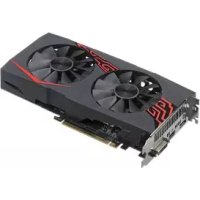


| Typ produktu | Karta graficzna |
| Marka | ASUS |
| Model | EXRX580 2048SP4G |
| Chipset graficzny | AMD Radeon RX 580 2048SP |
| Pamięć wideo | 4 GB GDDR5 |
| Interfejs | PCI Express 3.0 x16 |
| Maksymalna rozdzielczość | 7680 x 4320 (przez DisplayPort) |
| Złącza | 1x HDMI 2.0, 3x DisplayPort 1.4, 1x DVI-D |
| Zalecane zasilanie | 500 W |
| Złącze zasilania | 1 x 8-pin PCIe |
| Wymiary | 240 x 130 x 40 mm |
| Waga | 600 g |
| Chłodzenie | Podwójny wentylator z technologią Axial-tech |
| Funkcje | Obsługa DirectX 12, OpenGL 4.6, AMD FreeSync |
| Dołączone oprogramowanie | ASUS GPU Tweak II |
| Gwarancja | 2 lata |
| Konserwacja | Czyścić wentylatory i radiator sprężonym powietrzem |
| Bezpieczeństwo | Nie otwierać obudowy, używać odpowiedniego zasilania |
| Części zamienne | Wentylatory zapasowe dostępne |
Często zadawane pytania - EXRX580 2048SP4G ASUS
Pytania użytkowników dotyczące EXRX580 2048SP4G ASUS
0 pytanie dotyczące tego urządzenia. Odpowiedz na te, które znasz, lub zadaj własne.
Zadaj nowe pytanie dotyczące tego urządzenia
Pobierz instrukcję dla swojego Karta graficzna w formacie PDF za darmo! Znajdź swoją instrukcję EXRX580 2048SP4G - ASUS i weź swoje urządzenie elektroniczne z powrotem w ręce. Na tej stronie opublikowane są wszystkie dokumenty niezbędne do korzystania z urządzenia. EXRX580 2048SP4G marki ASUS.
INSTRUKCJA OBSŁUGI EXRX580 2048SP4G ASUS
Program narzędziowy ASUS GPU Tweak II umożliwia monitorowanie i dostrajanie ustawień posiadanej karty graficznej ASUS dla uzyskania optymalnego działania. Program ten ma dwa interfejsy użytkownika, Simple Mode (Tryb Prosty) i Professional Mode (Tryb Profesjonalny), który umożliwia szybkie monitorowanie wstępnie ustawionych i dostosowanych profili użytkownika, poprawianie ustawień GPU dla potrzeb gier lub wykonywanie zaawansowanych regulacji ustawień GPU dla uzyskania optymalnego działania.
ASUS GPU Tweak II obejmuje wstępnie ustawione tryby oszczędzania energii ASUS i profile gier:

OC Mode (Tryb OC)
Silent Mode (Tryb Cichy)
GPU serii AMD 7000 lub szybszy GPU serii NVIDIA 600 lub szybszy 32-/64-bitowy Microsoft® Windows® 10/8/8.1/7
Instalacja GPU Tweak II
- Upewnij się, że została zainstalowana karta graficzna ASUS i jej sterownik. Sprawdź szczegóły dotyczące instalacji sterowników w podręczniku użytkownika karty graficznej ASUS.
- Zlokalizuj folder sterownika ASUS GPU Tweak II i kliknij dwukrotnie plik setup.exe, aby rozpocząć instalację.
- Wykonaj instrukcje ekranowe, aby dokończyć instalację.
Uruchomienie GPU Tweak II
- Kliknij dwukrotnie na pulpicie ikonę GPU Tweak

- Kliknij Start > All Programs (Wszystkie programy) > ASUS > GPU Tweak II, aby uruchomić program.
Simple Mode (Tryb Prosty)
Tryb Prosty udostępnia szybki sposób monitorowania ustawień GPU w czasie rzeczywistym i dostrajania niektórych ustawień systemu przez program Gaming Booster do celów gier.
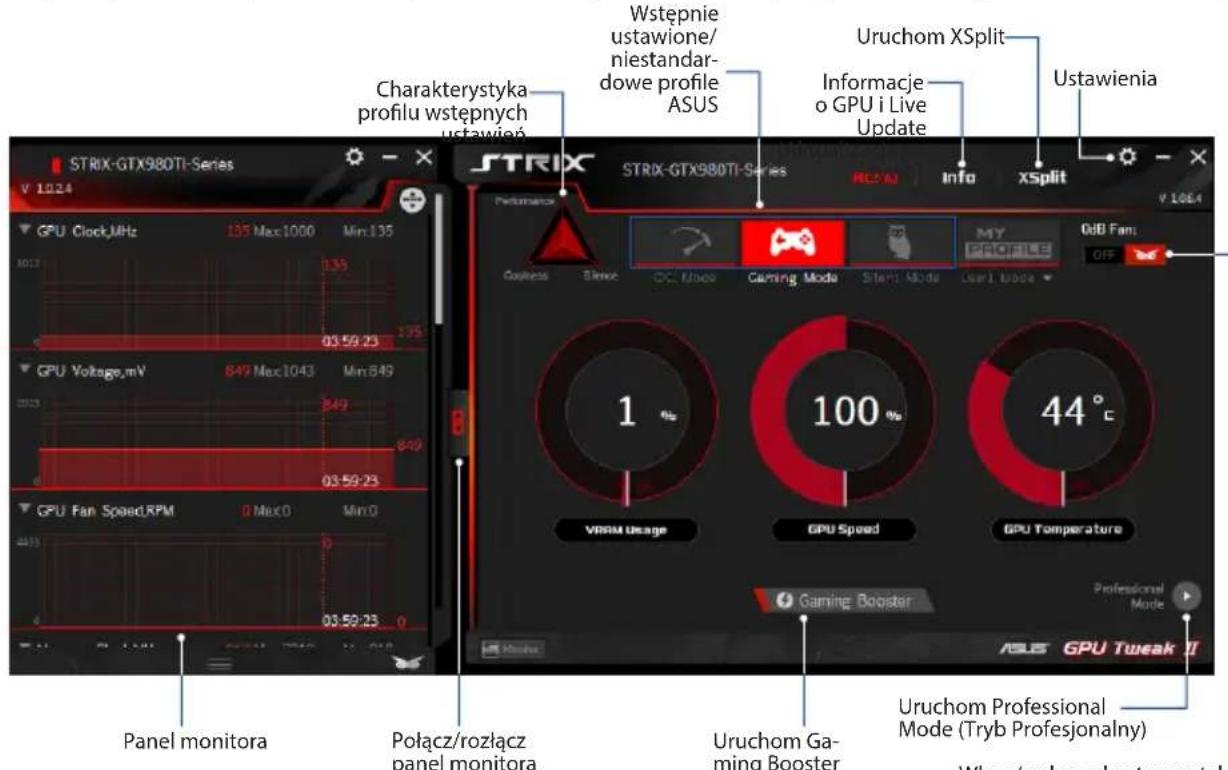
Włącz/wyłącz obroty wentylatora (Wentylator 0dB)* Występuje wyłącznie na kartach graficznych ASUS z funkcją 0dB Fan (Wentylator 0dB).
Gaming Booster
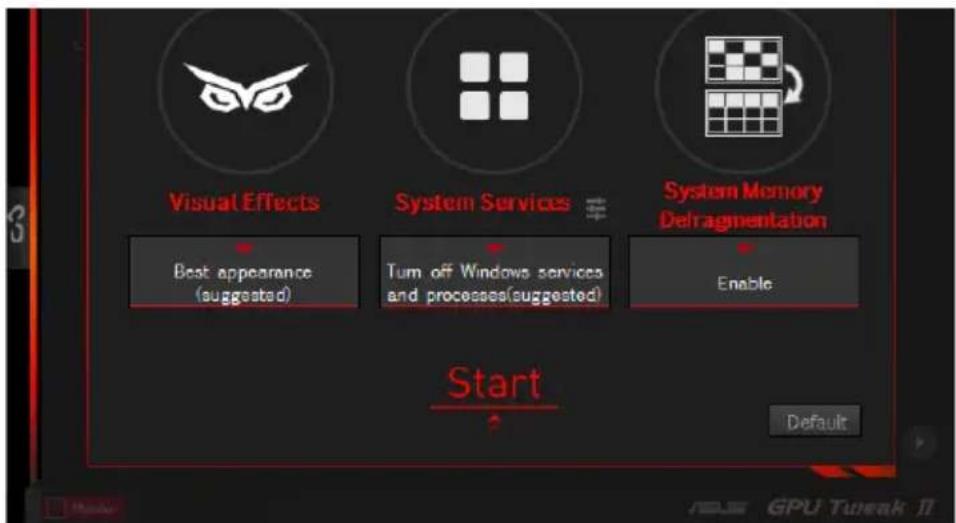
Uzyskaj wysoką wydajność działania podczas gier dzięki użyciu programu Gaming Booster, który pomoże w optymalizacji systemu użytkownika, aby zapewnić bezproblemowe i szybsze granie w grach komputerowych.
Gaming Booster oferuje trzy (3) funkcje:
- Efekty wizualne: Pozwala na wyłączenie efektów wizualnych Windows® w celu intensyfikacji wydajności procesora.
- Usługi systemowe: Pozwala na automatyczne lub ręczne wyłączenie usług lub procesów Windows®.
- Ustawienie usług systemowych: Umożliwia ręczny wybór usług lub procesów, które mają zostać zatrzymane.
- Defragmentacja pamięci systemowej: Umożliwia ponowne uporządkowanie pamięci systemowej bez zamykania jakichkolwiek procesów.
Tryb Profesjonalny
Skonfiguruj ustawienia GPU takie jak pro i uzyskaj optymalną wydajność posiadanej karty graficznej ASUS.
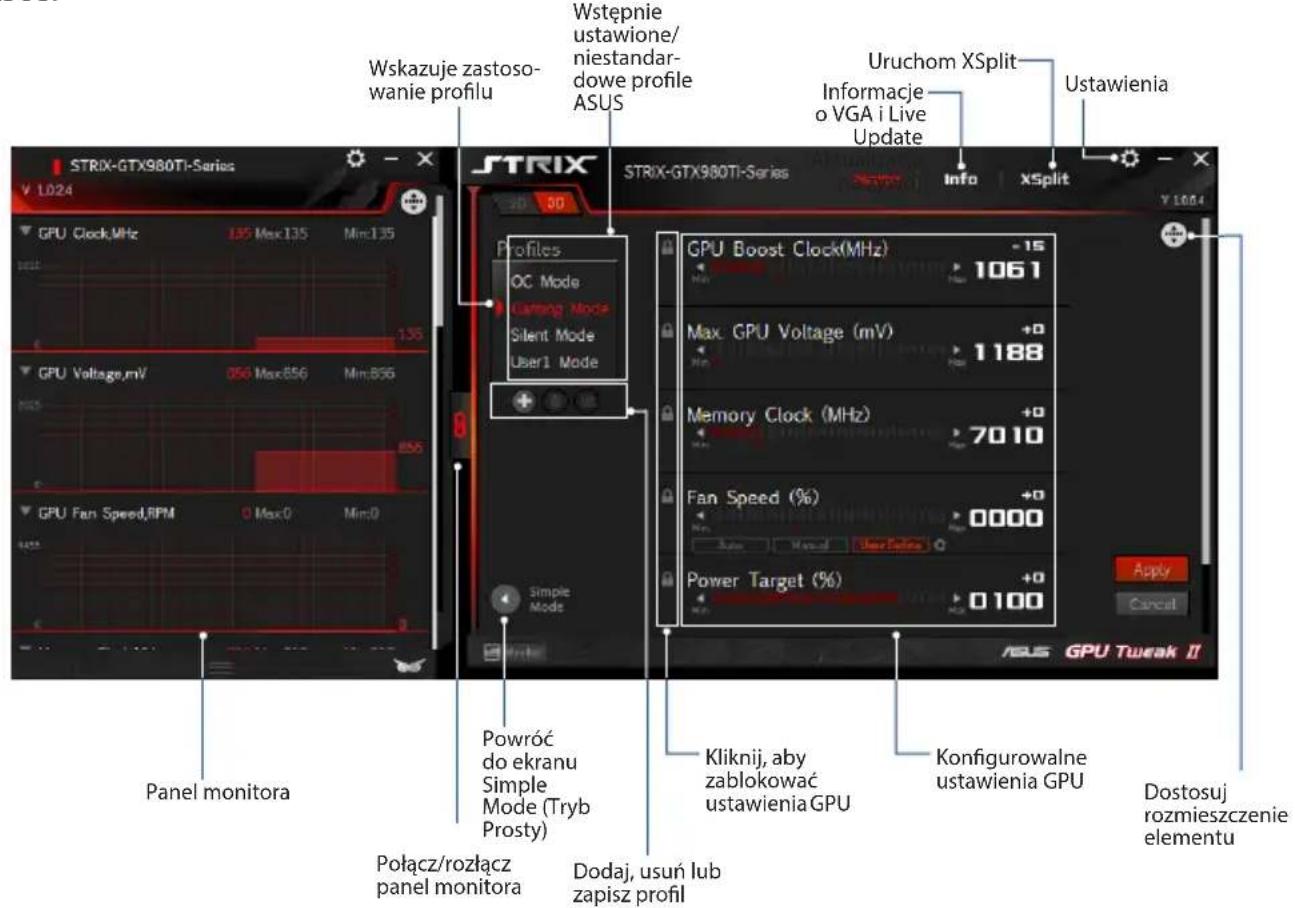
Konfiguracja profilu
- Wybierz profil do konfiguracji.
- Wybierz ustawienie GPU, a następnie wprowadź swoją preferowaną wartość.
- Po zakończeniu kliknij Apply
Dodawanie profilu
- Kliknij, a następnie przypisz nazwę profilu.
- Ustaw swoje preferowane wartości.
- Po zakończeniu, kliknij, aby zapisać profil.
Zastosowanie profilu
Wybierz profil, a następnie kliknij, aby zastosować profil.
Usuwanie profilu
Wybierz profil, a następnie kliknij, aby usunąć profil.
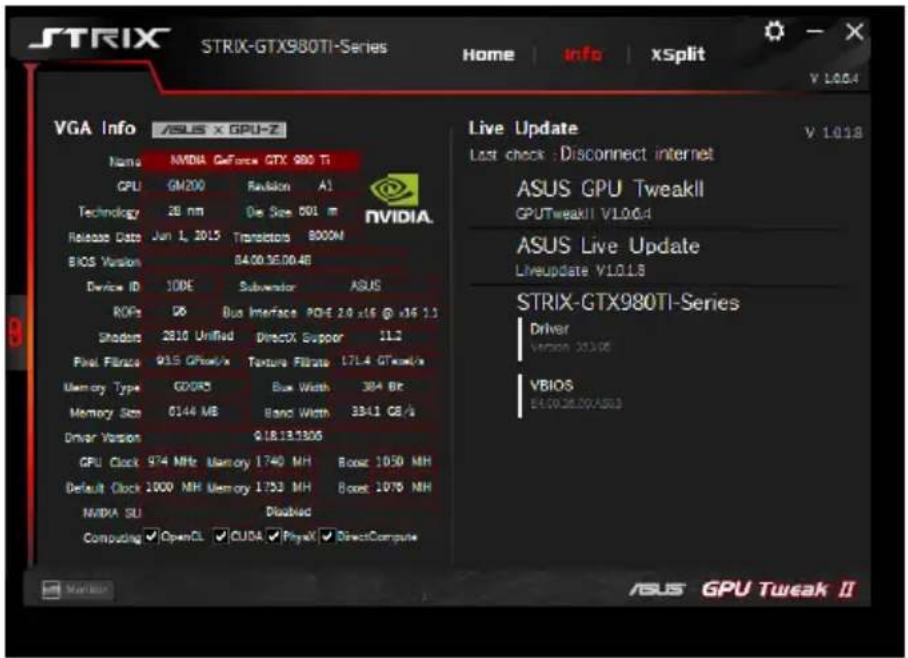
Uzyskiwanie informacji o VGA i Live Update (Aktualizacja na żywo)
Ekran Info (Informacja) udostępnia informacje i aktualizacje na żywo dla karty VGA ASUS.
UWAGA: Aby uzyskać aktualizację na żywo, upewnij się, że komputer jest połączony z Internetem.
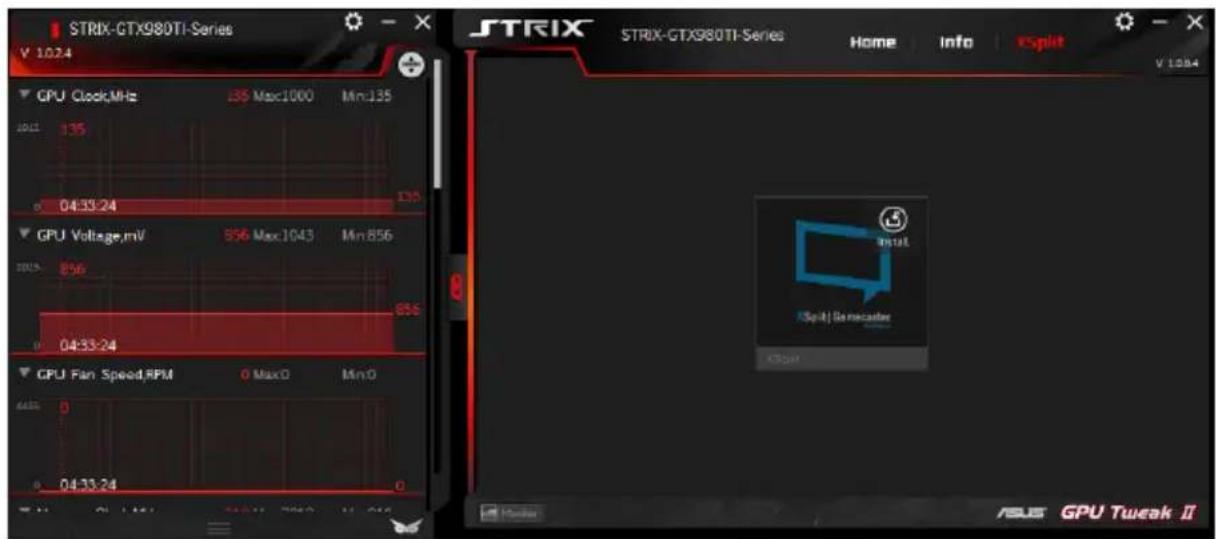
Uruchamianie XSplit
Zainstaluj i uruchom XSplit Gamecaster z GPU Tweak II.
Używanie ekranu Settings (Ustawienia)
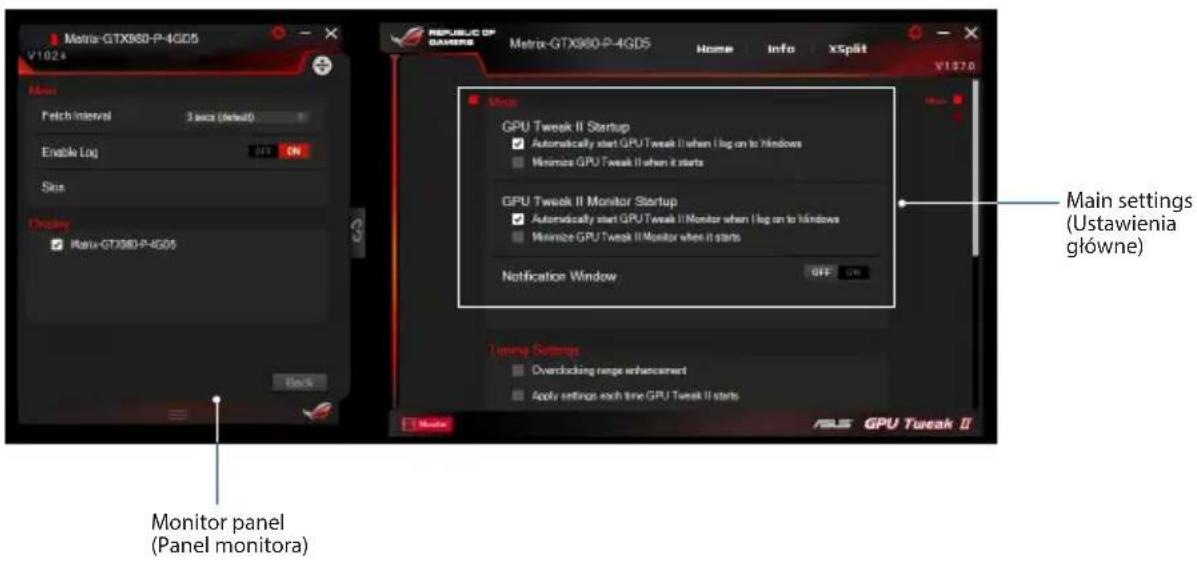
Ekran Settings (Ustawienia) umożliwia konfigurację ustawień GPU Tweak II takich jak Main (Główne), Tuning Settings (Ustawienia dostrajania), Live Update (Aktualizacja na żywo) i Keyboard Shortcuts (Skróty klawiaturowe).
Main (Głowne)
W ustawieniach Main (Głowne) można wybrać dowolne z podanych poniżej opcji uruchamiania GPU Tweak II:
- Automatyczne uruchamianie GPU Tweak II lub jego panelu monitora podczas uruchamiania Windows®.
- Minimalizacja GPU Tweak II lub jego panelu monitora po uruchomieniu.
- Włączenie/wyłączenie okna powiadomienia.
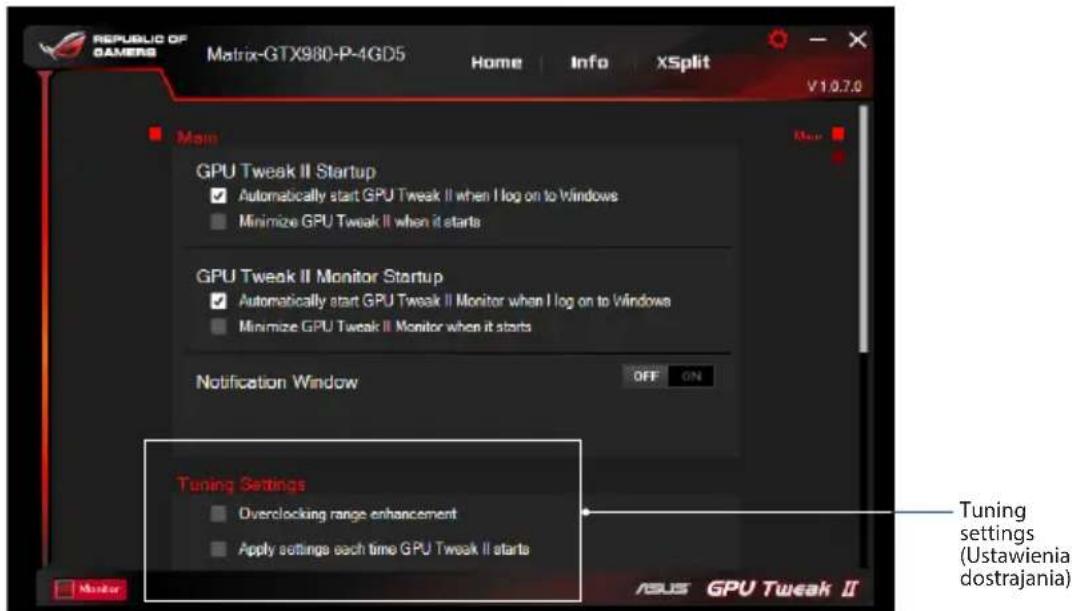
Ustawienia dostrajania
W opcji Tuning Settings (Ustawienia dostrajania) można wybrać dowolne z podanych poniżej opcji dotyczących stosowania ustawień GPU Tweak II:
Zwiększenie zakresu przetaktowania. - Zastosowanie ustawień podczas uruchamiania funkcji GPU Tweak (Dostrajanie GPU).
Live Update (Aktualizacja na żywo)
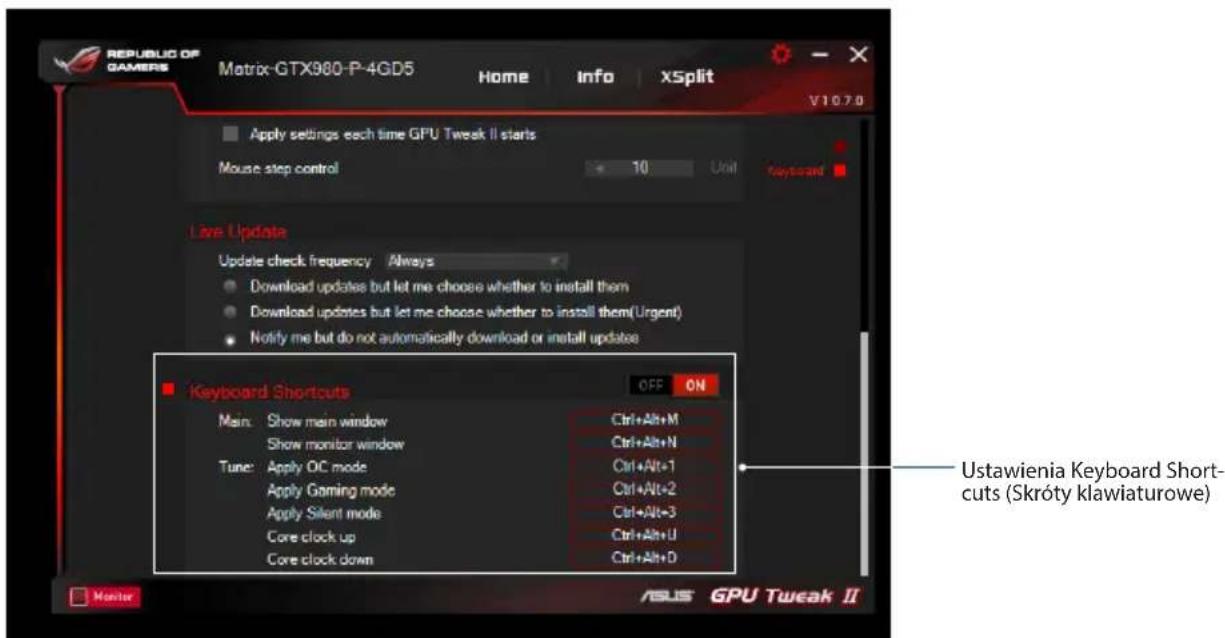
Odbierz powiadomienia dotyczące najnowszych wersji VBIOS i aktualizacji sterownika z Live Update (Aktualizacja na żywo). Skonfiguruj i wybierz następujące opcje Live Update (Aktualizacja na żywo):
- Ustaw Update check frequency (Częstotliwość sprawdzania aktualizacji), z jaką mają być otrzymywane aktualizacje na żywo. Wybierz dowolną z opcji Live Update (Aktualizacja na żywo) na:
- Pobierz aktualizacje, ale pozwól mi wybrać, gdzie je zainstalować: Zaznacz tę opcję, aby automatycznie pobrać aktualizacje i wybrać, czy zainstalować je ręcznie.
- Pobierz ważne aktualizacje, ale pozwól mi wybrać, gdzie je zainstalować: Zaznacz tę opcję, aby automatycznie pobrać krytyczne aktualizacje i wybrać, czy zainstalować je ręcznie.
- Powiadom mnie, ale nie pobieraj automatycznie ani nie instaluj aktualizacji: Zaznacz tę opcję, aby otrzymywać tylko powiadomienia i wybrać, czy ręcznie pobrać i zainstalować aktualizację.

Skróty klawiaturowe
Włącz/wyłącz skróty klawiatury do szybkiego wyświetlenia głównego ekranu lub zastosowania niektórych szybkich ustawień.


- INSTALACJA GPU TWEAK II
- URUCHOMIENIE GPU TWEAK II
- SIMPLE MODE (TRYB PROSTY)
- GAMING BOOSTER
- TRYB PROFESJONALNY
- KONFIGURACJA PROFILU
- DODAWANIE PROFILU
- ZASTOSOWANIE PROFILU
- USUWANIE PROFILU
- UZYSKIWANIE INFORMACJI O VGA I LIVE UPDATE (AKTUALIZACJA NA ŻYWO)
- URUCHAMIANIE XSPLIT
- UŻYWANIE EKRANU SETTINGS (USTAWIENIA)
- MAIN (GŁOWNE)
- USTAWIENIA DOSTRAJANIA
- LIVE UPDATE (AKTUALIZACJA NA ŻYWO)
- SKRÓTY KLAWIATUROWE
Marka : ASUS
Model : EXRX580 2048SP4G
Kategoria : Karta graficzna