GTX660 TIDC2OC3GD5 - Karta graficzna ASUS - Bezpłatna instrukcja obsługi
Znajdź bezpłatnie instrukcję urządzenia GTX660 TIDC2OC3GD5 ASUS w formacie PDF.


| Rodzaj produktu | Karta graficzna |
| Marka | ASUS |
| Model | GTX660 TIDC2OC3GD5 |
| Chipset graficzny | NVIDIA GeForce GTX 660 |
| Pamięć wideo | 3072 MB GDDR5 |
| Interfejs magistrali | PCI Express 3.0 x16 |
| Częstotliwość GPU (boost) | 1033 MHz |
| Częstotliwość pamięci | 6008 MHz |
| Wyjścia wideo | 1x DisplayPort, 1x HDMI, 2x DVI-D |
| Maksymalna rozdzielczość | 2560 x 1600 |
| Zalecane zasilanie | 450 W |
| Złącza zasilania | 1x PCIe 6-pin |
| Wymiary (Dł. x Szer. x Wys.) | 270 x 111 x 38 mm |
| Waga | 600 g |
| Dołączone oprogramowanie | ASUS GPU Tweak II, sterowniki |
| Główne funkcje | Overclocking, Gaming Booster, predefiniowane profile (OC, Cichy, Gra), monitorowanie w czasie rzeczywistym |
| Konserwacja i czyszczenie | Odkurzyć sprężonym powietrzem. Unikać wilgoci. Czyścić złącza suchą ściereczką. |
| Bezpieczeństwo | Zainstalować w slocie PCI-Express x16. Wymagane wystarczające zasilanie. |
| Części zamienne i naprawialność | Niedostępne. Karta nie nadaje się do samodzielnej naprawy. |
| Obsługiwane systemy operacyjne | Windows 7/8/8.1/10 (32/64 bity) |
| DirectX | DirectX 11.2 |
Często zadawane pytania - GTX660 TIDC2OC3GD5 ASUS
Pytania użytkowników dotyczące GTX660 TIDC2OC3GD5 ASUS
0 pytanie dotyczące tego urządzenia. Odpowiedz na te, które znasz, lub zadaj własne.
Zadaj nowe pytanie dotyczące tego urządzenia
Pobierz instrukcję dla swojego Karta graficzna w formacie PDF za darmo! Znajdź swoją instrukcję GTX660 TIDC2OC3GD5 - ASUS i weź swoje urządzenie elektroniczne z powrotem w ręce. Na tej stronie opublikowane są wszystkie dokumenty niezbędne do korzystania z urządzenia. GTX660 TIDC2OC3GD5 marki ASUS.
INSTRUKCJA OBSŁUGI GTX660 TIDC2OC3GD5 ASUS
Program narędziowy ASUS GPU Tweak II umożliwa monitorowania i dostrajanie ustawien posiadnej karty graficznej ASUS dla uzyskania optymalnégo dzialania. Program ten ma dwa interfejsy uzytkownika, Simple Mode (Tryb Prosty) i Professional Mode (Tryb Profesjonalny), ktory umożliwa szybkie monitorowania wstepnie ustawionych i dostosowanych profili uzytkownika, poprawianie ustawien GPU dla potrzeb gier lub wykonywanie zaawansowanych regulacje ustawien GPU dla uzyskania optymalnégo dzialania.
ASUS GPU Tweak II obejmuje wstepnie ustawione tryby oszczedzania energii ASUS i profile gier:

OC Mode (Tryb OC)
Silent Mode (Tryb Cichy)
GPU seriii AMD 7000 lub szybszy
GPU seri iNVIDIA 600 lub szybszy
32-/64-bitowy Microsoft® Windows® 10/8/8.1/7
Instalacja GPU Tweak II
- Upewnij sie, ze została zainstalowana karta graficzna ASUS i jej sterownik. Sprawdz szczególy dotyczne instalacji sterownik w podręczniku uzytkownikka karty graficznej ASUS.
-
Zlokalizuj folder sterownikka ASUS GPU Tweakll i kliknij dwukrotnie plik setup.exe, aby Rozpoczac instalacja.
-
Wykonaj instrukcje ekranowe, aby dokonczyc instalacje.
Uruchomienie GPU Tweak II
- Kliknj dwukrotnie na pulpicie ikonç GPU Tweak

- Kliknij Start > All Programs (Wszystkie programy) > ASUS > GPU Tweak II, aby uruchomic program.
Simple Mode (Tryb Prosty)
Simple Mode (Tryb Prosty) udosteprnia szybki sposob monitorowania ustawien GPU w czasie rzechywistym i dostrajania niedtórych ustawien systemu przyez program Gaming Booster do celów gier.
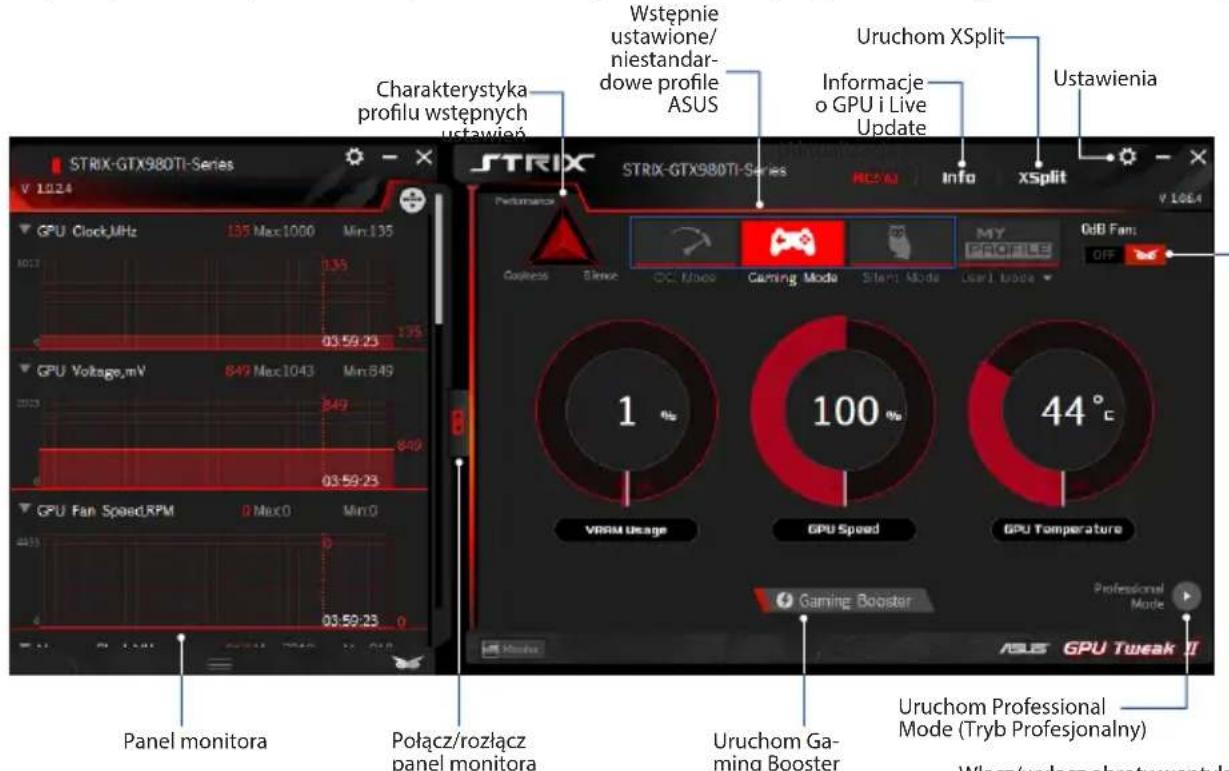
Wlacz/wylacz obroty wentylatora (Wentylator 0dB)* Wystepuje wylaczie na karcie graficznej ASUS z fungcka 0dB Fan (Wentylator 0dB).
Gaming Booster
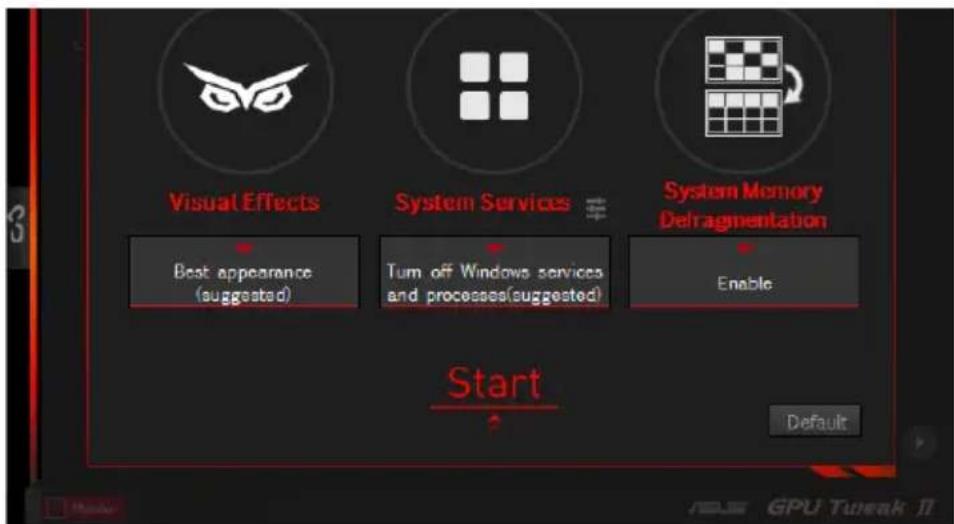
Uzyskaj wyyska wydajnosc dzialania podczas gier przyciu programu Gaming Booster, ktory pomoze w optymalizaci systemu uzytkownika, aby zapewnic bezproblemowe i szybsze granie w grach komputerowych.
Gaming Booster oferuje trzy (3) funkcje:
- Visual Effects (Efekty wizualne): Pozwala na wyłaczenia efektów wizualnych Windows® welu intensyifikacja wydajnosci procesora.
- System Services (Uslugi systemowe): Pozwala na automatyczne lub reçzne wyłaczenia uslug lub procesów Windows®.
- System Services setting (Ustawienie uslug systemowych): Umożliwia ręczny wybor uslug lub procesów, które major zostac zatrzymane.
- System Memory defragmentation (Defragmentacja pamięci systemowej): Umożliwa ponowy uporȩdkownikie pamięci systemowej bez zamykania jakichkolwiek procesów.
Professional Mode (Tryb Profesjonalny)
Skonfiguruj ustawientia GPU takie jak pro i uzyskaj optymalną wydajnosć posiadanej karty graficznej ASUS.
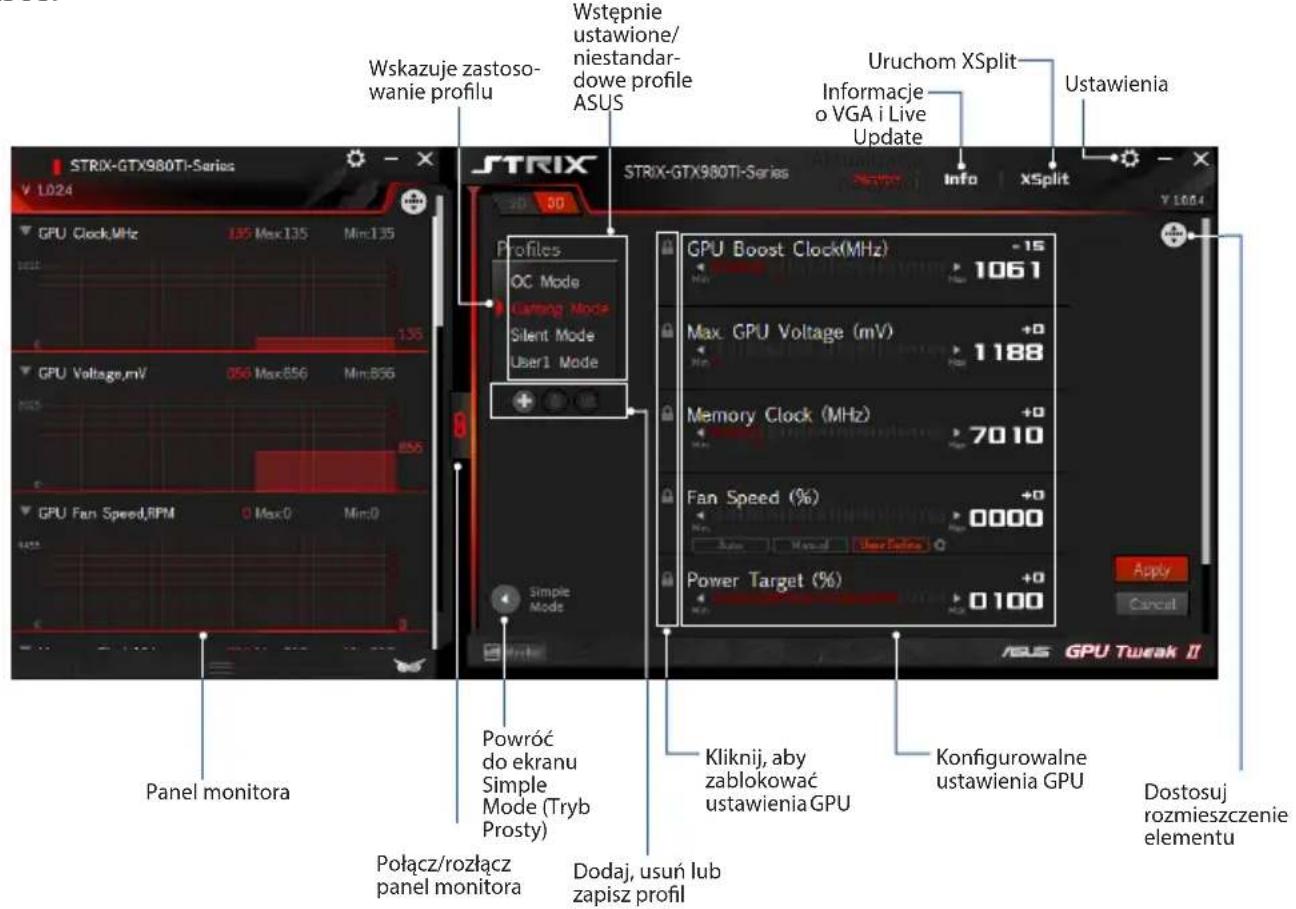
Konfiguracja profilu
- Wybierz profil do konfiguraci.
- Wybierz ustawuminium GPU, a nastepnie wropyadź swoja preferowaną wartosci.
- Po zakonczeniu, klikni Apply
Dodawanie profilu
- Klikn, a następnie przypisź nazwo profilu.
- Ustaw swoje preferowane wartosci.
- Po zakończeniu, klikni, abyss zapisć profil.
Zastosowanie profilu
Wybierz profil, a nastepnie kliknij Aaby zastosowac profil.
Usuwanie profilu
Wybierz profil, a następnie kliknioaby usnac profil.
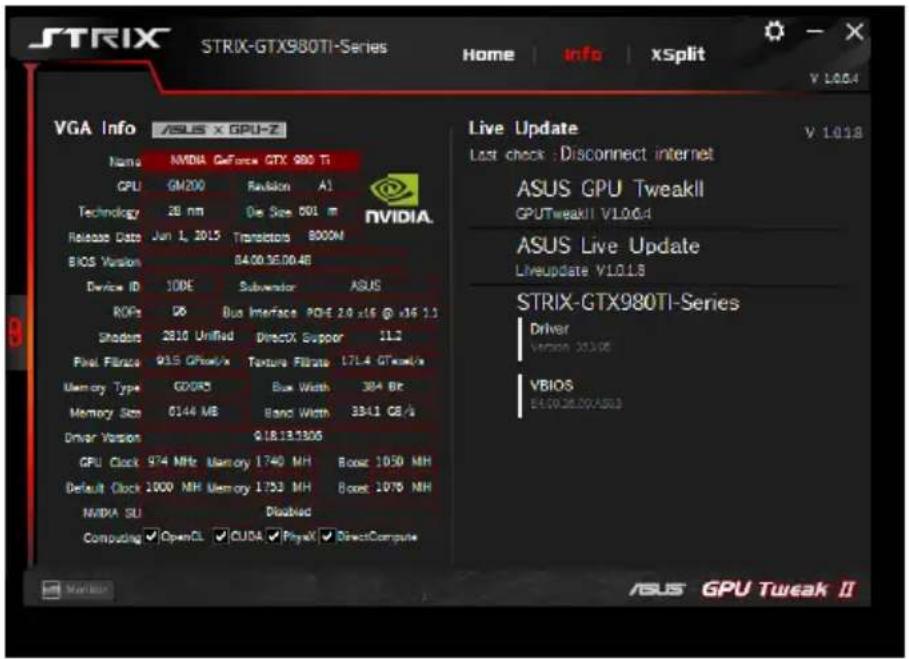
Uzyskiwanie informaci o VGA i Live Update (Aktualização naźwo)
Ekran Info (Informacja) udostepnia informacja i aktualizacja naźwo dla karty VGA ASUS.
UWAGA: Aby uzyskać aktualizacja na zzywo, upewnij są, ze komputer jest połaczenia z Internetem.
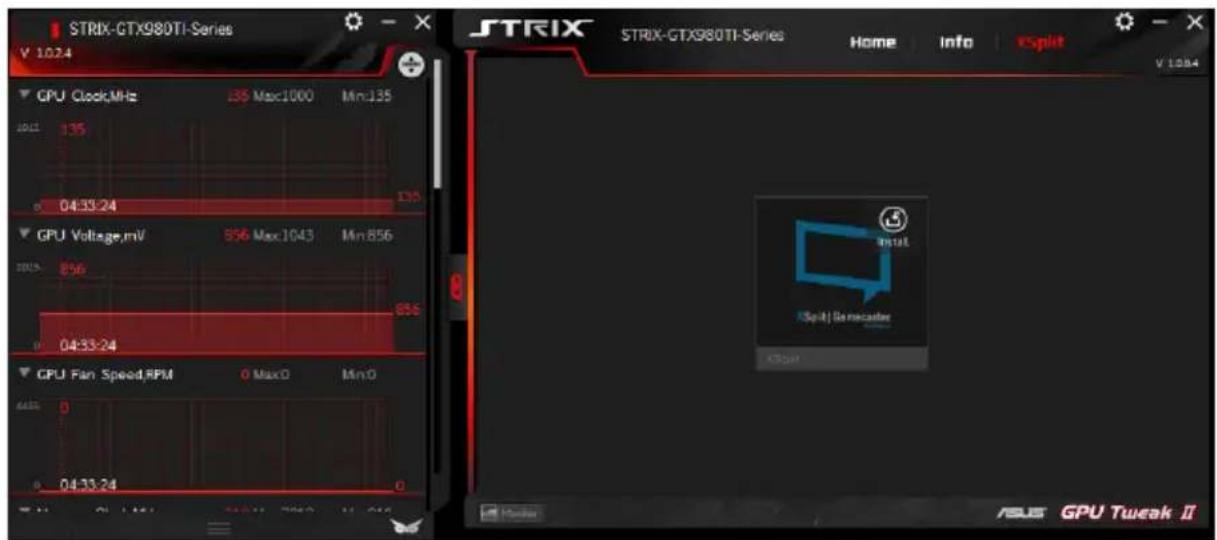
Uruchamianie XSplit
Zainstaluj uruchom XSplit Gamecaster z GPU Tweak II.
Uzywanie ekranu Settings (Ustawenia)
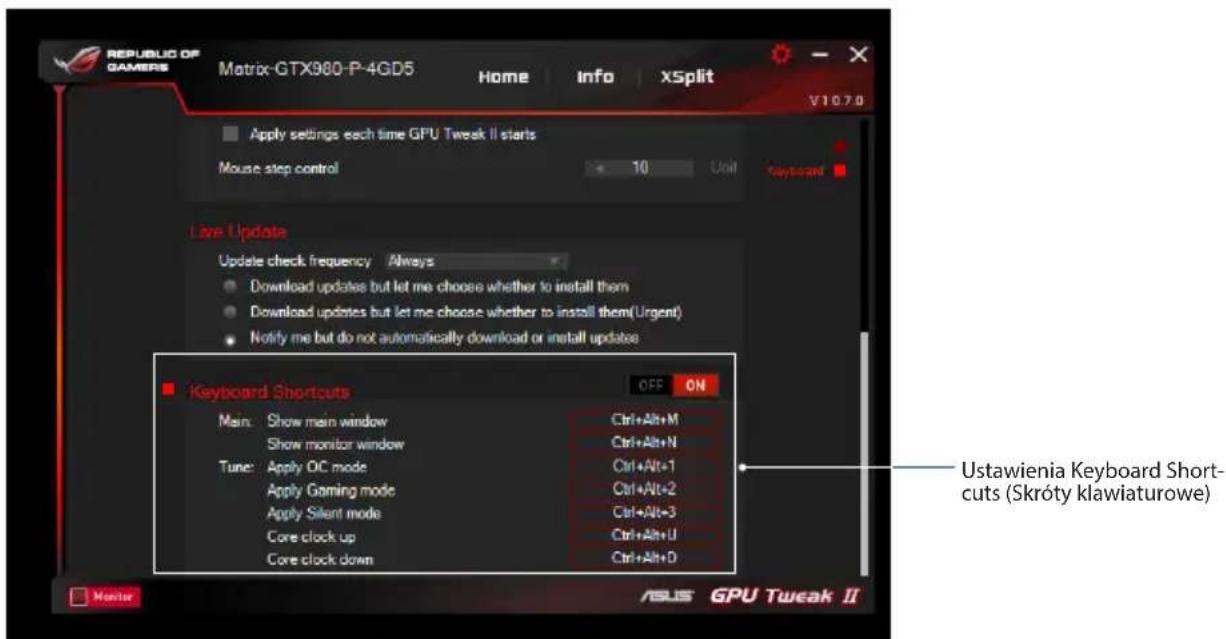
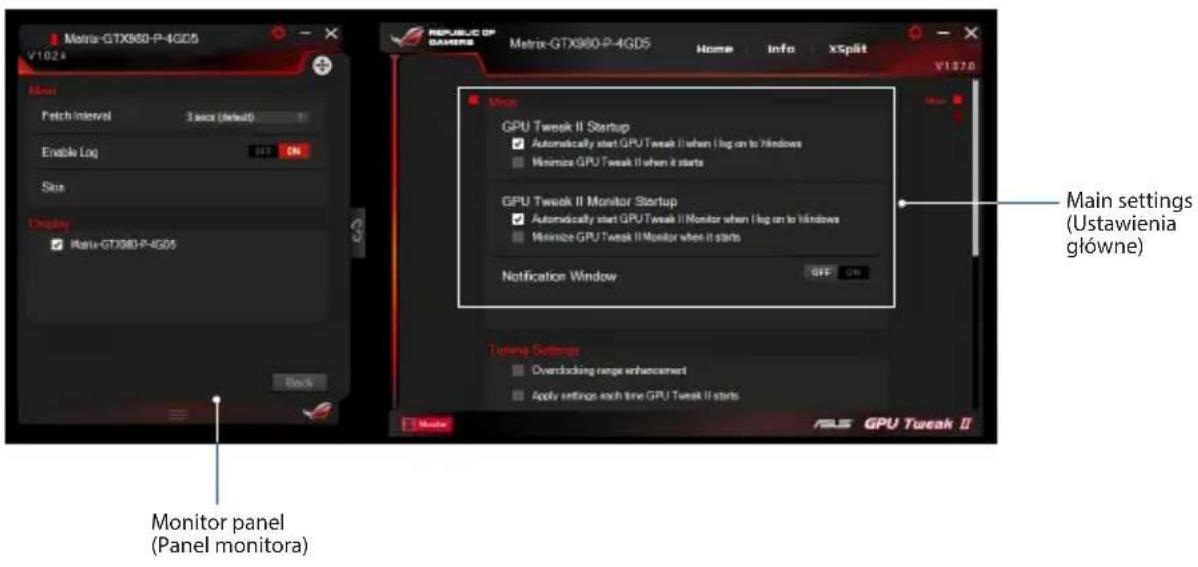
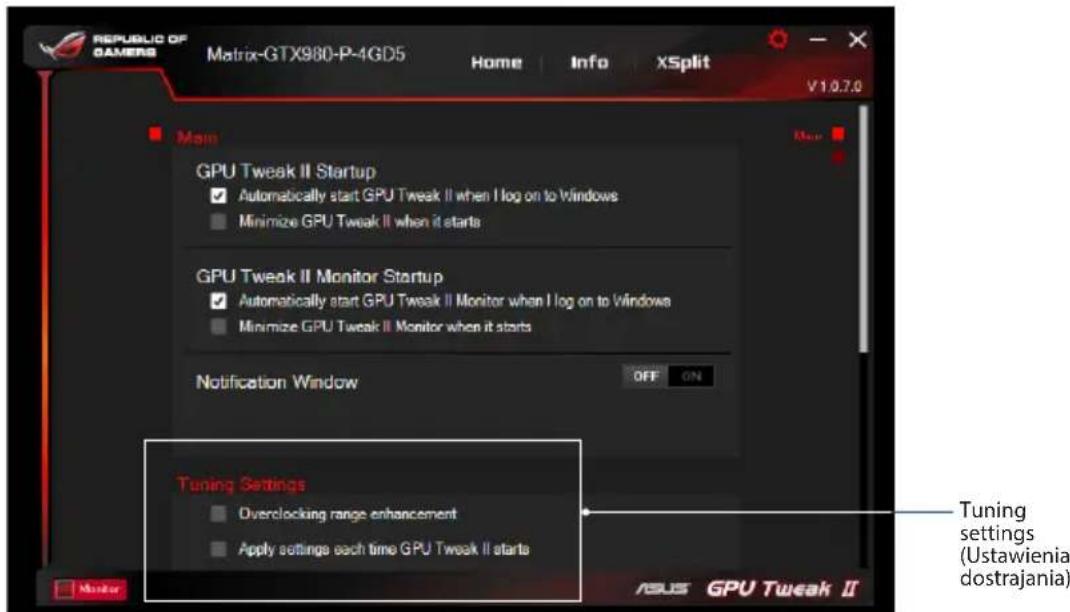
Ekran Settings (Ustawienia) umožliwa konfiguracja ustawien GPU Tweak II takich jak Main (Głowne), Tuning Settings (Ustawienia dostrajania), Live Update (Aktualizacja naźwo) i Keyboard Shortcuts (Skróty klawiaturowe).
Main (Głowne)
W ustawieniach Main (Głowne),doğan wybrać dowolne z podanych poniżej opcji uruchamiania GPU Tweak II:
- Automatyczne uruchamianie GPU Tweak II lub seinen panela monitora podczas uruchamiania Windows®.
- Minimalização GPU Tweak II luboreacho panela monitora po uruchomieniu.
- Włączenia/wyłączenie okna powiadomienia.
Ustawenia dostrajania
W opcji Tuning Settings (Ustawienia dostrajania), przy wybrać dowolne z podanych poniżej opcji dotycznych stosowania ustawien GPU Tweak II:
Zwiegskenie zakresu przyetaktownia.
- Zastosowanie ustawien podczas uruchamiania funkcji GPU Tweak (Dostrajanie GPU).
Live Update (Aktualizacja naźwywo)
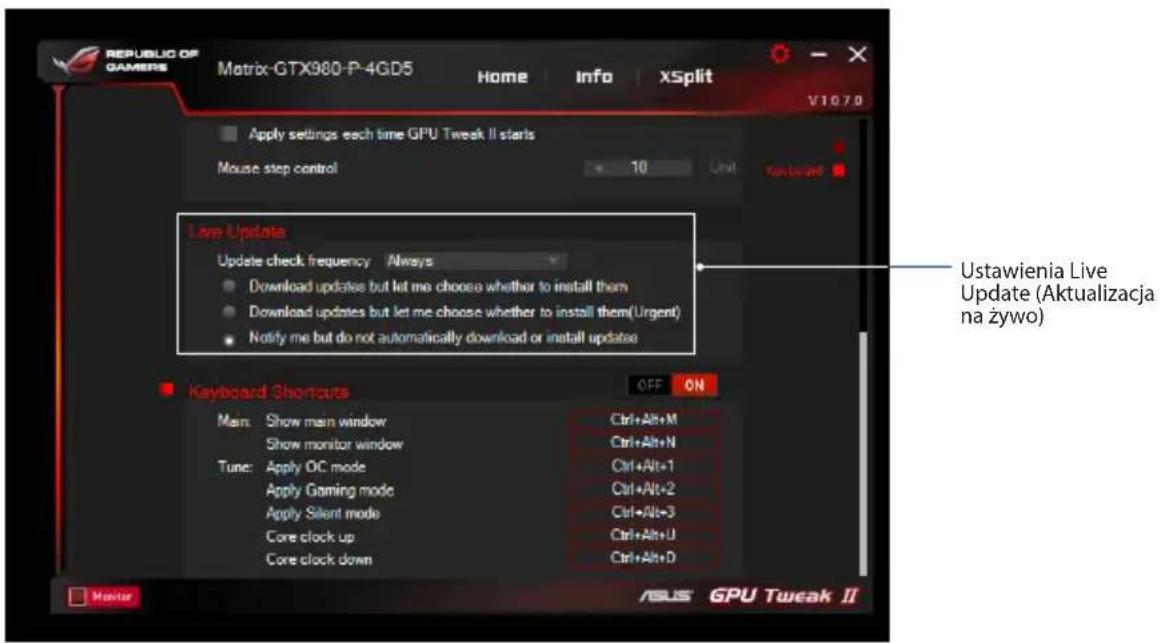
Odbierz powiadomienia dotyczne najnowszych wersji VBIOS iactualizcji sterownika z Live Update (Aktualizacja naźwo). Skonfiguruj i wybierz nastepujuc opcje Live Update (Aktualizacja naźwo):
-
Ustaw Update check frequency (Częstotliwość sprawdzaniaactualizacje), z jak są byc otrzymywnaneactualizacja naźwo.
Wybierz dowoln z opcji Live Update (Aktualizacja naźwywo) na: -
Pobierz aktual化进程, ale pozwol mi wybrać, gdzie je zainstalowac: Zaznacz tą opcie, aby automatycznie基础知识 aktual化进程 i wybrać,czy zainstalowac je reçcznie.
- Pobierz wąneactualizacja, ale pozwol mi wybrać, gdzie je zainstalować: Zaznacz tą opcie, aby automatycznie pobrać krytyczneactualizacja i wybrać,czy zainstalować je recznia.
- Powiadom mnie, ale nie pobieraj automatycznie lub nie instalujactualizeci: Zaznacz taopecje, aby otrzymwać tylko powiadomienia i wybrać,czy recznie pocrć i zainstalować jeactualizacja.
Skróty klawiaturowe
Włucz/wołucz skroty klawiatury do szybkiego wyświetzenia glównego ekranu lub zastosowania niedektórych szybkich ustawien.