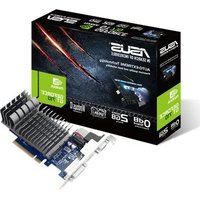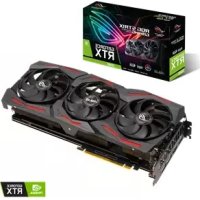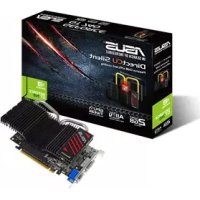
GT740DCSL2GD3 - Karta graficzna ASUS - Bezpłatna instrukcja obsługi
Znajdź bezpłatnie instrukcję urządzenia GT740DCSL2GD3 ASUS w formacie PDF.


Pytania użytkowników dotyczące GT740DCSL2GD3 ASUS
0 pytanie dotyczące tego urządzenia. Odpowiedz na te, które znasz, lub zadaj własne.
Zadaj nowe pytanie dotyczące tego urządzenia
Pobierz instrukcję dla swojego Karta graficzna w formacie PDF za darmo! Znajdź swoją instrukcję GT740DCSL2GD3 - ASUS i weź swoje urządzenie elektroniczne z powrotem w ręce. Na tej stronie opublikowane są wszystkie dokumenty niezbędne do korzystania z urządzenia. GT740DCSL2GD3 marki ASUS.
INSTRUKCJA OBSŁUGI GT740DCSL2GD3 ASUS
Sterownik i programy narȩdziowe
Informator Oprogramwomania
PL9733
Wydanie trzechie
Wrzesien 2014
-
Informacoes o pomocniczym dysku CD 228
-
Sterowniki VGA 229
2.1 Instalacja sterownikika VGA 229
2.2 Odinstalowanie sterownika VGA 230
- Program narzedziowy ASUS GPU Tweak 231
3.1 Instalacja ASUS GPU Tweak 231
3.2 Odinstalowanie ASUS GPU Tweak 232
- ASUSAPRP 233
4.1 Instalacja ASUS APRP 233
4.2 Odinstalowanie ASUS APRP 234
- ASUS Streaming 235
5.1 Instalacja ASUS Streaming 235
5.2 Odinstalowanie ASUS Streaming 236
- Inne informacja 237
6.1 Przegladanie pomocniczego dysku CD 237
6.2 Informacja kontaktowe 237
6.3 Przegladienie pliku readme 238
Dodatek: Rozwiązywanie podstawowych problemów 239
Adnotacja
Oswiadczenia Narodowej Komisji Łęcznosci
Urzadzenie to spelnia wymogi okreslone w dziale 15 Zaradzen Komisji (FCC). Uzytkowanie podlega nastepujacym dwom warunkom:
- Urzadzenie nie müssen powodowej szkodliwych interferencji
- Urzadzenia musi przyjmownikówelskie interferencje równieź takie, króre moga powodowej niedośćdane dzialania.
Urzadzenia to zostano przytestowane i uznane za mieszeczne są w limitach okreslonych dla urzadzen elektronicznych Kategori B, zgodne z dzialem 15 FCC. Limity te zostaly ustalone by wyznaczyc sensowne zabezpieczenia przydskodliwa interferencja w instalacjach domowych. Urzadzenia to pobiera, uzywa iMZeemitowac energia fal radiowych i jestnie jest zaintalowane i uzytkowane zgodnie z zaleceniami producenta,MZe powodawac szkodliwe zaklocenia połaczenia radiowych. Z this powodu nie gwarantuje sie, ze zaklocenie nie wystapi w jakiej s konkretnej instalacji. Jesli urzadzenia to powoduje zaklocenia odbioru radia lub telewizji, coMZebyc potwierdzone przyczne i wylaczenia urzadzenia, zacheca sie uzytkownika do naprawienia this go poprzej ktorys z ponizszych spoosobow:
Zmieniajac kierunek lub przystawiajac antenę odbiorczą.
Zwiekszajac odlegostość pomiedzy urzadzeniem i odiornikiem.
- Podłuczajć urzadzenie do kontaktu należȩcego do在内的 obwodu elektrycznych są z odbiornik.
- Kontaktujac sie ze specialista od napraw spreztu radiowo-telewizyjngo.

Zgodnie z zaradzemium FCC, monitor i karta graficzna majory byc polaczone kablem obudowanym. Zmiany lub modyfikacja urzadzenia nie zatwierdzona przyze strone odpowiedzialna za przyestrzeganie zasad,要去 spowodować utraty prawa uzytkowania urzadzenia przyze uzytkownika.
Oswiadczenia Kanadyjskiego Wydziau Łęcznosci
To urzadzenie elektronicze nie przyekracza limitowemitowanego haasu radiowegwyznaczonych dla urzadzen kategori B, przyez Zarzadzenia dotyczze Zaktocen Radiowychdla urzadzen elektronicznych, ustalonych przyez Kanadyjski Wydzial Lacznosci.
To urzadzenie elektronicze kategori B spelnia wymogi kanadyjskiej ICES-003.
REACH
Zgodnie z Rozporzadzeniem REACH (Rejestracja, ocena, autoryzacja i agraniczenia środków chemicznych), publikujemy informacje o środkach chemicznych w naszych produktach, na stronie internetowej ASUS REACH pod adresem http://green.asus.com/english/REACH.htm
Informacja o Produktie Korporacje Macrovision
To urzadzenie wykorzystuje technologię chroniona pewnymi patentami USA oraz sprawami wlasnosciintelektualnej naleźycymi do Korporacci Macrovision oraz innych wąsćcieli tych spraw. Uzytkowanie tej chronionej sprawam autorskimi technologi musi odkwac są zezwoleniem Korporacci Macrovision i jest przyznaczone tylko do uzytku domowej i innych agraniczonych wźgladów chyba,ź za zezwoleniem Korporacci Macrovision. Inżynieria wsteczna lub Rozkładanie jest zabronione.
Bezpieczenstwo
Bezpiecznalelektryka
- Podłuczajac lub odłuczajac urzadzenia do lub z systemu, naleź ysie upewnić, ze są one wylączone z prȩdu, zanim kable sygnañowe zostana podłączone. Ješli toMZLIwe przyd podlączieniem urzadzenia naleź wylączyc caly system z prȩdu.
- Nalezy są upewnić,ź zasilacz jest ustawiony na odpowuminium na dany region napiȩcie. JesliNie jest są pewnym jakie są napiȩcie w kontakcie, sązym skont⁺tawkość są mięscłowé elektrownikia.
- Jesli zasilacz jest zepsuty, nie naleź go przybowac samemu naprawiac. Naleź skont⁺taw⁻ć są z wykalifikowanym technikiem lub spreżawca urzadzenia.
Bezpiecznu uzytkowanie
- Przed zainstalowaniem urzadzenialedge dokladnie przycztyac wszelkie załaczone instrukcje.
- Przed uzyciem naleź sprawdzić podłączenia wsztkich kabli i upewnić sie, ze kabel doprowadzȩć przy sąd nie jest uszkodzony. W wypadku uszkodzenia powinno sie bezzwólocznie skont⁺tawk⁻c z dealerem.
- Byunikné zwarcia, spinace, szubki zszywki powinny być trzymane z dala od złacz, gniazdek, wtyczek oraz obwodów elektrycznych.
- Nalezy unikać kurzu, wilgoci i ekstremalnych temperatur. Nie nalezy trzymać wymięscurgdzie moze ulec zamoczeniaiu.
- Produkt naleź trzymac na stabilnej powierzchni.
- W razie problemów technicznych naleź skont⁺t⁻wac są z wykalifikowanym technikiem lub dealerem.
O tym Informatorze
Oznaczenia uzyte w tym informatorze
Bymiepewnosc,zwe wykonujsie prawidlowo pewne operace,prosze zapoznaicz natestpujacymi oznaczeniami uzywanymi w tym Informatorze.

Ostrzeżenie: Informacja zapobiegajca ryzyku uszkodzeniaciała podczas wykonywania danego zadania.

Ostrzeżenie: Informacja zapobiegajęc rzyku uszkodzenia elementu podczas wykonywania danego zadania.
Wazne: Nalezy koniecznie wykonac, w celu wykonania zadania.

UWAGA: Rady i dodatkowe informacje ułatwie sące wykonanie zadania.
Gdzie znaleźć informacja
Poantiago orazaktualizace urzadzenia i oprogramowania, nalezy zworci si do nthepujacych zrodel:
1. Strona Internetowa ASUS
Strony ASUS na calym swiecie zawieraja zaktualizowane informacje dotyczne urzadzen ASUS i oprogramowania.
2. Dodatkowa Dokumentacja
Indywidualne produkty moga zawierać rownież innate informacje jak ulotki gwarancji dodane przy dealera. Nie stanowania one częsci standardowego pakietu.
1. Informacoes o pomocniczym dysku CD
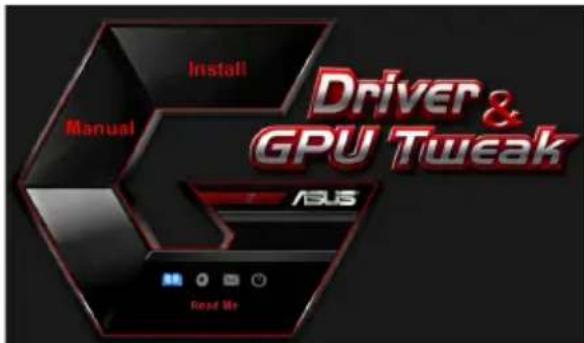
Plyta CD z oprogramowaniem zwiera sterowniki i naręźdia, któ naleź y zainstalować na komputerze celem obstrugi karty graficznej. Klikné ikony w menu glównym phyty CD z oprogramowaniem, aby uzyskać informacje kontaktowe do firmy ASUS, przygląDAC zawartość phyty CD lub obejrzejć plik ReadMe.
- Obraz pokazany w tej instrukcji要去 odzwierciedlać wiernie obrazu wyświetlonego na ekranie.
- Niektó sterownik oraz programy narzedziowe zawarte na pomocniczym dysku CD moga pasowej tylko do konkretnych modeli kart VGA.
- Możesz potrzebowac uprawnien administratora aby zainstalować sterownik oraz programy narźedziowe. SZȩgólowe informacja znejdujasie w dokumentacje systemu operacyjngo.
- Zawartosc pomocniczego dysku CDMZe uleczmianie wkazdym momencie bez powiadomienia. Odwiedz stronq internetowASUS w celu povraniaactualizcji (www.asus.com)..
Włód zptyte CD do napędu optycznékomputera. Jeźeli wączona jest funkćja Autorun, automatycznie wyświetlone zestanie menu glówne.
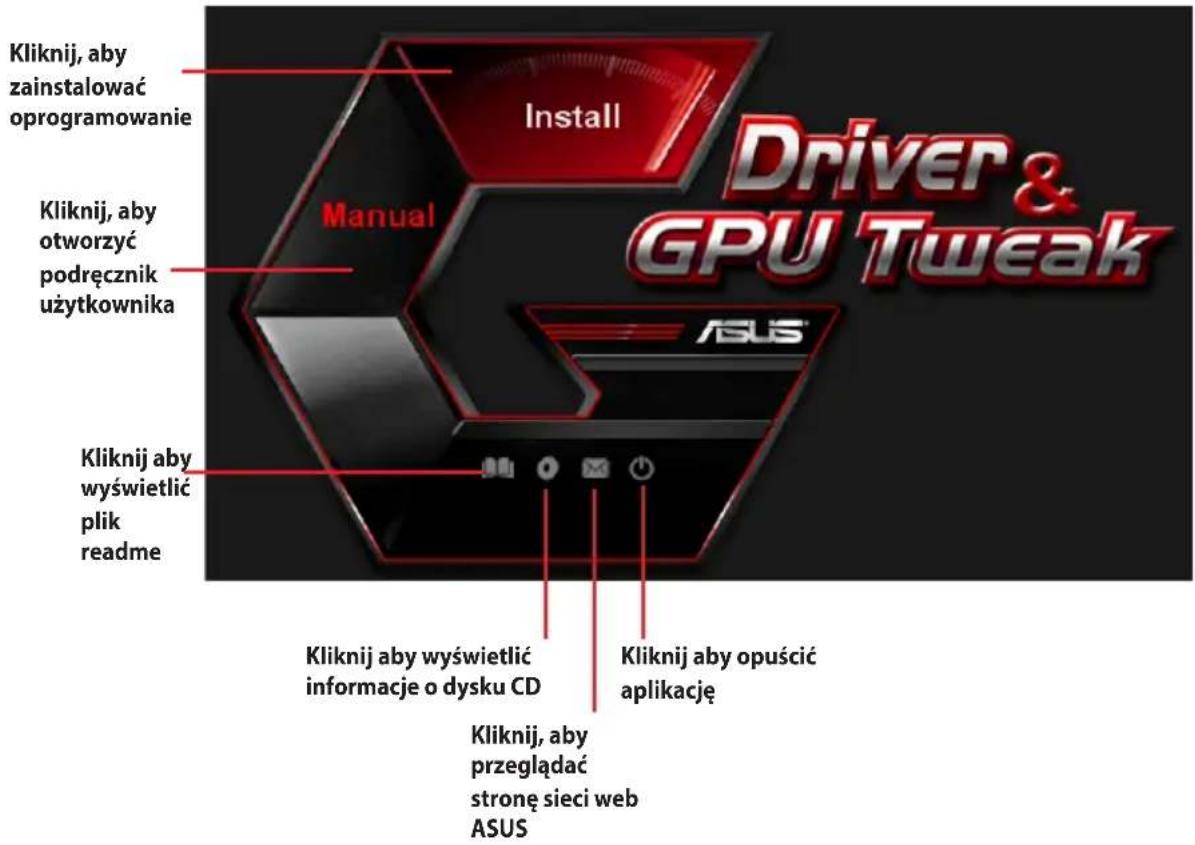

Jesli opca automatyczné uruchomienia nie jest wączona w komputerze, przyzejny zawartość pomocniczego dysku CD w celu odszukania pliku UI.EXE.Aby uruchomic program instalacyjniy pomocniczego dysku CD kliknj dwukrotnie plik UI.EXE.
2. Sterownik VGA
Sterownik VGA to program umozliwajcy dzialanie urzadzenia w systemie operacyjnym. Po fizycznej instalaci karty graficznej, uzyj dowolne, zalecane w tej czeci metody, do instalaci, aktualizaci lub usuwania sterownika VGA.
Przy zamianie starej karty graficznej na nowa kartę graficzną ASUS, naleź usunjć z systemu stary sterownik karty grafiki.
2.1 Instalacja sterownikka VGA
2.1.1 Instalacja w systemie operacyjnym Windows Vista i Windows 8.1 / 8 / 7 (32/64 bit)
Aby zainstalowac sterownik VGA dla systemu operacyjngo Windows Vista i Windows 8.1 / 8 / 7:
- Włódź pomocniczy dysk CD do napędu optycznégo.
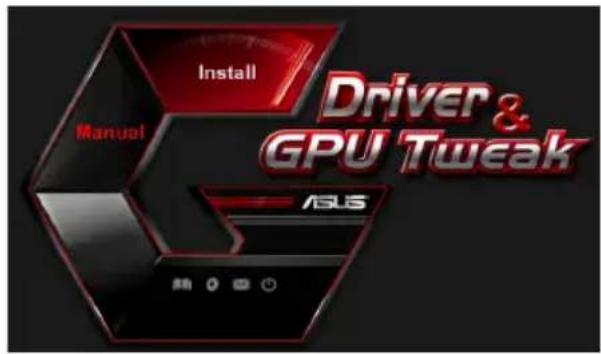
- Jeźeli wączona jest funkacja Autorun, menu glówny wyświetlane jest automatycznie Jeźli automatyczne uruchamianie jest wymiączone, uruchom plik UI.exe znajdujczy są w glównym katalogu pomocniczego dysku CD.
- W menu glowynm, kliknij Install (Zainstaluj).
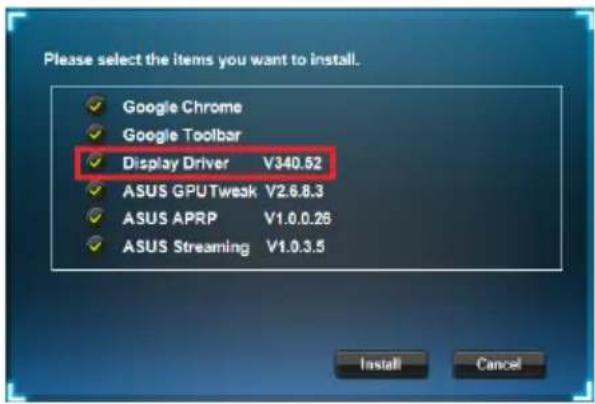
- Wybierz Display Driver (Sterownik ekranu) i kliknij przycisk Install (Zainstaluj).
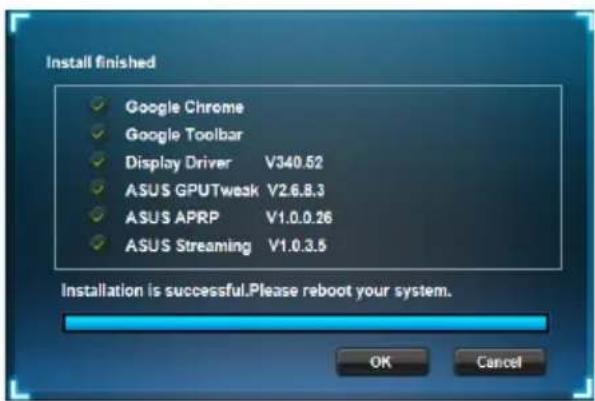
- Po zakończeniu instalacji, kliknij OK w celu ponownego uruchomienia systemu.
2.2 Odinstalowanie sterownika VGA
2.2.1 Odinstalowanie sterowników VGA w Windows 8.1/8/7/Vista
W celu usuniecia sterownika VGA w systemie operacyjnym Windows 8.1 / 8 / 7 / Vista:
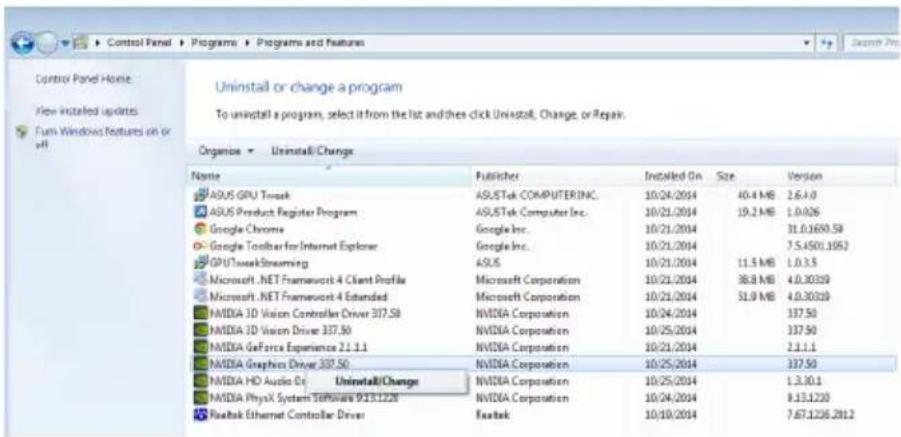
- Kliknij Start > Control Panel (Panel sterowania) > Programs and Features (Programy i funkcj), wybierz sterownik grafiki. Kliknij Uninstall (Odinstaluj).
3. Program narędziowy ASUS GPU Tweak
Program narędziowy ASUS GPU Tweak umozliwia monitorowania i optymalacja ustawyen dla uzyskania optymalej wydajnosci karty graficznej ASUS.
3.1 Instalacja ASUS GPU Tweak
3.1.1 Instalacja ASUS GPU Tweak w systemie Windows® Vista / Windows® 8.1 / 8 / 7 (32/64 bitowym)
W celu instalacji ASUS GPU Tweak:
- Iwóz pomocniczy dysk CD do napédu optycznégo.
- Jeźeli wączona jest funkacja Autorun (Autoruruchamianie), zostanie automatycznych wyświetlone menu glówne.
Jesli wyłuczona jest funkacja Autorun (Autouruchamianie), uruchom UI.exe w glównym katalogu pomocniczej pły CD.
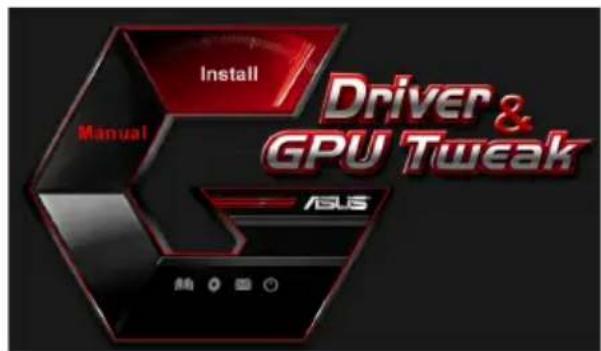
- W menu glowynm kliknij Install (Zainstaluj).
Wybierz ASUS GPU Tweak i kliknij przycisk Install (Zainstaluj).
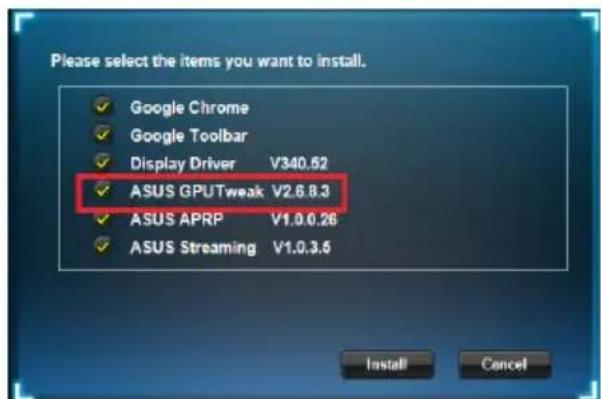
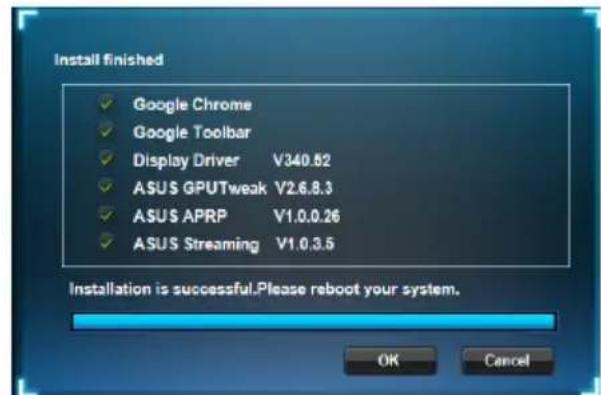
- Po zakończeniu instalacji, kliknio OK.
3.2 Odinstalowanie ASUS GPU Tweak
3.2.1 Usuwanie ASUS GPU Tweak w Windows 8.1/8/7/Vista
W celu usuniecia ASUS GPU Tweak w Windows 8.1/8/7/Vista:
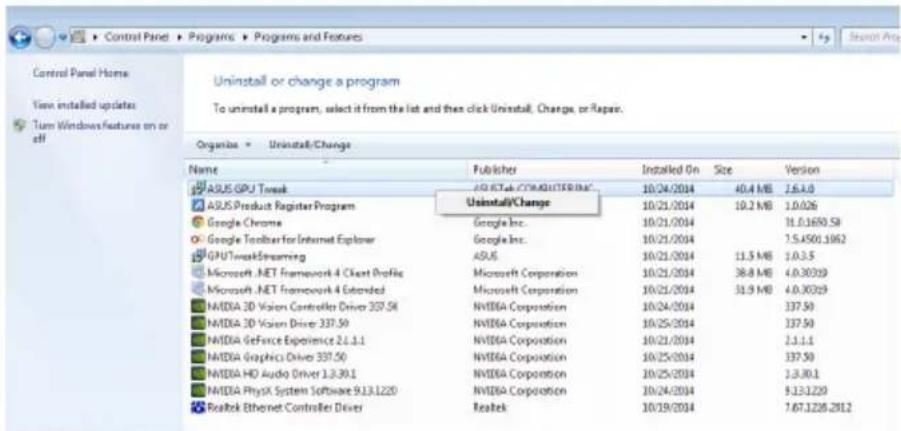
- Kliknij Start > Control Panel (Panel sterowania) > Programs and Features (Programy i funkcj), zaznacz ASUS GPU Tweak. Kliknij Uninstall (Odinstaluj).
4. ASUSAPRP
4.1 Instalacja ASUS APRP
4.1.1 Instalacja ASUS APRP w systemie Windows Vista / Windows 8.1/8/7 (32/64 bitowym)
W celu instalacji ASUS APRP:
- Iwóz pomocniczy dysk CD do napédu optycznégo.
- Jeźeli wączona jest funkcja Autorun (Autoruruchamianie), zostanie automatycznie wyświetlone menu glówne.
Jesli wyłuczona jest funkacja Autorun (Autouruchamianie), uruchom UI.exe w glównym katalogu pomocniczej pły CD.
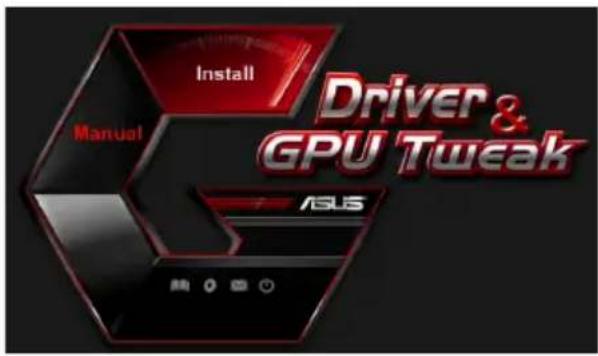
3. W menu glowynm kliknij Install (Zainstaluj).
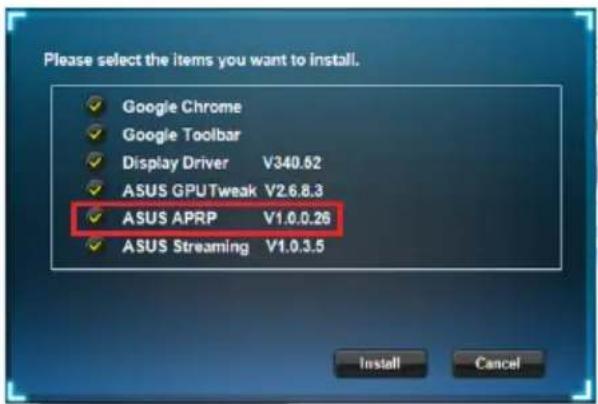
Wybierz ASUS APRP i kliknij przycisk Install (Zainstaluj).
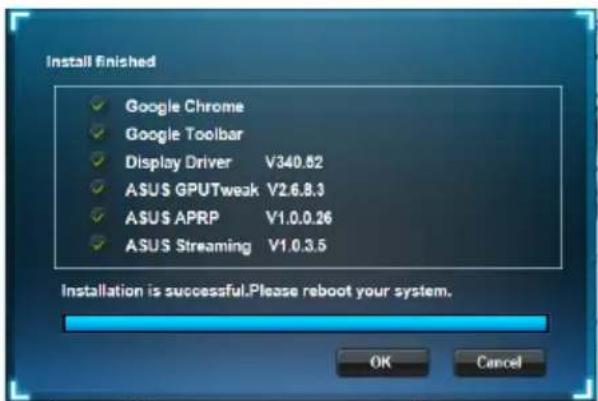
- Po zakonczeniu instalacji, kliknij OK.
4.2 Odinstalowanie ASUS APRP
4.2.1 Usuwanie ASUS APRP w Windows 8.1/8/7/Vista
W celu usuniecia ASUS APRP w Windows 8.1 / 8 / 7 / Vista:
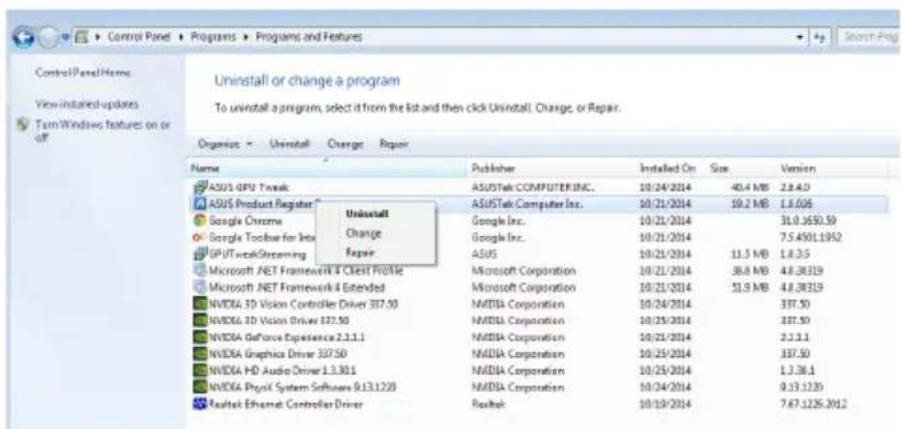
- Kliknij Start > Control Panel (Panel sterowania) > Programs and Features (Programy i funkcj), zaznacz ASUS APRP. Kliknij Uninstall (Odinstaluj).
5. ASUS Streaming
5.1 Instalacja ASUS Streaming
5.1.1 Instalacja ASUS Streaming w systemie Windows Vista / Windows 8.1/8/7 (32/64 bitowym)
W celu instalacji ASUS Streaming:
- Iwfoz pomocniczy dysk CD do napedu optyczneo.
- Jeźeli wączona jest funkcja Autorun (Autoruruchamianie), zostanie automatycznie wyświetlone menu glówne.
Jesli wyłuczona jest funkacja Autorun (Autouruchamianie), uruchom UI.exe w glównym katalogu pomocniczej pły CD.
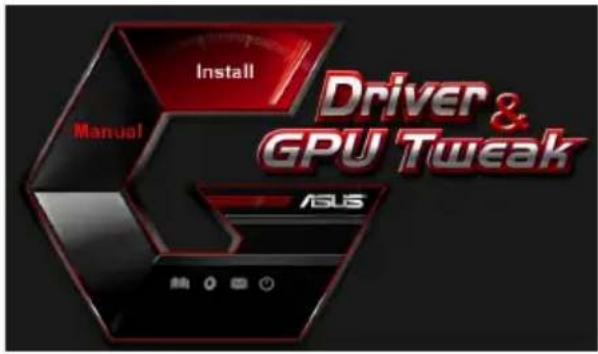
3. W menu glowynm kliknij Install (Zainstaluj).
Wybierz ASUS Streaming i kliknij przycisk Install (Zainstaluj).
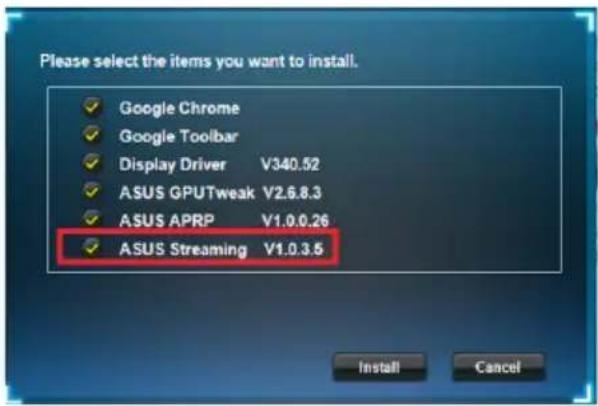
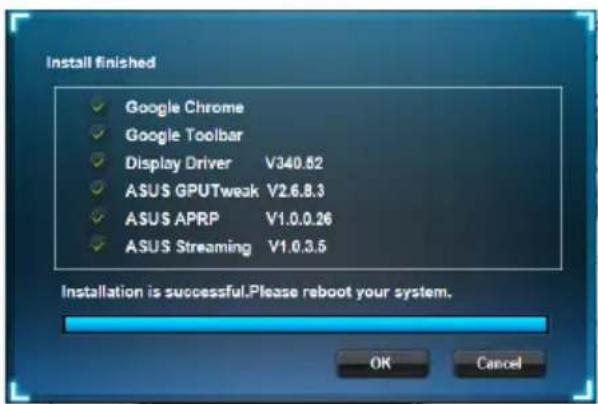
- Po zakończeniu instalacji, kliknij OK.
5.2 Odinstalowanie ASUS Streaming
5.2.1 Usuwanie ASUS Streaming w Windows 8.1/8/7/Vista
W celu usuniecia ASUS Streaming w Windows' 8.1 / 8 / 7 / Vista:
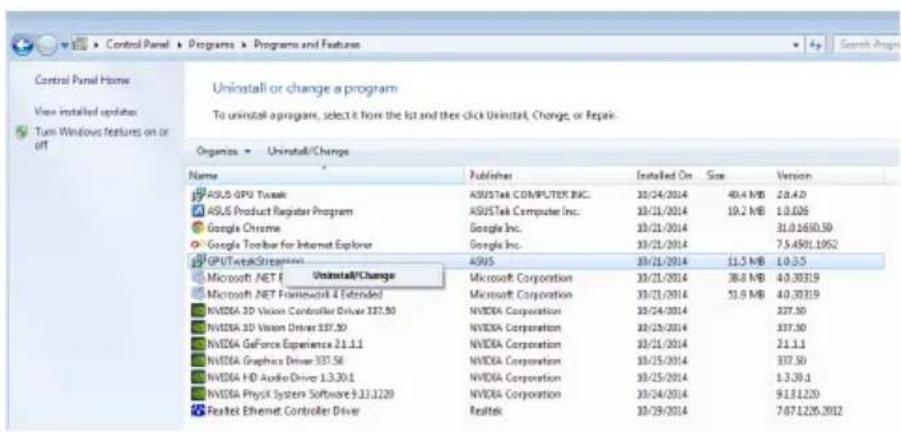
- Kliknij Start > Control Panel (Panel sterowania) > Programs and Features (Programy i funkcj), zaznacz ASUS Streaming. Kliknij Uninstall (Odinstaluj).
6. Inne informacja
6.1 Przejadanie pomocniczego dysku CD
Aby przyglądać pomocniczy dysk CD:
- Wstaw pomocniczy dysk CD do napedu optyczneo.
- Jeźeli wączona jest fungkcja Autorun, menu glówny wyświetlane jest automatycznie.
Jesli automatyczne uruchamianie jest wylaczone, uruchom plik UI.exe znajdujacy sie w katalogu glownym pomocniczego dysku CD.
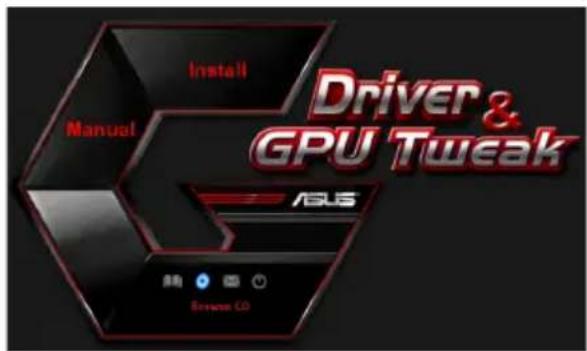
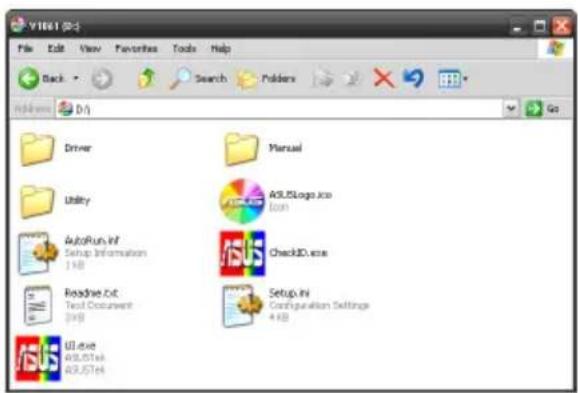
- Kliknij w menu glównym Browse CD (Przeglądaj CD), aby obejrzejć zawartość pły CD.
6.2 Informacja kontaktowej
- Wstaw pomocniczy dysk CD do napedu optyczneo.
- Jeźeli wączona jest funkcja Autorun, menu glówne wyświetlane jest automatycznie.
Jesli automatyczne uruchamianie jest wyłaczone, uruchom plik UI.exe znejdujczy sie w katalogu glównym pomocniczego dysku CD.
- W menu glowynm, kliknij Contact Us (Skontaktuj sie z nami), aby przyjec do strony sieci web ASUS w celu uzyskania dalszych szczegolowych informaci.
6.3 Przegladanie pliku readme
Aby przyegrądć plik readme:
- Wstaw pomocniczy dysk CD do napedu optyczneo.
- Jeźeli wączona jest fungkcja Autorun, menu glówny wyświetlane jest automatycznie.
Jesli automatyczne uruchamianie jest wyłaczone, uruchom plik UI.exe znajdujocy sie w katalogu glownym pomocniczego dysku CD.
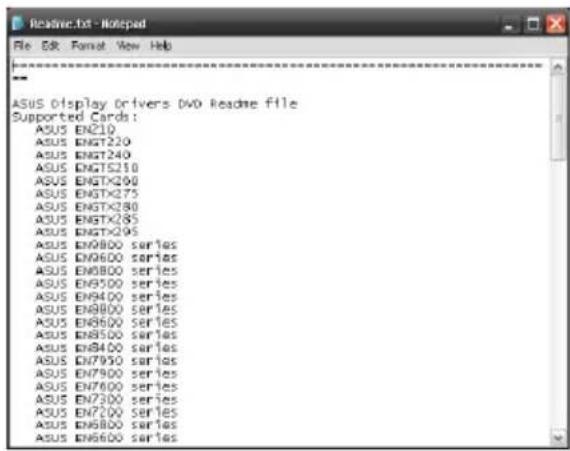
- W menu glownym, kliknij Read Me (Przechytaj).
Program instalacyjny wyświetli natestpujeace okno.
Dodatek: Rozwiązywanie podstawowych problemów
Jesli po zainstalowaniu karty graficznej pojawia sie wymienione dalej objawy, przy skontaktowaniem sie z pomocz technicznawe alezy sprebowac rozwiazac problem samodzielnie, korzystajac z przystawionych tu moziwych sposobow rozwiazania problemu.
| Problem | Brak obrazu po zainstalowani karty. |
| Przyczyna | Nieprawidłowo zainstalowana karta. |
| Rozwiązanie | Upewnij są,czy karta nie jest przechylona lub włozone pod $ kątem do gniażda. |
| Przyczyna | Nieprawidłowo podłoczony monitor. |
| Rozwiązanie | Sprawdź,czy kabel sygn alowy jest prawnidłowo podłoczony do monitora i karty graficznej. |
| Przyczyna | Karta graficzna nie jest obstrugiwana przyez posiadaną płyte glówna. |
| Rozwiązanie | Sprawdź dokumentacja techniczna dostarczoną z płyta glówna i sprawdź wymagane specyfikacje dla karty graficznej. (np. wymagania dotyczość napiȩcia AGP) |
| Przyczyna | Niepodłoczne dodatkowe zasilanie karty graficznej. |
| Rozwiązanie | Sprawdź,czy kable zasilania dodatkowy go są prawnidłowo podłoczzone do zasilacja. |
| Przyczyna | Nieodpowsiednie zasilanie. |
| Rozwiązanie | Sprawdź,czy zasilacz są zapewnić zasilanie zgodnia z minimalnymi wymaganiani dotyczymi zasilania systemu. |
| Przyczyna | Nieprawidłowe ustawienia systemowe phyty glównej (tj. połaczenia panela sterowania systemu). |
| Rozwiązanie | • Upewnij są,ź są prawnidłowo podłoczzone kable panela sterowania systemu (tj. Przelącznik zasilania, Reset). • Upewnij są,ź procesor, wentylator procesora i/lub moduły pAMI zIMM są w dobrym stanie oraz,ź są prawnidłowo podłoczzone. |
| Problem | Zle zrównoważenie kolorów |
| Przyczyna | KartaMZaizable niebyc prawidłowozastalowana. |
| Rozwiązanie | Upewnijsie,czykarta nie jest przechylona lub wloźona pod kątemdo gniaźda. |
| Przyczyna | Mogąbyc nieprawidłowozustawione elementy sterowania obrazem. |
| Rozwiązanie | • Skonfiguruj ręcznie elementy sterowania, zgodnia z wymaganymi ustawieniami. • Skonfiguruj rozdzielćzość wyświetlania karty graficznej (tj.zmień Wȩciwość ekranu). |
| Przyczyna | W systemieMZaizable byc zaintalowany sterownik nieobstugiwanej karty graficznej. Instalacja sterowników pochodźycych od rzógnych dostaw)cźwyMZaizable byc przyczyna konfliktów. |
| Rozwiązanie | • Usuńnieuwzywane sterownikkiART karty graficznych zaintalowane w systemie. • Zaintaluj sterownik karty graficznej dostarczony wraz zART. |
| Przyczyna | Nie jest podłaczone dodatkowe zasilanie karty graficznej. |
| Rozwiązanie | Sprawdź,czykable zasiliania dodatkowygo są prawidłowo podłaczone do zasilacza. |
| Przyczyna | Ješil monitor wykorzystuje z控制器 BNC, jeder lub ...)MHz jej plęczeniaMZaizable byc nieprawidłoweve. |
| Rozwiązanie | Sprawdź,czywsztkie z控制器 BNC są prawidłowoyo podłaczone do oppowiadajncych im portów. |
| Przyczyna | MZaizable byc nieprawidłowoe uzawietenie monitora oprogramowania. |
| Rozwiązanie | Skonfiguruj monitor oprogramowania zgodnia z wymaganymi uzawieteni. |
| Przyczyna | Niewprawidłowo podłaczony monitor. |
| Rozwiązanie | Sprawdź,czykabel sygnolowy jest prawidłowowo podłaczony do monitors i karty graficznej. |
| Problem | Obraz na ekranie jest przykrećony. |
| Przyczyna | Monitor Nie obłąuge wymaganych ustawości wyświetlania |
| Rozwiązanie | Sprawȩ,czy monitor obłąuge wymagane ustawietenia wyświetlania. Patrz dokumentacja techniczna dostarczonaz monitorem. |
| Przyczyna | Posiadana karta graficzna nie obłąuge wymaganych ustawuminium systemowych. |
| Rozwiązanie | Sprawȩ,czy posiadana karta graficzna sąbe obłąźć wymagane ustawietenia wyświetlania. Patrz tabela specyfikacje dostarczonaz wraw z karta graficznej. |
| Przyczyna | Niektóre pliki sterownikia mogość byc użukodzone. |
| Rozwiązanie | Usuń bieść sterownikia graficzne i zainstaluj ponownie sterownikizkom pomocniczego dysku CD. |
| Przyczyna | Słabe odpradowatanie ciepla wew)ntrz odudowy. |
| Rozwiązanie | Sprawȩ,czy prawidłowowo dzialaja wentylator odudowy, procesor i radiator z wentylatorem i/lub wentylator karty graficznej. |
| Przyczyna | Za bardzo przytokatowanapamięc GPU lub VGA. |
| Rozwiązanie | Odtwarzanie domyjsnych ustawości czestotliwość pAMIęci GPU i VGA. |

Inne problemy ktore moga sie povawic odnosza sie do innych czeci lub akcesoriow systemu (tj. phyty glownej, zasilacza, monitora LCD/CRT).