
SLV-D970PR - Odtwarzacz dvd SONY - Bezpłatna instrukcja obsługi
Znajdź bezpłatnie instrukcję urządzenia SLV-D970PR SONY w formacie PDF.


| Rodzaj produktu | Odtwarzacz DVD |
| Marka | Sony |
| Model | SLV-D970PR |
| Wymiary (Dł. x Gł. x Wys.) | 430 x 250 x 55 mm |
| Waga | 2,5 kg |
| Zasilanie | AC 220-240 V, 50/60 Hz |
| Pobór mocy | 12 W (podczas pracy) |
| Kompatybilne formaty płyt | DVD, DVD-R/RW, CD, CD-R/RW, VCD |
| Wyjścia wideo | Composite, S-Video, Component (YUV) |
| Wyjścia audio | Analogowe stereo, cyfrowe koncentryczne |
| Główne funkcje | Odtwarzanie DVD/CD, skanowanie progresywne, zoom, odtwarzanie plików MP3/JPEG |
| Pilot zdalnego sterowania | Dołączony (na podczerwień) |
| Konserwacja i czyszczenie | Użyj miękkiej, suchej szmatki. Nie używaj płynów ani środków ściernych. Czyść soczewkę za pomocą specjalnego zestawu. |
| Bezpieczeństwo | Nie otwieraj obudowy. Ryzyko porażenia prądem. Odłącz przed czyszczeniem. |
| Części zamienne i naprawialność | Niektóre części zamienne dostępne w serwisie Sony. Naprawa zalecana przez profesjonalistę. |
| Informacje ogólne | Urządzenie z linii Sony przeznaczone do użytku domowego. Kompatybilne z większością telewizorów. |
Często zadawane pytania - SLV-D970PR SONY
Pytania użytkowników dotyczące SLV-D970PR SONY
0 pytanie dotyczące tego urządzenia. Odpowiedz na te, które znasz, lub zadaj własne.
Zadaj nowe pytanie dotyczące tego urządzenia
Pobierz instrukcję dla swojego Odtwarzacz dvd w formacie PDF za darmo! Znajdź swoją instrukcję SLV-D970PR - SONY i weź swoje urządzenie elektroniczne z powrotem w ręce. Na tej stronie opublikowane są wszystkie dokumenty niezbędne do korzystania z urządzenia. SLV-D970PR marki SONY.
INSTRUKCJA OBSŁUGI SLV-D970PR SONY
Aby zapobiec niebezpieczeństwu pożaru lub porażenia prądem elektrycznym, nie narażaj niniejszego urządzenia na działanie deszczu lub wilgoci.
Aby uniknąć niebezpieczeństwa porażenia prądem elektrycznym, nie otwieraj obudowy. Naprawy powierzaj tylko wykwalifikowanemu personelowi serwisu.
Przewód sieciowy może być wymieniony tylko w upoważnionym punkcie serwisowym.
CLASS 1 LASER PRODUCT LASER KLASSE 1 LUOKAN 1 LASERLAITE KLASS 1 LASERAPPARAT
Niniejsze urządzenie zaklasyfikowane jest jako PRODUKT LASEROWY KLASY 1. Etykieta CLASS 1 LASER PRODUCT znajduje się z tyłu obudowy.
UWAGA
Użycie instrumentów optycznych do tego produktu zwiększy zagrożenia wzroku. Ponieważ wiązka laserowa wykorzystywana w tym odtwarzaczu DVD/magnetowidzie jest szkodliwa dla wzroku, nie podejmuj prób demontażu obudowy. Naprawy powierzaj tylko wykwalifikowanemu personelowi serwisu.
Środki ostrożności
Bezpieczeństwo
- Napięcie zasilania niniejszego urządzenia wynosi od 220 do 240 V prądu zmiennego, 50 Hz. Sprawdź, czy napięcie operacyjne jest zgodne z napięciem lokalnym.
- Stawianie na zestawie naczyń z płynami, np. wazonów, może być przyczyną pożaru lub porażenia prądem.
- Dopóki wtyczka podłączona jest do gniazda ściennego, zestaw pozostaje podłączony do źródła prądu, nawet jeśli sam zestaw jest wyłączony.
Instalacja
- Nie umieszczaj urządzenia w zamkniętej przestrzeni, takiej jak biblioteczka lub podobne miejsce.
- Nie instaluj urządzenia w pozycji pochylonej. Może ono działać tylko w pozycji poziomej.
- Stawiaj urządzenie z dala od sprzętu posiadającego silne magnesy, jak kuchenki mikrofalowe lub duże kolumny głośnikowe.
- Nie kładź na urządzeniu żadnych ciężkich przedmiotów.
- Nie ustawiaj urządzenia na miękkich powierzchniach (dywany, koce, itp.) ani blisko tkanin (zasłony, draperie), które blokują otwory wentylacyjne.
- Jeżeli przeniesiesz urządzenie bezpośrednio z zimnego do ciepłego pomieszczenia, wewnątrz urządzenia może nastąpić kondensacja wilgoci i uszkodzić głowicę i taśmę. Gdy po raz pierwszy instalujesz urządzenie lub gdy przyniesiesz je z zimnego do ciepłego pomieszczenia, przed podjęciem eksploatacji odczekaj około trzech godzin.
Kompatybilne systemy telewizji kolorowej
Niniejszy magnetowid przeznaczony jest do nagrywania w systemie telewizji kolorowej PAL (B/G lub D/K) oraz MESECAM (B/G lub D/K) oraz odtwarzania w systemach telewizji kolorowej PAL (B/G lub D/K), MESECAM (B/G lub D/K) oraz NTSC 4.43. Nagrywanie źródeł wideo opartych o inne systemy kolorystyczne nie jest gwarantowane.

Pozbycie się Zużytego Sprzętu (Stosowane w krajach Unii Europejskiej i w pozostałych krajach europejskich mających własne systemy zbiórki)
Taki symbol na produkcie lub jego opakowaniu oznacza, że produkt nie może być traktowany jako odpad komunalny, lecz powinno się go dostarczyć do odpowiedniego punktu zbiórki sprzętu elektrycznego i elektronicznego, w celu recyklingu. Poprzez upewnienie się, że dyspozycja dotycząca produktu jest poprawna, zapobiega się potencjalnym negatywnym wpływom na środowisko oraz zdrowie ludzi, jakie mogłyby wystąpić w przypadku niewłaściwego postępowania. Recykling materiałów pomoże w ochronie naturalnych źródeł. W celu uzyskania bardziej szczegółowych informacji na temat recyklingu tego produktu, należy skontaktować się z naszym lokalnym biurem, ze służbami oczyszczania miasta lub ze sklepem, w którym zakupiony został ten produkt.
Witaj!
Dziękujemy Ci za nabycie tego odtwarzacza DVD/magnetowidu Sony. Zanim zaczniesz używanie odtwarzacza, dokładnie przeczytaj tę instrukcję obsługi i zachowaj ją do wykorzystania w przyszłości.
Ostrzeżenie
Gdy używasz magnetowidu
Programy telewizyjne, filmy, nagrane fabrycznie taśmy i inne materiały wideo mogą być chronione prawami autorskimi. Nagrywanie takich materiałów bez autoryzacji może być niezgodne z zasadami praw autorskich. Użytkowanie niniejszego magnetowidu do nagrywania programów telewizji kablowej może wymagać zgody stacji telewizji kablowej oraz/lub właściciela tego programu.
Gdy używasz odtwarzacza DVD
Niniejszy produkt zawiera technikę ochrony praw autorskich, która jest chroniona przez patenty U.S.A. i inne prawa własności intelektualnej. Używanie tej techniki ochrony praw autorskich musi być autoryzowane przez Macrovision i jest przeznaczone do użytku domowego i do innych ograniczonych celów pokazowych, chyba że autoryzowane do innego wykorzystania przez Macrovision. Zabronione jest odtwarzanie kodu źródłowego i demontaż.
Spis treści
2 OSTRZEŻENIE 3 Witaj! 3 Ostrzeżenie 6 O instrukcji obsługi 6 Ten odtwarzacz może odtwarzać następujące płyty 8 Uwagi o płytach
Przygotowanie
9 Krok 1 : Rozpakowanie 10 Krok 2 : Przygotowanie pilota zdalnego sterowania 13 Krok 3 : Podłączanie odwarzacza DVD-VCR 16 Krok 4 : Nastawianie DVD-VCR funkcją automatycznego programowania 19 Krok 5 : Wybieranie systemu TV 21 Krok 6 : Wybór języka 23 Krok 7 : Nastawianie zegara 25 Krok 8 : Programowanie kanałów 33 Nastawianie dekodera PAY-TV/Canal Plus (tylko SLV-D970P N)
Operacje podstawowe
36 Odtwarzanie płyt 41 Przewodnik po wyświetleniach na ekranie 44 Blokowanie tacy płyty (Blokada rodzicielska) 45 Odtwarzanie taśmy 48 Nagrywanie programów TV 52 Nagrywanie programów TV za pomocą timera 56 Sprawdzanie/zmiany/anulowanie nastawień timera
Zaawansowane podłączenia
58 Podłączenie receivera A/V 60 Połączenie S-Video/Component Video
Nastawienia i regulacje DVD
62 Nastawienie Audio 65 Nastawienie ekranu 69 Nastawianie języka wyświetlenia lub ścieżki dźwiękowej 71 Kontrola rodziców (ograniczenie odtwarzania przez dzieci)
Dodatkowe operacje DVD
74 Używanie menu DVD 76 Przybliżanie sceny 77 Zmiana kąta obserwacji 79 Wyświetlanie napisów 80 Różne tryby odtwarzania (Odtwarzanie programu, Tasowane odtwarzanie, Odtwarzanie z powtórzeniem) 85 Zmiana dźwięku 86 Nastawienie wirtualnego dźwięku dookólnego 88 Odtwarzanie ścieżki audio MP3 94 Odtwarzanie plików graficznych JPEG 98 Odtwarzanie płyt VIDEO CD z funkcjami „PBC Wł./Wyl.”
Dodatkowe operacje magnetowidu
100 Nagrywanie z szybkim timerem 102 Nagrywanie programów stereofonicznych i dwujęzycznych 105 Szukanie przy użyciu funkcji indeksu 107 Regulacja obrazu (ścieżki) 109 Zmiany opcji menu 111 Montaż taśmy
Informacje dodatkowe
114 Ogólne informacje o nastawianiu 116 W razie trudności 123 Glosariusz 125 Dane techniczne 127 Wykaz części i regulatorów 132 DVD Audio/Język napisów 133 Indeks
O instrukcji obsługi
- Do opisów operacji w tej instrukcji obsługi używany jest głównie pilot, ale te same operacje mogą być wykonywane przy użyciu przycisków na odtwarzaczu DVD-VCR, posiadających te same lub zbliżone nazwy.
- Termin „DVD” może oznaczać zarówno DVD VIDEO, DVD+RW/DVD+R, jak i DVD-RW/DVD-R.
- Znaczenie ikon używanych w tej instrukcji obsługi opisane jest poniżej:
| Ikona | Znaczenie |
| DVD-V | Funkcje dostępne dla płyt DVD VIDEO i DVD-RW/ DVD-R w trybie wideo lub płyt DVD+RW/DVD+R |
| DVD-RW | Funkcje dostępne dla płyt DVD-RW w trybie VR (nagrywanie wideo) |
| VCD | Funkcje dostępne dla płyt VIDEO CD, Super VCD lub CD-R/CD-RW w formacie wideo CD lub Super VCD |
| CD | Funkcje dostępne dla muzycznych płyt CD lub dla CD-R/CD-RW w muzycznym formacie CD |
| DATA-CD | Funkcje dostępne dla płyt DATA CD (CD-ROM/CD-R/CD-RW zawierających ścieżki audio MP3* lub pliki JPEG) |
| DATA-DVD | Funkcje dostępne dla płyt DATA DVD (DVD-ROM/ DVD+RW/DVD+R/DVD-RW/DVD-R zawierających ścieżki audio MP3* lub pliki JPEG) |
| VHS | Funkcje dostępne dla VHS VIDEO |
* MP3 (MPEG1 Audio Layer 3) jest standardowym formatem zdefiniowanym przez ISO/MPEG, kompresującym dane audio.
Ten odtwarzacz może odtwarzać następujące płyty
| Format pły | ||
| DVD VIDEO |  VIDEOTM VIDEOTM | |
| DVD-RW/-R |  RW RW |  RR4.7 RR4.7 |
| DVD+RW/+R |  DVD+ReWritable DVD+ReWritable |  DVD+R DVD+R DVD+R DL DVD+R DL |
| VIDEO CD/Muzyczna CD |  DIGITAL VIDEO DIGITAL VIDEO |  (JULIO)DIGITAL AUDIO (JULIO)DIGITAL AUDIO |
| CD-RW/R |  ReWritable ReWritable |  Recordable Recordable |
Graficzne symbole „DVD+RW”, „DVD-RW”, „DVD+R”, „DVD+R DL”, „DVD-R”, „DVD VIDEO” i „CD” są znakami towarowymi.
Uwagi o płytach CD/DVD
Odtwarzacz może odtwarzać płyty CD-ROM/CD-R/CD-RW nagrane w następujących formatach:
- format muzycznej płyty CD
- format płyty wideo CD – ścieżki MP3 i pliki graficzne JPEG w formacie zgodnym z ISO 9660* Level 1/Level 2, lub ich rozszerzonym formacie, Joliet
- format KODAK Picture CD
* Format logiczny plików i folderów na płytach CD-ROM, zdefiniowany przez ISO (Międzynarodowa Organizacja Normalizacyjna).
Odtwarzacz może odtwarzać płyty DVD-ROM/DVD+RW/DVD+R/DVD-RW/DVD-R nagrane w następujących formatach:
– ścieżki MP3 i pliki graficzne JPEG w formacie zgodnym z UDF (Uniwersalny format dysków)
Kod regionalny
Odtwarzacz ten posiada kod regionalny nadrukowany z tyłu urządzenia i odtwarza tylko płyty DVD VIDEO (tylko odtwarzanie) oznaczone identycznym kodem regionalnym. System ten jest używany w celu ochrony praw autorskich.
Płyty DVD oznaczone Ⓜ będą również odtwarzane na tym odtwarzaczu.
Jeżeli spróbujesz odtworzyć inną płytę DVD VIDEO, na ekranie TV pojawi się komunikat informujący, że ta płyta nie może być odtwarzana. Zależnie od płyty DVD VIDEO, może nie być oznaczenia wskazującego na kod regionalny, nawet jeśli odtwarzanie tej płyty DVD VIDEO jest zabronione ze względu na ograniczenia terenowe.
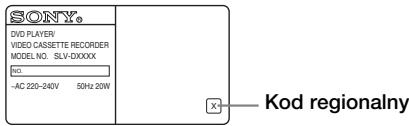
Przykłady płyt, których ten odtwarzacz nie może odtworzyć
Odtwarzacz nie może odtwarzać następujących płyt:
- Płyty CD-ROM/CD-R/CD-RW inne niż nagrane w formatach wymienionych na poprzedniej stronie.
- Płyty CD-ROM nagrane w formacie PHOTO CD.
- Zawierająca dane część płyt CD-Extra
- Płyty DVD Audio
- Warstwa HD na płytach Super Audio CD
Odtwarzacz nie może także odtwarzać następujących płyt:
• DVD VIDEO z innym kodem regionalnym. - Płyta o niestandardowym kształcie (np. w kształcie karty, serca). - Płyta z przyklejonym papierem bądź nalepką. - Płyta na której są pozostałości kleju z taśmy przylepnej lub nalepki.
Uwagi o płytach DVD+RW/ DVD+R, DVD-RW/DVD-R lub CD-R/CD-RW
Niektóre płyty DVD+RW/DVD+R, DVD-RW/DVD-R lub CD-R/CD-RW nie mogą być odtworzone na tym odtwarzaczu ze względu na jakość nagrania, techniczny stan płyty lub właściwości urządzenia nagrywającego i oprogramowania użytego do authoringu (opracowania zawartości nagrania).
Ponadto płyta nie zostanie odtworzona, jeśli nie została prawidłowo sfinalizowana.
Więcej informacji znajdziesz w instrukcji obsługi urządzenia nagrywającego.
Pamiętaj, że niektóre funkcje odtwarzania mogą nie działać dla niektórych płyt DVD+RW/DVD+R, nawet jeśli płyty zostały prawidłowo sfinalizowane.
W takim wypadku obejrzyj zawartość płyty, używając normalnego odtwarzania.
Niektóre płyty DATA CD/DATA DVD, utworzone w formacie zapisu pakietowego, również nie mogą być odtwarzane.
Uwaga o operacjach odtwarzania płyt DVD i VIDEO CD
Niektóre operacje odtwarzania płyt DVD i VIDEO CD mogą być celowo ustawione przez producentów oprogramowania.
Ponieważ ten odtwarzacz odtwarza płyty DVD i VIDEO CD zgodnie z zawartością płyty zaprojektowaną przez producenta oprogramowania, niektóre właściwości odtwarzania mogą nie być dostępne.
Zapoznaj się także z instrukcjami dostarczonymi z płytami DVD lub VIDEO CD.
Płyty muzyczne zakodowane za pomocą technologii ochrony praw autorskich
Urządzenie zostało zaprojektowane w celu odtwarzania płyt zgodnych ze standardem Compact Disc (CD). Ostatnio niektóre firmy fonograficzne rozpoczęły sprzedaż różnych płyt muzycznych zakodowanych za pomocą technologii ochrony praw autorskich. Wśród nich występują płyty, które nie są zgodne ze standardem CD, w związku z czym mogą nie być odtwarzane za pomocą opisywanego urządzenia.
Uwaga dotycząca płyt DualDisc
Ten produkt został zaprojektowany do odtwarzania płyt, które są wyprodukowane zgodnie ze standardem Compact Disc (CD). Płyty DualDisc to płyty dwustronne, zawierające po jednej stronie dane obrazu DVD, a po drugiej stronie cyfrowe dane audio. Zwróć uwagę, że strona płyty DualDisc z danymi audio może nie być odtwarzana, ponieważ płyta nie jest zgodna ze standardem CD.
„DualDisc“ jest znakiem towarowym Recording Industry Association of America (RIAA).
Uwagi o płytach
- Aby utrzymywać płytę w czystości, chwytaj ją za krawędzie. Nie dotykaj powierzchni.
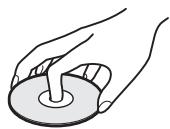
- Nie narażaj płyty na działanie światła słonecznego lub źródeł ciepła, takich jak strumień gorącego powietrza. Nie zostawiaj jej także w samochodzie zaparkowanym na słońcu, ponieważ temperatura wewnątrz pojazdu znacznie wzrasta.
- Po odtworzeniu włóż płytę z powrotem do jej futerału.
- Czyść płytę ściereczką. Wycieraj płytę od środka ku brzegom.
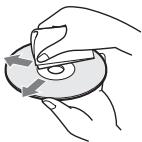
Nie używaj środków takich jak benzyna, rozcieńczalnik, dostępne w handlu płyny do czyszczenia lub środek antystatyczny w aerozolu, przeznaczony do winylowych płyt LP.
Krok 1: Rozpakowanie
Sprawdź, czy otrzymałeś następujące elementy wyposażenia razem z DVD-VCR:
- Pilot zdalnego sterowania
- Kabel antenowy
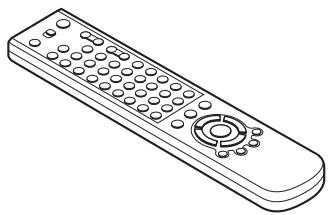
- Baterie R6 (rozmiaru AA)

Uwaga
- Dostarczony pilot zdalnego sterowania jest przeznaczony wyłącznie do użycia z niniejszym DVD-VCR.
Sprawdzenie nazwy modelu zakupionego sprzętu
Instrukcja zawiera wskazówki obsługi przeznaczone dla 2 modeli: SLV-D970P N i SLV-D970P R. Sprawdź nazwę modelu na tylnym panelu DVD-VCR. Model o symbolu SLV-D970P N został tu użyty do celów ilustracyjnych. Ewentualne różnice w obsłudze zostały odpowiednio zaznaczone w tekście, np. „tylko SLV-D970P N”.
Krok 2 : Przygotowanie pilota zdalnego sterowania
Wkładanie baterii
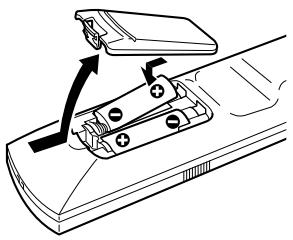
Włóż dwie baterie R6 (rozmiaru AA), dopasowując bieguny + i - do diagramu wewnątrz kieszeni baterii.
Włóż baterię stroną z biegunem ujemnym (−), następnie popchnij naciskając, aby strona z biegunem dodatnim (+) weszła na miejsce.
Używanie pilota zdalnego sterowania
Możesz używać pilota zdalnego sterowania do obsługi niniejszego DVD-VCR oraz odbiornika TV firmy Sony. Możesz obsługiwać odbiornik TV firmy Sony przyciskami oznaczonymi kropką (•). Załączony pilot nie będzie działać, jeżeli odbiornik TV nie posiada oznaczenia R, umieszczonego w pobliżu czujnika zdalnego sterowania.
Czujnik zdalnego sterowania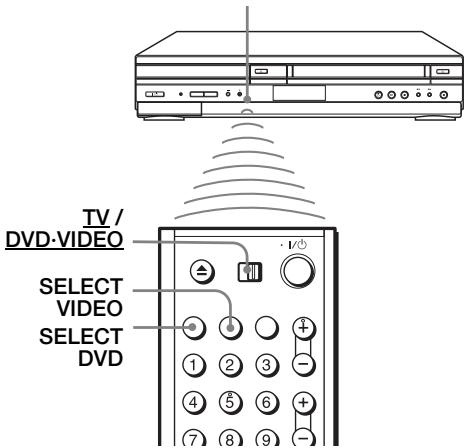
| Aby obsługiwać | Nastaw TV / DVD·VIDEO na |
| Odtwarzacz DVD | DVD·VIDEO, następnie naciśnij SELECT DVD i skieruj na czujnik zdalnego sterowania na DVD-VCR |
| Magnetowid | DVD·VIDEO, następnie naciśnij SELECT VIDEO i skieruj na czujnik zdalnego sterowania na DVD-VCR |
| Twój odbiornik TV | TV i skieruj na czujnik zdalnego sterowania na odbiorniku TV |
Uwagi
- Przy normalnym użytkowaniu baterie powinny wystarczyć na trzy do sześciu miesięcy.
- Jeżeli nie używasz pilota zdalnego sterowania przez dłuższy czas, wyjmij baterie, aby uniknąć możliwych uszkodzeń wynikłych z wycieku elektrolitu.
- Nie używaj nowej baterii razem ze starą.
- Nie używaj baterii różnych typów.
- Nie zostawiaj pilota w miejscu bardzo gorącym lub bardzo wilgotnym.
- Nie dopuszczaj do dostania się ciał obcych do obudowy pilota, szczególnie podczas wymiany baterii.
- Nie narażaj czujnika zdalnego sterowania na bezpośrednie światło słoneczne lub aparatu oświetleniowego. Może to być przyczyną usterki.
Obsługa innych odbiorników TV pilotem zdalnego sterowania
Niniejszy pilot zdalnego sterowania przystosowany jest fabrycznie do obsługi innych niż Sony odbiorników telewizyjnych. Jeżeli rodzaj Twojego odbiornika TV jest wyszczególniony w następującej tabeli, ustaw odpowiedni numer kodu producenta.
1 Ustaw TV / DVD·VIDEO na górze pilota zdalnego sterowania w pozycji TV. 2 Naciśnij i przytrzymaj I/⏻, i wprowadź numer kodu Twojego odbiornika TV za pomocą przycisków numerycznych. Następnie zwolnij I/⏻.
Możesz teraz używać I/☐, VOL +/-, PROG +/-, MUTING*, TV/VIDEO, przycisków 0-9 i -/--* do sterowania Twoim odbiornikiem TV. Możesz także używać przycisków oznaczonych kropką (•) do sterowania odbiornikiem TV Sony. Aby sterować DVD-VCR, przestaw TV / DVD·VIDEO na DVD·VIDEO.
* tylko dla TV Sony
Numery kodów odpowiednich odbiorników TV
Jeżeli podane są różne kody, spróbuj wprowadzać je po kolei, dopóki nie odnajdziesz takiego, który działa dla Twojego odbiornika TV.
| Producent | Numer kodu |
| Sony | 01, 02 |
| Akai | 68 |
| Ferguson | 52 |
| Grundig | 10, 11 |
| Hitachi | 24 |
| JVC | 33 |
| Loewe | 45 |
| Mivar | 09, 70 |
| NEC | 66 |
| Nokia | 15, 16, 69 |
| Producent | Numer kodu |
| Panasonic | 17, 49 |
| Philips | 06, 07, 08 |
| Saba | 12, 13 |
| Samsung | 22, 23 |
| Sanyo | 25 |
| Sharp | 29 |
| Telefunken | 36 |
| Thomson | 43 |
| Toshiba | 38 |
Uwagi
- Jeżeli wprowadzisz nowy numer kodu, uprzednio wprowadzony kod zostanie usunięty.
- Jeżeli odbiornik TV używa innego systemu zdalnego sterowania niż zaprogramowany do współpracy z DVD-VCR, nie możesz obsługiwać odbiornika TV niniejszym pilotem zdalnego sterowania.
- Gdy wymienisz baterie w pilocie zdalnego sterowania, numer kodu może się zmienić. Wprowadź odpowiedni numer kodu przy każdej zmianie baterii.
Krok 3 : Podłączanie odtwarzacza DVD-VCR
Zauważ, że „Zaawansowane podłączenia” (str. 58) wyjaśnia dodatkowe metody podłączania, które pozwolą zoptymalizować obraz i dźwięk dla uzyskania wrażenia prawdziwego „teatru domowego”.
Jeżeli Twój odbiornik TV jest wyposażony w złącze scart (EURO-AV), zobacz str. 14.
Jeżeli Twój odbiornik TV nie jest wyposażony w złącze scart (EURO-AV)
![graph TD A["Antenna"] --> B["Computer"] B --> C["Przewód sieciowy Do sieci zasilającej"] B --> D["AERIAL IN"] D --> E["Kabel antenowy (w wyposażeniu)"]](/content/2019/11/47096/images/312fb5954d716551061c060b0ff64490ec226bc7f08779332970d9f262382370.jpg)
: Przepływ sygnałów
1 Odłącz kabel antenowy od odbiornika TV i podłącz do złącza ANT IN na panelu tylnym DVD-VCR.
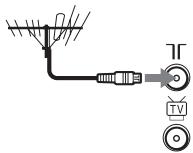
2 Znajdującym się w wyposażeniu kablem antenowym połącz złącze ANT OUT DVD-VCR i wejście anteny Twojego odbiornika TV.
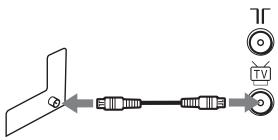
3 Podłącz przewód sieciowy do sieci.
Uwaga
- Jeżeli połączysz DVD-VCR i odbiornik TV tylko kablem antenowym, niezbędne będzie dostrojenie odbiornika TV do DVD-VCR (str. 16).
Ciąg dalszy
Jeżeli Twój odbiornik TV jest wyposażony w złącze scart (EURO-AV)![graph TD A["Microcontroller"] -->|Aerial IN| B["Złącze scart (EURO-AV)"] A -->|Kabel antenna (w wyposażeniu)| C["Kabel złącza scart (nie w wyposażeniu)"] A -->|Przepływ sygnałów| D["End"] A -->|Do sieci zasilającej| E["Line-1 (EURO AV)"] E --> F["Przewód sieciowy"] F --> A](/content/2019/11/47096/images/9111cf13f788e86866dfe8d111995b1266803b46ecb955763bf461f556a1bd06.jpg)
| 1 | Odlącz kabel antenowy od odbiornika TV i podłącz do złącza 7Γ na panelu tylnym DVD-VCR. | 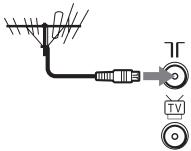 |
| 2 | Znajdującym się w wyposażeniu kablem antenowym połącz złącze DVD-VCR i wejście anteny Twojego odbiornika TV. | 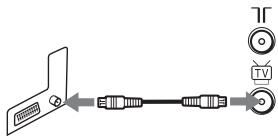 |
| 3 | Opcjonalnym kablem scart połącz LINE-1 (EURO AV) na DVD-VCR i złącze scart (EURO-AV) na odbiorniku TV.Połączenie to poprawia jakość obrazu i dźwięku. | 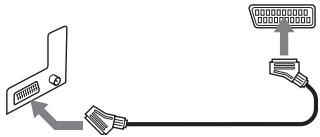 |
| 4 | Podłącz przewód sieciowy do sieci. |
Dodatkowe podłączenia
Do tunera satelitarnego lub cyfrowego z Linią Bezpośredniego Połączenia
Używając funkcji Linii Bezpośredniego Połączenia, możesz oglądać na odbiorniku TV programy z tunera satelitarnego lub cyfrowego podłączonego do tego DVD-VCR, nawet kiedy DVD-VCR jest wyłączony. Kiedy włączysz tuner satelitarny lub cyfrowy, DVD-VCR, nie włączając się, automatycznie przekazuje sygnał z tunera satelitarnego lub cyfrowego do odbiornika TV.
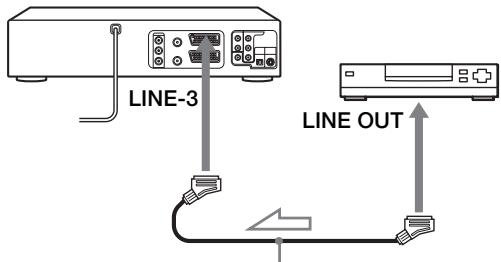
Kabel złącza scart (nie w wyposażeniu)
: Przepływ sygnałów
1 Podłącz tuner satelitarny lub cyfrowy do złącza LINE-3 jak pokazano wyżej. 2 Wyłącz DVD-VCR.
Aby oglądać program, włącz tuner satelitarny lub cyfrowy oraz odbiornik TV.
Uwagi
- Funkcja ta może nie działać w wypadku niektórych tunerów satelitarnych lub cyfrowych.
- Gdy DVD-VCR jest wyłączony, nastaw TV na kanał wideo.
- Funkcja Linii Bezpośredniego Połączenia nie będzie działać właściwie, jeżeli „Tryb Eco.” w menu „OPCJA” jest nastawiony na „Wł.”. Nastaw „Tryb Eco.” na „Wył.” aby zapewnić prawidłowe działanie.
Krok 4 : Nastawianie DVD-VCR funkcją automatycznego programowania
Zanim pierwszy raz użyjesz DVD-VCR, nastaw go używając funkcji automatycznego programowania. Za pomocą tej funkcji możesz automatycznie ustawiać kanały TV i zegar DVD-VCR*.
* tylko SLV-D970P N
Przed rozpoczęciem...
- Aby sterować DVD-VCR, nastaw TV / DVD·VIDEO na DVD·VIDEO na pilocie (str. 10).
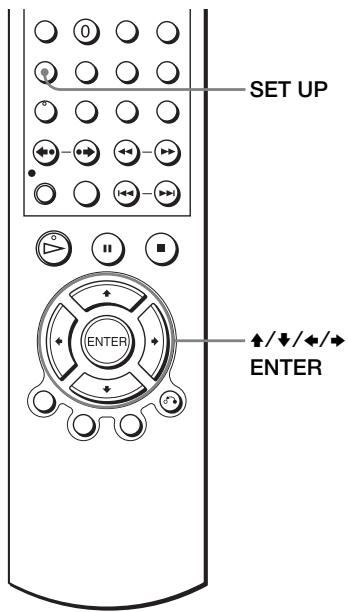
1
Włącz odbiornik TV i ustaw go na kanał wideo.
Jeżeli odbiornik TV nie jest wyposażony w złącze scart (EURO-AV), nastrój odbiornik TV na kanał 32 (początkowy kanał RF dla tego DVD-VCR). Szczegóły dotyczące strojenia odbiornika TV podane są w jego instrukcji obsługi. Jeżeli obraz nie jest wyraźny, zobacz „Aby zmienić kanał RF” na str. 18.
2
Podłącz przewód sieciowy do sieci.
- SLV-D970P N DVD-VCR włączy się automatycznie i pojawi się menu „LANGUAGE SET”.
- SLV-D970P R DVD-VCR włączy się automatycznie i rozpocznie automatyczne strojenie. (Dla tego modelu pominięte są opcje „LANGUAGE SET” i „WYBÓR KRAJU”.)
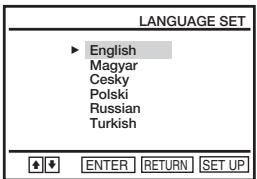
Naciśnij ♠/▼, aby wybrać żądany język, a następnie kilkakrotnie naciśnij ENTER. Pojawi się menu „WYBÓR KRAJU”.
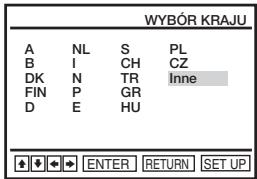
Skróty dla państw są następujące:
| Skrót | Państwo |
| A | Austria |
| B | Belgia |
| DK | Dania |
| FIN | Finlandia |
| D | Niemcy |
| NL | Holandia |
| I | Włochy |
| N | Norwegia |
| P | Portugalia |
| Skrót | Państwo |
| E | Hiszpania |
| S | Szwecja |
| CH | Szwajcaria |
| TR | Turcja |
| GR | Grecja |
| HU | Węgry |
| PL | Polska |
| CZ | Czechy |
4

Naciskaj ♠/♣/♦/♦, aby wybrać skrót dla swojego państwa z tabeli w kroku 3, a następnie naciśnij ENTER. Jeśli nazwa Twojego państwa nie jest zamieszczona, wybierz „Inne”. DVD-VCR rozpocznie wyszukiwanie wszystkich odbieralnych kanałów i zaprogramuje je (w kolejności odpowiedniej dla obszaru, z którego odbierasz).

Jeśli chcesz zmienić kolejność kanałów lub zablokować niepożądane kanały, zobacz „Zmiana/blokowanie kanałów” na str. 27.
Po zakończeniu przeszukiwania pojawi się bieżący czas dla każdej stacji, która transmituje sygnał czasu. Jeśli czas się nie pojawi, konieczne jest ręczne nastawienie zegara. Zobacz „Nastawianie zegara” na str. 23.
Aby anulować funkcję automatycznego programowania
Naciśnij SET UP.
Aby zmienić kanał RF
Jeśli obraz na ekranie TV jest niewyraźny, zmień kanał RF na DVD-VCR i odbiorniku TV. Wybierz „Instalacja” w menu „OPCJA”, a następnie naciśnij ♦/♦, aby wybrać „KANAŁ wyjścia wideo”. Wybierz kanał RF, naciskając przyciski ♦/♦, i naciśnij ENTER. Następnie dostrój odbiornik TV do nowego kanału RF, aby pojawił się wyraźny obraz.
Wskazówka
- Jeśli chcesz zmienić język wyświetlania wskazań na ekranie z ustawionego funkcją automatycznego programowania na inny, zobacz str. 21.
Uwagi
- Przy każdym użyciu funkcji automatycznego programowania niektóre ustawienia zostaną wyzerowane (timer, itp.). W takim wypadku należy je ustawić ponownie.
- Automatyczne programowanie rozpoczyna się samoistnie tylko przy pierwszym po zakupie DVD-VCR podłączeniu przewodu sieciowego do sieci.
- Jeżeli chcesz znowu używać funkcji automatycznego programowania, wybierz „Instalacja” w menu „OPCJA”, następnie naciśnij ♠/▼ aby wybrać „Nastaw. Auto”, po czym powtórz krok 3.
- Automatyczne programowanie może zostać wykonane przez naciśnięcie i przytrzymanie ■ na urządzeniu przez 5 sekund lub dłużej, gdy urządzenie jest wyłączone, a w środku nie znajduje się ani taśma, ani płyta.
Krok 5 : Wybieranie systemu TV
Konieczne jest wybranie systemu TV odpowiedniego dla obszaru z którego odbierasz program.
Przed rozpoczęciem...
- Włącz DVD-VCR i odbiornik TV.
- Aby sterować DVD-VCR, nastaw TV / DVD·VIDEO na DVD·VIDEO na pilocie (str. 10).
- Nastaw odbiornik TV na kanał wideo, aby sygnał z odtwarzacza pojawił się na ekranie TV.
- Jeżeli odtwarzacz DVD jest w trybie odtwarzania, nie jest możliwe wyświetlenie menu nastawiania. Zatrzymaj odtwarzanie DVD.
1
SET UP

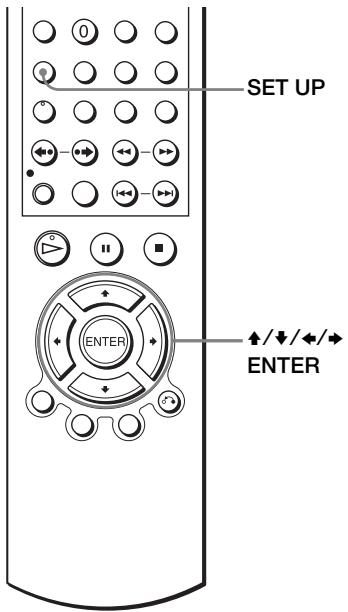
Naciśnij SET UP, następnie naciśnij ♠/▼ aby wybrać 📄 (OPTION) po czym naciśnij ENTER.

![OPCJA OPTION Język: Polski Zegar Instalacja Ustaw. użytkownika Auto wyłącz Ekran komunikatów [Wyt.] Tryb Eco. [Wyt.] ENTER RETURN SET UP](/content/2019/11/47096/images/08465d280de0508ccea5c24aa0d64e659a577b3f904572b2287a59b216b9fcf1.jpg)
2

Naciśnij ♠/▼ aby wybrać „Instalacja”, następnie naciśnij ENTER. Pojawi się menu „INSTALACJA”.
![INSTALACJA OPTION DVD Nastaw. Auto Nastaw. Ręczne System TV [K] VIDEO KANAŁ wyjścia wideo [CH32] TIMER ENTER RETURN SET UP](/content/2019/11/47096/images/2330f83eb197da8dea28f9be3e688fb217c10824567908d059950e2a256a128b.jpg)
3

Naciśnij ♠/♦ aby wybrać „System TV”, następnie naciśnij ♦/♦ aby wybrać odpowiedni system TV. Wybierz „G” dla systemu telewizji B/G lub „K” dla systemu telewizji D/K.
![INSTALACJA OPTION DVD Nastaw. Auto Nastaw. Ręczne System TV [K] VIDEO KANAŁ wyjścia wideo [CH32] TIMER RETURN SET UP](/content/2019/11/47096/images/ee14726aa38116bc09ba2b216620fff21980c26935b14deca5c1cd6453573b0b.jpg)
4
SET UP

Naciśnij SET UP, aby opuścić menu.
Krok 6 : Wybór języka
Możesz zmienić język wyświetleń na ekranie.
Przed rozpoczęciem...
- Włącz DVD-VCR i odbiornik TV.
- Aby sterować DVD-VCR, nastaw TV / DVD·VIDEO na DVD·VIDEO na pilocie (str. 10).
- Nastaw odbiornik TV na kanał wideo, aby sygnał z odtwarzacza pojawił się na ekranie TV.
- Jeżeli odtwarzacz DVD jest w trybie odtwarzania, nie jest możliwe wyświetlenie menu nastawiania. Zatrzymaj odtwarzanie DVD.
1
SET UP

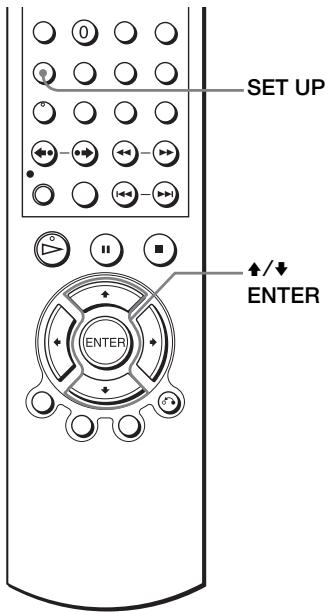
Naciśnij SET UP, następnie naciśnij ♠/♦ aby wybrać (OPTION) i naciśnij ENTER.

![OPTION Język: Polski Zegar Instalacja Ustaw. użytkownika [Wyt.] Auto wyłącz Ekran komunikatów [Wt.] Tryb Eco. [Wyt.]](/content/2019/11/47096/images/c9f8ea04cc814433bf970f608eb2f01bc19d6b36ba01e4283fc0de571353de34.jpg)

Naciśnij ♠/♦ aby wybrać „Język”, następnie naciśnij ENTER. Pojawi się menu „JEZYK USTAW”.
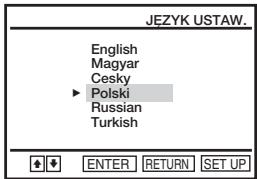
Naciśnij ↑/↓ aby wybrać żądany język, następnie naciśnij ENTER.
SET UP

Naciśnij SET UP, aby opuścić menu.
Krok 7 : Nastawianie zegara
Aby prawidłowo używać funkcji timera, należy nastawić czas i datę w DVD-VCR.
Funkcja automatycznego nastawiania zegara* działa tylko gdy stacja nadająca w Twojej okolicy nadaje sygnał czasu.
* tylko SLV-D970P N
Przed rozpoczęciem...
- Włącz DVD-VCR i odbiornik TV.
- Aby sterować DVD-VCR, nastaw TV / DVD·VIDEO na DVD·VIDEO na pilocie (str. 10).
- Nastaw odbiornik TV na kanał wideo, aby sygnał z odtwarzacza pojawił się na ekranie TV.
- Jeżeli odtwarzacz DVD jest w trybie odtwarzania, nie jest możliwe wyświetlenie menu nastawiania. Zatrzymaj odtwarzanie DVD.
1
SET UP
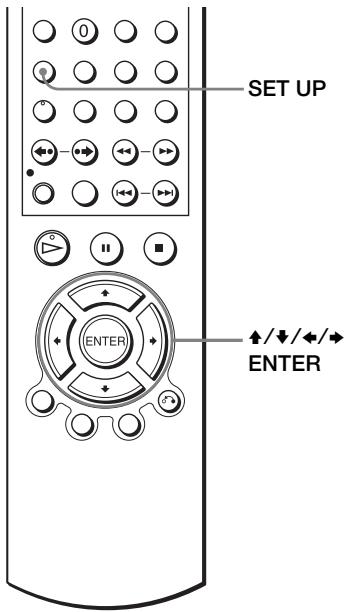
Naciśnij SET UP, następnie naciśnij ♠/▼ aby wybrać (OPTION) i naciśnij ENTER.

![OPTION Język: Polski Zegar Instalacja Ustaw. użytkownika [Wył.] Auto wyłącz Ekran komunikatów [Wł.] Tryb Eco. [Wył.] ENTER RETURN SET UP](/content/2019/11/47096/images/29a0b16f45e7143bd64f5ecec46bf594321a9ad2d62f01b9b83c42873e364819.jpg)
2

Naciśnij ♠/♦ aby wybrać „Zegar”, następnie naciśnij ENTER. Pojawi się menu „ZEGAR USTAW”.
![ZEGAR USTAW. OPTION DVD VIDEO TIMER Czas Data Rok 12:00 01/STY /2005 SOB Auto zegar [Wł.] ENTER RETURN SET UP](/content/2019/11/47096/images/edfbdc5238b558b49a74f269463bd032c2514ed26d7871d56feb6a83486d9f39.jpg)
3

Naciśnij ♠/▼ aby nastawić godzinę.
![ZEGAR USTAW. OPTION DVD VIDEO TIMER Czas Data Rok 18:00 01/STY /2005 SOB Auto zegar [Wł.] ENTER RETURN SET UP](/content/2019/11/47096/images/371a9999abd2edcc0eb162669834465d81f889d876348c034bcfcdccb5e13574.jpg)
4

Naciśnij ➤ aby wybrać minuty i nastaw minuty naciskając ↑/↓.
![ZEGAR USTAW. OPTION DVD VIDEO TIMER Czas Data Rok 18:30 01/STY /2005 SOB Auto zegar [Wł.] ENTER RETURN SET UP](/content/2019/11/47096/images/fbc66066f7d861149d3a97fb8d51bf41143a8df90116ad2c0db83159b93bec60.jpg)
5

Nastaw kolejno dzień, miesiąc i rok, naciskając ➔ aby wybrać pozycję przeznaczoną do nastawienia i naciskaj ♠/♥ aby wybrać cyfry. Dzień tygodnia ustawiany jest automatycznie. Dla SLV-D970P R, pomiń kroki 6 i 7.
![ZEGAR USTAW. OPTION DVD VIDEO TIMER Czas Data Rok 18:30 28/WRZ /2005 ŚRO Auto zegar [Wł.] ENTER RETURN SET UP](/content/2019/11/47096/images/d0639fc8d2837bb1cfc16431c45421efd37660826ac6429b8c90498184506d6c.jpg)
6
Naciśnij ➤ aby wybrać „Auto zegar”.
![ZEGAR USTAW. OPTION DVD Czas Data Rok 18:30 28/WRZ /2005 ŚRO VIDEO Auto zegar [Wł.] TIMER ENTER RETURN SET UP](/content/2019/11/47096/images/306b10873a6bc6bbd2f0e328bde7056a1a6e59b4e5bbb984d8b979c11e130144.jpg)
7

Naciskaj ♠/♦ aby wybrać „Wł.” dla funkcji automatycznego nastawiania zegara. (tylko SLV-D970P N) DVD-VCR automatycznie nastawi zegar zgodnie z sygnałem czasu nadawanym na kanałach od PR 1 do PR 5. Jeżeli nie potrzebujesz funkcji automatycznego nastawiania zegara, wybierz „Wył.”
8

Naciśnij ENTER, aby zatwierdzić nastawienie.
9
SET UP

Naciśnij SET UP, aby opuścić menu.
Wskazówki
- Jeżeli ustawisz „Auto zegar” w pozycji „Wł.”, funkcja automatycznego nastawiania zegara włączy się za każdym razem, gdy wyłączysz DVD-VCR. Czas nastawiany jest automatycznie w oparciu o sygnał czasu stacji (tylko SLV-D970P N).
- Aby podczas nastawiania zmienić cyfry, naciśnij ♦, aby powrócić do pozycji, którą chcesz zmienić, po czym wybierz cyfry, naciskając ♠/▼.
Uwaga
- Wyświetlenie zegara pojawia się, gdy zostanie wybrany tryb VIDEO i taśma nie jest włożona, albo gdy DVD-VCR jest wyłączony.
Krok 8 : Programowanie kanałów
Jeżeli nie możesz zaprogramować niektórych kanałów funkcją automatycznego programowania, zaprogramuj je ręcznie.
Przed rozpoczęciem...
- Włącz DVD-VCR i odbiornik TV.
- Aby sterować DVD-VCR, nastaw TV / DVD·VIDEO na DVD·VIDEO na pilocie (str. 10).
- Nastaw odbiornik TV na kanał wideo, aby sygnał z odtwarzacza pojawił się na ekranie TV.
- Jeżeli odtwarzacz DVD jest w trybie odtwarzania, nie jest możliwe wyświetlenie menu nastawiania. Zatrzymaj odtwarzanie DVD.
1
SET UP

Naciśnij SET UP, następnie naciśnij ♠/▼ aby wybrać (OPTION) i naciśnij ENTER.

![OPCJA OPTION Język: Polski Zegar Instalacja Ustaw. użytkownika Auto wyłącz [Wył.] Ekran komunikatów [Wł.] Tryb Eco. [Wył.] ENTER RETURN SET UP](/content/2019/11/47096/images/4556881e0bf9cb10a43a00298c3cb5804751d7232e4a9082e1f6b00d422d638f.jpg)
2

Naciśnij ♠/♦ aby wybrać „Instalacja”, następnie naciśnij ENTER. Pojawi się menu „INSTALACJA”.
![INSTALACJA OPTION DVD Nastaw. Auto Nastaw. Ręczne System TV [K] VIDEO KANAŁ wyjścia wideo [CH32] TIMER ENTER RETURN SET UP](/content/2019/11/47096/images/94bcec447492531eed575a3a94fb25765c3c5b80269df174e35fa39893eb0b68.jpg)
3

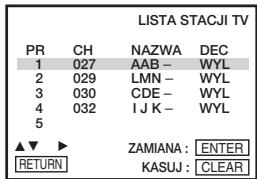
Naciśnij ♠/▼ aby wybrać „Nastaw. Ręczne”, następnie naciśnij ENTER.
Ciąg dalszy
4

Naciśnij ♠/▼ aby wybrać wiersz, który chcesz zaprogramować, następnie naciśnij ►.
Aby wyświetlić inne strony dla kanałów od 6 do 80, naciśnij kilkakrotnie ↑/↓.
5

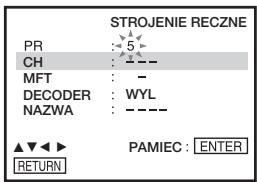
Naciśnij kilkakrotnie ◀/► aż żądany kanał zostanie wyświetlony.
6

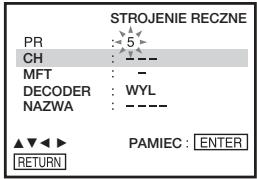
Naciśnij ♠/▼, aby wybrać „NAZWA”, następnie naciśnij ►.
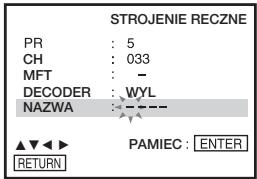
7

Wprowadź nazwę stacji.
1 Naciśnij ↑/↓, aby wybrać znak.
Za każdym naciśnięciem ♠ znak zmieni się, jak pokazano poniżej.
A → B → ... → Z → 0 → 1 → ... → 9 → - (spacja) → A
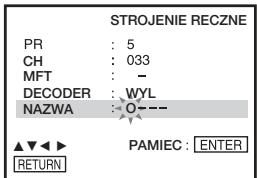
2 Naciśnij →, aby wyznaczyć następny znak.
Kolejna przestrzeń zacznie migać.
Aby poprawić znak, naciskaj ♦/♦, aż zacznie migać znak, który chcesz zmienić, następnie wyznacz go ponownie.
Możesz wprogramować maksymalnie 4 znaki dla nazwy stacji.
8

Naciśnij ENTER, aby potwierdzić nazwę stacji.
9

RETURN
SET UP

Naciśnij 📞 RETURN, następnie naciśnij SET UP, aby opuścić menu.
Jeżeli obraz jest niewyraźny
Jeżeli obraz nie jest wyraźny, możesz użyć funkcji ręcznego dostrajania (MFT). Po kroku 5 naciśnij ♠/♦, aby wybrać „MFT”. Naciśnij ♦/♦, aby otrzymać wyraźny obraz. Następnie naciśnij ENTER.
Wskazówki
- Aby nastawić kanał dla dekodera, zobacz „Nastawianie dekodera PAY-TV/Canal Plus (tylko SLV-D970P N)” na str. 33.
- Aby nazwa stacji pojawiła się automatycznie, DVD-VCR musi otrzymać informację o kanale.
Uwaga
- Podczas regulacji MFT menu może być trudne do odczytania ze względu na interferencję pochodzącą od odbieranego obrazu.
Zmiana/blokowanie kanałów
Po wprowadzeniu programów telewizyjnych możesz dowolnie zmieniać numery kanałów. Jeżeli nie używasz jakiegoś kanału lub nadaje na nim stacja, której nie chcesz oglądać, możesz taki kanał zablokować.
Możesz także zmienić nazwy stacji. Jeżeli nazwy stacji nie są wyświetlone, możesz je wprowadzić ręcznie.
Zmiana numerów kanałów
Przed rozpoczęciem...
- Włącz DVD-VCR i odbiornik TV.
- Aby sterować DVD-VCR, nastaw TV / DVD·VIDEO na DVD·VIDEO na pilocie (str. 10).
- Nastaw odbiornik TV na kanał wideo, aby sygnał z odtwarzacza pojawił się na ekranie TV.
- Jeżeli odtwarzacz DVD jest w trybie odtwarzania, nie jest możliwe wyświetlenie menu nastawiania. Zatrzymaj odtwarzanie DVD.
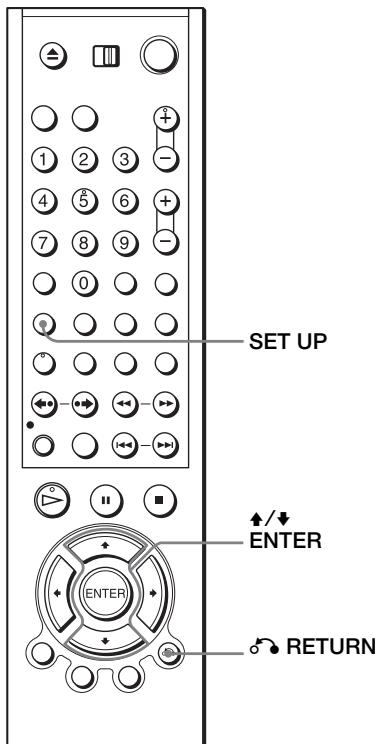
1
SET UP


Naciśnij SET UP, następnie naciśnij ↑/↓ aby wybrać (OPTION) i naciśnij ENTER.
![OPTION Język: Polski Zegar Instalacja Ustaw. użytkownika [Wył.] Auto wyłącz [Wł.] Ekran komunikatów [Wł.] Tryb Eco. [Wył.] ENTER RETURN SET UP](/content/2019/11/47096/images/cb0d903ac4c4c34a0dd0ea6bc03b4a95e74e57d5de727203bfdb41248eddddfd.jpg)
2

Naciśnij ♠/▼ aby wybrać „Instalacja”, następnie naciśnij ENTER.
Pojawi się menu „INSTALACJA”.
![INSTALACJA OPTION DVD VIDEO TIMER Nastaw. Auto Nastaw. Ręczne System TV [K] KANAŁ wyjścia wideo [CH32] ENTER RETURN SET UP](/content/2019/11/47096/images/de6e1f22b5ab97933118060c382a768fa5018a0041e0b946dc6ac30896e160bc.jpg)
3

Naciśnij ♠/▼ aby wybrać „Nastaw. Ręczne”, następnie naciśnij ENTER.
| LISTA STACJI TV | |||
| PR | CH | NAZWA | DEC |
| 1 | 027 | AAB – | WYL |
| 2 | 029 | LMN – | WYL |
| 3 | 030 | CDE – | WYL |
| 4 | 032 | I J K – | WYL |
| 5 | |||
| ▲▼ ▶ RETURN | ZAMIANA : | ENTER | |
| KASUJ : | CLEAR | ||
4

Naciśnij ♠/▼ aby wybrać wiersz zawierający kanał, który chcesz zmienić.
Aby wyświetlić inne strony, dla kanałów od 6 do 80, naciśnij kilkakrotnie ♠/▼.
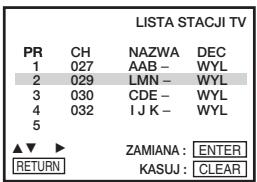
5

Naciśnij ENTER, następnie naciśnij ♠/↓ aby przejść do żądanego kanału.
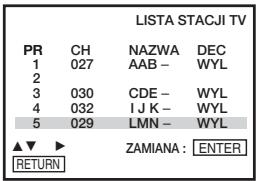
6

Naciśnij ENTER aby zatwierdzić nastawienie.
Aby zmienić numer kanału innej stacji, powtórz kroki od 4 do 6.
7

RETURN
SET UP

Naciśnij 📞 RETURN, następnie naciśnij SET UP aby opuścić menu.
Blokowanie niepożądanych kanałów
Po zaprogramowaniu stacji możesz zablokować nieużywane kanały.
Zablokowane kanały będą omijane, gdy później będziesz naciskać przyciski PROG +/-.
Przed rozpoczęciem...
- Włącz DVD-VCR i odbiornik TV.
- Aby sterować DVD-VCR, nastaw TV / DVD·VIDEO na DVD·VIDEO na pilocie (str. 10).
- Nastaw odbiornik TV na kanał wideo, aby sygnał z odtwarzacza pojawił się na ekranie TV.
- Jeżeli odtwarzacz DVD jest w trybie odtwarzania, nie jest możliwe wyświetlenie menu nastawiania. Zatrzymaj odtwarzanie DVD.
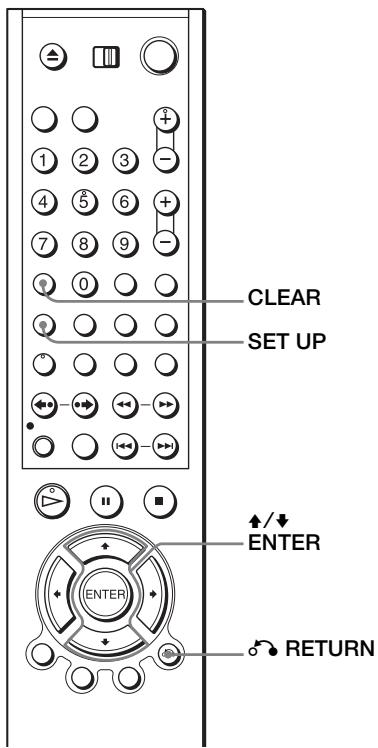
1 SET UP Naciśnij SET UP, następnie naciśnij ♦/↓
○ aby wybrać (OPTION) i naciśnij ENTER.
![OPCJA Język: Polski Zegar Instalacja Ustaw. użytkownika Auto wyłącz [Wył.] Ekran komunikatów [Wł.] Tryb Eco. [Wył.] ENTER RETURN SET UP](/content/2019/11/47096/images/580bda317619442eb30bc453a2a776b1416379e201c25d6fc1abec3e68bef8fb.jpg)
2 Naciśnij ↑/↓ aby wybrać „Instalacja”, następnie naciśnij ENTER.
Pojawi się menu „INSTALACJA”.
![INSTALACJA OPCJA DVD VIDEO TIMER Nastaw. Auto Nastaw. Ręczne System TV [K] KANAŁ wyjścia wideo [CH32] ENTER RETURN SET UP](/content/2019/11/47096/images/e2563c2983122bdab263bc570240fd598be6fa5b4e125cdf3a2be2fb3ae174e5.jpg)
3

Naciśnij ♠/▼ aby wybrać „Nastaw. Ręczne”, następnie naciśnij ENTER.
| LISTA STACJI TV | |||
| PR | CH | NAZWA | DEC |
| 1 | 027 | AAB – | WYL |
| 2 | 029 | LMN – | WYL |
| 3 | 030 | CDE – | WYL |
| 4 | 032 | I J K – | WYL |
| 5 | |||
| ▲▼ ▶RETURN | ZAMIANA : | ENTER | |
| KASUJ : | CLEAR | ||
4

Naciśnij ↑/↓ aby wybrać wiersz, który chcesz wyłączyć z działania.
Aby wyświetlić inne strony, dla kanałów od 6 do 80, naciśnij kilkakrotnie ↑/↓.
| LISTA STACJI TV | |||
| PR | CH | NAZWA | DEC |
| 1 | 027 | AAB – | WYL |
| 2 | 029 | LMN – | WYL |
| 3 | 030 | CDE – | WYL |
| 4 | 032 | I J K – | WYL |
| 5 | |||
| ▲▼ ▶ | ZAMIANA : | ENTER | |
| RETURN | KASUJ : | CLEAR | |
5
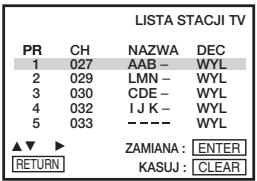
CLEAR
Naciśnij CLEAR.
Wybrany wiersz zostanie skasowany jak pokazano po prawej stronie.
| LISTA STACJI TV | |||
| PR1 | CH027 | NAZWA AAB – | DECWYL |
| 2 | |||
| 3 | 030 | CDE – | WYL |
| 4 | 032 | I J K – | WYL |
| 5 | |||
| ▲▼ ▶RETURN | ZAMIANA : | ENTER | |
| KASUJ : | CLEAR | ||
6
Powtarzaj kroki 4 i 5 dla każdego kanału, który chcesz zablokować.
7
RETURN
SET UP
Naciśnij 📞 RETURN, następnie naciśnij SET UP, aby opuścić menu.
Uwaga
- Upewnij się, że prawidłowo wybrałeś kanał, który chcesz zablokować. Jeżeli zablokujesz kanał przez pomyłkę, musisz ponownie nastawić go ręcznie.
Zmiana nazw stacji
Możesz zmienić lub wprowadzić nazwy stacji (do 4 znaków). Aby nazwa stacji pojawiła się automatycznie, DVD-VCR musi otrzymać informację o kanale.
Przed rozpoczęciem...
- Włącz DVD-VCR i odbiornik TV.
- Aby sterować DVD-VCR, nastaw TV / DVD·VIDEO na DVD·VIDEO na pilocie (str. 10).
- Nastaw odbiornik TV na kanał wideo, aby sygnał z odtwarzacza pojawił się na ekranie TV.
- Jeżeli odtwarzacz DVD jest w trybie odtwarzania, nie jest możliwe wyświetlenie menu nastawiania. Zatrzymaj odtwarzanie DVD.
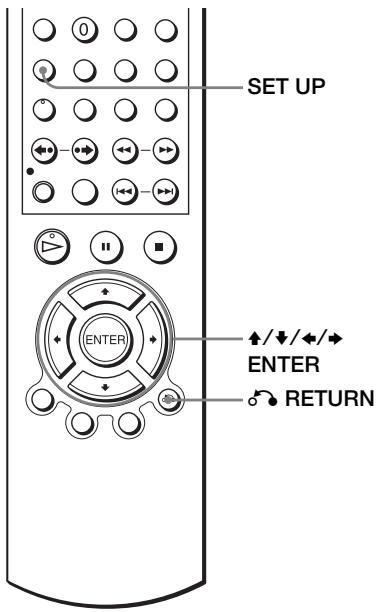
1
SET UP

Naciśnij SET UP, następnie naciśnij ↑/↓, aby wybrać (OPTION) i naciśnij ENTER.

![OPCJA Język: Polski Zegar Instalacja Ustaw. użytkownika Auto wyłącz [Wył.] Ekran komunikatów [Wł.] Tryb Eco. [Wył.] ENTER RETURN SET UP](/content/2019/11/47096/images/8574f2b4c5f0e5f3dcf8e084b7d3ac1095e79e73148ec6562ae190e00a739a29.jpg)

Naciśnij ↑/↓ aby wybrać „Instalacja”, następnie naciśnij ENTER.
Pojawi się menu „INSTALACJA”.
![INSTALACJA OPCJA DVD Nastaw. Auto Nastaw. Ręczne System TV [K] VIDEO KANAŁ wyjścia wideo [CH32] TIMER ENTER RETURN SET UP](/content/2019/11/47096/images/d32ef50d9f5e929223f3b57b6f6e597227a30c8ce7c62a97607e61a1426d7706.jpg)

Naciśnij ♠/▼ aby wybrać „Nastaw. Ręczne”, następnie naciśnij ENTER.

Naciśnij ♠/♦ aby wybrać wiersz, który chcesz zmienić lub w którym chcesz wprowadzić nazwę stacji, następnie naciśnij ➡.
Aby wyświetlić inne strony, dla kanałów od 6 do 80, naciśnij kilkakrotnie ↑/↓.
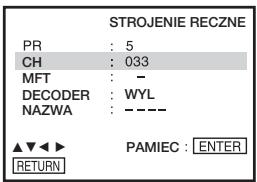

Naciśnij ↑/↓ aby wybrać „NAZWA”, następnie naciśnij →.
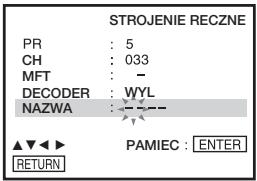

Wprowadź nazwę stacji.
1 Naciśnij ↑/↓ aby wybrać znak. Za każdym naciśnięciem ♠, znak zmieni się jak pokazano poniżej.
A → B → ... → Z → 0 → 1 → ... → 9 → - ( spacja ) → A
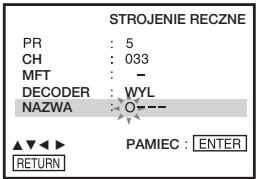
2 Naciśnij → aby wyznaczyć następny znak.
Kolejna przestrzeń zaczyna migać.
Aby poprawić znak, naciskaj ♦/♦ aż zacznie migać znak, który chcesz zmienić, następnie wyznacz go ponownie.
Możesz wprogramować maksymalnie 4 znaki dla nazwy stacji.
7

Naciśnij ENTER aby potwierdzić nową nazwę.
8

RETURN
SET UP

Naciśnij 🎯 RETURN, następnie naciśnij SET UP aby wyjść z menu.
Nastawianie dekodera PAY-TV/Canal Plus (tylko SLV-D970P N)
Jeżeli podłączysz dekoder (nie w wyposażeniu) do DVD-VCR, możesz ogłądać lub nagrywać programy PAY-TV/Canal Plus.
Podłączanie dekodera![graph TD A["Dekoder PAY-TV/Canal Plus"] --> B["Złącze scart (EURO-AV)"] B --> C["Kabel złącza scart (nie w wyposażeniu)"] C --> D["LINE-3"] D --> E["LINE-1 (EURO AV)"] E --> F["AERIAL IN"] F --> G["Złącze scart (EURO-AV)"] G --> H["Kabel antenowy (w wyposażeniu)"] H --> I["Kabel złącza scart (nie w…](/content/2019/11/47096/images/7d18786a6666325ce43dae2f3c50610e1a3f7747058f3492e4dd00cb36161d0f.jpg)
: Przepływ sygnałów
Nastawianie kanałów PAY-TV/Canal Plus
Aby oglądać lub nagrywać programy PAY-TV/Canal Plus, nastaw DVD-VCR na odbiór tych kanałów za pomocą wyświetlenia na ekranie.
Aby prawidłowo ustawić kanały, należy wykonać wszystkie kroki poniżej.
Przed rozpoczęciem...
- Włącz DVD-VCR i odbiornik TV.
- Aby sterować DVD-VCR, nastaw TV / DVD·VIDEO na DVD·VIDEO na pilocie (str. 10).
- Nastaw odbiornik TV na kanał wideo, aby sygnał z odtwarzacza pojawił się na ekranie TV.
- Jeżeli odtwarzacz DVD jest w trybie odtwarzania, nie jest możliwe wyświetlenie menu nastawiania. Zatrzymaj odtwarzanie DVD.
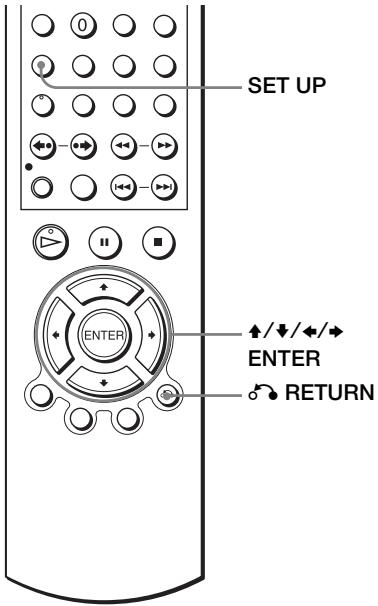
1
SET UP

Naciśnij SET UP, następnie naciśnij ♦/♦ aby wybrać 📄 (OPTION) i naciśnij ENTER.

![OPCJA Język: Polski Zegar Instalacja Ustaw. użytkownika Auto wyłącz [Wył.] Ekran komunikatów [Wł.] Tryb Eco. [Wył.] ENTER RETURN SET UP](/content/2019/11/47096/images/8a4f5bd9730b72d8d060e8f766e5a387bf6df97bfe6393031e692ee1b918a793.jpg)
2

Naciśnij ♠/♦ aby wybrać „Instalacja”, następnie naciśnij ENTER. Pojawi się menu „INSTALACJA”.
![INSTALACJA OPCJA DVD Nastaw. Auto Nastaw. Ręczne System TV [K] VIDEO KANAŁ wyjścia wideo [CH32] TIMER ENTER RETURN SET UP](/content/2019/11/47096/images/bbd54007d7a5a9cccaa733f92aa6c3450a600abe41e042b99db515efccc0b990.jpg)
3

Naciśnij ♠/▼ aby wybrać „Nastaw. Ręczne”, następnie naciśnij ENTER.
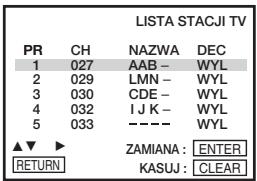
4

Naciśnij ♠/▼ aby wybrać wiersz, który chcesz ustawić dla dekodera, następnie naciśnij ►.
Aby wyświetlić pozycje od 6 do 80, naciskaj wielokrotnie ↑/↓.
Naciśnij ↑/↓ aby wybrać „DECODER”.
Naciśnij ➤, aby nastawić „DECODER” na „WL”, następnie naciśnij ENTER.
Naciśnij 📋 RETURN, następnie naciśnij SET UP aby opuścić menu.
Odtwarzanie płyt
DVD-V DVD-RW VCD CD DATA-CD DATA-DVD
Zależnie od płyty, niektóre operacje mogą się różnić lub być niedostępne. Sprawdź w instrukcji obsługi dostarczonej razem z płytą.
Przed rozpoczęciem...
- Włącz DVD-VCR i odbiornik TV.
- Nastaw odbiornik TV na kanał wideo, aby sygnał z odtwarzacza pojawił się na ekranie TV.
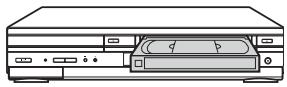
- Nastaw TV / DVD·VIDEO na DVD·VIDEO, następnie naciśnij SELECT DVD aby sterować odtwarzaczem DVD (str. 10).
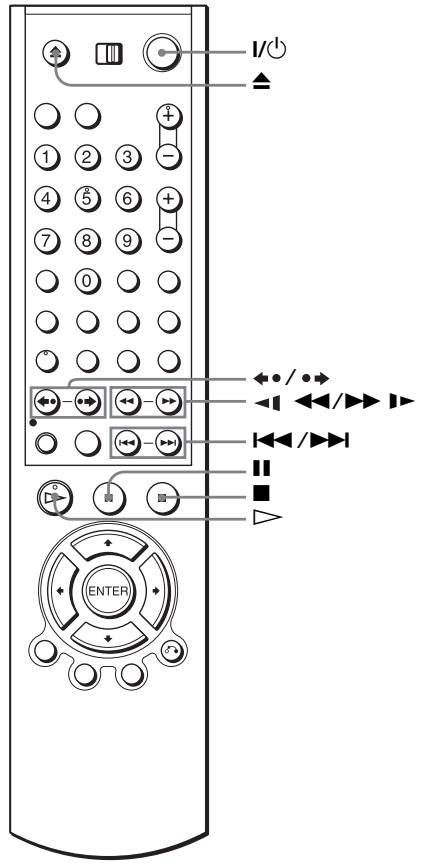
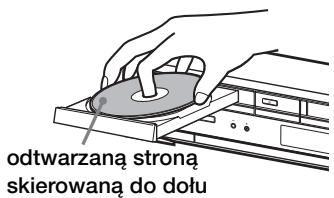
1 Naciśnij ▲ aby otworzyć tacę płyty i połóż na niej płytę.
2

Naciśnij ▷.
Taca płyty zamknie się i odtwarzacz DVD rozpocznie odtwarzanie.
Na wyświetlaczu ukaże się czas odtwarzania.*
Zależnie od płyty, na ekranie TV może się ukazać menu.
Dla płyt DVD, zobacz str. 74.
Dla płyt VIDEO CD, zobacz str. 98.
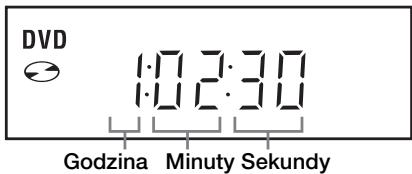
* „----” pojawi się, gdy płyta nie jest włożona.
Wskazówki
- Aby nastawić timer wideo podczas odtwarzania DVD, polecamy wykonanie tej operacji jako „Nagrywanie z szybkim timerem” (str. 100).
- Podczas odtwarzania DVD odtwarzacz DVD-VCR nie wchodzi w tryb gotowości, nawet jeśli magnetowid zatrzyma nagrywanie.
Uwagi
- Możesz zmienić rodzaj ekranu przy użyciu menu „NASTAW. EKRANU”. (Zobacz „Nastawienie ekranu” na str. 65.)
- Zatrzymaj odtwarzanie VIDEO gdy odtwarzasz płytę.
- Jeżeli odtwarzasz porysowaną płytę DVD lub VIDEO CD, odtwarzacz może zatrzymać odtwarzanie w punkcie, w którym jest rysa.
- Odtwarzanie playlist dłuższych niż 10 godzin nagranych w trybie VR nie jest gwarantowane.
*1 Jeżeli zrobisz pauzę trwającą ponad 5 minut, odtwarzacz DVD zatrzyma się automatycznie. *2 Szybkie lub zwolnione odtwarzanie z dźwiękiem (zobacz „Szybkie lub zwolnione odtwarzanie z dźwiękiem (Tylko DVD)” na str. 39). *3 Tylko dla płyt DVD VIDEO, DVD-RW/DVD-R i DVD+RW/DVD+R *4 Możesz nacisnąć • SKIP maksymalnie 4 razy. Pozwala to na przejście do przodu w sumie o 2 minuty. Dodatkowe czynności
| Aby | Naciśnij |
| Zatrzymać odtwarzanie | ■ |
| Zrobić pauzę w odtwarzaniu*1 | ■ |
| Wznowić odtwarzanie po pauzie | ▷ |
| Przejść do następnej klatki w trybie pauzy | ● ➤ SKIP |
| Przejść do poprzedniej klatki w trybie pauzy | ◀● REPLAY |
| Przejść do następnego rozdziału, ścieżki lub sceny w trybie ciągłego odtwarzania | ▶▶| NEXT na pilocie lub ▶▶ na urządzeniu |
| Cofnąć do poprzedniego rozdziału, ścieżki lub sceny w trybie ciągłego odtwarzania | |◀◀ PREV na pilocie lub ◀◀ na urządzeniu |
| Szybko znaleźć fragment | ◀◀ lub ▶▶ na pilocie (lub naciśnij i przytrzymaj ◀◀ lub ▶▶ na urządzeniu)Prędkość odtwarzania zmienia się następująco za każdym naciśnięciem przycisku na pilocie (lub zależnie od tego, jak długo przyciskasz przycisk na urządzeniu):• DVDSzybkie przejście do przodu: PLAY → ×1.4 •••*2→ 1▶▶ → 2▶▶ → 3▶▶ → 4▶▶ → 5▶▶→ 6▶▶szybkie przejście do tyłu: PLAY → 1◀◀ → 2◀◀→ 3◀◀ → 4◀◀ → 5◀◀ → 6◀◀• CD, MP3 i VIDEO CDSzybkie przejście do przodu: PLAY → 1▶▶→ 2▶▶ → 3▶▶szybkie przejście do tyłu: PLAY → 1◀◀ → 2◀◀→ 3◀◀Gdy znajdziesz żądany fragment, naciśnij ▷>. |
| Oglądać obraz w ruchu zwolnionym w trybie ciągłego odtwarzania (Tylko DVD iVIDEO CD) | ■ podczas odtwarzania, po czym naciśnij ◀◀ lub ▶▶.Prędkość odtwarzania zmienia się następująco za każdym naciśnięciem ◀◀ lub ▶▶:• DVDruch zwolniony do przodu: ×0.6 •••*2 → 2 ▶▶→ 3 ▶▶ruch zwolniony do tyłu (z wyjątkiem DVD-RW w trybie VR): 1 ◀◀ → 2 ◀◀ → 3 ◀◀• VIDEO CDtylko ruch zwolniony do przodu: 1 ▶▶ → 2 ▶▶→ 3 ▶▶Aby wrócić do normalnego odtwarzania, naciśnij ▷>. |
| Powtórzyć poprzednią scenę przez 10 sekund w trybie ciągłego odtwarzania*3(Błyskawiczne powtórzenie) | ◀● REPLAY |
| Szybko przejść o 30 sekund do przodu bieżącej sceny w trybie ciągłego odtwarzania*3*4(Błyskawiczne przejście do przodu) | ●▶ SKIP |
| Zatrzymać odtwarzanie i wyjąć płytę | ▲ |
Wskazówki
- Funkcja Błyskawicznego powtórzenia przydaje się do obejrzenia niezauważonej sceny lub dialogu.
- Funkcja Błyskawicznego przejścia do przodu przydaje się do pominięcia sceny, której nie chcemy oglądać.
Uwagi
- Nie ma dźwięku z wyjątkiem:
- normalnego odtwarzania - szybkiego lub zwolnionego odtwarzania z dźwiękiem
- Szybkie lub zwolnione odtwarzanie z dźwiękiem nie jest możliwe, gdy nastawiony jest wirtualny dźwięk dookólny.
- Operacja szybkiego przejścia do tyłu może nie być możliwa dla CD, MP3 i VIDEO CD, zależnie od metody nagrywania.
- W przypadku niektórych scen użycie funkcji Błyskawicznego powtórzenia lub Błyskawicznego przejścia do przodu może nie być możliwe.
- Przełączanie pomiędzy oryginałem (ORG) i playlistą (PL) na płycie nagranej w trybie VR jest możliwe tylko wtedy, gdy płyta jest zatrzymana. Naciskaj TOP MENU aby przełączać pomiędzy ORG i PL.
Szybkie lub zwolnione odtwarzanie z dźwiękiem (Tylko DVD)
Możesz słuchać dialogów lub dźwięku podczas szybkiego lub zwolnionego odtwarzania bieżącej sceny.
Aby odtwarzać szybko, naciśnij ▶▶ podczas odtwarzania.
Aby odtwarzać w zwolnionym tempie, naciśnij Ⅲ, po czym naciśnij ▶ podczas odtwarzania.
Naciśnij ▷ aby powrócić do normalnego odtwarzania.
Uwagi
- Nie można nastawić wirtualnych efektów dźwięku dookólnego podczas szybkiego lub zwolnionego odtwarzania z dźwiękiem. Ponadto nie jest możliwe szybkie lub zwolnione odtwarzanie z dźwiękiem, gdy nastawiony jest wirtualny efekt dźwięku dookólnego.
- Nie można korzystać z audio wyjścia DTS podczas szybkiego lub zwolnionego odtwarzania z dźwiękiem.
Aby powrócić do odtwarzania bieżącej płyty (Powrót do odtwarzania)
Odtwarzacz DVD zapamięta punkt, w którym płyta została zatrzymana, nawet jeśli odtwarzacz DVD wejdzie w tryb gotowości przez naciśnięcie I/☐.
1 Gdy odtwarzasz płytę, naciśnij ■ aby zatrzymać odtwarzanie.
2 Naciśnij ▷.
Odtwarzacz DVD zaczyna odtwarzanie od punktu, w którym płyta została zatrzymana w kroku 1.
Wskazówka
- Aby zacząć odtwarzanie od początku płyty, naciśnij dwukrotnie ■, następnie naciśnij ▷.
Uwagi o odtwarzaniu ścieżek dźwiękowych DTS* na CD
- Podczas odtwarzania płyt CD zakodowanych w DTS, audio nie będzie wyprowadzane przez analogowe złącza stereofoniczne. Aby uniknąć ewentualnego uszkodzenia systemu audio, użytkownik powinien zachować odpowiednią ostrożność gdy analogowe złącza stereofoniczne odtwarzacza DVD podłączone są do systemu wzmacniacza.
- Nie odtwarzaj ścieżek dźwiękowych DTS bez podłączenia najpierw odtwarzacza DVD do komponentu audio z wbudowanym dekoderem DTS. Odtwarzacz DVD wyprowadza sygnał DTS przez złącza DIGITAL AUDIO OUT (COAXIAL lub OPTICAL), nawet jeśli „DTS” jest nastawione na „Wyl.” w menu „NASTAW. AUDIO” (str. 63), może więc ogłuszyć słuchającego lub spowodować uszkodzenie głośników.
Uwagi o odtwarzaniu płyt DVD ze ścieżką dźwiękową DTS
- Sygnały audio DTS są wyprowadzane tylko przez złącze DIGITAL AUDIO OUT (COAXIAL lub OPTICAL).
- Gdy odtwarzasz płytę DVD ze ścieżkami dźwiękowymi DTS, nastaw „DTS” na „Wł.” w menu „NASTAW. AUDIO” (str. 63). Nie można wybrać strumienia audio DTS gdy „DTS” jest nastawione na „Wł.”
- Gdy podłączysz odtwarzacz do sprzętu audio bez dekodera DTS, nie nastawiaj „DTS” na „Wł.” w menu „NASTAW. AUDIO” (str. 63). Głośne szumy mogą się pojawić z głośników, ogłuszając słuchacza lub powodując uszkodzenie głośników.
* „DTS” i „DTS Digital Out” są znakami handlowymi Digital Theater Systems, Inc.
Przewodnik po wyświetleniach na ekranie DVD-V DVD-RW VCD CD
Możesz sprawdzić informacje o płycie podczas odtwarzania.
Wyświetlana zawartość różni się, zależnie od rodzaju odtwarzanej płyty.
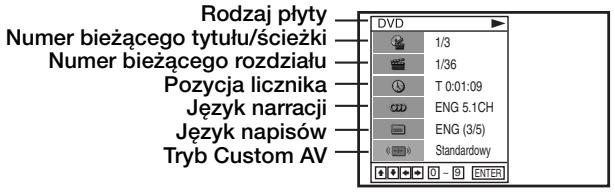
Naciśnij DISPLAY podczas odtwarzania. Pojawią się następujące informacje; rodzaj płyty, numer bieżącego tytułu/ścieżki, numer bieżącego rozdziału, pozycja licznika, język narracji, język napisów oraz nastawienie trybu Custom AV. Skróty dla języków, zobacz „DVD Audio/Język napisów” na str. 132.
Uwaga
- Nie można wybierać pozycji z informacji o płycie gdy płyta jest zatrzymana.
Aby odtworzyć żądany tytuł/ścieżkę lub rozdział
Możesz odtwarzać żądany tytuł/ścieżkę lub rozdział za pomocą tego menu.
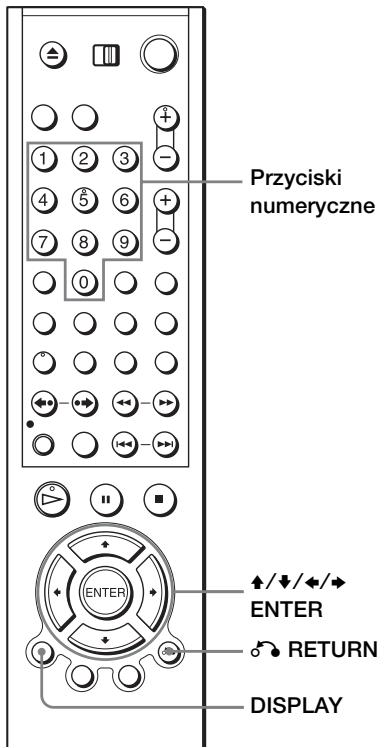
1 Naciśnij ♠/▼ podczas odtwarzania, aby wybrać żądaną pozycję. 2 Naciśnij ←/→ aby zmienić pozycję. 3 Naciśnij ENTER aby zacząć odtwarzanie. 4 Naciśnij DISPLAY lub 📋 RETURN aby wyłączyć menu.
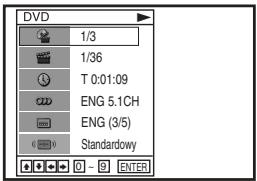
Ikona tytułu/ścieżki lub rozdziału pojawi się na ekranie odtwarzania DVD, po czym pojawi się numer bieżącego tytułu/ścieżki lub rozdziału i pozycja licznika.
Aby odtwarzać od żądanej pozycji licznika tytułu/ścieżki
Możesz odtwarzać od żądanej pozycji licznika tytułu/ścieżki za pomocą tego menu.
1 Naciśnij ↑/↓ podczas odtwarzania aby wybrać ikonę pozycji licznika. 2 Wprowadź żądany wykorzystany czas odtwarzania bieżącego tytułu/ścieżki, używając przycisków numerycznych. 3 Naciśnij ENTER aby zacząć odtwarzanie. 4 Naciśnij DISPLAY lub 📌 RETURN aby wyłączyć menu.
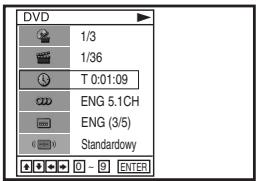
Wskazówka
- Możesz zmienić dane pozycji licznika (czas odtwarzania lub pozostały czas), używając ◀/► (tylko DVD i CD).
DVD
| Wskazanie | Informacja licznika |
| T * : ** : ** | Wykorzystany czas odtwarzania bieżącego tytułu |
| T- * : ** : ** | Pozostały czas bieżącego tytułu |
| C * : ** : ** | Wykorzystany czas odtwarzania bieżącego rozdziału |
| C- * : ** : ** | Pozostały czas bieżącego rozdziału |
CD
| Wskazanie | Informacja licznika |
| T * : ** : ** | Wykorzystany czas odtwarzania bieżącej ścieżki |
| T- * : ** : ** | Pozostały czas bieżącej ścieżki |
| D * : ** : ** | Wykorzystany czas odtwarzania płyty |
| D- * : ** : ** | Pozostały czas płyty |
Uwagi
- Wyświetlenie może nie zmienić się zgodnie z wykonywanymi operacjami, zależnie od płyty.
- Wyświetlacz kontynuuje pokazywanie czasu odtwarzania, nawet jeśli dane pozycji licznika na wyświetleniu na ekranie zostaną zmienione.
- Pozostały czas bieżącej ścieżki i płyty może nie być właściwie pokazany dla płyt CD z systemem Copy Control, płyt CD EXTRA lub płyt CD z nadrukiem obwoluty, itp.
Regulowanie odtwarzanego obrazu (Tryb Custom AV)
Możesz wyregulować z odtwarzacza sygnał wideo płyty DVD lub VIDEO CD (z wyłączoną funkcją PBC), aby otrzymać żądaną jakość obrazu. Wybierz nastawienie, które najbardziej odpowiada oglądanym programom.
1 Naciśnij ♠/▼ podczas odtwarzania, aby wybrać ikonę trybu Custom AV.
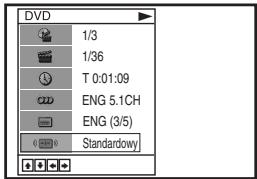
2 Naciśnij ◀/→ aby zmienić nastawienie.
| Nastawienie | Nastawienie wideo | Nastawienie audio |
| Dynamiczny2 | Wytwarza bardziej dynamiczny obraz niż Dynamiczny1, zwiększając kontrast obrazu i intensywność koloru. | Pełny (modulowany) dźwięk, o jeszcze wyraźniejszych sopranach i basach niż przy Dynamiczny1. |
| Dynamiczny1 | Wytwarza wyrazisty, dynamiczny obraz, zwiększając kontrast obrazu i wyrazistość koloru. | Pełny (modulowany) dźwięk o wyraźnych sopranach i basach. |
| Standardowy | Wyłączony (Nastawienie domyślne) Wyświetła standardowy obraz. | Dźwięk standardowy. |
| Kino1 | Biele stają się ostrzejsze, czernie głębsze, a kontrast kolorystyczny ulega zwiększeniu. | Potężny dźwięk o mocnych basach. |
| Kino2 | Wydobywa detale na ciemnych fragmentach obrazu, za pomocą podwyższenia poziomu czerni. | Potężny dźwięk o basach jeszcze mocniejszych niż przy Kino1. |
Wskazówka
- Jeśli oglądasz film, rekomendujemy „Kino1” lub „Kino2”.
Blokowanie tacy płyty (Blokada rodzicielska)
DVD-V DVD-RW VCD CD DATA-CD DATA-DVD
Możesz zablokować tacę płyty, aby nie została otwarta przez pomyłkę.
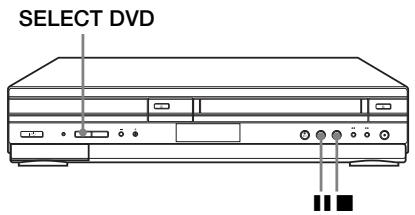
Aby zablokować tacę płyty
Gdy odtwarzacz DVD-VCR jest włączony, naciśnij jednocześnie ■, ■ i SELECT DVD na urządzeniu. Na wyświetlaczu pojawi się „LOCK”. Taca płyty jest zablokowana.
Aby odblokować tacę płyty
Naciśnij jednocześnie ■, ■ i SELECT DVD na urządzeniu. Taca płyty zostanie odblokowana.
Uwagi
- Jeżeli zablokujesz tacę płyty gdy jest otwarta, zostanie zablokowana po zamknięciu.
- Nie jest możliwe zablokowanie tacy płyty gdy odtwarzacz DVD-VCR jest wyłączony. Jeżeli odtwarzacz DVD-VCR jest włączony, możesz zablokować tacę płyty w trybie odtwarzania lub w trybie zatrzymania.
Odtwarzanie taśmy VHS
Przed rozpoczęciem...
- Włącz DVD-VCR i odbiornik TV.
- Nastaw odbiornik TV na kanał wideo, aby sygnał z odtwarzacza pojawił się na ekranie TV.
- Nastaw TV / DVD·VIDEO na DVD·VIDEO, następnie naciśnij SELECT VIDEO aby sterować magnetowidem (str. 10).
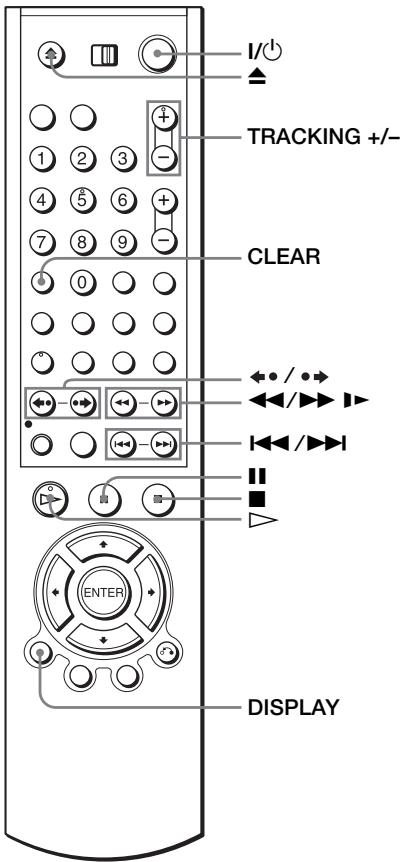
1
Włóż taśmę.
Magnetowid rozpocznie odtwarzanie automatycznie, gdy włożysz taśmę z usuniętą fiszką zabezpieczającą.
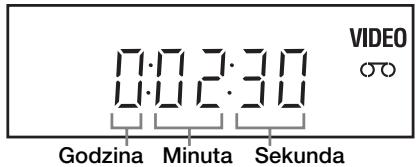
Na wyświetlaczu ukaże się czas odtwarzania.
Taśma przewinie się do tyłu automatycznie po dobiegnięciu do końca.
Dodatkowe czynności
| Aby | Naciśnij |
| Zatrzymać odtwarzanie | ■ |
| Zrobić pauzę w odtwarzaniu* | ■ |
| Wznowić odtwarzanie po pauzie | ■ lub ▷ |
| Przewinąć taśmę do przodu | ▶▶ podczas zatrzymania |
| Przewinąć taśmę do tyłu | ◀◀ podczas zatrzymania |
| Wyjąć kasetę | ▲ |
* Jeżeli zostawisz magnetowid w trybie pauzy ponad 5 minut, magnetowid automatycznie powróci do odtwarzania.
Aby wyłączyć zasilanie podczas przewijania do tyłu (Wyłączanie przy przewijaniu)
Naciśnij I/©, gdy taśma przewija się do tyłu. Zasilanie wyłączy się, ale taśma będzie się dalej przewijać, aż dojdzie do końca.
Aby odtwarzać/przeszukiwać z różną prędkością
| Możliwości odtwarzania | Czynność |
| Monitorowanie obrazu podczas szybkiego przewijania lub cofania taśmy | Podczas szybkiego przewijania taśmy przytrzymaj wciśnięty ▶▶. Podczas cofania taśmy, przytrzymaj wciśnięty ◀◀. |
| Odtwarzanie z większą prędkością | Podczas odtwarzania naciśnij krótko ▶▶ lub ◀◀. Taśma będzie kontynuować odtwarzanie z prędkością 5 razy większą niż normalna.Podczas odtwarzania, przytrzymaj wciśnięty ▶▶ lub ◀◀. Taśma będzie kontynuować odtwarzanie z prędkością 5 razy większą niż normalna. Gdy zwolnisz przycisk, będzie kontynuowane normalne odtwarzanie. |
| Odtwarzanie w zwolnionym tempie*1 | Podczas pauzy naciśnij ▶▶. |
| Powtórzenie poprzedniej sceny w trybie ciągłego odtwarzania*2(Błyskawiczne powtórzenie) | Podczas odtwarzania naciśnij ←● REPLAY. |
| Przejście o 30 sekund do przodu bieżącej sceny w trybie ciągłego odtwarzania*3(Błyskawiczne pomijanie) | Podczas odtwarzania naciśnij ●→ SKIP. |
| Odtwarzanie z różną prędkością (Odtwarzanie z szybkim wyborem prędkości) | Podczas odtwarzania naciśnij ◀◀ lub ▶▶. Możesz następująco zmienić prędkość odtwarzania. REW*4←→ -PLAY2←→ -PLAY←→ -SLOW←→ STILL←→ SLOW←→ PLAY←→ PLAY2←→ FF*5 |
*1 Możesz zmienić prędkość odtwarzania w zwolnionym tempie, naciskając ▶▶ lub ◀◀. *2 Przez 10 sekund w trybie SP lub LP, przez 15 sekund w trybie EP. *3 Możesz nacisnąć ●→ SKIP maksymalnie 4 razy. Pozwala to na przejście do przodu w sumie o 2 minuty.
*4 „REW” miga na wyświetlaczu. *5 „FF” miga na wyświetlaczu.
Aby kontynuować normalne odtwarzanie
Naciśnij ▷.
Aby nastawić system telewizji kolorowej
Jeżeli odtwarzany obraz nie jest kolorowy lub podczas odtwarzania pojawiają się pasy, ustaw „System kolor.” w menu „USTAW. UŻYTKOWNIKA” zgodnie z systemem, w którym nagrana była taśma (str. 114). (Normalnie ustaw tę opcję w pozycji „Auto”.)
Aby używać licznika czasu
Naciśnij CLEAR w punkcie na taśmie, który chcesz później odnaleźć. Licznik na wyświetlaczu wyzeruje się do „0:00:00”.
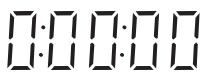
VIDEO
00
Aby wyświetlić licznik na ekranie TV, naciśnij DISPLAY podczas normalnego odtwarzania.
Wskazówka
- Przyciskami TRACKING +/- wyreguluj obraz gdy:
– Podczas odtwarzania w zwolnionym tempie pojawią się pasy. - Podczas pauzy pojawią się pasy na górze lub na dole ekranu. - Obraz drga podczas pauzy.
Uwagi
- Taśmy nagrane na innych magnetowidach w trybie LP mogą być odtwarzane na tym magnetowidzie, ale bez gwarancji jakości obrazu.
- Za każdym włożeniem taśmy licznik wyzeruje się do „0:00:00”.
- Licznik przestaje odliczać, gdy przewija się nie nagrana część taśmy.
- W zależności od posiadanego odbiornika TV, podczas odtwarzania taśmy nagranej w systemie NTSC mogą wystąpić następujące zjawiska:
– Obraz stanie się czarno-biały.
- Obraz drga.
– Na ekranie odbiornika TV nie pojawia się obraz.
– Na ekranie odbiornika TV pojawiają się poziome czarne pasy.
– Nasycenie koloru zwiększa się lub zmniejsza.
- Po 10 godzinach licznik na wyświetlaczu powróci do „0:00:00” i liczenie rozpocznie się od nowa.
- Podczas odtwarzania z różnymi prędkościami brak jest dźwięku.
- Na obrazie mogą ukazać się zakłócenia podczas odtwarzania do tyłu z dużą prędkością.
- Podczas odtwarzania taśmy możesz wyświetlić menu nastawiania, ale funkcja pilota automatycznie przełączy się na DVD. Naciśnij SET UP, aby opuścić menu.
- Zatrzymaj odtwarzanie płyty gdy odtwarzasz wideo.
- Obraz powraca z ruchu zwolnionego do tyłu do normalnego odtwarzania po 30 sekundach.
Nagrywanie programów TV VHS
Przed rozpoczęciem...
- Włącz DVD-VCR i odbiornik TV.
- Przełącz selektor wejścia na odbiorniku TV aby sygnał z odtwarzacza pojawił się na ekranie TV.
- Nastaw TV / DVD·VIDEO na DVD·VIDEO, następnie naciśnij SELECT VIDEO aby sterować magnetowidem (str. 10).
- Aby nagrać z dekodera, włącz go.
- Upewnij się, że taśma jest dłuższa niż planowany całkowity czas nagrywania.
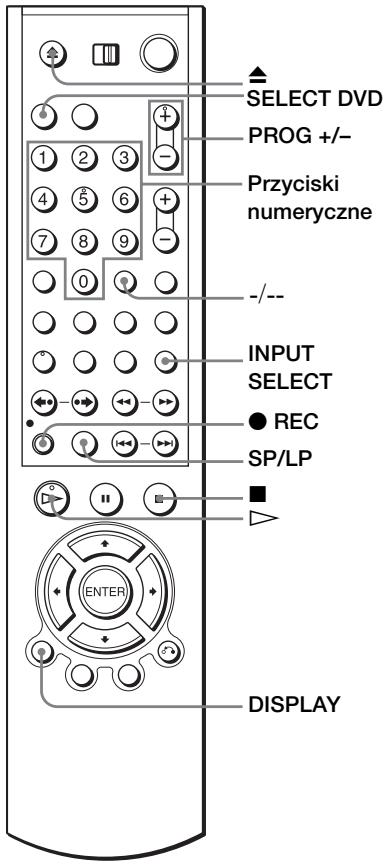
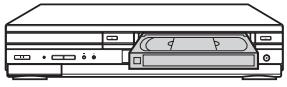
Włóż kasetę z nieusuniętą fiszką zabezpieczającą przed przypadkowym skasowaniem nagrania.
| 2 | • PROG/TRACKING | • Aby nagrać z normalnego kanału, naciskaj PROG +/- aż numer żądanego kanału pojawi się na wyświetlaczu.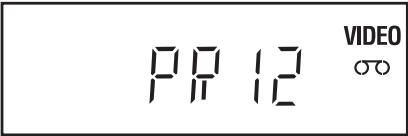 |
§  [366D] [366D] | • Aby nagrać z dekodera lub innego źródła podłączonego do jednego lub więcej wejść LINE, naciskaj INPUT SELECT aż podłączona linia ukaże się na wyświetlaczu.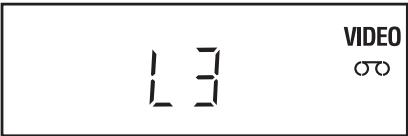 | |
| 3 | SP / LP○ | Naciśnij SP/LP, aby wybrać prędkość taśmy SP lub LP.LP (Long Play – wydłużone odtwarzanie) zapewnia dwukrotnie dłuższy czas nagrywania niż SP. Jednakże SP (Standard Play – normalne odtwarzanie) daje lepszą jakość obrazu i dźwięku.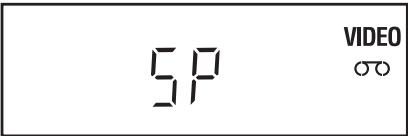 |
| 4 | ●REC | Naciśnij ● REC, aby rozpocząć nagrywanie.Wskaźnik nagrywania zapala się na czerwono na wyświetlaczu.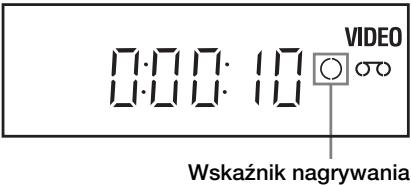 |
| 3 | SP / LP | Naciśnij SP/LP, aby wybrać prędkość taśmy SP lub LP.LP (Long Play – wydłużone odtwarzanie) zapewnia dwukrotnie dłuższy czas nagrywania niż SP. Jednakże SP (Standard Play – normalne odtwarzanie) daje lepszą jakość obrazu i dźwięku. |
| 4 | ●REC | Naciśnij ● REC, aby rozpocząć nagrywanie. |
| Wskaźnik nagrywania zapala się na czerwono na wyświetlaczu. |
Aby zatrzymać nagrywanie
Naciśnij ■.
Aby sprawdzić pozostały czas
Naciśnij DISPLAY trzy razy. Gdy wyświetlenie jest na ekranie, naciśnij DISPLAY ponownie, aby sprawdzić pozostały czas.
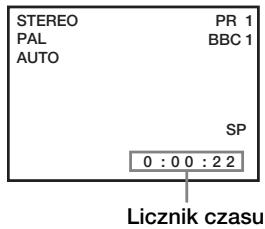
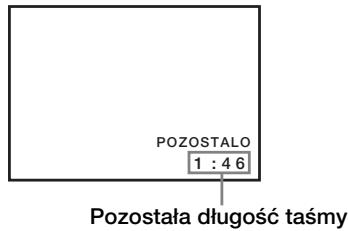
Aby otrzymać dokładne wskazanie pozostałego czasu, należy pamiętać o nastawieniu „Wybierz taśmę” w menu „NASTAW. WIDEO” zgodnie z rodzajem używanej taśmy (str. 109).
Maksymalny czas nagrywania
| Długość taśmy | SP | LP |
| E-180 | 3 godz. | 6 godz. |
| E-240 | 4 godz. | 8 godz. |
| E-260 | 4 godz. 20 min. | 8 godz. 40 min. |
| E-300 | 5 godz. | 10 godz. |
Aby podczas nagrywania oglądać inny program telewizyjny
1. Jeżeli odbiornik TV jest podłączony do magnetowidu przez połączenie A/V, nastaw odbiornik TV na wejście z anteny; jeżeli nie, pomiń ten krok. 2. Wybierz inny kanał na odbiorniku TV.
Aby oglądać DVD podczas nagrywania
1. Naciśnij SELECT DVD, aby sterować odtwarzaczem DVD. 2. Naciśnij ▲ i połóż płytę na tacy płyty. 3. Naciśnij ▷.
Taca płyty zamknie się i odtwarzacz DVD rozpocznie odtwarzanie. Ekran odbiornika TV automatycznie zmieni się na ekran odtwarzania DVD.
Aby ochronić nagranie
Aby zabezpieczyć nagranie przed przypadkowym skasowaniem, usuń fiszkę zabezpieczającą jak pokazano na rysunku. Aby znowu nagrać na taśmie, zakryj otwór po fiszce taśmą samoprzylepną.

Wskazówki
- Aby wybrać pozycję programu, możesz użyć przycisków numerycznych na pilocie. Dla liczb dwucyfrowych naciśnij -/-- (rozszerzenie do dziesiątek), a następnie przyciski numeryczne.
- Jeżeli podłączysz dodatkowy sprzęt do złącza lub gniazdka LINE, możesz wybrać sygnał wejścia przyciskami INPUT SELECT lub PROG +/-.
- Wyświetlenia na ekranie odbiornika TV przekazują informacje o taśmie, lecz nie zostaną one nagrane na taśmie.
- Jeżeli podczas nagrywania nie chcesz oglądać telewizji, możesz wyłączyć odbiornik TV. Gdy używasz dekodera, pamiętaj, aby był włączony.
Uwagi
- Jeżeli część taśmy nagrana jest w systemie PAL (MESECAM), a część w systemie NTSC, odczyt licznika będzie nieprawidłowy. Niezgodność wynika z różnic w cyklach zliczających obu systemów wideo.
- Nie możesz oglądać programu PAY-TV/Canal Plus podczas nagrywania innego programu PAY-TV/Canal Plus.
- Pozostała długość taśmy może nie być dokładnie pokazana dla taśm krótkich, np. T-20 lub T-30, lub taśm nagranych w trybie LP.
- Pozostały czas taśmy służy tylko do przybliżonych obliczeń.
- Pozostały czas taśmy zostanie wyświetlony około 30 sekund po rozpoczęciu odtwarzania.
- Nie możesz nagrać DVD na taśmie magnetowidu.
- Aby oglądać program TV podczas nagrywania wideo, zatrzymaj odtwarzanie płyty.
Nagrywanie programów TV za pomocą timera VHS
Możesz zaprogramować jednocześnie do sześciu programów.
Przed rozpoczęciem...
- Sprawdź, czy zegar DVD-VCR jest nastawiony na właściwy czas.
- Włącz DVD-VCR i odbiornik TV.
- Przełącz selektor wejścia na odbiorniku TV, aby sygnał z odtwarzacza pojawił się na ekranie TV.
- Nastaw TV / DVD·VIDEO na DVD·VIDEO, następnie naciśnij SELECT VIDEO, aby sterować magnetowidem (str. 10).
- Jeśli używasz dekodera, włącz go.
- Włóż kasetę z nieusuniętą fiszką zabezpieczającą przed przypadkowym skasowaniem nagrania. Upewnij się, że taśma jest dłuższa niż planowany całkowity czas nagrywania.
- Jeżeli odtwarzacz DVD jest w trybie odtwarzania, nie jest możliwe wyświetlenie menu nastawiania. Zatrzymaj odtwarzanie DVD.
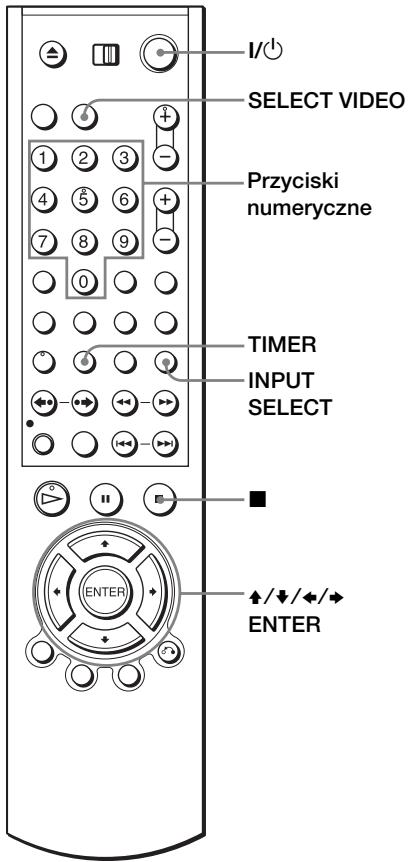
1
SET UP


SUBTITLE/
TIMER

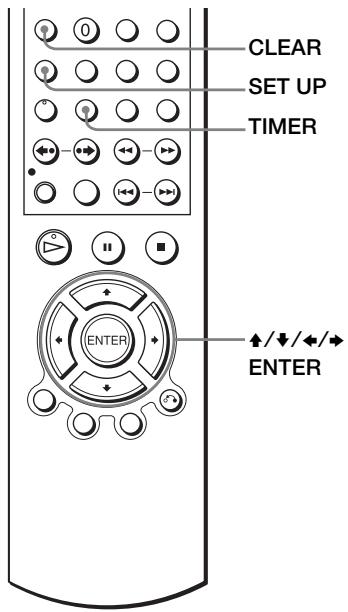
Naciśnij SET UP, następnie naciśnij ♠/♦, aby wybrać 📄 (TIMER) i naciśnij ENTER. Możesz także wyświetlić menu programowania timera, naciskając TIMER. Pojawi się menu programowania timera.
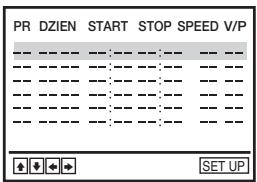
Nastaw kanał, datę, czas rozpoczęcia i zakończenia nagrywania, prędkość taśmy oraz funkcję VPS/PDC*:
1 Naciśnij ➔ aby wybrać kolejno każdą pozycję. 2 Naciśnij ↑/↓ aby nastawić każdą pozycję.
Aby skorygować pomyłki, naciśnij ◆ aby powrócić do danej pozycji i poprawić ją.
| PR | DZIEN | START | STOP | SPEED | V/P |
| 35 | ---- | ---- | ---- | ---- | ---- |
| ---- | ---- | ---- | ---- | ---- | ---- |
| ---- | ---- | ---- | ---- | ---- | ---- |
| ---- | ---- | ---- | ---- | ---- | ---- |
| ---- | ---- | ---- | ---- | ---- | ---- |
| ---- | ---- | ---- | ---- | ---- | ---- |
| ---- | ---- | ---- | ---- | ---- | ---- |
| ---- | ---- | ---- | ---- | ---- | ---- |
| ---- | ____ | ---- | ---- | ---- | ---- |
| ---- | ---- | ---- | ---- | ---- | ---- |
| ---- | ---- | ---- | ---- | ---- | ---- |
| ---- | ---- | ---- | ---- | ---- | ---- |
| ---- | ---- | ---- | ---- | ---- | ---- |
| ---- | ---- | ---- | ---- | ---- | ---- |
| ---- | ---- | ---- | ---- | ---- | ---- |
| ---- | ---- | ____ | ---- | ---- | ---- |
| ---- | ---- | ---- | ---- | ---- | ---- |
| ---- | ---- | ---- | ---- | ---- | ---- |
| ---- | ---- | ---- | ---- | ---- | ---- |
| ---- | ---- | ---- | ---- | ---- | ---- |
| ---- | ---- | ---- | ---- | ---- | ---- |
| ---- | ---- | ---- | ---- | ---- | ---- |
| ---- | ---- | ---- | ____ | ---- | ---- |
| ---- | ---- | ---- | ---- | ---- | ---- |
| ---- | ---- | ---- | ---- | ---- | ---- |
| ---- | ---- | ---- | ---- | ---- | ---- |
| ---- | ---- | ---- | ---- | ---- | ---- |
| ---- | ---- | ---- | ---- | ---- | ---- |
| ---- | ---- | ---- | ---- | ---- | ---- |
| ---- | ---- | ---- | ---- | ____ | ---- |
| ---- | ---- | ---- | ---- | ---- | ---- |
| ---- | ---- | ---- | ---- | ---- | ---- |
| ---- | ---- | ---- | ---- | ---- | ---- |
| ---- | ---- | ---- | ---- | ---- | ---- |
| ---- | ---- | ---- | ---- | ---- | ---- |
| ---- | ---- | ---- | ---- | ---- | ---- |
| ---- | ---- | ---- | ---- | ---- | **** |
| ---- | ---- | ---- | ---- | ---- | ---- |
| ---- | ---- | ---- | ---- | ---- | ---- |
| ---- | ---- | ---- | ---- | ---- | ---- |
| ---- | ---- | ---- | ---- | ---- | ---- |
| ---- | ---- | ---- | ---- | ---- | ---- |
| ---- | ---- | ---- | ---- | ---- | ---- |
| ---- | ---- | ---- | ---- | ---- | ---- |

- Jeżeli chcesz nagrywać ten sam program codziennie lub tego samego dnia tygodnia, zobacz „Nagrywanie codzienne/cotygodniowe” na str. 54.
- Aby używać funkcji VPS/PDC*, ustaw „V/P” w pozycji „Wł.”. Szczegóły o funkcji VPS/PDC*, zobacz „Nagrywanie z timerem z użyciem sygnałów VPS/PDC (tylko SLV-D970P N)” na str. 54.
- Jeżeli chcesz dokonać nagrania z dekodera lub innego źródła podłączonego do jednego lub więcej wejść LINE, naciśnij INPUT SELECT aby wyświetlić podłączoną linię w pozycji „PR”.
* tylko SLV-D970P N
3

Naciśnij ENTER aby potwierdzić ustawienie.
Aby wprowadzić kolejne nastawienie, naciśnij ♠/▼ aby wybrać następny wiersz i powtórz krok 2.
4

Naciśnij ENTER aby zatwierdzić wszystkie nastawienia.
5

Naciśnij I/ 1 aby wyłączyć DVD-VCR.
Na wyświetlaczu pojawi się wskaźnik ⊙ i magnetowid wejdzie w stan gotowości do nagrywania.
Jeżeli chcesz dokonać nagrania z dekodera lub innego źródła, pozostaw podłączony sprzęt włączony.
Aby zatrzymać nagrywanie
Aby zatrzymać magnetowid podczas nagrywania, naciśnij SELECT VIDEO, a następnie naciśnij ■.
Nagrywanie codzienne/cotygodniowe
W kroku 2 powyżej naciśnij ↓, aby wybrać rodzaj nagrywania. Przy każdym naciśnięciu ↓ wskaźniki zmieniają się jak pokazano poniżej. Naciśnij ↑, aby zmienić na odwrotną kolejność.
dzisiaj → CODZ → PO\~SO → PO\~PI → T-SO (każda sobota) ..... → T-NI (każda niedziela) → za 1 miesiąc → (odliczanie dni) → dzisiaj
Aby używać funkcji automatycznej prędkości taśmy
W kroku 2 powyżej naciśnij ↓, aby wybrać „Auto”. Jeżeli nagrywasz program z normalną prędkością taśmy (w trybie SP) i pozostały czas taśmy jest krótszy niż pozostały czas nagrywania, tryb prędkości taśmy zmieni się automatycznie na LP. Weź pod uwagę, że w punkcie zmiany prędkości taśmy na obrazie pojawią się zakłócenia. Aby funkcja ta działała właściwie, nastawienie „Wybierz taśmę” w menu „NASTAW.WIDEO” musi być prawidłowe (str. 109).
Nagrywanie z timerem z użyciem sygnałów VPS/PDC (tylko SLV-D970P N)
Niektóre stacje telewizyjne przesyłają razem z programami telewizyjnymi sygnały VPS lub PDC. Sygnały te zapewniają, że nagrywanie z timerem odbędzie się niezależnie od opóźnienia lub przyspieszenia programu, lub przerw w transmisji.
Aby użyć funkcji VPS/PDC, ustaw „V/P” w pozycji „Wł.” w kroku 2 powyżej. Możesz także użyć funkcji VPS/PDC do nagrywania ze źródła podłączonego do jednego lub więcej wejść LINE.
Wskazówki
- Aby nastawić źródło wideo z wejścia liniowego, możesz także wykorzystać przycisk INPUT SELECT.
- Aby sprawdzić, zmienić lub anulować nastawienie programu, zobacz „Sprawdzanie/zmiany/anulowanie nastawień timera” na str. 56.
Uwagi
- Gdy nastawiasz timer sygnałami VPS/PDC*, wprowadź czas rozpoczęcia dokładnie taki, jaki jest podany w programie TV. W przeciwnym wypadku funkcja VPS/PDC* nie zadziała.
- Jeżeli sygnał VPS/PDC* jest za słaby lub stacja nie nadała sygnału VPS/PDC*, magnetowid rozpocznie nagrywanie w wyznaczonym czasie bez użycia funkcji VPS/PDC*.
- Funkcja VPS/PDC* zostanie automatycznie wyłączona przy nagrywaniu z timerem audycji telewizji satelitarnej.
- Jeżeli naciśniesz I/☐, a w magnetowidzie nie ma taśmy, wskaźnik ☺ będzie pulsować na wyświetlaczu.
* tylko SLV-D970P N
Aby oglądać inny program TV po nastawieniu timera
1 Jeżeli odbiornik TV jest podłączony do magnetowidu przez połączenia A/V, nastaw odbiornik TV na wejście z anteny TV, jeżeli nie, pomiń ten krok. 2 Wybierz inny kanał na odbiorniku TV.
Wskazówki
- Jeżeli pojawi się wskaźnik ○, oznacza to, że magnetowid aktualnie nagrywa ten program.
- Gdy magnetowid nagrywa, możesz także wykonać następujące czynności:
- Wyzerować licznik (str. 47).
- Wyświetlić informację o taśmie na ekranie TV (str. 50).
Sprawdzanie/zmiany/anulowanie nastawień timera VHS
Przed rozpoczęciem...
- Sprawdź czy zegar DVD-VCR jest nastawiony na właściwy czas.
- Włącz DVD-VCR i odbiornik TV.
- Przełącz selektor wejścia na odbiorniku TV, aby sygnał z odtwarzacza pojawił się na ekranie TV.
- Nastaw TV / DVD·VIDEO na DVD·VIDEO, następnie naciśnij SELECT VIDEO, aby sterować magnetowidem (str. 10).
- Jeśli używasz dekodera, włącz go.
- Włóż kasetę z nieusuniętą fiszką zabezpieczającą przed przypadkowym skasowaniem nagrania. Upewnij się, że taśma jest dłuższa niż planowany całkowity czas nagrywania.
- Jeżeli odtwarzacz DVD jest w trybie odtwarzania, nie jest możliwe wyświetlenie menu nastawiania. Zatrzymaj odtwarzanie DVD.
1
SET UP


SUBTITLE/TIMER

Naciśnij SET UP, następnie naciśnij ↑/↓
aby wybrać 📊 (TIMER) i naciśnij ENTER. Możesz także wyświetlić menu programowania timera naciskając TIMER.
- Jeżeli chcesz zmienić nastawienie, przejdź do następnego kroku.
- Jeżeli nie jest potrzebna zmiana nastawień, naciśnij SET UP, aby opuścić menu.
Naciśnij ↑/↓, aby wybrać nastawienie, które chcesz zmienić lub anulować.
- Aby zmienić nastawienie, naciśnij ♦/♦, aby wybrać pozycję, którą chcesz zmienić, następnie naciśnij ♠/♦, aby ją zmienić.
- Aby anulować nastawienie, naciśnij CLEAR.
Naciśnij ENTER, aby potwierdzić ustawienie.
4

Naciśnij ENTER, aby zatwierdzić wszystkie nastawienia.
Jeżeli w pamięci pozostanie jakiekolwiek nastawienie, wyłącz magnetowid, aby powrócić do stanu gotowości do nagrywania.
Jeżeli chcesz dokonać nagrania z dekodera lub innego źródła, pozostaw podłączony sprzęt włączony.
Gdy czasy timera się nakładają
Program, którego nagrywanie rozpoczyna się wcześniej, ma pierwszeństwo, a nagrywanie drugiego programu rozpocznie się po zakończeniu nagrywania pierwszego. Jeżeli programy zaczynają się o tej samej porze, nagrany zostanie program wpisany na listę jako pierwszy.
![graph LR A["Program 1"] --> B["ok. 20 sekund"] C["Program 2"] --> D["zostanie obcięte"] E["Program 1"] --> F["ok. 20 sekund"] G["Program 2"] --> H["zostanie obcięte"]](/content/2019/11/47096/images/a2ec4cbd4d860440d3d2461d707bccd251b23f6d08ace40d6a7afd401518c4a4.jpg)
Podłączenie receivera A/V
DVD-V DVD-RW VCD CD DATA-CD DATA-DVD VHS
A Wykorzystaj to podłączenie, jeżeli receiver A/V posiada dekoder Dolby* Surround (Pro Logic) oraz od 3 do 6 kolumn głośnikowych
Możesz korzystać z efektów dźwięku Dolby Surround tylko gdy odtwarzasz płyty audio Dolby Surround lub płyty z audio wielokanałowym (Dolby Digital).
* Wyprodukowano na licencji firmy Dolby Laboratories. „Dolby”, „Pro Logic” oraz symbol podwójnego D są znakami handlowymi firmy Dolby Laboratories.
![graph TD A["DVD-VCR"] --> B["Kabel audio (nie w wyposażeniu) (czerwony)"] A --> C["do OUT AUDIO L/R"] B --> D["(biały)"] B --> E["(czerwony)"] D --> F["Wzmacniacz (receiver) z dekoderem Dolby Surround"] E --> F F --> G["[Kolumny głośnikowe"]] G --> H["Tylna (L)"] G --> I["Tylna (Pr.)"] G --> J["Subw…](/content/2019/11/47096/images/d45976df3badad6171d736118ff25d699920f57c69713261352c977f4754ee3c.jpg)
B Wykorzystaj to podłączenie, jeśli receiver A/V posiada Dolby Digital, MPEG audio lub dekoder DTS*, złącze wejścia cyfrowego i 6 kolumn głośnikowych
To podłączenie pozwoli na używanie funkcji Dolby Digital, MPEG audio lub dekodera DTS wzmacniacza AV (receivera). Nie możesz używać efektów dźwięku dookólnego tego odtwarzacza. Musisz wykonać podłączenia przy użyciu B-1 i B-2.
* „DTS” i „DTS Digital Out” są znakami handlowymi Digital Theater Systems, Inc. DVD-VCR
![graph TD subgraph Audio_Architecture direction LR A["do OUT AUDIO L/R"] --> B["B-1"] B --> C["(czerwony)"] B --> D["(biały)"] C --> E["Kabel audio (nie w wyposażeniu)"] D --> E E --> F["Współosiowy przewód cyfrowy (nie w wyposażeniu)"] F --> G["(biały)"] F --> H["(czerwony)"] G --> I["do wejścia aud…](/content/2019/11/47096/images/07fb91d70d66c07b0b3094d9346fa24032fe33b2413861955fdbe5afb122fd63.jpg)
Uwaga
- Po zakończeniu podłączenia pamiętaj o nastawieniu „Dolby Digital” na „Dolby Digital” i „DTS” na „Wł.” w menu „NASTAW. AUDIO” (str. 62). Jeżeli wzmacniacz AV (receiver) posiada funkcję dekodera audio MPEG, nastaw „MPEG” na „MPEG” w menu „NASTAW. AUDIO” (str. 62). W innym wypadku brak będzie dźwięku z głośników lub pojawią się głośne zakłócenia.
Połączenie S-Video/Component Video
DVD-V DVD-RW VCD DATA-CD DATA-DVD
Wykonaj podłączenia audio przy użyciu złączy OUT AUDIO L/R lub złączy DIGITAL AUDIO OUT (OPTICAL lub COAXIAL), gdy używasz połączenia S-Video/Component Video.
A Wykorzystaj to podłączenie jeżeli odbiornik TV posiada złącze wejścia S-VIDEO
Podłącz kabel S-VIDEO (nie w wyposażeniu). Otrzymasz obraz wysokiej jakości.
![graph TD A["DVD-VCR"] -->|lub| B["Kabel audio (nie w wyposażeniu)"] A -->|lub| C["Współosiowy przewód cyfrowy (nie w wyposażeniu)"] A -->|lub| D["do wejścia audio"] A -->|lub| E["TV lub wzmacniacz AV (receiver)"] F["Odbiornik TV"] --> G["INPUT S VIDEO"] G --> H["Przepływ sygnałów (tylko DVD)"] G -->…](/content/2019/11/47096/images/2868bdfe83feedac5fe46a0c941527fbbc625008f3e25411429901b7ad7b6e94.jpg)
Uwagi
- Nastaw „DVD S-Video Out” na „Wł.” w menu „NASTAW. EKRANU” (str. 65) aby otrzymać obraz ze złącza S-VIDEO.
- Podłączenie przy użyciu złącza S-VIDEO OUT jest tylko dla odtwarzacza DVD.
B Wykorzystaj to podłączenie gdy odbiornik TV posiada złącza komponentowego wejścia wideo
Podłącz odbiornik TV przez złącza COMPONENT VIDEO OUT przy użyciu kabla component video (nie w wyposażeniu) lub trzech kabli wideo (nie w wyposażeniu) tego samego rodzaju i długości. Otrzymasz dokładną reprodukcję koloru i obraz wysokiej jakości.
Podłączenia audio na str. 58.
![graph TD A["DVD-VCR"] --> B["(zielony)"] A --> C["(niebieski)"] A --> D["(czerwony)"] B --> E["Kabel component wideo\n(nie w wyposażeniu)"] C --> E D --> E E --> F["Odbiornik TV"] F --> G["COMPONENT VIDEO IN\n(zielony)"] F --> H["COMPONENT VIDEO IN\n(niebieski)"] F --> I["COMPONENT VIDEO IN\n(czerwo…](/content/2019/11/47096/images/94e31b5bd138e7a6ab399342c10a9c64a42bd81a143a6541067c9f31fe229613.jpg)
Jeżeli odbiornik TV akceptuje sygnały formatu progresywnego (525P/625P), musisz wykorzystać to połączenie i nastawić „Progressive” na „Wł.” w menu „NASTAW. EKRANU” (str. 67). Wskaźnik PROGRESSIVE zapali się na pomarańczowo, gdy odtwarzacz DVD zacznie wyprowadzać sygnały progresywne.
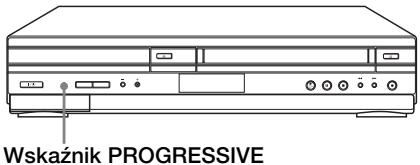
Uwagi
- Podłączenie przy użyciu złącza COMPONENT VIDEO OUT jest przeznaczone tylko dla odtwarzacza DVD.
- Użytkownicy powinni wziąć pod uwagę, że nie wszystkie odbiorniki high-definition TV (wysokiej rozdzielczości) są w pełni zgodne z tym produktem i mogą być przyczyną występowania artefaktów na obrazie. W wypadku problemów z progresywnym skanowaniem obrazu, rekomendowane jest przełączenie na standardową rozdzielczość wyprowadzanego sygnału. Jeżeli masz pytania dotyczące zgodności odbiornika TV Sony z tym odtwarzaczem DVD, skontaktuj się z naszym Centrum Obsługi Klienta.
Nastawienie Audio DVD-V DVD-RW
„Nastaw. audio” pozwala na nastawienie dźwięku zgodnie z warunkami odtwarzania i podłączenia.
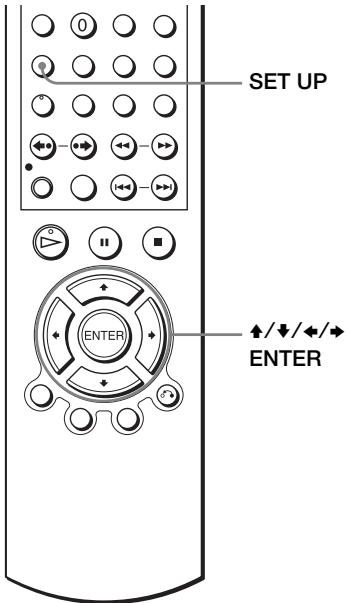
1
SET UP

Naciśnij SET UP gdy odtwarzacz DVD jest w trybie zatrzymania, następnie naciśnij
▲/▼ aby wybrać (DVD) i naciśnij ENTER.
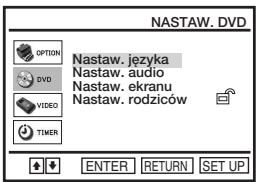
2

Naciśnij ▲/▼ aby wybrać „Nastaw. audio”, następnie naciśnij ENTER.
![NASTAW. AUDIO Dolby Digital [ D-PCM ] MPEG [ PCM ] DTS [ Wyt. ] Audio DRC [ Standard ] RETURN SET UP](/content/2019/11/47096/images/e565e806cf7cb7e6ede51b23f1646c5b008df80fc859de8ce256b3a00cb42b14.jpg)
3

Naciśnij ▲/▼ aby wybrać pozycję nastawienia z wyświetlonej listy: „Dolby Digital”, „MPEG”, „DTS” lub „Audio DRC”.
Możliwości nastawiania menu
- Dolby Digital
Wybiera rodzaj sygnału Dolby Digital.
Nastawienie domyślne jest podane wytłuszczonym drukiem.
| D-PCM | Wybierz gdy odtwarzacz jest podłączony do komponentu audio nie posiadającego wbudowanego dekodera Dolby Digital. |
| Dolby Digital | Wybierz gdy odtwarzacz jest podłączony do komponentu audio z wbudowanym dekoderem Dolby Digital. |
- MPEG
Wybiera rodzaj sygnału audio MPEG.
Nastawienie domyślne jest podane wytłuszczonym drukiem.
| PCM | Wybierz gdy odtwarzacz jest podłączony do komponentu audio nie posiadającego wbudowanego dekodera MPEG. Gdy odtwarzasz ścieżki dźwiękowe MPEG, odtwarzacz wyprowadza sygnały stereofoniczne przez złącze DIGITAL AUDIO OUT (OPTICAL lub COAXIAL). |
| MPEG | Wybierz gdy odtwarzacz jest podłączony do komponentu audio z wbudowanym dekoderem MPEG. |
• DTS
Wybiera wyprowadzanie lub nie sygnałów DTS.
Nastawienie domyślne jest podane wytłuszczonym drukiem.
| Wył. | Wybierz gdy odtwarzacz jest podłączony do komponentu audio nie posiadającego wbudowanego dekodera DTS. |
| Wł. | Wybierz gdy odtwarzacz jest podłączony do komponentu audio z wbudowanym dekoderem DTS. |
• Audio DRC (Kontrola zakresu dynamiki)
Sprawia, że dźwięk jest wyraźny gdy głośność jest niska, podczas odtwarzania DVD, które jest zgodne z „Audio DRC”. Wpływa na wyjście z następujących złączy:
- Złącza OUT AUDIO L/R
- Złącze DIGITAL AUDIO OUT (OPTICAL lub COAXIAL), tylko gdy „Dolby Digital” jest nastawione na „D-PCM”.
Nastawienie domyślne jest podane wytłuszczonym drukiem.
| Standard | Normalnie wybierz tę pozycję. |
| Szeroki zakres | Daje wrażenie słuchania występu „na żywo”. |
Uwagi
- Jeżeli podłączysz komponent, który nie współpracuje z wybranym sygnałem audio, głośne szumy (lub brak dźwięku) będą generowane przez głośniki, ogłuszając słuchacza lub uszkadzając głośniki.
- W przypadku audio podwójnej prędkości LinearPCM mogą wystąpić szumy. Nie jest to usterka.
- Jeżeli nastawisz „DTS” na „Wł.”, wybranie nastawienia dźwięku dookólnego nie będzie możliwe (str. 86).
- Nie można wyprowadzać sygnałów DTS audio podczas szybkiego lub zwolnionego odtwarzania z dźwiękiem (str. 39).
Nastawienie ekranu DVD-V
„Nastaw. ekranu” pozwala na nastawienie ekranu zgodnie z warunkami odtwarzania i podłączenia.
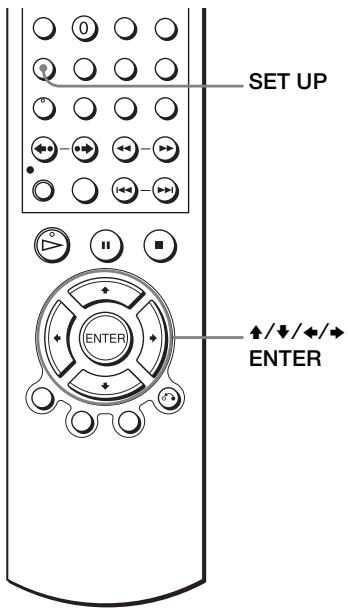
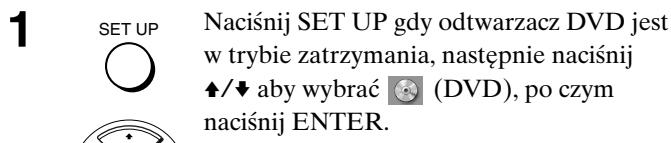

![NASTAW. EKRANU Rodzaj TV [4:3 Letter Box] DVD LINE1 RGB Out [Wyl.] DVD S-Video Out [Wl.] DVD Component Out [Wl.] Progressive [Wyl.] RETURN SET UP](/content/2019/11/47096/images/379192b96fe08d4ae49193f55b447df987a238d9addb76e4a90b85b3221586a8.jpg)

Możliwości nastawiania menu
- Rodzaj TV
Wybiera współczynnik kształtu obrazu podłączonego odbiornika TV (4:3 standard lub panoramiczny).
Nastawienie domyślne jest podane wytłuszczonym drukiem.
| 4:3 Letter Box | Wybierz gdy podłączasz odbiornik TV o ekranie 4:3.Wyświetla obraz panoramiczny z pasami na górze i na dole ekranu. |
| 4:3 Pan Scan | Wybierz gdy podłączasz odbiornik TV o ekranie 4:3.Automatycznie wyświetlą obraz panoramiczny na całym ekranie i obcina kawałki, które nie pasują. |
| 16:9 | Wybierz gdy podłączasz panoramiczny odbiornik TV lub odbiornik z funkcją trybu panoramicznego. |
4:3 Letter Box
4:3 Pan Scan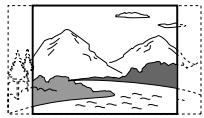
Wybiera metodę wyprowadzania sygnałów wideo ze złącza LINE-1 (EURO AV) na tylnym panelu odtwarzacza.
Nastawienie domyślne jest podane wytłuszczonym drukiem.
| Wył. | Wybierz to, aby nie wyprowadzać sygnałów RGB. |
| Wł. | Wybierz to nastawienie aby wyprowadzać sygnały RGB. |
- DVD S-Video Out
Wybiera wyprowadzanie lub nie, sygnałów S-video ze złącza S-VIDEO OUT na tylnym panelu odtwarzacza.
Nastawienie domyślne jest podane wytłuszczonym drukiem.
 |
• DVD Component Out
Nastawia wyprowadzanie lub niewyprowadzanie sygnałów komponentowych DVD ze złącza DVD Component Out na tylnym panelu odtwarzacza. Nastawienie domyślne jest wskazane wytłuszczonym drukiem.
| Wł. | Wybierz aby wyprowadzać sygnały komponentowe DVD. |
| Wył. | Wybierz aby nie wyprowadzać sygnałów komponentowych DVD. |
Uwagi
- Zapisane na płycie nastawienia odtwarzania mają pierwszeństwo nad nastawieniami menu „DVD SETUP” i nie wszystkie opisane nastawienia będą działać.
- Zależnie od DVD VIDEO, „4:3 Letter Box” może zostać wybrane automatycznie, zamiast „4:3 Pan Scan” lub odwrotnie.
- Podłączenie przez złącze S-VIDEO OUT służy tylko dla odtwarzacza DVD.
- Gdy wybierzesz „Wł.” w nastawieniu „DVD LINE1 RGB Out”, „DVD S-Video Out” i „DVD Component Out” zostaną automatycznie nastawione na „Wył”.
- Gdy wybierzesz „Wł.” w nastawieniu „DVD LINE1 RGB Out”, sygnały „DVD S-Video Out” i „DVD Component Out” nie zostaną prawidłowo wyprowadzone.
- Gdy wybierzesz „Wł.” w nastawieniach „DVD S-Video Out” i „DVD Component Out”, „DVD LINE1 RGB Out” zostanie automatycznie nastawione na „Wył”.
- Gdy wybierzesz „Wł.” w nastawieniu „Progressive”, „DVD LINE1 RGB Out” i „DVD S-Video Out” zostaną automatycznie nastawione na „Wył.”
Wykonanie nastawienia „Progressive”
Jeżeli odbiornik TV akceptuje format sygnału progresywnego (525P/625P), otrzymasz dokładną reprodukcję koloru i obraz wysokiej jakości.
1 Wykonaj krok 1 i 2 na str. 65, następnie naciśnij ↑/↓, aby wybrać „Progressive”.
![NASTAW. EKRANU Rodzaj TV [4:3 Letter Box] DVD LINE1 RGB Out [Wyl.] DVD S-Video Out [Wl.] DVD Component Out [Wl.] Progressive [Wyl.] RETURN SET UP](/content/2019/11/47096/images/e0e8f3c536fb3df8e70b2574b3e7c680a345368e466fcaa3e08cc3661b5e3e8b.jpg)
2 Naciśnij ←/→ aby wybrać „Wł.”, po czym naciśnij ENTER.
![NASTAW. EKRANU Rodzaj TV [4:3 Letter Box] DVD LINE1 RGB Out [Wyl.] DVD S-Video Out [Wl.] DVD Component Out [Wl.] Progressive [Wl.] ENTER RETURN SET UP](/content/2019/11/47096/images/8323e5c7a00c5c08288e956ea756948c72acf3a2217c01526cca1c161daca48e.jpg)
3 Postępuj według instrukcji pojawiających się na ekranie.
1 Upewnij się, że odbiornik TV posiada funkcję skanowania progresywnego (525P/625P). 2 Podłącz do złączy Component Video Output (podłączenia czerwone/zielone/niebieskie). Zobacz „Wykorzystaj to podłączenie gdy odbiornik TV posiada złącza komponentowego wejścia wideo” na str. 61 3 Naciśnij ◀/► aby wybrać „OK” i przetestować sygnał wideo.
![NASTAW. EKRANU Wyjście skanu progresywnego 1) Podłącz przez złącza komponentowego wyjścia wideo. 2) Wybierz [OK] aby przetestować sygnał wideo. 3) Jeżeli sygnał wideo jest OK, połączenie wideo jest zakończone. OK ANULUJ ENTER RETURN SET UP](/content/2019/11/47096/images/dd91f8d1049d4e0fa3ef7f8fe824246bf17e20dbb098786189feada636b5d762.jpg)
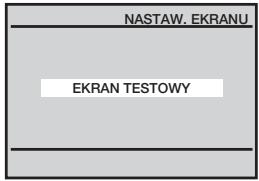
![NASTAW. EKRANU Jeżeli obraz jest OK, naciśnij [ENTER]. Jeżeli obraz jest zniekształcony, naciśnij [RETURN]. Aby wyłączyć Naciskaj [PAUSE] na urządzeniu przez 5 sekund. ENTER RETURN](/content/2019/11/47096/images/7aee8fe374c5dc5780a5402dc89bc2cd89b90e4bd211a9346b8fcdeb079f4ef0.jpg)
4 Jeżeli pojawi się prawidłowy sygnał wideo, połączenie wideo jest zakończone. Naciśnij ENTER.
Wskaźnik PROGRESSIVE na urządzeniu zapali się na pomarańczowo.
Gdy obraz jest zniekształcony, naciśnij RETURN.
Sprawdź podłączenie (str. 61).
5 Naciśnij SET UP, aby wyjść z menu.
![NASTAW. EKRANU Rodzaj TV [4:3 Letter Box] DVD LINE1 RGB Out [Wyf.] DVD S-Video Out [Wyf.] DVD Component Out [Wl.] Progressive [Wl.] RETURN SET UP](/content/2019/11/47096/images/ad5bafc47eb86f4e9444bc9874086735b6c45500933794cfb8580c4428115d9c.jpg)
Wskazówka
- Nastawienie „Progressive” może zostać anulowane w trybie stop przez naciskanie ■ na urządzeniu przez co najmniej 5 sekund, lub wybranie „Wył.” w kroku 2.
Uwaga
- Jeżeli wybierzesz sygnał progresywny po podłączeniu odtwarzacza DVD do odbiornika TV, który nie przyjmuje sygnału w formacie progresywnym, jakość obrazu pogorszy się. W takim wypadku nastaw „Progressive” na „Wył.”
Nastawianie języka wyświetlenia lub ścieżki dźwiękowej DVD-V
Możesz nastawić różne języki dla menu płyty, ścieżki dźwiękowej i napisów.
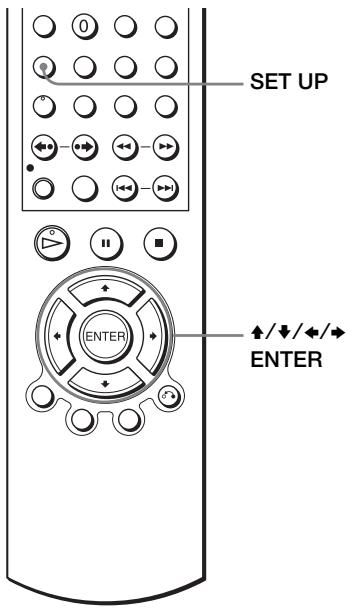
1
SET UP


Naciśnij SET UP gdy odtwarzacz DVD jest w trybie zatrzymania, następnie naciśnij
/ aby wybrać (DVD) i naciśnij ENTER.
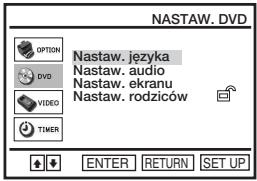
2

Naciśnij ♠/▼ aby wybrać „Nastaw. języka”, następnie naciśnij ENTER.
Pojawi się menu „NASTAW. JEŻZYKA”.
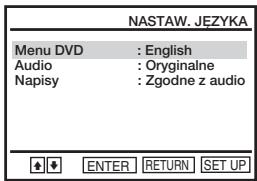
3

Naciśnij ♠/▼ aby wybrać pozycję nastawiania języka na wyświetłonej liście:
Następnie naciśnij ENTER.
4

Naciśnij ↑/↓ aby wybrać żądany język, następnie naciśnij ENTER.
- JEZYK MENU DVD
Możesz wybrać żądany język dla menu płyty.
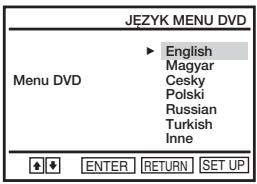
Przełącza język ścieżki dźwiękowej. Gdy wybierzesz „Oryginalne”, wybrany zostanie język posiadający pierwszeństwo na płycie.
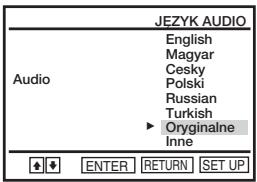
- JEZYK NAPISÓW
Przełącza język napisów nagranych na płycie DVD VIDEO. Gdy wybierzesz „Zgodne z audio”, język napisów zmieni się zgodnie z językiem wybranym dla ścieżki dźwiękowej.
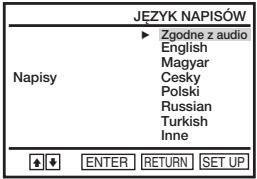
5
SET UP

Naciśnij SET UP, aby opuścić menu.
Wskazówka
- Gdy wybierzesz „Inne” w kroku 4, pojawi się dodatkowe menu języka. Naciśnij ♠/♣/♦/→ aby wybrać żądany język, następnie naciśnij ENTER.
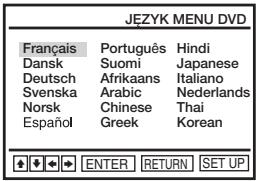
Uwagi
- Gdy w kroku 4 wybierzesz język, który nie jest nagrany na DVD VIDEO, jeden z nagranych języków zostanie wybrany automatycznie.
- Nastawienia odtwarzania zapisane na płycie mają pierwszeństwo przed nastawieniami „NASTAW. DVD” i nie wszystkie opisane funkcje mogą działać.
- Jeżeli zmienisz nastawienie „JEZYK MENU DVD” po odtworzeniu płyty, naciśnij ▲ aby otworzyć i zamknąć tacę płyty i w ten sposób zaktywizować nastawienie menu, następnie ponownie odtwórz płytę.
Kontrola rodziców (ograniczenie odtwarzania przez dzieci) DVD-V
Odtwarzanie niektórych płyt DVD VIDEO może być ograniczone zgodnie z określonym wcześniej poziomem, na przykład wiekiem użytkownika. Funkcja kontroli rodziców pozwala na nastawienie poziomu ograniczenia odtwarzania.
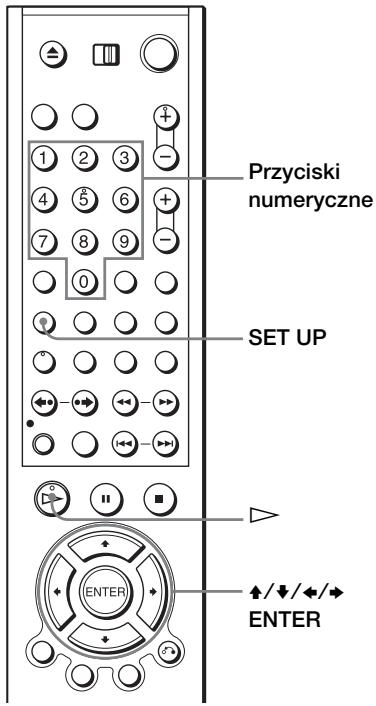
1
SET UP

Naciśnij SET UP gdy odtwarzacz DVD jest w trybie zatrzymania, następnie naciśnij ♠/▼ aby wybrać 📋 (DVD) i naciśnij ENTER.
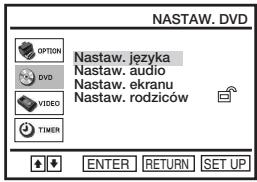
2

Naciśnij ▲/▼ aby wybrać „Nastaw. rodziców”, następnie naciśnij ENTER.
![NASTAW. RODZICÓW Użyj hasło [ Nie ] RETURN SET UP](/content/2019/11/47096/images/ae1d5b3baff15a7a65876c2a3abf7d8dde5dbe1bcaf265cf02557c7bd2c34b6e.jpg)
3

①
④
⑦
②
⑤
⑧
0
③
⑥
⑨
Naciśnij ➔, aby wybrać „Tak”.
- Jeżeli nie wpisałeś hasła
Pojawi się wyświetlenie do zarejestrowania nowego hasła.
Wpisz 4-cyfrowe hasło za pomocą przycisków numerycznych.
Pojawi się wyświetlenie dla potwierdzenia hasła.
Wpisz hasło ponownie.
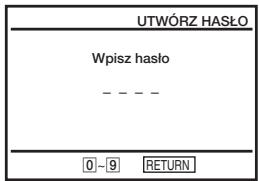
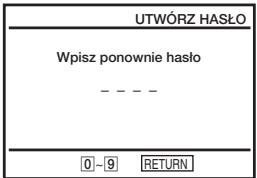
• Gdy hasło jest już zarejestrowane
Pojawi się wyświetlenie dla wpisania hasła.
Wpisz 4-cyfrowe hasło za pomocą przycisków numerycznych.
Po zarejestrowaniu hasła, jeżeli nastawisz „Użyj hasło” na „Nie”, ekran „SPRAWDZ HASŁA” nie pojawi się.
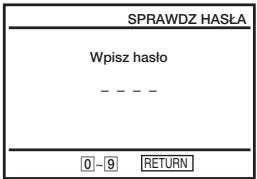
![NASTAW. RODZICÓW Użyj hasło [ Tak ] Kłasy wieku :1 Zmień hasło RETURN SET UP](/content/2019/11/47096/images/7fae509f5cb9993646d9b4382601463b30b4cce75d85a64f7282a0d3ba5554cc.jpg)
4

Naciśnij ♠/▼ aby wybrać „Klasy wieku”, następnie naciśnij ENTER.
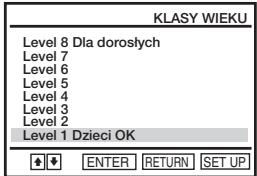
5

Naciśnij ♠/▼ aby wybrać żądany poziom, następnie naciśnij ENTER.
Opcje są następujące:
Level 8 Dla dorosłych ↔ Level 7 ↔
Level 6 ↔ Level 5 ↔ Level 4 ↔ Level 3
↔ Level 2 ↔ Level 1 Dzieci OK
Im niższa wartość, tym silniejsze ograniczenie.
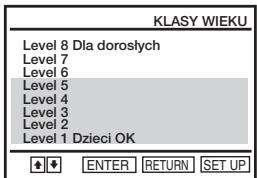
SET UP

Naciśnij SET UP, aby opuścić menu.
Aby zmienić hasło
1 Wybierz „Zmień hasło” w kroku 4 na str. 72. Pojawi się wyświetlenie do wpisania nowego hasła. 2 Wpisz nowe 4-cyfrowe hasło za pomocą przycisków numerycznych. Pojawi się wyświetlenie dla potwierdzenia hasła. 3 Wpisz nowe hasło ponownie.
Aby wyłączyć funkcję Kontroli rodziców
Ustaw „Użyj hasło” na „Nie” w kroku 3 na str. 72.
Aby odtworzyć płytę, dla której nastawiona jest Kontrola rodziców
1 Włóż płytę, następnie naciśnij ▷. Pojawi się wyświetlenie do wpisania hasła. 2 Wpisz Twoje 4-cyfrowe hasło za pomocą przycisków numerycznych. Odtwarzacz rozpocznie odtwarzanie.
Jeśli zapomniałeś hasło
1 Włącz DVD-VCR.
2 Wyjmij płytę i zamknij tacę płyty.
3 Naciśnij i przytrzymaj ◀◀ i ▶▶ na przednim panelu, jednocześnie przez 5 sekund.
Na ekranie odbiornika TV pojawia się „Reset OK”.
4 Wyłącz DVD-VCR.
Hasło zostaje usunięte.
5 Aby stworzyć nowe hasło, wykonaj krok 3 na str. 72.
Uwagi
- Gdy odtwarzasz płyty DVD VIDEO, które nie mają funkcji Kontroli rodziców, odtwarzanie nie może zostać ograniczone na tym odtwarzaczu.
- Wszystkie poziomy wyższe niż poziom ustalony przez Ciebie zostaną zablokowane.
- Zapisz swoje hasło i schowaj je w bezpiecznym miejscu, na wypadek gdybyś zapomniał.
- Gdy zresetujesz odtwarzacz DVD-VCR aby skasować nastawienie hasła, wszystkie poniższe nastawienia DVD, wykonane w menu „NASTAW. DVD” zostaną również skasowane.
– Nastaw. języka – Nastaw. audio – Nastaw. ekranu – Nastaw. rodziców
Używanie menu DVD DVD-V
Płyta DVD jest podzielona na długie odcinki obrazu lub muzyki, nazywane „tytułami”. Gdy odtwarzasz płytę DVD VIDEO, która zawiera kilka tytułów, możesz wybrać żądany tytuł używając przycisku TOP MENU.
Gdy odtwarzasz płytę DVD VIDEO, która pozwala na wybór pozycji takich jak język napisów i język narracji, wybierz te pozycje używając przycisku MENU.
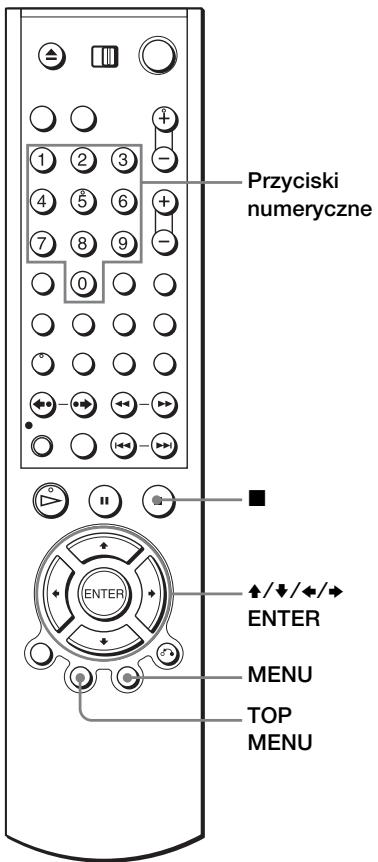
1

TOP MENU

MENU
Naciśnij TOP MENU lub MENU.
Menu płyty pojawi się na ekranie TV.
Zawartość menu będzie różna zależnie od płyty.
2

Naciśnij ♠/♣/♦/♦ aby wybrać pozycję, którą chcesz odtworzyć lub zmienić, następnie naciśnij ENTER.
Możesz także użyć przycisków numerycznych aby wybrać pozycję.
Uwaga
- Zależnie od płyty DVD VIDEO, może nie być możliwe używanie przycisku TOP MENU lub szukanie punktu za pomocą nastawienia czasu.
Przybliżanie sceny
DVD-V DVD-RW VCD DATA-CD DATA-DVD
Możesz przybliżyć scenę podczas odtwarzania lub w trybie nieruchomego obrazu.
Aby przybliżyć obraz JPEG, zobacz „Odtwarzanie plików graficznych JPEG” na str. 94.

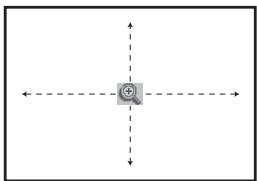


Uwagi
- Nie możesz używać powiększenia 4× gdy odtwarzasz płyty VIDEO CD.
- Funkcja przybliżania obrazu może nie działać, zależnie od DVD.
Zmiana kąta obserwacji
DVD-V
Jeżeli na DVD VIDEO nagrane są różne kąty obserwacji sceny (wiele kątów obserwacji), na wyświetleniu ukaże się „☐”. Oznacza to, że możesz zmienić kąt oglądania.
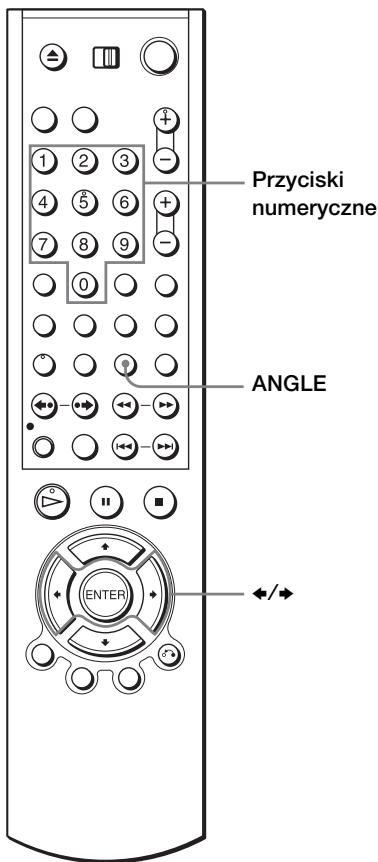
1
ANGLE

Naciśnij ANGLE podczas odtwarzania.
Na wyświetleniu ukaże się numer kąta obserwacji.
Cyfra po ukośnej kresce wskazuje na całkowitą liczbę kątów obserwacji.

1/6

2

Naciśnij kilkakrotnie ◀/→ lub użyj przycisków numerycznych aby wybrać numer kąta.
Scena zmieni się na scenę o wybranym kącie obserwacji.
Uwaga
- Zależnie od płyty DVD VIDEO, zmiana kąta obserwacji sceny może nie być możliwa, nawet jeśli na płycie zostały nagrane różne kąty obserwacji.
Wyświetlanie napisów
DVD-V
DVD-RW
Jeżeli napisy są nagrane na płycie, możesz je dowolnie zmienić lub włączyć albo wyłączyć w trakcie odtwarzania płyty DVD.
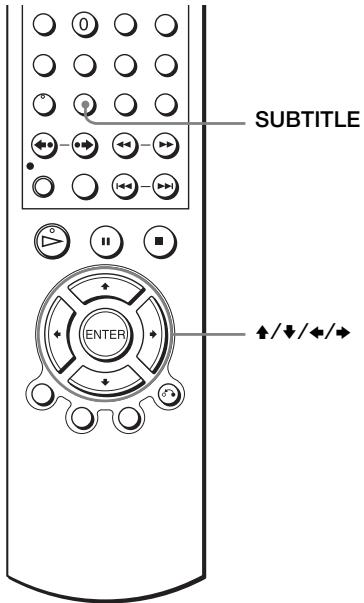
1
SUBTITLE/TIMER

Naciśnij SUBTITLE podczas odtwarzania.
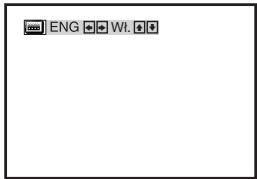
2

Naciśnij kilkakrotnie ◀/→ aby wybrać język.
Zależnie od płyty DVD, wybór języków jest różny.
Skróty dla języków, zobacz „DVD Audio/Język napisów” na str. 132.
3

Naciśnij kilkakrotnie ↑/↓ aby wybrać „Wł.”.
Aby wyłączyć napisy
Wybierz „Wył.” w kroku 3.
Uwaga
- Zależnie od DVD zmiana napisów może nie być możliwa, nawet jeśli wielojęzyczne napisy są nagrane na DVD. Możesz również nie być w stanie ich wyłączyć.
Różne tryby odtwarzania (Odtwarzanie programu, Tasowane odtwarzanie, Odtwarzanie z powtórzeniem) DVD-V DVD-RW VCD CD DATA-CD DATA-DVD
Możesz nastawić następujące tryby odtwarzania:
- Odtwarzanie programu (str. 80), Odtwarzanie programu ścieżek audio MP3 (str. 90)
- Tasowane odtwarzanie (str. 82), Tasowane odtwarzanie ścieżek audio MP3 (str. 91)
- Odtwarzanie z powtórzeniem (str. 83)
Uwaga
- Tryb odtwarzania zostanie anulowany, gdy:
– otworzysz tacę płyty
– odtwarzacz wejdzie w tryb gotowości przez naciśnięcie I/⏻.
Tworzenie własnego programu (Odtwarzanie programu) CD
Możesz odtworzyć zawartość płyty w żądanej kolejności, przez ustalenie kolejności ścieżek na płycie dla stworzenia własnego programu. Możesz zaprogramować maksimum 20 ścieżek.
Aby zaprogramować ścieżki audio MP3, zobacz str. 90.
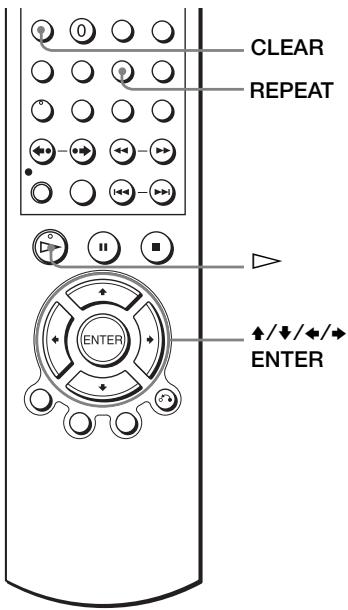
Naciśnij REPEAT gdy odtwarzacz DVD jest w trybie zatrzymania.
PROGRAM
SHUFFLE

2

Naciśnij ◀/▶, aby wybrać „PROGRAM”, następnie naciśnij ENTER.
| PROGRAM | |||
| Ścieżka | Kolejność prog. | ||
| 01 | 02 | 03 04 | --- --- --- --- |
| 05 | 06 | 07 08 | --- --- --- --- |
| 09 | 10 | 11 12 | --- --- --- --- |
| 13 | 14 | 15 16 | --- --- --- --- |
| 17 | 18 | 19 20▶ | --- --- --- --- |
| Usuń ostatnią | Usuń wszystkie | ||
3

Naciśnij ♠/♣/♦/♦, aby wybrać numer ścieżki, którą chcesz zaprogramować, następnie naciśnij ENTER.
| Ścieżka | Kolejność prog. | ||||||
| 01 | 02 | 03 | 04 | 06 | --- | --- | --- |
| 05 | 06 | 07 | 08 | --- | --- | --- | --- |
| 09 | 10 | 11 | 12 | --- | --- | --- | --- |
| 13 | 14 | 15 | 16 | --- | --- | --- | --- |
| 17 | 18 | 19 | 20 | --- | --- | --- | --- |
| Usuń ostatnią | Usuń wszystkie | ||||||
4
Aby zaprogramować inne ścieżki, powtórz krok 3.
Numery zaprogramowanych ścieżek wyświetlone są w wybranej kolejności.
5

Naciśnij ▷.
Zacznie się odtwarzanie programu.
Gdy program zakończy się, możesz go znowu odtworzyć, naciskając ▷.
Aby zatrzymać odtwarzanie programu
Naciskaj CLEAR podczas odtwarzania programu, aż pojawi się „Wył.” po lewej stronie na górze ekranu.
Aby zmienić albo anulować program
1 Wykonaj kroki 1 i 2 z „Tworzenie własnego programu (Odtwarzanie programu)”. 2 Naciśnij kilkakrotnie ↓, aby wybrać „Usuń ostatnią”, następnie naciśnij ENTER. Za każdym naciśnięciem przycisku ostatni zaprogramowany numer zostanie anulowany. Możesz także anulować ostatni zaprogramowany numer przez naciśnięcie CLEAR. 3 Wykonaj krok 3 z „Tworzenie własnego programu (Odtwarzanie programu)”, aby stworzyć nowy program.
Aby anulować wszystkie zaprogramowane numery
1 Wykonaj kroki 1 i 2 z „Tworzenie własnego programu (Odtwarzanie programu)”. 2 Naciśnij kilkakrotnie ↓ aby wybrać „Usuń ostatnią”, następnie naciśnij → aby wybrać „Usuń wszystkie” i naciśnij ENTER.
Wszystkie zaprogramowane numery zostały anulowane.
Uwagi
- Możesz wyświetlić maksymalnie 99 ścieżek.
- Możesz jednorazowo zaprogramować maksymalnie 20 ścieżek.
Ciąg dalszy
Odtwarzanie w losowej kolejności (Tasowane odtwarzanie)
CD
Możesz potasować kolejność odtwarzanych ścieżek. Kolejne „tasowanie” może zaowocować inną kolejnością odtwarzania.
Aby potasować ścieżki audio MP3, zobacz str. 91.
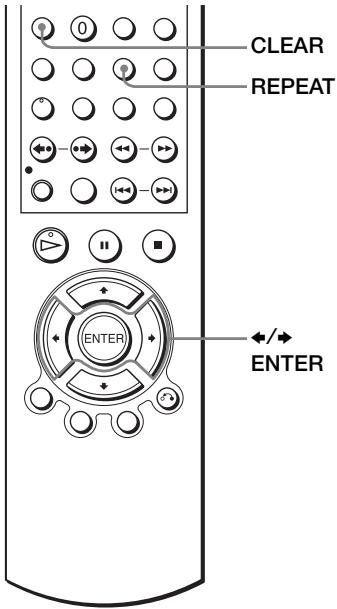
Naciśnij REPEAT gdy odtwarzacz DVD jest w trybie zatrzymania.
2

Naciśnij ◀/► aby wybrać „SHUFFLE”, następnie naciśnij ENTER.
Aby powrócić do normalnego odtwarzania
Naciskaj CLEAR podczas tasowanego odtwarzania, aż pojawi się „Wył.” po lewej stronie na górze ekranu.
Wskazówki
- Tasowane odtwarzanie zatrzyma się, gdy wszystkie ścieżki zostaną odtworzone.
- Nie można powtórzyć odtwarzania podczas tasowanego odtwarzania.
Powtarzanie odtwarzania (Odtwarzanie z powtórzeniem)
DVD-V DVD-RW VCD CD DATA-CD DATA-DVD
Możesz powtarzać odtwarzanie wszystkich tytułów lub ścieżek na płycie lub jednego tytułu, rozdziału lub ścieżki.
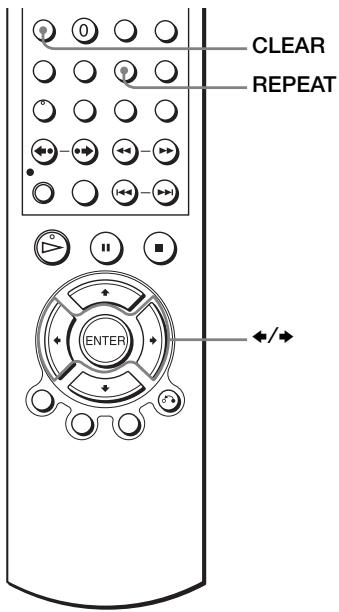
1 REPEAT/ INDEX Naciśnij REPEAT podczas odtwarzania.

2 REPEAT/ INDEX Naciśnij REPEAT lub ◀/→ aby wybrać pozycję, która ma być powtórzona.

Gdy odtwarzasz DVD
- Rozdział: powtarza bieżący rozdział.
- Tytuł: powtarza bieżący tytuł z płyty.
Gdy odtwarzasz płytę VIDEO CD (z wyłączoną funkcją PBC) lub CD
- Ścieżka: powtarza bieżącą ścieżkę.
- Płyta: powtarza wszystkie ścieżki.
Gdy odtwarzasz płytę DATA CD/DATA DVD (audio MP3)
- PLIK: powtarza bieżący plik (ścieżkę).
- KAT.: powtarza bieżący katalog (album). • DYSK: powtarza bieżący dysk.
Ciąg dalszy
Aby powrócić do normalnego odtwarzania
Wybierz „Wył.” w kroku 2 lub naciśnij CLEAR podczas odtwarzania z powtórzeniem.
Wskazówka
- Gdy naciśniesz ■ podczas odtwarzania z powtórzeniem, odtwarzanie z powtórzeniem zostanie anulowane.
Uwagi
- Nie można odtwarzać z powtórzeniem w wypadku płyt DVD-RW w trybie VR.
- Nie można odtwarzać z powtórzeniem płyt VIDEO CD z włączoną funkcją PBC. Zobacz „Odtwarzanie płyt VIDEO CD z funkcjami „PBC Wł./Wył.”” na str. 98.
- Nie można odtwarzać z powtórzeniem w czasie odtwarzania programu.
Zmiana dźwięku DVD-V DVD-RW VCD CD
Gdy odtwarzasz płytę DVD nagraną w wielu formatach audio (PCM, Dolby Digital, MPEG lub DTS), możesz zmienić format audio. Jeżeli płyta DVD jest nagrana z wielojęzycznymi ścieżkami, możesz także zmienić język.
W wypadku płyt CD lub VIDEO CD możesz wybrać dźwięk prawego lub lewego kanału i słuchać dźwięku wybranego kanału przez obie kolumny głośnikowe, prawą i lewą. Na przykład, gdy odtwarzasz Karaoke VIDEO CD zawierającą utwór, w którym głos piosenkarza jest na prawym kanale, a podkład muzyczny na lewym, możesz słuchać podkładu muzycznego z obu kolumn głośnikowych, wybierając lewy kanał.
Aby słuchać efektów Dolby Digital lub DTS na płytach o formacie LinearPCM, musisz wykonać połączenie B-2, jak pokazano na stronie 59.
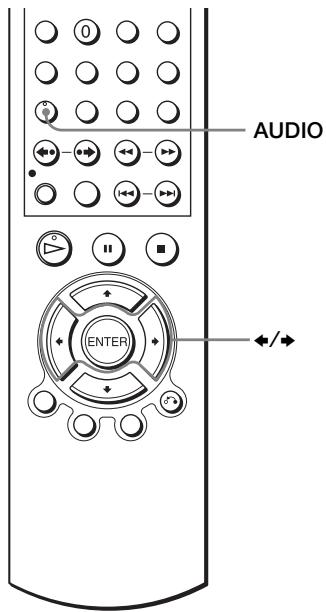
1

Naciśnij AUDIO podczas odtwarzania.
2

Naciśnij kilkakrotnie ◀/► aby wybrać żądane nastawienie języka/audio.
• Gdy odtwarzasz DVD Zależnie od płyty DVD, wybór języków jest różny. Skróty dla języków, zobacz „DVD Audio/Język napisów” na str. 132.
• Gdy odtwarzasz VIDEO CD lub CD
Nastawienie domyślne jest podane wytłuszczonym drukiem.
| STEREO | Standardowy dźwięk stereofoniczny |
| Lewy | Dźwięk lewego kanału (monofoniczny) |
| Prawy | Dźwięk prawego kanału (monofoniczny) |
Nastawienie wirtualnego dźwięku dookólnego DVD-V DVD-RW VCD CD
Gdy podłączysz stereofoniczny odbiornik TV lub dwie przednie kolumny głośnikowe, przycisk SURROUND pozwala na odbiór dookólnych efektów dźwiękowych uzyskanych metodą odwzorowania dźwięku, pozwalającą na stworzenie wirtualnych tylnych głośników bez użycia rzeczywistych tylnych kolumn głośnikowych.
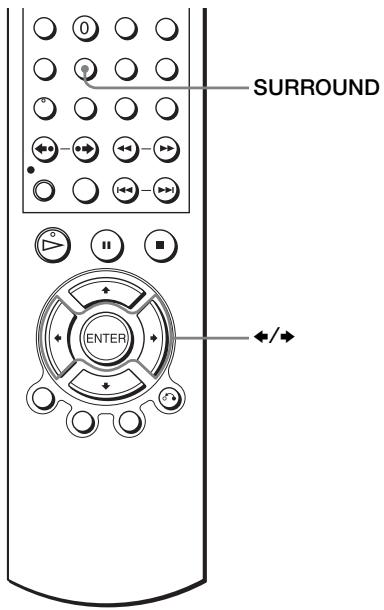
1
SURROUND

Naciśnij SURROUND podczas odtwarzania.
2

Naciśnij kilkakrotnie ◄/► aby wybrać „Surround1”, „Surround2” lub „Surround3”.
Efekt dookólny zwiększa się, jak pokazano poniżej.
Surround1
![graph TD TV["TV"] -->|Signal| User["User Device"] TV -->|Signal| Video["Video Player"] Video -->|Signal| TV Video -->|Signal| Video](/content/2019/11/47096/images/484b7c9a6c2057ff46071ca76d721fd79643fb202427b011feaa443cca16ff7f.jpg)
Surround2
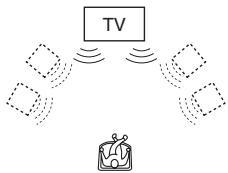
: Wirtualna kolumna głośnikowa
Aby anulować nastawienie
Wybierz „Wył.” w kroku 2.
Uwagi
- Gdy odtwarzany sygnał nie zawiera sygnału dla tylnych głośników, efekty dookólne będą trudne do usłyszenia.
- Gdy włączysz efekt dookólny, wyłącz nastawienie dookólne podłączonego odbiornika TV lub wzmacniacza (receivera).
- Pamiętaj, aby Twoja pozycja odsłuchu znajdowała się pomiędzy kolumnami głośnikowymi i w równej do nich odległości, oraz aby kolumny były ulokowane w podobnym otoczeniu.
- Jeżeli używasz złącza DIGITAL AUDIO OUT (OPTICAL lub COAXIAL) i nastawisz „Dolby Digital” na „Dolby Digital” lub „DTS” na „Wł.” w menu „NASTAW. AUDIO”, dźwięk będzie wyprowadzany z głośników, ale nie będzie posiadał efektu dookólnego.
- Szybkie lub zwolnione odtwarzanie z dźwiękiem nie jest możliwe, gdy nastawiony jest wirtualny efekt dookólny (str. 39).
Odtwarzanie ścieżki audio MP3
DATA-CD DATA-DVD
Możesz odtwarzać płyty DATA CD (CD-ROM/CD-R/CD-RW) lub DATA DVD (DVD-ROM/DVD+RW/DVD+R/DVD-RW/DVD-R) nagrane w formacie MP3 (MPEG1 Audio Layer 3).
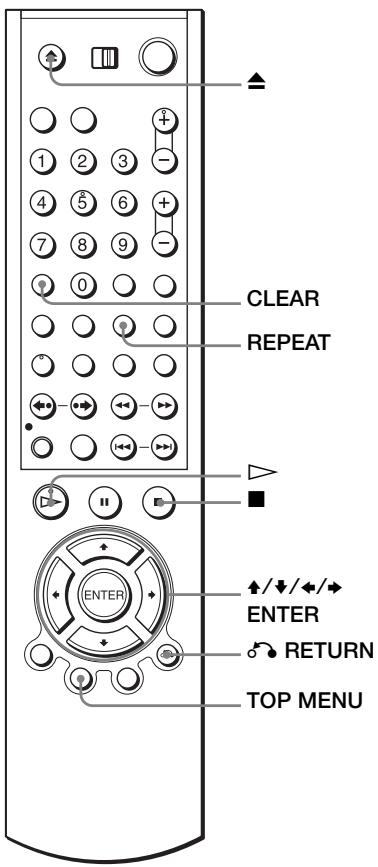
1

Naciśnij ▲ i połóż płytę DATA CD lub DATA DVD na tacy płyty, następnie naciśnij ▲ aby zamknąć tacę.
Gdy włożysz płytę DATA CD lub DATA DVD zawierającą ścieżki audio MP3 i pliki graficzne JPEG, pojawi się menu „Wybierz nośnik”.
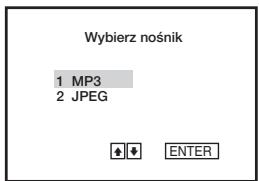
Gdy włożysz płytę DATA CD lub DATA DVD, która zawiera tylko pliki audio MP3, pojawi się wyświetlenie MP3. Potem możesz pominąć krok 2.
2

Naciśnij ♠/▼ aby wybrać „MP3”, następnie naciśnij ENTER.
Pierwsza ścieżka zaczyna odtwarzanie. Naciśnij ■ jeśli potrzeba.
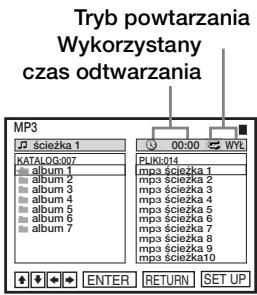
3
RETURN
Naciśnij ⬆ RETURN, następnie naciśnij ♠/♦ aby wybrać żądany katalog w lewej kolumnie, następnie naciśnij ENTER.
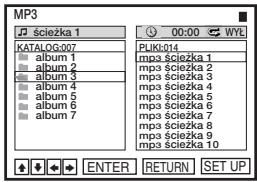

4

Naciśnij ♠/♦ aby wybrać żądaną ścieżkę w prawej kolumnie, następnie naciśnij ENTER.
Wybrana ścieżka zaczyna odtwarzanie.
Gdy odtwarzana jest ścieżka lub album, tytuł jest ukazany w okienku. Numer odtwarzanej ścieżki pojawi się na wyświetlaczu.
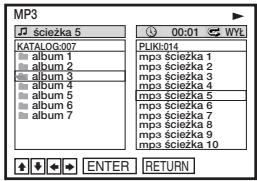
Aby zakończyć odtwarzanie
Naciśnij ■.
Aby powtórzyć odtwarzanie
Naciśnij kilkakrotnie REPEAT w czasie odtwarzania, aby zmienić tryb powtarzania.
- PLIK: powtarza bieżący plik (ścieżkę).
- KAT.: powtarza bieżący katalog (album). • DYSK: powtarza bieżący dysk.
Aby przejść do następnej albo poprzedniej strony
Naciśnij → lub ←.
Aby powrócić do poprzedniego wyświetlenia
Naciśnij 📋 RETURN.
Aby powrócić do menu „Wybierz nośnik”
Naciśnij dwa razy ■, następnie naciśnij TOP MENU.
Ciąg dalszy
Aby wyłączyć wyświetlenie
Naciśnij dwa razy ■, następnie kilka razy naciśnij ⬇ RETURN.
Uwagi
- Tylko litery alfabetu i cyfry mogą być używane dla nazw albumów lub ścieżek. Wszystko inne zostanie wyświetlone jako gwiazdka.
- Maksimum 12 znaków alfanumerycznych może zostać wyświetlonych dla nazw albumów lub ścieżek.
- Znaczniki ID3 nie mogą być wyświetlane.
Aby zaprogramować ścieżki audio MP3
1 Naciśnij dwa razy ■, następnie naciśnij REPEAT.
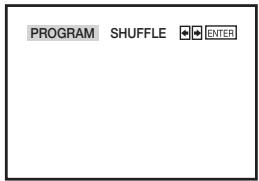
2 Naciśnij ◀/► aby wybrać „PROGRAM”, następnie naciśnij ENTER.
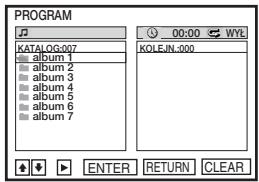
3 Naciśnij ↑/↓ aby wybrać żądany katalog w lewej kolumnie, następnie naciśnij ENTER.
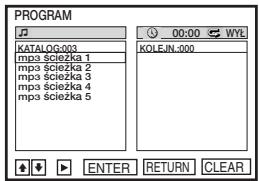
4 Naciśnij ↑/↓ aby wybrać ścieżkę, którą chcesz zaprogramować, następnie naciśnij ENTER.
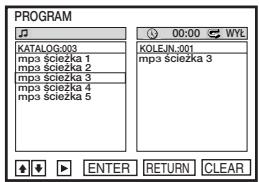
5 Aby zaprogramować inne ścieżki, powtórz krok 4.
Zaprogramowane ścieżki wyświetlone są w wybranej kolejności. Naciśnij CLEAR aby anulować ostatnią zaprogramowaną ścieżkę.
6 Naciśnij ▷.
Zacznie się odtwarzanie programu. Gdy program zakończy się, możesz go znowu odtworzyć naciskając ▷.
Aby zatrzymać odtwarzanie programu
Naciśnij ■ podczas odtwarzania programu.
Uwaga
- Możesz jednorazowo zaprogramować maksymalnie 20 ścieżek.
Aby powrócić do normalnego odtwarzania
Naciśnij CLEAR podczas odtwarzania programu.
Wskazówka
- Nie można powtórzyć odtwarzania podczas odtwarzania programu.
Aby potasować ścieżki audio MP3
1 Naciśnij dwa razy ■, następnie naciśnij REPEAT. 2 Naciśnij ◀/► aby wybrać „SHUFFLE”, następnie naciśnij ENTER.
Aby powrócić do normalnego odtwarzania
Naciśnij CLEAR podczas tasowanego odtwarzania.
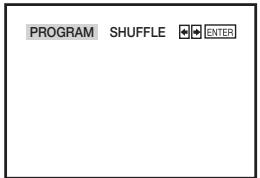
Wskazówki
- Tasowane odtwarzanie zatrzyma się, gdy wszystkie ścieżki zostaną odtworzone.
- Nie można powtórzyć odtwarzania podczas tasowanego odtwarzania.
O ścieżkach audio MP3
Możesz odtwarzać płyty DATA CD (CD-ROM/CD-R/CD-RW) lub DATA DVD (DVD-ROM/DVD+RW/DVD+R/DVD-RW/DVD-R) nagrane w formacie MP3 (MPEG-1 Audio Layer III). Aby jednak odtwarzacz rozpoznał ścieżki (lub pliki), płyty te muszą być nagrane zgodnie z formatem ISO9660 Level 1/Level 2 lub Joliet, a płyty DATA DVD w Universal Disk Format (UDF). Możesz także odtwarzać płyty DATA CD lub DATA DVD nagrane w Multi Session (zapis wielosesyjny) lub Multi Border (zapis wielosegmentowy) (zobacz „Uwaga o płytach Multi Session/Border” na str. 91).
Szczegółowe informacje o formatach nagrywania znajdziesz w instrukcjach dostarczanych z nagrywarkami CD-R/CD-RW/DVD-R/DVD-RW oraz z oprogramowaniem używanym do nagrywania (brak w wyposażeniu).
Uwaga o płytach Multi Session/Border
Jeżeli ścieżki audio MP3 są nagrane w pierwszej sesji/segmencie, odtwarzacz odtworzy także ścieżki audio MP3 nagrane w innych sesjach/segmentach. Jeżeli w pierwszej sesji/segmencie nagrane są ścieżki audio i obrazy w formacie Music CD lub Video CD, zostanie odtworzona tylko pierwsza sesja/pierwszy segment.
Uwagi
- Jeżeli dopiszesz rozszerzenie „.MP3” do danych, które nie są w formacie MP3, odtwarzacz nie będzie mógł właściwie rozpoznać danych i wygeneruje głośne szumy, które mogą uszkodzić system głośników.
- Odtwarzacz nie może odtwarzać ścieżek audio w formacie MP3PRO.
- Odtwarzacz może nie być w stanie odtworzyć niektórych płyt DATA CD/DATA DVD stworzonych w formacie Packet Write (zapis pakietowy).
- Jeżeli na płycie DATA DVD znajdują się zarówno dane wideo jak i ścieżki audio MP3, odtwarzacz rozpozna tylko dane wideo.
- Odtwarzacz ten współpracuje ze ścieżkami audio MP3 nagranymi z prędkością transmisji danych 128 kbps i częstotliwością próbkowania 44,1 kHz. Próby odtwarzania ścieżek audio MP3 nagranych w innych specyfikacjach mogą doprowadzić do wygenerowania głośnych szumów, zanikania dźwięku lub uszkodzenia głośników.
- Zależnie od płyty, rozpoczęcie odtwarzania może zabrać nieco czasu.
Kolejność odtwarzania ścieżek audio MP3
Kolejność odtwarzania albumów i ścieżek nagranych na płycie DATA CD lub DATA DVD jest następująca.
- Struktura zawartości płyty
![graph TD A["ROOT"] --> B["①"] A --> C["②"] A --> D["③"] A --> E["④"] A --> F["⑤"] A --> G["⑥"] A --> H["⑦"] B --> I["②"] C --> J["③"] D --> K["④"] E --> L["⑤"] F --> M["⑥"] G --> N["⑦"] H --> O["③"] style A fill:#f9f,stroke:#333 style B fill:#ccf,stroke:#333 style C fill:#cfc,stroke:#333 style D fil…](/content/2019/11/47096/images/b3bcc2f6ac396ad951a3aaf5cf65667093ae15be3ebafe14948e179cbc4a8f00.jpg)
Gdy włożysz płytę DATA CD lub DATA DVD i naciśniesz ▷, ponumerowane ścieżki są kolejno odtwarzane, od ① do ⑦. Albumy niższego poziomu/ścieżki znajdujące się w aktualnie wybranym albumie nie mają pierwszeństwa w stosunku do następnego albumu tego samego drzewa. (Przykład: E zawiera G lecz ⑥ jest odtwarzane przed ⑦.)
Gdy naciśniesz ⚫ RETURN i pojawi się lista albumów MP3 (str. 89), albumy są ułożone w następującej kolejności: A → B → D → E → F → G. Albumy, które nie zawierają ścieżek (takie jak album C), nie pojawią się na liście.
Wskazówki
- Jeżeli dodasz numery (01, 02, 03 itd.) z przodu nazw plików ze ścieżkami, ścieżki będą odtwarzane w takiej kolejności.
- Płyta z wieloma drzewami potrzebuje więcej czasu, aby zacząć odtwarzanie. Niektóre płyty z wieloma drzewami nie mogą być odtwarzane.
Uwagi
- Zależnie od programu używanego do wykonania płyty DATA CD lub DATA DVD, kolejność odtwarzania może się różnić od pokazanej na powyższym rysunku.
- Kolejność odtwarzania pokazana powyżej może nie mieć zastosowania, jeżeli na płycie DATA CD lub DATA DVD znajduje się ponad 1 000 albumów i ścieżek.
- 999 plików może zostać rozpoznanych na płytach, które zawierają zarówno pliki MP3, jak i pliki JPEG. Pliki zostają rozpoznane w kolejności, w jakiej zostały nagrane. Na przykład, jeżeli nagrano 990 plików JPEG, a następnie nagrano 100 plików MP3, rozpoznane zostanie 990 najpierw nagranych plików JPEG oraz tylko 9 pierwszych plików MP3.
- Zależnie od zawartości płyty, do rozpoczęcia odtwarzania może upłynąć trochę czasu.
Odtwarzanie plików graficznych JPEG
DATA-CD DATA-DVD
Możesz odtwarzać pliki graficzne JPEG na płytach DATA CD (CD-ROM/CD-R/CD-RW) lub DATA DVD (DVD-ROM/DVD+RW/DVD+R/DVD-RW/DVD-R).
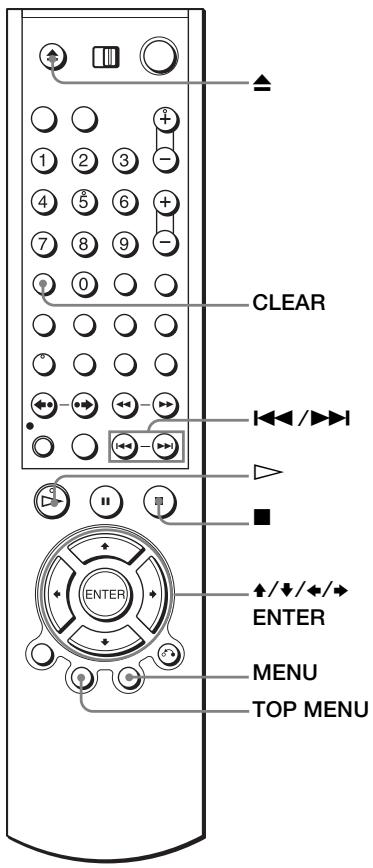
1

Naciśnij ▲ i połóż płytę DATA CD lub DATA DVD na tacy, następnie naciśnij ▲ aby zamknąć tacę.
Gdy włożysz płytę DATA CD lub DATA DVD zawierającą ścieżki audio MP3 i pliki graficzne JPEG, pojawi się menu „Wybierz nośnik”.
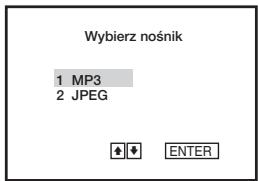
Jeżeli włożysz płytę DATA CD lub DATA DVD, która zawiera tylko pliki graficzne JPEG, pojawi się wyświetlenie „Album”. Potem możesz pominąć krok 2.
2

Naciśnij ♠/▼ aby wybrać „JPEG”, następnie naciśnij ENTER.
Pojawi się wyświetlenie „Album”.
Jeżeli nie naciśniesz ENTER po wybraniu rodzaju nośnika, wybrany nośnik zostanie odtworzony automatycznie.
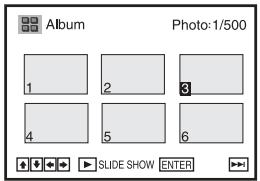
3

Naciśnij ◀◀◀/▶▶ aby wybrać następną/poprzednią stronę albumu, następnie naciśnij ♠/▼/◀/▶ aby wybrać obraz na wyświetleniu „Album”.

Aby wyświetlić wybrany obraz

1 Naciśnij ENTER. Numer wybranego obrazu pojawi się na wyświetlaczu. 2 Aby wyświetlić następny/poprzedni obraz, naciśnij ◀◀◀/▶▶▶.
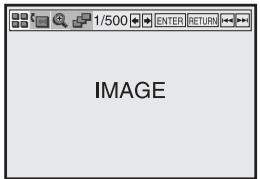

Aby odtworzyć Pokaz slajdów
1 Naciśnij ▷. Możesz także odtworzyć Pokaz slajdów, używając menu na wybranym obrazie. Szczegóły, zobacz „Aby ogłądać Pokaz slajdów” na str. 96. 2 Naciśnij ←/→ aby wybrać żądaną prędkość odtwarzania w menu „Interwał”, następnie naciśnij ENTER. Pokaz slajdów zacznie się od wybranego obrazu.
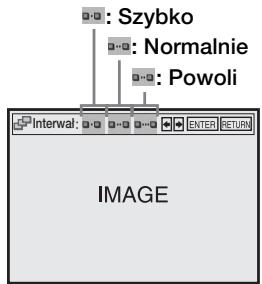
Aby obrócić wybrany obraz
1 Naciśnij ♠/♦/♦/♦ aby wybrać obraz na wyświetleniu „Album”, następnie naciśnij ENTER.
2 Naciśnij ◀/► aby wybrać „”, następnie naciśnij ENTER.
Za każdym naciśnięciem ENTER, obraz obróci się o 90° zgodnie z ruchem wskazówek zegara.
Aby powiększyć obraz
1 Naciśnij ♠/♦/♦/♦ aby wybrać obraz na wyświetleniu „Album”, następnie naciśnij ENTER. 2 Naciśnij ◀/→ aby wybrać „”, następnie naciśnij ENTER. Pojawi się „”. 3 Naciśnij ♠/♣/♦/→ aby przesunąć „” na pozycję, z której chcesz przybliżyć obraz. 4 Naciśnij kilkakrotnie ENTER aby zmienić powiększenie. Za każdym naciśnięciem ENTER, powiększenie zmieni się jak pokazano poniżej. 2× → normalne powiększenie
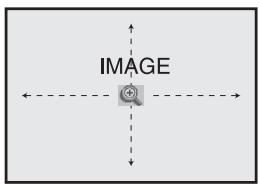
Uwaga
- Używanie ZOOM na pilocie nie jest możliwe dla plików graficznych JPEG na płycie DATA CD/DATA DVD.
Aby oglądać Pokaz slajdów
1 Naciśnij ♠/♣/♦/→ aby wybrać obraz na wyświetleniu „Album”, następnie naciśnij ENTER. 2 Naciśnij ◆/► aby wybrać „”, następnie naciśnij ENTER. Pojawi się menu „Interwał”. 3 Naciśnij ←/→ aby wybrać żądaną prędkość odtwarzania, następnie naciśnij ENTER. Zacznie się Pokaz slajdów.
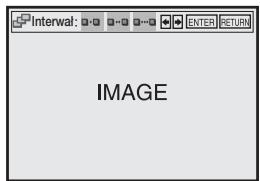
Aby włączyć/wyłączyć menu na wyświetleniu pojedynczego obrazu
Naciśnij CLEAR aby wyłączyć menu. Naciśnij ◀ lub ➔ aby włączyć menu.
Aby powrócić do wyświetlenia „Album”
Naciśnij MENU aby powrócić do wyświetlenia „Album”. Naciśnij kilkakrotnie ◀◀◀ aby powrócić do pierwszej strony „Album”.
Aby powrócić do menu „Wybierz nośnik”
Naciśnij dwa razy ■, następnie naciśnij TOP MENU.
Uwagi
- Pokaz slajdów może się odbywać tylko w jednym kierunku.
- Nie możesz obracać ani powiększać obrazu podczas Pokazu slajdów.
- Jeżeli wybierzesz „☐” na obracanym wyświetleniu obrazów, obrazy na wyświetleniu „Album” nie będą obracane. Jeżeli jednak rozpoczniesz pokaz slajdów, obrazy będą obracane. Skoryguj obrót w menu „☐”.
O plikach graficznych JPEG
Możesz odtwarzać płyty DATA CD (CD-ROM/CD-R/CD-RW) lub DATA DVD (DVD-ROM/DVD+RW/DVD+R/DVD-RW/DVD-R) nagrane w formacie JPEG. Aby jednak odtwarzacz rozpoznał ścieżki (lub pliki), płyty te muszą być nagrane zgodnie z formatem ISO9660 Level 1/Level 2 lub Joliet, a płyty DATA DVD w Universal Disk Format (UDF). Możesz także odtwarzać płyty DATA CD lub DATA DVD nagrane w Multi Session (zapis wielosesyjny) lub Multi Border (zapis wielosegmentowy) (zobacz „Uwaga o płytach Multi Session/Border” na str. 97).
Szczegółowe informacje o formatach nagrywania znajdziesz w instrukcjach dostarczanych z nagrywarkami CD-R/CD-RW/DVD-R/DVD-RW oraz z oprogramowaniem używanym do nagrywania (brak w wyposażeniu).
Uwagi
- Jeżeli na płycie DATA DVD znajdują się zarówno dane wideo, jak i pliki graficzne JPEG, odtwarzacz rozpozna tylko dane wideo.
- 999 plików może zostać rozpoznanych na płytach, które zawierają zarówno pliki MP3, jak i pliki JPEG. Pliki zostają rozpoznane w kolejności, w jakiej zostały nagrane. Na przykład, jeżeli nagrano 990 plików JPEG, a następnie nagrano 100 plików MP3, rozpoznane zostanie 990 najpierw nagranych plików JPEG oraz tylko 9 pierwszych plików MP3.
Uwaga o płytach Multi Session/Border
Jeżeli pliki graficzne JPEG są nagrane w pierwszej sesji/segmentecie, odtwarzacz odtworzy także pliki graficzne JPEG nagrane w innych sesjach/segmentach. Jeżeli w pierwszej sesji/segmentecie nagrane są ścieżki audio i obrazy w formacie Music CD lub Video CD, zostanie odtworzona tylko pierwsza sesja/pierwszy segment.
Wskazówka
- Jeżeli dodasz numery (01, 02, 03 itd.) z przodu nazw plików, pliki będą odtwarzane w takiej kolejności.
Uwagi
- Ten odtwarzacz może odtwarzać pliki graficzne JPEG mające rozszerzenie „JPEG” lub „JPG”.
- Niektóre płyty DATA CD lub DATA DVD nie mogą być odtwarzane w tym odtwarzaczu DVD, zależnie od formatu plików.
- Odtwarzacz może nie być w stanie odtworzyć niektórych płyt DATA CD/DATA DVD stworzonych w formacie Packet Write (zapis pakietowy).
- Jeżeli dodasz rozszerzenie „JPG” lub „JPEG” do danych, które nie są w formacie JPEG, pojawi się „Nie można wyświetlić”.
- Zależnie od płyty lub rozmiaru plików graficznych, rozpoczęcie odtwarzania może zająć nieco czasu.
- Pliki graficzne JPEG o kompresji progresywnej i bezstratnej nie są obsługiwane.
- Wielkość obrazu, który może zostać wyświetlony jest ograniczona. Możesz wyświetlić następujące obrazy; szerokość 32 – 7 680 pikseli i wysokość 32 – 8 192 piksele.
Odtwarzanie płyt VIDEO CD z funkcjami „PBC Wł./Wył.” VCD
Funkcja PBC (Kontrola odtwarzania) pozwala na interaktywne szukanie i wykonywanie innych operacji. Odtwarzanie PBC odbywa się według menu wyboru, wyświetlanego na ekranie TV.
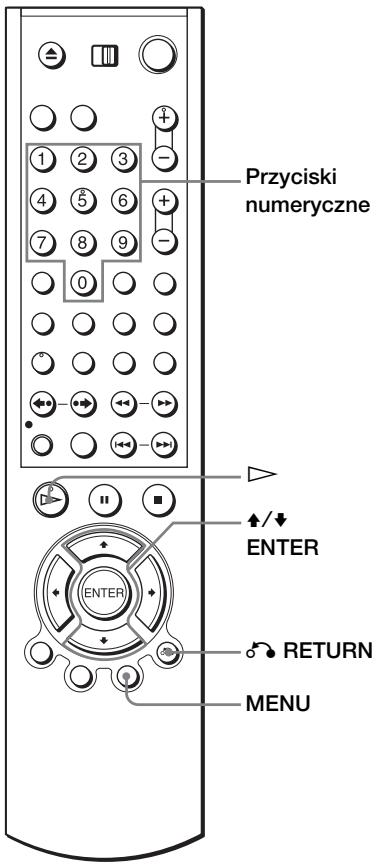
1
MENU
Naciśnij MENU aby wybrać „PBC Wł.”.
Pojawi się menu dla wybranego programu.
2

Naciśnij ↑/↓ aby wybrać numer żądanej pozycji.
Możesz także użyć przycisków numerycznych aby wybrać numer pozycji i ścieżkę.
3

Naciśnij ENTER.
4
Postępuj zgodnie z instrukcjami w menu aby wykonywać interaktywne operacje.
Zobacz w instrukcji dostarczonej z płytą, ponieważ procedury operacji mogą się różnić zależnie od płyty VIDEO CD.
Aby powrócić do menu
Naciśnij RETURN.
Aby odtwarzać przy użyciu „PBC Wył.”
Naciśnij MENU, aby wybrać „PBC Wył.”.
Gdy wybrane zostaje „PBC Wł.”, odtwarzacz DVD zaczyna ciągłe odtwarzanie. Nie możesz odtwarzać nieruchomych obrazów, takich jak menu. Aby wrócić do „PBC Wł.”, naciśnij MENU, aby wybrać „PBC Wł.”.
Wskazówka
- Zależnie od płyty VIDEO CD, „Naciśnij ENTER” w kroku 3 może pojawić się jako „Naciśnij SELECT” w instrukcji dostarczonej razem z płytą. W takim wypadku naciśnij ▷.
Nagrywanie z szybkim timerem VHS
Po zaczęciu nagrywania możesz nastawić magnetowid na automatyczne zatrzymanie nagrywania po określonym czasie.
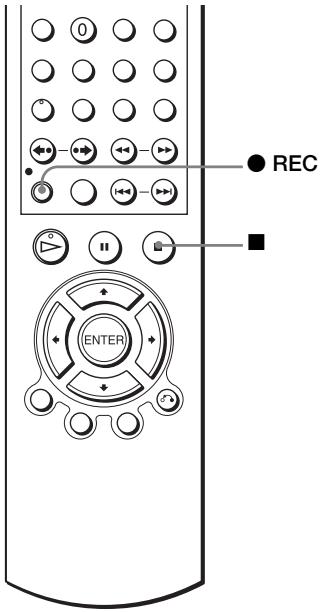
1
●REC

Podczas nagrywania naciśnij ● REC.
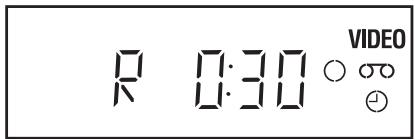
2
●REC

Naciskaj wielokrotnie ● REC, aby nastawić czas trwania nagrywania.
W trybie SP
Każde naciśnięcie zwiększa czas o 30 minut.
![graph LR A["0:30"] --> B["1:00"] B --> C["..."] C --> D["4:00"] D --> E["4:30"] E --> F["Normalne nagrywanie"]](/content/2019/11/47096/images/96fdf3861e85123341d8ae866a8d55219d9537a636c0f7364a46b2b52595db54.jpg)
W trybie LP
Każde naciśnięcie zwiększa czas jak pokazano poniżej.
![graph LR A["0:30"] --> B["1:00"] B --> C["8:00"] C --> D["9:00"] D --> E["Normalne nagrywanie"]](/content/2019/11/47096/images/d9d48e9a11dac235a90e197177d268e0f1a794be1f19fa33bd1c873a29ae5d71.jpg)
Wartość na liczniku taśmy zmniejsza się co minutę do 0:00, następnie magnetowid zatrzyma nagrywanie.
Aby zwiększyć czas, po którym magnetowid się zatrzyma
Naciskaj wielokrotnie ● REC, aby nastawić nowy czas trwania nagrywania.
Aby anulować ten tryb nagrywania
Naciskaj wielokrotnie ● REC aż zniknie wskaźnik ⊙ i magnetowid powróci do normalnego trybu nagrywania.
Aby zatrzymać podczas nagrywania
Naciśnij ■.
Uwagi
- Podczas nastawiania czasu nagrywania, po którym magnetowid się zatrzyma, nie możesz wyświetlić na wyświetlaczu bieżącego czasu taśmy.
- Podczas odtwarzania DVD odtwarzacz DVD-VCR nie wchodzi w tryb gotowości, nawet jeśli magnetowid zatrzyma nagrywanie.
Nagrywanie programów stereofonicznych i dwujęzycznych VHS
W systemie ZWEITON (niemiecki system stereofoniczny)
Magnetowid ten automatycznie odbiera i nagrywa programy stereofoniczne i dwujęzyczne systemu ZWEITON. Gdy odbierany jest program stereofoniczny lub dwujęzyczny, wskaźnik STEREO pojawia się na wyświetlaczu.
Aby wybrać dźwięk dwujęzyczny podczas nagrywania
Naciśnij AUDIO aby wybrać żądany dźwięk.
| Aby słuchać | Wyświetlenie na ekranie | Okienko wyświetlacza |
| Głównego dźwięku | GLOWNA | STEREO |
| Dodatkowego dźwięku | PODSCIEZKA | STEREO |
| Głównego i dodatkowego | GLOW./POD. | STEREO |
| Dźwięku standardowego* | MONO | STEREO |
* Zazwyczaj główny kanał dochodzący z lewego jak i prawego kanału w programach dwujęzycznych
Aby wybrać program stereo podczas nagrywania
| Aby słuchać | Wyświetlenie na ekranie | Okienko wyświetlacza |
| Stereofonicznego | STEREO | STEREO |
| Lewego kanału | L.KAN | STEREO |
| Prawego kanału | PR.KAN | STEREO |
| Dźwięku standardowego* | L.KAN. + PR.KAN. | STEREO |
* Zazwyczaj zmiksowany dźwięk lewego i prawego kanału w programach stereofonicznych
W systemie NICAM
Magnetowid ten odbiera i nagrywa programy stereofoniczne i dwujęzyczne systemu NICAM (NICAM pojawi się na ekranie TV). Gdy odbierany jest program stereofoniczny lub dwujęzyczny, wskaźnik STEREO pojawia się na wyświetlaczu.
Aby nagrać program NICAM, „NICAM” w menu „USTAW. UŻYTKOWNIKA” powinno być nastawione na „Wł.” (nastawienie początkowe). Szczegółowe informacje o sprawdzaniu nastawienia menu, zobacz str. 114.
Aby wybrać dźwięk podczas nagrywania
Naciśnij AUDIO aby wybrać żądany dźwięk.
Programy stereofoniczne
| Aby słuchać | Wyświetlenie na ekranie | Okienko wyświetlacza |
| Stereofonicznego | NICAM, STEREO | STEREO |
| Lewego kanału | NICAM, L.KAN | STEREO |
| Prawego kanału | NICAM, PR.KAN | STEREO |
| Kanału lewego i prawego* | NICAM, L.KAN. + PR.KAN. | STEREO |
* Zazwyczaj zmiksowany dźwięk lewego i prawego kanału
Programy dwujęzyczne
| Aby słuchać | Wyświetlenie na ekranie | Okienko wyświetlacza |
| Głównego dźwięku | NICAM, GLOWNA | STEREO |
| Dodatkowego dźwięku | NICAM, PODSCIEZKA | STEREO |
| Głównego i dodatkowego | NICAM, GLOW./POD. | STEREO |
| Dźwięku standardowego* | NICAM, MONO | STEREO |
* Zazwyczaj dźwięk główny (monofoniczny)
Wybieranie dźwięku podczas odtwarzania Hi-Fi
Naciśnij AUDIO aby wybrać żądany dźwięk.
| Aby słuchać | Wyświetlenie na ekranie | Okienko wyświetlacza |
| Stereofonicznego | STEREO | STEREO |
| Lewego kanału | L.KAN | STEREO |
| Prawego kanału | PR.KAN | STEREO |
| Zmiksowanego dźwięku* | MIKS | STEREO |
| Monofonicznego dźwięku | MONO | Brak wskaźnika |
* Zmiksowany dźwięk lewego i prawego kanału i normalna, monofoniczna ścieżka audio
Jak dźwięk jest nagrywany na taśmie wideo
Magnetowid nagrywa dźwięk na dwóch osobnych ścieżkach. Audio hi-fi jest nagrywane na ścieżkę główną, wraz z obrazem. Monofoniczny dźwięk zostaje nagrany na normalną ścieżkę audio, wzdłuż brzegu taśmy.
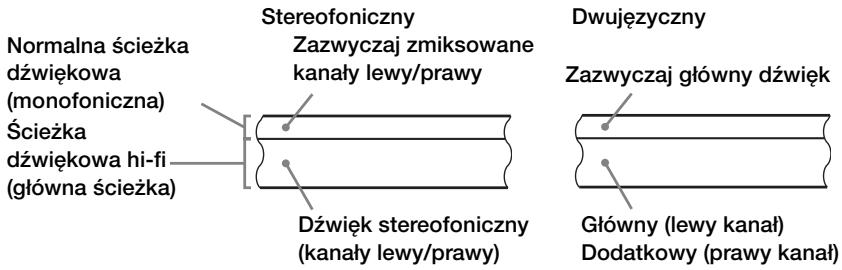
Uwagi
- Aby słuchać odtwarzanego dźwięku stereofonicznego, należy użyć połączeń scart lub AUDIO OUT.
- Podczas odtwarzania taśmy nagranej monofonicznie, dźwięk będzie monofoniczny bez względu na ustawienie AUDIO.
Szukanie przy użyciu funkcji indeksu VHS
Magnetowid automatycznie oznacza taśmę sygnałem indeksu w punkcie rozpoczynania się każdego nagrania. Sygnałów tych możesz używać jako punktów odniesienia przy szukaniu konkretnego nagrania.
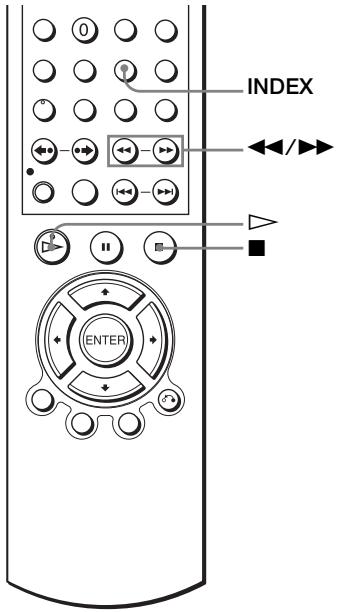
Aby znaleźć konkretne nagranie przez podglądanie (Podglądanie indeksów)
| 1 | Wlóż taśmę zawierającą indeksy do kieszeni kasety. | |
| 2 | REPEAT/ INDEX | Naciśnij INDEX, następnie naciśnij ◀◀/ ►▶. Magnetowid zaczyna przeszukiwać każde nagranie przez pięć sekund w odpowiednim kierunku. 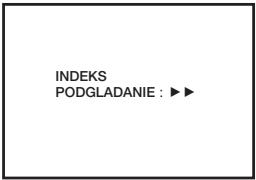 |
| ○ | ||
| ◀◀ | ||
| ▶▶ | ||
| 3 | ° | Naciśnij ▷ aby rozpocząć odtwarzanie gdy znajdziesz żądany punkt. |
Aby szukać żądanego nagrania (Poszukiwanie indeksu)
1 Włóż do magnetowidu taśmę zawierającą indeksy.
2 REPEAT/ INDEX Naciśnij INDEX, następnie naciśnij dwa razy ◀◀/▶▶.


INDEKS POSZUKIWANIE: ▶▶+01
3 Naciskaj ◀◀/▶▶, zależnie od tego, w którym kierunku znajduje się żądany program.


Za każdym naciśnięciem przycisku numer zwiększa się lub zmniejsza odpowiednio, o ±20.
4 Magnetowid rozpoczyna wyszukiwanie, a odtwarzanie rozpoczyna się automatycznie od tego momentu.
Aby zatrzymać poszukiwanie
Naciśnij ■.
Uwaga
- Jeżeli nagrywanie rozpoczyna się od pauzy w nagrywaniu, sygnał indeksu nie zostanie zaznaczony. Jeżeli jednak numer kanału zostanie zmieniony podczas pauzy w nagrywaniu, sygnał indeksu zostanie zaznaczony.
Regulacja obrazu (ścieżki) VHS
Regulacja ścieżki
Choć magnetowid automatycznie reguluje ścieżkę podczas odtwarzania taśmy, zniekształcenia mogą pojawić się gdy nagranie jest złej jakości. W takim wypadku wyreguluj ścieżkę ręcznie.
Podczas odtwarzania naciśnij przyciski TRACKING +/-, aby wyświetlić miernik regulacji ścieżki. Zniekształcenie powinno zniknąć gdy naciśniesz jeden z dwóch przycisków. Aby przywrócić automatyczną regulację ścieżki, wyjmij i ponownie włóż kasetę.
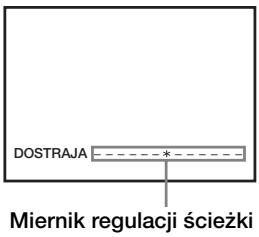
Regulacja ostrości obrazu (Automatyczna ocena jakości taśmy – Smart trilogic)
Możesz automatycznie wyregulować ostrość obrazu.
SET UP

Podczas odtwarzania naciśnij SET UP, następnie naciśnij ♠/♦ aby wybrać (OPTION) i naciśnij ENTER.


![OPTION Język: Polski Zegar Instalacja Ustaw. użytkownika [Wył.] Auto wyłącz Ekran komunikatów [Wł.] Tryb Eco. [Wył.] ENTER RETURN SET UP](/content/2019/11/47096/images/afd39313c63f418faa5a4137e9dc0b96a351b40033b0a82acb1f323c48c25209.jpg)

Naciśnij ♠/▼ aby wybrać „Ustaw. użytkownika”, następnie naciśnij ENTER.
![USTAW. UŻYTKOWNIKA OPTION DVD VIDEO TIMER System kolor. [Auto] NICAM [Wł.] Smart Trilogic [Wł.] RETURN SET UP](/content/2019/11/47096/images/c1bcd6753b88c6dafcfeacc64453ac0d4d66627b5fad4d1077977426919b4c32.jpg)

Naciśnij ♠/▼ aby wybrać „Smart Trilogic”, następnie naciśnij ➤.
![USTAW. UŻYTKOWNIKA OPTION DVD VIDEO TIMER System kolor. [Auto] NICAM [Wł.] Smart Trilogic [Wł.] RETURN SET UP](/content/2019/11/47096/images/7b4aec4d0612c5dae9fec28d2ff4129fca416d5a8ef970e51a206a2e3c251088.jpg)

Naciśnij ↑/↓ aby nastawić „SMART TRILOGIC” na „WŁ” lub „WYL”.
- WŁ: Ostrość obrazu jest automatycznie regulowana.
- WYŁ: Wyreguluj ostrość obrazu ręcznie. Aby zmiękczyć obraz, naciśnij ←. Aby wyostrzyć obraz, naciśnij ➔.
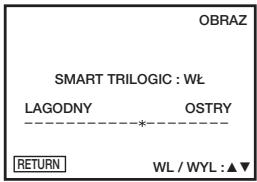

RETURN
Naciśnij 📋 RETURN aby powrócić do pierwotnego ekranu.
Zmiany opcji menu VHS
SET UP
Naciśnij SET UP, gdy odtwarzacz DVD jest w trybie zatrzymania, następnie naciśnij
↑/↓, aby wybrać (OPCJA) lub (WIDEO), i naciśnij ENTER.


![OPCJA OPTION Język: Polski Zegar Instalacja Ustaw. użytkownika Auto wyłącz [Wył.] Ekran komunikatów [Wł.] Tryb Eco. [Wył.] ENTER RETURN SET UP](/content/2019/11/47096/images/682712659a73951bd8befd04d7414837ba08a265d26bd4bc327032ac66494e69.jpg)
![NASTAW. WIDEO OPCJA DVD VIDEO TIMER Wybierz taśmę [E180] Odtwarzanie powt. [Wył.] POWRÓT USTAW](/content/2019/11/47096/images/d92ab18486d5d5707dac3ccf2acd0ffa9abf93917d54ef9aa9ae597f7db40723.jpg)
2

Naciśnij ↑/↓, aby wybrać opcję do zmiany.
![NASTAW. WIDEO OPCJA DVD VIDEO TIMER Wybierz taśmę [E180] Odtwarzanie powt. [Wył.] POWRÓT USTAW](/content/2019/11/47096/images/ff831f86fd925e1d3305df0471bec5b16fda8a482437ee64d8fba82a4204f80e.jpg)
Możliwości nastawiania menu
Nastawienia domyślne są podane wytłuszczonym drukiem.
OPCJA
| Opcje menu | Ustaw tę opcję w pozycji |
| Auto wyłącz | „Wyt.” aby wyłączyć funkcję automatycznego wyłączania zasilania (Auto Power Off).„1GODZ.”/„2GODZ.”/„3GODZ.” aby DVD-VCR wyłączyć się automatycznie, jeśli żaden sygnał nie został odebrany ani żaden przycisk nie został w tym czasie naciśnięty. |
| Ekran komunikatów | „Wt.” aby wyświetlić menu na ekranie TV.“„Wyt.” aby menu zniknęło z ekranu TV. |
| Tryb Eco. | „Wt.” aby wyłączyć wskaźniki na wyświetlaczu w stanie gotowości i zredukować pobór mocy przez odtwarzacz DVD-VCR do minimum.“„Wyt.” aby włączyć wskaźniki na wyświetlaczu gdy DVD-VCR znajduje się w stanie gotowości. |
NASTAW. WIDEO
| Opcje menu | Ustaw tę opcję w pozycji |
| Wybierz taśmę | „E180”, aby używać taśm E-180 lub krótszych.„E240”, aby używać taśm E-240.„E260”, aby używać taśm E-260.„E300”, aby używać taśm E-300. |
| Odtwarzanie powt. | „Wł.” aby powtarzać odtwarzanie taśmy. Magnetowid przewija taśmę z powrotem i automatycznie zaczyna ponowne odtwarzanie.„Wył.” aby wyłączyć Automatyczne powtarzanie. |
Uwagi
- Gdy magnetowid znajduje się w stanie gotowości do nagrywania, wskaźnik ☺ na wyświetlaczu pozostaje zapalony, nawet gdy „Tryb Eco.” jest nastawiony na „Wł.”.
- Funkcja Linii Bezpośredniego Połączenia nie będzie działać właściwie, jeżeli „Tryb Eco.” w menu „OPCJA” jest nastawiony na „Wł.”. Nastaw „Tryb Eco.” na „Wył.”, aby zapewnić prawidłowe działanie.
Montaż taśmy VHS
Podłączenie pozwalające na nagrywanie na tym magnetowidzie
Podłącz wyjścia liniowe drugiego magnetowidu do złącza wejścia tego magnetowidu. Zapoznaj się z przykładami od A do C i wybierz połączenie, które najlepiej odpowiada Twojemu magnetowidowi.
Przykład A![graph TD A["Odbiornik TV"] --> B["Niniejszy magnetowiad (nagrywanie)"] B --> C["LINE-1 (EURO AV)"] C --> D["Kabel złącza scart (nie w wyposażeniu)"] D --> E["Złącze scart (EURO-AV)"] E --> F["Drugi magnetowiad (odtwarzanie)"]](/content/2019/11/47096/images/ab9af4eed300addbc59bc41769e22422cb1c664e18dfd6c94c69c8b4ba0663a1.jpg)
: Przepływ sygnałów
Przykład B![graph TD A["Niniejszy magnetowid (nagrywanie)"] --> B["Odbiornik TV"] A --> C["Kabel audio/wideo (nie w wyposażeniu)"] C --> D["Drugi magnetowid (odtwarzanie)"] D --> E["LINE OUT"] A --> F["LINE-2 IN → L/R"]](/content/2019/11/47096/images/f535286e5c5d253fd0a7251c2f9aa865fd8237b89bbf50664c5ecf086bc1bdc9.jpg)

Ciąg dalszy
Przykład C![graph TD A["Odbiornik TV"] --> B["Niniejszy magnetowid (nagrywanie)"] B --> C["LINE-3"] C --> D["Kabel złącza scart (nie w wyposażeniu)"] D --> E["Złącze scart (EURO-AV)"] E --> F["Drugi magnetowid (odtwarzanie)"]](/content/2019/11/47096/images/163db2d196802b735542e3ad4052b8416470a0eab07e821cbfd33668c86de749.jpg)
: Przepływ sygnałów
Jak podłączyć do systemu stereo
Podłącz złącza LINE-2 IN ∅/∅ L/R na tym DVD-VCR do złączy wyjścia audio systemu stereofonicznego, używając kabla audio (nie w wyposażeniu).
Uwagi
- Pamiętaj o podłączeniu wtyczek do gniazdek tego samego koloru.
- Jeżeli drugi magnetowid jest monofoniczny, czerwone wtyczki zostaw nie podłączone.
- Jeżeli podłączasz ten magnetowid zarówno do gniazdek LINE IN jak i LINE OUT drugiego magnetowidu, wybierz właściwie wejście, aby zapobiec przydźwiękowi.
- Gdy podłączasz inny magnetowid do złącza LINE-3 lub LINE-2, naciśnij INPUT SELECT aby wyświetlić „L3” lub „L2” na wyświetlaczu.
Podstawowe funkcje montażowe (podczas nagrywania na magnetowid)
Przed rozpoczęciem montażu
- Włącz odbiornik TV i nastaw go na kanał wideo.
- Naciśnij INPUT SELECT, aby wyświetlić podłączoną linię na wyświetlaczu.
- Naciśnij SELECT VIDEO, aby sterować magnetowidem.
- Naciśnij SP/LP, aby wybrać prędkość taśmy SP lub LP.
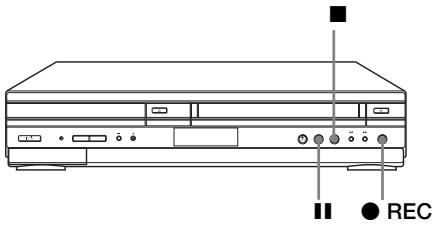
| 1 | Wlóż taśmę, z której chcesz nagrać – z usuniętą fiszką zabezpieczającą przed przypadkowym skasowaniem nagrania – do drugiego (odtwarzającego) magnetowidu. Odszukaj punkt, od którego chcesz rozpocząć odtwarzanie i ustaw magnetowid na pauzę w odtwarzaniu. | |
| 2 |  | Wlóż taśmę – z nie usuniętą fiszką zabezpieczającą przed przypadkowym skasowaniem nagrania – do tego magnetowidu (nagrywającego). Poszukaj punktu rozpoczęcia nagrywania i naciśnij ▪ aby nastawić go na pauzę w odtwarzaniu. |
| 3 | ●REC | Naciśnij ● REC na tym magnetowidzie, aby nastawić go na pauzę w nagrywaniu. |
| 4 | [SAST] | Aby rozpocząć montaż, naciśnij przyciski ▪ (pauza) jednocześnie na obu magnetowidach. |
Aby zakończyć montaż
Naciśnij przyciski ■ (zatrzymanie) na obu magnetowidach.
Wskazówka
- Aby ominąć niechcianą scenę podczas montażu, naciśnij Ⅲ na tym magnetowidzie, gdy scena ta się rozpocznie. Gdy się zakończy, naciśnij Ⅱ ponownie, aby wznowić nagrywanie.
Ogólne informacje o nastawianiu
Zmiana opcji nastawiania
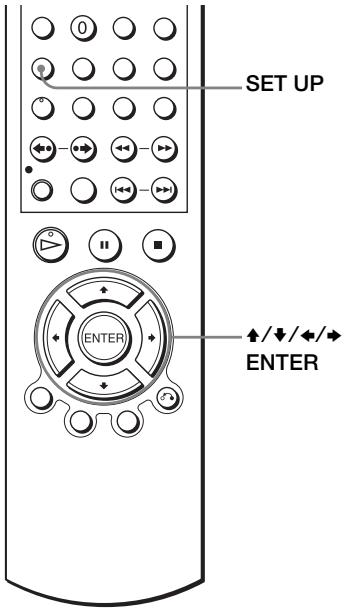
1


Naciśnij SET UP, gdy odtwarzacz DVD jest w trybie zatrzymania, następnie naciśnij
/, aby wybrać ENTER.

(OPTION) i naciśnij
![OPCJA OPCJA Język: Polski Zegar Instalacja Ustaw. użytkownika Auto wyłącz [Wył.] Ekran komunikatów [Wł.] Tryb Eco [Wył.] ENTER POWRÓT USTAW](/content/2019/11/47096/images/e828e3910b8738166bb8a42109b7ab6cfc71bd804705e1b13420bc017c145285.jpg)
2

Naciśnij ♠/▼ aby wybrać „Ustaw. użytkownika”, następnie naciśnij ENTER.
Pojawi się menu „USTAW. UŻYTKOWNIKA”.
![USTAW. UŻYTKOWNIKA OPCJA DVD VIDEO TIMER System kolor. [Auto] NICAM [Wł.] Smart Trilogic [Wł.] POWRÓT USTAW](/content/2019/11/47096/images/7ef8d1cd861f5af3e924b3f4142df998d8ef71cb11ad2653584744d7f2f3ce9a.jpg)
3

Naciśnij ↑/↓ aby wybrać opcję do zmiany.
Możliwości nastawiania menu
Ustawienia początkowe podane są wytłuszczonym drukiem.
| Opcje menu | Ustaw tę opcję w pozycji |
| System kolor. | „Auto” aby wybrać system telewizji kolorowej automatycznie.„PAL”, aby użyć taśmy nagranej w systemie telewizji kolorowej PAL.„MESECAM”, aby odtwarzać taśmę nagraną w systemie telewizji kolorowej MESECAM.„B/W” aby użyć taśmy z nagraniem czarno-białym. Używając nagranych na taśmę sygnałów systemu kolorystycznego NTSC:„NTPB” aby odtworzyć taśmę nagraną w systemie NTSC na odbiorniku TV systemu PAL.„NTSC4.43” aby odtworzyć taśmę nagraną w systemie NTSC na wielosystemowym odbiorniku TV. |
| NICAM | „Wł.” aby nagrać programy NICAM na ścieżce audio hi-fi.„Wył.” aby nagrać standardowy dźwięk na ścieżce audio hi-fi.Szczegóły zobacz na str. 102. |
| Smart Trilogic | „Wł.” aby automatycznie regulować ostrość obrazu.„Wył.” aby ręcznie wyregulować ostrość obrazu. |
W razie trudności
Jeżeli masz jakiekolwiek pytania lub problemy nie objęte poniższą listą, skonsultuj się z najbliższym punktem serwisowym firmy Sony.
Usuwanie problemów ogólnych
| Symptom | Rozwiązanie | |
| Zasilanie | Przełącznik I/⏻ (zasilanie/stan gotowości) nie działa. | Podłącz mocno przewód sieciowy do sieci zasilającej. |
| Zasilanie jest włączone, ale DVD-VCR nie działa. | Skondensowała się wilgoć. Wyłącz zasilanie, odłącz od sieci zasilającej i poczekaj przez ponad trzy godziny, aby DVD-VCR wysechł. | |
| Zegar | Zegar zatrzymał się i na wyświetlaczu pojawiło się wskazanie „--:--”. | Zegar zatrzymuje się, jeżeli odłączysz DVD-VCR od sieci. Ponownie nastaw zegar (i timer). |
| Inne | Pilot zdalnego sterowania nie działa. | Upewnij się, że skierowałeś pilota zdalnego sterowania na czujnik zdalnego sterowania DVD-VCR.Jeżeli baterie w pilocie zdalnego sterowania są wyczerpane, wymień je wszystkie na nowe.Upewnij się, że przełącznik TV / DVD·VIDEO jest prawidłowo nastawiony.Wybierz właściwie VIDEO lub DVD przyciskiem SELECT DVD/VIDEO. |
| Miernik regulacji ścieżki nie pojawia się na ekranie. | Nagranie jest bardzo złej jakości i nie można wyregulować ścieżki. | |
| Nie można stereować innym telewizorem. | Nastaw numer kodu Twojego odbiornika TV. Numer kodu może się zmienić po wymianie baterii w pilocie zdalnego sterowania. | |
| Obraz | Brak jest obrazu/występują zakłócenia obrazu. | Podłącz jeszcze raz, solidnie, kabel łączący.Kable łączące są uszkodzone.Sprawdź podłączenie do odbiornika TV (str. 13) i przełącz selektor wejścia na odbiorniku TV tak, aby sygnał z odtwarzacza pojawił się na ekranie TV.Płyta jest brudna lub wadliwa.Jeżeli obraz wyprowadzany z odtwarzacza przechodzi przez magnetowid aby dojść do odbiornika TV, lub jeśli jesteś podłączony do kombinacji TV/odtwarzacz VIDEO, sygnał ochrony praw autorskich stosowany w niektórych programach DVD może wpływać na jakość obrazu. Jeżeli dalej występują problemy, nawet po podłączeniu odtwarzacza bezpośrednio do odbiornika TV, spróbuj podłączyć odtwarzacz do wejścia S-VIDEO odbiornika TV (str. 60).Odtwarzacz został nastawiony na format progresywny (wskaźnik PROGRESSIVE świeci się na pomarańczowo), pomimo, że odbiornik TV nie akceptuje sygnałów progresywnych. W takim wypadku nastaw „Progressive” na „Wył.” (str. 67).Nawet jeśli odbiornik TV jest kompatybilny z formatem progresywnym sygnału (480p), nastawienie odtwarzacza na format progresywny może wpłynąć na obraz. W takim wypadku nastaw „Progressive” na „Wył.”, a odtwarzacz na normalny format (międzyliniowy) (str. 67).Złącze COMPONENT VIDEO OUT nie jest używane lub „Progressive” w menu „NASTAW. EKRANU” nie jest nastawione prawidłowo, gdy wskaźnik PROGRESSIVE świeci się na pomarańczowo. Sprawdź nastawienie (str. 65) i połączenie (str. 61). |
| Nawet gdy nastawiłeś współczynnik kształtu obrazu w „Rodzaj TV” menu „NASTAW. EKRANU”, obraz nie wypełnia ekranu. | Współczynnik kształtu obrazu na płycie DVD jest stały. | |
| Brak jest obrazu z magnetowidu podłączonego do złączy LINE IN. | Odtwarzacz DVD musi być w trybie gotowości aby oglądać obraz z magnetowidu. | |
| Dźwięk | Brak jest dźwięku. | Podłącz jeszcze raz, solidnie, kabel łączący.Kabel łączący jest uszkodzony.Odtwarzacz jest podłączony do niewłaściwego złącza wejścia na wzmacniaczu (receiverze) (str. 58).Wejście wzmacniacza (receivera) nie jest właściwie nastawione.Odtwarzacz jest w trybie pauzy lub w trybie Zwolnionego odtwarzania.Odtwarzacz jest w trybie szybkiego przewijania do przodu lub do tyłu.Jeżeli sygnał audio nie dociera przez złącze DIGITAL AUDIO OUT (OPTICAL lub COAXIAL), sprawdź nastawienia audio (str. 62). |
| Dźwięk jest zakłócany. | Gdy odtwarzasz płytę CD ze ścieżkami dźwiękowymi DTS, szumy będą dochodzić ze złączy OUT AUDIO L/R (str. 40) lub ze złącza DIGITAL OUT (OPTICAL lub COAXIAL). | |
| Głośność dźwięku jest mała. | Głośność dźwięku na niektórych płytach DVD jest mała. Głośność dźwięku może ulec poprawie gdy nastawisz „Audio DRC” na „Szeroki zakres” (str. 64). | |
| Czynność | Płyta nie odtwarza. | Płyta jest odwrócona.Włóż płytę stronę do odtwarzania skierowaną do dołu na tacy płyty.Płyta jest krzywa.Odtwarzacz nie może odtwarzać niektórych płyt (str. 7).Kod regionalny na płycie DVD jest inny niż dla odtwarzacza.Wystąpiła kondensacja wilgoci wewnątrz odtwarzacza.Odtwarzacz nie może odtwarzać nagranej płyty, która nie została prawidłowo sfinalizowana (str. 7).Upewnij się, że przełącznik TV / DVD·VIDEO jest prawidłowo nastawiony.Wybierz prawidłowo VIDEO lub DVD przyciskiem SELECT DVD/VIDEO. |
| Czynność | Ścieżka audio MP3 nie może być odtworzona (str. 88). | Płyta DATA CD lub DATA DVD nie jest nagrana w formacie MP3, który jest zgodny z ISO9660 Level 1/Level 2 lub UDF.Ścieżka audio MP3 nie posiada rozszerzenia „MP3”.Dane nie są sformatowane w MP3, chociaż mają rozszerzenie „MP3”.Dane nie są danymi MPEG1 Audio Layer 3.Odtwarzacz nie może odtwarzać ścieżek audio w formacie MP3PRO. |
| Plik graficzny JPEG nie może być odtworzony. | Płyta DATA CD lub DATA DVD nie jest nagrana w formacie JPEG, który jest zgodny z ISO9660 Level 1/Level 2 lub UDF.Plik graficzny JPEG nie posiada rozszerzenia „JPG” lub „JPEG”.Dane nie są sformatowane w JPEG, pomimo tego, że mają rozszerzenie „JPG” lub „JPEG”.Długość lub szerokość obrazu wynosi więcej niż 4 720 punktów. | |
| Tytuł albumu/ścieżki audio MP3 lub albumu/pliku graficznego JPEG nie jest prawidłowo wyświetlony. | Odtwarzacz może wyświetlać jedynie cyfry i litery alfabetu. Inne znaki zostają wyświetlone jako gwiazdki. | |
| Płyta nie zaczyna odtwarzania od początku. | Wybrane są odtwarzanie programu, tasowane odtwarzanie lub odtwarzanie z powtórzeniem (strony 80, 82, 83).Nastąpił powrót do odtwarzania (str. 39). | |
| Odtwarzacz zaczyna odtwarzać płytę automatycznie. | Płyta posiada funkcję automatycznego odtwarzania. | |
| Odtwarzanie zatrzymuje się automatycznie. | Podczas odtwarzania płyt z sygnałem auto-pauzy, odtwarzacz zatrzymuje odtwarzanie gdy wykryje sygnał auto-pauzy. | |
| Nie można wykonywać niektórych funkcji, jak zatrzymywanie, przeszukiwanie, zwolnione odtwarzanie, odtwarzanie z powtórzeniem, tasowane odtwarzanie lub odtwarzanie programu. | Zależnie od płyty, nie można wykonywać niektórych operacji. Sprawdź w instrukcji obsługi dostarczonej razem z płytą. | |
| Języka ścieżki dźwiękowej nie daje się zmienić. | Spróbuj użyć menu DVD zamiast przycisków bezpośredniego wybierania na pilocie (str. 74).Wielojęzyczne ścieżki nie są nagrane na odtwarzanej płycie DVD.Płyta DVD zabrania zmiany języka ścieżki dźwiękowej. | |
| Czynność | Język napisów nie może być zmieniony lub wyłączony. | Spróbuj użyć menu DVD zamiast przycisków bezpośredniego wybierania na pilocie (str. 74).Wielojęzyczne napisy nie są nagrane na odtwarzanej płycie DVD.Płyta DVD zabrania zmiany napisów. |
| Kąty obserwacji nie mogą być zmienione. | Spróbuj użyć menu DVD zamiast przycisków bezpośredniego wybierania na pilocie (str. 74).Różne kąty obserwacji nie są nagrane na odtwarzanej płycie DVD.Płyta DVD zabrania zmiany kątów obserwacji. | |
| Odtwarzacz nie działa właściwie. | Gdy elektryczność statyczna itp. powoduje nienormalne działanie odtwarzacza, odłącz go od sieci. |
Usuwanie problemów magnetowidu
| Symptom | Rozwiązanie | |
| Odtwarzanie | Odtwarzany obraz nie pojawia się na ekranie odbiornika TV. | Upewnij się, że odbiornik TV jest nastawiony na kanał dla magnetowidu. Jeżeli używasz monitora, ustaw go na wejście wideo.Jeżeli magnetowid jest podłączony do odbiornika TV kablem scart, upewnij się, czy wskaźnik VIDEO świeci się na wyświetlaczu. Aby zapalić wskaźnik VIDEO, użyj przycisku TV/VIDEO na pilocie zdalnego sterowania. |
| Obraz jest niewyraźny. | Istniejące, transmitowane programy mogą zakłócać odbiór z magnetowidu. Nastaw ponownie wyjście kanału RF na magnetowidzie (str. 18).Wyreguluj ścieżkę przyciskami TRACKING +/-.Głowice wideo są brudne (zobacz ostatnią stronę W razie trudności). Wyczyść głowice wideo za pomocą kasety Sony do czyszczenia głowic wideo. Jeżeli kasety Sony do czyszczenia głowic wideo nie są dostępne w Twojej okolicy, zwrócić się do serwisu Sony o wyczyszczenie głowic (standardowa opłata serwisowa będzie konieczna). Nie używaj dostępnych w sprzedaży kaset czyszczących na mokro innych niż firmy Sony, ponieważ mogą one uszkodzić głowice.Być może musisz wymienić głowice. Skonsultuj się z najbliższym punktem serwisowym firmy Sony, aby otrzymać więcej informacji. | |
| Brak koloru. | Opcja „System kolor.” w menu „USTAW. UŻYTKOWNIKA” jest nastawiona na złą pozycję. Ustaw opcję, aby odpowiadała systemowi, w którym została nagrana taśma. | |
| Obraz przemieszcza się w pionie podczas przeglądania obrazu. | Wyreguluj obraz regulatorem pionowej synchronizacji odbiornika TV lub monitora. | |
| Brak dźwięku. | Taśma jest uszkodzona.Jeżeli wykonałeś podłączenie A/V, sprawdź podłączenie kabla audio. | |
| Odtwarzanie | Dźwięk z taśmy nagranej na magnetowidzie nie jest stereofoniczny lub wskaźnik STEREO na wyświetlaczu miga. | Wyreguluj ścieżkę.Głowice wideo są brudne. Wyczyść głowice wideo używając kasety Sony do czyszczenia głowic wideo jak wyjaśniono powyżej. |
| Nagrywanie | Program telewizyjny nie pojawia się na ekranie. | Upewnij się, że odbiornik TV ustawiony jest na kanał wideo. Jeżeli używasz monitora, ustaw go na wejście wideo.Istniejące, transmitowane programy mogą zakłócać odbiór z magnetowidu. Nastaw ponownie wyjście kanału RF na magnetowidzie (str. 18).Wybierz prawidłowe źródło przyciskiem INPUT SELECT. Gdy nagrywasz z odbiornika TV, wybierz prawidłowy kanał; wybierz wejście liniowe gdy nagrywasz z innego sprzętu. |
| Zły odbiór programu telewizyjnego. | Upewnij się, że kabel antenowy jest prawidłowo podłączony.Zmień ukierunkowanie anteny telewizyjnej.Upewnij się, że nastawiłeś prawidłowy dla Twojego odbiornika TV system telewizji kolorowej.Upewnij się, że ustawiłeś „System TV (B/G lub D/K)” w menu „INSTALACJA” w pozycji odpowiadającej systemowi w Twojej okolicy. | |
| Rozpoczyna się odtwarzanie natychmiast po włożeniu kasety. | Fiszka zabezpieczająca przed przypadkowym skasowaniem nagrania została usunięta. Aby nagrać na tej taśmie, zakryj otwór po fisze. | |
| Po naciśnięciu ● REC taśma zostaje wysunięta. | Fiszka zabezpieczająca przed przypadkowym skasowaniem nagrania została usunięta. Aby nagrać na tej taśmie, zakryj otwór po fisze. | |
| Nic się nie dzieje po naciśnięciu ● REC. | Upewnij się, że taśma nie dobiegła do końca. | |
| Nagrywanie z timerem | Timer nie działa. | Sprawdź, czy zegar jest nastawiony.Upewnij się, że włożyłeś taśmę.Upewnij się, że fizska zabezpieczająca przed przypadkowym skasowaniem nagrania nie została usunięta.Upewnij się, że taśma nie dobiegła do końca.Upewnij się, że nagrywanie z timerem zostało nastawione.Upewnij się, że dekoder jest włączony.Upewnij się, że tuner telewizji satelitarnej jest włączony.Zegar zatrzymuje się jeśli DVD-VCR jest odłączony od sieci dłużej niż minutę. Ponownie nastaw zegar i timer.Wyłącz zasilanie i odłącz od sieci przewód sieciowy. |
| Nagrywanie z timerem | Funkcja VPS/PDC nie działa właściwie (tylko SLV-D970P N). | Sprawdź czy zegar i data są właściwie nastawione.Sprawdź czy nastawiony przez Ciebie czas VPS/PDC jest właściwy (w przewodniku po programach TV może być pomyłka). Jeżeli program, który miał być nagrany nie wysłał właściwej informacji VPS/PDC, magnetowid nie rozpocznie nagrywania.Jeżeli odbiór jest słaby, sygnał VPS/PDC może zostać zniekształcony i wówczas magnetowid nie rozpocznie nagrywania. |
| PAY-TV/Canal Plus | Nie można oglądać programów PAY-TV/Canal Plus gdy magnetowid jest w trybie gotowości. | Sprawdź czy „DEC” jest nastawiony na „WŁ” dla tego kanału w menu „LISTA STACJI TV”.Upewnij się, że kabel scart dla PAY-TV/Canal Plus jest solidnie podłączony. |
| Program PAY-TV/Canal Plus jest zawsze nagrany w postaci zakodowanej. | Upewnij się, że kabel scart dla PAY-TV/Canal Plus jest solidnie podłączony.Sprawdź czy „DEC” jest nastawiony na „WŁ” dla tego kanału w menu „LISTA STACJI TV”. | |
| Inne | Nie można włożyć kasety. | Sprawdź, czy kaseta nie została już włóżona. |
| Wybrany numer złącza wejścia liniowego nie pojawia się na wyświetlaczu. | Naciśnij INPUT SELECT aby wyświetlić podłączoną linię. | |
| Mechanizm magnetowidu wymaga czyszczenia. | Wyczyść obudowę, przedni panel i regulatory suchą, miękką ściereczką lub miękką ściereczką lekko zwilżoną roztworem łagodnego detergentu. Nie używaj żadnych rozcieńczalników, takich jak alkohol lub benzyna. |
Objawy zabrudzenia głowic wideo
•Normalny obraz
•Lekko niewyraźny obraz
• Niewyraźny obraz
- Brak obrazu (lub pojawia się obraz czarno-biały)
brudne głowice → zużyte głowice
Glosariusz
Dolby Digital (strony 59 i 63)
Technika kompresji cyfrowej audio, opracowana przez Dolby Laboratories. Technika ta współpracuje z dźwiękiem dookólnym 5.1 kanałowym. Tylny kanał jest stereofoniczny oraz zastosowany jest dyskretny kanał subwoofera w tym formacie. Dolby Digital zapewnia te same dyskretne kanały 5.1 cyfrowego audio wysokiej jakości, jakie są stosowane w systemach kinowego audio Dolby Digital. Dobra separacja kanałów jest osiągana dlatego, że wszystkie dane kanału są nagrane dyskretnie, pogorszenie jest niewielkie ponieważ cała obróbka danych kanału jest obróbką cyfrową.
Dolby Surround (Pro Logic) (str. 58)
Technika obróbki sygnału audio, którą firma Dolby Laboratories opracowała dla dźwięku dookólnego. Gdy sygnał wejściowy zawiera komponent dookólny, proces Pro Logic wyprowadza sygnały przednie, środkowe i tylne. Kanał tylny jest monofoniczny.
DTS (str. 63)
Technika cyfrowej kompresji audio opracowana przez Digital Theater Systems, Inc. Technika ta współpracuje z dźwiękiem dookólnym 5.1 kanałowym. Tylny kanał jest stereofoniczny oraz zastosowany jest dyskretny kanał subwoofera w tym formacie. DTS zapewnia te same dyskretne kanały 5.1 cyfrowego audio wysokiej jakości. Dobra separacja kanałów jest osiągana dlatego, że wszystkie dane kanału są nagrane dyskretnie, pogorszenie jest niewielkie ponieważ cała obróbka danych kanału jest obróbką cyfrową.
DVD (str. 6)
Płyta, która zawiera do 8 godzin ruchomego obrazu pomimo tego, że jej średnica jest taka sama, jak płyty CD.
Pojemność danych dla jednowarstwowej i jednostronnej płyty DVD wynosi 4,7 GB (gigabajtów), tj. 7 razy więcej niż płyty CD. Pojemność danych dla dwuwarstwowej i jednostronnej płyty DVD wynosi 8,5 GB, dla jednowarstwowej i dwustronnej płyty DVD 9,4 GB, a dla dwuwarstwowej i dwustronnej płyty DVD pojemność danych wynosi 17 GB.
Dane obrazu wykorzystują format MPEG 2, jeden ze światowych standardów techniki kompresji cyfrowej. Dane obrazu są skompresowane do około 1/40 (średnio) ich oryginalnego rozmiaru. Płyty DVD wykorzystują także technikę kodowania ze zmienną kompresją danych, która zmienia przydzielane dane zależnie od statusu obrazu. Informacja audio jest nagrana w formacie wielokanałowym, takim jak Dolby Digital, umożliwiając odbiór bardziej realnej przestrzeni audio.
Ponadto DVD posiada różne zaawansowane funkcje, jak wiele kątów obserwacji, wielojęzyczność i Kontrola rodziców.
DVD-RW (str. 6)
DVD-RW jest płytą wielokrotnego zapisu, która jest tej samej wielkości co DVD VIDEO. DVD-RW posiada dwa różne tryby: tryb VR i tryb wideo. DVD-RW wykonane w trybie wideo posiadają ten sam format co DVD VIDEO, natomiast płyty wykonane w trybie VR (Video Recording) pozwalają na programowanie lub edytowanie zawartości.
DVD+RW (str. 6)
DVD+RW (plus RW) jest płytą wielokrotnego zapisu. DVD+RW używają formatu nagrywania, który jest porównywalny z formatem DVD VIDEO.
Format międzyliniowy
Format międzyliniowy naprzemiennie wyświetla co drugą linię obrazu, z podziałem na „pola” i jest standardową metodą wyświetlania obrazu na ekranie TV. Pole parzyste pokazuje parzyste linie obrazu, a pole nieparzyste pokazuje nieparzyste linie obrazu.
Format progresywny (strona 61 i 67)
W porównaniu z formatem międzyliniowym, który naprzemiennie pokazuje linie obrazu (pola), aby utworzyć jedną ramkę, format progresywny pokazuje od razu cały obraz jako jedną ramkę. Oznacza to, że tam, gdzie format międzyliniowy może pokazać 25 lub 30 ramek (50-60 pól) na sekundę, format progresywny może pokazać 50-60 ramek na sekundę. Jakość obrazu ulega polepszeniu, a obraz zatrzymany, tekst oraz linie poziome wydają się ostrzejsze. Ten odtwarzacz współpracuje z formatem progresywnym 525 lub 625.
Rozdział (str. 41)
Odcinki programu filmowego lub muzycznego, które są mniejsze niż tytuły. W skład tytułu wchodzi kilka rozdziałów. Zależnie od płyty, rozdziały mogą nie być nagrane.
Ścieżka (str. 41)
Odcinki obrazu lub muzyki na CD lub VIDEO CD (długość piosenki).
Tytuł (str. 41)
Najdłuższy odcinek obrazu lub muzyki na DVD, np. film itp. w programie wideo, lub cały album w programie audio.
Dane techniczne
System
Laser
Laser półprzewodnikowy
System formatu sygnału
PAL/(NTSC)
MESECAM
Zakres kanałów
PAL (B/G, D/K)
Kanały UHF od 21 do 69
Wyjście anteny
75 omów, asymetryczne gniazdo anteny
Prędkość taśmy
SP: PAL/MESECAM
23,39 mm/sek. (nagrywanie/odtwarzanie)
NTSC 33,35 mm/sek. (tylko odtwarzanie)
LP: PAL/MESECAM
11,70 mm/sek. (nagrywanie/odtwarzanie)
NTSC 16,67 mm/sek. (tylko odtwarzanie)
EP: NTSC 11,12 mm/sek. (tylko odtwarzanie)
Maksymalny czas nagrywania/odtwarzania
10 godz. w trybie LP (taśma E300)
Czas przewijania do tyłu
W przybliż. 1 min. (taśma E180)
Wejścia i wyjścia
LINE-1 (EURO AV)
21-wtykowe
Wejście wideo: 20-wtykowe
Wejście audio: 2- i 6-wtykowe
Wyjście wideo: 19-wtykowe
Wyjście audio: 1- i 3-wtykowe
LINE-2 IN →/→ L/R
VIDEO IN, gniazdko fono (1)
Sygnał wejścia: 1 Vp-p, 75 omów, nierównoważny, synchronizacja negatywna
AUDIO IN, gniazdka fono (2)
Poziom wejścia: 327 mVrms
Impedancja wejściowa: ponad 47 kiloomów
LINE-3
21-wtykowe
Wejście wideo: 20-wtykowe
Wejście audio: 2- i 6-wtykowe
OUT
VIDEO OUT, gniazdko fono (1)
Sygnał wyjścia: 1 Vp-p, 75 omów, nierównoważny, synchronizacja negatywna
AUDIO OUT, gniazdka fono (2)
Wyjście standardowe: 327 mVrms
Impedancja obciążenia: 47 kiloomów
Impedancja wyjścia: poniżej 10 kiloomów
Dodatkowe AUDIO OUT, złącza fono (2)
Wyjście standardowe: 327 mVrms
Impedancja obciążenia: 47 kiloomów
Impedancja wyjścia: poniżej 10 kiloomów
Złącze wyjścia optycznego/–18 dBm (długość fali 660 nm)
Gniazdko fono/0,5 Vp-p/75 omów
COMPONENT VIDEO OUT (Y, C_B, C_R)
Złącze uniwersalne phono
Y: 1,0 Vp-p/C_B, C_R: 0,7 Vp-p, 75 omów
S-VIDEO OUT
220 – 240 V prądu zmiennego, 50 Hz
Pobór mocy
20 W
Pobór mocy w trybie czuwania
2,6 W (w trybie oszczędzania energii, minimum)
Zasilanie awaryjne
Czas zasilania awaryjnego: 1 godz. jednorazowo
Temperatura eksploatacji
5°C do 40°C
Temperatura przechowywania
-20°C do 60°C
Wymiary włączając wystające części i regulatory
(szer./wys./głęb.)
W przybliż. 430 × 85 × 287 mm
Waga
W przybliż. 3,9 kg
Załączone wyposażenie
Pilot zdalnego sterowania (1)
Baterie R6 (rozmiaru AA) (2)
Kabel antenowy (1)
Konstrukcja i dane techniczne mogą ulec zmianom bez uprzedzenia.
Wykaz części i regulatorów
Szczegóły dotyczące obsługi znajdziesz na stronach podanych w nawiasach ().
Panel przedni
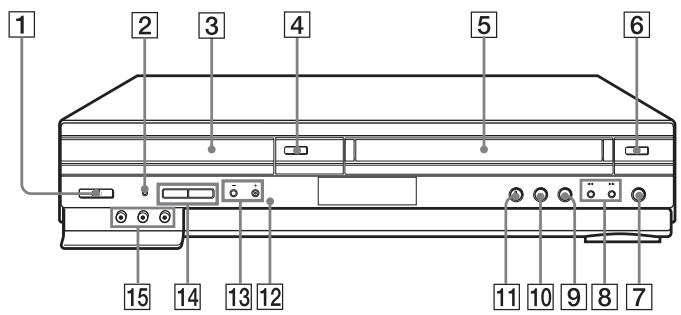
1 Przełącznik I/⏻ (zasilanie/stan gotowości) (11) (39) (46) 2 Wskaźnik PROGRESSIVE (61) (67) 3 Taca płyty (36) 4 Przycisk ≜ (otwieranie/zamykanie) (36) (38) 5 Kieszeń taśmy (45) 6 Przycisk ≜ (wyjmowanie kasety) (46) 7 Przycisk ● REC (nagrywanie) (49) 8 Przyciski ◀◀ (przewijanie do tyłu)/▶▶ (przewijanie do przodu) (38) (46) 9 Przycisk ■ (zatrzymanie) (37) (46)
10 Przycisk III (pauza) (37) (46) 11 Przycisk ▷ (odtwarzanie)*1 (37) (45) 12 R Czujnik zdalnego sterowania (10) 13 Przyciski PROGRAM (programowanie)/TRACKING (zestrajanie) +/-*1 (49) 14 Przyciski SELECT DVD/VIDEO (wybieranie DVD/wideo) (10) 15 Złącza LINE-2 IN (wejście liniowe-2) →/→ L/R (L/Pr.)*² (111)
*1 Przyciski ▷ i PROGRAM/TRACKING + mają wyczuwalną dotykiem kropkę. Używaj tej dotykowej kropki jako pomocy podczas operowania DVD-VCR.
*2 Zakryte
Okienko wyświetlacza
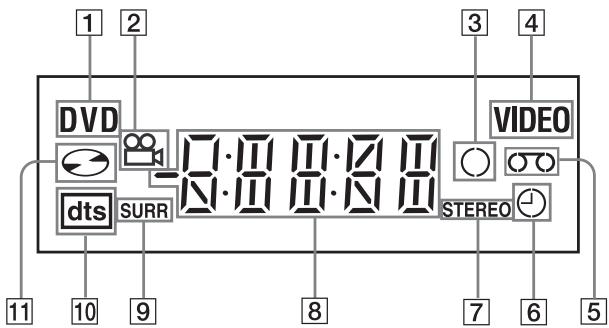
1 Wskaźnik DVD (37) 2 Wskaźnik kąta obserwacji (77) 3 Wskaźnik nagrywania (49) 4 Wskaźnik VIDEO (wideo) (45) 5 Wskaźnik taśmy (45) 6 Wskaźnik timera (53)
7 Wskaźnik STEREO (stereofoniczny) (102) 8 Wskaźnik czasu odtwarzania/zegara/bieżącego statusu (37) (45) 9 Wskaźnik SURR (dookólny) (86) 10 Wskaźnik DTS (63) 11 Wskaźnik płyty (37)
Panel tylny
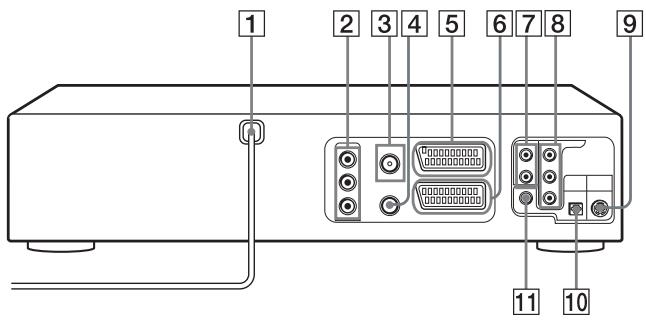
Odtwarzacz DVD i magnetowid
1 Przewód sieciowy (13) 2 Złącza OUT AUDIO L/R/VIDEO (wyjście audio L/Pr./wideo) (58) 3 Złącze 7Γ (wejście z anteny) (13) 4 Złącze TV (wyjście do odbiornika TV) (13) 5 Złącze LINE-3 (liniowe-3) (15) 6 Złącze LINE-1 (liniowe-1) (EURO AV) (14)
Tylko odtwarzacz DVD
7 Złącza LINE OUT AUDIO L/R (wyjście liniowe audio L/Prawy) (60) 8 Złącza COMPONENT VIDEO OUT CB/CR/Y (61) 9 Złącze S-VIDEO OUT (wyjście S-Video) (60) 10 Złącze DIGITAL AUDIO OUT (cyfrowe wyjście audio) (OPTICAL) (59) 11 Złącze DIGITAL AUDIO OUT (cyfrowe wyjście audio) (COAXIAL) (59)
Pilot do DVD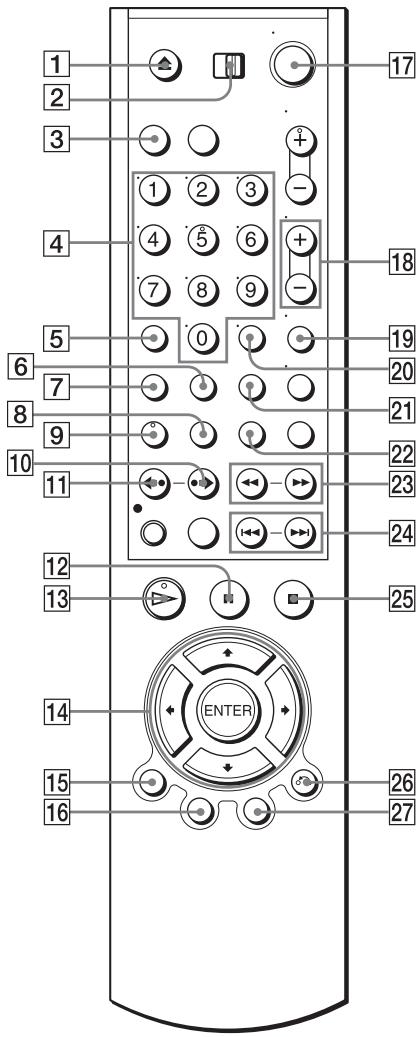
1 Przycisk ▲ (otwieranie/zamykanie) (36) (38) 2 Przełącznik TV / DVD·VIDEO (TV/DVD-wideo) (10) 3 Przycisk SELECT DVD (wybieranie DVD) (10) 4 Przyciski numeryczne* (11) (72) 5 Przycisk CLEAR (kasowanie) (30) (81)
6 Przycisk SURROUND (dookólny) (86) 7 Przycisk SET UP (nastawianie) (18) 8 Przycisk SUBTITLE (napisy) (79) 9 Przycisk AUDIO* (85) 10 Przycisk •→ SKIP (pomijanie) (37) 11 Przycisk ← • REPLAY (powtarzanie) (37) 12 Przycisk III (pauza) (37) 13 Przycisk ▷ (odtwarzanie)* (37) 14 Przyciski ↑/↓/←/→ Przycisk ENTER (zatwierdzenie) (17) (62) 15 Przycisk DISPLAY (wyświetlenie) (41) 16 Przycisk TOP MENU (menu główne) (74) 17 Przełącznik I/⏻ (zasilanie/stan gotowości) (11) (39) 18 Przyciski VOL (głośność) +/- (11) 19 Przycisk ZOOM (przybliżenie) (76) 20 Przycisk -/-- (dziesiątek) (11) 21 Przycisk REPEAT (powtarzanie) (80) (83) 22 Przycisk ANGLE (kąt obserwacji) (77) 23 Przyciski ◀◀◀/▶▶▶ (37) (38) 24 Przyciski ◀◀ PREV (poprzedni)/▶▶ NEXT (następny) (37) 25 Przycisk ■ (zatrzymanie) (37) 26 Przycisk ⬆ RETURN (powrót) (26) (42) 27 Przycisk MENU (74)
* Przyciski numer 5, AUDIO i ▷ mają wyczuwalną dotykiem kropkę. Używaj tej dotykowej kropki jako pomocy podczas operowania DVD-VCR.
Pilot do magnetowidu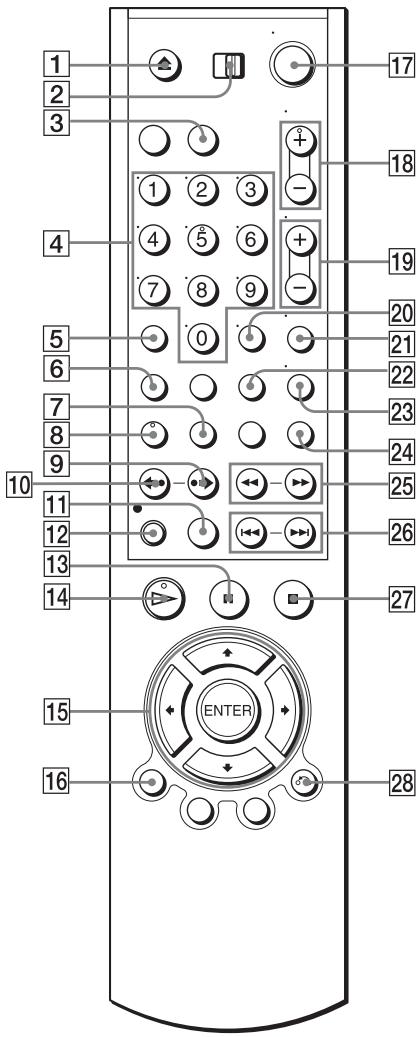
1 Przycisk ▲ (wyjmowanie kasety) (46) 2 Przełącznik TV / DVD·VIDEO (TV/DVD-wideo) (10) 3 Przycisk SELECT VIDEO (wybieranie wideo) (10) 4 Przyciski numeryczne* (11) 5 Przycisk CLEAR (kasowanie) (30) (47)
6 Przycisk SET UP (nastawianie) (18) 7 Przycisk TIMER (52) 8 Przycisk AUDIO* (102) 9 Przycisk •→ SKIP (pomijanie) (46) 10 Przycisk ⇔ REPLAY (powtarzanie) (46) 11 Przycisk SP (normalne odtwarzanie)/LP (wydłużone odtwarzanie) (49) 12 Przycisk ● REC (nagrywanie) (49) 13 Przycisk II (pauza) (46) 14 Przycisk ▷ (odtwarzanie)* (45) 15 Przyciski ↑/↓/←/→ Przycisk ENTER (zatwierdzenie) (17) (53) 16 Przycisk DISPLAY (wyświetlenie) (50) 17 Przełącznik I/⏻ (zasilanie/stan gotowości) (11) (46) 18 Przyciski PROG (program)/TRACKING (zestrajanie) +/-* (49) (107) 19 Przyciski VOL (głośność) +/- (11) 20 Przycisk -/-- (dziesiątek) (11) 21 Przycisk MUTING (tłumienie) (11) 22 Przycisk INDEX (indeks) (105) 23 Przycisk TV/VIDEO (TV/wideo) (11) 24 Przycisk INPUT SELECT (wybieranie wejścia) (49) 25 Przyciski ◀◀ (przewijanie do tyłu)/ ▶▶ (przewijanie do przodu)/ SLOW ▶▶ (powoli) (46) 26 Przyciski ◀◀/▶▶ SHUTTLE (46) 27 Przycisk ■ (zatrzymanie) (46) 28 Przycisk ⬇ RETURN (powrót) (26) (108) * Przyciski numer 5, AUDIO, ▷ i PROG/TRACKING + mają wyczuwalną dotykiem kropkę. Używaj tej dotykowej kropki jako pomocy podczas operowania DVD-VCR.
DVD Audio/Język napisów
| Skrót | Język |
| ARA | Arabski |
| BUL | Bułgarski |
| CHI | Chiński |
| CRO | Chorwacki |
| CZE | Czeski |
| DAN | Duński |
| DEU | Niemiecki |
| ENG | Angielski |
| ESP | Hiszpański |
| FIN | Fiński |
| FRA | Francuski |
| GRE | Grecki |
| HUN | Węgierski |
| IDN | Indonezyjski |
| IND | Hindi |
| ISL | Islandzki |
| ITA | Włoski |
| IWR | Hebrajski |
| JPN | Japoński |
| KOR | Koreański |
| MAL | Malajski |
| NLD | Holenderski |
| NOR | Norweski |
| POL | Polski |
| POR | Portugalski |
| RUS | Rosyjski |
| SVE | Szwedzki |
| THA | Tajski |
| TUR | Turecki |
| VIE | Wietnamski |
| ZAF | Afrikaans |
Indeks
Numeryczne
16:9 66
4:3 Letter Box 66
4:3 Pan Scan 66
A
Antena, podłączenie 13
Automatyczna ocena jakości taśmy 107
Automatyczne nastawianie czasu 16
Automatyczne programowanie
magnetowidu 16
B
Blokowanie niepożądanych kanałów 29
Błyskawiczne pomijanie 46
Błyskawiczne powtórzenie 38, 46
Błyskawiczne przejście do przodu 38
C
Canal Plus 33
Czyszczenie głowic wideo 120
D
DATA CD 6, 88, 94
DATA DVD 6, 88, 94
Fiszka zabezpieczająca 51
J
JPEG 6, 94
K
Kanal RF 16, 18
Kąt obserwacji 77
Kontrola rodziców 71
L
Licznik 47
M
Monofoniczny 103
Montaż taśmy 111
MP3 6, 88
N
Nagrywanie 48
codzienne/cotygodniowe 54
nagrywanie z szybkim
timerem 100
podczas oglądania innego
programu 50, 55
zabezpieczanie 51
Nagrywanie codzienne/
cotygodniowe 54
Napisy 79
Nastawianie timera
nagrywanie z szybkim timerem 100
Nastawianie zegara 23
Normalna ścieżka audio 104
0
Obchodzenie się z płytami 8
Obracanie 95
Odtwarzanie 36, 45
odtwarzanie programu 80
odtwarzanie z
powtórzeniem 83
odtwarzanie z szybkim wyborem prędkości 46
Pliki graficzne JPEG 94
Płyty VIDEO CD 98
Ścieżka audio MP3 88
tasowane odtwarzanie 82
w zwolnionym tempie 38, 46
wybieranie dźwięku 102, 103
z różnymi prędkościami 38, 46
Odtwarzanie programu 80
Odtwarzanie z powtórzeniem 83
Odtwarzanie z szybkim
wyborem prędkości 46
P
Podglądanie indeksu 105
Podłączenie
do odbiornika TV ze złączem scart (EURO-AV) 14
do sprzętu wideo 111
DVD-VCR i Twój
odbiornik TV 13
Pokaz slajdów 96
Połączenie scart 14
Powrót do odtwarzania 39
Programowanie kanałów 25
Programy nadawane w systemie NICAM 102
Programy nadawane w systemie ZWEITON 102
Progressive 61, 124
R
Regulacja
obrazu 107
ścieżki 107
Regulacja obrazu 107
Regulacja ścieżki. zobacz
Regulacja
Ręczne dostrajanie 27
S
Sprawdzanie
podczas nagrywania 102
podczas odtwarzania 103
STEREO 85, 102
Szybkie lub zwolnione
odtwarzanie z dźwiękiem 39
s
Ścieżka audio 104
Ścieżka dźwiękowa hi-fi 104
T
Tasowane odtwarzanie 82
Tryb Custom AV 43
Tryb EP 46
Tryb LP 49
Tryb SP 49
Używalne płyty 6
VIDEO CD 6
Wybór języka 21
Wyszukiwanie
z różnymi prędkościami 38, 46
Zmiana nazwy stacji 31
Zmiana numerów kanałów 27
Zoom 76, 96
- UWAGA
- ŚRODKI OSTROŻNOŚCI
- BEZPIECZEŃSTWO
- INSTALACJA
- KOMPATYBILNE SYSTEMY TELEWIZJI KOLOROWEJ
- WITAJ
- OSTRZEŻENIE
- GDY UŻYWASZ MAGNETOWIDU
- GDY UŻYWASZ ODTWARZACZA DVD
- SPIS TREŚCI
- PRZYGOTOWANIE
- OPERACJE PODSTAWOWE
- ZAAWANSOWANE PODŁĄCZENIA
- NASTAWIENIA I REGULACJE DVD
- DODATKOWE OPERACJE DVD
- DODATKOWE OPERACJE MAGNETOWIDU
- INFORMACJE DODATKOWE
- O INSTRUKCJI OBSŁUGI
- TEN ODTWARZACZ MOŻE ODTWARZAĆ NASTĘPUJĄCE PŁYTY
- UWAGI O PŁYTACH CD/DVD
- KOD REGIONALNY
- PRZYKŁADY PŁYT, KTÓRYCH TEN ODTWARZACZ NIE MOŻE ODTWORZYĆ
- UWAGI O PŁYTACH DVD+RW/ DVD+R, DVD-RW/DVD-R LUB CD-R/CD-RW
- UWAGA O OPERACJACH ODTWARZANIA PŁYT DVD I VIDEO CD
- PŁYTY MUZYCZNE ZAKODOWANE ZA POMOCĄ TECHNOLOGII OCHRONY PRAW AUTORSKICH
- UWAGA DOTYCZĄCA PŁYT DUALDISC
- UWAGI O PŁYTACH
- KROK 1: ROZPAKOWANIE
- SPRAWDZENIE NAZWY MODELU ZAKUPIONEGO SPRZĘTU
- KROK 2 : PRZYGOTOWANIE PILOTA ZDALNEGO STEROWANIA
- WKŁADANIE BATERII
- UŻYWANIE PILOTA ZDALNEGO STEROWANIA
- UWAGI
- OBSŁUGA INNYCH ODBIORNIKÓW TV PILOTEM ZDALNEGO STEROWANIA
- NUMERY KODÓW ODPOWIEDNICH ODBIORNIKÓW TV
- KROK 3 : PODŁĄCZANIE ODTWARZACZA DVD-VCR
- JEŻELI TWÓJ ODBIORNIK TV NIE JEST WYPOSAŻONY W ZŁĄCZE SCART (EURO-AV)
- DODATKOWE PODŁĄCZENIA
- DO TUNERA SATELITARNEGO LUB CYFROWEGO Z LINIĄ BEZPOŚREDNIEGO POŁĄCZENIA
- KROK 4 : NASTAWIANIE DVD-VCR FUNKCJĄ AUTOMATYCZNEGO PROGRAMOWANIA
- PRZED ROZPOCZĘCIEM
- ABY ANULOWAĆ FUNKCJĘ AUTOMATYCZNEGO PROGRAMOWANIA
- ABY ZMIENIĆ KANAŁ RF
- WSKAZÓWKA
- KROK 5 : WYBIERANIE SYSTEMU TV
- KROK 6 : WYBÓR JĘZYKA
- KROK 7 : NASTAWIANIE ZEGARA
- WSKAZÓWKI
- KROK 8 : PROGRAMOWANIE KANAŁÓW
- JEŻELI OBRAZ JEST NIEWYRAŹNY
- ZMIANA/BLOKOWANIE KANAŁÓW
- ZMIANA NUMERÓW KANAŁÓW
- BLOKOWANIE NIEPOŻĄDANYCH KANAŁÓW
- ZMIANA NAZW STACJI
- NASTAWIANIE DEKODERA PAY-TV/CANAL PLUS (TYLKO SLV-D970P N)
- NASTAWIANIE KANAŁÓW PAY-TV/CANAL PLUS
- ODTWARZANIE PŁYT
- SZYBKIE LUB ZWOLNIONE ODTWARZANIE Z DŹWIĘKIEM (TYLKO DVD)
- ABY POWRÓCIĆ DO ODTWARZANIA BIEŻĄCEJ PŁYTY (POWRÓT DO ODTWARZANIA)
- UWAGI O ODTWARZANIU ŚCIEŻEK DŹWIĘKOWYCH DTS* NA CD
- UWAGI O ODTWARZANIU PŁYT DVD ZE ŚCIEŻKĄ DŹWIĘKOWĄ DTS
- PRZEWODNIK PO WYŚWIETLENIACH NA EKRANIE DVD-V DVD-RW VCD CD
- ABY ODTWORZYĆ ŻĄDANY TYTUŁ/ŚCIEŻKĘ LUB ROZDZIAŁ
- ABY ODTWARZAĆ OD ŻĄDANEJ POZYCJI LICZNIKA TYTUŁU/ŚCIEŻKI
- REGULOWANIE ODTWARZANEGO OBRAZU (TRYB CUSTOM AV)
- BLOKOWANIE TACY PŁYTY (BLOKADA RODZICIELSKA)
- ABY ZABLOKOWAĆ TACĘ PŁYTY
- ABY ODBLOKOWAĆ TACĘ PŁYTY
- ODTWARZANIE TAŚMY VHS
- ABY WYŁĄCZYĆ ZASILANIE PODCZAS PRZEWIJANIA DO TYŁU (WYŁĄCZANIE PRZY PRZEWIJANIU)
- ABY KONTYNUOWAĆ NORMALNE ODTWARZANIE
- ABY NASTAWIĆ SYSTEM TELEWIZJI KOLOROWEJ
- ABY UŻYWAĆ LICZNIKA CZASU
- NAGRYWANIE PROGRAMÓW TV VHS
- ABY SPRAWDZIĆ POZOSTAŁY CZAS
- ABY PODCZAS NAGRYWANIA OGLĄDAĆ INNY PROGRAM TELEWIZYJNY
- ABY OGLĄDAĆ DVD PODCZAS NAGRYWANIA
- ABY OCHRONIĆ NAGRANIE
- NAGRYWANIE PROGRAMÓW TV ZA POMOCĄ TIMERA VHS
- ABY ZATRZYMAĆ NAGRYWANIE
- NAGRYWANIE CODZIENNE/COTYGODNIOWE
- ABY UŻYWAĆ FUNKCJI AUTOMATYCZNEJ PRĘDKOŚCI TAŚMY
- NAGRYWANIE Z TIMEREM Z UŻYCIEM SYGNAŁÓW VPS/PDC (TYLKO SLV-D970P N)
- ABY OGLĄDAĆ INNY PROGRAM TV PO NASTAWIENIU TIMERA
- SPRAWDZANIE/ZMIANY/ANULOWANIE NASTAWIEŃ TIMERA VHS
- GDY CZASY TIMERA SIĘ NAKŁADAJĄ
- PODŁĄCZENIE RECEIVERA A/V
- A WYKORZYSTAJ TO PODŁĄCZENIE, JEŻELI RECEIVER A/V POSIADA DEKODER DOLBY* SURROUND (PRO LOGIC) ORAZ OD 3 DO 6 KOLUMN GŁOŚNIKOWYCH
- B WYKORZYSTAJ TO PODŁĄCZENIE, JEŚLI RECEIVER A/V POSIADA DOLBY DIGITAL, MPEG AUDIO LUB DEKODER DTS*, ZŁĄCZE WEJŚCIA CYFROWEGO I 6 KOLUMN GŁOŚNIKOWYCH
- POŁĄCZENIE S-VIDEO/COMPONENT VIDEO
- A WYKORZYSTAJ TO PODŁĄCZENIE JEŻELI ODBIORNIK TV POSIADA ZŁĄCZE WEJŚCIA S-VIDEO
- B WYKORZYSTAJ TO PODŁĄCZENIE GDY ODBIORNIK TV POSIADA ZŁĄCZA KOMPONENTOWEGO WEJŚCIA WIDEO
- NASTAWIENIE AUDIO DVD-V DVD-RW
- MOŻLIWOŚCI NASTAWIANIA MENU
- NASTAWIENIE EKRANU DVD-V
- RODZAJ TV
- DVD S-VIDEO OUT
- WYKONANIE NASTAWIENIA „PROGRESSIVE
- NASTAWIANIE JĘZYKA WYŚWIETLENIA LUB ŚCIEŻKI DŹWIĘKOWEJ DVD-V
- KONTROLA RODZICÓW (OGRANICZENIE ODTWARZANIA PRZEZ DZIECI) DVD-V
- ABY ZMIENIĆ HASŁO
- ABY WYŁĄCZYĆ FUNKCJĘ KONTROLI RODZICÓW
- ABY ODTWORZYĆ PŁYTĘ, DLA KTÓREJ NASTAWIONA JEST KONTROLA RODZICÓW
- JEŚLI ZAPOMNIAŁEŚ HASŁO
- UŻYWANIE MENU DVD DVD-V
- PRZYBLIŻANIE SCENY
- ZMIANA KĄTA OBSERWACJI
- WYŚWIETLANIE NAPISÓW
- ABY WYŁĄCZYĆ NAPISY
- RÓŻNE TRYBY ODTWARZANIA (ODTWARZANIE PROGRAMU, TASOWANE ODTWARZANIE, ODTWARZANIE Z POWTÓRZENIEM) DVD-V DVD-RW VCD CD DATA-CD DATA-DVD
- TWORZENIE WŁASNEGO PROGRAMU (ODTWARZANIE PROGRAMU) CD
- ABY ZATRZYMAĆ ODTWARZANIE PROGRAMU
- ABY ZMIENIĆ ALBO ANULOWAĆ PROGRAM
- ABY ANULOWAĆ WSZYSTKIE ZAPROGRAMOWANE NUMERY
- ODTWARZANIE W LOSOWEJ KOLEJNOŚCI (TASOWANE ODTWARZANIE)
- ABY POWRÓCIĆ DO NORMALNEGO ODTWARZANIA
- POWTARZANIE ODTWARZANIA (ODTWARZANIE Z POWTÓRZENIEM)
- GDY ODTWARZASZ DVD
- GDY ODTWARZASZ PŁYTĘ VIDEO CD (Z WYŁĄCZONĄ FUNKCJĄ PBC) LUB CD
- GDY ODTWARZASZ PŁYTĘ DATA CD/DATA DVD (AUDIO MP3)
- ZMIANA DŹWIĘKU DVD-V DVD-RW VCD CD
- NASTAWIENIE WIRTUALNEGO DŹWIĘKU DOOKÓLNEGO DVD-V DVD-RW VCD CD
- ABY ANULOWAĆ NASTAWIENIE
- ODTWARZANIE ŚCIEŻKI AUDIO MP
- DATA-CD DATA-DVD
- ABY ZAKOŃCZYĆ ODTWARZANIE
- ABY POWTÓRZYĆ ODTWARZANIE
- ABY PRZEJŚĆ DO NASTĘPNEJ ALBO POPRZEDNIEJ STRONY
- ABY POWRÓCIĆ DO POPRZEDNIEGO WYŚWIETLENIA
- ABY POWRÓCIĆ DO MENU „WYBIERZ NOŚNIK
- ABY WYŁĄCZYĆ WYŚWIETLENIE
- ABY ZAPROGRAMOWAĆ ŚCIEŻKI AUDIO MP
- ABY POTASOWAĆ ŚCIEŻKI AUDIO MP
- O ŚCIEŻKACH AUDIO MP
- UWAGA O PŁYTACH MULTI SESSION/BORDER
- KOLEJNOŚĆ ODTWARZANIA ŚCIEŻEK AUDIO MP
- ODTWARZANIE PLIKÓW GRAFICZNYCH JPEG
- ABY WYŚWIETLIĆ WYBRANY OBRAZ
- ABY ODTWORZYĆ POKAZ SLAJDÓW
- ABY OBRÓCIĆ WYBRANY OBRAZ
- ABY POWIĘKSZYĆ OBRAZ
- ABY OGLĄDAĆ POKAZ SLAJDÓW
- ABY WŁĄCZYĆ/WYŁĄCZYĆ MENU NA WYŚWIETLENIU POJEDYNCZEGO OBRAZU
- ABY POWRÓCIĆ DO WYŚWIETLENIA „ALBUM
- O PLIKACH GRAFICZNYCH JPEG
- ODTWARZANIE PŁYT VIDEO CD Z FUNKCJAMI „PBC WŁ./WYŁ.” VCD
- ABY POWRÓCIĆ DO MENU
- ABY ODTWARZAĆ PRZY UŻYCIU „PBC WYŁ
- NAGRYWANIE Z SZYBKIM TIMEREM VHS
- ABY ZWIĘKSZYĆ CZAS, PO KTÓRYM MAGNETOWID SIĘ ZATRZYMA
- ABY ANULOWAĆ TEN TRYB NAGRYWANIA
- ABY ZATRZYMAĆ PODCZAS NAGRYWANIA
- NAGRYWANIE PROGRAMÓW STEREOFONICZNYCH I DWUJĘZYCZNYCH VHS
- W SYSTEMIE ZWEITON (NIEMIECKI SYSTEM STEREOFONICZNY)
- ABY WYBRAĆ DŹWIĘK DWUJĘZYCZNY PODCZAS NAGRYWANIA
- W SYSTEMIE NICAM
- ABY WYBRAĆ DŹWIĘK PODCZAS NAGRYWANIA
- WYBIERANIE DŹWIĘKU PODCZAS ODTWARZANIA HI-FI
- JAK DŹWIĘK JEST NAGRYWANY NA TAŚMIE WIDEO
- SZUKANIE PRZY UŻYCIU FUNKCJI INDEKSU VHS
- ABY ZNALEŹĆ KONKRETNE NAGRANIE PRZEZ PODGLĄDANIE (PODGLĄDANIE INDEKSÓW)
- ABY SZUKAĆ ŻĄDANEGO NAGRANIA (POSZUKIWANIE INDEKSU)
- ABY ZATRZYMAĆ POSZUKIWANIE
- REGULACJA OBRAZU (ŚCIEŻKI) VHS
- REGULACJA ŚCIEŻKI
- REGULACJA OSTROŚCI OBRAZU (AUTOMATYCZNA OCENA JAKOŚCI TAŚMY – SMART TRILOGIC)
- ZMIANY OPCJI MENU VHS
- MONTAŻ TAŚMY VHS
- PODŁĄCZENIE POZWALAJĄCE NA NAGRYWANIE NA TYM MAGNETOWIDZIE
- JAK PODŁĄCZYĆ DO SYSTEMU STEREO
- PODSTAWOWE FUNKCJE MONTAŻOWE (PODCZAS NAGRYWANIA NA MAGNETOWID)
- PRZED ROZPOCZĘCIEM MONTAŻU
- ABY ZAKOŃCZYĆ MONTAŻ
- OGÓLNE INFORMACJE O NASTAWIANIU
- ZMIANA OPCJI NASTAWIANIA
- W RAZIE TRUDNOŚCI
- OBJAWY ZABRUDZENIA GŁOWIC WIDEO
- GLOSARIUSZ
- DOLBY DIGITAL (STRONY 59 I 63)
- DOLBY SURROUND (PRO LOGIC) (STR. 58)
- DTS (STR. 63)
- DVD (STR. 6)
- DVD-RW (STR. 6)
- DVD+RW (STR. 6)
- FORMAT MIĘDZYLINIOWY
- FORMAT PROGRESYWNY (STRONA 61 I 67)
- ROZDZIAŁ (STR. 41)
- ŚCIEŻKA (STR. 41)
- TYTUŁ (STR. 41)
- DANE TECHNICZNE
- SYSTEM
- WEJŚCIA I WYJŚCIA
- ZAŁĄCZONE WYPOSAŻENIE
- WYKAZ CZĘŚCI I REGULATORÓW
- PANEL PRZEDNI
- OKIENKO WYŚWIETLACZA
- PANEL TYLNY
- ODTWARZACZ DVD I MAGNETOWID
- TYLKO ODTWARZACZ DVD
- DVD AUDIO/JĘZYK NAPISÓW
- INDEKS
- NUMERYCZNE
- A
- B
- C
- D
- J
- K
- L
- M
- N
- P
- R
- S
- T
Marka : SONY
Model : SLV-D970PR
Kategoria : Odtwarzacz dvd