
SLV-D970PN - Odtwarzacz dvd SONY - Bezpłatna instrukcja obsługi
Znajdź bezpłatnie instrukcję urządzenia SLV-D970PN SONY w formacie PDF.


| Typ produktu | Odtwarzacz DVD / Magnetowid VHS combo |
| Marka | Sony |
| Model | SLV-D970PN |
| Wymiary (szer. × wys. × gł.) | 430 × 85 × 287 mm |
| Waga | 3,9 kg |
| Zasilanie | 220-240 V AC, 50 Hz, 20 W (czuwanie 2,6 W) |
| Formaty dysków | DVD VIDEO, DVD±R/RW, VIDEO CD, CD audio, CD-R/RW (MP3, JPEG) |
| Formaty taśmy | VHS PAL/MESECAM, NTSC (odtwarzanie) |
| Główne funkcje | Odtwarzanie DVD i VHS, nagrywanie VHS, programowanie timera (6 zdarzeń), kontrola rodzicielska, zoom, kąt kamery, napisy, odtwarzanie MP3/JPEG |
| Złącza | SCART (LINE-1), wejście/wyjście audio/wideo composite, S-Video, komponentowe Y Cb Cr, audio cyfrowe optyczne i koncentryczne, antena RF |
| System TV | PAL B/G, D/K ; MESECAM ; NTSC 4.43 (odtwarzanie) |
| Bezpieczeństwo | Blokada szuflady, kontrola rodzicielska z hasłem |
| Czyszczenie i konserwacja | Czyszczenie głowic wideo kasetą czyszczącą Sony; obudowę przecierać miękką, suchą szmatką |
| Części zamienne i naprawialność | Naprawa możliwa w autoryzowanym serwisie Sony; brak listy części w zestawie |
| Informacje ogólne | Funkcja VPS/PDC (model N), odtwarzanie progresywne, kompatybilność Dolby Digital i DTS (pass-through) |
Często zadawane pytania - SLV-D970PN SONY
Pytania użytkowników dotyczące SLV-D970PN SONY
0 pytanie dotyczące tego urządzenia. Odpowiedz na te, które znasz, lub zadaj własne.
Zadaj nowe pytanie dotyczące tego urządzenia
Pobierz instrukcję dla swojego Odtwarzacz dvd w formacie PDF za darmo! Znajdź swoją instrukcję SLV-D970PN - SONY i weź swoje urządzenie elektroniczne z powrotem w ręce. Na tej stronie opublikowane są wszystkie dokumenty niezbędne do korzystania z urządzenia. SLV-D970PN marki SONY.
INSTRUKCJA OBSŁUGI SLV-D970PN SONY
Aby zapobiec niebezpieczeństwu pożaru lub porażenia prądem elektrycznym, nie narażaj niniejszego urządzenia na działanie deszczu lub wilgoci.
Aby uniknąć niebezpieczeństwa porażenia prądem elektrycznym, nie otwieraj obudowy. Naprawy powierzaj tylko wykwalifikowanemu personelowi serwisu.
Przewód sieciowy może być wymieniony tylko w upoważnionym punkcie serwisowym.
Niniejsze urządzenie zaklasyfikowane jest jako PRODUKT LASEROWY KLASY 1. Etykieta CLASS 1 LASER PRODUCT znajduje się z tyłu obudowy.
UWAGA
Użycie instrumentów optycznych w tym urządzeniu zwiększa zagrożenie dla wzroku. Ponieważ wiązka laserowa wykorzystywana w tym odtwarzaczu DVD/magnetowidzie jest szkodliwa dla wzroku, nie podejmuj demontażu obudowy. Naprawy powierzaj tylko wykwalifikowanemu personelowi serwisu.
Środki ostrożności
Bezpieczeństwo
- Napięcie zasilania niniejszego urządzenia wynosi od 220 do 240 V prądu zmiennego, 50 Hz. Sprawdź, czy napięcie operacyjne jest zgodne z napięciem lokalnym.
- Stawianie na zestawie naczyń z płynami, np. wazonów, może być przyczyną pożaru lub porażenia prądem.
- Dopóki wtyczka podłączona jest do gniazda ściennego, zestaw pozostaje podłączony do źródła prądu, nawet jeśli sam zestaw jest wyłączony.
Instalacja
- Nie umieszczaj urządzenia w zamkniętej przestrzeni, takiej jak biblioteczka lub podobne miejsca.
- Nie instaluj urządzenia w pozycji pochylonej. Może ono działać tylko w pozycji poziomej.
- Stawiaj urządzenie z dala od sprzętu posiadającego silne magnesy, jak kuchenki mikrofalowe lub duże kolumny głośnikowe.
- Nie kładź na urządzeniu żadnych ciężkich przedmiotów.
- Nie ustawiaj urządzenia na miękkich powierzchniach (dywany, koce, itp.) ani blisko tkanin (zasłony, draperie), które blokują otwory wentylacyjne.
- Jeżeli przeniesiesz urządzenie bezpośrednio z zimnego do ciepłego pomieszczenia, wewnątrz urządzenia może skroplić się wilgoć i uszkodzić głowice i taśmę. Gdy po raz pierwszy instalujesz urządzenie lub gdy przyniesiesz je z zimnego do ciepłego pomieszczenia, przed podjęciem eksploatacji odczekaj około trzech godzin.
Kompatybilne systemy telewizji kolorowej
Niniejszy magnetowid przeznaczony jest do nagrywania w systemie telewizji kolorowej PAL (B/G lub D/K) oraz MESECAM (B/G lub D/K) oraz odtwarza w systemach telewizji kolorowej PAL (B/G lub D/K), MESECAM (B/G lub D/K) oraz NTSC 4.43. Nagrywanie źródeł wideo opartych o inne systemy kolorystyczne nie jest gwarantowane.

Pozbycie się zużytego sprzętu (stosowane w krajach Unii Europejskiej i w pozostałych krajach europejskich mających własne systemy zbiórki)
Taki symbol na produkcie lub jego opakowaniu oznacza, że produkt nie może być traktowany jako odpad komunalny, lecz powinno się go dostarczyć do odpowiedniego punktu zbiórki sprzętu elektrycznego i elektronicznego, w celu recyklingu. Poprzez upewnienie się, że dyspozycja dotycząca produktu jest poprawna, zapobiega się potencjalnym negatywnym wpływom na środowisko oraz zdrowie ludzi, które mogłyby wystąpić w przypadku niewłaściwego postępowania. Recykling materiałów pomoże w ochronie naturalnych źródeł. W celu uzyskania bardziej szczegółowych informacji na temat recyklingu tego produktu, należy skontaktować się z naszym lokalnym biurem, ze służbami oczyszczania miasta lub ze sklepem, w którym zakupiony został ten produkt.
Witaj!
Dziękujemy Ci za nabycie tego odtwarzacza DVD/magnetowidu Sony. Zanim zaczniesz używać odtwarzacza, dokładnie przeczytaj tę instrukcję obsługi i zachowaj ją do wykorzystania w przyszłości.
Ostrzeżenie
Gdy używasz magnetowidu
Programy telewizyjne, filmy, nagrane fabrycznie taśmy i inne materiały wideo mogą być chronione prawami autorskimi. Nagrywanie takich materiałów bez autoryzacji może być niezgodne z zasadami praw autorskich. Użytkowanie niniejszego magnetowidu do nagrywania programów telewizji kablowej może wymagać zgody stacji telewizji kablowej oraz/lub właściciela tego programu.
Gdy używasz odtwarzacza DVD
Niniejszy produkt zawiera techniki ochrony praw autorskich, która jest chroniona przez patenty U.S.A. i inne prawa własności intelektualnej. Używanie tej techniki ochrony praw autorskich musi być autoryzowane przez Macrovision i jest przyznane do użytku domowego i do innych ograniczonych celów pokazowych, chyba że autoryzowane do innego wykorzystania przez Macrovision. Zabronione jest odtwarzanie kodu źródłowego i demontaż.
Spis treści
2 OSTRZEŻENIE 3 Witaj! 3 Ostrzeżenie 6 O instrukcji obsługi 6 Ten odtwarzacz może odtwarzać następujące płyty 8 Uwagi o płytach
Przygotowanie
9 Krok 1: Rozpakowanie 10 Krok 2: Przygotowanie pilota zdalnego sterowania 13 Krok 3: Podłączanie odtwarzacza DVD-VCR 16 Krok 4: Nastawianie DVD-VCR Funkcja automatycznego programowania 19 Krok 5: Wybieranie systemu TV 21 Krok 6: Wybór języka 23 Krok 7: Nastawianie zegara 25 Krok 8: Programowanie kanałów 33 Nastawianie dekodera PAY-TV/Canal Plus (tylko SLV-D970P N)
Operacje podstawowe
36 Odtwarzanie płyt 41 Przewodnik po wyświetleniach na ekranie 44 Blokowanie tacy płyty (Blokada rodzicielska) 45 Odtwarzanie taśmy 48 Nagrywanie programów TV 52 Nagrywanie programów TV za pomocą timera 56 Sprawdzanie/zmiany/anulowanie nastawień timera
Zaawansowane podłączenia
58 Podłączenia receivera A/V 60 Połączenia S-Video/Component Video
Nastawienia i regulacja DVD
62 Nastawienie Audio 65 Nastawienie ekranu 69 Nastawianie języka wyświetlania lub ścieżki dźwiękowej 71 Kontrola rodziców (ograniczenie odtwarzania przez dzieci)
Dodatkowe operacje DVD
74 Używanie menu DVD 76 Przybliżanie sceny 77 Zmiana kąta obserwacji 79 Wyświetlanie napisów 80 Różne tryby odtwarzania (Odtwarzanie programu, Tasowane odtwarzanie, Odtwarzanie z powtórzeniem) 85 Zmiana dźwięku 86 Nastawienie wirtualnego dźwięku dookólnego 88 Odtwarzanie ścieżki audio MP3 94 Odtwarzanie plików graficznych JPEG 98 Odtwarzanie płyt VIDEO CD z funkcjami „PBC Wł./Wył."
Dodatkowe operacje magnetowidu
100 Nagrywanie z szybkim timerem 102 Nagrywanie programów stereofonicznych i dwujęzycznych 105 Szukanie przy użyciu funkcji indeksu 107 Regulacja obrazu (ścieżki) 109 Zmiany opcji menu 111 Montaż taśmy
Informacje dodatkowe
114 Ogólne informacje o nastawianiu 116 W razie trudności 123 Glosariusz 125 Dane techniczne 127 Wykaz części i regulatorów 132 DVD Audio/Język napisów 133 Indeks
O instrukcji obsługi
- Do opisu operacji w tej instrukcji obsługi używany jest głównie pilot, ale te same operacje mogą być wykonywane przy użyciu przycisków na odtwarzaczu DVD-VCR, posiadających te same lub zbliżone nazwy.
- Termin „DVD“ może oznaczać zarówno DVDVIDEO, DVD+RW/DVD+R, jak i DVD-RW/DVD-R.
- Znaczenia ikon używanych w tej instrukcji obsługi opisane jest poniżej:
| Ikona | Znaczenie |
| DVD-V | Funkcje dostepne dla plytDVDVIDEO i DVD-RW/DVD-R w trybie video lubplytDVD+RW/DVD+R |
| DVD-RW | Funkcje dostepne dla plytDVD-RW w trybie VR(nagrywanie videoo) |
| VCD | Funkcje dostepne dla plytVIDEO CD, Super VCD lubCD-R/CD-RW w formacievideo CD lub Super VCD |
| CD | Funkcje dostepne dlamuzycznych plyt CD lub dlaCD-R/CD-RW wmuzycznym formacie CD |
| DATA-CD | Funkcje dostepne dla plytDATA CD (CD-ROM/CD-R/CD-RW zawierajych通知书zieżki audio MP3* lub plikiJPEG) |
| DATA-DVD | Funkcje dostepne dla plytDATA DVD (DVD-ROM/DVD+RW/DVD+R/DVD-RW/DVD-R zawierajych通知书zieżki audio MP3* lub plikiJPEG) |
| VHS | Funkcje dostepne dla VHSVIDEO |
- MP3 (MPEG1 Audio Layer 3) jest standardowym formatem zdefiniowanym przez ISO/MPEG, kompresującym dane audio.
Graficzne symbole „DVD+RW", „DVD-RW", „DVD+R", „DVD+R DL", „DVD-R", „DVDVIDEO" i „CD" są znakami towarowymi.
Uwagi o płytach CD/DVD
Odtwarzacz może odtwarzać płyty CD-ROM/CD-R/CD-RW nagrane w następujących formatach:
- format muzycznej płyty CD
- format płyty video CD
- ścieżki MP3 i pliki graficzne JPEG w formacie zgodnym z ISO 9660* Level 1/ Level 2, lub ich rozszerzonym formacie, Joliet
- format KODAK Picture CD
- Format logiczny plików i folderów na płytach CD-ROM, zdefiniowany przez ISO (Międzynarodowa Organizacja Normalizacyjna).
Odtwarzacz może odtwarzać płyty DVD-ROM/DVD+RW/DVD+R/DVD-RW/DVD-R nagrane w następujących formatach:
- ścieżki MP3 i pliki graficzne JPEG w formacie zgodnym z UDF (Universal Disk Format)
Kod regionalny
Odtwarzacz ten posiada kod regionalny nadrukowany z tyłu urządzenia i odtwarza tylko płyty DVD VIDEO (tylko odtwarzanie) oznaczone identycznym kodem regionalnym. System ten jest używany w celu ochrony praw autorskich.
Płyty DVD oznaczone innym kodem regionalnym nie będą odtwarzane na tym odtwarzaczu.
Jeżeli spróbujesz odtworzyć inną płytę DVD VIDEO, na ekranie TV pojawi się komunikat informujący, że ta płyta nie może być odtwarzana. Zależnie od płyty DVD VIDEO, może nie być oznaczenia wskazującego na kod regionalny, nawet jeśli odtwarzanie tej płyty DVD VIDEO jest zabronione ze względu na ograniczenia terytorialne.
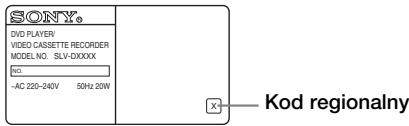
Przykłady płyt, których ten odtwarzacz nie może odtworzyć
Odtwarzacz nie może odtwarzać następujących płyt:
- Płyty CD-ROM/CD-R/CD-RW inne niż nagrane w formatach wymienionych na poprzedniej stronie.
- Płyty CD-ROM nagrane w formacie PHOTO CD.
- Zawierająca dane część płyt CD-Extra
- Płyty DVD Audio
- Warstwa HD na płytach Super Audio CD
Odtwarzacz nie może także odtwarzać następujących płyt:
DVD VIDEO z innym kodem regionalnym. - Płyta o niestandardowym kształcie (np. w kształcie karty, serca). - Płyta z przyklejonym papierem lub nalepką. - Płyta, na której są pozostałości kleju z taśmy lub nalepki.
Uwagi o płytach DVD+RW/DVD+R, DVD-RW/DVD-R lub CD-R/CD-RW
Niektóre płyty DVD+RW/DVD+R, DVD-RW/DVD-R lub CD-R/CD-RW nie mogą być odtworzone na tym odtwarzaczu ze względu na jakość nagrania, techniczny stan płyty lub właściwości urządzenia nagrywającego i oprogramowania użytego do authoringu (opracowania zawartości nagrania).
Ponadto płyta nie zostanie odtworzona, jeśli nie została prawidłowo sfinalizowana.
Więcej informacji znajdziesz w instrukcji obsługi urządzenia nagrywającego.
Pamiętaj, że niektóre funkcje odtwarzania mogą nie działać dla niektórych płyt DVD+RW/DVD+R, nawet jeśli płyty zostały prawidłowo sfinalizowane.
W takim wypadku obejrzyj zawartość płyty używając normalnego odtwarzania.
Niektóre płyty DATA CD/DATA DVD, utworzone w formacie zapisu pakietowego, również nie mogą być odtwarzane.
Uwaga o operacjach odtwarzania płyt DVD i VIDEO CD
Niektóre operacje odtwarzania płyt DVD i VIDEO CD mogą być celowo ustawione przez produkty oprogramowania. Ponieważ ten odtwarzacz odtwarza płyty DVD i VIDEO CD zgodnie z zawartością płyt zaprojektowaną przez produkty oprogramowania, niektóre właściwości odtwarzania mogą nie być dostępne.
Zapoznaj się także z instrukcjami dostarczonymi z płytami DVD lub VIDEO CD.
Płyty muzyczne zakodowane za pomocą technologii ochrony praw autorskich
Urządzenie zostało zaprojektowane w celu odtwarzania płyt zgodnych ze standardem Compact Disc (CD). Ostatnio niektóre firmy fonograficzne rozpoczęły sprzedaż różnych płyt muzycznych zakodowanych za pomocą technologii ochrony praw autorskich. Wśród nich występują płyty, które nie są zgodne ze standardem CD, w związku z czym mogą nie być odtwarzane za pomocą opisywanego urządzenia.
Uwaga dotycząca płyt DualDisc
Ten produkt został zaprojektowany do odtwarzania płyt, które są wyprodukowane zgodnie ze standardem Compact Disc (CD). Płyty DualDisc to płyty dwustronne, zawierające po jednej stronie dane obrazu DVD, a po drugiej stronie cyfrowe dane audio. Zwróć uwagę, że strona płyt DualDisc z danymi audio może nie być odtwarzana, ponieważ płyta nie jest zgodna ze standardem CD. „DualDisc” jest znakiem towarowym Recording Industry Association of America (RIAA).
Uwagi o płytach
- Aby utrzymywać płytę w czystości, chwytaj za krawędzie. Nie dotykaj powierzchni.
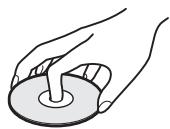

- Nie narażaj płyty na działanie światła słonecznego lub źródeł ciepła, takich jak strumień gorącego powietrza. Nie zostawiaj jej też w samochodzie zaparkowanym na słońcu, ponieważ temperatura wewnątrz pojazdu znacznie wzrasta.
- Po odtworzeniu włóż płytę z powrotem do jej futerału. Czyść płytę szmatką. Wycieraj płytę szmatką ku brzegom.
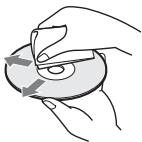
Nie używaj środków takich jak benzyna, rozcieńczalnik, dostępne w handlu płyny do czyszczenia lub środek antystatyczny w aerozolu, przeznaczony do płyt winylowych LP.
Krok 1 : Rozpakowanie
Sprawdź, czy otrzymałeś następujące elementy wyposażenia razem z DVD-VCR:
- Pilot zdalnego sterowania
Kabel antenowy
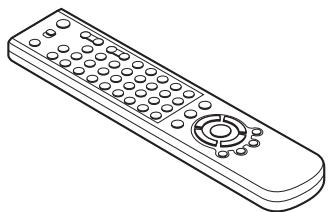
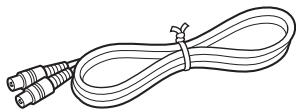
Baterie R6 (rozmiaru AA)

Uwaga
- Dostarczony pilot zdalnego sterowania jest przeznaczony wyłącznie do użycia z niniejszym DVD-VCR.
Sprawdzenie nazwy modelu zakupionego sprzętu
Instrukcja zawiera wskazówki obsługi przeznaczone dla 2 modeli: SLV-D970P N i SLV-D970P R. Sprawdź nazwę modelu na tylnym panelu DVD-VCR.
Model o symbolu SLV-D970PN został tu użyty do celów ilustracyjnych.
Ewentualne różnice w obsłudze zostały odpowiednio zaznaczone w tekście, np. „tylko SLV-D970P N".
Krok 2: Przygotowanie pilota zdalnego sterowania
Wkładanie baterii
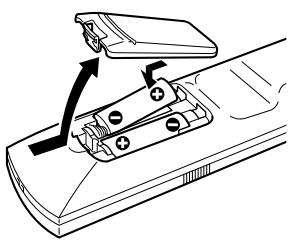
Włóż dwie baterie R6 (rozmiaru AA), dopasowując bieguny + i - do diagramu wewnątrz kieszeni baterii.
Włóż baterię stroną z biegunem ujemnym (-), następnie popchnij, naciskając, aby strona z biegunem dodatnim (+) weszła na miejsce.
Używanie pilota zdalnego sterowania
Możesz używać pilota zdalnego sterowania do obsługi niniejszego DVD-VCR oraz odbiornika TV firmy Sony. Możesz obsługiwać odbiornik TV firmy Sony przyciskami oznaczonymi kropką (●). Załączony pilot nie będzie działać, jeśli odbiornik TV nie posiada oznaczenia 3, umieszczonego w pobliżu czujnika zdalnego sterowania.
Czujnik zdalnego sterowania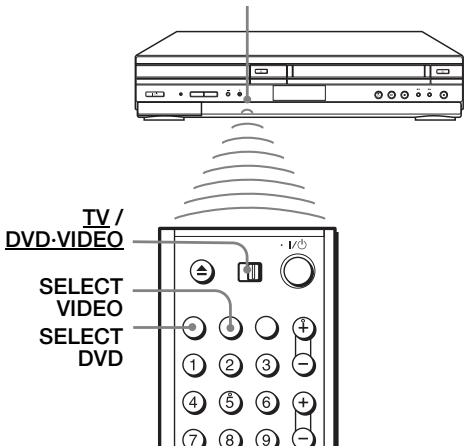
| Aby obşlugiwać | Nastaw TV / DVD-VIDEO na |
| Odtwarzacz DVD | DVD-VIDEO, następnie naciśćN SELECT DVD i skieruj na czujnik zdalnégo sterowania na DVD-VCR |
| Magnetowid | DVD-VIDEO, nastȩpnie naciśćN SELECT VIDEO i skieruj na czujnik zdalnégo sterowania na DVD-VCR |
| Twój odiornik TV | TV i skieruj na czujnik zdalnégo sterowania na odiorniku TV |
Uwagi
- Przy normalnym użytkowaniu baterie powinny wystarczyć na trzy do sześciu miesięcy.
- Jeżeli nie używasz pilota zdalnego sterowania przez dłuższy czas, wyjmij baterie, aby uniknąć możliwych uszkodzeń wynikłych z wycieku elektrolitu.
- Nie używaj nowej baterii razem ze starą.
- Nie używaj baterii różnych typów.
- Nie zostawiaj pilota w miejscu bardzo gorącym lub bardzo wilgotnym.
- Nie dopuszczaj do dostania się obcych ciał do obudowy pilota, szczególnie podczas wymiany baterii.
- Nie narażaj czujnika zdalnego sterowania na bezpośrednie światło słoneczne lub aparatu oświetleniowego. Może to być przyczyna usterki.
Obsługa innych odbiorników TV pilotem zdalnego sterowania
Niniejszy pilot zdalnego sterowania przystosowany jest fabrycznie do obsługi innych niż Sony odbiorników telewizyjnych. Jeżeli rodzaj Twojego odbiornika TV jest wyszczególniony w następującej tabeli, ustaw odpowiedni numer kodu producenta.
1 Ustaw TV / DVD-VIDEO na górze pilota zdalnego sterowania w pozycji TV. 2 Naciśnij i przytrzymaj I/(), i wpisz numer kodu Twojego odbiornika TV za pomocą przycisków numerycznych. Następnie zwolnij I/()
Możesz teraz używać I/(), VOL +/- , PROG +/- , MUTING , TV/VIDEO, przycisków 0-9 i -/- do sterowania Twoim odbiornikiem TV. Możesz także używać przycisków oznaczonych kropką ( ) do sterowania odbiornikiem TV Sony. Aby sterować DVD-VCR, ustaw TV/DVD-VIDEO na DVD-VIDEO.
- tylko dla TV Sony
Numery kodów odpowiednich odbiorników TV
Jeżeli podane są różne kody, spróbuj wprowadzać je po kolei, dopóki nie odnajdziesz takiego, który działa dla Twojego odbiornika TV.
| Producent | Numer kodu |
| Sony | 01, 02 |
| Akai | 68 |
| Ferguson | 52 |
| Grundig | 10, 11 |
| Hitachi | 24 |
| JVC | 33 |
| Loewe | 45 |
| Mivar | 09, 70 |
| NEC | 66 |
| Nokia | 15, 16, 69 |
| Producent | Numer kodu |
| Panasonic | 17, 49 |
| Philips | 06, 07, 08 |
| Saba | 12, 13 |
| Samsung | 22, 23 |
| Sanyo | 25 |
| Sharp | 29 |
| Telefunken | 36 |
| Thomson | 43 |
| Toshiba | 38 |
Uwagi
- Jeżeli wprowadzisz nowy numer kodu, uprzednio wprowadzony kod zostanie usunięty.
- Jeżeli odbiornik TV używa innego systemu zdalnego sterowania niż zaprogramowany do współpracy z DVD-VCR, nie możesz obsługiwać odbiornika TV niniejszym pilotem zdalnego sterowania.
- Gdy wymienisz baterie w pilocie zdalnego sterowania, numer kodu trzeba zmienić. Wprowadź odpowiedni numer kodu przy każdej zmianie baterii.
Krok 3 : Podłączanie odtwarzacza DVD- VCR
Zauważ, że „Zaawansowane podłączenia" (str. 58) wyjaśnia dodatkowe metody podłączania, które pozwolą zoptymalizować obraz i dźwięk dla uzyskania wrażenia prawdziwego „teatru domowego".
Jeżeli Twój odbiornik TV jest wyposażony w złącze scart (EURO-AV), zobacz str. 14.
Jeżeli Twój odbiornik TV nie jest wyposażony w złącze scart (EURO-AV)
Przepływ sygnałów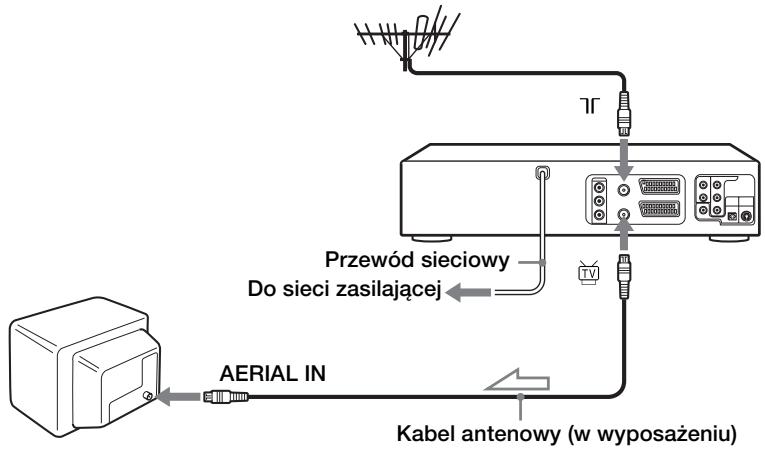
1. Odłącz kabel antenowy od odbiornika TV i podłącz do złącza na panelu tylnym DVD-VCR. 2. Znajdującym się w wyposażeniu kablem antenowym połącz wyjście DVD-VCR i wejście anteny Twojego odbiornika TV. 3. Podłącz przewód sieciowy do sieci.
Uwaga
- Jeżeli połączysz DVD-VCR i odbiornik TV tylko kablem antenowym, niezbędne będzie dostrojenie odbiornika TV do DVD-VCR (str. 16).
Jeżeli Twój odbiornik TV jest wyposażony w złącze scart (EURO-AV)
: Przepływ sygnałów Kabel złącza scart (nie w wyposażeniu)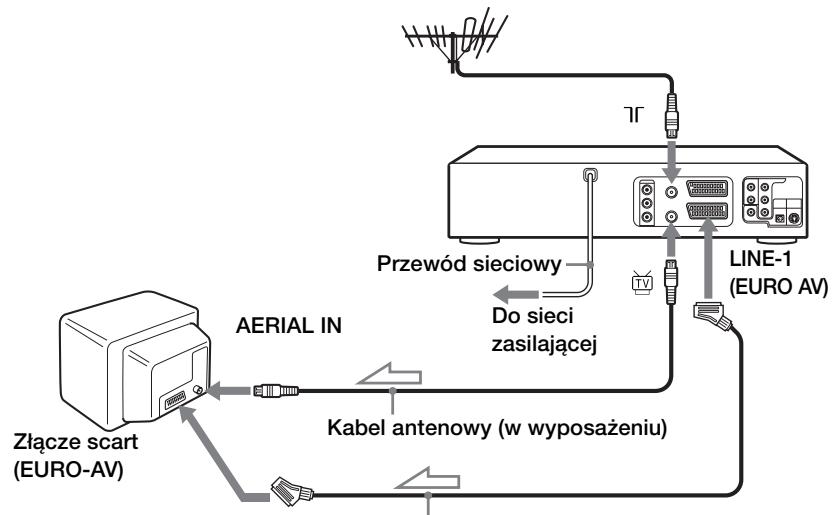
1
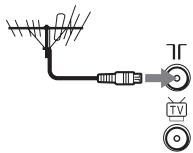
Odłącz kabel antenowy od odbiornika TV i podłącz do złącza nr na panelu tylnym DVD-VCR.
2
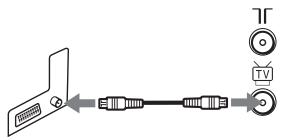
Znajdującym się w wyposażeniu kablem antenowym połącz wyjście DVD-VCR i wejście anteny Twojego odbiornika TV.
3
Opcjonalnym kablem scart połącz LINE-1 (EURO AV) na DVD-VCR i złącze scart (EURO-AV) na odbiorniku TV.
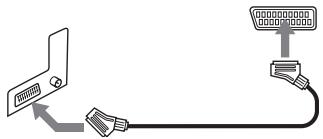
Połączenia te poprawiają jakość obrazu i dźwięku.
4
Podłącz przewód sieciowy do sieci.
Dodatkowe podłączenia
Do tunera satelitarnego lub cyfrowego z linią bezpośredniego połączenia
Korzystając z funkcji Linii Bezpośredniego Połączenia, możesz oglądać na odbiorniku TV programy z tunera satelitarnego lub cyfrowego podłączonego do tego DVD-VCR, nawet kiedy DVD-VCR jest wyłączony. Kiedy włączysz tuner satelitarny lub cyfrowy, DVD-VCR, nie włączając się, automatycznie przekazuje sygnał z tunera satelitarnego lub cyfrowego do odbiornika TV.
Przepływ sygnałów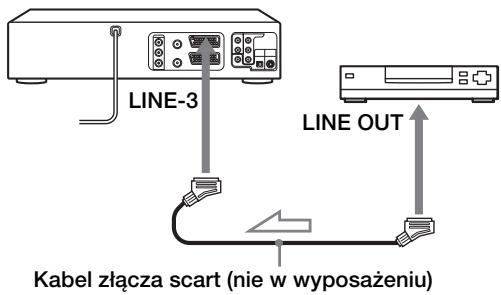
1 Podłącz tuner satelitarny lub cyfrowy do złącza LINE-3 jak pokazano wyżej. 2 Wyłącz DVD-VCR.
Aby oglądać program, włącz tuner satelitarny lub cyfrowy oraz odbiornik TV.
Uwagi
- Funkcja ta może nie działać w wypadku niektórych tunerów satelitarnych lub cyfrowych. Gdy DVD-VCR jest wyłączony, nastaw TV na kanał video.
- Funkcja Linii Bezpośredniego Połączenia nie będzie działać, jeśli „Tryb Eco” w menu „OPCJA” jest nastawiony na „Wł”. Nastaw „Tryb Eco” na „Wył”, aby zapewnić prawidłowe działanie.
Krok 4 : Nastawianie DVD-VCR Funkcja automatycznego programowania
Zanim pierwszy raz użyjesz DVD-VCR, nastaw go używając funkcji automatycznego programowania. Za pomocą tej funkcji możesz automatycznie ustawić kanały TV i zegar DVD-VCR*.
- tylko SLV-D970P N
Przed Rozpoczęciem...
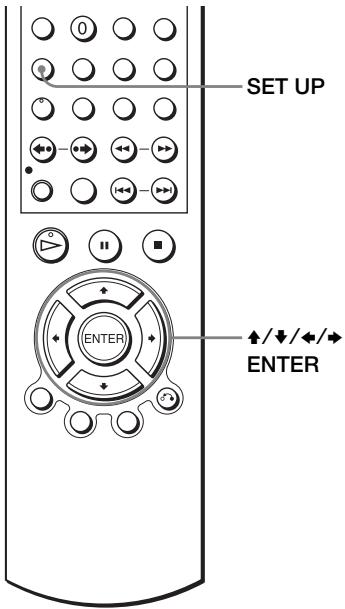
- Aby sterować DVD-VCR, nastaw TV/DVD-VIDEO na DVD-VIDEO na pilocie (str. 10).
1
Włącz odbiornik TV i ustaw go na kanał video.
Jeżeli odbiornik TV nie jest wyposażony w gniazdo SCART (EURO-AV), nastroj odbiornik TV na kanał 32 (początkowy kanał RF dla tego DVD-VCR). Szczegóły dotyczące strojenia odbiornika TV podane są w jego instrukcji obsługi. Jeżeli obraz nie jest wyraźny, zobacz „Aby zmienić kanał RF" na str. 18.
2
Podłącz przewód sieciowy do sieci.
SLV-D970PN
DVD-VCR włączy się automatycznie i pojawi się menu „LANGUAGE SET".
SLV-D970PR
DVD-VCR włączy się automatycznie i zacznie się odtwarzanie. („LANGUAGE SET" i „WYBÓR KRAJU" są pominięte tylko dla tego modelu.)

3

Naciśnij ▲/▼ aby wybrać żądany język, następnie kilkakrotnie naciśnij ENTER.
Pojawi się menu „WYBÓR KRAJU".
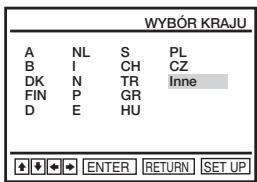
Skróty dla państw są następujące:
| Skrót | Państwo |
| A | Austria |
| B | Belgia |
| DK | Dania |
| FIN | Finlandia |
| D | Niemcy |
| NL | Holandia |
| I | Włochy |
| N | Norwegia |
| P | Portugalia |
| Skrót | Państwo |
| E | Hiszpania |
| S | Szewecja |
| CH | Szwajcaria |
| TR | Turcja |
| GR | Grecja |
| HU | Węgry |
| PL | Polska |
| CZ | Czechy |
4

Naciskaj ▲/▼/◀▶ aby wybrać skrót dla Twojego państwa z tablicy w kroku 3, następnie naciśnij ENTER.
Jeżeli nazwa Twojego państwa nie jest zamieszczona, wybierz „Inne".
DVD-VCR rozpocznie wyszukiwanie wszystkich odbieralnych kanałów i zaprogramuje je (w kolejności odpowiedniej dla obszaru, z którego odbierasz).
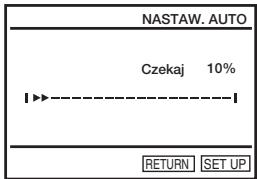
Jeżeli chcesz zmienić kolejność kanałów lub zablokować niepożądane kanały, zobacz „Zmiana/blokowanie kanałów” na str. 27.
Po zakończeniu przeszukiwania pojawi się bieżący czas dla każdej stacji, która transmituje sygnał czasu. Jeżeli czas nie pojawi się, konieczne jest ręczne nastawianie zegara. Zobacz „Nastawianie zegara” na str. 23.
Aby anulować funkcję automatycznego programowania
Naciśnij SET UP.
Aby zmienić kanał RF
Jeżeli obraz na ekranie TV jest niewyraźny, zmień kanał RF na DVD-VCR i odbiorniku TV. Wybierz „Instalacja” w menu „OPCJA”, następnie naciśnij / aby wybrać „KANAŁ WYJŚCIA VIDEO”. Wybierz kanał RF naciskając przyciski / i naciśnij ENTER. Następnie dostrój odbiornik TV do nowego kanału RF, tak aby pojawił się wyraźny obraz.
Wskazówka
- Jeżeli chcesz zmienić język wyświetlania wskazań na ekranie z nastawionego funkcją automatycznego programowania na inny, zobacz str. 21.
Uwagi
- Przy każdym użyciu funkcji automatycznego programowania, niektóre nastawienia zostaną wyzerowane (timer, itp.). W takim wypadku należy je nastawić ponownie.
- Automatyczne programowanie rozpoczyna się samoistnie tylko przy pierwszym po zakupie DVD-VCR podłączeniu przewodu sieciowego do sieci.
- Jeżeli chcesz znowu używać funkcji automatycznego programowania, wybierz „Instalacja” w menu „OPCJA”, następnie naciśnij / aby wybrać „Nastaw. Auto”, po czym powtórz krok 3.
- Automatyczne programowanie zostanie wykonane po naciśnięciu i przytrzymaniu na urządzeniu przez 5 sekund lub dłużej, gdy urządzenie jest wyłączone, a w środku nie znajduje się ani taśma, ani płyta.
Krok 5 : Wybieranie systemu TV
Konieczne jest wybranie systemu TV odpowiedniego dla obszaru, z którego odbierasz program.
Przed Rozpoczęciem...
- Włącz DVD-VCR i odbiornik TV.
- Aby sterować DVD-VCR, nastaw TV/DVD-VIDEO na DVD-VIDEO na pilocie (str. 10).
- Nastaw odbiornik TV na kanał video, aby sygnał z odtwarzacza pojawił się na ekranie TV.
- Jeżeli odtwarzacz DVD jest w trybie odtwarzania, nie jest możliwe wyświetlenie menu nastawiania. Zatrzymaj odtwarzanie DVD.
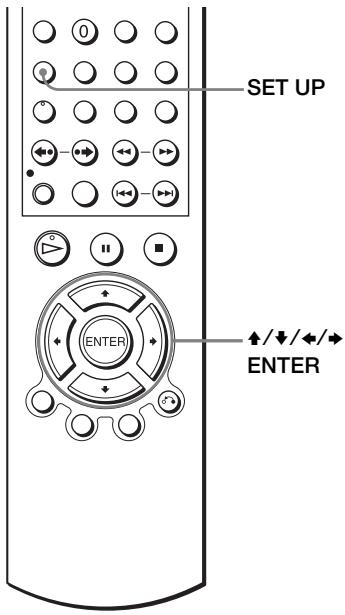
1 SET UP Naciśnij SET UP, następnie naciśnij / (OPTION) po czym naciśnij ENTER.

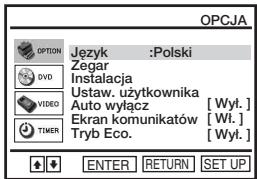
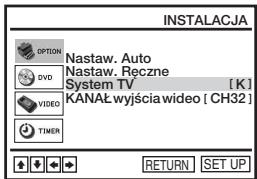
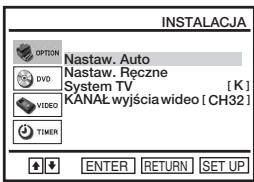
2 Naciśnij / aby wybrać „Instalacja", następnie naciśnij ENTER. Pojawi się menu „INSTALACJA”.
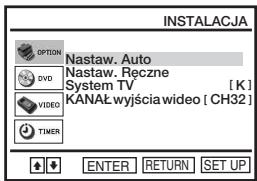
3 Naciśnij / aby wybrać „System TV", następnie naciśnij / aby wybrać odpowiedni system TV.
Wybierz „G" dla systemu telewizji B/G lub „K" dla systemu telewizji D/K.
4
SETUP
Naciśnij SET UP, aby opuścić menu.

Krok 6: Wybór języka
Możesz zmienić język wyświetlania na ekranie.
Przed rozpoczęciem...
- Włącz DVD-VCR i odbiornik TV.
- Aby sterować DVD-VCR, nastaw TV/DVD-VIDEO na DVD-VIDEO na pilocie (str. 10).
- Nastaw odbiornik TV na kanał video, aby sygnał z odtwarzacza pojawił się na ekranie TV.
- Jeżeli odtwarzacz DVD jest w trybie odtwarzania, nie jest możliwe wyświetlenie menu nastawiania. Zatrzymaj odtwarzanie DVD.
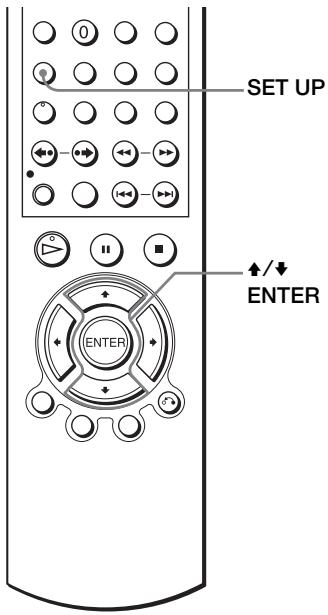
2 Naciśnij / aby wybrać „Język", następnie naciśnij ENTER. Pojawi się menu „JĘZYK USTAW".
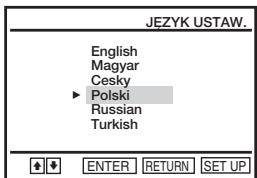
3 Naciśnij 一 /一 aby wybrać zadany język, następnie naciśnij ENTER.
4
SETUP
Naciśnij SET UP, aby opuścić menu.

Krok 7: Nastawianie zegara
Aby prawidłowo używać funkcji timera, należy nastawić czas i datę w DVD-VCR.
Funkcja automatycznego nastawiania zegara* działa tylko gdy stacja nadawcza w Twojej okolicy nadaje sygnał czasu.
- tylko SLV-D970PN
Przed Rozpoczęciem...
- Włącz DVD-VCR i odbiornik TV.
- Aby sterować DVD-VCR, nastaw TV / DVD-VIDEO na DVD-VIDEO na pilocie (str. 10).
- Nastaw odbiornik TV na kanał video, aby sygnał z odtwarzacza pojawił się na ekranie TV.
- Jeżeli odtwarzacz DVD jest w trybie odtwarzania, nie jest możliwe wyświetlenie menu nastawiania. Zatrzymaj odtwarzanie DVD.
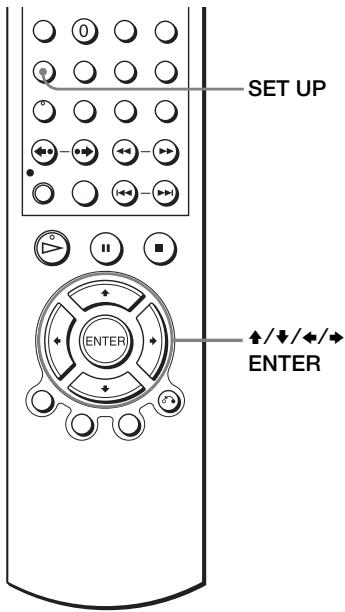
1 SET UP Naciśnij SET UP, następnie naciśnij ▲/▼ (OPTION) i naciśnij ENTER.

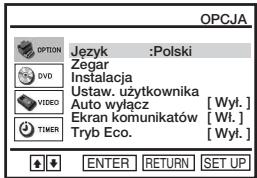
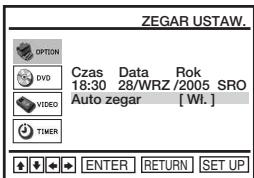
2 Naciśnij ▲/▼ aby wybrać „Zegar", następnie naciśnij ENTER. Pojawi się menu „ZEGAR USTAW".
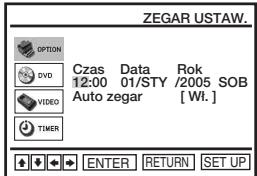
3 Naciśnij ▲/▼ aby nastawić godzinę.
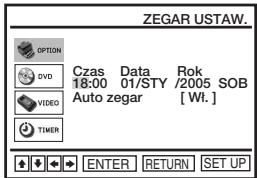
4

Naciśnij ▶ aby wybrać minuty i nastaw minuty naciskając ▲/▼.
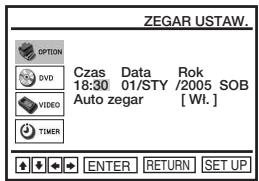
5

Nastaw kolejno datę, miesiąc i rok, naciskając aby wybrać pozycję
przeznaczoną do nastawienia i naciskaj ▲/▼ aby wybrać cyfry.
Dzień tygodnia ustawiany jest automatycznie. Dla SLV-D970P R, pomiń kroki 6 i 7.
ZEGAR USTAW.
Czas Data Rok WZRZ 1985 SRO Auto zegar [WL]

6
Naciśnij ▲ aby wybrać „Auto zegar”.
7

Naciskaj ▼/▲ aby wybrać „Wł.” dla funkcji automatycznego nastawiania zegara. (tylko SLV-D970P N)
DVD-VCR automatycznie nastawi zegar zgodnie z sygnałem czasu nadawanym na kanałach od PR 1 do PR 5.
Jeżeli nie potrzebujesz funkcji automatycznego nastawiania zegara, wybierz „Wył”.
8

Naciśnij ENTER aby zatwierdzić nastawienie.
9
SETUP
Naciśnij SET UP, aby opuścić menu.

Wskazówki
- Jeżeli ustawisz „Auto zegar" w pozycji „Wł.”, funkcja automatycznego nastawiania zegara włączy się za każdym razem, gdy włączysz DVD-VCR. Czas nastawiany jest automatycznie w oparciu o sygnał czasu stacji (tylko SLV-D970P N).
- Aby podczas nastawiania zmienić cyfry, naciśnij celem powrotu do pozycji, którą chcesz zmienić, po czym wybierz cyfry, naciskając / .
Uwaga
- Wyświetlenie zegara pojawia się, gdy nie jest wybrany tryb VIDEO i taśma nie jest włożona, albo gdy DVD-VCR jest wyłączony.
Krok 8 : Programowanie kanałów
Jeżeli nie możesz zaprogramować niektórych kanałów funkcją automatycznego programowania, zaprogramuj je ręcznie.
Przed Rozpoczęciem...
- Włącz DVD-VCR i odbiornik TV.
- Aby sterować DVD-VCR, nastaw TV / DVD-VIDEO na DVD-VIDEO na pilocie (str. 10).
- Nastaw odbiornik TV na kanał video, aby sygnał z odtwarzacza pojawił się na ekranie TV.
- Jeżeli odtwarzacz DVD jest w trybie odtwarzania, nie jest możliwe wyświetlenie menu nastawiania. Zatrzymaj odtwarzanie DVD.
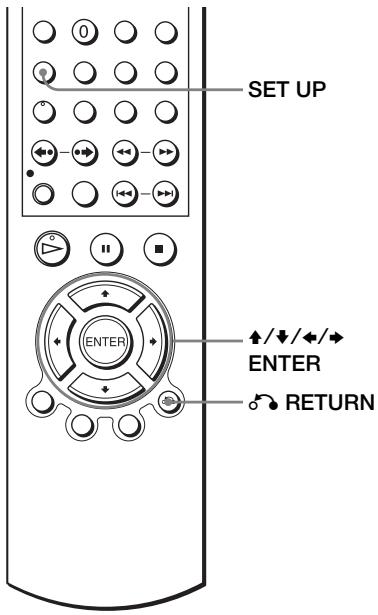
1 SET UP Naciśnij SET UP, następnie naciśnij / (OPTION) i naciśnij ENTER.

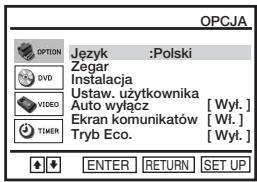
2 Naciśnij / aby wybrać „Instalacja”, następnie naciśnij ENTER. Pojawi się menu „INSTALACJA”.
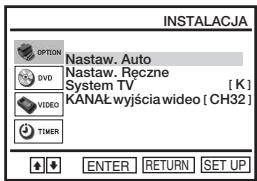
3 Naciśnij / aby wybrać „Nastaw. Ręczne”, następnie naciśnij ENTER.
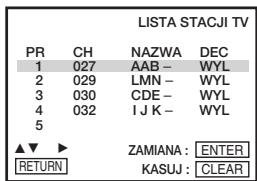
4

Naciśnij \(\downarrow / \downarrow\) aby wybrać wiersz, który chcesz zaprogramować, a następnie naciśnij.
Aby wyświetlić inne strony dla kanałów od 6 do 80, naciśnij kilkakrotnie \(\spadesuit/\spadesuit\).
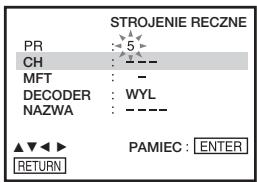
5

Naciśnij kilkakrotnie \(\downarrow / \downarrow\) aż żądany kanał zostanie wyświetlony.
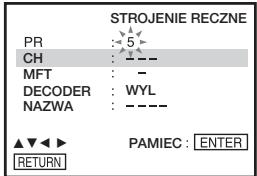
6

Naciśnij \(\clubsuit / \downarrow\) aby wybrać "NAZWA", a następnie naciśnij \(\clubsuit\).
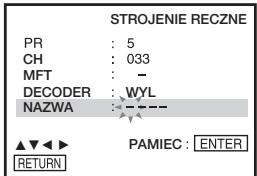
7

Wprowadź nazwę stacji.
1. Naciśnij \(\spadesuit/\spadesuit\) aby wybrać znak.
Za każdym naciśnięciem \(\spadesuit\), znak zmieni się jak pokazano poniżej.
A → B → ... → Z → 0 → 1 → ... → 9 → - (spacja) → A
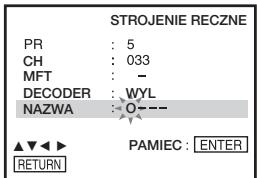
2. Naciśnij \(\Rightarrow\) aby wyznaczyć następny znak.
Kolejna przestrzeń zaczyna migać.
Aby poprawić znak, naciskaj \(\downarrow / \uparrow\) aż zacznie migać znak, który chcesz zmienić, następnie wyznacz go ponownie.
Możesz zaprogramować maksymalnie 4 znaki dla nazwy stacji.
8

Naciśnij ENTER, aby potwierdzić nazwę stacji.
9

RETURN
SETUP

Naciśnij RETURN, następnie naciśnij SETUP, aby opuścić menu.
Jeżeli obraz jest niewyraźny
Jeżeli obraz jest niewyraźny, możesz użyć funkcji ręcznego dostrajania (MFT).
Po kroku 5 naciśnij ↓/↑, aby wybrać „MFT”. Naciśnij ↓/↑, aby otrzymać wyraźny obraz. Następnie naciśnij ENTER.
Wskazówki
- Aby nastawić kanał dla dekodera, zobacz „Nastawianie dekodera PAY-TV/Canal Plus (tylko SLV-D970P N)” na str. 33.
- Aby nazwa stacji pojawiła się automatycznie, DVD-VCR musi otrzymać informację o kanale.
Uwaga
- Podczas regulacji MFT menu może być trudne do odczytania ze względu na interferencje, pochodzące od odbieranego obrazu.
Zmiana/blokowanie kanałów
Po wprowadzeniu programów telewizyjnych możesz dowolnie zmieniać numery kanałów. Jeśli nie używasz jakiegoś kanału lub nadaje na nim stacja, której nie chcesz oglądać, możesz taki kanał zablokować.
Możesz także zmienić nazwy stacji. Jeśli nazwy stacji nie są wyświetlone, możesz je wprowadzić.
Zmiana numerów kanałów
Przed rozpoczęciem...
- Włącz DVD-VCR i odbiornik TV.
- Aby sterować DVD-VCR, nastaw TV / DVD-VIDEO na DVD-VIDEO na pilocie (str. 10).
- Nastaw odbiornik TV na kanał video, aby sygnał z odtwarzacza pojawił się na ekranie TV.
- Jeśli odtwarzacz DVD jest w trybie odtwarzania, nie jest możliwe wyświetlenie menu nastawiania. Zatrzymaj odtwarzanie DVD.
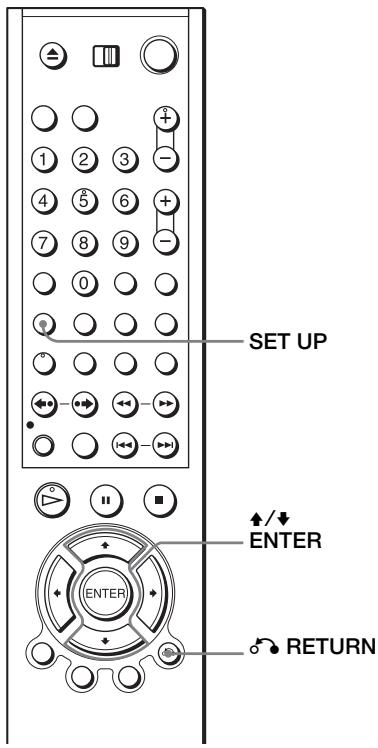
Naciśnij ▲/▼ aby wybrać "Instalacja", następnie naciśnij ENTER.
Pojawi się menu „INSTALACJA".
3
Naciśnij ▲/▼ aby wybrać „Nastaw. Ręczne", następnie naciśnij ENTER.
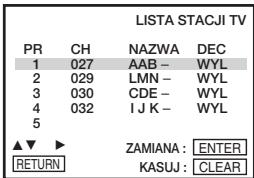
4
Naciśnij ▲/▼ aby wybrać wiersz zawierający kanał, który chcesz zmienić.
Aby wyświetlić inne strony, dla kanałów od 6 do 80, naciśnij kilkakrotnie / .
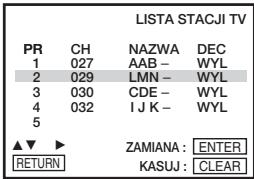
5
Naciśnij ENTER, następnie naciśnij / aby przejść do zadanego kanału.
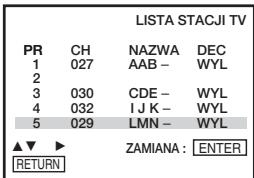
6
Naciśnij ENTER, aby zatwierdzić nastawienie.
Aby zmienić numer kanału innej stacji, powtórz kroki od 4 do 6.
7 RETURN
SETUP

Naciśnij RETURN, następnie naciśnij SET UP aby opuścić menu.
Blokowanie niepożądanych kanałów
Po zaprogramowaniu stacji możesz zablokować nieużywane kanały. Zablokowane kanały będą omijane, gdy później będziesz naciskać przyciski PROG + / -
Przed Rozpoczęciem...
- Włącz DVD-VCR i odbiornik TV.
- Aby sterować DVD-VCR, nastaw TV/DVD-VIDEO na DVD-VIDEO na pilocie (str. 10).
- Nastaw odbiornik TV na kanał video, aby sygnał z odtwarzacza pojawił się na ekranie TV.
- Jeżeli odtwarzacz DVD jest w trybie odtwarzania, nie jest możliwe wyświetlenie menu nastawiania. Zatrzymaj odtwarzanie DVD.
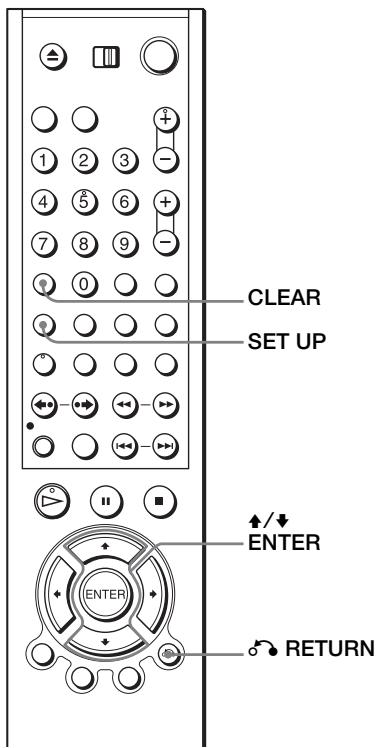
1 SET UP Naciśnij SET UP, następnie naciśnij / (OPTION) i naciśnij ENTER.

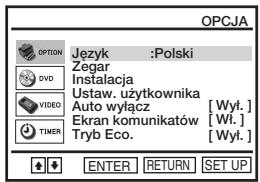
2 Naciśnij / aby wybrać „Instalacja”, następnie naciśnij ENTER. Pojawi się menu „INSTALACJA”.
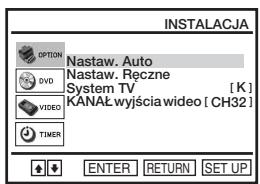
3
Naciśnij / aby wybrać „Nastaw. Ręczne”, następnie naciśnij ENTER.
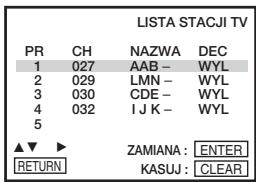
4
Naciśnij / aby wybrać wiersz, który chcesz wyłączyć z działania.
Aby wyświetlić inne strony, dla kanałów od 6 do 80, naciśnij kilkakrotnie / .
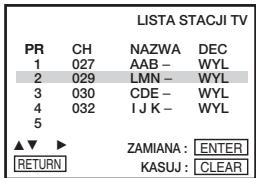
5 CLEAR
Naciśnij CLEAR.
Wybrany wiersz zostanie skasowany, jak pokazano po prawej stronie.
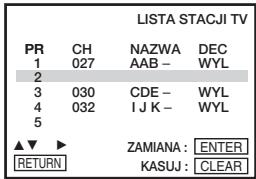
6
Powtarzaj kroki 4 i 5 dla każdego kanału, który chcesz zablokować.
7 RETURN SETUP
Naciśnij σ RETURN, następnie naciśnij SET UP aby opuścić menu.
Uwaga
- Upewnij się, że prawidłowo wybrałeś kanał, który chcesz zablokować. Jeśli zablokujesz kanał przez pomyłkę, musisz ponownie ustawić go ręcznie.
Zmiana nazw stacji
Możesz zmienić lub wprowadzić nazwy stacji (do 4 znaków). Aby nazwa stacji pojawiła się automatycznie, DVD-VCR musi otrzymać informację o kanale.
Przed Rozpoczęciem...
- Włącz DVD-VCR i odbiornik TV.
- Aby sterować DVD-VCR, nastaw TV/DVD-VIDEO na DVD-VIDEO na pilocie (str. 10).
- Nastaw odbiornik TV na kanał video, aby sygnał z odtwarzacza pojawił się na ekranie TV.
- Jeśli odtwarzacz DVD jest w trybie odtwarzania, nie jest możliwe wyświetlenie menu ustawiania. Zatrzymaj odtwarzanie DVD.
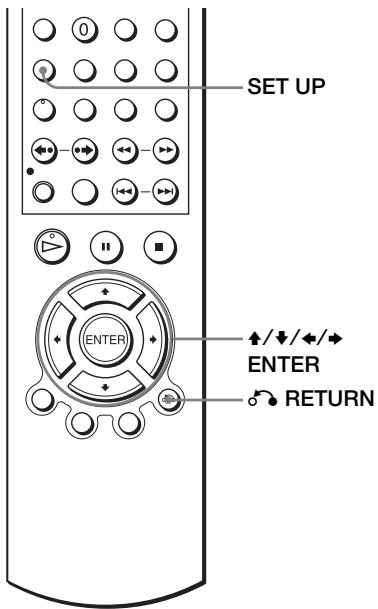
2 Naciśnij ▲/▼ aby wybrać „Instalacja”, następnie naciśnij ENTER. Pojawi się menu „INSTALACJA”.
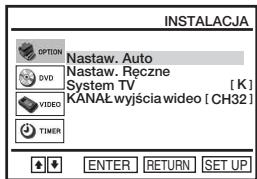
3 Naciśnij ▲/▼ aby wybrać „Nastaw. Ręczne”, następnie naciśnij ENTER.
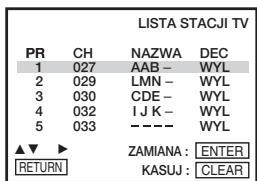
4

Naciśnij ▲/▼ aby wybrać wiersz, który chcesz zmienić lub w którym chcesz wprowadzić nazwę stacji, następnie naciśnij
Aby wyświetlić inne strony, dla kanałów od 6 do 80, naciśnij kilkakrotnie ▲/▼.
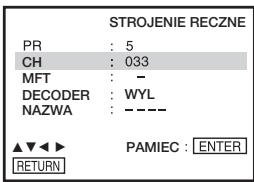
5

Naciśnij / aby wybrać „NAZWA", następnie naciśnij .
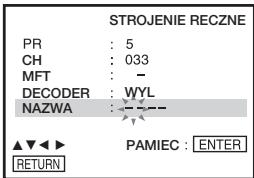
6

Wprowadź nazwę stacji.
1 Naciśnij / aby wybrać znak. Za każdym naciśnięciem , znak zmieni się jak pokazano poniżej.
A → B → ... → Z → 0 → 1 → ... → 9
→ - (spacja) → A
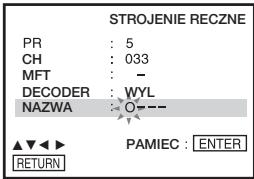
2 Naciśnij aby wyznaczyć następny znak. Kolejna przestrzeń zaczyna migać.
Aby poprawić znak, naciśnij / aż zacznie migać znak, który chcesz zmienić, następnie wyznacz go ponownie.
Możesz wprogramować maksymalnie 4 znaki dla nazwy stacji.
7

Naciśnij ENTER aby potwierdzić nową nazwę.
8

RETURN
SETUP

Naciśnij σ RETURN, następnie naciśnij SET UP aby wyjść z menu.
Nastawianie dekodera PAY-TV/Canal Plus (tylko SLV-D970P N)
Jeżeli podłączysz dekoder (nie w wyposażeniu) do DVD-VCR, możesz oglądać lub nagrywać programy PAY-TV/Canal Plus.
Podłączanie dekodera
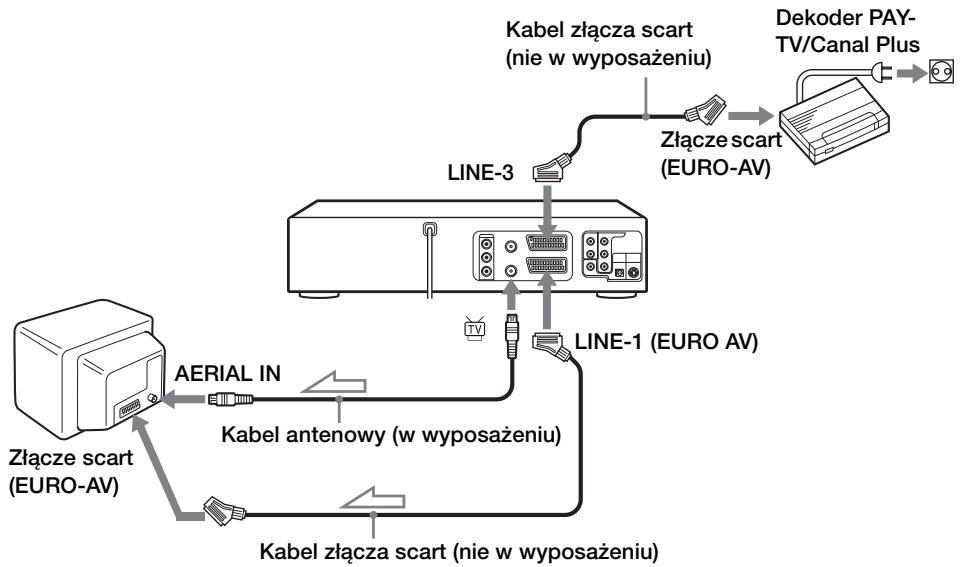

Przepływ sygnałów
Nastawianie kanałów PAY-TV/Canal Plus
Aby oglądać lub nagrywać programy PAY-TV/Canal Plus, nastaw DVD-VCR na odbiór tych kanałów za pomocą wyświetlenia na ekranie.
Aby prawidłowo ustawić kanały, należy wykonać wszystkie kroki poniżej.
Przed Rozpoczęciem...
- Włącz DVD-VCR i odbiornik TV.
- Aby sterować DVD-VCR, nastaw TV / DVD-VIDEO na DVD-VIDEO na pilocie (str. 10).
- Nastaw odbiornik TV na kanał video, aby sygnał z odtwarzacza pojawił się na ekranie TV.
- Jeżeli odtwarzacz DVD jest w trybie odtwarzania, nie jest możliwe wyświetlenie menu nastawiania. Zatrzymaj odtwarzanie DVD.
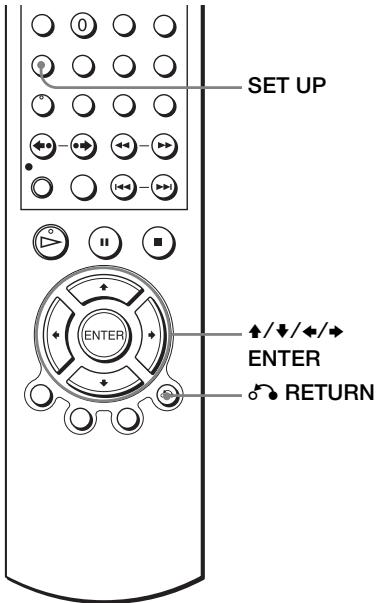
1
SETUP

Naciśnij SET UP, następnie naciśnij /
aby wybrać (OPCJA) i naciśnij ENTER.

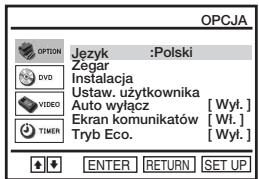
2

Naciśnij / aby wybrać "Instalacja", następnie naciśnij ENTER.
Pojawi się menu „INSTALACJA”.
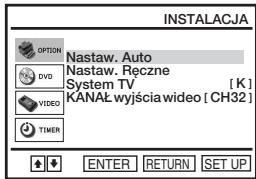
3

Naciśnij / aby wybrać „Nastaw. Ręczne", następnie naciśnij ENTER.
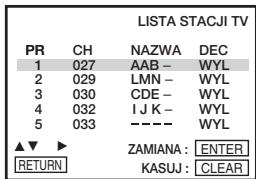
4
Naciśnij / aby wybrać wiersz, który chcesz ustawić dla dekodera, następnie naciśnij .
Aby wyświetlić pozycje od 6 do 80, naciskaj wielokrotnie / .
| STROJENIE RECZNE | |
| PR:5 | |
| CH:033 | |
| MFT:- | |
| DECODER:WYL | |
| NAZWA:----- | |
| PAMIEC:ENTER | |
| RETURN | |
5
Naciśnij / aby wybrać „DECODER".
| STROJENIE RECZNE | |
| PR | 5 |
| CH | 033 |
| MFT | - |
| DECODER | WYL |
| NAZWA | ---- |
| ▲▼▲ | PAMIEC:ENTER |
| RETURN | |
6
Naciśnij , aby nastawić „DECODER" na "WL", następnie naciśnij ENTER.
| STROJENIE RECZNE | |
| PR:5 | |
| CH:033 | |
| MFT:- | |
| DECODER:WL | |
| NAZWA:---- | |
| PAMIEC:ENTER | |
| RETURN |
7 RETURN
SETUP

Naciśnij przycisk RETURN, następnie naciśnij SET UP, aby opuścić menu.
Odtwarzanie płyty
DVD-V, DVD-RW, VCD, CD, DATA-CD, DATA-DVD
Zależnie od płyty, niektóre operacje mogą się różnić lub być niedostępne. Sprawdź w instrukcji obsługi dostarczonej razem z płytą.
Przed rozpoczęciem...
- Włącz DVD-VCR i odbiornik TV.
- Nastaw odbiornik TV na kanał video, aby sygnał z odtwarzacza pojawił się na ekranie TV.
- Nastaw TV / DVD·VIDEO na DVD·VIDEO, następnie naciśnij SELECT DVD, aby sterować odtwarzaczem DVD (str. 10).
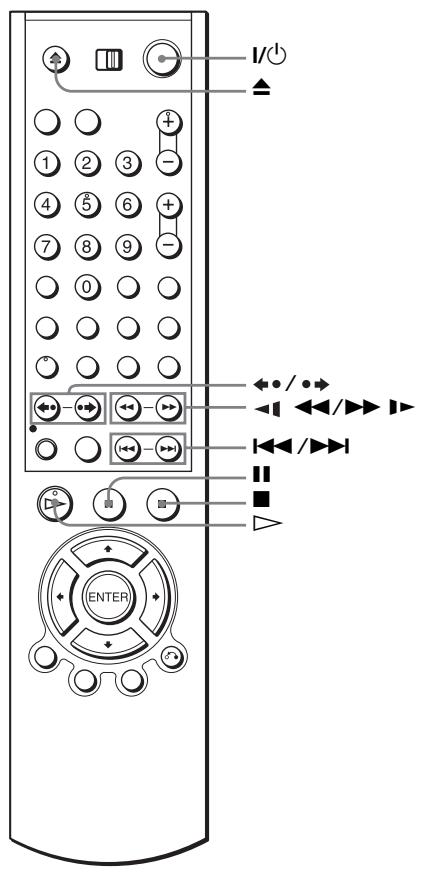
1. Naciśnij przycisk, aby otworzyć tacę płyty i połóż na niej płytę.
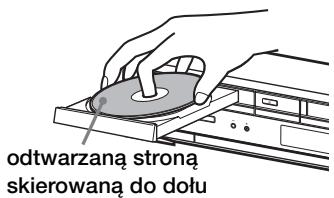
2.

Naciśnij
Taca płyty zamknie się i odtwarzacz DVD rozpocznie odtwarzanie.
Na wyświetlaczu ukaże się czas odtwarzania.*
Zależnie od płyty, na ekranie TV może się ukazać menu.
Dla płyt VIDEO CD, zobacz str. 98.
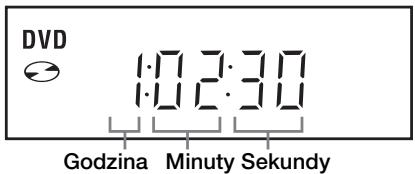
* 一 - 一 - 一 - 一 "pływająca, gdy pytanie jest włożona.
Wskazówki
- Aby nastawić timer video podczas odtwarzania DVD, polecamy wykonanie tej operacji jako „Nagrywanie z szybkim timerem" (str. 100).
- Podczas odtwarzania DVD odtwarzacz DVD-VCR nie wchodzi w tryb gotowości, nawet jeśli magnetowid zatrzyma nagrywanie.
Uwagi
- Możesz zmienić rodzaj ekranu przy użyciu menu „NASTAW. EKRANU”. (Zobacz „Nastawienie ekranu” na str. 65.) Zatrzymaj odtwarzanie VIDEO gdy odtwarzasz płytę.
- Jeżeli odtwarzasz porysowaną płytę DVD lub VIDEO CD, odtwarzacz może zatrzymać odtwarzanie w punkcie, w którym jest rysa.
- Odtwarzanie playlist dłuższych niż 10 godzin nagranych w trybie VR nie jest gwarantowane.
Dodatkowe czynności
| Aby | Nacijsnij |
| Zatrzymać odtwarzanie | ■ |
| Zrobić pauź w odtwarzaniu*1 | ■ |
| Wznowość odtwarzanie po pauzie | ▷ |
| Przejść do nastepnej klatu w trybie pauzy | ●→SKIP |
| Przejść do poprzesdiej klatu w trybie pauzy | ↔●REPLAY |
| Przejść do nastepnégo rozdziau, scieȩksi lub sceny w trybie piągelo odtwarzania | ►NEXT na pilocie lub►na urzystzeniu |
| Cofránc do poprzesdiego odożdiau, scieȩksi lub sceny w trybie piągelo odtwarzania | ↔●PREV na pilocie lub↔na urzystzeniu |
| Szybko znaleźć fragment | ↓ lub → na pilocie (lub nacijsnij i przytrzymaj ↓ lub → na urzadzeniu) Prędkość odztwarzania zmiezie sąnapujaco za kaźdym naciśćiem przyciscu na pilocie (lub zależnie od tego, jak dlugo przyciskasz przycisk na urzadzeniu): · DVD szybkie przejność do przydodu: PLAY → ×1.4 •→*2 → 1 •→ 2 •→ 3 •→ 4 •→ 5 •→ 6 • szybkie przejność do tyłu: PLAY → 1 •→ 2 •→ 3 •→ 4 •→ 5 •→ 6 • · CD, MP3 i VIDEO CD szybkie przejność do przydodu: PLAY → 1 •→ 2 •→ 3 • szybkie przejność do tyłu: PLAY → 1 •→ 2 •→ 3 • Gdy znajdzieszść zędany fragment, naciśnij ▷. |
| Ogladać obraz w ruchu zwolnionym w trybie piągelo odztwarzania (Tylko DVD i VIDEO CD) | ↓ podczas odztwarzania, po czym nacijsnij ← ↓ lub ↓ Prȩdkość odztwarzania zmiezie sąnapujaco za kaźdym naciśćiem ← ↓ lub ↓ : · DVD ruch zwolnIONy do przydodu: ×0.6 ••→*2 → 2 •→ 3 • ruch zwolnIONy do tyłu (z wyjaltkiem DVD-RW w trybie VR): 1 ← ↓ → 2 ← ↓ → 3 ← ↓ · VIDEO CD tylko ruch zwolnIONy do przydodu: 1 •→ 2 •→ 3 • · Aby wrócić do normalné oztwartanza, naciśnij ▷. |
| Powtórzyc poprzeszenia scenę przyze 10 sekund w trybie ciaglego odztwarzania*3 (Blyskawiczne powtórzenie) | ← • REPLAY |
| Szybko przejność o 30 sekund do przydodu biezązej sceny w trybie ciaglego odztwarzania*3*4 (Blyskawiczne przejność do przydodu) | ← • SKIP |
| Zatrzymać odztwarzanie i wyłą płytek | ▲ |
1 Jeżeli zrobisz pauzę trwającą ponad 5 minut, odtwarzacz DVD zatrzyma się automatycznie. 2 Szybkie lub zwolnione odtwarzanie z dźwiękiem (zobacz „Szybkie lub zwolnione odtwarzanie z dźwiękiem (Tylko DVD)" na str. 39). 3 Tylko dla płyt DVDVIDEO, DVD-RW/DVD-R i DVD+RW/DVD+R 4 Możesz nacisnąć • SKIP maksymalnie 4 razy. Pozwala to na przesunięcie do przodu w sumie o 2 minuty.
Wskazówki
- Funkcja Błyskawicznego powtórzenia przydaje się do obejrzenia niedostrzeżonej sceny lub dialogu.
- Funkcja Błyskawiczności przydaje się do pominięcia sceny, której nie chcemy oglądać.
Uwagi
- Nie ma dźwięku z wyjątkiem:
normalnego odtwarzania - szybkiego lub zwolnionego odtwarzania z dźwiękiem
- Szybkie lub zwolnione odtwarzanie z dźwiękiem nie jest możliwe, gdy nastawiony jest wirtualny dźwięk dookolny.
- Operacja szybkiego przewijania do tyłu może nie być możliwa dla CD, MP3 i VIDEO CD, zależnie od metody nagrywania.
- W przypadku niektórych scen użycie funkcji Błyskawicznego powtórzenia lub Błyskawicznego przewijania do przodu może nie być możliwe.
- Przełączanie pomiędzy oryginałem (ORG) i playlistą (PL) na płycie nagranej w trybie VR jest możliwe tylko wtedy, gdy płyta jest zatrzymana. Naciskaj TOP MENU aby przełączać pomiędzy ORG i PL.
Szybkie lub zwolnione odtwarzanie z dźwiękiem (Tylko DVD)
Możesz słuchać dialogów lub dźwięku podczas szybkiego lub zwolnionego odtwarzania bieżącej sceny.
Aby odtwarzać szybko, naciśnij ▶ podczas odtwarzania.
Aby odtwarzać w zwolnionym tempie, naciśnij II, po czym naciśnij I▶ podczas odtwarzania.
Naciśnij ▶ aby powrócić do normalnego odtwarzania.
Uwagi
- Nie można nastawić wirtualnych efektów dźwięku dookolnego podczas szybkiego lub zwolnionego odtwarzania z dźwiękiem. Ponadto nie jest możliwe szybkie lub zwolnione odtwarzanie z dźwiękiem, gdy nastawiony jest wirtualny efekt dźwięku dookolnego.
- Nie można korzystać z audio wyjścia DTS podczas szybkiego lub zwolnionego odtwarzania z dźwiękiem.
Aby powrócić do odtwarzania bieżącej płyty (Powróć do odtwarzania)
Odtwarzacz DVD zapamięta punkt, w którym płyta została zatrzymana, nawet jeśli odtwarzacz DVD wejdzie w tryb gotowości po naciśnięciu I/0.
1 Gdy odtwarzasz płytę, naciśnij, aby zatrzymać odtwarzanie. 2 Naciśnij ▸
Odtwarzacz DVD zaczyna odtwarzanie od punktu, w którym płyta została zatrzymana w kroku 1.
Wskazówka
- Aby zacząć odtwarzanie od początku płyty, naciśnij dwukrotnie -, następnie naciśnij ▸.
Uwagi o odtwarzaniu ścieżek dźwiękowych DTS* na CD
- Podczas odtwarzania płyt CD zakodowanych w DTS, audio nie będzie wyprowadzane przez analogowe wyjścia stereofoniczne. Aby uniknąć ewentualnego uszkodzenia systemu audio, użytkownik powinien zachować odpowiednią ostrożność, gdy analogowe wyjścia stereofoniczne odtwarzacza DVD podłączone są do systemu wzmacniacza.
- Nie odtwarzaj ścieżek dźwiękowych DTS bez podłączenia najpierw odtwarzacza DVD do komponentu audio z wbudowanym dekoderem DTS. Odtwarzacz DVD wyprowadza sygnał DTS przez złącze DIGITAL AUDIO OUT (COAXIAL lub OPTICAL), nawet jeśli „DTS" jest nastawione na „Wył." w menu „NASTAW. AUDIO" (str. 63). Może to ogłuszyć słuchającego lub spowodować uszkodzenie głośników.
Uwagi o odtwarzaniu płyt DVD ze ścieżką dźwiękową DTS
- Sygnały audio DTS są wyprowadzane tylko przez złącze DIGITAL AUDIO OUT (COAXIAL lub OPTICAL). Gdy odtwarzasz płytę DVD ze ścieżkami dźwiękowymi DTS, nastaw „DTS" na „Wł." w menu „NASTAW. AUDIO" (str. 63). Nie można wybrać strumienia audio DTS, gdy „DTS" jest nastawione na „Wył."
- Gdy podłączysz odtwarzacz do sprzętu audio bez dekodera DTS, nie nastawiaj „DTS" na „Wł." w menu „NASTAW AUDIO" (str. 63). Głośne szumy mogą się pojawić z głośników, ogłuszając słuchacza lub powodując uszkodzenia głośników.
- „DTS" i „DTS Digital Out" są znakami handlowymi Digital Theater Systems, Inc.
Przewodnik po wyświetleniach na ekranie DVD-V DVD-RW VCD CD
Możesz sprawdzić informacje o płycie podczas odtwarzania.
Wyświetlana zawartość różni się, zależnie od rodzaju odtwarzanej płyty.
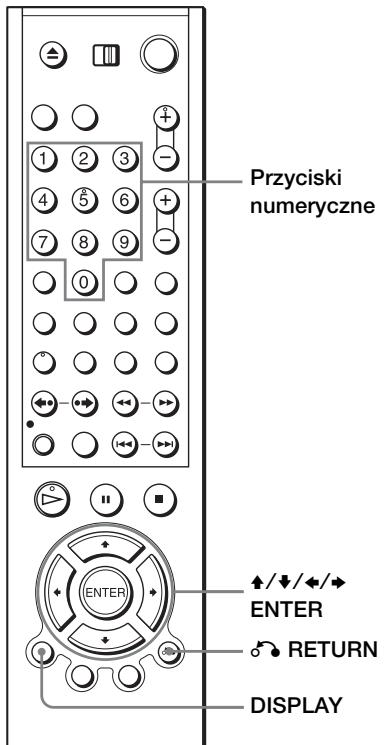
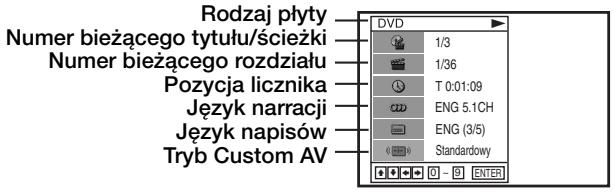
Naciśnij DISPLAY podczas odtwarzania. Pojawią się następujące informacje: rodzaj płyty, numer bieżącego tytułu/ścieżki, numer bieżącego rozdziału, pozycja licznika, język narracji, język napisów oraz ustawienia trybu Custom AV. Skróty dla języków, zobacz „DVD Audio/Język napisów" na str. 132.
Uwaga
- Nie można wybierać pozycji z informacji o płycie, gdy płyta jest zatrzymana.
Aby odtworzyć żądany tytuł/ścieżkę lub rozdział
Możesz odtwarzać żądany tytuł/ścieżkę lub rozdział za pomocą tego menu.
1 Naciśnij / podczas odtwarzania, aby wybrać żądaną pozycję. 2 Naciśnij ← / → aby zmienić pozycję. 3 Naciśnij ENTER aby rozpocząć odtwarzanie. 4 Naciśnij DISPLAY lub σ RETURN aby wyłączyć menu.
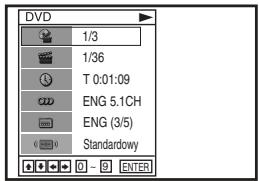
Ikona tytułu/ścieżki lub rozdziału pojawi się na ekranie odtwarzania DVD, po czym pojawi się numer bieżącego tytułu/ścieżki lub rozdziału i pozycja licznika.
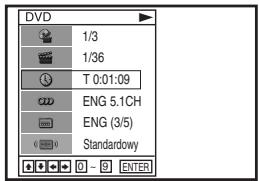
Aby odtwarzać od zadanej pozycji licznika tytułu/ścieżki
Możesz odtwarzać od zadanej pozycji licznika tytułu/ścieżki za pomocą tego menu.
1 Naciśnij / podczas odtwarzania, aby wybrać ikonę pozycji licznika. 2 Wprowadź żądany wykorzystany czas odtwarzania bieżącego tytułu/ścieżki, używając przycisków numerycznych. 3 Naciśnij ENTER, aby rozpocząć odtwarzanie. 4 Naciśnij DISPLAY lub σ RETURN, aby wyłączyć menu.
Wskazówka
- Możesz zmienić dane pozycji licznika (czas odtwarzania lub pozostały czas), używając (tylko DVD i CD).
DVD
| Wskazanie | Informacja licznika |
| T * : ** : ** | Wykorzystany czas odtwarzania bieśćco tytulu |
| T- * : ** : ** | Pozostalyczas bieśćco tytulu |
| C * : ** : ** | Wykorzystany czas odtwarzania bieśćco roździau |
| C- * : ** : ** | Pozostalyczas bieśćco roździau |
CD
| Wskazanie | Informacja liceznika |
| T * : ** : ** | Wykorzystany czas odtwarzania bieśćj scieȩki |
| T- * : ** : ** | Pozostaly CZAS bieśćj scieȩki |
| D * : ** : ** | Wykorzystany CZAS odtwarzania płyty |
| D- * : ** : ** | Pozostaly CZAS płyty |
Uwagi
- Wyświetlacz powinien zmieniać się zgodnie z wykonywanymi operacjami, zależnie od płyty.
- Wyświetlacz kontynuuje pokazywanie czasu odtwarzania, nawet jeśli dane pozycji licznika na wyświetlaczu na ekranie zostaną zmienione.
- Pozostały czas bieżącej ścieżki płyty może nie być właściwie pokazany dla płyt CD z systemem Copy Control, płyt CD EXTRA lub płyt CD z nadrukiem obwoluty, itp.
Regulowanie odtwarzanego obrazu (Tryb Custom AV)
Możesz wyregulować z odtwarzacza sygnał wideo płyty DVD lub VIDEO CD (z wyłączoną funkcją PBC), aby otrzymać żądaną jakość obrazu. Wybierz ustawienie, które najlepiej odpowiada oglądanym programom.
1 Naciśnij ▲/▼ podczas odtwarzania, aby wybrać ikonę trybu Custom AV.
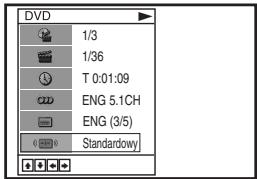
2 Naciśnij ENTER, aby zmienić ustawienie.
| Nastawienie | Nastawienie video | Nastawienie audio |
| Dynamiczny2 | Wytywarza bardziej dynamiczny obraznish Dynamiczny1, zȩkszajac kontrast obrazu i intensywnosć koloru. | Pełny (modulowany) dźwięk, o jestzsche wyrażniejszych copranach i basachnish przy Dynamiczny1. |
| Dynamiczny1 | Wytywarza wyrazisty, dynamiczny obraz, zȩkszajac kontrast obrazu i wyrażistosć koloru. | Pełny (modulowany) dźwięk o wyrażnych copranach i basach. |
| Standardowy | Wydoczony (Nastawienie domyjslne) Wyświetla standardowy obraz. | Dźwięk standardowy. |
| Kino1 | Biele stąsć ostrzejsze, czernie glębsze, a kontrast kolorystyczny ulega zȩkszeniu. | Potęźny dźwięk o mocnych basach. |
| Kino2 | Wydobywa detale na ciemnych fragmentach obrazu, za pomocamy podwyźyszenia poziomu czerni. | Potęźny dźwięk o basach sączne mociejszych nitzy Kino1. |
Wskazówka
- Jeśli oglądasz film, rekomendujemy „Kino1" lub „Kino2".
Blokowanie tacy płyty (Blokada rodzicielska)
DVD-V DVD-RW VCD CD DATA-CD DATA-DVD
Możesz zablokować tacę płyty, aby nie została otwarta przypadkowo.
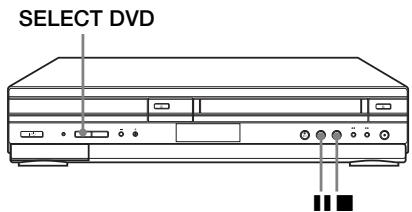
Aby zablokować tacę płyty:
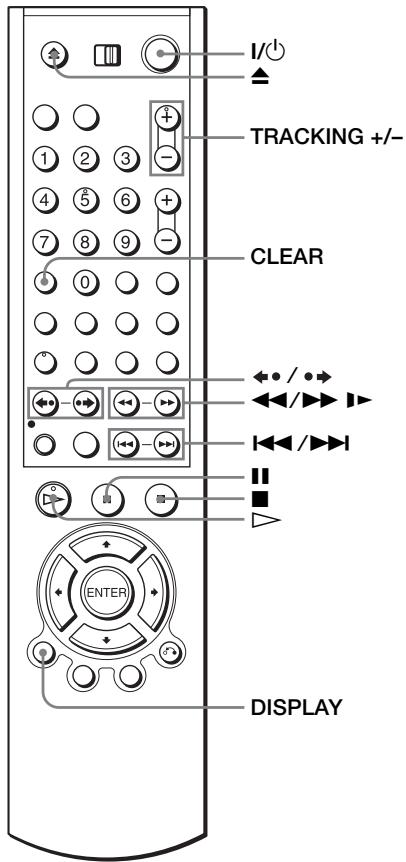
Gdy odtwarzacz DVD-VCR jest włączony, naciśnij ZATRZYMAJ ■, i SELECT DVD na urządzeniu. Na wyświetlaczu pojawi się „LOCK". Taca płyty jest zablokowana.
Aby odblokować tacę płyty
Naciśnij przycisk OPEN/CLOSE i wybierz DVD na urządzeniu. Taca płyty zostanie odblokowana.
Uwagi
- Jeżeli zablokujesz tacę płyty gdy jest otwarta, zostanie zablokowana po zamknięciu.
- Nie jest możliwe zablokowanie tacy płyty gdy odtwarzacz DVD-VCR jest wyłączony. Jeżeli odtwarzacz DVD-VCR jest wyłączony, możesz zablokować tacę płyty w trybie odtwarzania lub w trybie zatrzymania.
Odtwarzanie taśmy VHS
Przed rozpoczęciem...
- Włącz DVD-VCR i odbiornik TV.
- Nastaw odbiornik TV na kanał video, aby sygnał z odtwarzacza pojawił się na ekranie TV.
- Nastaw TV / DVD·VIDEO na DVD·VIDEO, następnie naciśnij SELECT VIDEO aby sterować magnetowidem (str. 10).
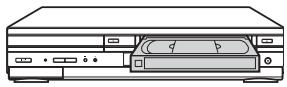
1 Włóż taśmę. Magnetowid rozpocznie odtwarzanie automatycznie gdy włożysz taśmę z usuniętą fiszką zabezpieczającą.
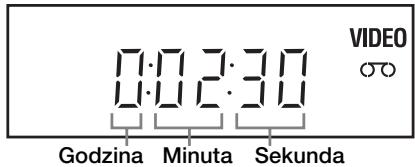
2 Naciśnij ▶. Na wyświetlaczu ukaże się czas odtwarzania. Taśma przewinie się automatycznie po dobiegnięciu do końca.
Dodatkowe czynności
| Aby | Naciśćnij |
| Zatrzymać odtwarzanie | ■ |
| Zrobić pauź w odtwarzaniu* | II |
| Wznowie odztwarzanie po pauzie | III lub > |
| Przewiność taśmę do przyodu | ► podczas zatrzymania |
| Przewiność taśmȩ do tychu | ← podczas zatrzymania |
| Wyjadć kasetę | ▲ |
- Jeżeli zestawisz magnetowid w trybie pauzy ponad 5 minut, magnetowid automatycznie powróci do odtwarzania.
Aby wyłączyć zasilanie podczas przewijania do tyłu (Wyłączanie przy przewijaniu)
Naciśnij I/↓, gdy taśma przywija się do końca. Zasilanie wyłączy się, ale taśma będzie się dalej przewijać, aż dojdzie do końca.
Aby odtwarzać/przeszukiwać z prędkością
| Mozliwość odtwarzania | Czynnosć |
| Monitorowanie obrazu podczas przybkiego przyzewijania lub cofania taśmy | Podczas przybkiego przyzewijania taśmy przytrzymaj wciȩniety ◆. Podczas cofania taśmy, przytrzymaj wciȩniety ◆. |
| Odtwarzanie z wieksza prędkość | • Podczas odtwarzania naciȩnj krótko ◆ lub ◆. Taśma będzie kontynuowej odztwarze z prȩdkości 5 razy wieksza są normalna. • Podczas odtwarzania, przytrzymaj wciȩniety ◆ lub ◆. Taśma będzie kontynuowej odztwarze z prȩdkości 5 razy wieksza są normalna. Gdy zwolnisz przycisk,;będzie kontynuowej normalne odztwarze. |
| Odtwarzanie w zwolnionym tempie*¹ | Podczas pauzy naciȩnj ◆. |
| Powtorzenie poprzesnej sceny w trybie piągło odztwarzania*² (Błyskawiczne powtorzenia) | Podczas odtwarzania naciȩnj ◆ • REPLAY. |
| Przejcie o 30 sekund do przydubie sąceph jej sceny w trybie piągło odztwarzania*³ (Błyskawiczne pomijania) | Podczas odtwarzania naciȩnj ◆ • SKIP. |
| Odtwarzanie z roźna przydkości (Odtwarzanie z szybkim wyborem prȩdkości) | Podczas odtwarzania naciȩnj ◆ lub ◆. Możesznastępućo zmieiuć przydkość odztwarzania. REW*⁴ ◆ -PLAY2 ◆ -PLAY ◆ -SLOW ◆ STILL ◆ SLOW ◆ PLAY ◆ PLAY2 ◆ FF*⁵ |
1 Możesz zmienić prędkość odtwarzania w zwolnionym tempie, naciskając ◆ lub ◆. 2 Przez 10 sekund w trybie SP lub LP, przez 15 sekund w trybie EP. *3 Możesz nacisnąć SKIP maksymalnie 4 razy. Pozwala to na przejście do przodu w sumie o 2 minuty.
4, „REW” miga na wyświetlaczu. 5 „FF” miga na wyświetlaczu.
Aby kontynuować normalne odtwarzanie
Naciśnij ▶
Aby nastawić system telewizji kolorowej
Jeżeli odtwarzany obraz jest kolorowy lub podczas odtwarzania jego zapisu, ustaw „System kolor.” w menu „UŻYTKOWNIKA” zgodnie z systemem, w którym nagrana była taśma (str. 114). (Normalnie ustaw tę opcję w pozycji „Auto”).
Aby używać licznika czasu
Naciśnij CLEAR w punkcie na taśmie, który chcesz później odnaleźć. Licznik na wyświetlaczu wyzeruje się do „0:00:00”.
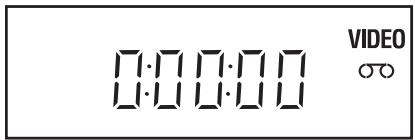
Aby wyświetlić licznik na ekranie TV, naciśnij DISPLAY podczas normalnego odtwarzania.
Wskazówki
- Przyciskami TRACKING +/- wyreguluj obraz, gdy:
- Podczas odtwarzania w zwolnionym tempie pojawiają się pasy.
- Podczas pauzy pojawiają się pasy na górze lub na dole ekranu.
- Obraz drga podczas pauzy.
Uwagi
- Taśmy nagrane na innych magnetowidach w trybie LP mogą być odtwarzane na tym magnetowidzie, ale bez gwarancji jakości obrazu.
- Za każdym włożeniem taśmy licznik wyzeruje się do „0:00:00".
- Licznik przestaje odliczać, gdy przewija się nie nagrana część taśmy.
- W zależności od posiadanego odbiornika TV, podczas odtwarzania taśmy nagranej w systemie NTSC mogą wystąpić następujące zjawiska:
- Obraz stanie się czarno-biały.
- Obraz drga.
- Na ekranie odbiornika TV nie pojawia się obraz.
- Na ekranie odbiornika TV pojawiają się poziome czarne pasy.
- Nasycenie koloru zwiększa się lub zmniejsza.
- Po 10 godzinach licznik na wyświetlaczu powróci do „0:00:00" i liczenie rozpocznie się od nowa.
- Podczas odtwarzania z różnymi prędkościami brak jest dźwięku.
- Na obrazie mogą ukazać się zniekształcenia podczas odtwarzania do tyłu z dużą prędkością.
- Podczas odtwarzania taśmy możesz wyświetlić menu nastawiania, ale funkcja pilota automatycznie przełączy się na DVD. Naciśnij SET UP, aby opuścić menu. Zatrzymaj odtwarzanie płyty, gdy odtwarzasz video.
- Obraz powraca z ruchu zwolnionego do tyłu do normalnego odtwarzania po 30 sekundach.
Nagrywanie programów TV VHS
Przed rozpoczęciem...
- Włącz DVD-VCR i odbiornik TV.
- Przełącz selektor wejścia na odbiorniku TV, aby sygnał z odtwarzacza pojawił się na ekranie TV.
- Nastaw TV / DVD·VIDEO na DVD·VIDEO, następnie naciśnij SELECT VIDEO, aby sterować magnetowidem (str. 10).
- Aby nagrać z dekodera, włącz go.
- Upewnij się, że taśma jest dłuższa niż planowany całkowity czas nagrywania.
1
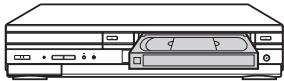
Włóż kasetę z nieusuniętą fizyczną zabezpieczającą przed przypadkowym skasowaniem nagrania.
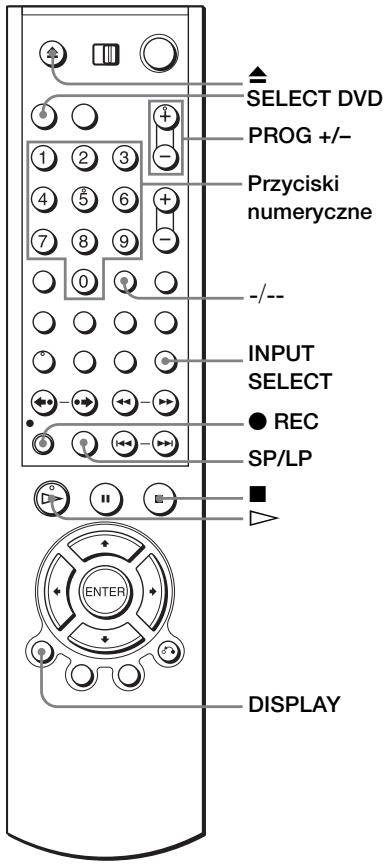
2 PROG/ TRACKING
- Aby nagrać z normalnego kanału, naciśnij PROG +/- aż numer żądanego kanału pojawi się na wyświetlaczu.
F1
VIDEO
0
INPUT SELECT

- Aby nagrać z dekodera lub innego źródła podłączonego do gniazda wejściowego LINE, naciśnij INPUT SELECT, aż podłączona linia ukaże się na wyświetlaczu.
L3
VIDEO
0
3 SP/LP
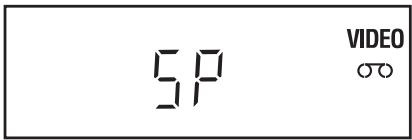
Naciśnij SP/LP, aby wybrać prędkość taśmy SP lub LP.
LP (Long Play - wydłużone odtwarzanie) zapewnia dwukrotnie dłuższy czas nagrywania niż SP. Jednakże SP (Standard Play - normalne odtwarzanie) daje lepszą jakość obrazu i dźwięku.
VIDEO
0
4 REC
Naciśnij REC, aby rozpocząć nagrywanie.
Wskaźnik nagrywania zapala się na czerwono na wyświetlaczu.
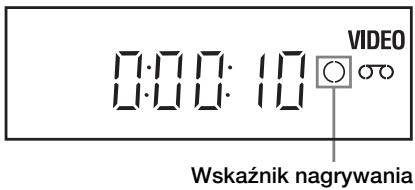
Aby zatrzymać nagrywanie
Naciśnij.
Aby sprawdzić pozostały czas
Naciśnij DISPLAY trzy razy. Gdy wyświetlenie jest na ekranie, naciśnij DISPLAY ponownie, aby sprawdzić pozostały czas.
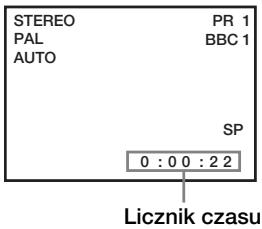
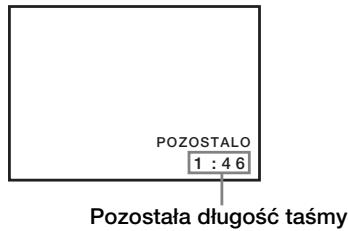
Aby otrzymać dokładne wskazanie pozostałego czasu, należy pamiętać o nastawieniu „Wybierz taśmę" w menu „NASTAW. WIDEO" zgodnie z rodzajem używanej taśmy (str. 109).
Maksymalny czas nagrywania
| Długość taśmy | SP | LP |
| E-180 | 3 godz. | 6 godz. |
| E-240 | 4 godz. | 8 godz. |
| E-260 | 4 godz. 20 min. | 8 godz. 40 min. |
| E-300 | 5 godz. | 10 godz. |
Aby podczas nagrywania oglądać inny program telewizyjny
1 Jeżeli odbiornik TV jest podłączony do magnetowidu przez połączenia A/V, nastaw odbiornik TV na odbiór z anteny; jeżeli nie, pomiń ten krok. 2 Wybierz inny kanał na odbiorniku TV.
Aby oglądać DVD podczas nagrywania
1 Naciśnij SELECT DVD, aby sterować odtwarzaczem DVD. 2 Naciśnij ▲ i połóż płytę na tacy płyty. 3 Naciśnij ▶
Taca płyty zamknie się i odtwarzacz DVD rozpocznie odtwarzanie. Ekran odbiornika TV automatycznie zmieni się na ekran odtwarzania DVD.
Aby chronić nagranie
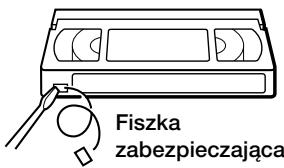
Aby zabezpieczyć nagranie przed przypadkowym skasowaniem, usuń fiszkę zabezpieczającą, jak pokazano na rysunku. Aby znów nagrać na taśmie, zakryj otwór po fiszce taśmą samoprzylepną.
Wskazówki
- Aby wybrać pozycje programu, możesz użyć przycisków numerycznych na pilocie. Dla liczb dwucyfrowych naciśnij -/-- (rozszerzenie do dziesiątek), a następnie przyciski numeryczne.
- Jeżeli podłączysz dodatkowy sprzęt do złącza lub gniazdka LINE, możesz wybrać sygnał przyciskami INPUT SELECT lub PROG +/-
- Wyświetlenia na ekranie odbiornika TV pokazują informację o taśmie, lecz nie zostaną one nagrane na taśmie.
- Jeżeli podczas nagrywania nie chcesz oglądać telewizji, możesz wyłączyć odbiornik TV. Gdy używasz dekodera, pamiętaj, aby był włączony.
Uwagi
- Jeżeli część taśmy nagrana jest w systemie PAL (MESECAM), a część w systemie NTSC, odczyt licznika będzie nieprawidłowy. Niezgodność wynika z różnic w cyklach zliczających obu systemów video.
- Nie możesz oglądać programu PAY-TV/Canal Plus podczas nagrywania innego programu PAY-TV/Canal Plus.
- Pozostała długość taśmy nie będzie dokładnie pokazana dla taśm krótkich, np. T-20 lub T-30, lub taśm nagranych w trybie LP.
- Pozostały czas taśmy służy tylko do przybliżonych obliczeń.
- Pozostały czas taśmy jest liczony około 30 sekund po rozpoczęciu odtwarzania.
- Nie możesz nagrać DVD na taśmie magnetowidu.
- Aby oglądać program TV podczas nagrywania video, zatrzymaj odtwarzanie płyty.
Nagrywanie programów TV za pomocą timera VHS
Możesz zaprogramować jednocześnie do sześciu programów.
Przed Rozpoczęciem...
- Sprawdź, czy zegar DVD-VCR jest nastawiony na właściwy czas.
- Włącz DVD-VCR i odbiornik TV.
- Przełącz selektor źródła na odbiorniku TV, aby sygnał z odtwarzacza pojawił się na ekranie TV.
- Nastaw TV / DVD·VIDEO na DVD·VIDEO, następnie naciśnij SELECT VIDEO, aby sterować magnetowidem (str. 10).
- Jeśli używasz dekodera, włącz go.
- Włóż kasetę z nieusuniętą fiszką zabezpieczającą przed przypadkowym skasowaniem nagrania. Upewnij się, że taśma jest dłuższa niż planowany całkowity czas nagrywania.
- Jeżeli odtwarzacz DVD jest w trybie odtwarzania, nie jest możliwe wyświetlenie menu nastawiania. Zatrzymaj odtwarzanie DVD.
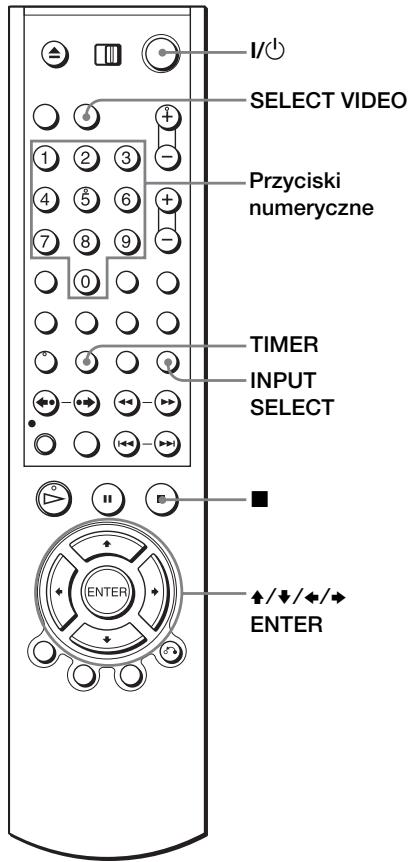
1 SETUP

SUBTITLE/TIMER
Naciśnij SET UP, następnie naciśnij ▲/▼, aby wybrać (TIMER) i naciśnij
ENTER. Możesz także wyświetlić menu programowania timera, naciskając TIMER.
Pojawi się menu programowania timera.
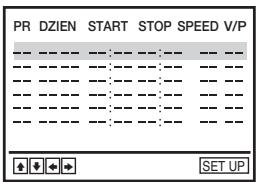
2

Nastaw kanał, datę, czas rozpoczęcia i zakończenia nagrywania, prędkość taśmy oraz funkcję VPS/PDC*:
1 Naciśnij aby wybrać kolejno każdą pozycję. 2 Naciśnij / aby nastawić każdą pozycję.
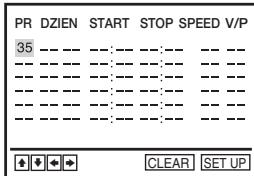
Aby skorygować pomyłki, naciśnij aby powrócić do danej pozycji i poprawić ją.
- Jeżeli chcesz nagrywać ten sam program codziennie lub tego samego dnia tygodnia, zobacz „Nagrywanie codzienne/cotygodniowe" na str. 54.
- Aby używać funkcji VPS/PDC, ustaw „V/P” w pozycji „Wł.”. Szczegóły o funkcji VPS/PDC, zobacz „Nagrywanie z timerem z użyciem sygnałów VPS/PDC (tylko SLV-D970P N)” na str. 54.
- Jeżeli chcesz dokonać nagrania z dekodera lub innego źródła podłączonego do jednego lub więcej wejść LINE, naciśnij INPUT SELECT aby wyświetlić podłączoną linię w pozycji „PR".
- tylko SLV-D970P N

3

Naciśnij ENTER aby potwierdzić ustawienie.
Aby wprowadzić kolejne nastawienie, naciśnij / aby wybrać następny wiersz i powtórz krok 2.
4

Naciśnij ENTER aby zatwierdzić wszystkie nastawienia.
5

Naciśnij I/ aby wyłączyć DVD-VCR.
Na wyświetlaczu pojawi się wskaźnik i magnetowid wejdzie w stan gotowości do nagrywania.
Jeżeli chcesz dokonać nagrania z dekodera lub innego źródła, pozostaw podłączony sprzęt włączony.
Aby zatrzymać nagrywanie
Aby zatrzymać magnetowid podczas nagrywania, naciśnij SELECT VIDEO, a następnie naciśnij ■.
Nagrywanie codzienne/cotygodniowe
W kroku 2 powyżej naciśnij , aby wybrać rodzaj nagrywania. Przy każdym naciśnięciu wskaźniki zmieniają się jak pokazano poniżej. Naciśnij , aby zmienić na odwrotną kolejność.
dzisiaj → CODZ → PO~SO → PO~PI → T-SO (każda sobota) ...... → T-NI (każda niedziela) → za 1 miesiąc → (odliczanie dni) → dzisiaj
Aby używać funkcji automatycznej prędkości taśmy
W kroku 2 powyżej naciśnij , aby wybrać „Auto”. Jeżeli nagrywasz program z normalną prędkością taśmy (w trybie SP) i pozostały czas taśmy jest krótszy niż pozostały czas nagrywania, tryb prędkości taśmy zmieni się automatycznie na LP. Weź pod uwagę, że w punkcie zmiany prędkości taśmy na obrazie pojawią się zakłócenia. Aby funkcja ta działała właściwie, nastawienie „Wybierz taśmę” w menu „NASTAW.WIDEO” musi być prawidłowe (str. 109).
Nagrywanie z timerem z użyciem sygnałów VPS/PDC (tylko SLV-D970P N)
Niektóre stacje telewizyjne przesyłają razem z programami telewizyjnymi sygnały VPS lub PDC. Sygnały te zapewniają, że nagrywanie z timerem odbędzie się niezależnie od opóźnienia lub przyspieszenia programu, lub przerw w transmisji.
Aby użyć funkcji VPS/PDC, ustaw „V/P” w pozycji „Wł.” w kroku 2 powyżej. Możesz także użyć funkcji VPS/PDC do nagrywania ze źródła podłączonego do jednego lub więcej wejść LINE.
Wskazówki
- Aby nastawić źródło video z wejścia liniowego, możesz do tego wykorzystać przycisk INPUT SELECT.
- Aby sprawdzić, zmienić lub anulować nastawienie programu, zobacz „Sprawdzanie/zmiany/anulowanie nastawień timera” na str. 56.
Uwagi
- Gdy nastawiasz timer z sygnałem VPS/PDC, wpisz czas rozpoczęcia dokładnie taki, jaki jest podany w programie TV. W przeciwnym wypadku funkcja VPS/PDC nie zadziała.
- Jeżeli sygnał VPS/PDC* jest za słaby lub stacja nie nada sygnału VPS/PDC*, magnetowid rozpocznie nagrywanie w wyznaczonym czasie bez użycia funkcji VPS/PDC*
- Funkcja VPS/PDC* zostanie automatycznie wyłączona przy nagrywaniu z timerem audycji telewizji satelitarnej.
- Jeżeli naciśniesz I/(), a w magnetowidzie nie ma taśmy, wskaźnik ♂ będzie pulsował na wyświetlaczu. * tylko SLV-D970P N
Aby oglądać inny program TV po nastawieniu timera
1. Jeżeli odbiornik TV jest podłączony do magnetowidu przez połączenia A/V, nastaw odbiornik TV na wejście z anteny TV, jeżeli nie, pomiń ten krok. 2. Wybierz inny kanał na odbiorniku TV.
Wskazówki
- Jeżeli pojawi się wskaźnik , oznacza to, że magnetowid aktualnie nagrywa ten program.
- Gdy magnetowid nagrywa, możesz dodatkowo wykonać następujące czynności: - Wyzerować licznik (str. 47).
- Wyświetlić informację o taśmie na ekranie TV (str. 50).
Sprawdzanie/zmiana/anulowanie ustawień timera VHS
Przed rozpoczęciem...
- Sprawdź, czy zegar DVD-VCR jest nastawiony na właściwy czas.
- Włącz DVD-VCR i odbiornik TV.
- Przełącz selektor źródła na odbiorniku TV, aby sygnał z odtwarzacza pojawił się na ekranie TV.
- Ustaw TV / DVD·VIDEO na DVD·VIDEO, następnie naciśnij SELECT VIDEO, aby sterować magnetowidem (str. 10).
- Jeśli używasz dekodera, włącz go.
- Włóż kasetę z zabezpieczeniem przed przypadkowym skasowaniem nagrania. Upewnij się, że taśma jest dłuższa niż planowany całkowity czas nagrywania.
- Jeżeli odtwarzacz DVD jest w trybie odtwarzania, nie jest możliwe wyświetlenie menu ustawień. Zatrzymaj odtwarzanie DVD.
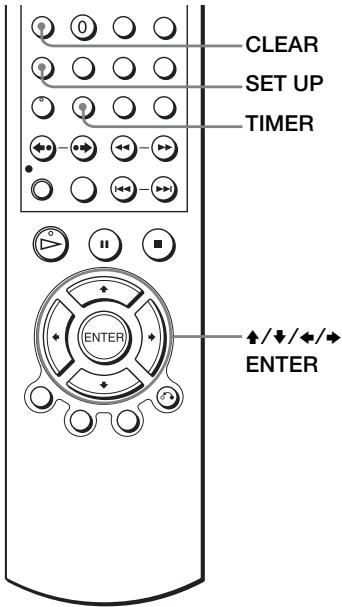
1
SETUP

Naciśnij SET UP, następnie naciśnij ▲/▼, aby wybrać (TIMER) i naciśnij ENTER. Możesz także wyświetlić menu programowania timera, naciskając TIME
SUBTITLE/ TIMER
- Jeżeli chcesz zmienić ustawienia, przejdź do następnego kroku.
- Jeżeli nie jest potrzebna zmiana ustawień, naciśnij SET UP, aby opuścić menu.

2 CLEAR
Naciśnij ▲/▼, aby wybrać ustawienie, które chcesz zmienić lub anulować.
- Aby zmienić ustawienie, naciśnij ▼/▲, aby wybrać pozycję, którą chcesz zmienić, następnie naciśnij ▼/▲, aby zmienić.
- Aby anulować ustawienie, naciśnij CLEAR.
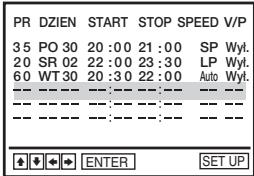
PR DZIEN START STOP SPEED V/P
35 PO 30 20:00 21:00 SP Wyl.
Naciśnij ENTER, aby potwierdzić ustawienie.
4
Naciśnij ENTER, aby zatwierdzić wszystkie nastawienia.
Jeżeli w pamięci pozostanie jakiekolwiek nastawienie, wyłącz magnetowid, aby powrócić do stanu gotowości do nagrywania.
Jeżeli chcesz dokonać nagrania z dekodera lub innego źródła, pozostaw podłączony sprzęt włączony.
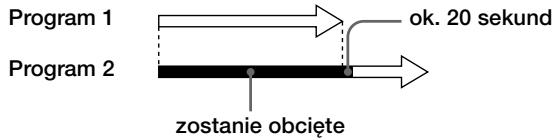
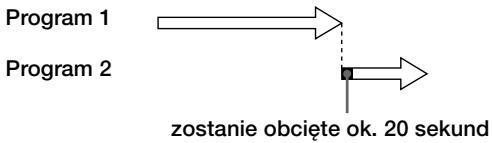
Gdy czasy timera się nakładają
Program, którego nagrywanie rozpoczyna się wcześniej, ma pierwszeństwo, a nagrywanie drugiego programu rozpocznie się po zakończeniu nagrywania pierwszego. Jeżeli programy zaczynają się o tej samej porze, nagrany zostanie program wpisany na listę jako pierwszy.
Podłączenia receivera A/V
DVD-V DVD-RW VCD CD DATA-CD DATA-DVD VHS
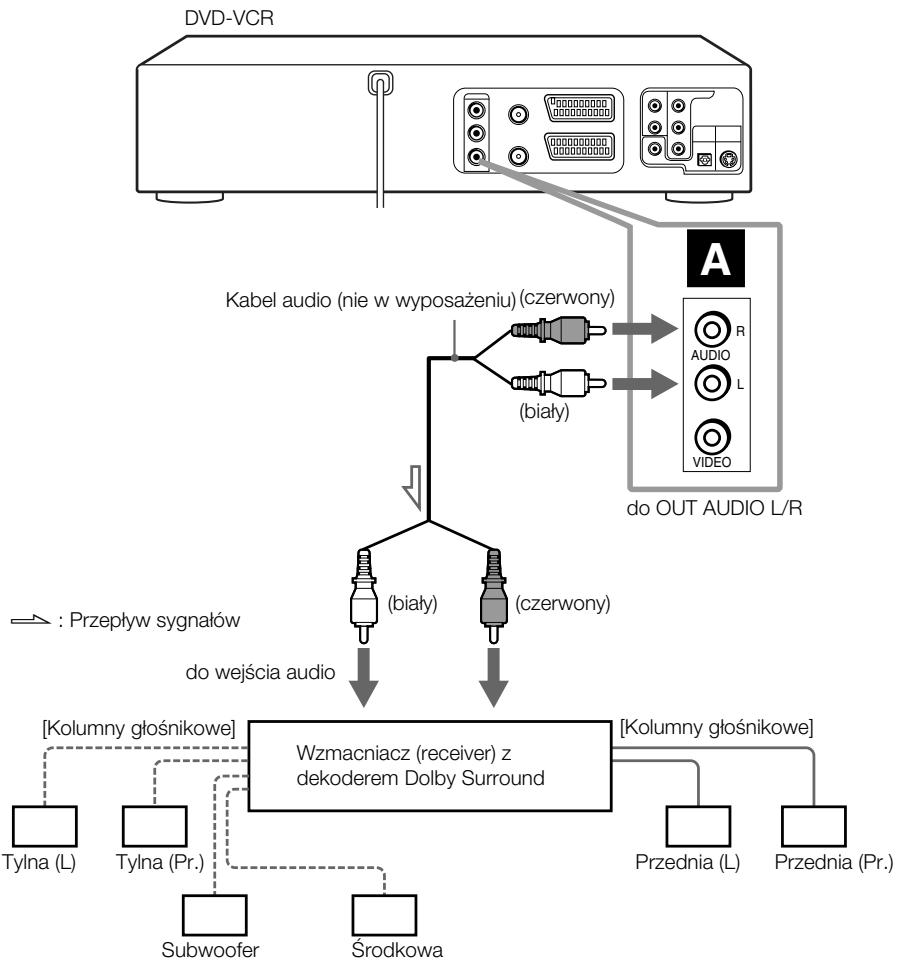
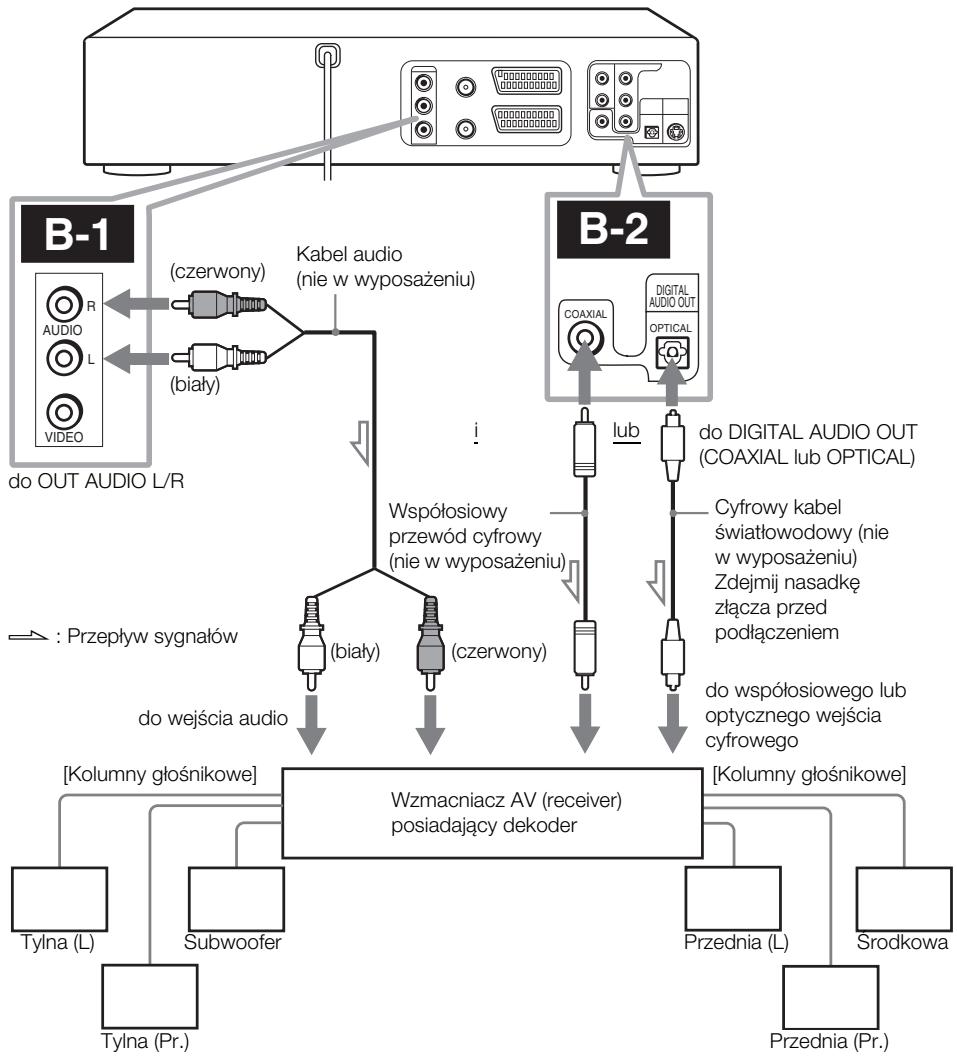
A Wykorzystaj to podłączenie, jeśli receiver A/V posiada dekoder Dolby* Surround (Pro Logic) oraz od 3 do 6 kolumn głośnikowych
Możesz korzystać z efektów dźwięku Dolby Surround tylko gdy odtwarzasz płyty audio Dolby Surround lub płyty z audio wielokanałowym (Dolby Digital).
- Wyprodukowano na licencji firmy Dolby Laboratories. „Dolby“, „Pro Logic“ oraz symbol podwójnego D są znakami handlowymi firmy Dolby Laboratories.
B Wykorzystaj to podłączenie, jeśli receiver A/V posiada Dolby Digital, MPEG audio lub dekoder DTS*, złącze wejścia cyfrowego i 6 kolumn głośnikowych
To podłączenia pozwoli na używanie funkcji Dolby Digital, MPEG audio lub dekodera DTS wzmacniacza AV (receivera). Nie będziesz używać efektów dźwięku dodatkowego tego odtwarzacza. Musisz wykonać podłączenia przy użyciu B-1 i B-2.
- „DTS” i „DTS Digital Out” są znakami handlowymi Digital Theater Systems, Inc. DVD-VCR
Uwaga
- Po zakończeniu podłączenia pamiętaj o nastawieniu „Dolby Digital” na „Dolby Digital” i „DTS” na „Wł.” w menu „NASTAW. AUDIO” (str. 62). Jeżeli wzmacniacz AV (receiver) posiada funkcję dekodera audio MPEG, nastaw „MPEG” na „MPEG” w menu „NASTAW. AUDIO” (str. 62). W innym wypadku brak będzie dźwięku z głośników lub pojawią się głośne zniekształcenia.
Połączenia S-Video/Component Video
DVD-V DVD-RW VCD DATA-CD DATA-DVD
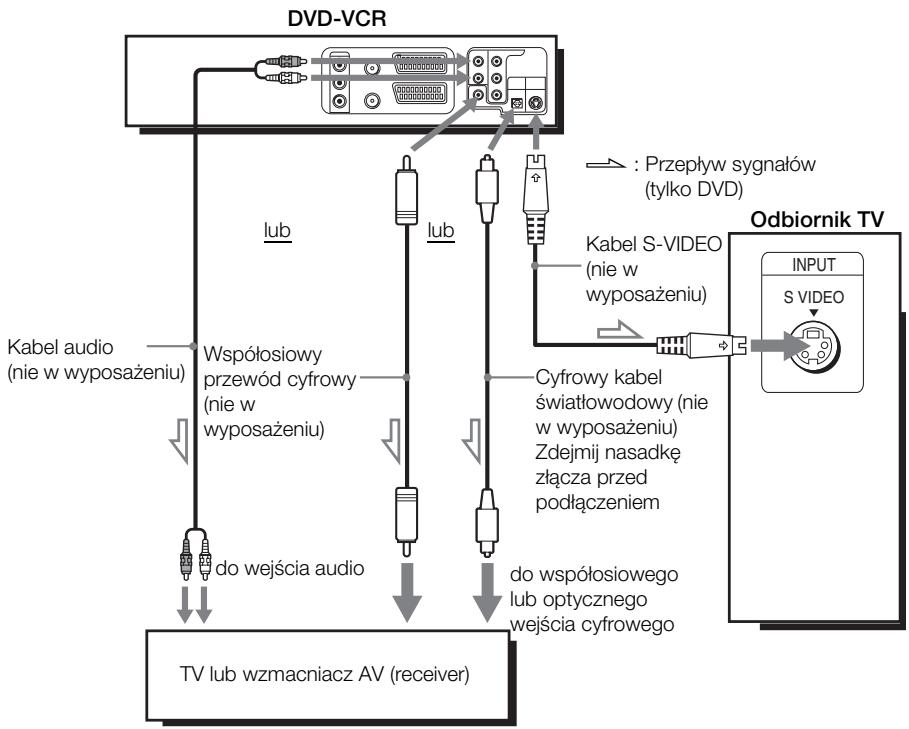
Wykonaj podłączenia audio przy użyciu gniazd OUT AUDIO L/R lub gniazd DIGITAL AUDIO OUT (OPTICAL lub COAXIAL), gdy używasz połączenia S-Video/Component Video.
A Wykorzystaj to podłączenie, gdy odbiornik TV posiada gniazdo wejścia S-VIDEO
Podłącz kabel S-VIDEO (nie w wyposażeniu). Otrzymasz obraz wysokiej jakości.
Uwagi
- Nastaw „DVD S-Video Out” na „Wł.” w menu „NASTAW. EKRANU” (str. 65), aby otrzymać obraz z gniazda S-VIDEO.
- Podłączenia przy użyciu gniazda S-VIDEO OUT jest tylko dla odtwarzacza DVD.
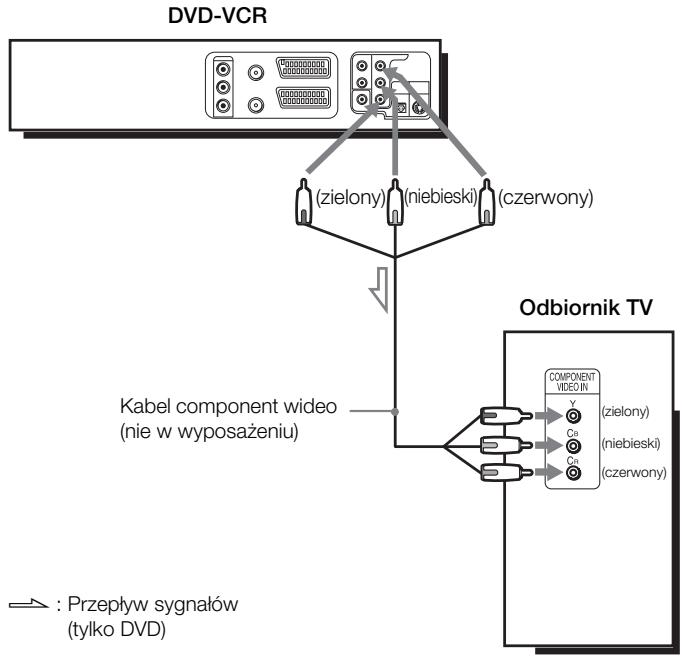
B Wykorzystaj to podłączenie, gdy odbiornik TV posiada gniazda componentowego wejścia video
Podłącz odbiornik TV do złącza COMPONENT VIDEO OUT przy użyciu kabla component video (nie w wyposażeniu) lub trzech kabli video (nie w wyposażeniu) tego samego rodzaju i długości. Otrzymasz dokładną reprodukcję koloru i obraz wysokiej jakości.
Podłączenia audio na str. 58.
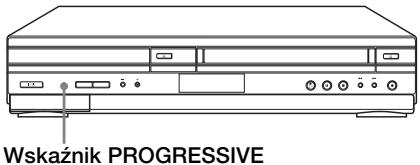
Jeżeli odbiornik TV akceptuje sygnały formatu progresywnego (525P/625P), musisz wykorzystać to połączenie i ustawić „Progressive” na „Wł.” w menu „NASTAW. EKRANU” (str. 67). Wskaźnik PROGRESSIVE zapali się na pomarańczowo, gdy odtwarzacz DVD zacznie wyprowadzać sygnały progresywne.
Uwagi
- Podłączenie przy użyciu złącza COMPONENT VIDEO OUT jest przeznaczone tylko dla odtwarzacza DVD.
- Użytkownicy powinni wziąć pod uwagę, że nie wszystkie odbiorniki high-definition TV (wysokiej rozdzielczości) są w pełni zgodne z tym produktem i mogą powodować występowanie artefaktów na obrazie. W przypadku problemów z progresywnym skanowaniem obrazu, zalecane jest przełączenie na standardową rozdzielczość wyprowadzanego sygnału. Jeśli masz pytania dotyczące zgodności odbiornika TV Sony z tym odtwarzaczem DVD, skontaktuj się z naszym Centrum Obsługi Klienta.
Ustawienie Audio DVD-V DVD-RW
„Nastaw. audio” pozwala na ustawienie dźwięku zgodnie z warunkami odtwarzania i podłączenia.
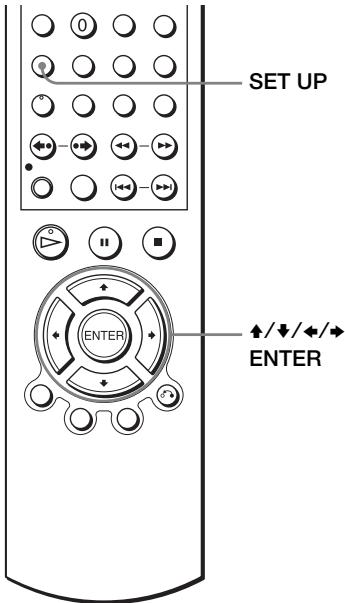
1
SETUP


Naciśnij SET UP, gdy odtwarzacz DVD jest w trybie zatrzymania, następnie naciśnij
↓ / ↓ aby wybrać (DVD) i naciśnij ENTER.
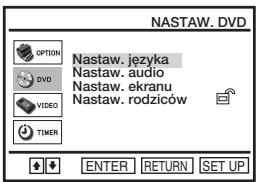
2

Naciśnij ♠ / ♠ aby wybrać „Nastaw. audio”, następnie naciśnij ENTER.
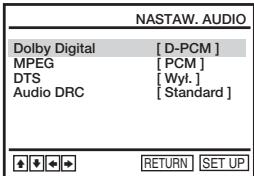
3

Naciśnij ↓ / ↓ aby wybrać pozycję ustawienia z wyświetlonej listy: „Dolby Digital”, „MPEG”, „DTS” lub „Audio DRC”.
4

Naciśnij, aby wybrać pozycje.
5
SETUP
Naciśnij SETUP, aby opuścić menu.

Możliwość nastawiania menu
- Dolby Digital
Wybiera rodzaj sygnału Dolby Digital.
Nastawienie domyślne jest podane wytłuszczonym drukiem.
| D-PCM | Wybierz gdy odtwarzac jest podłuczony do componentu audio nie posiadajćego wbudowanego dekodera Dolby Digital. |
| Dolby Digital | Wybierz gdy odtwarzac jest podłuczony do componentu audio z wbudowanym dekoderem Dolby Digital. |
MPEG
Wybiera rodzaj sygnału audio MPEG.
Nastawienie domyślne jest podane wytłuszczonym drukiem.
| PCM | Wybierz gdy odtwarzac jest podłoczny do componentu audio nie posiadajęcego wbudowanego dekodera MPEG. Gdy odtwaraszość zȩȩki sąȩwickowe MPEG, odtwarzac wyprowadza sygnaly stereofonicznę przyź学习成绩 DIGITAL AUDIO OUT (OPTICAL lub COAXIAL). |
| MPEG | Wybierz gdy odtwarzac jest podłoczny do componentu audio z wbudowanym dekoderem MPEG. |
DTS
Wybiera wyprowadzanie lub nie sygnału DTS.
Nastawienie domyślne jest podane wytłuszczonym drukiem.
| Wymi. | Wybierz gdy odtwarzac jest podłuczony do componentu audio nie posiadajść go wbudowanego dekodera DTS. |
| W|. | Wybierz gdy odtwarzac jest podłuczony do componentu audio z wbudowanym dekoderem DTS. |
Audio DRC (Kontrola zakresu dynamiki)
Sprawia, że dźwięk jest wyraźny, gdy głośność jest niska, podczas odtwarzania DVD, które jest zgodne z „Audio DRC”. Wpływa na wyjście z następujących złącz:
- Złącza OUT AUDIO L/R - Złącze DIGITAL AUDIO OUT (OPTICAL lub COAXIAL), tylko gdy „Dolby Digital” jest ustawione na „D-PCM”.
Ustawienie domyślne jest podane wytłuszczonym drukiem.
| Standard | Normalnie wybierz tę pozycje. |
| Szeroki zakres | Daje wrażenie słuchania wystepu „naźwo”. |
Uwagi
- Jeżeli podłączysz komponent, który nie obsługuje wybranego sygnału audio, mogą być generowane głośne szumy (lub brak dźwięku), co może ogłuszyć słuchacza lub uszkodzić głośniki.
- W przypadku audio podwójnej prędkości Linear PCM może wystąpić szum. Nie jest to usterka.
- Jeżeli ustawisz „DTS” na „Wł.”, wybranie ustawienia dźwięku dookólnego nie będzie możliwe (str. 86).
- Nie można wyprowadzić sygnału DTS audio podczas szybkiego lub zwolnionego odtwarzania z dźwiękiem (str. 39).
Ustawienie ekranu DVD-V
„Ustaw. ekranu” pozwala na ustawienie ekranu zgodnie z warunkami odtwarzania i podłączenia.
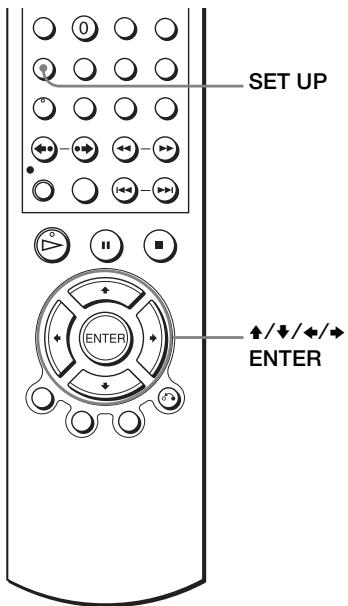
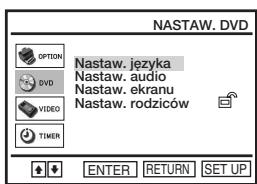
1 SET UP Naciśnij SET UP, gdy odtwarzacz DVD jest w trybie zatrzymania, następnie naciśnij
↓ / ↓ aby wybrać (DVD), po czym naciśnij ENTER.
2 Naciśnij ↓ / ↓ aby wybrać „Ustaw. ekranu”, następnie naciśnij ENTER.
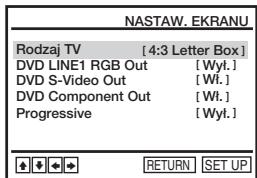
3 Naciśnij ↓ / ↓ aby wybrać pozycję ustawienia z wyświetlonej listy: „Rodzaj TV”, „DVD LINE1 RGB Out”, „DVD S-Video Out”, lub „DVD Component Out”.
Aby wykonać ustawienie „Progressive”, zobacz str. 67.

Naciśnij \(\Leftrightarrow\), aby wybrać pozycję.
SET UP
Naciśnij SET UP, aby opuścić menu.

Możliwość nastawiania menu
Rodzaj TV
Wybiera współczynnik kształtu obrazu podłączonego odbiornika TV (4:3 standard lub panoramiczny).
Nastawienie domyślne jest podane wytłuszczonym drukiem.
| 4:3 Letter Box | Wybierz gdy podłuczasz odiornik TV o ekranie 4:3. Wyświetla obraz panoramiciczny z pasami na górze i na dole ekranu. |
| 4:3 Pan Scan | Wybierz gdy podłuczasz odiornik TV o ekranie 4:3. Automatycznie wyświetla obraz panoramiciczny na calym ekranie i obrcina kawali, króne nie pasuju. |
| 16:9 | Wybierz gdy podłuczasz panoramiciczny odiornik TV lub odiornik z funkacja trybu panoramicźngo. |
4:3 Letter Box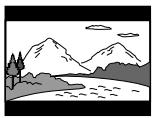
4:3 Pan Scan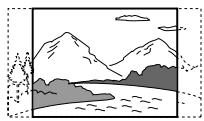
16:9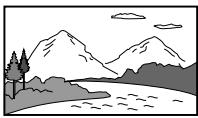
DVD LINE1 RGB Out
Wybiera metodę wyprowadzania sygnałów wideo ze złącza LINE-1 (EURO AV) na tylnym panelu odtwarzacza.
Nastawienie domyślne jest podane wytłuszczonym drukiem.
| Wyl. | Wybierz to, aby nie wyprowadzać sygnów RGB. |
| Wl. | Wybierz to nastawienie aby wyprowadzać sygnaly RGB. |
DVD S-Video Out
Wybiera wyprowadzanie lub niewyprowadzanie sygnału S-video ze złącza S-VIDEO OUT na tylnym panelu odtwarzacza.
Nastawienie domyślne jest podane wytłuszczonym drukiem.
| Wł. | Wybierz gdy odtwarzac jest podłuczony do odiornika TV posiadajść zołącze wejsćia S-VIDEO. |
| Wyl. | Wybierz gdy odtwarzac jest podłuczony do odiornika TV nie posiadajść zołącza wejsćia S-VIDEO. |
DVD Component Out
Nastawia wyprowadzanie lub niewyprowadzanie sygnałów komponentowych DVD ze złącza DVD Component Out na tylnym panelu odtwarzacza. Nastawienie domyślne jest wskazane wytłuszczonym drukiem.
| Wl. | Wybierz aby wyyprowadzać sygność komponentowe DVD. |
| Wyl. | Wybierz abyNie wyyprowadzać sygnłowkomponentowychDVD. |
Uwagi
- Zapisane na płycie nastawienia odtwarzania mają pierwszeństwo nad nastawieniami w menu „DVD SETUP” i nie wszystkie opisane nastawienia będą działać.
- Zależnie od DVD VIDEO, „4:3 Letter Box” może zostać wybrane automatycznie, zamiast „4:3 Pan Scan” lub odwrotnie.
- Podłączenia przy złączu S-VIDEO OUT służą tylko dla odtwarzacza DVD.
- Gdy wybierzesz „Wł.” w nastawieniu „DVD LINE1 RGB Out”, „DVD S-Video Out” i „DVD Component Out” zostaną automatycznie nastawione na „Wył”.
- Gdy wybierzesz „Wł.” w nastawieniu „DVD LINE1 RGB Out”, sygnały „DVD S-Video Out” i „DVD Component Out” nie zostaną prawidłowo wyprowadzone.
- Gdy wybierzesz „Wł.” w nastawieniach „DVD S-Video Out” i „DVD Component Out”, „DVD LINE1 RGB Out” zostanie automatycznie nastawione na „Wył”.
- Gdy wybierzesz „Wł.” w nastawieniu „Progressive”, „DVD LINE1 RGB Out” i „DVD S-Video Out” zostaną automatycznie nastawione na „Wył”.
Wykonanie nastawienia „Progressive”
Jeżeli odbiornik TV akceptuje format sygnału progresywnego (525P/625P), otrzymasz dokładną reprodukcję koloru i obraz wysokiej jakości.
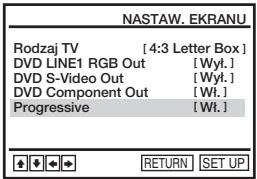
1 Wykonaj krok 1 i 2 na str. 65, następnie naciśnij / , aby wybrać „Progressive".
| NASTAW. EKRANU | ||
| Rodzaj TV | [4:3 Letter Box] | |
| DVD LINE1 RGB Out | [Wyl.] | |
| DVD S-Video Out | [Wl.] | |
| DVD Component Out | [Wl.] | |
| Progressive | [Wyl.] | |
| RETURN | SET UP | |
2 Naciśnij aby wybrać „Wł.”; po czym naciśnij ENTER.
| NASTAW. EKRANU | ||
| Rodzaj TV | [4:3 Letter Box] | |
| DVD LINE1 RGB Out | [Wyl.] | |
| DVD S-Video Out | [WI.] | |
| DVD Component Out | [WI.] | |
| Progressive | [WI.] | |
| ENTER | RETURN | SET UP |
3 Postępuj według instrukcji pojawiających się na ekranie.
1 Upewnij się, że odbiornik TV posiada funkcję skanowania progresywnego (525P/625P). 2 Podłącz do złączy Component Video Output (podłączenia czerwone/zielone/niebieskie). Zobacz „Wykorzystaj to podłączenia gdy odbiornik TV posiada złącza componentowego wejścia video" na str. 61 3 Naciśnij / aby wybrać „OK" i przetestować sygnał video.
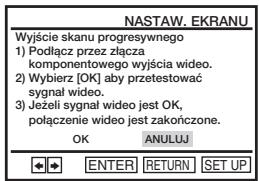
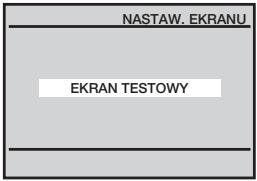
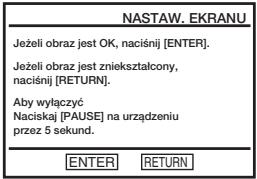
4 Jeżeli pojawi się prawidłowy sygnał video, połączenie video jest zakończone. Naciśnij ENTER.
Wskaźnik PROGRESSIVE na urządzeniu zapali się na pomarańczowo.
Gdy obraz jest zniekształcony, naciśnij
RETURN.
Sprawdź podłączenia (str. 61).
5 Naciśnij SET UP, aby wyjść z menu.
Wskazówka
- Nastawienie „Progressive" zostanie anulowane w trybie stop przez naciśnięcie na urządzeniu przez co najmniej 5 sekund, lub wybranie „Wyl." w kroku 2.
Uwaga
- Jeżeli wybierzesz sygnał progresywny po podłączeniu odtwarzacza DVD do odbiornika TV, który nie przyjmuje sygnału w formacie progresywnym, jakość obrazu pogorszy się. W takim wypadku nastaw „Progressive" na „Wyl.”
Nastawianie języka wyświetlania lub ścieżki dźwiękowej DVD-V
Możesz nastawić różne języki dla menu płyty, ścieżki dźwiękowej i napisów.
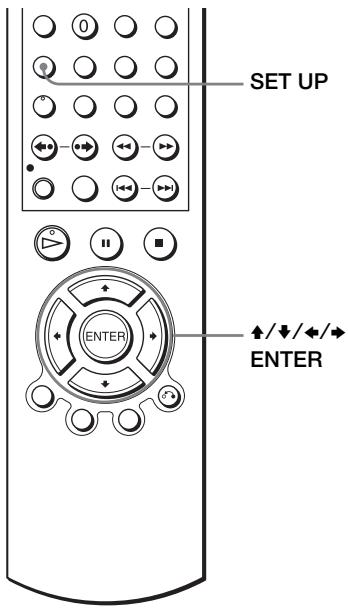
1
SETUP


Naciśnij SET UP gdy odtwarzacz DVD jest w trybie zatrzymania, następnie naciśnij
/ aby wybrać (DVD) i naciśnij ENTER.
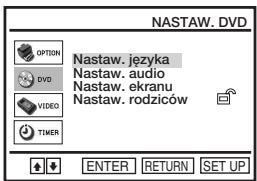
2

Naciśnij / aby wybrać „Nastaw. języka", następnie naciśnij ENTER.
Pojawi się menu „NASTAW. JĘZYKA".
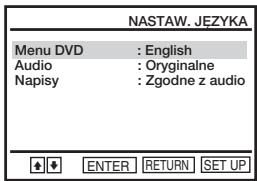
3

Naciśnij / aby wybrać pozycję nastawiania języka na wyświetlonej liście:
„Menu DVD”, „Audio” lub „Napisy”.
Następnie naciśnij ENTER.
4

Naciśnij / aby wybrać żądany język, następnie naciśnij ENTER.
- JĘZYK MENU DVD
Możesz wybrać żądany język dla menu płyty.
| JEZYK MENU DVD | |||
| Menu DVD | English Magyar Cesky Polski Russian Turkish Inne | ||
| ENTER | RETURN | SET UP | |
- JĘZYK AUDIO
Przełączanie języka ścieżki dźwiękowej. Gdy wybierzesz „Oryginalne”, wybrany zostanie język posiadający pierwszeństwo na płycie.
Przełączanie języka napisów nagranych na płycie DVD VIDEO. Gdy wybierzesz „Zgodne z audio”, język napisów zmieni się zgodnie z językiem wybranym dla ścieżki dźwiękowej.
| JEZYK NAPISÖW | |||
| Napišy | Zgodne z audio English Magyar Cesky Polski Russian Turkish Inne | ||
5
SETUP
Naciśnij SET UP, aby opuścić menu.

Wskazówka
Gdy wybierzesz „Inne” w kroku 4, pojawi się dodatkowe menu języka. Naciśnij ▲ / ▼ / ◀ / ▶ aby wybrać żądany język, następnie naciśnij ENTER.
| JEZYK MENU DVD | ||
| Français | Portugues | Hindi |
| Dansk | Suomi | Japanese |
| Deutsch | Afrikaans | Italiano |
| Svenska | Arabic | Nederland |
| Norsk | Chinese | Thai |
| Espanol | Greek | Korean |
Uwagi
- Gdy w kroku 4 wybierzesz język, który nie jest nagrany na DVD VIDEO, jeden z nagranych języków zostanie wybrany automatycznie.
- Ustawienia odtwarzania zapisane na płycie mają pierwszeństwo przed ustawieniami „NASTAW. DVD” i nie wszystkie opisane funkcje mogą działać.
- Jeśli zmienisz ustawienie „JĘZYK MENU DVD” po odtworzeniu płyt, naciśnij aby otworzyć i zamknąć tacę płyt i w ten sposób aktywować ustawienie menu, następnie ponownie odtwórz płytę.
Kontrola rodziców (ograniczenia odtwarzania przez dzieci) DVD-V
Odtwarzanie niektórych płyt DVD VIDEO może być ograniczone zgodnie z określonym wcześniej poziomem, na przykład wiekiem użytkownika. Funkcja kontroli rodziców pozwala na ustawienie poziomu ograniczenia odtwarzania.
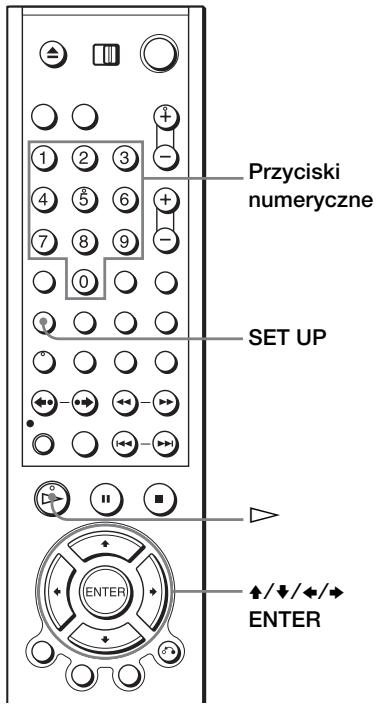
1
KONFIGURACJA


Naciśnij KONFIGURACJA, gdy odtwarzacz DVD jest w trybie zatrzymania, następnie naciśnij
/ aby wybrać (DVD) i naciśnij ENTER.
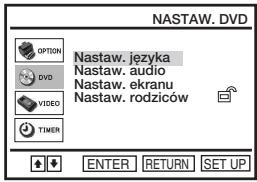
2

Naciśnij / aby wybrać „Nastaw. rodziców", następnie naciśnij ENTER.
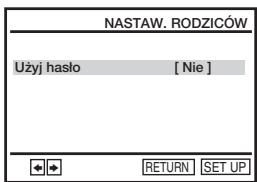
3


Naciśnij ⇒ aby wybrać „Tak".
- Jeżeli nie wpisałeś hasła
Pojawi się wyświetlenie do zarejestrowania nowego hasła.
Wpisz 4-cyfrowe hasło za pomocą przycisków numerycznych.
Pojawi się wyświetlenie dla potwierdzenia hasła.
Wpisz hasło ponownie.
Gdy hasło jest już zarejestrowane, pojawi się wyświetlenie dla wpisania hasła. Wpisz 4-cyfrowe hasło za pomocą przycisków numerycznych. Po zarejestrowaniu hasła, jeżeli nastawisz „Użyj hasło" na „Nie", ekran „SPRAWDŹ HASŁA" nie pojawi się.
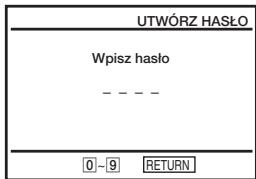
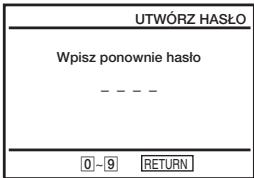
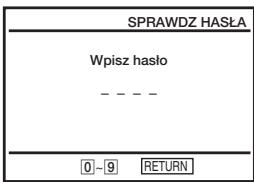
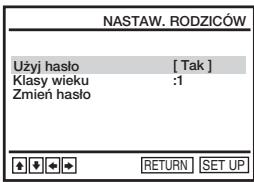
4
Naciśnij /, aby wybrać „Klasy wieku", następnie naciśnij ENTER.
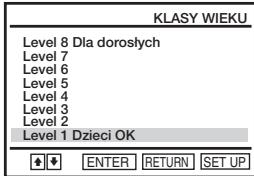
5
Naciśnij /, aby wybrać żądany poziom, następnie naciśnij ENTER.
Opcje są następujące:
Level 8 Dla dorosłych Level 7
Level 6 Level 5 Level 4 Level 3
Level 2 Level 1 Dzieci OK
Im niższa wartość, tym silniejsze ograniczenie.
6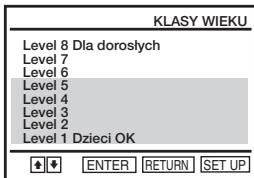
SETUP

Naciśnij SET UP, aby opuścić menu.
Aby zmienić hasło
1 Wybierz „Zmień hasło" w kroku 4 na str. 72. Pojawi się wyświetlenie do wpisania nowego hasła. 2 Wpisz nowe 4-cyfrowe hasło za pomocą przycisków numerycznych. Pojawi się wyświetlenie dla potwierdzenia hasła. 3 Wpisz nowe hasło ponownie.
Aby wyłączyć funkcję Kontroli rodzicielskiej
Ustaw „Użyj hasło" na „Nie" w kroku 3 na str. 72.
Aby odtworzyć płytę, dla której ustawiona jest Kontrola rodziców
1 Włóż płytę, następnie naciśnij ▷. Pojawi się wyświetlenie do wpisania hasła. 2 Wpisz Twoje 4-cyfrowe hasło za pomocą przycisków numerycznych. Odtwarzacz rozpocznie odtwarzanie.
Jeśli zapomnisz hasła
1 Włącz DVD-VCR. 2 Wyjmij płytę i zamknij tacę płyty. 3 Naciśnij i przytrzymaj ◁ i ▷ na przednim panelu, jednocześnie przez 5 sekund.
Na ekranie odbiornika TV pojawi się „Reset OK”.
4 Wyłącz DVD-VCR. Hasło zostaje usunięte. 5 Aby stworzyć nowe hasło, wykonaj krok 3 na str. 72.
Uwagi
- Gdy odtwarzasz płyty DVD VIDEO, które nie mają funkcji Kontroli rodziców, odtwarzanie nie może zostać ograniczone na tym odtwarzaczu.
- Wszystkie poziomy wyższe niż poziom ustawiony przez Ciebie zostaną zablokowane.
- Zapisz swoje hasło i schowaj je w bezpiecznym miejscu, na wypadek gdybyś zapomniał.
- Gdy zresetujesz odtwarzacz DVD-VCR aby skasować ustawienie hasła, wszystkie poprzednie ustawienia DVD, wykonane w menu „NASTAW. DVD” zostaną również skasowane.
-Nastaw. języka Nastaw. audio Nastaw. ekranu -Nastaw. rodziców
Używanie menu DVD DVD-V
Płyta DVD jest podzielona na długie odcinki obrazu lub muzyki, nazywane „tytułami”. Gdy odtwarzasz płytę DVD VIDEO, która zawiera kilka tytułów, możesz wybrać żądany tytuł używając przycisku TOP MENU.
Gdy odtwarzasz płytę DVD VIDEO, która pozwala na wybór pozycji takich jak język napisów i język narracji, wybierz te pozycje używając przycisku MENU.

1

TOP MENU

MENU
Naciśnij TOP MENU lub MENU.
Menu płyty pojawi się na ekranie TV.
Zawartość menu będzie różna zależnie od płyty.
2
Naciśnij / / / aby wybrać pozycję, którą chcesz odtworzyć lub zmienić, następnie naciśnij ENTER.
Możesz także użyć przycisków numerycznych, aby wybrać pozycję.
Uwaga
- Zależnie od płyty DVD VIDEO, niektóre funkcje mogą być niedostępne, takie jak użycie przycisku TOP MENU lub szukanie punktu za pomocą ustawienia czasu.
Przybliżanie sceny
DVD-V DVD-RW VCD DATA-CD DATA-DVD
Możesz przybliżyć scenę podczas odtwarzania lub w trybie nieruchomego obrazu.
Aby przybliżyć obraz JPEG, zobacz „Odtwarzanie plików graficznych JPEG” na str. 94.
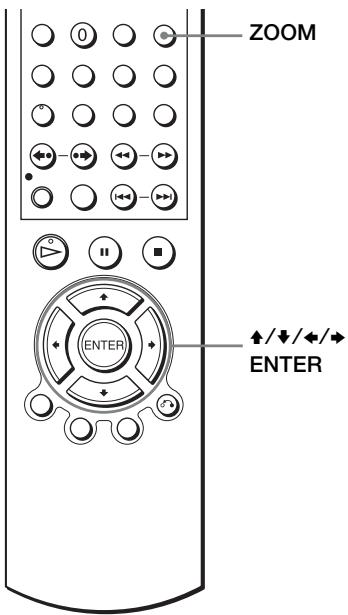
1 MUTING/ ZOOM Pojawi się ,
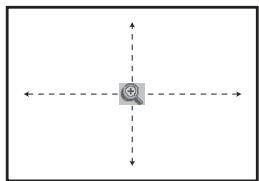
2 Naciśnij / / / aby przesunąć na pozycję, z której chcesz przybliżyć obraz.
3 Naciśnij kilkakrotnie ENTER aby zmienić powiększenie. Za każdym naciśnięciem przycisku powiększenie zmieni się. Pokazano poniżej. 2× → 4× → 2× → normalne powiększenie
Uwagi
- Nie możesz używać powiększenia 4 × gdy odtwarzasz płyty VIDEO CD.
- Funkcja przybliżania obrazu może nie działać, zależnie od DVD.
Zmiana kąta obserwacji DVD-V
Jeżeli na DVD VIDEO nagrane są różne kąty obserwacji sceny (wiele kątów obserwacji), na wyświetleniu ukaże się „Oznacza to, że możesz zmienić kąt oglądania.
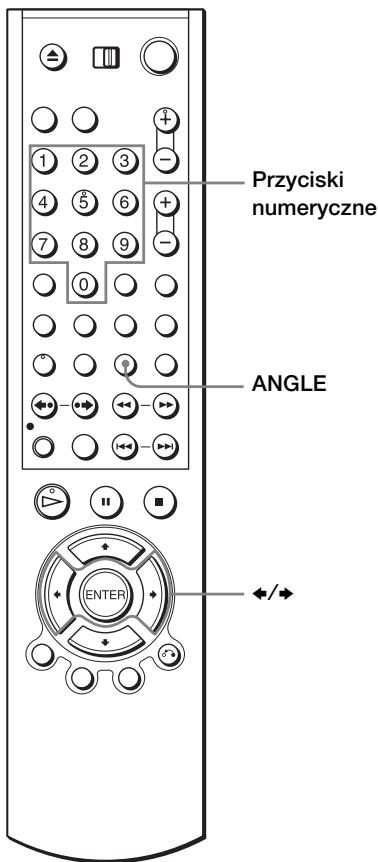
1 ANGLE Naciśnij ANGLE podczas odtwarzania.
ANGLE

Na wyświetleniu ukaże się numer kąta obserwacji.
Cyfra po ukośnej kresce wskazuje na całkowitą liczbę kątów obserwacji.
1/6
2
Naciśnij kilkakrotnie / lub użyj przycisków numerycznych aby wybrać numer kąta.
Scena zmieni się na scenę o wybranym kącie obserwacji.
Uwaga
- Zależnie od płyty DVD VIDEO, zmiana kąta obserwacji sceny może być niemożliwa, nawet jeśli na płycie zostały nagrane różne kąty obserwacji.
Wyświetlanie napisów
DVD-V
DVD-RW
Jeżeli napisy są nagrane na płycie, możesz je dowolnie zmienić lub włączyć albo wyłączyć w trakcie odtwarzania płyty DVD.
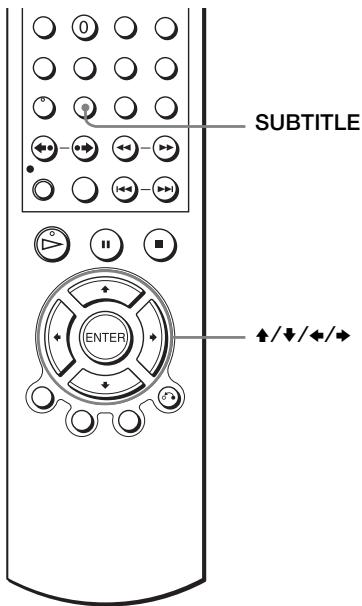
1 SUBTITLE/ Naciśnij SUBTITLE podczas odtwarzania.
TIMER

ENG Wl
2 Naciśnij kilkakrotnie / aby wybrać język.

Zależnie od płyty DVD, wybór języków jest różny.
Skróty dla języków, zobacz „DVD Audio/Język napisów" na str. 132.
3 Naciśnij kilkakrotnie / aby wybrać „Wl".

Naciśnij kilkakrotnie / aby wybrać „Wl".
Aby wyłączyć napisy
Wybierz „Wył.” w kroku 3.
Uwaga
- Zależnie od DVD zmiana napisów może być opóźniona.
- Możesz wybrać różne tryby odtwarzania.
Różne tryby odtwarzania (Odtwarzanie programu, Tasowane odtwarzanie, Odtwarzanie z powtórzeniem) DVD-V DVD-RW VCD CD DATA-CD DATA-DVD
Możesz ustawić następujące tryby odtwarzania:
- Odtwarzanie programu (str. 80), Odtwarzanie programu ścieżek audio MP3 (str. 90)
- Tasowane odtwarzanie (str. 82), Tasowane odtwarzanie ścieżek audio MP3 (str. 91)
- Odtwarzanie z powtórzeniem (str. 83)
Uwaga
Tryb odtwarzania zostanie anulowany, gdy:
- otworzysz tacę płyty - odtwarzacz wejdzie w tryb gotowości przy naciśnięciu I/
Tworzenie własnego programu (Odtwarzanie programu) 60
Możesz odtworzyć zawartość płyt w zadanej kolejności, przez ustalenie kolejności ścieżek na płycie dla stworzenia własnego programu. Możesz zaprogramować maksimum 20 ścieżek.
Aby zaprogramować ścieżki audio MP3, zobacz str. 90.
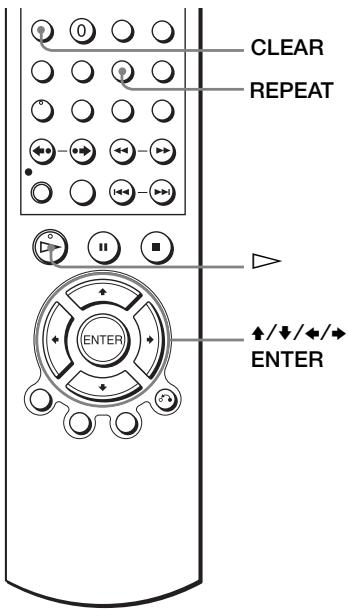
1 REPEAT/ Naciśnij REPEAT, gdy odtwarzacz DVD INDEX jest w trybie zatrzymania.
PROGRAM
SHUFFLE
ENTER
2

Naciśnij /, aby wybrać „PROGRAM", następnie naciśnij ENTER.
PROGRAM
| Slezka | ||
| 01 | 02 | 03 04 |
| 05 | 06 | 07 08 |
| 09 | 10 | 11 12 |
| 13 | 14 | 15 16 |
| 17 | 18 | 19 20 |
| Usun ostatinia | ||
| Kolejnosć prog. |
| ... |
| ... |
| ... |
| ... |
| ... |
| ... |
| Usuń wyzyskidie |
ENTER RETURN CLEAR
3

Naciśnij / / /, aby wybrać numer ścieżki, którą chcesz zaprogramować, następnie naciśnij ENTER.
PROGRAM
| Sicjakka | ||
| 01 | 02 | 03 04 |
| 05 | 06 | 07 08 |
| 09 | 10 | 11 12 |
| 13 | 14 | 15 16 |
| 17 | 18 | 19 20▲ |
| Uusir ostatinla | ||
| Kolejnośc prog. |
| 06 - - - - - |
| - - - - - - |
| - - - - - - |
| - - - - - - |
| Usuń wyszystość |
ENTER RETURN CLEAR
4
Aby zaprogramować inne ścieżki, powtórz krok 3.
Numery zaprogramowanych ścieżek wyświetlone są w wybranej kolejności.
5

Naciśnij
Zacznie się odtwarzanie programu.
Gdy program zakończy się, aby go znowu odtworzyć, naciśnij
Aby zatrzymać odtwarzanie programu
Naciskaj CLEAR podczas odtwarzania programu, aż pojawi się „Wył.” po lewej stronie na górze ekranu.
Aby zmienić lub anulować program
Wykonaj kroki 1 i 2 z „Tworzenia własnego programu (Odtwarzanie programu)". 2 Naciśnij kilkakrotnie aby wybrać „Usuń ostatnią”, następnie naciśnij ENTER. Za każdym naciśnięciem przycisku ostatni zaprogramowany numer zostanie anulowany. Możesz także anulować ostatni zaprogramowany numer przy naciśnięciu CLEAR. 3 Wykonaj krok 3 z „Tworzenie własnego programu (Odtwarzanie programu)” aby stworzyć nowy program.
Aby anulować wszystkie zaprogramowane numery
Wykonaj kroki 1 i 2 z „Tworzenia własnego programu (Odtwarzanie programu)". 2 Naciśnij kilkakrotnie aby wybrać „Usuń ostatnią”, następnie naciśnij aby wybrać „Usuń wszystkie” i naciśnij ENTER.
Wszystkie zaprogramowane numery zostały anulowane.
Uwagi
- Możesz wyświetlić maksymalnie 99 ścieżek.
- Możesz jednorazowo zaprogramować maksymalnie 20 ścieżek.
Ciag dalszy
Odtwarzanie w losowej kolejności (Tasowane odtwarzanie)
Możesz potasować kolejność odtwarzanych ścieżek. Kolejne „tasowanie" może zaowocować inną kolejnością odtwarzania.
Aby potasować ścieżki audio MP3, zobacz str. 91.
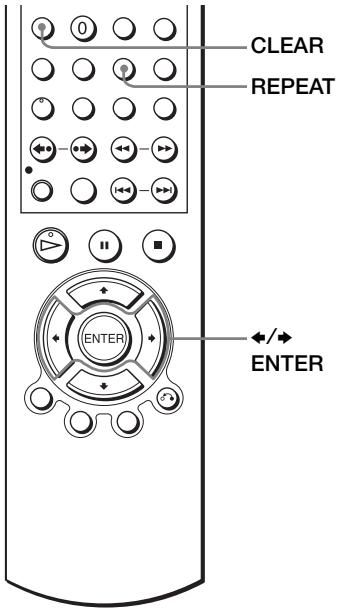
1
REPEAT/ INDEX
Naciśnij REPEAT, gdy odtwarzacz DVD jest w trybie zatrzymania.
PROGRAM
SHUFFLE

2

Naciśnij aby wybrać „SHUFFLE", następnie naciśnij ENTER.
PROGRAM
SHUFFLE

Aby powrócić do normalnego odtwarzania
Naciskaj CLEAR podczas tasowanego odtwarzania, aż pojawi się „Wył." po lewej stronie na górze ekranu.
Wskazówki
- Tasowane odtwarzanie zatrzyma się, gdy wszystkie ścieżki zostaną odtworzone.
- Nie można powtórzyć odtwarzania podczas tasowanego odtwarzania.
Powtarzanie odtwarzania (Odtwarzanie z powtórzeniem)
DVD-V DVD-RW VCD CD DATA-CD DATA-DVD
Możesz powtarzać odtwarzanie wszystkich tytułów lub ścieżek na płycie lub jednego tytułu, rozdziału lub ścieżki.
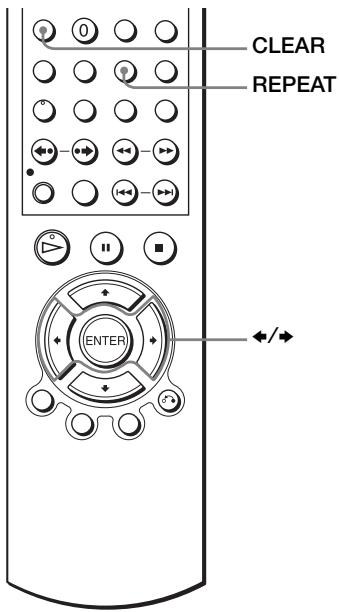
1 REPEAT/ Naciśnij REPEAT podczas odtwarzania.

2 REPEAT/ Naciśnij REPEAT lub ← / → aby wybrać pozycję, która ma być INDEX powtórzona.

Gdy odtwarzasz DVD
- Rozdział: powtarza bieżący rozdział.
- Tytuł: powtarza bieżący tytuł z płyty.
Gdy odtwarzasz płytę VIDEO CD (z wyłączoną funkcją PBC) lub CD
- Ścieżka: powtarza bieżącą ścieżkę.
- Płyta: powtarza wszystkie ścieżki.
Gdy odtwarzasz płytę DATA CD/DATA DVD (audio MP3)
- PLIK: powtarza bieżący plik (ścieżkę).
- KAT: powtarza bieżący katalog (album).
- DYSK: powtarza bieżący dysk.
Ciąg dalszy
Aby powrócić do normalnego odtwarzania
Wybierz „Wył.” w kroku 2 lub naciśnij CLEAR podczas odtwarzania z powtórzeniem.
Wskazówka
- Gdy naciśniesz podczas odtwarzania z powtórzeniem, odtwarzanie z powtórzeniem zostanie anulowane.
Uwagi
- Nie można odtwarzać z powtórzeniem w wypadku płyt DVD-RW w trybie VR.
- Nie można odtwarzać z powtórzeniem płyt VIDEO CD z włączoną funkcją PBC. Zobacz „Odtwarzanie płyt VIDEO CD z funkcjami PBC Wł./Wył.” na str. 98.
- Nie można odtwarzać z powtórzeniem w czasie odtwarzania programu.
Zmiana dźwięku DVD-V, DVD-RW, VCD, CD
Gdy odtwarzasz płytę DVD nagraną w wielu formatach audio (PCM, Dolby Digital, MPEG lub DTS), możesz zmienić format audio. Jeśli płyta DVD jest nagrana z wielojęzycznymi ścieżkami, możesz również zmienić język.
W wypadku płyt CD lub VIDEO CD możesz wybrać dźwięk prawego lub lewego kanału i słuchać dźwięku wybranego kanału przez obie kolumny głośnikowe, prawą i lewą. Na przykład, gdy odtwarzasz Karaoke VIDEO CD zawierające utwór, w którym głos piosenkarza jest na prawym kanale, a podkład muzyczny na lewym, możesz słuchać podkładu muzycznego z obu kolumn głośnikowych, wybierając lewy kanał.
Aby słuchać efektów Dolby Digital lub DTS na płytach o formacie LinearPCM, musisz wykonać połączenia B-2, jak pokazano na stronie 59.
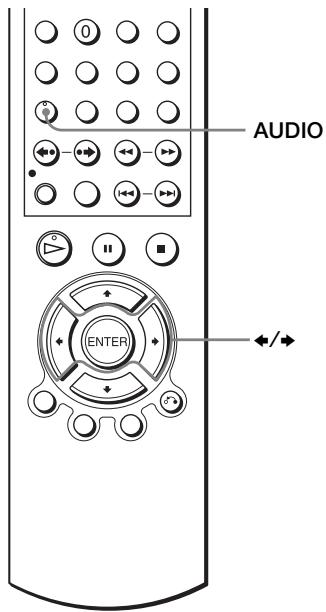
1 AUDIO: Naciśnij AUDIO podczas odtwarzania.

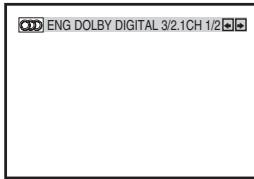
2 Naciśnij kilkakrotnie < / > aby wybrać żądane nastawienie audio.
Gdy odtwarzasz DVD
Zależnie od płyty DVD, wybór języków jest różny.
Skróty dla języków, zobacz „DVD Audio/Język napisów” na str. 132.
Gdy odtwarzasz VIDEO CD lub CD
Nastawienie domyślne jest podane wytłuszczonym drukiem.
| STEREO | Standardowy dzwęk stereofoniczny |
| Lewy | Dzwȩk lewego kanalu (monofoniczny) |
| Prawy | Dzwȩk prawego kanalu (monofoniczny) |
Nastawienie wirtualnego dźwięku dookólnego DVD-V DVD-RW VCD CD
Gdy podłączysz stereofoniczny odbiornik TV lub dwie przednie kolumny głośnikowe, przycisk SURROUND pozwala na odbiór dookolnych efektów dźwiękowych uzyskanych metodą odwzorowania dźwięku, pozwalającą na stworzenie wirtualnych tylnych głośników bez użycia rzeczywistych tylnych kolumn głośnikowych.
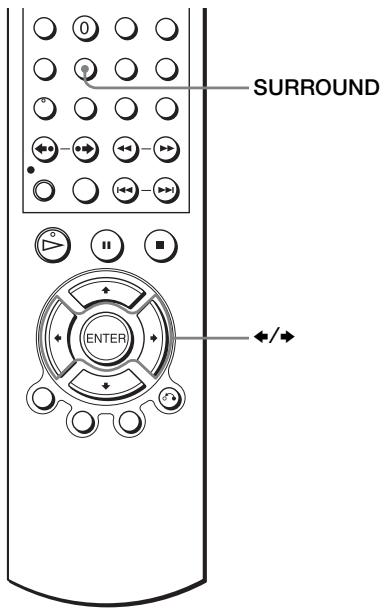
1 SURROUND: Naciśnij SURROUND podczas odtwarzania.
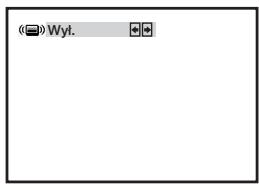
2 Naciśnij kilkakrotnie ↓ / ↑ aby wybrać „Surround1”, „Surround2” lub „Surround3”. Efekt dookolny zwiększa się, jak pokazano poniżej.
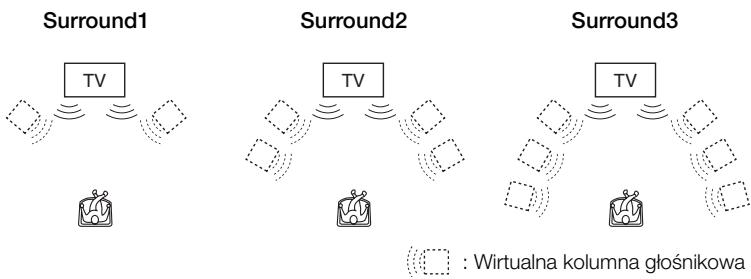
Aby anulować nastawienie
Wybierz „Wył” w kroku 2.
Uwagi
- Gdy odtwarzany sygnał nie zawiera sygnału dla tylnych głośników, efekty dźwięku dookólnego będą trudne do usłyszenia.
- Gdy włączysz efekt dookólny, wyłącz nastawienie dookólne podłączonego odbiornika TV lub wzmacniacza (receivera).
- Pamiętaj, aby Twoja pozycja odsłuchu znajdowała się pomiędzy kolumnami głośnikowymi i w odpowiedniej odległości od ścian, oraz aby kolumny były ulokowane w podobnym otoczeniu.
- Jeżeli używasz złącza DIGITAL AUDIO OUT (OPTICAL lub COAXIAL) i nastawisz „Dolby Digital” na „Dolby Digital” lub „DTS” na „DTS” w menu „NASTAW. AUDIO”, dźwięk będzie wyprowadzany z głośników, ale nie będzie posiadał efektu dookólnego.
- Szybkie lub zwolnione odtwarzanie z dźwiękiem nie jest możliwe, gdy nastawiony jest wirtualny efekt dookólny (str. 39).
Odtwarzanie ścieżki audio MP3
DATA-CD DATA-DVD
Możesz odtwarzać płyty DATA CD (CD-ROM/CD-R/CD-RW) lub DATA DVD (DVD-ROM/DVD+RW/DVD+R/DVD-RW/DVD-R) nagrane w formacie MP3 (MPEG1 Audio Layer 3).
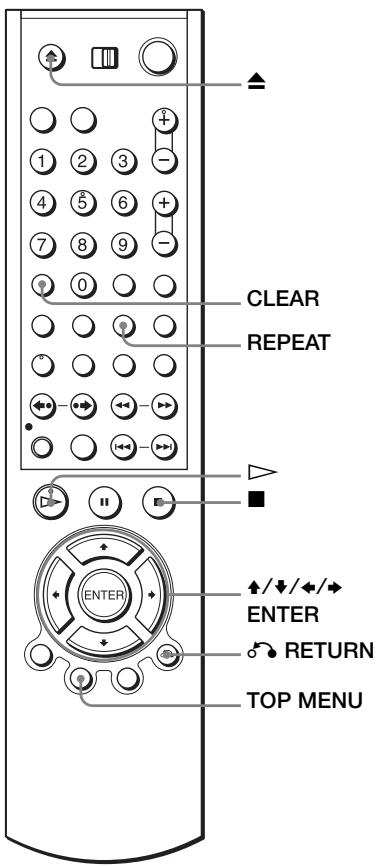
1 Naciśnij przycisk otwierania i połóż płytę DATA CD lub DATA DVD na tacy płyty, następnie naciśnij przycisk otwierania, aby zamknąć tacę.
Gdy włożysz płytę DATA CD lub DATA DVD zawierającą ścieżki audio MP3 i pliki graficzne JPEG, pojawi się menu „Wybierz nośnik”.
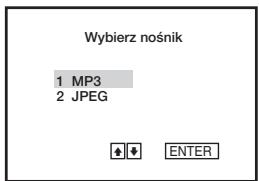
Gdy włożysz płytę DATA CD lub DATA DVD, która zawiera tylko pliki audio MP3, pojawi się wyświetlenie MP3. Potem możesz pominąć krok 2.
2

Naciśnij przycisk w górę/w dół, aby wybrać „MP3”, następnie naciśnij ENTER.
Pierwsza ścieżka zaczyna odtwarzanie. Naciśnij ■, jeśli jest to potrzebne.
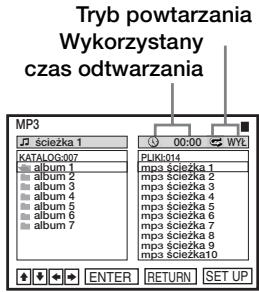
3
RETURN
Naciśnij RETURN, następnie naciśnij
/ aby wybrać żądany katalog w lewej kolumnie, następnie naciśnij ENTER.

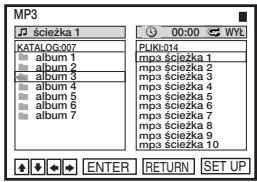
4

Naciśnij / aby wybrać żądaną ścieżkę w prawej kolumnie, następnie naciśnij ENTER.
Wybrana ścieżka zaczyna odtwarzanie.
Gdy odtwarzana jest ścieżka lub album, tytuł jest ukazany w okienku. Numer odtwarzanej ścieżki pojawi się na wyświetlaczu.
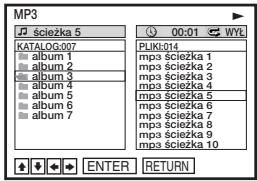
Aby zakończyć odtwarzanie
Naciśnij ■.
Aby powtórzyć odtwarzanie
Naciśnij kilkakrotnie REPEAT w czasie odtwarzania aby zmienić tryb powtarzania.
- PLIK: powtarza bieżący plik (ścieżkę).
- KAT.: powtarza bieżący katalog (album).
- DYSK: powtarza bieżący dysk.
Aby przejść do następnej albo poprzedniej strony
Naciśnij → lub ←
Aby powrócić do poprzedniego wyświetlenia
Naciśnij RETURN.
Aby powrócić do menu „Wybierz nośnik"
Naciśnij dwa razy ■, następnie naciśnij TOP MENU.
Aby wyłączyć wyświetlenie
Naciśnij dwa razy ■, następnie kilka razy naciśnij RETURN.
Uwagi
- Tylko litery alfabetu i cyfry mogą być używane dla nazw albumów lub ścieżek. Wszystko inne zostanie wyświetlone jako gwiazdka.
- Maksimum 12 znaków alfanumerycznych może zostać wyświetlonych dla nazw albumów lub ścieżek.
- Znaczniki ID3 nie mogą być wyświetlane.
Aby zaprogramować ścieżki audio MP3
1 Naciśnij dwa razy ■, następnie naciśnij REPEAT.
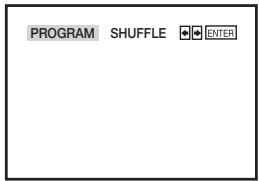
2 Naciśnij aby wybrać „PROGRAM", następnie naciśnij ENTER.
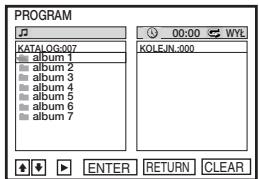
3 Naciśnij / aby wybrać żądany katalog w lewej kolumnie, następnie naciśnij ENTER.
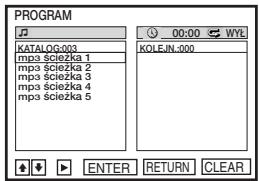
4 Naciśnij / aby wybrać ścieżkę, którą chcesz zaprogramować, następnie naciśnij ENTER.
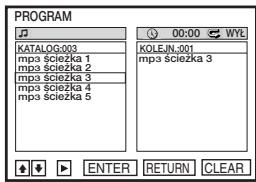
5 Aby zaprogramować inne ścieżki, powtórz krok 4.
Zaprogramowane ścieżki wyświetlone są w wybranej kolejności. Naciśnij CLEAR aby anulować ostatnią zaprogramowaną ścieżkę.
6 Naciśnij
Zacznie się odtwarzanie programu. Gdy program zakończy się, możesz go znowu odtworzyć naciskając
Aby zatrzymać odtwarzanie programu
Naciśnij podczas odtwarzania programu.
Uwaga
- Możesz jednorazowo zaprogramować maksymalnie 20 ścieżek.
Aby powrócić do normalnego odtwarzania
Naciśnij CLEAR podczas odtwarzania programu.
Wskazówka
- Nie można powtórzyć odtwarzania podczas odtwarzania programu.
Aby potasować ścieżki audio MP3
1 Naciśnij dwa razy ■, następnie naciśnij REPEAT. 2 Naciśnij / aby wybrać „SHUFFLE", następnie naciśnij ENTER.
Aby powrócić do normalnego odtwarzania
Naciśnij CLEAR podczas odtwarzania w trybie losowym.
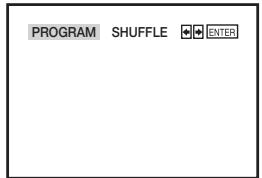
Wskazówki
- Odtwarzanie w trybie losowym zatrzyma się, gdy wszystkie ścieżki zostaną odtworzone.
- Nie można powtórzyć odtwarzania podczas odtwarzania w trybie losowym.
O ścieżkach audio MP3
Możesz odtwarzać płyty DATA CD (CD-ROM/CD-R/CD-RW) lub DATA DVD (DVD-ROM/DVD+RW/DVD+R/DVD-RW/DVD-R) nagrane w formacie MP3 (MPEG-1 Audio Layer III). Aby je odtwarzać, płyty te muszą być nagrane zgodnie z formatem ISO9660 Level 1/Level 2 lub Joliet, a płyty DATA DVD w Universal Disk Format (UDF). Możesz także odtwarzać płyty DATA CD lub DATA DVD nagrane w Multi Session (zapis wielosesyjny) lub Multi Border (zapis wielosegmentowy) (zobacz „Uwaga o płytach Multi Session/Border” na str. 91).
Szczegółowe informacje o formatach nagrywania znajdziesz w instrukcjach dostarczanych z nagrywarkami CD-R/CD-RW/DVD-R/DVD-RW oraz z oprogramowaniem używanym do nagrywania (brak w wyposażeniu).
Uwaga o płytach Multi Session/Border
Jeżeli ścieżki audio MP3 są nagrane w pierwszej sesji/segmencie, odtwarzacz odtworzy je jako ścieżki audio MP3 nagrane w innych sesjach/segmentach. Jeżeli w pierwszej sesji/segmencie nagrane są ścieżki audio i obrazy w formacie Music CD lub Video CD, zostanie odtworzona tylko pierwsza sesja/pierwszy segment.
Uwagi
- Jeżeli dopiszesz rozszerzenie „MP3” do danych, które nie są w formacie MP3, odtwarzacz nie będzie mógł właściwie rozpoznać danych i wygeneruje głośne szumy, które mogą uszkodzić system głośników.
- Odtwarzacz nie będzie odtwarzać ścieżek audio w formacie MP3PRO.
- Odtwarzacz może nie być w stanie odtworzyć niektórych płyt DATA CD/DATA DVD stworzonych w formacie Packet Write (zapis pakietowy).
- Jeżeli na płycie DATA DVD znajdują się zarówno dane wideo, jak i ścieżki audio MP3, odtwarzacz rozpozna tylko dane wideo.
- Odtwarzacz ten współpracuje ze ścieżkami audio MP3 nagranymi z prędkością transmisji danych 128 kbps i częstotliwością próbkowania 44,1 kHz. Próby odtwarzania ścieżek audio MP3 nagranych w innych specyfikacjach mogą doprowadzić do wygenerowania głośnych szumów, zanikania dźwięku lub uszkodzenia głośników.
- Zależnie od płyty, rozpoczęcie odtwarzania może zająć nieco czasu.
Kolejność odtwarzania ścieżek audio MP3
Kolejność odtwarzania albumów i ścieżek nagranych na płycie DATA CD lub DATA DVD jest następująca.
- Struktura zawartości płyt
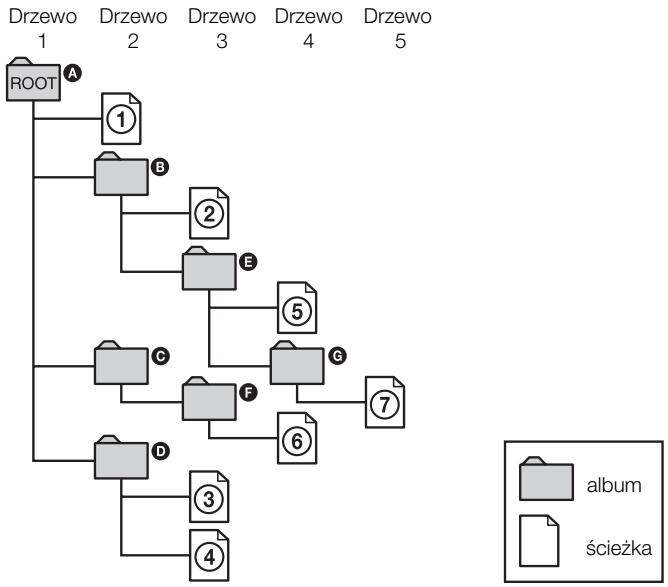
Gdy włożysz płytę DATA CD lub DATA DVD i naciśniesz przycisk odtwarzania, ponumerowane ścieżki są kolejno odtwarzane, od ① do ⑦. Albumy niższego poziomu/ścieżki znajdujące się w aktualnie wybranym albumie nie są odtwarzane przed następnym albumem wyższego poziomu. (Przykład: ⑤ zawiera ⑥, lecz ⑥ jest odtwarzane przed ⑦.)
Gdy naciśniesz RETURN i pojawi się lista albumów MP3 (str. 89), albumy są ułożone w następującej kolejności: A → B → D → E → F → G. Albumy, które nie zawierają ścieżek (takie jak album C), nie pojawiają się na liście.
Wskazówki
- Jeżeli dodasz numery (01, 02, 03 itd.) z przodu nazw plików ze ścieżkami, ścieżki są odtwarzane w takiej kolejności.
- Płyta z wieloma drzewami potrzebuje więcej czasu, aby rozpocząć odtwarzanie. Niektóre płyty z wieloma drzewami nie mogą być odtwarzane.
Uwagi
- Zależnie od programu używanego do wykonania płyty DATA CD lub DATA DVD, kolejność odtwarzania może być inna niż pokazana na powyższym rysunku. Kolejność odtwarzania pokazana powyżej może nie mieć zastosowania, jeżeli na płycie DATA CD lub DATA DVD znajduje się ponad 1000 albumów i ścieżek.
- 999 plików może zostać rozpoznanych na płytach, które zawierają zarówno pliki MP3, jak i pliki JPEG. Pliki zostają rozpoznane w kolejności, w jakiej zostały nagrane. Na przykład, jeżeli nagrano 990 plików JPEG, a następnie nagrano 100 plików MP3, rozpoznane zostanie 990 najpierw nagranych plików JPEG oraz tylko 9 pierwszych plików MP3. Zależnie od zawartości płyt, do rozpoczęcia odtwarzania może upłynąć trochę czasu.
Odtwarzanie plików graficznych JPEG
DATA-CD DATA-DVD
Możesz odtwarzać pliki graficzne JPEG na płytach DATA CD (CD-ROM/CD-R/CD-RW) lub DATA DVD (DVD-ROM/DVD+RW/DVD+R/DVD-RW/DVD-R).
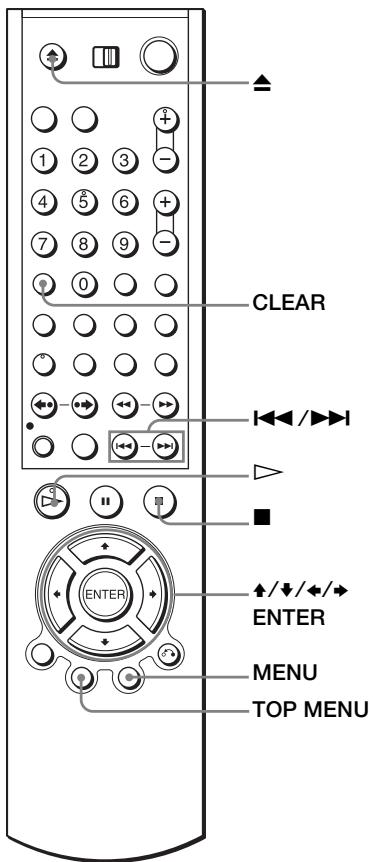
1 Naciśnij przycisk otwierania tacy i połóż płytę DATA CD lub DATA DVD na tacy, następnie naciśnij przycisk otwierania tacy, aby ją zamknąć.
Gdy włożysz płytę DATA CD lub DATA DVD zawierającą ścieżki audio MP3 i pliki graficzne JPEG, pojawi się menu „Wybierz nośnik”.
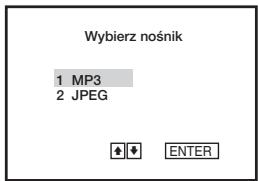
Jeżeli włożysz płytę DATA CD lub DATA DVD, która zawiera tylko pliki graficzne JPEG, pojawi się wyświetlenie „Album”. Potem możesz pominąć krok 2.
2

Naciśnij przycisk góra/dół, aby wybrać „JPEG”, następnie naciśnij ENTER.
Pojawi się wyświetlenie „Album”.
Jeżeli naciśniesz ENTER po wybraniu rodzaju nośnika, wybrany nośnik zostanie odtworzony automatycznie.
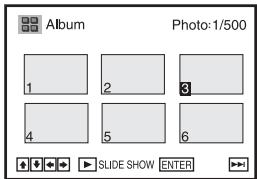
3

Naciśnij przyciski przewijania, aby wybrać następną/poprzednią stronę albumu, następnie naciśnij przyciski nawigacji, aby wybrać obraz na wyświetleniu „Album”.

Aby wyświetlić wybrany obraz
1 Naciśnij ENTER. Numer wybranego obrazu pojawi się na wyświetlaczu. 2 Aby wyświetlić następny/poprzedni obraz, naciśnij odpowiednie przyciski.
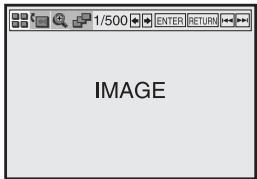

Aby odtworzyć pokaz slajdów
1 Naciśnij przycisk odtwarzania. Możesz także odtworzyć pokaz slajdów, używając menu na wybranym obrazie. Szczegóły, zobacz „Aby oglądać pokaz slajdów” na str. 96. 2 Naciśnij przycisk, aby wybrać żądaną prędkość odtwarzania w menu „Interval”, następnie naciśnij ENTER. Pokaz slajdów zaczyna się od wybranego obrazu.
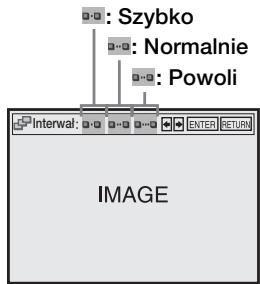
Aby obrócić wybrany obraz
1 Naciśnij ↓ / ↓ / ↓ / ↓, aby wybrać obraz na wyświetleniu „Album”, następnie naciśnij ENTER. 2 Naciśnij ⇄, aby wybrać „Obróć”, następnie naciśnij ENTER. Za każdym naciśnięciem ENTER obraz obróci się o 90° zgodnie z ruchem wskazówek zegara.
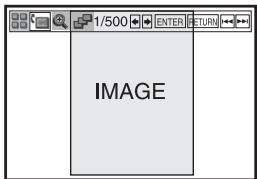
Aby powiększyć obraz
1 Naciśnij ↓ / ↓ / ↓ / ↓, aby wybrać obraz na wyświetleniu „Album”, następnie naciśnij ENTER. 2 Naciśnij ⇄, aby wybrać „Zoom”, następnie naciśnij ENTER. Pojawi się “+”. 3 Naciśnij ↓ / ↓ / ↓ / ↓, aby przesunąć “+” na pozycję, z której chcesz przybliżyć obraz. 4 Naciśnij kilkakrotnie ENTER, aby zmienić powiększenie. Za każdym naciśnięciem ENTER powiększenie zmieni się, jak pokazano poniżej. 2× → normalne powiększenie
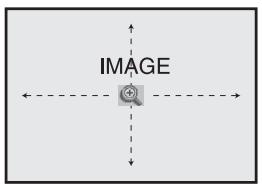
Uwaga
- Używanie ZOOM na pilocie nie jest możliwe dla plików graficznych JPEG na płycie DATA CD/DATA DVD.
Aby oglądać Pokaz slajdów
1 Naciśnij ↓ / ↓ / ↓ / ↑, aby wybrać obraz na wyświetleniu „Album”, następnie naciśnij ENTER. 2 Naciśnij ⇄, aby wybrać „Pokaz slajdów”, następnie naciśnij ENTER. Pojawi się menu „Interval”. 3 Naciśnij ⇄, aby wybrać żądaną prędkość odtwarzania, następnie naciśnij ENTER. Zacznie się Pokaz slajdów.
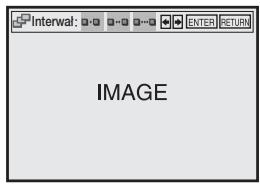
Aby włączyć/wyłączyć menu na wyświetleniu pojedynczego obrazu Naciśnij CLEAR, aby włączyć menu. Naciśnij lub ♣, aby włączyć menu.
Aby powrócić do wyświetlenia „Album”
Naciśnij MENU, aby powrócić do wyświetlenia „Album”. Naciśnij kilkakrotnie ↓, aby powrócić do pierwszej strony „Album”.
Aby powrócić do menu „Wybierz nośnik”
Naciśnij dwa razy ■, następnie naciśnij TOP MENU.
Uwagi
- Pokaz slajdów może odbywać się tylko w jednym kierunku.
- Nie możesz obracać ani powiększać obrazu podczas Pokazu slajdów.
- Jeżeli wybierzesz „ ” na obracanym wyświetleniu obrazów, obrazy na wyświetleniu „Album” będą obracane. Jeżeli rozpoczniesz pokaz slajdów, obrazy będą obracane. Skoryguj obrót w menu „”.
O plikach graficznych JPEG
Możesz odtwarzać płyty DATA CD (CD-ROM/CD-R/CD-RW) lub DATA DVD (DVD-ROM/DVD+RW/DVD+R/DVD-RW/DVD-R) nagrane w formacie JPEG. Aby odtwarzacz rozpoznał ścieżki (lub pliki), płyty te muszą być nagrane zgodnie z formatem ISO9660 Level 1/Level 2 lub Joliet, a płyty DATA DVD w Universal Disk Format (UDF). Możesz także odtwarzać płyty DATA CD lub DATA DVD nagrane w Multi Session (zapis wielosesyjny) lub Multi Border (zapis wielosegmentowy) (zobacz „Uwaga o płytach Multi Session/Border” na str. 97).
Szczegółowe informacje o formatach nagrywania znajdziesz w instrukcjach dostarczanych z nagrywarkami CD-R/CD-RW/DVD-R/DVD-RW oraz z oprogramowaniem używanym do nagrywania (brak w wyposażeniu).
Uwagi
- Jeżeli na płycie DATA DVD znajdują się zarówno dane wideo, jak i pliki graficzne JPEG, odtwarzacz rozpozna tylko dane wideo.
- 999 plików zostanie rozpoznanych na płytach, które zawierają zarówno pliki MP3, jak i pliki JPEG. Pliki zostają rozpoznane w kolejności, w jakiej zostały nagrane. Na przykład, jeżeli nagrano 990 plików JPEG, a następnie nagrano 100 plików MP3, rozpoznanych zostanie 990 najpierw nagranych plików JPEG oraz tylko 9 pierwszych plików MP3.
Uwaga o płytach Multi Session/Border
Jeżeli pliki graficzne JPEG są nagrane w pierwszej sesji/segmencie, odtwarzacz odtworzy także pliki graficzne JPEG nagrane w innych sesjach/segmentach. Jeżeli w pierwszej sesji/segmencie nagrane są ścieżki audio i obrazy w formacie Music CD lub Video CD, zostanie odtworzona tylko pierwsza sesja/pierwszy segment.
Wskazówka
- Jeżeli dodasz numery (01, 02, 03 itd.) z przodu nazw plików, pliki są odtwarzane w takiej kolejności.
Uwagi
- Ten odtwarzacz może odtwarzać pliki graficzne JPEG z rozszerzeniem „.JPEG” lub „.JPG”.
- Niektóre płyty DATA CD lub DATA DVD nie mogą być odtwarzane w tym odtwarzaczu DVD, zależnie od formatu plików.
- Odtwarzacz może nie być w stanie odtworzyć niektórych płyt DATA CD/DATA DVD stworzonych w formacie Packet Write (zapis pakietowy).
- Jeżeli dodasz rozszerzenia „JPG" lub „JPEG" do danych, które nie są w formacie JPEG, pojawi się „Nie można wyświetlić".
- Zależnie od płyty lub rozmiaru plików graficznych, rozpoczęcie odtwarzania może zająć trochę czasu.
- Pliki graficzne JPEG o kompresji progresywnej i bezstratnej nie są obsługiwane.
- Wielkość obrazu, który może zostać wyświetlony, jest ograniczona. Możesz wyświetlić następujące obrazy: szerokość 32 - 7680 pikseli i wysokość 32 - 8192 piksele.
Odtwarzanie płyt VIDEO CD z funkcjami „PBC Wł./Wył.” VCD
Funkcja PBC (Kontrola odtwarzania) pozwala na interaktywne szukanie i wykonywanie innych operacji. Odtwarzanie PBC odbywa się według menu wyboru, wyświetlanego na ekranie TV.
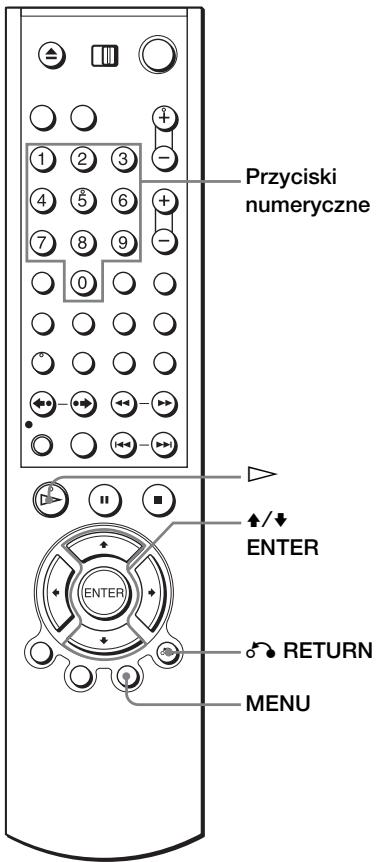
1
MENU
Naciśnij MENU, aby wybrać „PBC Wł.”.
Pojawi się menu dla wybranego programu.
2

①
(2)
③
(4)
5
⑥
⑦
⑧
⑨
②
Naciśnij przycisk, aby wybrać numer zadanej pozycji.
Możesz także użyć przycisków numerycznych, aby wybrać numer pozycji i ścieżkę.
3

Naciśnij ENTER.
4
Postępuj zgodnie z instrukcjami w menu, aby wykonywać interaktywne operacje.
Zobacz w instrukcji dostarczonej z płytą, ponieważ procedury operacji mogą się różnić zależnie od płyty VIDEO CD.
Aby powrócić do menu
Naciśnij
POWRÓT.
Aby odtwarzać przy użyciu „PBC Wył."
Naciśnij MENU, aby wybrać „PBC Wył.".
Gdy wybrane zostanie „PBC Wł.“, odtwarzacz DVD zaczyna ciągłe odtwarzanie. Nie możesz odtwarzać nieruchomych obrazów, takich jak menu. Aby wrócić do „PBC Wł.“, naciśnij MENU, aby wybrać „PBC Wł.".
Wskazówki
- Zależnie od płyty VIDEO CD, „Naciśnij ENTER" w kroku 3 może pojawić się jako „Naciśnij SELECT" w instrukcji dostarczonej razem z płytą. W takim wypadku naciśnij ▶
Nagrywanie z szybkim timerem VHS
Po rozpoczęciu nagrywania możesz nastawić magnetowid na automatyczne zatrzymanie nagrywania po określonym czasie.
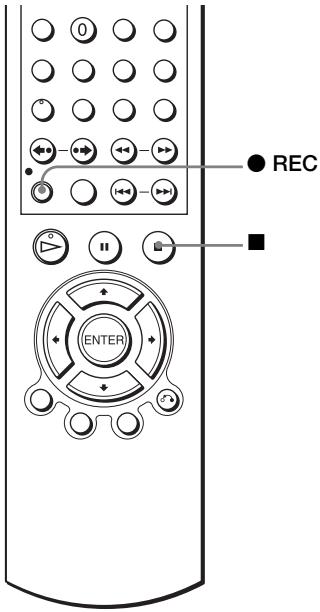
| 1 | ●REC | Podczas nagrywania nacijsnij ● REC. |
| VIDEO R 30 ○ 070 ◎ ② | ||
| 2 | ●REC | Naciskaj wielokrotnie ● REC, aby nastwić czas trwania nagrywania. W trybie SP Kazde naciśćcie zȩksza czas o 30 minut. → 0:30 → 1:00 → 4:00 → 4:30 → Normalne nagrywanie |
| W trybie LP Kazde naciśćcie zȩksza czas jak pokazano ponijej. → 0:30 → 1:00 → 8:00 → 9:00 → Normalne nagrywanie | ||
| Wartość na liczniku taśmy zmięjsza są co minuţ do 0:00, następnie magnetowid zatrzyma nagrywanie. |
Aby zwiększyć czas, po którym magnetowid się zatrzyma
Naciskaj wielokrotnie ● REC, aby ustawić nowy czas trwania nagrywania.
Aby anulować ten tryb nagrywania
Naciskaj wielokrotnie ● REC, aż zniknie wskaźnik ⊙ i magnetowid powróci do normalnego trybu nagrywania.
Aby zatrzymać podczas nagrywania
Naciśnij ■.
Uwagi
- Podczas nastawiania czasu nagrywania, po którym magnetowid się zatrzyma, nie trzeba wyświetlać na wyświetlaczu bieżącego czasu taśmy.
- Podczas odtwarzania DVD odtwarzacz DVD-VCR nie wchodzi w tryb gotowości, nawet jeśli magnetowid zatrzyma nagrywanie.
Nagrywanie programów stereofonicznych i dwujęzycznych VHS
W systemie ZWEITON (niemiecki system stereofoniczny)
Magnetowid ten automatycznie odbiera i nagrywa programy stereofoniczne i dwujęzyczne systemu ZWEITON. Gdy odbierany jest program stereofoniczny lub dwujęzyczny, wskaźnik STEREO pojawia się na wyświetlaczu.
Aby wybrać dźwięk dwujęzyczny podczas nagrywania
Naciśnij AUDIO, aby wybrać żądany dźwięk.
| Aby stuchać | Wyświetlenie na ekranie | Okienko wyświetlacza |
| Głowngo dźwięku | GLOWNA | STEREO |
| Dodatkowego dźwięku | PODSCIEZKA | STEREO |
| Głowngo i dodatkowego | GLOW./POD. | STEREO |
| Dźwiȩku standardowego* | MONO | STEREO |
- Zazwyczaj główny kanał dochodzi z lewego i prawego kanału w programach dwujęzycznych
Aby wybrać program stereo podczas nagrywania
| Aby słuchać | Wyświetlenie na ekranie | Okienko wyświetlacza |
| Stereofonicznego | STEREO | STEREO |
| Lewego kanalu | L.KAN | STEREO |
| Prawego kanalu | PR.KAN | STEREO |
| Dźwięku standardowej* | L.KAN. + PR.KAN. | STEREO |
- Zazwyczaj zmiksowany dźwięk lewego i prawego kanału w programach stereofonicznych
W systemie NICAM
Magnetowid ten odbiera i nagrywa programy stereofoniczne i dwujęzyczne systemu NICAM (NICAM pojawi się na ekranie TV). Gdy odbierany jest program stereofoniczny lub dwujęzyczny, wskaźnik STEREO pojawia się na wyświetlaczu.
Aby nagrać program NICAM, „NICAM” w menu „USTAW. UŻYTKOWNIKA” powinno być nastawione na „Wł.” (nastawienie początkowe). Szczegółowe informacje o sprawdzaniu nastawienia menu, zobacz str. 114.
Aby wybrać dźwięk podczas nagrywania
Naciśnij AUDIO, aby wybrać żądany dźwięk.
Programy stereofoniczne
| Aby słuchać | Wyświetlenie na ekranie | Okienko wyświetlacza |
| Stereofonicznego | NICAM, STEREO | STEREO |
| Lewego kanalu | NICAM, L.KAN | STEREO |
| Prawego kanalu | NICAM, PR.KAN | STEREO |
| Kanaalu lewego i prawego* | NICAM, L.KAN. + PR.KAN. | STEREO |
- Zazwyczaj zmiksowany dźwięk lewego i prawego kanału
Program dwujęzyczny
| Aby słuchać | Wyświetlenie na ekranie | Okienko wyświetlacza |
| Głowngo dźwięku | NICAM, GLOWNA | STEREO |
| Dodatkowej dźwięku | NICAM, PODSCIEZKA | STEREO |
| Głowngo i dodatkowej | NICAM, GLOW./POD. | STEREO |
| Dźwiȩku standardowego* | NICAM, MONO | STEREO |
- Zazwyczaj dźwięk główny (monofoniczny)
Wybieranie dźwięku podczas odtwarzania Hi-Fi
Naciśnij AUDIO, aby wybrać żądany dźwięk.
| Aby słuchać | Wyświetlenie na ekranie | Okienko wyświetlacza |
| Stereofonicznego | STEREO | STEREO |
| Lewego kanalu | L.KAN | STEREO |
| Prawego kanalu | PR.KAN | STEREO |
| Zmiksowanego dźwięku* | MIKS | STEREO |
| Monofonicznego dźwięku | MONO | Brak wskañnika |
- Zmiksowany dźwięk lewego i prawego kanału i normalna, monofoniczna ścieżka audio
Jak dźwięk jest nagrywany na taśmie wideo
Magnetowid nagrywa dźwięk na dwóch osobnych ścieżkach. Audio hi-fi jest nagrywane na ścieżce głębokiej, wraz z obrazem. Monofoniczny dźwięk zostaje nagrany na normalną ścieżkę audio, wzdłuż brzegu taśmy.
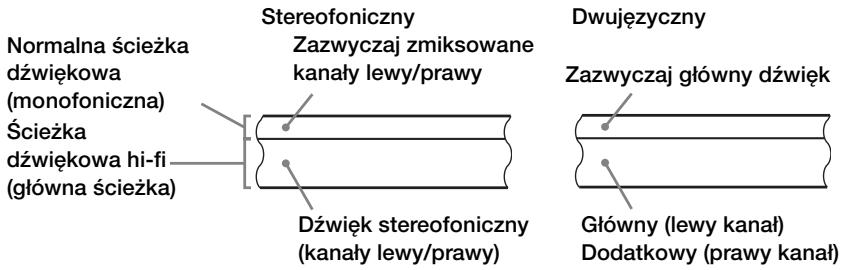
Uwagi
- Aby słuchać odtwarzanego dźwięku stereofonicznego, należy użyć połączenia SCART lub AUDIO OUT.
- Podczas odtwarzania taśmy nagranej monofonicznie, dźwięk będzie monofoniczny bez względu na ustawienie AUDIO.
Szukanie przy użyciu funkcji indeksu VHS
Magnetowid automatycznie oznacza taśmę sygnałem indeksu w punkcie rozpoczęcia każdego nagrania. Sygnałów tych możesz używać jako punktów odniesienia przy szukaniu konkretnego nagrania.
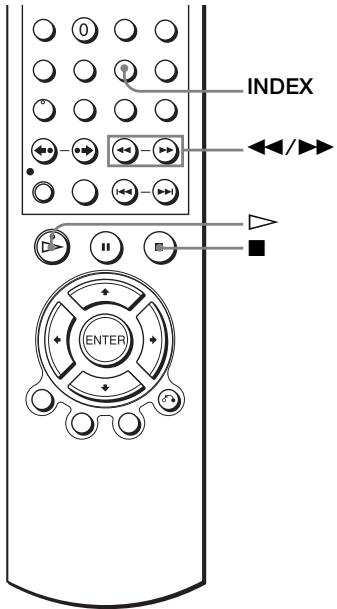
Aby znaleźć konkretne nagranie przy podglądaniu (Podglądanie indeksów)
| 1 | Włód ztaśmę zawierajność indeksy do kieszeni kasety. | |
| 2 | REPEAT/INDEX | Nacisnj INDEX, nastepnie nacisnj «/». Magnetowid zaczyna przyszukiewicz sąDEX nagranie przy bez pięć sekund w odpowiednim kierunku. INDEKS PODGLADANIE: ▶ ▶ |
| 3 | Nacisnj ▷aby Rozpoczamy odtrwarzanie gdy znajdzieść ządany punkt. |
Aby szukać żądanego nagrania (Poszukiwanie indeksu)
| 1 | Włód do magnetowidu taśmie zawierajność indeksy. | |
| 2 | REPEAT/INDEX | Nacisnj INDEX, następnie nacisnj dwa razy «/». • Aby szukać do przydodu, nacisnj «/» dwa razy. • Aby szukać do tyło, nacisnj «/» dwa razy. |
| 3 | Naciskaj «/»,azolejie od tego, w krórym kierunku znejduje są zędany program. Za kaźdym nacisiąciem przycisku numer zȩksza są lub zmiejejsza odpowiednio, o ±20. | |
| 4 | Magnetowid Rozpoczyna wyszukiwanie, a odtrwarzie Rozpoczyna są automatycznie od tego momentu. |
Aby zatrzymać poszukiwanie
Naciśnij ■.
Uwaga
- Jeżeli nagrywanie rozpoczyna się od pauzy w nagrywaniu, sygnał indeksu nie zostanie zaznaczony. Jeżeli numer kanału zostanie zmieniony podczas pauzy w nagrywaniu, sygnał indeksu zostanie zaznaczony.
Regulacja obrazu (ścieżki) VHS
Regulacja ścieżki
Choć magnetowid automatycznie reguluje ścieżkę podczas odtwarzania taśmy, zniekształcenia mogą pojawić się, gdy nagranie jest złej jakości. W takim wypadku wyreguluj ścieżkę ręcznie.
Podczas odtwarzania naciśnij przyciski TRACKING + / - , aby wyświetlić miernik regulacji ścieżki. Zniekształcenie powinno zniknąć, gdy naciśniesz jeden z dwóch przycisków. Aby przywrócić automatyczną regulację ścieżki, wyjmij i ponownie włóż kasetę.
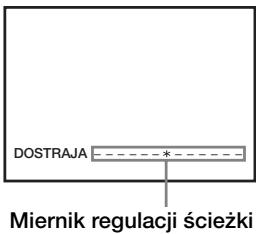
Regulacja ostrości obrazu (Automatyczna ocena jakości taśmy - Smart trilogic)
Możesz automatycznie wyregulować ostrość obrazu.
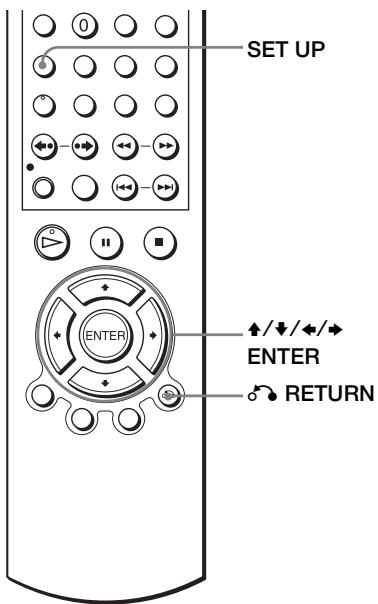
1
SETUP

Podczas odtwarzania naciśnij SET UP,
następnie naciśnij / aby wybrać
(OPCJA) i naciśnij ENTER.


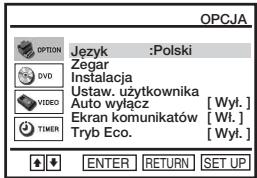
2
Naciśnij ▲/▼ aby wybrać „Ustaw. użytkownika", następnie naciśnij ENTER.
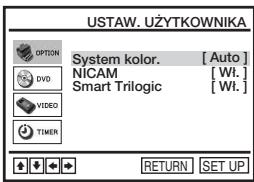
3
Naciśnij ▲/▼ aby wybrać „Smart Trilogic", następnie naciśnij ▶.
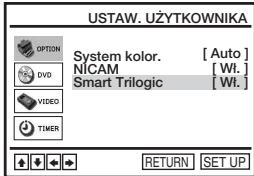
4
Naciśnij ▲/▼ aby ustawić „SMART TRILOGIC" na „WŁ" lub „WYŁ".
- WŁ: Ostrość obrazu jest automatycznie regulowana.
- WYŁ: Wyreguluj ostrość obrazu ręcznie. Aby zmiękczyć obraz, naciśnij ◀. Aby wyostrzyć obraz, naciśnij ▶.
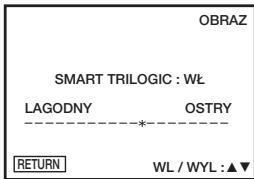
5 RETURN
Naciśnij RETURN, aby powrócić do pierwotnego ekranu.
Zmiany opcji menu VHS
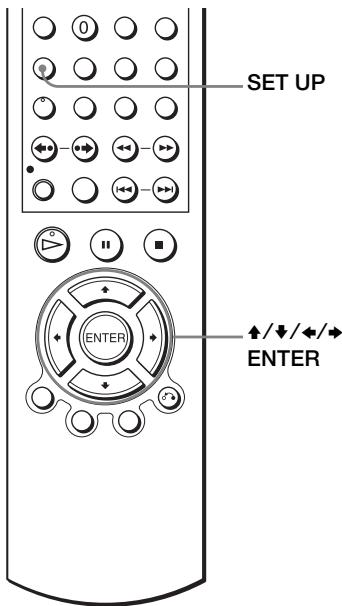
1 SET UP Naciśnij SET UP, gdy odtwarzacz DVD jest w trybie zatrzymania, następnie naciśnij
▲/▼ aby wybrać (OPCJA) lub
(WIDEO) i naciśnij ENTER.
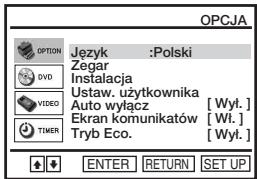
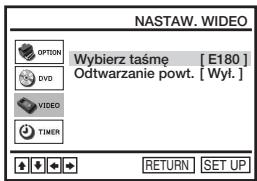
2 Naciśnij ▲/▼ aby wybrać opcję do zmiany.

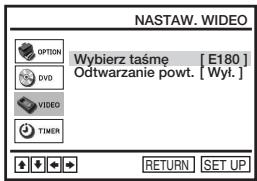
Możliwość nastawiania menu
Nastawienia domyślne są podane wytłuszczonym drukiem.
OPCJA
| Opcje menu | Ustaw te opcie w pozycji |
| Auto wyłucz | „Wyl.”aby wyłoczyc fungcję automatycznego wyłoczania zasilania (Auto Power Off).„1GODZ.”/ „2GODZ.”/ „3GODZ.”aby DVD-VCRWyłuczymi są automatycznie, są zaeden sygnat nie zostaw odebrany ani zaden przycisk nie zostaw w tym czasie naciść. |
| Ekran komunikatuów | „Wl.”aby wyświetlić menu na ekranie TV.“ „Wyl.”aby menu znikość z ekranu TV. |
| Tryb Eco. | „Wl.”aby wyłczyc wskazniki na wyświetlaczu w stanie gotowosci i zredukować podór mocy przyez odtrwarzacz DVD-VCR do minimum.“ „Wyl.”aby wyłczyc wskazniki na wyświetlaczu gdy DVD- VCR znejduje są w stanie gotowyości. |
NASTAW. WIDEO
| Opcje menu | Ustaw te opcie w pozycji |
| Wybierz taśmę | „E180”, aby uzywać taśm E-180 lub krótszych. „E240“, aby uzywać taśm E-240. „E260“, aby uzywać taśm E-260. „E300“, aby uzywać taśm E-300. |
| Odtwarzanie powt. | „Wl.” aby powtarzać odtwarzanie taśmy. Magnetowid przyzewija taśmę z powrotem i automatycznie zaczyna ponowne odtwarzanie. „Wyl.” aby wyłączyć Automatyczne powtarzanie. |
Uwagi
- Gdy magnetowid znajduje się w stanie gotowości do nagrywania, wskaźnik ⊙ na wyświetlaczu pozostaje zapalony, nawet gdy „Tryb Eco.” jest nastawiony na „Wł.”.
- Funkcja Linii Bezpośredniego Połączenia nie będzie działać wtedy, jeśli „Tryb Eco.” w menu „OPCJA” jest nastawiony na „Wł.”. Nastaw „Tryb Eco.” na „Wył.” aby zapewnić prawidłowe działanie.
Montaż taśmy VHS
Podłączenia pozwalające na nagrywanie na tym magnetowidzie
Podłącz wyjścia liniowe drugiego magnetowidu do złącza wejścia tego magnetowidu. Zapoznaj się z przykładami od A do C i wybierz połączenia, które najlepiej odpowiadają Twojemu magnetowidowi.
Przykład A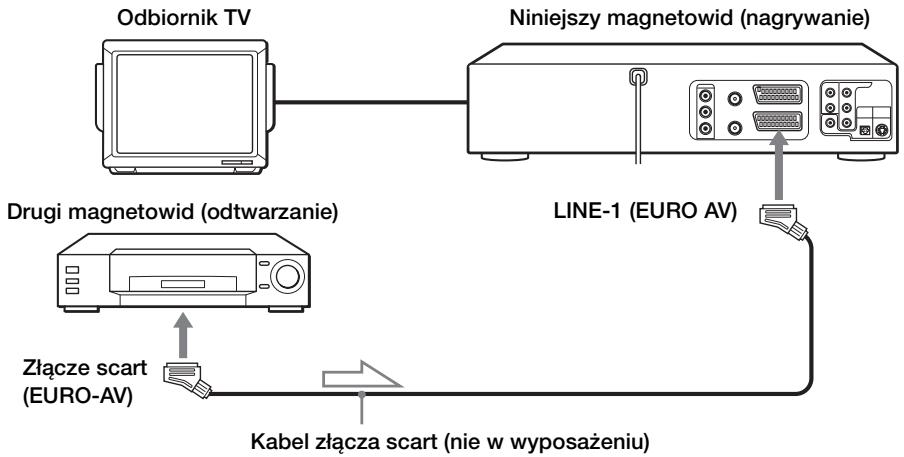
Przepływ sygnałów
Przykład B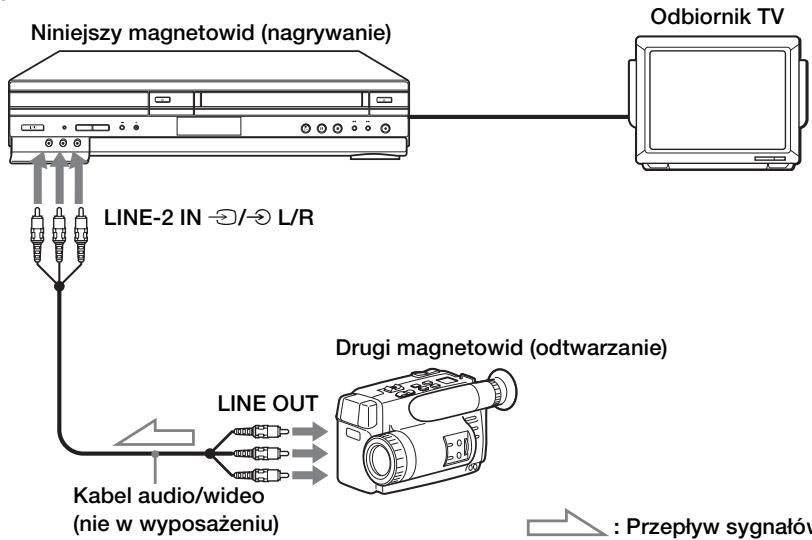
Ciąg dalszy
Przykład C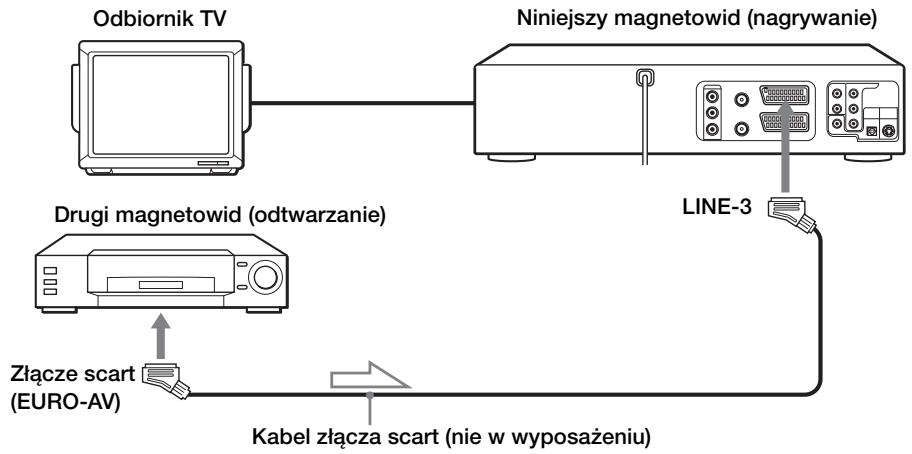

Przepływy sygnałów
Jak podłączyć do systemu stereo
Podłącz złącza LINE-2 IN → L/R na tym DVD-VCR do złączy wyjścia audio systemu stereofonicznego, używając kabla audio (nie w zestawie).
Uwagi
- Pamiętaj o podłączeniu wtyczek do gniazdek tego samego koloru.
- Jeżeli drugi magnetowid jest monofoniczny, czerwone wtyczki nie będą podłączone.
- Jeżeli podłączasz ten magnetowid zarówno do gniazdek LINE IN, jak i LINE OUT drugiego magnetowidu, wybierz właściwe wejście, aby zapobiec przydźwiękom.
- Gdy podłączasz inny magnetowid do złącza LINE-3 lub LINE-2, naciśnij INPUT SELECT, aby wyświetlić „L3” lub „L2” na wyświetlaczu.
Podstawowe funkcje montażowe (podczas nagrywania na magnetowid)
Przed rozpoczęciem montażu
- Włącz odbiornik TV i nastaw go na kanał video.
- Naciśnij INPUT SELECT, aby wyświetlić podłączoną linię na wyświetlaczu. Naciśnij SELECT VIDEO, aby sterować magnetowidem.
- Naciśnij SP/LP, aby wybrać prędkość taśmy SP lub LP.
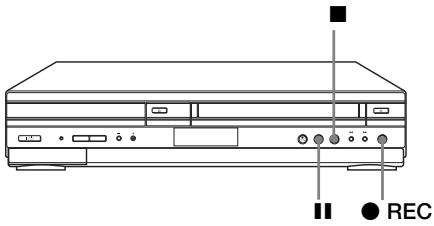
| 1 | Włód taśmę, z któraj chcesz nagráć – z usuniȩta fiszką zabezmieczajność przy przechypadkowym skasowaniem nagrania – do drugiego (odtwarzȩćego) magnetowidu. Odszukaj punkt, od którego chcesz Rozpoczȩć odtwarzanie i ustaw magnetowid na pauź w odtwarzaniu. | |
| 2 | II | Włód taśmę – z nie usuniȩta fiszką zabezmieczajność przy przechypadkowym skasowaniem nagrania – do tego magnetowidu (nagywȩćego). Poszukaj punktu Rozpoczȩcia nagrywania i naciść aby nastawyć go na pauź w odtwarzaniu. |
| 3 | ●REC | Nacisnjć REC na tym magnetowidzie, aby nastawyć go na pauź w nagrywaniu. |
| 4 | II | Aby Rozpoczȩć montaquź, nacisnjć przyciski II (pauza) jederoczenia na obu magnetowidach. |
Aby zakończyć montaż
Naciśnij przyciski (zatrzymanie) na obu magnetowidach.
Wskazówka
- Aby ominąć niechcianą scenę podczas montażu, naciśnij na tym magnetowidzie, gdy scena się rozpocznie. Gdy się zakończy, naciśnij ponownie, aby wznowić nagrywanie.
Ogólne informacje o nastawianiu
Zmiana opcji nastawiania
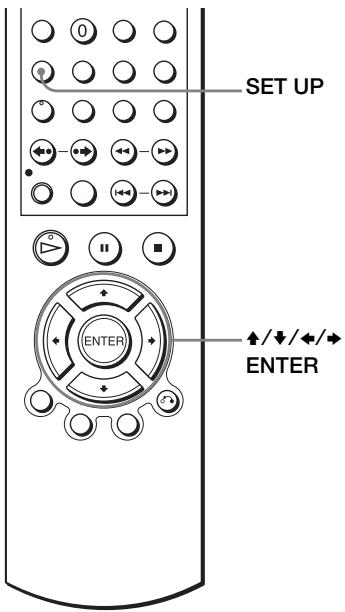
1
SETUP

Naciśnij SET UP gdy odtwarzacz DVD jest w trybie zatrzymania, następnie naciśnij
▲/▼ aby wybrać (OPTION) i naciśnij ENTER.
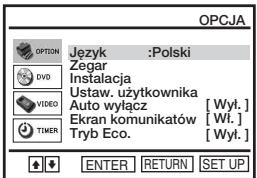
2

Naciśnij ▲/▼ aby wybrać „Ustaw. użytkownika", następnie naciśnij ENTER.
Pojawi się menu „USTAW. UŻYTKOWNIKA".
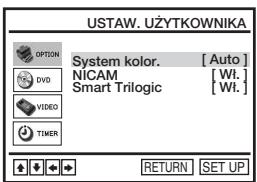
3

Naciśnij ▲/▼ aby wybrać opcję do zmiany.
4

SETUP
Naciśnij SET UP, aby opuścić menu.

Możliwość nastawiania menu
Ustawienia początkowe podane są wytłuszczonym drukiem.
| Opcje menu | Ustaw te opcie w pozycji |
| System kolor. | „Auto“ aby wybrać system telewizji kolorowej automatycznie. „PAL“, aby uzyć taśmy nagranej w systemie telewizji kolorowej PAL. „MESECAM“, aby odtrwarzać taźmie nagranów systemie telewizji kolorowej MESECAM. „B/W“ aby uzyć taśmy z nagraniem czarno-bialym. Uzywajć nagranych na taźmie sygnaquów systemu kolorystycznégo NTSC: „NTPB“ aby odtrworzyć taźmie nagranów systemie NTSC na odiorniku TV systemu PAL. „NTSC4.43“ aby odtrworzyć taźmie nagranów systemie NTSC na wielosystemowym odiorniku TV. |
| NICAM | „Wl.” aby nagrac programy NICAM na scieść audio hi-fi. „Wyl.” aby nagrac standardowy dzwiedźna scieść audio hi-fi. Szcżegróły zobacz na str. 102. |
| Smart Trilogic | „Wl.” aby automatycznie regulowania ostrość obrazu. „Wyl.” aby rycznych wyregulowej ostrość obrazu. |
W razie trudności
Jeżeli masz jakiekolwiek pytania lub problemy nie objęte poniższą listą, skonsultuj się z najbliższym punktem serwisowym firmy Sony.
Usuwanie problemów ogólnych
| Symptom | Rozwiązanie | |
| Zasilanie | Przelacznik l/ü (zasilanie/stan gotowość) nie działa. | • Podȩcz mocno przywość siediocy wy do sieci zasilȩjeżej. |
| Zasilanie jest wączone, ale DVD-VCR nie działa. | • Skondensowej są wilgoć. Wymiȩz zasilanie, odȩź od sieci zasilȩjeżej i&C(PCzekaj przyżę trzy godziny, aby DVD-VCR wysechł. | |
| Zegar | Zegar zatrzymały są i na wyświetlaczu pojawilo są wskazanie „-:-“. | • Zegar zatrzymuJE są, jeźeli odȩczysz DVD-VCR od sieci. Ponownie nastaw zegar (i timer). |
| Inne | Pilot zdalnégo sterowaniaNie działa. | • Upewnj są, ze skierowale są pilota zdalnégo sterowania na czujnik zdalnégo sterowania DVD-VCR. • Jeźeli baterie w pilocie zdalnégo sterowania są wyczerpane, wymień je wzystkie na nowe. • Upewnj są, ze przelacznik TV / DVD-VIDEO jest prawnloo nastawiony. • Wybierz wąsciwie VIDEO lub DVD przyciskiem SELECT DVD/VIDEO. |
| Miernik regulacje scieȩkiNie pojawía są ekranie. | • Negrànie jest bardzo zȩj jakość i nie myówn wyregulowa scieȩki. | |
| Nie myzą stereowyć innym televizorem. | • Nastaw numer kodu Twojugego odiornika TV. Numer kodu sąmy sązmienić po wymianness baterii w pilocie zdalnégo sterowania. |
Usuwanie problemów DVD
| Symptom | Rozwiązanie | |
| Obraz | Brak jest obrazu/wystepuja zlokćenia obrazu. | • Podlącz są rac, solidnie, kabel sączamy. • Kable sączamy są uszkodzone. • Sprawdź podlączenia do odiornika TV (str. 13) i przyȩzć selektor wiejscie na odiorniku TV tak, aby sygnat z odtwarzacza pojawil są ekranie TV. • Plyta jest brudna lub wadliwa. • Jeźeli obraz wyprowadzamy z odtwarzacza przechodzi przyzmagnetowid aby dość do odiornika TV, lub sąsi jesty sąpodlączony do kombinatori TV/odtwarzaczeVIDEO, sygnat ochrony spraw autorskich stosowsany w niedzwarych programach DVD sąwyacny na jakość obrazu. Jeźeli dalej wystepuja problemy, nawe tpo podlączeniu odtwarzacza bezpośrednio do odiornika TV, spreobuj podlączyć odtwarzaczy do wejsćia S-VIDEO odiornika TV (str. 60). • Odtwarzacz zostal nastawiony na format progrésywny (wskaznik PROGRESSIVE swieci są na pomarńczowo), pomimo, są odiornik TV nie akceptuje sygnatów progrésywnych. W takim wypadku nastaw „Progressive“ na „Wyl.” (str. 67). • Nawet jeźli odiornik TV jest kompatybilny z formatem progrésywym sygnalu (480p), natawienie odlwartacja na format progrésywny sąwyaNę na obraz. W takim wypadku nastaw „Progressive“ na „Wyl.”, a odtwarzacz na normalny format (międzylinowy) (str. 67). • Zȩcze COMPONENT VIDEO OUT nie jest uzywane lub „Progressive“ w menu „NASTAW. EKRANU“ nie jest natawione prawn倒在地, gdy wskaznik PROGRESSIVE swieci są na pomarńczowo. Sprawdź nastawuminium (str. 65) i polaczenia (str. 61). |
| Nawet gdy nastawileś wspólczynnik ksztalu obrazu w „Rodzaj TV“ menu „NASTAW. EKRANU“, obraz nie wypelnia ekranu. | • Wspólczynnik ksztalu obrazu na plicie DVD jest stały. | |
| Brak jest obrazu z magnetowidu podlączonego do zȩczy LINE IN. | • Odtwarzacz DVD musi sący w trybie gotowych aby ogladać obraz z magnetowidu. | |
| Dźwięk | Brak jest dźwiȩku. | • Podłącz jestsze raz, solidnie, kabel sączycy. • Kabel sączycy jest uszkodzony. • Odtwarzacź jest podȩzony do niewośćwo gość wejsćia na wzmacniaczu (receiverze) (str. 58). • Wejscie wzmacniacza (receivera) nie jest welaściewnie nastawione. • Odtwarzacź jest w trybie pauzy lub w trybie Zwolnionego odtwarzania. • Odtwarzacź jest w trybie szybkiego przywijania do przydodu lub do tylu. • Jeźeli sygnal audio nie dociera przyżcze DIGITAL AUDIO OUT (OPTICAL lub COAXIAL), sprawdź nastawienia audio (str. 62). |
| Dźwiȩk jest zakłócany. | • Gdy odtwarzasz płyte CD ze sciezkami dźwiȩgowymi DTS, szumy;będa dochodzić zȩczy OUT AUDIO L/R (str. 40) lub ze zȩca DIGITAL OUT (OPTICAL lub COAXIAL). | |
| Głowność dźwiȩku jest.Mała. | • Głowność dźwiȩku na niedtórch płytach DVD jest.Mała. Głowność dźwiȩku要去 ulec poprawie gdy nastawisz „Audio DRC" na „Szeroki zakres" (str. 64). | |
| Czyszȩc | PłytaNie odtwarza. | • Płyta jest odwrócona. • Wloiż płyte stroną do odtwarzania skierawaną do dohu na tacy płyty. • Płyta jest krzywa. • Odtwarzacź nie要去 odtwarzać niedtórch płytr (str. 7). • Kod regionalny na płycie DVD jest inny nig dl a odztwarzacza. • Wystapía kondensacja wilgoci wewnatrz odztwarzacza. • Odtwarzacź nie要去 odtwarzać nagranej płyty, która nie została prawnidłowosfinaizowana (str. 7). • Upewnjsi, zo przyȩćznik TV / DVD-VIDEO jest prawnidłowono nastawiony. • Wybierz prawnidłowo VIDEO lub DVD przyciskiem SELECT DVD/VIDEO. |
| Czynnóź | Ścieżka audio MP3 nie są wybe odtrworzona (str. 88). | • Plyta DATA CD lub DATA DVD nie jest nagrana w formacie MP3, który jest zgodny z ISO9660 Level 1/Level 2 lub UDF.•Ścieżka audio MP3 nie posiada Rozszerzenia „MP3".• Dane nie są sformatowane w MP3, chocíaż majora Rozszerzenia „MP3".• Dane nie są danymi MPEG1 Audio Layer 3.•Odtwarzacznie są wybe odtrwarzacć scieȩk audio w formacie MP3PRO. |
| Plik graficzny JPEG nie są wybe odtrworzony. | • Plyta DATA CD lub DATA DVD nie jest nagrana w formacie JPEG, który jest zgodny z ISO9660 Level 1/Level 2 lub UDF.•Plik graficzny JPEG nie posiada Rozszerzenia „JPG" lub „JPEG".•Dane nie są sformatowane w JPEG, pomimo tego,重点领域 rozszerzenia „JPG" lub „JPG".•Dlugość lub szerokość obrazuDynosiwięj nizę 4720 punktów. | |
| Tytuł albumu/Sciżki audio MP3 lub albumu/pliku graficznego JPEG nie jest prawnidlowo wyświetlony. | • Odetwarzacznoble wyświetláć Jedynyie cyfry i litery alfabetu. Inne znaki zostȩj wyświetlone jako gwiazdki. | |
| PlytaNie zacznyna odtrwarzania od przy空气质量. | • Wybrane są odtlwarzie programmu, tasowane odtlwarzie lub odtrwarzie z powtorzemiem (strony 80, 82, 83).• Nastapil powróć do odtlwarzia (str. 39). | |
| Odetwarzacznaczazyna odtrwarzac'-plyte automatycznie. | • Plyta posiada fungcję automatycznego odtlwarzia. | |
| Odetwarzie zatrzymuju sie automatycznie. | • Podczas odtlwarzia plyt z sygnalem auto-pauzy, odtlwarzacz zatrzymuju odtlwarzie gdy wykryje sygnai auto-pauzy. | |
| Nie można wykonywać niedrátrych funkci, jak zatrzymywanie, przyszukiwanie, zwolnione odtlwarzie, odtrwarzie z powtorzemiem, tasowane odtlwarzie lub odtlwarzie programu. | • Zaleźnie od plyt, nie można wykonywać niedrátrych operaciji. Sprawdz w instrukcji oblsugi dostarczonej razem z plyt. | |
| Języka scieȩki dzwijkowej nie daje są zmieiuć. | • Spróbuj uzyć menu DVD zamiast przyciskowy bezpośredniogo wyieriania na pilocie (str. 74).• WielojęzycNZ scieȩki nie są nagrane na odtlwarzanej plycie DVD.• Plyta DVD zabrania zmiany jejęzyka scieȩki dzwijkowej. | |
| Symptom | Rozwiȩzanie | |
| Czynność | Język napisów nie sąbyczmieniony lub wylączony. | • Spróbuji uzyć menu DVD zamiast przycisków bezpośredniago wybierania na pilocie (str. 74).• Wielojęźycze napisy są nigrane na odtrwarzanej plycie DVD.Płyta DVD zabrania zmiany napisów. |
| Katy observacji nie mogą byczmienione. | • Spróbuji uzyć menu DVD zamiast przycisków bezpośredniago wybierania na pilocie (str. 74).• Rózne kát y observacji nie są nigrane na odtrwarzanej plycie DVD.Płyta DVD zabrania zmiany kątomow observacji. | |
| Odtkwarzacz nie dla主要用于ciewie. | • Gdy elektryczność statyczna itp. powoduje nienormalne dzialanie odtkwarzacja, od.§z go od sieci. |
Usuwanie problemów magnetowidu
| Symptom | Rozwiązanie | |
| Odtwarzanie | Odtwarzany obraz nie pojawia są na ekranie odiornika TV. | • Upewnij są, ze odiornik TV jest nastawiony na kanal dla magnetowidu. Jeźeli uzywasz monitora, ustaw go na wiejscie video. • Jeźeli magnetowid jest podłoczony do odiornika TV kablem scart, upewnij są,czy wskaznik VIDEO świeci są na wyświetlaczu. Aby zapalić wskaznik VIDEO, uźj przycisku TV/VIDEO na pilocie zdalnégo sterowania. |
| Obraz jest niewyrażny. | • Istniejeść, transmitowane programy mogość zakłość odlbior z magnetowidu. Nastaw ponownie wyjsciekanalu RF na magnetowidzie (str. 18). • Wyreguluj scieȩść przyciscami TRACKING +/-. • Głowice video są brudne (zobacz ostatinia strone W razie trudnosci). WycZYść glowice video za pomoczą kasety Sony do czyszczenia glowic video. Jeźeli kasety Sony do czyszczenia glowic video są dostepne w Twoojek okolicy, zworć są do serwisu Sony o wyczysczenia glowic (standardowa op让她 serwisowa;będzie konieczna). Nie uzywaj dostepnych w sprezzały kaset czyszczymiach na mokro innych są firmy Sony, poniewaN mag(one uszkodzicy glowice. • ByćMZOE musisz wymienić glowice. Skonsultuj są z najblizszym punktem serwisowym firmy Sony, aby ostrzymac—wecej informaci. | |
| Brak coloru. | • Opcja „System color.” w menu „USTAW.UZYTKOWNIKA" jest nastawiona na zlok Pozycje. Ustawopcje, aby odpowiadała systemowy, w króym zestona nagrana taśma. | |
| Obraz przyemieszność są w pionie podczas przyglądania obrazu. | • Wyreguluj obraz regulatorem pionowej synchron化进程 odiornika TV lub monitorsa. | |
| Brak dzwieku. | • Taśma jest uszkodzona. • Jeźeli wykonaleś podłuczenie A/V, sprawdź podłuczenie kabla audio. | |
| Odtwarzanie | Dźȩwć z taśmy nagrzej na magnetowidzie nie jest stereofoniczny lub wskáznik STEREO na wyświetlaczu miga. | • Wyreguluj scieżkte. • Głowice video są brudne. Wycyść glowice video uzywajć kasety Sony do czyszczenia glowic video jak wyjasnióno powyȩj. |
| Nagrywanie | Program telewizyjniy nie pojawia sie na ekranie. | • Upewnj Sie,ź odiornik TV ustawiony jest na kanai video. Jeźeli uzywasz monitora, ustaw go na wejscie video. • Istniejeź, transmisitowane programy mogość zlokacja odlbiór z magnetowidu. Nastaw ponownie wyjscie kanalu RF na magnetowidzie (str. 18). • Wybierz prawnłowe zrokło przyciskiem INPUT SELECT. Gdy nagrywasz z odiornika TV, wybierz prawnłowy kanal; wybierz wejscie liniewe gdy nagrywasz z innego spreȩtu. |
| Zly odlbiór programu telewizyjniego. | • Upewnj Sie,ź kabel antenowy jest prawnłowo podłoczony. • Zmień ukierunkOWanie anteny telewizyjnię. • Upewnj Sie,ź nastawileś prawnłowy dla Twojugo odlbiornika TV system telewizji colorowej. • Upewnj Sie,ź ustaniews „System TV (B/G lub D/K)“ w menu „INSTALLACJA“ w pozymyci odpowiadajęcej systemowy w Twojug okolicy. | |
| Rozpoczyna sie odtwarzanie natychmiast po wlojiangiu kasety. | • Fiszka zabezmieczajca przyzed przypadkowym skasowaniem nagrania zostala usunieta. Aby nagrac na tej tsmie, zakryj otwor por fisze. | |
| Po naciśćciu • REC taśma zestaje wysunięta. | • Fiszka zabezmieczajca przyzed przypadkowym skasowaniem nagrania zostala usunieta. Aby nagrac na tej tsmie, zakryj otwor por fisze. | |
| Nic sie nie;dzieje po naciśćciu • REC. | • Upewnj Sie,ź taśma nie dobiegla do koćca. | |
| Nagrywanie z timerem | Timer nie;działa. | • Sprawdź,czy zegar jest nastawiony. • Upewnj Sie,ź wlozyły sąmę. • Upewnj Sie,ź fiszka zabezmieczajca przyzed przypadkowym skasowaniem nagrania nie zostala usunieta. • Upewnj Sie,ź taśma nie dobiegla do koćca. • Upewnj Sie,ź nagrywanie z timerem zostalo nastawione. • Upewnj Sie,ź nie minat juz nastawiony czas nagrywnia z timerem. • Upewnj Sie,ź dekoder jest wączony. • Upewnj Sie,ź tunes telewizji satelitarnej jest wączony. • Zegar zatrzymuju sie są最少 DVD-VCR jest odźaczony od sieci dędzej niż minute. Ponownie nastaw zegar i timer. • Wymię zasilanie i odźac z od sieci przyzwód siociowy. |
| Nagrywanie z timerem | Funkcja VPS/PDC nie działa wȩsciwie (tylko SLV-D970P N). | Sprawdźczy zegar i data są wȩsciwie nastawione.Sprawdźczy nastawiony przy Ciebie czas VPS/PDC jest wȩsciwy (w przywodniku po programach TVMZne są zępie pomyłka). Jeźeli program,którmy mistrębyć nagrany nie wysław lwcciwiej informacji VPS/PDC,magnetowid Nie Rozpoczcie nagrywania.Jeźeli odbior jest sbyte, sygnat VPS/PDCMZne zwoeksztalcony i wówczas magnetowid Nie Rozpoczcie nagrywania. |
| PAY-TV/Canal Plus | Nie można ogladć programów PAY-TV/Canal Plus gdy magnetowid jest w trybie gotowość. | Sprawdźczy „DEC“ jest nastawiony na „WŁ“ dla tego kanalu w menu „LISTA STACJI TV”.Upewnij są,ź kabel scart dla PAY-TV/Canal Plus jest solidnie podłączony. |
| Program PAY-TV/Canal Plus jest zawsze nagrany w postaci zakodowaney. | Upewnij są,ź kabel scart dla PAY-TV/Canal Plus jest solidnie podłączony.Sprawdźczy „DEC“ jest nastawiony na „WŁ“ dla tego kanalu w menu „LISTA STACJI TV". | |
| Inne | Nie można włość kasety. | Sprawdź,czy kaseta nie została juz wȩżona. |
| Wybrany numer zȩcza Wojciecia liniowych no spiesojania są na wyświetlaczu. | Nacijsnij INPUT SELECT aby wyświetlicy podłączonaglię. | |
| Mechanizm magnetowidu wymaga czyszczenia. | Wyczyść obudowej, przytedni panel i regulatory sucha, miękka sciereczka lub miękka sciereczka lakko zwilżona rozwtomoremlagodné detergentu. Nie uzywaj zadnych rozcieńczalników, takich jak alkohol lub benzyna. |
Objawy zabrudzenia głowic video
- Normalny obraz
Lekko niewyraźny obraz
Niewyraźny obraz
- Brak obrazu (lub pojawia się obraz czarno-biały)
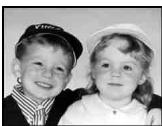
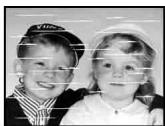
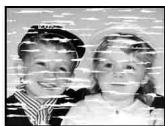

brudne głowice
zużyte głowice
Glosariusz
Dolby Digital (strony 59 i 63)
Technika kompresji cyfrowej audio, opracowana przez Dolby Laboratories. Technika ta współpracuje z dźwiękiem dookólnym 5.1 kanałowym. Tylny kanał jest stereofoniczny oraz zastosowany jest dyskretny kanał subwoofera w tym formacie. Dolby Digital zapewnia te same dyskretne kanały 5.1 cyfrowego audio wysokiej jakości, jakie są stosowane w systemach kinowych audio Dolby Digital. Dobra separacja kanałów jest osiągana dlatego, że wszystkie dane kanału są nagrane dyskretnie, pogorszenie jest niewielkie, ponieważ obróbka danych kanału jest cyfrowa.
Dolby Surround (Pro Logic) (str. 58)
Technika obróbki sygnału audio, którą firma Dolby Laboratories opracowała dla dźwięku dookólnego. Gdy sygnał wejściowy zawiera komponent dookólny, proces Pro Logic wyprowadza sygnały przednie, środkowe i tylne. Kanał tylny jest monofoniczny.
DTS (str. 63)
Technika cyfrowej kompresji audio opracowana przez Digital Theater Systems, Inc. Technika ta współpracuje z dźwiękiem dookólnym 5.1 kanałowym. Tylny kanał jest stereofoniczny oraz zastosowany jest dyskretny kanał subwoofera w tym formacie. DTS zapewnia te same dyskretne kanały 5.1 cyfrowego audio wysokiej jakości. Dobra separacja kanałów jest osiągana dlatego, że wszystkie dane kanału są nagrane dyskretnie, pogorszenie jest niewielkie, ponieważ obróbka danych kanału jest cyfrowa.
DVD (str. 6)
Płyta, która zawiera do 8 godzin ruchomego obrazu pomimo tego, że jej średnica jest taka sama, jak płyty CD.
Pojemność danych dla jednowarstwowej i jednostronnej płyty DVD wynosi 4,7 GB (gigabajtów), tj. 7 razy więcej niż płyty CD. Pojemność danych dla dwuwarstwowej i jednostronnej płyty DVD wynosi 8,5 GB, dla jednowarstwowej i dwustronnej płyty DVD 9,4 GB, a dla dwuwarstwowej i dwustronnej płyty DVD pojemność danych wynosi 17 GB. Dane obrazu wykorzystują format MPEG 2, jeden ze światowych standardów techniki kompresji cyfrowej. Dane obrazu są skompresowane do około 1/40 (średnio) ich oryginalnego rozmiaru. Płyty DVD wykorzystują także techniki kodowania ze zmienną kompresją danych, która zmienia przydzielane dane w zależności od statusu obrazu. Informacja audio jest nagrana w formacie wielokanałowym, takim jak Dolby Digital, umożliwiając odbiór bardziej realnej przestrzeni audio. Ponadto DVD posiada różne zaawansowane funkcje, jak wiele kątów obserwacji, wielojęzyczność i kontrolę rodziców.
DVD-RW (str. 6)
DVD-RW jest płytą wielokrotnego zapisu, która jest tej samej wielkości co DVD VIDEO. DVD-RW posiada dwa różne tryby: tryb VR i tryb video. DVD-RW wykonane w trybie video posiadają ten sam format co DVD VIDEO, natomiast płyty wykonane w trybie VR (Video Recording) pozwalają na programowanie lub edytowanie zawartości.
DVD+RW (str. 6)
DVD+RW (plus RW) to płyta wielokrotnego zapisu. DVD+RW używają formatu nagrywania, który jest porównywalny z formatem DVD VIDEO.
Format miedzyliniowy
Format miedzyliniowy naprzemiennie wyświetla co drugą linię obrazu, z podziałem na „pola” i jest standardową metodą wyświetlania obrazu na ekranie TV. Pole parzyste pokazuje parzyste linie obrazu, a pole nieparzyste pokazuje nieparzyste linie obrazu.
Format progresywny (strona 61 i 67)
W porównaniu z formatem miedzyliniowym, który naprzemiennie pokazuje linie obrazu (pola), aby utworzyć jedną ramkę, format progresywny pokazuje od razu cały obraz jako jedną ramkę. Oznacza to, że tam, gdzie format miedzyliniowy może pokazać 25 lub 30 ramek (50-60 pól) na sekundę, format progresywny może pokazać 50-60 ramek na sekundę. Jakość obrazu ulega polepszeniu, a obraz zatrzymany, tekst oraz linie poziome wydają się ostrzejsze. Ten odtwarzacz współpracuje z formatem progresywnym 525 lub 625.
Rozdział (str. 41)
Odcinki programu filmowego lub muzycznego, które są mniejsze niż tytuł. W skład tytułu wchodzi kilka rozdziałów. Zależnie od płyty, rozdziały mogą nie być nagrane.
Ścieżka (str. 41)
Odcinki obrazu lub muzyki na CD lub VIDEO CD (długość piosenki).
Tytuł (str. 41)
Najdłuższy odcinek obrazu lub muzyki na DVD, np. film itp. w programie video, lub cały album w programie audio.
Dane techniczne
System
Laser
Laser półprzewodnikowy
System formatu sygnalu
PAL/(NTSC)
MESECAM
Zakres kanalów
PAL (B/G, D/K)
75 omów, asymetryczne gniazdo anteny
Prędkość taśmy
SP: PAL/MESECAM
23,39 mm/sek. (nagrywanie/odtwarzanie)
NTSC 33,35 mm/sek. (tylko odtwarzanie)
LP: PAL/MESECAM
11,70 mm/sek. (nagrywanie/odtwarzanie)
NTSC 16,67 mm/sek. (tylko odtwarzanie)
EP: NTSC 11,12 mm/sek. (tylko odtwarzanie)
Maksymalny czas nagrywania/odtwarzania
10 godz. w trybie LP (taśma E300)
Czas przewijania do tyłu
W przybliż. 1 min. (taśma E180)
Wejścia i wyjścia
LINE-1 (EURO AV)
21-wtykowe
Wejście video: 20-wtykowe
Wejście audio: 2- i 6-wtykowe
Wyjście video: 19-wtykowe
Wyjście audio: 1- i 3-wtykowe
LINE-2 IN / - L/R
VIDEO IN, gniazdko fono (1)
Sygnał wejścia: 1 Vp-p, 75 omów, hieroNOWazny, synchronizacja negatywna
AUDIO IN, gniazdka fono (2)
Poziom wejścia: 327 mVrms
Impedancja wejściowa: ponad 47 kiloomów
LINE-3
21-wtykowe
Wejście wideo: 20-wtykowe
Wejście audio: 2- i 6-wtykowe
OUT
VIDEO OUT, gniazdo fono (1)
Sygnał wyjścia: 1 Vp-p, 75 omów, niezrównoważony, synchronizacja negatywna
AUDIO OUT, gniazdka fono (2)
Wyjście standardowe: 327mVrms
Impedancja obciążenia: 47 kiloomów
Impedancja wyjścia: poniżej 10 kiloomów
Dodatkowe AUDIO OUT, złącza fono (2)
Wyjście standardowe: 327mV rms
Impedancja obciążenia: 47 kiloomów
Impedancja wyjścia: poniżej 10 kiloomów
Złącze wyjścia optycznego: -18 dBm (długość fali 660 nm)
Gniazdo fono: 0,5 Vp-p/75 omów
WYJŚCIE COMPONENT VIDEO (Y, CB, CR)
Złącze uniwersalne phono
Y: 1,0 Vp-p / CB, CR: 0,7 Vp-p, 75 omów
WYJŚCIE S-VIDEO
Pobór mocy w trybie czuwania
2,6 W (w trybie oszczędzania energii, minimum)
Zasilanie awaryjne
Czas zasilania awaryjnego: 1 godz. jednorazowo
Temperatura eksploatacji
5°C do 40°C
Temperatura przechowywania
-20°C do 60°C
Wymiary wystającej części regulatora
(szer./wys./gł.)
W przybliżeniu 430 × 85 × 287 mm
Waga
W przybliżeniu 3,9 kg
Załączone wyposażenie
Pilot zdalnego sterowania (1)
Baterie R6 (rozmiaru AA) (2)
Kabel antenowy (1)
Konstrukcja i dane techniczne mogą ulec zmianom bez uprzedzenia.
Wykaz części regulatorów
Szczegóły dotyczące obsługi znajdziesz na stronach podanych w nawiasach ( ).
Panel przedni
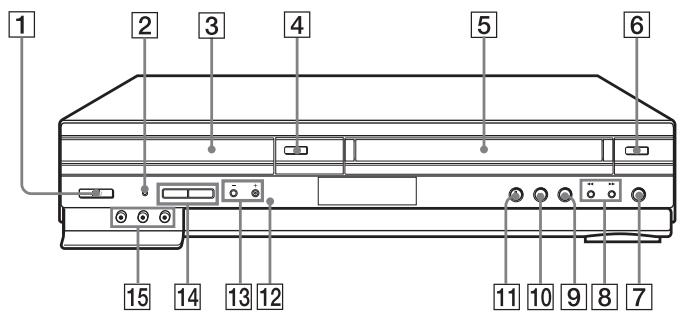
1 Przełącznik I/ (zasilanie/stan gotowości) (11) (39) (46) 2 Wskaźnik PROGRESSIVE (61) (67) 3 Taca płyty (36) 4 Przycisk △ (otwieranie/zamykanie) (36)(38) Kieszeń taśmy (45) 6 Przycisk ≡ (wyjmowanie kasety) (46) 7 Przycisk ● REC (nagrywanie) (49) 8 Przyciski ◀◀ (przewijanie do tyłu)/ ▶▶ (przewijanie do przodu) (38) (46) 9 Przycisk ■ (zatrzymanie) (37) (46)
10 Przycisk ❚❚ (pauza) (37) (46) 11 Przycisk ▶ (odtwarzanie)*1 (37) (45) 12 Czujnik zdalnego sterowania (10) 13 Przyciski PROGRAM (programowanie)/TRACKING (zestrajanie) +/- *1 (49) 14 Przyciski SELECT DVD/VIDEO (wybieranie DVD/video) (10) 15 Złącza LINE-2 IN (wejście liniowe-2) —/— L/R (L/Pr) *2 (111)
1 Przyciski ▸ i PROGRAM/TRACKING mają wyczuwalną dotykiem kropkę. Używaj tej dotykowej kropki jako pomocy podczas obsługi DVD-VCR. 2 Zakryte
Okienko wyświetlacza
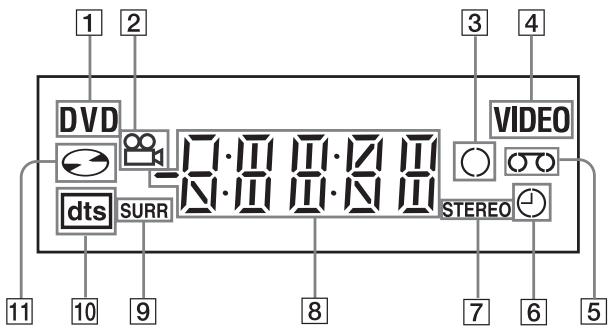
1 Wskaźnik DVD (37) 2 Wskaźnik kąta obserwacji (77) 3 Wskaźnik nagrywania (49) 4 Wskaźnik VIDEO (45) 5 Wskaźnik taśmy (45) 6 Wskaźnik timera (53)
7 Wskaźnik STEREO (stereofoniczny) (102) 8 Wskaźnik czasu odtwarzania/zegara/bieżącego statusu (37) (45) 9 Wskaźnik SURR (dookólny) (86) 10 Wskaźnik DTS (63) 11 Wskaźnik płyty (37)
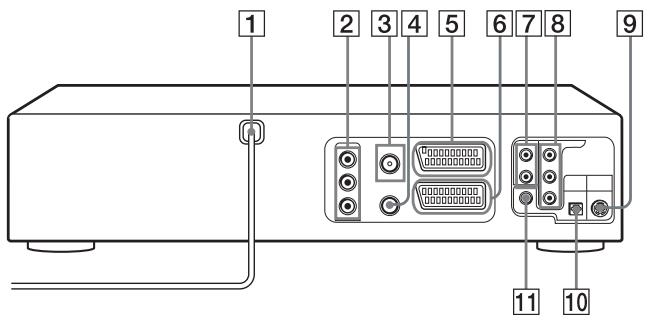
Odtwarzacz DVD i magnetowid
1 Przewód sieciowy (13) 2 Złącza OUT AUDIO L/R/VIDEO (wyjście audio L/Prawy/wideo) (58) 3 Złącze Γ (wejście z anteny) (13) 4 Złącze (wyjście do odbiornika TV) (13) 5 Złącze LINE-3 (liniowe-3) (15) 6 Złącze LINE-1 (liniowe-1) (EURO AV) (14)
Tylko odtwarzacz DVD
7 Złącza LINE OUT AUDIO L/R (wyjście liniowe audio L/Prawy) (60) 8 Złącza COMPONENT VIDEO OUT C_B/C_R/Y (61) 9 Złącze S-VIDEO OUT (wyjście S-video) (60) 10 Złącze DIGITAL AUDIO OUT (cyfrowe wyjście audio) (OPTICAL) (59) 11 Złącze DIGITAL AUDIO OUT (cyfrowe wyjście audio) (COAXIAL) (59)
Pilot dla DVD
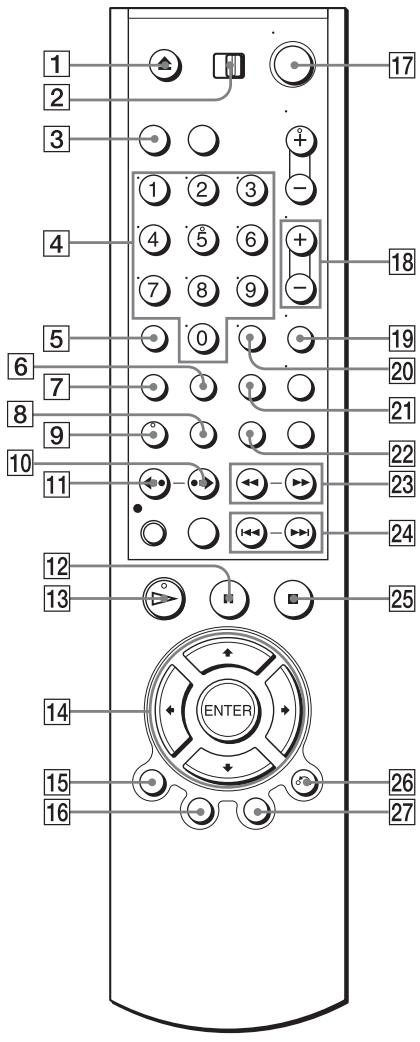
1 Przycisk ◀ (otwieranie/zamykanie) (36) (38) 2 Przełącznik TV/DVD-VIDEO (TV/DVD-wideo) (10) 3 Przycisk SELECT DVD (wybieranie DVD) (10) 4 Przyciski numeryczne* (11) (72) 5 Przycisk CLEAR (kasowanie) (30) (81)
6 Przycisk SURROUND (dookólny) (86) 7 Przycisk SET UP (nastawianie) (18) 8 Przycisk SUBTITLE (napisy) (79) 9 Przycisk AUDIO* (85) 10 Przycisk ♠ SKIP (pomijanie) (37) 11 Przycisk ↩ REPLAY (powtarzanie) (37) 12 Przycisk (pauza) (37) 13 Przycisk ▸ (odtwarzanie)* (37) 14 Przyciski ↑/↓/←/→ i Przycisk ENTER (zatwierdzenie) (17) (62) 15 Przycisk DISPLAY (wyświetlenie) (41) 16 Przycisk TOP MENU (menu główne) (74) 17 Przełącznik I/○ (zasilanie/stan gotowości) (11) (39) 18 Przyciski VOL (głośność) +/- (11) 19 Przycisk ZOOM (przybliżenie) (76) 20 Przycisk -/-- (dziesiętny) (11) 21 Przycisk REPEAT (powtarzanie) (80) (83) 22 Przycisk ANGLE (kąt obserwacji) (77) 23 Przyciski (37) (38) 24 Przyciski PREV (poprzedni)/NEXT (następny) (37) 25 Przycisk (zatrzymanie) (37) 26 Przycisk ▸ RETURN (powrót) (26) (42) 27 Przycisk MENU (74)
- Przyciski numer 5, AUDIO i ▸ mają wyczuwalną dotykiem kropkę. Używaj tej dotykowej kropki jako pomocy podczas obsługi DVD-VCR.
Pilot dla magnetowidu
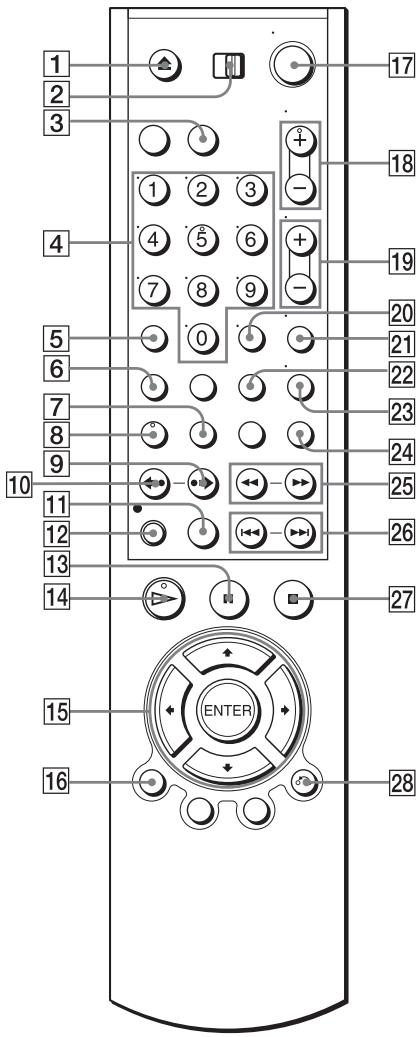
1 Przycisk ◀ (wyjmowanie kasety) (46) 2 Przełącznik TV/DVD-VIDEO (TV/DVD-wideo) (10) 3 Przycisk SELECT VIDEO (wybieranie wideo) (10) 4 Przyciski numeryczne* (11) 5 Przycisk CLEAR (kasowanie) (30) (47)
6 Przycisk SET UP (nastawianie) (18) 7 Przycisk TIMER (52) 8 Przycisk AUDIO* (102) 9 Przycisk SKIP (pomijanie) (46) 10 Przycisk REPLAY (powtarzanie) (46) 11 Przycisk SP (normalne odtwarzanie)/ LP (wydłużone odtwarzanie) (49) 12 Przycisk REC (nagrywanie) (49) 13 Przycisk pauza (46) 14 Przycisk odtwarzanie (45) 15 Przyciski nawigacyjne / Przycisk ENTER (zatwierdzenie) (17) (53) 16 Przycisk DISPLAY (wyświetlenie) (50) 17 Przełącznik zasilania/stan gotowości (11) (46) 18 Przyciski PROG (program)/ TRACKING (zestrajanie) + / - (49) (107) 19 Przyciski VOL (głośność) +/- (11) 20 Przycisk -/-- (dziesiętny) (11) 21 Przycisk MUTING (wyciszenie) (11) 22 Przycisk INDEX (indeks) (105) 23 Przycisk TV/VIDEO (tv/video) (11) 24 Przycisk INPUT SELECT (wybieranie wejścia) (49) 25 Przyciski przewijanie do tyłu / przewijanie do przodu / SLOW (powolne odtwarzanie) (46) 26 Przyciski /SHUTTLE (46) 27 Przycisk zatrzymanie (46) 28 Przycisk RETURN (powrót) (26) (108) * Przyciski numer 5, AUDIO, ▶ i PROG/ TRACKING + mają wyczuwalną dotykiem kropkę. Używaj tej dotykowej kropki jako pomocy podczas obsługi DVD-VCR.
DVD Audio/Język napisów
| Skrót | Język |
| ARA | Arabski |
| BUL | Bulgarski |
| CHI | Chiński |
| CRO | Chorwacki |
| CZE | Czeski |
| DAN | Duński |
| DEU | Niemiecki |
| ENG | Angielski |
| ESP | Hiszpański |
| FIN | Fiński |
| FRA | Francuski |
| GRE | Grecki |
| HUN | Węgierski |
| IDN | Indonezyjski |
| IND | Hindi |
| ISL | Islandzki |
| ITA | Włoski |
| IWR | Hebrajski |
| JPN | Japoński |
| KOR | Koreański |
| MAL | Malajski |
| NLD | Holenderski |
| NOR | Norweski |
| POL | Polski |
| POR | Portugalski |
| RUS | Rosyjski |
| SVE | Szwedzki |
| THA | Tajski |
| TUR | Turecki |
| VIE | Wietnamski |
| ZAF | Afrikaans |
Indeks
Numeryczne
16:9 66
4:3 Letter Box 66
4:3 Pan Scan 66
A
Antena, podłączenia 13
Automatyczna ocena jakości taśmy 107
Automatyczne nastawianie czasu 16
Automatyczne
programowanie
magnetowidu 16
B
Blokowanie niepożądanych kanałów 29
Błyskawiczne pomijanie 46
Błyskawiczne powtórzenie 38,46
Błyskawiczne przyjęcie do przodu 38
C
Canal Plus 33
Czyszczenie głowic wideo 120
D
DATA CD 6,88,94
DATA DVD 6,88,94
DOLBY DIGITAL 58,63,85
DTS 59,63,85
DVD 6
F
Fiszka zabezpieczająca 51
J
JPEG 6, 94
K
Kanaf RF16,18
Kat obserwacji 77
Kontrola rodziców 71
L
Licznik 47
M
Monofoniczny 103
Montaż taśmy 111
MP3 6,88
N
Nagrywanie 48 codzienne/cotygodniowe 54 nagrywanie z szybkim timerem 100 podczas oglądania innego programu 50, 55 zabezpieczanie 51
Nagrywanie codzienne/ cotygodniowe 54
Napisy 79
Nastawianie timera, nagrywanie z szybkim timerem 100
Nastawianie zegara 23
Normalna ścieżka audio 104
0
Obchodzenie się z płytami 8, Obracanie 95
Odtwarzanie 36,45, odtwarzanie programu 80, odtwarzanie z powtórzeniami 83, odtwarzanie z szybkim wyborem prędkości 46, Pliki graficzne JPEG 94
Płyty VIDEO CD 98, Ścieżka audio MP3 88, tasowane odtwarzanie 82, w zwolnionym tempie 38, 46
wybieranie dźwięku 102, 103, z różnymi prędkościami 38,46
Odtwarzanie programu 80, Odtwarzanie z powtórzeniem 83
Odtwarzanie z szybkim wyborem prędkości 46
P
Podłączenia do odbiornika TV ze złączem scart (EURO-AV) 14, do sprzętu video 111, DVD-VCR i Twój odbiornik TV 13
Pokaz slajdów 96
Połączenia scart 14
Powrót do odtwarzania 39
Programowanie kanałów 25
Programy nadawane w systemie NICAM 102
Programy nadawane w systemie ZWEITON 102
Progressive 61, 124
R
Regulacja obrazu 107 ścieżki 107
Regulacja obrazu 107
Regulacja ścieżki, zobacz
Regulacja
Ręczne dostrajanie 27
S
Sprawdzanie podczas nagrywania 102 podczas odtwarzania 103
STEREO 85, 102
Szybkie lub zwolnione odtwarzanie z dźwiękiem 39
Ścieżka audio 104
Ścieżka dźwiękowa hi-fi 104
Tasowane odtwarzanie 82
Tryb Custom AV 43
Tryb EP 46
Tryb LP 49
Tryb SP 49
Używalne płyty 6
VIDEO CD 6
Wybór języka 21
Wyszukiwanie
z różnymi prędkościami
38,46
Z
Zmiana nazwy stacji 31
Zmiana numerów kanałów 27
Zoom 76, 96
- UWAGA
- ŚRODKI OSTROŻNOŚCI
- BEZPIECZEŃSTWO
- INSTALACJA
- KOMPATYBILNE SYSTEMY TELEWIZJI KOLOROWEJ
- POZBYCIE SIĘ ZUŻYTEGO SPRZĘTU (STOSOWANE W KRAJACH UNII EUROPEJSKIEJ I W POZOSTAŁYCH KRAJACH EUROPEJSKICH MAJĄCYCH WŁASNE SYSTEMY ZBIÓRKI)
- WITAJ
- OSTRZEŻENIE
- GDY UŻYWASZ MAGNETOWIDU
- GDY UŻYWASZ ODTWARZACZA DVD
- SPIS TREŚCI
- PRZYGOTOWANIE
- OPERACJE PODSTAWOWE
- ZAAWANSOWANE PODŁĄCZENIA
- NASTAWIENIA I REGULACJA DVD
- DODATKOWE OPERACJE DVD
- DODATKOWE OPERACJE MAGNETOWIDU
- INFORMACJE DODATKOWE
- O INSTRUKCJI OBSŁUGI
- UWAGI O PŁYTACH CD/DVD
- KOD REGIONALNY
- PRZYKŁADY PŁYT, KTÓRYCH TEN ODTWARZACZ NIE MOŻE ODTWORZYĆ
- UWAGI O PŁYTACH DVD+RW/DVD+R, DVD-RW/DVD-R LUB CD-R/CD-RW
- UWAGA O OPERACJACH ODTWARZANIA PŁYT DVD I VIDEO CD
- PŁYTY MUZYCZNE ZAKODOWANE ZA POMOCĄ TECHNOLOGII OCHRONY PRAW AUTORSKICH
- UWAGA DOTYCZĄCA PŁYT DUALDISC
- UWAGI O PŁYTACH
- KROK 1 : ROZPAKOWANIE
- SPRAWDZENIE NAZWY MODELU ZAKUPIONEGO SPRZĘTU
- KROK 2: PRZYGOTOWANIE PILOTA ZDALNEGO STEROWANIA
- WKŁADANIE BATERII
- UŻYWANIE PILOTA ZDALNEGO STEROWANIA
- UWAGI
- OBSŁUGA INNYCH ODBIORNIKÓW TV PILOTEM ZDALNEGO STEROWANIA
- NUMERY KODÓW ODPOWIEDNICH ODBIORNIKÓW TV
- KROK 3 : PODŁĄCZANIE ODTWARZACZA DVD- VCR
- JEŻELI TWÓJ ODBIORNIK TV NIE JEST WYPOSAŻONY W ZŁĄCZE SCART (EURO-AV)
- JEŻELI TWÓJ ODBIORNIK TV JEST WYPOSAŻONY W ZŁĄCZE SCART (EURO-AV)
- DODATKOWE PODŁĄCZENIA
- DO TUNERA SATELITARNEGO LUB CYFROWEGO Z LINIĄ BEZPOŚREDNIEGO POŁĄCZENIA
- KROK 4 : NASTAWIANIE DVD-VCR FUNKCJA AUTOMATYCZNEGO PROGRAMOWANIA
- PRZED ROZPOCZĘCIEM
- ABY ANULOWAĆ FUNKCJĘ AUTOMATYCZNEGO PROGRAMOWANIA
- ABY ZMIENIĆ KANAŁ RF
- WSKAZÓWKA
- KROK 5 : WYBIERANIE SYSTEMU TV
- KROK 6: WYBÓR JĘZYKA
- KROK 7: NASTAWIANIE ZEGARA
- WSKAZÓWKI
- KROK 8 : PROGRAMOWANIE KANAŁÓW
- JEŻELI OBRAZ JEST NIEWYRAŹNY
- ZMIANA/BLOKOWANIE KANAŁÓW
- ZMIANA NUMERÓW KANAŁÓW
- BLOKOWANIE NIEPOŻĄDANYCH KANAŁÓW
- ZMIANA NAZW STACJI
- NASTAWIANIE DEKODERA PAY-TV/CANAL PLUS (TYLKO SLV-D970P N)
- PODŁĄCZANIE DEKODERA
- NASTAWIANIE KANAŁÓW PAY-TV/CANAL PLUS
- ODTWARZANIE PŁYTY
- SZYBKIE LUB ZWOLNIONE ODTWARZANIE Z DŹWIĘKIEM (TYLKO DVD)
- ABY POWRÓCIĆ DO ODTWARZANIA BIEŻĄCEJ PŁYTY (POWRÓĆ DO ODTWARZANIA)
- UWAGI O ODTWARZANIU ŚCIEŻEK DŹWIĘKOWYCH DTS* NA CD
- UWAGI O ODTWARZANIU PŁYT DVD ZE ŚCIEŻKĄ DŹWIĘKOWĄ DTS
- PRZEWODNIK PO WYŚWIETLENIACH NA EKRANIE DVD-V DVD-RW VCD CD
- ABY ODTWORZYĆ ŻĄDANY TYTUŁ/ŚCIEŻKĘ LUB ROZDZIAŁ
- ABY ODTWARZAĆ OD ZADANEJ POZYCJI LICZNIKA TYTUŁU/ŚCIEŻKI
- REGULOWANIE ODTWARZANEGO OBRAZU (TRYB CUSTOM AV)
- BLOKOWANIE TACY PŁYTY (BLOKADA RODZICIELSKA)
- ABY ZABLOKOWAĆ TACĘ PŁYTY
- ABY ODBLOKOWAĆ TACĘ PŁYTY
- ODTWARZANIE TAŚMY VHS
- ABY WYŁĄCZYĆ ZASILANIE PODCZAS PRZEWIJANIA DO TYŁU (WYŁĄCZANIE PRZY PRZEWIJANIU)
- ABY KONTYNUOWAĆ NORMALNE ODTWARZANIE
- ABY NASTAWIĆ SYSTEM TELEWIZJI KOLOROWEJ
- ABY UŻYWAĆ LICZNIKA CZASU
- NAGRYWANIE PROGRAMÓW TV VHS
- ABY SPRAWDZIĆ POZOSTAŁY CZAS
- MAKSYMALNY CZAS NAGRYWANIA
- ABY PODCZAS NAGRYWANIA OGLĄDAĆ INNY PROGRAM TELEWIZYJNY
- ABY OGLĄDAĆ DVD PODCZAS NAGRYWANIA
- ABY CHRONIĆ NAGRANIE
- NAGRYWANIE PROGRAMÓW TV ZA POMOCĄ TIMERA VHS
- ABY ZATRZYMAĆ NAGRYWANIE
- NAGRYWANIE CODZIENNE/COTYGODNIOWE
- ABY UŻYWAĆ FUNKCJI AUTOMATYCZNEJ PRĘDKOŚCI TAŚMY
- NAGRYWANIE Z TIMEREM Z UŻYCIEM SYGNAŁÓW VPS/PDC (TYLKO SLV-D970P N)
- ABY OGLĄDAĆ INNY PROGRAM TV PO NASTAWIENIU TIMERA
- SPRAWDZANIE/ZMIANA/ANULOWANIE USTAWIEŃ TIMERA VHS
- GDY CZASY TIMERA SIĘ NAKŁADAJĄ
- PODŁĄCZENIA RECEIVERA A/V
- A WYKORZYSTAJ TO PODŁĄCZENIE, JEŚLI RECEIVER A/V POSIADA DEKODER DOLBY* SURROUND (PRO LOGIC) ORAZ OD 3 DO 6 KOLUMN GŁOŚNIKOWYCH
- B WYKORZYSTAJ TO PODŁĄCZENIE, JEŚLI RECEIVER A/V POSIADA DOLBY DIGITAL, MPEG AUDIO LUB DEKODER DTS*, ZŁĄCZE WEJŚCIA CYFROWEGO I 6 KOLUMN GŁOŚNIKOWYCH
- POŁĄCZENIA S-VIDEO/COMPONENT VIDEO
- A WYKORZYSTAJ TO PODŁĄCZENIE, GDY ODBIORNIK TV POSIADA GNIAZDO WEJŚCIA S-VIDEO
- B WYKORZYSTAJ TO PODŁĄCZENIE, GDY ODBIORNIK TV POSIADA GNIAZDA COMPONENTOWEGO WEJŚCIA VIDEO
- USTAWIENIE AUDIO DVD-V DVD-RW
- MOŻLIWOŚĆ NASTAWIANIA MENU
- USTAWIENIE EKRANU DVD-V
- RODZAJ TV
- DVD LINE1 RGB OUT
- DVD S-VIDEO OUT
- WYKONANIE NASTAWIENIA „PROGRESSIVE
- NASTAWIANIE JĘZYKA WYŚWIETLANIA LUB ŚCIEŻKI DŹWIĘKOWEJ DVD-V
- KONTROLA RODZICÓW (OGRANICZENIA ODTWARZANIA PRZEZ DZIECI) DVD-V
- ABY ZMIENIĆ HASŁO
- ABY WYŁĄCZYĆ FUNKCJĘ KONTROLI RODZICIELSKIEJ
- ABY ODTWORZYĆ PŁYTĘ, DLA KTÓREJ USTAWIONA JEST KONTROLA RODZICÓW
- JEŚLI ZAPOMNISZ HASŁA
- UŻYWANIE MENU DVD DVD-V
- PRZYBLIŻANIE SCENY
- ZMIANA KĄTA OBSERWACJI DVD-V
- WYŚWIETLANIE NAPISÓW
- ABY WYŁĄCZYĆ NAPISY
- RÓŻNE TRYBY ODTWARZANIA (ODTWARZANIE PROGRAMU, TASOWANE ODTWARZANIE, ODTWARZANIE Z POWTÓRZENIEM) DVD-V DVD-RW VCD CD DATA-CD DATA-DVD
- TWORZENIE WŁASNEGO PROGRAMU (ODTWARZANIE PROGRAMU)
- ABY ZATRZYMAĆ ODTWARZANIE PROGRAMU
- ABY ZMIENIĆ LUB ANULOWAĆ PROGRAM
- ABY ANULOWAĆ WSZYSTKIE ZAPROGRAMOWANE NUMERY
- ODTWARZANIE W LOSOWEJ KOLEJNOŚCI (TASOWANE ODTWARZANIE)
- ABY POWRÓCIĆ DO NORMALNEGO ODTWARZANIA
- POWTARZANIE ODTWARZANIA (ODTWARZANIE Z POWTÓRZENIEM)
- GDY ODTWARZASZ DVD
- GDY ODTWARZASZ PŁYTĘ VIDEO CD (Z WYŁĄCZONĄ FUNKCJĄ PBC) LUB CD
- GDY ODTWARZASZ PŁYTĘ DATA CD/DATA DVD (AUDIO MP3)
- ZMIANA DŹWIĘKU DVD-V, DVD-RW, VCD, CD
- NASTAWIENIE WIRTUALNEGO DŹWIĘKU DOOKÓLNEGO DVD-V DVD-RW VCD CD
- ABY ANULOWAĆ NASTAWIENIE
- ODTWARZANIE ŚCIEŻKI AUDIO MP
- ABY ZAKOŃCZYĆ ODTWARZANIE
- ABY POWTÓRZYĆ ODTWARZANIE
- ABY PRZEJŚĆ DO NASTĘPNEJ ALBO POPRZEDNIEJ STRONY
- ABY POWRÓCIĆ DO POPRZEDNIEGO WYŚWIETLENIA
- ABY POWRÓCIĆ DO MENU „WYBIERZ NOŚNIK
- ABY WYŁĄCZYĆ WYŚWIETLENIE
- ABY ZAPROGRAMOWAĆ ŚCIEŻKI AUDIO MP
- ABY POTASOWAĆ ŚCIEŻKI AUDIO MP
- O ŚCIEŻKACH AUDIO MP
- UWAGA O PŁYTACH MULTI SESSION/BORDER
- KOLEJNOŚĆ ODTWARZANIA ŚCIEŻEK AUDIO MP
- ODTWARZANIE PLIKÓW GRAFICZNYCH JPEG
- ABY WYŚWIETLIĆ WYBRANY OBRAZ
- ABY ODTWORZYĆ POKAZ SLAJDÓW
- ABY OBRÓCIĆ WYBRANY OBRAZ
- ABY POWIĘKSZYĆ OBRAZ
- ABY OGLĄDAĆ POKAZ SLAJDÓW
- ABY POWRÓCIĆ DO WYŚWIETLENIA „ALBUM
- O PLIKACH GRAFICZNYCH JPEG
- ODTWARZANIE PŁYT VIDEO CD Z FUNKCJAMI „PBC WŁ./WYŁ.” VCD
- ABY POWRÓCIĆ DO MENU
- ABY ODTWARZAĆ PRZY UŻYCIU „PBC WYŁ
- NAGRYWANIE Z SZYBKIM TIMEREM VHS
- ABY ZWIĘKSZYĆ CZAS, PO KTÓRYM MAGNETOWID SIĘ ZATRZYMA
- ABY ANULOWAĆ TEN TRYB NAGRYWANIA
- ABY ZATRZYMAĆ PODCZAS NAGRYWANIA
- NAGRYWANIE PROGRAMÓW STEREOFONICZNYCH I DWUJĘZYCZNYCH VHS
- W SYSTEMIE ZWEITON (NIEMIECKI SYSTEM STEREOFONICZNY)
- ABY WYBRAĆ DŹWIĘK DWUJĘZYCZNY PODCZAS NAGRYWANIA
- W SYSTEMIE NICAM
- ABY WYBRAĆ DŹWIĘK PODCZAS NAGRYWANIA
- WYBIERANIE DŹWIĘKU PODCZAS ODTWARZANIA HI-FI
- JAK DŹWIĘK JEST NAGRYWANY NA TAŚMIE WIDEO
- SZUKANIE PRZY UŻYCIU FUNKCJI INDEKSU VHS
- ABY ZNALEŹĆ KONKRETNE NAGRANIE PRZY PODGLĄDANIU (PODGLĄDANIE INDEKSÓW)
- ABY SZUKAĆ ŻĄDANEGO NAGRANIA (POSZUKIWANIE INDEKSU)
- ABY ZATRZYMAĆ POSZUKIWANIE
- REGULACJA OBRAZU (ŚCIEŻKI) VHS
- REGULACJA ŚCIEŻKI
- REGULACJA OSTROŚCI OBRAZU (AUTOMATYCZNA OCENA JAKOŚCI TAŚMY - SMART TRILOGIC)
- ZMIANY OPCJI MENU VHS
- OPCJA
- NASTAW. WIDEO
- MONTAŻ TAŚMY VHS
- PODŁĄCZENIA POZWALAJĄCE NA NAGRYWANIE NA TYM MAGNETOWIDZIE
- JAK PODŁĄCZYĆ DO SYSTEMU STEREO
- PODSTAWOWE FUNKCJE MONTAŻOWE (PODCZAS NAGRYWANIA NA MAGNETOWID)
- PRZED ROZPOCZĘCIEM MONTAŻU
- ABY ZAKOŃCZYĆ MONTAŻ
- OGÓLNE INFORMACJE O NASTAWIANIU
- W RAZIE TRUDNOŚCI
- OBJAWY ZABRUDZENIA GŁOWIC VIDEO
- GLOSARIUSZ
- DOLBY DIGITAL (STRONY 59 I 63)
- DOLBY SURROUND (PRO LOGIC) (STR. 58)
- DTS (STR. 63)
- DVD (STR. 6)
- DVD-RW (STR. 6)
- DVD+RW (STR. 6)
- FORMAT MIEDZYLINIOWY
- FORMAT PROGRESYWNY (STRONA 61 I 67)
- ROZDZIAŁ (STR. 41)
- ŚCIEŻKA (STR. 41)
- TYTUŁ (STR. 41)
- DANE TECHNICZNE
- SYSTEM
- WEJŚCIA I WYJŚCIA
- ZAŁĄCZONE WYPOSAŻENIE
- WYKAZ CZĘŚCI REGULATORÓW
- PANEL PRZEDNI
- OKIENKO WYŚWIETLACZA
- ODTWARZACZ DVD I MAGNETOWID
- TYLKO ODTWARZACZ DVD
- PILOT DLA DVD
- PILOT DLA MAGNETOWIDU
- DVD AUDIO/JĘZYK NAPISÓW
- INDEKS
- NUMERYCZNE
- A
- B
- C
- D
- F
- J
- K
- L
- M
- N
- P
- R
- S
- Z
Marka : SONY
Model : SLV-D970PN
Kategoria : Odtwarzacz dvd