SHARPTV40CF2E - Telewizor DARRY - Bezpłatna instrukcja obsługi
Znajdź bezpłatnie instrukcję urządzenia SHARPTV40CF2E DARRY w formacie PDF.



| Typ produktu | Telewizor LED 40 cali (101 cm) |
| Wymiary (S x W x G) | Około 90 x 55 x 8 cm (bez podstawy) |
| Waga | Około 8 kg (bez podstawy) |
| Zasilanie | 100-240 V, 50/60 Hz |
| Pobór mocy | Około 60 W (tryb czuwania < 0.5 W) |
| Główne funkcje | Smart TV AQUOS NET+, Netflix, YouTube, HDR, PVR, przewodnik TV, wbudowane Wi-Fi |
| Łączność | 3 x HDMI (w tym 1 z ARC), 2 x USB, Ethernet, Wi-Fi, CI+ |
| Rozdzielczość ekranu | 1920 x 1080 pikseli (Full HD) |
| Obsługiwane formaty wideo | MPEG, AVI, MKV, MP4 (przez USB) |
| Obsługiwane formaty audio | MP3, AAC, WAV (przez USB) |
| Konserwacja i czyszczenie | Czyść suchą, miękką ściereczką; nie używaj ściernych środków czyszczących |
| Bezpieczeństwo | Nie wystawiać na wilgoć; nie otwierać obudowy; odłączyć przed czyszczeniem |
| Części zamienne i naprawialność | Pilot w zestawie; opcjonalny uchwyt ścienny; naprawa przez profesjonalistę |
| Informacje ogólne | Marka DARRY; model SHARTPTV40CF2E; instrukcja dostępna online |
Często zadawane pytania - SHARPTV40CF2E DARRY
Pytania użytkowników dotyczące SHARPTV40CF2E DARRY
0 pytanie dotyczące tego urządzenia. Odpowiedz na te, które znasz, lub zadaj własne.
Zadaj nowe pytanie dotyczące tego urządzenia
Pobierz instrukcję dla swojego Telewizor w formacie PDF za darmo! Znajdź swoją instrukcję SHARPTV40CF2E - DARRY i weź swoje urządzenie elektroniczne z powrotem w ręce. Na tej stronie opublikowane są wszystkie dokumenty niezbędne do korzystania z urządzenia. SHARPTV40CF2E marki DARRY.
INSTRUKCJA OBSŁUGI SHARPTV40CF2E DARRY
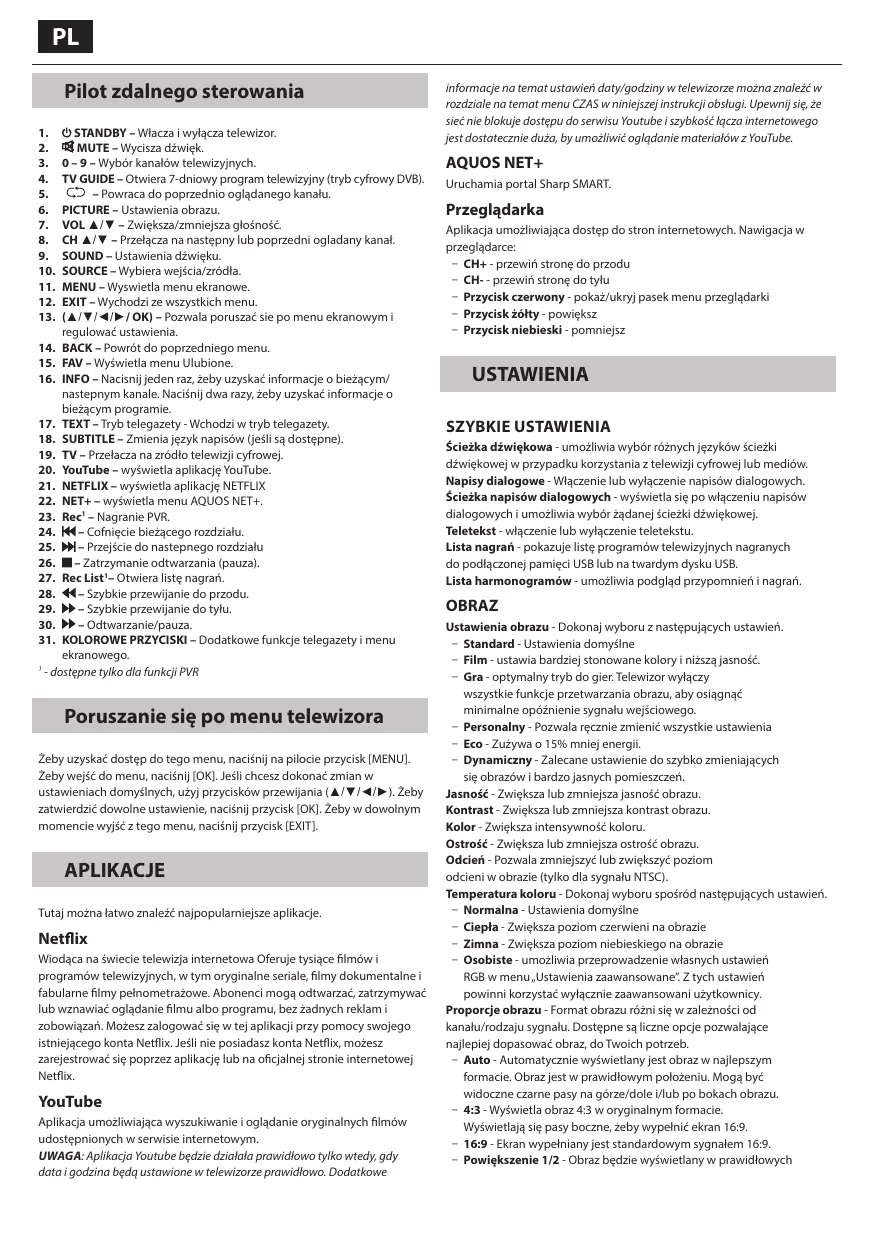
Pilot zdalneo sterowania
-
STANDBY-Wlacza wylacca telewizor.
-
MUTE-Wycisza dzwiek
-
0-9-Wybór kanałów telewizyjnych.
-
TV GUIDE - Otwiera 7-dniowy program telewizyjny (tryb cyfrowy DVB).
-
- Powraca do poprzednio ogladanego kanalu.
-
PICTURE - Ustawenia obrazu.
-
VOL ▲/▼ -Zwiegka/szmniejsa glosnosc.
-
CH ▲/▼ - Przelacja na nastepny lub poprzedni ogladany kanal.
-
SOUND - Ustawenia dzwieku.
-
SOURCE - Wybiera wejscia/ztórdla.
-
MENU - Wyswietla menu ekranowe.
-
EXIT - Wychodzi ze wzystkich menu.
-
( / / / / OK) - Pozwala poruszać sie po menu ekronowym i regulowność ustawianie.
-
BACK - Powró do poprzednigo menu.
-
FAV - Wyswietla menu Ulubione.
-
INFO - Nacinij jeder raz, zeby uzyskać informacja o bieźycym/napstepnymkanale.Naciśnij dwa razy,zeby uzyskać informacja o bieźyczm programmie.
-
TEXT - Tryb telegazety - Wchodzi w tryb telegazety.
-
SUBTITLE - Zmienia jejzyk napisów (jesli są dostepne).
-
TV - Przelacza na zródló telewizji cyfrowej.
-
YouTube - wyswietla aplikacja YouTube.
-
NETFLIX - wyświetla.Aplikacja NETFLIX
-
NET+ - wyswietla menu AQUOS NET+.
-
Rec^1 -Nagranie PVR.
-
Cofnicie biezacego rozdzialu.
-
- Przejcie do nastepnego rozdziau
-
-Zatrzymanie odtwarzania (pauza).
-
RecList1- Otwiera liste nagran.
-
- Szybkie przywijanie do przyodu.
-
Szybkie przewijanie do tylu.
-
- Odtwarzanie/pauza.
-
KOLOROWE PRZYCISKI - Dodatkowe funkcie telegazety i menu ekranowego
1 - dostepne tylko dla funkcjpi PVR
Poruszanie sie po menu telewizora
Zeby uzyskać dostę do tego menu, naciśnij na pilocie przycisk [MENU].
Zeby wojść do menu, naciśnij [OK]. Jesli chescz dokonac zzmian w ustawieniach domyslnych, użyj przyczyczków przewijania (▲/▼/▲▶). Zeby zatwierdzic dowolne ustawienie, naciśnij przyczysk [OK]. Zeby w dowolnym momencie wyjsć z tego menu, naciśnij przycisk [EXIT].
APLIKACJE
Tutajozna latwo znalezć najpopularniejsze applikacja.
Netflix
Wiodęca na świecie telewizija internetowa Oferuje tysiace filmów i programów telewizyjnych, w tym oryginalne seriale, filów dokumentalne i fabularne filmy pelnometrażowe. Abonenci moga odterwać, zatrzymywoć lub wznawiać oglądanie filmy albo programu, bez zadnych recklam i zobowíaṇa. Moźesz zalogowej są jej ablakacja przy pomocy swojejego istnieżȩga kocta Netflix. Jeśli nie posiadasz kocta Netflix, moźesz zarejestrowaN sie poprzej ablakacja lub na oficialnej stromie internetowej Netflix.
YouTube
Aplikacja uzmolniawajca wyszukwanie i od.§anie oryginalych filmówudosteprnionych w serwisie internetowym.
UWAGA: Aplikacja Youtube.bzȩdździala prawodowy tychy węd y data i godzż będź astuROWe w tevizorze prawidlowo. Dodatkowe
informacja na temat ustawien datej/godziny w televizorze moza znalezec wrozdziale na temat menu CZAS w nimiejszej instructcjki oblsugi. Upewnij sie, ze sie nie blokujste dostepu do serwis Yuube i szybkosć zajava internetowo jest dostatecznie duza, by uzmożni owlgadanie materialow z YouTube.
AQUOS NET+
Uruchamia portal Sharp SMART.
Przeglądarka
Aplikacja umozilwiajać dosteć do stron internetowych. Nawigacja w przygladarce:
- CH+ - przewin strone do przodu
- CH- przewin strone do tylu
- Przycisk czerwony - pokaz/ukryj pasek menu przygladarki
- Przycisk zóły - powieksz
- Przycisk niebieski - pomniejsz
USTAWIENIA
SZYBKIE USTAWIENIA
Sciecka dzwiekowa - umozliwa wybor roznych jejczyk吞噬ciezeki dzwiekowej w przypadku korzystania z telewizji cyfrowej lub mediow.
Napisy dialogowe - Wączenia lub wyłączenie napisów dialogowych.
Scieżka napisów dialogowych - wyświetla są po walczeni napisów dialogowych i umozliwa wyborźadnej scieżki dzwiekowej.
Teletekst - wączenia lub wymićzenia teletekstu.
Liapa nargan -Pokazuje liste programów telewizyjnych nagranych do podlazcjoneji pamięc USB lub na twardym dysk USB.
Lista harmonogramów - umozliwia podglad przypomnien i nagrań.
OBRAZ
Ustawienia obrau - Dokonaj wyboru z nastepujczych ustawien.
- Standard - Ustawienia domyslne
- Film - ustawia bardziej stonowane kolory i nizsza jasnosć.
- Gra-optimalny tryb do gier. Televizor wyluczzy wszystkie funkcie przytezwarzania obrazu, aby owsiagnacMinimalne opoznienie syngnau wejsciwoego.
- Personalny - Pozwala ręcznie zmienić wszystkie ustawienia
Eco-Zuzywa 0 15% mniej energii.
Dynamczy - Zalecane ustawien do szybo zmienijacych sie obrazów i bardzo jasnychiomiesczecn.
Jasnosc-Zwiekszulubzmniejsjasasnoscobrazu.
Kontrast-Zwieksza lubzmniejszakontrastobrazu.
Kolor-Zwieksza intensywnosc koloru.
Ostrość - Zwieksza lub zmiejejsa ostrość obrazu.
Odcien - Pozwala zmniejszy lub zwiekszy poziom odcieni w obrziebace (tylko dla sygnalu NTSC).
Temperatura coloru - Dokonaj wyboru spośród następućych ustawien.
- Normala - Ustawienia domyslne
Ciepla -Zwiedska pozim czerwieni na obrazie
Zimna-Zwieksza poziom niebieskiego na obratie - Osobiste - umolziwa przypradowazenie wlasnych ustawien RGB w menu „Ustawienia zaawansowane".Z tych ustawien powinni korzysztc wyplaźcie zaawansowani uzytkownicy.
Proporte obazu - Format obrzroi si w zaleznosci od kanalu/rodzaju sygnalu. Dostepe slicne opcje pozwalajace najlepiej dopasowac obazu, do Twoich potrazb.
- Automatyczne wyświetnych jest obr w najeplzym formacie. Obraz jest w prawidlowym polożeniu. Moga byc widoczne czarne pasy na górzé/dole i/lub po bokach obrzu.
- 4:3 - Wyswietla obr 4:3 w oryginalnym formacie.
Wyświetląsie pasy boczone, zeby wypelnic ekran 16:9.
- 16:9 - Ekran wypelniany jest standardowym sygnalem 16:9.
- Powiększenie 1/2 - Obraz;będzie wyswietlany w prawniodowych
proporcjach, ale powiekszony, zeby wypelnic ekran.
- Pixel w pixel (HDMI) - Oryginalny obraz besteht wyświetlony bez zadnych zmián.
- Pelny obraz - Obraz jest rozciagany, zeby wypelnić ekran.
Ustawenia zaawansowane
- Redukcja szumu - Filtruje i redukujce szum (zaklocenia) obrazu.
- Gamma - Regulacja odcieni mydź jasnymi i ciemnych fragmentami obrazu.
-Aktywny kontrast - Automatyczne dostosuwojne podsiwelenie i kontrast obraso do jasnośc ekruan. - Podswietlenie - Reguluje jasnosć obrazu poprzej odniżenie/ podnieszuminium jasnosci podswietlienia ekranu.
- Czerwony - Regulacja czerwonych odcieni obrazu
Zielony - Regulacja zielonych odcieni obrazu - Niebieski - Regulacja niebieskich odcieni obrazu
- Odcień CMS - To standard umozliwajcy regulacja czerwonych iNiebieskich odcieni.
Wartosci CMS - Wyższa wartość uzolniwa ustawienie sąsiȩjskiego obrazu. Nizsza wartość uzolniwa ustawieńcie miemniejskiego obrazu. - Nasycenie CMS - Zwieksza lub zmiejsza nasycenie wybranego koloru.
DZWIEK
Trybȩwęku - Wybierz jeder z ponijszych ustawyen
- Standard - Ustawienia domyslne
-Muzyka-Uwypukla muzyke w stosunko do glosu - Film - Zapewnia zwyw i pehny dzwiq w filmach
- Sport-Uwypukla dzwiiek przy sporcie
- Personalny - Wybiera Twoje osobiste ustawienia dzwieku
DTS Studio Sound - Pozwata wącę z lub wącźć efiek定时 dwziku dodkolnégo.
DTS DRC - sluzy do ustawienia poziomi zakresu dynamicznego sciezek dzwiekowych filmow z dzwiekiem DTS. Bardzo glosne dzwieki sta jie cichsze, a ciche sta jie glosniejsze. Ustawienie zealecane do sluchania w porze ciszy nocej.
Glośnik - dodatkowe ustawenia glośników televizora lub zewétrznych.
-Wyjscie cyfrowe -ustawienia cyfrowego wyjscia audio.Wybierz sposrod ponizyszch opcj:
- Auto - automatyczny wybrn rajlepszych ustawien.
- PCM - strumien audio zestanie przytworzony przyte telewizar.
-
RAW - strujmien audio zostianie przemworzenia przy uzradzenia podzaczone do wyjscia cyfrowego (soundbar, odiornik AV itp.).
-
Opoznienie wyj. cyfrowego (ms) - Pozwala uzytkownikow wyregulowaś synchronizacja obrazu i dzwęku dla zewétrznych glówn kW podzachonsny poprzeczy cyfrowe wysjcie dzwȩk.
- Opzóniende audio (ms) - Pozwala uzytkiwnikowy wegruloucach synchronização obrazu i dzwieku dla glosników televizora.
Automatyczny poziom gośnosci - Gdy jest wączony, gośnosc pozostanie na tym samymi poziomie niedzie od Wojcie-/zórdla.
Ustawenia zaawansowane
- Balans - Reguluje balans dzwieku prawy-lewy.
- Equalizer - dostosowuje glösność dzwiwu o roźnych czestotliwość. Poziomy glösność moga byc dostosowywane tylko wtedy, gdy wączony jest "Osobisty" tryb dzwiwu.
- Przelącznik AD-Dodatkowa szcieka dzwiękowa dla odśniedowidźychy. Dostepna tylko w wybranych programach tekiewiz ycfrowej.
- Głosnosć AD - Regulacja glównosci scieżki dzwiedowej AD.
KANAL
Antena DVB - Ustawia typ sygnalu DTV
DVB-T Sygnat telewizji naziemnej
DVB-C Sygnat telewizji kabwej
Automatyczne wyszukwanie - Pozwala ponownie dostroić wszystkie cyfrowe kanaly, cyfrowe stacje radiowe i kanaly analogowe.
Reczne wyszukiwanie ATV-Pozwala ręcznie dostroić sygnat analogowy.
Reczne wyszukwanie DTV - Pozwala recznie dostroić syngl a cyfrowy.
Automatycznaactualizacja kanałów - jejli opcjza zostanie wynczona, poźycze kanałów, nazwy i czestolwość三点a sądkosowoactualizowane przydzostawczy signalu telemizywnego. Może to spowodowej problenty z kolejnosćia kanałów na liść utworzonej przyȩz uzytkownika. W takim przypadku nie zalecamy korzystania z jej opci.
HbbTv - umoziwia uzytkownikowski w.l.wyl. serwisu HbbTv. Zeby korystacz z serwisu HbbTv, nalewy podścZY telewizar do internetu. Ogladane kanaly musza obstugiwac serwis WrbbTv.
Sortowanie po LCN - Ustaw opcjc LCN na Wlacz, jejli chcesz ustawic kanaly wedlug preferenci jostawcy (dotczy tylko kanalow DVB-T i DVB-C).
USTAWIENIA CAM - platne uslugi wymagaj wlozenia do telewizora karty „smartcard". Jesil zapizesz sie do uslugi platnych programów dostawca wyda Ci karte „CAM“ i „smartcard". Karte CAM在哪 wloźć do gniżda COMMON INTERFACE PORT (CI Card In). Menu uzmolwiwa podgliad informacja i zmień ustawien CAM.
Informacja o sygnale - Informacja o sygnale DVB.
Konfiguracja anteny satelitarnej - To menu dostepne jest tylko w trybie DVB-S2. Możesz wybrać typ sateli, transponder, typ LNB, itp.
SIEc
Sicé - wybierz typ polaczenia sieciowego - przewodowy (Ethernet) lub Wi-Fi (bezprzewodowy).
UWAGA: Aby polyczyc sie z Internetem polyzcniem przemodwym, podlqcz kabel Cat 5/Ethernet televizora (niezalçczo) do szerokopasmowo modemu/routera.
Ethernet - powiadamia o stanie polaczenia sieci przewodowej. Jesli naciśniesz przyczemic [OK], otworny są koleje menu uzmolniawajcie podlaczenia do sieci przewodowej IPv4 lub IPv6:
- Auto - automatyczne podlączenia televizora do sieci domowej (zalecane)
- Ręczny - pozwala samodzielnie zmienić IP, maszek sieci, brame siediocław i informacja o serwerach DNS.
- Zablokuj - televizor nie uzyje wybranego IP do polączenia z siecia.
Wi-Fi - powiadamia o stanie połaczenia sieci Wi-Fi. Jeśli naciśniesz przyczicism [OK], otworny są kolejne menu wyświetlą察看 wszystkie sieci Wi-Fi dostepné dla telewizora. Wybierz jederść, z.króřa chcesz są połacja, i naciśnji przyczicism [OK].
Jesli sieczostanie zablokowanwa, wyswieti są okno wypadzania hasla wraz z klawiatura ekranowa.
WPS - opça alternatywnego bezpiecznégo połaczenia z siecia Wi-Fi.
- Metoda za pomoca przyczysku - wybierz tę opcie i naciśnij przyczysk WPS na porterze.
- Wygeneruj bezpiecznych kod PIN - television wygeneruje bezpiecznych kod PIN, ktryt霁aly wropadzic do routera.
UWAGA: lçcenie z séciq moze potwac kíka minut - zachowaj cierliwoch. Prasy kázme wlqczeniu telewizor bézie automatocynie lççyl siz y wybran séciq. To równiż moze chwie potwac.
Test sieci - Test polączenia sieciowego
Informacoes o sieci - Informacoes o ustawieniach sieci
CZAS
Czas - wyświetla date i godzine. W przypadku podswietlenia tego elementu po nacsiȩci przycziku [OK] pojawie są nastepuje opcje:
- Synchr. Aut.- automatyczne ustawienie godziny i daty w telewizorze. W tym celu niedbędne jest dostrojenie telemizura do staci cyfrowej i/ lub podłaczenia internetowej. Wylącz fungcje „Synchr. Aut“, zȩby ręcznych ustawic godziny i date. Jeśli fungcja „Synchr. Aut“ bedzie wylączona, a data i godzina zostymi ustawione ręczny, ustawienie to zostanie skasowane, jestli televizior zostanie odźczony od sieci elektrycznej.
- Stefa czasowa - Zmiana bieśćst strefy czasowej.
-Czas letni-opcja umoziwiajaca ręczne wączenia lub wymiarczenia czusu letniego.
Godzina wączenia - Pozwala ustawic okreslony czas wączenia televizora, kanal, k theory zostanie wyświetlony, zródl o glosność. Funkcję moins przyȩczycź do powtarazni cozdijennie lub konkretné地道.
Godzina wylaczenia - Pozwala ustawic okreslony czas wylaczenia telewizora.
Wylacznik czasowy - Pozwala ustawic wylacznik czasowy, zbebylelevizor wylaczniet go okreslonym czasie. Wylaczony -> 10min -> 20min -> 30min -> 60min -> 90min -> 120min -> 180min -> 240min.
Automatyczny tryb czuwania - Ustawienie automatycznégo trybu czuwania ze skoikiem godzinnym: Wylucz > 3h -> 4h -> 5h.
Czas wyswietlania Menu - Pozwala ustawic czas, po którym menu ekranowe zostanie wylączone.
SYSTEM
Język-Ustawieniepreferowanego jejzyka.
- Jezyk menu - Pozwala zmień jezyk menu.
- Podstawomy jejysz kięciecki dwzickowej - preferowy jejysz kiȩźki dwzickowej na wybranych kanalach DVB.
-Dodatkowy jejzyski scezkii dwizkowej - dodatkowy jejzyski dwizkowy w projeddaku niedostepnego podstawowo jejzyska scezkii dwizkowej. - Podstawomy jejzik napów dialogowych - preferowany jejzik napów dialogowych na wybranych kanalach DVB.
-Dodatkowy jejzysk napisów dialogowych - dodatkowy jejzysk napisów dialogowych w przypadku niedostepnego podstawowo jejzyska napisów dialogowych.
BLOKADA
-Blokada systemowa-Pozwala zablokowac lub odblokowac menu.Zostaniespoprosopzonywo pwaradzement 4-cyfrowego造血.Uzyprzycisku ,zeby wyjsc ztrybu wporadzania造血.Uzyprzycisku ,zeby wyczysciC.Domyslnshto lo 0000.
-Ustawhaslo-Zmiana domyslnego hasla.
- Blokuj program - Blokada okreslonych programów.
- Blokada dlziei - Blokada kanalow telezwyjnych na podstawieogranozenia wiekowych.
Ustawienie HDMI - umožliwia skonfigurowanie funkcji HDMI.
- CEC Control* - weitereziezenia/woptycenie funkci HDMI CEC. Umoziwia oblugsze urzadzern podlaczonych poprzecze HDMI za pocmA piolata telewizora.
- Automatyczne wychanie urzadzen* - w przypadku wychzenia jej funkci wyszystkie urzadzenia podlaczone do telewizeta poprzer HDMI zostana przylaczone do trybu czuwania po wychazeniu zasilania telewizura.
- Automatyczne wączenia telewizora* - wączenia telewizoria znejduźegers o w trybie czuwania wązypadku wączenia zasilania dowolné� urzȩdźno podźczonego poprzejć HDMI.
-HDMIARC- przesylanie sygnalu audio poprzerz HDMI do podlązonoego uradzdenia audio (odbiornik AV, soundbar ipt.). Funkcja dostepna wylącznie w przypadku podlązzenia do wyjalci HDMI 3. -
Format HDMI 2.0 - element umoziwa pręzȩczna trybów wybranego wjejcie HDMI przydych HDMI i HDMI2.0.
-
Standard - ustawienie zalecane w przypadku podlącenia telewizora do urzadzenia z wyjsciem HDMI 1.4 lub nieszym, np. odtermarzacza Blu-Ray o peñnej rozdzielocsci HD, odtermarzacza plyt DVD.
- Ulepszone - ustawienie zalecane w przypadku podlącenia telewizora do urzadzenia z wyjsciem HDMI 2.0, np. odtrwarzacza Blu-Ray o rozdzielczość 4K, nowoczesnékomputera. Ustawienie wymagane w przypadku materiałyHDR.
-Wykrywanie-wyswietla liste urzadzen podlaczonych poprzej HDMI.
* - Interfejs HDMI CEC musi byc obslugiwnie przy podlqzone urzqdzenie.
Edyca zródel- Ta opça umožilwa recznzmiane nazw elementów na liiscy signalow zródlowych. Moźes na przyklassd zmienić nazwy wejsć na nazwy podlączonych urzadźen.
Ustawenia zaawansowane
-
Pomoc dla nieslyszczych - Jesli sygnat zapewnia wsparcie dla nieslyszcych,cka zaewywićtropynakiszczajprzyszczek"Subtitle". Jesli pomoc dla nieslyszcych jest węczone i przelacysz televizor na program obslugućźnapisy, zostano one ukaptywnione automatizacja.
-
Tryb Sklepowy* - Włacza/wyłacza sklepowy tryb demonstracyjny.
-
- Dostepty tylko,{jesi tryb demo resta wbyrany przy pierswzej instalacji.
INFORMACJE O TELEWIZORZE
Informacja systemie - wyświetla ustawionaNazwe i wersje oprogramgowania.
Aktualizacja systemu - umożliwaactualizacja telewizora.
-Aktualizaacja oprogramwomania (USB)- od czasu do czasu moźemy wropywardzaco nowe wersje oprogramwomania firmware usprawniaje dzialanieTelewizora(dostepe do povranja).To menu pozwala zainstalowa co nowe oprogramwomania/firmware w telewizorze. Szczegolowe informacja na temat spojobu przypoprawdzeniaactualizji zostano podane z oprogramwomanium firmware. Skontaktuj sie z infolinia lub odwiedz strone internetowga: www.sharpcomsumer.eu.
OSTRZENEENIE: Nie wylçczaj televizora prsed zakońzeniemactualizcj! OAD- wólczzenia/wylçszzeniaactualizcj oprogrammowania OAD (wylçczne w televizorach cyfrowych).
Wyszukiwanie OAD - wyszukiwanie dostepnych aktualizcj oprogramOWANIA OAD (wylacznie w televizorach cyfrowych)
Reset TV - zresetowanie telewizora.
Kod Netflix ESN - wyswietla kod Netflix ESN.
Wersja Netflix - wersja oprogramwomania Netflix.
Dezaktywacja Netflix -dezaktywacja Netflix w televizorze.
Usuniee Netflix - usuniee informaci o logowaniu Netflix w televizorze.
MEDIA
USB
Tryb multimiów umozliwa odwtarzanie zawartosci zapisanje na dysku USB. Zawartosci zostanie podzielona na现阶段y plików: zdęcia, muzyka i filmy. "Opća pliku" pokaź i pozwolni odztworzycz wszystkie typ oblsugiwanej zawartosci.
- Możesz poruszac sie po menu, uzywajć strzalek / / . By wybrać plik, kótry chcesz odtrworzyc/wyświetlic, wciśnij przyczisk [OK].
- Wyświetlączawartosć moźes zmieiuć tryby odtwarzania przy uzyciu pilota lub owierajć menu odtwarzania, wybierajuć tryby przyszckami ekranowymi / / / i zatwoierdżȩcamy wyborczyczskiem [OK].
UWAGA: Nie sqazole prezduzace kabl USB, poiniewa z mago powodawac porgorszenia jakosci obrazu/dzwieku oraz przerwy o wodtarzaniu materiajow zAMIcji USB.
Miracast*
Umoczliwa przyegrødanie zawartosci smartfona lub tabletu na ekranie televizora. Polaczenia bezprzewodowe zostanie utworzone za pomocaj uslugi Wi-Fi Direct, dla kiem ciemu nie jest konieczny dostep do sieci Wi-Fi. Można udostepnić zawartosci smartfona lub tabletu z systemem Android 4.4 lub nowszym.
Serwer mediow
Automatycznie wyszukje serwery mediów cyfrowych (DMS) podlączone do Twonej sieci domowej (takie jak dyski siediocie NAS lub komputery) i uzmolwa odwtarzień oraz renderowanie zawartosci i serwerowy medwu.
-
- Ta funkcjja jest dostepna tylko na wybranych modelach smartfonów i notebookgow.
ZRODLA
To menu umozliwa przyelaczenia zródel sygnalu wejsciwogo podlaczone urzadzenie.
LISTAKANALOW
Aby uktwynić lista kanałów, naciśnij przyczysk [OK] podczas oglądania telewizji. Umożliwa szybiy wybor kanalu,为其 cheeses oglądć – wybierz zȩdany kanal za pomocza przyczyskż strzalecka góra/dól lub przyczysków CH +/- na pilocie. Naciśnij przyczysk [OK], zȩby wyswiectić.
W tym menu:noza wybrać 2 dostepne opcje:
Filtrowanie kanalów; naciśnj przyczysk [INFO]: Umożliwa filtrrowanie kanalów wyświetlanych na liść kanalów wedlug typu.
Edyca kanałów; naciśnij przyczisk [MENU]: Wędzcietie tej funkci uzmȩwiola dodawanie kanałów do listy ulubionych, suwuanny, przenoszenia lub pomijanie kanałów. Uży przyczemicz strzaleck do wyboru zędanj opcj.
Ulubione - umoziwia dodawanie kanalów do listy ulubionych poprzejnz naciśniece przymcziku [OK] po ustawieniu naźdynamnykanale. Naciśnij ponownie, aby usnac z listy ulubionych. Ulubione moins wybiarać wtrybie normalnej telewizji cyfrowej naciśkajcznych [FAV].
Usun - usunicie kanalu na stale. Odzyskanie jest moziwie wylącznie po pounonym dostrojeniu. Aly wybrćkanal, kóty chescz usnęc, nacinijn przyczisk [OK].
Przenieś - uzołowità przeniesienie wybranego kanalu na inna poźcje. Nacijsnij przyczisk [OK] na wybranykanamie i przeniesi wybranykana za pomocznę przyczisków strzażek góra/dól na ządano poźcje. Nacijsnij przyczisk [OK], aby potworȩź nowa poźcje na listcie kanalów.
UWAGA:aby przeniecki analy,upewnij sie,ze menu kanalow zostalo ustawione na '' ,a funkcja,"Automatycznejactualizcji listy kanalow" jest wylczona.
Pomni - w trybiele tiwewi cyfrowej这其中 poinacwybrane kanaly za pomocaprzyciskow CH ^+ . Wybierk canal, ktoy chesz poinacic, naczakaj przycisk [OK]; aby cofnac wybor nacišij ponownie przycisk [OK].
AQUOS NET+
Portal AQUOS NET+ umozliwia korzystanie z licznych aplkaci lub przegladanie stron WWW na ekranie televizora LCD AQUOS. Aby otworzycportal AQUOS NET+ nacinij przyczisk NET+ na pilocie lub wybierz Więcej aplkaci menu.
UWAGA: Poczekaj, aż telewizor polączy są z sieciq Wi-Fi.
Moze to potrac kilk ma minut od wlgczenia telewizora.
Porouszaj sie po menu, uzywajc stralek / / . By wybrač plik, ktorý chcesz odtrworzc/wyswietić, wcijsnij przyczisk [OK]. By cofnac "do popržedniego", nacijsnij przyczisk [Menu], aŽeby otworzć dodatkowe funkcjé, užyj przyczisków colorowych. By wyjsć z AQUOS NET+, nacijsnij przyczisk [EXIT].
Start - ekran 2 polecanymi filmami i ostatnio uruchamianymi applikajmi Aplikacja - owiera liste dostepnych applikacja.
Filmy - otwiera lista dostepnych filmów.
Programy TV - otwiera listę dostepnych programów telewizyjniych.
Muzyka - owiera liste dostepnych serwisow muzycznych i teledyskowa. Gry - lista gier i powiaznych translakiji.
Sport - lista aplikacje powiaznych ze sportem.
Wiadomosci - lista aplikacji powiazanych z serwisami informacyjnymi.
Wyszukaj- umolziwa wyszukiwaniage prolkacz poprzej wopradzelen azwy lub jejacious
Ulubione - dodawanie aplikacja do listy „Ulubione" zapewnia szybkii dostę do ulubionych aplikȩ. Zeby dodać aplikȩ do listy, naleźny po prostu zaznacZYć dowolną aplikȩ i nacinść zielony przyczysk, co spowoduju wyswietlenie są wybrnej aplikȩ na listcie „Ulubione". Zeby uzunść zbebędny aplikȩ z listy „Ulubione", naleźny zaznacZYć zędaNAPI aplikȩ i nacinść ZIELONY przyczysk.
Ustawenia - w menu ustawien要去zzmienic zmyk portalu Aquos NET+, ustawic filtrwanie wyzswiakwa aplickjci wedlug wybranego zmyka oraz zresetowac wszystkie ustawenia uzytkownik przywracajc ustawenia domyslne.
ZRESETOWANIE USTAWIENU ZYTKOWNIKA: Jesli chcesz calkowicie usunc wszystkie ustawienia uzytkownika w portalu AQUOS NET+, musisz najpierwybrać menu ustawieni portalu, a nastepnie wybrać opcjé „Zresetuwoj urzadzene". Przy popmoc kursora wybierz TAK i nacijsnji przechisk OK na pilocie, aby potwierdzić zresetowanie tych ustawien.
UWAGA: By spelniac oczekiwania klientów, ulepszamy nasze produkty. W wyniku naszych nieustajacych staran do AQUOS NET+bedo sukcesywnie dodawane nowe ablakije. Aplikanje i zwartoscić AQUOSNET ^+ moga zostac zmiezionie bez优惠政策m. Niekóře funkcjé i zwartoscić magj bye niedostepné w Twoim kraju.
7-dniowy program telewizyjny
Program telewizyjny jest dostępty w trybie cyfrowej telewizji. Dostarcza informacja o zblżajczych sie programach (gdy jest to obłowigiwane przykanal cyfrowy). Możesz zobaczyc czasy现阶段a i zakońzenia wszystick programów oraz wszystkie kanaly przyznastepne 7 dni, a tymazustawic przypopomnienia.
- Nacijsij przycisk [TV GUIDE]. Pojawi sie program telewizyjny na 7 dni.
- Poruszaj sie po menu przy pomoczy pręzycsków / . Możews teraz:
Nacijniszypcisk [INFO],aby wyswietlic dodatkowe informacja na temat zaznaczonego programu.
Naciśnij przyczisk [GREEN] na zaznacznonym programie, aby ustwicky przypopoemnieie.
Naciśnij przyczisk / , aby wyświetić listy programów z poprzejność/ nastepnégo dnia.
- Nacijsij [EXIT], zeby wyjsc z programu telewizyjneo.
HDR (High Dynamic Range - wysoki zakres dynamiki)
Materialy wideo zarejestrowane w formacie HDR pozbawione są ograniczn standardowe sygnalu wideo i wyswietlane są z szersza gama kolorów i wyzwyszzej jasnosci.
UWAGA:
- Funkcjra HDR zostanie aktywowana automatycznie po wykryciu sygnalu HDR, pod warukiem, ze opcjia Format HDMI 2.0 w menu 'Ustawienie HDM' zostanie ustawiona na Rozszerzenia".
- W przypadku podlaczenia przy pomocy portów HDMI, zewntrze urzadzenia mudi rownej oblugiwać formatting HDI oraz HDMI2.0,aotide dwarzać material zarejestrowamy w formacia HDR.


- Pilot zdalneo sterowania
- Poruszanie sie po menu telewizora
- APLIKACJE
- Netflix
- YouTube
- AQUOS NET+
- Przeglądarka
- USTAWIENIA
- SZYBKIE USTAWIENIA
- OBRAZ
- Ustawenia zaawansowane
- DZWIEK
- KANAL
- SIEc
- CZAS
- SYSTEM
- BLOKADA
- INFORMACJE O TELEWIZORZE
- MEDIA
- USB
- Miracast*
- Serwer mediow
- ZRODLA
- LISTAKANALOW
- 7-dniowy program telewizyjny
- HDR (High Dynamic Range - wysoki zakres dynamiki)
- UWAGA:
Marka : DARRY
Model : SHARPTV40CF2E
Kategoria : Telewizor