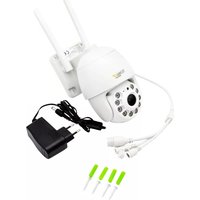
TX-192 - Kamera monitoringu TECHNAXX - Bezpłatna instrukcja obsługi
Znajdź bezpłatnie instrukcję urządzenia TX-192 TECHNAXX w formacie PDF.


| Typ produktu | Kamera monitorująca |
| Marka | Technaxx |
| Model | TX-192 |
| Rozdzielczość | 1080p Full HD (1920x1080) |
| Obiektyw | Stały obiektyw 3.6mm |
| Pole widzenia | 80° (w poziomie) |
| Nocne widzenie | Do 20m z diodami na podczerwień |
| Wykrywanie ruchu | Tak, regulowana czułość |
| Audio | Wbudowany mikrofon (audio jednostronne) |
| Pamięć | Karta microSD do 128GB |
| Łączność | Wi-Fi 802.11 b/g/n (2.4GHz) |
| Zasilanie | DC 12V / 1A (zasilacz w zestawie) |
| Pobór mocy | Maks. 6W |
| Wymiary | 180mm x 70mm x 70mm |
| Waga | 300g (tylko kamera) |
| Odporność na warunki atmosferyczne | IP65 (wewnątrz/na zewnątrz) |
| Montaż | Uchwyt ścienny lub sufitowy w zestawie |
| Zgodność z aplikacją | Technaxx View (iOS/Android) |
| Konserwacja | Czyścić obiektyw suchą ściereczką; regularnie sprawdzać połączenia kablowe |
| Środki ostrożności | Montować bezpiecznie; unikać wystawiania na bezpośredni deszcz; używać określonego zasilacza |
| Dostępność części zamiennych | Zasilacz, uchwyt montażowy, śruby, antena (jeśli zewnętrzna) |
| Możliwość naprawy | Wymienialna przez użytkownika karta microSD; profesjonalna naprawa pozostałych komponentów |
| Informacje ogólne | Kamera monitorująca do użytku wewnątrz i na zewnątrz z nocnym widzeniem i alertami ruchu |
Często zadawane pytania - TX-192 TECHNAXX
Pytania użytkowników dotyczące TX-192 TECHNAXX
0 pytanie dotyczące tego urządzenia. Odpowiedz na te, które znasz, lub zadaj własne.
Zadaj nowe pytanie dotyczące tego urządzenia
Pobierz instrukcję dla swojego Kamera monitoringu w formacie PDF za darmo! Znajdź swoją instrukcję TX-192 - TECHNAXX i weź swoje urządzenie elektroniczne z powrotem w ręce. Na tej stronie opublikowane są wszystkie dokumenty niezbędne do korzystania z urządzenia. TX-192 marki TECHNAXX.
INSTRUKCJA OBSŁUGI TX-192 TECHNAXX
Technaxx® * Instrukcka obsługi
Kamera kopułkowa 3 MP WiFi PT TX-192 dodatkowa kamera do zestawu TX-128
Przed pierwszym użyciem urządzenia należy uważnie przeczytać instrukcję użytkowania i informacje dotyczące bezpieczeństwa.
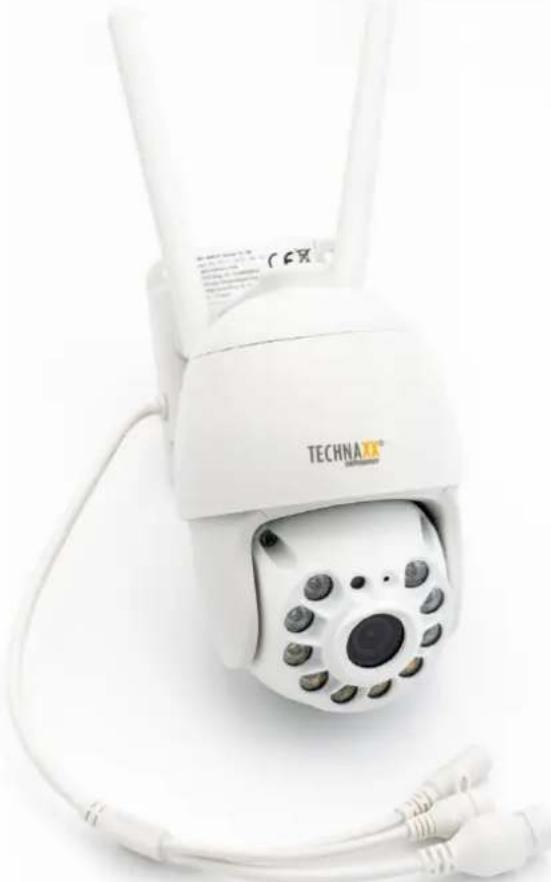
Niniejsze urządzenie nie jest przeznaczone do użytku przez osoby (w tym dzieci) o ograniczonych zdolnościach fizycznych, sensorycznych lub umysłowych lub bez doświadczenia i wiedzy, chyba że są one nadzorowane lub poinstruowane w zakresie użytkowania urządzenia przez osobę odpowiedzialną za ich bezpieczeństwo. Nadzoruj dzieci, aby nie bawiły się tym urządzeniem.
Prosimy o staranne zachowanie niniejszej instrukcji do wykorzystania w przyszłości lub wymiany produktu. Zrób to samo z oryginalnymi akcesoriami do tego produktu. W przypadku gwarancji skontaktuj się ze sprzedawcą lub sklepem, w którym zakupiono produkt.
Ciesz się swoim produktem. * Podziel się swoim doświadczeniem i opinią na jednym ze znanych portali internetowych.
Treść
Wskazówki 2
Instrukcje bezpieczeństwa ..... 3
Ostrzeżenia 3
Zastrzeżenie 4
Charakterystyki.... 5
Przegląd produktów...... 6
Kamera....6
Metody podłączenia 7
Informacje ogólne...... 8
Podłączenie zasilania...... 8
Karta MicroSD 8
Dioda podczerwieni 8
Biała dioda LED 9
Wskaźnik stanu LED ...... 9
Przycisk RELOAD 9
Krótka instrukcja obsługi ..... 9
Do NIEZALEŻNEGO
UŻYTKU 9
Przygotowanie 9
Użyj jako DODATKOWA
KAMERA do zestawu TX-128
...... 11
Montaż.... 12
Wyrównanie 12
Montaż naścienny ..... 12
Aplikacja Security Premium..... 13
Rejestracja 13
Jeśli zapomniałeś hasta .... 14
Jak dodać urządzenie ..... 14
Dodaj urządzenie ..... 14
Jak poruszać się w aplikacji ..... 16
Urządzenie 16
Przegład online ...... 16
Odtwarzanie.... 22
Ja (konto osobiste)...... 23
Oprogramowanie dla PC
Windows (i MAC)...... 25
Instalacja 25
Zaloguj się i dodaj urządzenie...... 25
Otwórz tryb podglądu na żywo 27
Odtwarzanie nagrań...... 27
Synchronizacja kamery z TX-128
28
Rozwiązywanie problemów ..... 29
Często Zadawane Pytania ..... 31
Charakterystyki techniczne ..... 33
Wsparcie 34
Utrzymanie i konserwacja ..... 34
Deklaracja zgodności 34
Utylizacja 35
Wskazówki
- Używaj produktu tylko zgodnie z jego przeznaczeniem - Nie uszkadzaj produktu. Następujące czynniki mogą spowodować uszkodzenie produktu: nieprawidłowe napięcie, wypadki (w tym płyny lub wilgoć), niewłaściwe użycie lub nadużycie produktu, nieprawidłowa lub niewłaściwa instalacja, problemy z elektrycznością, w tym przepięcia lub uszkodzenia od wyładowań atmosferycznych, uszkodzenia spowodowane przez owady, manipulacje lub modyfikacje produktu przez osoby, z wyjątkiem autoryzowanego personelu serwisowego, narażenie na nietypowo żrące materiały, wkładanie ciał obcych do urządzenia, używanie z akcesoriami, które nie zostały wcześniej zatwierdzone. - Przeczytaj wszystkie ostrzeżenia w instrukcji obsługi.
Instrukcje bezpieczeństwa
- Produkt przeznaczony jest dla osób prywatnych do nagrywania cyfrowych zdjęć i filmów.
- Nigdy nie dotykaj produktu mokrymi lub wilgotnymi rękami.
- Produkt może działać tylko przy napięciu wskazanym na panelu wewnętrznym.
- Nie umieszczaj urządzenia na niestabilnej powierzchni. Urządzenie może ulec uszkodzeniu lub zranić ludzi. Wszelkie elementy złączne należy wykonywać wyłącznie zgodnie z instrukcjami producenta lub uzyskać od producenta.
- Kabel jest osłonięty i izoluje prąd. Nie kłaść żadnych przedmiotów na kablu, ponieważ może to spowodować utratę funkcji ochronnej. Unikaj nadmiernego obciążania kabla, zwłaszcza gniazd i wtyczek.
- Jeśli chcesz wyjąć wtyczkę z gniazdka, zawsze ciągnij za wtyczkę, a nie za kabel. W przeciwnym razie kabel może się zerwać.
- Nie przeciążaj gniazdek, przedłużaczy ani innych przewodów, ponieważ może to spowodować pożar lub porażenie prądem.
- Nie wkładaj żadnych przedmiotów do otworów urządzenia, ponieważ prąd przepływa w niektórych obszarach i kontakt może spowodować pożar lub porażenie prądem.
- Odłącz przewód zasilający z gniazdka w celu czyszczenia.
- Nie używaj płynnych środków czyszczących ani sprayów. Produkt można czyścić tylko wilgotną szmatką.
- Nie podłączaj dodatkowych urządzeń, które nie są zalecane przez producenta.
- Nie używaj produktu w bezpośrednim świetle słonecznym lub w miejscach, w których temperatura może przekroczyć 60°C przez długi czas.
Ostrzeżenia
- Nie demontuj produktu, może to spowodować zwarcie lub uszkodzenie.
- Trzymaj urządzenie z dala od małych dzieci. ● Kamera nie jest wodoodporna ani pyłoszczelna. Przeznaczona jest wyłącznie do użytku w pomieszczeniach.
Uwagi dotyczące ochrony danych
- Prawa osobiste: Konfigurując kamerę, pamiętaj o poszanowaniu praw osobistych osób wokół ciebie. W żadnym wypadku kamera nie powinna być montowana w taki sposób, aby osoby wchodzące w obszar nagrywania kamery były rejestrowane w taki sposób, aby można je było w
jakikolwiek sposób zidentyfikować! Dotyczy to również rozpoznawalnego zapisu tablic rejestracyjnych pojazdów.
- Nie monitoruj miejsc publicznych: Przestrzegaj wszystkich krajowych przepisów ustawowych i wykonawczych dotyczących legalności prywatnych nagrań w miejscach publicznych (ulice, chodniki, parkingi itp.). Powstrzymaj się od używania kamery w środowisku naruszającym prawo.
- Nie rejestruj osób w miejscu pracy: Przestrzegaj wszystkich krajowych przepisów ustawowych i wykonawczych dotyczących legalności rejestrowania osób w miejscu pracy. Nie używaj aparatu w miejscu pracy niezgodnie z prawem. W żadnym wypadku nie możesz używać kamery do monitorowania pracowników! W Niemczech szczególnie surowe warunki dotyczą nadzoru w miejscu pracy.
- Usuwanie nagrań: Zdjęcia lub filmy osób, co do których nie masz zgody lub nie zostałyś powiadomiony, muszą zostać natychmiast usunięte.
- Ochrona mienia: Jeśli używasz kamery do monitorowania mienia lub do prowadzenia dochodzeń w sprawie wykroczeń lub przestępstw administracyjnych, upewnij się, że rejestrowany jest tylko przestępca, a nie np. osoby postronne.
- Przekazanie do organów śledczych: Tylko w przypadku popełnienia wykroczenia, nagranie można przekazać tylko śledczym. Ponadto organy śledcze zadecydują o dalszym wykorzystaniu nagrań.
Uwaga: W zależności od kraju związkowego mogą obowiązywać różne przepisy. W razie wątpliwości zasięgnij profesjonalnej porady prawnej.
Zastrzeżenie
- W żadnym wypadku Technaxx Deutschland nie ponosi odpowiedzialności za jakiekolwiek bezpośrednie, pośrednie, karne, przypadkowe, szczególne w konsekwencji zagrożenie dla mienia lub życia, niewłaściwe przechowywanie, jakiekolwiek wynikające lub związane z użyciem lub niewłaściwym użytkowaniem jej produktów. ● To urządzenie NIE jest przeznaczone do nielegalnego nadzoru i nie powinno być używane w żadnej formie jako dowód w sprawie sądowej. ● W zależności od środowiska, w którym jest używany, mogą pojawić się komunikaty o błędach. ● Technaxx Deutschland nie ponosi odpowiedzialności za zdarzenia, które nie zostały nagrane, brakujące pliki itp.
Charakterystyki
- Rozdzielczość wideo FullHD 2304 x 1296, max. 20 klatek na sekundę
- Detekcja ruchu do \~15 m z automatycznym nagrywaniem
- Szeroki kąt widzenia 86° w poziomie i 46° w pionie
- Obrót (355° w poziomie i 90° w pionie)
- 6x czerwona dioda LED IR (850nm) do \~15m dla czarno-białego widzenia w nocy
- 6x białych diod LED (4 W, 200 lm, 6000 K°) \~ 15 m do widzenia kolorów w nocy
- Obsługuje Wi-Fi 2,4 GHz IEEE802.11 b/g/n
- Zasięg transmisji WiFi do max. 30 m (pole otwarte)
- Może być używany jako dodatkowa kamera do TX-128 lub kamera wolnostojąca
- Jasny kolorowy czujnik CMOS 1/2,9 cala (3 MP)
- Odpowiedni do użytku zewnętrznego, wodoodporny i pyłoszczelny IP66
- Bezpłatna aplikacja „Security Premium” z dostępem na całym świecie [iOS i Android]
- Pobieraj nagrania za pośrednictwem aplikacji na smartfona
- Funkcja alarmu (powiadomienie push) na smartfonie
- Wbudowany mikrofon i głośnik do dwukierunkowej komunikacji
- Obsługuje karty MicroSD (HC/XC) do 128 GB* (klasa 10) do nagrywania lokalnego (*brak w zestawie)
- Kompresja wideo H.264/H.265 (dla kompaktowych nagrań wysokiej jakości)
Przegląd produktów Kamera
| Część przednia / Kabel | Spód / Część tylna | ||
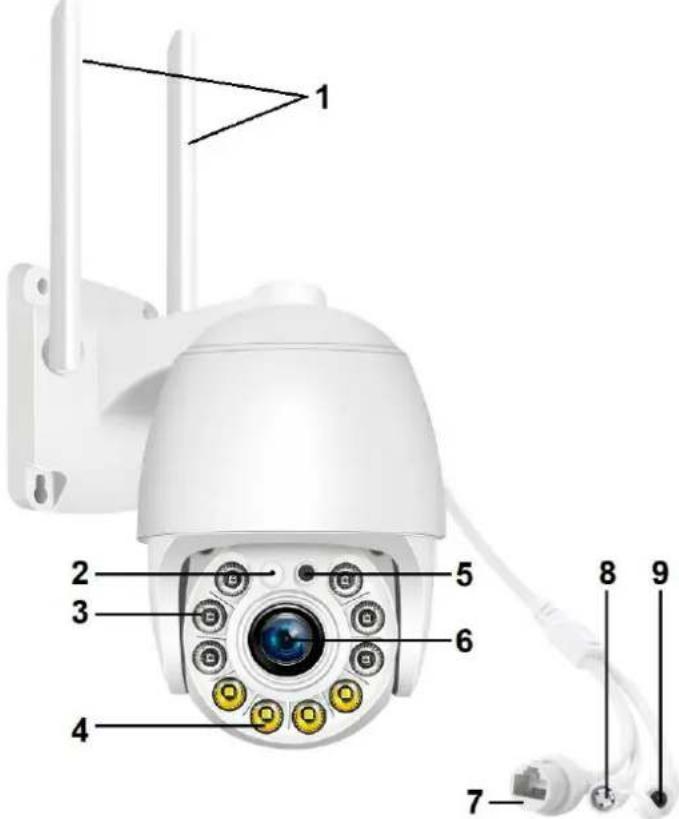 | 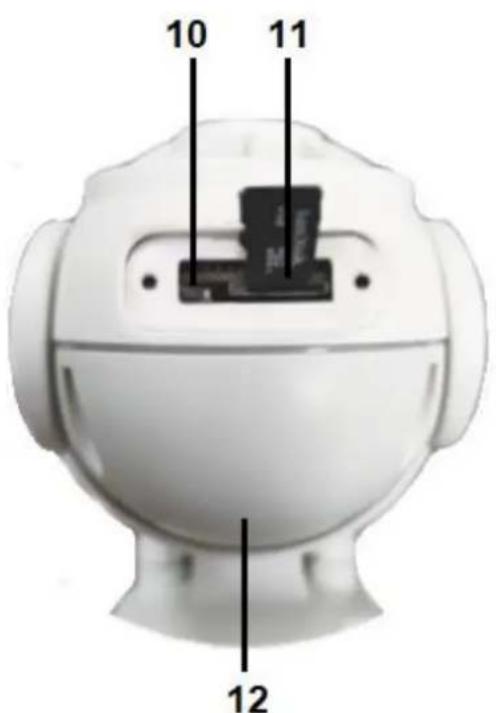 | ||
| 1 | Antena | 7 | Złącze LAN (RJ45) / wskaźnik stanu LED |
| 2 | Mikrofon | 8 | Przycisk resetowania |
| 3 | diody IR (6 szt., 850 nm) | 9 | Moc wejściowa (12V/1A) |
| 4 | Biała dioda LED (6 szt., 6000 K) | 10 | 10 Przycisk resetowania |
| 5 | Czujnik światła | 11 | Gniazdo kart pamięci MicroSD |
| 6 | Obiektyw | 12 | Głośnik |
Metody podłączenia
Kamera obsługuje 2 tryby połączenia lub scenariusze aplikacji.
Poniższa tabela przedstawia urządzenia wymagane do odpowiedniego połączenia.
| 1 | Kamera TX-192 | 4 | Monitor TX-128(nagrywarka wideo) |
| 2 | Urządzenie mobilne | Internet | Internet |
| 3 | Router WiFi |
- Zdalny podgląd przez połączenie routera:
W celu zdalnego podglądu przez połączenie z routerem, Wi-Fi kamery jest połączone z routerem, a wideo jest przechowywane na karcie MicroSD kamery.
![graph LR A["1"] --> B["2"] B --> C["3"] C --> D["Internet Cloud"] style D stroke-dasharray: 5 5](/content/2026/07/1411921/images/6bdf7dd018cdf31ffac6299aefb3cb56bd772408124f6ed587614438655a345c.jpg)
- Podłączenie do monitora TX-128 (wideo) jako dodatkowej kamery: Podczas pracy z synchronizacją rejestratora wideo jest przechowywane na karcie MicroSD rejestratora. Możesz zdalnie korzystać z urządzenia mobilnego, aby oglądać obraz z kamery przez bezprzewodowy rejestrator DVR.
![graph TD A["1"] --> B["2"] B --> C["3"] C --> D["4"] D --> A style A fill:#f9f,stroke:#333 style B fill:#ccf,stroke:#333 style C fill:#cfc,stroke:#333 style D fill:#fcc,stroke:#333](/content/2026/07/1411921/images/966383bc84de7b668d0517b918c53751771b541d68ed555df525e14219e34983.jpg)
Informacje ogólne Podłączenie zasilania
- Podłącz źródło zasilania do portu ładowania kamery (9) za pomocą dołączonego zasilacza.
- Włóż zasilacz (DC 12V/1A) do gniazdka.
Karta MicroSD
Aby włożyć kartę MicroSD, należy odkręcić dwie śruby i otworzyć komorę

Po włożeniu karty MicroSD szczelinami po lewej stronie, jak pokazano na rysunku, ponownie zamknij komorę za pomocą śrub.
Uwaga: Zachowaj ostrożność podczas wkładania karty MicroSD do gniazda. W przeciwnym razie możesz włożyć kartę MicroSD do urządzenia zamiast do gniazda MicroSD.
Karta MicroSD jest obsługiwana do przechowywania lokalnego (maks. 128 GB). Aby zapewnić normalne korzystanie z karty MicroSD, przed włożeniem karty MicroSD upewnij się, że jej system plików to FAT32 dla 4-32 GB i exFAT dla 64-128 GB. Sprawdź, czy dostępne jest więcej niż 256 MB miejsca.
W przypadku kart MicroSD o pojemności 64-128 GB może być konieczne sformatowanie karty MicroSD po włożeniu i skonfigurowaniu za pomocą aplikacji. Do poprawnego działania aplikacja musi wyświetlać w pamięci urządzenia następujący stan: Normalny.
Dioda podczerwieni
Urządzenie automatycznie włącza światło podczerwone, gdy tylko dominuje słabe światło. W przypadku opcji oświetlenia w aplikacji musisz skonfigurować połączenie na podczerwień. Dzięki diodom LED IR, które świecą w nocy, w nocy otrzymujesz czarno-białe obrazy/nagrania.
Biała dioda LED
Urządzenie automatycznie włącza białe światło, gdy tylko dominuje słabe światło. W przypadku opcji światła w aplikacji musisz dostosować kolor. Dzięki białym diodom LED, które świecą w nocy, w nocy otrzymujesz kolorowe obrazy/nagrania.
Wskaźnik stanu LED
Dioda LED stanu to zielona dioda LED na złączu LAN. Posiada trzy tryby:
| Miga szybko: | urządzenie jest w trybie połączenia Wi-Fi. |
| Miga powoli: | urządzenie nie ma połączenia Wi-Fi. |
| Świeci stale: | urządzenie jest połączone z siecią WiFi/LAN. |
Przycisk RELOAD
Naciśnij i przytrzymaj przycisk resetowania przez 5 sekund, aby zresetować urządzenie. Poszukaj przycisku resetowania na końcu kabla lub obok gniazda karty MicroSD.
Krótka instrukcja obsługi
Do NIEZALEŻNEGO UŻYTKU
W tym trybie kamerę TX-192 można skonfigurować tylko za pomocą aplikacji iOS lub Android!
Przygotowanie
- Kamera musi być podłączona do źródła zasilania za pomocą dołączonego zasilacza. Po podłączeniu zasilacza do aparatu i do gniazdka elektrycznego rozlegnie się powtarzający się sygnał dźwiękowy, a wskaźnik LED na porcie LAN zacznie szybko migać. Jeśli dioda nie miga, szybko zrestartuj urządzenie.
- Włóż kartę MicroSD* do gniazda karty MicroSD, aby zapisać nagrania (*brak w zestawie).
Uwaga: Karta MicroSD musi być włóżona do kamery przed użyciem. Kamera musi być w trybie OFF przed włżeniem lub wyjęciem karty MicroSD. W przeciwnym razie może to spowodować utratę lub uszkodzenie filmów już nagranych na karcie MicroSD.
Dodaj kamerę za pośrednictwem aplikacji
→ Jeśli usłyszysz komunikat „Rozpocznij tryb konfiguracji”, możesz kontynuować.
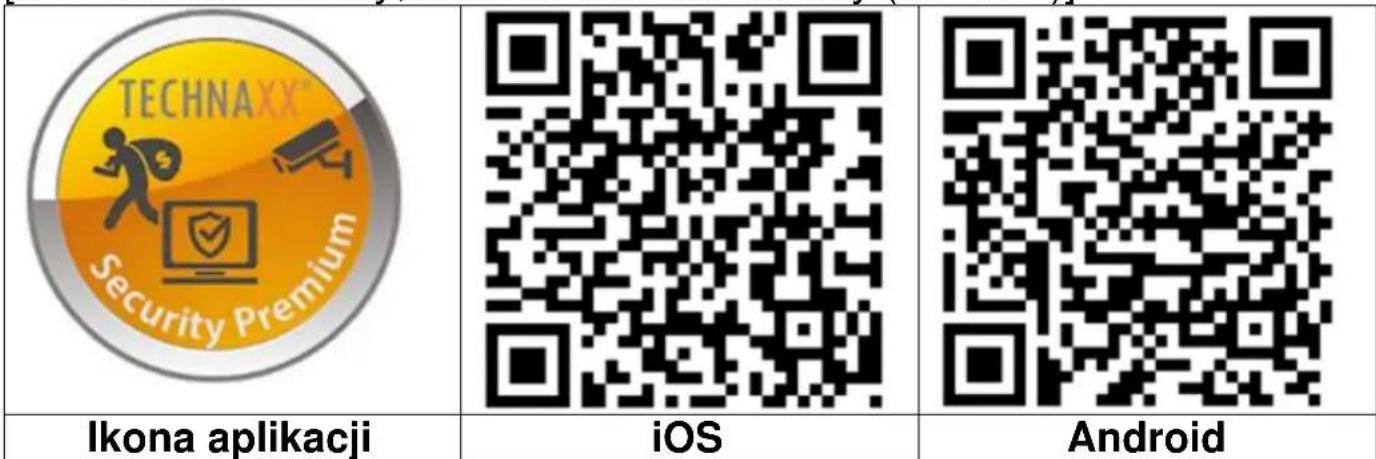
→ Aby pobrać aplikację Security Premium z App Store lub Play Store, wyszukaj «Technaxx Security Premium» lub zeskanuj poniższy kod QR.
[iOS 13.0 lub nowszy; Android 10.0 lub nowszy (06-2022)]
→ Otwórz aplikację Security Premium na swoim urządzeniu.
→ Zarejestruj konto.
- W interfejsie logowania kliknij „Zarejestruj się”, wprowadź swój numer telefonu/adres e-mail, zaznacz pole ochrony danych i warunków użytkowania i potwierdź.
- Wypełnij żądanie bezpieczeństwa. Przeciągnij piłkę tenisową na ekranie przez czerwony przycisk do rakiety.
- Wprowadź kod weryfikacyjny z telefonu lub e-mail i wprowadź hasło do konta i powtórz je w drugiej kolumnie.
- Kliknij Potwierdź, aby utworzyć konto i zalogować się.

→ Po wejściu do programu naciśnij symbol plus + w prawym górnym rogu.
→ Wybierz typ kamery dla TX-192 jest to kamera WiFi
→ Postępuj zgodnie z instrukcjami wyświetlanymi w aplikacji, aby skonfigurować WiFi TX-192.
Waśne: Zmień hasło po pomyślnym dodaniu kamery do Security Premium. W kamerze nie wprowadzono jeszcze hasta!
Użyj jako DODATKOWA KAMERA do zestawu TX-128
Pierwsza kamera jest już fabrycznie podłączona do monitora. Obraz pojawia się, gdy zestaw jest włączony. Jeśli użytkownicy muszą ponownie zsynchronizować kamerę lub dodać dodatkową kamerę, wykonaj poniższe czynności.
Krok 1: Włącz monitor i kamere.
Krok 2: Zresetuj aparat, aby przejść do trybu synchronizacji.
Krok 3: Wejdź w interfejs „Match Code” na monitorze i kliknij odpowiedni kod.
Porady:
1) Kamera może wykonać synchronizację tylko w stanie ponownego uruchomienia; kamera wymaga ponownego uruchomienia, aby wykonać tryb synchronizacji.
2) Jeśli kamera nie jest zsynchronizowana z monitorem, naciśn ponownie „Dopasuj kod”, aby spróbować ponownie.
3) Jeśli chcesz wymienić nową kamerę, naciśnij „X” na monitorze, aby usunąć kanał, a następnie naciśnij kod dopasowania.
Uwaga:
- Nie wkładaj karty MicroSD do kamery, gdy jest ona zsynchronizowana z monitorem TX-128.
- W przypadku używania aparatu z TX-128 nie można ustawić go w trybie autonomicznym za pośrednictwem aplikacji.

Jak poruszać się w aplikacji Urządzenie
W interfejsie urządzenia możesz zobaczyć wszystkie dodane urządzenia. Po kliknięciu trzech kropek obok statusu (online, podłączony, offline) możesz ustawić urządzenie u góry, skonfigurować urządzenie, pokazać ręcznie zrobiony zrzut ekranu/nagranie, edytować lub usunąć kamere. Pod obrazem z kamery znajdziesz Udostępnianie, Wiadomości i Odtwarzanie. Przegład online
Naciśnięcie przycisku odtwarzania na interfejsie urządzenia przeniesie Cię do oglądania w czasie rzeczywistym. Jeśli smartfon nie może połączyć się z urządzeniem, będzie wyświetlany jako offline. Jeśli hasło jest błędne, wyświetli błędne hasło, wprowadź je ponownie. Kliknij trzy kropki obok niego i kliknij Edytuj. Tutaj możesz ponownie spróbować wpisać swoje hasło.Operacja gestami
- Dotknij ekranu dwoma palcami i przesuń je na zewnątrz, aby powiększyć obraz. - Dotknij ekranu dwoma palcami i przesuń do środka, aby pomniejszyć. - Kliknij dwukrotnie ekran jednym palcem, aby powiększyć lub pomniejszyć. - Przesuń jednym palcem w lewo / w prawo, aby odwrócić obrazy. Lista funkcji przycisków dla podglądu Na Żywo i Odtwarzania| Ustawienia urządzenia | Stuknij w prawy górny róg, aby wykonać kopię zapasową wideo lub skonfigurować kamerę | |
 | Połączenie | Pokazuje prędkość przesyłania danych |
 | Pełny ekran | Powiększ obraz |
 | Auto Reis | Kliknij na to. Kamera obraca się w poziomie w krokach 35°. Jeden obrót - 10 kroków |
 | Odtwarzanie | Odtwarzaj filmy zapisane na karcie MicroSD |
 | Powrót | Powrót do podglądu na żywo |
 | Rozdzielczość | Użytkownicy wybierają rozdzielczość zgodnie ze swoimi potrzebami.Uwaga: HD = większe zużycie danych! |
 | Dźwięk alertu | Włącz ręcznie dźwięk alertu w aparacie.Wystarczy na max. przez 15 sekund lub do momentu ręcznego zatrzymania. |
 | Kontrola światła | Wybierz pomiędzy podczerwienią (czarno-biały), pełnym kolorem (kolor) lub inteligentnym. Inteligentny jest standardem i automatycznie przełącza między trybami czarno-białym i kolorowym. |
 | Mikrofon | Kliknij go, aby rozpocząć połączenie dwukierunkowe. (Naciśnij i przytrzymaj symbol mikrofonu.) Aby zatrzymać, naciśnij Anuluj. |
 | PTZ | Obróć aparat w góre, w dół, w lewo, w prawo. Ustaw ustawienie wstępne, powiększenie i włącz trasę, włącz blokadę ekranu, uruchom autotest PTZ lub prędkość PTZ. |
 | Zrzut ekranu | Zrób zrzut ekranu w trybie podglądu na żywo. Zostanie zapisany na Twoim smartfonie. Przejdź do „Ja” i dotknij „Zrzut ekranu/Nagraj”, aby wyświetlić zrobione zdjęcia. |
 | Audio | Włącz/wyłącz podgląd audio na żywo lub odtwarzanie |
 | Nagraj | Kliknij, aby nagrać bieżący widok jako wide Naciśnij ponownie, aby zatrzymać nagrywanie i zapisać plik wideo na smartfonie. Przejdź do „Ja” i kliknij „Zrzut ekranu/Nagrywanie”, aby wyświetlić wykonane nagrania. |
 | Na żywo | Kliknij, aby powrócić do podglądu na żywo |
 | Kalendarz | Wybierz datę, w której chcesz obejrzeć odtwarzanie |
 | Zoom | Kliknij ikonę, aby powiększyć lub pomniejszyć oś czasu |
Ustawienia urządzenia
Kliknij „Zainstaluj” lub „Ustawienia” w czasie rzeczywistym. Spowoduje to otwarcie poniższych ustawień urządzenia. | Ten interfejs może się nieznacznie różnić w zależności od tego, czy korzystasz z systemu iOS, czy Android. Wszystkie opcje wyjaśniono poniżej. | |
| Informacje o urząddzeniu | |
| Numer identyfikacyjny urządzenia | Numer identyfikacyjny urządzenia. Nie można wypełni tej pozycji. Numer identyfikacyjny urządzenia zostanie automatycznie skonfigurowany zgodnie z typem urządzenia. |
| Typ urządzenia | Pokazuje numer produktu. |
| Wersja urządzenia | Aktualnie zainstalowana wersja oprogramowania |
| Sygnał | Siła sygnału sieci komórkowej (silny, średni, słaby) |
| Ustawienia główne | |
| WiFi urządzenia | Zmień połączenie Wi-Fi urządzenia. |
| Włącz nagrywanie dźwięku | Włącz/wyłącz mikrofon do nagrywania wideo lub dwukierunkowej rozmowy. |
| Wskaźnik urządzenia | Włącz/wyłącz diodę LED stanu |
| Podpowiedź | - Włącz/wyłącz diodę LED stanu Podpowiedź- Włącz/wyłącz dźwięk podpowiedzi urządzenia.- Zmień język zgodnie z potrzebami użytkownika. Komunikaty głosowe służą głównie do uzyskiwania informacji o statusie użytkownika. |
| Głośność urządzenia | Ustaw głośność dźwięku odtwarzania urządzenia i głośność dźwięku powiadomienia |
| Inteligentne wykrywanie | - Inteligentny system wykrywania: Włącz/wyłącz sygnał wykrywania ruchu. Po uruchomieniu funkcji alarmowej (wykrywania ruchu) kamery, urządzenie wysyła sygnał alarmowy do naszego serwera, a następnie serwer wysyła wiadomość na Twój smartfon, który wiąże usługi przycisków i odbiera sygnał alarmowy.- Alarm wykrycia osób: Włącz/wyłącz opcję wykrywania. Po wykryciu ludzi generowany jest komunikat alarmowy (Push).- Obszar wykrywania ruchu: Ustaw/zmień obszar wykrywania lub linię ostrzegawczą. Popraw wykrywanie ruchu, usuwając podświetlone obszary, które często wyzwalają wykrywanie ruchu.- Czułość wykrywania: Ustaw czułość wykrywania osób.- Czułość wykrywania ruchu: Wybierz czułość wykrywania ruchu. W zależności od okoliczności musisz wybrać inną czułość.Minimum to około 1-2 m; Maksymalnie do 12 m- Nagrywanie z inteligentnym wykrywaniem:Włącz/wyłącz wykrywanie poruszającego się obiektu na obrazie, kamera nagra wideo i zapisze je na karcie MicroSD.- Inteligentne określanie czasu nagrywania: Ustaw czas, w którym trwa nagrywanie wideo. Wybierz 10s, 20s lub 30s- Dźwięk alertu / Powiadomienie push: Włącz/wyłącz tę funkcję, aby otrzymywać powiadomienia push z kamery o każdej wykrytej osobie lub ruchu.- Ustawienie czasu alarmu: Wybierz czas, w którym wykrywanie ruchu powinno być włączone/wyłączone.- Wykrywanie osób: Włącz / Wyłącz- Śledzenie osób: Włącz/wyłącz; Po wykryciu osoby kamera automatycznie śledzi ruch.- Sygnał alertu: włącz/wyłącz dźwięk sygnału kamery za każdym razem, gdy zostanie wykryty ruch. Po włączeniu tej funkcji możesz użyć domyślnego dźwięku lub dostosować dźwięk alertu, nagrywając własny dźwięk. |
| Zarządzanie czasem nagrywania | Ustaw harmonogram ciągłego nagrywania. Włącz Czas wideo i ustaw harmonogram nagrywania. |
| Aktualizacja oprogramowani a | Kliknij i sprawdź, czy jest nowa wersja oprogramowania. Jeśli to możliwe, kliknij i zaktualizuj bezpośrednio, aby uzyskać aktualizację urządzenia OTA. Jeśli wersja jest już najnowsza, pojawi się monit. |
| Zarządzanie pamięcią/pamięć urządzenia | |
| Pamięć karty TF | Poniżej znajdują się ustawienia w sekcji Pamięć urządzenia.- Stan karty TF: Pokazuje stan karty MicroSD (normalny lub nienormalny). Jeśli stan jest nieprawidłowy, sformatuj kartę MicroSD. Zajmuje to około 3-5 minut.- Pozostała dostępna pamięć: Pokazuje dostępną pamięć karty MicroSD.- Formatowanie: Kliknij, aby sformatować kartę MicroSD. Zabieg trwa około 3-5 minut i nie jest blokowany przez inne operacje..Uwaga: 64-128 GB może być wymagane do formatowania w aplikacji! Formatowanie może być wymagane, dopóki program nie pokaże stanu MicroSD: Normalny. |
| Ustawienie czasu | |
| Synchronizacja czasu | Synchronizacja czasu między smartfonem a aparatem. |
| Wybór strefy czasowej | Strefa czasowa jest ustawiana automatycznie. Jeśli nie, ustaw to tutaj. |
| Czas letni | Włącz/wyłącz czas letni. Wybierz kraj. |
| Zaawansowane ustawienia | |
| Odwróć ekran wideo | - Odwróć w góre i w dół: włącz/wyłącz, aby zmieni wyrównanie- Odwróć w lewo i w prawo: włącz/wyłącz, aby zmienić wyrównanie |
| Przełącz kierunek przesuwania, pochylania i powiększania | - Odwróć w góre i w dół: włącz/wyłącz, aby zmieni wyrównanie- Odwróć w lewo i w prawo: włącz/wyłącz, aby zmienić wyrównanie |
| Ustawienia jakości wideo | Zmień wzór diody IR na IR (IR włączona), Full Color (biała dioda LED włączona) i Smart (Auto). Jeśli używasz trybu podświetlenia na podczerwień, podświetlenie na podczerwień wyłącza się/włącza w zależności od jasności. Jeśli używasz pełnego koloru, białe diody LED wyłączają się/włączają w zależności od jasności. |
| Ustawienia strefy prywatności | Przyciemnij obszary obrazu z kamery, które nie powinny być widoczne w nagraniu lub w trybie czasu rzeczywistego. |
| Ustawienia hasła | |
| Nazwa użytkownika | Admin jest to stała nazwa użytkownika, której nie można zmienić. |
| Hasło | Kliknij hasło, aby zmienić stare hasło na nowe. |
| Dalsze ustawienia | |
| Uruchom ponownie kamerę | Kliknij, aby ponownie uruchomić kamerę. |
| Usuń i zresetuj ustawienia kamery | Kliknij, aby zresetować ustawienia kamery i usunąć kamerę z konta. |
Odtwarzanie
Kliknij przycisk zdalnego odtwarzania na żywo.Warunek do zdalnego odtwarzania z kamery:
→ Upewnij się, że czas w kamerze jest już zsynchronizowany z aplikacją. → Włóż odpowiednią kartę MicroSD do kamery. → włączyć nagrywanie po wykryciu ruchu. Dopiero wtedy możesz korzystać z funkcji zdalnego odtwarzania urządzenia. →→ Wybierz czas, przesuwając palcem w lewo i w prawo na osi czasu. →→ Czerwony kursor wskazuje czas rozpoczęcia odtwarzania. →→ Dotknij osi czasu dwoma palcami i przesuń na zewnątrz, aby zawęzić oś czasu. →→ Dotknij osi czasu dwoma palcami i przesuń je do środka, aby zwiększyć oś czasu. →→ Aby rozpocząć odtwarzanie, naciśnij przycisk odtwarzania na środku wyświetlanego obrazu. Na osi czasu można znaleźć kolory CZERWONY i NIEBIESKI. Rekordy detekcji ruchu są zaznaczone na CZERWONO. NIEBIESKI oznacza wpisy czasu (ciągły lub ustawiony harmonogram).  Interfejs odtwarzania  JaJa (konto osobiste)
W tym interfejsie użytkownicy mogą konfigurować ustawienia swojego konta i aplikacji. Zobacz rysunek powyżej.| personal information > | Wyświetl adres e-mail swojego konta. Dodaj numer telefonu komórkowego lub konto WeChat, aby połączyć i zalogować się. Zmień hasło do konta. Sprawdź swoją historię logowania. Jak pokazano na poniższym rysunku. | |
 Komunikat systemowy Komunikat systemowy | Osobiste powiadomienia push i wiadomości. Pokazuje komunikaty systemowe, które wpłyną na Ciebie osobiście lub na cały system. | |
 Ustawienia (kolejność różni się w iOS i Android) Ustawienia (kolejność różni się w iOS i Android) | → Włącz/wyłącz twarde dekodowanie (tylko Android)→ Zobacz statystyki dotyczące ilości wykorzystanego ruchu mobilnego.→ Wybierz tryb podglądu między czasem rzeczywistym lub prędkością.→ Włącz/wyłącz powiadomienia Push→ Kliknij, aby pobrać plik awarii po awarii aplikacji→ Kliknij, aby wyczyścić pamięć podręczną→ Włącz/wyłącz automatyczną jasność ekranu→ Usuń konto na stałe→ Wyloguj się z bieżącego konta | |
 Zrzut ekranu/nagrywanie Zrzut ekranu/nagrywanie | Sprawdź zrzut ekranu/nagrywanie plików Zobacz również pliki do pobrania tutaj | |
 | Lista udostępniania | Lista urządzeń, które udostępniasz innym użytkownikom. |
 | Pomoc | Pomoc Kliknij tutaj, jeśli potrzebujesz pomocy przy konfigurowaniu aparatu. |
 Systemowe ustawienia uprawnień Systemowe ustawienia uprawnień | Przejrzyj uprawnienia przyznane aplikacji i możesz je zmienić. | |
 | Profil firmy / O nas | Wyświetl informacje o Technaxx, takie jak adres |
| Polityka prywatności | Zobacz politykę prywatności tutaj. | |
 | Wersja | Sprawdzanie wersji aplikacji i wyświetlanie aktualnej wersji aplikacji |
Oprogramowanie dla PC Windows (i MAC)
Uwaga: Nie ma możliwości konfiguracji kamery za pomocą oprogramowania komputerowego dla PC! Informacja: Wersja MAC różni się od wersji Windows.Instalacja
→ Uruchom Security Premium.exe, który można znaleźć na www.technaxx.de/support --> TX-192 → Kliknij dwukrotnie Security Premium.exe, aby rozpocząć instalację. → Wybierz język i kliknij OK. → Zaakceptuj umowę licencyjną i kliknij „Zgadzam się”. → Wybierz ścieżkę, w której zostanie zainstalowane oprogramowanie lub zapisz sugestię i kliknij Zainstaluj. → Poczekaj na zakończenie instalacji i kliknij przycisk Zakończ. Oprogramowanie uruchomi się automatycznie. Ważne: Może pojawić się wyskakujące okno Zapory systemu Windows. Wybierz sieć prywatną lub publiczną w zależności od sieci domowej. Jeśli nie masz pewności, wybierz oba. Kliknij „Zezwól na dostęp” przed przejściem do przewodnika konfiguracji.Zaloguj się i dodaj urządzenie
→ Oprogramowanie komputerowe uruchomi się automatycznie. Następnie pojawi się okno logowania. Po prostu kliknij "Zaloguj się", aby użyć lokalnego logowania. →→ Jeśli chcesz załogować się za pomocą zarejestrowanego konta aplikacji (logowanie w chmurze), wprowadź adres e-mail (numer telefonu) i hasło utworzone w celu rejestracji za pośrednictwem aplikacji. Uwaga: Zaletą logowania w chmurze jest to, że wszystkie urządzenia dodane do konta są odzwierciedlane bezpośrednio w oprogramowaniu komputerowym. →→ Jeśli wybrałeś logowanie lokalne, przejdź do zarządzania urządzeniami, kliknij Dodaj urządzenie i zmień na Cloud ID. Wprowadź identyfikator chmury (identyfikator urządzenia na urządzeniu), nazwę użytkownika (administrator), hasło (określone hasło kamery za pomocą aplikacji) i nazwę urządzenia (można wybrać dowolnie). Jeśli już dodałeś urządzenie, zobaczysz je na liście po prawej stronie. Zaznacz dodane urządzenie, klikając je i wybierz Edytuj.  Strona logowania  Strona zarządzania urządzeniamiOtwórz tryb podglądu na żywo
Aby otworzyć tryb podglądu na żywo, wybierz menu podglądu na żywo. Wybierz kamerę, którą chcesz wyświetlić z listy po prawej stronie i naciśnij przycisk odtwarzania na urządzeniu. Tryb podglądu na żywo otwiera się w czarnym oknie z czerwoną obwódką. Odtwarzanie nagrań
Kliknij Odtwórz, aby go otworzyć. Program poprosi o zamknięcie wszystkich aktualnie otwartych trybów przeglądania (jeśli istnieją). Zaakceptuj, aby zamknąć i przejść do interfejsu odtwarzania. Naciśnij + przed kamerą po prawej i wybierz kanał. Teraz kliknij szukaj. Po udanym wyszukiwaniu na osi czasu pojawią się kolorowe paski. Są to nagrane pliki zapisane na karcie MicroSD włożonej do kamery. Synchronizacja kamery z TX-128
Nie wkładaj karty MicroSD do kamery podczas synchronizacji urządzenia z TX-128! To powoduje problemy. Po podłączeniu kamery do rejestratora nie będziesz w stanie dostosować żadnych ustawień, z których możesz korzystać w trybie offline!Notatka:
(1) Umieść kamerę i bezprzewodowy monitor TX-128 w odległości 30-100 cm. (2) Naciśnij i przytrzymaj przycisk RESET przez co najmniej 5 sekundy. (3) Gdy kontrolka w aparacie zmieni kolor na czerwony i zacznie szybko migać, oznacza to wejście w tryb zgodności z kodem. (4) Połącz się z bezprzewodowym DVR → Kliknij ekran, a następnie ikone „dom” i moduł [Kod dopasowania]. 
- TECHNAXX® * INSTRUKCKA OBSŁUGI
- KAMERA KOPUŁKOWA 3 MP WIFI PT TX-192 DODATKOWA KAMERA DO ZESTAWU TX-128
- TREŚĆ
- WSKAZÓWKI
- INSTRUKCJE BEZPIECZEŃSTWA
- OSTRZEŻENIA
- UWAGI DOTYCZĄCE OCHRONY DANYCH
- ZASTRZEŻENIE
- CHARAKTERYSTYKI
- PRZEGLĄD PRODUKTÓW KAMERA
- METODY PODŁĄCZENIA
- INFORMACJE OGÓLNE PODŁĄCZENIE ZASILANIA
- KARTA MICROSD
- DIODA PODCZERWIENI
- BIAŁA DIODA LED
- WSKAŹNIK STANU LED
- PRZYCISK RELOAD
- KRÓTKA INSTRUKCJA OBSŁUGI
- DO NIEZALEŻNEGO UŻYTKU
- W TYM TRYBIE KAMERĘ TX-192 MOŻNA SKONFIGUROWAĆ TYLKO ZA POMOCĄ APLIKACJI IOS LUB ANDROID
- PRZYGOTOWANIE
- DODAJ KAMERĘ ZA POŚREDNICTWEM APLIKACJI
- UŻYJ JAKO DODATKOWA KAMERA DO ZESTAWU TX-128
- PORADY
- UWAGA
- MONTAŻ WYRÓWNANIE
- APLIKACJA SECURITY PREMIUM REJESTRACJA
- JEŚLI ZAPOMNIAŁEŚ HASTA
- JAK DODAĆ URZĄDZENIE
- DODAJ URZĄDZENIE
- IOS I ANDROID
- JAK PORUSZAĆ SIĘ W APLIKACJI URZĄDZENIE
- PRZEGŁAD ONLINE
- OPERACJA GESTAMI
- USTAWIENIA URZĄDZENIA
- ODTWARZANIE
- WARUNEK DO ZDALNEGO ODTWARZANIA Z KAMERY
- JA (KONTO OSOBISTE)
- OPROGRAMOWANIE DLA PC WINDOWS (I MAC)
- INSTALACJA
- ZALOGUJ SIĘ I DODAJ URZĄDZENIE
- OTWÓRZ TRYB PODGLĄDU NA ŻYWO
- ODTWARZANIE NAGRAŃ
- SYNCHRONIZACJA KAMERY Z TX-128
- NOTATKA
- CZĘSTO ZADAWANE PYTANIA
- WSPARCIE
- UTRZYMANIE I KONSERWACJA
- DEKLARACJA ZGODNOŚCI
- UTYLIZACJA
- PREAMBLE
- TERMS AND CONDITIONS FOR COPYING, DISTRIBUTION AND MODIFICATION
- NO WARRANTY
- END OF TERMS AND CONDITIONS
- HOW TO APPLY THESE TERMS TO YOUR NEW PROGRAMS
Marka : TECHNAXX
Model : TX-192
Kategoria : Kamera monitoringu