
G300, G500, G600, G600S, G700, G700S, G9X, G300S, G500S - Mysz LOGITECH - Bezpłatna instrukcja obsługi
Znajdź bezpłatnie instrukcję urządzenia G300, G500, G600, G600S, G700, G700S, G9X, G300S, G500S LOGITECH w formacie PDF.



| Typ produktu | Mysz laserowa gamingowa |
| Marka | Logitech |
| Kompatybilne modele | G9X, G300, G500, G600, G600S, G700, G700S, G300S, G500S |
| Wymiary (ok.) | 120 x 70 x 40 mm |
| Waga (bez dodatkowych obciążników) | Około 100 g |
| Maksymalna waga z obciążnikami | Do 128 g (dodanie maks. 28 g) |
| Zasilanie | USB (5 V, 500 mA) |
| Rozdzielczość sensora | 200 do 5 000 dpi (regulowana) |
| Częstotliwość raportowania USB | 125 do 1000 raportów/s |
| Kółko przewijania | MicroGear™ z dwoma trybami (karbowane i ultraszybkie) |
| Programowalne przyciski | 8 przycisków (w tym wielokierunkowe kółko) |
| Wbudowana pamięć | 5 profili myszy |
| Wymienne obudowy | Szeroki uchwyt (satyna) i precyzyjny uchwyt (DryGrip) |
| System obciążników | Wkład sprężynowy z 8 obciążnikami (7 g i 4 g) |
| Konfigurowalne podświetlenie | Diody RGB dla rozdzielczości i profilu |
| Długość kabla | 2,1 m (opleciony) |
| Konserwacja i czyszczenie | Czyścić suchą szmatką, unikać płynów |
| Bezpieczeństwo | Laser klasy 1, nie patrzeć w wiązkę, temperatura 0-40°C |
| Części zamienne i możliwość naprawy | Obudowy i obciążniki sprzedawane osobno na stronie logitech.com |
| Gwarancja | 3 lata (ograniczona gwarancja na sprzęt) |
| Oprogramowanie konfiguracyjne | Logitech SetPoint (darmowe pobranie) |
Często zadawane pytania - G300, G500, G600, G600S, G700, G700S, G9X, G300S, G500S LOGITECH
Pytania użytkowników dotyczące G300, G500, G600, G600S, G700, G700S, G9X, G300S, G500S LOGITECH
0 pytanie dotyczące tego urządzenia. Odpowiedz na te, które znasz, lub zadaj własne.
Zadaj nowe pytanie dotyczące tego urządzenia
Pobierz instrukcję dla swojego Mysz w formacie PDF za darmo! Znajdź swoją instrukcję G300, G500, G600, G600S, G700, G700S, G9X, G300S, G500S - LOGITECH i weź swoje urządzenie elektroniczne z powrotem w ręce. Na tej stronie opublikowane są wszystkie dokumenty niezbędne do korzystania z urządzenia. G300, G500, G600, G600S, G700, G700S, G9X, G300S, G500S marki LOGITECH.
INSTRUKCJA OBSŁUGI G300, G500, G600, G600S, G700, G700S, G9X, G300S, G500S LOGITECH
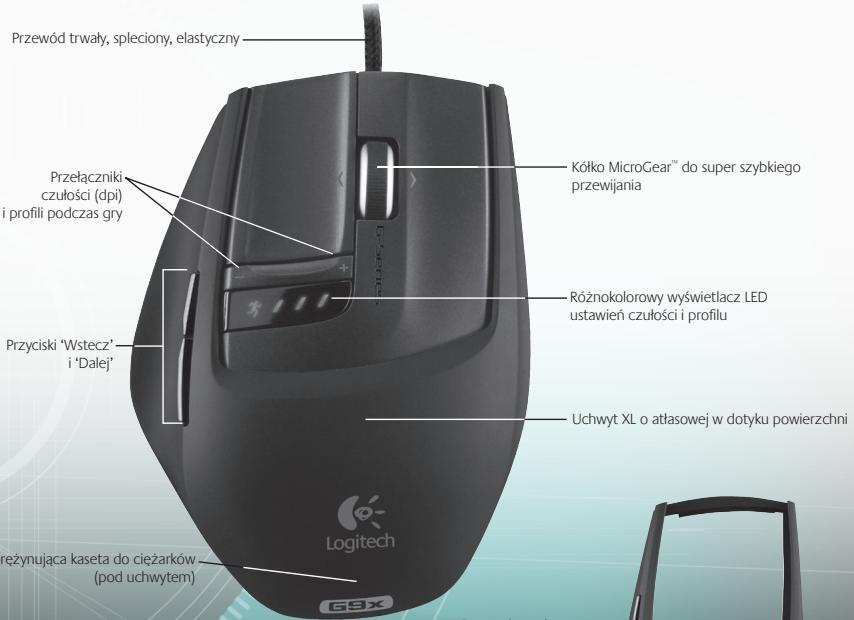
Rzut oka na laserową mysz G9x
Rzut oka na laserową mysz G9x (ciąg dalszy)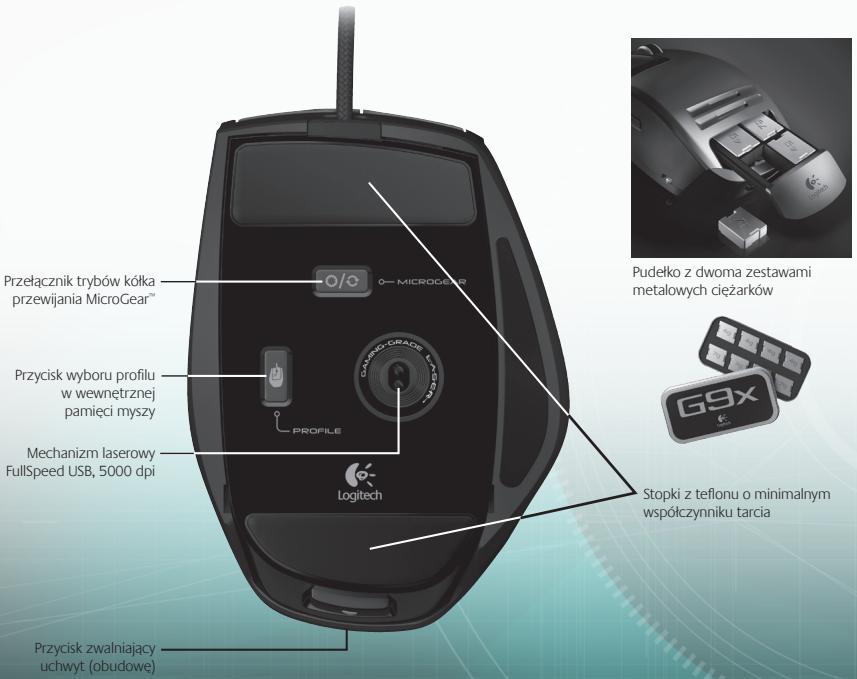
Instalacja i ustawienia
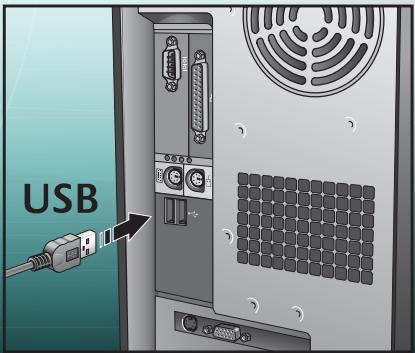
Laserowa mysz Logitech® G9x to urządzenie klasy FullSpeed USB. Aby używać tej myszy, podłącz jej kabel USB do portu USB komputera. Gdy tylko to zrobisz, mysz G9x będzie już w pełni funkcjonalna i zoptymalizowana do działania w grach.


http://www.logitech.com/downloads
Aby mieć możliwość dalszego przystosowywania myszy do własnych potrzeb, pobierz panel konfiguracyjny Logitech® SetPoint® (uaktualnienia w witrynie www.logitech.com). Mysz G9x ma specjalne funkcje programu SetPoint®, które pozwalają skonfigurować własne ustawienia i zapisać je bezpośrednio w myszy, żeby jej działanie było prawdziwie PLUG-AND-PLAY.
Wymienne uchwyty
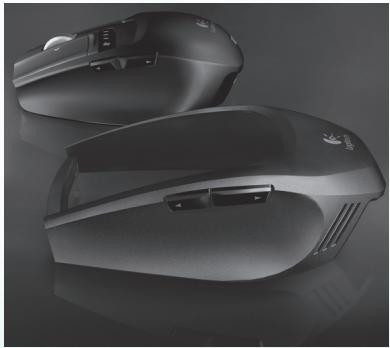
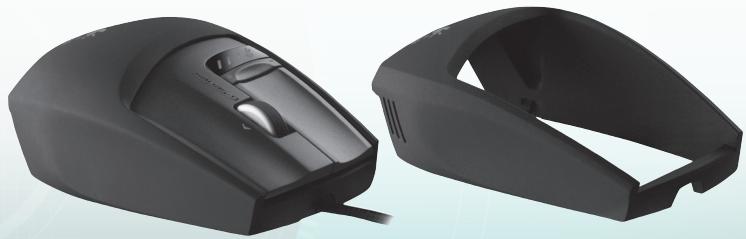
Wymienne uchwyty myszy G9x Laser Mouse pozwalają przystosować ją do własnych wymagań komfortu.
Jeśli wolisz pełniejszy kształt i szerszą podpórkę kciuka, wybierz uchwyt XL (ang. XL Grip). Uchwyt ten jest komfortowy, a jego powierzchnia miękka i aksamitna w dotyku.
Jeśli wolisz kształt filigranowy, wygodny dla małych dłoni i poręczny w sterowaniu palcami, wybierz uchwyt precyzyjny (ang. Precision Grip). Powierzchnia tego uchwytu ma pokrycie DryGrip, które wchłania pot ze zmęczonej długą grą dłoni.
Uchwyty zdejmuje się przez naciśnięcie zwalniającego przycisku z tyłu myszy. Załóż uchwyt XL lub precyzyjny albo wybierz jeszcze inny spośród sprzedawanych osobno rozmaitych uchwytów.
Precyzja działania w precyzyjnych grach
Mysz G9x jest produktem najbardziej zaawansowanej technologii, co znajduje swój wyraz w nadzwyczajnej precyzji i niezrównanej szybkości działania.
Gdy użyjesz tej myszy w grze, odczujesz niesamowitą różnicę w szybkości reagowania kursora.
Laserowy mechanizm o czułości 5000 dpi pozwala poruszać kursorem z dokładnością jednego piksela, i to przy dowolnej szybkości ruchów. Szybkość poruszania się kursora po ekranie zależy od rozdzielczości dpi. Czułość myszy można ustawiać w zakresie od 200 do 5000 DPI. Preferowane ustawienia rozdzielczości można określić w oprogramowaniu SetPoint® i zapisać w wewnętrznej pamięci myszy, żeby mieć do nich dostęp bez potrzeby użycia oprogramowania. Będzie wtedy można używać przycisków myszy do ustawiania dpi „w locie”, żeby zmieniać szybkość ruchów kursora w zależności od sytuacji. Przy niższych wartościach dpi można strzelać z dokładnością „ostrza szpilki”, podczas gdy wyższe wartości dpi przydają się w sytuacjach, kiedy potrzebna jest duża szybkość (na przykład w czołgu). Ta możliwość jest również cenna przy ustawianiu rozdzielczości ekranu.
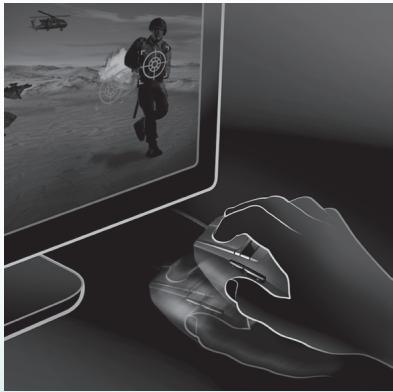
Dzięki połączeniu FullSpeed USB reakcje są natychmiastowe, bez żadnych opóźnień. Większość konwencjonalnych myszy wysyła 125 raportów na sekundę. Mysz G9x w połączeniu FullSpeed USB wysyła znacznie więcej, bo aż 1000 raportów na sekundę. Oprogramowanie SetPoint® pozwala zmieniać w myszy częstotliwość wysyłania raportów. Wraz ze wzrostem tej częstotliwości rośnie zapotrzebowanie na zasoby komputera.
Wyważanie myszy
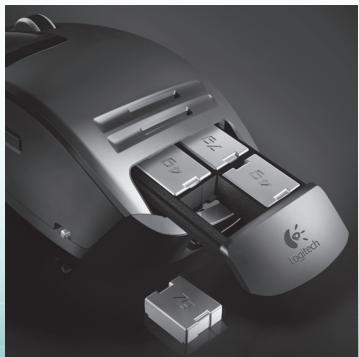
Wielu graczy ma swoje preferencje co do ciężaru myszy. Niektórzy z nich wolą myszy bardziej masywne, pokaźne, solidne i łatwe do sterowania. Inni, a w szczególności wytrawni gracze, którzy mysz często przesuwają i podnoszą, wolą myszy lekkie. Poruszanie lżejszą myszą może być szybsze i mniej męczące dla gracza. System wyważania myszy G7 pozwala zmienić jej masę tak, żeby jak najlepiej była dopasowana do sposobu prowadzenia gry.
Na system wyważania myszy laserowej G9x składa się osiem metalowych odważników o masach 7 g i 4 g, z których można utworzyć różne kombinacje. Całkowita masa zawartych w pudełku odważników wynosi 28 gramów. Wystarczy zdjąć uchwyt myszy, żeby odsłonić sprężynującą kasetę na odważniki. Trzeba tę kasetę nacisnąć (patrz logo Logitech"), żeby „wyskoczyła” na zewnątrz. Potem można włożyć do niej tyle i takich odważników, żeby ciężar myszy doskonale pasował do stylu gry. Warto sprawdzić różnice, jakie sprawi dołożenie kilku gramów.
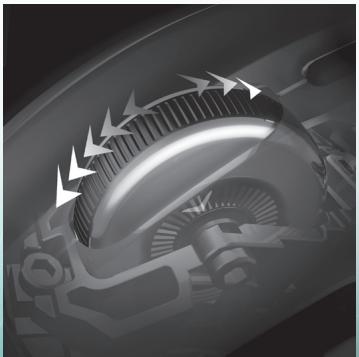
Kółko MicroGear™ do super szybkiego i precyzyjnego przewijania
Gdy już raz użyjesz kółka MicroGear™, trudno Ci będzie wrócić do starego kółka przewijania. Dzięki zaawansowanej technologii kółko to może działać w dwóch trybach. W trybie zapadkowym (ang. Ratchet) przewijanie odbywa się „od kliknięcia do kliknięcia”, co jest bardzo przydatne do precyzyjnego wyboru broni i jest preferowane w wielu grach. Mysz jednak często służy do wielu innych zadań wykonywanych na komputerze, a przełączenie jej na tryb super szybki (ang. Hyper-Fast) pozwala szybko i bezwartościowo przewijać nawet bardzo długie dokumenty. W trybie tym przewertujesz setki stron w ciągu kilku sekund.
Aby przejść z trybu zapadkowego na super szybki lub odwrotnie, wystarczy popchnąć znajdujący się na spodzie myszy przełącznik. To kółko przewijania ma dodatkowo programowalny przycisk środkowy i programowalne funkcje związane z możliwością przechylania kółka.
Wewnętrzna pamięć myszy i działanie Plug and Play
Wielu graczy raczej nie cieszy dołączone do ich myszy oprogramowanie. Wszystko to, co może spowolnić grę, nie jest przez nich dobrze widziane. Z uwagi na możliwość korzystania z sieci WLAN, brania udziału w turniejach lub wprost używania innego komputera, ważne jest, żeby mysz działała w sposób, do którego jej użytkownik jest przyzwyczajony.
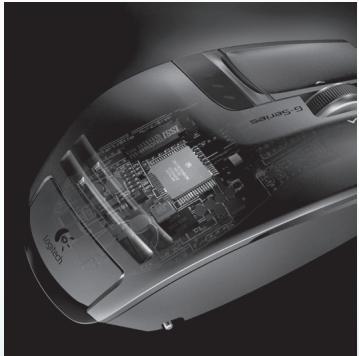
Wewnętrzna pamięć myszy G9x i rozbudowany panel konfiguracyjny SetPoint pozwalają wybrać dowolne ustawienia myszy i przechować je w stanie aktywnym bez potrzeby użycia oprogramowania. Tak ustawiona mysz będzie działać zawsze tak, jak życzy sobie jej użytkownik, i to niezależnie od komputera, do którego jest podłączona.
Ponieważ ustawienia myszy można zapisać w jej pamięci wewnętrznej, w nawet pięciu różnych profilach, efektywność działania tej myszy może być prawdziwie „plug-and-play”.
Szczegółowe informacje o tym, jak skonfigurować profile ustawień myszy i jak z tych profili korzystać, znajdziesz pod adresem www.logitech.com.
Pomoc będzie również dostępna w trakcie nawigacji po panelu konfiguracyjnym, w zaawansowanym i przeznaczonym dla myszy G9x oprogramowaniu SetPoint®.
We wbudowanej sprzętowo, wewnętrznej pamięci myszy G9x możesz przechować do pięciu profili ustawień, ale gdy użyjesz programu SetPoint®, będziesz w stanie zapisać na dysku twardym znacznie więcej profili. Mysz G9x ma trzy fabrycznie skonfigurowane profile, zapisane w jej pamięci wewnętrznej. W tej pamięci możesz zapisać jeszcze dwa profile (wybierz je spośród utworzonych w oprogramowaniu), ale możesz też pozostawić w niej tylko jeden profil myszy.
Istnieje wiele ustawień myszy, które możesz skonfigurować w jednym profilu. Wśród nich są następujące:
- Przypisania różnych funkcji do przycisków myszy
- Przypisania makr klawiaturowych do przycisków myszy
- Ustawienia DPI (poziomy dpi, liczba poziomów dpi)
- Kolory wyświetlacza LED (szerokie spektrum barw do wyboru)
- Szybkość raportowania (125-1000 raportów na sekundę)
Żeby skonfigurować własne profile, musisz zainstalować oprogramowanie SetPoint®. Jednak gdy już skonfigurujesz i zapiszesz jakiś profil, będziesz w stanie „wypalić” do pięciu własnych profili w wewnętrznej pamięci myszy G9x. Jeśli użyjesz swojej myszy na innym komputerze lub nawet odinstalujesz program SetPoint®, ustawienia myszy G9x będą dalej aktywne. (Uwaga: istnieje kilka specjalnych ustawień, które mogą działać tylko wtedy, gdy na komputerze uruchomiony jest program SetPoint®. Jeśli wybierzesz jedno z takich ustawień, program SetPoint® wyświetli odpowiedni komunikat).
Po uruchomieniu programu SetPoint® możesz również włączyć „Wykrywacz aplikacji” (ang. Application Detection). Jeśli to zrobisz, profile zapisane w wewnętrznej pamięci myszy niekoniecznie będą aktywne (chyba że określisz zależne od aplikacji zachowanie tych profili). Nie będziesz wtedy w stanie zmieniać profili za pomocą przełączników, czyli przycisków myszy.
W czasie działania „Wykrywacza aplikacji” główny profil myszy (Profil 1) będzie aktywny we wszystkich aplikacjach. Ten główny profil możesz edytować. Następnie możesz w swojej bibliotece profili wyznaczyć dodatkowe profile, które mają się uaktywniać, gdy komputer wykryje uruchomienie określonej aplikacji lub gry. Mysz G9x automatycznie zastosuje wyznaczone ustawienia profilu, gdy tylko wykryje odpowiadającą im aplikację. We wszystkich innych aplikacjach, dla których profil nie został wyznaczony, mysz używać będzie profilu głównego.
Wyświetlacz LED i jego kolory
Na obudowie myszy, poniżej przycisków do zmiany dpi, znajduje się wyświetlacz LED. Wyświetlacz ten pokazuje zarówno dpi, jak i zapisane w pamięci wewnętrznej ustawienia profili.
Kolory diod LED możesz zmieniać stosownie do swoich upodobań, używając tego programu SetPoint°. Swoje ulubione kolory wybierz z szerokiego spektrum dostępnych barw. Do każdego profilu możesz przypisać inny kolor, żeby z wyświetlacza LED móc łatwo odczytać, który profil jest aktualnie aktywny.
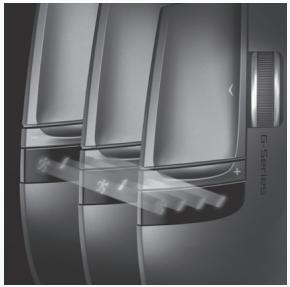
Ustawienia wyświetlacza LED
Ustawienia LED pokazane będą zawsze w porządku rosnącym, od lewej do prawej strony.
Kolorystyka wyświetlacza będzie się zmieniać w zależności od wartości dpi i od ustawień wybranego profilu, ale we wszystkich przypadkach zapalą się diody lewa i prawa, wskazując odpowiednio najniższe i najwyższe wartości ustawień.
Ten wyświetlacz LED będzie domyślnie wskazywał, które ustawienie dpi jest aktywne (DPI Mode). Gdy przycisk profili myszy będzie naciśnięty (Profile Mode), wtedy diody LED pokażą, które z zapisanych w wewnętrznej pamięci myszy ustawienie profilu zostało włączone. W trybie tym dioda wyobrażająca biegnącego człowieka będzie wolno pulsować, wskazując na możliwość skutecznej zmiany ustawienia profilu. Gdy mysz będzie w trybie DPI, naciśnięcie przycisków + i – spowoduje zmianę ustawienia dpi. W trybie profili (Profile Mode) te same przyciski zmienią ustawienia profilu.
Uwaga: jeśli „Wykrywacz aplikacji” zostanie uaktywniony w programie SetPoint®, to diody LED pokazywać będą tylko ustawienia dpi i nie pokażą ustawień profili.
Przystosowanie laserowej myszy G9x do własnego stylu gry
Mysz laserowa G9x oferuje szereg możliwości wzbogacenia i urozmaicenia sposobów prowadzenia gry. Każdy element tej myszy został szczegółowo przeanalizowany i przystosowany właśnie do uprawiania gier. Na podstawie opinii wielu użytkowników wierzymy, że udało się nam skonstruować mysz dla najbardziej wytrawnych i wymagających graczy. Więcej o funkcjach myszy G9x i o tym, jak te funkcje pomagają w grach, można się dowiedzieć w witrynie www.logitech.com.
Zgodność z wymaganiami norm
Wzmianka o ergonomii pracy: Powtarzanie przez dłuższy czas tych samych czynności, niewłaściwa pozycja ciała, niedogodne miejsce i nienajlepsze nawyki pracy – wszystko to sprzyja poczuciu dyskomfortu, niekorzystnie wpływa na system nerwowy, a może też powodować urazy mięśni i ścięgien. Jeśli poczujesz ból, zdrętwienie, ucisk, obrzęk, skurcz, zesztywnienie lub osłabienie w jakiejś części ciała (ręce, nadgarstki, ramiona, szyja, plecy), koniecznie zgłoś się do lekarza specjalisty. Więcej o ergonomii pracy przeczytasz w opracowaniu „Comfort Guidelines” zamieszczonym pod adresem http://www.logitech.com/comfort lub w samym oprogramowaniu Logitech*.
Standardy międzynarodowe i zagadnienia bezpieczeństwa. To optyczne urządzenie spełnia wymagania przepisów International Standard IEC 60825-1: 2001-08, Class 1 Laser Product Invisible oraz 21 CFR 1040.10 i 1040.11, za wyjątkiem odstępstw wymienionych w dokumencie „Laser Notice Nr. 50” wydanym 26 lipca 2001: Emisja równoległej wiązki niewidzialnych promieni podczerwonych o maksymalnej mocy 716 mikrowatów CW i długości fali z przedziału 832 - 865 nanometrów. Temperatura pracy między 0°C a 40°C. OSTRZEŻENIE: To optyczne urządzenie nie ma żadnych naprawialnych części. Użycie sterowników, przeprowadzenie regulacji i stosowanie procedur innych niż tu określone może narazić użytkownika na ryzyko nadmiernego naświetlenia. Wskazówki dotyczące bezpieczeństwa i efektywności użytkowania. Użytkowanie produktów laserowych klasy 1 jest bezpieczne w przewidywalnych warunkach pracy, włączając w to stosowanie przyrządów optycznych do obserwacji promieni wewnątrz pasma. Należy przy tym mieć na uwadze następujące zalecenia: 1. Nie wolno kierować wiązki promieni podczerwonych w stronę oczu. 2. Jeśli urządzenie nie działa i nie udaje się rozwiązać problemu we własnym zakresie, trzeba je wyłączyć i kontaktować się z działem pomocy technicznej firmy Logitech. 3. Urządzenia nie wolno rozbierać na części, chyba że jest już do wyrzucenia. 4. Urządzenia nie należy wystawiać na działanie płynów i wilgoci. 5. Nie należy używać produktu, jeśli temperatura otoczenia jest poza dopuszczalnym zakresem (od 0°C do 40°C). Jeśli ten zakres zostanie przekroczony, urządzenie trzeba wyłączyć i poczekać, aż temperatura ustabilizuje się na dopuszczalnym poziomie.
Zgodność z wymaganiami norm. Ten przetestowany w UL produkt spełnia wymagania FCC i CE i powinien być używany wyłącznie z urządzeniami, które mają atest UL. Zgodność z normami omówiona jest w witrynie http://www.logitech.com/compliance.

Wiadomość dotycząca ochrony środowiska i wyrzucania tego produktu
W ramach inicjatywy oszczędnego korzystania z zasobów oraz ochrony zdrowia i środowiska nasza firma wraz z instytucjami rządowymi umieszcza ten symbol, który przypomina, że sprzęt elektroniczny (w tym baterie) nie może być wyrzucany razem ze zwykłymi odpadkami z gospodarstwa domowego. Aby uzyskać więcej informacji o wyznaczonych punktach utylizacji, kontaktuj się z lokalnymi władzami.
Ograniczona gwarancja na sprzęt Logitech
Logitech gwarantuje, że zakupiony sprzęt Logitech będzie wolny od usterek materiału i robocizny przez okres 3 lat począwszy od dnia zakupu. Tam gdzie nie jest to zakazane przez ustawę, niniejsza gwarancja nie podlega cesji i przysługuje tylko pierwszemu nabywcy. Nabywcy przysługują określone uprawnienia z tytułu gwarancji, jak też mogą mu przysługiwać inne uprawnienia zależnie od przepisów miejscowych.
Środki prawne
Całkowita odpowiedzialność Logitech i przysługujące nabywcy środki prawne z powodu wszelkich naruszeń gwarancji ograniczą się wyłącznie, według uznania Logitech, do: (1) naprawy lub wymiany sprzętu lub (2) zwrotu zapłaconej ceny kupna, pod warunkiem że sprzęt zostanie zwrócony do punktu sprzedaży lub do innego wskazanego przez Logitech miejsca wraz z kopią pokwitowania sprzedaży lub datowanego pokwitowania ze spisem zakupów. Nabywca może zostać obciążony kosztami transportu i kosztami manipulacyjnymi, jeżeli odnośne przepisy tego nie zabraniają. Logitech może według własnego uznania zastosować do naprawy lub wymiany sprzętu nowe, wyremontowane lub używane części w dobrym stanie użytkowym. Wszelki sprzęt zamienny będzie objęty gwarancją na pozostały okres pierwotnej gwarancji, lecz nie krótszy niż 30 (trzydzieści) dni, albo na dodatkowy okres wymagany na obszarze prawnym nabywcy.
Niniejsza gwarancja nie obejmuje usterek ani uszkodzeń będących skutkiem: (1) wypadku, niewłaściwego użytkowania, niewłaściwego zastosowania lub wszelkich dokonanych bez upoważnienia napraw, modyfikacji lub demontażu; (2) niewłaściwej obsługi lub konserwacji, wykorzystania niezgodnego z instrukcją obsługi lub podłączenia do prądu o niewłaściwym napięciu; lub (3) użycia materiałów eksploatacyjnych, takich jak baterie wymienne, nie dostarczonych przez Logitech, chyba że odnośna ustawa zakazuje takiego ograniczenia.
Jak uzyskać obsługę gwarancyjną
Przed zgłoszeniem reklamacji zalecamy odwiedzić dział obsługi w witrynie internetowej www.logitech.com, aby uzyskać pomoc techniczną. Uzasadnione reklamacje zgłoszone w ciągu pierwszych 30 (trzydziestu) dni od dokonania zakupu są zwykle załatwiane za pośrednictwem punktu sprzedaży, jednak ten okres może być różny zależnie od miejsca nabycia produktu – prosimy sprawdzić szczegóły w firmie Logitech lub w punkcie detalicznym, w którym produkt został zakupiony. Reklamacje w ramach gwarancji, których nie można załatwić za pośrednictwem punktu sprzedaży, jak też wszelkie inne pytania związane z produktem należy kierować bezpośrednio do Logitech. Adresy i informacje kontaktowe dotyczące obsługi klientów Logitech można znaleźć w dokumentacji dołączonej do produktu lub w internecie, w witrynie www.logitech.com/contactus.
Ograniczenie odpowiedzialności cywilnej
LOGITECH NIE PRZYJMUJE ODPOWIEDZIALNOŚCI ZA ŻADNE SZKODY SZCZEGÓLNE, POŚREDNIE, DODATKOWE ANI NASTĘPCZE, W TYM MIĘDZY INNYMI ZA UTRATĘ ZYSKÓW, DOCHODÓW LUB DANYCH (ZARÓWNO BEZPOŚREDNIO, JAK I POŚREDNIO), ANI ZA STRATY HANDLOWE Z POWODU NARUSZENIA WSZELKICH GWARANCJI LUB RĘKOJMI NA ZAKUPIONY PRODUKT, NAWET JEŻELI FIRMA LOGITECH ZOSTAŁA POINFORMOWANA O MOŻLIWOŚCI TAKICH SZKÓD. NA NIEKTÓRYCH OBSZARACH PRAWNYCH NIE DOPUSZCZA SIĘ WYŁĄCZENIA ANI OGRANICZENIA ODPOWIEDZIALNOŚCI CYWILNEJ ZA SZKODY SZCZEGÓLNE, POŚREDNIE, DODATKOWE ANI NASTĘPCZE, A WÓWCZAS POWYŻSZE OGRANICZENIE MOŻE NIE ODNOSIĆ SIĘ DO NABYWCY.
Okres obowiązywania rękojmi
O ILE OBOWIĄZUJĄCE PRAWO TEGO NIE ZAKAZUJE, WSZELKIE ODNOSZĄCE SIĘ DO TEGO SPRZĘTU RĘKOJMIE, JAK TEŻ WARUNKI NADAWANIA SIĘ DO UŻYTKU LUB ZDATNOŚCI DO OKREŚLONEGO CELU, SĄ OGRANICZONE W CZASIE DO OKRESU WAŻNOŚCI ODNOŚNEJ OGRANICZONEJ GWARANCJI NA ZAKUPIONY PRODUKT. NA NIEKTÓRYCH OBSZARACH PRAWNYCH OGRANICZENIE RĘKOJMI W CZASIE JEST NIEDOZWOLONE, A WIĘC POWYŻSZE OGRANICZENIE MOŻE NIE ODNOSIĆ SIĘ DO NABYWCY.
Uprawnienia ustawowe w poszczególnych krajach
Konsumentom przysługują określone uprawnienia na mocy odnośnych przepisów regulujących obrót towarami konsumpcyjnymi. Gwarancje przyznane w niniejszej ograniczonej gwarancji nie uszczuplają tych uprawnień.
Brak innych gwarancji
Żaden przedstawiciel handlowy, agent ani pracownik Logitech nie jest uprawniony do wprowadzania zmian, rozszerzeń ani dodatków do niniejszej gwarancji.
Adres Logitech
Logitech Europe S.A., Z.I. Moulin du Choc D, 1122 Romanel/Morges, Szwajcaria
| België / Belgique | Dutch: +32-(0)2 200 64 44;French: +32-(0)2 200 64 40 |
| Česká Republika | +420 239 000 335 |
| Danmark | +45-38 32 31 20 |
| Deutschland | +49-(0)69-51 709 427 |
| España | +34 -91-275 45 88 |
| France | +33-(0)1-57 32 32 71 |
| Ireland | +312-(0) 200 8433 |
| Italia | +39-02-91 48 30 31 |
| Magyarország | +36-177-74 853 |
| Nederland | +31-(0)-20-200 84 33 |
| Norge | +47-(0)24 159 579 |
| Österreich | +43-(0)1 206 091 026 |
| Polska | +48-22-854 11 51 |
| Portugal | +351-21-415 90 16 |
| Russija | +7(495) 641 34 60 |
| Schweiz / SuisseSvizzera | D +41-(0)22 761 40 12F +41-(0)22 761 40 16I +41-(0)22 761 40 20E +41 (0)22 761 40 25 |
| South Africa | 0800 981 089 |
| Suomi | +358-(0)9 725 191 08 |
| Sverige | +46-(0)8-501 632 83 |
| Türkiye | Check website |
| United ArabEmirates | 8000 441-4294 |
| United Kingdom | +44-(0)203-024-81 59 |
| European,Mid. East., &African Hq.Romanels/Morges,Switzerland | English: +41-(0)22 761 40 25Fax: +41-(0)21 863 54 02 |
| Eastern Europe | English: 41-(0)22 761 40 25 |





- RZUT OKA NA LASEROWĄ MYSZ G9X
- INSTALACJA I USTAWIENIA
- WYMIENNE UCHWYTY
- PRECYZJA DZIAŁANIA W PRECYZYJNYCH GRACH
- WYWAŻANIE MYSZY
- KÓŁKO MICROGEAR™ DO SUPER SZYBKIEGO I PRECYZYJNEGO PRZEWIJANIA
- WEWNĘTRZNA PAMIĘĆ MYSZY I DZIAŁANIE PLUG AND PLAY
- WYŚWIETLACZ LED I JEGO KOLORY
- USTAWIENIA WYŚWIETLACZA LED
- PRZYSTOSOWANIE LASEROWEJ MYSZY G9X DO WŁASNEGO STYLU GRY
- ZGODNOŚĆ Z WYMAGANIAMI NORM
- WIADOMOŚĆ DOTYCZĄCA OCHRONY ŚRODOWISKA I WYRZUCANIA TEGO PRODUKTU
- OGRANICZONA GWARANCJA NA SPRZĘT LOGITECH
- ŚRODKI PRAWNE
- JAK UZYSKAĆ OBSŁUGĘ GWARANCYJNĄ
- OGRANICZENIE ODPOWIEDZIALNOŚCI CYWILNEJ
- OKRES OBOWIĄZYWANIA RĘKOJMI
- UPRAWNIENIA USTAWOWE W POSZCZEGÓLNYCH KRAJACH
- BRAK INNYCH GWARANCJI
- ADRES LOGITECH
Marka : LOGITECH
Model : G300, G500, G600, G600S, G700, G700S, G9X, G300S, G500S
Kategoria : Mysz