X40 - Smartfon eSTAR - Bezpłatna instrukcja obsługi
Znajdź bezpłatnie instrukcję urządzenia X40 eSTAR w formacie PDF.


| Typ produktu | Smartfon |
| Marka | eSTAR |
| Model | X40 |
| Wymiary | 165 x 76 x 8.5 mm |
| Waga | 200 g |
| Rozmiar wyświetlacza | 6.5 cala |
| Typ wyświetlacza | IPS LCD |
| Procesor | Quad-core 2.0 GHz |
| RAM | 4 GB |
| Pamięć wewnętrzna | 64 GB |
| Pojemność baterii | 5000 mAh |
| System operacyjny | Android |
| Aparat główny | 13 MP + 5 MP + 2 MP |
| Aparat przedni | 8 MP |
| Łączność | Wi-Fi, Bluetooth 5.0, GPS, 4G LTE |
| SIM | Dual SIM |
| Port ładowania | USB-C |
| Konserwacja | Czyścić suchą ściereczką; unikać kontaktu z wodą |
| Bezpieczeństwo | Nie demontować; używać oryginalnej ładowarki |
| Części zamienne i naprawy | Bateria i ekran dostępne w centrach serwisowych |
| Informacje ogólne | Instrukcja obsługi w formacie PDF, 183 strony |
Często zadawane pytania - X40 eSTAR
Pytania użytkowników dotyczące X40 eSTAR
0 pytanie dotyczące tego urządzenia. Odpowiedz na te, które znasz, lub zadaj własne.
Zadaj nowe pytanie dotyczące tego urządzenia
Pobierz instrukcję dla swojego Smartfon w formacie PDF za darmo! Znajdź swoją instrukcję X40 - eSTAR i weź swoje urządzenie elektroniczne z powrotem w ręce. Na tej stronie opublikowane są wszystkie dokumenty niezbędne do korzystania z urządzenia. X40 marki eSTAR.
INSTRUKCJA OBSŁUGI X40 eSTAR
Tento prístroj podporuje jak 2G, tak 3G (WCDMA) SIM karty.
Nigdy nie próbuj rozbierać telefonu. Sam jesteś odpowiedzialny za sposób korzystania z telefonu i wszelkie skutki jego użycia.
Zgodnie z ogólną zasadą, zawsze wyłączaj telefon, gdy korzystanie z telefonu jest zabronione. Korzystanie z telefonu podlega przepisom bezpieczeństwa mającym na celu ochronę użytkowników i ich otoczenia.
Nie należy używać telefonu w miejscach wilgotnych (łazienka, basen ...). Należy chronić go przed zalaniem i wilgocią.,
Nie wolno narażać telefonu na działanie skrajnych temperatur poniżej - 10 °C i wyżej niż + 55 °C.
Procesy fizykochemiczne ładowania narzucają zakres dopuszczalnych temperatur podczas ładowania baterii.
Telefon automatycznie zabezpiecza akumulator w skrajnych temperaturach.
Nie zostawiaj telefonu w miejscach dostępnym dla małych dzieci (pewne części mogą być przypadkowo połknięte).
Bezpieczeństwo elektryczne: Należy używać tylko ładowarek wymienionych w katalogu producenta.
Używanie innych ładowarek może być niebezpieczne; to może także spowodować utratę gwarancji.
Napięcie sieci musi być zgodne z wartością podaną na tabliczce znamionowej ładowarki.
Bezpieczeństwo w samolocie: Podczas podróży samolotem, trzeba będzie wyłączyć telefon na polecenie personelu pokładowego lub znaków ostrzegawczych.
Korzystanie z telefonu komórkowego może być niebezpieczne dla działania samolotu i może zakłócać pracę sieci telefonicznej.
Jego stosowanie jest niezgodne z prawem i może być ścigane sądownie lub możesz mieć zakaz korzystania
z sieci komórkowych w przyszłości, jeśli nie przestrzegasz tych przepisów.
Materiały wybuchowe: Proszę stosować się do znaków ostrzegawczych na stacji benzynowej, z prośbą, aby wyłączyć telefon. Trzeba będzie stosować się do ograniczeń sprzętu wykorzystującego fale radiowe w miejscach takich jak fabryki chemiczne, magazyny paliw i inne miejsca gdzie składowania materiałów wybuchowych są w toku.
Sprzęt elektroniczny: Aby uniknąć ryzyka rozmagnesowania, nie pozwalaj urządzeń elektronicznych w pobliżu telefonu przez długi czas.
Elektroniczne urządzenia medyczne: Twój telefon jest nadajnikiem radiowym, który może zakłócać elektroniczne urządzenia medyczne lub wszczepy, takich jak aparaty słuchowe, rozruszniki serca, pompy insulinowe itp. Zaleca się zachować minimum 15 cm między telefonem a wszczepem. Twój lekarz lub producenci takich urządzeń będą w stanie doradzić co jest potrzebne w tej dziedzinie.
Szpitale: Upewnij się, że telefon jest wyłączony w szpitalach na polecenie znakami ostrzegawczymi lub personelu medycznego.
Bezpieczeństwo ruchu drogowego: Nie używaj telefonu podczas jazdy. W celu zapewnienia pełnej uwagi na prowadzeniu pojazdu, zatrzymaj się w bezpiecznym miejscu przed dokonaniem połączenia. Musisz przestrzegać obowiązujących przepisów.
Odległość pracy: Ten model telefonu został przetestowany i spełnia wytyczne w zakresie oddziaływania radiofrekwencyjny używane w następujący sposób:
- przy uchu: Położ lub odbierz telefon i trzymąć go tak jak byś używałeś zwykłą linię telefoniczną.
- Korpus: Podczas transmisji, umieść telefon w akcesorium do noszenia, który nie zawiera metalu oraz mieści
telefon minimalnie 2,5 cm od ciała. Użycie innych akcesoriów nie gwarantuje zgodności z wytycznymi częstotliwości radiowej ekspozycji. Jeśli nie używasz etui i nie trzymasz telefonu przy uchu, położ telefon minimum 2,5 cm od ciała,
- Obsługa danych: W przypadku korzystania z funkcji przesyłania danych, umieść telefon minimum 2,5 cm od ciała na cały czas trwania transmisji danych.
Środowisko
Opakowanie: W celu ułatwienia recyklingu materiałów opakowaniowych, proszę przestrzegać zasad sortowania zleconych lokalnie dla tego typu odpadów.
Baterie: Zużyte baterie muszą być złożone w wyznaczonych punktach zbiórki.
Produkt: Przekreślony pojemnik na odpady, znak umieszczony na produkcie, oznacza, że należy do rodziny urządzeń elektrycznych i elektronicznych.
Do promowania recyklingu i odzysku odpadów sprzętu elektrycznego i elektronicznego (WEEE), a jednocześnie chronić środowisko, przepisy europejskie wymagają przestrzegania zasad sortowania zleconych lokalnie dla tego typu odpadów.
Getting Started

-
Instalowanie karty SIM, akumulatora i karty pamięci Trzeba zdjąć tylną pokrywę, zanim będzie można zainstalować kartę SIM i baterię. Upewnij się także, aby zawsze wyłączać zasilanie przed instalacją lub wymianą karty SIM i baterii. Aby zdjąć tylną obudowę
-
Upewnij się, że urządzenie jest wyłączone.
-
Mocno trzymaj urządzenie obiema rękami i przedni panel skierowany w dół.
-
Wciśnij pokrycie kciukami tak aby odłączyło się od urządzenia, a następnie przesuń go w góre do usunięcia.
1.2 Aby zainstalować kartę SIM
Karta SIM zawiera twój numer telefonu, informacje dotyczące usług, pozycje książki telefonicznej i / wiadomości. Urządzenie jest obsługiwane zarówno 2G i 3G (WCDMA) kart SIM.
-
Wyjmij baterie, jeżeli jest ona zainstalowana.
-
Zlokalizuj gniazdo karty SIM, a następnie włóż kartę SIM złotymi stykami skierowanymi w dół oraz ścięty róg na zewnątrz gniazda.
-
Wsuń kartę SIM całkowicie do gniazda.
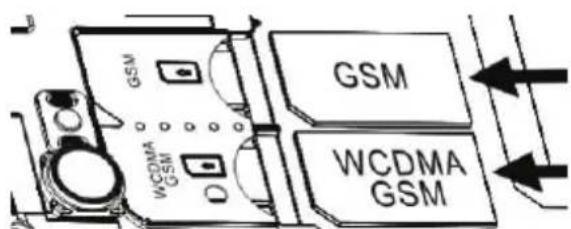
Uwaga: • Telefon może obsługiwać podwójne karty SIM. Gniazdo kart 1/2 będzie zarówno obsługiwać karty SIM 3G (WCDMA), ale tylko jedna karta SIM może korzystać z sieci 3G.
PL
Jeśli musisz używać 3G, włóż kartę 3G w gnieździe 1 (domyślnie SIM1 karta, definiuje się w menu Ustawienia / Więcej ... / sieci komórkowe/ 3G), SIM2 karta będzie obsługiwała tylko sieć 2G (Jeśli 3G karta jest w gnieździe 2, można też użyć tylko operacji 2G).
- Niektore starsze karty SIM mogą nie działać z urządzeniem. Należy skontaktować się z operatorem sieci w celu dokonania wymiany karty SIM. Mogą być dodatkowe opłaty za tę usługę.
Aby zainstalować baterię
Urządzenie jest dostarczane z akumulatorem litowo-jonowym i można w nim stosować tylko wskazane przez producenta oryginalnych baterii i akcesoriów. Wydajność baterii zależy od wielu czynników, w tym konfiguracji sieci, siły sygnału i metod użytkowania.
Ostrzeżenie: Aby zmniejszyć ryzyko pożaru lub poparzeń:
- Nie próbuj otwierać, demontować lub naprawiać akumulatora.
- Nie należy zgniatać, przekłuwać, zwierać zewnętrznych kontaktów, wrzucać do wody lub ognia.
- Nie wystawiać na temperaturę powyżej 60 °C (140 °F).
- Wymieniaj tylko na akumulator, wyznaczony do tego produktu.
-
Utylizacja lub wyrzucanie zużytych baterii powinno być zgodnie z lokalnymi przepisami.
-
Dopasuj baterię odsłonięte miedziane styki złącza baterii w dolnej części komory.
- Włóż stronę ze stykami akumulatora, a potem delikatnie pchnij akumulator na miejsce.
- Załóż tylną pokrywę.
1.3 Aby wyjąć akumulator
- Upewnij się, że urządzenie jest wyłączone.
- Zdejmij tylną pokrywę.
- Spodzie telefonu posiada wycięcie. Wyjmij baterię przez nacięcie w celu usunięcia.
1.4 Aby zainstalować kartę pamięci
Aby mieć dodatkowe miejsce do przechowywania zdjęć, filmów, muzyki i plików, możesz kupić kartę pamięci i zainstalować ją w urządzeniu.
- Upewnij się, że urządzenie jest wyłączone, a następnie trzeba zdjąć tylną pokrywę.2.
- Zlokalizuj gniazdo karty pamięci w górnej części odsłoniętego prawego panelu.
- Włóż kartę pamięci do gniazda złotymi stykami do dołu, aż wskoczy na miejsce
Uwaga: Aby wyjąć kartę pamięci, naciśnij ją, aby wysunąć ją z gniazda.
- Ładowanie baterii

Nowe baterie są dostarczane częściowo naładowane. Przed rozpoczęciem korzystania z urządzenia, zaleca się zainstalowanie i naładowanie baterii. Niektóre typy akumulatorów działają najlepiej dopiero po kilku pełnych cyklach ładowania / rozładowania.
Uwaga: Tylko AC adapter i USB do synchronizacji dostarczone z urządzeniem muszą być używane do ładowania urządzenia.
Podłącz złącze USB zasilacza sieciowego do złącza synchronizacji w urządzeniu, a następnie podłącz zasilacz sieciowy do gniazdka elektrycznego, aby rozpocząć ładowanie.
Jak bateria jest ładowana, gdy urządzenie jest włączone, ikona ładowania pojawi się na pasku tytułu ekranu głównego. Jak bateria zostanie w pełni naładowana, pełna ikona baterii pojawi się na pasku tytułu ekranu głównego.
Ostrzeżenie: • Nie należy wyjmować akumulatora z urządzenia podczas ładowania za pomocą zasilacza lub ładowarki samochodowej.
- Ze względów bezpieczeństwa, ładowanie akumulatora zostanie zatrzymane zanim się przegrzeje.
- Uruchomieniem urządzenia
Włączenie i wyłączenie telefonu
Aby wyłączyć telefon, naciśnij i przytrzymaj przycisk POWER. Na wydaniu, otwiera się menu opcji telefonu.
Wybierz "Power off/wyłączenie" i potwierdź.
Aby włączyć ponownie, naciśnij i przytrzymaj przycisk POWER.
- Ikony stanu
Ikony stanu połączenia
W górnej części ekranu telefonu znajduję się pasek stanu. Z lewej strony, ikony będą wyświetlane, informując o nowej wiadomości, nadchodzące wydarzenie w kalendarzu, albo coś innego. Po prawej stronie paska stanu, zobaczysz ikony statusu połączenia.
Czytaj powiadomienia
Kiedy zobaczysz powiadomienie na pasku stanu, dotknij paska i przesuń palec w dół ekranu, aby otworzyć listę powiadomień wyświetlanych w oknie przesuwnym.
Aby otworzyć wiadomość, przypomnienie, lub inne powiadomienie, można dotknąć element.
Aby zamknąć okno powiadomień, przesuń palec w górę ekranu.
Uwagi: Na ekranie głównym dotknij paska i przesuń palec w dół ekranu, aby otworzyć listę powiadomień wyświetlanych w oknie przesuwnym, możesz dotknąć ikonę na górze ekranu (takie jak WLAN, Bluetooth, Połączenie danych, Tryb samolotowy,), aby otworzyć lub zamknąć wybraną funkcję, przesuń palcem w lewo lub w prawo, aby wybrać więcej funkcji.
5. Nawiązywanie połączenia
Na ekranie głównym dotknij 📄 -> Telefon aby przejść do ekranu wybierania.
Dotknij na ekranie klawiatury numerycznej, aby wprowadzić numer, dotknij "Usuń", aby usunąć cyfry, które zostały wprowadzone. Dotknij i przytrzymaj, aby usunąć wszystkie cyfry w polu.
Aby wybrać numer, dotknij ikonę przycisku 'Połączenie Głosowe'), aby wybrać kartę SIM1 lub SIM2 kartę, aby nawiązać połączenie. Aby zakończyć połączenie, dotknij przycisk 'end/koniec rozmowy' (czerwona ikona).
-
Rejestr połączeń: Wybierz pozycję na liście w dzienniku, aby wybrać numer.
-
Zakładka Kontakty: Kontakty z numerami telefonów są wymienione. Wybierz kontakt, a następnie wybierz numer telefonu.
Uwaga: Jeśli wstawione podwójne karty SIM, ekran telefonu jest domyślnie podwójnego wywołania (zdefin-
iowane w menu Ustawienia / zarządzania SIM / Głosowe połączenia).
5.1. Połączenia internetowe s domyślnie zamknięte (określone w menu Ustawienia / zarządzania SIM/Głosowe połączenia). Jeśli potrzebujesz połączenia internetowego, musisz otworzyć sieć WLAN i dodać konto (zdefiniowane w menu ustawień połączeń / Internet rozmowy).
5.2 Odbieranie i kończenie połączeń
Gdy nadejdzie połączenie, pojawi się ekran przychodzącego połączenia głosowego, pozwalając na odebranie lub zignorowanie połączenia.
-
Aby odebrać połączenie przychodzące, użyj zjeżdżalni "odpowiedź" (Zielona ikona), przycisk w prawo.
-
Aby odrzucić połączenie, użyj przycisk "Odrzuć" (czerwona ikona).
-
Ustawienie w urządzeniu
Kontroluj ustawienia telefonu z ekranu ustawień domu: Dotknij ⓘ i wybierz Ustawienia.
Bezprzewodowe i sieci
Zarządzanie SIM
Możesz wybrać, aby włączyć lub wyłączyć kartę SIM, którą chcesz otworzyć.
Ustaw domyślne SIM aby użyć połączenia głosowe, połączenia wideo, wiadomości i transmisję danych.
Wi-Fi
Włączyć/wyłączyć WLAN: Zaznacz to pole wyboru, jeśli wolisz korzystać z sieci WLAN do połączenia danych. Ustawienia sieci WLAN: Otwórz okno Ustawienia sieci WLAN, wybierz go z listy sieci. Podaj swój login i hasło, jeśli jest wymagane.
Bluetooth
Włączyć/wyłączyć Bluetooth: Należy zaznaczyć to pole wyboru, aby włączyć usługi Bluetooth lub wyłączyć. Ustawienia Bluetooth: Korzystając z usług Bluetooth, można otworzyć ekran ustawień Bluetooth aby:
• Zmienić nazwę urządzenia.
- Wybrać czy chcesz aby twoje urządzenie było dostępne dla innych czy nie.
- łączyć się czy nie z jednym z urządzeń Bluetooth w zasięgu - zostaniesz poproszony o wpisanie kodu PIN przed łączeniem. Sprawdź dokumentację producenta aby mieć kod PIN.
- Przeskanować inne urządzenia w zasięgu.
Wiecej ...
Tryb samolotowy: Gdy tryb samolotowy jest zaznaczony, wszystkie łącze bezprzewodowe są wyłączone. Ta ikona 🖱 pojawi się na pasku stanu, gdy tryb samolotowy jest zaznaczony.
Sieć komórkowa
• Ustawienia usługi 3G
- Dodaj lub edytuj nazwy Network Access Point (APN)/ Punkt Dostępności Sieci - Nie należy zmieniać tego ustawienia, chyba że operator sieci bezprzewodowej poradził ci to!
• Wybierz operatora sieci
Kontakty
Kontakty w telefonie są synchronizowane z kontaktami kont przechowywanych w sieci.
Aby wyświetlić kontakty na telefonie, dotknij ⓘ i wybierz Kontakty.
Przejrzyj kontakty, przesuwając palec w góre i w dół na ekranie. Innym sposobem znaleźć kontakt szybko
jest użycie przycisku "Znajdź kontakt", wprowadź pierwszą literę nazwy, której szukasz, i dotknij ikonę Znaijdź, pasujące kontakty pojawią się na ekranie.
PL
W zakładce Kontakty, można:
- Użyć więcej funkcji odnosnie kontaktów: Dotknij nazwę kontaktu, aby otworzyć menu kontekstowe. Z menu można wybrać, aby wyświetlić ekran szczegółów kontaktu, zadzwonić na numer, wysłać wiadomość tekstową, edytować szczegóły kontaktu, lub usunąć kontakt.
- Idź do Dane kontaktowe: Wybierz nazwę kontaktu, aby otworzyć ekran szczegółów kontaktu, gdzie wszystkieinformacje zostały zapisane dla tego kontaktu.
Dodaj kontakt
- Na ekranie głównym dotknij ⓘ i wybierz Kontakty. Lista kontaktów pojawia się.
- Dotknij ikone + w prawym dolnym rogu ekranu, aby dodać nowy kontakt.
- Dodaj wszystkie informacje, które chcesz zapisać dla tego kontaktu w odpowiednich polach. Musisz dodać pewne informacje, aby zapisać kontakt. Aby zmienić domyślną etykietę, wybierz nazwę etykiety, aby otworzyć menu etykiet. Wybierz inną etykietę lub utwórz własne etykiety. Aby dodać więcej pół, wybierz opcję "Dodaj kolejne pole".
- Można przypisać ikonę ID dzwoniącego do kontaktu poprzez dotknięcie ikony Caller ID. Aplikacja Zdjęcia otwiera się. Nawiguj do zdjęcia i wybierz go, wyrównuj rozmiar opuszkami palców. Po zakończeniu wybierz opcję "Przytnij". Obraz jest powiązany z kontaktem. Jeśli nie przypisać ikonę, domyślnie ikona android zost-
anie przypisana.
-
Aby zapisać kontakt, naciśnij przycisk BACK, lub dotknij "Gotowe".
-
Tworzenie wiadomości tekstowych i multimedialnych
-
Dotknij ikonę "utwórz'. Zostanie otwarty ekran tworzenia nowej wiadomości.
-
Dodaj odbiorców, wpisując imię i nazwisko, numer telefonu lub adres e-mail w polu "Do". Pasujące kontakty pojawią się. Wybierz odbiorcę lub kontynuuj wpisywanie. Dodaj tyle dbiorców, ile chcesz. Jeśli wysyłasz wiadomość na adres e-mail, wiadomość zostanie automatycznie przekonwertowana z tekstu do wiadomości MMS.
-
Aby dodać temat, naciśnij przycisk MENU i wybierz opcję "Dodaj temat". Jeśli dodać temat, wiadomość będzie konwertowana do wiadomości MMS.
-
Aby dodać załącznik, dotknij "Dołącz" ikonę na prawej górnej części ekranu. Dodawanie załącznika zawsze konwertuje wiadomość do wiadomości MMS. Wybierz z plików audio lub obraz. Możesz zrobić nowe zdjęcie, jeśli chcesz, lub nagrać plik audio. Wszelkie zapisy wprowadzone zostaną automatycznie zapisane w aplikacji Muzyka w liście odtwarzania o nazwie "Moje nagrania". Aby usunąć załącznik, zaznacz załącznik przyciskiem "Usuń".
-
Wpisz wiadomość. Podczas wpisywania, będzie można śledzić liczbę znaków / wiadomości. Pamiętaj, że wiadomości tekstowe mają limit około 160 znaków. Po przejściu tej granicy, nowa wiadomość jest stworzona ale automatycznie połączona w jedną wiadomość po otrzymaniu.
-
Wybierz "Wyślij" jak wiadomosć bedzie gotowe. Można również zapisać kopie robocze.
Aby uzyskać więcej informacji, odwiedź stronę www.estar.eu
PL

ODCINEK GWARANCYJNY
Numer seryjny:
Okres gwarancjiŚ 24 miesięcy,
Data sprzedażyŚ.
Pieczątka i podpis
BWM-ELEKTRONICS
ul. Karczunkowska 40
02-871 WARSZAWA,
Tel: (22) 644 50 24
Tel: (22) 644 80 66
http://www.bwm-elektronics.com.pl/
PL
GWARANCJA
WARUNKI GWARANCJI
Okres gwarancji: 24 miesięcy.
Podczas okresu gwarancji dla artykułu, producent przyjmuje zobowiązanie określone w gwarancji.
Okres gwarancji rozpoczyna się w momencie sprzedaży detalicznej artykułu. Produkt odpowiada standardom jakości. W szczególności Producent gwarantuje, że produkt będzie działat sprawnie, pod warunkiem korzystanie z niego zgodnie z przeznaczeniem oraz dołączoną instrukcją obsługi. W razie stwierdzenia nieprawidłowego działania produktu w okresie gwarancji, Producent zapewni bezpłatną naprawę produktu przez autoryzowane centrum serwisowe.
Maksymalny okres naprawy przez centrum serwisowe wynosi 20 dni. Okres gwarancji jest przedłużany o czas naprawy. Jeśli naprawa nie zostanie wykonana w określonym terminie, sprzedawca/producent wyda nowy egzemplarz produktu.
Gwarancja nie obejmuje sytuacji, w której nieprawidłowe działanie produktu spowodowane jest korzystaniem z niego w sposób niezgodny z przeznaczeniem, niezgodny z instrukcją obsługi lub niedbały.
Gwarancja zachowuje jest ważna tylko, jeśli data sprzedaży pieczęcią podpisem sprzedającego, a także jeśli można przedstawić rachunek potwierdzający zakup na druku gwarancji.
Gwarancja oryginaln części/komponentów.
Urządzenie jest przeznaczone do użytku domowego, nie profesjonalnego!
Gwarancja nie obejmuje następujących sytuacji:
- w przypadku, gdy nieautoryzowana osoba naruszyła integralność zamontowano nieoryginalne części/komponenty;
- gdy nieprawidłowe działanie nastąpiło wskutek porażenia prądem lub zapalenia;
- kiedy produkt miał kontakt z woda lub inną cieczą;
- gdy nieprawidłowe działanie nastąpiło wskutek przyczyny niekontrolowanej przez producenta,
- kiedy nieprawidłowe działanie nastąpiło wskutek uszkodzenia mechanicznego;
- gdy produktu używano lub przechowywano go w temperaturze poniżej +5°C oraz powyżej +40°C przy wilgotności przekraczającej 60%;
Przed udaniem się do centrum serwisowego, należy przeczytać instrukcję i upewnić się, że korzysta się z anteny służącej do generowania sygnału telewizyjnego w trybie cyfrowym.
Jeśli urządzenie zostało przesłane do centrum serwisowego w stanie pracy, diagnostyka urządzenia obejmuje ten koszt, jaki opłaty transportowe.
SmartPhone X40
BREVE GUÍA DE USUÁRIO
www.estar.eu
©
Okres gwarancji: 24 miesięcy.
Podczas okresu gwarancji dla artykułu, producent przyjmuje zobowiązanie określone w gwarancji.
Okres gwarancji rozpoczyna się w momencie sprzedaży detalicznej artykułu. Produkt odpowiada standardom jakości. W szczególności Producent gwarantuje, że produkt będzie działat sprawnie, pod warunkiem korzystanie z niego zgodnie z przeznaczeniem oraz dołączoną instrukcją obsługi. W razie stwierdzenia nieprawidłowego działania produktu w okresie gwarancji, Producent zapewni bezpłatną naprawę produktu przez autoryzowane centrum serwisowe.
Maksymalny okres naprawy przez centrum serwisowe wynosi 20 dni. Okres gwarancji jest przedłużany o czas naprawy. Jeśli naprawa nie zostanie wykonana w określonym terminie, sprzedawca/producent wyda nowy egzemplarz produktu.
Gwarancja nie obejmuje sytuacji, w której nieprawidłowe działanie produktu spowodowane jest korzystaniem z niego w sposób niezgodny z przeznaczeniem, niezgodny z instrukcją obsługi lub niedbały.
Gwarancja zachowuje jest ważna tylko, jeśli data sprzedaży pieczęcią podpisem sprzedającego, a także jeśli można przedstawić rachunek potwierdzający zakup na druku gwarancji.
Gwarancja oryginaln części/komponentów.
Urządzenie jest przeznaczone do użytku domowego, nie profesjonalnego!
Gwarancja nie obejmuje następujących sytuacji:
- w przypadku, gdy nieautoryzowana osoba naruszyła integralność zamontowano nieoryginalne części/komponenty;
- gdy nieprawidłowe działanie nastąpiło wskutek porażenia prądem lub zapalenia;
- kiedy produkt miał kontakt z woda lub inną cieczą;
- gdy nieprawidłowe działanie nastąpiło wskutek przyczyny niekontrolowanej przez producenta,
- kiedy nieprawidłowe działanie nastąpiło wskutek uszkodzenia mechanicznego;
- gdy produktu używano lub przechowywano go w temperaturze poniżej +5°C oraz powyżej +40°C przy wilgotności przekraczającej 60%;
Przed udaniem się do centrum serwisowego, należy przeczytać instrukcję i upewnić się, że korzysta się z anteny służącej do generowania sygnału telewizyjnego w trybie cyfrowym.
Jeśli urządzenie zostało przesłane do centrum serwisowego w stanie pracy, diagnostyka urządzenia obejmuje ten koszt, jak i opłaty transportowe.


Marka : eSTAR
Model : X40
Kategoria : Smartfon