
WAM5500 - Stacja dokująca SAMSUNG - Bezpłatna instrukcja obsługi
Znajdź bezpłatnie instrukcję urządzenia WAM5500 SAMSUNG w formacie PDF.


| Typ produktu | Stacja dokująca do smartfona/tabletu |
| Marka | Samsung |
| Model | WAM5500 |
| Wymiary (dł. x szer. x wys.) | 200 x 100 x 50 mm |
| Waga | 350 g |
| Zasilanie | Zasilacz sieciowy USB-C 5V/2A |
| Moc wyjściowa audio | 10 W (wbudowany głośnik) |
| Łączność | Bluetooth 4.2, port USB-C |
| Główne funkcje | Ładowanie bezprzewodowe (Qi), odtwarzanie audio, regulowany uchwyt |
| Zgodność ładowania bezprzewodowego | Smartfony i słuchawki zgodne z Qi |
| Konserwacja i czyszczenie | Przetrzeć miękką, suchą szmatką; nie używać środków ściernych |
| Bezpieczeństwo | Ochrona przed przeciążeniem i przepięciem |
| Części zamienne i naprawialność | Wskaźnik naprawialności: 6.5/10; dostępne części (zasilacz, kabel) |
| Gwarancja | 2 lata |
| Zawartość opakowania | Stacja dokująca, zasilacz sieciowy, kabel USB-C, skrócona instrukcja obsługi |
Często zadawane pytania - WAM5500 SAMSUNG
Pytania użytkowników dotyczące WAM5500 SAMSUNG
0 pytanie dotyczące tego urządzenia. Odpowiedz na te, które znasz, lub zadaj własne.
Zadaj nowe pytanie dotyczące tego urządzenia
Pobierz instrukcję dla swojego Stacja dokująca w formacie PDF za darmo! Znajdź swoją instrukcję WAM5500 - SAMSUNG i weź swoje urządzenie elektroniczne z powrotem w ręce. Na tej stronie opublikowane są wszystkie dokumenty niezbędne do korzystania z urządzenia. WAM5500 marki SAMSUNG.
INSTRUKCJA OBSŁUGI WAM5500 SAMSUNG
Główne cechy głośnika
Dla tego głośnika zaleca się połączenie Wi-Fi.
Umożliwia korzystanie z wielu źródeł dźwięku, dostępnego radia internetowego oraz obsługuje odtwarzanie grupowe z użyciem wielu połączeń lub funkcji dźwięku stereo.
| Funkcje Wi-Fi | WiFi | Bluetooth |
| Funkcja Multiroom | Jednoczesne podłączanie wielu urządzeń. | Połączenie z jednym urządzeniem |
| Serwis muzyczny | Aplikacja Samsung Multiroom oferuje wiele serwisów muzycznych.-Usługi źródeł dźwiękowych-Radio internetowe (Tuneln) | Wymagane zainstalowanie aplikacji dla każdego serwisu muzycznego |

UWAGA
√ Konfiguracja trybu Bluetooth patrz strona 7.
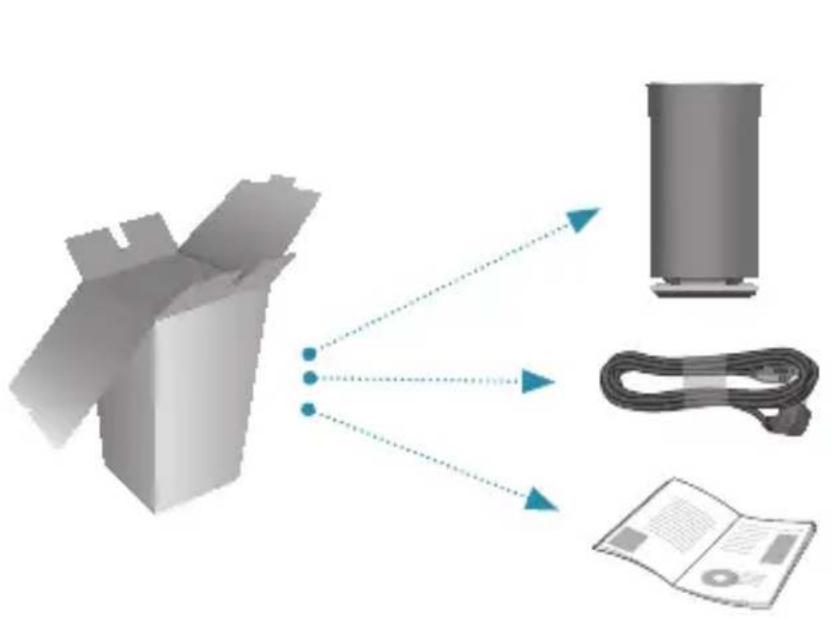
Rozpoczynanie pracy
- Wykonaj czynności instalacyjne omówione w tej instrukcji obsługi.
-
Pobierz aplikację Samsung Multiroom na urządzenie inteligentne.
-
Upewnij się, że urządzenie inteligentne jest podłączone do sieci WiFi (smartfon, tablet itd.) jest podłączone do sieci WiFi.

UWAGA
√ Wszystkie urządzenia należy podłączyć do tej samej sieci.
Urządzenie inteligentne

- Pobierz i zainstaluj na urządzeniu inteligentnym aplikację Samsung Multiroom.

flowchart
graph TD
    A["Smartphone"] --> B["Get it on Google play"]
    A --> C["Available on the App Store"]
    B --> D["Android iOS"]
    C --> E["Aplikacja Samsung Multiroom"]
- Podłącz głośnik do zasilania.
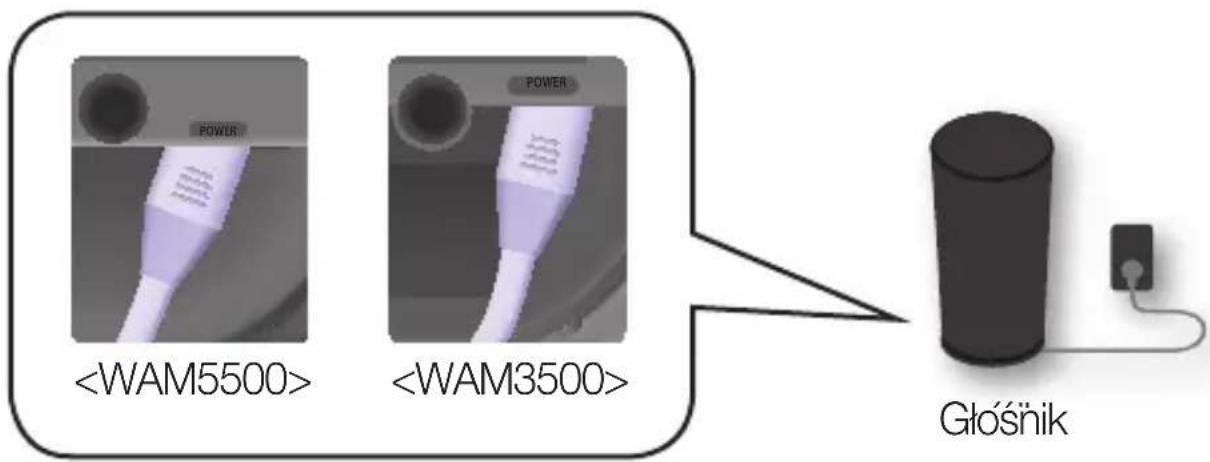
Wtyczka przewodu zasilającego będzie podłączona pod kątem.
- Uruchom aplikację Samsung Multiroom w używanym urządzeniu mobilnym, a następnie postępuj zgodnie z instrukcjami na ekranie, aby ukończyć konfigurację.
-Odtwórz muzykę po zakończeniu konfigurowania głośników.

Jeśli automatyczna konfiguracja się nie powiedzie, postępuj zgodnie z czynnościami na ekranie.

UWAGA
√ Jeśli konfiguracja głośnika ciągle się nie udaje, naciśnij i przytrzymaj przez pięć sekund jednocześnie oba przyciski regulacji głośności (+,-) znajdujące się u góry głośnika, aby go zresetować. Następnie ponownie uruchom aplikację i wykonaj wyświetlane instrukcje, aby jeszcze raz skonfigurować głośnik.

flowchart
graph TD
    A["Dotkniecie"] --> B["Odtwarzanie/pauza"]
    B --> C["MODE"]
    C --> D["Wyświetlacz OLED"]
    D --> E["Poprzedni utwór"]
    E --> F["Przeciagniecie"]
    F --> G["Następny utwór"]
    G --> H["+ vol -"]
    H --> I["Przycisk głośności"]
    style A fill:#f9f,stroke:#333
    style B fill:#ccf,stroke:#333
    style C fill:#cfc,stroke:#333
    style D fill:#fcc,stroke:#333
    style E fill:#cff,stroke:#333
    style F fill:#ffc,stroke:#333
    style G fill:#fcf,stroke:#333
    style H fill:#cff,stroke:#333
    style I fill:#ffc,stroke:#333

UWAGI
√ Dotknięcie/Przeciągnięcie: Dostępny jest cały obszar z wyjątkiem obszarów przycisków MODE, Volume (-, +) u góry .
√ Po 15 minutach bezczynności głośnik przejdzie do trybu czuwania w celu zmniejszenia zużycia energii.

- Dotknij przycisku MODE góry głośnika, co najmniej raz, aż usłyszysz komunikat „Bluetooth is ready.” (Bluetooth gotowy.).
- Włącz połączenie Bluetooth w smartfonie, a następnie wybierz opcję [Samsung] R5 lub [Samsung] R3 na liście urządzeń Bluetooth.
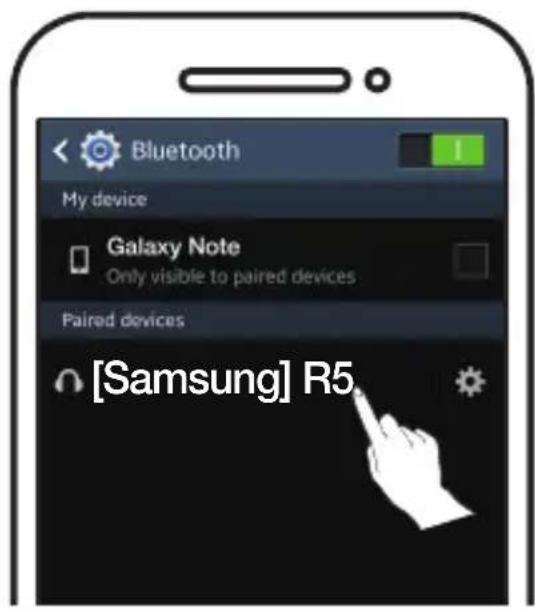
√ Bez połączenia z aplikacją Samsung Multiroom możesz zobaczyć pozycję „Samsung Wireless Audio” na liście urządzeń Bluetooth.
- Użyj dowolnej aplikacji muzycznej w urządzeniu, aby odtwarzać muzykę przez głośnik.

UWAGA
√ W trybie Bluetooth funkcje Odtwarzanie/Pauza/Następny/Poprzedni są dostępne w urządzeniach Bluetooth obsługujących funkcję AVRCP.
Podłączanie do telewizora z użyciem funkcji TV SoundConnect (Bluetooth)
Funkcja TV SoundConnect umożliwia łatwe połączenie bezprzewodowe pomiędzy telewizorem Samsung i głośnikiem — oferując możliwość słuchania dźwięku telewizora przez głośnik.
- Dotknij przycisku MODE, co najmniej raz, aż usłyszysz komunikat „TV SoundConnect is ready.” (Funkcja TV SoundConnect jest gotowa.).

UWAGA
√ Funkcja TV SoundConnect umożliwia podłączenie do telewizora jednego głośnika. (Aby podłączyć do telewizora wiele głośników, należy zapoznać się z sekcją „Podłączanie do telewizora Samsung Smart TV za pośrednictwem sieci Wi-Fi”).
- Naciśnij i przytrzymaj przycisk MODE przez 5 sekund, aby inicjować tryb TV SoundConnect.
- W telewizorze zostanie wyświetlone okno połączenia z żądaniem zatwierdzenia połączenia. Zatwierdź, aby kontynuować.

UWAGI
√ Po nawiązaniu połączenia pomiń kroki 2 i 3 powyżej, przy ponownym łączeniu z telewizorem.
√ Aby podłączyć nowy telewizor, wykonaj wszystkie powyższe 3 kroki.
√ Funkcja TV SoundConnect (SoundShare) jest dostępna w kilkunastu modelach telewizorów Samsung wprowadzonych na rynek po 2012.
Podłączanie do telewizora Samsung Smart TV za pośrednictwem sieci Wi-Fi
Czym jest połączenie Wi-Fi dźwięku przestrzennego?
Jeśli telewizor Samsung obsługuje tryb Wi-Fi, można podłączyć telewizor i urządzenia audio do tej samej sieci Wi-Fi. Pozwala to na korzystanie z systemu dźwięku przestrzennego.
Odtwarzanie dźwięku z telewizora za pomocą zestawu Soundbar i głośników
Odtwarzanie dźwięku z telewizora wyłącznie za pomocą głośników (można podłączyć maksymalnie pięć głośników)

Lista kontrolna przed podłączeniem
※ Sprawdź informacje dotyczące używanego modelu telewizora
Podłączenie do telewizora za pośrednictwem sieci Wi-Fi jest możliwe tylko w przypadku telewizorów Samsung Smart TV wyprodukowanych po roku 2014. (Więcej informacji można znaleźć w instrukcji obsługi telewizora).
W przypadku używania telewizora smart TV firmy innej niż Samsung
Połącz telewizor za pomocą przewodu z wyprodukowanym przez firmę Samsung zestawem Soundbar obsługującym funkcję Multiroom. Następnie skonfiguruj system dźwięku przestrzennego za pomocą aplikacji Multiroom.
(Wiecej informacji zawiera instrukcja obsługi zestawu Soundbar dostępna w witrynie internetowej firmy Samsung).
Podłączanie do telewizora Samsung Smart TV za pośrednictwem sieci Wi-Fi
- Upewnij się, że zestaw Soundbar i urządzenie audio są podłączone do sieci (Wi-Fi).

UWAGA
√ Pobierz aplikację Samsung Multiroom na urządzenie inteligentne, a następnie podłącz głośniki i/lub zestaw Soundbar do sieci (Wi-Fi), postępując zgodnie z instrukcjami wyświetlanymi w aplikacji.
- Upewnij się, że telewizor jest podłączony do sieci.
- Jak to sprawdzić: Menu → Sieć → Stan sieci
- Upewnij się, że telewizor, zestaw Soundbar i głośniki są podłączone do tej samej sieci.
Podłączanie do telewizora Samsung Smart TV wyprodukowanego w roku 2016
- Podłączanie pojedynczego głośnika lub zestawu Soundbar Wybierz z menu opcję Wyjście dźwięku.
Menu Główne → Ustawienia (💡 → Dźwięk → Wyjście dźwięku → Nazwa modelu(Wi-Fi)
- Podłączanie wielu głośników lub podłączanie pojedynczego głośnika wraz z zestawem Soundbar
- W menu telewizora wybierz opcję Menedżer głośników bezprzewodowych.
Menu → Dźwięk → Ustawienia eksperckie → Menedżer głośników bezprzewodowych
Podłączanie do telewizora Samsung Smart TV za pośrednictwem sieci Wi-Fi
2. Wybierz opcję Rodzaj Multiroom Link.
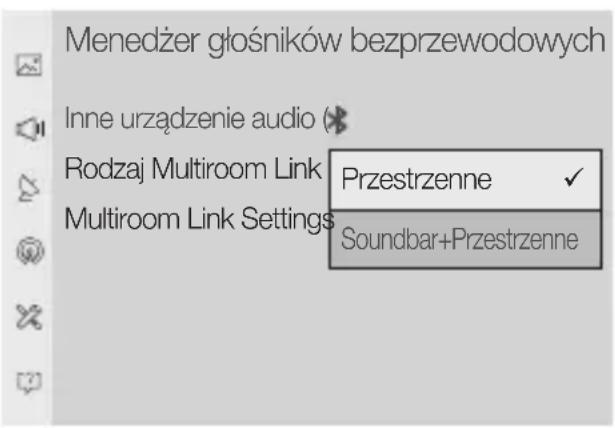
- Przestrzenne :
Konfiguracja obejmująca od 2 do 5 głośników
- Soundbar+Przestrzenne :
Konfiguracja z jednym zestawem Soundbar i dwoma głośnikam

UWAGA
√ System dźwięku przestrzennego nie jest dostępny w przypadku kombinacji jednego zestawu Soundbar i jednego głośnika.
3. Wybierz opcję Multiroom Link Settings. Wybierz głośnik dla każdego kanału i wybierz opcję Zapisz, aby zakończyć konfigurację.
- Przestrzenne

• Soundbar+Przestrzenne
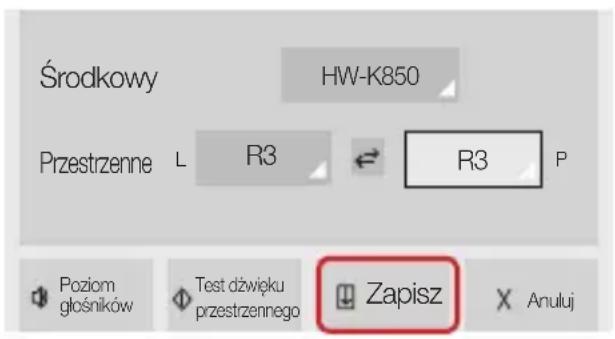
√ Jeśli nie można ustanowić połączenia, należy zapoznać się z sekcją „Lista kontrolna przed podłączeniem” na stronach 9 i 10.
Podłączanie do telewizora Samsung Smart TV za pośrednictwem sieci Wi-Fi
Podłączanie do telewizora Samsung Smart TV wyprodukowanego w roku 2015
■ Podłączanie pojedynczego głośnika lub zestawu Soundbar
- W menu telewizora wybierz opcję Lista głośników. Menu → Dźwięk → Lista głośników
- Wybierz podłączony głośnik z listy głośników.


WAŻNE
√ Zestawy Soundbar są wyświetlane w postaci „Nazwa modelu(Wi-Fi)”.
- Podłączanie wielu głośników lub podłączanie pojedynczego głośnika wraz z zestawem Soundbar
- Podłącz głośnik, postępując zgodnie z instrukcjami w sekcji „Podłączanie pojedynczego głośnika lub zestawu Soundbar”.

WAŻNE
√ Aby skonfigurować system dźwięku przestrzennego działający zgodnie z zestawem Soundbar, wybierz najpierw zestaw Soundbar.
Podłączanie do telewizora Samsung Smart TV za pośrednictwem sieci Wi-Fi
- Po wybraniu głośnika naciśnij na pilocie przycisk kierunkowy w prawo, wybierz głośnik dla każdego kanału i wybierz opcję Zapisz, aby zakończyć konfigurację.
Podłączanie jedynie głośnika
![Telewizyjne R1(Wi-Fi) R3(Wi-Fi) Ustawienia przestrzenne Wi-Fi Automatycznie skonfigurowaliśmy ustawienia przestrzenne. Możesz ręcznie edytować konfigurację lub wybrać Wyjdź, aby anulować. Lewy przedni [Prawy przedni [Samsung] R3 [Samsung] R1] Pozom głosników Rozpocznił test WydżZapisz](/content/2026/06/1293572/images/64e362078c4faaabd2de34a6ffa119343e6bbeafd458468f301a53b5104da4d2.jpg)
Podłączanie głośnika wraz z zestawem Soundbar
√ System dźwięku przestrzennego nie jest dostępny w przypadku kombinacji jednego zestawu Soundbar i jednego głośnika.
![Telewizyjne HW-K850(HDMI) HW-K850(Wi-Fi) R3(Wi-Fi) R5(Wi-Fi) HW-K850 Muzyka Wyrażny głos Sport Film W nocy Surround Ustawie: Grośnik niskotonowy i korektor Ustawienia przestrzenne > Ustawienia przestrzenne Wi-Fi Automatycznie skonfigurowaliśmy ustawienia przestrzenne. Możesz ręcznie edytować konfigurację lub wybrać Wydź, aby anulować. Soundbar [Samsung] HW-K850 Lewy przestrzenny [Prawy przestrzenny] [Samsung] R3 [Samsung] R5 Poziom głośników Rozpocznij test WyjdźZapisz](/content/2026/06/1293572/images/678d248d20ab7976f7baa236d3379e2406ef2bc960dfb9a1bb4bbfd57c80cce9.jpg)
√ Jeśli nie można ustanowić połączenia, należy zapoznać się z sekcją „Lista kontrolna przed podłączeniem” na stronach 9 i 10.
Podłączanie do telewizora Samsung Smart TV za pośrednictwem sieci Wi-Fi
Podłączanie do telewizora Samsung Smart TV wyprodukowanego w roku 2014
1. Wybierz z menu opcję Multiroom Link - Ustawienia.
Menu → Dźwięk → Ustawienia głośnika → Multiroom Link - Ustawienia

2. Wybierz typ łącza Multiroom Link.
![Ustawienia Multiroom Link ✓ Surround Multiroom Lewy przedni Soundbar+Surround [Samsung]R5[Samsung]R3 OK Poziom głośności Test głośnika Edytuj nazwę](/content/2026/06/1293572/images/8fab6d5e04e7af720c488a8c84dc02d2c64726e75bc4c9b73e5ca49e785d3b91.jpg)
- Surround :
Konfiguracja obejmująca od jednego do pięciu głośników.
- Soundbar+Surround :
Konfiguracja z jednym zestawem Soundbar lub z jednym zestawem Soundbar i dwoma głośnikami.

UWAGA
√ System dźwięku przestrzennego nie jest dostępny w przypadku kombinacji jednego zestawu Soundbar i jednego głośnika.
Podłączanie do telewizora Samsung Smart TV za pośrednictwem sieci Wi-Fi
- Wybierz liczbę głośników do podłączenia.
Na przykład jeden głośnik → 1CH, dwa głośniki → 2CH
![Ustawienia Multiroom Link 2CH Prawy przedni [ Samsung ]R3 [ Samsung ]R3 OK Poziom głośności Test głośnika Edytuj nazwę](/content/2026/06/1293572/images/9f31c2acfaf3ef448e22f2e5c5d9c2dcc2bd4deaad9d18041bfe8973647ed925.jpg)
- Wybierz głośnik w odpowiedniej pozycji i wybierz opcję OK.
![Ustawienia Multiroom Link Surround 2CH Prawy przedniLewy przedni OK Poziom głośności Test głośnika Edytuj nazwę Ustawienia Multiroom Link Surround 2CH Prawy przedniLewy przedni ✓ [Samsung]R3 [Samsung]R3 [Samsung]R5 OK Poziom głośności Test głośnika Edytuj nazwę](/content/2026/06/1293572/images/fa500f22d77be9f41b86f7d536e2c627501aec8eec3c69af0e382d3ea6064d67.jpg)
- Ustaw wyjście dźwięku telewizora na Multiroom Link.
√ Jeśli nie można ustanowić połączenia, należy zapoznać się z sekcją „Lista kontrolna przed podłączeniem” na stronach 9 i 10.
Caracteristicile principale ale boxei

- Główne cechy głośnika
- UWAGA
- Rozpoczynanie pracy
- UWAGI
- Podłączanie do telewizora z użyciem funkcji TV SoundConnect (Bluetooth)
- Podłączanie do telewizora Samsung Smart TV za pośrednictwem sieci Wi-Fi
- Czym jest połączenie Wi-Fi dźwięku przestrzennego?
- Lista kontrolna przed podłączeniem
- ※ Sprawdź informacje dotyczące używanego modelu telewizora
- W przypadku używania telewizora smart TV firmy innej niż Samsung
- Podłączanie do telewizora Samsung Smart TV wyprodukowanego w roku 2016
- Wybierz opcję Rodzaj Multiroom Link.
- - Przestrzenne :
- - Soundbar+Przestrzenne :
- Wybierz opcję Multiroom Link Settings. Wybierz głośnik dla każdego kanału i wybierz opcję Zapisz, aby zakończyć konfigurację.
- Podłączanie do telewizora Samsung Smart TV wyprodukowanego w roku 2015
- ■ Podłączanie pojedynczego głośnika lub zestawu Soundbar
- WAŻNE
- - Podłączanie wielu głośników lub podłączanie pojedynczego głośnika wraz z zestawem Soundbar
- Podłączanie głośnika wraz z zestawem Soundbar
- Podłączanie do telewizora Samsung Smart TV wyprodukowanego w roku 2014
- Wybierz z menu opcję Multiroom Link - Ustawienia.
- Wybierz typ łącza Multiroom Link.
- - Surround :
- - Soundbar+Surround :
- Caracteristicile principale ale boxei
Marka : SAMSUNG
Model : WAM5500
Kategoria : Stacja dokująca