
WAM5500 - Stazione di aggancio SAMSUNG - Manuale utente e istruzioni gratuiti
Trova gratuitamente il manuale del dispositivo WAM5500 SAMSUNG in formato PDF.


| Tipo di prodotto | Stazione di ricarica per smartphone/tablet |
| Marca | Samsung |
| Modello | WAM5500 |
| Dimensioni (L x l x A) | 200 x 100 x 50 mm |
| Peso | 350 g |
| Alimentazione | Adattatore di rete USB-C 5V/2A |
| Potenza di uscita audio | 10 W (altoparlante integrato) |
| Connettività | Bluetooth 4.2, porta USB-C |
| Funzioni principali | Ricarica wireless (Qi), riproduzione audio, supporto regolabile |
| Compatibilità ricarica wireless | Smartphone e auricolari compatibili Qi |
| Manutenzione e pulizia | Pulire con un panno morbido e asciutto; non utilizzare prodotti abrasivi |
| Sicurezza | Protezione contro sovraccarichi e sovracorrenti |
| Ricambi e riparabilità | Indice di riparabilità: 6.5/10; ricambi disponibili (alimentatore, cavo) |
| Garanzia | 2 anni |
| Contenuto della confezione | Stazione di ricarica, alimentatore, cavo USB-C, guida rapida |
Domande frequenti - WAM5500 SAMSUNG
Domande degli utenti su WAM5500 SAMSUNG
0 domanda su questo apparecchio. Rispondi a quelle che conosci o fai la tua.
Fai una nuova domanda su questo apparecchio
Scarica le istruzioni per il tuo Stazione di aggancio in formato PDF gratuitamente! Trova il tuo manuale WAM5500 - SAMSUNG e riprendi in mano il tuo dispositivo elettronico. In questa pagina sono pubblicati tutti i documenti necessari per l'utilizzo del tuo dispositivo. WAM5500 del marchio SAMSUNG.
MANUALE UTENTE WAM5500 SAMSUNG
Caratteristiche principali dei diffusori
Per questo diffusore si raccomanda una Connessione Wi-Fi.
Offre un'ampia gamma di sorgenti audio, è disponibile anche la radio online, e supporta il gioco di gruppo grazie alle connessioni multiple o alla funzione audio stereo.
| Funzioni | Wi-Fi Wi-Fi | Bluetooth® |
| Funzione Multiroom | Connessione di più dispositivi contemporaneamente. | Connessione di un dispositivo |
| Servizio musicale | Ampia gamma di servizi musicali disponibili con l’appSamsung Multiroom.-Servizio sorgente audio-Radio Internet (Tuneln) | Installazione di app in base al servizio musicale richiesto |

NOTA
√ Configurazione Bluetooth, vedere a pagina 7.
Verifica dei componenti

Operazioni preliminari
- Attenersi ai passaggi per l'installazione illustrati in questo manuale utente.
-
Scaricare l'app Samsung Multiroom sul dispositivo smart.
-
Assicurarsi che il dispositivo smart (smartphone, tablet, PAD, ecc.) sia collegato alla rete Wi-Fi.

NOTA
√ Tutti i dispositivi devono essere collegati alla stessa rete.

Dispositivo smart
- Collegare il diffusore all'alimentazione.

flowchart
graph LR
    A["Power"] --> B["Diffusore"]
    C["Power"] --> D["Diffusore"]
    style A fill:#f9f,stroke:#333
    style B fill:#ccf,stroke:#333
    style C fill:#cfc,stroke:#333
    style D fill:#fcc,stroke:#333
La spina del cavo di alimentazione viene collegata inclinata di un certo angolo.
- Avviare l'app Samsung Multiroom sul dispositivo smart, quindi seguire le istruzioni a video per completare la configurazione.
- Una volta completata la configurazione del diffusore, è possibile riprodurre musica.

Schermata di benvenuto
Se la configurazione automatica non viene eseguita, seguire le istruzioni a video.

NOTA
Se la configurazione del diffusore ha ripetutamente esito negativo, tenere premuti contemporaneamente i tasti del volume (+,-) nella parte superiore del diffusore per cinque secondi per ripristinare il diffusore.
Quindi, riavviare l'app e seguire le istruzioni visualizzate per configurare nuovamente il diffusore.

flowchart
graph TD
    A["Toccare per selezionare TV SoundConnect/Bluetooth/Wi-Fi"] --> B["Mode"]
    B --> C["Riproduzione / Pausa"]
    C --> D["Display OLED"]
    D --> E["Brano precedente"]
    E --> F["Scorrere il dito"]
    F --> G["Brano successivo"]
    G --> H["+ VOL -"]
    H --> I["Tasto Volume"]
    style A fill:#f9f,stroke:#333
    style B fill:#ccf,stroke:#333
    style C fill:#cfc,stroke:#333
    style D fill:#fcc,stroke:#333
    style E fill:#cff,stroke:#333
    style F fill:#ffc,stroke:#333
    style G fill:#fcf,stroke:#333
    style H fill:#cff,stroke:#333

NOTE
√ Toccare/Scorrere il dito: è disponibile tutta l'area tranne i tasti MODE, volume (-,+) sulla parte SUPERIORE.
√ Il diffusore passa in modo di standby per ridurre il consumo energetico dopo 15 minuti di inattività.

POWER
Collegare lo spinotto del cavo di alimentazione al diffusore come indicato sotto. Deve essere collegato inclinato.
Tacca per cavo di alimentazione
- WAM5500
Connettore SERVICE1/SERVICE2 : Solo per l'assistenza.
- WAM3500
Connettore SERVICE : Solo per l'assistenza.
- Toccare il tasto MODE sulla parte SUPERIORE del diffusore una o più volte fino a quando si sente "Bluetooth is ready. (Il Bluetooth è pronto.)".
- Attivare il Bluetooth sul dispositivo smart, quindi selezionare [Samsung] R5 o [Samsung] R3 dall'elenco Bluetooth.
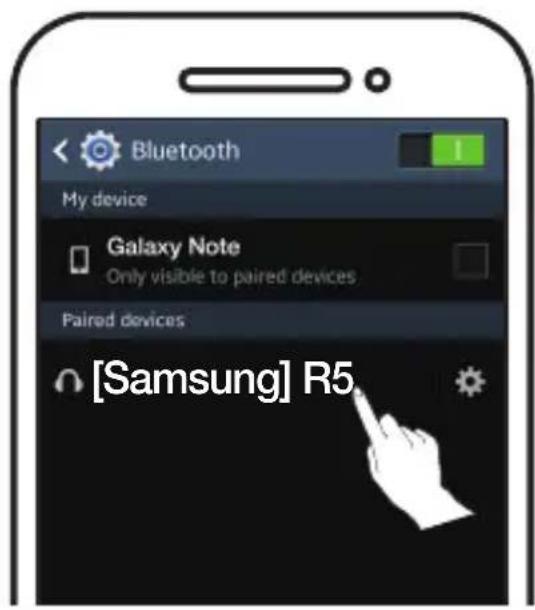
√ Senza la connessione con l'app Samsung Multiroom, può essere presente "Samsung Wireless Audio" sull'elenco Bluetooth.
- Utilizzare un'app di musica sul dispositivo per riprodurre la musica sul diffusore.

NOTA
√ Nel modo Bluetooth, le funzioni di riproduzione/pausa/successivo/precedente sono disponibili nei dispositivi Bluetooth che supportano AVRCP.
Connessione a una TV mediante TV SoundConnect (Bluetooth)
TV SoundConnect permette una facile connessione wireless tra una TV Samsung e il diffusore per ascoltare l'audio della TV attraverso il diffusore.
- Toccare il tasto MODE una o più volte fino a quando si sente "TV SoundConnect is ready. (TV SoundConnect è pronto.)".

NOTA
√ TV SoundConnect può essere usato per connettere un singolo diffusore a una TV. (Per connettere più diffusori a una TV, fare riferimento a “Connessione a una Samsung Smart TV mediante Wi-Fi”).
- Tenere premuto il tasto MODE per 5 secondi per inizializzare il modo TV SoundConnect.
- Sul televisore viene visualizzato un messaggio di popup per confermare la connessione. Confermare per continuare.

NOTE
√ Una volta completata la connessione, saltare i passi 2 e 3 sopra riportati quando si collega di nuovo la TV.
√ Per collegare una nuova TV, seguire tutti e 3 i passi sopra riportati.
√ La funzione TV SoundConnect (SoundShare) è disponibile su diverse TV Samsung commercializzate dopo il 2012.
Connessione a una Samsung Smart TV mediante Wi-Fi
Che cos'è la connessione audio surround Wi-Fi?
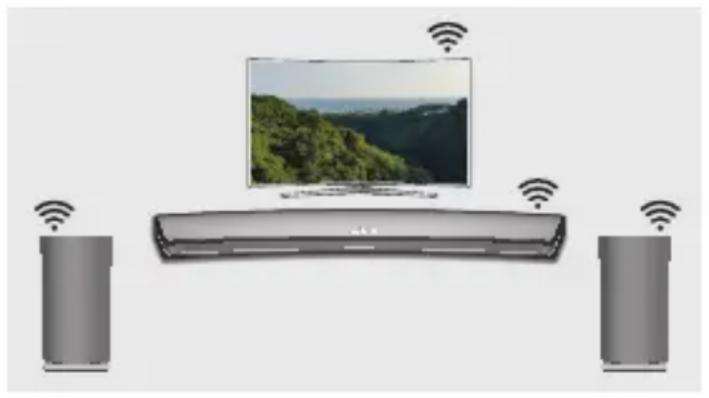
Se la propria TV Samsung supporta la modalità Wi-Fi, è possibile connettere la TV e i dispositivi audio alla stessa rete Wi-Fi. In questo modo si può godere dell'esperienza audio del sistema audio surround.
Riproduzione dell'audio della TV utilizzando la Soundbar e i diffusori
Riproduzione dell'audio della TV utilizzando solo i diffusori (è possibile connettere fino a cinque diffusori)
Lista di controllo prima della connessione
※ Controllare le informazioni relative al modello di TV.
Per la connessione di una TV mediante Wi-Fi, sono compatibili solamente le Samsung Smart TV rilasciate dopo il 2014. (Si veda il Manuale utente in dotazione con la TV.)
In caso di utilizzo di una smart TV prodotta da un'azienda diversa da Samsung,
Utilizzare una connessione cablata per connettere la TV alla Soundbar Samsung che supporta la funzione multiroom. Quindi utilizzare l'app Multiroom per configurare il sistema audio surround. (Fare riferimento al manuale utente della Soundbar sul sito Web Samsung)
- Assicurarsi che la Soundbar e il dispositivo audio siano connessi a una rete (Wi-Fi).

NOTA
√ Scaricare l'app Samsung Multiroom sul dispositivo smart, quindi seguire le istruzioni dell'app per connettere i diffusori e/o la Soundbar alla rete (Wi-Fi).
- Assicurarsi che la TV sia connessa alla rete.
- Come verificare : Menu → Rete → Stato rete
- Assicurarsi che la TV, la Soundbar e i diffusori siano connessi alla stessa rete.
Connessione a una Samsung Smart TV rilasciata nel 2016
■ Connessione di un singolo diffusore o Soundbar
Dai menu, selezionare Uscita audio.
Menu Home → Impostazioni (💡) → Suono → Uscita audio → Nome modello (Wi-Fi)
■ Connessione di più diffusori o connessione di un singolo diffusore insieme alla Soundbar
- Nel menu TV, selezionare Gestione altoparlanti wireless.
Menu → Suono → Impostazioni avanzate → Gestione altoparlanti wireless
Connessione a una Samsung Smart TV mediante Wi-Fi
2. Selezionare il Tipo di Multiroom Link.
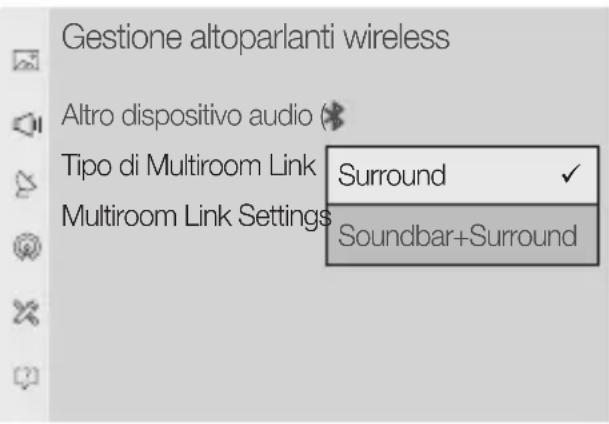
- Surround :
Configurare con un numero di diffusori da 2 a 5
- Soundbar+Surround :
Configurare con una Soundbar e due diffusori

NOTA
√ Il sistema audio surround non è disponibile con una combinazione di una Soundbar e un diffusore.
3. Selezionare il Multiroom Link Settings. Selezionare un diffusore per ciascun canale e selezionare Salva per completare la configurazione.
- Surround

- Soundbar+Surround

Se non si riesce a stabilire una connessione, si veda “Lista di controllo prima della connessione” a pag. 9 e 10.
Connessione a una Samsung Smart TV rilasciata nel 2015
■ Connessione di un singolo diffusore o Soundbar
- Nel menu TV, selezionare Elenco altoparlanti.
Menu → Suono → Elenco altoparlanti - Selezionare un diffusore connesso dall'elenco dei diffusori.


IMPORTANTE
√ Le Soundbar sono indicate con il 'Nome modello (Wi-Fi).'
■ Connessione di più diffusori o connessione di un singolo diffusore insieme alla Soundbar
- Seguire le istruzioni riportate in “Connessione di un singolo diffusore o Soundbar” per connettere un diffusore.

IMPORTANTE
√ Per configurare il sistema audio surround allineato con una Soundbar, selezionare prima una Soundbar.
Connessione a una Samsung Smart TV mediante Wi-Fi
- Con il diffusore selezionato, premere il tasto di direzione destro sul telecomando. Selezionare un diffusore per ciascun canale e selezionare Salva per completare la configurazione.
Connessione solo di un diffusore
![Altoparlante TV R1(Wi-Fi) R3(Wi-Fi) Impostazione surround Wi-Fi Abbiamo configurato automaticamente l'impostazione surround. Puoi modificare questa configurazione manualmente o selezionare Esci per annularla. Anteriore sinistro [Samsung] R3 [Samsung] R1 Anteriore destro Livello altoparlanti Avvia test EsciSalva](/content/2026/06/1293572/images/28df3270b31f3253decc3beddef93a139405ab0ea13fc84995002c6d9cd3ef12.jpg)
Connessione di un diffusore insieme alla Soundbar
√ Il sistema audio surround non è disponibile con una combinazione di una Soundbar e un diffusore.
![Altoparlante TV HW-K850(HDMI) HW-K850(Wi-Fi) R3(Wi-Fi) R5(Wi-Fi) HW-K850 Musica Voce cristallina Sport Film Notte Surround Woofer ed equalizzatore Impostazione surround > Impostazione surround Wi-Fi Abbierto configurato automaticamente l'impostazione surround. Puoi modificare questa configurazione manualmente o selezionare Esci per annullaria. Soundbar [Samsung] HW-K850 Surround sinistro [Samsung] R3 [Samsung] R5 Surround destro Livello altoparlanti Avvia test EsciSalva](/content/2026/06/1293572/images/ad0e9bebc49ac521b3ef133adff9123d1eee96d8942ea7c7787917358b0c122b.jpg)
√ Se non si riesce a stabilire una connessione, si veda “Lista di controllo prima della connessione” a pag. 9 e 10.
Connessione a una Samsung Smart TV mediante Wi-Fi
Connessione a una Samsung Smart TV rilasciata nel 2014
1. Dai menu, selezionare Multiroom Link - Impostazioni.
Menu → Suono → Impostazioni altoparlanti → Multiroom Link - Impostazioni

2. Selezionare il tipo di Multiroom Link.
![Impostazioni Multiroom Link ✓ Surround Multiroom Anteriore sinistro Soundbar+Surround [Samsung]R5[Samsung]R3 OK Livello volume Test altoparlanti Modifica Nome](/content/2026/06/1293572/images/a8513d3ca13e8de47674d9e6550c533017f6926493fa0961dc898cc68ae62fd7.jpg)
- Surround :
Configurare con un numero di diffusori da uno a cinque
- Soundbar+Surround :
Configurare con una Soundbar, oppure con unaSoundbar e due diffusori

NOTA
√ Il sistema audio surround non è disponibile con una combinazione di una Soundbar e un diffusore.
Connessione a una Samsung Smart TV mediante Wi-Fi
- Selezionare il numero di diffusori da connettere. Per es., un diffusore → 1CH, due diffusori → 2CH
![Impostazioni Multiroom Link 2CH Anteriore sinistro Anterior [Samsung]R3[Samsung]R3 OK Livello volume Test altoparlanti Modifica Nome](/content/2026/06/1293572/images/b39b194902bcf4b400a74b7dc387e11a6a03fd28ad6e7e7af8de02c41c63041e.jpg)
- Selezionare il diffusore nella posizione desiderata e selezionare OK.

![Impostazioni Multiroom Link Surround 2CH Anteriore destroAnteriore sinistro ✓ [Samsung]R3 [Samsung]R3 [Samsung]R5 OK Livello volume Test altoparlanti Modifica Nome](/content/2026/06/1293572/images/747d6a9220f58d2ba84fe6258c86df8f1e3fabc6a68afaa3f2ba0171f9bf3103.jpg)
- Impostare l'uscita audio della TV su Multiroom Link.
√ Se non si riesce a stabilire una connessione, si veda “Lista di controllo prima della connessione” a pag. 9 e 10.
- Spôsob overenia: Ponuka → Siet' → Stav siete


- Caratteristiche principali dei diffusori
- NOTA
- Verifica dei componenti
- Operazioni preliminari
- Se la configurazione automatica non viene eseguita, seguire le istruzioni a video.
- NOTE
- POWER
- Connessione a una TV mediante TV SoundConnect (Bluetooth)
- Connessione a una Samsung Smart TV mediante Wi-Fi
- Che cos'è la connessione audio surround Wi-Fi?
- Lista di controllo prima della connessione
- ※ Controllare le informazioni relative al modello di TV.
- Connessione a una Samsung Smart TV rilasciata nel 2016
- Selezionare il Tipo di Multiroom Link.
- - Surround :
- - Soundbar+Surround :
- Selezionare il Multiroom Link Settings. Selezionare un diffusore per ciascun canale e selezionare Salva per completare la configurazione.
- Connessione a una Samsung Smart TV rilasciata nel 2015
- ■ Connessione di un singolo diffusore o Soundbar
- IMPORTANTE
- ■ Connessione di più diffusori o connessione di un singolo diffusore insieme alla Soundbar
- Connessione di un diffusore insieme alla Soundbar
- Connessione a una Samsung Smart TV rilasciata nel 2014
- Dai menu, selezionare Multiroom Link - Impostazioni.
Marca : SAMSUNG
Modello : WAM5500
Categoria : Stazione di aggancio