EAH-AZ100E - Słuchawki TECHNICS - Bezpłatna instrukcja obsługi
Znajdź bezpłatnie instrukcję urządzenia EAH-AZ100E TECHNICS w formacie PDF.


Pytania użytkowników dotyczące EAH-AZ100E TECHNICS
0 pytanie dotyczące tego urządzenia. Odpowiedz na te, które znasz, lub zadaj własne.
Zadaj nowe pytanie dotyczące tego urządzenia
Pobierz instrukcję dla swojego Słuchawki w formacie PDF za darmo! Znajdź swoją instrukcję EAH-AZ100E - TECHNICS i weź swoje urządzenie elektroniczne z powrotem w ręce. Na tej stronie opublikowane są wszystkie dokumenty niezbędne do korzystania z urządzenia. EAH-AZ100E marki TECHNICS.
INSTRUKCJA OBSŁUGI EAH-AZ100E TECHNICS
Instrukcja szybkiego uruchomienia
Szybkie uruchomienie ....5
Zaczynamy
Nazwy części i funkcje ....14
EAH-AZ100 14
EAH-AZ80 16
EAH-AZ60M2 18
EAH-AZ40M2 20
Diody LED wskaźników stanu ......21
Ładowanie ....23
Ładowanie 23
Jednoczesne ładowanie słuchawek i stacji dokującej ....24
Ładowanie samej stacji dokującej .....26
Ładowanie samych słuchawek ......26
Ładowanie bezprzewodowe (EAH-AZ100/EAH-AZ80/EAH-AZ60M2) ......27
Włączanie/wyłączanie słuchawek .....28
EAH-AZ100 28
EAH-AZ80/EAH-AZ60M2/EAH-AZ40M2 .....29
Zakładanie słuchawek ......29
EAH-AZ100 29
EAH-AZ80 30
EAH-AZ60M2/EAH-AZ40M2 31
Jak uzyskać lepszy dźwięk (wymiana wkładek dousznych) 31
EAH-AZ100 31
EAH-AZ80/EAH-AZ60M2/EAH-AZ40M2 ....33
Pierwsze parowanie ....34
Używanie aplikacji do parowania z urządzeniem Bluetooth® 34
Parowanie z urządzeniem Bluetooth® bez pomocy aplikacji ....35
Parowanie kolejnych urządzeń .....35
Używanie aplikacji do parowania słuchawek z kolejnym urządzeniem Bluetooth ^® ......35
Parowanie słuchawek z kolejnym urządzeniem Bluetooth® bez pomocy aplikacji .....36
Wygodna obsługa
Słuchanie muzyki ....38
Rozmowa 38
Używanie tylko jednej słuchawki .....39
Używanie kontroli dźwięku zewnętrznego .....39
Aktywacja funkcji asystenta głosowego .....40
Nawiązywanie połączeń wielopunktowych ....41
Korzystanie z czujników dotykowych .....41
Korzystanie z aplikacji ....43
Uruchamianie aplikacji ....43
Ekran główny 44
Konfiguracja kontroli dźwięku zewnętrznego .....47
Ustawianie trybu dźwięku ....50
Odtwarzanie dźwięku w celu odnalezienia słuchawek ....51
Korzystanie z usług lokalizacji w celu odnalezienia słuchawek ....52
Technologia Voice Focus AI (EAH-AZ100) .....52
Technologia JustMyVoice (EAH-AZ80/EAH-AZ60M2) 52
Przewodnik użytkowania (EAH-AZ100) .....52
Ustawianie języka, komunikatów i ekranu .....53
Wybór najlepszych wkładek dousznych (EAH-AZ100/EAH-AZ80/EAH-AZ60M2) ....53
Dodawanie/zmiana/odnajdowanie słuchawek ....54
Konfigurowanie automatycznego wyłączania zasilania ....54
Konfigurowanie czujnika dopasowania słuchawek (EAH-AZ100/EAH-AZ80/EAH-AZ60M2) .....54
O LE Audio (EAH-AZ100) 55
Informacje o Auracast™ (EAH-AZ100) .....55
Korzystanie z technologii LDAC ....56
Wybór trybu połączenia 56
Korzystanie z połączenia wielopunktowego .....57
Ustawianie działania podczas połączenia wielopunktowego (EAH-AZ100) ....57
Tłumienie przerywania dźwięku i opóźnień .....57
Dźwięk przestrzenny (EAH-AZ100) .....57
Wyłączanie czujników dotykowych ....58
Dostosowywanie czujników dotykowych .....58
Dostosowywanie przełączania kontroli dźwięku zewnętrznego 61
Wybór trybu otoczenia 61
Optymalizacja redukcji szumów (EAH-AZ100/EAH-AZ80/EAH-AZ60M2) 61
Ustawienia Voice Focus AI (EAH-AZ100) .....61
Tryb konwersacji jednym dotknięciem (EAH-AZ100) 62
Wybór siły redukcji zakłóceń z drugiej strony (EAH-AZ80/EAH-AZ60M2/EAH-AZ40M2) ......62
Asystent głosowy (EAH-AZ100) 63
Wybór asystenta głosowego (EAH-AZ80/EAH-AZ60M2/EAH-AZ40M2) ......63
Konfiguracja powiadomień o konserwacji .....63
Resetowanie aplikacji ....63
Resetowanie słuchawek do ustawień fabrycznych 63
Aktualizacje oprogramowania sprzętowego .....64
Pomoc 64
Często zadawane pytania
Rozwiązywanie problemów ......65
Często zadawane pytania dotyczące aplikacji na smartfony (Technics Audio Connect) .....70
Resetowanie do ustawień fabrycznych .....75
EAH-AZ100 75
EAH-AZ80/EAH-AZ60M2/EAH-AZ40M2 .....75
Konserwacja ....76
Konserwacja 76
Czyszczenie wkładek dousznych .....77
Czyszczenie styków ładowania słuchawek .....80
Czyszczenie złącza stacji dokującej .....80
Dane techniczne 81
EAH-AZ100 81
EAH-AZ80/EAH-AZ60M2 83
EAH-AZ40M2 85
Pozostałe informacje
Informacje na temat technologii Bluetooth®. 88
Informacje o wodoodporności ....88
Pozbywanie się zużytych urządzeń elektrycznych i elektronicznych oraz baterii
(Dotyczy wyłącznie obszaru Unii Europejskiej oraz krajów posiadających systemy zbiórki
i recyklingu) 89
Informacje dotyczące ekoprojektu .....90
EAH-AZ100 90
EAH-AZ80 92
EAH-AZ40M2 94
Informacje o tym dokumencie
Witamy!
Dziêkujemy za zakup opisywanego produktu.
Szybkie uruchomienie
Ilustracje przedstawiają przykładowy model EAH-AZ60M2.
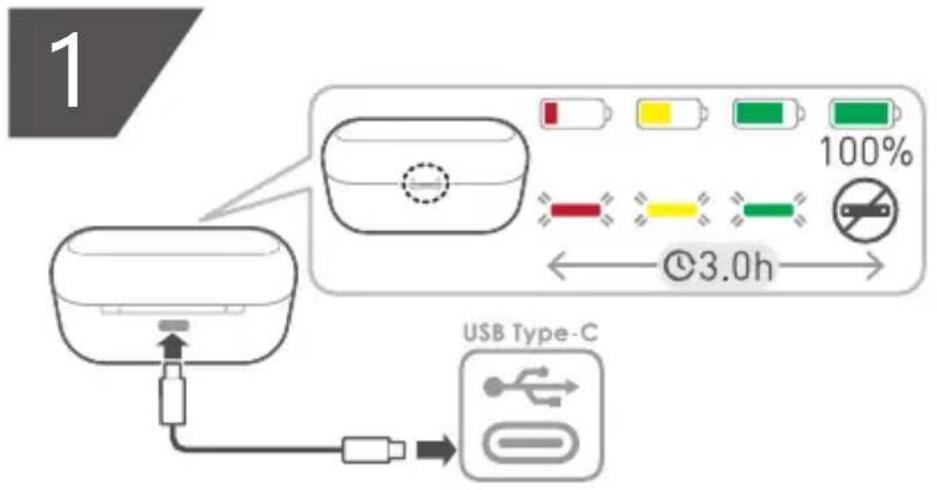
*1 Wybierz słuchawki z menu Bluetooth® w urządzeniu Bluetooth®.
EAH-AZ100: Technics EAH-AZ100
*1 Wybierz słuchawki z menu Bluetooth® w urządzeniu Bluetooth®.
EAH-AZ100: Technics EAH-AZ100
*1 Ta funkcja jest niedostępna w modelu EAH-AZ100().
Nazwy części i funkcje
EAH-AZ100
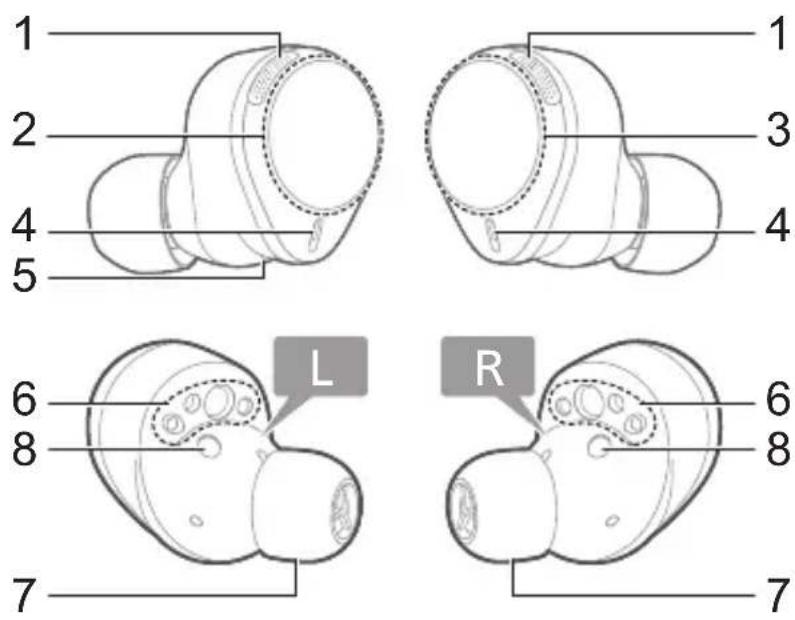
Słuchawki
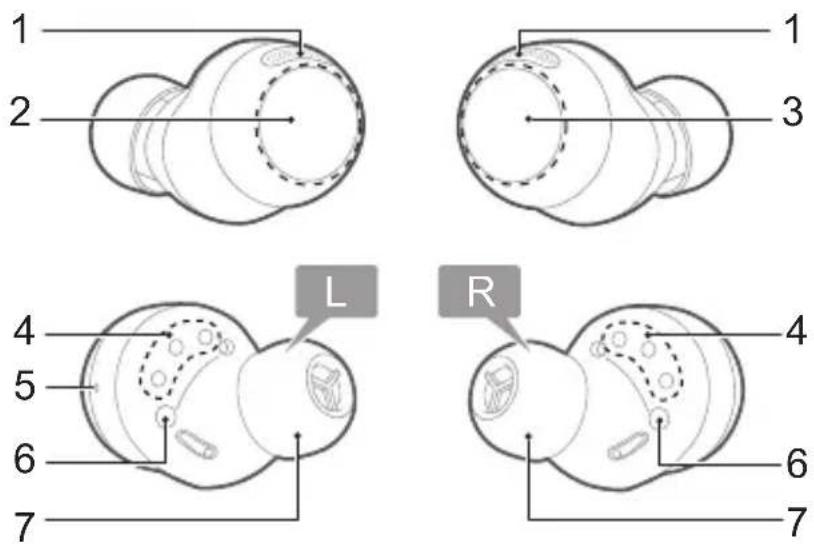
- Mikrofony do połączeń telefonicznych/Mikrofony do redukcji szumów
- Czujnik dotyku (L) (lewy)
- Obsługuj słuchawkę dotykiem.
- Czujnik dotyku (R) (prawy)
- Obsługuj słuchawkę dotykiem.
- Terminale ładujące
- Wypukła kropka wskazująca L stronę
- Wskazuje lewą słuchawkę.
- Czujniki noszenia
- Wykrywają, czy słuchawki znajdują się w uszach i odpowiednio wstrzymują/wznawiają odtwarzanie muzyki.
- Wkładki douszne
- Wybierz rozmiar, który zapewni najlepszą jakość dźwięku i komfort.
Stacja dokująca
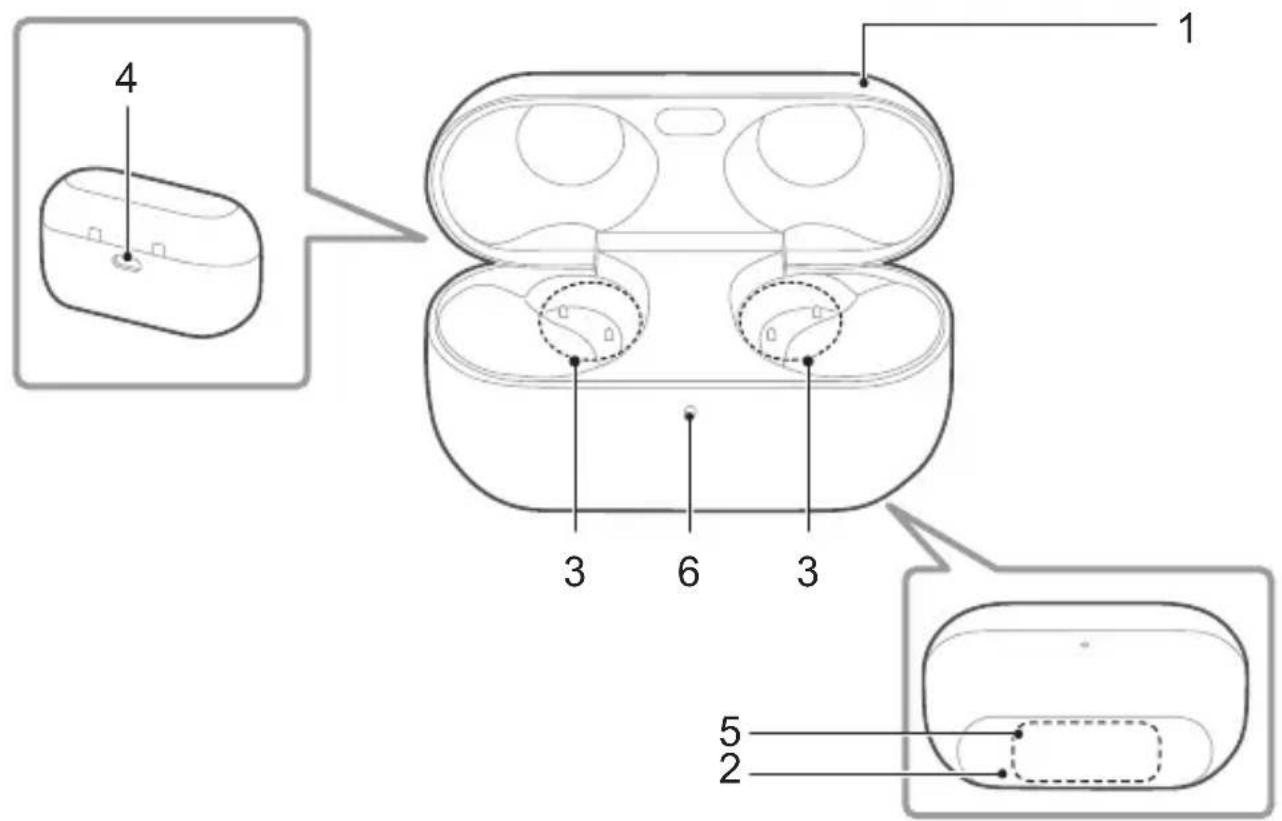
-
Pokrywa stacji dokującej
-
Tabliczka znamionowa
• Zawiera numer modelu.
-
Złącze
-
Terminal ładujący
- Służy do ładowania za pomocą przewodu ładującego USB.
- Styk ładowania Qi
- Służy do ładowania za pomocą sprzedawanej oddzielnie ładowarki bezprzewodowej zgodnej ze standardem Qi.
- Dioda LED
- Wskazuje stan stacji dokującej i słuchawek. "Diody LED wskaźników stanu", str. 21
EAH-AZ80
Słuchawki
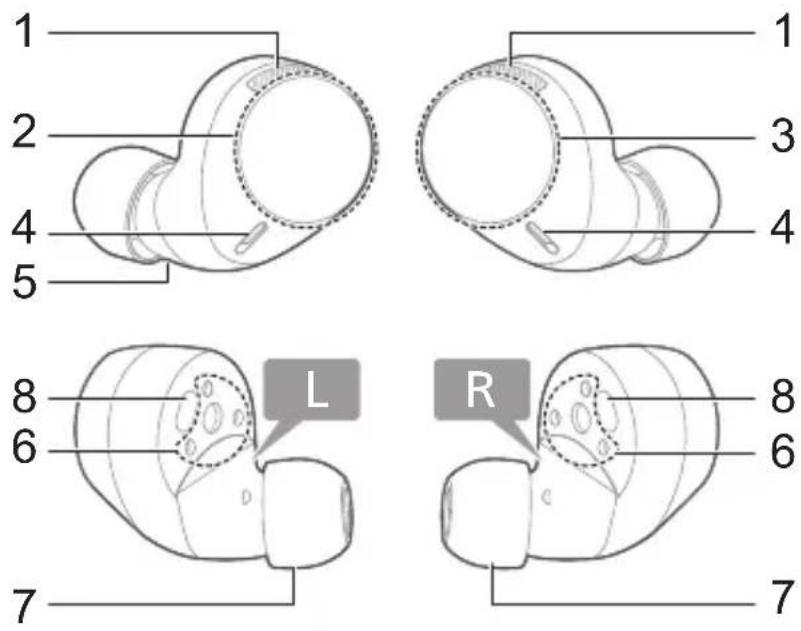
- Mikrofony do redukcji szumów
- Czujnik dotyku (L) (lewy)
- Obsługuj słuchawkę dotykiem.
- Czujnik dotyku (R) (prawy)
- Obsługuj słuchawkę dotykiem.
-
Mikrofony do połączeń telefonicznych
-
Wypukła kropka wskazująca L stronę
• Wskazuje lewą słuchawkę.
- Terminale ładujące
- Wkładki douszne
- Wybierz rozmiar, który zapewni najlepszą jakość dźwięku i komfort.
- Czujniki noszenia
- Wykrywają, czy słuchawki znajdują się w uszach i odpowiednio wstrzymują/wznawiają odtwarzanie muzyki.
Stacja dokująca
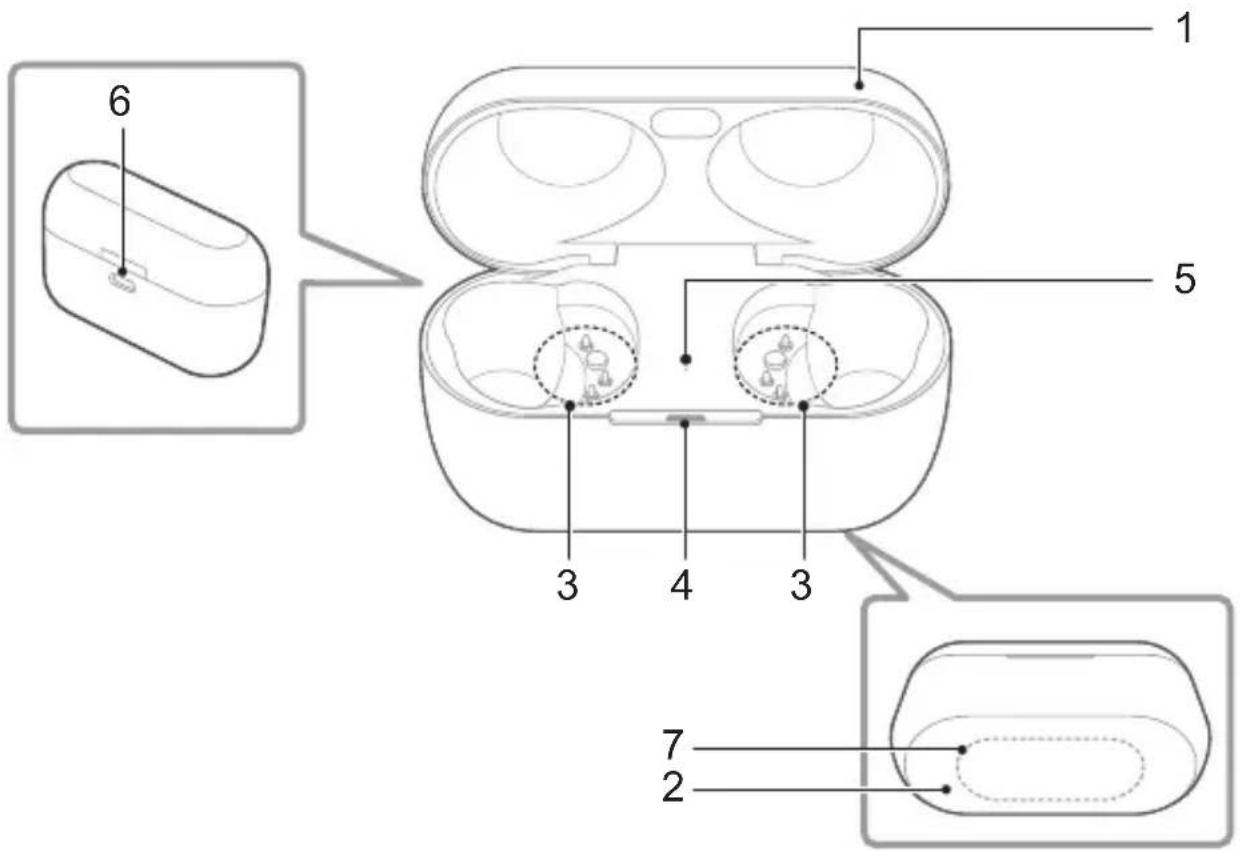
- Pokrywa stacji dokującej
- Tabliczka znamionowa
• Zawiera numer modelu.
- Złącze
- Dioda LED wskaźnika stanu stacji dokującej
- Wskazuje stan stacji dokującej.
"Diody LED wskaźników stanu", str. 21
- Dioda LED wskaźnika stanu słuchawek
- Wskazuje stan słuchawek, kiedy znajdują się w stacji dokującej.
(Na słuchawkach nie ma diod LED)
“Diody LED wskaźników stanu”, str. 21
- Terminal ładujący
- Służy do ładowania za pomocą przewodu ładującego USB.
- Styk ładowania Qi
- Służy do ładowania za pomocą sprzedawanej oddzielnie ładowarki bezprzewodowej zgodnej ze standardem Qi.
EAH-AZ60M2
Słuchawki
- Mikrofony do redukcji szumów
- Czujnik dotyku (L) (lewy)
- Obsługuj słuchawkę dotykiem.
- Czujnik dotyku (R) (prawy)
- Obsługuj słuchawkę dotykiem.
-
Mikrofony do połączeń telefonicznych
-
Wypukła kropka wskazująca L stronę
- Wskazuje lewą słuchawkę.
- Terminale ładujące
- Wkładki douszne
- Wybierz rozmiar, który zapewni najlepszą jakość dźwięku i komfort.
- Czujniki noszenia
- Wykrywają, czy słuchawki znajdują się w uszach i odpowiednio wstrzymują/wznawiają odtwarzanie muzyki.
Stacja dokująca
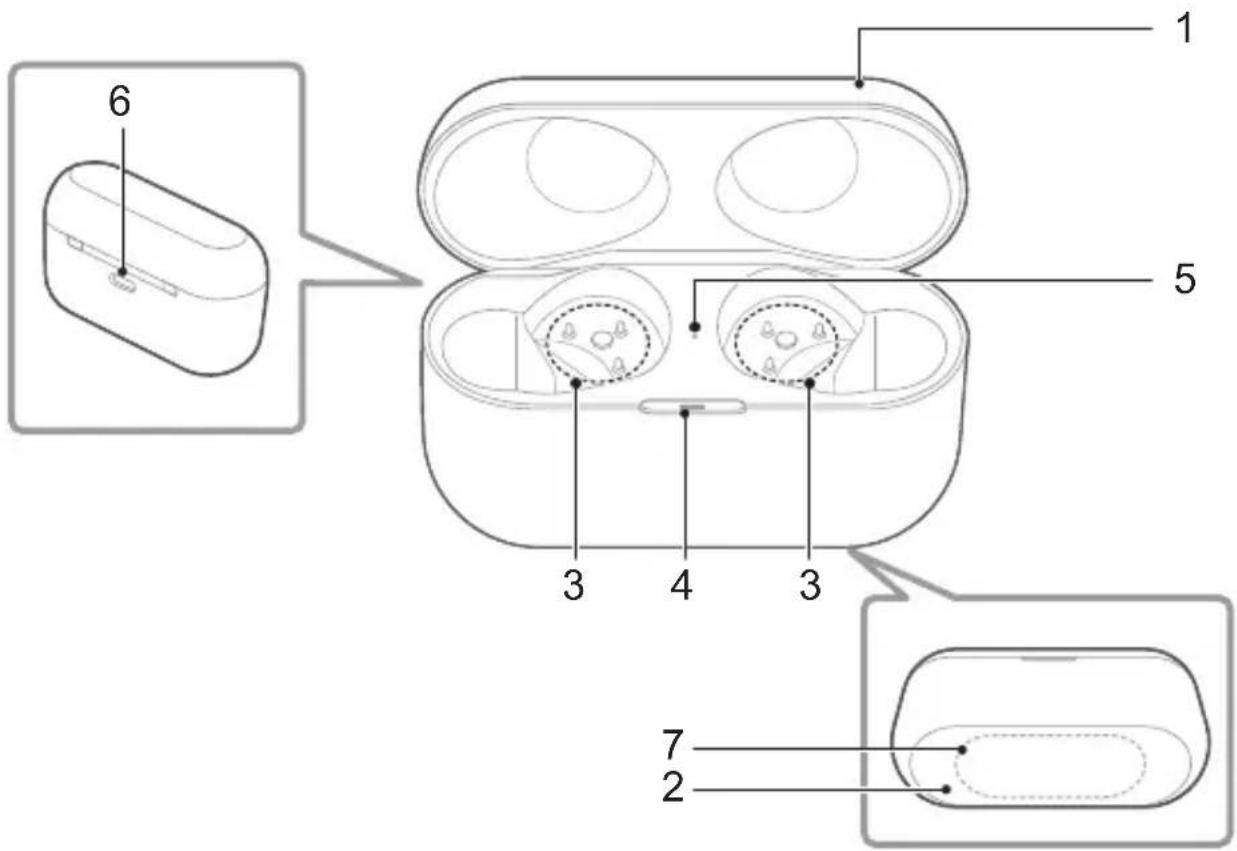
- Pokrywa stacji dokującej
- Tabliczka znamionowa
• Zawiera numer modelu.
- Złącze
- Dioda LED wskaźnika stanu stacji dokującej
- Wskazuje stan stacji dokującej.
"Diody LED wskaźników stanu", str. 21
- Dioda LED wskaźnika stanu słuchawek
- Wskazuje stan słuchawek, kiedy znajdują się w stacji dokującej.
(Na słuchawkach nie ma diod LED)
“Diody LED wskaźników stanu”, str. 21
- Terminal ładujący
- Służy do ładowania za pomocą przewodu ładującego USB.
- Styk ładowania Qi
- Służy do ładowania za pomocą sprzedawanej oddzielnie ładowarki bezprzewodowej zgodnej ze standardem Qi.
EAH-AZ40M2
Słuchawki
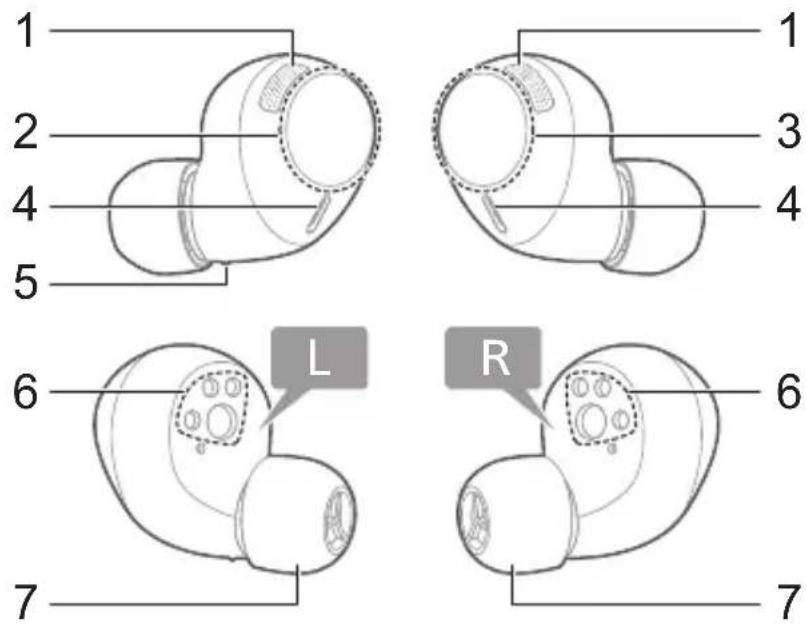
- Mikrofony do redukcji szumów
- Czujnik dotyku (L) (lewy)
- Obsługuj słuchawkę dotykiem.
- Czujnik dotyku (R) (prawy)
- Obsługuj słuchawkę dotykiem.
-
Mikrofony do połączeń telefonicznych
-
Wypukła kropka wskazująca L stronę
- Wskazuje lewą słuchawkę.
- Terminale ładujące
- Wkładki douszne
- Wybierz rozmiar, który zapewni najlepszą jakość dźwięku i komfort.
Stacja dokująca

- Pokrywa stacji dokującej
- Tabliczka znamionowa
• Zawiera numer modelu.
- Złącze
- Dioda LED wskaźnika stanu stacji dokującej
- Wskazuje stan stacji dokującej.
"Diody LED wskaźników stanu", str. 21
- Dioda LED wskaźnika stanu słuchawek
- Wskazuje stan słuchawek, kiedy znajdują się w stacji dokującej.
(Na słuchawkach nie ma diod LED)
"Diody LED wskaźników stanu", str. 21
- Terminal ładujący
- Służy do ładowania za pomocą przewodu ładującego USB.
Diody LED wskaźników stanu
EAH-AZ100
Podczas ładowania za pomocą przewodu ładującego USB ze słuchawkami umieszczonymi w stacji dokującej. ^*1
Zaczynamy
| Stan stacji dokującej | Opis stanu | ||
| Pokrywa | Kolor diody LED | Zachowanie diody LED | |
| Otwarta Jasnoniebie-ski | Zielony*2 | Powoli miga 3 razy — Wył. Ładowanie stuchawek | stłuchawek |
| Zielony*2 | Świeci przez 4 sekundy — Powoli miga*3 | Stacja dokująca jest dostatecz-nie naładowana | |
| Żółty*2 | Świeci przez 4 sekundy — Powoli miga | ||
| Czerwony*2 | Świeci przez 4 sekundy — Powoli miga | ||
| Zamknięta Zielony Świeci przez 4 sekundy Wył. Stacja dokująca jest w pełni na-ładowana | |||
*1 Po umieszczeniu słuchawek w stacji dokującej, dioda LED (jasnoniebieska) zamiga jeden raz po każdej stronie.
Jeśli dioda LED nie zamiga, należy ponownie umieścić słuchawki w stacji dokującej.
*2 Słuchawki w pełni naładowane.
*3 Stacja dokująca jest w pełni naładowana, kiedy dioda LED przestanie migać.
Uwaga:
- Poziom naładowania słuchawek i stacji dokującej można sprawdzić na ekranie głównym aplikacji [Technics Audio Connect].
"Ekran główny", str. 44
EAH-AZ80/EAH-AZ60M2/EAH-AZ40M2
| Typ diody LED | Stan stacji doku-jącej | Kolor/zachowanie dio-dy LED | Opis stanu |
| Dioda LED wskaźni-ka stanu stacji doku-jącej | Ładowanie Wył. | W pełni naładowana*1 | |
| Miga na zielono Dostatecznie naładowana | |||
| Miga na żółto |  | ||
| Miga na czerwono | Bliska rozładowania | ||
| Po otwarciu po-krywy stacji doku-jącej | Zielona (około 3 sekundy) | Dostatecznie naładowana | |
| Żółta (około 3 sekundy) |  | ||
| Czerwona (około 3 se-kundy) | Bliska rozładowania | ||
| Nie świeci się Rozładowana | |||
| Dioda LED wskaźni-ka stanu słuchawek | Ładowanie slu-chawek | Wył. W pełni naładowane | |
| Czerwona Ładowanie słuchawek | |||
| Po odłożeniu slu-chawek | Szybko miga na czerwo-no (dwa razy) | Słuchawki zostały prawidłowo umieszczone w stacji dokującej | |
*1 Ładowanie zostanie zakończone, kiedy zostanie otwarta pokrywa stacji ładującej i dioda LED będzie świecić na zielono.
Uwaga:
- Poziom naładowania słuchawek i stacji dokującej można sprawdzić na ekranie głównym aplikacji [Technics Audio Connect].
"Ekran główny", str. 44
Ładowanie
Ładowanie
Po zakupie najpierw należy przeprowadzić ładowanie.
Ważne:
- Nie dotykaj złącza gołymi rękami.
- Kurz lub krople wody w złączu ładowania, słuchawkach lub złączu stacji dokującej uniemożliwią prawidłowe naładowanie urządzenia. Usuń kurz i krople wody przed ładowaniem.
"Czyszczenie styków ładowania słuchawek", str. 80
"Czyszczenie złącza stacji dokującej", str. 80
- Podczas podłączania lub odłączania przewodu ładującego USB staraj się trzymać wtyczkę prosto. (Podłączanie przewodu ładującego USB pod kątem do złącza ładowania uszkodzi wtyczkę i spowoduje nieprawidłowe działanie).
- Sprawdź, która słuchawka jest lewa (L), a która prawa (R), po czym dopasuj złącze stacji dokującej do złączy ładowania słuchawek. (Słuchawki nie naładują się, jeśli ich złącza ładowania będą umieszczone nieprawidłowo).
- Zalecamy ładowanie w temperaturze pomieszczenia od 10°C do 35°C.
Jednoczesne ładowanie słuchawek i stacji dokującej
EAH-AZ100
1 Użyj dostarczonego przewodu ładującego USB do podłączenia stacji dokującej do sprzedawanego oddzielnie zasilacza USB AC z obsługą PD (USB typu C).
- Możesz także wykorzystać do ładowania port USB typu C w komputerze. Włącz komputer. Jeśli komputer jest w trybie wstrzymania lub uśpienia, ładowanie może nie być możliwe.
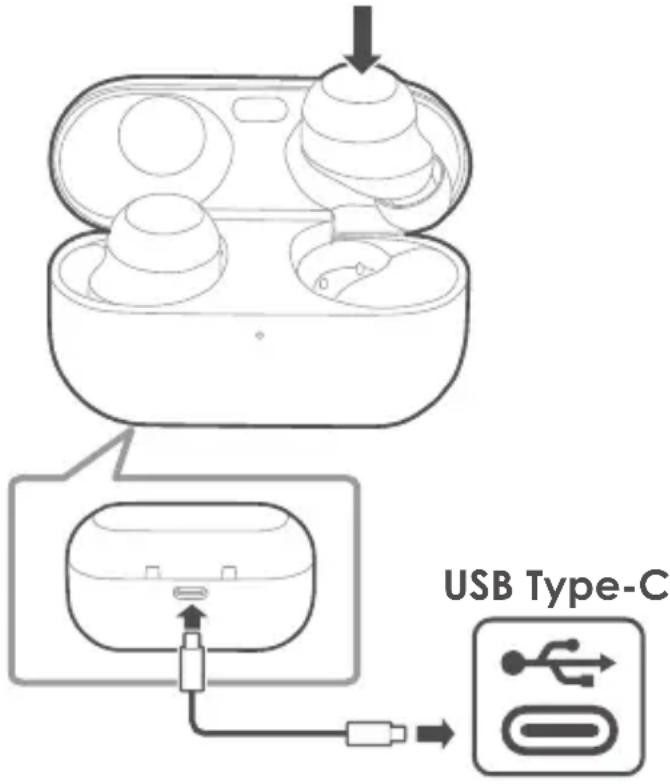
2 Włóż słuchawki do stacji dokującej.
- Dioda LED (jasnoniebieska) stacji dokującej zamiga jeden raz po każdej stronie przed ładowaniem. (Jeśli dioda LED (jasnoniebieska) nie zamiga, ponownie umieść słuchawki w stacji dokującej.)
3 Zamknij pokrywę stacji dokującej.
- Dioda LED (czerwona, żółta lub zielona) świeci, wskazując poziom naładowania baterii stacji dokującej.
- W trakcie ładowania stacji dokującej dioda LED (czerwona, żółta lub zielona) powoli miga.
- Ładowanie stacji dokującej dobiegnie końca, kiedy dioda LED zgaśnie.
- Czas ładowania (czas potrzebny na maksymalne naładowanie rozładowanych urządzeń)
| Jednoczesne ładowanie słuchawek i sta- cji dokującej | Około 3,0 godz. |
EAH-AZ80/EAH-AZ60M2/EAH-AZ40M2
Ilustracje przedstawiają przykładowy model EAH-AZ60M2.
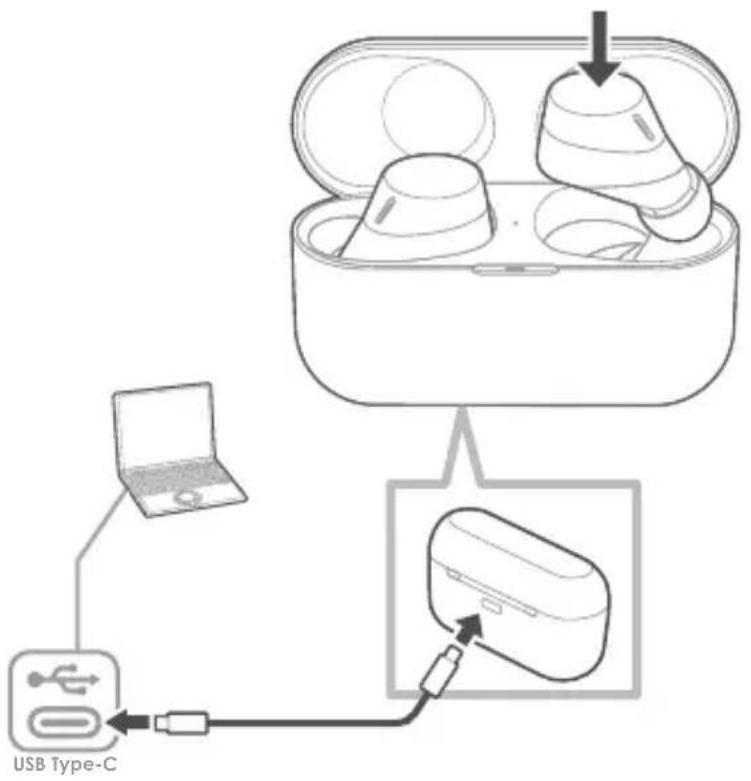
1 Użyj dostarczonego przewodu ładującego USB do podłączenia stacji dokującej do sprzedawanego oddzielnie zasilacza USB AC z obsługa PD (USB typu C).
- Możesz także wykorzystać do ładowania port USB typu C w komputerze. Włącz komputer. Jeśli komputer jest w trybie wstrzymania lub uśpienia, ładowanie może nie być możliwe.
- Dioda LED wskaźnika stanu stacji dokującej zacznie migać (na czerwono, żółto lub zielono) i rozpocznie się ładowanie.
2Włóż słuchawki do stacji dokującej.
- Dioda LED wskaźnika stanu słuchawek szybko zamiga na czerwono (dwa razy). (Jeśli dioda LED nie zamiga, ponownie umieść słuchawki w stacji dokującej).
- Dioda LED wskaźnika stanu słuchawek będzie świecić (na czerwono) i rozpocznie się ładowanie.
- Ładowanie słuchawek dobiegnie końca, kiedy dioda LED wskaźnika stanu słuchawek zgaśnie.
- Ładowanie stacji dokującej dobiegnie końca, kiedy dioda LED wskaźnika stanu stacji dokującej zgaśnie.
- Czas ładowania (czas potrzebny na maksymalne naładowanie rozładowanych urządzeń)
| Jednoczesne ładowanie słuchawek i sta- cji dokującej | Około 3,0 godz. |
Uwaga:
- W czasie ładowania słuchawek w stacji dokującej, nie można ich włączyć ani połączyć z urządzeniem Bluetooth®.
- Do ładowania można użyć sprzedawanego oddzielnie zasilacza AC. Zalecane dane techniczne zasilacza AC
Obsługa PD (Power Delivery)
DC 5 V (500 mA lub wyższe)
Gniazdo USB typu C
Nie możemy zagwarantować, że wszystkie zasilacze AC umożliwia ładowanie.
Ładowanie samej stacji dokującej
EAH-AZ100
Aby naładować tylko stację dokującą, nie należy umieszczać w niej słuchawek.
1 Użyj dostarczonego przewodu ładującego USB do podłączenia stacji dokującej do sprzedawanego oddzielnie zasilacza USB AC z obsługą PD (USB typu C).
- Dioda LED stacji dokującej miga (na czerwono, żółto lub zielono) i rozpoczyna się ładowanie.
- Ładowanie stacji dokującej dobiegnie końca, kiedy dioda LED zgaśnie.
- Czas ładowania (czas potrzebny na maksymalne naładowanie rozładowanych urządzeń)
Ładowanie samej stacji dokującej Około 2,5 godz.
EAH-AZ80/EAH-AZ60M2/EAH-AZ40M2
Aby naładować tylko stację dokującą, nie należy umieszczać w niej słuchawek.
1 Użyj dostarczonego przewodu ładującego USB do podłączenia stacji dokującej do sprzedawanego oddzielnie zasilacza USB AC z obsługą PD (USB typu C).
- Dioda LED wskaźnika stanu stacji dokującej zacznie migać (na czerwono, żółto lub zielono) i rozpocznie się ładowanie.
- Ładowanie dobiegnie końca, kiedy dioda LED wskaźnika stanu stacji dokującej zgaśnie.
- Czas ładowania (czas potrzebny na maksymalne naładowanie rozładowanych urządzeń)
Ładowanie samej stacji dokującej Około 2,5 godz.
Ładowanie samych słuchawek
EAH-AZ100
Słuchawki można naładować za pomocą stacji dokującej, jeśli jest dostatecznie naładowana, nawet jeśli nie jest podłączona do zasilania.
1 Włóż słuchawki do stacji dokującej.
- Dioda LED (jasnoniebieska) zamiga jeden raz po każdej stronie. (Jeśli dioda LED nie zamiga, ponownie umieść słuchawki w stacji dokującej.)
- Czas ładowania (czas potrzebny na maksymalne naładowanie rozładowanych urządzeń)
Ładowanie samych słuchawek Około 2,0 godz.
EAH-AZ80/EAH-AZ60M2/EAH-AZ40M2
Słuchawki można naładować za pomocą stacji dokującej, jeśli jest dostatecznie naładowana, nawet jeśli nie jest podłączona do zasilania.
1 Włóż słuchawki do stacji dokującej.
- Dioda LED wskaźnika stanu słuchawek szybko zamiga na czerwono (dwa razy). (Jeśli dioda LED nie zamiga, ponownie umieść słuchawki w stacji dokującej).
- Dioda LED wskaźnika stanu słuchawek będzie świecić (na czerwono) i rozpocznie się ładowanie.
- Ładowanie dobiegnie końca, kiedy dioda LED wskaźnika stanu słuchawek zgaśnie.
- Czas ładowania (czas potrzebny na maksymalne naładowanie rozładowanych urządzeń)
Ładowanie samych słuchawek Około 2,0 godz.
Uwaga:
- Jeśli stacja dokująca jest w pełni naładowana, pozwala naładować słuchawki mniej więcej dwa razy i nie wymaga doładowywania.
Ładowanie bezprzewodowe (EAH-AZ100/EAH-AZ80/EAH-AZ60M2)
Urządzenie można naładować za pomocą sprzedawanej oddzielnie standardowej ładowarki bezprzewodowej Qi. Informacje na temat ładowarki bezprzewodowej można znaleźć w jej instrukcji obsługi.
1 Zamknij pokrywę stacji dokującej.
2 Umieść stację dokującą na ładowarce bezprzewodowej logo Technics skierowanym do góry.
- Położenie styku ładowania Qi
EAH-AZ100: Styk ładowania Qi str. 15
EAH-AZ80: Styk ładowania Qi str. 17
EAH-AZ60M2: Styk ładowania Qi str. 19
Ważne:
- Nie gwarantuje się, że urządzenie będzie można ładować wszystkimi dostępnymi na rynku ładowarkami bezprzewodowymi zgodnymi ze standardem Qi.
- To urządzenie nie obsługuje ładowarek bezprzewodowych, bez certyfikatu zgodności ze standardem Qi, ani bez mocowania magnetycznego. Nie należy używać tych ładowarek do ładowania stacji dokującej. (Może to spowodować awarię stacji dokującej.)
- Nie należy stosować bezprzewodowego ładowania w następujących miejscach.
W miejscach wilgotnych, zakurzonych lub narażonych na wstrząsy, w pobliżu telefonów, odbiorników telewizyjnych i radiowych albo urządzeń z wbudowanymi magnesami
- Przed przystąpieniem do ładowania bezprzewodowego:
– Należy zdjąć ewentualne etui ze stacji dokującej.
(Materiał i grubość etui, lub ciała obce, takie jak kurz między stacją dokującą i etui, mogą uniemożliwić prawidłowe ładowanie baterii i spowodować pożar, oparzenia lub obrażenia ciała).
– Jeśli w pobliżu są inne urządzenia, które obsługują ładowanie bezprzewodowe, należy je odsunąć na odległość co najmniej 30 cm.
(Ładowarka bezprzewodowa może nie wykryć prawidłowo stacji dokującej i ładowanie może zakończyć się niepowodzeniem).
- W czasie ładowania bezprzewodowego:
– Nie umieszczać na ładowarce bezprzewodowej metalowych przedmiotów (na przykład monet lub opasek i spinaczy zawierających metal). (Może to spowodować pożar, oparzenia lub obrażenia ciała).
– Jeśli w odbiorniku telewizyjnym lub radiowym występują zakłócenia, należy przeprowadzić ładowanie w miejscu bardziej oddalonym od odbiornika telewizyjnego lub radiowego.
– Nie używać ładowarki bezprzewodowej, kiedy jest czymś przykryta, na przykład kocem.
- Jeśli użytkownik ma elektroniczne urządzenie medyczne, na przykład wszczepiony stymulator serca lub defibrylator, przed użyciem ładowarki bezprzewodowej powinien skonsultować się z lekarzem. (Mogą występować fale radiowe, które niekorzystnie wpływają na pracę elektronicznych urządzeń medycznych).
- Na ładowarce bezprzewodowej lub stacji dokującej nie należy umieszczać metalowych przedmiotów (na przykład naklejek wykonanych z materiałów zawierających metal). (Może to spowodować pożar, oparzenia lub obrażenia ciała).
- Do ładowarki bezprzewodowej nie należy zbliżać kart z chipem, kart magnetycznych ani przedmiotów magnetycznych.
– Karty z chipem mogą ulec uszkodzeniu. Dane magnetyczne na kartach płatniczych, kartach kredytowych, kartach telefonicznych i dyskietkach mogą zostać skasowane. Umieszczenie ładowarki w pobliżu silnego pola magnetycznego także może skutkować nieprawidłowym działaniem.
Uwaga:
- Jeśli w czasie ładowania bezprzewodowego stacja dokująca nie będzie umieszczona prawidłowo, ładowanie może przebiegać wolniej, może zostać przerwane lub ładowarka bezprzewodowa, słuchawki i stacja dokująca mogą się bardzo nagrzewać.
- Zależnie od ładowarki bezprzewodowej, przy wysokich lub niskich temperaturach ładowanie może przebiegać wolniej lub zostać przerwane. Z drugiej strony, choć słuchawki i stacja ładująca mogą się nagrzewać w trakcie i po zakończeniu ładowania, nie oznacza to uszkodzenia.
Włączanie/wyłączanie słuchawek
EAH-AZ100
Włączanie
1 Wyjmij słuchawki ze stacji dokującej.
- Rozlegnie się dźwięk uruchamiania. W przypadku trudności z wyjęciem słuchawek "Trudności z wyjęciem słuchawek.", str. 69
Wyłączanie
1 Włóż słuchawki do stacji dokującej.
- Po umieszczeniu słuchawek w stacji dokującej, dioda LED (jasnoniebieska) zamiga jeden raz po każdej stronie. (Jeśli dioda LED nie zamiga, należy ponownie umieścić słuchawki w stacji dokującej i naładować ją).
Ważne:
- Zbliżenie magnetycznego przedmiotu do słuchawek w czasie ich używania może je wyłączyć. Nie należy zbliżać magnetycznych przedmiotów do słuchawek w czasie ich używania.
EAH-AZ80/EAH-AZ60M2/EAH-AZ40M2
Włączanie
1 Wyjmij słuchawki ze stacji dokującej.
- Rozlegnie się dźwięk uruchamiania.
Wyłączanie
1 Włóż słuchawki do stacji dokującej.
- Po odłożeniu słuchawek dioda LED wskaźnika stanu słuchawek szybko zamiga na czerwono (dwa razy). (Jeśli dioda LED nie zamiga, należy ponownie umieścić słuchawki w stacji dokującej i naładować ją).
Ważne:
- Zbliżenie magnetycznego przedmiotu do słuchawek w czasie ich używania może je wyłączyć. Nie należy zbliżać magnetycznych przedmiotów do słuchawek w czasie ich używania.
Zakładanie słuchawek
EAH-AZ100
Prawidłowe noszenie słuchawek zapewni dobrą redukcję szumów i akustykę.
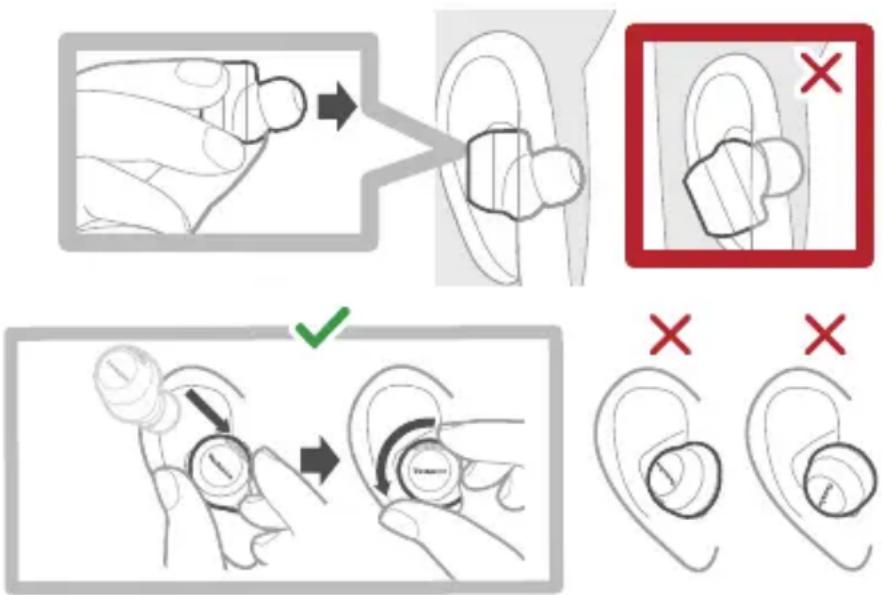
1 Określ górną i dolną część słuchawek i odszukaj oznaczenia L (lewa) i R (prawa).
2 Starannie założ słuchawki.
- Trzymając słuchawki z logo Technics ustawionym ukośnie, umieść je w uszach, lekko przekręcając do tyłu, po czym dopasuj je, aby wkładki douszne dobrze dopasowały się w kanałach słuchowych.
- Słuchawka (L) ma wypukłą kropkę wskazującą lewą stronę.
- Po założeniu sprawdź, czy słuchawki nie wypadają z uszu.
Zaczynamy
- Jeśli słuchawki łatwo wypadają, wybierz inny rozmiar wkładek dousznych (w zestawie). "EAH-AZ100", str. 31
- Wybierz wkładki douszne, które zapewniają najlepszą redukcję szumów. "Wybór najlepszych wkładek dousznych (EAH-AZ100/EAH-AZ80/EAH-AZ60M2)", str. 53
EAH-AZ80
Prawidłowe noszenie słuchawek zapewni dobrą redukcję szumów i akustykę.
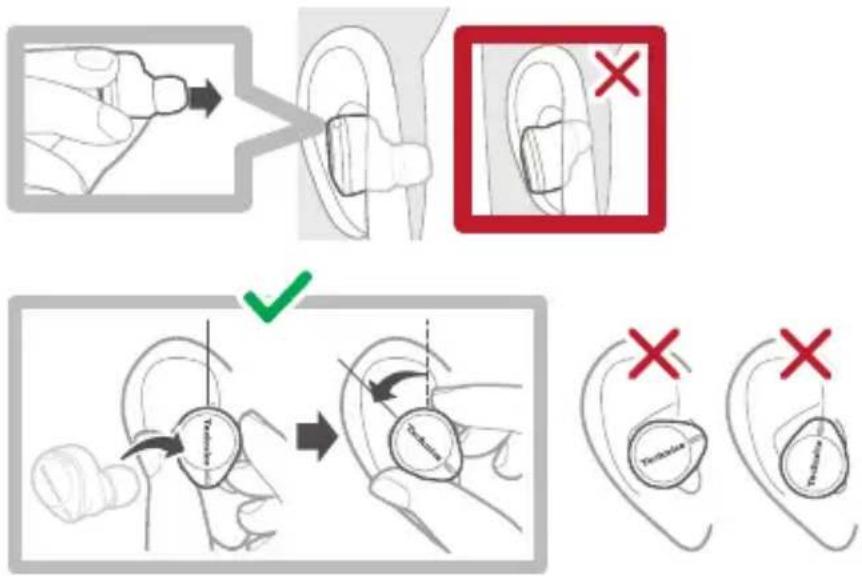
1 Określ górną i dolną część słuchawek i odszukaj oznaczenia L (lewa) i R (prawa).
2Starannie założ słuchawki.
- Trzymając słuchawki z logo Technics ustawionym pionowo, umieść je w uszach, lekko przekręcając do tyłu, po czym dopasuj je, aby wkładki douszne dobrze dopasowały się w kanałach słuchowych.
- Słuchawka (L) ma wypukłą kropkę wskazującą lewą stronę.
- Po założeniu sprawdź, czy słuchawki nie wypadają z uszu.
- Jeśli słuchawki łatwo wypadają, wybierz inny rozmiar wkładek dousznych (w zestawie). "EAH-AZ80/EAH-AZ60M2/EAH-AZ40M2", str. 33
- Wybierz wkładki douszne, które zapewniają najlepszą redukcję szumów. "Wybór najlepszych wkładek dousznych (EAH-AZ100/EAH-AZ80/EAH-AZ60M2)", str. 53
EAH-AZ60M2/EAH-AZ40M2
Prawidłowe noszenie słuchawek zapewni dobrą redukcję szumów i akustykę.
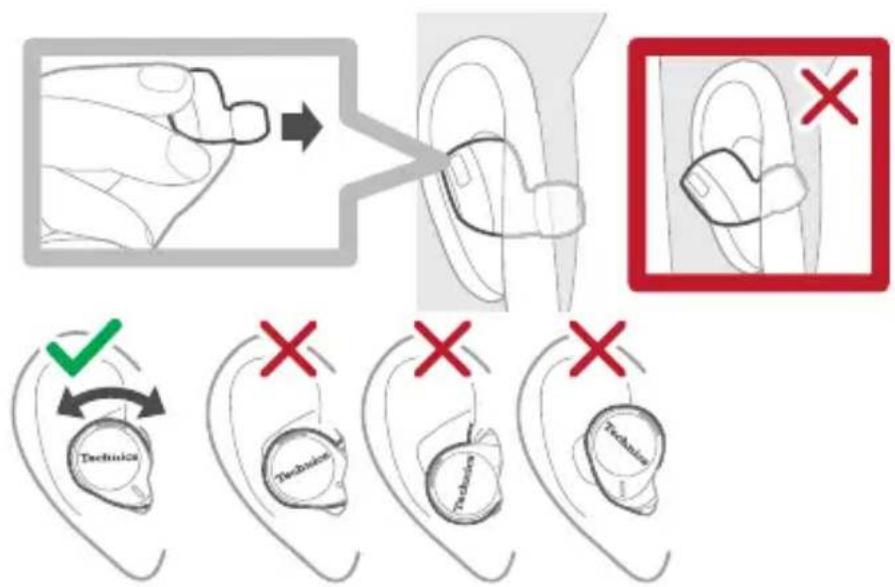
1 Określ górną i dolną część słuchawek i odszukaj oznaczenia L (lewa) i R (prawa).
2 Starannie założ słuchawki.
- Słuchawka (L) ma wypukłą kropkę wskazującą lewą stronę.
- Po założeniu sprawdź, czy słuchawki nie wypadają z uszu.
- Jeśli słuchawki łatwo wypadają, wybierz inny rozmiar wkładek dousznych (w zestawie). "EAH-AZ80/EAH-AZ60M2/EAH-AZ40M2", str. 33
- Wybierz wkładki douszne, które zapewniają najlepszą redukcję szumów. EAH-AZ60M2: "Wybór najlepszych wkładek dousznych (EAH-AZ100/EAH-AZ80/EAH-AZ60M2)", str. 53
Jak uzyskać lepszy dźwięk (wymiana wkładek dousznych)
EAH-AZ100
Rozmiar wkładek dousznych wpływa na jakość dźwięku (odtwarzanej muzyki, połączeń telefonicznych) i komfort. Należy wybrać rozmiar, który jest wygodny i dobrze dopasowany w obu uszach.
Uwaga:
- Nawet w przypadku wkładek dousznych w tym samym rozmiarze, wymiary mogą się różnić w zależności od modelu.
Zdejmowanie wkładki dousznej
1 Wywróć wkładkę douszną
na lewą stronę, aby odsłonić wkładaną część słuchawki.
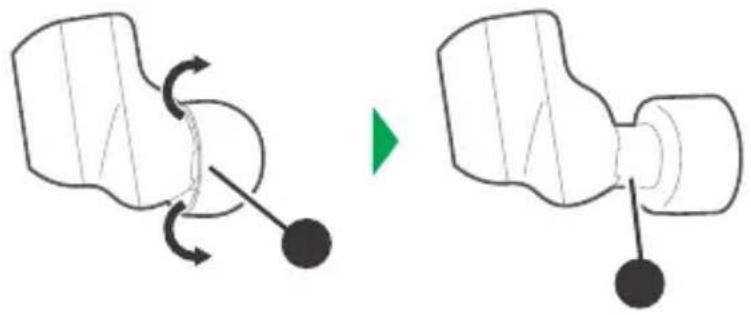
2 Chwyć wkładkę douszną
- i ostrożnie zsuń ją pod kątem, lekko ją obracając.
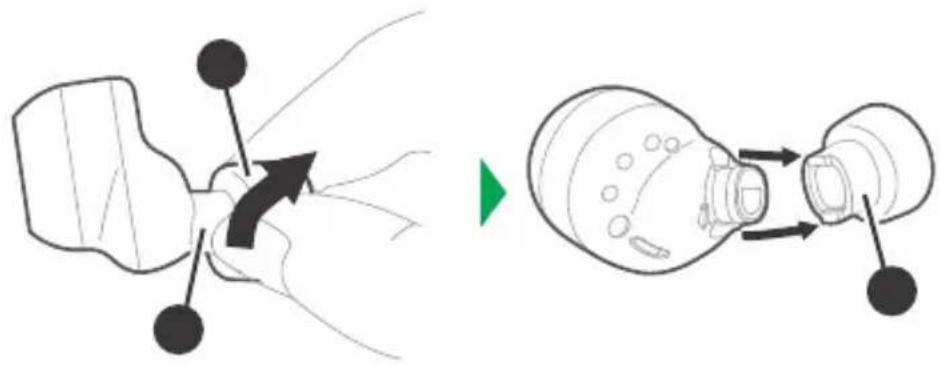
Zakładanie wkładki dousznej
1 Wywróć wkładkę douszną
na lewą stronę, aby odstonić wkładaną część słuchawki.
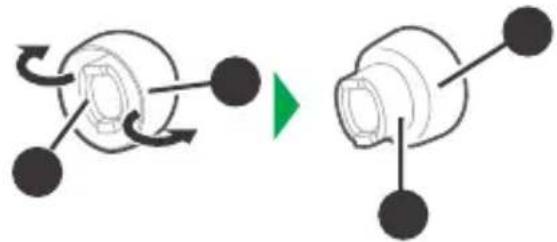
2Dopasuj dwie wypustki
na wkładanej części słuchawki do dwóch wgłębień na słuchawce, stki we wgłębieniach.
- Upewnij się, że zostały włożone do końca i sprawdź, czy wkładka douszna nie jest pod niewłaściwym kątem.
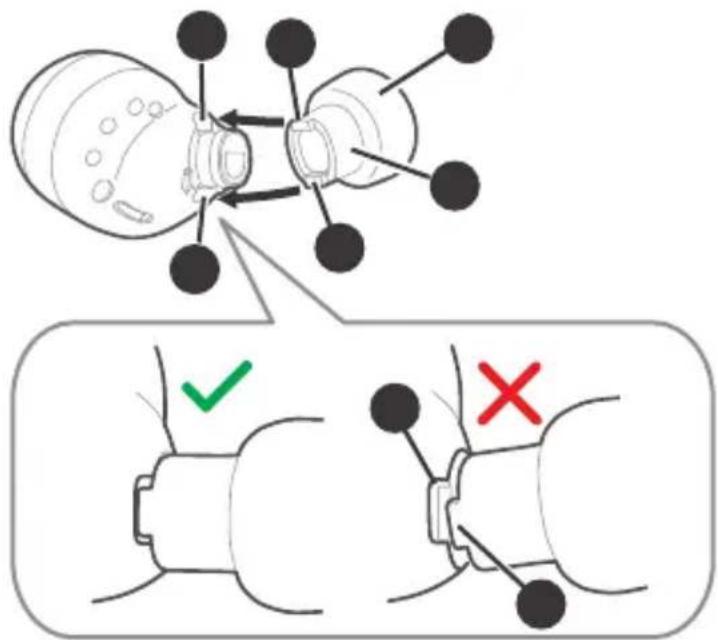
3Ustaw wkładkę douszną
w początkowej pozycji.
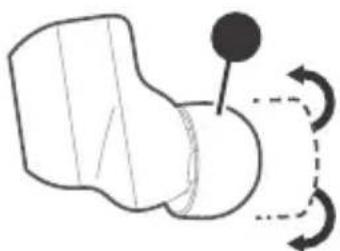
- Możliwe, że do lewego i prawego ucha będą pasować wkładki douszne w różnym rozmiarze.
- Wybierz wkładki douszne, które zapewniają najlepszą redukcję szumów.
"Wybór najlepszych wkładek dousznych (EAH-AZ100/EAH-AZ80/EAH-AZ60M2)", str. 53
EAH-AZ80/EAH-AZ60M2/EAH-AZ40M2
Rozmiar wkładek dousznych wpływa na jakość dźwięku (odtwarzanej muzyki, połączeń telefonicznych) i komfort. Należy wybrać rozmiar, który jest wygodny i dobrze dopasowany w obu uszach.
Uwaga:
- Nawet w przypadku wkładek dousznych w tym samym rozmiarze, wymiary mogą się różnić w zależności od modelu.
Ilustracje przedstawiają przykładowy model EAH-AZ60M2.
1 Zdejmij wkładkę douszną.
- Chwyć wkładkę douszną i ściągnij ją, lekko nią obracając.
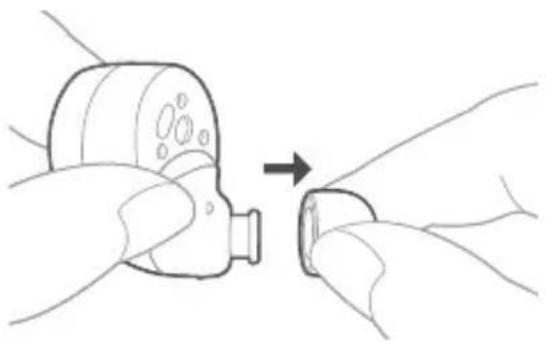
2 Założ wkładkę douszną.
- Upewnij się, że wkładka douszna jest mocno przymocowana i nie jest przekrzywiona.
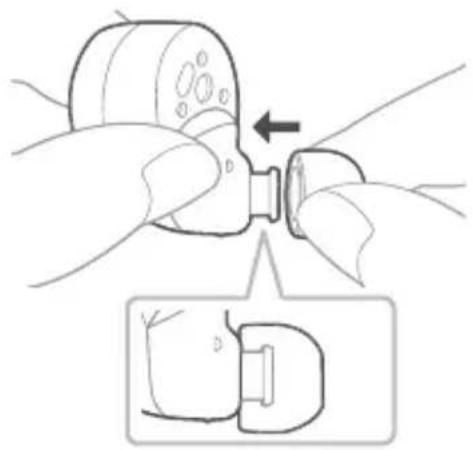
- Możliwe, że do lewego i prawego ucha będą pasować wkładki douszne w różnym rozmiarze.
- Wybierz wkładki douszne, które zapewniają najlepszą redukcję szumów.
EAH-AZ80/EAH-AZ60M2: "Wybór najlepszych wkładek dousznych (EAH-AZ100/EAH-AZ80/EAH-AZ60M2)", str. 53
Pierwsze parowanie
Używanie aplikacji do parowania z urządzeniem Bluetooth®
Ważne:
- W zależności od podłączonego urządzenia Bluetooth®, może być odtwarzany głośny dźwięk. Przed rozpoczęciem odtwarzania sprawdź ustawienie głośności w urządzeniu Bluetooth®
1 Pobierz aplikację [Technics Audio Connect].
{{"Google Play"|tolink("https://play.google.com/store/apps/details?
id=com.panasonic.technicsaudioconnect")}}
{{"Apple Store"|tolink("https://itunes.apple.com/app/id1498029651")}}
2 Uruchom aplikację [Technics Audio Connect].
3 Dotknij produktu, który chcesz sparować.
4 Postępuj według instrukcji ekranowych.
Parowanie z urządzeniem Bluetooth® bez pomocy aplikacji
Można przeprowadzić parowanie, nie używając aplikacji [Technics Audio Connect]. (Przykład)
- Używanie słuchawek z urządzeniem Bluetooth®, które nie jest obsługiwane przez aplikację [Technics Audio Connect]
Ważne:
- W czasie parowania umieść urządzenie Bluetooth® i słuchawki blisko siebie. (W odległości około 1 m)
- W zależności od podłączonego urządzenia Bluetooth®, może być odtwarzany głośny dźwięk. Przed rozpoczęciem odtwarzania sprawdź ustawienie głośności w urządzeniu Bluetooth®
1 Umieść obie słuchawki (L i R) w stacji dokującej i naładuj je.
2 Wyjmij obie słuchawki (L i R) ze stacji dokującej i założ je.
- Po odtworzeniu dźwięku uruchamiania melodia zostanie powtórzona.
Aby posłuchać melodii modelu EAH-AZ100, kliknij {{"tutaj"}|tolink("https://eww.pavc.panasonic.co.jp/avcacc/technics/sound-data/Pair_const_az100.wav")}}.
Aby posłuchać melodii modelu EAH-AZ80/EAH-AZ60M2/EAH-AZ40M2, kliknij {{"tutaj"|tolink("https://eww.pavc.panasonic.co.jp/avcacc/technics/sound-data/Pair_const.wav")}}.
3 Włącz funkcję Bluetooth ® w urządzeniu Bluetooth®.
4 Wybierz słuchawki z menu Bluetooth ^ w urządzeniu Bluetooth ^ .
- Jeśli pojawi się prośba o wprowadzenie hasła, wpisz hało słuchawek "0000" (cztery zera).
- Szczegółowe informacje na temat konfiguracji Bluetooth® zawiera instrukcja obsługi urządzenia Bluetooth®.
Parowanie kolejnych urządzeń
Używanie aplikacji do parowania słuchawek z kolejnym urządzeniem Bluetooth®
Słuchawki umożliwiają sparowanie maksymalnie 10 urządzeń Bluetooth®
- Parowanie z urządzeniami z obsługą Bluetooth® LE Audio "Liczba połączeń LE Audio", str. 55
(Przykład)
- Używanie słuchawek z telefonem służbowym jako pierwszym urządzeniem i z telefonem prywatnym jako drugim urządzeniem
Ważne:
- W zależności od podłączonego urządzenia Bluetooth®, może być odtwarzany głośny dźwięk. Przed rozpoczęciem odtwarzania sprawdź ustawienie głośności w urządzeniu Bluetooth®
1 Zainstaluj i uruchom aplikację [Technics Audio Connect] na kolejnym urządzeniu Bluetooth®.
2 Postępuj według instrukcji ekranowych.
Uwaga:
- Parowanie urządzeń po przekroczeniu maksymalnej liczby sparowanych urządzeń Bluetooth spowoduje zastąpienie wcześniej sparowanych urządzeń. Aby ponownie używać zastąpionych urządzeń, należy je ponownie sparować.
- Parowanie kolejnego urządzenia będzie łatwiejsze, jeśli w pierwszym urządzeniu zostanie wyłączona funkcja Bluetooth®.
- Jeśli podczas parowania kolejnego urządzenia, nie zostanie ono połączone w ciągu 5 minut, słuchawki anulują tryb parowania i przełączą się w tryb wstrzymania połączenia. Należy powtórzyć parowanie.
- Urządzenie pamięta ostatnie połączone urządzenie. Urządzenie może łączyć się automatycznie po włączeniu.
- Urządzenie może połączyć się z maksymalnie 3 urządzeniami Bluetooth jednocześnie. "Nawiązywanie połączeń wielopunktowych", str. 41
Parowanie słuchawek z kolejnym urządzeniem Bluetooth® bez pomocy aplikacji
Słuchawki umożliwiają sparowanie maksymalnie 10 urządzeń Bluetooth
- Parowanie z urządzeniami z obsługą Bluetooth® LE Audio "Liczba połączeń LE Audio", str. 55
Do parowania można wykorzystać czujniki dotykowe na słuchawkach.
(Przykład)
- Używanie słuchawek ze smartfonem jako pierwszym urządzeniem i z komputerem jako drugim urządzeniem
Ważne:
- W czasie parowania umieść urządzenie Bluetooth® i słuchawki blisko siebie. (W odległości około 1 m)
- W zależności od podłączonego urządzenia Bluetooth®, może być odtwarzany głośny dźwięk. Przed rozpoczęciem odtwarzania sprawdź ustawienie głośności w urządzeniu Bluetooth®
1 Umieść obie słuchawki (L i R) w stacji dokującej i naładuj je.
2 Wyjmij obie słuchawki (L i R) ze stacji dokującej i założ je.
3 Dotknij i przytrzymaj obu czujników dotykowych (L i R) jednocześnie, aż usłyszysz dźwięk parowania.
- Zostanie odtworzony komunikat dotyczący rozpoczęcia parowania i melodia zostanie powtórzona. Aby posłuchać melodii modelu EAH-AZ100, kliknij {{"tutaj"|tolink("https://eww.pavc.panasonic.co.jp/avcacc/technics/sound-data/Pair_const_az100.wav")}}. Aby posłuchać melodii modelu EAH-AZ80/EAH-AZ60M2/EAH-AZ40M2, kliknij {{"tutaj"|tolink("https://eww.pavc.panasonic.co.jp/avcacc/technics/sound-data/Pair_const.wav")}}.
4 Włącz funkcję Bluetooth ^ w kolejnym urządzeniu Bluetooth ^ .
5 Wybierz słuchawki z menu Bluetooth ^ w kolejnym urządzeniu Bluetooth ^ .
- Jeśli pojawi się prośba o wprowadzenie hasła, wpisz hało słuchawek "0000" (cztery zera).
- Szczegółowe informacje na temat konfiguracji Bluetooth® zawiera instrukcja obsługi urządzenia Bluetooth®.
Uwaga:
- Parowanie urządzeń po przekroczeniu maksymalnej liczby sparowanych urządzeń Bluetooth spowoduje zastąpienie wcześniej sparowanych urządzeń. Aby ponownie używać zastąpionych urządzeń, należy je ponownie sparować.
- Parowanie kolejnego urządzenia będzie łatwiejsze, jeśli w pierwszym urządzeniu zostanie wyłączona funkcja Bluetooth®.
- Jeśli urządzenie nie zostanie połączone w ciągu 5 minut, słuchawki anulują tryb parowania i przełączą się w tryb wstrzymania połączenia. Należy powtórzyć parowanie.
- Urządzenie pamięta ostatnie połączone urządzenie. Urządzenie może łączyć się automatycznie po włączeniu.
- Urządzenie może połączyć się z maksymalnie 3 urządzeniami Bluetooth jednocześnie. "Nawiązywanie połączeń wielopunktowych", str. 41
Słuchanie muzyki
Jeśli urządzenie Bluetooth® obsługuje profile "A2DP" i "AVRCP" Bluetooth®, można używać słuchawek do odtwarzania muzyki i wideo.
- W przypadku modelu EAH-AZ100 można wykorzystać słuchawki do sterowania odtwarzaniem muzyki i filmów na urządzeniach z obsługą Bluetooth® LE Audio.
"O LE Audio (EAH-AZ100)", str. 55
1 Połącz urządzenie Bluetooth ® i słuchawki.
2 W urządzeniu Bluetooth ^ wybierz i rozpocznij odtwarzanie muzyki lub wideo.
- Słuchawki będą odtwarzać dźwięk muzyki lub wideo.
- Do regulacji głośności można wykorzystać czujnik dotykowy (L) na słuchawkach.
"Korzystanie z czujników dotykowych", str. 41
EAH-AZ100: "Czas pracy (Słuchawki)", str. 82
EAH-AZ80/EAH-AZ60M2: "Czas pracy (Słuchawki)", str. 84
EAH-AZ40M2: "Czas pracy (Słuchawki)", str. 85
Uwaga:
- A2DP (Advanced Audio Distribution Profile - Profil zaawansowanej dystrybucji audio): Przesyła dźwięk do słuchawek.
- AVRCP (Audio/Video Remote Control Profile - Profil zdalnego sterowania audio/video): Umożliwia zdalne sterowanie za pomocą słuchawek.
- Należy pamiętać, że zależnie od głośności, ze słuchawek może wydostawać się dźwięk.
- W przypadku ustawienia niemal maksymalnej głośności, muzyka może być zniekształcona. Należy zmniejszyć głośność.
- EAH-AZ100/EAH-AZ80/EAH-AZ60M2: Domyślnie, w przypadku zdjęcia słuchawek w trakcie odtwarzania muzyka zostanie wstrzymana, a jeśli w ciągu około 1 minuty zostaną założone ponownie, muzyka zostanie wznowiona. Te ustawienia można zmienić.
"Konfigurowanie czujnika dopasowania słuchawek (EAH-AZ100/EAH-AZ80/EAH-AZ60M2)", str. 54 - Aplikacja [Technics Audio Connect] do modelu EAH-AZ100 umożliwia prowadzenie rozmów w czasie noszenia słuchawek i słuchania muzyki. Wymaga wcześniejjszej konfiguracji.
"Tryb konwersacji jednym dotknięciem (EAH-AZ100)", str. 62
Rozmowa
Jeśli telefon Bluetooth® (telefon komórkowy lub smartfon) obsługuje profil "HSP" lub "HFP" Bluetooth, można używać słuchawek do prowadzenia rozmów.
- W przypadku modelu EAH-AZ100, jeśli telefon Bluetooth® (telefon komórkowy lub smartfon) obsługuje standard LE Audio, można używać słuchawek do prowadzenia rozmów.
"O LE Audio (EAH-AZ100)", str. 55
1 Połącz telefon Bluetooth ^ i słuchawki.
2 Podczas odbierania połączenia dotknij czujnika dotykowego słuchawki (L lub R), aby je odebrać.
- Podczas odbierania połączenia, słuchawki będą odtwarzać sygnał dzwonka.
- (Tylko HFP) Aby odrzucić połączenie, dotknij i przytrzymaj czujnik dotykowy (L lub R) przez około 2 sekundy.
3 Mów.
- Do regulacji głośności lub wyciszenia połączenia można wykorzystać czujniki dotykowe na słuchawkach.
"Korzystanie z czujników dotykowych", str. 41 - W modelu EAH-AŻ100 można zmniejszyć poziom zakłóceń z drugiej strony, dotykając czujnika dotykowego (R) 3 razy podczas połączenia. Wymaga wcześniejjszej konfiguracji.
"Ustawienia Voice Focus AI (EAH-AZ100)", str. 61
EAH-AZ100: "Czas połączenia (Słuchawki)", str. 82
EAH-AZ80/EAH-AZ60M2: "Czas połączenia (Słuchawki)", str. 84
EAH-AZ40M2: "Czas połączenia (Słuchawki)", str. 86
4 Dotknij i przytrzymaj czujnik dotykowy słuchawki (L lub R) przez około 2 sekundy, aby zakończyć połączenie.
Uwaga:
- HSP (Headset Profile - Profil zestawu słuchawkowego): Umożliwia słuchawkom odbieranie dźwięku monofonicznego, a mikrofonowi przesyłanie dźwięku.
- HFP (Hands-Free Profile - Profil głośnomówiący): Oprócz funkcji oferowanych przez profil HSP, zapewnia komunikację przychodzącą i wychodzącą. (Słuchawki nie umożliwiają wykonywania połączeń).
- Może być konieczna konfiguracja ustawień połączeń głośnomówiących w telefonie Bluetooth
- W zależności od telefonu Bluetooth®, możesz słyszeć w słuchawkach dzwonki połączeń przychodzących i wychodzących.
- Można wykorzystać mikrofon w słuchawkach i aplikację w urządzeniu Bluetooth® do wykonywania połączeń przez urządzenie Bluetooth®.
"Aktywacja funkcji asystenta głosowego", str. 40
Używanie tylko jednej słuchawki
Po dokonaniu wstępnych ustawień i połączeniu się z urządzeniem Bluetooth można używać tylko jednej słuchawki. Na przykład, jeśli wyjmiesz tylko słuchawkę (R) i zostawisz słuchawkę (L) w stacji dokującej, słuchawka (R) połączy się ze smartfonem. Można słuchać muzyki lub wykonywać połączenia za pomocą jednej słuchawki w czasie ładowania drugiej.
Uwaga:
- Dźwięk będzie monofoniczny.
- W przypadku wyjęcia drugiej słuchawki ze stacji dokującej w czasie używania tylko jednej słuchawki, słuchawki automatycznie połączą się bezprzewodowo i przełączą na używanie obu. Dźwięk będzie stereofoniczny.
Używanie kontroli dźwięku zewnętrznego
Kontrola dźwięku zewnętrznego przełącza się między redukcją szumów i dźwiękiem otoczenia.
1 Mając założone słuchawki, dotknij i przytrzymaj czujnik dotykowy (R) przez około 2 sekundy.
- Każde dotknięcie i przytrzymanie czujnika przełącza tryb między redukcją szumów i dźwiękiem otoczenia.
(Podpowiedź głosowa poinformuje o aktualnie wybranym trybie). - Ustawienie domyślne to "Redukcja szumów".
Uwaga:
- Aplikacja [Technics Audio Connect] umożliwia wyłączenie kontroli dźwięku zewnętrznego. "Konfiguracja kontroli dźwięku zewnętrznego", str. 47
- Redukcja szumów: Redukuje dźwięki (hałas) otoczenia. Podczas korzystania z redukcji szumów może być słyszalny niewielki szum generowany przez obwód redukcji szumów, ale nie oznacza to uszkodzenia. (Ten cichy dźwięk może być słyszalny w cichych miejscach lub w przerwach między utworami).
- Dźwięk otoczenia: Mikrofony wychwytują dźwięki otoczenia i odtwarzają je w słuchawkach. Nosząc słuchawki, możesz słyszeć dźwięki otoczenia, na przykład zapowiedzi pociągów.
Aktywacja funkcji asystenta głosowego
Za pomocą czujnika dotykowego na słuchawce można aktywować funkcje asystenta głosowego (na przykład Amazon Alexa lub Siri).
1 Połącz urządzenie Bluetooth ® i słuchawki.
“Używanie aplikacji Amazon Alexa jako asystenta głosowego (EAH-AZ80/EAH-AZ60M2/EAH-AZ40M2)”, str. 40
2 Dotknij i przytrzymaj czujnik dotykowy (L) przez około 2 sekundy.
- Zostanie włączona funkcja asystenta głosowego w urządzeniu Bluetooth.
Uwaga:
- W zależności od danych technicznych smartfona i wersji aplikacji, aktywacja funkcji asystenta głosowego może nie być możliwa.
- Szczegółowe informacje na temat poleceń głosowych funkcji asystenta głosowego zawiera instrukcja obsługi urządzenia Bluetooth®, które wykorzystuje funkcję asystenta głosowego.
Używanie aplikacji Amazon Alexa jako asystenta głosowego (EAH-AZ80/EAH-AZ60M2/EAH-AZ40M2)
Użyj aplikacji [Technics Audio Connect], aby zakończyć konfigurację.
Ważne:
- Zainstaluj najnowszą wersję aplikacji Amazon Alexa.
1 Połącz urządzenie Bluetooth ^ i słuchawki.
2 Na ekranie głównym aplikacji [Technics Audio Connect] dotknij opcji [USTAW.].
3 Dotknij opcji [Wybierz asystenta głosowego] i wybierz Amazon Alexa.
4 Postępuj według instrukcji ekranowych.
- Po utworzeniu konta w serwisie Amazon należy dodać słuchawki w konfiguracji urządzenia Amazon.
Uwaga:
- Usługa Amazon Alexa nie jest dostępna we wszystkich językach i krajach. Dostępność funkcji Amazon Alexa może się także różnić w zależności od lokalizacji. Szczegółowe informacje zawiera instrukcja obsługi aplikacji.
Nawiązywanie połączeń wielopunktowych
Połączenie wielopunktowe umożliwia słuchawkom łączenie się z maksymalnie 3 urządzeniami Bluetooth jednocześnie.
Uwaga:
- Połączenia wielopunktowe są nawiązywane tylko z ostatnim urządzeniem połączonym przez Bluetooth® (maks. 3).
- Łacząc 3 urządzenia za pomocą połączenia wielopunktowego, należy ustawić liczbę tych urządzeń na 3. "Korzystanie z połączenia wielopunktowego", str. 57
- Informacje na temat używania urządzeń Bluetooth® zawierają instrukcje obsługi urządzeń Bluetooth®.
- Ta funkcja może nie działać z niektórychi aplikacjami lub oprogramowaniem.
1 Potwierdź, że słuchawki są sparowane z urządzeniami Bluetooth ®.
2 Połącz pierwsze urządzenie Bluetooth ^ i słuchawki.
- Wybierz słuchawki z menu Bluetooth® w urządzeniu Bluetooth®.
3 Połącz kolejne urządzenie Bluetooth ® i słuchawki.
- Wybierz słuchawki z menu Bluetooth® w urządzeniu Bluetooth®.
Korzystanie z czujników dotykowych
Czujniki dotykowe na słuchawkach mogą służyć do obsługi słuchawek lub zdalnego sterowania połączonymi ze słuchawkami urządzeniami Bluetooth®.
| Funkcja | Gest czujnika dotykowego | ||
| L | R | ||
| Muzyka | Odtwarzanie/Pauza | Pojedyncze dotknięcie[GZYK] | Pojedyncze dotknięcie |
Zmniejsz głośność | Podwójne dotknięcie | - | |
Zwiększ głośność | Potrójne dotknięcie | - | |
Następny utwór | - | Podwójne dotknięcie | |
Poprzedni utwór | - | Potrójne dotknięcie | |
Wygodna obsługa
| Funkcja | Gest czujnika dotykowego | ||
| L | R | ||
| Połączenia telefoniczne | Odbierz połączenie | Pojedyncze dotknięcie w czasie połączenia przychodzącego | Pojedyncze dotknięcie w czasie połączenia przychodzącego |
Zmniejsz głośność | Podwójne dotknięcie | - | |
Zwiększ głośność | Potrójne dotknięcie | - | |
Wycisz swój głos | - | Podwójne dotknięcie podczas połączenia | |
| Wyłącz wyciszenie - | Podwójne dotknięcie podczas wyciszenia | ||
Zmień poziom zakłóceń z drugiej stro-ny*1 | - | Potrójne dotknięcie podczas połączenia[CSZY] | |
Odrzuć połączenie | Dotknij i przytrzymaj przez około 2 sekun-dy podczas połączenia przychodzącego | Dotknij i przytrzymaj przez około 2 sekun-dy podczas połączenia przychodzącego | |
Zakończ połączenie | Dotknij i przytrzymaj przez około 2 sekun-dy podczas połączenia | Dotknij i przytrzymaj przez około 2 sekun-dy podczas połączenia | |
Przełącz kontrolę dźwięku zewnętrznego | - | Dotknij i przytrzymaj przez około 2 sekundy | |
Aktywuj asystenta głosowego | Dotknij i przytrzymaj przez około 2 sekundy | - | |
| Włącz tryb parowania Bluetooth® | “Parowanie słuchawek z kolejnym urządzeniem Bluetooth® bez pomocy aplikacji”, str. 36 | ||
| Resetowanie do ustawień fabrycznych | “EAH-AZ100”, str. 75“EAH-AZ80/EAH-AZ60M2/EAH-AZ40M2”, str. 75 | ||
*1 Ta funkcja nie jest dostępna w modelu EAH-AZ100 ( ).
Uwaga:
- W aplikacji [Technics Audio Connect] można zmienić przyciski sterowania czujnikami dotykowymi. "Dostosowywanie czujników dotykowych", str. 58
- Zależnie od urządzenia Bluetooth® lub aplikacji, niektóre funkcje mogą nie działać lub mogą działać inaczej, nawet w przypadku używania czujników dotykowych.
- Używając tylko jednej słuchawki, można wykonywać operacje, które są dostępne tylko po danej stronie.
- Osiągnięcie maksymalnego lub minimalnego poziomu głośności jest sygnalizowane dźwiękiem.
Korzystanie z aplikacji
Uruchamianie aplikacji
1 Dotknij ikony [Technics Audio Connect] na smartfonie.

2 Wyjmij słuchawki ze stacji dokującej.
- Słuchawki włączą się i zostanie wyświetlony ekran główny.
Ekran główny
EAH-AZ100
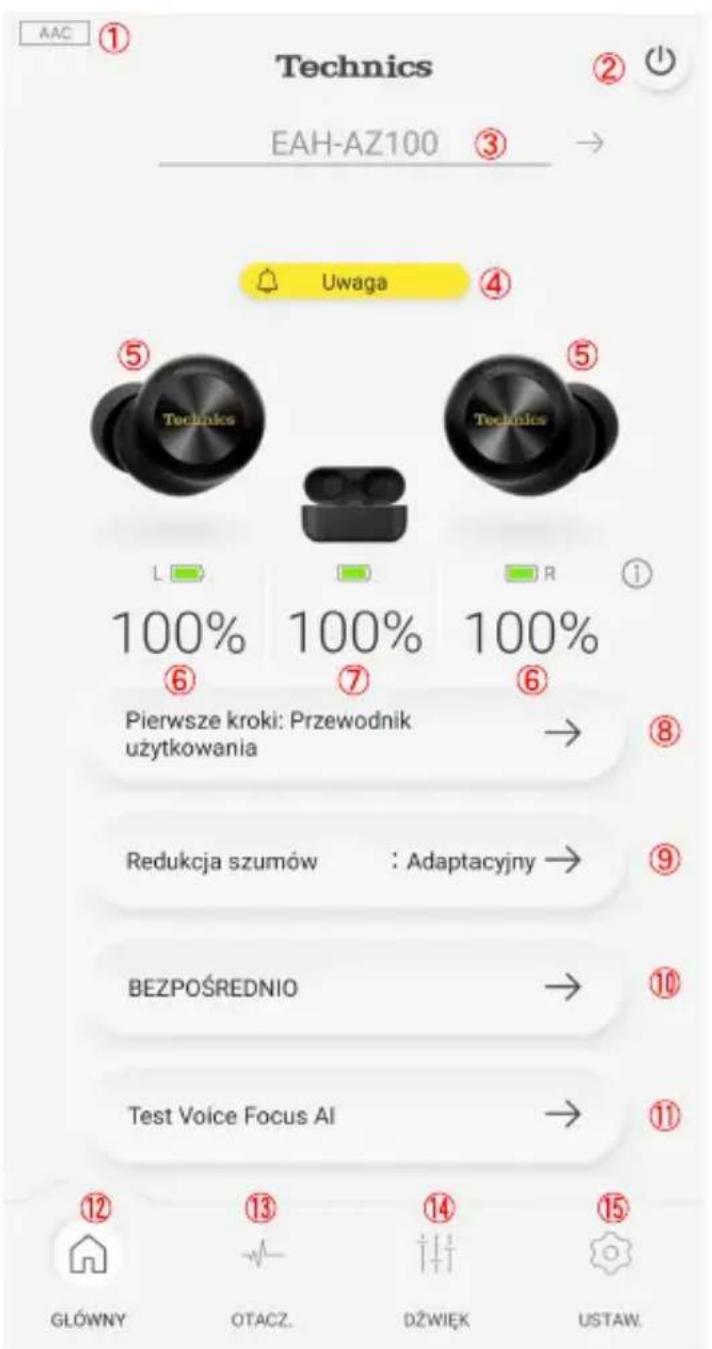
① Połączony kodek
- Wyświetla kodek urządzenia Bluetooth® połączonego ze słuchawkami. Może on nie być wyświetlany, w zależności od urządzenia Bluetooth®.
② Wyłącza słuchawki.
③ Nazwa słuchawek
④ Uwaga
- Wyświetlana, kiedy istnieje powiadomienie (na przykład o aktualizacji). Można ją dotknąć, aby wyświetlić powiadomienia.
⑤ Połączone słuchawki
⑥ Pozostały poziom naładowania słuchawek
⑦ Pozostały poziom naładowania stacji dokującej
⑧ Używanie słuchawek i zalecane ustawienia.
"Przewodnik użytkowania (EAH-AZ100)", str. 52
⑨ Ustawienie kontroli dźwięku zewnętrznego
- Można je dotknąć, aby ustawić kontrolę dźwięku zewnętrznego. "Konfiguracja kontroli dźwięku zewnętrznego", str. 47
⑩ Ustawienie trybu dźwięku
- Można je dotknąć, aby ustawić tryb dźwięku. "Ustawianie trybu dźwięku", str. 50
⑪ Pozwala sprawdzić głos przesyłany drugiej stronie.
"Technologia Voice Focus AI (EAH-AZ100)", str. 52
⑫ Wyświetla ekran główny.
⑬ Wyświetla ekran ustawień kontroli dźwięku zewnętrznego.
"Konfiguracja kontroli dźwięku zewnętrznego", str. 47
⑭ Wyświetla ekran ustawień trybu dźwięku.
"Ustawianie trybu dźwięku", str. 50
⑮ Wyświetla ekran ustawień.
Uwaga:
- Elementy wyświetlane w punktach od ⑧ do ⑪ na ekranie głównym można zmienić. "Ustawianie języka, komunikatów i ekranu", str. 53
EAH-AZ80/EAH-AZ60M2/EAH-AZ40M2
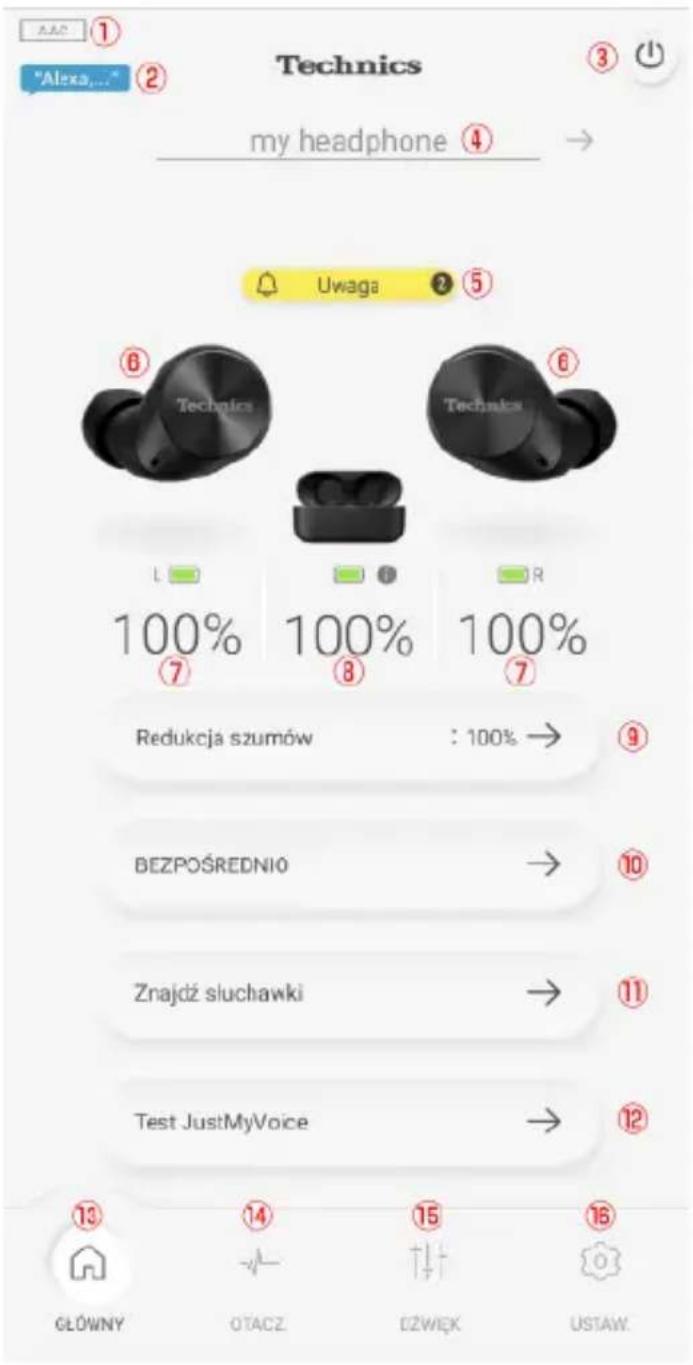
① Połączony kodek
- Wyświetła kodek urządzenia Bluetooth® połączonego ze słuchawkami. Może on nie być wyświetlany, w zależności od urządzenia Bluetooth®.
② Amazon Alexa (EAH-AZ80/EAH-AZ60M2) - Wyświetlany po włączeniu opcji [Użyj poleceń głosowych w celu uruchomienia Alexy] dla Amazon Alexa.
"Używanie aplikacji Amazon Alexa jako asystenta głosowego (EAH-AZ80/EAH-AZ60M2/EAH-AZ40M2)", str. 40
③ Wyłącza słuchawki.
④ Nazwa słuchawek
⑤ Uwaga
- Wyświetlana, kiedy istnieje powiadomienie (na przykład o aktualizacji). Można ją dotknąć, aby wyświetlić powiadomienia.
⑥ Połączone słuchawki
⑦ Pozostały poziom naładowania słuchawek
⑧ Pozostały poziom naładowania stacji dokującej
⑨ Ustawienie kontroli dźwięku zewnętrznego
- Można je dotknąć, aby ustawić kontrolę dźwięku zewnętrznego. "Konfiguracja kontroli dźwięku zewnętrznego", str. 47
⑩ Ustawienie trybu dźwięku
- Można je dotknąć, aby ustawić tryb dźwięku. "Ustawianie trybu dźwięku", str. 50
⑪ Pomaga odnaleźć zgubione słuchawki.
- Wymaga wcześniejjszej konfiguracji. "Odtwarzanie dźwięku w celu odnalezienia słuchawek", str. 51 "Korzystanie z usług lokalizacji w celu odnalezienia słuchawek", str. 52
⑫ Pozwala sprawdzić głos przesyłany drugiej stronie. (EAH-AZ80/EAH-AZ60M2)
"Technologia JustMyVoice (EAH-AZ80/EAH-AZ60M2)", str. 52
⑬ Wyświetla ekran główny.
⑭ Wyświetla ekran ustawień kontroli dźwięku zewnętrznego.
"Konfiguracja kontroli dźwięku zewnętrznego", str. 47
⑮ Wyświetla ekran ustawień trybu dźwięku.
"Ustawianie trybu dźwięku", str. 50
⑯ Wyświetla ekran ustawień.
Konfiguracja kontroli dźwięku zewnętrznego
EAH-AZ100
1 Na ekranie głównym aplikacji [Technics Audio Connect] dotknij opcji [OTACZ.].
- Podczas pierwszej konfiguracji kontroli dźwięku zewnętrznego należy dotknąć opcji [Wyreguluj] i wstępnie ustawić redukcję szumów.
"Optymalizacja redukcji szumów (EAH-AZ100/EAH-AZ80/EAH-AZ60M2)", str. 61
2 Wybierz tryb kontroli dźwięku zewnętrznego.
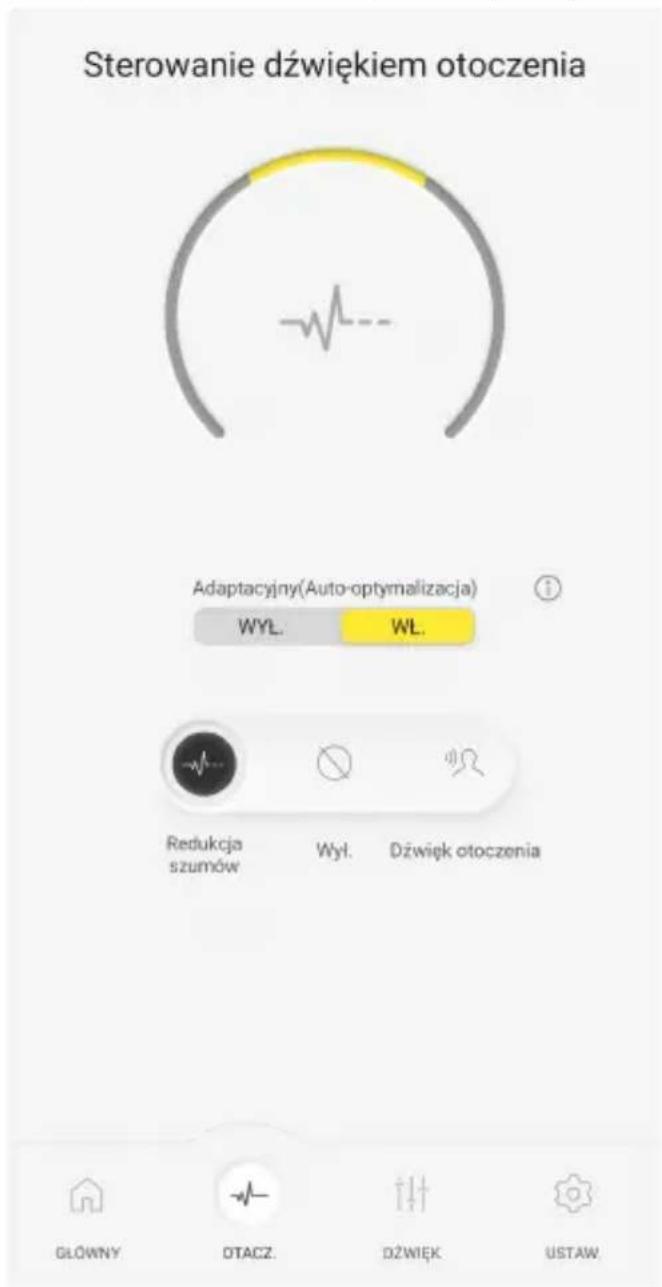


- Funkcja [Adaptacyjny (Auto-optymalizacja)] jest włączona: Nieustannie dostosowuje się do uszu użytkownika i otoczenia, dbając o to, aby redukcja szumów była zawsze na najbardziej efektywnym poziomie. (Nie można regulować poziomu kontroli dźwięku zewnętrznego.)
- Funkcja [Adaptacyjny (Auto-optymalizacja)] jest wyłączona: Można regulować poziom kontroli dźwięku zewnętrznego.
Redukcja szumów: Im bliżej pozycji Maks. (100), tym więcej szumów jest redukowanych.
Dźwięk otoczenia (Przejrzysty): Im bliżej pozycji Maks. (100), tym więcej dźwięków zewnętrznych jest przesyłanych.
- [Dźwięk otoczenia] oferuje tryby Przejrzysty i Uwaga.
Wybór opcji "Wył." lub "Dźwięk otoczenia" (Uwaga) uniemożliwi regulację poziomu kontroli dźwięku zewnętrznego.
EAH-AZ80/EAH-AZ60M2
1 Na ekranie głównym aplikacji [Technics Audio Connect] dotknij opcji [OTACZ].
- Podczas pierwszej konfiguracji kontroli dźwięku zewnętrznego należy dotknąć opcji [Wyreguluj] i wstępnie ustawić redukcję szumów.
"Optymalizacja redukcji szumów (EAH-AZ100/EAH-AZ80/EAH-AZ60M2)", str. 61
2 Wybierz tryb kontroli dźwięku zewnętrznego.
- [Dźwięk otoczenia] oferuje tryby Przejrzysty i Uwaga.
3 Przesuwaj, aby ustawić poziom.
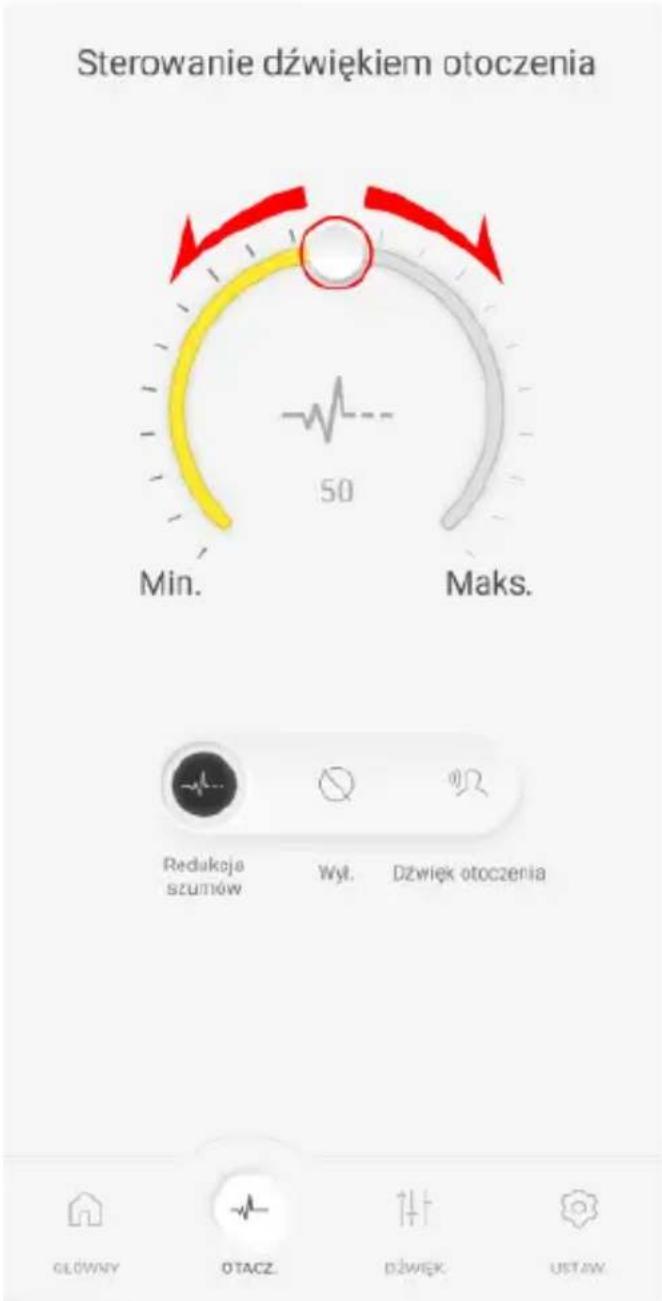
- Redukcja szumów: Im bliżej pozycji Maks. (100), tym więcej szumów jest redukowanych.
- Dźwięk otoczenia (Przejrzysty): Im bliżej pozycji Maks. (100), tym więcej dźwięków zewnętrznych jest przesyłanych.
- Wybór opcji "Wył." lub "Dźwięk otoczenia" (Uwaga) uniemożliwi regulację poziomu.
EAH-AZ40M2
1 Na ekranie głównym aplikacji [Technics Audio Connect] dotknij opcji [OTACZ.].
2 Wybierz tryb kontroli dźwięku zewnętrznego.
- [Dźwięk otoczenia] oferuje tryby Przejrzysty i Uwaga.
- Nie można regulować poziomu kontroli dźwięku zewnętrznego.
Ustawianie trybu dźwięku
1 Na ekranie głównym aplikacji [Technics Audio Connect] dotknij opcji [DŻWIĘK].
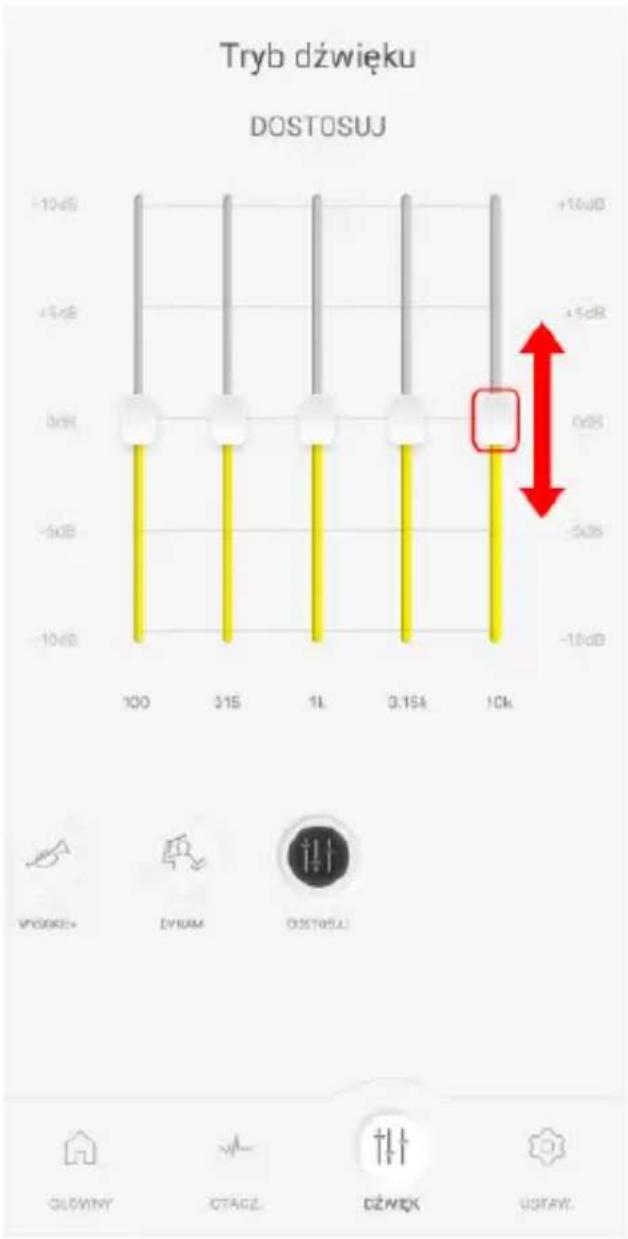
2 Wybierz tryb dźwięku.
- Możesz wybrać takie opcje, jak Wzmacniacz basów lub Przejrzysty głos.
- Na ekranie Dostosuj możesz ustawić zakresy dźwięku. Przesuwaj w górę lub w dół, aby dostosować poziom.
Ekran wykorzystuje jako przykład model EAH-AZ60M2.
bar
Tryb dźwięku DOSTOSUJ | Frequency Shift (dB) | Value | | :--- | :--- | | 100 | -10 | | 315 | -9 | | 1k | -8 | | 3.154 | -7 | | 10k | -6 |Odtwarzanie dźwięku w celu odnalezienia słuchawek
Można odnaleźć zgubione słuchawki.
Ważne:
- Podczas odtwarzania dźwięku w celu odnalezienia słuchawek, dźwięk nie będzie odtwarzany, jeśli słuchawki będą wyłączone. Należy wcześniej zmienić ustawienie automatycznego wyłączania zasilania na [Zawsze włączone].
"Konfigurowanie automatycznego wyłączania zasilania", str. 54
1 Na ekranie głównym aplikacji [Technics Audio Connect] dotknij opcji [USTAW.]→[Znajdź słuchawki].
2 Dotknij [Emituj dźwięk].
3 Postępuj według instrukcji ekranowych.
Korzystanie z usług lokalizacji w celu odnalezienia słuchawek
Można odnaleźć zgubione słuchawki.
Ważne:
- W przypadku wyszukiwania za pomocą usług lokalizacji należy wcześniej włączyć usługi lokalizacji w smartfonie i zezwolić aplikacji na dostęp do danych o lokalizacji smartfona.
1 Na ekranie głównym aplikacji [Technics Audio Connect] dotknij opcji [USTAW.]→[Znajdź słuchawki].
2 Dotknij [Włącz]. - Jeśli opcja [Włącz] nie jest wyświetlana, idź do kroku 4.
3 Postępuj według instrukcji ekranowych.
4 Dotknij [Sprawdź pozycję]. - Zostaną wyświetlone dane o lokalizacji ostatniego połączenia słuchawek i smartfona.
Technologia Voice Focus AI (EAH-AZ100)
Pozwala sprawdzić głos przesyłany drugiej stronie w czasie używania słuchawek do rozmów telefonicznych.
1 Na ekranie głównym aplikacji [Technics Audio Connect] dotknij opcji [Test Voice Focus AI].
2 Dotknij [Dalej].
3 Potwierdź, że funkcja Voice Focus AI jest [WŁ.].
4 Dotknij [URUCHOM] i mów.
- Usłyszysz głos (swój głos) przesyłany drugiej stronie z około 2-sekundowym opóźnieniem.
5 Po zakończeniu sprawdzania dotknij [ZATRZYMAJ].
Technologia JustMyVoice (EAH-AZ80/EAH-AZ60M2)
Pozwala sprawdzić głos przesyłany drugiej stronie w czasie używania słuchawek do rozmów telefonicznych.
1 Na ekranie głównym aplikacji [Technics Audio Connect] dotknij opcji [Test JustMyVoice].
2 Dotknij [Dalej].
3 Potwierdź, że funkcja JustMyVoice jest [WŁ.].
4 Dotknij [URUCHOM] i mów.
- Usłyszysz głos (swój głos) przesyłany drugiej stronie z około 2-sekundowym opóźnieniem.
5 Po zakończeniu sprawdzania dotknij [ZATRZYMAJ].
Przewodnik użytkowania (EAH-AZ100)
Używanie słuchawek i zalecane ustawienia.
1 Na ekranie głównym aplikacji [Technics Audio Connect] dotknij opcji [USTAW.].
2 Dotknij [Przewodnik użytkowania].
3 Dotknij [Pierwsze użycie] lub [Zalecane ustawienia].
4 Postępuj według instrukcji ekranowych.
Ustawianie języka, komunikatów i ekranu
Uwaga:
- Model EAH-AZ100 automatycznie wyświetla kolor obudowy podłączonych słuchawek na ekranie głównym.
1 Na ekranie głównym aplikacji [Technics Audio Connect] dotknij opcji [USTAW.].
2 Dotknij [Język podpowiedzi głosowej], [Dostosowywanie podpowiedzi głosowych], [Nazwa słuchawek], [Kolor obudowy] lub [Dostosowywanie ekranu głównego].
- Język podpowiedzi głosowej: Wybierz język podpowiedzi głosowych słuchawek.
- Dostosowywanie podpowiedzi głosowych: Wybierz podpowiedź głosową i głośność powiadomienia, a także komunikaty kontroli dźwięku zewnętrznego i połączenia urządzenia.
- Nazwa słuchawek: Edytuj nazwę wyświetlaną na ekranie głównym.
- Kolor obudowy (EAH-AZ80/EAH-AZ60M2/EAH-AZ40M2): Wybierz kolor słuchawek wyświetlanych na ekranie głównym.
- Dostosowywanie ekranu głównego: Wybierz elementy, które mają być wyświetlane na ekranie głównym.
3 Postępuj według instrukcji ekranowych.
Wybór najlepszych wkładek dousznych (EAH-AZ100/EAH-AZ80/EAH-AZ60M2)
Aby zapewnić maksymalny efekt redukcji szumów, jakość dźwięku, jakość połączeń itp., można wybrać najlepiej dopasowane do uszu wkładki douszne spośród dostarczonych.
Ważne:
- Wybierając najlepsze wkładki douszne, należy upewnić się, że zainstalowano najnowszą wersję aplikacji [Technics Audio Connect], oprogramowania sprzętowego i podpowiedzi głosowych.
"Aktualizacje oprogramowania sprzętowego", str. 64 - Założ prawidłowo słuchawki.
"EAH-AZ100", str. 29
"EAH-AZ80", str. 30
"EAH-AZ60M2/EAH-AZ40M2", str. 31 - Przetestuj w cichym otoczeniu.
1 Na ekranie głównym aplikacji [Technics Audio Connect] dotknij opcji [USTAW.].
2 Dotknij [Wybierz najlepszą wkładkę douszną]→[Dalej]→[Dalej].
3 Dotknij [Wybierz rozmiar] dla słuchawki (L), wybierz aktualnie umieszczoną w niej wkładkę douszną i dotknij [OK].
4 Dotknij [Wybierz rozmiar] dla słuchawki (R), wybierz aktualnie umieszczoną w niej wkładkę douszną i dotknij [OK].
5 Dotknij [Dalej].
6 Dotknij [Pomiar].
- Nie dotykaj słuchawek w trakcie pomiaru.
7 Sprawdź wynik.
Jeśli w polu "Rozmiar następnej wkładki dousznej" zostanie wyświetlony rozmiar, założ wyświetloną wkładkę douszną, dotknij [Wymieniona] i przejdź do kroku 6.
- Powtarzaj kroki 6 i 7, aż w polu “Potwierdzony rozmiar” zostanie wyświetlony rozmiar.
Jeśli w polu "Potwierdzony rozmiar" zostanie wyświetlony rozmiar, przejdź do kroku 8.
(W zależności od wyniku, wkładka douszna może wymagać wymiany.)
Jeśli w polu “Potwierdzony rozmiar” zostanie wyświetlony komunikat “Nie można zmierzyć”, dotknij [Spróbuj ponownie] i zacznij od kroku 3.
8 Dotknij [OK].
Uwaga:
- Wynik stanowi wskazówkę. Nie gwarantuje efektu redukcji szumów.
- Jeśli test zostanie powtórzony, wynik może się różnić z powodu zmian warunków pomiaru i warunków noszenia.
- W zależności od kształtu ucha, określenie najlepszych wkładek dousznych może nie być możliwe. Wybierz najstabilniejsze wkładki douszne.
- Jeśli po określeniu optymalnego rozmiaru wkładki douszne sprawiają dyskomfort, wymień je na wygodniejsze w noszeniu.
Dodawanie/zmiana/odnajdowanie słuchawek
1 Na ekranie głównym aplikacji [Technics Audio Connect] dotknij opcji [USTAW.].
2 Dotknij [Dodaj słuchawki], [Użyj innych słuchawek] lub [Znajdź słuchawki].
- Dodaj słuchawki: Wybierz model do sparowania w aplikacji i rozpocznij parowanie.
- Użyj innych słuchawek: Wybierz spośród innych sparowanych słuchawek.
- Znajdź słuchawki: “Odtwarzanie dźwięku w celu odnalezienia słuchawek”, str. 51
3 Postępuj według instrukcji ekranowych.
Konfigurowanie automatycznego wyłączania zasilania
1 Na ekranie głównym aplikacji [Technics Audio Connect] dotknij opcji [USTAW.].
2 Dotknij [Automatyczne wyłączanie zasilania].
3 Wybierz czas, po którym słuchawki wyłączą się po okresie ciszy.
Konfigurowanie czujnika dopasowania słuchawek (EAH-AZ100/EAH-AZ80/EAH-AZ60M2)
Można ustawić działanie słuchawek, kiedy są założone lub zdjęte.
1 Na ekranie głównym aplikacji [Technics Audio Connect] dotknij opcji [USTAW.].
2 Dotknij [Czujnik dopasowania słuchawek].
3 Ustaw odpowiednio do własnych preferencji.
O LE Audio (EAH-AZ100)
Standard Bluetooth® obejmuje dwa typy: LE Audio i Classic Audio. Aby korzystać z LE Audio, należy mieć urządzenie Bluetooth® z obsługą LE Audio.
Ważne:
- Może być konieczna konfiguracja urządzenia Bluetooth® z obsługą LE Audio. Szczegółowe informacje zawiera instrukcja obsługi urządzenia Bluetooth®.
- Po połączeniu przez LE Audio wyjmij obie słuchawki ze stacji dokującej.
Ustawienia połączenia Audio LE
1 Na ekranie głównym aplikacji [Technics Audio Connect] dotknij opcji [USTAW.].
2 Dotknij [Ustawienia połączenia LE Audio].
3 Wybierz [Priorytet LE Audio].
4 Postępuj według instrukcji ekranowych.
- Wszystkie informacje dotyczące parowania słuchawek zostaną skasowane.
5 Kiedy zostanie odtworzony dźwięk (melodia) parowania, usuń parowanie tego urządzenia z menu Bluetooth® w urządzeniu Bluetooth® i sparuj je ponownie.
- Połączenie wielopunktowe zostanie wyłączone. (Liczba połączeń wielopunktowych zostanie ustawiona na "Tylko 1 urządzenie".)
- Asystent głosowy i dźwięk przestrzenny zostaną wyłączone.
Uwaga:
- Po połączeniu przez LE Audio nie można używać LDAC.
- Po połączeniu przez LE Audio wykonywanie połączeń może być niemożliwe, w zależności od używanej aplikacji do obsługi połączeń.
Liczba połączeń LE Audio
Można sparować do 10 urządzeń Bluetooth®, w tym zarówno LE Audio, jak i Classic Audio. W tej liczbie można sparować maksymalnie 4 urządzenia LE Audio.
Informacje o Auracast™ (EAH-AZ100)
Auracast to nowa technologia Bluetooth, która obsługuje strumieniowe przesyłanie wielu plików audio. Dźwięk przesyłany strumieniowo z jednego źródła może być odbierany jednocześnie przez wiele urządzeń. Można na przykład słuchać transmisji Auracast przesyłanych strumieniowo w halach wystawowych lub na lotniskach przy użyciu własnych słuchawek.
Aby skorzystać z tej funkcji, należy wyszukać transmisje Auracast w lokalizacjach, w których są one transmitowane.
Odbierz transmisje Auracast
1 Ustaw [Priorytet LE Audio].
"Ustawienia połączenia Audio LE", str. 55
2 Na ekranie głównym aplikacji [Technics Audio Connect] dotknij opcji [USTAW.].
3 Stuknij [Auracast].
4 Wybierz dostępne transmisje.
Uwaga:
- Funkcja Auracast jest dostępna, gdy opcja „Ustawienia połączenia Audio LE” jest ustawiona na „Priorytet Audio LE”.
- Do odebrania transmisji Auracast, może być konieczne wprowadzenie hasła.
- Nie można rozpocząć odbioru Auracast podczas użytkowania (odtwarzanie dźwięku i/lub połączenia).
Korzystanie z technologii LDAC
Ważne:
- Aby odtwarzać muzykę na urządzeniu, na którym nie można zainstalować aplikacji [Technics Audio Connect], należy ją zainstalować na innym urządzeniu Bluetooth i włączyć funkcję [LDAC dla słuchawek nagłownych].
- Może być konieczna konfiguracja kodeka audio urządzenia odtwarzającego. Szczegółowe informacje zawiera instrukcja obsługi urządzenia odtwarzającego.
1 Na ekranie głównym aplikacji [Technics Audio Connect] dotknij opcji [USTAW.].
2 Dotknij [Tryb połączenia].
3 Wybierz opcję [Ustaw priorytet jakości dźwięku] i włącz funkcję [LDAC dla słuchawek nagłownych].
4 Postępuj według instrukcji ekranowych.
Uwaga:
- Niniejsze główne urządzenie ze standardem “High Resolution Audio” zdefiniowanym przez Japan Audio Society.
- Aby cieszyć się bezprzewodową jakością o wysokiej rozdzielczości (jakość dźwięku certyfikowana przez logo bezprzewodowej wysokiej rozdzielczości), należy korzystać z urządzenia odtwarzającego z logo bezprzewodowej wysokiej rozdzielczości i ustawić ustawienie jakości dźwięku Bluetoothna tryb priorytetu jakości dźwięku / LDAC 990 kbps.
- W trybach innych niż powyższe (tryb priorytetu połączenia itp.), odtwarzanie może nie być możliwe z jakością o wysokiej rozdzielczości.
Wybór trybu połączenia
1 Na ekranie głównym aplikacji [Technics Audio Connect] dotknij opcji [USTAW.].
2 Dotknij [Tryb połączenia].
3 Wybierz tryb.
4 Postępuj według instrukcji ekranowych.
Korzystanie z połączenia wielopunktowego
1 Na ekranie głównym aplikacji [Technics Audio Connect] dotknij opcji [USTAW.].
2 Dotknij [Liczba połączeń wielopunktowych].
3 Wybierz liczbę urządzeń.
4 Postępuj według instrukcji ekranowych.
Ustawianie działania podczas połączenia wielopunktowego (EAH-AZ100)
Można ustawić odtwarzanie muzyki i obsługę połączeń w przypadku jednoczesnego połączenia wielu urządzeń.
1 Na ekranie głównym aplikacji [Technics Audio Connect] dotknij opcji [USTAW.].
2 Dotknij [Działanie wielopunktowe].
3 Postępuj według instrukcji ekranowych.
Tłumienie przerywania dźwięku i opóźnień
1 Na ekranie głównym aplikacji [Technics Audio Connect] dotknij opcji [USTAW.].
2 Dotknij [Tłumienie przerywania dźwięku i opóźnień].
3 Wybierz tryb.
4 Postępuj według instrukcji ekranowych.
Dźwięk przestrzenny (EAH-AZ100)
1 Na ekranie głównym aplikacji [Technics Audio Connect] dotknij opcji [USTAW.].
2 Dotknij [Dźwięk przestrzenny].
3 Dotknij [Dalej].
4 Dotknij [WŁ.] dla dźwięku przestrzennego.
5 Postępuj według instrukcji ekranowych.
Uwaga:
- Włączając śledzenie głowy możesz doświadczyć naturalnego i realistycznego dźwięku, który przesuwa się synchronicznie z ruchami Twojej głowy.
- Kiedy Twoja głowa nieustannie się porusza, na przykład podczas biegania, funkcja śledzenia głowy może nie działać prawidłowo.
Wyłączanie czujników dotykowych
Można wyłączyć czujniki dotykowe na słuchawkach w czasie odtwarzania muzyki i połączeń telefonicznych.
1 Na ekranie głównym aplikacji [Technics Audio Connect] dotknij opcji [USTAW.].
2 Dotknij [Dostosowywanie czujnika dotykowego].
3 Wyłącz [Działanie czujnika dotykowego].
4 Dotknij [OK].
Dostosowywanie czujników dotykowych
Można zmienić funkcje przypisane do lewego i prawego czujnika dotykowego.
1 Na ekranie głównym aplikacji [Technics Audio Connect] dotknij opcji [USTAW.].
2 Dotknij [Dostosowywanie czujnika dotykowego].
3 Dotknij [Ogólne działanie] lub [Telefon].
4 Dotknij ikony funkcji, którą chcesz zmienić.
Przykład) Zmiana funkcji pojedynczego dotknięcia prawej słuchawki w [Ogólne działanie]
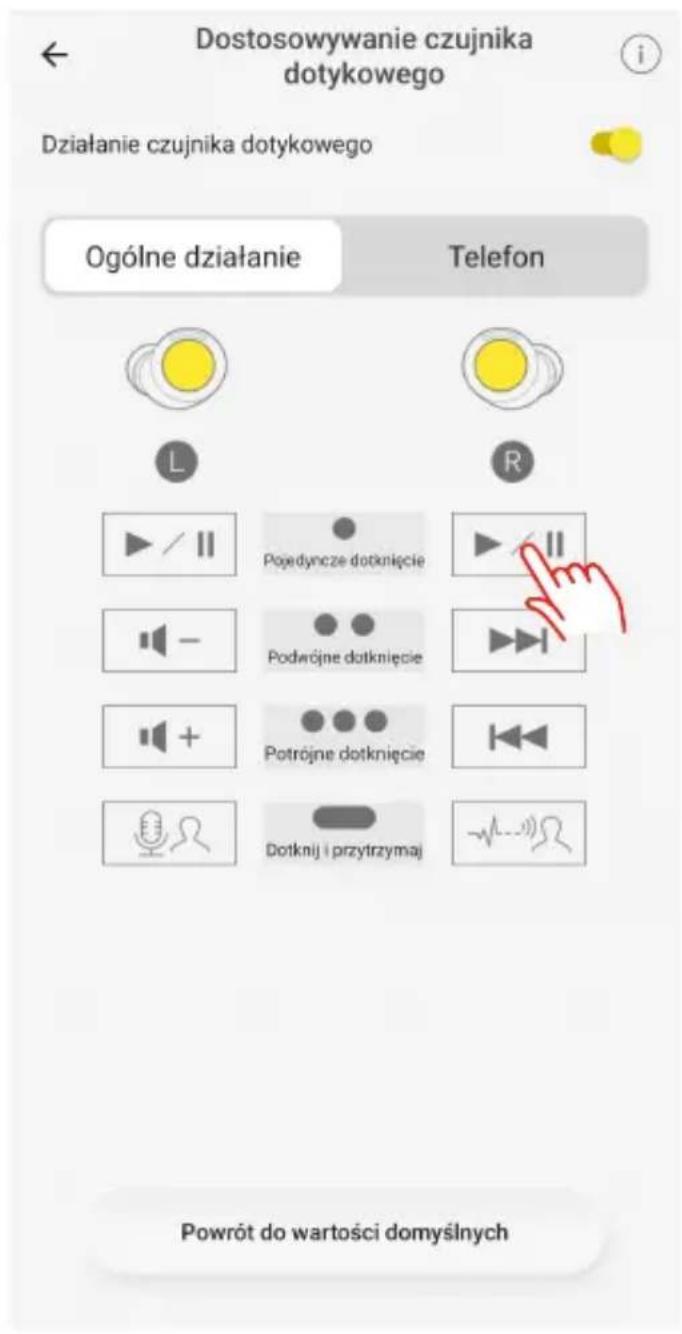
5 Wybierz i dotknij funkcję.
Przykład) Zmiana na [Głośność: zmniejsz]
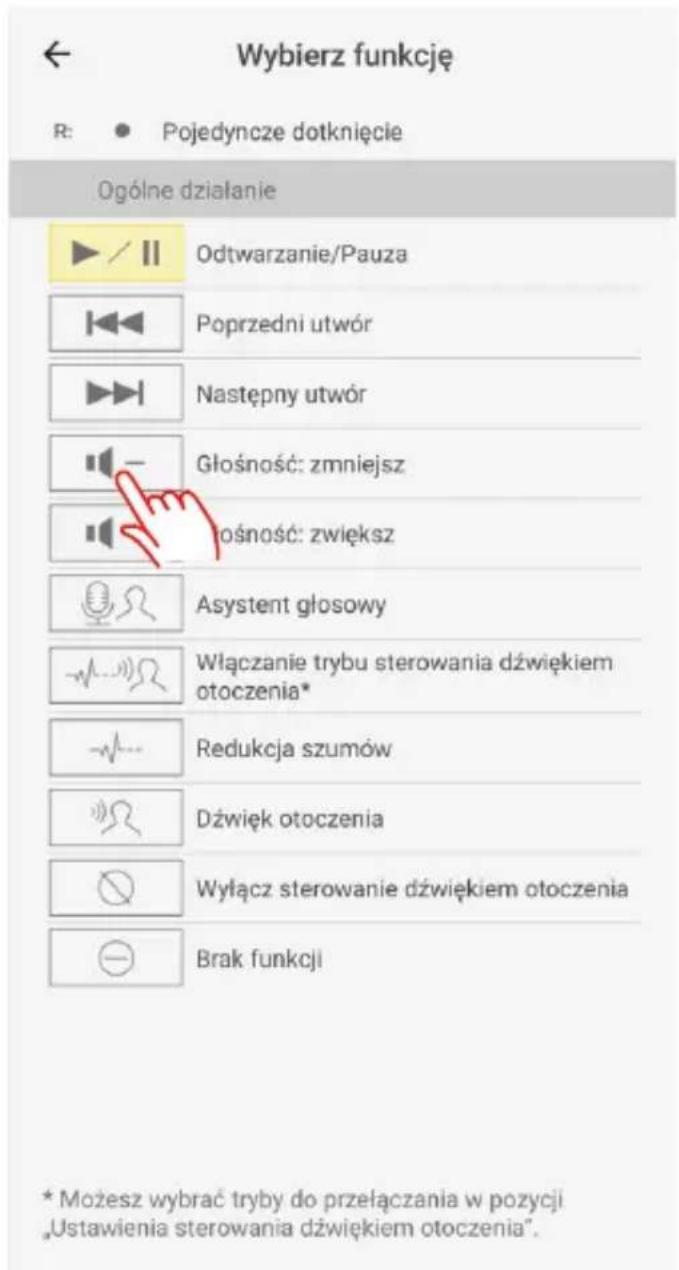
6 Dotknij [Potwierdź].
Uwaga:
- Aby zresetować do ustawień domyślnych, dotknij [Powrót do wartości domyślnych], po czym dotknij [OK].
Dostosowywanie przełączania kontroli dźwięku zewnętrznego
Tryb przełącza się przy każdym dotknięciu i przytrzymaniu czujnika dotykowego (R) na słuchawkach. Można wybrać, które tryby będą przełączane.
1 Na ekranie głównym aplikacji [Technics Audio Connect] dotknij opcji [USTAW.].
2 Dotknij [Ustawienia sterowania dźwiękiem otoczenia].
3 Wybierz 2 lub więcej trybów.
4 Dotknij [Nastaw].
5 Dotknij [OK].
Wybór trybu otoczenia
Dźwięk otoczenia umożliwia wybór trybu podczas słuchania dźwięków otoczenia bez zdejmowania słuchawek.
1 Na ekranie głównym aplikacji [Technics Audio Connect] dotknij opcji [USTAW.].
2 Dotknij [Ustawienia trybu otoczenia].
3 Wybierz tryb.
- Przejrzysty: Przesyła dźwięki zewnętrzne w niezmienionej postaci. (Muzyka nie zostaje wstrzymana).
- Uwaga: Wstrzymuje muzykę i uwydatnia głosy, takie jak rozmowy i zapowiedzi.
Optymalizacja redukcji szumów (EAH-AZ100/EAH-AZ80/EAH-AZ60M2)
1 Na ekranie głównym aplikacji [Technics Audio Connect] dotknij opcji [USTAW.].
2 Dotknij [Optymalizacja redukcji szumów (wstępna regulacja)].
3 Przesuwaj w góre lub w dół, aby dostosować poziom.
- Ustaw poziom, który minimalizuje szum w głośnych miejscach.
4 Dotknij [Potwierdź].
5 Dotknij [OK].
Ustawienia Voice Focus AI (EAH-AZ100)
Możesz tłumić dźwięki otoczenia podczas połączeń telefonicznych.
Tłumienie dźwięków wokół Ciebie
1 Na ekranie głównym aplikacji [Technics Audio Connect] dotknij opcji [USTAW.].
2 Dotknij [Ustawienia Voice Focus AI].
3 Włącz [Tłumienie dźwięków wokół Ciebie].
Zmień poziom zakłóceń z drugiej strony
1 Na ekranie głównym aplikacji [Technics Audio Connect] dotknij opcji [USTAW.].
2 Dotknij [Przewodnik użytkowania].
3 Dotknij [Zalecane ustawienia].
4 Dotknij [Nastaw] dla [Zmień poziom zakłóceń z drugiej strony w trakcie połączenia].
5 Dotknij [OK].
- Obsługa jest następująca:
Dotknij czujnika dotykowego (R) trzy razy podczas połączenia, aby włączyć opcję [Zmień poziom zakłóceń z drugiej strony].
- Po zakończeniu połączenia opcja [Zmień poziom zakłóceń z drugiej strony] zostanie wyłączona.
Uwaga:
- Możesz nie słyszeć innych dźwięków poza głosem drugiej strony jak np. oczekujących połączeń.
Tryb konwersacji jednym dotknięciem (EAH-AZ100)
Kiedy ktoś mówi do Ciebie w trakcie odtwarzania muzyki, dotknięcie czujnika dotykowego wstrzyma muzykę i uwydatni głos drugiej osoby.
Ułatwia to prowadzenie rozmowy nawet mając założone słuchawki.
1 Na ekranie głównym aplikacji [Technics Audio Connect] dotknij opcji [USTAW.].
2 Dotknij [Przewodnik użytkowania].
3 Dotknij [Zalecane ustawienia].
4 Dotknij [Nastaw] dla [Tryb konwersacji jednym dotknięciem].
5 Dotknij [OK].
- Obsługa jest następująca:
Dotknięcie czujnika dotykowego (R) w trakcie odtwarzania muzyki włączy opcje [Dźwięk otoczenia] i [Uwaga].
- Ponowne dotknięcie wznowi odtwarzanie muzyki.
Wybór siły redukcji zakłóceń z drugiej strony (EAH-AZ80/EAH-AZ60M2/EAH-AZ40M2)
Ustaw siłę redukcji zakłóceń z drugiej strony podczas połączenia.
1 Na ekranie głównym aplikacji [Technics Audio Connect] dotknij opcji [USTAW.].
2 Dotknij [Siła redukcji zakłóceń z drugiej strony].
3 Wybierz poziom.
- Wybierz “Normalna”, jeśli otoczenie drugiej strony jest stosunkowo ciche, lub “Silna”, jeśli otoczenie drugiej strony jest głośne (stały szum, na przykład wentylatora).
Asystent głosowy (EAH-AZ100)
Możesz aktywować asystenta głosowego smartfona za pomocą tego urządzenia.
1 Na ekranie głównym aplikacji [Technics Audio Connect] dotknij opcji [USTAW.].
2 Dotknij [Asystent głosowy].
3 Włącz [Asystent głosowy na Twoim smartfonie].
4 Postępuj według instrukcji ekranowych.
Wybór asystenta głosowego (EAH-AZ80/EAH-AZ60M2/EAH-AZ40M2)
1 Na ekranie głównym aplikacji [Technics Audio Connect] dotknij opcji [USTAW.].
2 Dotknij [Wybierz asystenta głosowego].
3 Wybierz asystenta głosowego.
4 Postępuj według instrukcji ekranowych.
Konfiguracja powiadomień o konserwacji
Komfortowe korzystanie z tego urządzenia wymaga regularnej konserwacji.
Użytkownik będzie regularnie informowany o konserwacji słuchawek i wkładek dousznych.
1 Na ekranie głównym aplikacji [Technics Audio Connect] dotknij opcji [USTAW.].
2 Włącz [Powiadomienie o konserwacji].
- Możesz dotknąć opcji [Strona z poradami dot. konserwacji], aby sprawdzić procedurę konserwacji.
Resetowanie aplikacji
1 Na ekranie głównym aplikacji [Technics Audio Connect] dotknij opcji [USTAW.].
2 Dotknij [Informacje o aplikacji].
3 Dotknij [Resetuj aplikację].
4 Dotknij [Zainicjuj].
5 Postępuj według instrukcji ekranowych.
Resetowanie słuchawek do ustawień fabrycznych
1 Na ekranie głównym aplikacji [Technics Audio Connect] dotknij opcji [USTAW.].
2 Dotknij [Informacje o słuchawkach].
3 Dotknij [Przywróć ustawienia fabryczne słuchawek].
4 Dotknij [Zainicjuj].
5 Postępuj według instrukcji ekranowych.
Aktualizacje oprogramowania sprzętowego
Jeśli na smartfonie pojawi się powiadomienie o aktualizacji, należy postępować według instrukcji ekranowych, aby zaktualizować oprogramowanie do najnowszej wersji.
Ważne:
- W czasie aktualizacji oprogramowania sprzętowego należy umieścić słuchawki i smartfon blisko siebie i nie używać ich. Odtwarzanie muzyki lub wykonywanie połączeń telefonicznych w czasie aktualizacji może ją przerwać lub opóźnić.
1 Na ekranie głównym aplikacji [Technics Audio Connect] dotknij opcji [USTAW.].
2 Dotknij [Aktualizuj słuchawki].
3 Postępuj według instrukcji ekranowych. - Zaczekaj, aż aktualizacja dobiegnie końca, i nie używaj słuchawek ani aplikacji.
4 Dotknij opcji [USTAW.] na ekranie głównym.
5 Dotknij [Informacje o słuchawkach] i potwierdź, że został wyświetlony komunikat "Oprogramowanie sprzętowe jest aktualne.".
Pomoc
Można sprawdzić podręczniki użytkownika i informacje o słuchawkach.
1 Na ekranie głównym aplikacji [Technics Audio Connect] dotknij opcji [USTAW.].
2 Wybierz i sprawdź pozycję w Pomocy.
Rozwiązywanie problemów
Zanim zlecisz naprawę:
- Zaktualizuj oprogramowanie sprzętowe.
- Problem można rozwiązać, przywracając ustawienia fabryczne.
- Patrz punkt "Często zadawane pytania".
{{"https://av.jpn.support.panasonic.com/support/technics/product-faq/AZ3/index.html "|tolink("https://av.jpn.support.panasonic.com/support/technics/product-faq/AZ3/index.html")}}
Jeśli odpowiedzi na często zadawane pytania lub poniższe kroki nie rozwiążą problemu lub jeśli problem nie został opisany poniżej, skontaktuj się ze sprzedawcą.
Nie można połączyć się z urządzeniem Bluetooth®.
- EAH-AZ100: Słuchawki umożliwiają sparowanie maksymalnie 10 urządzeń Bluetooth®. Parowanie urządzeń po przekroczeniu maksymalnej liczby sparowanych urządzeń Bluetooth®spowoduje zastąpienie wcześniej sparowanych urządzeń. Aby ponownie używać zastąpionych urządzeń, należy je ponownie sparować.
Parowanie z urządzeniami z obsługą Bluetooth® LE Audio
"Liczba połączeń LE Audio", str. 55
- EAH-AZ80/EAH-AZ60M2/EAH-AZ40M2: Słuchawki umożliwiają sparowanie maksymalnie 10 urządzeń Bluetooth®. Parowanie urządzeń po przekroczeniu maksymalnej liczby sparowanych urządzeń Bluetooth® spowoduje zastąpienie wcześniej sparowanych urządzeń. Aby ponownie używać zastąpionych urządzeń, należy je ponownie sparować.
- Usuń parowanie tego urządzenia z menu Bluetooth® w urządzeniu Bluetooth® i sparuj je ponownie.
“Używanie aplikacji do parowania z urządzeniem Bluetooth”, str. 34
"Parowanie z urządzeniem Bluetooth® bez pomocy aplikacji", str. 35
Brak dźwięku.
- Sprawdź, czy słuchawki i urządzenie Bluetooth® są połączone.
- Sprawdź, czy w urządzeniu Bluetooth® jest odtwarzana muzyka.
- Sprawdź, czy słuchawki są włączone i czy głośność nie jest zbyt niska.
"Niska głośność./Cichy głos drugiej strony.", str. 66 - Ponownie sparuj/połącz słuchawki i urządzenie Bluetooth®. "Używanie aplikacji do parowania z urządzeniem Bluetooth®, str. 34 "Parowanie z urządzeniem Bluetooth® bez pomocy aplikacji", str. 35
- Sprawdź, czy urządzenie Bluetooth® figuruje profil "A2DP". Szczegółowe informacje zawiera instrukcja obsługi urządzenia Bluetooth®. "Słuchanie muzyki", str. 38
- Wyłącz funkcję Bluetooth® w drugim urządzeniu, które wykorzystuje połączenie wielopunktowe i sprawdź ponownie
Dźwięk jest ucinany./Dużo szumów./Niska jakość dźwięku.
- Czy zasłaniasz słuchawki lub urządzenie Bluetooth® dłonią? Sygnały i dźwięk mogą być przerywane.
- Czy znajdujesz się poza zasięgiem komunikacji Bluetooth® (około 10 m)? Przysuń słuchawki i urządzenie Bluetooth® bliżej siebie.
- Czy między słuchawkami i urządzeniem Bluetooth® znajdują się jakieś przeszkody? Unikaj przeszkód.
- Wyłącz urządzenia bezprzewodowej sieci LAN, których nie używasz.
- Używanie urządzeń, które zakłócają fale radiowe, takich jak kuchenki mikrofalowe, może wpływać na komunikację.
- W zależności od warunków sygnału, fale radiowe w tym samym paśmie 2,4 GHz co Bluetooth mogą powodować zakłócenia i przeskakiwanie dźwięku.
- Korzystając jednocześnie z technologii LDAC i połączeń wielopunktowych, zmień “ustawienie jakości dźwięku odtwarzania LDAC” i “ustawienie połączeń” urządzenia odtwarzającego z “Ustaw priorytet
jakości dźwięku" na "Optymalna" lub "Ustaw priorytet połączenia", aby obniżyć przepływność.
W niektórych urządzeniach odtwarzających zmiana ustawień może nie być możliwa. Szczegółowe informacje zawiera instrukcja obsługi urządzenia odtwarzającego.
- Ustawienie [Tłumienie przerywania dźwięku i opóźnień] na [Wytłum przerywanie dźwięku] w aplikacji [Technics Audio Connect] może rozwiązać problem.
Mój głos nie jest przesyłany podczas połączenia telefonicznego.
- Sprawdź, czy urządzenie Bluetooth® obsługuje profil "HSP" lub "HFP". Szczegółowe informacje zawiera instrukcja obsługi telefonu Bluetooth®.
"Rozmowa", str. 38 - Sprawdź, czy ustawienia dźwięku telefonu Bluetooth® zostały skonfigurowane do komunikacji z tym urządzeniem.
- Po połączeniu przez LE Audio wykonywanie połączeń może być niemożliwe, w zależności od używanej aplikacji do obsługi połączeń.
Druga strona ma problemy z usłyszeniem mojego głosu podczas połączenia telefonicznego.
- EAH-AZ100: Jeśli włączono funkcję Voice Focus AI (tłumienie dźwięków dookoła), słuchawki wykrywają Twój głos za pomocą mikrofonu do wykrywania mowy, dzięki czemu druga strona może Cię słyszeć. Twój głos może nie zostać wykryty, jeśli wkładki douszne nie dotykają uszu. Wymień wkładki douszne na takie, które będą dobrze pasować do uszu.
"EAH-AZ100", str. 31
- EAH-AZ100: Domyślnie funkcja Voice Focus AI (tłumienie dźwięków dookoła) jest włączona. Jeśli rozmawiasz w cichym otoczeniu, wyłączenie funkcji Voice Focus AI (tłumienie dźwięków dookoła) może rozwiązać problem.
"Technologia Voice Focus AI (EAH-AZ100)", str. 52
- EAH-AZ80/EAH-AZ60M2: Jeśli włączono funkcję JustMyVoice, słuchawki wykrywają Twój głos za pomocą mikrofonu do wykrywania mowy, dzięki czemu druga strona może Cię słyszeć. Twój głos może nie zostać wykryty, jeśli wkładki douszne nie dotykają uszu. Wymień wkładki douszne na takie, które będą dobrze pasować do uszu.
"EAH-AZ80/EAH-AZ60M2/EAH-AZ40M2", str. 33
- EAH-AZ80/EAH-AZ60M2: Domyślnie funkcja JustMyVoice jest włączona. Jeśli rozmawiasz w cichym otoczeniu, wyłączenie funkcji JustMyVoice może rozwiązać problem. Możesz ją wyłączyć nawet, jeśli na ekranie ustawień jest wyświetlany komunikat [Zalecamy włączenie ustawienia.].
"Technologia JustMyVoice (EAH-AZ80/EAH-AZ60M2)", str. 52
- Aby wykonywać połączenia za pomocą aplikacji na komputerze połączonym przez Wi-Fi zalecamy ustawienie routera Wi-Fi na pasmo 5 GHz, które nie zakłóca fal radiowych Bluetooth®
Niska głośność./Cichy głos drugiej strony.
- Założ prawidłowo słuchawki.
"EAH-AZ100", str. 29
"EAH-AZ80", str. 30
"EAH-AZ60M2/EAH-AZ40M2", str. 31
- Głośność urządzeń Bluetooth®, takich jak smartfony, oraz głośność słuchawek można regulować oddzielnie. Zwiększ głośność w słuchawkach i urządzeniu Bluetooth®.
"Korzystanie z czujników dotykowych", str. 41
- Czy we wkładkach dousznych znajduje się woskowina lub kurz? Ciała obce, takie jak woskowina lub kurz, mogą zapychać siateczkę ochronną słuchawek i zmniejszać głośność lub zmieniać charakterystykę akustyczną, powodując nieprawidłowe działanie. Jeśli gąbka wewnątrz wkładek dousznych ulegnie zabrudzeniu, zdejmij je ze słuchawek i wyczyść.
"Czyszczenie wkładek dousznych", str. 77
Funkcja Voice Focus AI (tłumienie dźwięków po drugiej stronie) może nie być skuteczna lub jej skuteczność może być ograniczona. (EAH-AZ100)
- Rozpoczynając połączenie funkcja ta jest wstępnie wyłączona i można ją włączyć dopiero w trakcie połączenia. Aktywuj ją, jeśli uznasz, że hałas otoczenia po stronie rozmówcy jest zbyt głośny. Po zakończeniu połączenia funkcja ta zostanie wyłączona.
- Funkcja ta rozpoznaje tylko ludzkie głosy i tłumi pozostałe hałasy otoczenia. Głosy osób innych niż rozmówca mogą nie być dostatecznie tłumione.
Baterie lewa i prawa wyczerpują się w różnym tempie.
- Lewa i prawa strona mogą się różnic w zależności od sygnału i warunków pracy.
- Używanie mikrofonu słuchawki do połączeń telefonicznych spowoduje szybkie rozładowanie baterii tej słuchawki.
- Wartości pozostałego poziomu naładowania słuchawek w aplikacji [Technics Audio Connect] mogą się różnić między lewą i prawą stronę.
Ustuga Amazon Alexa nie odpowiada. (EAH-AZ80/EAH-AZ60M2/EAH-AZ40M2)
- Potwierdź, że ustawiony asystent głosowy to Amazon Alexa.
- Potwierdź, że urządzenie przenośne może przesyłać dane.
- Potwierdź, że urządzenie jest zarejestrowane w aplikacji Amazon Alexa.
Nie działa ładowanie.
- EAH-AZ100: Jeśli przy próbie naładowania dioda LED (zielona) włącza się na 4 sekundy, a następnie wyłącza, stacja dokująca jest w pełni naładowana. Jeśli słuchawki są umieszczone w stacji dokującej i dioda LED (czerwona, żółta lub zielona) włącza się na 4 sekundy, a następnie powoli miga, kiedy pokrywa stacji dokującej jest otwarta, słuchawki są w pełni naładowane.
- EAH-AZ80/EAH-AZ60M2/EAH-AZ40M2: Jeśli przy próbie naładowania dioda LED wskaźnika stanu stacji dokującej natychmiast się wyłącza, stacja dokująca jest w pełni naładowana. Jeśli dioda LED wskaźnika stanu słuchawek wyłącza się po umieszczeniu słuchawek w stacji dokującej i otwarciu pokrywy, słuchawki są w pełni naładowane.
- Jeśli czas ładowania i czas pracy uległy skróceniu, pojemność wewnętrznych baterii słuchawek i stacji dokującej mogła ulec zmniejszeniu. (Każda baterię wewnętrzną można naładować około 500 razy).
- Bezpośrednio po zakupie lub jeśli stacja dokująca nie była używana przez dłuższy czas, jej dioda LED wskaźnika stanu może nie włączać się przez kilka minut po rozpoczęciu ładowania, ale włączy się, jeśli ładowanie nie zostanie przerwane. Jeśli dioda nie włączy się nawet po dłuższej chwili, zleć sprzedawcy naprawę.
Nie działa ładowanie stacji dokującej za pomocą przewodu ładującego USB.
- Czy na jednym z końców przewodu ładującego USB i na stykach podłączonych urządzeń znajduje się jakieś ciało obce lub zabrudzenia?
→ Wytrzyj zabrudzenia, ponieważ mogą one prowadzić do przegrzania lub nieprawidłowego działania. "Czyszczenie złącza stacji dokującej", str. 80 - Starannie podłącz jeden koniec przewodu ładującego USB do komputera lub sprzedawanego oddzielnie zasilacza USB AC z obsługą PD (złącze USB typu C), a drugi koniec do złącza ładowania stacji dokującej.
- Jeśli używasz portu USB komputera, potwierdź, że zasilanie komputera jest włączone. Jeśli komputer będzie w trybie wstrzymania lub uśpienia, ładowanie nie będzie możliwe. (Jeśli ładowanie nadal nie działa, spróbuj użyć innego portu USB w komputerze).
- Jeśli urządzenie nie ładuje się nawet po zastosowaniu powyższych metod, odłącz przewód ładujący USB i podłącz go ponownie.
Nie działa ładowanie bezprzewodowe stacji dokującej. (EAH-AZ100/EAH-AZ80/EAH-AZ60M2)
- Czy stacja dokująca jest umieszczona prawidłowo na ładowarce bezprzewodowej?
→ Jeśli nie jest umieszczona prawidłowo, ładowanie może przebiegać wolniej lub zostać przerwane. Informacje na temat pozycji ładowania zawiera instrukcja obsługi ładowarki bezprzewodowej.
- Ładuj w temperaturze pomieszczenia od 10 °C do 35 °C. Wyższe temperatury pomieszczenia mogą wydłużyć czas ładowania. W zależności od ładowarki bezprzewodowej, ładowanie może przebiegać wolniej lub zostać przerwane.
Nie działa ładowanie słuchawek.
- Czy styki ładowania słuchawek są brudne?
→ Wytrzyj zabrudzenia.
"Czyszczenie styków ładowania słuchawek", str. 80
- Czy słuchawki zostały prawidłowo umieszczone w stacji dokującej?
"Jednoczesne ładowanie słuchawek i stacji dokującej", str. 24
- Jeśli używasz wkładek dousznych innego producenta, naładowanie słuchawek za pomocą dostarczonej stacji dokującej może nie być możliwe. Używaj dostarczonych wkładek dousznych.
Słuchawki lub stacja dokująca nagrzewają się podczas ładowania.
- Choć słuchawki lub stacja ładująca mogą nagrzewać się w trakcie ładowania, nie oznacza to uszkodzenia.
- EAH-AZ100/EAH-AZ80/EAH-AZ60M2: Jeśli w czasie ładowania bezprzewodowego stacja dokująca nie będzie umieszczona prawidłowo, ładowarka bezprzewodowa, słuchawki i stacja dokująca mogą się bardzo nagrzewać. Informacje na temat prawidłowego umieszczenia zawiera instrukcja obsługi ładowarki bezprzewodowej.
Słuchawki nie włączają się. Słuchawki nie działają.
- Wyłącz je i włącz ponownie. (Umieść je w stacji dokującej, zaczekaj około 15 sekund, po czym wyjmij je). "EAH-AZ100", str. 28
"EAH-AZ80/EAH-AZ60M2/EAH-AZ40M2", str. 29
- Czy czujniki dotykowe są wyłączone?
"Wyłączanie czujników dotykowych", str. 58
"Dostosowywanie czujników dotykowych", str. 58
Muzyka nie zostaje wstrzymana i czujniki dotykowe nie zostają wyłączone nawet po wyjęciu słuchawek. (EAH-AZ100/EAH-AZ80/EAH-AZ60M2)
- Domyślnie po wyjęciu słuchawek muzyka zostaje wstrzymana, a czujniki dotykowe zostają wyłączone.
→ Sprawdź ustawienia czujnika dopasowania słuchawek.
"Konfigurowanie czujnika dopasowania słuchawek (EAH-AZ100/EAH-AZ80/EAH-AZ60M2)", str. 54
→ Jeśli czujniki noszenia są brudne, muzyka może nie zostać wstrzymana lub czujniki dotykowe mogą reagować na niezamierzone operacje. Wytrzyj ewentualne zabrudzenia z czujników noszenia suchą miękką szmatką.
- Odkładając słuchawki na biurko itp., mogą one wykryć to jako noszenie lub może rozpocząć się odtwarzanie muzyki, jeśli czujniki noszenia znajdują się blisko biurka. Aby uniknąć nieprawidłowego działania, zadbaj o to, aby czujniki noszenia znajdowały się z dala od biurka itp., kiedy odkładasz słuchawki.
EAH-AZ100: Czujniki noszenia str. 14
EAH-AZ80: Czujniki noszenia str. 16
EAH-AZ60M2: Czujniki noszenia str. 18
Czujniki noszenia nie działają. (EAH-AZ100/EAH-AZ80/EAH-AZ60M2)
- Czujniki noszenia mogą nie działać, jeśli są brudne lub wilgotne. Wytrzyj ewentualne zabrudzenia i wilgoć suchą miękką szmatką.
Dioda LED nie włącza się ani nie miga nawet po otwarciu pokrywy stacji dokującej.
EAH-AZ100: Dioda LED nie włącza się (na około 4 sekundy) i nie miga w kolorze jasnoniebieskim. EAH-AZ80/EAH-AZ60M2/EAH-AZ40M2: Dioda LED nie włącza się (na około 3 sekundy).
- Bateria jest rozładowana. Naładuj ją za pomocą dostarczonego przewodu ładującego USB. "Jednoczesne ładowanie słuchawek i stacji dokującej", str. 24
Dioda LED stacji dokującej szybko miga na czerwono.
- Położenie diody LED
EAH-AZ100: Dioda LED str. 15
EAH-AZ80: Dioda LED wskaźnika stanu stacji dokującej str. 17
EAH-AZ60M2: Dioda LED wskaźnika stanu stacji dokującej str. 19
EAH-AZ40M2: Dioda LED wskaźnika stanu stacji dokującej str. 21
- EAH-AZ100: Nie można prawidłowo naładować. Odłącz przewód ładujący USB i podłącz go ponownie.
- EAH-AZ80/EAH-AZ60M2/EAH-AZ40M2: Nie można prawidłowo naładować. Odłącz przewód ładujący USB i podłącz go ponownie. Jeśli problem występuje nadal, wyczyść styki ładowania słuchawek i złącze stacji dokującej.
"Czyszczenie styków ładowania słuchawek", str. 80
"Czyszczenie złącza stacji dokującej", str. 80
- Jeśli styki ładowania stacji dokującej nadmiernie się nagrzewają, natychmiast odłącz przewód ładujący USB i skontaktuj się ze sprzedawcą.
- Temperatura wewnętrznej baterii stacji dokującej jest nietypowa. Przerwij ładowanie i odczekaj chwilę. Zalecamy ładowanie w temperaturze otoczenia od 10 °C do 35 °C.
Dioda LED wskaźnika stanu stacji dokującej i dioda LED wskaźnika stanu słuchawek migają jednocześnie na czerwono. (EAH-AZ80/EAH-AZ60M2/EAH-AZ40M2)
- Słuchawki nie zostały prawidłowo umieszczone w stacji dokującej. Umieść słuchawki ponownie w prawidłowy sposób.
- Czy na złączach słuchawek lub stacji dokującej znajduje się kurz, krople wody lub zabrudzenia? Usuń kurz, wodę i zabrudzenia.
"Czyszczenie styków ładowania słuchawek", str. 80
"Czyszczenie złącza stacji dokującej", str. 80
Schemat diody LED wskaźnika stanu stacji dokującej zmienił się podczas ładowania. (EAH-AZ80/EAH-AZ60M2/EAH-AZ40M2)
- Schemat różni się w zależności od tego, czy pokrywa stacji dokującej jest otwarta czy zamknięta. (Nie oznacza to uszkodzenia).
Nie mogę uzyskać najlepszego efektu redukcji szumów.
- Założ prawidłowo słuchawki.
"EAH-AZ100", str. 29
"EAH-AZ80", str. 30
"EAH-AZ60M2/EAH-AZ40M2", str. 31
- Wymień wkładki douszne.
"EAH-AZ100", str. 31
"EAH-AZ80/EAH-AZ60M2/EAH-AZ40M2", str. 33
- EAH-AZ100/EAH-AZ80/EAH-AZ60M2: Wybierz najlepsze wkładki douszne.
"Wybór najlepszych wkładek dousznych (EAH-AZ100/EAH-AZ80/EAH-AZ60M2)", str. 53
Trudności z wyjęciem słuchawek.
- Popchnij słuchawki z boku w stacji dokującej, aby je przechylić i wyjąć.
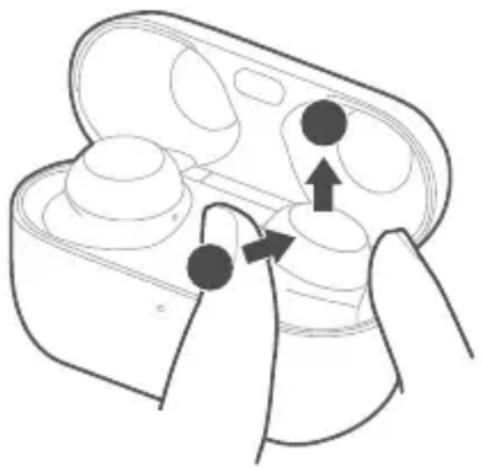
Przywracając ustawienia fabryczne modelu EAH-AZ100, wcześniej szy dźwięk parowania przestanie być odtwarzany.
- Wyłącz funkcję Bluetooth® połączonego urządzenia Bluetooth® i spróbuj ponownie. "EAH-AZ100", str. 75
Często zadawane pytania dotyczące aplikacji na smartfony (Technics Audio Connect)
Q01. Które produkty współpracują z aplikacją Technics Audio Connect?
- EAH-AZ70W, EAH-AZ60, EAH-AZ40, EAH-A800, EAH-AZ80, EAH-AZ60M2, EAH-AZ40M2, EAH-AZ100 (stan na grudzień 2024)
- Niniejsza instrukcja obsługi dotyczy modeli EAH-AZ100, EAH-AZ80, EAH-AZ60M2 i EAH-AZ40M2.
Q02. Na jakich urządzeniach działa aplikacja Technics Audio Connect?
Urządzenia Android™
- System operacyjny Android 9.0 lub nowszy. Jednak nie można zagwarantować działania aplikacji na wszystkich urządzeniach Android™ z tymi systemami operacyjnymi.
iPhone/iPad/iPod touch
- System operacyjny iOS 15.0 lub nowszy. Aplikacja może jednak nie działać prawidłowo, w zależności od wersji systemu operacyjnego.
Q03. Jakie języki są obsługiwane?
- Aplikacja oferuje interfejs w następujących językach: japoński, angielski, francuski, niemiecki, hiszpański, francuski kanadyjski, włoski, polski, rosyjski, ukraiński, chiński uproszczony i chiński tradycyjny. Język przełącza się automatycznie odpowiednio do języka smartfona. W przypadku innych języków niż japoński, angielski, francuski, niemiecki, hiszpański, francuski kanadyjski, włoski, polski, rosyjski, ukraiński, chiński uproszczony i chiński tradycyjny, interfejs przełącza się na język angielski.
Q04. Jak usunąć parowanie słuchawek?
- Nie można usunąć parowania z poziomu aplikacji.
Aby usunąć parowanie, usuń słuchawki z ustawień Bluetooth w urządzeniu.
Q05. Nie można połączyć się ze słuchawkami.
- Podczas parowania nowych słuchawek lub kiedy słuchawki nie są sparowane, na ekranie głównym aplikacji [Technics Audio Connect] dotknij [USTAW.]→[Dodaj słuchawki] i postępuj według instrukcji ekranowych. Kiedy słuchawki nie są połączone, dotknij [Dodaj słuchawki] na liście słuchawek i postępuj według instrukcji ekranowych.
- Jeśli nie możesz połączyć się ze sparowanymi słuchawkami, włącz słuchawki i połącz się z poziomu ustawień Bluetooth® urządzenia.
- Jeśli urządzenie jest w trybie samolotowym, wyłącz go.
- Jeśli funkcja Bluetooth® urządzenia jest wyłączona, włącz ją.
- Możesz nawiązać połączenie, przysuwając urządzenie i słuchawki bliżej siebie lub wyłączając inne urządzenia Bluetooth®.
iPhone/iPad/iPod touch
- W systemie iOS 15,0 lub nowszym, przy pierwszym uruchomieniu aplikacji zostanie wyświetlony ekran potwierdzenia Bluetooth®. Jeśli wybierzesz [Nie pozwalaj], wykonaj poniższe kroki, aby włączyć Bluetooth®.
1 W urządzeniu idź do Ustawienia>Prywatność i ochrona (lub Prywatność)>Bluetooth>włącz [Audio Connect].
2 Uruchom aplikację.
- Jeśli nie możesz się połączyć nawet po zastosowaniu powyższych metod, wykonaj poniższe kroki, aby ponownie sparować słuchawki i urządzenie.
1 Zamknij wszystkie aplikacje działające w tle.
2 Wyłącz funkcję Bluetooth ® urządzenia.
3 Zresetuj słuchawki do ustawień fabrycznych.
"EAH-AZ100", str. 75
"EAH-AZ80/EAH-AZ60M2/EAH-AZ40M2", str. 75
4 Włącz funkcję Bluetooth ® urządzenia.
5 Usuń informacje o rejestracji słuchawek z ustawień Bluetooth ^® urządzenia.
6 Ponownie sparuj słuchawki i urządzenie.
“Używanie aplikacji do parowania z urządzeniem Bluetooth®, str. 34
"Parowanie z urządzeniem Bluetooth® bez pomocy aplikacji", str. 35
Q06. Nie można zaktualizować oprogramowania sprzętowego.
- Połącz urządzenie z Internetem.
- Sprawdź, czy masz najnowszą wersję oprogramowania sprzętowego w [USTAW.] na ekranie głównym aplikacji [Technics Audio Connect] →[Informacje o słuchawkach].
- Jeśli przesyłanie oprogramowania sprzętowego do słuchawek nie rozpocznie się lub jeśli w trakcie przesyłania wartość zatrzyma się i nie przesuwa dalej, spróbuj zastosować poniższe metody. [Metoda 1]
1 Potwierdź, że pozostały poziom naładowania obu słuchawek (L i R) wynosi co najmniej 70%.
2 Nie umieszczaj słuchawek w stacji dokującej od rozpoczęcia do zakończenia przesyłania/aktualizacji.
- Po rozpoczęciu przesyłania/aktualizacji nie wykonuj połączeń telefonicznych ani nie odtwarzaj muzyki do zakończenia aktualizacji.
[Metoda 2] *Jeśli metoda 1 nie rozwiąże problemu
1 Wymuś zamknięcie aplikacji.
2 Uruchom aplikację ponownie.
- Jeśli powiadomienie o aktualizacji oprogramowania sprzętowego nie zostanie wyświetlone, zezwól na powiadomienia.
Urządzenia Android™
Często zadawane pytania
- W urządzeniu idź do "Ustawienia" > "Aplikacje i powiadomienia" > "Informacje o aplikacji" > [Technics Audio Connect] > "Powiadomienia" > włącz "Powiadomienie o aktualizacji firmware".

Ustawienia


Wszystkie powiadomienia z aplikacji Technics Audio Conne...

INNE
Wyświetlacz stanu funkcji Znajdź


Powiadomienie o konserwacji


Powiadomienie o aktualizacji firmware


Powiadomienie z podpowiedzią głosową o aktualizacji


Powiadomienie


Zaawansowane Zezwól na plakietkę z powiadomieniem
iPhone/iPad/iPod touch
- W urządzeniu idź do "Ustawienia" > "Powiadomienia" > [Audio Connect] > włącz "Włącz powiadomienia". Aby wyłączyć dźwięki powiadomień o aktualizacji, wylącz "Dźwięki".
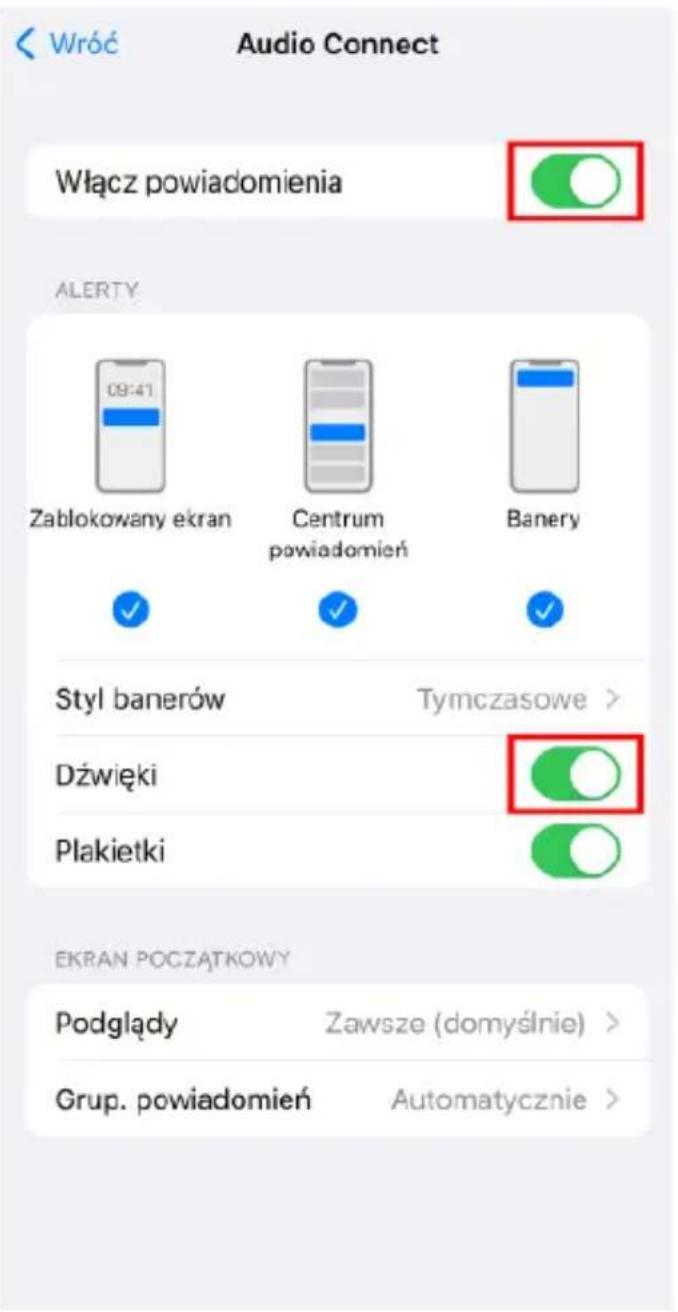
- Jeśli aktualizacja oprogramowania sprzętowego nie powiedzie się, przesyłanie może się rozpocząć po ponownym wykryciu oprogramowania sprzętowego.
Q07. W oknie połączonego kodeka nie jest wyświetlany określony kodek.
- Niektóre kodeki mogą nie być wyświetlane, ponieważ używany kodek jest wybierany z obsługiwanych przez posiadane urządzenie.
Informacje na temat kodeków obsługiwanych przez posiadane urządzenie można uzyskać od producenta urządzenia lub operatora.
Q08. Nie mogę zmienić ustawień w aplikacji po połączeniu wielu par słuchawek.
- W przypadku połączenia z urządzeniem wielu par słuchawek można zmienić ustawienia tylko tych słuchawek, które zostały wykryte przez aplikację. Spróbuj ponownie po potwierdzeniu, że tylko jedna para słuchawek jest połączona w ustawieniach Bluetooth ^ urządzenia.
Q09. Nie można włączyć usług lokalizacji (tylko urządzenia Android™)
- Włączenie usług lokalizacji może nie być możliwe, jeśli w ustawieniach lokalizacji w systemie Android włączono tryb oszczędzania baterii. W ustawieniach lokalizacji w systemie Android wybierz inny tryb niż oszczędzanie baterii.
(Dane techniczne trybu usługi lokalizacji zależą od urządzenia Android™. Patrz instrukcja obsługi posiadanego urządzenia).
Q10. Chcę usunąć z listy słuchawki połączone z aplikacją.
Urządzenia Android™
- Usuń informacje o parowaniu słuchawek z ustawień Bluetooth® urządzenia.
iPhone/iPad/iPod touch
- Dotknij opcji [Usuń słuchawki z listy] na liście słuchawek w aplikacji [Technics Audio Connect] i postępuj według instrukcji ekranowych.
Q11. Czy mogę obsługiwać komunikatory, które korzystają z Internetu?
- Można odbierać połączenia przychodzące, ale nie można obsługiwać komunikatorów, które korzystają z Internetu. (Niektóre smartfony nie obsługują funkcji odbierania połączeń przychodzących).
Q12. Czy mogę włączyć słuchawki bez stacji dokującej?
- Aby włączyć słuchawki, umieść obie słuchawki (L i R) w uszach, po czym dotknij i przytrzymaj czujnik dotykowy przez co najmniej 2 sekundy, aż usłyszysz dźwięk uruchamiania.
Q13. Resetuję słuchawki do ustawień fabrycznych, ale “Nazwa słuchawek” wyświetlana w aplikacji oraz ustawienia językowe podpowiedzi głosowych i funkcji Amazon Alexa nie uległy zmianie.
- Te elementy nie zostaną zresetowane, nawet jeśli zresetujesz słuchawki do ustawień fabrycznych, ponieważ to aplikacja zarządza “Nazwa słuchawek”.
"Resetowanie słuchawek do ustawień fabrycznych", str. 63
- Ustawienia językowe podpowiedzi głosowych i funkcji Amazon Alexa (EAH-AZ80/EAH-AZ60M2) są zapisane jako pobrane dane w słuchawkach. Pobrane dane nie zostaną zresetowane nawet, jeśli słuchawki zostaną zresetowane do ustawień fabrycznych.
Q14. Kiedy mogę zmienić głośność słuchawek?
- Głośność można regulować podczas odtwarzania muzyki i wykonywania połączeń telefonicznych.
Regulacja głośności może nie być możliwa w zależności od urządzenia Bluetooth Należy pamiętać, że mikrofon w słuchawkach może wychwytywać dźwięki dotknięcia i regulacji głośności podczas połączenia i przesyłać je drugiej stronie jako zakłócenia.
Q15. Przycisk [Włącz Bluetooth] nie znika. (Tylko iOS)
- Włącz ustawienie "Bluetooth" na ekranie "Ustawienia" smartfona.
Oprócz powyższego ustawienia może być możliwe tymczasowe włączanie i wyłączanie funkcji Bluetooth w Control Center.
Potwierdź, że ustawienie "Bluetooth" na ekranie "Ustawienia" i "Bluetooth" w Control Center są włączone. W systemie iOS 15,0 lub nowszym włącz także "Ustawienia">[Audio Connect]>"Bluetooth" w urządzeniu.
Q16. Czasami ustawienia zmieniają się.
- Odkładając słuchawki na biurko itp., czujniki dotykowe mogą zarejestrować dotknięcie w zależności od materiału, z jakiego jest wykonany blat biurka. Aby uniknąć nieprawidłowego działania, zadbaj o to, aby czujniki dotykowe znajdowały się z dala od biurka itp., kiedy odkładasz słuchawki.
Q17. Czy można używać tylko jednej słuchawki (L lub R)?
- Po zakończeniu parowania ze smartfonem można używać tylko jednej słuchawki (L lub R), która zostałaione wyjęta ze stacji dokującej.
Resetowanie do ustawień fabrycznych
EAH-AZ100
Chcąc usunąć ze słuchawek wszystkie informacje dotyczące parowania, można je zresetować do ustawień fabrycznych (do ustawień domyślnych przy zakupie).
1 Umieść obie słuchawki (L i R) w stacji dokującej i ładuj je przez około 15 minut.
2 Wyjmij słuchawkę (R) ze stacji dokującej i założ ją.
3 Kiedy usłyszysz dźwięk uruchamiania słuchawki (R), dotknij i przytrzymaj czujnik dotykowy (R). (Nie odsuwaj palca nawet, kiedy usłyszysz komunikat).
4 Kiedy usłyszysz dźwięk parowania (melodię) w słuchawce (R), odsuń palec od czujnika dotykowego (R).
- Aby posłuchać dźwięku parowania, kliknij {{"tutaj"|tolink("https://eww.pavc.panasonic.co.jp/avcacc/technics/sound-data/Pair_const_az100.wav")}}.
- Jeśli nie usłyszysz dźwięku parowania nawet po dotykaniu przez około 10 sekund, zacznij ponownie od kroku 1.
5 Wyjmij słuchawkę (L) ze stacji dokującej i założ ją.
6 Kiedy usłyszysz dźwięk uruchamiania w słuchawce (L) i dźwięk (melodię) parowania, dotknij i przytrzymaj czujniki dotykowe na obu słuchawkach jednocześnie, aż usłyszysz komunikat o zakończeniu (około 10 sekund).
7 Ponownie umieść obie słuchawki w stacji dokującej.
Uwaga:
- Kiedy wcześniej dźwięk parowania przestanie być odtwarzany, wyłącz funkcję Bluetooth połączonego urządzenia Bluetooth® i spróbuj ponownie.
- Aby ponownie sparować urządzenie Bluetooth® ze słuchawkami, usuń informacje o parowaniu (nazwę urządzenia) w urządzeniu Bluetooth®, które zostały sparowane ze słuchawkami, po czym ponownie sparuj słuchawki z urządzeniem Bluetooth®.
“Używanie aplikacji do parowania z urządzeniem Bluetooth”, str. 34
"Parowanie z urządzeniem Bluetooth®bez pomocy aplikacji", str. 35
- Niektóre ustawienia, takie jak ustawienia językowe podpowiedzi głosowych, nie są resetowane.
- Możesz użyć aplikacji [Technics Audio Connect] do zresetowania do ustawień fabrycznych (do ustawień domyślnych przy zakupie).
"Resetowanie słuchawek do ustawień fabrycznych", str. 63
EAH-AZ80/EAH-AZ60M2/EAH-AZ40M2
Chcąc usunąć ze słuchawek wszystkie informacje dotyczące parowania, można je zresetować do ustawień fabrycznych (do ustawień domyślnych przy zakupie).
1 Umieść obie słuchawki (L i R) w stacji dokującej i ładuj je przez około 15 minut.
2 Wyjmij słuchawkę (R) ze stacji dokującej i założ ją.
3 Kiedy usłyszysz dźwięk uruchamiania słuchawki (R), dotknij i przytrzymaj czujnik dotykowy (R). (Nie odsuwaj palca nawet, kiedy usłyszysz komunikat).
4 Kiedy usłyszysz dźwięk parowania (melodię) w słuchawce (R), odsuń palec od czujnika dotykowego (R).
- Aby posłuchać dźwięku parowania, kliknij {{"tutaj"|tolink("https://eww.pavc.panasonic.co.jp/avcacc/technics/sound-data/Pair_const.wav")}}.
- Jeśli nie usłyszysz dźwięku parowania nawet po dotykaniu przez około 10 sekund, zacznij ponownie od kroku 1.
5 Ponownie dotknij i przytrzymaj czujnik dotykowy (R), aż usłyszysz komunikat o zakończeniu.
- Resetowanie słuchawki (R) dobiegnie końca, kiedy usłyszysz komunikat o zakończeniu.
6Umieść słuchawkę (R) z powrotem w stacji dokującej.
7 Powtórz powyższe kroki od 2 do 6 dla słuchawki (L).
Uwaga:
- Aby ponownie sparować urządzenie Bluetooth® ze słuchawkami, usuń informacje o parowaniu (nazwę urządzenia) w urządzeniu Bluetooth®, które zostały sparowane ze słuchawkami, po czym ponownie sparuj słuchawki z urządzeniem Bluetooth®.
"Używanie aplikacji do parowania z urządzeniem Bluetooth", str. 34
"Parowanie z urządzeniem Bluetooth®bez pomocy aplikacji", str. 35
- Niektóre ustawienia, takie jak ustawienia językowe podpowiedzi głosowych i funkcji Amazon Alexa nie są resetowane.
- Możesz użyć aplikacji [Technics Audio Connect] do zresetowania do ustawień fabrycznych (do ustawień domyślnych przy zakupie).
"Resetowanie słuchawek do ustawień fabrycznych", str. 63
Konserwacja
Konserwacja
- Wycieraj miękką suchą szmatką.
- Zdejmij wkładki douszne ze słuchawek i usuń ewentualną woskowinę lub kurz. (Nie dotykaj siateczki ochronnej, ponieważ wpływa to na charakterystykę dźwięku).
Ilustracje przedstawiają przykładowy model EAH-AZ60M2.
W przypadku modelu EAH-AZ100
"Zdejmowanie wkładki dousznej", str. 32
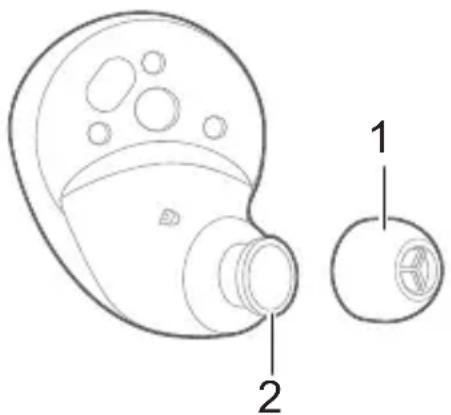
- Wkładka douszna
-
Siateczka ochronna
-
Jeśli jest bardzo brudna, mocno wykręć szmatkę zamoczona w wodzie, wytrzyj zabrudzenia, po czym wytrzyj suchą szmatką.
- Nie używaj rozpuszczalników, takich jak benzyna, rozcieńczalnik, alkohol, detergenty kuchenne lub chusteczki chemiczne, ponieważ mogą one odbarwić lub uszkodzić obudowę.
- Wycieraj kurz ze styków ładowania słuchawek suchym cienkim patyczkiem kosmetycznym (takim, jak do makijażu). Nie używaj ostrych, twardych przedmiotów.
"Czyszczenie styków ładowania słuchawek", str. 80
- Wyczyść końcówki styków stacji dokującej patyczkiem kosmetycznym lub miękką suchą szmatką.
"Czyszczenie złącza stacji dokującej", str. 80 - Konserwacja wydajności baterii
Jeśli nie będziesz używać urządzenia przez dłuższy czas, ładuj je do pełna co 6 miesięcy, aby zachować wydajność wewnętrznej baterii. - Po długim okresie użytkowania wkładki douszne ulegną zużyciu. Aby wymienić wkładki douszne, skontaktuj się ze sprzedawcą lub serwisem naprawczym.
Dbanie o czystość słuchawek.
- Sprawdzaj po użyciu, czy na wkładkach dousznych nie ma woskowiny ani kurzu. Jeśli jest, zdejmij wkładki douszne ze słuchawek i wyczyść je.
"Czyszczenie wkładek dousznych", str. 77
- Przechowuj słuchawki w stacji dokującej, aby chronić je przed kurzem.
- W razie kontaktu produktów do stylizacji włosów lub kosmetyków ze słuchawkami, szybko wytrzyj je miękką suchą szmatką. (Nie dotykaj siateczki ochronnej, ponieważ wpływa to na charakterystykę dźwięku).
Dbaj o czystość otworów we wkładkach dousznych.
- Ciała obce, takie jak woskowina lub kurz w otworach wkładek dousznych mogą zmniejszać głośność lub zmieniać charakterystykę akustyczną, powodując nieprawidłowe działanie.
Czyszczenie wkładek dousznych
Komfortowe użytkowanie wymaga regularnej konserwacji.
Ciała obce, takie jak woskowina lub kurz w otworach wkładek dousznych mogą zmniejszać głośność lub zmieniać charakterystykę akustyczną, powodując nieprawidłowe działanie.
Ilustracje przedstawiają przykładowy model EAH-AZ60M2.
1Zdejmij wkładkę douszną.
- Chwyć wkładkę douszną i ściągnij ją, lekko nią obracając.
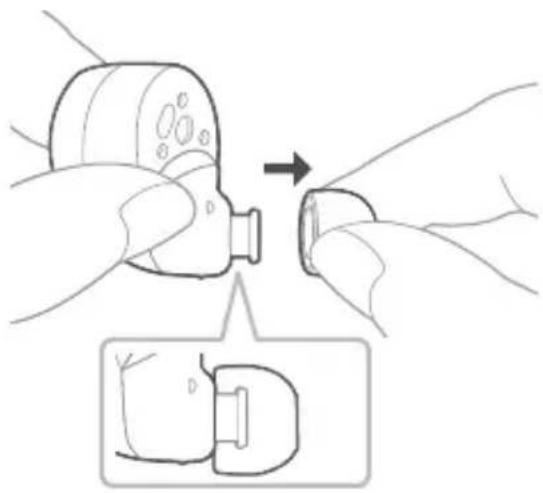
• W przypadku modelu EAH-AZ100
"Zdejmowanie wkładki dousznej", str. 32
Ustaw wkładkę douszną ● w początkowej pozycji.
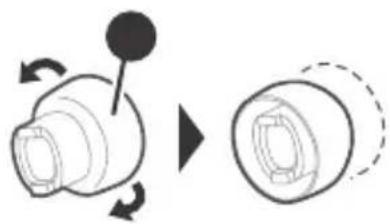
- Czyszczenie słuchawek z założonymi wkładkami dousznymi może uszkodzić siateczkę ochronną na słuchawkach.
2Umyj wkładki douszne palcami.
(Sprawdza się stosowanie rozcieńczonego neutralnego detergentu lub ciepłej wody).
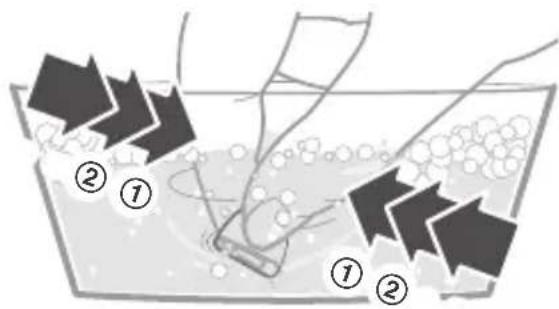
- Nie wyjmuj gąbki z wkładek dousznych.
3Po umyciu dokładnie wypłucz w czystej wodzie.
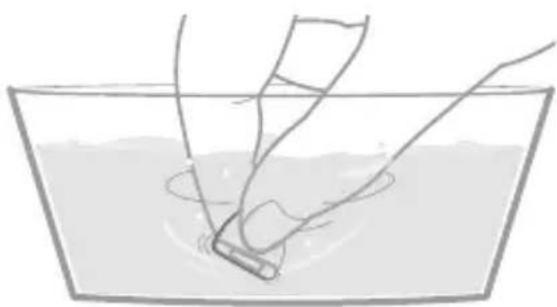
4 Zawiń wkładki douszne w miękką suchą szmatkę i mocno ściśnij 3 do 5 razy, aby usunąć wilgoć.
- Po umyciu wkładek dousznych usuń wilgoć i dokładnie je osusz.
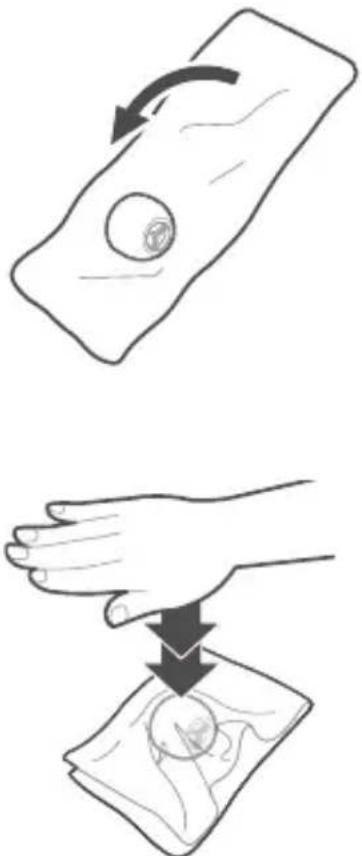
5 Założ wkładkę douszną.
- Upewnij się, że wkładka douszna jest mocno przymocowana i nie jest przekrzywiona.
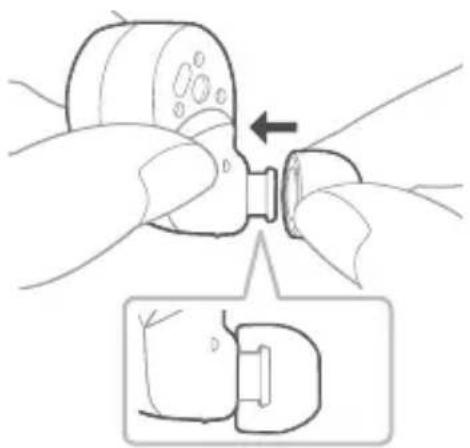
• W przypadku modelu EAH-AZ100
"Zakładanie wkładki dousznej", str. 32
Czyszczenie styków ładowania słuchawek
Wycieraj zabrudzenia ze styków ładowania słuchawek cienkim patyczkiem kosmetycznym (takim, jak do makijażu).
Ilustracje przedstawiają przykładowy model EAH-AZ60M2.
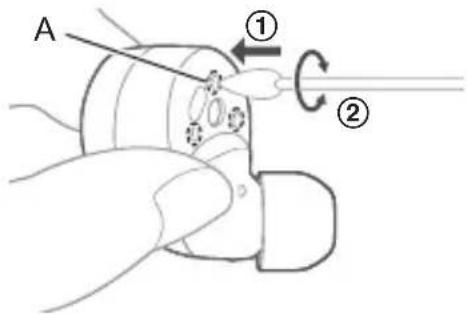
① Przyłoż końcówkę patyczka kosmetycznego do styku ładowania (A).
② Obracaj patyczkiem kosmetycznym, aby wytrzeć zabrudzenia.
Czyszczenie złącza stacji dokującej
Wyczyść końcówki styków stacji dokującej patyczkiem kosmetycznym lub miękką suchą szmatką.
Ilustracje przedstawiają przykładowy model EAH-AZ60M2.
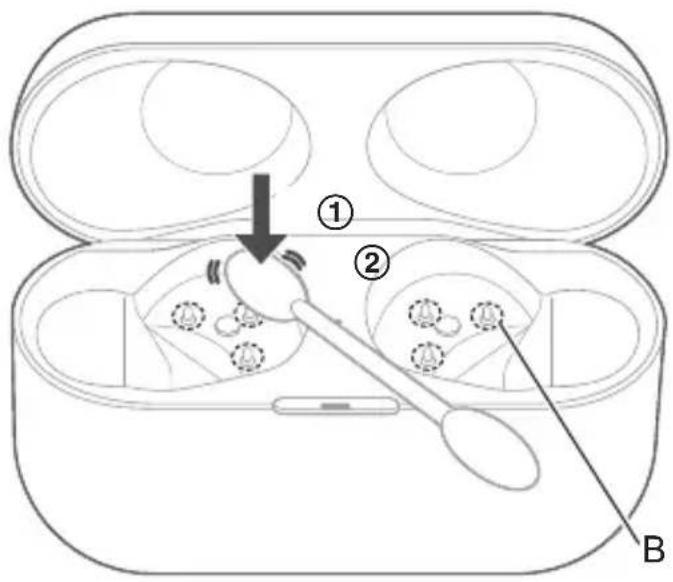
① Przyłoż końcówkę patyczka kosmetycznego do końcówki styku (B) od góry.
② Przesuwaj patyczkiem kosmetycznym po końcówce styku, aby wytrzeć zabrudzenia.
Uwaga:
- Nie używaj siły w stosunku do końcówek styków z boku ani pod kątem. (Może to spowodować nieprawidłowe działanie).
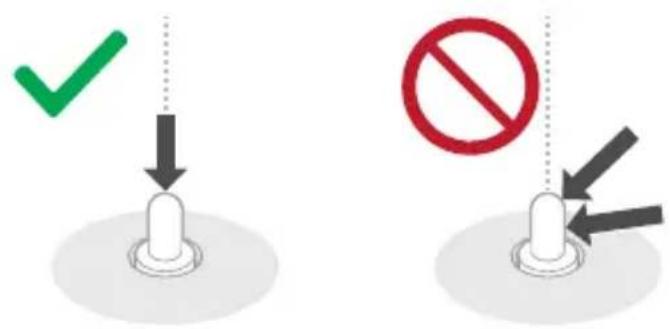
Źródło zasilania (Stacja dokująca)
DC 5 V, 500 mA (ładowanie USB)
Wbudowana bateria
Słuchawki: 3,7 V, Litowo-polimerowa
Stacja dokująca: 3,7 V, Litowo-polimerowa
Pojemność wbudowanej baterii
Słuchawki: 85 mAh
Stacja dokująca: 550 mAh
Czas pracy (Słuchawki) ^1
Ok. 10,0 godzin (Redukcja szumów: ON, AAC)
Ok. 12,0 godzin (Redukcja szumów: OFF, AAC)
Ok. 8,0 godzin (Redukcja szumów: ON, SBC)
Ok. 12,0 godzin (Redukcja szumów: OFF, SBC)
Ok. 7,0 godzin (Redukcja szumów: ON, LDAC)
Ok. 8,0 godzin (Redukcja szumów: OFF, LDAC)
Ok. 5,0 godzin (Redukcja szumów: ON, LC3)
Ok. 5,0 godzin (Redukcja szumów: OFF, LC3)
Czas pracy (Słuchawki + stacja dokująca)
Ok. 28 godzin (Redukcja szumów: ON, AAC)
Ok. 29 godzin (Redukcja szumów: OFF, AAC)
Ok. 24 godzin (Redukcja szumów: ON, SBC)
Ok. 26 godzin (Redukcja szumów: OFF, SBC)
Ok. 18 godzin (Redukcja szumów: ON, LDAC)
Ok. 19 godzin (Redukcja szumów: OFF, LDAC)
Ok. 15 godzin (Redukcja szumów: ON, LC3)
Ok. 15 godzin (Redukcja szumów: OFF, LC3)
Czas połączenia (Słuchawki) ^1
Ok. 6,0 godzin (Voice Focus AI [Mówienie]: ON)
Ok. 6,0 godzin (Voice Focus AI: OFF)
Czas oczekiwania (Słuchawki) ^1
Ok. 8 godzin (Redukcja szumów: ON)
Ok. 15 godzin (Redukcja szumów: OFF, automatyczne wyłączanie zasilania nie działa)
Czas pracy szybkiego ładowania (Słuchawki) ^1
15 min. ładowanie, ok. 90 min. (Redukcja szumów: ON, AAC)
Czas ładowania ^*2 (25 °C)
Słuchawki: Ok. 2,0 godzin
Stacja dokująca: Ok. 2,5 godziň³
Słuchawki ze stacją dokującą: Ok. 3,0 godziń ^3
Zakres temperatur ładowania
10 °C do 35 °C
Zakres temperatur pracy
0 °C do 40 °C
Zakres wilgotności roboczej
35 %RH do 80 %RH (bez kondensacji)
Masa
Słuchawka: Ok. 5,9 g (tylko jedna strona: L i R są takie same)
Stacja dokująca: Około 42 g
■ Sekcja Bluetooth®
Specyfikacja zestawu Bluetooth®
Ver. 5.3
Klasa sprzętu bezprzewodowego
Klasa 1
Maks. moc sygnału radiowego
10 dBm
Maks. moc sygnału radiowego (e.i.r.p)
9 dBm
Pasmo częstotliwości
2402 MHz do 2480 MHz
Obsługiwane profile
A2DP, AVRCP, HSP, HFP, TMAP, PBP
Obsługiwane kodowanie
SBC, AAC, LDAC, LC3
■ Sekcja słuchawek
Membrana
10 mm
Mikrofon
Monofoniczny, mikrofon MEMS
■ Sekcja stacji dokującej
Terminal ładujący
USB typu C
■ Sekcja akcesoriów
Przewód ładujący USB
(Wtyczka wejściowa: USB typu C, wtyczka wyjściowa: USB typu C)
Ok. 0,2 m
Zestaw wkładek dousznych
XS, S, M, ML, L po 2 szt.,
(przyłączony rozmiar M)
*1 Może wynosić mniej w zależności od warunków pracy.
*2 Czas potrzebny na naładowanie wyczerpanych baterii do pełna.
*3 Podczas ładowania przez USB
- Dane techniczne mogą się zmienić bez uprzedzenia.
EAH-AZ80/EAH-AZ60M2
■ Ogólne
Źródło zasilania (Stacja dokująca)
DC 5 V, 500 mA (ładowanie USB)
Wbudowana bateria
Słuchawki: 3,7 V, Litowo-polimerowa
Stacja dokująca: 3,7 V, Litowo-polimerowa
Pojemność wbudowanej baterii
EAH-AZ80:
Słuchawki: 85 mAh
Stacja dokująca: 700 mAh
EAH-AZ60M2:
Słuchawki: 85 mAh
Stacja dokująca: 650 mAh
Czas pracy (Słuchawki) ^1
Ok. 7,0 godzin (Redukcja szumów: ON, AAC)
Ok. 7,5 godzin (Redukcja szumów: OFF, AAC)
Ok. 6,5 godzin (Redukcja szumów: ON, SBC)
Ok. 7,0 godzin (Redukcja szumów: OFF, SBC)
Ok. 4,5 godzin (Redukcja szumów: ON, LDAC)
Ok. 5,0 godzin (Redukcja szumów: OFF, LDAC)
Czas pracy (Słuchawki + stacja dokująca) ^1
Ok. 24 godzin (Redukcja szumów: ON, AAC)
Ok. 25 godzin (Redukcja szumów: OFF, AAC)
Ok. 23 godzin (Redukcja szumów: ON, SBC)
Ok. 24 godzin (Redukcja szumów: OFF, SBC)
Ok. 16 godzin (Redukcja szumów: ON, LDAC)
Ok. 17 godzin (Redukcja szumów: OFF, LDAC)
Czas połączenia (Słuchawki) ^1
Ok. 4,5 godzin (JMV ^2 : ON)
Ok. 5,5 godzin (JMV ^2 : OFF)
Czas oczekiwania (Słuchawki) ^1
Ok. 9 godzin (Redukcja szumów: ON)
Ok. 15 godzin (Redukcja szumów: OFF, automatyczne wyłączanie zasilania nie działa)
Czas pracy szybkiego ładowania (Słuchawk)
15 min. ładowanie, ok. 70 min. (Redukcja szumów: ON, AAC)
Czas ładowania\*3 (25 °C)
Słuchawki: Ok. 2,0 godzin
Stacja dokująca: Ok. 2,5 godzin ^4
Słuchawki ze stacją dokującą: Ok. 3,0 godziń⁴
Zakres temperatur ładowania
10 °C do 35 °C
Zakres temperatur pracy
0 °C do 40 °C
Zakres wilgotności roboczej
35 %RH do 80 %RH (bez kondensacji)
Masa
EAH-AZ80:
Słuchawka: Ok. 7 g (tylko jedna strona: L i R są takie same)
Stacja dokująca: Około 50 g
EAH-AZ60M2:
Słuchawka: Ok. 7 g (tylko jedna strona: L i R są takie same)
Stacja dokująca: Około 45 g
■ Sekcja Bluetooth®
Specyfikacja zestawu Bluetooth®
Ver. 5.3
Klasa sprzętu bezprzewodowego
Klasa 1
Maks. moc sygnału radiowego
9 dBm
Maks. moc sygnału radiowego (e.i.r.p)
6 dBm
Pasmo częstotliwości
2402 MHz do 2480 MHz
Obsługiwane profile
Obsługiwane kodowanie
SBC, AAC, LDAC
■ Sekcja słuchawek
Membrana
EAH-AZ80: 10 mm
EAH-AZ60M2: 8 mm
Mikrofon
Monofoniczny, mikrofon MEMS
■ Sekcja stacji dokującej
Terminal ładujący
USB typu C
■ Sekcja akcesoriów
Przewód ładujący USB
(Wtyczka wejściowa: USB typu C, wtyczka wyjściowa: USB typu C)
Ok. 0,2 m
Zestaw wkładek dousznych
XS1, XS2, S1, S2, M, L, XL każda 2 szt.,
(przyłączony rozmiar M)
*1 Może wynosić mniej w zależności od warunków pracy.
*2 JustMyVoice™
*3 Czas potrzebny na naładowanie wyczerpanych baterii do pełna.
*4 Podczas ładowania przez USB
- Dane techniczne mogą się zmienić bez uprzedzenia.
EAH-AZ40M2
■ Ogólne
Źródło zasilania (Stacja dokująca)
DC 5 V, 500 mA (ładowanie USB)
Wbudowana bateria
Słuchawki: 3,7 V, Litowo-polimerowa
Stacja dokująca: 3,7 V, Litowo-polimerowa
Pojemność wbudowanej baterii
Słuchawki: 55 mAh
Stacja dokująca: 450 mAh
Czas pracy (Słuchawki) ^1
Ok. 5,5 godzin (Redukcja szumów: ON, AAC)
Ok. 7,0 godzin (Redukcja szumów: OFF, AAC)
Ok. 5,0 godzin (Redukcja szumów: ON, SBC)
Ok. 6,0 godzin (Redukcja szumów: OFF, SBC)
Ok. 3,5 godzin (Redukcja szumów: ON, LDAC)
Ok. 4,0 godzin (Redukcja szumów: OFF, LDAC)
Czas pracy (Słuchawki + stacja dokująca) ^1
Ok. 18 godzin (Redukcja szumów: ON, AAC)
Ok. 24 godzin (Redukcja szumów: OFF, AAC)
Ok. 17 godzin (Redukcja szumów: ON, SBC)
Ok. 21 godzin (Redukcja szumów: OFF, SBC)
Ok. 12 godzin (Redukcja szumów: ON, LDAC)
Ok. 14 godzin (Redukcja szumów: OFF, LDAC)
Czas połączenia (Słuchawki) ^1
Ok. 4,5 godzin
Czas oczekiwania (Słuchawki) ^1
Ok. 9 godzin (Redukcja szumów: ON)
Ok. 20 godzin (Redukcja szumów: OFF, automatyczne wyłączanie zasilania nie działa)
Czas pracy szybkiego ładowania (Słuchawk)
15 min. ładowanie, ok. 60 min. (Redukcja szumów: ON, AAC)
Czas ładowania*2 (25 °C)
Słuchawki: Ok. 2,0 godzin
Stacja dokująca: Ok. 2,5 godzin ^4
Słuchawki ze stacją dokującą: Ok. 3,0 godziň³
Zakres temperatur ładowania
10 °C do 35 °C
Zakres temperatur pracy
0 °C do 40 °C
Zakres wilgotności roboczej
35 %RH do 80 %RH (bez kondensacji)
Masa
Słuchawka: Ok. 5 g (tylko jedna strona: L i R są takie same)
Stacja dokująca: Około 35 g
■ Sekcja Bluetooth®
Specyfikacja zestawu Bluetooth®
Ver. 5.3
Klasa sprzętu bezprzewodowego
Klasa 1
Maks. moc sygnału radiowego
9 dBm
Maks. moc sygnału radiowego (e.i.r.p)
6 dBm
Pasmo częstotliwości
2402 MHz do 2480 MHz
Obsługiwane profile
Obsługiwane kodowanie
SBC, AAC, LDAC
■ Sekcja słuchawek
Membrana
6 mm
Mikrofon
Monofoniczny, mikrofon MEMS
■ Sekcja stacji dokującej
Terminal ładujący
USB typu C
■ Sekcja akcesoriów
Przewód ładujący USB
(Wtyczka wejściowa: USB typu C, wtyczka wyjściowa: USB typu C) Ok. 0,2 m
Zestaw wkładek dousznych
XS, S, M, L każda 2 szt., (przyłączony rozmiar M)
*1 Może wynosić mniej w zależności od warunków pracy.
*2 Czas potrzebny na naładowanie wyczerpanych baterii do pełna.
*3 Podczas ładowania przez USB
- Dane techniczne mogą się zmienić bez uprzedzenia.
Informacje na temat technologii Bluetooth®
Firma Panasonic nie ponosi odpowiedzialności za narażenie danych na zagrożenia podczas transmisji bezprzewodowej.
Stosowane pasmo częstotliwości
Niniejsze urządzenie wykorzystuje pasmo częstotliwości 2,4 GHz.
Certyfikacja dotycząca niniejszego urządzenia
- Niniejsze urządzenie jest zgodne z ograniczeniami dotyczącymi częstotliwości oraz posiada certyfikat wydany w oparciu o przepisy dotyczące częstotliwości. W związku z powyższym pozwolenie na transmisję bezprzewodową nie jest konieczne.
- Poniższe postępowanie jest karalne w świetle prawa obowiązującego w niektórych krajach:
– Demontaż/modyfikowanie niniejszego urządzenia.
– Usuwanie informacji dotyczących specyfikacji.
Ograniczenia użytkowania
- Nie gwarantuje się możliwości transmisji bezprzewodowej i/lub stosowania ze wszystkimi urządzeniami z technologią Bluetooth®.
- Wszystkie urządzenia muszą być zgodne z normami określonymi przez Bluetooth SIG, Inc.
- W zależności od specyfikacji i ustawień urządzenia uzyskanie połączenia może nie być możliwe lub niektóre funkcje mogą działać inaczej.
- Niniejsze urządzenie obsługuje funkcje zabezpieczające Bluetooth®. Jednak w zależności od warunków pracy i/lub ustawień ochrona ta może nie być wystarczająca. Dane do niniejszego urządzenia należy przesyłać przy zachowaniu ostrożności.
- Niniejsze urządzenie nie może przesyłać danych do urządzenia Bluetooth®
Zakres użytkowania
Niniejszego urządzenia należy używać maksymalnie w promieniu 10 m.
Promień ten może ulec skróceniu w zależności od warunków otoczenia, przeszkód lub interferencji.
Zakłócenia powodowane przez inne urządzenia
- W wyniku zakłóceń powodowanych przez inne urządzenia Bluetooth lub urządzenia korzystające z pasma częstotliwości 2,4 GHz, znajdujące się w pobliżu urządzenia głównego, urządzenie może nie działać prawidłowo i wystąpić mogą problemy takie jak zakłócenia oraz przeskakiwanie dźwięku.
- Urządzenie może nie działać prawidłowo, jeżeli fale radiowe emitowane przez pobliską stację nadawczą itp. są zbyt silne.
Przeznaczenie
- Urządzenie jest przeznaczone do użytku ogólnego.
- Nie należy używać tego zestawu w pobliżu urządzeń lub w środowisku wrażliwym na zakłócenia radiowe (np. lotniska, szpitale, laboratoria itp.).
Informacje o wodoodporności
Środki ostrożności dotyczące użytkowania w miejscach, gdzie urządzenie może się zamoczyć (poprzez rozprysk, deszcz itp.)
Przestrzegaj poniższych środków ostrożności. Nieprawidłowa obsługa powoduje usterki.
- Nie ładuj stacji dokującej lub słuchawek za pomocą mokrych rąk lub gdy na urządzeniu (na słuchawkach lub stacji dokującej) wciąż znajdują się krople wody.
- Nie używaj przewodu ładującego USB.
-
Nie stosuj wody z mydłem, detergentów oraz nie zanurzaj w wodzie.
-
Jeśli krople wody przedostaną się do urządzenia w chłodnym klimacie, wytrzyj miękką, suchą ściereczką.
- Jeśli przedostanie się do słuchawek lub mikrofonu, wytrzyj miękką, suchą ściereczką.
– Dźwięk może być mniej słyszalny lub zniekształcony.
– Jeśli na wkładkach dousznych znajdują się krople wody, dźwięk może być słyszalny ciszej lub może wystąpić sytuacja, w której nic nie będzie słychać. W takim przypadku wyjmij wkładki douszne i pozbądź się kropli wody.
Jeśli woda dostanie się do słuchawek lub stacji dokującej, należy zaprzestać użytkowania i skonsultować się ze sprzedawcą.
Usterka spowodowana niewłaściwą obsługą nie jest objęta gwarancją.
Pozbywanie się zużytych urządzeń elektrycznych i elektronicznych oraz baterii (Dotyczy wyłącznie obszaru Unii Europejskiej oraz krajów posiadających systemy zbiórki i recyklingu)
Niniejsze symbole umieszczane na produktach, opakowaniach i/lub w dokumentacji towarzyszącej oznaczają, że nie wolno mieszać zużytych urządzeń elektrycznych i elektronicznych oraz baterii z innymi odpadami domowymi/komunalnymi. W celu zapewnienia właściwego przetwarzania, utylizacji oraz recyklingu zużytych urządzeń elektrycznych i elektronicznych oraz zużytych baterii, należy oddawać je do wyznaczonych punktów gromadzenia odpadów zgodnie z przepisami prawa krajowego.
Poprzez prawidłowe pozbywanie się zużytych urządzeń elektrycznych i elektronicznych oraz zużytych baterii pomagasz oszczędzać cenne zasoby naturalne oraz zapobiegać potencjalnemu negatywnemu wpływowi na zdrowie człowieka oraz na stan środowiska naturalnego.
W celu uzyskania informacji o zbiórce oraz recyklingu zużytych urządzeń elektrycznych i elektronicznych oraz baterii prosimy o kontakt z władzami lokalnymi.
Za niewłaściwe pozbywanie się tych odpadów mogą grozić kary przewidziane przepisami prawa krajowego.
Dotyczy symbolu baterii (symbol poniżej):
Ten symbol może występować wraz z symbolem pierwiastka chemicznego. W takim przypadku wymagania Dyrektywy w sprawie określonego środka chemicznego są spełnione.
Informacje dotyczące ekoprojektu
EAH-AZ100
[A] Ecodesign Information [B] Regulation (EU) 2023/826
Zalecane środowisko operacyjne
Poniżej przedstawiono zalecane środowisko operacyjne, które umożliwia prawidłowe wyświetlenie tego dokumentu. (Stan na grudzień 2024)
W przypadku wyświetlania na komputerze
– Najnowsza stabilna wersja różnych nowoczesnych przeglądarek
W przypadku wyświetlania na smartfonie
- iOS 15.0 lub nowszy
– Android 9.0 lub nowszy
Pojęcia użyte w tym dokumencie
- W niniejszy dokumencie smartfony i tablety są zbiorczo nazywane “smartfonami”.
Znaki towarowe
- iPad, iPhone, iPod touch i Siri są znakami towarowymi firmy Apple Inc. zarejestrowanymi w Stanach Zjednoczonych i innych krajach.
App Store jest znakiem usługowym firmy Apple Inc.
- Google, Android, Google Play i logo Google Play są znakami towarowymi firmy Google LLC.
- Nazwa i logo Bluetooth® to zastrzeżone znaki towarowe należące do Bluetooth SIG, Inc. Nazwa i logo Auracast™ to znaki towarowe należące do Bluetooth SIG, Inc. Wszelkie użycie tych znaków przez firmę Panasonic Entertainment & Communication Co., Ltd. odbywa się na podstawie licencji. Pozostałe znaki towarowe i nazwy handlowe są własnością ich posiadaczy.
- Amazon, Alexa i wszystkie powiązane logotypy są znakami towarowymi firmy Amazon.com, Inc. lub jej spółek zależnych.
- LDAC i logo LDAC są znakami towarowymi firmy Sony Corporation.
- Wyprodukowano na licencji Dolby Laboratories.
Dolby, Dolby Audio, Dolby Atmos i symbol podwójnego D są znakami towarowymi Dolby Laboratories Licensing Corporation.
- Wi-Fi jest zarejestrowanym znakiem towarowym lub znakiem towarowym stowarzyszenia Wi-Fi Alliance.
- Nazwy firm, logotypy, nazwy produktów i nazwy oprogramowania pojawiające się w tym dokumencie są znakami towarowymi lub zarejestrowanymi znakami towarowymi odpowiednich firm.
Pozostałe informacje
- Zrzuty ekranu i ikony w tym dokumencie mają charakter wyłącznie poglądowy. Rzeczywisty ekran może się różnić w zależności od używanego modelu i systemu operacyjnego. Zależy on także od urządzeń połączonych z systemem i aktualnego stanu systemu.
- Ilustracje w tym dokumencie mają charakter poglądowy. W rzeczywistości mogą one wyglądać inaczej.
- Ilustracje słuchawek i stacji dokującej w tym dokumencie przedstawiają model EAH-AZ60M2.
- Budowa i dane techniczne mogą ulec zmianie bez powiadomienia.