
EcoTank M1170 - Drukarka EPSON - Bezpłatna instrukcja obsługi
Znajdź bezpłatnie instrukcję urządzenia EcoTank M1170 EPSON w formacie PDF.


| Rodzaj produktu | Drukarka monochromatyczna atramentowa |
| Wymiary (przechowywanie) | 375 x 347 x 151 mm |
| Waga | ok. 4.4 kg (bez tuszu i kabla zasilającego) |
| Zasilanie | 100–240 V AC, 50–60 Hz; pobór mocy: drukowanie ok. 13 W, gotowość ok. 3.3 W, sen ok. 0.7 W, wyłączona ok. 0.2 W |
| Główne funkcje | Drukowanie monochromatyczne, system EcoTank (butelki z tuszem), automatyczny druk dwustronny, łączność Wi-Fi, Ethernet, USB; obsługa różnych nośników (papier, koperty) |
| Pojemność podajnika papieru | Kaseta na papier: do 250 arkuszy papieru zwykłego A4; Tylny podajnik: 1 arkusz; taca wyjściowa: do 100 arkuszy |
| Obsługiwane systemy operacyjne | Windows 10/8.1/8/7/Vista/XP, Windows Server, macOS High Sierra i nowsze |
| Konserwacja | Czyszczenie i wyrównywanie głowicy drukującej, sprawdzanie dysz, wymiana zbiornika na zużyty atrament, uzupełnianie tuszu w zbiornikach |
| Bezpieczeństwo | Instrukcje bezpieczeństwa dotyczące tuszu (unikaj kontaktu ze skórą, oczami; nie potrząsaj butelkami); drukarkę należy umieścić na stabilnej powierzchni; nie blokuj otworów wentylacyjnych |
| Części zamienne i naprawialność | Zbiornik na zużyty atrament (moduł konserwacyjny) jest wymienialny; butelki z tuszem są dostępne; głowica drukująca jest integralną częścią – czyszczenie i wyrównywanie możliwe przez oprogramowanie |
| Informacje ogólne | Marka: Epson; Model: EcoTank M1170; Rok produkcji: nieokreślony; Instrukcja dostępna w formacie PDF (140 stron) w języku polskim |
Często zadawane pytania - EcoTank M1170 EPSON
Pytania użytkowników dotyczące EcoTank M1170 EPSON
0 pytanie dotyczące tego urządzenia. Odpowiedz na te, które znasz, lub zadaj własne.
Zadaj nowe pytanie dotyczące tego urządzenia
Pobierz instrukcję dla swojego Drukarka w formacie PDF za darmo! Znajdź swoją instrukcję EcoTank M1170 - EPSON i weź swoje urządzenie elektroniczne z powrotem w ręce. Na tej stronie opublikowane są wszystkie dokumenty niezbędne do korzystania z urządzenia. EcoTank M1170 marki EPSON.
INSTRUKCJA OBSŁUGI EcoTank M1170 EPSON
Przewodnik użytkownika
Spis treści
Informacje o podręczniku
Wprowadzenie do podręczników...
Szukanie informacji w podręczniku
Oznaczenia i symbole....
Objaśnienia stosowane w niniejszym podręczniku. . .7
Odniesienia do systemów operacyjnych
Ważne instrukcje
Instrukcje dotyczące bezpieczeństwa Instrukcje bezpieczeństwa dotyczące tuszu....9
Zalecenia i ostrzeżenia dotyczące drukarki.....10
Zalecenia i ostrzeżenia dotyczące konfigurowania drukarki.....
Zalecenia i ostrzeżenia dotyczące użytkowania drukarki......
Zalecenia i ostrzeżenia dotyczące transportu lub przechowywania drukarki....
Zalecenia i ostrzeżenia dotyczące używania drukarki z połączeniem bezprzewodowym....11
Ochrona informacji osobistych....
Podstawy korzystania z drukarki
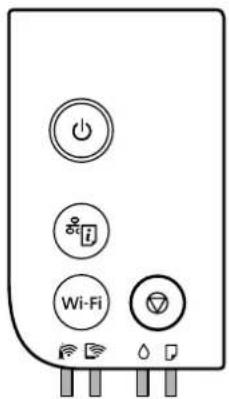
Nazwy i funkcje części....
Panel sterowania....
Przyciski i funkcje..... Stan kontrolki drukarki.....
Ustawienia sieciowe
Typy połączeń sieciowych....
Połączenie poprzez Ethernet..... Połączenie Wi-Fi.....
Połączenie Wi-Fi Direct (Zwykłe
Podłączanie do komputera.....
Połączenie z urządzeniem inteligentnym
Wprowadzanie ustawień Wi-Fi z poziomu drukarki . . . . . . . . . . . . . . . . . . . . .
Konfigurowanie ustawień sieci Wi-Fi przy użyciu przycisku....
Konfigurowanie ustawień sieci Wi-Fi przy użyciu kodu PIN (WPS)....
Konfigurowanie ustawień połączenia Wi-Fi Direct (Simple AP)....
Sprawdzanie stanu połączenia sieci
Sprawdzanie statusu sieci przy pomocy lampki sieci. 24
Drukowanie raportu połączenia sieciowego....24
Drukowanie arkusza stanu sieci. 30
Wymiana lub dodawanie nowych ruterów bezprzewodowych....31
Zmiana metody połączenia na komputer...
Przywracanie ustawień sieci za pomocą panelu sterowania....32
Przygotowanie drukarki
Ładowanie kartek papieru. 33
Dostępne papiery i pojemności....33
Ładowanie papieru do Kaseta na papier. ..... 36
Ładowanie papieru do Tylny podajnik papieru. . 39
Ładowanie kopert i środki ostrożności.....41
Lista rodzajów papieru. 41
Wysuwanie papieru....42
Oszczędzanie energii....4
Oszczędzanie energii — Windows. .....42
Oszczędzanie energii — Mac OS. . . . . . . . . . . . . . . . 43
Drukowanie
Drukowanie ze sterownika drukarki z systemu Windows . . . . . . . . . . . . . . . . . . . . . . . . . . . . . . . . . . . . . . . . . . . . . . . . . . . . 44
Dostęp do sterownika drukarki....
Podstawy drukowania.... 45
Drukowanie na obu stronach papieru. . . . . . . . . 46
Drukowanie kilku stron na jednej kartce. . . . . . 47
Drukowanie i układanie w stosy w kolejności stron (drukowanie w odwrotnej kolejności)....47
Drukowanie pomniejszonego lub
powiększonego dokumentu....
Drukowanie jednego obrazu na wielu arkuszach do powiększenia (tworzenie plakatu). .49
Drukowanie z nagłówkiem i stopką .....
Drukowanie znaku wodnego.... 56
0 Równoczesne drukowanie wielu plików.....57
Regulowanie odcienia druku..... Drukowanie w celu podkreślenia cienkich linii. . 58
Drukowanie w celu poprawy jasnego tekstu i linii....58
Drukowanie wyraźnych kodów kreskowych.... 59
Anulowanie drukowania. 59
Otwieranie okna sterownika drukarki....
Spis treści
Drukowanie ze sterownika drukarki z systemu
Mac OS....
Podstawy drukowania....
Drukowanie na obu stronach papieru
Drukowanie kilku stron na jednym arkuszu....65
Drukowanie i układanie w stosy w kolejności stron (drukowanie w odwrotnej kolejności). . . . .65
Drukowanie pomniejszonego lub powiększonego dokumentu.....
Anulowanie drukowania.....
Opcje menu sterownika drukarki.
Konfiguracja ustawień działania dla sterownika drukarki w systemie Mac OS.....68
Drukowanie z urządzeń inteligentnych:
Korzystanie z funkcji Epson i Print
Korzystanie z wtyczki Epson Print Enabler....71
Anulowanie drukowania — przycisk drukarki....71
Ponowne napełnianie i wymiana modułów konserwacyjnych
Sprawdzanie stanu pozostałego tuszu i zbiornika na zużyty atrament....
Sprawdzanie stanu zbiornika na zużyty atrament — Windows....
Sprawdzanie stanu zbiornika na zużyty atrament — Mac OS X....
Kody butelek z tuszem....
Środki ostrożności w postępowaniu z butelkami z tuszem....
Uzupełnianie tuszu w zbiorniku...
Kod modułu konserwacyjnego.....
Środki ostrożności dotyczące obsługi modułu konserwacyjnego.....
Wymiana zbiornika na zużyty atrament
Konserwacja drukarki
Zapobieganie wysuszeniu głowicy drukującej. . . . 82
Sprawdź, czy dysze zostały zatkane (sprawdzanie dysz). 82
Sprawdź, czy dysze zostały zatkane (sprawdzanie dysz) — przyciski drukarki..... 82
Sprawdź, czy dysze zostały zatkane (sprawdzanie dysz) — Windows..
Sprawdź, czy dysze zostały zatkane (sprawdzanie dysz) — Mac OS .....
Czyszczenie głowicy drukującej — (Czyszczenie głowicy) ......
Czyszczenie głowicy drukującej — przyciski drukarki . . . . . . . . . . . . . . . . . . . .
Czyszczenie głowicy drukującej — Windows....86
Czyszczenie głowicy drukującej — Mac OS.....87
Czyszczenie specjalne głowicy drukującej —
(Czyszczenie zaawansowane).... 87
Uruchamianie funkcji Czyszczenie zaawansowane — Windows....88
Uruchamianie funkcji Czyszczenie zaawansowane — Mac OS....88
Wyrównywanie głowicy drukującej......
Wyrównywanie głowicy drukującej — Windows....89
Wyrównywanie głowicy drukującej — Mac OS....89
Czyszczenie ścieżki papieru....69
Czyszczenie ścieżki papieru — Windows 6.9 Czyszczenie ścieżki papieru — Mac OS X....90
Czyszczenie drogi papieru dla potrzeb rozwiązywania problemów z podawaniem papieru....90
Sprawdzanie łącznej liczby stron podanych przez drukarkę....91
Sprawdzanie łącznej liczby stron podanych przez drukarkę — przyciski drukarki....
Sprawdzanie łącznej liczby stron podanych przez drukarkę — system Windows......
Sprawdzanie łącznej liczby stron podanych przez drukarkę — Mac OS....9
...72
Informacje o usługach sieciowych i oprogramowaniu
Aplikacja konfiguracji obsługi drukarki (Web Config)....7.5....93
Uruchomienie Web Config w przeglądarce internetowej....93
Aplikacja do drukowania stron internetowych (E-Web Print)....94
Narzędzia do aktualizacji oprogramowania (EPSON Software Updater) 95
Instalowanie najnowszych aplikacji.....
Aktualizacja aplikacji i oprogramowania układowego....96
Odinstalowywanie aplikacji....
Odinstalowywanie aplikacji — Windows.....97
Odinstalowywanie aplikacji — Mac OS..
Drukowanie przy użyciu usług sieciowej
8 Rozwiązywanie problemów
Sprawdzanie stanu drukarki....
Spis treści
Stan kontrolki drukarki
Sprawdzanie stanu drukarki — system
Windows....
Sprawdzanie stanu drukarki — M
Sprawdzanie stanu oprogramowania
Wyjmowanie zaciętego papieru....
Usuwanie zablokowanego papieru z pokrywy przedniej......
przedniej......
Wyjmowanie zaciętego papieru z tylnego podajnika papieru....
podajnik papieru....
Wyjmowanie zaciętego papieru z wnętrza drukarki....
drukarki....
Wyjmowanie zablokowanego papieru z tylnej pokrywy....
p o k r y w e . . . . . . . . . . . . . . . . . . . . . . . . . . . .
Papier nie jest podawany poprawnie....107
Blokada papieru....
Papier jest podawany krzywo....108
Wysuwany papier spada z tacy wyjściowej....108
Papier jest wysuwany podczas drukowania....108
Problemy z zasilaniem i panelem sterowania.... 108
Zasilanie się nie włącza....
Zasilanie się nie wyłącza......
Zasilanie wyłącza się automatycznie
Nie można drukować z komputera..
Sprawdzanie połączenia (USB)...
Sprawdzanie połączenia (sieciowego)
Sprawdzanie oprogramowania i
Sprawdzanie stanu drukarki z poziomu
komputera (Windows)....
Sprawdzanie stanu drukarki z poziomu
komputera (Mac OS)....
Kiedy nie można wprowadzić ustawień sieciowych 114
Nie można połączyć się z poziomu urządzeń, mimo że ustawienia sieciowe są prawidłowe... 114
Brak możliwości nawiązania połączenia Wi-
Fi Direct (Zwykle AP)....
Sprawdzanie identyfikatora SSID sieci
połączonej z drukarką...
Sprawdzanie identyfikatora SSID na
komputerze...
Połączenie Ethernet robi się niestabilne... 119
Wydruk jest pomarszczony lub brak kolorów... 120
Pojawiają się paski lub nieoczekiwane kolory... 120
Kolorowe prążki pojawiają się w odstępach
około 3.3 cm...
Pionowe smużenie lub nieprawidłowe
Słaba jakość wydruku...
Papier jest poplamiony lub przetarty... 122
Na papierze rozmazał się tusz podczas
drukowania dwustronnego... 1
Wy drukowane zdjęcia są lepkie...
Pozycja, rozmiar lub marginesy wydruku są
nieprawidłowe.
Wydrukowane znaki są nieprawidłowe lub
zniekształcone.
Drukowany obraz jest odwrócony.
Mozaikowe wzory na wydrukach.
Nie można usunąć problemu z wydrukiem.
Inne problemy z drukowaniem.
Zbyt wolne drukowanie.
Szybkość drukowania drastycznie spada
podczas drukowania bez przerwy.
Inne problemy.
Drukarka w trakcie pracy jest bardzo głośna.
Aplikacja jest blokowana przez zaporę
(wyłącznie w systemie Windows).
Rozmieszczenie tuszu....126
Dodatek
Parametry techniczne....12
Dane techniczne drukarki
Dane 10.9
Lista alfabetyczna....12
Specyfikacje Wi-Fi....128
Specyfikacje Ethernet....129
Protokół zabezpieczeń....1:
Obsługiwane usługi innych firm....
Wymiary....130
Parametry elektryczne....1
Dane techniczne dotyczące środowiska pracy...131
Wymagania systemowe....13
Informacje prawne....132
Standardy i normy. 132
Ograniczenia dotyczące kopiowania....
Transport i przechowywanie drukarki. . . . . . . . . 133
Prawa autorskie....136
1 Znaki towarowe....136
Gdzie uzyskać pomoc....13
Witryna pomocy technicznej w sieci Web....137
Kontakt z działem pomocy technicznej firmy
Epson 137
120
121
....121
Informacje o podręczniku
Wprowadzenie do podręczników
Z drukarką Epson są dostarczane następujące podręczniki. Poza tymi podręcznikami dostępna jest również pomoc znajdująca się w różnych aplikacjach Epson.
□Rozpocznij tutaj (podręcznik papierowy)
Zawiera informacje na temat konfigurowania drukarki, instalowania oprogramowania, korzystania z drukarki, rozwiązywania problemów itp.
□Przewodnik użytkownika (elektroniczny)
Niniejszy podręcznik. Zawiera ogólne informacje i instrukcje dotyczące używania drukarki, ustawień sieciowych podczas korzystania z drukarki w sieci oraz rozwiązywania problemów.
Najnowsze wersje wyżej wymienionych podręczników można uzyskać w opisany dalej sposób.
□Podręcznik papierowy
Odwiedź stronę internetową pomocy technicznej Epson Europe, pod adresem http://www.epson.eu/Support lub ogólnoświatową stronę internetową pomocy technicznej Epson pod adresem http://support.epson.net/.
□Podręcznik elektroniczny
Uruchom w komputerze EPSON Software Updater. EPSON Software Updater sprawdza dostępność aktualizacji aplikacji Epson oraz podręczników w wersji elektronicznej i umożliwia pobranie najnowszych wersji.
Powiązane informacje
„Narzędzia do aktualizacji oprogramowania (EPSON Software Updater)” na stronie 95
Szukanie informacji w podręczniku
Podręcznik w formacie PDF pozwala na wyszukiwanie informacji według słowa kluczowego. Można też przejść bezpośrednio do konkretnych sekcji przy wykorzystaniu zakładek. Możesz również wydrukować tylko potrzebne strony. W tej sekcji wyjaśniono sposób korzystania z podręcznika w formacie PDF, który został otwarty w programie Adobe Reader X na komputerze.
Informacje o podręczniku
Wyszukiwanie według słowa kluczowego
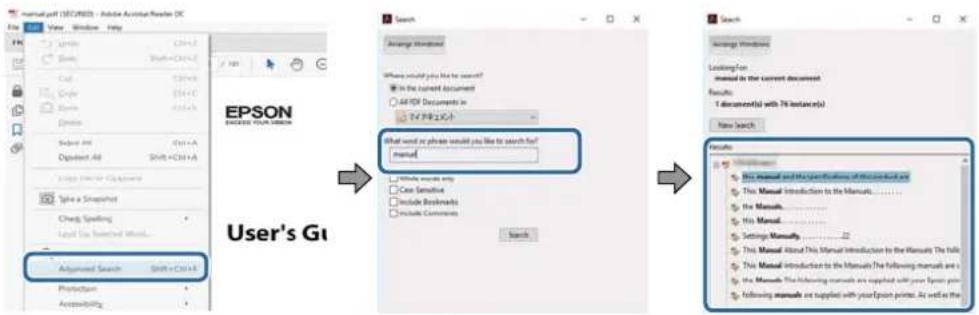
Kliknij Edytuj > Wyszukiwanie zaawansowane. W okienku wyszukiwania wprowadź słowo kluczowe (tekst) dla szukanych informacji, a następnie kliknij Szukaj. Wyniki są wyświetlane w formie listy. Żeby przejść na daną stronę, kliknij jeden z wyświetlonych wyników.
Przechodzenie bezpośrednio z zakładek
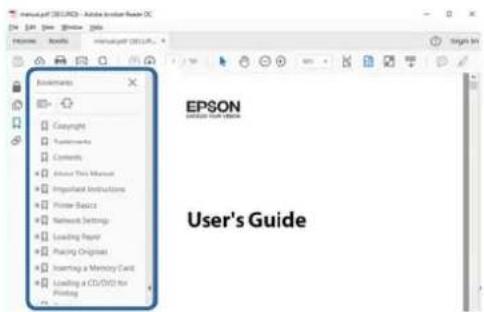
Kliknij tytuł, żeby przejść na daną stronę. Kliknij + lub >, żeby wyświetlić tytuły niższego poziomu danej części. Żeby powrócić na poprzednią stronę, na klawiaturze wykonaj następujące czynności.
☐ Windows: Przytrzymaj Alt, a następnie wciśnij ←. □ Mac OS: Przytrzymaj klucz polecenia, a następnie wciśnij ←.
Drukowanie tylko potrzebnych stron
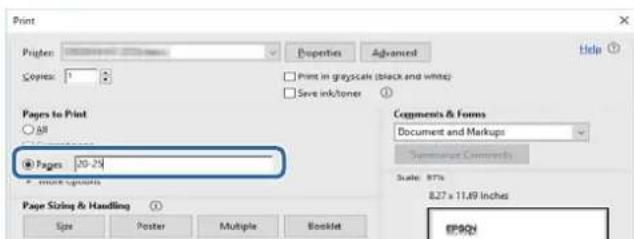
Możesz również wydzielić i wydrukować tylko potrzebne strony. Kliknij Drukuj w menu Plik, a następnie określ strony do wydrukowania w opcji Strony w Strony do drukowania.
☐ Żeby określić zakres kolejnych stron, wprowadź myślnik między stronę początkową a końcową. Przykład: 20–25
☐Żeby określić strony nie po kolei, rozdziel je przecinkami.
Przykład: 5, 10, 15
Oznaczenia i symbole

Przestroga:
Instrukcje, których należy dokładnie przestrzegać w celu uniknięcia obrażeń ciała.

Ważne
Instrukcje, których należy przestrzegać w celu uniknięcia uszkodzenia sprzętu.
Uwaga:
Znajdują się tu informacje dodatkowe i referencyjne.
Powiązane informacje
Łącza do części powiązanych.
Objaśnienia stosowane w niniejszym podręczniku
Zrzuty ekranowe sterownika drukarki pochodzą z systemu Windows 10 lub macOS High Sierra. Materiały prezentowane na tych ekranach różnią się w zależności od modelu i sytuacji. Ilustracje prezentowane w tym podręczniku są wyłącznie przykładowe. Mogą co prawda występować niewielkie różnice w zależności od konkretnego modelu, jednak zasada obsługi pozostaje taka sama. Kod QR można odczytać za pomocą specjalnej aplikacji.
Odniesienia do systemów operacyjnych
Windows
W tym podręczniku takie określenia jak „Windows 10”, „Windows 8.1”, „Windows 8”, „Windows 7”, „Windows Vista”, „Windows XP”, „Windows Server 2016”, „Windows Server 2012 R2”, „Windows Server 2012”, „Windows Server 2008 R2”, „Windows Server 2008”, „Windows Server 2003 R2” i „Windows Server 2003” odnoszą się do następujących systemów operacyjnych. Oprócz tego określenie „Windows” stosowane jest w odniesieniu do wszystkich wersji.
System operacyjny Microsoft® Windows® 10, System operacyjny Microsoft® Windows® 8.1, System operacyjny Microsoft® Windows® 8, System operacyjny Microsoft® Windows® 7, System operacyjny Microsoft® Windows Vista®, System operacyjny Microsoft® Windows® XP, System operacyjny Microsoft® Windows® XP Professional x64 Edition, System operacyjny Microsoft® Windows Server® 2016, System operacyjny Microsoft® Windows Server® 2012 R2
Informacje o podręczniku
System operacyjny Microsoft® Windows Server® 2012, System operacyjny Microsoft® Windows Server® 2008 R2, System operacyjny Microsoft® Windows Server® 2008, System operacyjny Microsoft® Windows Server® 2003 R2, System operacyjny Microsoft® Windows Server® 2003
Mac OS
W tym podręczniku termin „Mac OS” jest stosowany w odniesieniu do systemów macOS High Sierra, macOS Sierra, OS X El Capitan, OS X Yosemite, OS X Mavericks, OS X Mountain Lion, Mac OS X v10.7.x i Mac OS X v10.6.8.
Ważne instrukcje
Instrukcje dotyczące bezpieczeństwa
Należy zapoznać się z poniższymi instrukcjami i stosować się do nich w celu zapewnienia bezpieczeństwa podczas użytkowania drukarki. Podręcznik ten należy zachować do użycia w przyszłości. Ponadto należy stosować się do wszelkich ostrzeżeń i instrukcji umieszczonych na drukarce.
☐ Niektóre symbole użyte w drukarce mają na celu zapewnienie bezpieczeństwa i umożliwienie prawidłowego użytkowania drukarki. Odwiedź poniższą stronę internetową w celu poznania znaczeń tych symboli. http://support.epson.net/symbols Należy używać wyłącznie przewodu zasilania dostarczonego z drukarką. Nie wolno używać przewodów od innych urządzeń. Korzystanie z przewodów zasilania od innych urządzeń lub podłączanie przewodu zasilania dostarczonego z drukarką do innych urządzeń może spowodować pożar lub porażenie prądem elektrycznym. Należy używać tylko przewodu zasilania prądem zmiennym zgodnego z odpowiednią lokalną normą bezpieczeństwa. Nigdy nie należy rozbierać, modyfikować ani naprawiać przewodu zasilania, wtyczki, modułu drukarki ani urządzeń opcjonalnych za wyjątkiem przypadków opisanych w podręcznikach drukarki. ☐ W poniższych sytuacjach należy odłączyć drukarkę od zasilania i skontaktować się z wykwalifikowanym personelem serwisowym:
Przewód zasilania lub jego wtyczka są uszkodzone, do drukarki dostał się płyn, drukarka została upuszczona lub jej obudowa została uszkodzona, drukarka nie działa prawidłowo lub zaobserwowano wyraźne zmiany w jej wydajności. Nie należy regulować elementów sterowania, które nie zostały opisane w instrukcji obsługi.
Drukarkę należy umieścić blisko ściennego gniazda zasilania, z którego można łatwo wyjąć wtyczkę. ☐ Nie należy umieszczać lub przechowywać drukarki poza pomieszczeniami, w miejscu o dużym zapyleniu, w pobliżu wody, źródeł ciepła lub w miejscach, w których występują drgania, wibracje, wysoka temperatura i wilgotność. Nie należy wylewać płynów na drukarkę ani obsługiwać jej mokrymi dłońmi. Drukarkę należy trzymać w odległości przynajmniej 22 cm od rozruszników serca. Fale radiowe generowane przez drukarkę mogą negatywnie wpłynąć na pracę rozruszników serca.
Instrukcje bezpieczeństwa dotyczące tuszu
Należy zachować ostrożność, aby nie dotykać tuszu podczas obsługi pojemnika, zatyczki pojemnika z tuszem, otwartej butelki z tuszem lub nakrętki butelki z tuszem.
☐ W przypadku kontaktu tuszu ze skórą należy to miejsce dokładnie umyć mydłem i spłukać wodą. ☐ W przypadku dostania się tuszu do oczu należy natychmiast przemyć je wodą. Jeżeli po przemyciu oczu występują dolegliwości lub problemy ze wzrokiem, należy natychmiast skontaktować się z lekarzem. ☐ W przypadku dostania się tuszu do ust należy natychmiast skontaktować się z lekarzem.
□ Nie należy demontować modułu konserwacyjnego. W przeciwnym wypadku tusz może dostać się do oczu lub na skórę. □ Nie potrząsać butelką z tuszem zbyt mocno ani nie narażać jej na silne wstrząsy, ponieważ może to spowodować wyciek tuszu.
Ważne instrukcje
Butelkę z tuszem i moduł pojemników z tuszem oraz moduł konserwacyjny należy trzymać w miejscu niedostępnym dla dzieci. Nie wolno pozwolić dzieciom na picie z butelki z tuszem ani na zabawę butelkami z tuszem lub nakrętką butelki z tuszem.
Zalecenia i ostrzeżenia dotyczące drukarki
Aby zapobiec uszkodzeniom drukarki i mienia, należy się zapoznać z tymi instrukcjami i się do nich stosować. Podręcznik ten należy zachować do użycia w przyszłości.
Zalecenia i ostrzeżenia dotyczące konfigurowania drukarki
□ Nie należy blokować ani zakrywać wlotów i otworów drukarki. □ Należy używać wyłącznie źródła zasilania wskazanego na etykiecie drukarki. Należy unikać stosowania gniazd znajdujących się w obwodach, do których podłączone są fotokopiarki lub regularnie włączające i wyłączające się systemy wentylacyjne. Należy unikać gniazd elektrycznych kontrolowanych za pomocą wyłączników ściennych lub automatycznych wyłączników czasowych. ☐ Cały system komputerowy należy umieścić z dala od potencjalnych źródeł zakłóceń elektromagnetycznych, takich jak głośniki lub urządzenia bazowe telefonów bezprzewodowych. Kable zasilania powinny być umieszczone w takim miejscu, aby nie były wystawione na ścieranie ani nie były nacinane, szarpane i skręcane. Nie należy umieszczać przedmiotów na przewodach zasilania oraz nie należy umieszczać przewodów zasilania w miejscach, w których będą nadeptywać je przechodzące osoby lub przebiegać po nich. Należy zwrócić szczególną uwagę na to, aby przewody zasilania nie były zagięte w punktach ich połączeń z transformatorem. W przypadku gdy do zasilania drukarki stosowany jest przedłużacz, należy się upewnić, że suma wartości nominalnych natężenia prądu wszystkich podłączonych do niego urządzeń nie przekracza wartości nominalnej natężenia prądu przedłużacza. Ponadto należy się upewnić, że suma wartości nominalnych natężenia prądu podłączonych urządzeń nie przekracza wartości nominalnej natężenia dla ściennego gniazda zasilania. ☐ Jeśli drukarka ma być używana na terenie Niemiec, instalacja elektryczna w budynku musi być chroniona bezpiecznikiem 10- lub 16-amperowym w celu zapewnienia drukarce wystarczającej ochrony przed zwarciami i przepięciami. Podczas podłączania drukarki do komputera lub innego urządzenia za pomocą kabla należy sprawdzić, czy położenie złączy jest prawidłowe. Każde złącze ma tylko jedno właściwe położenie. Podłączenie złącza w nieprawidłowy sposób może spowodować uszkodzenie obu urządzeń połączonych kablem. Drukarkę należy ustawić na płaskiej, stabilnej powierzchni, która ze wszystkich stron wykracza poza krawędzie obudowy drukarki. Drukarka nie będzie działać poprawnie, jeśli zostanie ustawiona pod kątem. □ Nad drukarką należy pozostawić ilość miejsca pozwalającą na całkowite podniesienie pokrywy drukarki. Należy pozostawić wystarczającą ilość miejsca z przodu drukarki, aby papier mógł być całkowicie wysuwany. Należy unikać miejsc, w których występują gwałtowne zmiany temperatury i wilgotności. Drukarkę należy ustawić z dala od bezpośredniego światła słonecznego, silnego oświetlenia sztucznego i źródeł ciepła.
Zalecenia i ostrzeżenia dotyczące użytkowania drukarki
□ Nie należy wkładać przedmiotów przez otwory drukarki.
Ważne instrukcje
Nie należy wkładać dłoni do drukarki podczas drukowania. Nie należy dotykać białego płaskiego kabla ani rurek z tuszem wewnątrz drukarki. Nie należy używać produktów w aerozolu, zawierających łatwopalne składniki, wewnątrz lub w pobliżu drukarki. Grozi to pożarem. Nie należy przesuwać głowicy drukującej ręką, bo może to spowodować uszkodzenie drukarki. Drukarkę należy zawsze wyłączać naciskając przycisk ⏻. Nie należy odłączać drukarki od gniazda ani jej wyłączać do momentu aż kontrolka ⏻ przestanie migotać. Jeśli drukarka nie będzie używana przez dłuższy czas, należy odłączyć kabel zasilania z gniazdka elektrycznego.
Zalecenia i ostrzeżenia dotyczące transportu lub przechowywania drukarki
Podczas przechowywania lub transportowania drukarki nie przechylać jej, nie ustawiać pionowo ani nie odwracać, ponieważ można spowodować wyciek tuszu. Przed transportowaniem drukarki należy upewnić się, że głowica drukująca znajduje się w pozycji początkowej (z prawej strony urządzenia).
Zalecenia i ostrzeżenia dotyczące używania drukarki z połączeniem bezprzewodowym
Fale radiowe generowane przez drukarkę mogą negatywnie wpływać na pracę elektronicznych urządzeń medycznych, powodując ich awarie. Podczas korzystania z drukarki w placówkach służby zdrowia lub w pobliżu sprzętu medycznego należy postępować zgodnie ze wskazówkami upoważnionego personelu pracującego w tych placówkach oraz stosować się do wszystkich ostrzeżeń i instrukcji umieszczonych na sprzęcie medycznym. Fale radiowe generowane przez drukarkę mogą negatywnie wpływać na pracę urządzeń sterowanych automatycznie, takich jak drzwi automatyczne lub alarmy przeciwpożarowe, powodując ich nieprawidłowe działanie, co może doprowadzić do wypadku. W przypadku korzystania z drukarki w pobliżu urządzeń sterowanych automatycznie należy stosować się do wszystkich ostrzeżeń i instrukcji umieszczonych na tych urządzeniach.
Ochrona informacji osobistych
Przekazując drukarkę innej osobie lub ją utylizując, należy przywrócić domyślne ustawienia sieci, używając przycisków drukarki.
Powiązane informacje
→„Przyciski i funkcje” na stronie 14
Podstawy korzystania z drukarki
Nazwy i funkcje części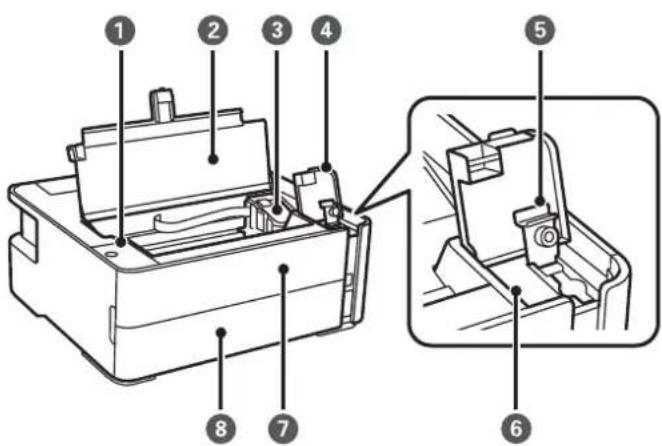
| 1 | Panel sterowania Pozwala obsługiwać drukarkę i wskazuje jej stan. |
| 2 | Pokrywa drukarki Otwierana w celu usunięcia zaciętego papieru. |
| 3 | Głowica drukująca Tusz jest wyrzucany przez dysze znajdującej się poniżej głowicy drukującej. |
| 4 | Pokrywa zbiornika z tuszem Otwierana podczas uzupełniania tuszu w zbiorniku. |
| 5 | Zatyczka zbiornika z tuszem |
| 6 | Zbiornik z tuszem Służy do przechowywania czarnego tuszu. |
| 7 | Pokrywa przednia Otwierana w celu usunięcia zaciętego papieru. |
| 8 | Pokrywa kasety papieru Otwórz, aby załadować papier do kasety na papier. |
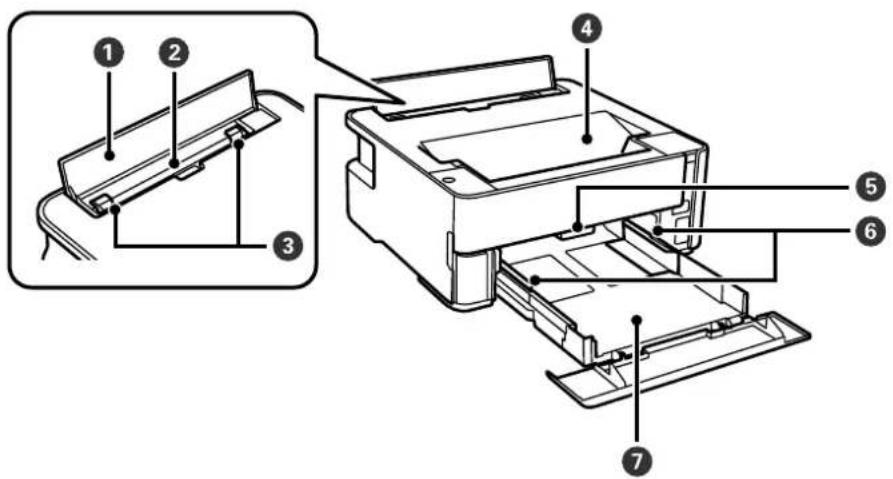
Podstawy korzystania z drukarki
| 1 | Osłona obszaru podawania Służy do ochrony przed przedostawaniem się ciał obcych do drukarki. Ta pokrywa powinna być zwykle zamknięta. |
| 2 | Tylny podajnik papieru Służy do ładowania papieru. |
| 3 | Prowadnica papieru Wprowadza papier prosto do drukarki. Należy dosunąć je do krawędzi papieru. |
| 4 | Taca wyjściowa Przechowuje papier wysunięty z drukarki. |
| 5 | Dźwignia do zmiany kierunku wydruku Pozycja górna umożliwia wysuwanie papieru na tacę wyjściową. Pozycja dolna umożliwia wysuwanie papieru ze stronę zadrukowaną w góre z przodu drukarki. |
| 6 | Prowadnica papieru Wprowadza papier prosto do drukarki. Należy dosunąć je do krawędzi papieru. |
| 7 | Kaseta na papier Służy do ładowania papieru. |
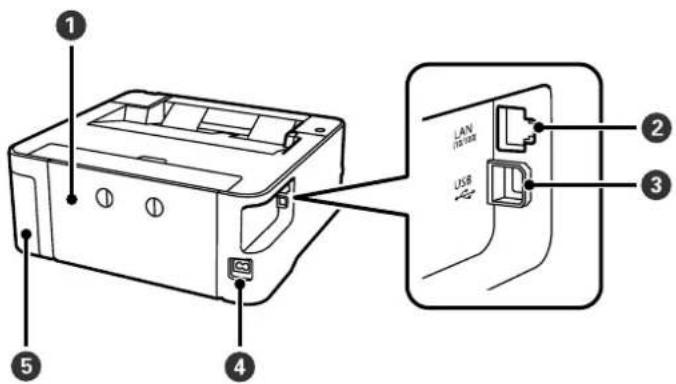
| 1 | Tylna pokrywa Odłącz podczas usuwania zaciętego papieru. |
| 2 | Port LAN Umożliwia podłączenie przewodu LAN. |
| 3 | Port USB Podłączanie kabla USB w celu połączenia z komputerem. |
| 4 | Wejście prądu przemiennego (AC) Służy do podłączania przewodu zasilającego. |
| 5 | Pokrywa zbiornika na zużyty tusz Otwierana podczas wymiany zbiornika na zużyty tusz. Jest on pojemnikiem służącym do gromadzenia niewielkich ilości nadmiarowego tuszu podczas czyszczenia lub drukowania. |
Powiązane informacje
→„Panel sterowania” na stronie 14
Panel sterowania
Przyciski i funkcje
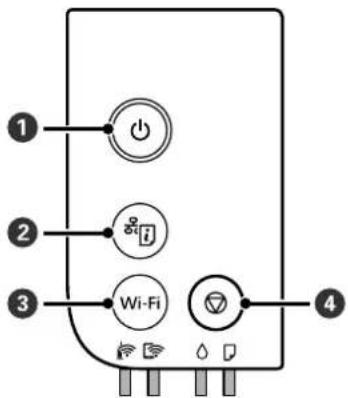
| 1 | Włączenie lub wyłączenie drukarki.Przewód zasilający należy odłączyć po upewnieniu się, że kontrolka zasilania nie świeci. |
| 2 | Drukowanie raportu połączenia sieciowego umożliwiającego określenie przyczyn problemów, które mogą wystąpić podczas korzystania z drukarki w sieci. Jeśli potrzebne są bardziej szczegółowe informacje o ustawieniach sieci i stanie połączenia, należy przytrzymać ten przycisk przez co najmniej pięć sekund, aby wydrukować arkusz stanu sieci. |
| 3 | W przypadku wystąpienia błędu sieci naciśnięcie tego przycisku powoduje anulowanie błędu. Naciśnięcie i przytrzymanie tego przycisku przez ponad pięć sekund powoduje skonfigurowanie automatycznego połączenia z siecią Wi-Fi przy użyciu przycisku WPS. |
| 4 | Zatrzymanie bieżącego zadania. Usuwanie błędów o braku i zacięciu papieru.Naciśnij i przytrzymaj ten przycisk przez pięć sekund, aż przycisk ⏻ zacznie migać, aby uruchomić czyszczenie głowicy drukującej. |
Funkcje stosowane przy użyciu kombinacji przycisków
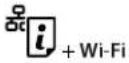 | Konfiguracja Wi-Fi Direct (Zwykłe AP)Przytrzymaj równocześnie przyciski Wi-Fi  . rozpocząć konfigurowanie trybu Wi-Fi Direct (Zwykłe AP). . rozpocząć konfigurowanie trybu Wi-Fi Direct (Zwykłe AP). |
| Wi-Fi+ [IMAGE] | Ustawienia kodu PIN (WPS)Przytrzymaj równocześnie przyciski Wi-Fi [IMAGE].by rozpocząć konfigurowanie kodu PIN (WPS). |
 | Przywróć ustawienia domyślne sieciWłącz drukarkę, trzymając naciśnięty przycisk  .aby przywrócić domyślne ustawienia sieciowe. Po przywróceniu ustawień sieciowych drukarka włączy się i kontrolki stanu sieci będą migać naprzemiennie. .aby przywrócić domyślne ustawienia sieciowe. Po przywróceniu ustawień sieciowych drukarka włączy się i kontrolki stanu sieci będą migać naprzemiennie. |
| Wi-Fi+ [IMAGE] | Zapobiega wprowadzeniu zmian ustawień Epson Connect i Google Connect Print. |
Podstawy korzystania z drukarki
 | Wzór testu dysz do drukowaniaWłącz drukarkę, trzymając naciśnięty przycisk Ⓥ , aby wydrukować wzór testu dysz.Zostaje wydrukowana całkowita liczba stron, która przeszła przez drukarkę, a także wzór sprawdzania dyszy. |
Stan kontrolek i drukarki
Kontrolki na panelu sterowania wskazują stan drukarki.
| Kontrolka Stan | |
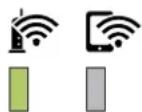
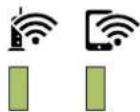
 _ _ | Drukarka jest połączona z siecią bezprzewodową (Wi-Fi). |
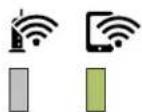
 _ _ | Drukarka jest połączona z siecią w trybie Wi-Fi Direct (Simple AP). |
Stan błędu
Po wystąpieniu błędu kontrolka zaczyna świecić lub migać. Szczegóły błędu są wyświetlane na ekranie komputera.


| Kontrolka Stan Rozwiązania | |
| Wystąpił błąd połączenia Wi-Fi. Naciśnij przycisk , aby skasować błądFi spróbuj ponownie. |
Podstawy korzystania z drukarki
| Kontrolka Stan Rozwiązania | ||
 | Wstępne napełnianie tuszem mogło nie zostać zakończone. | Zapoznaj się z plakatem Rozpocznij tutaj, aby ukończyć wstępne napełnianie tuszem.Gdy poziom tuszu jest niski, nie można wykonać wstępnego napełniania tuszem. |
| Już czas, aby zresetować poziom tuszu. Uzupełnij tusz w zbiorniku z tuszem do górnej linii, a następnie zresetuj poziom tuszu. | ||
| Pozostała ilość tuszu jest niewystarczająca do wykonania czyszczenia. | Uzupełnij tusz w zbiorniku z tuszem do górnej linii, a następnie zresetuj poziom tuszu przed przystąpieniem do czyszczenia. | |
 | Już prawie czas, aby zresetować poziom tuszu. | Można drukować, aż nadejdzie czas resetowania poziomu tuszu. Należy przygotować nową butelkę z tuszem. |
| Okres eksploatacji zbiornika na zużyty atrament dobiega końca. | Jeśli na komputerze jest wyświetlany komunikat informujący o możliwości kontynuowania drukowania, naciśnij przycisk, aby kontynuować drukowanie. Kontrolki przestaną migać na pewien czas, jednak będą migać w regularnych odstępach czasu, dopóki zbiornik na zużyty atrament nie zostanie wymieniony. | |
 | Nie załadowano papieru lub podano jednocześnie więcej niż jeden arkusz. | Załaduj papier i naciśnij przycisk. |
| Rozmiar załadowanego papieru jest niezgodny z ustawieniami druku. | Załaduj poprawny rozmiar papieru. | |
| Wystąpił problem ze sterownikiem drukarki. | Naciśnij przycisk, aby anulować zadanie drukowania. | |
 | Miga wolno (w interwałach 1,25 s)Zaciął się papier. | Usuń papier i naciśnij przycisk. |
| Miga szybko (w interwałach 0,5 s)Papier pozostał wewnątrz drukarki. | Załaduj papier o rozmiarze A4 do tylnego podajnika papieru, a następnie naciśnij przycisk, aby wyjąć papier z wewnątrz. Załaduj papier w orientacji pionowej. | |
  | ☐Drukarka nie została wyłączona poprawnie.*☐Dysze mogły zaschnąć i zatkać się, ponieważ drukarka została wyłączona podczas wykonywania zadania.* Zasilanie zostało odłączone wyłącznikiem przedłużacza lub wyłącznikiem automatycznym, wtyczka została wyciągnięta z gniazda elektrycznego lub wystąpiła awaria zasilania. | ☐Po skasowaniu błędu przyciskiem zaleca się wykonanie testu dysz. Anuluj wszystkie oczekujące zadania drukowania.☐Aby wyłączyć drukarkę, naciśnij przycisk. |
Podstawy korzystania z drukarki
| Kontrolka Stan Rozwiazania | |||
 |  | Miga jednocześniePokrywa drukarki jest otwarta. | Zamknij pokrywę drukarki, aż zatrzaśnie się na miejscu. |
| Miga jednocześnieDźwignia do zmiany kierunku wydruku jest opuszczona. | Podnieś dźwignię do zmiany kierunku wydruku. | ||
| Miga jednocześnieDźwignia do zmiany kierunku wydruku jest podniesiona. | Otwórz pokrywę kasety na papier, a następnie opuść dźwignię do zmiany kierunku wydruku. | ||
 |  | Miga na przemianZakończył się okres eksploatacji zbiornika na zużyty atrament. | Należy wymienić zbiornik na zużyty atrament. |
| Miga na przemianNie rozpoznano zbiornika na zużyty atrament. | Nie można zainstalować zbiornika na zużyty atrament, który był wcześniej używany w innej drukarce. Zainstaluj nowy zbiornik na zużyty atrament. | ||
| Miga na przemianZbiornik na zużyty atrament nie jest zainstalowany. | Ponownie zainstaluj zbiornik na zużyty atrament. | ||
| Miga na przemianW zbiorniku na zużyty atrament jest niewystarczająca ilość wolnego miejsca, aby można było wykonać czyszczenie. | Przed czyszczeniem wymień zbiornik na zużyty atrament. Drukowanie może być możliwe nawet bez wykonywania czyszczenia. | ||
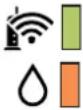 | 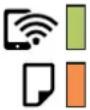 | Drukarka uruchomiła się w trybie przywracania, ponieważ nie powiodła się aktualizacja oprogramowania układowego. | Wykonaj opisane poniżej czynności, aby spróbować ponownie zaktualizować oprogramowanie układowe.1. Połącz komputer z drukarką przewodem USB. (W trybie przywracania nie można zaktualizować oprogramowania układowego za pośrednictwem połączenia sieciowego).2. Dalsze instrukcje można znaleźć w lokalnej witrynie internetowej firmy Epson. |
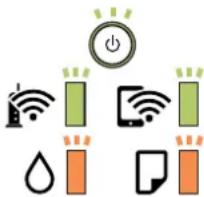 | Wystąpił błąd drukarki. Otwórz pokrywę drukałki i wyjmij papier z wnętrza drukarki. Wyłącz i ponownie włącz zasilanie.Jeśli komunikat błędu jest nadal wyświetlany po wyłączeniu i ponownym włączeniu zasilania, skontaktuj się z pomocą techniczną firmy Epson. | ||
Powiązane informacje
„Wyjmowanie zaciętego papieru” na stronie 103 „Kontakt z działem pomocy technicznej firmy Epson” na stronie 137 „Instalowanie najnowszych aplikacji” na stronie 95
Ustawienia sieciowe
Typy połączeń sieciowych
Można używać następujących metod połączenia.
Połączenie poprzez Ethernet
Połącz drukarkę z koncentratorem za pomocą kabla Ethernet.
![graph TD A["Computer 1"] --> B["Server"] C["Computer 2"] --> D["Server"] B --> E["Server"] D --> E E --> F["EPSON Printer"]](/content/2026/06/1175062/images/97169d05e4c46f23463c2481effd7183b6e12f455da0a6e27e03b6852da70cf9.jpg)
Połączenie Wi-Fi
Należy połączyć drukarkę i komputer lub urządzenie inteligentne z ruterem bezprzewodowym. Jest to typowa metoda połączenia w przypadku sieci domowych i biurowych, gdzie komputery są połączone przez Wi-Fi za pośrednictwem rutera bezprzewodowego.
![graph TD A["Smartphone"] -->|Wireless Signal| B["Central Tower"] C["Smartphone"] -->|Wireless Signal| B D["Laptop"] -->|Wireless Signal| B E["EPSON Printer"] -->|Wireless Signal| B B -->|Wireless Signal| F["Wireless Signal"] style B fill:#f9f,stroke:#333,stroke-width:2px](/content/2026/06/1175062/images/4c97ca3883255aa40b66ef3497cdd8fa0e61fb522fed35d2851f567212fd6c6d.jpg)
Ustawienia sieciowe
Powiązane informacje
„Podłączanie do komputera” na stronie 19 „Połączenie z urządzeniem inteligentnym” na stronie 20 „Wprowadzanie ustawień Wi-Fi z poziomu drukarki” na stronie 20
Połączenie Wi-Fi Direct (Zwykłe AP)
Z tej metody połączenia należy korzystać, gdy sieć domowa lub biurowa nie jest bezprzewodowa (Wi-Fi) albo gdy chcesz połączyć drukarkę bezpośrednio z komputerem lub urządzeniem inteligentnym. W tym trybie drukarka pełni rolę rutera bezprzewodowego i można podłączyć do niego urządzenia bez konieczności użycia standardowego rutera bezprzewodowego. Jednakże urządzenia bezpośrednio połączone z drukarką nie mogą komunikować się ze sobą przez drukarkę.
![graph TD A["EPSON"] -->|Wireless Signal| B["Mobile Device"] A -->|Wireless Signal| C["Smartphone"] A -->|Wireless Signal| D["Smartphone"] A -->|Wireless Signal| E["Laptop"]](/content/2026/06/1175062/images/b580d8ce6a3724cdbefd20f29b305bd217906903b40dcdd98657316eb1890a3d.jpg)
Drukarka może być połączona przez Wi-Fi lub Ethernet i jednocześnie w trybie Wi-Fi Direct (Zwykłe AP). Jednakże jeśli rozpoczniesz nawiązywanie połączenia sieciowego w trybie Wi-Fi Direct (Zwykłe AP), gdy drukarka jest połączona przez Wi-Fi, połączenie przez Wi-Fi zostanie tymczasowo zakończone.
Powiązane informacje
„Konfigurowanie ustawień połączenia Wi-Fi Direct (Simple AP)” na stronie 23
Podłączanie do komputera
Zaleca się użycie instalatora do połączenia drukarki z komputerem. Instalatora można uruchomić, używając jednej z następujących metod.
□Konfigurowanie za pomocą witryny
Przejdź do poniższej witryny, a następnie wprowadź nazwę modelu danego urządzenia. Przejdź do obszaru Konfiguracja, a następnie rozpocznij konfigurację.
☐ Konfigurowanie za pomocą dysku oprogramowania (tylko modele dostarczone z dyskiem z oprogramowaniem i użytkownicy komputerów Windows z napędami dysków).
Włóż do komputera dysk z oprogramowaniem, a następnie postępuj zgodnie z instrukcjami wyświetlanymi na ekranie.
Ustawienia sieciowe
Wybór metod połączenia
Postępuj zgodnie z instrukcjami wyświetlanymi na ekranie, aż zostanie wyświetlony następujący ekran, a następnie wybierz metodę połączenia drukarki z komputerem.
Wybierz typ połączenia, a następnie kliknij przycisk Dalej.
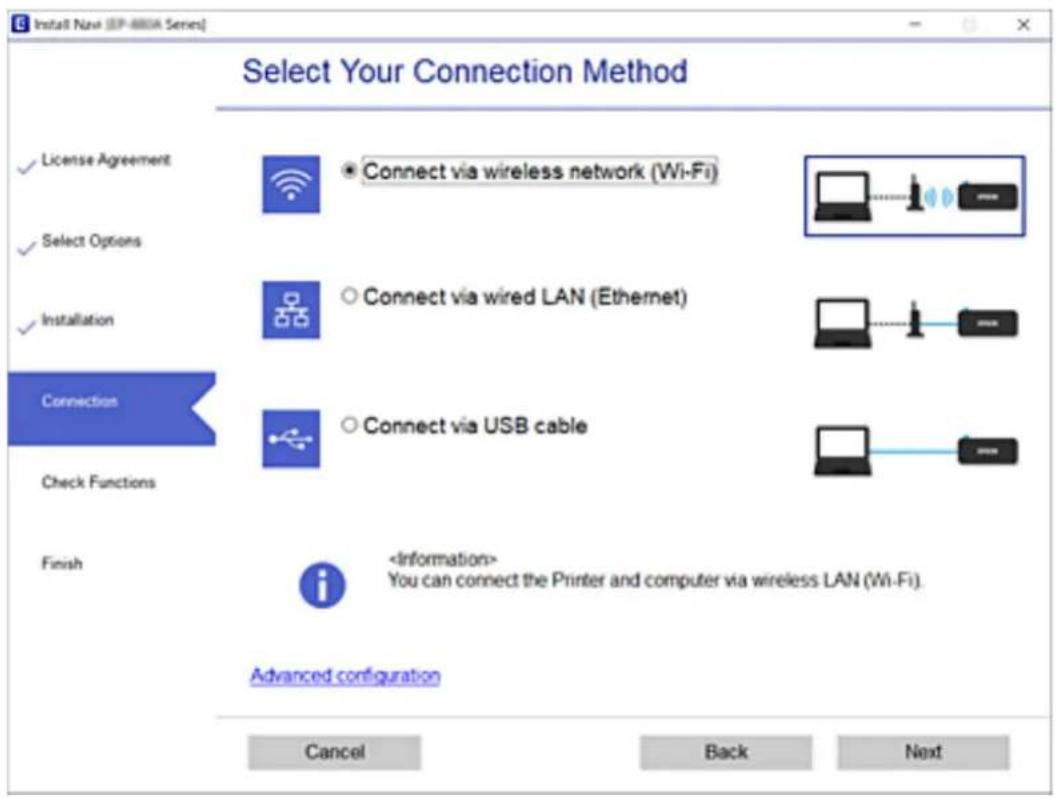
Postępuj zgodnie z instrukcjami wyświetlanymi na ekranie.
Połączenie z urządzeniem inteligentnym
Drukarki można używać na urządzeniach inteligentnych po połączeniu drukarki z tą samą siecią Wi-Fi (SSID), z którą połączone jest urządzenie inteligentne. Aby używać drukarki z urządzenia inteligentnego, w witrynie skonfiguruj następujące ustawienia. Uzyskaj dostęp do witryny z urządzenia inteligentnego, które ma być połączone z drukarką.
http://epson.sn > Konfiguracja
Uwaga:
Aby połączyć z drukarką jednocześnie komputer i urządzenie inteligentne, zaleca się w pierwszej kolejności połączenie komputera przez użycie instalatora.
Wprowadzanie ustawień Wi-Fi z poziomu drukarki
Możliwe jest konfigurowanie ustawień sieciowych z poziomu panelu sterowania drukarki na kilka sposobów. Wybierz metodę połączenia dopasowaną do środowiska i warunków, w których urządzenie będzie używane.
Ustawienia sieciowe
Jeśli router bezprzewodowy obsługuje funkcję WPS, można skonfigurować ustawienia, naciskając odpowiedni przycisk.
Po połączeniu drukarki z siecią nawiąż połączenie z drukarką z poziomu urządzenia, które ma być używane (komputer, urządzenie inteligentne, tablet itd.).
Powiązane informacje
„Konfigurowanie ustawień sieci Wi-Fi przy użyciu przycisku” na stronie 21 „Konfigurowanie ustawień sieci Wi-Fi przy użyciu kodu PIN (WPS)” na stronie 22 „Konfigurowanie ustawień połączenia Wi-Fi Direct (Simple AP)” na stronie 23
Konfigurowanie ustawień sieci Wi-Fi przy użyciu przycisku
Sieć Wi-Fi można automatycznie skonfigurować, naciskając przycisk na routerze bezprzewodowym. Jeśli spełnione są następujące warunki, można dokonać konfiguracji przy użyciu tej metody.
☐Router bezprzewodowy jest zgodny z WPS (Wi-Fi Protected Setup). Obecne połączenie Wi-Fi zostało ustanowione przez naciśnięcie przycisku na routerze bezprzewodowym.
Jeśli drukarka jest połączona przez sieć Ethernet, odłącz kabel Ethernet, a następnie skonfiguruj ustawienia sieci Wi-Fi.
- Przytrzymaj przycisk [WPS] na routerze bezprzewodowym do momentu, aż zacznie migać kontrolka bezpieczeństwa.
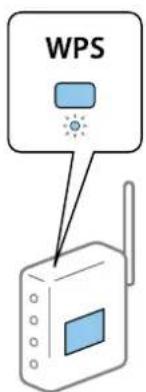
Jeśli nie wiesz, gdzie jest przycisk [WPS], lub na routerze bezprzewodowym nie ma żadnych przycisków, zapoznaj się z dokumentacją dostarczoną wraz z routerem.
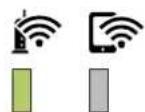
- Przytrzymaj przycisk Wi-Fi drukarki przez co najmniej pięć sekund, aż kontrolka i kontrolka zaczną migać naprzemiennie.


Rozpocznie się konfiguracja połączenia. Po nawiązaniu połączenia kontrolka zacznie świecić.
Ustawienia sieciowe
Uwaga:
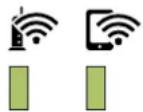
Jeśli kontrolki i wągają jednocześnie, oznacza to, że wystąpił błąd połączenia drukarki. Po skasowaniu błędu drukarki przez naciśnięcie przycisku Wi-Fi na drukarce uruchom ponownie ruter bezprzewodowy, umieść go w pobliżu drukarki i spróbuj ponownie. Jeśli nadal nie uda się nawiązać połączenia, wydrukuj raport połączenia sieciowego oraz sprawdź rozwiązanie.
Konfigurowanie ustawień sieci Wi-Fi przy użyciu kodu PIN (WPS)
Można połączyć się z routerem bezprzewodowym za pomocą kodu PIN, który jest wydrukowany na karcie statusu sieci. Metody tej można używać do konfiguracji, jeśli router bezprzewodowy obsługuje funkcję WPS (Wi-Fi Protected Setup). Aby wprowadzić kod PIN na routerze bezprzewodowym, użyj komputera.
Jeśli drukarka jest połączona przez sieć Ethernet, odłącz kabel Ethernet, a następnie skonfiguruj ustawienia sieci Wi-Fi.
- Załaduj papiery.
- Przytrzymaj przycisk drukarki przez co najmniej pięć sekund, aż zacznie migać kontrolka zasilania. Zostanie wydrukowany arkusz stanu sieci.
Uwaga:
Jeśli przycisk zostanie zwolniony w ciągu pięciu sekund, zanim zacznie migać kontrolka zasilania, zostanie wydrukowany raport połączenia sieciowego. Należy pamiętać, że informacje o kodzie PIN nie są drukowane w tym raporcie.
- Przytrzymując przycisk Wi-Fi, naciśnij przycisk ☑, aż kontrolki i zaczną migać naprzemiennie.
- Za pomocą komputera w ciągu dwóch minut wprowadź do routera bezprzewodowego kod PIN (ośmiocyfrowy numer) wydrukowany na arkuszu stanu sieci w kolumnie [WPS-PIN Code].
Po nawiązaniu połączenia kontrolka 📋 zacznie świecić.
Ustawienia sieciowe
Uwaga:
Należy zapoznać się z dokumentacją dostarczoną wraz z routerem bezprzewodowym, aby uzyskać dalsze informacje na temat wprowadzania kodu PIN.
Jeśli kontrolki i wągają jednocześnie, oznacza to, że wystąpił błąd połączenia drukarki. Po skasowaniu błędu drukarki przez naciśnięcie przycisku Wi-Fi na drukarce uruchom ponownie ruter bezprzewodowy, umieść go w pobliżu drukarki i spróbuj ponownie. Jeśli nadal nie uda się nawiązać połączenia, wydrukuj raport połączenia sieciowego oraz sprawdź rozwiązanie.
Konfigurowanie ustawień połączenia Wi-Fi Direct (Simple AP)
Ta metoda umożliwia połączenie drukarki bezpośrednio z urządzeniami bez rutera bezprzewodowego. Funkcję rutera bezprzewodowego pełni drukarka.
- Przytrzymując przycisk Wi-Fi, naciśnij przycisk i, aż kontrolki i zaczną migać naprzemiennie. Poczekaj na zakończenie procesu.
Po nawiązaniu połączenia kontrolka zacznie świecić.
Uwaga:
Raz włączone Wi-Fi Direct zostaje włączone do momentu przywrócenia domyślnych ustawień sieci.
- Włóż papier.
- Przytrzymaj przycisk 📄 i drukarki przez co najmniej pięć sekund, aż zacznie migać kontrolka zasilania. Zostanie wydrukowany arkusz stanu sieci. Na tym arkuszu można sprawdzićidentyfikator i hasło połączenia Wi-Fi Direct (Simple AP).
Uwaga:
Jeśli przycisk zostanie zwolniony w ciągu pięciu sekund, zanim zacznie migać kontrolka zasilania, zostanie wydrukowany raport połączenia sieciowego. Należy pamiętać, że identyfikator SSID i hasło trybu Wi-Fi Direct (Simple AP) nie są drukowane w tym raporcie.
Ustawienia sieciowe
- Na ekranie połączenia sieciowego komputera lub ekranie Wi-Fi urządzenia inteligentnego wybierz ten sam identyfikator SSID, co widoczny na arkuszu stanu sieci, aby nawiązać połączenie.
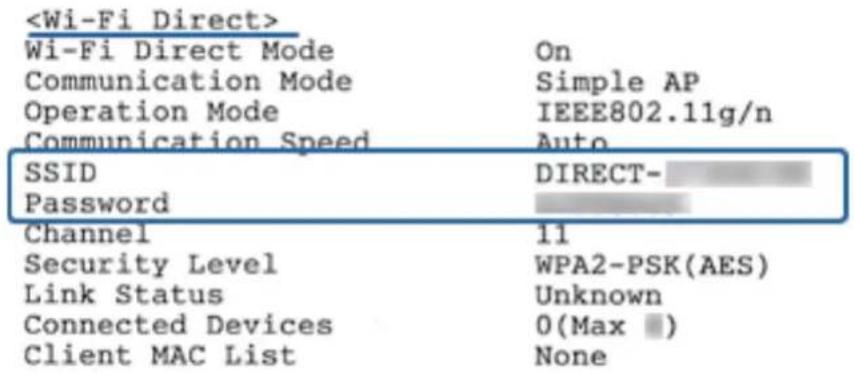
- Wprowadź hasło wydrukowane na arkuszu stanu sieci na komputerze lub urządzeniu inteligentnym.
Stan połączenia Wi-Fi Direct można sprawdzić na arkuszu stanu sieci.
Uwaga:
Nawiązywanie połączenia z poziomu urządzenia inteligentnego za pomocą połączenia Wi-Fi Direct (system Android)
W przypadku korzystania z urządzenia z systemem Android i połączenia z drukarką za pomocą funkcji Wi-Fi Direct na
panelu drukarki migają jednocześnie kontrolki i
Naciśnij przycisk Wi-Fi, aby zezwolić na żądanie nawiązania połączenia.
Naciśnij przycisk, aby odrzucić żądanie nawiązania połączenia.
Więcej informacji można znaleźć w obszarze Porady w następującej witrynie.
http://epson.sn > Pomoc techniczna
Sprawdzanie stanu połączenia sieciowego
Stan połączenia sieciowego można sprawdzić w następujący sposób.
Sprawdzanie statusu sieci przy pomocy lampki sieci
Status połączenia sieci można sprawdzić przy pomocy lampki sieci na panelu kontrolnym drukarki.
Powiązane informacje
→„Stan kontrolek i drukarki” na stronie 15
Drukowanie raportu połączenia sieciowego
Można wydrukować raport połączenia sieciowego, aby sprawdzić stan połączenia między drukarką a ruterem bezprzewodowym.
- Włóż papier.
Ustawienia sieciowe
2. Naciśnij przycisk .
Zostanie wydrukowany raport połączenia sieciowego.
Powiązane informacje
„Komunikaty i rozwiązania w raporcie połączenia sieciowego” na stronie 25
Komunikaty i rozwiązania w raporcie połączenia sieciowego
Sprawdź komunikaty i kody błędów w raporcie połączenia sieciowego, a następnie zastosuj się do zaproponowanych rozwiązań.
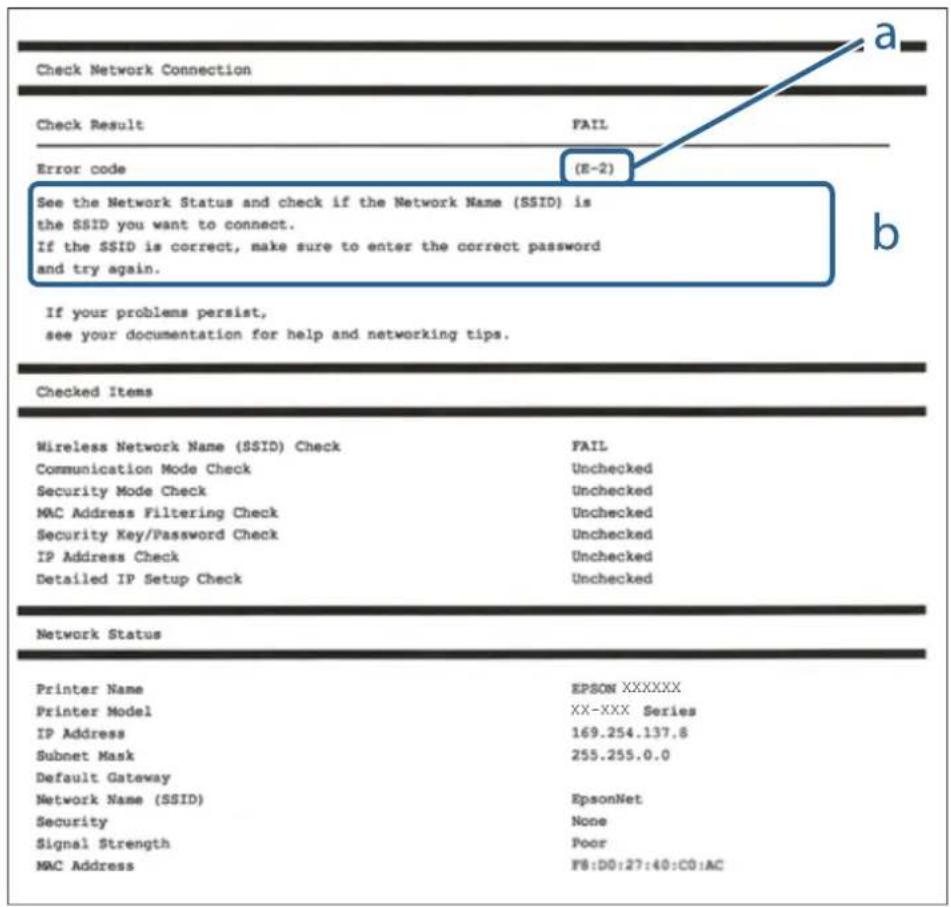
b. Komunikaty dotyczące środowiska sieciowego
Powiązane informacje
→„E-1” na stronie 26 →„E-2, E-3, E-7” na stronie 26 →„E-5” na stronie 27 →„E-6” na stronie 27 →„E-8” na stronie 28
Ustawienia sieciowe
→„E-9” na stronie 28 →„E-10” na stronie 28 →„E-11” na stronie 29 →„E-12” na stronie 29 →„E-13” na stronie 30 „Komunikat dotyczący środowiska sieciowego” na stronie 30
E-1
Rozwiązania:
□ Upewnij się, że kabel Ethernet jest pewnie podłączony do drukarki i do koncentratora lub do innego urządzenia sieciowego. □ Upewnij się, że koncentrator lub inne urządzenie sieciowe jest włączone. ☐ Aby podłączyć drukarkę przez Wi-Fi, ponownie wykonaj ustawienia Wi-Fi dla drukarki, ponieważ są wyłączone.
E-2, E-3, E-7
Rozwiązania:
□ Upewnij się, że router bezprzewodowy jest włączony. □ Sprawdź, czy komputer lub urządzenie są prawidłowo połączone z routerem bezprzewodowym. ☐ Wyłącz router bezprzewodowy. Zaczekaj około 10 sekund, a następnie włącz go. □ Umieść drukarkę bliżej routera bezprzewodowego i usuń wszelkie przeszkody pomiędzy nimi. ☐ Jeśli SSID został wprowadzony ręcznie, sprawdź, czy jest prawidłowy. Sprawdź SSID w części Stan sieci raportu połączenia sieciowego. ☐ Jeśli router bezprzewodowy ma wiele SSID, wybierz wyświetlany SSID. Gdy identyfikatory SSID wykorzystują niezgodną częstotliwość, drukarka nie wyświetli ich. ☐ Jeśli do nawiązania połączenia sieciowego używany jest przycisk naciskowy, upewnij się, że router bezprzewodowy obsługuje WPS. Nie można używać ustawień przycisku naciskowego, jeśli router bezprzewodowy nie obsługuje WPS. □ Upewnij się, że SSID wykorzystuje tylko znaki ASCII (znaki i symbole alfanumeryczne). Ta drukarka nie może wyświetlać SSID, który zawiera znaki inne niż ASCII. ☐ Przed połączeniem z routerem bezprzewodowym, należy się upewnić, że jest znane SSID i hasło. Jeśli router bezprzewodowy jest używany z ustawieniami domyślnymi, SSID i hasło znajdują się na etykiecie routera bezprzewodowego. Jeżeli SSID i hasło nie są znane, należy się skontaktować z osobą, która skonfigurowała router bezprzewodowy lub sprawdzić dokumentację dostarczoną z routerem bezprzewodowym. Podczas łączenia z SSID wygenerowanym z zastosowaniem powiązania urządzenia typu smart (tethering), należy sprawdzić SSID i hasło w dokumentacji dostarczonej z urządzeniem typu smart.
Ustawienia sieciowe
☐ Jeśli połączenie Wi-Fi zostało nagle rozłączone, należy sprawdzić podane poniżej warunki. Jeśli jeden z podanych warunków ma zastosowanie, należy zresetować ustawienia sieci, pobierając i uruchamiając oprogramowanie z następującej strony internetowej. http://epson.sn > Konfiguracja ☐ Inne urządzenie typu smart zostało dodane do sieci z użyciem konfiguracji przyciskiem naciskowym. ☐ Sieć Wi-Fi została skonfigurowana z użyciem dowolnej metody innej niż konfiguracja przyciskiem.
Powiązane informacje
„Podłączanie do komputera” na stronie 19 „Wprowadzanie ustawień Wi-Fi z poziomu drukarki” na stronie 20
E-5
Rozwiązania:
Upewnij się, że jako typ zabezpieczenia routera bezprzewodowego wybrano jedną z następujących opcji. Jeśli nie, zmień typ zabezpieczenia routera bezprzewodowego, a następnie zresetuj ustawienia sieciowe drukarki.
□WEP-64 bitowy (40 bitowy) □WEP-128 bitowy (104 bitowy) □WPA PSK (TKIP/AES) * □WPA2 PSK (TKIP/AES) * □WPA (TKIP/AES) □WPA2 (TKIP/AES)
* : WPA PSK jest też znany pod nazwą WPA Personal. WPA2 PSK jest też znany pod nazwą WPA2 Personal.
Rozwiązania:
□ Sprawdź, czy jest wyłączone filtrowanie adresów MAC. Jeśli jest włączone, zarejestruj adres MAC drukarki, aby nie był filtrowany. W celu uzyskania szczegółów sprawdź dokumentację dostarczoną z routerem bezprzewodowym. Adres MAC drukarki można sprawdzić w części Stan sieci raportu połączenia sieciowego. ☐ Jeśli router bezprzewodowy wykorzystuje udostępniane uwierzytelnianie z zabezpieczeniem WEP, należy się upewnić, że klucz uwierzytelniania i indeks są prawidłowe. ☐ Jeśli liczba możliwych do połączenia urządzeń w routerze bezprzewodowym jest mniejsza od liczby urządzeń sieciowych do połączenia, wykonaj ustawienia routera bezprzewodowego w celu zwiększenia liczby urządzeń, które można połączyć. W celu uzyskania informacji o wykonywaniu ustawień, sprawdź dokumentację dostarczoną z routerem bezprzewodowym.
Powiązane informacje
„Drukowanie arkusza stanu sieci” na stronie 30
Ustawienia sieciowe
Rozwiązania:
Włącz DHCP w routerze bezprzewodowym, jeśli ustawienie drukarki Uzyskaj adres IP jest określone jako Auto. ☐ Jeśli opcja drukarki Uzyskaj adres IP jest ustawiona na Ręcznie, wprowadzony ręcznie adres IP jest poza zakresem (na przykład: 0.0.0.0) i jest wyłączony. Ustaw prawidłowy adres IP z panelu sterowania drukarki lub używając Web Config.
Powiązane informacje
„Drukowanie arkusza stanu sieci” na stronie 30
E-9
Rozwiązania:
Sprawdź następujące elementy.
□Czy urządzenia są włączone. Dostęp do Internetu oraz do innych komputerów lub urządzeń sieciowych w tej samej sieci można uzyskać z urządzeń, które mają zostać połączone z drukarką.
Jeśli po potwierdzeniu powyższych elementów, nadal nie można połączyć się z drukarką i urządzeniami sieciowymi, wyłącz router bezprzewodowy. Zaczekaj około 10 sekund, a następnie włącz go. Następnie zresetuj ustawienia sieci, pobierając i uruchamiając oprogramowanie z następującej strony internetowej.
http://epson.sn >Konfiguracja
Powiązane informacje
→„Podłączanie do komputera” na stronie 19
E-10
Rozwiązania:
Sprawdź następujące elementy.
□Czy są włączone inne urządzenia w sieci. □ Czy są prawidłowe adresy sieciowe (adres IP, maska podsieci i domyślna brama), po ustawieniu Uzyskaj adres IP na Ręcznie.
Jeśli są nieprawidłowe, zresetuj adres sieciowy. Adres IP, maskę podsieci i bramę domyślną można sprawdzić w części Stan sieci raportu połączenia sieciowego.
Po włączeniu DHCP, zmień ustawienie drukarki Uzyskaj adres IP na Auto. Aby ręcznie ustawić adres IP, sprawdź adres IP drukarki w części Stan sieci raportu połączenia sieciowego, a następnie wybierz Ręcznie na ekranie ustawień sieci. Ustaw maskę podsieci na [255.255.255.0].
Jeśli nadal nie można połączyć się z drukarką i urządzeniami sieciowym, wyłącz router bezprzewodowy. Zaczekaj około 10 sekund, a następnie włącz go.
Ustawienia sieciowe
Powiązane informacje
„Drukowanie arkusza stanu sieci” na stronie 30
E-11
Rozwiązania:
Sprawdź następujące elementy.
□Czy po ustawieniu TCP/IP drukarki na Ręcznie, domyślny adres bramy jest prawidłowy.
□Czy jest włączone urządzenie ustawione jako domyślna brama.
Ustaw prawidłowy domyślny adres bramy. Adres domyślnej bramy można sprawdzić w części Stan sieci raportu połączenia sieciowego.
Powiązane informacje
„Drukowanie arkusza stanu sieci” na stronie 30
E-12
Rozwiązania:
Sprawdź następujące elementy.
□Czy są włączone inne urządzenia w sieci.
☐ Czy po ręcznym wprowadzeniu adresy sieciowe (adres IP, maska podsieci i domyślna brama) są prawidłowe.
□ Czy adresy sieciowe dla innych urządzeń (maska podsieci i domyślna brama) są takie same.
□ Czy nie ma konfliktu adresu IP z innymi urządzeniami.
Jeśli po potwierdzeniu powyższych elementów nadal nie można połączyć się z drukarką i urządzeniami sieciowymi, wypróbuj następujące rozwiązanie.
□ Wyłącz router bezprzewodowy. Zaczekaj około 10 sekund, a następnie włącz go.
□ Ponownie wykonaj ustawienia sieci z użyciem programu instalacyjnego. Można go uruchomić z następującej strony internetowej.
http://epson.sn > Konfiguracja
☐ W routerze bezprzewodowym, który wykorzystuje typ zabezpieczenia WEP, można zarejestrować kilka haseł. Jeśli zarejestrowanych zostało kilka haseł, sprawdź, czy w drukarce zostało ustawione pierwsze zarejestrowane hasło.
Powiązane informacje
„Drukowanie arkusza stanu sieci” na stronie 30
„Podłączanie do komputera” na stronie 19
Ustawienia sieciowe
E-13
Rozwiązania:
Sprawdź następujące elementy.
□ Czy są włączone inne urządzenia sieciowe, takie jak router bezprzewodowy, koncentrator i router. ☐ Czy nie została wykonana ręcznie konfiguracja TCP/IP dla urządzeń sieciowych. (Jeśli konfiguracja TCP/IP drukarki została ustawiona automatycznie, a konfiguracja TCP/IP dla innych urządzeń jest wykonywana ręcznie, sieć drukarki może się różnić od sieci innych urządzeń.)
Jeśli po sprawdzeniu powyższych elementów połączenie nadal nie działa, wypróbuj następujące rozwiązania.
□ Wyłącz router bezprzewodowy. Zaczekaj około 10 sekund, a następnie włącz go.
Zdefiniuj ustawienia sieciowe w komputerze znajdującym się w tej samej sieci co drukarka, używając oprogramowania instalatora. Można go uruchomić z następującej strony internetowej.
http://epson.sn > Konfiguracja
☐ W routerze bezprzewodowym, który wykorzystuje typ zabezpieczenia WEP, można zarejestrować kilka haseł. Jeśli zarejestrowanych zostało kilka haseł, sprawdź, czy w drukarce zostało ustawione pierwsze zarejestrowane hasło.
Powiązane informacje
„Drukowanie arkusza stanu sieci” na stronie 30 „Podłączanie do komputera” na stronie 19
Komunikat dotyczący środowiska sieciowego
| Komunikat Rozwiązanie | |
| *Wykryto wiele nazw sieci (SSID) pasujących do wprowadzonej nazwy sieci (SSID). Potwierdź nazwę sieci (SSID). | Ten sam identyfikator SSID mógł zostać ustawiony na kilku ruterach bezprzewodowych. Sprawdź ustawienia ruterów bezprzewodowych i zmień identyfikator SSID. |
| Otoczenie Wi-Fi wymaga poprawy. Wyłącz i włącz router bezprzewodowy. Jeśli połączenie nie poprawi się, sprawdź dokumentację routera bezprzewodowego. | Po przeniesieniu drukarki bliżej rutera bezprzewodowego i wyeliminowaniu przeszkód między nimi wyłącz ruter bezprzewodowy. Odczekaj około 10 sekund, a następnie włącz go ponownie. Jeśli nadal nie można nawiązać połączenia, zapoznaj się z dokumentacją dostarczoną wraz z ruterem bezprzewodowym. |
| *Nie można podłączyć więcej urządzeń. Aby dodać inne, odłącz jedno z podłączonych urządzeń. | Komputer i urządzenia inteligentne, które można podłączyć równocześnie, są w pełni podłączane przez Wi-Fi Direct (Zwykłe AP). Aby połączyć inny komputer lub inne urządzenie inteligentne, odłącz najpierw jedno podłączone urządzenie lub podłącz je do innej sieci.Możesz potwierdzić liczbę urządzeń bezprzewodowych, które można połączyć jednocześnie, oraz liczbę połączonych urządzeń poprzez sprawdzenie arkusza stanu sieci. |
Drukowanie arkusza stanu sieci
Możesz sprawdzić szczegółowe informacje o sieci poprzez wydrukowanie ich, np. maksymalną liczbę możliwych do podłączenia urządzeń Wi-Fi Direct (Simple AP).
Ustawienia sieciowe
- Włóż papier.
- Przytrzymaj przycisk kontrolka zasilania na panelu sterowania drukarki przez co najmniej pięć sekund, aż zacznie migać
Zostanie wydrukowany arkusz stanu sieci.
Uwaga:
Jeśli przycisk zostanie zwolniony w ciągu pięciu sekund, zanim kontrolka zasilania zacznie migać, zostanie wydrukowany raport połączenia sieciowego.
Wymiana lub dodawanie nowych ruterów bezprzewodowych
Jeśli nastąpiła zmiana SSID z powodu zmiany rutera bezprzewodowego lub gdy dodano ruter bezprzewodowy i ustanowiono nowe środowisko sieciowe, należy zresetować ustawienia sieci Wi-Fi.
Powiązane informacje
„Zmiana metody połączenia na komputer” na stronie 31
Zmiana metody połączenia na komputer
Za pomocą instalatora można zmienić na inną metodę połączenia.
□ Konfigurowanie za pomocą witryny
Przejdź do poniższej witryny, a następnie wprowadź nazwę modelu danego urządzenia. Przejdź do obszaru Konfiguracja, a następnie rozpocznij konfigurację.
http://epson.sn
□ Konfigurowanie za pomocą dysku oprogramowania (tylko modele dostarczone z dyskiem z oprogramowaniem i użytkownicy komputerów Windows z napędami dysków).
Włóż do komputera dysk z oprogramowaniem, a następnie postępuj zgodnie z instrukcjami wyświetlanymi na ekranie.
Zmiana metod połączenia
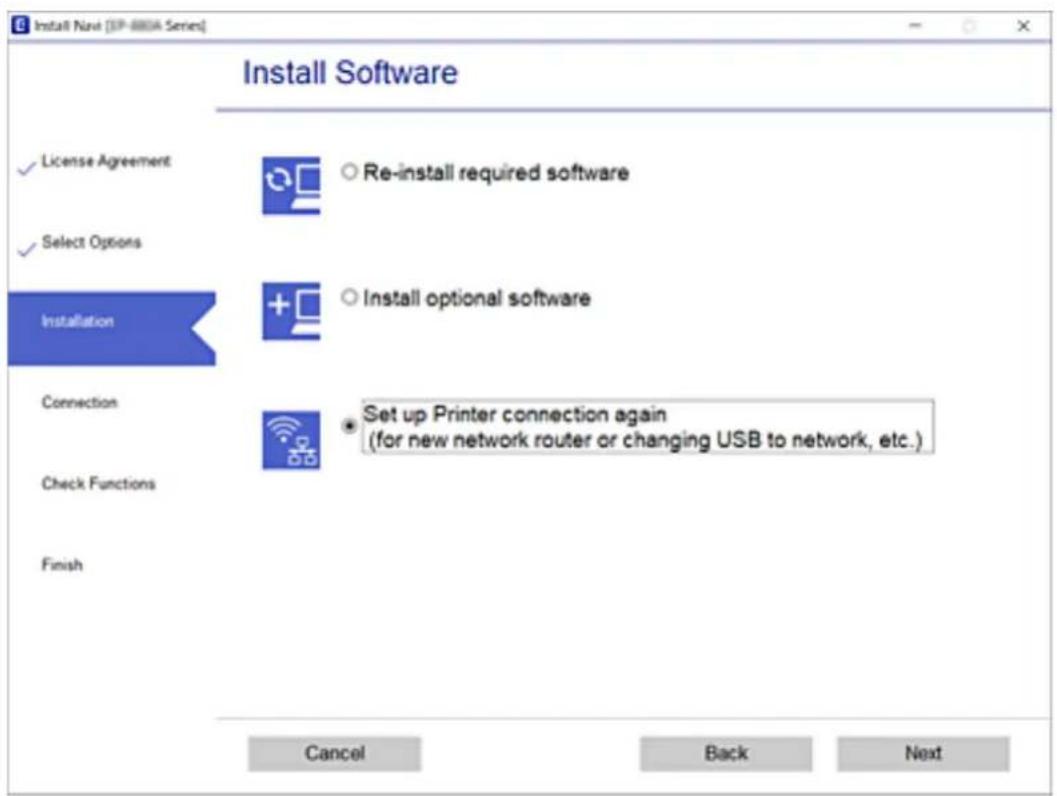
Postępuj zgodnie z instrukcjami wyświetlanymi na ekranie, aż zostanie wyświetlony następujący ekran.
Ustawienia sieciowe
Zaznacz opcję Skonfiguruj ponownie połączenie z Drukarka (dla nowego routera sieciowego lub po zmianie USB na sieć, itp.) na ekranie Zainstaluj oprogramowanie, a następnie kliknij przycisk Dalej.
Przywracanie ustawień sieci za pomocą panelu sterowania
Można przywrócić wszystkie domyślne ustawienia sieciowe.
- Wyłącz drukarkę.
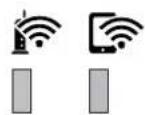
- Przytrzymując przycisk 📞, naciśnij przycisk ⏻, aż kontrolki 📞 i 📞 zaczną migać naprzemiennie. Przywracanie jest zakończone, gdy kontrolki 📞 i nie świecą.
Przygotowanie drukarki
Ładowanie kartek papieru
Dostępne papiery i pojemności
Uwaga:
Wyświetlony rozmiar papieru różni się w zależności od sterownika.
Oryginalny papier Epson
W celu zapewnienia wydruków wysokiej jakości firma Epson zaleca korzystanie z oryginalnego papieru Epson.
Uwaga:
Dostępność papieru różni się w zależności od lokalizacji. Aby uzyskać najnowsze informacje na temat papierów dostępnych w miejscu zamieszkania, należy skontaktować się z pomocą techniczną firmy Epson. Podczas drukowania na oryginalnym papierze Epson o rozmiarze zdefiniowanym przez użytkownika, dostępne są tylko ustawienia jakości wydruku Standardowy lub Normalny. Chociaż niektóre sterowniki drukarek pozwalają na wybór lepszej jakości wydruku, wydruki są drukowane z użyciem Standardowy lub Normalny.
Papier przeznaczony do drukowania dokumentów
| Nazwa nośnika | Rozmiar | Pojemność (arkusze) | Druk dwustronny | |
| Kaseta na papier | Tylny podajnik papieru | |||
| Epson Bright White Ink Jet Paper | A4 200 1 √ | |||
Papier przeznaczony do drukowania dokumentów i zdjęć
| Nazwa nośnika | Rozmiar | Pojemność (arkusze) | Druk dwustronny | |
| Kaseta na papier | Tylny podajnik papieru | |||
| Epson Photo Quality Ink Jet Paper | A4 100 1 – | |||
| Epson Matte Paper-Heavyweight | A4 20 1 – | |||
| Epson Double-Sided Matte Paper | A4 1 1 – | |||
Przygotowanie drukarki
Powiązane informacje
„Nazwy i funkcje części” na stronie 12
Papier dostępny w sprzedaży
Zwykłe papiery
| Nazwa nośnika Rozmiar Pojemność (arkusze) Druk | dwustronny | |||
| Zwykły papierPapier samokopiującyPapier firmowy*1Zwykły papier wysokiej jakości | Letter, A4 250 1 √ | |||
| B5, 16K (195×270 mm) 250 1 √ | ||||
| A5, A6, B6 250 1 - | ||||
| Legal, Indian-Legal, 8,5×13 cali | 1 | 1 | - | |
| Definiowany przez użytkownika (mm)89 × 127 do 215,9 × 1200 | 1 | 1 | - | |
| Definiowany przez użytkownika (mm)54 × 86 do 215,9 × 1200 | - | 1 | - | |
| Definiowany przez użytkownika (mm)182 × 257 do 215,9 × 297 | 1 | 1 | √ | |
*1 Papier z informacjami, takimi jak imię i nazwisko nadawcy lub nazwa firmy, nadrukowanymi w nagłówku. Na górze papieru musi być margines co najmniej 3 mm. Funkcja drukowania dwustronnego nie jest dostępna w przypadku papieru firmowego.
Papiery grube
| Nazwa nośnika | Rozmiar Pojemność (arkusze) | Druk | dwustron ny | |
| Kaseta na papier | Tylny podajnik papieru | |||
| Papier gruby(91 do 256 g/m2) | Letter, A4, B5, A5, A6, Legal | - | 1 | - |
| Definiowany przez użytkownika (mm)Od 89×127 do 215,9×1200 | - | 1 | - | |
Przygotowanie drukarki
Koperty
| Nazwa nośnika | Rozmiar | Pojemność (koperty) | Druk dwustronny | |
| Kaseta na papier | Tylny podajnik papieru | |||
| Koperta Koperta #10, koperta DL, koperta C6 | 10 1 – | |||
Powiązane informacje
„Nazwy i funkcje części” na stronie 12
Środki ostrożności dotyczące postępowania z papierem
Należy zapoznać się z informacjami zamieszczonymi na arkuszach dostarczonych z papierem.
Aby uzyskać wysokiej jakości wydruki na oryginalnym papierze firmy Epson, należy używać papieru w warunkach środowiskowych zgodnych z danymi technicznymi dostarczonymi z papierem.
Przed załadowaniem należy rozdzielić poszczególne arkusze i wyrównać krawędzie papieru. Nie należy rozdzielać ani zwijać papieru fotograficznego. Może to spowodować uszkodzenie strony do druku.
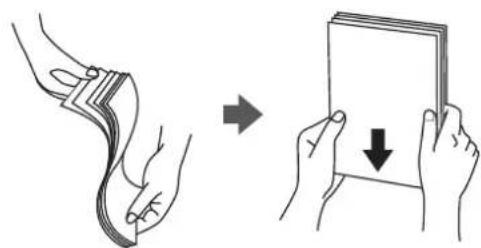
Jeżeli papier jest zawinięty, przed załadowaniem należy wyprostować go lub lekko wywinąć w drugą stronę. Drukowanie na zawiniętym papierze może spowodować zacięcie papieru i rozmazanie tuszu na wydruku.

Nie należy używać papieru zmiętego, porwanego, pociętego, pofaldowanego, wilgotnego, zbyt grubego, zbyt cienkiego ani papieru z naklejonymi nalepkami. Użycie takiego papieru może spowodować zacięcie papieru i rozmazanie tuszu na wydruku.
Upewnij się, że używasz papieru z kierunkiem włókna po długim boku. Jeśli nie masz pewności co do rodzaju używanego papieru, sprawdź informacje na opakowaniu lub skontaktuj się z producentem w celu potwierdzenia danych papieru.
Powiązane informacje
„Dane techniczne drukarki” na stronie 127
Przygotowanie drukarki
Ładowanie papieru do kasety na papier
- Podnieś pokrywę kasety na papier do momentu usłyszenia kliknięcia.
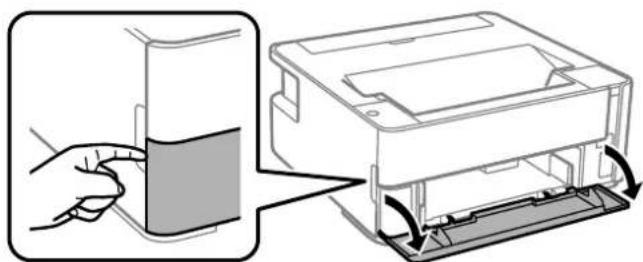
- Upewnij się, że drukarka nie pracuje, a następnie wysuń kasetę na papier.
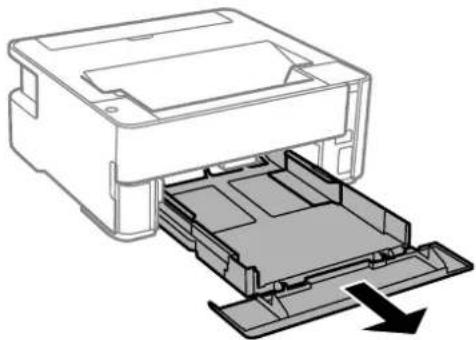
Nie można wyjąć kasety na papier.
- Dosuń prowadnice boczne do pozycji maksymalnej.
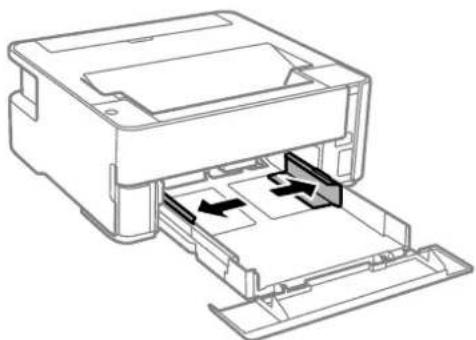
Przygotowanie drukarki
- Załaduj papier stroną przeznaczoną do druku skierowaną w dół, tak aby dotykał tylnej części kasety na papier.
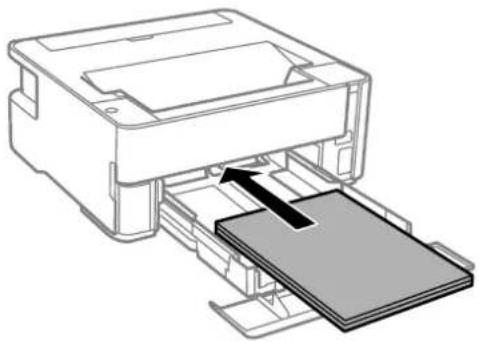
Nie wolno przekraczać maksymalnej liczby arkuszy przewidzianej dla danego rodzaju papieru.
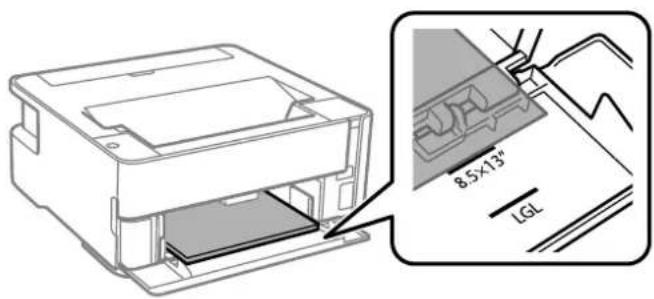
□8,5×13 cala
Załaduj papier, używając linii jako wskaźnika.
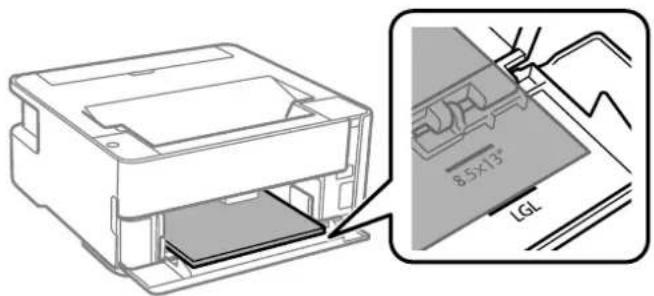
□Legal
Załaduj papier, używając linii jako wskaźnika.
Przygotowanie drukarki
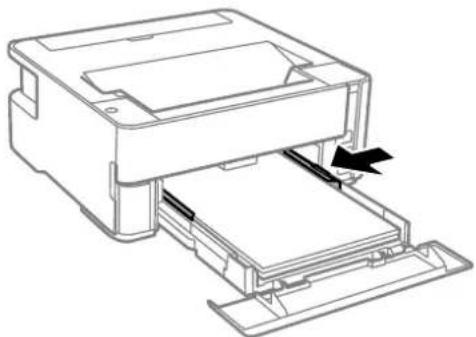
- Przesuń prowadnice boczne do krawędzi papieru.
- Delikatnie włóż kasetę na papier.
- Zamknij pokrywę kasety na papier po załadowaniu papieru krótszego niż A4.
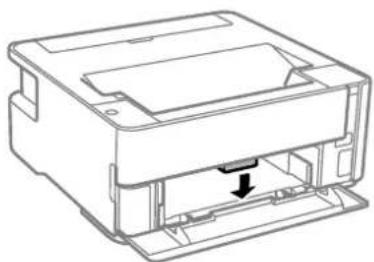
- Ładując papier o rozmiarze wizytówki, opuść dźwignię do zmiany kierunku wydruku, tak aby papier był wysuwany z przodu drukarki.
Wysuwanie z przodu drukarki zaleca się też w przypadku kopert.
W przypadku papieru firmowego w polu typu papieru należy wybrać Firmowy.
W przypadku drukowania na papierze firmowym o rozmiarze mniejszym niż ustawienie sterownika drukarki część treści może zostać wydrukowana poza krawędziami papieru, co spowoduje powstanie smug tuszu na wydrukach i nagromadzenie tuszu we wnętrzu drukarki. Należy sprawdzić, czy ustawienie rozmiaru papieru jest prawidłowe.
Funkcja drukowania dwustronnego nie jest dostępna w przypadku papieru firmowego. Drukowanie może być także wolniejsze.
Powiązane informacje
„Środki ostrożności dotyczące postępowania z papierem” na stronie 35
„Dostępne papiery i pojemności” na stronie 33
„Lista rodzajów papieru” na stronie 41
„Ładowanie kopert i środki ostrożności” na stronie 41
Przygotowanie drukarki
Ładowanie papieru do Tylny podajnik papieru
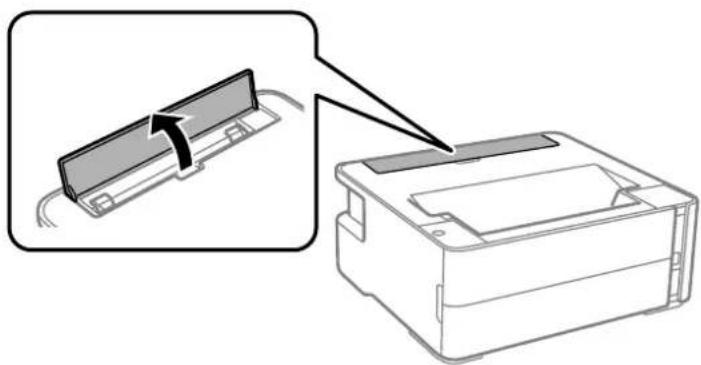
- Otwórz osłonę obszaru podawania.
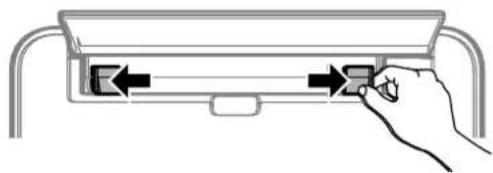
- Rozsuń prowadnice boczne.
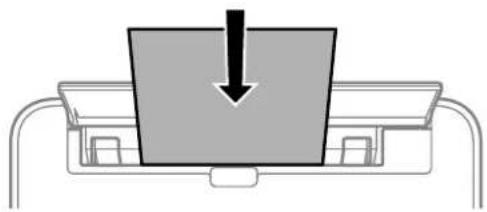
- Załaduj jeden arkusz papieru na środku tylnego podajnika papieru, stroną przeznaczoną do druku skierowaną ku górze.
Przygotowanie drukarki
□Papier dziurkowany
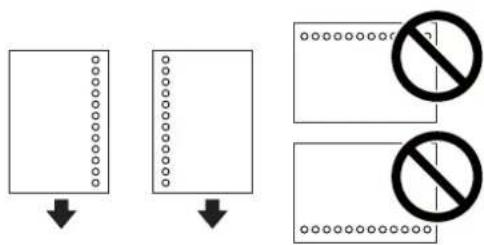
□Załaduj pojedynczy arkusz papieru bez otworów u góry i u dołu.
□Należy określić obszar wydruku, aby nie dopuścić do drukowania na otworach.
- Przesuń prowadnice boczne do krawędzi papieru.
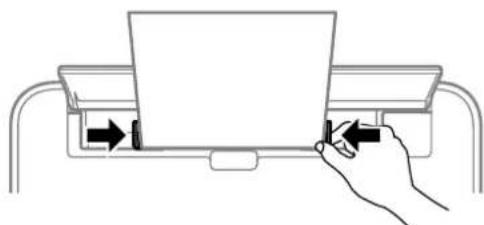
- Ładując papier gruby lub papier o rozmiarze wizytówki, opuść dźwignię do zmiany kierunku wydruku, tak aby papier był wysuwany z przodu drukarki.
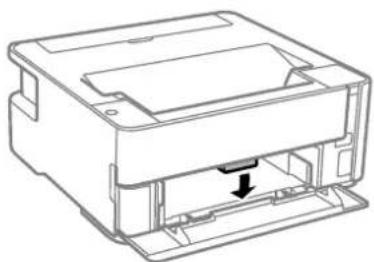
Wysuwanie z przodu drukarki zaleca się też w przypadku kopert.
Uwaga:
□W przypadku papieru firmowego w polu typu papieru należy wybrać Firmowy.
□W przypadku drukowania na papierze firmowym o rozmiarze mniejszym niż ustawienie sterownika drukarki część treści może zostać wydrukowana poza krawędziami papieru, co spowoduje powstanie smug tuszu na wydrukach i nagromadzenie tuszu we wnętrzu drukarki. Należy sprawdzić, czy ustawienie rozmiaru papieru jest prawidłowe.
☐ Funkcja drukowania dwustronnego nie jest dostępna w przypadku papieru firmowego. Drukowanie może być także wolniejsze.
Powiązane informacje
„Środki ostrożności dotyczące postępowania z papierem” na stronie 35
„Dostępne papiery i pojemności” na stronie 33
„Ładowanie kopert i środki ostrożności” na stronie 41
Przygotowanie drukarki
Ładowanie kopert i środki ostrożności
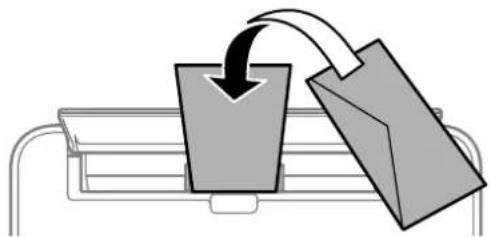
Koperty należy ładować krótszą krawędzią z klapką skierowaną w dół na środek tylnego podajnika papieru, po czym dosunąć prowadnice krawędziowe do krawędzi kopert.
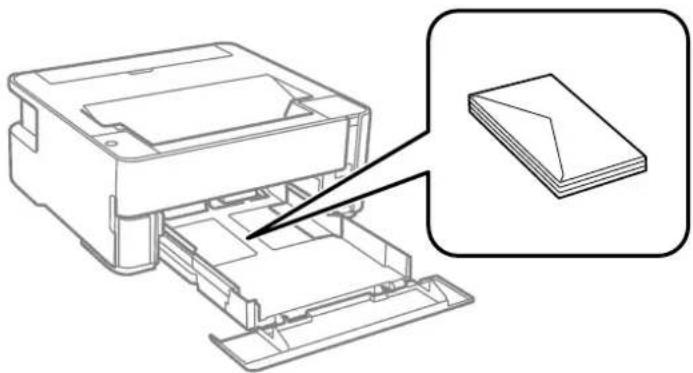
Koperty należy ładować do kasety na papier z klapką skierowaną w górę, po czym dosunąć prowadnice krawędziowe do krawędzi kopert.
Przed załadowaniem należy rozdzielić poszczególne koperty i wyrównać ich krawędzie. Gdy koperty na stosie są napełnione powietrzem, należy je przycisnąć i spłaszczyć przed załadowaniem.
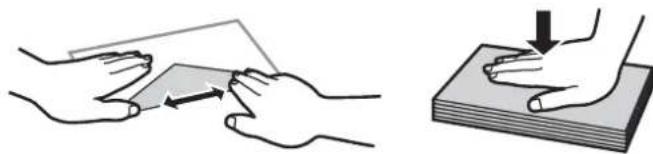
Nie należy używać kopert zawiniętych lub pofaldowanych. Użycie takich kopert może spowodować zacięcie papieru i rozmazanie tuszu na wydruku.
Nie należy używać kopert z powierzchnią kleju na klapkach ani kopert z okienkami.
Należy unikać zbyt cienkich kopert, ponieważ mogą się zawinąć podczas drukowania.
Powiązane informacje
„Dostępne papiery i pojemności” na stronie 33
„Ładowanie papieru do kasety na papier” na stronie 36
Lista rodzajów papieru
Aby uzyskać optymalne efekty drukowania, wybierz rodzaj papieru odpowiadający posiadanemu papierowi.
Przygotowanie drukarki
| Nazwa nośnika Rodzaj nośnika | |
| Epson Bright White Ink Jet Paper Papiery zwykłe | |
| Epson Matte Paper-Heavyweight | Epson Matte |
| Epson Double-Sided Matte Paper | |
| Epson Photo Quality Ink Jet Paper Epson Photo Quality Ink Jet |
Wysuwanie papieru
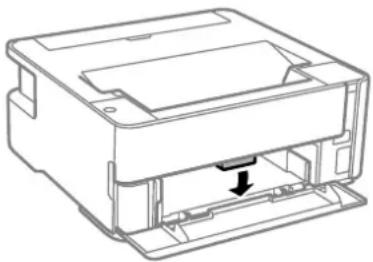
Zadrukowany papier jest wysuwany na tacę wyjściową stroną zadrukowaną skierowaną w dół. Taca może pomieścić do 100 arkuszy zwykłego papieru o rozmiarze A4 (o grubości 80 g/m²). Wysunięcie więcej niż 100 arkuszy może spowodować spadanie papieru lub zacięcie. Zdejmuj papier na bieżąco, tak aby nie przekroczyć maksymalnej liczby arkuszy na tacy wyjściowej. Ładując papier gruby lub papier o rozmiarze wizytówki, opuść dźwignię przełączania wysuwania, tak aby papier był wysuwany z przodu drukarki. Wysuwanie z przodu drukarki zaleca się też w przypadku kopert.
Oszczędzanie energii
Drukarka zostanie automatycznie przełączona w tryb uśpienia lub wyłączona, jeśli przez określony czas nie zostanie wykonana żadna operacja. Określenie czasu, po którym włączony zostanie tryb oszczędzania energii. Wzrost tej wartości wpłynie na wydajność energetyczną urządzenia. Przed dokonaniem zmian w ustawieniu należy wziąć pod uwagę kwestie środowiskowe.
Zależnie od miejsca zakupu, drukarka może być wyposażona w funkcję, która wyłącza ją automatycznie, jeśli jest ona nie podłączona do sieci przez 30 minut.
Oszczędzanie energii — Windows
- Wyświetl okno dialogowe sterownika drukarki.
- Kliknij opcję Informacje o drukarce i opcjach na karcie Konserwacja.
- Wykonaj jedną z poniższych czynności.
Uwaga:
Posiadany produkt może mieć funkcję Programator wyłączony moc lub Power Off If Disconnected i Wyłącz po odłączeniu w zależności od lokalizacji zakupu.
Przygotowanie drukarki
☐ Określ w ustawieniu Wyłącznik czasowy czas, po jakim drukarka przejdzie w tryb uśpienia, a następnie kliknij opcję Wyślij. Aby ustawić automatyczne wyłączanie drukarki, wybierz przedział czasu w ustawieniu Programator wyłączony moc, a następnie kliknij opcję Wyślij. ☐ Określ w ustawieniu Wyłącznik czasowy czas, po jakim drukarka przejdzie w tryb uśpienia, a następnie kliknij opcję Wyślij. Aby ustawić automatyczne wyłączanie drukarki, wybierz przedział czasu w ustawieniu Wyłącz przy beczynności lub Wyłącz po odłączeniu, a następnie kliknij opcję Wyślij.
- Kliknij przycisk OK.
Oszczędzanie energii — Mac OS
- Z menu > Drukarki i skanery (lub Drukowanie i skanowanie, Drukarka i faks) wybierz pozycję Preferencje systemowe, a następnie wybierz drukarkę.
- Kliknij opcję Opcje i materiały > Narzędzia > Otwórz narzędzie drukarki.
- Kliknij przycisk Ustawienia drukarki.
- Wykonaj jedną z poniższych czynności.
Uwaga: Posiadany produkt może mieć funkcję Programator wyłączony moc lub Wyłącz przy bezczynności i Wyłącz po odłączeniu w zależności od lokalizacji zakupu.
☐ Określ w ustawieniu Wyłącznik czasowy czas, po jakim drukarka przejdzie w tryb uśpienia, a następnie kliknij opcję Zastosuj. Aby ustawić automatyczne wyłączanie drukarki, wybierz przedział czasu w ustawieniu Programator wyłączony moc, a następnie kliknij opcję Zastosuj. ☐ Określ w ustawieniu Wyłącznik czasowy czas, po jakim drukarka przejdzie w tryb uśpienia, a następnie kliknij opcję Zastosuj. Aby ustawić automatyczne wyłączanie drukarki, wybierz przedział czasu w ustawieniu Wyłącz przy beczynności lub Wyłącz po odłączeniu, a następnie kliknij opcję Zastosuj.
Drukowanie
Drukowanie ze sterownika drukarki z systemu Windows
Dostęp do sterownika drukarki
Kiedy uzyskujesz dostęp do sterownika drukarki z panelu sterowania komputera, ustawienia mają odniesienie do wszystkich aplikacji.
Uzyskiwanie dostępu do sterownika drukarki z panelu sterowania
□Windows 10/Windows Server 2016
Kliknij przycisk Start i wybierz kolejno System Windows > Panel sterowania > Wyświetl urządzenia i drukarki w menu Sprzęt i dźwięk. Kliknij drukarkę prawym przyciskiem myszy albo naciśnij i przytrzymaj, po czym wybierz Preferencje drukowania.
□Windows 8.1/Windows 8/Windows Server 2012 R2/Windows Server 2012
Wybierz opcję Pulpit > Ustawienia > Panel sterowania > Wyświetl urządzenia i drukarki w menu Sprzęt i dźwięk. Kliknij drukarkę prawym przyciskiem myszy albo naciśnij i przytrzymaj, po czym wybierz Preferencje drukowania.
□Windows 7/Windows Server 2008 R2
Kliknij przycisk Start i wybierz kolejno Panel sterowania > Wyświetl urządzenia i drukarki w menu Sprzęt i dźwięk. Kliknij drukarkę prawym przyciskiem myszy i wybierz opcję Preferencje drukowania.
□Windows Vista/Windows Server 2008
Kliknij przycisk Start i wybierz kolejno Panel sterowania > Drukarki w menu Sprzęt i dźwięk. Kliknij drukarkę prawym przyciskiem myszy i wybierz opcję Preferencje drukowania.
☐Windows XP/Windows Server 2003 R2/Windows Server 2003
Kliknij przycisk Start i wybierz kolejno Panel sterowania > Drukarki i inny sprzęt > Drukarki i faksy. Kliknij drukarkę prawym przyciskiem myszy i wybierz opcję Preferencje drukowania.
Uzyskiwanie dostępu do sterownika drukarki z ikony drukarki znajdującej się na pasku zadań
Ikona drukarki znajdująca się na pasku zadań pulpitu jest ikoną skrótu, która pozwala na szybki dostęp do sterownika drukarki.
Po kliknięciu ikony drukarki i wybraniu opcji Ustawienia drukarki można uzyskać dostęp do tego samego okna ustawień drukarki, które jest wyświetlane z poziomu panelu sterowania. Dwukrotne kliknięcie tej ikony umożliwia sprawdzenie stanu drukarki.
Uwaga:
Jeśli ikona drukarki nie jest wyświetlana na pasku zadań, należy otworzyć okno dialogowe sterownika drukarki, kliknąć opcję Preferencje monitorowania na karcie Konserwacja, a następnie wybrać opcję Zarejestruj ikonę skrótu na pasku zadań.
Drukowanie
Podstawy drukowania
Uwaga:
Sposób obsługi może się różnić w zależności od aplikacji. Szczegółowe informacje można znaleźć w pomocy aplikacji.
- Otwórz plik, który chcesz wydrukować.
Załaduj papier do drukarki, jeśli nie został jeszcze załadowany.
- Wybierz polecenie Drukuj lub Ustawienie strony z menu Plik.
- Wybierz drukarkę.
- Wybierz opcję Preferencje lub Właściwości, aby uzyskać dostęp do okna dialogowego sterownika drukarki.
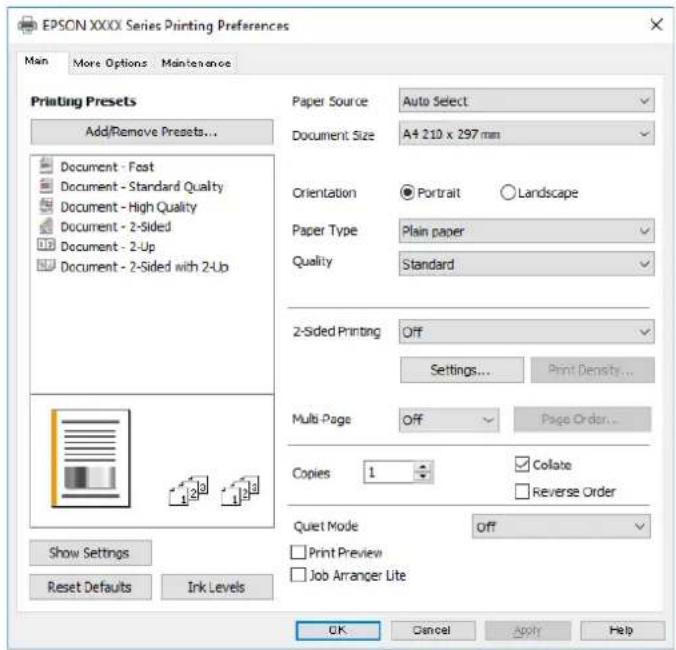
- W razie konieczności zmień ustawienia.
Zapoznaj się z opcjami menu sterownika drukarki, aby uzyskać dalsze informacje.
Uwaga:
☐ Możesz także obejrzeć wyjaśnienie poszczególnych elementów ustawień w pomocy online. Kliknięcie elementu prawym przyciskiem myszy wyświetla Pomoc.
Kiedy wybierzesz Podgląd wydruku, przed wydrukowaniem wyświetli się podgląd dokumentu.
- Kliknij przycisk OK, aby zamknąć okno sterownika drukarki.
- Kliknij przycisk Drukuj.
Uwaga:
Kiedy wybierzesz opcję Podgląd wydruku, wyświetli się okno podglądu. Żeby zmienić ustawienia, kliknij opcję Anuluj, a następnie powtórz czynności z kroku 2.
Powiązane informacje
„Dostępne papiery i pojemności” na stronie 33
Drukowanie
„Ładowanie papieru do Kaseta na papier” na stronie 36 „Lista rodzajów papieru” na stronie 41 „Karta Główne” na stronie 60
Drukowanie na obu stronach papieru
Można drukować na obu stronach arkusza papieru. Możliwa jest także zmiana kolejności stron i tworzenie wydruków składanych w formie broszury.
![graph TD A["Document Submission"] --> B["Data Collection"] B --> C["Output"] D["Document Press"] --> E["Output"] style A fill:#f9f,stroke:#333 style B fill:#ccf,stroke:#333 style C fill:#cfc,stroke:#333 style D fill:#fcc,stroke:#333](/content/2026/06/1175062/images/4cf6278f225691e6c8d7feeee2e5a6057a3c47abbe97b23152235a7ea0fbb76c.jpg)
Uwaga:
- Jeśli nie jest używany papier przeznaczony do drukowania dwustronnego, jakość wydruku może się pogorszyć i mogą występować zacięcia papieru. ☐ W zależności od rodzaju papieru i danych tusz może przesiąknąć na drugą stronę papieru.
Powiązane informacje
„Dostępne papiery i pojemności” na stronie 33
Ustawienia drukowania
- Na karcie Główne sterownika drukarki wybierz pozycję z listy Druk dwustronny.
- Kliknij opcję Ustawienia, odpowiednio skonfiguruj ustawienia, a następnie kliknij przycisk OK.
Skonfiguruj ustawienie opcji Gęstość druku w razie potrzeby.
Uwaga:
☐ Aby wydrukować składaną broszurę, wybierz opcję Broszura. ☐ Po ustawieniu Gęstość druku można dostosować gęstość druku stosownie do typu dokumentu. Drukowanie może być wolniejsze z powodu kombinacji opcji wybranych dla Wybierz rodzaj dokumentu w oknie Regulacja gęstości druku i dla Jakość na karcie Główne.
- Kliknij przycisk Drukuj.
Powiązane informacje
→„Podstawy drukowania” na stronie 45
Drukowanie
„Karta Główne” na stronie 60
Drukowanie kilku stron na jednej kartce
Można wydrukować dwie albo cztery strony danych na jednej kartce papieru.
![graph TD A["Input Data"] --> B["Processing Step 1"] B --> C["Data Collection"] C --> D["Output Charts"] D --> E["Output Pie Chart"] style A fill:#f9f,stroke:#333 style E fill:#bbf,stroke:#333](/content/2026/06/1175062/images/c28b16e84931e4f4586d7dc63beed7ae01b4fbb484b4af2268e894cce942cf58.jpg)
Ustawienia drukowania
Na karcie Główne sterownika drukarki wybierz 2 str. na jedn. lub 4 str. na jedn. jako ustawienie Kilka stron.
Powiązane informacje
→„Podstawy drukowania” na stronie 45 „Karta Główne” na stronie 60
Drukowanie i układanie w stosy w kolejności stron (drukowanie w odwrotnej kolejności)
Możliwe jest drukowanie od ostatniej strony, dzięki czemu dokumenty są układane w stos w kolejności stron i wysuwane z przodu drukarki.
![graph LR A["1 Document"] --> B["2 Document"] B --> C["3 Document"] C --> D["4 Collection"] style A fill:#f9f,stroke:#333 style B fill:#f9f,stroke:#333 style C fill:#f9f,stroke:#333 style D fill:#ccf,stroke:#333](/content/2026/06/1175062/images/de504637fc722755217a76b896c3bde56b7ab5f3aa778002a38eb7be2a0ca0b1.jpg)
Drukowanie
Ustawienia drukowania
Na karcie Główne sterownika drukarki wybierz Odwróć kolejność.
Powiązane informacje
„Podstawy drukowania” na stronie 45 „Karta Główne” na stronie 60
Drukowanie pomniejszonego lub powiększonego dokumentu
Umożliwia pomniejszenie lub powiększenie rozmiaru dokumentu o konkretną wartość procentową w celu dopasowania go do rozmiaru załadowanego w drukarce papieru.
![graph TD A["Input Image"] --> B["Data Flow"] B --> C["Output Image"]](/content/2026/06/1175062/images/5e4a260a091e0c4a270c174289eed97c0a50628c2fbe992f848d1b601bbce98e.jpg)
Ustawienia drukowania
Na karcie Więcej opcji sterownika drukarki wybierz rozmiar dokumentu w ustawieniu Rozmiar papieru. W ustawieniu Papier wyjściowy wybierz rozmiar papieru, który ma być używany do drukowania. Wybierz Pomniejsz/powiększ dokument, a następnie Dopasuj do strony lub Powiększ do. Po wybraniu ustawienia Powiększ do wprowadź wartość procentową.
Zaznacz opcję Na środku, aby drukować obrazy na środku strony.
Powiązane informacje
→„Podstawy drukowania” na stronie 45 →„Karta Więcej opcji” na stronie 61
Drukowanie
Drukowanie jednego obrazu na wielu arkuszach do powiększenia (tworzenie plakatu)
Ta funkcja pozwala wydrukować jeden obraz rozłożony na wiele arkuszy papieru. Arkusze te można później skleić taśmą, by uzyskać plakat w dużym formacie.
![graph LR A["Document with pie chart"] --> B["Document pages 1-4"] B --> C["Document pages 5-8"] C --> D["Document pages 9-12"]](/content/2026/06/1175062/images/a1519a21ffed46eb9215bee4af6f52b3d7557f951f018dcdb1d7d2c0ed77b603.jpg)
Ustawienia drukowania
Na karcie Główne sterownika drukarki wybierz Plakat 2x1, Plakat 2x2, Plakat 3x3 lub Plakat 4x4 jako ustawienie Kilka stron. Jeśli klikniesz opcję Ustawienia, możesz wybrać panele, których nie chcesz drukować. Możesz także wybrać opcje prowadnicy cięcia.
Powiązane informacje
→„Podstawy drukowania” na stronie 45 „Karta Główne” na stronie 60
Tworzenie plakatów przy użyciu opcji Znaczniki wyrównania dla zachodzenia
Oto przykład, jak można zrobić plakat przy użyciu opcji Plakat 2x2 i Znaczniki wyrównania dla zachodzenia w menu Drukuj linie cięcia.
Drukowanie
Instrukcje są w rzeczywistości drukowane w kolorze czarnym i białym, ale do celów niniejszych wyjaśnień są pokazane jako niebieskie i czerwone linie.
![graph TD A["Section ①: sheet 1"] --> B["Section ②: sheet 3"] C["Section ③: sheet 2"] --> D["Section ②: sheet 4"] E["Section ④: sheet 3"] --> F["Section ②: sheet 4"] G["Section ①: sheet 1"] --> H["Section ②: sheet 3"] I["Section ③: sheet 2"] --> J["Section ②: sheet 4"]](/content/2026/06/1175062/images/2aa56974a0c0401dd8c063b297d5464ad957ec5b024b2d1c3f2ce2019361931e.jpg)
- Przygotuj Sheet 1 i Sheet 2. Obetnij marginesy Sheet 1 wzdłuż pionowej niebieskiej linii przebiegającej przez środek górnego i dolnego krzyżyka.
![graph TD A_sheet1["sheet 1"] --> B sheet2 sheet2 sheet2 style A fill:#f9f,stroke:#333 style B fill:#bbf,stroke:#333 subgraph "Sheet 1" direction LR A1[" "] --> A2[" "] A2 --> A3[" "] A3 --> A4[" "] A4 --> A5[" "] A5 --> A6[" "] A6 --> A7[" "] A7 --> A8[" "] A8 --> A9[" "] A9 --> A10[" "] A10 --> A11…](/content/2026/06/1175062/images/470882968e1cf711d54c90aba5e72849eefea9a5e18da13d64002136a81e91f5.jpg)
Drukowanie
- Ułóż krawędź Sheet 1 na górze Sheet 2 i wyrównaj krzyżyki, a następnie tymczasowo sklej oba arkusze od tyłu.
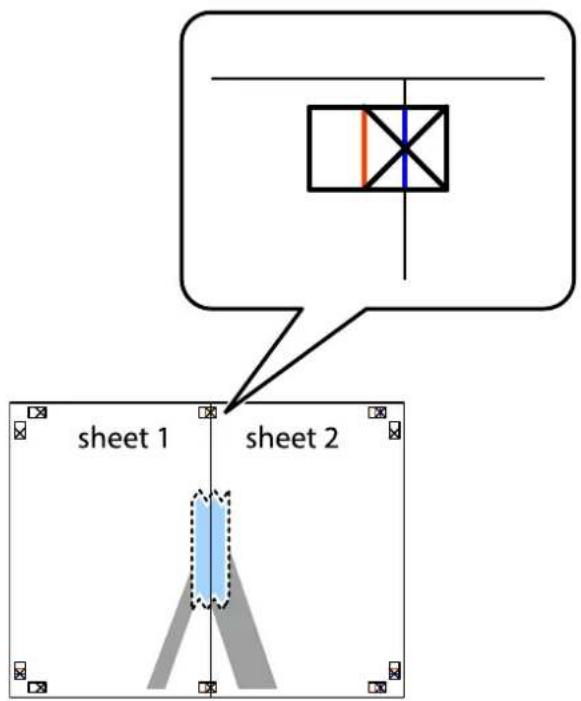
- Przetnij sklejone arkusze na dwie części wzdłuż pionowej czerwonej linii przebiegającej przez znaczniki wyrównania (jest to linia na lewo od krzyżyków).
![graph TD A["sheet 1"] --> B["sheet 2"] B --> C["→"] style A fill:#f9f,stroke:#333 style B fill:#bbf,stroke:#333 style C fill:#dfd,stroke:#333](/content/2026/06/1175062/images/e5c28cad7b44f9d11f7850def61e441093cce97fc2a1c507568df2e1cab18b85.jpg)
Drukowanie
- Ponownie sklej oba arkusze od tyłu.
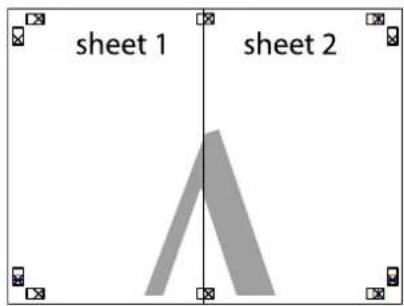
- Powtórz czynności 1–4, aby skleić Sheet 3 i Sheet 4.
- Obetnij marginesy Sheet 1 i Sheet 2 wzdłuż poziomej niebieskiej linii przebiegającej przez środki krzyżyków po lewej i prawej stronie.
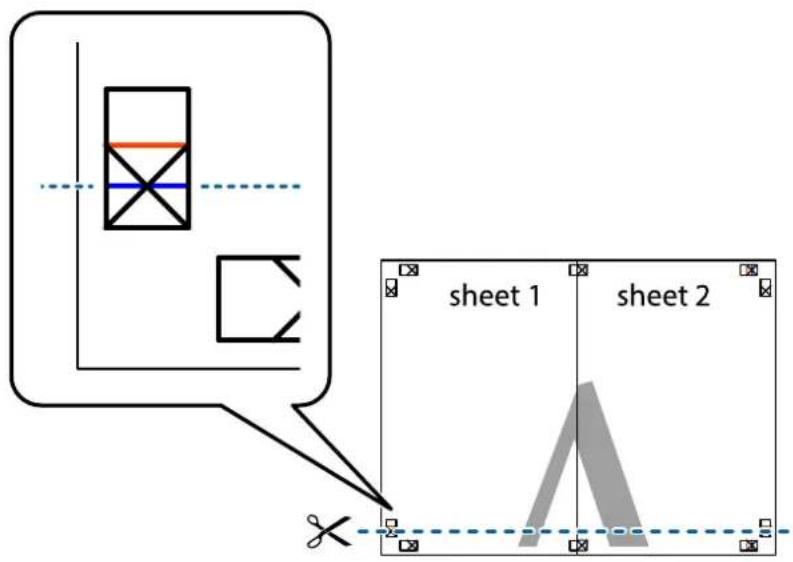
Drukowanie
- Ułóż krawędzie Sheet 1 i Sheet 2 na górze Sheet 3 i Sheet 4 i wyrównaj krzyżyki, a następnie tymczasowo sklej je od tyłu.
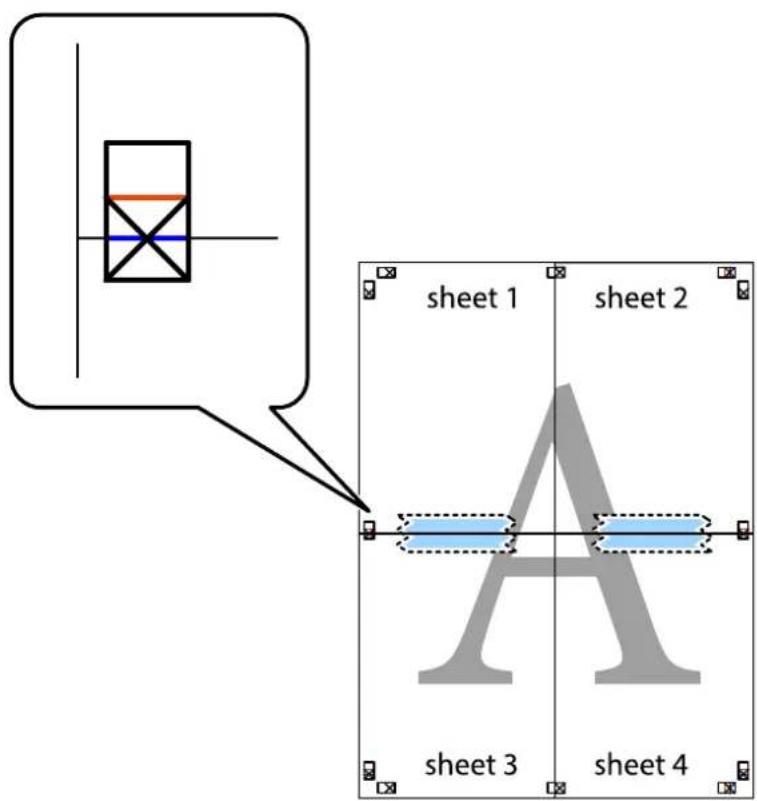
Drukowanie
- Przetnij sklejone arkusze na dwie części wzdłuż poziomej czerwonej linii przebiegającej przez znaczniki wyrównania (jest to linia powyżej krzyżyków).
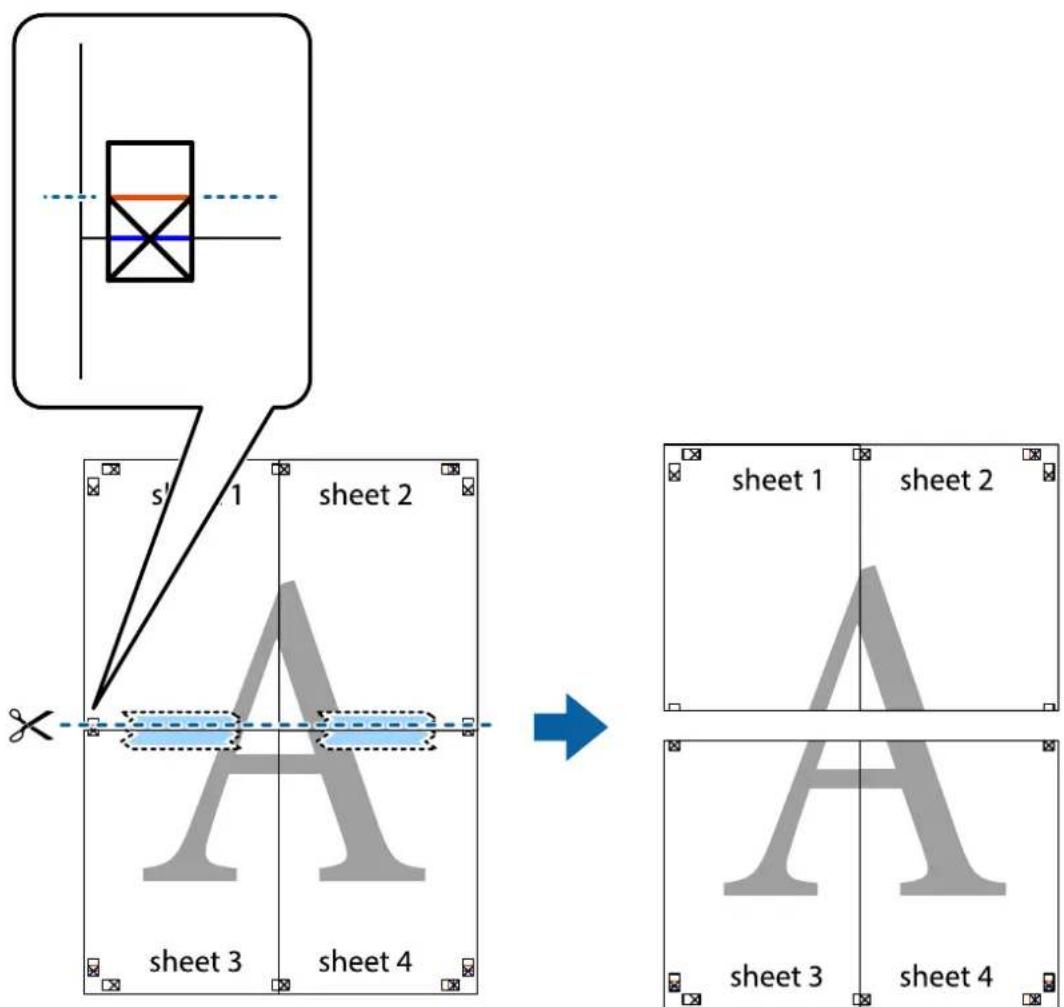
- Ponownie sklej oba arkusze od tyłu.
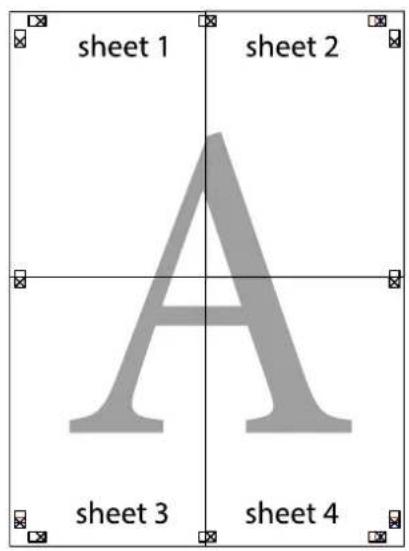
Drukowanie
- Odetnij pozostałe marginesy wzdłuż zewnętrznych linii.
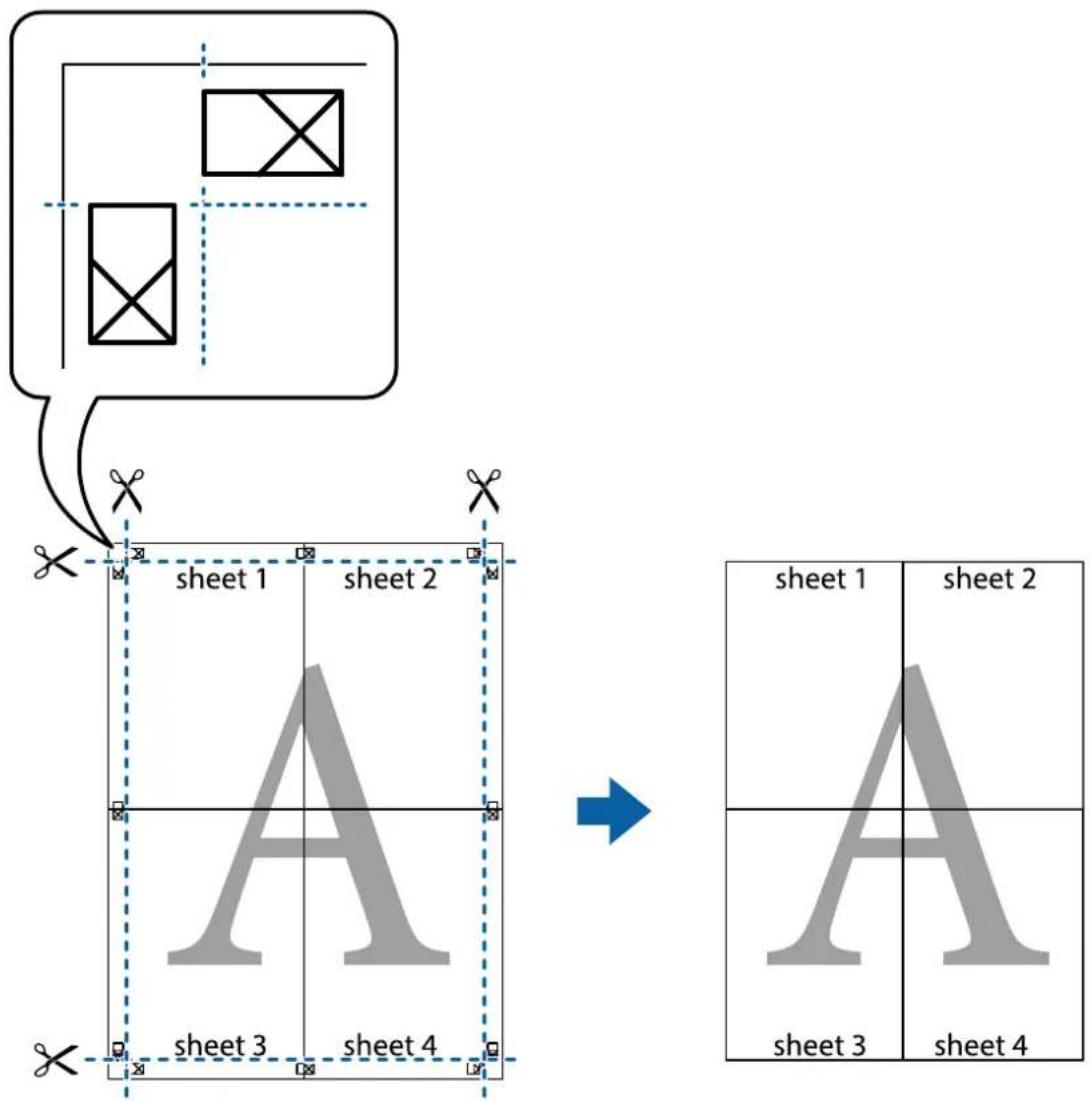
Drukowanie z nagłówkiem i stopką
W nagłówkach lub stopkach można drukować informacje, takie jak nazwa użytkownika czy data wydruku.
![graph LR A["Document"] --> B["+"] B --> C["Output"]](/content/2026/06/1175062/images/a692c8dc6c7ded3668a4f7a78fa6afb607c113aa880a530d528cbe67a1875d66.jpg)
Ustawienia drukowania
Na karcie Więcej opcji sterownika drukarki kliknij przycisk Funkcje znaku wodnego, a następnie wybierz opcję Nagłówek/stopka. Kliknij opcję Ustawienia, a następnie wybierz pozycje, które mają być wydrukowane.
Drukowanie
Powiązane informacje
→„Podstawy drukowania” na stronie 45 →„Karta Więcej opcji” na stronie 61
Drukowanie znaku wodnego
Do wydruków można dodawać znaki wodne np. tekst „Poufne” lub wzór zabezpieczający przed kopiowaniem. Jeśli drukujesz z zastosowaniem wzoru zabezpieczającego przed kopiowaniem, na kopiowanych wydrukach pojawią się ukryte litery w celu odróżnienia oryginału od kopii.
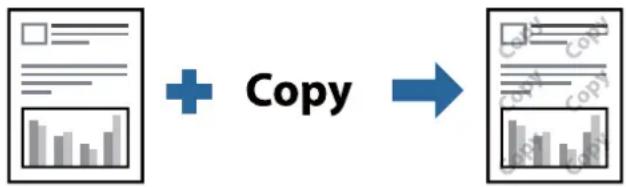
Wzór zabezpieczenia przed kopiowaniem jest dostępny pod następującymi warunkami:
□ Papier: zwykły papier, papier samokopiujący, papier firmowy lub papier zwykły wysokiej jakości □Jakość: Standardowy □Automatyczny druk dwustronny: nie wybrano Korekcja tonu: Automatyczny
Uwaga:
Można także dodać własny znak wodny lub wzór zabezpieczający przed kopiowaniem.
Ustawienia drukowania
Na karcie Więcej opcji sterownika drukarki kliknij przycisk Funkcje znaku wodnego, a następnie wybierz opcję Wzór zabezpieczenia przed kopiowaniem lub Znak wodny. Kliknij opcję Ustawienia, aby zmienić szczegóły, takie jak rozmiar, gęstość lub pozycja wzoru lub znaku.
Powiązane informacje
→„Podstawy drukowania” na stronie 45 →„Karta Więcej opcji” na stronie 61
Drukowanie
Równoczesne drukowanie wielu plików
Program Uproszczony organizator zadań umożliwia połączenie kilkunastu plików utworzonych w różnych aplikacjach i wydrukowanie ich jako pojedynczego zadania drukowania. Możliwe jest skonfigurowanie ustawień drukowania połączonych plików, np. układu wielostronicowego i drukowania obustronnego.
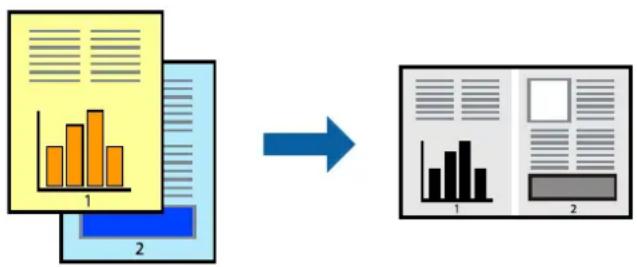
Ustawienia drukowania
Na karcie Główne sterownika drukarki wybierz Uproszczony organizator zadań. Kiedy rozpoczniesz drukowanie, wyświetli się okno Uproszczony organizator zadań. Pozostawiając okno programu Uproszczony organizator zadań otwarte, otwórz plik, który chcesz połączyć z bieżącym plikiem, a następnie powtórz powyższe kroki.
Kiedy wybierzesz zadanie drukowania dodane do Drukuj projekt w oknie Uproszczony organizator zadań, możesz edytować układ strony.
Kliknij Drukuj z menu Plik w celu rozpoczęcia drukowania.
Uwaga:
Jeśli zamkniesz okno Uproszczony organizator zadań przed dodaniem wszystkich danych drukowania do Drukuj projekt, zadanie drukowania, nad którym właśnie pracujesz, zostaje anulowane. Kliknij Zapisz z menu Plik w celu zapisania bieżącego zadania. Zapisane pliki mają rozszerzenie „ecl”.
Żeby otworzyć Drukuj projekt, kliknij Uproszczony organizator zadań na karcie Konserwacja sterownika drukarki, żeby otworzyć okno Uproszczony organizator zadań. Następnie należy wybrać polecenie Otwórz z menu Plik, aby wybrać plik.
Powiązane informacje
„Podstawy drukowania” na stronie 45 „Karta Główne” na stronie 60
Regulowanie odcienia druku
Użytkownik ma możliwość regulacji odcieni używanych w zadaniu drukowania. Te korekty nie są stosowane do oryginalnych danych wydruku.

Ustawienia drukowania
Na karcie Więcej opcji sterownika drukarki wybierz Niestandardowy jako ustawienie Korekcja tonu. Kliknij Zaawansowane, aby otworzyć okno Korekcja tonu, a następnie wybierz metodę korekty odcieni.
Uwaga:
☐ Opcja Automatyczny jest ustawieniem domyślnym na karcie Więcej opcji. Dzięki temu ustawieniu odcienie są automatycznie dostosowywane do typu papieru i ustawień jakości wydruku.
Powiązane informacje
„Podstawy drukowania” na stronie 45 → „Karta Więcej opcji” na stronie 61
Drukowanie w celu podkreślenia cienkich linii
Istnieje możliwość pogrubienia linii, które są zbyt cienkie, żeby je wydrukować.
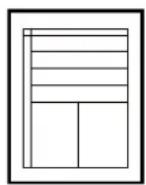


Ustawienia drukowania
Na karcie Więcej opcji sterownika drukarki kliknij przycisk Opcje obrazu w ustawieniu Korekcja tonu. Wybierz pozycję Uwydatnij cienkie linie.
Powiązane informacje
→„Podstawy drukowania” na stronie 45 →„Karta Więcej opcji” na stronie 61
Drukowanie w celu poprawy jasnego tekstu i linii
Możesz wyostrzyć obrazy lub poprawić jasny tekst i linie, aby stały się bardziej wyraźne.


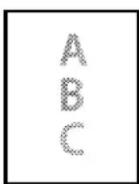
Ustawienia drukowania
Na karcie Więcej opcji sterownika drukarki kliknij przycisk Opcje obrazu w ustawieniu Korekcja tonu. Wybierz pozycję Uwydatnienie jasnej czcionki i linii.
Drukowanie
Powiązane informacje
→„Podstawy drukowania” na stronie 45 →„Karta Więcej opcji” na stronie 61
Drukowanie wyraźnych kodów kreskowych
Można drukować wyraźne kody kreskowe, które łatwo skanować. Tę funkcję należy włączyć, tylko jeżeli nie można zeskanować drukowanych kodów kreskowych.
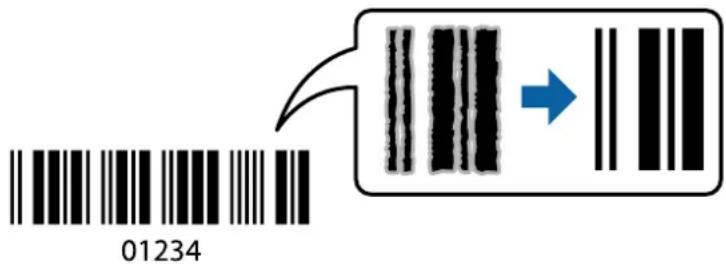
Można jej używać tylko w następujących warunkach.
□ Papier: zwykły papier, papier samokopiujący, papier firmowy, papier zwykły wysokiej jakości, papier gruby lub koperta □Jakość: Standardowy
Uwaga:
W zależności od okoliczności zmniejszenie rozmazania może być niemożliwe.
Ustawienia drukowania
Na karcie Konserwacja sterownika drukarki kliknij przycisk Ustawienia zaawansowane, a następnie wybierz opcję Tryb kodu kreskowego.
Powiązane informacje
→ „Podstawy drukowania” na stronie 45 →„Karta Konserwacja” na stronie 61
Anulowanie drukowania
Możesz anulować zadanie drukowania na komputerze. Nie jest jednak możliwe anulowanie z poziomu komputera zadania drukowania już wysłanego do drukarki. W takim przypadku anuluj zadanie drukowania przy użyciu panelu sterowania drukarki.
Anulowanie
W komputerze prawym przyciskiem myszy kliknij drukarkę w opcji Urządzenia i drukarki, Drukarka lub Drukarki i faksy. Kliknij opcję Strona drukowana w tej chwili, kliknij prawym przyciskiem myszy zadanie, które ma być anulowane, a następnie wybierz polecenie Anuluj.
Drukowanie
Opcje menu sterownika drukarki
Otwórz okno drukowania w aplikacji, wybierz drukarkę, a następnie wejdź w okno sterownika drukarki.
Uwaga:
Menu zależą od wybranej opcji.
Karta Główne
| Ustawienia wstępne druku | Dodaj/Usuń ustawienia wstępne | Istnieje możliwość dodawania lub usuwania ustawień wstępnych dla często używanych ustawień drukowania. Z listy wybierz ustawienie wstępne, które chcesz zastosować. |
| Pokaż ustawienia | Wyświetlenie listy aktualnie ustawionych pozycji na kartach Główne i Więcej opcji. | |
| Przywróć domyślne Przywraca wszystkie ustawienia do ustawień fabrycznych. Przywracane są wartości domyślne również ustawień na karcie Więcej opcji. | ||
| Poziomy tuszu Wyświetlanie sposobu sprawdzenia poziomu tuszu. | ||
| Źródło papieru | Wybierz źródło papieru, z którego jest on pobierany. Wybierz pozycję Wybór automatyczny, aby podać papier z tylnego podajnika papieru, gdy papier jest załadowany do tylnego podajnika papieru i kasety na papier. | |
| Rozmiar papieru | Wybranie rozmiaru papieru, który ma być używany do drukowania. Jeśli wybierzesz Definiowany przez użytk., wprowadź szerokość i wysokość papieru. | |
| Orientacja Wybierz orientację, która ma być wydrukowana. | ||
| Typ papieru Wybierz rodzaj papieru, na którym chcesz drukować. | ||
| Jakość Wybierz jakość drukowania. Dostępne ustawienia zależą od wybranego rodzaju papieru. | ||
| Druk dwustronny Pozwala na drukowanie dwustronne. | ||
| Kilka stron | Pozwala na drukowanie kilku stron na jednym arkuszu lub wydrukowanie plakatu. Kliknij Kolejność stron w celu określenia kolejności drukowania stron. | |
| Kopie Ustawienie liczby kopii, które chcesz wydrukować. | ||
| Tryb cichy Zmniejszenie poziomu hałasu generowanego przez drukarkę. Jednak może ono spowolnić drukowanie. | ||
| Podgląd wydruku Wyświetla podgląd dokumentu przed wydrukowaniem. | ||
Drukowanie
| Uproszczony organizator zadań | Wybierz, aby drukować przy użyciu funkcji Uproszczony organizator zadań. |
Karta Więcej opcji
| Ustawienia wstępne druku | Dodaj/Usuń ustawienia wstępne | Istnieje możliwość dodawania lub usuwania ustawień wstępnych dla często używanych ustawień drukowania. Z listy wybierz ustawienie wstępne, które chcesz zastosować. |
| Pokaż ustawienia | Wyświetlenie listy aktualnie ustawionych pozycji na kartach Główne i Więcej opcji. | |
| Przywróć domyślne Przywraca wszystkie ustawienia do ustawień fabrycznych. Przywracane są wartości domyślne również ustawień na karcie Główne. | ||
| Rozmiar papieru Wybierz rozmiar dokumentu. | ||
| Papier wyjściowy | Wybranie rozmiaru papieru, który ma być używany do drukowania. Jeśli ustawienie opcji Papier wyjściowy różni się od ustawienia opcji Rozmiar papieru, opcja Pomniejsz/powiększ dokument jest wybierana automatycznie. Nie trzeba jej wybierać podczas drukowania bez pomniejszania lub powiększania rozmiaru dokumentu. | |
| Pomniejsz/powiększ dokument | Umożliwia pomniejszenie lub powiększenie rozmiaru dokumentu. | |
| Dopasuj do strony Automatyczne pomniejszanie lub powiększanie dokumentu w celu dopasowania do rozmiaru papieru wybranego w opcji Papier wyjściowy. | ||
| Powiększ do Drukowanie z powiększeniem/pomniejszeniem o określoną liczbę procent. | ||
| Na środku Drukowanie obrazów na środku arkusza papieru. | ||
| Korekcja tonu Automatyczny Automatycznie dostosowuje odcienie obrazów. | ||
| Niestandardowy Pozwala na ręczne przeprowadzenie korekcji odcieni. Aby uzyskać dalsze ustawienia, kliknij Zaawansowane. | ||
| Opcje obrazu Włącza opcje jakości drukowania, takie jak Uwydatnij tekst. Istnieje także możliwość pogrubienia cienkich linii, aby były widoczne na wydrukach. | ||
| Funkcje znaku wodnego | Umożliwia skonfigurowanie ustawień wzoru lub znaków wodnych zabezpieczających przed kopiowaniem. | |
| Ustawienia dodatkowe | Obróć o 180° Obrót stron o 180 stopni przed rozpoczęciem drukowania. Ta funkcja jest przydatna podczas drukowania na papierze, takim jak koperty, który jest załadowany w ustalonym kierunku. | |
| Duża szybkość Drukowanie, gdy głowica drukująca porusza się w obie strony. Prędkość drukowania jest większa, ale jego jakość może się pogorszyć. | ||
| Obraz lustrzany Odwraca obraz do wydrukowania tak, aby powstało jego lustrzane odbicie. | ||
Karta Konserwacja
| Test dysz | Drukowanie wzoru testu dysz w celu sprawdzenia, czy dysze głowicy drukującej nie są zatkane. |
Drukowanie
Czyszczenie głowicy Czyszczenie zatkanych dysz głowicy drukującej. Ponieważ funkcja ta zużywa pewną ilość tuszu, wyczyść głowicę drukującą tylko w przypadku zatkania niektórych dysz na podstawie ilustracji wzoru sprawdzania dysz. | |
| Czyszczenie zaawansowane | Przeprowadzanie czyszczenia specjalnego zatkanych dysz głowicy drukującej. Ponieważ funkcja ta zużywa większą ilość tuszu niż czyszczenie głowicy, przeprowadź czyszczenie specjalne tylko w przypadku zatkania większości dysz na podstawie ilustracji wzoru sprawdzania dysz. |
| Wyrównanie głowicy drukującej | Wyrównanie głowicy drukującej w przypadku niedopasowania linii pionowych. |
| Czyszczenie prowadnicy papieru | Czyszczenie ścieżki papieru, jeśli wydruki będą poplamione. |
| Uproszczony organizator zadań | Otwiera okno Uproszczony organizator zadań. Tutaj możesz otworzyć i edytować poprzednio zapisane dane. |
| EPSON Status Monitor 3 | Otwiera okno EPSON Status Monitor 3. Tutaj można potwierdzić stan drukarki i materiałów eksploatacyjnych. |
| Preferencje monitorowania | Umożliwia wykonanie ustawień dla pozycji w oknie EPSON Status Monitor 3. |
| Ustawienia zaawansowane | Pozwala na wprowadzenie różnych ustawień. Kliknij prawym przyciskiem myszy każdą pozycję, aby wyświetlić Pomoc i uzyskać więcej szczegółów. |
| Kolejka wydruku | Wyświetła zadania czekające w kolejce do druku. Istnieje możliwość sprawdzania, pauzowania lub wznawiania zadań drukowania. |
| Informacje o drukarce i opcjach | Wyświetlanie liczby arkuszy papieru podawanych do drukarki. |
| Język Zmienia język zastosowany w oknie sterownika drukarki. Żeby zastosować ustawienia, zamknij sterownik drukarki, a następnie ponownie go otwórz. | |
| Aktualizacja oprogramowania | Uruchamia EPSON Software Updater w celu sprawdzenia, czy w Internecie pojawiła się najnowsza wersja aplikacji. |
| Obsługa techniczna Umażliwia uzyskanie dostępu do witryny pomocy technicznej firmy Epson. | |
Drukowanie ze sterownika drukarki z systemu Mac OS
Podstawy drukowania
Uwaga:
Sposób obsługi różni się w zależności od aplikacji. Szczegółowe informacje można znaleźć w pomocy aplikacji.
- Otwórz plik, który chcesz wydrukować.
Załaduj papier do drukarki, jeśli nie został jeszcze załadowany.
- Wybierz opcję Drukuj z menu Plik albo inne polecenie, które spowoduje wyświetlenie okna dialogowego drukowania.
Jeśli to konieczne, kliknij polecenie Pokaż szczegóły albo ▼, aby powiększyć okno drukowania.
- Wybierz drukarkę.
- Z menu podręcznego wybierz opcję Ustawienia druku.
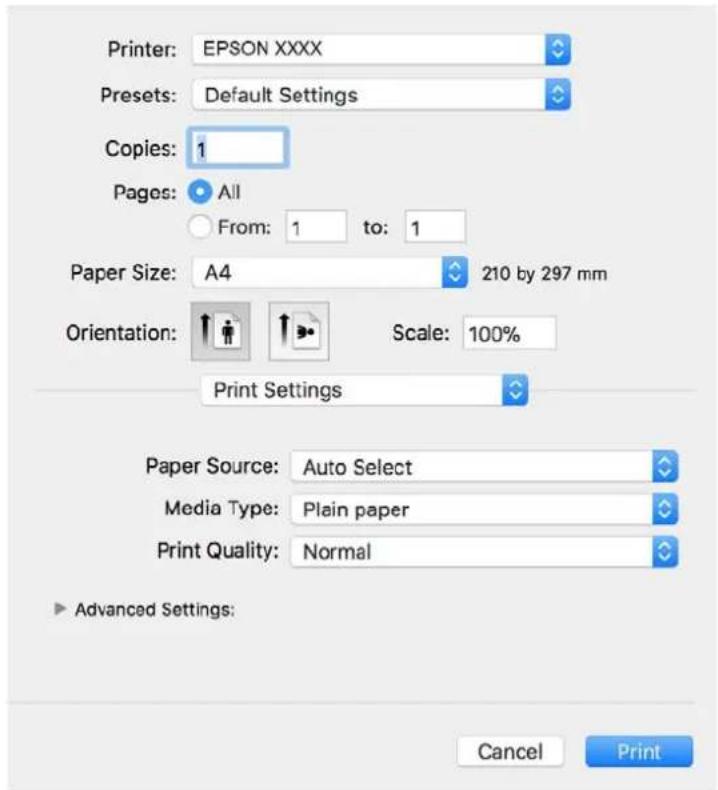
W systemie OS X Mountain Lion lub nowszym, jeśli menu Ustawienia druku nie jest wyświetlane, oznacza to, że sterownik drukarki Epson nie został poprawnie zainstalowany.
Należy wybrać opcję Preferencje systemowe z menu > Drukarki i skanery (lub Drukowanie i skanowanie, Drukarka i faks), usunąć drukarkę, a następnie dodać ją ponownie. Dodając drukarkę należy zwrócić uwagę na poniższe ustawienia.
http://epson.sn
Drukowanie
- W razie konieczności zmień ustawienia.
Zapoznaj się z opcjami menu sterownika drukarki, aby uzyskać dalsze informacje.
- Kliknij przycisk Drukuj.
Powiązane informacje
„Dostępne papiery i pojemności” na stronie 33 „Ładowanie papieru do Kaseta na papier” na stronie 36 „Lista rodzajów papieru” na stronie 41 „Opcje menu Ustawienia druku” na stronie 68
Drukowanie na obu stronach papieru
Można drukować na obu stronach arkusza papieru.
![graph TD A["Document Submission"] --> B["Data Collection"] B --> C["Output"] D["Document Paper"] --> E["Data Output"] E --> F["Output"] style A fill:#f9f,stroke:#333 style D fill:#bbf,stroke:#333 style B fill:#cff,stroke:#333 style E fill:#ffc,stroke:#333 style F fill:#cfc,stroke:#333](/content/2026/06/1175062/images/35c29cf50545602ff5ad3d4c1ca4c0de889370e193b9e697c662e7e2c3e22f8a.jpg)
Uwaga:
- Jeśli nie jest używany papier przeznaczony do drukowania dwustronnego, jakość wydruku może się pogorszyć i mogą występować zacięcia papieru.
☐ W zależności od rodzaju papieru i danych tusz może przesiąknąć na drugą stronę papieru.
Powiązane informacje
„Dostępne papiery i pojemności” na stronie 33
Ustawienia drukowania
Z menu podręcznego wybierz opcję Ustawienia druku dwustronnego. Wybierz metodę drukowania dwustronnego, a następnie skonfiguruj ustawienia Rodzaj dokumentu.
Uwaga:
□Prędkość drukowania może być niższa w zależności od typu dokumentu.
☐ W przypadku drukowania zdjęć o dużej gęstości danych wybierz ustawienie Tekst i obrazy lub Tekst i zdjęcia dla opcji Rodzaj dokumentu. Jeśli wydruki są rozmazane lub tusz przecieka na drugą stronę arkusza papieru, dostosuj opcje Gęstość druku i Zwiększony czas suszenia tuszu w oknie Wyrównanie.
Drukowanie
Powiązane informacje
→„Podstawy drukowania” na stronie 63 „Opcje menu Ustawienia druku dwustronnego” na stronie 68
Drukowanie kilku stron na jednym arkuszu
Można wydrukować kilka stron danych na jednym arkuszu papieru.
![graph TD A["Input Data"] --> B["Processing Step 1"] B --> C["Processing Step 2"] C --> D["Processing Step 3"] D --> E["Output Data"] E --> F["Output Data"] style A fill:#f9f,stroke:#333 style F fill:#bbf,stroke:#333](/content/2026/06/1175062/images/d80be4ce3f225986a0568d3f25836323e1660d8f15d3e89911ca7978322496a8.jpg)
Ustawienia drukowania
Z menu wyskakującego wybierz Układ. Wybierz liczbę stron w opcji Strony na kartce, Kierunek makiety (kolejność stron) i Obramowanie.
Powiązane informacje
→ „Podstawy drukowania” na stronie 63 → „Opcje menu dotyczące układu” na stronie 67
Drukowanie i układanie w stosy w kolejności stron (drukowanie w odwrotnej kolejności)
Możliwe jest drukowanie od ostatniej strony, dzięki czemu dokumenty są układane w stos w kolejności stron i wysuwane z przodu drukarki.
![graph LR A["1 Document"] --> B["2 Document"] B --> C["3 Document"] C --> D["Output Image"]](/content/2026/06/1175062/images/db2921d08012040008318396ad73fbae225a4918e49625552181e4f988bf3e24.jpg)
Drukowanie
Ustawienia drukowania
Z menu wyskakującego wybierz Obsługa papieru. Wybierz Odwrotnie jako ustawienie Kolejności stron.
Powiązane informacje
→„Podstawy drukowania” na stronie 63 „Opcje menu obchodzenia się z papierem” na stronie 67
Drukowanie pomniejszonego lub powiększonego dokumentu
Umożliwia pomniejszenie lub powiększenie rozmiaru dokumentu o konkretną wartość procentową w celu dopasowania go do rozmiaru załadowanego w drukarce papieru.
![graph TD A["Input Image"] --> B["Data Flow"] B --> C["Output Image"] A <--> B](/content/2026/06/1175062/images/6b0172d81ed77b43baac41a590b9fbf1628c3f65faa98f7406ea3c25fde5b372.jpg)
Ustawienia drukowania
W przypadku drukowania z dopasowaniem do rozmiaru papieru z listy rozwijanej wybierz pozycję Obsługa papieru, a następnie Skaluj, aby dopasować rozmiar papieru. W ustawieniu Docelowy rozmiar papieru wybierz rozmiar papieru załadowanego do drukarki. Zmniejszając rozmiar dokumentu, wybierz pozycję Tylko zmniejszaj.
W przypadku drukowania dokumentu z określoną wartością procentową powiększenia wykonaj jedną z poniższych czynności.
☐ W aplikacji z menu Plik wybierz polecenie Drukuj. Wybierz ustawienie opcji Drukarka, w polu Skala wprowadź wartość procentową, a następnie kliknij przycisk Drukuj. ☐ W aplikacji z menu Plik wybierz polecenie Ustawienia strony. W polu Format wybierz drukarkę, w polu Skala wprowadź wartość procentową, a następnie kliknij przycisk OK.
Uwaga:
Wybierz rozmiar papieru ustawiony w aplikacji w ustawieniu Rozmiar papieru.
Powiązane informacje
„Podstawy drukowania” na stronie 63 „Opcje menu obchodzenia się z papierem” na stronie 67
Drukowanie
Anulowanie drukowania
Możesz anulować zadanie drukowania na komputerze. Nie jest jednak możliwe anulowanie z poziomu komputera zadania drukowania już wysłanego do drukarki. W takim przypadku anuluj zadanie drukowania przy użyciu panelu sterowania drukarki.
Anulowanie
Kliknij ikonę produktu na pasku Dokuj. Wybierz zadanie do anulowania, a następnie wykonaj jedną z poniższych czynności.
OS X Mountain Lion lub wersja nowsza
Kliknij ikonę

obok miernika postępu.
Mac OS X v10.6.8 do v10.7.x
Kliknij Usuń.
Opcje menu sterownika drukarki
Otwórz okno drukowania w aplikacji, wybierz drukarkę, a następnie wejdź w okno sterownika drukarki.
Uwaga:
Menu zależą od wybranej opcji.
Opcje menu dotyczące układu
| Liczba stron na arkusz | Wybór liczby stron drukowanych na jednym arkuszu. |
| Kierunek układu Okreśłanie kolejności drukowania stron na arkuszu. | |
| Obramowanie Drukowanie obramowania wokół stron. | |
| Odwróć orientację stron | Obrót stron o 180 stopni przed rozpoczęciem drukowania.Wybierz tę pozycję podczas drukowania na papierze, takim jak koperty, który jest załadowany w ustalonym kierunku. |
| Odwróć w poziomie Odwrócenie drukowanego obrazu, tak jak odbicia lustrzanego. | |
Opcje menu dopasowywania kolorów
| ColorSync Wybierz metode modyfikacji kolorów. Opcje te modyfikują kolory pomiędzy drukarką a ekranem komputera w celu ograniczenia różnic. | |
| Ustawienia kolorówEPSON | |
Opcje menu obchodzenia się z papierem
| Sortowanie stron Drukuje wielostronicowe dokumenty posortowane według kolejności i podzielone na zestawy. |
Drukowanie
| Strony do drukowania | Drukowanie wyłącznie nieparzystych lub parzystych stron. | |
| Kolejność stron Możesz | drukować od pierwszej lub ostatniej strony. | |
| Skaluj, żeby dopasować wydruk do wymiarów strony | Drukowanie dopasowane do załadowanego rozmiaru papieru. | |
| Docelowy rozmiar papieru | Wybierz rozmiar papieru do drukowania. | |
| Skaluj tylko w dół Wybierz, kiedy chcesz zmniejszyć rozmiar dokumentu. | ||
Opcje menu okładki
| Drukowanie okładki | Wybierz, czy chcesz drukować okładkę. Kiedy chcesz dodać tylną okładkę, wybierz opcję Po dokumencie. |
| Typ okładki Wybierz treść strony okładki. | |
Opcje menu Ustawienia druku
| Źródło papieru | Wybierz źródło papieru, z którego jest on pobierany. Jeśli drukarka jest wyposażona w tylko jedno źródło papieru, pozycja ta nie jest wyświetlana. Wybór pozycji Wybór automatyczny powoduje automatyczny wybór źródła papieru z ustawieniem papieru pasującym do zadania. |
| Rodzaj nośnika Wybierz | rodzaj papieru, na którym chcesz drukować. |
| Jakość druku Wybierz jakość drukowania. Opcje różnią się w zależności od rodzaju papieru. | |
| Ustawienia zaawansowane | Umożliwia regulację jasności i kontrastu obrazów. |
Opcje menu Ustawienia druku dwustronnego
| Druk dwustronny Drukowanie na obu stronach arkusza papieru. |
Konfiguracja ustawień działania dla sterownika drukarki w systemie Mac OS
Dostęp do okna ustawień obsługi sterownika drukarki Mac OS
Z menu > Drukarki i skanery (lub Drukowanie i skanowanie, Drukarka i faks) wybierz pozycję Preferencje systemowe, a następnie wybierz drukarkę. Kliknij opcję Opcje i materiały > Opcje (lub Sterownik).
Ustawienia obsługi sterownika drukarki w systemie Mac OS
□Pomiń puste strony: Umożliwia pominięcie pustych stron.
Drukowanie
☐ Tryb cichy: Umożliwia zmniejszenie poziomu hałasu generowanego przez drukarkę; jednakże może to spowolnić drukowanie. Drukowanie z dużą szybkością: Umożliwia drukowanie, gdy głowica drukująca porusza się w obie strony. Prędkość drukowania jest większa, ale jego jakość może się pogorszyć. Ostrzeżenia: Umożliwia wyświetlanie przez sterownik drukarki powiadomień z ostrzeżeniami. ☐ Ustanów komunikację dwukierunkową: Zazwyczaj ta opcja powinna być ustawiona na Włączone. Wybierz Wyłączone, jeśli uzyskanie informacji o drukarce jest niemożliwe ze względu na fakt, że jest ona udostępniana komputerom w systemie Windows za pośrednictwem sieci, lub z dowolnego innego powodu.
Drukowanie z urządzeń inteligentnych
Korzystanie z funkcji Epson iPrint
Epson iPrint jest aplikacją, która umożliwia drukowanie zdjęć, dokumentów i stron internetowych za pomocą urządzenia typu smart, np. smartfona czy tabletu. Możliwe jest drukowanie lokalne, drukowanie z urządzenia typu smart podłączonego do tej samej sieci bezprzewodowej, co drukarka, bądź drukowanie z lokalizacji zdalnej za pośrednictwem Internetu. Aby umożliwiać drukowanie zdalne, należy zarejestrować drukarkę w usłudze Epson Connect.
Jeśli aplikacja Epson iPrint zostanie uruchomiona, gdy drukarka nie jest połączona z siecią, zostanie wyświetlony komunikat z instrukcją o podłączenie drukarki. Postępuj zgodnie z instrukcjami wyświetlanymi na ekranie, aby nawiązać połączenie. Wymagania aplikacji można znaleźć pod poniższym adresem URL.

Powiązane informacje
„Drukowanie przy użyciu usługi sieciowej” na stronie 99
Instalacja Epson iPrint
Aplikację Epson iPrint można zainstalować w urządzeniu typu smart, wykorzystując następujący adres URL lub kod QR.
http://ipr.to/c

Drukowanie
Drukowanie przy użyciu aplikacji Epson iPrint
Uruchom aplikację Epson iPrint na urządzeniu inteligentnym i wybierz na ekranie głównym opcję, której chcesz użyć.
Poniższe ekrany mogą zostać zmienione bez powiadomienia. Zawartość może się różnić w zależności od produktu.
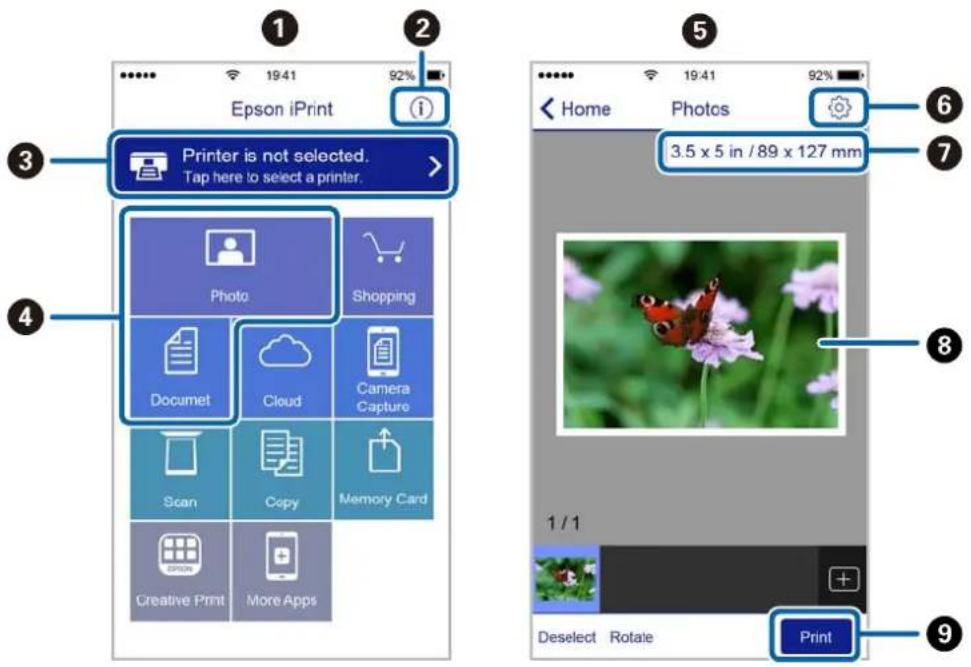
| 1 | Po uruchomieniu aplikacji zostaje wyświetlony ekran główny. |
| 2 | Umożliwia wyświetlenie informacji na temat konfigurowania drukarki oraz odpowiedzi na często zadawane pytania. |
| 3 | Wyświetla ekran, na którym można wybrać drukarkę i określić jej ustawienia. Po wybraniu drukarki nie trzeba jej wybierać następnym razem. |
| 4 | Wybierz, co chcesz wydrukować, na przykład zdjęcia i dokumenty. |
| 5 | Po wyborze menu zdjęć wyświetla się ekran ich drukowania. |
| 6 | Wyświetla ekran umożliwiający określenie ustawień drukowania, takich jak format i rodzaj papieru. |
| 7 | Służy do wyświetlania rozmiaru papieru. Jeżeli jest to wyświetlane jako przycisk, dotknij go w celu wyświetlenia ustawień papieru aktualnie wybranych w drukarce. |
| 8 | Wyświetla wybrane zdjęcia i dokumenty. |
| 9 | Rozpoczyna drukowanie. |
Uwaga:
Aby drukować z menu dokumentu przy użyciu urządzenia iPhone, iPad lub iPod touch z zainstalowanym systemem iOS, należy uruchomić aplikację Epson iPrint po przesłaniu dokumentu do wydrukowania za pomocą funkcji udostępniania dokumentu w aplikacji iTunes.
Drukowanie
Korzystanie z wtyczki Epson Print Enabler
Istnieje możliwość bezprzewodowego drukowania dokumentów, e-maili, zdjęć i stron internetowych bezpośrednio z telefonu lub tabletu z systemem Android (Android v4.4 lub nowszy). Po kilku dotknięciach urządzenie z systemem Android wykryje drukarkę Epson podłączoną do tej samej sieci bezprzewodowej.
Uwaga:
Sposób obsługi może się różnić w zależności od urządzenia.
- Załaduj papier do drukarki.
- Skonfiguruj drukarkę na potrzeby drukowania bezprzewodowego.
- Na urządzeniu z systemem Android zainstaluj wtyczkę Epson Print Enabler pobraną z serwisu Google Play.
- Podłącz urządzenie z systemem Android do tej samej sieci bezprzewodowej, z którą jest połączona drukarka.
- Przejdź do pozycji Ustawienia na urządzeniu z systemem Android, wybierz Połączone urządzenia > Drukowanie, a następnie włącz wtyczkę Epson Print Enabler.
- W aplikacji systemu Android np. Chrome dotknij ikony menu i wydrukuj wszystko, co jest na ekranie.
Uwaga:
Jeśli drukarka jest niewidoczna, dotknij pozycji Wszystkie drukarki i wybierz drukarkę.
Powiązane informacje
„Ładowanie papieru do Kaseta na papier” na stronie 36 „Połączenie z urządzeniem inteligentnym” na stronie 20
Anulowanie drukowania — przycisk drukarki
Naciśnij przycisk, aby anulować bieżące zadanie drukowania.
Ponowne napełnianie i wymiana modułów konserwacyjnych
Sprawdzanie stanu pozostałego tuszu i zbiornika na zużyty atrament
Aby potwierdzić rzeczywistą ilość pozostałego tuszu, należy wzrokowo sprawdzić poziom tuszu w pojemniku drukarki.
Przybliżony okres żywotności zbiornika na zużyty atrament można sprawdzić w komputerze.
Sprawdzanie stanu zbiornika na zużyty atrament — Windows
- Wyświetl okno dialogowe sterownika drukarki.
- Kliknij opcję EPSON Status Monitor 3 na karcie Konserwacja.
Uwaga:
Jeżeli program EPSON Status Monitor 3 jest wyłączony, należy kliknąć Ustawienia zaawansowane na karcie Konserwacja, a następnie wybrać opcję Włącz program EPSON Status Monitor 3.
Powiązane informacje
„Dostęp do sterownika drukarki” na stronie 44
Sprawdzanie stanu zbiornika na zużyty atrament — Mac OS X
- Uruchom narzędzie sterownika drukarki:
□Mac OS X v10.6.x do v10.9.x
Wybierz Preferencje systemowe z menu > Drukarki i skanery (lub Drukowanie i skanowanie, Drukarka i faks), a następnie wybierz drukarkę. Kliknij opcję Opcje i materiały > Narzędzia > Otwórz narzędzie drukarki.
□Mac OS X v10.5.8
Wybierz Preferencje systemowe z menu > Drukarka i faks, a następnie wybierz drukarkę. Kliknij Otwórz kolejkę drukarki > Narzędzia.
- Kliknij przycisk EPSON Status Monitor.
Kody butelek z tuszem
Firma Epson zaleca stosowanie oryginalnych butelek z tuszem Epson.
Poniżej podano kody oryginalnych butelek z tuszem firmy Epson.
Ponowne napełnianie i wymiana modułów konserwacyjnych

Ważne
☐ Gwarancja Epson nie obejmuje uszkodzeń spowodowanych przez tusz inny, niż określony przez producenta, włącznie z oryginalnym tuszem Epson, nieprzeznaczonym dla tej drukarki lub tusz wszelkich innych producentów. ☐ Użycie produktów firmy innej niż Epson może być przyczyną uszkodzenia, które nie jest objęte gwarancją firmy Epson, i w pewnych warunkach może spowodować nieprawidłowe działanie drukarki.
Uwaga:
Kody na butelkach z tuszem mogą różnić się zależnie od lokalizacji. Aby uzyskać najnowsze informacje na temat poprawnych kodów w miejscu zamieszkania, należy skontaktować się z pomocą techniczną firmy Epson. ☐ Choć butelki z tuszem mogą zawierać materiały ponownie przetworzone, nie ma to wpływu na funkcjonowanie czy wydajność drukarki. ☐ Ze względu na udoskonalenia dane techniczne i wygląd butelki z tuszem mogą się zmieniać bez wcześniejszego powiadomienia.
Europa
| Produkt BK: Black (Czarny) | |
| ET-M1170 Series 111 | |
| M1170 Series | 110*1 110S*2 |
*1 Wysoka pojemność *2 Standardowa pojemność
Uwaga:
Użytkownicy z Europy mogą uzyskać informacje o wydajności butelek z tuszem Epson na podanej stronie internetowej.
http://www.epson.eu/pageyield
Australia i Nowa Zelandia
| BK: Black (Czarny) |
| 532 |
Kraje azjatyckie z wyjątkiem Chin
| BK: Black (Czarny) |
| 005*1 |
| 005S*2 |
*1 Wysoka pojemność *2 Standardowa pojemność
Powiązane informacje
„Witryna pomocy technicznej w sieci Web” na stronie 137
Środki ostrożności w postępowaniu z butelkami z tuszem
Przed uzupełnieniem tuszu należy się zapoznać z poniższymi instrukcjami.
Środki ostrożności dotyczące przechowywania tuszu
☐ Butelki z tuszem trzymać w miejscu nienarażonym na bezpośrednie działanie światła słonecznego. ☐ Nie przechowywać butelek z tuszem w temperaturach wysokich lub poniżej zera stopni Celsjusza. Jeżeli butelka z tuszem była przechowywana w niskiej temperaturze, przed użyciem należy ją umieścić w temperaturze pokojowej na co najmniej trzy godziny. ☐ Po otwarciu butelki z tuszem należy przelać tusz jak najszybciej. ☐ Firma Epson zaleca zużycie butelek z tuszem przed upływem terminu wydrukowanego na opakowaniu. ☐ Nie należy otwierać opakowania butelki z tuszem, dopóki nie zaistnieje potrzeba napełnienia pojemnika z tuszem. Butelka z tuszem jest zapakowana próżniowo, aby zapewnić jej niezawodność. Jeśli rozpakowana butelka z tuszem zostanie pozostawiona na dłuższy czas przed użyciem, normalne drukowanie może nie być możliwe. ☐ W trakcie przechowywania lub transportowania butelki z tuszem nie należy jej przechyłać ani narażać na wstrząsy czy zmiany temperatury. W przeciwnym razie tusz może wyciec, nawet jeśli nakrętka będzie szczelnie dokręcona na butelce z tuszem. Należy pamiętać, aby podczas dokręcania nakrętki trzymać butelkę z tuszem w pozycji pionowej, a podczas transportowania butelki podjąć odpowiednie środki, aby zapobiec wyciekowi tuszu, np. umieszczając butelkę w torbie.
Środki ostrożności w napełnianiu tuszu
☐ Z tuszem do tej drukarki należy obchodzić się ostrożnie. Tusz może się rozpryskiwać podczas napełniania zbiornika z tuszem lub podczas uzupełniania tuszu. Usunięcie tuszu, który popłamił ubranie lub inne przedmioty, może być niemożliwe. Należy używać butelek z tuszem o poprawnym kodzie części dla tej drukarki. ☐ Nie potrząsać butelkami z tuszem zbyt mocno ani nie ściskać ich. ☐ Aby zapewnić optymalną jakość wydruków, nie należy utrzymywać niskiego poziomu tuszu przez długi czas. Aby uzyskać optymalne rezultaty drukowania, należy ponownie napełnić pojemnik z tuszem do górnej linii co najmniej raz w roku. ☐ Aby zagwarantować uzyskanie najwyższej jakości druku i chronić głowicę drukującą, w pojemniku z tuszem zostaje różnej wielkości rezerwa bezpieczeństwa, kiedy drukarka sygnalizuje konieczność uzupełnienia tuszu. Podana wydajność nie obejmuje tej rezerwy.
Zużycie tuszu
Aby zapewnić optymalną wydajność głowicy drukującej, część tuszu ze zbiornika jest zużywana podczas czynności konserwacyjnych, takich jak czyszczenie głowicy drukującej. Tusz może być także zużywany podczas włączania drukarki. Tusz w butelce z tuszem dostarczanej z drukarką jest częściowo zużywany podczas pierwszej instalacji. Aby uzyskać wydruki wysokiej jakości, głowica drukująca drukarki zostanie w całości napełniona tuszem. Ten jednorazowy proces zużywa pewną ilość tuszu, w związku z czym butelka ta może wystarczyć do wydrukowania mniejszej liczby stron niż kolejne butelki. Podana wydajność może się różnić w zależności od rodzaju drukowanych obrazów, używanego papieru, częstotliwości drukowania i warunków środowiskowych, np. temperatury.
Ponowne napełnianie i wymiana modułów konserwacyjnych
Uzupełnianie tuszu w zbiorniku

Ważne
Firma Epson zaleca stosowanie oryginalnych butelek z tuszem Epson.
- Otwórz osłonę zbiornika z tuszem.
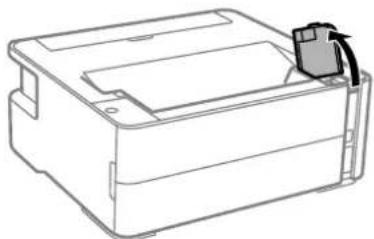
- Otwórz zatyczkę zbiornika z tuszem.
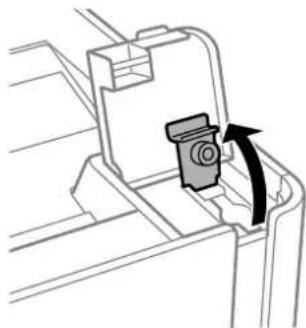
- Trzymając butelkę z tuszem pionowo, powoli obróć nakrętkę, aby ją usunąć.
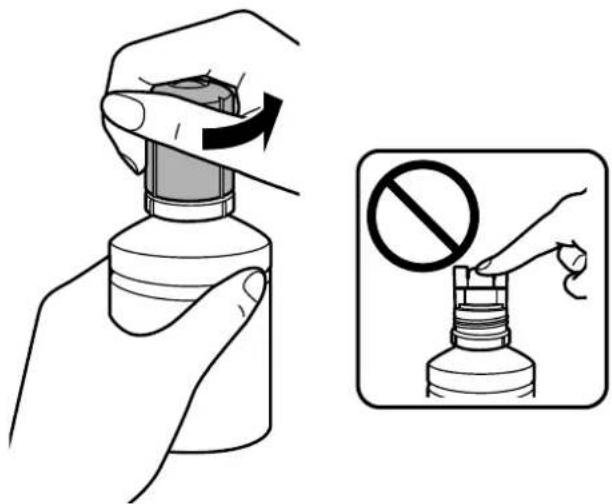
Ponowne napełnianie i wymiana modułów konserwacyjnych

Ważne
Należy zachować ostrożność, aby nie rozlać tuszu. Nie dotykać górnej części butelki z tuszem po usunięciu nakrętki. W przeciwnym razie można się pobrudzić tuszem.
- Wyrównaj końcówkę butelki z otworem do napełniania, a następnie powoli podnieś drugi koniec butelki, aby włożyć górną część butelki do otworu do napełniania.
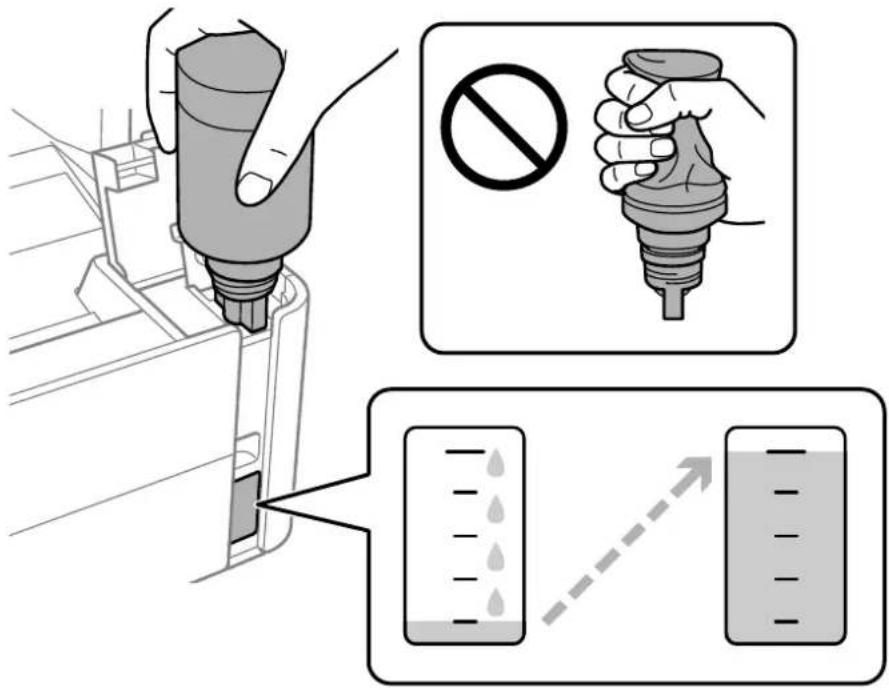
Po usunięciu nakrętki nie dopuścić, aby górna część butelki z tuszem uderzała w przedmioty. Może to spowodować wyciek tuszu.
Uwaga:
Jeśli tusz nie zacznie wpływać do pojemnika, należy wyjąć butelkę z tuszem, a następnie włożyć ją ponownie.
Przewodnik użytkownika
Ponowne napełnianie i wymiana modułów konserwacyjnych
- Po napełnieniu tuszem do górnej linii wyciągnij butelkę.
Tusz wlewa się do pojemnika przez trzymanie butelki pionowo. Nie trzeba jej ściskać. Tusz przestanie wypływać samoczynnie, gdy zostanie uzupełniony do górnej linii.
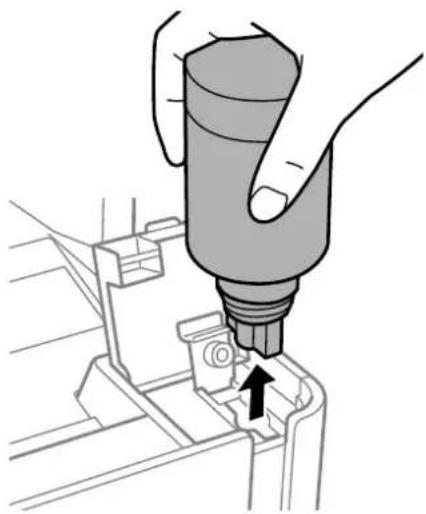
Nie zostawiać włożonej butelki z tuszem. W przeciwnym razie może zostać uszkodzona lub może dojść do wycieku tuszu.
- Zakręć korek butelki z tuszem.
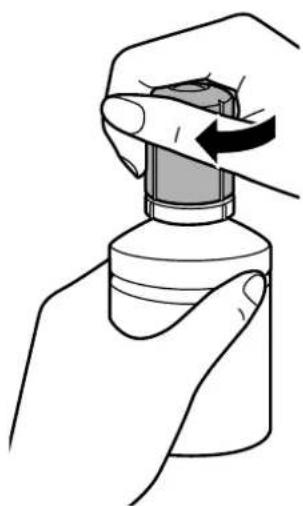
Jeśli w butelce nadal pozostanie tusz, należy szczelnie dokręcić nakrętkę i przechowywać butelkę z tuszem w pozycji pionowej do użycia w przyszłości.
Ponowne napełnianie i wymiana modułów konserwacyjnych
- Zamknij zatyczkę zbiornika z tuszem.
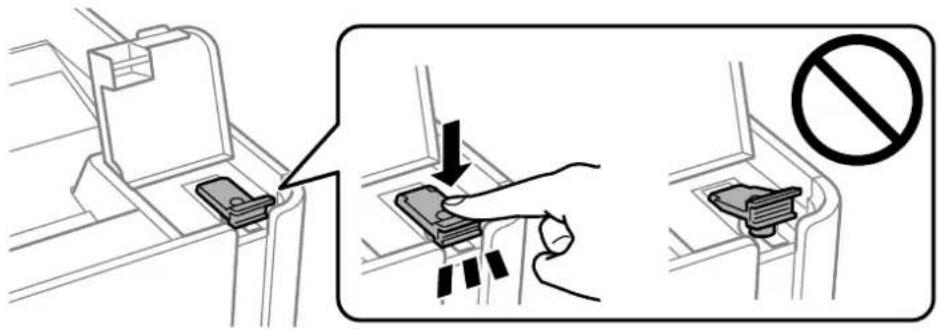
- Zamknij osłonę zbiornika z tuszem.
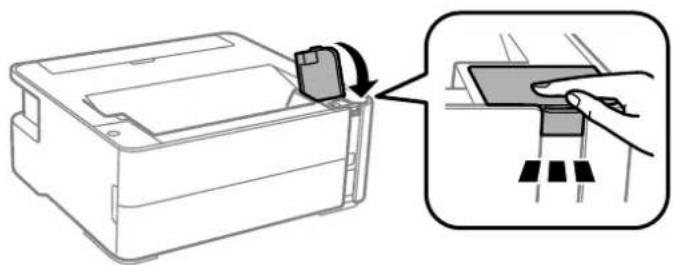
- Jeśli wskaźnik ⬆ miga, naciśnij przycisk Ⓥ.
Powiązane informacje
„Kody butelek z tuszem” na stronie 72 „Środki ostrożności w postępowaniu z butelkami z tuszem” na stronie 74 „Rozlanie tuszu” na stronie 126
Kod modułu konserwacyjnego
Możliwy jest zakup modułu konserwacyjnego i jego wymiana przez użytkownika.
Firma Epson zaleca korzystanie z oryginalnego modułu konserwacyjnego firmy Epson.
Poniżej podano kod oryginalnego modułu konserwacyjnego firmy Epson.
T04D1

Ważne
Pojemnik konserwacyjny po zainstalowaniu w drukarce nie może już być użyty z innymi drukarkami.
Środki ostrożności dotyczące obsługi modułu konserwacyjnego
Przed wymianą modułu konserwacyjnego należy przeczytać następujące instrukcje.
Ponowne napełnianie i wymiana modułów konserwacyjnych
Nie dotykać zielonego układu scalonego z boku modułu konserwacyjnego. Można w ten sposób uniemożliwić drukowanie i normalne działanie urządzenia. Modułu konserwacyjnego nie należy upuszczać ani poddawać silnym wstrząsom. Nie wymieniać modułu konserwacyjnego podczas drukowania. W przeciwnym razie można spowodować wyciek tuszu. Pojemnik konserwacyjny i jego pokrywę należy wyjmować jedynie podczas wymiany pojemnika konserwacyjnego. W przeciwnym razie może to spowodować wyciek tuszu. Jeśli pokrywa nie daje się założyć, może to oznaczać, że moduł nie został włożony prawidłowo. Wyjmij go i wsuń ponownie. Nie przechylać zużytego modułu konserwacyjnego, jeśli nie został zabezpieczony w plastikowej torbie. W przeciwnym razie można spowodować wyciek tuszu. Nie dotykać otworów modułu konserwacyjnego, ponieważ można się pobrudzić tuszem. Nie używać ponownie modułu konserwacyjnego, który został wyjęty i pozostawiony poza urządzeniem przez dłuższy czas. Tusz znajdujący się wewnątrz modułu tężeje, uniemożliwiając wchłanianie tuszu. Moduł konserwacyjny trzymać w miejscu nienarażonym na bezpośrednie działanie światła słonecznego. Nie przechowywać pojemnika konserwacyjnego w temperaturach wysokich lub poniżej zera stopni Celsjusza.
Wymiana zbiornika na zużyty atrament
Podczas niektórych cykli drukowania w module konserwacyjnym może się zebrać niewielka ilość nadmiarowego tuszu. Aby zapobiec wyciekowi tuszu z modułu konserwacyjnego, drukarka jest skonstruowana w taki sposób, że przestaje drukować, gdy pojemność modułu konserwacyjnego osiągnie limit. Konieczność wymiany i jej częstość zależy od liczby drukowanych stron, rodzaju drukowanych materiałów i liczby cykli czyszczenia przeprowadzanych przez drukarkę. Moduł konserwacyjny należy wymienić, gdy pojawi się odpowiedni monit. Informacja o konieczności wymiany tej części jest wyświetlana w programie Epson Status Monitor, na wyświetlaczu LCD lub przy użyciu kontrolek na panelu sterowania. Konieczność wymiany pojemnika nie oznacza, że drukarka nie działa zgodnie ze specyfikacjami technicznymi. Gwarancja firmy Epson nie obejmuje kosztów wymiany. Jest to element, który może być wymieniony przez użytkownika.
Uwaga:
Gdy zbiornik jest pełny, drukowanie i czyszczenie głowicy drukującej jest niemożliwe do momentu jego wymiany. W ten sposób unika się wycieku tuszu.
- Wyjmij nowy zbiornik na zużyty atrament z opakowania.

Ważne
Nie dotykać zielonego układu scalonego z boku modułu konserwacyjnego. Można w ten sposób uniemożliwić drukowanie i normalne działanie urządzenia.
Uwaga:
Z nowym zbiornikiem na zużyty atrament jest dostarczana przezroczysta torba na zużyty moduł konserwacyjny.
Przewodnik użytkownika
Ponowne napełnianie i wymiana modułów konserwacyjnych
- Poluzuj śrubę śrubokrętem z łbem płaskim, a następnie zdejmij pokrywę.
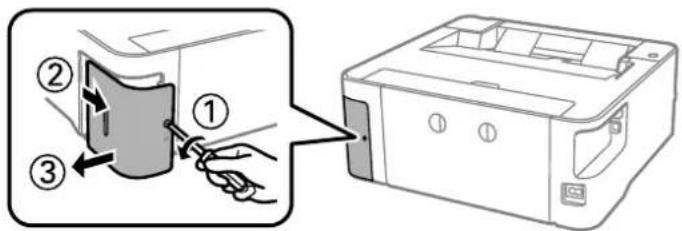
- Wyjmij zużyty zbiornik na zużyty atrament.
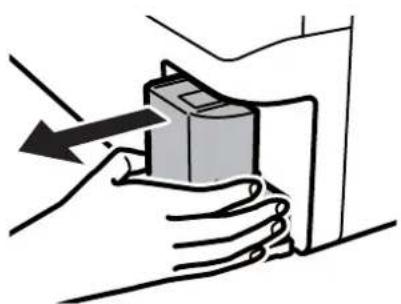
Nie należy dotykać obszarów przedstawionych na ilustracji. Może to uniemożliwić normalne działanie oraz zabrudzenie tuszem.
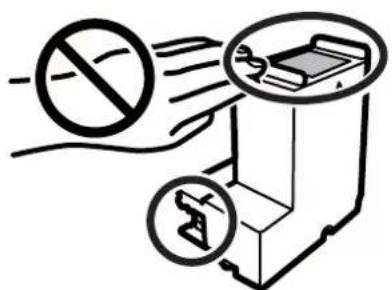
- Włóż zużyty zbiornik na zużyty atrament do przezroczystej torebki dostarczonej wraz z nowym modułem i zamknij ją.
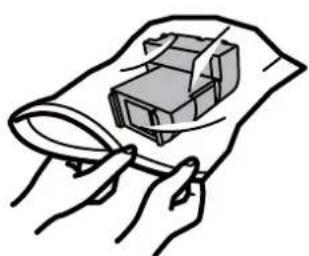
Przewodnik użytkownika
Ponowne napełnianie i wymiana modułów konserwacyjnych
- Włóż nowy zbiornik na zużyty atrament na całą głębokość. Koniecznie umieść moduł w poprawnym kierunku.
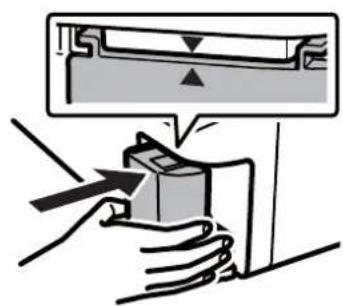
- Ponownie załóż pokrywę.
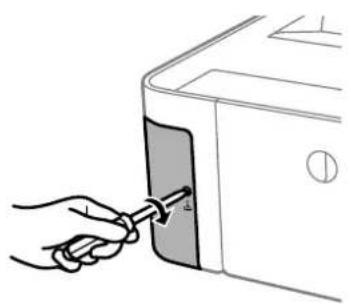
Powiązane informacje
„Kod modułu konserwacyjnego” na stronie 78
„Środki ostrożności dotyczące obsługi modułu konserwacyjnego” na stronie 78
Konserwacja drukarki
Zapobieganie wysuszeniu głowicy drukującej
Do włączania i wyłączania drukarki zawsze używaj przycisku zasilania.
Przed odłączeniem przewodu zasilania sprawdź, czy została wyłączona kontrolka zasilania.
Tusz może wyschnąć, jeśli nie jest zakryty. Nie wystarczy założyć zatyczki na wieczne pióro lub długopis olejowy, aby zapobiec wyschnięciu. Podobnie jest z głowicą drukującą, którą należy zakryć, jeśli tusz ma nie wysychać.
Kiedy podczas działania drukarki dojdzie do wyjęcia z wtyczki przewodu zasilania lub awarii prądu, głowica drukująca może nie zostać odpowiednio zakryta. Jeśli zostanie tak pozostawiona, wyschnie i doprowadzi do zatkania dysz (wylotów tuszu).
W takich przypadkach możliwe jak najszybciej włącz drukarkę i wyłącz ją ponownie, aby odpowiednio zakryć głowicę drukującą.
Sprawdź, czy dysze zostały zatkane (sprawdzanie dysz)
Jeżeli dysze zostały zatkane, wydruki stają się wyblakłe lub pojawia się widoczne smużenie.
Jeżeli jakość drukowania obniżyła się, najpierw skorzystaj z funkcji testu dysz, by sprawdzić, czy nie są one zatkane.
Sprawdź, czy dysze zostały zatkane (sprawdzanie dysz) — przyciski drukarki
- Załaduj zwykły papier o rozmiarze A4 do kasety.
- Naciśnij przycisk ⏻, aby wyłączyć drukarkę.
- Aby włączyć drukarkę, przytrzymując przycisk Ⓤ, wciśnij przycisk ⏻ przez co najmniej pięć sekund, aż zacznie migać kontrolka zasilania.
![graph TD A["①"] --> B["②"] B --> C["Power Button"] C --> D["Power Icon"] D --> E["Power Symbol"] E --> F["Power Icon"] style A fill:#f9f,stroke:#333 style B fill:#ccf,stroke:#333 style C fill:#cfc,stroke:#333 style D fill:#fcc,stroke:#333 style E fill:#cff,stroke:#333 style F fill:#ffc,stroke:#333](/content/2026/06/1175062/images/18111216897dcfdc4aee7cde36ffcb1eeb69f98a4e59a74a4063e4f35a3344df.jpg)
Konserwacja drukarki
Zostanie wydrukowany wzór testu dysz.
Uwaga:
Drukowanie wzoru testu dysz zostanie rozpoczęte po chwili.
- Sprawdź wydrukowany wzór i zależnie od wyników wydruku zrealizuj jedną z podanych dalej opcji.
A) OK
Wszystkie linie zostały wydrukowane. Nie jest wymagane wykonanie dalszych czynności.
☐B lub blisko B: wyczyść głowicę drukującą.
Kiedy niektóre dysze zostaną zatkane, wyczyść głowicę drukującą. Szczegóły można znaleźć w poniższych powiązanych informacjach.
☐C lub blisko C: przeprowadź czyszczenie specjalne głowicy drukującej.
Kiedy większość linii jest przerywana lub brakuje większości segmentów, przeprowadź czyszczenie specjalne. Szczegóły można znaleźć w poniższych powiązanych informacjach.
Powiązane informacje
„Ładowanie papieru do kasety na papier” na stronie 36, „Czyszczenie głowicy drukującej — (Czyszczenie głowicy)” na stronie 85, „Czyszczenie specjalne głowicy drukującej — (Czyszczenie zaawansowane)” na stronie 87
Sprawdź, czy dysze zostały zatkane (sprawdzanie dysz) — Windows
- Załaduj zwykły papier o rozmiarze A4 do kasety.
- Wyświetl okno dialogowe sterownika drukarki.
- Kliknij opcję Test dysz na karcie Konserwacja.
- Postępuj zgodnie z instrukcjami na ekranie, aby wydrukować wzór kontrolny dysz.
Konserwacja drukarki
- Sprawdź wydrukowany wzór i zależnie od wyników wydruku zrealizuj jedną z podanych dalej opcji.
A) OK
Wszystkie linie zostały wydrukowane. Nie jest wymagane wykonanie dalszych czynności.
☐B lub blisko B: wyczyść głowicę drukującą.
Kiedy niektóre dysze zostaną zatkane, wyczyść głowicę drukującą. Szczegóły można znaleźć w poniższych powiązanych informacjach.
☐C lub blisko C: przeprowadź czyszczenie specjalne głowicy drukującej.
Kiedy większość linii jest przerywana lub brakuje większości segmentów, przeprowadź czyszczenie specjalne. Szczegóły można znaleźć w poniższych powiązanych informacjach.
Powiązane informacje
„Dostęp do sterownika drukarki” na stronie 44, „Ładowanie papieru do kasety na papier” na stronie 36, „Czyszczenie głowicy drukującej — (Czyszczenie głowicy)” na stronie 85, „Czyszczenie specjalne głowicy drukującej — (Czyszczenie zaawansowane)” na stronie 87
Sprawdź, czy dysze zostały zatkane (sprawdzanie dysz) — Mac OS
- Załaduj zwykły papier o rozmiarze A4 do kasety.
- Z menu > Drukarki i skanery (lub Drukowanie i skanowanie, Drukarka i faks) wybierz pozycję Preferencje systemowe, a następnie wybierz drukarkę.
- Kliknij opcję Opcje i materiały > Narzędzia > Otwórz narzędzie drukarki.
- Kliknij przycisk Test dysz.
- Postępuj zgodnie z instrukcjami na ekranie, aby wydrukować wzór kontrolny dysz.
Konserwacja drukarki
- Sprawdź wydrukowany wzór i zależnie od wyników wydruku zrealizuj jedną z podanych dalej opcji.
A) OK
Wszystkie linie zostały wydrukowane. Nie jest wymagane wykonanie dalszych czynności.
☐B lub blisko B: wyczyść głowicę drukującą.
Kiedy niektóre dysze zostaną zatkane, wyczyść głowicę drukującą. Szczegóły można znaleźć w poniższych powiązanych informacjach.
☐C lub blisko C: przeprowadź czyszczenie specjalne głowicy drukującej.
Kiedy większość linii jest przerywana lub brakuje większości segmentów, przeprowadź czyszczenie specjalne. Szczegóły można znaleźć w poniższych powiązanych informacjach.
Powiązane informacje
„Ładowanie papieru do Kaseta na papier” na stronie 36 „Czyszczenie głowicy drukującej — (Czyszczenie głowicy)” na stronie 85 „Czyszczenie specjalne głowicy drukującej — (Czyszczenie zaawansowane)” na stronie 87
Czyszczenie głowicy drukującej — (Czyszczenie głowicy)
Wyblaknięte wydruki lub widoczne smużenie są oznaką zatkanych dysz. Jeżeli jakość drukowania obniżyła się, skorzystaj z funkcji testu dysz, by sprawdzić, czy dysze nie są zatkane, a następnie wyczyść głowicę drukującą. Szczegóły dotyczące sposobu sprawdzania głowicy można znaleźć w informacjach poniżej.
Konserwacja drukarki

Ważne
☐ Nie należy otwierać pokrywy drukarki ani wyłączać drukarki podczas czyszczenia głowicy. Jeśli czyszczenie głowicy nie zostanie zakończone, drukowanie może nie być możliwe. Podczas czyszczenia głowicy zużywana jest pewna ilość tuszu. Głowicę należy wyczyścić tylko w wypadku obniżenia jakości wydruku. □ Czyszczenie głowicy może nie być możliwe, jeśli tusz jest na wyczerpaniu. ☐ Jeśli po trzykrotnym sprawdzeniu dysz i czyszczeniu głowicy jakość druku nie poprawi się, należy odczekać co najmniej sześć godzin bez korzystania z drukarki, a następnie ponownie sprawdzić dysze. Zaleca się całkowite wyłączenie drukarki. Jeśli jakość druku nie ulegnie poprawie, należy uruchomić funkcję Czyszczenie zaawansowane. Jeśli mimo to jakość nie ulegnie poprawie, należy skontaktować się z działem pomocy technicznej firmy Epson. ☐ Aby nie dopuścić do wyschnięcia głowicy drukującej, nie należy odłączać drukarki od zasilania, gdy drukarka jest włączona.
Powiązane informacje
„Sprawdź, czy dysze zostały zatkane (sprawdzanie dysz)” na stronie 82
Czyszczenie głowicy drukującej — przyciski drukarki
Przytrzymaj naciśnięty przycisk ☑ przez co najmniej pięć sekund, aż zacznie migać kontrolka zasilania.
Rozpocznie się czyszczenie głowicy drukującej.
Uwaga:
Czyszczenie głowicy drukującej zostanie rozpoczęte po chwili.
Kiedy przestanie migać kontrolka zasilania, wyłącz drukarkę, przeprowadź sprawdzanie dyszy, a następnie sprawdź, czy dysze głowicy drukującej zostały odetkane.
Szczegóły dotyczące sposobu sprawdzania głowicy można znaleźć w informacjach poniżej.
Powtórz sprawdzanie dyszy i czyszczenie głowicy do trzech razy do momentu poprawnego wydrukowania wszystkich linii.
Powiązane informacje
„Sprawdź, czy dysze zostały zatkane (sprawdzanie dysz)” na stronie 82
Czyszczenie głowicy drukującej — Windows
- Wyświetl okno dialogowe sterownika drukarki.
- Kliknij opcję Czyszczenie głowicy na karcie Konserwacja.
- Postępuj zgodnie z instrukcjami wyświetlanymi na ekranie. Po skończeniu czyszczenia głowicy drukującej przeprowadź Test dysz i sprawdź, czy jej dysze zostały odetkane. Szczegóły dotyczące sposobu sprawdzania głowicy można znaleźć w informacjach poniżej. Powtórz kroki do trzech razy do momentu poprawnego wydrukowania wszystkich linii.
Konserwacja drukarki
Powiązane informacje
„Dostęp do sterownika drukarki” na stronie 44 „Sprawdź, czy dysze zostały zatkane (sprawdzanie dysz)” na stronie 82
Czyszczenie głowicy drukującej — Mac OS
- Z menu > Drukarki i skanery (lub Drukowanie i skanowanie, Drukarka i faks) wybierz pozycję Preferencje systemowe, a następnie wybierz drukarkę.
- Kliknij opcję Opcje i materiały > Narzędzia > Otwórz narzędzie drukarki.
- Kliknij przycisk Czyszczenie głowicy.
- Postępuj zgodnie z instrukcjami wyświetlanymi na ekranie.
Po zakończeniu czyszczenia głowicy drukującej wykonaj test dysz i sprawdź, czy dysze zostały odetkane. Szczegóły dotyczące sposobu sprawdzania głowicy znajdują się w poniższych informacjach.
Powtarzaj kroki do trzech razy, aż wszystkie linie zostaną wydrukowane poprawnie.
Powiązane informacje
„Sprawdzanie, czy dysze są zatkane (test dysz)” na stronie 82
Specjalne czyszczenie głowicy drukującej — (Czyszczenie zaawansowane)
Funkcja czyszczenia specjalnego może poprawić jakość wydruku w następujących przypadkach.
□ Większość dysz jest zatkana. ☐ Wykonano test dysz i czyszczenie głowicy trzy razy, a następnie odczekano co najmniej sześć godzin przed wydrukiem, ale jakość druku nie uległa poprawie.
Przed uruchomieniem tej funkcji użyj funkcji sprawdzania dysz, aby sprawdzić, czy dysze nie są zatkane, zapoznaj się z podanymi instrukcjami, a następnie przeprowadź specjalne czyszczenie głowicy drukującej.

Ważne:
Upewnij się, że w pojemniku z tuszem jest wystarczająca ilość tuszu.
Sprawdź, czy poziom tuszu w pojemniku wynosi co najmniej 1/3. Niski poziom tuszu podczas wykonywania funkcji Czyszczenie zaawansowane może spowodować uszkodzenie produktu.

Ważne:
Między kolejnymi uruchomieniami funkcji Czyszczenie zaawansowane należy zachować odstęp 12 godzin.
Zwykle jedno wykonanie funkcji Czyszczenie zaawansowane powinno rozwiązać problemy z jakością druku w ciągu 12 godzin. Dlatego, aby zapobiec niepotrzebnemu marnowaniu tuszu, przed ponowną próbą należy odczekać 12 godzin.
Konserwacja drukarki

Ważne
Może być wymagana wymiana modułu konserwacyjnego.
Tusz będzie składowany w module konserwacyjnym. Jeśli moduł się zapełni, należy przygotować i zainstalować zamienny moduł konserwacyjny, aby móc kontynuować drukowanie.
Uwaga:
Jeśli poziomy tuszu lub wolne miejsce w module konserwacyjnym są niewystarczające do wykonania funkcji Czyszczenie zaawansowane, nie można jej uruchomić. W takim przypadku poziomy i wolne miejsce dla drukowania mogą być nadal możliwe.
Powiązane informacje
„Sprawdź, czy dysze zostały zatkane (sprawdzanie dysz)” na stronie 82
Uruchamianie funkcji Czyszczenie zaawansowane — Windows
- Wyświetl okno dialogowe sterownika drukarki.
- Kliknij opcję Czyszczenie zaawansowane na karcie Konserwacja.
- Postępuj zgodnie z instrukcjami wyświetlanymi na ekranie.
Powiązane informacje
„Dostęp do sterownika drukarki” na stronie 44 „Sprawdź, czy dysze zostały zatkane (sprawdzanie dysz)” na stronie 82
Uruchamianie funkcji Czyszczenie zaawansowane — Mac OS
- Z menu > Drukarki i skanery (lub Drukowanie i skanowanie, Drukarka i faks) wybierz pozycję Preferencje systemowe, a następnie wybierz drukarkę.
- Kliknij opcję Opcje i materiały > Narzędzia > Otwórz narzędzie drukarki.
- Kliknij przycisk Czyszczenie zaawansowane.
- Postępuj zgodnie z instrukcjami wyświetlanymi na ekranie.
Powiązane informacje
„Sprawdź, czy dysze zostały zatkane (sprawdzanie dysz)” na stronie 82
Wyrównywanie głowicy drukującej
Jeśli linie pionowe na wydruku są nieprawidłowo wyrównane lub obrazy są rozmazane, należy wyrównać głowicę drukującą.
Konserwacja drukarki
Wyrównywanie głowicy drukującej — Windows
- Załaduj do drukarki co najmniej cztery arkusze zwykłego papieru A4.
- Wyświetl okno dialogowe sterownika drukarki.
- Kliknij opcję Wyrównanie głowicy drukującej na karcie Konserwacja.
- Postępuj zgodnie z instrukcjami wyświetlanymi na ekranie.
Wyrównywanie głowicy drukującej — Mac OS
- Załaduj do drukarki co najmniej cztery arkusze zwykłego papieru A4.
- Z menu > Drukarki i skanery (lub Drukowanie i skanowanie, Drukarka i faks) wybierz pozycję Preferencje systemowe, a następnie wybierz drukarkę.
- Kliknij opcję Opcje i materiały > Narzędzia > Otwórz narzędzie drukarki.
- Kliknij przycisk Wyrównanie głowicy drukującej.
- Postępuj zgodnie z instrukcjami wyświetlanymi na ekranie.
Czyszczenie ścieżki papieru
Kiedy wydruki są zabrudzone lub przetarte albo papier nie jest poprawnie podawany, należy oczyścić wewnętrzny wałek.

Ważne:
Do czyszczenia wnętrza drukarki nie należy używać ręczników papierowych. Dysze głowicy drukującej mogą się zatkać kłączkami.
Czyszczenie ścieżki papieru — Windows
- Wyświetl okno dialogowe sterownika drukarki.
- Kliknij opcję Czyszczenie prowadnicy papieru na karcie Konserwacja.
- Postępuj zgodnie z instrukcjami wyświetlanymi na ekranie.
Powiązane informacje
„Ładowanie papieru do Kaseta na papier” na stronie 36
Konserwacja drukarki
Czyszczenie ścieżki papieru — Mac OS X
- Z menu > Drukarki i skanery (lub Drukowanie i skanowanie, Drukarka i faks) wybierz pozycję Preferencje systemowe, a następnie wybierz drukarkę.
- Kliknij opcję Opcje i materiały > Narzędzia > Otwórz narzędzie drukarki.
- Kliknij przycisk Czyszczenie prowadnicy papieru.
- Postępuj zgodnie z instrukcjami wyświetlanymi na ekranie.
Czyszczenie drogi papieru dla potrzeb rozwiązywania problemów z podawaniem papieru
Gdy papier nie jest prawidłowo podawany z kaseta na papier, należy oczyścić wewnętrzną rolkę.
- Wyłącz drukarkę przyciskiem ⏻.
- Wyjmij z gniazdka wtyczkę przewodu zasilającego, a następnie go odłącz.
- Upewnij się, że zatyczka zbiornika z tuszem jest poprawnie zamknięta.
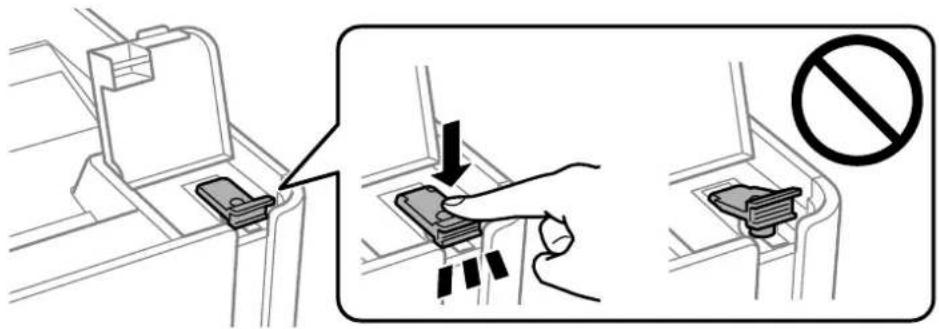
Jeśli zatyczka zbiornika z tuszem nie jest poprawnie zamknięta, tusz może wyciec.
- osłone drukarki.
- Wysuń kasetę na papier, a następnie wyjmij papier.
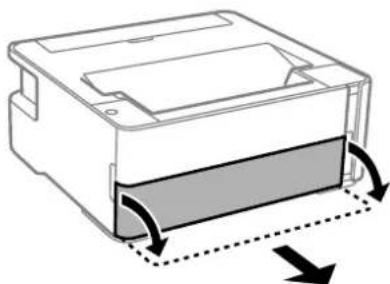
Konserwacja drukarki
- Połóż drukarkę na boku, tak aby zbiornik z tuszem drukarki był na dole.
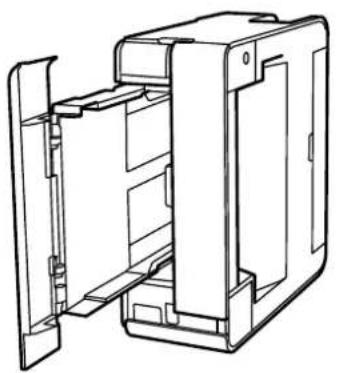
Należy uważać, aby podczas tej czynności nie przytrzasnąć sobie dłoni lub palców. W przeciwnym wypadku może dojść do zranienia.

Ważne
Nie pozostawiaj stojącej w ten sposób drukarki na dłuższy czas.
- Zwilż miękką szmatkę wodą, wyciśnij dokładnie nadmiar wody, a następnie przetrzyj rolkę, obracając ją szmatką.
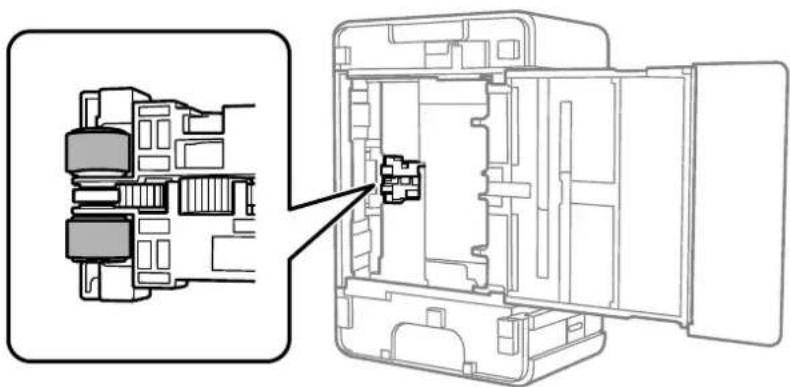
- Ustaw drukarkę w normalnej pozycji, a następnie wsuń kasetę na papier.
- Podłącz przewód zasilający.
Sprawdzanie łącznej liczby stron podanych przez drukarkę
Istnieje możliwość sprawdzenia łącznej liczby stron podanych przez drukarkę.
Konserwacja drukarki
Sprawdzanie łącznej liczby stron podanych przez drukarkę — przyciski drukarki
Informacje te są drukowane razem ze wzorem testu dysz.
- Załaduj do drukarki zwykły papier A4.
- Naciśnij przycisk ⏻, aby wyłączyć drukarkę.
- Włącz drukarkę, trzymając naciśnięty przycisk ⑦, a następnie zwolnij przyciski, gdy będzie migać kontrolka zasilania.
Powiązane informacje
„Ładowanie papieru do Kaseta na papier” na stronie 36
Sprawdzanie łącznej liczby stron podanych przez drukarkę — system Windows
- Wyświetl okno dialogowe sterownika drukarki.
- Kliknij opcję Informacje o drukarce i opcjach na karcie Konserwacja.
Powiązane informacje
„Dostęp do sterownika drukarki” na stronie 44
Sprawdzanie łącznej liczby stron podanych przez drukarkę — Mac OS
- Z menu > Drukarki i skanery (lub Drukowanie i skanowanie, Drukarka i faks) wybierz pozycję Preferencje systemowe, a następnie wybierz drukarkę.
- Kliknij opcję Opcje i materiały > Narzędzia > Otwórz narzędzie drukarki.
- Kliknij przycisk Informacje o drukarce i opcjach.
Informacje o usługach sieciowych i oprogramowaniu
Informacje o usługach sieciowych i oprogramowaniu
W tym rozdziale przedstawione zostały usługi sieciowe i oprogramowanie, dostępne dla tej drukarki na stronie internetowej Epson, bądź dostarczane na dysku z oprogramowaniem.
Aplikacja konfiguracji obsługi drukarki (Web Config)
Web Config jest aplikacją działającą w przeglądarce internetowej, takiej jak Internet Explorer i Safari, na komputerze lub urządzeniu inteligentnym. Umożliwia ona sprawdzenie stanu drukarki lub zmianę usługi sieciowej oraz ustawień drukarki. Aby skorzystać z aplikacji Web Config, należy podłączyć drukarkę i komputer lub urządzenie do tej samej sieci.
Obsługiwane są następujące przeglądarki.
| System operacyjny Przeglądarka | |
| Windows XP SP3 lub wersja nowsza | Microsoft Edge, Internet Explorer 8 lub wersja nowsza, Firefox*, Chrome* |
| Mac OS X v10.6.8 lub wersja nowsza | Safari*, Firefox*, Chrome* |
| iOS* | Safari* |
| Android 2.3 lub wersja nowsza Domyślna przeglądarka | |
| Chrome OS* | Domyślna przeglądarka |
* Użyj najnowszej wersji.
Uruchomienie Web Config w przeglądarce internetowej
- Sprawdź adres IP drukarki.
Naciśnij przycisk i, aby wydrukować raport połączenia sieciowego, a następnie sprawdź adres IP drukarki.
- Uruchom na komputerze lub urządzeniu typu smart przeglądarkę internetową, a następnie wprowadź adres IP drukarki.
Format:
IPv4: http://adres IP drukarki/
Przykłady:
IPv4: http://192.168.100.201/
Uwaga:
Używając urządzenia typu smart, można także uruchomić Web Config z ekranu konserwacji Epson iPrint.
Powiązane informacje
„Korzystanie z funkcji Epson iPrint” na stronie 69
Informacje o usługach sieciowych i oprogramowaniu
Uruchomienie Web Config w Windows
Po podłączeniu komputera do drukarki z użyciem WSD wykonaj podane poniżej czynności w celu uruchomienia aplikacji Web Config.
- Otwórz w komputerze listę drukarek.
Windows 10/Windows Server 2016: Kliknij przycisk Start i wybierz kolejno System Windows > Panel sterowania > Wyświetl urządzenia i drukarki w menu Sprzęt i dźwięk. Windows 8.1/Windows 8/Windows Server 2012 R2/Windows Server 2012: Wybierz Pulpit > Ustawienia > Panel sterowania > Wyświetl urządzenia i drukarki w Sprzęt i dźwięk (lub Sprzęt). Windows 7/Windows Server 2008 R2: Kliknij przycisk Start i wybierz kolejno Panel sterowania > Wyświetl urządzenia i drukarki w menu Sprzęt i dźwięk. Windows Vista/Windows Server 2008: Kliknij przycisk Start i wybierz kolejno Panel sterowania > Drukarki w menu Sprzęt i dźwięk.
- Kliknij drukarkę prawym przyciskiem myszy, a następnie wybierz opcję Właściwości.
- Wybierz zakładkę Usługa internetowa i kliknij URL.
Uruchamianie Web Config w systemie Mac OS
- Z menu > Drukarki i skanery (lub Drukowanie i skanowanie, Drukarka i faks) wybierz pozycję Preferencje systemowe, a następnie wybierz drukarkę.
- Kliknij kolejno pozycje Opcje i materiały > Pokaż witrynę drukarki.
Aplikacja do drukowania stron internetowych (E-Web Print)
E-Web Print to aplikacja, która umożliwia łatwe drukowanie stron internetowych w różnych układach.
Szczegółowe informacje można znaleźć w pomocy aplikacji. Dostęp do pomocy dla aplikacji można uzyskać z menu E-Web Print na pasku narzędzi aplikacji E-Web Print.
Uwaga:
□Systemy operacyjne Windows Server nie są obsługiwane. □System Mac OS nie jest obsługiwany. Sprawdź obsługiwane przeglądarki i najnowszą wersję na stronie z materiałami do pobrania.
Uruchamianie
Po zainstalowaniu aplikacji E-Web Print będzie ona widoczna w przeglądarce. Kliknij Print lub Clip.
Powiązane informacje
„Instalowanie najnowszych aplikacji” na stronie 95
Narzędzia do aktualizacji oprogramowania (EPSON Software Updater)
EPSON Software Updater to aplikacja, która sprawdza dostępność nowej lub zaktualizowanej wersji oprogramowania w Internecie i instaluje ją. Pozwala także na zaktualizowanie dokumentacji oraz oprogramowania układowego drukarki.
Uwaga:
Systemy operacyjne Windows Server nie są obsługiwane.
Metoda instalacji
Pobierz oprogramowanie EPSON Software Updater z witryny firmy Epson.
Jeżeli na komputerze z systemem Windows nie można pobrać oprogramowania z witryny, można zainstalować je z dostarczonego dysku z oprogramowaniem.
http://www.epson.com
Uruchamianie w systemie Windows
Windows 10
Kliknij przycisk Start, a następnie wybierz polecenia Epson Software > EPSON Software Updater.
Windows 8.1/Windows 8
Wpisz nazwę aplikacji w panelu wyszukiwania, po czym wybierz wyświetloną ikonę.
Windows 7/ Windows Vista/ Windows XP
Kliknij przycisk Start, a następnie wybierz polecenia Wszystkie programy lub Programy > Epson Software > EPSON Software Updater.
Uwaga:
Aplikację EPSON Software Updater można także uruchomić, klikając ikonę drukarki na pasku zadań pulpitu, a następnie wybierając opcję Aktualizacja oprogramowania.
Uruchamianie w systemie Mac OS
Wybierz opcję Idź > Programy > Epson Software > EPSON Software Updater.
Instalowanie najnowszych aplikacji
Uwaga:
Jeśli aplikacja jest ponownie instalowana, należy ją najpierw odinstalować.
- Sprawdź, czy drukarka i komputer są dostępne do celów komunikacji, a drukarka jest podłączona do Internetu.
Informacje o usługach sieciowych i oprogramowaniu
2. Uruchom aplikację EPSON Software Updater.
Przykładowy ekran w systemie Windows.
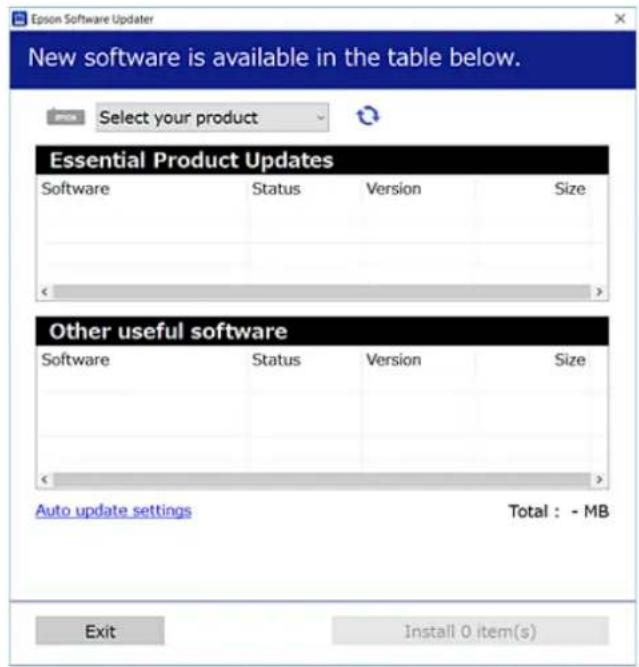
- W przypadku systemu Windows wybierz drukarkę, a następnie kliknij przycisk 📋, aby sprawdzić dostępność najnowszych wersji aplikacji.
- Wybierz pozycję do zainstalowania lub aktualizacji, a następnie kliknij przycisk Instaluj.

Ważne
Nie wolno wyłączać ładowarki ani odłączać jej od źródła zasilania do momentu zakończenia aktualizacji, gdyż w przeciwnym razie drukarka może ulec awarii.
Uwaga:
□ Najnowsze aplikacje można pobrać ze strony internetowej firmy Epson.
http://www.epson.com
□ Jeśli korzystasz z systemów operacyjnych Windows Server, nie możesz korzystać z programu EPSON Software Updater. Pobieranie najnowszych aplikacji ze strony internetowej firmy Epson.
Powiązane informacje
„Narzędzia do aktualizacji oprogramowania (EPSON Software Updater)” na stronie 95 → „Odinstalowywanie aplikacji” na stronie 97
Aktualizacja aplikacji i oprogramowania układowego
Aktualizacja aplikacji i oprogramowania układowego może pomóc rozwiązać pewne problemy, dodać nowe funkcje lub udoskonalić istniejące. Upewnij się, że masz zainstalowane najnowsze wersje aplikacji i oprogramowania układowego.
Informacje o usługach sieciowych i oprogramowaniu
- Sprawdź, czy drukarka i komputer są połączone, a komputer podłączony do Internetu.
- Uruchom program EPSON Software Updater, po czym zaktualizuj aplikacje i oprogramowanie układowe.

Ważne
Nie wolno wyłączać komputera ani drukarki do momentu zakończenia aktualizacji, gdyż w przeciwnym razie drukarka może ulec awarii.
Uwaga:
Jeżeli na liście aplikacji nie możesz znaleźć aplikacji, którą chcesz zaktualizować, nie będzie można jej zaktualizować za pomocą programu EPSON Software Updater. Sprawdź dostępność najnowszych wersji aplikacji w lokalnej witrynie internetowej firmy Epson.
http://www.epson.com
Odinstalowywanie aplikacji
Należy zalogować się do komputera jako administrator. Po pojawieniu się monitu należy wpisać hasło administratora.
Odinstalowywanie aplikacji — Windows
- Naciśnij przycisk ⏻, aby wyłączyć drukarkę.
- Zamknij wszystkie uruchomione aplikacje.
- Otwórz Panel sterowania:
□Windows 10/Windows Server 2016
Kliknij przycisk Start i wybierz polecenie System Windows > Panel sterowania.
□Windows 8.1/Windows 8/Windows Server 2012 R2/Windows Server 2012
Wybierz kolejno Pulpit > Ustawienia > Panel sterowania.
☐ Windows 7/Windows Vista/Windows XP/Windows Server 2008 R2/Windows Server 2008/Windows Server 2003 R2/Windows Server 2003
Kliknij przycisk Start i wybierz opcję Panel sterowania.
- Wybierz opcję Odinstaluj program (albo Dodaj lub usuń programy):
☐ Windows 10/Windows 8.1/Windows 8/Windows 7/Windows Vista/Windows Server 2016/Windows Server 2012 R2/Windows Server 2012/Windows Server 2008 R2/Windows Server 2008
W menu Programy wybierz polecenie Odinstaluj program.
□Windows XP/Windows Server 2003 R2/Windows Server 2003
Kliknij Dodaj lub usuń programy.
- Wybierz aplikację, którą chcesz odinstalować.
Nie możesz odinstalować sterownika drukarki, jeśli pozostały jakiekolwiek zadania drukowania. Usuń zadania lub poczekaj na ich wydrukowanie przed odinstalowaniem.
Informacje o usługach sieciowych i oprogramowaniu
6. Odinstaluj aplikacje:
☐ Windows 10/Windows 8.1/Windows 8/Windows 7/Windows Vista/Windows Server 2016/Windows Server 2012 R2/Windows Server 2012/Windows Server 2008 R2/Windows Server 2008
Kliknij przycisk Odinstaluj/Zmień lub Odinstaluj.
□Windows XP/Windows Server 2003 R2/Windows Server 2003
Kliknij przycisk Zmień/Usuń lub Usuń.
Uwaga:
Jeżeli wyświetlone zostanie okno Kontrola konta użytkownika, kliknij polecenie Kontynuuj.
- Postępuj zgodnie z instrukcjami wyświetlanymi na ekranie.
Odinstalowywanie aplikacji — Mac OS
- Pobierz program Uninstaller za pomocą aplikacji EPSON Software Updater.
Po pobraniu programu Uninstaller nie jest konieczne pobieranie go za każdym razem, gdy ma być odinstalowana jakaś aplikacja.
- Naciśnij przycisk, aby wyłączyć drukarkę.
- Aby odinstalować sterownik drukarki, wybierz opcję Preferencje systemowe z menu > Drukarki i skanery (lub Drukowanie i skanowanie, Drukarka i faks), a następnie usuń drukarkę z listy aktywnych drukarek.
- Zamknij wszystkie uruchomione aplikacje.
- Wybierz opcję Idź > Programy > Epson Software > Uninstaller.
- Wybierz aplikacje, które chcesz odinstalować, a następnie kliknij Odinstaluj.

Ważne:
Program Uninstaller usunie wszystkie sterowniki drukarek atramentowych firmy Epson, znajdujące się w komputerze. Jeśli używanych jest kilka drukarek atramentowych firmy Epson, a pożądane jest usunięcie tylko niektórych sterowników, należy usunąć wszystkie i dopiero potem ponownie zainstalować żądany sterownik.
Uwaga:
Jeżeli na liście aplikacji nie można znaleźć aplikacji, która ma zostać odinstalowana, nie można jej odinstalować za pomocą programu Uninstaller. W takiej sytuacji wybierz Idź > Aplikacje > Epson Software, wybierz aplikację, którą chcesz odinstalować i przeciągnij ją na ikonę kosza.
Powiązane informacje
„Narzędzia do aktualizacji oprogramowania (EPSON Software Updater)” na stronie 95
Drukowanie przy użyciu usługi sieciowej
Usługa internetowa Epson Connect umożliwia drukowanie dokumentów z poziomu smartfona, tabletu lub laptopa w dowolnym czasie i praktycznie z dowolnego miejsca. Aby móc korzystać z tej usługi, trzeba zarejestrować użytkownika i drukarkę w usłudze Epson Connect.
W Internecie dostępne są poniższe funkcje.
Email Print
Wysyłając wiadomości e-mail z załącznikami, takimi jak dokumenty lub obrazy, na adres e-mail przydzielony drukarce, można wydrukować tę wiadomość i jej załączniki z lokalizacji zdalnych, np. na drukarce domowej lub biurowej.
Epson iPrint
Ta aplikacja jest przeznaczona na systemy iOS i Android. Pozwala drukować z poziomu smartfona lub tabletu. Możliwe jest drukowanie dokumentów, obrazów i witryn przez wysłanie ich bezpośrednio do drukarki w tej samej sieci bezprzewodowej.
Remote Print Driver
To jest sterownik współużytkowany obsługiwany przez sterownik druku zdalnego. W przypadku drukowania na drukarce w lokalizacji zdalnej można drukować, zmieniając drukarkę w oknie aplikacji.
Szczegółowe informacje można znaleźć w witrynie internetowej Epson Connect.
http://www.epsonconnect.eu (tylko w Europie)
Rozwiązywanie problemów
Rozwiązywanie problemów
Sprawdzanie stanu drukarki
Stan kontrolek i drukarki
Kontrolki na panelu sterowania wskazują stan drukarki.
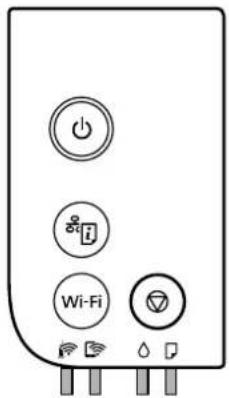
| Kontrolka Stan | |
| Drukarka jest połączona z siecią bezprzewodową (Wi-Fi). | |
| Drukarka jest połączona z siecią w trybie Wi-Fi Direct (Simple AP). |
Stan błędu
Po wystąpieniu błędu kontrolka zaczyna świecić lub migać. Szczegóły błędu są wyświetlane na ekranie komputera.


| Kontrolka Stan Rozwiązania | |
| Wystąpił błąd połączenia Wi-Fi. Naciśnij przycisk , aby skasować błądFi spróbuj ponownie. |
Rozwiązywanie problemów
| Kontrolka Stan Rozwiązania | ||
| Wstępne napełnianie tuszem mogło nie zostać zakończone. | Zapoznaj się z plakatem Rozpocznij tutaj, aby ukończyć wstępne napełnianie tuszem.Gdy poziom tuszu jest niski, nie można wykonać wstępnego napełniania tuszem. |
| Już czas, aby zresetować poziom tuszu. Uzupełnij tusz w zbiorniku z tuszem do górnej linii, a następnie zresetuj poziom tuszu. | ||
| Pozostała ilość tuszu jest niewystarczająca do wykonania czyszczenia. | Uzupełnij tusz w zbiorniku z tuszem do górnej linii, a następnie zresetuj poziom tuszu przed przystąpieniem do czyszczenia. | |
| Już prawie czas, aby zresetować poziom tuszu. | Można drukować, aż nadejdzie czas resetowania poziomu tuszu. Należy przygotować nową butelkę z tuszem. |
| Okres eksploatacji zbiornika na zużyty atrament dobiega końca. | Jeśli na komputerze jest wyświetlany komunikat informujący o możliwości kontynuowania drukowania, naciśnij przycisk, aby kontynuować drukowanie. Kontrolki przestaną migać na pewien czas, jednak będą migać w regularnych odstępach czasu, dopóki zbiornik na zużyty atrament nie zostanie wymieniony. | |
| Nie załadowano papieru lub podano jednocześnie więcej niż jeden arkusz. | Załaduj papier i naciśnij przycisk. |
| Rozmiar załadowanego papieru jest niezgodny z ustawieniami druku. | Załaduj poprawny rozmiar papieru. | |
| Wystąpił problem ze sterownikiem drukarki. | Naciśnij przycisk, aby anulować zadanie drukowania. | |
| Miga wolno (w interwałach 1,25 s)Zaciął się papier. | Usuń papier i naciśnij przycisk. |
| Miga szybko (w interwałach 0,5 s)Papier pozostał wewnątrz drukarki. | Załaduj papier o rozmiarze A4 do tylnego podajnika papieru, a następnie naciśnij przycisk, aby wyjąć papier z wewnątrz. Załaduj papier w orientacji pionowej. | |
| | ☐Drukarka nie została wyłączona poprawnie.*☐Dysze mogły zaschnąć i zatkać się, ponieważ drukarka została wyłączona podczas wykonywania zadania.* Zasilanie zostało odłączone wyłącznikiem przedłużacza lub wyłącznikiem automatycznym, wtyczka została wyciągnięta z gniazda elektrycznego lub wystąpiła awaria zasilania. | ☐Po skasowaniu błędu przyciskiem zaleca się wykonanie testu dysz. Anuluj wszystkie oczekujące zadania drukowania.☐Aby wyłączyć drukarkę, naciśnij przycisk. |
Rozwiązywanie problemów
| Kontrolka Stan Rozwiazania | ||
  | Miga jednocześniePokrywa drukarki jest otwarta. | Zamknij pokrywę drukarki, aż zatrzaśnie się na miejscu. |
| Miga jednocześnieDźwignia do zmiany kierunku wydruku jest opuszczona. | Podnieś dźwignię do zmiany kierunku wydruku. | |
| Miga jednocześnieDźwignia do zmiany kierunku wydruku jest podniesiona. | Otwórz pokrywę kasety na papier, a następnie opuść dźwignię do zmiany kierunku wydruku. | |
  | Miga na przemianZakończył się okres eksploatacji zbiornika na zużyty atrament. | Należy wymienić zbiornik na zużyty atrament. |
| Miga na przemianNie rozpoznano zbiornika na zużyty atrament. | Nie można zainstalować zbiornika na zużyty atrament, który był wcześniej używany w innej drukarce. Zainstaluj nowy zbiornik na zużyty atrament. | |
| Miga na przemianZbiornik na zużyty atrament nie jest zainstalowany. | Ponownie zainstaluj zbiornik na zużyty atrament. | |
| Miga na przemianW zbiorniku na zużyty atrament jest niewystarczająca ilość wolnego miejsca, aby można było wykonać czyszczenie. | Przed czyszczeniem wymień zbiornik na zużyty atrament. Drukowanie może być możliwe nawet bez wykonywania czyszczenia. | |
| | Drukarka uruchomiła się w trybie przywracania, ponieważ nie powiodła się aktualizacja oprogramowania układowego. | Wykonaj opisane poniżej czynności, aby spróbować ponownie zaktualizować oprogramowanie układowe.1. Połącz komputer z drukarką przewodem USB. (W trybie przywracania nie można zaktualizować oprogramowania układowego za pośrednictwem połączenia sieciowego).2. Dalsze instrukcje można znaleźć w lokalnej witrynie internetowej firmy Epson. |
| Wystąpił błąd drukarki. Otwórz pokrywę drukałki i wyjmij papier z wnętrza drukarki. Wyłącz i ponownie włącz zasilanie.Jeśli komunikat błędu jest nadal wyświetlany po wyłączeniu i ponownym włączeniu zasilania, skontaktuj się z pomocą techniczną firmy Epson. | |
Powiązane informacje
„Wyjmowanie zaciętego papieru” na stronie 103 „Kontakt z działem pomocy technicznej firmy Epson” na stronie 137 „Instalowanie najnowszych aplikacji” na stronie 95
Rozwiązywanie problemów
Sprawdzanie stanu drukarki — system Windows
- Wyświetl okno dialogowe sterownika drukarki.
- Kliknij opcję EPSON Status Monitor 3 na karcie Konserwacja.
Uwaga:
□ Stan drukarki można także sprawdzić, klikając dwukrotnie ikonę drukarki na pasku zadań. Jeśli ikona drukarki nie została dodana do paska zadań, należy kliknąć opcję Preferencje monitorowania na karcie Konserwacja, a następnie wybrać opcję Zarejestruj ikonę skrótu na pasku zadań. ☐ Jeżeli program EPSON Status Monitor 3 jest wyłączony, należy kliknąć Ustawienia zaawansowane na karcie Konserwacja, a następnie wybrać opcję Włącz program EPSON Status Monitor 3.
Powiązane informacje
„Dostęp do sterownika drukarki” na stronie 44
Sprawdzanie stanu drukarki — Mac OS
- Z menu > Drukarki i skanery (lub Drukowanie i skanowanie, Drukarka i faks) wybierz pozycję Preferencje systemowe, a następnie wybierz drukarkę.
- Kliknij opcję Opcje i materiały > Narzędzia > Otwórz narzędzie drukarki.
- Kliknij przycisk EPSON Status Monitor.
Można tu sprawdzić stan drukarki, poziomy tuszu i informacje o błędach.
Sprawdzanie stanu oprogramowania
Możliwe jest rozwiązanie problemu przez aktualizację oprogramowania do najnowszej wersji. Aby sprawdzić stan oprogramowania, użyj narzędzia do aktualizacji oprogramowania.
Powiązane informacje
„Narzędzia do aktualizacji oprogramowania (EPSON Software Updater)” na stronie 95 →„Instalowanie najnowszych aplikacji” na stronie 95
Wyjmowanie zaciętego papieru
Sprawdź błąd widoczny na panelu sterowania i wykonaj wyświetlane tam instrukcje, aby usunąć zacięty papier razem ze wszystkimi oddartymi kawałkami. Następnie skasuj błąd.
Rozwiązywanie problemów

Ważne
□ Zaciety papier należy wyjmować ostrożnie. Energiczne wyjmowanie papieru może doprowadzić do uszkodzenia drukarki. Podczas wyjmowania zaciętego papieru nie przechylac drukarki, nie ustawiać pionowo ani nie odwracać, ponieważ można spowodować wyciek tuszu.
Usuwanie zablokowanego papieru z pokrywy przedniej

Przestroga:
Po włożeniu ręki do wnętrza drukarki nie wolno dotykać przycisków na panelu sterowania. Jeśli drukarka rozpocznie działanie, może to spowodować obrażenia. Aby uniknąć obrażeń, należy zachować ostrożność i nie dotykać żadnej z wystających części.
- Otwórz pokrywę przednią.
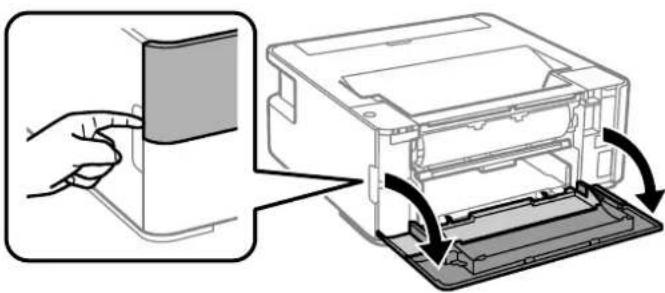
- Opuść dźwignię przełączania wysuwania.
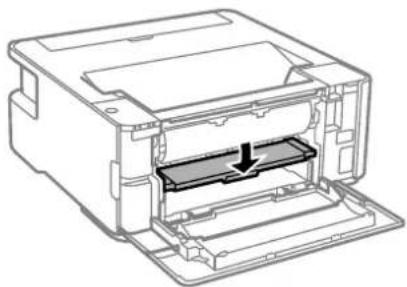
- Wyjmij zacięty papier.
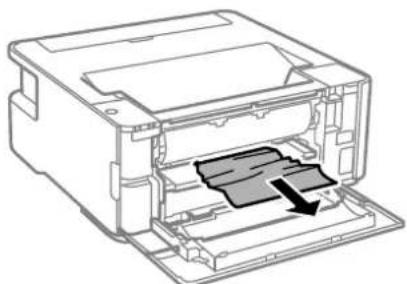
Rozwiązywanie problemów

Ważne
Nie należy dotykać części wewnątrz drukarki. Może to być przyczyną awarii.
- Podnieś dźwignię przełączania wysuwania.
- Zamknij pokrywę przednią.
Wyjmowanie zaciętego papieru z tylnego podajnika papieru
Wyjmij zacięty papier.
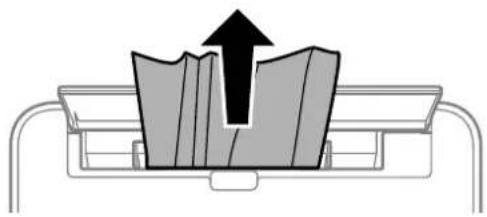
Wyjmowanie zaciętego papieru z wnętrza drukarki

Przestroga:
Po włożeniu ręki do wnętrza drukarki nie wolno dotykać przycisków na panelu sterowania. Jeśli drukarka rozpocznie działanie, może to spowodować obrażenia. Aby uniknąć obrażeń, należy zachować ostrożność i nie dotykać żadnej z wystających części.
- Otwórz pokrywę drukarki.
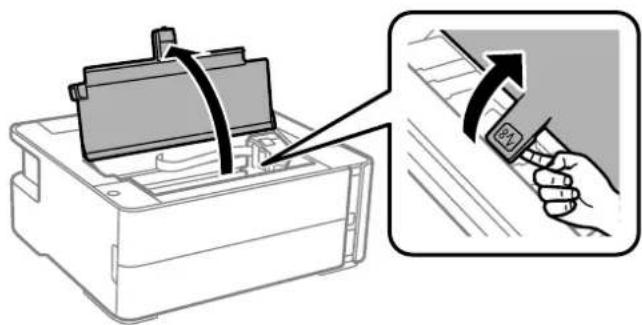
Rozwiązywanie problemów
- Wyjmij zacięty papier.
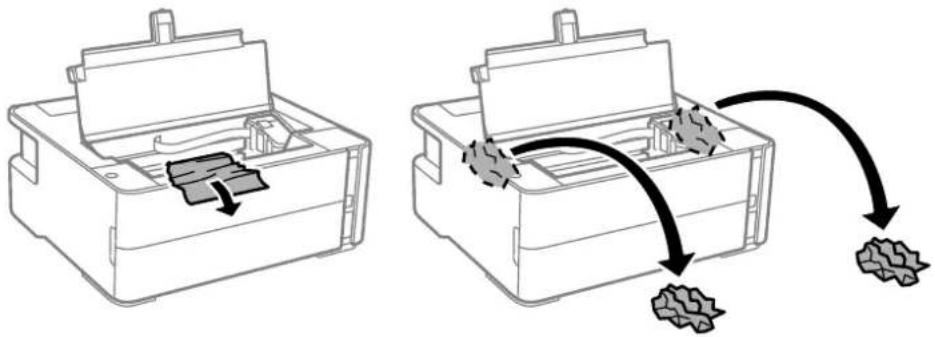
Nie należy dotykać białego płaskiego kabla, przezroczystej folii ani rurek z tuszem wewnątrz drukarki. Może to być przyczyną awarii. W przypadku dotknięcia przezroczystej folii należy ją oczyścić.
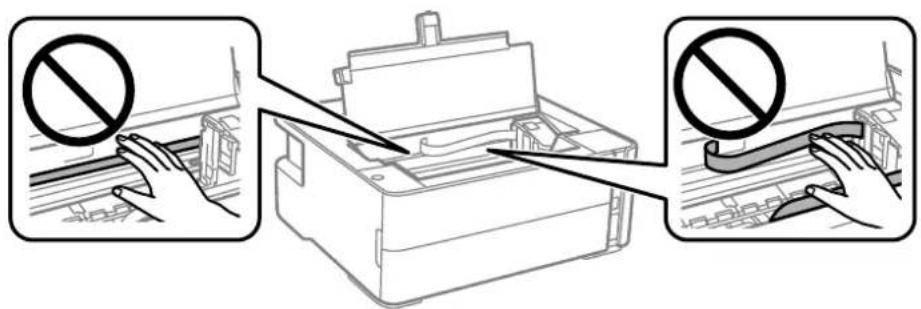
- Zamknij pokrywę drukarki, aż zatrzaśnie się na miejscu.
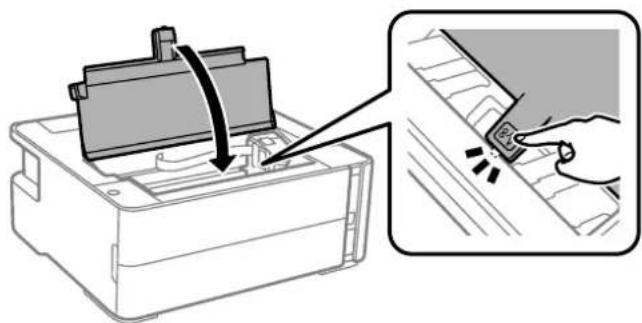
Rozwiązywanie problemów
Wyjmowanie zablokowanego papieru z tylnej pokrywy
- Zdejmij tylną pokrywę.
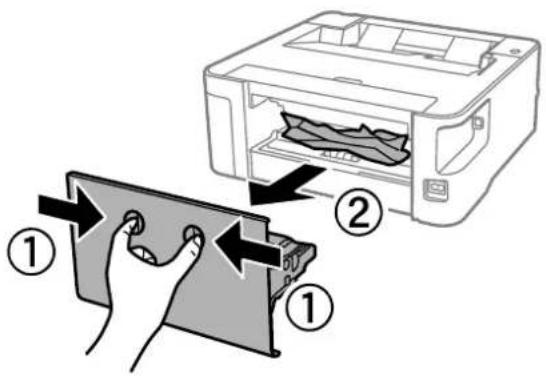
- Wyjmij zablokowany papier.
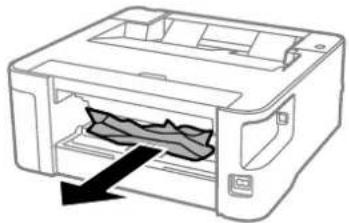
- Wyjmij zablokowany papier z tylnej pokrywy.
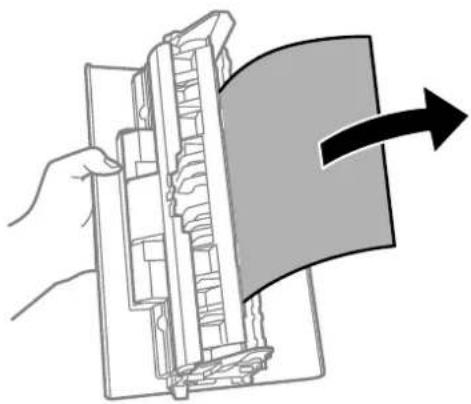
- Włóż tylną pokrywę do drukarki.
Papier nie jest podawany poprawnie
Sprawdź poniższe punkty, a następnie podejmij odpowiednie działania w celu rozwiązania problemu.
□ Ustaw drukarkę na płaskiej powierzchni i korzystaj z niej w zalecanych warunkach środowiskowych.
□ Używaj papieru obsługiwanego przez tę drukarkę.
□ Stosuj się do środków ostrożności dotyczących postępowania z papierem.
Rozwiązywanie problemów
☐ Nie wolno przekraczać maksymalnej liczby arkuszy przewidzianej dla danego rodzaju papieru. □ Wyczyść wałek wewnątrz drukarki.
Powiązane informacje
„Dane techniczne dotyczące środowiska pracy” na stronie 131, „Środki ostrożności dotyczące postępowania z papierem” na stronie 35, „Dostępne papiery i pojemności” na stronie 33, „Lista rodzajów papieru” na stronie 41.
Blokada papieru
Włóż papier w odpowiednim kierunku, a następnie przesuń prowadnice krawędzi w kierunku brzegów papieru.
Powiązane informacje
→ „Wyjmowanie zaciętego papieru” na stronie 103, „Ładowanie papieru do kasety na papier” na stronie 36.
Papier jest podawany krzywo
Włóż papier w odpowiednim kierunku, a następnie przesuń prowadnice krawędzi w kierunku brzegów papieru.
Powiązane informacje
„Ładowanie papieru do kasety na papier” na stronie 36.
Wysuwany papier spada z tacy wyjściowej
Otwórz osłonę obszaru podawania, aby zatrzymać spadanie wysuwanego papieru z tacy wyjściowej.
Papier jest wysuwany podczas drukowania
Po załadowaniu papieru firmowego (papier z informacjami, takimi jak imię i nazwisko nadawcy lub nazwa firmy, nadrukowanymi w nagłówku) dla opcji typu papieru wybierz ustawienie Firmowy.
Problemy z zasilaniem i panelem sterowania
Zasilanie się nie włącza
□ Upewnij się, że przewód zasilania jest prawidłowo podłączony. □ Przytrzymaj przycisk ⏻ trochę dłużej.
Rozwiązywanie problemów
Zasilanie się nie wyłącza
Przytrzymaj przycisk ⏻ trochę dłużej. Jeżeli nadal nie można wyłączyć drukarki, należy odłączyć kabel zasilający. Aby zapobiec wysychaniu głowicy drukującej, ponownie włącz drukarkę i wyłącz ją naciskając przycisk ⏻.
Zasilanie wyłącza się automatycznie
Windows
Kliknij przycisk Informacje o drukarce i opcjach na karcie Konserwacja sterownika drukarki.
□ Wyłącz ustawienia Wyłącz przy bezczynności i Wyłącz po odłączeniu. □ Wyłącz ustawienie Programator wyłączony moc.
□ Mac OS
Z menu > Drukarki i skanery (lub Drukowanie i skanowanie, Drukarka i faks) wybierz pozycję Preferencje systemowe, a następnie wybierz drukarkę. Kliknij pozycje Opcje i materiały > Narzędzia > Otwórz narzędzie drukarki, a następnie kliknij Ustawienia drukarki.
□ Wyłącz ustawienia Wyłącz przy bezczynności i Wyłącz po odłączeniu. □ Wyłącz ustawienie Programator wyłączony moc.
Uwaga:
Posiadany produkt może mieć funkcję Programator wyłączony moc lub Wyłącz przy bezczynności i Wyłącz po odłączeniu w zależności od lokalizacji zakupu.
Nie można drukować z komputera
Sprawdzanie połączenia (USB)
Podłącz drukarkę do komputera za pomocą przewodu USB. ☐ Jeżeli korzystasz z koncentratora USB, spróbuj bezpośrednio podłączyć drukarkę do komputera. □Jeśli kabla USB nie można rozpoznać, zmień port lub zmień kabel USB.
Rozwiązywanie problemów
□ Jeśli drukarka nie może drukować przy połączeniu USB, spróbuj wykonać następujące czynności.
Odlącz kabel USB od komputera. Kliknij prawym przyciskiem ikonę drukarki na komputerze, a następnie wybierz polecenie Usuń urządzenie. Następnie podłącz kabel USB do komputera i ponów próbę drukowania. Zresetuj połączenie USB wykonując czynności z niniejszej instrukcji zmiany metody połączenia z komputerem. Więcej informacji można uzyskać, klikając łącze informacji powiązanych.
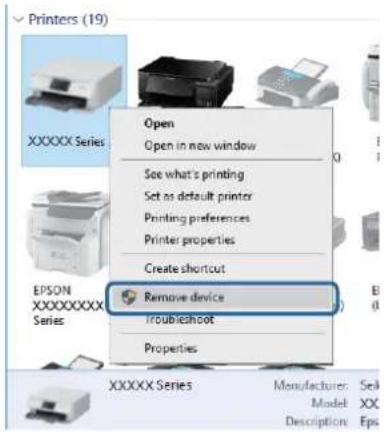
Powiązane informacje
„Zmiana metody połączenia na komputer” na stronie 31
Sprawdzanie połączenia (sieciowego)
W przypadku zmiany rutera bezprzewodowego lub dostawcy usług ponownie skonfiguruj ustawienia sieci. Połącz komputer lub urządzenie inteligentne z siecią o tym samym identyfikatorze SSID co drukarka.
☐ Wyłącz urządzenia, które chcesz połączyć z siecią. Poczekaj około 10 sekund, a następnie włącz urządzenia w następującej kolejności: ruter bezprzewodowy, komputer lub urządzenie inteligentne, a następnie drukarka. Przenieś drukarkę i komputer lub urządzenie inteligentne bliżej rutera bezprzewodowego, aby ułatwić komunikację radiową, a następnie ponownie spróbuj skonfigurować ustawienia sieci.
□ Wydrukuj raport połączenia sieciowego. Więcej informacji można uzyskać, klikając łącze informacji powiązanych. Jeśli w raporcie jest widoczny błąd połączenia sieciowego, przejrzyj raport połączenia sieciowego, a następnie postępuj zgodnie z instrukcjami na wydruku.
☐ Jeśli adres IP przydzielony drukarce to 169.254.XXX.XXX, a maska podsieci to 255.255.0.0, oznacza to, że adres IP nie został przydzielony poprawnie. Ponownie uruchom ruter bezprzewodowy lub zresetuj ustawienia sieciowe drukarki. Jeśli nie pozwoli to rozwiązać problemu, zapoznaj się z dokumentacją rutera bezprzewodowego.
Spróbuj uzyskać dostęp do innej witryny z komputera, aby upewnić się, że ustawienia sieci komputera są poprawne. Jeśli nie można uzyskać dostępu do żadnej witryny, oznacza to problem z komputerem. Sprawdź połączenie sieciowe komputera.
Powiązane informacje
„Podłączanie do komputera” na stronie 19
„Drukowanie arkusza stanu sieci” na stronie 30
Rozwiązywanie problemów
Sprawdzanie oprogramowania i danych
□ Upewnij się, że został zainstalowany oryginalny sterownik drukarki Epson. Jeśli oryginalny sterownik drukarki Epson nie jest zainstalowany, dostępne funkcje są ograniczone. Zalecamy stosowanie oryginalnego sterownika drukarki Epson. Szczegóły dostępne są pod linkiem z powiązanymi informacjami. □ Jeśli drukowany jest obraz, którego dane zajmują dużo miejsca, w komputerze może zabraknąć pamięci. Wydrukuj obraz w niższej rozdzielczości lub w mniejszym rozmiarze.
Powiązane informacje
„Sprawdzanie oryginalnych sterowników drukarki Epson” na stronie 111 „Instalowanie najnowszych aplikacji” na stronie 95
Sprawdzanie oryginalnych sterowników drukarki Epson
Z wykorzystaniem jednej z poniższych metod istnieje możliwość sprawdzenia, czy oryginalny sterownik drukarki Epson jest zainstalowany na komputerze.
Windows
Wybierz Panel sterowania > Wyświetl urządzenia i drukarki (Drukarki, Drukarki i faksy), a następnie wykonaj następujące czynności, aby otworzyć okno właściwości serwera drukowania.
☐ Windows 10/Windows 8.1/Windows 8/Windows 7/Windows Server 2016/Windows Server 2012 R2/Windows Server 2012/Windows Server 2008 R2 Kliknij ikonę drukowania, a następnie kliknij Właściwości serwera drukowania na górze okna.
□Windows Vista/Windows Server 2008
Kliknij prawym przyciskiem myszy folder Drukarki, a następnie kliknij Uruchom jako administrator > Właściwości serwera.
☐Windows XP/Windows Server 2003 R2/Windows Server 2003
Z menu Plik, wybierz Właściwości serwera.
Rozwiązywanie problemów
Kliknij kartę Sterownik. Jeśli nazwa drukarki jest wyświetlana na liście, oryginalny sterownik drukarki Epson jest zainstalowany na komputerze.
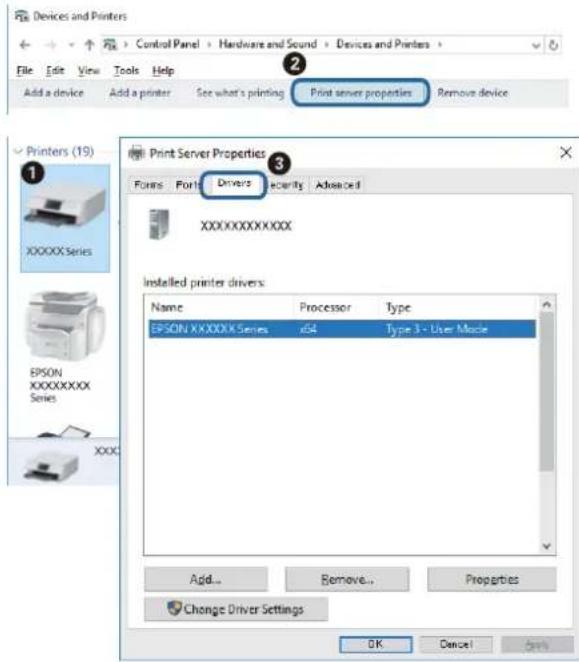
Z menu > Drukarki i skanery (lub Drukowanie i skanowanie, Drukarka i faks) wybierz pozycję Preferencje systemowe, a następnie wybierz drukarkę. Kliknij Opcje i materiały eksploatacyjne i jeśli karta Opcje i karta Narzędzie są wyświetlane na ekranie, oryginalny sterownik drukarki Epson jest instalowany na komputerze.
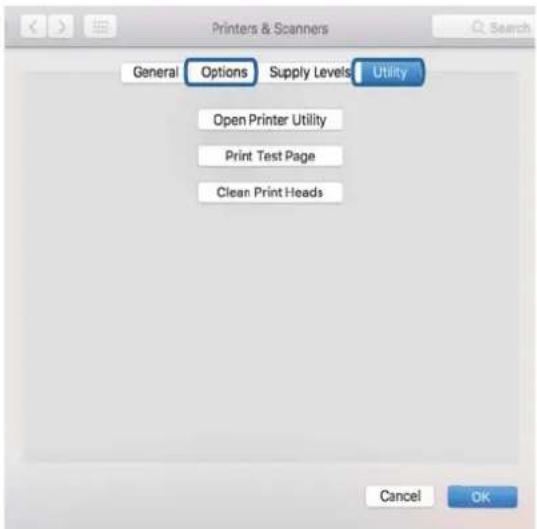
Powiązane informacje
„Instalowanie najnowszych aplikacji” na stronie 95
Rozwiązywanie problemów
Sprawdzanie stanu drukarki z poziomu komputera (Windows)
Kliknij przycisk Kolejka wydruku na karcie sterownika drukarki Konserwacja, a następnie wykonaj poniższe czynności.
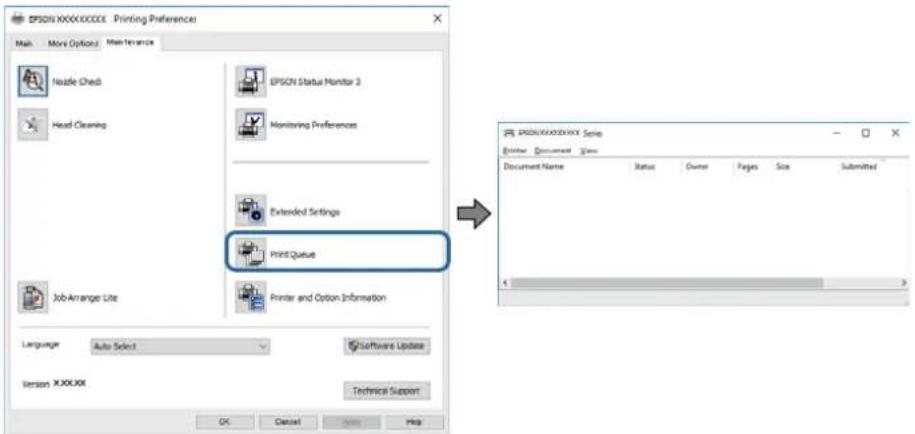
□Upewnij się, że nie ma żadnych wstrzymanych zadań drukowania.
Jeśli w pamięci nadal są niepotrzebne dane, wybierz polecenie Anuluj wszystkie dokumenty z menu Drukarka.
□Sprawdź, czy drukarka nie jest offline albo nie oczekuje na zadanie drukowania.
Jeżeli drukarka jest offline lub oczekuje na zadanie drukowania, wyczyść ustawienie offline lub oczekującego zadania w menu Drukarka.
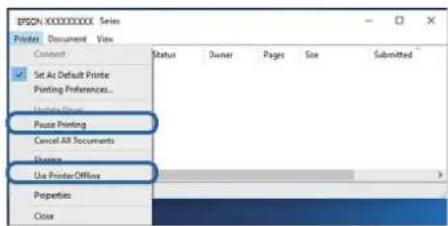
Sprawdź, czy drukarka jest ustawiona jako domyślna w menu Drukarka (przy elemencie menu powinno być widoczne zaznaczenie).
Jeżeli drukarka nie jest ustawiona jako drukarka domyślna, zmień to. Jeśli w obszarze Panel sterowania > Wyświetl urządzenia i drukarki (Drukarki, Drukarki i faksy) pojawia się kilka ikon, zapoznaj się z poniższymi informacjami, aby wybrać odpowiednią.
Przykład)
Połączenie USB: Seria EPSON XXXX
Połączenie sieciowe: Seria EPSON XXXX (sieć)
Jeśli sterownik drukarki zostanie zainstalowany wiele razy, mogą zostać utworzone kopie sterownika drukarki. Jeśli zostały utworzone kopie, takie jak „Seria EPSON XXXX (kopia 1)”, kliknij ikonę kopii sterownika prawym przyciskiem myszy i wybierz polecenie Usuń urządzenie.
Sprawdź w następujący sposób poprawny wybór portu drukarki we Właściwość > Port z menu Drukarki.
Wybierz „USBXXX” dla połączenia USB lub „EpsonNet Print Port” dla połączenia sieciowego.
Rozwiązywanie problemów
Sprawdzanie stanu drukarki z poziomu komputera (Mac OS)
Upewnij się, że drukarka nie ma stanu Wstrzymana.
Wybierz opcję Preferencje systemowe z menu > Drukarki i skanery (lub Drukowanie i skanowanie, Drukarka i faks), a następnie kliknij dwukrotnie drukarkę. Jeśli praca drukarki jest wstrzymana, kliknij Wznów (lub Wznów pracę drukarki).
Kiedy nie można wprowadzić ustawień sieciowych
☐ Wyłącz urządzenia, które chcesz połączyć z siecią. Poczekaj około 10 sekund, a następnie włącz urządzenia w następującej kolejności: ruter bezprzewodowy, komputer lub urządzenie inteligentne, a następnie drukarka. Przenieś drukarkę i komputer lub urządzenie inteligentne bliżej rutera bezprzewodowego, aby ułatwić komunikację radiową, a następnie ponownie spróbuj skonfigurować ustawienia sieci.
□ Naciśnij przycisk i, aby wydrukować raport połączenia sieciowego. Sprawdź go, a następnie postępuj zgodnie z instrukcjami na wydruku.
Powiązane informacje
„Drukowanie arkusza stanu sieci” na stronie 30 „Sprawdzanie identyfikatora SSID sieci połączonej z drukarką” na stronie 117 „Sprawdzanie identyfikatora SSID na komputerze” na stronie 118
Nie można połączyć się z poziomu urządzeń, mimo że ustawienia sieciowe są prawidłowe
Jeżeli nie można połączyć się z drukarką z poziomu komputera lub urządzenia inteligentnego, mimo że w raporcie połączenia sieciowego nie ma żadnych komunikatów o błędzie, zapoznaj się z tym rozdziałem.
☐ W przypadku korzystania z wielu ruterów bezprzewodowych równocześnie używanie drukarki z poziomu komputera lub urządzenia inteligentnego może nie być możliwe w zależności od ustawień takich ruterów. Połącz komputer lub urządzenie inteligentne z tym samym ruterem bezprzewodowym co drukarka. Jeśli na urządzeniu inteligentnym włączona jest funkcja tetheringu, wyłącz ją.
![graph TD subgraph_Left_Circle["Circle"] A["Smartphone"] -->|Wireless Signal| B["Laptop"] C["Smartphone"] -->|Wireless Signal| B["Laptop"] D["Smartphone"] -->|Wireless Signal| B["Laptop"] E["Smartphone"] -->|Wireless Signal| B["Laptop"] end subgraph_Right_Circle["Circle"] F["EPSON"] -->|Wireless Sign…](/content/2026/06/1175062/images/4d931575b6a07af892113acaa3263c22c164c59996845b5bc33d7f5b2ace31e0.jpg)
Rozwiązywanie problemów
Nawiązanie połączenia z ruterem bezprzewodowym może nie być możliwe, jeżeli ma on wiele identyfikatorów SSID i urządzenia są połączone z sieciami o różnych identyfikatorach SSID na tym samym ruterze. Połącz komputer lub urządzenie inteligentne z siecią o tym samym identyfikatorze SSID co drukarka.
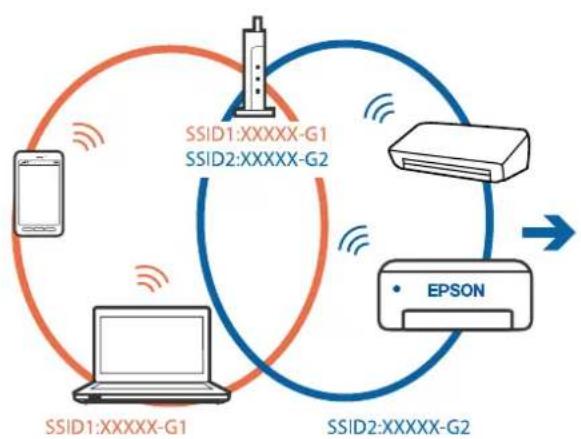
☐ Ruter bezprzewodowy zgodny ze standardami IEEE 802.11a i IEEE 802.11g ma identyfikatory SSID w pasmach 2,4 GHz i 5 GHz. W przypadku połączenia komputera lub urządzenia inteligentnego z identyfikatorem SSID w paśmie 5 GHz nie można połączyć się z drukarką, ponieważ obsługuje ona tylko komunikację w paśmie 2,4 GHz. Połącz komputer lub urządzenie inteligentne z siecią o tym samym identyfikatorze SSID co drukarka.
![graph TD A["Mobile Device"] -->|5GHz SSID:XXXXXX_A\n2.4GHz SSID:XXXXXX_G| B["Printer"] B --> C["EPSON"] C --> D["Server"] D --> E["Cloud Tower"] E --> F["Desktop"] F --> G["Smartphone"] style A fill:#f9f,stroke:#333 style B fill:#ccf,stroke:#333 style C fill:#cfc,stroke:#333 style D fill:#fcc,stroke…](/content/2026/06/1175062/images/8c5c239be6dd389852afa3ad3b7cbdeb5da991aa4541122895884077cfe182e6.jpg)
![graph TD A["Server"] -->|2.4GHz SSID:XXXXX_G| B["Printer"] B --> C["Laptop"] C --> D["EPSON"] D -->|SSID:XXXXX_G| A](/content/2026/06/1175062/images/338774502c152cf37a7e5a5b18d2fc71fe41d7f8bd6bb63821732028ac7d7bba.jpg)
- Większość ruterów bezprzewodowych ma funkcję separatora prywatności blokującą komunikację między połączonymi urządzeniami. Jeżeli nie można połączyć drukarki z komputerem lub urządzeniem inteligentnym, nawet gdy znajdują się w tej samej sieci, wyłącz funkcję separatora prywatności na ruterze bezprzewodowym. Zapoznaj się z podręcznikiem dostarczonym wraz z ruterem bezprzewodowym, aby poznać dalsze szczegóły.
![graph TD subgraph ON A["Smartphone"] <--> B["Water Splitter"] C["Laptop"] <--> B D["Printer"] <--> B E["EPSON"] --> B end subgraph OFF F["Smartphone"] <--> G["Water Splitter"] H["Laptop"] <--> G I["Printer"] <--> G J["EPSON"] --> G end](/content/2026/06/1175062/images/c1c0aa1aed5884abb539874161be1a5aed55cd61e4812e1ba1ec358b198dc6d3.jpg)
Rozwiązywanie problemów
Powiązane informacje
„Sprawdzanie identyfikatora SSID sieci połączonej z drukarką” na stronie 117 „Sprawdzanie identyfikatora SSID na komputerze” na stronie 118
Brak możliwości nawiązania połączenia Wi-Fi Direct (Zwykłe AP)
Jeśli podłączono już maksymalną liczbę urządzeń, nie można nawiązać połączenia z kolejnymi urządzeniami. Zapoznaj się z poniższymi informacjami i spróbuj ponownie nawiązać połączenie.
Sprawdzanie liczby podłączonych urządzeń
Sprawdź, ile urządzeń jest połączonych do drukarki. Jeśli liczba podłączonych urządzeń nie przekracza dopuszczalnej liczby urządzeń, oznacza to, że mógł wystąpić błąd połączenia. Przenieś drukarkę i komputer lub urządzenie inteligentne bliżej rutera bezprzewodowego, aby ułatwić komunikację radiową, sprawdź, czy identyfikator SSID i hasło są poprawne, a następnie ponownie spróbuj skonfigurować ustawienia sieci.
Arkusz stanu sieci
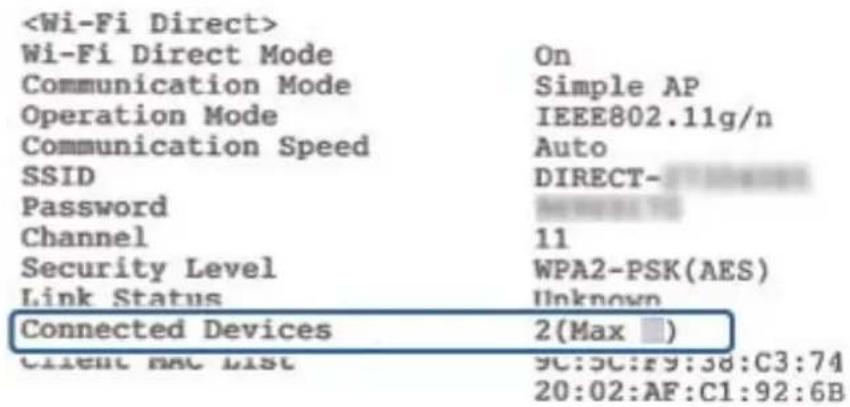
Rozwiązywanie problemów
Ekran stanu produktu Web Config
Uruchom przeglądarkę internetową na podłączonym urządzeniu, a następnie wprowadź adres IP trybu Wi-Fi Direct (Zwykłe AP), aby otworzyć narzędzie WebConfig. Dotknij pozycji Status urządzenia > Wi-Fi Direct, a następnie sprawdź stan Wi-Fi Direct.
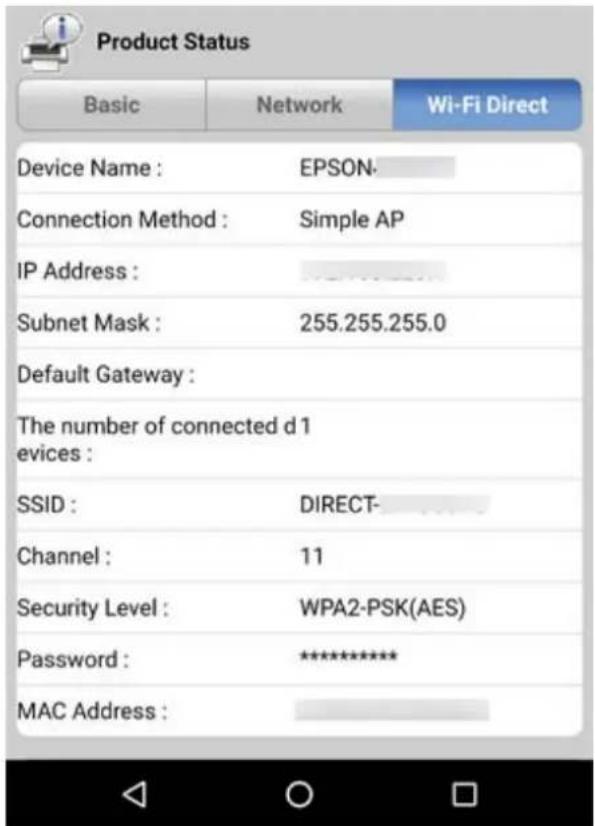
Rozłączanie zbędnych urządzeń
Jeśli do drukarki podłączono już maksymalną liczbę urządzeń, odłącz niepotrzebne urządzenia i spróbuj nawiązać połączenie z nowym urządzeniem.
Na ekranie sieci Wi-Fi usuń identyfikator SSID trybu Wi-Fi Direct urządzenia, które ma być odłączone od drukarki.
Sprawdzanie identyfikatora SSID sieci połączonej z drukarką
Identyfikator SSID można sprawdzić, drukując raport połączenia sieciowego lub arkusz stanu sieci, albo wyświetlając okno Web Config.
Rozwiązywanie problemów
Sprawdzanie identyfikatora SSID na komputerze
Windows
Kliknij ikonę na pasku zadań pulpitu. Sprawdź nazwę połączonej sieci (SSID) na wyświetlonej liście sieci.
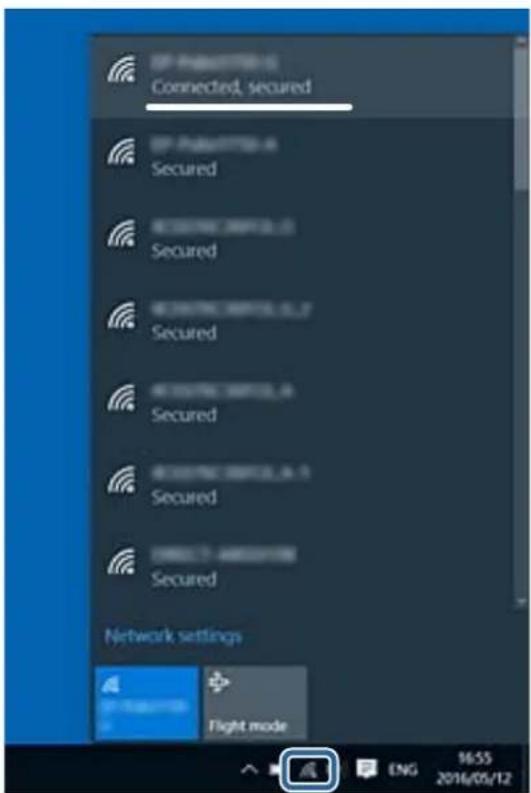
Mac OS
Na górze ekranu komputera kliknij ikonę Wi-Fi. Zostanie wyświetlona lista identyfikatorów SSID. Połączona sieć jest oznaczona znacznikiem wyboru.
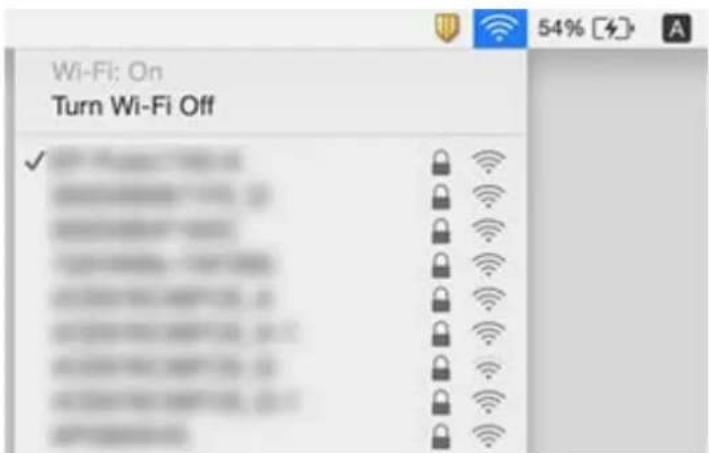
Rozwiązywanie problemów
Połączenie Ethernet robi się niestabilne
Kiedy podłączysz drukarkę przez Ethernet z użyciem urządzeń obsługujących IEEE 802.3az (Ethernet energooszczędny), mogą pojawić się dalej wymienione problemy, zależnie od stosowanego koncentratora lub rutera.
□Połączenie robi się niestabilne, a drukarka wielokrotnie łączy się i rozłącza. □Nie można połączyć się z drukarką. Prędkość komunikacji spowalnia.
Zrealizuj poniższe kroki, aby wyłączyć IEEE 802.3az dla drukarki, a następnie przeprowadź połączenie.
- Wyciągnij kabel Ethernet podłączony do komputera i drukarki.
- Wyłącz IEEE 802.3az, jeśli jest włączony dla komputera.
Należy zapoznać się z dokumentacją dostarczoną wraz z komputerem, aby poznać dalsze informacje.
- Połącz komputer z drukarką bezpośrednio kablem Ethernet.
- Wydrukuj na drukarce raport połączenia sieciowego.
- Sprawdź na nim adres IP drukarki.
- W komputerze wejdź w Web Config.
Uruchom przeglądarkę internetową, a następnie wprowadź adres IP drukarki.
- Z listy w prawym górnym rogu okna wybierz pozycję Ustawienia zaawansowane.
- Wybierz opcję Ustawienia sieci > Sieć przewodowa LAN.
- Wybierz opcję Wył. w polu IEEE 802.3az.
- Kliknij przycisk Dalej.
- Kliknij przycisk OK.
- Wyciągnij kabel Ethernet podłączony do komputera i drukarki.
- Jeśli w kroku 2 wyłączono IEEE 802.3az dla komputera, włącz go.
- Podłącz do komputera i drukarki kable Ethernet wyjęte w punkcie 1.
Jeśli problem będzie występował nadal, może mieć swoją przyczynę w urządzeniach innych niż drukarka.
Powiązane informacje
„Aplikacja konfiguracji obsługi drukarki (Web Config)” na stronie 93
Problemy z wydrukiem
Wydruk jest pomarszczony lub brak kolorów
☐ Jeśli drukarka przez długi czas nie była używana, mogą być zatkane dysze głowicy drukującej i mogą nie być wychodzić krople tuszu. Wykonaj test dysz, a następnie wyczyść głowicę drukującą, jeśli jakakolwiek z dysz głowicy drukującej jest zatkana.
Jeżeli zadanie wydruku zostało uruchomione przy poziomie tuszu za niskim, aby dokonać oceny pozostałej ilości, uzupełnij tusz w pojemniku z tuszem do górnej linii, a następnie użyj narzędzia Czyszczenie zaawansowane, aby wymienić tusz wewnątrz rurek z tuszem. Po użyciu narzędzia przeprowadź kontrolę dysz, aby sprawdzić, czy jakość wydruków się poprawiła.
Powiązane informacje
„Sprawdź, czy dysze zostały zatkane (sprawdzanie dysz)” na stronie 82 „Uzupełnianie tuszu w zbiorniku” na stronie 75 „Czyszczenie specjalne głowicy drukującej — (Czyszczenie zaawansowane)” na stronie 87
Pojawiają się paski lub nieoczekiwane kolory
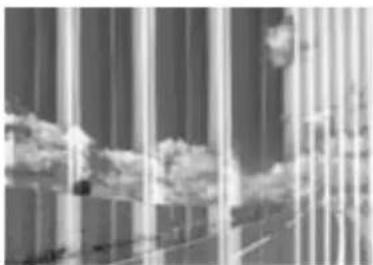
Dysze głowicy drukującej mogą być zatkane. Przeprowadź test dysz w celu sprawdzenia, czy dysze głowicy drukującej nie są zatkane. Oczyść głowicę drukującą, jeśli któraś z dysz głowicy drukującej jest zatkana.
Powiązane informacje
„Sprawdź, czy dysze zostały zatkane (sprawdzanie dysz)” na stronie 82
Kolorowe prążki pojawiają się w odstępach około 3.3 cm
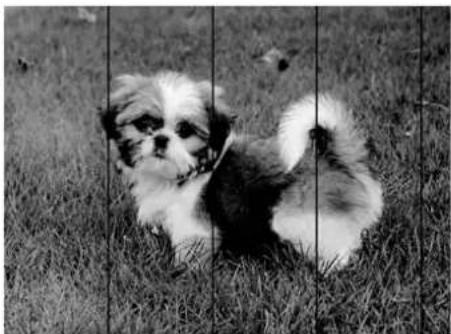
Rozwiązywanie problemów
□Wybierz odpowiednie ustawienie typu papieru dla typu papieru załadowanego w drukarce.
□Wyrównaj głowicę drukującą z poziomu komputera.
Podczas drukowania na zwykłym papierze wybierz ustawienie wyższej jakości.
Powiązane informacje
„Lista rodzajów papieru” na stronie 41
„Wyrównywanie głowicy drukującej” na stronie 88
Pionowe smużenie lub nieprawidłowe wyrównanie
□Wyrównaj głowicę drukującą.
Jeśli jakość wydruku nie poprawi się nawet po wyrównaniu głowicy drukującej, drukuj z wykorzystaniem ustawienia wyższej jakości.
Powiązane informacje
„Wyrównywanie głowicy drukującej” na stronie 88
Słaba jakość wydruku
Jeśli jakość wydruku jest niska z powodu rozmycia, widocznych pasów, brakujących kolorów, wyblakłych kolorów, nieprawidłowego wyrównania, wykonaj w razie potrzeby poniższe czynności.
Sprawdzanie drukarki
□Upewnij się, że początkowe napełnianie tuszem zostało zakończone.
□Uzupełnij tusz w pojemniku z tuszem, jeśli poziom tuszu jest poniżej dolnej linii.
□ Wykonaj test dysz, a następnie wyczyść głowicę drukującą, jeśli którakolwiek z dysz głowicy drukującej jest zatkana.
□Wyrównaj głowicę drukującą.
Sprawdzanie papieru
□Używaj papieru obsługiwanego przez tę drukarkę.
□Nie drukuj na wilgotnym, uszkodzonym lub zbyt starym papierze.
□Jeśli papier jest zawinięty lub koperta jest napełniona powietrzem, spłaszcz je.
□Nie układaj papieru w stos od razu po drukowaniu.
Rozwiązywanie problemów
Całkowicie wysusz wydruki, zanim je schowasz lub zaprezentujesz. Podczas suszenia wydruków unikaj bezpośredniego światła słonecznego, nie używaj suszarki ani nie dotykaj zadrukowanej strony papieru. Do drukowania obrazów i zdjęć firma Epson zaleca użycie oryginalnego papieru Epson, a nie zwykłego papieru. Drukuj na stronie oryginalnego papieru Epson przeznaczonej do druku.
Sprawdzanie ustawień drukowania
Wybierz odpowiednie ustawienie typu papieru dla typu papieru załadowanego w drukarce. Drukuj przy użyciu ustawienia wyższej jakości. Podczas druku dwukierunkowego (lub o dużej szybkości) głowica drukująca drukuje, poruszając się w obu kierunkach, w związku z czym linie pionowe mogą nie być wyrównane. Jeżeli jakość wydruku nie poprawia się, wyłącz ustawienie drukowania dwukierunkowego (lub o dużej szybkości). Wyłączenie tego ustawienia może spowolnić drukowanie.
Windows
Usuń zaznaczenie opcji Duża szybkość w zakładce Więcej opcji sterownika drukarki.
Mac OS
Z menu > Drukarki i skanery (lub Drukowanie i skanowanie, Drukarka i faks) wybierz pozycję Preferencje systemowe, a następnie wybierz drukarkę. Kliknij opcję Opcje i materiały > Opcje (lub Sterownik). Wybierz ustawienie Wyłączone opcji Drukowanie z dużą szybkością.
Sprawdzanie butelki z tuszem
Należy używać butelek z tuszem o poprawnym kodzie części dla tej drukarki. Firma Epson zaleca zużycie butelek z tuszem przed upływem terminu wydrukowanego na opakowaniu. Należy używać oryginalnych butelek z tuszem firmy Epson. Funkcja dostosowywania kolorów dostępna w tym produkcie została zaprojektowana pod kątem użycia oryginalnych butelek z tuszem firmy Epson. Użycie nieoryginalnych butelek z tuszem może spowodować pogorszenie jakości wydruków.
Powiązane informacje
„Sprawdź, czy dysze zostały zatkane (sprawdzanie dysz)” na stronie 82 „Wyrównywanie głowicy drukującej” na stronie 88 „Dostępne papiery i pojemności” na stronie 33 „Lista rodzajów papieru” na stronie 41 „Środki ostrożności dotyczące postępowania z papierem” na stronie 35
Papier jest poplamiony lub przetarty
Kiedy pojawiają się poziome paski lub na górze albo dole papieru rozmazuje się tusz, załaduj papier w odpowiednim kierunku lub dosuń prowadnice krawędzi do krawędzi papieru.

Rozwiązywanie problemów
Kiedy pojawiają się pionowe paski lub na papierze rozmazuje się tusz, wyczyść drogę papieru.

Połóż arkusze papieru na płaskiej powierzchni, aby sprawdzić, czy papier jest pozwijany. W takim przypadku wyprostuj go. Podczas drukowania na grubym papierze głowica drukująca pozostaje blisko powierzchni drukowania, co może sprawić, że tusz na papierze rozmaże się. W takim przypadku ustaw opcję zmniejszania rozmazywania tuszu. Po włączeniu tej opcji jakość druku może się obniżyć lub drukowanie może potrwać dłużej. Windows: Kliknij Ustawienia zaawansowane na karcie Konserwacja sterownika drukarki, a następnie wybierz Papier o krótkim włóknie.
Powiązane informacje
„Ładowanie papieru do Kaseta na papier” na stronie 36 „Czyszczenie ścieżki papieru” na stronie 89
Na papierze rozmazał się tusz podczas drukowania dwustronnego
Podczas korzystania z funkcji automatycznego dwustronnego drukowania oraz drukowania danych o dużej gęstości, takich jak obrazy i wykresy, ustaw mniejszą gramaturę i dłuższy czas schnięcia.
Wydrukowane zdjęcia są lepkie
Prawdopodobnie drukujesz po niewłaściwej stronie papieru fotograficznego. Sprawdź, czy drukujesz po stronie przeznaczonej do druku.
W przypadku drukowania po nieprawidłowej stronie papieru fotograficznego należy oczyścić ścieżkę papieru.
Powiązane informacje
„Czyszczenie ścieżki papieru” na stronie 89
Pozycja, rozmiar lub marginesy wydruku są nieprawidłowe
Włóż papier w odpowiednim kierunku, a następnie przesuń prowadnice krawędzi w kierunku brzegów papieru. Wybierz właściwe ustawienie rozmiaru papieru. Dostosuj ustawienie marginesu w aplikacji, tak aby mieściło się w obszarze przeznaczonym do drukowania.
Powiązane informacje
„Ładowanie papieru do Kaseta na papier” na stronie 36
Rozwiązywanie problemów
„Obszar drukowania” na stronie 127
Wydrukowane znaki są nieprawidłowe lub zniekształcone
Podłącz drukarkę do komputera za pomocą przewodu USB. Anuluj wszelkie wstrzymane zadania drukowania. Podczas drukowania nie włączaj ręcznie trybu Hibernacji ani Uśpienia w komputerze. Strony ze zniekształconym tekstem mogą być wydrukowane po ponownym uruchomieniu komputera. W przypadku używania sterownika drukarki używanego poprzednio znaki drukowane mogą być zniekształcone. Upewnij się, że sterownik drukarki jest przeznaczony do tej drukarki. Sprawdź nazwę drukarki na górze okna sterownika drukarki.
Drukowany obraz jest odwrócony
Wyczyść ustawienia obrazu lustrzanego w sterowniku drukarki lub w aplikacji.
Windows
Usuń zaznaczenie opcji Obraz lustrzany na karcie Więcej opcji sterownika drukarki.
Mac OS
Usuń zaznaczenie opcji Obraz lustrzany w menu Ustawienia druku okna dialogowego drukowania.
Mozaikowe wzory na wydrukach
Drukując obrazy lub zdjęcia, korzystaj z danych o wysokiej rozdzielczości. Rozdzielczość obrazów na stronach internetowych jest często niska, mimo że wyglądają wystarczająco dobrze na wyświetlaczu, dlatego jakość wydruku może się obniżyć.
Nie można usunąć problemu z wydrukiem
Jeżeli żadne rozwiązania nie pomogły zlikwidować problemu, spróbuj odinstalować i ponownie zainstalować sterownik drukarki.
Powiązane informacje
→ „Odinstalowywanie aplikacji” na stronie 97 → „Instalowanie najnowszych aplikacji” na stronie 95
Inne problemy z drukowaniem
Zbyt wolne drukowanie
□Zamknij wszystkie niepotrzebne aplikacje. Obniż ustawienie jakości. Drukowanie w wysokiej jakości zmniejsza szybkość drukowania.
Rozwiązywanie problemów
Włącz ustawienie drukowania dwukierunkowego (lub o dużej szybkości). Kiedy to ustawienie jest włączone, głowica drukująca drukuje, poruszając się w obu kierunkach, w związku z czym zwiększa się szybkość drukowania.
Windows
Wybierz ustawienie Duża szybkość na karcie Więcej opcji sterownika drukarki.
□Mac OS
Z menu > Drukarki i skanery (lub Drukowanie i skanowanie, Drukarka i faks) wybierz pozycję Preferencje systemowe, a następnie wybierz drukarkę. Kliknij opcję Opcje i materiały > Opcje (lub Sterownik). Wybierz ustawienie Włączone opcji Drukowanie z dużą szybkością.
□Wyłącz tryb cichy. Funkcja ta obniża szybkość drukowania.
Windows
Wybierz Wyłączone jako ustawienie opcji Tryb cichy na karcie Główne sterownika drukarki.
□Mac OS
Z menu > Drukarki i skanery (lub Drukowanie i skanowanie, Drukarka i faks) wybierz pozycję Preferencje systemowe, a następnie wybierz drukarkę. Kliknij opcję Opcje i materiały > Opcje (lub Sterownik). Wybierz ustawienie Wyłączone opcji Tryb cichy.
Szybkość drukowania drastycznie spada podczas drukowania bez przerwy
Szybkość drukowania spada, aby zapobiec przegrzaniu i uszkodzeniu mechanizmu drukarki. Można jednak kontynuować drukowanie. Aby drukarka wróciła do normalnej szybkości drukowania, należy pozostawić urządzenie bezczynne przez co najmniej 30 minut. Szybkość drukowania nie wraca do normalnej wartości, jeśli zasilanie będzie wyłączone.
Inne problemy
Drukarka w trakcie pracy jest bardzo głośna
Jeśli drukarka w trakcie pracy jest za głośna, włącz Tryb cichy. Włączenie tej funkcji może spowolnić drukowanie.
□Windows sterownik drukarki
Włącz opcję Tryb cichy na karcie Główne.
□Mac OS sterownik drukarki
Z menu > Drukarki i skanery (lub Drukowanie i skanowanie, Drukarka i faks) wybierz pozycję Preferencje systemowe, a następnie wybierz drukarkę. Kliknij opcję Opcje i materiały > Opcje (lub Sterownik). Wybierz ustawienie Włączone opcji Tryb cichy.
Rozwiązywanie problemów
Aplikacja jest blokowana przez zaporę (wyłącznie w systemie Windows)
Dodaj aplikację do programów dozwolonych przez zaporę systemu Windows w ustawieniach zabezpieczeń w Panelu sterowania.
Rozlanie tuszu
□ Jeśli tusz przyłgnie do obszaru wokół pojemnika, należy zetrzeć go, używając czystej szmatki lub patyczka czyszczącego. ☐ W przypadku rozlania tuszu na biurko lub podłogę należy natychmiast go zetrzeć. Po wyschnięciu trudno będzie usunąć plamę tuszu. Aby zapobiec rozmazywaniu zabrudzenia, zetrzeć tusz suchą szmatką, a następnie przetrzeć wilgotną szmatką. □W przypadku zabrudzenia rąk tuszem należy umyć je wodą i mydłem.
Dodatek
Parametry techniczne
Dane techniczne drukarki
| Lokalizacja dysz głowicy drukującej Dysze z czarnym tuszem: 400×2 rzędów | |
| Gramatura* | Zwykły papier Od 64 do 90 g/m2 (od 17 do 24 funtów) |
| Koperty Koperta #10, DL, C6: od 75 do 90 g/m2 (od 20 do 24 funtów) | |
* Nawet jeśli grubość papieru znajduje się w tym zakresie, może nie być on poprawnie podawany lub może pogorszyć się jakość druku w zależności od właściwości lub jakości papieru.
Obszar drukowania
Obszar drukowania dla pojedynczych arkuszy
W zacienionych obszarach jakość wydruku może się obniżyć ze względu na sposób działania mechanizmu drukarki.
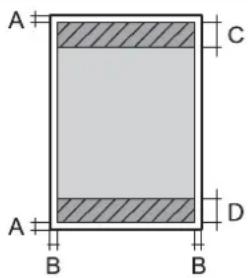
A 3.0 mm (0.12 cala)
B 3.0 mm (0.12 cala)
C 46.0 mm (1.81 cala)
D 44.0 mm (1.73 cala)
Obszar drukowania dla kopert
W zacienionych obszarach jakość wydruku może się obniżyć ze względu na sposób działania mechanizmu drukarki.
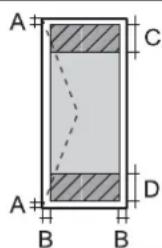
A 3.0 mm (0.12 cala)
B 5.0 mm (0.20 cala)
C 24.0 mm (0.95 cala)
D 46.0 mm (1.81 cala)
Dodatek
Dane techniczne interfejsu
| W przypadku komputera Hi-Speed USB |
Lista funkcji sieci
Funkcje sieciowe i IPv4/IPv6
| Funkcje Obsługiwane Uwagi | ||||
| Drukowanie sieciowe | EpsonNet Print (Windows) IPv4 | √- | ||
| Standard TCP/IP (Windows) IPv4, IPv6 | √- | |||
| Drukowanie WSD (Windows) IPv4, IPv6 | √Windows Vista lub | wersja nowsza | ||
| Drukowanie Bonjour (Mac OS) | IPv4, IPv6 | √- | ||
| Drukowanie IPP (Windows, Mac OS) | IPv4, IPv6 | √- | ||
| Drukowanie UPnP IPv4 - Informacje o | urządzeniu | |||
| Drukowanie PictBridge (Wi-Fi) | IPv4 - Cyfrowy aparat | fotograficzny | ||
| Epson Connect (drukowanie z wiadomości e-mail, druk zdalny) | IPv4 | √- | ||
| Google Cloud Print IPv4, IPv6 | √- | |||
| Skanowanie sieciowe | Epson Scan 2 IPv4, IPv6 -- | |||
| Event Manager IPv4 -- | ||||
| Epson Connect (skanowanie do chmury) | IPv4 -- | |||
| Podajnik ADF (skanowanie dwustronne) | -- | |||
| Faksowanie | Wysyłanie faksów | IPv4 | -- | |
| Odbieranie faksów | IPv4 -- | |||
Specyfikacje Wi-Fi
| Standardy | IEEE 802.11b/g/n*1 |
| Zakres częstotliwości | 2,4 GHz |
| Maksymalna moc nadanej częstotliwości radiowej | 20 dBm (EIRP) |
Dodatek
| Tryby koordynacyjne | Infrastruktura, Wi-Fi Direct (Simple AP) *2*3 |
| Zabezpieczenia sieci bezprzewodowej*4 | WEP (64/128bit), WPA2-PSK (AES)*5 |
*1 IEEE 802.11n jest tylko dostępne na HT20. *2 Brak obsługi w standardzie IEEE 802.11b. *3 Tryb Simple AP jest zgodny z połączeniem Wi-Fi (infrastruktura) lub z połączeniem Ethernet. *4 W trybie Wi-Fi Direct obsługiwane jest tylko WPA2-PSK (AES). *5 Zgodność z protokołem WPA2 wraz z obsługą WPA/WPA2 Personal.
Specyfikacje Ethernet
| Standardy | IEEE802.3i (10BASE-T)*1IEEE802.3u (100BASE-TX)IEEE802.3az (Energy Efficient Ethernet)*2 |
| Tryb komunikacyjny Auto, 10 Mb/s pełny dupleks, 10 Mb/s półdupleks, 100 Mb/s pełny dupleks, 100 Mb/s półdupleks | |
| Złącze RJ-45 | |
*1 Użyj kabla STP (skrętka) kategorii 5e lub wyższej, aby zabezpieczyć przed zakłóceniami radiowymi. *2 Podłączone urządzenie powinno być zgodne ze standardami IEEE802.3az.
Protokół zabezpieczeń
| SSL/TLS HTTPS — serwer/client |
Obsługiwane usług innych firm
| Google Cloud Print |
Dodatek
Wymiary
| Wymiary Przechowywanie | |
| ☐Szerokość: 375 mm (14.8 cala)☐Głębokość: 347 mm (13.7 cala)☐Wysokość: 151 mm (5.9 cala)Drukowanie☐Szerokość: 375 mm (14.8 cala)☐Głębokość: 347 mm (13.7 cala)☐Wysokość: 151 mm (5.9 cala) | |
| Masa* | Ok. 4.4 kg (9.7 funta) |
* Bez tuszu i przewodu zasilającego.
Parametry elektryczne
| Model Model na napięcie od 100 do 240 V | Model na napięcie od 220 do 240 V | |
| Zakres częstotliwości znamionowej Od 50 do 60 Hz Od 50 do 60 Hz | ||
| Prąd znamionowy 0.5 do 0.2 A 0.3 A | ||
| Pobór prądu (z połączeniem USB) Drukowanie: ok. 13.0 W (ISO/IEC24712)Tryb gotowości: ok. 3.3 WTryb uśpienia: ok. 0.7 WUrzadzenie wyłączone: ok. 0.2 W | Drukowanie: ok. 13.0 W (ISO/IEC24712)Tryb gotowości: ok. 3.3 WTryb uśpienia: ok. 0.7 WUrzadzenie wyłączone: ok. 0.2 W | |
Uwaga:
Informacje o napięciu zasilania znajdują się na etykiecie przyklejonej do drukarki.
Użytkownicy z Europy w celu uzyskania szczegółowych informacji o zużyciu energii powinni sprawdzić następującą stronę internetową.
Dane techniczne dotyczące środowiska pracy
| Praca Drukarki należy używać w zakresie | parametrów środowiskowych zaznaczonych na poniższym wykresie.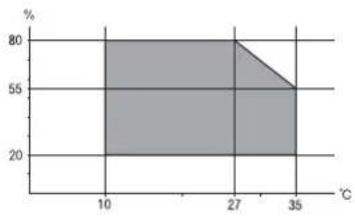 Temperatura: od 10 do 35°C (od 50 do 95°F)Wilgotność: od 20 do 80% wilgotności względnej (bez skraplania pary wodnej) Temperatura: od 10 do 35°C (od 50 do 95°F)Wilgotność: od 20 do 80% wilgotności względnej (bez skraplania pary wodnej) |
| Przechowywanie | Temperatura: od -20 do 40°C (od -4 do 104°F)*Wilgotność: od 5 do 85% wilgotności względnej (bez skraplania pary wodnej) |
Można przechowywać przez miesiąc w temperaturze 40°C (104°F).
Parametry środowiskowe butelek z tuszem
| Temperatura przechowywania | od -20 do 40°C (od-4 do 104°F)* |
| Temperatura zamarzania -15°C (5°F) | Tusz odmarza i może być używany po około 2 godzinach w temperaturze 25°C (77°F). |
Można przechowywać przez miesiąc w temperaturze 40°C (104°F).
Wymagania systemowe
Windows 10 (wersja 32-bitowa, 64-bitowa)/Windows 8.1 (wersja 32-bitowa, 64-bitowa)/Windows 8 (wersja 32-bitowa, 64-bitowa)/Windows 7 (wersja 32-bitowa, 64-bitowa)/Windows Vista (wersja 32-bitowa, 64-bitowa)/Windows XP SP3 lub nowsza (wersja 32-bitowa)/Windows XP Professional x64 Edition SP2 lub nowsza/Windows Server 2016/Windows Server 2012 R2/Windows Server 2012/Windows Server 2008 R2/Windows Server 2008/Windows Server 2003 R2/Windows Server 2003 SP2 lub nowsza macOS High Sierra/macOS Sierra/OS X El Capitan/OS X Yosemite/OS X Mavericks/OS X Mountain Lion/Mac OS X v10.7.x/Mac OS X v10.6.8
Uwaga:
System Mac OS może nie obsługiwać niektórych aplikacji i funkcji. Brak obsługi systemu plików UNIX File System (UFS) dla systemu Mac OS.
Informacje prawne
Standardy i normy
Zgodność ze standardami — model amerykański
| Bezpieczeństwo UL60950-1 | CAN/CSA-C22.2 No.60950-1 |
| EMC FCC Part 15 Subpart B Class B | CAN/CSA-CEI/IEC CISPR 22 Class B |
Te urządzenia wyposażone są w poniższy moduł bezprzewodowy.
Niniejszy produkt jest zgodny z częścią 15 przepisów FCC i RSS-210 przepisów IC. Firma Epson nie jest odpowiedzialna za jakiekolwiek niespełnienie wymagań zabezpieczeń wynikające z niezalecanych modyfikacji produktu. Korzystanie ze sprzętu jest dopuszczalne przy zachowaniu dwóch następujących warunków: (1) urządzenie nie może wywoływać zakłóceń, (2) urządzenie musi przyjmować zakłócenia, w tym takie, które mogą wywołać niepożądane zachowanie urządzenia.
Aby uniknąć zakłóceń licencjonowanych transmisji radiowych, niniejsze urządzenie musi być obsługiwane w pomieszczeniach i z dala od okien, aby zapewnione było maksymalne ekranowanie. Sprzęt (lub jego antena nadawcza) zainstalowany na zewnątrz podlega przepisom licencyjnym.
To urządzenie jest zgodne z przepisami FCC/IC w zakresie limitów narażenia na działanie promieniowania w środowisku niekontrolowanym oraz spełnia wytyczne FCC dotyczące promieniowania fal radiowych (RF) określone w załączniku C do biuletynu OET65 i RSS-102 przepisów IC dotyczących wpływu promieniowania fal radiowych (RF). To urządzenie należy instalować i obsługiwać w taki sposób, aby element promieniujący znajdował się w odległości co najmniej 7,9 cala (20 cm) od ciała ludzkiego (wyłączając części kończyn: ręce, nadgarstki, stopy oraz kostki).
Zgodność ze standardami — model europejski
Dla użytkowników europejskich
Niniejszym firma Seiko Epson Corporation deklaruje, że następujący model urządzenia radiowego jest zgodny z wymaganiami dyrektywy 2014/53/EU. Pełny tekst deklaracji zgodności UE można znaleźć w następującej witrynie.
http://www.epson.eu/conformity
B632B
Do użytku wyłącznie na terenie następujących państw: Irlandia, Wielka Brytania, Austria, Niemcy, Liechtenstein, Szwajcaria, Francja, Belgia, Luksemburg, Holandia, Włochy, Portugalia, Hiszpania, Dania, Finlandia, Norwegia, Szwecja, Islandia, Chorwacja, Cypr, Grecja, Słowenia, Malta, Bulgaria, Czechy, Estonia, Węgry, Łotwa, Litwa, Polska, Rumunia i Słowacja.
Dodatek
Firma Epson nie jest odpowiedzialna za jakiekolwiek niespełnienie wymagań zabezpieczeń wynikające z niezalecanych modyfikacji produktów.
CE
Zgodność ze standardami — model australijski
EMC AS/NZS CISPR32 Class B
Firma Epson deklaruje, że następujące modele urządzeń są zgodne z podstawowymi wymaganiami i innymi przepisami normy AS/NZS4268:
B632B
Firma Epson nie jest odpowiedzialna za jakiekolwiek niespełnienie wymagań zabezpieczeń wynikające z niezalecanych modyfikacji produktów.
Ograniczenia dotyczące kopiowania
Należy przestrzegać poniższych ograniczeń, aby drukarka była użytkowana w sposób odpowiedzialny i zgodny z prawem.
Kopiowanie następujących pozycji jest niezgodne z prawem:
banknoty, monety, zbywalne rządowe papiery wartościowe, obligacje rządowe i komunalne papiery wartościowe; nieużywane znaczki pocztowe, kartki pocztowe ze znaczkiem oraz inne dokumenty pocztowe posiadające wartość; rządowe znaczki skarbowe oraz papiery wartościowe wydane zgodnie z przepisami prawnymi.
Należy zachować ostrożność podczas kopiowania poniższych elementów:
prywatne zbywalne papiery wartościowe (świadectwa udziałowe, dokumenty zbywalne, czeki itp.), bilety miesięczne, bilety ulgowe itp.;
paszporty, prawa jazdy, dowody rejestracyjne, winiety drogowe, bony żywnościowe, bilety itp.
Uwaga:
Kopiowanie takich dokumentów może być niezgodne z prawem.
Odpowiedzialne korzystanie z materiałów objętych prawem autorskim:
Drukarki mogą być wykorzystywane niezgodnie z przeznaczeniem w przypadku kopiowania materiałów chronionych prawami autorskimi. Należy użytkować urządzenie w odpowiedzialny sposób, uzyskując pozwolenie na kopiowanie publikowanych materiałów objętych prawem autorskim lub postępując zgodnie z poradą adwokata.
Transport i przechowywanie drukarki
Gdy konieczne jest przechowywanie drukarki lub jej transport w inne miejsce lub do naprawy, należy zapakować drukarkę zgodnie z przedstawionymi poniżej instrukcjami.
Dodatek

Ważne
Podczas przechowywania lub transportu drukarki umieść drukarkę w worku z tworzywa i zamknij go. Nie przechylać drukarki, nie ustawiać pionowo ani nie odwracać, ponieważ można spowodować wyciek tuszu.
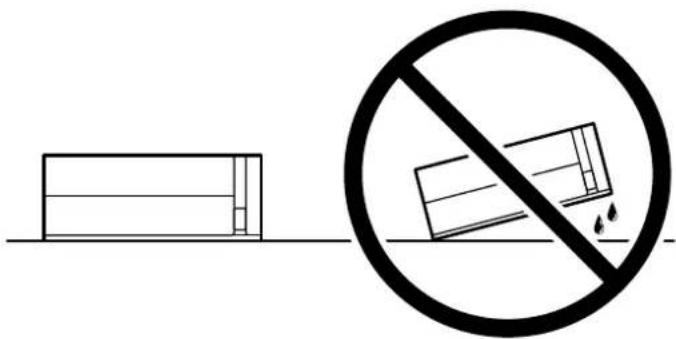
☐ W trakcie przechowywania lub transportowania butelki z tuszem nie należy jej przechylać ani narażać na wstrząsy czy zmiany temperatury. W przeciwnym razie tusz może wyciec, nawet jeśli nakrętka będzie szczelnie dokręcona na butelce z tuszem. Należy pamiętać, aby podczas dokręcania nakrętki trzymać butelkę z tuszem w pozycji pionowej, a podczas transportowania butelki podjąć odpowiednie środki, aby zapobiec wyciekowi tuszu, np. umieszczając butelkę w torbie.
☐ Otwartych butelek z tuszem nie należy umieszczać w opakowaniu razem z drukarką.
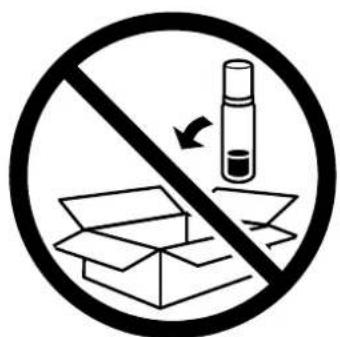
- Wyłącz drukarkę przyciskiem ⏻.
- Upewnij się, że kontrolka zasilania zgasła, a następnie odłącz przewód zasilający.

Ważne
Przewód zasilający należy odłączyć, gdy zgaśnie kontrolka zasilania. W przeciwnym razie głowica drukująca nie powróci do pozycji początkowej, co może spowodować wyschnięcie tuszu i uniemożliwić drukowanie.
- Odłącz wszystkie przewody, np. przewód zasilający i przewód USB.
- Wyjmij cały papier z drukarki.
Dodatek
- Otwórz pokrywę drukarki. Zamocuj głowicę drukującą do obudowy za pomocą taśmy.
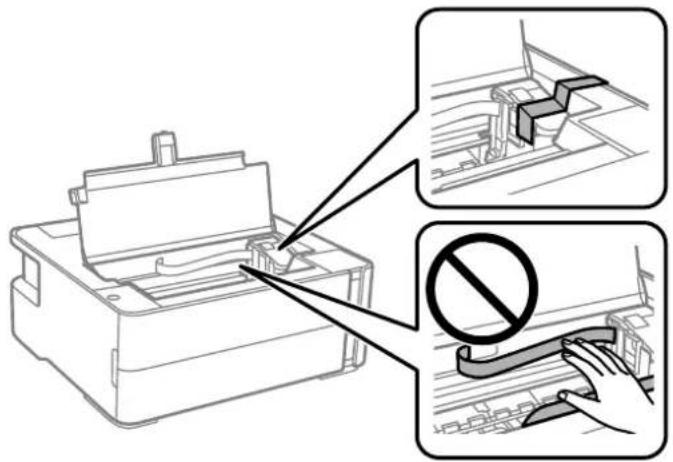
- Zamknij zatyczkę zbiornika z tuszem.
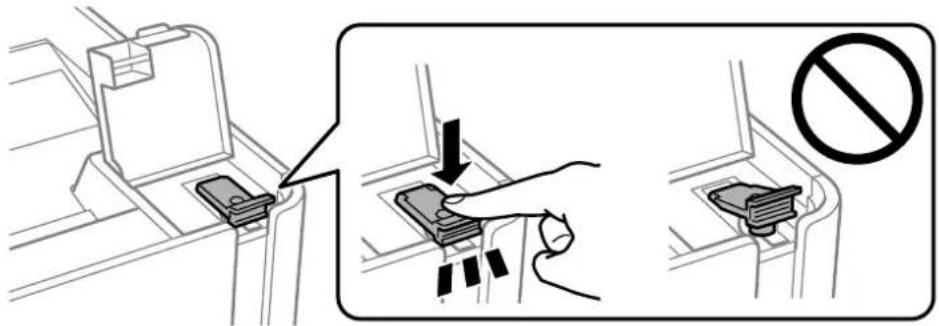
- Zamknij osłonę zbiornika z tuszem.
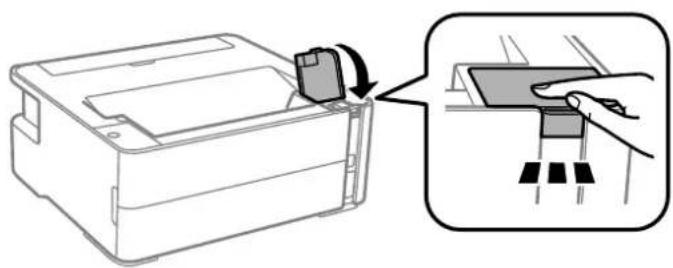
- Umieść drukarkę w worku z tworzywa i zamknij go.
- Zapakuj drukarkę do jej opakowania, używając materiałów zabezpieczających.

Ważne
Upewnij się, że drukarka jest ustawiona poziomo podczas transportu lub przechowywania, wkładając ją do oryginalnego opakowania. W przeciwnym razie tusz może wyciec.
Gdy drukarka będzie używana ponownie, należy pamiętać o zdjęciu taśmy zabezpieczającej głowicę drukującą. Jeśli podczas kolejnego drukowania jakość wydruku ulegnie pogorszeniu, należy wyczyścić i wyrównać głowicę drukującą.
Dodatek
Powiązane informacje
„Nazwy i funkcje części” na stronie 12 „Sprawdź, czy dysze zostały zatkane (sprawdzanie dysz)” na stronie 82 „Wyrównywanie głowicy drukującej” na stronie 88
Prawa autorskie
Żadnej części tej publikacji nie można powielać, przechowywać w systemach wyszukiwania ani przesyłać w jakiejkolwiek formie lub w jakikolwiek sposób elektronicznie, mechanicznie, przez fotokopiowanie, nagrywanie lub inny sposób bez uprzedniej pisemnej zgody firmy Seiko Epson Corporation. Nie przewiduje się odpowiedzialności z tytułu naruszenia praw patentowych w związku z wykorzystaniem informacji zawartych w niniejszym dokumencie. Firma nie przyjmuje też odpowiedzialności za szkody wynikające z użycia informacji zawartych w niniejszym dokumencie. Informacje w tej publikacji są przeznaczone wyłącznie do użycia wraz z produktami firmy Epson. Firma Epson nie ponosi odpowiedzialności za użycie tych informacji względem innych produktów.
Firma Seiko Epson Corporation ani jej podmioty powiązane nie ponoszą odpowiedzialności wobec kupującego lub podmiotów trzecich z tytułu szkód, strat, kosztów lub wydatków poniesionych przez kupującego lub podmioty trzecie w wyniku wypadku, niewłaściwego użycia lub nadużycia tego produktu lub niezatwierdzonych modyfikacji, napraw lub zmian tego produktu lub (wykluczając Stany Zjednoczone) nieprzestrzegania instrukcji obsługi i konserwacji firmy Seiko Epson Corporation.
Firma Seiko Epson Corporation i jej podmioty powiązane nie ponoszą odpowiedzialności za jakiekolwiek szkody lub problemy wynikające z użycia wyposażenia opcjonalnego lub materiałów eksploatacyjnych innych niż te oznaczone jako oryginalne produkty firmy Epson lub produkty dopuszczone przez firmę Seiko Epson Corporation.
Firma Seiko Epson Corporation nie ponosi odpowiedzialności za jakiekolwiek szkody spowodowane zakłóceniami elektromagnetycznymi, które wynikają z użycia kabli interfejsu innych niż te oznaczone jako produkty dopuszczone przez firmę Seiko Epson Corporation.
Zawartość tej instrukcji obsługi i dane techniczne tego produktu mogą zostać zmienione bez uprzedniego powiadomienia.
Znaki towarowe
□ Uwaga ogólna: inne nazwy produktów użyte w niniejszym dokumencie służą wyłącznie celom identyfikacyjnym i mogą być znakami towarowymi należącymi do ich właścicieli. Firma Epson nie rości sobie żadnych praw do tych znaków.
Gdzie uzyskać pomoc
Witryna pomocy technicznej w sieci Web
Jeżeli potrzebujesz dalszej pomocy, odwiedź witrynę pomocy technicznej firmy Epson pod adresem podanym poniżej. Wybierz swój kraj lub region i przejdź do sekcji pomocy na swojej lokalnej witrynie internetowej firmy Epson. W witrynie tej dostępne też są najnowsze sterowniki, odpowiedzi na często zadawane pytania, instrukcje i inne materiały do pobrania.
http://support.epson.net/
http://www.epson.eu/Support (Europa)
Jeżeli urządzenie firmy Epson nie działa poprawnie i nie można rozwiązać problemu, należy skontaktować się z działem pomocy technicznej firmy Epson.
Kontakt z działem pomocy technicznej firmy Epson
Przed skontaktowaniem się z firmą Epson
Jeżeli produkt firmy Epson nie działa prawidłowo i nie można rozwiązać problemu, korzystając z informacji dotyczących rozwiązywania problemów podanych w instrukcjach urządzenia, należy skontaktować się z działem pomocy technicznej firmy Epson, aby uzyskać pomoc. Jeśli na liście nie ma działu pomocy technicznej Epson dla klientów w wymaganym rejonie, należy skontaktować się ze sprzedawcą, u którego zakupiono urządzenie.
Aby usprawnić proces udzielania pomocy, należy przygotować i przekazać do działu pomocy technicznej firmy Epson następujące informacje:
□ Numer seryjny urządzenia
(Etykieta z numerem seryjnym znajduje się zazwyczaj z tyłu urządzenia.)
□ Model urządzenia
□ Wersja oprogramowania urządzenia
(W oprogramowaniu produktowym kliknij About, Version Info lub podobny przycisk.)
□ Marka i model komputera
□ Nazwa i wersja systemu operacyjnego komputera
□ Nazwy i wersje aplikacji używanych zazwyczaj z urządzeniem
Uwaga:
W zależności od urządzenia ustawienia sieciowe mogą być przechowywane w pamięci urządzenia. Ze względu na uszkodzenie lub naprawę urządzenia ustawienia mogą zostać utracone. Firma Epson nie ponosi odpowiedzialności za utratę jakichkolwiek danych, za wykonanie kopii zapasowej ustawień lub ich przywracanie nawet w okresie gwarancji. Zalecamy wykonanie kopii zapasowej we własnym zakresie lub wykonanie notatek.
Dodatek
Pomoc dla użytkowników w Europie
Dokument Gwarancja Europejska zawiera informacje dotyczące sposobu kontaktowania się z działem pomocy technicznej firmy Epson.
Pomoc dla użytkowników na Tajwanie
Informacje, wsparcie i obsługa:
WWW
http://www.epson.com.tw
Dostępne są informacje dotyczące specyfikacji produktów, sterowniki do pobrania oraz odpowiedzi na zapytania dotyczące produktów.
Pomoc techniczna Epson
Telefon: +886-2-80242008
Nasz dział pomocy technicznej może telefonicznie pomóc w przypadku następujących kwestii:
Zapytania handlowe i informacje o produktach
Pytania dotyczące wykorzystania produktów i problemów z nimi związanych
Zapytania dotyczące usług naprawy i gwarancji
Centrum napraw serwisowych:
http://www.tekcare.com.tw/branchMap.page
Spółka TekCare to autoryzowane centrum serwisowe firmy Epson Taiwan Technology & Trading Ltd.
Pomoc dla użytkowników w Australii
Oddział Epson Australia pragnie zapewnić najwyższy poziom obsługi klienta. Poza dokumentacją produktu udostępniamy następujące źródła informacji:
Adres internetowy
Dostęp do stron WWW oddziału Epson Australia. Warto od czasu do czasu odwiedzać tę stronę! Udostępnia ona obszar pobierania plików ze sterownikami, punkty kontaktowe firmy Epson, informacje o nowych produktach oraz pomoc techniczną za pośrednictwem poczty e-mail.
Pomoc techniczna Epson
Telefon: 1300-361-054
Pomoc techniczna firmy Epson jest ostatnim środkiem zaradczym gwarantującym naszym klientom dostęp do porad. Operatorzy w pomocy technicznej mogą pomóc w instalacji, konfiguracji i używaniu produktów firmy Epson. Nasz zespół pomocy przedsprzedażowej może udostępnić dokumentację dotyczącą nowych produktów firmy Epson oraz poinformować, gdzie jest najbliższy punkt sprzedaży lub serwisu. Odpowiadamy na wiele rodzajów pytań.
Dodatek
Zachęcamy do przygotowania wszystkich odpowiednich informacji przed wybraniem numeru. Im więcej informacji zostanie przygotowanych, tym szybciej pomożemy w rozwiązaniu problemu. Dane te obejmują dokumentację do produktu Epson, informacje o rodzaju komputera, systemie operacyjnym, aplikacjach i wszystkie inne, które uważasz za niezbędne.
Przenoszenie produktu
Firma Epson zaleca pozostawienie opakowania po produkcie na wypadek konieczności jego przenoszenia w przyszłości. Zaleca się również zabezpieczenie pojemnika z tuszem taśmą klejącą i utrzymywanie produktu w pozycji pionowej.
Pomoc dla użytkowników w Nowej Zelandii
Epson Nowa Zelandia pragnie zapewnić wysoki poziom obsługi klienta. Poza dokumentacją produktu udostępniamy następujące źródła pozyskiwania informacji:
Adres internetowy
Dostęp do stron internetowych Epson Nowa Zelandia. Warto od czasu do czasu odwiedzać tę stronę! Udostępnia ona obszar pobierania plików ze sterownikami, punkty kontaktowe firmy Epson, informacje o nowych produktach oraz pomoc techniczną za pośrednictwem poczty e-mail.
Pomoc techniczna Epson
Telefon: 0800 237 766
Pomoc techniczna firmy Epson jest ostatnim środkiem zaradczym gwarantującym naszym klientom dostęp do porad. Operatorzy w pomocy technicznej mogą pomóc w instalacji, konfiguracji i używaniu produktów firmy Epson. Nasz zespół pomocy przedsprzedażowej może udostępnić dokumentację dotyczącą nowych produktów firmy Epson oraz poinformować, gdzie jest najbliższy punkt sprzedaży lub serwisu. Odpowiadamy na wiele rodzajów pytań.
Zachęcamy do przygotowania wszystkich odpowiednich informacji przed wybraniem numeru. Im więcej informacji zostanie przygotowanych, tym szybciej pomożemy w rozwiązaniu problemu. Informacje te obejmują dokumentację produktu Epson, typ komputera, system operacyjny, aplikacje oraz dowolne inne informacje, które użytkownik uzna za potrzebne.
Przenoszenie produktu
Firma Epson zaleca pozostawienie opakowania po produkcie na wypadek konieczności jego przenoszenia w przyszłości. Zaleca się również zabezpieczenie pojemnika z tuszem taśmą klejącą i utrzymywanie produktu w pozycji pionowej.
Pomoc dla użytkowników w Indiach
Informacje, wsparcie i obsługa:
WWW
http://www.epson.co.in
Dostępne są informacje dotyczące specyfikacji produktów, sterowniki do pobrania oraz odpowiedzi na zapytania dotyczące produktów.
Dodatek
Pomoc telefoniczna
Serwis, informacje o produktach i zamawianie materiałów eksploatacyjnych (linie BSNL) Numer bezpłatny: 18004250011 Dostępność w godzinach od 9:00 do 18:00, od poniedziałku do soboty (z wyjątkiem świąt) Serwis (CDMA i użytkownicy mobilni) Numer bezpłatny: 186030001600 Dostępność w godzinach od 9:00 do 18:00, od poniedziałku do soboty (z wyjątkiem świąt)


- PRZEWODNIK UŻYTKOWNIKA
- SPIS TREŚCI
- INFORMACJE O PODRĘCZNIKU
- WAŻNE INSTRUKCJE
- PODSTAWY KORZYSTANIA Z DRUKARKI
- USTAWIENIA SIECIOWE
- PRZYGOTOWANIE DRUKARKI
- DRUKOWANIE
- PONOWNE NAPEŁNIANIE I WYMIANA MODUŁÓW KONSERWACYJNYCH
- KONSERWACJA DRUKARKI
- INFORMACJE O USŁUGACH SIECIOWYCH I OPROGRAMOWANIU
- ROZWIĄZYWANIE PROBLEMÓW
- DODATEK
- WPROWADZENIE DO PODRĘCZNIKÓW
- POWIĄZANE INFORMACJE
- SZUKANIE INFORMACJI W PODRĘCZNIKU
- WYSZUKIWANIE WEDŁUG SŁOWA KLUCZOWEGO
- PRZECHODZENIE BEZPOŚREDNIO Z ZAKŁADEK
- DRUKOWANIE TYLKO POTRZEBNYCH STRON
- OZNACZENIA I SYMBOLE
- OBJAŚNIENIA STOSOWANE W NINIEJSZYM PODRĘCZNIKU
- ODNIESIENIA DO SYSTEMÓW OPERACYJNYCH
- WINDOWS
- MAC OS
- INSTRUKCJE DOTYCZĄCE BEZPIECZEŃSTWA
- INSTRUKCJE BEZPIECZEŃSTWA DOTYCZĄCE TUSZU
- ZALECENIA I OSTRZEŻENIA DOTYCZĄCE DRUKARKI
- ZALECENIA I OSTRZEŻENIA DOTYCZĄCE KONFIGUROWANIA DRUKARKI
- ZALECENIA I OSTRZEŻENIA DOTYCZĄCE UŻYTKOWANIA DRUKARKI
- ZALECENIA I OSTRZEŻENIA DOTYCZĄCE TRANSPORTU LUB PRZECHOWYWANIA DRUKARKI
- ZALECENIA I OSTRZEŻENIA DOTYCZĄCE UŻYWANIA DRUKARKI Z POŁĄCZENIEM BEZPRZEWODOWYM
- OCHRONA INFORMACJI OSOBISTYCH
- PANEL STEROWANIA
- PRZYCISKI I FUNKCJE
- FUNKCJE STOSOWANE PRZY UŻYCIU KOMBINACJI PRZYCISKÓW
- STAN KONTROLEK I DRUKARKI
- STAN BŁĘDU
- TYPY POŁĄCZEŃ SIECIOWYCH
- POŁĄCZENIE POPRZEZ ETHERNET
- POŁĄCZENIE WI-FI
- POŁĄCZENIE WI-FI DIRECT (ZWYKŁE AP)
- PODŁĄCZANIE DO KOMPUTERA
- WYBÓR METOD POŁĄCZENIA
- POŁĄCZENIE Z URZĄDZENIEM INTELIGENTNYM
- WPROWADZANIE USTAWIEŃ WI-FI Z POZIOMU DRUKARKI
- KONFIGUROWANIE USTAWIEŃ SIECI WI-FI PRZY UŻYCIU PRZYCISKU
- UWAGA
- KONFIGUROWANIE USTAWIEŃ SIECI WI-FI PRZY UŻYCIU KODU PIN (WPS)
- KONFIGUROWANIE USTAWIEŃ POŁĄCZENIA WI-FI DIRECT (SIMPLE AP)
- SPRAWDZANIE STANU POŁĄCZENIA SIECIOWEGO
- SPRAWDZANIE STATUSU SIECI PRZY POMOCY LAMPKI SIECI
- DRUKOWANIE RAPORTU POŁĄCZENIA SIECIOWEGO
- NACIŚNIJ PRZYCISK
- KOMUNIKATY I ROZWIĄZANIA W RAPORCIE POŁĄCZENIA SIECIOWEGO
- E
- ROZWIĄZANIA
- E-2, E-3, E
- KOMUNIKAT DOTYCZĄCY ŚRODOWISKA SIECIOWEGO
- DRUKOWANIE ARKUSZA STANU SIECI
- WYMIANA LUB DODAWANIE NOWYCH RUTERÓW BEZPRZEWODOWYCH
- ZMIANA METODY POŁĄCZENIA NA KOMPUTER
- ZMIANA METOD POŁĄCZENIA
- PRZYWRACANIE USTAWIEŃ SIECI ZA POMOCĄ PANELU STEROWANIA
- ŁADOWANIE KARTEK PAPIERU
- DOSTĘPNE PAPIERY I POJEMNOŚCI
- ORYGINALNY PAPIER EPSON
- PAPIER DOSTĘPNY W SPRZEDAŻY
- KOPERTY
- ŚRODKI OSTROŻNOŚCI DOTYCZĄCE POSTĘPOWANIA Z PAPIEREM
- ŁADOWANIE PAPIERU DO KASETY NA PAPIER
- ŁADOWANIE PAPIERU DO TYLNY PODAJNIK PAPIERU
- ŁADOWANIE KOPERT I ŚRODKI OSTROŻNOŚCI
- LISTA RODZAJÓW PAPIERU
- WYSUWANIE PAPIERU
- OSZCZĘDZANIE ENERGII
- OSZCZĘDZANIE ENERGII — WINDOWS
- OSZCZĘDZANIE ENERGII — MAC OS
- DRUKOWANIE ZE STEROWNIKA DRUKARKI Z SYSTEMU WINDOWS
- DOSTĘP DO STEROWNIKA DRUKARKI
- UZYSKIWANIE DOSTĘPU DO STEROWNIKA DRUKARKI Z PANELU STEROWANIA
- UZYSKIWANIE DOSTĘPU DO STEROWNIKA DRUKARKI Z IKONY DRUKARKI ZNAJDUJĄCEJ SIĘ NA PASKU ZADAŃ
- PODSTAWY DRUKOWANIA
- DRUKOWANIE NA OBU STRONACH PAPIERU
- USTAWIENIA DRUKOWANIA
- DRUKOWANIE KILKU STRON NA JEDNEJ KARTCE
- DRUKOWANIE I UKŁADANIE W STOSY W KOLEJNOŚCI STRON (DRUKOWANIE W ODWROTNEJ KOLEJNOŚCI)
- DRUKOWANIE POMNIEJSZONEGO LUB POWIĘKSZONEGO DOKUMENTU
- DRUKOWANIE JEDNEGO OBRAZU NA WIELU ARKUSZACH DO POWIĘKSZENIA (TWORZENIE PLAKATU)
- TWORZENIE PLAKATÓW PRZY UŻYCIU OPCJI ZNACZNIKI WYRÓWNANIA DLA ZACHODZENIA
- DRUKOWANIE Z NAGŁÓWKIEM I STOPKĄ
- DRUKOWANIE ZNAKU WODNEGO
- RÓWNOCZESNE DRUKOWANIE WIELU PLIKÓW
- REGULOWANIE ODCIENIA DRUKU
- DRUKOWANIE W CELU PODKREŚLENIA CIENKICH LINII
- DRUKOWANIE W CELU POPRAWY JASNEGO TEKSTU I LINII
- DRUKOWANIE WYRAŹNYCH KODÓW KRESKOWYCH
- ANULOWANIE DRUKOWANIA
- ANULOWANIE
- OPCJE MENU STEROWNIKA DRUKARKI
- DRUKOWANIE ZE STEROWNIKA DRUKARKI Z SYSTEMU MAC OS
- DRUKOWANIE KILKU STRON NA JEDNYM ARKUSZU
- OPCJE MENU OKŁADKI
- OPCJE MENU USTAWIENIA DRUKU
- OPCJE MENU USTAWIENIA DRUKU DWUSTRONNEGO
- KONFIGURACJA USTAWIEŃ DZIAŁANIA DLA STEROWNIKA DRUKARKI W SYSTEMIE MAC OS
- DOSTĘP DO OKNA USTAWIEŃ OBSŁUGI STEROWNIKA DRUKARKI MAC OS
- USTAWIENIA OBSŁUGI STEROWNIKA DRUKARKI W SYSTEMIE MAC OS
- DRUKOWANIE Z URZĄDZEŃ INTELIGENTNYCH
- KORZYSTANIE Z FUNKCJI EPSON IPRINT
- INSTALACJA EPSON IPRINT
- DRUKOWANIE PRZY UŻYCIU APLIKACJI EPSON IPRINT
- KORZYSTANIE Z WTYCZKI EPSON PRINT ENABLER
- ANULOWANIE DRUKOWANIA — PRZYCISK DRUKARKI
- SPRAWDZANIE STANU POZOSTAŁEGO TUSZU I ZBIORNIKA NA ZUŻYTY ATRAMENT
- SPRAWDZANIE STANU ZBIORNIKA NA ZUŻYTY ATRAMENT — WINDOWS
- SPRAWDZANIE STANU ZBIORNIKA NA ZUŻYTY ATRAMENT — MAC OS X
- KODY BUTELEK Z TUSZEM
- WAŻNE
- ŚRODKI OSTROŻNOŚCI W POSTĘPOWANIU Z BUTELKAMI Z TUSZEM
- ŚRODKI OSTROŻNOŚCI DOTYCZĄCE PRZECHOWYWANIA TUSZU
- ŚRODKI OSTROŻNOŚCI W NAPEŁNIANIU TUSZU
- ZUŻYCIE TUSZU
- UZUPEŁNIANIE TUSZU W ZBIORNIKU
- KOD MODUŁU KONSERWACYJNEGO
- ŚRODKI OSTROŻNOŚCI DOTYCZĄCE OBSŁUGI MODUŁU KONSERWACYJNEGO
- WYMIANA ZBIORNIKA NA ZUŻYTY ATRAMENT
- ZAPOBIEGANIE WYSUSZENIU GŁOWICY DRUKUJĄCEJ
- SPRAWDŹ, CZY DYSZE ZOSTAŁY ZATKANE (SPRAWDZANIE DYSZ)
- SPRAWDŹ, CZY DYSZE ZOSTAŁY ZATKANE (SPRAWDZANIE DYSZ) — PRZYCISKI DRUKARKI
- SPRAWDŹ, CZY DYSZE ZOSTAŁY ZATKANE (SPRAWDZANIE DYSZ) — WINDOWS
- SPRAWDŹ, CZY DYSZE ZOSTAŁY ZATKANE (SPRAWDZANIE DYSZ) — MAC OS
- CZYSZCZENIE GŁOWICY DRUKUJĄCEJ — (CZYSZCZENIE GŁOWICY)
- CZYSZCZENIE GŁOWICY DRUKUJĄCEJ — PRZYCISKI DRUKARKI
- CZYSZCZENIE GŁOWICY DRUKUJĄCEJ — WINDOWS
- CZYSZCZENIE GŁOWICY DRUKUJĄCEJ — MAC OS
- SPECJALNE CZYSZCZENIE GŁOWICY DRUKUJĄCEJ — (CZYSZCZENIE ZAAWANSOWANE)
- URUCHAMIANIE FUNKCJI CZYSZCZENIE ZAAWANSOWANE — WINDOWS
- URUCHAMIANIE FUNKCJI CZYSZCZENIE ZAAWANSOWANE — MAC OS
- WYRÓWNYWANIE GŁOWICY DRUKUJĄCEJ
- WYRÓWNYWANIE GŁOWICY DRUKUJĄCEJ — WINDOWS
- WYRÓWNYWANIE GŁOWICY DRUKUJĄCEJ — MAC OS
- CZYSZCZENIE ŚCIEŻKI PAPIERU
- CZYSZCZENIE ŚCIEŻKI PAPIERU — WINDOWS
- CZYSZCZENIE ŚCIEŻKI PAPIERU — MAC OS X
- CZYSZCZENIE DROGI PAPIERU DLA POTRZEB ROZWIĄZYWANIA PROBLEMÓW Z PODAWANIEM PAPIERU
- SPRAWDZANIE ŁĄCZNEJ LICZBY STRON PODANYCH PRZEZ DRUKARKĘ
- SPRAWDZANIE ŁĄCZNEJ LICZBY STRON PODANYCH PRZEZ DRUKARKĘ — PRZYCISKI DRUKARKI
- SPRAWDZANIE ŁĄCZNEJ LICZBY STRON PODANYCH PRZEZ DRUKARKĘ — SYSTEM WINDOWS
- SPRAWDZANIE ŁĄCZNEJ LICZBY STRON PODANYCH PRZEZ DRUKARKĘ — MAC OS
- APLIKACJA KONFIGURACJI OBSŁUGI DRUKARKI (WEB CONFIG)
- URUCHOMIENIE WEB CONFIG W PRZEGLĄDARCE INTERNETOWEJ
- URUCHOMIENIE WEB CONFIG W WINDOWS
- URUCHAMIANIE WEB CONFIG W SYSTEMIE MAC OS
- APLIKACJA DO DRUKOWANIA STRON INTERNETOWYCH (E-WEB PRINT)
- URUCHAMIANIE
- NARZĘDZIA DO AKTUALIZACJI OPROGRAMOWANIA (EPSON SOFTWARE UPDATER)
- METODA INSTALACJI
- URUCHAMIANIE W SYSTEMIE WINDOWS
- URUCHAMIANIE W SYSTEMIE MAC OS
- INSTALOWANIE NAJNOWSZYCH APLIKACJI
- URUCHOM APLIKACJĘ EPSON SOFTWARE UPDATER
- AKTUALIZACJA APLIKACJI I OPROGRAMOWANIA UKŁADOWEGO
- ODINSTALOWYWANIE APLIKACJI
- ODINSTALOWYWANIE APLIKACJI — WINDOWS
- ODINSTALUJ APLIKACJE
- ODINSTALOWYWANIE APLIKACJI — MAC OS
- DRUKOWANIE PRZY UŻYCIU USŁUGI SIECIOWEJ
- SPRAWDZANIE STANU DRUKARKI
- SPRAWDZANIE STANU DRUKARKI — SYSTEM WINDOWS
- SPRAWDZANIE STANU DRUKARKI — MAC OS
- SPRAWDZANIE STANU OPROGRAMOWANIA
- WYJMOWANIE ZACIĘTEGO PAPIERU
- USUWANIE ZABLOKOWANEGO PAPIERU Z POKRYWY PRZEDNIEJ
- PRZESTROGA
- WYJMOWANIE ZACIĘTEGO PAPIERU Z TYLNEGO PODAJNIKA PAPIERU
- WYJMOWANIE ZACIĘTEGO PAPIERU Z WNĘTRZA DRUKARKI
- WYJMOWANIE ZABLOKOWANEGO PAPIERU Z TYLNEJ POKRYWY
- PAPIER NIE JEST PODAWANY POPRAWNIE
- BLOKADA PAPIERU
- PAPIER JEST PODAWANY KRZYWO
- WYSUWANY PAPIER SPADA Z TACY WYJŚCIOWEJ
- PAPIER JEST WYSUWANY PODCZAS DRUKOWANIA
- PROBLEMY Z ZASILANIEM I PANELEM STEROWANIA
- ZASILANIE SIĘ NIE WŁĄCZA
- ZASILANIE SIĘ NIE WYŁĄCZA
- ZASILANIE WYŁĄCZA SIĘ AUTOMATYCZNIE
- NIE MOŻNA DRUKOWAĆ Z KOMPUTERA
- SPRAWDZANIE POŁĄCZENIA (USB)
- SPRAWDZANIE POŁĄCZENIA (SIECIOWEGO)
- SPRAWDZANIE OPROGRAMOWANIA I DANYCH
- SPRAWDZANIE ORYGINALNYCH STEROWNIKÓW DRUKARKI EPSON
- SPRAWDZANIE STANU DRUKARKI Z POZIOMU KOMPUTERA (WINDOWS)
- SPRAWDZANIE STANU DRUKARKI Z POZIOMU KOMPUTERA (MAC OS)
- KIEDY NIE MOŻNA WPROWADZIĆ USTAWIEŃ SIECIOWYCH
- NIE MOŻNA POŁĄCZYĆ SIĘ Z POZIOMU URZĄDZEŃ, MIMO ŻE USTAWIENIA SIECIOWE SĄ PRAWIDŁOWE
- BRAK MOŻLIWOŚCI NAWIĄZANIA POŁĄCZENIA WI-FI DIRECT (ZWYKŁE AP)
- SPRAWDZANIE LICZBY PODŁĄCZONYCH URZĄDZEŃ
- EKRAN STANU PRODUKTU WEB CONFIG
- ROZŁĄCZANIE ZBĘDNYCH URZĄDZEŃ
- SPRAWDZANIE IDENTYFIKATORA SSID SIECI POŁĄCZONEJ Z DRUKARKĄ
- SPRAWDZANIE IDENTYFIKATORA SSID NA KOMPUTERZE
- POŁĄCZENIE ETHERNET ROBI SIĘ NIESTABILNE
- PROBLEMY Z WYDRUKIEM
- WYDRUK JEST POMARSZCZONY LUB BRAK KOLORÓW
- POJAWIAJĄ SIĘ PASKI LUB NIEOCZEKIWANE KOLORY
- KOLOROWE PRĄŻKI POJAWIAJĄ SIĘ W ODSTĘPACH OKOŁO 3.3 CM
- PIONOWE SMUŻENIE LUB NIEPRAWIDŁOWE WYRÓWNANIE
- SŁABA JAKOŚĆ WYDRUKU
- SPRAWDZANIE DRUKARKI
- SPRAWDZANIE PAPIERU
- SPRAWDZANIE USTAWIEŃ DRUKOWANIA
- SPRAWDZANIE BUTELKI Z TUSZEM
- PAPIER JEST POPLAMIONY LUB PRZETARTY
- NA PAPIERZE ROZMAZAŁ SIĘ TUSZ PODCZAS DRUKOWANIA DWUSTRONNEGO
- WYDRUKOWANE ZDJĘCIA SĄ LEPKIE
- POZYCJA, ROZMIAR LUB MARGINESY WYDRUKU SĄ NIEPRAWIDŁOWE
- WYDRUKOWANE ZNAKI SĄ NIEPRAWIDŁOWE LUB ZNIEKSZTAŁCONE
- DRUKOWANY OBRAZ JEST ODWRÓCONY
- MOZAIKOWE WZORY NA WYDRUKACH
- NIE MOŻNA USUNĄĆ PROBLEMU Z WYDRUKIEM
- INNE PROBLEMY Z DRUKOWANIEM
- ZBYT WOLNE DRUKOWANIE
- SZYBKOŚĆ DRUKOWANIA DRASTYCZNIE SPADA PODCZAS DRUKOWANIA BEZ PRZERWY
- INNE PROBLEMY
- DRUKARKA W TRAKCIE PRACY JEST BARDZO GŁOŚNA
- APLIKACJA JEST BLOKOWANA PRZEZ ZAPORĘ (WYŁĄCZNIE W SYSTEMIE WINDOWS)
- ROZLANIE TUSZU
- PARAMETRY TECHNICZNE
- DANE TECHNICZNE DRUKARKI
- OBSZAR DRUKOWANIA
- OBSZAR DRUKOWANIA DLA POJEDYNCZYCH ARKUSZY
- OBSZAR DRUKOWANIA DLA KOPERT
- DANE TECHNICZNE INTERFEJSU
- LISTA FUNKCJI SIECI
- SPECYFIKACJE ETHERNET
- PROTOKÓŁ ZABEZPIECZEŃ
- OBSŁUGIWANE USŁUG INNYCH FIRM
- DANE TECHNICZNE DOTYCZĄCE ŚRODOWISKA PRACY
- PARAMETRY ŚRODOWISKOWE BUTELEK Z TUSZEM
- WYMAGANIA SYSTEMOWE
- INFORMACJE PRAWNE
- STANDARDY I NORMY
- ZGODNOŚĆ ZE STANDARDAMI — MODEL AMERYKAŃSKI
- ZGODNOŚĆ ZE STANDARDAMI — MODEL EUROPEJSKI
- CE
- ZGODNOŚĆ ZE STANDARDAMI — MODEL AUSTRALIJSKI
- OGRANICZENIA DOTYCZĄCE KOPIOWANIA
- TRANSPORT I PRZECHOWYWANIE DRUKARKI
- PRAWA AUTORSKIE
- ZNAKI TOWAROWE
- GDZIE UZYSKAĆ POMOC
- WITRYNA POMOCY TECHNICZNEJ W SIECI WEB
- KONTAKT Z DZIAŁEM POMOCY TECHNICZNEJ FIRMY EPSON
- PRZED SKONTAKTOWANIEM SIĘ Z FIRMĄ EPSON
- POMOC DLA UŻYTKOWNIKÓW W EUROPIE
- POMOC DLA UŻYTKOWNIKÓW NA TAJWANIE
- WWW
- POMOC TECHNICZNA EPSON
- CENTRUM NAPRAW SERWISOWYCH
- POMOC DLA UŻYTKOWNIKÓW W AUSTRALII
- ADRES INTERNETOWY
- PRZENOSZENIE PRODUKTU
- POMOC DLA UŻYTKOWNIKÓW W NOWEJ ZELANDII
- POMOC DLA UŻYTKOWNIKÓW W INDIACH
- POMOC TELEFONICZNA
Marka : EPSON
Model : EcoTank M1170
Kategoria : Drukarka