
WorkForce Pro WF-M5899DWF - Drukarka EPSON - Bezpłatna instrukcja obsługi
Znajdź bezpłatnie instrukcję urządzenia WorkForce Pro WF-M5899DWF EPSON w formacie PDF.


| Typ produktu | Drukarka wielofunkcyjna monochromatyczna |
| Model | WorkForce Pro WF-M5899DWF |
| Marka | Epson |
| Technologia druku | Atramentowa (PrecisionCore) |
| Obsługa papieru | Automatyczny podajnik dokumentów, taca na 500 arkuszy |
| Prędkość druku | Do 28 str./min |
| Rozdzielczość druku | 4800 x 2400 dpi |
| Łączność | Ethernet, Wi-Fi, USB |
| Funkcje mobilne | Epson Connect, Apple AirPrint |
| Wymiary | 515 x 470 x 420 mm |
| Waga | 20 kg |
| Zasilanie | 220-240V AC, 50/60 Hz |
| Pobór mocy | Około 20 W (drukowanie) |
| Ekran | Dotykowy kolorowy 5 cali |
| Pojemność podajnika | 500 arkuszy (standard), 250 arkuszy (opcjonalnie) |
| Dwustronny druk | Automatyczny |
| Funkcje | Drukowanie, kopiowanie, skanowanie, faksowanie |
| Czyszczenie | Automatyczne czyszczenie głowicy |
| Wymiana materiałów | Toner (wysoka wydajność do 15 000 str.) |
| Bezpieczeństwo | Szyfrowanie danych, bezpieczne drukowanie PIN |
| Gwarancja | 2 lata |
| Kompatybilność | Windows, macOS, Linux (CUPS) |
| Reparability | Modułowa konstrukcja, łatwa wymiana części |
Często zadawane pytania - WorkForce Pro WF-M5899DWF EPSON
Pytania użytkowników dotyczące WorkForce Pro WF-M5899DWF EPSON
0 pytanie dotyczące tego urządzenia. Odpowiedz na te, które znasz, lub zadaj własne.
Zadaj nowe pytanie dotyczące tego urządzenia
Pobierz instrukcję dla swojego Drukarka w formacie PDF za darmo! Znajdź swoją instrukcję WorkForce Pro WF-M5899DWF - EPSON i weź swoje urządzenie elektroniczne z powrotem w ręce. Na tej stronie opublikowane są wszystkie dokumenty niezbędne do korzystania z urządzenia. WorkForce Pro WF-M5899DWF marki EPSON.
INSTRUKCJA OBSŁUGI WorkForce Pro WF-M5899DWF EPSON
Przewodnik użytkownika
Drukowanie
Konserwacja drukarki
Rozwiązywanie problemów
Spis treści
Przewodnik po tym podręczniku
Wprowadzenie do podręczników...
Ważne instrukcje bezpieczeństwa
(podręcznik papierowy)
Rozpocznij tutaj (podręcznik papierowy)
Przewodnik użytkownika (podręcznik elektroniczny).
Informacja o najnowszych podręcznikach
Wyszukiwanie informacji
Drukowanie tylko potrzebnych stron
Drukowanie tylko potrzebnych stron
Informacje o podręczniku
Oznaczenia i symbole
Uwagi dotyczące zrzutów ekranowych i
ilustracji
Odniesienia do systemów operacyjnych
Znaki towarowe
Prawa autorskie....11
Ważne instrukcje
Instrukcje dotyczące bezpieczeństwa
Zalecenia i ostrzeżenia dotyczące drukarki.....15
Zalecenia i ostrzeżenia dotyczące
konfigurowania drukarki
Zalecenia i ostrzeżenia dotyczące
użytkowania drukarki
Zalecenia i ostrzeżenia dotyczące korzystania
z ekranu LCD
Zalecenia i ostrzeżenia dotyczące połączenia
z Internetem
Zalecenia i ostrzeżenia dotyczące używania
drukarki z połączeniem bezprzewodowym....16
Uwagi dotyczące hasła administratora.....17
Zalecenia i ostrzeżenia dotyczące transportu
lub przechowywania drukarki
Ochrona informacji osobistych
Nazwy i funkcje części
Przód....
Wnętrze....
Tył....
Przewodnik po panelu sterowania
Panel sterowania....
Konfiguracja ekranu głównego . . . . . . . . . . .
Przewodnik po ikonie sieci. 27
Konfiguracja ekranu menu....28
Wprowadzanie znaków....28
Przygotowywanie drukarki i wstępne konfigurowanie ustawień
Podsumowanie przygotowywania drukarki i
wstępnego konfigurowania ustawień.....
Przygotowanie drukarki
Ochrona drukarki przed nieupoważnionymi
zmianami ustawień. . . . . . . . . . . . . . . . . . . . . . . . . . . . . . . . . . . . . . . . . . . . . . 31
... Konfigurowanie połączenia sieciowego ..... 3
Podsumowanie niezbędnych przygotowań do
. . 9 korzystania z każdej funkcji. . . . . . . . . . . . . . . . . . . 32
j n yKohfigurowanie 9ustawień drukarki. . . . . . . . . . . . . . . . . . . . . . . . . . . . . . . . . . . . . . . . . . . . . . . . . .
- Instalacja opcjonalnych kaset na papier. . . . . . . . . . 33
Mocowanie urządzenia uwierzytelniającego.....39
Podłączanie urządzenia uwierzytelniającego.... 39
Potwierdzanie stanu połączenia urządzenia
uwierzytelniającego.....39
Potwierdzanie rozpoznania karty
uwierzytelniającej....4
Rozwiązywanie problemów związanych z
urządzeniem uwierzytelniającym. 40
Tworzenie połączenia sieciowego i
konfigurowanie ustawień. 41
Zmiana hasła administratora. 41
Ochrona ustawień za pomocą blokady panelu
sterowania....42
Łączenie drukarki z siecią
Wykrywanie problemów z połączeniem
sieciowym i ich rozwiązywanie......
Przygotowywanie i konfigurowanie drukarki
stosownie do sposobu wykorzystywania. ..... 59
Konfigurowanie dostępnego wyposażenia
opcjonalnego . . . . . . . . . . . . . . . . . . . . . . . . . . . . . . . . . . . . . . . . 5 9
Przygotowywanie do wysyłania wiadomości
e-mail....61
2 Wstępne ustawienia drukowania. . . . . . . . . . . . . . . . . . . . . . . . . . . . . . . . . . . . . . . . . . . . . . . . . . . . . . . . . . 65
Ustawianie źródła papieru.... 69
Ustawianie interfejsu. 70
Ustawienia błędów....71
Ustawianie drukowania uniwersalnego.....71
...Konfigurowanie Drukowanie uniwersalne
2(Microsoft) 73
Konfiguracja funkcji AirPrint...
Problemy podczas konfigurowania
Wskazówki dotyczące rozwiązywania
problemów...
Nie można uzyskać dostępu do aplikacji Web
Config...
Ładowanie papieru
Środki ostrożności dotyczące postępowania z
papierem...
Ustawienia rozmiaru i rodzaju papieru
Lista rodzajów papieru...
Ładowanie papieru...
Ładowanie różnych rodzajów papieru
Ładowanie papieru dziurkowanego
Ładowanie długiego papieru...
Drukowanie
Drukowanie dokumentów.....
Drukowanie z komputera — Windows
Drukowanie dokumentu przy użyciu sterownika drukarki PostScript (Windows).... 108
Drukowanie z komputera — Mac OS
Drukowanie ze sterownika drukarki
PostScript z systemu Mac OS.....
Drukowanie dokumentów z urządzeń
inteligentnych....
Drukowanie na kopertach.....
Drukowanie na kopertach z komputera (Windows)....
Drukowanie na kopertach z komputera (Mac
OS)....12
Drukowanie stron internetowych.
Drukowanie stron internetowych z urządzeń inteligentnych......
Drukowanie z wykorzystaniem usług
Konserwacja drukarki
Sprawdzanie stanu materiałów eksploatacyjnych. . 129
Poprawa jakości druku. 130
Regulowanie jakości druku.....
Sprawdzanie i czyszczenie głowicy drukującej. . 131
Zapobieganie zatykaniu dysz.....
Wyrównywanie głowicy drukującej
Czyszczenie ścieżki papieru z tuszu
Czyszczenie folii przezroczystej
Czyszczenie drukarki.....
s W takich sytuacjach
Gdy nie jest dostępna płyta z oprogramowaniem. . 138
Podczas wymiany komputera....
Osobne instalowanie lub odinstalowywanie
aplikacji....138
Osobne instalowanie aplikacji......
Instalacja sterownika drukarki PostScript.... 141
Dodawanie oryginalnej drukarki Epson
79 (tylko system MacOS)....14
er ①. d i n. s t a. l. o w y w a n i e a p l i k a c j i . . . . . . . . . . . .
Konfigurowanie ustawień połączenia z
k o m g p l u t e r e m.... 1 4 4
r Sprawdzenie stangu połączenia sieciowego
o drukarki (Raport połączenia sieciowego)
Nawiązywagię bezpośredniego połączenia między urządzeniem inteligentnym a drukarką
Informacje funkcji Wi-Fi Direct.....
Łączénje z urządzeniami z użyciem Wi-Fi
wsDirect.8.5 146
Rozłączanie połączenia Wi-Fi Direct (Zwykłe A P) 147
S. Zmiana ustawień Wi-Fi Direct (zwykłe AP),
takich jak identyfikator SSID......
Zmiana połączenia z Wi-Fi na USB
Transport i przechowywanie drukarki.....
124
Rozwiązywanie problemów
Rozwiązanie problemu....1
Sprawdź stan błędu drukarki....
Sprawdź połączenie drukarki....
Sprawdź ustawienia drukarki....
Nie można drukować....157
Aplikacja lub sterownik drukarki nie działają
i p h a w i d l o w q 2.7....157
Drukarka nie może się połączyć przez USB.... 160
Papier nie jest podawany lub wysuwany p o p r a w n i e....161
Słaba jakość wydruku....16
Czarne lub różowe prążki pojawiają się w
odstępach około 3.3 cm.
Pionowe smużenie lub nieprawidłowe
wyrównanie.
Wydruk jest pustym arkuszem.
Papier jest poplamiony lub przetarty.
Pozycja, rozmiar lub marginesy wydruku są
nieprawidłowe.
Wydrukowane znaki są nieprawidłowe lub zniekształcone. Drukowany obraz jest odwrócony. Mozaikowe wzory na wydrukach. Podczas korzystania ze sterownika drukarki PostScript drukarka nie drukuje poprawnie. Podczas korzystania ze sterownika drukarki PostScript jakość wydruku jest
Komunikat jest wyświetlany na ekranie LCD.
Zacięcia papieru. Zapobieganie zacięciom papieru.
Czas na wymianę pojemników z tuszem. Uwagi dotyczące postępowania z pojemnikiem z tuszem. Wymiana pojemnika z tuszem.
Czas na wymianę zbiornika na zużyty atrament. Środki ostrożności dotyczące obsługi modułu konserwacyjnego. Wymiana zbiornika na zużyty atrament.
Czas na wymianę rolek odbierających. Wymiana rolek odbierających dla kasety na papier. Wymiana rolek odbierających dla opcjonalnych kaset na papier.
Drukarka nie działa zgodnie z oczekiwaniami. Nie można włączyć ani wyłączyć drukarki. Wolne wykonywanie czynności. Wyświetlacz LCD ciemnieje. Drukarka w trakcie pracy jest bardzo głośna. Data i godzina są nieprawidłowe. Wymagana jest aktualizacja certyfikatu głównego. Nie można wykonać ręcznego drukowania dwustronnego (Windows). Menu Ustawienia druku nie jest wyświetlane (Mac OS). Użytkownik zapomniał hasła.
Nie można rozwiązać problemu..... Nie można rozwiązać problemów związanych z drukowaniem....
Informacje o produkcie
Informacje o papierze..... Dostępne papiery i pojemności.. Informacje o materiałach eksploatacyjnych.....185 Kody Pojemnik z tuszem..... Kod modułu konserwacyjnego.... Kod rolek odbierających.....
Informacje na temat wyposażenia opcjonalnego...187
Kod opcjonalnej kasetynapapier..... Informacje dotyczące oprogramowania....187 Aplikacja do drukowania z komputera (sterownik drukarki dla systemu Windows)....187 Aplikacja do drukowania z komputera (sterownik drukarki dla systemu Mac OS)....189 Aplikacja umożliwiająca drukowanie przy użyciu czcionek PostScript (sterownik drukarki PostScript Windows)..... Aplikacja umożliwiająca drukowanie przy użyciu czcionek PostScript (sterownik drukarki PostScript Mac OS)..... Aplikacja umożliwiająca drukowanie przy użyciu języka PCL (sterownik drukarki PCL)...191 Aplikacja konfiguracji obsługi drukarki (Web Config)....192 Aplikacja do aktualizowania oprogramowania i oprogramowania układowego (Epson Software Updater)... Oprogramowanie do zarządzania urządzeniami w sieci (Epson Device Admin)...193 System uwierzytelniania Epson (Epson Print Admin)....194
Lista menu ustawień....19 ....Ustawiania ogólne....194 Licznik wydruków....206 Stan zapasów....206 Konserwacja....206 ....176 Język/Language 📋....207 Stan drukarki/Drukowanie..... ...Stan urządzenia uwierzytelniającego... Informacje Opson Open Platform.....
1 78 an e techniczne produktu..... Dane techniczne drukarki..... ....Porty 78 używane przez drukarkę..... Dane techniczne interfejsu..... 78 Dan e technicznesieci....2 ....Zgodność z PostScript poziom 3..... ....Obs.łu79 wane usług innych firm..... Wymiary....213
..1 P a r a m e t r y e l e k t r y c z n e....2 Dane techniczne dotyczące środowiska pracy...214 Miejsce instalacji i wymagana przestrzeń....215 W y m a g a n i a s y s t e m o w e....2 182
Specyńkacja czcionki....21 Czcionki dostępnew druku PostScript.. Czcionki dostępnedla PCL (URW)..... Lista zestawów symboli....2 Informacje prawne....222 Standardy inormy....222 German Blue Angel....223
O graniczenia dotyczące kopiowa n Kontakt z.działem pomocy technicznej firmy
Informacje dla administratora
Zarządzanie drukarką....
Sprawdzanie informacji dla drukarki zdalnej...226
Konfigurowanie panelusterowan
Kontrolowanie obsługi panelu sterowania....227
Zarządzanie połączeniem sieciowym
Konfigurowanie powiadomień e-mail
Ustawienia oszczędności energii podczas
braku aktywności
Tworzenie kopii zapasowej ustawień drukarki
i importowanie ich
Aktualizowanie oprogramowania układowego
Synchronizacja daty i godziny z serwerem
czasu
Kasowanie danych z pamięci wewnętrznej
Konfigurowanie okresowego czyszczenia
Kontrolowanie zasilania drukarki za pomocą
aplikacji Web Config
Przywracanie ustawień domyślnych
Ustawienia zabezpieczeń produktu
Ograniczanie dostępnych funkcji....242
Ograniczanie podłączania urządzeń USB.....245
Szyfrowanie hasła....245
Korzystanie z funkcji dziennika audytu.....246
Ograniczanie wykonywania operacji na
plikach z poziomu języka PDL....|.....247
Zmiana hasła administratora za pomocą
aplikacji Web Config....247
Włączanie weryfikacji programu podczas
uruchamiania....|. 248
Ustawienia zabezpieczeń sieci....|.....248
Kontrolowanie użycia protokołów......248
Używanie certyfikatu cyfrowego.254
Komunikacja SSL/TLS z drukarką|....261
Szyfrowanie komunikacji za pośrednictwem
funkcji IPsec/Filtrowanie IP....|.....262
Podłączanie drukarki do sieci IEEE802.1X....274
Problemy z bezpieczeństwem sieci....277
Korzystanie z funkcji Epson Open Platform.....284
Sprawdzanie działania usługi Epson Open
Platform 285
Informacje Epson Remote Services....285
Gdzie uzyskać pomoc
Witrynapomocytechnicznejwsieci Web....287
Przewodnik po tym podręczniku
Wprowadzenie do podręczników......
Wyszukiwanie informacji....7
Drukowanie tylko potrzebnych stron....
Informacje podręczniku....8
Znakitowarowe....10
Wprowadzenie do podręczników
Z drukarką Epson są dostarczane następujące podręczniki. Poza wymienionymi podręcznikami można też zapoznać się z różnymi rodzajami informacji pomocy dostępnymi w drukarce lub w aplikacjach oprogramowania Epson.
Ważne instrukcje bezpieczeństwa (podręcznik papierowy)
Udostępnia instrukcje bezpiecznej obsługi tej drukarki.
Rozpocznij tutaj (podręcznik papierowy)
Udostępnia informacje o ustawieniach drukarki i instalacji oprogramowania.
Przewodnik użytkownika (podręcznik elektroniczny)
Niniejszy podręcznik. Dostępny jako PDF i podręcznik internetowy. Dostarcza szczegółowe informacje i instrukcje dotyczące korzystania z drukarki i rozwiązywania problemów.
Informacja o najnowszych podręcznikach
Podręcznik papierowy
Odwiedź stronę internetową pomocy technicznej Epson Europe, pod adresem
http://www.epson.eu/support lub ogólnoświatową stronę internetową pomocy technicznej Epson pod adresem http://support.epson.net/.
Podręcznik elektroniczny
Odwiedź następującą stronę internetową, wprowadź nazwę produktu, a następnie przejdź do Pomoc techniczna.
Wyszukiwanie informacji
Podręcznik w formacie PDF pozwala na wyszukiwanie informacji według słowa kluczowego. Można też przejść bezpośrednio do konkretnych sekcji przy wykorzystaniu zakładek. W tym rozdziale wyjaśniono sposób korzystania z podręcznika w formacie PDF, który został otwarty w programie Adobe Acrobat Reader DC na komputerze.
Wyszukiwanie według słowa kluczowego
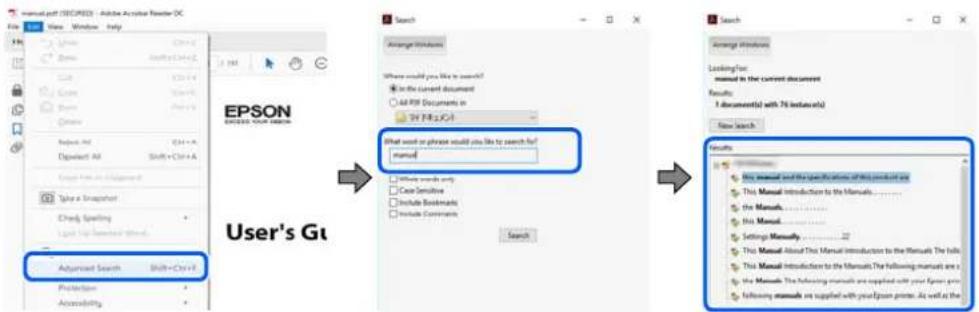
Kliknij Edytuj > Wyszukiwanie zaawansowane. W okienku wyszukiwania wprowadź słowo kluczowe (tekst) dla szukanych informacji, a następnie kliknij Szukaj. Wyniki są wyświetlane w formie listy. Żeby przejść na daną stronę, kliknij jeden z wyświetlonych wyników.
Przechodzenie bezpośrednio z zakładek
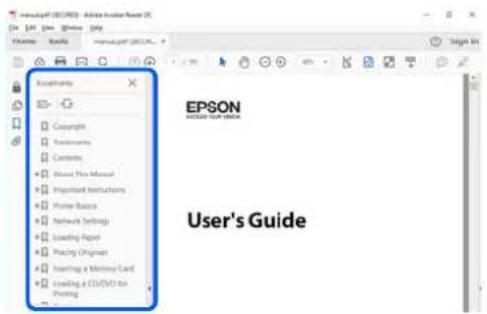
Kliknij tytuł, żeby przejść na daną stronę. Kliknij + lub >, żeby wyświetlić tytuły niższego poziomu danej części. Żeby powrócić na poprzednią stronę, na klawiaturze wykonaj następujące czynności.
Windows: przytrzymaj klawisz Alt, a następnie naciśnij klawisz ←. Mac OS: przytrzymaj klawisz Command, a następnie naciśnij klawisz ←.
Drukowanie tylko potrzebnych stron
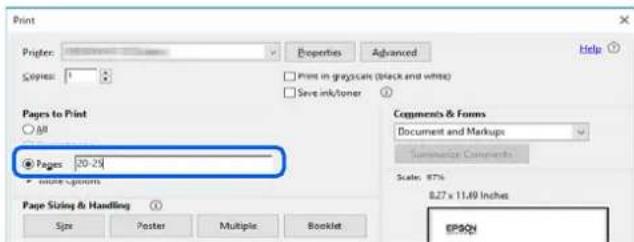
Możesz również wydzielić i wydrukować tylko potrzebne strony. Kliknij Drukuj w menu Plik, a następnie określ strony do wydrukowania w opcji Strony w Strony do drukowania.
Żeby określić zakres kolejnych stron, wprowadź myślnik między stronę początkową a końcową. Przykład: 20-25
Żeby określić strony nie po kolei, rozdziel je przecinkami.
Przykład: 5, 10, 15
Informacje o podręczniku
W tym rozdziale opisano znaczenie znaków i symboli, uwagi dotyczące opisów oraz odniesienia do systemu operacyjnego używane w tym podręczniku.
Oznaczenia i symbole

Przestroga:
Instrukcje, które muszą być uważnie przestrzegane, aby uniknąć uszkodzeń ciała.

Ważne
Instrukcje, które muszą być przestrzegane, aby zapobiec uszkodzeniu sprzętu.
Uwaga:
Zawiera informacje uzupełniające i pomocnicze.
Powiązane informacje
→Łącza do powiązanych rozdziałów.
Dostarcza instrukcji filmu internetowego obsługi. Patrz łącze do powiązanych informacji.
Pozycje menu panelu sterowania, które są ograniczone, gdy włączona jest blokada panelu.
Uwagi dotyczące zrzutów ekranowych i ilustracji
□ Zrzuty ekranowe sterownika drukarki pochodzą z systemu Windows 10 lub macOS High Sierra (10.13). Materiały prezentowane na tych ekranach różnią się w zależności od modelu i sytuacji. □ Ilustracje prezentowane w tym podręczniku są wyłącznie przykładowe. Mogą co prawda występować niewielkie różnice w zależności od konkretnego modelu, jednak zasada obsługi pozostaje taka sama. Niektóre pozycje menu wyświetlane na ekranie LCD mogą się różnić w zależności od konkretnego modelu i ustawień. ☐Kod QR można odczytać za pomocą specjalnej aplikacji.
Odniesienia do systemów operacyjnych
Windows
W tym podręczniku takie określenia jak „Windows 11”, „Windows 10”, „Windows 8.1”, „Windows 8”, „Windows 7”, „Windows Vista”, „Windows XP”, „Windows Server 2022”, „Windows Server 2019”, „Windows Server 2016”, „Windows Server 2012 R2”, „Windows Server 2012”, „Windows Server 2008 R2”, „Windows Server 2008”, „Windows Server 2003 R2” i „Windows Server 2003” odnoszą się do następujących systemów operacyjnych. Oprócz tego określenie „Windows” stosowane jest w odniesieniu do wszystkich wersji.
□ System operacyjny Microsoft® Windows® 11 □ System operacyjny Microsoft® Windows® 10 □ System operacyjny Microsoft® Windows® 8.1 □ System operacyjny Microsoft® Windows® 8 □ System operacyjny Microsoft® Windows® 7 □ System operacyjny Microsoft® Windows Vista® □ System operacyjny Microsoft® Windows® XP □ System operacyjny Microsoft® Windows® XP Professional x64 Edition □ System operacyjny Microsoft® Windows Server® 2022 □ System operacyjny Microsoft® Windows Server® 2019
□ System operacyjny Microsoft® Windows Server® 2016 □ System operacyjny Microsoft® Windows Server® 2012 R2 □ System operacyjny Microsoft® Windows Server® 2012 □ System operacyjny Microsoft® Windows Server® 2008 R2 □ System operacyjny Microsoft® Windows Server® 2008 □ System operacyjny Microsoft® Windows Server® 2003 R2 □ System operacyjny Microsoft® Windows Server® 2003
Mac OS
W tym podręczniku nazwa „Mac OS” odnosi się do systemu Mac OS X 10.9.5 lub nowszej wersji, a także do macOS 11 lub nowszej wersji.
Znaki towarowe
Uwaga ogólna: inne nazwy produktów użyte w niniejszym dokumencie służą wyłącznie celom identyfikacyjnym i mogą być znakami towarowymi należącymi do ich właścicieli. Firma Epson nie rości sobie żadnych praw do tych znaków.
Prawa autorskie
Żadnej części tej publikacji nie można powielać, przechowywać w systemach wyszukiwania ani przesyłać w jakiejkolwiek formie lub w jakikolwiek sposób elektronicznie, mechanicznie, przez fotokopiowanie, nagrywanie lub inny sposób bez uprzedniej pisemnej zgody firmy Seiko Epson Corporation. Nie przewiduje się odpowiedzialności z tytułu naruszenia praw patentowych w związku z wykorzystaniem informacji zawartych w niniejszym dokumencie. Firma nie przyjmuje też odpowiedzialności za szkody wynikające z użycia informacji zawartych w niniejszym dokumencie. Informacje w tej publikacji są przeznaczone wyłącznie do użycia wraz z produktami firmy Epson. Firma Epson nie ponosi odpowiedzialności za użycie tych informacji względem innych produktów.
Firma Seiko Epson Corporation ani jej podmioty powiązane nie ponoszą odpowiedzialności wobec kupującego lub podmiotów trzecich z tytułu szkód, strat, kosztów lub wydatków poniesionych przez kupującego lub podmioty trzecie w wyniku wypadku, niewłaściwego użycia lub nadużycia tego produktu lub niezatwierdzonych modyfikacji, napraw lub zmian tego produktu lub (wykluczając Stany Zjednoczone) nieprzestrzegania instrukcji obsługi i konserwacji firmy Seiko Epson Corporation.
Firma Seiko Epson Corporation i jej podmioty powiązane nie ponoszą odpowiedzialności za jakiekolwiek szkody lub problemy wynikające z użycia wyposażenia opcjonalnego lub materiałów eksploatacyjnych innych niż te oznaczone jako oryginalne produkty firmy Epson lub produkty dopuszczone przez firmę Seiko Epson Corporation.
Firma Seiko Epson Corporation nie ponosi odpowiedzialności za jakiekolwiek szkody spowodowane zakłóceniami elektromagnetycznymi, które wynikają z użycia kabli interfejsu innych niż te oznaczone jako produkty dopuszczone przez firmę Seiko Epson Corporation.
Zawartość tej instrukcji obsługi i dane techniczne tego produktu mogą zostać zmienione bez uprzedniego powiadomienia.
Ważne instrukcje
Instrukcje dotyczące bezpieczeństwa....
Zalecenia i ostrzeżenia dotyczące drukarki......
Ochrona informacji osobistych....1
Instrukcje dotyczące bezpieczeństwa
Należy zapoznać się z poniższymi instrukcjami i stosować się do nich w celu zapewnienia bezpieczeństwa podczas użytkowania drukarki. Podręcznik ten należy zachować do użycia w przyszłości. Ponadto należy stosować się do wszelkich ostrzeżeń i instrukcji umieszczonych na drukarce.
Niektóre symbole użyte w drukarce mają na celu zapewnienie bezpieczeństwa i umożliwienie prawidłowego użytkowania drukarki. Odwiedź poniższą stronę internetową w celu poznania znaczeń tych symboli. http://support.epson.net/symbols/ Należy używać wyłącznie przewodu zasilania dostarczonego z drukarką. Nie wolno używać przewodów od innych urządzeń. Korzystanie z przewodów zasilania od innych urządzeń lub podłączanie przewodu zasilania dostarczonego z drukarką do innych urządzeń może spowodować pożar lub porażenie prądem elektrycznym. Należy używać tylko przewodu zasilania prądem zmiennym zgodnego z odpowiednią lokalną normą bezpieczeństwa. Nigdy nie należy rozbierać, modyfikować ani naprawiać przewodu zasilania, wtyczki, modułu drukarki ani urządzeń opcjonalnych za wyjątkiem przypadków opisanych w podręcznikach drukarki. ☐ W poniższych sytuacjach należy odłączyć drukarkę od zasilania i skontaktować się z wykwalifikowanym personelem serwisowym:
Przewód zasilania lub jego wtyczka są uszkodzone, do drukarki dostał się płyn, drukarka została upuszczona lub jej obudowa została uszkodzona, drukarka nie działa prawidłowo lub zaobserwowano wyraźne zmiany w jej wydajności. Nie należy regulować elementów sterowania, które nie zostały opisane w instrukcji obsługi.
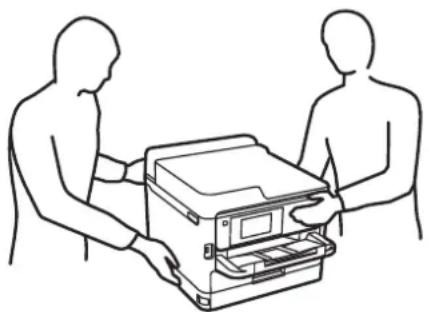
Drukarkę należy umieścić blisko ściennego gniazda zasilania, z którego można łatwo wyjąć wtyczkę. Nie należy umieszczać ani przechowywać drukarki poza pomieszczeniami, w miejscu o dużym zapyleniu, w pobliżu wody, źródeł ciepła lub w miejscach, w których występują drgania, wibracje, wysoka temperatura i wilgotność. Nie należy wylewać płynów na drukarkę ani obsługiwać jej mokrymi dłońmi. Drukarkę należy trzymać w odległości przynajmniej 22 cm od rozruszników serca. Fale radiowe generowane przez drukarkę mogą negatywnie wpłynąć na pracę rozruszników serca. W przypadku uszkodzenia ekranu LCD skontaktuj się ze sprzedawcą. Jeśli roztwór ciekłych kryształów zetknie się ze skórą rąk, należy dokładnie je umyć wodą z mydłem. Jeśli roztwór ciekłych kryształów dostanie się do oczu, należy natychmiast przemyć je wodą. Jeżeli po przemyciu oczu występują dolegliwości lub problemy z widzeniem, należy natychmiast skontaktować się z lekarzem. Drukarka jest ciężka, więc podnosić ją i przenosić powinny co najmniej dwie osoby. Jeśli zainstalowane są kasety na papier inne niż Kaseta na papier 1, przed podnoszeniem drukarki zdemontuj je. Podczas podnoszenia drukarki wszystkie osoby powinny przyjąć prawidłowe pozycje, tak jak pokazano poniżej.
Dotykając zużytych pojemników z tuszem, należy zachować ostrożność, ponieważ wokół portu dostarczania tuszu może znajdować się niewielka ilość tuszu. W przypadku kontaktu tuszu ze skórą należy to miejsce dokładnie umyć mydłem i spłukać wodą. W przypadku dostania się tuszu do oczu należy natychmiast przemyć je wodą. Jeżeli po przemyciu oczu występują dolegliwości lub problemy ze wzrokiem, należy natychmiast skontaktować się z lekarzem. W przypadku dostania się tuszu do ust należy natychmiast skontaktować się z lekarzem. Nie należy rozbierać pojemnika z tuszem ani pojemnika konserwacyjnego. W przeciwnym razie tusz może dostać się do oczu lub na skórę. Nie należy potrząsać pojemnikami z tuszem zbyt mocno, ponieważ może to spowodować wyciek tuszu z pojemników. Należy przechowywać pojemniki z tuszem i pojemnik konserwacyjny w miejscu niedostępnym dla dzieci.
Zalecenia i ostrzeżenia dotyczące drukarki
Aby zapobiec uszkodzeniom drukarki i mienia, należy zapoznać się z tymi instrukcjami i się do nich stosować. Podręcznik ten należy zachować do użycia w przyszłości.
Zalecenia i ostrzeżenia dotyczące konfigurowania drukarki
□ Nie należy blokować ani zakrywać wlotów i otworów drukarki. Należy używać wyłącznie źródła zasilania wskazanego na etykiecie drukarki. Należy unikać stosowania gniazd znajdujących się w obwodach, do których podłączone są fotokopiarki lub regularnie włączające i wyłączające się systemy wentylacyjne. Należy unikać gniazd elektrycznych kontrolowanych za pomocą wyłączników ściennych lub automatycznych wyłączników czasowych. □ Cały system komputerowy należy umieścić z dala od potencjalnych źródeł zakłóceń elektromagnetycznych, takich jak głośniki lub urządzenia bazowe telefonów bezprzewodowych. Kable zasilania powinny być umieszczone w takim miejscu, aby nie były wystawione na ścieranie ani nie były nacinane, szarpane i skręcane. Nie należy umieszczać przedmiotów na przewodach zasilania oraz nie należy umieszczać przewodów zasilania w miejscach, w których będą nadeptywać je przechodzące osoby lub przebiegać po nich. Należy zwrócić szczególną uwagę na to, aby wszystkie przewody zasilające były proste na końcach. □ W przypadku gdy do zasilania drukarki stosowany jest przedłużacz, należy się upewnić, że suma wartości nominalnych natężenia prądu wszystkich podłączonych do niego urządzeń nie przekracza wartości nominalnej natężenia prądu przedłużacza. Ponadto należy się upewnić, że suma wartości nominalnych natężenia prądu podłączonych urządzeń nie przekracza wartości nominalnej natężenia dla ściennego gniazda zasilania. □ Jeśli drukarka ma być używana na terenie Niemiec, instalacja elektryczna w budynku musi być chroniona bezpiecznikiem 10- lub 16-amperowym w celu zapewnienia drukarce wystarczającej ochrony przed zwarciami i przepięciami. Podczas podłączania drukarki do komputera lub innego urządzenia za pomocą kabla należy sprawdzić, czy położenie złączy jest prawidłowe. Każde złącze ma tylko jedno właściwe położenie. Podłączenie złącza w nieprawidłowy sposób może spowodować uszkodzenie obu urządzeń połączonych kablem. Drukarkę należy ustawić na płaskiej, stabilnej powierzchni, która ze wszystkich stron wykracza poza krawędzie obudowy drukarki. Drukarka nie będzie działać poprawnie, jeśli zostanie ustawiona pod kątem.
□ Nad drukarką należy pozostawić ilość miejsca pozwalającą na całkowite podniesienie pokrywy drukarki. □ Należy pozostawić wystarczającą ilość miejsca z przodu drukarki, aby papier mógł być całkowicie wysuwany. Należy unikać miejsc, w których występują gwałtowne zmiany temperatury i wilgotności. Drukarkę należy ustawić z dala od bezpośredniego światła słonecznego, silnego oświetlenia sztucznego i źródeł ciepła.
Zalecenia i ostrzeżenia dotyczące użytkowania drukarki
□ Nie należy wkładać przedmiotów przez otwory drukarki. □ Nie należy wkładać dłoni do drukarki podczas drukowania. □ Nie należy dotykać białego płaskiego kabla wewnątrz drukarki. □ Nie należy używać produktów w aerozolu, zawierających łatwopalne składniki, wewnątrz lub w pobliżu drukarki. Grozi to pożarem. □ Nie należy przesuwać głowicy drukującej ręką, bo może to spowodować uszkodzenie drukarki. Drukarkę należy zawsze wyłączać naciskając przycisk ⏻. Nie należy odłączać drukarki od gniazda ani jej wyłączać do momentu aż kontrolka ⏻ przestanie migotać. ☐ Jeśli drukarka nie będzie używana przez dłuższy czas, należy odłączyć kabel zasilania z gniazdka elektrycznego.
Zalecenia i ostrzeżenia dotyczące korzystania z ekranu LCD
Ekran LCD może zawierać kilka małych jasnych lub ciemnych punktów. Ze względu na jego funkcje jasność ekranu może być niejednolita. Jest to normalne zjawisko i nie oznacza usterki. Do czyszczenia należy używać wyłącznie suchej, miękkiej szmatki. Do czyszczenia nie należy używać chemicznych lub płynnych środków czyszczących. □ Zewnętrzna pokrywa ekranu LCD może pęknąć pod wpływem mocnego uderzenia. Jeśli powierzchnia ekranu popęka, należy skontaktować się ze sprzedawcą. Nie wolno dotykać ani próbować demontować popękanych części.
Zalecenia i ostrzeżenia dotyczące połączenia z Internetem
Tego produktu nie należy łączyć bezpośrednio z Internetem. Należy go podłączyć w sieci zabezpieczonej routerem lub firewallem.
Zalecenia i ostrzeżenia dotyczące używania drukarki z połączeniem bezprzewodowym
☐ Fale radiowe generowane przez drukarkę mogą negatywnie wpływać na pracę elektronicznych urządzeń medycznych, powodując ich awarie. Podczas korzystania z drukarki w placówkach służby zdrowia lub w pobliżu sprzętu medycznego należy postępować zgodnie ze wskazówkami upoważnionego personelu pracującego w tych placówkach oraz stosować się do wszystkich ostrzeżeń i instrukcji umieszczonych na sprzęcie medycznym.
Fale radiowe generowane przez drukarkę mogą negatywnie wpływać na pracę urządzeń sterowanych automatycznie, takich jak drzwi automatyczne lub alarmy przeciwpożarowe, powodując ich nieprawidłowe działanie, co może doprowadzić do wypadku. W przypadku korzystania z drukarki w pobliżu urządzeń sterowanych automatycznie należy stosować się do wszystkich ostrzeżeń i instrukcji umieszczonych na tych urządzeniach.
Uwagi dotyczące hasła administratora
Ta drukarka umożliwia ustawienie hasła administratora, aby po podłączeniu do sieci uniemożliwić nieautoryzowany dostęp lub zmianę zapisanych w produkcie ustawień urządzenia i ustawień sieciowych.
Domyślna wartość hasła administratora
Domyślna wartość hasła administratora jest wydrukowana na etykiecie produktu, takiej jak pokazana na ilustracji. Miejsce przymocowania etykiety zależy od produktu, na przykład część widoczna w miejscu otwarcia pokrywy, z tyłu lub na dole.
Następująca ilustracja pokazuje przykładową pozycję przymocowania etykiety na części drukarki widocznej po otwarciu pokrywy.
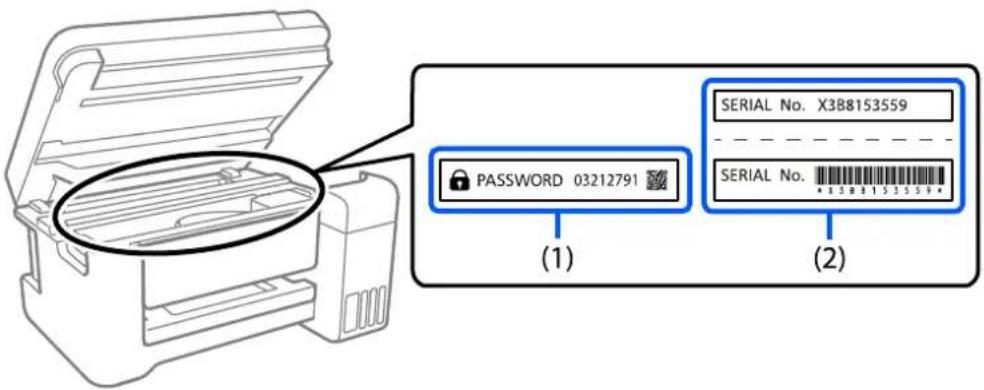
Jeśli przymocowane są obie etykiety (1) i (2), domyślną wartością jest wartość zapisana na etykiecie (1) obok HASŁA. W tym przykładzie, domyślną wartość to 03212791.
Jeśli przymocowana jest tylko etykieta (2), domyślną wartością jest numer seryjny wydrukowany na etykiecie w (2). W tym przykładzie, domyślną wartość to X3B8153559.
Zmiana hasła administratora
Można je zmienić z panela sterowania drukarki i Web Config. Podczas zmiany hasła, należy je ustawić z użyciem co najmniej 8 pojedynczych znaków i symboli alfanumerycznych.
Powiązane informacje
„Zmiana hasła administratora z poziomu panelu sterowania” na stronie 41 „Zmiana hasła administratora z komputera” na stronie 41
Działania, które wymagają wprowadzenia hasła administratora
Po pojawieniu się polecenia wprowadzenia hasła administratora podczas wykonywania następujących działań, wprowadź ustawione w drukarce hasło administratora.
Podczas aktualizacji firmware drukarki z komputera lub z urządzenia inteligentnego Podczas logowania do zaawansowanych ustawień Web Config Podczas wykonywania ustawień z użyciem aplikacji, która może zmienić ustawienia drukarki. ☐ Po wybraniu menu na panelu sterowania drukarki, które zostało zablokowane przez administratora.
Powiązane informacje
„Pozycje docelowe funkcji Zablokuj ustawienie” na stronie 227
Inicjowanie hasła administratora
Hasło administratora można przywrócić do ustawień domyślnych z menu ustawień administratora. Po zapomnieniu swojego hasła, gdy nie można powrócić do ustawień domyślnych, należy się skontaktować z pomocą techniczną Epson w celu zażądania usługi.
Powiązane informacje
„Zmiana hasła administratora z poziomu panelu sterowania” na stronie 41 „Zmiana hasła administratora z komputera” na stronie 41 „Gdzie uzyskać pomoc” na stronie 286
Zalecenia i ostrzeżenia dotyczące transportu lub przechowywania drukarki
Podczas przechowywania lub transportowania drukarki nie przechylać jej, nie ustawiać pionowo ani nie odwracać, ponieważ można spowodować wyciek tuszu. Przed transportowaniem drukarki należy upewnić się, czy głowica drukująca znajduje się w pozycji początkowej (z prawej strony urządzenia) i czy zainstalowano pojemnik z tuszem.
Ochrona informacji osobistych
Aby oddać drukarkę innej osobie lub ją zutylizować, wykasuj wszystkie dane osobowe zapisane w pamięci urządzenia, wybierając na panelu sterowania pozycje Ustaw. > Ustawienia ogólne > Administr. systemu > Przywr. ust. domyśl. > Wszystkie ustawienia. Nie zapomnij także o usunięciu danych z pamięci wewnętrznej drukarki poprzez wybór Ustaw. > Ustawienia ogólne > Administr. systemu > Usuń dane wewn. pamięci > Czcion.PDL, Makro, Obsz.rob. na panelu sterowania.
Nazwy i funkcje części
Przód 20
Wnętrze....22
Tył....23
Przód
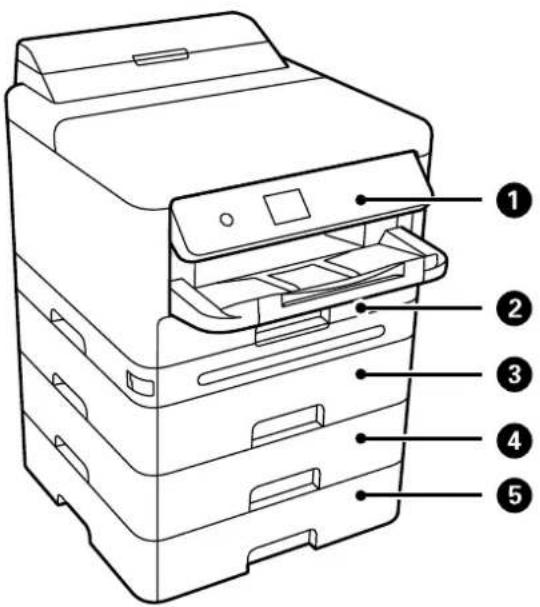
| 1 | Panel sterowania Pozwala na wprowadzanie ustawień i wykonywania czynności w drukarce. Wyświetla także jej stan. |
| 2 | Kaseta na papier 1 lub Kaseta na papier (C1) |
| 3 | Kaseta na papier 2 (C2) Opcjonalna kaseta na papier. Służy do ładowania papieru. |
| 4 | Kaseta na papier 3 (C3) |
| 5 | Kaseta na papier 4 (C4) |
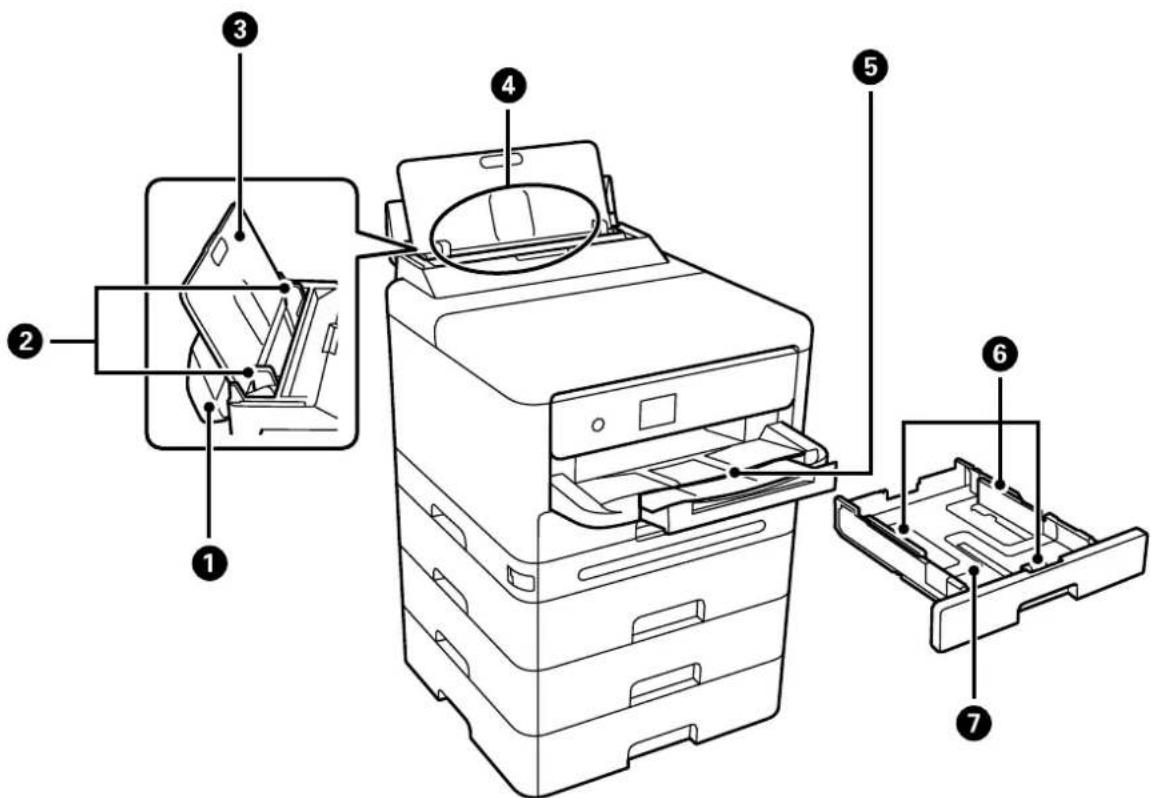
| 1 | Pokrywa tacy na papier Chroni przed przedostawaniem się obcych substancji do drukarki. Zwykle osłona ta powinna być zamknięta. |
| 2 | Prowadnice boczne Wprowadza papier prosto do drukarki. Należy dosunąć je do krawędzi papieru. |
| 3 | Podpórka na wkładany papier Podtrzymuje włożony papier. |
| 4 | Taca na papier (B) Służy do ładowania papieru. |
| 5 | Taca wyjściowa Przechowuje papier wysunięty z drukarki. Wysuń tacę ręcznie, a następnie wepchnij ją z powrotem na miejsce przechowywania. |
| 6 | Prowadnice boczne Wprowadza papier prosto do drukarki. Należy dosunąć je do krawędzi papieru. |
| 7 | Kaseta na papier Służy do ładowania papieru. |
Wnętrze
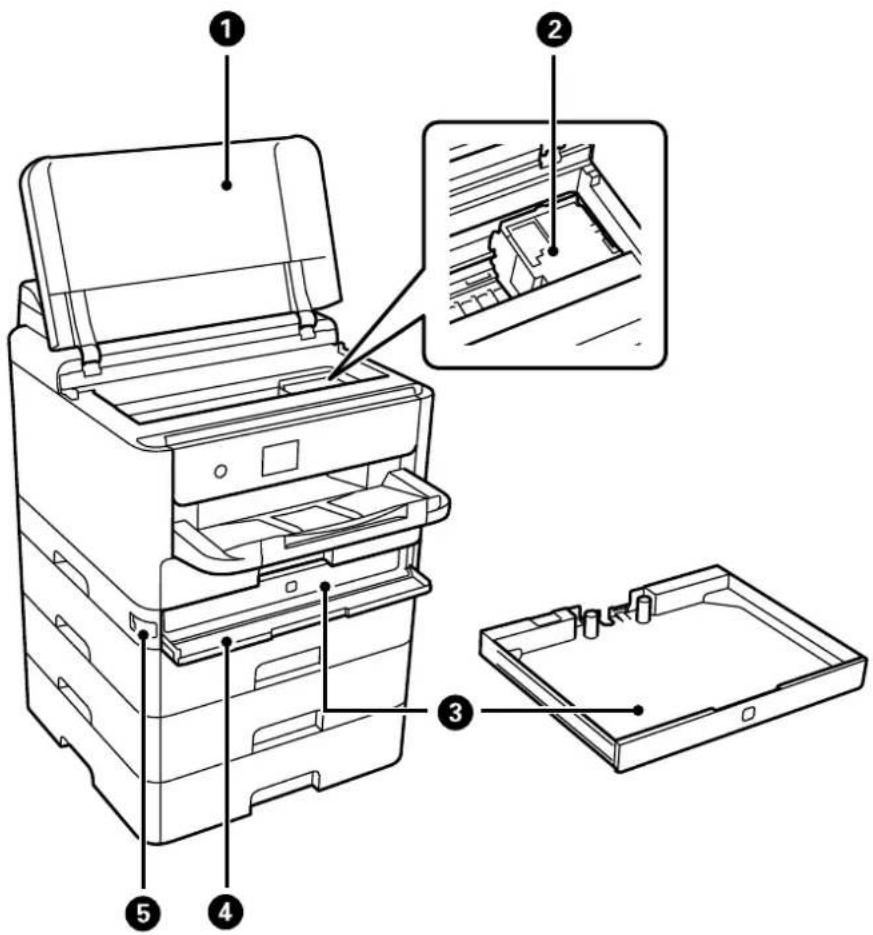
| 1 | Pokrywa drukarki (J) Otwórz, aby wyjąć zacięty papier. Ta osłona powinna być zwykle zamknięta. |
| 2 | Głowica drukująca Z niej wydobywa się tusz. |
| 3 | Taca na pojemnik z tuszem Służy do umieszczenia w drukarce pojemnik z tuszem. |
| 4 | Pokrywa pojemnika z tuszem (A) Otwórz podczas wymiany pojemniki z tuszem. |
| 5 | Zamek pokrywy Służy do blokowania pokrywy pojemnik z tuszem. |
Tył
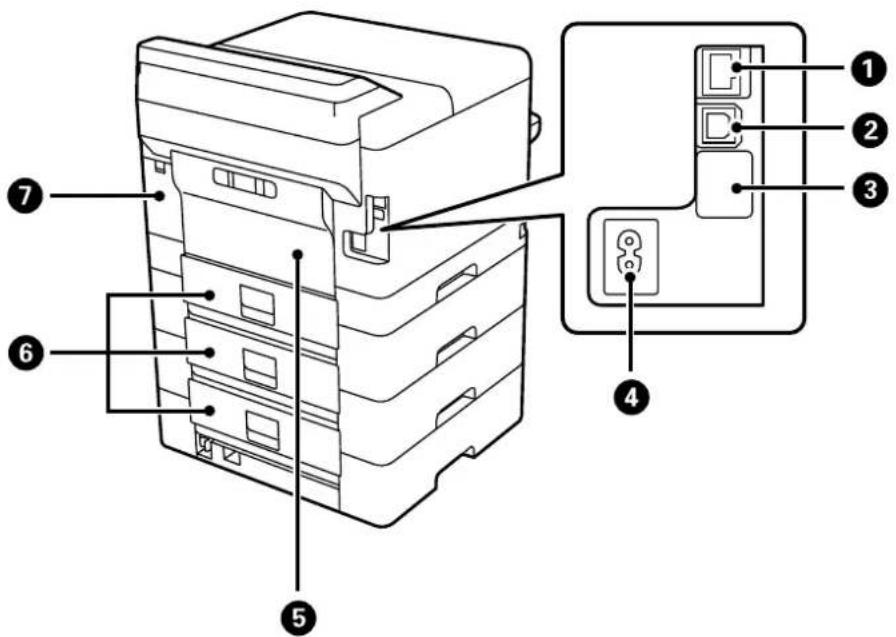
| 1 | Port LAN Umożliwia podłączenie przewodu LAN. |
| 2 | Port USB Podłączanie kabla USB w celu połączenia z komputerem. |
| 3 | Serwisowy port USB Port USB do wykorzystania w przyszłości. Nie zdejmować naklejki. |
| 4 | Wejście prądu przemiennego (AC) Służy do podłączania przewodu zasilającego. |
| 5 | Tylna pokrywa (D) Otwórz podczas wymiany rolki odbierającej albo usuwania zablokowanego papieru. |
| 6 | Tylna pokrywa (E) Otwórz podczas wymiany rolki odbierającej albo usuwania zablokowanego papieru. |
| 7 | Pokrywa modułu konserwacyjnego (H) Po otwarciu pozwala wymienić zbiornik na zużyty atrament. Zbiornik na zużyty atrament jest pojemnikiem służącym do gromadzenia niewielkich ilości nadmiarowego tuszu podczas czyszczenia lub drukowania. |
Przewodnik po panelu sterowania
Panel sterowania....25
Konfiguracja ekranu głównego....26
Konfiguracja ekranu menu....28
Wprowadzanie znaków....28
Panel sterowania
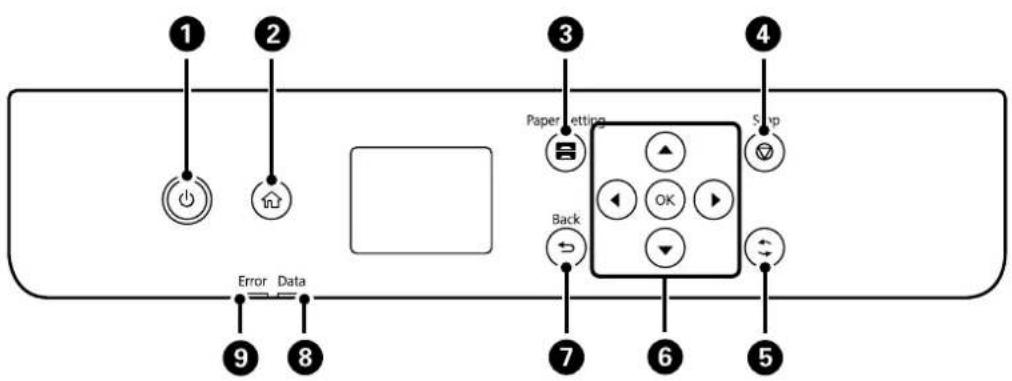
| 1 | Włączenie lub wyłączenie drukarki.Przewód zasilający należy odłączyć, gdy zgaśnie kontrolka zasilania. |
| 2 | Umożliwia wyświetlanie ekranu głównego. |
| 3 | Wyświetlenie ekranu Ustawienie papieru. Można tu ustawić format i rodzaj papieru dla każdego źródła. |
| 4 | Zatrzymanie bieżącego zadania. |
| 5 | Dotyczy różnych funkcji w zależności od sytuacji. |
| 6 | Użyj przycisków ◀, ▲, ▶, ▼, aby wybrać pozycje, a następnie naciśnij przycisk OK, aby potwierdzić wybór lub uruchomić wybraną funkcję. |
| 7 | Powrót do poprzedniego ekranu. |
| 8 | Miga, gdy drukarka przetwarza dane.Świeci, gdy w kolejce są zaplanowane zadania. |
| 9 | Miga lub świeci się, gdy wystąpił błąd. |
Konfiguracja ekranu głównego
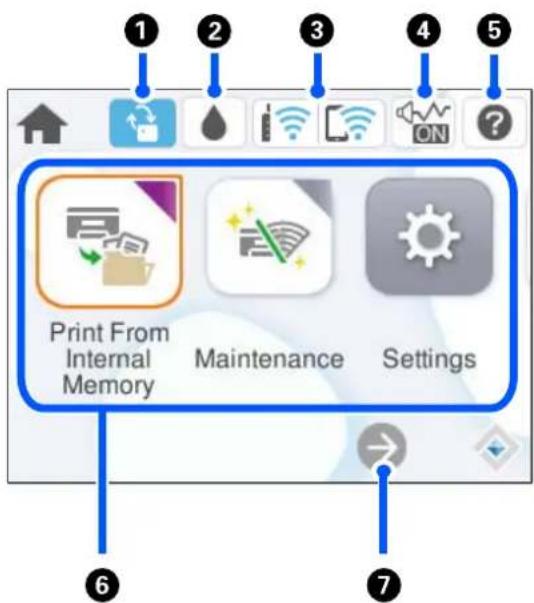
| 1 |  | Ikona jest wyświetlana, gdy dostępna jest aktualizacja oprogramowania układowego.Wybierz ją, aby zaktualizować oprogramowanie układowe w celu poprawy funkcjonalności drukarki. Zaleca się używanie drukarki z zainstalowaną najnowszą wersją oprogramowania układowego. |
| 2 | Można sprawdzić przybliżone poziomy tuszu oraz przybliżony okres przydatności pojemnika konserwacyjnego. | |
| 3 |  | Wyświetlenie stanu połączenia sieciowego. Więcej informacji można znaleźć w następującym rozdziale.„Przewodnik po ikonie sieci” na stronie 27 |
| 4 | Wskazywanie, że na drukarce włączony jest tryb Tryb cichy. Włączenie tej funkcji powoduje zmniejszenie poziomu hałasu generowanego przez pracującą drukarkę, ale równocześnie obniżenie prędkości drukowania. W zależności od wybranego rodzaju papieru i jakości drukowania poziom hałasu emitowanego przez drukarkę może nie ulec zmianie. Wybierz, aby zmienić ustawienie. To ustawienie można też skonfigurować, używając menuUstaw. > Ustawienia ogólne > Ustaw. drukarki > Tryb cichy | |
| 5 | Wyświetlenie ekranu Pomoc. Możliwe jest wyświetlanie instrukcji dotyczących obsługi lub rozwiązań problemów. | |
| 6 | Służy do wyświetlania poszczególnych menu.☐Druk. z pamięci wewn.Pozwała na tymczasowe zapisywanie zadań przesłanych ze sterownika drukarki do jej pamięci przed wydrukowaniem. Podczas drukowania wielu kopii można drukować zadania chronione hasłem i testować wydruki.☐KonserwacjaWyświetlenie menu zalecanego do polepszania jakości wydruków, np. odtykanie dysz przez wydruk wzoru testu dysz, przeprowadzanie czyszczenia głowicy oraz eliminacja smużenia lub rozmazania wydruków przez wyrównanie głowicy drukującej. Te ustawienia można też skonfigurować, używając menuUstaw.> Konserwacja☐Ustaw.Umożliwia konfigurowanie ustawień dotyczących konserwacji, ustawień drukarki i obsługi.☐Wi-FiWyświetlenie menu, które umożliwiają skonfigurowanie drukarki, aby można było połączyć ją z siecią bezprzewodową. To ustawienie można też skonfigurować, używając menuUstaw..Ustaw. > Ustawienia ogólne > Ustawienia sieciowe > Ustawienia Wi-Fi | |
| 7 | Umożliwia przewijanie ekranu w prawo. | |
Przewodnik po ikonie sieci
 | Drukarka nie jest podłączona do sieci przewodowej (Ethernet) lub bezprzewodowej (Wi-Fi). |
 | Drukarka jest połączona z siecią przewodową (Ethernet). |
 | Trwa wyszukiwanie identyfikatora SSID, adres IP nie jest przydzielony lub wystąpił problem z siecią bezprzewodową (Wi-Fi). |
 | Drukarka jest połączona z siecią bezprzewodową (Wi-Fi).Liczba kresek wskazuje siłę sygnału połączenia. Im więcej kresek, tym silniejszy sygnał. |
 | Drukarka nie jest połączona z siecią bezprzewodową (Wi-Fi) w trybie Wi-Fi Direct (Zwykłe AP). |
 | Drukarka jest połączona z siecią bezprzewodową (Wi-Fi) w trybie Wi-Fi Direct (Zwykłe AP). |
Konfiguracja ekranu menu
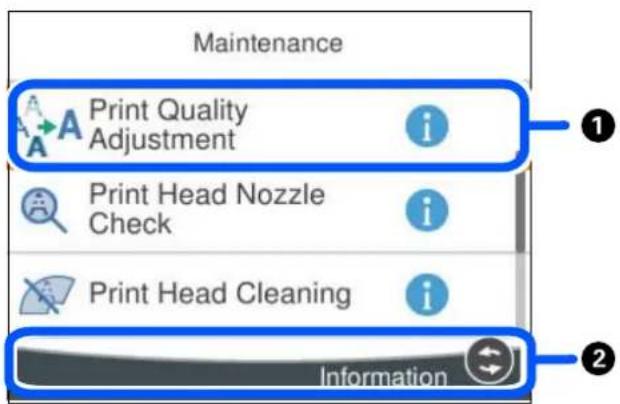
| 1 | Jeśli widoczna jest ikona 2, można wyświetlać dodatkowe informacje, wybierając przycisk pokazany w obszarze |
| 2 | Wyświetlane są dostępne przyciski. |
Wprowadzanie znaków
Podczas konfigurowania ustawień sieciowych itp. można wpisywać znaki i symbole, korzystając z klawiatury ekranowej.
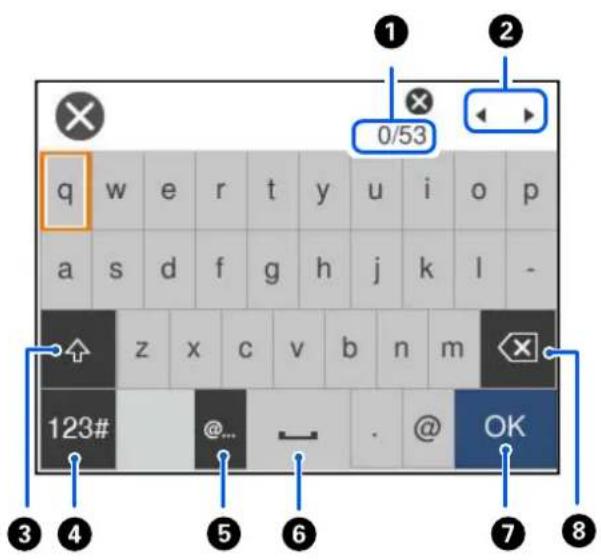
| 1 | Wskazywanie liczby znaków. |
| 2 | Przesunięcie kursora w pozycję wprowadzania. |
| 3 | Przełączanie dużych i małych liter. |
| 4 | Przełączanie rodzaju znaków.ABC: Litery alfabetu123#: Cyfry i symbole |
| 5 | Wprowadzanie często używanych adresów e-mail lub adresów URL przez wybór pozycji. |
| 6 | Wstawienie spacji. |
| 7 | Wprowadzenie znaku. |
| 8 | Usunięcie znaku po lewej stronie. Usunięcie znaku po prawej stronie, gdy kursor jest na początku wiersza i nie ma żadnych znaków po lewej stronie. |
Przygotowywanie drukarki i wstępne konfigurowanie ustawień
Podsumowanie przygotowywania drukarki i wstępnego konfigurowania ustawień. . . 31
Instalacja opcjonalnych kaset na papier......
Mocowanie urządzenia uwierzytelniającego......
Tworzenie połączenia sieciowego i konfigurowanie ustawień.....
Przygotowywanie i konfigurowanie drukarki stosownie do sposobu wykorzystywania.... 59
Wstępne ustawienia drukowania....6
Problemy podczas konfigurowania ustawień....
Podsumowanie przygotowywania drukarki i wstępnego konfigurowania ustawień
W tym rozdziale opisano czynności wymagane do połączenia drukarki z siecią i używania jej jako drukarki udostępnionej.
Czynności powinny być wykonywane przez administratora drukarki.
Powiązane informacje
→„Przygotowanie drukarki” na stronie 31 „Ochrona ustawień za pomocą blokady panelu sterowania” na stronie 42 „Konfigurowanie połączenia sieciowego” na stronie 31 „Podsumowanie niezbędnych przygotowań do korzystania z każdej funkcji” na stronie 32 „Konfigurowanie ustawień drukarki” na stronie 32
Przygotowanie drukarki
Na etapie przygotowania należy zainstalować wyposażenie opcjonalne lub urządzenie uwierzytelniające w razie potrzeby.
Powiązane informacje
„Instalacja opcjonalnych kaset na papier” na stronie 33 „Podłączanie urządzenia uwierzytelniającego” na stronie 39
Ochrona drukarki przed nieupoważnionymi zmianami ustawień
Zaleca się wykonanie następujących czynności, aby uniemożliwić użytkownikom zmianę ustawień drukarki.
□Zmiana hasła administratora Włącz opcję Blokada panelu. Funkcja ta umożliwia administratorowi drukarki zablokowanie pozycji menu panelu sterowania.
Powiązane informacje
„Zmiana hasła administratora” na stronie 41 „Ochrona ustawień za pomocą blokady panelu sterowania” na stronie 42
Konfigurowanie połączenia sieciowego
Aby móc używać urządzenia jako drukarki udostępnionej, trzeba połączyć ją z siecią.
Podłączając drukarkę do sieci, w której możliwe jest korzystanie z połączeń zewnętrznych, takich jak połączenia TCP/IP i internetowe, należy skonfigurować serwer proxy w razie potrzeby.
Powiązane informacje
„Tworzenie połączenia sieciowego i konfigurowanie ustawień” na stronie 41
Podsumowanie niezbędnych przygotowań do korzystania z każdej funkcji
Należy wykonać poniższe operacje stosownie do sposobu wykorzystywania drukarki i otoczenia, w którym będzie używana.
| Elementy Opis | |
| Konfiguracja serwera e-mail Skonfiguruj serwer poczty | e-mail, aby móc powiadamiać konkretnąosobę o stanie drukarki za pośrednictwem poczty e-mail.„Konfiguracja serwera e-mail” na stronie 61 |
| Wstępne ustawienia drukowania Dostosuj ustawienia | podawania papieru i domyślne ustawieniadrukowania do własnego środowiska. Ustawienia trzebaskonfigurować, tak aby można było używać usług drukowania od innych firm. |
Więcej informacji o ustawieniach zabezpieczeń i innych ustawieniach zarządzania drukarką można znaleźć, klikając łącze informacji powiązanych.
Powiązane informacje
„Przygotowywanie i konfigurowanie drukarki stosownie do sposobu wykorzystywania” na stronie 59 „Wstępne ustawienia drukowania” na stronie 65 „Informacje dla administratora” na stronie 225
Konfigurowanie ustawień drukarki
Ustawienia drukarki można konfigurować na kilka sposobów.
Powiązane informacje
„Konfiguracja z poziomu panelu sterowania drukarki” na stronie 32 „Konfigurowanie za pomocą aplikacji Web Config z poziomu komputera” na stronie 33 „Konfigurowanie korzystania z aplikacji Epson Device Admin z poziomu komputera (tylko system Windows)” na stronie 33
Konfiguracja z poziomu panelu sterowania drukarki
Jeśli włączona jest blokada panelu, dostęp do zablokowanych pozycji będzie można uzyskać, dopiero po wprowadzeniu hasła administratora.
Więcej informacji można znaleźć w części informacji powiązanych.
Powiązane informacje
„Zmiana hasła administratora” na stronie 17
Konfigurowanie za pomocą aplikacji Web Config z poziomu komputera
Web Config jest wbudowanym oprogramowaniem drukarki (w postaci witryny) służącym do konfigurowania ustawień drukarki. Drukarkę połączoną z siecią można konfigurować z poziomu komputera.
Aby uzyskać dostęp do aplikacji Web Config, należy najpierw przydzielić drukarce adres IP.
Uwaga:
- Przed ustawieniem adresu IP można otworzyć aplikację Web Config, podłączając komputer bezpośrednio do drukarki za pomocą kabla sieciowego i wprowadzając domyślny adres IP. Ponieważ drukarka wykorzystuje certyfikat z podpisem własnym do uzyskiwania dostępu do protokołu HTTPS, podczas uruchamiania aplikacji Web Config w przeglądarce wyświetlane jest ostrzeżenie. Nie oznacza to problemu i można je zignorować. Aby otworzyć stronę administracyjną po uruchomieniu aplikacji Web Config, należy zalogować się na drukarce na konto administratora.
Więcej informacji można znaleźć w części informacji powiązanych.
Powiązane informacje
„Zmiana hasła administratora” na stronie 17 „Aplikacja konfiguracji obsługi drukarki (Web Config)” na stronie 192
Konfigurowanie korzystania z aplikacji Epson Device Admin z poziomu komputera (tylko system Windows)
Aplikacja Epson Device Admin przydaje się do konfigurowania wielu drukarek naraz.
Instalacja opcjonalnych kaset na papier
Zainstalować można maksymalnie do 3 kaset na papier.

Przestroga:
□ Przed rozpoczęciem montażu należy wyłączyć drukarkę, odłączyć od niej przewód zasilania i wszelkie pozostałe przewody. W przeciwnym wypadku przewód zasilania może zostać uszkodzony i spowodować pożar lub porażenie prądem. Drukarka jest ciężka, więc podnosić ją i przenosić powinny co najmniej dwie osoby. Jeśli zainstalowane są kasety na papier inne niż Kaseta na papier 1, przed podnoszeniem drukarki zdemontuj je. Podczas podnoszenia drukarki wszystkie osoby powinny przyjąć prawidłowe pozycje, tak jak pokazano poniżej.
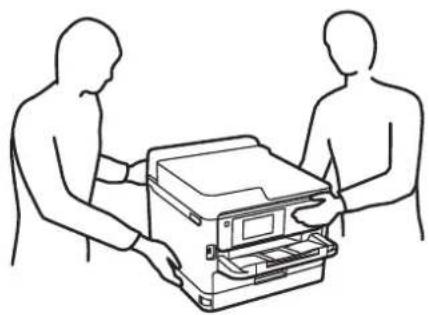
Montaż i demontaż opcjonalnych kaset na papier wymaga wkrętaka. Należy użyć odpowiedniego rozmiaru i rodzaju wkrętaka. W przeciwnym razie nie będzie można obracać śrub lub można przypadkowo wykręcić inną śrubę.
- Wyłącz drukarkę przyciskiem ⏻, po czym odłącz przewód zasilający.
- Odłącz wszelkie podłączone przewody.
- Jeśli zamontowano inne opcjonalne kasety na papier, zdemontuj je, używając wkrętaka.
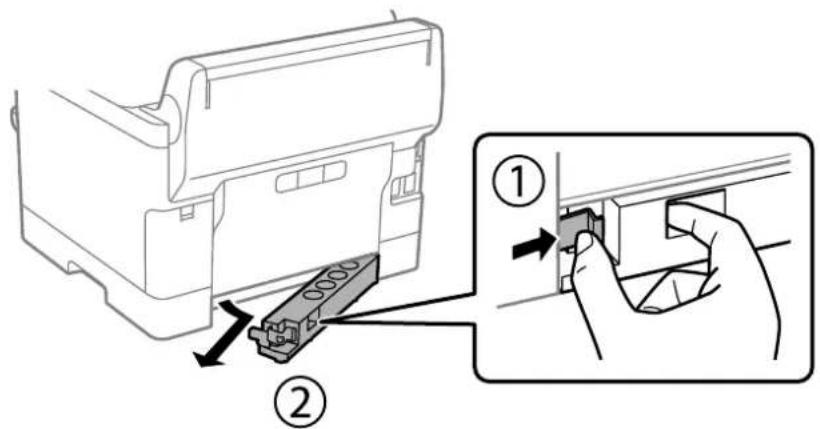
- Zdejmij część z tyłu drukarki.
- Wyjmij opcjonalną kasetę na papier z pudełka i usuń wszelkie elementy ochronne.
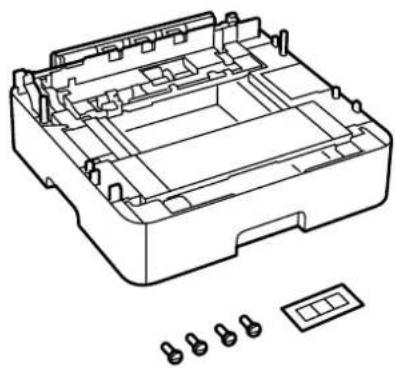
- Sprawdź zawartość opakowania.
- Umieść najniższą opcjonalną kasetę na papier w miejscu, gdzie zostanie ustawiona drukarka.
- Jeśli używana będzie tylko jedna opcjonalna kaseta na papier, przejdź do kroku 11. W przypadku używania dwóch lub trzech opcjonalnych kaset na papier, przejdź do następnego kroku.
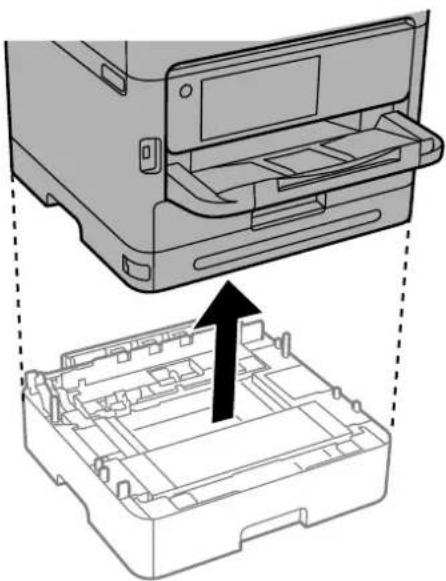
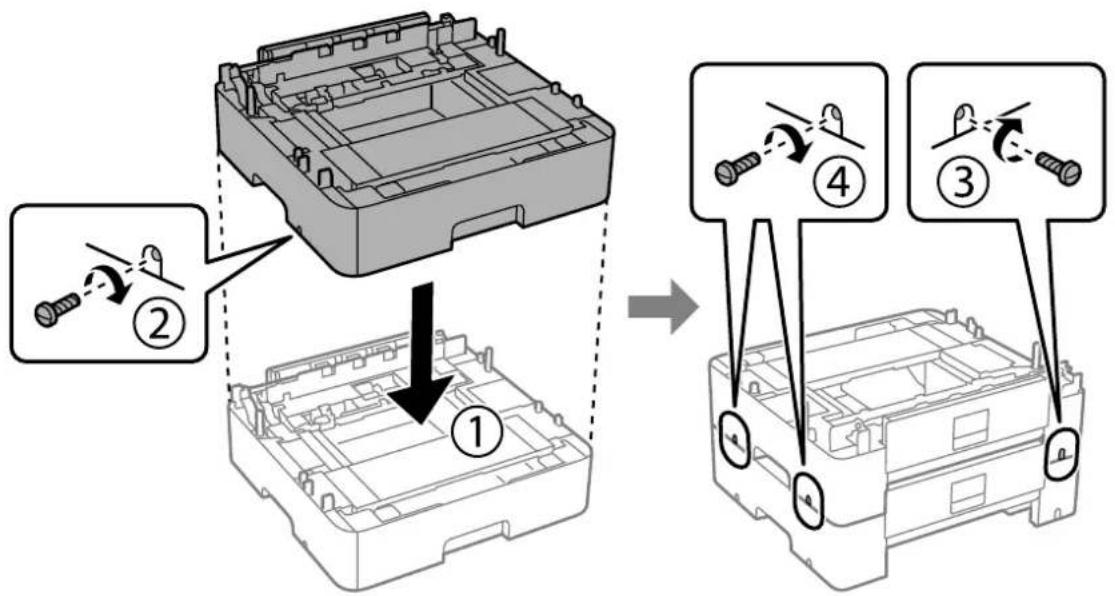
- Ustaw opcjonalne kasety na papier w stos na najniższej opcjonalnej kasecie na papier, a następnie zamocuj je śrubami, wkręcając je wkrętakiem.
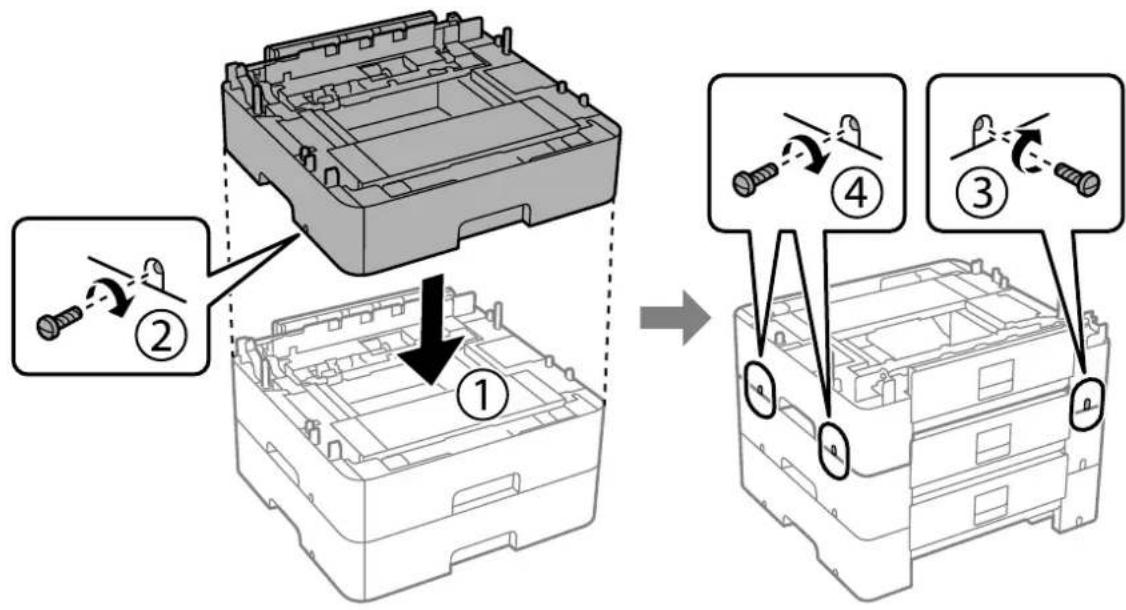
- Powtórz czynność z poprzedniego kroku, aby dodać więcej opcjonalnych kaset na papier.
- Delikatnie postaw drukarkę na opcjonalnych kasetach na papier tak, aby rogi znajdowały się w równej linii, a następnie dokręć śruby za pomocą wkrętaka.
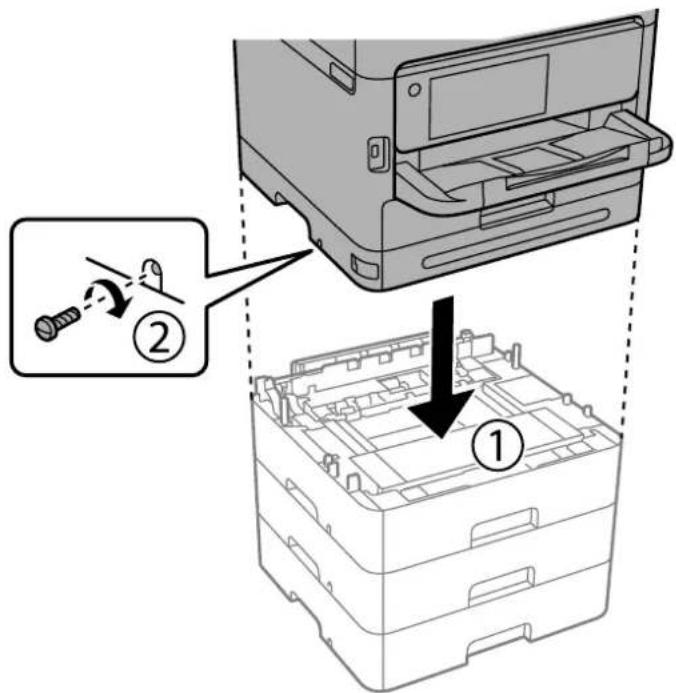
- Wkręć śruby z tyłu i po prawej stronie opcjonalnych kaset na papier i drukarki, używając wkrętaka.
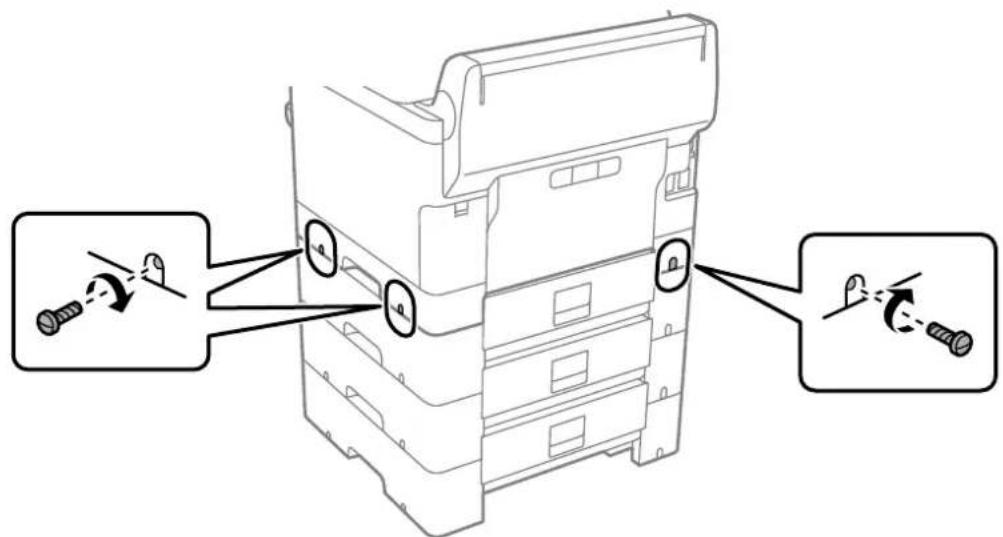
- Zamocuj część usuniętą w kroku 4 do tylnej części najniższej opcjonalnej kasety na papier.
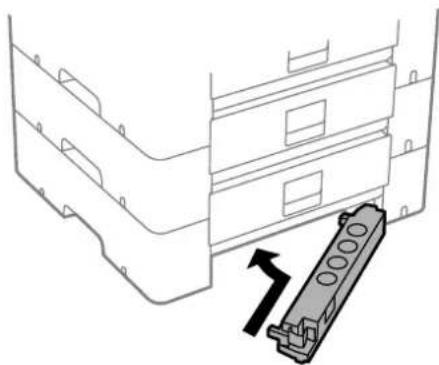
- Umieść naklejkę z numerem kasety.
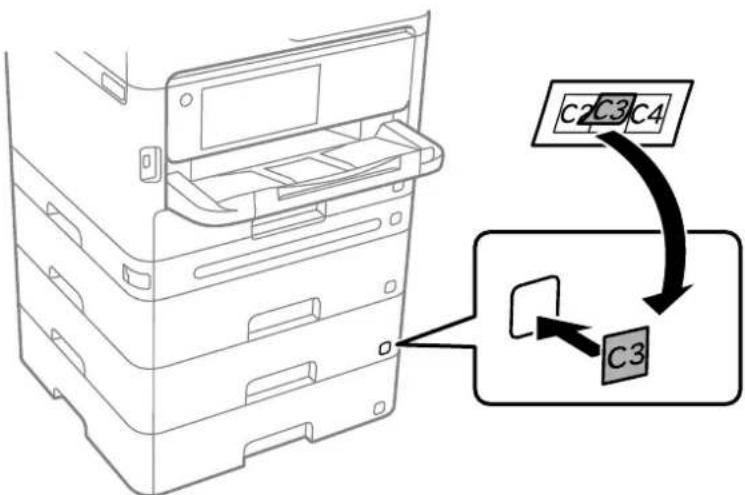
- Podłącz przewód zasilający i wszelkie inne przewody, a następnie podłącz drukarkę.
- Włącz drukarkę przyciskiem ⏻.
- Naciśnij przycisk i sprawdź czy zamontowana opcjonalna kaseta na papier jest widoczna na ekranie Ustawienie papieru.
Uwaga:
Aby wymontować opcjonalną kasetę na papier, należy wyłączyć drukarkę, odłączyć przewód zasilający i pozostałe przewody, a następnie przeprowadzić powyższą procedurę w odwrotnej kolejności.
Skonfiguruj ustawienia sterownika drukarki.
Powiązane informacje
„Konfigurowanie dostępnego wyposażenia opcjonalnego” na stronie 59
„Kod opcjonalnej kasety na papier” na stronie 187
Mocowanie urządzenia uwierzytelniającego
Podłączanie urządzenia uwierzytelniającego
Urządzenie uwierzytelniające można podłączyć do urządzenia za pośrednictwem kabla USB.
Uwaga:
Urządzenia uwierzytelniającego używa się podczas korzystania z systemu uwierzytelniającego.

Przestroga:
Należy podłączyć urządzenie uwierzytelniające o takim samym numerze modelu, co urządzenie uwierzytelniające, które zostało użyte do sprawdzenia karty uwierzytelniającej.
- Odklej naklejkę z portu serwisowego (a) z tyłu drukarki.
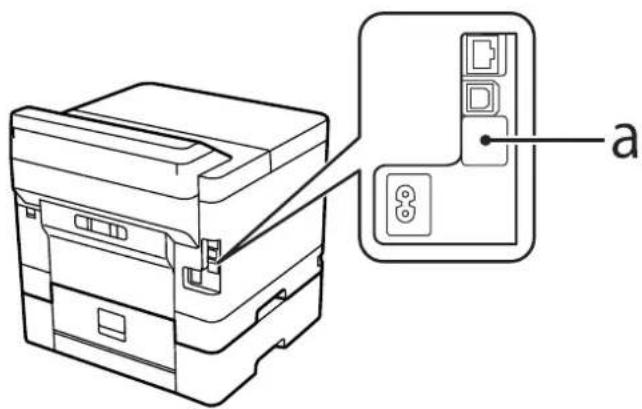
- Podłącz kabel USB urządzenia uwierzytelniającego do portu serwisowego.

Potwierdzanie stanu połączenia urządzenia uwierzytelniającego
Stan połączenia urządzenia uwierzytelniającego można sprawdzać, używając kilku różnych metod.
Panel sterowania drukarki
Ustaw. > Stan urządzenia uwierzytelniającego
Web Config
Stan można potwierdzić z dowolnego z poniższych menu.
☐ Karta Stan > Status urządzenia > Status czytnika kart ☐ Karta Zarządzanie urządzeniem > Czytnik kart > Sprawdź
Potwierdzanie rozpoznania karty uwierzytelniającej
Można sprawdzić, czy karty uwierzytelniające są rozpoznawane, używając w tym celu aplikacji Web Config.
- W przeglądarce wprowadź adres IP drukarki, aby uzyskać dostęp do aplikacji Web Config.
Na komputerze połączonym z tą samą siecią co drukarka wprowadź adres IP drukarki.
Adres IP drukarki można sprawdzić, wybierając następujące pozycje.
Ustaw. > Ustawienia ogólne > Ustawienia sieciowe > Stan sieci > Stan sieci LAN/Wi-Fi
- Wprowadź hasło administratora, aby zalogować się jako administrator.
- Wybierz w następującej kolejności.
Karta Zarządzanie urządzeniem > Czytnik kart
- Przystaw kartę uwierzytelniającą do urządzenia uwierzytelniającego.
- Kliknij przycisk Sprawdź.
Zostanie wyświetlony wynik.
Rozwiązywanie problemów związanych z urządzeniem uwierzytelniającym
Nie można odczytać karty uwierzytelniającej
Sprawdź następujące elementy.
□Sprawdź, czy urządzenie uwierzytelniające jest prawidłowo podłączone do drukarki.
Upewnij się, że urządzenie uwierzytelniające zostało podłączone do portu serwisowego drukarki.
Sprawdź, czy urządzenie uwierzytelniające i karta uwierzytelniająca mają certyfikat.
Skontaktuj się z dostawcą w celu uzyskania informacji o obsługiwanych urządzeniach i kartach uwierzytelniających.
Tworzenie połączenia sieciowego i konfigurowanie ustawień
W tym rozdziale opisano niezbędne ustawienia, które umożliwiają użytkownikom z tej samej sieci korzystanie z drukarki.
Na drukarce ustawione jest hasło administratora. Zaleca się zmianę wstępnego hasła przed przystąpieniem do korzystania z drukarki.
Jeśli zapomnisz hasło administratora, nie będzie można zmieniać ustawień pozycji, które zostały zablokowane przy użyciu funkcji Blokada panelu i trzeba będzie skontaktować się z pomocą techniczną w celu ich odblokowania.
Powiązane informacje
„Uwagi dotyczące hasła administratora” na stronie 17 „Zmiana hasła administratora z poziomu panelu sterowania” na stronie 41 „Zmiana hasła administratora z komputera” na stronie 41
Zmiana hasła administratora z poziomu panelu sterowania
- Wybierz Ustaw. na panelu sterowania drukarki.
- Wybierz pozycje Ustawienia ogólne > Administr. systemu > Ustawienia zabezp. > Ustawienia administratora > Hasło administratora > Zmień.
- Wprowadź bieżące hasło.
Uwaga:
Domyślne hasło administratora można znaleźć w powiązanych informacjach poniżej.
- Postępuj zgodnie z instrukcjami na ekranie, aby ustawić nowe hasło.
Uwaga:
Aby przywrócić domyślne hasło administratora, wybierz następujące menu na panelu sterowania.
Ustawienia ogólne > Administr. systemu > Ustawienia zabezp. > Ustawienia administratora > Hasło administratora > Przywr. ust. domyśl.
Powiązane informacje
→„Zmiana hasła administratora” na stronie 17
Zmiana hasła administratora z komputera
Możesz ustawić hasło administratora za pomocą WebConfig. W przypadku korzystania z aplikacji WebConfig trzeba połączyć drukarkę z siecią. Jeśli drukarka nie jest połączona z siecią, podłącz bezpośrednio komputer za pomocą kabla Ethernet.
- W przeglądarce wprowadź adres IP drukarki, aby uzyskać dostęp do aplikacji Web Config. Na komputerze połączonym z tą samą siecią co drukarka wprowadź adres IP drukarki. Adres IP drukarki można sprawdzić, wybierając następujące pozycje. Ustaw. > Ustawienia ogólne > Ustawienia sieciowe > Stan sieci > Stan sieci LAN/Wi-Fi
- Wprowadź hasło administratora, aby zalogować się jako administrator.
Wybierz pozycję zaloguj, a następnie wprowadź hasło administratora i kliknij OK.
- Wybierz pozycje Zabezpieczenie produktu — Zmień Hasło administratora.
- Wprowadź hasło w polach Aktualne hasło, Nowe hasło i Potwierdź nowe hasło. W razie potrzeby wpisz nazwę użytkownika.
Uwaga:
Domyślne hasło administratora można znaleźć w powiązanych informacjach poniżej.
- Wybierz pozycję OK.
Uwaga:
Aby przywrócić domyślne hasło administratora, wybierz pozycję Przywr. ust. domyśl. na ekranie Zmień Hasło administratora.
Powiązane informacje
„Zmiana hasła administratora” na stronie 17
Ochrona ustawień za pomocą blokady panelu sterowania
Aby uniemożliwić nieupoważnionym użytkownikom przeglądanie lub zmianę ustawień drukarki albo ustawień sieciowych nawiązanego połączenia sieciowego, administratorzy mogą zablokować pozycje menu panelu sterowania za pomocą funkcji Panel Lock. Aby móc obsługiwać zablokowane pozycje menu, należy zalogować się na konto z uprawnieniami administratora.
Uwaga:
Hasło można zmienić w późniejszym czasie.
Powiązane informacje
„Konfigurowanie panelu sterowania” na stronie 226
Włączanie Zablokuj ustawienie z panelu sterowania
- Wybierz przycisk Ustaw. na panelu sterowania drukarki.
- Wybierz pozycję Ustawienia ogólne > Administr. systemu > Ustawienia zabezp. > Ustawienia administratora.
- Wybierz pozycję Wł. na Zablokuj ustawienie.
Wybierz pozycję Ustaw. > Ustawienia ogólne > Ustawienia sieciowe, a następnie sprawdź, czy wymagane jest hasło.
Powiązane informacje
„Domyślna wartość hasła administratora” na stronie 17
Włączanie Zablokuj ustawienie z komputera
- W przeglądarce wprowadź adres IP drukarki, aby uzyskać dostęp do aplikacji Web Config. Na komputerze połączonym z tą samą siecią co drukarka wprowadź adres IP drukarki. Adres IP drukarki można sprawdzić, wybierając następujące pozycje. Ustaw. > Ustawienia ogólne > Ustawienia sieciowe > Stan sieci > Stan sieci LAN/Wi-Fi
- Wprowadź hasło, a następnie kliknij OK.
- Wybierz w następującej kolejności: Karta.
Zarządzanie urządzeniem > Panel sterowania.
- Na Blokada panelu wybierz Wł.
- Kliknij przycisk OK.
- Wybierz pozycję Ustaw. > Ustawienia ogólne > Ustawienia sieciowe na panelu sterowania drukarki, a następnie sprawdź, czy wymagane jest hasło.
Powiązane informacje.
„Domyślna wartość hasła administratora” na stronie 17, „Aplikacja konfiguracji obsługi drukarki (Web Config)” na stronie 192.
Łączenie drukarki z siecią.
Drukarkę można połączyć z siecią na kilka sposobów.
□Połącz, używając ustawień zaawansowanych na panelu sterowania.
□Połącz, używając instalatora w witrynie lub oprogramowania z dysku.
W tym rozdziale opisano procedurę łączenia drukarki z siecią za pomocą panelu sterowania drukarki.
Czynności do wykonania przed nawiązaniem połączenia sieciowego
Aby nawiązać połączenie z siecią, należy sprawdzić informacje o metodzie nawiązywania i ustawienia połączenia.
Gromadzenie informacji na potrzeby konfiguracji połączenia
Aby nawiązać połączenie, przygotuj następujące niezbędne informacje. Sprawdź je z wyprzedzeniem.
| Działy Elementy Uwagi | ||
| Metoda połączenia urządzenia | ☐Ethernet☐Wi-Fi | Określ sposób połączenia drukarki z siecią.W przypadku sieci przewodowych drukarkę podłącza się do przełącznika sieciowego.W przypadku sieci Wi-Fi nawiązuje się połączenie z siecią (SSID) punktu dostępu. |
| Informacje o połączeniu sieci lokalnej | ☐Adres IP☐Maska podsieci☐Brama domyślna | Określ adres IP, który ma być przydzielony drukarce.Jeśli używany będzie statyczny adres IP, wymagane są wszystkie wartości.Jeśli adres IP będzie przydzielany automatycznie przez serwer DHCP, informacje te nie będą wymagane, ponieważ będą ustawiane automatycznie. |
| Informacje o połączeniu Wi-Fi | ☐SSID☐Hasło | To jest identyfikator SSID (nazwa sieci) i hasło do punktu dostępu, z którym drukarka się łączy.Jeśli włączone jest filtrowanie adresów MAC, zarejestruj wcześniej adres MAC drukarki.Wiecej informacji o obsługiwanych standardach można znaleźć w następującym rozdziale.„Specyfikacje Wi-Fi” na stronie 210 |
| Informacje o serwerze DNS | ☐Adres IP podstawowego serwera DNS☐Adres IP pomocniczego serwera DNS | Te informacje są wymagane podczas określania serwerów DNS.Pomocniczy serwer DNS jest ustawiany, gdy system ma konfigurację nadmiarową i w sieci jest pomocniczy serwer DNS.W przypadku małych organizacji bez wdrożonego serwera DNS ustaw adres IP routera. |
| Informacje o serwerze proxy | ☐Nazwa serwera proxy | Ustaw te informacje, gdy w otoczeniu sieciowym dostęp do Internetu z intranetu jest uzyskiwany za pośrednictwem serwera proxy i używana jest funkcja wymagająca bezpośredniego dostępu do Internetu.Następujące funkcje drukarki wymagają bezpośredniego połączenia z Internetem.☐Usługi Epson Connect☐Usługi chmury innych firm☐Aktualizacja oprogramowania układowego |
| Informacje o numerze portu | ☐Numer portu do zwolnienia | Sprawdź numer portu używany przez drukarkę i komputer, a następnie w konfiguracji zapory zezwól na ruch na tym porcie w razie potrzeby.Wiecej informacji o portach używanych przez drukarkę można znaleźć w następującym rozdziale.„Porty używane przez drukarkę” na stronie 209 |
Przydzielanie adresu IP
Poniżej przedstawiono następujące rodzaje przydzielania adresu IP.
Statyczny adres IP:
Ręczne przydzielanie wstępnie określonego adresu IP do drukarki (hosta).
Informacje potrzebne do połączenia z siecią (maska podsieci, domyślna brama, serwer DNS itd.) trzeba ustawić ręcznie.
Adres IP nie zmienia się nawet po wyłączeniu urządzenia. Takie rozwiązanie jest przydatne do zarządzania urządzeniami w środowisku, w którym nie można zmieniać adresu IP, lub zarządzania urządzeniami za pomocą adresów IP. Zaleca się przydzielenie takiego adresu do drukarki, serwera itd., do których wiele komputerów uzyskuje dostęp. Ponadto w przypadku używania funkcji zabezpieczeń, takich jak filtrowanie IPsec/IP, zaleca się przydzielenie statycznego adresu IP, który się nie zmienia.
Automatyczne przydzielanie za pomocą funkcji DHCP (dynamiczny adres IP):
Możliwe jest automatyczne przydzielanie adresu IP do drukarki (hosta) za pomocą funkcji DHCP serwera DHCP lub routera.
Informacje potrzebne do połączenia z siecią (maska podsieci, domyślna brama, serwer DNS itd.) są ustawiane automatycznie, więc można łatwo połączyć się z siecią.
Jeśli urządzenie lub router zostaną wyłączone, w zależności od ustawień serwera DHCP adres IP może się zmienić po ponownym połączeniu.
Zaleca się zarządzanie urządzeniami przy użyciu środków innych niż adres IP i komunikacji za pomocą protokołów, które umożliwiają śledzenie zmian adresu IP.
Uwaga:
Jeśli używana jest funkcja rezerwacji adresu IP serwera DHCP, można przydzielić ten sam adres IP do urządzeń w danym okresie.
Serwer DNS i serwer proxy
Serwer DNS przechowuje nazwę hosta, nazwę domeny adresu e-mail itd. powiązane z informacjami o adresie IP.
Komunikacja jest niemożliwa, jeśli inne urządzenie zostanie opisane przy użyciu nazwy hosta, nazwy domeny itd., gdy komputer lub drukarka przesyłają dane za pośrednictwem protokołu IP.
Informacje te są wysyłane w zapytaniu do serwera DNS, który zwraca adres IP innego urządzenia. Ten proces jest nazywany rozwiązywaniem nazw.
Dzięki niemu urządzenia, takie jak komputery i drukarki, mogą się ze sobą komunikować przy użyciu adresu IP.
Rozwiązywanie nazw jest niezbędne, aby drukarka mogła się komunikować, używając funkcji poczty e-mail lub połączenia internetowego.
Jeśli te funkcje mają być używane, należy skonfigurować serwer DNS.
Serwer jest ustawiany automatycznie, jeśli adres IP drukarki jest przydzielany przez serwer DHCP lub funkcję DHCP routera.
Serwer proxy jest zwykle zlokalizowany na bramie między siecią lokalną a Internetem oraz pośredniczy w wymianie danych między komputerem, drukarką i Internetem (zdalny serwer). Zdalny serwer komunikuje się tylko z serwerem proxy. W związku z tym nie można uzyskać dostępu do informacji o drukarce, takich jak adres IP i numer portu, co zwiększa bezpieczeństwo.
Jeśli połączenie z Internetem jest nawiązywane za pośrednictwem serwera proxy, należy skonfigurować serwer proxy na drukarce.
Łączenie drukarki z siecią z poziomu panelu sterowania
Połącz drukarkę z siecią, używając panelu sterowania drukarki.
Przypisywanie adresu IP
Skonfiguruj podstawowe ustawienia, takie jak Adres IP, Maska podsieci, Domyśl. brama.
W tym rozdziale opisano procedurę konfigurowania statycznego adresu IP.
- Włącz drukarkę.
- Na ekranie głównym panelu sterowania drukarki wybierz pozycje Ustaw. > Ustawienia ogólne > Ustawienia sieciowe.
- Wybierz pozycję Zaawansowane > TCP/IP.
Uwaga:
Musisz wprowadzić hało administratora dla sieci.
- Wybierz opcję Ręczne w polu Uzyskaj adres IP.
Jeśli adres IP ma być ustawiany automatycznie przy użyciu funkcji DHCP routera, wybierz ustawienie Auto. W takim przypadku opcje Adres IP, Maska podsieci i Domyśl. brama z kroków 5 i 6 są również ustawiane automatycznie. Przejdź do kroku 7.
- Wprowadź adres IP.
Potwierdź wartość z poprzedniego ekranu.
- Ustaw opcje Maska podsieci i Domyśl. brama.
Potwierdź wartość z poprzedniego ekranu.

Ważne
Jeśli kombinacja ustawień Adres IP, Maska podsieci i Domyśl. brama jest nieprawidłowa, kreator Uruchom ustawienia będzie nieaktywny i nie będzie można kontynuować konfiguracji. Należy sprawdzić, czy wprowadzone dane są poprawne.
- Wprowadź adres IP podstawowego serwera DNS.
Potwierdź wartość z poprzedniego ekranu.
Po wybraniu opcji Auto w ustawieniach przydziału adresu IP można wybrać ustawienia serwera DNS. Dostępne opcje to Ręczne lub Auto. Jeśli nie można uzyskać adresu serwera DNS automatycznie, wybierz pozycję Ręczne, a następnie wprowadź adres serwera DNS. Potem wprowadź bezpośrednio adres pomocniczego serwera DNS. W przypadku wybrania ustawienia Auto przejdź do kroku 9.
- Wprowadź adres IP pomocniczego serwera DNS.
Potwierdź wartość z poprzedniego ekranu.
- Wybierz pozycję Uruchom ustawienia.
Konfigurowanie serwera proxy
Istnieje możliwość skonfigurowania serwera proxy, jeśli oba poniższe warunki są spełnione.
□Serwer proxy jest przeznaczony do połączenia internetowego.
□ Korzystanie z funkcji drukarki wymagającej bezpośredniego połączenia z Internetem, takiej jak usługa Epson Connect lub usługi chmury innej firmy.
- Na ekranie głównym wybierz pozycję Ustaw.. Podczas konfigurowania ustawień po określeniu adresu IP zostanie wyświetlony ekran Zaawansowane. Przejdź do kroku 3.
- Wybierz pozycję Ustawienia ogólne > Ustawienia sieciowe > Zaawansowane.
- Wybierz pozycję Serwer proxy.
- Wybierz opcję Użyj w polu Ustaw. serwera proxy.
- Wprowadź adres serwera proxy w formacie IPv4 lub FQDN. Potwierdź wartość z poprzedniego ekranu.
- Wprowadź numer portu serwera proxy. Potwierdź wartość z poprzedniego ekranu.
- Wybierz pozycję Uruchom ustawienia.
Łączenie z siecią Ethernet
Połącz drukarkę z siecią, używając kabla sieciowego Ethernet, a następnie sprawdź połączenie.
- Połącz drukarkę i koncentrator (przełącznik LAN) kablem Ethernet.
- Na ekranie głównym wybierz pozycję Ustaw..
- Wybierz pozycję Ustawienia ogólne > Ustawienia sieciowe > Sprawdzanie połączenia.
Zostaną wyświetlone wyniki diagnostyki połączenia. Sprawdź, czy połączenie działa prawidłowo.
Łączenie z bezprzewodową siecią lokalną (Wi-Fi)
Drukarkę można połączyć z bezprzewodową siecią lokalną (Wi-Fi) na kilka sposobów. Wybierz metodę połączenia dopasowaną do środowiska i warunków, w których urządzenie będzie używane.
Jeśli informacje o routerze bezprzewodowym, takie jak SSID i hasło, są znane, można wprowadzić je ręcznie.
Jeśli router bezprzewodowy obsługuje funkcję WPS, można skonfigurować ustawienia, naciskając odpowiedni przycisk.
Po połączeniu drukarki z siecią nawiąż połączenie z drukarką z poziomu urządzenia, które ma być używane (komputer, urządzenie inteligentne, tablet itd.).
Powiązane informacje
„Informacje dotyczące korzystania z połączenia Wi-Fi w paśmie 5 GHz” na stronie 48 „Konfigurowanie ustawień Wi-Fi przez wprowadzenie identyfikatora SSID i hasła” na stronie 48 „Konfigurowanie ustawień Wi-Fi przy użyciu przycisku (WPS)” na stronie 49 „Konfigurowanie ustawień sieci Wi-Fi przy użyciu kodu PIN (WPS)” na stronie 49
Informacje dotyczące korzystania z połączenia Wi-Fi w paśmie 5 GHz
Drukarka zwykle wykorzystuje kanał W52 (36) podczas nawiązywania połączenia Wi-Fi Direct (zwykłe AP). W związku z tym, że kanał sieci bezprzewodowej (Wi-Fi) jest wybierany automatycznie, używany kanał może się różnić, kiedy w tym samym czasie będzie używane połączenie Wi-Fi Direct. Wysyłanie danych do drukarki może być opóźnione, jeśli kanały będą się różnić. Jeśli w otoczeniu sieciowym nie ma zbyt wielu innych sieci, można połączyć się z siecią pracującą w paśmie 2,4 GHz. W tym paśmie kanały powinny być zgodne.
Jeśli sieć bezprzewodowa zostanie ustawiona na pasmo 5 GHz, zaleca się wyłączenie funkcji Wi-Fi Direct.
Konfigurowanie ustawień Wi-Fi przez wprowadzenie identyfikatora SSID i hasła
Sieć Wi-Fi można skonfigurować, wprowadzając informacje niezbędne do połączenia się z routerem bezprzewodowym na panelu sterowania drukarki. Aby móc skonfigurować sieć za pomocą tej metody, trzeba znać identyfikator SSID oraz hasło do sieci routera bezprzewodowego.
Uwaga:
W przypadku korzystania z routera bezprzewodowego z ustawieniami domyślnymi identyfikator SSID oraz hasło podane są na etykiecie routera bezprzewodowego. Aby uzyskać identyfikator SSID i hasło, należy skontaktować się z osobą, która skonfigurowała router bezprzewodowy, lub zapoznać się z dokumentacją dostarczoną wraz z routerem bezprzewodowym.
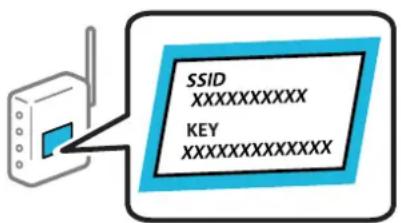
- Na ekranie głównym wybierz pozycję Wi-Fi.
Użyj przycisków ▲▼◀▶ do wyboru elementu, a następnie wciśnij przycisk OK.
- Wybierz pozycję Router.
- Naciśnij przycisk OK.
Jeśli połączenie sieciowe zostało już skonfigurowane, wyświetlają się szczegóły połączenia. Wybierz pozycję Zmień na połączenie Wi-Fi lub Zmień ustawienia, aby zmienić ustawienia.
- Wybierz pozycję Kreator konfiguracji Wi-Fi.
- Postępuj zgodnie z instrukcjami wyświetlanymi na ekranie, aby wybrać SSID, wprowadź hasło dla routera bezprzewodowego i rozpocznij konfigurację.
Jeśli chcesz sprawdzić stan połączenia sieciowego dla drukarki po ukończeniu konfiguracji, więcej informacji znajdziesz, klikając łącze informacji powiązanych.
Uwaga:
☐ Jeśli identyfikator SSID jest nieznany, sprawdź, czy nie został on umieszczony na etykiecie routera bezprzewodowego. W przypadku korzystania z routera bezprzewodowego z ustawieniami domyślnymi identyfikator SSID podany jest na etykiecie routera bezprzewodowego. Jeśli nie można znaleźć żadnych informacji, zapoznaj się z dokumentacją dostarczoną wraz z routerem bezprzewodowym.
□ Wielkość liter w haśle ma znaczenie.
☐ Jeśli hasło jest nieznane, sprawdź, czy nie zostało ono umieszczone na etykiecie routera bezprzewodowego. Hasło na etykiecie może być oznaczone napisem „Network Key”, „Wireless Password” itd. W przypadku korzystania z routera bezprzewodowego z ustawieniami domyślnymi hasło podane jest na etykiecie routera bezprzewodowego.
Powiązane informacje
„Sprawdzenie stanu połączenia sieciowego drukarki (Raport połączenia sieciowego)” na stronie 144 „Drukowanie raportu połączenia sieciowego” na stronie 50
Konfigurowanie ustawień Wi-Fi przy użyciu przycisku (WPS)
Sieć Wi-Fi można automatycznie skonfigurować, naciskając przycisk na routerze bezprzewodowym. Jeśli spełnione są następujące warunki, można dokonać konfiguracji przy użyciu tej metody.
☐ Router bezprzewodowy jest zgodny z WPS (Wi-Fi Protected Setup).
Obecne połączenie Wi-Fi zostało ustanowione przez naciśnięcie przycisku na routerze bezprzewodowym.
Uwaga:
Jeśli nie można znaleźć przycisku lub konfiguracja jest wykonywana za pomocą oprogramowania, należy zapoznać się z dokumentacją dostarczoną wraz z routerem bezprzewodowym.
- Na ekranie głównym wybierz pozycję Wi-Fi.
Użyj przycisków ▲▼◀▶ do wyboru elementu, a następnie wciśnij przycisk OK.
- Wybierz pozycję Router.
- Naciśnij przycisk OK.
Jeśli połączenie sieciowe zostało już skonfigurowane, wyświetlą się szczegóły połączenia. Wybierz pozycję Zmień na połączenie Wi-Fi lub Zmień ustawienia, aby zmienić ustawienia.
- Wybierz pozycję Ust. Push Button (WPS).
- Postępuj zgodnie z instrukcjami wyświetlanymi na ekranie.
Jeśli chcesz sprawdzić stan połączenia sieci dla drukarki po ukończeniu konfiguracji, więcej informacji możesz uzyskać, klikając łącze informacji powiązanych.
Uwaga:
Jeśli nie uda się nawiązać połączenia, zrestartuj router bezprzewodowy, przesuń go bliżej drukarki i spróbuj ponownie. Jeśli nadal nie uda się nawiązać połączenia, wydrukuj raport połączenia sieciowego oraz sprawdź rozwiązanie.
Powiązane informacje
„Drukowanie raportu połączenia sieciowego” na stronie 50
Konfigurowanie ustawień sieci Wi-Fi przy użyciu kodu PIN (WPS)
Można automatycznie połączyć się z routerem bezprzewodowym, używając kodu PIN. Metody tej można używać do konfiguracji, jeśli router bezprzewodowy obsługuje funkcję WPS (Wi-Fi Protected Setup). Aby wprowadzić kod PIN na routerze bezprzewodowym, użyj komputera.
- Na ekranie głównym wybierz pozycję Wi-Fi.
Użyj przycisków ▲▼◀▶ do wyboru elementu, a następnie wciśnij przycisk OK.
- Wybierz pozycję Router.
- Naciśnij przycisk OK.
Jeśli połączenie sieciowe zostało już skonfigurowane, wyświetlają się szczegóły połączenia. Wybierz opcję Zmień na połączenie Wi-Fi lub Zmień ustawienia, aby zmienić ustawienia.
- Wybierz pozycję Inne > Ust. kodu PIN (WPS).
- Postępuj zgodnie z instrukcjami wyświetlanymi na ekranie.
Jeśli chcesz sprawdzić stan połączenia sieciowego dla drukarki po ukończeniu konfiguracji, więcej informacji znajdziesz, klikając łącze informacji powiązanych.
Uwaga:
Należy zapoznać się z dokumentacją dostarczoną wraz z routerem bezprzewodowym, aby uzyskać dalsze informacje na temat wprowadzania kodu PIN.
Powiązane informacje
„Drukowanie raportu połączenia sieciowego” na stronie 50
Wykrywanie problemów z połączeniem sieciowym i ich rozwiązywanie
Drukowanie raportu połączenia sieciowego
Można wydrukować raport połączenia sieciowego, aby sprawdzić stan połączenia między drukarką a routerem bezprzewodowym.
- Na ekranie głównym wybierz pozycję Ustawienia.
Użyj przycisków ▲▼◀▶ do wyboru elementu, a następnie wciśnij przycisk OK.
- Wybierz pozycję Ustawienia ogólne > Ustawienia sieciowe > Sprawdzanie połączenia.
Rozpocznie się kontrola połączenia.
- Wybierz pozycję Wydrukuj raport sprawdzania.
- Wydrukuj raport połączenia sieciowego.
Jeśli wystąpił błąd, sprawdź raport połączenia sieciowego, a następnie zastosuj się do wydrukowanych na arkuszu rozwiązań.
Powiązane informacje
„Ustawienia sieciowe” na stronie 200
„Komunikaty i rozwiązania w raporcie połączenia sieciowego” na stronie 54
Nie można nawiązać połączenia z siecią
Adres IP jest przydzielony nieprawidłowo.
Jeśli adres IP przydzielony drukarce to 169.254.XXX.XXX, a maska podsieci to 255.255.0.0, oznacza to, że adres IP nie został przydzielony poprawnie.
Na panelu sterowania drukarki wybierz pozycje Ustaw. > Ustawienia ogólne > Ustawienia sieciowe > Zaawansowane > TCP/IP, a następnie sprawdź adres IP i maskę podsieci przydzielone drukarce.
Ponownie uruchom router bezprzewodowy lub zresetuj ustawienia sieciowe drukarki.
Jeśli ustawienia sieciowe drukarki są nieprawidłowe, ponownie skonfiguruj ustawienia sieciowe drukarki zgodnie z parametrami otoczenia sieciowego.
Powiązane informacje
„Łączenie drukarki z siecią z poziomu panelu sterowania” na stronie 45
Drukarka została połączona przez sieć Ethernet przy użyciu urządzeń obsługujących IEEE 802.3az (Ethernet energooszczędny).
W przypadku podłączenia drukarki przez Ethernet z użyciem urządzeń obsługujących IEEE 802.3az (Ethernet energooszczędny), mogą pojawić się dalej wymienione problemy, zależnie od stosowanego koncentratora lub routera.
Połączenie robi się niestabilne, a drukarka wielokrotnie łączy się i rozłącza.
Nie można połączyć się z drukarką.
Prędkość komunikacji spowalnia.
Wykonaj poniższe czynności, aby wyłączyć IEEE 802.3az na drukarce, a następnie przeprowadź połączenie.
- Wyciągnij kabel Ethernet podłączony do komputera i drukarki.
- Wyłącz IEEE 802.3az, jeśli jest włączony na komputerze.
Należy zapoznać się z dokumentacją dostarczoną wraz z komputerem, aby poznać dalsze informacje.
- Połącz komputer z drukarką bezpośrednio kablem Ethernet.
- Wydrukuj na drukarce raport połączenia sieciowego.
„Drukowanie raportu połączenia sieciowego” na stronie 50
- Sprawdź na nim adres IP drukarki.
- W komputerze wejdź w Web Config.
Uruchom przeglądarkę internetową, a następnie wprowadź adres IP drukarki.
„Uruchomienie WebConfig w przeglądarce internetowej” na stronie 192
- Wybierz kartę Sieć > Sieć przewodowa LAN.
- Wybierz opcję Wyl. w polu IEEE 802.3az.
- Kliknij przycisk Dalej.
- Kliknij przycisk OK.
- Wyciągnij kabel Ethernet podłączony do komputera i drukarki.
- Jeśli w kroku 2 wyłączono IEEE 802.3az dla komputera, włącz go.
- Podłącz do komputera i drukarki kable Ethernet wyjęte w punkcie 1.
Jeśli problem będzie występował nadal, może mieć swoją przyczynę w urządzeniach innych niż drukarka.
Wystąpił błąd na urządzeniach sieciowych obsługujących połączenie Wi-Fi.
Jeśli można zresetować router sieci bezprzewodowej w otoczeniu sieciowym, należy wypróbować następujące czynności.
Wyłącz urządzenia, które chcesz połączyć z siecią. Poczekaj około 10 sekund, a następnie włącz urządzenia w następującej kolejności: ruter bezprzewodowy, komputer lub urządzenie inteligentne, a następnie drukarka. Przenieś drukarkę i komputer lub urządzenie inteligentne bliżej rutera bezprzewodowego, aby ułatwić komunikację radiową, a następnie ponownie spróbuj skonfigurować ustawienia sieci.
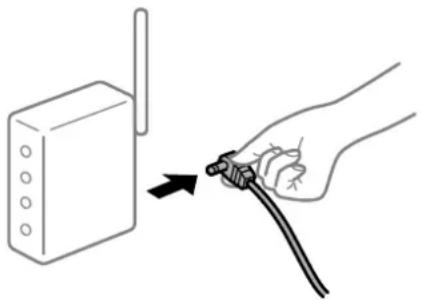
Urządzenia nie mogą odbierać sygnałów od routera bezprzewodowego, ponieważ są zbyt daleko od niego.
Jeśli można przenosić urządzenie w danym otoczeniu, należy wypróbować następujące czynności.
Po przeniesieniu komputera lub urządzenia inteligentnego i drukarki bliżej routera bezprzewodowego wyłącz router bezprzewodowy, a następnie włącz go ponownie.
W przypadku wymiany routera bezprzewodowego ustawienia nie zgadzają się z nowym routerem.
Ponownie skonfiguruj ustawienia połączenia, tak aby pasowały do nowego routera bezprzewodowego.
Powiązane informacje
„Łączenie drukarki z siecią z poziomu panelu sterowania” na stronie 45
Identyfikatory SSID, z którymi są połączone komputer lub urządzenie inteligentne są różne.
W przypadku korzystania z wielu routerów bezprzewodowych jednocześnie lub gdy router bezprzewodowy ma wiele identyfikatorów SSID i urządzenia są połączone z różnymi identyfikatorami SSID, nie można połączyć się z routerem bezprzewodowym.
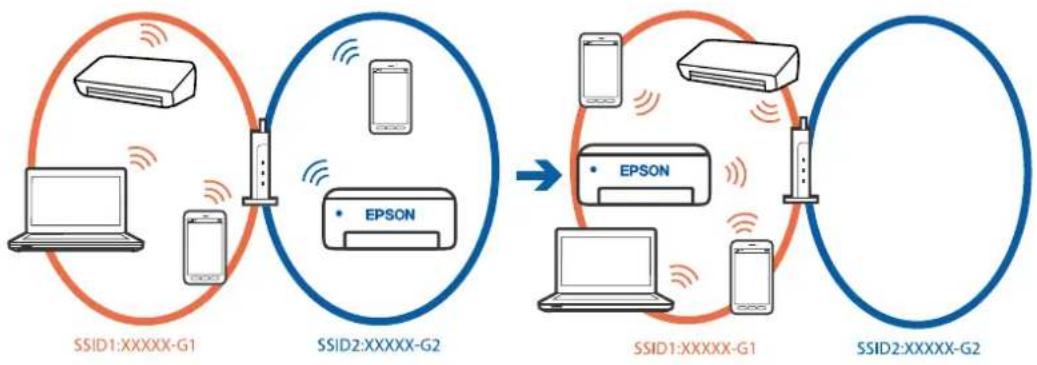
Połącz komputer lub urządzenie inteligentne z siecią o tym samym identyfikatorze SSID co drukarka.
Sprawdź SSID, z którym drukarka jest połączona, poprzez wydrukowanie raportu sprawdzenia połączenia sieciowego. We wszystkich komputerach i urządzeniach inteligentnych, które mają być połączone z drukarką, sprawdź nazwę Wi-Fi lub sieci, z którymi zostało nawiązane połączenie. Jeżeli drukarka i używany komputer lub urządzenie inteligentne są połączone z różnymi sieciami, połącz ponownie urządzenie z SSID, z którym jest połączona drukarka.
Router bezprzewodowy ma funkcję separatora prywatności.
Większość routerów bezprzewodowych ma funkcję separatora, która blokuje komunikację między urządzeniami w zakresie tego samego SSID. Jeżeli nie można połączyć drukarki z komputerem lub urządzeniem inteligentnym, nawet gdy znajdują się w tej samej sieci, wyłącz funkcję separatora na routerze bezprzewodowym. Zapoznaj się z podręcznikiem dostarczonym wraz z routerem bezprzewodowym, aby poznać dalsze szczegóły.
Komunikaty i rozwiązania w raporcie połączenia sieciowego
Sprawdź komunikaty i kody błędów w raporcie połączenia sieciowego, a następnie zastosuj się do zaproponowanych rozwiązań.
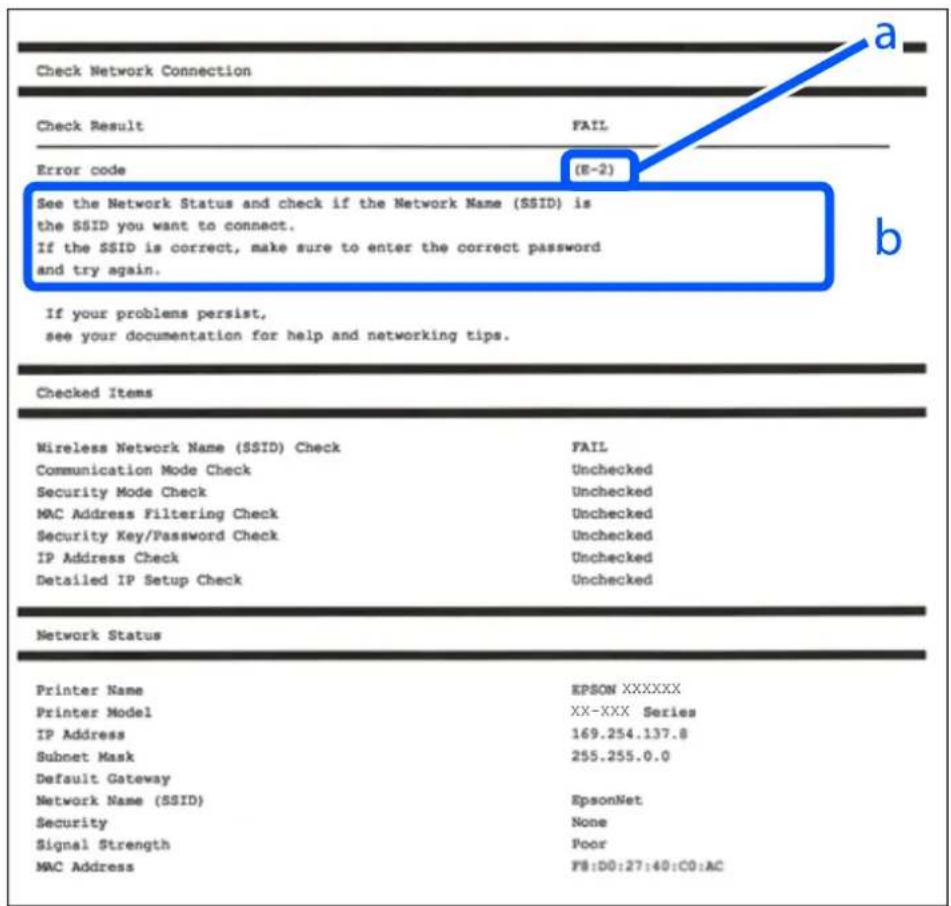
b. Komunikaty dotyczące środowiska sieciowego
Powiązane informacje
→„E-1” na stronie 55 →„E-2, E-3, E-7” na stronie 55 →„E-5” na stronie 56 →„E-6” na stronie 56 →„E-8” na stronie 56 →„E-9” na stronie 57 →„E-10” na stronie 57 →„E-11” na stronie 57 →„E-12” na stronie 58 →„E-13” na stronie 58 „Komunikat dotyczący środowiska sieciowego” na stronie 59
E-1
Rozwiązania:
□ Upewnij się, że kabel Ethernet jest pewnie podłączony do drukarki, koncentratora lub innego urządzenia sieciowego. □Upewnij się, że koncentrator lub inne urządzenia sieciowe są włączone. ☐ Jeśli chcesz podłączyć drukarkę za pośrednictwem Wi-Fi, ponownie wprowadź dla niej stosowne ustawienia, ponieważ połączenie bezprzewodowe jest wyłączone.
E-2, E-3, E-7
Rozwiązania:
□Upewnij się, że router bezprzewodowy jest włączony. Sprawdź, czy komputer lub urządzenie są prawidłowo połączone z routerem bezprzewodowym. □Wyłącz router bezprzewodowy. Odczekaj około 10 sekund, a następnie włącz go ponownie. □ Umieść drukarkę bliżej routera bezprzewodowego i usuń wszelkie przeszkody między nimi. ☐ W przypadku ręcznego wprowadzania identyfikatora SSID sprawdź, czy jest on prawidłowy. Sprawdź identyfikator SSID w części Stan sieci na raporcie połączenia sieciowego. □ Jeśli router bezprzewodowy ma wiele identyfikatorów SSID, wybierz wyświetlany SSID. Gdy SSID wykorzystuje niezgodną częstotliwość, drukarka nie wyświetli go. ☐ Jeśli do nawiązania połączenia sieciowego używany jest aktywny przycisk należy upewnić się, że router bezprzewodowy obsługuje WPS. Nie można używać konfiguracji przyciskiem aktywnym, jeśli router bezprzewodowy nie obsługuje WPS. Należy upewnić się, że identyfikator SSID wykorzystuje tylko znaki ASCII (znaki i symbole alfanumeryczne). Drukarka nie może wyświetlić identyfikatora SSID, który zawiera znaki inne niż znaki ASCII. ☐ Przed połączeniem z routerem bezprzewodowym, upewnij się że znasz SSID i hasło. Jeśli używasz routera bezprzewodowego z ustawieniami domyślnymi, SSID oraz hasło są podane na etykiecie routera bezprzewodowego. Jeśli nie znasz SSID i hasła, skontaktuj się z osobą, która skonfigurowała router bezprzewodowy, lub sprawdź dokumentację dostarczoną z routerem bezprzewodowym. Aby połączyć się z siecią o identyfikatorze SSID wygenerowanym przez funkcję tetheringu na urządzeniu inteligentnym, sprawdź identyfikator SSID i hasło dostępne w dokumentacji urządzenia inteligentnego. ☐ Jeśli połączenie Wi-Fi zostanie nagle przerwane, sprawdź, czy występują poniższe warunki. Jeśli poniższe warunki mają zastosowanie, zresetuj ustawienia sieciowe pobierając i uruchamiając oprogramowanie z poniższego serwisu internetowego.
https://epson.sn > Konfiguracja
☐Kolejne urządzenie inteligentne zostało dodane do sieci za pomocą przycisku.
☐ Sieć Wi-Fi skonfigurowano przy zastosowaniu metody innej niż naciśnięcie przycisku.
Powiązane informacje
„Konfigurowanie ustawień połączenia z komputerem” na stronie 144 „Łączenie z bezprzewodową siecią lokalną (Wi-Fi)” na stronie 47
E-5
Rozwiązania:
Upewnij się, że typ zabezpieczeń routera bezprzewodowego jest ustawiony na jeden z poniższych typów. Jeśli nie, zmień typ zabezpieczeń routera bezprzewodowego, a następnie zresetuj ustawienia sieciowe drukarki.
□WEP-64 bit (40-bitowy) □WEP-128 bit (104-bitowy) □WPA PSK (TKIP/AES) * □WPA2 PSK (TKIP/AES) * □WPA (TKIP/AES) □WPA2 (TKIP/AES) □WPA3-SAE (AES) □WPA2/WPA3-Enterprise
* Szyfrowanie WPA PSK jest znane również jako WPA Personal. Szyfrowanie WPA2 PSK jest znane również jako WPA2 Personal.
E-6
Rozwiązania:
□ Sprawdź, czy jest wyłączone filtrowanie adresów MAC. Jeśli jest włączone, zarejestruj adres MAC drukarki, aby nie był filtrowany. W celu uzyskania szczegółów sprawdź dokumentację dostarczoną z routerem bezprzewodowym. Adres MAC drukarki można sprawdzić w części Stan sieci raportu połączenia sieciowego. ☐ Jeśli router bezprzewodowy wykorzystuje udostępniane uwierzytelnianie z zabezpieczeniem WEP, należy się upewnić, że klucz uwierzytelniania i indeks są prawidłowe. ☐ Jeśli liczba możliwych do połączenia urządzeń w routerze bezprzewodowym jest mniejsza od liczby urządzeń sieciowych do połączenia, wykonaj ustawienia routera bezprzewodowego w celu zwiększenia liczby urządzeń, które można połączyć. W celu uzyskania informacji o wykonywaniu ustawień, sprawdź dokumentację dostarczoną z routerem bezprzewodowym.
Powiązane informacje
„Konfigurowanie ustawień połączenia z komputerem” na stronie 144
E-8
Rozwiązania:
Włącz serwer DHCP na routerze bezprzewodowym, gdy opcja drukarki Obtain IP Address jest ustawiona na Auto. ☐ Jeśli opcja drukarki Obtain IP Address jest ustawiona na Manual, ten komunikat oznacza, że wprowadzony ręcznie adres IP jest spoza zakresu (na przykład: 0.0.0.0). Wprowadź prawidłowy adres IP na panelu sterowania drukarki.
Powiązane informacje
→„Przypisywanie adresu IP” na stronie 46
E-9
Rozwiązania:
Zastosuj się do poniższych rozwiązań.
□ Urządzenia są wyłączone. ☐ Można uzyskać dostęp do Internetu i innych komputerów lub urządzeń sieciowych połączonych z tą samą siecią z poziomu urządzeń, które chcesz połączyć z drukarką.
Jeśli nadal nie można się połączyć z drukarką i urządzeniami sieciowymi po potwierdzeniu powyższych, wyłącz router bezprzewodowy. Odczekaj około 10 sekund, a następnie włącz go ponownie. Następnie zresetuj ustawienia sieciowe, pobierając i uruchamiając instalatora z poniższego serwisu internetowego.
https://epson.sn>Konfiguracja
Powiązane informacje
„Konfigurowanie ustawień połączenia z komputerem” na stronie 144
E-10
Rozwiązania:
Zastosuj się do poniższych rozwiązań.
□ Inne urządzenia w sieci są włączone. Adresy sieciowe (adres IP, maska podsieci oraz brama domyślna) są prawidłowe, jeśli opcję Obtain IP Address ustawiono na Manual.
Jeśli są one nieprawidłowe, zresetuj adres sieciowy. Adres IP, maskę podsieci i bramę domyślną można sprawdzić w części Stan sieci na raporcie połączenia sieciowego.
Powiązane informacje
„Przypisywanie adresu IP” na stronie 46
E-11
Rozwiązania:
Sprawdź następujące elementy.
□ Czy po ustawieniu TCP/IP drukarki na Ręcznie, domyślny adres bramy jest prawidłowy. □ Czy jest włączone urządzenie ustawione jako domyślna brama.
Ustaw prawidłowy domyślny adres bramy. Adres domyślnej bramy można sprawdzić w części Stan sieci raportu połączenia sieciowego.
Powiązane informacje
„Przypisywanie adresu IP” na stronie 46
E-12
Rozwiązania:
Zastosuj się do poniższych rozwiązań.
□ Inne urządzenia w sieci są włączone. □ Adresy sieciowe (adres IP, maska podsieci oraz brama domyślna) są prawidłowe, jeśli wprowadzono je ręcznie. □ Adresy sieciowe dla innych urządzeń (maska podsieci oraz brama domyślna) są takie same. □ Adres IP nie wchodzi w konflikt z adresami IP innych urządzeń.
Jeśli nadal nie można się połączyć z drukarką i urządzeniami sieciowymi po potwierdzeniu powyższych, spróbuj wykonać następujące czynności.
□ Wyłącz router bezprzewodowy. Odczekaj około 10 sekund, a następnie włącz go ponownie. □ Skonfiguruj ustawienia sieciowe ponownie za pomocą instalatora. Można go uruchomić z następującej witryny. https://epson.sn > Konfiguracja □ W routerze bezprzewodowym, który wykorzystuje typ zabezpieczeń WEP, można zarejestrować kilka haseł. W przypadku zarejestrowania kilku haseł sprawdź, czy pierwsze zarejestrowane hasło jest ustawione w drukarce.
Powiązane informacje
„Przypisywanie adresu IP” na stronie 46 „Konfigurowanie ustawień połączenia z komputerem” na stronie 144
E-13
Rozwiązania:
Zastosuj się do poniższych rozwiązań.
☐ Czy są włączone urządzenia sieciowe, takie jak router bezprzewodowy, hub i router. ☐ Opcje TCP/IP urządzeń sieciowych nie zostały ustawione ręcznie. (Jeśli ustawienia adresu TCP/IP drukarki są wykonywane automatycznie, a ustawienia TCP/IP innych urządzeń sieciowych są wykonywane ręcznie, sieć drukarki może się różnić od sieci innych urządzeń)
Jeśli powyższe rozwiązania nie przyniosą rezultatów, sprawdź te, które podano poniżej.
☐ Wyłącz router bezprzewodowy. Odczekaj około 10 sekund, a następnie włącz go ponownie. Za pomocą instalatora skonfiguruj ustawienia sieci na komputerze, który jest połączony z tą samą siecią co drukarka. Można go uruchomić z następującej witryny.
https://epson.sn > Konfiguracja
☐ W routerze bezprzewodowym, który wykorzystuje typ zabezpieczeń WEP, można zarejestrować kilka haseł. W przypadku zarejestrowania kilku haseł sprawdź, czy pierwsze zarejestrowane hasło jest ustawione w drukarce.
Powiązane informacje
→ „Przypisywanie adresu IP” na stronie 46, „Konfigurowanie ustawień połączenia z komputerem” na stronie 144
Komunikat dotyczący środowiska sieciowego
| Komunikat Rozwiązanie | |
| Otoczenie Wi-Fi wymaga poprawy. Wyłącz i włącz router bezprzewodowy. Jeśli połączenie nie poprawi się, sprawdź dokumentację routera bezprzewodowego. | Po przeniesieniu drukarki bliżej rutera bezprzewodowego i wyeliminowaniu przeszkód między nimi wyłącz ruter bezprzewodowy. Odczekaj około 10 sekund, a następnie włącz go ponownie. Jeśli nadal nie można nawiązać połączenia, zapoznaj się z dokumentacją dostarczoną wraz z ruterem bezprzewodowym. |
| *Nie można podłączyć więcej urządzeń. Aby dodać inne, odłącz jedno z podłączonych urządzeń. | Komputer i urządzenia inteligentne, które można podłączyć równocześnie, są w pełni podłączane przez Wi-Fi Direct (Zwykłe AP). Aby połączyć inny komputer lub inne urządzenie inteligentne, odłącz najpierw jedno podłączone urządzenie lub podłącz je do innej sieci.Możesz potwierdzić liczbę urządzeń bezprzewodowych, które można połączyć jednocześnie, oraz liczbę połączonych urządzeń poprzez sprawdzenie arkusza stanu sieci lub panelu sterowania drukarki. |
| W tym środowisku występuje takie samo SSID jak dla Wi-Fi Direct. Zmień SSID dla Wi-Fi Direct jeżeli nie można podłączyć inteligentnego urządzenia do drukarki. | Na panelu sterowania drukarki przejdź do ekranu Wi-Fi Direct Setup i wybierz menu, aby zmienić ustawienie. Możesz zmienić nazwę sieci następującej po DIRECT-XX-. Wpisz maksimum 22 znaków. |
Powiązane informacje
→ „Druk.arkusz stanu:“ na stronie 202
Przygotowywanie i konfigurowanie drukarki stosownie do sposobu wykorzystywania
Konfigurowanie dostępnego wyposażenia opcjonalnego
Aby móc używać opcjonalnego źródła papieru podczas drukowania z komputera, należy wprowadzić ustawienia w sterowniku drukarki.
Konfigurowanie dostępnego wyposażenia opcjonalnego — Windows
Uwaga:
Należy zalogować się na komputerze na konto administratora.
- We właściwościach drukarki otwórz kartę Ustawienia opcjonalne.
Windows 11
Kliknij przycisk Start, a następnie wybierz Wszystkie aplikacje > Narzędzia systemu Windows > Panel sterowania > Wyświetl urządzenia i drukarki w Sprzęt i dźwięk. Kliknij drukarkę prawym przyciskiem myszy lub przytrzymaj wciśnięty przycisk, wybierz Właściwości drukarki, a następnie kliknij kartę Ustawienia opcjonalne.
Windows 10/Windows Server 2022/Windows Server 2019/Windows Server 2016: Kliknij przycisk Start i wybierz kolejno pozycje System Windows > Panel sterowania > Sprzęt i dźwięk > Wyświetl urządzenia i drukarki. Kliknij drukarkę prawym przyciskiem myszy lub przytrzymaj wciśnięty przycisk, wybierz Właściwości drukarki, a następnie kliknij kartę Ustawienia opcjonalne. Windows 8.1/Windows 8/Windows Server 2012 R2/Windows Server 2012: Wybierz pozycje Pulpit > Ustawienia > Panel sterowania > Sprzęt i dźwięk > Wyświetl urządzenia i drukarki. Kliknij drukarkę prawym przyciskiem myszy lub przytrzymaj wciśnięty przycisk, wybierz Właściwości drukarki, a następnie kliknij kartę Ustawienia opcjonalne. Windows 7/Windows Server 2008 R2: Kliknij przycisk Start i wybierz kolejno polecenia Panel sterowania > Sprzęt i dźwięk > Skaner i aparaty fotograficzne, a następnie sprawdź, czy drukarka jest widoczna. Kliknij drukarkę prawym przyciskiem myszy, wybierz Właściwości drukarki, a następnie kliknij Ustawienia opcjonalne. Windows Vista/Windows Server 2008: Kliknij przycisk Start, a następnie wybierz kolejno pozycje Panel sterowania > Sprzęt i dźwięk > Drukarki. Kliknij drukarkę prawym przyciskiem myszy, wybierz Właściwość, a następnie kliknij Ustawienia opcjonalne. Windows XP/Windows Server 2003 R2/Windows Server 2003: Kliknij przycisk Start i wybierz kolejno polecenia Panel sterowania > Drukarki i inny sprzęt > Skaner i aparaty fotograficzne, a następnie sprawdź, czy drukarka jest widoczna.
- Wybierz pozycję Pobierz z drukarki, a następnie kliknij Pobierz.
- Kliknij przycisk OK.
Konfigurowanie dostępnego wyposażenia opcjonalnego — Windows PostScript
Uwaga:
Należy zalogować się na komputerze na konto administratora.
- We właściwościach drukarki otwórz kartę Ustawienia opcjonalne.
Windows 11
Kliknij przycisk Start, a następnie wybierz Wszystkie aplikacje > Narzędzia systemu Windows > Panel sterowania > Wyświetl urządzenia i drukarki w Sprzęt i dźwięk. Kliknij drukarkę prawym przyciskiem myszy, albo naciśnij i przytrzymaj, po czym wybierz Właściwości drukarki. Na karcie Ustawienia urządzenia.
Windows 10/Windows Server 2022/Windows Server 2019/Windows Server 2016
Kliknij przycisk Start i wybierz kolejno pozycje System Windows > Panel sterowania > Sprzęt i dźwięk > Wyświetl urządzenia i drukarki. Kliknij drukarkę prawym przyciskiem myszy lub przytrzymaj przycisk, a następnie wybierz polecenie Właściwości drukarki i kliknij kartę Ustawienia urządzenia.
Windows 8.1/Windows 8/Windows Server 2012 R2/Windows Server 2012
Wybierz pozycje Pulpit > Ustawienia > Panel sterowania > Sprzęt i dźwięk > Wyświetl urządzenia i drukarki. Kliknij drukarkę prawym przyciskiem myszy lub przytrzymaj przycisk, a następnie wybierz polecenie Właściwości drukarki i kliknij kartę Ustawienia urządzenia.
Windows 7/Windows Server 2008 R2
Kliknij przycisk Start i wybierz pozycje Panel sterowania > Sprzęt i dźwięk > Wyświetl urządzenia i drukarki. Kliknij drukarkę prawym przyciskiem myszy i wybierz polecenie Właściwości drukarki, a następnie kliknij kartę Ustawienia urządzenia.
Windows Vista/Windows Server 2008
Kliknij przycisk Start i wybierz kolejno pozycje Panel sterowania > Sprzęt i dźwięk > Drukarki. Kliknij drukarkę prawym przyciskiem myszy i wybierz polecenie Właściwości, a następnie kliknij kartę Ustawienia urządzenia.
Windows XP/Windows Server 2003 R2/Windows Server 2003
Kliknij przycisk Start i wybierz kolejno pozycje Panel sterowania > Drukarki i inny sprzęt > Drukarki i faksy. Kliknij drukarkę prawym przyciskiem myszy i wybierz polecenie Właściwości, a następnie kliknij kartę Ustawienia urządzenia.
- W opcji Instalowalne opcje wybierz wyposażenie opcjonalne.
- Kliknij przycisk OK.
Konfigurowanie dostępnego wyposażenia opcjonalnego — Mac OS
- Wybierz Preferencje systemowe z menu Apple > Drukarki i skanery (lub Drukowanie i skanowanie, Drukarka i faks), a następnie wybierz drukarkę. Kliknij pozycję Opcje i materiały eksploatacyjne > Opcje (lub Sterownik).
- Wprowadź ustawienia według typu modułu opcjonalnego.
- Kliknij przycisk OK.
Konfigurowanie dostępnego wyposażenia opcjonalnego — Mac OS PostScript
- Wybierz Preferencje systemowe z menu Apple > Drukarki i skanery (lub Drukowanie i skanowanie, Drukarka i faks), a następnie wybierz drukarkę. Kliknij pozycję Opcje i materiały eksploatacyjne > Opcje (lub Sterownik).
- Wprowadź ustawienia według typu modułu opcjonalnego.
- Kliknij przycisk OK.
Przygotowywanie do wysyłania wiadomości e-mail
Konfiguracja serwera e-mail
Ustaw serwer e-mail z Web Config.
Przed konfiguracją sprawdź następujące.
☐Drukarkę podłączono do sieci, która ma dostęp do serwera e-mail. Informacje o ustawieniach e-mail komputera korzystającego z tego samego serwera e-mail, co drukarka.
Uwaga:
Kiedy korzystasz z serwera poczty e-mail w Internecie, potwierdź informacje ustawień od dostawcy lub ze strony internetowej.
- W przeglądarce wprowadź adres IP drukarki, aby uzyskać dostęp do aplikacji Web Config.
Na komputerze połączonym z tą samą siecią co drukarka wprowadź adres IP drukarki.
Adres IP drukarki można sprawdzić, wybierając następujące pozycje.
Ustaw. > Ustawienia ogólne > Ustawienia sieciowe > Stan sieci > Stan sieci LAN/Wi-Fi
- Wprowadź hasło administratora, aby zalogować się jako administrator.
- Wybierz w następującej kolejności.
Karta Sieć > Serwer e-mail > Podstawowe
- Wprowadź wartości poszczególnych pozycji.
- Wybierz pozycję OK.
Zostaną wyświetlone wybrane ustawienia.
Elementy ustawień serwera pocztowego
| Elementy Ustawienia i objaśnienie | ||
| Sposób uwierzytelniania | Wybierz metodę uwierzytelniania używaną przez drukarkę do uzyskiwania dostępu do serwera poczty. | |
| Wył. Ustaw, gdy serwer pocztowy nie wymaga uwierzytelnienia. | ||
| UWIERZYTELNIANIE SMTP Uwierzytelnia na serwerze SMTP (serwer poczty wychodzącej) podczas wysyłania wiadomości e-mail. Serwer pocztowy musi obsługiwać uwierzytelnianie SMTP. | ||
| POP przed SMTP Uwierzytelnia na serwerze POP3 (serwer poczty przychodzącej) przed wysyłaniem wiadomości e-mail. Po wybraniu tego elementu, ustaw serwer POP3. | ||
| Konto uwierzytelnione | Po wybraniu UWIERZYTELNIANIE SMTP lub POP przed SMTP jako Sposób uwierzytelniania, wprowadź uwierzytelnioną nazwę konta o długości 0 do 255 znaków w kodzie ASCII (0x20-0x7E).Po wybraniu UWIERZYTELNIANIE SMTP, wprowadź konto serwera SMTP. Po wybraniu POP przed SMTP, wprowadź konto serwera POP3. | |
| Hasło uwierzytelnione | Po wybraniu UWIERZYTELNIANIE SMTP lub POP przed SMTP jako Sposób uwierzytelniania, wprowadź uwierzytelnione hasło o długości 0 do 20 znaków w kodzie ASCII (0x20-0x7E).Po wybraniu UWIERZYTELNIANIE SMTP, wprowadź uwierzytelnione konto dla serwera SMTP. Po wybraniu POP przed SMTP, wprowadź uwierzytelnione konto dla serwera POP3. | |
| Adres email wysyłającego Wprowadź adres e-mail nadawcy, taki jak adres e-mail administratora systemu. Jest to używane podczas uwierzytelniania, należy więc wprowadzić prawidłowy adres e-mail zarejestrowany na serwerze pocztowym.Wprowadź 0 do 255 znaków w formacie ASCII (0x20-0x7E) za wyjątkiem: () < > []; ¥. Kropka "." nie może być pierwszym znakiem. | ||
| Adres serwera SMTP Wprowadź 0 do 255 znaków z użyciem A-Z, a-z, 0-9 . - . Można używać formatu IPv4, lub FQDN. | ||
| Numer portu serwera SMTP Wprowadzanie liczby z zakresu od 1 do 65535. | ||
| Bezpieczne połączenie Wybierz metodę szyfrowania komunikacji do serwera pocztowego. | ||
| STARTTLS Jest to dostępne, po ustawieniu Sposób uwierzytelnianiana Wył. lub UWIERZYTELNIANIE SMTP. Komunikacja jest szyfrowana od początku. | ||
| Weryfikacja certyfikatu | Po włączeniu tej opcji certyfikat jest weryfikowany. Zaleca się ustawienie na Włącz. Aby ją skonfigurować, należy zaimportować Certyfikat CA na drukarce.Po wyświetleniu komunikatu błędu z informacją, że certyfikat jest niezaufany, należy zapoznać się z poniższymi informacjami.„Data i godzina są nieprawidłowe” na stronie 178„Wymagana jest aktualizacja certyfikatu głównego” na stronie 178 | |
| Adres serwera POP3 | Po wybraniu POP przed SMTP jako Sposób uwierzytelniania, wprowadź adres serwera POP3 z zakresu 0 do 255 znaków, używając A-Z a-z 0-9 . - . Można używać formatu IPv4, lub FQDN. | |
| Numer portu serwera POP3 | Po wybraniu POP przed SMTP jako Sposób uwierzytelniania, wprowadź numer z zakresu 1 do 65535. | |
Sprawdzanie połączenia serwera poczty e-mail
Istnieje możliwość sprawdzania połączenia z serwerem poczty e-mail za pomocą testu połączenia.
- W przeglądarce wprowadź adres IP drukarki i uruchom aplikację Web Config.
Na komputerze połączonym z tą samą siecią co drukarka wprowadź adres IP drukarki.
- Wprowadź hasło administratora, aby zalogować się jako administrator.
- Wybierz w następującej kolejności.
Karta Sieć > Serwer e-mail > Test połączenia
- Wybierz pozycję Start.
Zostanie uruchomiony test połączenia z serwerem poczty e-mail. Po zakończeniu testu wyświetlany jest raport z testu.
Objaśnienia do testu połączenia z serwerem pocztowym
| Komunikaty Przyczyna | |
| Test połączenia zakończony powodzeniem. | Ten komunikat jest wyświetlany, gdy połączenie z serwerem się powiedzie. |
| Błąd komunikacji serwera SMTP.Sprawdź następujące elementy. - Ustawienia sieci | Sytuacje, w których ten komunikat jest wyświetlany☐Drukarka nie jest połączona z siecią☐Serwer SMTP nie działa☐Połączenie sieciowe zostało rozłączone w trakcie komunikacji☐Odebrano niepełne dane |
| Błąd komunikacji serwera POP3.Sprawdź następujące elementy. - Ustawienia sieci | Sytuacje, w których ten komunikat jest wyświetlany☐Drukarka nie jest połączona z siecią☐Serwer POP3 nie działa☐Połączenie sieciowe zostało rozłączone w trakcie komunikacji☐Odebrano niepełne dane |
| Podczas łączenia z serwerem SMTP wystąpił błąd. Sprawdź następujące elementy. - Adres serwera SMTP - Serwer DNS | Sytuacje, w których ten komunikat jest wyświetlany☐Połączenie z serwerem DNS nie powiodło się☐Rozwiązywanie nazwy serwera SMTP nie powiodło się |
| Podczas łączenia z serwerem POP3 wystąpił błąd. Sprawdź następujące elementy. - Adres serwera POP3 - Serwer DNS | Sytuacje, w których ten komunikat jest wyświetlany☐Połączenie z serwerem DNS nie powiodło się☐Rozwiązywanie nazwy serwera POP3 nie powiodło się |
| Błąd uwierzytelnienia serwera SMTP.Sprawdź następujące elementy. - Metoda uwierzytelniania -Uwierzytelnione konto -Uwierzytelnione hasło | Ten komunikat jest wyświetlany, gdy uwierzytelnianie na serwerze SMTP nie powiedzie się. |
| Błąd uwierzytelnienia serwera POP3.Sprawdź następujące elementy. - Metoda uwierzytelniania -Uwierzytelnione konto -Uwierzytelnione hasło | Ten komunikat jest wyświetlany, gdy uwierzytelnianie na serwerze POP3 nie powiedzie się. |
| Nieobsługiwana metoda komunikacji.Sprawdź następujące elementy. - Adres serwera SMTP - Numer portu serwera SMTP. | Ten komunikat jest wyświetlany podczas próby komunikacji przy użyciu nieobsługiwanych protokołów. |
| Połączenie z serwerem SMTP nie powiodło się. Zmień Bezpieczne połączenie na Brak. | Ten komunikat jest wyświetlany, gdy wystąpi niezgodność SMTP między serwerem a klientem lub serwer nie obsługuje bezpiecznego połączenia SMTP (połączenie SSL). |
| Połączenie z serwerem SMTP nie powiodło się. Zmień Bezpieczne połączenie na SSL/TLS. | Ten komunikat jest wyświetlany, gdy wystąpi niezgodność SMTP między serwerem a klientem lub gdy serwer wysyła żądania użycia połączenia SSL/TLS w celu ustanowienia bezpiecznego połączenia SMTP. |
| Połączenie z serwerem SMTP nie powiodło się. Zmień Bezpieczne połączenie na STARTTLS. | Ten komunikat jest wyświetlany, gdy wystąpi niezgodność SMTP między serwerem a klientem lub gdy serwer wysyła żądania użycia połączenia STARTTLS w celu ustanowienia bezpiecznego połączenia SMTP. |
| Połączenie jest podejrzane. Sprawdź następujące elementy. - Data i godzina | Ten komunikat jest wyświetlany, gdy data i godzina na drukarce są niepoprawne lub certyfikat wygasł. |
| Połączenie jest podejrzane. Sprawdź następujące elementy. - Certyfikat CA | Ten komunikat jest wyświetlany, gdy na drukarce nie ma głównego certyfikatu odpowiadającego serwerowi lub nie zaimportowano certyfikatu Certyfikat CA. |
| Połączenie nie jest zabezpieczone. Ten komunikat jest wyświetlany, gdy uzyskany certyfikat jest uszkodzony. | |
| Uwierzytelnienie serwera SMTP nie powiodło się. Zmień metodę uwierzytelnienia na SMTP-AUTH. | Ten komunikat jest wyświetlany, gdy wystąpi niezgodność metody uwierzytelniania między serwerem a klientem. Serwer obsługuje metodę UWIERZYTELNIANIE SMTP. |
| Uwierzytelnienie serwera SMTP nie powiodło się. Zmień metodę uwierzytelnienia na POP przed SMTP. | Ten komunikat jest wyświetlany, gdy wystąpi niezgodność metody uwierzytelniania między serwerem a klientem. Serwer nie obsługuje metody UWIERZYTELNIANIE SMTP. |
| Nieprawidłowy adres e-mail nadawcy. Zmień na adres e-mail dla używanej usługi e-mail. | Ten komunikat jest wyświetlany, gdy podany adres e-mail nadawcy jest błędny. |
| Brak dostępu do drukarki do momentu ukończenia drukowania. | Ten komunikat jest wyświetlany, gdy drukarka jest zajęta. |
Wstępne ustawienia drukowania
Można skonfigurować ustawienia druku, takie jak rozmiar papieru lub błąd drukowania.
Korzystanie z funkcji drukowania
Włączanie funkcji drukowania za pośrednictwem sieci.
Korzystanie z drukarki w sieci możliwe jest po ustawieniu portu dla połączenia sieciowego w komputerze i połączenia sieciowego drukarki.
Typy połączeń drukarki
Dla połączenia sieciowego drukarki dostępne są dwie podane dalej metody.
Połączenie P2P (drukowanie bezpośrednie)
Połączenie serwer/klient (wspólne korzystanie z drukarki za pośrednictwem serwera Windows)
Ustawienia połączenia P2P
Jest to bezpośrednie połączenie drukarki w sieci z komputerem. Można podłączyć jedynie model obsługujący sieć.
Metoda podłączenia:
Podłącz drukarkę do sieci bezpośrednio za pośrednictwem koncentratora lub punktu dostępu.
Sterownik drukarki:
Zainstaluj sterownik drukarki na każdym komputerze klienta.
Podczas korzystania z EpsonNet SetupManager możesz zapewnić pakiet sterownika z ustawieniami drukarki.
Funkcje:
□ Zadanie drukowania rozpoczyna się natychmiast, ponieważ jest ono bezpośrednio wysyłane do drukarki. ☐ Drukowanie jest możliwe wtedy, gdy drukarka jest włączona.
Ustawienia połączenia serwer/klient
Jest to wspólne połączenie komputera sieciowego i drukarki. Aby zakazać połączenia bez przechodzenia przez komputer serwera, możesz zwiększyć bezpieczeństwo.
W przypadku korzystania z USB można także udostępnić drukarkę bez funkcji sieciowej.
Metoda podłączenia:
Podłącz drukarkę do sieci za pośrednictwem przełącznika LAN lub punktu dostępu.
Możesz także połączyć drukarkę z serwerem bezpośrednio kablem USB.
Sterownik drukarki:
Zainstaluj sterownik drukarki na serwerze Windows w zależności od systemu operacyjnego komputerów klienta.
Poprzez uzyskanie dostępu do serwera Windows i połączenia drukarki jej sterownik zostaje zainstalowany na komputerze klienta i może być używany.
Funkcje:
□ Zarządzaj drukarką i jej sterownikiem w partii. W zależności od specyfikacji serwera rozpoczęcie zadania drukowania może potrwać, ponieważ przez serwer drukowania przechodzą wszystkie zadania drukowania. ☐ Nie można drukować, kiedy serwer Windows jest wyłączony.
Ustawienia drukowania dla połączenia P2P
W przypadku połączenia P2P (drukowania bezpośredniego) między drukarką a komputerem klienta istnieje relacja jeden do jednego.
Sterownik drukarki należy zainstalować w każdym komputerze klienta.
Ustawienia drukowania na potrzeby połączenia serwer/klient
Możliwe jest włączenie drukowania z drukarki połączonej w trybie serwer/klient.
W przypadku połączenia serwer/klient najpierw trzeba skonfigurować serwer druku, a następnie udostępnić drukarkę w sieci.
Jeśli drukarka jest połączona z serwerem za pośrednictwem kabla USB, najpierw należy skonfigurować serwer druku, a potem udostępnić drukarkę w sieci.
Konfigurowanie portów sieciowych
Możliwe jest utworzenie kolejki wydruku do drukowania sieciowego na serwerze druku, używając standardowego protokołu TCP/IP, a następnie konfigurując port sieciowy.
Ten przykład dotyczy używania systemu Windows Server 2012 R2.
- Otworzyć ekran urządzeń i drukarek.
Pulpit > Ustawienia > Panel sterowania > Sprzęt i dźwięk lub Sprzęt > Urządzenia i drukarki.
- Dodać drukarkę.
Kliknąć Dodaj drukarkę, a następnie wybrać opcję Żądanej drukarki nie ma na liście.
- Dodać drukarkę lokalną.
Wybrać Dodaj drukarkę lokalną lub drukarkę sieciową za pomocą ustawień ręcznych, a następnie kliknąć przycisk Dalej.
- Wybrać Utwórz nowy port, wybrać Standardowy port TCP/IP jako Typ portu, a następnie kliknąć przycisk Dalej.
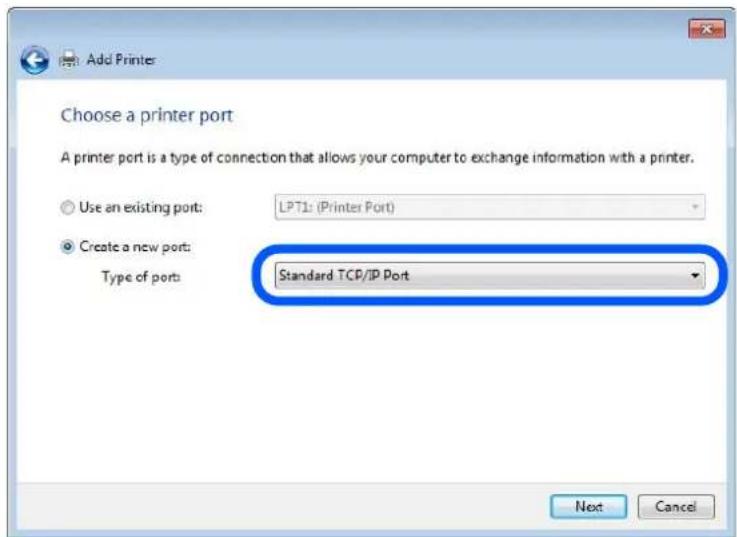
- Wprowadzić adres IP lub nazwę drukarki w polach Nazwa hosta lub adres IP lub Nazwa drukarki lub adres IP, a następnie kliknąć przycisk Dalej.
Przykład:
□Nazwa drukarki: EPSONA1A2B3C
□Adres IP: 192.0.2.111
Nie zmieniać wartości w polu Nazwa portu.
Kliknąć Kontynuuj, kiedy wyświetlany jest ekran Kontrola konta użytkownika.
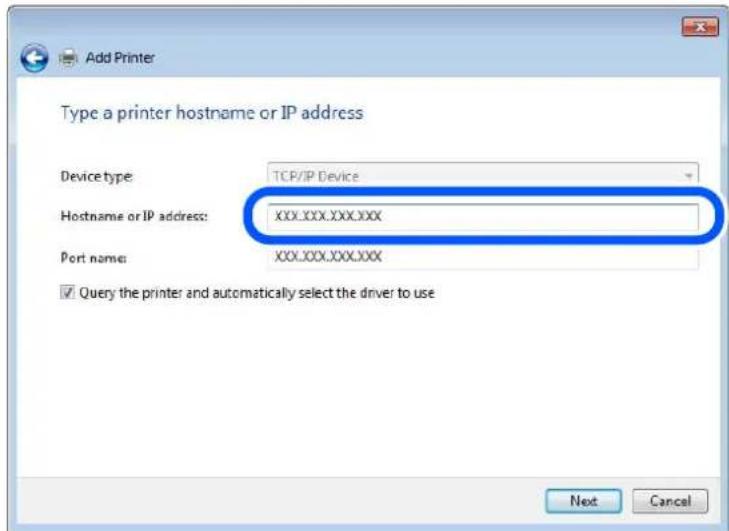
W przypadku określenia nazwy drukarki w sieci, w której dostępne jest rozwiązywanie nazw, adres IP będzie śledzony, nawet jeżeli zostanie zmieniony przez serwer DHCP. Można sprawdzić nazwę drukarki na ekranie stanu sieci panelu sterowania drukarki lub na arkuszu stanu sieci.
- Ustawić sterownik drukarki.
□Jeśli sterownik drukarki jest już zainstalowany:
Wybrać opcje Producent i Drukarki. Kliknąć Dalej.
- Postępuj zgodnie z instrukcjami wyświetlanymi na ekranie.
W przypadku korzystania z drukarki za pośrednictwem połączenia serwer/klient (udostępnianie drukarki na serwerze Windows) należy skonfigurować ustawienia udostępniania.
Sprawdzanie konfiguracji portu — Windows
Można sprawdzać, czy ustawiono poprawny port na potrzeby kolejki wydruku.
- Otworzyć ekran urządzeń i drukarek.
Pulpit > Ustawienia > Panel sterowania > Sprzęt i dźwięk lub Sprzęt > Urządzenia i drukarki.
- Otworzyć ekran właściwości drukarki.
Kliknąć prawym przyciskiem myszy ikonę drukarki, a następnie kliknąć przycisk Właściwości drukarki.
- Kliknąć zakładkę Porty, wybrać Standardowy port TCP/IP, a następnie kliknąć Skonfiguruj port.
- Sprawdzić konfigurację portu.
□W przypadku RAW
Sprawdzić, czy wybrana jest opcja Raw w Protokole, a następnie kliknąć OK.
□W przypadku LPR
Sprawdzić, czy wybrana jest opcja LPR w Protokole. Wprowadzić „PASSTHRU” w Nazwa kolejki w Ustawienia LPR. Wybrać opcję Włączone zliczanie bajtów LPR, a następnie kliknąć OK.
Udostępnianie drukarki (tylko system Windows)
W przypadku korzystania z drukarki przez połączenie typu serwer-klient (udostępnianie drukarki przy użyciu serwera Windows) należy skonfigurować udostępnianie drukarki na serwerze druku.
- Na serwerze druku wybierz pozycje Panel sterowania > Wyświetl urządzenia i drukarki.
- Prawym przyciskiem myszy kliknij ikonę drukarki (kolejka wydruku), która ma być udostępniona, a następnie wybierz pozycje Właściwości drukarki > karta Udostępnianie.
- Zaznacz opcję Udostępnij tę drukarkę, a następnie wprowadź pozycję Nazwa udziału.
W przypadku systemu Windows Server 2012 kliknij pozycję Zmień opcje udostępniania, a następnie skonfiguruj ustawienia.
Instalowanie dodatkowych sterowników (tylko system Windows)
Jeżeli wersje systemu Windows serwera i klienta się różnią, zaleca się zainstalowanie dodatkowych sterowników na serwerze druku.
- Na serwerze druku wybierz polecenia Panel sterowania > Wyświetl urządzenia i drukarki.
- Kliknij prawym przyciskiem ikonę drukarki, którą chcesz udostępnić klientom, po czym kliknij opcję Właściwości drukarki i przejdź na kartę Udostępnianie.
- Kliknij przycisk Dodatkowe sterowniki.
W przypadku systemu Windows Server 2012 kliknij pozycję Zmień opcje udostępniania, a następnie skonfiguruj ustawienia.
- Wybierz wersje systemu Windows używane na klientach, a następnie kliknij przycisk OK.
- Wybierz plik informacyjny sterownika drukarki (*.inf), a następnie zainstaluj sterownik.
Używanie udostępnionej drukarki — Windows
Administrator musi podać użytkownikom klientów nazwę komputera używanego jako serwer wydruku oraz objaśnić im sposób dodania go na ich komputerach. Jeśli dodatkowe sterowniki nie zostały jeszcze skonfigurowane, poinformuj użytkowników klientów o sposobie wykorzystania narzędzia Urządzenia i drukarki do dodania udostępnionej drukarki.
Jeśli na serwerze wydruku skonfigurowano już dodatkowe sterowniki, wykonaj następujące kroki:
- Wybierz nazwę komputera używanego jako serwer wydruku w Eksploratorze Windows.
- Kliknij dwukrotnie drukarkę, której chcesz używać.
Ustawianie źródła papieru
Ustaw rozmiar i typ papieru do załadowania w każdym źródle papieru.
- W przeglądarce wprowadź adres IP drukarki, aby uzyskać dostęp do aplikacji WebConfig. Na komputerze połączonym z tą samą siecią co drukarka wprowadź adres IP drukarki. Adres IP drukarki można sprawdzić, wybierając następujące pozycje.
Ustaw. > Ustawienia ogólne > Ustawienia sieciowe > Stan sieci > Stan sieci LAN/Wi-Fi
- Wprowadź hasło administratora, aby zalogować się jako administrator.
- Wybierz w następującej kolejności.
Karta Drukuj > Ust. źródła papieru
- Ustaw każdy element.
Wyświetlone elementy mogą różnić się zależnie od sytuacji.
□Nazwa źródła papieru
Wyświetl nazwę docelową źródła papieru, takiego jak taca na papier, Kaseta 1.
□Rozmiar papieru
Z menu rozwijanego wybierz rozmiar papieru, który chcesz ustawić.
□Jednostka
Wybierz jednostkę rozmiaru definiowanego przez użytkownika. Możesz ją włączyć, kiedy Definiowany przez użytk. wybrano w Rozmiar papieru.
□Szerokość
Wybierz długość horyzontalną rozmiaru definiowanego przez użytkownika.
Zakres, jaki możesz wprowadzić, zależy od źródła papieru, który jest wskazany z boku Szerokość.
Kiedy wybierzesz mm w Jednostka, możesz wprowadzić wartość do jednego miejsca po przecinku.
Kiedy wybierzesz cale w Jednostka, możesz wprowadzić wartość do dwóch miejsc po przecinku.
□Wysokość
Wybierz długość pionową rozmiaru definiowanego przez użytkownika.
Zakres, jaki możesz wprowadzić, zależy od źródła papieru, który jest wskazany z boku Wysokość.
Kiedy wybierzesz mm w Jednostka, możesz wprowadzić wartość do jednego miejsca po przecinku.
Kiedy wybierzesz cale w Jednostka, możesz wprowadzić wartość do dwóch miejsc po przecinku.
□Rodzaj pap.
Z menu rozwijanego wybierz typ papieru, który chcesz ustawić.
- Sprawdź ustawienia, a następnie kliknij OK.
Ustawianie interfejsu
Ustaw limit czasu zadań drukowania lub język drukowania przydzielony do każdego interfejsu.
Ta pozycja jest wyświetlana na drukarkach zgodnych z PCL lub PostScript.
- W przeglądarce wprowadź adres IP drukarki, aby uzyskać dostęp do aplikacji Web Config.
Na komputerze połączonym z tą samą siecią co drukarka wprowadź adres IP drukarki.
Adres IP drukarki można sprawdzić, wybierając następujące pozycje.
Ustaw. > Ustawienia ogólne > Ustawienia sieciowe > Stan sieci > Stan sieci LAN/Wi-Fi
- Wprowadź hasło administratora, aby zalogować się jako administrator.
- Wybierz w następującej kolejności.
Karta Drukuj > Ustawienia interfejsu
- Ustaw każdą pozycję.
□Ustawienia limitu czasu oczekiwania
Ustaw limit czasu zadań drukowania wysyłanych bezpośrednio za pośrednictwem USB.
Można ustawić wartość z zakresu od 5 do 300 sekund.
Aby nie ustawiać limitu czasu, wprowadź wartość 0.
□Język drukowania
Wybierz język drukowania na potrzeby każdego interfejsu USB i interfejsu sieciowego.
Po wybraniu ustawienia Auto język drukowania będzie automatycznie wykrywany przez wysyłane zadania drukowania.
- Sprawdź ustawienia, a następnie kliknij OK.
Ustawienia błędów
Ustaw błąd wyświetlania dla urządzenia.
- W przeglądarce wprowadź adres IP drukarki, aby uzyskać dostęp do aplikacji Web Config.
Na komputerze połączonym z tą samą siecią co drukarka wprowadź adres IP drukarki.
Adres IP drukarki można sprawdzić, wybierając następujące pozycje.
Ustaw. > Ustawienia ogólne > Ustawienia sieciowe > Stan sieci > Stan sieci LAN/Wi-Fi
- Wprowadź hasło administratora, aby zalogować się jako administrator.
- Wybierz w następującej kolejności.
Karta Drukuj > Ustawienia błędów
- Ustaw każdy element.
□Uwaga rozmiaru papieru
Ustaw, czy na panelu sterowania ma się wyświetlać błąd, kiedy papier określonego źródła papieru różni się rozmiarem od papieru z danych drukowania.
□Uwaga typu papieru
Ustaw, czy na panelu sterowania ma się wyświetlać błąd, kiedy papier określonego źródła papieru różni się typem od papieru z danych drukowania.
□Autom. rozw. błędów
Ustaw, czy błąd ma być automatycznie anulowany, jeśli na panelu sterowania przez 5 sekund od wyświetlenia błędu nie zostanie wykonana żadna czynność.
- Sprawdź ustawienia, a następnie kliknij OK.
Ustawianie drukowania uniwersalnego
Wprowadź ustawienia drukowania z urządzeń zewnętrznych bez używania sterownika drukarki.
Niektóre elementy nie są wyświetlane w zależności od języka drukowania drukarki.
- W przeglądarce wprowadź adres IP drukarki, aby uzyskać dostęp do aplikacji Web Config. Na komputerze połączonym z tą samą siecią co drukarka wprowadź adres IP drukarki. Adres IP drukarki można sprawdzić, wybierając następujące pozycje. Ustaw. > Ustawienia ogólne > Ustawienia sieciowe > Stan sieci > Stan sieci LAN/Wi-Fi
- Wprowadź hasło administratora, aby zalogować się jako administrator.
- Wybierz w następującej kolejności.
Karta Drukuj > Uniwers. ust. drukowania
- Ustaw każdy element.
- Sprawdź ustawienia, a następnie kliknij OK.
Podstawowe
| Elementy Objąśnienie | |
| Przes. w góre(-30.0-30.0mm) Ustawienie | pozycji w pionie na papierze, w której drukowanie się rozpocznie. |
| Przes. w lewo(-30.0-30.0mm) Ustawienie | pozycji w poziomie na papierze, w której drukowanie się rozpocznie. |
| Przes. w góre - do tyłu(-30.0-30.0mm) | Ustawienie pozycji w pionie na papierze, w której drukowanie się rozpocznie na drugiej stronie arkusza papieru w druku dwustronnym. |
| Przes. w lewo - do tyłu(-30.0-30.0mm) Ustawienie pozycji w poziomie na papierze, w której drukowanie się rozpocznie na drugiej stronie arkusza papieru w druku dwustronnym. | |
| Spr. szer. papieru Ustawianie sprawdzania szerokości papieru podczas drukowania. | |
| Pomiń pustą stronę Umożliwia pomijanie | pustych stron, jeżeli w danych drukowania są puste strony. |
Konfigur. druk. PDL
Istnieje możliwość określenia ustawień na potrzeby drukowania PCL lub PostScript.
Ta pozycja jest wyświetlana na drukarkach obsługujących PCL lub PostScript.
Ustawienia wspólne
| Elementy Objąśnienie | |
| Rozmiar papieru Wybranie rozmiaru papieru, który ma być używany do drukowania. | |
| Rodzaj pap. Wybierz rodzaj papieru, na którym chcesz drukować. | |
| Orientacja Wybierz orientację, która ma być wydrukowana. | |
| Jakość | Wybierz jakość drukowania. |
| Tryb oszcz. tuszu | Włączanie drukowania z ograniczonym zużyciem tuszu. |
| Kolej. druk. Możesz drukować od pierwszej lub ostatniej strony. | |
| Liczba kopii(1-999) Ustawienie liczby kopii, które chcesz wydrukować. | |
| Bindowanie marginesu Określenie pozycji bindowania. | |
| Autom. wys. papieru Określanie automatycznego wysuwania papieru po upływie limitu czasu w trakcie odbierania zadania drukowania. | |
| Druk. 2-stronne Włączanie druku dwustronnego. | |
Menu PCL
| Elementy Objąśnienie | |
| Źródło czcionki Wybór używania czcionki | zainstalowanej na drukarce lub pobranie jej. |
| Numer czcionki Określenie numeru czcionki, która ma być używana. | |
| II. znaków na cal(0.44-99.99cpi) Jeśli żądana | czcionka jest skalowalna i ma ustalone zagęszczenie, określ rozmiar czcionki, używając wartości zagęszczenia. |
| Rozmiar punktu(4.00-999.75pt) | Jeśli żądana czcionka jest skalowalna i proporcjonalna, określ rozmiar czcionki, używając punktów. |
| Zestaw symboli Wybór zestawu symboli | czcionki, który ma być używany. |
| Ilość linii(5-128linii) Określenie liczby wierszy na stronę. | |
| Funkcja CR Wybór działania kodu CR (powrót karetki). | |
| Funkcja LF Wybór działania kodu LF (nowy wiersz) i kodu FF (nowa strona). | |
| Przydz. źr. papieru | Określanie przydziału podajnika papieru na potrzeby polecenia podawania papieru PCL. |
Menu PS
| Elementy Objasnienie | |
| Arkusz błędów | Włączenie drukowania arkusza błędu po wystąpieniu błędów drukowania PS3. |
| Kolory | Określenie drukowania kolorowego lub monochromatycznego.W przypadku tej drukarki można wybrać tylko tryb monochromatyczny. |
| Binarny | Określanie akceptowania danych binarnych. |
| Rozmiar strony PDF | Ustawianie rozmiaru papieru na potrzeby drukowania PDF. |
Konfigurowanie Drukowanie uniwersalne (Microsoft)
Na drukarce można włączyć możliwość korzystania z funkcji Drukowanie uniwersalne. Aby móc jej używać, należy korzystać z pakietu Microsoft 365 i usługi Azure Active Directory.
- W przeglądarce wprowadź adres IP drukarki, aby uzyskać dostęp do aplikacji Web Config.
Na komputerze połączonym z tą samą siecią co drukarka wprowadź adres IP drukarki.
Adres IP drukarki można sprawdzić, wybierając następujące pozycje.
Ustaw. > Ustawienia ogólne > Ustawienia sieciowe > Stan sieci > Stan sieci LAN/Wi-Fi
- Wprowadź hasło administratora, aby zalogować się jako administrator.
- Wybierz w następującej kolejności.
Karta Sieć > Drukowanie uniwersalne
- Kliknij przycisk Zarejestruj.
- Zapoznaj się z wyświetlonym komunikatem, a następnie kliknij łącze.
- Postępuj zgodnie z instrukcjami wyświetlanymi na ekranie, aby zarejestrować drukarkę.
Jeśli po zakończeniu rejestracji w aplikacji Web Config rejestracja ma stan Zarejestrowana, oznacza to, że konfiguracja została zakończona.
Uwaga:
Więcej informacji o obsłudze usługi Azure Active Directory, np. korzystaniu z funkcji Drukowanie uniwersalne, można znaleźć w witrynie Microsoft.
Konfiguracja funkcji AirPrint
Ustaw, jeśli korzystasz z drukowania AirPrint.
Uzyskaj dostęp do aplikacji Web Config i wybierz kartę Sieć > Konfiguracja AirPrint.
| Elementy Objasnienie | |
| Nazwa usługi Bonjour Wprowadź nazwę | usługi Bonjour. Nazwa powinna mieć długość od 1 do 41 znaków w formacie ASCII (0x20–0x7E). |
| Lokalizacja Bonjour Wprowadź informacje | o lokalizacji, takie jak umiejscowienie drukarki w maksymalnie 127 bitach w Unicode (UTF-8). |
| GeolokalizacjaSzerokość i długość geograficzna (WGS84) | Wprowadź informacje o lokalizacji drukarki. Jest to opcjonalne.Wprowadź wartości z wykorzystaniem systemu WGS-84 datum, który oddziela przecinkiem szerokość i długość geograficzną.Możesz wprowadzić od -90 do +90 dla wartości szerokości i od -180 do +180 dla wartości długości. Możesz wprowadzić maksymalnie pięć miejsc po przecinku i możesz pominąć „+”. |
| Protokół Najwyższego Priorytetu Wybierz | najważniejszy protokół z IPP i portu 9100. |
| Wide-Area Bonjour Ustaw, czy stosować | Wide-Area Bonjour. Jeśli z niej skorzystasz, drukarki muszą być zarejestrowane na serwerze DNS, aby mogły wyszukiwać drukarkę w segmencie. |
| Transmisja iBeacon Wybierz, czy chcesz włączyć czy wyłączyć funkcję transmisji iBeacon. Kiedy funkcja ta będzie włączona, możesz wyszukiwać drukarkę z urządzeń obsługujących iBeacon. | |
| Podczas używania drukowania IPP, wymagany jest Kod PIN | Wybierz, czy podczas drukowania IPP ma być wymagany kod PIN. Jeśli wybierzesz Tak, w drukarce nie zostaną zapisane zadania drukowania IPP bez kodów PIN. |
| Elementy Objąśnienie | |
| Włącz AirPrint IPP, Bonjour, AirPrint są włączone, a IPP ustanawia się wyłącznie w przypadku komunikacji zabezpieczonej. | |
Problemy podczas konfigurowania ustawień
Wskazówki dotyczące rozwiązywania problemów
Sprawdzanie komunikatu o błędzie
Po wystąpieniu błędu najpierw sprawdź, czy na panelu sterowania drukarki lub ekranie sterownika wyświetlane są jakieś komunikaty. Jeśli włączono wysyłanie powiadomień e-mail dla tego typu zdarzenia, można szybko sprawdzić stan urządzenia.
□Raport połączenia sieciowego
Umożliwia zdiagnozowanie sieci i drukarki, a następnie wydrukowanie raportu.
Wykryty błąd można znaleźć na wydrukowanej stronie.
□Sprawdzanie stanu połączenia
Możliwe jest sprawdzanie stanu połączenia komputera serwera lub komputera klienckiego za pomocą polecenia, takiego jak ping lub ipconfig.
□Test połączenia
Umożliwia sprawdzanie połączenia między drukarką a serwerem pocztowym, wykonywanie testu połączenia z poziomu drukarki. Ponadto można też sprawdzać połączenie z poziomu komputera klienckiego do serwera.
□Inicjowanie ustawień
Jeśli w ustawieniach ani w informacjach o stanie połączenia nie zostaną wykryte błędy, można rozwiązać problemy, wyłączając lub inicjując ustawienia sieciowe drukarki, a następnie konfigurując je ponownie.
Nie można uzyskać dostępu do aplikacji Web Config
Drukarka nie ma przydzielonego adresu IP.
Rozwiązania
Nie można przydzielić drukarce prawidłowego adresu IP. Skonfiguruj adres IP, używając panelu sterowania drukarki. Bieżące ustawienia można sprawdzić, drukując arkusz stanu sieci lub używając panelu sterowania drukarki.
Wersja TLS nie jest obsługiwana
Rozwiązania
Musisz komunikować się za pomocą protokołu TLS w wersji 1.2 lub nowszej.
Wersja 1.0 lub 1.1 TLS jest początkowo wyłączona.
Jeśli chcesz komunikować się z TLS w wersji 1.0 lub 1.1, najpierw uzyskaj dostęp do Web Config z urządzenia, które może komunikować się z TLS w wersji 1.2 lub nowszej, a następnie włącz TLS w wersji 1.0 lub 1.1.
„Konfiguracja podstawowych ustawień SSL/TLS” na stronie 261
Przeglądarka internetowa nie obsługuje siły szyfrowania protokołu SSL/TLS.
Rozwiązania
SSL/TLS wykorzystuje parametr Siła szyfrowania. Aplikację Web Config można otwierać w przeglądarkach internetowych, które obsługują szyfrowania wymienione poniżej. Sprawdź, czy używana jest przeglądarka z listy obsługiwanych.
☐80 bitów: AES256/AES128/3DES □112 bitów: AES256/AES128/3DES □128 bitów: AES256/AES128 □192 bity: AES256 □256 bitów: AES256
Certyfikat CA wygasł.
Rozwiązania
Jeśli wystąpi problem z datą ważności certyfikatu, podczas nawiązywania połączenia z aplikacją Web Config za pośrednictwem protokołu SSL/TLS (https) zostanie wyświetlony komunikat „Certyfikat wygasł”. Jeśli komunikat jest wyświetlany przed upływem daty ważności, upewnij się, czy data na drukarce jest ustawiona prawidłowo.
Nazwa pospolita w certyfikacie i nazwa drukarki nie zgadzają się.
Rozwiązania
Jeśli nazwa pospolita w certyfikacie i nazwa drukarki nie zgadzają się, podczas nawiązywania połączenia z aplikacją Web Config za pośrednictwem protokołu SSL/TLS (https) zostanie wyświetlony komunikat „Nazwa certyfikatu zabezpieczeń jest niezgodna…”. Dzieje się tak ze względu na niezgodność następujących adresów IP.
Adres IP drukarki wprowadzony w polu nazwy pospolitej podczas tworzenia certyfikatu podpisywanego samodzielnie lub żądania CSR. □ Adres IP wprowadzony w przeglądarce internetowej w celu uzyskania dostępu do aplikacji Web Config.
W przypadku certyfikatu podpisywanego samodzielnie zaktualizuj certyfikat.
W przypadku certyfikatu CA wyślij ponowne zgłoszenie o utworzenie certyfikatu drukarki.
W przeglądarce internetowej nie skonfigurowano prawidłowo ustawień serwera proxy adresu lokalnego.
Rozwiązania
Jeśli drukarka ma korzystać z serwera proxy, w przeglądarce internetowej wyłącz łączenie się z adresem lokalnym za pośrednictwem serwera proxy.
□Windows:
Wybierz pozycję Panel sterowania > Sieć i Internet > Opcje internetowe > Połączenia > Ustawienia sieci LAN > Serwer proxy, a następnie wyłącz używanie serwera proxy w sieci lokalnej (adresy lokalne).
□Mac OS:
Wybierz pozycję Preferencje systemowe > Sieć > Zaawansowane > Proxy, a następnie dodaj adres lokalny do listy Pomiń ustawienia proxy dla tych komputerów i domen.
Przykład:
192.168.1.*: Adres lokalny 192.168.1.XXX, maska podsieci 255.255.255.0
192.168.*.*: Adres lokalny 192.168.XXX.XXX, maska podsieci 255.255.0.0
Ładowanie papieru
Środki ostrożności dotyczące postępowania z papierem......
Ustawienia rozmiaru i rodzaju papieru....
Ładowanie papieru....81
Ładowanie różnych rodzajów papieru....
Środki ostrożności dotyczące postępowania z papierem
□ Należy się zapoznać z informacjami zamieszczonymi na arkuszach dostarczonych z papierem. ☐ Aby uzyskać wysokiej jakości wydruki na oryginalnym papierze firmy Epson, należy używać papieru w warunkach środowiskowych zgodnych z danymi technicznymi dostarczonymi z papierem. ☐ Przed załadowaniem należy rozdzielić poszczególne arkusze i wyrównać krawędzie papieru. Nie należy rozdzielać ani zwijać papieru fotograficznego. Może to spowodować uszkodzenie strony do druku.
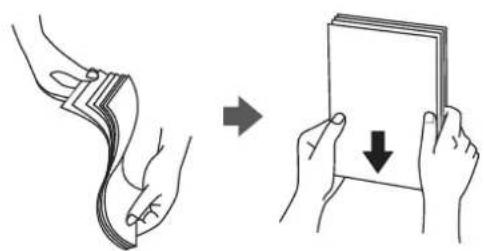
☐ Jeżeli papier jest zawinięty lub pofaldowany, przed załadowaniem należy go wyprostować lub lekko wywinąć w drugą stronę. Drukowanie na zwiniętym lub pofaldowanym papierze może spowodować problemy związane z podawaniem papieru i rozmazania na wydrukach.

☐ Problemy z podawaniem papieru mogą występować często w przypadku ręcznego drukowania dwustronnego na jednej stronie wstępnie zadrukowanego papieru. Zmniejsz liczbę arkuszy o połowę lub więcej albo ładuj po jednym arkuszu papieru, jeżeli papier będzie się nadal zacinać. □ Przed załadowaniem należy rozdzielić poszczególne koperty i wyrównać ich krawędzie. Gdy koperty na stosie są napełnione powietrzem, należy je przycisnąć i spłaszczyć przed załadowaniem.
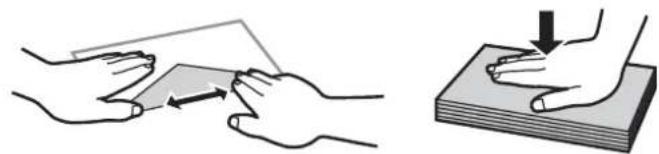
Powiązane informacje
„Dostępne papiery i pojemności” na stronie 182 „Niedostępne rodzaje papieru” na stronie 185
Ustawienia rozmiaru i rodzaju papieru
Podczas ładowania papieru należy pamiętać, że na wyświetlonym ekranie trzeba zarejestrować rozmiar i typ papieru. Drukarka poinformuje użytkownika, gdy zarejestrowane informacje i ustawienia drukarki będą się różnić. Pozwala to zapobiegać marnowaniu papieru i tuszu, uniemożliwiając drukowanie na niewłaściwym rozmiarze papieru lub eliminując niską jakość druku wynikającą z niedopasowania ustawień do używanego rodzaju papieru.
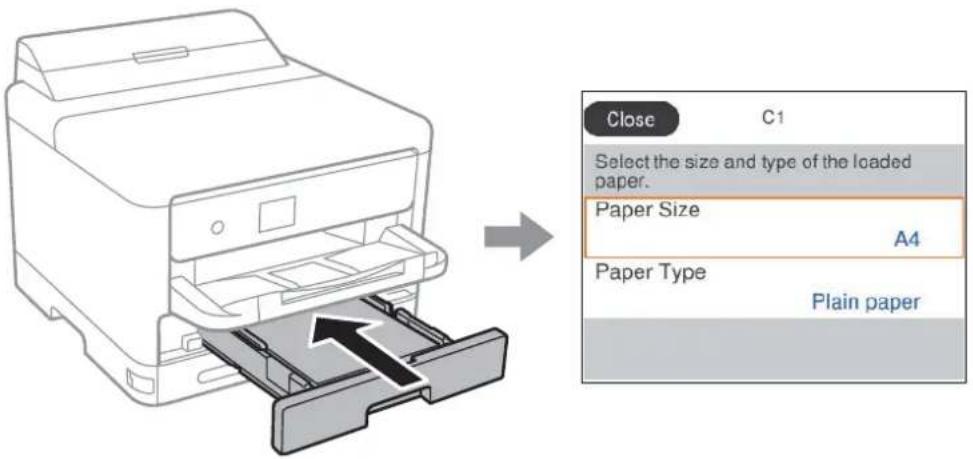
Jeżeli wyświetlany rozmiar papieru i jego rodzaj różnią się od parametrów załadowanego papieru, wybierz pozycję, która ma być zmieniona. Jeżeli ustawienia są zgodne z parametrami załadowanego papieru, zamknij ten ekran.
Użyj przycisków ▲▼◀▶ do wyboru elementu, a następnie wciśnij przycisk OK.
Uwaga:
Aby podczas ładowania papieru, nie wyświetlać automatycznie ekranu ustawień papieru, wybierz menu na ekranie głównym, zgodnie z opisem poniżej.
Ustaw. > Ustawienia ogólne > Ustaw. drukarki > Ust. źr. papieru > Autom. wyświetlanie ustaw. papieru > Wył.
Powiązane informacje
„Autom. wyświetlanie ustaw. papieru:” na stronie 196
Lista rodzajów papieru
Aby uzyskać optymalne efekty drukowania, wybierz rodzaj papieru odpowiadający posiadanemu papierowi.
| Nazwa nośnika Rodzaj nośnika | ||||
| Panel sterowania Sterownik drukarki,urządzenieinteligentne* | Sterownik drukarkiPostScript | Uniwersalny sterownik drukarki Epson | ||
| Epson Bright White Ink Jet PaperEpson Business Paper | Papiery zwykłe Papiery | zwykłe Plain Zwykły | ||
| Nazwa nośnika Rodzaj nośnika | ||||
| Panel sterowania Sterownik drukarki,urządzenieinteligentne* | Sterownik drukarkiPostScript | Uniwersalny sterownik drukarki Epson | ||
| Epson Matte Paper-HeavyweightEpson Double-Sided Matte Paper | Matte Epson Matte Epson Matte - | |||
| Epson Photo Quality Ink Jet Paper | Photo Quality Ink Jet | Epson Photo Quality Ink Jet | Epson Photo Quality Ink Jet | - |
| Papier gruby(91 do 160 g/m2) | Papier gruby 1 Thick paper1 Thick1 Papier gruby1 | |||
| Papier gruby(161 do 256 g/m2) | Papier gruby 2 Thick paper2 Thick2 Papier gruby2 | |||
* W przypadku urządzeń inteligentnych te rodzaje nośnika można wybrać podczas drukowania przy użyciu aplikacji Epson Smart Panel.
Ładowanie papieru
Można ładować papier lub koperty, sprawdzając animacje wyświetlone na ekranie LCD drukarki.
Wybierz ? , a następnie Sposób obsługi... > Załaduj papier.
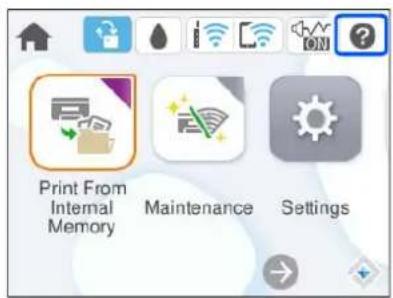
Wybierz żądany typ i źródło papieru do wyświetlenia animacji.
Wybierz Zakończ w celu zamknięcia ekranu animacji.
Ładowanie różnych rodzajów papieru
Ładowanie papieru dziurkowanego
Włóż do tacy na papier jeden arkusz papieru wstępnie przedziurkowanego.
Rozmiar papieru: A4, B5, A5, A6, Letter, Legal
![graph TD A["Input Document"] --> B{Decision} B -->|Yes| C["Document"] B -->|No| D["Empty Document"] C --> E["No Provision"] D --> F["Empty Provision"]](/content/2026/05/1134233/images/d21a77a450826970f48f9b1908ec77ed501f32670a224c7e078fbf26bf945f3f.jpg)
□ Należy określić obszar wydruku, aby nie dopuścić do drukowania na otworach. □ Funkcja automatycznego drukowania dwustronnego nie jest dostępna w przypadku tego rodzaju papieru.
Powiązane informacje
„Dostępne papiery i pojemności” na stronie 182 „Niedostępne rodzaje papieru” na stronie 185
Ładowanie długiego papieru
Załaduj długi papier do tacy na papier, umożliwiając zwijanie krawędzi wiodącej papieru. Wybierz Def. przez użytk. jako ustawienie rozmiaru papieru.
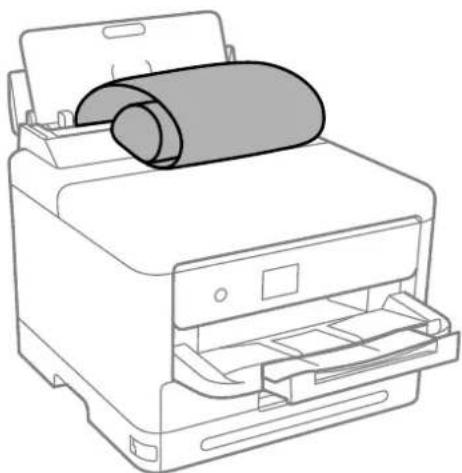
□ Upewnij się, że koniec papieru jest ucięty prostopadle do krawędzi bocznych. Cięcie ukośne może powodować problemy z podawaniem papieru. Długi papier nie może być przechowywany w tacy wyjściowej. Przygotuj pudełko lub podobne rozwiązanie, aby papier nie spadał na podłogę. □ Nie dotykaj papieru, który jest podawany do drukarki lub z niej wysuwany. Może to spowodować uraz dłoni lub obniżenie jakości wydruków.
Powiązane informacje
„Dostępne papiery i pojemności” na stronie 182
„Niedostępne rodzaje papieru” na stronie 185
Drukowanie
Drukowanie dokumentów....85
Drukowanie kopert....125
Drukowanie stron internetowych....1
Drukowanie z wykorzystaniem usługi chmury....
Drukowanie dokumentów
Drukowanie z komputera — Windows
Jeśli nie możesz zmienić niektórych ustawień sterownika drukarki, może to oznaczać, że zostały one zablokowane przez administratora. Skontaktuj się z administratorem drukarki, aby uzyskać pomoc.
Drukowanie przy użyciu szybkich ustawień
Uwaga:
Sposób obsługi może się różnić w zależności od aplikacji. Szczegółowe informacje można znaleźć w pomocy aplikacji.
- Załaduj papier do drukarki. „Ładowanie papieru” na stronie 81
- Otwórz plik, który chcesz wydrukować.
- Wybierz polecenie Drukuj lub Ustawienia wydruku z menu Plik.
- Wybierz drukarkę.
- Wybierz opcję Preferencje lub Właściwości, aby uzyskać dostęp do okna dialogowego sterownika drukarki.
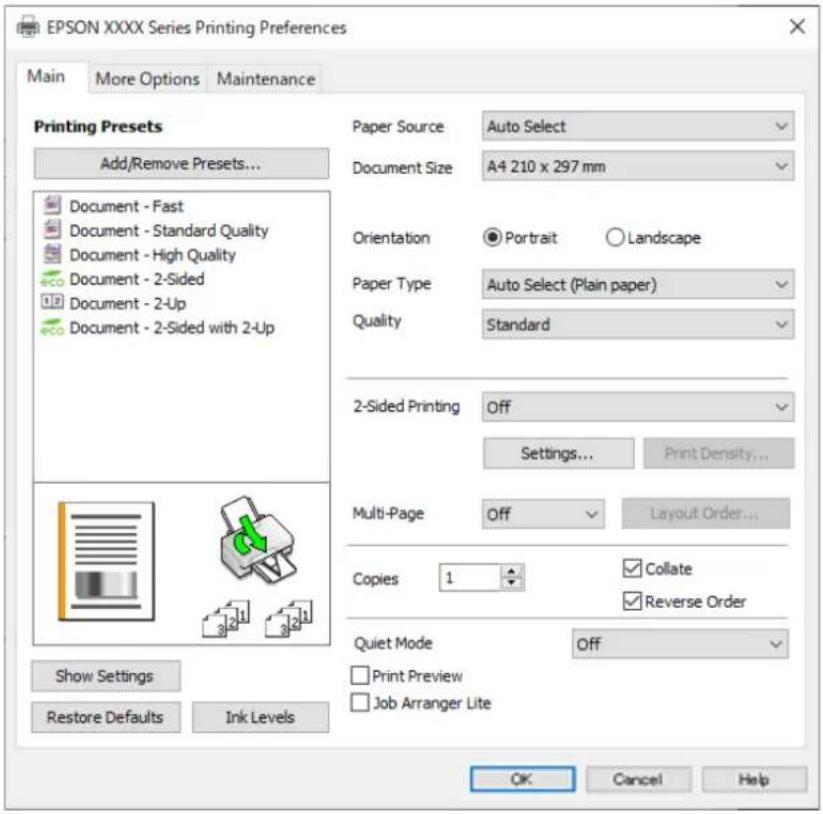
- W razie konieczności zmień ustawienia.
Zapoznaj się z opcjami menu sterownika drukarki, aby uzyskać dalsze informacje.
Uwaga:
□ Możesz także obejrzeć wyjaśnienie poszczególnych elementów ustawień w pomocy online. Kliknięcie elementu prawym przyciskiem myszy wyświetli Pomoc. Kiedy wybierzesz Podgląd wydruku, przed wydrukowaniem wyświetli się podgląd dokumentu.
- Kliknij przycisk OK, aby zamknąć okno sterownika drukarki.
- Kliknij przycisk Drukuj.
Uwaga:
Kiedy wybierzesz opcję Podgląd wydruku, wyświetli się okno podglądu. Żeby zmienić ustawienia, kliknij opcję Anuluj, a następnie powtórz czynności z kroku 3. ☐ Aby anulować drukowanie, na komputerze w oknie Urządzenia i drukarki, Drukarka lub Drukarki i faksy kliknij ikonę drukarki prawym przyciskiem myszy. Kliknij opcję Strona drukowana w tej chwili, kliknij prawym przyciskiem myszy zadanie, które ma być anulowane, a następnie wybierz polecenie Anuluj. Nie jest jednak możliwe anulowanie z poziomu komputera zadania drukowania już wysłanego do drukarki. W takim przypadku anuluj zadanie drukowania przy użyciu panelu sterowania drukarki.
Powiązane informacje
„Dostępne papiery i pojemności” na stronie 182 „Lista rodzajów papieru” na stronie 80 „Opcje menu sterownika drukarki” na stronie 87
Opcje menu sterownika drukarki
Otwórz okno drukowania w aplikacji, wybierz drukarkę, a następnie wejdź w okno sterownika drukarki.
Uwaga:
Menu zależą od wybranej opcji.
Karta Główne
Ustawienia wstępne druku:
Dodaj/Usuń ustawienia wstępne:
Istnieje możliwość dodawania lub usuwania ustawień wstępnych dla często używanych ustawień drukowania. Z listy wybierz ustawienie wstępne, które chcesz zastosować.
Pokaż ustawienia/Ukryj ustawienia:
Wyświetlenie listy aktualnie ustawionych pozycji na kartach Główne i Więcej opcji. Można pokazywać lub ukrywać ekran listy bieżących ustawień.
Przywróć ustawienia domyślne:
Przywraca wszystkie ustawienia do ustawień fabrycznych. Przywracane są wartości domyślne również ustawień na karcie Węcej opcji
Poziomy tuszu:
Wyświetlenie przybliżonego poziomu tuszu.
Źródło papieru:
Wybierz źródło papieru, z którego jest on pobierany. Wybierz pozycję Wybór automatyczny, aby umożliwiać automatyczny wybór źródła papieru na podstawie ustawień drukowania drukarki.
Rozmiar papieru:
Wybranie rozmiaru papieru, który ma być używany do drukowania. Jeśli zostanie wybrane ustawienie Definiowany przez użytk., wprowadź szerokość i wysokość papieru, a następnie zarejestruj rozmiar.
Orientacja:
Wybierz orientację, która ma być wydrukowana.
Typ papieru:
Wybierz rodzaj papieru, na którym chcesz drukować.
Jakość:
Wybierz jakość drukowania. Dostępne ustawienia zależą od wybranego rodzaju papieru. Wybór opcji Wysoko pozwala uzyskać wydruk o podwyższonej jakości, jednak czas drukowania może być dłuższy.
Druk dwustronny:
Pozwala na drukowanie dwustronne.
Ustawienia:
Można określić krawędź bindowania oraz margines na oprawę. Podczas drukowania dokumentów wielostronicowych, możesz wybrać opcję drukowania od początkowej lub końcowej strony arkuszu.
Gęstość druku:
Wybór typu dokumentu na potrzeby dostosowania gęstości druku. Wybranie odpowiedniej gęstości druku pozwala zapobiegać przesiąkaniu obrazów na rewers strony. Wybierz ustawienie Definiowany przez użytk., aby samodzielnie dostosować gęstość druku.
Kilka stron:
Pozwala na drukowanie kilku stron na jednym arkuszu lub wydrukowanie plakatu. Kliknij Kolej. ukl. w celu określenia kolejności drukowania stron.
Kopie:
Ustawienie liczby kopii, które chcesz wydrukować.
Sortuj:
Drukowanie wielostronicowych dokumentów posortowanych według kolejności i podzielonych na zestawy.
Odwróć kolejność:
Umożliwia drukowanie od ostatniej strony, tak aby strony były ułożone w poprawnej kolejności po wydrukowaniu.
Tryb cichy:
Zmniejszenie poziomu hałasu generowanego przez drukarkę. Jednak może ono spowolnić drukowanie.
Podgląd wydruku:
Wyświetla podgląd dokumentu przed wydrukowaniem.
Uproszczony organizator zadań:
Program Job Arranger Lite umożliwia połączenie kilkunastu plików utworzonych w różnych aplikacjach i wydrukowanie ich jako pojedynczego zadania drukowania.
Karta Więcej opcji
Ustawienia wstępne druku:
Dodaj/Usuń ustawienia wstępne:
Istnieje możliwość dodawania lub usuwania ustawień wstępnych dla często używanych ustawień drukowania. Z listy wybierz ustawienie wstępne, które chcesz zastosować.
Pokaż ustawienia/Ukryj ustawienia:
Wyświetlenie listy aktualnie ustawionych pozycji na kartach Główne i Więcej opcji. Można pokazywać lub ukrywać ekran listy bieżących ustawień.
Przywróć ustawienia domyślne:
Przywraca wszystkie ustawienia do ustawień fabrycznych. Przywracane są wartości domyślne również ustawień na karcie Główne.
Rozmiar papieru:
Wybranie rozmiaru papieru, który ma być używany do drukowania.
Papier wyjściowy:
Wybranie rozmiaru papieru, który ma być używany do drukowania. Jeśli ustawienie opcji Rozmiar papieru różni się od ustawienia opcji Papier wyjściowy, opcja Pomniejsz/powiększ dokument jest wybierana automatycznie. Nie trzeba jej wybierać podczas drukowania bez pomniejszania lub powiększania rozmiaru dokumentu.
Pomniejsz/powiększ dokument:
Umożliwia pomniejszenie lub powiększenie rozmiaru dokumentu.
Dopasuj do strony:
Automatyczne pomniejszanie lub powiększanie dokumentu w celu dopasowania do rozmiaru papieru wybranego w opcji Papier wyjściowy.
Powiększ do:
Drukowanie z powiększeniem/pomniejszeniem o określoną liczbę procent.
Na środku:
Drukowanie obrazów na środku arkusza papieru.
Korekcja tonu:
Automatyczny:
Automatycznie dostosowuje odcienie obrazów.
Niestandardowy:
Pozwala na ręczne przeprowadzenie korekcji odcieni. Aby uzyskać dalsze ustawienia, kliknij Zaawansowane.
Opcje obrazu:
Służy do włączania opcji jakości druku, takich jak Uwydatnij tekst. Istnieje także możliwość pogrubienia cienkich linii, aby były widoczne na wydrukach.
Funkcje znaku wodnego:
Pozwala na wprowadzanie ustawień wzorów zabezpieczających, znaków wodnych lub nagłówków i stopek.
Dodaj/Usuń:
Pozwala na dodanie lub usunięcie dowolnych wzorów zabezpieczających lub znaków wodnych.
Ustawienia:
Pozwala na ustawienie metody drukowania wzorów zabezpieczających lub znaków wodnych.
Nagłówek/stopka:
W nagłówkach lub stopkach można drukować informacje, takie jak nazwa użytkownika czy data wydruku. Następnie można ustawić czcionkę, rozmiar lub styl.
Poufne zadanie:
Chronienie poufnych dokumentów hasłem w trakcie drukowania. W przypadku korzystania z tej funkcji dane drukowania są przechowywane w drukarce i mogą zostać wydrukowane wyłącznie po wprowadzeniu hasła przy użyciu panelu sterowania drukarki. Kliknij pozycję Ustawienia, aby zmienić ustawienia.
Ustawienia dodatkowe:
Obróć o 180°:
Obrót stron o 180 stopni przed rozpoczęciem drukowania. Wybierz tę pozycję podczas drukowania na papierze, takim jak koperty, który jest załadowany w ustalonym kierunku.
Drukowanie dwukierunkowe:
Drukowanie, gdy głowica drukująca porusza się w obie strony. Prędkość drukowania jest większa, ale jego jakość może się pogorszyć.
Obraz lustrzany:
Odwraca obraz do wydrukowania tak, żeby powstało jego lustrzane odbicie.
Karta Konserwacja
Spr. dyszy głow. druk.:
Drukowanie wzoru testu dysz w celu sprawdzenia, czy dysze głowicy drukującej nie są zatkane.
Czyszcz. głow. druk.:
Czyszczenie zatkanych dysz głowicy drukującej. Ponieważ ta funkcja zużywa trochę tuszu, głowicę drukującą należy czyścić tylko wtedy, gdy są zatkane dysze. Wydrukuj wzór testu dysz, a następnie wybierz pozycję Wyczyść.
Uproszczony organizator zadań:
Otwiera okno Uproszczony organizator zadań. Tutaj możesz otworzyć i edytować poprzednio zapisane dane.
EPSON Status Monitor 3:
Otwiera okno EPSON Status Monitor 3. Tutaj można potwierdzić stan drukarki i materiałów eksploatacyjnych.
Preferencje monitorowania:
Umożliwia wykonanie ustawień dla pozycji w oknie EPSON Status Monitor 3.
Ustawienia zaawansowane:
Pozwala na wprowadzenie różnych ustawień. Kliknij prawym przyciskiem myszy każdą pozycję, aby wyświetlić Pomoc i uzyskać więcej szczegółów.
Kolejka wydruku:
Wyświetla zadania czekające w kolejce do druku. Istnieje możliwość sprawdzania, pauzowania lub wznawiania zadań drukowania.
Informacje o drukarce i opcjach:
Można rejestrować konta użytkowników. Jeśli w drukarce ustawiona jest kontrola dostępu, musisz zarejestrować swoje konto.
Język:
Zmiana języka wyświetlania używanego przez sterownik drukarki. Żeby zastosować ustawienia, zamknij sterownik drukarki, a następnie ponownie go otwórz.
Aktualizacja oprogramowania:
Uruchamia EPSON Software Updater w celu sprawdzenia, czy w Internecie pojawiła się najnowsza wersja aplikacji.
Obsługa techniczna:
Jeżeli podręcznik jest zainstalowany na komputerze, wyświetlany jest ten podręcznik. Jeżeli nie jest zainstalowany, można połączyć się z witryną Epson, aby sprawdzić dostępność podręcznika i pomocy technicznej.
Dodawanie ustawień wstępnych drukowania na potrzeby szybkiego drukowania
Jeżeli w sterowniku drukarki utworzysz własne ustawienie wstępne z często wykorzystywanymi preferencjami druku, możesz łatwo drukować, wybierając to ustawienie z listy.
![graph TD A["Input Image"] --> B["Output Chart 1"] A --> C["Output Chart 2"] A --> D["Output Display"]](/content/2026/05/1134233/images/827a1554209efbe36807ed83d70a8b68562cec34a2b1a799ef47dc6759e2602e.jpg)
- Na karcie Główne lub Więcej opcji sterownika drukarki ustaw każdy element (taki jak Rozmiar papieru i Typ papieru).
- Kliknij pozycję Dodaj/Usuń ustawienia wstępne na ekranie Ustawienia wstępne druku.
- Wprowadź wartość w polu Nazwa, a następnie w razie potrzeby wprowadź komentarz.
- Kliknij przycisk Zapisz.
Uwaga:
Aby usunąć dodane ustawienia wstępne, należy kliknąć opcję Dodaj/Usuń ustawienia wstępne, wybrać z listy nazwę ustawień wstępnych, które mają zostać usunięte, a następnie usunąć je.
„Karta Główne” na stronie 87
„Karta Więcej opcji” na stronie 88
5. Kliknij przycisk Drukuj.
Aby użyć tych samych ustawień podczas następnego zadania drukowania, wybierz zarejestrowane ustawienia z listy Ustawienia wstępne druku, a następnie kliknij przycisk OK.
Powiązane informacje
→„Ładowanie papieru” na stronie 81 „Drukowanie przy użyciu szybkich ustawień” na stronie 85
Drukowanie dwustronne papieru
Można użyć jednej z poniższych metod, aby drukować na obu stronach papieru.
□Automatyczny druk dwustronny ☐Ręczny druk dwustronny
Gdy drukarka skończy drukować pierwszą stronę, należy obrócić kartkę, aby drukować na jej drugiej stronie.
![graph LR A["Printed Document"] --> B["Converted Document"] style A fill:#f9f,stroke:#333 style B fill:#bbf,stroke:#333](/content/2026/05/1134233/images/8a88c44b2af5f8733c17ec2df6318e3090f696db3b4a766b357d728608bd3d8d.jpg)
Uwaga:
- Jeśli nie jest używany papier przeznaczony do drukowania dwustronnego, jakość wydruku może się pogorszyć i mogą występować zacięcia papieru.
„Papier do druku dwustronnego” na stronie 184
☐ W zależności od rodzaju papieru i danych tusz może przesiąknąć na drugą stronę papieru. ☐ Nie można wykonać ręcznego drukowania dwustronnego, chyba że włączono aplikację EPSON Status Monitor 3. Jeżeli aplikacja EPSON Status Monitor 3 jest wyłączona, otwórz okno dialogowe sterownika drukarki, na karcie Konserwacja kliknij pozycję Ustawienia zaawansowane, a następnie wybierz pozycję Włącz program EPSON Status Monitor 3. ☐ Ręczny druk dwustronny jest niedostępny, jeśli drukarka jest obsługiwana przez sieć lub służy jako drukarka udostępniona.
- Na karcie sterownika drukarki Główne wybierz metodę Druk dwustronny.
- Kliknij pozycję Ustawienia, odpowiednio skonfiguruj ustawienia, a następnie kliknij przycisk OK.
- Kliknij pozycję Gęstość druku, odpowiednio skonfiguruj ustawienia, a następnie kliknij przycisk OK.
Po ustawieniu Gęstość druku można dostosować gęstość druku stosownie do typu dokumentu.
Uwaga:
To ustawienie nie jest dostępne po wybraniu ręcznego drukowania dwustronnego. Drukowanie może być wolniejsze z powodu kombinacji opcji wybranych dla opcji Wybierz rodzaj dokumentu w oknie Regulacja gęstości druku i dla opcji Jakość na karcie Główne.
- Ustaw inne elementy na kartach Główne i Więcej opcji, a następnie kliknij przycisk OK.
„Karta Główne” na stronie 87
„Karta Więcej opcji” na stronie 88
- Kliknij przycisk Drukuj.
Podczas ręcznego drukowania dwustronnego po wydrukowaniu pierwszej strony na komputerze pojawia się okno wyskakujące. Postępuj zgodnie z instrukcjami wyświetlanymi na ekranie.
Powiązane informacje
„Dostępne papiery i pojemności” na stronie 182, „Ładowanie papieru” na stronie 81, „Drukowanie przy użyciu szybkich ustawień” na stronie 85
Drukowanie broszury
Możliwa jest także zmiana kolejności stron i tworzenie wydruków składanych w formie broszury.
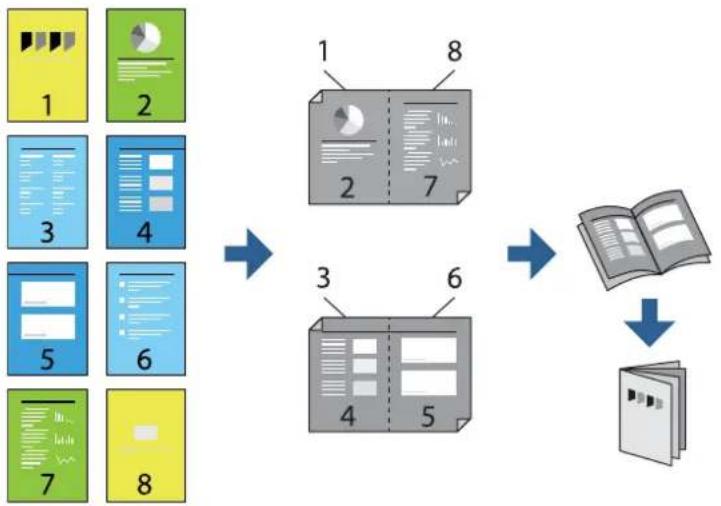
Jeśli nie jest używany papier przeznaczony do drukowania dwustronnego, jakość wydruku może się pogorszyć i mogą występować zacięcia papieru.
„Papier do druku dwustronnego” na stronie 184
W zależności od rodzaju papieru i danych tusz może przesiąknąć na drugą stronę papieru.
Nie można wykonać ręcznego drukowania dwustronnego, chyba że włączono aplikację EPSON Status Monitor 3. Jeżeli aplikacja EPSON Status Monitor 3 jest wyłączona, otwórz okno dialogowe sterownika drukarki, na karcie Konserwacja kliknij pozycję Ustawienia zaawansowane, a następnie wybierz pozycję Włącz program EPSON Status Monitor 3.
Ręczny druk dwustronny jest niedostępny, jeśli drukarka jest obsługiwana przez sieć lub służy jako drukarka udostępniona.
- Na karcie Główne sterownika drukarki wybierz rodzaj oprawy na dłuższej krawędzi, której chcesz użyć z Druk dwustronny.
- Kliknij pozycję Ustawienia, wybierz pozycję Broszura, a następnie wybierz pozycję Oprawa po środku lub Oprawa z boku.
Oprawa po środku: metody tej można użyć w przypadku drukowania niewielkiej liczby stron, które można ułożyć w stos i łatwo złożyć na pół. Oprawa z boku: metody tej można użyć podczas drukowania jednego arkusza (cztery strony) naraz, składania na pół, a następnie składania razem w jeden wolumin.
- Kliknij przycisk OK.
- W przypadku drukowania danych zawierających dużo zdjęć i obrazów, kliknij Gęstość druku, a następnie wykonaj odpowiednie ustawienia i kliknij OK.
Po ustawieniu Gęstość druku można dostosować gęstość druku stosownie do typu dokumentu.
Uwaga:
Drukowanie może być wolniejsze z powodu kombinacji opcji wybranych dla Wybierz rodzaj dokumentu w oknie Regulacja gęstości druku i dla Jakość na karcie Główne.
- Ustaw inne elementy na kartach Główne i Więcej opcji, a następnie kliknij przycisk OK.
„Karta Główne” na stronie 87
„Karta Więcej opcji” na stronie 88
- Kliknij przycisk Drukuj.
Powiązane informacje
„Dostępne papiery i pojemności” na stronie 182 „Ładowanie papieru” na stronie 81 „Drukowanie przy użyciu szybkich ustawień” na stronie 85
Drukowanie kilku stron na jednej kartce
Można wydrukować kilka stron danych na jednym arkuszu papieru.
![graph TD A["Input Page 1"] --> B["Bar Chart"] C["Input Page 2"] --> B D["Input Page 3"] --> B E["Input Page 4"] --> B B --> F["Output Format 1"] B --> G["Output Format 2"] B --> H["Output Format 3"] B --> I["Output Format 4"]](/content/2026/05/1134233/images/4ee36f215542d71645dc953d687467ef3b7b654a8670ccd28f7d28a19c53d4d1.jpg)
- Na karcie sterownika drukarki Główne ustaw opcję Kilka stron na 2-góra, 4-góra, 6 str. na jedn., 8-góra, 9 str. na jedn. lub 16 str. na jedn..
- Kliknij pozycję Kolej. ukl., odpowiednio skonfiguruj ustawienia, a następnie kliknij przycisk OK.
- Ustaw inne elementy na kartach Główne i Więcej opcji, a następnie kliknij przycisk OK. „Karta Główne” na stronie 87 „Karta Więcej opcji” na stronie 88
- Kliknij przycisk Drukuj.
Powiązane informacje
→„Ładowanie papieru” na stronie 81 „Drukowanie przy użyciu szybkich ustawień” na stronie 85
Drukowanie z dopasowaniem do rozmiaru papieru
Wybierz rozmiar papieru załadowanego do drukarki jako ustawienie Docelowy rozmiar papieru.
![graph TD A["Input Pie Chart"] --> B["Output Pie Chart"] style A fill:#f9f,stroke:#333 style B fill:#bbf,stroke:#333](/content/2026/05/1134233/images/9a14370e9d7653990671846a5e3a17e59464fc95e7586a5bd386392e991d7cee.jpg)
- Na karcie sterownika drukarki Więcej opcji wprowadź następujące ustawienia.
☐Rozmiar papieru: wybierz rozmiar papieru określony w ustawieniach aplikacji. □Papier wyjściowy: wybierz rozmiar papieru załadowanego do drukarki.
Dopasuj do strony jest wybierane automatycznie.
Uwaga:
Kliknij pozycję Na środku, aby wydrukować obraz pomniejszony na środku arkusza papieru.
- Ustaw inne elementy na kartach Główne i Więcej opcji, a następnie kliknij przycisk OK.
„Karta Główne” na stronie 87
„Karta Więcej opcji” na stronie 88
- Kliknij przycisk Drukuj.
Powiązane informacje
→„Ładowanie papieru” na stronie 81 „Drukowanie przy użyciu szybkich ustawień” na stronie 85
Drukowanie pomniejszonego lub powiększonego dokumentu przy dowolnym poziomie powiększenia
Można zmniejszyć lub zwiększyć rozmiar drukowanego dokumentu o określoną wartość procentową.
![graph TD A["Input Image"] --> B["Data Flow"] B --> C["Output Image"]](/content/2026/05/1134233/images/c280d26c54df50da976c61c36c63be43d5a568ab01f099a44d13eba108a754e4.jpg)
- Na karcie Więcej opcji sterownika drukarki wybierz rozmiar papieru z ustawienia Rozmiar papieru.
- W ustawieniu Papier wyjściowy wybierz rozmiar papieru, na którym chcesz drukować.
- Wybierz polecenie Pomniejsz/powiększ dokument, Powiększ do, po czym wpisz wartość procentową. Wybierz pozycję Na środku, żeby wprowadzić obrazy na środku strony.
- Ustaw inne elementy na kartach Główne i Więcej opcji, a następnie kliknij przycisk OK. „Karta Główne” na stronie 87 „Karta Więcej opcji” na stronie 88
- Kliknij przycisk Drukuj.
Powiązane informacje
„Ładowanie papieru” na stronie 81
„Drukowanie przy użyciu szybkich ustawień” na stronie 85
Drukowanie jednego obrazu na wielu arkuszach do powiększenia (tworzenie plakatu)
Ta funkcja pozwala wydrukować jeden obraz rozłożony na wiele arkuszy papieru. Arkusze te można później skleić taśmą, by uzyskać plakat w dużym formacie.
![graph LR A["Document with pie chart"] --> B["Document pages 1-4"] B --> C["Document pages 5-8"] C --> D["Document pages 9-12"]](/content/2026/05/1134233/images/60685a2b86c5f7b22aa8f86a160036ad0eebdca6f52f8122ed4606546dfb4523.jpg)
Uwaga:
Ta funkcja nie jest dostępna podczas drukowania dwustronnego.
- Na karcie Główne sterownika drukarki wybierz 2x1 Poster, 2x2 Poster, Plakat 3x3 lub Plakat 4x4 jako ustawienie Kilka stron.
- Kliknij pozycję Ustawienia, odpowiednio skonfiguruj ustawienia, a następnie kliknij przycisk OK.
Uwaga:
Drukuj linie cięcia pozwala na wydrukowanie prowadnicy cięcia.
- Ustaw inne elementy na kartach Główne i Więcej opcji, a następnie kliknij przycisk OK.
„Karta Główne” na stronie 87
„Karta Więcej opcji” na stronie 88
- Kliknij przycisk Drukuj.
Powiązane informacje
→„Ładowanie papieru” na stronie 81 „Drukowanie przy użyciu szybkich ustawień” na stronie 85
Tworzenie plakatów przy użyciu zachodzących znaczników wyrównywania
Oto przykład, jak można zrobić plakat przy użyciu opcji Plakat 2x2 i Znaczniki wyrównania dla zachodzenia w menu Drukuj linie cięcia.
Instrukcje są w rzeczywistości drukowane w kolorze czarnym i białym, ale do celów niniejszych wyjaśnień są pokazane jako niebieskie i czerwone linie.
![graph TD A["Section ①: sheet 1"] --> B["Section ②: sheet 3"] C["Section ③: sheet 2"] --> D["Section ②: sheet 4"] E["Section ④: sheet 3"] --> F["Section ②: sheet 4"] G["Section ①: sheet 1"] --> H["Section ②: sheet 3"] I["Section ③: sheet 2"] --> J["Section ②: sheet 4"]](/content/2026/05/1134233/images/d2cd36e6154e2f4fdf0c257a4550bf2c4b0ba2ea69ee51ba9bd3c81f6c982ab1.jpg)
- Przygotuj Sheet 1 i Sheet 2. Obetnij marginesy Sheet 1 wzdłuż pionowej niebieskiej linii przebiegającej przez środek górnego i dolnego krzyżyka.
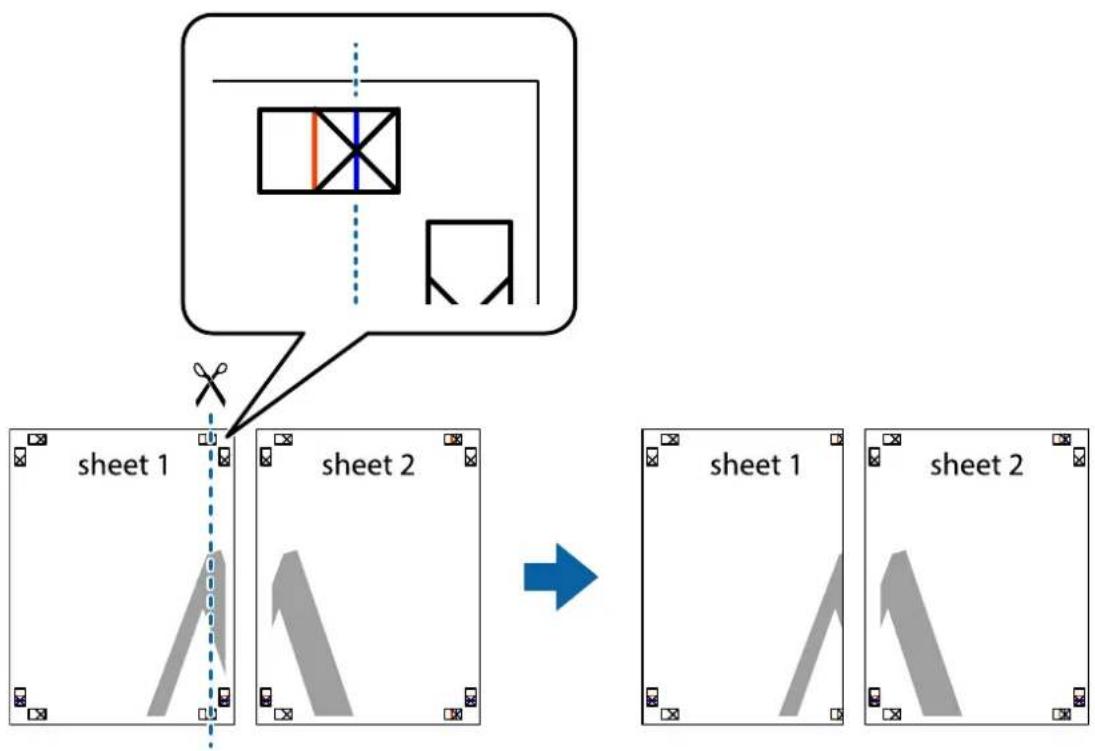
- Ułóż krawędź Sheet 1 na górze Sheet 2 i wyrównaj krzyżyki, a następnie tymczasowo sklej oba arkusze od tyłu.
- Przetnij sklejone arkusze na dwie części wzdłuż pionowej czerwonej linii przebiegającej przez znaczniki wyrównania (jest to linia na lewo od krzyżyków).
![graph TD A["sheet 1"] --> B["sheet 2"] B --> C["before arrow"] C --> D sheet 1 C --> E sheet 2](/content/2026/05/1134233/images/f70cb602ed1baacfbad0ede394527fdd0bb99c4a04df49a14f1bec486ab04757.jpg)
- Ponownie sklej oba arkusze od tyłu.
- Powtórz czynności 1–4, aby skleić Sheet 3 i Sheet 4.
- Obetnij marginesy Sheet 1 i Sheet 2 wzdłuż poziomej niebieskiej linii przebiegającej przez środki krzyżyków po lewej i prawej stronie.
- Ułóż krawędzie Sheet 1 i Sheet 2 na górze Sheet 3 i Sheet 4 i wyrównaj krzyżyki, a następnie tymczasowo sklej je od tyłu.
- Przetnij sklejone arkusze na dwie części wzdłuż poziomej czerwonej linii przebiegającej przez znaczniki wyrównania (jest to linia powyżej krzyżyków).
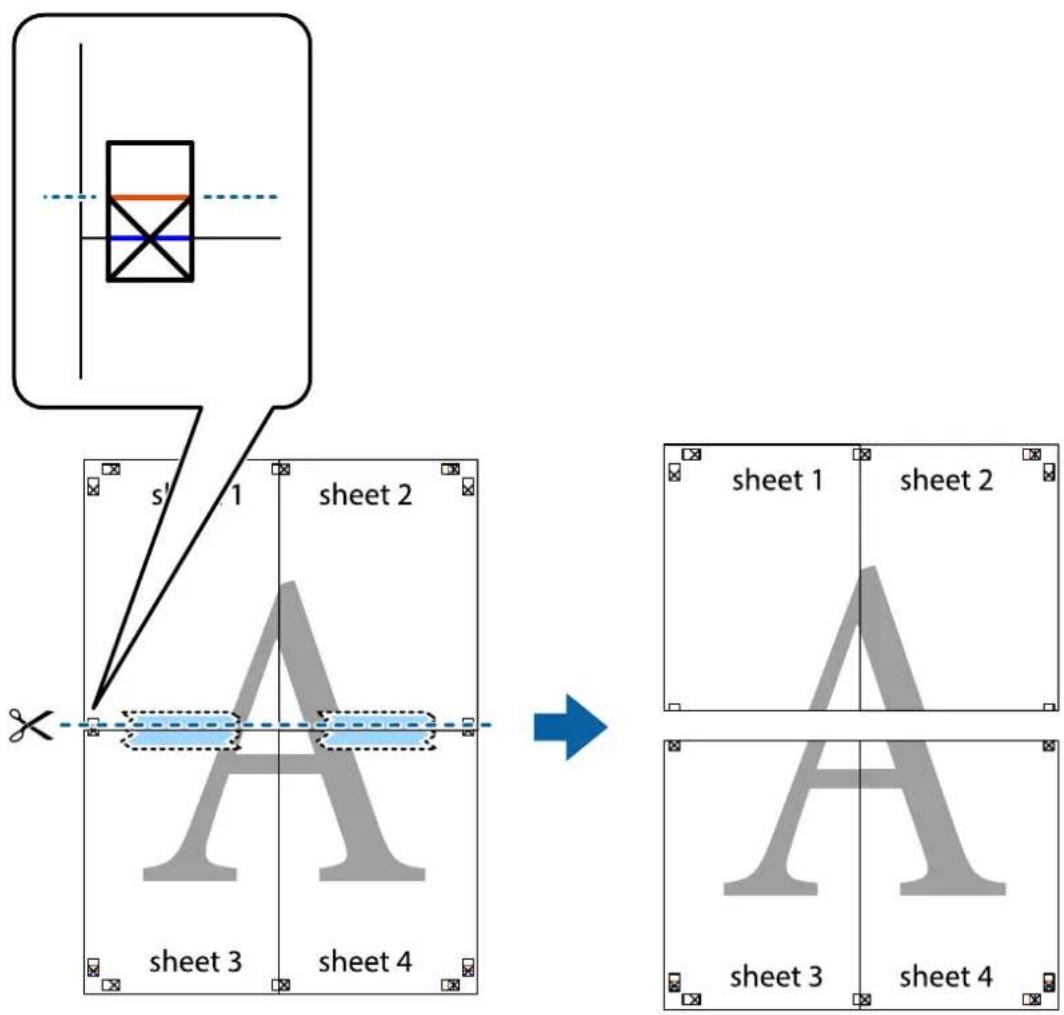
- Ponownie sklej oba arkusze od tyłu.
- Odetnij pozostałe marginesy wzdłuż zewnętrznych linii.
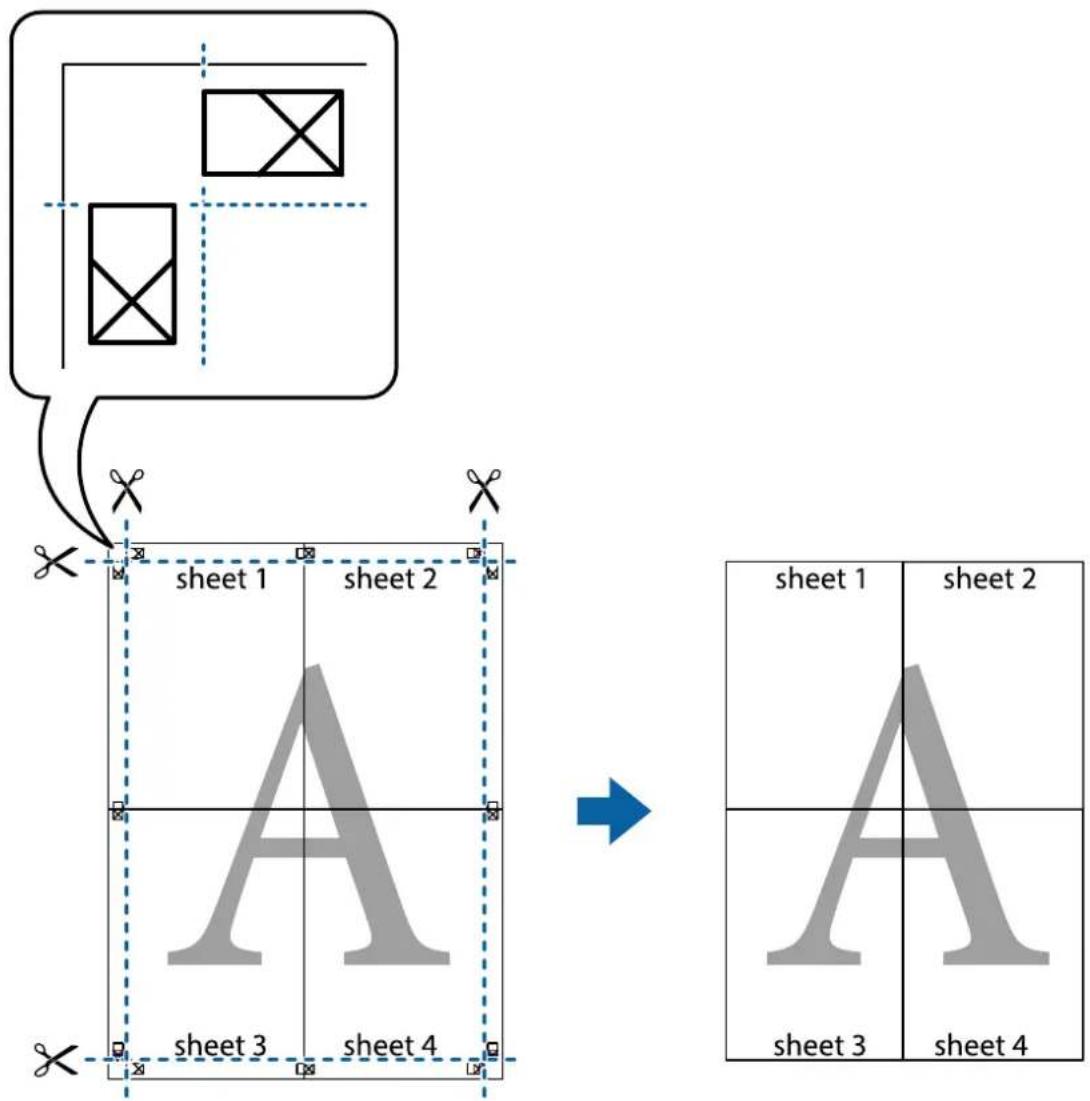
Drukowanie z nagłówkiem i stopką
W nagłówkach lub stopkach można drukować informacje, takie jak nazwa użytkownika czy data wydruku.
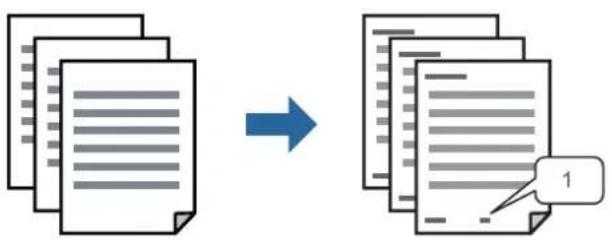
- Na karcie Więcej opcji sterownika drukarki kliknij przycisk Funkcje znaku wodnego, a następnie wybierz opcję Nagłówek/stopka.
- Kliknij pozycję Ustawienia, a następnie wybierz pozycje, które mają być wydrukowane, i kliknij OK.
Uwaga:
Aby określić numer pierwszej strony, należy wybrać ustawienie Numer strony w żądanej pozycji nagłówka lub stopki, a następnie wybrać numer w polu Numer początkowy. Aby drukować tekst w nagłówku lub stopce, należy wybrać pozycję do drukowania, a następnie wybrać pozycję Tekst. Wprowadzić tekst do drukowania w polu wprowadzania tekstu.
- Ustaw inne elementy na kartach Główne i Więcej opcji, a następnie kliknij przycisk OK.
„Karta Główne” na stronie 87 „Karta Więcej opcji” na stronie 88
- Kliknij przycisk Drukuj.
Powiązane informacje
→„Ładowanie papieru” na stronie 81 „Drukowanie przy użyciu szybkich ustawień” na stronie 85
Drukowanie wzoru zabezpieczającego przed kopiowaniem
Do wydruków można dodawać wzór zabezpieczający przed kopiowaniem. Podczas drukowania same litery nie są drukowane i cały wydruk ma jasny odcień. Ukryte litery pojawiają się dopiero po skopiowaniu, odróżniając w ten sposób oryginał od kopii.
![graph LR A["Document"] -->|+ Copy| B["Copy"] B --> C["Output Image"]](/content/2026/05/1134233/images/a69c199bc3b89afbd1be8d8cc4c4d43c35f632be739419d578c5b7f61712d8f5.jpg)
Wzór zabezpieczenia przed kopiowaniem jest dostępny pod następującymi warunkami:
Typ papieru: Papiery zwykle, Letterhead, Recycled, Kolor, Preprinted, Zwykły papier wysokiej jakości lub Thick paper1 Jakość: Standardowy Druk dwustronny: Wyłączone, Ręczne (Oprawa wzdłuż długiej krawędzi) lub Ręczne (Oprawa wzdłuż krótkiej krawędzi) Korekcja tonu: Automatyczny
Uwaga:
Można także dodać własny wzór zabezpieczający przed kopiowaniem.
- Na karcie sterownika drukarki Więcej opcji kliknij przycisk Funkcje znaku wodnego, a następnie wybierz opcję Wzór zabezpieczenia przed kopiowaniem.
- Kliknij pozycję Ustawienia, aby zmienić szczegóły, takie jak rozmiar lub gęstość wzoru.
- Ustaw inne elementy na kartach Główne i Więcej opcji, a następnie kliknij przycisk OK.
„Karta Główne” na stronie 87 „Karta Więcej opcji” na stronie 88
- Kliknij przycisk Drukuj.
Powiązane informacje
→„Ładowanie papieru” na stronie 81 „Drukowanie przy użyciu szybkich ustawień” na stronie 85
Drukowanie zadania chronionego hasłem
Możesz ustawić hasło do zadania drukowania, które uruchomi się dopiero wtedy, gdy wprowadzisz hasło na panelu sterowania drukarki.
![graph TD A["User icon"] --> B["Server"] C["User icon"] --> B D["User icon"] --> B B --> E["Security icon"] B --> F["Security icon"] B --> G["Security icon"]](/content/2026/05/1134233/images/70e8ec0e7718221fb76f27f21859a4766a7df5f14cadc6e6b6f17edac139a515.jpg)
- Na karcie sterownika drukarki Więcej opcji wybierz pozycję Poufne zadanie, a następnie wprowadź hasło i kliknij przycisk OK.
- Ustaw inne pozycje w razie potrzeby, a następnie kliknij przycisk OK.
- Kliknij przycisk Drukuj.
- Aby wydrukować zadanie, wybierz pozycję Druk. z pamięci wewn. na ekranie głównym panelu sterowania drukarki. Wybierz zadanie do wydrukowania, a następnie wprowadź hasło.
Powiązane informacje
„Ładowanie papieru” na stronie 81 „Drukowanie przy użyciu szybkich ustawień” na stronie 85
Równoczesne drukowanie wielu plików
Program Uproszczony organizator zadań umożliwia połączenie kilkunastu plików utworzonych w różnych aplikacjach i wydrukowanie ich jako pojedynczego zadania drukowania. Możliwe jest skonfigurowanie ustawień drukowania połączonych plików, np. układu wielostronicowego i drukowania dwustronnego.
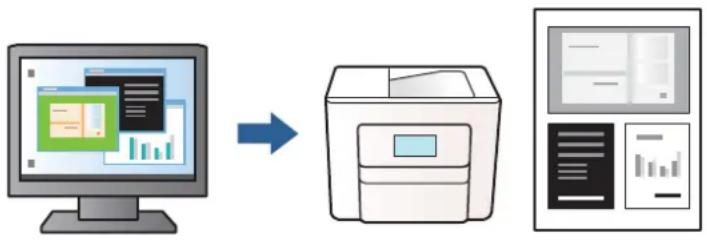
- Na karcie sterownika drukarki Główne wybierz pozycję Uproszczony organizator zadań, a następnie kliknij przycisk OK.
„Karta Główne” na stronie 87
- Kliknij przycisk Drukuj. Kiedy rozpoczniesz drukowanie, wyświetli się okno Uproszczony organizator zadań.
- Pozostawiając okno programu Uproszczony organizator zadań otwarte, otwórz plik, który chcesz połączyć z bieżącym plikiem, a następnie powtórz powyższe kroki.
- Kiedy wybierzesz zadanie drukowania dodane do Drukuj projekt w oknie Uproszczony organizator zadań, możesz edytować układ strony.
- Kliknij Drukuj z menu Plik w celu rozpoczęcia drukowania.
Uwaga:
Jeśli zamkniesz okno Uproszczony organizator zadań przed dodaniem wszystkich danych drukowania do Drukuj projekt, zadanie drukowania, nad którym właśnie pracujesz, zostaje anulowane. Kliknij Zapisz z menu Plik w celu zapisania bieżącego zadania. Zapisane pliki mają rozszerzenie „ecl”.
Aby otworzyć projekt drukowania, kliknij pozycję Uproszczony organizator zadań na karcie sterownika drukarki Konserwacja. Zostanie wyświetlone okno Uproszczony organizator zadań. Następnie należy wybrać polecenie Otwórz z menu Plik, aby wybrać plik.
Powiązane informacje
„Ładowanie papieru” na stronie 81 „Drukowanie przy użyciu szybkich ustawień” na stronie 85
Regulowanie odcienia druku
Użytkownik ma możliwość regulacji odcieni używanych w zadaniu drukowania. Te korekty nie są stosowane do oryginalnych danych wydruku.

- Na karcie Więcej opcji sterownika drukarki wybierz sposób korekcji odcieni w opcji Korekcja tonu. □ Automatyczny: dzięki temu ustawieniu odcienie są automatycznie dostosowywane do typu papieru i ustawień jakości wydruku. ☐ Niestandardowy: kliknięcie przycisku Zaawansowane pozwala na wybranie własnych ustawień.
- Ustaw inne elementy na kartach Główne i Więcej opcji, a następnie kliknij przycisk OK.
„Karta Główne” na stronie 87 „Karta Więcej opcji” na stronie 88
- Kliknij przycisk Drukuj.
Powiązane informacje
→„Ładowanie papieru” na stronie 81 „Drukowanie przy użyciu szybkich ustawień” na stronie 85
Drukowanie w celu podkreślenia cienkich linii
Istnieje możliwość pogrubienia linii, które są zbyt cienkie, żeby je wydrukować.
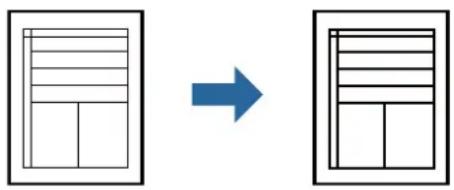
- Na karcie sterownika drukarki Więcej opcji w obszarze Korekcja tonu kliknij przycisk Opcje obrazu.
- Wybierz pozycję Uwydatnij cienkie linie.
- Ustaw inne elementy na kartach Główne i Więcej opcji, a następnie kliknij przycisk OK.
„Karta Główne” na stronie 87 „Karta Więcej opcji” na stronie 88
- Kliknij przycisk Drukuj.
Powiązane informacje
→„Ładowanie papieru” na stronie 81 „Drukowanie przy użyciu szybkich ustawień” na stronie 85
Drukowanie wyraźnych kodów kreskowych
Jeśli wydrukowanych kodów kreskowych nie można odczytać poprawnie, można je wydrukować wyraźnie, wykorzystując funkcję zmniejszonego przesiąkania tuszu. Tę funkcję należy włączyć, tylko jeżeli nie można zeskanować drukowanych kodów kreskowych.
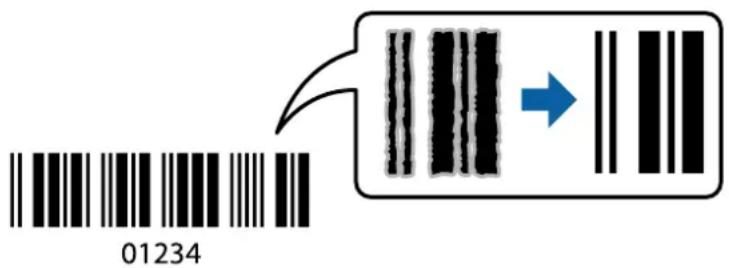
Można jej używać tylko w następujących warunkach.
Typ papieru: Papiery zwykle, Letterhead, Recycled, Kolor, Preprinted, Zwykły papier wysokiej jakości, Thick paper1, Thick paper2, Epson Matte, Epson Photo Quality Ink Jet lub Koperta
□Jakość: Standardowy
- Na karcie sterownika drukarki Konserwacja kliknij przycisk Ustawienia zaawansowane, a następnie wybierz opcję Tryb kodu kreskowego.
- Ustaw inne elementy na kartach Główne i Więcej opcji, a następnie kliknij przycisk OK.
„Karta Główne” na stronie 87
„Karta Więcej opcji” na stronie 88
- Kliknij przycisk Drukuj.
Uwaga:
W zależności od okoliczności zmniejszenie rozmazania może być niemożliwe.
Powiązane informacje
„Ładowanie papieru” na stronie 81 „Drukowanie przy użyciu szybkich ustawień” na stronie 85
Drukowanie dokumentu przy użyciu sterownika drukarki PostScript (Windows)
Sterownik drukarki PostScript to sterownik, z którego wysyłane są komendy drukowania do drukarki przy użyciu języka opisu strony PostScript.
- Otwórz plik, który chcesz wydrukować. Załaduj papier do drukarki, jeśli nie został jeszcze załadowany.
- Wybierz polecenie Drukuj lub Ustawienia wydruku z menu Plik
- Wybierz drukarkę.
- Wybierz opcję Preferencje lub Właściwości, aby uzyskać dostęp do okna dialogowego sterownika drukarki.
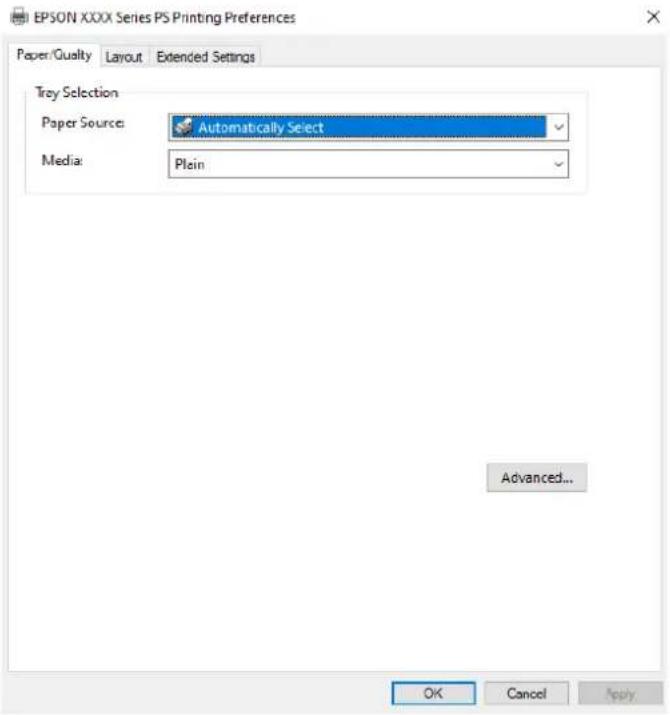
- W razie konieczności zmień ustawienia.
Zapoznaj się z opcjami menu sterownika drukarki, aby uzyskać dalsze informacje.
- Kliknij przycisk OK, aby zamknąć sterownik drukarki i uzyskać szczegóły.
- Kliknij przycisk Drukuj.
Powiązane informacje
„Dostępne papiery i pojemności” na stronie 182 →„Ładowanie papieru” na stronie 81 „Lista rodzajów papieru” na stronie 80 →„Karta papieru/jakości” na stronie 109 →„Karta Układ” na stronie 110
Opcje menu sterownika drukarki PostScript
Otwórz okno drukowania w aplikacji, wybierz drukarkę, a następnie przejdź do okna sterownika drukarki.
Uwaga:
Menu zależą od wybranej opcji.
Karta papieru/jakości
Wybór tacy:
Wybór źródła papieru i nośnika.
Źródło papieru:
Wybierz źródło papieru, z którego jest on pobierany.
Wybierz opcję Wybierz automatycznie, żeby automatycznie wybrać źródło papieru wybrane w Ustawienie papieru w drukarce.
Nośnik:
Wybierz rodzaj papieru, na którym chcesz drukować. Po wybraniu ustawienia Nieokreślone drukowanie jest wykonywane ze źródła papieru, dla którego typ papieru jest ustawiony na następujące ustawienia drukarki.
Papiery zwykle, Recycled, Zwykły papier wysokiej jakości
Jednak nie można podawać papieru ze źródła papieru, dla którego źródło papieru jest wyłączone w ustawieniach Auto wybór ustawień drukarki.
Karta Układ
Orientacja:
Wybierz orientację, która ma być wydrukowana.
Drukowanie po obu stronach papieru:
Pozwala na drukowanie dwustronne.
Kolejność stron:
Możesz drukować od pierwszej lub ostatniej strony. Jeśli wybierzesz opcję Od tyłu do przodu, wydrukowane strony zostaną ułożone w poprawnej kolejności na podstawie numeru strony.
Format strony:
Stron na arkusz:
Układ stron na arkusz:
Pozwala określić układ strony w trakcie drukowania kilku stron na jednym arkuszu.
Broszura:
Bindowanie broszury:
Wybór pozycji bindowania broszury.
Rysuj krawędzie:
Wybierz tę opcję, żeby umieścić linie obramowania na każdej stronie podczas drukowania kilku stron na jednym arkuszu lub podczas tworzenia broszury.
Jeśli korzystanie z drukarki zostało ograniczone przez administratora, drukowanie jest możliwe po zarejestrowaniu swojego konta na sterowniku drukarki. Skontaktuj się z administratorem w sprawie swojego konta użytkownika.
Pozwala na wprowadzenie nazwy użytkownika i hasła.
Nazwa użytkownika:
Wprowadź nazwę użytkownika.
Hasło:
Wprowadź hasło.
Wprowadzanie ustawień zadań drukowania zapisanych w pamięci drukarki.
Confidential Job:
Wybierz Confidential Job i wprowadź hasło. Drukarka nie będzie drukowała, aż do wprowadzenia hasła na panelu sterowania drukarki.
Password:
Wprowadź hasło poufnego zadania.
User Name:
Wprowadź nazwę użytkownika.
Job Name:
Wprowadź nazwę zadania.
Opcje zaawansowane
Papier/wyjście:
Wybór rozmiaru papieru i liczby kopii.
Rozmiar papieru:
Wybranie rozmiaru papieru, który ma być używany do drukowania.
Kopie:
Ustawienie liczby kopii, które chcesz wydrukować.
Grafika:
Konfigurowanie następujących pozycji menu.
Jakość druku:
Wybierz jakość drukowania.
Skalowanie:
Pozwala na pomniejszenie lub powiększenie dokumentu.
Czcionka TrueType:
Ustawia substytut czcionki na TrueType Font.
Opcje dokumentu:
Zaawansowane funkcje drukowania:
Umożliwia wprowadzenie szczegółowych ustawień dla funkcji drukowania.
Opcje PostScript:
Pozwala na wprowadzenie dodatkowych ustawień.
Funkcje drukarki:
Konfigurowanie następujących pozycji menu.
Tryb oszczędzania tuszu:
Oszczędzanie tuszu poprzez zmniejszenie jego gęstości.
Obrót o 180°:
Obrót obrazu o 180 stopni przed rozpoczęciem drukowania.
Drukowanie z komputera — Mac OS
Drukowanie przy użyciu szybkich ustawień
Uwaga:
Sposób obsługi i ekrany mogą się różnić w zależności od aplikacji. Szczegółowe informacje można znaleźć w pomocy aplikacji.
- Załaduj papier do drukarki.
„Ładowanie papieru” na stronie 81
- Otwórz plik, który chcesz wydrukować.
- Wybierz opcję Drukuj z menu Plik albo inne polecenie, które spowoduje wyświetlenie okna dialogowego drukowania.
Jeśli to konieczne, kliknij polecenie Pokaż szczegóły albo ▼, aby powiększyć okno drukowania.
- Wybierz drukarkę.
5. Z rozwijanego menu wybierz polecenie Ustawienia druku.
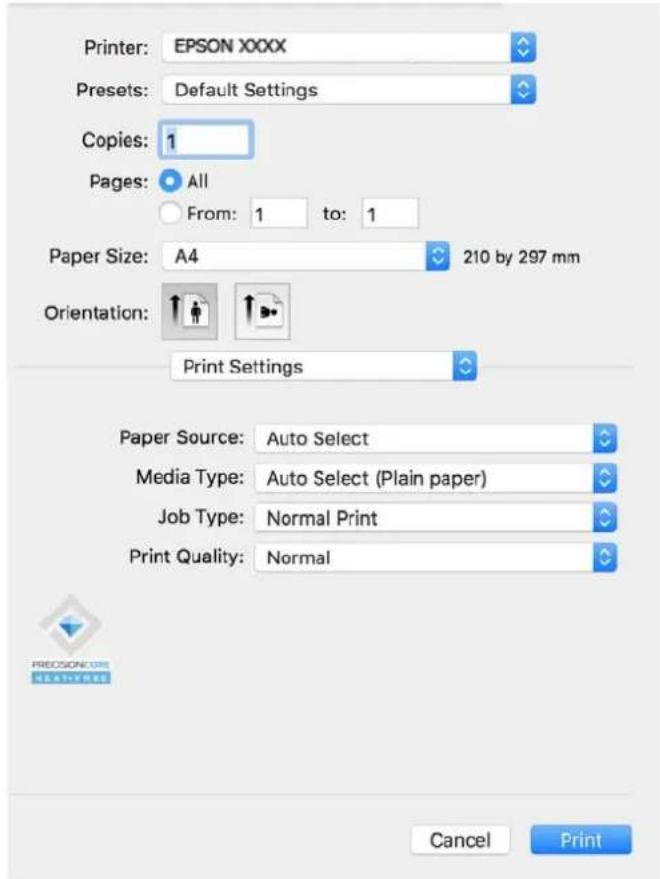
Jeśli menu Ustawienia druku nie jest wyświetlane w systemie macOS Catalina (10.15) lub nowszym, macOS High Sierra (10.13), macOS Sierra (10.12), OS X El Capitan (10.11), OS X Yosemite (10.10), OS X Mavericks (10.9), sterownik drukarki Epson nie został prawidłowo zainstalowany. Włącz go z następującego menu.
Wybierz Preferencje systemowe z menu Apple > Drukarki i skanery (lub Drukowanie i skanowanie, Drukarka i faks), usuń drukarkę, a następnie dodaj ją ponownie. Dodając drukarkę, należy zwrócić uwagę na poniższe ustawienia.
„Dodawanie oryginalnej drukarki Epson (tylko system Mac OS)” na stronie 142
W systemie macOS Mojave (10.14) nie można uzyskiwać dostępu do ekranu Ustawienia druku w aplikacjach firmy Apple, takich jak TextEdit.
6. W razie konieczności zmień ustawienia.
Zapoznaj się z opcjami menu sterownika drukarki, aby uzyskać dalsze informacje.
7. Kliknij przycisk Drukuj.
Uwaga:
Aby anulować drukowanie, na komputerze kliknij ikonę drukarki na pasku Dokuj. Wybierz zadanie do anulowania, a
następnie kliknij ✗ obok wskaźnika postępu. Nie jest jednak możliwe anulowanie z poziomu komputera zadania drukowania już wysłanego do drukarki. W takim przypadku anuluj zadanie drukowania przy użyciu panelu sterowania drukarki.
Powiązane informacje
„Dostępne papiery i pojemności” na stronie 182
„Lista rodzajów papieru” na stronie 80 →„Opcje menu Ustawienia druku” na stronie 115
Opcje menu sterownika drukarki
Otwórz okno drukowania w aplikacji, wybierz drukarkę, a następnie wejdź w okno sterownika drukarki.
Uwaga:
Menu zależą od wybranej opcji.
Opcje menu układu
Strony na arkusz:
Wybierz liczbę stron do wydrukowania na jednym arkuszu.
Kierunek układu:
Określa kolejność drukowania stron.
Granica:
Drukuje granicę wokół stron.
Odwracanie orientacji strony:
Obrót stron o 180 stopni przed rozpoczęciem drukowania. Wybierz tę pozycję podczas drukowania na papierze, takim jak koperty, który jest załadowany w ustalonym kierunku.
Obracanie w poziomie:
Odwraca obraz do wydrukowania tak, aby powstało jego lustrzane odbicie.
Opcje menu dopasowywania kolorów
ColorSync/Ustawienia kolorów EPSON:
Wybierz metodę modyfikacji kolorów. Opcje te modyfikują kolory pomiędzy drukarką a ekranem komputera w celu ograniczenia różnic odcieni.
Opcje menu obchodzenia się z papierem
Sortowanie stron:
Drukuje wielostronicowe dokumenty posortowane w kolejności i podzielone na zestawy.
Strony do drukowania:
Drukowanie wyłącznie nieparzystych lub parzystych stron.
Kolejność stron:
Możesz drukować od pierwszej lub ostatniej strony.
Skaluj, aby dopasować wydruk do wymiarów strony:
Drukowanie dopasowane do załadowanego rozmiaru papieru.
Docelowy rozmiar papieru:
Wybierz rozmiar papieru do drukowania.
Skaluj tylko w dół:
Wybierz tę opcję, kiedy chcesz zmniejszyć rozmiar tylko wtedy, gdy dane drukowania są za duże dla rozmiaru papieru w drukarce.
Opcje menu okładki
Drukowanie okładki:
Wybierz, czy chcesz drukować okładkę. Kiedy chcesz dodać tylną okładkę, wybierz opcję Po dokumencie.
Typ okładki:
Wybierz treść strony okładki.
Opcje menu Ustawienia druku
Źródło papieru:
Wybierz źródło papieru, z którego jest on pobierany. Wybierz pozycję Wybór automatyczny, aby umożliwiać automatyczny wybór źródła papieru na podstawie ustawień drukowania drukarki.
Rodzaj nośnika:
Wybierz rodzaj papieru, na którym chcesz drukować. Po wybraniu ustawienia Autom. wybór (papiery zwykłe) drukowanie jest wykonywane ze źródła papieru, dla którego typ papieru jest ustawiony na następujące ustawienia drukarki.
Papiery zwykłe, Recycled, Zwykły papier wysokiej jakości
Jednak nie można podawać papieru ze źródła papieru, dla którego źródło papieru jest wyłączone w ustawieniach Auto wybór ustawień drukarki.
Rodzaj zadania:
W przypadku wybrania pozycji Poufne zadanie dane drukowania są przechowywane w drukarce i mogą zostać wydrukowane wyłącznie po wprowadzeniu hasła przy użyciu panelu sterowania drukarki. Ustaw hasło w obszarze Ustawienia zadania poufnego na ekranie Utilities.
Jakość druku:
Wybierz jakość drukowania. Opcje różnią się w zależności od rodzaju papieru.
Opcje menu Opcje kolorów
Można dostosowywać jasność i kontrast.
Opcje menu Ustawienia druku dwustronnego
Druk dwustronny:
Drukowanie na obu stronach arkusza papieru.
Dodawanie ustawień wstępnych drukowania na potrzeby szybkiego drukowania
Jeżeli w sterowniku drukarki utworzysz własne ustawienie wstępne z często wykorzystywanymi preferencjami druku, możesz łatwo drukować, wybierając to ustawienie z listy.
![graph TD A["Input Image"] --> B["Data Analysis"] B --> C["Output 1"] B --> D["Output 2"]](/content/2026/05/1134233/images/1366245bc4049f1719b308a1ee9b0fbb0564e931ce064ae0179b8ac3c31a4f9e.jpg)
- Ustaw poszczególne pozycje, takie jak Ustawienia druku i Układ (Rozmiar papieru, Rodzaj nośnika itd.).
- Kliknij pozycję Ustawienia wstępne, aby zapisać bieżące ustawienia jako ustawienia wstępne.
- Kliknij przycisk OK.
Uwaga:
Aby usunąć dodane ustawienia wstępne, należy kliknąć opcję Wstępne ustawienia > Pokaż ustawienia wstępne, wybrać z listy nazwę ustawień wstępnych, które mają zostać usunięte, i usunąć je.
- Kliknij przycisk Drukuj.
Aby użyć tych samych ustawień podczas następnego zadania drukowania, wybierz zarejestrowane ustawienia z listy Ustawienia wstępne.
Powiązane informacje
„Ładowanie papieru” na stronie 81 „Drukowanie przy użyciu szybkich ustawień” na stronie 112
Drukowanie na obu stronach papieru
Można drukować na obu stronach arkusza papieru.
![graph LR A["Document"] --> B["Printed Document"] style A fill:#f9f,stroke:#333 style B fill:#bbf,stroke:#333](/content/2026/05/1134233/images/95f6b313b402604abaa5b5a45213e3165d6ae59b4c55f2efc1564a94c11f8de8.jpg)
Uwaga:
Jeśli nie jest używany papier przeznaczony do drukowania dwustronnego, jakość wydruku może się pogorszyć i mogą występować zacięcia papieru.
„Papier do druku dwustronnego” na stronie 184
☐ W zależności od rodzaju papieru i danych tusz może przesiąknąć na drugą stronę papieru.
- Z menu podręcznego wybierz polecenie Ustawienia druku dwustronnego.
- Wybierz rodzaj bindowania w opcji Druk dwustronny.
- W miarę potrzeby wybierz też inne elementy.
- Kliknij przycisk Drukuj.
Powiązane informacje
„Dostępne papiery i pojemności” na stronie 182
„Ładowanie papieru” na stronie 81
„Drukowanie przy użyciu szybkich ustawień” na stronie 112
Drukowanie kilku stron na jednej kartce
Można wydrukować kilka stron danych na jednym arkuszu papieru.
![graph TD A["Input Data"] --> B["Processing Step 1"] B --> C["Data Collection"] C --> D["Output Charts"] D --> E["Final Output"] style A fill:#f9f,stroke:#333 style E fill:#bbf,stroke:#333](/content/2026/05/1134233/images/c31729bc25969797fcc82787352bdcbf6590275aafb35bb94c0ac60b7699f8a6.jpg)
- Z menu wyskakującego wybierz Układ.
- Wybierz liczbę stron w opcji Strony na kartce, Kierunek makiety (kolejność stron) i Obramowanie. „Opcje menu układu” na stronie 114
- W miarę potrzeby wybierz też inne elementy.
- Kliknij przycisk Drukuj.
Powiązane informacje
→„Ładowanie papieru” na stronie 81
„Drukowanie przy użyciu szybkich ustawień” na stronie 112
Drukowanie z dopasowaniem do rozmiaru papieru
Wybierz rozmiar papieru załadowanego do drukarki jako ustawienie Docelowy rozmiar papieru.
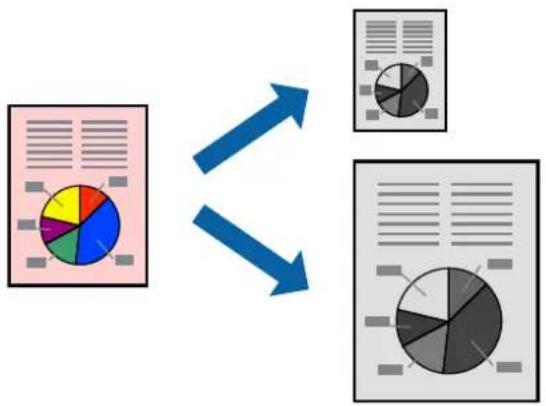
- Wybierz rozmiar papieru ustawiony w aplikacji jako ustawienie Rozmiar papieru.
- Z menu wyskakującego wybierz Obsługa papieru.
- Wybierz opcję Skaluj do wymiarów strony.
- Wybierz rozmiar papieru załadowanego do drukarki jako ustawienie Docelowy rozmiar papieru.
- W miarę potrzeby wybierz też inne elementy.
- Kliknij przycisk Drukuj.
Powiązane informacje
„Ładowanie papieru” na stronie 81 „Drukowanie przy użyciu szybkich ustawień” na stronie 112
Drukowanie pomniejszonego lub powiększonego dokumentu przy dowolnym poziomie powiększenia
Można zmniejszyć lub zwiększyć rozmiar drukowanego dokumentu o określoną wartość procentową.
![graph TD A["Input Image"] --> B["Data Output"] B --> C["Output Document"] style A fill:#f9f,stroke:#333 style B fill:#bbf,stroke:#333 style C fill:#dfd,stroke:#333](/content/2026/05/1134233/images/c1259bf4d493136b9dc6b21e47dc6022461bbe39fdde4af59bcc514658c72309.jpg)
Uwaga:
Sposób obsługi różni się w zależności od aplikacji. Szczegółowe informacje można znaleźć w pomocy aplikacji.
- Wykonaj jedną z poniższych czynności.
☐ W aplikacji z menu Plik wybierz polecenie Drukuj. Kliknij przycisk Ustawienia strony, a następnie z listy Format wybierz żądaną drukarkę. Z listy Rozmiar papieru wybierz rozmiar danych do drukowania, wprowadź wartość procentową w polu Skala, a następnie kliknij przycisk OK. ☐ W aplikacji z menu Plik wybierz polecenie Ustawienia strony. Z listy Format wybierz żądaną drukarkę. Z listy Rozmiar papieru wybierz rozmiar danych do drukowania, wprowadź wartość procentową w polu Skala, a następnie kliknij przycisk OK. Wybierz polecenie Drukuj z menu Plik.
- Z listy Drukarka wybierz żądaną drukarkę.
- W miarę potrzeby wybierz też inne elementy.
- Kliknij przycisk Drukuj.
Powiązane informacje
„Ładowanie papieru” na stronie 81 „Drukowanie przy użyciu szybkich ustawień” na stronie 112
Regulowanie odcienia druku
Użytkownik ma możliwość regulacji odcieni używanych w zadaniu drukowania. Te korekty nie są stosowane do oryginalnych danych wydruku.

- Z menu podręcznego wybierz pozycję Opcje kolorów, a następnie ustaw jasność i kontrast.
- W miarę potrzeby wybierz też inne elementy.
- Kliknij przycisk Drukuj.
Powiązane informacje
„Ładowanie papieru” na stronie 81 „Drukowanie przy użyciu szybkich ustawień” na stronie 112
Drukowanie ze sterownika drukarki PostScript z systemu Mac OS
Sterownik drukarki PostScript to sterownik, z którego wysyłane są komendy drukowania do drukarki przy użyciu języka opisu strony PostScript.
- Otwórz plik, który chcesz wydrukować. Załaduj papier do drukarki, jeśli nie został jeszcze załadowany.
- Wybierz polecenie Drukuj lub Ustawienia wydruku z menu Plik. Jeśli to konieczne, kliknij polecenie Pokaż szczegóły albo ▼, aby powiększyć okno drukowania.
- Wybierz drukarkę.
- Z menu wyskakującego wybierz Funkcje drukowania.
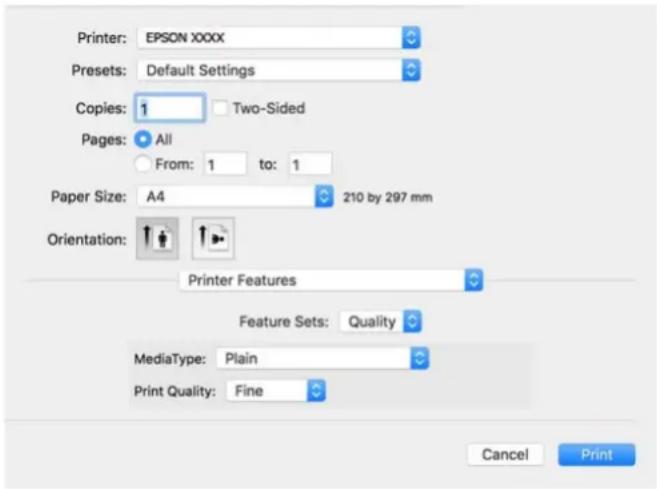
- W razie konieczności zmień ustawienia.
Zapoznaj się z opcjami menu sterownika drukarki, aby uzyskać dalsze informacje.
- Kliknij przycisk Drukuj.
Powiązane informacje
„Dostępne papiery i pojemności” na stronie 182 →„Ładowanie papieru” na stronie 81 →„Lista rodzajów papieru” na stronie 80 „Opcje menu funkcji drukarki” na stronie 123
Opcje menu sterownika drukarki PostScript
Otwórz okno drukowania w aplikacji, wybierz drukarkę, a następnie przejdź do okna sterownika drukarki.
Uwaga:
Menu zależą od wybranej opcji.
Opcje menu układu
Strony na arkusz:
Wybierz liczbę stron do wydrukowania na jednym arkuszu.
Kierunek układu:
Określa kolejność drukowania stron.
Obramowanie:
Drukuje obramowanie wokół stron.
Dwustronny:
Pozwala na drukowanie dwustronne.
Odwracanie orientacji strony:
Obrót stron o 180 stopni przed rozpoczęciem drukowania.
Obracanie w poziomie:
Odwraca obraz do wydrukowania tak, żeby powstało jego lustrzane odbicie.
Opcje menu dopasowywania kolorów
ColorSync/W drukarce:
Wybierz metodę modyfikacji kolorów. Opcje te modyfikują kolor pomiędzy drukarką a ekranem komputera w celu ograniczenia różnic odcieni.
Opcje menu obchodzenia się z papierem
Sortowanie stron:
Drukowanie wielostronicowych dokumentów posortowanych według kolejności i podzielonych na zestawy.
Strony do drukowania:
Drukowanie wyłącznie nieparzystych lub parzystych stron.
Kolejność stron:
Możesz drukować od pierwszej lub ostatniej strony.
Skaluj, aby dopasować wydruk do wymiarów strony:
Drukowanie dopasowane do załadowanego rozmiaru papieru.
Docelowy rozmiar papieru:
Wybierz rozmiar papieru do drukowania.
Skaluj tylko w dół:
Wybierz, kiedy chcesz zmniejszyć rozmiar dokumentu.
Opcje menu podawania papieru
Wybierz źródło papieru, z którego jest on pobierany.
Wszystkie strony z:
Wybranie opcji Wybierz automatycznie wybiera źródło papieru, które automatycznie dopasowuje się do Ustawienie papieru w drukarce.
Pierwsza strona z/pozostałe z:
Możesz także wybrać źródło papieru dla strony.
Opcje menu okładki
Drukowanie okładki:
Wybierz, czy chcesz drukować okładkę. Kiedy chcesz dodać tylną okładkę, wybierz opcję Po dokumencie.
Typ okładki:
Wybierz treść strony okładki.
Menu opcji dla ustawień zadania
Zadanie poufne:
Pozwala na wprowadzenie hasła zadania drukowania.
Nazwa użytkownika:
Wprowadź nazwę użytkownika.
Nazwa zadania:
Wprowadź nazwę zadania.
Hasło:
Wprowadź hasło.
Opcje menu funkcji drukarki
Zestawy funkcji:
Jakość:
Typ nośnika:
Wybierz rodzaj papieru, na którym chcesz drukować. Po wybraniu ustawienia
Nieokreślone drukowanie jest wykonywane ze źródła papieru, dla którego typ papieru jest ustawiony na następujące ustawienia drukarki.
Zwykły, Recycled, Zwykły papier wysokiej jakości
Jednak nie można podawać papieru ze źródła papieru, dla którego źródło papieru jest wyłączone w ustawieniach Auto wybór ustawień drukarki.
Jakość druku:
Wybierz jakość drukowania.
Inne:
Tryb oszczędzania tuszu:
Oszczędzanie tuszu poprzez zmniejszenie jego gęstości.
Drukowanie dokumentów z urządzeń inteligentnych
Możliwe jest drukowanie dokumentów z urządzenia inteligentnego, takiego jak smartfon lub tablet.

Drukowanie przy użyciu aplikacji Epson Smart Panel
Epson Smart Panel to aplikacja, która umożliwia łatwe wykonywanie operacji drukarki, w tym drukowanie z urządzenia inteligentnego, takiego jak smartfon lub tablet. Drukarkę można połączyć z urządzeniem inteligentnym przez sieć bezprzewodową, sprawdzić poziomy tuszu i stan drukarki oraz znaleźć rozwiązania, jeśli wystąpi błąd.

Zainstaluj Epson Smart Panel, korzystając z następującego adresu URL lub kodu QR.
Uruchom Epson Smart Panel, a następnie wybierz menu drukowania na ekranie głównym.
Drukowanie dokumentów przy użyciu aplikacji AirPrint
Funkcja AirPrint umożliwia szybkie drukowanie bezprzewodowe z urządzeń iPhone, iPad, iPod touch i Mac bez konieczności instalowania sterowników lub pobierania oprogramowania.
Uwaga:
Jeśli komunikaty o konfiguracji papieru na panelu sterowania drukarki są wyłączone, korzystanie z funkcji AirPrint nie będzie możliwe. W razie potrzeby użyj poniższego łącza, aby włączyć komunikaty.
- Skonfiguruj drukarkę do drukowania bezprzewodowego. Sprawdź łącze poniżej.
https://epson.sn
- Podłącz urządzenie Apple do tej samej sieci bezprzewodowej, z którą połączona jest drukarka.
- Drukuj na drukarce ze swojego urządzenia.
Uwaga:
Więcej informacji można znaleźć na stronie AirPrint w witrynie internetowej Apple.
Powiązane informacje
„Nie można drukować mimo nawiązania połączenia (iOS)” na stronie 160
Drukowanie z użyciem aplikacji Epson Print Enabler
Istnieje możliwość bezprzewodowego drukowania dokumentów, wiadomości e-mail, zdjęć i stron internetowych bezpośrednio z telefonu lub tabletu z systemem Android (Android w wersji 4.4 lub nowszej). Po wykonaniu kilku operacji urządzenie z systemem Android wykryje drukarkę Epson podłączoną do tej samej sieci bezprzewodowej.
Wyszukaj i zainstaluj aplikację Epson Print Enabler z Google Play.
Na urządzeniu z systemem Android przejdź do ekranu Ustawienia, wybierz pozycję Drukowanie, a następnie włącz wtyczkę Epson Print Enabler. W aplikacji systemu Android, takiej jak Chrome, dotknij ikony menu i wydrukuj wszystko, co jest na ekranie.
Uwaga:
Jeśli drukarka jest niewidoczna, dotknij pozycji Wszystkie drukarki i wybierz drukarkę.
Drukowanie przy użyciu aplikacji Mopria Print Service
Aplikacja Mopria Print Service umożliwia szybkie bezprzewodowe drukowanie ze smartfona lub tabletu z systemem Android.
Zainstaluj Mopria Print Service z Google Play.

Więcej szczegółów można znaleźć na stronie Mopria Web pod adresem https://mopria.org.
Drukowanie na kopertach
Drukowanie na kopertach z komputera (Windows)
- Załaduj koperty do drukarki.
„Ładowanie papieru” na stronie 81
- Otwórz plik, który chcesz wydrukować.
- Wyświetl okno dialogowe sterownika drukarki.
- Wybierz rozmiar koperty w polu Rozmiar papieru na karcie Główne, a następnie wybierz ustawienie Koperta dla opcji Typ papieru.
- Ustaw inne elementy na kartach Główne i Więcej opcji, a następnie kliknij przycisk OK.
- Kliknij przycisk Drukuj.
Drukowanie na kopertach z komputera (Mac OS)
- Załaduj koperty do drukarki.
„Ładowanie papieru” na stronie 81
- Otwórz plik, który chcesz wydrukować.
- Wybierz opcję Drukuj z menu Plik albo inne polecenie, które spowoduje wyświetlenie okna dialogowego drukowania.
- W opcji Rozmiar papieru wybierz żądany rozmiar papieru.
- Z rozwijanego menu, wybierz polecenie Ustawienia druku.
- Ustaw opcję Rodzaj nośnika na Koperta.
- W miarę potrzeby wybierz też inne elementy.
- Kliknij przycisk Drukuj.
Drukowanie stron internetowych
Drukowanie stron internetowych z urządzeń inteligentnych
Zainstaluj Epson Smart Panel z wykorzystaniem następującego adresu URL lub kodu QR.
W aplikacji przeglądarki internetowej otwórz stronę internetową, która ma być wydrukowana. Stuknij Udostępnij z menu aplikacji przeglądarki internetowej, wybierz Smart Panel, a następnie rozpocznij drukowanie.
Drukowanie z wykorzystaniem usługi chmury
Usługa internetowa Epson Connect umożliwia drukowanie dokumentów z poziomu smartfona, tabletu lub laptopa w dowolnym czasie i praktycznie z dowolnego miejsca. Żeby skorzystać z tej usługi, musisz zarejestrować użytkownika i drukarkę w Epson Connect.
![graph TD A["User"] --> B["Phone"] B --> C["Cloud"] C --> D["Printer"] D --> E["Output 1"] D --> F["Output 2"] D --> G["Output 3"] D --> H["Output 4"]](/content/2026/05/1134233/images/d27377c5ffd0b82230082b485f67d64346217063a9a6873a8eb350814ed70d8f.jpg)
W Internecie dostępne są poniższe funkcje.
Email Print
Kiedy wysyłasz wiadomość e-mail z załącznikami np. dokumentami lub obrazami na adres e-mail przypisany do drukarki, możesz wydrukować tę wiadomość wraz z załącznikami z lokalizacji zdalnych, takich jak drukarka domowa lub biurowa.
Remote Print Driver
Jest to współdzielony sterownik obsługiwany przez zdalny sterownik drukowania. Podczas drukowania przy pomocy drukarki w zdalnej lokalizacji, możesz drukować poprzez zmianę drukarki w zwykłym oknie aplikacji.
Szczegółowe informacje na temat konfiguracji lub drukowania można znaleźć w portalu Epson Connect.
http://www.epsonconnect.eu (tylko w Europie)
Konserwacja drukarki
Sprawdzanie stanu materiałów eksploatacyjnych....
Poprawa jakości druku....130
Czyszczenie drukarki....135
Sprawdzanie stanu materiałów eksploatacyjnych
Przybliżone poziomy tuszu oraz przybliżony okres przydatności zbiornika na zużyty atrament można sprawdzić na panelu sterowania drukarki. Na ekranie głównym wybierz pozycję ♠.
Użyj przycisków ▲▼◀▶ do wyboru elementu, a następnie wciśnij przycisk OK.
Uwaga:
Ilość wolnego miejsca w zbiorniku na zużyty atrament pokazuje poniższy wskaźnik.
A: Wolne miejsce
B: Ilość zużytego tuszu
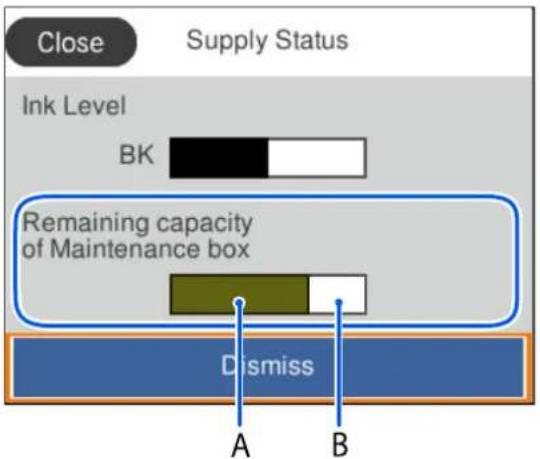
Można kontynuować drukowanie po wyświetleniu komunikatu o niskim poziomie tuszu. Wymień pojemnik z tuszem w razie potrzeby.
Uwaga:
Przybliżony poziom tuszu i okres żywotności modułu konserwacyjnego można też sprawdzić za pomocą monitora stanu w sterowniku drukarki.
Windows
Kliknij pozycję EPSON Status Monitor 3 na karcie Konserwacja.
Jeżeli program EPSON Status Monitor 3 jest wyłączony, należy kliknąć Ustawienia zaawansowane na karcie Konserwacja, a następnie wybrać opcję Włącz program EPSON Status Monitor 3.
□Mac OS
Menu Apple > Preferencje systemowe > Drukarki i skanery (lub Drukowanie i skanowanie, Drukarka i faks) > Epson(XXXX) > Opcje i materiały eksploatacyjne > Narzędzia > Otwórz narzędzie drukarki > EPSON Status Monitor
Powiązane informacje
„Czas na wymianę pojemników z tuszem” na stronie 171
„Czas na wymianę zbiornika na zużyty atrament” na stronie 173
Poprawa jakości druku
Regulowanie jakości druku
Jeżeli na wydruku są nieprawidłowo wyrównane pionowe linie, rozmazane obrazy lub poziome pasy, należy wyregulować jakość druku. Aby dostosować jakość druku na poziomie rodzaju papieru, należy najpierw skonfigurować to ustawienie.
- Załaduj do drukarki zwykły papier A4.
- Wybierz Konserwacja na panelu sterowania drukarki.
Użyj przycisków ▲▼◀▶ do wyboru elementu, a następnie wciśnij przycisk OK.
- Wybierz pozycję Dopasowanie jakości wydruku.
- Postępuj zgodnie z instrukcjami wyświetlanymi na ekranie, aby wydrukować wzorce wyrównania głowicy drukującej, a następnie ją wyrównać.
Ten wzorzec umożliwia wykonanie wyrównywania, jeżeli wydruki są zamazane. Znajdź i wybierz numer najbardziej jednolitego wzorca.
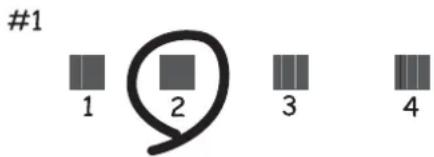
Ten wzorzec umożliwia wykonanie wyrównywania, jeżeli linie pionowe są drukowane nierówno. Znajdź i wybierz numer dla wzorca, w którym linia pionowa jest najbardziej prosta.
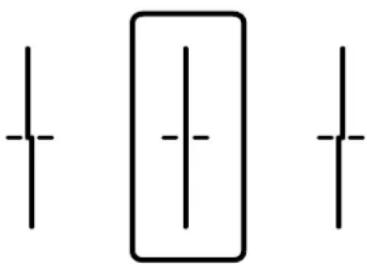
Ten wzorzec umożliwia wykonanie wyrównywania, jeżeli na wydrukach są widoczne poziome pasy w nierównych odstępach.
Znajdź i wprowadź numer najmniej oddzielonego i nakładającego się wzoru.
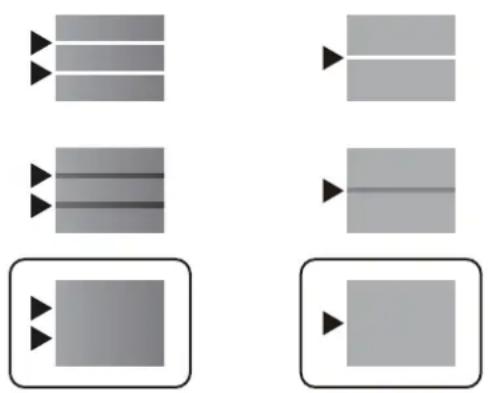
Sprawdzanie i czyszczenie głowicy drukującej
Jeżeli dysze są zatkane, wydruki stają się wyblakłe lub pojawiają się widoczne pasy. Jeżeli dysze są mocno zatkane, zostanie wydrukowany pusty arkusz. Jeżeli jakość drukowania się obniżyła, najpierw skorzystaj z funkcji testu dysz, by sprawdzić, czy nie są one zatkane. Jeżeli dysze są zatkane, należy wyczyścić głowicę drukowania.

Ważne
Nie należy otwierać pokrywy tuszu ani wyłączać drukarki podczas czyszczenia głowicy. Jeśli czyszczenie głowicy nie zostanie zakończone, drukowanie może nie być możliwe. Czyszczenie głowicy powoduje zużycie pewnej ilości tuszu, dlatego nie wolno go wykonywać, jeżeli nie jest to konieczne. Czyszczenie głowicy może nie być możliwe, jeśli tusz jest na wyczerpaniu. Jeśli po 3-krotnym sprawdzeniu dysz i czyszczeniu głowicy jakość druku się nie poprawi, należy odczekać co najmniej 12 godzin bez drukowania, uruchomić jeszcze raz sprawdzenie dysz, a następnie w razie potrzeby powtórzyć czyszczenie głowicy. Zaleca się wyłączenie drukarki za pomocą przycisku. Jeśli jakość druku nie ulegnie poprawie, należy skontaktować się z działem pomocy technicznej firmy Epson. Aby nie dopuścić do wyschnięcia głowicy drukującej, nie należy odłączać drukarki od zasilania, gdy drukarka jest włączona.
Możesz sprawdzić i wyczyścić głowicę drukującą z poziomu panelu sterowania drukarki.
- Wybierz Konserwacja na panelu sterowania drukarki.
Użyj przycisków ▲▼◀▶ do wyboru elementu, a następnie wciśnij przycisk OK.
- Wybierz pozycję Spr. dyszy głow. druk..
- Postępuj zgodnie z instrukcjami wyświetlanymi na ekranie, aby załadować papier i wydrukować wzór testu dysz.
- Sprawdź wydrukowany wzór.
Przerywane linie lub brakujące segmenty pokazane we wzorze „NG” oznaczają, że dysze głowicy drukującej mogą być zatkane. Przejdź do następnego kroku.
☐ Jeżeli nie ma przerywanych linii lub brakujących segmentów pokazanych w następującym wzorze „OK” dysze nie są zatkane. Nie jest konieczne czyszczenie głowicy. Wybierz opcję, żeby wyjść.
OK
NG
- Wybierz pozycję

- Postępuj zgodnie z instrukcjami na ekranie, aby oczyścić głowicę drukującą.
- Po zakończeniu czyszczenia postępuj zgodnie z instrukcjami wyświetlanymi na ekranie, aby ponownie wydrukować wzór testu dysz. Powtarzaj procesy czyszczenia dysz i drukowania wzoru do momentu, aż wszystkie linie będą całkowicie wydrukowane.
Uwaga:
Można też sprawdzić i wyczyścić głowicę drukującą z poziomu sterownika drukarki.
Windows
Kliknij pozycję Spr. dyszy głow. druk. na karcie Konserwacja.
□Mac OS
Menu Apple > Preferencje systemowe > Drukarki i skanery (lub Drukowanie i skanowanie, Drukarka i faks) > Epson(XXXX) > Opcje i materiały eksploatacyjne > Narzędzia > Otwórz narzędzie drukarki > Spr. dyszy głow. druk.
Zapobieganie zatykaniu dysz
Do włączania i wyłączania drukarki zawsze używaj przycisku zasilania.
Przed odłączeniem przewodu zasilania sprawdź, czy została wyłączona kontrolka zasilania.
Tusz może wyschnąć, jeśli nie jest zakryty. Nie wystarczy założyć zatyczki na wieczne pióro lub długopis olejowy, aby zapobiec wyschnięciu. Podobnie jest z głowicą drukującą, którą należy zakryć, jeśli tusz ma nie wysychać.
Kiedy podczas działania drukarki dojdzie do wyjęcia z wtyczki przewodu zasilania lub awarii prądu, głowica drukująca może nie zostać odpowiednio zakryta. Jeśli zostanie tak pozostawiona, wyschnie i doprowadzi do zatkania dysz (wylotów tuszu).
W takich przypadkach możliwie jak najszybciej włącz drukarkę i wyłącz ją ponownie, aby odpowiednio zakryć głowicę drukującą.
Wyrównywanie głowicy drukującej
Jeśli linie pionowe na wydruku są nieprawidłowo wyrównane lub obrazy są rozmazane, należy wyrównać głowicę drukującą.
- Wybierz Konserwacja na panelu sterowania drukarki.
Użyj przycisków ▲▼◀▶ do wyboru elementu, a następnie wciśnij przycisk OK.
- Wybierz pozycję Regul. głowicy druk..
- Wybierz jedno z menu wyrównania.
□ Linie pionowe nie są wyrównane lub wydruki są rozmazane: wybierz pozycję Dopasowanie linijki. ☐ W regularnych odstępach widoczne są poziome paski: wybierz pozycję Wyrównanie w poziomie.
- Postępuj zgodnie z instrukcjami wyświetlanymi na ekranie.
Czyszczenie ścieżki papieru z tuszu
Kiedy wydruki są zabrudzone lub przetarte, należy oczyścić wewnętrzną rolkę.

Ważne
Do czyszczenia wnętrza drukarki nie należy używać ręczników papierowych. Dysze głowicy drukującej mogą się zatkać klaczkami.
- Wybierz Konserwacja na panelu sterowania drukarki.
Użyj przycisków ▲▼◀▶ do wyboru elementu, a następnie wciśnij przycisk OK.
- Wybierz pozycję Czyszcz. prowad. papieru.
- Postępuj zgodnie z instrukcjami wyświetlanymi na ekranie, aby załadować papier i oczyścić ścieżkę papieru.
- Procedurę tę należy powtarzać do momentu, w którym papier nie będzie zabrudzony tuszem.
Czyszczenie folii przezroczystej
Jeśli jakość wydruków nie poprawi się mimo wyrównania głowicy drukującej lub wyczyszczenia toru papieru, oznacza to, że folia przezroczysta może być zabrudzona.
Wymagane materiały:
□ Patyczki czyszczące (kilka) ☐ Woda z dodatkiem kilku kropli środka czyszczącego (od 2 do 3 kropli środka czyszczącego na 1/4 szklanki wody kranowej) □ Latarka do sprawdzania zabrudzeń

Ważne
Nie używać płynu czyszczącego innego niż woda z dodatkiem kilku kropli środka czyszczącego.
- Wyłącz drukarkę przyciskiem ⏻.
- Otwórz pokrywę drukarki.
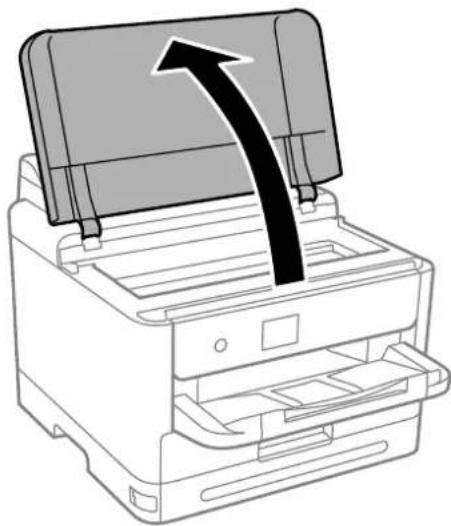
- Sprawdź, czy folia przezroczysta jest zabrudzona. Zabrudzenia łatwiej zauważyć, świecąc sobie latarką.
Jeśli folia przezroczysta (A) jest zabrudzona (np. są na niej ślady palców lub smar), przejdź do następnego kroku.
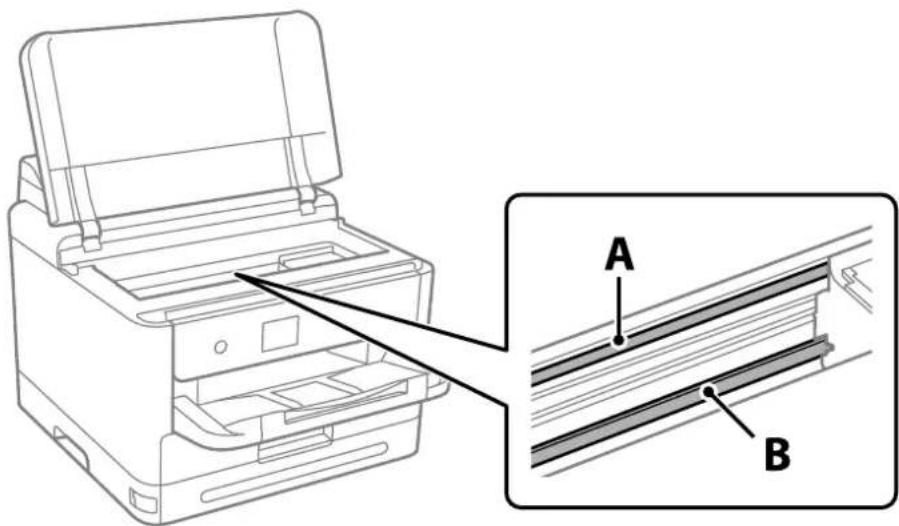
A: folia przezroczysta
B: prowadnica

Ważne
Zachować ostrożność, aby nie dotknąć prowadnicy (B). Może to uniemożliwić drukowanie. Nie ścierać smaru z prowadnicy, ponieważ jest on potrzebny do prawidłowej pracy urządzenia.
- Zwilż patyczek czyszczący wodą z dodatkiem kilku kropli środka czyszczącego, tak aby nie kapała z niego woda, a następnie przetrzyj zabrudzenie.
Należy uważać, aby nie dotknąć tuszu, który przylgnął wewnątrz drukarki.
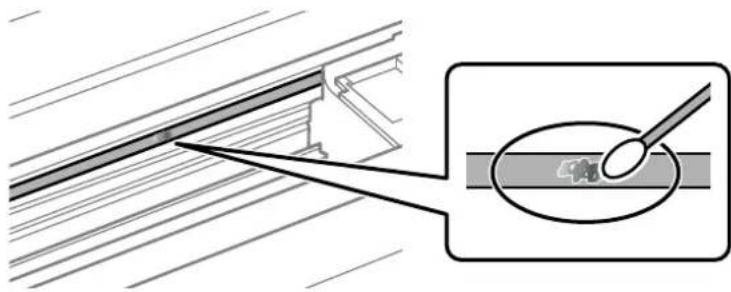
Smar ścierać delikatnie. Zbyt mocne dociśnięcie patyczka czyszczącego do folii może spowodować przemieszczenie sprężyn folii i w rezultacie uszkodzenie drukarki.
- Użyj nowego suchego patyczka czyszczącego, aby wytrzeć folię.

Ważne
Upewnij się, że na folii nie zostały żadne kłączki ani włókna.
Uwaga:
Aby zapobiec rozmazywaniu zabrudzeń, należy często zmieniać patyczek czyszczący na nowy.
- Powtarzaj czynności z kroków 4 i 5, aż folia będzie czysta.
- Sprawdź wzrokowo, czy folia jest czysta.
Czyszczenie drukarki
Jeśli podzespoły i obudowa są brudne lub zapylone, wyłącz drukarkę i oczyść je miękką, czystą szmatką zwilżoną wodą. Jeśli nie można usunąć zabrudzeń, dodaj na wilgotną szmatkę niewielką ilość łagodnego środka czyszczącego.
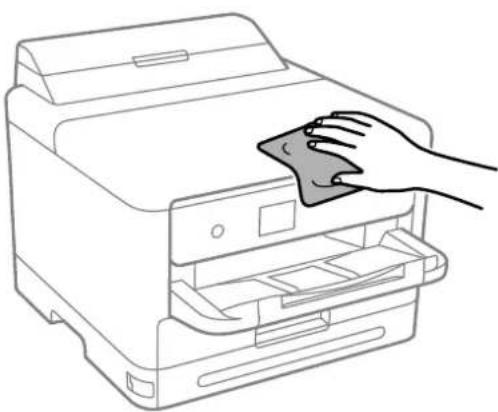
Należy zachować ostrożność, aby nie zamoczyć mechanizmu drukarki ani żadnych jej podzespołów elektrycznych. W przeciwnym razie drukarka może ulec uszkodzeniu. Nie wolno czyścić podzespołów i obudowy drukarki rozpuszczalnikiem ani alkoholem. Tego rodzaju środki chemiczne mogą spowodować ich uszkodzenie. Nie należy dotykać obszarów przedstawionych na poniższej ilustracji. Może to być przyczyną awarii.
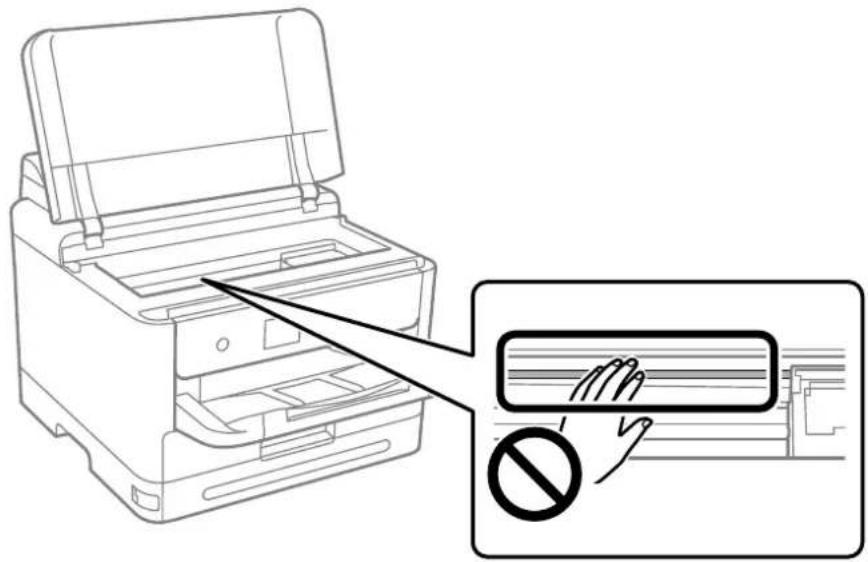
Gdynie jest dostępna płyta z oprogramowaniem......
Podczas wymiany komputera....138
Osobne instalowanie lub odinstalowywanie aplikacji....
Konfigurowanie ustawień połączenia z komputerem......
Sprawdzenie stanu połączenia sieciowego drukarki (Raport połączenia sieciowego). 144
Nawiązywanie bezpośredniego połączenia między urządzeniem inteligentnym a drukarką (Wi-Fi Direct)....145
Zmiana połączenia z Wi-Fi na USB....1
Transport i przechowywanie drukarki......
Gdy nie jest dostępna płyta z oprogramowaniem
Jeżeli działania użytkownika są dopuszczone, należy wykonać następujące czynności.
Tę samą zawartość, która się znajduje na płycie z oprogramowaniem, można pobrać z Internetu.
Jest to użyteczne, jeżeli komputer nie ma napędu CD/DVD lub po utracie płyty z oprogramowaniem, która została dostarczona z produktem.
Przejdź do poniższej witryny, a następnie wprowadź nazwę modelu danego urządzenia. Przejdź do obszaru Konfiguracja, a następnie rozpocznij konfigurację. Postępuj zgodnie z instrukcjami wyświetlanymi na ekranie.
https://epson.sn
Podczas wymiany komputera
Jeżeli działania użytkownika są dopuszczone, należy wykonać następujące czynności.
W nowym komputerze należy zainstalować sterownik drukarki i inne oprogramowanie.
Przejdź do poniższej witryny, a następnie wprowadź nazwę modelu danego urządzenia. Przejdź do obszaru Konfiguracja, a następnie rozpocznij konfigurację. Postępuj zgodnie z instrukcjami wyświetlanymi na ekranie.
https://epson.sn
Osobne instalowanie lub odinstalowywanie aplikacji
Podłącz komputer do sieci i zainstaluj najnowsze wersje aplikacji ze strony internetowej. Należy zalogować się do komputera jako administrator. Po pojawieniu się monitu należy wpisać hasło administratora.
Osobne instalowanie aplikacji
Uwaga:
□Jeśli aplikacja jest ponownie instalowana, należy ją najpierw odinstalować.
□ Najnowsze aplikacje można pobrać ze strony internetowej firmy Epson. http://www.epson.com
Jeśli korzystasz z systemów operacyjnych Windows Server, nie możesz korzystać z programu Epson Software Updater. Pobieranie najnowszych aplikacji ze strony internetowej firmy Epson.
- Sprawdź, czy drukarka i komputer są dostępne do celów komunikacji, a drukarka jest podłączona do Internetu.
- Uruchom aplikację EPSON Software Updater.
Przykładowy ekran w systemie Windows.
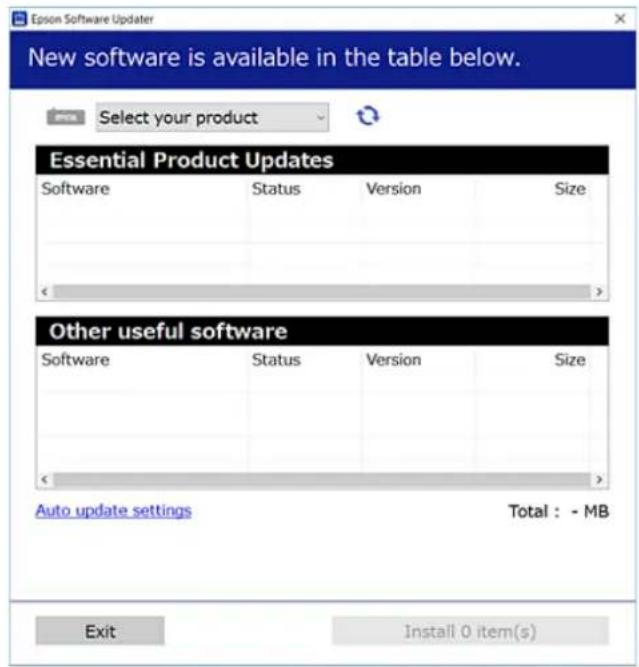
- W przypadku systemu Windows wybierz drukarkę, a następnie kliknij przycisk 📋, aby sprawdzić dostępność najnowszych wersji aplikacji.
- Wybierz pozycję do zainstalowania lub aktualizacji, a następnie kliknij przycisk Instaluj.

Ważne
Nie wolno wyłączać ładowarki ani odłączać jej od źródła zasilania do momentu zakończenia aktualizacji. W przeciwnym razie drukarka może ulec awarii.
Powiązane informacje
„Aplikacja do aktualizowania oprogramowania i oprogramowania układowego (Epson Software Updater)” na stronie 193 „Odinstalowywanie aplikacji” na stronie 142
Sprawdzanie zainstalowania oryginalnego sterownika drukarki Epson — Windows
Można sprawdzić, czy na komputerze zainstalowany jest oryginalny sterownik drukarki Epson, używając jednej z następujących metod.
Wybierz pozycje Panel sterowania > Wyświetl urządzenia i drukarki (Drukarki, Drukarki i faksy), a następnie wykonaj następujące czynności, aby otworzyć okno właściwości serwera wydruku.
Windows 11/Windows 10/Windows 8.1/Windows 8/Windows 7/Windows Server 2022/Windows Server 2019/Windows Server 2016/Windows Server 2012 R2/Windows Server 2012/Windows Server 2008 R2 Kliknij ikonę drukowania, a następnie kliknij Właściwości serwera drukowania na górze okna.
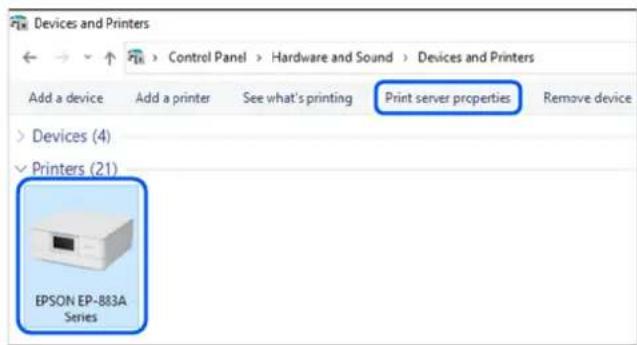
Kliknij prawym przyciskiem folder Drukarki, a następnie wybierz polecenia Uruchom jako administrator > Właściwości serwera.
☐Windows XP/Windows Server 2003 R2/Windows Server 2003
Z menu Plik wybierz polecenie Właściwości serwera.
Kliknij kartę Sterowniki. Jeśli nazwa drukarki jest wyświetlana na liście, oznacza to, że na komputerze zainstalowany jest oryginalny sterownik drukarki Epson.
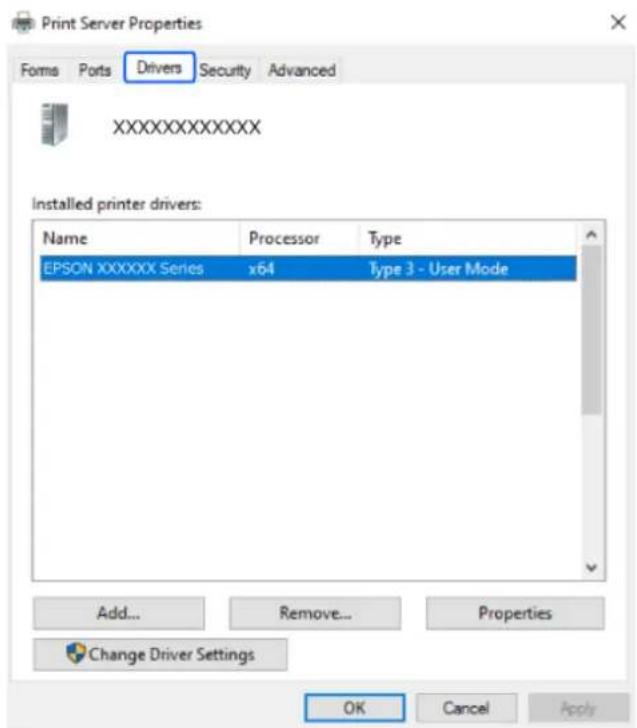
Powiązane informacje
„Osobne instalowanie aplikacji” na stronie 138
Sprawdzanie zainstalowania oryginalnego sterownika drukarki Epson — Mac OS
Można sprawdzić, czy na komputerze zainstalowany jest oryginalny sterownik drukarki Epson, używając jednej z następujących metod.
Wybierz Preferencje systemowe z menu Apple > Drukarki i skanery (lub Drukowanie i skanowanie, Drukarka i faks), a następnie wybierz drukarkę. Kliknij Opcje i materiały eksploatacyjne. Jeśli w oknie wyświetlane są karty Opcje i Narzędzia, oznacza to, że na komputerze zainstalowany jest oryginalny sterownik drukarki Epson.
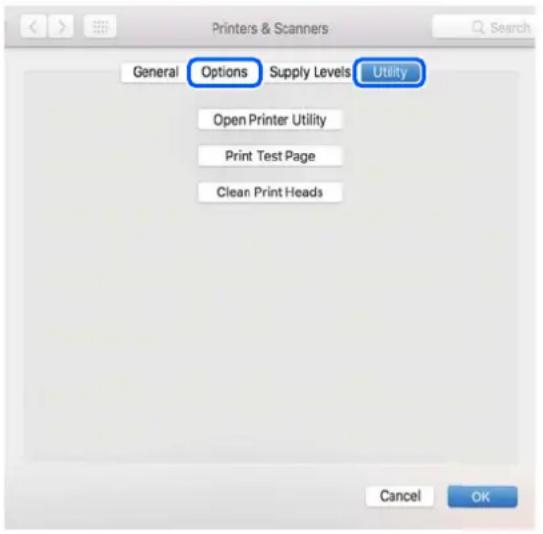
Powiązane informacje
→„Osobne instalowanie aplikacji” na stronie 138
Instalacja sterownika drukarki PostScript
Instalacja sterownika drukarki PostScript — Windows
- Zacznij proces instalacji, używając jednej z następujących opcji.
□Użyj dysku z oprogramowaniem dostarczonego z drukarką.
Włóż dysk z oprogramowaniem do napędu komputera, uzyskaj dostęp do następującej ścieżki, a następnie uruchom plik SETUP64.EXE (lub SETUP.EXE).
Driver\PostScript\WINX64 (lub WINX86)\SETUP\SETUP64.EXE (lub SETUP.EXE)
Pobierz z witryny.
Uzyskaj dostęp do strony drukarki w następującej witrynie, pobierz sterownik drukarki PostScript, a następnie uruchom plik wykonywalny.
http://www.epson.eu/Support (Europa)
http://support.epson.net/ (poza Europą)
- Wybierz drukarkę.
- Postępuj zgodnie z instrukcjami wyświetlanymi na ekranie.
- Wybierz metodę połączenia z następujących opcji: połączenie sieciowe lub połączenie USB.
W przypadku połączenia sieciowego.
Zostanie wyświetlona lista drukarek dostępnych w tej samej sieci.
Wybierz drukarkę, która ma być używana.
W przypadku połączenia USB.
Postępuj zgodnie z instrukcjami wyświetlanymi na ekranie, aby połączyć drukarkę z komputerem.
- Postępuj zgodnie z instrukcjami wyświetlanymi na ekranie, aby zainstalować sterownik drukarki PostScript.
Instalacja sterownika drukarki PostScript — Mac OS
Pobierz sterownik drukarki ze strony pomocy technicznej firmy Epson i zainstaluj go.
http://www.epson.eu/Support (Europa)
http://support.epson.net/ (poza Europą)
Do instalacji sterownika konieczna jest znajomość adresu IP drukarki.
Na ekranie głównym drukarki wybierz ikonę sieci, a następnie wybierz aktywną metodę połączenia, aby sprawdzić adres IP drukarki.
Dodawanie oryginalnej drukarki Epson (tylko system Mac OS)
- Z menu Apple wybierz Preferencje systemowe > Drukarki i skanery (lub Drukowanie i skanowanie, Drukarka i faks).
- Kliknij +, a następnie wybierz drukarkę na wyświetlonym ekranie.
- Należy wprowadzić następujące ustawienia.
□macOS Monterey w wersji (12.x) lub nowszej
W obszarze Użyj kliknij pozycję Wybierz oprogramowanie, wybierz swoją drukarkę w wyświetlonym oknie, a następnie kliknij przycisk OK.
□Mac OS X Mavericks (10.9.5) do macOS Big Sur (11.x)
Wybierz drukarkę z Użyj.
- Kliknij przycisk Dodaj.
Uwaga:
☐ Jeśli drukarki nie ma na liście, upewnij się, że jest ona prawidłowo podłączona do komputera i że jest włączona.
☐ W przypadku połączenia USB, IP lub Bonjour po dodaniu drukarki ręcznie ustaw opcjonalną kasetę na papier.
Odinstalowywanie aplikacji
Należy zalogować się do komputera jako administrator. Po pojawieniu się monitu należy wpisać hasło administratora.
Odinstalowanie aplikacji — Windows
- Naciśnij przycisk ⏻, aby wyłączyć drukarkę.
- Zamknij wszystkie uruchomione aplikacje.
- Otwórz Panel sterowania:
Windows 11: Kliknij przycisk Start, a następnie wybierz Wszystkie aplikacje > Narzędzia Windows > Panel sterowania. Windows 10/Windows Server 2022/Windows Server 2019/Windows Server 2016: Kliknij przycisk Start, a następnie wybierz System Windows > Panel sterowania. Windows 8.1/Windows 8/Windows Server 2012 R2/Windows Server 2012: Wybierz Pulpit > Ustawienia > Panel sterowania. Windows 7/Windows Vista/Windows XP/Windows Server 2008 R2/Windows Server 2008/Windows Server 2003 R2/Windows Server 2003: Kliknij przycisk Start i wybierz opcję Panel sterowania.
- Wybierz opcję Odinstaluj program (albo Dodaj lub usuń programy):
Windows 11/Windows 10/Windows 8.1/Windows 8/Windows 7/Windows Vista/Windows Server 2022/Windows Server 2019/Windows Server 2016/Windows Server 2012 R2/Windows Server 2012/Windows Server 2008 R2/Windows Server 2008
W menu Programy wybierz polecenie Odinstaluj program.
Windows XP/Windows Server 2003 R2/Windows Server 2003
Kliknij Dodaj lub usuń programy.
- Wybierz aplikację, którą chcesz odinstalować.
Nie możesz odinstalować sterownika drukarki, jeśli pozostały jakiekolwiek zadania drukowania. Usuń zadania lub poczekaj na ich wydrukowanie przed odinstalowaniem.
- Odinstaluj aplikacje:
Windows 11/Windows 10/Windows 8.1/Windows 8/Windows 7/Windows Vista/Windows Server 2022/Windows Server 2019/Windows Server 2016/Windows Server 2012 R2/Windows Server 2012/Windows Server 2008 R2/Windows Server 2008 Kliknij przycisk Odinstaluj/Zmień lub Odinstaluj.
Windows XP/Windows Server 2003 R2/Windows Server 2003
Kliknij przycisk Zmień/Usuń lub Usuń.
Uwaga:
Jeżeli wyświetlone zostanie okno Kontrola konta użytkownika, kliknij polecenie Kontynuuj.
- Postępuj zgodnie z instrukcjami wyświetlanymi na ekranie.
Odinstalowywanie aplikacji — Mac OS
- Pobierz program Uninstaller za pomocą aplikacji EPSON Software Updater. Po pobraniu programu Uninstaller nie jest konieczne pobieranie go za każdym razem, gdy ma być odinstalowana jakaś aplikacja.
- Naciśnij przycisk ⏻, aby wyłączyć drukarkę.
- Aby odinstalować sterownik drukarki, wybierz opcję Preferencje systemowe z menu Apple > Drukarki i skanery (lub Drukowanie i skanowanie, Drukarka i faks), a następnie usuń drukarkę z listy aktywnych drukarek.
- Zamknij wszystkie uruchomione aplikacje.
- Wybierz opcję Idź > Aplikacje > Epson Software > Uninstaller.
- Wybierz aplikacje, które chcesz odinstalować, a następnie kliknij Odinstaluj.

Ważne:
Program Uninstaller usunie wszystkie sterowniki drukarek atramentowych firmy Epson, znajdujące się w komputerze. Jeśli używanych jest kilka drukarek atramentowych firmy Epson, a pożądane jest usunięcie tylko niektórych sterowników, należy usunąć wszystkie i dopiero potem ponownie zainstalować żądany sterownik.
Uwaga:
Jeżeli na liście aplikacji nie można znaleźć aplikacji, która ma zostać odinstalowana, nie można jej odinstalować za pomocą programu Uninstaller. W takiej sytuacji wybierz Idź > Aplikacje > Epson Software, wybierz aplikację, którą chcesz odinstalować i przeciągnij ją na ikonę kosza.
Powiązane informacje
„Aplikacja do aktualizowania oprogramowania i oprogramowania układowego (Epson Software Updater)” na stronie 193
Konfigurowanie ustawień połączenia z komputerem
Postępuj zgodnie z instrukcjami otrzymanymi od administratora w sprawie podłączania drukarki.
Przejdź do poniższej witryny, a następnie wprowadź nazwę modelu danego urządzenia. Przejdź do obszaru Konfiguracja, a następnie rozpocznij konfigurację.
https://epson.sn
Aby skonfigurować drukarkę udostępnioną w sieci, wybierz drukarkę znalezioną w sieci i rozpocznij konfigurację.
Sprawdzenie stanu połączenia sieciowego drukarki (Raport połączenia sieciowego)
Można wydrukować raport połączenia sieciowego, aby sprawdzić stan połączenia między drukarką a routerem bezprzewodowym.
- Na ekranie głównym wybierz pozycję .
Użyj przycisków ▲▼◀▶ do wyboru elementu, a następnie wciśnij przycisk OK.
- Wybierz pozycję Informacje > Gdy nie można połączyć się z siecią > Sprawdzanie połączenia.
Rozpocznie się kontrola połączenia.
- Postępuj zgodnie z instrukcjami wyświetlanymi na ekranie drukarki, aby wydrukować raport połączenia sieciowego drukarki.
Jeżeli wystąpił błąd, skontaktuj się ze swoim administratorem.
Powiązane informacje
„Komunikaty i rozwiązania w raporcie połączenia sieciowego” na stronie 54
Nawiązywanie bezpośredniego połączenia między urządzeniem inteligentnym a drukarką (Wi-Fi Direct)
Funkcja Wi-Fi Direct (Zwykłe AP) pozwala połączyć urządzenie inteligentne bezpośrednio z drukarką z pominięciem routera bezprzewodowego i drukowanie z urządzenia inteligentnego.
Informacje o funkcji Wi-Fi Direct
Z tej metody połączenia należy korzystać, gdy sieć domowa lub biurowa nie jest bezprzewodowa (Wi-Fi) albo gdy chcesz połączyć drukarkę bezpośrednio z komputerem lub urządzeniem inteligentnym. W tym trybie drukarka pełni rolę rutera bezprzewodowego i można podłączyć do niego urządzenia bez konieczności użycia standardowego rutera bezprzewodowego. Jednakże urządzenia bezpośrednio połączone z drukarką nie mogą komunikować się ze sobą przez drukarkę.
![graph TD A["Smartphone"] -->|Wireless Signal| B["EPSON"] C["Smartphone"] -->|Wireless Signal| B["EPSON"] D["Smartphone"] -->|Wireless Signal| B["EPSON"] E["Smartphone"] -->|Wireless Signal| B["EPSON"] B -->|Signal| F["Laptop"] B -->|Signal| G["Laptop"] B -->|Signal| H["Laptop"] style B fill:#f9f,str…](/content/2026/05/1134233/images/01e5b8a10159a3dee2ce833216ad93c22a92eaa9fb447b590b8ce2de60ff4fa0.jpg)
Drukarka może być połączona przez Wi-Fi lub Ethernet i jednocześnie w trybie Wi-Fi Direct (Zwykłe AP). Jednakże jeśli rozpoczniesz nawiązywanie połączenia sieciowego w trybie Wi-Fi Direct (Zwykłe AP), gdy drukarka jest połączona przez Wi-Fi, połączenie przez Wi-Fi zostanie tymczasowo zakończone.
Łączenie z urządzeniami z użyciem Wi-Fi Direct
Ta metoda umożliwia połączenie drukarki bezpośrednio z urządzeniami bez rutera bezprzewodowego.
Uwaga:
W przypadku użytkowników systemów iOS lub Android można konfigurować za pomocą aplikacji Epson Smart Panel.
Ustawienia te trzeba konfigurować na drukarce i podłączanym urządzeniu tylko raz. Nie trzeba ich konfigurować ponownie, chyba że funkcja Wi-Fi Direct zostanie wyłączona lub zostaną przywrócone wartości domyślne ustawień sieciowych.
- Na ekranie głównym wybierz pozycję Wi-Fi.
Użyj przycisków ▲▼◀▶ do wyboru elementu, a następnie wciśnij przycisk OK.
- Wybierz pozycję WiFi Direct.
- Naciśnij przycisk OK.
- Wybierz pozycję Inne metody.
- Wybierz pozycję Inne urządz. z systemem oper..
- Na ekranie sieci Wi-Fi urządzenia wybierz identyfikator SSID wyświetlony na panelu sterowania drukarki, a następnie wprowadź hasło.
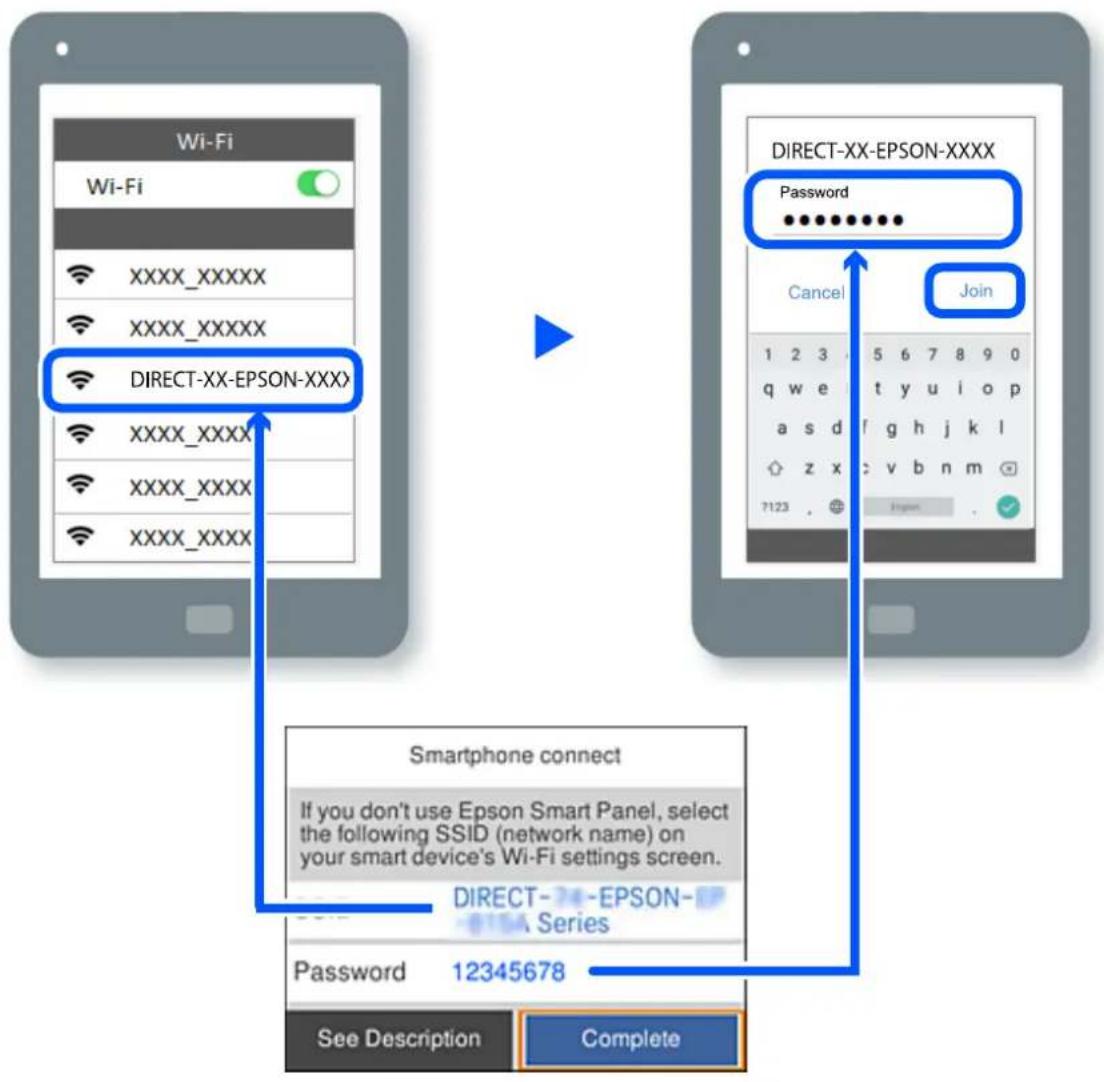
- Na ekranie aplikacji drukowania dla urządzenia wybierz drukarkę do połączenia.
- Na panelu sterowania drukarki wybierz pozycję Zakończ.
W przypadku urządzeń, które były już połączone z drukarką, na ekranie sieci Wi-Fi urządzenia wybierz nazwę sieci (SSID), aby połączyć je ponownie.
Uwaga:
W przypadku urządzenia z systemem iOS można się też połączyć, skanując kod QR za pomocą aparatu systemu iOS. Przejdź pod następujące łącze https://epson.sn.
Rozłączanie połączenia Wi-Fi Direct (Zwykłe AP)
Uwaga:
Jeśli połączenie Wi-Fi Direct (Zwykłe AP) zostanie wyłączone, wszystkie komputery i inteligentne urządzenia połączone z drukarką przez połączenie Wi-Fi Direct (Zwykłe AP) zostaną odłączone. Aby rozłączyć konkretne urządzenie, odłącz je przez to urządzenie, a nie drukarkę.
- Wybierz Wi-Fi na ekranie głównym drukarki.
Użyj przycisków ▲▼◀▶ do wyboru elementu, a następnie wciśnij przycisk OK.
- Wybierz pozycję WiFiDirect
Zostaną wyświetlone informacje o połączeniu Wi-Fi Direct.
- Naciśnij przycisk OK.
- Wybierz pozycję

- Wybierz pozycję Wyłącz Wi-Fi Direct.
- Postępuj zgodnie z instrukcjami wyświetlanymi na ekranie.
Zmiana ustawień Wi-Fi Direct (zwykłe AP), takich jak identyfikator SSID
Po włączeniu połączenia Wi-Fi Direct (zwykłe AP) można zmienić jego ustawienia, wybierając pozycje Wi-Fi >
Wi-Fi Direct > Rozpocznij konfigurację > [Menu], co spowoduje wyświetlenie następujących ustawień.
Zmień nazwę sieci
Nazwę sieci (SSID) funkcji Wi-Fi Direct (Zwykłe AP) służącą do nawiązywania połączeń z drukarką można zmienić na dowolnie wybraną nazwę. W celu definiowania nazwy sieci (SSID) można używać znaków ASCII wyświetlanych na klawiaturze programowej na panelu sterowania. Można użyć do 22 znaków.
Po zmianie nazwy sieci (SSID) wszystkie połączone urządzenia zostaną rozłączone. Aby ponownie nawiązać połączenie z urządzeniem, należy użyć nowej nazwy sieci (SSID).
Zmień hasło
Możliwa jest zmiana hasła funkcji Wi-Fi Direct (Zwykłe AP) służącego do nawiązywania połączeń z drukarką. Do definiowania hasła można używać znaków ASCII wyświetlanych na klawiaturze programowej na panelu sterowania. Można użyć od 8 do 22 znaków.
Po zmianie hasła wszystkie połączone urządzenia zostaną rozłączone. Aby ponownie nawiązać połączenie z urządzeniem, należy użyć nowego hasła.
Zmień zakres częstotliwości
Można zmienić zakres częstotliwości funkcji Wi-Fi Direct używanej do nawiązywania połączenia z drukarką. Można wybrać zakres 2,4 GHz lub 5 GHz.
Po zmianie zakresu częstotliwości wszystkie połączone urządzenia zostaną rozłączone. Ponownie połącz urządzenie.
Należy pamiętać, że po zmianie na zakres częstotliwości 5 GHz nie można ponownie połączyć urządzeń, które nie obsługują tego zakresu.
Wyłącz Wi-Fi Direct
Możliwe jest wyłączenie funkcji Wi-Fi Direct (Zwykłe AP) drukarki. Po jej wyłączeniu wszystkie urządzenia połączone z drukarką w trybie Wi-Fi Direct (Zwykłe AP) zostaną rozłączone.
Przywróć ustawienia domyślne
Można przywrócić wartości domyślne wszystkich ustawień funkcji Wi-Fi Direct (Zwykłe AP).
Zostaną usunięte informacje o połączeniu Wi-Fi Direct (Zwykłe AP) z urządzeniem inteligentnym zapisane w pamięci drukarki.
Zmiana połączenia z Wi-Fi na USB
Wykonaj czynności poniżej, jeżeli używane Wi-Fi jest niestabilne lub aby zmienić na bardziej stabilne połączenie USB.
- Należy podłączyć drukarkę do komputera kablem USB.
- Podczas drukowania z użyciem połączenia USB, wybierz drukarkę bez oznaczenia (XXXXX).
W zależności od wersji systemu operacyjnego w XXXXX jest wyświetlana nazwa drukarki lub „Sieć”.
Przykład Windows 11
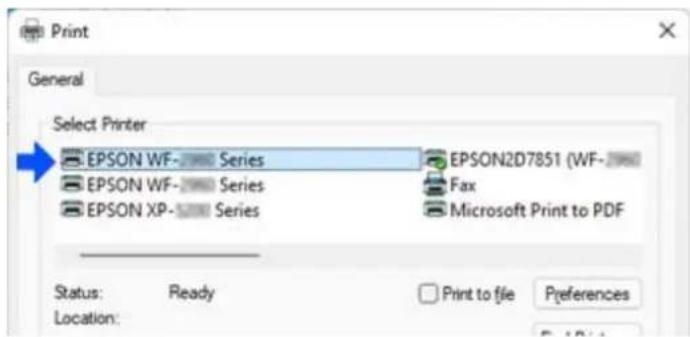
Jeśli drukarka nie zostanie rozpoznana po podłączeniu do komputera kablem USB, oznacza to, że administrator drukarki mógł ograniczyć możliwość korzystania z zewnętrznego interfejsu. Skontaktuj się z administratorem.
Powiązane informacje
→„Tyl” na stronie 23
„Ograniczanie podłączania urządzeń USB” na stronie 245
Transport i przechowywanie drukarki
Gdy konieczne jest przechowywanie drukarki lub jej transport w inne miejsce lub do naprawy, należy zapakować drukarkę zgodnie z przedstawionymi poniżej instrukcjami.

Przestroga:
Drukarkę należy podnosić mając stabilną pozycję ciała. W przeciwnym wypadku może dojść do urazu. □ Ponieważ drukarka jest ciężka, podczas rozpakowywania i transportu powinny ją przenosić co najmniej dwie osoby. Podczas podnoszenia drukarki wszystkie osoby powinny przyjąć prawidłowe pozycje, tak jak pokazano poniżej. Wymontuj opcjonalną kasetę na papier, jeśli jest zamontowana. W przeciwnym wypadku drukarka może upaść lub podczas stawiania może dojść do uwięzienia palców.
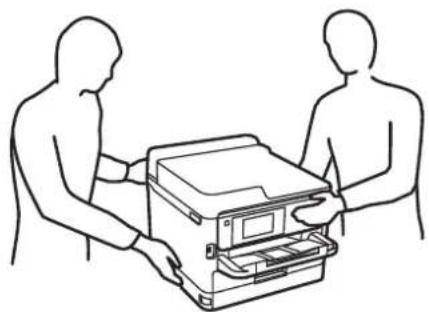
Podczas przenoszenia drukarki nie wolno przechylać pod kątem większym niż 10 stopni; w przeciwnym wypadku może ona upaść.

Ważne
Podczas przechowywania lub transportowania drukarki nie przechylać jej, nie ustawiać pionowo ani nie odwracać, ponieważ można spowodować wyciek tuszu. Pozostaw zainstalowany pojemnik z tuszem. Wyjęcie pojemnika z tuszem może spowodować wyschnięcie głowicy drukującej, a także uniemożliwić drukowanie.
- Wyłącz drukarkę przyciskiem

- Upewnij się, że kontrolka zasilania zgasła, a następnie odłącz przewód zasilający.

Ważne
Przewód zasilający należy odłączyć, gdy zgaśnie kontrolka zasilania. W przeciwnym razie głowica drukująca nie powróci do pozycji początkowej, co może spowodować wyschnięcie tuszu i uniemożliwić drukowanie.
- Odłącz wszystkie przewody, takie jak przewód zasilania i przewód USB.
- Jeśli drukarka obsługuje zewnętrzne urządzenia pamięci, upewnij się, że nie są podłączone.
- Wyjmij cały papier z drukarki.
- Otwórz pokrywę drukarki. Zamocuj głowicę drukującą do obudowy za pomocą taśmy.
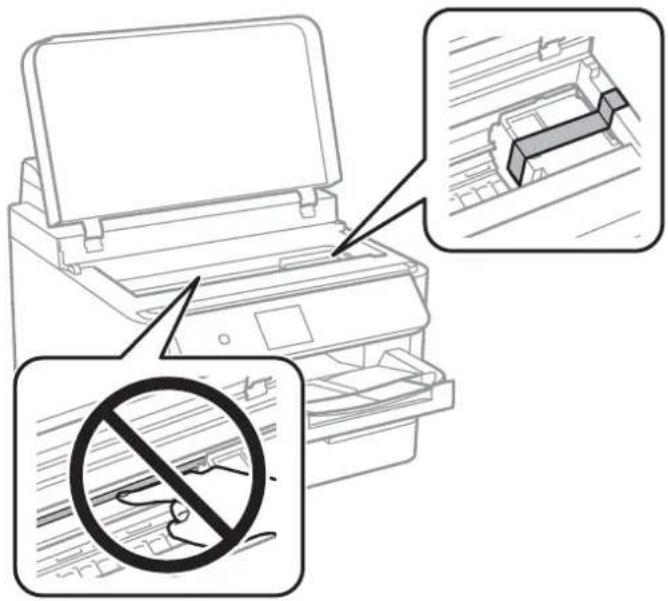
- Zamknij pokrywę drukarki.
- Otwórz pokrywę pojemnika z tuszem.
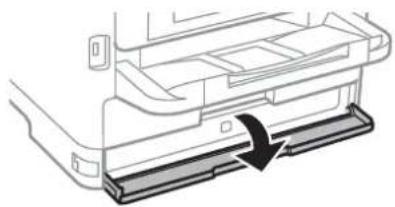
Jeśli pokrywa pojemnika z tuszem jest zablokowana, nie można jej otworzyć. Zwolnij blokadę pokrywy.
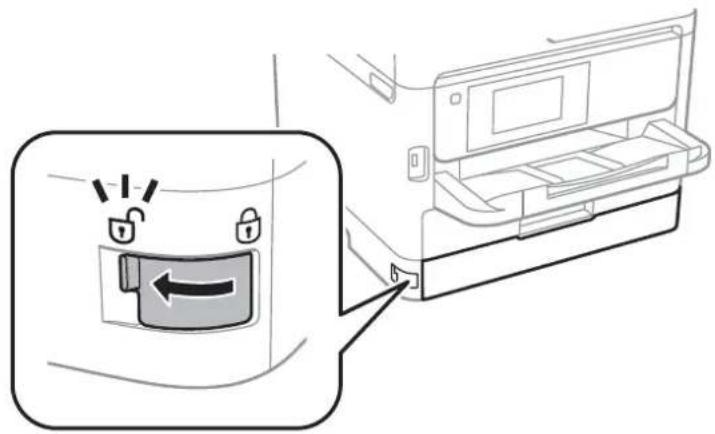
- Zabezpiecz tackę na pojemnik z tuszem, mocując dostarczony materiał ochronny taśmą, tak aby uniemożliwić otwarcie tacki.
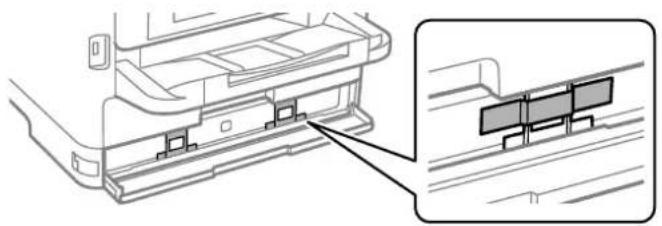
- Zamknij pokrywę pojemnika z tuszem.
- Wymontuj opcjonalną kasetę na papier, jeśli jest zamontowana.
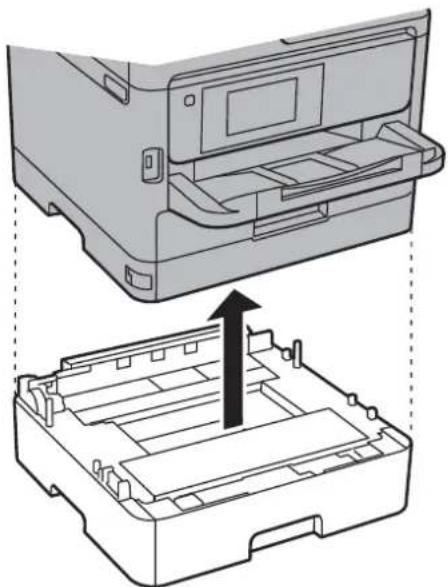
- Przygotuj drukarkę do zapakowania w sposób przedstawiony poniżej.
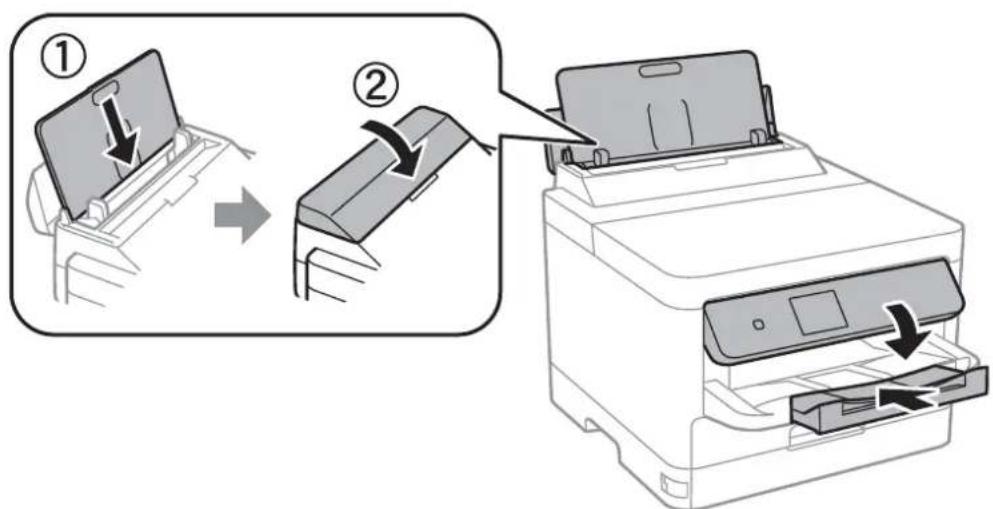
- Odłącz tace wyjściową od drukarki.
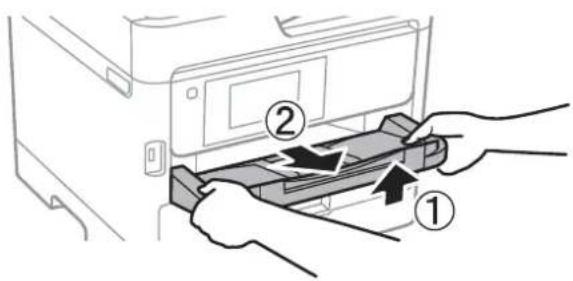
- Zapakuj drukarkę do jej opakowania używając materiałów zabezpieczających.
Przed ponownym użyciem drukarki odklej taśmę zabezpieczającą głowicę drukującą i materiał ochronny zamocowany do tacki na pojemnik z tuszem. Jeśli podczas kolejnego drukowania jakość wydruku ulegnie pogorszeniu, należy wyczyścić i wyrównać głowicę drukującą.
Powiązane informacje
„Sprawdzanie i czyszczenie głowicy drukującej” na stronie 131 „Wyrównywanie głowicy drukującej” na stronie 132
Rozwiązywanie problemów
Rozwiązanie problemu.... 155
Niemożna drukować....157
Słaba jakość wydruku.... 163
Komunikat jest wyświetlany na ekranie LCD....
Zacięcia papieru....170
Czas na wymianę pojemników z tuszem....
Czas na wymianę zbiornika na zużyty atrament....
Czas na wymianę rolek odbierających....
Drukarka nie działa zgodnie z oczekiwaniami....
Nie można rozwiązać problemu....17
Rozwiązanie problemu
W razie wystąpienia jakichkolwiek problemów zapoznaj się z poniższymi informacjami, aby znaleźć przyczynę.
Sprawdź stan błędu drukarki.
Sprawdź, czy wystąpił problem z drukarką.
| Punkt kontrolny Rozwiązanie | |
| Czy na drukarce wyświetlany jest komunikat o błędzie? | Jeśli komunikat o błędzie pojawia się na wyświetlaczu LCD, postępuj zgodnie z komunikatem, aby rozwiązać ten problem. Jeśli nie można rozwiązać problemu ze względu na ograniczenia dostępu, skontaktuj się z administratorem drukarki. |
| Jeśli w drukarce doszło do zacięcia papieru, sprawdź komunikat o błędzie wyświetlany na ekranie LCD, aby dowiedzieć się, gdzie doszło do zacięcia. Potem postępuj zgodnie z instrukcjami, aby je usunąć. Zasady bezpieczeństwa można znaleźć w odpowiednich rozdziałach w tym podręczniku. | |
| Jeśli wyświetlany jest komunikat o wymianie materiałów eksploatacyjnych, postępuj zgodnie z instrukcjami wyświetlanymi na ekranie, aby je wymienić. Zasady bezpieczeństwa dotyczące obsługi można znaleźć w odpowiednich rozdziałach w tym podręczniku. | |
| Czy występują jakieś problemy związane z przewodami lub wyglądem drukarki? | Jeśli osłony nie są zamknięte poprawnie, zamknij je. Jeśli przewody są obluzowane w swoich gniazdach, podłącz je prawidłowo. |
| Czy zasilanie jest wyłączone? | Jeśli drukarka jest wyłączona, naciśnij przycisk ⏻, by ją włączyć. |
Powiązane informacje
„Komunikat jest wyświetlany na ekranie LCD” na stronie 169 „Zacięcia papieru” na stronie 170 „Czas na wymianę pojemników z tuszem” na stronie 171 „Czas na wymianę zbiornika na zużyty atrament” na stronie 173 „Czas na wymianę rolek odbierających” na stronie 174
Sprawdź połączenie drukarki.
Sprawdź, czy wystąpił problem z połączeniem drukarki.
| Punkt kontrolny Rozwiązanie | |
| Czy drukarka jest prawidłowo połączona z siecią? | Uruchom test połączenia sieciowego, aby sprawdzić połączenie sieciowe. Na ekranie LCD wybierz pozycje > Sposób obsługi... > Gdynie można połączyć się z siecią. Wydrukuj raport połączenia sieciowego, a następnie poproś administratora o rozwiązanie problemu, jeśli występuje problem z połączeniem. |
| Czy sterownik drukarki jest zainstalowany na komputerze? | Aby sprawdzić, czy sterownik jest zainstalowany, na komputerze wybierz pozycjeUstawienia > Urządzenia > Drukarki. Więcej informacji można znaleźć w poniższych powiązanych informacjach. |
| Czy informacje o drukarce są wyświetlane na komputerze? | Do sprawdzenia stanu połączenia między komputerem a drukarką można użyć oprogramowania Epson Status Monitor 3. Więcej informacji można znaleźć w poniższych powiązanych informacjach. |
| Jeśli nie można sprawdzić stanu drukarki, może to oznaczać, że wybrany jest nieprawidłowy port. W przypadku łączenia się z drukarką za pośrednictwem sieci zaleca się wybranie pozycjiPort drukowania EpsonNet. Jeśli opcjaPort drukowania EpsonNetnie jest dostępna, ponownie zainstaluj sterownik drukarki. | |
| Czy połączenie bezprzewodowe (Wi-Fi) zostało przerwane lub czy nie można go nawiązać w przypadku korzystania z urządzenia USB 3.0 na komputerze? | Po podłączeniu urządzenia do portu USB 3.0 komputera Mac mogą wystąpić zakłócenia częstotliwości radiowej. Wypróbuj następujące rozwiązania.□Umieść urządzenie podłączone do portu USB 3.0 dalej od komputera.□Wyłącz wszystkie nieużywane urządzenia USB 3.0 lub podłączaj je tylko w razie potrzeby.□Połącz się z SSID w zakresie 5 GHz. |
| Czy można połączyć komputer lub urządzenie inteligentne z siecią? | Sprawdź, czy można przeglądać witryny na komputerze lub urządzeniu inteligentnym (wyłączone przesyłanie danych). Jeśli nie można ich przeglądać, oznacza to problem z siecią. Poproś administratora o rozwiązanie problemu. |
Powiązane informacje
„Sprawdzenie stanu połączenia sieciowego drukarki (Raport połączenia sieciowego)” na stronie 144 „Wystąpił problem ze stanem drukarki.” na stronie 158 „Port drukarki jest ustawiony nieprawidłowo.” na stronie 159 „Drukarka nie może się połączyć przez USB” na stronie 160 „Osobne instalowanie aplikacji” na stronie 138
Sprawdź ustawienia drukarki.
Sprawdź ustawienia drukarki. Drukarki zarządzane przez administratora mogą mieć wprowadzone ograniczenia, które uniemożliwiają użytkownikom zmianę ustawień drukarki. Jeśli nie można wykonywać operacji zmiany ustawień, skontaktuj się z administratorem drukarki.
| Punkt kontrolny Rozwiązanie | |
| Nie można uruchomić drukarki. W pamięci drukarki mogą być nadal dane. Otwórz kolejkę drukarki, a następnie sprawdź stan zadania drukowania. Jeśli wystąpił jakikolwiek błąd, skasuj ten błąd i ponownie uruchom lub usuń błędne zadanie. Rozpocznie się drukowanie pozostałych danych. | |
| Jeśli domyślna drukarka wykonuje zadanie lub jest w trybie offline, przełącz ją do trybu online w ustawieniach drukarki na komputerze z systemem Windows. | |
| Wybierz drukarkę i port, aby umożliwiać prawidłowe drukowanie. | |
| Żądane menu nie jest wyświetlane. | Administrator włączyć kontrolę dostępu do ustawień. Skontaktuj się z administratorem, aby uzyskać informacje wymagane do korzystania z danego menu. |
| Niektóre funkcje wymagają osobnej umowy. Skontaktuj się z administratorem, aby dowiedzieć się, czy dana funkcja jest dostępna na drukarce. |
Powiązane informacje
„Nadal dostępne jest zadanie oczekujące na wydrukowanie.” na stronie 158 „Drukarka oczekuje na zadanie lub jest w trybie offline.” na stronie 157 →„Porty używane przez drukarkę” na stronie 209
Nie można drukować
Aplikacja lub sterownik drukarki nie działają prawidłowo
Nie można drukować mimo nawiązania połączenia (Windows)
Można uwzględnić następujące przyczyny.
Drukarka oczekuje na zadanie lub jest w trybie offline.
Rozwiązania
Kliknij przycisk Kolejka wydruku na karcie Konserwacja sterownika drukarki.
Jeżeli drukarka jest offline lub oczekuje na zadanie drukowania, wyczyść ustawienie offline lub oczekującego zadania w menu Drukarka.
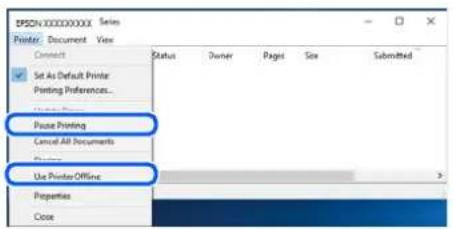
Wystąpił problem z oprogramowaniem lub danymi.
Rozwiązania
□ Upewnij się, że został zainstalowany oryginalny sterownik drukarki Epson (EPSON XXXXX). Jeśli oryginalny sterownik drukarki Epson nie jest zainstalowany, dostępne funkcje są ograniczone. Zalecamy stosowanie oryginalnego sterownika drukarki Epson.
□ Jeśli drukowany jest obraz, którego dane zajmują dużo miejsca, w komputerze może zabraknąć pamięci. Wydrukuj obraz w niższej rozdzielczości lub w mniejszym rozmiarze.
□ Jeżeli żadne rozwiązania nie pomogły zlikwidować problemu, spróbuj odinstalować i ponownie zainstalować sterownik drukarki.
☐ Możliwe jest rozwiązanie problemu przez aktualizację oprogramowania do najnowszej wersji. Aby sprawdzić stan oprogramowania, użyj narzędzia do aktualizacji oprogramowania. „Sprawdzanie zainstalowania oryginalnego sterownika drukarki Epson — Windows” na stronie 139 „Sprawdzanie zainstalowania oryginalnego sterownika drukarki Epson — Mac OS” na stronie 141 „Osobne instalowanie lub odinstalowywanie aplikacji” na stronie 138
Wystąpił problem ze stanem drukarki.
Rozwiązania
Kliknij przycisk EPSON Status Monitor 3 na karcie sterownika drukarki Konserwacja, a następnie sprawdź stan drukarki. Jeżeli program EPSON Status Monitor 3 jest wyłączony, należy kliknąć Ustawienia zaawansowane na karcie Konserwacja, a następnie wybrać opcję Włącz program EPSON Status Monitor 3.
Nadal dostępne jest zadanie oczekujące na wydrukowanie.
Rozwiązania
Kliknij przycisk Kolejka wydruku na karcie Konserwacja sterownika drukarki. Jeśli w pamięci nadal są niepotrzebne dane, wybierz polecenie Anuluj wszystkie dokumenty z menu Drukarka.
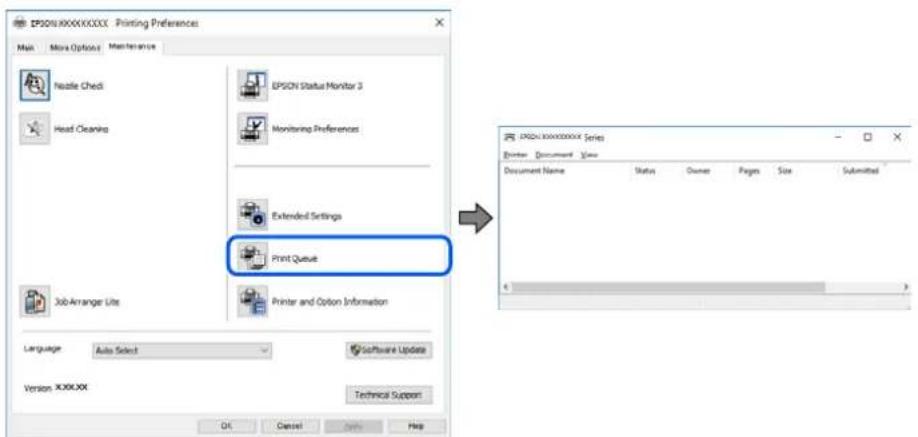
Drukarka nie została wybrana jako drukarka domyślna.
Rozwiązania
Kliknij ikonę drukarki prawym przyciskiem myszy w oknie Panel sterowania > Wyświetl urządzenia i drukarki (lub Drukarki, Drukarki i faksy), a następnie wybierz polecenie Ustaw jako drukarkę domyślną.
Uwaga:
Jeżeli w oknie jest wiele ikon drukarek, zapoznaj się z poniższymi informacjami, aby wybrać odpowiednią drukarkę.
Przykład)
Połączenie USB: seria EPSON XXXX
Połączenie sieciowe: seria EPSON XXXX (sieć)
Jeśli sterownik drukarki zostanie zainstalowany wiele razy, mogą zostać utworzone kopie sterownika drukarki. Jeśli zostały utworzone kopie, takie jak „Seria EPSON XXXX (kopia 1)”, kliknij ikonę kopii sterownika prawym przyciskiem myszy i wybierz polecenie Usuń urządzenie.
Port drukarki jest ustawiony nieprawidłowo.
Rozwiązania
Kliknij przycisk Kolejka wydruku na karcie Konserwacja sterownika drukarki.
Sprawdź, czy port drukarki jest ustawiony poprawnie, tj. zgodnie z Właściwość > Port w menu Drukarka.
Połączenie USB: USBXXX, połączenie sieciowe: EpsonNet Print Port
Jeśli nie można zmienić portu, z menu Drukarka wybierz polecenie Uruchom jako administrator. Jeśli opcja Uruchom jako administrator jest niedostępna, skontaktuj się z administratorem systemu.
Podczas korzystania ze sterownika drukarki PostScript drukarka nie drukuje (Windows)
Można uwzględnić następujące przyczyny.
Należy zmienić ustawienia Język drukowania.
Rozwiązania
Na panelu sterowania ustaw Język drukowania na Auto lub PS.
Wysłano dużą liczbę zadań.
Rozwiązania
System Windows: drukarka może nie drukować, jeśli przesłano zbyt dużą liczbę zadań. Wybierz opcję Drukuj bezpośrednio do drukarki na karcie Zaawansowane we właściwościach drukarki.
Nie można drukować mimo nawiązania połączenia (Mac OS)
Można uwzględnić następujące przyczyny.
Wystąpił problem z oprogramowaniem lub danymi.
Rozwiązania
Upewnij się, że został zainstalowany oryginalny sterownik drukarki Epson (EPSON XXXXX). Jeśli oryginalny sterownik drukarki Epson nie jest zainstalowany, dostępne funkcje są ograniczone. Zalecamy stosowanie oryginalnego sterownika drukarki Epson. Jeśli drukowany jest obraz, którego dane zajmują dużo miejsca, w komputerze może zabraknąć pamięci. Wydrukuj obraz w niższej rozdzielczości lub w mniejszym rozmiarze. Jeżeli żadne rozwiązania nie pomogły zlikwidować problemu, spróbuj odinstalować i ponownie zainstalować sterownik drukarki. Możliwe jest rozwiązanie problemu przez aktualizację oprogramowania do najnowszej wersji. Aby sprawdzić stan oprogramowania, użyj narzędzia do aktualizacji oprogramowania.
„Sprawdzanie zainstalowania oryginalnego sterownika drukarki Epson — Windows” na stronie 139 „Sprawdzanie zainstalowania oryginalnego sterownika drukarki Epson — Mac OS” na stronie 141 „Osobne instalowanie lub odinstalowywanie aplikacji” na stronie 138
Wystąpił problem ze stanem drukarki.
Rozwiązania
Upewnij się, że drukarka nie ma stanu Wstrzymana.
Wybierz pozycję Preferencje systemowe z menu Apple > Drukarki i skanery (lub Drukowanie i skanowanie, Drukarka i faks), a następnie kliknij dwukrotnie drukarkę. Jeżeli praca drukarki jest wstrzymana, kliknij przycisk Wznów.
Podczas korzystania ze sterownika drukarki PostScript drukarka nie drukuje (Mac OS)
Należy zmienić ustawienia Język drukowania.
Rozwiązania
Na panelu sterowania ustaw Język drukowania na Auto lub PS.
Nie można drukować mimo nawiązania połączenia (iOS)
Można uwzględnić następujące przyczyny.
Opcja Autom. wyświetlanie ustaw. papieru jest wyłączona.
Rozwiązania
W poniższym menu włącz ustawienie Autom. wyświetlanie ustaw. papieru.
Ustaw. > Ustawienia ogólne > Ustaw. drukarki > Ust. źr. papieru > Autom. wyświetlanie ustaw. papieru
Opcja AirPrint jest wyłączona.
Rozwiązania
Włącz ustawienie AirPrint w aplikacji Web Config.
„Aplikacja konfiguracji obsługi drukarki (Web Config)” na stronie 192
Drukarka nie może się połączyć przez USB
Można uwzględnić następujące przyczyny.
Kabel USB nie jest podłączony do portu prawidłowo.
Rozwiązania
Podłącz drukarkę do komputera za pomocą przewodu USB.
Wystąpił problem z koncentratorem USB.
Rozwiązania
Jeżeli korzystasz z koncentratora USB, spróbuj bezpośrednio podłączyć drukarkę do komputera.
Wystąpił problem z kablem USB lub portem USB.
Rozwiązania
Jeśli kabla USB nie można rozpoznać, zmień port lub zmień kabel USB.
Drukarka jest podłączona do portu USB SuperSpeed.
Rozwiązania
Podłączenie drukarki do portu USB SuperSpeed za pomocą kabla USB 2.0 może spowodować wystąpienie błędu komunikacji na niektórych komputerach. W takim przypadku ponownie podłącz drukarkę, używając jednej z następujących metod.
□Użyj kabla USB 3.0 (Tylko obsługiwane modele).
Podłącz do portu USB Hi-Speed komputera.
Podłącz do portu USB SuperSpeed innego niż port, który spowodował wystąpienie błędu komunikacji.
„Dane techniczne interfejsu” na stronie 210
Papier nie jest podawany lub wysuwany poprawnie
Elementy do sprawdzenia
Sprawdź następujące elementy, a następnie wypróbuj rozwiązania, w zależności od problemów.
Lokalizacja instalacji jest nieprawidłowa.
Rozwiązania
Ustaw drukarkę na płaskiej powierzchni i korzystaj z niej w zalecanych warunkach środowiskowych.
„Dane techniczne dotyczące środowiska pracy” na stronie 214
Używany jest nieobsługiwany rodzaj papieru.
Rozwiązania
Używaj papieru obsługiwanego przez tę drukarkę.
„Dostępne papiery i pojemności” na stronie 182
„Niedostępne rodzaje papieru” na stronie 185
Zastosowano niewłaściwe środki ostrożności dotyczące postępowania z papierem.
Rozwiązania
Stosuj się do środków ostrożności dotyczących postępowania z papierem.
„Środki ostrożności dotyczące postępowania z papierem” na stronie 79
Zbyt wiele arkuszy załadowanych do drukarki.
Rozwiązania
Nie wolno przekraczać maksymalnej liczby arkuszy przewidzianej dla danego rodzaju papieru. Wysokość ryzy zwykłego papieru nie powinna przekraczać linii wskazywanej przez symbol trójkąta umieszczony na prowadnicy krawędzi.
„Dostępne papiery i pojemności” na stronie 182
Ustawienia papieru na drukarce są nieprawidłowe.
Rozwiązania
Upewnij się, że ustawienia rozmiaru i typu papieru odpowiadają faktycznemu rozmiarowi i typowi papieru, załadowanego do drukarki.
„Ustawienia rozmiaru i rodzaju papieru” na stronie 80
Papier jest podawany krzywo
Można uwzględnić następujące przyczyny.
Papier jest załadowany nieprawidłowo.
Rozwiązania
Włóż papier w odpowiednim kierunku, a następnie przesuń prowadnicę boczną w kierunku brzegu papieru.
„Ładowanie papieru” na stronie 81
Kilka arkuszy papieru jest podawanych jednocześnie
Można uwzględnić następujące przyczyny.
Papier jest wilgotny lub mokry.
Rozwiązania
Załaduj nowy papier.
Elektryczność statyczna powoduje sklejanie się arkuszy papieru ze sobą.
Rozwiązania
Przed załadowaniem należy rozdzielić poszczególne arkusze. Jeżeli podawanie papieru nadal nie będzie możliwe, ładuj po jednym arkuszu papieru.
Pojawia się błąd braku papieru
Papier nie został umieszczony na środku tacy na papier.
Rozwiązania
Jeśli mimo włożenia papieru do tacy na papier wystąpi błąd braku papieru, włóż ponownie papier na środek tacy na papier.
Brak podawania papieru z kaset na papier
Ustawienia opcjonalnego wyposażenia nie zostały skonfigurowane w sterowniku drukarki.
Rozwiązania
Musisz wprowadzić ustawienia w sterowniku drukarki.
„Konfigurowanie dostępnego wyposażenia opcjonalnego” na stronie 59
Słaba jakość wydruku
Na wydrukach pojawiają się pasy

Dysze głowicy drukującej mogą być zatkane.
Rozwiązania
Użyj funkcji Dopasowanie jakości wydruku. Jeśli drukarka przez długi czas nie była używana, dysze głowicy drukującej mogą być zatkane, a krople tuszu mogą nie wychodzić.
→„Regulowanie jakości druku” na stronie 130
Czarne lub szare prążki pojawiają się w odstępach około 3.3 cm

Można uwzględnić następujące przyczyny.
Ustawienie typu papieru jest niezgodne z załadowanym papierem.
Rozwiązania
Wybierz odpowiednie ustawienie typu papieru dla typu papieru załadowanego w drukarce.
„Lista rodzajów papieru” na stronie 80
Ustawiona jest zbyt niska jakość druku.
Rozwiązania
Podczas drukowania na zwykłym papierze wybierz ustawienie wyższej jakości.
Windows
Na karcie Główne sterownika drukarki ustaw opcję Jakość na Wysoko.
□Mac OS
Wybierz ustawienie Precyzyjna dla opcji Jakość druku w menu okna dialogowego Ustawienia druku.
Głowica drukująca jest niewyrównana.
Rozwiązania
Wyrównaj głowicę drukującą przy użyciu funkcji Dopasowanie jakości wydruku.
Pionowe smużenie lub nieprawidłowe wyrównanie
Można uwzględnić następujące przyczyny. Sprawdź przyczyny i postępuj zgodnie z rozwiązaniami, zaczynając od góry.
Głowica drukująca jest niewyrównana.
Rozwiązania
Wyrównaj głowicę drukującą przy użyciu funkcji Dopasowanie jakości wydruku.
Ustawienie drukowania dwukierunkowego jest włączone.
Rozwiązania
Jeśli jakość wydruku nie poprawi się nawet po wyrównaniu głowicy drukującej, wyłącz ustawienie drukowania dwukierunkowego.
Podczas druku dwukierunkowego (lub o dużej szybkości) głowica drukująca drukuje, poruszając się w obu kierunkach, w związku z czym linie pionowe mogą nie być wyrównane. Wyłączenie tego ustawienia może spowolnić drukowanie, ale poprawić jakość druku.
Windows
Usuń zaznaczenie opcji Drukowanie dwukierunkowe na karcie sterownika drukarki Więcej opcji.
Mac OS
Wybierz Preferencje systemowe z menu Apple > Drukarki i skanery (lub Drukowanie i skanowanie, Drukarka i faks), a następnie wybierz drukarkę. Kliknij pozycję Opcje i materiały > Opcje (lub Sterownik). Wybierz ustawienie Wyłączone dla opcji Drukowanie dwukierunkowe.
Wydruk jest pustym arkuszem

Dysze głowicy drukującej mogą być zatkane.
Rozwiązania
Użyj funkcji Dopasowanie jakości wydruku. Jeśli drukarka przez długi czas nie była używana, dysze głowicy drukującej mogą być zatkane, a krople tuszu mogą nie wychodzić.
„Regulowanie jakości druku” na stronie 130
Ustawienia drukowania i rozmiar papieru załadowanego do drukarki się różnią.
Rozwiązania
Zmień ustawienia drukowania stosownie do rozmiaru papieru załadowanego do drukarki. Załaduj do drukarki papier zgodny z ustawieniami drukowania.
Wiele arkuszy papieru jest podawanych jednocześnie do drukarki.
Rozwiązania
Zapoznaj się z poniższymi, aby zapobiegać podawaniu wielu arkuszy papieru jednocześnie do drukarki.
„Kilka arkuszy papieru jest podawanych jednocześnie” na stronie 162
Papier jest poplamiony lub przetarty
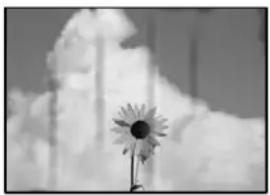
Można uwzględnić następujące przyczyny.
Papier jest załadowany nieprawidłowo.
Rozwiązania
Kiedy pojawiają się poziome paski (prostopadłe do kierunku druku) lub na górze albo dole papieru rozmazuje się tusz, załaduj papier w odpowiednim kierunku lub dosuń prowadnice boczne do krawędzi papieru.
Ścieżka papieru jest zabrudzona.
Rozwiązania
Kiedy pojawiają się pionowe paski (równoległe do kierunku druku) lub na papierze rozmazuje się tusz, wyczyść ścieżkę papieru.
„Czyszczenie ścieżki papieru z tuszu” na stronie 133
Papier jest zawinięty.
Rozwiązania
Połóż arkusze papieru na płaskiej powierzchni, aby sprawdzić, czy papier jest pozwijany. W takim przypadku wyprostuj go.
Głowica drukująca pociera o powierzchnię papieru.
Rozwiązania
Podczas drukowania na grubym papierze głowica drukująca pozostaje blisko powierzchni drukowania, co może sprawić, że tusz na papierze się rozmaże. W takim przypadku ustaw opcję zmniejszania rozmazywania tuszu. Po włączeniu tej opcji jakość druku może się obniżyć lub drukowanie może potrwać dłużej.
□Panel sterowania
Wybierz Ustaw. > Ustawienia ogólne > Ustaw. drukarki, a następnie włącz Gruby papier.
Windows
Kliknij Ustawienia zaawansowane na karcie sterownika drukarki Konserwacja, a następnie wybierz Gruby papier i koperty.
□Mac OS
Wybierz Preferencje systemowe z menu Apple > Drukarki i skanery (lub Drukowanie i skanowanie, Drukarka i faks), a następnie wybierz drukarkę. Kliknij pozycję Opcje i materiały eksploatacyjne > Opcje (lub Sterownik). Wybierz ustawienie Włączone dla opcji Gruby papier i koperty.
Tył papieru został zadrukowany przed wyschnięciem już zadrukowanej strony.
Rozwiązania
Wykonując ręczne drukowanie dwustronne, przed ponownym załadowaniem papieru upewnij się, że tusz całkowicie wyschnął.
Podczas automatycznego drukowania dwustronnego gęstość druku jest zbyt wysoka, a czas schnięcia jest zbyt krótki.
Rozwiązania
Podczas korzystania z funkcji automatycznego drukowania dwustronnego oraz drukowania danych o dużej gęstości, takich jak obrazy i wykresy, ustaw mniejszą gramaturę i dłuższy czas schnięcia.
„Drukowanie dwustronne papieru” na stronie 92
Pozycja, rozmiar lub marginesy wydruku są nieprawidłowe

Można uwzględnić następujące przyczyny.
Papier jest załadowany nieprawidłowo.
Rozwiązania
Włóż papier w odpowiednim kierunku, a następnie przesuń prowadnicę boczną w kierunku brzegu papieru.
„Ładowanie papieru” na stronie 81
Rozmiar papieru jest ustawiony nieprawidłowo.
Rozwiązania
Wybierz właściwe ustawienie rozmiaru papieru.
Ustawienie marginesu w aplikacji nie mieści się w obszarze przeznaczonym do drukowania.
Rozwiązania
Dostosuj ustawienie marginesu w aplikacji, tak aby mieściło się w obszarze przeznaczonym do drukowania.
Wydrukowane znaki są nieprawidłowe lub zniekształcone
<B区] L区·区斥彗二 ZA才錠·コ i2 蕴・」・サ-8Q/7区 b8区$ NB区X区·B7kBcT、区·B・区;JEE区P区区」2;·区1ツ M区u
Można uwzględnić następujące przyczyny.
Kabel USB nie jest podłączony prawidłowo.
Rozwiązania
Podłącz drukarkę do komputera za pomocą przewodu USB.
Dostępne jest zadanie oczekujące na wydrukowanie.
Rozwiązania
Jeśli zostały wstrzymane jakiekolwiek zadania drukowania, wydrukowane znaki mogą być nieczytelne.
Komputer został ręcznie przełączony w tryb Hibernacja lub Uśpienie w trakcie drukowania.
Rozwiązania
Podczas drukowania nie włączaj ręcznie trybu Hibernacja ani Uśpienie w komputerze. Strony ze zniekształconym tekstem mogą być wydrukowane po ponownym uruchomieniu komputera.
Używany jest sterownik drukarki przeznaczony do innej drukarki.
Rozwiązania
Upewnij się, że sterownik drukarki jest przeznaczony do tej drukarki. Sprawdź nazwę drukarki na górze okna sterownika drukarki.
Drukowany obraz jest odwrócony

W ustawieniach druku ustawiono odwracanie obrazu w poziomie.
Rozwiązania
Wyczyść ustawienia obrazu lustrzanego w sterowniku drukarki lub w aplikacji.
Windows
Usuń zaznaczenie opcji Obraz lustrzany na karcie Więcej opcji sterownika drukarki.
Mac OS
Usuń zaznaczenie opcji Obraz lustrzany w menu Ustawienia druku okna dialogowego drukowania.
Mozaikowe wzory na wydrukach
Zostały wydrukowane obrazy lub zdjęcia o niskiej rozdzielczości.
Rozwiązania
Drukując obrazy lub zdjęcia, korzystaj z danych o wysokiej rozdzielczości. Rozdzielczość obrazów na stronach internetowych jest często niska, mimo że wyglądają wystarczająco dobrze na wyświetlaczu, dlatego jakość wydruku może się obniżyć.
Podczas korzystania ze sterownika drukarki PostScript drukarka nie drukuje poprawnie
Można uwzględnić następujące przyczyny.
Wystąpił problem z danymi.
Rozwiązania
☐ Jeśli plik został utworzony w aplikacji, która pozwala na zmianę formatu danych, np. w Adobe Photoshop, upewnij się, że ustawienia w aplikacji odpowiadają ustawieniom w sterowniku drukarki. ☐ Pliki EPS w formacie binarnym mogą być drukowane niepoprawnie. Podczas tworzenia plików EPS w aplikacji ustaw format na ASCII. System Windows: drukarka nie może drukować danych binarnych, jeśli jest podłączona do komputera za pośrednictwem interfejsu USB. Ustaw opcję Protokół wyjściowy na karcie Ustawienia urządzenia we właściwościach drukarki na ASCII lub TBCP. System Windows: na karcie Ustawienia urządzenia we właściwościach drukarki wybierz odpowiednie czcionki zamienne.
Podczas korzystania ze sterownika drukarki PostScript jakość wydruku jest niska
Nie skonfigurowano ustawień kolorów.
Rozwiązania
Na karcie Papier/jakość w sterowniku drukarki nie można konfigurować ustawień kolorów. Kliknij Zaawansowane, a następnie konfiguruj ustawienie Color Mode.
Komunikat jest wyświetlany na ekranie LCD
Jeśli komunikat o błędzie pojawia się na wyświetlaczu LCD, postępuj zgodnie z instrukcjami wyświetlanymi na ekranie lub rozwiązaniami podanymi poniżej, aby rozwiązać ten problem.
| Komunikaty o błędach Rozwiązania | |
| Błąd drukarkiWłącz drukarkę ponownie. Poszukaj więcej informacji szczegółowych w dokumentacji. | □Wyjmij papier i materiały zabezpieczające z drukarki i kaseta na papier. Jeśli komunikat o błędzie jest wciąż wyświetlany po wyłączeniu i ponownym włączeniu zasilania, skontaktuj się z pomocą techniczną Epson.□Jeżeli wyświetlane są następujące kody błędu, sprawdź maksymalną liczbę arkuszy, którą można włożyć do każdego źródła papieru.000181, 000184 |
| Papier na zewnątrz w XX. Włóż papier, a następnie | wsuń kaseta na papier do oporu. |
| Zainstalowano zbyt wiele modułów kasety na papier. Wyłącz zasilanie i odinstaluj dodatkowe moduły. Szczegółowe informacje znajdują się w dokumentacji. | Można zainstalować maksymalnie trzy opcjonalne kasety na papier. Aby odinstalować opcjonalne kasety na papier, postępuj zgodnie z instrukcjami instalacji, wykonując poszczególne kroki w odwrotnej kolejności. |
| Nie można drukować, ponieważ XX nie działa. Drukować można z innej kasety na papier. | Wyłącz i włącz urządzenie, a następnie ponownie włóż kaseta na papier. Jeśli komunikat o błędzie nadal jest wyświetlany, skontaktuj się z pomocą techniczną firmy Epson lub autoryzowanym punktem serwisowym firmy Epson w celu zlecenia naprawy. |
| Wałek odbierający w XX zbliża się do końca czasu eksploatacji. | Rolki odbierające należy regularnie wymieniać. Nieprawidłowo podawany papier z kaseta na papier może oznaczać konieczność wymiany. Przygotuj nowe rolki odbierające. |
| Walek odbierający w XX osiągnął koniec czasu eksploatacji. | Wymień rolki odbierające. Po wymianie rolek wybierz pozycjeUstaw. >Konserwacja>Informacje o walku odbierającym >Wyzeruj licznik, a następnie wybierz kaseta na papier, dla której zostały wymienione rolki odbierające. |
| Należy wymienić Pojemnik z tuszem. Aby zagwarantować uzyskanie najwyższej jakości druku i chronić głowicę drukującą, gdy pojawia się informacja o konieczności wymiany pojemnika z tuszem, zawiera on jeszcze zróżnicowaną, bezpieczną rezerwę. Wymień na nowy Pojemnik z tuszem. | |
| Autom. wyświetlanie ustaw. papieru jest ustawione na Wyłączone. Niektóre funkcje mogą być niedostępne. Sprawdź szczegóły w dokumentacji. | Jeżeli ustawienieAutom. wyświetlanie ustaw. papieru jest wyłączone, nie można korzystać z funkcji AirPrint. |
| Kombin. adr. IP i maski pods. nieprawidł. Sprawdź dokument. w celu uzyskania szczegółowych informacji. | Skontaktuj się z administratorem drukarki. |
| Zaktualizuj certyfikat główny, aby używać usług w chmurze. | Skontaktuj się z administratorem drukarki. |
| Sprawdź, czy ustawienia portu Drukarka (np. Adres IP), bądź sterownik drukarki są prawidłowe w komputerze. | Sprawdź poprawny wybór portu drukarki, wybierającWłaściwość>Portz menu Drukarki.Wybierz „USBXXX” w przypadku połączenia USB lub „EpsonNet Print Port” w przypadku połączenia sieciowego. |
| Błąd podawania papieru. Usuń Kaseta na papier 1 i załaduj ponownie papier upewniając się, czy w drukarce nie ma zablok. papieru. | Wyciągnij kasetę na papier 1, wyjmij zacięty papier z wnętrza drukarki, a następnie ponownie wsuń kasetę na papier.Nawet jeśli nie można podawać papieru, sprawdź pozycję blokady wałka odbierającego. W przypadku błędnej pozycji naciśnij blokadę wałka odbierającego palcem, aby ustawić ją w poprawnej pozycji.Wiecej informacji o pozycji blokady wałka odbierającego można znaleźć w Instr. filmu internetowego.https://support.epson.net/publist/vlink.php?code=NPD7274Użytkownicy z Chin powinni uzyskać dostęp do następującej witryny.https://support.epson.net/publist/vlink.php?code=NPD7275 |
| Recovery ModeUpdate Firmware | Skontaktuj się z administratorem drukarki. |
Zacięcia papieru
Sprawdź błąd widoczny na panelu sterowania i wykonaj wyświetlane tam instrukcje, aby usunąć zacięty papier razem ze wszystkimi oddartymi kawałkami. Na ekranie LCD wyświetlana jest animacja pokazująca usuwanie zaciętego papieru.

Przestroga:
Po włożeniu ręki do wnętrza drukarki nie wolno dotykać przycisków na panelu sterowania. Jeśli drukarka rozpocznie działanie, może to spowodować obrażenia. Aby uniknąć obrażeń, należy zachować ostrożność i nie dotykać żadnej z wystających części.

Ważne
Zacięty papier należy wyjmować ostrożnie. Energiczne wyjmowanie papieru może doprowadzić do uszkodzenia drukarki.
Zapobieganie zacięciom papieru
Sprawdź następujące, jeżeli zacięcia papieru występują często.
☐ Ustaw drukarkę na płaskiej powierzchni i korzystaj z niej w zalecanych warunkach środowiskowych. „Dane techniczne dotyczące środowiska pracy” na stronie 214. ☐ Używaj papieru obsługiwanego przez tę drukarkę. „Dostępne papiery i pojemności” na stronie 182. ☐ Stosuj się do środków ostrożności dotyczących postępowania z papierem. „Środki ostrożności dotyczące postępowania z papierem” na stronie 79. Włóż papier w odpowiednim kierunku, a następnie przesuń prowadnicę papieru w kierunku brzegu papieru. „Ładowanie papieru” na stronie 81. ☐ Nie wolno przekraczać maksymalnej liczby arkuszy przewidzianej dla danego rodzaju papieru. Podczas ładowania wielu arkuszy papieru należy je wkładać pojedynczo. ☐ Upewnij się, że ustawienia rozmiaru i typu papieru odpowiadają faktycznemu rozmiarowi i typowi papieru, załadowanego do drukarki. „Lista rodzajów papieru” na stronie 80.
Czas na wymianę pojemników z tuszem
Uwagi dotyczące postępowania z pojemnikiem z tuszem
Środki ostrożności dotyczące przechowywania tuszu
Moduły dostarczania tuszu trzymać w miejscu nienarażonym na bezpośrednie działanie światła słonecznego. ☐ Nie przechowywać modułów dostarczania tuszu w temperaturach wysokich lub poniżej zera stopni Celsjusza. ☐ Firma Epson zaleca zużycie pojemnika z tuszem przed upływem terminu wydrukowanego na opakowaniu. ☐ Aby uzyskać najlepsze wyniki, należy przechowywać opakowania pojemników z tuszem dnem skierowanym do dołu. Jeżeli pojemnik z tuszem był przechowywany w niskiej temperaturze, przed użyciem należy go umieścić w temperaturze pokojowej na co najmniej 12 godzin.
☐ Nie należy upuszczać pojemnika z tuszem ani uderzać nim o twarde przedmioty, ponieważ może to doprowadzić do wycieku tuszu.
Środki ostrożności podczas wymiany tuszu
☐ Nie należy dotykać obszarów przedstawionych na ilustracji. Można w ten sposób uniemożliwić drukowanie i normalne działanie urządzenia.
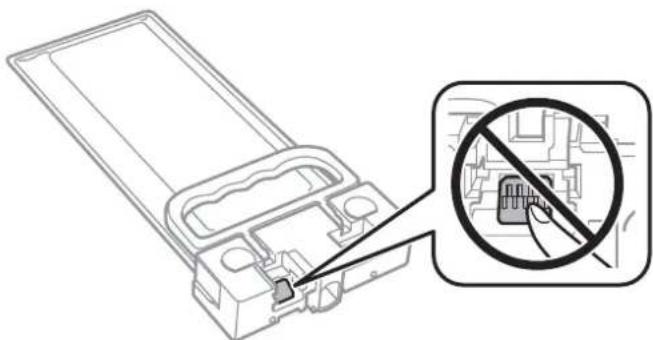
☐ Nie należy wyłączać drukarki podczas napełniania tuszem. Jeśli napełnianie tuszem nie zostanie zakończone, drukowanie może nie być możliwe.
Nie pozostawiać drukarki bez pojemnika z tuszem. W przeciwnym razie tusz znajdujący się w dyszach głowicy drukującej może wyschnąć, uniemożliwiając drukowanie.
- Jeśli konieczne jest czasowe wyjęcie pojemnika z tuszem, należy sprawdzić, czy obszar dostarczania tuszu został zabezpieczony przed kurzem i brudem. Należy przechowywać pojemnik z tuszem w tych samych warunkach, co drukarkę. Ponieważ port dostarczania tuszu jest wyposażony w zawór służący do gromadzenia nadmiaru tuszu, wszelkie osłony i zatyczki są zbędne.
☐ Na wyjętych pojemnikach z tuszem w okolicy portu dostarczania tuszu może znajdować się tusz. Należy uważać, aby nie przenieść tuszu na otoczenie podczas wymiany pojemnika z tuszem.
Ta drukarka wykorzystuje pojemnik z tuszem wyposażony w „zielony” układ scalony, który monitoruje takie informacje jak pozostała ilość tuszu. Oznacza to, że nawet jeśli pojemnik z tuszem zostanie usunięty z drukarki, zanim zostanie wyczerpany, można go używać po ponownym włożeniu do drukarki.
Aby zagwarantować uzyskanie najwyższej jakości druku i chronić głowicę drukującą, w pojemniku z tuszem zostaje różnej wielkości rezerwa bezpieczeństwa tuszu, kiedy pojawia się informacja o konieczności wymiany pojemnika z tuszem. Podana wydajność nie obejmuje tej rezerwy.
Nie należy rozmontowywać ani przerabiać pojemnika z tuszem, ponieważ może to spowodować, że drukowanie nie będzie możliwe.
Nie wolno używać pojemników z tuszem dostarczonych z drukarką jako zamienników.
Jeśli pojemnik z tuszem uległ odkształceniu z powodu upuszczenia lub innej podobnej przyczyny, należy przywrócić jego pierwotny kształt przed włożeniem do drukarki. W przeciwnym razie może nie zostać odpowiednio ustawiony.
Zużycie tuszu
Aby zapewnić optymalną wydajność głowicy drukującej, podczas czynności konserwacyjnych, takich jak czyszczenie głowicy drukującej, zużywany jest tusz z pojemnika z tuszem. Tusz może być także zużywany podczas włączania drukarki.
Tusz w pojemniku z tuszem dostarczanym z drukarką jest częściowo zużywany podczas pierwszej instalacji. Aby uzyskać wydruki wysokiej jakości, głowica drukująca drukarki zostanie w całości napełniona tuszem. Ten jednorazowy proces zużywa pewną ilość tuszu, w związku z czym pojemnik z tuszem może wystarczać do wydrukowania mniejszej liczby stron niż kolejny pojemnik z tuszem.
Podana wydajność może się różnić w zależności od rodzaju drukowanych obrazów, używanego papieru, częstotliwości drukowania i warunków środowiskowych, np. temperatury.
W celu uzyskania najlepszych rezultatów pojemnik z tuszem należy zużyć w ciągu dwóch lat od instalacji.
Wymiana pojemników z tuszem
Po wyświetleniu wiadomości z monitem o wymianę pojemnika z tuszem wybierz pozycję Sposób obsługi..., a następnie obejrzyj animacje wyświetlane na panelu sterowania, aby dowiedzieć się, jak wymienić pojemniki z tuszem.
Powiązane informacje
→„Kody pojemników z tuszem” na stronie 185 „Uwagi dotyczące postępowania z pojemnikami z tuszem” na stronie 171
Czas na wymianę zbiornika na zużyty atrament
Środki ostrożności dotyczące obsługi modułu konserwacyjnego
Przed wymianą modułu konserwacyjnego należy przeczytać następujące instrukcje.
☐ Nie dotykać zielonego układu scalonego z boku modułu konserwacyjnego. Można w ten sposób uniemożliwić drukowanie i normalne działanie urządzenia. Modułu konserwacyjnego nie należy upuszczać ani poddawać silnym wstrząsom. ☐ Nie wymieniać modułu konserwacyjnego podczas drukowania. W przeciwnym razie można spowodować wyciek tuszu. ☐ Pojemnik konserwacyjny i jego pokrywę należy wyjmować jedynie podczas wymiany pojemnika konserwacyjnego. W przeciwnym razie może to spowodować wyciek tuszu. ☐ Nie przechylać zużytego modułu konserwacyjnego, jeśli nie został zabezpieczony w plastikowej torbie. W przeciwnym razie można spowodować wyciek tuszu. ☐ Nie dotykać otworów modułu konserwacyjnego, ponieważ można się pobrudzić tuszem. ☐ Nie używać ponownie modułu konserwacyjnego, który został wyjęty i pozostawiony poza urządzeniem przez dłuższy czas. Tusz znajdujący się wewnątrz modułu tężeje, uniemożliwiając wchłanianie tuszu. Moduł konserwacyjny trzymać w miejscu nienarażonym na bezpośrednie działanie światła słonecznego. ☐ Nie przechowywać pojemnika konserwacyjnego w temperaturach wysokich lub poniżej zera stopni Celsjusza.
Wymiana zbiornika na zużyty atrament
Podczas niektórych cykli drukowania w zbiorniku na zużyty atrament może się zebrać niewielka ilość nadmiarowego tuszu. Aby zapobiec wyciekowi tuszu ze zbiornika na zużyty atrament, drukarka jest skonstruowana w taki sposób, że przestaje drukować, gdy pojemność modułu konserwacyjnego osiągnie limit. Konieczność wymiany i jej częstość zależy od liczby drukowanych stron, rodzaju drukowanych materiałów i liczby cykli czyszczenia przeprowadzanych przez drukarkę.
Po wyświetleniu wiadomości z monitem o wymianę zbiornika na zużyty atrament obejrzyj animacje wyświetlane na panelu sterowania. Konieczność wymiany pojemnika nie oznacza, że drukarka nie działa zgodnie ze
specyfikacjami technicznymi. Gwarancja firmy Epson nie obejmuje kosztów wymiany. Jest to element, który może być wymieniony przez użytkownika.
Błąd konserwacji
Gdy zbiornik na zużyty atrament jest pełen, drukowanie i czyszczenie głowicy drukującej jest niemożliwe do momentu jego wymiany. W ten sposób unika się wycieku tuszu.
Powiązane informacje
„Kod modułu konserwacyjnego” na stronie 186 „Środki ostrożności dotyczące obsługi modułu konserwacyjnego” na stronie 173
Czas na wymianę rolek odbierających
Wymiana rolek odbierających dla kasety na papier
Na wkładce w pudełku rolek odbierających dla kasety na papier znajdują się informacje na temat ich wymiany.
Procedurę można także obejrzeć w Instr. filmu internetowego. Uzyskaj dostęp do następującej strony internetowej.
Użytkownicy z Chin powinni uzyskać dostęp do następującej witryny.
https://support.epson.net/publist/vlink.php?code=NPD7069
Powiązane informacje
„Kod rolek odbierających” na stronie 186
Wymiana rolek odbierających dla opcjonalnych kaset na papier
Na wkładce w pudełku rolek odbierających dla opcjonalnych kaset na papier znajdują się informacje na temat ich wymiany.
Procedurę można także obejrzeć w Instr.filmu internetowego. Uzyskaj dostęp do następującej strony internetowej.
Użytkownicy z Chin powinni uzyskać dostęp do następującej witryny.
https://support.epson.net/publist/vlink.php?code=NPD7071
Powiązane informacje
„Kod rolek odbierających” na stronie 186
Drukarka nie działa zgodnie z oczekiwaniami
Nie można włączyć ani wyłączyć drukarki
Zasilanie się nie włącza
Można uwzględnić następujące przyczyny.
Przewód zasilania jest nieprawidłowo podłączony do gniazda elektrycznego.
Rozwiązania
Upewnij się, że przewód zasilania jest prawidłowo podłączony.
Przycisk ⏻ nie został przytrzymany odpowiednio długo.
Rozwiązania
Przytrzymaj przycisk ⏻ trochę dłużej.
Zasilanie się nie wyłącza
Przycisk ⏻ nie został przytrzymany odpowiednio długo.
Rozwiązania
Przytrzymaj przycisk ⏻ trochę dłużej. Jeżeli nadal nie można wyłączyć drukarki, należy odłączyć kabel zasilający. Aby zapobiec wysychaniu głowicy drukującej, ponownie włącz drukarkę i wyłącz ją naciskając przycisk ⏻.
Zasilanie wyłącza się automatycznie
Funkcja Ustaw. wyłączania lub Timer wył. jest włączona.
Rozwiązania
□ Wybierz Ustaw. > Ustawienia ogólne > Ustaw. podstawowe > Ustaw. wyłączania, a następnie włącz ustawienia Wyłącz przy bezczynności oraz Wyłącz po odłączeniu. □ Wybierz pozycję Ustaw. > Ustawienia ogólne > Ustaw. podstawowe, a następnie wyłącz ustawienie Timer wyl.
Uwaga:
Posiadany produkt może posiadać funkcję Ustaw. wyłączania lub Timer wył. w zależności od miejsca zakupu.
Wolne wykonywanie czynności
Zbyt wolne drukowanie
Można uwzględnić następujące przyczyny.
Uruchomione są niepotrzebne aplikacje.
Rozwiązania
Zamknij wszystkie niepotrzebne aplikacje na komputerze lub urządzeniu inteligentnym.
Ustawiona jest zbyt wysoka jakość druku.
Rozwiązania
Obniż ustawienie jakości.
Drukowanie dwukierunkowe jest wyłączone.
Rozwiązania
Włącz ustawienie drukowania dwukierunkowego (lub o dużej szybkości). Kiedy to ustawienie jest włączone, głowica drukująca drukuje, poruszając się w obu kierunkach, w związku z czym zwiększa się szybkość drukowania.
Windows
Wybierz ustawienie Drukowanie dwukierunkowe na karcie sterownika drukarki Więcej opcji.
□Mac OS
Wybierz Preferencje systemowe z menu Apple > Drukarki i skanery (lub Drukowanie i skanowanie, Drukarka i faks), a następnie wybierz drukarkę. Kliknij pozycję Opcje i materiały > Opcje (lub Sterownik). Wybierz ustawienie Włączone dla opcji Drukowanie dwukierunkowe.
Funkcja Tryb cichy jest włączona.
Rozwiązania
Wyłącz opcję Tryb cichy. W trybie Tryb cichy prędkość drukowania jest niższa.
□Panel sterowania
Na ekranie głównym wybierz pozycję ON, a następnie Wyl.
Windows
Wybierz ustawienie Wyłączone dla opcji Tryb cichy na karcie Główne sterownika drukarki.
□Mac OS
Wybierz Preferencje systemowe z menu Apple > Drukarki i skanery (lub Drukowanie i skanowanie, Drukarka i faks), a następnie wybierz drukarkę. Kliknij pozycję Opcje i materiały > Opcje (lub Sterownik). Wybierz ustawienie Wyłączone dla opcji Tryb cichy.
Suszenie wydruków dwustronnych zajmuje trochę czasu.
Rozwiązania
W przypadku drukowania dwustronnego jedna strona papieru jest drukowana, potem suszona, a dopiero później drukowana jest druga strona. Ze względu na zależność czasu schnięcia od warunków środowiskowych, np. temperatury lub wilgotności, lub danych drukowania, drukowanie może być wolniejsze.
Szybkość drukowania znacznie spada podczas ciągłego drukowania
Aktywowana została funkcja zapobiegająca przegrzewaniu mechanizmu drukarki i jego uszkodzeniu.
Rozwiązania
Można kontynuować drukowanie. Aby powrócić do normalnej szybkości drukowania, pozostaw drukarkę nie używając jej, przez co najmniej 30 minut. Szybkość drukowania nie powróci do normalnej szybkości, jeśli jest wyłączone zasilanie.
Podczas korzystania ze sterownika drukarki PostScript czas drukowania jest zbyt długi
Ustawiona jest zbyt wysoka jakość druku.
Rozwiązania
W sterowniku drukarki ustaw opcję Print Quality na Fast.
Wyświetlacz LCD ciemnieje
Drukarka znajduje się w trybie uśpienia.
Rozwiązania
Naciśnij dowolny przycisk na panelu sterowania, aby wyświetlacz LCD powrócił do poprzedniego stanu.
Drukarka w trakcie pracy jest bardzo głośna
Funkcja Tryb cichy jest wyłączona na drukarce.
Rozwiązania
Jeśli drukarka w trakcie pracy jest za głośna, włącz funkcję Tryb cichy. Włączenie tej funkcji może spowolnić drukowanie.
□Panel sterowania
Na ekranie głównym wybierz pozycję OFF, a następnie włącz opcję Tryb cichy.
Windows
Włącz opcję Tryb cichy na karcie sterownika drukarki Główne.
□Mac OS
Wybierz Preferencje systemowe z menu Apple > Drukarki i skanery (lub Drukowanie i skanowanie, Drukarka i faks), a następnie wybierz drukarkę. Kliknij pozycję Opcje i materiały eksploatacyjne > Opcje (lub Sterownik). Włącz ustawienie Tryb cichy.
Data i godzina są nieprawidłowe
Wystąpił błąd zasilania.
Rozwiązania
Jeśli nastąpiła przerwa w zasilaniu spowodowana przez uderzenie pioruna albo urządzenie było wyłączone przez zbyt długi czas, zegar może wskazywać nieprawidłową godzinę. Ustaw prawidłową datę i godzinę, wybierając na panelu sterowania pozycje Ustaw. > Ustawienia ogólne > Ustaw. podstawowe > Ust. Data/godzina.
Wymagana jest aktualizacja certyfikatu głównego
Certyfikat główny utracił ważność.
Rozwiązania
Uruchom Web Config, wybierz kartę Zabezpieczenie sieci > Aktualizacja certyfikatu głównego, a następnie zaktualizuj certyfikat główny.
„Aplikacja konfiguracji obsługi drukarki (Web Config)” na stronie 192
Nie można wykonać ręcznego drukowania dwustronnego (Windows)
Opcja EPSON Status Monitor 3 jest wyłączona.
Rozwiązania
Na karcie Konserwacja sterownika drukarki kliknij przycisk Ustawienia zaawansowane, a następnie wybierz opcję Włącz program EPSON Status Monitor 3.
Jednakże, ręczny druk 2-stronny może nie być dostępny, gdy drukarka jest obsługiwana przez sieć lub służy jako drukarka udostępniona.
Menu Ustawienia druku nie jest wyświetlane (Mac OS)
Nie zainstalowano poprawnie sterownika drukarki Epson.
Rozwiązania
Jeśli menu Ustawienia druku nie jest wyświetlane w systemie macOS Catalina (10.15) lub w wersji nowszej, macOS High Sierra (10.13), macOS Sierra (10.12), OS X El Capitan (10.11), OS X Yosemite (10.10), OS X Mavericks (10.9), sterownik drukarki Epson nie został prawidłowo zainstalowany. Włącz go z następującego menu.
Wybierz opcję Preferencje systemowe z menu Apple > Drukarki i skanery (lub Drukowanie i skanowanie, Drukarka i faks), usuń drukarkę, a następnie dodaj ją ponownie.
W systemie macOS Mojave (10.14) nie można uzyskiwać dostępu do ekranu Ustawienia druku w aplikacjach firmy Apple, takich jak TextEdit.
Użytkownik zapomniał hasła
Potrzebujesz pomocy personelu serwisowego.
Rozwiązania
Jeśli nie pamiętasz hasła administratora, skontaktuj się z pomocą techniczną Epson.
Nie można rozwiązać problemu
Jeśli nie udało się rozwiązać problemu mimo zastosowania wszystkich powyższych rozwiązań, należy skontaktować się z działem pomocy technicznej firmy Epson.
Jeżeli nie można rozwiązać problemów związanych z drukowaniem, należy sprawdzić zamieszczone poniżej, powiązane informacje.
Powiązane informacje
„Nie można rozwiązać problemów związanych z drukowaniem” na stronie 179
Nie można rozwiązać problemów związanych z drukowaniem
Wypróbuj następujące rozwiązania problemów, zaczynając od góry, aż do rozwiązania problemu.
☐ Dopasuj typ papieru załadowanego do drukarki i typ papieru ustawionego na drukarce do ustawień typu papieru w sterowniku drukarki.
„Ustawienia rozmiaru i rodzaju papieru” na stronie 80
□Użyj ustawienia wyższej jakości na panelu sterowania lub w sterowniku drukarki.
□Ponownie zainstaluj pojemniki z tuszem zainstalowane w drukarce.
Ponowna instalacja pojemników z tuszem może pomóc oczyścić zatkane dysze głowicy drukującej i umożliwiać bezproblemowy przepływ tuszu.
Ze względu na zużywanie tuszu podczas ponownej instalacji pojemnika z tuszem zostanie wyświetlony monit o wymianę pojemnika z tuszem w zależności od ilości pozostałego tuszu.
□ Użyj funkcji Dopasowanie jakości wydruku.
„Regulowanie jakości druku” na stronie 130
Sprawdź, czy używane są oryginalne pojemniki z tuszem firmy Epson.
Należy używać oryginalnych pojemników z tuszem firmy Epson. Użycie nieoryginalnych pojemników z tuszem może spowodować pogorszenie jakości wydruków.
Sprawdź, czy folia przezroczysta jest zabrudzona.
Jeżeli folia przezroczysta jest zabrudzona, ostrożnie zetrzyj z niej smugi.
„Czyszczenie folii przezroczystej” na stronie 133
Upewnij się, że we wnętrzu drukarki nie ma żadnych kawałków papieru.
Sprawdź papier.
Sprawdź, czy papier jest zawinięty lub załadowany stronę do druku skierowaną do góry.
„Środki ostrożności dotyczące postępowania z papierem” na stronie 79
„Dostępne papiery i pojemności” na stronie 182
„Niedostępne rodzaje papieru” na stronie 185
Jeżeli powyższe rozwiązania nie pozwolą rozwiązać problemu, może być konieczne oddanie urządzenia do naprawy. Skontaktuj się z pomocą techniczną Epson.
Powiązane informacje
„Przed skontaktowaniem się z firmą Epson” na stronie 287 „Kontakt z działem pomocy technicznej firmy Epson” na stronie 287
Informacje o produkcie
Informacje o papierze....182
Informacje o materiałach eksploatacyjnych....
Informacje na temat wyposażenia opcjonalnego....
Informacje dotyczące programowania....
Lista menu ustawień....194
Dane techniczne produktu....208
Specyfikacja czcionki....217
Informacje prawne....222
Informacje o papierze
Dostępne papiery i pojemności
Oryginalny papier Epson
W celu zapewnienia wydruków wysokiej jakości firma Epson zaleca korzystanie z oryginalnego papieru Epson.
Uwaga:
Podczas drukowania z użyciem uniwersalnego sterownika drukarki Epson oryginalny papier Epson nie jest dostępny. Dostępność papieru różni się w zależności od lokalizacji. Aby uzyskać najnowsze informacje na temat papierów dostępnych w miejscu zamieszkania, należy skontaktować się z pomocą techniczną firmy Epson. Poniżej przedstawiono informacje o dostępnych rodzajach papieru przeznaczonych do druku dwustronnego. „Papier do druku dwustronnego” na stronie 184 Podczas drukowania na oryginalnym papierze Epson o rozmiarze zdefiniowanym przez użytkownika, dostępne są tylko ustawienia jakości wydruku Standardowy lub Normalny. Chociaż niektóre sterowniki drukarek pozwalają na wybór lepszej jakości wydruku, wydruki są drukowane z użyciem Standardowy lub Normalny.
Papier przeznaczony do drukowania dokumentów
| Nazwa nośnika Rozmiar Pojemność (arkusze) | |||
| Kaseta na papier 1 | Kaseta na papier 2–4 | Taca na papier | |
| Epson Business Paper A4 Maksymalnie do linii wskazanej | przez symbol ▼na prowadnicy bocznej. | 80 | |
| Epson Bright White Ink Jet Paper A4 | 200 400 50 | ||
Papier przeznaczony do drukowania dokumentów i zdjęć
| Nazwa nośnika Rozmiar Pojemność (arkusze) | |||||
| Kaseta na papier 1 | Kaseta na papier 2–4 | Taca na papier | |||
| E | p | s o | n | P | h o |
| Epson Matte Paper-Heavyweight | A4, 20×25 cm (8×10 cali) | 50 | 50 | 20 | |
| E | p | s o | n | D | o u |
Papier dostępny w sprzedaży
Uwaga:
☐ Rozmiary Half Letter, SP1 (210 × 270 mm), SP2 (210 × 149 mm), SP3 (100 × 170 mm), SP4 (130 × 182 mm), SP5 (192 × 132 mm), 16K (195 × 270 mm) i Indian-Legal nie są dostępne w przypadku drukowania za pomocą sterownika drukarki PostScript.
Poniżej przedstawiono informacje o dostępnych rodzajach papieru przeznaczonych do druku dwustronnego. „Papier do druku dwustronnego” na stronie 184
Zwykłe rodzaje papieru
Zwykły papier obejmuje papier do kserokopiarek, wstępnie wydrukowany papier (papier na którym są drukowane różne formy, takie jak kartki lub papiery wartościowe), papier firmowy, papier kolorowy oraz papier z recyklingu.
| Rozmiar Pojemność (arkusze) | |||
| Kaseta na papier 1 Kaseta | na papier 2-4 Taca na papier | ||
| A4, A5, A6, B5, B6, Executive, Half Letter, 16K (195 × 270 mm), Indian-Legal, Letter, 8,5 × 13 cali, Legal, SP1 (210×270 mm), SP2 (210 × 149 mm), SP3 (100 × 170 mm), SP4 (130 × 182 mm) | Maksymalnie do linii wskazanej przez symbol ▼ na prowadnicy bocznej. | 80 | |
| SP5 (192 × 132 mm) Maksymalnie do linii wskazanej przez symbol ▼ na prowadnicy bocznej. | - | 80 | |
| Definiowany przez użytkownika (mm)85 do 215,9×125 do 355,6 | Maksymalnie do linii wskazanej przez symbol ▼ na prowadnicy bocznej. | - | - |
| Definiowany przez użytkownika (mm)100 do 215,9×148 do 355,6 | - Maksymalnie do linii | wskazanej przez symbol ▼ na prowadnicy bocznej. | - |
| Definiowany przez użytkownika (mm)64 do 215,9×125 do 6000 | - | - | 80 |
| Rozmiar Pojemność (arkusze) | |||
| Kaseta na papier 1 Kaseta na papier 2–4 Taca na papier | |||
| A4, A5, A6, B5, B6, Executive, Half Letter, 16K (195 × 270 mm), Indian-Legal, Letter, 8,5 × 13 cali, Legal, SP1 (210×270 mm), SP2 (210 × 149 mm), SP3 (100 × 170 mm), SP4 (130 × 182 mm) | 90 250 30 | ||
| SP5 (192 × 132 mm) 90 - 30 | |||
| Definiowany przez użytkownika (mm)85 do 215,9×125 do 355,6 | 90 -- | ||
| Definiowany przez użytkownika (mm)100 do 215,9×148 do 355,6 | - 250 - | ||
| Definiowany przez użytkownika (mm)64 do 215,9×125 do 6000 | - | - | 30 |
Papier gruby (161 do 256 g/m²)
| Rozmiar Pojemność (arkusze) | |||
| Kaseta na papier 1 Kaseta na papier 2–4 Taca na papier | |||
| A4, A5, A6, B5, B6, Executive, Half Letter, 16K (195 × 270 mm), Indian-Legal, Letter, 8,5 × 13 cali, Legal | - | - | 30 |
| Definiowany przez użytkownika (mm)64 do 215,9×125 do 6000 | - | - | 30 |
Koperta
| Nazwa nośnika Rozmiar Pojemność (koperty) | |||
| Kaseta na papier 1 | Kaseta na papier 2–4 | Taca na papier | |
| Koperta | Koperta #10, koperta DL, koperta C6 | 10 | - |
| Koperta C4 | - | - | |
Papier do druku dwustronnego
Oryginalny papier Epson
Powiązane informacje
„Dostępne papiery i pojemności” na stronie 182
Papier dostępny w sprzedaży
Do ręcznego drukowania dwustronnego należy używać wyłącznie tacy na papier.
□Zwykły papier, papier samokopiujący, papier z nadrukiem, papier firmowy, papier kolorowy, papier makulaturowy *1
□Papier gruby (91 do 160 g/m²) *1
□Papier gruby (161 do 256 g/m²) *2
*1 Funkcja automatycznego druku dwustronnego obsługuje papier o rozmiarze A4, A5, B5, Executive, 16K, SP1 i rozmiarze zdefiniowanym przez użytkownika (148 do 215,9×210 do 297 mm).
*2 Tylko ręczny druk dwustronny.
Powiązane informacje
„Dostępne papiery i pojemności” na stronie 182
Niedostępne rodzaje papieru
Nie stosuj następujących rodzajów papieru. Użycie takiego papieru może spowodować zacięcie papieru i rozmazanie tuszu na wydruku.
□Papier pofalowany
□Papier podarty lub przecięty
□Papier złożony
□Papier wilgotny
□Papier za gruby lub za cienki
□Papier z nalepkami
Nie używaj następujących rodzajów kopert. Użycie takich kopert może spowodować zacięcie papieru i rozmazanie tuszu na wydruku.
□Koperty zawinięte lub pofaldowane
Koperty z powierzchnią kleju na klapkach lub koperty z okienkami
Koperty zbyt grube
Mogą się zawijać podczas drukowania.
Informacje o materiałach eksploatacyjnych
Kody Pojemnik z tuszem
Firma Epson zaleca korzystanie z oryginalnych pojemników z tuszem firmy Epson. Firma Epson nie gwarantuje jakości ani niezawodności nieoryginalnego tuszu. Stosowanie nieoryginalnego tuszu może prowadzić do
uszkodzeń nieobjętych gwarancją firmy Epson, a w określonych okolicznościach może być przyczyną wadliwego działania drukarki. W przypadku nieoryginalnego tuszu informacje dotyczące poziomu mogą nie być wyświetlane.
Poniżej podano kody dla oryginalnych pojemników z tuszem Epson.
Uwaga:
☐ Kody Pojemnik z tuszem mogą różnić się zależnie od lokalizacji. Aby uzyskać najnowsze informacje na temat poprawnych kodów w miejscu zamieszkania, należy skontaktować się z pomocą techniczną firmy Epson. □Nie wszystkie pojemniki z tuszem są dostępne we wszystkich regionach.
Europa
| Rozmiar Black (Czarny) | |
| XL T12F1 | |
| LT12E1 | |
| ST12D1 |
Informacje o wydajnościach pojemników z tuszem firmy Epson można uzyskać w poniższej witrynie internetowej. http://www.epson.eu/pageyield
| Black (Czarny) |
| T12J1, T12H1 |
Azja
| Black (Czarny) |
| T11Y1, T11W1, T11V1 |
Kod modułu konserwacyjnego
Firma Epson zaleca korzystanie z oryginalnego modułu konserwacyjnego firmy Epson.
Kod modułu konserwacyjnego: C9382

Ważne
Pojemnik konserwacyjny po zainstalowaniu w drukarce nie może już być użyty z innymi drukarkami.
Kod rolek odbierających
Firma Epson zaleca stosowanie oryginalnych rolek odbierających Epson.
Poniżej podano kody produktów.
Dla wszystkich krajów za wyjątkiem Indii, Bangladeszu, Bhutanu, Malediwów, Sri Lanki i Nepalu
Kaseta na papier 1 (Rolka podająca papier dla kasety A): C12C938261
Kaseta na papier 2 do 4 (Rolka podająca papier dla kasety B): C12C938281
Dla Indii, Bangladeszu, Bhutanu, Malediwów, Sri Lanki i Nepalu
Kaseta na papier 1 (Rolka podająca papier dla kasety A): C12C938271
Kaseta na papier 2 do 4 (Rolka podająca papier dla kasety B): C12C938291
Informacje na temat wyposażenia opcjonalnego
Kod opcjonalnej kasety na papier
Poniżej podano kod opcjonalnej kasety na papier.
Wszystkie kraje z wyjątkiem Indii, Bangladeszu, Bhutanu, Malediwów, Sri Lanki i Nepalu.
Opcjonalna pojedyncza kaseta-P2 (C12C937901)
Indie, Bangladesz, Bhutan, Malediwy, Sri Lanka i Nepal
Opcjonalna pojedyncza kaseta-P2 (C12C937911)
Informacje dotyczące oprogramowania
Ta część zawiera opis niektórych aplikacji dostępnych dla drukarki. W celu uzyskania listy obsługiwanego oprogramowania, należy sprawdzić następującą stronę internetową Epson lub uruchomić Epson Software Updater w celu potwierdzenia. Można pobrać najnowsze aplikacje.
http://www.epson.com
Powiązane informacje
„Aplikacja do aktualizowania oprogramowania i oprogramowania układowego (Epson Software Updater)” na stronie 193
Aplikacja do drukowania z komputera (sterownik drukarki dla systemu Windows)
Sterownik drukarki służy do sterowania drukarką zgodnie z poleceniami z aplikacji. Określanie ustawień w sterowniku drukarki zapewnia uzyskanie najlepszych wyników drukowania. Za pomocą narzędzia sterownika drukarki można także sprawdzać stan drukarki i utrzymywać ją w jak najlepszym stanie.
Uwaga:
Istnieje możliwość zmiany języka sterownika drukarki. Żądany język można wybrać za pomocą ustawienia Język na karcie Konserwacja.
Uzyskiwanie dostępu do sterownika drukarki z aplikacji
Aby określić ustawienia, które będą miały zastosowanie tylko do używanej aplikacji, należy uzyskać dostęp do sterownika drukarki z poziomu danej aplikacji.
Wybierz polecenie Drukuj lub Ustawienia wydruku z menu Plik. Wybierz drukarkę, a następnie kliknij opcję Preferencje lub Właściwości.
Uwaga:
Sposób obsługi różni się w zależności od aplikacji. Szczegółowe informacje można znaleźć w pomocy aplikacji.
Uzyskiwanie dostępu do sterownika drukarki z panelu sterowania
Aby skonfigurować ustawienia mające zastosowanie do wszystkich aplikacji, należy uzyskać dostęp do sterownika drukarki z poziomu panelu sterowania.
Windows 11
Kliknij przycisk Start, a następnie wybierz Wszystkie aplikacje > Narzędzia Windows > Panel sterowania > Wyświetl urządzenia i drukarki > Sprzęt i dźwięk. Kliknij drukarkę prawym przyciskiem myszy albo naciśnij i przytrzymaj, po czym wybierz Preferencje drukowania.
Windows 10/Windows Server 2022/Windows Server 2019/Windows Server 2016
Kliknij przycisk Start, a następnie wybierz System Windows > Panel sterowania > Sprzęt i dźwięk > Wyświetl urządzenia i drukarki. Kliknij drukarkę prawym przyciskiem myszy albo naciśnij i przytrzymaj, po czym wybierz Preferencje drukowania.
Windows 8.1/Windows 8/Windows Server 2012 R2/Windows Server 2012
Wybierz Pulpit > Ustawienia > Panel sterowania > Sprzęt i dźwięk > Wyświetl urządzenia i drukarki. Kliknij drukarkę prawym przyciskiem myszy albo naciśnij i przytrzymaj, po czym wybierz Preferencje drukowania.
Windows 7/Windows Server 2008 R2
Kliknij przycisk Start i wybierz pozycje Panel sterowania > Sprzęt i dźwięk > Wyświetl urządzenia i drukarki. Kliknij drukarkę prawym przyciskiem myszy i wybierz opcję Preferencje drukowania.
Windows Vista/Windows Server 2008
Kliknij przycisk Start i wybierz kolejno pozycje Panel sterowania > Sprzęt i dźwięk > Drukarki. Kliknij drukarkę prawym przyciskiem myszy i wybierz opcję Preferencje drukowania.
Windows XP/Windows Server 2003 R2/Windows Server 2003
Kliknij przycisk Start i wybierz kolejno pozycje Panel sterowania > Drukarki i inny sprzęt > Drukarki i faksy. Kliknij drukarkę prawym przyciskiem myszy i wybierz opcję Preferencje drukowania.
Uzyskiwanie dostępu do sterownika drukarki z ikony drukarki znajdującej się na pasku zadań
Ikona drukarki znajdująca się na pasku zadań pulpitu jest ikoną skrótu, która pozwala na szybki dostęp do sterownika drukarki.
Po kliknięciu ikony drukarki i wybraniu opcji Ustawienia drukarki można uzyskać dostęp do tego samego okna ustawień drukarki, które jest wyświetlane z poziomu panelu sterowania. Dwukrotne kliknięcie tej ikony umożliwia sprawdzenie stanu drukarki.
Uwaga:
Jeśli ikona drukarki nie jest wyświetlana na pasku zadań, należy otworzyć okno dialogowe sterownika drukarki, kliknąć opcję Preferencje monitorowania na karcie Konserwacja, a następnie wybrać opcję Zarejestruj ikonę skrótu na pasku zadań.
Uruchamianie narzędzia
Wyświetl okno dialogowe sterownika drukarki. Kliknij kartę Konserwacja.
Powiązane informacje
„Opcje menu sterownika drukarki” na stronie 87
Aplikacja do drukowania z komputera (sterownik drukarki dla systemu Mac OS)
Sterownik drukarki służy do sterowania drukarką zgodnie z poleceniami z aplikacji. Określanie ustawień w sterowniku drukarki zapewnia uzyskanie najlepszych wyników drukowania. Za pomocą narzędzia sterownika drukarki można także sprawdzać stan drukarki i utrzymywać ją w jak najlepszym stanie.
Uzyskiwanie dostępu do sterownika drukarki z aplikacji
Kliknij Ustawienie strony lub Drukuj w menu Plik aplikacji. Jeśli to konieczne, kliknij polecenie Pokaż szczegóły (albo ▼), aby powiększyć okno drukowania.
Uwaga:
W zależności od używanej aplikacji polecenie Ustawienie strony może nie być wyświetlane w menu Plik, a działania w celu wyświetlenia ekranu drukowania mogą się różnić. Szczegółowe informacje można znaleźć w pomocy aplikacji.
Uruchamianie narzędzia
Wybierz Preferencje systemowe z menu Apple > Drukarki i skanery (lub Drukowanie i skanowanie, Drukarka i faks), a następnie wybierz drukarkę. Kliknij pozycje Opcje i materiały > Narzędzia > Otwórz narzędzie drukarki.
Powiązane informacje
„Opcje menu sterownika drukarki” na stronie 114
Przewodnik po sterowniku drukarki dla systemu Mac OS
Ta karta umożliwia wykonywanie czynności konserwacyjnych, takich jak sprawdzanie dysz i czyszczenie głowicy drukującej, a uruchomienie programu EPSON Status Monitor pozwala sprawdzić stan drukarki i informacje o błędach.
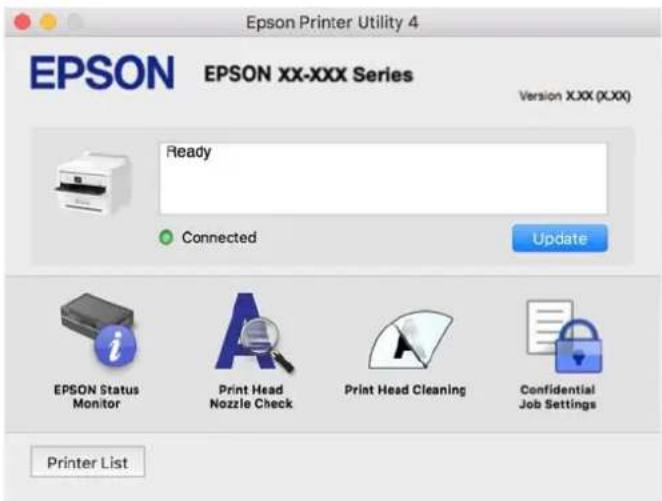
Aplikacja umożliwiająca drukowanie przy użyciu czcionek PostScript (sterownik drukarki PostScript Windows)
Sterownik drukarki PostScript umożliwia drukarce odbieranie i interpretowanie instrukcji druku w języku opisu strony wysyłanych z komputera. Jest to przydatne do drukowania z aplikacji zgodnych z językiem PostScript używanych do składu DTP.
Uzyskiwanie dostępu do sterownika drukarki z aplikacji
Aby określić ustawienia, które będą miały zastosowanie tylko do używanej aplikacji, należy uzyskać dostęp do sterownika drukarki z poziomu danej aplikacji.
Wybierz polecenie Drukuj lub Ustawienia wydruku z menu Plik. Wybierz drukarkę, a następnie kliknij opcję Preferencje lub Właściwości.
Uwaga:
Sposób obsługi różni się w zależności od aplikacji. Szczegółowe informacje można znaleźć w pomocy aplikacji.
Uzyskiwanie dostępu do sterownika drukarki z panelu sterowania
Aby skonfigurować ustawienia mające zastosowanie do wszystkich aplikacji, należy uzyskać dostęp do sterownika drukarki z poziomu panelu sterowania.
Windows 11
Kliknij przycisk Start, a następnie wybierz Wszystkie aplikacje > Narzędzia systemu Windows > Panel sterowania > Wyświetl urządzenia i drukarki w Sprzęt i dźwięk. Kliknij drukarkę prawym przyciskiem myszy albo naciśnij i przytrzymaj, po czym wybierz Preferencje drukowania.
Windows 10/Windows Server 2022/Windows Server 2019/Windows Server 2016
Kliknij przycisk Start i wybierz kolejno pozycje System Windows > Panel sterowania > Sprzęt i dźwięk > Wyświetl urządzenia i drukarki. Kliknij drukarkę prawym przyciskiem myszy albo naciśnij i przytrzymaj, po czym wybierz Preferencje drukowania.
Windows 8.1/Windows 8/Windows Server 2012 R2/Windows Server 2012
Wybierz pozycje Pulpit > Ustawienia > Panel sterowania > Sprzęt i dźwięk > Wyświetl urządzenia i drukarki. Kliknij drukarkę prawym przyciskiem myszy albo naciśnij i przytrzymaj, po czym wybierz Preferencje drukowania.
Windows 7/Windows Server 2008 R2
Kliknij przycisk Start i wybierz pozycje Panel sterowania > Sprzęt i dźwięk > Wyświetl urządzenia i drukarki. Kliknij drukarkę prawym przyciskiem myszy i wybierz opcję Preferencje drukowania.
Windows Vista/Windows Server 2008
Kliknij przycisk Start i wybierz kolejno pozycje Panel sterowania > Sprzęt i dźwięk > Drukarki. Kliknij drukarkę prawym przyciskiem myszy i wybierz opcję Preferencje drukowania.
Windows XP/Windows Server 2003 R2/Windows Server 2003
Kliknij przycisk Start i wybierz kolejno pozycje Panel sterowania > Drukarki i inny sprzęt > Drukarki i faksy. Kliknij drukarkę prawym przyciskiem myszy i wybierz opcję Preferencje drukowania.
Uzyskiwanie dostępu do sterownika drukarki z ikony drukarki znajdującej się na pasku zadań
Ikona drukarki znajdująca się na pasku zadań pulpitu jest ikoną skrótu, która pozwala na szybki dostęp do sterownika drukarki.
Po kliknięciu ikony drukarki i wybraniu opcji Ustawienia drukarki można uzyskać dostęp do tego samego okna ustawień drukarki, które jest wyświetlane z poziomu panelu sterowania. Dwukrotne kliknięcie tej ikony umożliwia sprawdzenie stanu drukarki.
Powiązane informacje
„Opcje menu sterownika drukarki PostScript” na stronie 109
Aplikacja umożliwiająca drukowanie przy użyciu czcionek PostScript (sterownik drukarki PostScript Mac OS)
Sterownik drukarki PostScript umożliwia drukarce odbieranie i interpretowanie instrukcji druku w języku opisu strony wysyłanych z komputera. Jest to przydatne do drukowania z aplikacji zgodnych z językiem PostScript używanych do składu DTP.
Uzyskiwanie dostępu do sterownika drukarki z aplikacji
Kliknij Ustawienie strony lub Drukuj w menu Plik aplikacji. Jeśli to konieczne, kliknij polecenie Pokaż szczegóły (albo ▼), aby powiększyć okno drukowania.
Uwaga:
W zależności od używanej aplikacji polecenie Ustawienie strony może nie być wyświetlane w menu Plik, a działania w celu wyświetlenia ekranu drukowania mogą się różnic. Szczegółowe informacje można znaleźć w pomocy aplikacji.
Uruchamianie narzędzia
Wybierz Preferencje systemowe z menu Apple > Drukarki i skanery (lub Drukowanie i skanowanie, Drukarka i faks), a następnie wybierz drukarkę. Kliknij pozycje Opcje i materiały > Narzędzia > Otwórz narzędzie drukarki.
Powiązane informacje
„Opcje menu sterownika drukarki PostScript” na stronie 121
Aplikacja umożliwiająca drukowanie przy użyciu języka PCL (sterownik drukarki PCL)
Sterownik drukarki PCL umożliwia drukarce odbieranie i interpretowanie instrukcji druku w języku opisu strony wysyłanych z komputera. Jest to przydatne do drukowania z aplikacji ogólnego użytku, takich jak Microsoft Office.
Uwaga:
System Mac OS nie jest obsługiwany.
Podłącz drukarkę do tej samej sieci, do której podłączony jest komputer, i postępuj zgodnie z poniższymi instrukcjami, żeby zainstalować sterownik drukarki.
- Pobierz wykonywalny plik sterownika ze strony pomocy technicznej Epson.
http://www.epson.eu/Support (tylko w Europie)
http://support.epson.net/
- Dwukrotnie kliknij plik wykonywalny.
- Postępuj zgodnie z instrukcjami na ekranie, aby dokończyć instalację.
Uwaga:
Jeśli z produktem dostarczany jest dysk z oprogramowaniem, można też zainstalować, używając dysku. Należy uzyskać dostęp do folderu „Driver\PCL Universal”.
Aplikacja konfiguracji obsługi drukarki (Web Config)
Web Config jest aplikacją działającą w przeglądarce internetowej, takiej jak Microsoft Edge i Safari, na komputerze lub urządzeniu inteligentnym. Umożliwia ona sprawdzenie stanu drukarki lub zmianę usługi sieciowej oraz ustawień drukarki. Aby skorzystać z aplikacji Web Config, należy podłączyć drukarkę i komputer lub urządzenie do tej samej sieci.
Obsługiwane są następujące przeglądarki. Użyj najnowszej wersji.
Microsoft Edge, Internet Explorer, Firefox, Chrome, Safari
Uwaga:
Podczas obsługi Web Config, może się pojawić polecenie wprowadzenia hasła administratora. Dalsze szczegóły można sprawdzić w powiązanych informacjach poniżej.
Powiązane informacje
„Domyślna wartość hasła administratora” na stronie 17
Uruchomienie Web Config w przeglądarce internetowej
1. Sprawdź adres IP drukarki.
Na ekranie głównym drukarki wybierz ikonę sieci, a następnie wybierz aktywną metodę połączenia, aby sprawdzić adres IP drukarki.
Użyj przycisków ▲▼◀▶ do wyboru elementu, a następnie wciśnij przycisk OK.
Uwaga:
Adres IP można też sprawdzić, drukując raport połączenia sieciowego.
2. Uruchom na komputerze lub urządzeniu inteligentnym przeglądarkę internetową, a następnie wprowadź adres IP drukarki.
Format:
IPv4: http://adres IP drukarki/
IPv6: http://[adres IP drukarki]/
Przykłady:
IPv4: http://192.168.100.201/
IPv6: http://[2001:db8::1000:1]/
Uwaga:
Używając urządzenia inteligentnego, można także uruchomić aplikację Web Config z ekranu informacji o produkcie Epson Smart Panel.
Ponieważ drukarka wykorzystuje certyfikat z podpisem własnym do uzyskiwania dostępu do protokołu HTTPS, podczas uruchamiania aplikacji Web Config w przeglądarce wyświetlane jest ostrzeżenie. Nie oznacza to problemu i można je zignorować.
Powiązane informacje
„Drukowanie raportu połączenia sieciowego” na stronie 50 „Drukowanie przy użyciu aplikacji Epson Smart Panel” na stronie 124
Aplikacja do aktualizowania oprogramowania i oprogramowania układowego (Epson Software Updater)
Epson Software Updater to aplikacja instalująca nowe oprogramowanie oraz aktualizująca oprogramowanie układowe przez Internet. Jeśli chcesz regularnie sprawdzać informacje o aktualizacjach, możesz ustawić przedział sprawdzania aktualizacji w ustawieniach automatycznej aktualizacji Epson Software Updater.
Uwaga:
Systemy operacyjne Windows Server nie są obsługiwane.
Uruchamianie w systemie Windows
Windows 11
Kliknij przycisk Start, a następnie wybierz Wszystkie aplikacje > EPSON Software > Epson Software Updater.
Windows 10
Kliknij przycisk Start i wybierz polecenia EPSON Software > Epson Software Updater.
Windows 8.1/Windows 8
Wpisz nazwę aplikacji w panelu wyszukiwania, po czym wybierz wyświetloną ikonę.
Windows 7/ Windows Vista/Windows XP
Kliknij przycisk Start, a następnie wybierz polecenia Wszystkie programy (lub Programy) > EPSON Software > Epson Software Updater.
Uwaga:
Aplikację Epson Software Updater można także uruchomić, klikając ikonę drukarki na pasku zadań pulpitu, a następnie wybierając opcję Aktualizacja oprogramowania.
Uruchamianie w systemie Mac OS
Wybierz pozycję Uruchom > Aplikacje > Epson Software > Epson Software Updater.
Powiązane informacje
„Osobne instalowanie aplikacji” na stronie 138
Oprogramowanie do zarządzania urządzeniami w sieci (Epson Device Admin)
Epson Device Admin to wielofunkcyjne oprogramowanie do zarządzania urządzeniami w sieci.
Dostępne są następujące funkcje:
Monitorowanie do 2000 drukarek lub zarządzanie nimi w segmencie sieci; sporządzanie szczegółowych raportów, np. o materiałach eksploatacyjnych lub stanie produktu; aktualizacja oprogramowania układowego produktu; wprowadzanie urządzenia do sieci; stosowanie jednolitych ustawień w wielu urządzeniach.
Program Epson Device Admin można pobrać ze strony pomocy technicznej Epson. Aby uzyskać więcej informacji, zapoznaj się z dokumentacją lub pomocą Epson Device Admin.
System uwierzytelniania Epson (Epson Print Admin)
Epson Print Admin to system uwierzytelniania, który umożliwia zarządzanie urządzeniami Epson, a także pozwala obniżyć koszty i poprawić wydajność, zapewniając jednocześnie bezpieczeństwo. Poniżej przedstawiono funkcje tego systemu.
Aby uzyskać więcej informacji, skontaktuj się ze sprzedawcą.
Drukowanie po uwierzytelnieniu urządzenia; ograniczanie urządzeń, funkcji i okresów, w których użytkownicy mogą uzyskiwać dostęp do urządzenia; zapisywanie rekordów dotyczących wszystkich użytkowników i urządzeń; rejestrowanie użytkowników przy użyciu informacji o użytkowniku z serwera Active Directory lub LDAP.
Lista menu ustawień
Na ekranie głównym drukarki wybierz Ustawienia, aby skonfigurować różne ustawienia.
Ustawienia ogólne
Wybierz menu na panelu sterowania, jak opisano poniżej.
Ustawienia > Ustawienia ogólne
Ustawienia podstawowe
Wybierz menu na panelu sterowania, jak opisano to poniżej.
Ustaw. > Ustawienia ogólne > Ustaw. podstawowe
Jasność LCD:
Regulacja jasności ekranu LCD.
Timer uśpienia:

Dostosowanie okresu przełączenia urządzenia w tryb uśpienia (tryb oszczędzania energii), gdy na drukarce nie wykonano żadnych operacji. Po upływie ustawionego czasu ekran LCD gaśnie.
Timer wyl.: 🔒

Zakupiony produkt może być wyposażony w tę funkcję albo w funkcję Ustaw. wyłączania, zależnie od miejsca zakupu.
Wybierz to ustawienie, aby włączyć automatyczne wyłączanie drukarki, jeżeli nie będzie używana przez pewien czas. Określenie czasu, po którym włączony zostanie tryb oszczędzania energii. Wzrost tej wartości wpłynie na wydajność energetyczną urządzenia. Przed dokonaniem zmian w ustawieniu należy wziąć pod uwagę kwestie środowiskowe.
Ustaw. wyłączania: 🔒

Zakupiony produkt może być wyposażony w tę funkcję albo w funkcję Timer wył., zależnie od miejsca zakupu.
Wyłącz przy bezczynności:
Wybierz to ustawienie, aby włączyć automatyczne wyłączanie drukarki, jeżeli nie będzie używana przez pewien czas. Określenie czasu, po którym włączony zostanie tryb oszczędzania energii. Wzrost tej wartości wpłynie na wydajność energetyczną urządzenia. Przed dokonaniem zmian w ustawieniu należy wziąć pod uwagę kwestie środowiskowe.
Wyłącz po odłączeniu:
Wybierz to ustawienie, aby wyłączyć drukarkę po określonym czasie odłączenia wszystkich portów, włącznie z portem USB. Ta funkcja jest dostępna w niektórych regionach.
Sprawdź określony okres czasu na następującej stronie internetowej.
Ust. Data/godzina: 🔒
Data/godzina:
Wprowadzenie bieżącej daty i godziny.
Czas letni:
Wybór czasu letniego, jeśli jest on stosowany na terytorium użytkownika.
Różnica czasu:
Podanie różnicy między czasem użytkownika a czasem UTC (uniwersalnym czasem koordynowanym).
Język/Language: 🔒
Wybór języka używanego na ekranie LCD.
Zak. czasu operacji: 🔒
Wybierz Wł., aby powrócić do ekranu początkowego, gdy przez pewien czas nie zostaną wykonane żadne operacje.
Klawiatura:
Zmiana układu klawiatury na ekranie LCD.
Powiązane informacje
„Wprowadzanie znaków” na stronie 28
Ustaw. drukarki
Wybierz menu na panelu sterowania, jak opisano to poniżej.
Ustaw. > Ustawienia ogólne > Ustaw. drukarki
Ust. źródło papieru:
Ustawienie papieru:
Wybierz rozmiar i rodzaj papieru załadowanego w źródle papieru.
Priorytet tacy na papier:
Wybierz ustawienie Wł., aby nadać priorytet papierowi włożonemu do tacy na papier.
Auto przel. A4/Letter:
Wybierz ustawienie Wł., aby włączyć podawanie papieru ze źródła o formacie A4, jeśli nie określono formatu Letter, lub podawanie ze źródła o formacie Letter, jeśli nie określono formatu A4.
Auto wybór ustawień:
Po włączeniu opcji Ustawienie papieru > Auto papier jest podawany automatycznie ze źródła papieru o tych samych ustawieniach, co ustawienia papieru dla bieżącego zadania drukowania, gdy w bieżącym źródle skończy się papier. W tym menu można ustawić automatyczny wybór dla każdego źródła papieru. Nie można ustawić wyłączenia wszystkiego.
To ustawienie jest wyłączone po wybraniu określonego źródła papieru w ustawieniach dla zadań drukowania. W zależności od ustawienia typu papieru na karcie Główne sterownika drukarki, papier może nie być podawany automatycznie.
Powiadomienie o błędzie:
Uwaga rozmiaru papieru:
Wybierz ustawienie Wł., aby włączyć wyświetlanie komunikatu o błędzie, gdy wybrany rozmiar papieru nie odpowiada włóżonemu papierowi.
Uwaga typu papieru:
Wybierz ustawienie Wł., aby włączyć wyświetlanie komunikatu o błędzie, gdy wybrany rodzaj papieru nie odpowiada włóżonemu papierowi.
Autom. wyświetlanie ustaw. papieru:
Wybierz ustawienie Wł., aby włączyć wyświetlanie ekranu Ustawienie papieru podczas wkładania papieru do źródła papieru. Jeśli funkcja jest wyłączona, nie można drukować z urządzeń iPhone, iPad lub iPod touch przy użyciu funkcji AirPrint.
Język drukowania: 🔒
USB:
Wybór języka drukowania dla interfejsu USB.
Sieć:
Wybór języka drukowania dla interfejsu sieciowego.
Uniwers. ust. drukowania:
Te ustawienia drukowania stosowane są w przypadku, gdy do drukowania używane jest zewnętrzne urządzenie bez sterowników drukarki. Ustawienia przesunięcia stosowane są w przypadku, gdy do drukowania używany jest sterownik drukarki.
Przes. w góre:
Dostosowanie górnego marginesu papieru.
Przes. w lewo:
Dostosowanie lewego marginesu papieru.
Przes. w górę - do tyłu:
Dostosowanie górnego marginesu tylnej strony w przypadku drukowania dwustronnego.
Przes. w lewo - do tyłu:
Dostosowanie lewego marginesu tylnej strony w przypadku drukowania dwustronnego.
Spr. szer. papieru:
Wybierz ustawienie Wł., aby sprawdzić szerokość papieru przed drukowaniem. Zapobiega to drukowaniu poza krawędziami papieru, jeżeli ustawienie rozmiaru papieru jest błędne; jednak szybkość drukowania może się zmniejszyć.
Pomiń pustą stronę:
Pomijanie pustych stron podczas automatycznego drukowania danych w celu oszczędzania papieru.
Konfigur. druk. PDL: 🔒

Wybierz opcje Konfigur. druk. PDL, z których chcesz skorzystać do drukowania PCL lub PostScript.
Ustawienia wspólne:
Wybór ustawień wspólnych drukowania PCL lub PostScript.
Rozmiar papieru:
Wybór domyślnego rozmiaru papieru na potrzeby drukowania.
Rodzaj pap.:
Wybór domyślnego rodzaju papieru na potrzeby drukowania.
Orientacja:
Wybór domyślnej orientacji papieru na potrzeby drukowania.
Jakość:
Wybór jakości wydruku.
Tryb oszcz. tuszu:
Wybierz ustawienie Wł., aby oszczędzać tusz przez zmniejszenie gęstości druku.
Kolej. druk.:
Wybierz kolejność drukowania. Może się odbywać od pierwszej lub ostatniej strony.
Ost. str. na górze:
Rozpoczynanie drukowania od pierwszej strony pliku.
Pierwsza str. na górze:
Rozpoczynanie drukowania od ostatniej strony pliku.
Liczba kopii:
Ustawienie liczby kopii do druku.
Bindowanie marginesu:
Wybór pozycji bindowania.
Autom. wys. papieru:
Wybierz Wł., aby papier był automatycznie wysuwany w przypadku zatrzymania drukowania w trakcie realizacji zadania drukowania.
Druk. 2-stronne:
Wybierz Wł., aby wykonać drukowanie 2-stronne.
Menu PCL:
Konfigurowanie ustawień drukowania PCL.
Źródło czcionki:
Rezydentna:
Wybranie tej opcji pozwoli użyć czcionki wstępnie zainstalowanej na drukarce.
Pobierz:
Wybranie tej opcji pozwoli użyć jednej z pobranych czcionek.
Numer czcionki:
Wybranie domyślnego numeru czcionki dla domyślnego źródła czcionki. Dostępne numery mogą się różnić w zależności od konfiguracji.
II. znaków na cal:
Określenie domyślnego zagęszczenia czcionki, jeśli jest ona skalowalna i ma stały wskaźnik zagęszczenia. Można wybrać wartość z przedziału od 0,44 do 99,99 cpi (znaków na cal) w krokach co 0,01.
Ten element może się nie pojawiać w zależności od ustawień Źródło czcionki lub Numer czcionki.
Rozmiar punktu:
Określenie domyślnej wysokości czcionki, jeśli jest ona skalowalna i proporcjonalna. Można wybrać wartość z przedziału od 4,00 do 999,75 punktów w krokach co 0,25.
Ten element może się nie pojawiać w zależności od ustawień Źródło czcionki lub Numer czcionki.
Zestaw symboli:
Wybór domyślnego zestawu symboli. Jeśli ustawienie czcionki wybrane w Źródło czcionki i Źródło czcionki nie jest dostępne w ustawieniu nowego symbolu, ustawienia Źródło czcionki i Numer czcionki są automatycznie zastępowane wartością domyślną, IBM-US.
Ilość linii:
Określenie liczby linii dla wybranego formatu i orientacji papieru. Powoduje to także zmianę interlinii (VMI). Jej nowa wartość zostaje zachowana w pamięci drukarki. Dzięki temu późniejsze zmiany formatu lub orientacji papieru spowodują zmianę wartości Form w oparciu o zachowaną wartość VMI.
Funkcja CR:
Wybór polecenia twardego końca wiersza podczas drukowania z użyciem sterownika konkretnego systemu operacyjnego.
Funkcja LF:
Wybór polecenia twardego końca wiersza podczas drukowania z użyciem sterownika konkretnego systemu operacyjnego.
Przydz. źr. papieru:
Ustawienie przydziału dla polecenia wyboru źródła papieru. Gdy wybrana jest opcja 4, polecenia są zgodne z urządzeniami HP LaserJet 4. Gdy wybrana jest opcja 4K, polecenia są zgodne z urządzeniami HP LaserJet 4000, 5000 i 8000. Gdy wybrana jest opcja 5S, polecenia są zgodne z urządzeniami HP LaserJet 5S.
Menu PS:
Konfigurowanie ustawień drukowania PS.
Arkusz błędów:
Wybierz ustawienie Wł., aby drukować arkusz z informacją o stanie w przypadku wystąpienia błędu podczas drukowania PostScript lub PDF.
Binarny:
Wybierz ustawienie Wł., aby drukować dane zawierające obrazy binarne. Aplikacja może przesyłać dane binarne, nawet jeśli sterownik drukarki ustawiony jest na obsługę kodu ASCII, jednak drukowanie takich danych możliwe jest po włączeniu tej funkcji.
Rozmiar strony PDF:
Wybór rozmiaru papieru podczas drukowania pliku PDF.
Autom. rozw. błędów: 🔒
Wybór czynności, która ma być wykonywana w przypadku błędu drukowania dwustronnego lub zapełnienia pamięci.
□Wł.
Wyświetlanie ostrzeżenia i drukowanie w trybie jednostronnym w przypadku wystąpienia błędu drukowania dwustronnego lub drukowanie tylko przetworzonych danych w przypadku wystąpienia błędu zapełnienia pamięci.
Wyświetlanie komunikatu o błędzie i anulowanie drukowania.
Gruby papier: 🔒
Wybierz ustawienie Wł., aby zapobiec rozmazywaniu tuszu na wydrukach; może to jednak spowolnić drukowanie.
Tryb cichy: 🔒
Wybierz ustawienie Wł., aby zmniejszyć poziom hałasu generowanego przez drukarkę; może to jednak spowolnić drukowanie. W zależności od wybranego typu papieru i ustawień jakości drukowania poziom hałasu emitowanego przez drukarkę może nie ulec zmianie. Wybierz Wł. w celu ustawienia priorytetu zmniejszenia poziomu hałasu podczas działania. W celu ustawienia priorytetu szybkości drukowania, wybierz Wł. (Niski poziom).
Czas schnięcia atramentu:
Wybór czasu schnięcia atramentu używanego podczas drukowania dwustronnego. Drukarka będzie drukować drugą stronę po wydrukowaniu pierwszej. Jeżeli wydruki są rozmazane, zwiększ ustawienie czasu schnięcia.
Poł. PC przez USB:
Wybierz ustawienie Włącz, aby umożliwiać komputerowi dostęp do drukarki po podłączeniu jej za pomocą kabla USB. Jeżeli zostanie wybrane ustawienie Wyłącz, nie można wykonywać zadań drukowania wysyłanych inaczej niż przez połączenie sieciowe.
Ust. zak. czasu I/F USB:
Określenie czasu w sekundach, jaki musi upłynąć od odebrania zadania drukowania ze sterownika drukarki PostScript lub PCL, a zakończeniem połączenia USB z komputerem. Jeśli zakończenie zadania nie zostało jednoznacznie określone w sterowniku drukarki PostScript lub PCL, może to spowodować nieprzerwane połączenie USB. W takim przypadku drukarka kończy połączenie po upływie określonego czasu. Aby nie kończyć połączenia, należy tu wpisać 0 (zero).
Powiązane informacje
→„Ładowanie papieru” na stronie 81
„Drukowanie przy użyciu szybkich ustawień” na stronie 85
Ustawienia sieciowe
Wybierz menu na panelu sterowania, jak opisano to poniżej.
Ustaw. > Ustawienia ogólne > Ustawienia sieciowe
Ustawienia Wi-Fi:
Konfigurowanie lub zmiana ustawień sieciowych. Wybierz metodę połączenia spośród następujących opcji i postępuj zgodnie z instrukcjami wyświetlanymi na panelu sterowania.
Router:
Kreator konfiguracji Wi-Fi:
Wprowadza ustawienia Wi-Fi, wprowadzając identyfikator SSID i hasło.
Ust. Push Button (WPS):
Wprowadza ustawienia Wi-Fi przez Ust. Push Button (WPS).
Inne:
□Ust. kodu PIN (WPS) Wykonuje ustawienia Wi-Fi przez Ust. kodu PIN (WPS).
□Autom. poł. z Wi-Fi Wykonuje ustawienia Wi-Fi poprzez użycie informacji Wi-Fi w komputerze lub w urządzeniu inteligentnym.
□Wyl. sieć Wi-Fi Wyłącza Wi-Fi. Zostaną rozłączone połączenia infrastrukturalne.
Wi-Fi Direct:
Menu:
□Zmień nazwę sieci Zmienia SSID Wi-Fi Direct (nazwę sieci).
□Zmień hasło Zmienia hasło do połączenia Wi-Fi Direct.
□Zmień zakres częstotliwości Wybierz pasmo częstotliwości używane przez połączenie Wi-Fi Direct. Zmiana częstotliwości powoduje rozłączenie połączonych urządzeń. Dostępność tych kanałów i możliwość używania urządzenia na zewnątrz zależy od lokalizacji. http://support.epson.net/wifi5ghz/
□Wyłącz Wi-Fi Direct Wyłącza funkcję Wi-Fi Direct.
□Przywróć ustawienia domyślne Przywraca ustawienia Wi-Fi Direct.
Inne metody:
☐iOS Odczytywanie kodu QR z iPhone, iPad lub iPod touch w celu połączenia z użyciem Wi-Fi Direct
□Inne urządzenia z systemem operacyjnym Wprowadza ustawienia Wi-Fi Direct, wprowadzając identyfikator SSID i hasło.
Ustawienie sieci LAN:
Konfigurowanie lub zmiana połączenia sieciowego wykorzystującego kabel LAN i router. Gdy opcja jest używana, połączenia Wi-Fi są wyłączone.
Stan sieci:
Stan sieci LAN/Wi-Fi: Wyświetla informacje o sieci drukarki.
Stan usługi Wi-Fi Direct: Wyświetla ustawienia Wi-Fi Direct.
Drukuj arkusz stanu:
Drukowanie arkusza stanu sieci.
Informacje dotyczące sieci Ethernet, Wi-Fi, Wi-Fi Direct itd. są drukowane na co najmniej dwóch stronach.
Sprawdzanie połączenia:
Sprawdzanie bieżącego połączenia sieciowego i drukowanie raportów. W celu rozwiązania problemów z połączeniem należy zapoznać się z raportem.
Zaawansowane:
Nazwa urządzenia:
Zmienia nazwę urządzenia na dowolną nazwę o długości od 2 do 53 znaków.
TCP/IP:
Konfiguruje ustawienia IP, jeśli adres IP jest statyczny.
Do automatycznej konfiguracji użyj adresu IP przypisanego przez DHCP.
Aby ustawić ręcznie, przełącz na „Manual”, a następnie wprowadź adres IP, który chcesz przypisać.
Serwer proxy:
Ustaw to, jeśli używasz serwera proxy w swoim środowisku sieciowym i chcesz ustawić go również dla drukarki.
Adres IPv6:
Określa, czy włączyć adresowanie IPv6.
Prędkość łącza i dupleks:
Wybór odpowiedniej prędkości sieci Ethernet i ustawienia dupleksu. Jeśli wybierzesz ustawienie inne niż Auto, upewnij się, że ustawienie odpowiada ustawieniu na używanym koncentratorze.
Przekieruj HTTP na HTTPS:
Włączanie lub wyłączanie przekierowania z protokołu HTTP do protokołu HTTPS.
Wyłącz IPsec/ Filtrowanie IP:
Wyłączanie ustawienia IPsec/filtrowania IP.
Wyłącz IEEE802.1X:
Wyłączanie ustawienia IEEE802.1X.
Transmisja iBeacon:
Wybierz, czy chcesz włączyć czy wyłączyć funkcję transmisji iBeacon. Kiedy funkcja ta będzie włączona, możesz wyszukiwać drukarkę z urządzeń obsługujących iBeacon.
Powiązane informacje
„Konfigurowanie ustawień Wi-Fi przez wprowadzenie identyfikatora SSID i hasła” na stronie 48 „Konfigurowanie ustawień Wi-Fi przy użyciu przycisku (WPS)” na stronie 49 „Konfigurowanie ustawień sieci Wi-Fi przy użyciu kodu PIN (WPS)” na stronie 49 „Sprawdzenie stanu połączenia sieciowego drukarki (Raport połączenia sieciowego)” na stronie 144
Ustawienia usługi internetowej 🔒
Wybierz menu na panelu sterowania, jak opisano to poniżej.
Ustaw. > Ustawienia ogólne > Ustawienia usługi internetowej
Wyświetlenie informacji, czy drukarka jest zarejestrowana i połączona z usługami Epson Connect.
Można zarejestrować usługę, wybierając pozycję Zarejestruj i postępując zgodnie z instrukcjami.
Aby pobrać podręczniki użytkownika, odwiedź następującą witrynę.
http://www.epsonconnect.eu (tylko w Europie)
Po zarejestrowaniu można zmienić następujące ustawienia.
Wstrzymaj/Wznów:
Wybierz, czy chcesz zawiesić czy wznowić usługi Epson Connect.
Niezarejestr.:
Wyrejestrowuje drukarkę z usług Epson Connect.
Administr. systemu 🔒
Używając tego menu, można obsługiwać urządzenie jako administrator systemu. Pozwala też ograniczyć użycie funkcji produktu dla poszczególnych użytkowników, dopasowując do sposobu pracy lub biura.
Wybierz menu na panelu sterowania, jak opisano to poniżej.
Ustaw. > Ustawienia ogólne > Administr. systemu
Czyszczenie okresowe:
Włącz to ustawienie, aby okresowo wykonywać czyszczenie głowicy drukującej. Czyszczenie jest wykonywane po wydrukowaniu określonej liczby stron lub gdy drukarka wykryje, że niezbędne jest czyszczenie. Wybierz dowolne ustawienie inne niż Wył., aby zachować doskonałą jakość druku. Pod poniższymi warunkami samodzielnie wykonaj Spr. dyszy głow. druk. i Czyszcz. głow. druk..
☐ Problemy z wydrukiem ☐ Gdy dla ustawienia Czyszczenie okresowe wybrana jest opcja Wył. □ Podczas drukowania w wysokiej jakości, np. zdjęć
Wył.:
Wyłączenie okresowego czyszczenia głowicy drukującej.
Po drukowaniu:
Wykonywanie okresowego czyszczenia głowicy drukującej po zakończeniu drukowania.
Harmonogram:
Wykonywanie okresowego czyszczenia głowicy drukującej w określonym terminie.
Jeśli drukarka będzie wyłączona o danej godzinie, okresowe czyszczenie głowicy zostanie wykonane po jej włączeniu.
Usuń dane wewn. pamięci:
Ten element jest wyświetlany na drukarkach zgodnych z PCL lub PostScript.
Usuń dane pamięci wewnętrznej drukarki, takie jak pobrane czcionki i makrodefinicje do drukowania PCL.
Czcion.PDL, Makro, Obsz.rob.:
Ten element jest wyświetlany na drukarkach zgodnych z PCL lub PostScript.
Usuń dane pamięci wewnętrznej drukarki, takie jak pobrane czcionki i makrodefinicje do drukowania PCL.
Usuń całą pamięć wewnętrzna zadań:
Skasuj dane z pamięci wewnętrznej drukarki, takie jak zadania zabezpieczone hasłami.
Ustawienia zabezpieczeń:
Ustawienia administratora:
Hasło administratora:
Ustawienie, zmiana i usuwanie hasła administratora.
Zablokuj ustawienie:
Wybierz, czy panel sterowania ma być blokowany przy użyciu hasła zarejestrowanego w Hasło administratora.
Szyfrowanie hasła:
Wybierz Wł. w celu zaszyfrowania hasła. Po wyłączeniu zasilania podczas ponownego uruchamiania, dane mogą zostać uszkodzone, a ustawienia drukarki ustawione na domyślne. Jeśli to wystąpi, należy ponownie ustawić informacje o haśle.
Dziennik audytu:
Wybierz pozycję Wł., aby zarejestrować dziennik audytu.
Sprawdzanie programu przy uruchamianiu:
Wybierz pozycję Wł., aby zweryfikować program drukarki podczas uruchamiania.
Badania dotyczące klienta:
Jeśli użytkownik wyrazi zgodę na udostępnianie informacji o użytkowaniu urządzenia, odpowiednie dane, takie jak liczba wydruków, będą udostępniane firmie Seiko Epson Corporation.
Zgromadzone informacje są używane do usprawniania produktów i usług.
Dostarcz dane używania:
Umożliwia wyświetlenie informacji, czy wyrażono zgodę na udostępnianie informacji o użytkowaniu urządzenia.
Kraj/region:
Umożliwia wyświetlenie kraju lub regionu, w którym produkt jest używany, jeśli wyrażono zgodę na udostępnianie informacji o użytkowaniu urządzenia.
Przywróć ustawienia domyślne:
Ustawienia sieciowe:
Przywracanie ustawień domyślnych sieci.
Wszystkie poza ustawieniami sieciowymi:
Przywracanie wszystkich ustawień, oprócz ustawień sieciowych, do stanu domyślnego.
Wszystkie ustawienia:
Usuwanie wszystkich danych osobowych zapisanych w pamięci drukarki i przywracanie ustawień domyślnych.
Aktualizacja oprogramowania:
Możliwe jest pobranie informacji o oprogramowaniu układowym, takich jak bieżąca wersja i informacje o dostępnych aktualizacjach.
Aktualizuj:
Ręczne aktualizowanie oprogramowania układowego.
Automatyczna aktualizacja firmware:
Automatyczna aktualizacja firmware:
Wybierz Wł., aby umożliwiać automatyczne aktualizowanie oprogramowania układowego i ustawić dzień tygodnia/godzinę początkową aktualizacji.
Dzień:
Wybór dnia, w którym ma być wykonywana aktualizacja oprogramowania układowego.
Czas:
Wybór godziny, o której ma się rozpocząć aktualizacja oprogramowania układowego.
Powiadomienie:
Wybierz pozycję Wł., aby wyświetlać ikonę aktualizacji oprogramowania układowego na ekranie głównym.
Wersja firmware:
Wyświetlanie wersji oprogramowania układowego.
Licznik wydruków
Wybierz menu na panelu sterowania, jak opisano to poniżej.
Ustaw. > Licznik wydruków
Wyświetlanie łącznej liczby wydruków, takich jak arkusz stanu, od momentu zakupu drukarki. Po wybraniu Wydrukuj arkusz, drukowany jest Arkusz historii wykorzystania.
Na wydruku Arkusz historii używania można też sprawdzić liczbę stron wydrukowanych za pomocą innych funkcji.
Stan zapasów
Wybierz menu na panelu sterowania, jak opisano to poniżej.
Ustaw. > Stan zapasów
Wyświetlanie przybliżonego poziomu tuszu i okresu eksploatacji zbiornika na zużyty atrament.
Wyświetlona ikona ⚠️ oznacza, że kończy się tusz lub zbiornik na zużyty atrament jest prawie pełny. Wyświetlona ikona ✗ oznacza, że trzeba wymienić część, ponieważ skończył się tusz lub zbiornik na zużyty atrament jest pełny.
Powiązane informacje
„Czas na wymianę pojemników z tuszem” na stronie 171
Konserwacja
Wybierz menu na panelu sterowania, jak opisano to poniżej.
Ustaw. > Konserwacja
Dopasowanie jakości wydruku:
Wybierz tę funkcję, jeżeli występują problemy z wydrukami. Można sprawdzić, czy dysze są zatkane, i oczyścić głowicę drukującą w razie potrzeby, a następnie dostosować niektóre parametry, aby poprawić jakość druku.
Spr. dyszy głow. druk.:
Wybierz tę funkcję, aby sprawdzić, czy dysze głowicy drukującej są zatkane. Drukarka wydrukuje wzór sprawdzania dyszy.
Czyszcz. głow. druk.:
Wybierz tę funkcję, aby oczyścić zatkane dysze głowicy drukującej.
Regul. głowicy druk.:
Dopasowanie linijki:
Wybierz tę funkcję, aby wyrównać linie pionowe.
Wyrównanie w poziomie:
Wybierz tę funkcję, jeśli na wydrukach widoczne są regularne, poziome pasy.
Czyszcz. prowad. papieru:
Wybierz tę funkcję, jeżeli na wewnętrznych rolkach są plamy tuszu. Drukarka poda papier, aby oczyścić wewnętrzne rolki.
Informacje o wałku odbierającym:
Wybierz tę funkcję, aby sprawdzić okres eksploatacji rolki odbierającej w kasecie na papier. Można także wyzerować licznik rolki odbierającej.
Powiązane informacje
„Sprawdzanie i czyszczenie głowicy drukującej” na stronie 131
Język/Language
Wybierz menu na panelu sterowania, jak opisano to poniżej.
Ustaw. > Język/Language
Wybór języka używanego na ekranie LCD.
Stan drukarki/Drukowanie
Wybierz menu na panelu sterowania, jak opisano to poniżej.
Ustaw. > Stan drukarki/Drukowanie
Druk.arkusz stanu:
Arkusz stanu konfiguracji:
Drukowanie arkuszy informacyjnych z bieżącymi ustawieniami i stanem drukarki.
Arkusz stanu zapasów:
Drukowanie arkuszy informacyjnych ze stanem materiałów eksploatacyjnych.
Arkusz historii używania:
Drukowanie arkuszy informacyjnych z historią użytkowania drukarki.
Lista czcionek PS:
Drukowanie listy czcionek dostępnych na potrzeby drukarki PostScript.
Lista czcionek PCL:
Drukowanie listy czcionek dostępnych na potrzeby druku PCL.
Sieć:
Wyświetlenie bieżących ustawień sieciowych. Można także wydrukować arkusz stanu.
Stan urządzenia uwierzytelniającego
Wybierz menu na panelu sterowania, jak opisano to poniżej.
Ustaw. > Stan urządzenia uwierzytelniającego
Wyświetlanie stanu uwierzytelnionego urządzenia.
Informacje o Epson Open Platform
Wybierz menu na panelu sterowania, jak opisano to poniżej.
Ustaw. > Informacje o Epson Open Platform
Wyświetlanie stanu programu Epson Open Platform.
Dane techniczne produktu
Dane techniczne drukarki
| Lokalizacja dysz głowicy drukującej Dysze z czarnym tuszem: 1600 | |
| Gramatura* | Zwykły papier Od 64 do 90 g/m2 |
| Papier gruby Od 91 do 256 g/m2 | |
| Koperty Od 75 do 100 g/m2 | |
* Nawet jeśli grubość papieru znajduje się w tym zakresie, może nie być on poprawnie podawany lub może pogorszyć się jakość druku w zależności od właściwości lub jakości papieru.
Obszar drukowania
Obszar drukowania dla pojedynczych arkuszy
W zacienionych obszarach jakość wydruku może się obniżyć ze względu na sposób działania mechanizmu drukarki.
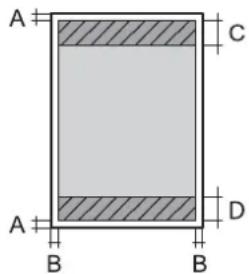 | A 3.0 mm (0.12 cala) |
| B 3.0 mm (0.12 cala) | |
| C 47.0 mm (1.85 cala) | |
| D 45.0 mm (1.77 cala) |
Obszar drukowania dla kopert
W zacienionych obszarach jakość wydruku może się obniżyć ze względu na sposób działania mechanizmu drukarki.
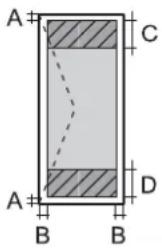 | A 3.0 mm (0.12 cala) |
| B 3.0 mm (0.12 cala) | |
| C 18.0 mm (0.71 cala) | |
| D 47.0 mm (1.85 cala) |
Porty używane przez drukarkę
Drukarka wykorzystuje następujące porty. Administrator sieci musi zezwolić na ruch na tych portach w konfiguracji zapory sieciowej.
Gdy nadawca (klient) jest drukarką
| Użycie Miejsce docelowe | (serwer) | Protokół Numer | portu |
| Przesyłanie wiadomości e-mail (kiedy jest używane powiadomienie e-mail z drukarki) | Serwer SMTP SMTP (TCP) 25 | ||
| SMTP SSL/TLS (TCP) 465 | |||
| SMTP STARTTLS (TCP) 587 | |||
| POP przed połączeniem SMTP (kiedy jest używane powiadomienie e-mail z drukarki) | Serwer POP POP3 (TCP) 110 | ||
| Gdy używana jest usługa Epson Connect Serwer Connect | Epson Connect | HTTPS 443 | |
| XMPP | 5222 | ||
| Sterowanie WSD | Komputer klienta | WSD (TCP) | 5357 |
Gdy nadawca (klient) jest komputerem klienta
| Użycie Miejsce docelowe | (serwer) | Protokół Numer | portu |
| Wysyłanie pliku (podczas używania drukowania FTP z drukarki) | Drukarka | FTP (TCP) | 20 |
| 21 | |||
| Wykrywanie drukarki z aplikacji, takiej jak EpsonNet Config, sterownik drukarki. | Drukarka | ENPC (UDP) | 3289 |
| Gromadzenie i konfigurowanie informacji MIB z takiej aplikacji, jak EpsonNet Config, sterownik drukarki. | Drukarka | SNMP (UDP) | 161 |
| Przekazywanie danych LPR | Drukarka | LPR (TCP) | 515 |
| Przekazywanie danych RAW | Drukarka | RAW (port 9100) (TCP) 9100 | |
| Przekazywanie danych AirPrint (drukowanie IPP/IPPS) | Drukarka IPP/IPPS (TCP) 631 | ||
| Wyszukiwanie drukarki WSD Drukarka WS-Discovery (UDP) 3702 | |||
| Web Config Drukarka HTTP (TCP) 80 | |||
| HTTPS (TCP) 443 | |||
Dane techniczne interfejsu
| W przypadku komputera | Hi-Speed USB* |
* Kable USB 3.0 nie są obsługiwane.
Dane techniczne sieci
Specyfikacje Wi-Fi
W podanej dalej tabeli znajdują się specyfikacje Wi-Fi.
| Kraje lub regiony z wyjątkiem wymienionych poniżej „Tabela A” na stronie 210 | |
| Irlandia, Wielka Brytania, Austria, Niemcy, Liechtenstein, Szwajcaria, Francja, Belgia, Luksemburg, Holandia, Włochy, Portugalia, Hiszpania, Dania, Finlandia, Norwegia, Szwecja, Islandia, Chorwacja, Cypr, Grecja, Północna Macedonia, Serbia, Słowenia, Malta, Bośnia i Hercegowina, Kosovo, Czarnogóra, Albania, Bülgaria, Czechy, Estonia, Węgry, Łotwa, Litwa, Polska, Rumunia, Słowacja, Izrael, Australia, Nowa Zelandia, Chiny, Tajwan | „Tabela B” na stronie 211 |
| Turcja Numery seryjne zaczynające się na XC7J: „Tabela A” na stronie 210Numery seryjne zaczynające się na XC7H: „Tabela B” na stro-nie 211 | |
Tabela A
| Standardy | IEEE 802.11b/g/n*1 |
| Zakres częstotliwości | 2,4 GHz |
| Kanały | 1/2/3/4/5/6/7/8/9/10/11/12/13 |
| Tryby koordynacyjne | Infrastruktura, Wi-Fi Direct (zwykłe AP)*2*3 |
| Protokoły zabezpieczeń*4 | WEP (64/128bit), WPA2-PSK (AES)*5, WPA3-SAE (AES), WPA2/WPA3-Enterprise |
*1 Dostępne tylko dla HT20. *2 Brak obsługi w standardzie IEEE 802.11b. *3 Z infrastruktury i trybów Wi-Fi Direct lub połączenia Ethernet można korzystać jednocześnie. *4 W trybie Wi-Fi Direct obsługiwane jest tylko WPA2-PSK (AES). *5 Zgodność z protokołem WPA2 wraz z obsługą WPA/WPA2 Personal.
Tabela B
| Standardy | IEEE 802.11a/b/g/n*1/ac | ||
| Zakresy częstotliwości IEEE 802.11b/g/n: 2,4 GHz, IEEE 802.11a/n/ac: 5 GHz | |||
| Kanały Wi-Fi 2,4 GHz | 1/2/3/4/5/6/7/8/9/10/11/12*2/13*2 | ||
| 5 GHz*3 | W52 (36/40/44/48), W53 (52/56/60/64), W56 (100/104/108/112/116/120/124/128/132/136/140/144), W58 (149/153/157/161/165) | ||
| Wi-Fi Direct 2,4 GHz | 1/2/3/4/5/6/7/8/9/10/11/12*2/13*2 | ||
| 5 GHz*3 | |||
| W52 (36/40/44/48) W58 (149/153/157/161/165) | |||
| Tryby połączenia | Infrastruktura, Wi-Fi Direct (zwykłe AP)*4,*5 | ||
| Protokoły zabezpieczeń*6 | WEP (64/128bit), WPA2-PSK (AES)*7, WPA3-SAE (AES), WPA2/WPA3-Enterprise | ||
*1 Dostępne tylko dla HT20. *2 Niedostępne na Tajwanie. *3 Dostępność tych kanałów i możliwość używania tych kanałów na zewnątrz zależy od lokalizacji. Więcej informacji można znaleźć w następującej witrynie.
http://support.epson.net/wifi5ghz/
*4 Brak obsługi w standardzie IEEE 802.11b. *5 Z infrastruktury i trybów Wi-Fi Direct lub połączenia Ethernet można korzystać jednocześnie. *6 W trybie Wi-Fi Direct obsługiwane jest tylko WPA2-PSK (AES). *7 Zgodność z protokołem WPA2 wraz z obsługą WPA/WPA2 Personal.
Dane techniczne Ethernet
| Standardy | IEEE802.3i (10BASE-T)*1IEEE802.3u (100BASE-TX)*1IEEE802.3ab (1000BASE-T)*1IEEE802.3az (energooszczędny Ethernet)*2 |
| Tryb komunikacji | Auto, 10 Mb/s pełny dupleks, 10 Mb/s półdupleks, 100 Mb/s pełny dupleks, 100 Mb/s półdupleks |
| Złącze RJ-45 |
*1 Użyć skrętki ekranowanej kategorii 5e lub wyższej, aby zapobiec zakłóceniom radiowym. *2 Podłączone urządzenie powinno być zgodne ze standardami IEEE802.3az.
Funkcje sieciowe i IPv4/IPv6
| Funkcje Obsługiwane Uwagi | ||||
| Drukowanie sieciowe | EpsonNet Print (Windows) IPv4 | √- | ||
| Standard TCP/IP (Windows) IPv4, IPv6 | √- | |||
| Drukowanie WSD (Windows) IPv4, IPv6 | √Windows Vista lub | wersja nowsza | ||
| Drukowanie Bonjour (Mac OS) | IPv4, IPv6 | √- | ||
| Drukowanie IPP (Windows, Mac OS) | IPv4, IPv6 | √- | ||
| Drukowanie FTP IPv4, IPv6 | √- | |||
| Epson Connect (drukowanie z wiadomości e-mail, druk zdalny) | IPv4 | √- | ||
| AirPrint (iOS, Mac OS) IPv4, IPv6 | √iOS 5 lub wersja | nowsza, OS X Mavericks (10.9.5) lub wersja nowsza* | ||
| Skanowanie sieciowe | Epson Scan 2 IPv4, IPv6 | -- | ||
| Document Capture Pro (Windows) Document Capture (Mac OS) | IPv4 | -- | ||
| Document Capture Pro Server (Windows) | IPv4, IPv6 | -- | ||
| Epson Connect (skanowanie do chmury) | IPv4 | -- | ||
| AirPrint (skanowanie) IPv4, IPv6 | -- | |||
| Faksowanie | Wysyłanie faksów | IPv4 | -- | |
| Odbieranie faksów | IPv4 | -- | ||
| AirPrint (wysyłanie faksów) | IPv4, IPv6 | -- | ||
* Zalecamy używanie najnowszej wersji iOS lub Mac OS.
Protokół zabezpieczeń
| IEEE802.1X* | |
| IPsec/filtrowanie IP | |
| SSL/TLS HTTPS — serwer/client | |
| IPPS | |
| SMTPS (STARTTLS, SSL/TLS) | |
| SNMPv3 | |
* Konieczne jest użycie urządzenia komunikacyjnego zgodnego ze standardem IEEE802.1X.
Zgodność z PostScript poziom 3
Język PostScript używany na tej drukarce jest zgodny z PostScript poziomu 3.
Obsługiwane usług innych firm
| Ustugi Obsługiwane Uwagi | |||
| AirPrint Drukuj √iOS 5 lub wersja nowsza/OS X Ma- | vericks (10.9.5) lub wersja nowsza* | ||
| Drukowanie uniwersalne (Microsoft) | √ | Windows 10 2004 (20H1) lub wersja nowsza | |
* Zalecamy używanie najnowszej wersji iOS lub Mac OS.
Wymiary
Wymiary *1
| Warunki | Zainstalowana kaseta na papier 1 | Zainstalowana kaseta na papier 1 i 2 | Zainstalowana kaseta na papier 1, 2 i 3 | Zainstalowana kaseta na papier 1, 2, 3 i 4 |
| Przechowywanie | ☐ Szerokość: 425 mm (16.7 cala)☐ Głębokość: 535 mm (21.1 cala)☐ Wysokość: 357 mm (14.1 cala) | ☐ Szerokość: 425 mm (16.7 cala)☐ Głębokość: 535 mm (21.1 cala)☐ Wysokość: 457 mm (18.0 cala) | ☐ Szerokość: 425 mm (16.7 cala)☐ Głębokość: 535 mm (21.1 cala)☐ Wysokość: 557 mm (21.9 cala) | ☐ Szerokość: 425 mm (16.7 cala)☐ Głębokość: 535 mm (21.1 cala)☐ Wysokość: 657 mm (25.9 cala) |
| Drukowanie | ☐Szerokość: 425 mm(16.7 cala)☐Głębokość: 578 mm(22.8 cala)☐Wysokość: 449 mm(17.7 cala) | ☐Szerokość: 425 mm(16.7 cala)☐Głębokość: 578 mm(22.8 cala)☐Wysokość: 549 mm(21.6 cala) | ☐Szerokość: 425 mm(16.7 cala)☐Głębokość: 578 mm(22.8 cala)☐Wysokość: 649 mm(25.6 cala) | ☐Szerokość: 425 mm(16.7 cala)☐Głębokość: 578 mm(22.8 cala)☐Wysokość: 749 mm(29.5 cala) |
Masa 1, 2
| Warunki Zainstalowana kaseta napapier 1 | Zainstalowana kaseta napapier 1 i 2 | Zainstalowana kasetana papier 1, 2 i 3 | Zainstalowana kaseta napapier 1, 2, 3 i 4 |
| Masa Ok. 15.0 kg (33.1 funta) Ok. 19.5 kg | (43.0 funta) Ok. 24.0 kg (52.9 funta) | Ok. 28.5 kg (62.8 funta) |
*1 Bez tacy wyjściowej. *2 Bez pojemników z tuszem i przewodu zasilającego.
Parametry elektryczne
| Parametry zasilania 100–240 V AC 220–240 V AC | ||
| Zakres częstotliwości znamionowej 50–60 Hz 50–60 Hz | ||
| Prąd znamionowy 0.7–0.4 A 0.4 A | ||
| Pobór prądu (z połączeniem USB) Drukowanie: ok. 25.0 W (ISO/IEC24712)Tryb gotowości: ok. 9.8 WTryb uśpienia: ok. 1.1 WUrządzenie wyłączone: ok. 0.2 W | Drukowanie: ok. 25.0 W (ISO/IEC24712)Tryb gotowości: ok. 9.8 WTryb uśpienia: ok. 1.1 WUrządzenie wyłączone: ok. 0.2 W |
Uwaga:
Informacje o napięciu zasilania znajdują się na etykiecie przyklejonej do drukarki.
Użytkownicy z Europy w celu uzyskania szczegółowych informacji o zużyciu energii powinni sprawdzić następującą stronę internetową.
Dane techniczne dotyczące środowiska pracy
| Praca | Drukarki należy używać w zakresie temperatur (°C) i wilgotności (%), przedstawionych na wykresie oraz w środowisku bez kondensacji.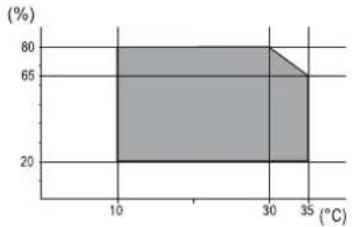 |
| Przechowywanie Temperatura po wstępnym napełnianiu tuszem: od -15°C do 40°C (od 5°F do 104°F)*Temperatura przed wstępnym napełnianiem tuszem: od -20°C do 40°C (od -4°F do 104°F)*Wilgotność: od 5% do 85% wilgotności względnej (bez skraplania pary wodnej) |
* Można przechowywać przez miesiąc w temperaturze 40°C (104°F).
Specyfikacje środowiskowe dla pojemników z tuszem
| Temperatura przechowywania | od -30 do 40°C (od-22 do 104°F)* |
| Temperatura zamarzania Tusz może zamarznąć, jeśli będzie przechowywany w temperaturze poniżej 0 °C (32 °F).Tusz odmarza i może być używany po około 5 godzinach w temperaturze 25°C (77°F). | |
* Można przechowywać przez miesiąc w temperaturze 40°C (104°F).
Miejsce instalacji i wymagana przestrzeń
Aby zapewnić bezpieczeństwo użytkowania, należy umieścić drukarkę w miejscu spełniającym następujące warunki.
□ Płaska, stabilna powierzchnia, która wytrzyma masę drukarki □ Miejsca nieblokujące ani niezakrywające wlotów i otworów drukarki □ Miejsca umożliwiające łatwe ładowanie papieru i jego wyjmowanie □ Miejsca spełniające warunki przedstawione w tym podręczniku w rozdziale „Dane techniczne dotyczące środowiska pracy”

Ważne
Nie należy umieszczać drukarki w następujących miejscach. W przeciwnym razie może wystąpić usterka.
□Miejsca narażone na bezpośrednie światło słoneczne □Miejsca, w których występują gwałtowne zmiany temperatury i wilgotności □Miejsca narażone na ogień □Miejsca narażone na substancje lotne □Miejsca narażone na wstrząsy lub drgania □Miejsca w pobliżu odbiornika telewizyjnego lub radiowego □Miejsca o dużym zapyleniu lub zabrudzeniu □Miejsca w pobliżu wody □Miejsca w pobliżu klimatyzacji lub sprzętu grzewczego □Miejsca w pobliżu nawilżacza powietrza
Należy używać maty antystatycznej, aby zapobiec powstawaniu ładunków statycznych w miejscach narażonych na generowanie elektryczności statycznej.
Zabezpieczyć miejsce, aby móc zainstalować i obsługiwać drukarkę prawidłowo.
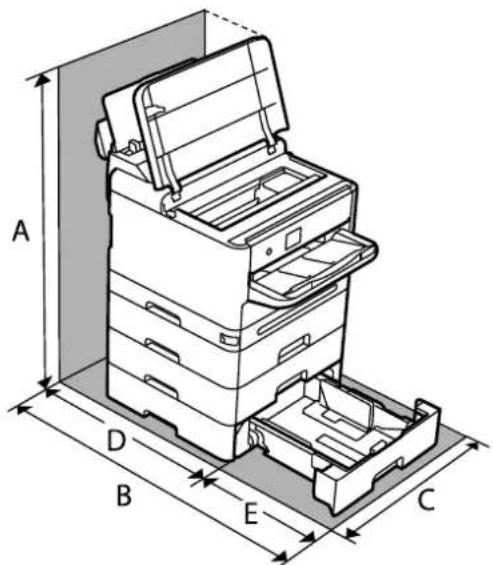
| A 843.9 mm | |
| B 907.0 mm | |
| C 425.0 mm | |
| D 475.5 mm | |
| E 431.5 mm |
Wymagania systemowe
Windows
Windows Vista, Windows 7, Windows 8/8.1, Windows 10, Windows 11 lub nowsza wersja
Windows XP SP3 (wersja 32-bitowa)
Windows XP Professional x64 Edition SP2
Windows Server 2003 (SP2) lub wersja nowsza
□Mac OS
Mac OS X 10.9.5 lub nowsza wersja, macOS 11 lub nowsza wersja
Uwaga:
□System Mac OS może nie obsługiwać niektórych aplikacji i funkcji.
□Brak obsługi systemu plików UNIX File System (UFS) dla systemu Mac OS.
Chrome OS
System Chrome OS w wersji 89 lub nowszej
Uwaga:
Obsługiwane są tylko standardowe funkcje systemu operacyjnego.
Specyfikacje czcionki
Czcionki dostępne w druku PostScript
| Nazwa czcionki Rodzina Odpowiednik HP | ||
| Nimbus Mono Medium, Bold, Italic | Bold Italic Courier | |
| Letter Gothic Medium, Bold, Italic | Letter Gothic | |
| Nimbus Mono PS Regular, Bold, Oblique, Bold Oblique CourierPS | ||
| Nimbus Roman No4 Medium, Bold, Italic, Bold Italic CG Times | ||
| URW Classico Medium, Bold, Italic, Bold Italic CG Omega | ||
| URW Coronet - Coronet | ||
| URW Clarendon Condensed - Clarendon Condensed | ||
| URW Classic Sans Medium, Bold, Italic, Bold Italic Univers | ||
| URW Classic Sans Condensed Medium, Bold, Italic, Bold Italic Univers Condensed | ||
| Antique Olive Medium, Bold, Italic | Antique Olive | |
| Garamond | Antiqua, Halbfett, Kursiv, Kursiv Halbfett | Garamond |
| Mauritius | - Marigold | |
| Algiers | Medium, Extra Bold | Albertus |
| NimbusSansNo2 | Medium, Bold, Italic, Bold Italic Arial | |
| Nimbus Roman No9 Medium, Bold, Italic, Bold Italic Times New Roman | ||
| Nimbus Sans | Medium, Bold, Oblique, Bold Oblique | Helvetica |
| Nimbus Sans Narrow | Medium, Bold, Oblique, Bold Oblique | Helvetica Narrow |
| Palladio | Roman, Bold, Italic, Bold Italic | Palatino |
| URW Gothic | Book, Demi, Book Oblique, Demi Oblique | ITC Avant Garde |
| URW Bookman | Light, Demi, Light Italic, Demi Italic | ITC Bookman |
| URW Century Schoolbook | Roman, Bold, Italic, Bold Italic | New Century Schoolbook |
| Nimbus Roman | Medium, Bold, Italic, Bold Italic Times | |
| URW Chancery Medium Italic | - ITC Zapf Chancery Italic | |
| Symbol | - Symbol | |
| URW Dingbats | - Wingdings | |
| Dingbats | - ITC Zapf Dingbats | |
| Standard Symbol | - SymbolPS |
Czcionki dostępne dla PCL (URW)
Czcionki skalowalne
| Nazwa czcionki Rodzina Odpowiednik HP Zestaw | symboli dla PCL5 | |
| Nimbus Mono Medium, Bold, Italic, Bold Italic Courier 1 | ||
| Letter Gothic Medium, Bold, Italic Letter Gothic 1 | ||
| Nimbus Mono PS Regular, Bold, Oblique, Bold Oblique CourierPS 3 | ||
| Nimbus Roman No4 Medium, Bold, Italic, Bold Italic CG Times 2 | ||
| URW Classico | Medium, Bold, Italic, Bold Italic CG Omega | 3 |
| URW Coronet | - | Coronet |
| URW Clarendon Condensed | - | Clarendon Condensed |
| URW Classic Sans Medium, Bold, Italic, Bold Italic Univers | 2 | |
| URW Classic Sans Condensed | Medium, Bold, Italic, Bold Italic Univers Condensed | 3 |
| Antique Olive | Medium, Bold, Italic Antique Olive | 3 |
| Garamond | Antiqua, Halbfett, Kursiv, Kursiv Halbfett | Garamond |
| Mauritius | - | Marigold |
| Algiers | Medium, Extra Bold | Albertus |
| NimbusSansNo2 | Medium, Bold, Italic, Bold Italic | Arial |
| Nimbus Roman No9 Medium, Bold, Italic, Bold Italic Times New | 3 | |
| Nimbus Sans | Medium, Bold, Oblique, Bold Oblique | Helvetica |
| Nimbus Sans Narrow | Medium, Bold, Oblique, Bold Oblique | Helvetica Narrow |
| Palladio | Roman, Bold, Italic, Bold Italic | Palatino |
| URW Gothic | Book, Demi, Book Oblique, Demi Oblique | ITC Avant Garde Gothic |
| URW Bookman | Light, Demi, Light Italic, Demi Italic | ITC Bookman |
| URW Century Schoolbook | Roman, Bold, Italic, Bold Italic | New Century Schoolbook |
| Nimbus Roman | Medium, Bold, Italic, Bold Italic Times | 3 |
| URW Chancery Medium Italic | - | ITC Zapf Chancery Medium Italic |
| Symbol | - | Symbol |
| URW Dingbats - | Wingdings | 5 |
| Dingbats - | ITC Zapf Dingbats | 6 |
| Standard Symbol | - | SymbolPS |
| URW David Medium, Bold HP David 7 | ||
| URW Narkis Medium, Bold HP Narkis 7 | ||
| URW Miryam Medium, Bold, Italic HP Miryam 7 | ||
| URW Koufi Medium, Bold Kouni 8 | ||
| URW Naskh Medium, Bold Naskh 8 | ||
| URW Ryadh | Medium, Bold Ryadh | 8 |
Czcionki bitmapowe
| Nazwa czcionki | Zestaw symboli |
| Line Printer | 9 |
Czcionki bitmapowe – OCR/kody kreskowe (tylko PCL5)
| Nazwa czcionki | Rodzina | Zestaw symboli |
| OCR A | - | 10 |
| OCR B | - | 11 |
| Code39 | 9.37cpi, 4.68cpi | 12 |
| EAN/UPC | Medium, Bold | 13 |
Uwaga:
W zależności od gęstości druku lub jakości i koloru papieru czcionki OCR A, OCR B, Code39 i EAN/UPC mogą nie być czytelne. Przed przystąpieniem do druku większej partii tekstu należy wydrukować próbkę i sprawdzić, czy czcionka jest czytelna.
Lista zestawów symboli
Drukarka ma dostęp do zestawów symboli różnego typu. Wiele z nich różni się tylko znakami specjalnymi charakterystycznymi dla danego języka.
Podczas wyboru odpowiedniej czcionki warto również zastanowić się nad tym, jakiego zestawu symboli z nią użyć.
Uwaga:
Większość programów automatycznie dobiera czcionki i symbole, dlatego zmiana ustawień w drukarce prawdopodobnie nigdy nie będzie konieczna. Mimo to poniższa sekcja z informacjami na temat zestawów symboli może przydać się osobom, które piszą własne programy kontrolne dla drukarek lub korzystają ze starszego oprogramowania.
Lista zestawów symboli w druku PCL 5
| Nazwa zestawu symboli | Atrybut Klasyfikacja czcionek | ||||||||||||
| Norweg1 0D √ | √ √ | - | - | - | - | - | - | - | - | - | - | ||
| Roman Extension | 0 E | - | - | - | - | - | - | - | √- | - | - | ||
| Italian 0I √ | √ √ - | - | - | - | - | - | - | - | - | - | |||
| ECM94-1 | 0N | √ | √ | √ | - | - | - | - | √ | - | - | - | |
| Swedis2 | 0S √ √ | √ | - | - | - | - | - | - | - | - | - | ||
| ANSI ASCII | 0U | √ | √ | √ | - | - | - | √ | √ | - | - | - | |
| UK | 1E √ √ | √ | - | - | - | - | - | - | - | - | - | ||
| French2 | 1F | √ | √ | √ | - | - | - | - | - | - | - | - | |
| German | 1G √ √ | √ | - | - | - | - | - | - | - | - | - | ||
| Legal | 1U | √ | √ | √ | - | - | - | - | √ | - | - | - | |
| 8859-2 ISO | 2N | √ | √ | √ | - | - | - | - | √ | - | - | - | |
| Spanish | 2S √ √ | √ | - | - | - | - | - | - | - | - | - | ||
| ISO 8859/4 Latin 4 | 4N √ √ | √ | - | - | - | - | - | - | - | - | - | ||
| Roman-9 | 4U √ √ | √ | - | - | - | - | - | - | - | - | - | ||
| PsMath | 5M | √ | √ | √ | - | - | - | √ | √ | - | - | - | |
| 8859-9 ISO | 5N | √ | √ | √ | - | - | - | - | √ | - | - | - | |
| WiTurkish | 5T √ √ | √ | - | - | - | - | - | - | - | - | - | ||
| MsPublishin 6J | √ | √ | √ | - | - | - | - | - | - | - | - | - | |
| VeMath | 6M | √ | √ | √ | - | - | - | - | - | - | - | - | |
| 8859-10ISO | 6N | √ | √ | √ | - | - | - | - | √ | - | - | - | |
| DeskTop | 7J | √ | √ | √ | - | - | - | - | - | - | - | - | |
| Math-8 | 8M | √ | √ | √ | - | - | - | √ | √ | - | - | - | |
| Roman-8 | 8U | √ | √ | √ | - | - | - | - | - | √ | - | - | |
| WiE.Europe | 9E √ √ | √ | - | - | - | - | - | - | - | - | - | ||
| Pc1004 | 9J | √ | √ | √ | - | - | - | - | - | - | - | - | |
| 8859-15ISO | 9N √ √ | √ | - | - | - | - | - | √- | - | - | |||
| PcTk437 | 9T √ √ | √ | - | - | - | - | - | - | - | - | - | ||
| Windows | 9U √ √ | √ | - | - | - | - | - | - | - | - | - | ||
| Nazwa zestawu symboli | Atrybut Klasyfikacja czcionek | |||||||||||||
| 1 2 3 | 4 5 6 7 | 8 9 10 | 11 12 | 13 | ||||||||||
| PsText 10J √ | √ √ - | - | - | - | - | - | - | - | - | - | ||||
| IBM-US | 10U | √ | √ | √ | - | - | - | - | - | √ | - | - | - | - |
| IBM-DN | 11U | √ | √ | √ | - | - | - | - | - | √ | - | - | - | - |
| McText 12J √ | √ √ - | - | - | - | - | - | - | - | - | - | ||||
| PcMultiling | 12U | √ | √ | √ | - | - | - | - | - | √ | - | - | - | - |
| VeInternati | 13J √ √ | √ | - | - | - | - | - | - | - | - | - | - | ||
| PcEur858 | 13U √ √ | √ | - | - | - | - | - | - | - | - | - | - | ||
| VeUS | 14J √ √ | √ | - | - | - | - | - | - | - | - | - | - | ||
| PiFont 15U √ | √ √ - | - | - | - | - | - | - | - | - | - | ||||
| PcE.Europe | 17U √ √ | √ | - | - | - | - | - | - | - | - | - | - | ||
| Unicode 3.0 | 18N | √ | √ | √ | - | - | - | √ | √ | - | - | - | - | - |
| WiBALT | 19L | √ | √ | √ | - | - | - | - | - | - | - | - | - | - |
| WiAnsi | 19U √ √ | √ | - | - | - | - | - | - | - | - | - | - | ||
| PcBlt775 | 26U √ √ | √ | - | - | - | - | - | - | - | - | - | - | ||
| Pc866Cyr | 3R | √ | √ | - | - | - | - | - | - | - | - | - | - | - |
| Greek8 | 8G | √ | √ | - | - | - | - | - | - | - | - | - | - | - |
| WinGrk 9G | √ √ | - | - | - | - | - | - | - | - | - | - | - | ||
| WinCyr | 9R √ √ | - | - | - | - | - | - | - | - | - | - | - | ||
| Pc851Grk | 10G √ √ | - | - | - | - | - | - | - | - | - | - | - | ||
| ISOCyr | 10N | √ | √ | - | - | - | - | - | - | √ | - | - | - | - |
| Pc8Grk | 12G √ √ | - | - | - | - | - | - | - | - | - | - | - | ||
| ISOGrk | 12N √ √ | - | - | - | - | - | - | - | - | - | - | - | ||
| Pc866Ukr | 14R | √ | √ | - | - | - | - | - | - | - | - | - | - | - |
| Hebrew7 | 0H | √ | - | - | - | - | - | √ | - | - | - | - | - | - |
| 8859-8 ISO | 7H | √ | - | - | - | - | - | √ | - | - | - | - | - | - |
| Hebrew8 | 8H | √ | - | - | - | - | - | √ | - | - | - | - | - | - |
| Pc862Heb | 15H | √ | - | - | - | - | - | √ | - | - | - | - | - | - |
| PC-862, Hebrew | 15Q | √ | - | - | - | - | - | √ | - | - | - | - | - | - |
| Arabic8 | 8V | - | - | - | - | - | - | - | √ | - | - | - | - | - |
| HPWARA | 9V | - | - | - | - | - | - | - | √ | - | - | - | - | - |
| Nazwa zestawu symboli | Atrybut Klasyfikacja czcionek | ||||||||||||
| 1 2 3 | 4 5 6 7 | 8 9 10 | 11 12 | 13 | |||||||||
| Pc864Ara 10V --- | ----√- | - | - | - | - | ||||||||
| Symbol 19M --- | √- | - | - | - | - | - | - | - | |||||
| Wingdings 579L | ----√- | - | - | - | - | - | - | - | |||||
| ZapfDigbats 14L | ----√- | - | - | - | - | - | - | ||||||
| OCR A | 00 | - | - | - | - | - | - | - | - | √ | - | - | - |
| OCR B | 10 | - | - | - | - | - | - | - | - | - | √ | - | - |
| OCR B Extension | 3Q | - | - | - | - | - | - | - | - | - | √ | - | - |
| Code3-9 | 0Y | - | - | - | - | - | - | - | - | - | - | √ | - |
| EAN/UPC | 8Y | - | - | - | - | - | - | - | - | - | - | - | √ |
Informacje prawne
Standardy i normy
Zgodność ze standardami — model amerykański
| Bezpieczeństwo | UL60950-1CAN/CSA-C22 No.60950-1-07 |
| EMC | FCC Part 15 Subpart B Class BCAN ICES-3 (B)/NMB-3 (B) |
Te urządzenia wyposażone są w poniższy moduł bezprzewodowy.
Niniejszy produkt jest zgodny z Częścią 15 przepisów FCC i RSS-210 przepisów IC. Firma Epson nie jest odpowiedzialna za jakiekolwiek niespełnienie wymagań zabezpieczeń wynikające z niezalecanych modyfikacji produktu. Korzystanie ze sprzętu jest dopuszczalne przy zachowaniu dwóch następujących warunków: (1) urządzenie nie może wywoływać zakłóceń, (2) urządzenie musi przyjmować zakłócenia, w tym takie, które mogą wywołać niepożądane zachowanie urządzenia.
Aby uniknąć zakłóceń licencjonowanych transmisji radiowych, niniejsze urządzenie musi być obsługiwane w pomieszczeniach i z dala od okien, aby zapewnione było maksymalne ekranowanie. Sprzęt (lub jego antena nadawcza) zainstalowany na zewnątrz podlega przepisom licencyjnym.
To urządzenie jest zgodne z przepisami FCC/IC w zakresie limitów narażenia na działanie promieniowania w środowisku niekontrolowanym oraz spełnia wytyczne FCC dotyczące promieniowania fal radiowych (RF) określone w załączniku C do biuletynu OET65 i RSS-102 przepisów IC dotyczących wpływu promieniowania fal
radiowych (RF). To urządzenie należy instalować i obsługiwać w taki sposób, aby element promieniujący znajdował się w odległości co najmniej 7,9 cala (20 cm) od ciała ludzkiego (wyłączając części kończyn: ręce, nadgarstki, stopy oraz kostki).
Zgodność ze standardami — model europejski
Poniższy model posiada oznaczenie CE/UKCA i jest zgodny z odpowiednimi wymogami ustawowymi.
Pełny tekst deklaracji zgodności można znaleźć na następującej stronie internetowej.
| Zakres częstotliwości Maksymalna moc nadanej częstotliwości radiowej | |
| 2400–2483,5 MHz 20 dBm (EIRP) | |
| 5150–5250 MHz 20 dBm (EIRP) | |
| 5250–5350 MHz 20 dBm (EIRP) | |
| 5470–5725 MHz 20 dBm (EIRP) | |
CE
Zgodność ze standardami — model australijski
| EMC AS/NZS CISPR32 Class B |
Firma Epson deklaruje, że następujące modele urządzeń są zgodne z podstawowymi wymaganiami i innymi przepisami normy AS/NZS4268:
B651E
Firma Epson nie jest odpowiedzialna za jakiekolwiek niespełnienie wymagań zabezpieczeń wynikające z niezalecanych modyfikacji produktów.
Aprobata typu ZICTA dla użytkowników z Zambii
Więcej informacji o aprobacie typu ZICTA można znaleźć w następującej witrynie.
Przejrzyj następującą witrynę, aby sprawdzić, czy drukarka spełnia wymagania standardów German Blue Angel.
Ograniczenia dotyczące kopiowania
Należy przestrzegać poniższych ograniczeń, aby drukarka była użytkowana w sposób odpowiedzialny i zgodny z prawem.
Kopiowanie następujących pozycji jest niezgodne z prawem:
banknoty, monety, zbywalne rządowe papiery wartościowe, obligacje rządowe i komunalne papiery wartościowe; nieuwane znaczki pocztowe, kartki pocztowe ze znaczkiem oraz inne dokumenty pocztowe posiadające wartość; rządowe znaczki skarbowe oraz papiery wartościowe wydane zgodnie z przepisami prawnymi.
Należy zachować ostrożność podczas kopiowania poniższych elementów:
prywatne zbywalne papiery wartościowe (świadectwa udziałowe, dokumenty zbywalne, czeki itp.), bilety miesięczne, bilety ulgowe itp.;
paszporty, prawa jazdy, dowody rejestracyjne, winiety drogowe, bony żywnościowe, bilety itp.
Uwaga:
Kopiowanie takich dokumentów może być niezgodne z prawem.
Odpowiedzialne korzystanie z materiałów objętych prawem autorskim:
Drukarki mogą być wykorzystywane niezgodnie z przeznaczeniem w przypadku kopiowania materiałów chronionych prawami autorskimi. Należy użytkować urządzenie w odpowiedzialny sposób, uzyskując pozwolenie na kopiowanie publikowanych materiałów objętych prawem autorskim lub postępując zgodnie z poradą adwokata.
Informacje dla administratora
Zarządzanie drukarką....226
Ustawienia zabezpieczeń produktu....
Ustawienia zabezpieczeń sieci....2
Korzystanie z funkcji Epson Open Platform....
Informacje Epson Remote Services....
Zarządzanie drukarką
Sprawdzanie informacji dla drukarki zdalnej
Możliwe jest sprawdzenie dalej podanych informacji obsługiwanej drukarki w Stan po skorzystaniu z Web Config.
□Status urządzenia
Stanu, usługi chmury, numeru produktu, adresu MAC itd.
Jeśli na karcie Zarządzanie urządzeniem zarejestrowano informacje w polu Nazwa administratora/
Informacje kontaktowe, na karcie stanu będą wyświetlane informacje o administratorze.
Stan sieci
Stanu połączenia sieciowego, adresu IP, serwera DNS itd.
□Stan używania
Pierwszego dnia drukowania, wydrukowanych stron, liczby wydruków dla każdego języka itd.
□Stan urządzenia
Stanu dla każdej funkcji drukarki.
□Migawka panelu
Wyświetlanie zrzutu obrazu ekranu wyświetlanego na panelu sterowania urządzenia.
Konfigurowanie panelu sterowania
Istnieje możliwość skonfigurowania panelu sterowania drukarki. Aby skonfigurować, wykonaj następujące czynności.
- W przeglądarce wprowadź adres IP drukarki, aby uzyskać dostęp do aplikacji Web Config.
Na komputerze połączonym z tą samą siecią co drukarka wprowadź adres IP drukarki.
Adres IP drukarki można sprawdzić, wybierając następujące pozycje.
Ustaw. > Ustawienia ogólne > Ustawienia sieciowe > Stan sieci > Stan sieci LAN/Wi-Fi
- Wprowadź hasło administratora, aby zalogować się jako administrator.
- Wybierz w następującej kolejności.
Karta Zarządzanie urządzeniem > Panel sterowania
- W miarę potrzeby skonfiguruj następujące elementy.
□Język
Wybierz język wyświetlania panelu sterowania.
□Blokada panelu
Jeśli zostanie wybrane ustawienie Wł., podczas wykonywania operacji wymagających uprawnień administratora konieczne jest wprowadzenie hasła administratora. Jeśli hasło administratora nie jest ustawione, wyłączona jest blokada panelu.
□Limit czasu operacji
Jeśli zostanie wybrana pozycja Wł., po zalogowaniu na konto użytkownika z uprawnieniami kontroli dostępu lub administratora, nastąpi automatyczne wylogowanie i przejście na ekran początkowy w razie braku aktywności przez pewien okres.
Można ustawić wartość z zakresu od 10 sekund do 240 minut.
Uwaga:
Możliwe jest także wprowadzenie tego ustawienia za pomocą panelu sterowania drukarki.
☐ Język: Ustaw. > Ustawienia ogólne > Ustaw. podstawowe > Język/Language ☐ Blokada panelu: Ustaw. > Ustawienia ogólne > Administr. systemu > Ustawienia zabezp. > Ustawienia administratora > Zablokuj ustawienie ☐ Limit czasu operacji: Ustaw. > Ustawienia ogólne > Ustaw. podstawowe > Zak. czasu operacji (można włączyć lub wyłączyć)
5. Kliknij przycisk OK.
Powiązane informacje
„Domyślna wartość hasła administratora” na stronie 17
Kontrolowanie obsługi panelu sterowania
Włączając opcję Zablokuj ustawienie, można zablokować pozycje powiązane z ustawieniami systemu drukarki, tak aby użytkownicy nie mogli ich zmieniać.
Pozycje docelowe funkcji Zablokuj ustawienie
Pozycje menu panelu sterowania, które są ograniczone, gdy włączona jest blokada panelu. Więcej informacji można znaleźć w informacjach powiązanych.
Zablokowane menu są oznaczone 📄. Zablokowane zostaną też menu niższego poziomu.
Powiązane informacje
„Lista menu ustawień” na stronie 194
Zarządzanie połączeniem sieciowym
Urządzenie umożliwia sprawdzanie lub konfigurowanie połączenia sieciowego.
Sprawdzanie podstawowych ustawień sieciowych lub ich konfigurowanie
- W przeglądarce wprowadź adres IP drukarki, aby uzyskać dostęp do aplikacji Web Config.
Na komputerze połączonym z tą samą siecią co drukarka wprowadź adres IP drukarki.
Adres IP drukarki można sprawdzić, wybierając następujące pozycje.
Ustaw. > Ustawienia ogólne > Ustawienia sieciowe > Stan sieci > Stan sieci LAN/Wi-Fi
- Wprowadź hasło administratora, aby zalogować się jako administrator.
- Wybierz w następującej kolejności.
Karta Sieć > Podstawowe
- Ustaw każdy element.
- Kliknij przycisk Dalej.
Wyświetlony zostanie komunikat z potwierdzeniem.
- Kliknij przycisk OK.
Drukarka została zaktualizowana.
Powiązane informacje
„Domyślna wartość hasła administratora” na stronie 17 „Pozycje ustawień sieciowych” na stronie 228
Pozycje ustawień sieciowych
| Elementy Wartość i opis ustawienia | |
| Nazwa urządzenia Wyświetlanie Nazwa urządzenia. | Aby zmienić Nazwa urządzenia, w tym polu tekstowym wprowadź nową Nazwa urządzenia. |
| Lokalizacja Wprowadzanie Lokalizacja urządzenia. | |
| Pobierz adres IP Wybierz metodę ustawiania | adresu IP. Dostępne są ustawienia Auto lub Manual. Jeśli zostanie wybrane ustawienie Manual, trzeba będzie ręcznie wprowadzić adres IP, maskę podsieci itp. |
| Ustaw przy użyciu BOOTP Można włączyć | lub wyłączyć Ustaw przy użyciu BOOTP. |
| Ustaw przy użyciu Automatycznego prywatnego adresowania IP (APIPA) | Można włączyć lub wyłączyć Ustaw przy użyciu Automatycznego prywatnego adresowania IP (APIPA). |
| Adres IP Wprowadzanie Adres IP. | Wartość wprowadza się w formacie xxx.xxx.xxx.xxx. W miejsce ciągu xxx wprowadza się wartość z zakresu od 0 do 255.Upewnij się, że Adres IP jest unikatowy i nie powoduje konfliktów z żadnym innym urządzeniem w sieci. |
| Maska podsieci Wprowadzanie Maska podsieci. | Wartość wprowadza się w formacie xxx.xxx.xxx.xxx. W miejsce ciągu xxx wprowadza się wartość z zakresu od 0 do 255. |
| Bramka domyślna Wprowadzanie Bramka domyślna. | Wartość wprowadza się w formacie xxx.xxx.xxx.xxx. W miejsce ciągu xxx wprowadza się wartość z zakresu od 0 do 255. |
| Ustawienie serwera DNS | Ustaw opcję Ustawienie serwera DNS na Automatyczny lub Ręczny. Opcję Manual wybiera się, gdy opcja Pobierz adres IP jest ustawiona na Ręczny. |
| Główny adres DNS Wprowadzanie Główny adres DNS. Wartość wprowadza się w formacie xxx.xxx.xxx.xxx. W miejsce ciągu xxx wprowadza się wartość z zakresu od 0 do 255. | |
| Dodatkowy serwer DNS Wprowadzanie Dodatkowy serwer DNS. Wartość wprowadza się w formacie xxx.xxx.xxx.xxx. W miejsce ciągu xxx wprowadza się wartość z zakresu od 0 do 255. | |
| Ustawienie Nazwa hosta DNS Ustaw opcję Ustawienie Nazwa hosta DNS na Auto lub Manual. | |
| Nazwa hosta DNS Wyświetlanie bieżącej Nazwa hosta DNS. | |
| Ustawienie Nazwa domeny DNS Ustaw opcję Nazwa domeny DNS na Auto lub Manual. | |
| Nazwa domeny DNS | Wprowadź ustawienie Nazwa domeny DNS zgodne z następującymi regułami.□Wprowadź od 2 do 249 znaków ze zbiorów „A-Z”, „a-z”, „0-9” oraz następujących znaków: dywiz „-” i kropka „.”.□Znaków „0-9”, dywiz „-” i kropka „.” nie można umieszczać na początku.□Dodatkowo dywiz „-” i kropka „.” nie mogą być ostatnim znakiem.□Każda etykieta w nazwie domeny musi mieć długość od 1 do 63 znaków i być oddzielona od pozostałych kropkami.Łączna liczba znaków nazwy hosta i nazwy domeny nie może przekraczać 251 znaków. |
| Zarejestruj adres interfejsu sieciowego dla DNS | Można włączyć lub wyłączyć Zarejestruj adres interfejsu sieciowego dla DNS. Włącz tę opcję, aby zarejestrować nazwę hosta lub nazwę domeny na serwerze DNS za pośrednictwem serwera DHCP, który obsługuje dynamiczny DNS. Jeśli zostanie wybrane ustawienie Enable, trzeba będzie ustawić nazwę hosta i nazwę domeny. |
| Ustawienie serwera proxy Można włączyć lub wyłączyć używanie Ustawienie serwera proxy. Jeśli opcja jest zaznaczona, nie trzeba konfigurować kolejnych ustawień serwera proxy. | |
| Serwer proxy Wprowadzanie adresu Serwer proxy w formacie IPv4 lub FQDN (w pełni kwalifikowana nazwa domeny). | |
| Numer portu Serwer proxy Wprowadzanie liczby z zakresu od 1 do 65535. | |
| Nazwa użytkownika Serwer proxy Wprowadzanie nazwy użytkownika serwera proxy. Nazwa powinna mieć długość od 0 do 255 znaków w formacie ASCII (0x20–0x7E). | |
| Hasło Serwer proxy | Wprowadzanie hasła do serwera proxy. Hasło powinno mieć długość od 0 do 255 znaków w formacie ASCII (0x20–0x7E). |
| Ustawienie IPv6 | Można włączyć lub wyłączyć Ustawienie IPv6. |
| Rozszerzenie prywatności IPv6 | Można włączyć lub wyłączyć Rozszerzenie prywatności IPv6. |
| Ustawienie IPv6 serwera DHCP | Można włączyć lub wyłączyć Ustawienie IPv6 serwera DHCP. |
| Adres IPv6 | W przypadku korzystania z polaAdresIPv6trzeba wprowadzić adres w następującym formacie.☐xxxx: xxxx: xxxx: xxxx: xxxx: xxxx: xxxx / prefiks☐xxxx jest numerem w zapisie szesnastkowym o długości od 1 do 4 cyfr, a prefiks jest liczbą dziesiętną w zakresie od 1 do 128.☐Jeśli w kilku kolejnych segmentach xxxx są same zera, można zamiast nich wpisać znaki „::”. (Tylko jedno miejsce). |
| Bramka domyślna Adres IPv6 | W przypadku przydzielaniaBramkadomyślnaAdresIPv6trzeba wprowadzić adres w następującym formacie.Wprowadź wartość w następującym formacie.☐xxxx: xxxx: xxxx: xxxx: xxxx: xxxx: xxxx: wwwmiejsce ciągu xxxx wprowadza się liczbę w zapisie szesnastkowym o długości od 1 do 4 cyfr.☐Jeśli w kilku kolejnych segmentach xxxx są same zera, można zamiast nich wpisać znaki „::”. (Tylko jedno miejsce). |
| Link IPv6 - Adres lokalny Wyświetlanie prawidłowej wartości Link IPv6 - Adres lokalny. | |
| Statyczny adres IPv6 Wyświetlanie prawidłowej wartości Statyczny adres IPv6. | |
| Bezstanowy adres IPv6 1 Wyświetlanie prawidłowej wartości Bezstanowy adres IPv6 1. | |
| Bezstanowy adres IPv6 2 Wyświetlanie prawidłowej wartości Bezstanowy adres IPv6 2. | |
| Bezstanowy adres IPv6 3 Wyświetlanie prawidłowej wartości Bezstanowy adres IPv6 3. | |
| Podstawowy serwer DNS IPv6 Wprowadzanie adresu IPv6 podstawowego serwera DNS w następującym formacie.☐xxxx: xxxx: xxxx: xxxx: xxxx: xxxx: xxxx☐W miejsce ciągu xxxx wprowadza się liczbę w zapisie szesnastkowym o długości od 1 do 4 cyfr.☐Jeśli w kilku kolejnych segmentach xxxx są same zera, można zamiast nich wpisać znaki „::”. (Tylko jedno miejsce). | |
| Pomocniczy serwer DNS IPv6 W przypadku | przydzielania Pomocniczy serwer DNS IPv6 trzeba wprowadzić adres w następującym formacie.☐xxxx: xxxx: xxxx: xxxx: xxxx: xxxx: xxxx: ☐W miejsce ciągu xxxx wprowadza się liczbę w zapisie szesnastkowym o długości od 1 do 4 cyfr.☐Jeśli w kilku kolejnych segmentach xxxx są same zera, można zamiast nich wpisać znaki „::”. (Tylko jedno miejsce). |
| IEEE802.11k/v Można włączyć lub wyłączyć | IEEE802.11k/v.W przypadku modeli obsługujących sieć Wi-Fi pozycja jest wyświetlana, gdy zainstalowana jest karta sieci bezprzewodowej. |
| IEEE802.11r Można włączyć lub wyłączyć | IEEE802.11r.W przypadku modeli obsługujących sieć Wi-Fi pozycja jest wyświetlana, gdy zainstalowana jest karta sieci bezprzewodowej. |
Wi-Fi
Urządzenie umożliwia sprawdzanie stanu połączenia Wi-Fi lub Wi-Fi Direct.
Aby wyświetlić stan Wi-Fi Direct, kliknij kartę Wi-Fi Direct.
Uwaga:
W przypadku modeli obsługujących sieć Wi-Fi pozycja jest wyświetlana, gdy zainstalowana jest karta sieci bezprzewodowej.
Przycisk Konfiguracja
Po kliknięciu przycisku Konfiguracja zostanie wyświetlony ekran konfiguracji Wi-Fi (tryb infrastruktury).
Przycisk Wyłącz sieć Wi-Fi
Po kliknięciu przycisku Wyłącz sieć Wi-Fi funkcja Wi-Fi (tryb infrastruktury) zostanie wyłączona.
Jeśli używana była sieć Wi-Fi (bezprzewodowa sieć LAN), ale nie jest już potrzebna z powodu zmiany trybu połączenia, itp., wyłączenie niepotrzebnych sieci Wi-Fi może zmniejszyć zużycie energii drukarki w trybie czuwania.
Uwaga:
Możliwe jest także wprowadzenie tego ustawienia za pomocą panelu sterowania drukarki.
Ustaw. > Ustawienia ogólne > Ustawienia sieciowe
Konfigurowanie ustawień sieci przewodowej
- W przeglądarce wprowadź adres IP drukarki, aby uzyskać dostęp do aplikacji Web Config. Na komputerze połączonym z tą samą siecią co drukarka wprowadź adres IP drukarki.
Adres IP drukarki można sprawdzić, wybierając następujące pozycje.
Ustaw. > Ustawienia ogólne > Ustawienia sieciowe > Stan sieci > Stan sieci LAN/Wi-Fi
- Wprowadź hasło administratora, aby zalogować się jako administrator.
- Wybierz w następującej kolejności.
Karta Sieć > Sieć przewodowa LAN
- Ustaw każdy element.
□Szybkość łącza i Duplex
Z listy wybierz tryb komunikacji.
IEEE 802.3az
Można włączyć lub wyłączyć IEEE 802.3az.
- Kliknij przycisk Dalej.
Wyświetlony zostanie komunikat z potwierdzeniem.
- Kliknij przycisk OK.
Drukarka została zaktualizowana.
Powiązane informacje
„Domyślna wartość hasła administratora” na stronie 17
Konfigurowanie ustawień Wi-Fi Direct
Urządzenie umożliwia sprawdzanie ustawień Wi-Fi Direct i ich konfigurowanie.
Uwaga:
W przypadku modeli obsługujących sieć Wi-Fi pozycja jest wyświetlana, gdy zainstalowana jest karta sieci bezprzewodowej.
- W przeglądarce wprowadź adres IP drukarki, aby uzyskać dostęp do aplikacji Web Config.
Na komputerze połączonym z tą samą siecią co drukarka wprowadź adres IP drukarki.
Adres IP drukarki można sprawdzić, wybierając następujące pozycje.
Ustaw. > Ustawienia ogólne > Ustawienia sieciowe > Stan sieci > Stan sieci LAN/Wi-Fi
- Wprowadź hasło administratora, aby zalogować się jako administrator.
- Wybierz w następującej kolejności.
Karta Sieć > Wi-Fi Direct
- Ustaw poszczególne opcje.
□Wi-Fi Direct
Umożliwia włączenie lub wyłączenie funkcji Wi-Fi Direct.
□SSID
Umożliwia zmianę identyfikatora SSID (nazwy sieci), a także włączenie lub wyłączenie sieci.
□Hasło
W przypadku zmiany hasła Wi-Fi Direct umożliwia wprowadzenie nowego hasła.
□Zakres częstotliwości
Wybierz zakres częstotliwości używany przez funkcję Wi-Fi Direct.
□Adres IP
Wybierz metodę ustawiania adresu IP. Dostępne są ustawienia Auto lub Manual.
- Kliknij przycisk Dalej.
Wyświetlony zostanie komunikat z potwierdzeniem.
Uwaga:
Aby zresetować ustawienia Wi-Fi Direct, kliknij przycisk Przywr. ust. domyśl..
- Kliknij przycisk OK.
Drukarka została zaktualizowana.
Powiązane informacje
„Domyślna wartość hasła administratora” na stronie 17
Konfigurowanie powiadomień e-mail dotyczących zdarzeń
Urządzenie umożliwia włączenie powiadomień e-mail. Po ich skonfigurowaniu na określone adresy będą wysyłane wiadomości e-mail dotyczące wystąpienia zdarzeń, takich jak zatrzymanie drukowania lub wystąpienie błędu drukarki. Można zarejestrować do pięciu miejsc docelowych i skonfigurować ustawienia powiadomień osobno dla każdego z nich.
Aby używać tej funkcji, należy skonfigurować serwer poczty przed ustawieniem powiadomień. W sieci należy uruchomić serwer poczty e-mail, do którego poczta ma być wysyłana.
- W przeglądarce wprowadź adres IP drukarki, aby uzyskać dostęp do aplikacji Web Config.
Na komputerze połączonym z tą samą siecią co drukarka wprowadź adres IP drukarki.
Adres IP drukarki można sprawdzić, wybierając następujące pozycje.
Ustaw. > Ustawienia ogólne > Ustawienia sieciowe > Stan sieci > Stan sieci LAN/Wi-Fi
- Wprowadź hasło administratora, aby zalogować się jako administrator.
- Wybierz w następującej kolejności.
Karta Zarządzanie urządzeniem > Powiadomienie przez e-mail
- Ustaw temat powiadomienia e-mail.
Z dwóch menu rozwijanych wybierz treść wyświetlaną w temacie.
Wybrane treści zostają wyświetlone obok Temat.
Tych samych treści nie można ustawić jednocześnie po lewej i prawej stronie.
Kiedy liczba znaków w Lokalizacja przekracza 32 bajty, takie znaki są pomijane.
- Wprowadź adres e-mail do przesyłania wiadomości e-mail z powiadomieniem.
Zastosuj A-Z a-z 0-9! # \$ % & ' * + - ./ = ? ^ _ { | } \~ @ i wprowadź od 1 do 255 znaków.
- Wybierz język powiadomień e-mail.
- Zaznacz pole wyboru zdarzenia, w związku z którym mają być otrzymywane powiadomienia.
Liczba Ustawienia powiadomień jest powiązana z liczbą Ustawienia adresu e-mail w miejscu docelowym.
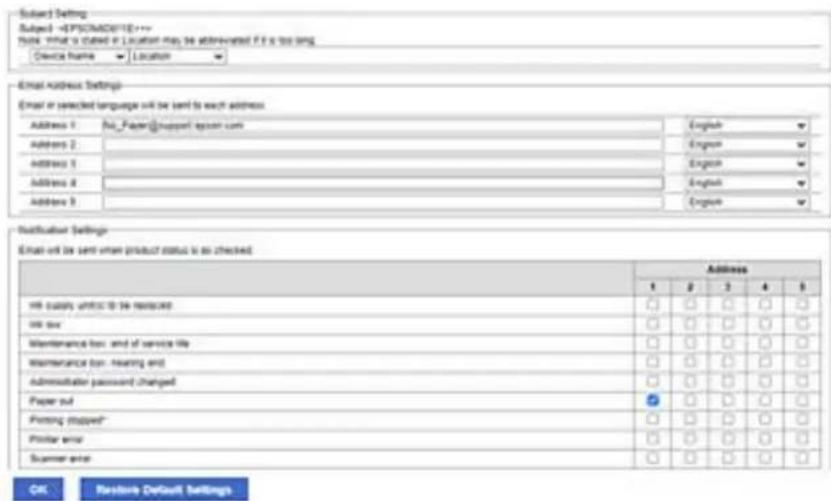
Aby powiadomienie było przesyłane na adres e-mail ustawiony dla numeru 1 w Ustawienia adresu e-mail, kiedy w drukarce skończy się papier, zaznacz pole wyboru w kolumnie 1 w wierszu Wyjście papieru.
- Kliknij przycisk OK.
Potwierdź, że po utworzeniu wydarzenia zostanie przesłane powiadomienie e-mail.
Przykład: drukuj poprzez określenie Źródło papieru w przypadku nieustawienia papieru.
Powiązane informacje
„Domyślna wartość hasła administratora” na stronie 17 →„Konfiguracja serwera e-mail” na stronie 61
Elementy dla powiadomienia e-mail
| Elementy Ustawienia i objaśnienie | |
| Należy wymienić moduł(y) dostarczania tuszu | Powiadomienie, kiedy skończy się tusz. |
| Mało tuszu Powiadomienie, kiedy tusz jest na wyczerpaniu. | |
| Zestaw konserwacyjny: koniec okresu użytkowania | Powiadomienie, kiedy zbiornik na zużyty atrament jest pełny. |
| Zestaw konserwacyjny: zbliża się koniec okresu użytkowania | Powiadomienie, gdy zbiornik na zużyty atrament jest prawie pełny. |
| Zmieniono Hasło administratora Powiadomienie w przypadku zmiany hasła administratora. | |
| Wyjście papieru Powiadomienie, kiedy w określonym źródłe papieru pojawił się błąd o jego braku. | |
| Drukowanie zatrzymane Powiadomienie, kiedy drukowanie zostanie wstrzymane z powodu zacięcia się papieru lub nieustawienia kasety na papier. | |
| Błąd drukarki Powiadomienie, kiedy pojawi się błąd drukarki. | |
| Awaria Wi-Fi Powiadomienie, kiedy pojawi się błąd interfejsu bezprzewodowej LAN. | |
| Awaria Wbudowana karta SD Powiadomienie, kiedy pojawi się błąd wbudowanej karty SD. | |
| Awaria Płyta PDL Powiadomienie, kiedy pojawi się błąd substratu PDL. | |
Powiązane informacje
„Konfigurowanie powiadomień e-mail dotyczących zdarzeń” na stronie 232
Ustawienia oszczędności energii podczas braku aktywności
Można ustawić czas, po którym drukarka przejdzie w tryb oszczędności energii lub wyłączy się, kiedy jej panel sterowania nie jest obsługiwany przez pewien czas. Czas można ustawić w zależności od środowiska pracy.
- W przeglądarce wprowadź adres IP drukarki, aby uzyskać dostęp do aplikacji Web Config.
Na komputerze połączonym z tą samą siecią co drukarka wprowadź adres IP drukarki.
Adres IP drukarki można sprawdzić, wybierając następujące pozycje.
Ustaw. > Ustawienia ogólne > Ustawienia sieciowe > Stan sieci > Stan sieci LAN/Wi-Fi
- Wprowadź hasło administratora, aby zalogować się jako administrator.
- Wybierz w następującej kolejności.
Karta Zarządzanie urządzeniem > Oszczędzanie energii
- Wprowadź hasło administratora, aby zalogować się jako administrator.
- W miarę potrzeby skonfiguruj następujące elementy.
□Timer uśpienia
Wprowadź czas przełączania urządzenia w tryb oszczędzania energii po braku aktywności.
Uwaga:
Możliwe jest także wprowadzenie tego ustawienia za pomocą panelu sterowania drukarki.
Ustaw. > Ustawienia ogólne > Ustaw. podstawowe > Timer uśpienia
☐Timer wyłączenia zasilania lub Wyłącz przy bezczynności
Wybierz czas automatycznego wyłączania drukarki po braku aktywności przez pewien okres.
Uwaga:
Możliwe jest także wprowadzenie tego ustawienia za pomocą panelu sterowania drukarki.
Ustaw. > Ustawienia ogólne > Ustaw. podstawowe > Timer wyl. lub Ustaw. wyłączania
Wyłącz po odłączeniu
Wybierz to ustawienie, aby umożliwiać wyłączenie drukarki po określonym czasie od odłączenia wszystkich portów, włącznie z portem USB. Ta funkcja jest dostępna w niektórych regionach.
Więcej informacji o określonym czasie można znaleźć w następującej witrynie.
Możliwe jest także wprowadzenie tego ustawienia za pomocą panelu sterowania drukarki.
Ustaw. > Ustawienia ogólne > Ustaw. podstawowe > Ustaw. wyłączania > Wyłącz po odłączeniu
- Kliknij przycisk OK.
Powiązane informacje
„Domyślna wartość hasła administratora” na stronie 17
Tworzenie kopii zapasowej ustawień drukarki i importowanie ich
Aplikacja Web Config umożliwia eksportowanie zestawu wartości ustawień do pliku. Plik wyeksportowany można zaimportować na drukarce, używając aplikacji Web Config. Funkcji tej można używać do tworzenia kopii zapasowej wartości ustawień, a także przy wymianie drukarki itd.
Wyeksportowanego pliku nie można edytować, ponieważ jest eksportowany w postaci pliku binarnego.
Eksportowanie ustawień
Możliwe jest eksportowanie ustawień drukarki.
- W przeglądarce wprowadź adres IP drukarki, aby uzyskać dostęp do aplikacji Web Config.
Na komputerze połączonym z tą samą siecią co drukarka wprowadź adres IP drukarki.
Adres IP drukarki można sprawdzić, wybierając następujące pozycje.
Ustaw. > Ustawienia ogólne > Ustawienia sieciowe > Stan sieci > Stan sieci LAN/Wi-Fi
- Wprowadź hasło administratora, aby zalogować się jako administrator.
- Wybierz w następującej kolejności.
Karta Zarządzanie urządzeniem > Wartość ustawienia Eksportuj i Importuj > Eksportuj
- Wybierz ustawienia, które mają być wyeksportowane.
Wybierz ustawienia, które mają być wyeksportowane. Jeśli zostanie wybrana kategoria nadrzędna, wybierane są też podkategorie. Nie można jednak wybierać podkategorii powodujących błędy wynikające z duplikatów w tej samej sieci (np. adresy IP itd.).
- Wprowadź hasło, aby zaszyfrować wyeksportowany plik.
Hasło będzie potrzebne do zaimportowania pliku. Pozostawić to pole puste, aby zrezygnować z szyfrowania pliku.
- Kliknij przycisk Eksportuj.

Ważne
Aby wyeksportować ustawienia sieciowe drukarki, takie jak nazwa urządzenia i adres IPv6, należy wybrać opcję Włącz wybór indywidualnych ustawień urządzenia i zaznaczyć więcej pozycji. W odniesieniu do drukarki zamiennej należy używać wyłącznie wybranych wartości.
Powiązane informacje
„Domyślna wartość hasła administratora” na stronie 17
Importowanie ustawień
Plik wyeksportowany z aplikacji Web Config można zaimportować na drukarce.

Ważne
Podczas importowania wartości zawierających poszczególne informacje, takie jak nazwa drukarki lub adres IP, sprawdź, czy w tej samej sieci nie ma takiego samego adresu IP.
- W przeglądarce wprowadź adres IP drukarki, aby uzyskać dostęp do aplikacji Web Config.
Na komputerze połączonym z tą samą siecią co drukarka wprowadź adres IP drukarki.
Adres IP drukarki można sprawdzić, wybierając następujące pozycje.
Ustaw. > Ustawienia ogólne > Ustawienia sieciowe > Stan sieci > Stan sieci LAN/Wi-Fi
- Wprowadź hasło administratora, aby zalogować się jako administrator.
- Wybierz w następującej kolejności.
Karta Zarządzanie urządzeniem > Wartość ustawienia Eksportuj i Importuj > Importuj
- Wybierz wyeksportowany plik, a następnie wprowadź hasło szyfrowania.
- Kliknij przycisk Dalej.
- Wybierz ustawienia, które mają być importowane, a następnie kliknij przycisk Dalej.
- Kliknij przycisk OK.
Ustawienia zostały zastosowane do drukarki.
Powiązane informacje
„Domyślna wartość hasła administratora” na stronie 17
Aktualizowanie oprogramowania układowego
Aktualizowanie oprogramowania układowego drukarki za pomocą panelu sterowania
Jeżeli drukarka jest połączona z Internetem, oprogramowanie układowe drukarki można zaktualizować przy użyciu panelu sterowania. Można również ustawić drukarkę tak, aby regularnie sprawdzała dostępność aktualizacji oprogramowania układowego i powiadamiała o dostępności takich aktualizacji.
- Na ekranie głównym wybierz pozycję Ustaw.
Użyj przycisków ▲▼◀▶ do wyboru elementu, a następnie wciśnij przycisk OK.
- Wybierz pozycję Ustawienia ogólne > Administr. systemu > Aktualizacja oprogramowania > Aktualizuj.
Uwaga:
Wybierz opcję Powiadomienie > Wł., aby ustawić drukarkę, by regularnie sprawdzała dostępność aktualizacji oprogramowania układowego.
- Zapoznaj się z komunikatem wyświetlanym na ekranie i rozpocznij wyszukiwanie dostępnych aktualizacji.
- Jeżeli na ekranie LCD wyświetli się komunikat informujący o dostępności aktualizacji oprogramowania układowego, zastosuj się do instrukcji na ekranie, aby rozpocząć aktualizację.

Ważne:
Nie wolno wyłączać ładowarki ani odłączać jej od źródła zasilania do momentu zakończenia aktualizacji, gdyż w przeciwnym razie drukarka może ulec awarii. Jeżeli aktualizacja oprogramowania układowego nie zostanie zakończona lub nie zostanie przeprowadzona pomyślnie, drukarka nie uruchomi się normalnie i przy następnym włączeniu drukarki na ekranie LCD wyświetli się napis „Recovery Mode”. W takiej sytuacji trzeba ponownie zaktualizować oprogramowanie układowe przy pomocy komputera. Podłącz drukarkę do komputera przy użyciu przewodu USB. Gdy na drukarce wyświetla się napis „Recovery Mode”, nie można zaktualizować oprogramowania układowego za pośrednictwem połączenia sieciowego. Na komputerze wyświetl lokalną witrynę internetową firmy Epson, a następnie pobierz najnowszą wersję oprogramowania układowego drukarki. W instrukcjach w witrynie internetowej opisane zostały następne kroki.
Automatyczne aktualizowanie oprogramowania układowego drukarki
Możliwe jest włączenie automatycznych aktualizacji oprogramowania układowego, gdy drukarka jest połączona z Internetem.
Kiedy zostanie włączona blokada administratora, tylko on może wykonać tę funkcję. Skontaktuj się z administratorem drukarki, aby uzyskać pomoc.
- Wybierz Ustaw. na panelu sterowania drukarki.
Użyj przycisków ▲▼◀▶ do wyboru elementu, a następnie wciśnij przycisk OK.
- Wybierz pozycję Ustawienia ogólne > Administr. systemu > Aktualizacja oprogramowania.
- Wybierz pozycję Automatyczna aktualizacja firmware, aby wyświetlić ekran ustawień.
- Wybierz pozycję Automatyczna aktualizacja firmware, aby włączyć tę funkcję.
Na ekranie potwierdzenia wybierz pozycję Zgadzam się, aby wrócić na ekran ustawień.
- Ustaw dzień i godzinę aktualizacji, a następnie wybierz pozycję OK.
Uwaga:
Można wybrać wiele dni tygodnia, ale nie można określić innej godziny dla każdego dnia tygodnia.
Konfiguracja jest zakończona po potwierdzeniu połączenia z serwerem.

Ważne:
Nie wolno wyłączać ładowarki ani odłączać jej od źródła zasilania do momentu zakończenia aktualizacji. Po następnym włączeniu drukarki na ekranie LCD może zostać wyświetlony komunikat „Recovery Mode” i używanie drukarki może nie być możliwe. Jeśli wyświetlany jest komunikat „Recovery Mode”, należy wykonać poniższe czynności, aby ponownie zaktualizować oprogramowanie układowe.
- Połączyć komputer z drukarką kablem USB. (Nie można wykonywać aktualizacji w trybie odzyskiwania przez sieć).
- Pobrać najnowszą wersję oprogramowania układowego z witryny firmy Epson i rozpocząć aktualizację. Więcej informacji można znaleźć w części „Metoda aktualizacji” na stronie pobierania.
Uwaga:
Automatyczną aktualizację oprogramowania układowego można też skonfigurować z poziomu aplikacji Web Config. Wybierz pozycje Zarządzanie urządzeniem > Automatyczna aktualizacja firmware, włącz ustawienia, a następnie ustaw dzień tygodnia i godzinę.
Aktualizacja oprogramowania układowego z użyciem Web Config
Kiedy drukarka może połączyć się z Internetem, oprogramowanie układowe drukarki można zaktualizować z Web Config.
- W przeglądarce wprowadź adres IP drukarki, aby uzyskać dostęp do aplikacji Web Config.
Na komputerze połączonym z tą samą siecią co drukarka wprowadź adres IP drukarki.
Adres IP drukarki można sprawdzić, wybierając następujące pozycje.
Ustaw. > Ustawienia ogólne > Ustawienia sieciowe > Stan sieci > Stan sieci LAN/Wi-Fi
- Wprowadź hasło administratora, aby zalogować się jako administrator.
- Wybierz w następującej kolejności.
Karta Zarządzanie urządzeniem > Aktualizacja oprogramowania sprzętowego
- Kliknij Start, a następnie postępuj zgodnie z instrukcjami wyświetlanymi na ekranie.
Rozpoczyna się potwierdzenie oprogramowania układowego, a informacje o nim zostają wyświetlone, jeśli istnieje uaktualnione oprogramowanie układowe.
Uwaga:
Można też aktualizować oprogramowanie układowe za pomocą Epson Device Admin. Możesz wzrokowo potwierdzić informacje o oprogramowaniu układowym na liście urządzeń. Jest to przydatne, jeśli chcesz zaktualizować oprogramowanie układowe wielu urządzeń. Więcej informacji można znaleźć w Epson Device Admin lub pomocy.
Aktualizowanie oprogramowania układowego bez nawiązywania połączenia z Internetem
Można pobrać oprogramowanie układowe urządzenia z witryny firmy Epson, zapisać je na komputerze, a następnie połączyć komputer z urządzeniem za pomocą kabla USB, aby zaktualizować oprogramowanie układowe. Jeżeli nie można zaktualizować oprogramowania przez sieć, wypróbuj tę metodę.
- Otwórz witrynę firmy Epson i pobierz oprogramowanie układowe.
- Połącz komputer z pobranym oprogramowaniem układowym z drukarką za pomocą kabla USB.
- Kliknij dwukrotnie pobrany plik .exe.
Zostanie uruchomiony program Epson Firmware Updater.
- Postępuj zgodnie z instrukcjami wyświetlanymi na ekranie.
Synchronizacja daty i godziny z serwerem czasu
Podczas synchronizacji z serwerem czasu (serwer NTP) można synchronizować czas drukarki i komputera w sieci. Serwer czasu może być obsługiwany w organizacji lub publikowany w Internecie.
Podczas korzystania z certyfikatu CA lub uwierzytelniania Kerberos problemom związanym z czasem można zapobiec poprzez synchronizację z serwerem czasu.
- W przeglądarce wprowadź adres IP drukarki, aby uzyskać dostęp do aplikacji Web Config.
Na komputerze połączonym z tą samą siecią co drukarka wprowadź adres IP drukarki.
Adres IP drukarki można sprawdzić, wybierając następujące pozycje.
Ustaw. > Ustawienia ogólne > Ustawienia sieciowe > Stan sieci > Stan sieci LAN/Wi-Fi
- Wprowadź hasło administratora, aby zalogować się jako administrator.
- Wybierz w następującej kolejności.
Karta Zarządzanie urządzeniem > Data i godzina > Serwer czasu.
- Wybierz opcję Użyj w polu Użyj opcji Serwer czasu.
- Wpisz adres serwera czasu w polu Adres Serwer czasu.
Możesz korzystać z formatu IPv4, IPv6 lub FQDN. Wpisz 252 znaki lub mniej. Jeśli ustawienie nie będzie określane, zostaw puste pole.
- Wprowadź wartość Odstęp czasu aktualizacji (min.).
Możesz ustawić czas do 10 080 minut ze zmianą co minutę.
- Kliknij przycisk OK.
Uwaga:
Stan połączenia z serwerem czasu możesz potwierdzić na Stan dla Serwer czasu.
Powiązane informacje
„Domyślna wartość hasła administratora” na stronie 17
Kasowanie danych z pamięci wewnętrznej
Można usunąć dane z pamięci wewnętrznej drukarki, takie jak pobrane czcionki i makrodefinicje do drukowania PCL lub zadania drukowania z hasłem.
Uwaga:
Możliwe jest także wprowadzenie tego ustawienia za pomocą panelu sterowania drukarki.
Ustaw. > Ustawienia ogólne > Administr. systemu > Usuń dane wewn. pamięci
- W przeglądarce wprowadź adres IP drukarki, aby uzyskać dostęp do aplikacji Web Config. Na komputerze połączonym z tą samą siecią co drukarka wprowadź adres IP drukarki. Adres IP drukarki można sprawdzić, wybierając następujące pozycje. Ustaw. > Ustawienia ogólne > Ustawienia sieciowe > Stan sieci > Stan sieci LAN/Wi-Fi
- Wprowadź hasło administratora, aby zalogować się jako administrator.
- Wybierz w następującej kolejności.
Karta Zarządzanie urządzeniem > Usuń dane wewn. pamięci
- Kliknij pozycję Usuń w obszarze Czcion.PDL, Makro, Obsz.rob..
Konfigurowanie okresowego czyszczenia
Urządzenie pozwala na skonfigurowanie ustawień okresowego czyszczenia głowicy drukującej.
- W przeglądarce wprowadź adres IP drukarki, aby uzyskać dostęp do aplikacji Web Config.
Na komputerze połączonym z tą samą siecią co drukarka wprowadź adres IP drukarki.
Adres IP drukarki można sprawdzić, wybierając następujące pozycje.
Ustaw. > Ustawienia ogólne > Ustawienia sieciowe > Stan sieci > Stan sieci LAN/Wi-Fi
- Wprowadź hasło administratora, aby zalogować się jako administrator.
- Wybierz w następującej kolejności.
Karta Zarządzanie urządzeniem > Czyszczenie okresowe
- Z listy wybierz żądaną opcję.
- Po wybraniu ustawienia Harmonogram można określić godzinę wykonywania czyszczenia, wybierając ją z listy.
- Kliknij przycisk OK.
Powiązane informacje
„Domyślna wartość hasła administratora” na stronie 17 „Czyszczenie okresowe:” na stronie 203
Kontrolowanie zasilania drukarki za pomocą aplikacji Web Config
Istnieje możliwość wyłączania lub ponownego uruchamiania drukarki z poziomu komputera za pomocą aplikacji Web Config, nawet gdy komputer jest w innej lokalizacji niż drukarka.
- W przeglądarce wprowadź adres IP drukarki, aby uzyskać dostęp do aplikacji Web Config. Na komputerze połączonym z tą samą siecią co drukarka wprowadź adres IP drukarki. Adres IP drukarki można sprawdzić, wybierając następujące pozycje. Ustaw. > Ustawienia ogólne > Ustawienia sieciowe > Stan sieci > Stan sieci LAN/Wi-Fi
- Wprowadź hasło administratora, aby zalogować się jako administrator.
- Wybierz w następującej kolejności.
Karta Zarządzanie urządzeniem > Zasilanie
- Wybierz pozycję Wyłącz zasilanie lub Uruchom ponownie.
- Kliknij przycisk Wykonaj.
Powiązane informacje
„Domyślna wartość hasła administratora” na stronie 17
Przywracanie ustawień domyślnych
Możliwe jest przywrócenie wartości domyślnych ustawień sieciowych lub innych ustawień przechowywanych w pamięci drukarki.
- W przeglądarce wprowadź adres IP drukarki, aby uzyskać dostęp do aplikacji Web Config.
Na komputerze połączonym z tą samą siecią co drukarka wprowadź adres IP drukarki.
Adres IP drukarki można sprawdzić, wybierając następujące pozycje.
Ustaw. > Ustawienia ogólne > Ustawienia sieciowe > Stan sieci > Stan sieci LAN/Wi-Fi
- Wprowadź hasło administratora, aby zalogować się jako administrator.
- Wybierz w następującej kolejności.
Karta Zarządzanie urządzeniem > Przywr. ust. domyśl.
- Z listy wybierz żądaną opcję.
- Kliknij przycisk Wykonaj.
Postępuj zgodnie z instrukcjami wyświetlanymi na ekranie.
Powiązane informacje
„Domyślna wartość hasła administratora” na stronie 17
Ustawienia zabezpieczeń produktu
Ograniczanie dostępnych funkcji
Możliwe jest utworzenie kont użytkownika na drukarce, połączenie ich z funkcjami i kontrolowanie możliwości używania funkcji przez użytkowników.
Po zarejestrowaniu informacji uwierzytelniających w sterowniku drukarki będzie można drukować z poziomu komputera. Więcej informacji o ustawieniach sterownika można znaleźć w pomocy sterownika lub podręczniku.
Tworzenie konta użytkownika
Konta użytkownika tworzy się w celu umożliwienia kontroli dostępu.
- W przeglądarce wprowadź adres IP drukarki, aby uzyskać dostęp do aplikacji Web Config.
Na komputerze połączonym z tą samą siecią co drukarka wprowadź adres IP drukarki.
Adres IP drukarki można sprawdzić, wybierając następujące pozycje.
Ustaw. > Ustawienia ogólne > Ustawienia sieciowe > Stan sieci > Stan sieci LAN/Wi-Fi
- Wprowadź hasło administratora, aby zalogować się jako administrator.
- Wybierz w następującej kolejności.
Karta Zabezpieczenie produktu > Ustawienia kontroli dostępu > Ustawienia użytkownika
- Kliknij przycisk Dodaj obok numeru, który ma być zarejestrowany.

Ważne:
Jeśli drukarka jest połączona z systemem uwierzytelniającym firmy Epson lub innej firmy, należy zarejestrować nazwę użytkownika ustawienia ograniczenia pod numerem od 2 do 10.
Oprogramowanie, takie jak system uwierzytelniania, wykorzystuje numer jeden, więc jego nazwa użytkownika nie jest wyświetlana na panelu sterowania drukarki.
- Ustaw każdy element.
□Nazwa użytkownika:
Wprowadź nazwę wyświetlaną na liście nazw użytkowników o długości od 1 do 14 znaków. Nazwa powinna zawierać znaki alfanumeryczne.
□Hasło:
Wprowadź hasło o długości od 0 do 20 znaków w formacie ASCII (0x20–0x7E). Jeśli hasło ma być zainicjowane, pozostaw to pole puste.
□Zaznacz pole wyboru w celu włączenia lub wyłączenia każdej funkcji.
Wybierz funkcję, której używanie ma być zezwolone.
- Kliknij przycisk Zastosuj.
Po pewnym czasie nastąpi powrót do listy ustawień użytkownika.
Sprawdź, czy nazwa użytkownika zarejestrowana w Nazwa użytkownika jest wyświetlana, a przycisk Dodaj został zmieniony na Edytuj.
Powiązane informacje
„Domyślna wartość hasła administratora” na stronie 17
Edytowanie konta użytkownika
Możliwe jest edytowanie konta użytkownika w celu kontroli dostępu.
- W przeglądarce wprowadź adres IP drukarki, aby uzyskać dostęp do aplikacji Web Config.
Na komputerze połączonym z tą samą siecią co drukarka wprowadź adres IP drukarki.
Adres IP drukarki można sprawdzić, wybierając następujące pozycje.
Ustaw. > Ustawienia ogólne > Ustawienia sieciowe > Stan sieci > Stan sieci LAN/Wi-Fi
- Wprowadź hasło administratora, aby zalogować się jako administrator.
- Wybierz w następującej kolejności.
Karta Zabezpieczenie produktu > Ustawienia kontroli dostępu > Ustawienia użytkownika
- Kliknij przycisk Edytuj obok numeru, który ma być edytowany.
- Zmień poszczególne opcje.
- Kliknij przycisk Zastosuj.
Po pewnym czasie nastąpi powrót do listy ustawień użytkownika.
Powiązane informacje
„Domyślna wartość hasła administratora” na stronie 17
Usuwanie konta użytkownika
Możliwe jest usunięcie konta użytkownika w celu kontroli dostępu.
- W przeglądarce wprowadź adres IP drukarki, aby uzyskać dostęp do aplikacji Web Config.
Na komputerze połączonym z tą samą siecią co drukarka wprowadź adres IP drukarki.
Adres IP drukarki można sprawdzić, wybierając następujące pozycje.
Ustaw. > Ustawienia ogólne > Ustawienia sieciowe > Stan sieci > Stan sieci LAN/Wi-Fi
- Wprowadź hasło administratora, aby zalogować się jako administrator.
- Wybierz w następującej kolejności.
Karta Zabezpieczenie produktu > Ustawienia kontroli dostępu > Ustawienia użytkownika
- Kliknij przycisk Edytuj obok numeru, który ma być usunięty.
- Kliknij przycisk Usuń.

Ważne:
Po kliknięciu przycisku Usuń konto użytkownika zostanie usunięte bez wyświetlania komunikatu potwierdzającego. Podczas usuwania konta należy zachować szczególną ostrożność.
Po pewnym czasie nastąpi powrót do listy ustawień użytkownika.
Powiązane informacje
„Domyślna wartość hasła administratora” na stronie 17
Włączanie kontroli dostępu
Kiedy zostanie włączona kontrola dostępu, z drukarki będą mogli korzystać wyłącznie zarejestrowani użytkownicy.
Uwaga:
Jeśli funkcja Ustawienia kontroli dostępu jest włączona, trzeba powiadomić użytkownika o jego informacjach uwierzytełniających.
- W przeglądarce wprowadź adres IP drukarki, aby uzyskać dostęp do aplikacji Web Config.
Na komputerze połączonym z tą samą siecią co drukarka wprowadź adres IP drukarki.
Adres IP drukarki można sprawdzić, wybierając następujące pozycje.
Ustaw. > Ustawienia ogólne > Ustawienia sieciowe > Stan sieci > Stan sieci LAN/Wi-Fi
- Wprowadź hasło administratora, aby zalogować się jako administrator.
- Wybierz w następującej kolejności.
Karta Zabezpieczenie produktu > Ustawienia kontroli dostępu > Podstawowe
- Wybierz pozycję Włączenie kontroli dostępu.
Jeśli zostanie włączona kontrola dostępu, drukowanie z urządzeń inteligentnych, na których nie ma informacji uwierzytelniających, jest możliwe po zaznaczeniu opcji Umożliwia drukowanie i skanowanie bez informacji uwierzytelniania z komputera.
- Kliknij przycisk OK.
Powiązane informacje
„Domyślna wartość hasła administratora” na stronie 17 „Opcje menu sterownika drukarki” na stronie 87
Ograniczanie podłączania urządzeń USB
Możesz wyłączyć interfejs stosowany do łączenia urządzenia z drukarką. Aby ograniczyć drukowanie wyłącznie do sieci, należy skonfigurować ustawienia ograniczeń.
Uwaga:
Ustawienia ograniczeń można też konfigurować na panelu sterowania drukarki.
Poł. PC przez USB: Ustaw. > Ustawienia ogólne > Ustaw. drukarki > Poł. PC przez USB
- W przeglądarce wprowadź adres IP drukarki, aby uzyskać dostęp do aplikacji Web Config.
Na komputerze połączonym z tą samą siecią co drukarka wprowadź adres IP drukarki.
Adres IP drukarki można sprawdzić, wybierając następujące pozycje.
Ustaw. > Ustawienia ogólne > Ustawienia sieciowe > Stan sieci > Stan sieci LAN/Wi-Fi
- Wprowadź hasło administratora, aby zalogować się jako administrator.
- Wybierz w następującej kolejności.
Karta Zabezpieczenie produktu > Złącze zewnętrzny
- Wybierz menu Wyłącz w funkcjach, które mają być skonfigurowane.
Wybierz pozycję Włącz, aby anulować kontrolę.
Połączenie PC przez USB
Można ograniczyć użycie połączenia USB z komputerem. Aby ograniczyć użycie portu, wybierz ustawienie Wyłącz.
- Kliknij przycisk OK.
- Sprawdź, czy wyłączonego portu nie można używać.
Poł. PC przez USB
Jeśli w komputerze Windows zainstalowano sterownik:
Podłącz drukarkę do komputera za pomocą przewodu USB, a następnie potwierdź, że drukarka nie drukuje.
Jeśli w komputerze nie zainstalowano sterownika:
Windows:
Otwórz menedżer urządzenia. Połącz drukarkę z komputerem kablem USB, a następnie sprawdź, czy treść wyświetlana przez menedżer urządzenia pozostaje bez zmian.
Mac OS:
Podłącz drukarkę do komputera za pomocą przewodu USB, a następnie potwierdź, że drukarka nie jest uwzględniona na liście, jeśli chcesz dodać drukarkę w Drukarki i skanery.
Powiązane informacje
„Domyślna wartość hasła administratora” na stronie 17
Szyfrowanie hasła
Szyfrowanie haseł umożliwia szyfrowanie informacji poufnych (wszystkich haseł, kluczy prywatnych certyfikatów) przechowywanych na drukarce.
- W przeglądarce wprowadź adres IP drukarki, aby uzyskać dostęp do aplikacji Web Config. Na komputerze połączonym z tą samą siecią co drukarka wprowadź adres IP drukarki. Adres IP drukarki można sprawdzić, wybierając następujące pozycje. Ustaw. > Ustawienia ogólne > Ustawienia sieciowe > Stan sieci > Stan sieci LAN/Wi-Fi
- Wprowadź hasło administratora, aby zalogować się jako administrator.
- Wybierz w następującej kolejności.
Karta Zabezpieczenie produktu > Szyfrowanie hasła
Uwaga:
Możliwe jest także wprowadzenie tego ustawienia za pomocą panelu sterowania drukarki.
Ustaw. > Ustawienia ogólne > Administr. systemu > Ustawienia zabezp. > Szyfrowanie hasła
- Wybierz pozycję Wł., aby włączyć szyfrowanie.
- Kliknij przycisk OK.
Powiązane informacje
„Domyślna wartość hasła administratora” na stronie 17
Korzystanie z funkcji dziennika audytu
Istnieje możliwość włączenia funkcji dziennika audytu lub eksportowania danych dziennika.
Okresowe sprawdzanie dzienników audytu umożliwia wcześniejsze zidentyfikowanie błędów użytkowania drukarki i monitorowanie możliwych problemów z zabezpieczeniami.
- W przeglądarce wprowadź adres IP drukarki, aby uzyskać dostęp do aplikacji Web Config. Na komputerze połączonym z tą samą siecią co drukarka wprowadź adres IP drukarki.
Adres IP drukarki można sprawdzić, wybierając następujące pozycje.
Ustaw. > Ustawienia ogólne > Ustawienia sieciowe > Stan sieci > Stan sieci LAN/Wi-Fi
- Wprowadź hasło administratora, aby zalogować się jako administrator.
- Wybierz w następującej kolejności.
Karta Zabezpieczenie produktu > Dziennik audytu
- W razie konieczności zmień ustawienia.
□Ustawienie dziennika audytu
Wybierz pozycję Wł., a następnie kliknij przycisk OK, aby włączyć tę funkcję.
Uwaga:
Możliwe jest także wprowadzenie tego ustawienia za pomocą panelu sterowania drukarki.
Ustaw. > Ustawienia ogólne > Administr. systemu > Ustawienia zabezp. > Dziennik audytu
Eksport dzienników audytu do pliku CSV.
Kliknij przycisk Eksportuj, aby wyeksportować dziennik w formacie CSV.
Usunąć wszystkie dzienniki audytu.
Kliknij przycisk Usuń, aby usunąć wszystkie dane dziennika.
Powiązane informacje
„Domyślna wartość hasła administratora” na stronie 17
Ograniczanie wykonywania operacji na plikach z poziomu języka PDL
Funkcja umożliwia ochronę plików przed nieupoważnionymi operacjami PDL.
- W przeglądarce wprowadź adres IP drukarki, aby uzyskać dostęp do aplikacji Web Config.
Na komputerze połączonym z tą samą siecią co drukarka wprowadź adres IP drukarki.
Adres IP drukarki można sprawdzić, wybierając następujące pozycje.
Ustaw. > Ustawienia ogólne > Ustawienia sieciowe > Stan sieci > Stan sieci LAN/Wi-Fi
- Wprowadź hasło administratora, aby zalogować się jako administrator.
- Wybierz w następującej kolejności.
Karta Zabezpieczenie produktu > Operacje na plikach z PDL
- Umożliwia zezwolenie lub zablokowanie opcji Operacje na plikach z PDL.
- Kliknij przycisk OK.
Powiązane informacje
„Domyślna wartość hasła administratora” na stronie 17
Zmiana hasła administratora za pomocą aplikacji Web Config
Możesz ustawić hasło administratora za pomocą WebConfig.
Zmiana hasła uniemożliwia osobom nieupoważnionym odczytywanie lub modyfikowanie informacji przechowywanych na urządzeniu, takich jak identyfikator, hasło, ustawienia sieciowe itd. Pozwala również zapobiegać różnym zagrożeniom bezpieczeństwa, takim jak ujawnianie informacji w otoczeniu sieciowym i zasad zabezpieczeń.
- W przeglądarce wprowadź adres IP drukarki, aby uzyskać dostęp do aplikacji Web Config.
Na komputerze połączonym z tą samą siecią co drukarka wprowadź adres IP drukarki.
Adres IP drukarki można sprawdzić, wybierając następujące pozycje.
Ustaw. > Ustawienia ogólne > Ustawienia sieciowe > Stan sieci > Stan sieci LAN/Wi-Fi
- Wprowadź hasło administratora, aby zalogować się jako administrator.
- Wybierz w następującej kolejności.
Karta Zabezpieczenie produktu > Zmień Hasło administratora
- Wprowadź bieżące hasło w polu Aktualne hasło.
- Wprowadź nowe hasło w polu Nowe hasło oraz Potwierdź nowe hasło. W razie potrzeby wpisz nazwę użytkownika.
- Kliknij przycisk OK.
Uwaga:
Aby przywrócić domyślne hasło administratora, kliknij pozycję Przywr. ust. domyśl. na ekranie Zmień Hasło administratora.
Powiązane informacje
„Domyślna wartość hasła administratora” na stronie 17
Włączanie weryfikacji programu podczas uruchamiania
Jeśli zostanie włączona funkcja weryfikacji programu, drukarka będzie wykonywać weryfikację podczas uruchamiania w celu sprawdzenia, czy jakieś nieupoważnione osoby nie zmodyfikowały oprogramowania. W razie stwierdzenia jakichkolwiek problemów nie będzie można uruchomić drukarki.
- W przeglądarce wprowadź adres IP drukarki, aby uzyskać dostęp do aplikacji Web Config.
Na komputerze połączonym z tą samą siecią co drukarka wprowadź adres IP drukarki.
Adres IP drukarki można sprawdzić, wybierając następujące pozycje.
Ustaw. > Ustawienia ogólne > Ustawienia sieciowe > Stan sieci > Stan sieci LAN/Wi-Fi
- Wprowadź hasło administratora, aby zalogować się jako administrator.
- Wybierz w następującej kolejności.
Karta Zabezpieczenie produktu > Sprawdzanie programu podczas uruchamiania
Uwaga:
Możliwe jest także wprowadzenie tego ustawienia za pomocą panelu sterowania drukarki.
Ustaw. > Ustawienia ogólne > Administr. systemu > Ustawienia zabezp. > Sprawdz. progr. przy uruch.
- Wybierz pozycję Wł., aby włączyć opcję Sprawdzanie programu podczas uruchamiania.
- Kliknij przycisk OK.
Powiązane informacje
„Domyślna wartość hasła administratora” na stronie 17
Ustawienia zabezpieczeń sieci
Kontrolowanie użycia protokołów
Urządzenie pozwala na drukowanie z pośrednictwem różnych metod i protokołów.
Aby zmniejszyć zagrożenia bezpieczeństwa, można ograniczyć możliwość drukowania za pomocą określonych metod lub kontrolować dostępność pewnych funkcji.
Wykonaj poniższe czynności, aby skonfigurować ustawienia protokołu.
- W przeglądarce wprowadź adres IP drukarki, aby uzyskać dostęp do aplikacji Web Config. Na komputerze połączonym z tą samą siecią co drukarka wprowadź adres IP drukarki. Adres IP drukarki można sprawdzić, wybierając następujące pozycje. Ustaw. > Ustawienia ogólne > Ustawienia sieciowe > Stan sieci > Stan sieci LAN/Wi-Fi
- Wprowadź hasło administratora, aby zalogować się jako administrator.
- Wybierz w następującej kolejności.
Karta Zabezpieczenie sieci > Protokół
- Skonfiguruj poszczególne opcje.
- Kliknij przycisk Dalej.
- Kliknij przycisk OK.
Ustawienia zostały zastosowane do drukarki.
Powiązane informacje
„Domyślna wartość hasła administratora” na stronie 17 „Protokoły do włączania lub wyłączania” na stronie 249 „Elementy ustawień protokołu” na stronie 250
Protokoły do włączania lub wyłączania
| Protokół Opis | |
| Ustawienia Bonjour Można określić, czy używany ma być protokół Bonjour. Bonjour służy do wyszukiwania urządzeń, drukowania itd. | |
| Ustawienia iBeacon Można włączyć lub wyłączyć funkcję transmisji iBeacon. Kiedy funkcja ta będzie włączona, można wyszukiwać drukarkę z urządzeń obsługujących funkcję iBeacon. | |
| Ustawienia SLP | Można włączyć lub wyłączyć funkcję SLP. SLP służy do wyszukiwania sieci w narzędziu EpsonNet Config. |
| Ustawienia WSD Można włączyć lub wyłączyć funkcję WSD. Jeśli protokół jest włączony, można dodawać urządzenia WSD i drukować przez port WSD. | |
| Ustawienia LLTD Można włączyć lub wyłączyć funkcję LLTD. Jeśli protokół jest włączony, funkcja jest wyświetlana na mapie sieci Windows. | |
| Ustawienia LLMNR Można włączyć lub wyłączyć funkcję LLMNR. Jeśli protokół jest włączony, można użyć odwzorowania nazwy bez protokołu NetBIOS nawet w przypadku braku możliwości skorzystania z DNS. | |
| Ustawienia LPR Można zezwoślić na drukowanie LPR. Jeśli protokół jest włączony, można drukować przez port LPR. | |
| Ustawienia RAW(Port 9100) | Można zezwolić na drukowanie przez port RAW (numer portu 9100). Jeśli protokół jest włączony, można drukować przez port RAW (numer portu 9100). |
| Ustawienia RAW(Niestandardowy port) | Można zezwolić na drukowanie przez port RAW (port niestandardowy). Jeśli protokół jest włączony, można drukować przez port RAW (port niestandardowy). |
| Ustawienia IPP Można włączyć lub wyłączyć funkcję IPP. Kiedy funkcja ta będzie włączona, będzie można drukować przez Internet. Jest wyświetlana również podczas wyszukiwania urządzeń w sieci. | |
| Ustawienia FTP | Można zezwolić na drukowanie FTP. Jeśli protokół jest włączony, można drukować przez serwer FTP. |
| Ustawienia SNMPv1/v2c | Można włączyć lub wyłączyć SNMPv1/v2c. Służy do konfigurowania urządzeń, monitorowania itd. |
| Ustawienia SNMPv3 | Można włączyć lub wyłączyć SNMPv3. Służy do konfigurowania zaszyfrowanych urządzeń, monitorowania itd. |
Powiązane informacje
„Kontrolowanie użycia protokołów” na stronie 248 „Elementy ustawień protokołu” na stronie 250
Elementy ustawień protokołu
Ustawienia Bonjour
| Elementy Wartość i opis ustawienia | |
| Użyj Bonjour Wybierz tę opcję, aby wyszukać urządzenia lub skorzystać znich za pośrednictwem Bonjour. | |
| Nazwa Bonjour Wyświetła nazwę Bonjour. | |
| Nazwa usługi Bonjour Wyświetla nazwę usługi Bonjour. | |
| Lokalizacja Wyświetla nazwę lokalizacji Bonjour. | |
| Protokół Najwyższego Priorytetu Wybierz protokół priorytetu dla drukowania z Bonjour. | |
| Wide-Area Bonjour | Wybierz w ustawieniach, czy chcesz korzystać z Wide-Area Bonjour. |
Ustawienia iBeacon
| Elementy Wartość i opis ustawienia | |
| Włącz Transmisja iBeacon | Wybierz tę opcję, aby włączyć funkcję transmisji iBeacon. |
Ustawienia SLP
| Elementy Wartość i opis ustawienia | |
| Włącz SLP Wybierz tę opcję, aby włączyć funkcję SLP. | Służy ona do wyszukiwania sieci w EpsonNet Config. |
Ustawienia WSD
| Elementy Wartość i opis ustawienia | |
| Włącz WSD Wybierz tę opcję, aby włączyć dodawanie urządzeń za pomocą WSD i drukować z portu WSD. Jeśli nie chcesz, aby ten produkt wyszukiwał urządzenia, wyłącz ten element i wyłącz element Włącz IPP. | |
| Limit czasu drukowania (sek.) Wprowadź wartość czasu braku aktywności komunikacji dla drukowania WSD od 3 do 3600 sekund. | |
| Nazwa urządzenia Wyświetla nazwę urządzenia WSD. | |
| Lokalizacja Wyświetla nazwę lokalizacji WSD. | |
Ustawienia LLTD
| Elementy Wartość i opis ustawienia | |
| Włącz LLTD Wybierz tę opcję, aby włączyć LLTD. Na mapie siec | Windows wyświetlą się drukarka. |
| Nazwa urządzenia Wyświetła nazwę urządzenia LLTD. |
Ustawienia LLMNR
| Elementy Wartość i opis ustawienia | |
| Włącz LLMNR Wybierz tę opcję, aby włączyć LLMNR. Możesz użyć odwzo-rowania nazwy bez NetBIOS nawet w przypadku braku możliwości skorzystania z DNS. | |
Ustawienia LPR
| Elementy Wartość i opis ustawienia | |
| Zezwól na drukowanie przez port LPR Wybierz tę opcję, aby zeżwolić na drukowanie z portu LPR. | |
| Limit czasu drukowania (sek.) Wprowadź wartość czasu braku aktywności dla drukowaniaLPR od 0 do 3600 sekund. Jeśli nie chcesz wprowadzać czasu braku aktywności, wprowadź 0. | |
Ustawienia RAW(Port 9100)
| Elementy Wartość i opis ustawienia | |
| Zezwól na drukowanie RAW(Port 9100) Wybierz tę opcję, aby zezwolić na drukowanie z portu RAW (portu 9100). | |
| Limit czasu drukowania (sek.) Wprowadź wartość czasu braku aktywności dla drukowaniaRAW (portu 9100) od 0 do 3600 sekund. Jeśli nie chcesz wprowadzać czasu braku aktywności, wprowadź 0. | |
Ustawienia RAW(Niestandardowy port)
| Elementy Wartość i opis ustawienia | |
| Zezwól na drukowanie RAW(Niestandardowy port) Wybierz tę opcję, aby zezwolić na drukowanie z portu RAW (portu niestandardowego). | |
| Numer portu Wprowadź numer portu na potrzeby drukowania | RAW z za-kresu od 1024 do 65535 (z wyjątkiem portów 9100, 1865, 2968). |
| Limit czasu drukowania (sek.) Wprowadź wartość limitu czasu na potrzeby drukowania | RAW (portu niestandardowego) od 0 do 3600 sekund. Jeśli nie chcesz wprowadzać czasu braku aktywności, wprowadź 0. |
Ustawienia IPP
| Elementy Wartość i opis ustawienia | |
| Włącz IPP Wybierz, aby włączyć komunikację IPP. Po włączeniu | możli-we jest drukowanie przez Internet. Wyświetlane jest również podczas wyszukiwania urządzeń w sieci. Wyświetlają się je-dynie te drukarki, które obsługują IPP. |
| Zezwól na niezabezpieczona komunikację | Wybierz Dozwolone, aby pozwolić drukarce na komuniko-wanie się bez żadnych środków ostrożności (IPP). |
| Limit czasu komunikacji (sek.) Wprowadź wartość czasu braku aktywności dla drukowania IPP od 0 do 3600 sekund. | |
| Podczas używania drukowania IPP, wymagany jest Kod PIN Wybierz, czy podczas drukowania IPP ma być wymagany kod PIN. Jeśli wybierzesz Tak, w drukarce nie zostaną zapisane zadania drukowania IPP bez kodów PIN. | |
| URL (sieć) Wyświetła URL IPP (http i https) po podłączeniu drukarki do sieci. URL to wartość połączona z adresu IP drukarki, numeru portu i nazwy drukarki IPP. | |
| URL (Wi-Fi Direct) Wyświetła URL IPP (http i https) po podłączeniu drukarki za pośrednictwem Wi-Fi Direct. URL to wartość połączona z adresu IP drukarki, numeru portu i nazwy drukarki IPP. | |
| Nazwa drukarki Wyświetła nazwę drukarki IPP. | |
| Lokalizacja Wyświetła lokalizację IPP. | |
Ustawienia FTP
| Elementy Wartość i opis ustawienia | |
| Włącz serwer FTP | Wybierz, aby włączyć drukowanie FTP. Wyświetlają się jedynie te drukarki, które obsługują drukowanie FTP. |
| Limit czasu komunikacji (sek.) Wprowadź wartość czasu braku aktywności dla komunikacjiFTP od 0 do 3600 sekund. Jeśli nie chcesz wprowadzać czasu braku aktywności, wprowadź 0. | |
Ustawienia SNMPv1/v2c
| Elementy Wartość i opis ustawienia | |
| Włącz SNMPv1 SNMPv1 jest włączone, gdy jest zaznaczone pole wyboru. | |
| Włącz SNMPv2c SNMPv2c jest włączone, gdy jest zaznaczone pole wyboru. | |
| Upoważnienie dostępu Ustaw kontrolę dostępu w przypadku włączenia SNMPv1/v2c. Wybierz pozycję Należy tylko przeczytać lub Przeczy-taj/Pisz. | |
| Nazwa grupy (tylko do odczytu) Wprowadź od 0 do 32 znaków w formacie ASCII (0x20 do 0x7E). | |
| Nazwa grupy (odczyt/zapis) Wprowadź od 0 do 32 znaków w formacie ASCII (0x20 do 0x7E). | |
| Pozwól na dostęp z narzędzi Epson Określ, czy zezwolić na zapisywanie informacji przez narzędzia firmy Epson, takie jak Epson Device Admin. | |
Ustawienia SNMPv3
| Elementy Wartość i opis ustawienia | ||
| Włącz SNMPv3 Kiedy jest zaznaczone pole wyboru, włącza się SNMPv3. | ||
| Nazwa użytkownika Wprowadź od 1 do 32 znaków, korzystając ze znaków 1-bitowych. | ||
| Ustawienia uwierzytelniania | ||
| Algorytm Wybierz algorytm uwierzytelnienia dla SNMPv3. | ||
| Hasło Wprowadź hasło uwierzytelnienia dla SNMPv3.Wprowadź od 8 do 32 znaków w formacie ASCII (0x20-0x7E).Jeśli ustawienie nie będzie określane, zostaw puste pole. | ||
| Potwierdź hasło | Dla potwierdzenia wprowadź skonfigurowane hasło. | |
| Ustawienia szyfrowania | ||
| Algorytm Wybierz algorytm szyfrowania dla SNMPv3. | ||
| Hasło Wprowadź hasło szyfrowania dla SNMPv3.Wprowadź od 8 do 32 znaków w formacie ASCII (0x20-0x7E).Jeśli ustawienie nie będzie określane, zostaw puste pole. | ||
| Potwierdź hasło | Dla potwierdzenia wprowadź skonfigurowane hasło. | |
| Nazwa kontekstowa | Wprowadź maksymalnie 32 znaki w formacie Unicode (UTF-8). Jeśli ustawienie nie będzie określane, zostaw puste pole. Liczba znaków, jaką można wprowadzić, zależy od języka. | |
Powiązane informacje
„Kontrolowanie użycia protokołów” na stronie 248 „Protokoły do włączania lub wyłączania” na stronie 249
Używanie certyfikatu cyfrowego
Informacje o certyfikatach cyfrowych
Certyfikat CA
To jest certyfikat podpisany przez urząd certyfikacji. Można go uzyskać, wysyłając żądanie do danego urzędu certyfikacji. Ten certyfikat poświadcza istnienie drukarki i służy do komunikacji SSL/TLS, która umożliwia bezpieczne przesyłanie danych.
Jeżeli jest używany do komunikacji SSL/TLS, pełni rolę certyfikatu serwera.
W przypadku użycia funkcji filtrowania IPsec/IP lub komunikacji IEEE 802.1X pełni rolę certyfikatu klienta.
Certyfikat urzędu certyfikacji
To jest certyfikat w łańcuchu Certyfikat CA, zwany też pośrednim certyfikatem urzędu certyfikacji. Jest używany przez przeglądarkę internetową do weryfikacji ścieżki certyfikatu drukarki w trakcie uzyskiwania dostępu do serwera innej firmy lub aplikacji Web Config.
W przypadku certyfikatu urzędu certyfikacji należy określić, kiedy ścieżka certyfikatu serwera ma być weryfikowana w trakcie uzyskiwania dostępu z poziomu drukarki. W przypadku drukarki należy ustawić, aby umożliwiać certyfikację ścieżki Certyfikat CA na potrzeby połączenia SSL/TLS.
Certyfikat urzędu certyfikacji dla drukarki można uzyskać od urzędu certyfikacji, który wystawił dany certyfikat urzędu certyfikacji.
Możliwe jest też uzyskanie certyfikatu urzędu certyfikacji używanego do weryfikacji serwera innej firmy z urzędu certyfikacji, który wystawił Certyfikat CA dla tego serwera.
Certyfikat podpisywany samodzielnie
To jest certyfikat, który jest wystawiany i podpisywany przez samą drukarkę. Jest zwany również certyfikatem głównym. Nie jest jednak godny zaufania i nie zapobiega podszywaniu się, ponieważ wystawca sam go podpisuje.
Można go używać podczas konfiguracji ustawień zabezpieczeń i podstawowej komunikacji SSL/TLS bez Certyfikatu CA.
W przypadku wykorzystywania certyfikatu tego rodzaju na potrzeby komunikacji SSL/TLS w przeglądarce internetowej może zostać wyświetlony komunikat ostrzegawczy, ponieważ certyfikat nie jest zarejestrowany w przeglądarce. Certyfikat podpisywany samodzielnie nie może być używany na potrzeby komunikacji innej niż SSL/TLS.
Powiązane informacje
„Aktualizowanie certyfikatu z podpisem własnym” na stronie 259 „Konfiguracja Certyfikatu CA” na stronie 259
Konfiguracja Certyfikatu CA
Uzyskiwanie certyfikatu z podpisem urzędu certyfikacji
Aby uzyskać certyfikat z podpisem urzędu certyfikacji, utwórz żądanie podpisania certyfikatu (Certificate Signing Request) i wyślij je do urzędu certyfikacji. Żądanie podpisania certyfikatu można utworzyć na komputerze za pomocą aplikacji Web Config.
Wykonaj poniższe czynności, aby utworzyć żądanie podpisania certyfikatu i uzyskać certyfikat podpisany przez urząd certyfikacji przy użyciu aplikacji Web Config. Jeśli żądanie podpisania certyfikatu zostanie utworzone przy użyciu aplikacji Web Config, certyfikat będzie mieć format PEM/DER.
- W przeglądarce wprowadź adres IP drukarki, aby uzyskać dostęp do aplikacji Web Config.
Na komputerze połączonym z tą samą siecią co drukarka wprowadź adres IP drukarki.
Adres IP drukarki można sprawdzić, wybierając następujące pozycje.
Ustaw. > Ustawienia ogólne > Ustawienia sieciowe > Stan sieci > Stan sieci LAN/Wi-Fi
- Wprowadź hasło administratora, aby zalogować się jako administrator.
- Wybierz w następującej kolejności.
Karta Zabezpieczenie sieci. > SSL/TLS > Certyfikat lub IPsec/Filtrowanie IP > Certyfikat klienta lub IEEE802.1X > Certyfikat klienta
Bez względu na wybraną pozycję można uzyskać ten sam certyfikat i używać go jako wspólnego.
- Kliknij przycisk Generuj w polu CSR.
Zostanie wyświetlona strona tworzenia żądania podpisania certyfikatu.
- Wprowadź wartości poszczególnych pozycji.
Uwaga:
Dostępne długości klucza i skróty różnią się w zależności od urzędu certyfikacji. Żądanie należy utworzyć zgodnie z zasadami danego urzędu certyfikacji.
- Kliknij przycisk OK.
Zostanie wyświetlony komunikat z potwierdzeniem zakończenia.
- Wybierz kartę Zabezpieczenie sieci. Potem wybierz pozycje SSL/TLS > Certyfikat, IPsec/Filtrowanie IP > Certyfikat klienta lub IEEE802.1X > Certyfikat klienta.
- Kliknij jeden z przycisków pobierania CSR zgodnie z określonym formatem danego urzędu certyfikacji, aby pobrać żądanie podpisania certyfikatu na komputer.

Ważne:
Nie generować ponownie żądania podpisania certyfikatu. Może to uniemożliwić zaimportowanie wystawionego Certyfikatu CA.
- Wyślij żądanie podpisania certyfikatu do urzędu certyfikacji i uzyskaj Certyfikat CA.
Postępuj zgodnie z zasadami każdego urzędu certyfikacji dotyczącymi metod i formy wysyłania.
- Zapisz wystawiony Certyfikat CA na komputerze podłączonym do drukarki.
Procedura uzyskiwania Certyfikatu CA zostanie zakończona po zapisaniu certyfikatu w miejscu docelowym.
Powiązane informacje
„Domyślna wartość hasła administratora” na stronie 17
Opcje ustawień żądania CSR
| Elementy Ustawienia i objaśnienie | |
| Długość klucza Wybierz długość klucza. | |
| Popularna nazwa | Można wprowadzić od 1 do 128 znaków. Jeśli jest to adres IP, powinien to być adres statyczny. Można wprowadzić od 1 do 5 adresów IPv4, adresów IPv6, nazw hosta, w pełni kwalifikowanych nazw domen, rozdzielając je przecinkami.Pierwszy element jest przechowywany jako nazwa publiczna, a pozostałe elementy jako aliasy podmiotu certyfikatu.Przykład:Adres IP drukarki: 192.0.2.123, nazwa drukarki: EPSONA1B2C3Popularna nazwa: EPSONA1B2C3,EPSONA1B2C3.local,192.0.2.123 |
| Organizacja/ Jednostka organizacyjna/Miejscowość/ Stan/Prowincja | Można wprowadzić od 0 do 64 znaków ASCII (0x20–0x7E). Nazwy wyróżniające można rozdzielić przecinkami. |
| Kraj Podaj dwucyfrowy kod kraju zgodnie z normą ISO-3166. | |
| Adres email wysyłającego Można wprowadzić adres e-mail nadawcy dla ustawienia serwera poczty e-mail.Wprowadź ten sam adres e-mail, który jest Adres email wysyłającego dla karty Sieć > Serwer e-mail > Podstawowe. | |
Powiązane informacje
„Uzyskiwanie certyfikatu z podpisem urzędu certyfikacji” na stronie 255
Importowanie certyfikatu z podpisem urzędu certyfikacji
Uzyskany Certyfikat CA można zaimportować na drukarce.

Ważne
Upewnij się, że ustawienia daty i zegara drukarki są poprawne. Certyfikat może być nieważny. □Jeśli certyfikat zostanie uzyskany przy użyciu żądania podpisania certyfikatu z poziomu aplikacji WebConfig, certyfikat można zaimportować tylko jeden raz.
- W przeglądarce wprowadź adres IP drukarki, aby uzyskać dostęp do aplikacji WebConfig.
Na komputerze połączonym z tą samą siecią co drukarka wprowadź adres IP drukarki.
Adres IP drukarki można sprawdzić, wybierając następujące pozycje.
Ustaw. > Ustawienia ogólne > Ustawienia sieciowe > Stan sieci > Stan sieci LAN/Wi-Fi
- Wprowadź hasło administratora, aby zalogować się jako administrator.
- Wybierz w następującej kolejności.
Karta Zabezpieczenie sieci. > SSL/TLS > Certyfikat, IPsec/Filtrowanie IP > Certyfikat klienta lub IEEE802.1X
- Kliknij przycisk Importuj.
Zostanie wyświetlona strona importowania certyfikatu.
- Wprowadź wartości poszczególnych pozycji. Ustaw opcje Certyfikat CA 1 i Certyfikat CA 2 podczas weryfikacji ścieżki certyfikatu w przeglądarce internetowej uzyskującej dostęp do drukarki.
W zależności od miejsca utworzenia żądania podpisania certyfikatu i formatu pliku certyfikatu wymagane ustawienia mogą się różnić. Wprowadź wartości wymaganych pozycji zgodnie z poniższym opisem.
☐ Certyfikat w formacie PEM/DER uzyskany z aplikacji WebConfig
☐ Klucz prywatny: nie konfiguruj, ponieważ drukarka wykorzystuje klucz prywatny. □Hasło: nie konfiguruj. □ Certyfikat CA 1/Certyfikat CA 2: opcjonalne
□ Certyfikat w formacie PEM/DER uzyskany z komputera
□Klucz prywatny: nie trzeba ustawiać.
□Hasło: nie konfiguruj.
□ Certyfikat CA 1/Certyfikat CA 2: opcjonalne
□Certyfikat w formacie PKCS#12 uzyskany z komputera
□Klucz prywatny: nie konfiguruj.
□Hasło: opcjonalne
□ Certyfikat CA 1/Certyfikat CA 2: nie konfiguruj.
- Kliknij przycisk OK.
Zostanie wyświetlony komunikat z potwierdzeniem zakończenia.
Uwaga:
Kliknij przycisk Potwierdź, aby zweryfikować informacje o certyfikacie.
Powiązane informacje
„Domyślna wartość hasła administratora” na stronie 17
„Usuwanie certyfikatu z podpisem urzędu certyfikacji” na stronie 258
Elementy ustawień importu certyfikatu z podpisem CA
| Elementy Ustawienia i objaśnienie | |
| Certyfikat serwera lub Certyfikat klienta | Wybierz format certyfikatu.Dla połączenia SSL/TLS wyświetlą się Certyfikat serwera.Dla IPsec/filtrowania IP lub IEEE 802.1X wyświetlą się Certyfikat klienta. |
| Klucz prywatny | Jeśli uzyskasz certyfikat w formacie PEM/DER po skorzystaniu z CSR utworzonego z komputera, określ plik prywatnego klucza odpowiadającego certyfikatowi. |
| Elementy Ustawienia i objaśnienie | |
| Hasło | Jeśli format pliku toCertyfikat z kluczem prywatnym (PKCS#12), wprowadźhasło szyfrowania prywatnego klucza ustawionego podczas uzyskiwaniacertyfikatu. |
| Certyfikat CA 1 | Jeśli format certyfikatu toCertyfikat (PEM/DER), zaimportuj certyfikat urzęducertyfikacyjnego wystawiającego Certyfikat CA wykorzystywany jako certyfikatserwera. W razie potrzeby określ plik. |
| Certyfikat CA 2 | Jeśli format certyfikatu toCertyfikat (PEM/DER), zaimportuj certyfikat urzęducertyfikacyjnego wystawiającego Certyfikat CA 1. W razie potrzeby określ plik. |
Powiązane informacje
„Importowanie certyfikatu z podpisem urzędu certyfikacji” na stronie 256
Usuwanie certyfikatu z podpisem urzędu certyfikacji
Możliwe jest usunięcie zaimportowanego certyfikatu, gdy certyfikat wygasł lub szyfrowane połączenie nie jest już potrzebne.

Ważne
Jeśli certyfikat zostanie uzyskany przy użyciu żądania podpisania certyfikatu z poziomu aplikacji Web Config, nie będzie można ponownie zaimportować usuniętego certyfikatu. W takim przypadku utwórz żądanie podpisania certyfikatu i ponownie uzyskaj certyfikat.
- W przeglądarce wprowadź adres IP drukarki, aby uzyskać dostęp do aplikacji Web Config.
Na komputerze połączonym z tą samą siecią co drukarka wprowadź adres IP drukarki.
Adres IP drukarki można sprawdzić, wybierając następujące pozycje.
Ustaw. > Ustawienia ogólne > Ustawienia sieciowe > Stan sieci > Stan sieci LAN/Wi-Fi
- Wprowadź hasło administratora, aby zalogować się jako administrator.
- Wybierz w następującej kolejności.
Karta Zabezpieczenie sieci.
- Wybierz jedną z następujących pozycji.
☐SSL/TLS > Certyfikat
□IPsec/Filtrowanie IP > Certyfikat klienta
☐ IEEE802.1X > Certyfikat klienta
- Kliknij przycisk Usuń.
- W wyświetlonym komunikacie potwierdź chęć usunięcia certyfikatu.
Powiązane informacje
„Domyślna wartość hasła administratora” na stronie 17
Aktualizowanie certyfikatu z podpisem własnym
Ze względu na to, że Certyfikat podpisywany samodzielnie jest wystawiany przez drukarkę, można zaktualizować go po jego wygaśnięciu lub zmianie opisywanej zawartości.
- W przeglądarce wprowadź adres IP drukarki, aby uzyskać dostęp do aplikacji Web Config.
Na komputerze połączonym z tą samą siecią co drukarka wprowadź adres IP drukarki.
Adres IP drukarki można sprawdzić, wybierając następujące pozycje.
Ustaw. > Ustawienia ogólne > Ustawienia sieciowe > Stan sieci > Stan sieci LAN/Wi-Fi
- Wprowadź hasło administratora, aby zalogować się jako administrator.
- Wybierz w następującej kolejności.
Karta Zabezpieczenie sieci > SSL/TLS > Certyfikat
- Kliknij przycisk Aktualizuj.
- Wprowadź wartość Popularna nazwa.
Możesz wprowadzić do pięciu adresów IPv4, adresów IPv6, nazw hostów i domen FQDN o długości od 1 do 128 znaków oraz oddzielić je przecinkami. Pierwszy parametr jest przechowywany w nazwie pospolitej, a pozostałe są przechowywane w polach aliasów podmiotu certyfikatu.
Przykład:
Adres IP drukarki: 192.0.2.123, nazwa drukarki: EPSONA1B2C3
Nazwa pospolita: EPSONA1B2C3,EPSONA1B2C3.local,192.0.2.123
- Wprowadź okres ważności certyfikatu.
- Kliknij przycisk Dalej.
Wyświetlony zostanie komunikat z potwierdzeniem.
- Kliknij przycisk OK.
Drukarka została zaktualizowana.
Uwaga:
Informacje o certyfikacie można sprawdzić, wybierając pozycje Zabezpieczenie sieci > SSL/TLS > Certyfikat > Certyfikat podpisywany samodzielnie i klikając Potwierdź.
Powiązane informacje
„Domyślna wartość hasła administratora” na stronie 17
Konfiguracja Certyfikat CA
Ustawiając Certyfikat CA, możesz potwierdzić ścieżkę do certyfikatu CA serwera, do którego dostęp uzyskuje drukarka. Może to zapobiec podaniu się kogoś za inną osobę.
Certyfikat CA możesz otrzymać od urzędu certyfikacji, który wystawia Certyfikat CA.
Import Certyfikat CA
Certyfikat CA można zaimportować na drukarce.
- W przeglądarce wprowadź adres IP drukarki, aby uzyskać dostęp do aplikacji Web Config. Na komputerze połączonym z tą samą siecią co drukarka wprowadź adres IP drukarki. Adres IP drukarki można sprawdzić, wybierając następujące pozycje. Ustaw. > Ustawienia ogólne > Ustawienia sieciowe > Stan sieci > Stan sieci LAN/Wi-Fi
- Wprowadź hasło administratora, aby zalogować się jako administrator.
- Wybierz w następującej kolejności.
Karta Zabezpieczenie sieci > Certyfikat CA
- Kliknij przycisk Importuj.
- Określ Certyfikat CA do zaimportowania.
- Kliknij przycisk OK.
Po ukończeniu importu wrócisz na ekran Certyfikat CA, na którym wyświetla się zaimportowany Certyfikat CA.
Powiązane informacje
„Domyślna wartość hasła administratora” na stronie 17
Usuwanie Certyfikat CA
Można usunąć zaimportowany Certyfikat CA.
- W przeglądarce wprowadź adres IP drukarki, aby uzyskać dostęp do aplikacji Web Config. Na komputerze połączonym z tą samą siecią co drukarka wprowadź adres IP drukarki. Adres IP drukarki można sprawdzić, wybierając następujące pozycje. Ustaw. > Ustawienia ogólne > Ustawienia sieciowe > Stan sieci > Stan sieci LAN/Wi-Fi
- Wprowadź hasło administratora, aby zalogować się jako administrator.
- Wybierz w następującej kolejności.
Karta Zabezpieczenie sieci > Certyfikat CA
- Kliknij Usuń obok Certyfikat CA do usunięcia.
- W wyświetlonym komunikacie potwierdź chęć usunięcia certyfikatu.
- Kliknij Uruchom ponownie sieć, a następnie upewnij się, że usunięty certyfikat CA nie jest wyszczególniony na zaktualizowanym ekranie.
Powiązane informacje
„Domyślna wartość hasła administratora” na stronie 17
Komunikacja SSL/TLS z drukarką
Jeżeli na drukarce zainstalowano certyfikat serwera i włączono protokół SSL/TLS (Secure Sockets Layer/Transport Layer Security), można szyfrować komunikację między komputerami. Czynności te trzeba wykonać, aby uniemożliwić zdalny dostęp osobom nieupoważnionym.
Konfiguracja podstawowych ustawień SSL/TLS
Jeśli drukarka obsługuje funkcję serwera HTTPS, możesz wykorzystać komunikację SSL/TLS do jej zaszyfrowania. Istnieje możliwość konfigurowania drukarki i zarządzania nią z wykorzystaniem WebConfig przy jednoczesnym zapewnieniu bezpieczeństwa.
Skonfiguruj siłę szyfrowania i funkcję przekierowania
- W przeglądarce wprowadź adres IP drukarki, aby uzyskać dostęp do aplikacji Web Config.
Na komputerze połączonym z tą samą siecią co drukarka wprowadź adres IP drukarki.
Adres IP drukarki można sprawdzić, wybierając następujące pozycje.
Ustaw. > Ustawienia ogólne > Ustawienia sieciowe > Stan sieci > Stan sieci LAN/Wi-Fi
- Wprowadź hasło administratora, aby zalogować się jako administrator.
- Wybierz w następującej kolejności.
Karta Zabezpieczenie sieci > SSL/TLS > Podstawowe
- Wybierz wartość poszczególnych pozycji.
□Siła szyfrowania
Wybierz poziom siły szyfrowania.
□Przekieruj HTTP na HTTPS
Wybierz ustawienie Enable lub Disable. Domyślnym ustawieniem jest „Włącz”.
□TLS 1.0
Wybierz ustawienie Enable lub Disable. Domyślnym ustawieniem jest „Wyłącz”.
TLS 1.1
Wybierz ustawienie Enable lub Disable. Domyślnym ustawieniem jest „Wyłącz”.
□TLS 1.2
Wybierz ustawienie Enable lub Disable. Domyślnym ustawieniem jest „Włącz”.
- Kliknij przycisk Dalej.
Wyświetlony zostanie komunikat z potwierdzeniem.
- Kliknij przycisk OK.
Drukarka została zaktualizowana.
Powiązane informacje
„Domyślna wartość hasła administratora” na stronie 17
Konfiguracja certyfikatu serwera dla drukarki
- W przeglądarce wprowadź adres IP drukarki, aby uzyskać dostęp do aplikacji Web Config.
Na komputerze połączonym z tą samą siecią co drukarka wprowadź adres IP drukarki.
Adres IP drukarki można sprawdzić, wybierając następujące pozycje.
Ustaw. > Ustawienia ogólne > Ustawienia sieciowe > Stan sieci > Stan sieci LAN/Wi-Fi
- Wprowadź hasło administratora, aby zalogować się jako administrator.
- Wybierz w następującej kolejności.
Karta Zabezpieczenie sieci > SSL/TLS > Certyfikat
- Na Certyfikat serwera określ certyfikat, z którego chcesz korzystać.
□Certyfikat podpisywany samodzielnie
Drukarka utworzyła certyfikat z podpisem własnym. Wybierz go, jeśli nie uzyskasz certyfikatu z podpisem CA.
□Certyfikat CA
Jeśli wcześniej otrzymasz i zaimportujesz certyfikat z podpisem urzędu certyfikacji, możesz go wybrać.
- Kliknij przycisk Dalej.
Wyświetlony zostanie komunikat z potwierdzeniem.
- Kliknij przycisk OK.
Drukarka została zaktualizowana.
Powiązane informacje
„Domyślna wartość hasła administratora” na stronie 17 „Konfiguracja Certyfikat CA” na stronie 255 „Aktualizowanie certyfikatu z podpisem własnym” na stronie 259
Szyfrowanie komunikacji za pośrednictwem funkcji IPsec/Filtrowanie IP
Informacje o IPsec/Filtrowanie IP
Ruch można filtrować na podstawie adresów IP, usług i portów, używając funkcji filtrowania IPsec/IP. Połączenie różnych filtrów umożliwia takie skonfigurowanie drukarki, aby akceptowane lub blokowane były określone klienty i konkretne rodzaje danych. Ponadto można zwiększyć poziom bezpieczeństwa za pomocą protokołu IPsec.
Uwaga:
Protokół IPsec jest obsługiwany przez komputery z systemem Windows Vista lub nowszym albo systemem Windows Server 2008 lub nowszym.
Konfigurowanie domyślnych zasad
Aby móc filtrować ruch, należy skonfigurować domyślne zasady. Domyślne zasady dotyczą wszystkich użytkowników lub grup korzystających z drukarki. Aby zapewnić bardziej szczegółową kontrolę nad użytkownikami i grupami użytkowników, należy skonfigurować zasady grupy.
- W przeglądarce wprowadź adres IP drukarki, aby uzyskać dostęp do aplikacji Web Config.
Na komputerze połączonym z tą samą siecią co drukarka wprowadź adres IP drukarki.
Adres IP drukarki można sprawdzić, wybierając następujące pozycje.
Ustaw. > Ustawienia ogólne > Ustawienia sieciowe > Stan sieci > Stan sieci LAN/Wi-Fi
- Wprowadź hasło administratora, aby zalogować się jako administrator.
- Wybierz w następującej kolejności.
Karta Zabezpieczenie sieci > IPsec/Filtrowanie IP > Podstawowe
- Wprowadź wartości poszczególnych pozycji.
- Kliknij przycisk Dalej.
Wyświetlony zostanie komunikat z potwierdzeniem.
- Kliknij przycisk OK.
Drukarka została zaktualizowana.
Elementy ustawień opcji Zasady domyślne
Zasady domyślne
| Elementy Ustawienia i objaśnienie | |
| IPsec/Filtrowanie IP Umożliwia włączenie lub wyłączenie funkcji filtrowania IPsec/IP. | |
□Kontrola dostępu
Umożliwia skonfigurowanie metody weryfikowania pakietów protokołu IP.
| Elementy Ustawienia i objaśnienie | |
| Zezwól na dostęp Wybierz tę opcję, aby umożliwiać przekazywanie skonfigurowanych pakietów protokołu IP. | |
| Odmów dostępu Wybierz tę opcję, aby zablokować przekazywanie skonfigurowanych pakietów protokołu IP. | |
| IPsec Wybierz tę opcję, aby umożliwiać przekazywanie skonfigurowanych pakietów protokołu IPsec. | |
□Wersja IKE
Wybierz ustawienie IKEv1 lub IKEv2 dla opcji Wersja IKE. Wybierz jedną z nich odpowiednio do urządzenia, z którym drukarka jest połączona.
□IKEv1
Po wybraniu ustawienia IKEv1 dla opcji Wersja IKE wyświetlane są następujące pozycje.
| Elementy Ustawienia i objaśnienie | |
| Sposób uwierzytelniania | Aby wybrać opcjęCertyfikat, należy najpierw uzyskać i zaimportować certyfikat podpisany przez urząd certyfikacji. |
| Klucz współdzielony | Jeśli dla opcjiKlucz współdzielony zostanie wybrane ustawienieSposób uwierzytelniania, w tym polu wprowadź wartość klucza wstępnego o długości od 1 do 127 znaków. |
| Potwierdź Klucz współdzielony W | wprowadź skonfigurowany klucz w celu potwierdzenia. |
□IKEv2
Po wybraniu ustawienia IKEv2 dla opcji Wersja IKE wyświetlane są następujące pozycje.
| Elementy Ustawienia i objaśnienie | ||
| Lokalny Sposób | uwierzytelniania | Aby wybrać opcjęCertyfikat, należy najpierw uzyskać i zaimportować certyfikat podpisany przez urząd certyfikacji. |
| Typ ID | Jeśli zostanie wybrane ustawienieKlucz współdzielony dla opcjiSposób uwierzytelniania, wybierz rodzaj identyfikatora drukarki. | |
| ID Umożliwia wprowadzenie identyfikatora drukarki pasującego do typu identyfikatora.Na początku identyfikatora nie można używać znaków: @, # i =.Wyróżniająca nazwa: Wprowadź od 1 do 255 jednobajtowych znaków ASCII (0x20 do 0x7E). Trzeba użyć znaku „=”.Adres IP: Wprowadź adres w formacie IPv4 lub IPv6.FQDN: Wprowadź od 1 do 255 znaków: A-Z a-z 0-9, - i kropkę (.).Adres email: Wprowadź od 1 do 255 jednobajtowych znaków ASCII (0x20 do 0x7E). Trzeba użyć znaku „@”.ID klucza: Wprowadź od 1 do 255 jednobajtowych znaków ASCII (0x20 do 0x7E). | ||
| Klucz współdzielony | Jeśli dla opcjiKlucz współdzielony zostanie wybrane ustawienieSposób uwierzytelniania, w tym polu wprowadź wartość klucza wstępnego o długości od 1 do 127 znaków. | |
| Potwierdź Klucz współdzielony | Wprowadź skonfigurowany klucz w celu potwierdzenia. | |
| Zdalny Sposób | uwierzytelniania | Aby wybrać opcjęCertyfikat, należy najpierw uzyskać i zaimportować certyfikat podpisany przez urząd certyfikacji. |
| Typ ID | Jeśli zostanie wybrane ustawienieKlucz współdzielony dla opcjiSposób uwierzytelniania, wybierz rodzaj identyfikatora urządzenia, które ma być uwierzytelnione. | |
| ID Umożliwia wprowadzenie identyfikatora drukarki pasującego do typu identyfikatora.Na początku identyfikatora nie można używać znaków: @, # i =.Wyróżniająca nazwa: Wprowadź od 1 do 255 jednobajtowych znaków ASCII (0x20 do 0x7E). Trzeba użyć znaku „=”.Adres IP: Wprowadź adres w formacie IPv4 lub IPv6.FQDN: Wprowadź od 1 do 255 znaków: A-Z a-z 0-9, - i kropkę (.).Adres email: Wprowadź od 1 do 255 jednobajtowych znaków ASCII (0x20 do 0x7E). Trzeba użyć znaku „@”.ID klucza: Wprowadź od 1 do 255 jednobajtowych znaków ASCII (0x20 do 0x7E). | ||
| Klucz współdzielony | Jeśli dla opcjiKlucz współdzielony zostanie wybrane ustawienieSposób uwierzytelniania, w tym polu wprowadź wartość klucza wstępnego o długości od 1 do 127 znaków. | |
| Potwierdź Klucz współdzielony | Wprowadź skonfigurowany klucz w celu potwierdzenia. | |
□Hermetyzacja
Jeśli dla opcji IPsec zostanie wybrane ustawienie Kontrola dostępu, skonfiguruj tryb hermetyzacji.
| Elementy Ustawienia i objaśnienie | |
| Tryb transportu Wybierz tę opcję | jeśli drukarka jest używana tylko w jednej sieci LAN. Pakiety protokołu IP w warstwie 4. lub wyższej będą szyfrowane. |
| Tryb tunelowania | Wybierz tę opcję, jeśli drukarka jest używana w sieci obsługującej Internet, np. IPsec-VPN. Szyfrowane będą nagłówki i zawartość pakietów IP.Zdalna brama (Tryb tunelowania): Jeśli dla opcji Tryb tunelowania zostanie wybrane ustawienie Hermetyzacja, w tym polu wprowadź adres bramy o długości od 1 do 39 znaków. |
□Protokół zabezpieczenia
Jeśli dla opcji IPsec zostanie wybrane ustawienie Kontrola dostępu, wybierz jedno z poniższych ustawień.
| Elementy Ustawienia i objaśnienie | |
| ESP Wybierz tę opcję, aby zapewnić integralność uwierzytelniania i danych, a także włączyć szyfrowanie danych. | |
| AH Wybierz tę opcję, aby zapewnić integralność uwierzytelniania i danych. Nawet jeśli szyfrowanie danych jest niemożliwe, nadal będzie można korzystać z protokołu IPsec. | |
□Ustawienia algorytmu
Zaleca się wybranie pozycji Dowolny dla wszystkich ustawień lub wybranie pozycji innej niż Dowolny dla poszczególnych ustawień. Jeśli pozycja Dowolny zostanie wybrana dla niektórych ustawień, a pozycja inna niż Dowolny zostanie wybrana dla innych ustawień, komunikacja z urządzeniem może nie być możliwa w zależności od innego urządzenia, które ma być uwierzytelnione.
| Elementy Ustawienia i objaśnienie | ||
| IKE Szyfrowanie | Umożliwia wybór algorytmu | szyfrowania protokołu IKE.Dostępne pozycje różnią się w zależności od wersji protokołu IKE. |
| Uwierzytelnianie Umożliwia wybór algorytmu uwierzytelniania protokołu IKE. | ||
| Wymiana kluczy Umożliwia wybór algorytmu wymiany kluczy protokołu IKE.Dostępne pozycje różnią się w zależności od wersji protokołu IKE. | ||
| ESP Szyfrowanie | Umożliwia wybór algorytmu | szyfrowania protokołu ESP.Opcja jest dostępna, tylko jeśli wybrano ustawienie ESP dla opcji Protokół zabezpieczenia. |
| Uwierzytelnianie Umożliwia wybór algorytmu uwierzytelniania protokołu ESP.Opcja jest dostępna, tylko jeśli wybrano ustawienie ESP dla opcji Protokół zabezpieczenia. | ||
| AH Uwierzytelnianie | Umożliwia wybór algorytmu szyfrowania protokołu AH.Opcja jest dostępna, tylko jeśli wybrano ustawienie AH dla opcji Protokół zabezpieczenia. | |
Powiązane informacje
„Domyślna wartość hasła administratora” na stronie 17
Konfigurowanie zasad grupy
Zasady grupy to co najmniej jedna reguła stosowana do użytkownika lub grupy użytkowników. Drukarka będzie kontrolować pakiety IP, które spełniają warunki skonfigurowanych zasad. Pakiety są sprawdzane z warunkami zasad grupy w kolejności od 1 do 10, a potem z warunkami zasad domyślnych.
- W przeglądarce wprowadź adres IP drukarki, aby uzyskać dostęp do aplikacji Web Config.
Na komputerze połączonym z tą samą siecią co drukarka wprowadź adres IP drukarki.
Adres IP drukarki można sprawdzić, wybierając następujące pozycje.
Ustaw. > Ustawienia ogólne > Ustawienia sieciowe > Stan sieci > Stan sieci LAN/Wi-Fi
- Wprowadź hasło administratora, aby zalogować się jako administrator.
- Wybierz w następującej kolejności.
Karta Zabezpieczenie sieci > IPsec/Filtrowanie IP > Podstawowe
- Kliknij kartę z numerem, którą chcesz skonfigurować.
- Wprowadź wartości poszczególnych pozycji.
6. Kliknij przycisk Dalej.
Wyświetlony zostanie komunikat z potwierdzeniem.
7. Kliknij przycisk OK.
Drukarka została zaktualizowana.
Powiązane informacje
„Domyślna wartość hasła administratora” na stronie 17
Elementy ustawień opcji Zasady grupy
| Elementy Ustawienia i objaśnienie | |
| Włącz te Zasady grupy Umożliwia | włączenie lub wyłączenie zasad grupowych. |
Kontrola dostępu
Umożliwia skonfigurowanie metody weryfikowania pakietów protokołu IP.
| Elementy Ustawienia i objaśnienie | |
| Zezwól na dostęp Wybierz tę opcję, aby umożliwiać przekazywanie skonfigurowanych pakietów protokołu IP. | |
| Odmów dostępu Wybierz tę opcję, aby zablokować przekazywanie skonfigurowanych pakietów protokołu IP. | |
| IPsec Wybierz tę opcję, aby umożliwiać przekazywanie skonfigurowanych pakietów protokołu IPsec. | |
Adres lokalny (drukarka)
Wybierz adres IPv4 lub adres IPv6 dopasowany do otoczenia sieciowego. Jeśli adres IP jest przydzielany automatycznie, można wybrać opcję Użyj automatycznego uzyskiwania adresu IPv4.
Uwaga:
Jeśli adres IPv6 jest przydzielany automatycznie, połączenie może być niedostępne. Należy skonfigurować statyczny adres IPv6.
Zdalny adres (Host)
Umożliwia określenie adresu IP urządzenia na potrzeby kontroli dostępu. Adres IP musi mieć do 43 znaków. Jeśli nie zostanie podany żaden adres IP, kontrolowane będą wszystkie adresy.
Uwaga:
Jeśli adres IP jest przydzielany automatycznie (np. przez serwer DHCP), połączenie może być niedostępne. Należy skonfigurować statyczny adres IP.
Metoda wyboru portu
Umożliwia wybranie metody określania portów.
□Nazwa usługi
Jeśli dla opcji Nazwa usługi zostanie wybrane ustawienie Metoda wyboru portu, wybierz jedno z poniższych ustawień.
□Protokół transportu
Jeśli dla opcji Numer portu zostanie wybrane ustawienie Metoda wyboru portu, skonfiguruj tryb hermetyzacji.
| Elementy Ustawienia i objaśnienie | |
| Dowolny protokół Wybierz tę opcję, aby kontrolować wszystkie typy protokołów. | |
| TCP Wybierz tę opcję, aby kontrolować dane w trybie emisji pojedynczej. | |
| UDP Wybierz tę opcję, aby kontrolować dane w trybach rozgłaszania oraz multiemisji. | |
| ICMPv4 Wybierz tę opcję, aby kontrolować komendy ping. | |
Port lokalny
Jeśli dla opcji Metoda wyboru portu zostanie wybrane ustawienie Numer portu, a dla opcji Protokół transportu — ustawienie TCP lub UDP, wprowadź numery portów, na których odbierane pakiety mają być kontrolowane. Rozdziel numery portów przecinkami. Można podać maksymalnie 10 numerów portów.
Przykład: 20,80,119,5220
Jeśli nie zostanie podany żaden numer portu, kontrolowane będą wszystkie porty.
□Port zdalny
Jeśli dla opcji Metoda wyboru portu zostanie wybrane ustawienie Numer portu, a dla opcji Protokół transportu — ustawienie TCP lub UDP, wprowadź numery portów, na których wysyłane pakiety mają być kontrolowane. Rozdziel numery portów przecinkami. Można podać maksymalnie 10 numerów portów.
Przykład: 25,80,143,5220
Jeśli nie zostanie podany żaden numer portu, kontrolowane będą wszystkie porty.
Wersja IKE
Wybierz ustawienie IKEv1 lub IKEv2 dla opcji Wersja IKE. Wybierz jedną z nich odpowiednio do urządzenia, z którym drukarka jest połączona.
□IKEv1
Po wybraniu ustawienia IKEv1 dla opcji Wersja IKE wyświetlane są następujące pozycje.
| Elementy Ustawienia i objaśnienie | |
| Sposób uwierzytelniania | Jeśli dla opcjiIPseczostanie wybrane ustawienieKontrola dostępu, wybierz jedno z poniższych ustawień. Wykorzystywany certyfikat jest taki sam, jak w zasadach domyślnych. |
| Klucz współdzielony | Jeśli dla opcjiKlucz współdzielonyzostanie wybrane ustawienieSposób uwierzytelniania, w tym polu wprowadź wartość klucza wstępnego o długości od 1 do 127 znaków. |
| Potwierdź Klucz współdzielony W | wprowadź skonfigurowany klucz w celu potwierdzenia. |
□IKEv2
Po wybraniu ustawienia IKEv2 dla opcji Wersja IKE wyświetlane są następujące pozycje.
| Elementy Ustawienia i objaśnienie | ||
| Lokalny Sposób | uwierzytelniania | Jeśli dla opcjiIPseczostanie wybrane ustawienieKontrola dostępu, wybierz jedno z poniższych ustawień. Wykorzystywany certyfikat jest taki sam, jak w zasadach domyślnych. |
| Typ ID | Jeśli zostanie wybrane ustawienieKlucz współdzielonydla opcjiSposób uwierzytelniania, wybierz rodzaj identyfikatora drukarki. | |
| ID Umożliwia wprowadzenie identyfikatora drukarki pasującego do typu identyfikatora.Na początku identyfikatora nie można używać znaków: @, # i =.Wyróżniająca nazwa: Wprowadź od 1 do 255 jednobajtowych znaków ASCII (0x20 do 0x7E). Trzeba użyć znaku „=”.Adres IP: Wprowadź adres w formacie IPv4 lub IPv6.FQDN: Wprowadź od 1 do 255 znaków: A-Z a-z 0-9, - i kropkę (.).Adres email: Wprowadź od 1 do 255 jednobajtowych znaków ASCII (0x20 do 0x7E). Trzeba użyć znaku „@”.ID klucza: Wprowadź od 1 do 255 jednobajtowych znaków ASCII (0x20 do 0x7E). | ||
| Klucz współdzielony | Jeśli dla opcjiKlucz współdzielonyzostanie wybrane ustawienieSposób uwierzytelniania, w tym polu wprowadź wartość klucza wstępnego o długości od 1 do 127 znaków. | |
| Potwierdź Klucz współdzielony | Wprowadź skonfigurowany klucz w celu potwierdzenia. | |
| Zdalny Sposób | uwierzytelniania | Jeśli dla opcjiIPseczostanie wybrane ustawienieKontrola dostępu, wybierz jedno z poniższych ustawień. Wykorzystywany certyfikat jest taki sam, jak w zasadach domyślnych. |
| Typ ID | Jeśli zostanie wybrane ustawienieKlucz współdzielonydla opcjiSposób uwierzytelniania, wybierz rodzaj identyfikatora urządzenia, które ma być uwierzytelnione. | |
| ID Umożliwia wprowadzenie identyfikatora drukarki pasującego do typu identyfikatora.Na początku identyfikatora nie można używać znaków: @, # i =.Wyróżniająca nazwa: Wprowadź od 1 do 255 jednobajtowych znaków ASCII (0x20 do 0x7E). Trzeba użyć znaku „=”Adres IP: Wprowadź adres w formacie IPv4 lub IPv6.FQDN: Wprowadź od 1 do 255 znaków: A–Z a–z 0–9, - i kropkę (.).Adres email: Wprowadź od 1 do 255 jednobajtowych znaków ASCII (0x20 do 0x7E). Trzeba użyć znaku „@”.ID klucza: Wprowadź od 1 do 255 jednobajtowych znaków ASCII (0x20 do 0x7E). | ||
| Klucz współdzielony | Jeśli dla opcjiKlucz współdzielonyzostanie wybrane ustawienieSposób uwierzytelniania, w tym polu wprowadź wartość klucza wstępnego o długości od 1 do 127 znaków. | |
| Potwierdź Klucz współdzielony | Wprowadź skonfigurowany klucz w celu potwierdzenia. | |
Hermetyzacja
Jeśli dla opcji IPsec zostanie wybrane ustawienie Kontrola dostępu, skonfiguruj tryb hermetyzacji.
| Elementy Ustawienia i objaśnienie | |
| Tryb transportu Wybierz tę opcję, | jeśli drukarka jest używana tylko w jednej sieci LAN. Pakiety protokołu IP w warstwie 4. lub wyższej będą szyfrowane. |
| Tryb tunelowania | Wybierz tę opcję, jeśli drukarka jest używana w sieci obsługującej Internet, np. IPsec-VPN. Szyfrowane będą nagłówki i zawartość pakietów IP.Zdalna brama (Tryb tunelowania):Jeśli dla opcji Tryb tunelowania zostanie wybrane ustawienie Hermetyzacja, w tym polu wprowadź adres bramy o długości od 1 do 39 znaków. |
Protokół zabezpieczenia
Jeśli dla opcji IPsec zostanie wybrane ustawienie Kontrola dostępu, wybierz jedno z poniższych ustawień.
| Elementy Ustawienia i objaśnienie |
| ESP Wybierz tę opcję, aby zapewnić integralność uwierzytelniania i danych, a także włączyć szyfrowanie danych. |
| AH Wybierz tę opcję, aby zapewnić integralność uwierzytelniania i danych. Nawet jeśli szyfrowanie danych jest niemożliwe, nadal będzie można korzystać z protokołu IPsec. |
Ustawienia algorytmu
Zaleca się wybranie pozycji Dowolny dla wszystkich ustawień lub wybranie pozycji innej niż Dowolny dla poszczególnych ustawień. Jeśli pozycja Dowolny zostanie wybrana dla niektórych ustawień, a pozycja inna niż Dowolny zostanie wybrana dla innych ustawień, komunikacja z urządzeniem może nie być możliwa w zależności od innego urządzenia, które ma być uwierzytelnione.
| Elementy Ustawienia i objaśnienie | ||
| IKE Szyfrowanie | Umożliwia wybór algorytmu | szyfrowania protokołu IKE.Dostępne pozycje różnią się w zależności od wersji protokołu IKE. |
| Uwierzytelnianie Umożliwia wybór algorytmu uwierzytelniania protokołu IKE. | ||
| Wymiana kluczy Umożliwia wybór algorytmu wymiany kluczy protokołu IKE.Dostępne pozycje różnią się w zależności od wersji protokołu IKE. | ||
| ESP Szyfrowanie | Umożliwia wybór algorytmu | szyfrowania protokołu ESP.Opcja jest dostępna, tylko jeśli wybrano ustawienie ESP dla opcji Protokół zabezpieczenia. |
| Uwierzytelnianie Umożliwia wybór algorytmu uwierzytelniania protokołu ESP.Opcja jest dostępna, tylko jeśli wybrano ustawienie ESP dla opcji Protokół zabezpieczenia. | ||
| AH Uwierzytelnianie | Umożliwia wybór algorytmu szyfrowania protokołu AH.Opcja jest dostępna, tylko jeśli wybrano ustawienie AH dla opcji Protokół zabezpieczenia. | |
Kombinacja Adres lokalny (drukarka) i Zdalny adres (Host) w Zasady grupy
| Ustawienie Adres lokalny (drukarka) | ||||
| IPv4 | IPv6*2 | Dowolne adresy*3 | ||
| Ustawienie Zdalny adres (Host) | IPv4*1 | √-√ | ||
| IPv6*1*2 | -√ | √ | ||
| Pusta√ | √ | √ | ||
*1 : Po wybraniu IPsec dla Kontrola dostępu, nie można określić długości prefiksu. *2 : Po wybraniu IPsec dla Kontrola dostępu, można wybrać lokalny adres łącza (fe80::), ale zasady grup zostaną wyłączone. *3 : Oprócz lokalnych adresów łącza IPv6.
Odniesienia do nazwy usługi w polityce grupy
Uwaga:
Niedostępne usługi są wyświetlane, ale nie można ich wybrać.
| Nazwa usługi Typ protokołu Numer | lokalnego portu | Numer zdalnego portu | Kontrolowane funkcje |
| Dowolny – | – | – | Wszystkie usługi |
| ENPC UDP 3289 Dowolny port Wyszukiwanie drukarki z aplikacji | takich jak Epson Device Admin i sterownik drukarki | ||
| SNMP UDP 161 Dowolny port Uzyskiwanie i konfiguracja MIB z | aplikacji takich jak Epson Device Admin i sterownik drukarki Epson | ||
| LPR TCP 515 Dowolny port Przekazywanie danych LPR | |||
| RAW (Port 9100) TCP 9100 Dowolny port Przekazywanie danych RAW | |||
| IPP/IPPS TCP 631 Dowolny port Przekazywanie danych drukowania | IPP/IPPS | ||
| WSD TCP Dowolny port 5357 Kontrolowanie WSD | |||
| WS-Discovery UDP 3702 Dowolny port Wyszukiwanie drukarki z WSD | |||
| Dane FTP (lokalny) | TCP 20 Dowolny port Serwer FTP (przekazywanie danych | drukowania FTP) | |
| Kontrola FTP (lokalny) | TCP 21 Dowolny port Serwer FTP (kontrolowanie | drukowania FTP) | |
| HTTP (lokalny) | TCP 80 Dowolny port Serwer HTTP(S) (przekazywanie | danych Web Config i WSD) | |
| HTTPS (lokalny) | TCP 443 Dowolny port | ||
| HTTP (zdalny) | TCP Dowolny port 80 Klient HTTP(S) (komunikacja pomiędzy | Epson Connect, aktualizacją oprogramowania układowego i aktualizacją certyfikatu głównego) | |
| HTTPS (zdalny) | TCP Dowolny port 443 | ||
Przykłady konfiguracji IPsec/Filtrowanie IP
Odbieranie wyłącznie pakietów IPsec
Przykład ten dotyczy jedynie domyślnej polityki.
Zasady domyślne:
IPsec/Filtrowanie IP: Włącz □ Kontrola dostępu: IPsec □ Sposób uwierzytelniania: Klucz współdzielony ☐ Klucz współdzielony: Wpisz maksymalnie 127 znaków.
Zasady grupy: Nie konfiguruj.
Ustawienia odbierania danych do drukowania i drukarki
Ten przykład pozwala na komunikowanie danych drukowania i konfigurację drukarki z określonych usług.
Zasady domyślne:
IPsec/Filtrowanie IP: Włącz □ Kontrola dostępu: Odmów dostępu
Zasady grupy:
□Włącz te Zasady grupy: Sprawdź skrzynkę. □ Kontrola dostępu: Zezwól na dostęp □Zdalny adres (Host): Adres IP klienta □ Metoda wyboru portu: Nazwa usługi □ Nazwa usługi: Sprawdź skrzynkę ENPC, SNMP, HTTP (lokalny), HTTPS (lokalny) i RAW (Port 9100).
Uwaga:
Aby uniknąć otrzymywania HTTP (lokalny) i HTTPS (lokalny), usuń oznaczenia w polach wyboru w Zasady grupy. Wykonując tę czynność, wyłącz czasowo IPsec/filtrowanie IP na panelu sterowania drukarki, aby zmienić jej ustawienia.
Uzyskiwanie dostępu wyłącznie z określonego adresu IP
Ten przykład pozwala na uzyskanie dostępu do drukarki z określonego adresu IP.
Zasady domyślne:
IPsec/Filtrowanie IP: Włącz □ Kontrola dostępu: Odmów dostępu
Zasady grupy:
□Włącz te Zasady grupy: Sprawdź skrzynkę. □ Kontrola dostępu: Zezwól na dostęp ☐ Zdalny adres (Host): Adres IP klienta administratora
Uwaga:
Niezależnie od konfiguracji polityki klient będzie mógł uzyskiwać dostęp do drukarki i konfigurować ją.
Konfiguracja certyfikatu dla IPsec/filtrowania IP
Skonfiguruj certyfikat klienta dla IPsec/filtrowania IP. Kiedy go ustawisz, możesz wykorzystać certyfikat jako metodę uwierzytelnienia dla IPsec/filtrowania IP. Jeśli chcesz skonfigurować urząd certyfikacyjny, przejdź do Certyfikat CA.
- W przeglądarce wprowadź adres IP drukarki, aby uzyskać dostęp do aplikacji Web Config.
Na komputerze połączonym z tą samą siecią co drukarka wprowadź adres IP drukarki.
Adres IP drukarki można sprawdzić, wybierając następujące pozycje.
Ustaw. > Ustawienia ogólne > Ustawienia sieciowe > Stan sieci > Stan sieci LAN/Wi-Fi
- Wprowadź hasło administratora, aby zalogować się jako administrator.
- Wybierz w następującej kolejności.
Karta Zabezpieczenie sieci > IPsec/Filtrowanie IP > Certyfikat klienta
- Importuj certyfikat w Certyfikat klienta.
Jeśli masz już zaimportowany certyfikat opublikowany przez urząd certyfikacyjny, możesz skopiować certyfikat i wykorzystać go w IPsec/filtrowaniu IP. Aby skopiować, wybierz certyfikat z Kopiuj z, a następnie kliknij przycisk Kopiuj.
Powiązane informacje
„Domyślna wartość hasła administratora” na stronie 17 „Konfiguracja Certyfikat CA” na stronie 255 „Konfiguracja Certyfikat CA” na stronie 259
Podłączanie drukarki do sieci IEEE802.1X
Konfigurowanie sieci z uwierzytelnianiem IEEE 802.1X
Po skonfigurowaniu na drukarce sieci z uwierzytelnianiem IEEE 802.1X można używać jej w sieci połączonej z serwerem RADIUS, przełącznikiem z funkcją uwierzytelniania lub punktem dostępu.
Protokół szyfrowania TLS w wersji 1.3 nie obsługuje tej funkcji.
- W przeglądarce wprowadź adres IP drukarki, aby uzyskać dostęp do aplikacji Web Config. Na komputerze połączonym z tą samą siecią co drukarka wprowadź adres IP drukarki. Adres IP drukarki można sprawdzić, wybierając następujące pozycje: Ustaw. > Ustawienia ogólne > Ustawienia sieciowe > Stan sieci > Stan sieci LAN/Wi-Fi
- Wprowadź hasło administratora, aby zalogować się jako administrator.
- Wybierz w następującej kolejności.
Karta Zabezpieczenie sieci > IEEE802.1X > Podstawowe
- Wprowadź wartości poszczególnych pozycji.
Aby korzystać z drukarki w sieci Wi-Fi, kliknij pozycję Konfiguracja Wi-Fi i wybierz lub wprowadź identyfikator SSID.
Uwaga:
Możliwe jest określenie tych samych ustawień dla sieci Ethernet i Wi-Fi.
- Kliknij przycisk Dalej.
Wyświetlony zostanie komunikat z potwierdzeniem.
- Kliknij przycisk OK.
Drukarka została zaktualizowana.
Powiązane informacje
„Domyślna wartość hasła administratora” na stronie 17
Pozycje ustawień sieciowych IEEE 802.1X
| Elementy Ustawienia i objaśnienie | ||
| IEEE802.1X (przewodowa sieć LAN) | Umożliwia włączenie lub wyłączenie ustawień strony (IEEE802.1X > Podstawowe) dotyczących uwierzytelniania IEEE802.1X (przewodowa sieć LAN). | |
| IEEE802.1X (Wi-Fi) Wyświetlanie stanu połączenia IEEE802.1X (Wi-Fi). | ||
| Metoda połączenia Wyświetlanie metody połączenia bieżącej sieci. | ||
| Typ EAP Wybierz opcję określającą metodę uwierzytelniania drukarki na serwerze RADIUS. | ||
| ID użytkownika Skonfiguruj identyfikator używany do uwierzytelniania na serwerze RADIUS.Wprowadź od 1 do 128 znaków jednobajtowych w formacie ASCII (0x20 do 0x7E). | ||
| Hasło Skonfiguruj hasło używane do uwierzytelniania drukarki.Wprowadź od 1 do 128 znaków jednobajtowych w formacie ASCII (0x20 do 0x7E). Jeśli rolę serwera RADIUS pełni urządzenie z systemem Windows, można wprowadzić do 127 znaków. | ||
| Potwierdź hasło Wprowadź skonfigurowane hasło, aby potwierdzić. | ||
| ID serwera Umożliwia skonfigurowanie identyfikatora serwera używanego do uwierzytelniania na określonym serwerze RADIUS. Wystawca uwierzytelnienia weryfikuje, czy identyfikator serwera jest w polu subject/subjectAltName certyfikatu serwera, który jest wysyłany z serwera RADIUS.Wprowadź od 0 do 128 znaków jednobajtowych w formacie ASCII (0x20 do 0x7E). | ||
| Weryfikacja certyfikatu (tylko przewodowa sieć lokalna) | Weryfikację certyfikatu można włączyć niezależnie od używanej metody uwierzytelniania.Importuj certyfikat wCertyfikat CA.Ta pozycja jest dostępna tylko w przypadku połączeń z przewodową siecią lokalną.Aby móc połączyć się z siecią Wi-Fi z uwierzytelnianiem IEEE 8802.1X wymagany jest Certyfikat CA. | |
| Nazwa użytkownika anonimowego | Jeśli opcjatyp EAP zostanie ustawiona na PEAP-TLS, EAP-TTLS lub PEAP/MSCHAPv2, można skonfigurować nazwę użytkownika anonimowego zamiast identyfikatora użytkownika, która będzie używana w pierwszym etapie uwierzytelniania PEAP.Wprowadź od 0 do 128 znaków jednobajtowych w formacie ASCII (0x20 do 0x7E). | |
| Siła szyfrowania Można wybrać jedno z następujących ustawień. | ||
Powiązane informacje
„Konfigurowanie sieci z uwierzytelnianiem IEEE 802.1X” na stronie 274
Konfiguracja certyfikatu dla IEEE 802.1X
Skonfiguruj certyfikat klienta dla IEEE802.1X. Ustawiając go, możesz skorzystać z EAP-TLS i PEAP-TLS jako metod uwierzytelnienia IEEE 802.1X. Jeśli chcesz skonfigurować certyfikat urzędu certyfikacyjnego, przejdź do Certyfikat CA.
- W przeglądarce wprowadź adres IP drukarki, aby uzyskać dostęp do aplikacji Web Config.
Na komputerze połączonym z tą samą siecią co drukarka wprowadź adres IP drukarki.
Adres IP drukarki można sprawdzić, wybierając następujące pozycje.
Ustaw. > Ustawienia ogólne > Ustawienia sieciowe > Stan sieci > Stan sieci LAN/Wi-Fi
- Wprowadź hasło administratora, aby zalogować się jako administrator.
- Wybierz w następującej kolejności.
Karta Zabezpieczenie sieci > IEEE802.1X > Certyfikat klienta
- Wprowadź certyfikat w Certyfikat klienta.
Jeśli masz już zaimportowany certyfikat opublikowany przez urząd certyfikacyjny, możesz skopiować i wykorzystać go w IEEE802.1X. Aby skopiować, wybierz certyfikat z Kopiuj z, a następnie kliknij przycisk Kopiuj.
Powiązane informacje
„Domyślna wartość hasła administratora” na stronie 17 „Konfiguracja Certyfikat CA” na stronie 255 „Konfiguracja Certyfikat CA” na stronie 259
Sprawdzanie stanu sieci IEEE 802.1X
Stan IEEE 802.1X można sprawdzić poprzez wydrukowanie arkusza stanu sieci.
| Identyfikator stanu Stan IEEE 802.1X | |
| Disable Funkcja IEEE 802.1X jest wyłączona. | |
| EAP Success | Uwierzytelnienie IEEE 802.1X powiodło się i dostępne jest połączenie sieciowe. |
| Authenticating Nie ukończono uwierzytelnienia IEEE 802.1X. | |
| Config Error Uwierzytelnienie nie powiodło się, ponieważ nie ustawiono identyfikatora użytkownika. | |
| Client Certificate Error | Uwierzytelnienie nie powiodło się, ponieważ certyfikat klienta stracił ważność. |
| Timeout Error Uwierzytelnienie nie powiodło się, ponieważ nie ma odpowiedzi z serwera RADIUS i/lub podmiotu uwierzytelniającego. | |
| User ID Error Uwierzytelnienie nie powiodło się, ponieważ identyfikator użytkownika i/lub protokół certyfikatu drukarki jest niepoprawny. | |
| Server ID Error | Uwierzytelnienie nie powiodło się, ponieważ identyfikator serwera certyfikatu serwera nie pasuje do identyfikatora serwera. |
| Server Certificate Error Uwierzytelnienie nie powiodło się, ponieważ w certyfikacie serwera znajdują się następujące błędy.☐Certyfikat serwera stracił ważność.☐Łańcuch certyfikatu serwera jest niepoprawny. | |
| CA Certificate Error | Uwierzytelnienie nie powiodło się, ponieważ w certyfikacie CA znajdują się następujące błędy.☐Określony certyfikat CA jest niepoprawny.☐Nie zaimportowano poprawnego certyfikatu CA.☐Certyfikat CA stracił ważność. |
| EAP Failure | Uwierzytelnienie nie powiodło się, ponieważ w ustawieniach drukarki znajdują się następujące błędy.☐Jeśli Typ EAP to EAP-TLS lub PEAP-TLS, certyfikat klienta jest niepoprawny lub ma pewne problemy.☐Jeśli Typ EAP to EAP-TTLS lub PEAP/MSCHAPv2, identyfikator lub hało użytkownika jest niepoprawne. |
Powiązane informacje
„Stan sieci LAN/Wi-Fi:” na stronie 201
Problemy z bezpieczeństwem sieci
Przywracanie ustawień zabezpieczeń
Utworzenie bardzo bezpiecznego środowiska, np. IPsec/Filtrowanie IP lub IEEE802.1X, może uniemożliwić komunikację z urządzeniami ze względu na niepoprawne ustawienia albo problem z urządzeniem lub serwerem. W takim przypadku przywróć ustawienia zabezpieczeń, aby ponownie skonfigurować ustawienia urządzenia lub zezwolić na tymczasowe użycie.
Wyłączanie funkcji zabezpieczeń, korzystając z panelu sterowania
Można wyłączyć IPsec/filtrowanie IP lub IEEE 802.1X, korzystając z panelu sterowania drukarki.
- Wybierz pozycję Ustaw. > Ustawienia ogólne > Ustawienia sieciowe.
- Wybierz pozycję Zaawansowane.
- Spośród podanych dalej elementów menu wybierz ten, który chcesz wyłączyć.
□ Wyłącz IPsec/ Filtrowanie IP
□ Wyłącz IEEE802.1X
- Na ekranie z potwierdzeniem wybierz pozycję Kont..
Problemy z korzystaniem z funkcji zabezpieczeń sieciowych
Zapomniany klucz wstępny
Możliwe jest ponowne konfigurowanie klucza wstępnego.
Aby zmienić klucz, otwórz aplikację Web Config i wybierz kartę Zabezpieczenie sieci > IPsec/Filtrowanie IP > Podstawowe > Zasady domyślne lub Zasady grupy.
Po zmianie klucza wstępnego trzeba skonfigurować klucz wstępny na komputerach.
Powiązane informacje
„Domyślna wartość hasła administratora” na stronie 17 „Szyfrowanie komunikacji za pośrednictwem funkcji IPsec/Filtrowanie IP” na stronie 262
Brak możliwości nawiązania połączenia z wykorzystaniem protokołu IPsec
Określ algorytm, którego drukarka lub komputer nie obsługuje.
Drukarka obsługuje algorytmy wymienione w poniższej tabeli. Sprawdź ustawienia komputera.
| Metoda szyfrowania Algorytmy | |
| Algorytm szyfrowania protokołu IKE | AES-CBC-128, AES-CBC-192, AES-CBC-256, AES-GCM-128*, AES-GCM-192*, AES-GCM-256*, 3DES |
| Algorytm uwierzytelniania protokołu IKE | SHA-1, SHA-256, SHA-384, SHA-512, MD5 |
| Algorytm wymiany kluczy protokołu IKE | Grupa DH 1, Grupa DH 2, Grupa DH 5, Grupa DH 14, Grupa DH 15, Grupa DH 16, Grupa DH 17, Grupa DH 18, Grupa DH 19, Grupa DH 20, Grupa DH 21, Grupa DH 22, Grupa DH 23, Grupa DH 24, Grupa DH 25, Grupa DH 26, Grupa DH 27*, Grupa DH 28*, Grupa DH 29*, Grupa DH 30* |
| Algorytm szyfrowania ESP AES-CBC-128, | AES-CBC-192, AES-CBC-256, AES-GCM-128, AES-GCM-192, AES-GCM-256, 3DES |
| Algorytm uwierzytelniania ESP SHA-1, SHA-256, SHA-384, SHA-512, MD5 | |
| Algorytm uwierzytelniania AH SHA-1, SHA-256, SHA-384, SHA-512, MD5 | |
* Dostępne tylko na potrzeby protokołu IKEv2
Powiązane informacje
„Szyfrowanie komunikacji za pośrednictwem funkcji IPsec/Filtrowanie IP” na stronie 262
Nagły brak możliwości nawiązania komunikacji
Adres IP drukarki został zmieniony lub nie może być używany.
Jeżeli adres IP przydzielony do adresu lokalnego w Zasady grupy został zmieniony lub nie może być używany, nie można używać komunikacji IPsec. Wyłącz obsługę protokołu IPsec na panelu sterowania drukarki.
Jeśli adres IP przydzielony przez serwer DHCP jest nieaktualny, serwer DHCP jest aktualnie ponownie uruchamiany lub adres IPv6 jest nieaktualny lub nie został uzyskany, adres IP zarejestrowany na potrzeby aplikacji Web Config (Zabezpieczenie sieci > IPsec/Filtrowanie IP > Podstawowe > Zasady grupy > Adres lokalny (drukarka)) może nie zostać znaleziony.
Należy używać statycznego adresu IP.
Adres IP komputera został zmieniony lub nie może być używany.
Jeżeli adres IP przydzielony do adresu zdalnego w Zasady grupy został zmieniony lub nie może być używany, nie można używać komunikacji IPsec.
Wyłącz obsługę protokołu IPsec na panelu sterowania drukarki.
Jeśli adres IP przydzielony przez serwer DHCP jest nieaktualny, serwer DHCP jest aktualnie ponownie uruchamiany lub adres IPv6 jest nieaktualny lub nie został uzyskany, adres IP zarejestrowany na potrzeby aplikacji Web Config (Zabezpieczenie sieci > IPsec/Filtrowanie IP > Podstawowe > Zasady grupy > Zdalny adres (Host)) może nie zostać znaleziony.
Należy używać statycznego adresu IP.
Powiązane informacje
„Domyślna wartość hasła administratora” na stronie 17 „Szyfrowanie komunikacji za pośrednictwem funkcji IPsec/Filtrowanie IP” na stronie 262
Nie można utworzyć bezpiecznego portu drukowania IPP
Nie określono poprawnego certyfikatu serwera na potrzeby komunikacji SSL/TLS.
Jeśli podany certyfikat nie jest prawidłowy, utworzenie portu może się nie powieść. Upewnij się, że używany jest prawidłowy certyfikat.
Certyfikat urzędu certyfikacji nie został zaimportowany na komputer, z którego uzyskiwany jest dostęp do drukarki.
Jeśli certyfikat urzędu certyfikacji nie został zaimportowany na komputer, utworzenie portu może się nie powieść. Upewnij się, że certyfikat urzędu certyfikacji został zaimportowany.
Powiązane informacje
„Konfiguracja certyfikatu serwera dla drukarki” na stronie 262
Brak połączenia po skonfigurowaniu filtrowania IPsec/IP
Ustawienia funkcji filtrowania IPsec/IP są nieprawidłowe.
Wyłącz filtrowanie IPsec/IP na panelu sterowania drukarki. Podłącz drukarkę do komputera i ponownie skonfiguruj filtrowanie IPsec/IP.
Powiązane informacje
„Szyfrowanie komunikacji za pośrednictwem funkcji IPsec/Filtrowanie IP” na stronie 262
Nie można uzyskać dostępu do drukarki po konfiguracji IEEE802.1X
Ustawienia IEEE802.1X są nieprawidłowe.
Wyłącz IEEE802.1X i Wi-Fi z panelu sterowania drukarki. Podłącz drukarkę i komputer, a następnie ponownie skonfiguruj IEEE802.1X.
Powiązane informacje
„Konfigurowanie sieci z uwierzytelnianiem IEEE 802.1X” na stronie 274
Problemy z używaniem certyfikatu cyfrowego
Nie można zaimportować Certyfikat CA
Certyfikat CA i informacje dotyczące żądania CSR nie zgadzają się.
Jeśli Certyfikat CA oraz żądanie CSR nie zawierają tych samych informacji, import żądania CSR będzie niemożliwy. Sprawdź następujące rzeczy:
□Czy próbujesz zaimportować certyfikat na urządzenie o niezgodnych danych? Sprawdź informacje zawarte w żądaniu CSR, po czym zaimportuj certyfikat na urządzenie o tych samych danych.
□Czy po wysłaniu żądania CSR do urzędu certyfikacji plik żądania CSR zapisany na drukarce został nadpisany? Uzyskaj certyfikat z urzędu certyfikacji ponownie przy użyciu aktualnego żądania CSR.
Certyfikat CA ma wielkość przekraczającą 5 KB.
Zaimportowanie Certyfikat CA o wielkości przekraczającej 5 KB jest niemożliwe.
Hasło do importu certyfikatu jest nieprawidłowe.
Wprowadź prawidłowe hasło. Jeśli nie pamiętasz hasła, zaimportowanie certyfikatu będzie niemożliwe. Ponownie uzyskaj Certyfikat CA.
Powiązane informacje
„Importowanie certyfikatu z podpisem urzędu certyfikacji” na stronie 256
Brak możliwości aktualizacji certyfikatu z podpisem własnym
Nie wprowadzono Popularna nazwa.
Popularna nazwa musi zostać podana.
W Popularna nazwa wprowadzono nieobstugiwane znaki.
Wprowadź nazwę hosta lub nazwę w formacie IPv4, IPv6 lub FQDN zawierającą od 1 do 128 znaków w kodowaniu ASCII (0x20–0x7E).
Nazwa publiczna zawiera przecinek lub spację.
Użycie przecinka powoduje podzielenie nazwy Popularna nazwa w miejscu jego użycia. Jeśli przed lub po przecinku wstawiona zostanie spacja, wystąpi błąd.
Powiązane informacje
„Aktualizowanie certyfikatu z podpisem własnym” na stronie 259
Brak możliwości utworzenia żądania CSR
Nie wprowadzono popularnej nazwy.
Popularna nazwa musi zostać podana.
W polach Popularna nazwa, Organizacja, Jednostka organizacyjna, Miejscowość i Stan/Prowincja wprowadzono nieobsługiwane znaki.
Wprowadź nazwę hosta lub nazwę w formacie IPv4, IPv6 lub FQDN w kodowaniu ASCII (0x20–0x7E).
Popularna nazwa zawiera przecinek lub spację.
Użycie przecinka powoduje podzielenie nazwy Popularna nazwa w miejscu jego użycia. Jeśli przed lub po przecinku wstawiona zostanie spacja, wystąpi błąd.
Powiązane informacje
„Uzyskiwanie certyfikatu z podpisem urzędu certyfikacji” na stronie 255
Wyświetlane jest ostrzeżenie dotyczące certyfikatu cyfrowego
| Komunikat Przyczyna i sposób rozwiązania problemu | |
| Wprowadź Certyfikat serwera. Przyczyna: | Nie wybrano pliku do zaimportowania.Rozwiązanie:Wybierz plik i kliknij przycisk Importuj. |
| Certyfikat CA 1 nie został wprowadzony. | Przyczyna:Nie podano pierwszego certyfikatu urzędu certyfikacji. Podano wyłącznie drugi certyfikat urzędu certyfikacji.Rozwiązanie:Najpierw należy zaimportować pierwszy certyfikat urzędu certyfikacji. |
| Poniżej nieprawidłowa wartość. Przyczyna: | Ścieżka dostępu do pliku i/lub hasło zawierają nieobsługiwane znaki.Rozwiązanie:Upewnij się, że wszystkie pozycje zostały podane prawidłowo. |
| Nieprawidłowa data i godzina. Przyczyna: | Nie ustawiono daty i godziny na drukarce.Rozwiązanie:Ustaw datę i godzinę za pomocą aplikacji Web Config lub EpsonNet Config albo na panelu sterowania drukarki. |
| Nieprawidłowe hasło. Przyczyna: | Podane hasło jest niezgodne z hasłem ustawionym dla certyfikatu urzędu certyfikacji.Rozwiązanie:Podaj prawidłowe hasło. |
| Nieprawidłowy plik. Przyczyna: | Importowany plik certyfikatu nie jest plikiem w formacie X509.Rozwiązanie:Upewnij się, że wybrano prawidłowy plik certyfikatu wysłany przez zaufany urząd certyfikacji. |
| Przyczyna:Zaimportowany plik jest zbyt duży. Maksymalny dopuszczalny rozmiar pliku to 5 KB.Rozwiązanie:Jeśli wybrano prawidłowy plik, zachodzi podejrzenie uszkodzenia lub sfalszowania certyfikatu. | |
| Przyczyna:Łańcuch zawarty w certyfikacie jest nieprawidłowy.Rozwiązanie:Więcej informacji na temat certyfikatu zawiera serwis WWW urzędu certyfikacji. | |
| Nie można użyć certyfikatu Certyfikat serwera, który zawiera więcej niż trzy certyfikaty Certyfikat CA. | Przyczyna:Plik certyfikatu w formacie PKCS#12 zawiera więcej niż 3 certyfikaty urzędów certyfikacji.Rozwiązanie:Należy skonwertować certyfikaty z formatu PKCS#12 do formatu PEM i zaimportować je oddzielnie. Nie można importować plików certyfikatów w formacie PKCS#12 zawierających więcej niż 2 certyfikaty urzędów certyfikacji. |
| Certyfikat utracił ważność. Sprawdź, czy certyfikat jest ważny lub sprawdź data i godzina w drukarce. | Przyczyna:Certyfikat jest nieaktualny.Rozwiązanie:Jeśli certyfikat jest nieaktualny, pobierz i zaimportuj nowy certyfikat.Jeśli certyfikat jest aktualny, sprawdź, czy ustawienia daty i godziny na drukarce są prawidłowe. |
| Wymagany jest Klucz prywatny. Przyczyna: | Z certyfikatem nie jest powiązany klucz prywatny.Rozwiązanie:Jeśli na podstawie żądania CSR na komputerze został pobrany certyfikat w formacie PEM/DER, należy wskazać plik klucza prywatnego.Jeśli na podstawie żądania CSR na komputerze został pobrany certyfikat w formacie PKCS#12, należy utworzyć plik z kluczem prywatnym. |
| Przyczyna:Ponownie zaimportowano certyfikat w formacie PEM/DER uzyskany na podstawie żądania CSR za pomocą aplikacji Web Config.Rozwiązanie:Jeśli na podstawie żądania CSR w aplikacji Web Config został pobrany certyfikat w formacie PEM/DER, certyfikat ten można zaimportować tylko raz. | |
| Konfiguracja nie powiodła się. Przyczyna: | Nie można zakończyć konfiguracji, ponieważ nie udało się nawiązać komunikacji między drukarką a komputerem lub pliku nie można odczytać z powodu innego błędu.Rozwiązanie:Sprawdź podany plik oraz połączenie między drukarką a komputerem, po czym zaimportuj plik ponownie. |
Powiązane informacje
„Informacje o certyfikatach cyfrowych” na stronie 254
Plik z certyfikatem podpisanym przez urząd certyfikacji został omyłkowo usunięty
Nie ma kopii zapasowej certyfikatu podpisanego przez urząd certyfikacji.
Jeśli dostępny jest plik kopii zapasowej, zaimportuj certyfikat ponownie.
W przypadku uzyskania certyfikatu na podstawie żądania CSR utworzonego za pomocą aplikacji Web Config nie można ponownie zaimportować usuniętego certyfikatu. Utwórz żądanie CSR i uzyskaj nowy certyfikat.
Powiązane informacje
„Importowanie certyfikatu z podpisem urzędu certyfikacji” na stronie 256 „Usuwanie certyfikatu z podpisem urzędu certyfikacji” na stronie 258
Korzystanie z funkcji Epson Open Platform
Epson Open Platform jest platformą umożliwiającą używanie drukarek Epson za pośrednictwem funkcji udostępnianych przez serwer systemu uwierzytelniającego.
Można pobrać z serwera dzienniki każdego urządzenia i użytkownika, a także konfigurować ograniczenia urządzeń i funkcji, których mogą używać użytkownicy i grupy. Platforma współpracuje z oprogramowaniem Epson Print Admin (system uwierzytelniający firmy Epson) lub systemem uwierzytelniającym innej firmy.
Podłączając urządzenie uwierzytelniające, można też wykonywać uwierzytelnianie użytkowników za pomocą kart identyfikacyjnych.
Powiązane informacje
„System uwierzytelniania Epson (Epson Print Admin)” na stronie 194
Konfigurowanie Epson Open Platform
Włącz funkcję Epson Open Platform, aby móc używać urządzenia z poziomu systemu uwierzytelniania.
- W przeglądarce wprowadź adres IP drukarki, aby uzyskać dostęp do aplikacji Web Config. Na komputerze połączonym z tą samą siecią co drukarka wprowadź adres IP drukarki. Adres IP drukarki można sprawdzić, wybierając następujące pozycje. Ustaw. > Ustawienia ogólne > Ustawienia sieciowe > Stan sieci > Stan sieci LAN/Wi-Fi
- Wprowadź hasło administratora, aby zalogować się jako administrator.
- Wybierz w następującej kolejności.
Karta Epson Open Platform > Klucz produktu lub Klucz licencyjny
- Wprowadź wartości poszczególnych pozycji.
☐Numer seryjny Zostanie wyświetlony numer seryjny urządzenia.
□Wersja Epson Open Platform Wybierz wersję funkcji Epson Open Platform. Odpowiednia wersja zależy od systemu uwierzytelniania.
□Klucz produktu lub Klucz licencyjny Wprowadź klucz produktu uzyskany z dedykowanej witryny. Więcej informacji o uzyskiwaniu klucza produktu można znaleźć w podręczniku Epson Open Platform.
- Kliknij przycisk Dalej.
Wyświetlony zostanie komunikat z potwierdzeniem.
- Kliknij przycisk OK.
Drukarka została zaktualizowana.
Powiązane informacje
„Domyślna wartość hasła administratora” na stronie 17
Sprawdzanie działania usługi Epson Open Platform
Można sprawdzić poprawność działania usługi Epson Open Platform przy użyciu dowolnej z następujących metod.
□Web Config
Klucz produktu został wprowadzony na karcie Epson Open Platform > Klucz produktu lub Klucz licencyjny, a karta Epson Open Platform > System uwierzytelniania jest wyświetlana w menu po lewej stronie.
Panel sterowania drukarki
Klucz produktu jest wyświetlany na ekranie głównym > Ustaw. > Informacje o Epson Open Platform.
Informacje o Epson Remote Services
Epson Remote Services jest usługą, która służy do okresowego gromadzenia informacji o drukarce przez Internet. Można jej używać do prognozowania wymiany lub uzupełnienia materiałów eksploatacyjnych i części zamiennych, a także szybkiego rozwiązywania wszelkich błędów lub problemów.
Skontaktuj się z przedstawicielem handlowym, aby uzyskać więcej informacji o Epson Remote Services.
Gdzie uzyskać pomoc
Witryna pomocy technicznej w sieci Web....
Kontakt z działem pomocy technicznej firmy Epson....
Witryna pomocy technicznej w sieci Web
Jeżeli potrzebujesz dalszej pomocy, odwiedź witrynę pomocy technicznej firmy Epson pod adresem podanym poniżej. Wybierz swój kraj lub region i przejdź do sekcji pomocy na swojej lokalnej witrynie internetowej firmy Epson. W witrynie tej dostępne też są najnowsze sterowniki, odpowiedzi na często zadawane pytania, instrukcje i inne materiały do pobrania.
http://support.epson.net/
http://www.epson.eu/support (Europa)
Jeżeli urządzenie firmy Epson nie działa poprawnie i nie można rozwiązać problemu, należy skontaktować się z działem pomocy technicznej firmy Epson.
Kontakt z działem pomocy technicznej firmy Epson
Przed skontaktowaniem się z firmą Epson
Jeżeli produkt firmy Epson nie działa prawidłowo i nie można rozwiązać problemu, korzystając z informacji dotyczących rozwiązywania problemów podanych w instrukcjach urządzenia, należy skontaktować się z działem pomocy technicznej firmy Epson, aby uzyskać pomoc.
Poniższa lista obsługi Epson jest oparta na kraju sprzedaży. Niektóre produkty mogą nie być sprzedawane w bieżącej lokalizacji. Skontaktować się z pomocą techniczną Epson z rejonu, w którym zakupiono urządzenie.
Jeśli na liście nie ma działu pomocy technicznej Epson dla klientów w wymaganym rejonie, należy skontaktować się ze sprzedawcą, u którego zakupiono urządzenie.
Aby usprawnić proces udzielania pomocy, należy przygotować i przekazać do działu pomocy technicznej firmy Epson następujące informacje:
□Numer seryjny urządzenia
(Miejsce umieszczenia tabliczki zależy od produktu. Może być z tyłu, na spodzie otwartej pokrywy lub na spodzie urządzenia).
□Model urządzenia
□Wersja oprogramowania urządzenia
(W oprogramowaniu produktowym kliknij About, Version Info lub podobny przycisk.)
Marka i model komputera
□Nazwa i wersja systemu operacyjnego komputera
□Nazwy i wersje aplikacji używanych zazwyczaj z urządzeniem
Uwaga:
W zależności od urządzenia ustawienia sieciowe mogą być przechowywane w pamięci urządzenia. Ze względu na uszkodzenie lub naprawę urządzenia ustawienia mogą zostać utracone. Firma Epson nie ponosi odpowiedzialności za utratę jakichkolwiek danych, za wykonanie kopii zapasowej ustawień lub ich przywracanie nawet w okresie gwarancji. Zalecamy wykonanie kopii zapasowej we własnym zakresie lub wykonanie notatek.
Pomoc dla użytkowników w Europie
Dokument Gwarancja Europejska zawiera informacje dotyczące sposobu kontaktowania się z działem pomocy technicznej firmy Epson.
Pomoc dla użytkowników na Tajwanie
Informacje, wsparcie i obsługa:
WWW
http://www.epson.com.tw
Dostępne są informacje dotyczące specyfikacji produktów, sterowniki do pobrania oraz odpowiedzi na zapytania dotyczące produktów.
Pomoc techniczna Epson
Telefon: +886-2-2165-3138
Nasz dział pomocy technicznej może telefonicznie pomóc w przypadku następujących kwestii:
□ Zapytania handlowe i informacje o produktach
□ Pytania dotyczące wykorzystania produktów i problemów z nimi związanych
□ Zapytania dotyczące usług naprawy i gwarancji
Centrum napraw serwisowych:
http://www.tekcare.com.tw/branchMap.page
Spółka TekCare to autoryzowane centrum serwisowe firmy Epson Taiwan Technology & Trading Ltd.
Pomoc dla użytkowników w Australii
Oddział Epson Australia pragnie zapewnić najwyższy poziom obsługi klienta. Poza dokumentacją produktu udostępniamy następujące źródła informacji:
Adres internetowy
Dostęp do stron WWW oddziału Epson Australia. Warto od czasu do czasu odwiedzać tę stronę! Udostępnia ona obszar pobierania plików ze sterownikami, punkty kontaktowe firmy Epson, informacje o nowych produktach oraz pomoc techniczną za pośrednictwem poczty e-mail.
Pomoc techniczna Epson
Telefon: 1300-361-054
Pomoc techniczna firmy Epson jest ostatnim środkiem zaradczym gwarantującym naszym klientom dostęp do porad. Operatorzy w pomocy technicznej mogą pomóc w instalacji, konfiguracji i używaniu produktów firmy Epson. Nasz zespół pomocy przedsprzedażowej może udostępnić dokumentację dotyczącą nowych produktów firmy Epson oraz poinformować, gdzie jest najbliższy punkt sprzedaży lub serwisu. Odpowiadamy na wiele rodzajów pytań.
Zachęcamy do przygotowania wszystkich odpowiednich informacji przed wybraniem numeru. Im więcej informacji zostanie przygotowanych, tym szybciej pomożemy w rozwiązaniu problemu. Dane te obejmują dokumentację do produktu Epson, informacje o rodzaju komputera, systemie operacyjnym, aplikacjach i wszystkie inne, które uważasz za niezbędne.
Transport produktu
Firma Epson zaleca pozostawienie opakowania po produkcie na wypadek konieczności jego przenoszenia w przyszłości.
Pomoc dla użytkowników w Nowej Zelandii
Epson Nowa Zelandia pragnie zapewnić wysoki poziom obsługi klienta. Poza dokumentacją produktu udostępniamy następujące źródła pozyskiwania informacji:
Adres internetowy
Dostęp do stron internetowych Epson Nowa Zelandia. Warto od czasu do czasu odwiedzać tę stronę! Udostępnia ona obszar pobierania plików ze sterownikami, punkty kontaktowe firmy Epson, informacje o nowych produktach oraz pomoc techniczną za pośrednictwem poczty e-mail.
Pomoc techniczna Epson
Telefon: 0800 237 766
Pomoc techniczna firmy Epson jest ostatnim środkiem zaradczym gwarantującym naszym klientom dostęp do porad. Operatorzy w pomocy technicznej mogą pomóc w instalacji, konfiguracji i używaniu produktów firmy Epson. Nasz zespół pomocy przedsprzedażowej może udostępnić dokumentację dotyczącą nowych produktów firmy Epson oraz poinformować, gdzie jest najbliższy punkt sprzedaży lub serwisu. Odpowiadamy na wiele rodzajów pytań.
Zachęcamy do przygotowania wszystkich odpowiednich informacji przed wybraniem numeru. Im więcej informacji zostanie przygotowanych, tym szybciej pomożemy w rozwiązaniu problemu. Informacje te obejmują dokumentację produktu Epson, typ komputera, system operacyjny, aplikacje oraz dowolne inne informacje, które użytkownik uzna za potrzebne.
Przenoszenie produktu
Firma Epson zaleca pozostawienie opakowania po produkcie na wypadek konieczności jego przenoszenia w przyszłości.
Pomoc dla użytkowników w Singapurze
Źródła informacji, wsparcie i usługi udostępniane przez firmę Epson Singapore to:
WWW
http://www.epson.com.sg
Dostępne są informacje dotyczące specyfikacji produktów, sterowniki do pobrania, najczęściej zadawane pytania (FAQ), zapytania handlowe i obsługa techniczna pocztą e-mail.
Pomoc techniczna Epson
Numer bezpłatny: 800-120-5564
Nasz dział pomocy technicznej może telefonicznie pomóc w przypadku następujących kwestii:
□Zapytania handlowe i informacje o produktach □Pytania dotyczące użytkowania produktów i rozwiązywania problemów □Zapytania dotyczące usług naprawy i gwarancji
Pomoc dla użytkowników w Tajlandii
Informacje, wsparcie i obsługa:
WWW
http://www.epson.co.th
Dostępne są informacje dotyczące specyfikacji produktów, sterowniki do pobrania, najczęściej zadawane pytania (FAQ) i poczta e-mail.
Infolinia Epson
Telefon: 66-2460-9699
Adres e-mail: support@eth.epson.co.th
Biuro obsługi może telefonicznie pomóc w przypadku następujących kwestii:
□Zapytania handlowe i informacje o produktach
☐Pytania dotyczące wykorzystania produktów i problemów z nimi związanych
□Zapytania dotyczące usług naprawy i gwarancji
Pomoc dla użytkowników w Wietnamie
Informacje, wsparcie i obsługa:
Centrum obsługi firmy Epson
Pomoc dla użytkowników w Indonezji
Informacje, wsparcie i obsługa:
WWW
http://www.epson.co.id
Informacje dotyczące specyfikacji produktów i sterowniki do pobrania
Najczęściej zadawane pytania (FAQ), zapytania handlowe, pytania przez e-mail
Gorąca linia firmy Epson
Telefon: 1500-766 (tylko Indonezja)
E-mail: customer.care@ein.epson.co.id
Konsultanci naszej gorącej linii udzielają pomocy, telefonicznie lub przez e-mail w następujących kwestiach:
□ Zapytania handlowe i informacje o produktach
Pomoc techniczna
Pomoc dla użytkowników w Hongkongu
W celu uzyskania wsparcia technicznego oraz innych usług świadczonych po sprzedaży użytkownicy mogą kontaktować się z firmą Epson Hong Kong Ltd.
Internetowa strona główna
Firma Epson Hong Kong posiada stronę internetową w języku chińskim i angielskim, zawierającą następujące informacje:
Informacje o produktach
Odpowiedzi na często zadawane pytania (FAQ)
Najnowsze wersje sterowników do produktów Epson
Gorąca linia obsługi technicznej
Można również skontaktować się z naszym personelem technicznym pod następującymi numerami telefonu i faksu:
Telefon: 852-2827-8911
Faks: 852-2827-4383
Pomoc dla użytkowników w Malezji
Informacje, wsparcie i obsługa:
WWW
http://www.epson.com.my
Informacje dotyczące specyfikacji produktów i sterowniki do pobrania
Najczęściej zadawane pytania (FAQ), zapytania handlowe, pytania przez e-mail
Infolinia Epson
Telefon: 1800-81-7349 (połączenie bezpłatne)
E-mail: websupport@emsb.epson.com.my
□ Zapytania handlowe i informacje o produktach
□ Pytania dotyczące wykorzystania produktów i problemów z nimi związanych
□ Zapytania dotyczące usług naprawy i gwarancji
Epson Malaysia Sdn Bhd (główne biuro)
Telefon: 603-56288288
Faks: 603-5628 8388/603-5621 2088
Pomoc dla użytkowników w Indiach
Informacje, wsparcie i obsługa:
WWW
http://www.epson.co.in
Dostępne są informacje dotyczące specyfikacji produktów, sterowniki do pobrania oraz odpowiedzi na zapytania dotyczące produktów.
Bezpłatna pomoc telefoniczna
Informacje o usługach, produktach lub zamówieniach materiałów eksploatacyjnych -
18004250011 / 186030001600 / 1800123001600 (9.00 - 18.00)
calllog@epson-india.in
+91 96400 00333
Pomoc dla użytkowników na Filipinach
W celu uzyskania wsparcia technicznego oraz innych usług posprzedażnych użytkownicy mogą kontaktować się z firmą Epson Philippines Corporation pod następującymi numerami telefonów i faksów oraz adresami e-mail:
WWW
Dostępne są informacje dotyczące specyfikacji produktów, sterowniki do pobrania, najczęściej zadawane pytania (FAQ) i odpowiedzi na zapytania pocztą e-mail.
Centrum obsługi klienta Epson
Numer bezpłatny: (PLDT) 1-800-1069-37766
Numer bezpłatny: (Digitel) 1-800-3-0037766
Aglomeracja Manili: +632-8441-9030
Witryna internetowa: https://www.epson.com.ph/contact
E-mail: customercare@epc.epson.com.ph
Dostępność w godzinach od 9:00 do 18:00, od poniedziałku do soboty (z wyjątkiem świąt)
Nasz dział obsługi klienta może telefonicznie pomóc w przypadku następujących kwestii:
□Zapytania handlowe i informacje o produktach
□Pytania dotyczące wykorzystania produktów i problemów z nimi związanych
□Zapytania dotyczące usług naprawy i gwarancji
Linia miejska: +632-8706-2609
Faks: +632-8706-2663 / +632-8706-2665


- PRZEWODNIK UŻYTKOWNIKA
- SPIS TREŚCI
- PRZEWODNIK PO TYM PODRĘCZNIKU
- WAŻNE INSTRUKCJE
- NAZWY I FUNKCJE CZĘŚCI
- PRZEWODNIK PO PANELU STEROWANIA
- PRZYGOTOWYWANIE DRUKARKI I WSTĘPNE KONFIGUROWANIE USTAWIEŃ
- ŁADOWANIE PAPIERU
- DRUKOWANIE
- KONSERWACJA DRUKARKI
- S W TAKICH SYTUACJACH
- ROZWIĄZYWANIE PROBLEMÓW
- INFORMACJE O PRODUKCIE
- INFORMACJE DLA ADMINISTRATORA
- GDZIE UZYSKAĆ POMOC
- WPROWADZENIE DO PODRĘCZNIKÓW
- WYSZUKIWANIE INFORMACJI
- WYSZUKIWANIE WEDŁUG SŁOWA KLUCZOWEGO
- PRZECHODZENIE BEZPOŚREDNIO Z ZAKŁADEK
- DRUKOWANIE TYLKO POTRZEBNYCH STRON
- INFORMACJE O PODRĘCZNIKU
- OZNACZENIA I SYMBOLE
- WAŻNE
- UWAGA
- POWIĄZANE INFORMACJE
- UWAGI DOTYCZĄCE ZRZUTÓW EKRANOWYCH I ILUSTRACJI
- ODNIESIENIA DO SYSTEMÓW OPERACYJNYCH
- WINDOWS
- MAC OS
- ZNAKI TOWAROWE
- PRAWA AUTORSKIE
- INSTRUKCJE DOTYCZĄCE BEZPIECZEŃSTWA
- ZALECENIA I OSTRZEŻENIA DOTYCZĄCE DRUKARKI
- ZALECENIA I OSTRZEŻENIA DOTYCZĄCE KONFIGUROWANIA DRUKARKI
- ZALECENIA I OSTRZEŻENIA DOTYCZĄCE UŻYTKOWANIA DRUKARKI
- ZALECENIA I OSTRZEŻENIA DOTYCZĄCE KORZYSTANIA Z EKRANU LCD
- ZALECENIA I OSTRZEŻENIA DOTYCZĄCE POŁĄCZENIA Z INTERNETEM
- ZALECENIA I OSTRZEŻENIA DOTYCZĄCE UŻYWANIA DRUKARKI Z POŁĄCZENIEM BEZPRZEWODOWYM
- UWAGI DOTYCZĄCE HASŁA ADMINISTRATORA
- DOMYŚLNA WARTOŚĆ HASŁA ADMINISTRATORA
- ZMIANA HASŁA ADMINISTRATORA
- DZIAŁANIA, KTÓRE WYMAGAJĄ WPROWADZENIA HASŁA ADMINISTRATORA
- INICJOWANIE HASŁA ADMINISTRATORA
- ZALECENIA I OSTRZEŻENIA DOTYCZĄCE TRANSPORTU LUB PRZECHOWYWANIA DRUKARKI
- OCHRONA INFORMACJI OSOBISTYCH
- PRZÓD
- WNĘTRZE
- TYŁ
- PANEL STEROWANIA
- KONFIGURACJA EKRANU GŁÓWNEGO
- KONFIGURACJA EKRANU MENU
- WPROWADZANIE ZNAKÓW
- PODSUMOWANIE PRZYGOTOWYWANIA DRUKARKI I WSTĘPNEGO KONFIGUROWANIA USTAWIEŃ
- PRZYGOTOWANIE DRUKARKI
- OCHRONA DRUKARKI PRZED NIEUPOWAŻNIONYMI ZMIANAMI USTAWIEŃ
- KONFIGUROWANIE POŁĄCZENIA SIECIOWEGO
- PODSUMOWANIE NIEZBĘDNYCH PRZYGOTOWAŃ DO KORZYSTANIA Z KAŻDEJ FUNKCJI
- KONFIGUROWANIE USTAWIEŃ DRUKARKI
- KONFIGURACJA Z POZIOMU PANELU STEROWANIA DRUKARKI
- KONFIGUROWANIE ZA POMOCĄ APLIKACJI WEB CONFIG Z POZIOMU KOMPUTERA
- KONFIGUROWANIE KORZYSTANIA Z APLIKACJI EPSON DEVICE ADMIN Z POZIOMU KOMPUTERA (TYLKO SYSTEM WINDOWS)
- INSTALACJA OPCJONALNYCH KASET NA PAPIER
- PRZESTROGA
- MOCOWANIE URZĄDZENIA UWIERZYTELNIAJĄCEGO
- PODŁĄCZANIE URZĄDZENIA UWIERZYTELNIAJĄCEGO
- POTWIERDZANIE STANU POŁĄCZENIA URZĄDZENIA UWIERZYTELNIAJĄCEGO
- PANEL STEROWANIA DRUKARKI
- WEB CONFIG
- POTWIERDZANIE ROZPOZNANIA KARTY UWIERZYTELNIAJĄCEJ
- ROZWIĄZYWANIE PROBLEMÓW ZWIĄZANYCH Z URZĄDZENIEM UWIERZYTELNIAJĄCYM
- NIE MOŻNA ODCZYTAĆ KARTY UWIERZYTELNIAJĄCEJ
- TWORZENIE POŁĄCZENIA SIECIOWEGO I KONFIGUROWANIE USTAWIEŃ
- ZMIANA HASŁA ADMINISTRATORA Z POZIOMU PANELU STEROWANIA
- ZMIANA HASŁA ADMINISTRATORA Z KOMPUTERA
- OCHRONA USTAWIEŃ ZA POMOCĄ BLOKADY PANELU STEROWANIA
- WŁĄCZANIE ZABLOKUJ USTAWIENIE Z PANELU STEROWANIA
- WŁĄCZANIE ZABLOKUJ USTAWIENIE Z KOMPUTERA
- ŁĄCZENIE DRUKARKI Z SIECIĄ
- CZYNNOŚCI DO WYKONANIA PRZED NAWIĄZANIEM POŁĄCZENIA SIECIOWEGO
- GROMADZENIE INFORMACJI NA POTRZEBY KONFIGURACJI POŁĄCZENIA
- PRZYDZIELANIE ADRESU IP
- STATYCZNY ADRES IP
- AUTOMATYCZNE PRZYDZIELANIE ZA POMOCĄ FUNKCJI DHCP (DYNAMICZNY ADRES IP)
- SERWER DNS I SERWER PROXY
- ŁĄCZENIE DRUKARKI Z SIECIĄ Z POZIOMU PANELU STEROWANIA
- PRZYPISYWANIE ADRESU IP
- KONFIGUROWANIE SERWERA PROXY
- ŁĄCZENIE Z SIECIĄ ETHERNET
- ŁĄCZENIE Z BEZPRZEWODOWĄ SIECIĄ LOKALNĄ (WI-FI)
- INFORMACJE DOTYCZĄCE KORZYSTANIA Z POŁĄCZENIA WI-FI W PAŚMIE 5 GHZ
- KONFIGUROWANIE USTAWIEŃ WI-FI PRZEZ WPROWADZENIE IDENTYFIKATORA SSID I HASŁA
- KONFIGUROWANIE USTAWIEŃ WI-FI PRZY UŻYCIU PRZYCISKU (WPS)
- KONFIGUROWANIE USTAWIEŃ SIECI WI-FI PRZY UŻYCIU KODU PIN (WPS)
- WYKRYWANIE PROBLEMÓW Z POŁĄCZENIEM SIECIOWYM I ICH ROZWIĄZYWANIE
- DRUKOWANIE RAPORTU POŁĄCZENIA SIECIOWEGO
- NIE MOŻNA NAWIĄZAĆ POŁĄCZENIA Z SIECIĄ
- ADRES IP JEST PRZYDZIELONY NIEPRAWIDŁOWO
- DRUKARKA ZOSTAŁA POŁĄCZONA PRZEZ SIEĆ ETHERNET PRZY UŻYCIU URZĄDZEŃ OBSŁUGUJĄCYCH IEEE 802.3AZ (ETHERNET ENERGOOSZCZĘDNY)
- WYSTĄPIŁ BŁĄD NA URZĄDZENIACH SIECIOWYCH OBSŁUGUJĄCYCH POŁĄCZENIE WI-FI
- URZĄDZENIA NIE MOGĄ ODBIERAĆ SYGNAŁÓW OD ROUTERA BEZPRZEWODOWEGO, PONIEWAŻ SĄ ZBYT DALEKO OD NIEGO
- W PRZYPADKU WYMIANY ROUTERA BEZPRZEWODOWEGO USTAWIENIA NIE ZGADZAJĄ SIĘ Z NOWYM ROUTEREM
- IDENTYFIKATORY SSID, Z KTÓRYMI SĄ POŁĄCZONE KOMPUTER LUB URZĄDZENIE INTELIGENTNE SĄ RÓŻNE
- ROUTER BEZPRZEWODOWY MA FUNKCJĘ SEPARATORA PRYWATNOŚCI
- KOMUNIKATY I ROZWIĄZANIA W RAPORCIE POŁĄCZENIA SIECIOWEGO
- E
- ROZWIĄZANIA
- E-2, E-3, E
- PRZYGOTOWYWANIE I KONFIGUROWANIE DRUKARKI STOSOWNIE DO SPOSOBU WYKORZYSTYWANIA
- KONFIGUROWANIE DOSTĘPNEGO WYPOSAŻENIA OPCJONALNEGO
- KONFIGUROWANIE DOSTĘPNEGO WYPOSAŻENIA OPCJONALNEGO — WINDOWS
- KONFIGUROWANIE DOSTĘPNEGO WYPOSAŻENIA OPCJONALNEGO — WINDOWS POSTSCRIPT
- KONFIGUROWANIE DOSTĘPNEGO WYPOSAŻENIA OPCJONALNEGO — MAC OS
- KONFIGUROWANIE DOSTĘPNEGO WYPOSAŻENIA OPCJONALNEGO — MAC OS POSTSCRIPT
- PRZYGOTOWYWANIE DO WYSYŁANIA WIADOMOŚCI E-MAIL
- KONFIGURACJA SERWERA E-MAIL
- SPRAWDZANIE POŁĄCZENIA SERWERA POCZTY E-MAIL
- WSTĘPNE USTAWIENIA DRUKOWANIA
- KORZYSTANIE Z FUNKCJI DRUKOWANIA
- TYPY POŁĄCZEŃ DRUKARKI
- USTAWIENIA POŁĄCZENIA P2P
- METODA PODŁĄCZENIA
- STEROWNIK DRUKARKI
- FUNKCJE
- USTAWIENIA POŁĄCZENIA SERWER/KLIENT
- USTAWIENIA DRUKOWANIA DLA POŁĄCZENIA P2P
- USTAWIENIA DRUKOWANIA NA POTRZEBY POŁĄCZENIA SERWER/KLIENT
- KONFIGUROWANIE PORTÓW SIECIOWYCH
- SPRAWDZANIE KONFIGURACJI PORTU — WINDOWS
- UDOSTĘPNIANIE DRUKARKI (TYLKO SYSTEM WINDOWS)
- INSTALOWANIE DODATKOWYCH STEROWNIKÓW (TYLKO SYSTEM WINDOWS)
- UŻYWANIE UDOSTĘPNIONEJ DRUKARKI — WINDOWS
- USTAWIANIE ŹRÓDŁA PAPIERU
- USTAWIANIE INTERFEJSU
- USTAWIENIA LIMITU CZASU OCZEKIWANIA
- JĘZYK DRUKOWANIA
- USTAWIENIA BŁĘDÓW
- USTAWIANIE DRUKOWANIA UNIWERSALNEGO
- KONFIGUR. DRUK. PDL
- KONFIGUROWANIE DRUKOWANIE UNIWERSALNE (MICROSOFT)
- KONFIGURACJA FUNKCJI AIRPRINT
- PROBLEMY PODCZAS KONFIGUROWANIA USTAWIEŃ
- WSKAZÓWKI DOTYCZĄCE ROZWIĄZYWANIA PROBLEMÓW
- NIE MOŻNA UZYSKAĆ DOSTĘPU DO APLIKACJI WEB CONFIG
- DRUKARKA NIE MA PRZYDZIELONEGO ADRESU IP
- WERSJA TLS NIE JEST OBSŁUGIWANA
- PRZEGLĄDARKA INTERNETOWA NIE OBSŁUGUJE SIŁY SZYFROWANIA PROTOKOŁU SSL/TLS
- CERTYFIKAT CA WYGASŁ
- NAZWA POSPOLITA W CERTYFIKACIE I NAZWA DRUKARKI NIE ZGADZAJĄ SIĘ
- W PRZEGLĄDARCE INTERNETOWEJ NIE SKONFIGUROWANO PRAWIDŁOWO USTAWIEŃ SERWERA PROXY ADRESU LOKALNEGO
- ŚRODKI OSTROŻNOŚCI DOTYCZĄCE POSTĘPOWANIA Z PAPIEREM
- USTAWIENIA ROZMIARU I RODZAJU PAPIERU
- LISTA RODZAJÓW PAPIERU
- ŁADOWANIE RÓŻNYCH RODZAJÓW PAPIERU
- ŁADOWANIE PAPIERU DZIURKOWANEGO
- ŁADOWANIE DŁUGIEGO PAPIERU
- DRUKOWANIE DOKUMENTÓW
- DRUKOWANIE Z KOMPUTERA — WINDOWS
- DRUKOWANIE PRZY UŻYCIU SZYBKICH USTAWIEŃ
- OPCJE MENU STEROWNIKA DRUKARKI
- KARTA GŁÓWNE
- USTAWIENIA
- GĘSTOŚĆ DRUKU
- KILKA STRON
- KOPIE
- SORTUJ
- ODWRÓĆ KOLEJNOŚĆ
- TRYB CICHY
- PODGLĄD WYDRUKU
- UPROSZCZONY ORGANIZATOR ZADAŃ
- KARTA WIĘCEJ OPCJI
- USTAWIENIA WSTĘPNE DRUKU
- POKAŻ USTAWIENIA/UKRYJ USTAWIENIA
- NAGŁÓWEK/STOPKA
- POUFNE ZADANIE
- USTAWIENIA DODATKOWE
- DRUKOWANIE DWUKIERUNKOWE
- KARTA KONSERWACJA
- DODAWANIE USTAWIEŃ WSTĘPNYCH DRUKOWANIA NA POTRZEBY SZYBKIEGO DRUKOWANIA
- KLIKNIJ PRZYCISK DRUKUJ
- DRUKOWANIE DWUSTRONNE PAPIERU
- DRUKOWANIE BROSZURY
- DRUKOWANIE KILKU STRON NA JEDNEJ KARTCE
- DRUKOWANIE Z DOPASOWANIEM DO ROZMIARU PAPIERU
- DRUKOWANIE POMNIEJSZONEGO LUB POWIĘKSZONEGO DOKUMENTU PRZY DOWOLNYM POZIOMIE POWIĘKSZENIA
- DRUKOWANIE JEDNEGO OBRAZU NA WIELU ARKUSZACH DO POWIĘKSZENIA (TWORZENIE PLAKATU)
- TWORZENIE PLAKATÓW PRZY UŻYCIU ZACHODZĄCYCH ZNACZNIKÓW WYRÓWNYWANIA
- DRUKOWANIE Z NAGŁÓWKIEM I STOPKĄ
- DRUKOWANIE WZORU ZABEZPIECZAJĄCEGO PRZED KOPIOWANIEM
- DRUKOWANIE ZADANIA CHRONIONEGO HASŁEM
- RÓWNOCZESNE DRUKOWANIE WIELU PLIKÓW
- REGULOWANIE ODCIENIA DRUKU
- DRUKOWANIE W CELU PODKREŚLENIA CIENKICH LINII
- DRUKOWANIE WYRAŹNYCH KODÓW KRESKOWYCH
- DRUKOWANIE DOKUMENTU PRZY UŻYCIU STEROWNIKA DRUKARKI POSTSCRIPT (WINDOWS)
- OPCJE MENU STEROWNIKA DRUKARKI POSTSCRIPT
- KARTA PAPIERU/JAKOŚCI
- ŹRÓDŁO PAPIERU
- NOŚNIK
- KARTA UKŁAD
- ORIENTACJA
- KOLEJNOŚĆ STRON
- FORMAT STRONY
- STRON NA ARKUSZ
- BROSZURA
- RYSUJ KRAWĘDZIE
- OPCJE ZAAWANSOWANE
- DRUKOWANIE Z KOMPUTERA — MAC OS
- Z ROZWIJANEGO MENU WYBIERZ POLECENIE USTAWIENIA DRUKU
- W RAZIE KONIECZNOŚCI ZMIEŃ USTAWIENIA
- OPCJE MENU UKŁADU
- OPCJE MENU DOPASOWYWANIA KOLORÓW
- OPCJE MENU OBCHODZENIA SIĘ Z PAPIEREM
- OPCJE MENU OKŁADKI
- OPCJE MENU USTAWIENIA DRUKU
- OPCJE MENU OPCJE KOLORÓW
- OPCJE MENU USTAWIENIA DRUKU DWUSTRONNEGO
- DRUKOWANIE NA OBU STRONACH PAPIERU
- DRUKOWANIE ZE STEROWNIKA DRUKARKI POSTSCRIPT Z SYSTEMU MAC OS
- OPCJE MENU PODAWANIA PAPIERU
- MENU OPCJI DLA USTAWIEŃ ZADANIA
- ZADANIE POUFNE
- OPCJE MENU FUNKCJI DRUKARKI
- DRUKOWANIE DOKUMENTÓW Z URZĄDZEŃ INTELIGENTNYCH
- DRUKOWANIE PRZY UŻYCIU APLIKACJI EPSON SMART PANEL
- DRUKOWANIE DOKUMENTÓW PRZY UŻYCIU APLIKACJI AIRPRINT
- DRUKOWANIE Z UŻYCIEM APLIKACJI EPSON PRINT ENABLER
- DRUKOWANIE PRZY UŻYCIU APLIKACJI MOPRIA PRINT SERVICE
- DRUKOWANIE NA KOPERTACH
- DRUKOWANIE NA KOPERTACH Z KOMPUTERA (WINDOWS)
- DRUKOWANIE NA KOPERTACH Z KOMPUTERA (MAC OS)
- DRUKOWANIE STRON INTERNETOWYCH
- DRUKOWANIE STRON INTERNETOWYCH Z URZĄDZEŃ INTELIGENTNYCH
- DRUKOWANIE Z WYKORZYSTANIEM USŁUGI CHMURY
- SPRAWDZANIE STANU MATERIAŁÓW EKSPLOATACYJNYCH
- POPRAWA JAKOŚCI DRUKU
- REGULOWANIE JAKOŚCI DRUKU
- SPRAWDZANIE I CZYSZCZENIE GŁOWICY DRUKUJĄCEJ
- ZAPOBIEGANIE ZATYKANIU DYSZ
- WYRÓWNYWANIE GŁOWICY DRUKUJĄCEJ
- CZYSZCZENIE ŚCIEŻKI PAPIERU Z TUSZU
- CZYSZCZENIE FOLII PRZEZROCZYSTEJ
- CZYSZCZENIE DRUKARKI
- GDY NIE JEST DOSTĘPNA PŁYTA Z OPROGRAMOWANIEM
- PODCZAS WYMIANY KOMPUTERA
- OSOBNE INSTALOWANIE LUB ODINSTALOWYWANIE APLIKACJI
- OSOBNE INSTALOWANIE APLIKACJI
- SPRAWDZANIE ZAINSTALOWANIA ORYGINALNEGO STEROWNIKA DRUKARKI EPSON — WINDOWS
- SPRAWDZANIE ZAINSTALOWANIA ORYGINALNEGO STEROWNIKA DRUKARKI EPSON — MAC OS
- INSTALACJA STEROWNIKA DRUKARKI POSTSCRIPT
- INSTALACJA STEROWNIKA DRUKARKI POSTSCRIPT — WINDOWS
- INSTALACJA STEROWNIKA DRUKARKI POSTSCRIPT — MAC OS
- DODAWANIE ORYGINALNEJ DRUKARKI EPSON (TYLKO SYSTEM MAC OS)
- ODINSTALOWYWANIE APLIKACJI
- ODINSTALOWANIE APLIKACJI — WINDOWS
- ODINSTALOWYWANIE APLIKACJI — MAC OS
- KONFIGUROWANIE USTAWIEŃ POŁĄCZENIA Z KOMPUTEREM
- SPRAWDZENIE STANU POŁĄCZENIA SIECIOWEGO DRUKARKI (RAPORT POŁĄCZENIA SIECIOWEGO)
- NAWIĄZYWANIE BEZPOŚREDNIEGO POŁĄCZENIA MIĘDZY URZĄDZENIEM INTELIGENTNYM A DRUKARKĄ (WI-FI DIRECT)
- INFORMACJE O FUNKCJI WI-FI DIRECT
- ŁĄCZENIE Z URZĄDZENIAMI Z UŻYCIEM WI-FI DIRECT
- ROZŁĄCZANIE POŁĄCZENIA WI-FI DIRECT (ZWYKŁE AP)
- ZMIANA USTAWIEŃ WI-FI DIRECT (ZWYKŁE AP), TAKICH JAK IDENTYFIKATOR SSID
- ZMIEŃ NAZWĘ SIECI
- ZMIEŃ HASŁO
- ZMIEŃ ZAKRES CZĘSTOTLIWOŚCI
- WYŁĄCZ WI-FI DIRECT
- PRZYWRÓĆ USTAWIENIA DOMYŚLNE
- ZMIANA POŁĄCZENIA Z WI-FI NA USB
- TRANSPORT I PRZECHOWYWANIE DRUKARKI
- ROZWIĄZANIE PROBLEMU
- SPRAWDŹ STAN BŁĘDU DRUKARKI
- SPRAWDŹ POŁĄCZENIE DRUKARKI
- SPRAWDŹ USTAWIENIA DRUKARKI
- NIE MOŻNA DRUKOWAĆ
- APLIKACJA LUB STEROWNIK DRUKARKI NIE DZIAŁAJĄ PRAWIDŁOWO
- NIE MOŻNA DRUKOWAĆ MIMO NAWIĄZANIA POŁĄCZENIA (WINDOWS)
- DRUKARKA OCZEKUJE NA ZADANIE LUB JEST W TRYBIE OFFLINE
- WYSTĄPIŁ PROBLEM Z OPROGRAMOWANIEM LUB DANYMI
- WYSTĄPIŁ PROBLEM ZE STANEM DRUKARKI
- NADAL DOSTĘPNE JEST ZADANIE OCZEKUJĄCE NA WYDRUKOWANIE
- DRUKARKA NIE ZOSTAŁA WYBRANA JAKO DRUKARKA DOMYŚLNA
- PORT DRUKARKI JEST USTAWIONY NIEPRAWIDŁOWO
- PODCZAS KORZYSTANIA ZE STEROWNIKA DRUKARKI POSTSCRIPT DRUKARKA NIE DRUKUJE (WINDOWS)
- NALEŻY ZMIENIĆ USTAWIENIA JĘZYK DRUKOWANIA
- WYSŁANO DUŻĄ LICZBĘ ZADAŃ
- NIE MOŻNA DRUKOWAĆ MIMO NAWIĄZANIA POŁĄCZENIA (MAC OS)
- PODCZAS KORZYSTANIA ZE STEROWNIKA DRUKARKI POSTSCRIPT DRUKARKA NIE DRUKUJE (MAC OS)
- NIE MOŻNA DRUKOWAĆ MIMO NAWIĄZANIA POŁĄCZENIA (IOS)
- OPCJA AUTOM. WYŚWIETLANIE USTAW. PAPIERU JEST WYŁĄCZONA
- OPCJA AIRPRINT JEST WYŁĄCZONA
- DRUKARKA NIE MOŻE SIĘ POŁĄCZYĆ PRZEZ USB
- KABEL USB NIE JEST PODŁĄCZONY DO PORTU PRAWIDŁOWO
- WYSTĄPIŁ PROBLEM Z KONCENTRATOREM USB
- WYSTĄPIŁ PROBLEM Z KABLEM USB LUB PORTEM USB
- DRUKARKA JEST PODŁĄCZONA DO PORTU USB SUPERSPEED
- PAPIER NIE JEST PODAWANY LUB WYSUWANY POPRAWNIE
- ELEMENTY DO SPRAWDZENIA
- LOKALIZACJA INSTALACJI JEST NIEPRAWIDŁOWA
- UŻYWANY JEST NIEOBSŁUGIWANY RODZAJ PAPIERU
- ZASTOSOWANO NIEWŁAŚCIWE ŚRODKI OSTROŻNOŚCI DOTYCZĄCE POSTĘPOWANIA Z PAPIEREM
- ZBYT WIELE ARKUSZY ZAŁADOWANYCH DO DRUKARKI
- USTAWIENIA PAPIERU NA DRUKARCE SĄ NIEPRAWIDŁOWE
- PAPIER JEST PODAWANY KRZYWO
- PAPIER JEST ZAŁADOWANY NIEPRAWIDŁOWO
- KILKA ARKUSZY PAPIERU JEST PODAWANYCH JEDNOCZEŚNIE
- PAPIER JEST WILGOTNY LUB MOKRY
- ELEKTRYCZNOŚĆ STATYCZNA POWODUJE SKLEJANIE SIĘ ARKUSZY PAPIERU ZE SOBĄ
- POJAWIA SIĘ BŁĄD BRAKU PAPIERU
- PAPIER NIE ZOSTAŁ UMIESZCZONY NA ŚRODKU TACY NA PAPIER
- BRAK PODAWANIA PAPIERU Z KASET NA PAPIER
- USTAWIENIA OPCJONALNEGO WYPOSAŻENIA NIE ZOSTAŁY SKONFIGUROWANE W STEROWNIKU DRUKARKI
- SŁABA JAKOŚĆ WYDRUKU
- NA WYDRUKACH POJAWIAJĄ SIĘ PASY
- DYSZE GŁOWICY DRUKUJĄCEJ MOGĄ BYĆ ZATKANE
- CZARNE LUB SZARE PRĄŻKI POJAWIAJĄ SIĘ W ODSTĘPACH OKOŁO 3.3 CM
- USTAWIENIE TYPU PAPIERU JEST NIEZGODNE Z ZAŁADOWANYM PAPIEREM
- USTAWIONA JEST ZBYT NISKA JAKOŚĆ DRUKU
- GŁOWICA DRUKUJĄCA JEST NIEWYRÓWNANA
- PIONOWE SMUŻENIE LUB NIEPRAWIDŁOWE WYRÓWNANIE
- USTAWIENIE DRUKOWANIA DWUKIERUNKOWEGO JEST WŁĄCZONE
- WYDRUK JEST PUSTYM ARKUSZEM
- USTAWIENIA DRUKOWANIA I ROZMIAR PAPIERU ZAŁADOWANEGO DO DRUKARKI SIĘ RÓŻNIĄ
- WIELE ARKUSZY PAPIERU JEST PODAWANYCH JEDNOCZEŚNIE DO DRUKARKI
- PAPIER JEST POPLAMIONY LUB PRZETARTY
- ŚCIEŻKA PAPIERU JEST ZABRUDZONA
- PAPIER JEST ZAWINIĘTY
- GŁOWICA DRUKUJĄCA POCIERA O POWIERZCHNIĘ PAPIERU
- TYŁ PAPIERU ZOSTAŁ ZADRUKOWANY PRZED WYSCHNIĘCIEM JUŻ ZADRUKOWANEJ STRONY
- PODCZAS AUTOMATYCZNEGO DRUKOWANIA DWUSTRONNEGO GĘSTOŚĆ DRUKU JEST ZBYT WYSOKA, A CZAS SCHNIĘCIA JEST ZBYT KRÓTKI
- POZYCJA, ROZMIAR LUB MARGINESY WYDRUKU SĄ NIEPRAWIDŁOWE
- ROZMIAR PAPIERU JEST USTAWIONY NIEPRAWIDŁOWO
- USTAWIENIE MARGINESU W APLIKACJI NIE MIEŚCI SIĘ W OBSZARZE PRZEZNACZONYM DO DRUKOWANIA
- WYDRUKOWANE ZNAKI SĄ NIEPRAWIDŁOWE LUB ZNIEKSZTAŁCONE
- KABEL USB NIE JEST PODŁĄCZONY PRAWIDŁOWO
- DOSTĘPNE JEST ZADANIE OCZEKUJĄCE NA WYDRUKOWANIE
- KOMPUTER ZOSTAŁ RĘCZNIE PRZEŁĄCZONY W TRYB HIBERNACJA LUB UŚPIENIE W TRAKCIE DRUKOWANIA
- UŻYWANY JEST STEROWNIK DRUKARKI PRZEZNACZONY DO INNEJ DRUKARKI
- DRUKOWANY OBRAZ JEST ODWRÓCONY
- W USTAWIENIACH DRUKU USTAWIONO ODWRACANIE OBRAZU W POZIOMIE
- MOZAIKOWE WZORY NA WYDRUKACH
- ZOSTAŁY WYDRUKOWANE OBRAZY LUB ZDJĘCIA O NISKIEJ ROZDZIELCZOŚCI
- PODCZAS KORZYSTANIA ZE STEROWNIKA DRUKARKI POSTSCRIPT DRUKARKA NIE DRUKUJE POPRAWNIE
- WYSTĄPIŁ PROBLEM Z DANYMI
- PODCZAS KORZYSTANIA ZE STEROWNIKA DRUKARKI POSTSCRIPT JAKOŚĆ WYDRUKU JEST NISKA
- NIE SKONFIGUROWANO USTAWIEŃ KOLORÓW
- KOMUNIKAT JEST WYŚWIETLANY NA EKRANIE LCD
- ZACIĘCIA PAPIERU
- ZAPOBIEGANIE ZACIĘCIOM PAPIERU
- CZAS NA WYMIANĘ POJEMNIKÓW Z TUSZEM
- UWAGI DOTYCZĄCE POSTĘPOWANIA Z POJEMNIKIEM Z TUSZEM
- ŚRODKI OSTROŻNOŚCI DOTYCZĄCE PRZECHOWYWANIA TUSZU
- ŚRODKI OSTROŻNOŚCI PODCZAS WYMIANY TUSZU
- ZUŻYCIE TUSZU
- WYMIANA POJEMNIKÓW Z TUSZEM
- CZAS NA WYMIANĘ ZBIORNIKA NA ZUŻYTY ATRAMENT
- ŚRODKI OSTROŻNOŚCI DOTYCZĄCE OBSŁUGI MODUŁU KONSERWACYJNEGO
- WYMIANA ZBIORNIKA NA ZUŻYTY ATRAMENT
- CZAS NA WYMIANĘ ROLEK ODBIERAJĄCYCH
- WYMIANA ROLEK ODBIERAJĄCYCH DLA KASETY NA PAPIER
- WYMIANA ROLEK ODBIERAJĄCYCH DLA OPCJONALNYCH KASET NA PAPIER
- DRUKARKA NIE DZIAŁA ZGODNIE Z OCZEKIWANIAMI
- NIE MOŻNA WŁĄCZYĆ ANI WYŁĄCZYĆ DRUKARKI
- ZASILANIE SIĘ NIE WŁĄCZA
- ZASILANIE SIĘ NIE WYŁĄCZA
- ZASILANIE WYŁĄCZA SIĘ AUTOMATYCZNIE
- WOLNE WYKONYWANIE CZYNNOŚCI
- ZBYT WOLNE DRUKOWANIE
- URUCHOMIONE SĄ NIEPOTRZEBNE APLIKACJE
- USTAWIONA JEST ZBYT WYSOKA JAKOŚĆ DRUKU
- DRUKOWANIE DWUKIERUNKOWE JEST WYŁĄCZONE
- FUNKCJA TRYB CICHY JEST WŁĄCZONA
- SUSZENIE WYDRUKÓW DWUSTRONNYCH ZAJMUJE TROCHĘ CZASU
- SZYBKOŚĆ DRUKOWANIA ZNACZNIE SPADA PODCZAS CIĄGŁEGO DRUKOWANIA
- AKTYWOWANA ZOSTAŁA FUNKCJA ZAPOBIEGAJĄCA PRZEGRZEWANIU MECHANIZMU DRUKARKI I JEGO USZKODZENIU
- PODCZAS KORZYSTANIA ZE STEROWNIKA DRUKARKI POSTSCRIPT CZAS DRUKOWANIA JEST ZBYT DŁUGI
- WYŚWIETLACZ LCD CIEMNIEJE
- DRUKARKA ZNAJDUJE SIĘ W TRYBIE UŚPIENIA
- DRUKARKA W TRAKCIE PRACY JEST BARDZO GŁOŚNA
- FUNKCJA TRYB CICHY JEST WYŁĄCZONA NA DRUKARCE
- DATA I GODZINA SĄ NIEPRAWIDŁOWE
- WYSTĄPIŁ BŁĄD ZASILANIA
- WYMAGANA JEST AKTUALIZACJA CERTYFIKATU GŁÓWNEGO
- CERTYFIKAT GŁÓWNY UTRACIŁ WAŻNOŚĆ
- NIE MOŻNA WYKONAĆ RĘCZNEGO DRUKOWANIA DWUSTRONNEGO (WINDOWS)
- OPCJA EPSON STATUS MONITOR 3 JEST WYŁĄCZONA
- MENU USTAWIENIA DRUKU NIE JEST WYŚWIETLANE (MAC OS)
- NIE ZAINSTALOWANO POPRAWNIE STEROWNIKA DRUKARKI EPSON
- UŻYTKOWNIK ZAPOMNIAŁ HASŁA
- POTRZEBUJESZ POMOCY PERSONELU SERWISOWEGO
- NIE MOŻNA ROZWIĄZAĆ PROBLEMU
- NIE MOŻNA ROZWIĄZAĆ PROBLEMÓW ZWIĄZANYCH Z DRUKOWANIEM
- INFORMACJE O PAPIERZE
- DOSTĘPNE PAPIERY I POJEMNOŚCI
- ORYGINALNY PAPIER EPSON
- PAPIER DOSTĘPNY W SPRZEDAŻY
- ZWYKŁE RODZAJE PAPIERU
- PAPIER DO DRUKU DWUSTRONNEGO
- NIEDOSTĘPNE RODZAJE PAPIERU
- INFORMACJE O MATERIAŁACH EKSPLOATACYJNYCH
- KODY POJEMNIK Z TUSZEM
- KOD MODUŁU KONSERWACYJNEGO
- KOD ROLEK ODBIERAJĄCYCH
- INFORMACJE NA TEMAT WYPOSAŻENIA OPCJONALNEGO
- KOD OPCJONALNEJ KASETY NA PAPIER
- INFORMACJE DOTYCZĄCE OPROGRAMOWANIA
- APLIKACJA DO DRUKOWANIA Z KOMPUTERA (STEROWNIK DRUKARKI DLA SYSTEMU WINDOWS)
- UZYSKIWANIE DOSTĘPU DO STEROWNIKA DRUKARKI Z APLIKACJI
- UZYSKIWANIE DOSTĘPU DO STEROWNIKA DRUKARKI Z PANELU STEROWANIA
- UZYSKIWANIE DOSTĘPU DO STEROWNIKA DRUKARKI Z IKONY DRUKARKI ZNAJDUJĄCEJ SIĘ NA PASKU ZADAŃ
- URUCHAMIANIE NARZĘDZIA
- APLIKACJA DO DRUKOWANIA Z KOMPUTERA (STEROWNIK DRUKARKI DLA SYSTEMU MAC OS)
- PRZEWODNIK PO STEROWNIKU DRUKARKI DLA SYSTEMU MAC OS
- APLIKACJA UMOŻLIWIAJĄCA DRUKOWANIE PRZY UŻYCIU CZCIONEK POSTSCRIPT (STEROWNIK DRUKARKI POSTSCRIPT WINDOWS)
- APLIKACJA UMOŻLIWIAJĄCA DRUKOWANIE PRZY UŻYCIU CZCIONEK POSTSCRIPT (STEROWNIK DRUKARKI POSTSCRIPT MAC OS)
- APLIKACJA UMOŻLIWIAJĄCA DRUKOWANIE PRZY UŻYCIU JĘZYKA PCL (STEROWNIK DRUKARKI PCL)
- APLIKACJA KONFIGURACJI OBSŁUGI DRUKARKI (WEB CONFIG)
- URUCHOMIENIE WEB CONFIG W PRZEGLĄDARCE INTERNETOWEJ
- SPRAWDŹ ADRES IP DRUKARKI
- URUCHOM NA KOMPUTERZE LUB URZĄDZENIU INTELIGENTNYM PRZEGLĄDARKĘ INTERNETOWĄ, A NASTĘPNIE WPROWADŹ ADRES IP DRUKARKI
- APLIKACJA DO AKTUALIZOWANIA OPROGRAMOWANIA I OPROGRAMOWANIA UKŁADOWEGO (EPSON SOFTWARE UPDATER)
- URUCHAMIANIE W SYSTEMIE WINDOWS
- URUCHAMIANIE W SYSTEMIE MAC OS
- OPROGRAMOWANIE DO ZARZĄDZANIA URZĄDZENIAMI W SIECI (EPSON DEVICE ADMIN)
- SYSTEM UWIERZYTELNIANIA EPSON (EPSON PRINT ADMIN)
- LISTA MENU USTAWIEŃ
- USTAWIENIA OGÓLNE
- USTAWIENIA PODSTAWOWE
- TIMER UŚPIENIA
- TIMER WYL.: 🔒
- USTAW. WYŁĄCZANIA: 🔒
- WYŁĄCZ PRZY BEZCZYNNOŚCI
- WYŁĄCZ PO ODŁĄCZENIU
- UST. DATA/GODZINA: 🔒
- DATA/GODZINA
- CZAS LETNI
- RÓŻNICA CZASU
- JĘZYK/LANGUAGE: 🔒
- ZAK. CZASU OPERACJI: 🔒
- KLAWIATURA
- USTAW. DRUKARKI
- USTAW. > USTAWIENIA OGÓLNE > USTAW. DRUKARKI
- UST. ŹRÓDŁO PAPIERU
- USTAWIENIE PAPIERU
- ILOŚĆ LINII
- FUNKCJA CR
- FUNKCJA LF
- PRZYDZ. ŹR. PAPIERU
- MENU PS
- ARKUSZ BŁĘDÓW
- BINARNY
- ROZMIAR STRONY PDF
- AUTOM. ROZW. BŁĘDÓW: 🔒
- WŁ
- GRUBY PAPIER: 🔒
- TRYB CICHY: 🔒
- CZAS SCHNIĘCIA ATRAMENTU
- POŁ. PC PRZEZ USB
- UST. ZAK. CZASU I/F USB
- USTAWIENIA SIECIOWE
- USTAW. > USTAWIENIA OGÓLNE > USTAWIENIA SIECIOWE
- INNE
- WI-FI DIRECT
- MENU
- INNE METODY
- USTAWIENIE SIECI LAN
- STAN SIECI
- DRUKUJ ARKUSZ STANU
- SPRAWDZANIE POŁĄCZENIA
- ZAAWANSOWANE
- NAZWA URZĄDZENIA
- TCP/IP
- SERWER PROXY
- ADRES IPV
- PRĘDKOŚĆ ŁĄCZA I DUPLEKS
- PRZEKIERUJ HTTP NA HTTPS
- WYŁĄCZ IPSEC/ FILTROWANIE IP
- WYŁĄCZ IEEE802.1X
- TRANSMISJA IBEACON
- USTAWIENIA USŁUGI INTERNETOWEJ 🔒
- ADMINISTR. SYSTEMU 🔒
- CZYSZCZENIE OKRESOWE
- PO DRUKOWANIU
- HARMONOGRAM
- USUŃ DANE WEWN. PAMIĘCI
- CZCION.PDL, MAKRO, OBSZ.ROB
- USUŃ CAŁĄ PAMIĘĆ WEWNĘTRZNA ZADAŃ
- USTAWIENIA ZABEZPIECZEŃ
- USTAWIENIA ADMINISTRATORA
- ZABLOKUJ USTAWIENIE
- SZYFROWANIE HASŁA
- DZIENNIK AUDYTU
- SPRAWDZANIE PROGRAMU PRZY URUCHAMIANIU
- BADANIA DOTYCZĄCE KLIENTA
- DOSTARCZ DANE UŻYWANIA
- KRAJ/REGION
- WSZYSTKIE POZA USTAWIENIAMI SIECIOWYMI
- WSZYSTKIE USTAWIENIA
- AKTUALIZACJA OPROGRAMOWANIA
- AKTUALIZUJ
- AUTOMATYCZNA AKTUALIZACJA FIRMWARE
- DZIEŃ
- CZAS
- POWIADOMIENIE
- WERSJA FIRMWARE
- LICZNIK WYDRUKÓW
- STAN ZAPASÓW
- KONSERWACJA
- JĘZYK/LANGUAGE
- STAN DRUKARKI/DRUKOWANIE
- STAN URZĄDZENIA UWIERZYTELNIAJĄCEGO
- INFORMACJE O EPSON OPEN PLATFORM
- DANE TECHNICZNE PRODUKTU
- DANE TECHNICZNE DRUKARKI
- OBSZAR DRUKOWANIA
- OBSZAR DRUKOWANIA DLA POJEDYNCZYCH ARKUSZY
- OBSZAR DRUKOWANIA DLA KOPERT
- PORTY UŻYWANE PRZEZ DRUKARKĘ
- DANE TECHNICZNE INTERFEJSU
- DANE TECHNICZNE SIECI
- SPECYFIKACJE WI-FI
- ZGODNOŚĆ Z POSTSCRIPT POZIOM
- WYMIARY
- DANE TECHNICZNE DOTYCZĄCE ŚRODOWISKA PRACY
- MIEJSCE INSTALACJI I WYMAGANA PRZESTRZEŃ
- WYMAGANIA SYSTEMOWE
- CHROME OS
- SPECYFIKACJE CZCIONKI
- CZCIONKI DOSTĘPNE DLA PCL (URW)
- CZCIONKI BITMAPOWE
- CZCIONKI BITMAPOWE – OCR/KODY KRESKOWE (TYLKO PCL5)
- LISTA ZESTAWÓW SYMBOLI
- INFORMACJE PRAWNE
- STANDARDY I NORMY
- ZGODNOŚĆ ZE STANDARDAMI — MODEL EUROPEJSKI
- CE
- ZGODNOŚĆ ZE STANDARDAMI — MODEL AUSTRALIJSKI
- APROBATA TYPU ZICTA DLA UŻYTKOWNIKÓW Z ZAMBII
- OGRANICZENIA DOTYCZĄCE KOPIOWANIA
- ZARZĄDZANIE DRUKARKĄ
- SPRAWDZANIE INFORMACJI DLA DRUKARKI ZDALNEJ
- KONFIGUROWANIE PANELU STEROWANIA
- KLIKNIJ PRZYCISK OK
- KONTROLOWANIE OBSŁUGI PANELU STEROWANIA
- POZYCJE DOCELOWE FUNKCJI ZABLOKUJ USTAWIENIE
- ZARZĄDZANIE POŁĄCZENIEM SIECIOWYM
- SPRAWDZANIE PODSTAWOWYCH USTAWIEŃ SIECIOWYCH LUB ICH KONFIGUROWANIE
- WI-FI
- KONFIGUROWANIE USTAWIEŃ SIECI PRZEWODOWEJ
- KONFIGUROWANIE USTAWIEŃ WI-FI DIRECT
- KONFIGUROWANIE POWIADOMIEŃ E-MAIL DOTYCZĄCYCH ZDARZEŃ
- USTAWIENIA OSZCZĘDNOŚCI ENERGII PODCZAS BRAKU AKTYWNOŚCI
- TWORZENIE KOPII ZAPASOWEJ USTAWIEŃ DRUKARKI I IMPORTOWANIE ICH
- EKSPORTOWANIE USTAWIEŃ
- IMPORTOWANIE USTAWIEŃ
- AKTUALIZOWANIE OPROGRAMOWANIA UKŁADOWEGO
- AKTUALIZOWANIE OPROGRAMOWANIA UKŁADOWEGO DRUKARKI ZA POMOCĄ PANELU STEROWANIA
- AUTOMATYCZNE AKTUALIZOWANIE OPROGRAMOWANIA UKŁADOWEGO DRUKARKI
- AKTUALIZACJA OPROGRAMOWANIA UKŁADOWEGO Z UŻYCIEM WEB CONFIG
- AKTUALIZOWANIE OPROGRAMOWANIA UKŁADOWEGO BEZ NAWIĄZYWANIA POŁĄCZENIA Z INTERNETEM
- SYNCHRONIZACJA DATY I GODZINY Z SERWEREM CZASU
- KASOWANIE DANYCH Z PAMIĘCI WEWNĘTRZNEJ
- KONFIGUROWANIE OKRESOWEGO CZYSZCZENIA
- KONTROLOWANIE ZASILANIA DRUKARKI ZA POMOCĄ APLIKACJI WEB CONFIG
- PRZYWRACANIE USTAWIEŃ DOMYŚLNYCH
- USTAWIENIA ZABEZPIECZEŃ PRODUKTU
- OGRANICZANIE DOSTĘPNYCH FUNKCJI
- TWORZENIE KONTA UŻYTKOWNIKA
- EDYTOWANIE KONTA UŻYTKOWNIKA
- USUWANIE KONTA UŻYTKOWNIKA
- WŁĄCZANIE KONTROLI DOSTĘPU
- OGRANICZANIE PODŁĄCZANIA URZĄDZEŃ USB
- KORZYSTANIE Z FUNKCJI DZIENNIKA AUDYTU
- USTAWIENIE DZIENNIKA AUDYTU
- OGRANICZANIE WYKONYWANIA OPERACJI NA PLIKACH Z POZIOMU JĘZYKA PDL
- ZMIANA HASŁA ADMINISTRATORA ZA POMOCĄ APLIKACJI WEB CONFIG
- WŁĄCZANIE WERYFIKACJI PROGRAMU PODCZAS URUCHAMIANIA
- USTAWIENIA ZABEZPIECZEŃ SIECI
- KONTROLOWANIE UŻYCIA PROTOKOŁÓW
- ELEMENTY USTAWIEŃ PROTOKOŁU
- UŻYWANIE CERTYFIKATU CYFROWEGO
- INFORMACJE O CERTYFIKATACH CYFROWYCH
- CERTYFIKAT CA
- CERTYFIKAT URZĘDU CERTYFIKACJI
- CERTYFIKAT PODPISYWANY SAMODZIELNIE
- KONFIGURACJA CERTYFIKATU CA
- UZYSKIWANIE CERTYFIKATU Z PODPISEM URZĘDU CERTYFIKACJI
- IMPORTOWANIE CERTYFIKATU Z PODPISEM URZĘDU CERTYFIKACJI
- USUWANIE CERTYFIKATU Z PODPISEM URZĘDU CERTYFIKACJI
- AKTUALIZOWANIE CERTYFIKATU Z PODPISEM WŁASNYM
- KONFIGURACJA CERTYFIKAT CA
- IMPORT CERTYFIKAT CA
- USUWANIE CERTYFIKAT CA
- KOMUNIKACJA SSL/TLS Z DRUKARKĄ
- KONFIGURACJA PODSTAWOWYCH USTAWIEŃ SSL/TLS
- KONFIGURACJA CERTYFIKATU SERWERA DLA DRUKARKI
- SZYFROWANIE KOMUNIKACJI ZA POŚREDNICTWEM FUNKCJI IPSEC/FILTROWANIE IP
- INFORMACJE O IPSEC/FILTROWANIE IP
- KONFIGUROWANIE DOMYŚLNYCH ZASAD
- ELEMENTY USTAWIEŃ OPCJI ZASADY DOMYŚLNE
- KONTROLA DOSTĘPU
- WERSJA IKE
- IKEV
- HERMETYZACJA
- PROTOKÓŁ ZABEZPIECZENIA
- USTAWIENIA ALGORYTMU
- KONFIGUROWANIE ZASAD GRUPY
- KLIKNIJ PRZYCISK DALEJ
- ELEMENTY USTAWIEŃ OPCJI ZASADY GRUPY
- ADRES LOKALNY (DRUKARKA)
- ZDALNY ADRES (HOST)
- METODA WYBORU PORTU
- NAZWA USŁUGI
- PROTOKÓŁ TRANSPORTU
- PORT LOKALNY
- PORT ZDALNY
- KOMBINACJA ADRES LOKALNY (DRUKARKA) I ZDALNY ADRES (HOST) W ZASADY GRUPY
- ODNIESIENIA DO NAZWY USŁUGI W POLITYCE GRUPY
- PRZYKŁADY KONFIGURACJI IPSEC/FILTROWANIE IP
- ODBIERANIE WYŁĄCZNIE PAKIETÓW IPSEC
- USTAWIENIA ODBIERANIA DANYCH DO DRUKOWANIA I DRUKARKI
- UZYSKIWANIE DOSTĘPU WYŁĄCZNIE Z OKREŚLONEGO ADRESU IP
- KONFIGURACJA CERTYFIKATU DLA IPSEC/FILTROWANIA IP
- PODŁĄCZANIE DRUKARKI DO SIECI IEEE802.1X
- KONFIGUROWANIE SIECI Z UWIERZYTELNIANIEM IEEE 802.1X
- KONFIGURACJA CERTYFIKATU DLA IEEE 802.1X
- SPRAWDZANIE STANU SIECI IEEE 802.1X
- PROBLEMY Z BEZPIECZEŃSTWEM SIECI
- PRZYWRACANIE USTAWIEŃ ZABEZPIECZEŃ
- WYŁĄCZANIE FUNKCJI ZABEZPIECZEŃ, KORZYSTAJĄC Z PANELU STEROWANIA
- PROBLEMY Z KORZYSTANIEM Z FUNKCJI ZABEZPIECZEŃ SIECIOWYCH
- ZAPOMNIANY KLUCZ WSTĘPNY
- BRAK MOŻLIWOŚCI NAWIĄZANIA POŁĄCZENIA Z WYKORZYSTANIEM PROTOKOŁU IPSEC
- OKREŚL ALGORYTM, KTÓREGO DRUKARKA LUB KOMPUTER NIE OBSŁUGUJE
- NAGŁY BRAK MOŻLIWOŚCI NAWIĄZANIA KOMUNIKACJI
- ADRES IP DRUKARKI ZOSTAŁ ZMIENIONY LUB NIE MOŻE BYĆ UŻYWANY
- ADRES IP KOMPUTERA ZOSTAŁ ZMIENIONY LUB NIE MOŻE BYĆ UŻYWANY
- NIE MOŻNA UTWORZYĆ BEZPIECZNEGO PORTU DRUKOWANIA IPP
- NIE OKREŚLONO POPRAWNEGO CERTYFIKATU SERWERA NA POTRZEBY KOMUNIKACJI SSL/TLS
- CERTYFIKAT URZĘDU CERTYFIKACJI NIE ZOSTAŁ ZAIMPORTOWANY NA KOMPUTER, Z KTÓREGO UZYSKIWANY JEST DOSTĘP DO DRUKARKI
- BRAK POŁĄCZENIA PO SKONFIGUROWANIU FILTROWANIA IPSEC/IP
- USTAWIENIA FUNKCJI FILTROWANIA IPSEC/IP SĄ NIEPRAWIDŁOWE
- NIE MOŻNA UZYSKAĆ DOSTĘPU DO DRUKARKI PO KONFIGURACJI IEEE802.1X
- USTAWIENIA IEEE802.1X SĄ NIEPRAWIDŁOWE
- PROBLEMY Z UŻYWANIEM CERTYFIKATU CYFROWEGO
- NIE MOŻNA ZAIMPORTOWAĆ CERTYFIKAT CA
- CERTYFIKAT CA I INFORMACJE DOTYCZĄCE ŻĄDANIA CSR NIE ZGADZAJĄ SIĘ
- CERTYFIKAT CA MA WIELKOŚĆ PRZEKRACZAJĄCĄ 5 KB
- HASŁO DO IMPORTU CERTYFIKATU JEST NIEPRAWIDŁOWE
- BRAK MOŻLIWOŚCI AKTUALIZACJI CERTYFIKATU Z PODPISEM WŁASNYM
- NIE WPROWADZONO POPULARNA NAZWA
- W POPULARNA NAZWA WPROWADZONO NIEOBSTUGIWANE ZNAKI
- NAZWA PUBLICZNA ZAWIERA PRZECINEK LUB SPACJĘ
- BRAK MOŻLIWOŚCI UTWORZENIA ŻĄDANIA CSR
- POPULARNA NAZWA ZAWIERA PRZECINEK LUB SPACJĘ
- PLIK Z CERTYFIKATEM PODPISANYM PRZEZ URZĄD CERTYFIKACJI ZOSTAŁ OMYŁKOWO USUNIĘTY
- NIE MA KOPII ZAPASOWEJ CERTYFIKATU PODPISANEGO PRZEZ URZĄD CERTYFIKACJI
- KORZYSTANIE Z FUNKCJI EPSON OPEN PLATFORM
- KONFIGUROWANIE EPSON OPEN PLATFORM
- SPRAWDZANIE DZIAŁANIA USŁUGI EPSON OPEN PLATFORM
- INFORMACJE O EPSON REMOTE SERVICES
- WITRYNA POMOCY TECHNICZNEJ W SIECI WEB
- KONTAKT Z DZIAŁEM POMOCY TECHNICZNEJ FIRMY EPSON
- PRZED SKONTAKTOWANIEM SIĘ Z FIRMĄ EPSON
- POMOC DLA UŻYTKOWNIKÓW W EUROPIE
- POMOC DLA UŻYTKOWNIKÓW NA TAJWANIE
- WWW
- POMOC TECHNICZNA EPSON
- CENTRUM NAPRAW SERWISOWYCH
- POMOC DLA UŻYTKOWNIKÓW W AUSTRALII
- ADRES INTERNETOWY
- TRANSPORT PRODUKTU
- POMOC DLA UŻYTKOWNIKÓW W NOWEJ ZELANDII
- PRZENOSZENIE PRODUKTU
- POMOC DLA UŻYTKOWNIKÓW W SINGAPURZE
- POMOC DLA UŻYTKOWNIKÓW W TAJLANDII
- INFOLINIA EPSON
- POMOC DLA UŻYTKOWNIKÓW W WIETNAMIE
- CENTRUM OBSŁUGI FIRMY EPSON
- POMOC DLA UŻYTKOWNIKÓW W INDONEZJI
- GORĄCA LINIA FIRMY EPSON
- POMOC DLA UŻYTKOWNIKÓW W HONGKONGU
- INTERNETOWA STRONA GŁÓWNA
- GORĄCA LINIA OBSŁUGI TECHNICZNEJ
- POMOC DLA UŻYTKOWNIKÓW W MALEZJI
- EPSON MALAYSIA SDN BHD (GŁÓWNE BIURO)
- POMOC DLA UŻYTKOWNIKÓW W INDIACH
- BEZPŁATNA POMOC TELEFONICZNA
- POMOC DLA UŻYTKOWNIKÓW NA FILIPINACH
- CENTRUM OBSŁUGI KLIENTA EPSON
Marka : EPSON
Model : WorkForce Pro WF-M5899DWF
Kategoria : Drukarka