SX-N30AES - Odbiornik PIONEER - Bezpłatna instrukcja obsługi
Znajdź bezpłatnie instrukcję urządzenia SX-N30AES PIONEER w formacie PDF.


Pytania użytkowników dotyczące SX-N30AES PIONEER
0 pytanie dotyczące tego urządzenia. Odpowiedz na te, które znasz, lub zadaj własne.
Zadaj nowe pytanie dotyczące tego urządzenia
Pobierz instrukcję dla swojego Odbiornik w formacie PDF za darmo! Znajdź swoją instrukcję SX-N30AES - PIONEER i weź swoje urządzenie elektroniczne z powrotem w ręce. Na tej stronie opublikowane są wszystkie dokumenty niezbędne do korzystania z urządzenia. SX-N30AES marki PIONEER.
INSTRUKCJA OBSŁUGI SX-N30AES PIONEER
Pilot zdalnego sterowania 9
PRZED ROZPOCZĘCIEM
Podłączanie głośników 12
Podłączanie telewizora 14
Podłączanie innych urządzeń AV 15
Pozostałe połączenia 16
Włączanie systemu i wstępna konfiguracja 17
Wprowadzanie znaków 20
OBSŁUGA
Odtwarzanie muzyki
z podłączonych urządzeń zewnętrznych 22
BLUETOOTH 24
Korzystanie z radia internetowego 26
Korzystanie z radia internetowego 27
Spotify 28
Nośniki USB 30
Obsługiwane formaty audio 32
Nośniki USB 33
Radio AM/FM 34
Dostrajanie stacji według częstotliwości 35
Korzystanie z funkcji RDS 36
Serwer muzyczny 39
Zdalne sterowanie odtwarzaniem z komputera 42
Obsługiwane formaty audio 42
Regulacja jakości dźwięku 44
POZOSTAŁE FUNKCJE
Menu Setup 45
Konfiguracja z sieci 50
Aktualizacja oprogramowania 51
Rozwiązywanie problemów 54
Specyfikacja 58
Zawartość pudełka
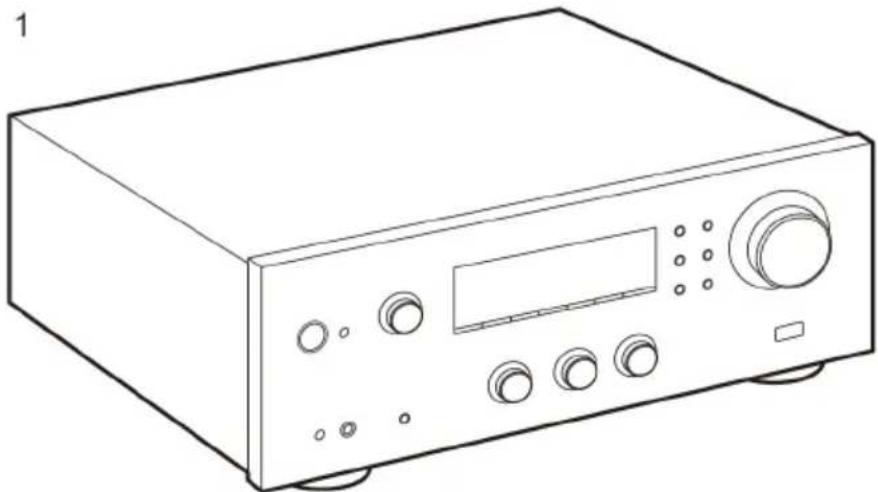
- Jednostka główna (1)
- Pilot zdalnego sterowania (AXD7746 (RC-907S)) (1), baterie (AAA / R03) (2)
- Antena wewnętrzna FM (1)
- Antena wewnętrzna AM (1)
≥ Instrukcja obsługi (Niniejszy dokument)
- Kabel zasilający należy podłączyć dopiero po wykonaniu wszystkich innych połączeń.
- Podłącz głośniki z impedancją od 4Ω do 16 Ω. W przypadku podłączania do gniazd SPEAKERS A i B, podłączaj głośniki o impedancji od 8Ω do 16 Ω w przypadku obydwu zestawów.
- Pioneer nie ponosi odpowiedzialności za szkody powstałe w wyniku podłączenia urządzeń produkowane przez inne firmy.
- Funkcjonalność może być wprowadzona przez aktualizacje oprogramowania oraz usługodawcy mogą przestać oferować swoje usługi, co oznacza, że niektóre usługi sieciowe i treści mogą być niedostępne w przyszłości.
- Specyfikacja i wygląd mogą ulec zmianie bez wcześniejjszego powiadomienia
NAZWY ELEMENTÓW
Panel przedni
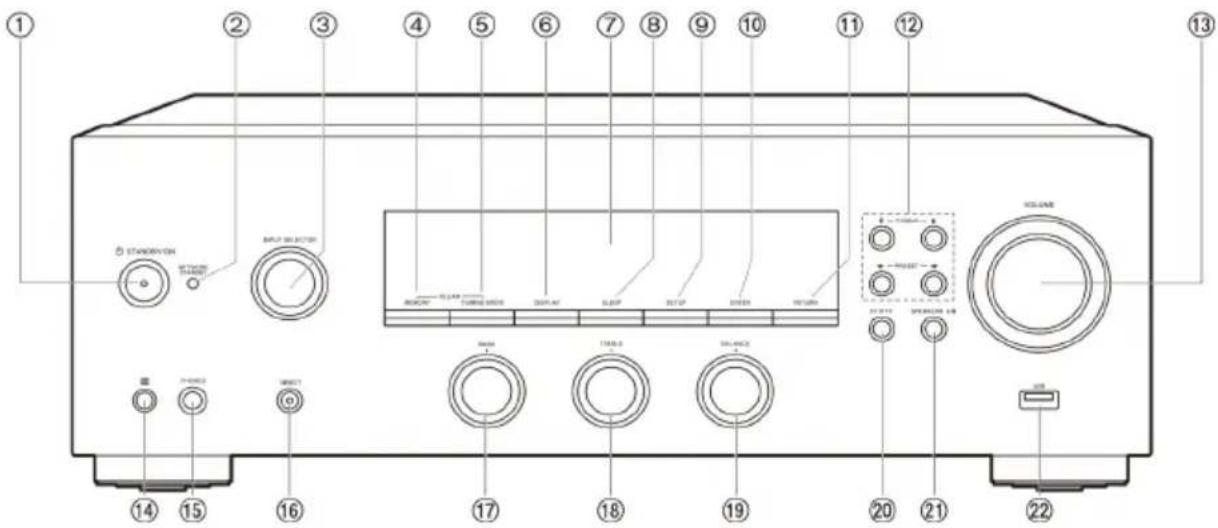
2. Wskaźnik NETWORK STANDBY
Podświetlony, jeśli urządzenie przełączy się w tryb czuwania, gdy funkcje takie, jak NET Stby są włączone, które działają nadal, gdy urządzenie jest wyłączone (tryb czuwania).
3. Pokrętło INPUT SELECT
Przełącza funkcję wejścia: BD/DVD=>- SAT/CBL =>AUX => GAME => TV => SACD/CD => PHONO => AM => FM => NET => BLUETOOTH
4. Przycisk MEMORY
Służy do zapisywania w pamięci stacji radiowych.
5. Przycisk TUNING MODE
Przełącza pomiędzy automatycznym i ręcznym strojeniem stacji pasma AM i FM.
6. Przycisk DISPLAY
Przełącza informacje na wyświetlaczu.
7. Wyświetlacz
8. Przycisk SLEEP
Konfiguracja funkcji Timer. Naciśnij kilkakrotnie przycisk, aby wybrać czas (30, 60 lub 90 minut), po którym urządzenie wyłączy się w tryb czuwania. Jeśli przycisk SLEEP zostanie naciśnięty po ustawieniu czasu, wyświetlony zostanie czas pozostały do wyłączenia urządzenia.
9. Przycisk SETUP
Na wyświetlaczu można wyświetlać zaawansowane elementy ustawień (strona 45).
10. Przycisk ENTER
Naciśnij ten przycisk, aby potwierdzić wybór.
11. Przycisk RETURN
Powoduje powrót do poprzedniego poziomu menu.
NAZWY ELEMENTÓW
12. Przyciski kierunkowe / TUNING / PRESET
Przesuwają kursor. Podczas słuchania AM / FM pozwalają dostroić stację z funkcją TUNING lub przełączyć zapisaną w pamięci stację (PRESET).
13. VOLUME
Pokrętło regulacji poziomu głośności.
14. Odbiornik fal pilota zdalnego sterowania
Odbiera sygnały z pilota zdalnego sterowania. Zakres sygnału pilota wynosi około 5 m, pod kątem 20 ° na oś prostopadła i 30 ° z każdej strony.
15. Gniazdo PHONES
Podłącz stereofoniczne słuchawki ze standardową wtyczką (∅1 / 4 "/6,3 mm).
16. Przycisk DIRECT
Wybór trybu odsłuchowego. Każde naciśnięcie przełącza tryb między: Direct => Pure Direct => Stereo
17. Pokrętło BASS
Regulacja poziomu basów.
18. Pokrętło TREBLE
Regulacja poziomu wysokich częstotliwości.
19. Pokrętło BALANCE
Reguluje zrównoważenie dźwięku z lewego i prawego głośnika.
20. Przycisk RT / PTY
Służy do odbioru stacji przesyłających informacje tekstowe (strona 36).
21. Przycisk SPEAKERS A / B
Przełącza dźwięk pomiędzy gniazdami głośnikowymi SPEAKERS A / B.
22. Gniazdo USB
Służy do podłączenia urządzenia pamięci masowej USB, aby można było odtwarzać pliki muzyczne zapisane w pamięci takiego urządzenia. Można również zapewnić ładowanie podłączonego urządzenia USB (maks. 5 V / 0.5 A).
- Podłączając dysk twardy, który wymaga większego zasilania niż 5 V / 0.5 A, podłącz go do gniazda USB z tyłu urządzenia (maksymalnie 5 V / 1 A).
NAZWY ELEMENTÓW
Wyświetlacz
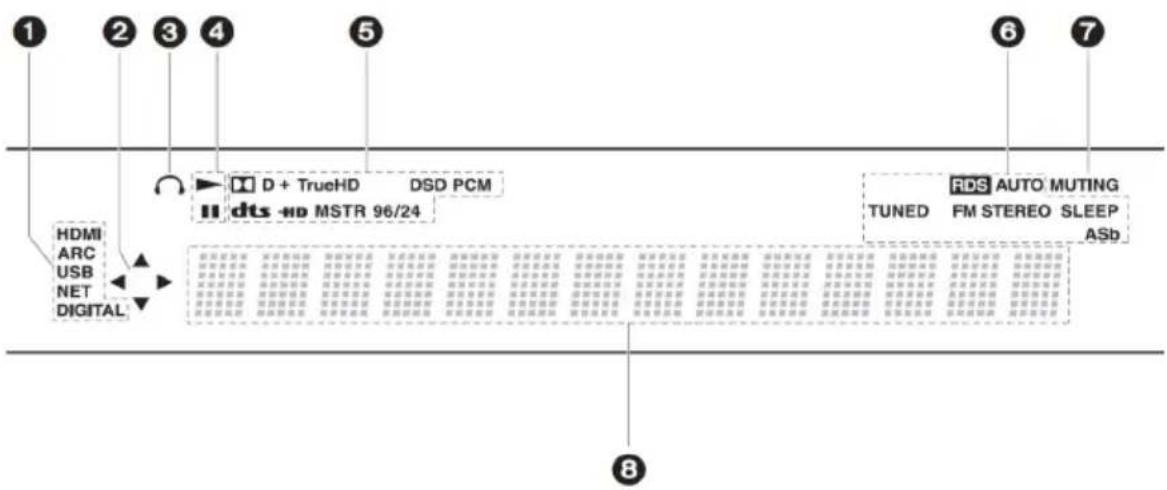
- Podświetlone przy obsłudze funkcji "NET".
- Świeci się w następujących warunkach.
* : gdy przez Bluetooth podłączone jest zewnętrzne urządzenie
: gdy urządzenie podłączone jest do sieci Wi-Fi
NET: gdy wybrana jest funkcja NET i urządzenie podłączone jest do sieci. Będzie migać, jeśli brak połączenia sieciowego.
USB: gdy wybrana jest funkcja NET i urządzenie jest podłączone do zewnętrznego urządzenia USB Miga, gdy urządzenie USB nie jest prawidłowo podłączone.
DIGITAL: przez wejście cyfrowe odbierane są sygnały cyfrowe i wybrana jest funkcja wejścia cyfrowego.
- Podświetlony w zależności od rodzaju sygnału wejścia cyfrowego audio i w zależności od wybranego trybu słuchania.
- Podświetlone w następujących warunkach.
RDS (europejskie, australijskie i azjatyckie modele): odbiór RDS
TUNED: odbiór radia AM / FM.
STEREO: odbiór stereo FM.
SLEEP: po ustawieniu wyłącznika czasowego.
AUTO STDBY: Funkcja Auto Standby jest włączona.
- Podświetlone, gdy podłączony jest wyświetlacz.
- Miga, gdy wyciszenie jest włączone.
- Wyświetla różne informacje z sygnałów wejściowych.
- Podświetlone podczas regulacji poziomu głośności.
- Wskaźnik kanałów / głośników. Wskazuje kanały transmitujące dźwięk do głośników.
NAZWY ELEMENTÓW
Panel tylny
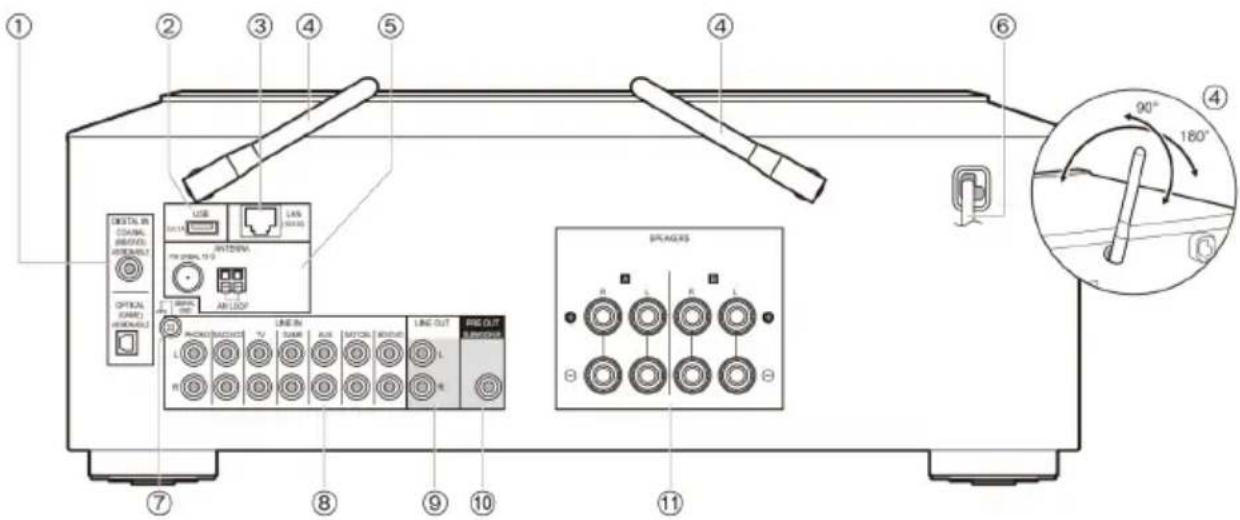
Służy do podłączenia cyfrowego gniazda optycznego audio zewnętrznego urządzenia źródłowego.
Gniazdo DIGITAL IN COAXIAL
Służy do podłączenia cyfrowego gniazda współosiowego audio zewnętrznego urządzenia źródłowego.
2. Gniazdo USB
Służy do podłączenia urządzenie pamięci masowej USB z plikami muzycznymi. Można również podłączyć zasilanie (maksymalnie 5 V / 1 A) do urządzeń USB za pomocą kabla USB.
3. Gniazdo LAN (10/100)
Podłącz do sieci kablem Ethernet.
4. Antena bezprzewodowa
Służy do połączenia bezprzewodowego Wi-Fi lub podczas korzystania z urządzenia obsługującego technologię Bluetooth.
5. Gniazdo antenowe:
Podłącz dostarczoną antenę przewodową FM / AM
6. Przewód zasilania
7. SIGNAL GND
Jeśli do gniazda podłączony jest gramofon z przewodem uziemienia, należy podłączyć go do tego gniazda.
8. LINE IN
Służy do podłączenia kablem analogowym audio zewnętrznych urządzeń.
9. LINE OUT
Służy do podłączenia kablem analogowym audio zewnętrznych urządzeń nagrywających (np. magnetofon kasetowy).
NAZWY ELEMENTÓW
10. SUBWOOFER PRE OUT
Służy do podłączenia aktywnego subwoofera.
11. Gniazda głośnikowe
Podłączenie głośników z kablami głośnikowymi.
Pilot zdalnego sterowania
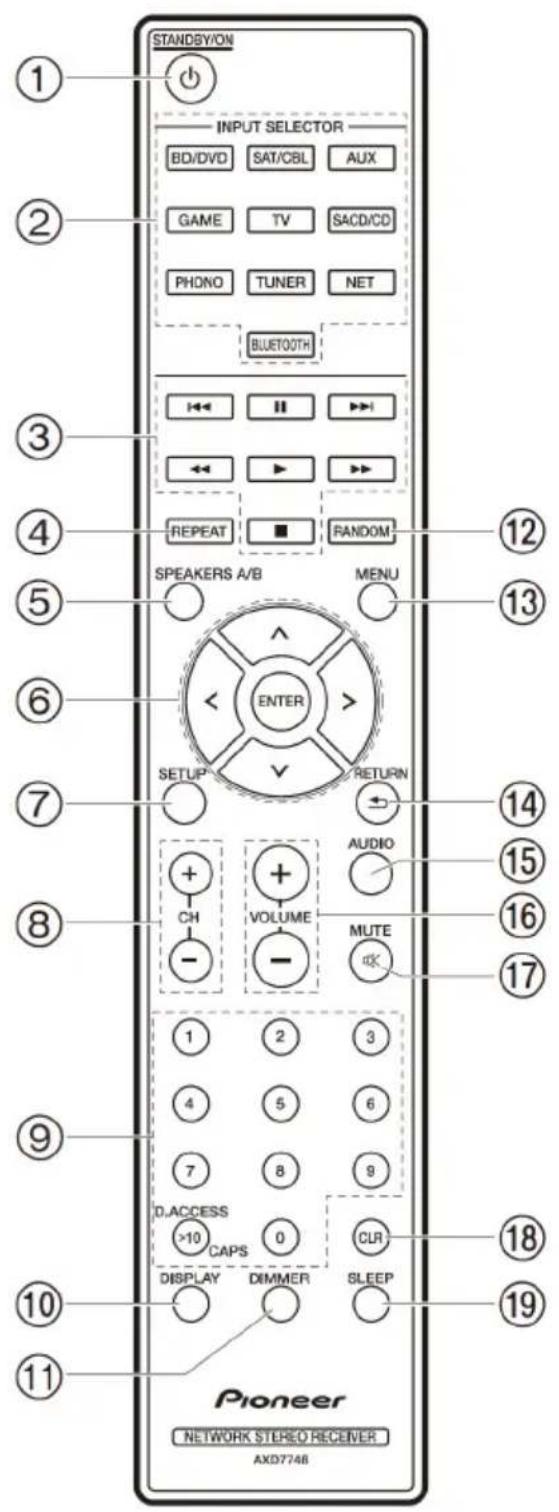
NAZWY ELEMENTÓW
1. Przycisk zasilania.
Włącza / wyłącza urządzenie.
2. Przyciski wyboru wejścia.
3. Przyciski sterowania odtwarzaniem
Służą do obsługi operacji odtwarzania podczas odtwarzania z funkcji MUSIC SERVER lub USB.
4. Przycisk REPEAT
Służy do odtwarzania z powtarzaniem podczas odtwarzania z funkcji MUSIC SERVER lub USB.
Każde naciśnięcie przycisku zmienia tryb z powtarzania 1 ścieżki 10 na powtarzanie katalogu 10.
5. Przycisk SPEAKERS A / B
Przełącza gniazda głośnikowe.
6. Przyciski kierunkowe (w góre / w dół / w lewo / w prawo), przycisk ENTER
Wybierz element za pomocą przycisków kierunkowych i naciśnij ENTER, aby potwierdzić.
7. Przycisk SETUP
Wywołują menu ustawień na wyświetlaczu.
8. Przyciski CH
Służą do przełączania stacji radiowych AM / FM.
9. Przyciski numeryczne
10. Przycisk DISPLAY
Każde naciśnięcie przełącza informacje na wyświetlaczu.
Można wyświetlać informacje takie, jak źródło sygnału wejściowego i format wejściowy.
11. Przycisk DIMMER
Można wyregulować jasność wyświetlacza w trzech krokach. Nie można wyłączyć całkowicie wyświetlacza.
12. Przycisk RANDOM
Włącza / wyłącza tryb odtwarzania w kolejności losowej.
13. Przycisk MENU
Wywołuje menu urządzenia.
14. Przycisk RETURN
Naciśnięcie powoduje powrót do poprzednio wyświetlanego menu.
15. Przycisk AUDIO
Służy do ustawienia parametrów dźwięku "Bass" i "Treble", itd.
16. Przycisk VOLUME
Regulacja poziomu głośności.
NAZWY ELEMENTÓW
17. Przycisk MUTE
Wycisza dźwięk. Naciśnij ponownie, aby wyłączyć wyciszenie.
18. Przycisk CLR
Usuwa wszystkie wprowadzone litery podczas wprowadzania tekstu.
19. Przycisk SLEEP
Każdorazowe naciśnięcie przycisku przełącza czas (30, 60 lub 90 minut), po którym urządzenie przełączy się w tryb czuwania. Jeśli przycisk SLEEP zostanie naciśnięty po ustawieniu czasu, wyświetlony zostanie czas pozostały do wyłączenia urządzenia.
NAZWY ELEMENTÓW
Podłączanie głośników
Możesz podłączyć dwa systemy głośnikowe: A i B. Przy podłączaniu tylko jednego zestawu, podłącz do gniazd SPEAKERS A. Przy podłączaniu jednego zestawu głośników użyj głośników z impedancją od 4 do 16 Ω. Podłączając do gniazd SPEAKERS A i B, podłącz głośniki o impedancji 8 do 16 Ω dla obu zestawów A i B.
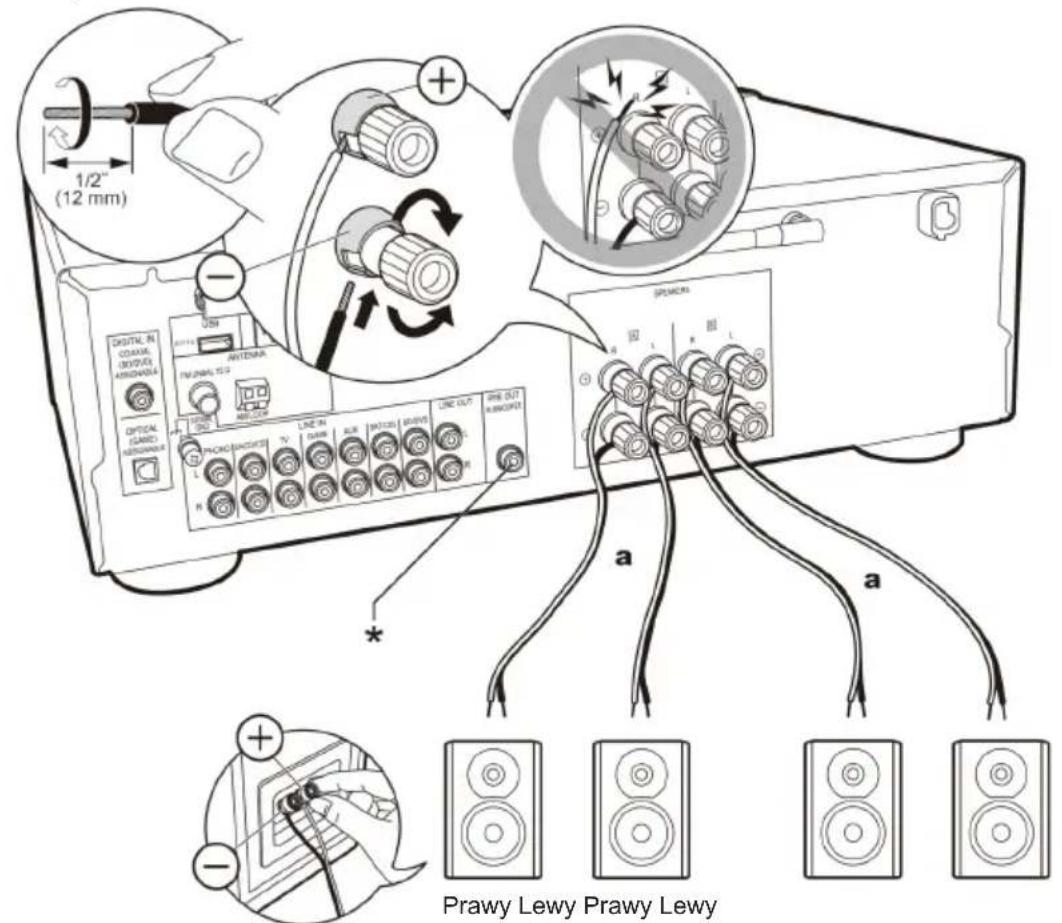
Głośniki A Głośniki B
Można również podłączyć subwoofer z wbudowanym wzmacniaczem. Do podłączenia użyj przewodu audio do podłączenia subwoofera z końcówkami RCA
Należy upewnić się. Że żadne nieosłonięte fragmenty przewodu nie będą wystawać z zacisku. Jeśli nieosłonięte przewody dotkną panelu tylnego lub innych przewodów może to spowodować awarię.
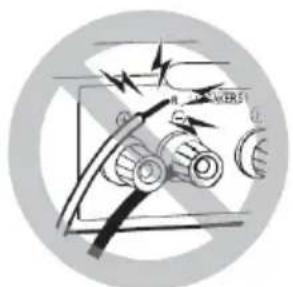
- Po podłączeniu systemu głośnikowego B, może on odtwarzać ten sam dźwięk co system głośników A poprzez przełączanie trybu przyciskiem SPEAKER A / B. Można wybrać następujące ustawienia: A, B lub A + B.
- Jeśli którykolwiek z podłączonych głośników ma impedancję od 4Ω lub więcej do mniej niż 6 Ω lub gdy systemy głośnikowe są podłączone do obu gniazd SPEAKERS A / B, po zakończeniu konfiguracji początkowej, musisz wybrać pewne ustawienia w menu konfiguracji. Naciśnij przycisk SETUP na pilocie i wybierz
"3. Hardware" => "SplImpedance" => "4 Ω". (strona 46)
Podłączanie zewnętrznych urządzeń
DIGITAL IN
Podłącz urządzenie zewnętrzne za pomocą cyfrowego kabla optycznego lub cyfrowego kabla koncentrycznego. Należy zwrócić uwagę, że urządzenie jest wyposażone w funkcję "Opt Wakeup feature". Funkcja ta włącza niniejsze urządzenie i przełącza na odpowiednie wejście po rozpoczęciu odtwarzania w zewnętrznym urządzeniu źródłowym podłączonym do gniazda OPTICAL (GAME) (strona 45).
- Domyślnie funkcja "Opt Wakeup" jest wyłączona (Off).
W celu jej włączenia naciśnij przycisk SETUP na pilocie, a następnie w wyświetlanym menu ustawień zestawem "3.Hardware" => "Opt Wakeup" => "On" (strona 47) - Tylko dźwięk w formacie PCM jest obsługiwany przez wejście DIGITAL IN OPTICAL/COAXIAL. Ustaw dźwięk wyjścia na zewnętrznym urządzeniu na transmisję sygnału PCM.

(a) Optyczny przewód cyfrowy audio
(b) Współosiowy przewód cyfrowy audio
LINE IN
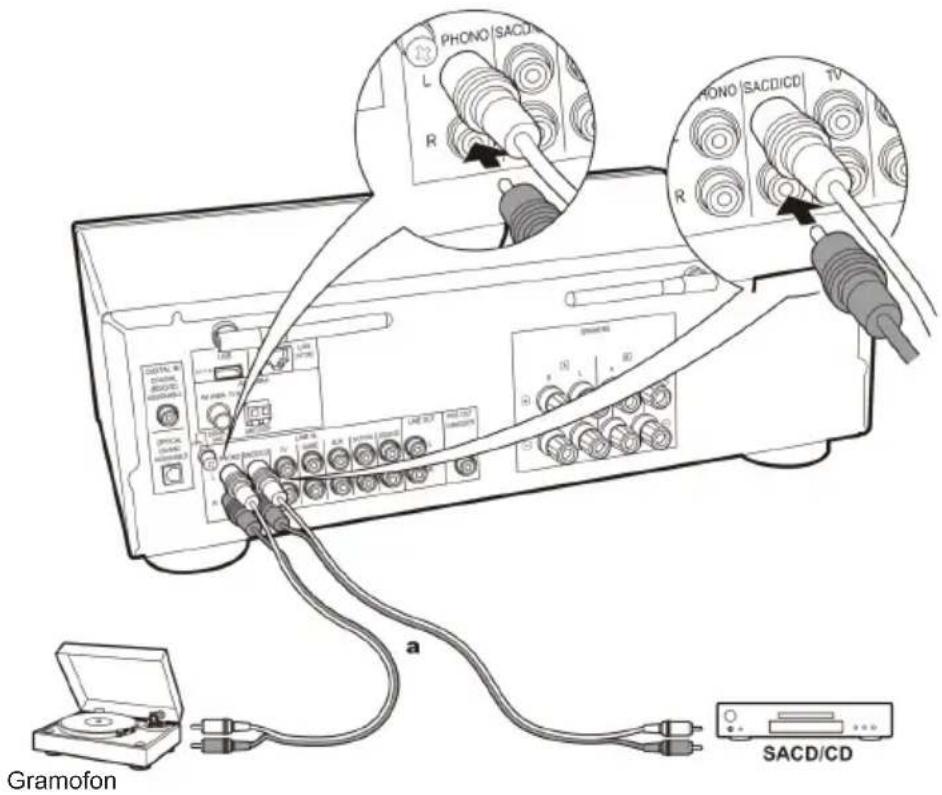
(a) Kabel audio
Podłącz urządzenie zewnętrzne przy pomocy analogowego przewodu audio.
Można również podłączyć gramofon z wkładką typu MM do gniazda PHONO.
- Jeśli gramofon ma wbudowany korektor dźwięku, podłącz go do gniazda audio innego niż gniazdo PHONO IN. Ponadto, w przypadku gramofonu z wkładką typu MC, instalacja korektora audio kompatybilnego z wkładkami typu MC pomiędzy urządzeniem, a gramofonem wymaga podłączenia do dowolnego gniazda AUDIO IN innego niż gniazdo PHONO.
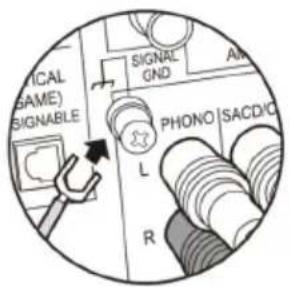
Jeżeli gramofon posiada przewód uziemiający, należy podłączyć go do gniazda SIGNAL GND.
Pozostałe połączenia
1. Połączenie sieciowe
Podłącz urządzenie do sieci przy użyciu przewodowej sieci LAN lub Wi-Fi (bezprzewodowa sieć LAN). Możesz korzystać z funkcji sieciowych, takich jak radio internetowe, łącząc się z siecią. Po podłączeniu przy użyciu przewodowej sieci LAN, połącz się z routerem za pomocą kabla Ethernet do portu LAN, jak pokazano na rysunku. W celu połączenia z Wi-Fi, wybierz "Wi-Fi" w konfiguracji początkowej (strona 17) i skonfiguruj połączenie.
2. Antena AM, FM
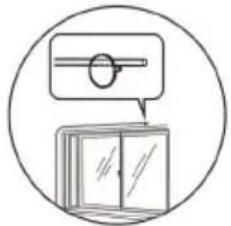
Przesuń antenę w trakcie odtwarzania radia tak, aby ją odnależć pozycję zapewniającą najlepszą jakość odbioru. Przymocuj antenę FM do ściany.
3. Podłączanie przewodu zasilającego
Kabel zasilający może być podłączony tylko po wykonaniu wszystkich innych połączeń.
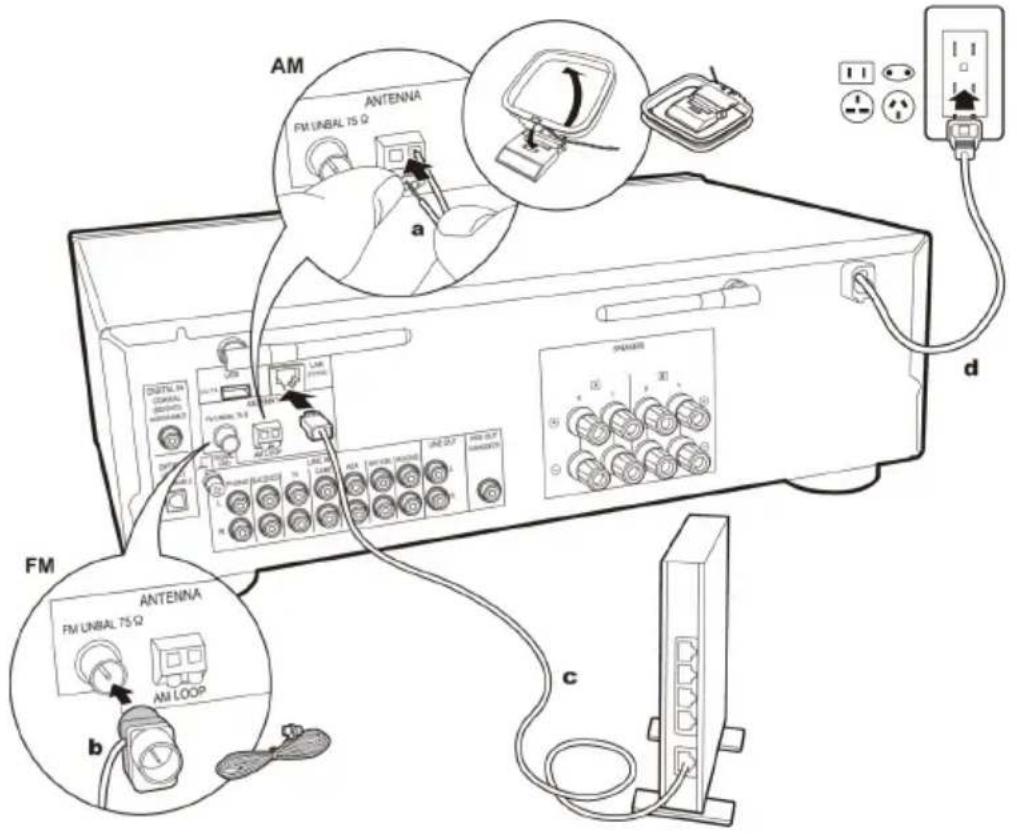
a. antena AM b. antena FM c. kabel sieciowy Ethernet d. kabel zasilania
Włączanie systemu i wstępna konfiguracja
Konfiguracja wstępna
Uruchamianie: po naciśnięciu przycisku 📋, "Now Initializing..." pojawi się na wyświetlaczu. Po zniknięciu komunikatu "Now Initializing..." można rozpocząć użytkowanie urządzenia.
Konfiguracja połączeń Wi-Fi
Po włączeniu zasilania po raz pierwszy na wyświetlaczu pojawi się menu Network Setup, co pozwala łatwo skonfigurować połączenie Wi-Fi.
Network Setup
W celu konfiguracji ustawień sieciowych zaznacz element za pomocą kursorów na pilocie kontroler i naciśnij ENTER, aby potwierdzić.
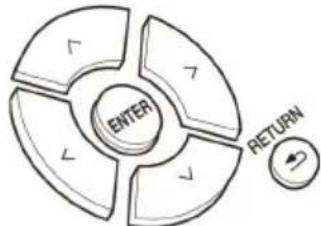
flowchart
graph TD
    A["ENTER"] --> B["RETURN"]
    B --> C["Downward Arrow"]
- Aby powrócić do poprzedniego ekranu, naciśnij przycisk RETURN.
- Po wyświetleniu komunikatu "Network Setup" naciśnij przycisk ENTER.
- W celu skonfigurowania ustawień Wi-Fi, wybierz "Wi-Fi". Jeśli urządzenie jest podłączone kablem sieciowym, wybierz "Wired (Exit)" za pomocą przycisków kierunkowych (w góre / w dół) na pilocie zdalnego sterowania i naciśnij przycisk ENTER w celu potwierdzenia.
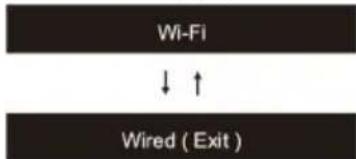
Jeśli wybrano "Wi-Fi", naciśnij klawisz ENTER. Następnie po wyświetleniu komunikatu "Search...", na wyświetlaczu pojawi się menu ustawienia SSID.
W celu zmiany ustawień początkowych, naciśnij przycisk SETUP na pilocie zdalnego sterowania i wybierz "5. Network" => "Wi-Fi" => "On".
Wybierz po tym "Wi-Fi Setup".
Konfiguracja
Z listy identyfikatorów SSID punktów dostępowych, takich jak bezprzewodowy router LAN, wybierz identyfikator SSID punktu, z którym chcesz połączyć urządzenie i wykonaj ustawienia.
- Za pomocą przycisków (w górę / w dół) na pilocie zdalnego sterowania wybierz SSID punktu dostępu, z którym chcesz połączyć urządzenie i naciśnij przycisk ENTER.
My SSID
- Za pomocą przycisków (w górę / w dół) na pilocie zdalnego sterowania wybierz "Enter password" lub "Push button" i naciśnij ENTER.
Jeśli punkt dostępowy posiada przycisk automatycznego połączenia, wybierz "Push Button", aby nawiązać połączenie bez konieczności wprowadzania hasła.
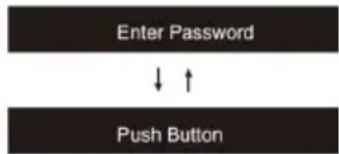
flowchart
graph TD
    A["Enter Password"] --> B["Push Button"]
    B --> A
- Jeśli wybierzesz "Enter password", wprowadź hasło punkt dostępu.
Szczegółowe informacje na temat wprowadzania tekstu => "Wprowadzanie znaków" (strona 20).
Jeśli wybierzesz "Push button", po naciśnięciu i przytrzymaniu przycisku automatycznej konfiguracji w punkcie dostępu przez wymagany czas naciśnij ENTER na pilocie zdalnego sterowania.
- Po wyświetleniu komunikatu "Now connecting" informacje o na wyświetlaczu zmienią się po zakończeniu konfiguracji ustawień Wi-Fi.
- Jeśli na wyświetlaczu pojawi się komunikat "Retry", naciśnij przycisk ENTER i spróbuj ponownie.
Jeśli punkt dostępu nie jest widoczny
Naciśnij przycisk kierunkowy (w prawo) na pilocie zdalnego sterowania, aby wybrać "Other …", a następnie naciśnij ENTER. Wprowadzając identyfikator SSID punktu dostępu, z którym chcesz się połączyć wykonaj ustawienie.
- Wprowadź identyfikator SSID.
Szczegółowe informacje na temat wprowadzania tekstu => "Wprowadzanie znaków" (strona 20).
-
Przyciskami kierunkowymi (w górę / w dół) na pilocie zdalnego sterowania wybierz metodę uwierzytelniania i naciśnij ENTER.
-
Jeśli wybierzesz "None", przejdź do punktu 3.
- Jeśli wybierzesz "WEP", "WPA" lub "WPA2", wprowadź hasło i potwierdź przyciskiem ENTER.
- Po wyświetleniu komunikatu "Now connecting", informacje na wyświetlaczu zmieniają się po zakończeniu konfiguracji ustawień Wi-Fi.
- Jeśli na wyświetlaczu pojawi się komunikat "Retry", naciśnij przycisk ENTER i spróbuj ponownie.
Podczas wykonywania ustawień sieciowych lub korzystania z radia internetowego, itp, jeśli na wyświetlaczu pojawi okno przedstawione poniżej, możliwe jest wprowadzanie znaków.
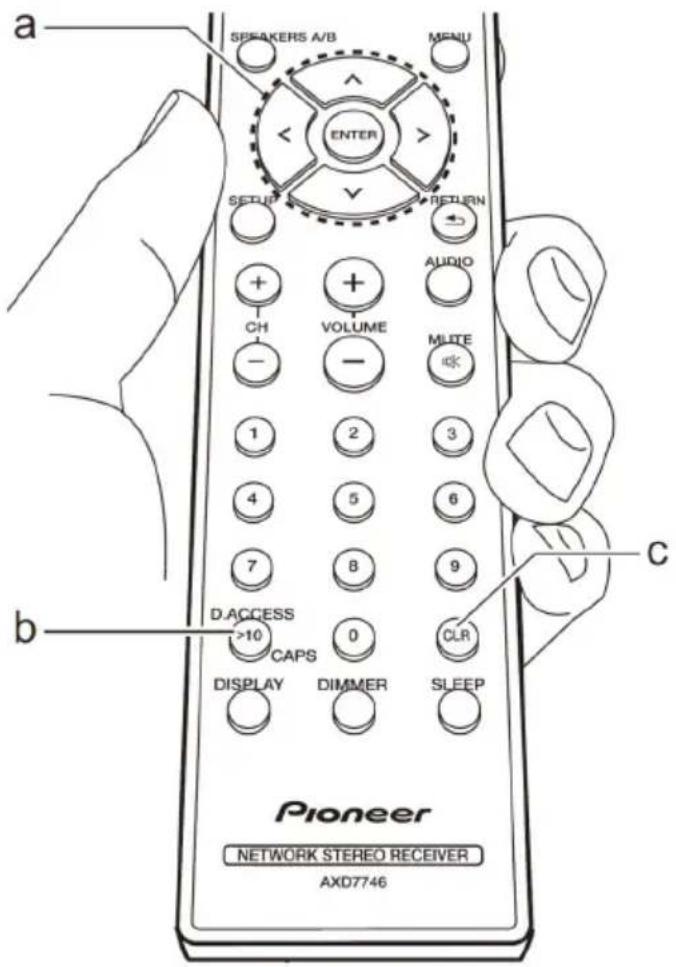
Wprowadź znaki za pomocą następującej procedury.
1. Przyciskami kierunkowymi wybierz znak lub symbol.
Powtórz procedurę, aby wprowadzić inne znaki.
abcdefghijklmnopqrstuvwxyz
2. Naciśnij przycisk ENTER (a), aby potwierdzić wprowadzenie wybranego znaku.
Powtórz tę czynność, aby wprowadzić tekst.
- Naciśnij przycisk CAPŚ (b), aby zmienić zestaw znaków, które mają zostać wprowadzone (na przykład przełączać między wielkimi i małymi literami).
- Naciśnij przycisk CLR (c), aby usunąć wszystkie wprowadzone znaki.
3. Po zakończeniu wprowadzania wybierz przyciskami kierunkowymi (a) "OK" i naciśnij ENTER.
A/a
←→BSOK
Zestawy znaków do wyboru
a
| a | b | c | d | e | f | g | h | i | j | k | l | m |
| n | o | p | q | r | s | t | u | v | w | x | y | z |
| 1 | 2 | 3 | 4 | 5 | 6 | 7 | 8 | 9 | 0 | • | ^ | \ |
| , | . | / | ; | : | @ | [ | ] | S | p | a | c | e |
| A/a | <-> | B | S | O | K | |||||||
b
| A | B | C | D | E | F | G | H | I | J | K | L | M |
| N | O | P | Q | R | S | T | U | V | W | X | Y | Z |
| ! | " | # | $ | % | & | ' | ( ) | = | ~ | | | ||
| < | > | ? | + | * | ` | { } | S | p | a | c | e | |
| A/a | <-> | B | S | O | K | |||||||
Space: wprowadza odstęp o szerokości jednego znaku
A / a: zmienia znaki widoczne. (a - b)
Strzałka w lewo / w prawo: przesuwa kursor
BS (Backspace) **: usuwanie znaków z lewej strony kursora. Przesuń kursor w lewo.
OK: potwierdza wprowadzone znaki
OBSŁUGA
Odtwarzanie muzyki z podłączonych urządzeń zewnętrznych
Podstawowe operacje
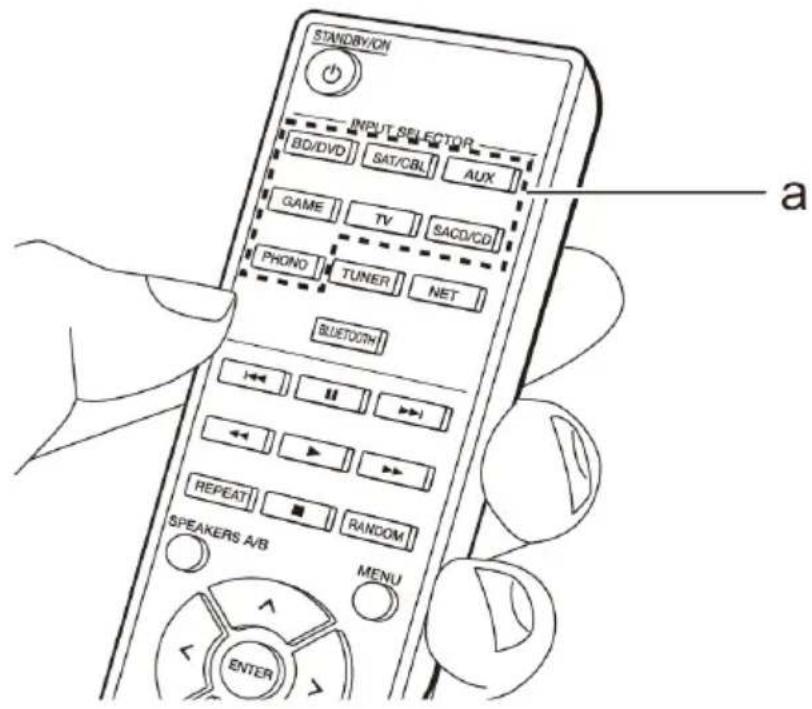
Można odtwarzać dźwięk z zewnętrznych urządzeń źródłowych takich, jak odtwarzacze Blu-ray za pośrednictwem tego urządzenia.
Wykonaj następującą procedurę, gdy urządzenie jest włączone.
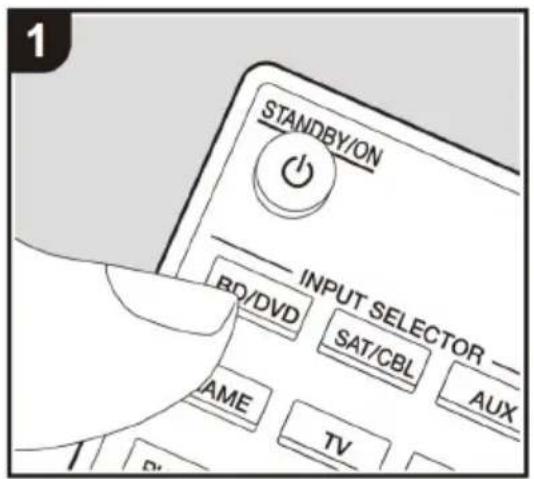
1. Naciśnij przycisk wyboru wejścia (a) na pilocie zdalnego sterowania odpowiadający wejściu, do którego zostało urządzenie zewnętrzne zostało podłączone.
Na przykład naciśnij przycisk BD / DVD, aby odtwarzać z urządzenia podłączonego do gniazda BD / DVD.
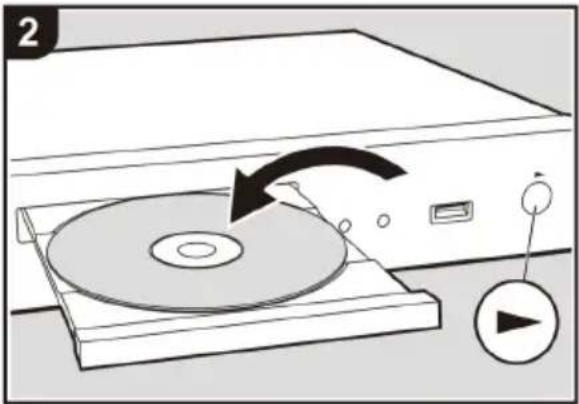
- Uruchom odtwarzanie na podłączonym odtwarzaczu.
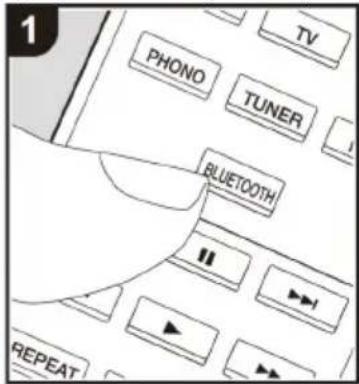
Możnabezprzewodowo odtwarzać muzykę z zewnętrznego urządzenia źródłowego BLUETOOTH.
Wykonaj następującą procedurę, gdy urządzenie jest włączone.
Parowanie
- Po naciśnięciu przycisku BLUETOOTH na wyświetlaczu urządzenia pojawi się komunikat "Now pairing..." i tryb parowania jest włączony.
- Włącz funkcję Bluetooth w urządzenia przenośnym (zewnętrznym) Bluetooth, a następnie wybierz niniejsze urządzenie z listy urządzeń wyświetlanych na ekranie urządzenia przenośnego.
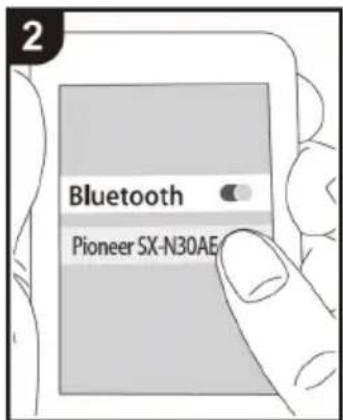
Jeśli konieczne będzie wpisanie hasła, wprowadź "0000".
To urządzenie jest wyświetlany jako "Pioneer SX-N30AExxxxx".
- W celu podłączenia innych urządzeń Bluetooth, naciśnij i przytrzymać przycisk aż na wyświetlaczu pojawi się komunikat "Now pairing..." po czym wykonaj czynności opisane w punkcie 2 powyżej. To urządzenie może przechowywać dane do ośmiu sparowanych urządzeń.
- Zasięg działania Bluetooth wynosi 10 metrów. Należy pamiętać, że połączenie nie jest gwarantowane w każdym przypadku.
OBSŁUGA
Odtwarzanie
- Włącz system.
- Wykonaj procedurę parowania urządzenia BLUETOOTH z tym systemem.
- Funkcja wejścia tego urządzenia automatycznie przełącza się na "Bluetooth".
- Rozpocznij odtwarzanie pliku muzycznego.
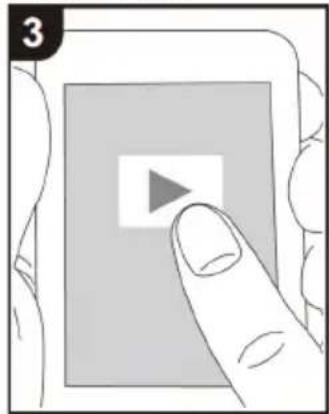
Podnieś poziom głośności urządzenia Bluetooth do odpowiedniego poziomu.
- Ze względu na charakterystykę bezprzewodowej technologii Bluetooth dźwięk generowany w tym urządzeniu może być nieznacznie opóźniony w stosunku do dźwięku w urządzeniu BLUETOOTH.
OBSŁUGA
Korzystanie z radia internetowego
Po podłączeniu urządzenia do sieci można korzystać z aplikacji sieciowych Deezer i TIDAL oraz radia internetowego (np. TuneIn Radio, Pandora).
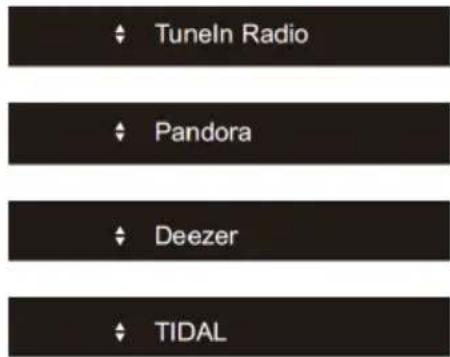
- W celu odtwarzania usług radia internetowego konieczne jest połączenie z internetem.
- W zależności od usługi radia internetowego, może być konieczne zarejestrowanie konta użytkownika. Więcej informacji znajduje się na stronach internetowych każdej z aplikacji, aby uzyskać szczegółowe informacje na ten temat.
- W przyszłości urządzenie może wraz z nowymi aktualizacjami oprogramowania zyskać nowe właściwości i funkcje.
- Dostawcy usług może w każdej chwili zaprzestać świadczenia usług, co oznacza, że niektóre usługi sieciowe ich zawartość stanie się niedostępna.
Odtwarzanie
Wykonaj następującą procedurę, gdy urządzenie jest włączone.
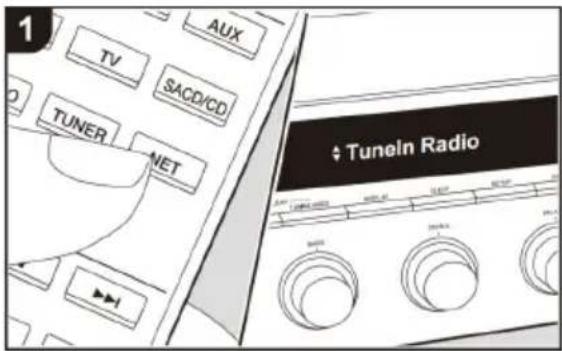
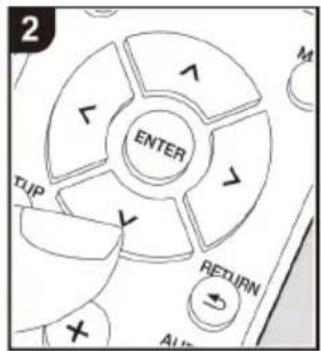
-
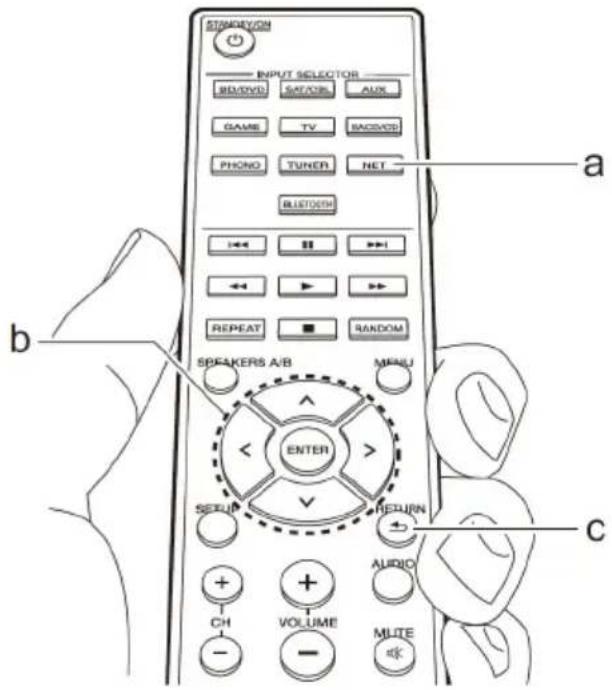
Naciśnij przycisk NET (a) na pilocie zdalnego sterowania.
-
Za pomocą przycisków kierunkowych (w góre / w dół) (b) na pilocie zdalnego sterowania wybierz "Tuneln Radio", a następnie naciśnij klawisz ENTER (b).
-
Przyciskami kierunkowymi (w góre / w dół) (b) na pilocie zdalnego sterowania wybierz stacje radiowe i programy, a następnie potwierdź przyciskiem ENTER (b).
- W celu powrotu do poprzedniego menu naciśnij RETURN (c).
Korzystanie z radia internetowego
Możesz zarejestrować niektóre stacje jako swoje ulubionych lub usuń stacje zapisane w katalogu ulubionych.
Wyświetlane menu zależy od wybranej usługi.
- Po naciśnięciu MENU na pilocie zdalnego sterowania podczas odtwarzania stacji radiowej na wyświetlaczu pojawi się menu.
Przyciskami kierunkowymi w górę / w dół na pilocie zdalnego sterowania wybierz menu i naciśnij ENTER, aby potwierdzić wybór.
Konto użytkownika Tuneln Radio
Założenie konta w serwisie Tuneln (tunein.com) i zalogowanie w nim tego urządzenie pozwala na automatyczne dodawanie ulubionych stacji radiowych i programów do zapisanych w pamięci urządzenia "My presets" w urządzeniu wraz z wyszukiwaniem i zapisywaniem stacji na stronie internetowej. "My presets" są wyświetlane na poziomie Tuneln Radio.
W celu wyświetlenia stacji radiowej zapisanej w sekcji "My Presets", konieczne jest zalogowanie urządzenia w serwisie TuneIn Radio z.
- Wybierz "Login" => "I have a Tuneln account" w głównej liście "Tuneln Radio" w urządzeniu, a następnie wpisz nazwę użytkownika i hasło.
- Jeśli wybierzesz "Login" w tym urządzeniu, możesz użyć wyświetlanego kodu rejestracji w celu powiązania tego urządzenia w sekcji My Page serwisu Tuneln Radio, aby uzyskać możliwość logowania się w sekcji "Login" - "Login with a registration code" bez konieczności wprowadzania nazwy użytkownika i hasła za każdym razem.
OBSŁUGA
Spotify
Odtwarzanie muzyki przez serwis Spotify Connect jest możliwe po podłączeniu urządzenia do tej samej sieci, do której podłączony jest smartfon lub tablet z zainstalowaną aplikacją Spotify Connect zainstalować. Konieczne jest utworzenie konta Premium Spotify. Więcej informacji na www.spotify.com/connect/
- Podłącz urządzenie do sieci, do której podłączony jest smartfon lub tablet i uruchom Spotify Connect.
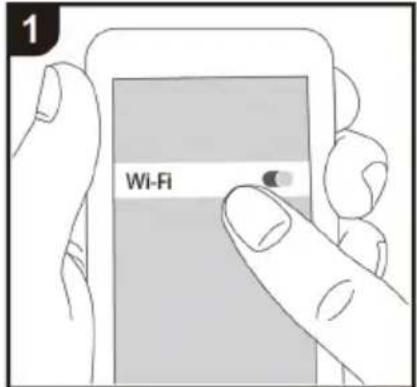
- Uruchom aplikację z poziomu smartfona.
Rozpocznij odtwarzanie utworów w aplikacji
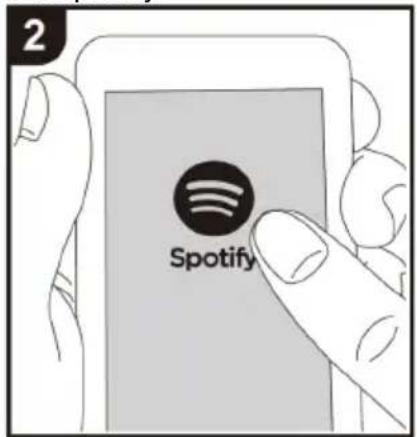
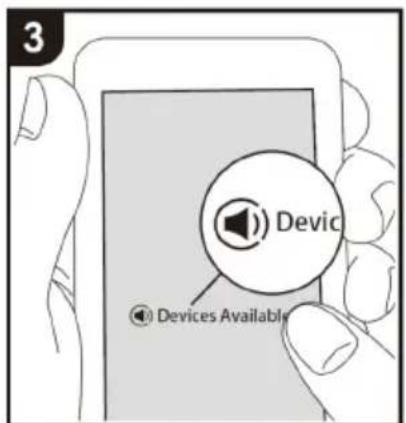
- Przełącz smartfon do menu sterowania odtwarzaniem.
Dotknij ikonę 'Devices Available' u dołu ekranu.
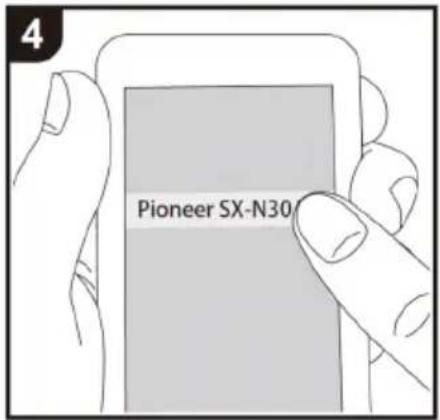
4. Wybierz z listy to urządzenie.
Oznaczone jest jako "Pioneer SX-N30AE"
5. Niniejsze urządzenie włącza się automatycznie i automatycznie przełączy się wejście na NET i rozpocznie się transmisja strumienia ze Spotify.
- Jeśli "3. Hardware" => "NET Stby" jest skonfigurowany na "Off" w menu konfiguracji Setup, ręcznie włącz urządzenie, a następnie naciśnij przycisk NET na pilocie zdalnego sterowania.
Nośniki USB
Możesz odtwarzać pliki muzyczne zapisane na urządzeniach pamięci masowej USB. Wykonaj następującą procedurę, gdy urządzenie jest włączone.
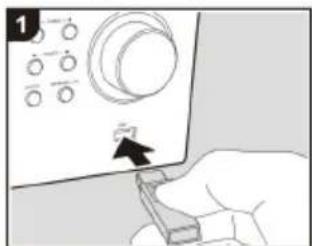
- Podłącz urządzenie pamięci masowej USB zawierające pliki muzyczne do gniazda USB na przednim lub tylnym panelu tego urządzenia.
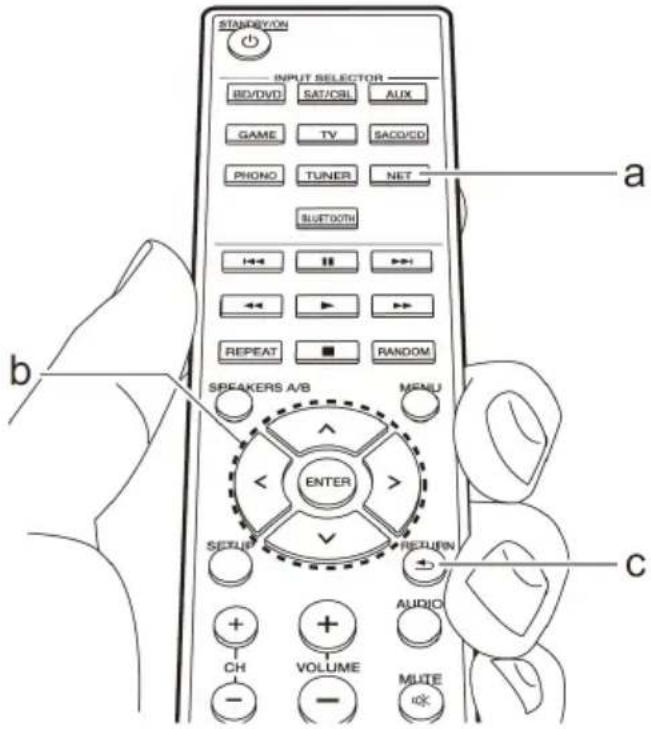
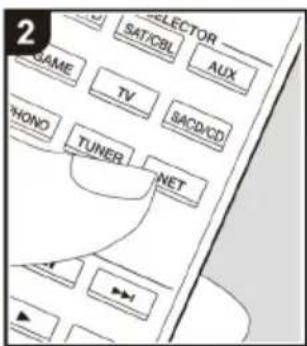
- Naciśnij przycisk NET (a) na pilocie zdalnego sterowania.
OBSŁUGA
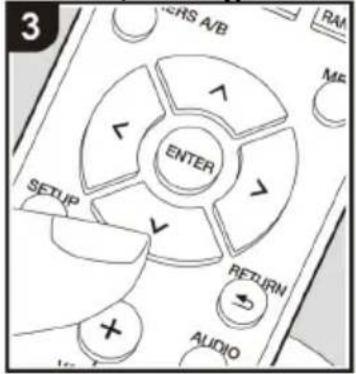
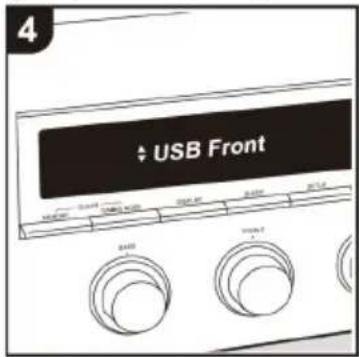
- Przyciskami kierunkowymi (w góre / w dół) (b) na pilocie zdalnego sterowania, wybierz "USB Front" lub "USB Rear", a następnie naciśnij ENTER (b).
- Jeśli na wyświetlaczu miga symbol "USB" sprawdź, czy nośnik USB prawidłowo podłączony.
- Nie odłączaj nośnika pamięci USB, jeśli na wyświetlaczu urządzenia pojawił się komunikat "Connecting...". Może to powodować uszkodzenie danych lub nieprawidłowe działanie.
- Naciśnij przycisk ENTER (b) na pilocie zdalnego sterowania po zakończeniu odczytu.
-
Przyciskami kierunkowymi (w górę / w dół) (b) na pilocie zdalnego sterowania, wybierz folder i plik muzyczny, a następnie naciśnij przycisk ENTER (b), aby rozpocząć odtwarzanie.
-
W celu powrotu do poprzedniego menu naciśnij RETURN (c).
- Gniazdo USB tego urządzenia jest zgodne ze standardem USB 2.0.
Prędkość transferu danych może być niewystarczająca dla niektórych treści, które chcesz odtwarzać, co może spowodować przerwy w dźwięku.
OBSŁUGA
Obsługiwane formaty audio
Urządzenie obsługuje następujące formaty plików muzycznych.
Zauważ, że pliki dźwiękowe, które są chronione prawem autorskim nie mogą być odtwarzane na tym urządzeniu.
MP3 (.mp3 / .MP3):
- Obsługiwane formaty: MPEG-1 / MPEG-2 Audio Layer 3
- Obsługiwane częstotliwości próbkowania: 44,1 kHz, 48 kHz
- Obsługiwany bitrate od 8 kbps do 320 kbps i VBR.
WMA (.wma / WMA):
- Obsługiwane częstotliwości próbkowania: 44,1 kHz, 48 kHz
- Obsługiwane bitrate: między 5 kbps i 320 kbps i VBR.
- Formaty WMA Pro / Voice / WMA Lossless nie są obsługiwane
WAV (.wav / WAV):
Pliki WAV PCM to nieskompresowany dźwięk cyfrowy.
- Obsługiwane częstotliwości próbkowania: 44,1 kHz, 48 kHz, 88,2 kHz, 96 kHz, 176,4 kHz, 192 kHz
- Kwantyzacja bitowa: 8-bitowy, 16-bitowy, 24-bitowy
AIFF (.aiff / .aif / .aifc / .afc / .AIFF / .aif / .AIFC / .AFC):
AIFF obejmują nieskompresowany, cyfrowy sygnał audio PCM.
- Obsługiwane częstotliwości próbkowania: 44,1 kHz, 48 kHz, 88,2 kHz, 96 kHz, 176,4 kHz, 192 kHz
- Kwantyzacja bitowa: 8-bitowy, 16-bitowy, 24-bitowy
AAC (.aac / .m4a / MP4 / 3GP / .3G2 / .AAC / .m4a / MP4 / .3GP / .3G2):
- Obsługiwane formaty: MPEG-2 / MPEG-4 Audio
- Obsługiwane częstotliwości próbkowania: 44,1 kHz, 48 kHz, 88,2 kHz, 96 kHz
- Obsługiwany bitrate od 8 kbps do 320 kbps i VBR.
FLAC (.flac / .flac):
- Obsługiwane częstotliwości próbkowania: 44,1 kHz, 48 kHz, 88,2 kHz, 96 kHz, 176,4 kHz, 192 kHz
- Kwantyzacja bitowa: 8-bitowy, 16-bitowy, 24-bitowy
Apple Lossless (.m4a / mp4 / m4a / MP4):
- Obsługiwane częstotliwości próbkowania: 44,1 kHz, 48 kHz, 88,2 kHz, 96 kHz, 176,4 kHz, 192 kHz
- Kwantyzacja bitowa:16-bitowy, 24-bitowy
DSD (.dsf / .dff / .DSF / .DFF):
- Obsługiwane formaty: DSF / DSDIFF
- Obsługiwane częstotliwości próbkowania: 2,8 MHz, 5,6 MHz, 11,2 Mhz
OBSŁUGA
- Pliki VBR (o zmiennej przepływności bitów) mogą być odtwarzane.
Jednak czas odtwarzania może nie być wyświetlany poprawnie.
- Urządzenie obsługuje odtwarzanie bez przerw z urządzeń pamięci masowej USB w folderze następujące warunki.
Podczas odtwarzania plików WAV, FLAC i Apple Losslesi w takim samym formacie, z tą samą częstotliwością próbkowania, ilością kanałów i szybkością transmisji, kwantyzacją mogą być odtwarzane bez przerw.
Nośniki USB
- Współdziałanie nie jest gwarantowane ze wszystkimi urządzeniami pamięci masowej USB.
- Urządzenie jest kompatybilne z nośnikami pamięci masowej USB, które są zgodne ze standardem Mass Storage Class USB.
Jednostka jest również kompatybilna z urządzeniami / nośnikami USB sformatowanymi z systemem plików FAT16 lub FAT32. - Jeśli urządzenie pamięci masowej USB zostało podzielone, każda sekcja będzie traktowana jako niezależne urządzenie.
- Katalog może zawierać do 20 000 utworów i katalogi mogą być zagnieżdzone w sobie do 16 poziomów głębokości.
- Rozdzielacze USB i urządzenia pamięci masowej USB z funkcją rozdzielacza nie są obsługiwane. Nie podłączaj ich do tego urządzenia.
- Urządzenia pamięci masowej USB z zabezpieczeniami nie są obsługiwane.
- Jeśli podłączasz dysk twardy USB do gniazda USB urządzenia zaleca się, aby posiadał on własne zasilanie.
- Nośniki włożone do czytnika kart pamięci USB mogą nie być dostępne dla tej funkcji. Ponadto, w zależności od urządzenia pamięci masowej USB, właściwy odczyt zawartości może nie być możliwy.
- Nie przejmujemy żadnej odpowiedzialności za utratę lub uszkodzenie danych zapisanych na urządzeniu pamięci masowej USB, gdy takie urządzenie jest używane z niniejszym urządzeniem. Zaleca się wykonanie kopii zapasowej.
Radio AM/FM
Automatyczne strojenie stacji
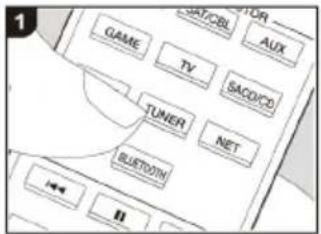
- Włącz urządzenie i przyciskiem TUNER wybierz funkcję FM lub AM.
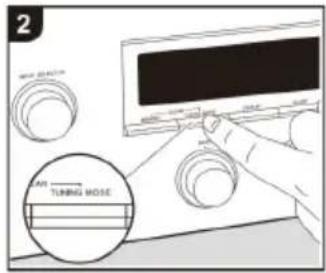
- Przyciskiem "Tunning Mode" na panelu przednim urządzenia wybierz tryb strojenia stacji "TunMode: Manual".
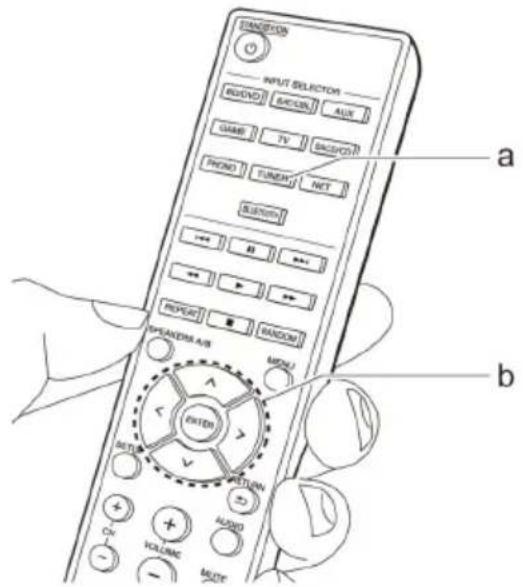
- Naciskając przycisk kierunkowy (w górę / w dół) (b) przełączaj częstotliwość.
Częstotliwość zmienia się o jeden krok za każdym naciśnięciem przycisku w górę / w dół. Częstotliwość zmienia się w sposób ciągły, jeśli przycisk zostanie przytrzymany i zatrzymuje się, gdy zdejmiesz palec z przycisku.
OBSŁUGA
Dostrajanie stacji według częstotliwości
Można bezpośrednio wprowadzić częstotliwość stacji radiowej, którą chcesz słuchać.
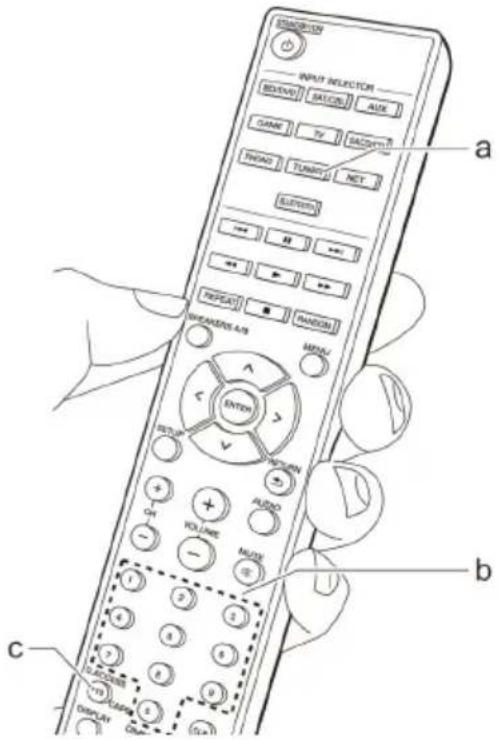
-
Naciśnij przycisk TUNER (a) kilkakrotnie, aby wybrać "AM" albo "FM".
-
Naciśnij przycisk D.ACCESS (c) na pilocie zdalnego sterowania.
-
Używając przycisków numerycznych (b) na pilocie zdalnego sterowania, wprowadź częstotliwość stacji radiowej, której chcesz słuchać w ciągu 8 sekund.
- Przykład: aby wprowadzić 87.5 (FM), naciśnij 8, 7, 5 lub 8, 7, 5, 0. Jeśli wprowadzony numer jest nieprawidłowy, naciśnij przycisk D.ACCESS ponownie i ponownie wpisz numer.
Konfiguracja kroku strojenia częstotliwości AM:
Naciśnij przycisk SETUP na pilocie zdalnego sterowania, a następnie użyj przycisków kierunkowych i naciśnij ENTER na pilocie zdalnego sterowania, aby wybrać ustawienie "3. Hardware" => "AM Freq" i wybierz opcję krok strojenia częstotliwości dla Twojego regionu.
Zauważ, że gdy to ustawienie zostanie zmienione, wszystkie zapisane w pamięci stacje radiowezostaną usunięte.
OBSŁUGA
Korzystanie z funkcji RDS
RDS oznacza Radiowy System Danych i jest metoda przekazywania danych w radiu FM.
W regionach, w których system RDS jest dostępny, po dostrojeniu do stacji radiowej, na wyświetlaczu pojawi się nazwa stacji (jeśli transmituje informacje RDS).
Ponadto, po naciśnięciu przycisku RT / PTY na urządzeniu w tym trybie, możesz skorzystać z następujących funkcji. Wyświetłanie informacji tekstowych (Radio Tekst).
- Podczas, gdy na wyświetlaczu znajduje się nazwa stacji naciśnij RT / PTY na urządzeniu głównym.
Informacje tekstowe nadawane przez stację (Radio Text) są przewijany w poprzek wyświetlacz. Jeśli brak informacji tekstowych na wyświetlaczu pojawi się komunikat "No Text Data".
Wyszukiwanie stacji według rodzaju programu.
-
Podczas, gdy na wyświetlaczu znajduje się nazwa stacji naciśnij RT / PTY na urządzeniu głównym dwukrotnie.
-
Przyciskami kierunkowymi (w lewo / w prawo) na pilocie zdalnego sterowania wybierz 'Program Type', który chcesz wyszukać, a następnie naciśnij ENTER, aby rozpocząć wyszukiwanie.
None - nic
News (News reports) - wiadomości
Current affair - aktualności
Information - informacje
Sport
Education - edukacja
Drama - dramat
Cultures - kultura
Varied speech -różne mówione
Pop music - muzyka popularna
Rock music - muzyka rockowa
Easy listening - łatwe słuchanie
Light classics - lekka klasyka
Serious classi (Serious classics) - poważna
Other music - inna muzyka
Weather & metr - pogoda
Finance - finanse
Social affairs - sprawy społeczne
Religion - religijne
Phone in - telefoniczne
Travel & touri - pordróżnicze
Leisure & hobb - czas wolny i hobby
Jazz music - Jazz
Country music - muzyka Country
Nation music - muzyka narodowa
Oldies music - złote przeboje
Folk music - muzyka ludowa
Document - dokumentalne
OBSŁUGA
- Gdy stacja zostanie odnaleziona, na wyświetlaczu miga nazwa stacji. Naciśnij w tym czasie ENTER zacząć słuchać tej stacji.
Jeśli nie naciśniesz przycisku ENTER, urządzenie kontynuuje poszukiwanie innej stacji.
- Jeśli nie znaleziono stacji, wyświetlony zostanie komunikat "Not Found".
- Nietypowe znaki mogą pojawić się na wyświetlaczu, jeśli urządzenie nie będzie obsługiwać znaków. Nie jest nieprawidłowe działanie.
Ponadto, jeśli sygnał stacji jest słaby, informacje mogą nie być wyświetlane.
Zapisywanie stacji w pamięci
Można zapisać w pamięci do 40 ulubionych stacji radiowych (AM, FM).
Po dostrojeniu stacji radiowej, którą chcesz zapisać w pamięci, wykonaj następujące czynności:
- Naciśnij MEMORY na urządzeniu tak, aby numer komórki pamięci zaczął migać na wyświetlaczu.
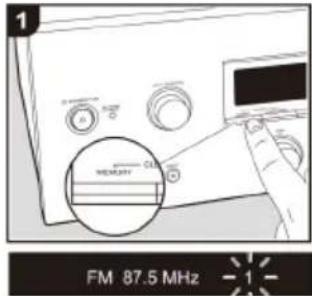
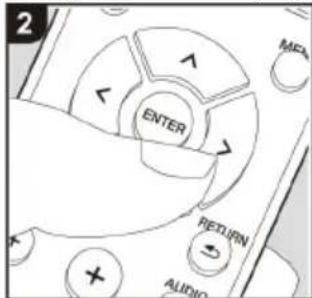
- Gdy numer na wyświetlaczu miga (około 8 sekund), przyciskami kierunkowymi (w lewo / w prawo (b) na pilocie zdalnego sterowania, wybierz numer pomiędzy 1 a 40.
- Naciśnij ponownie przycisk MEMORY na urządzeniu głównym, aby zapisać stację w pamięci.
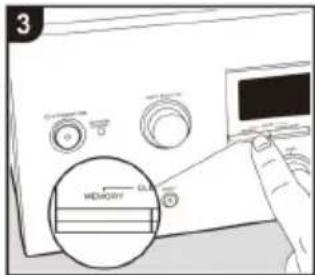
Po zapisaniu stacji w pamięci numer komórki przestanie migać.
Powtórz procedurę w celu zapisania wszystkich ulubionych stacjo radiowych w pamięci.
OBSŁUGA
Wybieranie zapisanej w pamięci stacji radiowej
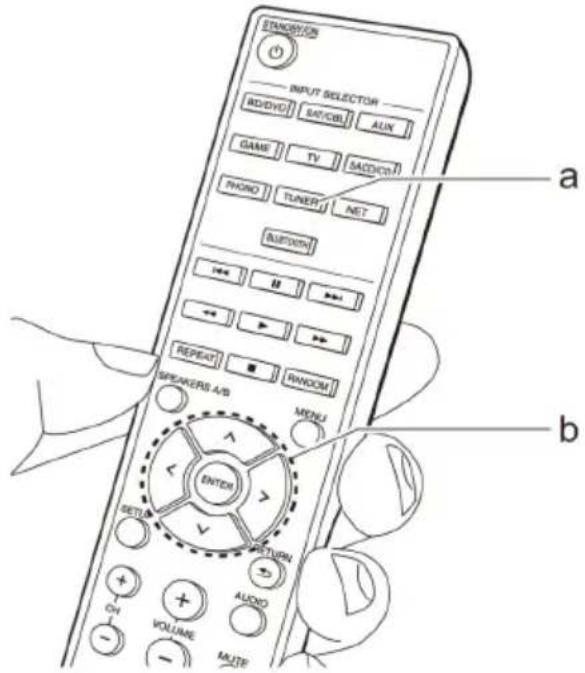
- Naciśnij przycisk TUNER (a) na pilocie zdalnego sterowania.
- Przyciskami kierunkowymi w lewo / w prawo (b) na pilocie zdalnego sterowania, wybierz numer komórki pamięci.
- Można również użyć przycisków CH (+ / -).
Usuwanie stacji zapisanej w pamięci
- Naciśnij przycisk TUNER (a) na pilocie zdalnego sterowania.
- Przyciskami kierunkowymi w lewo / w prawo (b) na pilocie zdalnego sterowania, wybierz numer komórki pamięci, w której zapisana jest stacja, którą chcesz usunąć.
- Trzymając wciśnięty przycisk MEMORY na panelu przednim naciśnij przycisk TUNING MODE, aby usunąć stację.
Po usunięciu na wyświetlaczu pojawi się numer.
OBSŁUGA
Serwer muzyczny
Music server
Możliwe jest strumieniowe przesyłanie plików muzycznych z komputera PC lub urządzenia NAS podłączonego do tej samej sieci, z którym połączony jest niniejszy odtwarzacz. Z odtwarzaczem kompatybilne są serwery sieciowe z zainstalowanym oprogramowaniem do odtwarzania, które posiada funkcjonalność serwera Windows Media® Player 11 lub 12, lub NAS kompatybilne z funkcjonalnością sieci domowej. Konieczne może być wykonanie odpowiednich ustawień z wyprzedzeniem, aby użyć programu Windows Media ® Player 11 lub 12.
Tylko pliki muzyczne zarejestrowane w bibliotekach Windows Media® Player mogą być odtwarzane.
Konfiguracja Windows Media® Player
Windows Media® Player 11
- Włącz komputer i uruchom Windows Media® Player 11.
- W menu "Library" wybierz "Media Sharing" w celu wyświetlania okna dialogowego.
- Zaznacz pole wyboru "Share my media", a następnie kliknij "OK.", aby wyświetlić kompatybilne urządzenia.
-
Wybierz urządzenie, a następnie kliknij przycisk "Allow".
Po kliknięciu, odpowiednia ikona jest zaznaczona. -
Kliknij przycisk "OK.", aby zamknąć okno dialogowe.
W zależności od wersji programu Windows Media ® Player, mogą występować drobne różnice w nazwach elementów menu.
Windows Media® Player 12
- Włącz komputer i uruchom Windows Media® Player 12.
- W menu "Stream", wybierz opcję "Turn on media streaming", aby wyświetlić okno dialogowe.
Jeśli jest to już włączone, wybierz opcję "More streaming options..." w menu" Stream", aby wyświetlić odtwarzacze w sieci, a następnie przejdź do kroku 4. - Kliknij "Turn on media streaming", aby wyświetlić odtwarzacze w sieci.
- Wybierz to urządzenie w sekcji "Media streaming options" i sprawdź, czy wybrane jest ustawienie "Allow".
- Kliknij przycisk "OK.", aby zamknąć okno dialogowe.
W zależności od wersji programu Windows Media ® Player mogą występować różnice w elementach menu.
Odtwarzanie
Zanim rozpoczniesz obsługę uruchom serwer (Windows Media® Player 11, Windows Media® Player 12 lub urządzenie NAS) zawierające pliki muzyczne do odtwarzania i upewnij się, że komputer PC i / lub serwer NAS są prawidłowo podłączone i skonfigurowane z tą samą siecią do której podłączone jest niniejsze urządzenie.
1. Włącz urządzenie.
OBSŁUGA
Odtwarzanie
Zanim rozpoczniesz obsługę uruchom serwer (Windows Media® Player 11, Windows Media® Player 12 lub urządzenie NAS) zawierające pliki muzyczne do odtwarzania i upewnij się, że komputer PC i / lub serwer NAS są prawidłowo podłączone i skonfigurowane z tą samą siecią do której podłączone jest niniejsze urządzenie.
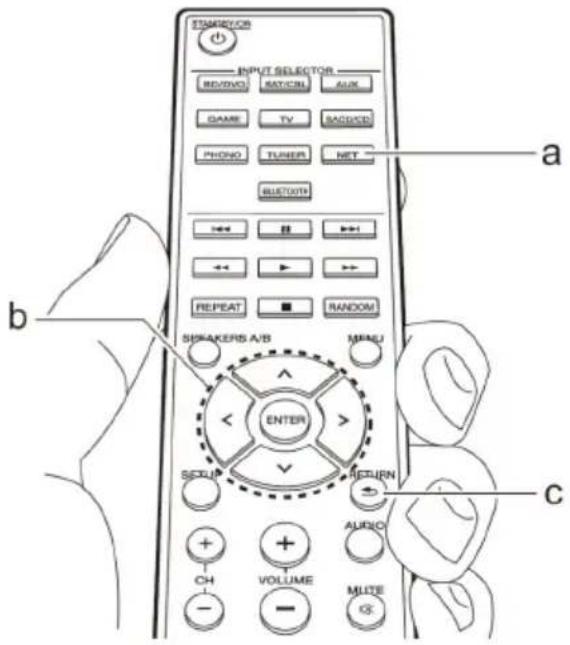
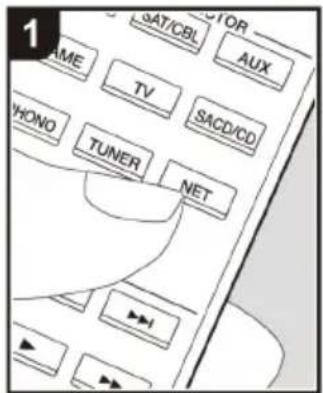
- Naciśnij przycisk NET (a) na pilocie zdalnego sterowania.
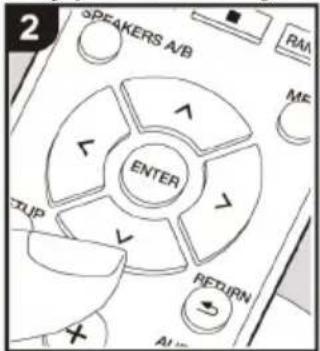
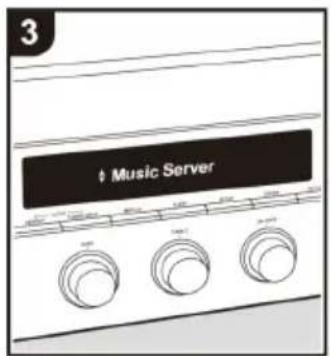
- Przyciskami kierunkowymi (w górę / w dół) (b) na pilocie zdalnego sterowania wybierz "Music Server" i naciśnij ENTER, aby potwierdzić wybór
OBSŁUGA
- Przyciskami kierunkowymi (w góre / w dół) (b) na pilocie zdalnego sterowania wybierz 'Music Server' i naciśnij klawisz ENTER (b).
-
Przyciskami kierunkowymi (w góre / w dół) (b) na pilocie zdalnego sterowania wybierz plik muzyczny a następnie rozpocznij odtwarzanie naciskając ENTER (b).
-
Aby powrócić do poprzedniego ekranu, naciśnij RETURN (c).
- Jeśli na wyświetlaczu pojawi się komunikat 'NO', sprawdź, czy sieć jest prawidłowo podłączona.
- W zależności od serwera i ustawienia udostępnień, urządzenie może go nie rozpoznać, lub może nie być w stanie odtwarzać plików muzycznych.
- Ponadto urządzenie nie może uzyskać dostępu zdjęć i filmów zapisanych na serwerach.
- Serwer może zawierać do 20 000 utworów w katalogu oraz do 16 poziomów katalogów.
OBSŁUGA
Zdalne sterowanie odtwarzaniem z komputera
Można użyć tego urządzenia do odtwarzania plików muzycznych zapisanych na komputerze przez uruchomienie komputera wewnątrz sieci domowej. Jednostka obsługuje zdalne odtwarzanie z systemem Windows Media ® Player 12.
- Włącz komputer i uruchom Windows Media® Player 12.
- Otwórz menu "Stream" i sprawdzić, czy "Allow remote control of my Player..." jest zaznaczone. Kliknij "Turn on media Streaming" w celu wyświetlenia listy odtwarzaczy w sieci.
- Wybierz i kliknij prawym przyciskiem myszy plik muzyczny do odtwarzania w systemie Windows Media®Player 12. W celu zdalnego odtwarzania pliku muzycznego na innym serwerze, otwórz serwer docelowego z "Other library" i wybierz plik z muzyką do odtw.
-
Wybierz to urządzenie w oknie "Play to" w Windows Media ® Player 12 i rozpocznij odtwarzanie na jednostce. Jeśli komputer posiada system Windows 8.1, kliknij "Play to", a następnie wybierz tę jednostkę. Jeśli komputer posiada Windows 10, kliknij "Cast to Device", a następnie wybierz ten odtwarzacz. Możliwe są operacje podczas zdalnego odtwarzania są dostępne z okna "Play to" na PC.
-
Dostosuj poziom głośności używając paska głośności w oknie "Play to".
-
Czasami wyświetlany w oknie odtwarzania zdalnego poziom głośności może różnić się od wskazania na wyświetlaczu tego urządzenia.
- Ponadto, gdy głośność jest regulowana z poziomu tego urządzenia nie jest to odzwierciedlone w w oknie "Play to".
- Zdalne odtwarzanie nie jest możliwe podczas korzystania z usługi sieciowej lub odtwarzania muzyki na urządzeniu pamięci masowej USB.
- W zależności od wersji systemu Windows®, mogą wystąpić różnice w nazwach elementów, które można wybrać.
Obsługiwane formaty audio
Niniejszy odtwarzacz jest kompatybilny z następującymi formatami zapisu dźwięku.
- Zdalne odtwarzanie plików FLAC, DSD nie jest również możliwe.
- Pliki o zmiennej przepływności (VBR) są obsługiwane. Jednak, czas odtwarzania może nie być wyświetlany poprawnie.
- Zdalne odtwarzanie nie obsługuje odtwarzania bez przerwy (Gapless).
MP3 (.mp3 / .MP3):
Formaty: MPEG-1 / MPEG-2 Audio Layer-3 Częstotliwości próbkowania: 44,1 kHz, 48 kHz Bitrate: od 8 kbps do 320 kbps i VBR.
WMA (.wma / WMA):
Częstotliwości próbkowania: 44,1 kHz, 48 kHz
Bitrate od 8 kbps do 320 kbps i VBR.
- formaty WMA Pro / Voice / WMA Lossless nie są obsługiwane.
WAV (.wav / WAV):
Pliki WAV PCM to nieskompresowany dźwięk cyfrowy. Częstotliwości próbkowania: 44,1 kHz, 48 kHz, 88,2 kHz, 96 kHz, 176,4 kHz, 192 kHz Kwantyzacja bitowa: 8-bitowy, 16-bitowy, 24-bitowy
OBSŁUGA
AIFF (.aiff / .aif / .aifc / .afc / .AIFF / .aif / .AIFC / .AFC):
AIFF obejmują nieskompresowane cyfrowe sygnały audio PCM.
Częstotliwości próbkowania: 44,1 kHz, 48 kHz, 88,2 kHz, 96 kHz, 176,4 kHz, 192 kHz
Kwantyzacja bitowa: 8-bitowy, 16-bitowy, 24-bitowy
AAC (.aac / .m4a / MP4 / 3GP / .3G2 / .AAC / .m4a / MP4 / .3GP / .3G2):
Formaty: MPEG-2 / MPEG-4 Audio
Częstotliwości próbkowania: 44,1 kHz, 48 kHz, 88,2 kHz, 96 kHz
Bitrate: od 8 kbps do 320 kbps i VBR.
FLAC (.flac / .flac):
Częstotliwości próbkowania: 44,1 kHz, 48 kHz, 88,2 kHz, 96 kHz, 176,4 kHz, 192 kHz
Kwantyzacja bitowa: 8-bitowy, 16-bitowy, 24-bitowy
LPCM (Linear PCM):
Częstotliwości próbkowania: 44,1 kHz, 48 kHz
Kwantyzacja bitowa: 16 bit
Apple Lossless (.m4a / mp4 / m4a / Mp4):
Częstotliwości próbkowania: 44,1 kHz, 48 kHz, 88,2 kHz, 96 kHz, 176,4 kHz, 192 kHz
Kwantyzacja bitowa: 16-bitowy, 24-bitowy
DSD (.dsf / .dff / .DSF / .DFF):
Obsługiwane formaty: DSF / DSDIFF
Częstotliwości próbkowania: 2,8 MHz, 5,6 MHz, 11,2 Mhz
OBSŁUGA
Regulacja jakości dźwięku
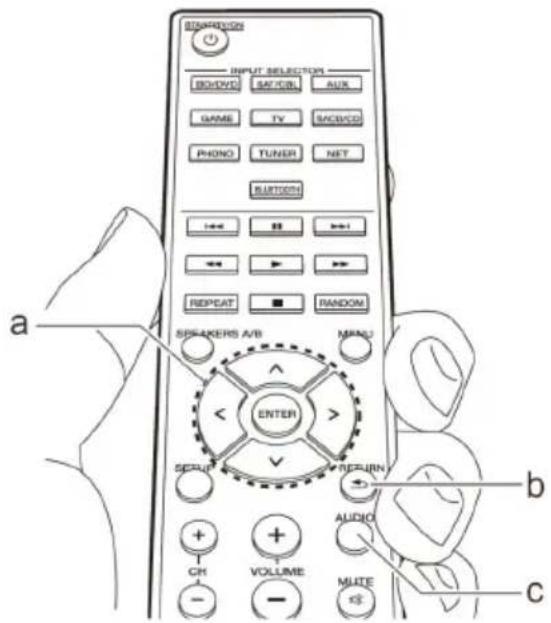
- Naciśnij przycisk AUDIO (c) na pilocie zdalnego sterowania.
- Przyciskami kierunkowymi (w góre / w dół) (a) na pilocie zdalnego sterowania wybierz element, którego ustawienia chcesz zmienić.
- Przyciskami kierunkowymi (w lewo / w prawo) (a) na pilocie zdalnego sterowania zmień ustawienie wybranego parametru.
- Aby powrócić do poprzedniego ekranu, naciśnij RETURN (b).
DIRECT
Włącz lub wyłącz funkcję Direct, która generuje czysty oryginalny dźwięk omijając obwody sterowania dźwiękiem w trakcie pdtwarzania.
Bass
Poziom niskich częstotliwości.
Zakres ustawień: -10 dB do +10 dB w odstępach co 1 dB. (wartość domyślna: 0 dB)
- Ustawienie niedostępne, gdy wybrany jest tryb Direct lub Pure Direct.
Treble
Poziom wysokich częstotliwości.
Zakres ustawień: -10 dB do +10 dB w odstępach co 1 dB. (wartość domyślna: 0 dB)
- Ustawienie niedostępne, gdy wybrany jest tryb Direct lub Pure Direct.ʃ saldo
Balance
Dostosuj zrównoważenie dźwięku z lewego i prawego głośnika.
Zakres ustawienia: L+10 do R+10 w odstępach co 1 dB (wartość domyślna: 0).
Menu Setup
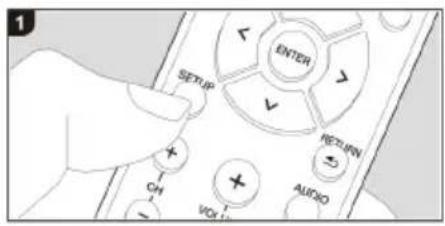
- Naciśnij przycisk SETUP na pilocie zdalnego sterowania.
-
DigitalAudio
-
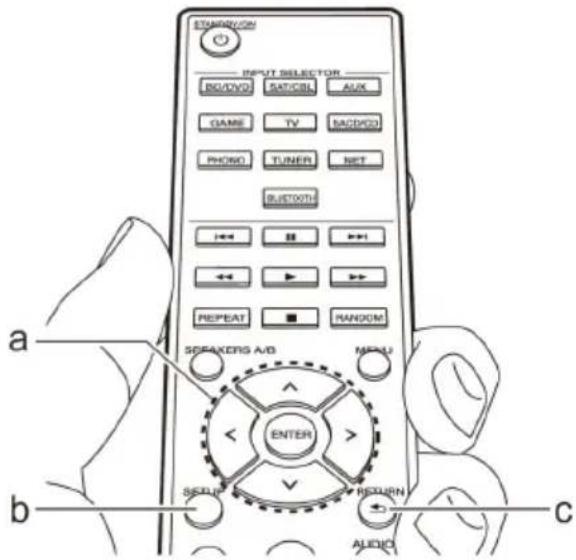
Przyciskami kierunkowymi (w górę / w dół) (a) na pilocie zdalnego sterowania wybierz element i naciśnij przycisk ENTER (a) potwierdzić wybór.
-
Przyciskami kierunkowymi (w góre / w dół) (a) na pilocie zdalnego sterowania wybierz podmenu.
-
Przyciskami kierunkowymi (w lewo / w prawo) (a) na pilocie zdalnego sterowania zmień ustawienie i naciśnij przycisk ENTER (a), aby potwierdzić wybór.
- Aby powrócić do poprzedniego ekranu, naciśnij przycisk RETURN (c).
- W celu zamknięcia menu ustawień, naciśnij SETUP (b).
- 1. Digital Audio
Można zmieniać przyporządkowanie wejścia pomiędzy przełącznikami wejścia, a gniazdami DIGITAL IN COAXIAL / OPTICAL. Jeśli nie chcesz przyporządkować żadnego gniazda, wybierz "----".
COAX : BD/DVD (domyślne ustawienie), "SAT/CBL", "GAME", "AUX", "SACD/CD", "TV".
OPT: "BD/DVD", "SAT/CBL", "GAME" (domyślne ustawienie), "AUX", "SACD/CD", "TV", "PHONO"
POZOSTAŁE FUNKCJE
- Częstotliwości próbkowania dla sygnałów PCM (stereo, mono) wejścia cyfrowego: 32 kHz, 44,1 kHz, 48 kHz, 88,2 kHz, 96 kHz / 16 bitów, 20 bitów i 24 bity.
- 2. Main Volume
Ustawienie głośności.
Vol limit: maksymalna głośność.
Off: wyłączone (ustawienie domyślne)
30 to 79
POn Lvl: zaprogramowany poziom głośności po włączeniu urządzenia.
Last (domyślne): poziom gdy urządzenie ostatnio było wyłączane.
Min to Max
HP Lvl: Ustaw poziom głośności dla słuchawek.
-12 dB to + 12 dB (ustawienie domyślne: 0 dB)
- 3. Hardware
Splimpedance: impedancja głośników
Jeśli którykolwiek z podłączonych głośników posiada impedancję 4 Ω lub więcej, ale mniej niż 6 Ω lub jeśli podłączyłeś dodatkowy zestaw głośników lewy / prawy do
zacisków SPEAKERS A / B, wybierz ustawienie 4 Ω. Przed zmianą ustawienia ustaw poziom głośności na minimum.
6 Ω (domyślne)
4 Ω
AutoStdby:
To ustawienie powoduje, że urządzenie zostanie wyłączone po 20 minutach beczynności bez sygnału audio na wejściach. Kiedy funkcja jest włączone, urządzenie znajduje się w trybie HYBRID STANDBY, który zmniejsza zużycie energii do minimum).
On (ustawienie domyślne): włączone.
Off: wyłączone
Na wyświetlaczu pojawi się "Auto Stby" na 30 sekund przed automatycznym włączeniem zasilania.
Wartości domyślne różnią się w zależności od regionu.
NET Stby: można włączyć zasilanie urządzenia poprzez sieć za pomocą aplikacji sterującej.
On: włączone
Off: wyłączone (ustawienie domyślne)
- Kiedy funkcja jest włączona, urządzenie znajduje się w trybie HYBRID STANDBY, który zmniejsza zużycie energii do minimum).
- Dla ustawienia "6. Bluetooth" => "AutoChange" => "Off" funkcja jest zablokowana (wyłączona) na ustawienie Off.
POZOSTAŁE FUNKCJE
Bt Wakeup: ta funkcja budzi urządzenie z trybu czuwania po podłączeniu urządzenia Bluetooth.
On: włączone
Off: wyłączone (ustawienie domyślne)
- Kiedy funkcja jest włączona, urządzenie znajduje się w trybie HYBRID STANDBY, który zmniejsza zużycie energii do minimum.
- Ustawienie jest wyłączone ("Off"), jeśli "6. Bluetooth "-" Auto In Change (nast. strona) jest również wyłączone (Off).
- Jeśli nie zostanie wyświetlony, poczekaj chwilę aż funkcja sieciowa zadziała.
Opt Wakeup: gdy sygnał audio jest podawany na wejście OPTICAL podczas gdy urządzenie jest wyłączone (tryb czuwania), niniejsza funkcja może automatycznie włączyć urządzenie.
Off: wyłączone (ustawienie domyślne)
On: włączone
- Jeśli do gniazda OPTICAL podłączone jest kablem inne urządzenie i ta opcja jest włączona, zużycie energii zwiększa nawet wtedy, gdy urządzenie jest wyłączone do trybu czuwania. Jednakże wzrost zużycia energii jest ograniczony do minimum, automatycznie wyłączając urządzenie w tryb HYBRID STANDBY gdzie aktywne pozostają wyłącznie niezbędne układy.
AM Freq: zmiana kroku strojenia częstotliwości pasma AM
9kHz (ustawienie domyślne): częstotliwość jest regulowana co 9 kHz.
10kHz: częstotliwość jest regulowana co 10 kHz.
- 4. Source
Vol Abs: nawet jeśli poziom głośności jest taki sam w tym urządzeniu, mogą wystąpić różnice w poziomie głośności w zależności od podłączonych urządzeń. Dostosuj poziom głośności, aby zmniejszyć tę różnicę. Wybierz jedną z opcji dla każdego źródła sygnału.
-12 dB do +12 dB (ustawienie domyślne: 0 dB)
NameEdit: wpisz prostą nazwę dla źródła sygnału wejściowego lub zapisanej w pamięci stacji radiowej.
Wybierz źródło sygnału wejściowego lub zarejestrowaną w pamięci stację radiową.
- Więcej informacji na temat wprowadzania znaków znajdziesz na stronie 20.
- Funkcja nie jest dostępna, gdy wybrana jest funkcja BLUETOOTH lub NET.
- 5. Network
Wykonaj ustawienia sieciowe.
- Poczekaj chwilę, aż funkcja sieciowa zostanie uruchomiona.
- Jeśli połączenie LAN jest skonfigurowane z protokołu DHCP, skonfiguruj "DHCP" na ustawienie "Enable" (domyślne ustawienie), aby automatycznie skonfigurować ustawienia. Jeśli chcesz przypisać stałe adresy IP do poszczególnych elementów, należy skonfigurować "DHCP" na ustawienie "Disable" i przyporządkować adres do tego urządzenia w "IP Address", a także ustawić informacje związane z połączeniem sieciowym LAN (maski podsieci i bramy).
POZOSTAŁE FUNKCJE
Wi-Fi: podłącz urządzenie do sieci za pośrednictwem bezprzewodowej sieci LAN.
On: połączenia LAN
Off (Wired) (ustawienie domyślne): połączenie przewodowe LAN.
Wi-Fi Setup: można skonfigurować ustawienia sieci bezprzewodowej LAN naciskając przycisk ENTER, gdy wyświetlany jest komunikat "Start". Szczegółowe na stronie 24.
SSID: wyświetlany będzie identyfikator punktu dostępu SSID.
Signal: wyświetlony zostanie poziom sygnału podłączonego punktu dostępu.
Status: status punktu dostępowego.
MAC Address: zobacz adres MAC tego urządzenia.
DHCP: Enable (włączone; ustawienie domyślne) lub Disable (wyłączone)
IP Address: zobacz / ustaw adres IP.
Subnet mask: maska podsieci
Gateway: brama
DNS Server: serwer DNS.
Proxy URL: adres serwera proxy.
Proxy port : numer portu serwera proxy. Pojawia się, gdy adres URL proxy został już skonfigurowany.
Friendly name: można zmienić nazwę tego urządzenia. Naciśnij przycisk ENTER i wprowadź nazwę zawierającą do 31 znaków (strona 20).
AirPlay PW: można wprowadzić hasło, tak, aby tylko użytkownik mógł korzystać z AirPlay. Naciśnij przycisk ENTER i wpisz 31 lub mniej znaków (strona 20).
Network check: można sprawdzić połączenie sieciowe. Naciśnij przycisk ENTER, gdy wyświetlany jest komunikat "Start".
- 6. Bluetooth
Wykonaj ustawienia Bluetooth.
- Poczekaj chwilę, aż funkcja sieci zostanie uruchomiona.
Bluetooth: funkcja Bluetooth.
On (domyślne): włączona. Wybierz podczas wykonywania ustawień Bluetooth.
Off: wyłączona
Auto Change: automatycznie przełączanie wejścia na "BLUETOOTH", gdy wykryte zostanie połączenie z urządzeniem Bluetooth.
On (ustawienie domyślne): włączone.
Off: wyłączone
Jeśli wejście nie przełącza się automatycznie, wybierz ustawienie "Off" i ręcznie przełącz wejście.
Reconnect: funkcja automatycznie łączy się ponownie z poprzednio połączonym, urządzeniem Bluetooth po przełączeniu funkcji na "Bluetooth".
On (ustawienie domyślne): wyłączone
Off: wyłączone
Funkcja może nie działać z niektórychi urządzeniami Bluetooth.
POZOSTAŁE FUNKCJE
Pairing Info: informacje o poprzednim powiązaniu zapisane w urządzeniu zostaną zainicjowane. Naciśnięcie przycisku ENTER, gdy na wyświetlaczu pojawi się "Clear" inicjuje Informacje parowania zapisane w tym urządzeniu.
- Funkcja ta nie zainicjuje informacji parowania w urządzeniu Bluetooth.
W przypadku ponownego parowania tego urządzenia z urządzeniem Bluetooth, należy wcześniej usunąć z urządzenia Bluetooth informacje parowania. Informacje na temat sposobu usuwania można znaleźć w instrukcji obsługi urządzenia Bluetooth.
Devices: wyświetla nazwę urządzenia Bluetooth podłączonego do tego urządzenia.
- Nazwa nie jest wyświetlana, gdy "Status" jest "Ready" lub "Pairing".
Status: wyświetla status urządzenia Bluetooth podłączonego do tego urządzenia.
Ready: nie sparowane
Pairing: parowanie
Connected: pomyślnie podłączony
- 7. F/W Update: aktualizacja oprogramowania.
- Poczekaj chwilę aż funkcja zostanie uruchomiona.
Notice: dostępność aktualizacji firmware będzie przekazana za pośrednictwem sieci.
On: włącz (ustawienie domyślne)
Off: wyłącz
Ver: aktualna wersja oprogramowania.
Update via NET: naciśnij przycisk ENTER, aby zaktualizować oprogramowanie przez sieć.
- Nie będziesz w stanie wybrać tego ustawienia, jeśli urządzenie nie jest podłączone do Internetu lub nie ma żadnych aktualizacji.
Update via USB: naciśnij przycisk ENTER, aby zaktualizować przez USB.
- Nie będziesz w stanie wybrać ustawienia, jeśli nośnik pamięci nie będzie podłączony lub nie będzie zawierać żadnych aktualizacji.
- 8. Lock
Setup: menu Setup zostanie zablokowane.
Locked: zablokowane
Unlocked (ustawienie domyślne): blokada wyłączona
POZOSTAŁE FUNKCJE
Konfiguracja z sieci
Można skonfigurować ustawienia funkcji tego urządzenia w przeglądarce internetowej na komputerze, smartfonie itp.
- Naciśnij przycisk SETUP na pilocie zdalnego sterowania, aby wyświetlić menu Setup (Ustawienia).
- Przyciskami kierunkowymi wybierz "5. Sieć" - "Adres IP" i zanotuj adres wyświetlany adres.
- Uruchom przeglądarkę internetową na komputerze i wprowadź adres w polu URL.
- Na ekranie pojawią się informacje dotyczące urządzenia (Web Setup).
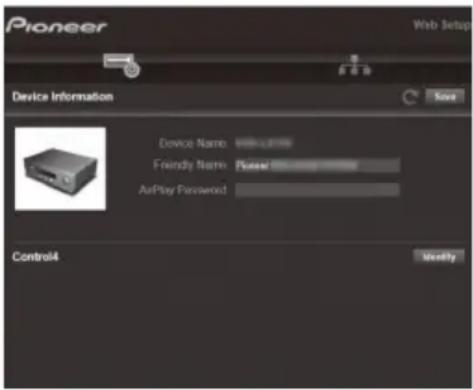
- Po zmianie ustawień wybierz opcję "Save", aby zapisać ustawienia.
Device Information - informacje o urządzeniu
Można zmienić nazwę urządzenia (Friendly Name) itp.
Control4: zarejestruj urządzenie, jeśli jest używana aplikacja Control4.
Network settings: ustawienia sieci
Status: można zobaczyć informacje dotyczące sieci (adres MAC i adres IP tego urządzenia).
Network connection: można wybrać sposób połączenia z siecią. Jeśli wybierzesz "Wireless", wybierz punkt dostępu z menu "Wi-Fi Setup".
DHCP: Można zmienić ustawienia DHCP. Jeśli wybierzesz „Off", ustaw ręcznie parametry "IP Address", "Subnet Mask", "Gateway", "DNS Server".
Proxy: wyświetl i ustaw adres URL dla serwera proxy.
POZOSTAŁE FUNKCJE
Aktualizacja oprogramowania
W razie potrzeby można zaktualizować oprogramowanie za pośrednictwem sieci lub nośnika USB. Odwiedź naszą stronę internetową, aby pobrać najnowsze oprogramowanie (jeśli wydane zostały nowe aktualizacje)
Ograniczenie odpowiedzialności
Program i dokumentacja towarzysząca w Internecie są przeznaczone do użytku na własną odpowiedzialność. Producent nie ponosi odpowiedzialności (brak jakiejkolwiek formy zadośćuczynienia / odszkodowania) za wszelkie roszczenia wynikające z korzystania z programu lub towarzyszącej dokumentacji elektronicznej, niezależnie od przepisów prawa, czy wynikających z czynu niedozwolonego lub umowy. Producent nie ponosi odpowiedzialności wobec użytkownika lub osób trzecich za żadne szczególne, pośrednie, przypadkowe lub wtórne szkody jakiegokolwiek rodzaju, ale nie ograniczające się do odszkodowania, zwrotu lub odszkodowania z tytułu utraty aktualnych lub przyszłych zysków, utratę danych, lub z innego powodu.
Aktualizacja przez sieć
Można pobrać aktualizację poprzez podłączenie urządzenia do Internetu.
Środki ostrożności podczas aktualizacji firmware
- Sprawdź, czy urządzenie jest włączone i podłączone do sieci.
- Przed rozpoczęciem aktualizacji, wyłącz radio internetowe, odłącz nośnik USB, serwer lub inne urządzenia, które odtwarzają dźwięk.
- Podczas aktualizacji, nigdy nie odłączaj ani nie wyłączaj zasilania.
- Podczas aktualizacji, nigdy nie odłączaj i ponownie nie podłączaj kabla Ethernet.
- Podczas aktualizacji, nigdy nie odłączaj i ponownie nie podłączaj przewodu zasilającego.
- Nie należy uzyskiwać dostępu do tego urządzenia z poziomu komputera podczas aktualizacji.
- Ustawienia zostaną zachowane po aktualizacji.
RÓŻNE USTAWIENIA
Procedura aktualizacji
- Naciśnij przycisk SETUP.
- Przyciskami kierunkowymi (góra / dół) wybierz "7. Update" „F/W Update" i naciśnij ENTER.
Update via NET
Opcja nie pojawia się, jeśli nie ma żadnych aktualizacji do pobrania.
- Naciśnij przycisk ENTER, aby rozpocząć aktualizację.
Na wyświetlaczu pojawi się "Completed!", gdy aktualizacja jest zakończona.
- Naciśnij przycisk STANDBY / ON na panelu przednim, aby wyłączyć urządzenie w stan czuwania.
- Nie używaj przycisku ⏻ na pilocie zdalnego sterowania.
Aktualizacja została zakończona.
Jeśli pojawi się komunikat o błędzie
W przypadku wystąpienia błędu, na wyświetlaczu pojawi się komunikat "* - ** Error" (litery i cyfry pojawiają się w miejscu gwiazdki.) Zapoznaj się z poniższymi opisami, aby sprawdzić znaczenie kodu.
Error code:
* -01 * -10: kabel Ethernet nie może być rozpoznany. Podłącz prawidłowo kabel Ethernet.
* -02, * - 03 * - 04 * - 05 * - 06 * - 11 * - 13 * - 14 * - 16 * - 17 * - 18, * -20, * - 21: nie można uzyskać dostępu do Internetu. Sprawdź czy:
- router jest włączony
- to urządzenie i router są podłączone do sieci
Spróbuj odłączyć i ponownie podłączyć zasilanie urządzenia i routera. To może rozwiązać problem. Jeśli problem nie ustępuje i nadal urządzenie nie może połączyć się z Internetem, DNS serwera lub serwera proxy mogą być chwilowo niedostępne.
Sprawdź stan usługi u operatora ISP.
Others: Odłącz i ponownie podłącz przewód zasilający i ponownie rozpocznij aktualizację.
Aktualizacja oprogramowania przez USB
Konieczne jest posiadanie nośnika pamięci USB o pojemności 64 MB lub więcej.
Środki ostrożności:
- Przed aktualizacją, zatrzymaj odtwarzanie i odłącz nośnik podłączony do gniazda USB.
- Podczas aktualizacji, nigdy nie wyłączaj urządzenia w stan gotowości.
- Nie odłączaj przewodu zasilania, ani nośnika USB z aktualizacją.
- Nie należy próbować uzyskać dostępu do tego urządzenia z poziomu komputera podczas aktualizacji.
- Aktualizacja trwa około 30 minut.
- Ustawienia zostaną zachowane po aktualizacji.
RÓŻNE USTAWIENIA
- Podłącz nośnik USB do komputera i usuń z niego wszystkie pliki.
- Pobierz plik z oprogramowaniem na komputer z naszej strony internetowej. Rozpakuj pobrany plik na PC. Liczba rozpakowanych plików i folderów różni się w zależności od modelu.
- Skopiuż rozpakowane pliki i katalogi do głównego katalogu nośnika pamięci USB. Nie kopiuż innych plików. Nie należy kopiować skompresowanego pliku.
- Podłącz nośnik pamięci USB z rozpakowanymi plikami do gniazda USB. Jeśli podłączasz dysk twardy USB do portu USB urządzenia, zaleca się użycie zasilacza sieciowego do jego zasilania. Jeśli urządzenie pamięci masowej USB zostało podzielone na partycje, każda będzie traktowana jako niezależne urządzenie.
- Naciśnij przycisk SETUP.
- Przyciskami kierunkowymi wybierz "7. F/W Firmware update" - "Update via USB" i naciśnij ENTER. Poczekaj chwilę, aż funkcja sieciowa zostanie uruchomiona.
Update via USB
Opcja nie pojawia się, jeśli nie ma żadnych aktualizacji do pobrania.
- Naciśnij przycisk ENTER przy wybranej opcji "Update", aby rozpocząć aktualizację. Podczas aktualizacji nie wyłączaj ani nie rozłączaj ponownie podłączyć urządzenie pamięci masowej USB.
Na wyświetlaczu pojawi się "Completed!", gdy aktualizacja jest zakończona.
-
Odłącz nośnik pamięci USB od urządzenia.
-
Naciśnij przycisk na panelu przednim w celu wyłączenia urządzenia w stan czuwania.
Nie używaj przycisku ⏻ na pilocie zdalnego sterowania do tej operacji. Aktualizacja jest zakończona. Oprogramowanie urządzenia jest zaktualizowane do najnowszej wersji.
Jeśli pojawi się komunikat o błędzie
W przypadku wystąpienia błędu, na wyświetlaczu pojawi się komunikat "* - ** Error" (litery i cyfry pojawiają się w miejscu gwiazdki.) Zapoznaj się z poniższymi opisami, aby sprawdzić znaczenie kodu.
Error code:
* -01 * -10: nośnik pamięci USB nie został rozpoznany. Sprawdź czy kabel USB lub nośnik pamięci USB jest prawidłowo podłączony do gniazda USB tego urządzenia. Podłącz urządzenie pamięci masowej USB do zasilania zewnętrznego jeśli to konieczne i nośnik posiada taką możliwość.
* -05 * -13 * -20 * -21: plik z aktualizacją nie znajduje się w głównym katalogu nośnika USB, lub nagrany plik przeznaczony jest dla innego modelu. Sprawdź plik.
Others: odłącz i ponownie podłącz przewód zasilający, i ponownie rozpocznij procedurę aktualizacji.
Rozwiązywanie problemów
Nieprawidłowe działania są często mylone z problemem technicznym lub awarią. Jeśli uważasz, że niniejsze urządzenie działa nieprawidłowo, należy sprawdzić poniższe punkty. Czasami problem może leżeć w innym urządzeniu. Zbadaj inne używane elementy i urządzenia elektryczne. Czasami wystarczy wyłączenie i ponowne włączenie urządzenia lub odłączenie przewodu zasilania i ponowne jego podłączenie. Jeżeli problem nie może być rozwiązany nawet po skorzystaniu z wymienionych poniżej wskazówek, zwrócić się po pomoc do najbliższego autoryzowanego centrum serwisowego produktów Pioneer.
- Jeśli urządzenie nie działa prawidłowo z powodu zewnętrznych efektów takich, jak elektryczność statyczna, można wyłączyć urządzenie naciskając i przytrzymując przycisk STANDBY / ON przez 5 sekund. Jeśli to nie pomoże należy odłączyć urządzenie od gniazda zasilania i ponownie podłączyć, aby przywrócić normalne warunki pracy.
Przywracanie fabrycznych ustawień
Jeżeli wymienione poniżej czynności nie rozwiązują problemu, należy przywrócić fabryczne ustawienia urządzenia.
- Gdy urządzenie jest włączone, naciśnij i przytrzymaj TUNING MODE i naciśnij STANDBY / ON. Urządzenie przełącza się w tryb czuwania, a ustawienia urządzenie powracają do fabrycznego stanu.
- Nie można włączyć zasilania
- Upewnij się, że przewód zasilający jest prawidłowo podłączony.
- Odłącz przewód zasilający od gniazdka elektrycznego i odczekać 5 sekund lub więcej, a następnie podłącz go ponownie.
- Urządzenie automatycznie wyłącza się: sprawdź ustawienie funkcji "3.Hardware" - "Auto Stby" w menu Setup. Wyłącz funkcję.
- Obwód ochronny może się uruchomić. Jeśli na wyświetlaczu pojawi się komunikat "CHECK SP WIRE", kable głośnikowe mogą być zwarte. Upewnij się, że żadne fragmenty przewodów głośnikowych nie stykają się ze sobą ani z tylnym panelem, a następnie ponownie włącz urządzenie. Jeśli wyświetlany jest komunikat "NG" natychmiast odłącz kabel zasilający od gniazdka sieci zasilania i skontaktuj się z serwisem.
- Obwód ochronny może się uaktywnić ponieważ temperatura urządzenia wzrosła nieprawidłowo. W takim wypadku zasilanie nadal będzie się wyłączać po ponownym włączeniu urządzenie. Upewnij się, że urządzenie ma zapewnioną odpowiednią wentylację wokół niego. Poczekaj aż urządzenie ostygnie, a następnie spróbuj włączyć jeszcze raz.
OSTRZEŻENIE: jeśli z urządzenia wydobywa się dym, zapach spalenizny lub nienormalny hałas, odłącz kabel zasilający z gniazda zasilania elektrycznego i skontaktuj się ze sprzedawcą lub obsługą klienta.
- Nie ma dźwięku lub jest bardzo cichy.
- Upewnij się, że wybrany jest zestaw głośników A lub B (strona)
- Sprawdź, czy wybrane jest właściwe źródło sygnału.
- Jeśli wskaźnik MUTING pojawi się na wyświetlaczu, naciśnij MUTE na pilocie, aby wyłączyć wyciszenie dźwięku.
- Sygnał PCM może być podawany tylko na wejście cyfrowe. Upewnij się, że urządzenie odtwarzające skonfigurowane jest na transmisję sygnału PCM.
- Sprawdź ustawienie cyfrowego wyjście audio na podłączonym urządzeniu.
Niektóre konsole gier, takie jak te, które obsługują DVD, domyślnie mają to ustawienie wyłączone. - Upewnij się, że połączenia kabli głośnikowych są zgodne z polaryzacją gniazd oraz, że nieosłonięte przewody nie stykają się ze sobą ani metalowymi elementami obudowy.
- Jeśli gramofon wykorzystuje wkładkę MC, należy podłączyć korektor dźwięku i albo wzmacniacz głowicy MC lub transformator MC.
Słychać zakłócenia
- Spinanie kabli audio z przewodami zasilającymi i głośnikowymi może mieć negatywny wpływ na dźwięk. Nie należy tego robić.
- Kabel audio może zbierać zakłócenia. Spróbuj inaczej ułożyć kable audio.
Pilot zdalnego sterowania nie działa
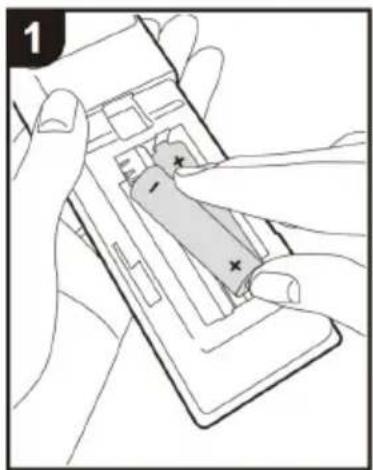
- Upewnij się, że baterie są prawidłowo włożone.
- Spróbuj wymienić baterie. Nie mieszaj starych i nowych baterii lub różnych typów baterii.
- Nie umieszczaj przeszkód między jednostką główną i pilotem zdalnego sterowania.
Pilot zdalnego sterowania może nie działać jeśli odbiornik sygnału zdalnego sterowania na urządzeniu jest wystawiony na bezpośrednie działanie promieni słonecznych lub światła. Spróbuj w takim wypadku przesunąć urządzenie. - Korzystanie z tego pilota może spowodować, niezamierzone działanie innych urządzeń, które mogą być kontrolowane przez fale podczerwone.
- Jeśli urządzenie jest instalowane w szafie lub obudowie z kolorowymi szklanymi drzwiami lub gdy drzwi są zamknięte, pilot może nie działać niezawodnie.
Wyświetlacz nie działa
- Wyświetlacz jest wyłączony, gdy wybrany jest tryb Pure Direct.
- Przyciskiem DIMMER zmień poziom jasności wyświetlacza.
Nie można uzyskać dostępu do sieci Wi-Fi (Wireless LAN).
- Spróbuj podłączyć / odłączyć zasilanie routera bezprzewodowego LAN i urządzenia. Sprawdź status routera sieci bezprzewodowej LAN i spróbuj go ponownie uruchomić.
- Ustawienie routera sieci bezprzewodowej może być przełączone na tryb manualny.. Przywrócić ustawienie Auto.
- Spróbuj ręcznej konfiguracji.
- Gdy ustawienie routera sieci bezprzewodowej jest ukryte (tryb ukrytego klucza SSID) lub gdy opcja ANY (jakiekolwiek) połączenia jest wyłączona, SSID nie jest wyświetlany. Zmień ustawienie i spróbuj ponownie.
- Nie można odbierać sygnałów z powodu złego połączenia. Skrócić odległość od punktu dostępu bezprzewodowej sieci LAN lub usuń przeszkody i spróbuj ponownie. Urządzenie należy umieścić z dala od kuchenki mikrofalowej i innych punktów dostępu. Zaleca się umieszczenie bezprzewodowego punktu dostęp do Internetu, routera (punkt dostępowy) i urządzenie w tym samym pokoju.
- Jeśli metalowe przedmioty znajdują się pobliżu urządzenia, bezprzewodowej sieci LAN połączenie może nie być możliwe, ponieważ metal może wpływać na fale radiowe.
- W przypadku korzystania z innych urządzeń bezprzewodowych sieci LAN w pobliżu Tego urządzenia mogą występować przerwy w odtwarzaniu oraz zaniki komunikacji. Można uniknąć tych problemów zmieniając kanał routera Wi-Fi. Więcej informacji znajdziesz w instrukcji obsługi dostarczonej z routerem Wi-Fi.
Nie można uzyskać dostępu do radia internetowego
- Pewne usługi sieciowe lub treści dostępne za pośrednictwem urządzenia mogą być niedostępne w przypadku jeśli operator zakończy dostarczanie swojej usługi.
- Sprawdź połączenie z poziomu innych urządzeń. Jeżeli podłączenie nie jest możliwe, wyłącz wszystkie urządzenia podłączone do sieci, poczekaj chwilę, a następnie włącz ponownie urządzenie.
- Jeśli konkretna stacja radiowa jest dostępna do słuchania, upewnij się, że zarejestrowany adres URL jest poprawny i sprawdź, czy format stacji radiowej jest obsługiwany przez to urządzenie.
Bluetooth
- Spróbuj podłączyć / odłączyć zasilanie urządzenia i wyłącz / włącz urządzenie Bluetooth.
- Jeśli poziom głośności urządzenie Bluetooth jest niski, dźwięk może nie być dostępny dla tego urządzenia. Podnieś poziom głośności dźwięku odtwarzanego w urządzeniu Bluetooth.
- W pobliżu znajdują się takie urządzenia, jak kuchenka mikrofalowa lub bezprzewodowe telefony, które wykorzystują fale radiowe w zakresie 2,4 Ghz. Mogą wystąpić zakłócenia fal radiowych, które uniemożliwiają korzystanie z tego urządzenia.
- Jeżeli w pobliżu urządzenia Bluetooth znajduje sie metalowy przedmiot połączenie może nie być możliwe, ponieważ metal może wpływać na fale radiowe.
- W zależności od urządzenia Bluetooth, może posiadać przełącznik Wyślij / Odbierz. Wybierz tryb Wyślij.
- W zależności od właściwości lub specyfikacji urządzenia Bluetooth, odtwarzanie przez urządzenie: nie jest gwarantowana.
Nie można połączyć się z tym urządzeniem
- Sprawdź, czy funkcja BLUETOOTH urządzenie zewnętrznego jest włączona.
Odtwarzanie muzyki jest niedostępne na urządzeniu nawet po pomyślnym połączeniu BLUETOOTH
- Jeśli poziom głośności audio urządzenia BLUETOOTH jest ustawiony na niskim poziomie odtwarzanie pliku audio może być niedostępne. Zwiększ poziom głośności w urządzeniu obsługującym technologię bezprzewodową BLUETOOTH.
- Niektóre urządzenia BLUETOOTH mogą być wyposażone w przełącznik Send/Receive (wysyłanie / odbieranie). Wybierz tryb Send (wyślij).
- W zależności od charakterystyki lub specyfikacji urządzenie BLUETOOTH, odtwarzanie w tym urządzeniu może być niemożliwe.
Dźwięk zostaje przerwany
- Może wystąpić problem z bezprzewodowym urządzeniem BLUETOOTH. Poszukaj informacji na karcie Internet.
Jakość dźwięku jest słaba po połączeniu urządzenia BLUETOOTH
- Odbiór jest słaby. Przenieś urządzenie BLUETOOTH bliżej urządzenia lub usuń przeszkody między bezprzewodowym urządzeniem BLUETOOTH, a tym urządzenia.
Urządzenie pamięci masowej USB nie jest rozpoznawane
- Sprawdź, czy urządzenie pamięci masowej USB lub kabel USB są prawidłowo podłączone do gniazda USB.
- Odłącz urządzenie USB od odbiornika i spróbuj ponownie podłączyć. Urządzenia pamięci masowej USB z funkcjami zabezpieczenia nie mogą być odtwarzane.
Nie można uzyskać dostępu do serwera sieciowego
- To urządzenie i serwer sieciowy muszą być podłączone do tego samego routera.
- Upewnij się, że serwer sieciowy został uruchomiony.
- Sprawdź, czy serwer sieciowy jest prawidłowo podłączony w sieci domowej.
- Sprawdź, czy serwer sieciowy jest prawidłowo skonfigurowany.
- Upewnij się, że gniazdo routera LAN jest prawidłowo połączone z odbiornikiem.
Odtwarzanie zostaje przerwane podczas słuchania plików muzycznych z serwera sieciowego.
- Sprawdź, czy serwer sieciowy jest kompatybilny z tym urządzeniem.
- Jeśli komputer służy jako serwer sieciowy, zakończ inne działanie innych aplikacji i oprogramowania. Pozostaw aktywną tylko aplikacje serwera (Windows Media ® Player 12 itd.).
- Jeśli trwa pobieranie lub kopiowanie dużych plików, odtwarzanie może zostać przerwane.
UWAGA:
Jeśli urządzenie wydziela dym lub nadmierny hałas należy odłączyć przewód zasilający od gniazdka elektrycznego i zwrócić się do serwisu celem naprawy urządzenia.
Urządzenie zawiera mikroprocesor dla przetwarzania sygnałów i obsługi funkcji kontrolnych. W bardzo rzadkich sytuacjach, ciężkie zakłócenia, szumy z zewnętrznego źródła lub statyczna energia elektryczna mogą spowodować zawieszenie działania mikroprocesora. W takiej sytuacji należy odłączyć kabel zasilający, poczekać 5 sekund, a następnie podłączyć ponownie.
Producent nie odpowiada za szkody (takie jak opłata za uszkodzenie płyt CD) spowodowane spowodowanych przez awarię urządzenia. Przed nagraniem ważnych danych, należy upewnić się, że materiał będzie nagrywany poprawnie.
Radio AM / FM
Odbiór radiowy jest słaby lub zakłócony
- Sprawdź ponownie połączenie anteny.
- Oddziel antenę od kabli głośnikowych i kabla zasilania.
- Przesuń urządzenie z dala od telewizora lub komputera.
- Przejeżdżające w pobliżu samochody i przelatujące samoloty mogą powodować zakłócenia.
- Sciany betonowe osłabiają sygnały radiowe.
- Słuchaj stacji w trybie mono.
- Podczas słuchania stacji AM, korzystanie z pilota zdalnego sterowania może powodować zakłócenia.
- Odbiór FM może być lepszy jeśli używasz anteny na ścianie używanej do telewizora.
Specyfikacja
Ogólne
Moc znamionowa IEC:
Jeden kanał zasilany przy 1 kHz, THD 1%,
135 W + 135 W przy 6 Ω
Dynamic Power (*)
(*) IEC60268-krótkoterminowa maksymalna moc wyjściowa
180 W (3 , Front)Ω
160 W (4 , Front)Ω
100 W (8 , Front)Ω
THD + N (całkowite zniekształcenie harmoniczne + hałas)
0,08% (20 Hz - 20 000 Hz, pół mocy)
Wejście (skuteczność / impedancja) (1 kHz, 100 W/8 Ω)
200 mV/50 k (LINE (Unbalance)) Ω
2.5 mV/50 k (PHONO MM) Ω
Poziom wyjścia RCA i impedancja
150 mV/470 (PRE OUT) Ω
470 mV/680 (SUBWOOFER PRE OUT) Ω
Phono Overload
Charakterystyka kontroli tonalnej
+/-10 dB, 100 Hz (BASS)
+/-10 dB, 10 kHz (TREBLE)
Współczynnik Signal to Noise
Impedancja głośników
4 Ω - 16 Ω
Impedancja wyjścia słuchawkowego
390 Ω
Moc wyjściowa wyjścia słuchawkowego
Zakres częstotliwości (FM): 87,5 MHz do 108,0 MHz
Zakres częstotliwości (AM) (SX-N30): 522/530 kHz do 1611/1710 kHz
Komórki pamięci stacji: 40
Sekcja sieciowa
Przewodowa:
Terminal LAN: 10BASE-T / 100BASE-TX
Bezprzewodowa:
WLAN standardy: EEE 802.11 a/b/g/n (standard Wi-Fi®)
Pasmo: 2.4 Ghz / 5 GHz
Wersja: Bluetooth Ver. 4.1 + LE
Pasmo częstotliwości: 2,4 Ghz
Metoda modulacji: FHSS (Frequency Hopping Spread Spectrum)
Kompatybilne profile BLUETOOTH
A2DP 1.2
AVRCP 1.3
HOGP-Host (Client)
HOGP-HID Device (Server)
HID Service (HIDS)
Obsługiwane kodeki
SBC
AAC
Zakres transmisji (A2DP)
20 Hz - 20 kHz (częstotliwość próbkowania: 44.1 kHz)
Szacowany zasięg transmisji (*): około 15 m
* orientacyjnie. Rzeczywista odległości transmisji zależy od warunków otoczenia.
- Pozostałe
Zasilanie: AC 220 V do 230 V, 50 Hz / 60 Hz
Pobór mocy: 220 W
W trybie czuwania: 0,1 W
Bez dźwięku: 65 W
Tryb Hybrid Standby: 2,9 W
Wymiary (szer x wys. x gł.): 435 mm x 149 mm x 327 mm
Waga (bez opakowania): 8,3 kg
Wejścia audio
Cyfrowe
OPTICAL (GAME)
Maksymalna częstotliwość: 192 kHz
COAXIAL (BD / DVD)
Maksymalna częstotliwość: 192 kHz
Analog
GŁOŚNIKI B: PRZEDNIE L / R
Phones
PHONES (przód, ∅1 / 4z / 6,3 mm)
Inne
USB: 2 (przednia: wersja 2.0, 5 V / 0,5 A, tylna: wersja 2.0, 5 V / 1 A)
Ethernet: 1
FireConnectTM jest oparty o technologię Blackfire Research.

Produkt z tym logo jest zgodny ze standardem Hi-Res audio zdefiniowanym przez Japońskie Stowarzyszenie Audio. To logo jest używany na podstawie licencji udzielonej przez Japońskie Stowarzyszenie Audio.
Ten produkt jest chroniony określonymi prawami własności intelektualnej firmy Microsoft. Korzystanie lub rozpowszechnianie takiej technologii poza tym produktem jest zabronione bez Odpowiednich licencji.
- Windows oraz logo Windows są znakami towarowymi grupy Microsoft.
- QR Code jest zarejestrowanym znakiem handlowym DENSO WAVE Incorporated.
- "X.v.Color" i logo "x.v.Color" są znakami towarowymi firmy Sony Corporation.
- DSD i logo Direct Stream Digital są znakami towarowymi firmy Sony Corporation.
- MPEG Layer-3 Audio to technologia kodowania MPEG licencjonowana przez Fraunhofer IIS iThomson.
- "Wszystkie inne znaki towarowe są własnością ich właścicieli."
ZASTRZEŻENIE
Niniejsze urządzenie umożliwia łączenie się z innymi usługami lub stronami internetowymi, które należą do innych przedsiębiorstw i zostały zaprojektowane, wyprodukowane lub są dystrybuowane niezależnie od tego urządzenia i nie są zależne od producenta tego urządzenia. Producent tego urządzenia nie ma żadnej kontroli nad naturą, zawartością i dostępnością takich usług. Włączenie jakichkolwiek powiązań nie musi oznaczać zalecenie lub poprzeć poglądy w nich wyrażone. Wszystkie informacje, treści i usługi dostępne za pomocą tego urządzenia a należące do osób trzecich są chronione prawem autorskim, patentami, znakami towarowymi i / lub innymi prawami własności intelektualnej w różnych krajach. Informacje, treści oraz usługi świadczone za pomocą tego urządzenia są przeznaczone do własnego użytku niekomercyjnego. Wszelkie informacje, treści lub usługi nie zawsze mogą być wykorzystywane w inny sposób, niż wcześniej zatwierdzone przez właściciela zawartości lub usługodawcę.
Użytkownik nie może modyfikować, kopiować, publikować, tłumaczyć, wykorzystywać, tworzyć prac pochodnych, przesyłać, publikować, przekazywać, sprzedawać ani rozpowszechniać w jakikolwiek sposób żadnych informacji, treści lub usług dostępnych za pomocą tego urządzenia, chyba że jest to wyraźnie dozwolone przez stosowne prawa autorskie, patenty, znaki towarowe i / lub inne prawa własności intelektualnej właścicieli, w tym, bez ograniczeń, właściciela zawartości lub dostawcy usług.
Treści i usług dostępnych za pośrednictwem tego urządzenia są oferowane "Tak jak są". PRODUCENT URZĄDZENIA NIE GWARANTUJE, DOSTĘPU do informacji, treści lub uzyskane świadczenia, w żaden sposób wyraźny lub dorozumiany.
PRODUCENT ZRZEKA SIĘ WSZELKICH GWARANCJI, WYRAŻNYCH LUB DOMNIEMANYCH, W TYM, ALE NIE TYLKO, GWARANCJI TYTUŁU NIENARUSZALNOŚCI, HANDLOWYCH LUB PRZYDATNOŚCI DO SZCZEGÓLNYCH CELÓW.
Producent nie składa żadnych oświadczeń ani nie udziela gwarancji jakiegokolwiek rodzaju, wyrażnych, ani domniemanych w zakresie kompletności, dokładności, ważności, legalności, rzetelności, przydatności lub dostępność informacji, treści lub usług dostępnych za pośrednictwem tego urządzenia.
Producent nie ponosi odpowiedzialności, w umowie lub czynie, w tym zaniedbaniu i odpowiedzialności na zasadzie ryzyka, za jakiekolwiek bezpośrednie, pośrednie, szczególne, przypadkowe lub wtórne szkody lub jakiekolwiek inne szkody wynikające z lub w związku z informacjami zawarte w lub w wyniku stosowania zawartości lub obsługa przez Użytkownika lub osoby trzecie, nawet jeżeli producent został powiadomiona o możliwości wystąpienia takich szkód, ani producent nie ponosi odpowiedzialności za jakiekolwiek roszczenia osób trzecich wobec użytkowników tego urządzenia lub jakiekolwiek osoby trzeciej.
W żadnym wypadku producent nie będzie odpowiedzialny bez ograniczania ogólności powyższego, za wszelkie przerwy lub zawieszenie dostępu do informacji, zawartości lub usług dostępnych za pośrednictwem tego urządzenia. Producent nie jest odpowiedzialny ani za usługi klienta związane z informacjami, treścią i usługami dostępnymi za pośrednictwem tego urządzenia. Wszelkie pytania lub wniosek o doręczenie odnoszące się do informacji, zawartości lub usług należy kierować bezpośrednio do właścicieli odpowiednich treści i dostawców usług.
Pioneer
2-3-12 Yaesu, Chuo-ku, Tokyo 104-0028 JAPAN
18 PARK WAY, UPPER SADDLE RIVER, NEW JERSEY 07458, U.S.A.
Tel: 1-201-785-2600 Tel: 1-844-679-5350
W wyniku doskonalenia produktu oraz ulepszania i zmian w konstrukcji i danych technicznych, zastrzega się prawo wprowadzania zmian bez wcześniejjszego zawiadomienia.
Zastrzega się prawo do błędów w druku.
Elco-Exim S.J- generalny dystrybutor PIONEER w Polsce udziela 24 miesięcznej gwarancji na nabyte przez Państwa urządzenie.
WARUNKI GWARANCJI
-
Gwarant zapewnia użytkownikowi bezpłatne usunięcie wad oraz naprawę urządzenia w okresie trwania gwarancji zgodnie z zasadami i na warunkach zawartych w niniejszej gwarancji.
-
Okres gwarancji wynosi 24 miesiące i jest liczony od daty sprzedaży urządzenia. Gwarancja jest udzielana tylko i wyłącznie na Produkt użytkowany w warunkach indywidualnego gospodarstwa domowego. Data sprzedaży musi być wpisana w niniejszej karcie gwarancyjnej pod rygorem utraty gwarancji.
-
Gwarancja obowiązuje na terytorium Polski i jest stosowana jedynie dla produktów zakupionych w Polsce. Krajem zakupu i krajem zgłoszenia reklamacji musi być Polska.
-
Usterki ujawnione w okresie gwarancji zostaną usunięte w jak najkrótszym terminie, nie przekraczającym 14 dni od daty dostarczenia uszkodzonego sprzętu do serwisu. W przypadku zaistnienia konieczności sprowadzenia uszkodzonej części od producenta, bądź testowania urządzenia, okres naprawy wydłuża się o czas niezbędny do jej pozyskania o czym klient zostanie bezzwłocznie poinformowany.
-
Wszelkie naprawy gwarancyjne mogą być dokonywane jedynie przez dystrybutora: Elco-Exim S.J.
-
W przypadku zaistnienia usterki podlegającej gwarancji, sprzęt powinien być dostarczony do serwisu. Aktualny adres serwisu podany jest na stronie internetowej: www.elcoexim.com.pl Do urządzenia należy dołączyć kserokopię dowodu zakupu(paragon, faktura), poprawnie wypełnioną kartę gwarancyjną. Dodatkowo należy dołączyć opis usterki oraz dane teleadresowe (bardzo ważny jest telefon) Urządzenie powinno być zapakowane w oryginalne opakowanie fabryczne. W przypadku braku takiego opakowania, ryzyko uszkodzenia sprzętu w transporcie ponosi reklamujący. Serwis, po naprawie, odsyła urządzenie w tym samym opakowaniu, w jakim zostało ono dostarczone do serwisu.
-
Karta gwarancyjna jest ważna, jeśli posiada pieczęć dystrybutora, wpisaną datę sprzedaży potwierdzoną pieczęcią firmową i podpisem sprzedawcy, a także paragonem lub fakturą. Karta gwarancyjna wypełniona w sposób niepełny lub niepoprawnie jest nieważna. Numer fabryczny zakupionego urządzenia musi odpowiadać numerowi fabrycznemu podanemu w karcie gwarancyjnej. Data sprzedaży musi być zgodna z datą wystawienia dowodu zakupu(paragonu lub faktury).
-
Gwarancja przysługuje tylko pierwszemu właścicielowi urządzenia.
-
Gwarancją nie są objęte:
- wypadki zaistniałe podczas transportu i przeładunku oraz wywołane tym uszkodzenia,
- urządzenia odsprzedane tzw. z drugiej ręki,
- wadliwe działanie lub uszkodzenie spowodowane niewłaściwym użytkowaniem lub nadużywaniem produktu, niedbałość klienta lub stosowanie produktu
niezgodnie z instrukcją obsługi, albo przepisami bezpieczeństwa (uszkodzenie wzmacniacza radiowego poprzez nieprawidłowe podłączenie głośników lub nieprawidłową ich impedancję)
- wadliwe działanie lub uszkodzenie na skutek pożaru, powodzi, uderzenia pioruna czy też klęsk żywiołowych, nieprzewidzianych wypadków np. uszkodzenie podczas próby kradzieży, korozji, rdzy, plam, insektów, czy też innych czynników zewnętrznych, nieprawidłowego napięcia zasilającego, samodzielnej wymiany bezpieczników na inne o nieprawidłowej wielkości, normalnego zużycia w eksploatacji, użycia niewłaściwych lub niskiej jakości produktów współpracujących z zakupionym sprzętem(np. niskiej jakości lub stare, wilgotne, uszkodzone kasety magnetofonowe),
- uszkodzenia mechaniczne, elektryczne, chemiczne i wywołane nimi wady,
- uszkodzenia, w których zostały uszkodzone plomby gwarancyjne, zostały przeprowadzone przeróbki, zmiany, dostrojenia lub naprawy przez osoby inne niż Autoryzowany Serwis
- urządzenia, w których kartę gwarancyjną lub numery seryjne, w jakikolwiek sposób zmieniono, zamazano, usunięto lub zatarto,
- czynności przewidziane w instrukcji obsługi, do wykonania których zobowiązany jest klient we własnym zakresie i na własny koszt.
-
Uprawnienia z tytułu gwarancji nie obejmują prawa klienta do domagania się zwrotu utraconych korzyści w związku z awarią urządzenia.
-
Producent i serwis nie ponoszą odpowiedzialności za uszkodzenie sprzętu współpracującego z zakupionym urządzeniem (np. uszkodzenie dołączonych głośników)
-
Postanowienia Autoryzowanego Zakładu Serwisowego mają charakter ostateczny.
-
Gwarancja na sprzedany towar konsumpcyjny nie wyłącza, nie ogranicza ani nie zawiesza uprawnień kupującego wynikających z niezgodności towaru z umową
Pioneer
KARTA GWARANCYJNA
Nazwa sprzętu (model) ....
Numer seryjny ....
Data sprzedaży i nr faktury ....
Nazwisko klienta ....
pieczątka i podpis sprzedawcy
Pioneer
1-10-5 Yokoami, Sumida-ku, Tokyo 130-0015 JAPAN
18 PARK WAY, UPPER SADDLE RIVER, NEW JERSEY 07458, U.S.A.
Tel: 1-201-785-2600 Tel: 1-844-679-5350
Dystrybucja w Polsce:
Elco-Exim Sp.J
Ul. Jana Pawła II 7, 05-077 Warszawa
Tel. 22 773 02 30 www.elcoexim.com.pl