
GoXtreme Phantom 4K - Kamera sportowa EASYPIX - Bezpłatna instrukcja obsługi
Znajdź bezpłatnie instrukcję urządzenia GoXtreme Phantom 4K EASYPIX w formacie PDF.


| Typ produktu | Kamera sportowa |
| Marka | Easypix |
| Model | GoXtreme Phantom 4K |
| Wymiary (bez obiektywu) | 66 x 42 x 23,5 mm |
| Wyświetlacz | Dotykowy 2,35 cala (5,9 cm) |
| Zasilanie | Bateria litowo-jonowa 1180 mAh, ładowanie przez USB Type-C |
| Rozdzielczość wideo | Do 4K (3840x2160) przy 30 kl/s |
| Rozdzielczość zdjęć | Do 16 MP (4608x3456) |
| Kąt widzenia | 170° (D), 121° (H), 90° (V) |
| Pamięć zewnętrzna | Karta microSD do 64 GB (zalecana klasa U3) |
| Łączność | WiFi (SSID: Phantom_XXXXXX, hasło: 1234567890), Bluetooth (pilot zdalnego sterowania) |
| Funkcje specjalne | Slow motion, poklatkowe wideo i zdjęcia, tryb seryjny, detekcja ruchu, automatyczne nagrywanie (DVR), zoom cyfrowy |
| Stabilizacja obrazu | EIS (Electronic Image Stabilization) – włącz/wyłącz |
| Wodoszczelność | Wodoodporna obudowa (dołączona) – szczegóły w instrukcji |
| Złącza | USB Type-C 3.0, HDMI out (do 4K) |
| Mikrofon zewnętrzny | Obsługiwany |
| Czujnik obrazu | 1/2,3" CMOS 12 MP |
| Obiektyw | F=2.8, ogniskowa 5,03 mm |
| Zakres ISO | Auto, 100-6400 |
| Kompensacja ekspozycji | ±2 EV (krok 0,33 EV) |
| Materiały i konserwacja | Czyścić po użyciu w słonej/chlorowanej wodzie; suszyć; unikać wysokich temperatur i wilgoci |
| Bezpieczeństwo | Nie dla dzieci poniżej 3 lat; nie wystawiać na ogień; nie demontować baterii; ładować tylko przez komputer lub zasilacz USB o mocy max 1180 mAh |
| W zestawie | Kamera, pilot Bluetooth, obudowa wodoodporna, kabel USB, instrukcja |
| Zgodność | CE, RoHS, WEEE |
| Gwarancja | Szczegóły u sprzedawcy |
Często zadawane pytania - GoXtreme Phantom 4K EASYPIX
Pytania użytkowników dotyczące GoXtreme Phantom 4K EASYPIX
0 pytanie dotyczące tego urządzenia. Odpowiedz na te, które znasz, lub zadaj własne.
Zadaj nowe pytanie dotyczące tego urządzenia
Pobierz instrukcję dla swojego Kamera sportowa w formacie PDF za darmo! Znajdź swoją instrukcję GoXtreme Phantom 4K - EASYPIX i weź swoje urządzenie elektroniczne z powrotem w ręce. Na tej stronie opublikowane są wszystkie dokumenty niezbędne do korzystania z urządzenia. GoXtreme Phantom 4K marki EASYPIX.
INSTRUKCJA OBSŁUGI GoXtreme Phantom 4K EASYPIX
Aby zapewnić optymalne działanie urządzenia, należy zwrócić uwagę na następujące ważne informacje:
Karta MicroSD:
- Przed pierwszym użyciem karty pamięci należy upewnić się, że karta została sformatowana w urządzeniu (Ustawienia > Format).
- Maksymalna pojemność karty pamięci nie powinna być większa niż 64GB.
Użycie kart pamięci o pojemności przekraczającej maksymalną zalecaną pojemność może skutkować błędami w plikach.
- W celu uzyskania najlepszych rezultatów zalecamy używanie kart Micro SD wysokiej jakości, klasy 10 z U3 High Speed lub wyższych.
Upewnij się, że podczas nagrywania filmów w rozdzielczości 4K używana jest karta pamięci klasy U3. Korzystanie z niższej karty może powodować problemy z szybkością transferu danych ze względu na duże rozmiary plików wideo 4K.
- Czas nagrywania zależy od wybranej rozdzielczości.
Ładowanie:
- Przed pierwszym użyciem należy upewnić się, że urządzenie jest całkowicie naładowane.
- Podczas ładowania należy trzymać urządzenie z dala od dzieci.
- Upewnij się, że urządzenie jest wyłączone podczas ładowania. Jeśli urządzenie włącza się automatycznie po podłączeniu do źródła zasilania, należy je wyłączyć w celu pełnego naładowania. Urządzenie podłączone do zasilania i łłączone nie będzie się ładować.
- Urządzenie powinno być ładowane wyłącznie przez port USB komputera lub zasilacz USB o maksymalnej pojemności 1180 mAh.
- Przed użyciem urządzenia należy odłączyć podłączony kabel USB.
- Żywotność baterii - w zależności od ustawień i temperatury zewnętrznej - wynosi do 90 minut w optymalnych warunkach.
Instrukcje bezpieczeństwa:

UWAGA: Urządzenie nie jest odpowiednie dla dzieci poniżej 36 miesiąca życia z powodu ryzyka zadławienia.

UWAGA: Zawsze należy chronić urządzenie przed upadkiem i uderzeniami.
- Zachowaj odpowiednią odległość od obiektów, które generują silne pole magnetyczne lub fale radiowe, aby zapobiec uszkodzeniu produktu lub wpłynąć na jakość dźwięku i obrazu.
- Urządzenie należy przechowywać w chłodnym (w temperaturze pokojowej) miejscu suchym i wolnym od kurzu oraz nigdy nie wystawiać go na działanie wysokich temperatur lub stałego bezpośredniego światła słonecznego.
- W mało prawdopodobnym przypadku przegrzania, dymu lub nieprzyjemnych zapachów wydobywających się z urządzenia, należy natychmiast odłączyć je od kabla ładującego i wyjąć baterię, aby uniknąć pożaru.

UWAGA: Przed użyciem kamery w wodzie należy upewnić się, że wszystkie pokrywy i zamknięcia kamery i obudowy podwodnej są zamknięte i
uszczelnione.
- Po użyciu w słonej lub chlorowanej wodzie należy oczyścić obudowę i pozostawić ją do wyschnięcia.
- Urządzenie nie powinno być narażone na działanie wysokich temperatur i wilgotności, aby zapobiec kondensacji pary wodnej wewnątrz obudowy lub za obiektywem.
- Po użyciu pod wodą, obudowę należy pozostawić otwartą, aby uniknąć kondensacji.

Wszystkie specyfikacje produktów są poprawne w momencie wydruku i mogą ulec zmianie bez wcześniejjszego powiadomienia.
Easypix GmbH zastrzega sobie prawo do błędów lub pominięć.
Aby uzyskać pomoc techniczną, prosimy odwiedzić nasz dział pomocy na www.easypix.eu.
OPIS KAMERY


OBSŁUGA KAMERY
Montaż i demontaż baterii
- Proszę prawidłowo zamontować baterię w kamerze zgodnie z symbolami +/- oraz kierunkiem strzałek oznaczonych na baterii.
- Moc baterii:
Proszę odnieść się do symbolu: Bateria pełna "☐" i bateria słaba "☐". - Aby wyjąć baterię: Otwórz pokrywę komory baterii i wyciągnij baterię.
Ładowanie baterii
Przed pierwszym użyciem kamery, upewnij się, że bateria jest w pełni naładowana.
Aby naładować baterię: Podłączyć kamerę do komputera lub zasilacza TYPE C za pomocą kabla (dostarczonego w zestawie). Podczas ładowania dioda LED czerwona. Gdy bateria jest pełna, wskaźnik wyłącza się.
Włącz/Wyłącz kamere
Naciśnij i przytrzymaj przycisk zasilania kamerę.

na 3-5 sekund, aby włączyć/wyłączyć
Przełączanie między trybem wideo a trybem zdjęć
- Przełącz między trybem wideo a trybem zdjęć poprzez krótkie naciśnięcie przycisku zasilania.
- Lub na ekranie dotykowym: Wystarczy przesunąć palcem w lewo lub w prawo, aby przełączyć pomiędzy trybem nagrywania wideo a trybem fotografowania.
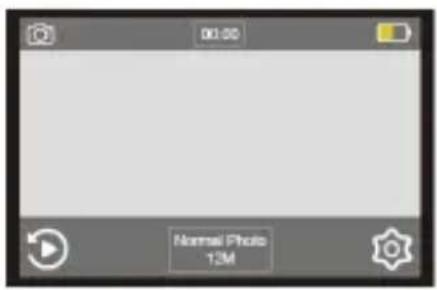
Interfejs ustawień ogólnych wideo/zdjęć
W trybie wideo lub zdjęć, kliknij ikonę konfiguracji wideo/zdjęć.

aby wejść w interfejs ustawień

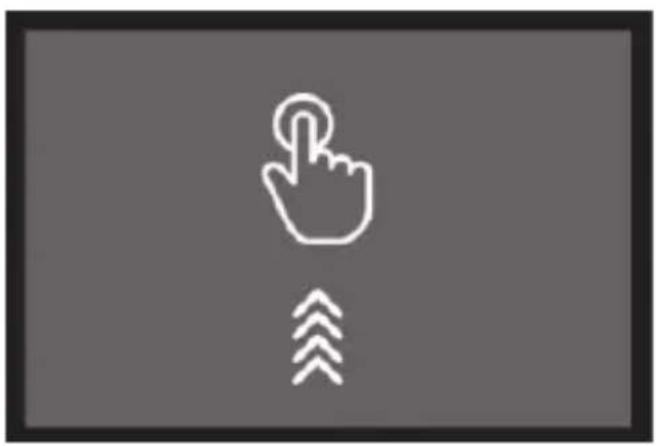
Interfejs funkcji wideo/zdjęć
Istnieją 2 opcje wejścia do interfejsu funkcji wideo i zdjęć:
-
Używając przycisków: W trybie podglądu filmów/zdjęć, należy nacisnąć przycisk migawki przez 3 sekundy, aby wejść do interfejsu funkcji.
-
Na ekranie dotykwym:
Wystarczy przesunąć palcem w góre na ekranie, aby przejść interfejsu funkcji.
Po włączeniu kamery domyślnym trybem pracy kamery jest standardowy tryb wideo. Aktywne są zawsze ostatnio używany ustawienia trybu.
Kliknięcie przycisku ustawień pozwala na zmianę bieżącej rozdzielczości i innych ustawień wideo.
Naciśnięcie przycisku "migawka/wybór" 🔍 rozpoczyna nagrywanie wideo. Podczas nagrywania dioda LED miga na niebiesko. Ponowne naciśnięcie spustu migawki powoduje zatrzymanie nagrywania wideo.
Podczas nagrywania kamera nie może wykonywać innych operacji dotykowych do momentu naciśnięcia przycisku w celu zatrzymania nagrywania. Jeśli chcesz wykonać inne operacje, najpierw zatrzymaj nagrywanie.
Gdy bateria zostanie wyczerpana, kamera przestanie działać i wyłączy się automatycznie. Jednak przed wyłączeniem automatycznie zapisze ostatnie nagranie.
Wideo poklatkowe
Wejdź do interfejsu funkcji i wybierz opcję "Wideo poklatkowe". Po wybraniu tej opcji kamera automatycznie powróci do ekranu wideo. Kliknij ikonę "Ustawienia" ⓘ i przejdź w dół do opcji " Wideo poklatkowe ", aby wybrać preferowane ustawienia poklatkowe.
Uwaga: Po ponownym włączeniu kamera rozpocznie pracę w ostatnio używanym trybie.
Slow motion – Tempo zwolnione
Wejdź do interfejsu funkcji i dotknij ikony trybu "Tempo zwolnione". Po wybraniu tej opcji kamera automatycznie powróci do ekranu wideo.
Kliknij ikonę "Ustawienia" i naciśnij opcję "rozdzielczość wideo", aby wybrać rozdzielczość w zwolnionym tempie.
Tryb zdjęć
Istnieją 3 opcje wejścia do trybu zdjęć:
- Obsługa na ekranie dotykowym:
Przesuń palcem w góre, aby wejść do interfejsu funkcji, a następnie kliknij ikonę "Zdjęcia". - Wystarczy też przesunąć palcem w lewo lub w prawo na ekranie, aby przejść z trybu wideo do trybu zdjęć.
- Obsługa przez przyciski: W trybie wideo, krótko nacisnąć przycisk Power / Mode (Zasilanie / Tryb) aby przejść do normalnego ekranu zdjęć.
Wejdź do menu ustawień zdjęć i wybierz preferowaną rozdzielczość zdjęć. Naciśnij przycisk "Migawka" aby zrobić zdjęcie.
Usłyszysz dźwięk migawki potwierdzający, że zdjęcie zostało zrobione.
Licznik w górnej części ekranu wskazuje liczbę wykonanych zdjęć i pozostałą pojemność z uwzględnieniem aktualnego stanu karty pamięci.
Zdjęcia poklatkowe
Wejdź do interfejsu funkcji i dotknij ikony trybu "Zdjęcia poklatkowe".
Kamera automatycznie powróci do ekranu zdjęć.
Kliknij ikonę " Ustawienie " aby wejść do menu ustawień zdjęć, a następnie kliknij " Zdjęcia poklatkowe", aby wybrać preferowane ustawienia.
Photo Burst – Tryb seryjny
Wejdź do interfejsu funkcji i dotknij ikony trybu "Tryb seryjny".
Po wybraniu kamera automatycznie powróci do ekranu zdjęć.
Kliknij ikonę "Ustawienia" aby wejść do menu ustawień i dotknij opcji " Tryb seryjny ", aby wybrać preferowane ustawienia.
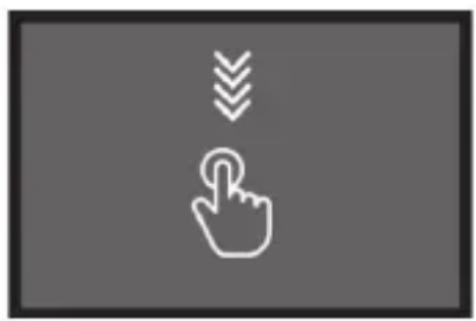
Skróty kontrolne (panel sterowania)
Przesuń palcem w dół, aby dotrzeć do panelu sterowania, który pozwala łatwo włączyć WiFi lub Bluetooth, zablokować ekran lub wyłączyć kamerę.
Jeśli chcesz przeglądać pliki wideo i zdjęcia na kamerze, przejdź do trybu odtwarzania: Na ekranie kliknij ikonę „Odtwarzanie”, aby wejść do głównego interfejsu menu odtwarzania. Tutaj możesz wybrać pliki wideo lub pliki zdjęć do odtwarzania.
Połączenie WIFI
Przed rozpoczęciem korzystania z funkcji sterowania WIFI, należy zainstalować aplikację GoAction H22 na smartfonie lub tablecie.
Należy pamiętać, że bezprzewodowy transfer plików za pomocą aplikacji nie jest możliwy w przypadku filmów o rozdzielczości wyższej niż 1080p. Pliki o rozdzielczości wyższej niż 1080p mogą być dostępne tylko przez komputer.
Kroki połączenia kamery ze smartfonem/tabletem:
Krok 1. W kamerze:
- W trybie wideo/zdjęć kliknij przycisk _ w prawym dolnym rogu ekranu, aby wejść do menu ustawień.
- W menu ustawień dotknij przycisku po lewej stronie ekranu i przewiń w dół do „WiFi”.
- Kliknij, aby aktywować WiFi.
Na ekranie pojawi się następujący komunikat:
SSID: Phantom_XXXXXX i PWD: 1234567890
Zostaw kamerę w ten sposób i weź teraz smartfon ...
Krok 2. Na smartfonie/tablecie:
- Otwórz ustawienia WiFi w telefonie, aby wyszukać kamerę w dostępnych sieciach bezprzewodowych: Phantom_xxxxxxxx.
Hasłem do połączenia jest 1234567890.
- Wyjdź z menu ustawień WiFi w telefonie i otwórz aplikację GoAction H22.
- Kliknij przycisk "Połączenie" w aplikacji, aby połączyć kamerę ze smartfonem.
Uwaga:
Aby przedłużyć żywotność baterii, należy pamiętać o wyłączeniu funkcji WiFi po użyciu.
Pilot Bluetooth
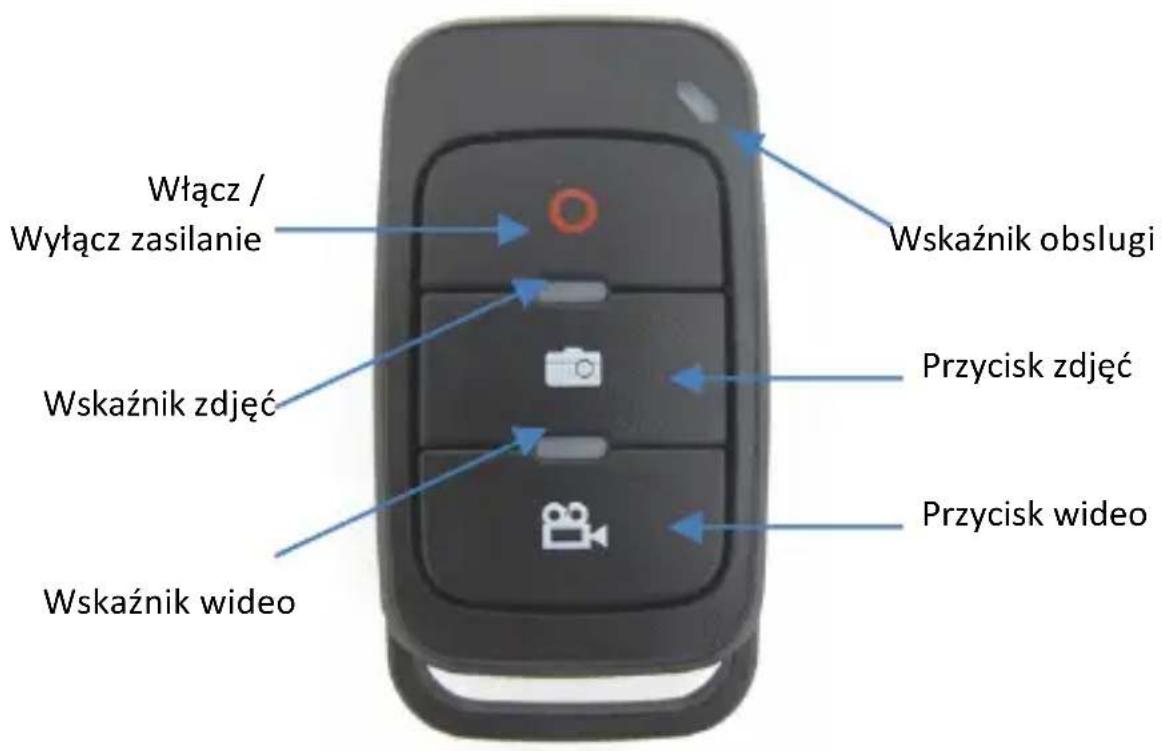
Kroki połączenia pilota z kamera:
- Naciśnij i przytrzymaj przycisk "Włącz/Wyłącz zasilanie" na pilocie przez 5 sekund aby go włączyć.
- W trybie wideo/zdjęć kliknij przycisk _ w prawym dolnym rogu ekranu, aby wejść do menu ustawień.
- W menu ustawień dotknij przycisku powewej stronie ekranu i przewiń w dół do „łączenie Bluetooth”.
- Kliknij przycisk "Łączenie Bluetooth" w ustawieniach, a następnie naciśnij dowolny przycisk na pilocie.
- Wskaźnik zaświeci się na czerwono sygnalizując pomyślne połączenie.
Uwaga:
Jeśli kamera ulegnie awarii z jakiegokolwiek powodu, należy zresetować ją wyjmując i ponownie instalując baterię.
| SPECYFIKACJE TECHNICZNE | ||
| Czujnik obrazu | Typ | 1/2.3” CMOS 12MP |
| Efektywne Piksele | Approx. 12 Mega Piksele (4000x 3000) | |
| Wyjście Piksele | Approx. 12.35 Mega Piksele | |
| Obiektyw | Długość ogniskowej | Lens f= 5.03mm |
| F Nie. | F= 2.8 | |
| F.O.V(D) | W przybliżeniu. 170°166° (H=121° V=90°) | |
| Ekran dotykowy | 2.35”/5.9cm | |
| Fokus | Typ | Stałe |
| Ekspozycja | Kontrola | Zaprogramowane AE |
| Rekompensata | ±2EV (0.33 EV schody) -2.0/-1.0/+0.0/+1.0/2.0 | |
| ISO | Auto, 100, 200, 400, 800, 1600, 3200, 6400 | |
| Mikrofon zewnętrzny | Wspierany | |
Rozdzielczość wideo
NTSC:
| Dźwięk | Mikrofonu i głośnik wbudowany |
| Smooth Video / EIS: Minimalizuje drobne ruchy. | Włącz / Wyłącz |
| Łączenie Bluetooth | Umożliwia podłączenie kamery do pilota zdalnego sterowania. |
| BT Auto Open: Włącza Bluetooth automatycznie, gdy kamera jest włączona. | Włącz / Wyłącz |
| Pamięć | Brak pamięci wewnętrznejPamięć zewnętrzna: obsługuje karty Micro SD o pojemności do 64 GB (U3) |
| HDMI OUT | Wspierany do 4K |
| Rozdzielczość zdjęć | 16M (4608x3456 4:3)14M (4352x3264 4:3)12M (4000x3000 4:3)8M (3840x2160 16:9)5M (2560x1920 4:3)3M (2048x1536 4:3) |
| Pole widzenia (FOV):Wskazuje szerokość pola widzenia uchwyconego przez czujnik kamery. | Szeroki /Średni/Cierpki |
| Auto Low Light:Dla uzyskania najlepszych wyników w warunkach słabego oświetlenia. | Włącz / Wyłącz |
| Detekcja ruchu:Umożliwia automatyczne rozpoczęcie nagrywania przez kamerę po wykryciu ruchu. | Włącz / Wyłącz |
| Podwójne pliki:Kamera może utworzyć dwa pliki na jeden film: jeden duży (nazwa pliku kończąca się na AA) i jeden mały (nazwa pliku kończąca się na AB).Jeśli chcesz oglądać filmy wideo na kamerze (lub telefonie), mniejszy plik będzie odtwarzany dla płynniejszego odtwarzania. | Włącz / Wyłącz |
| Auto DVR:Gdy funkcja rejestratora jest włączona, tryb ten umożliwia automatyczne rozpoczęcie nagrywania po wykryciu zasilania. | Włącz / Wyłącz |
| Opóźnienie wyłączania:Gdy kamera znajduje się w trybie automatycznego rejestratora DVR, a funkcja „Opóźnienie wyłączania” jest włączona, zachowuje zapis z kamery nawet podczas kolizji lub po wypadku, gdy zasilanie zostało odłączone. | Włącz / Wyłącz |
| Głośność nagrania:Regulacja głośności nagrywania od 0% do 100%. | Wyłącz, 50%, 60%, 70%, 80%, 90%, 100% |
| Ostrość:Określa ilość szczegółów, które system będzie odtwarzał. | Silny, Normalny, Miękki, Miękki |
| Tryb scen:Stosuje wstępnie ustawione tryby ekspozycji,które są zoptymalizowane dla określonych scen. | Wiele scen |
| Efekty:Stosuje różne filtry efektów specjalnych. | Obsługuje wiele trybów pracy |
| Pomiar:Lepsze odwzorowanie obrazu jest bardziejspójne dzięki regulacji czułości na światło zróżnych źródeł. | Center, Multiple, Spot |
| Zdjęcia poklatkowe:Kamera zrobi zdjęcia w wyznaczonych odstępachczasu. | Wyłącz / 1 ek. / 2sek. / 5sek. /10sek. / 30sek. / 60sek. |
| Photo-timer / Samowyzwalacz:Ustawia opóźnienia dla zdjęć np. Selfie. | Wyłącz / 3 ek. / 5sek. / 10sek./ 30sek. / 60sek. |
| Czas migawki:Znany również jako "Long Exposure". | Wielokrotne odstępy czasowe |
| RAW Photo:Kamera zapisze to samo zdjęcie w formacie JPG iRAW. | Włącz / Wyłącz |
| EV: Określa, jak jasny lub ciemny będzie obraz. | -2----0----+2 |
| ISO: Dostosowuje poziom czułości aparatu dodostępnego światła. Im niższa czułość ISO, tymniższa czułość kamery. Im wyższa czułość ISO,tym większa czułość kamery. | Auto, 100, 200, 400, 800,1600, 3200, 6400, MAX200,MAX400, MAX800, MAX1600,MAX3200, MAX6400 |
| Korekcja zniekształceń:Znany również jako regulacja wzroku rybiego.Łagodzi efekt rybiego oka i reguluje zniekształcenia szerokokątne. | Włącz / Wyłącz |
| Obracanie obrazu:Obraca ekran o 180 stopni. | Włącz / Wyłącz |
| Szybkie nagrywanie:Umożliwia automatyczne rozpoczęcie nagrywania po włączeniu kamery. | Włącz / Wyłącz |
| Dzoom: Zoom cyfrowy | Włącz / Wyłącz |
| Wyświetlacz siatki:Umieszcza siatkę 3x3 na ekranie. | Włącz / Wyłącz |
| Tryb TV | Współpracuje zarówno z ustawieniami NTSC jak i PAL |
| Autom. wyłączanie:Ustawia wyłącznik czasowy umożliwiający automatyczne wyłączenie kamery. | Wyłącz / 3Min / 5Min / 10Min |
| Wygaszacz ekranu:Ustawienie odstępu czasu, aby automatycznie wyłączyć ekran w celu oszczędzania baterii. | Wyłącz / 30 Sec / 1 Min / 2Min / 3Min / 5Min / 10Min |
| Częstotliwość:Zapobiega migotaniu obrazu wideo pod różnymi źródłami światła. | Auto, 50HZ, 60HZ |
| Diody LED:Włącza lub wyłącza kontrolkę stanu diody LED. | Włącz / Wyłącz |
| WiFi LED:Włącza lub wyłącza kontrolkę LED WiFi. | Włącz / Wyłącz |
| Sygnał dźwiękowy:Włącza lub wyłącza dźwięk emitowany przez przyciski. | Włącz / Wyłącz |
| WiFi SSID | Phantom_xxxxxx |
| Hasło WiFi | 1234567890 |
| Język | Wiele języków |
| Połączenie | USBTYPE C 3.0:Doładowanie/przeładunek pliku |
| Bateria | Bateria litowo-jonowa1180mAh |
| Wymiary (WxHxD) | L: 66xW:42xH:23,5 mm(bez soczewki) |
| Wsparcie | Sterownik pamięci masowejWindows XP (Service Pack 2)lub nowszy Mac OS X 10.6.11lub nowszy |
DEKLARACJA ZGODNOŚCI
Producent niniejszym oświadcza, że oznakowanie CE zostało umieszczone na produkcie GoXtreme Phantom 4K zgodnie z zasadniczymi wymaganiami i innymi odpowiednimi przepisami następujących dyrektyw europejskich:
2014/53/EU
2011/65/EC RoHs
2014/30/EU EMV
2012/19/EC WEEE

Deklarację zgodności można pobrać tutaj:
http://www.easypix.info/download/pdf/doc_goxtreme_phantom.pdf

UTYLIZACJA
Utylizacja opakowania
Sortuj materiały opakowania. Do makulatury należy dodać karton i tekturę, folie należy poddać recyklingowi.

Unieszkodliwianie zużytego sprzętu elektrycznego i elektronicznego i/lub baterii przez konsumentów w gospodarstwach domowych na terenie Unii Europejskiej.
Ten symbol na produkcie lub opakowaniu oznacza, że produktu nie wolno wyrzucać razem z odpadami komunalnymi. Stare urządzenie i/lub baterie/akumulatory należy zwrócić do odpowiednich punktów zbiórki w celu recyklingu urządzeń elektrycznych i elektronicznych i/lub baterii/akumulatorów. Aby uzyskać więcej informacji na temat recyklingu tego sprzętu i/lub baterii, należy skontaktować się z władzami lokalnymi, sklepem, w którym zakupiono sprzęt, lub firmą zajmującą się utylizacją odpadów. Recykling materiałów pomaga chronić zasoby naturalne i zapewnia bezpieczny sposób recyklingu dla zdrowia ludzkiego i środowiska.

Ostrzeżenie o baterii
- Nie należy demontować ani uderzać w baterię. Uważaj, aby nie zwarć baterii. Nie należy wystawiać baterii na działanie wysokich temperatur. Nie używaj baterii, jeśli przecieka lub rozszerza się.
- Zawsze ładować przez system. Jeśli bateria zostanie wymieniona na niewłaściwy typ, istnieje ryzyko wybuchu.
- Baterię należy przechowywać z dala od dzieci.
- Baterie mogą eksplodować, jeśli zostaną wystawione na działanie otwartego ognia. Nigdy nie wrzucać baterii do ognia.
- Zużyte baterie należy utylizować zgodnie z lokalnymi przepisami.
- Baterię należy wyjąć i zutylizować oddzielnie przed wyrzuceniem urządzenia.

Ostrzeżenie o małych częściach
Aparat nie jest odpowiedni dla dzieci poniżej 3 roku życia ze względu na ryzyko uduszenia.


- Karta MicroSD:
- Ładowanie:
- Instrukcje bezpieczeństwa:
- OPIS KAMERY
- OBSŁUGA KAMERY
- Montaż i demontaż baterii
- Ładowanie baterii
- Włącz/Wyłącz kamere
- Przełączanie między trybem wideo a trybem zdjęć
- Interfejs ustawień ogólnych wideo/zdjęć
- Interfejs funkcji wideo/zdjęć
- Wideo poklatkowe
- Slow motion – Tempo zwolnione
- Tryb zdjęć
- Istnieją 3 opcje wejścia do trybu zdjęć:
- Zdjęcia poklatkowe
- Photo Burst – Tryb seryjny
- Skróty kontrolne (panel sterowania)
- Połączenie WIFI
- Kroki połączenia kamery ze smartfonem/tabletem:
- Krok 1. W kamerze:
- Krok 2. Na smartfonie/tablecie:
- Uwaga:
- Pilot Bluetooth
- Kroki połączenia pilota z kamera:
- Rozdzielczość wideo
- NTSC:
- DEKLARACJA ZGODNOŚCI
- UTYLIZACJA
- Utylizacja opakowania
- Unieszkodliwianie zużytego sprzętu elektrycznego i elektronicznego i/lub baterii przez konsumentów w gospodarstwach domowych na terenie Unii Europejskiej.
- Ostrzeżenie o baterii
- Ostrzeżenie o małych częściach
Marka : EASYPIX
Model : GoXtreme Phantom 4K
Kategoria : Kamera sportowa