
48 VLE 7474 BL - Telewizor GRUNDIG - Bezpłatna instrukcja obsługi
Znajdź bezpłatnie instrukcję urządzenia 48 VLE 7474 BL GRUNDIG w formacie PDF.


| Typ produktu | Telewizor LED |
| Marka | Grundig |
| Model | 48 VLE 7474 BL |
| Przekątna ekranu | 48 cali (122 cm) |
| Rozdzielczość | Full HD (1920 x 1080) |
| Technologia podświetlenia | LED |
| Wymiary z podstawą (szer. x wys. x gł.) | 107,5 x 67,5 x 22,5 cm |
| Wymiary bez podstawy (szer. x wys. x gł.) | 107,5 x 63,5 x 8,5 cm |
| Waga z podstawą | ok. 12,5 kg |
| Waga bez podstawy | ok. 11,5 kg |
| Pobór mocy (typowy) | 60 W |
| Pobór mocy (standby) | < 0,5 W |
| Zasilanie | AC 220-240 V, 50/60 Hz |
| Liczba głośników | 2 |
| Moc głośników | 2 x 8 W |
| Liczba złączy HDMI | 3 |
| Liczba złączy USB | 2 |
| Wejście antenowe | 1 (DVB-T/C/S2) |
| CI+ | Tak |
| Ethernet (LAN) | Tak |
| Wi-Fi | Tak (wbudowane) |
| System dźwięku | Dolby Digital Plus |
| Czyszczenie ekranu | Przecierać miękką, suchą ściereczką. Nie używać środków chemicznych. |
| Bezpieczeństwo | Nie blokować otworów wentylacyjnych. Urządzenie przeznaczone do użytku domowego. |
Często zadawane pytania - 48 VLE 7474 BL GRUNDIG
Pytania użytkowników dotyczące 48 VLE 7474 BL GRUNDIG
0 pytanie dotyczące tego urządzenia. Odpowiedz na te, które znasz, lub zadaj własne.
Zadaj nowe pytanie dotyczące tego urządzenia
Pobierz instrukcję dla swojego Telewizor w formacie PDF za darmo! Znajdź swoją instrukcję 48 VLE 7474 BL - GRUNDIG i weź swoje urządzenie elektroniczne z powrotem w ręce. Na tej stronie opublikowane są wszystkie dokumenty niezbędne do korzystania z urządzenia. 48 VLE 7474 BL marki GRUNDIG.
INSTRUKCJA OBSŁUGI 48 VLE 7474 BL GRUNDIG
Telewizor LCD z podświetleniem LED
48 VLE 7474 BL


4 INSTALACJA I BEZPIECZEŃSTWO
6 INFORMACJE OGÓLNE
6 Specjalne funkcje telewizora
7 Odbieranie stacji cyfrowych
7 System GRUNDIG SCR
7 Ważne uwagi dotyczące ochrony środowiska
7 Uwagi dotyczące nieruchomych obrazów
8 PODŁĄCZANIE/PRZYGOTOWANIE
8 Podłączanie anteny i przewodu zasilającego
9 Wkładanie baterii do pilota
10 PRZEGLĄD
10 Złącza w telewizorze
11 Przyciski sterowania na telewizorze
12 Pilot zdalnego sterowania - główne funkcje
13 Pilot zdalnego sterowania - wszystkie funkcje
14 USTAWIENIA
14 Konfiguracja początkowa
15 Konfiguracja początkowa - przegląd
16 Ustaw konfigurację początkową
19 Zmiana edytora kanałów dla kanałów cyfrowych
23 Ustawienia obrazu
25 Ustawienia dźwięku
27 OBSŁUGA TELEWIZORA
27 Podstawowe funkcje
28 Funkcja zoom
29 Funkcja zap
29 Elektroniczny przewodnik po programach (RoviGuideTM)
31 Zmiana formatu obrazu
32 Funkcja 3D
32 Ważne informacje o funkcji 3D
32 Funkcja 3D
33 Ustawienia 3D
35 KONFIGURACJA SIECI
35 Połączenie sieciowe
35 Sieć przewodowa
38 Sieć bezprzewodowa
42 Zmiana nazwy telewizora
43 Podłączanie telewizora do "ukrytej" sieci
44 FUNKCJA SMART Inter@ctive TV 3.0
44 Aplikacje internetowe SMART Inter@ctive TV 3.0
45 Tworzenie konta Grundig Application Store
46 Logowanie za pomocą konta Grundig Application Store
47 Grundig Application Store
51 Odtwarzanie plików wideo, muzyki i obrazów za pomocą połączenia z siecią domową
51 Wybór serwera multimediów cyfrowych
52 Odtwarzanie
52 Inne opcje odtwarzania
53 NAGRYWANIE NA USB
53 Informacje o nagrywaniu i odtwarzaniu programów telewizyjnych
53 Możliwe ograniczenia podczas korzystania z zewnętrznego nośnika danych
54 Podłączanie zewnętrznych nośników danych
54 Ustawienia nagrywania na USB
56 "Pauza" programów z przesunięciem czasowym
56 Nagrywanie programów
57 Ustawienia programu do nagrywania
59 Odtwarzanie
59 Usuwanie programów z menu nagranych plików
60 OBSŁUGA USB
60 Formaty plików
61 Podłączanie zewnętrznych nośników danych
61 Odłączanie zewnętrznego nośnika danych
62 Przeglądarka plików
62 Ustawienia w menu USB
64 Podstawowe funkcje odtwarzania
65 Dodatkowe funkcje odtwarzania
66 TRYB TELEWIZYJNY
66 Tryb tekstu TOP lub FLOF
66 Dodatkowe funkcje
67 PORTAL INTERAKTYWNY (HbbTV)
67 Co to jest HbbTV?
67 Korzystanie z HbbTV
67 Dodatkowe funkcje dla indeksów wideo
68 FUNKCJE UŁATWIAJĄCE OBSŁUGĘ
68 Ustawienia telewizora
68 Ustawienia języka i klawiatury
69 Ustawienia dostępności
69 Akcesoria
70 Ustawienia zaawansowane
70 Tryb oszczędzania energii
71 Funkcje w menu "Informacje"
71 Aktualizacja oprogramowania (OAD)
71 Aktualizacja oprogramowania (Internet)
71 Aktualizacja oprogramowania (USB)
72 Przywracanie telewizora do stanu pierwotnego
72 Usuwanie historii kanałów
72 Ustawienia timera
73 Ustawienia daty i godziny
74 Ustawienia rodzicielskie
76 Korzystanie z urządzeń zewnętrznych
76 DIGI LINK
78 Wysoka rozdzielczość - HD ready
78 Opcje połączeń
79 Podłączanie urządzenia zewnętrznego
80 Korzystanie z nagrywarki DVD, odtwarzacza DVD, magnetowidu lub dekodera
80 Słuchawki
80 Zestaw hi-fi
82 Co to jest MHL?
82 Podłączanie urządzenia mobilnego
82 Wybór pozycji kanału dla urządzenia mobilnego
83 Co to jest LIVESHARE?
83 Udostępnianie ekranu za pomocą połączenia Liveshare
84 TRYB MONITORA PC
84 Podłączanie komputera PC
84 Wybór pozycji kanału dla PC
84 Ustawienia dla PC
85 OBSŁUGA WSPÓLNEGO INTER-
FEJSU
85 Co to jest wspólny interfejs?
85 Wkładanie modułu CA
85 Kontrola dostępu dla modułu CA i kart inteligentnych
86 USTAWIENIA SPECJALNE
86 Automatyczne wyszukiwanie wszystkich cyfrowych kanałów telewizyjnych z satelity
87 Ręczne wyszukiwanie cyfrowych kanałów telewizyjnych z satelity
87 Ustawienia LNB
88 Konfiguracja anteny silnikowej (DiSEqC 1.2)
89 Automatyczne wyszukiwanie kanałów telewizyjnych od dostawcy kablowego
90 Ręczne wyszukiwanie kanałów telewizyjnych od dostawcy kablowego
91 Automatyczne wyszukiwanie cyfrowych kanałów telewizji naziemnej
91 Ręczne wyszukiwanie kanałów telewizji cyfrowej naziemnej
92 Automatyczna aktualizacja usług
92 Dostrajanie analogowych kanałów telewizyjnych
93 Zmiana zapisanych kanałów analogowych
95 Wyświetlanie informacji o sygnale
95 Dezaktywacja i aktywacja HbbTV
95 Dezaktywacja i aktywacja teletekstu cyfrowego
96 INFORMACJE
96 Wtyczka produktu
96 Inne dane
97 Informacje serwisowe dla dealerów
98 Interfejsy sieciowe
98 Utylizacja opakowania
98 Uwaga dotycząca środowiska
99 Rozwiązywanie problemów
Prosimy o zapoznanie się z poniższymi informacjami podczas konfiguracji telewizora.
Ten telewizor jest przeznaczony do odbioru i wyświetlania sygnałów wideo i audio. Jakiekolwiek inne użycie jest surowo zabronione. ■ Optymalna odległość oglądania to 5-krotność długości przekątnej ekranu. ■ Światło zewnętrzne padające na ekran pogarsza jakość obrazu. ■ Aby zapewnić wystarczającą wentylację, upewnij się, że wokół telewizora w meblościance jest wystarczająco dużo miejsca. Telewizor jest przeznaczony do użytku w pomieszczeniach zamkniętych. Jeśli używasz go na zewnątrz, upewnij się, że jest chroniony przed wilgotnym środowiskiem, takim jak deszcz lub rozpryski wody, ponieważ stwarzają one ryzyko bezpieczeństwa. ■ Nigdy nie używaj telewizora w wilgotnym środowisku. ■ Nie stawiaj na telewizorze przedmiotów zawierających ciecze, takich jak wazony. Ciecz w nich może się rozlać i stwarzać ryzyko bezpieczeństwa. ■ Umieść telewizor na solidnej, równej powierzchni. - Nie kładź na telewizorze przedmiotów takich jak gazety, ani nie umieszczaj pod nim tkanin lub podobnych przedmiotów. - Nie umieszczaj telewizora w pobliżu urządzeń grzewczych ani w bezpośrednim świetle słonecznym, ponieważ pogorszy to chłodzenie. ■ Wyższa temperatura otoczenia skróci żywotność telewizora. W żadnych okolicznościach nie otwieraj telewizora. Może to stwarzać ryzyko bezpieczeństwa, a także unieważnić gwarancję produktu. ■ Upewnij się, że przewód zasilający lub zasilacz AC/DC (jeśli jest w zestawie) nie są uszkodzone. ■ Telewizor może być zasilany wyłącznie za pomocą przewodu zasilającego lub zasilacza AC/DC dostarczonego z produktem.
Jeśli wtyczka sieciowa telewizora jest uziemiona, zawsze upewnij się, że jest podłączona do uziemionego gniazdka. - Podłączaj urządzenie do gniazdka sieciowego dopiero po podłączeniu urządzeń zewnętrznych i anteny. ■ Upewnij się, że wtyczka/gniazdko sieciowe telewizora jest łatwo dostępne. - Nie podłączaj żadnego innego sprzętu, gdy urządzenie jest włączone. Wyłącz również inny sprzęt przed podłączeniem. ■ Burze są zagrożeniem dla wszystkich urządzeń elektrycznych. Nawet jeśli telewizor jest wyłączony, może zostać uszkodzony przez uderzenie pioruna w sieć lub kabel antenowy. Zawsze odłączaj wtyczki sieciowe i antenowe podczas burzy. ■ Czyść ekran i obudowę telewizora miękką i suchą lub lekko wilgotną szmatką. Nie używaj mokrej szmatki ani detergentów (płynów do czyszczenia szkła, wody kolońskiej i wszystkich podobnych środków czyszczących). Do zwilżenia szmatki używaj wyłącznie czystej wody. ■ Decydując, gdzie zainstalować telewizor, nie zapominaj, że większość powierzchni mebli jest pokryta różnymi rodzajami lakieru lub plastiku, które zawierają dodatki chemiczne. Mogą one powodować korozję nóżek telewizora, co może skutkować plamami na powierzchni mebli. ■ Ekran telewizora LCD/LED spełnia najwyższe standardy jakości i został sprawdzony pod kątem wad pikseli.
Pomimo zachowania najwyższej staranności w procesie produkcji, ze względów technologicznych nie można całkowicie wykluczyć możliwości wystąpienia uszkodzonych pikseli. Pod warunkiem, że mieszczą się one w progach określonych normą DIN, tego rodzaju uszkodzenia pikseli nie mogą być uznane za wadę w rozumieniu gwarancji.

Aby zapobiec rozprzestrzenianiu się ognia, należy trzymać świece lub inne otwarte płomienie z dala od tego produktu.
■ Prosimy o korzystanie z telewizora w miejscu możliwie najbardziej oddalonym od telefonów komórkowych, kuchenek mikrofalowych i podobnych urządzeń pracujących z falami wysokiej częstotliwości. W przeciwnym razie telewizor może działać nieprawidłowo z powodu takich fal radiowych. - Nie należy wystawiać baterii na działanie nadmiernego ciepła, takiego jak bezpośrednie światło słoneczne, ogień itp. ■ Nie należy używać razem starych i nowych baterii. ■ Zużyte baterie należy wymieniać wyłącznie na baterie o tym samym modelu, wartości i właściwościach. ■ Zapewniając właściwą utylizację tych baterii, przyczynisz się do zapobiegania potencjalnym zagrożeniom dla środowiska i zdrowia ludzi, które mogą wynikać z niewłaściwej utylizacji baterii. ■ Ostrzeżenie dotyczące opakowania urządzenia:
Opakowanie produktu może zostać poddane recyklingowi. Prosimy o selektywną utylizację opakowania zgodnie z lokalnymi przepisami, aby zapewnić jego przyjazny dla środowiska recykling.
Uwaga:
Jeśli chcesz użyć uchwytu ściennego do telewizora, dokładnie przeczytaj instrukcję montażu uchwytu ściennego lub zleć jego montaż autoryzowanemu sprzedawcy. ■ Przy zakupie uchwytu ściennego upewnij się, że wszystkie punkty mocowania wymagane w telewizorze są obecne w uchwycie ściennym i że wszystkie zostały użyte podczas montażu. Jeśli uchwyt ścienny nie będzie używany, korzystaj z telewizora wyłącznie ze stojakiem dostarczonym w pudełku. Ponieważ telewizor może się przewrócić bez stojaka lub z innym stojakiem, stwarza to ryzyko bezpieczeństwa.
Sposoby na oszczędzanie energii
- Nie pozostawiaj telewizora włączonego, jeśli go nie oglądasz; przełącz go w tryb czuwania. Jeśli nie będziesz korzystać z telewizora przez dłuższy czas, wyłącz go całkowicie, odłączając od sieci (jeśli to możliwe) lub odłączając od zasilania. ■ Unikaj hałasów w pomieszczeniu, w którym oglądasz telewizję. Utrzymywanie głośności telewizora na stałym poziomie pomoże Ci oszczędzać energię. ■ Przy wyborze miejsca ustawienia telewizora staraj się umieścić go tak, aby światło słoneczne nie padało bezpośrednio na ekran, ale padało z tyłu. Dzięki temu możesz korzystać z telewizora bez zwiększania ustawień kontrastu i oszczędzać energię.
Specjalne funkcje telewizora
- Telewizor umożliwia odbiór i oglądanie stacji cyfrowych (poprzez DVB-S, DVB-T i DVB-C), w tym stacji w wysokiej rozdzielczości (HD). Obecnie odbiór tych cyfrowych stacji telewizyjnych w wysokiej rozdzielczości jest możliwy tylko w niektórych krajach Europy.
Chociaż telewizor ten spełnia aktualne standardy DVB-S, DVB-T i DVB-C obowiązujące w sierpniu 2012 roku, nie gwarantuje się jego zgodności z przyszłymi cyfrowymi transmisjami satelitarnymi DVB-S, naziemnymi transmisjami cyfrowymi DVB-T oraz kablowymi transmisjami cyfrowymi DVB-C.
Telewizor ten może odbierać i przetwarzać wszystkie analogowe oraz wszystkie niekodowane cyfrowe stacje. Telewizor ma wbudowany cyfrowy i analogowy tuner. Cyfrowy tuner przetwarza sygnały ze stacji cyfrowych, zapewniając doskonałą jakość dźwięku i obrazu.
Przewodnik telewizyjny (tylko dla stacji cyfrowych) informuje o wszelkich zmianach w programie z krótkim wyprzedzeniem oraz zapewnia przegląd programów wszystkich stacji na najbliższe dni. Sporo treści, takich jak dane programowe, loga kanałów, odtwarzacze, obrazy, fragmenty itp., można uzyskać przez internet dzięki funkcji online przewodnika telewizyjnego. Szczegółowe informacje o każdym kanale – jeśli są dostarczane przez nadawcę – znajdują się w elektronicznym przewodniku po programach.
- Do gniazd USB można podłączyć różne nośniki danych, na przykład zewnętrzny dysk twardy, pamięć USB lub aparat cyfrowy. Za pomocą przeglądarki plików można wybrać i odtwarzać wybrane formaty plików (na przykład MP4, MP3 lub JPEG).
■ Dzięki funkcji Time Shift można łatwo i szybko zatrzymać i wznowić program za pomocą pilota. Program jest nagrywany na zewnętrzny nośnik danych.
■ Można nagrywać dowolny wybrany cyfrowy kanał telewizyjny, jeśli nadawca nie nałożył ograniczeń. Kanał telewizyjny jest przetwarzany przez telewizor i zapisywany na zewnętrznym nośniku USB.
Zapisane programy można przywołać i odtwarzać z archiwum.
Podczas nagrywania można wybrać i oglądać inne nagranie z archiwum.
Szczegółowe informacje na temat zapisywania i odtwarzania programów telewizyjnych znajdują się na stronie 53.
■ Dzięki funkcji 3D i okularom 3D telewizora można oglądać filmy 3D w zaciszu własnego domu z realizmem kina. W telewizorze zastosowano technologię LED, aby zapewnić najlepsze wrażenia z funkcji 3D. Aby wejść w świat 3D, wystarczy założyć okulary 3D Grundig.
■ Funkcja Smart Inter@ctive TV 3.0 zapewnia telewizorowi aplikacje internetowe, gdy telewizor jest podłączony do internetu. Dzięki tym aplikacjom można przeglądać strony internetowe, odwiedzać popularne serwisy do udostępniania wideo i zdjęć oraz portale społecznościowe.
■ Obsługa bezprzewodowej klawiatury i myszy USB podczas przeglądania internetu w telewizorze ułatwia użytkownikowi poruszanie się po stronach internetowych.
■ Funkcja DLNA umożliwia korzystanie z przewodowej lub bezprzewodowej (za pomocą bezprzewodowego urządzenia sieciowego USN) sieci lokalnej w celu uzyskiwania dostępu do treści nagranych za pomocą urządzeń zgodnych z DLNA, które używamy na co dzień, takich jak komputer, telefon komórkowy lub NAS (Network Attached Storage), działających jako serwer DMS (Digital Media Server). Podczas oglądania telewizji możesz odtwarzać wybrane treści w dowolnym momencie, korzystając z aplikacji DMC na urządzeniu mobilnym lub komputerze, bez uruchamiania aplikacji DLNA.
Korzystając z funkcji DMR telewizora, możesz rozpocząć odtwarzanie treści na innym urządzeniu mobilnym lub komputerze i sterować nimi z tych urządzeń zamiast z pilota telewizora. W tym celu na swoich urządzeniach musisz mieć aplikacje DMC (Digital Media Controller). W ten sposób, uruchamiając aplikację DLNA na telewizorze za pomocą aplikacji obsługujących DMC lub bez konieczności jej uruchamiania, możesz rozpocząć i kontrolować odtwarzanie z urządzeń mobilnych lub komputerów.
■ Urządzenia, które przechowują i udostępniają pliki wideo, muzyczne lub obrazkowe, nazywane są serwerami. Telewizor odbiera pliki wideo, muzyczne i obrazkowe z serwera za pośrednictwem sieci domowej, umożliwiając dostęp i odtwarzanie tych multimediów nawet wtedy, gdy telewizor znajduje się w innym pomieszczeniu niż serwer. Aby korzystać z sieci domowej, wymagane jest urządzenie zgodne z DLNA, takie jak komputer, telefon komórkowy, NAS lub urządzenie typu NAS (Network Attached Storage), które działa jako serwer DMS (Digital Media Server).
Odbieranie stacji cyfrowych
■ Aby odbierać cyfrowe stacje satelitarne (DVB-S), potrzebna jest antena satelitarna. ■ Aby odbierać cyfrowe stacje naziemne (DVB-T), potrzebna jest cyfrowa antena dachowa lub wewnętrzna (pasywna lub aktywna antena wewnętrzna z własnym zasilaczem). ■ Aby odbierać transmisje DVB-C, kabel antenowy z sieci telewizji kablowej nadającej w standardzie DVB-C musi być podłączony do telewizora. ■ W przeciwieństwie do nadawania analogowego, nie każda stacja ma własną częstotliwość transmisji. Zamiast tego kilka stacji jest zgrupowanych w tzw. pakiety (bouquets) na poziomie regionalnym lub krajowym. ■ Aktualne informacje o transmisji można znaleźć w teletekście różnych nadawców, w przewodniku telewizyjnym lub w Internecie. ■ Różne cyfrowe stacje telewizyjne nadawców prywatnych są szyfrowane (DVB-S, DVB-T i DVB-C). Oglądanie tych stacji oraz funkcje nagrywania i odtwarzania są możliwe tylko z odpowiednim modułem CI i kartą SmartCard. Zapytaj swojego specjalistycznego dealera.
System GRUNDIG SCR
- Twój telewizor obsługuje system SCR (Single Channel Router). Dzięki systemowi SCR wielu użytkowników może jednocześnie indywidualnie odbierać wszystkie sygnały z satelity.
Ważne uwagi dotyczące ochrony środowiska
Poniższe wskazówki pomogą Ci zmniejszyć zużycie zasobów naturalnych oraz zaoszczędzić pieniądze poprzez obniżenie rachunków za prąd.
Jeśli telewizor nie będzie używany przez kilka dni, należy odłączyć go od sieci ze względów środowiskowych i bezpieczeństwa. W tym stanie telewizor nie będzie pobierał energii. Jeśli telewizor ma wyłącznik główny, wystarczy wyłączyć go za pomocą tego wyłącznika. Telewizor zmniejszy zużycie energii prawie do zera watów. ■ Telewizor zużywa mniej energii w trybie czuwania. Jednak niektóre telewizory mogą mieć funkcje, takie jak timer, które wymagają pozostawienia telewizora w trybie czuwania, aby działały poprawnie. ■ Telewizor zużywa mniej energii, gdy jasność jest zmniejszona.
Uwagi dotyczące nieruchomych obrazów
Oglądanie tego samego obrazu przez długi czas na ekranie może spowodować, że na tle pozostanie słaby obraz. Słabe obrazy na tle wynikają z technologii LCD/LED i nie wymagają żadnych działań w ramach gwarancji. Aby uniknąć takich przypadków i/lub zminimalizować ich wpływ, możesz zastosować się do poniższych wskazówek.
- Nie pozwól, aby ten sam kanał telewizyjny pozostawał na ekranie przez bardzo długi czas. Loga kanałów mogą powodować tę sytuację.
- Nie pozwól, aby obrazy, które nie są pełnoekranowe, stale pozostawały na ekranie; jeśli nie są nadawane w formacie pełnoekranowym przez nadawcę, możesz zmienić format obrazu, aby go powiększyć do pełnego ekranu. ■ Wyższe wartości jasności i/lub kontrastu spowodują szybsze pojawienie się tego efektu; dlatego zaleca się oglądanie telewizji przy najniższym poziomie jasności i kontrastu.
Podłączanie anteny i przewodu zasilającego

1 Aby odbierać cyfrowe kanały satelitarne (DVB-S), podłącz kabel anteny satelitarnej do gniazda antenowego »SATELLITE« w telewizorze;
i/lub
2a Aby odbierać naziemne cyfrowe stacje (DVB-T), podłącz kabel anteny dachowej lub wewnętrznej (pasywnej lub aktywnej z własnym zasilaczem) do gniazda antenowego »ANT IN« w telewizorze;
lub
2b Aby odbierać cyfrowe kanały kablowe (DVB-C), podłącz kabel anteny dachowej do gniazda antenowego »ANT IN« w telewizorze;
lub
2c Aby odbierać analogowe kanały telewizyjne, podłącz kabel anteny dachowej do gniazda antenowego »ANT IN« w telewizorze.
Uwaga:
■ Podłączając antenę wewnętrzną, może być konieczne wypróbowanie różnych pozycji, aż do uzyskania najlepszego odbioru.
3 Podłącz przewód zasilający do gniazdka ściennego.
Uwaga:
■ Podłączaj urządzenie do gniazdka sieciowego dopiero po podłączeniu urządzeń zewnętrznych i anteny.
Nie używaj wtyczki adaptera ani przedłużacza, który nie spełnia obowiązujących norm bezpieczeństwa. Nie dokonuj zmian w przewodzie zasilającym.
Wkładanie baterii do pilota zdalnego sterowania

1 Otwórz komorę baterii, zdejmując pokrywę.
2 Włóż baterie (2 x 1,5 V micro; na przykład R03 lub AAA). Przestrzegaj biegunowości (oznaczonej na dnie komory baterii).
3 Zamknij komorę baterii.
Uwaga:
Jeśli telewizor nie reaguje już prawidłowo na polecenia pilota, baterie mogą być wyczerpane. Pamiętaj, aby wyjąć zużyte baterie z komory baterii.
■ Producent nie ponosi odpowiedzialności za szkody wynikające z używania zużytych baterii.
Uwaga dotycząca ochrony środowiska
Ten symbol na baterii lub na opakowaniu oznacza, że bateria dostarczona z tym produktem nie może być traktowana jako odpad domowy. Na niektórych bateriach ten symbol może być używany w połączeniu z symbolem chemicznym. Symbole chemiczne dla rtęci (Hg) lub ołowiu (Pb) są dodawane, jeśli bateria zawiera więcej niż 0,0005% rtęci lub 0,004% ołowiu.
Baterie, w tym te, które nie zawierają metali ciężkich, nie mogą być usuwane razem z odpadami domowymi. Prosimy o utylizację zużytych baterii w sposób przyjazny dla środowiska. Dowiedz się o przepisach prawnych obowiązujących w Twojej okolicy.
Połączenia w telewizorze
Audio
PC-IN
COMPONENT L R
Pr Pb Y
AV1 / S-VHS
Wejście sygnału audio dla PC.
Gniazdo VGA, wejście sygnału wideo dla PC.
Wejście sygnału audio (sygnał YUV).
Wejście sygnału wideo (sygnał YUV).
Gniazdo Euro/AV (sygnał CVBS, sygnał RGB); wejście sygnału wideo dla kamery S-Video (z konwerterem Scart-S-VHS).
Optic Out
USB 3.0
Gniazda wyjścia audio (optyczne) dla sygnałów PCM/Dolby Digital. Służą do podłączenia cyfrowego wielokanałowego wzmacniacza audio/wideo lub amplitunera AV.
Gniazdo USB Harddisk dla zewnętrznego nośnika danych i funkcji PVR;
Gniazdo bezprzewodowej klawiatury i myszy.
| LAN | Network cable connection socket. |
| SATELLITE | Satellite antenna socket. |
| ANT IN | Antenna socket. |
| HDMI4 (ARC) | HDMI socket, audio/video signal input (HDMI). |
| HDMI3 | HDMI socket, audio/video signal input (HDMI). |
| Ω | Headphone connection (3.5 mm jack);External audio output (with headphone-RCA converter). |
| HDMI2 | HDMI socket, audio/video signal input (HDMI). |
| HDMI1 (MHL) | HDMI socket, audio/video signal input (HDMI). |
| USB | USB socket for external data medium and PVR function; Wireless keyboard, mouse socket. |
| USB | USB socket for external data medium and PVR function; Wireless keyboard, mouse socket. |
| CI1 | Common interface slot. |
| CI2 | Common interface slot. |
Przyciski sterowania na telewizorze
| ON • OFF | Power switch, switches the television into standby mode and off. |
Przełącznik wielofunkcyjny
| Using the multi function switch »/I/SEL« on the television different settings can be made. |
Na ekranie mogą nie być widoczne żadne menu.
| Pressing the switch, switches in the television from standby mode. |
W trybie pracy: naciśnięcie przełącznika wyświetla menu nawigacji.
| Moving the switch up or down selects the desired menu item: |
- Ustaw na nawigację głośności;
- Ustaw na nawigację kanałów;
- Otwórz menu źródła sygnału;
- Przejdź do trybu czuwania.
Naciśnij, aby uzyskać dostęp do funkcji/ustawień.
Przesunięcie przełącznika w górę/w dół wybiera funkcję/ustawienie.
Pilot zdalnego sterowania - główne funkcje
Sterowanie kursorem
Przesuwa kursor w górę i w dół w menu.
Przesuwa kursor w lewo/prawo w menu.
Otwiera listę kanałów; aktywuje różne funkcje.
Pilot zdalnego sterowania - wszystkie funkcje
• (czerwony) Wybiera stronę w trybie teletekstu; • (zielony) Wybiera/aktywuje różne funkcje ••• (żółty) w menu. •••• (niebieski)
Przełącza na podwójny rozmiar znaków w trybie teletekstu; wybiera poprzedni utwór/poprzedni obraz w przeglądarce plików. Aktualizuje stronę w trybie teletekstu; wybiera następny utwór/następny obraz w przeglądarce plików. Wstrzymanie strony w trybie teletekstu; uruchamia przewijanie obrazu wstecz w przeglądarce plików. Pokaż odpowiedzi w trybie teletekstu; uruchamia przewijanie obrazu do przodu w przeglądarce plików. • Rozpoczyna nagrywanie (w trybie telewizji cyfrowej nagrywanie tylko na zewnętrzne nośniki danych). Rozpoczyna odtwarzanie w przeglądarce plików; rozpoczyna odtwarzanie w menu DLNA.
Przesunięcie czasowe podczas sygnału na żywo (w trybie telewizji cyfrowej tylko przez zewnętrzne nośniki danych); wstrzymuje plik odtwarzany w menu DLNA. Wybiera funkcję podziału ekranu w trybie teletekstu; kończy odtwarzanie w przeglądarce plików; kończy nagrywanie lub odtwarzanie w trybie PVR; zatrzymuje plik odtwarzany w menu DLNA. Wybiera różne języki audio (w trybie telewizji cyfrowej). Wybiera różne napisy (w trybie telewizji cyfrowej).


Uwaga:
- Twój telewizor obsługuje funkcję pilota zdalnego sterowania dla iPhone'ów Apple, telefonów z systemem Windows Mobile i telefonów z systemem Android. W zależności od funkcji telewizora, możesz sterować telewizorem za pomocą telefonu po pobraniu bezpłatnej aplikacji »GRUNDIG TV Remote« z Apple App Store, Windows Phone Store lub Google Play (Android Market).
Konfiguracja początkowa
Telewizor wyposażony jest w „asystenta instalacji”, który krok po kroku przeprowadzi Cię przez podstawowe ustawienia.
Za pomocą dialogów ekranowych przewodnik użytkownika umożliwia proste i jasne przedstawienie pozornie skomplikowanych ustawień i wprowadzania danych.
Na ekranie pojawiają się strony i elementy dialogowe, które identyfikują kolejne i prawdopodobne kroki operacyjne.
Aby to ułatwić, zobaczysz również wymagane symbole przycisków pilota zdalnego sterowania.
Podstawowe ustawienia w szczegółach:
- wybór języka
- wybór kraju;
- wybór trybu użytkownika;
- ustawienia sieci (jeśli jest to pożądane);
- Ustawienia stacji (DVB-S, DVB-T, DVB-C oraz kanały analogowe).
Szczegółowe ustawienia można znaleźć na stronach 16 i 18.
Ustawienia połączenia z siecią domową
W zależności od połączenia z siecią domową, podłącz telewizor do sieci domowej:
- przez połączenie LAN lub
- bezprzewodowo przez WLAN
Istnieją dwie opcje połączenia LAN:
Połączenie automatyczne,
wszystkie dane dotyczące ustawień połączenia (»Adres IP«, »Maska podsieci«, »Brama« i »DNS«) są pobierane automatycznie z modemu.
Połączenie ręczne,
wszystkie dane dotyczące ustawień połączenia (»Adres IP«, »Maska podsieci«, »Brama« i »DNS«) muszą być skonfigurowane ręcznie.
Istnieją różne opcje korzystania z WLAN:
Połączenie automatyczne,
wszystkie dane dotyczące ustawień połączenia (»Adres IP«, »Maska podsieci«, »Brama« i »DNS«) są pobierane automatycznie z modemu.
W zależności od routera możesz skorzystać z następujących opcji:
- Opcja "WPS-PBC" (Konfiguracja przyciskiem);
- Połączenie za pomocą kodu PIN WPS;
- Połączenie przez wprowadzenie hasła sieciowego.
Połączenie ręczne,
wszystkie dane dotyczące ustawień połączenia (»Adres IP«, »Maska podsieci«, »Brama« i »DNS«) muszą być skonfigurowane ręcznie.
Strojenie kanałów telewizyjnych
W zależności od typu podłączonej anteny możesz zdecydować, których kanałów telewizja ma szukać.
DVB-S - strojenie cyfrowych kanałów telewizyjnych z satelity, od strony 17.
Masz dwie opcje tego wyszukiwania:
- instalacja podstawowa, która ustawia standardowy wybór, np. satelitę Astra 19,2° East; wystarczy tylko uruchomić wyszukiwanie;
- instalacja profesjonalna, która pozwala na dokonanie wszystkich wymaganych ustawień i parametrów systemu odbiorczego.
DVB-C - Do konfiguracji cyfrowych kanałów kablowych patrz strona 18.
DVB-T - Do konfiguracji cyfrowych kanałów naziemnych patrz strona 18.
Patrz sekcja "Ustawienia specjalne" na stronie 92, aby wyszukać analogowe kanały telewizyjne.
Uwaga:
■ Patrz sekcja „Ustawienia specjalne” od strony 86, aby uzyskać więcej informacji na temat ustawień kanałów telewizji cyfrowej.
Konfiguracja wstępna — przegląd![graph TD A["Select language (page 16, step 3)"] --> B["Select country (page 16, step 5)"] B --> C["Select mode (page 16, step 6)"] C --> D["Network setup (page 16, step 8)"] D --> E["Wired (page 16, step 8)"] D --> F["Wireless (page 17, step 13)"] D --> G["Wireless WPS (chapter page 39)"] E --> H["A…](/content/2026/06/1173343/images/71b5d7da2ae74fd0255d11a284804bf1180380588bbeec37032feadb4e6a0610.jpg)
Przeprowadź konfigurację wstępną
1 Przełącz telewizor w tryb czuwania za pomocą wyłącznika zasilania „ON • OFF”.
2 Włącz telewizor z trybu czuwania za pomocą przycisków „←”, „1...0”, „P+” lub „P-”.
- Menu „Ustawienia podstawowe” pojawia się po pierwszym włączeniu urządzenia.

Pomoc:
Jeśli menu „Ustawienia podstawowe” nie pojawi się na ekranie, wykonaj ustawienia zgodnie z instrukcjami przywracania ustawień fabrycznych telewizora na stronie 71.
3 Wybierz język menu za pomocą przycisków „«”, „»”, „V” lub „A” i naciśnij „OK”, aby potwierdzić. - Pojawi się menu „Witamy”.
4 Zostanie przeprowadzona instalacja krok po kroku, aby można było korzystać z telewizora. Naciśnij „OK”, aby rozpocząć instalację.
5 Wybierz kraj, w którym telewizor jest używany, za pomocą przycisków „«”, „»”, „V” lub „∧” i naciśnij „OK”, aby potwierdzić.
- Pojawi się menu „Tryb użytkownika”, z zaznaczoną opcją „Tryb domowy”.
6 Potwierdź opcję „Tryb domowy” przyciskiem „OK”;
lub
Wybierz opcję »Enhanced« za pomocą »« lub »»« i naciśnij »OK«, aby potwierdzić.
- Tryb »Home Mode« zawiera wstępnie skonfigurowane ustawienia telewizora, które zapewniają oszczędność energii zgodnie z EUP.
- »Enhanced« - jeśli używasz telewizora do prezentacji demo, w tym trybie stosowane są zwiększone ustawienia obrazu i głośności. Tryb zwiększony zużywa więcej energii.
7 Naciśnij »OK«, aby potwierdzić »Next«.
- Wyświetlane są »Ustawienia sieci«.
Uwaga:
■ Jeśli chcesz podłączyć telewizor do sieci domowej, - przejdź do punktu 8, aby automatycznie połączyć się przez LAN, lub - przejdź do punktu 13, aby automatycznie połączyć się przez WLAN.
Uwaga:
Jeśli podłączenie do sieci domowej nie jest konieczne, pomiń ustawienie za pomocą »……« (niebieski). Kontynuuj ustawienia w punkcie 22, 26 lub 31.
Podłączanie do sieci domowej za pomocą kabla LAN
8 Naciśnij »V«, wybierana jest linia »Zmień typ połączenia« i naciśnij »OK«, aby potwierdzić. 9 Wybierz opcję »Przewodowe« za pomocą »« lub »»« i naciśnij »OK«, aby potwierdzić.
Uwaga:
■ Ustawienia ręcznego połączenia LAN znajdują się na stronie 37.
10 Naciśnij »•« (czerwony), aby wybrać opcję »Połącz« w celu nawiązania połączenia modemowego.
- Wyświetlany będzie komunikat »Łączenie ... Proszę czekać«, a jeśli połączenie zostanie nawiązane, wyświetlone zostaną komunikaty »Połączenie z bramą: Sukces«.
11 Naciśnij »••• (zielony), aby sprawdzić wykonane ustawienia oraz czy nawiązano połączenie z siecią lokalną i internetem.
- Zostanie wyświetlony komunikat »Testowanie ... Proszę czekać«, a jeśli połączenie zostanie nawiązane, pojawią się komunikaty »Połączenie z bramą: Sukces«, »Połączenie z internetem: Sukces«.
12 Aby przejść do menu »Ustawienia źródeł«, naciśnij »......« (niebieski).
Uwaga:
■ Kontynuuj wyszukiwanie kanałów telewizyjnych za pomocą: - punktu 22 dla odbioru DVB-S; - punktu 26 dla odbioru DVB-C; - punktu 31 dla odbioru DVB-T.
Automatyczne łączenie przez wprowadzenie hasła sieciowego
13 Naciśnij »V«, zostanie zaznaczona linia »Zmień typ połączenia«, a następnie naciśnij »OK«, aby potwierdzić.
14 Wybierz opcję »Bezprzewodowe« za pomocą »« lub »»« i naciśnij »OK«, aby potwierdzić.
15 Potwierdź komunikat »Czy chcesz włączyć Wi-Fi?« przyciskiem »••• (zielony).
16 Zaznacz linię »Wybierz punkt dostępu« za pomocą »V« lub »A« i naciśnij »OK«, aby potwierdzić.
- Pojawi się menu »Wybierz punkt dostępu«, a dostępne sieci bezprzewodowe zostaną przeskanowane i wyświetlone w menu.
17 Wybierz sieć, z którą chcesz się połączyć, za pomocą »V«, »A«, »« lub »» i naciśnij »OK«, aby potwierdzić.
- Zostanie wyświetlony ekran hasła połączenia bezprzewodowego.
18 Wybierz wymagany znak za pomocą »V«, »A«, »« lub »» i przejdź do następnego znaku, naciskając »OK«.
- Używając »Shift« → »OK«, możesz przełączać się między wielkimi literami / cyframi a małymi literami / znakami specjalnymi.
- Wybierz »X«, aby usunąć wprowadzony znak, i naciśnij »OK«, aby potwierdzić.
19 Potwierdź hasło przyciskiem »••• (zielony).
- Zostanie wyświetlony komunikat »Łączenie ... Proszę czekać«, a jeśli połączenie zostanie nawiązane, pojawią się komunikaty »Połączenie z bramą: Sukces«.
20 Naciśnij »••• (zielony), aby sprawdzić wykonane ustawienia oraz czy nawiązano połączenie z siecią lokalną i internetem.
- Zostanie wyświetlony komunikat »Testowanie ... Proszę czekać«, a jeśli połączenie zostanie nawiązane, pojawią się komunikaty »Połączenie z bramą: Sukces«, »Połączenie z internetem: Sukces«.
21 Aby przejść do menu »Konfiguracja źródeł«, naciśnij »•••••« (niebieski).
Uwaga:
■ Kontynuuj wyszukiwanie kanałów telewizyjnych według: - punkt 22 dla odbioru DVB-S; - punkt 27 dla odbioru DVB-C; - punkt 32 dla odbioru DVB-T.
Wyszukiwanie kanałów telewizyjnych z sygnałem satelitarnym (DVB-S)
22 Wybierz opcję »Satelita« za pomocą »« lub »« i naciśnij »OK«, aby potwierdzić.
- Satelita Astra 19,2° East jest ustawiony fabrycznie.
23 Potwierdź przycisk »Następna strona« przyciskiem »OK«.
Uwagi:
■ Wybierz typ kanału. Naciśnij »« lub »«, aby wybrać, czy chcesz wyszukiwać tylko kanały cyfrowe (Cyfrowe), tylko radiowe (Radio), czy oba (Cyfrowe + Radio), i naciśnij »OK«, aby zaznaczyć lub odznaczyć pozycje »Cyfrowe« i/lub »Radio«.
■ Wybierz tryb skanowania.
Aby wybrać, czy chcesz wyszukiwać tylko bezpłatne cyfrowe kanały telewizyjne (Free), tylko kodowane cyfrowe kanały telewizyjne (Scrambled), czy oba (Free + Scrambled), naciśnij »« lub »« i naciśnij »OK«, aby zaznaczyć lub odznaczyć pozycje »Free« i/lub »Scrambled«.
24 Naciśnij »•« (czerwony), aby rozpocząć wyszukiwanie.
- Pojawi się menu »Automatyczne wyszukiwanie kanałów« i rozpocznie się skanowanie kanałów telewizyjnych.
- Skanowanie jest zakończone, gdy tylko pojawi się komunikat »Wyszukiwanie zakończone!«.
25 Wybierz »Edytor kanałów« za pomocą »•« (czerwony).
Strojenie kablowych cyfrowych kanałów telewizyjnych (DVB-C)
26 Wybierz opcję »Kabel« za pomocą »« lub »« i naciśnij »OK«, aby potwierdzić.
27 Wybierz linię »Typ skanowania« za pomocą »V« lub »A«.
Wybierz opcję »Szybkie« lub »Pełne« za pomocą »« lub »»«.
- Funkcja skanowania »Szybkie« ustawia kanały zgodnie z informacjami operatora kablowego zawartymi w sygnale nadawczym.
- Funkcja skanowania »Pełne« skanuje cały wybrany zakres częstotliwości. Przy tej opcji wyszukiwanie może potrwać długo. Ten typ wyszukiwania jest zalecany. Niektórzy operatorzy kablowi nie obsługują skanowania »Szybkie«.
Uwaga:
■ Możesz przyspieszyć wyszukiwanie. W tym celu potrzebne są informacje o częstotliwości i identyfikatorze sieci. Możesz uzyskać te dane od swojego operatora kablowego lub znaleźć je na forach internetowych.
28 Użyj »V«, aby wybrać przycisk »Następna strona« i potwierdź przyciskiem »OK«.
Uwaga:
■ Wykonaj wybór typu kanałów. Naciśnij »« lub »», aby wybrać, czy chcesz wyszukiwać tylko kanały cyfrowe (Digital), tylko analogowe (Analog), czy oba (Digital + Analog), a następnie naciśnij »OK«, aby zaznaczyć lub odznaczyć pozycje »Digital« i »Analog«.
29 Naciśnij »•« (czerwony), aby rozpocząć wyszukiwanie.
- Pojawi się menu »Automatyczne wyszukiwanie kanałów« i rozpocznie się wyszukiwanie kanałów telewizyjnych.
- Skanowanie jest zakończone, gdy pojawi się komunikat »Wyszukiwanie zakończone!«.
30 Wybierz »Edytor kanałów« za pomocą »•• (czerwony).
Strojenie naziemnych cyfrowych kanałów telewizyjnych (DVB-T)
31 Wybierz opcję »Antena« za pomocą »« lub »« i naciśnij »OK«, aby potwierdzić.
Ważne:
Zasilanie anteny (5V) może być włączone tylko wtedy, gdy antena jest aktywną anteną wewnętrzną ze wzmacniaczem sygnału i nie jest już zasilana napięciem przez wtyczkę sieciową (lub podobne zasilanie). W przeciwnym razie możesz spowodować zwarcie i nieodwracalnie uszkodzić antenę.
32 Wybierz linię »Zasilanie aktywnej anteny« za pomocą »V« lub »Λ«.
Włącz zasilanie anteny za pomocą »« lub »« (»On«).
33 Wybierz linię »Następna strona« za pomocą »V« lub »A« i naciśnij »OK«, aby potwierdzić.
Uwaga:
■ Wykonaj wybór typu kanałów. Naciśnij »« lub »», aby wybrać, czy chcesz wyszukiwać tylko kanały cyfrowe (Digital), tylko analogowe (Analog), czy oba (Digital + Analog), a następnie naciśnij »OK«, aby zaznaczyć lub odznaczyć pozycje »Digital« i »Analog«.
34 Naciśnij »•« (czerwony), aby rozpocząć wyszukiwanie.
- Pojawia się menu »Automatyczne wyszukiwanie kanałów« i rozpoczyna się wyszukiwanie kanałów telewizyjnych.
- Skanowanie jest zakończone, gdy pojawi się komunikat »Wyszukiwanie zakończone!«.
35 Wybierz »Edytor kanałów« za pomocą »•« (czerwony).
Zmiana edytora kanałów dla kanałów cyfrowych
Kanały znalezione na końcu wyszukiwania są zapisywane w »Edytorze kanałów«.
Możesz usunąć niepotrzebne kanały z tabeli programów, zmienić kolejność kanałów w tabeli programów oraz zablokować poszczególne kanały (kontrola rodzicielska).
Możesz również dodać kanały do listy ulubionych; ponadto możesz zmienić kolejność kanałów na liście ulubionych.
W edytorze kanałów naciśnij »P+«, aby przełączyć listę kanałów na następną stronę, naciśnij »P-«, aby wrócić do poprzedniej strony.
Aby wyszukać kanały w menu Edytor kanałów według nazw kanałów, naciśnij »•« (czerwony).
Aby wyświetlić kanały w menu Edytor kanałów według typu anteny, naciśnij »••« (zielony) i »OK«.
Aby użyć filtrów i narzędzi w menu Edytor kanałów, naciśnij »••••« (żółty).
Otwieranie tabeli programów
1 Otwórz menu za pomocą »MENU«. 2 Aktywuj menu »Ustawienia« za pomocą »OK«. 3 Wybierz opcję »Konfiguracja źródła« za pomocą »» lub »« i potwierdź przyciskiem »OK«. 4 Wybierz linię »Edytor kanałów« za pomocą »V« lub »A« i potwierdź przyciskiem »OK«. - Wyświetlane jest menu »Edytor kanałów«.
Ważne:
■ Tabela programów i listy ulubionych są przechowywane oddzielnie dla wszystkich źródeł (satelita, kabel i antena). ■ Tabela programów bieżącego źródła zostanie wyświetlona po wybraniu tabeli programów.
Uwagi:
Moduł CI i karta inteligentna są wymagane do oglądania kanału, jeśli obok nazwy kanału w tabeli programów znajduje się znak „CA”. Ponieważ zarejestrowane kanały danych nie są wyświetlane na liście kanałów, liczba kanałów wyświetlanych na liście kanałów może być mniejsza niż 6000.

Wyszukiwanie kanałów według nazwy w edytorze kanałów
Podczas porządkowania kanałów w edytorze kanałów można wyszukiwać i wybierać nazwę kanału według pierwszych trzech znaków.
1. W menu „Edytor kanałów” wybierz tryb wyszukiwania, naciskając przycisk „•” (czerwony). 2. Wybierz pierwszy znak nazwy kanału, który chcesz wyszukać, za pomocą przycisków „V”, „∧”, „«” lub „»” i naciśnij „OK”, aby potwierdzić. Powtórz wprowadzanie dla kolejnych znaków. - Znalezione kanały zostaną wyświetlone po prawej stronie ekranu. 3. Za pomocą przycisku „»” przejdź do sekcji wyników, wybierz kanał, którego szukasz, za pomocą „V” lub „^”, i podświetl go przyciskiem „OK”.
Uwaga:
■ Aby zmienić miejsce, usunąć lub dodać kanały do list ulubionych, przeczytaj odpowiednią sekcję.
4. Aby powrócić do poprzedniego menu, naciśnij „BACK ←”. 5. Aby wyjść z menu „Edytor kanałów”, naciśnij „EXIT”.
Usuwanie kanałów w edytorze kanałów
W menu „Edytor kanałów” wybierz kanał(y), które chcesz usunąć, za pomocą przycisków „√”, „∧”, „«” lub „»”, i podświetl kanał telewizyjny, naciskając „OK”. - Kanał jest oznaczony znakiem „√”.
2. Naciśnij „••••” (żółty). - Wyświetlone zostanie menu „Narzędzia”.
3. Wybierz linię „Usuń” za pomocą „V” lub „A” i naciśnij „OK”, aby potwierdzić.
4. Aby potwierdzić proces usuwania, naciśnij „•••” (zielony); lub aby anulować proces usuwania, naciśnij przycisk „•••” (czerwony).
5. Aby wyjść z menu „Edytor kanałów”, naciśnij „EXIT”.
Przenoszenie kanałów w organizatorze kanałów na różne pozycje
W menu »Edytor kanałów« zaznacz kanały, które chcesz przenieść, za pomocą »V«, »A«, »<« lub »>«, a następnie podświetl kanał telewizyjny, naciskając »OK«. - Kanał jest oznaczony znakiem »√«.
2 Naciśnij »•••« (żółty). - Zostanie wyświetlone menu »Narzędzia«.
3 Zaznacz wiersz »Przenieś« za pomocą »V« lub »A« i naciśnij »OK«, aby potwierdzić.
Uwagi:
W przypadku zmiany kolejności kanałów numery kanałów nadawane przez nadawcę zostaną zmienione. Jeśli do przeniesienia zaznaczono więcej niż jeden kanał, kanały zostaną przeniesione jeden po drugim zgodnie z kolejnością zaznaczenia.
4 Zaznacz nowe miejsce kanału za pomocą »V«, »A«, »<« lub »>« i naciśnij »OK«, aby potwierdzić.
5 Aby wyjść z menu »Edytor kanałów«, naciśnij »EXIT«.
Wyświetlanie kanałów w Edytorze kanałów według typu anteny
Jeśli masz więcej niż jeden typ anteny, możesz wyświetlać kanały w Edytorze kanałów według typu anteny.
1 Aby wyświetlić kanały w menu »Edytor kanałów« według typu anteny, naciśnij »••• (zielony). 2 Wybierz »Antena naziemna«, »Kablowa« lub »Satelitarna« za pomocą »<« lub »>« i naciśnij »OK«. - Telewizor przełączy się na wybrany system antenowy i kanały zostaną wyświetlone. 3 Aby wyjść z menu »Edytor kanałów«, naciśnij »EXIT«.
Sortowanie kanałów w Edytorze kanałów
Możesz sortować kanały w Edytorze kanałów według różnych kryteriów, takich jak TV, radio lub kodowane / niekodowane.
1 Aby posortować kanały według różnych kryteriów w menu »Edytor kanałów«, naciśnij »•••« (żółty). 2 Wybierz żądane kryterium sortowania za pomocą »V« lub »A« i naciśnij »OK«, aby potwierdzić. - Kanały zostaną wyświetlone w menu »Edytor kanałów« według wybranego kryterium. 3 Aby wyjść z menu »Edytor kanałów«, naciśnij »EXIT«.
Tworzenie listy ulubionych
Możesz wybrać swoje ulubione kanały i zapisać je na maksymalnie czterech listach (FAV1 do FAV4).
Uwaga:
- Listy ulubionych należy tworzyć osobno dla wszystkich źródeł (satelita, kabel i antena). ■ Naciśnij »FAV«, aby wybrać listę ulubionych.
W menu »Edytor kanałów« zaznacz kanały, które chcesz dodać do listy ulubionych, za pomocą »V«, »A«, »« lub »»«, a następnie podświetl kanał telewizyjny, naciskając »OK«. - Kanał jest oznaczony symbolem »√«.
2 Naciśnij »•••« (żółty).
- Wyświetlone zostanie menu »Narzędzia«.
3 Wybierz linię »Dodaj do ulubionych« za pomocą »V« lub »A« i naciśnij »OK«, aby potwierdzić.
- Wyświetlone zostanie menu »Dodaj do ulubionych«.
4 Wybierz listę ulubionych, do której chcesz dodać zaznaczone kanały, za pomocą »V« lub »A« i zapisz, naciskając »OK«.
- Kanały są oznaczone w Edytorze kanałów symbolami »①«, »②«, »③« lub »④«.
- Możesz dodać ten sam kanał do więcej niż jednej listy ulubionych.
- Każda lista ulubionych może zawierać maksymalnie 255 kanałów.
Uwagi:
■ Możesz usuwać kanały z listy ulubionych. Naciśnij »•••« (żółty), wybierz listę ulubionych, w której znajduje się kanał, za pomocą »V« lub »Λ« i naciśnij »OK«, aby potwierdzić. Zaznacz kanały, które chcesz usunąć, za pomocą »V«, »Λ«, »« lub »»«, i podświetl kanał, naciskając »OK«. Naciśnij »•••« (żółty) i wybierz linię »Usuń z ulubionych« za pomocą »V«, »∧« i potwierdź, naciskając »OK«. Wybrany kanał zostanie teraz usunięty z listy ulubionych. ■ Gdy kanał zapisany na liście ulubionych zostanie usunięty, kolejność kanałów na liście ulubionych jest aktualizowana.
5 Aby wyjść z menu »Edytor kanałów«, naciśnij »EXIT«.
Sortowanie kanałów na liście ulubionych
Możesz zmienić sortowanie kanałów na liście ulubionych.
1 Aby wybrać listę ulubionych w »Edytorze kanałów«, naciśnij »•••• (żółty). 2 Wybierz listę ulubionych, którą chcesz posortować, za pomocą »V« lub »A« i potwierdź przyciskiem »OK«. - Zostaną wyświetlone kanały z wybranej listy ulubionych. 3 Wybierz kanał(y), które chcesz przenieść, za pomocą »V«, »A«, »« lub »» i podświetl kanał telewizyjny, naciskając »OK«. - Kanał jest oznaczony symbolem »√«. 4 Naciśnij »•••« (żółty). - Zostanie wyświetlone menu »Narzędzia«. 5 Wybierz pozycję »Przenieś« za pomocą »V« lub »A« i potwierdź przyciskiem »OK«.
Uwaga:
Jeśli do przeniesienia wybrano więcej niż jeden kanał, kanały zostaną przeniesione jeden po drugim w kolejności ich wyboru.
6 Wybierz nowe miejsce kanału za pomocą »V«, »A«, »« lub »» i potwierdź przyciskiem »OK«.
7 Aby wyjść z menu »Edytor kanałów«, naciśnij »EXIT«.
Wprowadź własne nazwy dla list ulubionych (maks. 7 znaków)
Możesz zmienić nazwy wszystkich list ulubionych.
1 Aby wywołać menu list ulubionych, gdy na ekranie nie jest otwarte żadne menu, naciśnij »FAV«.
2 Wybierz listę ulubionych, którą chcesz zmienić nazwę, za pomocą »« lub »« i naciśnij przycisk »•••• (niebieski).
- Zostanie wyświetlona klawiatura ekranowa.
3 Aby usunąć bieżącą nazwę krok po kroku, naciśnij »•« (czerwony).
4 Wybierz wymagany znak/liczbę za pomocą »V«, »A«, »« lub »» i przejdź do następnego znaku, naciskając »OK«.
Powtórz ten sam proces dla wszystkich znaków/liczb.
- Używając »Shift« → »OK«, możesz przełączać się między wielkimi literami / cyframi a małymi literami / znakami specjalnymi.
5 Aby zapisać nową nazwę, naciśnij »•••« (zielony).
6 Naciśnij »EXIT«, aby zakończyć ustawianie.
Zmiana nazw kanałów AV
Możesz zmienić nazwy kanałów AV zgodnie z podłączonym urządzeniem. Na przykład, dla komputera podłączonego do źródła HDMI1 telewizora kablem HDMI, możesz nazwać źródło jako PC.
1 Otwórz menu »Źródło wejścia« za pomocą »→«.
2 Wybierz źródło AV, które chcesz zmienić, za pomocą »« lub »« i naciśnij »••••« (niebieski).
- Wyświetlone zostanie menu zmiany nazwy.
3 Naciśnij »OK« i usuń "starą" nazwę krok po kroku za pomocą »•« (czerwony).
4 Wybierz wymagany znak/liczbę za pomocą »V«, »A«, »« lub »» i przejdź do następnego znaku za pomocą »OK«.
Powtórz ten sam proces dla wszystkich znaków/liczb.
- Używając »Shift« → »OK«, możesz przełączać się między wielkimi literami / cyframi a małymi literami / znakami specjalnymi.
5 Aby zapisać nową nazwę, naciśnij »•••« (zielony).
6 Wybierz ikonę odpowiednią dla typu urządzenia za pomocą »« lub »« i naciśnij »OK«, aby potwierdzić.
7 Aby zapisać ustawienie, naciśnij »……« (niebieski).
- Nazwa źródła i ikona zostaną zmienione.
Naciśnij „EXIT”, aby zakończyć ustawianie.
Ustawienia obrazu
1 Otwórz menu przyciskiem „MENU”. 2 Aktywuj pozycję menu „Ustawienia” przyciskiem „OK”. 3 Aktywuj pozycję menu „Ustawienia obrazu” przyciskiem „OK”. - Wyświetlone zostanie menu „Ustawienia obrazu”.
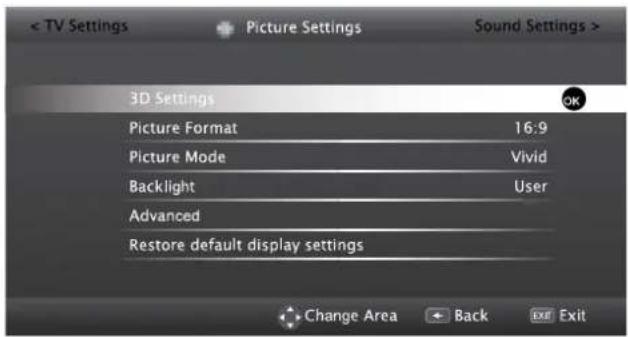
4 Wybierz żądaną linię „Tryb obrazu” lub „Podświetlenie” przyciskami „V” lub „A” i potwierdź przyciskiem „OK”.
Wybierz opcję przyciskami „” lub „” i naciśnij „BACK”, aby wrócić do menu „Ustawienia obrazu”.
Uwaga:
■ Inne ustawienia są dostępne w pozycji „Zaawansowane”.
5 Wybierz linię „Zaawansowane” przyciskiem „V” i potwierdź przyciskiem „OK”. 6 Wybierz żądaną linię/funkcję przyciskami „V” lub „A” i potwierdź przyciskiem „OK”.
Wybierz wartość/opcję przyciskami „” lub „” i potwierdź przyciskiem „OK”.
Naciśnij „BACK ←”, aby wrócić do menu „Ustawienia obrazu”.
7 Naciśnij „EXIT”, aby zakończyć ustawianie.
Zaawansowane ustawienia obrazu
„Zaawansowane ustawienia obrazu” to w zasadzie cyfrowe ulepszenia obrazu, które jednak powinny być używane tylko wtedy, gdy jest to konieczne, a jakość obrazu i transmisji jest doskonała. Mogą one poprawić wyświetlanie w przypadku słabego materiału, ale mogą też negatywnie wpłynąć na wyświetlanie, gdy transmisja i jakość obrazu są doskonałe.
- »Podświetlenie« - Ręczne ustawienie podświetlenia (aktywne tylko wtedy, gdy dynamiczne podświetlenie jest wyłączone). To ustawienie ma również bezpośredni wpływ na zużycie energii. »Dynamiczne podświetlenie« - Urządzenie optymalnie dostosowuje podświetlenie do treści obrazu, regulując je w zależności od średniej jasności obrazu. Jeśli obraz ma przeważnie ciemne obszary, to wyświetlany poziom czerni jest poprawiany przez zmniejszenie podświetlenia (w tym przypadku wyświetlanie ciemnych obszarów jest lepsze), a przy przeważnie jasnym materiale podświetlenie jest maksymalizowane, aby te obszary były jaśniejsze. »Żywe kolory« - Zwiększa kontrast kolorów i regulację kontrastu. To ustawienie jest zwykle zbyt mocne do normalnych obrazów i powinno być używane tylko w razie potrzeby (niskie lub wyłączone), w przeciwnym razie niuanse na obrazie mogą zostać stłumione. »Gamma« – To ustawienie określa, jaka wartość jasności powinna być wyświetlana dla danej cyfrowej wartości transmisji. Większość nagrań jest transmitowana z wartością gamma 2.2 (wszystkie komputery z systemem Windows i nowsze komputery Mac z systemem operacyjnym MAC działają z tym, starsze systemy MAC i transmisje bez profilu kolorów działają głównie z wartością gamma 1.8). »Dynamiczny kontrast« – Funkcja dynamicznie i optymalnie dostosowuje kontrast do odpowiedniej treści obrazu, analizując obrazy, a następnie zmieniając go w zależności od zmiany kontrastu. Zwiększa to kontrast, ale może również zmniejszyć widoczne poziomy jasności na obrazie.
■ »Perfect Clear« - poprawia ogólny obraz dzięki delikatnemu niebieskiemu odcieniowi (dając wrażenie większej ostrości) oraz poprawia poziom czerni, ustawiając ją całkowicie na czarną od określonego odcienia czerni. Zmniejsza to widoczne wartości szarości w ciemnych obszarach obrazu. »Tryb filmowy« automatycznie wykrywa i przetwarza filmy fabularne dla wszystkich źródeł kanałów. Oznacza to, że zawsze otrzymasz optymalny obraz.
Ta funkcja działa w trybach 480i, 576i i 1080i podczas odtwarzania telewizji i dla innych źródeł kanałów.
Jeśli »Tryb filmowy« jest włączony dla programów bez sygnału filmu fabularnego, mogą wystąpić drobne problemy, takie jak zamrożenie obrazu, wadliwe napisy lub cienkie linie na obrazie.
»MEMC« - poprawia wyświetlanie ruchomych obrazów poprzez dodatkowe obliczanie klatek pośrednich i jest dostępny tylko dla urządzeń od 32". Jest wyświetlany z PPR 400 (Picture Perfection Rate). Jeśli wartość regulacji jest zbyt wysoka, może to spowodować duchy przy słabej transmisji z powodu nieprawidłowego obliczania klatek pośrednich. »Redukcja szumów« - zmniejsza widoczne 'śnieżenie' poprzez wyświetlanie obrazu nieco mniej ostro i tworząc lekkie rozmycie. Dlatego powinno być używane minimalnie przy dobrym materiale obrazowym. ■ »Redukcja szumów blokowych« - Ta funkcja może być wybrana tylko z cyfrowymi źródłami odbioru i ustawieniami AV. Zmniejsza zakłócenia spowodowane artefaktami (blokami pikseli) z programów cyfrowych z powodu kompresji MPEG (takich jak z odbiorników DVB-T i niższych przepływności lub odtwarzaczy DVD).
Przywróć ustawienia domyślne
1 W menu »Ustawienia obrazu« wybierz pozycję »Przywróć domyślne ustawienia wyświetlania« za pomocą »V« lub »A« i naciśnij »OK«, aby potwierdzić. 2 Naciśnij »••• (zielony), aby potwierdzić zapytanie bezpieczeństwa;
lub
naciśnij »•« (czerwony), aby anulować funkcję.
3 Naciśnij »EXIT«, aby zakończyć ustawienie.
Ustawienia dźwięku
1 Otwórz menu za pomocą »MENU«. 2 Aktywuj pozycję menu »Ustawienia« za pomocą »OK«. 3 Wybierz pozycję menu »Ustawienia dźwięku« za pomocą »»« lub »« i naciśnij »OK«, aby potwierdzić. - Wyświetlane jest menu »Ustawienia dźwięku«.

Uwaga:
■ Dodatkowe operacje są wyjaśnione w poniższych sekcjach.
Tryb dźwięku
1 Wybierz linię »Tryb dźwięku« za pomocą »V« lub »A«. 2 Naciśnij »« lub »»«, aby wybrać opcję »Tryb standardowy«, »Film« lub »Użytkownik«.
SRS StudioSound HD
SRS StudioSound HD to opatentowana technologia audio, która jest zintegrowana z telewizorem i wymaga jedynie wbudowanych głośników, aby uzyskać efekt dźwięku przestrzennego.
Technologia SRS StudioSound HD jest obsługiwana w ustawieniach Film, Naturalny, Mowa i Muzyka.
1 Wybierz linię »Tryb dźwięku« za pomocą »V« lub »A«. 2 Wybierz opcję »Naturalny SRS«, »Mowa SRS« lub »Muzyka SRS« za pomocą »« lub »«.
SRS StudioSound HD znak towarowy SRS Labs, Inc.
Technologia StudioSound HD jest produkowana na licencji SRS Labs, Inc.
Tryb nocny
Tryb nocny zapobiega wahaniom głośności i nagłym wzrostom poziomu dźwięku.
1 Wybierz linię »Tryb nocny« za pomocą »V« lub »A«. 2 Aktywuj (»Wł.«) lub dezaktywuj tryb nocny, naciskając »« lub »«.
Uwaga:
■ »Tryb nocny« pojawia się w menu, jeśli w »Trybie dźwięku« wybrano »SRS«.
Uwaga:
■ Inne ustawienia są dostępne w pozycji »Zaawansowane«. Wybierz linię »Zaawansowane« za pomocą »V« lub »A« i naciśnij »OK«, aby potwierdzić.
Stereo/dwukanałowy
Jeśli urządzenie odbiera programy dwukanałowe, np. film z oryginalnym dźwiękiem na kanale B (wyświetlacz: »Dual II«) i wersją z lektorem na kanale A (wyświetlacz: »Dual I«), można wybrać żądany kanał dźwiękowy.
1 Wybierz linię »Typ dźwięku« za pomocą »∨« lub »∧« i dostosuj ustawienie za pomocą »«« lub »»«.
Korektor
Korektor oferuje ustawienie dźwięku, które możesz utworzyć.
Korektor jest aktywny w menu, gdy »Tryb dźwięku« jest ustawiony na »Użytkownik«.
1 Wybierz linię »Zaawansowane« z menu Ustawienia dźwięku za pomocą »V« lub »A« i naciśnij »OK«, aby potwierdzić. 2 Wybierz linię »Korektor« za pomocą »V« lub »A« i naciśnij »OK«, aby potwierdzić. - Otworzy się menu »Korektor«. 3 Jest aktywny w paśmie częstotliwości »120Hz«. Dostosuj preferowaną wartość za pomocą »« lub »»«. 4 Wybierz kolejne pasmo częstotliwości za pomocą »V« lub »A«, aby powtórzyć procedurę regulacji. 5 Aby zapisać ustawienie, naciśnij »BACK ←«.
Automatyczna głośność
Kanały telewizyjne nadają z różną głośnością. Funkcja automatycznego ograniczania głośności (AVL) sprawia, że głośność jest utrzymywana na tym samym poziomie podczas przełączania między kanałami.
1 Wybierz linię »Zaawansowane« z menu Ustawienia dźwięku za pomocą »V« lub »A« i naciśnij »OK«, aby potwierdzić.
2 Wybierz linię »AVL« za pomocą »∨« lub »∧«, a następnie wybierz »Wł.« za pomocą »«« lub »»«.
Uwaga:
■ Pozycja AVL jest aktywna w menu, gdy »Tryb dźwięku« jest ustawiony na »Użytkownik« lub »Tryb standardowy«.
Przywróć ustawienia domyślne
1 Wybierz linię »Rozszerzone«, naciskając »V« lub »A«, i naciśnij »•«, aby potwierdzić.
2 Wybierz linię »Standardowe ustawienia dźwięku«, naciskając »V« lub »A«, i naciśnij »•«, aby potwierdzić.
3 Naciśnij »••• (zielony), aby potwierdzić zapytanie bezpieczeństwa;
lub naciśnij »•« (czerwony), aby anulować funkcję.
4 Naciśnij »EXIT«, aby zakończyć ustawianie.
Zakończenie ustawień
1 Naciśnij »EXIT«, aby zakończyć ustawianie.
Funkcje podstawowe
Włączanie i wyłączanie
1 Przełącz telewizor w tryb gotowości za pomocą wyłącznika zasilania »ON • OFF«. 2 Naciśnij »∅«, »1...0« lub »P+« lub »P-«, aby włączyć telewizor z trybu gotowości. 3 Naciśnij »◀«, aby przełączyć telewizor w tryb gotowości. 4 Przełącz telewizor w tryb gotowości za pomocą wyłącznika zasilania »ON • OFF«.
Włączanie podświetlenia przycisków
1 Włącz podświetlenie przycisków za pomocą »
Wybieranie kanałów
1 Użyj »1...0«, aby wybrać kanały bezpośrednio. 2 Wybieraj kanały telewizyjne krok po kroku za pomocą »P+« lub »P-«. 3 Otwórz listę kanałów, naciskając »OK«, wybierz listę kanałów, naciskając »« lub »» i potwierdź przyciskiem »OK«, a następnie zamknij listę kanałów przyciskiem »EXIT«.
Uwagi:
■ Informacje o programie na kolejne dni można wywołać przyciskiem »A«. ■ Przełącz na kanały radiowe, wywołując listę kanałów przyciskiem »OK«, naciśnij »......« (niebieski), użyj »« lub »» aby wybrać opcję »Radio«. Wybierz kanały radiowe za pomocą »« lub »» i potwierdź przyciskiem »OK«. ■ Aby przełączyć z powrotem na listy kanałów telewizyjnych, wywołaj ponownie listy kanałów przyciskiem »OK«, naciśnij »••••« (niebieski), używając »<« lub »>«, aby wybrać opcję »Cyfrowe« i potwierdź przyciskiem »OK«. ■ Aby oszczędzać energię, możesz wyłączyć ekran w „Trybie radiowym” (patrz „FUNKCJE WYGODY” na stronie 70).
Wybieranie stacji z list
Możesz wybierać stacje z różnych list (np. WSZYSTKIE, ULUBIONE1-ULUBIONE4).
1 Naciśnij przycisk »FAV«, aby wywołać menu listy ulubionych. - Wyświetlone zostanie menu »Wybierz ulubione«. 2 Wybierz listę kanałów za pomocą »« lub »« i otwórz ją przyciskiem »OK«. 3 Wybierz kanał za pomocą »« lub »« i naciśnij »OK«, aby potwierdzić. 4 Naciśnij »EXIT«, aby wyjść z listy kanałów.
Wybieranie kanałów AV
1 Otwórz menu »Wybierz źródło« za pomocą »→«. 2 Wybierz żądaną pozycję kanału AV za pomocą »« lub »« i potwierdź przyciskiem »OK«. 3 Użyj przycisków »1...0«, aby wrócić do kanału telewizyjnego.
Uwaga:
■ Opisy ustawień AV można zmienić. Patrz sekcja „Ustawienia” na stronie 22.
Regulacja głośności
1 Wyreguluj głośność za pomocą »- +«.
Wyciszanie
1 Użyj przycisku » «, aby wyłączyć dźwięk (wyciszenie) i włączyć go ponownie.
Wyświetlanie informacji
1 Aby wyświetlić informacje, naciśnij kilkakrotnie przycisk »?«. - Informacje znikną automatycznie po krótkim czasie.
Ustawienia obrazu
1 Otwórz menu Narzędzia za pomocą przycisku »TOOLS«. 2 Wybierz pozycję »Tryb obrazu« za pomocą »V« lub »A«. 3 Wybierz ustawienie obrazu, naciskając »« lub »»«.
Uwaga:
■ Ustawienie obrazu „Gra” można wybrać tylko w trybach »HDMI«, »Component« lub »PC«.
4 Naciśnij »EXIT«, aby zakończyć ustawienia.
Ustawienia audio
1 Otwórz menu Narzędzia przyciskiem »TOOLS«.
2 Wybierz linię »Ustawienia dźwięku« przyciskami »V« lub »A«.
3 Wybierz ustawienie audio, naciskając »« lub »»«.
- Możesz zmienić ustawienie audio »Użytkownik«; patrz "Korektor" na stronie 25.
4 Naciśnij »EXIT«, aby zakończyć ustawienia.
Język audio
Możesz wybrać różne języki podczas oglądania kanałów cyfrowych. Zależy to od nadawanego programu.
1 Naciśnij » 🔍 «, aby otworzyć menu wyboru.
2 Wybierz język przyciskami »V« lub »A« i naciśnij »OK«, aby potwierdzić.
3 Naciśnij »EXIT«, aby zakończyć ustawienia.
Napisy
Możesz wybrać różne napisy podczas oglądania kanałów cyfrowych. Zależy to od nadawanego programu.
1 Naciśnij »—«, aby otworzyć menu wyboru.
2 Wybierz język za pomocą przycisków »V« lub »A« i naciśnij »OK«, aby potwierdzić.
Uwaga:
■ Napisy w naziemnych transmisjach cyfrowych nie są obsługiwane w trybie 3D.
3 Naciśnij »EXIT«, aby zakończyć ustawienia.
Funkcja zoomu
Za pomocą tej funkcji można powiększyć obraz na telewizorze.
1 Otwórz menu Narzędzia przyciskiem »TOOLS«. 2 Wybierz pozycję »Zoom« za pomocą »V« lub »A«. 3 Wybierz ustawienie zoomu za pomocą »« lub »« i potwierdź przyciskiem »OK«. - Obraz jest powiększany centralnie.
4 Aby poruszać się po powiększonym obrazie, naciśnij »•« (czerwony) i przesuwaj ekran za pomocą »◀«, »▶«, »∨« lub »∧«.
5 Aby wrócić do menu zoomu, naciśnij »BACK ←«.
Uwaga:
■ Funkcja zoomu nie jest obsługiwana w trybie 3D.
6 Naciśnij »EXIT«, aby zakończyć ustawienia.
Wyłącznik czasowy
W menu »Wyłącznik czasowy« można ustawić czas, po którym telewizor się wyłączy. Po upływie tego czasu telewizor przechodzi w tryb czuwania.
1 Otwórz menu Narzędzia przyciskiem »TOOLS«. 2 Wybierz pozycję »Wyłącznik czasowy« za pomocą »V« lub »A«. 3 Wybierz czas wyłączenia za pomocą »« lub »«.
Uwaga:
- Ustaw funkcję na »Off« za pomocą »« lub »» aby ją wyłączyć.
4 Naciśnij »EXIT«, aby zakończyć ustawienia.
Funkcja zappingu
Ta funkcja pozwala zapisać kanał telewizyjny, który aktualnie oglądasz, i przełączać się na inne kanały (zapping).
1 Wybierz kanał, który chcesz zapisać w pamięci zappingu za pomocą »1...0« lub »P+«, »P-« (na przykład kanał 1, BBC 1) i zapisz go za pomocą »BACK ←«. 2 Zmieniaj kanały za pomocą »1...0« lub »∧« »∨«. 3 Możesz teraz używać »BACK ←«, aby przełączać się między zapisanym kanałem (w przykładzie BBC1) a kanałem, który oglądałeś wcześniej. 4 Naciśnij »EXIT«, aby zakończyć funkcję zappingu.
Elektroniczny przewodnik po programach (RoviGuideTM)
Elektroniczny przewodnik po programach ma dwa tryby pracy: online i offline.
W trybie offline odbierane są tylko informacje o programach nadawane przez nadawcę.
W trybie online można odbierać wiele treści przez połączenie internetowe, takich jak: informacje o programach, loga kanałów, informacje o aktorach, zdjęcia, fragmenty itp.
Logowanie do „RoviGuideTM“
Jeśli używasz Elektronicznego przewodnika po programach po raz pierwszy, musisz się zalogować.
1 Naciśnij »GUIDE«, aby uruchomić Elektroniczny przewodnik po programach. - Wyświetlone zostaną »Warunki korzystania«. 2 Za pomocą »V« wyświetl Warunki korzystania, wybierz przycisk »Akceptuję« i naciśnij »OK«, aby potwierdzić. 3 Wprowadź kod pocztowy za pomocą »1...0«. 4 Potwierdź logowanie za pomocą »OK«.
Elektroniczny przewodnik po programach w trybie offline
W trybie offline elektroniczny przewodnik po programach oferuje przegląd wszystkich programów, które będą nadawane w nadchodzącym tygodniu (tylko dla stacji cyfrowych).
1 Naciśnij przycisk „GUIDE”, aby uruchomić elektroniczny przewodnik telewizyjny. - Wyświetlany jest komunikat. 2 Wybierz przycisk „Kontynuuj” za pomocą „V” i naciśnij „OK”, aby potwierdzić.
Uwagi:
■ Nie wszystkie kanały udostępniają szczegółowy przewodnik telewizyjny. ■ Wielu nadawców dostarcza codzienny program, ale bez szczegółowych opisów. ■ Są nadawcy, którzy nie dostarczają żadnych informacji.
3 Wybierz kanał telewizyjny za pomocą „V” lub „A”.
- Informacje o aktualnym programie są wyświetlane w wybranym kanale telewizyjnym.
4 Przełącz się na informacje o bieżącym programie za pomocą „OK”.
Uwagi:
■ Aby wywołać dalsze informacje o programie, naciskaj „V” lub „A” wielokrotnie. ■ Aby wyświetlić mały obraz programu, wybierz przycisk „Oglądaj” za pomocą „»” i potwierdź przyciskiem „OK”. Wybrany program można nagrać (jeśli podłączony jest zewnętrzny nośnik danych). W tym celu wybierz przycisk „Oglądaj” za pomocą „»”, naciśnij „V”, aby wybrać przycisk „Nagraj” i potwierdź przyciskiem „OK”. Potwierdź wyświetlanie przyciskiem „OK”. Aby dodać wybrany program do timera przypomnień, wybierz przycisk „Oglądaj” za pomocą „»”, naciśnij „V”, aby wybrać przycisk „Przypomnij” i potwierdź przyciskiem „OK”. Potwierdź wyświetlanie przyciskiem „OK”.
5 Wróć do przeglądu programów za pomocą „BACK ←”. 6 Naciśnij „»”, aby wybrać informacje o następnym programie, a „«”, aby wrócić do informacji o bieżącym programie. 7 Przełącz się z powrotem na wybór kanału za pomocą „«”.
Uwaga:
- Możesz filtrować określone typy programów. W tym celu naciśnij „«”, aby wybrać opcję „Wszystkie” i naciśnij „∨” lub „∧”, aby wybrać żądany typ programu i potwierdź przyciskiem „OK”. 8 Naciśnij „EXIT”, aby zamknąć przewodnik kanałów.
Elektroniczny przewodnik telewizyjny w trybie online
Opcje „Szukaj” i „Sugestie” pojawiają się w elektronicznym przewodniku programów w trybie online, w przeciwieństwie do trybu offline. Dzięki tym opcjom można otrzymywać wiele treści przez Internet, takich jak informacje o programach, loga kanałów, informacje o aktorach, zdjęcia, fragmenty itp. (tylko dla kanałów cyfrowych).
1 Naciśnij przycisk „GUIDE”, aby uruchomić elektroniczny przewodnik telewizyjny. - Wyświetlany jest „Elektroniczny przewodnik telewizyjny”. 2 Naciśnij „«” dwukrotnie, aby wyświetlić górne menu. - Opcja „Lista programów” jest zaznaczona. 3 Wybierz linię „Szukaj” za pomocą „V” lub „A” i naciśnij „OK”, aby potwierdzić. - Wyświetlana jest klawiatura. 4 Wybierz wymagany znak kryterium wyszukiwania za pomocą „V”, „A”, „«” lub „»” i przejdź do następnego znaku za pomocą „OK”. - Za pomocą przycisku „Wyczyść” można usunąć całe kryterium wyszukiwania, a za pomocą przycisku „Wstecz” można usuwać kryterium wyszukiwania krok po kroku. 5 Wybierz przycisk „Szukaj dla:” za pomocą „A” i naciśnij „OK”, aby potwierdzić. - Znalezione wyniki są wyświetlane po prawej stronie ekranu. 6 Naciskając „>” raz, można uzyskać dostęp do wyników i wybrać je za pomocą „V” lub „A” oraz wyświetlić podkategorie za pomocą „OK”.
Uwaga:
Aby wyszukać konkretne tematy, naciśnij »«, aby wybrać opcję »Na żądanie«, i naciśnij »OK«, aby potwierdzić. Wybierz żądany temat z listy za pomocą »V« lub »A« i potwierdź przyciskiem »OK«.
7 Aby wyjść z elektronicznego przewodnika po programach, naciśnij »EXIT«.
Zmiana formatu obrazu
Telewizor automatycznie przełącza się na format 16:9, jeśli ten format zostanie wykryty przez gniazdo Euro-AV.
1 Otwórz menu Narzędzia przyciskiem »TOOLS«. 2 Wybierz pozycję »Format obrazu« za pomocą »V« lub »A«. 3 Wybierz format obrazu za pomocą »« lub »« i naciśnij »OK«, aby potwierdzić. 4 Naciśnij »EXIT«, aby zakończyć ustawienia.
Uwaga:
■ Można wybrać jeden z następujących formatów obrazu.
Format »Auto«
Format obrazu jest automatycznie przełączany na »16:9« dla programów 16:9.
Format obrazu jest automatycznie przełączany na »4:3« dla programów 4:3.
Formaty »16:9« i »14:9«
Podczas programów w formacie 4:3 obraz jest rozciągany poziomo, jeśli wybrano »16:9« lub »14:9«.
Geometria obrazu jest rozciągana poziomo.
Przy rzeczywistych źródłach sygnału 16:9 (z dekodera na gnieździe Euro-AV) obraz wypełnia cały ekran i ma prawidłową geometrię.
Format »4:3«
Obraz jest pokazywany w formacie 4:3.
Format »LetterBox«
Ustawienie LetterBox jest szczególnie odpowiednie dla programów w formacie 16:9.
Czarne pasy, które zwykle znajdują się na górze i na dole ekranu, są eliminowane, a obrazy 4:3 wypełniają ekran.
Przesyłane obrazy są powiększane, ale lekko przycinane na górze i na dole. Geometria obrazu pozostaje niezmieniona.
Format »Subtitle«
Jeśli nie możesz przeczytać napisów, które pojawiają się na dole ekranu, wybierz »Subtitle«.
Format »Panorama«
To ustawienie jest odpowiednie dla filmów o dużym współczynniku szerokości do wysokości.
Podczas programów w formacie 4:3 obraz jest rozciągany poziomo, jeśli wybrano funkcję »Panorama«. Geometria obrazu jest rozciągana poziomo.
Format »Overscan off«
Po wybraniu tego trybu obraz o wysokiej rozdzielczości z wejść HDMI i Component nie jest przycinany i jest wyświetlany w oryginalnym rozmiarze. Jest to aktywne tylko w trybie HDMI i dla rozdzielczości 720p lub wyższych.
Uwaga:
■ Wybór formatu obrazu nie jest obsługiwany w trybie 3D.
Ważne informacje o funkcji 3D
Prosimy zwrócić uwagę na poniższe informacje podczas korzystania z funkcji 3D.
■ Oglądanie telewizji z bliskiej odległości przez długi czas pogarsza wzrok. - Unikaj długotrwałego oglądania obrazów 3D. ■ Oglądanie telewizji z aktywnymi okularami 3D przez długi czas może powodować bóle głowy i zmęczenie. Przestań oglądać telewizję, jeśli poczujesz zawroty głowy, ból głowy lub zmęczenie. - Nie oglądaj obrazów 3D, jeśli jesteś niespokojny, senny lub zmęczony. ■ Niektóre osoby mogą doświadczyć napadów padaczkowych lub udaru, gdy są narażone na migające obrazy lub światło w niektórych obrazach telewizyjnych lub grach wideo. Osoby z historią padaczki lub udaru powinny skonsultować się z lekarzem przed użyciem funkcji 3D. Jeśli wystąpią jakiekolwiek z poniższych sytuacji, przestań oglądać obrazy 3D i skonsultuj się z ekspertem medycznym. Zmiana widzenia, zawroty głowy, niestabilność, drganie oczu lub mięśni, nudności, dezorientacja, skurcze lub kurcze, trudności z koncentracją. Dzieci należy zapytać, czy doświadczają któregokolwiek z powyższych stanów, ponieważ są one bardziej podatne na takie warunki niż dorośli. ■ Obrazy 3D mogą oszołomić widzów. Zaleca się, aby osoby starsze, kobiety w ciąży, pacjenci z padaczką oraz osoby z poważnymi zaburzeniami fizycznymi unikały oglądania obrazów 3D. - Nie używaj aktywnych okularów 3D do celów innych niż ich przeznaczenie. Noszenie aktywnych okularów 3D w jakimkolwiek celu (takim jak okulary przeciwsłoneczne, okulary ochronne) może spowodować uszkodzenie ciała lub pogorszyć widzenie. ■ Optymalna odległość oglądania powinna być trzy lub więcej razy większa niż wysokość ekranu.
Funkcja 3D
Okulary GRUNDIG AS-3D G zapewniają realizm kinowy podczas oglądania filmów 3D w domu.
Ten telewizor jest wyposażony w technologię LED, aby zapewnić najlepsze możliwe obrazy 3D.
Aby dołączyć do świata wysokiej rozdzielczości 3D, wystarczy założyć specjalnie zaprojektowane okulary GRUNDIG AS-3D G.
Uwagi:
Ten produkt jest kompatybilny z okularami GRUNDIG AS-3D G i może nie obsługiwać aktywnych okularów innych marek lub modeli. ■ Okulary GRUNDIG AS-3D G są również sprzedawane osobno. Skontaktuj się ze sprzedawcą, u którego kupiłeś telewizor, aby uzyskać więcej informacji na temat zakupu okularów. Nadajnik podczerwieni znajduje się w lewym dolnym rogu ekranu i emituje sygnały pod kątem 90 stopni w kierunku poziomym i 40 stopni w kierunku pionowym. Uzyskanie efektów 3D może być niemożliwe, gdy między nadajnikiem 3D a okularami znajduje się przeszkoda.
Oglądanie treści 3D
Uwagi:
■ Funkcja 3D jest obsługiwana tylko na wejściach »HDMI«, »YPbPr«, »VGA«, »USB«, »DLNA«, »DVB-T«, »DVB-C« i »DVB-S«. ■ Przy wejściach »HDMI«, »YPbPr« i »VGA« tryb 3D nie jest aktywny, z wyjątkiem rozdzielczości »1280 x 720p 50/60 Hz«, »1920 x 1080i 50/60 Hz« i »1920 x 1080p 24/30, 50/60 Hz«. ■ Doznania 3D mogą się różnić w zależności od formatu i cech obrazu (rozdzielczość, ostrość itp.) dostarczanego z wejścia zewnętrznego. ■ Efekt 3D może się pogorszyć, jeśli oglądasz obrazy 3D przy świetle fluorescencyjnym. W takich przypadkach zmniejsz światło lub wyłącz lampę. ■ Gdy tryb 3D jest aktywny, jeśli zmienisz tabelę programów, kanał lub źródło, uruchomisz MyApps lub Grundig Application Store, zakończysz odtwarzanie pliku lub wybierzesz następny plik w trybie USB i PVR, telewizor przełączy się na tryb 2D.
1 Otwórz menu »Wybierz źródło« za pomocą »→«. 2 Wybierz źródło odtwarzania 3D za pomocą »« lub »» i naciśnij »OK«, aby potwierdzić. 3 Otwórz menu 3D za pomocą »3D«, użyj »« lub »», aby wybrać opcję »Side by Side«, »Top Bottom« lub »2D → 3D« zgodnie z odtwarzaną treścią i naciśnij »OK«, aby potwierdzić.
- »2D → 3D«: Zmienia obraz 2D na 3D.
- »Side by Side«: Wyświetla obraz obok drugiego.
- »Top Bottom«: Wyświetla obraz poniżej drugiego.
- »Frame Packing«: Obrazy prawe i lewe telewizora są wyświetlane naprzemiennie.
Uwaga:
■ Opcja Frame Packing może być wyświetlana w menu 3D tylko wtedy, gdy sygnał wideo obsługujący HDMI 1.4 jest wysyłany z urządzenia zewnętrznego. Opcje Side by Side i Top Bottom nie są wyświetlane.
4 Wyłącz funkcję, ustawiając ją na »Off« za pomocą »3D« i naciśnij »OK«, aby potwierdzić.
Uwaga:
■ Zapoznaj się z instrukcją obsługi okularów 3D Grundig AS-3D G, aby uzyskać szczegółowe informacje na temat użytkowania, czyszczenia i pielęgnacji okularów.
Ustawienia 3D
1 Otwórz menu za pomocą »MENU«. 2 Aktywuj pozycję menu »Ustawienia« za pomocą »OK«. 3 Aktywuj pozycję menu »Ustawienia obrazu« za pomocą »OK«.
- Wyświetlane jest menu »Ustawienia obrazu«.
4 Wybierz linię »Ustawienia 3D« za pomocą »V« i naciśnij »OK«, aby potwierdzić.
Wyświetlane jest menu »Ustawienia 3D«.

Uwaga:
■ Dodatkowe operacje są wyjaśnione w poniższych sekcjach.
Regulacja efektów 2D → 3D
Po zmianie transmisji 2D na 3D można dostosować najbardziej odpowiedni efekt w zależności od osobistych preferencji.
1 Wybierz linię »Tryb efektu« za pomocą »V« lub »A« i ustaw ją na »Wł.« za pomocą »« lub »»«. - Opcje »Perspektywa 3D« i »Głębia« zostaną aktywowane. 2 Wybierz linię »Perspektywa 3D« za pomocą »V« lub »A« i dostosuj za pomocą »« lub »». 3 Wybierz linię »Głębia« za pomocą »V« lub »A« i wybierz ustawienie obrazu jako »Niska«, »Średnia« lub »Wysoka« za pomocą »« lub »»«. 4 Naciśnij »EXIT«, aby zakończyć ustawienia.
Korekcja LR
Gdy tryb Frame Packing jest włączony w źródle HDMI, percepcja 3D może zniknąć w filmach 3D lub grach 3D z powodu przesunięcia synchronizacji wynikającego z sygnału HDMI. Możesz skorygować percepcję 3D za pomocą tej funkcji.
1 Wybierz linię »Korekcja LR« za pomocą »V« lub »A«. 2 Naciśnij »« lub »», aby przełączyć funkcję na »Wł.«.
Uwaga:
■ Ustaw funkcję na »Wył.« za pomocą »« lub »»«.
3 Naciśnij »EXIT«, aby zakończyć ustawienia.
Formaty obsługiwane przez HDMI 1.4
Z HDMI 1.4 telewizor może rozpoznawać i odtwarzać treści 3D. Aby wyjść z trybu 3D, wyłącz funkcję, ustawiając ją na »Wył.« za pomocą »3D«. Formaty obsługiwane w trybie 3D z HDMI 1.4 są podane w poniższej tabeli.
| Film content | Frame Packing | 1080p @ 23.98/24Hz |
| Game content | Frame Packing | 720p @ 50 or 59.94/60Hz |
| Broadcast content | Side by Side Horizontal | 1080i @ 50 or 59.94/60Hz |
| Top and Bottom | 720p @ 50 or 59.94/60Hz 1080p @ 23.97/24Hz |
Aby korzystać z funkcji „GRUNDIG Application Store” i „Obsługa z serwerem multimediów cyfrowych”, należy podłączyć telewizor do sieci domowej z dostępem do Internetu i zalogować się.
Grundig Application Store to magazyn, w którym można znaleźć różne aplikacje, które można używać na telewizorze Grundig. Można pobrać wiele aplikacji z Grundig Application Store. Aplikacje te obejmują aplikacje wideo, zdjęcia, muzykę, sieci społecznościowe, wiadomości i sport, prognozę pogody oraz niektóre konkretne aplikacje.
Twój telewizor obsługuje funkcję pilota zdalnego dla iPhone'ów Apple, telefonów z systemem Android i Windows. W zależności od funkcji telefonu, możesz sterować telewizorem za pomocą telefonu po pobraniu bezpłatnej aplikacji »GRUNDIG TV Remote« z Apple App Store, Google Play (Android Market) lub Windows Phone Store.
Połączenie sieciowe
Można nawiązać połączenie przewodowe lub bezprzewodowe między telewizorem a siecią lokalną.
Jeśli chcesz skorzystać z połączenia przewodowego, zacznij od instrukcji tutaj:
Jeśli korzystasz z połączenia bezprzewodowego, postępuj zgodnie z instrukcjami w sekcji "Połączenie sieci bezprzewodowej" na stronie 38.
Uwaga:
Poniższa sekcja opisuje podłączanie do sieci domowej, jeśli nie zostało to wykonane podczas "konfiguracji wstępnej".
Sieć przewodowa
Połączenie sieci przewodowej
1 Podłącz wyjście zewnętrznego modemu do gniazda »LAN« za pomocą kabla Cat 5.

Uwaga:
■ Kable połączeniowe nie są dostarczane.
Ustawienia sieci przewodowej
Istnieją dwa sposoby dokonania ustawień sieci przewodowej.
A Połączenie automatyczne, Wszystkie dane dotyczące ustawień połączenia (»Adres IP«, »Maska podsieci«, »Brama« i »DNS«) są pobierane automatycznie z modemu. B Połączenie ręczne, wszystkie dane dotyczące ustawień połączenia (»Adres IP«, »Maska podsieci«, »Brama« i »DNS«) muszą być skonfigurowane ręcznie.
Połączenie automatyczne
Większość sieci domowych to sieci dynamiczne. Jeśli masz sieć dynamiczną, musisz używać modemu DSL obsługującego DHCP. Modemy i routery obsługujące DHCP automatycznie pobierają wartości »Adres IP«, »Maska podsieci«, »Brama« i »DNS« wymagane do dostępu do Internetu, więc nie musisz wprowadzać tych wartości ręcznie.
1 Otwórz menu przyciskiem »MENU«. 2 Aktywuj pozycję menu »Ustawienia« przyciskiem »OK«. 3 Wybierz pozycję menu »Konfiguracja sieci« przyciskami »>« lub »<« i naciśnij »OK«, aby potwierdzić.
- Wyświetlane jest menu »Konfiguracja sieci«.

4 Wybierz linię »Zmień typ połączenia« przyciskami »V« lub »A« i naciśnij »OK«, aby potwierdzić. 5 Wybierz opcję »Przewodowe« przyciskami »« lub »»« i naciśnij »OK«, aby potwierdzić.
6 Wybierz linię »Konfiguracja sieci« przyciskami »V« lub »A« i użyj przycisków »« lub »»«, aby wybrać »AUTO«. 7 Przyciskiem »•« (czerwony) wybierz »Połącz«, aby nawiązać połączenie z modemem.
- Zostanie wyświetlony komunikat »Łączenie ... Proszę czekać«, a jeśli połączenie zostanie nawiązane, pojawi się komunikat »Połączenie z bramą: Sukces«.
8 Naciśnij »••• (zielony), aby sprawdzić wykonane ustawienia oraz czy połączenie z siecią lokalną i Internetem zostało nawiązane. - Zostanie wyświetlony komunikat »Testowanie ... Proszę czekać«, a jeśli połączenie zostanie nawiązane, pojawi się komunikat »Połączenie z bramą: Sukces«, »Połączenie z Internetem: Sukces«. 9 Naciśnij »EXIT«, aby zakończyć ustawienia.
Uwaga:
Jeśli nie masz sieci dynamicznej, postępuj zgodnie z instrukcjami w sekcji połączenia ręcznego.
Połączenie ręczne
Niektóre sieci wymagają statycznego adresu IP. Jeśli Twoja sieć wymaga statycznego adresu IP, musisz ręcznie wprowadzić wartości »Adres IP«, »Maska podsieci«, »Brama« i »DNS«. Możesz uzyskać wartości »Adres IP«, »Maska podsieci«, »Brama« i »DNS« (IPS) od swojego dostawcy usług internetowych.
1 Otwórz menu przyciskiem »MENU«. 2 Aktywuj pozycję menu »Ustawienia« przyciskiem »OK«. 3 Wybierz pozycję menu »Konfiguracja sieci« przyciskami »>« lub »<« i naciśnij »OK«, aby potwierdzić. - Wyświetlane jest menu »Konfiguracja sieci«. 4 Wybierz linię »Zmień typ połączenia« przyciskami »V« lub »A« i naciśnij »OK«, aby potwierdzić. 5 Wybierz opcję »Przewodowe« przyciskami »« lub »»« i naciśnij »OK«, aby potwierdzić. 6 Wybierz linię »Konfiguracja sieci« przyciskami »V« lub »A« i użyj przycisków »« lub »»«, aby wybrać »Ręczne«. 7 Wybierz linię »Zaawansowane« przyciskami »V« lub »A« i naciśnij »OK«, aby potwierdzić. - Opcje »Adres IP«, »DNS«, »Maska podsieci« i »Brama« są aktywne.

8 Wybierz linię »Adres IP« przyciskiem »V«. Wprowadź adres IP przyciskami »1...0«.
9 Wybierz linię »DNS« za pomocą »V«. Wprowadź adres IP za pomocą »1...0«.
10 Wybierz linię »Netmask« za pomocą »V«. Wprowadź adres maski podsieci za pomocą »1...0«.
11 Wybierz linię »Gateway« za pomocą »V«. Wprowadź adres bramy za pomocą »1...0«.
12 Za pomocą »•« (czerwony) wybierz opcję »Connect«, aby nawiązać połączenie modemowe. - Zostanie wyświetlony komunikat »Connecting... Please wait«, a jeśli połączenie się powiedzie, zostanie wyświetlony komunikat »Connection to Gateway: Successful«. 13 Naciśnij »••• (zielony), aby sprawdzić wykonane ustawienia, a także czy zostało nawiązane połączenie z siecią lokalną i internetem. - Zostanie wyświetlony komunikat »Testing ... Please wait«, a jeśli połączenie zostanie nawiązane, zostaną wyświetlone komunikaty »Connection To Gateway: Success«, »Internet Connection: Successful«. 14 Naciśnij »EXIT«, aby zakończyć ustawienia.
Sieć bezprzewodowa
Połączenie z siecią bezprzewodową
Istnieją różne sposoby dokonywania ustawień sieci bezprzewodowej. »Wireless« i »Wireless WPS« (WiFi Protected Setup).
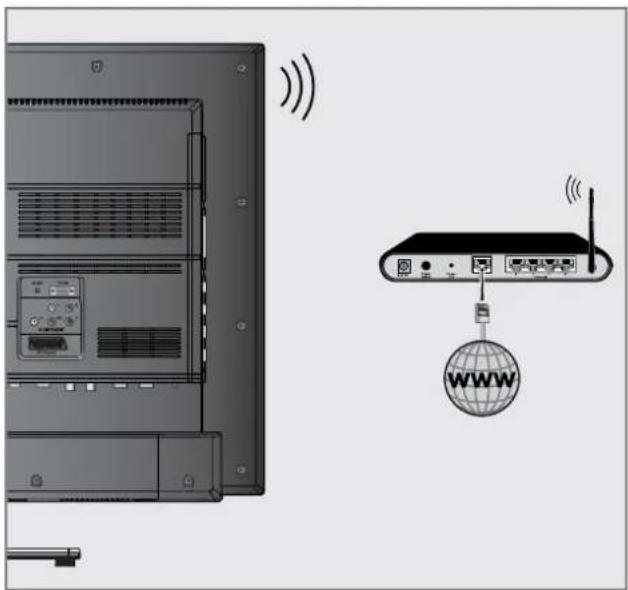
1 Telewizor zawiera wbudowany adapter WiFi do podłączenia do sieci bezprzewodowej.
Uwagi:
■ Adapter sieci bezprzewodowej obsługuje protokoły komunikacyjne IEEE 802.11B/G i N. Zalecamy korzystanie z protokołu IEEE 802.11N, aby uzyskać najlepszą wydajność podczas bezprzewodowego odtwarzania wideo HD. Jeśli używasz modemu obsługującego IEEE 802.11B/G, wydajność odtwarzania wideo może być gorsza w porównaniu z modemem obsługującym IEEE 802.11N, ponieważ szybkość transmisji danych protokołu IEEE 802.11B/G jest niższa. Należy pamiętać, że wydajność odtwarzania wideo w aplikacji DLNA w bezprzewodowej sieci lokalnej oraz w aplikacji SMART Inter@ctive TV 3.0 w sieci z połączeniem internetowym zależy od liczby użytkowników w sieci, tak jak w przypadku każdej sieci bezprzewodowej. Zaleca się wyłączanie urządzeń, które nie są używane w sieci domowej, aby uniknąć niepotrzebnego ruchu sieciowego.
■ Umieszczenie modemu lub bezprzewodowego routera w podwyższonym miejscu zwiększy siłę odbioru połączenia bezprzewodowego. ■ Siła odbioru połączenia bezprzewodowego może się różnić w zależności od typu modemu i odległości między modemem a telewizorem.
Ustawienia sieci bezprzewodowej
Masz kilka sposobów na podłączenie telewizora do sieci domowej.
A Połączenie automatyczne,
wszystkie dane dotyczące ustawień połączenia (»IP Address«, »Netmask«, »Gateway« i »DNS«) są pobierane automatycznie z modemu.
W zależności od routera możesz skorzystać z następujących opcji:
- Opcja "WPS-PBC" (Push Button Configuration);
- Połączenie za pomocą kodu PIN WPS;
- Połączenie przez wprowadzenie hasła sieciowego.
B Połączenie ręczne,
wszystkie dane dotyczące ustawień połączenia (»Adres IP«, »Maska podsieci«, »Brama« i »DNS«) muszą być skonfigurowane ręcznie.
Wymagania techniczne
Większość sieci domowych to sieci dynamiczne. Jeśli masz sieć dynamiczną, musisz użyć modemu DSL obsługującego DHCP. Modemy i routery obsługujące DHCP automatycznie uzyskują wartości »Adres IP«, »Maska podsieci«, »Brama« i »DNS« wymagane do dostępu do Internetu, dzięki czemu nie musisz wprowadzać tych wartości ręcznie.
Bezprzewodowe połączenie sieciowe WPS przez naciśnięcie przycisku
1 Otwórz menu przyciskiem »MENU«. 2 Aktywuj pozycję menu »Ustawienia« przyciskiem »OK«. 3 Wybierz pozycję menu »Konfiguracja sieci« przyciskami »>« lub »<« i potwierdź przyciskiem »OK«. - Wyświetlone zostanie menu »Konfiguracja sieci«. 4 Wybierz wiersz »Zmień typ połączenia« przyciskami »V« lub »A« i potwierdź przyciskiem »OK«. 5 Wybierz opcję »Bezprzewodowe WPS« przyciskami »« lub »»« i potwierdź przyciskiem »OK«. - Wyświetlony zostanie ekran ostrzeżenia WiFi. 6 Aktywuj WiFi przyciskiem »••« (zielony). 7 Wybierz wiersz »Typ WPS« przyciskami »∨« lub »∧« i wybierz opcję »Push Button« przyciskami »« lub »».

8 Przyciskiem »•« (czerwony) wybierz »Połącz«, aby nawiązać połączenie z modemem.
- Wyświetlony zostanie komunikat »Naciśnij przycisk WPS na swoim punkcie dostępowym«.
9 Naciśnij przycisk WPS na routerze.
10 Aby kontynuować po naciśnięciu przycisku WPS na punkcie dostępowym, naciśnij »••• (zielony).
- Wyświetlony zostanie komunikat "Połączenie z bramą: Sukces".
11 Naciśnij »•••« (zielony), aby upewnić się, że połączenie sieciowe jest nawiązane z bieżącymi ustawieniami.
- Zostanie wyświetlony komunikat »Testowanie... Proszę czekać«, a jeśli połączenie zostanie nawiązane, pojawią się komunikaty »Połączenie z bramą: Sukces«, »Połączenie z Internetem: Sukces«.
12 Naciśnij »EXIT«, aby zakończyć ustawianie.
Bezprzewodowe połączenie sieciowe WPS z kodem PIN
1 Otwórz menu przyciskiem »MENU«. 2 Aktywuj pozycję menu »Ustawienia« przyciskiem »OK«. 3 Wybierz pozycję menu »Konfiguracja sieci« przyciskami »>« lub »<« i potwierdź przyciskiem »OK«. - Wyświetlone zostanie menu »Konfiguracja sieci«. 4 Wybierz linię »Zmień typ połączenia« przyciskami »V« lub »A« i potwierdź przyciskiem »OK«. 5 Wybierz opcję »Bezprzewodowe WPS« przyciskami »« lub »»« i potwierdź przyciskiem »OK«. - Zostanie wyświetlony ekran ostrzeżenia WiFi.
6 Aktywuj WiFi przyciskiem »••« (zielony).
7 Wybierz linię »Typ WPS« przyciskami »∨« lub »∧« i wybierz opcję »PIN« przyciskami »« lub »»«.

8 Wybierz linię »Wybierz punkt dostępowy« przyciskami »V« lub »A« i potwierdź przyciskiem »OK«.
- Zostaną przeskanowane obecne sieci bezprzewodowe obsługujące WPS, aby wyświetlić je w menu »Wybierz punkt dostępowy«.
9 Wybierz sieć, z którą chcesz się połączyć, przyciskami »V«, »A«, »« lub »»« i potwierdź przyciskiem »OK«.
- W menu bezprzewodowego WPS wyświetlany jest 8-cyfrowy kod PIN.
Uwaga:
■ Zapoznaj się z instrukcją routera, aby dowiedzieć się, jak wprowadzić PIN przez komputer.
10 Użyj komputera, aby wprowadzić PIN na routerze (np. AVM FRITZ!Box: pozycja menu Ustawienia WLAN... WPS) i zapisz.
Uwaga:
■ 8-cyfrowy kod PIN należy wprowadzić w interfejsie modemu w ciągu 2 minut; w przeciwnym razie połączenie telewizora z modemem zostanie przerwane.
11 Naciśnij »••« (zielony), aby potwierdzić rejestrację.
- Pojawi się komunikat "Połączenie z bramą: Sukces".
12 Naciśnij »••• (zielony), aby sprawdzić wykonane ustawienia oraz czy nawiązano połączenie z siecią lokalną i internetem.
- Zostanie wyświetlony komunikat »Testowanie... Proszę czekać«, a jeśli połączenie zostanie nawiązane, pojawią się komunikaty »Połączenie z bramą: Pomyślne«, »Połączenie z internetem: Pomyślne« oraz adres MAC.
13 Naciśnij »EXIT«, aby zakończyć ustawianie.
Łączenie automatyczne przez wprowadzenie hasła sieciowego
Użyj tej metody do nawiązania połączenia, jeśli Twój router nie obsługuje "WPS-PBC" lub wprowadzania kodu PIN WPS.
1 Otwórz menu przyciskiem »MENU«.
2 Aktywuj pozycję menu »Ustawienia« przyciskiem »OK«.
3 Wybierz pozycję menu »Konfiguracja sieci« przyciskiem »>« lub »<« i naciśnij »OK«, aby potwierdzić.
- Wyświetlone zostanie menu »Konfiguracja sieci«.

4 Wybierz wiersz »Zmień typ połączenia« przyciskiem »V« lub »A« i naciśnij »OK«, aby potwierdzić.
5 Wybierz opcję »Bezprzewodowe« przyciskiem »« lub »»« i naciśnij »OK«, aby potwierdzić. - Zostanie wyświetlony ekran ostrzegawczy WiFi.
6 Aktywuj WiFi przyciskiem »••• (zielony).
7 Wybierz linię »Konfiguracja sieci« za pomocą »V« lub »A« i wybierz opcję »AUTO« za pomocą »« lub »».
8 Wybierz linię »Wybierz punkt dostępu« za pomocą »V« lub »A« i naciśnij »OK«, aby potwierdzić. - Menu »Wybierz punkt dostępu« jest wyświetlane po zeskanowaniu dostępnych sieci bezprzewodowych.
9 Wybierz sieć, z którą chcesz się połączyć, za pomocą »V«, »A«, »« lub »» i naciśnij »OK«, aby potwierdzić.
- Wyświetlany jest ekran hasła połączenia bezprzewodowego.
Uwaga:
■ Aby urządzenie wykryło modem bezprzewodowy w sieci, nazwa sieci powinna obsługiwać znaki ASCII.
10 Wybierz wymagany znak za pomocą »V«, »A«, »« lub »» i przejdź do następnego znaku za pomocą »OK«.
- Używając »Shift« → »OK«, możesz przełączać się między wielkimi literami / cyframi a małymi literami / znakami specjalnymi. - Wybierz »X«, aby usunąć wprowadzony znak, i naciśnij »OK«, aby potwierdzić.
11 Potwierdź hasło za pomocą »••• (zielony).
- Zostanie wyświetlony komunikat »Łączenie ... Proszę czekać«, a jeśli połączenie zostanie nawiązane, zostaną wyświetlone komunikaty »Połączenie z bramą: Sukces«.
12 Naciśnij »••• (zielony), aby sprawdzić wykonane ustawienia, a także czy sieć lokalna i połączenie z Internetem zostały nawiązane.
- Zostanie wyświetlony komunikat »Testowanie ... Proszę czekać«, a jeśli połączenie zostanie nawiązane, zostaną wyświetlone komunikaty »Połączenie z bramą: Sukces«, »Połączenie z Internetem: Sukces«.
13 Naciśnij »EXIT«, aby zakończyć ustawianie.
Uwaga:
Jeśli nie masz sieci dynamicznej, postępuj zgodnie z instrukcjami w sekcji połączenia ręcznego.
Połączenie ręczne
Niektóre sieci wymagają statycznego adresu IP. Jeśli Twoja sieć wymaga statycznego adresu IP, musisz ręcznie wprowadzić wartości »Adres IP«, »Maska podsieci«, »Brama« i »DNS«. Wartości »Adres IP«, »Maska podsieci«, »Brama« i »DNS« (IPS) możesz uzyskać od swojego dostawcy usług internetowych.
1 Otwórz menu za pomocą przycisku »MENU«.
2 Aktywuj pozycję menu »Ustawienia« przyciskiem »OK«.
3 Wybierz pozycję menu »Konfiguracja sieci« przyciskiem »>« lub »<« i potwierdź przyciskiem »OK«.
- Wyświetlone zostanie menu »Konfiguracja sieci«.
4 Wybierz wiersz »Zmień typ połączenia« przyciskiem »V« lub »A« i potwierdź przyciskiem »OK«.
5 Wybierz opcję »Bezprzewodowe« przyciskiem »« lub »»« i potwierdź przyciskiem »OK«.
- Zostanie wyświetlony ekran ostrzeżenia WiFi.
6 Aktywuj WiFi przyciskiem »••« (zielony).
7 Wybierz wiersz »Konfiguracja sieci« przyciskiem »V« lub »A« i wybierz opcję »Ręczna« przyciskiem »« lub »»«.
8 Wybierz wiersz »Zaawansowane« przyciskiem »V« lub »A« i potwierdź przyciskiem »OK«.
- Opcje »Adres IP«, »DNS«, »Maska podsieci« i »Brama« są aktywne.

9 Wybierz wiersz »Adres IP« przyciskiem »V«. Wprowadź adres IP przyciskami »1...0«.
10 Wybierz wiersz »DNS« przyciskiem »V«. Wprowadź adres DNS przyciskami »1...0«.
11 Wybierz linię »Netmask« za pomocą »V«. Wprowadź adres maski podsieci za pomocą »1...0«.
12 Wybierz linię »Gateway« za pomocą »V«. Wprowadź adres bramy za pomocą »1...0«.
13 Wybierz linię »Select Access Point« za pomocą »A« lub »V« i naciśnij »OK«, aby potwierdzić. - Menu »Select Access Point« jest wyświetlane po zeskanowaniu dostępnych sieci bezprzewodowych.
14 Wybierz sieć, z którą chcesz się połączyć, za pomocą »V«, »A«, »« lub »» i potwierdź przyciskiem »OK«. - Wyświetlony zostanie ekran hasła do sieci bezprzewodowej.
Uwaga:
■ Aby urządzenie mogło wykryć modem bezprzewodowy w sieci, nazwa sieci powinna obsługiwać znaki ASCII.
15 Wybierz wymagany znak za pomocą »V«, »A«, »« lub »» i przejdź do następnego znaku, naciskając »OK«.
- Używając »Shift« → »OK«, możesz przełączać się między wielkimi literami / cyframi a małymi literami / znakami specjalnymi. - Wybierz »X«, aby usunąć wprowadzony znak, i naciśnij »OK«, aby potwierdzić.
16 Potwierdź hasło za pomocą »••• (zielony).
- Zostanie wyświetlony komunikat »Connecting ... Please wait«, a jeśli połączenie zostanie nawiązane, pojawią się komunikaty »Connection To Gateway: Success«.
17 Naciśnij »••« (zielony), aby sprawdzić wykonane ustawienia oraz czy sieć lokalna i połączenie z internetem zostały nawiązane. - Zostanie wyświetlony komunikat »Testing ... Please wait«, a jeśli połączenie zostanie nawiązane, pojawią się komunikaty »Connection To Gateway: Success«, »Internet Connection: Success«.
18 Naciśnij »EXIT«, aby zakończyć ustawianie.
Zmiana nazwy telewizora
Aby umożliwić identyfikację telewizora w sieci, fabrycznie przypisano nazwę "Inter@ctive TV". Możesz zmienić tę nazwę.
1 Otwórz menu za pomocą »MENU«. 2 Aktywuj pozycję menu »Settings« za pomocą »OK«. 3 Wybierz pozycję menu »TV Settings« za pomocą »V« lub »A« i naciśnij »OK«, aby potwierdzić.
4 Wybierz linię »Informacje« za pomocą »V« lub »A« i naciśnij »OK«, aby potwierdzić.
5 Wybierz linię »Nazwa TV« za pomocą »V« lub »A« i naciśnij »OK«, aby potwierdzić.
6 Usuń bieżącą nazwę. W tym celu wybierz przycisk »Wyczyść« za pomocą »V«, »A«, »« lub »» i potwierdź przyciskiem »OK«.
7 Wybierz wymagany znak za pomocą »V«, »A«, »« lub »» i przejdź do następnego znaku przyciskiem »OK«.
- Używając »Shift« → »OK«, możesz przełączać się między wielkimi literami / cyframi a małymi literami / znakami specjalnymi. - Wybierz »X«, aby usunąć wprowadzony znak, i naciśnij »OK«, aby potwierdzić.
8 Potwierdź nową nazwę, naciskając »••« (zielony).
9 Naciśnij »EXIT«, aby zakończyć ustawianie.
Podłączanie telewizora do sieci "ukrytej"
Nawet jeśli SSID (identyfikator zestawu usług) routera nie jest widoczny, możesz podłączyć telewizor do tej sieci.
1 Otwórz menu przyciskiem »MENU«. 2 Aktywuj pozycję menu »Ustawienia« przyciskiem »OK«. 3 Wybierz pozycję menu »Konfiguracja sieci« za pomocą »>« lub »<« i naciśnij »OK«, aby potwierdzić. - Wyświetlane jest menu »Konfiguracja sieci«. 4 Wybierz linię »Wybierz punkt dostępu« za pomocą »V« lub »A« i naciśnij »OK«, aby potwierdzić. - Pojawia się menu »Wybierz punkt dostępu« i dostępne sieci bezprzewodowe są skanowane i wyświetlane w menu. 5 Naciśnij »•« (czerwony). - Pojawia się menu »Dodaj sieć«. 6 Wybierz linię »Nazwa punktu dostępu« za pomocą »V« lub »A« i naciśnij »OK«, aby potwierdzić. - Wyświetlane jest menu do wprowadzania SSID.
Uwaga:
■ Aby urządzenie mogło wykryć modem bezprzewodowy w sieci, nazwa sieci powinna obsługiwać znaki ASCII.
7 Wybierz wymagany znak za pomocą »∨«, »∧«, »« lub »» i przejdź do następnego znaku przyciskiem »OK«.
- Używając »Shift« → »OK«, możesz przełączać się między wielkimi literami / cyframi a małymi literami / znakami specjalnymi.
- Wybierz »X«, aby usunąć wprowadzony znak, i naciśnij »OK«, aby potwierdzić.
8 Potwierdź SSID, naciskając »••• (zielony).
9 Wybierz linię »Typ zabezpieczeń« za pomocą »∨« lub »∧« i wybierz wymaganą opcję (WEP, WPA lub WPA2) za pomocą »« lub »«.
Uwaga:
Jeśli wybrano opcję »WPA«, na linii »Szyfrowanie« należy wybrać protokół zabezpieczeń (AES lub TKIP). Zależy to od ustawień routera.
10 Potwierdź ustawienie przyciskiem »•« (czerwony).
- Sieć jest teraz w menu »Wybierz punkt dostępu«.
11 Wybierz sieć za pomocą »V«, »A«, »« lub »» i naciśnij »OK«, aby potwierdzić.
- Wyświetlany jest ekran hasła połączenia bezprzewodowego.
12 Wybierz wymagany znak za pomocą »V«, »A«, »« lub »» i przejdź do następnego znaku, naciskając »OK«.
- Używając »Shift« → »OK«, można przełączać się między wielkimi literami / cyframi a małymi literami / znakami specjalnymi.
- Wybierz »X«, aby usunąć wprowadzony znak, i naciśnij »OK«, aby potwierdzić.
13 Potwierdź hasło, naciskając »••« (zielony).
- Zostanie wyświetlony komunikat »Łączenie ... Proszę czekać«.
14 Naciśnij »••• (zielony), aby upewnić się, że połączenie sieciowe jest nawiązane z bieżącymi ustawieniami.
- Zostanie wyświetlony komunikat »Testowanie ... Proszę czekać«, a jeśli połączenie zostanie nawiązane, wyświetlone zostaną komunikaty »Połączenie z bramą: Sukces«, »Połączenie z Internetem: Sukces« oraz adres MAC.
Naciśnij »EXIT«, aby zakończyć ustawianie.
Aplikacje internetowe SMART Inter@ctive TV 3.0
Interaktywne aplikacje Smart Inter@ctive TV 3.0 zapewniają telewizorowi usługi i strony internetowe.
Te aplikacje są zaprojektowane zgodnie z telewizorem.
Dzięki funkcji SMART Inter@ctive TV 3.0 możesz uruchamiać wiele lokalnych i globalnych aplikacji internetowych. Dzięki Grundig Application Store możesz znaleźć wiele aplikacji, które możesz używać na telewizorze Grundig. Możesz pobrać wiele aplikacji z Grundig Application Store. Te aplikacje obejmują wideo, zdjęcia, muzykę, sieci społecznościowe, wiadomości i sport, prognozę pogody oraz niektóre specyficzne aplikacje.
Uwagi:
■ Dostępność SMART Inter@ctive TV 3.0 i aplikacji interaktywnych może się różnić w zależności od kraju.
■ Smart Inter@ctive TV 3.0 nie może pobierać i zapisywać plików, nie może przesyłać plików na stronę internetową ani instalować dodatków, z wyjątkiem stron logowania niektórych aplikacji, innych niż te w Grundig Smart Apps.
■ Grundig nie ponosi odpowiedzialności za treść i jakość treści dostarczanych przez dostawców treści.
■ Lokalne i globalne aplikacje internetowe dostarczane przez Smart Inter@ctive TV 3.0 są dostarczane z telewizorem w ramach specjalnych umów o ograniczonym czasie trwania zawartych z właścicielami aplikacji. Właściciele aplikacji mogą aktualizować, modyfikować, ograniczać lub całkowicie usuwać te aplikacje według własnej decyzji. Grundig nie ponosi odpowiedzialności za takie zmiany.
■ Grundig zastrzega sobie prawo do wprowadzania wszelkich zmian, takich jak modyfikacje, ograniczenia, rozszerzenia, transfery i usunięcia aplikacji internetowych dostarczanych przez SMART Inter@ctive TV 3.0.
W procesie logowania do niektórych aplikacji może być wymagane połączenie ze stroną internetową danej aplikacji. Strony te mogą zawierać linki niezwiązane z procesem logowania. Po połączeniu z tymi linkami telewizor może uzyskać dostęp do otwartej sieci i przeglądać treści nieobsługiwane przez telewizor. Ponieważ jesteś w otwartej sieci, telewizor nie może kontrolować tych nieobsługiwanych treści ani ponosić za nie odpowiedzialności.
Uruchamianie Smart Inter@ctive TV
1 Otwórz menu przyciskiem »MENU«.
2 Wybierz pozycję menu »Applications Store« za pomocą »« lub »» i naciśnij »OK«, aby potwierdzić.
Zostanie wyświetlone menu »Inter@ctive Applications«. Podczas pierwszego logowania zostanie wyświetlony ekran rejestracji w sklepie GRUNDIG Application Store.
Uwagi:
Jeśli naciśniesz »@«, gdy żadne menu nie jest otwarte, możesz uzyskać dostęp do menu »Quick Apps«.
Jeśli spróbujesz uruchomić aplikacje Inter@ctive bez podłączonego kabla lub adaptera bezprzewodowego, na ekranie zostanie wyświetlone odpowiednie ostrzeżenie. Jeśli adapter przewodowy lub bezprzewodowy jest podłączony, ale nie można uzyskać adresu IP lub internet nie jest połączony, aplikacje Inter@ctive nie mogą zostać uruchomione. W takim przypadku sprawdź ustawienia połączenia sieciowego. Patrz strona 35 lub 38.
Klawiatura i mysz USB
Można podłączyć klawiaturę lub mysz do gniazd »USB« lub gniazda »USB3.0«, aby używać ich w przeglądarce internetowej. Klawiatury i myszy wymagające specjalnych sterowników nie są obsługiwane.
Nawigacja i wprowadzanie tekstu podczas rejestracji
1 Naciśnij »@«, aby otworzyć menu »MyApps«. - Zostanie wyświetlony ekran rejestracji Grundig Smart Apps.

2 Naciśnij »OK«, aby rozpocząć rejestrację.
3 Wybierz odpowiednie pola tekstowe za pomocą »V«, »A«, »« lub »» i naciśnij »OK«, aby potwierdzić. - Zostanie wyświetlona klawiatura wirtualna.
Uwagi dotyczące wprowadzania danych:
■ Naciśnij »••« (zielony), aby wybrać język klawiatury. - Dane będą wprowadzane za pomocą klawiatury wirtualnej. Wybierz odpowiednie litery/cyfry i naciśnij »OK«, aby potwierdzić. ■ Aby przełączyć na wielkie/małe litery, wybierz »Shift« i naciśnij »OK«, aby potwierdzić. ■ Naciśnij »•« (czerwony), aby przełączyć na klawiaturę mobilną. ■ Naciśnij »••••« (niebieski), aby usunąć ostatni znak/cyfrę. Naciśnij »•••« (żółty), aby usunąć wszystkie znaki. ■ Po zakończeniu wprowadzania użyj »V«, »A«, »« lub »» , aby wybrać opcję »BACK ←« i naciśnij »OK«, aby potwierdzić. Klawiatura wirtualna zniknie.
Tworzenie konta w sklepie Grundig Application Store
Musisz się zarejestrować, aby uzyskać dostęp do wszystkich aplikacji w sklepie Grundig Application Store.
1 Naciśnij »@«, aby otworzyć menu »MyApps«. - Zostanie wyświetlony ekran rejestracji Grundig Smart App. 2 Naciśnij »OK«, aby rozpocząć rejestrację. 3 Wpisz swoje »Imię« i »Nazwisko«: Wybierz litery dla informacji za pomocą »V«, »A«, »« lub »» i potwierdź przyciskiem »OK«. Po wprowadzeniu danych użyj »V«, »A«, »« i »» , aby wybrać »BACK ←« i naciśnij »OK«, aby potwierdzić. Naciśnij »V«, aby przejść do następnej linii, i naciśnij »OK«, aby wyświetlić klawiaturę. Aby przejść do następnego ekranu, naciśnij »......« (niebieski), aby wyświetlić klawiaturę, naciśnij »OK«.
Uwaga:
■ Naciśnij »•« (czerwony), aby wyświetlić poprzedni ekran.
4 Wprowadź swój adres e-mail: Wprowadź dane, używając »V«, »A«, »« i »» aby wybrać »BACK ←« i naciśnij »OK«, aby potwierdzić. Aby przejść do następnego ekranu, naciśnij »……« (niebieski), aby wyświetlić klawiaturę, naciśnij »OK«.
5 Wprowadź hasło i zaakceptuj: Wybierz litery informacji za pomocą »V«, »A«, »« lub »» i potwierdź przyciskiem »OK«. Po wprowadzeniu danych użyj »V«, »A«, »« i »» aby wybrać »BACK ←« i potwierdź przyciskiem »OK«. Naciśnij »V«, aby przejść do następnej linii, i naciśnij »OK«, aby wyświetlić klawiaturę. Aby przejść do następnego ekranu, naciśnij »……« (niebieski), aby wyświetlić klawiaturę, naciśnij »OK«.
6 Wprowadź lokalizację: Wprowadź dane, używając »V«, »A«, »« i »» aby wybrać »BACK ←« i naciśnij »OK«, aby potwierdzić. Aby przejść do następnego ekranu, naciśnij »……« (niebieski), a aby wyświetlić klawiaturę, naciśnij »OK«.
7 Wprowadź numer telefonu (opcjonalnie):
Wprowadź dane, używając »V«, »∧«, »« i »» aby wybrać »←« i naciśnij »OK«, aby potwierdzić.
8 Aby zakończyć proces rejestracji, naciśnij »•••••« (niebieski).
9 Naciśnij »OK«, aby przeczytać i zaakceptować warunki korzystania.
- Zostanie wyświetlone menu »Inter@ctive Applications«, a standardowe aplikacje zostaną pobrane i zainstalowane na telewizorze.
Logowanie na konto Grundig Application Store
Jeśli z jakiegokolwiek powodu zresetujesz telewizor do ustawień fabrycznych bez zaznaczenia opcji »Zapisz zainstalowane aplikacje«, wszystkie pobrane aplikacje zostaną usunięte, a po wejściu do menu »Inter@ctive Applications« ekran rejestracji zostanie wyświetlony ponownie.
Możesz zalogować się ponownie, używając adresu e-mail i hasła podanych podczas rejestracji w Grundig Application Store, bez konieczności ponownej rejestracji.
1 Naciśnij »@«, aby otworzyć menu »MyApps«. - Zostanie wyświetlony ekran rejestracji Grundig Smart App. 2 Aby się zalogować, naciśnij »......« (niebieski). 3 Wprowadź swój adres e-mail: Wprowadź dane, używając »V«, »A«, »« i »» aby wybrać »BACK ←« i naciśnij »OK«, aby potwierdzić. 4 Wprowadź swoje hasło: Wprowadź dane, używając »V«, »A«, »« i »» aby wybrać »BACK ←« i naciśnij »OK«, aby potwierdzić.
Uwaga:
■ Naciśnij »••••« (żółty), jeśli zapomnisz hasła. Twoje nowe hasło zostanie wysłane na adres e-mail. Wprowadź nowe hasło.
5 Aby się zalogować, naciśnij »••••« (niebieski). - Zostanie wyświetlona sekcja »Warunki korzystania«.
6 Naciśnij »OK«, aby zaakceptować warunki korzystania. - Zostanie wyświetlona informacja. Możesz wybrać, czy chcesz przywrócić aplikacje, czy pobrać aplikacje domyślne.
7 Wybierz żądaną linię za pomocą »V« lub »A« i naciśnij »OK«, aby potwierdzić.
- Zostanie wyświetlone menu »GRUNDIG Application store« i zostaną załadowane standardowe aplikacje.
8 Po chwili zostanie wyświetlony komunikat informacyjny, zaakceptuj go przyciskiem »OK«.
Wybieranie aplikacji internetowych
1 Naciśnij »@«, aby otworzyć menu »MyApps«.
- Zostanie wyświetlone menu Moje aplikacje.

2 Wybierz wymaganą aplikację za pomocą »V«, »A«, »« lub »» i naciśnij »OK«, aby potwierdzić.
- Po chwili zostanie wyświetlone menu główne aplikacji.
Uwagi:
■ Gdy próbujesz uruchomić jakąkolwiek aplikację bez połączenia kablowego lub bezprzewodowego, na ekranie zostanie wyświetlone odpowiednie ostrzeżenie.
Aplikacje nie uruchomią się, jeśli kabel jest odłączony lub nie masz adresu IP, nawet jeśli jesteś podłączony do sieci lub nie masz dostępu do Internetu. W takim przypadku sprawdź ustawienia połączenia sieciowego. Patrz strona 35 lub 38.
Grundig Application Store
Grundig Application Store to internetowe repozytorium, z którego można pobierać wiele aplikacji, które mogą być używane na telewizorze.
Niektóre aplikacje w menu »MyApps« są wgrane do urządzenia jako ustawienia fabryczne.
Można pobrać szeroką gamę aplikacji z Grundig Application Store.
1 Naciśnij »@«, aby otworzyć menu »MyApps«.
2 Aby wejść do »Grundig Application Store«, wybierz przycisk »Online Store« za pomocą »V«, »A«, »« lub »» i naciśnij »OK«, aby potwierdzić.
- Wyświetlane jest menu »Grundig Application Store«.
Pobieranie i instalowanie aplikacji internetowych
1 Wybierz żądaną kategorię w Grundig Online Applications za pomocą »∨« lub »∧« i naciśnij »〉«, aby przejść do pola aplikacji;
lub
wybierz aplikację za pomocą przycisków numerycznych.
- »1« - »Najpopularniejsze«,
- »2« - »Najwyżej oceniane«,
- »3« - »Data wydania«;
lub
naciśnij »••• (zielony), aby wybrać aplikację, wyszukując ją po nazwie.
2 Wybierz aplikację, którą chcesz pobrać, za pomocą przycisków »V«, »A«, »« lub »» i naciśnij »OK«, aby potwierdzić.
- Wyświetlone zostaną informacje o aplikacji.
3 Aby pobrać i zainstalować aplikację, naciśnij »•••••« (niebieski).
- Aplikacja zostanie pobrana i zainstalowana.
4 Aby uruchomić aplikację, naciśnij »OK«;
lub
aby kontynuować instalację aplikacji, naciśnij »BACK ←«.
Odinstalowywanie aplikacji internetowych
1 Naciśnij przycisk »•« (czerwony) w menu »Moje aplikacje« i wybierz kategorie za pomocą przycisków »« lub »».
2 Wybierz aplikację, którą chcesz odinstalować, za pomocą przycisków »V«, »A«, »« lub »«.
3 Aktywuj menu narzędzi, naciskając »……« (niebieski), wybierz opcję »Odinstaluj« za pomocą przycisków »« lub »»« i naciśnij »OK«, aby potwierdzić. - Pojawi się komunikat ostrzegawczy.
4 Potwierdź przycisk »Odinstaluj« przyciskiem »OK«;
lub
aby anulować usuwanie aplikacji, wybierz przycisk »Anuluj« za pomocą przycisków »« lub »»« i naciśnij »OK«.
5 Naciśnij »OK«, aby zakończyć proces.
Ocena aplikacji internetowych
Możesz oceniać aplikacje zainstalowane na telewizorze indywidualnie.
1 Naciśnij przycisk »•« (czerwony) w menu »Moje aplikacje« i wybierz kategorie za pomocą »« lub »».
2 Wybierz aplikację, którą chcesz ocenić w menu »Moje aplikacje« za pomocą »V«, »A«, »« lub »»«.
3 Aktywuj menu narzędzi, naciskając »••••« (niebieski), wybierz opcję »Oceń« za pomocą »<« lub »>« i naciśnij »OK«, aby potwierdzić.
4 Naciśnij »^« raz i wybierz ocenę za pomocą »« lub »«. Aby zapisać ocenę aplikacji, wybierz »Oceń« za pomocą »V« i naciśnij »OK«, aby potwierdzić.
5 Naciśnij »OK«, aby zakończyć proces.
Dodawanie aplikacji internetowych do ulubionych
Możesz dodać często używane aplikacje internetowe do ulubionych i zebrać je pod nagłówkiem »Ulubione« w kategoriach.
1 Naciśnij przycisk »•« (czerwony) w menu »Moje aplikacje« i wybierz kategorie za pomocą »« lub »».
2 Wybierz aplikację, którą chcesz dodać do ulubionych w menu »Moje aplikacje« za pomocą »V«, »A«, »« lub »».
3 Aktywuj menu narzędzi, naciskając »•••••« (niebieski), wybierz opcję »Dodaj do ulubionych« za pomocą »◀« lub »▶« i naciśnij »OK«, aby potwierdzić. - »★« jest zaznaczony, a aplikacja zostaje dodana do ulubionych.
Menu główne przeglądarki Smart Inter@ctive TV 3.0
1 Aplikacje. 2 Przycisk do sklepu z aplikacjami. 3 Pasek wyszukiwania. 4 Menu kategorii. 5 Menu narzędzi. 6 Wyjście.

Nawigacja w menu głównym
1 Naciśnij przycisk »•« (czerwony) w menu »Moje aplikacje« i wybierz kategorie za pomocą »« lub »«. 2 Wybierz żądaną aplikację za pomocą »V«, »A«, »« lub »« i naciśnij »OK«, aby potwierdzić.
- Menu główne aplikacji zostanie wyświetlone po krótkiej chwili.
3 Korzystanie z aplikacji w dużej mierze zależy od jej własnej struktury. Postępuj zgodnie z komunikatami na ekranie.
Odtwarzanie i inne opcje w aplikacjach
Uwaga:
■ Niektóre aplikacje nie obsługują wszystkich opcji odtwarzania, a opcje odtwarzania mogą się różnić w zależności od aplikacji.
1 »▶« rozpoczyna odtwarzanie w aplikacjach; 2 » || « wstrzymuje odtwarzanie w aplikacjach; 3 »■« zatrzymuje odtwarzanie w aplikacjach; 4 W aplikacjach naciśnij »«« lub »»«, aby rozpocząć wyszukiwanie obrazu. 5 W aplikacjach naciśnij »|« lub »▶|«, aby przewinąć do przodu/do tyłu.
6 »V«, »A«, »««, »« umożliwia przesuwanie klawiszy nawigacyjnych w aplikacjach i wirtualnej klawiaturze. 7 Naciśnij »OK«, aby potwierdzić wybory w wirtualnej klawiaturze i aplikacjach. 8 »1...0« »•« (czerwony), »••« (zielony), »•••« (żółty), »••••« (niebieski) wybiera/aktywuje różne funkcje w aplikacjach. 9 »@« wyłącza aplikację i wraca do menu »Moje aplikacje«. 10 »EXIT« wyłącza aplikację i wraca do ostatniego źródła nadawania, w którym byłeś.
Menu przeglądarki internetowej
1 Elementy sterujące menu. 2 Aktywna karta. 3 Poprzednia strona. 4 Następna strona. 5 Odśwież. 6 Nowa karta. 7 Pasek adresu. 8 Szukaj w witrynie. 9 Ulubione. 10 Strona główna. 11 Ustawienia. 12 Historia. 13 Szukaj w internecie. 14 Zoom. 15 Zamknij przeglądarkę internetową. 16 Zamknij kartę.
Przeglądarka internetowa
Przeglądarka internetowa umożliwia poruszanie się po internecie.
1 Otwórz menu za pomocą »MENU«. 2 Wybierz pozycję menu »Przeglądarka internetowa« za pomocą »»« lub »« i naciśnij »OK«, aby potwierdzić. - Wyświetlona zostanie przeglądarka internetowa. 3 Wybierz pole wprowadzania adresu za pomocą »A« lub »V« i naciśnij »OK«, aby potwierdzić. - Wyświetlona zostanie wirtualna klawiatura. 4 Wprowadź adres i potwierdź za pomocą »……« (niebieski).
Uwagi:
■ Inne funkcje są wyjaśnione na ekranie. ■ Możesz podłączyć klawiaturę lub mysz do obu gniazd »USB« lub gniazda »USB3.0«, aby używać ich w przeglądarce internetowej. Klawiatury wymagające specjalnego sterownika nie są obsługiwane.
Odtwarzanie filmów, muzyki i plików obrazów za pomocą połączenia z siecią domową
Dzięki menu DLNA telewizora można łatwo uzyskać dostęp do plików wideo, muzyki i zdjęć na serwerze; a dzięki funkcji DMR można automatycznie uruchamiać i zatrzymywać odtwarzanie multimediów na urządzeniach z funkcją DMC.
Uwagi:
■ Możesz udostępniać swoje pliki wideo, muzyki i obrazów za pomocą urządzeń takich jak komputer, telefon komórkowy lub NAS (Network Attached Storage), które działają jako DMS (Digital Media Server) zgodny z DLNA. Jeśli urządzenie DMS i telewizor są jednocześnie podłączone do sieci bezprzewodowej, podczas odtwarzania wideo mogą wystąpić opóźnienia i zawieszanie się. ■ Telewizor może również współpracować z oprogramowaniem DMS, które można zainstalować na komputerze, ale nie ma gwarancji, że będzie działać w pełnej zgodności z oprogramowaniem bez certyfikatu DMS. ■ Wykonaj następujące kroki, aby skonfigurować przykładowy serwer DMS.
Otwórz program Windows Media Player 11 na komputerze z systemem Windows. W zakładce »Biblioteka« wybierz »Udostępnianie multimediów«, zaznacz pole »Udostępnij moje multimedia« w wyświetlonym oknie, a następnie wybierz »OK«. Nowe okno wyświetla numery IP podłączonych urządzeń. Aby telewizor mógł wykryć komputer, należy wybrać numer IP telewizora. Jeśli adres IP nie jest wyświetlony w oknie, w menu »Udostępnianie multimediów«, w opcji »Ustawienia«, można zaznaczyć opcję »Zezwalaj automatycznie na nowe urządzenia i komputery« w menu podręcznym. Po zakończeniu tych czynności telewizor będzie mógł wyświetlać tylko obsługiwane formaty plików w bibliotece.
Aby uniknąć problemów z udostępnianiem multimediów, sprawdź ustawienia zapory sieciowej modemu i komputera.
Wybieranie serwera multimediów cyfrowych
1 Otwórz menu za pomocą przycisku »MENU«. 2 Wybierz pozycję menu »DLNA« za pomocą przycisków »« lub »« i naciśnij »OK«, aby potwierdzić. - Wyświetlone zostanie menu »Odtwarzacz multimediów«.
Uwaga:
Jeśli nie pojawi się żadne urządzenie DMS, sprawdź połączenie sieciowe. Patrz strona 35 lub 38.
3 Wybierz dowolne urządzenie DMS za pomocą przycisków »« lub »« i naciśnij »OK«, aby potwierdzić. - Wyświetlona zostanie zawartość urządzenia DMS.

Uwagi:
■ Struktura plików i folderów urządzenia DMS w menu może się różnić w zależności od używanego oprogramowania serwera multimediów cyfrowych. ■ Napisy nie są obsługiwane w plikach wideo odtwarzanych przez urządzenie DMS. ■ Pliki wideo odtwarzane przez urządzenie DMS obsługują następujące formaty z certyfikatem DLNA: »MPEG_PS_NTSC«, »MPEG_PS_PAL«, »MPEG_TS_SD_EU« i »MPEG_TS_EU_ISO«. W filmach o wysokiej przepływności może wystąpić problem z opóźnieniami. ■ Foldery, które w aplikacji DLNA są wyświetlane jako nieznane, nie mogą być odtwarzane przez telewizor. Zainstalowanie kodeka na komputerze może rozwiązać ten problem.
■ Pliki audio odtwarzane przez urządzenie DMS obsługują następujące formaty z certyfikatem DLNA: »AAC_ADTS_320«, »LPCM«, »MP3«, »WMABASE« i »WMAFULL«. ■ Pliki obrazów odtwarzane przez urządzenie DMS obsługują następujące formaty z certyfikatem DLNA: »JPEG_LRG«, »JPEG_MED« i »JPEG_SM«.
Odtwarzanie
1 Wybierz folder z zawartością na urządzeniu DMS za pomocą przycisków »V«, »A«, »« lub »» i naciśnij »OK«. - Wyświetlone zostaną wszystkie tytuły. 2 Wybierz żądany tytuł za pomocą przycisków »V«, »A«, »« lub »». 3 Naciśnij »▶«, aby rozpocząć odtwarzanie.
Inne opcje odtwarzania
1 Naciśnij » «, aby wstrzymać odtwarzanie. 2 Aby wznowić odtwarzanie, naciśnij »▶«. 3 Naciskaj »|« lub »|«, aż osiągniesz żądany plik. 4 Naciśnij » «, aby zatrzymać odtwarzanie. 5 Wróć do zawartości za pomocą »BACK ←«. 6 Aby wyjść z funkcji DLNA, naciśnij »EXIT«. 7 Potwierdź ekran ostrzegawczy przyciskiem »••• (zielony).
Uwaga:
■ Możesz również wybrać następujące funkcje odtwarzania z menu: - »○« wybiera funkcje powtarzania; - »|◀« wybiera poprzedni tytuł; - »« wyszukiwanie obrazu wstecz; - »▶«, »‖« uruchamia/wstrzymuje odtwarzanie; - » ■ « zatrzymuje odtwarzanie; - »▶▶« wyszukiwanie obrazu w przód; - »▶|« wybiera następny tytuł.
Informacje o nagrywaniu i odtwarzaniu programów telewizyjnych
■ Nagrywanie i odtwarzanie programów jest możliwe tylko w przypadku cyfrowych stacji telewizyjnych (DVB-S, DVB-T i DVB-C). ■ Cyfrowe stacje telewizyjne (DVB-S, DVB-T i DVB-C), które można nagrywać i odtwarzać, zależą również od nadawcy. ■ Nagrywanie i odtwarzanie programów, a także funkcja Time Shift, mogą być wykonywane tylko przy użyciu zewnętrznego nośnika danych (dysku twardego lub pamięci USB). ■ Nagrania można wykonywać na większości dostępnych na rynku nośników danych. Nie możemy jednak zagwarantować działania wszystkich nośników danych. Jeśli nagrasz program na zewnętrznym nośniku danych, możesz go oglądać tylko na swoim telewizorze.
Nie można oglądać tego programu na żadnym innym urządzeniu.
Jeśli oddasz telewizor do naprawy i konieczna będzie wymiana elementów sprzętowych, możesz nie być w stanie odtworzyć nagrań na naprawionym telewizorze. ■ Firma Grundig nie ponosi odpowiedzialności za utratę danych przechowywanych na jakimkolwiek zewnętrznym urządzeniu pamięci. Zaleca się odtwarzanie plików zapisanych na DTV za pomocą odtwarzacza PRnP. Niektóre nagrane pliki mogą nie odtwarzać się poprawnie w odtwarzaczu USB Media Player.
Możliwe ograniczenia podczas korzystania z zewnętrznego nośnika danych
W zależności od nadawcy, w przypadku niektórych stacji telewizyjnych mogą wystąpić różne ograniczenia niektórych funkcji.
Firma GRUNDIG nie ma wpływu na te ograniczenia.
■ Nagrywanie programu na zewnętrznym nośniku danych może być zablokowane przez nadawcę. Jeśli wyświetlany jest komunikat »URI* chronione! Funkcja PVR zablokowana«, to nagrywanie lub przesuwanie w czasie jest ograniczone (możliwe jedno nagranie) lub wyłączone (nagrywanie niemożliwe) przez nadawcę. * URI = informacje o prawach użytkownika. Jeśli nagrasz i zapiszesz program w archiwum zewnętrznego nośnika danych, odtwarzanie może być ograniczone. Nadawca może pozwolić ci zobaczyć ten program jeden lub więcej razy, ale może też udostępnić go tylko na określony czas. ■ Stacje, z których dzieci są chronione, natychmiast wymagają podania numeru PIN przed rozpoczęciem nagrywania. Jeśli ta autoryzacja nie zostanie udzielona, nagrywanie może się nie rozpocząć. ■ Kopiowanie programu z cyfrowej stacji telewizyjnej na nagrywarkę wideo lub DVD za pomocą gniazda »AV1/S-VHS« (analogowy sygnał audio/wideo) może być również ograniczone przez nadawcę. W tym celu urządzenie musi obsługiwać funkcję kopiowania.
Podłączanie zewnętrznych nośników danych
Uwagi:
Zaleca się przełączenie telewizora w tryb czuwania przed podłączeniem kamery Skype. ■ Przed odłączeniem zewnętrznego nośnika danych telewizor należy najpierw przełączyć w tryb czuwania, w przeciwnym razie pliki mogą zostać uszkodzone. Telewizor ma trzy wejścia USB, a mianowicie »USB«, »USB« i »USB 3.0«. Wejście »USB 3.0« jest przeznaczone dla urządzeń USB, które wymagają dodatkowego zasilania (np. zewnętrzny dysk twardy).

1 Podłącz zewnętrzny dysk twardy do interfejsu USB »USB 3.0« telewizora;
lub
podłącz pamięć USB do jednego z gniazd »USB« telewizora.
Uwagi:
■ Oba gniazda »USB« telewizora obsługują prąd 500 mA zgodnie ze standardem USB. Urządzenia takie jak zewnętrzny dysk twardy itp., które zużywają więcej energii, można podłączyć tylko do interfejsu USB »USB 3.0« telewizora. Jeśli używasz kabla zasilającego dla zewnętrznego dysku twardego podłączonego do interfejsu »USB 3.0«, to kabel zasilający zewnętrznego dysku twardego musi być również odłączony, gdy telewizor jest wyłączony. ■ Nie wolno odłączać urządzenia USB od telewizora, gdy telewizor odczytuje plik na urządzeniu USB.
Ustawienia nagrywania USB
Wybór menu
1 Otwórz menu przyciskiem »MENU«. 2 Wybierz pozycję menu »PRnP« za pomocą »» lub »« i potwierdź przyciskiem »OK«. - Wyświetlane jest menu »Media Player«. 3 Wybierz opcję »PVR« za pomocą »» lub »« i potwierdź przyciskiem »OK«. - Zawartość jest wyświetlana.
4 Naciśnij »••• (zielony). - Wyświetlane jest menu »Media Options«.

5 Wybierz linię »Disk Management« za pomocą »V« lub »A« i potwierdź przyciskiem »OK«.
Uwaga:
Dodatkowe operacje są wyjaśnione w poniższych sekcjach.
Odłączanie zewnętrznych nośników danych
W menu »Zarządzanie dyskami« wybierz linię »Bezpiecznie usuń dysk« za pomocą »V« lub »A« i naciśnij »OK«, aby potwierdzić.
Uwaga:
■ Dysk można teraz bezpiecznie wyjąć z gniazda.
Wybieranie zewnętrznych nośników danych
Jeśli do telewizora podłączonych jest więcej niż jeden zewnętrzny nośnik danych, wybierz jeden z nich.
W menu »Zarządzanie dyskami« wybierz linię »Dysk« za pomocą »V« lub »A« i naciśnij »OK«, aby potwierdzić. 2 Wybierz zewnętrzny nośnik danych za pomocą »« lub »»«. 3 Wróć za pomocą »BACK ←« lub naciśnij »EXIT«, aby zakończyć ustawianie.
Wybieranie partycji na zewnętrznym nośniku
Jeśli na zewnętrznym nośniku danych znajduje się więcej niż jedna partycja, wybierz jedną z nich.
1 W menu »Zarządzanie dyskami« wybierz linię »Partycja« za pomocą »V« lub »A« i naciśnij »OK«, aby potwierdzić. 2 Wybierz żądaną partycję za pomocą »« lub »«. 3 Wróć za pomocą »BACK ←« lub naciśnij »EXIT«, aby zakończyć ustawianie.
Testowanie zewnętrznych nośników danych
Możesz przetestować zewnętrzne nośniki danych, aby sprawdzić, czy nadają się do wymaganych funkcji.
1 W menu »Zarządzanie dyskami« wybierz linię »Dysk« za pomocą »V« lub »A«. Jeśli jest więcej niż jeden zewnętrzny nośnik danych, wybierz żądany nośnik za pomocą «lub»«. 2 Wybierz linię »Partycja« za pomocą »V« lub »A«. Jeśli jest więcej niż jedna partycja, wybierz żądaną partycję za pomocą «lub»«. 3 Wybierz linię »Sprawdź dysk« za pomocą »V« lub »A« i naciśnij »OK«, aby potwierdzić - Wyświetlane są informacje o dysku.
4 Wróć za pomocą »BACK ←« lub naciśnij »EXIT«, aby zakończyć ustawianie.
Formatowanie partycji
1 W menu »Zarządzanie dyskami« wybierz wiersz »Formatuj partycję« za pomocą »V« lub »A« i naciśnij »OK«, aby potwierdzić. 2 Aby potwierdzić proces usuwania, naciśnij »••• (zielony);
lub
aby anulować proces usuwania, naciśnij przycisk »•• (czerwony).
3 Wróć za pomocą »BACK ←«, naciśnij »EXIT«, aby zakończyć ustawianie.
Przełączanie na nagrywanie ciągłe
Gdy opcja nagrywania ciągłego jest ustawiona na włączoną, telewizor zaczyna nagrywać bieżący program do pamięci przesunięcia czasowego. Średni czas nagrywania dla tej pamięci wynosi 60 minut.
1 Otwórz menu za pomocą »MENU«. 2 Aktywuj pozycję menu »Ustawienia« za pomocą »OK«. 3 Wybierz pozycję menu »Ustawienia TV« za pomocą »»« lub »« i naciśnij »OK«, aby potwierdzić. - Wyświetlane jest menu »Ustawienia TV«. 4 Wybierz wiersz »Ustawienia zaawansowane« za pomocą »V« lub »A« i naciśnij »OK«, aby potwierdzić. 5 Wybierz wiersz »Stałe przesunięcie czasowe« za pomocą »V« lub »A« i naciśnij »« lub »»«, aby przełączyć na pozycję »Wł.«. 6 Naciśnij »EXIT«, aby zakończyć ustawianie.
„Wstrzymywanie” programów z przesunięciem czasowym
Możesz wstrzymać dowolny oglądany program. Jest to przydatna funkcja. Na przykład, jeśli zadzwoni telefon podczas oglądania filmu, możesz wstrzymać film i wznowić go po rozmowie, nie tracąc niczego.
Wyświetlana jest ostatnia zamrożona scena, a przesunięcie czasowe jest nagrywane na zewnętrzny nośnik danych.
W trybie przesunięcia czasowego możesz nagrywać tylko tyle, ile wynosi wolne miejsce na zewnętrznym nośniku danych.
Możesz nagrywać bieżącą transmisję przez około 60 minut.
Uwaga:
Aby zapewnić niezakłócone „Stałe przesunięcie czasowe”, użyj zewnętrznego dysku twardego USB.
1 Naciśnij » « podczas emisji.
- Obraz telewizyjny zostaje wstrzymany, a wyświetlany jest czas opóźnienia.
2 Aby wznowić emisję, naciśnij »▶«.
- System kontynuuje nagrywanie emisji, podczas gdy ją oglądasz.
Uwaga:
■ W trybie przesunięcia czasowego można korzystać z następujących funkcji.
- Przewijanie do tyłu, naciśnij »« kilka razy, aby uzyskać żądaną prędkość;
- Przewijanie do przodu, naciśnij »»« kilka razy, aby uzyskać żądaną prędkość;
- Aby wstrzymać, naciśnij » || «.
3 Naciśnij » «, aby wyjść z funkcji przesunięcia czasowego.
- Pojawia się komunikat »Transmisja na żywo«.
- Sceny w "pamięci przesunięcia czasowego" są usuwane.
Nagrywanie programów
Można nagrywać programy. Programy są nagrywane na zewnętrzne nośniki danych, a archiwum jest zarządzane przez telewizor.
Do nagrania 1 minuty potrzebna jest pamięć od 44 MB do 110 MB.
Inne nagrania w archiwum można oglądać podczas nagrywania programu.
Podczas nagrywania można przełączać kanały między kanałami niekodowanymi na tej samej częstotliwości (DVB-T) lub na tym samym transponderze (DVB-S).
Po przełączeniu na kanały inne niż (naziemne, kablowe, satelitarne i USB) podczas nagrywania, proces nagrywania zostaje zatrzymany.
Nagrywanie programu jednym dotknięciem
1 Wybierz kanał za pomocą »1...0« lub »P+«, »P-« i naciśnij »•«, aby rozpocząć nagrywanie.
- Wyświetlane są informacje o nagrywaniu: symbol nagrywania, nazwa kanału, czas programu i czas nagrywania.
- Te informacje znikną po chwili.
2 Aby zakończyć nagrywanie, naciśnij » «.
3 Naciśnij »••• (zielony)«, aby zaakceptować; lub
aby wznowić nagrywanie, naciśnij »• (czerwony)«.
Uwagi:
■ Po zakończeniu nagrywania zostanie ono automatycznie zapisane na zewnętrznym nośniku danych.
Jeśli usuniesz zewnętrzny nośnik danych podczas nagrywania, nagrywanie zostanie automatycznie anulowane i żadne dane nie zostaną zapisane na zewnętrznym nośniku danych.
Nagrywanie programu z listy kanałów
1 Naciśnij »OK«, aby otworzyć listę kanałów. 2 Wybierz kanał za pomocą »« lub »« i naciśnij »OK«, aby potwierdzić. 3 Naciśnij »EXIT«, aby wyjść z listy kanałów. 4 Naciśnij » « (czerwony), aby rozpocząć nagrywanie.
- Wyświetlane są informacje o nagrywaniu: symbol nagrywania, nazwa kanału, czas programu i czas nagrywania.
- Te informacje znikną po krótkiej chwili. Symbol nagrywania i czas nagrywania pojawią się w prawym dolnym rogu ekranu.
5 Aby zakończyć nagrywanie, naciśnij » «. 6 Naciśnij »••« (zielony), aby zaakceptować;
lub
naciśnij »•« (czerwony), aby kontynuować nagrywanie.
Ustawienia programu do nagrywania
... z elektronicznym przewodnikiem po programach Dane z elektronicznego przewodnika po programach mogą być używane do nagrywania.
Łącznie można ustawić 25 przypomnień EPG i/lub nagrań.
1 Naciśnij »GUIDE«, aby otworzyć elektroniczny przewodnik po programach. 2 Wybierz żądany program telewizyjny za pomocą »V« lub »A«. - Wyświetlane są informacje o bieżącym programie telewizyjnym. 3 Naciśnij »« lub »«, aby wybrać program telewizyjny, który chcesz nagrać. 4 Aby dodać transmisje do timera, naciśnij »OK«. - Wyświetlone zostaną informacje o programie telewizyjnym do nagrania. 5 Wybierz linię »Record« za pomocą »»« i naciśnij »OK«, aby potwierdzić. - Pojawi się zakres danych nagrywania. 6 Naciśnij »OK«, aby potwierdzić. 7 Naciśnij »EXIT«, aby zakończyć menu.
Uwaga:
Jeśli dane nagrywania mają zostać zmienione, otwórz menu za pomocą »MENU«. Wybierz pozycję menu »Lista harmonogramów« za pomocą »»« i potwierdź przyciskiem »OK«. Naciśnij »••• (zielony), zmień dane i zapisz je za pomocą »••••• (niebieski).
Uwagi:
Przed rozpoczęciem nagrywania timerowego wyświetlane jest ostrzeżenie, które odlicza 10 sekund, aby umożliwić przełączenie na kanał. Po upływie 10 sekund kanał do nagrania pojawi się automatycznie. Jeśli nagrywanie timerowe rozpocznie się podczas odtwarzania, odtwarzanie zostanie zatrzymane. Jeśli nie wybierzesz »Tak« w monicie ostrzegawczym, nagrywanie rozpocznie się automatycznie po zakończeniu odliczania. ■ Tylko dla klientów UPC Uwaga: Części poprzednich lub następnych plików mogą zostać włączone do nagrania podczas nagrywania programu z powodu możliwych błędów przewodnika po programach. W takich przypadkach należy pamiętać, że najwyższy poziom ochrony rodzinnej będzie obowiązywał dla całego nagrania, jeśli jeden lub więcej z tych programów ma jakikolwiek poziom ochrony rodzinnej.
Ustaw czas wyprzedzenia/opóźnienia
Za pomocą tej funkcji można zmienić czas nagrywania ustawiony przez elektroniczny przewodnik telewizyjny.
Jeśli uważasz, że program zacznie się kilka minut wcześniej lub zakończy kilka minut później, możesz "dodać" do 60 minut do tego czasu.
1 Otwórz menu przyciskiem »MENU«. 2 Wybierz pozycję menu »Lista nagrań« za pomocą »>« lub »<« i potwierdź przyciskiem »OK«. 3 Aktywuj menu »Czas buforowy« przyciskiem »•••••« (niebieski). 4 Zmień czas rozpoczęcia za pomocą »« lub »«. 5 Użyj »V«, aby przejść do linii »Koniec« i zmień czas zakończenia za pomocą »« lub »«. 6 Zapisz ustawienie przyciskiem »••« (zielony). 7 Naciśnij »EXIT«, aby zamknąć menu.
... wprowadzając informacje ręcznie
Można zaprogramować 25 programów TV do nagrywania lub jako przypomnienie.
1 Naciśnij »GUIDE«, aby otworzyć elektroniczny przewodnik po programach.
2 Naciśnij przycisk »•••« (żółty).
3 Wybierz linię »Nagrywanie ręczne« za pomocą »V« lub »A« i potwierdź przyciskiem »OK«. - »Kanał« jest zaznaczony.
Uwaga:
Jeśli chcesz skorzystać z funkcji przypomnienia, wybierz linię »Przypomnienie ręczne«.
4 W polu »Kanał« wybierz kanał, który chcesz nagrać, za pomocą »∨« lub »∧«. Aby przejść do następnej pozycji, naciśnij »〉«.
5 W polu »Data« użyj »1...0«, aby wprowadzić datę nagrania (dd/mm/rrrr). Aby przejść do następnej pozycji, naciśnij »«.
6 W polu »Czas rozpoczęcia« użyj »1...0«, aby wprowadzić czas rozpoczęcia (godzina:minuta). Aby przejść do następnej pozycji, naciśnij »«.
7 W polu »Czas zakończenia« użyj »1...0«, aby wprowadzić czas zakończenia (godzina:minuta). Aby przejść do następnej pozycji, naciśnij »«.
8 Wybierz »Tryb« (»Jednorazowo«, »Codziennie« lub »Co tydzień«) za pomocą »V« lub »A«.
9 Wybierz »Zapisz« za pomocą »>« i potwierdź przyciskiem »OK«.
- Wyświetlany jest zakres czasu nagrywania.
10 Naciśnij »OK«, aby potwierdzić.
- Timer nagrywania jest zaprogramowany.
11 Naciśnij »EXIT«, aby zakończyć menu.
Uwagi:
Przed rozpoczęciem nagrywania timerowego wyświetlane jest ostrzeżenie z odliczaniem 10 sekund, aby umożliwić przełączenie na kanał. Po upływie 10 sekund automatycznie pojawi się kanał, który ma być nagrywany.
Edycja timera
Można edytować zaprogramowane timery.
1 Otwórz menu przyciskiem »MENU«. 2 Wybierz pozycję menu »Lista harmonogramów« za pomocą »»« lub »« i potwierdź przyciskiem »OK«. - Wyświetlone zostanie menu »Lista harmonogramów«. 3 Wybierz tytuł programu do zmiany za pomocą »V« lub »A« i naciśnij »••« (zielony), aby edytować tytuł. 4 Za pomocą »V« lub »A« wybierz pozycje do edycji i zmodyfikuj je przyciskami »1...0« oraz »«« lub »»«. 5 Aby zapisać zmiany, naciśnij »……« (niebieski). - Timer został zmieniony. 6 Naciśnij »EXIT«, aby zakończyć ustawianie.
Usuwanie timera
Można usuwać zaprogramowane timery.
1 Otwórz menu przyciskiem »MENU«. 2 Wybierz pozycję menu »Lista harmonogramów« za pomocą »>« lub »<« i potwierdź przyciskiem »OK«. - Wyświetlone zostanie menu »Lista harmonogramów«. 3 Wybierz tytuł programu do usunięcia za pomocą »V« lub »A« i usuń timer przyciskiem »•••« (żółty). - Timer został usunięty. 4 Aby potwierdzić usunięcie, naciśnij »••« (zielony); lub aby anulować usuwanie, naciśnij »•« (czerwony). 5 Naciśnij »EXIT«, aby zakończyć ustawianie.
Odtwarzanie
Niezależnie od tego, czy nagrywanie zostało uruchomione ręcznie, czy za pomocą funkcji timera, nagrane programy są przechowywane na zewnętrznym nośniku danych. Archiwum na zewnętrznym nośniku danych można wyświetlić z menu »Odtwarzacz multimediów«.
Wybieranie audycji z listy nagranych plików
1 Otwórz menu przyciskiem »MENU«. 2 Wybierz pozycję menu »PRnP« za pomocą »» lub »« i potwierdź przyciskiem »OK«. - Wyświetlone zostanie menu »Media Player«. 3 Wybierz opcję »PVR« za pomocą »» lub »« i potwierdź przyciskiem »OK«. - Wyświetlone zostaną nagrane pliki. 4 Wybierz nagranie, które chcesz odtworzyć, za pomocą »V«, »A«, »« lub »» i rozpocznij odtwarzanie przyciskiem »►«. 5 Naciśnij » «, aby zakończyć odtwarzanie. - Telewizor powróci do menu odtwarzacza multimediów.
Wyszukiwanie obrazu do przodu/do tyłu
1 Naciskaj wielokrotnie przycisk »▶▶«, aby wybrać prędkość odtwarzania (2x, 4x, 8x, 16x lub 32x);
lub
naciskaj wielokrotnie przycisk »«, aby wybrać prędkość odtwarzania (2x, 4x, 8x, 16x lub 32x).
Odtwarzanie podczas nagrywania
Podczas nagrywania można oglądać bieżący program, który jest nagrywany, lub wcześniej nagrany program.
1 Wybierz kanał za pomocą »1...0« lub »P+«, »P-« i naciśnij »•«, aby rozpocząć nagrywanie. 2 Aby wyświetlić zawartość PVR, naciśnij przycisk »••• (czerwony)«. 3 Wybierz program, który chcesz oglądać, za pomocą »V« lub »A« i rozpocznij odtwarzanie przyciskiem »▶«. 4 Naciśnij » «, aby zatrzymać odtwarzanie. 5 Naciśnij » «, aby zatrzymać nagrywanie. 6 Potwierdź przyciskiem »••• (zielony)«; lub aby kontynuować nagrywanie, naciśnij »•• (czerwony)«.
Usuwanie programów z menu nagranych plików
Możesz usuwać nagrane programy z listy nagranych plików.
1 Otwórz menu przyciskiem »MENU«. 2 Wybierz pozycję menu »PRnP« za pomocą »» lub »« i potwierdź przyciskiem »OK«. - Wyświetlone zostanie menu »Media Player«. 3 Wybierz opcję »PVR« za pomocą »» lub »« i potwierdź przyciskiem »OK«. - Wyświetlone zostaną nagrane pliki. 4 Wybierz nagrania do usunięcia za pomocą »« lub »«. 5 Aby usunąć nagranie, naciśnij »•« (czerwony). 6 Naciśnij »••• (zielony)«, aby potwierdzić proces usuwania.
Uwaga:
■ Pliki, które są nagrywane lub odtwarzane, nie mogą zostać usunięte z menu »Nagrane pliki«.
7 Naciśnij »EXIT«, aby zakończyć menu.
Formaty plików
Telewizor można obsługiwać przez wejście USB z następującymi formatami plików:
Dane wideo
Kompresja/dekompresja wideo (kodek) ma na celu zmniejszenie obszaru przechowywania bez utraty jakości obrazu.
Twój cyfrowy odbiornik HD umożliwia odtwarzanie skompresowanych danych wideo w standardach DIVX, XVID, H.264/MPEG-4 AVC (L4.1, Ref. Frames:4), MPEG-4, MPEG-2, MPEG-1, MJPEG, MOV.
Rozszerzenia plików obsługiwane przez urządzenie: ".avi", ".mkv", ".mp4", ".ts", ".mov", ".mpg", ".dat", ".vob". Oprócz danych wideo pliki te zawierają również dane audio skompresowane i "zapakowane" przy użyciu MP3, AAC lub Dolby Digital.
Dane audio
Twój telewizor może odtwarzać dane audio zakodowane w standardach MP3, AAC.
MP3 oznacza MPEG-1 Volume Level 3 i opiera się na standardzie MPEG-1 opracowanym przez MPEG (Motion Picture Expert Group).
AAC oznacza Advanced Audio Coding i został opracowany przez MPEG. AAC zapewnia wyższą jakość dźwięku przy tej samej szybkości transmisji danych (bitrate).
WMA (Windows Media Audio) to standard kompresji opracowany przez Microsoft dla danych audio.
Te formaty umożliwiają zapisywanie plików audio na urządzeniach pamięci masowej z jakością dźwięku podobną do jakości płyty CD.
Rozszerzenia plików obsługiwane przez urządzenie: ".mp3", ".mp2", ".wma", ".m4a", ".aac", ".wav". Pliki MP3 można organizować w foldery i podfoldery podobnie jak pliki na komputerze.
Dane obrazu
Twój telewizor może wyświetlać dane obrazu w formatach JPEG, PNG i BMP.
JPEG oznacza Joint Picture Experts Group. Proces ten ma na celu kompresję plików obrazu.
Standardy PNG i BMP mają na celu kompresję danych obrazu bez strat.
Pliki obrazów można zapisywać na nośniku danych wraz z innymi typami plików.
Takie pliki można organizować w foldery i podfoldery.
Podłączanie zewnętrznych nośników danych
Zaleca się przełączenie telewizora w tryb czuwania przed podłączeniem zewnętrznego nośnika danych. Podłącz urządzenie, a następnie włącz telewizor ponownie.
Przed odłączeniem nośnika danych telewizor należy najpierw przełączyć w tryb czuwania, w przeciwnym razie pliki mogą zostać uszkodzone.
Uwagi:
■ Oba gniazda »USB« z boku telewizora obsługują prąd 500 mA zgodnie ze standardem USB. Urządzenia takie jak zewnętrzne dyski twarde itp., które pobierają więcej energii, można podłączyć tylko do interfejsu »USB 3.0« telewizora. ■ Aby uzyskać wyższą wydajność z urządzeń obsługujących USB 3.0, zaleca się podłączenie do interfejsu »USB 3.0«. Jeśli używasz kabla zasilającego dla zewnętrznego dysku twardego podłączonego do interfejsu USB »USB 3.0«, to kabel zasilający zewnętrznego dysku twardego musi być również odłączony, gdy telewizor jest wyłączony. ■ Nie wolno odłączać urządzenia USB od telewizora, gdy telewizor odczytuje plik na urządzeniu USB. Dwukierunkowy transfer danych zdefiniowany dla urządzeń ITE (Information Technology Equipment) w normach EN 55022/EN 55024 nie jest możliwy. ■ Transfer USB nie jest sam w sobie trybem pracy. Jest to tylko dodatkowa funkcja.

1 Podłącz interfejs USB »USB 3.0« w telewizorze i odpowiednie wyjście danych na urządzeniu zewnętrznym (zewnętrzny dysk twardy, aparat cyfrowy, czytnik kart lub odtwarzacz MP3) za pomocą kabla USB;
lub
podłącz pamięć USB do jednego z gniazd »USB« z boku telewizora.
Usuwanie zewnętrznych nośników danych
Przed usunięciem zewnętrznego nośnika danych wyloguj nośnik danych.
1 Otwórz menu przyciskiem »MENU«. 2 Wybierz pozycję menu »Media Player« za pomocą »» lub »« i naciśnij »OK«, aby potwierdzić. 3 Wybierz opcję »PVR« za pomocą »« lub »« i naciśnij »OK«, aby potwierdzić. 4 Wybierz »Media Options« za pomocą »••• (zielony). 5 Wybierz linię »Disk Management« za pomocą »V« lub »A« i naciśnij »OK«, aby potwierdzić. 6 Wybierz linię »Safely Remove Disk« za pomocą »V« lub »A« i naciśnij »OK«, aby potwierdzić. 7 Wyjmij nośnik danych z gniazda.
Przeglądarka plików
Przeglądarka plików wyświetla dane wideo, audio i obrazu, które dostarcza zewnętrzny nośnik danych.
Jeśli nośnik danych zawiera różne formaty plików, można dezaktywować dane (plik wideo, plik audio, plik obrazu), które nie są potrzebne do odtwarzania, za pomocą funkcji filtra.
Menu główne przeglądarki plików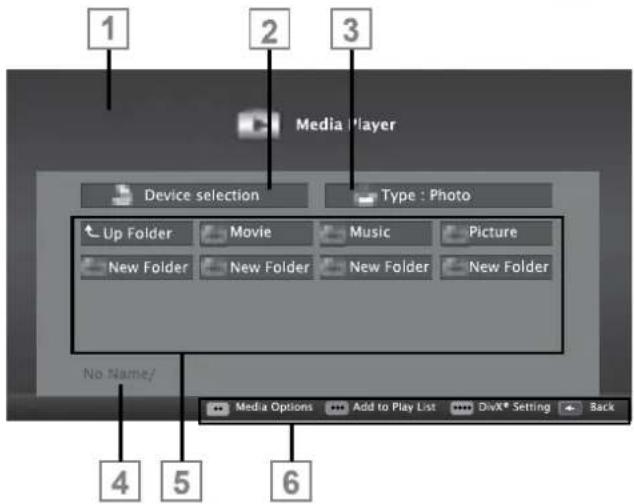
1 Podgląd. 2 Wybór nośnika danych. 3 Typ danych. 4 Nazwa nośnika danych. 5 Foldery na nośniku danych. 6 Nawigacja w menu.
Ustawienia w menu konfiguracji USB
Wybieranie menu
1 Otwórz menu przyciskiem »MENU«. 2 Wybierz pozycję menu »Media Player« przyciskiem »>« lub »<« i potwierdź przyciskiem »OK«. 3 Wybierz zewnętrzny nośnik danych przyciskiem »« lub »»« i potwierdź przyciskiem »OK«. 4 Wybierz »Media Options« przyciskiem »••« (zielony). 5 Wybierz linię »Disk Management« przyciskiem »V« lub »A« i potwierdź przyciskiem »OK«.
Uwaga:
■ Dodatkowe operacje są wyjaśnione w poniższych sekcjach.
Wybieranie trybu wyświetlania
1 Wybierz linię »View Mode« przyciskiem »V« lub »A«. 2 Naciśnij »« lub »»«, aby wybrać funkcję.
Uwaga:
■ Tryb widoku nie może być zmieniony, gdy aktywny jest tryb 3D. 3 Naciśnij »EXIT«, aby zakończyć ustawianie.
Przełączanie na automatyczny podgląd
Jeśli automatyczny podgląd jest włączony, można zobaczyć wybrany plik w menu głównym przeglądarki plików.
1 Wybierz linię »Auto Preview« za pomocą »V« lub »A«. 2 Naciśnij »« lub »«, aby włączyć funkcję »On«. 3 Naciśnij »EXIT«, aby zakończyć ustawianie.
Wybieranie czasu wyświetlania pokazu slajdów
1 Wybierz linię »Slide Show Interval« za pomocą »V« lub »A«. 2 Wybierz czas (3, 5, 10 sekund) za pomocą »« lub »«. 3 Naciśnij »EXIT«, aby zakończyć ustawianie.
Ustawienia napisów
Jeśli film ma napisy, możesz je włączać i wyłączać, zmieniać ich rozmiar, kolor lub eliminować przesunięcie synchronizacji z napisami.
1 W menu »Media Options« użyj »V« lub »A«, aby wybrać »Show Subtitle«, »Subtitle Size«, »Subtitle Color« lub »Subtitle Offset Value«. 2 Dostosuj za pomocą »« lub »«. 3 Naciśnij »EXIT«, aby zakończyć ustawianie.
Uwaga:
Te ustawienia można wykonać tylko dla zewnętrznych plików napisów. Nie można ich wykonać dla napisów wbudowanych w film.
DivX Plus® HD VOD
Aby odtwarzać chronione wideo, które kupisz w DivX®, musisz zarejestrować swoje urządzenie.
1 W menu Media Player naciśnij »•••••« (niebieski). - Pojawi się kod rejestracyjny. 2 Odwiedź "http://vod.divx.com" i zarejestruj urządzenie za pomocą kodu rejestracyjnego. 3 Naciśnij »EXIT«, aby zakończyć ustawianie.
DIVX + HD
DivX Certified® do odtwarzania DivX® i DivX Plus® HD (H.264/MKV) do 1080p HD, w tym wysokiej jako-
ści treści.
O DIVX VIDEO: DivX® to cyfrowy format wideo stworzony przez DivX, LLC, spółkę zależną Rovi Corporation. To oficjalne urządzenie DivX Certified®, które przeszło rygorystyczne testy w celu weryfikacji odtwarzania wideo DivX. Odwiedź divx.com, aby uzyskać więcej informacji i narzędzia do konwersji plików na wideo DivX.
O DIVX VIDEO-ON-DEMAND: To urządzenie musi być zarejestrowane w DivX Certified®, aby odtwarzać filmy DivX Video-on-Demand (VOD) zakupione przez użytkownika. Wprowadź sekcję DivX VOD w ustawieniach USB na urządzeniu, aby otrzymać kod rejestracyjny. Odwiedź stronę vod.divx.com, aby uzyskać szczegółowe informacje na temat dokończenia rejestracji.
Uwaga:
DivX®, DivX Certified®, DivX Plus® HD i powiązane logo są znakami towarowymi Rovi Corporation lub jej spółek zależnych i są używane na podstawie licencji.
Objęte jednym lub kilkoma z następujących patentów amerykańskich: 7,295,673; 7,460,668; 7,515,710; 7,519,274.
Podstawowe funkcje odtwarzania
1 Otwórz menu przyciskiem »MENU«.
2 Wybierz pozycję menu »Media Player« przyciskiem »>« lub »<« i potwierdź przyciskiem »OK«.
- Wyświetlane jest menu »Media Player«.
3 Wybierz zewnętrzny nośnik danych przyciskiem »« lub »»« i potwierdź przyciskiem »OK«.
- Wyświetlane jest menu Media Player wybranego zewnętrznego nośnika danych.
Uwaga:
Jeśli zawartość zewnętrznego nośnika danych nie jest wyświetlana, naciśnij »•••• (żółty), aby odświeżyć.
4 Wybierz przycisk »Typ« przyciskiem »A« i »>«, a następnie potwierdź przyciskiem »OK«.
5 Wybierz żądany typ (Film, Muzyka lub Zdjęcie) przyciskiem »« lub »» i potwierdź przyciskiem »OK«.
6 Wybierz folder przyciskiem »V« lub »A« i otwórz go przyciskiem »OK«.
- Pojawia się lista podkatalogów.
Uwaga:
- Aby wrócić do poprzedniego folderu, użyj »BACK ←«.
7 Wybierz utwór lub obraz za pomocą »V«, »A«, »« lub »» i naciśnij »►«, aby rozpocząć odtwarzanie.
Uwagi:
- Podczas odtwarzania danych obrazu naciśnij »?«, aby wyświetlić informacje o rozdzielczości i rozmiarze.
■ Podczas odtwarzania danych MP3 lub WMA informacje o albumie, utworze i wykonawcy są wyświetlane po lewej stronie menu.
■ Podczas odtwarzania danych obrazu, aby uzyskać dostęp do menu ustawień DivX, naciśnij »?«, a następnie użyj »»«, aby wybrać »DivX®« i potwierdź przyciskiem »OK«.
■ Podczas odtwarzania danych obrazu naciśnij »?«, aby włączyć panel sterowania.
8 Naciśnij » «, aby wstrzymać odtwarzanie.
9 Aby wznowić odtwarzanie, naciśnij »▶«.
10 Naciśnij » ■ «, aby zakończyć odtwarzanie. - Pojawi się przeglądarka plików.
Uwagi:
■ Użyj »A«, aby wybrać »Folder nadrzędny«, gdy chcesz wrócić do ostatniego folderu.
Możliwe, że niektóre pliki obsługiwane w trybie USB nie działają z powodu pewnych problemów, które mogą wystąpić w zależności od sposobu ich tworzenia (kompresji), mimo że mają obsługiwane rozszerzenie pliku.
Jeśli w odtwarzanych plikach wideo znajduje się więcej niż jedno źródło dźwięku (ścieżka audio), można przełączać się między źródłami dźwięku za pomocą przycisku »?« podczas odtwarzania pliku w trybie pełnoekranowym.
Filmy, które będziesz oglądać z pliku filmowego, obsługują napisy tylko w formatach .srt, .sub, .ass, .ssa, .smi. Nazwy plików napisów i filmu muszą być takie same. W przeciwnym razie napisy nie będą wyświetlane.
W filmach oglądanych w trybie 3D obsługiwane są tylko napisy zewnętrzne. Napisy wewnętrzne w niektórych filmach mogą być wyświetlane poprawnie, jeśli są zgodne z formatem 3D. Jeśli nie są zgodne, na ekranie pojawi się nieostry obraz.
Dodatkowe funkcje odtwarzania
W zależności od użytych formatów plików możliwe są następujące dodatkowe funkcje.
Wybieranie rozdziału w plikach DivX Plus® HD
(tylko obsługiwane pliki wideo)
1 Podczas odtwarzania wybierz następny rozdział za pomocą »«. 2 Podczas odtwarzania wybierz poprzedni rozdział za pomocą »«.
Wybieranie tytułów w plikach DivX Plus® HD
(tylko obsługiwane pliki wideo)
1 Podczas odtwarzania wybierz następny tytuł za pomocą »^«. 2 Podczas odtwarzania wybierz poprzedni tytuł za pomocą »V«.
Odtwarzanie wybranych ścieżek
Odtwarzaj tylko zaznaczone ścieżki.
1 Wybierz żądaną ścieżkę za pomocą »V«, »∧«, »« lub »» i podświetl ją za pomocą »...« (żółty). 2 Wybierz żądaną ścieżkę za pomocą »V«, »∧«, »« lub »» i podświetl ją za pomocą »•••« (żółty). 3 Rozpocznij odtwarzanie za pomocą »▶«. 4 Naciśnij » «, aby zakończyć odtwarzanie.
Uwaga:
■ Aby usunąć podświetlenie, zaznacz utwór za pomocą »V« lub »A« i usuń oznaczenie za pomocą »•••« (żółty).
Wybieranie utworu lub obrazu krok po kroku (SKIP)
1 Podczas odtwarzania wybierz następny utwór/obraz za pomocą »▶|«. 2 Wybierz poprzedni utwór/obraz za pomocą »|«. - Odtwarzanie rozpocznie się od wybranego utworu lub obrazu.
Przejdź do wybranego czasu
(tylko pliki wideo)
1 Naciśnij »OK« podczas odtwarzania. 2 Wprowadź czas, do którego chcesz przejść, za pomocą »1...0« i potwierdź przyciskiem »••« (zielony).
Wyszukiwanie do przodu
(tylko pliki wideo i audio)
Można wybrać różne prędkości (2x, 4x, 8x, 16x i 32x do przodu i do tyłu).
1 Podczas odtwarzania możesz wybrać prędkość odtwarzania, naciskając »«« lub »»«. 2 Aby wznowić odtwarzanie, naciśnij »▶«.
Obrót obrazu
(tylko pliki obrazów)
Obrazy można obracać o 90°.
1 Podczas odtwarzania włącz panel sterowania przyciskiem »OK«. 2 Użyj »« lub »«, aby wybrać »« i naciśnij »OK«. - Obraz obróci się o 90° zgodnie z ruchem wskazówek zegara.
Funkcje powtarzania
Opcje: - »Jeden«, wybrana ścieżka jest powtarzana raz; - »Sekwencja«, wybrane ścieżki są powtarzane kolejno; - »Losowo«, wybrane ścieżki są powtarzane w losowej kolejności; - »Brak«, powtarzanie wyłączone.
1 Naciśnij »▶«, aby rozpocząć odtwarzanie.
2 Podczas odtwarzania włącz panel sterowania przyciskiem »OK«.
3 Wybierz »G« za pomocą »« lub »»« i naciskaj »OK« wielokrotnie.
- Funkcja powtarzania będzie się zmieniać.
Uwaga:
Jeśli chcesz używać tylko tego „normalnego” tekstu wideo, wyłącz cyfrowy teletekst, patrz strona 95.
Tryb tekstu TOP lub FLOF
1 Naciśnij »TXT«, aby przejść do trybu teletekstu.
2 Możesz wybrać strony teletekstu bezpośrednio za pomocą »1...0« lub krok po kroku za pomocą »V« lub »A«.
Aby wrócić do strony 100, naciśnij »?«.
Uwaga:
Na dole ekranu zobaczysz linię informacyjną składającą się z czerwonego, zielonego oraz, w zależności od kanału, żółtego i niebieskiego pola tekstowego. Twój pilot ma przyciski w odpowiednich kolorach.
3 Naciśnij »•« (czerwony), aby przewinąć o jedną stronę wstecz. 4 Naciśnij »••• (zielony), aby przewinąć o jedną stronę do przodu. 5 Naciśnij »•••« (żółty), aby wybrać sekcję. 6 Naciśnij »……« (niebieski), aby wybrać temat. 7 Naciśnij »TXT«, aby wyjść z trybu teletekstu.
Tryb normalnego tekstu
1 Naciśnij »TXT«, aby przełączyć się na tryb teletekstu. 2 Możesz wybrać strony teletekstu bezpośrednio za pomocą »1...0«.
Aby wrócić do strony 100, naciśnij »?«.
3 Naciśnij »P-«, aby przewinąć o jedną stronę wstecz. 4 Naciśnij »P+«, aby przewinąć o jedną stronę do przodu. 5 Naciśnij »TXT«, aby wyjść z trybu teletekstu.
Uwaga:
■ Funkcja teletekstu nie jest obsługiwana w trybie 3D.
Dodatkowe funkcje
Pomijanie czasu oczekiwania
Podczas wyszukiwania strony możesz przełączyć się na kanał telewizyjny.
1 Wprowadź numer strony teletekstu za pomocą »1...0«, a następnie naciśnij »▶|«.
- Gdy strona zostanie znaleziona, wyświetlony zostanie jej numer.
2 Naciśnij »▶|«, aby przełączyć się na stronę teletekstu.
Zwiększanie rozmiaru znaków
Jeśli masz trudności z czytaniem tekstu na ekranie, możesz podwoić rozmiar znaków.
1 Aby powiększyć rozmiar znaków strony teletekstu, naciskaj wielokrotnie »|◀«.
Zatrzymanie strony
Strona wielokrotna może zawierać kilka podstron, które są automatycznie przewijane przez stację nadawczą.
1 Zatrzymaj podstrony przyciskiem »««. 2 Naciśnij »«, aby wyjść z funkcji.
Wywoływanie podstrony bezpośrednio
Jeśli wybrana strona teletekstu zawiera kolejne strony, wyświetlany jest numer bieżącej podstrony oraz całkowita liczba stron.
1 Wywołaj podstronę przyciskiem »—«. 2 Naciśnij »•« (czerwony) lub »••« (zielony), aby wybrać podstronę. 3 Naciśnij »—«, aby wyjść z funkcji.
Ujawnianie odpowiedzi
Niektóre strony teletekstu zawierają "ukryte odpowiedzi" lub informacje, które można wywołać.
1 Wyświetl informacje przyciskiem »▶▶«. 2 Ukryj informacje przyciskiem »▶▶«.
Podział ekranu (Split Screen)
Dzięki tej funkcji możesz zobaczyć kanał telewizyjny po lewej stronie, a stronę teletekstu po prawej.
1 Aby włączyć funkcję podziału ekranu, naciśnij » ■ «. - Kanał telewizyjny i strona teletekstu pojawiają się obok siebie na ekranie. 2 Aby wyłączyć funkcję podziału ekranu, naciśnij » ■ «.
Co to jest HbbTV?
HbbTV zapewnia nowoczesną interaktywną transmisję teletekstu z nowoczesną strukturą, treścią oraz obrazem i wideo w wysokiej rozdzielczości (HD).
Aby odbierać transmisję HbbTV, telewizor musi być podłączony do Internetu.
Ta usługa świadczona przez ARD obejmuje "Das Erste1Mediathek" wraz z teletekstem przekształconym graficznie w wysokiej rozdzielczości. Usługa ZDF obejmuje "ZDF mediathek" i inne informacje o programach (stan na lipiec 2012).
Ta funkcja jest dostępna tylko w krajach, w których świadczona jest usługa.

Korzystanie z HbbTV
Po przełączeniu na program telewizyjny obsługujący HbbTV pojawi się komunikat informacyjny o dostępności transmisji HbbTV.
1 Naciśnij »•« (czerwony), aby otworzyć HbbTV.
- Na ekranie pojawią się informacje dotyczące usług. Pojawią się również kolorowe przyciski niezbędne do przeglądania menu.
Uwaga:
■ Zakres tematów i wybór poszczególnych tematów zależą od dostawcy programu. - Przyciski numeryczne »1« do »0« służą do dodatkowych funkcji.
2 Naciśnij »••• (zielony), »•••• (żółty) lub »••••• (niebieski), aby wybrać żądane pole tematyczne.
3 Wybierz żądaną opcję za pomocą »V«, »A«, »« lub »» w wybranym polu tematycznym i potwierdź przyciskiem »OK«. 4 Naciśnij »•« (czerwony), aby zamknąć HbbTV.
Dodatkowe funkcje dla indeksów wideo
1 Rozpocznij odtwarzanie przyciskiem »▶«. 2 Wstrzymaj odtwarzanie przyciskiem »«. 3 Wznów odtwarzanie przyciskiem »▶«. 4 Przewiń do tyłu przyciskiem »««, do przodu przyciskiem »»«. 5 Zatrzymaj odtwarzanie przyciskiem »■«.
Ustawienia telewizora
1 Otwórz menu przyciskiem »MENU«. 2 Aktywuj pozycję menu »Ustawienia« przyciskiem »OK«. 3 Wybierz pozycję menu »Ustawienia telewizora« przyciskiem »»« lub »«« i potwierdź przyciskiem »OK«. - Wyświetlone zostanie menu »Ustawienia telewizora«.

Uwaga:
■ Dodatkowe operacje opisano w kolejnych sekcjach.
Ustawienia języka i klawiatury
Zmiana języka menu
1 Wybierz linię »Język i klawiatura« za pomocą »V« lub »A« i potwierdź przyciskiem »OK«. 2 Wybierz linię »Język menu« za pomocą »V« lub »A« i potwierdź przyciskiem »OK«. 3 Wybierz język menu za pomocą »V«, »A«, »« lub »» i potwierdź przyciskiem »OK«. 4 Naciśnij »BACK ←«, aby wrócić o jeden poziom menu, lub naciśnij »EXIT«, aby zakończyć ustawianie.
Zmiana języka audio
(tylko dla cyfrowych kanałów telewizyjnych)
Można zdefiniować podstawowy i dodatkowy język audio.
1 Wybierz linię »Język i klawiatura« za pomocą »V« lub »A« i potwierdź przyciskiem »OK«. 2 Wybierz linię »Język audio« za pomocą »V« lub »A« i potwierdź przyciskiem »OK«.
3 Wybierz język audio za pomocą »V«, »A«, »« lub »» i naciśnij »•« (czerwony), aby ustawić go jako podstawowy język audio, lub »••« (zielony), aby ustawić go jako dodatkowy język audio. - Języki podstawowy i dodatkowy pojawiają się w lewym górnym rogu menu. 4 Naciśnij »BACK ←«, aby wrócić o jeden poziom menu, lub naciśnij »EXIT«, aby zakończyć ustawianie.
Zmiana języka napisów
(tylko dla cyfrowych kanałów telewizyjnych)
Można wyłączyć napisy, wybrać język napisów i przypisać dodatkowy język napisów.
1 Wybierz linię »Język i klawiatura« za pomocą »V« lub »A« i potwierdź przyciskiem »OK«. 2 Wybierz linię »Język napisów« za pomocą »V« lub »A« i potwierdź przyciskiem »OK«. 3 Wybierz język napisów za pomocą »∨«, »∧«, »« lub »» i naciśnij »•« (czerwony), aby ustawić go jako podstawowy język napisów, lub »••« (zielony), aby ustawić go jako dodatkowy język napisów.
- Języki podstawowy i dodatkowy pojawiają się w lewym górnym rogu menu.
4 Naciśnij »BACK ←«, aby wrócić o jeden poziom menu, lub naciśnij »EXIT«, aby zakończyć ustawianie.
Zmiana języka klawiatury
Można wybrać język klawiatury podłączonej do telewizora.
1 Wybierz pozycję „Język i klawiatura” za pomocą przycisków „V” lub „A” i naciśnij „OK”, aby potwierdzić. 2 Wybierz pozycję „Język klawiatury” za pomocą przycisków „V” lub „A” i naciśnij „OK”, aby potwierdzić. 3 Wybierz język klawiatury za pomocą przycisków „V”, „A”, „<” lub „>” i naciśnij „OK”, aby potwierdzić. 4 Naciśnij „BACK ←”, aby wrócić o jeden poziom menu, lub naciśnij „EXIT”, aby zakończyć ustawianie.
Ustawienia dostępności
1 Otwórz menu przyciskiem „MENU”. 2 Aktywuj pozycję menu „Ustawienia” przyciskiem „OK”. 3 Wybierz pozycję menu „Ustawienia telewizora” za pomocą przycisków „>” lub „<” i naciśnij „OK”, aby potwierdzić. 4 Wybierz pozycję „Ustawienia dostępności” za pomocą przycisków „V” lub „A” i naciśnij „OK”, aby potwierdzić.
Uwaga:
■ Dodatkowe operacje są wyjaśnione w kolejnych sekcjach.
Tryb napisów
(tylko dla cyfrowych kanałów telewizyjnych)
Napisy dla osób niesłyszących i słabosłyszących można włączać i wyłączać.
1 W menu „Ustawienia dostępności” za pomocą przycisków „V” lub „A” wybierz pozycję „Tryb napisów”. 2 Ustaw preferowaną opcję „Wył.”, „Dla słabosłyszących” lub „Podstawowy” za pomocą przycisków „<” lub „>”. 3 Naciśnij „BACK ←”, aby wrócić o jeden poziom menu, lub naciśnij „EXIT”, aby zakończyć ustawianie.
Audiodeskrypcja (napisy dźwiękowe)
Audiodeskrypcja to dodatkowy kanał audio dla osób z niepełnosprawnością wzrokową. Opisuje czynności, otoczenie, zmiany scen, wygląd, gesty i mimikę aktorów.
Dźwięk ten jest transmitowany jednocześnie z normalnym dźwiękiem w cyfrowych stacjach telewizyjnych. Zależy to od nadawanego programu.
1 W menu „Ustawienia dostępności” za pomocą przycisków „V” lub „A” wybierz pozycję „Audiodeskrypcja”. 2 Wybierz „Wł.” za pomocą przycisków „<” lub „>”. 3 Wybierz pozycję „Głośność audiodeskrypcji” za pomocą przycisków „V” lub „A” i użyj przycisków „<” lub „>”, aby wyregulować głośność. 4 Naciśnij „BACK ←”, aby wrócić o jeden poziom menu, lub naciśnij „EXIT”, aby zakończyć ustawianie.
Akcesoria
Do telewizora można podłączyć różne akcesoria, aby korzystać z rozmów wideo, sterowania głosem, sterowania ruchem lub klawiatury i myszy w przeglądarce internetowej. Wyświetl status podłączonego akcesorium z tego menu, aby wykonać różne regulacje.
1 Otwórz menu przyciskiem »MENU«. 2 Aktywuj pozycję menu »Ustawienia« przyciskiem »OK«. 3 Wybierz pozycję menu »Ustawienia telewizora« przyciskami »« lub »« i potwierdź przyciskiem »OK«. 4 Wybierz wiersz »Akcesoria« przyciskami »V« lub »A« i potwierdź przyciskiem »OK«. 5 Wybierz potrzebną pozycję przyciskami »V« lub »A« i potwierdź przyciskiem »OK«.
Wybierz potrzebną funkcję przyciskami »« lub »«.
6 Naciśnij »BACK ←«, aby wrócić o jeden poziom menu, lub naciśnij »EXIT«, aby zakończyć ustawianie.
Uwagi:
■ Akcesoria są sprzedawane osobno. Nie są one dostarczane z telewizorem. Aby uzyskać więcej informacji na temat zakupu, skontaktuj się ze sprzedawcą, u którego kupiłeś telewizor. ■ Wyświetlanie statusu i ustawienia zależą od używanego akcesorium.
Ustawienia zaawansowane
1 Otwórz menu przyciskiem »MENU«. 2 Aktywuj pozycję menu »Ustawienia« przyciskiem »OK«. 3 Wybierz pozycję menu »Ustawienia telewizora« przyciskami »« lub »« i potwierdź przyciskiem »OK«. 4 Wybierz wiersz »Ustawienia zaawansowane« przyciskami »V« lub »A« i potwierdź przyciskiem »OK«.
Uwaga:
■ Dodatkowe operacje są wyjaśnione w poniższych sekcjach.
Automatyczne uśpienie
Ta funkcja przełączy telewizor w tryb czuwania po 4 godzinach, w zależności od konfiguracji, chyba że telewizor otrzyma sygnał lub naciśnięte zostaną przyciski, lub zgodnie z przepisami europejskimi pilot pozostanie nietknięty przez 5 minut.
1 W menu »Ustawienia zaawansowane« użyj przycisków »V« lub »A«, aby wybrać wiersz »Automatyczne uśpienie«. 2 Wybierz czas wyłączenia przyciskami »« lub »«.
Uwaga:
- Ustaw funkcję na »Off« przyciskami »« lub »«, aby ją wyłączyć.
3 Naciśnij »BACK ←«, aby wrócić o jeden poziom menu, lub naciśnij »EXIT«, aby zakończyć ustawianie.
Szybkie przełączanie
Dzięki tej funkcji zmienia się czas przełączania między kanałami. (Ustawienie »Tak« 1 do 2 sekund, ustawienie »Nie« 2 do 5 sekund).
1 Z menu »Ustawienia zaawansowane« użyj »V« lub »A«, aby wybrać linię »Szybkie przełączanie«. 2 Aktywuj funkcję za pomocą »« lub »« (»Tak«). 3 Naciśnij »BACK ←«, aby wrócić o jeden poziom menu, lub naciśnij »EXIT«, aby zakończyć ustawianie.
Wyświetlanie logo sklepu
Ta funkcja jest przeznaczona do prezentacji funkcji w sklepach. Po wybraniu »Wł.« wyświetlane są logo funkcji.
1 Z menu »Ustawienia zaawansowane« użyj »V« lub »A«, aby wybrać linię »Wyświetlanie logo sklepu«. 2 Wybierz »Tak« za pomocą »« lub »»«.
Uwaga:
■ Ustaw funkcję na »Nie« za pomocą »« lub »»«, aby ją wyłączyć. 3 Naciśnij »BACK ←«, aby wrócić o jeden poziom menu, lub naciśnij »EXIT«, aby zakończyć ustawianie.
Jasność diody LED zasilania
Można regulować jasność diody LED zasilania (czuwania) w trybie pracy telewizora.
1 Z menu »Ustawienia zaawansowane« użyj »V« lub »A«, aby wybrać linię »Jasność diody LED zasilania«. 2 Użyj « lub »«, aby ustawić jasność na »Wysoka«, »Średnia« lub »Niska«. 3 Naciśnij »BACK ←«, aby wrócić o jeden poziom menu, lub naciśnij »EXIT«, aby zakończyć ustawianie.
Tryb oszczędzania energii
Zapewnia automatyczne wyłączanie ekranu w trybie anteny, kabla, satelity i kanałów radiowych oraz w trybie USB podczas odtwarzania plików audio.
1 Z menu »Ustawienia zaawansowane« użyj »V« lub »A«, aby wybrać linię »Tryb oszczędzania energii«. 2 Naciśnij »« lub »«, aby ustawić czas wyłączania wyświetlacza na »10 sekund«, »30 sekund«, »60 sekund«. 3 Naciśnij »BACK ←«, aby wrócić o jeden poziom menu, lub naciśnij »EXIT«, aby zakończyć ustawianie.
Uwaga:
Jeśli ekran zamyka się podczas słuchania muzyki w trybie USB, naciśnij przycisk »MENU« i wybierz opcję »Off« za pomocą przycisków »« lub »» aby zamknąć funkcję.
Funkcje w menu „Informacje”
1 Otwórz menu przyciskiem »MENU«.
2 Aktywuj pozycję menu »Ustawienia« przyciskiem »OK«.
3 Wybierz pozycję menu »Ustawienia telewizora« przyciskami »» lub »« i potwierdź przyciskiem »OK«.
4 Wybierz wiersz »Informacje« przyciskami »V« lub »A« i potwierdź przyciskiem »OK«.
Uwaga:
■ Dodatkowe operacje są opisane w poniższych sekcjach.
Informacje o produkcie
1 W menu »Informacje« wybierz wiersz »Informacje o produkcie« przyciskami »V« lub »A« i potwierdź przyciskiem »OK«.
- Wyświetlane są informacje o wersji oprogramowania produktu.
2 Naciśnij »BACK ←«, aby wrócić o jeden poziom menu, lub naciśnij »EXIT«, aby zakończyć ustawianie.
Aktualizacja oprogramowania (OAD)
(tylko dla cyfrowych kanałów telewizyjnych)
1 Z menu »Informacje« za pomocą »V« lub »A« wybierz pozycję »Aktualizacje oprogramowania« i naciśnij »OK«, aby potwierdzić.
2 Wybierz opcję »OAD« za pomocą »« lub »« i naciśnij »OK«, aby potwierdzić.
- Trwa wyszukiwanie nowego oprogramowania.
Uwaga:
Jeśli nie jest dostępne nowe oprogramowanie, menu automatycznie się wyłączy.
3 Jeśli dostępne jest nowe oprogramowanie, naciśnij »••• (zielony), aby zainstalować oprogramowanie.
- Nowe oprogramowanie zostanie załadowane.
Ostrzeżenie:
■ Telewizor uruchomi się ponownie po aktualizacji. Nie wyłączaj zasilania telewizora podczas aktualizacji.
Uwaga:
Aby automatycznie sprawdzać aktualizacje oprogramowania, wybierz z menu »Ustawienia źródła« → »Ustawienia zaawansowane« pozycję »OAD« za pomocą »√« lub »^«. Użyj »« lub »«, aby wybrać »Wł.«.
Aktualizacja oprogramowania (Internet)
(tylko dla cyfrowych kanałów telewizyjnych)
1 Z menu »Informacje« za pomocą »V« lub »A« wybierz pozycję »Aktualizacje oprogramowania« i naciśnij »OK«, aby potwierdzić.
2 Wybierz opcję »Internet« za pomocą »« lub »« i naciśnij »OK«, aby potwierdzić.
- Trwa wyszukiwanie nowego oprogramowania.
Uwaga:
Jeśli nie jest dostępne nowe oprogramowanie, menu automatycznie się wyłącza.
3 Jeśli dostępne jest nowe oprogramowanie, naciśnij »••• (zielony), aby je zainstalować.
- Nowe oprogramowanie zostanie wczytane.
Ostrzeżenie:
- Telewizor uruchomi się ponownie po aktualizacji. Nie wyłączaj zasilania telewizora podczas aktualizacji.
Aktualizacja oprogramowania (USB)
1 Podłącz pamięć USB do jednego z gniazd »USB« z boku telewizora.
2 W menu »Informacje« użyj przycisków »V« lub »A«, aby wybrać pozycję »Aktualizacje oprogramowania« i naciśnij »OK«, aby potwierdzić.
3 Wybierz opcję »USB« za pomocą przycisków »« lub »« i naciśnij »OK«, aby potwierdzić.
- Oprogramowanie z pamięci USB zostanie zainstalowane.
Przywracanie ustawień fabrycznych telewizora
Ta funkcja umożliwia usunięcie list stacji i wszystkich ustawień niestandardowych.
1 W menu »Informacje« użyj przycisków »V« lub »A«, aby wybrać pozycję »Przywróć ustawienia fabryczne« i naciśnij »OK«, aby potwierdzić.
- Zostanie wyświetlony ekran ostrzeżenia.
Uwaga:
Jeśli zainstalowane aplikacje mają być również usunięte, wybierz linię »Zainstalowane aplikacje«, naciskając »^« i usuń mały znacznik wyboru przyciskiem »OK«.
2 Naciśnij »••• (zielony), aby potwierdzić funkcję resetowania.
- Po chwili zostanie wyświetlony »Przewodnik instalacji«.
3 Kontynuuj ustawienia zgodnie z opisem w rozdziale dotyczącym pierwszej instalacji i wyszukiwania kanałów na stronie 16.
Usuwanie historii kanałów
Ta funkcja umożliwia usunięcie historii kanałów zapisanej w menu głównym.
1 W menu »Informacje« użyj przycisków »V« lub »A«, aby wybrać linię »Usuń historię kanałów« i naciśnij »OK«, aby potwierdzić.
2 Naciśnij »••• (zielony), aby potwierdzić funkcję resetowania.
- Obrazy podglądu w menu głównym zostaną usunięte.
Ustawienia timera
1 Otwórz menu przyciskiem »MENU«.
2 Aktywuj pozycję menu »Ustawienia« przyciskiem »OK«.
3 Wybierz pozycję menu »Aplikacje timera« za pomocą przycisków »»« lub »«« i naciśnij »OK«, aby potwierdzić.
Wyświetlane jest menu »Timer Applications«.

Uwaga:
■ Dodatkowe operacje są opisane w poniższych sekcjach.
Wyłącznik czasowy (Sleep timer)
W menu »Sleep Timer« można ustawić czas, po którym telewizor się wyłączy. Po upływie tego czasu telewizor przechodzi w tryb czuwania.
1 Wybierz linię »Sleep Timer« za pomocą »V« lub »A«.
2 Wybierz czas wyłączenia za pomocą »« lub »«.
Uwaga:
■ Aby wyłączyć funkcję, użyj »« lub »«, aby ustawić czas wyłączenia na »Off«.
3 Naciśnij »BACK ←«, aby wrócić o jeden poziom menu, lub naciśnij »EXIT«, aby zakończyć ustawianie.
Timer włączania (On timer)
W menu On Timer można ustawić czas włączania telewizora.
Telewizor włącza się z ustawioną głośnością i wybranym kanałem po upływie ustawionego czasu w trybie czuwania.
1 Wybierz linię »Auto On« za pomocą »V« lub »A« i naciśnij »OK«, aby potwierdzić.
2 Wybierz linię »Mode« za pomocą »V« lub »A« i użyj »« lub »«, aby wybrać, kiedy telewizor ma się włączyć.
3 Wybierz linię »Źródło sygnału« za pomocą »∨« lub »∧« i użyj »«« lub »»«, aby wybrać źródło sygnału.
4 Wybierz linię »Typ usługi« za pomocą »∨« lub »∧« i użyj »«« lub »»«, aby wybrać preferowaną opcję (ATV, DTV, Radio lub DATA).
5 Wybierz linię »Kanał« za pomocą »∨« lub »∧« i użyj »«« lub »»«, aby wybrać preferowany kanał.
Uwaga:
Linia »Kanał« jest aktywna tylko wtedy, gdy ustawiono aktualnie używany sygnał wejściowy. Jeśli nie dokonano żadnego wpisu, zostanie użyty pierwszy kanał wybranego źródła sygnału.
6 Wybierz linię »Głośność« za pomocą »V« lub »A« i użyj »« lub »»«, aby ustawić głośność.
7 Wybierz linię »Ustaw godzinę« za pomocą »V« lub »A« i wprowadź czas za pomocą »1...0«.
8 Naciśnij »……« (niebieski), aby zapisać ustawienie.
9 Naciśnij »BACK ←«, aby wrócić o jeden poziom menu, lub naciśnij »EXIT«, aby zakończyć ustawianie.
Auto wyłączanie
W menu »Auto Sleep« można ustawić czas wyłączenia telewizora. Telewizor przejdzie w tryb czuwania po upływie ustawionego czasu.
1 Wybierz linię »Auto Off« za pomocą »V« lub »A« i naciśnij »OK«, aby potwierdzić.
2 Wybierz linię »Tryb« za pomocą »V« lub »A« i użyj »« lub »»«, aby wybrać, kiedy telewizor ma się wyłączyć.
3 Wybierz linię »Ustaw godzinę« za pomocą »V« lub »A« i wprowadź czas za pomocą »1...0«.
4 Naciśnij »……« (niebieski), aby zapisać ustawienie.
5 Naciśnij »BACK ←«, aby wrócić o jeden poziom menu, lub naciśnij »EXIT«, aby zakończyć ustawianie.
Ustawienia daty i czasu
1 Otwórz menu przyciskiem »MENU«.
2 Aktywuj pozycję menu »Ustawienia« przyciskiem »OK«.
3 Wybierz pozycję menu »Aplikacje timera« za pomocą »« lub »« i naciśnij »OK«, aby potwierdzić.
4 Wybierz wiersz »Zaawansowane« za pomocą »V« lub »A« i naciśnij »OK«, aby potwierdzić.
Uwaga:
■ Dodatkowe operacje są wyjaśnione w poniższych sekcjach.
Automatyczne strojenie
Telewizor automatycznie wykrywa lokalną różnicę względem czasu Greenwich (wybrany kanał dostarcza sygnał czasu).
1 W menu »Zaawansowane« użyj »V« lub »A«, aby wybrać wiersz »Ustaw datę i czas« i naciśnij »OK«, aby potwierdzić.
2 Wybierz wiersz »Tryb« za pomocą »∨«, a następnie wybierz opcję »AUTO« za pomocą »«« lub »»«. - Data i godzina są aktualizowane automatycznie;
3 Naciśnij »BACK ←«, aby wrócić o jeden poziom menu, lub naciśnij »EXIT«, aby zakończyć ustawianie.
Strojenie ręczne
Możesz samodzielnie ustawić lokalną różnicę czasu, jeśli czas nie zostanie wykryty lub nie będzie zgodny z czasem lokalnym.
1 Z menu »Zaawansowane« użyj przycisków »V« lub »A«, aby wybrać pozycję »Regulacja czasu«, a następnie naciśnij »OK«, aby potwierdzić.
2 Wybierz opcję »Ręcznie« za pomocą przycisków »« lub »»«. - Opcje »Strefa czasowa« i »Czas letni« są aktywne.
3 Wybierz pozycję »Strefa czasowa« za pomocą przycisków »V« lub »A« i naciśnij »OK«, aby potwierdzić. - Wyświetlone zostanie menu wyboru strefy czasowej.
4 Ustaw strefę czasową za pomocą przycisków »V« lub »A« i naciśnij »OK«, aby potwierdzić.
5 Wybierz pozycję »Czas letni« za pomocą przycisków »∨« lub »∧«, a następnie wybierz opcję »Auto«, »Wył.« lub »Wł.« za pomocą przycisków »« lub »».
6 Naciśnij »BACK ←«, aby wrócić o jeden poziom menu, lub naciśnij »EXIT«, aby zakończyć ustawianie.
Uwaga:
Jeśli w pozycji »Regulacja czasu« wybrano opcję »Auto«, telewizor automatycznie dostosowuje czas do sygnału czasu nadawanego przez danego nadawcę. Jednak różne kanały mogą również używać podstaw czasu innych niż w Twoim kraju, np. nadawcy zagraniczni. W takich przypadkach przypomnienia i zaplanowane nagrania mogą zostać anulowane z powodu różnicy czasu.
Ustawienia rodzicielskie
1 Otwórz menu przyciskiem »MENU«. 2 Aktywuj pozycję menu »Ustawienia« przyciskiem »OK«. 3 Wybierz pozycję menu »Kontrola rodzicielska« za pomocą przycisków »>« lub »<« i naciśnij »OK«, aby potwierdzić.
- Wyświetlone zostanie menu »Kontrola rodzicielska«.

Uwaga:
■ Dodatkowe operacje są wyjaśnione w poniższych sekcjach.
Kontrola rodzicielska
Istnieją filmy, których treść lub sceny nie są odpowiednie dla dzieci.
Niektóre programy zawierają informacje identyfikujące takie treści lub sceny i otrzymały poziom dostępu od 4 do 18. Można wybrać jeden z poziomów dostępu i tym samym autoryzować odtwarzanie.
1 W menu »Kontrola rodzicielska« użyj »∨« lub »∧«, aby wybrać linię »Kontrola rodzicielska« i naciśnij »« lub »»«, aby potwierdzić.
2 Wprowadź kod PIN »1234« za pomocą »1...0« w oknie hasła. 3 Wybierz poziom dostępu za pomocą »« lub »«. 4 Naciśnij »BACK ←«, aby wrócić o jeden poziom menu, lub naciśnij »EXIT«, aby zakończyć ustawianie.
Uwaga:
- Gdy telewizor jest w trybie bufora przeglądania, ocena rodzicielska programu nadawanego na żywo jest stosowana do oglądanej treści (a nie rzeczywista ocena rodzicielska oglądanej treści). W rezultacie treść z oceną rodzicielską oglądana w trybie bufora przeglądania niekoniecznie będzie wyświetlana jako oznaczona oceną rodzicielską i odwrotnie. Oznacza to, że jeśli program z oceną rodzicielską zaczyna się na żywo, w buforze przeglądania pojawi się okno z prośbą o PIN, lub okno z prośbą o PIN zostanie odrzucone w buforze przeglądania, gdy tylko program bez oceny rodzicielskiej zacznie być nadawany na żywo.
Blokowanie menu
Dzięki tej funkcji można zablokować menu »Automatyczne wyszukiwanie kanałów«, »Ręczne wyszukiwanie kanałów« i »Edytor kanałów« tak, aby były dostępne tylko po wprowadzeniu kodu PIN.
1 W menu »Kontrola rodzicielska« użyj »V« lub »^«, aby wybrać linię »Blokada menu« i naciśnij »« lub »»«, aby potwierdzić. 2 Wprowadź kod PIN »1234« za pomocą »1...0« w oknie hasła. 3 Aktywuj blokadę za pomocą »« lub »» (»Wł.«).
Uwaga:
■ Aby wyłączyć blokadę menu, użyj »« lub »«, aby wybrać ustawienie (»Wył.«).
4 Naciśnij »BACK ←«, aby wrócić o jeden poziom menu, lub naciśnij »EXIT«, aby zakończyć ustawianie.
Blokowanie przełącznika wielofunkcyjnego
Gdy blokada klawiszy jest aktywowana, przełącznik wielofunkcyjny w telewizorze nie działa.
1 W menu »Kontrola rodzicielska« użyj »V« lub »A«, aby wybrać linię »Blokada klawiatury« i naciśnij »« lub »»«, aby potwierdzić. 2 Wprowadź kod PIN »1234« za pomocą »1...0« w oknie hasła.
3 Aktywuj (Wł.) lub dezaktywuj (Wył.) blokadę panelu za pomocą »« lub »«. 4 Naciśnij »BACK ←«, aby wrócić o jeden poziom menu, lub naciśnij »EXIT«, aby zakończyć ustawianie.
Zmiana kodu PIN
Zamiast domyślnego kodu »1234« możesz wprowadzić osobisty kod.
Zapamiętaj swój osobisty kod.
1 W menu »Kontrola rodzicielska« za pomocą »∨« lub »∧« wybierz pozycję »Zmień PIN« i potwierdź przyciskiem »« lub »»«. 2 Wprowadź aktualny kod PIN »1234« za pomocą »1...0«. 3 Wprowadź nowy, czterocyfrowy osobisty kod PIN za pomocą »1...0«. 4 Wprowadź ponownie swój osobisty kod PIN za pomocą »1...0«. 5 Naciśnij »BACK ←«, aby wrócić o jeden poziom menu, lub naciśnij »EXIT«, aby zakończyć ustawianie.
Blokowanie kanału telewizyjnego
Możesz zablokować poszczególne kanały telewizyjne, które nie są odpowiednie dla dzieci, za pomocą osobistego kodu PIN.
1 Otwórz menu przyciskiem »MENU«. 2 Aktywuj pozycję menu »Ustawienia« przyciskiem »OK«. 3 Wybierz pozycję menu »Konfiguracja źródła« za pomocą »>« lub »<« i potwierdź przyciskiem »OK«. 4 Wybierz pozycję »Edytor kanałów« za pomocą »V« lub »A« i potwierdź przyciskiem »OK«. 5 Wybierz kanał do zablokowania za pomocą »V«, »A«, »<« lub »>« i zaznacz przyciskiem »OK«. - Kanał jest oznaczony symbolem »√«. 6 Aktywuj menu »Narzędzia« przyciskiem »•••« (żółty). 7 Wybierz pozycję »Blokada kanału« za pomocą »V« lub »A« i potwierdź przyciskiem »OK«. 8 Wprowadź kod PIN »1234« za pomocą »1...0« w monicie o hasło. 9 Potwierdź wprowadzenie przyciskiem »OK«. - Kanał jest oznaczony symbolem »◀«.
Uwaga:
■ Aby usunąć blokadę, wybierz ponownie kanał za pomocą »V«, »∧«, »« lub »»«, aktywuj menu »Narzędzia« przyciskiem »•••« (żółty), wybierz pozycję »Odblokuj kanał« za pomocą »V« lub »∧« i potwierdź przyciskiem »OK«
10 Naciśnij »EXIT«, aby zakończyć ustawianie.
Oglądanie zablokowanego kanału telewizyjnego
Możesz oglądać kanał telewizyjny zablokowany kodem PIN, wybierając kanał telewizyjny i wprowadzając kod PIN.
1 Wybierz zablokowany kanał za pomocą »1...0« lub »P+«, »P-«. 2 Wprowadź kod PIN »1234« za pomocą »1...0« w monicie o hasło.
- Zablokowany kanał można oglądać.
Uwaga:
Kanał zostanie ponownie zablokowany po zmianie kanału.
DIGI LINK

Twój telewizor jest wyposażony w funkcję DIGI LINK. Funkcja ta wykorzystuje protokół CEC (Consumer Electronics Control). CEC umożliwia połączenie HDMI
między telewizorem a odtwarzaczem DVD, dekoderem lub nagrywarką oraz sterowanie takimi urządzeniami za pomocą pilota telewizora. Funkcja ta musi być również obsługiwana przez urządzenie, które podłączysz.
Twój telewizor obsługuje następujące funkcje. Aby uzyskać szczegółowe informacje na temat tej funkcji, przeczytaj instrukcję obsługi urządzenia zewnętrznego.
Włączanie urządzenia zewnętrznego z trybu czuwania
Po włączeniu urządzenia zewnętrznego (np. odtwarzacza DVD) z trybu czuwania, telewizor również włączy się z trybu czuwania i przełączy na źródło HDMI, do którego podłączone jest urządzenie zewnętrzne.
W zależności od funkcji urządzenia zewnętrznego (np. amplitunera AV) może ono uruchomić się, a telewizor może pozostać w trybie czuwania.
Wybieranie źródła HDMI z telewizora
Po włączeniu urządzenia zewnętrznego (np. odtwarzacza DVD) telewizor przełączy się na źródło HDMI, do którego podłączone jest urządzenie zewnętrzne. (Telewizor powinien być włączony).
Wybieranie języka menu
Po wybraniu języka menu na telewizorze, język menu urządzenia zewnętrznego również się zmieni. (Jeśli odtwarzacz DVD to obsługuje)
Wyłączanie urządzenia z trybu czuwania
Po przełączeniu telewizora w tryb czuwania, urządzenie zewnętrzne (np. odtwarzacz DVD) również przełączy się w tryb czuwania, jeśli jest włączone.
Funkcja DIGI LINK jest zawsze aktywna w telewizorze.
Zapoznaj się z instrukcją obsługi swojego urządzenia zewnętrznego, aby dowiedzieć się, jak aktywować tę funkcję na tym urządzeniu.
Wyszukiwanie i wybieranie aktywnego urządzenia zewnętrznego
Do tego telewizora można podłączyć do 11 urządzeń obsługujących technologię DIGILINK.
1 Otwórz menu Narzędzia za pomocą przycisku »TOOLS«.
2 Wybierz pozycję »Digilink« za pomocą przycisków »V« lub »A« i naciśnij »OK«, aby potwierdzić.
- Urządzenia podłączone są wyszukiwane, a znalezione wyświetlane są w menu »Lista urządzeń«.
3 Wybierz urządzenie, które chcesz sterować, za pomocą przycisków »V« lub »A« i zaznacz je przyciskiem »OK«.
- Jeśli wybrane urządzenie jest podłączone do innego źródła niż bieżące, nastąpi automatyczne przełączenie na źródło, do którego podłączone jest urządzenie.
Sterowanie urządzeniem
Możesz określić, w jaki sposób pilot telewizora będzie sterował urządzeniem zewnętrznym.
1 Naciśnij »→« i użyj przycisków »« lub »«, aby wybrać jedno z wejść od »HDMI1« do »HDMI4«, a następnie naciśnij »OK«, aby potwierdzić. 2 Otwórz menu przyciskiem »MENU«. 3 Aktywuj pozycję menu »Ustawienia« przyciskiem »OK«. 4 Wybierz pozycję menu »Konfiguracja źródeł« za pomocą przycisków »« lub »« i naciśnij »OK«, aby potwierdzić. - Wyświetlone zostanie menu »Konfiguracja źródeł«.

5 Wybierz pozycję »Zachowanie pilota« za pomocą przycisków »V« lub »A«. 6 Wybierz typ sterowania (»Pass-Through«, »Deck« lub »Zap«) za pomocą przycisków »« lub »«.
Uwagi:
»Pass-Through« jest dostępny w menu jako opcja, którą można wybrać dla każdego typu urządzenia. Opcje »Sterowanie deckiem« i »Sterowanie tunerem« zmieniają się w zależności od podłączonego urządzenia zewnętrznego. ■ Zastosuj metodę prób i błędów, aby określić funkcje przycisków pilota dla wybranego typu sterowania. ■ Zapoznaj się z instrukcją obsługi urządzenia zgodnego z DIGILINK, aby poznać jego funkcje.
7 Naciśnij »EXIT«, aby zakończyć ustawianie.
Przełączanie urządzenia w tryb czuwania
Ta opcja przełącza podłączone urządzenie zewnętrzne w tryb czuwania.
1 Naciśnij »→« i użyj »« lub »» aby wybrać jedno z wejść od »HDMI1« do »HDMI4«, a następnie naciśnij »OK«, aby potwierdzić. 2 Otwórz menu przyciskiem »MENU«. 3 Aktywuj pozycję menu »Ustawienia« przyciskiem »OK«. 4 Wybierz pozycję menu »Konfiguracja źródła« przyciskiem »»« lub »« i naciśnij »OK«, aby potwierdzić. - Wyświetlone zostanie menu »Konfiguracja źródła«. 5 Wybierz linię »Przełącz urządzenie w tryb czuwania« przyciskiem »V« lub »A« i naciśnij »OK«, aby potwierdzić.
- Podłączone urządzenie zewnętrzne zostanie wyłączone.
Wysoka rozdzielczość - HD ready

Twój telewizor może odtwarzać sygnały telewizji wysokiej rozdzielczości (HDTV).
Możesz podłączyć źródła sygnału (tuner HDTV lub odtwarzacz High
Definition DVD) do gniazda »HDMI« (cyfrowy sygnał HDTV).
Dzięki temu możesz oglądać cyfrowe programy HDTV, nawet jeśli są chronione przed kopiowaniem (HDCP - High Bandwidth Digital Content Protection).
Opcje podłączenia
■ To, do których gniazd telewizora podłączysz urządzenia zewnętrzne, zależy od gniazd, w które wyposażone jest urządzenie zewnętrzne, oraz od dostępnych sygnałów. Należy pamiętać, że w przypadku wielu urządzeń zewnętrznych rozdzielczość sygnału wideo musi być dostosowana do gniazd wejściowych telewizora (sprawdź instrukcję obsługi urządzenia zewnętrznego). Wartości, które należy ustawić, znajdziesz w sekcji dotyczącej opcji podłączenia. - Nie podłączaj żadnego innego sprzętu, gdy urządzenie jest włączone. Przed podłączeniem wyłącz również inne urządzenia. ■ Podłączaj urządzenie do gniazda sieciowego dopiero po podłączeniu urządzenia zewnętrznego.

Podłączanie urządzenia zewnętrznego
Z cyfrowym sygnałem audio/wideo
■ Odpowiednie urządzenia: cyfrowy tuner satelitarny, konsola do gier, odtwarzacz BluRay, odtwarzacz/nagrywarka DVD, dekoder, notebook, PC. ■ Sygnał wideo: obraz cyfrowy; rozdzielczość: standardowa 576p; HDTV 720p, 1080i, 1080p. ■ Sygnał audio: dźwięk cyfrowy (stereo, kompresja wielokanałowa, nieskompresowany). ■ Pozycja kanału »HDMI1«, »HDMI2«, »HDMI3« lub »HDMI4«.
1 Podłącz gniazdo »HDMI1 (MHL)«, »HDMI2«, »HDMI3« lub »HDMI4 (ARC)« w telewizorze i odpowiednie gniazdo HDMI w urządzeniu zewnętrznym za pomocą standardowego kabla HDMI (cyfrowy sygnał wideo i audio).
Z analogowym sygnałem wideo (progresywnym)
■ Odpowiednie urządzenia: odtwarzacz/nagrywarka DVD, konsola do gier. ■ Sygnał wideo: YUV; rozdzielczość: standardowa 576p; HDTV 720p, 1080i, 1080p. ■ Sygnał audio: stereo, analogowy. ■ Pozycja kanału »Component«.
1 Podłącz gniazda »COMPONENT Pr Pb Y« w telewizorze do odpowiednich gniazd w urządzeniu zewnętrznym za pomocą kabli cinch (sygnał wideo).
2 Podłącz gniazda »COMPONENT L R« w telewizorze do odpowiednich gniazd w urządzeniu zewnętrznym za pomocą kabli cinch (sygnał audio).
Korzystanie z gniazda Euro/AV
■ Odpowiednie urządzenia: cyfrowy odbiornik satelitarny, odtwarzacz/nagrywarka DVD, set-top box, konsola do gier, magnetowid, dekoder. ■ Sygnał wideo: CVBS/RGB. ■ Sygnał audio: stereo, analogowy. ■ Pozycja kanału »SCART«.
1 Podłącz wejście »AV1/S-VHS« w telewizorze do odpowiedniego gniazda w urządzeniu zewnętrznym za pomocą kabla EURO/AV (sygnał wideo i audio).
Wybór regulacji głośności Scart
1 Otwórz menu przyciskiem »MENU«. 2 Aktywuj pozycję menu »Ustawienia« przyciskiem »OK«. 3 Wybierz pozycję menu »Ustawienia dźwięku« przyciskiem »« lub »« i potwierdź przyciskiem »OK«. - Wyświetlone zostanie menu »Ustawienia dźwięku«. 4 Wybierz wiersz »Zaawansowane« przyciskiem »V« lub »A« i potwierdź przyciskiem »OK«. 5 Wybierz wiersz »Wyjście Scart« przyciskiem »V« lub »A«. 6 Wybierz opcję »Stałe« lub »Regulowane« przyciskiem »« lub »«.
Uwaga:
■ »Głośność Scart« staje się aktywna, gdy w menu wybrano opcję »Regulowane«.
7 Wybierz wiersz »Głośność Scart« przyciskiem »V« lub »A« i wyreguluj głośność przyciskiem »« lub »«. 8 Naciśnij »EXIT«, aby zakończyć ustawianie.
Z sygnałem S-Video
■ Odpowiednie urządzenia: odtwarzacz/nagrywarka DVD, magnetowid, kamera, notebook, komputery PC. ■ Sygnał wideo: Y/C. ■ Sygnał audio: stereo, analogowy. ■ Pozycja kanału »S-VIDEO«.
1 Podłącz gniazdo »AV1/S-VHS« w telewizorze do odpowiedniego gniazda w urządzeniu zewnętrznym za pomocą kabla EURO/AV (sygnał wideo i audio).
Korzystanie z nagrywarki DVD, odtwarzacza DVD, magnetowidu lub dekodera
1 Włącz nagrywarkę wideo, odtwarzacz DVD lub dekoder i wybierz funkcję, której chcesz użyć. 2 Naciśnij »→« i użyj »« lub »» aby wybrać sygnał wejściowy (»SCART«, »S-VHS«, »HDMI1«, »HDMI2 (MHL)«, »HDMI3«, »HDMI4 (ARC)« lub »COMPONENT«) i naciśnij »OK«, aby potwierdzić.
Słuchawki
Podłączanie słuchawek
1 Podłącz wtyczkę słuchawek (wtyk jack 3,5 mm) do gniazda słuchawkowego telewizora.
Wybieranie ustawień dźwięku dla słuchawek
1 Otwórz menu przyciskiem »MENU«. 2 Aktywuj pozycję menu »Ustawienia« przyciskiem »OK«. 3 Wybierz pozycję menu »Ustawienia dźwięku« przyciskiem »» lub »« i naciśnij »OK«, aby potwierdzić. - Wyświetlone zostanie menu »Ustawienia dźwięku«. 4 Wybierz wiersz »Zaawansowane« przyciskiem »V« lub »A« i naciśnij »OK«, aby potwierdzić. 5 Wybierz wiersz »Głośność słuchawek« przyciskiem »V« lub »Λ«. 6 Wyreguluj głośność przyciskiem »« lub »«. 7 Naciśnij »EXIT«, aby zakończyć ustawianie.
Uwaga:
■ Długotrwałe słuchanie przy dużej głośności przez słuchawki może uszkodzić słuch.
System hi-fi
Podłączanie cyfrowego wzmacniacza wielokanałowego / amplitunera AV
1 Podłącz gniazdo »HDMI4 (ARC)« (HDMI 1.4 Audio Return Channel) do odpowiedniego gniazda w cyfrowym wzmacniaczu wielokanałowym / amplitunerze AV zgodnym z HDMI ARC za pomocą standardowego kabla HDMI (cyfrowy sygnał audio); lub
2 Podłącz gniazdo »Optic Out« w telewizorze do odpowiedniego gniazda w amplitunerze AV za pomocą standardowego optycznego kabla cyfrowego (cyfrowy sygnał audio).
Ważne:
■ Nie używaj kabla HDMI dłuższego niż 5 m do połączenia HDMI ARC.
Podłącz urządzenie z funkcją HDMI ARC i aktywuj HDMI ARC
1 Włącz wielokanałowy wzmacniacz lub amplituner AV. Jeśli do amplitunera AV podłączony jest odtwarzacz Blu-ray, odtwarzacz również musi być włączony.
2 Otwórz menu narzędzi przyciskiem »TOOLS«.
3 Wybierz linię »Digilink« przyciskami »V« lub »A« i potwierdź przyciskiem »OK«.
- Urządzenie audio podłączone do źródła »HDMI4 (ARC)« w menu »Lista urządzeń« powinno być wyświetlone na liście.
4 Rozpocznij wyszukiwanie urządzeń przyciskiem »••••« (niebieski).
- Urządzenie audio podłączone do źródła »HDMI4 (ARC)« powinno być wyświetlone na liście.
5 Wybierz urządzenie przyciskami »V« lub »A« i potwierdź przyciskiem »OK«.
Uwaga:
Jeśli system audio ma również funkcję odtwarzania (np. kino domowe z funkcją odtwarzacza DVD), na liście HDMI CEC pojawią się dwa urządzenia. Pierwsze to odtwarzacz, a drugie to odtwarzanie audio. Jeśli odtwarzacz Blu-ray jest podłączony do amplitunera AV, wyjmij płytę z odtwarzacza podczas rejestracji.
6 Otwórz menu przyciskiem »MENU«.
7 Aktywuj pozycję menu »Ustawienia« przyciskiem »OK«.
8 Wybierz pozycję menu »Ustawienia dźwięku« przyciskami »»« lub »« i potwierdź przyciskiem »OK«. - Wyświetlone zostanie menu »Ustawienia dźwięku«.
9 Wybierz linię »Zaawansowane« przyciskami »V« lub »A« i potwierdź przyciskiem »OK«.
10 Wybierz linię »ARC« przyciskami »V« lub »A«.
11 Naciśnij »« lub »»«, aby wybrać »On«.
Wyprodukowano na licencji Dolby Laboratories. Znaki towarowe Dolby i podwójne D są znakami towarowymi Dolby Laboratories.
Uwagi:
■ Wewnętrzne głośniki telewizora wyłączają się automatycznie. ■ Głośność amplitunera AV można regulować za pomocą pilota telewizora. Aby wyłączyć funkcję HDMI ARC, wybierz »Off« za pomocą »« lub »»«. ■ Funkcja ARC zostanie dezaktywowana po wyłączeniu telewizora, a wewnętrzne głośniki będą ponownie aktywne.
12 Naciśnij »EXIT«, aby zakończyć ustawianie.
Odtwarzanie sygnału audio przez system HiFi
1 Podłącz gniazdo »○« w telewizorze i odpowiednie gniazdo w systemie HiFi / amplitunerze AV za pomocą kabla przejściówki.
Uwaga:
■ Gdy ta funkcja jest aktywowana, system HiFi / amplituner AV (podłączony do gniazda ») przesyła sygnał audio.
2 Otwórz menu za pomocą »MENU«.
3 Aktywuj pozycję menu »Ustawienia« za pomocą »OK«.
4 Wybierz pozycję menu »Ustawienia dźwięku« za pomocą »»« lub »«« i naciśnij »OK«, aby potwierdzić. - Wyświetlane jest menu »Ustawienia dźwięku«.
5 Wybierz linię »Zaawansowane« za pomocą »V« lub »A« i naciśnij »OK«, aby potwierdzić.
6 Wybierz linię »Wyjście audio« za pomocą »V« lub »A«.
7 Wybierz opcję »Stałe« lub »Regulowane« za pomocą »« lub »«.
Uwagi:
Jeśli wybierzesz opcję „Regulowany”, głośność można zmienić w pozycji menu „Głośność wyjścia audio”. Jeśli chcesz uzyskać dźwięk tylko z systemu hi-fi / amplitunera AV, wybierz opcję „Wyłączony” w wierszu „Głośnik TV” za pomocą przycisków „«” lub „»”.
8 Naciśnij przycisk „EXIT”, aby zakończyć ustawianie.

Co to jest MHL?
- Twój telewizor obsługuje połączenie MHL (Mobile High Definition Connection) dzięki kablowi MHL lub adapterowi MHL. ■ Połączenie MHL umożliwia wyświetlanie ekranu urządzenia przenośnego na telewizorze poprzez podłączenie urządzenia przenośnego do telewizora za pomocą kabla MHL. ■ Funkcja MHL może być używana tylko z gniazda „HDMI1 (MHL)” i tylko z urządzeniem przenośnym obsługującym funkcję MHL.
Podłączanie urządzenia przenośnego
1 Podłącz gniazdo „HDMI1 (MHL)” w telewizorze do odpowiedniego gniazda urządzenia przenośnego za pomocą kabla MHL lub adaptera HDMI.
Wybieranie pozycji kanału dla urządzenia przenośnego
1 Naciśnij przycisk „→” i użyj przycisków „«” lub „»”, aby wybrać sygnał wejściowy „HDMI1”, a następnie potwierdź przyciskiem „OK”.
- Obraz ekranu urządzenia przenośnego zostanie wyświetlony na telewizorze.
Uwaga:
■ Aby dowiedzieć się, czy Twoje urządzenie przenośne obsługuje połączenie MHL, odwiedź witrynę internetową producenta.

Co to jest LIVESHARE?
■ Liveshare to technologia bezprzewodowa wyposażona w system operacyjny Android, służąca do odzwierciedlania ekranu urządzenia przenośnego obsługującego tę funkcję na telewizorze obsługującym funkcję Liveshare. Dzięki tej technologii możesz udostępniać zawartość swojego urządzenia, prezentować pokaz slajdów lub grać w ulubioną grę na większym ekranie.
Udostępnianie ekranu za pomocą połączenia Liveshare
1 Otwórz menu przyciskiem »MENU«. 2 Wybierz pozycję menu »Screen Share« przyciskami »« lub »« i potwierdź przyciskiem »OK«. - Wyświetlone zostanie menu »Liveshare«. 3 Uruchom aplikację Liveshare na laptopie lub urządzeniu mobilnym i wybierz swój telewizor. - Liveshare uruchomi się po chwili, a obraz z ekranu laptopa lub urządzenia mobilnego zostanie wyświetlony na telewizorze. 4 Naciśnij »EXIT«, aby zakończyć Liveshare.
Uwaga:
■ Aby sprawdzić, czy laptop lub urządzenie mobilne obsługuje funkcję Liveshare, odwiedź witrynę producenta.

Podłączanie komputera PC
1 Podłącz gniazdo »PC-IN« w telewizorze do odpowiedniego gniazda w komputerze PC za pomocą kabla VGA. 2 Podłącz gniazdo »Audio« w telewizorze do odpowiedniego gniazda w komputerze PC za pomocą odpowiedniego kabla.
Uwaga:
■ Dostosuj komputer PC do monitora (na przykład rozdzielczość obrazu 1280 x 768, częstotliwość obrazu 60 Hz).
Wybieranie pozycji kanału dla komputera PC
1 Naciśnij »→« i użyj przycisków »« lub »«, aby wybrać sygnał wejściowy »PC«, a następnie potwierdź przyciskiem »OK«.
Ustawienia dla komputera PC
1 Otwórz menu przyciskiem »MENU«. 2 Aktywuj pozycję menu »Settings« przyciskiem »OK«. 3 Wybierz pozycję menu »Source Setup« przyciskami »« lub »« i potwierdź przyciskiem »OK«. - Wyświetlone zostanie menu »Source Setup«.

4 Wybierz żądaną funkcję i ustawienie przyciskami »∨« lub »∧« i ustaw przyciskami »«« lub »»«.
Opcje:
- »Auto Adjust«, do automatycznej konfiguracji komputera PC;
- »Auto Adjust Mode«, gdy ustawione na »On«, automatycznie dokonuje regulacji w trybie PC;
- »Pozycja«, reguluje położenie obrazu w poziomie i pionie;
- »Rozmiar«, ustawia częstotliwość cykliczną; -»Faza«, usuwa poziome migotanie, rozmycie i poziome linie.
5 Naciśnij »EXIT«, aby zakończyć ustawianie.

Co to jest Common Interface?
■ Common Interface (CI) to interfejs dla odbiorników DVB. ■ Zaszyfrowane kanały można oglądać tylko z modułem CA odpowiednim dla systemu szyfrowania i odpowiednią kartą inteligentną. ■ Telewizor jest wyposażony w gniazdo Common Interface, do którego można wkładać moduły CA różnych dostawców. - Możesz włożyć kartę inteligentną dostawcy do modułu CA, aby włączyć zaszyfrowane kanały, które chcesz oglądać.
Wkładanie modułu CA
Uwaga:
■ Wyłącz urządzenie przed włożeniem modułu CA do gniazda »CI1« lub »CI2«.
1 Włóż kartę inteligentną do modułu CA. 2 Włóż moduł CA z kartą inteligentną do gniazda »CI1« lub »CI2« w telewizorze.
Uwaga:
Aby sprawdzić, który moduł CA znajduje się w gnieździe Common Interface, przejdź do podmenu »CA - Module«. ■ Po włożeniu modułu CA do gniazda CI w telewizorze po raz pierwszy, odczekaj kilka chwil, aż telewizor zarejestruje moduł CA.
Kontrola dostępu dla modułu CA i kart inteligentnych
1 Otwórz menu przyciskiem »MENU«. 2 Aktywuj pozycję menu »Ustawienia« przyciskiem »OK«. 3 Wybierz pozycję menu »Konfiguracja źródła« przyciskiem »>« lub »<« i potwierdź przyciskiem »OK«. - Wyświetlone zostanie menu »Konfiguracja źródła«. 4 Wybierz linię »Zaawansowane« przyciskiem »V« lub »A« i potwierdź przyciskiem »OK«. 5 Wybierz linię »Moduł CA« przyciskiem »V« lub »A« i potwierdź przyciskiem »OK«.
Uwagi:
To menu zawiera instrukcje obsługi oraz - po wprowadzeniu kodu PIN - dostęp do kanałów dostawcy PAY-TV. ■ Pozostałe ustawienia są opisane w instrukcjach modułu CA i karty inteligentnej. ■ Moduł CA nie jest obsługiwany w niektórych krajach i regionach. Skontaktuj się z autoryzowanym dealerem.
6 Naciśnij »EXIT«, aby zakończyć ustawianie.
Automatyczne wyszukiwanie wszystkich cyfrowych kanałów telewizyjnych z satelity
Nowe kanały satelitarne są dodawane, a dane satelitarne często się zmieniają. Dlatego zalecamy regularne uruchamianie funkcji automatycznego wyszukiwania.
Wszystkie transpondery są skanowane w poszukiwaniu nowych kanałów.
1 Otwórz menu przyciskiem »MENU«. 2 Aktywuj pozycję menu »Ustawienia« przyciskiem »OK«. 3 Wybierz pozycję menu »Konfiguracja źródła« przyciskami »« lub »« i potwierdź przyciskiem »OK«. - Wyświetlane jest menu »Konfiguracja źródła«.

4 Wybierz linię »Automatyczne wyszukiwanie kanałów« przyciskami »V« lub »A« i potwierdź przyciskiem »OK«. - Wyświetlane jest menu. 5 Wybierz opcję »Satelita« przyciskami »« lub »« i potwierdź przyciskiem »OK«. 6 Potwierdź przycisk »Następna strona« przyciskiem »OK«. 7 Wybierz typ kanału.
Naciśnij »« lub »«, aby wybrać, czy chcesz wyszukiwać tylko kanały cyfrowe (Cyfrowe), tylko kanały radiowe (Radio), czy oba (Cyfrowe + Radio), i naciśnij »OK«, aby zaznaczyć lub odznaczyć pozycje »Cyfrowe« i/lub »Radio«.
8 Wybierz typ skanowania.
Aby wybrać, czy chcesz wyszukiwać tylko bezpłatne cyfrowe kanały telewizyjne (Bezpłatne), tylko kodowane cyfrowe kanały telewizyjne (Kodowane), czy oba (Bezpłatne + Kodowane), naciśnij »« lub »« i potwierdź przyciskiem »OK«, aby zaznaczyć lub odznaczyć pozycje »Bezpłatne« i/lub »Kodowane«.
9 Naciśnij czerwony przycisk »•«, aby rozpocząć wyszukiwanie.
Uwagi:
■ Podczas aktualizacji za pośrednictwem tych samych satelitów na początku wyszukiwania wyświetlane jest zapytanie o bezpieczeństwo. Jeśli wcześniej zapisane kanały mają zostać zachowane na liście kanałów, a nowo znalezione kanały mają zostać do niej dodane, naciśnij »••• (zielony).
Jeśli naciśniesz »•• (czerwony), zapisane kanały zostaną usunięte z bieżącej listy kanałów.
- Pojawia się menu »Wyszukiwanie cyfrowe« i rozpoczyna się skanowanie kanałów telewizyjnych.
- Wyszukiwanie jest zakończone, gdy pojawi się komunikat »Wyszukiwanie zakończone!«.
Uwaga:
■ Wyszukiwanie można przerwać przyciskiem »EXIT«.
10 Przełącz na edytor kanałów przyciskiem »•••« (żółty);
lub
naciśnij »EXIT«, aby zakończyć ustawianie.
Ręczne wyszukiwanie cyfrowych kanałów telewizyjnych z satelity
Jeśli określony kanał nie zostanie znaleziony podczas automatycznego wyszukiwania, można go wyszukać ręcznie za pomocą funkcji wyszukiwania ręcznego. Należy poprawnie wprowadzić wszystkie parametry kanału. Aktualne informacje o transponderze można uzyskać ze strony teletekstu, czasopism o telewizji satelitarnej lub z internetu.
1 Otwórz menu przyciskiem »MENU«. 2 Aktywuj pozycję menu »Ustawienia« przyciskiem »OK«. 3 Wybierz pozycję menu »Konfiguracja źródła« przyciskiem »>« lub »<« i potwierdź przyciskiem »OK«. 4 Wybierz wiersz »Ręczne wyszukiwanie kanałów« przyciskiem »V« lub »A« i potwierdź przyciskiem »OK«. 5 Wybierz opcję »Satelita« przyciskiem »« lub »« i potwierdź przyciskiem »OK«.
6 Wybierz wymagane pozycje przyciskiem »V« lub »A«.
- »Typ usługi«: Naciśnij »« lub »«, aby wybrać, czy chcesz wyszukiwać tylko kanały telewizyjne (DTV), tylko kanały radiowe (Radio) czy oba (Radio+TV).
- »Typ skanowania«: Naciśnij »« lub »«, aby wybrać, czy chcesz wyszukiwać tylko bezpłatne cyfrowe kanały telewizyjne (Bezpłatne), tylko zakodowane cyfrowe kanały telewizyjne (Zakodowane) czy oba (Bezpłatne + Zakodowane).
- »Transponder«: Wprowadź częstotliwość kanału przyciskami »1...0« jako liczbę 5-cyfrową.
- »Symbol Rate«: Wprowadź szybkość symboli kanału przyciskami »1...0« jako liczbę 5-cyfrową.
- »Polaryzacja«: Wybierz polaryzację kanału przyciskami »« lub »« jako »Pozioma« lub »Pionowa«.
- »Wyszukiwanie sieci«: Wybierz wyszukiwanie sieci przyciskami »« lub »« jako »Wł.« lub »Wył.«.
7 Naciśnij czerwony przycisk »•«, aby rozpocząć wyszukiwanie.
- Pojawi się menu »Wyszukiwanie cyfrowe« i rozpocznie się skanowanie kanałów telewizyjnych.
Uwaga:
■ Wyszukiwanie można przerwać przyciskiem »EXIT«.
8 Naciśnij »EXIT«, aby zakończyć ustawianie.
Ustawienia LNB
Uwagi:
■ Poniższy opis ustawień LNB zakłada znaczną wiedzę na temat systemów satelitarnych. Skonsultuj się ze swoim specjalistycznym sprzedawcą. - Twój telewizor obsługuje system SCR (Single Channel Router). Jeśli używasz systemu satelitarnego SCR, postępuj zgodnie z instrukcjami opisanymi w sekcji »Typ LNB«.
1 Otwórz menu przyciskiem »MENU«.
2 Aktywuj pozycję menu »Ustawienia« przyciskiem »OK«.
3 Wybierz pozycję menu »Konfiguracja źródła« przyciskiem »>« lub »<« i naciśnij »OK«, aby potwierdzić.
4 Wybierz linię »Ręczne wyszukiwanie kanałów« przyciskiem »V« lub »A« i naciśnij »OK«, aby potwierdzić.
5 Wybierz opcję »Satelita« przyciskiem »« lub »« i naciśnij »OK«, aby potwierdzić.
6 Aktywuj opcję »Ustawienia anteny« przyciskiem »......« (niebieski).
- Wyświetlone zostanie menu »Ustawienia anteny«.
7 Wybierz wymagane pozycje za pomocą »V«, »A«.
- »Satelita«: Naciśnij »OK« i użyj »«, »«, »V« lub »A«, aby wybrać satelitę, z którego chcesz odbierać stacje cyfrowe, a następnie naciśnij »OK«, aby potwierdzić.
- »Transponder«: Naciśnij »OK« i użyj »<<, >>«, »V« lub »A«, aby wybrać transponder, a następnie naciśnij »OK«, aby potwierdzić. Użyj »•« (czerwony), aby dodać transponder, »••« (zielony), aby go usunąć, lub »••••« (niebieski), aby zmienić dane transpondera.
- »Typ LNB«: Naciśnij »OK« i użyj »« lub »«, aby wybrać typ LNB używany w systemie satelitarnym, a następnie naciśnij »••« (zielony), aby potwierdzić. Jeśli używasz systemu SCR, wykonaj ustawienia »User Band«, »KB Frequency« i »LNB Selection«.
- »Transponder«: Naciśnij »OK« i użyj »<<, >>«, »V« lub »^«, aby wybrać transponder, a następnie naciśnij »OK«, aby potwierdzić. Użyj »•« (czerwony), aby dodać transponder, »•« (zielony), aby go usunąć, lub »•••« (niebieski), aby zmienić dane transpondera. - »Typ LNB«: Naciśnij »OK« i użyj »<< lub >>«, aby wybrać typ LNB używany w systemie satelitarnym, a następnie naciśnij »••« (zielony), aby potwierdzić. Jeśli używasz systemu SCR, wykonaj ustawienia »User Band«, »KB Frequency« i »LNB Selection«.
»User Band«: Wybierz numer pasma użytkownika przypisany do użytkownika za pomocą »« lub »»«.
»UB Frequency (MHz)«: Wprowadź częstotliwość pasma użytkownika przypisaną do pasma użytkownika za pomocą »1...0«.
»LNB Selection«: Jeśli w bieżącym systemie SCR używanych jest więcej niż jeden satelita, wybierz »1/2« do »2/2« dla satelity odpowiadającego odpowiednim pozycjom za pomocą »« lub »«.
- »Zasilanie LNB«: Ustaw zasilanie LNB na »Off« lub ustaw je na »13/18V« lub »14/19V« w zależności od typu LNB za pomocą »« lub »»«.
Uwagi:
■ Używaj sprzętu instalacyjnego obsługiwanego / zalecanego przez Twój przełącznik SCR. ■ Inni użytkownicy / odbiorniki podłączone do systemu mogą być zakłóceni, jeśli określony numer pasma użytkownika i częstotliwość zostaną zmienione podczas instalacji. ■ Numer pasma użytkownika i częstotliwość pasma użytkownika są określone na używanym przełączniku SCR; każdy użytkownik / odbiornik musi wybrać określone pasmo użytkownika i częstotliwość pasma użytkownika. ■ W systemie satelitarnym SCR jednoczesne automatyczne wyszukiwanie przez kilku użytkowników / odbiorników może powodować problemy.
- »22 kHz«: W zależności od typu LNB wybierany jest sygnał audio 22 kHz. Dla uniwersalnego LNB ta opcja jest ustawiona na »Auto« i nie można jej zmienić.
- »Tryb DiSEqC«: W zależności od liczby bieżącego systemu satelitarnego wybierz opcję »Off«, »DiSEqC 1.0« lub »DiSEqC 1.1« za pomocą »« lub »»«.
»Off«: Dla systemów satelitarnych z pojedynczą anteną.
»DiSEqC 1.0« przełącznik umożliwia odbiór z maksymalnie czterech satelitów jednocześnie.
Z menu »Wybór LNB« użyj »« lub »», aby dokonać wyboru »1/4«, »2/4«, »3/4« lub »4/4« dla satelity odpowiadającego odpowiednim pozycjom DiSEqC.
Przełącznik »DiSEqC 1.1« umożliwia odbiór z maksymalnie szesnastu satelitów jednocześnie.
Z menu »Wybór LNB« użyj »« lub »», aby dokonać wyboru między »1/16« a »16/16« dla satelity odpowiadającego odpowiednim pozycjom DiSEqC.
8 Naciśnij »EXIT«, aby zakończyć ustawianie.
Konfiguracja anteny z silnikiem (DiSEqC 1.2)
Twój telewizor obsługuje systemy anten satelitarnych z silnikiem DiSEqC 1.2. Ta funkcja umożliwia sterowanie satelitą za pomocą telewizora.
1 Otwórz menu przyciskiem »MENU«. 2 Aktywuj pozycję menu »Ustawienia« przyciskiem »OK«. 3 Wybierz pozycję menu »Konfiguracja źródła« przyciskami »>« lub »<« i naciśnij »OK«, aby potwierdzić. 4 Wybierz wiersz »Ręczne wyszukiwanie kanałów« przyciskami »V« lub »A« i naciśnij »OK«, aby potwierdzić. 5 Wybierz opcję »Satelita« przyciskami »« lub »« i naciśnij »OK«, aby potwierdzić. 6 Aktywuj opcję »Ustawienia anteny« przyciskiem »•••••« (niebieskim).
- Wyświetlane jest menu »Ustawienia anteny«.
7 Wybierz wiersz »Tryb DiSEqC« przyciskami »V« lub »A« i wybierz »DiSEqC1.2« przyciskami »« lub »»«.
- Wiersz »USTAWIENIA DiSEqC 1.2« jest aktywny.
Uwaga:
■ Dodatkowe operacje są wyjaśnione w poniższych sekcjach. ■ Ustawienia dotyczące DiSEqC 1.2 są wyjaśnione poniżej. W przypadku systemów antenowych DiSEqC 1.2 skontaktuj się z ekspertem lub sprzedawcą.
Ustawienia DiSEqC 1.2
Dostosuj położenie anteny satelitarnej do każdego satelity. Te ustawienia można zapisać, a antenę można przesunąć do zaprogramowanej pozycji.
1 Wybierz wiersz »USTAWIENIA DiSEqC 1.2« przyciskami »V« lub »A« i naciśnij »OK«, aby potwierdzić.
- Wyświetlane jest menu »DiSEqC 1.2 SETTINGS«.
2 Użyj przycisków »V« lub »A«, aby wybrać odpowiednie pozycje.
- »Moving Mode«: Ustaw tryb ruchu za pomocą »« lub »» na »Discrete« lub »Continuous«.
- »Discrete«: Przesuwa antenę na zachód lub wschód o określoną wielkość kroku.
- »Continuous«: Przesuwa antenę na zachód lub wschód w sposób ciągły.
- »Step Size«: Za pomocą »« lub »»« wybierz liczbę kroków, o które antena ma się obrócić. »Step Size« jest aktywny, gdy »Moving Mode« jest ustawiony na »Discrete«.
- »Move Motor«: Ustawia antenę na wybranego satelitę. Ustaw antenę na »West« za pomocą »« i na »East« za pomocą »»«.
- »Limit Position«: Ustawia pozycję graniczną, do której antena będzie mogła się poruszać, i umożliwia antenie poruszanie się w określonych granicach. Za pomocą »<« określ pozycję graniczną w kierunku »West«, a za pomocą »>« określ pozycję graniczną w kierunku »East«.
- »Go To Stored Position«: Przesuwa antenę do zapisanej pozycji satelity. Można zapisać maksymalnie 50 pozycji. Wybierz ustawienie przyciskiem »••• (zielony), wybierz zapisaną pozycję za pomocą »◀« lub »▶« i potwierdź przyciskiem »••• (zielony). Antena przesunie się do zapisanej pozycji.
- »Store Current Position«: Zapisuje bieżącą pozycję anteny. Wybierz ustawienie przyciskiem »•• (czerwony), wybierz pozycję zapisu za pomocą »•• lub »•• i potwierdź przyciskiem »••• (zielony).
- »Reset DiSEqC 1.2 Limit«: Resetuje pozycje graniczne ustawione dla anteny.
3 Naciśnij »EXIT«, aby zakończyć ustawianie.
Automatyczne wyszukiwanie kanałów telewizyjnych od dostawcy kablowego
1 Otwórz menu przyciskiem »MENU«.
2 Aktywuj pozycję menu »Settings« przyciskiem »OK«.
3 Wybierz pozycję menu »Ustawienia źródła« za pomocą »>« lub »<« i naciśnij »OK«, aby potwierdzić.
4 Wybierz linię »Automatyczne wyszukiwanie kanałów« za pomocą »V« lub »A« i naciśnij »OK«, aby potwierdzić.
5 Wybierz opcję »Kabel« za pomocą »« lub »»« i naciśnij »OK«, aby potwierdzić.
- Wyświetlane jest menu »Automatyczne wyszukiwanie kanałów«.

6 Wybierz linię »Typ skanowania« za pomocą »∧« lub »∨« i wybierz opcję »Szybkie« lub »Pełne« skanowanie za pomocą »« lub »».
- Funkcja »Szybkie« skanowania ustawia kanały zgodnie z informacjami operatora kablowego w sygnale nadawczym. »Identyfikator sieci« wykonuje instalację odpowiednią dla Twojej sieci. Jeśli znasz identyfikator sieci, wprowadź go. Jeśli nie znasz identyfikatora sieci, wybierz »Auto« dla »Częstotliwości« i »Identyfikatora sieci«.
- Jeśli skanowanie nie może być wykonane za pomocą opcji »Szybkie«, wybierz »Pełne«. Wszystkie aktualne kanały są dostrajane i zapisywane podczas skanowania »Pełnego«. Ten proces skanowania może zająć dużo czasu. Ta opcja jest zalecana, jeśli Twój operator kablowy nie obsługuje funkcji szybkiego skanowania.
Uwaga:
■ Możesz przyspieszyć wyszukiwanie. W tym celu wymagane są informacje o częstotliwości i identyfikatorze sieci. Możesz uzyskać te dane od swojego operatora kablowego lub znaleźć je na forach internetowych.
7 Wybierz przycisk »Następna strona« za pomocą »V« i naciśnij »OK«, aby potwierdzić.
Uwaga:
- Wybierz, czy chcesz wyszukiwać cyfrowe czy analogowe kanały telewizyjne. W tym celu naciśnij »« lub »», aby wybrać opcję »Cyfrowe« lub »Analogowe«, i naciśnij »OK«, aby usunąć lub zastosować "mały haczyk".
8 Naciśnij »•« (czerwony), aby rozpocząć wyszukiwanie.
Uwagi:
- Podczas aktualizacji za pomocą tych samych satelitów na początku wyszukiwania wyświetlane jest zapytanie o bezpieczeństwo. - Jeśli wcześniej zapisane kanały mają pozostać na liście kanałów, a nowo znalezione kanały mają zostać do niej dodane, naciśnij »•••« (zielony).
Jeśli naciśniesz »•« (czerwony), zapisane kanały zostaną usunięte z bieżącej listy kanałów. - Pojawi się menu »Wyszukiwanie cyfrowe« i rozpocznie się skanowanie kanałów telewizyjnych. - Wyszukiwanie zostanie zakończone, gdy pojawi się komunikat »Wyszukiwanie zakończone!«.
Uwaga:
■ Wyszukiwanie można przerwać przyciskiem »EXIT«.
9 Przejdź do edytora kanałów za pomocą »•••« (żółty);
lub naciśnij »EXIT«, aby zakończyć ustawianie.
Ręczne wyszukiwanie kanałów telewizyjnych od dostawcy kablowego
1 Otwórz menu przyciskiem »MENU«. 2 Aktywuj pozycję menu »Ustawienia« przyciskiem »OK«. 3 Wybierz pozycję menu »Konfiguracja źródła« za pomocą »>« lub »<« i potwierdź przyciskiem »OK«. 4 Wybierz wiersz »Ręczne wyszukiwanie kanałów« za pomocą »V« lub »A« i potwierdź przyciskiem »OK«. 5 Wybierz opcję »Kabel« za pomocą »« lub »»« i potwierdź przyciskiem »OK«. 6 Wybierz, czy chcesz wyszukiwać cyfrowe czy analogowe kanały telewizyjne. W tym celu naciśnij »« lub »«, aby wybrać opcję »Cyfrowe« lub »Analogowe« i potwierdź przyciskiem »OK«. 7 Za pomocą »V« wybierz »Częstotliwość (MHz)« i wprowadź częstotliwość (4-cyfrową) bezpośrednio za pomocą »1...0«; wyszukiwanie rozpocznie się. - Wyszukiwanie zostanie zakończone, gdy znalezione kanały pojawią się na liście. 8 Naciśnij »EXIT«, aby zakończyć ustawianie.
Automatyczne wyszukiwanie naziemnych kanałów telewizji cyfrowej
1 Otwórz menu przyciskiem »MENU«.
2 Aktywuj pozycję menu »Ustawienia« przyciskiem »OK«.
3 Wybierz pozycję menu »Konfiguracja źródła« za pomocą »>« lub »<< i potwierdź przyciskiem »OK«.
4 Wybierz wiersz »Ustawienia zaawansowane« za pomocą »V« lub »A« i potwierdź przyciskiem »OK«.
5 Wybierz wiersz »Zasilanie anteny aktywnej« za pomocą »V« lub »Λ«.
Włącz zasilanie anteny za pomocą »« lub »« (»Wł.«)
Ważne:
Zasilanie anteny (5V) może być włączone tylko wtedy, gdy antena jest aktywną anteną wewnętrzną ze wzmacniaczem sygnału i nie jest już zasilana napięciem przez wtyczkę sieciową (lub podobne źródło zasilania). W przeciwnym razie możesz spowodować zwarcie i nieodwracalnie uszkodzić antenę.
6 Wybierz linię »Automatyczne wyszukiwanie kanałów« za pomocą »A« lub »V« i naciśnij »OK«, aby potwierdzić.
7 Wybierz opcję »Antena« za pomocą »« lub »« i naciśnij »OK«, aby potwierdzić.
8 Wybierz, czy chcesz wyszukiwać cyfrowe czy analogowe kanały telewizyjne.
W tym celu naciśnij »« lub »«, aby wybrać opcję »Cyfrowe« lub »Analogowe«, i potwierdź przyciskiem »OK«.
9 Naciśnij »•« (czerwony), aby rozpocząć wyszukiwanie.
Uwagi:
■ Podczas aktualizacji przez te same satelity na początku wyszukiwania wyświetlane jest zapytanie o bezpieczeństwo. Jeśli wcześniej zapisane kanały mają pozostać na liście kanałów, a nowo znalezione kanały mają zostać do niej dodane, naciśnij »••« (zielony).
Jeśli naciśniesz »•« (czerwony), zapisane kanały zostaną usunięte z bieżącej listy kanałów.
- Pojawi się menu »Wyszukiwanie cyfrowe« i rozpocznie się skanowanie kanałów telewizyjnych.
- Wyszukiwanie jest zakończone, gdy tylko pojawi się komunikat »Wyszukiwanie zakończone!«.
Uwaga:
■ Wyszukiwanie można przerwać przyciskiem »EXIT«.
10 Przełącz się do edytora kanałów za pomocą »•••« (żółty);
lub
Naciśnij »EXIT«, aby zakończyć ustawianie.
Ręczne wyszukiwanie kanałów telewizji cyfrowej naziemnej
1 Otwórz menu przyciskiem »MENU«.
2 Aktywuj pozycję menu »Ustawienia« przyciskiem »OK«.
3 Wybierz pozycję menu »Konfiguracja źródła« przyciskiem »>« lub »<« i potwierdź przyciskiem »OK«.
4 Wybierz wiersz »Ustawienia zaawansowane« przyciskiem »V« lub »A« i potwierdź przyciskiem »OK«.
5 Wybierz wiersz »Zasilanie anteny« przyciskiem »V« lub »Λ«.
Włącz zasilanie anteny przyciskiem »« lub »« (»On«)
Ważne:
Zasilanie anteny (5V) może być włączone tylko wtedy, gdy antena jest aktywną anteną wewnętrzną ze wzmacniaczem sygnału i nie jest już zasilana napięciem przez wtyczkę sieciową (lub podobne zasilanie). W przeciwnym razie możesz spowodować zwarcie i nieodwracalnie uszkodzić antenę.
6 Wybierz wiersz »Ręczne wyszukiwanie kanałów« przyciskiem »A« lub »V« i potwierdź przyciskiem »OK«.
7 Wybierz opcję »Antena« przyciskiem »« lub »« i potwierdź przyciskiem »OK«
- Wyświetlone zostanie menu »Ręczne wyszukiwanie kanałów«.
8 Wprowadź częstotliwość (3-cyfrową) bezpośrednio przyciskiem »1...0«.
- Rozpocznie się wyszukiwanie.
- Wyszukiwanie jest zakończone, gdy znalezione kanały pojawią się na liście.
9 Naciśnij »EXIT«, aby zakończyć ustawianie.
Automatyczna aktualizacja usług
Jeśli ta funkcja jest aktywowana, możliwe zmiany operatorów sieci są aktualizowane automatycznie.
Urządzenie musi znajdować się w trybie czuwania.
Ta aktualizacja dotyczy wszystkich rodzajów odbioru - naziemnego, kablowego i satelitarnego.
1 Otwórz menu przyciskiem »MENU«. 2 Aktywuj pozycję menu »Ustawienia« przyciskiem »OK«. 3 Wybierz pozycję menu »Konfiguracja źródła« przyciskiem »»« lub »« i potwierdź przyciskiem »OK«. - Wyświetlone zostanie menu »Konfiguracja źródła«. 4 Wybierz wiersz »Ustawienia zaawansowane« przyciskiem »V« lub »A« i potwierdź przyciskiem »OK«. 5 Wybierz wiersz »Automatyczna aktualizacja usług« przyciskiem »V« lub »A« i wybierz automatyczną aktualizację przyciskiem »« lub »» (»Wł.«). 6 Naciśnij »EXIT«, aby zakończyć ustawianie.
Dostrajanie analogowych kanałów telewizyjnych
To ustawienie jest konieczne tylko wtedy, gdy nie można odbierać żadnych kanałów cyfrowych i nie przeprowadzono wyszukiwania analogowego podczas wstępnej konfiguracji.
Kanał telewizyjny można ustawić bezpośrednio lub za pomocą wyszukiwania.
Ustawianie wszystkich analogowych kanałów telewizyjnych
Analogowe stacje telewizyjne są wymienione na liście kanałów po cyfrowych stacjach telewizyjnych.
Uwaga:
- Podłącz kabel anteny dachowej (dla analogowych stacji telewizyjnych) do gniazda »ANT IN« w telewizorze.
1 Otwórz menu przyciskiem »MENU«. 2 Aktywuj pozycję menu »Ustawienia« przyciskiem »OK«. 3 Wybierz pozycję menu »Konfiguracja źródła« przyciskiem »»« lub »« i potwierdź przyciskiem »OK«. - Wyświetlone zostanie menu »Konfiguracja źródła«. 4 Wybierz wiersz »Automatyczne wyszukiwanie kanałów« przyciskiem »V« lub »A« i potwierdź przyciskiem »OK«. 5 Wybierz opcję »Antena« lub »Kabel« przyciskiem »« lub »» i potwierdź źródło, z którego odbierasz transmisję analogową, naciskając »OK«. 6 Wybierz opcję »Cyfrowe« przyciskiem »« lub »» i naciśnij »OK«, aby usunąć mały znacznik. 7 Naciśnij »•« (czerwony), aby rozpocząć wyszukiwanie.
Uwagi:
■ Po rozpoczęciu skanowania pojawi się zapytanie o bezpieczeństwo. Naciśnij »••« (zielony), aby potwierdzić opcję »Tak«.
- Wszystkie listy kanałów i ulubionych dla kanałów analogowych zostaną usunięte i utworzone na nowo.
- Pojawi się menu »Wyszukiwanie analogowe« i rozpocznie się skanowanie kanałów TV. W zależności od liczby odbieranych kanałów telewizyjnych może to zająć kilka minut.
- Wyszukiwanie jest zakończone, gdy pojawi się komunikat »Wyszukiwanie zakończone!«.
Uwaga:
■ Wyszukiwanie można przerwać wcześniej, naciskając »EXIT«.
8 Naciśnij »•••• (żółty), aby przejść do edytora kanałów;
lub
naciśnij »EXIT«, aby zakończyć ustawianie.
Strojenie analogowych kanałów telewizyjnych przez wprowadzanie numerów kanałów
1 Otwórz menu, naciskając »MENU«. 2 Aktywuj pozycję menu »Ustawienia«, naciskając »OK«. 3 Wybierz pozycję menu »Konfiguracja źródła« za pomocą »»« lub »« i potwierdź, naciskając »OK«. - Wyświetlone zostanie menu »Konfiguracja źródła«. 4 Wybierz wiersz »Ręczne wyszukiwanie kanałów« za pomocą »V« lub »A« i potwierdź, naciskając »OK«. 5 Wybierz opcję »Antena« lub »Kabel« za pomocą »« lub »» i potwierdź źródło, z którego odbierasz transmisję analogową, naciskając »OK«. 6 Wybierz opcję »Analogowy« za pomocą »« lub »»« i potwierdź, naciskając »OK«. - Wyświetlone zostanie menu.

7 Wybierz wiersz »Numer programu« za pomocą »∨« lub »∧« i naciśnij »««, »»« lub »1...0«, aby wybrać pozycję. 8 Wybierz wiersz »Pasmo« za pomocą »V« lub »A«. Aby wybrać opcje »S« (kanał specjalny) lub »C« (kanał), naciśnij »« lub »»«.
9 Wybierz wiersz »Kanał« za pomocą »∨« lub »∧«. Aby wprowadzić numer kanału krok po kroku, naciśnij »« lub »»« lub wprowadź go bezpośrednio za pomocą »1...0« lub rozpocznij automatyczne skanowanie, naciskając »••« (zielony) lub »•••« (żółty).
Uwaga:
■ »Aktualny system jest wyświetlany w pozycji »System«. Jeśli kolor i/lub dźwięk nie działają prawidłowo, wybierz »System« za pomocą »V« lub »A«. Wybierz wymagane ustawienie za pomocą »« lub »»«. ■ Gdy wymagane jest precyzyjne strojenie, wybierz »Fine Tuning« za pomocą »V« lub »A« i dostrój za pomocą »« lub »»«.
10 Aby zapisać ustawienie, naciśnij »•••••« (niebieski).
Uwaga:
■ Aby ustawić inne kanały telewizyjne, powtórz czynności od 7 do 10.
11 Naciśnij »EXIT«, aby zakończyć ustawianie.
Zmiana zapisanych kanałów analogowych
Jeśli kanały zostały zapisane podczas automatycznego wyszukiwania kanałów podczas strojenia kanałów telewizyjnych, można je usunąć. Można również zmienić lub wprowadzić nazwę kanału oraz pominąć kanał.
Wybieranie list kanałów
1 Otwórz menu za pomocą »MENU«. 2 Aktywuj pozycję menu »Ustawienia« za pomocą »OK«. 3 Wybierz pozycję menu »Konfiguracja źródła« za pomocą »>« lub »<« i potwierdź przyciskiem »OK«. 4 Wybierz wiersz »Edytor kanałów« za pomocą »V« lub »A« i potwierdź przyciskiem »OK«. - Zostanie wyświetlone menu »Edytor kanałów«.
Uwaga:
■ Dodatkowe operacje są wyjaśnione w poniższych sekcjach.
Usuwanie kanałów
W menu »Edytor kanałów« wybierz kanał(y), które chcesz usunąć, za pomocą »√«, »^«, »« lub »«, i podświetl kanał telewizyjny, naciskając »OK«. - Kanał jest oznaczony symbolem »√«.
Uwaga:
Jeśli ma zostać usuniętych kilka kanałów TV, naciśnij »V«, »A«, »« lub »»«, aby je wybrać, i zaznacz każdy z nich przyciskiem »OK«.
2 Aktywuj menu »Narzędzia« za pomocą »•••« (żółty).
3 Wybierz linię »Usuń« za pomocą »V« lub »A« i naciśnij »OK«, aby potwierdzić.
4 Aby potwierdzić proces usuwania, naciśnij »••« (zielony);
lub aby anulować proces usuwania, naciśnij »•« (czerwony).
5 Naciśnij »EXIT«, aby zamknąć menu.
Wprowadzanie nazw kanałów analogowych (maksymalnie 8 znaków)
W menu »Edytor kanałów« wybierz kanał, który chcesz przemianować, za pomocą »V«, »A«, »<« lub »>«, i podświetl go, naciskając »OK«. - Kanał jest oznaczony znakiem »√«.
2 Aktywuj menu »Narzędzia« za pomocą »•••« (żółty).
3 Wybierz linię »Zmień nazwę« za pomocą »V« lub »A« i naciśnij »OK«, aby potwierdzić.
4 Usuń bieżącą nazwę kanału, naciskając »•« (czerwony).
5 Wybierz wymagany znak za pomocą »V«, »A«, »<« lub »>« i przejdź do następnego znaku, naciskając »OK«.
- Używając »Shift« → »OK«, możesz przełączać się między wielkimi literami / cyframi a małymi literami / znakami specjalnymi. - Wybierz »X«, aby usunąć wprowadzony znak, i naciśnij »OK«, aby potwierdzić.
6 Potwierdź nazwę kanału za pomocą »••« (zielony).
Uwaga:
■ Aby wprowadzić inne nazwy kanałów, powtórz kroki od 1 do 6.
Tworzenie listy ulubionych - kanały analogowe
Możesz wybrać swoje ulubione kanały i zapisać je na maksymalnie czterech listach (ULUB1 do ULUB4).
W menu »Edytor kanałów« zaznacz kanały, które chcesz dodać do listy ulubionych, za pomocą »√«, »∧«, »« lub »»«, i podświetl kanał telewizyjny, naciskając »OK«. - Kanał jest oznaczony symbolem »√«.
2 Aktywuj menu »Narzędzia« za pomocą »•••« (żółty).
3 Wybierz linię »Dodaj do ulub.« za pomocą »V« lub »A« i naciśnij »OK«, aby potwierdzić. - Wyświetlone zostanie menu »Dodaj do ulub.«.
4 Wybierz listę ulubionych, do której chcesz dodać zaznaczone kanały, za pomocą »V« lub »A« i zapisz, naciskając »OK«.
- Kanały są oznaczone w Edytorze kanałów symbolami »①«, »②«, »③« lub »④«. - Możesz dodać ten sam kanał do więcej niż jednej listy ulubionych. - Każda lista ulubionych może zawierać maksymalnie 255 kanałów.
Uwagi:
■ Możesz usuwać kanały z listy ulubionych. Naciśnij »•••« (żółty), wybierz listę ulubionych, na której znajduje się kanał, za pomocą »V« lub »A« i naciśnij »OK«, aby potwierdzić. Zaznacz kanały, które chcesz usunąć, za pomocą »V«, »A«, »« lub »»«, i podświetl kanał, naciskając »OK«.
Naciśnij »•••« (żółty) i wybierz linię »Usuń z ulub.« za pomocą »V« lub »A« i potwierdź, naciskając »OK«. Wybrany kanał zostanie teraz usunięty z listy ulubionych.
■ Gdy kanał zapisany na liście ulubionych zostanie usunięty, kolejność kanałów na liście ulubionych zostanie zaktualizowana.
5 Naciśnij »EXIT«, aby zamknąć menu.
Wyświetlanie informacji o sygnale
(tylko dla cyfrowych kanałów telewizyjnych)
1 Otwórz menu za pomocą »MENU«. 2 Aktywuj pozycję menu »Ustawienia« za pomocą »OK«. 3 Wybierz pozycję menu »Konfiguracja źródła« za pomocą »»« lub »« i naciśnij »OK«, aby potwierdzić. - Wyświetlone zostanie menu »Konfiguracja źródła«. 4 Wybierz linię »Zaawansowane« za pomocą »V« lub »A« i naciśnij »OK«, aby potwierdzić. 5 Wybierz linię »Informacje o sygnale« za pomocą »V« lub »A« i naciśnij »OK«, aby potwierdzić. - Wyświetlone zostanie menu »Informacje o sygnale«.
Uwagi:
■ Informacje o sygnale zmieniają się w zależności od aktualnego źródła. ■ Informacje o sygnale są wyświetlane po lewej stronie menu. Im bardziej paski »Częstotliwość« i »Poziom sygnału« rozciągają się w prawo, tym silniejszy jest sygnał. ■ Poziom sygnału zależy nie tylko od systemu odbiorczego, ale także od aktualnie aktywnego kanału. Pamiętaj o tym podczas ustawiania anteny za pomocą wskaźnika poziomu sygnału.
6 Naciśnij »EXIT«, aby zamknąć menu.
Wyłączanie i włączanie HbbTV
Ta opcja pozwala wyłączyć funkcję HbbTV, dzięki czemu ostrzeżenia nie będą wyświetlane na kanałach z funkcją HbbTV.
1 Otwórz menu przyciskiem »MENU«. 2 Aktywuj pozycję menu »Ustawienia« przyciskiem »OK«. 3 Wybierz pozycję menu »Konfiguracja źródła« przyciskami »»« lub »« i potwierdź przyciskiem »OK«. - Wyświetlone zostanie menu »Konfiguracja źródła«. 4 Wybierz wiersz »Zaawansowane« przyciskami »V« lub »A« i potwierdź przyciskiem »OK«. 5 Wybierz wiersz »HbbTV« przyciskami »V« lub »A«. 6 Wybierz opcję (»Wył.«) przyciskami »« lub »»«.
Uwaga:
■ Aby ponownie włączyć HbbTV, w kroku 6 wybierz opcję »Wł.«.
7 Naciśnij »EXIT«, aby zakończyć ustawianie.
Wyłączanie i włączanie teletekstu cyfrowego
Jeśli wyłączysz cyfrowy teletekst, będzie można wybrać tylko zwykły teletekst, ale pozostałe funkcje usługi interaktywnej HbbTV będą nadal dostępne.
1 Otwórz menu przyciskiem »MENU«. 2 Aktywuj pozycję menu »Ustawienia« przyciskiem »OK«. 3 Wybierz pozycję menu »Konfiguracja źródła« przyciskami »»« lub »« i potwierdź przyciskiem »OK«. - Wyświetlone zostanie menu »Konfiguracja źródła«. 4 Wybierz wiersz »Zaawansowane« przyciskami »V« lub »A« i potwierdź przyciskiem »OK«. 5 Wybierz wiersz »Teletekst cyfrowy« przyciskami »V« lub »A«. 6 Wybierz opcję (»Wył.«) przyciskami »« lub »»«.
Uwaga:
■ Aby ponownie włączyć teletekst cyfrowy, w kroku 6 wybierz »Wł.«.
7 Naciśnij »EXIT«, aby zakończyć ustawianie.
Wtyczka produktu
GRUNDIG 48 VLE 7474 BL
Klasa efektywności energetycznej
A+
Rozmiar ekranu:
121 cm/48"
Pobór mocy:
w trybie pracy 67 W / 120 W maks.
w pozycji wyłączonej 0 W
Roczne zużycie energii:
98 kWh
Pobór mocy w trybie czuwania:
< 0.50 W
Maksymalna rozdzielczość:
QWUXGA 1920 x 1080
Inne dane
Napięcie zasilania:
220-240 V~ 50-60 Hz
Powierzchnia ekranu (dm2):
63 dm²
Ograniczenia RoHS: Pb (ołów) / Hg (rtęć) Pb (ołów) zgodny z dyrektywą RoHS / 0 mg
Szczytowy współczynnik luminancji:
65%
Wyjście audio:
2 x 30 watów muzyka 2 x 15 sinusoida + 15
W sinusoida (subwoofer)
Funkcja subwoofera jest opcjonalna. Niedostępna we wszystkich modelach.
Domyślny satelita:
20
Zasilanie LNB:
13/18V, 14/19V opcjonalnie, maks. 500mA
Sygnał przełączania LNB:
0/22 kHz 650mV +/- 250mVpp
DiSEqC:
sterowanie 1.0, sterowanie 1.1, sterowanie 1.2
Zakres odbioru:
Satelita:
Pasmo Ku 10700MHz - 12750MHz
Modulacja: DVBS QPSK, DVBS2 QPSK,
8 PSK, pasmo IF 950 MHz - 2150 MHz
Poziom sygnału: -25dBm do -65 dBm
Kabel:
Pełne pasmo 110MHz - 862MHz
Modulacja: 16QAM, 32QAM,
64QAM, 128QAM i 256QAM
Szybkość symboli: 4,0 Msym/s do 7,2 Msym/s
Cyfrowy (DVB-T):
Pasmo VHF/UHF, szerokość 7 MHz i 8 MHz
Rozmiar FFT: 2k, 8k
Modulacja: 16QAM, 64QAM, QPSK
Zabezpieczenie: 1/4, 1/8, 1/16, 1/32
Cyfrowy (DVB-T2):
Pasmo VHF/UHF, szerokość 7 MHz i 8 MHz
Rozmiar FFT: 1k, 2k, 4k, 8k, 16k, 32k
Modulacja: 16QAM, 64QAM,
256QAM, QPSK
Zabezpieczenie: 1/4, 19/256, 1/8,
19/128, 1/16, 1/32,
1/128
Ta funkcja jest opcjonalna. Nie jest dostępna we wszystkich modelach.
Analog:
C02 ... C80, kanały specjalne S01 ... S41
Kanały domyślne:
TV/Radio 6000 (Satelita - DVBS),
1000 (Kabel - DVBC) / 99
(analog)
1000 (Antena - DVBT) /
99 (analog)
8 AV, 3 USB
Waga:
ok. 14,5 kg
Wymiary:
W H D 108,8 cm × 62,9 cm × 4,46 cm
-Zastrzega się prawo do wprowadzania zmian technicznych i wystąpienia błędów.
Informacje serwisowe dla dealerów

Ten produkt jest zgodny z dyrektywami i przepisami Unii Europejskiej wymienionymi poniżej:
2006/95/EC: Dyrektywa dotycząca sprzętu elektrycznego przeznaczonego do stosowania w określonych granicach napięcia.
2004/108/EC: Dyrektywa dotycząca kompatybilności elektromagnetycznej.
2009/125/EC: Dyrektywa dotycząca ekoprojektu dla produktów zużywających energię oraz jej poddyrektywy:
278/2009: Rozporządzenie dotyczące wymagań dotyczących ekoprojektu dla zewnętrznych zasilaczy bez obciążenia i średniej sprawności w trybie aktywnym (dla modeli z zasilaczami AC/DC);
642/2009: Rozporządzenie dotyczące wymagań dotyczących ekoprojektu dla telewizorów.
2010/30/EU: Dyrektywa dotycząca etykietowania energetycznego produktów związanych z energią oraz jej poddyrektywy:
1062/2010: Rozporządzenie dotyczące etykietowania energetycznego telewizorów.
2011/65/EU: Dyrektywa w sprawie ograniczenia stosowania niektórych niebezpiecznych substancji w sprzęcie elektrycznym i elektronicznym oraz sprzęcie biurowym i domowym.
1999/5/EC: Przepisy dotyczące urządzeń radiowych i końcowych urządzeń telekomunikacyjnych.
Aby otrzymać kopię deklaracji zgodności (DoC), odwiedź:
http://www.grundig.com/download/doc. Deklarację zgodności można uzyskać, wyszukując model telewizora w sekcji wyszukiwania produktów, wpisując numer modelu znajdujący się na okładce instrukcji obsługi.
Uwagi dla klientów: Poniższe informacje dotyczą wyłącznie urządzeń sprzedawanych w krajach, w których obowiązują przepisy UE.
System bezprzewodowy telewizora może być używany tylko w krajach wymienionych w poniższej tabeli.
System bezprzewodowy telewizora może być używany wyłącznie w krajach wymienionych w poniższej tabeli.
| AT | BE | BG | CH | CY | CZ | DE | DK |
| EE | ES | FI | FR | GB | GR | HU | IE |
| IS | IT | LI | LT | LU | LV | MT | NL |
| NO | PL | PT | RO | SE | SI | SK | TR |
To urządzenie może być również obsługiwane w krajach poza Europą.
Dla klientów we Włoszech;
Użycie publiczne wymaga zgody dostawcy usług.
Dla klientów w Norwegii;
Używanie sprzętu radiowego jest zabronione na obszarze w promieniu 20 km od Ny-Ålesund na Svalbardzie.
Dla klientów w Turcji;
Funkcja WLAN (Wi-Fi) tego urządzenia może być używana tylko w pomieszczeniach. W Turcji używanie na zewnątrz jest zabronione. Upewnij się, że funkcja WLAN (Wi-Fi) jest wyłączona podczas używania na zewnątrz.
Dla klientów w Rosji;
Urządzenie krótkiego zasięgu z modulacją FHSS.
Maksymalnie 2,5 mW e.i.r.p.
do zbierania informacji telemetrycznych dla systemów automatycznego śledzenia i obliczania źródeł, maksymalna dozwolona gęstość mocy dla urządzeń krótkiego zasięgu używanych na zewnątrz bez ograniczeń wysokości instalacji wynosi 100 mW e.i.r.p. W przypadku innych zastosowań dotyczy to zastosowań zewnętrznych, w których wartość ta nie przekracza 10 m nad ziemią.
Maksymalna gęstość mocy dla urządzeń krótkiego zasięgu w zastosowaniach wewnętrznych wynosi 100 mW e.i.r.p.
Zastosowania urządzeń krótkiego zasięgu z modulacją szerokopasmową z DSSS i innymi niż FHSS.
Maksymalna średnia gęstość mocy dla urządzeń krótkiego zasięgu z modulacją szerokopasmową z DSSS i innymi niż FHSS wynosi 100 mW e.i.r.p.
Wyłącznie w celu gromadzenia danych telemetrycznych dla systemów automatycznego monitorowania i szacowania źródeł, maksymalna moc urządzeń krótkiego zasięgu dozwolona w zastosowaniach zewnętrznych wynosi 20 mW/MHz lub 100 mW e.i.r.p.
Maksymalna wartość gęstości mocy dla urządzeń krótkiego zasięgu w pomieszczeniach wynosi 10 mW/MHz lub 100 mW e.i.r.p.
Dla klientów na Ukrainie;
Maksymalna wartość gęstości mocy dla urządzeń krótkiego zasięgu w pomieszczeniach, z anteną wewnętrzną o współczynniku wzmocnienia 6 dBi, wynosi 100 mW e.i.r.p.
Interfejsy sieciowe
Ten produkt jest przeznaczony do podłączenia do sieci ADSL.
Utylizacja opakowania
Materiały opakowaniowe są niebezpieczne dla dzieci. Trzymaj materiały opakowaniowe poza zasięgiem dzieci.
Opakowanie produktu jest wykonane z materiałów nadających się do recyklingu. Utylizuj, sortując zgodnie z instrukcjami dotyczącymi odpadów. Nie wyrzucaj razem ze zwykłymi odpadami domowymi.
Uwaga dotycząca środowiska

Ten produkt został wykonany z wysokiej jakości części i materiałów, które mogą być ponownie użyte i poddane recyklingowi.
Dlatego nie wyrzucaj produktu razem ze zwykłymi odpadami domowymi po zakończeniu jego żywotności. Oddaj go do punktu zbiórki w celu recyklingu urządzeń elektrycznych i elektronicznych. Wskazuje na to ten symbol na produkcie, w instrukcji obsługi i na opakowaniu.
Dowiedz się o punktach zbiórki prowadzonych przez lokalne władze.
Pomóż chronić środowisko, poddając używane produkty recyklingowi.
Rozwiązywanie problemów
Jeśli poniższe środki zaradcze nie pomogą, skonsultuj się z autoryzowanym dealerem GRUNDIG. Pamiętaj, że usterki mogą być również spowodowane przez urządzenia zewnętrzne, takie jak magnetowidy lub odbiorniki satelitarne.
| Problem | Possible cause | Remedy |
| Screen lit (snow), but no stationPoor picture contrastInterference to picture and/or sound | Antenna cable | Is the antenna cable connected? |
| No TV station programmed | Start a station search | |
| Picture settings incorrectly set | Adjust the brightness, contrast or colour setting | |
| Problem at station | Test with a different station | |
| Interference from other devices | Change the position of the device | |
| Ghosting, reflectionNo colourPicture but no sound | Channel setting | Automatic or manual channel setting/fine tuning |
| Antenna | Have antenna cable or system checked | |
| Colour intensity at maximum | Turn up the colour | |
| TV standard setting (if setting option is available) | Select the correct colour standard | |
| Problem at station | Test with an another channel | |
| Volume set to minimum | Turn up or switch on the volume | |
| Teletext missing or faulty | Problem at station | Test with an another channel |
| Television station ( has no tele-text) or antenna system | Test another channel for fine tuning and ghosts | |
| Station signal too weak | Check the antenna system | |
| Remote control does not work | No optical connection | Point the remote control at the television set |
| Remote control batteries | Check the batteries, change if necessary | |
| Operating condition undefined | Switch off the television with the main power button for approximately 2 minutes | |
| Picture is dark in PC mode | Incorrect setting for picture resolution and picture frequency on the PC | Change the setting on the PC (for example, picture resolution 1280 x 768, picture frequency 60Hz) |
| DMS device cannot be found | DMS device is not switched on or not started | Make sure that the DMS device is on and operating. |
| Network connection settings are not made. | Check the network settings. | |
| Low image quality (pixel) in WLAN mode | DMS (for example PC) is connected to the wireless network and away from the modem | Bring your DMS closer to the modem |
| Warnings about the connection problems on the display | Network Cable or wireless USB network device may be disconnected | Check network cable or wireless USB network device |
| Modem do not have Internet connection or has problems | Make sure that your modem has Internet connection | |
| Videos in video applications are lagging during playback in wireless connection | Internet connection speed is low. | Low Internet speed is a problem that is related with the speed of your subscription or a failure in the Internet infrastructure. Contact with your service provided (ISP). |
| Videos in video applications are lagging during playback in cable connection | Internet connection speed is low. | Low Internet speed is a problem that is related with the speed of your subscription or a failure in the Internet infrastructure. Contact with your service provided (ISP). |
| There are connection problems in Inter@ctive applications. | This may occur due to temporary problems in servers of these applications | Try connecting to the applications again |
Uwaga:
To jest produkt klasy A. Podczas pracy urządzenie może powodować zakłócenia radiowe. W takim przypadku użytkownik może być zmuszony do ich usunięcia. Prosimy o kontakt ze specjalistycznym sprzedawcą.

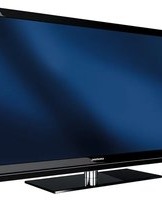
- TELEWIZOR LCD Z PODŚWIETLENIEM LED
- VLE 7474 BL
- INSTALACJA I BEZPIECZEŃSTWO
- INFORMACJE OGÓLNE
- PODŁĄCZANIE/PRZYGOTOWANIE
- PRZEGLĄD
- USTAWIENIA
- OBSŁUGA TELEWIZORA
- FUNKCJA 3D
- KONFIGURACJA SIECI
- FUNKCJA SMART INTER@CTIVE TV
- NAGRYWANIE NA USB
- OBSŁUGA USB
- TRYB TELEWIZYJNY
- PORTAL INTERAKTYWNY (HBBTV)
- FUNKCJE UŁATWIAJĄCE OBSŁUGĘ
- KORZYSTANIE Z URZĄDZEŃ ZEWNĘTRZNYCH
- TRYB MONITORA PC
- OBSŁUGA WSPÓLNEGO INTER
- FEJSU
- USTAWIENIA SPECJALNE
- INFORMACJE
- UWAGA
- SPOSOBY NA OSZCZĘDZANIE ENERGII
- SPECJALNE FUNKCJE TELEWIZORA
- ODBIERANIE STACJI CYFROWYCH
- SYSTEM GRUNDIG SCR
- WAŻNE UWAGI DOTYCZĄCE OCHRONY ŚRODOWISKA
- UWAGI DOTYCZĄCE NIERUCHOMYCH OBRAZÓW
- PODŁĄCZANIE ANTENY I PRZEWODU ZASILAJĄCEGO
- WKŁADANIE BATERII DO PILOTA ZDALNEGO STEROWANIA
- UWAGA DOTYCZĄCA OCHRONY ŚRODOWISKA
- AUDIO
- PC-IN
- COMPONENT L R
- PR PB Y
- AV1 / S-VHS
- OPTIC OUT
- USB
- PILOT ZDALNEGO STEROWANIA - WSZYSTKIE FUNKCJE
- KONFIGURACJA POCZĄTKOWA
- USTAWIENIA POŁĄCZENIA Z SIECIĄ DOMOWĄ
- POŁĄCZENIE AUTOMATYCZNE
- POŁĄCZENIE RĘCZNE
- STROJENIE KANAŁÓW TELEWIZYJNYCH
- PRZEPROWADŹ KONFIGURACJĘ WSTĘPNĄ
- POMOC
- PODŁĄCZANIE DO SIECI DOMOWEJ ZA POMOCĄ KABLA LAN
- AUTOMATYCZNE ŁĄCZENIE PRZEZ WPROWADZENIE HASŁA SIECIOWEGO
- WYSZUKIWANIE KANAŁÓW TELEWIZYJNYCH Z SYGNAŁEM SATELITARNYM (DVB-S)
- UWAGI
- STROJENIE KABLOWYCH CYFROWYCH KANAŁÓW TELEWIZYJNYCH (DVB-C)
- STROJENIE NAZIEMNYCH CYFROWYCH KANAŁÓW TELEWIZYJNYCH (DVB-T)
- WAŻNE
- ZMIANA EDYTORA KANAŁÓW DLA KANAŁÓW CYFROWYCH
- OTWIERANIE TABELI PROGRAMÓW
- WYSZUKIWANIE KANAŁÓW WEDŁUG NAZWY W EDYTORZE KANAŁÓW
- USUWANIE KANAŁÓW W EDYTORZE KANAŁÓW
- PRZENOSZENIE KANAŁÓW W ORGANIZATORZE KANAŁÓW NA RÓŻNE POZYCJE
- WYŚWIETLANIE KANAŁÓW W EDYTORZE KANAŁÓW WEDŁUG TYPU ANTENY
- SORTOWANIE KANAŁÓW W EDYTORZE KANAŁÓW
- TWORZENIE LISTY ULUBIONYCH
- SORTOWANIE KANAŁÓW NA LIŚCIE ULUBIONYCH
- WPROWADŹ WŁASNE NAZWY DLA LIST ULUBIONYCH (MAKS. 7 ZNAKÓW)
- ZMIANA NAZW KANAŁÓW AV
- USTAWIENIA OBRAZU
- ZAAWANSOWANE USTAWIENIA OBRAZU
- PRZYWRÓĆ USTAWIENIA DOMYŚLNE
- USTAWIENIA DŹWIĘKU
- TRYB DŹWIĘKU
- SRS STUDIOSOUND HD
- TRYB NOCNY
- STEREO/DWUKANAŁOWY
- KOREKTOR
- AUTOMATYCZNA GŁOŚNOŚĆ
- ZAKOŃCZENIE USTAWIEŃ
- FUNKCJE PODSTAWOWE
- WŁĄCZANIE I WYŁĄCZANIE
- WŁĄCZANIE PODŚWIETLENIA PRZYCISKÓW
- WYBIERANIE KANAŁÓW
- WYBIERANIE STACJI Z LIST
- WYBIERANIE KANAŁÓW AV
- REGULACJA GŁOŚNOŚCI
- WYCISZANIE
- WYŚWIETLANIE INFORMACJI
- USTAWIENIA AUDIO
- JĘZYK AUDIO
- NAPISY
- FUNKCJA ZOOMU
- WYŁĄCZNIK CZASOWY
- FUNKCJA ZAPPINGU
- ELEKTRONICZNY PRZEWODNIK PO PROGRAMACH (ROVIGUIDETM)
- LOGOWANIE DO „ROVIGUIDETM
- ELEKTRONICZNY PRZEWODNIK PO PROGRAMACH W TRYBIE OFFLINE
- ELEKTRONICZNY PRZEWODNIK TELEWIZYJNY W TRYBIE ONLINE
- ZMIANA FORMATU OBRAZU
- FORMAT »AUTO
- FORMATY »16:9« I
- FORMAT
- FORMAT »LETTERBOX
- FORMAT »SUBTITLE
- FORMAT »PANORAMA
- FORMAT »OVERSCAN OFF
- WAŻNE INFORMACJE O FUNKCJI 3D
- OGLĄDANIE TREŚCI 3D
- USTAWIENIA 3D
- REGULACJA EFEKTÓW 2D → 3D
- KOREKCJA LR
- FORMATY OBSŁUGIWANE PRZEZ HDMI
- POŁĄCZENIE SIECIOWE
- SIEĆ PRZEWODOWA
- POŁĄCZENIE SIECI PRZEWODOWEJ
- USTAWIENIA SIECI PRZEWODOWEJ
- SIEĆ BEZPRZEWODOWA
- POŁĄCZENIE Z SIECIĄ BEZPRZEWODOWĄ
- USTAWIENIA SIECI BEZPRZEWODOWEJ
- WYMAGANIA TECHNICZNE
- BEZPRZEWODOWE POŁĄCZENIE SIECIOWE WPS PRZEZ NACIŚNIĘCIE PRZYCISKU
- BEZPRZEWODOWE POŁĄCZENIE SIECIOWE WPS Z KODEM PIN
- ŁĄCZENIE AUTOMATYCZNE PRZEZ WPROWADZENIE HASŁA SIECIOWEGO
- ZMIANA NAZWY TELEWIZORA
- PODŁĄCZANIE TELEWIZORA DO SIECI "UKRYTEJ
- APLIKACJE INTERNETOWE SMART INTER@CTIVE TV
- URUCHAMIANIE SMART INTER@CTIVE TV
- KLAWIATURA I MYSZ USB
- NAWIGACJA I WPROWADZANIE TEKSTU PODCZAS REJESTRACJI
- UWAGI DOTYCZĄCE WPROWADZANIA DANYCH
- TWORZENIE KONTA W SKLEPIE GRUNDIG APPLICATION STORE
- LOGOWANIE NA KONTO GRUNDIG APPLICATION STORE
- WYBIERANIE APLIKACJI INTERNETOWYCH
- GRUNDIG APPLICATION STORE
- POBIERANIE I INSTALOWANIE APLIKACJI INTERNETOWYCH
- ODINSTALOWYWANIE APLIKACJI INTERNETOWYCH
- OCENA APLIKACJI INTERNETOWYCH
- DODAWANIE APLIKACJI INTERNETOWYCH DO ULUBIONYCH
- MENU GŁÓWNE PRZEGLĄDARKI SMART INTER@CTIVE TV
- NAWIGACJA W MENU GŁÓWNYM
- ODTWARZANIE I INNE OPCJE W APLIKACJACH
- PRZEGLĄDARKA INTERNETOWA
- ODTWARZANIE FILMÓW, MUZYKI I PLIKÓW OBRAZÓW ZA POMOCĄ POŁĄCZENIA Z SIECIĄ DOMOWĄ
- WYBIERANIE SERWERA MULTIMEDIÓW CYFROWYCH
- ODTWARZANIE
- INNE OPCJE ODTWARZANIA
- INFORMACJE O NAGRYWANIU I ODTWARZANIU PROGRAMÓW TELEWIZYJNYCH
- MOŻLIWE OGRANICZENIA PODCZAS KORZYSTANIA Z ZEWNĘTRZNEGO NOŚNIKA DANYCH
- FIRMA GRUNDIG NIE MA WPŁYWU NA TE OGRANICZENIA
- PODŁĄCZANIE ZEWNĘTRZNYCH NOŚNIKÓW DANYCH
- USTAWIENIA NAGRYWANIA USB
- WYBÓR MENU
- ODŁĄCZANIE ZEWNĘTRZNYCH NOŚNIKÓW DANYCH
- WYBIERANIE ZEWNĘTRZNYCH NOŚNIKÓW DANYCH
- WYBIERANIE PARTYCJI NA ZEWNĘTRZNYM NOŚNIKU
- TESTOWANIE ZEWNĘTRZNYCH NOŚNIKÓW DANYCH
- FORMATOWANIE PARTYCJI
- PRZEŁĄCZANIE NA NAGRYWANIE CIĄGŁE
- „WSTRZYMYWANIE” PROGRAMÓW Z PRZESUNIĘCIEM CZASOWYM
- NAGRYWANIE PROGRAMÓW
- NAGRYWANIE PROGRAMU JEDNYM DOTKNIĘCIEM
- NAGRYWANIE PROGRAMU Z LISTY KANAŁÓW
- USTAWIENIA PROGRAMU DO NAGRYWANIA
- USTAW CZAS WYPRZEDZENIA/OPÓŹNIENIA
- WPROWADZAJĄC INFORMACJE RĘCZNIE
- EDYCJA TIMERA
- USUWANIE TIMERA
- WYBIERANIE AUDYCJI Z LISTY NAGRANYCH PLIKÓW
- WYSZUKIWANIE OBRAZU DO PRZODU/DO TYŁU
- ODTWARZANIE PODCZAS NAGRYWANIA
- USUWANIE PROGRAMÓW Z MENU NAGRANYCH PLIKÓW
- FORMATY PLIKÓW
- DANE WIDEO
- DANE AUDIO
- DANE OBRAZU
- USUWANIE ZEWNĘTRZNYCH NOŚNIKÓW DANYCH
- PRZEGLĄDARKA PLIKÓW
- USTAWIENIA W MENU KONFIGURACJI USB
- WYBIERANIE MENU
- WYBIERANIE TRYBU WYŚWIETLANIA
- PRZEŁĄCZANIE NA AUTOMATYCZNY PODGLĄD
- WYBIERANIE CZASU WYŚWIETLANIA POKAZU SLAJDÓW
- USTAWIENIA NAPISÓW
- DIVX PLUS® HD VOD
- DIVX + HD
- PODSTAWOWE FUNKCJE ODTWARZANIA
- DODATKOWE FUNKCJE ODTWARZANIA
- WYBIERANIE ROZDZIAŁU W PLIKACH DIVX PLUS® HD
- WYBIERANIE TYTUŁÓW W PLIKACH DIVX PLUS® HD
- ODTWARZANIE WYBRANYCH ŚCIEŻEK
- WYBIERANIE UTWORU LUB OBRAZU KROK PO KROKU (SKIP)
- PRZEJDŹ DO WYBRANEGO CZASU
- WYSZUKIWANIE DO PRZODU
- OBRÓT OBRAZU
- FUNKCJE POWTARZANIA
- TRYB TEKSTU TOP LUB FLOF
- TRYB NORMALNEGO TEKSTU
- DODATKOWE FUNKCJE
- POMIJANIE CZASU OCZEKIWANIA
- ZWIĘKSZANIE ROZMIARU ZNAKÓW
- ZATRZYMANIE STRONY
- WYWOŁYWANIE PODSTRONY BEZPOŚREDNIO
- UJAWNIANIE ODPOWIEDZI
- PODZIAŁ EKRANU (SPLIT SCREEN)
- CO TO JEST HBBTV
- KORZYSTANIE Z HBBTV
- DODATKOWE FUNKCJE DLA INDEKSÓW WIDEO
- USTAWIENIA TELEWIZORA
- USTAWIENIA JĘZYKA I KLAWIATURY
- ZMIANA JĘZYKA MENU
- ZMIANA JĘZYKA AUDIO
- ZMIANA JĘZYKA NAPISÓW
- ZMIANA JĘZYKA KLAWIATURY
- USTAWIENIA DOSTĘPNOŚCI
- TRYB NAPISÓW
- AUDIODESKRYPCJA (NAPISY DŹWIĘKOWE)
- AKCESORIA
- USTAWIENIA ZAAWANSOWANE
- AUTOMATYCZNE UŚPIENIE
- SZYBKIE PRZEŁĄCZANIE
- WYŚWIETLANIE LOGO SKLEPU
- JASNOŚĆ DIODY LED ZASILANIA
- TRYB OSZCZĘDZANIA ENERGII
- FUNKCJE W MENU „INFORMACJE
- INFORMACJE O PRODUKCIE
- AKTUALIZACJA OPROGRAMOWANIA (OAD)
- OSTRZEŻENIE
- AKTUALIZACJA OPROGRAMOWANIA (INTERNET)
- AKTUALIZACJA OPROGRAMOWANIA (USB)
- PRZYWRACANIE USTAWIEŃ FABRYCZNYCH TELEWIZORA
- USUWANIE HISTORII KANAŁÓW
- USTAWIENIA TIMERA
- WYŁĄCZNIK CZASOWY (SLEEP TIMER)
- TIMER WŁĄCZANIA (ON TIMER)
- AUTO WYŁĄCZANIE
- USTAWIENIA DATY I CZASU
- AUTOMATYCZNE STROJENIE
- STROJENIE RĘCZNE
- USTAWIENIA RODZICIELSKIE
- KONTROLA RODZICIELSKA
- BLOKOWANIE MENU
- BLOKOWANIE PRZEŁĄCZNIKA WIELOFUNKCYJNEGO
- ZMIANA KODU PIN
- BLOKOWANIE KANAŁU TELEWIZYJNEGO
- OGLĄDANIE ZABLOKOWANEGO KANAŁU TELEWIZYJNEGO
- DIGI LINK
- WŁĄCZANIE URZĄDZENIA ZEWNĘTRZNEGO Z TRYBU CZUWANIA
- WYBIERANIE ŹRÓDŁA HDMI Z TELEWIZORA
- WYBIERANIE JĘZYKA MENU
- WYŁĄCZANIE URZĄDZENIA Z TRYBU CZUWANIA
- WYSZUKIWANIE I WYBIERANIE AKTYWNEGO URZĄDZENIA ZEWNĘTRZNEGO
- STEROWANIE URZĄDZENIEM
- PRZEŁĄCZANIE URZĄDZENIA W TRYB CZUWANIA
- WYSOKA ROZDZIELCZOŚĆ - HD READY
- OPCJE PODŁĄCZENIA
- PODŁĄCZANIE URZĄDZENIA ZEWNĘTRZNEGO
- Z CYFROWYM SYGNAŁEM AUDIO/WIDEO
- Z ANALOGOWYM SYGNAŁEM WIDEO (PROGRESYWNYM)
- KORZYSTANIE Z GNIAZDA EURO/AV
- WYBÓR REGULACJI GŁOŚNOŚCI SCART
- Z SYGNAŁEM S-VIDEO
- KORZYSTANIE Z NAGRYWARKI DVD, ODTWARZACZA DVD, MAGNETOWIDU LUB DEKODERA
- SŁUCHAWKI
- PODŁĄCZANIE SŁUCHAWEK
- WYBIERANIE USTAWIEŃ DŹWIĘKU DLA SŁUCHAWEK
- SYSTEM HI-FI
- PODŁĄCZANIE CYFROWEGO WZMACNIACZA WIELOKANAŁOWEGO / AMPLITUNERA AV
- PODŁĄCZ URZĄDZENIE Z FUNKCJĄ HDMI ARC I AKTYWUJ HDMI ARC
- ODTWARZANIE SYGNAŁU AUDIO PRZEZ SYSTEM HIFI
- CO TO JEST MHL
- PODŁĄCZANIE URZĄDZENIA PRZENOŚNEGO
- WYBIERANIE POZYCJI KANAŁU DLA URZĄDZENIA PRZENOŚNEGO
- CO TO JEST LIVESHARE
- UDOSTĘPNIANIE EKRANU ZA POMOCĄ POŁĄCZENIA LIVESHARE
- PODŁĄCZANIE KOMPUTERA PC
- WYBIERANIE POZYCJI KANAŁU DLA KOMPUTERA PC
- USTAWIENIA DLA KOMPUTERA PC
- CO TO JEST COMMON INTERFACE
- WKŁADANIE MODUŁU CA
- KONTROLA DOSTĘPU DLA MODUŁU CA I KART INTELIGENTNYCH
- AUTOMATYCZNE WYSZUKIWANIE WSZYSTKICH CYFROWYCH KANAŁÓW TELEWIZYJNYCH Z SATELITY
- RĘCZNE WYSZUKIWANIE CYFROWYCH KANAŁÓW TELEWIZYJNYCH Z SATELITY
- USTAWIENIA LNB
- KONFIGURACJA ANTENY Z SILNIKIEM (DISEQC 1.2)
- USTAWIENIA DISEQC
- AUTOMATYCZNE WYSZUKIWANIE KANAŁÓW TELEWIZYJNYCH OD DOSTAWCY KABLOWEGO
- RĘCZNE WYSZUKIWANIE KANAŁÓW TELEWIZYJNYCH OD DOSTAWCY KABLOWEGO
- AUTOMATYCZNE WYSZUKIWANIE NAZIEMNYCH KANAŁÓW TELEWIZJI CYFROWEJ
- RĘCZNE WYSZUKIWANIE KANAŁÓW TELEWIZJI CYFROWEJ NAZIEMNEJ
- AUTOMATYCZNA AKTUALIZACJA USŁUG
- DOSTRAJANIE ANALOGOWYCH KANAŁÓW TELEWIZYJNYCH
- USTAWIANIE WSZYSTKICH ANALOGOWYCH KANAŁÓW TELEWIZYJNYCH
- STROJENIE ANALOGOWYCH KANAŁÓW TELEWIZYJNYCH PRZEZ WPROWADZANIE NUMERÓW KANAŁÓW
- ZMIANA ZAPISANYCH KANAŁÓW ANALOGOWYCH
- WYBIERANIE LIST KANAŁÓW
- USUWANIE KANAŁÓW
- WPROWADZANIE NAZW KANAŁÓW ANALOGOWYCH (MAKSYMALNIE 8 ZNAKÓW)
- TWORZENIE LISTY ULUBIONYCH - KANAŁY ANALOGOWE
- WYŚWIETLANIE INFORMACJI O SYGNALE
- WYŁĄCZANIE I WŁĄCZANIE HBBTV
- WYŁĄCZANIE I WŁĄCZANIE TELETEKSTU CYFROWEGO
- WTYCZKA PRODUKTU
- GRUNDIG 48 VLE 7474 BL
- INNE DANE
- ZAKRES ODBIORU
- INFORMACJE SERWISOWE DLA DEALERÓW
- DLA KLIENTÓW WE WŁOSZECH
- DLA KLIENTÓW W TURCJI
- DLA KLIENTÓW W ROSJI
- DLA KLIENTÓW NA UKRAINIE
- INTERFEJSY SIECIOWE
- UTYLIZACJA OPAKOWANIA
- UWAGA DOTYCZĄCA ŚRODOWISKA
- ROZWIĄZYWANIE PROBLEMÓW
Marka : GRUNDIG
Model : 48 VLE 7474 BL
Kategoria : Telewizor