
46 VLE 8003 BL - Telewizor GRUNDIG - Bezpłatna instrukcja obsługi
Znajdź bezpłatnie instrukcję urządzenia 46 VLE 8003 BL GRUNDIG w formacie PDF.
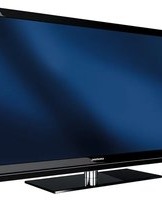


| Typ produktu | Telewizor LED LCD |
| Marka | Grundig |
| Model | 46 VLE 8003 BL |
| Przekątna ekranu | 46 cali (117 cm) |
| Rozdzielczość | 1920 x 1080 (Full HD) |
| Technologia podświetlenia | LED |
| Częstotliwość odświeżania | 100 Hz |
| Wymiary (z podstawą) | 1084 x 704 x 260 mm |
| Wymiary (bez podstawy) | 1084 x 657 x 54 mm |
| Masa (z podstawą) | 18,5 kg |
| Masa (bez podstawy) | 16,2 kg |
| Pobór mocy (typowy) | 85 W |
| Pobór mocy (czuwanie) | < 0,5 W |
| Zasilanie | 220-240 V, 50/60 Hz |
| Liczba portów HDMI | 3 |
| Liczba portów USB | 2 |
| Wejście antenowe | Tak |
| Wyjście słuchawkowe | Tak |
| System dźwięku | 2 x 10 W, Dolby Digital Plus |
| Funkcje inteligentne | Smart TV, HbbTV |
| Nagrywanie USB | Tak |
| Mocowanie VESA | 400 x 200 mm |
| Klasa energetyczna | A+ |
| Zakres temperatur pracy | 5°C - 35°C |
Często zadawane pytania - 46 VLE 8003 BL GRUNDIG
Pytania użytkowników dotyczące 46 VLE 8003 BL GRUNDIG
0 pytanie dotyczące tego urządzenia. Odpowiedz na te, które znasz, lub zadaj własne.
Zadaj nowe pytanie dotyczące tego urządzenia
Pobierz instrukcję dla swojego Telewizor w formacie PDF za darmo! Znajdź swoją instrukcję 46 VLE 8003 BL - GRUNDIG i weź swoje urządzenie elektroniczne z powrotem w ręce. Na tej stronie opublikowane są wszystkie dokumenty niezbędne do korzystania z urządzenia. 46 VLE 8003 BL marki GRUNDIG.
INSTRUKCJA OBSŁUGI 46 VLE 8003 BL GRUNDIG
LCD TV
46 VLE 8003 BL


AUS GUTEM GRUND
GRUNDIG
KONFIGURACJA I BEZPIECZEŃSTWO
INFORMACJE OGÓLNE
Specjalne funkcje telewizora
Odbieranie kanałów cyfrowych
Ważne uwagi dotyczące ochrony środowiska
Uwagi dotyczące nieruchomych obrazów
PODŁĄCZANIE I PRZYGOTOWANIE
Podłączanie anteny i przewodu zasilającego
Wkładanie baterii do pilota
PRZEGLĄD
Połączenia w telewizorze
11 Sterowanie na telewizorze
12 Pilot zdalnego sterowania - główne funkcje
13 Pilot zdalnego sterowania - wszystkie funkcje
14 USTAWIENIA
14 Wstępna konfiguracja i strojenie kanałów telewizyjnych
14 Wybór języka, kraju i trybu pracy
15 Strojenie kanałów telewizyjnych z satelity (DVB-S)
17 Strojenie naziemnych kanałów telewizyjnych (DVB-T)
17 Strojenie kanałów telewizyjnych od dostawcy kablowego (DVB-C)
18 Zmiana tabeli programów dla kanałów cyfrowych
21 Ustawienia obrazu
22 Ustawienia dźwięku
24 TELEWIZJA - OBSŁUGA
24 Podstawowe funkcje
25 Funkcja zoom
25 Tryb Eco
26 Funkcja Zapping
26 Elektroniczny przewodnik telewizyjny
27 Zmiana formatu obrazu
28 FUNKCJA 3D
28 Ważne informacje o funkcji 3D
28 Przygotowanie funkcji 3D
29 Ustawienia 3D
31 TELEWIZJA SMART INTER@CTIVE I SIEC DOMOWA
31 Co to jest telewizja Smart Inter@ctive
31 Połączenie sieciowe
31 Sieć przewodowa
37 Aplikacje internetowe telewizji Smart Inter@ctive
39 Odtwarzanie plików wideo, muzyki i obrazów z połączeniem sieci domowej
40 Radio internetowe vTuner
41 OBSŁUGA USB
41 Formaty plików
42 Podłączanie zewnętrznych nośników danych
43 Przeglądarka plików
43 Ustawienia w menu konfiguracji USB
44 Podstawowe funkcje odtwarzania
45 Dodatkowe funkcje odtwarzania
47 OBSŁUGA TELEWIZJI TEKSTOWEJ
47 Tryb TOP text lub FLOF text
47 Dodatkowe funkcje
48 PORTAL INTERAKTYWNY (HBBTV)
48 Co to jest HbbTV?
48 Dodatkowe funkcje dla sekwencji wideo
49 FUNKCJE WYGODY
49 Otwieranie menu USTAWIENIA
49 Ustawienia językowe
50 Ustawianie daty i godziny
50 Ustawienia timera
51 Ustawienia kontroli rodzicielskiej
52 Aktualizacja oprogramowania (OAD)
52 Aktualizacja oprogramowania (Online)
52 Przywracanie ustawień fabrycznych telewizora
53 OBSŁUGA URZĄDZEŃ ZEWNĘTRZNYCH
53 DIGI LINK
53 Funkcje DIGI LINK w telewizorze
54 Obsługa urządzeń
55 Wysoka rozdzielczość HD ready
55 Opcje połączeń
56 Podłączanie urządzeń zewnętrznych
57 Korzystanie z odtwarzacza DVD, nagrywarki DVD, magnetowidu lub dekodera
57 Słuchawki
58 System Hi-Fi
60 DZIAŁANIE JAKO MONITOR PC
60 Podłączanie komputera PC
60 Wybieranie ustawień wstępnych dla komputera PC
60 Ustawienia dla trybu PC
61 OBSŁUGA Z INTERFEJSEM WSPÓLNYM
61 Co to jest interfejs wspólny?
61 Wkładanie modułu CA
61 Kontrola dostępu dla modułu CI i karty inteligentnej
62 USTAWIENIA SPECJALNE
62 Automatyczne wyszukiwanie cyfrowych kanałów telewizyjnych z satelity
63 Ręczne wyszukiwanie cyfrowych kanałów telewizyjnych z satelity
63 Ustawienia LNB
64 Ustawienia dla anten z silnikiem (DiSEqC 1.2)
67 Automatyczne wyszukiwanie cyfrowych kanałów telewizyjnych
68 Ręczne wyszukiwanie cyfrowych kanałów telewizyjnych
69 Strojenie analogowych kanałów telewizyjnych
70 Zmiana zapisanych kanałów analogowych
72 INFORMACJE
72 Wyświetlanie informacji o sygnale
73 Dane techniczne
74 Informacje serwisowe dla sprzedawców
74 Uwaga dotycząca ochrony środowiska
75 Rozwiązywanie problemów
Prosimy o przestrzeganie poniższych instrukcji podczas instalacji telewizora:
■ Ten telewizor jest przeznaczony do odbioru i wyświetlania sygnałów wideo i audio. Wszelkie inne zastosowania są wyraźnie zabronione. ■ Optymalna odległość oglądania to pięciokrotność przekątnej ekranu. ■ Światło padające na ekran pogarsza jakość obrazu. ■ Aby zapewnić odpowiednią wentylację urządzenia, należy zachować wystarczającą przestrzeń między telewizorem a pobliskimi meblami. ■ Telewizor jest przeznaczony do użytku w suchych pomieszczeniach. Jeśli używasz go na zewnątrz, upewnij się, że jest chroniony przed wilgocią, taką jak deszcz lub woda pryskająca. Nigdy nie narażaj telewizora na działanie wilgoci. - Nie stawiaj na telewizorze żadnych naczyń, takich jak wazony, ponieważ mogą się przewrócić i rozlać płyn, co stanowi zagrożenie dla bezpieczeństwa. ■ Umieść telewizor na twardej, równej powierzchni. - Nie kładź na telewizorze żadnych przedmiotów, takich jak gazety, ani nie umieszczaj pod nim tkanin lub podobnych przedmiotów. ■ Nie umieszczaj telewizora w pobliżu urządzeń grzewczych ani w bezpośrednim świetle słonecznym, ponieważ pogorszy to chłodzenie. ■ Nagromadzenie ciepła może być niebezpieczne i skraca żywotność telewizora. Ze względów bezpieczeństwa należy okresowo zlecać serwisantowi usunięcie zabrudzeń z wnętrza telewizora. ■ W żadnym wypadku nie otwieraj telewizora. Roszczenia gwarancyjne są wykluczone w przypadku uszkodzeń wynikających z niewłaściwego obchodzenia się z urządzeniem.
■ Upewnij się, że przewód zasilający lub zasilacz (jeśli jest w zestawie) nie są uszkodzone. ■ Telewizor należy zasilać wyłącznie za pomocą dostarczonego zasilacza lub przewodu zasilającego. ■ Burze stanowią zagrożenie dla wszystkich urządzeń elektrycznych. Nawet gdy telewizor jest wyłączony, może zostać uszkodzony przez uderzenie pioruna w sieć lub antenę. Podczas burzy zawsze odłączaj wtyczki zasilania i anteny. ■ Do czyszczenia ekranu używaj wilgotnej, miękkiej ściereczki. Nie używaj wody z mydłem ani detergentów. ■ Obudowę telewizora czyść wyłącznie dołączoną ściereczką. Nie używaj wody z mydłem ani detergentów. ■ Wybierając miejsce ustawienia urządzenia, pamiętaj, że meble są często pokryte różnymi rodzajami lakieru i tworzyw sztucznych. Wiele z nich zawiera substancje chemiczne, które mogą powodować korozję nóżek urządzenia, pozostawiając na powierzchni mebli ślady, które mogą być trudne lub niemożliwe do usunięcia. ■ Ekran telewizora LCD/LED spełnia najwyższe standardy jakości i został sprawdzony pod kątem wad pikseli.
Pomimo dużej staranności w produkcji, ze względów technologicznych nie można całkowicie wykluczyć możliwości wystąpienia wadliwych pikseli.
Jeśli mieszczą się one w granicach określonych normą DIN, tego rodzaju wady pikseli nie mogą być uznane za wadę w rozumieniu gwarancji.
■ Aby zapobiec pożarom, zawsze trzymaj świece i inne otwarte płomienie z dala od urządzenia.

- Nie podłączaj żadnego innego sprzętu, gdy urządzenie jest włączone. Wyłącz również inny sprzęt przed jego podłączeniem.
■ Nie podłączaj przewodu zasilającego urządzenia, dopóki nie podłączysz sprzętu zewnętrznego i anteny.
■ Upewnij się, że wtyczka sieciowa jest swobodnie dostępna.
- Nie wystawiaj baterii na działanie nadmiernego ciepła, takiego jak bezpośrednie światło słoneczne, ogień itp.
■ Nie używaj razem starych i zużytych baterii.
■ Wymieniaj wyczerpane baterie tylko na baterie o tym samym modelu, wartości i właściwościach.
■ Zapewniając właściwą utylizację tych baterii, przyczynisz się do zapobiegania potencjalnym zagrożeniom dla środowiska i zdrowia ludzkiego, które mogą wynikać z niewłaściwej utylizacji baterii.
Uwaga:
Jeśli planujesz użyć uchwytu ściennego do telewizora, upewnij się, że przeczytałeś instrukcję montażu uchwytu ściennego lub zleciłeś montaż specjaliście.
■ Przy zakupie uchwytu ściennego upewnij się, że wszystkie punkty mocowania na telewizorze znajdują się również na uchwycie ściennym i że wszystkie są użyte podczas jego montażu.
Specjalne funkcje telewizora
- Możesz odbierać i oglądać cyfrowe kanały telewizyjne za pomocą telewizora (poprzez DVB-S, DVB-T i DVB-C) – w tym programy w wysokiej rozdzielczości (HD). Jednak odbiór cyfrowych kanałów telewizyjnych w HD jest obecnie ograniczony do kilku krajów w Europie.
Chociaż ten telewizor jest zgodny z aktualnymi standardami DVB-S, DVB-T i DVB-C (stan: sierpień 2010), nie można zagwarantować zgodności z przyszłymi transmisjami satelitarnymi DVB-S oraz naziemnymi programami kablowymi DVB-T i DVB-C.
- Twój telewizor może odbierać i przetwarzać wszystkie analogowe i niekodowane cyfrowe kanały telewizyjne. Telewizor jest również wyposażony w odbiorniki cyfrowe i analogowe.
Elektroniczny przewodnik po programach telewizyjnych (tylko dla kanałów cyfrowych) informuje o wszelkich zmianach w programie z krótkim wyprzedzeniem i zapewnia przegląd programów wszystkich nadawców na najbliższe kilka dni. Szczegółowe informacje o poszczególnych programach telewizyjnych – jeśli są dostarczane przez stację nadawczą – są również dostępne w elektronicznym przewodniku po programach.
■ Do gniazda USB można podłączyć różne nośniki danych, takie jak zewnętrzny dysk twardy, pamięć USB lub aparat cyfrowy. Za pomocą przeglądarki plików można następnie wybrać i odtwarzać wybrane formaty plików (na przykład MP4, MP3 lub JPEG).
■ Funkcja Smart Inter@ctive TV zapewnia telewizorowi dostęp do usług i stron internetowych po podłączeniu do Internetu. Możesz odwiedzać popularne serwisy do udostępniania wideo i zdjęć oraz portale społecznościowe. Możesz także oglądać telewizję i słuchać radia w sieci.
■ Funkcja DLNA umożliwia korzystanie z przewodowej lub bezprzewodowej sieci lokalnej w celu uzyskania dostępu do treści nagranych za pomocą urządzeń zgodnych z DLNA, których używamy w codziennym życiu, takich jak komputer, telefon komórkowy lub NAS (Network Attached Storage), działających jako DMS (Digital Media Server). Dzięki funkcji DMR, po uruchomieniu aplikacji DLNA, można automatycznie uruchamiać i zatrzymywać odtwarzanie multimediów na urządzeniach z funkcją DMC.
- Telewizor Grundig i okulary 3D z migawkami mogą zapewnić kinową rzeczywistość podczas oglądania filmów 3D w domu. Ten telewizor wykorzystuje najnowocześniejszą technologię LED, aby zapewnić najlepsze wrażenia z 3D. Aby dołączyć do świata 3D, wystarczy założyć okulary Grundig 3D.
■ Urządzenia, które zawierają i udostępniają pliki wideo, muzyczne lub obrazkowe, nazywane są serwerami. Ten telewizor odbiera pliki wideo, muzyczne i obrazkowe z serwera za pośrednictwem sieci domowej, umożliwiając dostęp i odtwarzanie takich multimediów nawet wtedy, gdy telewizor znajduje się w innym pomieszczeniu niż serwer. Aby korzystać z sieci domowej, wymagane jest urządzenie zgodne z DLNA, takie jak komputer, telefon komórkowy, NAS lub urządzenie typu NAS (Network Attached Storage), które działa jako DMS (Digital Media Server).
Odbieranie kanałów cyfrowych
■ Do odbioru cyfrowych kanałów satelitarnych (DVB-S) wymagana jest antena satelitarna.
Telewizor obsługuje system SCR (Satellite Channel Router). Jeśli instalacja antenowa jest wyposażona w multiswitch z pojedynczym rozprowadzeniem kablowym, wszystkie telewizory podłączone do tej anteny mogą odbierać kanały telewizyjne niezależnie.
■ Do odbioru cyfrowych kanałów telewizyjnych (DVB-T) wymagana jest cyfrowa antena dachowa lub antena wewnętrzna (pasywna lub aktywna antena wewnętrzna z własnym zasilaniem).
Jeśli chcesz odbierać cyfrowe kanały telewizyjne za pośrednictwem systemu kablowego (DVB-C), kabel antenowy od operatora kablowego musi być podłączony do telewizora.
■ W przeciwieństwie do nadawania analogowego, nie każdy kanał ma własną częstotliwość transmisji. Zamiast tego kilka kanałów jest zgrupowanych w tzw. pakiety na poziomie regionalnym lub krajowym. Aktualne informacje o transmisji można znaleźć w teletekście różnych nadawców lub korzystając z aktualnego programu telewizyjnego bądź Internetu.
■ Różne cyfrowe kanały telewizyjne od prywatnych nadawców są szyfrowane (DVB-S, DVB-T i DVB-C). Oglądanie tych kanałów oraz funkcje nagrywania i odtwarzania są możliwe tylko z odpowiednim modułem CI i kartą SmartCard. Zapytaj swojego specjalistycznego sprzedawcę.
Zakres kanałów dostępnych od publicznych instytucji nadawczych (ARD z EinsExtra, EinsFestival lub ZDF z ZDF Info i wszystkie stacje trzecie) nie jest szyfrowany i można je odbierać bez karty SmartCard.
Ważne uwagi dotyczące ochrony środowiska
■ Poniższe informacje pomogą Ci oszczędzać zasoby – a także pieniądze.
Jeśli nie używasz telewizora przez kilka dni, powinieneś wyciągnąć wtyczkę z gniazdka ze względów środowiskowych i bezpieczeństwa. W ten sposób telewizor nie zużywa żadnej energii elektrycznej.
Ponieważ wyłączenie telewizora nie odłącza go całkowicie od sieci, wyciągnij wtyczkę, aby całkowicie go odłączyć. Jeśli urządzenie jest wyposażone w wyłącznik zasilania, wyłączenie go za pomocą tego wyłącznika będzie wystarczające. Energia zużywana przez telewizor jest zmniejszona do praktycznie 0 W. W trybie czuwania telewizor zużywa bardzo mało energii. Jednak może być konieczne pozostawienie telewizora w trybie czuwania dla niektórych funkcji (na przykład automatyczne włączanie i wyłączanie oraz funkcje timera). ■ Telewizor zużywa mniej energii, gdy jasność jest zmniejszona.
Uwagi dotyczące nieruchomych obrazów
Długotrwałe oglądanie tego samego obrazu na ekranie może spowodować, że nieruchomy obraz pozostanie słabo widoczny w tle. Słabe obrazy w tle wynikają z technologii LCD/LED i nie wymagają żadnych działań w ramach gwarancji. Aby uniknąć takich przypadków i/lub zminimalizować ich wpływ, możesz przestrzegać poniższych wskazówek.
■ Nie pozwól, aby ten sam kanał telewizyjny pozostawał na ekranie przez bardzo długi czas. Loga kanałów mogą powodować tę sytuację. - Nie pozwól, aby obrazy, które nie są pełnoekranowe, stale pozostawały na ekranie; jeśli nie są nadawane w formacie pełnoekranowym przez nadawcę, możesz przekształcić obrazy do pełnego ekranu, zmieniając formaty obrazu. ■ Wyższe wartości jasności i/lub kontrastu spowodują szybsze pojawienie się tego efektu; dlatego zaleca się oglądanie telewizji przy najniższych poziomach jasności i kontrastu.
Podłączanie anteny i przewodu zasilającego

1 Aby odbierać cyfrowe kanały satelitarne (DVB-S), podłącz kabel anteny satelitarnej do gniazda antenowego »SATELLITE« w telewizorze.

I/lub:
2a Aby odbierać naziemnych nadawców cyfrowych (DVB-T), podłącz kabel anteny dachowej lub wewnętrznej (pasywnej lub aktywnej wewnętrznej anteny z własnym zasilaniem) do gniazda antenowego »ANT IN« w telewizorze; lub
2b Aby odbierać cyfrowe kanały telewizji kablowej (DVB-C), podłącz kabel anteny dachowej do gniazda antenowego »ANT IN« w telewizorze;
lub
2c Aby odbierać analogowe kanały telewizyjne, podłącz kabel anteny dachowej do gniazda antenowego »ANT IN« w telewizorze

Uwaga:
■ W przypadku anteny wewnętrznej może być konieczne wypróbowanie różnych pozycji, aż do uzyskania najlepszego odbioru.
3 Włóż dostarczony przewód zasilający do gniazda »AC IN«.
4 Podłącz przewód zasilający do gniazdka ściennego.
Uwaga:
■ Nie podłączaj przewodu zasilającego urządzenia, dopóki nie podłączysz sprzętu zewnętrznego i anteny.
■ Używaj wyłącznie dostarczonego przewodu zasilającego do podłączenia telewizora do odpowiedniego uziemionego gniazda bezpieczeństwa.
■ Nie używaj wtyczki adaptera ani przedłużacza, które nie spełniają obowiązujących norm bezpieczeństwa. Nie modyfikuj przewodu zasilającego.
Wkładanie baterii do pilota zdalnego sterowania

1 Otwórz komorę baterii, zdejmując pokrywę. 2 Włóż baterie (2 x 1,5 V mikro, na przykład R03 lub AAA). Przestrzegaj biegunowości oznaczonej na dnie komory baterii. 3 Zamknij komorę baterii.
Uwaga:
Jeśli telewizor nie reaguje już prawidłowo na polecenia pilota, baterie mogą być wyczerpane. Zawsze usuwaj zużyte baterie. ■ Producent nie ponosi odpowiedzialności za szkody spowodowane wyciekającymi bateriami.
Uwaga dotycząca środowiska
Ten symbol na akumulatorach/bateriach lub na opakowaniu oznacza, że akumulator/bateria nie może być wyrzucany razem ze zwykłymi odpadami domowymi. W przypadku niektórych akumulatorów/baterii symbol ten może być uzupełniony o symbol chemiczny. Symbole dla rtęci (Hg) lub ołowiu (Pb) są podawane, jeśli akumulatory/baterie zawierają więcej niż 0,0005% rtęci lub więcej niż 0,004% ołowiu.
Akumulatory/baterie, w tym te, które nie zawierają metali ciężkich, nie mogą być wyrzucane razem z odpadami domowymi. Zawsze utylizuj zużyte baterie zgodnie z lokalnymi przepisami dotyczącymi ochrony środowiska. Zapytaj o obowiązujące przepisy dotyczące utylizacji w Twojej okolicy.
Gniazda w telewizorze
AV1 / S-VHS
Gniazdo SCART (sygnał CVBS, sygnał RGB);
Gniazdo wideo i audio dla kamkordera S-Video.
COMPONENT
Y Pb Pr
L R
Optic Out
Gniazda do wejścia wideo (sygnał YUV).
Gniazda do wejścia audio (sygnał YUV).
Gniazdo do wyjścia audio (optyczne) dla sygnałów PCM/AC3.
Do podłączania cyfrowych wzmacniaczy AV lub amplitunerów AV.
AUDIO OUT L R
Gniazda wyjścia audio.
Audio
Gniazdo wejścia audio dla komputera PC.
PC-IN
Gniazdo VGA, wejście wideo dla komputera PC.
SATELLITE
Gniazdo antenowe dla anteny satelitarnej (DVB-S).
ANT IN
Gniazdo antenowe dla anteny DVB-T, DVB-C i analogowej.
| HDMI2 (ARC) | HDMI socket, audio/video input. | Controls on the television set | |
| HDMI3 | HDMI socket, audio/video input. | 0/ | Switches the television on and back into standby mode. |
| HDMI4 | HDMI socket, audio/video input. | V- V+ | Adjusts the volume; selects menu functions. |
| USB2 (HDD) | USB socket for external data media; Wireless USB network device socket. | MENU | Opens the menu.Select a menu option with »P+« or »P-«.Activate the function with »V+«.Confirm the function with »V+« or »V-«..Press »MENU« to quit the menu. |
| LAN | Network cable connection socket. | ||
| Ω | Headphone jack (3.5 mm jack plug); Sockets for audio output. | SOURCE | Opens the pre-selection for AV channels.In the menu, press »P+« or »P-« to select and press »SOURCE« to confirm. |
| AV2 | |||
| Video | Video socket for camcorder | P- P+ | Switches the television on from standby;selects channels in steps;selects function in the menu. |
| L R | Audio socket for camcorder. | ||
| USB1 | USB socket for external data media without a power supply; Wireless USB network device socket. | ||
| HDMI1 | HDMI socket, audio/video input. | ||
| CI | Common Interface Slot. | ||
Pilot zdalnego sterowania - główne funkcje

Nawigacja w menu

Przesuwa kursor w górę i w dół w menu.
Przesuwa kursor w lewo i w prawo w menu.
Aktywuje różne funkcje i zapisuje funkcje/ustawienia.
Pilot zdalnego sterowania – wszystkie funkcje
@ Otwiera menu Smart Inter@ctive.
• (czerwony) Wybiera strony w telegazecie; •• (zielony) Wybiera/aktywuje różne funkcje ••• (żółty) w menu. •••• (niebieski)
Klawisz nie ma funkcji. Rozpoczyna odtwarzanie programu z zewnętrznego nośnika danych; Rozpoczyna odtwarzanie w menu DLNA i vTuner; Zatrzymuje obraz; Pauza odtwarzania z zewnętrznego nośnika danych; Wstrzymuje odtwarzany plik w menu DLNA i vTuner. Kończy odtwarzanie programu z zewnętrznego nośnika danych; Dzieli ekran w telegazecie; Kończy odtwarzanie w menu DLNA i vTuner. Przełącza na podwójną wielkość znaków w telegazecie; Wybiera następny tytuł/następny obraz w przeglądarce plików. Odświeża stronę telegazety; Wybiera poprzedni utwór/poprzedni obraz w przeglądarce plików. Zatrzymuje przewijanie stron w telegazecie; Rozpoczyna szybkie przewijanie do tyłu w przeglądarce plików. Ujawnia odpowiedzi w telegazecie; Rozpoczyna szybkie przewijanie do przodu w przeglądarce plików.
Wybiera różne języki audio (tylko dla cyfrowych kanałów telewizyjnych)
Wybiera różne napisy (tylko dla cyfrowych kanałów telewizyjnych)
Uwaga:
- Twój telewizor obsługuje funkcję pilota zdalnego sterowania dla iPhone'ów Apple i telefonów z systemem Android. W zależności od funkcji telewizora, możesz sterować telewizorem za pomocą telefonu po pobraniu bezpłatnej aplikacji »GRUNDIG TV Remote« z Apple App Store lub Android Market i zainstalowaniu jej na iPhonie/telefonie z Androidem.
Wstępna konfiguracja i strojenie kanałów telewizyjnych
Telewizor jest wyposażony w automatyczne wyszukiwanie kanałów, które wyszukuje kanały satelitarne (DVB-S), naziemne (DVB-T), kablowe (DVB-C) i analogowe.
Rozpoczynasz wyszukiwanie, a kanały telewizyjne zostaną zapisane w tabeli programów. Następnie możesz sortować kanały telewizyjne w tabeli programów.
Dla kanałów DVB-S dostępnych jest 6000 pozycji, dla kanałów DVB-T i DVB-C 1000 pozycji, a dla kanałów analogowych 99 pozycji.
Różne ustawienia
W zależności od typu podłączonej anteny możesz zdecydować, których kanałów telewizor ma szukać.
■ Strojenie cyfrowych kanałów telewizyjnych z satelity, od strony 15.
Masz dwie opcje wyszukiwania:
- instalacja podstawowa, która ustawia standardowy wybór, np. satelitę Astra 19,2° East; wystarczy uruchomić wyszukiwanie;
- instalacja profesjonalna, która pozwala na dokonanie wszystkich wymaganych ustawień i parametrów systemu odbiorczego.
■ Dostraja naziemne kanały telewizji cyfrowej, na stronie 17.
■ Dostraja cyfrowe kanały telewizyjne od dostawcy kablowego, na stronie 17.
■ Dostraja analogowe kanały telewizyjne, w rozdziale "Funkcje specjalne", od strony 69.
■ Dalsze ustawienia cyfrowych kanałów telewizyjnych po wstępnej konfiguracji można znaleźć w rozdziale "Ustawienia specjalne", od strony 62.
Uwaga:
■ Wybierz język i kraj dla wszystkich typów, a następnie kontynuuj czytanie odpowiedniego rozdziału.
Wybór języka, kraju i trybu pracy
1 Włącz telewizor z trybu czuwania za pomocą »♡«, »1...0« lub »P+« lub »P-«.
- Podczas wstępnej konfiguracji wyświetlany będzie »Przewodnik instalacji«.
Pomoc:
Jeśli to menu nie jest wyświetlane, przywróć telewizor do ustawień domyślnych (patrz strona 52).
2 Wybierz język menu za pomocą »««, »»«, »V« lub »A« i potwierdź przyciskiem »OK«.
3 Wybierz tryb za pomocą »« lub »« i naciśnij »OK«, aby potwierdzić.
- Ustawienia użyte w »Trybie domowym« pomagają oszczędzać energię.
- Alternatywnie można wybrać pozycję menu »Tryb sklepowy«, który sprzedawca może wykorzystać do demonstracji funkcji urządzenia.
Uwaga:
■ Zakończ »Tryb sklepowy«, przywracając telewizor do ustawień domyślnych (patrz strona 52).
4 Wybierz kraj, w którym telewizor jest używany, za pomocą »«, »«, »V« lub »A« i naciśnij »OK«, aby potwierdzić.
- Pojawi się menu »Konfiguracja źródła« z zaznaczoną linią »Typ połączenia«.
Uwaga:
- Opis sposobu strojenia wybranego kanału telewizyjnego - w zależności od podłączonej anteny - znajdziesz w następnych rozdziałach.
Strojenie kanałów telewizyjnych z satelity (DVB-S)
Masz dwie opcje strojenia cyfrowych kanałów satelitarnych.
A Łatwa instalacja, która wstępnie konfiguruje wszystkie ustawienia anteny dla kanałów satelitarnych na Astra 19,2° East. B Zaawansowana instalacja może być użyta, jeśli chcesz odbierać kanały satelitarne z różnych satelitów. W tym celu należy dokonać ustawień anteny (Satelita, Zasilanie LNB, Typ LNB, Tryb DISEqC, Wybór LNB) dla wybranych satelitów.
Łatwa instalacja
W menu »Konfiguracja źródła«, w linii »Typ połączenia«, wybierz opcję »Satelita« za pomocą »« lub »«. 2 Wybierz linię »Łatwa instalacja« za pomocą »V« lub »A« i naciśnij »OK«, aby potwierdzić.
- Zostaną wyświetlone inne opcje menu, satelita Astra 19,2° East jest ustawiony.
3 Rozpocznij skanowanie za pomocą »••• (zielony).
- Pojawi się menu »Wyniki wyszukiwania« i rozpocznie się skanowanie kanałów telewizyjnych.
- W zależności od liczby odebranych kanałów telewizyjnych może to zająć kilka minut.
- Skanowanie jest zakończone, gdy pojawi się »TABELA PROGRAMÓW«.
Uwaga:
■ Skanowanie można przerwać, naciskając »MENU«.
Instalacja zaawansowana
1 W menu »Ustawienia źródła«, w wierszu »Typ połączenia«, wybierz opcję »Satelita« za pomocą »« lub »«. 2 Wybierz wiersz »Instalacja zaawansowana« za pomocą »V« lub »A« i naciśnij »OK«, aby potwierdzić. - Pojawi się menu.

3 Wybierz wiersz »Satelita« za pomocą »V« lub »A« i naciśnij »OK«, aby potwierdzić.
- Pojawi się menu »WYBIERZ SATELITĘ«. Wybierz satelity za pomocą »V«, »A«, »« lub »» i naciśnij »OK«, aby potwierdzić.
Uwaga:
■ Ustawienie w wierszu »Transponder« nie jest wymagane dla tego automatycznego skanowania.
4 Wybierz wiersz »Zasilanie LNB« za pomocą »V« lub »A«. W zależności od typu LNB, ustaw zasilanie LNB na »13/18 V« lub »14/19 V« za pomocą »« lub »«. 5 Wybierz wiersz »Typ LNB« za pomocą »∨« lub »∧«. Wybierz typ zainstalowanego LNB za pomocą »«« lub »»«.
6 Wybierz wiersz »Tryb DiSEqC« za pomocą »V« lub »A«.
Wybierz »DiSEqC 1.0« lub »DiSEqC 1.1« zgodnie z istniejącym systemem antenowym za pomocą »« lub »«.
- DiSEqC 1.0 umożliwia jednoczesny odbiór do czterech satelitów.
- DiSEqC 1.1 umożliwia jednoczesny odbiór do 16 satelitów.
7 Wybierz linię »Wybór LNB« za pomocą »V« lub »A«.
Wybierz ustawienie dla poszczególnych satelitów za pomocą »« lub »«.
8 Po dokonaniu ustawień dla satelity przejdź do menu »AUTOMATYCZNE WYSZUKIWANIE KANAŁÓW« za pomocą »*« (czerwony).

9 Wybierz linię »Tryb skanowania« za pomocą »∨« lub »∧«.
Wybierz tryb skanowania za pomocą »« lub »» (dla kanałów niekodowanych, tylko dla kanałów kodowanych lub dla obu).
10 Wybierz linię »Typ usługi« za pomocą »V« lub »A«.
Za pomocą »«« lub »»« wybierz, czy chcesz szukać tylko kanałów telewizyjnych (TV), tylko stacji radiowych (Radio), czy obu (Radio + TV).
11 Rozpocznij skanowanie za pomocą »•« (czerwony).
- Pojawi się menu »Wyniki« i rozpocznie się skanowanie kanałów TV.
- W zależności od liczby odbieranych kanałów telewizyjnych może to zająć kilka minut.
- Skanowanie jest zakończone, gdy pojawi się »TABELA PROGRAMÓW«.
Uwaga:
■ Możesz przerwać skanowanie, naciskając »MENU«.
Naciśnij »MENU«, aby zakończyć ustawianie.
Uwaga:
■ Jeśli chcesz dostroić inne kanały telewizyjne z drugiego satelity, postępuj w następujący sposób:
Otwórz menu przyciskiem »MENU«, wybierz linię »SOURCE SETUP« przyciskami »V« lub »^« i potwierdź przyciskiem »OK«. Następnie wybierz »Automatic Channel Search« przyciskami »V« lub »^« i potwierdź przyciskiem »OK«. Potwierdź linię »Select Satellite« przyciskiem »OK« i wybierz preferowanego satelitę przyciskami »V«, »^«, »« lub »»«. Rozpocznij skanowanie przyciskiem »•« (czerwony). Kontynuuj regulację od kroku 7 rozdziału.
Uwaga:
■ Przed nagrywaniem kanałów HD sprawdź jakość i siłę sygnału, patrz rozdział "Wyświetlanie informacji o sygnale" na stronie 72. Jeśli poziom jest wyświetlany na zielono, możesz nagrywać kanały HD bez żadnych problemów.
Dostrajanie naziemnych kanałów telewizyjnych (DVB-T)
W menu »Source Setup«, w linii »Connection Type«, wybierz opcję »Air« przyciskami »« lub »«.
2 Wybierz linię »Scan Type« przyciskami »V« lub »A«.
Użyj przycisków »« lub »«, aby ustawić wymagany typ skanowania:
- »DTV«, skanowanie w poszukiwaniu cyfrowych kanałów telewizyjnych;
- »ATV«, skanowanie w poszukiwaniu analogowych kanałów telewizyjnych;
- »ATV & DTV«, skanowanie w poszukiwaniu analogowych i cyfrowych kanałów telewizyjnych.
Ostrożnie:
Zasilanie anteny (5V---) może być włączone tylko wtedy, gdy antena jest aktywną anteną wewnętrzną ze wzmacniaczem sygnału i nie jest już zasilana napięciem przez wtyczkę sieciową (lub podobne zasilanie). W przeciwnym razie możesz spowodować zwarcie i nieodwracalnie uszkodzić antenę.
3 Wybierz linię »Active Antenna Power« za pomocą »V« lub »A«.
Włącz zasilanie anteny za pomocą »« lub »« (»On«).
4 Rozpocznij skanowanie za pomocą »••« (zielony).
- Pojawi się menu »Search Results« i rozpocznie się wyszukiwanie kanałów telewizyjnych.
- W zależności od liczby odbieranych kanałów telewizyjnych może to zająć kilka minut.
- Skanowanie jest zakończone, gdy pojawi się »PROGRAM TABLE«.
Uwaga:
■ Możesz przerwać skanowanie, naciskając »MENU«.
5 Naciśnij »MENU«, aby zakończyć ustawianie.
Uwaga:
■ Przed nagrywaniem kanałów HD sprawdź jakość i siłę sygnału, patrz rozdział "Wyświetlanie informacji o sygnale" na stronie 72. Jeśli poziom jest wyświetlany na zielono, możesz bez problemu nagrywać kanały HD.
Dostrajanie kanałów telewizyjnych od dostawcy kablowego (DVB-C)
1 W menu »Source Setup«, w linii »Connection Type«, wybierz opcję »Cable« za pomocą »« lub »«.
2 Wybierz linię »Scan Type« za pomocą »V« lub »A«. Użyj »« lub »«, aby ustawić wymagany typ skanowania: - »DTV«, skanowanie w poszukiwaniu cyfrowych kanałów telewizyjnych; - »ATV«, skanowanie w poszukiwaniu analogowych kanałów telewizyjnych; - »ATV & DTV«, skanowanie w poszukiwaniu analogowych i cyfrowych kanałów telewizyjnych.
3 Wybierz linię »Cabel Scan Type« za pomocą »∨« lub »∧«. Wybierz preferowaną opcję (»Quick« lub »Full«) za pomocą »«« lub »»«. - Funkcja wyszukiwania »Quick« konfiguruje kanały zgodnie z informacjami dostarczonymi przez dostawcę kablowego w sygnale transmisyjnym. - Jeśli wybrano opcję »Full«, zostanie przeskanowany cały zakres częstotliwości. Wyszukiwanie może zająć dużo czasu przy tej opcji. Ta opcja jest zalecana, jeśli dostawca kablowy nie obsługuje typu skanowania »Quick«.
Uwaga:
■ Można przyspieszyć wyszukiwanie. W tym celu potrzebne są informacje o częstotliwości i identyfikatorze sieci. Zazwyczaj można uzyskać te dane od operatora telewizji kablowej lub znaleźć je na forach internetowych.
4 Rozpocznij skanowanie przyciskiem »••« (zielony).
- Pojawi się menu »Wyniki wyszukiwania« i rozpocznie się wyszukiwanie kanałów telewizyjnych.
- W zależności od liczby odbieranych kanałów telewizyjnych może to zająć kilka minut.
- Skanowanie jest zakończone, gdy pojawi się »TABELA PROGRAMÓW«.
Uwaga:
■ Skanowanie można przerwać, naciskając przycisk »MENU«.
5 Naciśnij »MENU«, aby zakończyć ustawianie.
Uwaga:
■ Przed nagrywaniem kanałów HD sprawdź jakość i siłę sygnału, patrz rozdział „Wyświetlanie informacji o sygnale” na stronie 72. Jeśli poziom jest wyświetlany na zielono, można nagrywać kanały HD bez problemów.
Zmiana tabeli programów dla kanałów cyfrowych
Kanały znalezione podczas skanowania są zapisywane w »TABELI PROGRAMÓW«.
Można usuwać niepotrzebne kanały z tabeli programów, zmieniać ich kolejność oraz blokować poszczególne kanały (kontrola rodzicielska).
Można również dodawać kanały do listy ulubionych; ponadto można zmieniać kolejność kanałów na liście ulubionych.
Za pomocą »••« (zielony) możesz wyświetlić kanały należące do jednej sieci.
Przełącz na następną stronę w tabeli programów za pomocą »P+«, a na poprzednią stronę za pomocą »P-«.
Za pomocą »•••« (żółty) możesz otworzyć »ZARZĄDZANIE LISTAMI« w tabeli programów. W tym Zarządzaniu Listami możesz tworzyć własne listy ulubionych.
Za pomocą »••••« (niebieski) możesz sortować kanały według różnych kryteriów.
Wybieranie list kanałów
1 Otwórz menu za pomocą »MENU«. 2 Wybierz menu »USTAWIENIA ŹRÓDEŁ« za pomocą »V« lub »A« i naciśnij »OK«, aby potwierdzić. - Pojawi się menu »USTAWIENIA ŹRÓDEŁ«. 3 Wybierz linię »Tabela Programów« za pomocą »V« lub »A« i naciśnij »OK«, aby potwierdzić. - Pojawi się menu »TABELA PROGRAMÓW«.
Ważne:
■ Tabela programów i listy ulubionych są zapisywane osobno dla różnych źródeł wejściowych (satelita, kabel, antena). ■ Po otwarciu tabeli programów pojawia się odpowiednia lista kanałów dla bieżącego sygnału wejściowego.
Uwaga:
Jeśli w Tabeli Programów przy nazwie kanału pojawi się CA, potrzebujesz modułu CI i karty Smart-Card, aby oglądać te kanały.

Usuwanie kanałów
1 W menu »TABELA PROGRAMÓW« wybierz tryb edycji, naciskając »•• (czerwony). 2 Wybierz kanał telewizyjny do usunięcia za pomocą »V«, »A«, »« lub »» i naciśnij »•••• (żółty), aby go usunąć.
Uwaga:
■ Możesz usunąć wszystkie kanały za pomocą »•••••« (niebieski). 3 Potwierdź proces usuwania za pomocą »••• (zielony); lub anuluj proces usuwania za pomocą »•• (czerwony); 4 Wyjdź z tabeli programów za pomocą »MENU«.
Zmiana kolejności kanałów w tabeli programów
1 W menu »PROGRAM TABLE« wybierz tryb edycji, naciskając »•• (czerwony). 2 Wybierz kanał, który ma zostać przeniesiony, za pomocą »∨«, »∧«, »« lub »» i zaznacz go przyciskiem »•« (czerwony). 3 Przenieś kanał na nowe miejsce za pomocą »V«, »A«, »« lub »» i naciśnij »OK«, aby potwierdzić.
Uwaga:
■ Powtórz kroki 2 i 3, jeśli chcesz zmienić położenie innych kanałów.
4 Zakończ pracę z tabelą programów, naciskając »MENU«.
Sortowanie kanałów w tabeli programów
Możesz sortować kolejność kanałów w tabeli programów według różnych kryteriów: według satelity, alfabetycznie lub według kanałów kodowanych / niekodowanych.
1 W menu »PROGRAM TABLE« wybierz tryb sortowania, naciskając »•••••« (niebieski). 2 Wybierz kryterium sortowania za pomocą »•• (czerwony), »••• (zielony) lub »•••• (żółty). 3 Zakończ pracę z tabelą programów, naciskając »MENU«.
Pomijanie kanałów
Możesz oznaczyć kanały telewizyjne, które mają być pomijane przy wyborze za pomocą »A« lub »V«. Nadal można je wybrać za pomocą przycisków numerycznych.
1 W menu »PROGRAM TABLE« przełącz się na widok listy za pomocą »•••• (żółty). 2 Wybierz żądany kanał za pomocą »V« lub »A«. 3 Wybierz kolumnę »Skip« za pomocą »« lub »» i użyj »OK«, aby oznaczyć kanał. - Kanał jest oznaczony symbolem »√«. 4 Zakończ pracę z tabelą programów, naciskając »MENU«.
Uwaga:
■ Kanały można również ponownie aktywować. Wybierz kanał za pomocą »V« lub »A«, następnie wybierz kolumnę »Skip« i aktywuj kanał ponownie przyciskiem »OK«.
Tworzenie list ulubionych
Możesz zapisać swoje ulubione kanały na maksymalnie czterech listach ulubionych (FAV 1 do FAV 4).
Uwagi:
■ Listy ulubionych należy utworzyć osobno dla wszystkich źródeł sygnału (satelita, kabel, antena naziemna). ■ Listę ulubionych można wybrać, naciskając przycisk »FAV«.
1 W menu »TABELA PROGRAMÓW« przełącz się na widok listy za pomocą przycisku »•••• (żółty). 2 Wybierz kanał za pomocą przycisków »V« lub »A«. 3 "Wciśnij" kanał do list ulubionych od 1 do 4 za pomocą przycisków »« lub »« i naciśnij »OK«, aby potwierdzić.
- Pozycja na liście ulubionych jest oznaczona symbolem »√«.
- Możesz dodać ten sam kanał do więcej niż jednej listy ulubionych.
- Każda lista ulubionych może przechowywać do 255 kanałów.
Uwaga:
■ Kanały można również usuwać z list ulubionych. Wybierz kanał do usunięcia za pomocą przycisków »V«, »A«, »« lub »» i naciśnij »OK«, aby go usunąć. ■ Po usunięciu kanału z listy ulubionych kolejność na liście zostanie zaktualizowana.
4 Zamknij tabelę programów przyciskiem »MENU«.
Sortowanie kanałów na liście ulubionych
Możesz zmienić kolejność kanałów na liście ulubionych.
1 W menu »TABELA PROGRAMÓW« wybierz listę ulubionych »1« do »4«. 2 Wybierz kanał, który ma zostać przeniesiony, za pomocą przycisków »∨«, »∧«, »« lub »» i zaznacz go przyciskiem »• (czerwony)«. 3 Przenieś kanał na nową pozycję za pomocą przycisków »V«, »A«, »« lub »» i naciśnij »OK«, aby potwierdzić.
Uwagi:
■ Powtórz kroki 2 i 3, jeśli chcesz zmienić inne kanały na tej samej liście ulubionych. ■ Powtórz kroki 1 do 3, jeśli chcesz zmienić kanały na innej liście ulubionych.
4 Wyjdź z bieżącej listy ulubionych za pomocą przycisku »…… (niebieski)«. - Pojawi się ponownie cała tabela programów.
5 Zamknij tabelę programów przyciskiem »MENU«.
Wprowadź własne nazwy dla list ulubionych (maks. 6 znaków)
Możesz wprowadzić własne nazwy dla wszystkich list ulubionych.
1 W menu »PROGRAM TABLE« przełącz się na widok listy za pomocą »●●●« (żółty). 2 Wybierz żądaną listę ulubionych za pomocą »1« do »4«. - Wyświetlony zostanie ekran Favorite Name. 3 Usuń „starą” nazwę (FAV1), w tym celu wybierz przycisk »x« za pomocą »V«, »A«, »« i »» i usuń znak przyciskiem »OK«. 4 Wybierz wymagany znak/cyfrę za pomocą »V«, »A«, »« i »» i potwierdź przyciskiem »OK«. Powtórz procedurę dla kolejnych znaków/cyfr. - Wybierz »ABC« dla wielkich liter i »abc« dla małych liter i potwierdź przyciskiem »OK«. - Wybierz »?@123« dla cyfr i symboli i potwierdź przyciskiem »OK«. 5 Potwierdź nową nazwę, wybierz przycisk »Submit« za pomocą »V«, »A«, »« lub »» i potwierdź przyciskiem »OK«. 6 Naciśnij »MENU«, aby zakończyć ustawianie.
Ustawienia obrazu
1 Otwórz menu przyciskiem »MENU«.
2 Wybierz pozycję menu »USTAWIENIA OBRAZU« za pomocą »V« lub »A« i potwierdź przyciskiem »OK«. - Pojawi się menu »USTAWIENIA OBRAZU«.

3 Wybierz linię »Tryb obrazu«, »Jasność«, »Kontrast«, »Ostrość«, »Kolor« lub »Temperatura kolorów« za pomocą »∨« lub »∧«. Wybierz wartość za pomocą »«« lub »»« i potwierdź przyciskiem »OK«.
Uwagi:
- Podczas zmiany wartości za pomocą »« lub »« ekran zostanie podzielony. Po lewej stronie widoczna jest bieżąca wartość obrazu, po prawej nowe ustawienie. Ta funkcja nie jest obsługiwana w trybie 3D. W menu »USTAWIENIA OBRAZU« można również znaleźć inne dodatkowe ustawienia.
4 Wybierz linię »DNR«, »Mpeg NR«, »Vibrant Colour«, »Perfect Clear«, »Tryb filmowy«, »Gamma«, »Dynamiczny kontrast«, »Dynamiczne podświetlenie«, »Podświetlenie« lub »MEMC« za pomocą »V« lub »A«. Wybierz wartość za pomocą »« lub »» i potwierdź przyciskiem »OK«.
Uwagi:
■ Funkcję »Mpeg NR« można wybrać tylko w trybach cyfrowych i AV.
»Mpeg NR« redukuje zakłócenia spowodowane artefaktami (blokami pikseli) z programów cyfrowych wynikające z kompresji MPEG (takich jak z odbiorników DVB-T lub odtwarzaczy DVD).
»Tryb filmowy« automatycznie wykrywa i przetwarza filmy fabularne dla wszystkich źródeł kanałów. Dzięki temu zawsze otrzymasz optymalny obraz.
Ta funkcja działa w trybach 480i, 576i i 1080i podczas odtwarzania telewizji i dla innych źródeł kanałów.
Jeśli tryb »Film mode« jest włączony dla programów bez sygnału filmu fabularnego, mogą wystąpić drobne problemy, takie jak zamrożenie obrazu, wadliwe napisy lub cienkie linie na obrazie.
■ Funkcja »Dynamic Contrast« dynamicznie i optymalnie dostosowuje kontrast do odpowiedniej treści obrazu. ■ Dzięki funkcji »Dynamic Backlight« urządzenie optymalnie dostosowuje podświetlenie tła do treści obrazu. »Podświetlenie« można ustawić ręcznie tylko wtedy, gdy funkcja »Dynamic Backlight« jest dezaktywowana. ■ »MEMC« pojawi się tylko w menu produktów LCD z funkcją 200 Hz PPR i produktów LED z funkcją 400 Hz PPR.
5 Naciśnij »MENU«, aby zakończyć ustawianie.
Ustawienia dźwięku
1 Otwórz menu przyciskiem »MENU«. 2 Wybierz pozycję menu »USTAWIENIA DŹWIĘKU« za pomocą »V« lub »A« i potwierdź przyciskiem »OK«. - Pojawi się menu »USTAWIENIA DŹWIĘKU«.

Uwaga:
■ Dodatkowe operacje są wyjaśnione w poniższych sekcjach.
Głośność
1 Wybierz linię »Głośność« za pomocą »∨« lub »∧« i zmień ustawienie za pomocą »«« lub »»«.
Balans
1 Wybierz linię »Balans« za pomocą »V« lub »A« i zmień ustawienie za pomocą »« lub »«.
Automatyczna głośność
Stacje telewizyjne nadają z różną głośnością. Funkcja automatycznego ograniczania głośności (AVL) sprawia, że głośność jest utrzymywana na tym samym poziomie podczas przełączania kanałów.
1 Wybierz linię »AVL« za pomocą »V« lub »^« i wybierz opcję »On« za pomocą »« lub »»«.
Uwaga:
Jeśli w linii »Tryb audio« wybrano ustawienie »SRS TS HD«, linia AVL nie może być wybrana.
Dźwięk stereo/dwukanałowy, mono
Jeśli urządzenie odbiera programy z dźwiękiem dwukanałowym, np. film z oryginalną ścieżką dźwiękową na kanale audio B (wyświetlacz: »Dual II«) i wersją z dubbingiem na kanale audio A (wyświetlacz: »Dual I«), można wybrać preferowany kanał audio.
Jeśli urządzenie odbiera programy stereo lub Nicam, automatycznie przełącza się na dźwięk stereo (wyświetlacz: »Stereo«).
Można przełączyć dźwięk na »Mono«, jeśli jakość dźwięku stereo jest słaba.
1 Wybierz linię »Typ audio« za pomocą »V« lub »A« i dostosuj ustawienie za pomocą »« lub »».
Szerokość stereo
Poszerza to wyjście dźwięku dla programów stereo i poprawia dźwięk przy odbiorze mono.
1 Wybierz linię »Tryb audio« za pomocą »V« lub »A«. 2 Wybierz opcję »Przestrzenny« za pomocą »« lub »»«.
Efekty dźwiękowe
To menu oferuje trzy gotowe efekty dźwiękowe (Muzyka, Naturalny i Mowa) oraz jedno ustawienie do utworzenia przez użytkownika (Użytkownik).
1 Wybierz linię »Ustawienie dźwięku« za pomocą »V« lub »A«.
2 Wybierz efekt dźwiękowy »Muzyka«, »Naturalny« lub »Mowa«, naciskając »« lub »».
Uwaga:
■ Opcja »Użytkownik« jest aktywna, gdy ustawienie »Tryb dźwięku« jest wybrane jako »Normalny lub »Przestrzenny«.
SRS TruSurround HD
SRS TruSurround HD to opatentowana technologia audio, która jest zintegrowana z telewizorem i wymaga jedynie wbudowanych głośników, aby uzyskać efekt dźwięku przestrzennego.
1 Wybierz linię »Tryb dźwięku« za pomocą »∨« lub »∧«.
2 Wybierz opcję »SRS TS HD« za pomocą »« lub »»«.
3 Wybierz linię »Ustawienie dźwięku SRS« za pomocą »V« lub »A«.
4 Wybierz efekt dźwiękowy »Muzyka«, »Naturalny« lub »Mowa« za pomocą »« lub »»«.
Korektor
Korektor oferuje ustawienie dźwięku „Użytkownik”, które możesz utworzyć.
Korektor pojawia się w menu, gdy »Tryb dźwięku« jest ustawiony na »Przestrzenny« lub »Normalny«, a »Medium dźwięku« na »Użytkownik«.
1 Wybierz »Korektor« za pomocą »V« lub »A« i naciśnij »OK«, aby potwierdzić. Pojawi się menu »KOREKTOR«.
Uwaga:
Jeśli ustawienie »SRS TS HD« zostało wybrane w linii »Tryb dźwięku«, linia »Korektor« nie będzie wskazana.
2 Wybierz pasmo częstotliwości »120Hz« za pomocą »V« lub »A«. Ustaw preferowaną wartość za pomocą »«« lub »»«. 3 Ustaw następne pasmo częstotliwości za pomocą »∨« lub »∧« i powtórz ustawienie. 4 Naciśnij »←«, aby zapisać ustawienie.
Audiodeskrypcja (napisy audio)
Audiodeskrypcja to dodatkowy kanał audio dla osób niedowidzących. Opisy dotyczą czynności, otoczenia, zmian scen, gestów i mimiki aktorów.
Ten kanał audio jest transmitowany jednocześnie z normalnym dźwiękiem na kanałach cyfrowych. Dostępność zależy od danego kanału i nadawcy.
1 Wybierz linię »Audio Description« za pomocą »V« lub »^« i wybierz opcję »On« za pomocą »« lub »». 2 Wybierz linię »Volume« za pomocą »V« lub »A« i zmień głośność za pomocą »« lub »».
Zakończenie ustawiania
1 Naciśnij »MENU«, aby zakończyć ustawianie.
Podstawowe funkcje
Włączanie i wyłączanie
1 Naciśnij »I O« na urządzeniu, aby przełączyć telewizor w tryb czuwania. 2 Naciśnij »♡«, »1...0« lub »P+« lub »P-«, aby włączyć telewizor z trybu czuwania. 3 Naciśnij »©«, aby przełączyć telewizor w tryb czuwania.
Wybieranie kanałów
1 Naciśnij »1...0«, aby wybrać bezpośrednio zaprogramowane stacje. 2 Wybieraj kanały krok po kroku za pomocą »P+« lub »P-«. 3 Otwórz listę kanałów za pomocą »OK«, wybierz preferowany kanał telewizyjny za pomocą »V«, »A«, »« lub »» i potwierdź przyciskiem »OK«. Wyjdź z listy kanałów za pomocą »MENU«.
Wybieranie kanałów z list
Możesz wybierać kanały z różnych list (np. wszystkie kanały, FAV 1 do FAV 4).
1 Naciśnij »FAV«, aby otworzyć przegląd tabel programów. - Przegląd jest wyświetlany. 2 Wybierz listę kanałów za pomocą »A« lub »V« i otwórz ją przyciskiem »OK«. 3 Wybierz kanał telewizyjny za pomocą »V«, »∧«, »« lub »» i potwierdź przyciskiem »OK«. 4 Naciśnij »MENU«, aby wyjść z listy kanałów.
Wybieranie zaprogramowanego kanału AV
1 Otwórz menu »Select Source« za pomocą »→«. 2 Wybierz zaprogramowany kanał AV za pomocą »V«, »A«, »« lub »» i potwierdź przyciskiem »OK«. 3 Użyj »1...0«, aby przełączyć z powrotem na kanał telewizyjny.
Regulacja głośności
1 Wyreguluj głośność za pomocą „+” ... „-”.
Włączanie/wyłączanie dźwięku
1 Naciśnij „ ”, aby wyciszyć dźwięk lub włączyć go ponownie.
Wyświetlanie informacji
1 Aby wyświetlić informacje, naciśnij kilkakrotnie „?”. - Informacje znikną automatycznie po krótkim czasie.
Zatrzymanie klatki
Jeśli chcesz dłużej oglądać konkretną scenę, możesz „zamrozić” klatkę bieżącego programu.
1 Aktywuj funkcję zatrzymania klatki za pomocą „||”. 2 Zakończ funkcję zatrzymania klatki za pomocą „||”.
Ustawienia obrazu
Dostępne są różne ustawienia obrazu.
1 Otwórz menu Narzędzia za pomocą „TOOLS”. 2 Wybierz pozycję menu „Tryb obrazu” za pomocą „V” lub „A”. 3 Wybierz „Użytkownik”, „Eko TV”, „Żywy”, „Naturalny”, „Film”, „Sport” lub „Gra”, naciskając „ ” lub „ ”. - Możesz zmienić ustawienie obrazu „Użytkownik”; patrz „Ustawienia obrazu” na stronie 21.
Uwaga:
■ Ustawienie obrazu „Gra” można wybrać tylko w trybach „HDMI”, „Component” i „PC”.
Ustawienia audio
Dostępne są różne ustawienia audio.
1 Otwórz menu Narzędzia przyciskiem »TOOLS«. 2 Wybierz pozycję menu »Preset dźwięku« przyciskami »V« lub »A«. 3 Wybierz ustawienie audio »Użytkownik«, »Muzyka«, »Naturalny« lub »Mowa«, naciskając »« lub »»«. - Możesz zmienić ustawienie audio »Użytkownik« - patrz rozdział "Efekty dźwiękowe" na stronie 23.
Uwaga:
■ Opcja »Użytkownik« jest aktywna, gdy ustawienie »Tryb dźwięku« jest wybrane jako »Normalny« lub »Przestrzenny«.
Język audio
Różne języki są dostępne na cyfrowych kanałach telewizyjnych. Zależy to od nadawanego programu.
1 Otwórz menu wyboru przyciskiem »«. 2 Wybierz język przyciskami »V« lub »A« i naciśnij »OK«, aby potwierdzić.
Napisy
Różne napisy są dostępne na cyfrowych kanałach telewizyjnych. Zależy to od nadawanego programu.
1 Otwórz menu wyboru przyciskiem »—«. 2 Wybierz napisy przyciskami »V« lub »A« i naciśnij »OK«, aby potwierdzić.
Uwaga:
■ Napisy w naziemnych transmisjach cyfrowych nie są obsługiwane w trybie 3D.
Funkcja zoomu
Ta funkcja pozwala powiększyć obraz w razie potrzeby.
1 Otwórz menu Narzędzia przyciskiem »TOOLS«. 2 Wybierz pozycję menu »Zoom« przyciskami »V« lub »A«. 3 Naciskaj »OK« wielokrotnie, aby powiększyć obraz w trzech krokach.
Uwaga:
■ Funkcja zoom nie jest obsługiwana w trybie 3D.
Tryb Eco
Ta funkcja umożliwia zmniejszenie zużycia energii.
1 Otwórz menu Narzędzia za pomocą przycisku »TOOLS«. 2 Wybierz pozycję menu »Eco TV« za pomocą »V« lub »A«. 3 Włącz tryb Eco za pomocą »« lub »«. 4 Wyłącz tryb Eco ponownie za pomocą »« lub »»«.
Funkcja zapping
Ta funkcja zapamiętuje kanał, który aktualnie oglądasz, podczas przełączania na inne (zapping).
1 Naciśnij »1...0« lub »P+«, »P-«, aby wybrać kanał do zapamiętania w pamięci zappingu, i potwierdź przyciskiem »←«. 2 Naciśnij »1...0« lub »A«, »V«, aby przełączyć na inny kanał telewizyjny. 3 Naciśnij »←«, aby przełączać między zapisanym kanałem a ostatnio oglądanym kanałem. 4 Zakończ funkcję przyciskiem »MENU«.
Elektroniczny przewodnik telewizyjny
Elektroniczny przewodnik telewizyjny zapewnia przegląd wszystkich programów, które będą emitowane w nadchodzącym tygodniu (tylko dla kanałów cyfrowych).
1 Naciśnij »GUIDE«, aby wyświetlić informacje o kanale.
Uwagi:
■ Nie wszystkie kanały dostarczają szczegółowego przewodnika telewizyjnego. ■ Wielu nadawców transmituje aktualny harmonogram, ale nie oferuje szczegółowych opisów. ■ Są nadawcy, którzy nie dostarczają żadnych informacji.
2 Naciśnij »V« lub »A«, aby wybrać kanał telewizyjny.
- Wyświetlane są dzisiejsze programy wybranego kanału telewizyjnego.
3 Przełącz na informacje o bieżącym programie za pomocą »»«.
Uwagi:
■ Możesz otworzyć i wyłączyć rozszerzone informacje o programie za pomocą »?«. ■ Możesz dodać wybraną audycję do timera pamięci, naciskając »OK«.
4 Naciśnij »V«, aby wybrać informacje o następnym programie, a »A«, aby wrócić do informacji o bieżącym programie. 5 Wybierz programy na nadchodzące dni za pomocą »••• (zielony), a wróć do bieżącego dnia za pomocą »•• (czerwony). 6 Wróć do wyboru kanału za pomocą »«.
Uwaga:
- Filtruj określone programy za pomocą »••••« (niebieski), wybierz typ kanału za pomocą »«, »«, »V« lub »A« i naciśnij »OK«, aby potwierdzić. Wyświetlane są programy pasujące do wybranego typu kanału.
7 Zamknij elektroniczny przewodnik po programach za pomocą »MENU«.
Zmiana formatu obrazu
Telewizor automatycznie przełącza się na format 16:9, jeśli ten format zostanie wykryty przez gniazdo SCART.
1 Otwórz menu Narzędzia za pomocą »TOOLS«. 2 Wybierz pozycję menu »Format obrazu« za pomocą »V« lub »A« i naciśnij »OK«, aby potwierdzić. 3 Wybierz format obrazu za pomocą »« lub »« i naciśnij »OK«, aby potwierdzić. - Możesz wybrać jeden z następujących formatów obrazu:
Format »Auto«
Format obrazu jest automatycznie przełączany na »16:9« dla programów 16:9.
Format obrazu jest automatycznie przełączany na »4:3« dla programów 4:3.
Formaty »16:9« i »14:9«
Dla programów w formacie 4:3 obraz jest rozciągany poziomo, jeśli wybrany jest format »16:9« lub »14:9«.
Geometria obrazu jest rozciągana poziomo.
Przy rzeczywistych źródłach sygnału 16:9 (z dekodera na gnieździe SCART) obraz wypełnia cały ekran i ma prawidłową geometrię.
Format »4:3«
Obraz jest wyświetlany w formacie 4:3.
Format »LetterBox«
Format LetterBox jest szczególnie odpowiedni dla programów w formacie 16:9.
Czarne pasy, które zwykle znajdują się u góry i na dole ekranu, są eliminowane, a obrazy 4:3 wypełniają ekran.
Przesyłane obrazy są powiększone, ale lekko przycięte u góry i na dole. Geometria obrazu pozostaje niezmieniona.
Format »Napisy«
Jeśli nie widzisz napisów na dole ekranu, wybierz »Napisy«.
Format »Panorama«
To ustawienie jest odpowiednie dla filmów w szczególnie szerokim formacie.
Podczas programów w formacie 4:3, po wybraniu funkcji »Panorama« obraz jest rozciągany poziomo. Geometria obrazu jest rozciągana poziomo.
Format »Overscan off«
W tym trybie obrazy HD nie są przycinane przez gniazda HDMI lub gniazda komponentowe i są wyświetlane w ich oryginalnym rozmiarze. Dotyczy to tylko trybu HDMI i rozdzielczości 720p lub wyższych.
Uwaga:
Wybór formatu obrazu nie jest obsługiwany w trybie 3D.
Ważne informacje dotyczące funkcji 3D
- Zachowaj odpowiednią odległość od telewizora. Optymalna odległość to trzykrotność wysokości ekranu. Oglądanie filmów 3D z bliskiej odległości przez długi czas może osłabić wzrok. ■ Nigdy nie korzystaj z funkcji 3D dłużej niż 3 godziny bez przerwy. Koniecznie nadzoruj dzieci oglądające programy 3D, aby zapobiec uszczerbkowi na ich zdrowiu. Dzieci poniżej 6 roku życia nie powinny oglądać treści 3D, ponieważ ich widzenie przestrzenne nie jest jeszcze w pełni rozwinięte. ■ Nie korzystaj z funkcji 3D, jeśli jesteś niespokojny, senny lub przemęczony. Jeśli Ty lub członek Twojej rodziny cierpicie na padaczkę, przed oglądaniem filmów 3D skonsultuj się z lekarzem. Jeśli podczas oglądania filmu 3D Twój wzrok się pogorszy, poczujesz zawroty głowy lub nudności, odczujesz ból oczu, wystąpią skurcze mięśni lub trudności z koncentracją, natychmiast przerwij oglądanie. ■ Obrazy 3D mogą zaskoczyć widza. Zalecamy, aby osoby starsze, kobiety w ciąży oraz osoby z poważnymi dolegliwościami fizycznymi unikały oglądania treści 3D. ■ Nie używaj okularów 3D do innych celów, na przykład jako okularów przeciwsłonecznych lub ochronnych, ponieważ może to osłabić wzrok.
Przygotowanie funkcji 3D
Twój telewizor Grundig i okulary 3D mogą zapewnić realizm kina podczas oglądania filmów 3D w domu.
Ten telewizor wykorzystuje najnowocześniejszą technologię LED, aby zapewnić najlepsze wrażenia z oglądania 3D.
Aby wejść w świat 3D, wystarczy założyć okulary 3D Grundig.
Uwaga:
■ Okulary GRUNDIG 3D dostarczone z produktem to nieaktywne okulary 3D. Nieaktywne okulary 3D są również sprzedawane osobno. Aby uzyskać więcej informacji na temat zakupu, skontaktuj się ze sprzedawcą, u którego kupiłeś telewizor.
Oglądanie treści 3D
Uwagi:
■ Funkcja 3D jest obsługiwana w źródłach »DVB-T«, »DVB-C«, »DVB-S« i »DLNA« lub w urządzeniach zewnętrznych podłączonych do wejść »HDMI«, »YPbPr«, »VGA« lub »USB«. ■ Tryby »Side by Side« i »Top Bottom« można aktywować tylko dla rozdzielczości 1280 x 720p 50/60 Hz, 1920x1080i50 /60 Hz i 1920x1080p 24/30, 50/60 Hz w źródłach »DVB-T«, »DVB-C«, »DVB-S« i »YPbPr«. ■ Doznania 3D zależą od formatu i cech odtwarzanego filmu (rozdzielczość, ostrość itp.). Jeśli tryb 3D zostanie aktywowany dla obrazu, który nie jest w 3D, obraz na ekranie może być niewyraźny zarówno z okularami 3D, jak i bez nich. ■ Efekt 3D może się pogorszyć, jeśli oglądasz obrazy 3D przy świetle fluorescencyjnym. W takim przypadku zmniejsz światło lub wyłącz lampę. - Telewizor przełączy się z trybu 3D na tryb 2D w następujących przypadkach: gdy wyświetlany jest program lub informacje EPG, zmieniony zostanie kanał lub źródło, zakończy się odtwarzanie filmu 3D lub rozpocznie się odtwarzanie następnego filmu w trybie USB lub PVR.
1 Otwórz menu »Wybierz źródło« za pomocą »→«.
2 Wybierz źródło (kanał cyfrowy lub odpowiednie wejście), które będzie odtwarzane w 3D, za pomocą »«, »«, »V« lub »A« i potwierdź przyciskiem »OK«.
3 Otwórz menu 3D przyciskiem »3D« i za pomocą przycisków »««, »»« wybierz opcję »Side by Side«, »Top Bottom« lub »2D → 3D« zgodnie z odtwarzaną treścią i potwierdź przyciskiem »OK«.
- »2D → 3D«: Zmienia obraz 2D na 3D.
- »Side by Side«: Wyświetla obraz obok drugiego.
- »Top Bottom«: Wyświetla obraz pod drugim.
- »Frame Packing«: Obrazy prawe i lewe telewizora są wyświetlane naprzemiennie.
Uwaga:
■ Opcja Frame Packing pojawia się w menu 3D tylko wtedy, gdy sygnał wideo jest wysyłany do wejścia »HDMI« w formacie HDMI 1.4. Opcje »Side by Side« i »Top Bottom« nie pojawiają się.
4 Wyłącz funkcję 3D, ustawiając ją na »Off« przyciskiem »3D« i potwierdź przyciskiem »OK«.
Ustawienia 3D
1 Otwórz menu przyciskiem »MENU«.
2 Zaznacz linię »USTAWIENIA OBRAZU« przyciskami »V« lub »A« i potwierdź przyciskiem »OK«. - Pojawi się menu »USTAWIENIA OBRAZU«.
3 Zaznacz »USTAWIENIA 3D« przyciskiem »^« i potwierdź przyciskiem »OK«. - Wyświetlone zostanie menu »USTAWIENIA 3D«.

Uwaga:
■ Dodatkowe operacje są wyjaśnione w poniższych sekcjach.
Regulacja efektów 2D → 3D
Gdy zmieniasz nadawanie 2D na 3D, możesz dostosować najbardziej odpowiedni efekt do swoich osobistych preferencji.
1 Wybierz »Tryb efektu« za pomocą »V« lub »A« i ustaw go na »Wł.« za pomocą »« lub »»«. - Opcje »Perspektywa 3D« i »Głębia« zostaną aktywowane. 2 Wybierz »Perspektywę 3D« za pomocą »∨« lub »∧« i dostosuj za pomocą »«« lub »»«. 3 Wybierz »Głębię« za pomocą »V« lub »A« i wybierz ustawienie obrazu jako »Niska«, »Średnia« lub »Wysoka« za pomocą »« lub »». 4 Naciśnij »MENU«, aby zakończyć ustawianie.
Korekcja lewo-prawa
Gdy tryb Frame Packing jest włączony w źródle HDMI, percepcja 3D może zniknąć w filmach 3D lub grach 3D z powodu przesunięcia synchronizacji wynikającego z sygnału HDMI. Możesz skorygować percepcję 3D za pomocą tej funkcji.
1 Wybierz »Korekcję lewo-prawą« za pomocą »V« lub »A«. 2 Naciśnij »« lub »»«, aby przełączyć funkcję »Wł.«.
Uwaga:
■ Ustaw funkcję na »Wył.« za pomocą »« lub »»«.
3 Naciśnij »MENU«, aby zakończyć ustawianie.
Formaty obsługiwane przez HDMI 1.4
Dzięki HDMI 1.4 telewizor może rozpoznawać i odtwarzać treści 3D.
Obsługiwane formaty są pokazane w poniższej tabeli.
| For Blu-ray films | Frame Packing | 1080p @ 23.98/24Hz |
| For 3D games | Frame Packing | 720p @ 50 or 59.94/60Hz |
| For 3D films from broadcasters | Side by Side Horizontal | 1080i @ 50 or 59.94/60Hz |
| Top and Bottom | 720p @ 50 or 59.94/60Hz 1080p @ 23.97/24Hz |
Uwaga:
■ Wejście »HDMI4« nie obsługuje HDMI 1.4.
SMART INTER@CTIVE TV I SIEC DOMOWA
Co to jest Smart Inter@ctive TV
Smart Inter@ctive TV zapewnia telewizorowi usługi internetowe i strony internetowe po podłączeniu do Internetu.
Dzięki funkcji telewizji interaktywnej możesz uruchamiać wiele lokalnych i globalnych aplikacji internetowych. Aplikacje te obejmują wideo, zdjęcia i muzykę, portale społecznościowe, wiadomości i sport, aplikacje pogodowe oraz wyszukiwanie lekarzy lub aptek, przepisy kulinarne i przeglądanie korków ulicznych w zależności od Twojego miasta.
Możesz także słuchać radia internetowego.
Twój telewizor obsługuje funkcję pilota zdalnego sterowania dla iPhone'ów Apple i telefonów z systemem Android. W zależności od funkcji telewizora możesz sterować nim za pomocą telefonu po pobraniu bezpłatnej aplikacji »GRUNDIG TV Remote« z Apple App Store lub Android Market i zainstalowaniu jej na iPhonie/telefonie z Androidem.
Dostępność aplikacji i treści zależy od dostawcy treści.
Połączenie sieciowe
Możesz nawiązać połączenie przewodowe lub bezprzewodowe między telewizorem a siecią lokalną.
Jeśli chcesz skorzystać z połączenia przewodowego, zacznij od instrukcji na tej stronie;
jeśli korzystasz z połączenia bezprzewodowego, postępuj zgodnie z instrukcjami w sekcji "Sieć bezprzewodowa" na stronie 35.
Sieć przewodowa
Połączenie sieci przewodowej
1 Podłącz wyjście zewnętrznego modemu do gniazda »LAN« kablem Cat 5.

Uwaga:
■ Kable połączeniowe nie są dostarczane.
SMART INTER@CTIVE TV I SIEC DOMOWA
Ustawienia sieci przewodowej
Istnieją dwa sposoby dokonania ustawień sieci przewodowej.
A Automatyczne połączenie sieci przewodowej — wszystkie ustawienia połączenia (»Adres IP«, »Maska podsieci«, »Brama« i »DNS«) są pobierane automatycznie z modemu. B Ręczne połączenie sieci przewodowej — wszystkie ustawienia połączenia (»Adres IP«, »Maska podsieci«, »Brama« i »DNS«) muszą być skonfigurowane ręcznie.
Automatyczne połączenie sieci przewodowej
Większość sieci domowych to sieci dynamiczne. Jeśli masz sieć dynamiczną, musisz używać modemu DSL obsługującego DHCP. Telewizor podłączony do tej samej sieci z modemem lub routerem obsługującym DHCP automatycznie pobiera wartości »DNS« wymagane dla »Adresu IP«, »Maski podsieci«, »Bramy« i dostępu do internetu, więc nie musisz wprowadzać tych wartości ręcznie.
1 Otwórz menu przyciskiem »MENU«. 2 Zaznacz linię »INTER@CTIVE TV« przyciskami »V« lub »A« i naciśnij »OK«, aby potwierdzić. - Pojawi się menu »INTER@CTIVE TV«.

3 Wybierz »Typ połączenia« przyciskami »V« lub »A«, a następnie wybierz »Przewodowe« przyciskami »« lub »». 4 Wybierz »Konfiguracja sieci« przyciskami »∨« lub »∧«, a następnie wybierz »AUTO« przyciskami »«« lub »»«. 5 Rozpocznij rejestrację w sieci domowej, naciskając »•• (czerwony).
- Pojawi się komunikat »Łączenie ... Proszę czekać«.
6 Naciśnij »••• (zielony), aby upewnić się, że połączenie sieciowe zostało nawiązane z bieżącymi ustawieniami.
- Pojawi się komunikat »Testowanie ... Proszę czekać«, po pomyślnym zakończeniu pojawią się komunikaty »Połączenie z bramą: Sukces« i »Połączenie z internetem: Sukces«.
7 Naciśnij »MENU«, aby zakończyć ustawianie.
Uwaga:
Jeśli nie masz sieci dynamicznej, postępuj zgodnie z instrukcjami w sekcji połączenia ręcznego.
SMART INTER@CTIVE TV I SIEC DOMOWA
Połączenie ręczne
Niektóre sieci wymagają statycznego adresu IP. Jeśli Twoja sieć wymaga statycznego adresu IP, musisz ręcznie wprowadzić wartości »Adres IP«, »Maska podsieci«, »Brama« i »DNS«. Wartości »Adres IP«, »Maska podsieci«, »Brama« i »DNS« możesz uzyskać od swojego dostawcy usług internetowych (ISP).
1 Otwórz menu przyciskiem »MENU«. 2 Wybierz pozycję »INTER@CTIVE TV« przyciskami »V« lub »A« i naciśnij »OK«, aby potwierdzić. - Pojawi się menu »INTER@CTIVE TV«. 3 Wybierz »Typ połączenia« przyciskami »∨« lub »∧«, a następnie wybierz »Przewodowe« przyciskami »«« lub »»«. 4 Wybierz »Konfiguracja sieci« przyciskami »V« lub »A«, a następnie wybierz »Ręczna« przyciskami »«« lub »»«. - Opcje »Adres IP«, »Maska podsieci«, »Brama« i »DNS« są aktywne.

5 Wybierz »Adres IP« przyciskiem »V« i naciśnij »OK«. Wprowadź adres IP przyciskami »1...0« i naciśnij »••• (zielony)«, aby zapisać wartość.
6 Wybierz »DNS« przyciskiem »V« i naciśnij »OK«. Wprowadź adres DNS przyciskami »1...0« i naciśnij »••• (zielony)«, aby zapisać wartość.
7 Wybierz »Maska podsieci« przyciskiem »V« i naciśnij »OK«. Wprowadź maskę podsieci przyciskami »1...0« i naciśnij »••• (zielony)«, aby zapisać wartość.
8 Wybierz »Brama« przyciskiem »v« i naciśnij »OK«. Wprowadź bramę przyciskami »1...0« i naciśnij »••• (zielony)«, aby zapisać wartość.
9 Rozpocznij rejestrację w sieci domowej, naciskając »•• (czerwony)«.
- Pojawi się komunikat »Łączenie ... Proszę czekać«.
10 Naciśnij »••• (zielony)«, aby upewnić się, że połączenie sieciowe zostało nawiązane z bieżącymi ustawieniami.
- Pojawi się komunikat »Testowanie ... Proszę czekać«, a po pomyślnym zgłoszeniu komunikaty »Połączenie z bramą: Sukces« i »Połączenie z Internetem: Sukces«.
11 Naciśnij »MENU«, aby zakończyć ustawianie.
SMART INTER@CTIVE TV I SIEĆ DOMOWA
Połączenie sieci bezprzewodowej

1 Podłącz Grundig WiFi USB dongle do gniazda »USB1« lub »USB2 (HDD)« telewizora, aby podłączyć telewizor do sieci bezprzewodowej.
Uwaga:
■ Bezprzewodowy adapter USB WiFi Grundig nie jest dostarczany z produktem, ale jest sprzedawany osobno. Aby uzyskać więcej informacji na temat zakupu, skontaktuj się ze sprzedawcą, u którego kupiłeś telewizor.
Uwagi:
■ Bezprzewodowy adapter WiFi GRUNDIG obsługuje protokoły komunikacyjne IEEE 802.11 B/G i N. Zalecamy korzystanie z protokołu IEEE 802.11N, aby uzyskać najlepszą wydajność podczas odtwarzania wideo HD. Jeśli używasz modemu obsługującego IEEE 802.11B/G, wydajność odtwarzania wideo może być gorsza w porównaniu z modemem obsługującym IEEE 802.11N, ponieważ szybkość transmisji danych protokołu IEEE 802.11B/G jest niższa. Należy pamiętać, że wydajność odtwarzania wideo w aplikacji DLNA w bezprzewodowej sieci lokalnej oraz w aplikacji Smart Inter@ctive TV w sieci z dostępem do Internetu zależy od liczby użytkowników w sieci, podobnie jak w przypadku każdej sieci bezprzewodowej. Zaleca się wyłączanie urządzeń nieużywanych w sieci domowej, aby uniknąć niepotrzebnego ruchu sieciowego. ■ Umieszczenie modemu lub bezprzewodowego sharera sieciowego w podwyższonym miejscu zwiększy siłę odbioru połączenia bezprzewodowego. ■ Siła odbioru połączenia bezprzewodowego może się różnić w zależności od typu modemu, odległości między modemem a telewizorem oraz odległości między urządzeniem używanym jako DMS dla aplikacji DLNA a modemem. ■ Modem musi transmitować swój SSID, aby nawiązać połączenie bezprzewodowe. Telewizor nie może połączyć się z siecią bez SSID. - Gdy połączenie sieciowe jest nawiązywane przez bezprzewodowe urządzenie sieciowe USB, połączenie bezprzewodowe może być słabe w zależności od siły sieci bezprzewodowej w otoczeniu. Przedłużenie bezprzewodowego urządzenia sieciowego USB blisko telewizora za pomocą przedłużacza USB zwiększy wydajność sieci bezprzewodowej.
SMART INTER@CTIVE TV I SIEC DOMOWA
Ustawienia sieci bezprzewodowej
Istnieją dwa sposoby dokonania ustawień sieci bezprzewodowej.
A Połączenie automatyczne, »Poza wyborem punktu dostępowego, wszystkie dane dotyczące ustawień połączenia (»Adres IP«, »Maska podsieci«, »Brama« i »DNS«) są pobierane automatycznie z modemu. B Połączenie ręczne, wszystkie ustawienia połączenia (»Adres IP«, »Maska podsieci«, »Brama« i »DNS«) muszą być skonfigurowane ręcznie.
Połączenie automatyczne
Większość sieci domowych jest dynamiczna. Jeśli masz sieć dynamiczną, musisz używać modemu DSL obsługującego DHCP. Modemy i sharery IP obsługujące DHCP automatycznie pobierają wartości »DNS« wymagane dla »Adresu IP«, »Maski podsieci«, »Bramy« i dostępu do Internetu, dzięki czemu nie musisz wprowadzać tych wartości ręcznie.
1 Otwórz menu za pomocą przycisku »MENU«. 2 Wybierz pozycję »INTER@CTIVE TV« za pomocą »V« lub »A« i naciśnij »OK«, aby potwierdzić.
- Pojawi się menu »INTER@CTIVE TV«.

3 Wybierz »Typ połączenia« za pomocą »∨« lub »∧«, a następnie wybierz »Bezprzewodowe« za pomocą »«« lub »»«.
4 Wybierz »Konfiguracja sieci« za pomocą »V« lub »A«, a następnie wybierz »AUTO« za pomocą »«« lub »»«. 5 Wybierz »Wybierz punkt dostępowy« za pomocą »V« lub »A« i potwierdź przyciskiem »OK«.
- Pojawia się menu »Select Access Point« i dostępne sieci bezprzewodowe są skanowane i wyświetlane w menu.
6 Wybierz sieć, z którą chcesz się połączyć, za pomocą »V«, »A«, »« lub »» i potwierdź przyciskiem »OK«.
- Wyświetlany jest ekran hasła połączenia bezprzewodowego.
7 Wybierz wymagany znak za pomocą »V«, »A«, »« i »» i przejdź do następnego znaku przyciskiem »OK«.
- Wybierz »ABC« dla wielkich liter i »abc« dla małych liter i potwierdź przyciskiem »OK«.
- Wybierz »?@123« dla cyfr i symboli i potwierdź przyciskiem »OK«.
- Wprowadź hasło, wybierz »Confirm« za pomocą »V«, »A«, »« lub »» i potwierdź przyciskiem »OK«.
Uwaga:
W systemie szyfrowania WEP sieci można przypisać więcej niż jedno hasło sieciowe. Twój telewizor może połączyć się tylko z siecią z hasłem poziomu 1.
8 Rozpocznij rejestrację w sieci domowej, naciskając »•• (czerwony).
- Pojawia się komunikat »Connecting ... Please Wait«.
9 Naciśnij »••« (zielony), aby upewnić się, że połączenie sieciowe zostało nawiązane z bieżącymi ustawieniami.
- Pojawiają się komunikaty »Testing ... Please Wait«, po pomyślnym zgłoszeniu komunikaty »Connecting To Gateway: Success« i »Internet Connection: Success«.
10 Naciśnij »MENU«, aby zakończyć ustawianie.
Uwaga:
Jeśli nie masz sieci dynamicznej, postępuj zgodnie z instrukcjami w sekcji połączenia ręcznego.
SMART INTER@CTIVE TV I SIEC DOMOWA
Połączenie ręczne
Niektóre sieci wymagają statycznego adresu IP. Jeśli Twoja sieć wymaga statycznego adresu IP, musisz ręcznie wprowadzić wartości »Adres IP«, »Maska podsieci«, »Brama« i »DNS«. Wartości »Adres IP«, »Maska podsieci«, »Brama« i »DNS« możesz uzyskać od swojego dostawcy usług internetowych (ISP).
1 Otwórz menu przyciskiem »MENU«. 2 Wybierz pozycję »INTER@CTIVE TV« przyciskiem »V« lub »A« i potwierdź przyciskiem »OK«. - Pojawi się menu »INTER@CTIVE TV«. 3 Wybierz »Typ połączenia« przyciskiem »∨« lub »∧«, a następnie wybierz »Bezprzewodowe« przyciskiem »«« lub »»«. 4 Wybierz »Wybierz punkt dostępu« przyciskiem »V« lub »A« i potwierdź przyciskiem »OK«. - Pojawi się menu »Wybierz punkt dostępu«, a dostępne sieci bezprzewodowe zostaną przeskanowane i wyświetlone w menu. 5 Wybierz sieć, z którą chcesz się połączyć, przyciskiem »V«, »A«, »«« lub »»« i potwierdź przyciskiem »OK«. - Zostanie wyświetlony ekran hasła połączenia bezprzewodowego. 6 Wybierz wymagany znak przyciskiem »V«, »A«, »«« i »»« i przejdź do następnego znaku przyciskiem »OK«. - Wybierz »ABC« dla wielkich liter i »abc« dla małych liter i potwierdź przyciskiem »OK«. - Wybierz »?@123« dla cyfr i symboli i potwierdź przyciskiem »OK«. - Wprowadź hasło, wybierz »Potwierdź« przyciskiem »V«, »A«, »«« lub »»« i potwierdź przyciskiem »OK«.
Uwagi:
W systemie szyfrowania WEP sieci może być przypisane więcej niż jedno hasło. Twój telewizor może połączyć się tylko z siecią z hasłem poziomu 1.
■ Aby telewizor mógł wykryć modem bezprzewodowy w sieci, nazwa sieci powinna obsługiwać znaki ASCII.
7 Wybierz »Konfiguracja sieci« przyciskiem »V« lub »A«, a następnie wybierz »Ręczna« przyciskiem »«« lub »»«. Opcje »Adres IP«, »Maska podsieci«, »Brama« i »DNS« są aktywne. 8 Wybierz »Adres IP« przyciskiem »V« i naciśnij »OK«. Wprowadź adres IP przyciskami »1...0« i naciśnij »••« (zielony), aby zapisać wartość. 9 Wybierz »DNS« przyciskiem »v« i naciśnij »OK«. Wprowadź adres DNS przyciskami »1...0« i naciśnij »•••« (zielony), aby zapisać wartość. 10 Wybierz »Maska podsieci« przyciskiem »V« i naciśnij »OK«. Wprowadź maskę podsieci przyciskami »1...0« i naciśnij »••« (zielony), aby zapisać wartość. 11 Wybierz »Brama« przyciskiem »V« i naciśnij »OK«. Wprowadź bramę przyciskami »1...0« i naciśnij »•••« (zielony), aby zapisać wartość. 12 Rozpocznij rejestrację w sieci domowej, naciskając »•« (czerwony). - Pojawi się komunikat »Łączenie ... Proszę czekać«. 13 Naciśnij »••« (zielony), aby upewnić się, że połączenie sieciowe zostało nawiązane z bieżącymi ustawieniami. - Pojawi się komunikat »Testowanie ... Proszę czekać«, a po pomyślnym ogłoszeniu pojawią się komunikaty »Połączenie z bramą: Sukces« i »Połączenie z internetem: Sukces«. 14 Naciśnij »MENU«, aby zakończyć ustawianie.
SMART INTER@CTIVE TV I SIEC DOMOWA
Aplikacje internetowe Smart Inter@ctive TV
Aplikacje Smart Inter@ctive TV zapewniają usługi internetowe dla Twojego telewizora. Aplikacje te są zaprojektowane zgodnie z Twoim telewizorem.
Dzięki funkcji Smart Inter@ctive TV możesz uzyskać dostęp do wielu lokalnych i globalnych aplikacji internetowych. Aplikacje te obejmują aplikacje wideo, zdjęć i muzyki, portale społecznościowe, wiadomości i sport, aplikacje pogodowe, wyszukiwanie lekarzy lub aptek, przepisy kulinarne oraz podgląd natężenia ruchu w zależności od Twojego miasta.
Możesz słuchać radia internetowego i korzystać z wielu innych informacji rozrywkowych.
Uwagi:
■ Dostępność aplikacji Smart Inter@ctive TV zależy od kraju.
■ Aplikacje internetowe telewizji interaktywnej nie mogą pobierać ani zapisywać plików, nie mogą przesyłać plików do witryny internetowej ani instalować dodatków, z wyjątkiem stron logowania niektórych aplikacji.
■ W żadnym wypadku firma Grundig nie ponosi odpowiedzialności za treść i jakość treści oferowanych przez dostawców treści.
Firma Grundig zawarła specjalne umowy z właścicielami aplikacji, które mają ograniczony czas trwania. Właściciele aplikacji mogą aktualizować, modyfikować, ograniczać lub całkowicie usuwać te aplikacje według własnej decyzji. Firma Grundig nie ponosi odpowiedzialności za takie zmiany.
■ Firma Grundig zastrzega sobie prawo do wprowadzania wszelkich zmian, takich jak modyfikacje, ograniczenia, rozszerzenia, przeniesienia i usunięcia aplikacji internetowych udostępnianych za pośrednictwem telewizora Smart Inter@ctive TV.
W procesie logowania do niektórych aplikacji może być wymagane połączenie ze stroną internetową danej aplikacji. Te strony internetowe mogą zawierać linki niezwiązane z procesem logowania. Po połączeniu z tymi linkami telewizor może uzyskać dostęp do otwartej sieci i wyświetlać treści, które nie są obsługiwane przez telewizor. Ponieważ jesteś w otwartej sieci, telewizor nie może kontrolować tych nieobsługiwanych treści ani ponosić za nie odpowiedzialności.
Wybieranie aplikacji internetowych
1 Otwórz menu »SMART inter@ctive TV« przyciskiem »@«.

2 Wybierz aplikację przyciskami »V«, »A«, »« i »» i naciśnij »OK«, aby potwierdzić. Wybrana aplikacja zostanie uruchomiona.
Uwagi:
■ Możesz również przeglądać aplikacje według kategorii, naciskając »……« (niebieski) i wybierając kategorię przyciskami »V« lub »A«, a następnie potwierdzając przyciskiem »OK«.
Jeśli spróbujesz uruchomić aplikację bez podłączonego adaptera przewodowego lub bezprzewodowego, na ekranie zostanie wyświetlone odpowiednie ostrzeżenie. Jeśli adapter przewodowy lub bezprzewodowy jest podłączony, ale nie można uzyskać adresu IP lub internet nie jest połączony, aplikacje nie mogą zostać uruchomione. W takim przypadku sprawdź ustawienia połączenia sieciowego. Patrz strona 31 lub 34.
SMART INTER@CTIVE TV I SIEC DOMOWA
Menu główne przeglądarki Smart Inter@ctive
1 Galeria aplikacji 2 Wybrane aplikacje 3 Opis aplikacji 4 Obraz na żywo z bieżącego kanału telewizyjnego 5 Podmenu do wyboru różnych kategorii.

Nawigacja w menu głównym
1 Wybierz żądaną aplikację za pomocą »V«, »A«, »«« i »»«, a następnie naciśnij »OK«, aby potwierdzić.
- Menu główne aplikacji pojawi się po krótkim czasie.
Uwaga:
■ Możesz również przeglądać aplikacje według kategorii, naciśnij »……« (niebieski) i wybierz kategorię za pomocą »V« lub »A«, a następnie potwierdź przyciskiem »OK«.
2 Dalsze korzystanie zależy od struktury aplikacji. Zobacz uwagi na ekranie.
Odtwarzanie i inne opcje w aplikacjach
Uwaga:
■ Niektóre aplikacje nie obsługują wszystkich opcji odtwarzania, a opcje odtwarzania mogą się różnić w zależności od aplikacji.
1 »▶« rozpoczyna odtwarzanie w aplikacjach. 2 »ll« wstrzymuje odtwarzanie w aplikacjach. 3 » ■ « zatrzymuje odtwarzanie w aplikacjach. 4 Naciśnij »«« lub »»« podczas odtwarzania, aby wybrać różne prędkości do tyłu i do przodu. 5 Naciśnij »|◀« lub »▶|« podczas odtwarzania, aby wybrać poprzednią lub następną sekcję. 6 Naciśnij »A«, »V«, »««, »»«, aby przesuwać ekran w górę i w dół, w lewo i w prawo w wirtualnej klawiaturze i aplikacjach. 7 Naciśnij »OK«, aby potwierdzić wybory w wirtualnej klawiaturze i aplikacjach. 8 Naciśnij »1...0«, »•• (czerwony), »••• (zielony), »•••• (żółty), »••••• (niebieski), aby wybrać/włączyć różne funkcje w aplikacjach. 9 Naciśnij »@«, aby zakończyć aplikację.
SMART INTER@CTIVE TV I SIEC DOMOWA
Odtwarzanie plików wideo, muzyki i obrazów z połączeniem sieci domowej
Dzięki menu DLNA telewizora możesz łatwo uzyskać dostęp do plików wideo, muzyki i zdjęć na serwerze; a dzięki funkcji DMR możesz automatycznie uruchamiać i zatrzymywać odtwarzanie multimediów na urządzeniach z funkcją DMC.
Uwagi:
■ Możesz udostępniać swoje filmy, muzykę lub zdjęcia za pomocą urządzeń takich jak komputer, telefon komórkowy lub NAS (Network Attached Storage) działających jako zgodny z DLNA DMS (Digital Media Server). Jeśli urządzenie DMS i telewizor są jednocześnie podłączone do sieci bezprzewodowej, podczas odtwarzania wideo mogą wystąpić opóźnienia lub zawieszanie się. ■ Telewizor może również współpracować z oprogramowaniem DMS zainstalowanym na komputerze, jednak pełna kompatybilność z oprogramowaniem bez certyfikatu DMS nie jest gwarantowana. ■ W przypadku korzystania z komputera z systemem Windows można skonfigurować Windows Media Player (od wersji 11) jako serwer multimediów cyfrowych.
Wymagane ustawienia zależą od wersji oprogramowania.
Wybierz serwer multimediów cyfrowych
1 Otwórz menu »SMART inter@ctive TV« przyciskiem »@«.
2 Wybierz opcję »dlna« przyciskami »V«, »Λ«, »« lub »» i potwierdź przyciskiem »OK«.
- Wyświetlane jest menu »dlna«.

3 Naciśnij »……« (niebieski), aby wykryć urządzenia DMS w sieci domowej.
- Wykryte urządzenia DMS pojawiają się w menu.
Uwaga:
■ Jeśli nie pojawi się żadne urządzenie DMS, sprawdź połączenie sieciowe. Patrz strona 31 lub 34.
4 Wybierz żądane urządzenie DMC przyciskami »V«, »A«, »« lub »» i wyświetl jego zawartość przyciskiem »OK«.
Uwagi:
■ Struktura plików i folderów urządzenia DMS w menu może się różnić w zależności od używanego oprogramowania serwera multimediów cyfrowych. ■ Napisy nie są obsługiwane w plikach wideo odtwarzanych przez urządzenie DMS. ■ Spośród plików wideo odtwarzanych z urządzenia DMS obsługiwane są tylko formaty z certyfikatem DLNA (»MPEG_PS_NTSC«, »MPEG_PS_PAL«, »MPEG_TS_SD_EU« i »MPEG_TS_EU_ISO«). ■ Przy filmach o wysokiej przepływności mogą wystąpić zniekształcenia. ■ Foldery, które w aplikacji DLNA pojawiają się jako nieznane, nie mogą być odtwarzane przez telewizor. Zainstalowanie kodeka na komputerze może rozwiązać ten problem. ■ Spośród plików audio odtwarzanych z urządzenia DMS obsługiwane są tylko formaty z certyfikatem DLNA (»AAC_ADTS_320«, »LPCM«, »MP3«, »WMABASE« i »WMAFULL«). ■ Spośród plików obrazów odtwarzanych z urządzenia DMS obsługiwane są tylko formaty z certyfikatem DLNA (»JPEG_LRG«, »JPEG_MED« i »JPEG_SM«).
SMART INTER@CTIVE TV I SIEC DOMOWA
Rozpocznij odtwarzanie
W treści urządzenia DMC wybierz wymagany folder za pomocą »V«, »A«, »« lub »» i potwierdź przyciskiem »OK«. - Wszystkie tytuły pojawią się. 2 Wybierz wymagany tytuł za pomocą »V«, »A«, »« lub »». 3 Rozpocznij odtwarzanie przyciskiem »▶«.
Inne funkcje odtwarzania
1 Naciśnij » «, aby wstrzymać odtwarzanie. 2 Naciśnij »▶«, aby wznowić odtwarzanie. 3 Naciskaj »|◀« lub »▶|«, aż dojdziesz do żądanego pliku. 4 Naciśnij » «, aby zatrzymać odtwarzanie. 5 Naciśnij »←«, aby powrócić do listy DMS. 6 Naciśnij »GUIDE«, aby wyjść z funkcji DLNA.
Uwaga:
■ Te funkcje odtwarzania i inne można również wybrać za pomocą menu funkcji:
»FAV« otwiera/zamyka menu funkcji odtwarzania; »▶ « rozpoczyna odtwarzanie; » || « wstrzymuje odtwarzanie; »■ « zatrzymuje odtwarzanie; »«« i »»« wyszukują fragment; »○« wybiera funkcję powtarzania; »« wybiera listę odtwarzania; »i« wyświetla informacje o tytule.
Radio internetowe vTuner
Wiele stacji radiowych nadaje przez internet. vTuner umożliwia dostęp do wielu popularnych stacji radiowych na świecie. Dzięki funkcji vTuner w telewizorze możesz wyświetlić listę zawierającą wiele stacji radiowych oraz wybrać i słuchać żądanych stacji zgodnie z własnymi upodobaniami.
Uwaga:
■ Do korzystania z funkcji vTuner wymagane jest połączenie z internetem.
1 Otwórz menu »SMART inter@ctive TV« przyciskiem »@«. 2 Wybierz »vTuner« za pomocą »V«, »A«, »« lub »» i potwierdź przyciskiem »OK«.
- Wyświetlane jest menu »Internet Radio«.

3 Wybierz wymaganą kategorię za pomocą »V« lub »A« i wyświetl jej zawartość przyciskiem »OK«.
- Wybierz stację radiową przyciskami »V« lub »A« i naciśnij »OK« lub »▶«.
- Naciśnij » ■ «, aby zakończyć odtwarzanie.
Uwaga:
■ Kolejność oraz nazwy plików i folderów w menu vTuner są aktualizowane przez serwer vTuner. W związku z tym mogą się różnić.
4 Naciśnij »←«, aby powrócić do poprzedniej kategorii. 5 Naciśnij »GUIDE«, aby wyjść z funkcji vTuner.
Formaty plików
Twój telewizor może odtwarzać następujące formaty plików za pomocą portów USB:
Dane wideo
Specjalne kodeki do kompresji i dekompresji wideo zapewniają więcej miejsca w pamięci bez nadmiernego pogarszania jakości obrazu.
Twój telewizor odtwarza pliki wideo w formatach DIVS, XVID, H.264/MPEG-4 AVC (L4.1, 4 klatki referencyjne), MPEG-4, MPEG-2, MPEG-1, MJPEG i MOV.
Obsługiwane są również następujące rozszerzenia nazw plików: AVI, MKV, MP4, TS, MOV, MPG, DAT, VOB. Pliki te mogą również zawierać pliki audio skompresowane za pomocą MP3, AAC lub Dolby Digital © .
Dane audio
Twój telewizor może odtwarzać dane audio w formatach MP3, AAC, WMA.
MP3 to skrót od MPEG-1 Level 3 i opiera się na standardzie MPEG-1, który został opracowany przez MPEG (Motion Picture Expert Group).
AAC oznacza Advanced Audio Coding i również został opracowany przez MPEG. AAC zapewnia lepszą jakość dźwięku przy tej samej przepływności.
WMA (Windows Media Audio) to standard kompresji danych audio opracowany przez firmę Microsoft.
Te formaty umożliwiają nagrywanie i odtwarzanie plików audio, które brzmią tak dobrze jak płyta CD, zajmując przy tym tylko ułamek pamięci.
Obsługiwane rozszerzenia plików: MP3, MP2, WMA, M4A, AAC.
Pliki MP3 można organizować w folderach i podfolderach, tak jak na komputerze.
Dane obrazu
Telewizor może wyświetlać obrazy w formatach JPEG, PNG i BMP.
JPEG oznacza Joint Picture Experts Group. Jest to proces kompresji plików obrazu.
PNG i BMP to procesy używane do zapisywania danych obrazu bez strat lub z bardzo małymi stratami.
Pliki obrazów mogą być przechowywane razem z innymi typami plików na jednym nośniku.
Te pliki można organizować w folderach i podfolderach.
Podłączanie zewnętrznych nośników danych
Przed podłączeniem nośnika danych przełącz telewizor w tryb czuwania za pomocą »♡«. Podłącz urządzenie, a następnie włącz telewizor ponownie.
Przed odłączeniem zewnętrznego nośnika danych telewizor musi być przełączony w tryb czuwania, aby nie doszło do utraty danych.
Uwagi:
■ Gniazdo »USB1« telewizora zapewnia maksymalną moc 500 mA zgodnie ze specyfikacją USB. Zewnętrzne dyski twarde, które wymagają większej mocy, mogą być podłączane tylko do gniazda »USB2 (HDD)« telewizora. Jeśli używasz kabla sieciowego dla zewnętrznych dysków twardych podłączonych do gniazda »USB2 (HDD)« w telewizorze, ten kabel sieciowy musi być również odłączony od zasilania, gdy telewizor jest wyłączony. ■ Zewnętrzne nośniki danych nie mogą być odłączane od telewizora podczas uzyskiwania dostępu do plików na nośniku. Dwukierunkowa transmisja danych zgodnie z definicją dla urządzeń ITE (Information Technology Equipment) w normach EN 55022/EN 55024 nie jest możliwa. ■ Transfer USB nie jest sam w sobie trybem pracy. Jest to tylko dodatkowa funkcja.

1 Podłącz gniazdo »USB2 (HDD)« telewizora oraz odpowiednie gniazdo w urządzeniu danych (zewnętrzny dysk twardy, aparat cyfrowy, czytnik kart lub odtwarzacz MP3) za pomocą kabla USB;
lub
włóż wtyczkę USB pamięci przenośnej USB do gniazda »USB1« telewizora.
2 Potwierdź wyświetlacz » « przyciskiem »••• (zielony).
- Pojawi się przeglądarka plików.
Przeglądarka plików
Przeglądarka plików wyświetla pliki wideo, audio i obrazów zapisane na zewnętrznych nośnikach danych.
Jeśli zewnętrzny nośnik danych zawiera pliki w różnych formatach, można w razie potrzeby odfiltrować niepotrzebne formaty.
Menu główne przeglądarki plików
1 Wybrany format danych. 2 Nazwa nośnika danych. 3 Całkowita liczba folderów na nośniku danych. 4 Podgląd wybranego pliku. 5 Informacje o zewnętrznym nośniku danych. 6 Nawigacja w menu.
Ustawienia w menu konfiguracji USB
Wybór menu
1 Naciśnij »→«, użyj »V«, »A«, »« lub »» aby wybrać ustawienie »USB« i naciśnij »OK«, aby potwierdzić. 2 Otwórz menu przyciskiem »MENU«. 3 Wybierz pozycję menu »SOURCE SETUP« za pomocą »V« lub »A« i naciśnij »OK«, aby potwierdzić. - Pojawi się menu »SOURCE SETUP«.
Uwaga:
■ Dodatkowe funkcje są wyjaśnione w poniższych sekcjach.
Włączanie automatycznego podglądu
Jeśli ta funkcja jest włączona, podgląd wybranego pliku pojawia się w przeglądarce plików.
1 Wybierz linię »Auto Preview« za pomocą »V« lub »A«. 2 Włącz funkcję za pomocą »« lub »« (»On«). 3 Naciśnij »MENU«, aby zakończyć ustawianie.
Uwaga:
■ Trybu wyświetlania nie można zmienić, gdy aktywny jest tryb 3D.
Wybór trybu wyświetlania
1 Wybierz »View Mode« za pomocą »V« lub »A«. 2 Wybierz preferowaną opcję za pomocą »« lub »«. 3 Naciśnij »MENU«, aby zakończyć ustawianie.
Ustawianie czasu wyświetlania zdjęć w pokazie slajdów
1 Wybierz »Slide Show Interval« za pomocą »V« lub »A«. 2 Wybierz czas wyświetlania (3, 5, 10 sekund) za pomocą »« lub »«. 3 Naciśnij »MENU«, aby zakończyć ustawianie.
DivX® VOD
Aby odtwarzać chronione wideo, które kupisz od DivX®, musisz zarejestrować swoje urządzenie.
1 Wybierz »DivX® VOD« za pomocą »V« lub »A« i potwierdź przyciskiem »OK«. - Pojawi się kod rejestracyjny. 2 Odwiedź "http://vod.divx.com" i zarejestruj urządzenie za pomocą kodu rejestracyjnego. 3 Naciśnij »MENU«, aby zakończyć ustawianie.
DIVX+ HD
Certyfikat DivX ® do odtwarzania wideo DivX ® i DivX Plus ™ HD (H.264/MKV) do 1080p HD, w tym treści premium.
O DIVX VIDEO: DivX® to cyfrowy format wideo stworzony przez DivX, Inc. To oficjalne urządzenie z certyfikatem DivX Certified®, które odtwarza wideo DivX. Odwiedź divx.com, aby uzyskać więcej informacji i narzędzia do konwersji plików na wideo DivX.
O DIVX VIDEO-ON-DEMAND: To urządzenie z certyfikatem DivX® musi być zarejestrowane, aby można było odtwarzać zakupione filmy DivX Video-on-Demand (VOD). Aby uzyskać kod rejestracyjny, znajdź sekcję DivX VOD w menu konfiguracji USB urządzenia. Odwiedź stronę vod.divx.com, aby uzyskać więcej informacji na temat sposobu rejestracji.
Podstawowe funkcje odtwarzania
1 Wybierz nośnik danych, naciskając »→«, użyj »V«, »A«, »« lub »» aby wybrać opcję »USB« i naciśnij »OK«, aby potwierdzić. - Pojawi się przeglądarka plików. 2 Wybierz format pliku (pliki wideo, pliki audio, pliki obrazów) za pomocą »V« lub »A«. 3 Przełącz się na listę folderów/plików za pomocą »OK«.
Uwaga:
■ Jeśli nośnik USB z wieloma partycjami jest podłączony do gniazd USB, litera odpowiedniego dysku (np. C) pojawia się za symbolem folderu. Wybierz literę dysku za pomocą »V« lub »A« i naciśnij »OK«, aby potwierdzić.
4 Wybierz folder lub plik za pomocą »V« lub »A« i naciśnij »OK«, aby go otworzyć.
- Pojawi się lista podkatalogów.
Uwaga:
■ Aby wrócić do folderu głównego, naciśnij »←«.
5 Wybierz utwór lub obraz za pomocą »V« lub »A« i naciśnij »▶«, aby rozpocząć odtwarzanie.
- Informacje o danych filmu można wyświetlić, naciskając »?«.
- Podczas odtwarzania danych MP3 lub WMA informacje o albumie, utworze i wykonawcy są wyświetlane po lewej stronie menu.
- Podczas odtwarzania plików obrazów można użyć »?«, aby wyświetlić informacje o rozdzielczości i rozmiarze.
- Podczas odtwarzania danych obrazów naciśnij »?« dwukrotnie, aby wejść do menu ustawień DivX®.
Uwaga:
■ Podczas odtwarzania danych obrazu przeglądarka plików wyłącza się. Naciśnij »■«, aby ponownie wyświetlić przeglądarkę plików.
6 Naciśnij » «, aby wstrzymać odtwarzanie. 7 Naciśnij »▶«, aby wznowić normalne odtwarzanie. 8 Naciśnij »■«, aby zakończyć odtwarzanie. Pojawi się przeglądarka plików.
Uwagi:
■ Użyj »A«, aby wybrać »Up Folder«, gdy chcesz wrócić do ostatniego folderu. Użyj »Root« (a następnie naciśnij »OK«), aby wrócić do folderu głównego. Możliwe, że pliki, które są faktycznie obsługiwane, nie działają poprawnie w trybie USB. Dzieje się tak, ponieważ niektóre pliki nie są zapisywane przy użyciu standardowych procesów kompresji, mimo że mają „właściwe” rozszerzenie pliku. Jeśli plik wideo ma kilka ścieżek audio (strumieni audio), można je przełączać podczas odtwarzania w trybie pełnoekranowym za pomocą ». ■ Podczas odtwarzania plików muzycznych można jednocześnie korzystać z innych opcji w trybie USB. W ten sposób można na przykład wzbogacić pokaz slajdów muzyką. W przypadku filmów obsługiwane są tylko napisy w formatach .SRT, .ASS, .SSA, .SMI. Nazwy plików napisów i filmu muszą być identyczne. W przeciwnym razie napisy nie będą wyświetlane.
Funkcja napisów jest obsługiwana tylko w filmach oglądanych w trybie 3D.
Dodatkowe funkcje odtwarzania
W zależności od formatu pliku dostępne są następujące dodatkowe funkcje:
Wybieranie rozdziałów w plikach DivX®
(tylko pliki wideo)
1 Podczas odtwarzania wybierz następny rozdział za pomocą »». 2 Podczas odtwarzania wybierz poprzedni rozdział za pomocą »«.
Uwaga:
■ Można również wybierać rozdziały, wpisując numer rozdziału za pomocą »1...0«.
Wybieranie tytułów w plikach DivX®
(tylko pliki wideo)
1 Podczas odtwarzania wybierz następny tytuł za pomocą »^«. 2 Podczas odtwarzania wybierz poprzedni tytuł za pomocą »√«.
Odtwarzanie wybranych tytułów
Odtwarzane są tylko zaznaczone utwory.
1 Wybierz tytuły za pomocą »V« lub »A« i naciśnij »OK«, aby go zaznaczyć. 2 Wybierz następny tytuł za pomocą »V« lub »A« i naciśnij »OK«, aby go zaznaczyć. 3 Rozpocznij odtwarzanie za pomocą »▶«. 4 Naciśnij »■«, aby zakończyć odtwarzanie.
Uwaga:
■ Aby usunąć zaznaczenie, wybierz tytuł za pomocą »V« lub »A« i naciśnij »OK«, aby usunąć zaznaczenie.
Wybieranie utworu lub obrazu krok po kroku (SKIP)
1 Podczas odtwarzania wybierz następny utwór/obraz za pomocą »▶|«. 2 Podczas odtwarzania wybierz poprzedni utwór/obraz za pomocą »|«. - Odtwarzanie rozpocznie się od wybranego utworu lub obrazu.
Wybieranie określonego fragmentu do odtwarzania
(tylko pliki wideo)
1 Podczas odtwarzania naciśnij »OK«. 2 Wprowadź czas (fragment) za pomocą »1 ... 0« i naciśnij »••« (zielony) lub »OK«, aby potwierdzić.
Szybkie przewijanie
(tylko pliki wideo i audio)
Można wybrać różne prędkości (2x, 4x, 8x, 16x i 32x do przodu i do tyłu).
1 Podczas odtwarzania wybierz prędkość odtwarzania za pomocą »«« lub »»«. 2 Naciśnij »▶«, aby wznowić normalne odtwarzanie.
Obrót obrazów
(tylko pliki obrazów)
Obrazy można obracać o 90°.
1 Podczas odtwarzania naciśnij »« lub »«, aby obrócić obrazy o 90°.
Funkcje powtarzania
Opcje:
- »Powtarzanie jednego«: bieżący utwór będzie powtarzany.
- »Powtarzanie wszystkich«: wszystkie utwory będą powtarzane.
1 Wyłącz funkcję powtarzania przed odtwarzaniem za pomocą »TOOLS«.
2 Rozpocznij odtwarzanie za pomocą »▶«.
3 Wyłącz funkcję powtarzania za pomocą »TOOLS«.
- Na wyświetlaczu pojawi się »Brak powtarzania«.
Tryb tekstu TOP lub FLOF
1 Naciśnij »TXT«, aby włączyć teletekst.
2 Wybieraj strony teletekstu bezpośrednio za pomocą »1...0« lub krok po kroku za pomocą »V« i »A«. Powrót do strony teletekstu 100 za pomocą »?«.
Uwaga:
Na dole ekranu znajduje się pasek informacyjny z czerwonymi, zielonymi oraz - w zależności od kanału - żółtymi i niebieskimi panelami. Podobnie pilot zdalnego sterowania posiada przyciski w różnych kolorach, za pomocą których można wybierać te strony.
3 Powrót do poprzedniej strony za pomocą »•« (czerwony). 4 Przejście do następnej strony za pomocą »••• (zielony). 5 Wybór konkretnego rozdziału za pomocą »•••« (żółty). 6 Wybór konkretnego tematu za pomocą »•••••« (niebieski). 7 Wyjście z teletekstu za pomocą »TXT«.
Normalny tryb tekstu
1 Naciśnij »TXT«, aby włączyć teletekst. 2 Naciśnij »1...0«, aby bezpośrednio wybrać strony teletekstu. Powrót do strony teletekstu 100 za pomocą »?«. 3 Powrót do poprzedniej strony za pomocą »v«. 4 Przejście do następnej strony za pomocą »^«. 5 Wyjście z teletekstu za pomocą »TXT«.
Uwaga:
■ Funkcja teletekstu nie jest obsługiwana w trybie 3D.
Dodatkowe funkcje
Pomijanie czasu oczekiwania
Podczas wyszukiwania strony można przełączyć się na program telewizyjny.
1 Wprowadź numer strony teletekstu za pomocą »1...0«, a następnie naciśnij »▶|«. - Gdy strona zostanie znaleziona, wyświetlony zostanie jej numer.
2 Naciśnij »▶|«, aby przełączyć się na stronę teletekstu.
Powiększanie wysokości znaków
Jeśli masz trudności z czytaniem tekstu na ekranie, możesz zwiększyć wysokość znaków.
1 Aby powiększyć wysokość znaków strony teletekstu, naciskaj wielokrotnie »|◀«.
Wstrzymanie strony
Strona wielokrotna może zawierać kilka podstron, które są automatycznie przewijane przez stację nadawczą.
1 Zatrzymaj automatyczne przewijanie podstron za pomocą »««. 2 Wyjdź z funkcji za pomocą »«.
Bezpośrednie otwieranie podstrony
Jeśli wybrana strona teletekstu zawiera dodatkowe strony, wyświetlany jest numer bieżącej podstrony oraz całkowita liczba stron.
1 Naciśnij »—«, aby otworzyć funkcję podstron. 2 Użyj «« lub »», aby wybrać podstronę. 3 Wyjdź z funkcji za pomocą »—«.
Ujawnianie odpowiedzi
Niektóre strony teletekstu zawierają ukryte odpowiedzi lub informacje.
1 Wyświetl informacje za pomocą »▶▶«. 2 Naciśnij »▶▶«, aby ukryć informacje.
Podział ekranu
Ta funkcja umożliwia wyświetlenie kanału telewizyjnego po lewej stronie, a teletekstu po prawej stronie.
1 Włącz funkcję za pomocą » «. - Kanał telewizyjny i teletekst są wyświetlane obok siebie.
2 Wyłącz funkcję za pomocą » ■ «.
Co to jest HbbTV?
Mówiąc najprościej, HbbTV zapewnia nowej generacji interaktywny teletekst z nowoczesną, uporządkowaną treścią, obrazami w wysokiej rozdzielczości i sekwencjami wideo oraz interaktywnością.
Aby odbierać HbbTV, telewizor musi być podłączony do internetu.
ARD obecnie oferuje tę nową usługę w ramach swoich "programów trzecich", podobnie jak ZDF.
Oferta ARD obejmuje na przykład szczegółowy przegląd programów, pełną ofertę "Das Erste 1 Mediathek", a także graficznie przekształcony teletekst z obrazami w wysokiej rozdzielczości. Oferta ZDF obejmuje "ZDF mediathek" i inne informacje programowe (stan na wrzesień 2011).
Usługa HBBTV jest dostępna tylko w niektórych krajach.

Obsługa HbbTV
Po przełączeniu na program telewizyjny obsługujący HbbTV, jeśli HbbTV jest dostępne, wyświetlany jest komunikat informacyjny.
1 Włącz HbbTV przyciskiem »•« (czerwony).
- Informacje o usłudze są wyświetlane na ekranie. Dodatkowo wyświetlane są również kolorowe przyciski wymagane do nawigacji.
Uwaga:
■ Zakres tematyczny i wybór poszczególnych obszarów tematycznych zależy od każdego dostawcy programu. ■ Przyciski numeryczne »1« do »0« służą do dodatkowych funkcji.
2 Wybierz żądany obszar tematyczny przyciskiem »••« (zielony), »•••« (żółty) lub »••••« (niebieski). 3 W wybranym obszarze tematycznym wybierz żądaną opcję za pomocą »V«, »A«, »« lub »» i potwierdź przyciskiem »OK«. 4 Włącz HbbTV przyciskiem »•« (czerwony).
Dodatkowe funkcje dla sekwencji wideo
1 Rozpocznij odtwarzanie przyciskiem »▶«. 2 Wstrzymaj odtwarzanie przyciskiem »«. 3 Wznów odtwarzanie przyciskiem »▶«. 4 Przewiń do tyłu przyciskiem »« lub do przodu przyciskiem »»«. 5 Zatrzymaj odtwarzanie przyciskiem »■«.
Otwieranie menu USTAWIENIA
1 Otwórz menu przyciskiem »MENU«.
2 Wybierz menu »USTAWIENIA« za pomocą »V« lub »A« i naciśnij »OK«, aby potwierdzić.
- Pojawia się menu »USTAWIENIA«.

Uwaga:
■ Dodatkowe operacje są wyjaśnione w poniższych sekcjach.
Ustawienia języka
Zmiana języka menu
1 Wybierz linię »Menu« za pomocą »V« lub »A« i naciśnij »OK«, aby potwierdzić.
- Pojawia się menu »Wybierz język menu«.
2 Wybierz język menu za pomocą »««, »»«, »»« lub »»« i naciśnij »OK«, aby potwierdzić.
3 Naciśnij »MENU«, aby zakończyć ustawianie.
Zmiana języka audio
(tylko dla cyfrowych kanałów telewizyjnych)
Można zdefiniować podstawowy i dodatkowy język audio.
1 Wybierz linię »Audio« za pomocą »V« lub »A« i naciśnij »OK«, aby potwierdzić.
- Pojawia się menu »Wybierz język audio«.
2 Wybierz język audio za pomocą »«, »»«, »∨« lub »∧«, a następnie użyj »•« (czerwony), aby ustawić go jako podstawowy język audio, lub »••« (zielony), aby ustawić go jako dodatkowy język audio.
- Język podstawowy i dodatkowy jest wyświetlany w prawym górnym rogu menu.
3 Naciśnij przycisk »MENU«, aby zakończyć ustawianie.
Zmiana języka napisów i trybu napisów
(tylko dla cyfrowych kanałów telewizyjnych)
Możesz włączać i wyłączać napisy, wybierać język napisów oraz przypisać drugi język napisów.
1 Zaznacz linię »Napisy« przyciskami »V« lub »A« i naciśnij »OK«, aby potwierdzić.
- Pojawi się menu »Wybierz język napisów«.
2 Wybierz język napisów przyciskami »∨«, »∧«, »« lub »»«, a następnie użyj »•« (czerwony), aby ustawić go jako podstawowy język napisów, lub »••« (zielony), aby ustawić go jako dodatkowy język napisów.
- Język podstawowy i dodatkowy jest wyświetlany w prawym górnym rogu menu.
3 Aby wrócić o jeden poziom menu, naciśnij »←«.
4 Zaznacz linię »Tryb napisów« przyciskami »∨« lub »∧«, a następnie ustaw preferowaną opcję »Wyłączone«, »Dla niedosłyszących« lub »Podstawowy« przyciskami »«« lub »»«.
5 Naciśnij przycisk »MENU«, aby zakończyć ustawianie.
Ustawianie daty i godziny
Ustawianie automatyczne
Twój telewizor automatycznie wykrywa różnicę czasu względem czasu Greenwich (GMT), o ile wybrany kanał nadaje sygnał czasu.
1 Wybierz linię »Data i godzina« za pomocą »V« lub »A« i naciśnij »OK«, aby potwierdzić. 2 Wybierz linię »Auto« za pomocą »V« lub »A« i naciśnij »OK«, aby potwierdzić. - Data i godzina zostaną zaktualizowane automatycznie; lub 3 Wybierz pole wprowadzania za pomocą »V« lub »A«, wprowadź dane dotyczące daty i godziny za pomocą »1...0« i naciśnij »OK«, aby potwierdzić.
Ustawianie ręczne
Można również ręcznie ustawić różnicę czasu - na przykład, gdy prawidłowy czas nie jest wykrywany automatycznie lub z innych powodów nie odpowiada czasowi lokalnemu.
1 Wybierz linię »Ustawienie czasu« za pomocą »√«, a następnie wybierz opcję »Ręcznie« za pomocą »« lub »»«. - Linie »Strefa czasowa« i »Czas letni« są aktywne. 2 Wybierz linię »Strefa czasowa« za pomocą »V« i naciśnij »OK«, aby potwierdzić. - Pojawi się menu »Wybierz strefę czasową«. 3 Wybierz odpowiednią strefę czasową za pomocą »««, »»«, »∨« lub »∧« i naciśnij »OK«, aby potwierdzić. 4 Wybierz linię »Czas letni« za pomocą »∨« i użyj »« lub »»«, aby ustawić opcję »Auto«, »Wył.« lub »Wł.«. 5 Naciśnij »MENU«, aby zakończyć ustawianie.
Uwaga:
Jeśli w linii »Ustawienie czasu« wybrano opcję »Auto«, telewizor automatycznie dostosowuje czas do sygnału czasu nadawanego przez danego nadawcę. Jednak różne kanały mogą również korzystać z baz czasu innych niż w twoim kraju; np. nadawcy zagraniczni. W takich przypadkach przypomnienia i zaplanowane nagrania mogą zostać anulowane z powodu różnicy czasu.
Ustawienia timera
Wprowadzanie czasu wyłączenia (timer uśpienia)
W menu »Timer uśpienia« można wprowadzić czas, po którym telewizor się wyłączy. Po upływie tego czasu telewizor przechodzi w tryb gotowości.
1 Wybierz linię »Timer uśpienia« za pomocą »V« lub »A«. 2 Wprowadź czas wyłączenia za pomocą »« lub »»«.
Uwaga:
■ Aby wyłączyć funkcję, użyj »« lub »»«, aby ustawić czas wyłączenia na »Wył.«.
3 Naciśnij »MENU«, aby zakończyć konfigurację.
Timer włączania
W menu »Auto włączanie« można wprowadzić czas włączania telewizora. Po upływie ustawionego czasu telewizor włącza się z trybu gotowości - z wcześniej wybraną głośnością i wcześniej wybranym kanałem telewizyjnym.
1 Wybierz linię »Auto On« za pomocą »V« lub »A« i naciśnij »OK«, aby potwierdzić. 2 Wybierz linię »Mode« za pomocą »∨« lub »∧« i użyj »«« lub »»«, aby wybrać, kiedy telewizor ma się włączyć. 3 Wybierz linię »Input Source« za pomocą »∨« lub »∧« i użyj »«« lub »»«, aby wybrać źródło sygnału. 4 Wybierz linię »Service Type« za pomocą »∨« lub »∧« i użyj »«« lub »»«, aby wybrać preferowaną opcję (ATV, DTV, Radio lub DATA). 5 Wybierz linię »Channel« za pomocą »V« lub »A« i użyj »« lub »»«, aby wybrać preferowany kanał.
Uwaga:
Linia »Channel« jest aktywna tylko wtedy, gdy ustawiono aktualnie używany sygnał wejściowy. Jeśli nie dokonano żadnego wpisu, zostanie użyty pierwszy kanał wybranego źródła sygnału.
6 Wybierz linię »Volume« za pomocą »V« lub »A« i użyj »« lub »»«, aby ustawić głośność.
7 Wybierz linię »Set Hour« za pomocą »V« lub »A« i wprowadź czas za pomocą »1...0«.
8 Zapisz dane za pomocą »••« (zielony).
Uwaga:
■ Możesz przerwać wprowadzanie, naciskając »•« (czerwony).
9 Naciśnij »MENU«, aby zakończyć ustawianie.
Wyłącznik czasowy
W menu »Auto Off« możesz wprowadzić czas wyłączenia telewizora. Po upływie tego czasu telewizor przechodzi w tryb czuwania.
1 Wybierz linię »Auto Off« za pomocą »V« lub »A« i naciśnij »OK«, aby potwierdzić.
2 Wybierz linię »Mode« za pomocą »V« lub »A« i użyj »« lub »»«, aby ustawić preferowany tryb.
3 Wybierz linię »Set Hour« za pomocą »V« lub »A« i wprowadź czas za pomocą »1...0«.
4 Zapisz dane za pomocą »••« (zielony).
Uwaga:
■ Można przerwać wprowadzanie, naciskając »•• (czerwony).
5 Naciśnij »MENU«, aby zakończyć ustawianie.
Automatyczne wyłączanie (Auto Sleep)
Jeśli ta funkcja jest aktywowana, telewizor automatycznie przechodzi w tryb czuwania po 5 minutach, jeśli nie jest nadawany żaden sygnał wideo, lub zgodnie z przepisami europejskimi telewizor automatycznie przechodzi w tryb czuwania po 4 godzinach, pod warunkiem że w tym czasie nie zostanie naciśnięty żaden przycisk na pilocie lub na telewizorze.
1 Wybierz linię »Auto Sleep« za pomocą »∨« lub »∧«.
2 Aktywuj funkcję za pomocą »« lub »»(»On«).
Uwaga:
■ Aby wyłączyć funkcję, użyj »« lub »«, aby wybrać ustawienie »Off«.
3 Naciśnij »MENU«, aby zakończyć ustawianie.
Ustawienia kontroli rodzicielskiej
Autoryzacja programów
Istnieją filmy, które mogą być w całości lub w części nieodpowiednie dla dzieci.
Programy te zawierają informacje, które oznaczają treść lub sceny poziomami dostępu od 4 do 18. Można wybrać jeden z poziomów dostępu, tym samym autoryzując odtwarzanie.
1 Wybierz linię »Parental Guidance« za pomocą »V« lub »A« i naciśnij »OK«, aby potwierdzić. 2 Wprowadź kod PIN »1234« za pomocą »1 ... 0«. 3 Wybierz poziom dostępu za pomocą »« lub »«. 4 Naciśnij »MENU«, aby zakończyć ustawianie.
Blokada menu
Ta funkcja pozwala zablokować menu »Automatyczne wyszukiwanie kanałów«, »Ręczne strojenie cyfrowe«, »Ręczne strojenie analogowe« oraz »Tabela programów«, tak aby dostęp do nich był możliwy tylko po wprowadzeniu kodu PIN.
1 Wybierz »Blokada menu« za pomocą »V« lub »A«. 2 Wprowadź kod PIN »1234« za pomocą »1 ... 0«. 3 Aktywuj blokadę za pomocą »« lub »» (»Wł.«).
Uwaga:
■ Aby wyłączyć blokadę menu, użyj »« lub »«, aby wybrać ustawienie (»Wył.«).
4 Naciśnij »MENU«, aby zakończyć ustawianie.
Blokada przycisków (blokada rodzicielska)
Gdy blokada przycisków jest aktywna, przyciski na telewizorze nie działają.
1 Wybierz linię »Blokada klawiatury« za pomocą »V« lub »A«. 2 Wprowadź kod PIN »1234« za pomocą »1 ... 0«. 3 Aktywuj (Wł.) lub dezaktywuj (Wył.) blokadę przycisków za pomocą »« lub »«. 4 Naciśnij »MENU«, aby zakończyć ustawianie.
Zmiana kodu PIN
Możesz również wprowadzić osobisty kod PIN zamiast domyślnego kodu »1234«. Zapamiętaj swój własny kod PIN.
1 Wybierz »Ustaw PIN« za pomocą »V« lub »A« i naciśnij »OK«, aby potwierdzić. 2 Wprowadź bieżący kod PIN 1 2 3 4 za pomocą »1 ... 0«. 3 Wprowadź nowy czterocyfrowy kod PIN za pomocą »1 ... 0«. 4 Wprowadź ponownie nowy czterocyfrowy kod PIN za pomocą »1 ... 0«. 5 Naciśnij »MENU«, aby zakończyć ustawianie.
Blokowanie kanałów telewizyjnych
Możesz zablokować poszczególne kanały telewizyjne, na przykład kanały nieodpowiednie dla dzieci, za pomocą osobistego kodu PIN.
1 Otwórz menu za pomocą »MENU«. 2 Wybierz menu »USTAWIENIA ŹRÓDŁA« za pomocą »V« lub »A« i naciśnij »OK«, aby potwierdzić. 3 Wybierz linię »Tabela programów« za pomocą »V« lub »A« i naciśnij »OK«, aby potwierdzić. - Wyświetlane jest menu »TABELA PROGRAMÓW«. 4 W menu »TABELA PROGRAMÓW« przełącz się na widok listy za pomocą »•••• (żółty). 5 Wybierz kanał do zablokowania za pomocą »V« lub »A«. 6 Wybierz kolumnę »Blokada« za pomocą »« lub »» i naciśnij »OK«, aby zablokować kanał. 7 Wprowadź kod PIN »1234« za pomocą »1 ... 0«. - Kanał jest oznaczony za pomocą »√«.
Uwaga:
■ Aby usunąć blokadę, wybierz ponownie kanał przyciskami »V« lub »A«, naciśnij »OK«, aby potwierdzić, a następnie wprowadź kod PIN 1 2 3 4 za pomocą przycisków »1 ... 0«.
8 Naciśnij »MENU«, aby zakończyć ustawianie.
Aktualizacja oprogramowania (OAD)
(z satelity, tylko dla kanałów cyfrowych)
1 W menu »USTAWIENIA« wybierz linię »Sprawdź aktualizacje OAD« za pomocą »V« lub »A« i naciśnij »OK«, aby potwierdzić. - Zostanie przeprowadzone wyszukiwanie nowego oprogramowania, a jeśli będzie dostępne, zostanie zainstalowane.
Uwaga:
Jeśli wyszukiwanie aktualizacji oprogramowania ma być przeprowadzane automatycznie, wybierz linię »Automatyczna aktualizacja OAD« za pomocą »V« lub »A« i użyj przycisków »« lub »» aby wybrać opcję »Wł.«. - Oprogramowanie będzie aktualizowane automatycznie, jeśli to możliwe.
2 Naciśnij »MENU«, aby zakończyć ustawianie.
Aktualizacja oprogramowania (Online)
(z internetu, tylko dla kanałów cyfrowych)
1 W menu »USTAWIENIA« wybierz linię »Sprawdź aktualizacje online« za pomocą »V« lub »A« i naciśnij »OK«, aby potwierdzić. - Zostanie przeprowadzone wyszukiwanie nowego oprogramowania, a jeśli będzie dostępne, zostanie zainstalowane.
Uwaga:
Jeśli wyszukiwanie aktualizacji oprogramowania ma być przeprowadzane automatycznie, wybierz linię »Automatyczna aktualizacja online« za pomocą »∨« lub »∧« i użyj przycisków »«« lub »»« aby wybrać opcję »Wł.«. - Oprogramowanie będzie aktualizowane automatycznie, jeśli to możliwe.
2 Naciśnij »MENU«, aby zakończyć ustawianie.
Przywracanie telewizora do ustawień fabrycznych
Ta funkcja umożliwia usunięcie list kanałów i wszystkich ustawień niestandardowych.
1 W menu »USTAWIENIA« wybierz pozycję »Przywróć ustawienia fabryczne« za pomocą »V« lub »A« i naciśnij »OK«, aby potwierdzić. 2 Naciśnij »••• (zielony), aby potwierdzić komunikat ostrzegawczy. - Pojawi się menu »Konfiguracja źródła«.
3 Kontynuuj ustawienia zgodnie z rozdziałem "Wstępna konfiguracja i strojenie kanałów telewizyjnych" na stronie 14.
DIGI LINK

Twój telewizor jest wyposażony w funkcję DIGI LINK. Funkcja ta wykorzystuje protokół CEC (Consumer Electronics Control).
CEC umożliwia sterowanie za pomocą pilota zdalnego sterowania urządzeniami zewnętrznymi podłączonymi do gniazd »HDMI« kablem HDMI (np. odtwarzacz DVD).
Warunkiem jest, aby podłączone urządzenia obsługiwały CEC. Przeczytaj instrukcję obsługi urządzenia zewnętrznego, aby dowiedzieć się, jak aktywować odpowiednią funkcję.
Funkcje DIGI LINK w telewizorze
Automatyczne włączanie telewizora z trybu czuwania
Jeśli funkcja »Automatyczne włączanie TV« jest aktywowana (»Wł.«), to po włączeniu urządzenia zewnętrznego (np. odtwarzacza DVD) telewizor również się włącza i wybierane jest odpowiednie ustawienie HDMI.
Automatyczny wybór ustawienia HDMI w telewizorze
Jeśli telewizor jest włączony, a następnie włączysz urządzenie zewnętrzne (np. odtwarzacz DVD), zostanie wybrane odpowiednie ustawienie HDMI w telewizorze.
Wybór języka menu
Język menu telewizora jest automatycznie wybierany na urządzeniu zewnętrznym (np. odtwarzaczu DVD). Urządzenie zewnętrzne musi obsługiwać tę funkcję.
Automatyczne wyłączanie urządzenia zewnętrznego
Jeśli przełączysz telewizor w tryb czuwania, urządzenie zewnętrzne (jeśli jest włączone) również zostanie przełączone w tryb czuwania.
Funkcja DIGI LINK jest zawsze aktywna w telewizorze.
Wyszukiwanie i aktywacja urządzeń zewnętrznych
Do telewizora można podłączyć do 11 urządzeń z funkcjami DIGI LINK.
1 Otwórz menu Narzędzia przyciskiem »TOOLS«. 2 Wybierz pozycję menu »CEC« przyciskami »V« lub »A« i potwierdź przyciskiem »OK«. - Pojawi się lista »HDMI CEC Device List«. 2 Rozpocznij wyszukiwanie urządzeń przyciskiem »•« (czerwony). - Znalezione urządzenia są wyświetlane w menu. 3 Wybierz urządzenie do obsługi przyciskami »V«, »A«, »« lub »» i potwierdź przyciskiem »OK«, aby je zaznaczyć. - Jeśli wybrane urządzenie jest podłączone do innego wejścia niż bieżące, nastąpi automatyczne przełączenie na odpowiednie wejście. 4 Naciśnij »MENU«, aby zakończyć ustawianie.
OBSŁUGA URZĄDZEŃ ZEWNĘTRZNYCH
Obsługa urządzenia
Możesz zdecydować, czy urządzenia zewnętrzne mają reagować na pilota telewizora.
1 Naciśnij »→«, użyj przycisków »V«, »A«, »« lub »» aby wybrać ustawienie »HDMI1« do »HDMI4« i potwierdź przyciskiem »OK«. 2 Otwórz menu przyciskiem »MENU«. 3 Wybierz pozycję menu »SOURCE SETUP« przyciskami »V« lub »A« i potwierdź przyciskiem »OK«. - Pojawi się menu »SOURCE SETUP«.

4 Wybierz linię »Remote Control« przyciskami »V« lub »A«. 5 Wybierz typ obsługi (»RC Pass-through«, »Deck« lub »Tuner«) przyciskami »«« lub »»«.
Uwagi:
■ »RC Passthrough« może być używany dla wszystkich urządzeń. »Deck« i »Tuner« można wybrać zgodnie z podłączonym urządzeniem zewnętrznym. ■ Wypróbuj, na jaki typ obsługi pilotem urządzenie zewnętrzne reaguje najlepiej. - Informacje o zakresie funkcji urządzenia zgodnego z DIGILINK znajdziesz w odpowiedniej instrukcji obsługi.
6 Naciśnij »MENU«, aby zakończyć ustawianie.
Przełączanie urządzenia w tryb czuwania
Ta opcja przełącza urządzenie zewnętrzne w tryb gotowości.
1 Naciśnij »→«, użyj »V«, »A«, »«« lub »»«, aby wybrać preset »HDMI1« do »HDMI4« i naciśnij »OK«, aby potwierdzić. 2 Otwórz menu przyciskiem »MENU«. 3 Wybierz pozycję menu »SOURCE SETUP« za pomocą »V« lub »A« i naciśnij »OK«, aby potwierdzić. - Pojawi się menu »SOURCE SETUP«. 4 Wybierz »Device Standby« za pomocą »V« lub »A« i naciśnij »OK«, aby potwierdzić. - Urządzenie zewnętrzne wyłączy się.
High definition HD ready

Podłącz odpowiednie źródła sygnału (np. odbiornik HDTV lub odtwarzacz HD-DVD) do gniazd »HDMI« (dla cyfrowych źródeł HDTV).
Zapewnia to możliwość oglądania cyfrowych programów HDTV, nawet jeśli są one chronione przed kopiowaniem (HDCP - High Bandwidth Digital Content Protection), bez problemów.
Opcje podłączenia
■ To, do których gniazd telewizora podłączysz urządzenia zewnętrzne, zależy od gniazd, w które wyposażone jest urządzenie zewnętrzne, oraz od dostępnych sygnałów. ■ Uwaga: W przypadku wielu urządzeń zewnętrznych rozdzielczość sygnału wideo musi być dostosowana do gniazd wejściowych telewizora (patrz instrukcja obsługi urządzenia zewnętrznego). Jakie wartości należy ustawić, dowiesz się z wytycznych w sekcjach dotyczących różnych opcji podłączenia. - Nie podłączaj żadnego innego sprzętu, gdy urządzenie jest włączone. Przed podłączeniem wyłącz również inne urządzenia. ■ Nie podłączaj przewodu zasilającego urządzenia, dopóki nie podłączysz sprzętu zewnętrznego i anteny.


Podłączanie urządzeń zewnętrznych
... z cyfrowymi sygnałami audio/wideo
■ Odpowiednie urządzenia: Cyfrowe odbiorniki satelitarne, PlayStation, odtwarzacz BluRay, odtwarzacz/nagrywarka DVD, set-top box, notebook, komputery PC. ■ Sygnał wideo: wideo cyfrowe; rozdzielczość: standardowa 576p; HDTV 720p, 1080i, 1080p. ■ Sygnał audio: audio cyfrowe (stereo, wielokanałowe skompresowane, nieskompresowane). ■ Presety »HDMI 1«, »HDMI 2«, »HDMI 3« lub »HDMI4«.
1 Podłącz gniazdo »HDMI1«, »HDMI2«, »HDMI3« lub »HDMI4« w telewizorze i odpowiednie gniazdo HDMI w urządzeniu zewnętrznym za pomocą standardowego kabla HDMI (cyfrowy sygnał wideo i audio).
... z analogowym sygnałem wideo (progresywnym)
■ Odpowiednie urządzenia: Nagrywarki/odtwarzacze DVD, konsole do gier. ■ Sygnał wideo: YUV; rozdzielczość: standardowa 576p; HDTV 720p, 1080i, 1080p. ■ Sygnał audio: stereo, analogowy. ■ Preset »Component«.
1 Podłącz gniazda »COMPONENT Y Pb Pr« w telewizorze do odpowiednich gniazd urządzenia zewnętrznego za pomocą kabli RCA (sygnał wideo).
2 Podłącz gniazda »COMPONENT L R« w telewizorze do odpowiednich gniazd urządzenia zewnętrznego za pomocą kabli RCA (sygnał audio).
... przy użyciu gniazda SCART (sygnał CVBS/RGB)
■ Odpowiednie urządzenia: cyfrowy odbiornik satelitarny, odtwarzacz/nagrywarka DVD, dekoder, konsola do gier, magnetowid, dekoder. ■ Sygnał wideo: CVBS/RGB. ■ Sygnał audio: stereo, analogowy. ■ Ustawienie »AV1«.
1 Podłącz gniazdo »AV1/S-VHS« w telewizorze i odpowiednie gniazdo w urządzeniu zewnętrznym za pomocą kabla SCART (sygnał wideo i audio).
Aktywacja dekodera
Jeśli dekoder jest podłączony do gniazda »AV1/S-VHS«, należy go aktywować, aby zapewnić niezaszyfrowany sygnał wideo/audio.
1 Otwórz menu przyciskiem »MENU«. 2 Wybierz »USTAWIENIA« przyciskiem »V« lub »A« i potwierdź przyciskiem »OK«. - Pojawi się menu »USTAWIENIA«. 3 Wybierz »Dekoder« przyciskiem »V« lub »A«. 4 Aktywuj funkcję przyciskiem »« lub »»« (»Wł.«). 5 Naciśnij »MENU«, aby zakończyć ustawianie.
... z sygnałem S-Video
■ Odpowiednie urządzenia: odtwarzacz/nagrywarka DVD, magnetowid, kamera, notebook, PC. ■ Sygnał wideo: Y/C. ■ Sygnał audio: stereo, analogowy. Ustawienie »S-VHS«.
1 Podłącz gniazdo »AV1/S-VHS« w telewizorze i odpowiednie gniazdo w urządzeniu zewnętrznym za pomocą kabla EURO/AV (sygnał wideo i audio).
OBSŁUGA URZĄDZEŃ ZEWNĘTRZNYCH
... z analogowym sygnałem TV
■ Odpowiednie urządzenia: cyfrowy odbiornik satelitarny, odtwarzacz/nagrywarka DVD, dekoder, kamera. ■ Sygnał wideo: CVBS. ■ Sygnał audio: stereo, analogowy. ■ Ustawienie »AV2«.
1 Podłącz gniazdo »Video« w telewizorze do odpowiedniego gniazda urządzenia zewnętrznego za pomocą kabla RCA (sygnał wideo).
2 Podłącz gniazda »L R« w telewizorze do odpowiednich gniazd urządzenia zewnętrznego za pomocą kabli RCA (sygnał audio).
Uwaga:
■ Jednocześnie nie może być sygnału wideo na gniazdach »AV2« i »AV1/S-VHS«. Może to powodować zakłócenia obrazu.
Korzystanie z odtwarzacza DVD, nagrywarki DVD, magnetowidu lub dekodera
1 Włącz urządzenie zewnętrzne i wybierz funkcję, której chcesz użyć. 2 Naciśnij »→«, użyj »V«, »A«, »« lub »» aby wybrać ustawienie wstępne dla sygnału wejściowego (»AV1«, »AV2«, »S-VHS«, »HDMI1«, »HDMI2«, »HDMI3«, »HDMI4« lub »Component«) i naciśnij »OK«, aby potwierdzić.
Słuchawki
Podłączanie słuchawek
1 Podłącz wtyk słuchawek (wtyk jack 3,5 mm ∅) do gniazda słuchawkowego w telewizorze.
Zmiana głośności słuchawek
1 Otwórz menu przyciskiem »MENU«. 2 Wybierz pozycję menu »USTAWIENIA DŹWIĘKU« za pomocą »V« lub »A« i naciśnij »OK«, aby potwierdzić. - Pojawi się menu »USTAWIENIA DŹWIĘKU«. 4 Wybierz linię »Słuchawki« za pomocą »V« lub »A«. 5 Ustaw preferowaną głośność za pomocą »« i »«. 6 Naciśnij »MENU«, aby zakończyć ustawianie.
Uwaga:
■ Długotrwałe słuchanie słuchawek przy dużej głośności może uszkodzić słuch.
System Hi-Fi
Podłączanie cyfrowego wzmacniacza wielokanałowego / amplitunera AV
Dzięki temu połączeniu można odtwarzać sygnał audio kanału telewizyjnego przez kabel HDMI do wzmacniacza wielokanałowego lub amplitunera AV.
1 Podłącz gniazdo »HDMI2 (ARC)« (HDMI 1.4 Audio Return Channel) do odpowiedniego gniazda w cyfrowym wzmacniaczu wielokanałowym / amplitunerze AV zgodnym z HDMI ARC za pomocą standardowego kabla HDMI (cyfrowy sygnał audio); lub
2 Podłącz gniazdo »Optic Out« w telewizorze do odpowiedniego gniazda w amplitunerze AV za pomocą standardowego optycznego kabla cyfrowego (cyfrowy sygnał audio).
Ważne:
- Nie należy używać kabla HDMI dłuższego niż 5 m do połączenia HDMI ARC.
Podłącz urządzenie z funkcją HDMI ARC i aktywuj HDMI ARC
1 Włącz wielokanałowy wzmacniacz lub amplituner AV. Jeśli odtwarzacz Blu-ray jest podłączony do amplitunera AV, odtwarzacz również musi być włączony.
2 Otwórz menu Narzędzia za pomocą przycisku »TOOLS«.
3 Wybierz pozycję menu »CEC« za pomocą »V« lub »A« i potwierdź przyciskiem »OK«.
- Pojawi się lista »Lista urządzeń HDMI CEC«.
4 Rozpocznij wyszukiwanie urządzeń przyciskiem »•« (czerwony). - Urządzenie audio podłączone do źródła »HDMI2 (ARC)« powinno zostać wyświetlone na liście.
"Dolby" i logo podwójnego D są znakami towarowymi firmy Dolby Laboratories. Wyprodukowano na licencji Dolby Laboratories.
Uwagi:
Jeśli system audio ma również funkcję odtwarzania (np. kino domowe, odtwarzacz DVD), na liście HDMI CEC zostaną wyświetlone dwa urządzenia. Pierwsze to odtwarzacz, a drugie to urządzenie odtwarzające dźwięk. Jeśli odtwarzacz Blu-ray jest podłączony do amplitunera AV, należy wyjąć płytę z odtwarzacza podczas rejestracji.
5 Naciśnij przycisk »MENU«, aby wyjść z listy urządzeń HDMI CEC.
6 Otwórz menu przyciskiem »MENU«.
7 Wybierz pozycję menu »USTAWIENIA DŹWIĘKU« za pomocą »V« lub »A« i potwierdź przyciskiem »OK«. - Pojawi się menu.
8 Wybierz linię »Konfiguracja wyjścia audio« za pomocą »V« lub »A« i potwierdź przyciskiem »OK«. - Pojawi się menu.
9 Wybierz linię »ARC« za pomocą »V« lub »A«.
10 Wybierz ustawienie »On« za pomocą »« lub »»«.
Uwagi:
■ Wewnętrzne głośniki telewizora wyłączają się automatycznie. Aby wyłączyć funkcję HDMI ARC, wybierz »Off« za pomocą »« lub »»«. ■ Funkcja ARC zostanie dezaktywowana po wyłączeniu telewizora, a wewnętrzne głośniki będą ponownie aktywne.
11 Naciśnij »MENU«, aby zakończyć ustawianie.
Odtwarzanie sygnału audio przez system HiFi
1 Podłącz gniazda »AUDIO OUT L R« w telewizorze do odpowiednich gniazd amplitunera AV za pomocą kabla RCA (cyfrowy sygnał audio).
Uwaga:
Jeśli ta funkcja nie jest aktywowana, sygnał audio jest przesyłany do systemu HiFi / amplitunera AV (podłączonego do »AUDIO OUT L R«).
1 Otwórz menu za pomocą »MENU«.
2 Wybierz pozycję menu »SOUND SETTINGS« za pomocą »V« lub »A« i naciśnij »OK«, aby potwierdzić. - Pojawi się menu »SOUND SETTINGS«.
3 Wybierz »Audio Output Setup« za pomocą »V« lub »A« i naciśnij »OK«, aby potwierdzić. - Pojawi się menu.
4 Wybierz linię »Audio Out« za pomocą »V« lub »A« i naciśnij »« lub »»«, aby aktywować wyjście audio (»Line Out«).
5 Wybierz linię »Audio Out Status« za pomocą »√« lub »^« i wybierz opcję »Fixed« lub »Adjustable« za pomocą »«« lub »»«.
Uwagi:
Jeśli wybierzesz opcję „Regulowany”, głośność można zmienić w pozycji menu „Audio Out Volume”.
Jeśli dźwięk ma być odtwarzany wyłącznie przez system HiFi/odbiornik AV, wybierz opcję „Wył.” w wierszu „Głośnik TV” za pomocą przycisków „«” lub „»”.
6 Naciśnij przycisk „MENU”, aby zakończyć ustawianie.

Podłączanie komputera PC
1 Podłącz gniazdo „PC-IN” w telewizorze do odpowiedniego gniazda w komputerze PC za pomocą kabla VGA (sygnał wideo). 2 Podłącz gniazdo „Audio” w telewizorze do odpowiedniego gniazda w komputerze PC za pomocą odpowiedniego kabla (sygnał audio).
Uwaga:
■ Dostosuj komputer PC do monitora (na przykład rozdzielczość obrazu 1280 x 768, częstotliwość obrazu 60 Hz).
Wybieranie ustawień wstępnych dla komputera PC
1 Naciśnij przycisk „→” i za pomocą przycisków „V”, „∧”, „«” lub „»” wybierz ustawienie wstępne „PC”, a następnie naciśnij przycisk „OK”, aby potwierdzić.
Ustawienia trybu PC
1 Otwórz menu przyciskiem „MENU”. 2 Wybierz pozycję menu „SOURCE SETUP” za pomocą przycisków „V” lub „A” i naciśnij przycisk „OK”, aby potwierdzić. - Pojawi się menu „SOURCE SETUP”. 3 Wybierz funkcję lub ustawienie za pomocą przycisków „V” lub „A”, a następnie użyj przycisków „V”, „A” lub „«”, „»”, aby je wprowadzić.

Opcje:
- „Auto Ajust” – automatyczna konfiguracja komputera PC.
- „Auto Ajust Mode” – wybierz opcję „On”, jeśli konfiguracja ma być przeprowadzana automatycznie w trybie PC.
- „Position” – konfiguracja poziomego i pionowego położenia obrazu.
- »Rozmiar«, aby ustawić częstotliwość cyklu.
- »Faza«, aby wyeliminować migotanie, nieostre obrazy lub poziome zakłócenia.
4 Naciśnij »MENU«, aby zakończyć ustawianie.
OBSŁUGA ZA POMOCĄ WSPÓLNEGO INTERFEJSU.

Co to jest wspólny interfejs?
■ Wspólny interfejs (CI) to interfejs dla odbiorników DVB. ■ Zaszyfrowane kanały można oglądać tylko za pomocą modułu CA odpowiedniego dla systemu szyfrowania oraz w połączeniu z odpowiednią kartą inteligentną. ■ Telewizor jest wyposażony w gniazdo wspólnego interfejsu, do którego można wkładać moduły CI różnych dostawców. - Można włożyć kartę inteligentną dostawcy do modułu CA, aby umożliwić oglądanie wybranych zaszyfrowanych kanałów.
Wkładanie modułu CA
Uwaga:
■ Wyłącz urządzenie przed włożeniem modułu CA do gniazda »CI«.
1 Włóż odpowiednią kartę inteligentną do modułu CI. 2 Włóż moduł CI z kartą inteligentną do gniazda »CI« w telewizorze.
Uwaga:
W podmenu »Moduł CA« można zobaczyć, który moduł CA został włożony do gniazda CI. Jeśli wkładasz moduł CA do gniazda CI telewizora po raz pierwszy, musisz chwilę poczekać, aż moduł CA zostanie wykryty.
Kontrola dostępu dla modułu CI i karty inteligentnej
1 Otwórz menu za pomocą »MENU«. 2 Wybierz linię »USTAWIENIA ŹRÓDŁA« za pomocą »V« lub »A« i naciśnij »OK«, aby potwierdzić. - Pojawi się menu »USTAWIENIA ŹRÓDŁA«. 3 Wybierz linię »Moduł CA« za pomocą »V« lub »A« i naciśnij »OK«, aby potwierdzić.
Uwagi:
To menu zapewnia instrukcje obsługi oraz - po wprowadzeniu kodu PIN - dostęp do kanałów dostawcy telewizji płatnej. ■ Pozostałe ustawienia opisano w instrukcjach obsługi modułu CI i karty inteligentnej. ■ Moduł CA nie jest obsługiwany w niektórych krajach i regionach; skonsultuj się z autoryzowanym dealerem.
4 Naciśnij »MENU«, aby zakończyć ustawianie.
Automatyczne wyszukiwanie cyfrowych kanałów telewizyjnych z satelity
Dane satelitarne często się zmieniają, a nowe kanały są stale dodawane. Dlatego należy od czasu do czasu przeprowadzić automatyczne wyszukiwanie.
Przeszukuje ono wszystkie transpondery w poszukiwaniu nowych kanałów.
1 Otwórz menu przyciskiem »MENU«. 2 Wybierz linię »SOURCE SETUP« przyciskami »V« lub »A« i potwierdź przyciskiem »OK«. - Pojawi się menu »SOURCE SETUP«.

3 Wybierz linię »Source« przyciskami »V« lub »A« i potwierdź przyciskiem »OK«.
Wybierz źródło wejściowe »Satellite« przyciskami »«, »«, »V« lub »^« i potwierdź przyciskiem »OK«.
4 Wybierz linię »Automatic Channel Search« przyciskami »V« lub »A« i potwierdź przyciskiem »OK«.
- Pojawi się menu.
5 Wybierz linię »Select Satellites« przyciskami »V« lub »A« i potwierdź przyciskiem »OK«.
- Pojawi się menu »SELECT SATELLITE«.
6 Wybierz satelitę przyciskami »V« lub »A« i potwierdź przyciskiem »OK«.
7 Wybierz linię »Scan Mode« przyciskami »V« lub »A«.
Wybierz tryb skanowania przyciskami »« lub »» (tylko kanały niekodowane, tylko kanały kodowane lub oba).
8 Wybierz linię »Service Type« za pomocą »V« lub »A«.
Użyj »« lub »», aby wybrać, czy chcesz wyszukiwać tylko kanały telewizyjne (TV), tylko stacje radiowe (Radio), czy oba (Radio + TV).
9 Wybierz linię »Network Search« za pomocą »V« lub »A«.
Wybierz opcję »On« za pomocą »« lub »»«
- Jeśli »Network Search« jest ustawione na »On«, dane będą dostępne za pośrednictwem nowego transpondera sieci, który został ustawiony.
10 Rozpocznij skanowanie za pomocą »•« (czerwony).
Uwaga:
Jeśli wcześniej zapisane kanały mają zostać zachowane na liście kanałów, a nowo znalezione kanały mają zostać do niej dodane, naciśnij »••« (zielony).
Jeśli naciśniesz »•« (czerwony), zapisane kanały zostaną usunięte z bieżącej listy kanałów.
- Pojawi się menu »Results« i rozpocznie się skanowanie kanałów telewizyjnych.
- W zależności od liczby odbieranych kanałów telewizyjnych może to zająć kilka minut.
- Wyszukiwanie jest zakończone, gdy tylko pojawi się »PROGRAM TABLE«.
Uwaga:
■ Możesz przerwać wyszukiwanie, naciskając »MENU«.
11 Naciśnij »MENU«, aby zakończyć ustawianie.
Ręczne wyszukiwanie cyfrowych kanałów telewizyjnych z satelity
Jeśli znasz parametry nowego kanału telewizyjnego, możesz go również wyszukać ręcznie. Aktualne dane transpondera można znaleźć w telegazecie, w magazynach o telewizji satelitarnej lub w Internecie.
1 Otwórz menu przyciskiem »MENU«. 2 Wybierz pozycję »SOURCE SETUP« przyciskami »V« lub »A« i potwierdź przyciskiem »OK«. - Pojawi się menu »SOURCE SETUP«.
3 Wybierz »Digital Manual Tuning« przyciskami »V« lub »A« i potwierdź przyciskiem »OK«.
- Pojawi się menu.
4 Wybierz linię wymaganą dla parametrów przyciskami »∨« lub »∧«.
- »Frequency (MHz)«: Wpisz pięciocyfrową częstotliwość przyciskami »1 ... 0«.
- »Symbol Rate (kS/s)«: Wpisz pięciocyfrową szybkość symboli przyciskami »1 ... 0«.
- »Polarization«: Użyj przycisków »« lub »» aby ustawić polaryzację na »Horizontal« lub »Vertical«.
- »Network Search«: Użyj przycisków »« lub »» aby wybrać opcję »On« lub »Off«.
- »Scan Mode«: Użyj przycisków »« lub »» aby wybrać, czy chcesz wyszukiwać tylko kanały niezaszyfrowane (Unencrypted), tylko zaszyfrowane (Encrypted), czy oba (Unencrypted + Encrypted).
- »Service Type«: Użyj przycisków »« lub »» aby wybrać, czy chcesz wyszukiwać tylko kanały telewizyjne (TV), tylko stacje radiowe (Radio), czy oba (Radio + TV).
- »Frequency (MHz)«: Wpisz pięciocyfrową częstotliwość przyciskami »1 ... 0«. - »Symbol Rate (kS/s)«: Wpisz pięciocyfrową szybkość symboli przyciskami »1 ... 0«. - »Polarization«: Użyj przycisków »« lub »» aby ustawić polaryzację na »Horizontal« lub »Vertical«. - »Network Search«: Użyj przycisków »« lub »» aby wybrać opcję »On« lub »Off«. - »Scan Mode«: Użyj przycisków »« lub »» aby wybrać, czy chcesz wyszukiwać tylko kanały niezaszyfrowane (Unencrypted), tylko zaszyfrowane (Encrypted), czy oba (Unencrypted + Encrypted). - »Service Type«: Użyj przycisków »« lub »» aby wybrać, czy chcesz wyszukiwać tylko kanały telewizyjne (TV), tylko stacje radiowe (Radio), czy oba (Radio + TV).
5 Rozpocznij skanowanie przyciskiem »•« (czerwony).
- Pojawi się menu »Results« i rozpocznie się skanowanie kanałów telewizyjnych.
Uwaga:
■ Wyszukiwanie można przerwać, naciskając przycisk »MENU«.
6 Naciśnij »MENU«, aby zakończyć ustawianie.
Ustawienia LNB
Uwagi:
■ Poniższy opis ustawień LNB zakłada fachową wiedzę na temat systemów satelitarnych. Skonsultuj się ze specjalistycznym sprzedawcą. - Telewizor obsługuje system SCR (Satellite Channel Router). Jeśli używasz systemu satelitarnego SCR, postępuj zgodnie z instrukcjami w sekcji »Typ LNB«.
1 Otwórz menu przyciskiem »MENU«.
2 Zaznacz linię »USTAWIENIA ŹRÓDŁA« przyciskami »V« lub »A« i potwierdź przyciskiem »OK«.
- Pojawi się menu »USTAWIENIA ŹRÓDŁA«.
3 Zaznacz »Ustawienia anteny« przyciskami »V« lub »A« i potwierdź przyciskiem »OK«.
- Pojawi się menu »USTAWIENIA ANTENY«.
4 Zaznacz linię wymaganą dla parametrów przyciskami »V« lub »A«.
- »Satelita«: Naciśnij »OK«, wybierz satelitę przyciskami »«, »»«, »V« lub »^« i potwierdź przyciskiem »OK«.
- »Transponder«: Naciśnij »OK«, wybierz transponder przyciskami »«, »»«, »V« lub »A« i potwierdź przyciskiem »OK«. Użyj »•« (czerwony), aby dodać transponder, »••« (zielony), aby go usunąć, lub »•••« (żółty), aby zmienić dane transpondera.
- »Zasilanie LNB«: Ustaw zasilanie LNB (w zależności od typu LNB) na »Off«, »13/18 V« lub »14/19 V« przyciskami »« lub »«.
- »Typ LNB«: Wybierz typ LNB używany w systemie satelitarnym za pomocą »« lub »». Jeśli używasz anteny satelitarnej z multiplekserem Single Cable Distribution, wybierz ustawienie »Grundig SCR«. Następnie wykonaj ustawienia »User Band«, »KB Frequency« i »LNB Selection« w podmenu. Niezbędne parametry otrzymasz od operatora anteny satelitarnej. Używaj wyłącznie tej specyfikacji!
- »Satelita«: Naciśnij »OK«, wybierz satelitę za pomocą »<<, »>>, »V« lub »^« i potwierdź przyciskiem »OK«. - »Transponder«: Naciśnij »OK«, wybierz transponder za pomocą »<<, »>>, »V« lub »^« i potwierdź przyciskiem »OK«. Użyj »•« (czerwony), aby dodać transponder, »••« (zielony), aby go usunąć, lub »•••« (żółty), aby zmienić dane transpondera. - »Zasilanie LNB«: Ustaw zasilanie LNB (w zależności od typu LNB) na »Off«, »13/18 V« lub »14/19 V« za pomocą »<< lub »>>. - »Typ LNB«: Wybierz typ LNB używany w systemie satelitarnym za pomocą »<< lub »>>. Jeśli używasz anteny satelitarnej z multiplekserem Single Cable Distribution, wybierz ustawienie »Grundig SCR«. Następnie wykonaj ustawienia »User Band«, »KB Frequency« i »LNB Selection« w podmenu. Niezbędne parametry otrzymasz od operatora anteny satelitarnej. Używaj wyłącznie tej specyfikacji!
»User Band«: Wybierz numer pasma użytkownika przypisany do użytkownika za pomocą »« lub »«.
»KB Frequency (MHz)«: Wprowadź częstotliwość pasma użytkownika przypisaną do pasma użytkownika za pomocą przycisków »1...0«.
»LNB Selection«: Jeśli w bieżącym systemie SCR używanych jest więcej niż jeden satelita, wybierz »1/2« do »2/2« dla satelity odpowiadającego odpowiednim pozycjom za pomocą przycisków »« lub »».
Uwagi:
■ Używaj sprzętu instalacyjnego wspieranego / zalecanego przez Twój multiplekser. ■ Inni użytkownicy / odbiorniki podłączeni do systemu mogą być zakłóceni, jeśli określony numer pasma użytkownika i częstotliwość zostaną zmienione podczas instalacji. ■ Numer pasma użytkownika i częstotliwość pasma użytkownika są określone na używanym multiplekserze; każdy użytkownik / odbiornik używa określonego pasma użytkownika i częstotliwości pasma użytkownika.
■ W systemie satelitarnym SCR jednoczesne automatyczne wyszukiwanie przez kilku użytkowników / odbiorników może powodować problemy.
- »22 KHz«: W zależności od typu LNB wybierany jest sygnał 22 kHz. Dla uniwersalnego LNB ta opcja jest ustawiona na »Auto« i nie można jej zmienić.
- »Tryb DiSEqC« i »Wybór LNB«: w zależności od typu używanej anteny, za pomocą »« lub »» wybierz opcję »Off«, »DiSEqC 1.0« lub »DiSEqC 1.1«. »Off«: dla systemu satelitarnego z tylko jedną anteną. »DiSEqC 1.0«: umożliwia jednoczesny odbiór do czterech satelitów. W »Wybór LNB«, za pomocą »« lub »» wybierz opcję »1/4«, »2/4«, »3/4« lub »4/4«. »DiSEqC 1.1«: umożliwia jednoczesny odbiór do 16 satelitów. W »Wybór LNB«, za pomocą »« lub »» wybierz opcję »1/16« do »16/16«.
5 Naciśnij »MENU«, aby zakończyć ustawianie.
Ustawienia dla anten silnikowych (DiSEqC 1.2)
Twój telewizor obsługuje silnikowe systemy satelitarne zgodne z DiSEqC 1.2. Funkcja ta umożliwia sterowanie anteną satelitarną za pomocą telewizora.
1 Otwórz menu przyciskiem »MENU«. 2 Wybierz linię »SOURCE SETUP« przyciskami »V« lub »A« i naciśnij »OK«, aby potwierdzić. - Pojawi się menu »SOURCE SETUP«. 3 Wybierz linię »DiSEqC 1.2« przyciskami »∨« lub »^«. Wybierz opcję »On« przyciskami »«« lub »»« - Linia »User Mode« jest aktywna.
Uwaga:
■ Dodatkowe operacje są wyjaśnione w poniższych sekcjach.
Tryb użytkownika
Możesz dostosować ustawienie anteny satelitarnej do każdego pojedynczego satelity. Te ustawienia zostaną zapisane, aby antena mogła być później łatwo prowadzona do każdego zapisanego ustawienia.
1 Wybierz linię »Tryb użytkownika« przyciskami »V« lub »A« i naciśnij »OK«, aby potwierdzić.
- Pojawi się menu »TRYB UŻYTKOWNIKA«.
2 Wybierz preferowaną opcję przyciskami »∨« lub »∧«.
- »Satelita«: »Naciśnij OK«, wybierz satelitę przyciskami »««, »»«, »V« lub »^« i naciśnij »OK«, aby potwierdzić.
- »Transponder«: »Naciśnij OK«, wybierz transponder, z którego odbierany jest sygnał, przyciskami »««, »»«, »∨« lub »∧« i naciśnij »OK«, aby potwierdzić.
- »Tryb ruchu«: Użyj przycisków »«« lub »»«, aby wybrać opcję »Dyskretny« lub »Ciągły«.
- »Dyskretny«: Przesuwa antenę w określonych krokach na zachód i wschód.
- »Ciągły«: Przesuwa antenę na zachód lub wschód w sposób ciągły.
- »Rozmiar kroku«: Użyj przycisków »«« lub »»«, aby wybrać liczbę kroków, o które antena ma się obrócić. »Rozmiar kroku« jest aktywny tylko wtedy, gdy »Tryb transportu« został ustawiony na »Dyskretny«.
- »Przesuń silnik«: Ustawia antenę na wybranego satelitę. Użyj »««, aby ustawić ją na »Zachód«, użyj »»«, aby ustawić ją na »Wschód«.
- »Przejdź do zapisanej pozycji«: Ustawia antenę na zapisaną pozycję satelity. Można zapisać do 50 pozycji. Naciśnij »OK«, a następnie wybierz zapisaną pozycję za pomocą »« lub »«. Naciśnij »••« (zielony), aby potwierdzić - antena zostanie ustawiona na zapisaną pozycję.
- »Zapisz zapisaną pozycję«: Zapisuje bieżące ustawienie anteny.
3 Naciśnij »MENU«, aby zakończyć ustawianie.
Tryb ekspercki
Możesz ograniczyć zakres ruchu anteny lub zresetować antenę.
1 Wybierz linię »Tryb instalatora« za pomocą »V« lub »A« i naciśnij »OK«, aby potwierdzić.
- Pojawi się menu »TRYB INSTALATORA«.
2 Wybierz preferowaną opcję za pomocą »V« lub »A«.
- »Ograniczenie pozycji«: Określa zakres, w którym antena może się poruszać. Użyj »«, aby ustawić limit zachodni, użyj »«, aby ustawić limit wschodni.
- »Przesuń silnik«: Ustawia antenę na wybranego satelitę. Użyj »«, aby ustawić antenę na »zachód«, użyj »«, aby ustawić antenę na »wschód«.
- »Przejdź do zapisanej pozycji«: Naciśnij »OK«, aby zapisać bieżące ustawienie anteny.
- »Zapisz zapisaną pozycję«: Ustawia antenę na punkt odniesienia pozycjonera.
- »Resetuj limit DiSEqC 1.2«: Resetuje pozycję ograniczenia anteny.
Automatyczne wyszukiwanie kanałów telewizyjnych od dostawcy kablowego
1 Otwórz menu za pomocą »MENU«.
2 Wybierz linię »SOURCE SETUP« za pomocą »V« lub »A« i naciśnij »OK«, aby potwierdzić.
- Pojawi się menu »SOURCE SETUP«.
3 Wybierz linię »Source« za pomocą »V« lub »A« i naciśnij »OK«, aby potwierdzić.
Wybierz opcję »Cable« za pomocą »«, »»«, »V« lub »A« i naciśnij »OK«, aby potwierdzić.
4 Wybierz linię »Automatic Channel Search« za pomocą »V« lub »A« i naciśnij »OK«, aby potwierdzić.
- Pojawi się menu.

5 Wybierz linię »Scan Typ« za pomocą »∨« lub »∧« i ustaw opcję »DTV« za pomocą »«« lub »»«.
6 Wybierz linię »Cable Scan Type« za pomocą »V« lub »A« i ustaw opcję »Quick« lub »Full« za pomocą »« lub »».
- Funkcja wyszukiwania »Quick« ustawia kanały zgodnie z informacjami dostarczonymi przez operatora kablowego w sygnale transmisyjnym.
- Jeśli wybrano opcję »Full«, przeskanowane zostanie całe pasmo częstotliwości. Wyszukiwanie może zająć dużo czasu przy tej opcji. Ta opcja jest zalecana, jeśli Twój operator kablowy nie obsługuje typu wyszukiwania »Quick«.
Uwaga:
■ Możesz przyspieszyć wyszukiwanie. W tym celu potrzebujesz informacji o częstotliwości i identyfikatorze sieci. Zazwyczaj możesz uzyskać te dane od swojego operatora kablowego lub znaleźć je na forach internetowych. Na przykład dla Niemiec można wprowadzić częstotliwość 402 MHz i identyfikator sieci 61441.
7 Rozpocznij skanowanie za pomocą »•« (czerwony).
- Wszystkie listy kanałów i ulubionych zostaną usunięte i utworzone od nowa.
Uwaga:
■ Po uruchomieniu skanowania pojawi się zapytanie o bezpieczeństwo. Naciśnij »•••« (zielony), aby potwierdzić opcję »Tak«.
- Pojawi się menu »Wyniki« i rozpocznie się skanowanie kanałów telewizyjnych. W zależności od liczby odbieranych kanałów telewizyjnych może to zająć kilka minut.
- Skanowanie jest zakończone, gdy pojawi się »TABELA PROGRAMÓW«.
Uwaga:
■ Możesz przerwać wyszukiwanie, naciskając »MENU«.
8 Naciśnij »MENU«, aby zakończyć ustawianie.
Ręczne wyszukiwanie kanałów telewizyjnych od dostawcy kablowego
1 Otwórz menu przyciskiem »MENU«. 2 Wybierz pozycję »SOURCE SETUP« za pomocą »V« lub »A« i potwierdź przyciskiem »OK«. - Pojawi się menu »SOURCE SETUP«. 3 Wybierz pozycję »Source« za pomocą »V« lub »A« i potwierdź przyciskiem »OK«. Wybierz opcję »Cable« za pomocą »«, »»«, »∨« lub »∧« i potwierdź przyciskiem »OK«. 4 Wybierz » Digital Manual Tuning« za pomocą »V« lub »A« i potwierdź przyciskiem »OK«. - Pojawi się menu. 5 Wprowadź czterocyfrową częstotliwość za pomocą »1 ... 0« i potwierdź przyciskiem »OK«. - Wyszukiwanie rozpocznie się po potwierdzeniu, znalezione kanały zostaną wyświetlone w menu »Wyniki«. 6 Naciśnij »MENU«, aby zakończyć ustawianie.
Automatyczne wyszukiwanie naziemnych kanałów telewizyjnych
1 Otwórz menu przyciskiem »MENU«. 2 Wybierz pozycję »SOURCE SETUP« za pomocą »V« lub »A« i potwierdź przyciskiem »OK«. - Pojawi się menu »SOURCE SETUP«. 3 Wybierz pozycję »Source« za pomocą »V« lub »A« i potwierdź przyciskiem »OK«. Wybierz opcję »Air« za pomocą »««, »»«, »∨« lub »∧« i potwierdź przyciskiem »OK«.
Ostrożnie:
Zasilanie anteny (pozycja »Active Antenna Power«) może być włączone tylko wtedy, gdy antena jest aktywną anteną wewnętrzną ze wzmacniaczem sygnału i nie jest już zasilana napięciem przez wtyczkę sieciową (lub podobne zasilanie). W przeciwnym razie możesz spowodować zwarcie i nieodwracalnie uszkodzić antenę.
4 Wybierz »Active Antenna Power« za pomocą »∨« lub »∧«. Włącz zasilanie anteny za pomocą »« lub »»« (»On«).
5 Wybierz pozycję »Automatic Channel Search« za pomocą »V« lub »A« i potwierdź przyciskiem »OK«.
- Pojawi się menu.

6 Wybierz linię »Scan Typ« przyciskami »V« lub »A« i ustaw opcję »DTV« przyciskami »« lub »».
7 Rozpocznij skanowanie przyciskiem »•« (czerwony).
- Wszystkie listy kanałów i ulubionych zostaną usunięte i utworzone na nowo.
Uwaga:
■ Po rozpoczęciu skanowania pojawi się zapytanie o bezpieczeństwo. Naciśnij »••« (zielony), aby potwierdzić opcję »Tak«.
- Pojawi się menu »Wyniki« i rozpocznie się skanowanie kanałów telewizyjnych. W zależności od liczby odbieranych kanałów telewizyjnych może to zająć kilka minut.
- Skanowanie jest zakończone, gdy pojawi się »TABELA PROGRAMÓW«.
Uwaga:
■ Możesz przerwać wyszukiwanie, naciskając »MENU«.
8 Naciśnij »MENU«, aby zakończyć ustawianie.
Automatyczna aktualizacja usług
Jeśli ta funkcja jest aktywowana, możliwe zmiany operatorów sieci są aktualizowane automatycznie.
Urządzenie musi znajdować się w trybie gotowości.
1 Otwórz menu przyciskiem »MENU«. 2 Wybierz linię »USTAWIENIA ŹRÓDŁA« przyciskami »V« lub »A« i potwierdź przyciskiem »OK«. 3 Wybierz linię »Automatyczna aktualizacja usług« przyciskami »V« lub »A«. 4 Wybierz automatyczną aktualizację przyciskami »« lub »« (»Wł.«). 5 Naciśnij »MENU«, aby zakończyć ustawianie.
Ręczne wyszukiwanie kanałów telewizji cyfrowej
1 Otwórz menu przyciskiem »MENU«. 2 Wybierz pozycję »SOURCE SETUP« przyciskami »V« lub »A« i potwierdź przyciskiem »OK«. - Pojawi się menu »SOURCE SETUP«. 3 Wybierz pozycję »Source« przyciskami »V« lub »A« i potwierdź przyciskiem »OK«. Wybierz opcję »Air« przyciskami »«, »»«, »V« lub »A« i potwierdź przyciskiem »OK«.
Uwaga:
Zasilanie anteny (pozycja »Active Antenna Power«) może być włączone tylko wtedy, gdy antena jest aktywną anteną wewnętrzną ze wzmacniaczem sygnału i nie jest już zasilana napięciem przez wtyczkę sieciową (lub podobne zasilanie). W przeciwnym razie możesz spowodować zwarcie i nieodwracalnie uszkodzić antenę.
4 Wybierz pozycję »Active Antenna Power« przyciskami »V« lub »A«. Włącz zasilanie anteny przyciskami »« lub »» (»On«).
5 Wybierz pozycję »Digital Manual Tuning« przyciskami »V« lub »A« i potwierdź przyciskiem »OK«. - Pojawi się menu.
6 Wprowadź numer kanału bezpośrednio przyciskami »1 ... 0« i potwierdź przyciskiem »OK«. - Po zakończeniu wyszukiwania znalezione kanały zostaną wyświetlone w menu »Results«.
7 Naciśnij »MENU«, aby zakończyć ustawianie.
Strojenie analogowych kanałów telewizyjnych
To ustawienie jest konieczne tylko wtedy, gdy nie można odbierać żadnych kanałów cyfrowych i nie przeprowadzono wyszukiwania analogowego podczas wstępnej konfiguracji. Kanały telewizyjne można ustawić bezpośrednio lub za pomocą skanowania.
Przełączanie telewizora na odbiór analogowy
Uwaga:
■ Kanały analogowe można wybrać, jeśli wybrano opcję »Air« lub »Cable«.
1 Otwórz menu »Select input source« przyciskiem »→«.
2 W zależności od systemu antenowego wybierz opcję »Air« lub »Cable« przyciskami »V«, »A«, »«« lub »»« jako źródło wejściowe i potwierdź przyciskiem »OK«.
Uwaga:
■ Dodatkowe operacje opisano w poniższych sekcjach.
Ustawianie wszystkich analogowych kanałów telewizyjnych
Kanały analogowe są wyświetlane na liście kanałów po kanałach cyfrowych.
Uwaga:
- Podłącz kabel anteny dachowej (dla analogowych kanałów telewizyjnych) do gniazda »ANT IN« w telewizorze.
1 Otwórz menu przyciskiem »MENU«.
2 Wybierz pozycję »SOURCE SETUP« przyciskami »V« lub »A« i potwierdź przyciskiem »OK«. - Pojawi się menu »SOURCE SETUP«.
3 Wybierz pozycję »Source« przyciskami »V« lub »A« i potwierdź przyciskiem »OK«. Wybierz opcję »Air« lub »Cable« przyciskami »«, »«, »V« lub »A« i potwierdź przyciskiem »OK«.
4 Wybierz pozycję »Automatic Channel Search« przyciskami »V« lub »A« i potwierdź przyciskiem »OK«.

5 Wybierz pozycję »Scan Typ« przyciskami »V« lub »A« i ustaw opcję »ATV« przyciskami »« lub »«.
6 Rozpocznij skanowanie przyciskiem »•« (czerwony).
Uwaga:
■ Po rozpoczęciu skanowania pojawi się zapytanie o bezpieczeństwo. Naciśnij »••• (zielony), aby potwierdzić opcję »Tak«.
- Wszystkie listy kanałów i ulubionych dla kanałów analogowych zostaną usunięte i utworzone od nowa.
- Pojawi się menu »Results« i rozpocznie się skanowanie kanałów telewizyjnych. W zależności od liczby odbieranych kanałów telewizyjnych może to zająć kilka minut.
Wyszukiwanie jest zakończone, gdy tylko pojawi się „PROGRAM TABLE”.
Uwaga:
■ Wyszukiwanie można przerwać, naciskając przycisk „MENU”.
7 Naciśnij „MENU”, aby zakończyć ustawianie.
Strojenie kanałów telewizyjnych przez wprowadzanie numerów kanałów
1 Otwórz menu przyciskiem „MENU”. 2 Zaznacz linię „SOURCE SETUP” przyciskiem „V” lub „A” i potwierdź przyciskiem „OK”. - Pojawi się menu „SOURCE SETUP”. 3 Zaznacz linię „Analogue Manual Tuning” przyciskiem „V” lub „A” i potwierdź przyciskiem „OK”. - Pojawi się menu.

4 Zaznacz linię „Program No” przyciskiem „∨” lub „∧” i użyj przycisków „«” lub „»”, aby zapisać numer programu. 5 Zaznacz „Band” przyciskiem „∨” lub „∧” i użyj przycisków „«” lub „»”, aby wybrać między „S” (kanał specjalny) a „C” (kanał normalny). 6 Zaznacz linię „Channel” przyciskiem „∨” lub „∧” i wprowadź numer kanału przyciskami „«” lub „»” krok po kroku, lub użyj przycisków „1...0”, aby wprowadzić numer kanału bezpośrednio, lub rozpocznij automatyczne skanowanie przyciskiem „... (zielony)” lub „... (żółty)”.
Uwagi:
Aktualny system jest wyświetlany w linii „System”. Jeśli kolor lub dźwięk nie działa prawidłowo, zaznacz linię „System” przyciskiem „∨” lub „∧”. Użyj przycisków „«” lub „»”, aby wybrać preferowane ustawienie. Jeśli konieczne jest dostrojenie, zaznacz linię „Fine Tuning” przyciskiem „V” lub „A” i użyj przycisków „«” lub „»”, aby dokonać ustawienia.
7 Naciśnij „…… (niebieski)”, aby zapisać ustawienie.
Uwaga:
■ Jeśli chcesz dostroić inne kanały telewizyjne, powtórz kroki od 4 do 7.
8 Naciśnij „MENU”, aby zakończyć ustawianie.
Zmiana zapisanych kanałów analogowych
Jeśli kanały zostały zapisane podczas automatycznego wyszukiwania kanałów podczas strojenia kanałów telewizyjnych, możesz je usunąć. Możesz również zapisać kanały pod innym numerem programu, zmienić lub wprowadzić nazwę kanału oraz pominąć kanały.
Wybór listy kanałów
1 Otwórz menu przyciskiem »MENU«. 2 Wybierz pozycję »SOURCE SETUP« przyciskami »V« lub »A« i potwierdź przyciskiem »OK«.
- Pojawi się menu »SOURCE SETUP«.
3 Wybierz pozycję »Program Table« przyciskami »V« lub »A« i potwierdź przyciskiem »OK«. - Pojawi się menu »PROGRAME TABLE«.
Uwaga:
■ Dodatkowe operacje są wyjaśnione w kolejnych sekcjach.
Usuwanie kanałów
1 W menu »PROGRAME TABLE« wybierz kanał telewizyjny do usunięcia przyciskami »V«, »A«, »« lub »» i potwierdź przyciskiem »•« (czerwony). 2 Usuń wybrany kanał, naciskając »•••• (żółty).
Uwaga:
■ »•••••« (niebieski) umożliwia usunięcie wszystkich kanałów telewizyjnych. 3 Naciśnij »••• (zielony), aby potwierdzić proces usuwania.
Wprowadzanie nazw kanałów (maksymalnie 8 znaków)
W menu »PROGRAME TABLE« wybierz kanał telewizyjny przyciskami »∨«, »∧«, »« lub »»« i potwierdź przyciskiem »•« (czerwony).
2 Otwórz klawiaturę ekranową przyciskiem »••• (zielony).
Uwaga:
W razie potrzeby usuń bieżącą nazwę kanału. W tym celu wybierz przycisk »<x« przyciskami »« lub »« i usuwaj wielokrotnie przyciskiem »OK«.
3 Wybierz żądane litery lub cyfry za pomocą »V«, »A«, »« lub »» i potwierdź przyciskiem »OK«.
Powtórz wprowadzanie dla kolejnych liter/cyfr.
Uwaga:
■ Użyj przycisku »ABC«, aby przełączyć się na wielkie litery, a przycisku »?@123«, aby przełączyć się na symbole i cyfry.
4 Zapisz nazwę kanału, wybierając za pomocą »V«, »A«, »« lub »» opcję »Wyślij« i potwierdź przyciskiem »OK«.
Uwaga:
■ Jeśli chcesz wprowadzić inne nazwy kanałów, powtórz kroki od 1 do 4.
Pomijanie kanałów telewizyjnych
Możesz oznaczyć kanały telewizyjne do pominięcia podczas wybierania za pomocą »A« lub »V«. Wybór nadal jest możliwy za pomocą przycisków numerycznych.
1 W menu »PROGRAMETABLE« przełącz się na widok listy za pomocą »••••« (żółty). 2 Wybierz preferowany kanał za pomocą »∨« lub »∧«. 3 Wybierz kolumnę »Pomiń« za pomocą »« lub »» i użyj »OK«, aby oznaczyć kanał. - Kanał jest oznaczony za pomocą »√«.
Uwaga:
■ Kanały można również ponownie aktywować. Wybierz kanał za pomocą »V« lub »A«, następnie wybierz kolumnę »Pomiń« i aktywuj kanał ponownie za pomocą »OK«.
Tworzenie list ulubionych
Możesz wybrać swoje ulubione kanały i zapisać je na maksymalnie czterech listach ulubionych (Fav 1 do Fav 4).
1 W menu »PROGRAME TABLE« przełącz się na widok listy za pomocą »•••• (żółty). 2 Wybierz preferowany kanał za pomocą »V« lub »A«. 3 Użyj »« lub »«, aby "wcisnąć" kanał do jednej z list ulubionych 1 do 4 i naciśnij »OK«, aby potwierdzić. - Pozycja na liście ulubionych jest oznaczona znakiem »√«. - Możesz dodać ten sam kanał do więcej niż jednej listy ulubionych. - Każda lista ulubionych może przechowywać do 255 kanałów.
Uwaga:
■ Kanały można również usuwać z list ulubionych. Wybierz kanał do usunięcia za pomocą »V«, »A«, »« lub »« i usuń go za pomocą »OK«.
Zamykanie ustawień
1 Naciśnij »MENU«, aby zakończyć ustawianie.
Wyświetlanie informacji o sygnale
(tylko dla kanałów cyfrowych)
1 Otwórz menu za pomocą »MENU«. 2 Wybierz linię »SOURCE SETUP« za pomocą »V« lub »A« i naciśnij »OK«, aby potwierdzić.
3 Wybierz linię »Signal Information« za pomocą »V« lub »A« i naciśnij »OK«, aby potwierdzić.
- Wyświetlane są informacje o kanale, sieci, modulacji, symbolu, jakości i sile sygnału.
Uwagi:
■ Informacje o sygnale zmieniają się zgodnie z aktualnym źródłem wejściowym. Właściwości sygnału są wyświetlane w dolnej części menu. Im bardziej paski »Quality« i »Signal Strenght« rozciągają się w prawo, tym lepszy sygnał odbioru. ■ Poziom sygnału zależy nie tylko od systemu odbiorczego, ale także od aktualnie aktywnego kanału. Pamiętaj o tym podczas ustawiania anteny na podstawie wyświetlanego poziomu sygnału.
4 Naciśnij »MENU«, aby zamknąć menu.
GRUNDIG 46 VLE 8003 BL
Dane techniczne
Napięcie zasilania:
220-240 V, ~, 50-60 Hz
Pobór mocy:
Tryb włączenia 82 W
Tryb czuwania <0,50 W
Klasa efektywności energetycznej:
A
Maksymalny pobór mocy
Tryb włączenia 180 W
Roczne zużycie energii
120 kWh
Moc wyjściowa audio:
2 x 20 W muzyczna moc wyjściowa
2 x 10 W sinusoidalna moc + 10 W sinusoidalna moc subwoofera
Subwoofer jest opcjonalny, nie jest dostępny we wszystkich produktach.
Limity RoHS: Pb (ołów)/Hg (rtęć)
Pb spełnia dyrektywę RoHS / 0 mg
Współczynnik jasności szczytowej:
65%
Domyślny satelita:
20
Zasilanie LNB:
13/18 V, opcjonalnie 14/19 V, maksymalnie 500 mA
Sygnał przełączania LNB:
0/22 kHz 650mV +/- 250mVpp
DiSEqC:
1.0-operacja, 1.1-operacja, 1.2-operacja
Cyfrowe zakresy odbioru
Satelita:
Pasmo Ku: 10 700 MHz - 12 750 MHz
Modulacja: DVBS QPSK, DVBS2 QPSK, 8 PSK
Pasmo IF: 950 MHz - 2,150 MHz
Poziom sygnału: -25 dBm do -65 dBm
Kabel:
Pasmo całkowite: 110 MHz - 862 MHz
Modulacja: 16QAM, 32QAM, 64QAM,
128QAM i 256QAM
Szybkość symboli: 4,0 Msym/s do 7,4 Msym/s
Naziemna (DVB-T):
Pasmo VHF/UHF, szerokość pasma 7 MHz i 8 MHz
Rozmiar FFT: 2k, 8k
Modulacja: 16QAM, 64QAM, QPSK
Interwał ochronny: 1/4, 1/8, 1/16, 1/32
Naziemna (DVB-T2):
Pasmo VHF/UHF, szerokość pasma 7 MHz i 8 MHz
Rozmiar FFT: 1k, 2k, 4k, 8k, 16k, 32k
Modulacja: 16QAM, 64QAM, 256QAM, QPSK
Interwał ochronny: 1/4, 19/256, 1/8, 19/128, 1/16, 1/32, 1/128
Ponieważ ta funkcja jest opcjonalna, nie jest dostępna we wszystkich produktach.
Zakresy odbioru analogowego:
C02 ... C80, kanały specjalne S01 ... S41
Kanały zaprogramowane:
Wszystkie kanały 6000 (Satelita - DVB-S),
1000 (Kabel - DVB-C) lub
99 (Analogowe)
1000 (Naziemne - DVB-T) lub
99 (Analogowe)
9 AV, 2 USB
Ekran (dm²):
58 dm²
Rozmiar ekranu:
117 cm / 46 cali
Maksymalna rozdzielczość:
WUXGA, 1920 × 1080
Waga:
ok. 19 kg
Wymiary:
S W G 108,3 cm 66,6 cm 4,3 cm
Zastrzega się możliwość wprowadzania zmian technicznych i błędów.
Informacje serwisowe dla sprzedawców

Telewizor należy obsługiwać wyłącznie z dostarczonym zasilaczem/przewodem zasilającym. Produkt spełnia wymagania
następujących dyrektyw UE:
Dyrektywa 2006/95/WE dotycząca sprzętu elektrycznego przewidzianego do stosowania w określonych granicach napięcia.
Dyrektywa 2004/108/WE dotycząca kompatybilności elektromagnetycznej.
Dyrektywa 2009/125/WE dotycząca wymogów ekoprojektu dla produktów związanych z energią.
Wartości zużycia energii i klasy są określone zgodnie z rozporządzeniami 2009/642 i 2010/1062 oraz normami EN62087 i EN62301, zgodnie z ramowymi dyrektywami Unii Europejskiej 2009/125/WE i 2010/30/UE.
Uwaga dotycząca środowiska

Ten produkt został wykonany z wysokiej jakości części i materiałów, które mogą być ponownie użyte i poddane recyklingowi.
Dlatego nie należy wyrzucać
produktu wraz ze zwykłymi odpadami domowymi po zakończeniu jego okresu użytkowania. Należy go oddać do punktu zbiórki w celu recyklingu zużytego sprzętu elektrycznego i elektronicznego. Zużyte urządzenie należy wyrzucić w punkcie zbiórki sprzętu elektrycznego i elektronicznego. Symbol na produkcie, w instrukcji obsługi lub na opakowaniu wskazuje, że recykling jest możliwy.
Informacje o punktach zbiórki można uzyskać od lokalnych władz.
Pomóż chronić środowisko, poddając zużyte produkty recyklingowi.
Rozwiązywanie problemów
Jeśli poniższe informacje nie pomogą, skontaktuj się z autoryzowanym dealerem GRUNDIG. Należy pamiętać, że usterki mogą być również spowodowane przez urządzenia zewnętrzne, takie jak magnetowidy lub odbiorniki satelitarne.
| Problem | Possible cause | Remedy |
| Screen lit (snow), but no station visibleInsufficient contrast in picturePicture and/or sound distorted | Antenna cable | Is the antenna cable connected? |
| No TV channel tuned | Start a channel scan | |
| The picture settings are not correct | Adjust the brightness, contrast or colour setting | |
| Problem at station | Try another channel | |
| Interference from other devices | Place the device in a different position | |
| Ghosting, reflectionNo colourPicture but no sound | Channel setting | Automatic or manual tuning/fine tuning |
| Antenna | Have antenna cable or system checked | |
| Colour intensity too low | Turn up the colour | |
| Adjust TV standard (if setting option is available) | Select the correct colour standard | |
| Problem at station | Try a different channel | |
| Volume is set to a minimum | Turn up or switch on the volume | |
| Teletext impaired or absent | Problem at station | Try a different channel |
| Television channel (no teletext) or antenna system | Try with a different TV channel, carry out fine tuning | |
| Station signal too weak | Check antenna | |
| The remote control does not work | Obstacle between remote control and device. | Point remote control at television |
| Battery problem | Check batteries and replace if necessary | |
| Operating mode undefined | Switch off the television at the mains switch for two minutes | |
| Picture too dark in PC mode | Incorrect setting for picture resolution and picture frequency on the PC | Change settings on the PC (e.g. 1280 x 768 resolution, refresh rate 60 Hz) |
| DMS device cannot be found | DMS device is not switched on or not started | Make sure that the DMS device is on and operating. |
| Network connection settings are not made. | Check the network settings. | |
| Low image quality (pixel) in WLAN mode | Signal is lost based on structural conditions. | Place the modem so that the signal to the television is not interrupted. |
| Internet connection speed low. | Low Internet speed is a problem that is related with the speed of your subscription or a failure in the Internet infrastructure. Contact with your service provided (ISP). | |
| DMS (for example PC) is connected to the wireless network and away from the modem | Bring your DMS closer to the modem | |
| Warnings about the connection problems on the display | Network Cable or wireless USB network device may be disconnected | Check network cable or wireless USB network device |
| Modem does not have Internet connection or has problems | Make sure that your modem has Internet connection | |
| Videos in video applications are lagging during playback in wired connection | Internet connection speed low | Low Internet speed is a problem that is related with the speed of your subscription or a failure in the Internet infrastructure. Contact with your service provided (ISP). |
| There are connection problems in inter@ctive applications | This may occur due to temporary problems in servers of these applications | Try connecting to the applications again |
Uwaga:
To jest produkt klasy A. Podczas pracy urządzenie może powodować zakłócenia radiowe. W takim przypadku użytkownik może być zmuszony do ich usunięcia. Skontaktuj się ze swoim specjalistycznym dealerem.


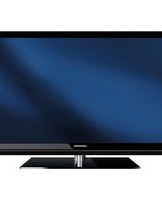
- LCD TV
- VLE 8003 BL
- KONFIGURACJA I BEZPIECZEŃSTWO
- INFORMACJE OGÓLNE
- PODŁĄCZANIE I PRZYGOTOWANIE
- PRZEGLĄD
- USTAWIENIA
- TELEWIZJA - OBSŁUGA
- FUNKCJA 3D
- TELEWIZJA SMART INTER@CTIVE I SIEC DOMOWA
- OBSŁUGA USB
- OBSŁUGA TELEWIZJI TEKSTOWEJ
- PORTAL INTERAKTYWNY (HBBTV)
- FUNKCJE WYGODY
- OBSŁUGA URZĄDZEŃ ZEWNĘTRZNYCH
- DZIAŁANIE JAKO MONITOR PC
- OBSŁUGA Z INTERFEJSEM WSPÓLNYM
- USTAWIENIA SPECJALNE
- INFORMACJE
- UWAGA
- SPECJALNE FUNKCJE TELEWIZORA
- ODBIERANIE KANAŁÓW CYFROWYCH
- WAŻNE UWAGI DOTYCZĄCE OCHRONY ŚRODOWISKA
- UWAGI DOTYCZĄCE NIERUCHOMYCH OBRAZÓW
- PODŁĄCZANIE ANTENY I PRZEWODU ZASILAJĄCEGO
- I/LUB
- WKŁADANIE BATERII DO PILOTA ZDALNEGO STEROWANIA
- UWAGA DOTYCZĄCA ŚRODOWISKA
- AV1 / S-VHS
- COMPONENT
- OPTIC OUT
- AUDIO OUT L R
- AUDIO
- PC-IN
- SATELLITE
- ANT IN
- PILOT ZDALNEGO STEROWANIA - GŁÓWNE FUNKCJE
- NAWIGACJA W MENU
- PILOT ZDALNEGO STEROWANIA – WSZYSTKIE FUNKCJE
- WSTĘPNA KONFIGURACJA I STROJENIE KANAŁÓW TELEWIZYJNYCH
- RÓŻNE USTAWIENIA
- WYBÓR JĘZYKA, KRAJU I TRYBU PRACY
- POMOC
- STROJENIE KANAŁÓW TELEWIZYJNYCH Z SATELITY (DVB-S)
- ŁATWA INSTALACJA
- INSTALACJA ZAAWANSOWANA
- DOSTRAJANIE NAZIEMNYCH KANAŁÓW TELEWIZYJNYCH (DVB-T)
- OSTROŻNIE
- DOSTRAJANIE KANAŁÓW TELEWIZYJNYCH OD DOSTAWCY KABLOWEGO (DVB-C)
- ZMIANA TABELI PROGRAMÓW DLA KANAŁÓW CYFROWYCH
- WYBIERANIE LIST KANAŁÓW
- WAŻNE
- USUWANIE KANAŁÓW
- ZMIANA KOLEJNOŚCI KANAŁÓW W TABELI PROGRAMÓW
- SORTOWANIE KANAŁÓW W TABELI PROGRAMÓW
- POMIJANIE KANAŁÓW
- TWORZENIE LIST ULUBIONYCH
- UWAGI
- SORTOWANIE KANAŁÓW NA LIŚCIE ULUBIONYCH
- WPROWADŹ WŁASNE NAZWY DLA LIST ULUBIONYCH (MAKS. 6 ZNAKÓW)
- USTAWIENIA OBRAZU
- USTAWIENIA DŹWIĘKU
- GŁOŚNOŚĆ
- BALANS
- AUTOMATYCZNA GŁOŚNOŚĆ
- DŹWIĘK STEREO/DWUKANAŁOWY, MONO
- SZEROKOŚĆ STEREO
- EFEKTY DŹWIĘKOWE
- SRS TRUSURROUND HD
- KOREKTOR
- AUDIODESKRYPCJA (NAPISY AUDIO)
- ZAKOŃCZENIE USTAWIANIA
- PODSTAWOWE FUNKCJE
- WŁĄCZANIE I WYŁĄCZANIE
- WYBIERANIE KANAŁÓW
- WYBIERANIE KANAŁÓW Z LIST
- WYBIERANIE ZAPROGRAMOWANEGO KANAŁU AV
- REGULACJA GŁOŚNOŚCI
- WŁĄCZANIE/WYŁĄCZANIE DŹWIĘKU
- WYŚWIETLANIE INFORMACJI
- ZATRZYMANIE KLATKI
- USTAWIENIA AUDIO
- JĘZYK AUDIO
- NAPISY
- FUNKCJA ZOOMU
- TRYB ECO
- FUNKCJA ZAPPING
- ELEKTRONICZNY PRZEWODNIK TELEWIZYJNY
- ZMIANA FORMATU OBRAZU
- FORMAT »AUTO
- FORMATY »16:9« I
- FORMAT
- FORMAT »LETTERBOX
- FORMAT »NAPISY
- FORMAT »PANORAMA
- FORMAT »OVERSCAN OFF
- WAŻNE INFORMACJE DOTYCZĄCE FUNKCJI 3D
- PRZYGOTOWANIE FUNKCJI 3D
- OGLĄDANIE TREŚCI 3D
- USTAWIENIA 3D
- REGULACJA EFEKTÓW 2D → 3D
- KOREKCJA LEWO-PRAWA
- FORMATY OBSŁUGIWANE PRZEZ HDMI
- SMART INTER@CTIVE TV I SIEC DOMOWA
- CO TO JEST SMART INTER@CTIVE TV
- POŁĄCZENIE SIECIOWE
- SIEĆ PRZEWODOWA
- POŁĄCZENIE SIECI PRZEWODOWEJ
- USTAWIENIA SIECI PRZEWODOWEJ
- AUTOMATYCZNE POŁĄCZENIE SIECI PRZEWODOWEJ
- POŁĄCZENIE RĘCZNE
- SMART INTER@CTIVE TV I SIEĆ DOMOWA
- POŁĄCZENIE SIECI BEZPRZEWODOWEJ
- USTAWIENIA SIECI BEZPRZEWODOWEJ
- POŁĄCZENIE AUTOMATYCZNE
- APLIKACJE INTERNETOWE SMART INTER@CTIVE TV
- WYBIERANIE APLIKACJI INTERNETOWYCH
- MENU GŁÓWNE PRZEGLĄDARKI SMART INTER@CTIVE
- NAWIGACJA W MENU GŁÓWNYM
- ODTWARZANIE I INNE OPCJE W APLIKACJACH
- ODTWARZANIE PLIKÓW WIDEO, MUZYKI I OBRAZÓW Z POŁĄCZENIEM SIECI DOMOWEJ
- WYBIERZ SERWER MULTIMEDIÓW CYFROWYCH
- ROZPOCZNIJ ODTWARZANIE
- INNE FUNKCJE ODTWARZANIA
- RADIO INTERNETOWE VTUNER
- FORMATY PLIKÓW
- DANE WIDEO
- DANE AUDIO
- DANE OBRAZU
- PODŁĄCZANIE ZEWNĘTRZNYCH NOŚNIKÓW DANYCH
- PRZEGLĄDARKA PLIKÓW
- USTAWIENIA W MENU KONFIGURACJI USB
- WYBÓR MENU
- WŁĄCZANIE AUTOMATYCZNEGO PODGLĄDU
- WYBÓR TRYBU WYŚWIETLANIA
- USTAWIANIE CZASU WYŚWIETLANIA ZDJĘĆ W POKAZIE SLAJDÓW
- DIVX® VOD
- DIVX+ HD
- PODSTAWOWE FUNKCJE ODTWARZANIA
- DODATKOWE FUNKCJE ODTWARZANIA
- WYBIERANIE ROZDZIAŁÓW W PLIKACH DIVX®
- WYBIERANIE TYTUŁÓW W PLIKACH DIVX®
- ODTWARZANIE WYBRANYCH TYTUŁÓW
- WYBIERANIE UTWORU LUB OBRAZU KROK PO KROKU (SKIP)
- WYBIERANIE OKREŚLONEGO FRAGMENTU DO ODTWARZANIA
- SZYBKIE PRZEWIJANIE
- OBRÓT OBRAZÓW
- FUNKCJE POWTARZANIA
- TRYB TEKSTU TOP LUB FLOF
- NORMALNY TRYB TEKSTU
- DODATKOWE FUNKCJE
- POMIJANIE CZASU OCZEKIWANIA
- POWIĘKSZANIE WYSOKOŚCI ZNAKÓW
- WSTRZYMANIE STRONY
- BEZPOŚREDNIE OTWIERANIE PODSTRONY
- UJAWNIANIE ODPOWIEDZI
- PODZIAŁ EKRANU
- CO TO JEST HBBTV
- OBSŁUGA HBBTV
- DODATKOWE FUNKCJE DLA SEKWENCJI WIDEO
- OTWIERANIE MENU USTAWIENIA
- USTAWIENIA JĘZYKA
- ZMIANA JĘZYKA MENU
- ZMIANA JĘZYKA AUDIO
- ZMIANA JĘZYKA NAPISÓW I TRYBU NAPISÓW
- USTAWIANIE DATY I GODZINY
- USTAWIANIE AUTOMATYCZNE
- USTAWIANIE RĘCZNE
- USTAWIENIA TIMERA
- WPROWADZANIE CZASU WYŁĄCZENIA (TIMER UŚPIENIA)
- TIMER WŁĄCZANIA
- WYŁĄCZNIK CZASOWY
- AUTOMATYCZNE WYŁĄCZANIE (AUTO SLEEP)
- USTAWIENIA KONTROLI RODZICIELSKIEJ
- AUTORYZACJA PROGRAMÓW
- BLOKADA MENU
- BLOKADA PRZYCISKÓW (BLOKADA RODZICIELSKA)
- ZMIANA KODU PIN
- BLOKOWANIE KANAŁÓW TELEWIZYJNYCH
- AKTUALIZACJA OPROGRAMOWANIA (OAD)
- AKTUALIZACJA OPROGRAMOWANIA (ONLINE)
- PRZYWRACANIE TELEWIZORA DO USTAWIEŃ FABRYCZNYCH
- DIGI LINK
- FUNKCJE DIGI LINK W TELEWIZORZE
- AUTOMATYCZNE WŁĄCZANIE TELEWIZORA Z TRYBU CZUWANIA
- AUTOMATYCZNY WYBÓR USTAWIENIA HDMI W TELEWIZORZE
- WYBÓR JĘZYKA MENU
- AUTOMATYCZNE WYŁĄCZANIE URZĄDZENIA ZEWNĘTRZNEGO
- WYSZUKIWANIE I AKTYWACJA URZĄDZEŃ ZEWNĘTRZNYCH
- OBSŁUGA URZĄDZENIA
- PRZEŁĄCZANIE URZĄDZENIA W TRYB CZUWANIA
- HIGH DEFINITION HD READY
- OPCJE PODŁĄCZENIA
- PODŁĄCZANIE URZĄDZEŃ ZEWNĘTRZNYCH
- Z CYFROWYMI SYGNAŁAMI AUDIO/WIDEO
- Z ANALOGOWYM SYGNAŁEM WIDEO (PROGRESYWNYM)
- PRZY UŻYCIU GNIAZDA SCART (SYGNAŁ CVBS/RGB)
- AKTYWACJA DEKODERA
- Z SYGNAŁEM S-VIDEO
- Z ANALOGOWYM SYGNAŁEM TV
- KORZYSTANIE Z ODTWARZACZA DVD, NAGRYWARKI DVD, MAGNETOWIDU LUB DEKODERA
- SŁUCHAWKI
- PODŁĄCZANIE SŁUCHAWEK
- ZMIANA GŁOŚNOŚCI SŁUCHAWEK
- SYSTEM HI-FI
- PODŁĄCZANIE CYFROWEGO WZMACNIACZA WIELOKANAŁOWEGO / AMPLITUNERA AV
- PODŁĄCZ URZĄDZENIE Z FUNKCJĄ HDMI ARC I AKTYWUJ HDMI ARC
- ODTWARZANIE SYGNAŁU AUDIO PRZEZ SYSTEM HIFI
- PODŁĄCZANIE KOMPUTERA PC
- WYBIERANIE USTAWIEŃ WSTĘPNYCH DLA KOMPUTERA PC
- USTAWIENIA TRYBU PC
- OPCJE
- NACIŚNIJ »MENU«, ABY ZAKOŃCZYĆ USTAWIANIE
- OBSŁUGA ZA POMOCĄ WSPÓLNEGO INTERFEJSU
- CO TO JEST WSPÓLNY INTERFEJS
- WKŁADANIE MODUŁU CA
- KONTROLA DOSTĘPU DLA MODUŁU CI I KARTY INTELIGENTNEJ
- AUTOMATYCZNE WYSZUKIWANIE CYFROWYCH KANAŁÓW TELEWIZYJNYCH Z SATELITY
- RĘCZNE WYSZUKIWANIE CYFROWYCH KANAŁÓW TELEWIZYJNYCH Z SATELITY
- USTAWIENIA LNB
- USTAWIENIA DLA ANTEN SILNIKOWYCH (DISEQC 1.2)
- TRYB UŻYTKOWNIKA
- TRYB EKSPERCKI
- AUTOMATYCZNE WYSZUKIWANIE KANAŁÓW TELEWIZYJNYCH OD DOSTAWCY KABLOWEGO
- RĘCZNE WYSZUKIWANIE KANAŁÓW TELEWIZYJNYCH OD DOSTAWCY KABLOWEGO
- AUTOMATYCZNE WYSZUKIWANIE NAZIEMNYCH KANAŁÓW TELEWIZYJNYCH
- AUTOMATYCZNA AKTUALIZACJA USŁUG
- RĘCZNE WYSZUKIWANIE KANAŁÓW TELEWIZJI CYFROWEJ
- STROJENIE ANALOGOWYCH KANAŁÓW TELEWIZYJNYCH
- PRZEŁĄCZANIE TELEWIZORA NA ODBIÓR ANALOGOWY
- USTAWIANIE WSZYSTKICH ANALOGOWYCH KANAŁÓW TELEWIZYJNYCH
- STROJENIE KANAŁÓW TELEWIZYJNYCH PRZEZ WPROWADZANIE NUMERÓW KANAŁÓW
- ZMIANA ZAPISANYCH KANAŁÓW ANALOGOWYCH
- WYBÓR LISTY KANAŁÓW
- WPROWADZANIE NAZW KANAŁÓW (MAKSYMALNIE 8 ZNAKÓW)
- POMIJANIE KANAŁÓW TELEWIZYJNYCH
- ZAMYKANIE USTAWIEŃ
- WYŚWIETLANIE INFORMACJI O SYGNALE
- GRUNDIG 46 VLE 8003 BL
- DANE TECHNICZNE
- INFORMACJE SERWISOWE DLA SPRZEDAWCÓW
- ROZWIĄZYWANIE PROBLEMÓW
Marka : GRUNDIG
Model : 46 VLE 8003 BL
Kategoria : Telewizor