
Digital IXUS 400 - Aparat fotograficzny CANON - Bezpłatna instrukcja obsługi
Znajdź bezpłatnie instrukcję urządzenia Digital IXUS 400 CANON w formacie PDF.


| Typ produktu | Aparat cyfrowy kompaktowy |
| Model | Canon Digital IXUS 400 |
| Rozdzielczość matrycy | 4,0 megapikseli |
| Zoom optyczny | 3-krotny (36–108 mm ekwiwalent 35 mm) |
| Zoom cyfrowy | Do 4,1x |
| Wyświetlacz LCD | 2,0 cala, ok. 118 000 punktów |
| Wymiary (szer. x wys. x gł.) | 87,0 x 57,0 x 27,8 mm |
| Waga (bez akumulatora i karty) | Ok. 185 g |
| Zasilanie | Akumulator litowo-jonowy NB-1LH (dołączony) lub zestaw zasilacza AC |
| Nośnik danych | Karta CompactFlash Type I |
| Funkcje główne | 9-punktowy autofokus, tryb makro, 12 trybów scenicznych, nagrywanie filmów VGA (do 3 min), lampa błyskowa, samowyzwalacz |
| Łączność | USB 1.1, wyjście AV (PAL/NTSC) |
| Konserwacja i czyszczenie | Czyścić miękką, suchą szmatką; unikać rozpuszczalników; chronić przed wilgocią i ekstremalnymi temperaturami |
| Bezpieczeństwo | Nie demontować, nie wystawiać na działanie ognia; używać wyłącznie zalecanych akumulatorów i ładowarek |
| Części zamienne i naprawialność | Akumulator NB-1LH, ładowarka CB-2LSE, kabel USB IFC-400PCU; naprawy wyłącznie w autoryzowanych serwisach Canon |
| Informacje ogólne | Instrukcja obsługi w formacie PDF dostępna na stronie notice-facile.com; inne języki po rejestracji |
Często zadawane pytania - Digital IXUS 400 CANON
Pytania użytkowników dotyczące Digital IXUS 400 CANON
0 pytanie dotyczące tego urządzenia. Odpowiedz na te, które znasz, lub zadaj własne.
Zadaj nowe pytanie dotyczące tego urządzenia
Pobierz instrukcję dla swojego Aparat fotograficzny w formacie PDF za darmo! Znajdź swoją instrukcję Digital IXUS 400 - CANON i weź swoje urządzenie elektroniczne z powrotem w ręce. Na tej stronie opublikowane są wszystkie dokumenty niezbędne do korzystania z urządzenia. Digital IXUS 400 marki CANON.
INSTRUKCJA OBSŁUGI Digital IXUS 400 CANON
Kliknij jedną z następujących kart, aby przejść do odpowiedniej sekcji instrukcji.
ImageBrowser EX
CameraWindow
- Użytkownicy aparatów EOS: Przy wykonywaniu tych operacji należy korzystać z programu EOS Utility, a nie z programu CameraWindow. Patrz także EOS Utility Instrukcja obsługi (w formacie PDF).
- Kolory kart i przycisków pozwalają zorientować się co do bieżącej sekcji — kolor zielony odpowiada programowi ImageBrowser EX, a niebieski — programowi CameraWindow.

ImageBrowser EX
Instrukcja obstugi
CEL-SV5PA2G0
Konwencje użyte w tej instrukcji obsługi i nawigacja
Konwencje użyte w tej instrukcji obsługi
Nawigacja w instrukcji obsługi
Obstugiwane środowiska operacyjne
Wymagania systemowe
Konwencje użyte w tej instrukcji obsługi
Następujące etykiety służą do odróżniania poszczególnych sekcji tej instrukcji obsługi:
Windows
Wskazuje operacje w środowisku systemu Windows.
Mac OS
Wskazuje operacje w środowisku systemu Mac OS.
W niektórych przypadkach do ilustracji instrukcji w tej instrukcji obsługi używane są operacje w systemie Windows. Na klawiaturach komputerów Macintosh odpowiednikiem klawisza 'Ctrl' jest 'command', zaś klawisza 'Enter' – 'return'. Zamiast klikać prawym przyciskiem myszy użytkownicy komputerów Macintosh mogą przytrzymać klawisz 'command' i kliknąć.
Zrzuty ekranu, które są przedstawiane w wyjaśnieniach, pochodzą głównie z systemu Windows. Niektóre elementy ekranu mogą różnić się w środowisku systemu Mac OS.

Wskazuje środki ostrożności dotyczące obsługi, których należy przestrzegać, lub ważne informacje. Należy przeczytać te sekcje.

Wskazuje podpowiedzi dotyczące obsługi i wygodne sposoby korzystania z oprogramowania. Należy przeczytać te sekcje zgodnie z potrzebami.
Nawigacja w instrukcji obsługi
- Kliknij karty lub przyciski, aby uzyskać dostęp do innych stron.
Karty
Kliknij kartę na górze strony, aby uzyskać dostęp do pierwszej strony w danej sekcji.
| Wprowadzenie | Podstawowe operacje | Zaawansowane operacje | Dodatek |
Przyciski
Nawigacja jest także możliwa poprzez klikanie przycisków na dole strony.

1 Przejście do spisu treści (☐ 9).
2 Powrót do strony wyświetlanej przed kliknięciem łącza.
3 Przejście do poprzedniej strony.
4 Przejście do następnej strony.
- Kliknij łącza, aby uzyskać dostęp do innych stron.
Kliknij niebieskie łącza w instrukcji obsługi, takie jak „XXXXX” lub (XX), aby uzyskać dostęp do odpowiedniej strony.
Obstugiwane środowiska operacyjne
- Do ilustracji instrukcji zawartych w tej instrukcji obsługi użyto zrzutów ekranu i procedur z systemów Windows 7 i Mac OS X 10.8. Jeśli używana jest inna wersja systemu operacyjnego, rzeczywiste ekrany i procedury mogą się różnic.
- Ekrany i procedury mogą się także różnic w zależności od używanego modelu aparatu/kamery, a nie wszystkie funkcje mogą być dostępne, co wskazano w odpowiednich sekcjach tej instrukcji obsługi.
- Używaj oprogramowania w trybie online, aby skorzystać z funkcji automatycznej aktualizacji. Automatyczna aktualizacja nie jest dostępna w trybie offline, co uniemożliwi uzyskanie nowych funkcji po ich opublikowaniu.

Wymagania systemowe
Windows
| System operacyjny Windows | 8 / 8.1Windows 7 SP1 |
| Komputer Komputer działaj | ący pod kontrolą jednego z powyższych systemów operacyjnych(wstępnie zainstalowany), funkcja automatycznej aktualizacji wymaga połączenia internetowego |
| Procesor (zdjęcia) 1,6 GHz lub szybszy | |
| Procesor (filmy) [Modele HD] | Core 2 Duo 1,66 GHz lub szybszy[Modele Full HD]*1Kamery: Core i5 3,0 GHz lub szybszyAparaty cyfrowe: Core i7 2,8 GHz lub szybszy |
| Pamięć RAM (zdjęcia) 64-bitowy: 2 GB lub więcej32-bitowy: 1 GB lub więcej | |
| Pamięć RAM (filmy) 2 GB lub więcej | |
| Wolne miejsce na dysku twardym | ImageBrowser EX: 250 MB lub więcej*2PhotoStitch: 40 MB lub więcej |
| Monitor Rozdzielczość 1024 | x 768 lub wyższa |
*1 Zalecana konfiguracja do odtwarzania filmów Full HD w programie ImageBrowser EX.
*2 Zawiera Silverlight 5.1 (maks. 100 MB).
Mac OS
| System operacyjny OS X 10 | 9*1, 10.8*1 |
| Komputer Komputer działaj | ący pod kontrolą jednego z powyższych systemów operacyjnych(wstępnie zainstalowany), funkcja automatycznej aktualizacji wymaga połączenia internetowego |
| Procesor (zdjęcia) Core 2 Duo | lub szybszy |
| Procesor (filmy) [Modele HD] | Core 2 Duo lub szybszy[Modele Full HD]*2Kamery: Core i5 3,0 GHz lub szybszyAparaty cyfrowe: Core i7 2,8 GHz lub szybszy |
| Pamięć RAM (zdjęcia) 2 GB | lub więcej |
| Pamięć RAM (filmy) 2 GB | lub więcej |
| Wolne miejsce na dysku twardym | ImageBrowser EX: 350 MB lub więcej*3PhotoStitch: 50 MB lub więcej |
| Monitor Rozdzielczość 1024 | x 768 lub wyższa |
*1 Informacje na temat modeli komputerów zgodnych z systemem OS X 10.9 i 10.8 są dostępne w witrynie firmy Apple.
*2 Zalecana konfiguracja do odtwarzania filmów Full HD w programie ImageBrowser EX.
*3 Zawiera Silverlight 5.1 (maks. 100 MB).

Aby uzyskać najnowsze informacje dotyczące zgodności, włącznie z obsługiwanymi wersjami systemu operacyjnego, odwiedź witrynę internetową firmy Canon.
Oprogramowanie opisane w tej instrukcji obsługi
Korzystając z dwóch poniższych programów, można importować zdjęcia i zarządzać nimi na komputerze.

Służy do podstawowych operacji związanych z zarządzaniem zdjęciami, takich jak importowanie zdjęć z aparatu/kamery.
- Użytkownicy aparatów/kamer innych niż EOS: do wykonywania tych operacji służy program CameraWindow. Patrz także CameraWindow Instrukcja obsługi (w formacie PDF).
- Użytkownicy aparatów EOS: do wykonywania tych operacji służy program EOS Utility. Jednak wersje programu EOS Utility starsze niż 2.10 nie są zgodne z programem ImageBrowser EX. Patrz także EOS Utility Instrukcja obsługi (w formacie PDF).
- ImageBrowser EX
- Po zaimportowaniu zdjęć z aparatu/kamery i zamknięciu programu CameraWindow lub EOS Utility wyświetlane jest główne okno programu ImageBrowser EX, które pokazano po lewej stronie.
- Użyj programu ImageBrowser EX do zarządzania zdjęciami zaimportowanymi na komputer. Za pomocą programu ImageBrowser EX można przeglądać, edytować i drukować zdjęcia na komputerze.

- Ekran zostanie automatycznie zaktualizowany, jeśli podczas korzystania z programu ImageBrowser EX zostaną użyte narzędzia systemu operacyjnego lub inne oprogramowanie do przenoszenia, usuwania lub zmieniania nazw folderów zarejestrowanych w programie ImageBrowser EX (lub zdjęć w tych folderach). Jeśli ekran nie zostanie zaktualizowany, kliknij ikonełna pasku zadań.
- Aby wyświetlić foldery zarejestrowane w programie ImageBrowser EX, patrz „Konfigurowanie ustawień preferencji”.

Samodzielne uruchamianie programu ImageBrowser EX
W celu przeglądania, edytowania i drukowania zdjęć zaimportowanych już na komputer można uruchomić program ImageBrowser EX w następujący sposób:
Windows

ImageBrowser EX
• Kliknij dwukrotnie ikonę na pulpicie.
- Na pasku zadań kliknij kolejno menu 'Start' → 'Wszystkie programy' → 'Canon Utilities' → 'ImageBrowser EX' → ikona 'ImageBrowser EX'.
Mac OS

- Kliknij ikonę 'ImageBrowser EX' w Docku.
- Przejdź kolejno do folderów 'Programy' → 'Canon Utilities' → 'ImageBrowser EX' i kliknij dwukrotnie ikonę 'ImageBrowser EX'.
Uzyskiwanie dostępu do pomocy
W zależności od ekranu wyświetlany jest przycisk Pomoc (?). Kliknij, aby uzyskać instrukcje lub opis elementów na ekranie.
Spis treści
Konwencje użyte w tej instrukcji obsługi i nawigacja ....3
Oprogramowanie opisane w tej instrukcji obsługi....7
Wprowadzenie ....10
Importowanie zdjęć....10
Drukowanie 16
Podstawowe operacje....19
Elementy na ekranie....19
Przełączanie trybów wyświetlania 23
Zadania obszaru przeglądarki 24
Okno właściwości: Szczegóły zdjęcia....25
Wyświetlanie pokazów slajdów 26
Odtwarzanie filmów....27
Aktualizacja oprogramowania i uzyskiwanie nowych funkcji 28
Zaawansowane operacje ....29
Organizowanie zdjęć 29
Edycja obrazów nieruchomoch ...... 35
Oznaczanie zdjęć....41
Ustawienia preferencji 44
Edycja filmów 45
Korzystanie z usług online, wysyłanie zdjęć pocztą e-mail 48
GPS....53
Dodatek 56
Indeks 56
Dezinstalacja 57
Struktura folderów na karcie pamięci....58
Rozwiązywanie problemów 60
Importowanie zdjęć
Środki ostrożności dotyczące połączenia aparatu/kamery z komputerem
Aparaty inne niż EOS: Importowanie zdjęć przy użyciu programu CameraWindow
Tylko aparaty EOS: Importowanie zdjęć przy użyciu programu EOS Utility
Importowanie zdjęć z kart pamięci
Środki ostrożności dotyczące połączenia aparatu/kamery z komputerem
- Podczas podłączania aparatu/kamery do komputera za pomocą kabla interfejsu należy podłączyć ten kabel bezpośrednio do portu USB. Połączenie przy użyciu koncentratora USB może uniemożliwić prawidłowe działanie.
- Użycie innych urządzeń USB (z wyjątkiem myszy i klawiatur USB) po podłączeniu aparatu/kamery może uniemożliwić prawidłowe działanie. W takim przypadku należy odłączyć od komputera inne urządzenia, a następnie ponownie podłączyć aparat/kamere.
- Nie należy podłączać wielu aparatów lub kamer do jednego komputera. Może to uniemożliwić prawidłowe działanie aparatu/kamery.
- Nie wolno dopuścić, aby komputer, do którego podłączono aparat/kamerę przy użyciu kabla interfejsu, został przełączony do trybu uśpienia (wstrzymania). Jeśli to się zdarzy, należy pozostawić kabel interfejsu podłączony do komputera, a następnie spróbować wybudzić komputer bez odłączania aparatu. Niektóre komputery mogą nie zostać wybudzone poprawnie, jeśli kabel interfejsu zostanie odłączony w trybie uśpienia. Szczegółowe informacje dotyczące trybu uśpienia lub wstrzymania można znaleźć w instrukcji obsługi komputera.
- Kiedy wyświetlany jest ekran CameraWindow lub EOS Utility, nie należy odłączać aparatu/kamery od komputera.
!
- Podczas podłączania do komputera aparatu/kamery zasilanej z baterii należy upewnić się, że urządzenie jest w pełni naładowane bądź użyć zestawu zasilającego AC adapter kit lub zasilacza compact power adapter (może być sprzedawany oddzielnie w zależności od modelu).
- Podczas podłączania do komputera aparatu/kamery zasilanej z baterii AA należy użyć odpowiednio naładowanych baterii, opcjonalnych w pełni naładowanych baterii NiMH AA lub opcjonalnego zasilacza compact power adapter.
- Instrukcje połączenia można znaleźć w instrukcji obsługi aparatu/kamery.

Aparaty inne niż EOS: Importowanie zdjęć przy użyciu programu CameraWindow
Podłącz aparat/kamere do komputera i zaimportuj zdjęcia w następujący sposób:
- Instrukcje przedstawione w tym dokumencie ImageBrowser EX Instrukcja obsługi mają zastosowanie, kiedy program został zainstalowany prawidłowo. Instrukcje instalacji można znaleźć w instrukcji obsługi aparatu/kamery.

Podłącz aparat/kamerę do komputera, korzystając z dostarczonego kabla interfejsu.

Uruchom program CameraWindow. → Włącz aparat/kamere i przygotuj urządzenie do komunikacji z komputerem.
- Po pierwszym podłączeniu aparatu/kamery do komputera za pomocą dostarczonego kabla interfejsu program CameraWindow zostanie uruchomiony automatycznie.

Aparat
Windows
Wykonaj następujące czynności.
- Na pasku zadań kliknij ikonę
- Gdy wyświetlany jest ekran widoczny po lewej, kliknij opcję 'Zmień program' obok ikony.
-
Wybierz opcję 'Downloads Images From Canon Camera using Canon CameraWindow/Pobierz obrazy z aparatu przy użyciu programu Canon CameraWindow', a następnie kliknij przycisk 'OK'.
-
Kliknij dwukrotnie ikonę

- Na ekranie widocznym po lewej dwukrotnie kliknij opcję 'Zmień ustawienia ogólne' i dostosuj ustawienia w zależności od potrzeb. Od tej pory zawsze gdy aparat/kamera i komputer będą gotowe do komunikacji, wybrany program zostanie uruchomiony automatycznie.
System Windows 8
Zaznacz ekran wyboru czynności, a następnie wybierz 'Downloads Images From Canon Camera using Canon CameraWindow/Pobierz obrazy z aparatu przy użyciu programu Canon CameraWindow'.
System Windows Vista
Na wyświetlonym ekranie wybierz opcję 'Downloads Images From Canon Camera using Canon CameraWindow/Pobierz obrazy z aparatu przy użyciu programu Canon CameraWindow'.
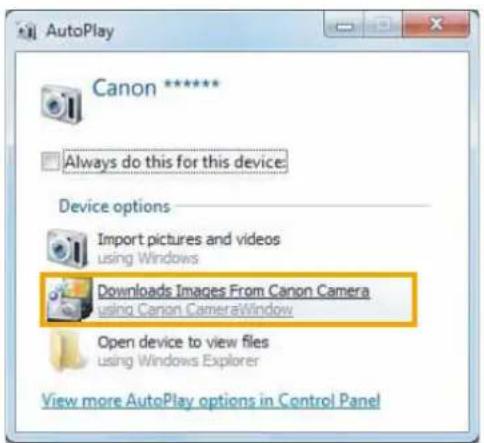
Na wyświetlonym ekranie wybierz opcję 'Canon CameraWindow', a następnie kliknij przycisk 'OK'.
Mac OS
Program CameraWindow będzie uruchamiany zawsze, gdy aparat i komputer będą gotowe do komunikacji.
Kamera
Windows
Wybierz opcję 'Canon CameraWindow' i kliknij przycisk 'OK'.
System Windows 8
Zaznacz ekran wyboru czynności, a następnie wybierz 'Downloads Images From Canon Camera using Canon CameraWindow/Pobierz obrazy z aparatu przy użyciu programu Canon CameraWindow'.
System Windows XP/Windows Vista
Na wyświetlonym ekranie 'Autoodtwarzanie' wybierz opcję 'Downloads Images From Canon Camera using Canon CameraWindow/Pobierz obrazy z aparatu przy użyciu programu Canon CameraWindow'.
- Jeśli kamera i czytnik kart pamięci zostaną podłączone jednocześnie, pojawi się okno dialogowe umożliwiające wybór modelu kamery. Upewnij się, że wyświetlany jest ciąg 'Canon Camera' lub nazwa modelu kamery, a następnie kliknij przycisk 'OK'.
Mac OS
Program CameraWindow będzie uruchamiany zawsze, gdy kamera i komputer będą gotowe do komunikacji.
3
Kliknij opcję [Import Images from Camera/Importuj zdjęcia z aparatu], a następnie kliknij opcję [Import Untransferred Images/Importuj nieprzesłane zdjęcia].
- Zaimportowane zostaną tylko zdjęcia, które nie zostały jeszcze zaimportowane na komputer.
- Jeśli używana była funkcja rejestratora GPS, zostaną zaimportowane także pliki dzienników.
![CANON Digital IXUS 400 - Kliknij opcję [Import Images from Camera/Importuj zdjęcia z aparatu], a następnie kliknij opcję [Import Untransferred Images/Importuj nieprzesłane zdjęcia]. - 2](/content/2026/06/1172634/images/a284df66fdde16c886631e91f11738c486f09919227c2e6aa9d44af392553775.jpg)
Kliknij przycisk [OK] na ekranie wyświetlonym po zakończeniu importowania, a następnie zamknij program CameraWindow.
Zaimportowane zdjęcia zostaną wyświetlone w głównym oknie programu ImageBrowser EX.
- Podczas początkowej konfiguracji programu ImageBrowser EX wyświetlany jest ekran umożliwiający określenie miejsca zapisu zaimportowanych zdjęć. Postępuj zgodnie z wyświetlanymi instrukcjami, aby wybrać folder docelowy.
- Problemy z importowaniem mogą wystąpić w przypadku zbyt dużej liczby zdjęć (ponad 1000) na karcie pamięci. W takim przypadku użyj czytnika kart pamięci, aby zaimportować zdjęcia. Instrukcje dotyczące importowania zdjęć z czytnika kart pamięci zawiera sekcja „Importowanie zdjęć z kart pamięci”.
- Importowanie filmów wymaga dłuższego czasu ze względu na większy rozmiar plików.
- W przypadku kamer, pliki większe niż 4 GB lub filmy dłuższe niż 1 godzina są dzielone i zapisywane jako kilka plików. Po wykryciu plików i zamknięciu programu CameraWindow wyświetla się komunikat. Można wybrać [Yes/Tak], aby połączyć pliki.
![CANON Digital IXUS 400 - Kliknij przycisk [OK] na ekranie wyświetlonym po zakończeniu importowania, a następnie zamknij program CameraWindow. - 1](/content/2026/06/1172634/images/b22e248828bf7942cd20a8753b82132db81be7a2f3022159be1f98fe703740c0.jpg)
Wyłącz aparat/kamere.

Mimo, że nadal można używać programu ImageBrowser EX w czasie łączenia plików, jego działanie może być spowolnione, a odtwarzanie filmów może nie odbywać się płynnie.
Windows
- Importowanie filmów przy użyciu wbudowanej funkcji importowania systemu Windows 7 może uniemożliwić wyświetlenie ich w programie ImageBrowser EX. Do importowania filmów należy używać programu CameraWindow.
- W niektórych wersjach systemu Windows program CameraWindow może nie zostać uruchomiony nawet po podłączeniu aparatu/kamery. W takim przypadku kliknij menu 'Start' i wybierz kolejno pozycje 'Wszystkie programy' → 'Canon Utilities' → 'CameraWindow' → 'CameraWindow'.
Mac OS
- Jeśli program CameraWindow nie zostaje uruchomiony nawet po podłączeniu aparatu, kliknij ikone 'CameraWindow' w Docku.

Podzielone pliki filmów można również połączyć klikając ich folder prawym przyciskiem myszy w programie ImageBrowser EX i wybierając z menu polecenie połączenia.

Tylko aparaty EOS: Importowanie zdjęć przy użyciu programu EOS Utility
Podłącz aparat EOS do komputera i zaimportuj zdjęcia w następujący sposób:
- Niniejsze instrukcje mają zastosowanie, kiedy program EOS Utility został zainstalowany prawidłowo.
- Dalsze informacje zawiera EOS Utility Instrukcja obsługi (w formacie PDF).
1 Podłącz aparat do komputera, korzystając z dostarczonego kabla interfejsu.
2 Włącz aparat i uruchom program EOS Utility.
3 Skonfiguruj program EOS Utility w taki sposób, aby program ImageBrowser EX został uruchomiony po zaimportowaniu zdjęć.
-
Na ekranie menu programu EOS Utility kliknij opcję [Preferences/Preferencje].
-
Na karcie [Linked Software/Powiązane oprogramowanie] wybierz program [ImageBrowser EX] w sekcji [Software to link/Oprogramowanie do powiązania] i kliknij przycisk [OK].

Kliknij przycisk [Starts to download images/Rozpocznij pobieranie zdjęć].
Zaimportowane zdjęcia zostaną wyświetlone w głównym oknie programu ImageBrowser EX.
- Podczas początkowej konfiguracji programu ImageBrowser EX wyświetlany jest ekran umożliwiający określenie miejsca zapisu zaimportowanych zdjęć. Postępuj zgodnie z wyświetlnymi instrukcjami, aby wybrać folder docelowy (13).

Kliknij przycisk [Quit/Zakończ], aby zamknąć program EOS Utility, a następnie wyłącz aparat.

Importowanie zdjęć z kart pamięci
Program ImageBrowser EX umożliwia importowanie zdjęć z kart pamięci. Tego programu można używać z aparatami EOS, a także z innymi aparatami/kamerami.
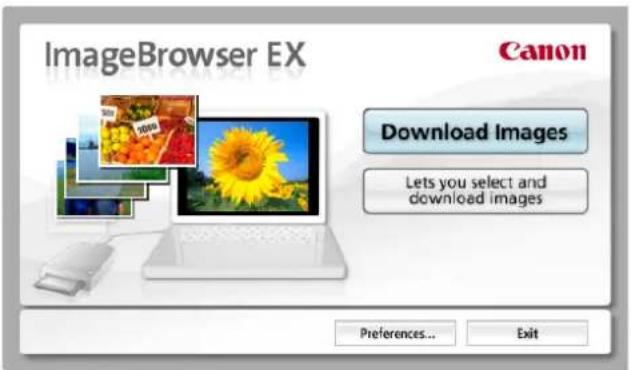
Włóż najpierw kartę pamięci do czytnika kart pamięci.
Windows
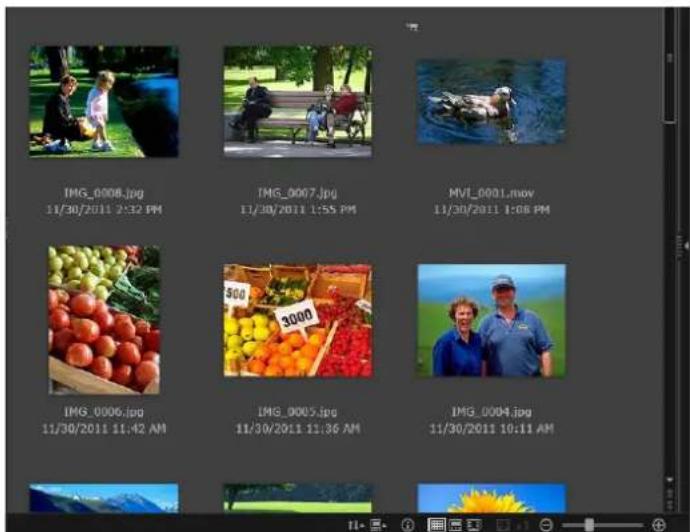
Po wyświetleniu ekranu wyboru działania wybierz opcję 'View/Download Images Using Canon ImageBrowser EX/Wyświetl/pobierz zdjęcia przy użyciu programu Canon ImageBrowser EX'. Program ImageBrowser EX zostanie uruchomiony i pojawi się ekran pokazany po lewej stronie.
Mac OS
Po włożeniu karty pamięci do czytnika kart pamięci zostanie uruchomiony program ImageBrowser EX i pojawi się okno pokazane po lewej stronie.
Postępuj zgodnie z wyświetlanymi instrukcjami, aby zaimportować zdjęcia.
Drukowanie
Drukowanie pojedynczych zdjęć na arkuszu
Drukowanie indeksów

Drukowanie pojedynczych zdjęć na arkuszu
Zdjęcia można drukować na pojedynczych arkuszach papieru, wykonując następujące czynności:

Drukowanie scen w filmach
Nie jest możliwe drukowanie filmów, ale można wyodrębnić, zapisać i wydrukować obrazy nieruchomości z filmów. Instrukcje dotyczące wyodrębniania obrazów nieruchomochych z filmów zawiera sekcja „Wyodrębnianie wielu obrazów z filmu”.

Print Images
1 Wybierz zdjęcie do wydrukowania, kliknij opcję [Print/Drukuj], a następnie wybierz opcję [Print Images/Drukuj zdjęcia].
2 Określ odpowiednio ustawienia drukowania.
4 5
1 Określ drukarkę, rozmiar papieru, opcje druku bez krawędzi itd.
2 Wybierz preferowany format drukowania daty i godziny zrobienia zdjęcia.
3 Określ, czy należy zachować proporcje przyciętych zdjęć podczas ich drukowania.
4 Przytnij zdjęcia, aby zapobiec drukowaniu niepożądanych obszarów.
5 Dodaj tekst do zdjęć przed wydrukowaniem.
3 Kliknij przycisk [Print/Drukuj]. Zdjęcie zostanie wydrukowane.
![CANON Digital IXUS 400 - Kliknij przycisk [Print/Drukuj]. Zdjęcie zostanie wydrukowane. - 1](/content/2026/06/1172634/images/7cba73b4dd1f58d7de44c5a0cbc3259bcc60db661dbe845ffc63a8072d5d66af.jpg)
Drukowanie indeksów
Wiersze zdjęć można wydrukować w następujący sposób:
1 Wybierz zdjęcia do wydrukowania, kliknij opcję [Print/Drukuj], a następnie wybierz opcję [Print Contact Sheet/Drukuj indeks].
2 Określ odpowiednio ustawienia drukowania.

1 Określ drukarkę, rozmiar papieru i inne opcje.
2 Określ liczbę wierszy i kolumn.
3 Skonfiguruj ustawienia w celu wydrukowania szczegółów, takich jak informacje o ekspozycji, nagłówek lub stopka oraz numery stron.
4 Przejrzyj zdjęcia do wydrukowania. Wybierz także zdjęcia do obrócenia lub przycięcia.
5 Obróć wybrane zdjęcia.
6 Przytnij wybrane zdjęcia, aby zapobiec drukowaniu niepożądanych obszarów.
3 Kliknij przycisk [Print/Drukuj]. Zdjęcie zostanie wydrukowane.
Elementy na ekranie
Okno główne
Widok drzewa
Obszar narzędzia uruchamiania
Pasek narzędzi
Pasek sterowania przeglądarki
Okno główne
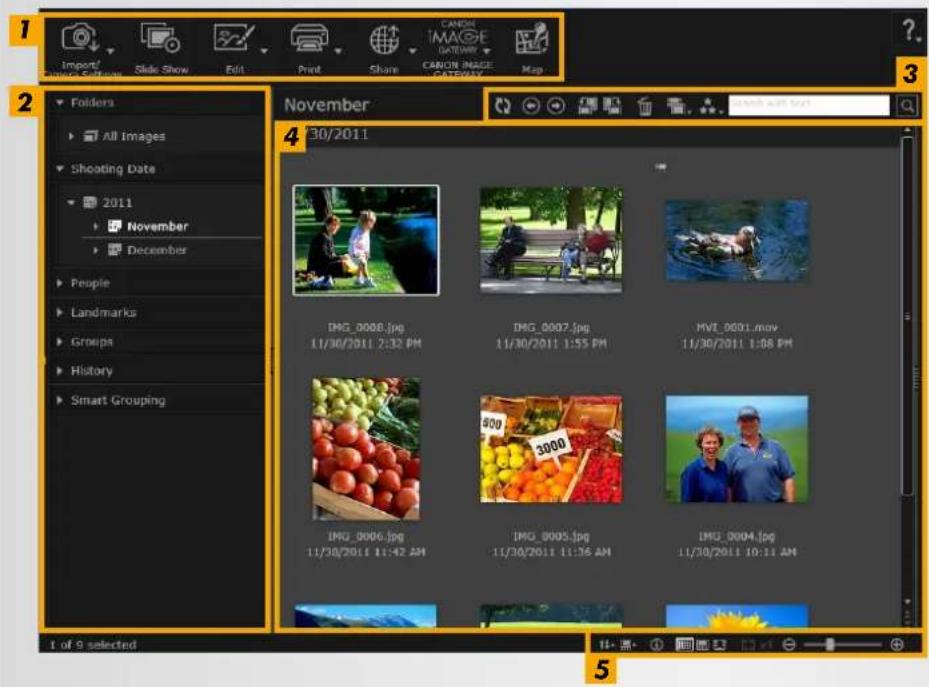
- Wyświetlane przyciski różnią się w zależności od modelu aparatu/kamery.
1 Obszar narzędzia uruchamiania
Wybór zadań do wykonania.
2 Widok drzewa
Wybór folderów do wyświetlenia. Szczegółowe informacje zawiera sekcja „Widok drzewa”.
3 Pasek narzędzi
Obracanie lub usuwanie zdjęć oraz wykonywanie innych zadań. Szczegółowe informacje zawiera sekcja „Pasek narzędzi”.
4 Obszar przeglądarki
W tym obszarze wyświetlane są rzędy zdjęć.
Ikony obok zdjęć wskazują właściwości zdjęcia. Szczegółowe informacje zawiera sekcja „Ikony właściwości” poniżej.
5 Pasek sterowania przeglądarki
Ustawienia określające sposób wyświetlania w obszarze przeglądarki. Szczegółowe informacje zawiera sekcja „Pasek sterowania przeglądarki”.
Ikony właściwości
Te ikony są wyświetlane w obszarze przeglądarki w pobliżu zdjęć.

Zdjęcia wykonane w trybie Panorama
Zdjęcie RAW
Aby wyświetlić zdjęcia RAW wykonane w proporcjach innych niż 4:3, użyj programu Digital Photo Professional (39).
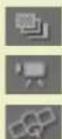
Zdjęcia wykonane w trybie AEB
Filmy
Zdjęcia ze znacznikami geograficznymi

Widok drzewa
Zarządzanie zaimportowanymi zdjęciami odbywa się przy użyciu folderów. Aby wyświetlać lub przeglądać zdjęcia uporządkowane według folderów, daty zrobienia lub innych kryteriów, kliknij odpowiedni element (folder) w widoku drzewa.
- Domyślnie importowanie zdjęć przy użyciu programu CameraWindow lub EOS Utility powoduje utworzenie nowych folderów w celu zapisania tych zdjęć. Nazwy folderów są nadawane na podstawie dat zrobienia zdjęć.
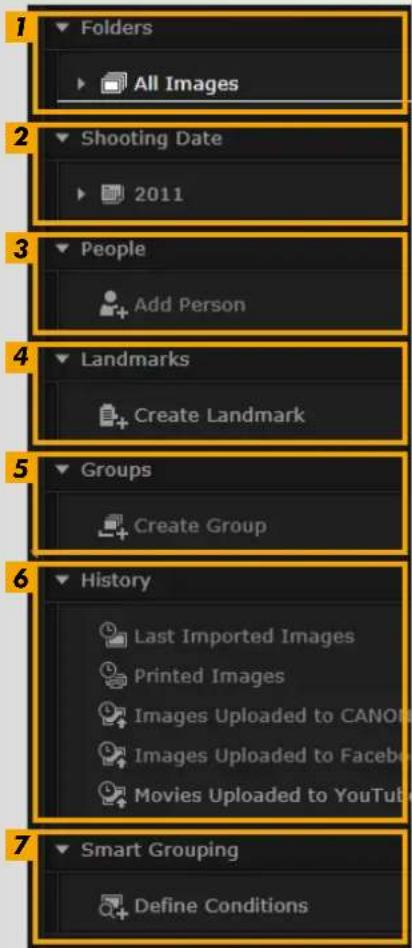
1 [Folders/Foldery]
Wyświetlanie folderów docelowych, w których zapisane są zdjęcia.
2 [Shooting Date/Data wykonania]
Zdjęcia uporządkowane według daty zrobienia. Przeglądanie zdjęć poprzez wybranie daty (rok/miesiąc/dzień).
3 [People/Ludzie]
W tym miejscu wyświetlane są nazwy osób, które przypisano do zdjęć lub pobrano z aparatów obsługujących funkcję Face ID. Ten obszar jest przydatny podczas przeglądania zdjęć znajomych, członków rodziny lub innych osób. (Dostępne tylko w przypadku aparatów obsługujących funkcję Face ID).
4 [Landmarks/Punkty orientacyjne]
Foldery, którym nadano nazwy na podstawie punktów orientacyjnych. Dodając w tym miejscu nazwy punktów orientacyjnych oznaczających miejsca wykonania zdjęć, można przypisywać zdjęcia do określonych folderów punktów orientacyjnych, aby wyświetlać je razem.
5 [Groups/Grupy]
Foldery, którym nadano nazwy na podstawie grup. Dodając w tym miejscu dowolne nazwy grup, można przypisywać zdjęcia do określonych folderów grup, aby wyświetlać je razem.
6 [History/Historia]
Wyświetlane są tu zdjęcia, które zostały niedawno zaimportowane lub wydrukowane.
7 [Smart Grouping/Intelligentne grupowanie]
Foldery mogą być tworzone na podstawie preferowanych warunków. Po zaimportowaniu do programu ImageBrowser EX zdjęcia są automatycznie sortowane i umieszczane w odpowiednich folderach w zależności od tego, które warunki spełniają. Szczegółowe informacje zawiera sekcja „Warunki zaawansowanego wyszukiwania zdjęć: Inteligentne grupowanie”.
- Wyświetlane przyciski różnią się w zależności od modelu aparatu/kamery.

Miejsce zapisu zdjęć
Domyślnie zdjęcia importowane przy użyciu programu CameraWindow są zapisywane w następującej lokalizacji w nowych folderach tworzonych na podstawie daty zrobienia zdjęć. Podczas korzystania z programu ImageBrowser EX nie należy zmieniać, usuwać ani przenosić folderów zarejestrowanych w programie ImageBrowser EX (ani zdjęć przechowywanych w tych folderach) za pomocą narzędzi dostępnych w systemie operacyjnym ani innego oprogramowania.
Windows
- System Windows 8, Windows 7 lub Vista: Na dysku C w folderze 'Użytkownicy' → 'XXXXX' (nazwa logowania użytkownika) → 'Moje obrazy' lub 'Obrazy'
- System Windows XP: Na dysku C w folderze 'Documents and Settings' → 'XXXXX' (nazwa logowania użytkownika) → 'Moje dokumenty' → zdjęcia: w folderze 'Moje obrazy'; filmy: w folderze 'Moje wideo' (może nie istnieć w niektórych środowiskach)
Mac OS
Na dysku startowym (na przykład Macintosh HD) w folderze 'Użytkownicy' → 'XXXXX' (nazwa logowania użytkownika) → 'Obrazki'

Obszar narzędzia uruchamiania
Wiele zadań w programie ImageBrowser EX można wykonać przez kliknięcie przycisku narzędzia uruchamiania, a następnie postępując zgodnie z instrukcjami w wyświetlonym nowym oknie.

flowchart
graph LR
    A["Import/ Camera Settings"] --> B["Slide Show"]
    B --> C["Edit"]
    C --> D["Print"]
    D --> E["Share"]
    E --> F["CANON IMAGE GATEWAY"]
    F --> G["CANON IMAGE GATEWAY"]
    G --> H["Map"]

Kliknij żądany przycisk narzędzia uruchamiania.
Jeśli poniżej przycisku zostaje wyświetlone menu, wybierz żądaną pozycję. Poszczególne pozycje mogą się różnić w zależności od używanego modelu aparatu/kamery.

Postępuj zgodnie z instrukcjami, aby wykonać zadanie.
Przycisk narzędzia uruchamiania

[Import/Camera Settings/Importuj/Ustawienia aparatu]
Importowanie zdjęć lub przesyłanie zdjęć z powrotem na kartę pamięci.
![CANON Digital IXUS 400 - [Import/Camera Settings/Importuj/Ustawienia aparatu] - 1](/content/2026/06/1172634/images/916aa61aa351f5d7a7f8dbe835b24eabeb2a8c40cde2758481ff3ccda6dc845c.jpg)
[Slide Show/Pokaz slajdów]
Uruchamianie pokazu slajdów.
![CANON Digital IXUS 400 - [Slide Show/Pokaz slajdów] - 1](/content/2026/06/1172634/images/007b383c2cc50e1791a99be607ef5617ecf8070c21f93c5eceb3579ba109eccc.jpg)
[Edit/Edytuj]
Edycja zdjęć.
![CANON Digital IXUS 400 - [Edit/Edytuj] - 1](/content/2026/06/1172634/images/27dfb4814808358e15174ad138ec37527e24bf45d98c6f58fa7386e99fc859f7.jpg)
[Print/Drukuj]
Drukowanie zdjęć.
![CANON Digital IXUS 400 - [Print/Drukuj] - 1](/content/2026/06/1172634/images/08e3fd7dd449eb3342ea6950d49e464459ff4dedd5da624ee9b03c9cb7057f44.jpg)
[Share/Udostępnij]
Załączanie zdjęć do wiadomości e-mail lub przesyłanie ich do witryn internetowych umożliwiających udostępnianie.
![CANON Digital IXUS 400 - [Share/Udostępnij] - 1](/content/2026/06/1172634/images/c6d05c093265c0f92b7def9dce7e9d02469af2675d3451c314b7f15b54594e05.jpg)
[CANON iMAGE GATEWAY]
Użycie usług CANON iMAGE GATEWAY.
![CANON Digital IXUS 400 - [CANON iMAGE GATEWAY] - 1](/content/2026/06/1172634/images/16ff53f3b5ddc835d8cd9047158eea6ab712f25ec5a71bbaa042e7586d176ec9.jpg)
[Map/Mapa]
Wyświetlanie zdjęć ze znacznikami geograficznymi na mapie (tylko zdjęcia ze znacznikami geograficznymi).
- Wyświetlane przyciski różnią się w zależności od modelu aparatu/kamery.
Pasek narzędzi
Obracanie zdjęć i wykonywanie innych zadań.

1 Aktualizuj
Aktualizowanie informacji wyświetlanych w widoku drzewa oraz w obszarze przeglądarki.
2 Wstecz/Dalej
Wyświetlanie innych folderów zgodnie z potrzebami.
3 Obrót o 90° w lewo/w prawo
Obrót wybranych zdjęć o 90° w lewo lub w prawo.
- Aby obrócić oryginalne zdjęcia zgodnie z wyglądem obróconych zdjęć na ekranie, kliknij prawym przyciskiem myszy zdjęcia i wybierz polecenie [Rotate According to Rotation Info/ Obróć zgodnie z informacjami o obrocie].
4 Usuń
Usuwanie wybranych zdjęć.
Usunięte zdjęcia są przenoszone do folderu 'Kosz' lub 'Śmieci' na pulpicie.
5 Filtruj według kategorii plików
W obszarze przeglądarki wyświetlane są tylko zdjęcia, których typ pliku odpowiada wybranemu typowi.
6 Filtruj według klasyfikacji
W obszarze przeglądarki wyświetlane są tylko zdjęcia o wybranej klasyfikacji.
7 Wyszukuj według tekstów
Wyświetlane są tylko zdjęcia z opisami zawierającymi wprowadzony tekst. Pasujące zdjęcia są wyświetlane w obszarze przeglądarki.
- Zdjęcia można wyszukiwać według nazw plików, nazw folderów, nazw osób (w przypadku aparatów obsługujących funkcję Face ID) oraz informacji dodanych do zdjęć (nazw punktów orientacyjnych, nazw grup, znaczników lub komentarzy).
Pasek sterowania przeglądarki
Ustawienia określające sposób wyświetlania w obszarze przeglądarki.

1 Sortuj
Sortowanie zdjęć w wybranym porządku.
2 Pokaż informacje o zdjęciu
Wyświetlenie/ukrycie ikony właściwości, nazwy pliku, daty/godziny zrobienia zdjęcia oraz klasyfikacji obok zdjęć w trybie miniatur.
3 Pokaż właściwości zdjęcia
Wyświetlenie obszaru właściwości po prawej stronie obszaru przeglądarki.
4 Przełącz tryby wyświetlania
Kliknięcie tego przycisku powoduje przełączanie trybów wyświetlania w oknie głównym.
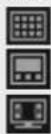
Tryb miniatur
Tryb podglądu
Pełny ekran
5 Dopasuj do ekranu
Zmiana rozmiaru zdjęć w celu dopasowania do okna (dostępne tylko w trybie podglądu).
6 Oryginalny rozmiar zdjęcia
Wyświetlanie zdjęć w oryginalnym rozmiarze (dostępne tylko w trybie podglądu).
7 Powiększanie lub pomniejszanie
Powiększanie lub pomniejszanie (w trybie podglądu) albo zmiana rozmiaru miniatur (w trybie miniatur).
Przełączanie trybów wyświetlania
Obszar przeglądarki można przełączyć na wygodny tryb wyświetlania zgodnie z potrzebami.
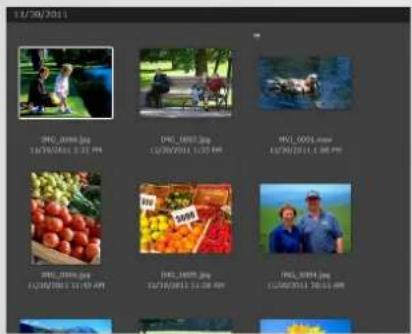
Tryb miniatur:
Przeglądanie zdjęć poprzez wyświetlanie rzędów miniatur w wygodnym rozmiarze.
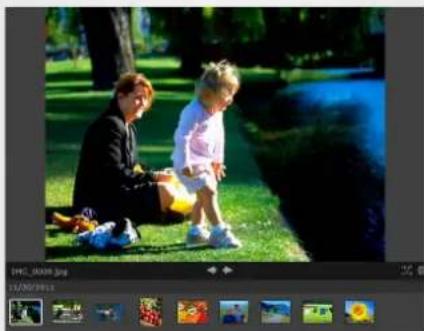
Wyświetlenie bieżącego zdjęcia w większym rozmiarze podczas przeglądania miniatur.
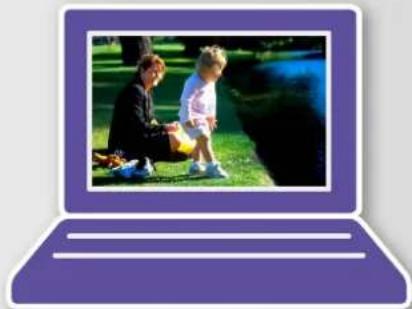
Wyświetlenie bieżącego zdjęcia na pełnym ekranie.

Powrót do początkowego trybu wyświetlania z trybu pełnoekranowego
Aby powrócić do wcześniejszego trybu wyświetlania, naciśnij klawisz 'Esc', kliknij bieżące zdjęcie lub dwukrotnie kliknij bieżący film.
Zadania obszaru przeglądarki
W obszarze przeglądarki można wykonywać następujące zadania:
Wybieranie zdjęć (tryb miniatur)
Kliknij zdjęcia, aby je wybrać.
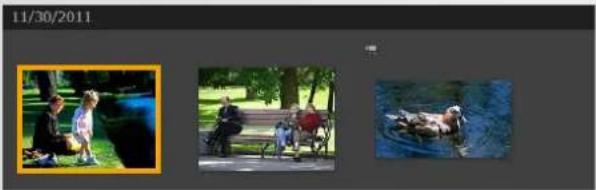
- Aby wybrać wiele zdjęć, naciśnij i przytrzymaj klawisz 'Ctrl' podczas klikania poszczególnych zdjęć.
- Aby wybrać zakres sąsiadujących zdjęć, kliknij pierwsze zdjęcie, naciśnij i przytrzymaj klawisz 'Shift', a następnie kliknij ostatnie zdjęcie.

Wygodne menu skrótów
Kliknięcie prawym przyciskiem myszy pustego obszaru ekranu lub zdjęcia spowoduje wyświetlenie menu skrótów. Menu zawiera obsługiwane i przydatne funkcje w jednym miejscu. Spróbuj użyć tych menu w celu zwiększenia wydajności.
Korzystanie z nawigatora zdjęć
Podczas powiększania lub pomniejszania w trybie podglądu wyświetlane jest okno nawigatora, które wskazuje bieżącą pozycję. Możesz zmienić wyświetlany obszar zdjęcia, przeciągając symbol【】w tym oknie nawigatora lub klikając w oknie.
Okno właściwości: Szczegóły zdjęcia
Aby wyświetlić właściwości zdjęcia, wybierz zdjęcie w obszarze przeglądarki i kliknij ikonę na pasku sterowania przeglądarki.

1 Wyświetlanie/ukrywanie pozycji informacji.
2 [Read-only/Tylko do odczytu]
Zabezpieczenie zdjęcia przed zastąpieniem lub usunięciem.
3 Karta [Shooting Info/Informacje o ekspozycji]
Wyświetlanie histogramu jasności, czasu otwarcia migawki, kompensacji ekspozycji i innych szczegółów ekspozycji.
4 Karta [Additional Info/Informacje dodatkowe]
Wyświetlanie informacji dodatkowych dotyczących zdjęcia.
5 [Rating/Klasyfikacja]
Klasyfikowanie zdjęć zgodnie z potrzebami.
6 [Person/Osoba]
Identyfikowanie osób, które zostały przypisane do zdjęcia. (Dostępne tylko w przypadku aparatów obsługujących funkcję Face ID).
7 [Landmark/Punkt orientacyjny]
Wyświetlanie lub wprowadzanie danych miejsca lub obszaru, w którym zrobiono zdjęcie w zależności od potrzeb.
8 [Groups/Grupy]
Wyświetlanie lub wprowadzanie nazwy grupy zdjęć w zależności od potrzeb.
9 [Tags/Znaczniki]
Wyświetlanie lub wprowadzania słów kluczowych używanych przy filtrowaniu wyświetlanych zdjęć.
Wyświetlanie lub wprowadzanie komentarzy do zdjęć.
Wyświetlanie pokazów slajdów
Podczas pokazu slajdów zdjęcia są wyświetlane kolejno na pełnym ekranie.

Kliknij ikonę [Slide Show/Pokaz slajdów].
Zdjęcia z wybranego folderu zostaną kolejno wyświetlone.
- Można zaznaczyć wiele zdjęć, aby ograniczyć pokaz slajdów do tych zdjęć.
- W przypadku pokazów slajdów zawierających filmy następne zdjęcie zostanie wyświetlone dopiero po zakończeniu filmu.
Pasek menu pokazu slajdów
Poniższy pasek menu jest wyświetlany podczas pokazów slajdów.
- Ten pasek menu zostanie ukryty krótko po tym, jak użytkownik przestanie poruszać myszą.
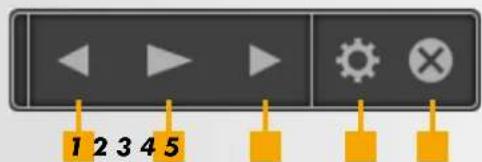
1 Poprzednie zdjęcie
2 Odtwórz/Wstrzymaj
3 Następne zdjęcie
4 Ustawienia
Określanie czasu wyświetlania poszczególnych zdjęć i wybieranie przejść stosowanych podczas pokazu slajdów.
- Te ustawienia nie dotyczą filmów.
5 Zamknij
Odtwarzanie filmów
Filmy można odtwarzać w trybie podglądu lub na pełnym ekranie (22).
Tryb podglądu
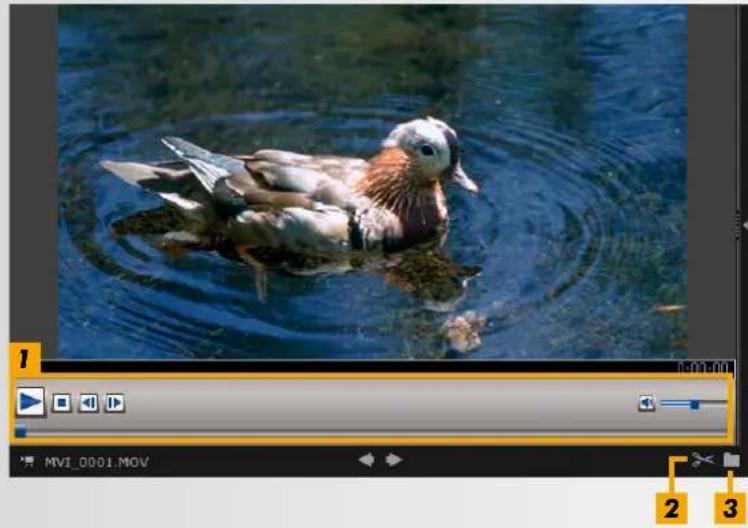
1 Odtwarzanie filmu, ustawianie poziomu głośności.
Podczas odtwarzania filmów z dużym spowalnianiem ruchu można użyć paska szybkości odtwarzania i przycisku odtwarzania w czasie rzeczywistym (1x). Kliknij przycisk, aby obejrzeć film z szybkością, w jakiej został nagrany.
2 Wycinanie niepotrzebnych scen na początku lub końcu.
Można również zaznaczyć i usunąć niepotrzebne sceny w trybie przegląd filmu.
3 Wyodrębnianie klatek z filmów.

Powrót do początkowego widoku z trybu pełnoekranowego
Aby wrócić do trybu podglądu, naciśnij klawisz 'Esc' lub dwukrotnie kliknij film.
Aktualizacja oprogramowania i uzyskiwanie nowych funkcji
Ręczna aktualizacja programu ImageBrowser EX
Wykonując poniższe czynności, można zachować aktualność programu ImageBrowser EX i uzyskać nowe funkcje w miarę ich udostępniania.
Program ImageBrowser EX będzie automatycznie sprawdzać dostępność aktualizacji lub nowych funkcji, kiedy komputer jest połączony z Internetem. Jeśli zostanie wyświetlony komunikat dotyczący instalacji, postępuj zgodnie z instrukcjami, aby zainstalować aktualizację.
Korzystaj z programu ImageBrowser EX w trybie online, aby skorzystać z funkcji automatycznej aktualizacji. Ta funkcja jest niedostępna w trybie offline.
Ręczna aktualizacja programu ImageBrowser EX
W przypadku kilku aparatów/kamer, należy użyć każdego urządzenia, aby zaktualizować ImageBrowser EX, ponieważ funkcje i informacje są zależne od danego aparatu/kamery.
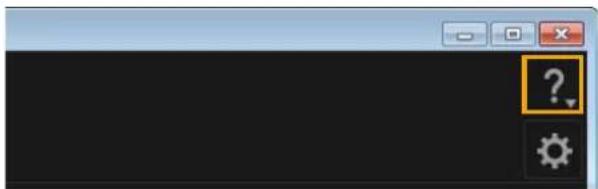
Kliknij iko? i wybierz opcję [Update to latest version/Aktualizuj do najnowszej wersji].

- Do zaktualizowania programu ImageBrowser EX lub pobrania nowych funkcji potrzebne są uprawnienia administratora.
- Do zaktualizowania programu ImageBrowser EX lub pobrania nowych funkcji potrzebny jest dostęp do Internetu. (Wymagane jest konto u dostawcy usług internetowych i działające połączenie internetowe, a także musi być zainstalowana przeglądarka).
- Podobnie jak w przypadku zwykłego dostępu do Internetu, mogą być naliczane opłaty za połączenie z dostawcą usług internetowych lub za dostęp.
- Jeśli nie jest możliwe użycie funkcji automatycznej aktualizacji, odwiedź witrynę internetową firmy Canon w celu uzyskania informacji dotyczących aktualizacji programu ImageBrowser EX lub nowych funkcji.
- Jeśli Podręcznik oprogramowania nie został zaktualizowany automatycznie, pobierz go z witryny internetowej firmy Canon.
Organizowanie zdjęć
Przenoszenie zdjęć
Oznaczanie zdjęć: Kategorie
Zmiana porządku sortowania zdjęć
Wprowadzanie danych identyfikacyjnych (tylko aparaty zgodne z funkcją Face ID)
Wyszukiwanie zdjęć
Przesyłanie zdjęć z powrotem na kartę pamięci

flowchart
graph LR
    A["Laptop"] --> B["Filmstrip Film"]
    style A fill:#f9f,stroke:#333
    style B fill:#bbf,stroke:#333
Przenoszenie zdjęć
Zdjęcia można przenosić do innych folderów zgodnie z potrzebami.

flowchart
graph TD
    A["Folder"] --> B["Document Icon"]
    C["Arrow"] --> B
    D["Arrow"] --> B
    E["Arrow"] --> B
    F["Arrow"] --> B
    G["Arrow"] --> B
    H["Arrow"] --> B

Tryb miniatur
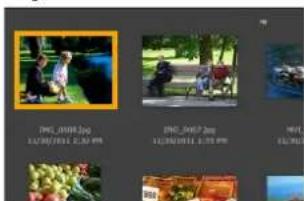
Tryb podglądu
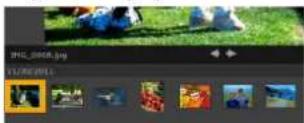
Aby przenieść zdjęcie do innego folderu, przeciągnij zdjęcie do folderu docelowego w folderze [All Images/Wszystkie zdjęcia] i zwolnij przycisk myszy.
- Zdjęcia zostaną skopiowane, a nie przeniesione, jeśli wybrano oryginalne zdjęcia w sekcji [Shooting Date/Data zrobienia], [People/Ludzie], [Landmarks/Punkty orientacyjne], [Groups/Grupy] lub [History/Historia], a folderem docelowym jest folder [All Images/Wszystkie zdjęcia]. (W takim przypadku oryginalne zdjęcia nie zostaną przeniesione).

Oznaczanie zdjęć: Kategorie
W celu zorganizowania zdjęć według punktów orientacyjnych lub grup należy najpierw utworzyć folder punktu orientacyjnego lub grupy, a następnie przeciągnąć zdjęcia do tego folderu, by przypisać je do danej kategorii.
Należy pamiętać, że same pliki zdjęć rejestrowanych w folderach [Landmarks/Punkty orientacyjne] lub [Groups/Grupy] nie są przenoszone z miejsca, w którym są przechowywane na komputerze. Jednak przy usuwaniu zdjęć z folderów [Landmarks/Punkty orientacyjne] lub [Groups/Grupy] należy zachować ostrożność, ponieważ spowoduje to usunięcie plików zdjęć.
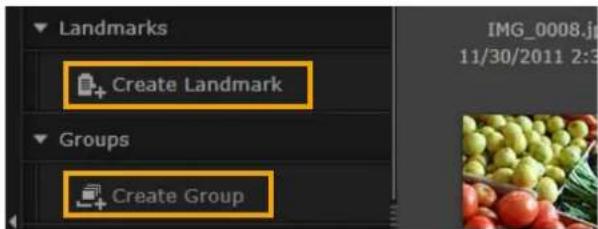

Wybierz pozycję [Create Landmark/Utwórz punkt orientacyjny] lub [Create Group/Utwórz grupę] i wprowadź nazwę nowego folderu.
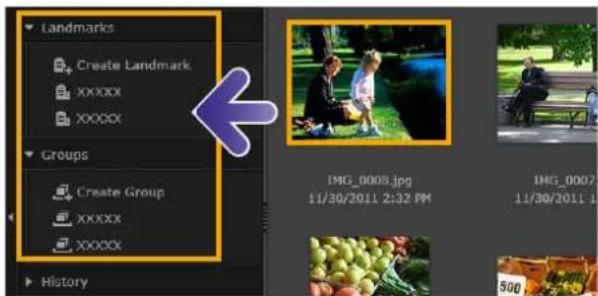

Przeciągnij zdjęcia do folderu, aby je do niego przypisać, a następnie zwolnij przycisk myszy.
Zdjęcia zostaną oznaczone jako przynależne do danego folderu.
Kliknięcie folderu spowoduje wyświetlenie przypisanych do niego zdjęć.
- Usunięcie folderu [Landmarks/Punkty orientacyjne] lub [Groups/Grupy] spowoduje wyłącznie usunięcie folderu, a nie przypisanych do niego zdjęć.
- Zdjęcia można wyszukiwać według kategorii, ponieważ te, które przypisano do kategorii są automatycznie oznaczane za pomocą informacji dotyczących danego folderu.

Możesz też utworzyć grupy zdjęć, wybierając je, przechodząc do okna właściwości, klikając kartę [Additional Info/Informacje dodatkowe] i wprowadzając nazwy punktów orientacyjnych lub grup.

Zmiana porządku sortowania zdjęć
Zdjęcia można sortować w obszarze przeglądarki na podstawie wybranych kryteriów.

Na pasku sterowania przeglądarki kliknij ikonę 1↓, a następnie wybierz z menu kryterium sortowania.

Wprowadzanie danych identyfikacyjnych (tylko aparaty zgodne z funkcją Face ID)
Twarze na zdjęciach są wykrywane automatycznie podczas importowanie zdjęć do programu ImageBrowser EX, a zdjęcia zostają posortowane na grupy według osoby. Wprowadzenie danych identyfikacyjnych w programie ImageBrowser EX umożliwia wyszukiwanie zdjęć według imion i nazwisk.

W sekcji [People/Ludzie] w widoku drzewa kliknij opcję [Add Person/Dodaj osobę].
Zostanie wyświetlony ekran do wprowadzania informacji osobistych. Niechciane twarze można usunąć z grup, klikając symbol ✗ w prawym górnym rogu zdjęcia z twarzą.

Wprowadź nazwę danej osoby. Po zakończeniu naciśnij klawisz 'Enter'.

Wybierz obraz reprezentujący osobę, wprowadź nazwę wyświetlaną w aparatach obsługujących funkcję Face ID, a następnie kliknij przycisk [OK].

Kliknij przycisk [Close/Zamknij]. Nazwa dodanej osoby będzie teraz wyświetlana w widoku drzewa.

Ochrona informacji osobistych
- Należy pamiętać, że nazwy osób zostaną dodane do danych Exif zdjęć, których użyto w celu dodania osób w programie ImageBrowser EX. Nazwy osób są również dodawane do danych Exif zdjęć przy potwierdzaniu poprawnego rozpoznania twarzy (33). Z tego powodu należy zachować ostrożność podczas udostępniania zdjęć innym osobom lub publikowania ich w Internecie, gdzie może zobaczyć je wiele osób. Informacje osobiste można usunąć przed przesłaniem zdjęć lub filmów w celu udostępnienia ich w witrynach internetowych za pomocą programu ImageBrowser EX (51).
- Aby usunąć zarejestrowane dane identyfikacyjne, kliknij prawym przyciskiem myszy nazwę osoby w widoku drzewa i wybierz polecenie [Delete/Usuń]. (Spowoduje to również usunięcie nazwy tej osoby z danych Exif zdjęcia).

Edycja zarejestrowanych danych identyfikacyjnych
Aby zmienić zdjęcia używane przy wyszukiwaniu, zarejestrowane nazwy osób lub zdjęcia reprezentujące osoby, kliknij nazwę osoby w widoku drzewa.
Przetwarzanie na potrzeby wyszukiwania według twarzy
Wyszukiwanie zdjęć według twarzy może być nieco czasochłonne, gdy użytkownik ma wiele zdjęć. Takie przetwarzanie może trwać nawet po zamknięciu programu ImageBrowser EX. Stan przetwarzania można zobaczyć w niewielkim oknie w prawej dolnej części ekranu. Aby zatrzymać przetwarzanie, kliknij przycisk [Exit/Zakończ].
Przetwarzaniu można zapobiec, odznaczając opcję [Keep analyzing face info even after exit/Kontynuuj analizowanie danych twarzy nawet po zamknięciu] na karcie [Face ID] w preferencjach programu ImageBrowser EX (44).
Synchronizacja danych identyfikacyjnych pomiędzy komputerem a aparatem (tylko aparaty zgodne z funkcją Face ID)
Dane zapisane w aparacie można pobrać w celu zarejestrowania osób w programie ImageBrowser EX podczas korzystania z programu CameraWindow. Analogicznie, z danych identyfikacyjnych wprowadzonych w programie ImageBrowser EX można korzystać w aparacie. Szczegółowe informacje można znaleźć w dokumencie CameraWindow Instrukcja obsługi.
Zostanie wyświetlony ekran umożliwiający skonfigurowanie automatycznej synchronizacji danych identyfikacyjnych po podłączeniu aparatu, jeżeli znajdują się one w aparacie lub komputerze. Jeśli nie chcesz, aby ekran synchronizacji był wyświetlany przy każdym uruchomieniu programu CameraWindow, usuń zaznaczenie opcji [Synchronize automatically/Synchronizuj automatycznie].
Wyszukiwanie zdjęć
Możliwe jest wyświetlanie w obszarze przeglądarki wyłącznie zdjęć spełniających określone z poniższych warunków:
Wyszukiwanie według tekstów
Zdjęcia można wyszukiwać według nazw plików, nazw folderów, nazw osób (w przypadku aparatów obsługujących funkcję Face ID) oraz informacji dodanych do zdjęć (nazw punktów orientacyjnych, nazw grup, znaczników lub komentarzy).

W polu tekstowym paska narzędzi wprowadź tekst opisujący zdjęcia.
Wyszukiwanie według typów plików
Wyświetlane zdjęcia można grupować według określonych typów plików. Wybierz typy zdjęć lub filmów.

Na pasku narzędzi kliknij pozycicą i wybierz typ plików.
Wyszukiwanie według klasyfikacji

Na pasku narzędzi kliknij pozycie i wybierz klasyfikację (liczbę gwiazdek).
Wyszukiwanie zdjęć według twarzy: Tryb miniatur (tylko aparaty zgodne z funkcją Face ID)
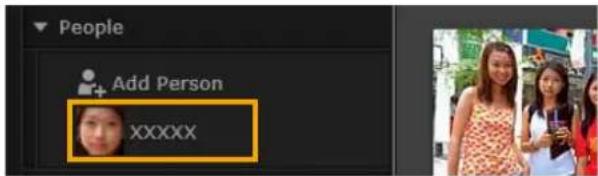
Kliknij nazwę osoby w widoku drzewa.
Zdjęcia, które mogą przedstawiać osobę, zostaną wyświetlone w obszarze przeglądarki.
- Zdjęcia oznaczone symbolem 📃 w prawym dolnym rogu mogą nie przedstawiać tej osoby. Przesuń wskaźnik myszy nad ramkę, aby wyświetlić komunikat [Add this person?/Dodać tę osobę?]. Aby dodać osobę, kliknij symbol ✅. W przeciwnym razie kliknij symbol ✅.
Wyszukiwanie zdjęć według twarzy: Tryb podglądu (tylko aparaty zgodne z funkcją Face ID)

1 Wybierz zdjęcie przedstawiające osoby i wyświetl je w trybie podglądu.
2 Kliknij przycisk w obszarze przeglądarki.
Nazwa osoby zostanie wyświetlona pod jej twarzą.
- Nazwy oznaczone symbolem [?] mogą nie pasować do tej osoby. Aby dodać osobę, przesuń wskaźnik myszy nad ramkę i kliknij symbol ✅. W przeciwnym razie kliknij symbol ✅. - Jeśli w polu nazwy wyświetlany jest tylko symbol [?], kliknij pole i wprowadź nazwę osoby.

Jeśli wyszukiwanie zdjęć nie działa zgodnie z oczekiwaniami, spróbuj dostosować pasek dla opcji [The number of similar faces displayed when searched by person/Liczba podobnych twarzy wyświetlanych podczas wyszukiwania według osób] na karcie [Face ID] w preferencjach programu ImageBrowser EX (44). Jeśli na przykład w wynikach znajdą się niewłaściwe zdjęcia, przesuń pasek w kierunku oznaczenia [Min/Min.], natomiast jeśli zdjęcia nie zostaną znalezione, przesuń go w kierunku oznaczenia [Max/Maks.].
Warunki zaawansowanego wyszukiwania zdjęć: Inteligentne grupowanie


1 W widoku drzewa kliknij pozycję [Smart Grouping/Intelligentne grupowanie] → [Define Conditions/Zdefiniuj warunki].
Zostanie wyświetlony ekran do określania warunków.
2 Określ warunki filtrowania.
- Jako warunki możesz wybrać datę wykonania zdjęcia oraz dodatkowe informacje o zdjęciu.
- Szczegółowe informacje na temat dodatkowych informacji o zdjęciu zawiera sekcja „Oznaczanie zdjęć”.
3 Wprowadź nazwę podanych warunków i kliknij [OK].
Zostanie utworzony nowy folder, w którym będzie można zobaczyć obrazy spełniające podane warunki.
- W tym folderze pojawią się automatycznie nawet obrazy zaimportowane później, które spełniają podane warunki.

Należy zachować ostrożność przy usuwaniu jakichkolwiek zdjęć z folderów [Smart Grouping/Intelligentne grupowanie], ponieważ spowoduje to usunięcie oryginalnych zdjęć.
Przesyłanie zdjęć z powrotem na kartę pamięci
Zdjęcia zaimportowane do komputera można także przesłać z powrotem do aparatu przy użyciu czytnika kart pamięci. Ponownie przesłane zdjęcia można wyświetlić w aparacie.
- Nie można używać programu EOS Utility w celu ponownego przesyłania zdjęć bezpośrednio do aparatów EOS.
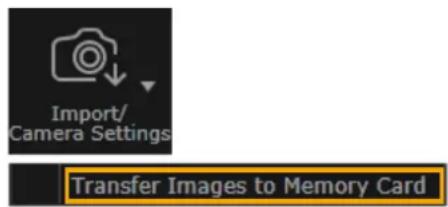
1 Włóż do czytnika kart pamięci kartę pamięci, która została sformatowana w aparacie.
2 W głównym oknie programu ImageBrowser EX wybierz zdjęcia, które mają zostać przesłane z powrotem do aparatu.
3 Kliknij przycisk [Import/Camera Settings/Importuj/Ustawienia aparatu] i wybierz opcję [Transfer Images to Memory Card/Prześlij zdjęcia na kartę pamięci].

- Tylko zdjęcia i filmy w formacie JPEG, MOV lub MP4 (z wyjątkiem filmów MP4 z kamer) można ponownie przesłać na urządzenie i tylko wtedy, gdy aparat obsługi te formaty. Szczegółowe informacje można znaleźć w instrukcji obsługi aparatu.
- Na kartach pamięci można zapisać tylko zdjęcia zgodne ze standardem DCF.
- Ponowne przestanie zdjęć może nie być możliwe w przypadku dokonania edycji zdjęć lub zmodyfikowania informacji na komputerze.
Edycja obrazów nieruchomoch
- Edycja zdjęć JPEG
Usuwanie efektu czerwonych oczu
Automatyczna korekcja zdjęć
Korekcja koloru i jasności
Wyróżnianie konturów na zdjęciach w celu zwiększenia ostrości
Przycinanie zdjęć
Dodawanie tekstu do zdjęć
Użycie programu PhotoStitch do tworzenia zdjęcia panoramicznego
Przetwarzanie zdjęć RAW przy użyciu programu Digital Photo Professional
- Edycja zdjęć RAW

Pierwsze kroki dla wszystkich zadań edycji
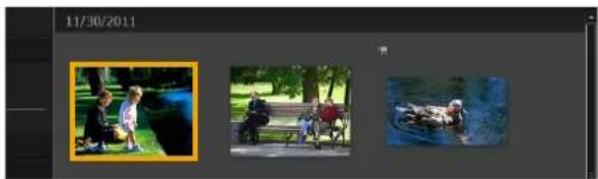
1 W obszarze przeglądarki wybierz zdjęcie do edycji.
2 Kliknij przycisk narzędzia uruchamiania [Edit/Edytuj], a następnie wybierz w menu opcję edycji.
3 Postępuj zgodnie z wyświetlanymi instrukcjami, aby wykonać zadanie.

Usuwanie efektu czerwonych oczu
Przywróć naturalny kolor oczu, jeśli mają one czerwonawy wygląd ze względu na użycie lampy błyskowej.

[Edit/Edytuj] → [Correct Red-eye/Napraw czerwone oczy]

Automatyczna korekcja zdjęć
Możliwa jest automatyczna korekcja odcienia kolorów i jasności.

[Edit/Edytuj] → [Auto Correct/Automatyczna korekcja]

Korekcja koloru i jasności
Odcień kolorów i jasność zdjęć można dostosować różnymi metodami.

[Edit/Edytuj] → [Adjust Color and Brightness/Korekcja koloru i jasności]
- Na kolejnym ekranie można także dostosować zdjęcia przy użyciu histogramu i krzywych odcieni.
Mac OS

[Edit/Edytuj] → [Adjust Color and Brightness/Korekcja koloru i jasności]

[Edit/Edytuj] → [Correct Levels/Korekta poziomów]

[Edit/Edytuj] → [Correct Tone Curves/Korekta krzywych odcieni]
Wyróżnianie konturów na zdjęciach w celu zwiększenia ostrości
Ostrzejszy wygląd zdjęć można uzyskać, wyróżniając kontury osób i innych obiektów.

[Edit/Edytuj] → [Increase Sharpness/Zwiększ ostrość]
Windows
W masce wyostrzania obrazu [Radius/Promień] jest wielkością, przy której są wykrywane kontury, a [Threshold/Próg] jest wielkością odniesienia, dla której określa się kontury.
Przycinanie zdjęć
Zdjęcia można przyciąć, aby usunąć niepotrzebne obszary zewnętrzne, pozostawiając tylko żądany obszar.
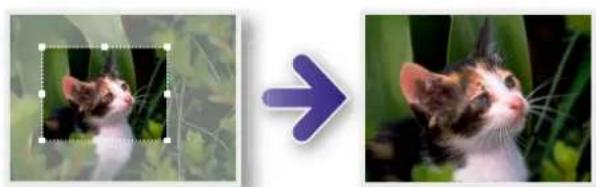
[Edit/Edytuj] → [Crop Image/Przytnij zdjęcie]
- Obszar do przycięcia można także określić, wprowadzając wartości liczbowe lub podając proporcje.
Dodawanie tekstu do zdjęć
Do zdjęć można dodać tekst, wykonując następujące czynności:

- Aby uzyskać gładsze krawędzie tekstu, zaznacz pole wyboru [Antialias/Antialiasing]. Tekst będzie się lepiej zlewał z tłum.
Użycie programu PhotoStitch do tworzenia zdjęcia panoramicznego
Utwórz szerokie zdjęcia panoramiczne przy użyciu serii ujęć zrobionych poprzez delikatne przesuwanie aparatu przed każdym ujęciem.

[Edit/Edytuj] → [Stitch Photos/Scal zdjęcia]

Jeśli pojawi się komunikat o niewystarczającej ilości pamięci, spróbuj wykonać następujące czynności:
- Zamknij wszystkie aplikacje z wyjątkiem programu PhotoStitch.
- Użyj mniejszej liczby zdjęć. Zmniejsz rozmiar plików zdjęć.
- Na karcie [Save/Zapisywanie] wybierz opcję [Adjust image/Dostosuj zdjęcie] i podaj mniejszy rozmiar w polu [Saved Image Size/Rozmiar zapisanego zdjęcia].

Użycie programu PhotoStitch z trybem Panorama
W przypadku zdjęć zrobionych w trybie Panorama program PhotoStitch może automatycznie wykryć kolejność zdjęć i kierunek scalania, ułatwiając scalanie zdjęć. (Niektóre modele aparatów/kamer mogą nie oferować trybu Panorama).

Przetwarzanie zdjęć RAW przy użyciu programu Digital Photo Professional
Zdjęcia RAW można przekonwertować do formatu JPEG lub TIFF.
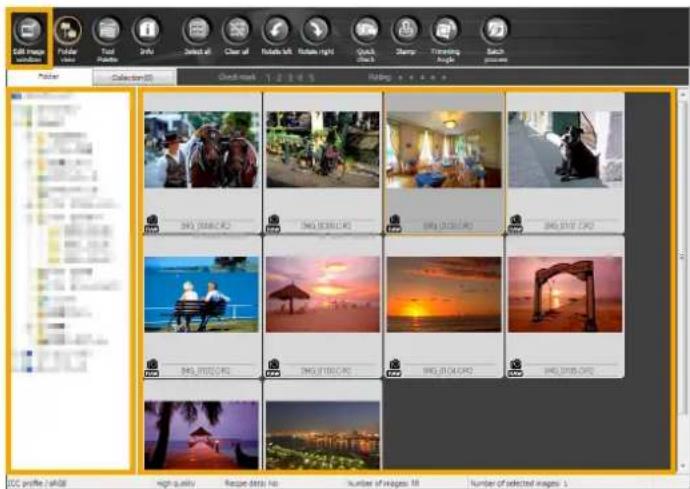
Paleta narzędzi w programie Digital Photo Professional
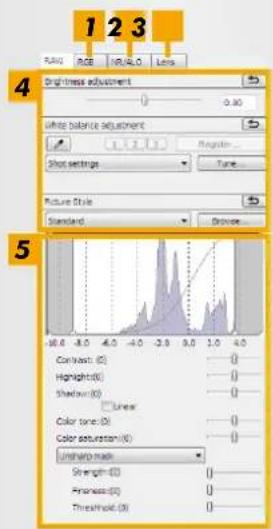
1 Za pomocą krzywych odcieni można dostosować wszystkie kanały RGB jednocześnie lub oddzielnie poszczególne kanały.
2 Ograniczenie ilości zakłóceń dla zdjęć wykonanych wieczorem lub przy wysokiej czułości ISO.
3 Korekcja zniekształceń obiektywu dla zdjęć wykonanych aparatami EOS.
4 Dostosowanie jasności zdjęcia, balansu bieli lub stylu obrazu.
5 Dostosowanie kontrastu, odcienia kolorów, nasycenia i innych atrybutów.

W programie ImageBrowser EX kliknij przycisk [Edit/Edytuj] i wybierz opcję [Process RAW Images/Przetwarzaj obrazy RAW].
Zostanie uruchomiony program Digital Photo Professional.
- Program można także uruchomić, klikając menu 'Start', wybierając pozycję 'Wszystkie programy' lub 'Programy', a następnie wybierając kolejno pozycje 'Canon Utilities' → 'Digital Photo Professional XXX' (gdzie XXX wskazuje numer wersji) → 'Digital Photo Professional'.

Wybierz folder, w którym zapisano zdjęcia.

Wybierz zdjęcie.

Kliknij przycisk [Edit image window/Okno edycji obrazu].
Zostanie wyświetlona paleta narzędzi.

Korzystając z palety narzędzi, dostosuj jasność zdjęcia i balans bieli zgodnie z potrzebami.
- Szczegóły modyfikacji (informacje dotyczące warunków przetwarzania zdjęcia) są zapisywane wraz ze zdjęciem jako „przepis”.
- W programie Digital Photo Professional możliwa jest optymalna korekcja zdjęcia dla danej sceny lub obiektu poprzez określenie stylu obrazu.
- Atrybuty zdjęcia, które można zmodyfikować, różnią się w zależności od modelu aparatu.
Drukowanie
Aby drukować w programie Digital Photo Professional, wybierz zdjęcia w oknie głównym, a następnie wybierz żądaną funkcję drukowania w menu [File/Plik]. Dostępne są następujące opcje drukowania:
| Opcja drukowania Opis | |
| Drukuj Zdjęcia są rozmieszczane automatycznie w celu drukowania jednego zdjęcia na arkusz. | |
| Drukuj z ustawieniami szczegółowymi | Rozmieść zdjęcia w żądany sposób w celu drukowania jednego zdjęcia na arkusz. Jeśli chcesz, dodaj tytuły, informacje o ekspozycji itp. |
| Drukuj indeksy Drukowanie wierszy zdjęć na pojedynczym arkuszu. (Można także określić układ i liczbę zdjęć, dodać tekst i nie tylko). | |

- Zdjęcia RAW można robić tylko przy użyciu aparatów, które obsługują format RAW. Szczegółowe informacje można znaleźć w instrukcji obsługi aparatu.
- Program Digital Photo Professional może przetwarzać tylko zdjęcia RAW zgodne z tym programem. Należy zapoznać się z instrukcją obsługi aparatu.
- Bardziej szczegółowy opis operacji jest dostępny w dokumencie Digital Photo Professional Instrukcja obsługi, który użytkownicy aparatów EOS mogą wyświetlić przy użyciu dostarczonej płyty CD-ROM, a pozostali użytkownicy mogą pobrać z witryny internetowej firmy Canon.

Opis zdjęć RAW
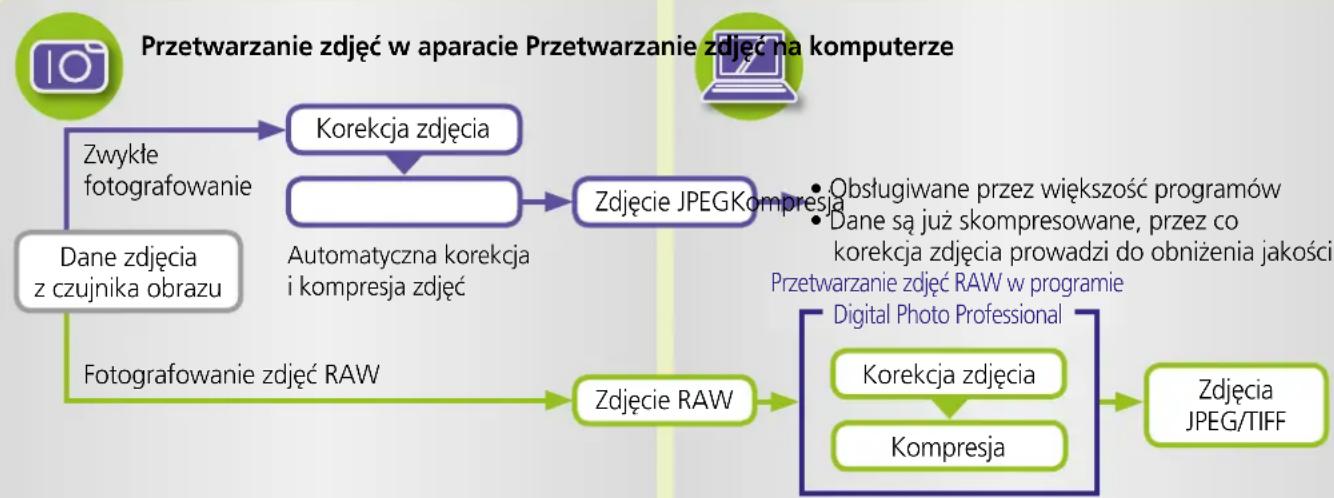
Pliki zdjęć RAW zawierają niezmodyfikowane dane przechwycone przez czujnik obrazu aparatu. W przeciwieństwie do zwykłych zdjęć JPEG, są to „surowe” dane (bez korekcji i kompresji), dzięki czemu możliwe jest ich przetwarzanie (konwersja) na komputerze bez utraty jakości.
flowchart
graph TD
    A["Przetwarzanie zdjęć w aparacie Przetwarzanie zdjęć na komputerze"] --> B["Zwykłe fotografowanie"]
    B --> C["Korekcja zdjęcia"]
    C --> D["Automatyczna korekcja i kompresja zdjęć"]
    D --> E["Zdjęcie JPEG Kompresja"]
    E --> F["Obstugiwane przez większość programów"]
    E --> G["Dane są już skompresowane, przez co korekcja zdjęcia prowadzi do obniżenia jakości"]
    E --> H["Przetwarzanie zdjęć RAW w programie"]
    I["Dane zdjęcia z czujnika obrazu"] --> J["Fotografowanie zdjęć RAW"]
    J --> K["Zdjęcie RAW"]
    K --> L["Digital Photo Professional"]
    L --> M["Korekcja zdjęcia"]
    L --> N["Kompresja"]
    M --> O["Zdjęcia JPEG/TIFF"]
- Wyświetlanie i korekcja zdjęć bez utraty jakości
- Wymaga przetworzenia w programie Digital Photo Professional przed wyświetlieniem w większości programów
Oznaczanie zdjęć
Klasyfikowanie zdjęć
Oznaczanie zdjęć: Słowa kluczowe
Oznaczanie zdjęć: Punkty orientacyjne i grupy
Oznaczanie zdjęć: Komentarze

flowchart
graph LR
    A["User Interaction"] --> B["100% Rating"]
    B --> C["Image: XXXX... ★★★★"]
    B --> D["Image: XXXX... ★★★★"]
    B --> E["Image: XXXX... ★★★★"]
W oknie właściwości (25) należy podać szczegóły zdjęcia w zależności od potrzeb.

Rodzaje szczegółów zdjęć
Podane niżej informacje dodatkowe służą do organizowania, wyświetlania i oznaczania zdjęć.
| Informacja Szczegóły Sposób dodawania Używane | w wyszukiwaniu | Pokazywane pod miniaturami | ||
| Klasyfikacja Ulubione zdjęcia można klasyfikować, dodając gwiazdki (☆) | ImageBrowser EXDigital Photo ProfessionalAparat/kamera (ustawienia Ulubione)Windows 8/Windows 7/Windows Vista (Klasyfikacja) | ○ | ○ | |
| Punkt orientacyjny | Klasyfikowanie zdjęć według punktów orientacyjnych (miejsc lub budynków, w których zostały zrobione) | ImageBrowser EX | ○ | × |
| Grupa Klasyfikowanie zdjęć poprzez dodanie nazwy grupy | ○ | × | ||
| Znacznik Możliwość wybrania tematu lub wydarzenia z listy, którą można edytować | ○ | × | ||
| Komentarze Możliwość dodawania własnych przypisów do zdjęć, opisywania warunków, w jakich je wykonano, wspomnień itp. | ○ | × | ||
- Znaczniki wyświetlane pod miniaturami można zaznaczyć, klikając ikone pasku sterowania przeglądarki.
Klasyfikowanie zdjęć
Dostępnych jest sześć opcji klasyfikowania zdjęć: 1–5 gwiazdek (☆,☆☆,☆)☆ ☆☆☆☆ ☆☆☆☆ Brak klasyfikacji.
Korzystając z klasyfikacji można ograniczyć wyświetlanie obrazów tylko do ulubionych (22).

1 Przejdź do okna właściwości i kliknij pozycję [Additional Info/Informacje dodatkowe].
2 W obszarze [Rating/Klasyfikacja], kliknij pozycję ■ lub ★, aby sklasyfikować zdjęcie.
- Zdjęcia można również klasyfikować w następujący sposób:
– Klikaj zdjęcia prawym przyciskiem myszy i klasyfikuj je za pomocą menu skrótów.
– Użyj ustawienia „Ulubione” w aparacie/kamerze.
– W programie Digital Photo Professional 3.9 lub nowszym.

Zdjęcia można klasyfikować za pomocą aparatu/kamery tylko w przypadku modeli obsługujących tę funkcję. Szczegółowe informacje można znaleźć w instrukcji obsługi aparatu/kamery.
Oznaczanie zdjęć: Punkty orientacyjne i grupy
Punkty orientacyjne lub grupy przypisuje się do zdjęć tak samo, jak przypisuje się kategorie (opis w sekcji „Oznaczanie zdjęć: Kategorie”).
Oznaczanie zdjęć: Słowa kluczowe
Określ słowa kluczowe w następujący sposób. Zdjęcia można wyszukiwać za pomocą słów wprowadzonych jako słowa kluczowe (32).

1 Przejdź do okna właściwości i kliknij pozycję [Additional Info/Informacje dodatkowe].
2 Kliknij pozycję [Add tag/Dodaj znacznik] i wprowadź słowo kluczowe.
- Zdjęcia można oznaczać, klikając je prawym przyciskiem myszy i wybierając znacznik z menu.
Oznaczanie zdjęć: Komentarze
Wprowadź dowolne komentarze w pozycji [Comments/Komentarze] w następujący sposób. Zdjęcia można wyszukiwać za pomocą wprowadzonych komentarzy (32).

1 Przejdź do okna właściwości i kliknij pozycję [Additional Info/Informacje dodatkowe].
2 Wprowadź tekst w polu [Comments/Komentarze].
Ustawienia preferencji
Konfigurowanie ustawień preferencji
Konfigurowanie ustawień preferencji
2 Skonfiguruj żądane ustawienia na ekranie Preferencje.
- W przypadku niektórych modeli aparatów/kamer może być wymagane dostosowanie w celu dodania innego folderu docelowego. W takim przypadku otwórz preferencje programu ImageBrowser EX, aby dodać folder.
Edycja filmów
Montaż filmów
Wyodrębnianie wielu obrazów z filmu
Edytowanie migawki wideo EOS (tylko aparaty EOS)
flowchart
graph LR
    A["Video editing"] --> B["Music Note"]
    B --> C["Digital Content Creation"]
    C --> D["Video Call"]
Montaż filmów
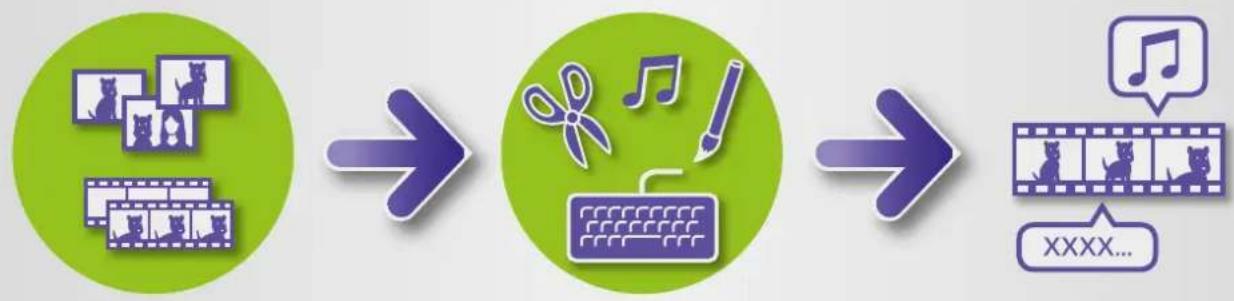
Wykonując następujące czynności, można przycinać filmy, łączyć filmy i obrazy nieruchomo w celu utworzenia oryginalnego filmu lub edytować filmy na inne sposoby. Można także dodać tytuły lub inny tekst, muzykę w tle oraz różne efekty specjalne.

1 Wybierz film.
2 Kliknij ikonę [Edit/Edytuj] i wybierz opcję [Edit Movies/Edytuj filmy].
3 Postępuj zgodnie z instrukcjami, aby wykonać zadanie.

- Nie ma możliwości przesłania filmów edytowanych przy użyciu tej metody z powrotem do aparatu.
- Jeśli po dokonaniu edycji filmu zostanie zmieniona szybkość klatek, odtwarzanie niektórych scen może nie być płynne.
- Zapisanie filmów może wymagać dłuższego czasu. W szczególności zapisywanie filmów w formacie MOV może trwać bardzo długo. Wymagany czas może różnić się znacznie w zależności od wydajności komputera i wielkości filmu (rozdzielczości).

Obstugiwana długość filmów
Maksymalna obsługiwana długość filmów, które można zapisać, została przedstawiona po prawej stronie. Próba zapisania dłuższego filmu spowoduje wyświetlenie komunikatu. W takim przypadku należy przyciąć film lub zmniejszyć jego wielkość (rozdzielczość).
- Filmy nagrane przy użyciu aparatów EOS, które są edytowane w ten sposób, zostają przed zapisaniem przekonwertowane do formatu określonego przez program ImageBrowser EX. Z tego powodu filmy mogą mieć inny format kompresji niż określony przez aparat.
| Wielkość(rozdzielczość) | Maks. długość (MOV) | |
| 23,976 kl/s /25 kl/s / 29,97 kl/s* | 50 kl/s /59,94 kl/s* | |
| 1920×1080 Mniej niż 10 min — | ||
| 1280×720 Mniej niż 20 min Mniej niż 10 min | ||
| 640×480 Mniej niż 30 min Mniej niż 20 min | ||
| 320×240 Mniej niż 60 min — | ||
* W aparacie szybkość 23,976 kl/s jest przedstawiana jako 24 kl/s, 29,97 kl/s jako 30 kl/s, a 59,94 kl/s jako 60 kl/s.
| Wielkość(rozdzielczość) | Maks. długość (MP4) |
| 1280×720 Mn | ej niż 30 min |
Przycinanie filmów
Niepotrzebne sceny na początku lub końcu filmu można wyciąć w następujący sposób:

1 Wybierz film w trybie podglądu.
2 Kliknij ikone
3 Aby określić fragment do wycięcia, przeciągnij oba końca paska przedstawionego po lewej stronie. Lewy punkt wskazuje miejsce rozpoczęcia filmu, a prawy punkt — miejsce jego zakończenia.
4 Kliknij przycisk [Save/Zapisz].
- Można również zaznaczyć i usunąć niepotrzebne sceny w trybie przegląd filmu.
Wyodrębnianie wielu obrazów z filmu
Ulubione sceny filmów można zapisać niezależnie jako obrazy nieruchomo.

1 Wybierz film.
2 Kliknij pozycję [Edit/Edytuj] i wybierz opcję [Extract Multiple Images from Movie/Wyodrębnij wiele obrazów z filmu].
3 Postępuj zgodnie z instrukcjami, aby wykonać zadanie.
Edytowanie migawki wideo EOS (tylko aparaty EOS)
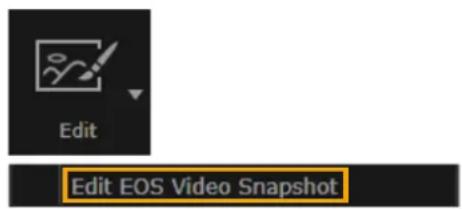
1 Wybierz album z migawkami wideo. Aby potwierdzić, że film stanowi migawkę wideo, uzyskaj dostęp do jego właściwości.
2 [Edit/Edytuj] → [Edit EOS Video Snapshot/Edytuj migawkę wideo EOS]
Zostanie uruchomiony program EOS Video Snapshot Task.
- Dostęp do dokumentu EOS Video Snapshot Task Instrukcja obsługi (w formacie PDF) można także uzyskać poprzez pomoc do programu EOS Video Snapshot Task.
Korzystanie z usług online, wysyłanie zdjęć pocztą e-mail
Dostępne usługi
Użycie rozszerzonych funkcji programu ImageBrowser EX

Z programem ImageBrowser EX można używać wielu usług online. Dostępność usług CANON iIMAGE GATEWAY różni się w zależności od obszaru.
CANON iIMAGE GATEWAY
Witryna internetowa CANON iMAGE GATEWAY oferuje usługi zdjęć online dla użytkowników aparatów/kamer firmy Canon. Po bezpłatnym zarejestrowaniu konta można udostępniać swoje zdjęcia w albumach zdjęć online i korzystać z wielu innych usług.
Odwiedź witrynę internetową CANON iIMAGE GATEWAY (http://canon.com/cig), aby uzyskać najnowsze informacje dotyczące dostępności usług na całym świecie. Odwiedź także regionalną witrynę internetową CANON iIMAGE GATEWAY, aby sprawdzić, jakie usługi są oferowane w danym obszarze.
- Rejestracja konta w usługach CANON iIMAGE GATEWAY (bezpłatna)
1 Kliknij pozycję [CANON iMAGE GATEWAY] i wybierz opcję [Register/Rejestruj].
2 Postępuj zgodnie z instrukcjami, aby wykonać zadanie.

Rejestracja przy użyciu płyty CD-ROM
Rejestracja konta jest także możliwa przy użyciu dostarczonej płyty CD-ROM. W takim przypadku kliknij opcję [Register/Rejestruj] w panelu instalatora CANON iMAGE GATEWAY.
- Użycie usług CANON iMAGE GATEWAY
Kliknij pozycję [CANON iMAGE GATEWAY] i wybierz żądaną opcję.
Korzystanie z rozszerzonych funkcji programu ImageBrowser EX
- Dołączanie zdjęć do wiadomości e-mail
Zdjęcia można udostępniać jako załączniki wiadomości e-mail.
- Przesyłanie filmów do serwisu YouTube
Filmy można przesyłać do serwisu YouTube. (Wymaga wcześniej szej rejestracji w serwisie YouTube.
Szczegółowe informacje można znaleźć w witrynie internetowej YouTube).
- Przesyłanie zdjęć do serwisu Facebook
Zdjęcia można przesyłać do serwisu Facebook. (Wymaga wcześniejjszej rejestracji w serwisie Facebook.
Szczegółowe informacje można znaleźć w witrynie internetowej Facebook).
Użycie rozszerzonych funkcji programu ImageBrowser EX
Dołączanie zdjęć do wiadomości e-mail
Zdjęcia można wysyłać jako załączniki wiadomości e-mail.

1 Wybierz zdjęcie.
2 Kliknij pozycję [Share/Udostępnij], wybierz pozycję [E-mail Images/Wyślij zdjęcia pocztą e-mail] i określ rozmiar i inne ustawienia w zależności od potrzeb.
Windows
3 Kliknij pozycję [Attach to Email/Dołącz do wiadomości e-mail].
Zostanie uruchomiony domyślny program pocztowy, który wyświetli ekran tworzenia wiadomości. Wybrane zdjęcia będą wyświetlane jako załączniki.
- Zdjęcia zostaną zapisane w określonym folderze docelowym, jeśli wybrano opcję [Save to Folder/Zapisz w folderze] w pozycji [After Finishing the Task/Po zakończeniu zadania] w sekcji [Custom Settings/Ustawienia niestandardowe].
- Jeśli program pocztowy nie uruchamia się automatycznie, zapisz zdjęcia na komputerze i uruchom program pocztowy ręcznie, a następnie dołącz i wyświetl zdjęcia. Określ miejsce zapisu zdjęć w sekcji [Custom Settings/Ustawienia niestandardowe] zgodnie z potrzebami.
Mac OS
3 Kliknij pozycję [Finish/Zakończ].
Zostanie uruchomiony domyślny program pocztowy, który wyświetl ekran tworzenia wiadomości.
- Zdjęcia zostają zapisane na dysku startowym w folderze 'Email Images', który znajduje się w folderze 'Użytkownicy' → 'XXXXX' (nazwa logowania użytkownika) → 'Biblioteki' → 'Preferences' → 'SendEmailUserData'.
- Jeśli program pocztowy nie uruchamia się automatycznie, uruchom go ręcznie w folderze 'Programy'.
4 Dołącz zapisane zdjęcia do wiadomości e-mail.

Windows
Aby program pocztowy był uruchamiany automatycznie, musi być skonfigurowany jako klient MAPI używany na komputerze.

Konfigurowanie programu pocztowego w celu automatycznego uruchamiania
Windows
- Windows 8, Windows 7: Program pocztowy musi być wcześniej zainstalowany. Aby zmienić domyślny program pocztowy, kliknij menu 'Start' i wybierz pozycję 'Programy domyślne'.
- Windows Vista: Skonfiguruj ustawienia w używanym zwykle programie pocztowym. Aby na przykład skonfigurować program Windows Mail, uruchom ten program i w menu 'Narzędzia' wybierz kolejno opcje 'Opcje' → 'Domyślne programy obsługi wiadomości' → 'Ta aplikacja nie jest domyślnym programem obsługi poczty' → 'Ustaw jako domyślny'.
- Windows XP: Uruchom przeglądarkę Internet Explorer i w menu 'Narzędzia' wybierz opcję 'Opcje internetowe'. Na karcie 'Programy' określ program w pozycji 'Poczta e-mail'.
Mac OS
W folderze 'Programy' kliknij dwukrotnie ikonę 'Mail', aby uruchomić program Mail. W menu 'Mail' wybierz opcję 'Preferencje', a następnie określ program na karcie 'Ogólne'.
Przesyłanie zdjęć lub filmów do witryn umożliwiających udostępnianie
Zdjęcia lub filmy można przesyłać do witryn umożliwiających udostępnianie w następujący sposób. Użyj zdjęć lub filmów już zapisanych na komputerze lub przesyłaj zdjęcia lub filmy bezpośrednio z aparatu.
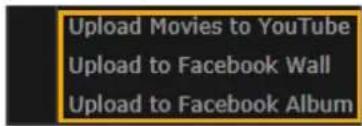
1 Zaznacz zdjęcie lub film.
- W przypadku serwisu YouTube można zaznaczać tylko filmy, a w przypadku albumów serwisu Facebook — tylko zdjęcia.
2 Kliknij ikonę [Share/Udostępnij] i wybierz witrynę umożliwiającą udostępnianie.
Zostanie wyświetlony ekran pokazany po lewej.
![CANON Digital IXUS 400 - Kliknij ikonę [Share/Udostępnij] i wybierz witrynę umożliwiającą udostępnianie. - 1](/content/2026/06/1172634/images/e308ccf508d0ae1e80d19902f5571df208f91308948542711e01394fd8e7a07d.jpg)
Przed przestaniem usuń informacje osobiste, jeśli zachodzi taka potrzeba.
- Aby usunąć informacje osobiste z zaznaczonych zdjęć lub filmów, po zaznaczeniu zdjęcia lub filmu w obszarze [List/Lista] widocznym po lewej, wybierz pozycję [Delete privacy-related information (such as people and places)/Usuń informacje związane z prywatnością (takie jak osoby i miejsca)].
- Aby usunąć informacje osobiste ze wszystkich filmów lub zdjęć w obszarze [List/Lista], wybierz pozycję [Apply to all images/Zastosuj do wszystkich zdjęć] lub [Apply to all movies/Zastosuj do wszystkich filmów].

Wprowadź opis i kliknij ikonę [Upload/Prześlij].
![CANON Digital IXUS 400 - Wprowadź opis i kliknij ikonę [Upload/Prześlij]. - 1](/content/2026/06/1172634/images/0e76d02be4b2b197e6c4f52626f640b977977bda073193b9a2e36b7b2e377a8d.jpg)
![CANON Digital IXUS 400 - Wprowadź opis i kliknij ikonę [Upload/Prześlij]. - 2](/content/2026/06/1172634/images/a78f6d62210810e728786ee2c57de8024af2348c0f68234f9e15f2d344f1fcdc.jpg)
Wprowadź nazwę użytkownika i hasło w witrynie umożliwiającej udostępnianie, a następnie kliknij przycisk [Log in/Zaloguj].
![CANON Digital IXUS 400 - Wprowadź nazwę użytkownika i hasło w witrynie umożliwiającej udostępnianie, a następnie kliknij przycisk [Log in/Zaloguj]. - 1](/content/2026/06/1172634/images/6bbd8f43a58696fc39865f62fec3f04be4272131b97e055b10f1012a2bd9df72.jpg)
- Obsługa przesyłania nie jest gwarantowana i zależy od specyfikacji witryny oraz aktualizacji.
- Przesyłanie zdjęć lub filmów może nie być możliwe w przypadku dokonania ich edycji na komputerze.
- Przesyłanie wymaga dostępu do Internetu. Wymagane jest konto u dostawcy usług internetowych i działające połączenie internetowe, a także musi być zainstalowana przeglądarka.
- Podobnie jak w przypadku zwykłego dostępu do Internetu, mogą być naliczane opłaty za połączenie z dostawcą usług internetowych lub za dostęp.
- Maksymalna długość filmów przesyłanych do serwisu YouTube wynosi 15 minut, natomiast maksymalny rozmiar pliku to 2 GB.
GPS
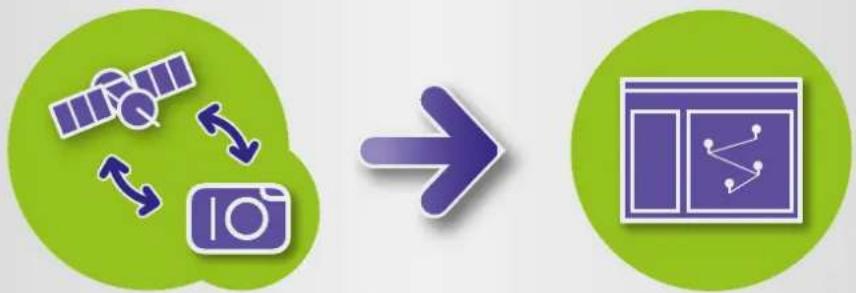
Wyświetlanie zdjęć ze znacznikami geograficznymi na mapie: Map Utility
flowchart
graph LR
    A["Satellite"] --> B["Camera"]
    B --> C["Network Interface"]
    style A fill:#99ccff,stroke:#333
    style B fill:#99ccff,stroke:#333
    style C fill:#99ccff,stroke:#333
Wyświetlanie zdjęć ze znacznikami geograficznymi na mapie: Map Utility
Użycie zdjęć ze znacznikami geograficznymi i dzienników GPS umożliwia proste sprawdzenie na mapie miejsc, w których zrobiono zdjęcia, a także wyświetlenie trasy pokonanej z aparatem. W łatwy sposób można także dodawać lub usuwać informacje o lokalizacji.
Ten program używa serwisu Google Maps™ w celu wyświetlania na mapie lokalizacji zdjęć i pokonanych tras. Informacje o lokalizacji, które są zawarte w zdjęciach i dziennikach GPS, zostają przesłane do dostawców usług.
!
- Przesyłanie wymaga dostępu do Internetu. Wymagane jest konto u dostawcy usług internetowych i działające połączenie internetowe, a także musi być zainstalowana przeglądarka.
- Podobnie jak w przypadku zwykłego dostępu do Internetu, mogą być naliczane opłaty za połączenie z dostawcą usług internetowych lub za dostęp.
- Google, Google Maps i Google Earth są zastrzeżonymi znakami towarowymi Google Inc.
- Zdjęcia ze znacznikami geograficznymi i dzienniki GPS mogą zawierać informacje umożliwiające identyfikację osób. Należy zachować ostrożność podczas udostępniania plików lub publikowania zdjęć w Internecie, gdzie może zobaczyć je wiele osób.
- Programu Map Utility nie należy używać ze zdjęciami, które są aktualnie edytowane w programie Digital Photo Professional. Może to uniemożliwić poprawne zapisanie zmian.

1 Wybierz zdjęcie.
2 Kliknij ikone [Map/Mapa].
Zostanie uruchomiony program Map Utility.
2 Kliknij ikone [Map/Mapa].
Zostanie uruchomiony program Map Utility.

3 Wybierz tryb wyświetlania.
Wyświetlanie lub edycja tras

1 Wyświetlanie listy zdjęć wybranych w programie ImageBrowser EX.
2 Wprowadź lokalizację w celu znalezienia pasujących zdjęć.
3 Kliknij, aby wyeksportować pliki lokalizacji, które można wyświetlić w programie Google Earth. (Użycie tych plików wymaga zainstalowania programu Google Earth. W niektórych wersjach programu Google Earth pliki mogą być wyświetlane nieprawidłowo.)
- Wyświetlane przyciski różnią się w zależności od modelu aparatu/kamery.
4 Dodawanie zdjęć.
5 Dodawanie lub usuwanie informacji o lokalizacji zdjęcia.
6 Oznaczanie zdjęć w bieżącym obszarze mapy przy użyciu nazw punktów orientacyjnych.
7 Lokalizacje zdjęć są oznaczone pinezkami na mapie.
8 Bieżące zdjęcie jest wyświetlane w oknie wyskakującym.

Ta funkcja programu Map Utility działa ze zdjęciami ze znacznikami geograficznymi utworzonymi przez aparaty z funkcją GPS lub aparaty, które mogą korzystać z danych GPS smartfona.
Zarządzanie dziennikami GPS
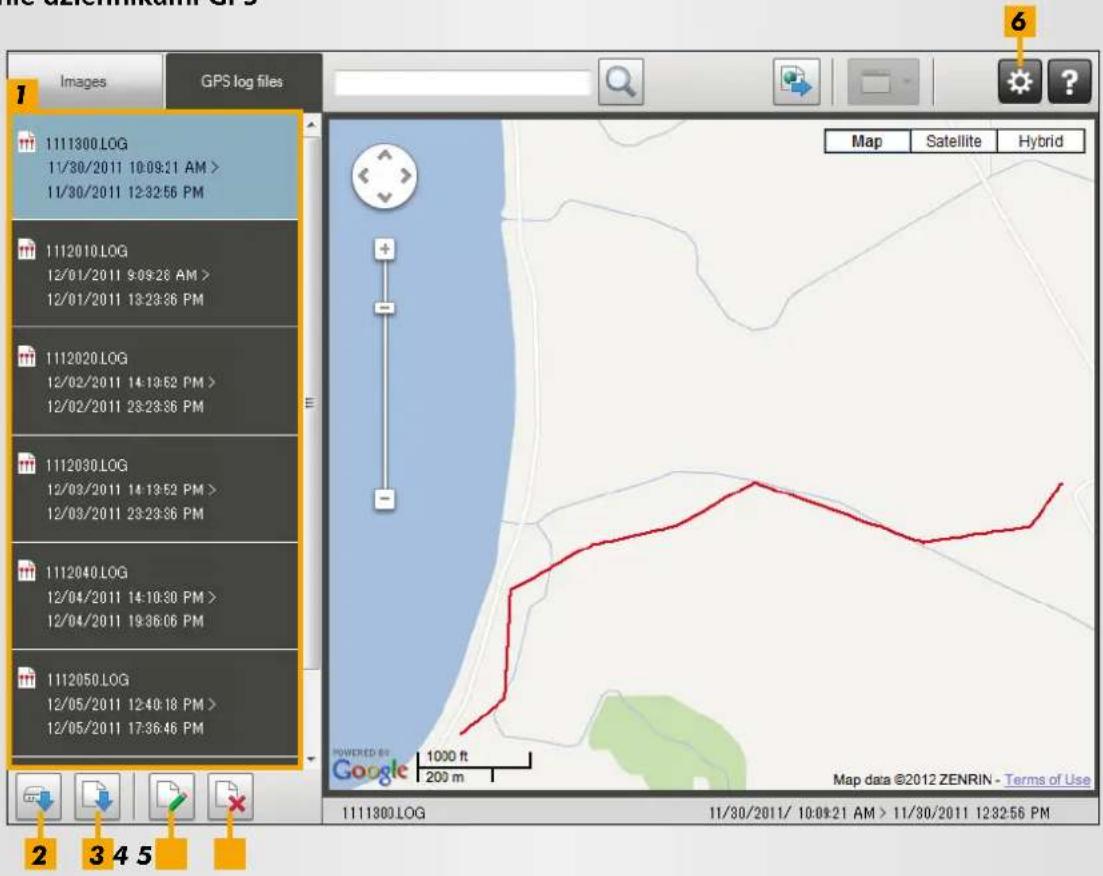
1 Wyświetlanie listy plików dzienników GPS.
2 Importowanie plików dzienników GPS z aparatu lub karty pamięci.
3 Dodawanie pliku dziennika GPS.
4 Zmiana informacji dotyczących różnicy czasu dziennika GPS.
5 Usuwanie pliku dziennika GPS z listy.
6 Kliknij, aby filtrować wyświetlane informacje z dziennika.
Dostosuj warunki wyświetlania zgodnie z potrzebami, aby uzyskać lepszy widok trasy na mapie.
- Wyświetlane przyciski różnią się w zależności od modelu aparatu/kamery.

Ta funkcja programu Map Utility działa z dziennikami GPS zarejestrowanymi przez aparaty, które obsługują rejestrowanie.
Indeks
Importowanie/przesyłanie zdjęć z powrotem

„Importowanie zdjęć z innych aparatów/kamer”
„Importowanie zdjęć z aparatów EOS”
„Importowanie zdjęć z czytników kart pamięci”
„Przesyłanie ulubionych zdjęć z powrotem do aparatu”
Przeglądanie zdjęć

„Wyświetlanie zdjęć na pełnym ekranie”
„Wyświetlanie filmów”
„Sprawdzanie szczegółów zdjęcia”
„Wyświetlanie pokazów slajdów”
„Wyszukiwanie zdjęć według twarzy”
Organizowanie zdjęć

„Organizowanie zdjęć w folderach”
„Organizowanie zdjęć według kategorii”
„Wyszukiwanie zdjęć według różnych warunków”
„Ekran sortowania zdjęć”
Edytowanie zdjęć

„Edycja obrazów nieruchomoch”
„Konwertowanie zdjęć RAW”
„Edycja filmów“
Drukowanie

„Drukowanie pojedynczych zdjęć“
„Drukowanie wierszy zdjęć jako przykładów“
Inne operacje

„Dostosowywanie działania oprogramowania/aparatu“
Wyszukiwanie terminów w tej instrukcji obsługi
Niniejsza instrukcja obsługi może być odczytana w programie Adobe Reader. Aby znaleźć wystąpienia określonych terminów lub wyrażeń, można użyć funkcji wyszukiwania w programie Adobe Reader.

Dezinstalacja
Programy można odinstalować, kiedy nie są już potrzebne, lub w przypadku ponownej instalacji programów w celu rozwiązania problemów z oprogramowaniem.
- Jako przykład opisano tutaj dezinstalację programu ImageBrowser EX. Inne programy można odinstalować w ten sam sposób.

- Poniższe zadanie wymaga uprawnień administratora.
Mac OS
- Jeśli jakieś foldery w folderze programu zawierają zaimportowane zdjęcia, należy zachować ostrożność, aby nie przeciągnąć ich do kosza wraz z folderem programu.

Windows
1 Kliknij menu 'Start', wybierz pozycję 'Wszystkie programy' lub 'Programy', a następnie wybierz kolejno pozycje 'Canon Utilities' → 'ImageBrowser EX' → 'ImageBrowser EX Uninstall/ Odinstaluj ImageBrowser EX'.
Rozpocznie się proces dezinstalacji, a program ImageBrowser EX zostanie usunięty z komputera.

Mac OS
1 Przeciągnij folder 'ImageBrowser EX' (znajdujący się w folderze 'Canon Utilities' w folderze 'Programy') do folderu 'Kosz'.
2 Opróżnij kosz.
Struktura folderów na karcie pamięci
Struktura folderów
Zawartość folderów
Formaty zdjęć
Struktura folderów
Poniżej przedstawiono foldery dla plików używanych przez oprogramowanie opisane w niniejszej instrukcji obsługi:

flowchart
graph TD
    A["DCIM"] --> B["*"]
    A --> C["Jeden z następujących: xxx__mm xxx_mmdd xxxCANON xxxEOSxx"]
    C --> D["CANONMSC"]
    D --> E["Folder zawierający pliki służące do zarządzania zdjęciami w folderze DCIM"]
    D --> F["GPS"]
    F --> G["yymmddx.LOG (pliki dziennika GPS)"]
    H["MISC"] --> I["Folder tworzony w chwili skonfigurowania ustawień DPOF Zawiera pliki służące do zarządzania instrukcjami DPOF."]
    H --> J["GPS"]
    J --> K["yymmddx.LOG (pliki dziennika GPS)"]
- „xxx“: liczby z zakresu 100–999; „mm“: miesiąc zrobienia zdjęcia; „dd“: dzień zrobienia zdjęcia.
- „yy“ w nazwie pliku dziennika GPS (w przypadku plików w folderze 'GPS') przedstawia dwie ostatnie cyfry roku.
- *Wszystkie inne foldery zawierają pliki do zarządzania zdjęciami. Nie należy ich otwierać ani usuwać.
- Niektóre formaty zdjęć mogą nie być obsługiwane przez aparat/kamerę – niektóre z folderów mogą zostać wtedy nieutworzone.

Zawartość folderów
| Nazwa pliku Typ pliku | |
| IMG_xxxx.JPG Pliki zdjęć w formacie JPEG | |
| _MG_xxxx.JPG Pliki zdjęć JPEG zarejestrowane w przestrzeni barw Adobe RGB | |
| IMG_xxxx.CR2 Pliki zdjęć w formacie RAW | |
| _MG_xxxx.CR2 Pliki zdjęć RAW zarejestrowane w przestrzeni barw Adobe RGB | |
| IMG_xxxx.CRW Pliki zdjęć w formacie RAW | |
| _MG_xxxx.CRW Pliki zdjęć RAW zarejestrowane w przestrzeni barw Adobe RGB | |
| xxxx.TIF Pliki zdjęć RAW zarejestrowane przy użyciu aparatu EOS-1D lub EOS-1Ds | |
| ST□_xxxx.JPG Pliki zdjęć zrobionych w trybie Panorama | |
| MVI_xxxx.MOV Pliki filmów | |
| MVI_xxxx.AVI Pliki filmów | |
| MVI_xxxx.MP4 Pliki filmów | |
| MDG_xxxx.MOV | Pliki trybu przegląd filmu |
| MDG_xxxx.MP4 | Pliki trybu przegląd filmu |
• xxxx oznacza cztery litery lub cyfry.
- □ w nazwach plików zestawów zdjęć zrobionych w trybie Panorama reprezentuje literę, począwszy od litery A.

Formaty zdjęć
Program ImageBrowser EX obsługuje następujące formaty zdjęć zrobionych aparatami lub kamerami firmy Canon:
Obrazy nieruchomo
- JPEG (.JPG)
Format zdjęć używany przez większość aparatów i kamer. Zdjęcia mogą mieć ziarnisty wygląd w przypadku wielokrotnej edycji i zapisu.
- RAW (.CRW/.CR2/.TIF)
Własny format zdjęć stworzony przez firmę Canon w celu zachowania danych wyjściowych czujnika obrazu aparatu cyfrowego bez utraty jakości. Zdjęcia RAW można robić tylko przy użyciu aparatów, które obsługują format RAW.
- TIFF (.TIF)
Powszechnie używany format zdjęć.
Filmy
Pliki w tym formacie są oznaczone ikoną filmu w obszarze przeglądarki programu ImageBrowser EX.
• AVI (.AVI) Standardowy format filmu w systemie Windows.
- MOV (.MOV)/MP4 (.MP4) Powszechnie używany format filmów.
Rozwiązywanie problemów
Wstępne porady rozwiązywania problemów
Problemy i rozwiązania
Problemy z oprogramowaniem należy rozwiązywać w sposób opisany w tej sekcji.
Wstępne porady rozwiązywania problemów
W przypadku problemów należy najpierw sprawdzić następujące kwestie:
- Czy komputer spełnia wymagania systemowe?
Wymagania systemowe można znaleźć w instrukcji obsługi aparatu/kamery.
- Czy aparat/kamere podłączono poprawnie do komputera?
Instrukcje połączenia można znaleźć w instrukcji obsługi aparatu/kamery.
Upewnij się także, że używany jest odpowiedni kabel, który został prawidłowo podłączony.
- Czy aparat/kamera i komputer są gotowe do wysyłania lub odbierania danych?
Niektóre modele aparatów/kamer muszą działać w trybie odtwarzania, zanim będzie możliwe wysyłanie lub odbieranie danych z komputera. Szczegółowe informacje można znaleźć w instrukcji obsługi aparatu/kamery.
- Czy baterie są wystarczająco naładowane?
W przypadku korzystania z aparatu/kamery zasilanej z baterii należy upewnić się, że baterie są wystarczająco naładowane.
Podczas podłączania do komputera aparatu/kamery można oszczędzać energię baterii, używając zestawu zasilającego AC adapter kit lub zasilacza compact power adapter (może być sprzedawany oddzielnie w zależności od modelu).

Problemy i rozwiązania
W przypadku tych problemów należy wypróbować zalecane rozwiązania.
- W chwili podłączenia aparatu/kamery do komputera za pomocą kabla interfejsu wyświetlane jest okno 'Kreator dodawania nowego sprzętu'.
Windows
Kliknij przycisk 'Anuluj', aby zamknąć kreator, a następnie odłącz tymczasowo aparat/kamere od komputera. Spróbuj rozwiązać problem przy użyciu sekcji „Wstępne porady rozwiązywania problemów” na poprzedniej stronie.
- Znaczniki przypisane w programie ImageBrowser EX (klasyfikacja, nazwy grup itp.) nie są już wyświetlane we właściwościach zdjęcia.
Windows
Mac OS
Podczas korzystania z programu ImageBrowser EX nie należy używać narzędzi systemu operacyjnego ani innego oprogramowania do przenoszenia, usuwania lub zmieniania nazw folderów zarejestrowanych w programie ImageBrowser EX (lub zdjęć w tych folderach), które mogłoby spowodować usunięcie klasyfikacji, nazw grup i innych właściwości zdjęć przypisanych w programie ImageBrowser EX. Aby tego uniknąć, zapoznaj się z sekcjami „Widok drzewa”, „Okno właściwości: Szczegóły zdjęcia” oraz „Organizowanie zdjęć”, a do obsługi zdjęć i folderów używaj programu ImageBrowser EX.
- Nie wykryto aparatu/kamery, okno dialogowe zdarzeń/automatycznego odtwarzania/funkcji Device Stage nie jest wyświetlane, zdjęcia nie są importowane (kiedy aparat/kamera jest podłączony do komputera przy użyciu kabla interfejsu).
Windows
Komputer mógł błędnie rozpoznać aparat/kamere jako inne urządzenie.
Odinstaluj urządzenie w następujący sposób:

Poniższe zadanie wymaga uprawnień administratora.
Otwórz 'Menedżer urządzeń'.
Windows 8:
Kliknij prawym przyciskiem myszy dolny lewy róg i wybierz opcję 'Menedżer urządzeń'.
Windows 7:
Kliknij menu 'Start' i wybierz kolejno pozycje 'Panel sterowania' → 'System i zabezpieczenia' → 'System' → 'Menedżer urządzeń'.
Windows Vista:
Kliknij menu 'Start' i wybierz kolejno pozycje 'Panel sterowania' → 'System i konserwacja' → 'Menedżer urządzeń'.
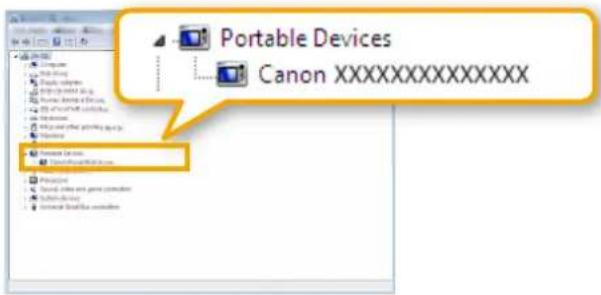
Kliknij menu 'Start' i wybierz kolejno pozycje 'Panel sterowania' → 'Wydajność i konserwacja' → 'System'. Na karcie 'Sprzęt' kliknij pozycję 'Menedżer urządzeń'.
2 Kliknij symbol '+' obok kategorii 'Inne urządzenia', 'Urządzenia przenośne' lub 'Urządzenia przetwarzania obrazu'.
Jeśli urządzenie zostało błędnie rozpoznane jako inne urządzenie, w tych kategoriach zostanie wyświetlony dany model aparatu/kamery lub pozycja 'Canon Camera'.
- Jeśli kategorie 'Inne urządzenia', 'Urzządzenia przenośne' lub 'Urzządzenia przetwarzania obrazu' nie są wyświetlane bądź jeśli nazwa modelu aparatu/kamery lub pozycja 'Canon Camera' nie jest widoczna, problem może być spowodowany innymi czynnikami. Przejdź do kroku 5 i wypróbuj inne rozwiązanie lub spróbuj ponownie później.
3 Kliknij prawym przyciskiem myszy nazwę swojego modelu aparatu lub pozycję 'Canon Camera' i wybierz polecenie 'Odinstaluj'.
4 Kliknij przycisk 'OK' po wyświetleniu komunikatu potwierdzenia.
W razie potrzeby usuń wszystkie wystąpienia nazwy modelu aparatu/kamery lub pozycji 'Canon Camera', które są wyświetlane w kategoriach 'Inne urządzenia', 'Urzadzenia przetwarzania obrazu' bądź w obu tych kategoriach.
5 Zamknij okna 'Menedżer urządzeń' i 'Właściwości systemu'.
ImageBrowser EX Instrukcja obsługi
- Nieautoryzowana reprodukcja tego podręcznika w całości lub części jest zabroniona.
- Informacje w tym podręczniku mogą ulec zmianie bez powiadomienia.
- Ilustracje i zrzuty ekranu w niniejszej instrukcji mogą nieznacznie się różnić od rzeczywistych produktów.
- Niezależnie od powyższego, firma Canon nie będzie odpowiedzialna za żadne straty wynikające z użycia tego oprogramowania.
© CANON INC. 2014

CameraWindow
Instrukcja obstugi
CEL-SV5PA2G0

Konwencje użyte w tej instrukcji obsługi i nawigacja
Konwencje użyte w tej instrukcji obsługi
Nawigacja w instrukcji obsługi
Obstugiwane środowiska operacyjne
Wymagania systemowe
Konwencje użyte w tej instrukcji obsługi
Następujące etykiety służą do odróżniania poszczególnych sekcji tej instrukcji obsługi:
Windows
Wskazuje operacje w środowisku systemu Windows.
Mac OS
Wskazuje operacje w środowisku systemu Mac OS.
W niektórych przypadkach do ilustracji instrukcji w tej instrukcji obsługi używane są operacje w systemie Windows. Na klawiaturach komputerów Macintosh odpowiednikiem klawisza 'Ctrl' jest 'command', zaś klawisza 'Enter' – 'return'.
Zrzuty ekranu, które są przedstawiane w wyjaśnieniach, pochodzą głównie z systemu Windows. Niektóre elementy ekranu mogą różnić się w środowisku systemu Mac OS.

Wskazuje środki ostrożności dotyczące obsługi, których należy przestrzegać, lub ważne informacje. Należy przeczytać te sekcje.

Wskazuje podpowiedzi dotyczące obsługi i wygodne sposoby korzystania z oprogramowania. Należy przeczytać te sekcje zgodnie z potrzebami.

Nawigacja w instrukcji obsługi
- Kliknij karty lub przyciski, aby uzyskać dostęp do innych stron.
Karty
Kliknij kartę na górze strony, aby uzyskać dostęp do pierwszej strony w danej sekcji.
| Wprowadzenie | Podstawowe operacje | Zaawansowane operacje | Dodatek |
Przyciski
Nawigacja jest także możliwa poprzez klikanie przycisków na dole strony.

1 Przejście do spisu treści (69).
2 Powrót do strony wyświetlanej przed kliknięciem łącza.
3 Przejście do poprzedniej strony.
4 Przejście do następnej strony.
- Kliknij łącza, aby uzyskać dostęp do innych stron.
Kliknij niebieskie łącza w instrukcji obsługi, takie jak „XXXXX” lub (XX), aby uzyskać dostęp do odpowiedniej strony.

Obstugiwane środowiska operacyjne
- Do ilustracji instrukcji zawartych w tej instrukcji obsługi użyto zrzutów ekranu i procedur z systemów Windows 7 i Mac OS X 10.8. Jeśli używana jest inna wersja systemu operacyjnego, rzeczywiste ekrany i procedury mogą się różnic.
- Ekrany i procedury mogą się także różnic w zależności od używanego modelu aparatu/kamery, a nie wszystkie funkcje mogą być dostępne, co wskazano w odpowiednich sekcjach tej instrukcji obsługi.
- Używaj oprogramowania w trybie online, aby skorzystać z funkcji automatycznej aktualizacji. Automatyczna aktualizacja nie jest dostępna w trybie offline, co uniemożliwi uzyskanie nowych funkcji po ich opublikowaniu.

Wymagania systemowe
Windows
| System operacyjny Windows 8 / 8.1Windows 7 SP1 | |
| Komputer Komputer działający pod kontrolą jednego z powyższych systemów operacyjnych(wstępnie zainstalowany) i wyposażony w port USB; połączenie internetowe wymaganedla funkcji automatycznej aktualizacji | |
| Procesor 1,6 GHz lub szybszy | |
| Pamięć RAM 64-bitowy: 2 GB lub więcej32-bitowy: 1 GB lub więcej | |
| Interfejs USB i Wi-Fi* | 1 |
| Wolne miejsce na dysku twardym | 150 MB lub więcej |
| Monitor Rozdzielczość 1024 | x 768 lub wyższa |
*1 Połączenia Wi-Fi wymagają obstugiwanych aparatów.
Mac OS
| System operacyjny OS X 10.9* | 1, 10.8*1 *2 |
| Komputer Komputer działający pod kontrolą jednego z powyższych systemów operacyjnych(wstępnie zainstalowany) i wyposażony w port USB; połączenie internetowe wymaganedla funkcji automatycznej aktualizacji | |
| Procesor Core 2 Duo lub szybszy | |
| Pamięć RAM 2 GB lub więcej | |
| Interfejs USB i Wi-Fi* | 3 |
| Wolne miejsce na dysku twardym | 150 MB lub więcej |
| Monitor Rozdzielczość 1024 | x 768 lub wyższa |
*1 Informacje na temat modeli komputerów zgodnych z systemem OS X 10.9 i 10.8 są dostępne w witrynie firmy Apple.
*2 Połączenia Wi-Fi (tylko w obsługiwanych aparatach) wymagają systemu OS X 10.8.2 lub nowszego.
*3 Połączenia Wi-Fi wymagają obstugiwanych aparatów.

Aby uzyskać najnowsze informacje dotyczące zgodności, włącznie z obsługowanymi wersjami systemu operacyjnego, odwiedź witrynę internetową firmy Canon.
Oprogramowanie opisane w tej instrukcji obsługi
Program CameraWindow obsługuje podłączony aparat (dotyczy to aparatów innych niż EOS)/kamerę i umożliwia wykonywanie następujących zadań.
- Użytkownicy aparatów EOS: do wykonywania tych operacji służy program EOS Utility. Patrz także EOS Utility Instrukcja obsługi (w formacie PDF).
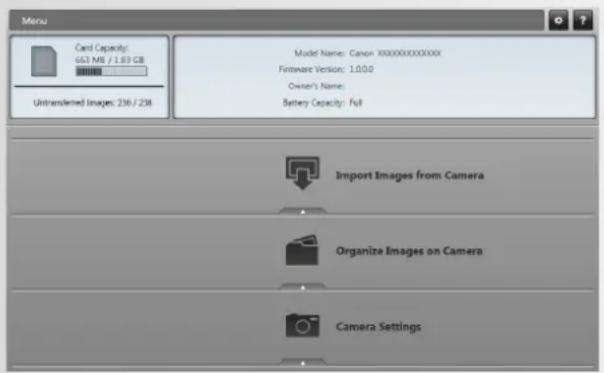
- importowanie zdjęć z aparatu/kamery
- organizowanie zdjęć w aparacie/kamerze
Spis treści
Konwencje użyte w tej instrukcji obsługi i nawigacja 65
Oprogramowanie opisane w tej instrukcji obsługi....68
Wprowadzenie 70
Importowanie zdjęć....70
Podstawowe operacje....74
Elementy na ekranie....74
Opcje importowania zdjęć 77
Organizowanie zdjęć z aparatu....78
Zaawansowane operacje ....79
Przenoszenie danych identyfikacyjnych (tylko aparaty zgodne z funkcją Face ID) 79
Ustawienia preferencji 80
Dodatek 82
Indeks 82
Dezinstalacja 83
Struktura folderów na karcie pamięci....84
Rozwiązywanie problemów 86
Importowanie zdjęć
Środki ostrożności dotyczące połączenia aparatu/kamery z komputerem
Importowanie zdjęć przy użyciu programu CameraWindow
Środki ostrożności dotyczące połączenia aparatu/kamery z komputerem
- Podczas podłączania aparatu/kamery do komputera za pomocą kabla interfejsu należy podłączyć ten kabel bezpośrednio do portu USB. Połączenie przy użyciu koncentratora USB może uniemożliwić prawidłowe działanie.
- Użycie innych urządzeń USB (z wyjątkiem myszy i klawiatur USB) po podłączeniu aparatu/kamery może uniemożliwić prawidłowe działanie. W takim przypadku należy odłączyć od komputera inne urządzenia, a następnie ponownie podłączyć aparat/kamerę.
- Nie należy podłączać wielu aparatów lub kamer do jednego komputera. Może to uniemożliwić prawidłowe działanie aparatu/kamery.
- Nie wolno dopuścić, aby komputer, do którego podłączono aparat/kamerę przy użyciu kabla interfejsu, został przełączony do trybu uśpienia (wstrzymania). Jeśli to się zdarzy, należy pozostawić kabel interfejsu podłączony do komputera, a następnie spróbować wybudzić komputer bez odłączania aparatu. Niektóre komputery mogą nie zostać wybudzone poprawnie, jeśli kabel interfejsu zostanie odłączony w trybie uśpienia. Szczegółowe informacje dotyczące trybu uśpienia lub wstrzymania można znaleźć w instrukcji obsługi komputera.
- Kiedy wyświetlany jest ekran CameraWindow, nie należy odłącać aparatu/kamery od komputera.
- Następujące zadania nie są obsługiwane w przypadku połączeń przez sieć Wi-Fi z komputerem z systemem Mac OS: Edytowanie danych właściciela aparatu, przenoszenie danych identyfikacyjnych i konfigurowanie połączenia z usługą CANON iIMAGE GATEWAY.
– Szczegółowe informacje na temat połączenia Wi-Fi można znaleźć w częściach instrukcji obsługi dotyczących Wi-Fi. (Tylko aparaty obsługujące sieć Wi-Fi).

- Podczas podłączania do komputera aparatu/kamery zasilanej z baterii należy upewnić się, że urządzenie jest w pełni naładowane bądź użyć zestawu zasilającego AC adapter kit lub zasilacza compact power adapter (może być sprzedawany oddzielnie w zależności od modelu).
- Podczas podłączania do komputera aparatu/kamery zasilanej z baterii AA należy użyć odpowiednio naładowanych baterii, opcjonalnych w pełni naładowanych baterii NiMH AA lub opcjonalnego zasilacza compact power adapter.
- Instrukcje połączenia można znaleźć w instrukcji obsługi aparatu/kamery.

Importowanie zdjęć przy użyciu programu CameraWindow
Podłącz aparat/kamere do komputera i zaimportuj zdjęcia w następujący sposób:
- Instrukcje przedstawione w tym dokumencie CameraWindow Instrukcja obsługi mają zastosowanie, kiedy program został zainstalowany prawidłowo. Instrukcje instalacji można znaleźć w instrukcji obsługi aparatu/kamery.

Podłącz aparat/kamerę do komputera, korzystając z dostarczonego kabla interfejsu.

Uruchom program CameraWindow. → Włącz aparat/kamere i przygotuj urządzenie do komunikacji z komputerem.
- Po pierwszym podłączeniu aparatu/kamery do komputera za pomocą dostarczonego kabla interfejsu program CameraWindow zostanie uruchomiony automatycznie.

Aparat
Windows Wykonaj następujące czynności.
- Na pasku zadań kliknij ikonę
- Gdy wyświetlany jest ekran widoczny po lewej, kliknij opcję 'Zmień program' obok ikony .
- Wybierz opcję 'Downloads Images From Canon Camera using Canon CameraWindow/Pobierz obrazy z aparatu przy użyciu programu Canon CameraWindow', a następnie kliknij przycisk 'OK'.
- Kliknij dwukrotnie ikonę
- Na ekranie przedstawionym po lewej stronie kliknij dwukrotnie opcję 'Zmień ustawienia ogólne'. Teraz można dostosować ustawienia, dzięki czemu program CameraWindow będzie uruchamiany automatycznie zawsze, gdy aparat/kamera i komputer będą gotowe do komunikacji.

System Windows 8
Zaznacz ekran wyboru czynności, a następnie wybierz 'Downloads Images From Canon Camera using Canon CameraWindow/Pobierz obrazy z aparatu przy użyciu programu Canon CameraWindow'.
System Windows Vista
Na wyświetlonym ekranie wybierz opcję 'Downloads Images From Canon Camera using Canon CameraWindow/Pobierz obrazy z aparatu przy użyciu programu Canon CameraWindow'.
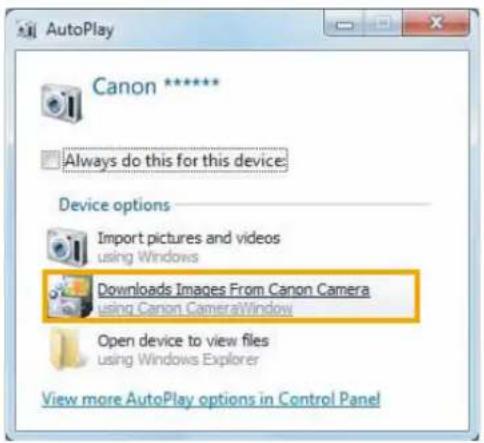

Na wyświetlonym ekranie wybierz opcję 'Canon CameraWindow', a następnie kliknij przycisk 'OK'.
Mac OS
Program CameraWindow będzie uruchamiany zawsze, gdy aparat i komputer będą gotowe do komunikacji.

Kamera
Windows
Wybierz opcję 'Canon CameraWindow' i kliknij przycisk 'OK'.
System Windows 8
Zaznacz ekran wyboru czynności, a następnie wybierz 'Downloads Images From Canon Camera using Canon CameraWindow/Pobierz obrazy z aparatu przy użyciu programu Canon CameraWindow'.
System Windows XP/Windows Vista
Na wyświetlonym ekranie 'Autoodtwarzanie' wybierz opcję 'Downloads Images From Canon Camera using Canon CameraWindow/Pobierz obrazy z aparatu przy użyciu programu Canon CameraWindow'.
- Jeśli kamera i czytnik kart pamięci zostaną podłączone jednocześnie, pojawi się okno dialogowe umożliwiające wybór modelu kamery. Upewnij się, że wyświetlany jest ciąg 'Canon Camera' lub nazwa modelu kamery, a następnie kliknij przycisk 'OK'.
Mac OS
Program CameraWindow będzie uruchamiany zawsze, gdy kamera i komputer będą gotowe do komunikacji.

Kliknij opcję [Import Images from Camera/Importuj zdjęcia z aparatu], a następnie kliknij opcję [Import Untransferred Images/Importuj nieprzesłane zdjęcia].
- Zaimportowane zostaną tylko zdjęcia, które nie zostały jeszcze zaimportowane na komputer.
- Jeśli używana była funkcja rejestratora GPS, zostaną zaimportowane także pliki dzienników.

![CANON Digital IXUS 400 - Kliknij opcję [Import Images from Camera/Importuj zdjęcia z aparatu], a następnie kliknij opcję [Import Untransferred Images/Importuj nieprzesłane zdjęcia]. - 2](/content/2026/06/1172634/images/aab24fc3e7839759f5c466a4a845ec160b77a393155cd43c47ea1aa28e458cb2.jpg)
Kliknij przycisk [OK] na ekranie wyświetlonym po zakończeniu importowania, a następnie zamknij program CameraWindow.
Zaimportowane zdjęcia zostaną wyświetlone w głównym oknie programu ImageBrowser EX.
- Podczas początkowej konfiguracji programu ImageBrowser EX wyświetlany jest ekran umożliwiający określenie miejsca zapisu zaimportowanych zdjęć. Postępuj zgodnie z wyświetlanymi instrukcjami, aby wybrać folder docelowy.
– Szczegółowe instrukcje dotyczące preferencji programu ImageBrowser EX zawiera dokument ImageBrowser EX Instrukcja obsługi (w formacie PDF).
- Problemy z importowaniem mogą wystąpić w przypadku zbyt dużej liczby zdjęć (ponad 1000) na karcie pamięci. W takim przypadku użyj czytnika kart pamięci, aby zaimportować zdjęcia. Instrukcje dotyczące importowania zdjęć z czytnika kart pamięci zawiera sekcja „Importowanie zdjęć z kart pamięci”.
- Importowanie filmów wymaga dłuższego czasu ze względu na większy rozmiar plików.
- W przypadku kamer, pliki większe niż 4 GB lub filmy dłuższe niż 1 godzina są dzielone i zapisywane jako kilka plików. Po wykryciu plików i zamknięciu programu CameraWindow wyświetla się komunikat. Można wybrać [Yes/Tak], aby połączyć pliki.
![CANON Digital IXUS 400 - Kliknij przycisk [OK] na ekranie wyświetlonym po zakończeniu importowania, a następnie zamknij program CameraWindow. - 1](/content/2026/06/1172634/images/90d2204d97addc7bb314faf1425a0f0093614e62ff6c225d12ee7ab6c9e703ad.jpg)
Wyłącz aparat/kamere.

Windows
- Importowanie filmów przy użyciu wbudowanej funkcji importowania systemu Windows 7 może uniemożliwić wyświetlenie ich w programie ImageBrowser EX. Do importowania filmów należy używać programu CameraWindow.
- W niektórych wersjach systemu Windows program CameraWindow może nie zostać uruchomiony nawet po podłączeniu aparatu/kamery. W takim przypadku kliknij menu 'Start' i wybierz kolejno pozycje 'Wszystkie programy' → 'Canon Utilities' → 'CameraWindow' → 'CameraWindow'.
Mac OS
- Jeśli program CameraWindow nie zostaje uruchomiony nawet po podłączeniu aparatu, kliknij ikone 'CameraWindow' w Docku.
Elementy na ekranie
Ekran menu
Okno główne

Ekran menu

1 Szczegóły aparatu/kamery
Identyfikacja modelu aparatu/kamery i wyświetlanie ilości dostępnej pamięci.
2 [Import Images from Camera/Importuj zdjęcia z aparatu]
Rozpoczęcie procesu importowania zdjęć z aparatu/kamery na komputer.
3 [Organize Images on Camera/Organizuj zdjęcia w aparacie]
Rozpoczęcie procesu zabezpieczenia, obracania lub usuwania zdjęć z aparatu/kamery.
4 [Camera Settings/Ustawienia aparatu]
Służy do konfigurowania ustawień aparatu/kamery. Ustawienia, które można skonfigurować:
- Zarejestrowanie informacji Face ID ( 31) - Skonfigurowanie witryn internetowych umożliwiających udostępnianie
- Wyświetlane przyciski różnią się w zależności od modelu aparatu/kamery.

Dostosowywanie działania programu CameraWindow
Otwórz preferencje programu, klikając przycisk ⚙️ w prawym górnym rogu programu. Na tym ekranie można zmienić ekran początkowy, ustawienia automatycznego importowania, folder docelowy w celu zapisu zdjęć oraz inne ustawienia, dzięki którym obsługa programu CameraWindow będzie łatwiejsza.

Okno główne
Aby wyświetlić ten ekran, kliknij opcję [Import Images from Camera/Importuj zdjęcia z aparatu] na ekranie menu, a następnie kliknij opcję [Select Images to Import/Wybierz zdjęcia do zaimportowania]. W przeciwnym razie kliknij pozycję [Organize Images on Camera/Organizuj zdjęcia w aparacie] na ekranie menu, a następnie [Organize Images/Organizuj zdjęcia].

- Wyświetlane przyciski różnią się w zależności od modelu aparatu/kamery.
1 Powrót do ekranu menu.
2 Widok drzewa
Zdjęcia w aparacie/kamerze, które są zgodne z warunkami wybranymi w tym miejscu, są wyświetlane po prawej stronie.
3 Pasek sterowania przeglądarki
Ustawienia określające sposób wyświetlania w obszarze przeglądarki.
Wyświetlany ekran różni się w zależności od wybranych elementów na ekranie menu.
4 Obszar przeglądarki
Zdjęcia, których jeszcze nie zaimportowano są oznaczone ikoną. Wyświetlanie wybranych zdjęć na niebieskim tle.
Pasek sterowania przeglądarki

1 Wyświetlenie/ukrycie daty/godziny zrobienia zdjęcia i nazwy pliku poniżej miniatur (w trybie wyświetlania miniatur).
2 Zmiana rozmiaru miniatur (w trybie wyświetlania miniatur).
3 Przełączanie trybu wyświetlania.

Tryb miniatur
Wyświetlanie miniatur wielu zdjęć.

Tryb podglądu
Dwukrotne kliknięcie zdjęcia także powoduje przełączenie do trybu podglądu.

Pełny ekran

1 Obrót wybranych zdjęć o 90° w lewo lub w prawo.
2 Zaznaczenie wszystkich zdjęć.
3 Anulowanie wyboru zdjęć.
4 Importowanie wybranych zdjęć do komputera.
- Podczas organizowania zdjęć w aparacie wyświetlane są różne opcje (78).
Opcje importowania zdjęć
Importowanie wybranych zdjęć
Importowanie wszystkich zdjęć
Importowanie wybranych zdjęć
Wybrane zdjęcia z aparatu/kamery można zaimportować, wykonując następujące czynności:

Aby wyświetlić ekran wybierania zdjęć do zaimportowania, kliknij opcję [Import Images from Camera/Importuj zdjęcia z aparatu] na ekranie menu, a następnie kliknij opcję [Select Images to Import/Wybierz zdjęcia do zaimportowania]. Wybierz zdjęcia do zaimportowania i kliknij ikonę [Import/Importuj], aby rozpocząć importowanie zdjęć na komputer.
Importowanie wszystkich zdjęć
Wszystkie zdjęcia z aparatu/kamery można zaimportować, wykonując następujące czynności:
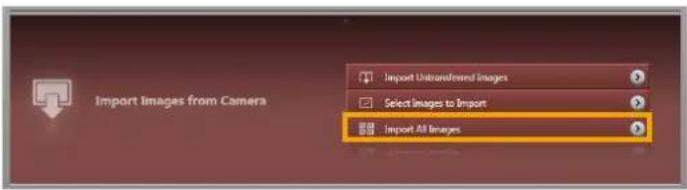
Na ekranie menu kliknij opcję [Import Images from Camera/Importuj zdjęcia z aparatu], a następnie kliknij opcję [Import All Images/Importuj wszystkie zdjęcia].
Organizowanie zdjęć z aparatu
Aby wyświetlić ekran organizowania zdjęć w aparacie/kamerze, kliknij opcję [Organize Images on Camera/Organizuj zdjęcia w aparacie] na ekranie menu programu CameraWindow, a następnie kliknij opcję [Organize Images/Organizuj zdjęcia]. Zdjęcia z folderu można wyświetlić w trybie miniatur poprzez zaznaczenie wybranego folderu w obszarze widoku drzewa. Miniatury są wyświetlane w obszarze przeglądarki.
Pasek sterowania przeglądarki

1 Obrót wybranych zdjęć o 90° w lewo lub w prawo.
2 Zabezpieczanie wybranych zdjęć lub anulowanie zabezpieczenia.
3 Usuwanie wybranych zdjęć.

Kliknięcie ikony [Delete/Usuń] spowoduje usunięcie wybranych zdjęć z aparatu/kamery. Podczas usuwania zdjęć należy zachować ostrożność, ponieważ usuniętych zdjęć nie można przywrócić.
Przenoszenie danych identyfikacyjnych (tylko aparaty zgodne z funkcją Face ID)
Dane identyfikacyjne, które wprowadzono w programie ImageBrowser EX, mogą być używane przez aparaty korzystające z funkcji Face ID do identyfikowania fotografowanych osób.

Zostanie wyświetlony ekran umożliwiający skonfigurowanie automatycznej synchronizacji danych identyfikujących po podłączeniu aparatu, jeżeli znajdują się one w aparacie lub komputerze. Jeśli nie chcesz, aby ekran synchronizacji był wyświetlany przy każdym uruchomieniu programu CameraWindow, usuń zaznaczenie opcji [Synchronize automatically/Synchronizuj automatycznie].
Optymalizowanie danych identyfikacyjnych w aparatach

1 Podłącz aparat do komputera, aby uzyskać dostęp do programu CameraWindow.
- Szczegóły przedstawiają kroki 1–2 w sekcji „Importowanie zdjęć przy użyciu programu CameraWindow”.
2 Kliknij przycisk [Yes/Tak] po wyświetleniu komunikatu dotyczącego optymalizacji danych identyfikacyjnych w aparacie.
Ręczne edytowanie danych identyfikacyjnych w aparatach

1 Na ekranie menu kliknij pozycję [Camera Settings/Ustawienia aparatu], a następnie [Set Person/Ustaw osobę].
2 Usuń zaznaczenie opcji [Synchronize automatically/Synchronizuj automatycznie].
Teraz możesz ręcznie wybierać i edytować informacje osobiste.
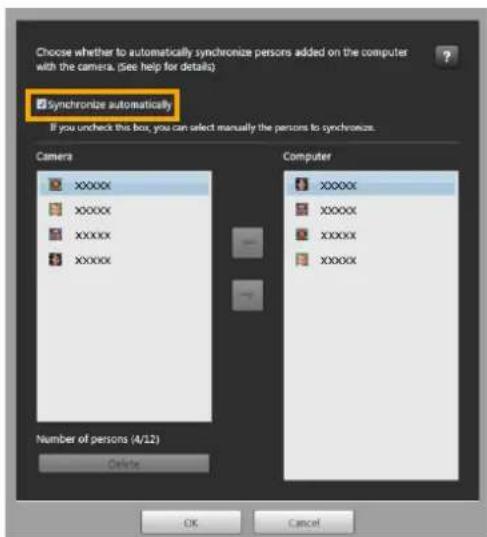
Ustawienia preferencji
Konfigurowanie ustawień preferencji
Konfigurowanie ustawień preferencji

Kliknij ikone w prawym górnym rogu ekranu menu
Automatyczne importowanie zdjęć po uruchomieniu programu CameraWindow
Program CameraWindow można skonfigurować w celu automatycznego importowania zdjęć po uruchomieniu programu, wykonując następujące czynności:

1 Na ekranie preferencji kliknij kartę [Import/Importowanie]. 2 Na karcie [Auto Import/Importowanie automatyczne] wybierz opcję [Start importing images automatically when this software is launched./ Rozpocznij automatycznie importowanie zdjęć po uruchomieniu tego oprogramowania.].
Zmiana folderu docelowego
- Zdjęcia importowane przy użyciu programu CameraWindow są domyślnie zapisywane w folderze 'Obrazy' lub 'Moje obrazy'.
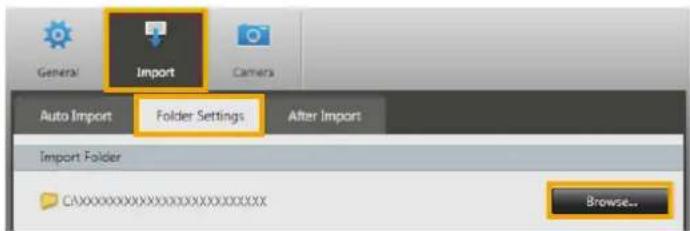
1 Na ekranie preferencji kliknij kartę [Import/Importowanie]. 2 Na karcie [Folder Settings/Ustawienia folderu] kliknij przycisk [Browse/Przeglądaj], a następnie określ miejsce docelowe na kolejnym ekranie.
Zmiana programu uruchamianego po zaimportowaniu

1 Na ekranie preferencji kliknij kartę [Import/Importowanie]. 2 Na karcie [After Import/Po zaimportowaniu] kliknij ikone i wybierz program, który ma być uruchamiany po zakończeniu importowania.
Edycja nazwy właściciela aparatu
Nazwę właściciela podłączonego aparatu można zmodyfikować, wykonując następujące czynności:
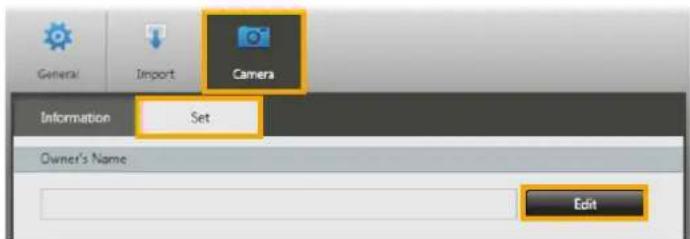
1 Na ekranie preferencji kliknij kartę [Camera/Aparat]. 2 Na karcie [Set/Ustawianie] kliknij przycisk [Edit/Edytuj] i wprowadź w polu nową nazwę. 3 Kliknij [Set/Ustawianie].
Indeks
Importowanie zdjęć

„Importowanie zdjęć z innych aparatów/kamer" „Importowanie wybranych zdjęć“
Inne operacje

„Dostosowywanie działania oprogramowania/aparatu”
Wyszukiwanie terminów w tej instrukcji obsługi
Niniejsza instrukcja obsługi może być odczytana w programie Adobe Reader. Aby znaleźć wystąpienia określonych terminów lub wyrażeń, można użyć funkcji wyszukiwania w programie Adobe Reader.
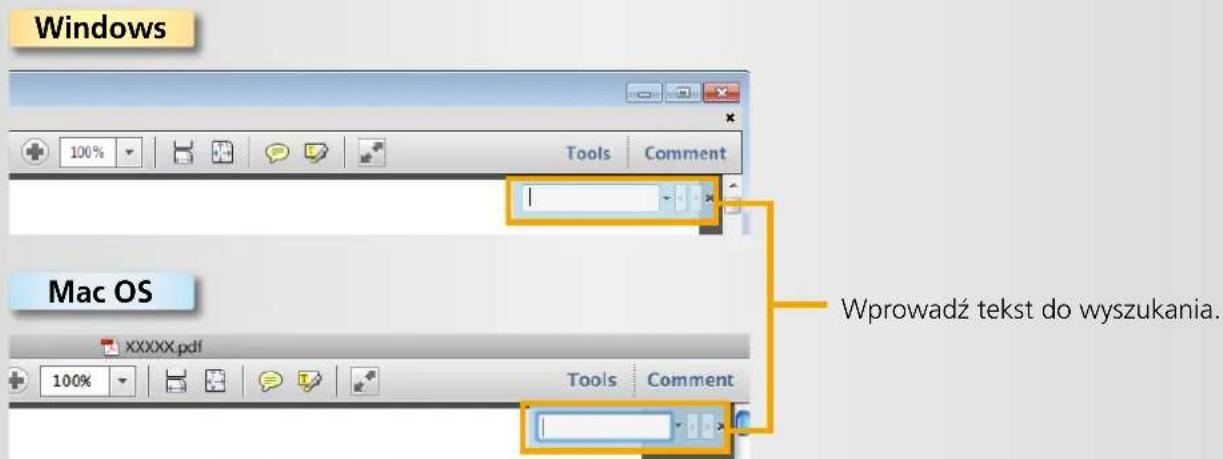
Dezinstalacja
Programy można odinstalować, kiedy nie są już potrzebne, lub w przypadku ponownej instalacji programów w celu rozwiązania problemów z oprogramowaniem.

- Poniższe zadanie wymaga uprawnień administratora.
Mac OS
- Jeśli jakieś foldery w folderze programu zawierają zaimportowane zdjęcia, należy zachować ostrożność, aby nie przeciągnąć ich do kosza wraz z folderem programu.
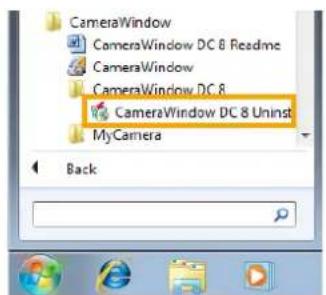
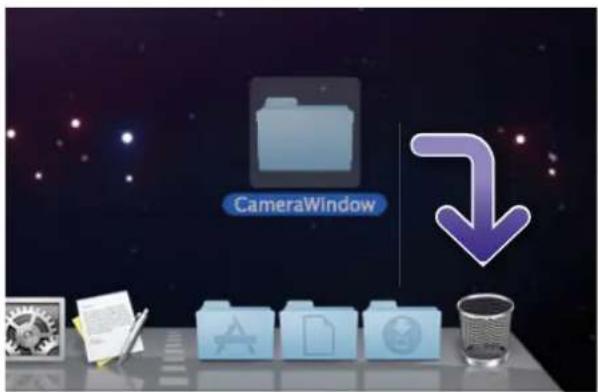
Windows
1 Kliknij menu 'Start', wybierz pozycję 'Wszystkie programy' lub 'Programy', a następnie wybierz kolejno pozycje 'Canon Utilities' → 'CameraWindow DC 8' → 'CameraWindow DC 8 Uninstall/ Odinstaluj CameraWindow DC 8'.
Rozpocznie się proces dezinstalacji, a program CameraWindow zostanie usunięty z komputera.
Mac OS
1 Przeciągnij folder 'CameraWindow' (znajdujący się w folderze 'Canon Utilities' w folderze 'Programy') do folderu 'Kosz'.
2 Opróżnij kosz.
Struktura folderów na karcie pamięci
Struktura folderów
Zawartość folderów
Struktura folderów
Poniżej przedstawiono foldery dla plików używanych przez oprogramowanie opisane w niniejszej instrukcji obsługi:

flowchart
graph TD
    A["DCIM"] --> B["*"]
    A --> C["Jeden z następujących: xxx__mm xxx_mmdd xxxCANON xxxEOSxx"]
    C --> D["CANONMSC"]
    D --> E["Folder zawierający pliki służące do zarządzania zdjęciami w folderze DCIM"]
    D --> F["yymmddx.LOG (pliki dziennika GPS)"]
    D --> G["GPS"]
    H["MISC"] --> I["Folder tworzony w chwili skonfigurowania ustawień DPOF Zawiera pliki służące do zarządzania instrukcjami DPOF."]
    H --> J["yymmddx.LOG (pliki dziennika GPS)"]
    K["GPS"] --> J
- „xxx“: liczby z zakresu 100–999; „mm“: miesiąc zrobienia zdjęcia; „dd“: dzień zrobienia zdjęcia.
- „yy” w nazwie pliku dziennika GPS (w przypadku plików w folderze 'GPS') przedstawia dwie ostatnie cyfry roku.
- *Wszystkie inne foldery zawierają pliki do zarządzania zdjęciami. Nie należy ich otwierać ani usuwać.
- Niektóre formaty zdjęć mogą nie być obsługiwane przez aparat/kamere – niektóre z folderów mogą zostać wtedy nieutworzone.

Zawartość folderów
| Nazwa pliku Typ pliku | |
| IMG_xxxx.JPG Pliki zdjęć w formacie JPEG | |
| _MG_xxxx.JPG Pliki zdjęć JPEG zarejestrowane w przestrzeni barw Adobe RGB | |
| IMG_xxxx.CR2 Pliki zdjęć w formacie RAW | |
| _MG_xxxx.CR2 Pliki zdjęć RAW zarejestrowane w przestrzeni barw Adobe RGB | |
| IMG_xxxx.CRW Pliki zdjęć w formacie RAW | |
| _MG_xxxx.CRW Pliki zdjęć RAW zarejestrowane w przestrzeni barw Adobe RGB | |
| xxxx.TIF Pliki zdjęć RAW zarejestrowane przy użyciu aparatu EOS-1D lub EOS-1Ds | |
| ST□_xxxx.JPG Pliki zdjęć zrobionych w trybie Panorama | |
| MVI_xxxx.MOV Pliki filmów | |
| MVI_xxxx.AVI Pliki filmów | |
| MVI_xxxx.MP4 Pliki filmów | |
| MDG_xxxx.MOV | Pliki trybu przegląd filmu |
| MDG_xxxx.MP4 | Pliki trybu przegląd filmu |
• xxxx oznacza cztery litery lub cyfry.
- □ w nazwach plików zestawów zdjęć zrobionych w trybie Panorama reprezentuje literę, począwszy od litery A.
Rozwiązywanie problemów
Wstępne porady rozwiązywania problemów
Problemy i rozwiązania
Problemy z oprogramowaniem należy rozwiązywać w sposób opisany w tej sekcji.
Wstępne porady rozwiązywania problemów
W przypadku problemów należy najpierw sprawdzić następujące kwestie:
- Czy komputer spełnia wymagania systemowe?
Wymagania systemowe można znaleźć w instrukcji obsługi aparatu/kamery.
- Czy aparat/kamere podłączono poprawnie do komputera?
Instrukcje połączenia można znaleźć w instrukcji obsługi aparatu/kamery.
Upewnij się także, że używany jest odpowiedni kabel, który został prawidłowo podłączony.
- Czy aparat/kamera i komputer są gotowe do wysyłania lub odbierania danych?
Niektóre modele aparatów/kamer muszą działać w trybie odtwarzania, zanim będzie możliwe wysyłanie lub odbieranie danych z komputera. Szczegółowe informacje można znaleźć w instrukcji obsługi aparatu/kamery.
- Czy baterie są wystarczająco naładowane?
W przypadku korzystania z aparatu/kamery zasilanej z baterii należy upewnić się, że baterie są wystarczająco naładowane.
Podczas podłączania do komputera aparatu/kamery można oszczędzać energię baterii, używając zestawu zasilającego AC adapter kit lub zasilacza compact power adapter (może być sprzedawany oddzielnie w zależności od modelu).

Problemy i rozwiązania
W przypadku tych problemów należy wypróbować zalecane rozwiązania.
- Nie można znaleźć zaimportowanych zdjęć.
Windows
Mac OS
Zapoznaj się z sekcją „Zmiana folderu docelowego” i sprawdź miejsce zapisu zdjęć.
- W chwili podłączenia aparatu/kamery do komputera za pomocą kabla interfejsu wyświetlane jest okno 'Kreator dodawania nowego sprzętu'.
Windows
Kliknij przycisk 'Anuluj', aby zamknąć kreator, a następnie odłącz tymczasowo aparat/kamerę od komputera. Spróbuj rozwiązać problem przy użyciu sekcji „Wstępne porady rozwiązywania problemów” na poprzedniej stronie.
- Nie wykryto aparatu/kamery, okno dialogowe zdarzeń/automatycznego odtwarzania/funkcji Device Stage nie jest wyświetlane, zdjęcia nie są importowane (kiedy aparat/kamera jest podłączony do komputera przy użyciu kabla interfejsu).
Windows
Komputer mógł błędnie rozpoznać aparat/kamere jako inne urządzenie. Odinstaluj urządzenie w następujący sposób:

Poniższe zadanie wymaga uprawnień administratora.

natural_image
Purple icon of a laptop inside a blue circle (no text or symbols)
Otwórz 'Menedżer urządzeń'.
Windows 8:
Kliknij prawym przyciskiem myszy dolny lewy róg i wybierz opcję 'Menedżer urządzeń'.
Windows 7:
Kliknij menu 'Start' i wybierz kolejno pozycje 'Panel sterowania' → 'System i zabezpieczenia' → 'System' → 'Menedżer urządzeń'.
Windows Vista:
Kliknij menu 'Start' i wybierz kolejno pozycje 'Panel sterowania' → 'System i konserwacja' → 'Menedżer urządzeń'.
Windows XP:
Kliknij menu 'Start' i wybierz kolejno pozycje 'Panel sterowania' → 'Wydajność i konserwacja' → 'System'. Na karcie 'Sprzęt' kliknij pozycję 'Menedżer urządzeń'.
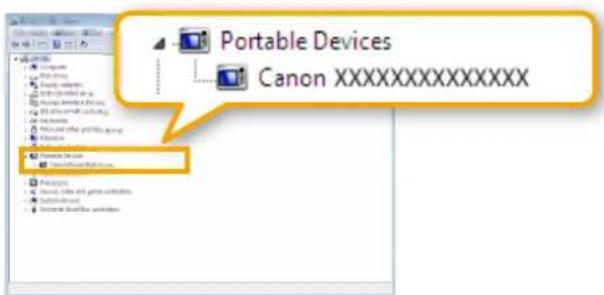
2 Kliknij symbol '+' obok kategorii 'Inne urządzenia', 'Urządzenia przenośne' lub 'Urządzenia przetwarzania obrazu'.
Jeśli urządzenie zostało błędnie rozpoznane jako inne urządzenie, w tych kategoriach zostanie wyświetlony dany model aparatu/kamery lub pozycja 'Canon Camera'.
- Jeśli kategorie 'Inne urządzenia', 'Urzządzenia przenośne' lub 'Urzządzenia przetwarzania obrazu' nie są wyświetlane bądź jeśli nazwa modelu aparatu/kamery lub pozycja 'Canon Camera' nie jest widoczna, problem może być spowodowany innymi czynnikami. Przejdź do kroku 5 i wypróbuj inne rozwiązanie lub spróbuj ponownie później.
3 Kliknij prawym przyciskiem myszy nazwę swojego modelu aparatu lub pozycję 'Canon Camera' i wybierz polecenie 'Odinstaluj'.
4 Kliknij przycisk 'OK' po wyświetleniu komunikatu potwierdzenia.
W razie potrzeby usuń wszystkie wystąpienia nazwy modelu aparatu/kamery lub pozycji 'Canon Camera', które są wyświetlane w kategoriach 'Inne urządzenia', 'Urzadzenia przetwarzania obrazu' bądź w obu tych kategoriach.
5 Zamknij okna 'Menedżer urządzeń' i 'Właściwości systemu'.
CameraWindow Instrukcja obsługi
- Nieautoryzowana reprodukcja tego podręcznika w całości lub części jest zabroniona.
- Informacje w tym podręczniku mogą ulec zmianie bez powiadomienia.
- Ilustracje i zrzuty ekranu w niniejszej instrukcji mogą nieznacznie się różnić od rzeczywistych produktów.
- Niezależnie od powyższego, firma Canon nie będzie odpowiedzialna za żadne straty wynikające z użycia tego oprogramowania.
© CANON INC. 2014

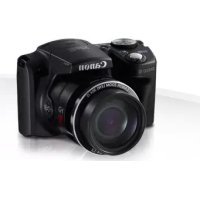
- ImageBrowser EX
- CameraWindow
- Instrukcja obstugi
- Konwencje użyte w tej instrukcji obsługi i nawigacja
- Konwencje użyte w tej instrukcji obsługi
- Windows
- Mac OS
- Nawigacja w instrukcji obsługi
- Karty
- Przyciski
- Obstugiwane środowiska operacyjne
- Wymagania systemowe
- Oprogramowanie opisane w tej instrukcji obsługi
- - ImageBrowser EX
- Samodzielne uruchamianie programu ImageBrowser EX
- Uzyskiwanie dostępu do pomocy
- Spis treści
- Wprowadzenie ....10
- Podstawowe operacje....19
- Zaawansowane operacje ....29
- Dodatek 56
- Importowanie zdjęć
- Środki ostrożności dotyczące połączenia aparatu/kamery z komputerem
- !
- Aparaty inne niż EOS: Importowanie zdjęć przy użyciu programu CameraWindow
- Aparat
- System Windows 8
- System Windows Vista
- Kamera
- System Windows XP/Windows Vista
- 3
- Kliknij opcję [Import Images from Camera/Importuj zdjęcia z aparatu], a następnie kliknij opcję [Import Untransferred Images/Importuj nieprzesłane zdjęcia].
- Kliknij przycisk [OK] na ekranie wyświetlonym po zakończeniu importowania, a następnie zamknij program CameraWindow.
- Wyłącz aparat/kamere.
- Tylko aparaty EOS: Importowanie zdjęć przy użyciu programu EOS Utility
- Importowanie zdjęć z kart pamięci
- Włóż najpierw kartę pamięci do czytnika kart pamięci.
- Drukowanie
- Drukowanie pojedynczych zdjęć na arkuszu
- Drukowanie scen w filmach
- Określ odpowiednio ustawienia drukowania.
- Kliknij przycisk [Print/Drukuj]. Zdjęcie zostanie wydrukowane.
- Drukowanie indeksów
- Elementy na ekranie
- Okno główne
- Obszar narzędzia uruchamiania
- Widok drzewa
- Pasek narzędzi
- Obszar przeglądarki
- Pasek sterowania przeglądarki
- Ikony właściwości
- Widok drzewa
- Miejsce zapisu zdjęć
- Obszar narzędzia uruchamiania
- Kliknij żądany przycisk narzędzia uruchamiania.
- Postępuj zgodnie z instrukcjami, aby wykonać zadanie.
- Przycisk narzędzia uruchamiania
- [Import/Camera Settings/Importuj/Ustawienia aparatu]
- [Slide Show/Pokaz slajdów]
- [Edit/Edytuj]
- [Print/Drukuj]
- [Share/Udostępnij]
- [CANON iMAGE GATEWAY]
- [Map/Mapa]
- Pasek narzędzi
- Aktualizuj
- Wstecz/Dalej
- Obrót o 90° w lewo/w prawo
- Usuń
- Filtruj według kategorii plików
- Filtruj według klasyfikacji
- Wyszukuj według tekstów
- Pasek sterowania przeglądarki
- Sortuj
- Pokaż informacje o zdjęciu
- Pokaż właściwości zdjęcia
- Przełącz tryby wyświetlania
- Dopasuj do ekranu
- Oryginalny rozmiar zdjęcia
- Powiększanie lub pomniejszanie
- Przełączanie trybów wyświetlania
- Tryb miniatur:
- Powrót do początkowego trybu wyświetlania z trybu pełnoekranowego
- Zadania obszaru przeglądarki
- Wybieranie zdjęć (tryb miniatur)
- Wygodne menu skrótów
- Korzystanie z nawigatora zdjęć
- Okno właściwości: Szczegóły zdjęcia
- Wyświetlanie pokazów slajdów
- Kliknij ikonę [Slide Show/Pokaz slajdów].
- Pasek menu pokazu slajdów
- Odtwarzanie filmów
- Powrót do początkowego widoku z trybu pełnoekranowego
- Aktualizacja oprogramowania i uzyskiwanie nowych funkcji
- Ręczna aktualizacja programu ImageBrowser EX
- Organizowanie zdjęć
- Przenoszenie zdjęć
- Oznaczanie zdjęć: Kategorie
- Zmiana porządku sortowania zdjęć
- Wprowadzanie danych identyfikacyjnych (tylko aparaty zgodne z funkcją Face ID)
- Ochrona informacji osobistych
- Edycja zarejestrowanych danych identyfikacyjnych
- Przetwarzanie na potrzeby wyszukiwania według twarzy
- Synchronizacja danych identyfikacyjnych pomiędzy komputerem a aparatem (tylko aparaty zgodne z funkcją Face ID)
- Wyszukiwanie zdjęć
- Wyszukiwanie według tekstów
- Wyszukiwanie według typów plików
- Wyszukiwanie według klasyfikacji
- Wyszukiwanie zdjęć według twarzy: Tryb miniatur (tylko aparaty zgodne z funkcją Face ID)
- Kliknij nazwę osoby w widoku drzewa.
- Wyszukiwanie zdjęć według twarzy: Tryb podglądu (tylko aparaty zgodne z funkcją Face ID)
- Wybierz zdjęcie przedstawiające osoby i wyświetl je w trybie podglądu.
- Kliknij przycisk w obszarze przeglądarki.
- Warunki zaawansowanego wyszukiwania zdjęć: Inteligentne grupowanie
- Przesyłanie zdjęć z powrotem na kartę pamięci
- Edycja obrazów nieruchomoch
- - Edycja zdjęć JPEG
- - Edycja zdjęć RAW
- Pierwsze kroki dla wszystkich zadań edycji
- Usuwanie efektu czerwonych oczu
- Automatyczna korekcja zdjęć
- Korekcja koloru i jasności
- Wyróżnianie konturów na zdjęciach w celu zwiększenia ostrości
- [Edit/Edytuj] → [Increase Sharpness/Zwiększ ostrość]
- Przycinanie zdjęć
- [Edit/Edytuj] → [Crop Image/Przytnij zdjęcie]
- Dodawanie tekstu do zdjęć
- Użycie programu PhotoStitch do tworzenia zdjęcia panoramicznego
- Użycie programu PhotoStitch z trybem Panorama
- Przetwarzanie zdjęć RAW przy użyciu programu Digital Photo Professional
- Opis zdjęć RAW
- Oznaczanie zdjęć
- Rodzaje szczegółów zdjęć
- Klasyfikowanie zdjęć
- Oznaczanie zdjęć: Punkty orientacyjne i grupy
- Oznaczanie zdjęć: Słowa kluczowe
- Oznaczanie zdjęć: Komentarze
- Ustawienia preferencji
- Konfigurowanie ustawień preferencji
- Edycja filmów
- Montaż filmów
- Obstugiwana długość filmów
- Przycinanie filmów
- Wyodrębnianie wielu obrazów z filmu
- Edytowanie migawki wideo EOS (tylko aparaty EOS)
- Korzystanie z usług online, wysyłanie zdjęć pocztą e-mail
- CANON iIMAGE GATEWAY
- Rejestracja przy użyciu płyty CD-ROM
- Korzystanie z rozszerzonych funkcji programu ImageBrowser EX
- Użycie rozszerzonych funkcji programu ImageBrowser EX
- Dołączanie zdjęć do wiadomości e-mail
- Kliknij pozycję [Attach to Email/Dołącz do wiadomości e-mail].
- Kliknij pozycję [Finish/Zakończ].
- Dołącz zapisane zdjęcia do wiadomości e-mail.
- Konfigurowanie programu pocztowego w celu automatycznego uruchamiania
- Przesyłanie zdjęć lub filmów do witryn umożliwiających udostępnianie
- Zaznacz zdjęcie lub film.
- Kliknij ikonę [Share/Udostępnij] i wybierz witrynę umożliwiającą udostępnianie.
- Przed przestaniem usuń informacje osobiste, jeśli zachodzi taka potrzeba.
- Wprowadź opis i kliknij ikonę [Upload/Prześlij].
- Wprowadź nazwę użytkownika i hasło w witrynie umożliwiającej udostępnianie, a następnie kliknij przycisk [Log in/Zaloguj].
- GPS
- Wyświetlanie zdjęć ze znacznikami geograficznymi na mapie: Map Utility
- Wybierz tryb wyświetlania.
- Indeks
- Importowanie/przesyłanie zdjęć z powrotem
- Przeglądanie zdjęć
- Edytowanie zdjęć
- Inne operacje
- Wyszukiwanie terminów w tej instrukcji obsługi
- Dezinstalacja
- Struktura folderów na karcie pamięci
- Struktura folderów
- Zawartość folderów
- Formaty zdjęć
- Obrazy nieruchomo
- Filmy
- Rozwiązywanie problemów
- Wstępne porady rozwiązywania problemów
- Problemy i rozwiązania
- Poniższe zadanie wymaga uprawnień administratora.
- Otwórz 'Menedżer urządzeń'.
- Windows 8:
- Windows 7:
- Windows Vista:
- Kliknij symbol '+' obok kategorii 'Inne urządzenia', 'Urządzenia przenośne' lub 'Urządzenia przetwarzania obrazu'.
- Kliknij prawym przyciskiem myszy nazwę swojego modelu aparatu lub pozycję 'Canon Camera' i wybierz polecenie 'Odinstaluj'.
- Kliknij przycisk 'OK' po wyświetleniu komunikatu potwierdzenia.
- Zamknij okna 'Menedżer urządzeń' i 'Właściwości systemu'.
- ImageBrowser EX Instrukcja obsługi
- Wprowadzenie 70
- Podstawowe operacje....74
- Zaawansowane operacje ....79
- Dodatek 82
- Importowanie zdjęć przy użyciu programu CameraWindow
- Ekran menu
- Dostosowywanie działania programu CameraWindow
- Opcje importowania zdjęć
- Importowanie wybranych zdjęć
- Importowanie wszystkich zdjęć
- Organizowanie zdjęć z aparatu
- Przenoszenie danych identyfikacyjnych (tylko aparaty zgodne z funkcją Face ID)
- Optymalizowanie danych identyfikacyjnych w aparatach
- Ręczne edytowanie danych identyfikacyjnych w aparatach
- Automatyczne importowanie zdjęć po uruchomieniu programu CameraWindow
- Zmiana folderu docelowego
- Zmiana programu uruchamianego po zaimportowaniu
- Edycja nazwy właściciela aparatu
- Windows XP:
- CameraWindow Instrukcja obsługi
Marka : CANON
Model : Digital IXUS 400
Kategoria : Aparat fotograficzny