MS554 - Smartfon MaxCom - Bezpłatna instrukcja obsługi
Znajdź bezpłatnie instrukcję urządzenia MS554 MaxCom w formacie PDF.


Pytania użytkowników dotyczące MS554 MaxCom
0 pytanie dotyczące tego urządzenia. Odpowiedz na te, które znasz, lub zadaj własne.
Zadaj nowe pytanie dotyczące tego urządzenia
Pobierz instrukcję dla swojego Smartfon w formacie PDF za darmo! Znajdź swoją instrukcję MS554 - MaxCom i weź swoje urządzenie elektroniczne z powrotem w ręce. Na tej stronie opublikowane są wszystkie dokumenty niezbędne do korzystania z urządzenia. MS554 marki MaxCom.
INSTRUKCJA OBSŁUGI MS554 MaxCom
Startowa instrukcja obsługi
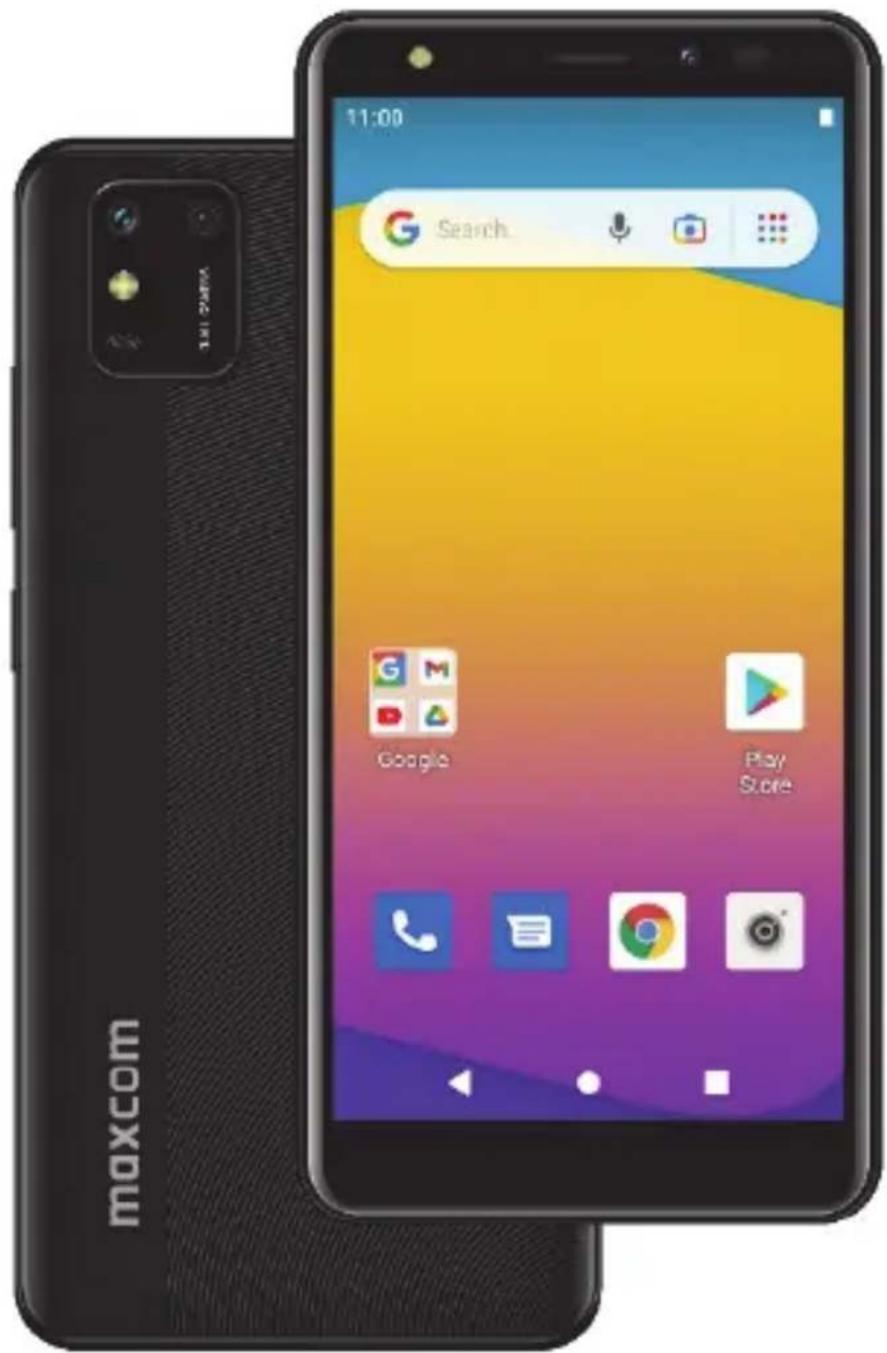
Maxcom MS554
Dual SIM/LTE
System: Android™ 11
Opis telefonu 3
Otwieranie urządzenia (zdejmowanie tylnej pokrywy telefonu) ...... 6
Instalacja kart: SIM1, SIM2 oraz micro SD . 6
Środki ostrożności podczas instalacji kart . 7
Instalacja baterii 8
Ładowanie urządzenia 9
Oszczędzanie energii akumulatora ..... 10
Włączenie/wyłączenie urządzenia ..... 11
Android 11 ...... 12
Ekran dotykowy 12
Gesty wykonywane palcami 13
Pasek stanu i powiadomienia .... 14
Ekran Startowy 16
Blokowanie/odblokowanie ekranu ..... 18
Wysyłanie wiadomości 20
Panel szybkich ustawień 21
Aplikacjie 23
Ustawienia globalne 27
Aparat/kamera 29
Warunki użytkowania i bezpieczeństwa .. 30
Informacja dotyczące akumulatora ...... 32
Informacja dotycząca ochrony środowiska 34
Informacje o SAR 34
Zakresy częstotliwości i maksymalna moc urządzenia 37
Zasilacz zewnętrzny 38
Uproszczona deklaracja zgodności UE ..... 38
Opis telefonu
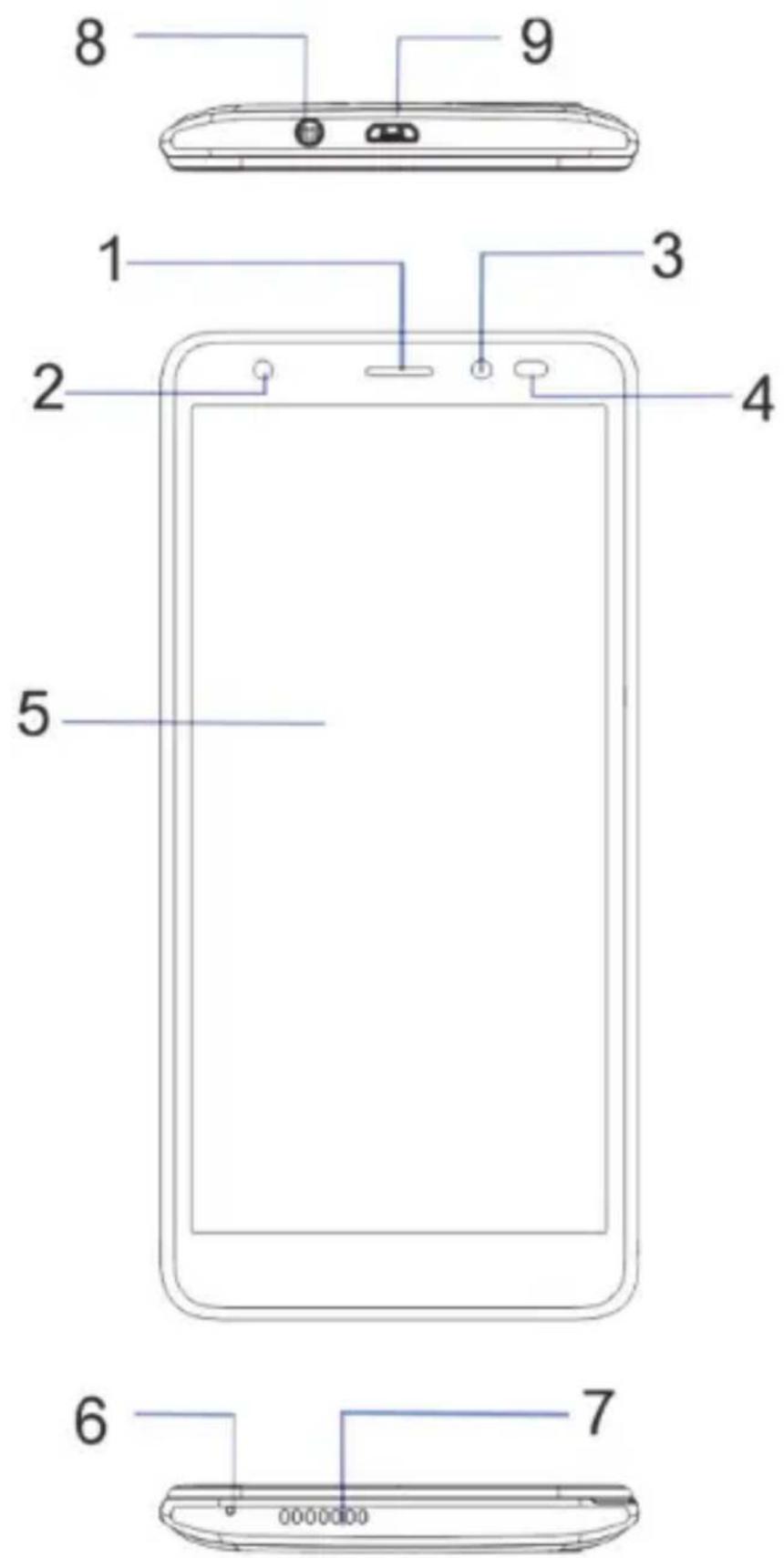
| NAZWA KRÓTKI OPIS | |
| 1 – PRZEDNI GŁOŚNIK | Głośnik rozmów (uszny), używany podczas połączenia |
| 2 – FLESZ Dioda wykorzystywana podczas robienia zdjęć selfie | |
| 3 – PRZEDNIA KAMERA/APARAT | Zastosowanie: głównie robienie zdjęć selfie (5MPix) |
| 4 – CZUJNIK ŚWIATŁA | Reguluje jasność wyświetlacza w zależności od oświetlenia |
| 5- WYŚWIETLACZ, PANEL DOTYKOWY | Służy do wyświetlania treści oraz jej obsługi po przez dotyk |
| 6 – MIKROFON Przekazuje dźwięk do urządzenia | |
| 7 – GŁOŚNIK ZEWNĘTRZNY | Obsługuje emisję dźwięków zewnętrznych |
| 8– GNIAZDO SŁUCHAWKOWE | Wyjście audio, miejsce podłączenia zestawu słuchawkowego |
| 9– GNIAZDO MICRO USB | Ładowanie, podpięcie do PC |
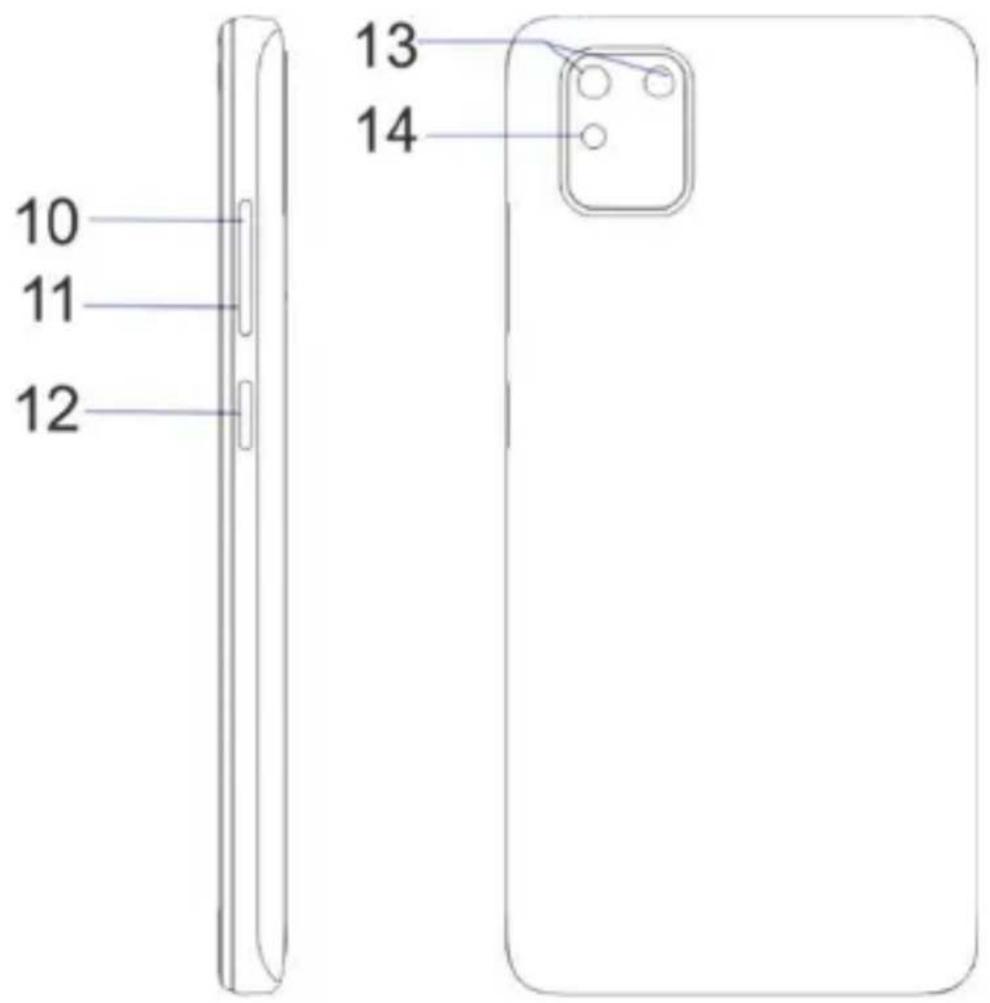
| 10- KLAWISZGŁOŚNOŚCI (+) | Zwiększenie poziomugłośności |
| 11 – KLAWISZGŁOŚNOŚCI (-) | Zmniejszenie poziomugłośności |
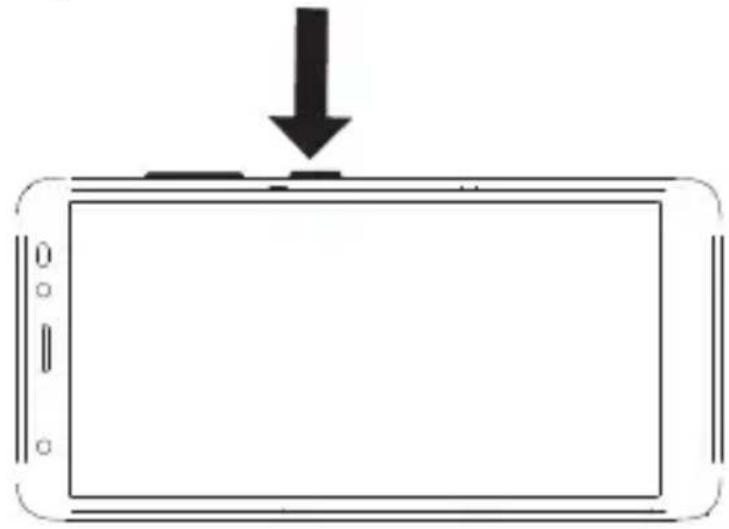
| 12 – PRZYCISKWŁ./WYŁ. | Włącza i wyłączaurządzenie, blokujei odblokowuje ekran |
| 13 – DUAL KAMERA Podwójny aparaturządzenia (8MPix) | |
| 14 – FLESZ Dioda wykorzystywana podczas robienia zdjęć oraz jako latarka | |
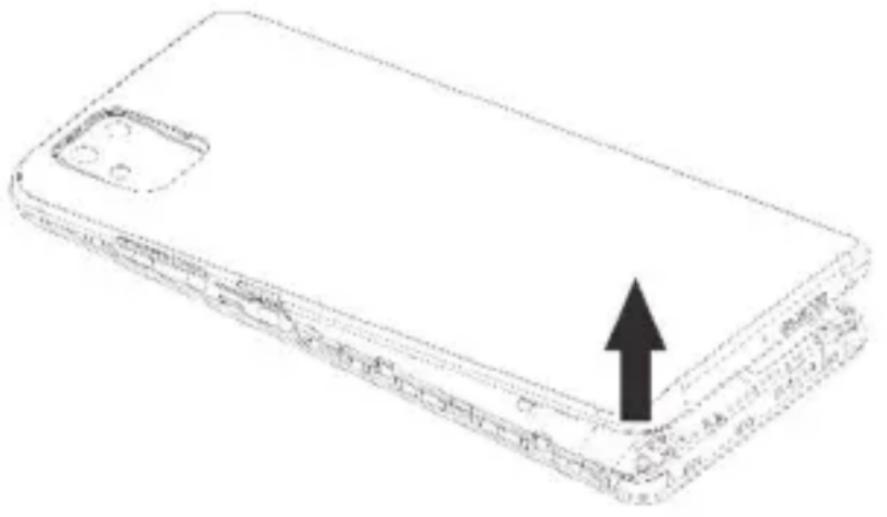
Otwieranie urządzenia (zdejmowanie tylnej pokrywy telefonu)
Żeby zdjąć tylną pokrywę telefonu, należy znaleźć nacięcie w dolnym rogu obudowy i delikatnie podważyć palcem pokrywę:
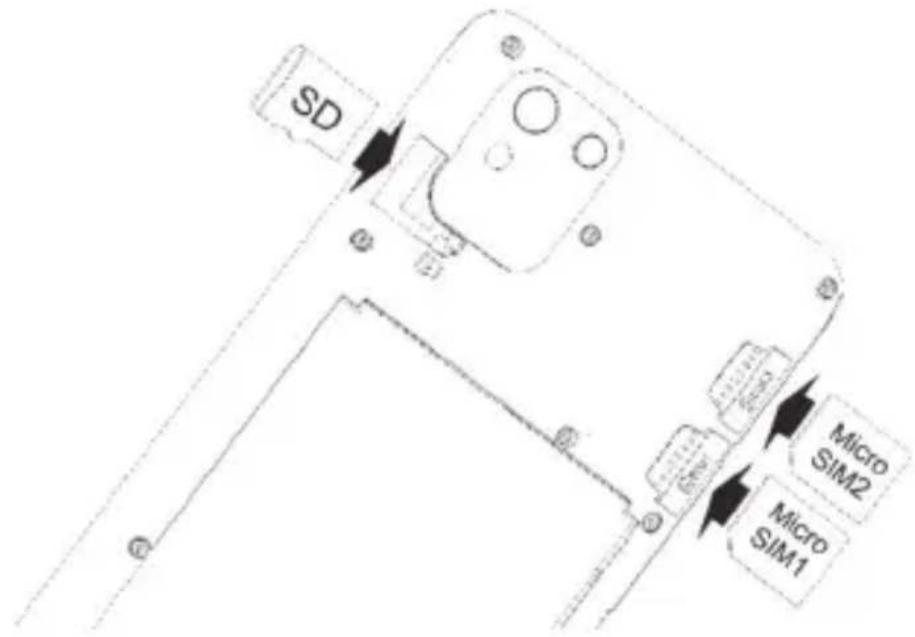
Instalacja kart: SIM1, SIM2 oraz micro SD
Gniazda SIM1, SIM2 oraz microSD znajdują się powyżej akumulatora. Widoczne są po ściągnięciu tylnej pokrywy telefonu.
Zanim zaczniesz instalować karty, upewnij się, że telefon jest wyłączony i nie jest podłączony do zasilacza, ani żadnych innych akcesoriów.
Kartę (y) micro SIM wsuń do slotów z prawej strony. stykami w dół Zwróć uwagę, aby wycięcie na karcie było skierowane w dół telefonu.
Kartę pamięci microSD wsuń do slotu z lewej strony, stykami w dół, zgodnie z oznaczeniem na obudowie
Środki ostrożności podczas instalacji kart
- Wyłącz telefon i odczekaj kilka sekund, zanim włóżysz lub wyjmiesz kartę(y) SIM(SD).
Obchodź się ostrożnie z kartą SIM(SD), nie wyginaj jej, ani nie zarysuj.
Kiedy karta SIM jest zle włożona lub uszkodzona, na ekranie po włączeniu telefonu pojawi się komunikat informujący o braku karty w danym slocie. Sprawdź, czy karta jest poprawnie włożona i czy nie jest uszkodzona, a następnie włącz telefon ponownie. Jeśli nadal urządzenie nie wykrywa karty, dostarcz ją operatorowi swojej sieci GSM w celu wymiany.
Gdy dojdzie do sytuacji, że karta SIM zablokuje się w slocie i nie można jej wyciągnąć, nie należy ciągnąć na siłę tylko zwrócić się o pomoc do serwisu.
Podczas używania karty pamięci zachowaj ostrożność, w szczególności podczas jej wkładania i wyjmowania. Niektóre karty pamięci, przed pierwszym użyciem, wymagają sformatowania przy pomocy komputera. Regularnie rób kopie zapasowe informacji znajdujących się na kartach używanych w innych urządzeniach, jeżeli korzystasz z kart typu SD! Nieprawidłowe używanie lub inne czynniki mogą spowodować uszkodzenie bądź utratę zawartości kart.
Wszelkie uszkodzenia mechaniczne gniazd SIM(SD) nie podlegają naprawom gwarancyjnym.
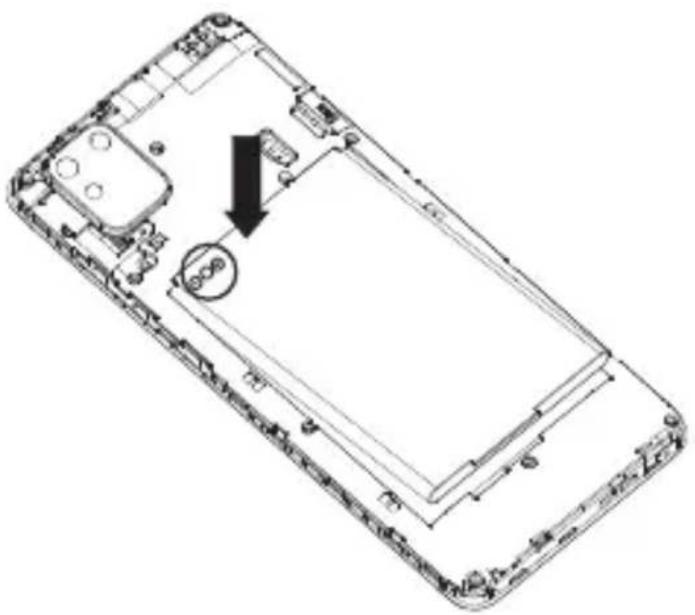
Instalacja baterii
Żeby zainstalować baterię, należy najpierw zdjąć tylną pokrywę z urządzenia, a następnie włożyć baterię stykami do dołu, jak pokazano poniżej:
Ładowanie urządzenia
Kiedy akumulator osiąga 15% naładowania, pojawia się komunikat informujący o konieczności naładowania baterii. By naładować baterię podepnij wtyk do gniazda micro USB i podłącz ładowarkę do gniazdka sieciowego.
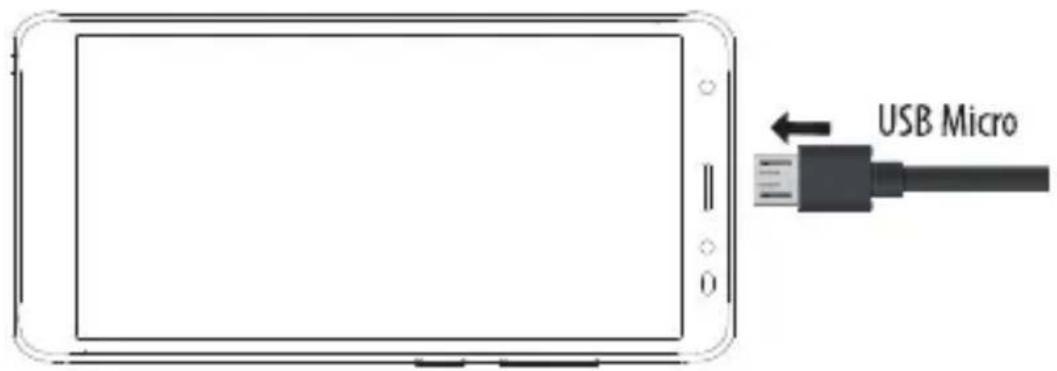
Należy pamiętać, że nieprawidłowe podłączenie wtyku ładowarki (np. odwrotnie) do gniazda USB może spowodować poważne uszkodzenie urządzenia, nie objęte gwarancją.
Pamiętaj! Używając ładowarek innych
producentów, upewnij się, że ładowarka posiada wtyk microUSB.
Symbol baterii na wyświetlaczu () informuje o stopniu naładowania akumulatora.
Całkowite naładowanie akumulatora zajmuje około 3-4h godzin. Podczas ładowania można korzystać z urządzenia, jednak wydłuża to czas ładowania. Nagrzewanie się urządzenia jest normalnym zjawiskiem.
Uwaga!
Temperatura otoczenia podczas ładowania musi mieścić się w granicach od 0°C do +40°C.
Akumulatory po pewnym c?asie ulegają degradacji (?użyciu), co o?nac?a, że c?as ich naładowania będ?ie cora? króts?y.
Oszczędzanie energii akumulatora
Urządzenie zapewnia opcje ułatwiające oszczędzanie energii akumulatora. Zmieniając te opcje i wyłączając funkcje działające w tle, można wydłużyć czas użytkowania urządzenia:
- Za każdym razem, gdy nie używasz urządzenia, przełącz je w tryb uśpienia,
Zamknij niepotrzebne aplikacje,
Wyłącz Bluetooth,
W y łą c z W i - F i ,
Zmniejsz czas podświetlenia ekranu,
Zmniejsz jasność ekranu.
Włączenie/wyłączenie urządzenia
Naciśnij i przytrzymaj kilka sekund PRZYCISK WŁ./WYŁ telefonu aby włączyć lub wyłączyć urządzenie.
Przy pierwszym włączeniu należy skonfigurować urządzenie, wykonując polecenia wyświetlane na ekranie. Pierwszym krokiem będzie konfiguracja połączenia internetowego (za pomocą WiFi lub transmisji danych) oraz Konta Google.
Uwaga!
Aby móc pobierać aplikacje ze „Sklepu Play”, Konto Google musi być skonfigurowane. Jeżeli klient posiada pocztę mailową w Gmail, może zarejestrować urządzenie na posiadany już adres, zamiast tworzyć nowe konto.
Jeśli karta SIM jest chroniona kodem PIN, wprowadź go z klawiatury wyświetlonej na ekranie, a następnie zatwierdź klawiszem

Użyj , by usunąć cyfry w razie pomyłki.
Uwaga!
Jeśli kody PIN i PUK nie zostały dostarczone razem z kartą SIM, skontaktuj się z operatorem sieci. Jeśli PIN zostanie niepoprawnie wpisany 3 razy karta SIM zostanie zablokowana i wymagane będzie wpisanie kodu PUK.
Android 11
Smartfon MAXCOM MS554 został wyposażony w system operacyjny Android 11 GO Android jest to najpopularniejszy system z jądrem Linux’a na świecie, dostosowany do obsługi urządzeń mobilnych. Sam system, jak uttrzymuje jego producent jest systemem otwartym, który może być dostoswany przez klienta do własnych potrzeb. Służy temu multum funkcji dostępnych w samym systemie oraz Sklep Play, skąd można pobrać dowolną aplikację i zainstalować na urządzeniu. Jeżeli jesteś początkowym użytkownikiem Androida, to na rynku dostępnych jest wiele samouczków oraz innych pomocy naukowych, pozwalających w pełni poznać możliwości tego systemu. W niniejszej instrukcji, omówione zostaną podstawowe funkcje urządzenia/systemu.
Ekran dotykowy
Urządzenie wyposażone jest w ekran dotykowy,
(dwupunktowy) zamiast klasycznej klawiatury.
Ekran pełni funkcję wyświetlacza oraz
klawiatury.
Uwaga!
Należy zadbać o to, żeby ekran dotykowy nie miał styczności z wodą. Może powodować to nieprawidłowości w działaniu samego ekranu i doprowadzić do jego uszkodzenia.
Należy także wyłączać ekran, gdy urządzenie nie jest używane. Pozostawienie ekranu w stanie beczynności na długi czas może doprowadzić do wypalenia lub smużenia ekranu.
Gesty wykonywane palcami
Dotknięcie – polega na pojedynczym dotknięciu ekranu. Dotknięcie pozwala wybrać element, skrót, link lub literę z klawiatury ekranowej.
Dotknięcie i przytrzymanie – polega na dotknięciu i przytrzymaniu elementu na ekranie bez unoszenia palca, aż do momentu wykonania działania.
Przeciągnięcie – polega na dotknięciu i przytrzymaniu przez chwilę wybranego elementu, a następnie, bez podniesienia palca, przesunięciu go po ekranie do docelowego położenia.
Przesunięcie – polega na szybkim przesunięciu palcem po powierzchni ekranu. Przykładowo,
przesuwając w górę i w dół ekranu, można przewijać listę, a przesuwając na boki, można przeglądać różne ekrany główne.
Podwójne dotknięcie – podwójne dotknięcie pozwala przybliżyć/oddalić stronę internetową lub mapę. Dwukrotne dotknięcie umożliwia także przybliżanie i oddalanie podczas przeglądania zdjęć.
Przybliżenie przez zsunięcie – zsunięcie lub rozsunięcie palca wskazującego i kciuka pozwala przybliżyć lub oddalić obraz. Gest bardzo przydatny jest podczas przeglądania map oraz zdjęć.
Pasek stanu i powiadomienia
Powiadomienia w górnej części ekranu (pasek stanu) informują o stanie niektórych funkcji urządzenia (nieodebrane połączenie, alarm, włączone WiFi, nowa wiadomość e-mail, etc.) Patrz obrazek poniżej:
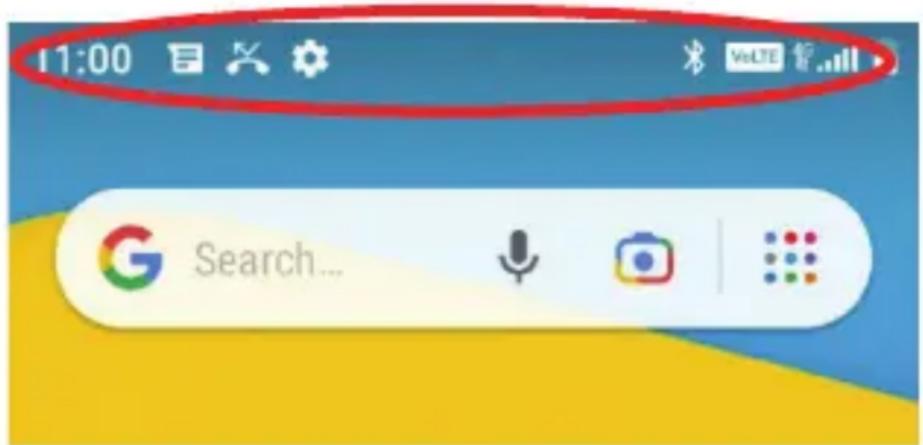
Poniżej przedstawiono najczęściej spotykane ikony powiadomień (w zależności od wersji oprogramowania, ikonki mogą nieznacznie różnić się w wyglądzie):
 | Zasięg (moc sygnału z nadajnika BTS) |
 | Połączenie danych w technologii LTE aktywne |
 | Usługa VoLTE aktywna |
 | WiFi włączone i połączone |
 | Bluetooth włączony |
 | Funkcja GPS włączona |
 | Nieodebrane połączenie głosowe |
 | Podłączono do komputera |
 | Nowa wiadomość |
 | Alarm włączony |
 | Tryb „Nie przeszkadzać” |
 | Tryb „Wibracja” |
 | Tryb samolotowy (offline) |
 | Błąd (uwaga) |
Przeciągając w dół pasek stanu można zaczerpnąć bardziej szczegółowych informacji na temat powiadomień. Naciskając (dotykając) „UKRYJ WSZYSTKIE” usuwamy przejrzane powiadomienia.
Ekran Startowy
Z ekranu startowego można uzyskać dostęp do wszystkich funkcji urządzenia. Są na nim wyświetlane ikony wskaźników, widżety, skróty do aplikacji i inne elementy. Ekran startowy może zawierać wiele paneli.
Aby wyświetlić inne panele, przesuń palcem w lewo albo w prawo. W celu utworzenia
kolejnego panelu (pulpitu) wystarczy przeciągnąć do krawędzi dowolny skrót, jakiejkolwiek aplikacji.
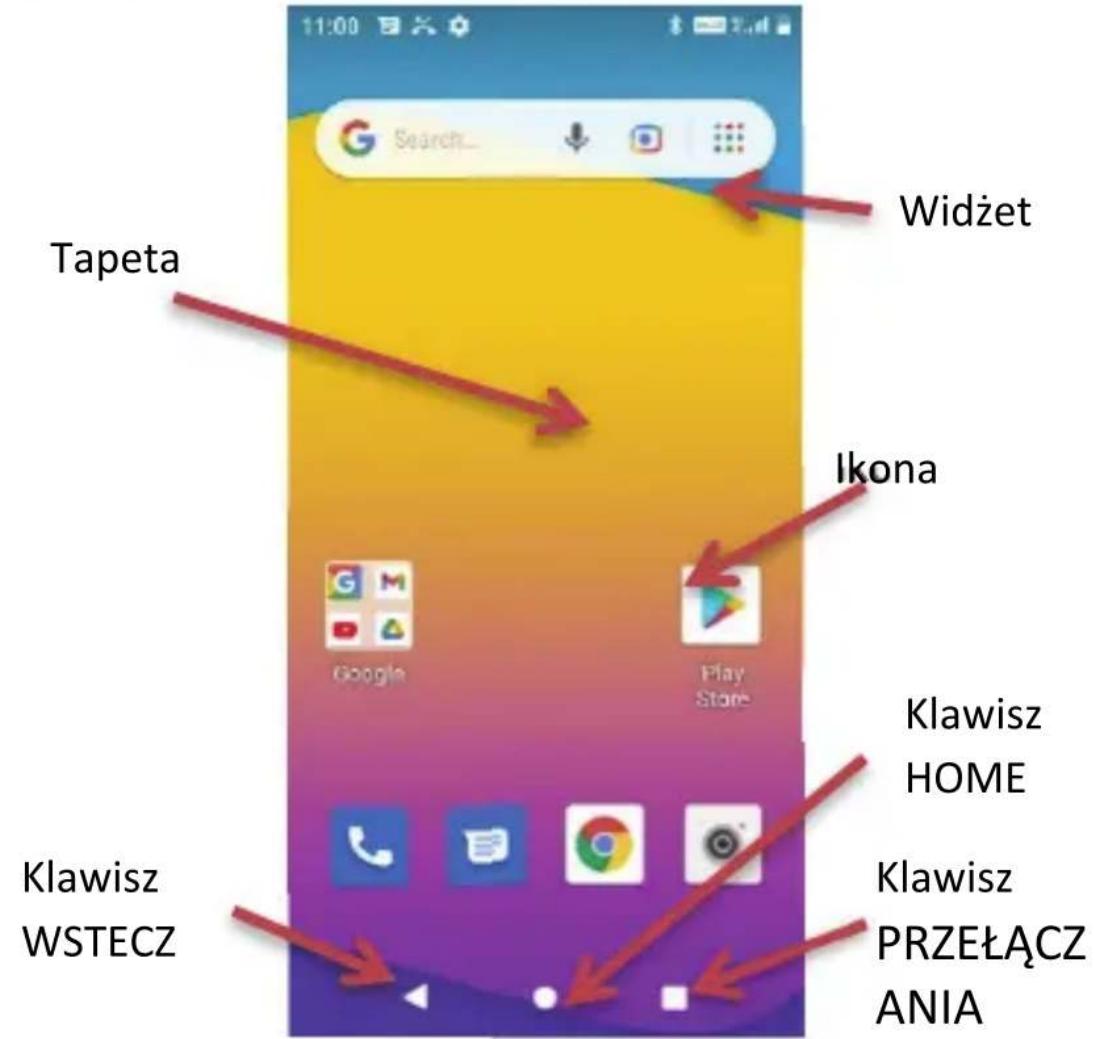
| K L A W I S ZWSTECZ | Powrót dopoprzedniego ekranu,zamknięcie aplikacji |
| KLAWISZ HOME Powrót do ekranugłównego z poziomudowolnego menu | |
| K L A W I S ZPRZEŁĄCZANIA | Klawisz przełączania pomiędzy aktywnymi aplikacjami, podwójne kliknięcie – wraca do ostatnio otwieranej aplikacji/opcji |
Blokowanie/odblokowanie ekranu
Zablokowanie urządzenia powoduje wyłączenie wyświetlacza oraz ekranu dotykowego. Można dokonać tego w dowolnym momencie naciskając PRZYCISK WŁ./WYŁ. (12), znajdujący się z boku telefonu.
Odblokowanie odbywa się w podobny sposób. Naciskamy PRZYCISK WŁ./WYŁ. (12) oraz
przeciągamy palcem ikonę: w góre ekranu.
Klient może ustawić także inną, bardziej bezpieczną metodę blokowania, np.: wzór lub kod PIN.
WYKONYWANIE/ODBIERANIE POŁĄCZEŃ Do wykonywania, odbierania i zarządzania połączeniami służy aplikacja „Telefon”, której skrót zwykle znajdując dolnym rogu ekranu startowego. Aby odebrać połączenie dotknij ikonę słuchawki i przeciągnij w góre; by odrzucić -
przeciągnij w dół
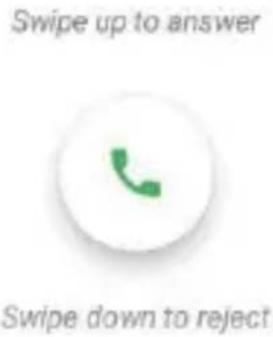
Jeśli ekran jest podświetlony, wystarczy nacisnąć wybraną opcję
Połączenie
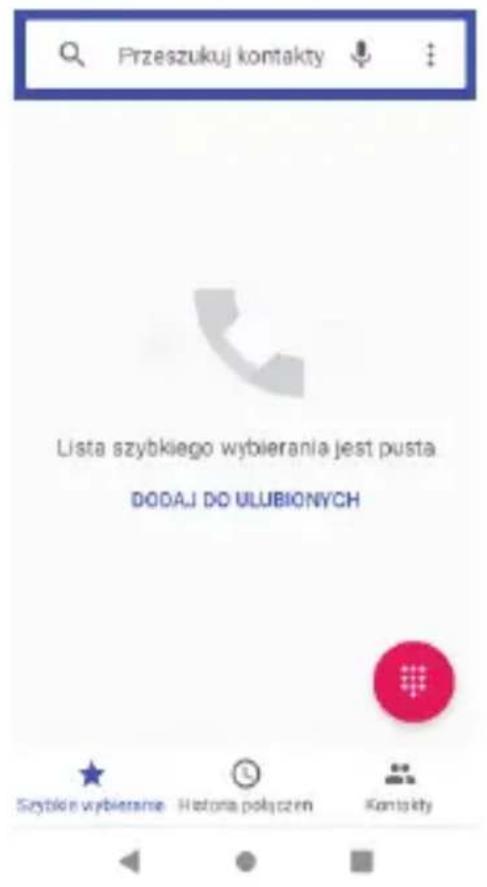
Aby wykonać połączenie, wejdź do aplikacji „Telefon”, naciśnij , aby wprowadzić numer lub naciśnij , aby przejść do książki telefonicznej, skąd możesz wybrać numer, z którym chcesz się połączyć.
Wysyłanie wiadomości
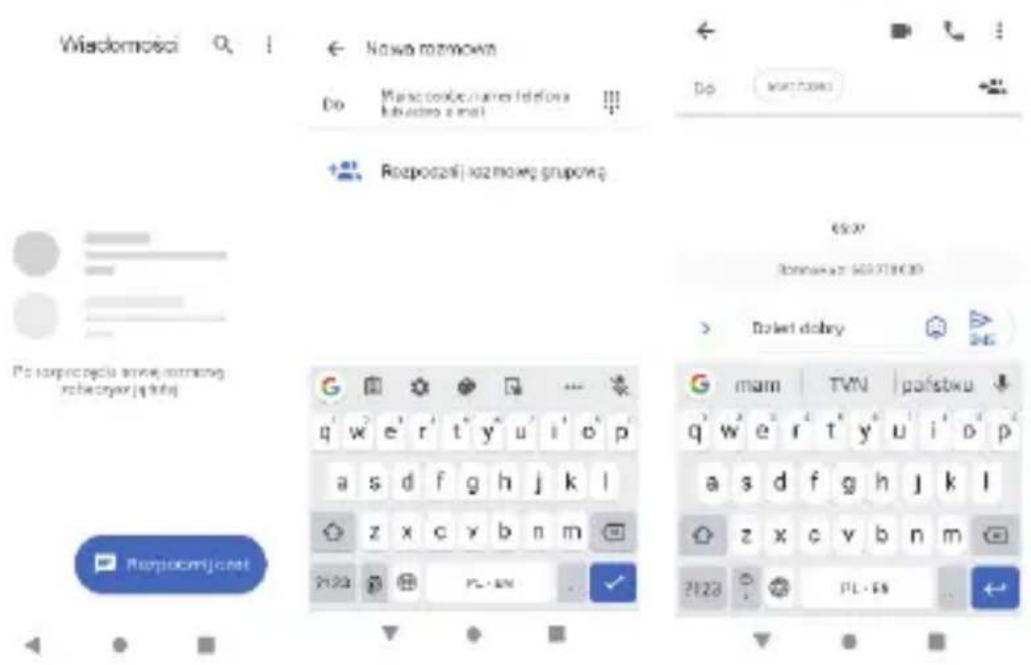
Do wysyłania i zarządzania wiadomościami służy aplikacja „Wiadomości”, której skrót zazwyczaj znajduje się na dole ekranu startowego.
Aby wysłać wiadomość tekstową lub multimedialną:
- Naciśnij ikonę „Rozpocznij czat”,
-
Wybierz kontakt z książki telefonicznej lub wprowadź numer telefonu ręcznie,
-
Wpisz wiadomość za pomocą wirtualnej klawiatury, a po zakończeniu naciśnij „Wyślij”.

SMS
Możesz także wysłać załącznik (wiadomość multimedialna jest tworzona automatycznie), w tym celu naciśnij

Panel szybkich ustawień
Dzięki panelowi szybkich ustawień można w szybki i łatwy sposób włączyć, bądź wyłączyć niektóre opcje urządzenia, tj. Wi-Fi, GPS, itd. Aby przejść do panelu należy przeciągnąć w dół pasek stanu, ukaże się ekran:
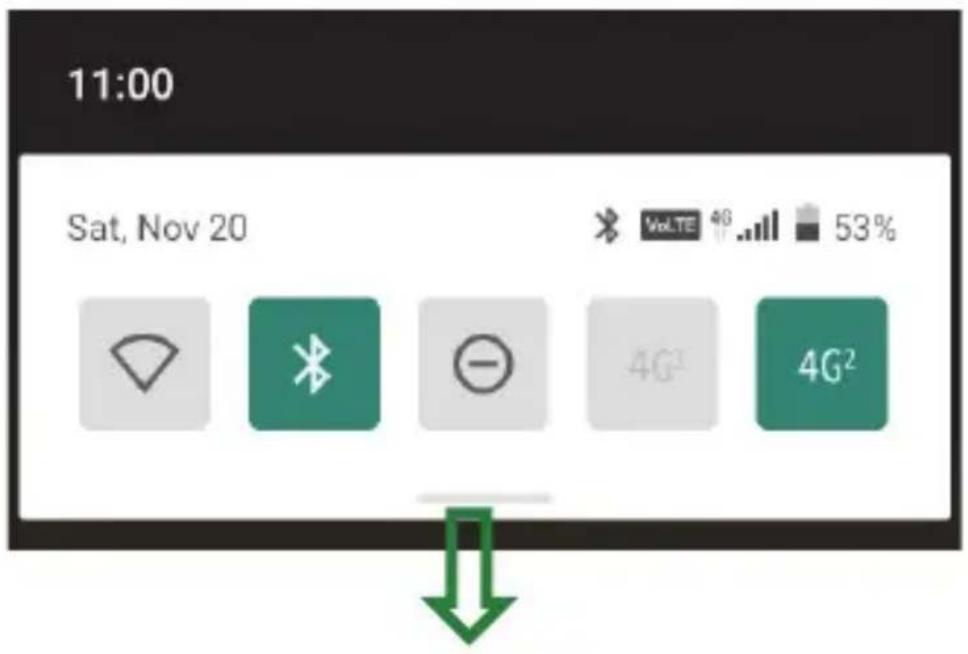
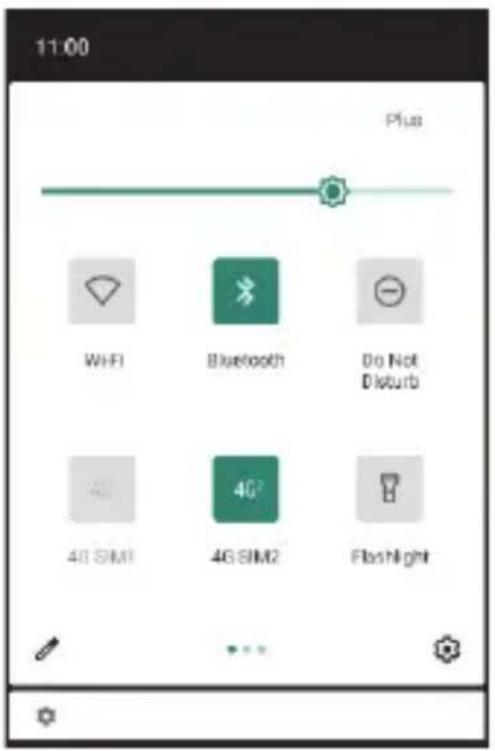
Gdy kafelka jest szara funkcja jest wyłączona (np. Wi-Fi), natomiast kolor zielony informuje o włączonej funkcji (np. Bluetooth).
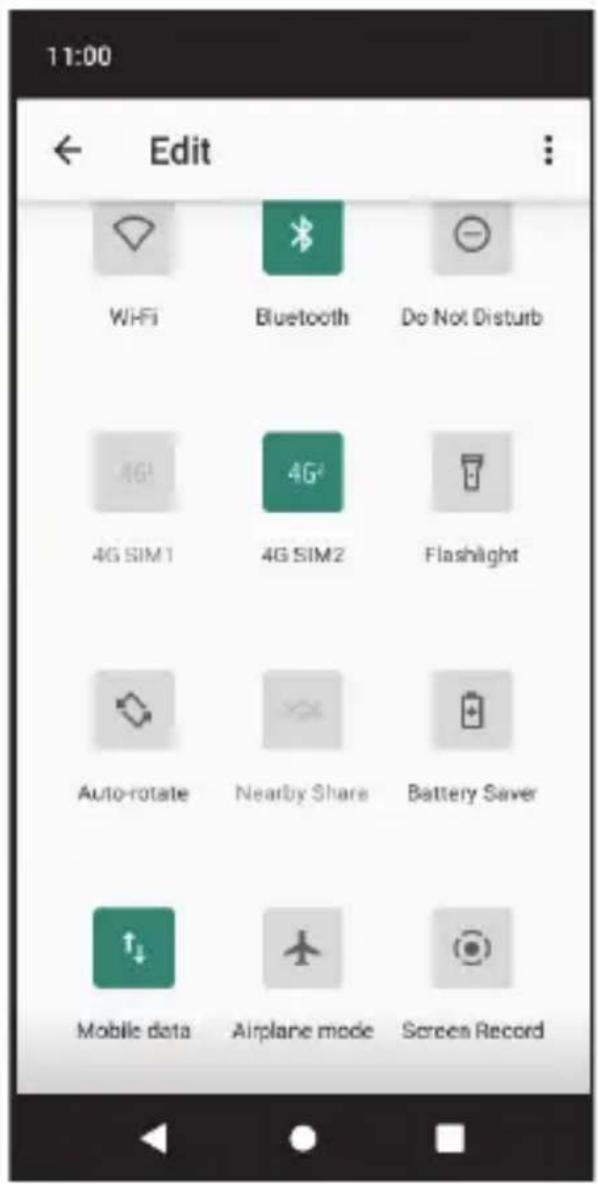
Przeciągając w miejscu zaznaczonym zieloną strzałką w dół, możemy rozwinąć pasek stanu do postaci bardziej zaawansowanej, gdzie można edytować i dostosowywać go do
własnych potrzeb.
Aplikacjie
W urządzeniu zainstalowany jest system Android Jest to najpopularniejszy i najbardziej uniwersalny system wykorzystywany w smartfonach, dlatego też w sieci można wyszukać multum aplikacji napisanych pod niego (od aplikacji poprawiających i ułatwiających obsługę urządzenia po wszelkiego
rodzaju gry, organizery czy aplikacje obsługujące portale społecznościowe).
Najłatwiejszym sposobem na wyszukanie i zainstalowanie wybranego programu jest aplikacja o nazwie „Google Play”.
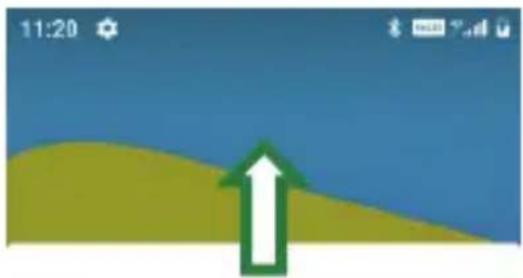
Aby otworzyć ekran z aplikacjami, przeciągnij do góry ekran
Poniżej znajduje się opis niektórych aplikacji dostępnych w telefonie:
 | Aparat | Służy do robienia zdjęć/filmów wideo |
 | ZdjęciaGoogle | Zdjęcia Google to miejsce na zapisanie wszystkich wspomnień, do których możesz wrócić w każdej chwili |
 | Gmail | Bezpieczny, inteligentna i łatwa w użyciu poczta email. |
 | Bądź na bieżąco dzięki aplikacji Google | |
 | GoogleChrome | Szybkie, łatwe i bezpieczne przeglądanie stron w przeglądarce Google Chrome. |
 | Kalendarz | Pobierz oficjalną aplikację Kalendarz Google, aby zaoszczędzić czas i jak najlepiej wykorzystać każdy dzień |
 | MapyGoogle | Poznawaj świat i nawiguj po nim za pomocą Map Google. Znajduj miejsca, które pokochasz, łącz się z firmami, które Cię interesują, i korzystaj z informacji o ruchu drogowym w czasie rzeczywistym. |
 | Files (Pliki) | Zwolnij miejsce w telefonie, szybko znajduj pliki i łatwo udostępniaj je innym. |
 | Kontakty | Aplikacja zarządzająca kontaktami w urządzeniu |
 | Radio FM | Radio FM, wymaga podłączenia zestawu słuchawkowego (jako anteny) |
 | Google Play | Google Play to Twoja nieograniczona zabawa. łączy w sobie całą ulubioną rozrywkę, zawsze i wszędzie pomaga ją odkrywać na nowe sposoby, |
 | Telefon | Służy do wykonywania oraz odbierania połączeń |
 | Ustawienia | Ustawienia telefonu, wejdź by zarządzać całym urządzeniem |
 | Wiadomości | Służy do zarządzania wiadomościami w telefonie |
 | Zegar | Zegar z funkcją alarmu oraz stopera |
Ustawienia globalne
Żeby wejść do ustawień Otwórz się menu wszystkich aplikacji.
Znajdź i dotknij ikonę ustawień
Otworzą się ustawienia
systemowe Android:


Search settings

Network & internet
Jeśli nie możesz znaleźć funkcji, którą chcesz ustawić w danej chwili, skorzystaj z wyszukiwarki. Wpisz pierwszą literę funkcji, której szukasz i system ją znajdzie. Poniżej przykład ze słowem “Wi-Fi”:

wi


Wi-Fi
Wi-Fi
Wi-Fi control
Telefon posiada możliwość robienia zdjęć i nagrywania filmów wideo.
Aby wybrać opcję, i wyszukaj w menu aplikacji „Aparat”.
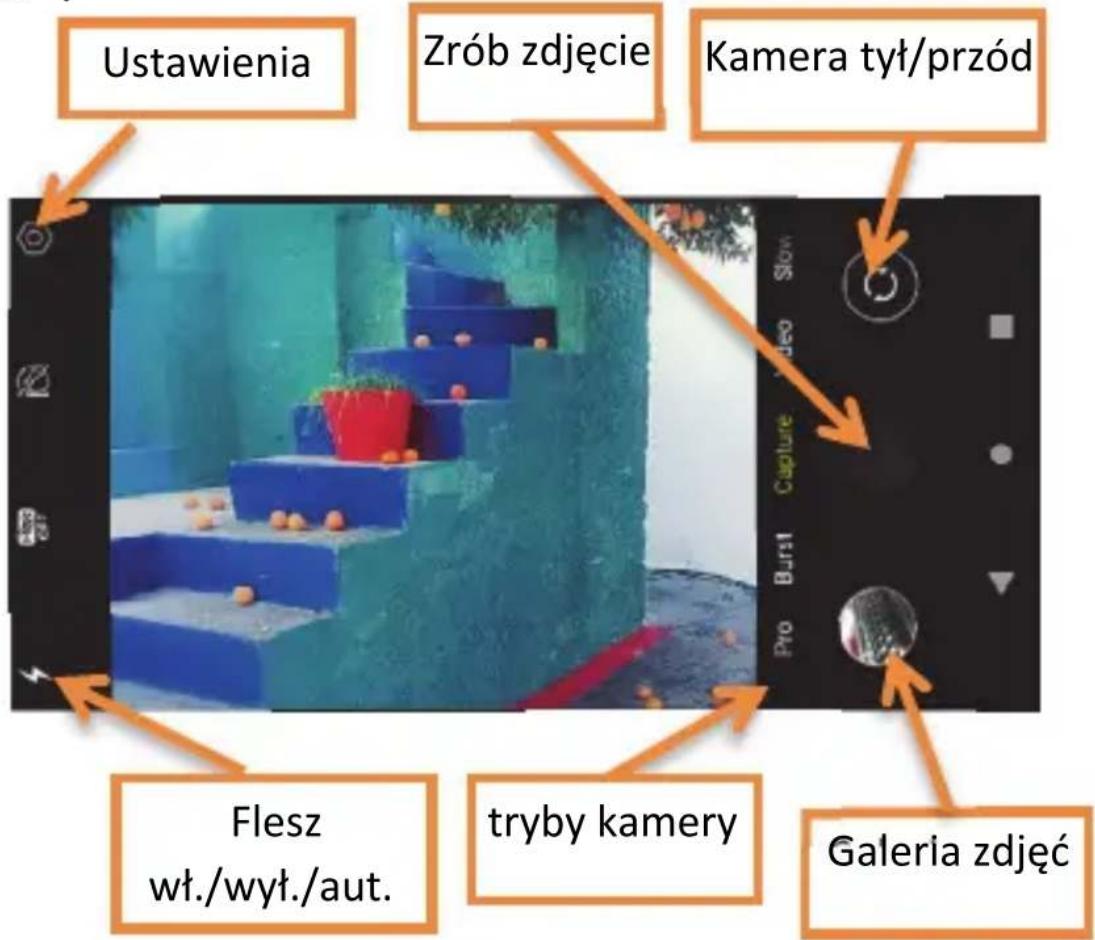
Na rysunku opisane zostały podstawowe funkcje aparatu. Dotknięcie wybranej spowoduje jej zmianę/włączenie. W ustawieniach można wybrać opcje zaawansowane aparatu/kamery. Można ustawić tam przykładowo takie opcje jak: tryb scenerii, rozmiar zdjęcia, jakość zdjęcia/filmu wideo.
Warunki użytkowania i bezpieczeństwa
- Nie należy włączać telefonu, jeżeli może spowodować zakłócenia w pracy innych urządzeń!
- Nie wolno używać telefonu bez odpowiedniego zestawu podczas prowadzenia pojazdu.
- Telefon emituje pole elektromagnetyczne, które może mieć negatywny wpływ na inne urządzenia elektroniczne w tym np. sprzęt medyczny. Należy zachować zalecaną przez producentów aparatury medycznej odległość między telefonem, a wszczepionym urządzeniem medycznym, takim jak np. rozrusznik serca. Osoby ze wszczepionymi urządzeniami powinny zapoznać się z wytycznymi producenta wszczepionego urządzenia medycznego i stosować się do tych wskazówek. Osoby z rozrusznikiem serca nie powinny nosić telefonu w kieszeni na piersi, powinny trzymać telefon przy uchu po przeciwnej stronie ciała w stosunku do urządzenia medycznego w celu zminimalizowania ryzyka zakłóceń oraz natychmiast wyłączyć telefon w razie podejrzeń, że występują zakłócenia;
- Nie wolno używać telefonu w szpitalach, samolotach, przy stacjach paliw oraz w pobliżu materiałów łatwopalnych.
- Nie wolno dokonywać samodzielnych napraw, bądź przeróbek. Nie próbuj wymieniać baterii i demontować telefonu samodzielnie. Wszelkie usterki powinny być usuwane przez wykwalifikowany serwis.
- Urządzenie i jego akcesoria mogą składać się z drobnych części. Telefon oraz jego elementy należy chronić przed dziećmi.
- Telefonu nie wolno czyścić substancjami chemicznymi, bądź żrącymi.
- Nie wolno używać telefonu w niewielkiej odległości od kart płatniczych i kredytowych – może to spowodować utratę danych na karcie.
- Ze względów bezpieczeństwa prosimy nie rozmawiać przez telefon przy podłączonej ładowarce sieciowej.
- Telefon nie jest wodoodporny, nie należy poddawać go działaniom wody ani innych substancji ciekłych. Nie umieszczaj urządzenia w miejscu, gdzie może zostać ochlapane wodą lub innym płynem.
- Nie wolno wystawiać urządzenia na działanie niskich i wysokich temperatur oraz bezpośredni wpływ promieni słonecznych.
Zakres temperaturowy dla urządzenia: od -10°C do +40°C.(zasilane bateryjne) od -10°C do +25°C.( ładowanie)
Nie wolno umieszczać urządzenia w pobliżu instalacji grzewczej. np. kaloryfer, grzejnik, piekarnik, piec CO, ognisko, grill, itp.
- Chron słuch!

Długotrwały kontakt z głośnymi dźwiękami może prowadzić do uszkodzenia słuchu. Stuchaj muzyki na umiarkowanym poziomie i nie trzymaj urządzenia blisko ucha, kiedy używasz głośnika. Przed podłączeniem słuchawek należy zawsze zmniejszyć głośność.
Informacja dotyczące akumulatora
W telefonie znajduje się akumulator, który może być ponownie ładowany za pomocą ładowarki załączonej do kompletu.
Czas pracy telefonu uzależniony jest od różnych warunków pracy. Znacząco na krótszą pracę wpływa to jak daleko znajdujemy się od stacji przekaźnikowej oraz długość i ilość prowadzonych rozmów. W czasie przemieszczania się, telefon na bieżąco przełącza się między stacjami przekaźnikowymi, co również ma duży wpływ na czas pracy.
Włączone dodatkowe funkcje w telefonie, jak przykładowo: lokalizacja, połączenie danych, WiFi, GPS, itp. także wpływają na znaczne skrócenie czasy pracy akumulatora, co objawia się częstszym ładowaniem urządzenia.
Akumulator po kilkuset ładowniach i rozładowniach w naturalny sposób traci swoje właściwości. Jeżeli użytkownik zaobserwuje znaczną utratę wydajności, należy zaopatrzyć się w nowy akumulator.
Należy używać tylko i wyłączenie akumulatorów zalecanych przez producenta.
Nie wolno trzymać telefonu w miejscach o zbyt dużej temperaturze. Może to mieć negatywny wpływ na akumulator jak i sam telefon.
Nigdy nie wolno używać akumulatora z widocznymi uszkodzeniami. Może to doprowadzić do zwarcia obwodu i uszkodzenia telefonu. Akumulator należy wkładać zgodnie z polaryzacją.
Pozostawianie akumulatora w miejscach o zbyt dużej lub niskiej temperaturze obniży jego żywotność. Akumulator należy przechowywać w temperaturze od 15°C do 25°C. Jeżeli do telefonu zostanie włóżona zimna bateria, telefon może nie działać poprawnie i istnieje ryzyko uszkodzenia.
W zestawie znajduje się akumulator Li-ion. Zużyte akumulatory są szkodliwe dla środowiska. Powinny być składowane w specjalnie przeznaczonym do tego punkcie, w odpowiednim pojemniku, zgodnie z obowiązującymi przepisami. Baterii i akumulatorów nie wolno wyrzucać do odpadów komunalnych, należy oddać je do miejsca zbiórki.
NIE WOLNO WRZUCAĆ BATERII ANI AKUMULATORÓW DO OGNIA!
Informacja dotycząca ochrony środowiska
Uwaga: To urządzenie jest oznaczone zgodnie z Dyrektywą Europejską 2012/19/UE oraz polską Ustawą o zużytym sprzęcie elektrycznym i elektronicznym symbolem przekreślonego kontenera na odpady. Takie oznakowanie informuje, że sprzęt ten, po okresie jego
użytkowania nie może być umieszczany łącznie z innymi odpadami pochodzącymi z gospodarstw domowych.
Uwaga!
Tego sprzętu nie wolno wyrzucać do odpadów komunalnych!!! Wyrób należy utylizować poprzez selektywną zbiórkę w punktach do tego przygotowanych.
Właściwe postępowanie ze zużytym sprzętem elektrycznym i elektronicznym przyczynia się do uniknięcia szkodliwych dla zdrowia ludzi i środowiska naturalnego konsekwencji wynikających z obecności składników niebezpiecznych oraz niewłaściwego składowania i przetwarzania takiego sprzętu.
Informacje o SAR
Model ten spełnia międzynarodowe wytyczne w zakresie oddziaływania fal radiowych.
Urządzenie to jest nadajnikiem i odbiornikiem fal radiowych. Jest tak zaprojektowane, aby nie przekroczyć limitów oddziaływania fal radiowych, zalecanych przez międzynarodowe wytyczne. Wytyczne te zostały opracowane przez niezależną organizację naukową ICNIRP z
uwzględnieniem marginesu bezpieczeństwa w celu zagwarantowania ochrony wszystkim osobom niezależnie od wieku i stanu zdrowia.
Te wytyczne wykorzystują jednostkę miary zwaną Specific Absorption Rate (SAR) – absorbcją właściwą. Wyznaczona przez ICNIRP graniczna wartość współczynnika SAR dla urządzeń przenośnych wynosi 2,0 W/kg.
Wartość SAR jest mierzona przy największej mocy nadawczej, rzeczywista wielkość w czasie pracy urządzenia jest zazwyczaj niższa od wyżej wskazanego poziomu. Wynika to z
automatycznych zmian poziomu mocy urządzenia, celem zapewnienia, że urządzenie używa tylko minimum wymagane do połączenia
z siecią. Chociaż mogą występować różnice w wartościach współczynnika SAR w przypadku różnych modeli telefonów, a nawet w
przypadku różnych pozycji użytkowania – wszystkie one są zgodne z przepisami dotyczącymi bezpiecznego poziomu
promieniowania. Światowa Organizacja Zdrowia stwierdziła, że obecne badania wykazały, że nie ma potrzeby stosowania żadnych specjalnych obostrzeń w stosowaniu urządzeń mobilnych.
Zaznacza także, że w przypadku chęci zredukowania wpływu promieniowania należy ograniczyć długość rozmów lub w czasie rozmowy używać zestawu słuchawkowego, bądź głośnomówiącego by nie trzymać telefonu blisko ciała lub głowy.
Wartości SAR mogą się też różnić zależnie od krajowych wymogów raportowania i testowania oraz od pasma częstotliwości w danej sieci.
Zakresy częstotliwości i maksymalna moc urządzenia
| System Zakres częstotliwości | Maksymalnaemitowana moc | |
| EGSM 900 | 880-915 MHz TX925-960 MHz RX | 33.37dBm |
| DCS 1800 | 1710-1785 MHz TX1805-1880MHz RX | 30.58dBm |
| WCDMA Band 1 | 1920-1980 MHz TX2110-2170 MHz RX | 22.92dBm |
| WCDMA Band 8 | 880-915 MHz TX925-960 MHz RX | 23.15dBm |
| LTE Band 1 | 1920-1980 MHz TX2110-2170 MHz RX | 23.40dBm |
| LTE Band 3 | 1710-1785 MHz TX1805-1880 MHz RX | 23.58dBm |
| LTE Band 7 | 2500-2570 MHz TX2620-2690 MHz RX | 24.31dBm |
| LTE Band 8 | 880-915 MHz TX925-960 MHz RX | 23.70dBm |
| LTE Band 20 | 832-862 MHz TX791-821 MHz RX | 23.61dBm |
| LTE Band 38 | 2570-2620 MHz TX2570-2620 MHz RX | 24.35 dBm |
| Wi-Fi 2.4G | 2412-2472 MHz | 14.52 dBm |
| Bluetooth/BLE | 2402-2480 MHz | 7.48 dBm EIRP (BT)0.6 dBm EIRP (BLE) |
| GPS: | 559-1610 MHz RX | - |
| Radio FM 87.5MHz -108MHz | - | |
Zasilacz zewnętrzny
Zasilacz zewnętrzny do urządzenia jest zgodny z rozporządzeniem Komisji (UE) 2019/1782
| Identyfikator modelu | AdapterYZD-DM051000 |
| Napięcie wejściowe AC 100-240V | |
| Wejściowa częstotliwość prądu przemiennego | 50/60Hz |
| Napięcie wyjściowe DC 5.0V | |
| Prąd wyjściowy 1.0A | |
| Moc wyjściowa 5.0W | |
| Średnia sprawność podczas pracy | 75.71%(115V)73.84 % (230V) |
| Sprawność przy niskim obciążeniu (10 %) | - |
| Zużycie energii w stanie bez obciążenia | 0.06 W(115V)0.08W (230V) |
Uproszczona deklaracja zgodności UE
Maxcom S.A. niniejszym oświadcza, że typ urządzenia radiowego: telefon komórkowy smartfon MAXCOM MS554 jest zgodny z dyrektywą 2014/53/UE, oraz dyrektywą 2011/65/UE (RoHS)
Pełny tekst deklaracji zgodności UE jest dostępny pod następującym adresem internetowym:
http://www.maxcom.pl/deklaracje
Niektóre informacje zamieszczone w tej instrukcji mogą różnić się w zależności od konfiguracji telefonu. Zastrzega się prawo do dokonywania zmian w produkcie oraz jego funkcjach, bez uprzedniego przedstawienia informacji na ten temat.
Google, Android, YouTube, Gm□il i inne zn□ki są zn□k□mi tow□rowymi Google LLC.
W przypadku stwierdzenia nieprawidłowości w funkcjonowaniu telefonu, należy skontaktować się z pomocą techniczną MAXCOM lub zwrócić reklamację do sprzedawcy.
Bezpośredni numer kontaktowy:
32 325 07 00
lub email: serwis@maxcom.pl
MAXCOM S.A.
43-100 Tychy
ul Towarowa 23a
POLAND
tel. 32 327 70 89
fax 32 327 78 60
www.maxcom.pl
office@maxcom.pl
CE