MS601 - Smartfon MaxCom - Bezpłatna instrukcja obsługi
Znajdź bezpłatnie instrukcję urządzenia MS601 MaxCom w formacie PDF.


Pytania użytkowników dotyczące MS601 MaxCom
0 pytanie dotyczące tego urządzenia. Odpowiedz na te, które znasz, lub zadaj własne.
Zadaj nowe pytanie dotyczące tego urządzenia
Pobierz instrukcję dla swojego Smartfon w formacie PDF za darmo! Znajdź swoją instrukcję MS601 - MaxCom i weź swoje urządzenie elektroniczne z powrotem w ręce. Na tej stronie opublikowane są wszystkie dokumenty niezbędne do korzystania z urządzenia. MS601 marki MaxCom.
INSTRUKCJA OBSŁUGI MS601 MaxCom
Zaleca się przeczytanie instrukcji przed rozpoczęciem użytkowania.
Zawartość kompletu
Smartfon
Podstawka biurkowa
Kabel USB
Akumulator
Skrócona instrukcja obsługi
Karta gwarancyjna
Zaleca się zachowanie opakowania, może być przydatne przy ewentualnym transporcie.
Należy zachować paragon, który stanowi nieodłączny element gwarancji.
Uwaga! – Telefon pracuje w sieci:
GSM: 850/900/1800/1900 MHz;
WCDMA: 900/2100 MHz;
LTE band: 1/3/7/8/20/28/38.
Przed włączeniem telefonu, najpierw należy poprawnie włożyć kartę SIM.
Spis treści
1 Wstęp 5
2 Akcesoria....5
3 Warunki użytkowania i bezpieczeństwa ....5
4 Połączenia alarmowe (112)....6
5 Podstawowe informacje....7
6 Przygotowanie telefonu 9
6.1 Zdejmowanie pokrywy baterii 9
6.2 Instalacja kart SIM....9
6.2.1 SIM1 i SIM2....9
6.3 Instalacja karty pamięci 10
6.4 Instalacja akumulatora 10
6.5 Podłączanie zasilacza i ładowa nie baterii 11
6.5.1 Ładowarka biurkowa 11
6.5.2 Ostrzeżenie o rozładowanej baterii 12
6.6 Włączanie i wyłączanie telefonu....12
6.7 Kody zabezpieczające....13
7 Opis wyświetlacza dotykowego 14
7.1 Gesty wykonywane palcami 14
7.2 Ekran startowy....14
7.2.1 Edytowanie ekranu startowego....15
7.3 Pasek stanu i panel powiadomień....16
7.4 Włączanie i wyłączanie ekranu 18
7.5 Szybkie ustawienia głośności....19
7.6 Wprowadzanie danych 19
7.7 Zrzut ekranu 20
7.8 Nagrywanie ekranu 20
8 Książka telefoniczna....21
8.1 Zapisywanie kontaktów 21
8.2 Przeglądanie kontaktów 22
8.3 Edytowanie kontaktów....23
8.4 Usuwanie kontaktów 23
9 Połączenia....23
9.1 Wybieranie połączeń....23
9.1.1 Z klawiatury numerycznej....23
9.1.2 Z książki telefonicznej 24
9.1.3 Z spisu połączeń 24
9.1.4 Szybkie wybieranie 24
9.2 Opcje podczas trwania połączenia....25
9.3 Połączenia przychodzące....26
9.4 Ustawienia połączeń .....27
10 Spis połączeń 27
11 Wiadomości SMS i MMS 28
11.1 Pisanie i wysyłanie SMS-ów i MMS-ów....28
11.2 Czytanie i odpowiadanie na SMS-y i MMS-y .....29
11.3 Usuwanie wiadomości....29
11.4 Ustawienia wiadomości 30
12 Aplikacje ....31
12.1 Aparat....32
12.2 SOS....34
13 Ustawienia 35
14 FAQ (Rozwiązywanie problemów) 35
15 Nagrzewanie się urządzenia ....36
16 Specyfikacja techniczna 37
16.1 Główne funkcje: 37
16.2 Zakresy częstotliwości i maksymalna moc urządzenia .....38
16.3 Informacje o SAR 39
17 Informacje dotyczące akumulatora....40
18 Informacja dotycząca ochrony środowiska....41
19 Łączność Wi-Fi (WLAN) 5 GHz 41
20 UPROSZCZONA DEKLARACJA ZGODNOŚCI UE....42
1 WSTEP
Dziękujemy za wybór telefonu marki Maxcom.
Niniejsza Instrukcja Obsługi została opublikowana przez producenta. Korekty i poprawki wynikające z błędów, nieścisłości bieżących informacji oraz ulepszenia telefonu bądź oprogramowania mogą być dokonywane bez żadnych uprzednich zawiadomień, niemniej jednak zostaną one uwzględnione w nowszych wersjach instrukcji obsługi. Więcej informacji oraz pomoc techniczną można uzyskać odwiedzając stronę internetową: www.maxcom.pl. Producent zastrzega sobie wszelkie prawa do treści zawartych w niniejszej instrukcji.
Prawa autorskie oraz znaki towarowe wymienione w tym dokumencie pozostają własnością odpowiedniego właściciela. Kopiowanie, przekazywanie, przechowywanie, bądź rozprzestrzenianie całości lub części materiałów objętych prawem autorskim, bez uprzedniego otrzymania pisemnej zgody, jest zabronione.
2 AKCESORIA
Używaj tylko akumulatorów oraz zasilaczy rekomendowanych przez producenta tego telefonu. Sprawdź jakie akcesoria dostępne są u twojego sprzedawcy.
3 WARUNKI UŻYTKOWANIA I BEZPIECZEŃSTWA
Zapoznanie się z poniższymi zasadami zminimalizuje ryzyko niewłaściwego użytkowania telefonu.
UŻYTKOWANIE – Telefon emituje pole elektromagnetyczne, które może mieć negatywny wpływ na inne urządzenia elektroniczne, w tym np. sprzęt medyczny.
Nie wolno użytkować telefonu na terenie, w którym jest to zabronione np.: w szpitalach, samolotach, przy stacjach paliw oraz w pobliżu materiałów łatwopalnych. Użytkowanie telefonu w takich miejscach może narazić inne osoby na niebezpieczeństwo.
Nie wolno używać telefonu podczas prowadzenia pojazdu.
Urządzenie i jego akcesoria mogą składać się z drobnych części. Telefon oraz jego elementy należy chronić przed dziećmi.
SERWIS – Nie wolno dokonywać samodzielnych napraw bądź przeróbek, wszelkie usterki powinny być usuwane przez wykwalifikowany serwis.
CZYSZCZENIE – Telefonu nie wolno czyścić substancjami chemicznymi bądź zracymi.
APARAT SŁUCHOWY – Jeżeli użytkownik posiada aparat słuchowy, należy ostrożnie dobrać głośność telefonu oraz odpowiednio ustawić czułość aparatu słuchowego.
ELEKTRONICZNY SPRZĘT MEDYCZNY – Twój telefon jest nadajnikiem radiowym, który może zakłócać działanie elektronicznego sprzętu medycznego lub implantów, takich jak aparaty słuchowe, rozruszniki serca, pompy insulinowe itp. Zaleca się zachowanie minimum 15 cm odstępu pomiędzy bazą telefonu a implantem. Wszelkich rad w tej kwestii możesz zasięgnąć u swojego lekarza lub u producentów tego typu sprzętu.
WODOSZCZELNOŚĆ – Telefon nie jest wodoszczelny. Należy trzymać go w suchym miejscu.
PYŁOSZCZELNOŚĆ – Telefon nie jest pyłoszczelny, nie należy używać telefonu w środowisku o zwiększonym zapyleniu. Chroń telefon przed opiłkami metalu, które mogą spowodować nieprawidłową pracę urządzenia.
WYŚWIETLACZ – Należy unikać zbyt mocnego nacisku na wyświetlacz LCD oraz używania ostrych narzędzi, gdyż może to grozić jego uszkodzeniem.
Nie zwieraj styków baterii za pomocą metalowych przedmiotów, ponieważ grozi to eksplozją.
Nie wolno wystawiać urządzenia na działanie niskich i wysokich temperatur, bezpośredni wpływ promieni słonecznych oraz dużą wilgotność. Nie wolno umieszczać urządzenia w pobliżu instalacji grzewczej np.: kaloryfer, grzejnik, piekarnik, piec CO, kominek, grill itp. Maksymalna dopuszczalna temperatura otoczenia to +40 °C.
Chron słuch! Długotrwały kontakt z głośnymi dźwiękami może prowadzić
do uszkodzenia słuchu. Słuchaj muzyki na umiarkowanym poziomie i nie trzymaj urządzenia blisko ucha, kiedy używasz głośnika. Przed podłączeniem słuchawek należy zawsze zmniejszyć głośność.
4 POŁĄCZENIA ALARMOWE (112)
Aby wykonać połączenie z numerem alarmowym (112), należy:
Włączyć telefon w miejscu o odpowiednim zasięgu.
Wprowadzić numer alarmowy 112 oraz zatwierdzić wykonanie połączenia klawiszem zielonej słuchawki.
Uwaga! Podczas połączenia należy podać wszystkie wymagane informacje przez dyżurnego. Nigdy nie wolno rozłączać się bez stosownej informacji!
5 PODSTAWOWE INFORMACJE
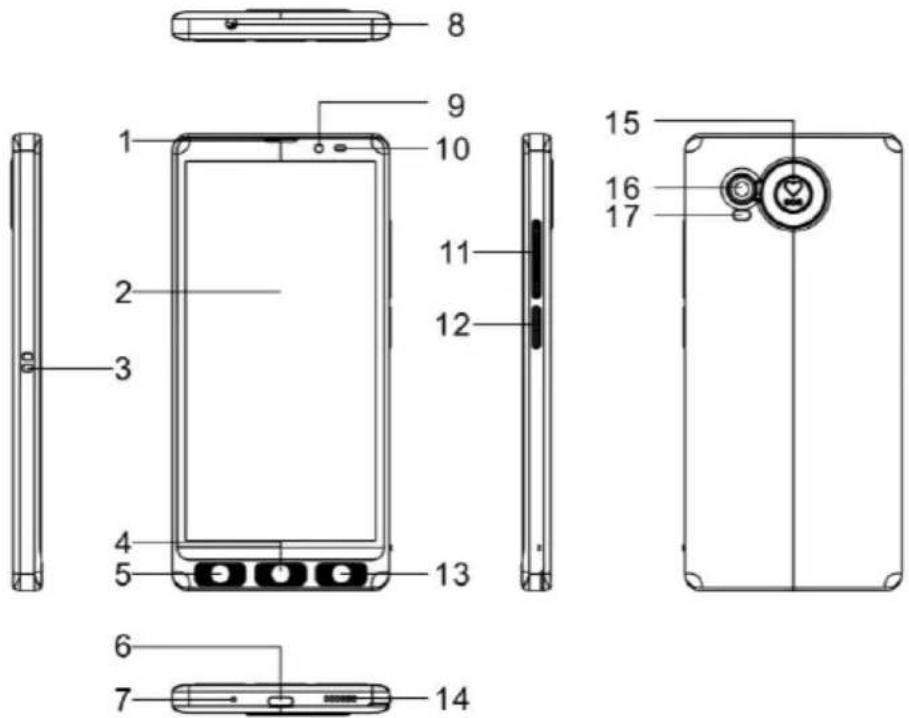
| 1 | Głośnik rozmów | Aktywny podczas prowadzenia rozmów |
| 2 | Ekran dotykowy | Wyświetła zachodzące procesy oraz umożliwia sterowanie telefonem |
| 3 | Styki ładowania | Umożliwia ładowanie za pomocą ładowarki biurkowej |
| 4 | Klawisz HOME | Naciśnięcie: powrót do ekranu głównego. Naciśnięcie i przytrzymanie: uruchomienie asystenta Google. |
| 5 | Klawisz TELEFON | Naciśnięcie: W stanie czuwania - otwarcie klawiatury numerycznej; Podczas połączenia przychodzącego - odbieranie połączenia; Podczas aktywnego połączenia - rozłączanie połączenia; Naciśnięcie i przytrzymanie: otwarcie listy ostatnio otwartych aplikacji. |
| 6 | Żeńskie gniazdo USB-C | Umożliwia ładowanie akumulatora zasilającego telefon oraz podłączenie do komputera poprzez kabel USB-C |
| 7 | Mikrofon | |
| 8 | Żeńskie gniazdo Jack 3,5 mm | Umożliwia podłączenie zestawu słuchawkowego |
| 9 | Aparat przedni | Umożliwia robienie zdjęć / nagrań wideo / prowadzenie rozmów wideo |
| 10 | Czujnik jasności | |
| 11 | Klawisz głośności + / - | Naciśnięcie: zwiększanie / zmniejszanie poziomu głośności |
| 12 | Klawisz zasilania | Naciśnięcie: podświetlenie / wygaszenie ekranu.Naciśnięcie i przytrzymanie: włączenie telefonu, otwarcie Menu zasilania - wyłączenie telefonu, ponowne uruchomienie telefonu oraz otwarcie połączeń alarmowych i informacji medycznych. |
| 13 | Klawisz WSTECZ | Naciśnięcie: powrót do poprzedniego ekranu.Naciśnięcie i przytrzymanie: otwarcie listy ostatnio otwartych aplikacji. |
| 14 | Głośnik | Aktywny dla multimediów / dzwonków |
| 15 | Klawisz SOS | Naciśnięcie i przytrzymanie: wywołanie procedury alarmowej |
| 16 | Aparat tylny | Umożliwia robienie zdjęć / nagrań wideo / prowadzenie rozmów wideo |
| 17 | Dioda LED | Emituje światło o białej barwie. Służy, jako lampa błyskowa podczas robienia zdjęć lub jako latarka |
6 PRZYGOTOWANIE TELEFONU
6.1 Zdejmowanie pokrywy baterii
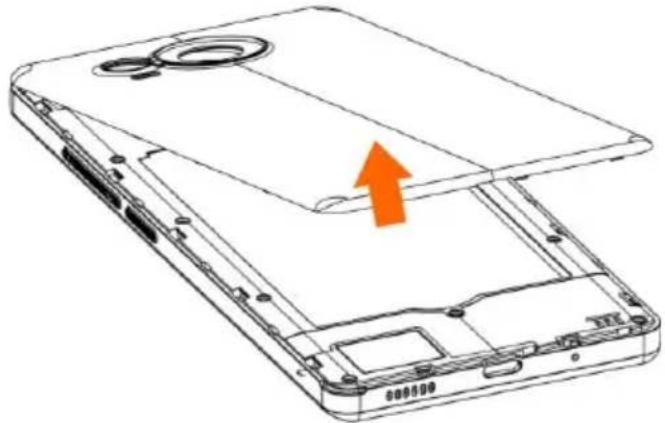
Upewnij się, że zasilacz jest odłączony. W prawym dolnym rogu telefonu delikatnie podważ paznokciem pokrywę akumulatora i ją ściągnij.
6.2 Instalacja kart SIM
Włóż kartę SIM do telefonu zanim zaczniesz z niego korzystać. Kartę SIM otrzymasz od swojego operatora. Przechowuj kartę SIM poza zasięgiem dzieci.
Jakiekolwiek obtarcie lub zgięcie może w łatwy sposób uszkodzić kartę SIM, dlatego należy zachować szczególną ostrożność podczas jej wkładania, wyjmowania i przechowywania.
6.2.1 SIM1 i SIM2
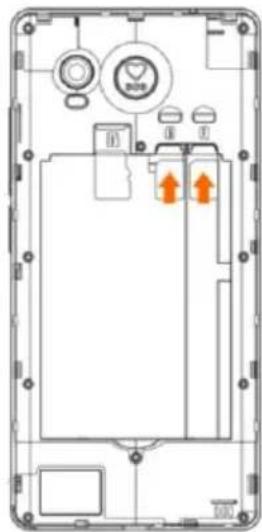
Gniazdo SIM1 i SIM2 jest przystosowane do zainstalowania kart Nano SIM (4FF).
Wóż kartę SIM do slotu w taki sposób, aby jej pozłacane złącza były skierowane w dół, a ścięty narożnik do zewnątrz telefonu.
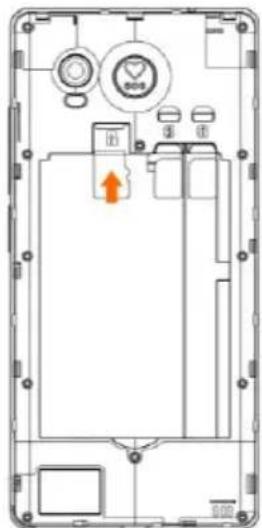
6.3 Instalacja karty pamięci
Slot na kartę pamięci Micro SD (TF) znajduje się po lewej stronie gniazda SIM2. Włóż kartę pamięci Micro SD do slotu w taki sposób, aby jej pozłacane złącza były skierowane w dół.
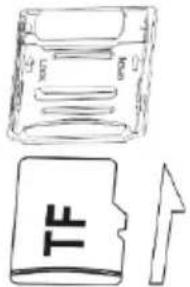
Podczas używania karty pamięci zachowaj ostrożność, w szczególności podczas jej wkładania i wyjmowania. Niektóre karty pamięci, przed pierwszym użyciem, wymagają sformatowania przy pomocy komputera.
Regularnie rób kopie zapasowe informacji znajdujących się na używanych kartach w innych urządzeniach, jeżeli korzystasz z kart typu SD! Nieprawidłowe używanie lub inne czynniki mogą spowodować uszkodzenie bądź utratę zawartości kart.
6.4 Instalacja akumulatora
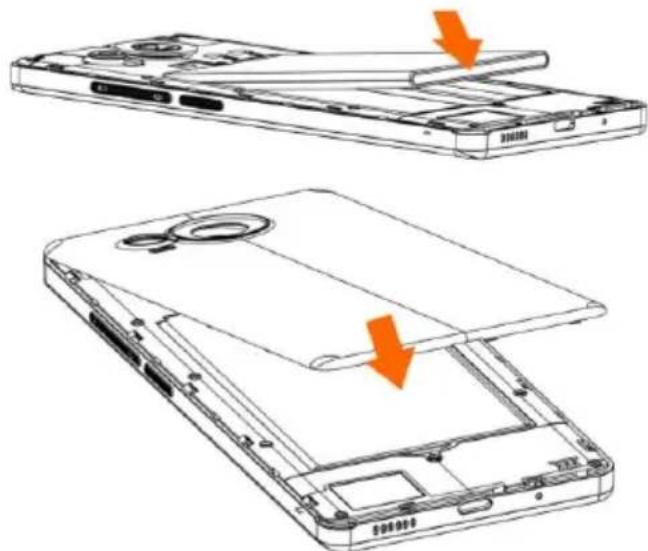
Wóż akumulator zwracając uwagę, aby styki + / - były skierowane w prawidłową stronę, a następnie założ pokrywę akumulatora.
6.5 Podłączanie zasilacza i ładowanie baterii
W celu zagwarantowania prawidłowego działania telefonu, używaj tylko rekomendowanej przez producenta ładowarki oraz akumulatora. Używanie akumulatora z obcego źródła może prowadzić do uszkodzenia telefonu oraz do utraty gwarancji.
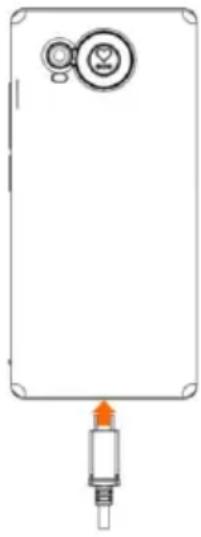
Podepnij wtyk kabla do gniazda USB typu C telefonu, a drugie złącze USB do zasilacza. Podłącz zasilacz do gniazda sieciowego.
Na wyświetlaczu pojawi się logo Maxcom oraz ikona ładowanego akumulatora. Będzie to oznaką prawidłowego podłączenia akumulatora, a więc rozpoczęcia procesu
ładowania.
Kiedy akumulator zostanie załadowany na wyświetlaczu pokaże się komunikat o treści „Ładowanie zakończone” oraz na pasku powiadomień ikona prezentująca poziom naładowania baterii przestanie migać.
Zaleca się odłączenie ładowarki po zakończonym procesie ładowania, pozwoli to na wydłużenie żywotności akumulatora.
W przypadku rozładowanej baterii, telefon automatycznie się wyłączy. Nie należy pozostawiać baterii rozładowanej przez dłuższy czas, w przeciwnym wypadku może to wpłynąć niekorzystnie na jej jakość oraz żywotność.
Uwaga! Gniazdko zasilania musi znajdować się w pobliżu urządzenia i być łatwo dostępne.
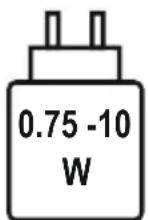
Moc dostarczana przez ładowarkę musi wynosić między minimalnie 0,75 W wymaganych przez urządzenie radiowe a maksymalnie 10 W, aby osiągnąć maksymalną prędkość ładowania.
6.5.1 Podstawka biurkowa
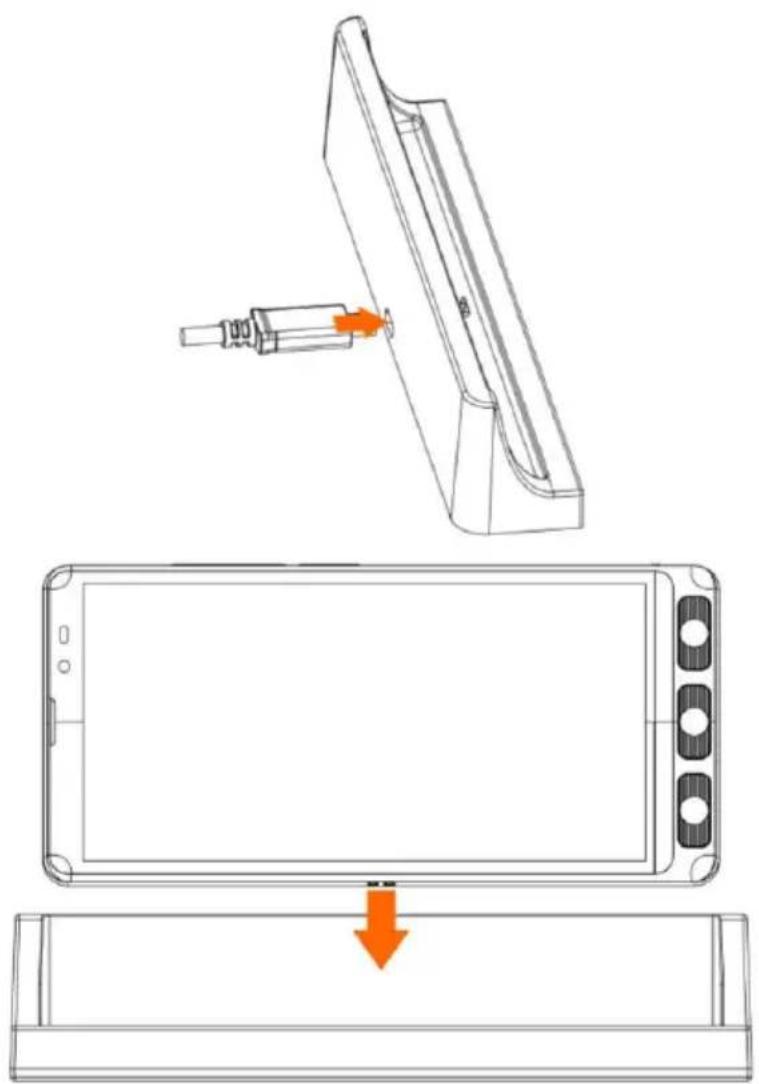
W pierwszej kolejności należy podpiąć wtyk kabla USB-C do gniazda podstawki biurkowej, a następnie podłączyć zasilacz do gniazda sieciowego. Telefon należy włożyć do ładowarki, tak aby styki znajdujące się w lewej części obudowy dopasowały się z stykami znajdującymi się w podstawce biurkowej.
Uwaga! Aby nie uszkodzić akumulatora oraz telefonu należy: sprawdzić poprawność zainstalowania baterii przed rozpoczęciem ładowania oraz nie wyjmowania akumulatora podczas trwającego procesu ładowania. W przypadku długotrwałego rozładowania, po podłączeniu akumulatora do ładowania, należy odczekać kilka minut przed uruchomieniem telefonu. Akumulatora nie wolno przechowywać w pobliżu źródeł ciepła. Przegrzewanie może doprowadzić do fizycznego uszkodzenia akumulatora.
6.5.2 Ostrzeżenie o rozładowanej baterii
Kiedy akumulator się rozładuje, telefon zaalarmuje konieczność podłączenia do ładowania komunikatem “Niski poziom baterii” oraz za pomocą sygnału dźwiękowego (jeżeli w profilu zostały włączone dźwięki ostrzeżeń).
6.6 Włączanie i wyłączanie telefonu
Aby włączyć telefon należy nacisnąć i przytrzymać klawisz zasilania. Po chwili wyświetlacz powinien się podświetlić. Po włączeniu, wyświetlacz pokaże pole do wybrania i zatwierdzenia języka
systemowego oraz wprowadzenia kodu PIN (jeżeli są włączone zabezpieczenia karty SIM). Po włączeniu, telefon automatycznie wyszukuje sieć. Jeżeli telefon wykryje autoryzowaną sieć, na ekranie pojawi się symbol mocy sygnału. Jeżeli sieć nie zostanie odnaleziona, można wykonać tylko połączenia alarmowe, bądź korzystać z funkcji niezwiązanych z komunikacją.
Podczas pierwszego uruchomienia urządzenia lub po przywróceniu ustawień fabrycznych, należy wykonać konfigurację początkową. Pierwszym etapem jest wybranie języka urządzenia. Następnie należy wykonać kolejne etapy konfiguracji urządzenia wyświetlane na ekranie, w tym połączenie urządzenia z siecią Wi-Fi, ustawienie blokady ekranu, zalogowanie lub utworzenie nowego konta Google itd.
Aby wyłączyć telefon należy nacisnąć i przytrzymać klawisz zasilania, a następnie w Menu zasilania wybrać Wyłącz. Menu zasilania można również otworzyć na panelu powiadomień, przesuń ekran palcem na dół i naciśnij
W Menu zasilania można również wybrać opcję ponownego uruchomienia urządzenia oraz połączenia alarmowego, gdzie można sprawdzić informacje alarmowe. Aby dodać i zapisać informacje należy wejść w Ustawienia > Bezpieczeństwo i tryb alarmowy > Informacje medyczne, a następnie uzupełnić pola.
Uwaga! W przypadku kiedy urządzenie się zawiesi i przestanie reagować, należy uruchomić je ponownie naciskając i przytrzymując klawisz zasilania i klawisz głośności - przez co najmniej 7 sekund.
6.7 Kody zabezpieczające
Kod PIN jest to identyfikacja Twojej karty SIM i jest on dostarczany przez operatora. Podczas uruchamiania telefonu, należy wprowadzić kod PIN, jeżeli karta SIM ma włączone takie zabezpieczenie. Aby włączyć / wyłączyć kod PIN należy wejść w Ustawienia > Bezpieczeństwo i prywatność > Więcej ustawień bezpieczeństwa i prywatności > Blokada karty SIM. Kod PIN można zmienić wybierając Zmień PIN do karty SIM. Wprowadzenie niepoprawnego kodu PIN 3 razy z rzędu spowoduje zablokowanie karty SIM. Można ją odblokować za pomocą kodu PUK. 10-krotne błędne wpisanie kodu PUK zablokuje kartę SIM na stałe. W celu pozyskania informacji o kodzie PIN, czy PUK należy kontaktować się z operatorem.
7 OPIS WYŚWIETLACZA DOTYKOWEGO
Urządzenie wyposażone jest w ekran dotykowy, dzięki któremu można w pełni obsługiwać telefon.
Uwaga! Należy zadbać o to, żeby ekran dotykowy nie miał styczności z wodą. Może to powodować nieprawidłowości w działaniu samego ekranu i doprowadzić do jego uszkodzenia. Gdy urządzenie nie jest używane, należy wyłączać ekran. Pozostanie ekranu w stanie beczynności przez długi czas może doprowadzić do wypalenia lub smużenia ekranu.
7.1 Gesty wykonywane palcami
- Dotknięcie – polega na pojedynczym dotknięciu ekranu. Dotknięcie pozwala wybrać element, skrót, link lub literę z klawiatury ekranowej;
- Dotknięcie i przytrzymanie – polega na dotknięciu i przytrzymaniu elementu na ekranie bez unoszenia palca, aż do momentu wykonania działania;
- Przeciągnięcie – polega na dotknięciu i przytrzymaniu przez chwilę wybranego elementu, a następnie bez podniesienia palca, przesunięcie go po ekranie do docelowego położenia;
- Przesunięcie – polega na szybkim przesunięciu palcem po powierzchni ekranu. Przykładowo, przesuwając w góre i w dół ekranu, można przewijać listę, a przesuwając na boki, można przeglądać różne ekrany główne;
- Podwójne dotknięcie – polega na szybkim podwójnym dotknięciu ekranu. Podwójne dotknięcie pozwala przybliżyć / oddalić stronę internetową, mapę, zdjęcie itd.;
- Rozsunięcie i zsunięcie – polega na dotknięciu ekranu dwoma palcami jednocześnie, a następnie oddaleniu / zbliżeniu ich od / do siebie. Rozsunięcie i zsunięcie pozwala przybliżyć / oddalić stronę internetową, mapę, zdjęcie itd.
7.2 Ekran startowy
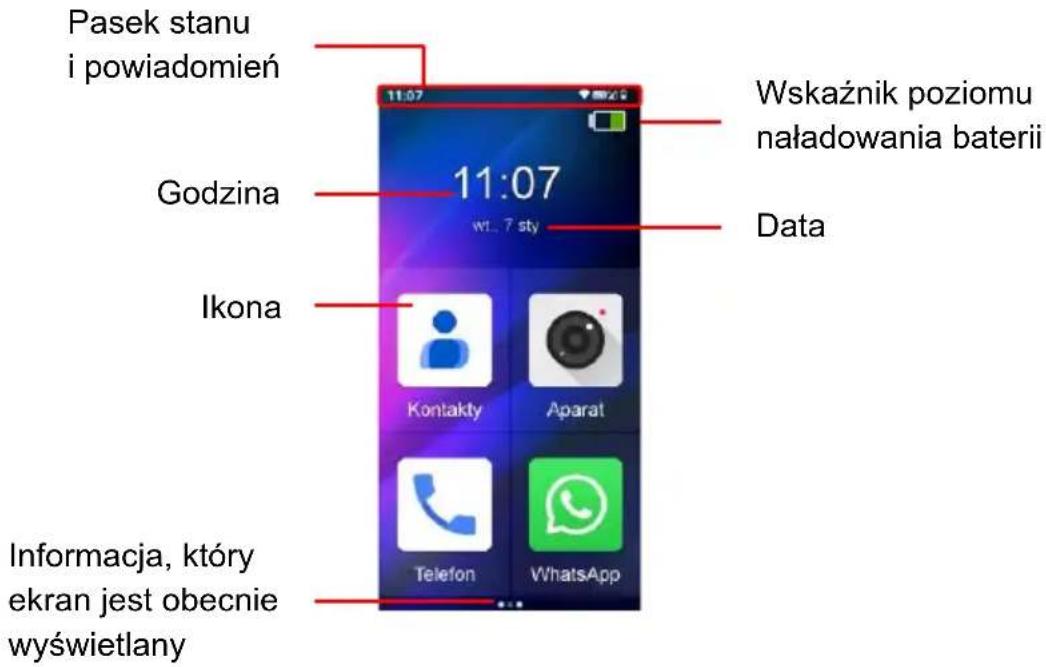
Z ekranu startowego można uzyskać dostęp do wszystkich funkcji urządzenia. Są na nim wyświetlane ikony wskaźników, skróty do aplikacji i inne elementy. Ekran startowy może zawierać wiele paneli. Aby wyświetlić inne panele, przesuń palcem w lewo lub w prawo. Panele
można personalizować poprzez przeciąganie ikon aplikacji w dowolne miejsce.
7.2.1 Edytowanie ekranu startowego
Domyślne ułożenie ikon aplikacji na ekranie startowym można zmieniać i modyfikować do swoich potrzeb. Aby zmienić położenie danej ikony należy przeciągnąć ją do nowego położenia i upuścić ją w wybranym miejscu (odsuń palec prostopadle od ekranu). Aby umieścić ikonę na innym panelu, przeciągnij ją do prawej lub lewej krawędzi. Kiedy zostanie podświetlony następny ekran, po chwili zostanie on w pełni wyświetlony. Wybierz miejsce docelowe i upuść ikonę.
Aby dodać lub usunąć ikonę aplikacji z ekranu startowego otwórz „Aplikacje”
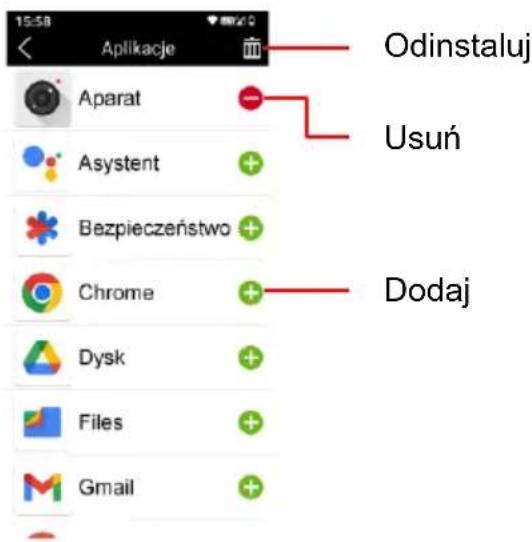
Następnie należy dotknąć + lub - , aby dodać lub usunąć ikonę aplikacji z ekranu startowego.
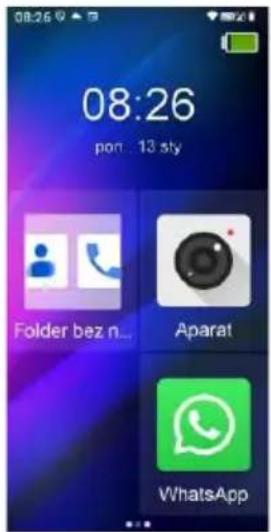
Kiedy przeciągniesz wybraną ikonę aplikacji nad inną, a następnie ją upuścisz, zostanie utworzony folder. Do folderu możesz dodać więcej ikon aplikacji w ten sam sposób. Aby usunąć ikony aplikacji z folderu należy je przeciągnąć i upuścić na ekranie startowym.
7.3 Pasek stanu i panel powiadomień
Powiadomienia w górnej części ekranu (pasek stanu) informują o stanie niektórych funkcji urządzenia (nieodebrane połączenie, nowa wiadomość, alarm, włączone Wi-Fi, itd.).
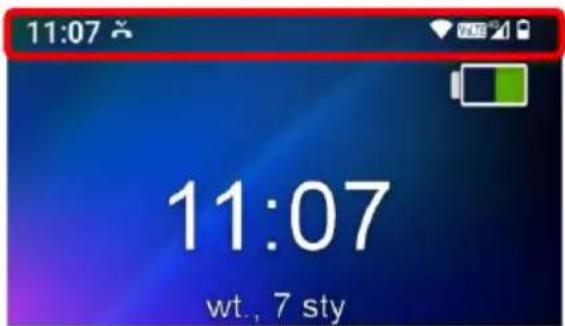
W poniższej tabeli przedstawiono najczęściej spotykane ikony powiadomień (w zależności od wersji oprogramowania, wygląd ikon może nieznacznie się różnić):
 |  | Poziom naładowania baterii / bateria ładowana |
 |  | Zasięg (moc sygnału z nadajnika BTS) / połączenie danych w technologii LTE aktywne |
 | Roaming | |
 | Usługa VoLTE aktywna | |
 | Wi-Fi włączone i połączone | |
 | Włączony hotspot Wi-Fi | |
 | Pobieranie danych przez sieć komórkową | |
 | Bluetooth włączony | |
 | Ustuga lokalizacji aktywna | |
 |  | Połączenie przychodzące / aktywne |
 | Połączenie nieodebrane | |
 | Nowa wiadomość | |
| [28K8] |  | Tryb cichy / wibracji |
 | Podłączono USB, aktywny Tethering przez USB | |
 | Alarm włączony | |
 | Nie przeszkadzać aktywny | |
 | Tryb samolotowy (offline) aktywny | |
 | Uwaga | |
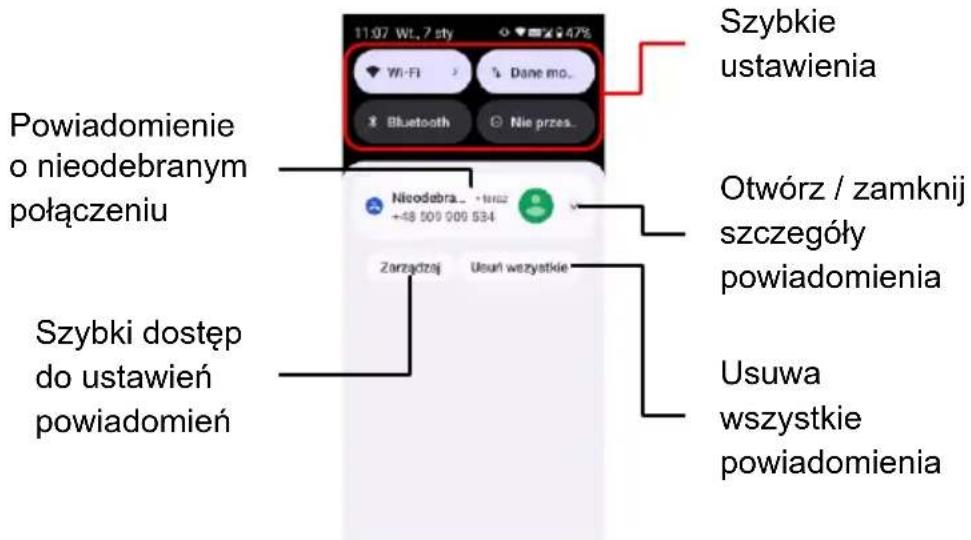
Aby zobaczyć panel powiadomień, należy przesunąć pasek stanu w dół.
Aby wyświetlić więcej szczegółów, należy dotknąć dla wybranego powiadomienia.
Dotknij wybranego powiadomienia, aby otworzyć aplikację, której to powiadomienie dotyczy.
Aby usunąć dane powiadomienie przesuń je w bok.
Aby wyświetlić pełny panel szybkich ustawień, ponownie przesuń ekran w dół. W celu włączenia / wyłączenia wybranej funkcji należy dotknąć odpowiedni guzik. Funkcje, które zostały włączone zostaną podświetlone na biało. Aby wyświetlić pozostałe dostępne opcje w panelu szybkich ustawień, należy przesunąć ekran w bok.
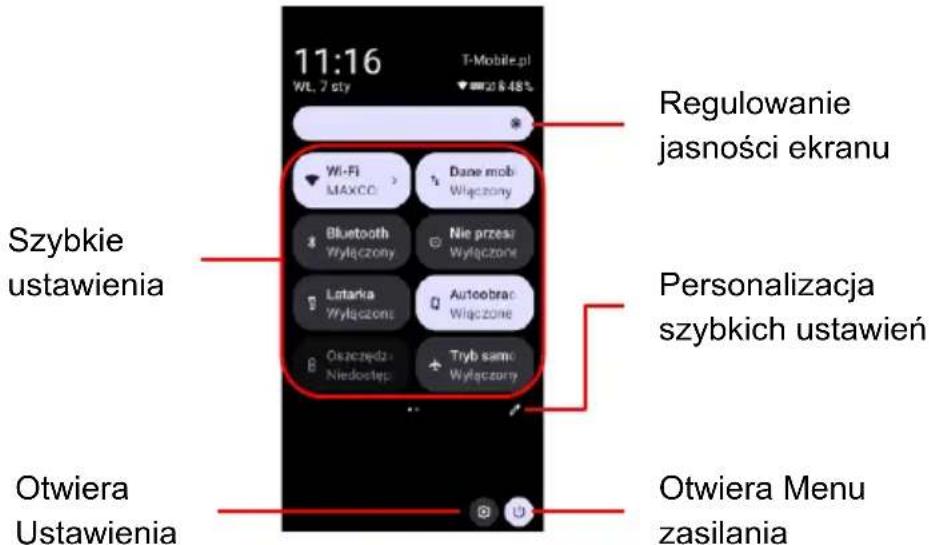
Aby wyjść z ekranu powiadomień i szybkich ustawień należy przesunąć ekran w górę lub nacisnąć klawisz WSTECZ.
7.4 Włączanie i wyłączanie ekranu
Gdy telefon jest włączony, ale nie są podejmowane żadne czynności, to pozostaje on w stanie czuwania. Po upłynięciu czasu bezczynności, telefon wyłączy i zablokuje ekran. Tą czynność można wykonać ręcznie, poprzez naciśnięcie klawisza zasilania. Aby włączyć ekran należy nacisnąć klawisz zasilania. Jeżeli została włączona blokada ekranu, należy również wprowadzić poprawne hasło, aby odblokować telefon.
7.5 Szybkie ustawienia głośności
Podczas korzystania z różnych funkcji oraz w stanie bezzczynności można dokonać szybkich zmian głośności multimediów, połączeń, dzwonków, powiadomień i alarmu. Aby to zrobić naciśnij klawisz głośności i za pomocą suwaka wyreguluj poziom głośności odtwarzanych multimediów. W celu regulacji głośności pozostałych funkcji, naciśnij ,a następnie przy pomocy suwaków dokonaj zmian. Z tego poziomu możesz wybrać Ustawienia, aby otworzyć pełną listę ustawień głośności i wibracji.
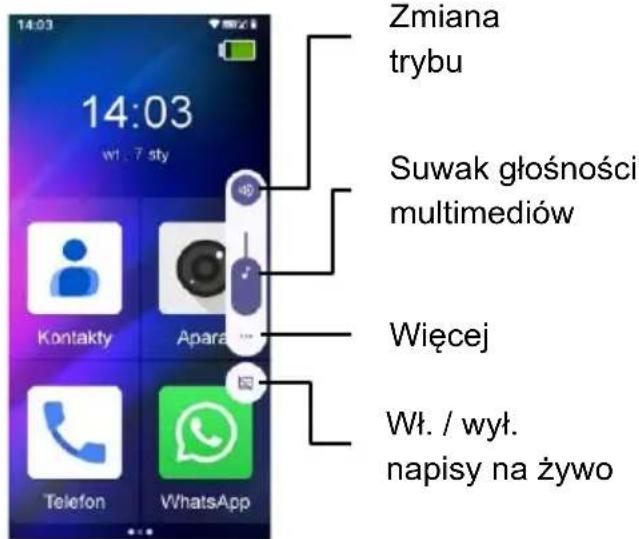
Aby włączyć tryb cichy lub wibracji dotknij ikonę zmiany trybu nad suwakiem i wybierz odpowiednio 📄b .
7.6 Wprowadzanie danych
Wprowadzanie danych odbywa się za pomocą klawiatury, która zostanie wyświetlona na ekranie po dotknięciu odpowiedniego pola.
Aby wprowadzić literę w edytowanym polu, należy dotknąć wybranego klawisza na klawiaturze. Aby wprowadzić polskie litery lub cyfry należy dotknąć i przytrzymać wybranego klawisza, a następnie nie odrywając palca od ekranu wybrać odpowiedni znak i wtedy odsunąć palec od ekranu.
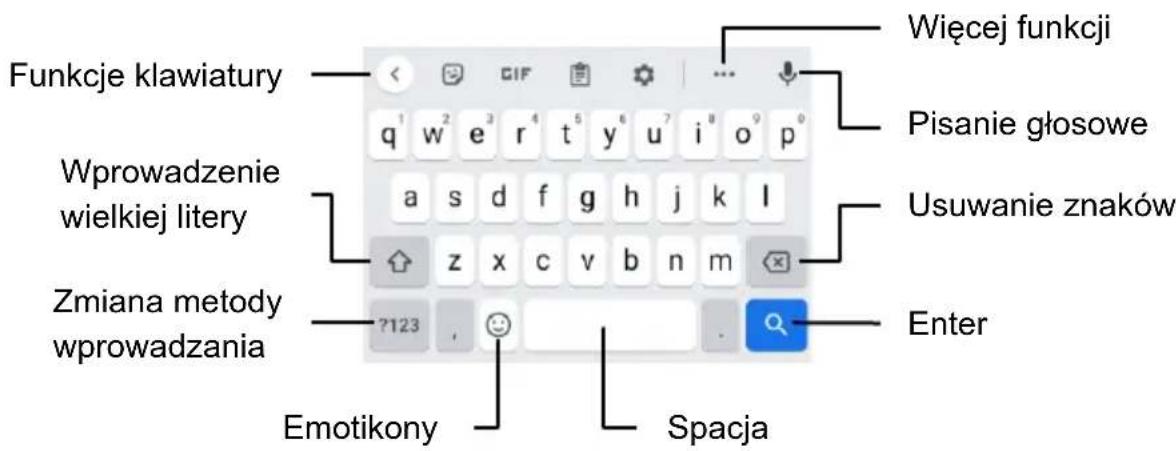
Aby edytować tekst w wybranym miejscu dotknij go, aby przemieścić kursor. Kursor ten możesz przemieszczać przez dotknięcie i przytrzymanie go, a następnie przeciągnięcie w wybrane miejsce. Tą czynność możesz również wykonać za pomocą spacji, wystarczy dotknąć klawisza spacja, a następnie przesunąć w lewo lub w prawo.
Dotknij i przytrzymaj tekst w wybranym miejscu, aby zaznaczyć fragment tekstu. Zaznaczony fragment możesz zmienić przeciągając wskaźnik lub albo wybierz: > Zaznacz wszystko. Następnie możesz wyciąć lub skopiować zaznaczony fragment tekstu. Zostanie on zapisany w schowku, co umożliwia wklejenie go w innym miejscu. Aby to zrobić dotknij i przytrzymaj tekst w wybranym miejscu i wybierz Wklej.
Podczas wprowadzania danych, aby usunąć literę lub znak itd., należy dotknąć ikony ✗
Aby wprowadzać tylko wielkie litery należy podwójnie dotknąć lub dotknąć i przytrzymać ikonę wprowadzania wielkiej litery
Aby zmienić wyświetlane funkcje klawiatury należy wejść w więcej funkcji, a następnie należy przeciągnąć wybrany element i upuścić go w obszarze funkcji klawiatury.
7.7 Zrzut ekranu
Aby zrobić zrzut ekranu należy jednocześnie nacisnąć klawisz zasilania i klawisz głośności - . Wykonane zrzuty ekranu zostaną zapisane w pamięci telefonu w folderze „Screenshots” (Aplikacje > Files > Pamięć wewnętrzna > Pictures > Screenshots).
7.8 Nagrywanie ekranu
Aby nagrać ekran:
- otwórz panel szybkich ustawień i dotknij kafelka „Nagrywanie ekranu”,
- wybierz opcje nagrywania dźwięku i dotykania ekranu,
- dotknij „Rozpocznij” (na pasku powiadomień wyświetl się odliczanie, a po chwili rozpocznie się nagrywanie ekranu),
- otwórz panel powiadomień i dotknij „Zatrzymaj”, aby zakończyć nagrywanie.
Nagrania ekranu zostaną zapisane w pamięci telefonu w folderze „Movies” (Aplikacje > Files > Pamięć wewnętrzna > Movies).
8 KSIĄŻKA TELEFONICZNA
8.1 Zapisywanie kontaktów
Istnieje kilka możliwości tworzenia i zapisywania kontaktów. W trybie czuwania należy:
- Otworzyć aplikację Kontakty 🔒, a następnie dotknąć ikonę nowego kontaktu w prawym dolnym rogu.
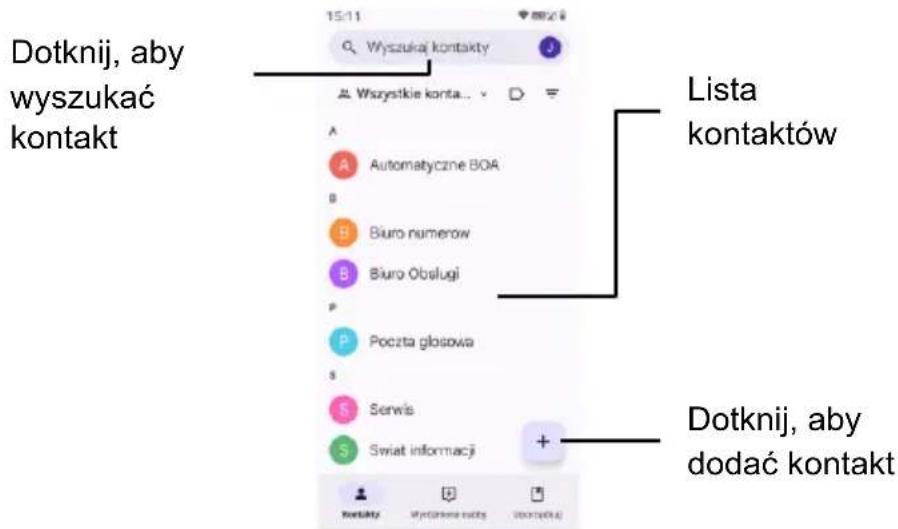
Teraz należy wybrać, czy kontakt ma zostać zapisany w pamięci urządzenia lub karty SIM, albo na wybranym koncie. Następnie należy wprowadzić dane kontaktu takie, jak imię, nazwisko, numer telefonu. Dodatkowo można dodać zdjęcie oraz inne szczegółowe dane, jednak nie jest to wymagane.
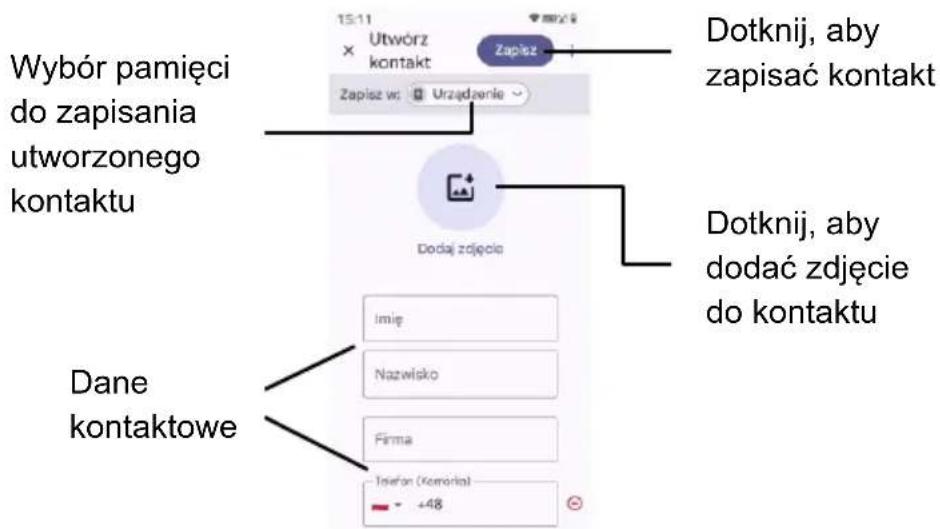
Po dodaniu wszystkich danych, należy potwierdzić zapisanie utworzonego kontaktu. Aby to zrobić dotknij Zapisz
- Otworzyć aplikację Telefon, a następnie dotknąć ikone klawiatury numerycznej w prawym dolnym rogu. Następnie
należy wprowadzić numer telefonu i wybrać Utwórz nowy kontakt.
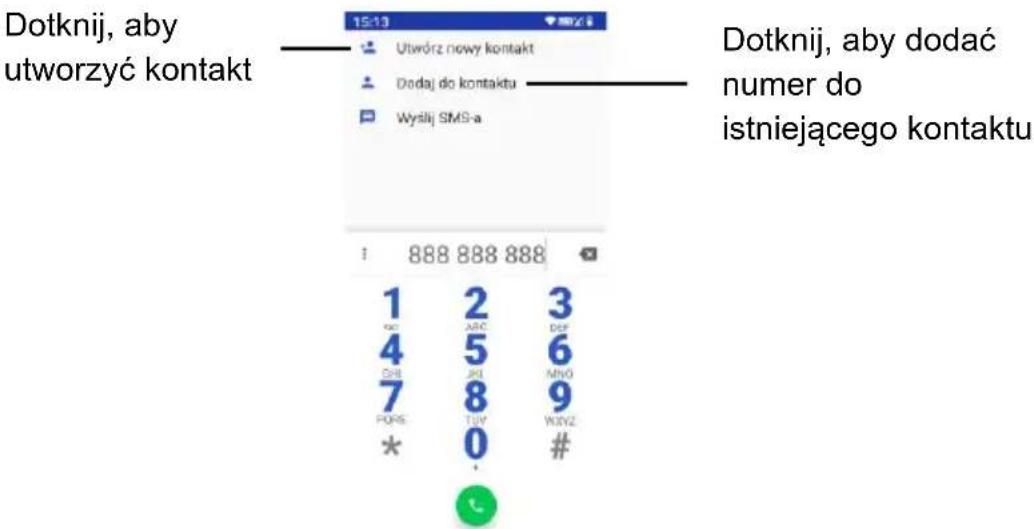
Dalej postępować tak, jak zostało to opisane powyżej.
- Otwórz aplikację Telefon, a następnie otwórz zakładkę Ostatnie na dole ekranu. Wybierz z spisu połączeń jeden numer i dotknij go. Następnie wybierz Utwórz nowy kontakt.
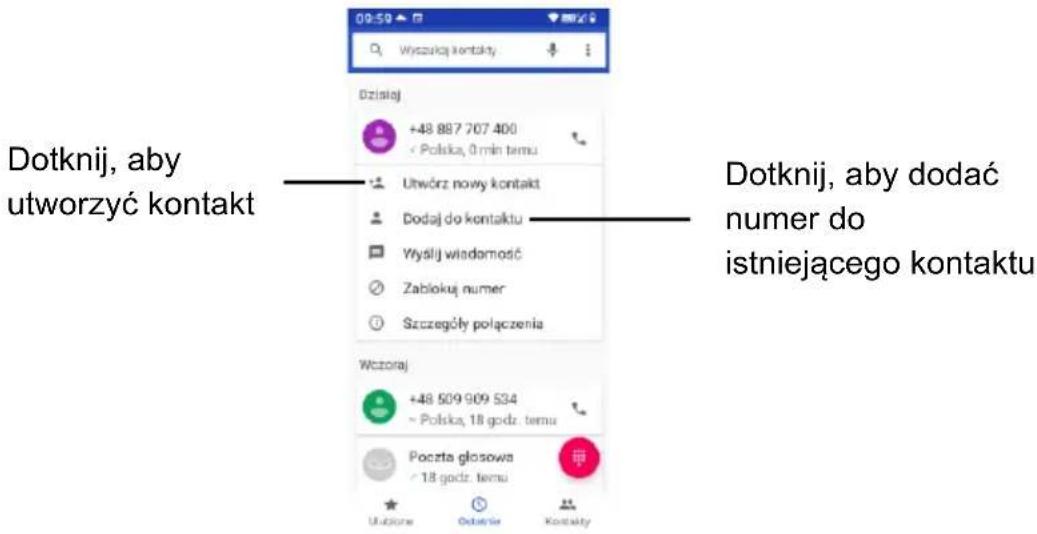
Dalej postępować tak, samo jak zostało to opisane powyżej.
8.2 Przeglądanie kontaktów
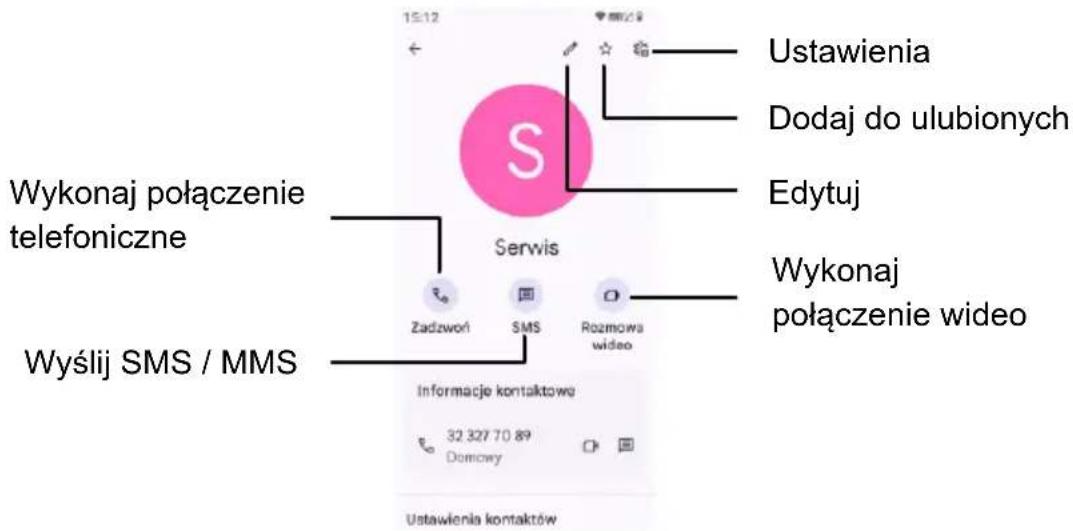
Aby przeglądać zapisane kontakty trzeba w trybie czuwania otworzyć aplikację Kontakty lub Telefon > Kontakty. Listę kontaktów przewijaj przesuwając ją w górę i w dół. Po znalezieniu wybranego kontaktu, dotknij go, aby wyświetlić jego dane. Z tego poziomu możesz wykonać różne czynności związane z wybranym kontaktem np. zadzwonić, wysłać wiadomość SMS / MMS, edytować, zmienić dzwonek indywidualnie dla tego kontaktu, dodać kontakt do ulubionych lub go usunąć itd.
8.3 Edytowanie kontaktów
Aby edytować wybrany kontakt należy dotknąć ikony w prawym górnym rogu.
8.4 Usuwanie kontaktów
Aby usunąć kontakt z pamięci telefonu, karty SIM lub konta należy:
- Wybrać Kontakty,
- Dotknąć i przytrzymać wybrany kontakt, aby go zaznaczyć. Jeżeli chcesz usunąć więcej kontaktów należy je wszystkie zaznaczyć.
- Dotknąć ikony ,
- Dotknąć Usuń.
W przypadku omyłki należy ponownie dotknąć wybranego kontaktu, a następnie postępować, tak jak zostało to opisane powyżej.
9 POŁĄCZENIA
9.1 Wybieranie połączeń
9.1.1 Z klawiatury numerycznej
- Otwórz aplikację Telefon,
- Otwórz klawiaturę numeryczną
- Wprowadź numer, na który chcesz zadzwonić,
- Dotknij zieloną słuchawkę 📋, aby wykonać połączenie,
- W celu zakończenia połączenia naciśnij czerwoną słuchawkę

Dla połączeń międzynarodowych wymagane jest wprowadzenie znaku „+” lub „00” przed numerem. Znak „+” jest dostępny po dotknięciu i przytrzymaniu klawisza 0.
9.1.2 Z książki telefonicznej
- Otwórz aplikację Kontakty lub Telefon,
- Otwórz zakładkę Kontakty,
- Wybierz kontakt,
- Dotknij ikony, aby wykonać połączenie.
9.1.3 Z spisu połączeń
- Otwórz aplikację Telefon,
- Otwórz zakładkę Ostatnie,
- Wybierz jedną pozycję z listy,
- Dotknij ikony, aby wykonać połączenie.
9.1.4 Szybkie wybieranie
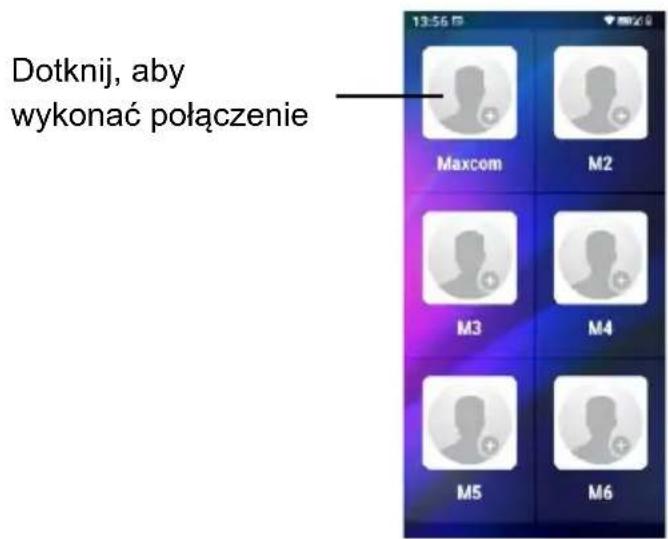
Przesuń ekran startowy w lewo, aby wyświetlić panel szybkiego wybierania. Można przypisać do 6 numerów telefonów. Aby to zrobić, dotknij jednej z ikon od M1 do M6. Następnie wprowadź nazwę i numer telefonu lub wybierz kontakt z Kontaktów, dodatkowo można przypisać zdjęcie.
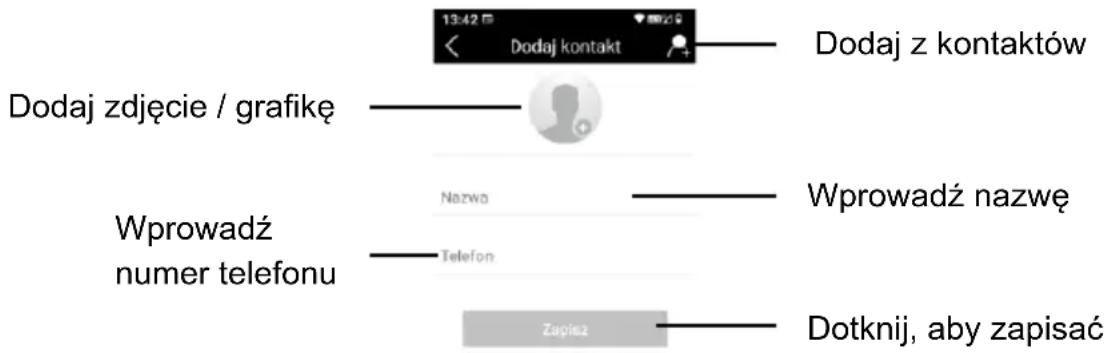
Po uzupełnieniu danych należy dotknąć ikony Zapisz.
Aby wykonać połączenie na zapisany numer, wystarczy dotknąć odpowiedniej ikony.
9.2 Opcje podczas trwania połączenia
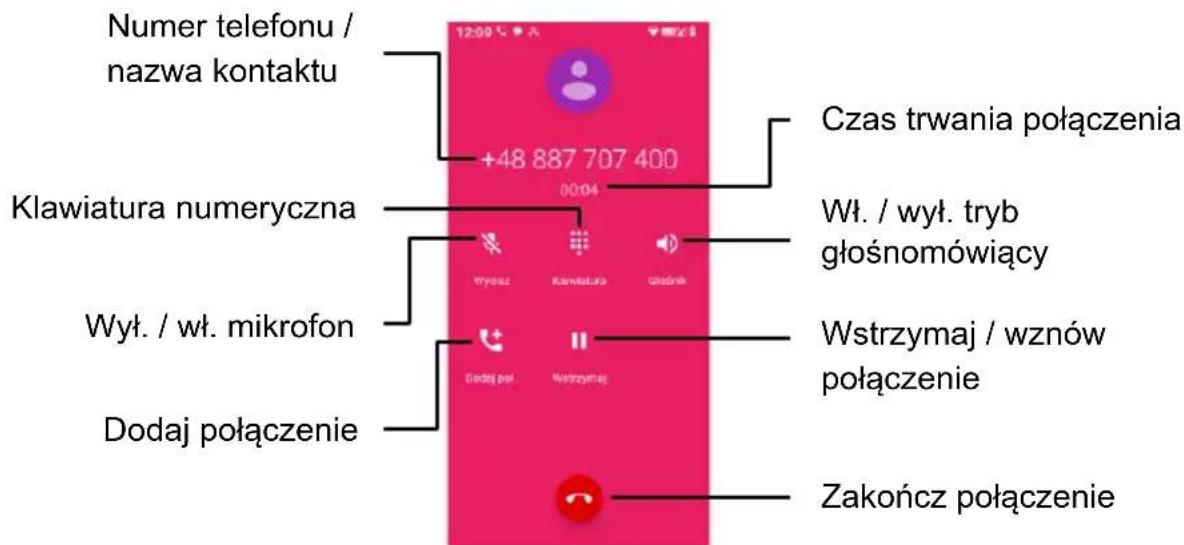
Podczas trwającego połączenia na ekranie wyświetla się lista zawierająca funkcje:
Kiedy telefon zostanie przyłożony do twarzy, w taki sposób, aby głośnik rozmów był skierowany do ucha, a dolna część telefonu do ust, ekran zostanie automatycznie wygaszony. Po oddaleniu telefonu od twarzy, ekran zostanie podświetlony.
Opcja Głośnik aktywuje tryb głośnomówiący, a rozmowa będzie odtwarzana przez głośnik w dolnej części telefonu.
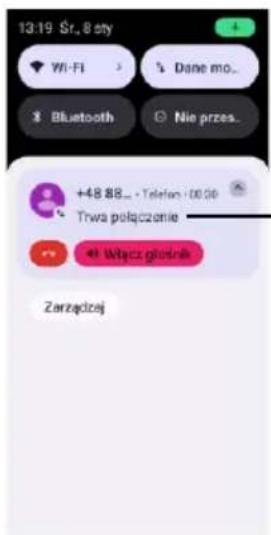
Uwaga! Jeśli podczas trwającego połączenia naciśniesz klawisz HOME, wyjdziesz do ekranu startowego. Aby wrócić do trwającego połączenia należy otworzyć panel powiadomień i dotknąć „Trwa połączenie”.
Dotknij, aby wyświetlić na pełnym ekranie
9.3 Połączenia przychodzące
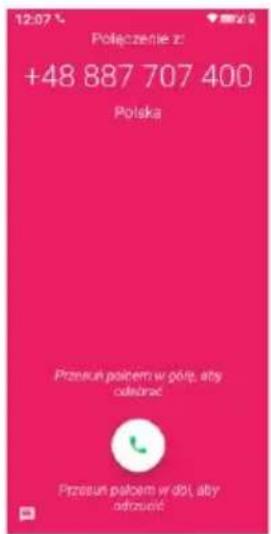
W przypadku wystąpienia połączenia przychodzącego kiedy ekran był wyłączony, na ekranie zostanie wyświetlony adekwatny interfejs oraz uruchomiony zostanie dzwonek (jeżeli nie został aktywowany tryb cichy).
Aby odebrać połączenie przychodzące przesuń ikonę słuchawki w góre.
Aby wyciszyć dzwonek połączenia przychodzącego naciśnij klawisz głośności.
Aby odrzucić połączenie przychodzące przesuń ikonę słuchawki w dół.
Aby odrzucić połączenie przychodzące i wysłać wiadomość zwrotną SMS, dotknij ikonę wiadomości w lewym dolnym rogu ekranu i przesuń ją w góre, a następnie wybierz jedną z gotowych wiadomość lub napisz własną.
Natomiast jeżeli połączenie przychodzące nastąpi, kiedy ekran był włączony i odblokowany, adekwatny interfejs zostanie wyświetlony na górnej części ekranu.
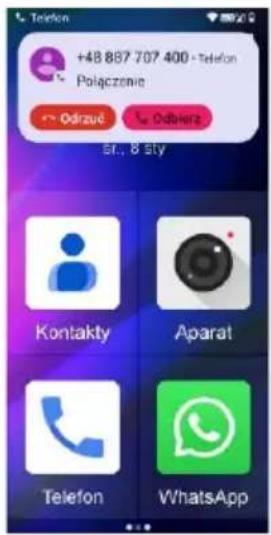
Jeżeli numer telefonu z połączenia przychodzącego został przypisany do kontaktu, wtedy na ekranie zostanie wyświetlona nazwa kontaktu.
Jeżeli numer telefonu z połączenia przychodzącego został ukryty lub sieć zakazuje wskazania połączenia, wtedy na ekranie zostanie wyświetlone ***** lub „Nieznany”.
9.4 Ustawienia połączeń
Otwórz aplikację Telefon 📞 > Opcje ⋮ > Ustawienia. Dostępne opcje:
- Opcje wyświetlania,
- Dźwięk i wibracje,
- Szybkie odpowiedzi,
- Konta telefoniczne: ustalone numery, połączenia przez Wi-Fi, przekierowanie połączeń, blokada połączeń i ustawienia dodatkowe,
- Zablokowane numery,
- Poczta głosowa,
- Ułatwienia dostępu,
- Informacje.
10 SPIS POŁĄCZEŃ
Otwórz aplikację Telefon, a następnie przejdź do zakładki Ostatnie. Znajduje się tutaj lista wszystkich zarejestrowanych połączeń. Rejestr ten zawiera wszystkie rodzaje połączeń, sortując je od najnowszych, co oznacza, że każde kolejne połączenie będzie wyświetlane na górze listy.
Możesz również otworzyć Ostatnie poprzez Opcje : w prawym górnym rogu.
Wybierz jedną pozycje i ją dotknij. Wyświetli się lista opcji odnoszących się do wybranego numeru. Dostępne opcje to:
- Utwórz nowy kontakt,
- Dodaj do kontaktu,
- Wyślij wiadomość,
- Zablokuj / odblokuj numer,
- Szczegóły połączenia.
Można również wyświetlić inną listę opcji poprzez dotknięcie i przytrzymanie wybranego numeru. Dostępne opcje:
- Kopiuj numer,
- Edytuj numer przed połączeniem,
- Zablokuj numer,
- Usuń.
Aby usunąć całą historię połączeń wejdź w Opcje w prawym górnym rogu i wybierz Wyczyść historię połączeń > OK.
11 WIADOMOŚCI SMS I MMS
Telefon umożliwia wysyłanie i odbieranie wiadomości tekstowych SMS oraz multimedialnych MMS.
11.1 Pisanie i wysyłanie SMS-ów i MMS-ów
- Otwórz aplikację Wiadomości,
- Dotknij kafelka Rozpocznij czat,
- W górnym polu tekstowym należy wpisać numer telefonu, nazwę kontaktu, albo dodać kontakt z książki telefonicznej.
Jeżeli wiadomość ma zostać wysłana na kilka numerów, należy wybrać Utwórz grupę i dodać wszystkich adresatów,

- W dolnym polu tekstowym należy wpisać treść wiadomości,
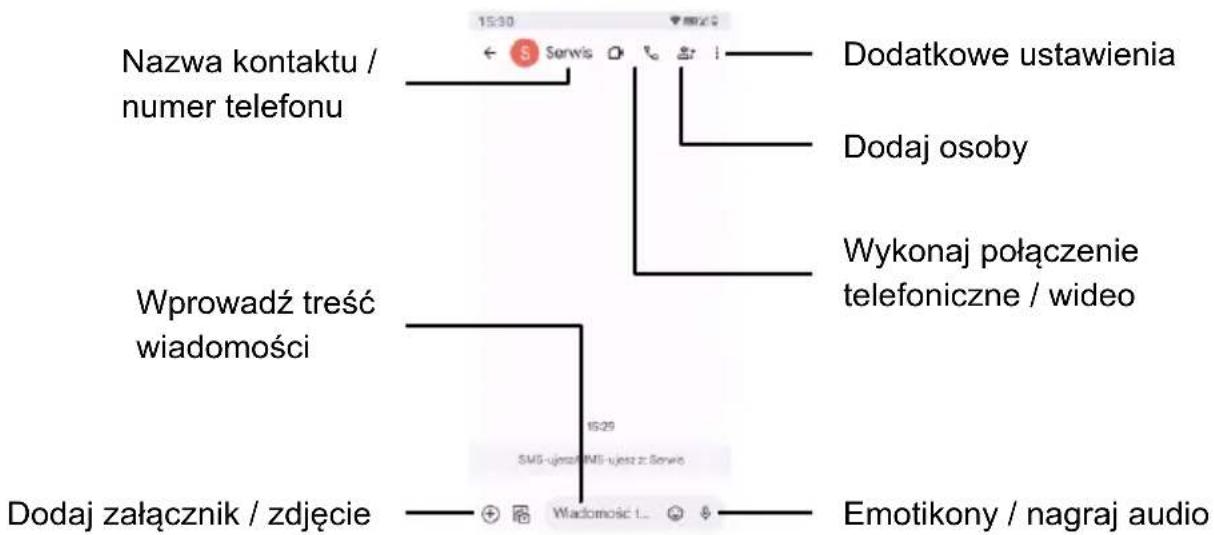
- Dotknij ikony, aby wysłać wiadomość.
11.2 Czytanie i odpowiadanie na SMS-y i MMS-y
Wiadomości wysłane i odebrane zostaną pogrupowane dla każdego adresata osobno.
11.3 Usuwanie wiadomości
Aby usunąć wybraną wiadomość należy dotknąć i przytrzymać wybranej wiadomości, a następnie dotknąć ikony 📄
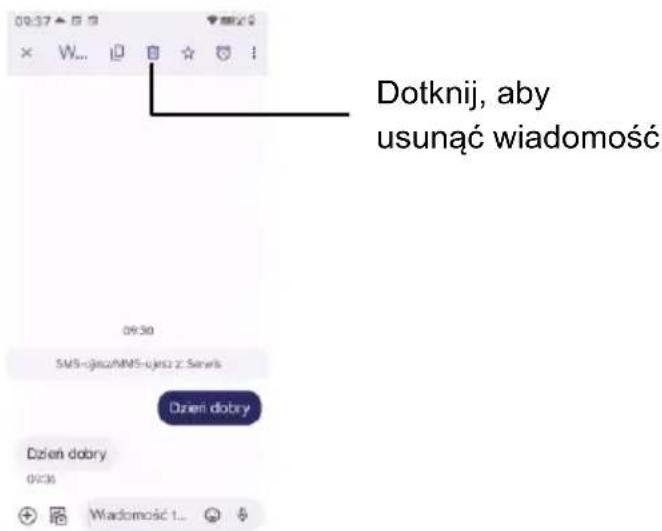
Aby usunąć cały czat, należy postępować w ten sam sposób.
11.4 Ustawienia wiadomości
Otwórz aplikację Wiadomości > Konto (w prawym górnym rogu, wyświetlana ikona zależy od konta) > Ustawienia aplikacji Wiadomości. Dostępne opcje:
- Czaty RCS,
- Powiadomienia,
- Dymki,
- Szybsze wysyłanie zdjęć,
- Dźwięki wiadomości wychodzących i przychodzących,
- Rozciągnij, aby powiększyć tekst rozmowy,
- Pokazuj ekspresywne,
- Wybierz motyw,
- Kraj, w którym jesteś,
- Sugestie,
- Automatyczny podgląd,
- Ochrona przed spamem,
- Gesty przesuwania,
- Zaawansowane: wiadomości grupowe, automatyczne pobieranie MMS-ów, automatyczne pobieranie MMS-ów w roamingu, używanie prostych znaków, otrzymywanie raportów doręczeń SMS-ów, wiadomości serwisowe, pokazywanie reakcji z iPhone'a, alerty o zagrożeniu, wiadomości na karcie SIM, numer telefonu i SMSC,
- Informacje, warunki i prywatność.
12 APLIKACJE
Poniżej znajduje się opis niektórych aplikacji dostępnych w telefonie:
 | Kontakty | Aplikacja zarządzająca kontaktami |
 | Aparat | Służy do robienia zdjęć / nagrywania filmów |
 | Telefon | Służy do wykonywania połączeń przez sieć komórkową |
 | Dzięki tej aplikacji można wykonywać rozmowy wideo, przesyłać wiadomości i pliki multimedialne Wymagane jest połączenie z Internetem | |
 | Wyszukiwarka internetowa Bądź na bieżąco dzięki aplikacji Google | |
 | SOS | Zarządza działaniem przycisku SOS znajdującego się z tyłu telefonu |
 | Wiadomości | Służy do zarządzania wiadomościami w telefonie |
 | Zdjęcia Google | Zdjęcia Google to miejsce na zapisanie wszystkich wspomnień, do których możesz wrócić w każdej chwili |
 | Aplikacje | Służy do zarządzania aplikacjami wyświetlanymi na ekranie startowym |
 | Ustawienia | Ustawienia telefonu, wejdź by zarządzać całym urządzeniem |
 | Google Chrome | Systemowa przeglądarka służąca do przeglądania stron internetowych |
 | Dysk Google | Służy do przechowywania plików |
 | Files (Pliki) | Menadżer plików Zwolnij miejsce w telefonie, szybko znajduj pliki i łatwo udostępniaj je innym Prosta aplikacja pozwalająca na przeglądanie pamięci urządzenia |
 | Gmail | Bezpieczna, inteligentna i łatwa w użyciu poczta email |
 | Kalendarz | Rozbudowany kalendarz umożliwiający dodawanie wydarzeń, przypomnień itd. |
 | Kalkulator | W aplikacji Kalkulator na telefonie możesz wykonywać proste obliczenia |
 | Mapy Google | Poznawaj świat i nawiguj po nim za pomocą Map GoogleZnajduj miejsca, które pokochasz, łącz się z firmami, które Cię interesują i korzystaj z informacji o ruchu drogowym w czasie rzeczywistym |
 | Odblokuj / Zablokuj | Służy do za / odblokowania możliwości przenoszenia aplikacji na ekranie startowym |
 | Radio FM | Radio FM, wymaga podłączenia zestawu słuchawkowego (jako anteny) |
 | SIMextra | Niezależnie od funkcji telefonu, karta SIM może oferować dodatkowe usługi |
 | Sklep Play | Sklep Play to Twoja nieograniczona zabawaŁączy w sobie całą ulubioną rozrywkę, zawsze i wszędzie pomaga ją odkrywać na nowe sposoby |
 | You Tube | Służy do oglądana filmów zawartych w serwisie internetowym You Tube |
 | Zegar | Zegar z funkcją alarmu oraz stopera |
Ikony aplikacji mogą się różnić w zależności od wersji oprogramowania.
Pełny dostęp do aplikacji dostarczonych przez firmę Google wymaga zalogowania się na konto Google. W celu uzyskania więcej informacji o aplikacji, należy wybrać opcję pomocy.
12.1 Aparat
Urządzenie zostało wyposażone w dwa obiektywy, przedni i tylny, a ich obsługa odbywa się za pomocą różnych aplikacji. Aby otworzyć aplikację Aparat, dotknij ikony na ekranie startowym lub naciśnij dwa razy klawisz zasilania. Aplikacja ta umożliwia wykonywanie zdjęć i nagrywanie filmów.
Aby wykonać zdjęcie należy:
- Dostosować przybliżenie poprzez zsunięcie i rozsunięcie palców,
- Ustawić ostrość poprzez dotknięcie ekranu w wybranym miejscu,
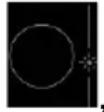
- Dostosować jasność za pomocą suwaka z prawej strony okręgu
- Dotknąć ikony, „y wykonać zdjęcie.
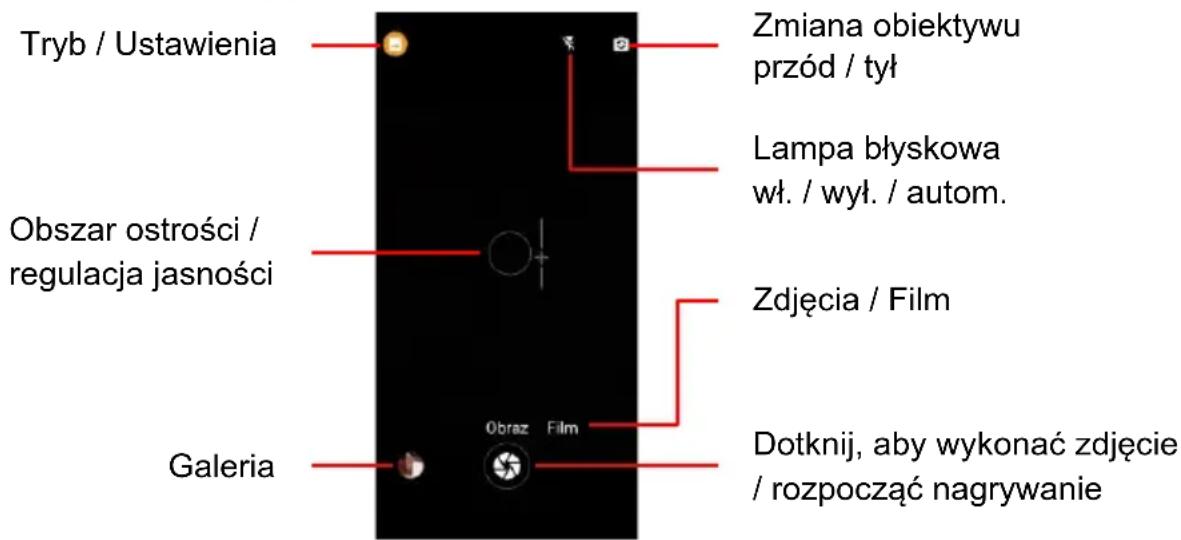
Aby zablokować ostrość i ekspozycję należy dotknąć i przytrzymać ekran w wybranym miejscu. Automatyczne dostosowanie ostrości i ekspozycji zostanie wyłączone, co umożliwia wykonanie wyraźnych zdjęć i filmów w przypadku poruszania obiektów lub zmiany natężenia światła przed obiektywem.
Dotknij ikony 📄 w lewym górnym rogu, aby otworzyć panel trybu, w którym możesz wybrać skaner kodów QR. Dotknij ikony 📋, aby otworzyć ustawienia aparatu. W tej sekcji ustawień można dostosować tryb scenerii, samowyzwalacz, rozmiar zdjęcia, balans bieli itd.
Aby nagrać film należy:
- Włączyć tryb „Film”, aby to zrobić przesuń ekran w prawo lub dotknij „Film”,
- Dotknąć ikonę 📄, aby rozpocząć nagrywanie, podczas nagrywania możesz zmieniać przybliżenie, miejsce ostrości oraz jasności w ten sam sposób, jak dla zdjęć,
- Dotknąć ikonę, aby zakończyć nagrywanie.
Proces nagrywania możesz wstrzymać, a następnie wznowić poprzez dotknięcie ikony 📄️ następnie
Pliki wykonanych zdjęć i nagrań wideo zostaną zapisane w pamięci urządzenia w folderze „Camera,, (Aplikacje > Files > Pamięć wewnętrzna > DCIM > Camera).
12.2 SOS
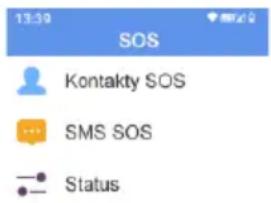
Telefon został wyposażony w klawisz SOS, który znajduje się z tyłu urządzenia. Konfiguracja jego działania odbywa się za pomocą aplikacji SOS. Przejdź do ekranu startowego i przesuń ekran w prawo, a następnie dotknij ikony, aby otworzyć aplikację. Klawisz SOS domyślnie jest nie aktywny. Aby go włączyć, wejdź w Status > Włącz > Zapisz. Kiedy ta funkcja jest aktywna, naciśnięcie i przytrzymanie klawisza SOS wywoła aktywowanie procedury alarmowej. Oznacza to, iż telefon wykona połączenie na numer telefonu, który został dodany do „Kontakty SOS”. Aby dodać numer do „Kontakty SOS”, należy dotknąć +, a następnie wprowadzić dane ręcznie lub wybrać z kontaktów. Następnie dotknij ikony Dodaj > Zapisz. Aby usunąć kontakt dotknij - > Zapisz. Jeżeli żaden numer nie został dodany, połączenie telefoniczne zostanie skierowane na numer alarmowy 112.
Jeżeli żadne połączenie nie zostało odebrane, telefon wyśle SMS SOS na podane numery. Treść wiadomości to „SMS alarmowy! Zadzwoń do mnie!”. Aby edytować tą wiadomość wejdź do „SMS SOS”, gdzie możesz również wyłączyć tą opcję.
Po zakończeniu połączenia, telefon pozostanie w trybie SOS przez co najmniej godzinę. Aby wyłączyć tryb SOS, należy ponownie nacisnąć i przytrzymać klawisz SOS.
13 USTAWIENIA
W stanie czuwania wejdź w Ustawienia, a następnie wybierz jedną z dostępnych funkcji.
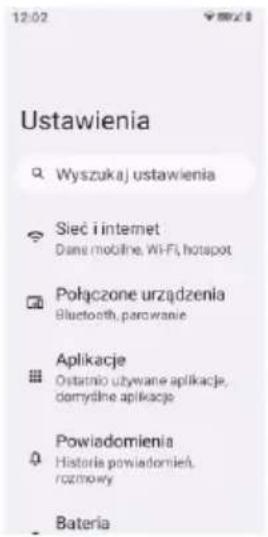
Dotknij „Wyszukaj ustawienia”, aby wyszukać interesujące Cię ustawienia.
14 FAQ (ROZWIAZYWANIE PROBLEMÓW)
Dokonywanie napraw telefonu jest możliwe, tylko i wyłącznie przez autoryzowany serwis. Nie wolno dokonywać napraw ani przeróbek samemu pod grożbą utraty gwarancji!
| „Nie można nawiązać połączenia” | Należy sprawdzić czy wybierany numer jest poprawny. Wybierając numer innego kraju należ zawsze dodać odpowiedni prefiks (np. Niemcy 0049 lub +49).Jeżeli użytkownik posiada kartę typu prepaid (zasilenia kartą), należy sprawdzić, czy dostępna są środki na koncie, by wykonać połączenie. |
| „Karta SIM jest włożona, ale możliwe jest tylko wykonywanie połączeń alarmowych (112)” | Należy upewnić się czy karta SIM jest poprawnie zainstalowana. |
| „Telefon nie działa, po podłączeniu ładowarki do telefonu, bateria się nie ładuje” | Po dłuższym nie korzystaniu z telefonu akumulator może być w sanie tzw. „głębokiego rozładowania”. Aby przywrócić prawidłową pracę należy pozostać podłączoną ładowarkę mimo, że na wyświetlacz nic się nie pokazuje. |
| „Czy można wykonywać połączenia będąc za granicą?” | Jeżeli użytkownik znajduje się poza granicami kraju, telefon loguje się automatycznie do sieci zagranicznej, jeżeli włączony został ROAMING. Należy zasięgnąć informacji u operatora. |
| „Czy możliwe jest wykonanie połączenia alarmowego w miejscu, gdzie nie ma zasięgu lub gdy na koncie nie ma środków?” | Nie można wykonać jakiegokolwiek połączenia, jeżeli telefon nie jest w zasięgu sieci.Jeżeli użytkownik nie posiada środków na koncie możliwe jest wykonywanie połączeń alarmowych pod numer 112. |
| „Jak można zwiększyć zasięg sieci?” | Jeżeli na wyświetlaczu pojawi się napis „Nie działa’ oznacza to brak odpowiedniego sygnału lub środków na koncie. Jednakże w tym przypadku możliwe jest wykonywanie połączeń alarmowych pod numerem 112 pod warunkiem, że znajdujemy się w zasięgu sieci innego operatora.Miejsca takie jak budynki ograniczają zasięg, należy zbliżyć się do okna, bądź wyjść poza teren skupiający wiele budowli. |
| „Co to jest centrum wiadomości SMS?” | Numer centrum operatora, gdzie przechowywane są wiadomości tekstowe. Numer jest przechowywany na karcie SIM, lecz w menu telefonu można go zmienić i wprowadzić inny. |
| „Kiedy naliczana jest opłata za połączenie?” | Opłata jest naliczana zaraz po ustanowieniu połączenia. Należy zasięgnąć informacji u operatora, jaki jest tryb naliczania opłat. |
| „Jak sprawdzić, czy SMS dotarł do odbiorcy?” | Należy włączyć opcję Raport doręczeń. Po dostarczeniu wiadomości nadejdzie SMS zwrotny, z informacją, że wiadomość dostarczono (usługa sieciowa). |
15 NAGRZEWANIE SIĘ URZĄDZENIA
Podczas użytkowania lub ładowania, telefon może wydzielać większą ilość ciepła co będzie objawiać się zwiększeniem jego temperatury. Ten proces jest naturalny, jednakże kiedy telefon za bardzo się nagrzeje, należy przerwać użytkowanie lub ładowanie telefonu i poczekać, aż temperatura urządzenia się obniży.
Aby zmniejszyć zużycie energii, która powoduje nagrzewanie się urządzenia można:
- Wyłączyć funkcje Wi-Fi, Bluetooth, lokalizację, hotspot i tethering (jeżeli nie są używane),
- Zmniejszyć jasność ekranu,
- Zamknąć nieużywane aplikacje lub pracujące w tle,
- Usunąć zbędne aplikacje i pliki,
- Uruchomić ponownie urządzenie.
16 SPECYFIKACJA TECHNICZNA
16.1 Główne funkcje:
Kolorowy wyświetlacz: 6" HD IPS 720 x 1440
3 klawisze funkcyjne
Szybkie wybieranie numerów (M1 ÷ M6)
Odtwarzacz plików audio (MP3 / WAV / AMR)
Odtwarzacz plików wideo (MP4)
Aparat: 8 Mpix Tyl + 5 Mpix Przód
System operacyjny: Android 14.0
Procesor: MediaTek 6761 4 rdzeniowy 2 GHz
Pamięć RAM + ROM: 4 GB+64 GB
Obsługa kart micro SD: do 64 GB
Dual SIM: Nano SIM + Nano SIM
Waga z baterią: 199 g
Wymiary: 164 x 78,1 x 9,85 mm
16.2 Zakresy częstotliwości i maksymalna moc urządzenia
| System | Zakres częstotliwości | Maksymalna emitowana moc |
| GSM 900 | Uplink 880 MHz ~ 915 MHz; Downlink 925 MHz ~ 960 MHz | 33,85 dBm |
| GSM 1800 | Uplink 1710 MHz ~ 1785 MHz; Downlink 1805 MHz ~ 1880 MHz | 30,68 dBm |
| WCDMA Band I | Uplink 1920 MHz ~ 1980 MHz; Downlink 2110 MHz ~ 2170 MHz | 23,2 dBm |
| WCDMA Band VIII | Uplink 880 MHz ~ 915 MHz; Downlink 925 MHz ~ 960 MHz | 23,81 dBm |
| LTE Band 1 | Uplink 1920 MHz ~ 1980 MHz; Downlink 2110 MHz ~ 2170 MHz | 23,64 dBm |
| LTE Band 3 | Uplink 1710 MHz ~ 1785 MHz; Downlink 1805 MHz ~ 1880 MHz | 23,63 dBm |
| LTE Band 7 | Uplink 2500 MHz ~ 2570 MHz; Downlink 2620 MHz ~ 2690 MHz | 24,59 dBm |
| LTE Band 8 | Uplink 880 MHz ~ 915 MHz; Downlink 925 MHz ~ 960 MHz | 24,12 dBm |
| LTE Band 20 | Uplink 832 MHz ~ 862 MHz; Downlink 791 MHz ~ 821 MHz | 24,21 dBm |
| LTE Band 28 | Uplink 703 MHz ~ 748 MHz; Downlink 758 MHz ~ 803 MHz | 24,2 dBm |
| LTE Band 38 | 2570 MHz ~ 2620 MHz | 22,64 dBm |
| Wi-Fi 2.4 GHz | 2412 MHz ~ 2472 MHz | 15,0 dBm |
| Wi-Fi 5 GHz | 5150 MHz ~ 5250 MHz | 13,39 dBm (EIRP) |
| Komunikacja krótkiego zasięgu BT (EDR) | 2402 MHz ~ 2480 MHz | 2,05 dBm |
| Radio FM | 87.5 MHz ~ 108 MHz | - |
16.3 Informacje o SAR
Model ten spełnia międzynarodowe wytyczne w zakresie oddziaływania fal radiowych. Urządzenie to jest nadajnikiem i odbiornikiem fal radiowych. Jest tak zaprojektowane, aby nie przekroczyć limitów oddziaływania fal radiowych, zalecanych przez międzynarodowe wytyczne. Wytyczne te zostały opracowane przez niezależną organizację naukową ICNIRP z uwzględnieniem marginesu bezpieczeństwa w celu zagwarantowania ochrony wszystkim osobom niezależnie od wieku i stanu zdrowia. Te wytyczne wykorzystują jednostkę miary zwaną Specific Absorption Rate (SAR) – absorbcją właściwą.
Wartość SAR jest mierzona przy największej mocy nadawczej, rzeczywista wielkość w czasie pracy urządzenia jest zazwyczaj niższa od wyżej wskazanego poziomu. Wynika to z automatycznych zmian poziomu mocy urządzenia, celem zapewnienia, że urządzenie używa tylko minimum wymagane do połączenia z siecią. Chociaż mogą występować różnice w wartościach współczynnika SAR w przypadku różnych modeli telefonów, a nawet w przypadku różnych pozycji użytkowania – wszystkie one są zgodne z przepisami dotyczącymi bezpiecznego poziomu promieniowania. Światowa Organizacja Zdrowia stwierdziła, że obecne badania wykazały, że nie ma potrzeby stosowania żadnych specjalnych obostrzeń w stosowaniu urządzeń mobilnych. Zaznacza także, że w przypadku chęci zredukowania wpływu promieniowania należy ograniczyć długość rozmów lub w czasie rozmowy używać zestawu słuchawkowego, bądź głośnomówiącego by nie trzymać telefonu blisko ciała lub głowy. Wartości SAR mogą się też różnić zależnie od krajowych wymogów raportowania i testowania oraz od pasma częstotliwości w danej sieci.
| System | Najwyższa, zmierzona wartość w testach 10 g – SAR (W/kg) | ||
| Urządzenie przy głowie | Urządzenie przy tułowiu (odległość 5 mm) | Urządzenie przy kończynie (odległość 0 mm) | |
| GSM 900 | 0,350 | 0,852 | 0,924 |
| GSM 1800 | 0,112 | 0,595 | 1,181 |
| WCDMA Band I | 0,114 | 0,670 | 2,020 |
| WCDMA Band VIII | 0,202 | 0,519 | 0,989 |
| LTE Band 1 | 0,086 | 0,679 | 2,503 |
| LTE Band 3 | 0,174 | 1,025 | 2,152 |
| LTE Band 7 | 0,065 | 0,697 | 0,999 |
| LTE Band 8 | 0,196 | 0,513 | 1,192 |
| LTE Band 20 | 0,285 | 0,684 | 1,055 |
| LTE Band 28 | 0,090 | 0,232 | 1,035 |
| LTE Band 38 | 0,106 | 0,367 | 0,697 |
| 2.4 GHz WLAN | 0,053 | 0,047 | 0,215 |
| 5.2 GHz WLAN | 0,112 | 0,153 | 0,237 |
| Transmisja jednoczesna | 0,417 | 1,178 | 2,740 |
| SAR 10 g Limit (W/kg) | 2,0 | 4,0 | |
17 INFORMACJE DOTYCZĄCE AKUMULATORA
W telefonie znajduje się akumulator, który może być ponownie ładowany za pomocą zasilacza dołączonego do kompletu.
Czas pracy telefonu uzależniony jest od różnych warunków pracy. Znacząco na krótszą pracę wpływa to jak daleko znajdujemy się od stacji przekaźnikowej oraz długość i ilość prowadzonych rozmów. W czasie przemieszczania się, telefon na bieżąco przełącza się między stacjami przekaźnikowymi, co również ma duży wpływ na czas pracy.
Akumulator w naturalny sposób traci swoje właściwości po wielokrotnych cyklach ładowania i rozładowania. Jeżeli użytkownik zaobserwuje znaczną utratę wydajności, należy zaopatrzyć się w nowy akumulator.
Należy używać tylko i wyłączenie akumulatorów zalecanych przez producenta. Nie należy pozostawiać podłączonej ładowarki dłużej niż na 2 - 3 dni.
Nie wolno trzymać telefonu w miejscach o zbyt dużej temperaturze. Może to mieć negatywny wpływ na akumulator jak i sam telefon.
Nigdy nie wolno używać akumulatora z widocznymi uszkodzeniami. Może to doprowadzić do uszkodzenia telefonu. Akumulator należy wkładać zgodnie z polaryzacją.
Pozostawianie akumulatora w miejscach o zbyt wysokiej lub niskiej temperaturze obniży jego żywotność. Akumulator należy przechowywać w temperaturze od 15°C do 25°C.
18 INFORMACJA DOTYCZĄCA OCHRONY ŚRODOWISKA

Zużyte akumulatory są szkodliwe dla środowiska. Powinny być składowane w specjalnie przeznaczonym do tego punkcie, w odpowiednim pojemniku, zgodnie z obowiązującymi przepisami. Baterii i akumulatorów nie wolno wyrzucać do odpadów komunalnych, należy oddać je do miejsca zbiórki.
NIE WOLNO WRZUCAĆ BATERII ANI AKUMULATORÓW DO OGNIA!
Uwaga! To urządzenie jest oznaczone zgodnie z Dyrektywą Europejską
2012/19/WE oraz polską Ustawą o zużytym sprzęcie elektrycznym i elektronicznym symbolem przekreślonego kontenera na odpady.
Takie oznakowanie informuje, że sprzęt ten, po okresie jego użytkowania nie może być umieszczany łącznie z innymi odpadami pochodzącymi z gospodarstw domowych.
Uwaga! Tego sprzętu nie wolno wyrzucać do odpadów komunalnych!!! Wyrób należy utylizować poprzez selektywną zbiórkę w punktach do tego przygotowanych.
Właściwe postępowanie ze zużytym sprzętem elektrycznym i elektronicznym przyczynia się do uniknięcia szkodliwych dla zdrowia ludzi i środowiska naturalnego konsekwencji wynikających z obecności składników niebezpiecznych oraz niewłaściwego składowania i przetwarzania takiego sprzętu.
Aby umożliwiać recycling materiałów użytych do produkcji opakowania telefonu, stosuj zasady dotyczące sortowania materiałów, ustanowione lokalnie dla tego typu odpadów.
19 ŁĄCZNOŚĆ Wi-Fi (WLAN) 5 GHz
Pasmo 5150-5850 MHz może być używane wyłącznie wewnątrz budynków.
| AT | BE | BG | CH | CY | CZ | DE | DK | EE | EL | ES | FI | FR | ||||
| HR | HU | IE | IS | IT | LI | LT | LU | LV | MT | NL | NO | PL | ||||
| PT | RO | SE | SI | SK | UK | AL | ME | RS | MK | TR | BA | XK |
20 UPROSZCZONA DEKLARACJA ZGODNOŚCI UE
Maxcom S.A. niniejszym oświadcza, że typ urządzenia radiowego: telefon komórkowy MAXCOM MS601 jest zgodny z:
Dyrektywą 2011/65/UE z dnia 8 czerwca 2011 r (Ograniczenie stosowania niektórych niebezpiecznych substancji w sprzęcie elektrycznym i elektronicznym RoHS);
Dyrektywą 2014/53/UE RED z dnia 16 kwietnia 2014 r (Radio Equipment Directive) – dyrektywa dot. urządzeń radiowych.
Pełny tekst deklaracji zgodności UE jest dostępny pod następującym adresem internetowym: http://www.maxcom.pl/deklaracje
Google, Android, YouTube, Gmail i inne znaki są znakami towarowymi Google LLC.
Ten podręcznik jest przeznaczony wyłącznie do celów informacyjnych. Niektóre opisane funkcje i opcje mogą się różnić w zależności oprogramowania i kraju.
Producent nie ponosi żadnej odpowiedzialności za konsekwencje spowodowane nieprawidłowym używaniem, nadużywaniem bądź nie zastosowanie się instrukcji.
Uwaga! Producent zastrzega sobie prawo do zmiany lub wprowadzania zmian bez uprzedzenia. Znaki towarowe wymienione lub użyte w tym materiale są własnością ich właścicieli.
MAXCOM S.A.
43-100 Tychy,
ul. Towarowa 23a
POLAND
tel. 32 327 70 89
fax 32 327 78 60
www.maxcom.pl
office@maxcom.pl
CE