Gryphon GQ35 - Kamera termowizyjna Hikmicro - Bezpłatna instrukcja obsługi
Znajdź bezpłatnie instrukcję urządzenia Gryphon GQ35 Hikmicro w formacie PDF.


Pytania użytkowników dotyczące Gryphon GQ35 Hikmicro
0 pytanie dotyczące tego urządzenia. Odpowiedz na te, które znasz, lub zadaj własne.
Zadaj nowe pytanie dotyczące tego urządzenia
Pobierz instrukcję dla swojego Kamera termowizyjna w formacie PDF za darmo! Znajdź swoją instrukcję Gryphon GQ35 - Hikmicro i weź swoje urządzenie elektroniczne z powrotem w ręce. Na tej stronie opublikowane są wszystkie dokumenty niezbędne do korzystania z urządzenia. Gryphon GQ35 marki Hikmicro.
INSTRUKCJA OBSŁUGI Gryphon GQ35 Hikmicro
Ręczna jednookularowa kamera termowizyjna
Podręcznik użytkownika
Informacje prawne
© 2021 Hangzhou Microimage Software Co., Ltd. Wszelkie prawa zastrzeżone.
Opis podręcznika
Podręcznik zawiera instrukcje dotyczące korzystania z produktu i obchodzenia się z nim. Zdjęcia, rysunki, wykresy i pozostałe informacje zamieszczono w podręczniku wyłącznie dla celów informacyjnych i opisowych. Informacje zamieszczone w podręczniku mogą ulec zmianie bez powiadomienia w związku z aktualizacjami oprogramowania układowego lub w innych okolicznościach. Najnowsza wersja tego podręcznika jest dostępna w witrynie internetowej firmy HIKMICRO (http://www.hikmicrotech.com).
Oprócz tego podręcznika należy korzystać z porad specjalistów z działu pomocy technicznej związanej z produktem.
Znaki towarowe

HIKMICRO i inne znaki towarowe oraz logo HIKMICRO są własnością firmy
HIKMICRO w różnych jurysdykcjach.
Inne znaki towarowe i logo użyte w podręczniku należą do odpowiednich właścicieli.
Zastrzeżenia prawne
W PEŁNYM ZAKRESIE DOZWOLONYM PRZEZ OBOWIĄZUJĄCE PRAWO TEN PODRĘCZNIK, OPISANY PRODUKT I ZWIĄZANE Z NIM WYPOSAŻENIE ORAZ OPROGRAMOWANIE APLIKACYJNE I UKŁADOWE SĄ UDOSTĘPNIANE BEZ GWARANCJI. FIRMA HIKMICRO NIE UDZIELA ŻADNYCH WYRAŹNYCH ANI DOROZUMIANYCH GWARANCJI, TAKICH JAK GWARANCJE DOTYCZĄCE PRZYDATNOŚCI HANDLOWEJ, JAKOŚCI LUB PRZYDATNOŚCI DO OKREŚLONEGO CELU. UŻYTKOWNIK KORZYSTA Z PRODUKTU NA WŁASNE RYZYKO. NIEZALEŻNIE OD OKOLICZNOŚCI FIRMA HIKMICRO NIE PONOSI ODPOWIEDZIALNOŚCI ZA STRATY SPECJALNE, WYNIKOWE, PRZYPADKOWE LUB POŚREDNIE, TAKIE JAK STRATA OCZEKIWANYCH ZYSKÓ W Z DZIAŁALNOŚCI BIZNESOWEJ, PRZERWY W DZIAŁALNOŚCI BIZNESOWEJ, USZKODZENIE SYSTEMÓW ALBO STRATA DANYCH LUB DOKUMENTACJI, WYNIKAJĄCE Z NARUSZENIA UMOWY, PRZEWINIENIA (ŁĄCZNIE Z ZANIEDBANIEM), ODPOWIEDZIALNOŚCI ZA PRODUKT LUB INNYCH OKOLICZNOŚCI, ZWIĄZANE Z UŻYCIEM TEGO PRODUKTU, NAWET JEŻELI FIRMA HIKMICRO ZOSTAŁA POINFORMOWANA O MOŻLIWOŚCI WYSTĄPIENIA TAKICH SZKÓD LUB STRAT.
UŻYTKOWNIK PRZYJMUJE DO WIADOMOŚCI, ŻE KORZYSTANIE Z INTERNETU JEST ZWIĄZANE Z ZAGROŻENIAMI DLA BEZPIECZEŃSTWA, A FIRMA HIKMICRO NIE PONOSI ODPOWIEDZIALNOŚCI ZA NIEPRAWIDŁOWE FUNKCJONOWANIE, WYCIEK POUFNYCH INFORMACJI LUB INNE SZKODY WYNIKAJĄCE Z ATAKU CYBERNETYCZNEGO, ATAKU HAKERA, DZIAŁANIA WIRUSÓW LUB INNYCH ZAGROŻEŃ DLA BEZPIECZEŃSTWA W INTERNECIE. FIRMA HIKMICRO ZAPEWNI JEDNAK TERMINOWĄ POMOC TECHNICZNĄ, JEŻELI BĘDZIE TO WYMAGANE.
UŻYTKOWNIK ZOBOWIĄZUJE SIĘ DO KORZYSTANIA Z PRODUKTU ZGODNIE Z PRZEPISAMI I PRZYJMUJE DO WIADOMOŚCI, ŻE JEST ZOBOWIĄZANY DO ZAPEWNIENIA ZGODNOŚCI UŻYCIA PRODUKTU Z PRZEPISAMI. W SZCZEGÓLNOŚCI UŻYTKOWNIK JEST ZOBOWIĄZANY
DO KORZYSTANIA Z PRODUKTU W SPOSÓ B, KTÓ RY NIE NARUSZA PRAW STRON TRZECICH, DOTYCZĄCYCH NA PRZYKŁAD WIZERUNKU KOMERCYJNEGO, WŁASNOŚCI INTELEKTUALNEJ LUB OCHRONY DANYCH I PRYWATNOŚCI. ZABRONIONE JEST UŻYCIE TEGO PRODUKTU DO NIELEGALNEGO POLOWANIA NA ZWIERZĘTA, W SPOSÓB NARUSZAJĄCY PRYWATNOŚĆ OSÓB ALBO DO INNYCH CELÓ W UZNAWANYCH ZA NIELEGALNE LUB SZKODLIWE DLA LUDZI. UŻYTKOWNIK NIE BĘDZIE UŻYWAĆ PRODUKTU DO CELÓ W ZABRONIONYCH, TAKICH JAK OPRACOWANIE LUB PRODUKCJA BRONI MASOWEGO RAŻENIA ALBO BRONI CHEMICZNEJ LUB BIOLOGICZNEJ ORAZ DZIAŁANIA ZWIĄZANE Z WYBUCHOWYMI MATERIAŁAMI NUKLEARNYMI, NIEBEZPIECZNYM CYKLEM PALIWOWYM LUB ŁAMANIEM PRAW CZŁOWIEKA. W PRZYPADKU NIEZGODNOŚCI NINIEJSZEGO PODRĘCZNIKA Z OBOWIĄZUJĄCYM PRAWEM, WYŻSZY PRIORYTET BĘDZIE MIAŁO OBOWIĄZUJĄCE PRAWO.
Informacje dotyczące przepisów
Deklaracja zgodności z dyrektywami Unii Europejskiej

Ten produkt i ewentualnie dostarczone z nim akcesoria oznaczono symbolem „CE” potwierdzającym zgodność z odpowiednimi ujednoliconymi normami europejskimi, uwzględnionymi w dyrektywie 2014/30/EU dotyczącej kompatybilności elektromagnetycznej (EMC) i dyrektywie 2011/65/EU w sprawie ograniczenia stosowania niektórych niebezpiecznych substancji w sprzęcie elektrycznym i elektronicznym (RoHS).

Dyrektywa 2012/19/EU w sprawie zużytego sprzętu elektrycznego i elektronicznego (WEEE): Produktów oznaczonych tym symbolem nie wolno utylizować na obszarze Unii Europejskiej jako niesegregowane odpady komunalne. Aby zapewnić prawidłowy recykling, należy zwrócić ten produkt do lokalnego dostawcy przy zakupie równoważnego nowego urządzenia lub utylizować go w wyznaczonym punkcie selektywnej zbiórki odpadów. Aby uzyskać więcej informacji, skorzystaj z witryny internetowej www.recyclethis.info

Dyrektywa 2006/66/EC w sprawie baterii i akumulatorów: Ten produkt zawiera baterię, której nie wolno utylizować na obszarze Unii Europejskiej jako niesegregowane odpady komunalne. Szczegółowe informacje dotyczące baterii zamieszczono w dokumentacji produktu. Bateria jest oznaczona tym symbolem, który może także zawierać litery wskazujące na zawartość kadmu (Cd), ołowiu (Pb) lub rtęci (Hg). Aby zapewnić prawidłowy recykling, należy zwrócić baterię do dostawcy lub przekazać ją do wyznaczonego punktu zbiórki. Aby uzyskać więcej informacji, skorzystaj z witryny internetowej www.recyclethis.info
Symbole użyte w podręczniku
Znaczenie symboli użytych w tym dokumencie jest następujące.
| Symbol | Opis |
 Zagrożenie Zagrożenie | Oznacza niebezpieczną sytuację, która spowoduje lub może spowodować zgon lub poważny uraz, jeżeli nie zostaną podjęte działania zaradcze. |
 Przestroga Przestroga | Informuje o potencjalnie niebezpiecznej sytuacji, która może spowodować uszkodzenie wyposażenia, utratę danych, nieprawidłowe funkcjonowanie lub nieoczekiwane skutki, jeżeli nie zostaną podjęte działania zaradcze. |
 Uwaga Uwaga | Zawiera dodatkowe informacje potwierdzające lub uzupełniające ważne informacje podane w tekście głównym. |
Zalecenia dotyczące bezpieczeństwa
Te zalecenia pozwalają prawidłowo korzystać z produktu i uniknąć zagrożenia użytkowników lub zniszczenia wyposażenia.
Przepisy i rozporządzenia
- Produkt powinien być użytkowany zgodnie z lokalnymi rozporządzeniami dotyczącymi bezpiecznego korzystania z urządzeń elektrycznych.
Transport
- Podczas transportu urządzenie powinno być umieszczone w oryginalnym lub podobnym opakowaniu.
- Należy zachować opakowanie urządzenia. W przypadku wystąpienia usterki urządzenia należy zwrócić je do zakładu produkcyjnego w oryginalnym opakowaniu. Producent nie ponosi odpowiedzialności za uszkodzenie urządzenia na skutek transportu bez oryginalnego opakowania.
- Należy chronić urządzenie przed upadkiem lub udarami mechanicznymi. Należy chronić urządzenie przed zakłóceniami magnetycznymi.
Zasilanie
- Napięcie wejściowe powinno spełniać wymagania dotyczące źródeł zasilania z własnym ograniczeniem (LPS; 5 V DC / 2 A) zgodnie z normą IEC61010-1. Szczegółowe informacje zamieszczono w sekcji zawierającej dane techniczne.
- Należy upewnić się, że wtyczka jest prawidłowo podłączona do gniazda sieci elektrycznej.
- NIE wolno podłącać wielu urządzeń do jednego zasilacza, ponieważ może to spowodować przegrzanie lub zagrożenie pożarowe na skutek przeciążenia.
- ładowarkę baterii uwzględniono w pakiecie z produktem. Napięcie wejściowe dla ładowarki baterii, dostarczonej razem z urządzeniem, powinno być zgodne z wymaganiami dotyczącymi źródeł zasilania z własnym ograniczeniem (LPS, Limited Power Source (5 V DC / 2 A).
Bateria
- Nieprawidłowe użycie lub wymiana baterii może spowodować wybuch. Baterie należy wymieniać tylko na baterie tego samego typu lub ich odpowiedniki. Wymagana jest bateria typu 18650 z płytą zabezpieczającą o wymiarach 19 mm × 70 mm, napięciu znamionowym i pojemności 3,6 V DC / 3,35 Ah (12,06 Wh). Zużyte baterie należy utylizować zgodnie z zaleceniami producenta.
- Jeżeli bateria jest przechowywana przez dłuższy czas, należy naładować ją całkowicie co pół roku, aby zapewnić jej prawidłowy stan techniczny. Ignorowanie tego zalecenia może spowodować uszkodzenie.
-
Nie wolno ładować baterii innego typu przy użyciu ładowarki dostarczonej razem z urządzeniem. Należy upewnić się, że żadne palne materiały nie znajdują się w promieniu dwóch metrów od ładowarki podczas ładowania.
-
NIE wolno umieszczać baterii w pobliżu źródeł ciepła lub ognia. Należy chronić urządzenie przed bezpośrednim światłem słonecznym.
- NIE wolno połykać baterii, ponieważ może to spowodować oparzenia chemiczne.
- NIE wolno umieszczać baterii w miejscu dostępnym dla dzieci.
- Nie można ładować baterii bezpośrednio z zewnętrznego źródła zasilania.
- Nie można ładować baterii zainstalowanej w urządzeniu. Należy ładować baterię przy użyciu ładowarki dostarczonej razem z urządzeniem.
- Zasilacz należy zakupić oddzielnie. Warunki otoczenia zalecane dla zasilacza powinny być zgodne ze specyfikacjami urządzenia.
Konserwacja
- Jeżeli produkt nie działa prawidłowo, skontaktuj się z dystrybutorem lub najbliższym centrum serwisowym. Producent nie ponosi odpowiedzialności za problemy spowodowane przez nieautoryzowane prace naprawcze lub konserwacyjne.
- Należy przetrzeć urządzenie ostrożnie czystą ściereczką zwilżoną niewielką ilością etanolu, jeżeli jest to konieczne.
- Użycie urządzenia niezgodnie z zaleceniami może spowodować anulowanie gwarancji producenta.
- Należy oczyścić obiektyw miękką, suchą ściereczką lub specjalnym papierem, który nie powoduje zarysowania.
Warunki otoczenia
- Należy upewnić się, że warunki otoczenia spełniają wymagania określone przez producenta urządzenia. Podczas użytkowania urządzenia temperatura otoczenia powinna wynosić od -30^ do +55^ , a wilgotność nie powinna być większa niż 95% .
- NIE wolno narażać urządzenia na ekstremalnie wysokie lub niskie temperatury, kurz, substancje korozyjne, roztwory soli, zasady lub wilgoć.
- To urządzenie może być bezpiecznie użytkowane tylko na wysokości poniżej 2000 metrów nad poziomem morza.
- Nie wolno instalować urządzenia w lokalizacjach, w których występują wibracje lub udary mechaniczne (ignorowanie tego zalecenia może spowodować uszkodzenie wyposażenia).
- NIE wolno kierować obiektywu w stronę słońca ani innego źródła intensywnego światła.
Poważne awarie
- Jeżeli urządzenie wydziela dym lub intensywny zapach albo emituje hałas, należy niezwłocznie wyłączyć zasilanie i odłączyć przewód zasilający, a następnie skontaktować się z centrum serwisowym.
Laser

Jeżeli używane jest wyposażenie laserowe, należy upewnić się, że obiektyw urządzenia nie jest oświetlany przez wiązkę lasera, ponieważ może to spowodować jego spalenie. Promieniowanie laserowe emitowane przez urządzenie może spowodować zranienie oczu, oparzenie skóry lub zapłon substancji palnych. Przed włączeniem oświetlenia pomocniczego należy upewnić się, że żadne osoby lub substancje palne nie znajdują się na ścieżce wiązki laserowej. Nie wolno umieszczać urządzenia w miejscu dostępnym dla dzieci.
Adres producenta
UWAGA DOTYCZĄCA ZGODNOŚCI Z PRZEPISAMI: Produkty termowizyjne mogą podlegać kontroli eksportu w różnych krajach lub regionach, takich jak Stany Zjednoczone, Wielka Brytania lub kraje członkowskie Unii Europejskiej, które sygnowały porozumienie Wassenaar. Jeżeli planowane jest przesyłanie, eksportowanie lub reeksportowanie produktów termowizyjnych przez granice państw, należy skonsultować się z ekspertem w dziedzinie prawa lub zgodności z przepisami albo lokalnymi urzędami administracji państwowej, aby uzyskać informacje dotyczące wymaganej licencji eksportowej.
Spis treści
Rozdział 1 Wprowadzenie ....1
1.1 Opis urządzenia .... 1
1.2 Najważniejsze funkcje produktu....1
1.3 Elementy urządzenia .... 1
Rozdział 2 Przygotowanie urządzenia ....5
2.1 Podłączanie urządzenia....5
2.2 Instalowanie baterii ....5
2.3 Włączanie/wyłączanie zasilania ....7
2.4 Opis menu....7
Rozdział 3 Ustawienia obrazu....8
3.1 Regulacja ostrości obrazu 8
3.2 Regulacja jasności obrazu 8
3.3 Regulacja kontrastu obrazu ....8
3.4 Wybór trybu sceny 9
3.5 Konfiguracja palet 9
3.6 Dostosowanie poziomu scalenia obrazu 11
3.7 Dostosowanie powiększenia cyfrowego 12
3.8 Korekcja wadliwych pikseli 12
3.9 Kalibracja obrazu....13
3.10 Konfiguracja nakładki OSD....13
3.10.1 Konfiguracja daty i godziny....13
Rozdział 4 Ochrona przed przegrzaniem ....14
Rozdział 5 Śledzenie punktu o najwyższej temperaturze ...... 15
Rozdział 6 Pomiar odległości ...... 16
Rozdział 7 Zdjęcia i nagrania wideo....17
7.1 Wykonywanie zdjęć....17
7.2 Nagrywanie wideo....17
7.3 Eksportowanie plików....18
Rozdział 8 Połączenie oprogramowania klienckiego....19
Rozdział 9 Wyjście CVBS....20
9.1 Podłączanie przewodów ...... 20
Rozdział 10 Ustawienia języka 21
Rozdział 11 Konserwacja ......22
11.1 Wyświetlanie informacji o urządzeniu 22
11.2 Uaktualnianie urządzenia 22
11.3 Przywracanie urządzenia 23
Rozdział 12 Często zadawane pytania....24
12.1 Dlaczego monitor jest wyłączony? 24
12.2 Jak uzyskać wyraźny obraz? 24
12.3 Błąd wykonywania zdjęcia lub nagrania. Jaka jest przyczyna problemu? 24
12.4 Dlaczego komputer nie może zidentyfikować urządzenia?......24
Rozdział 13 Dodatek....25
13.1 Polecenia urządzenia....25
13.2 Matryca komunikacyjna urządzenia....25
Rozdział 1 Wprowadzenie
1.1 Opis urządzenia
W ręcznej jednookularowej kamerze termowizyjnej, przeznaczonej do obserwacji w podczerwieni i wyszukiwania celów, zastosowano technologię obrazowania termograficznego, umożliwiającą uzyskanie wyraźnego obrazu przy ograniczonej widoczności lub słabym oświetleniu.
Ułatwia to obserwację celu i pomiar odległości poza budynkami. Urządzenia można używać na przykład podczas patrolowania, akcji poszukiwawczej lub ratowniczej, turystyki pieszej albo podróżowania.
1.2 Najważniejsze funkcje produktu
- Pomiar odległości: urządzenie może ustalić odległość celu.
- Śledzenie punktu o najwyższej temperaturze: urządzenie może wykryć i oznaczyć na monitorowanej scenie punkt o najwyższej temperaturze.
- Połączenie oprogramowania klienckiego: urządzenie umożliwia wykonywanie zdjęć, nagrywanie wideo i konfigurowanie ustawień w aplikacji T-Vision po połączenia z telefonem przy użyciu punktu dostępu.
- Korekcja obrazu: urządzenie obsługuje korekcję wadliwych pikseli (DPC, Defective Pixel Correction) i korekcję płaskiego pola (FFC, Flat Field Correction), umożliwiającą optymalizację jakości obrazu.
- Kalibracja obrazu: urządzenie może dostosować obraz termowizyjny do obrazu optycznego.
- Palety: kamera obsługuje wiele palet, które można skonfigurować zgodnie z monitorowaną sceną.
- Obraz scalony: urządzenie może wyświetlać scalony obraz termowizyjny i optyczny.

Uwaga
Pomiar odległości jest obsługiwany tylko przez niektóre modele kamer.
1.3 Elementy urządzenia
Dostępne są dwa modele ręcznych jednookularowych kamer termowizyjnych. Poniżej opisano elementy dwóch modeli. Skorzystaj z dokumentacji danego produktu.
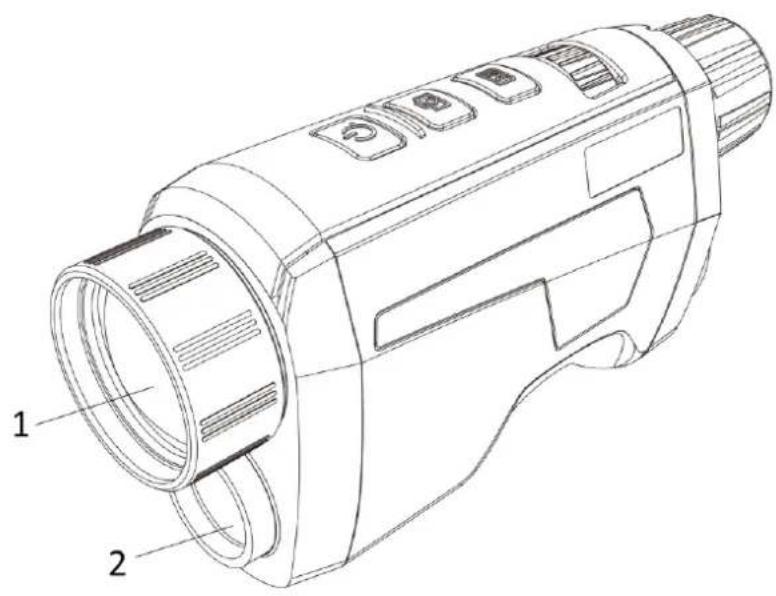
Rysunek 1-1 Wygląd urządzenia I
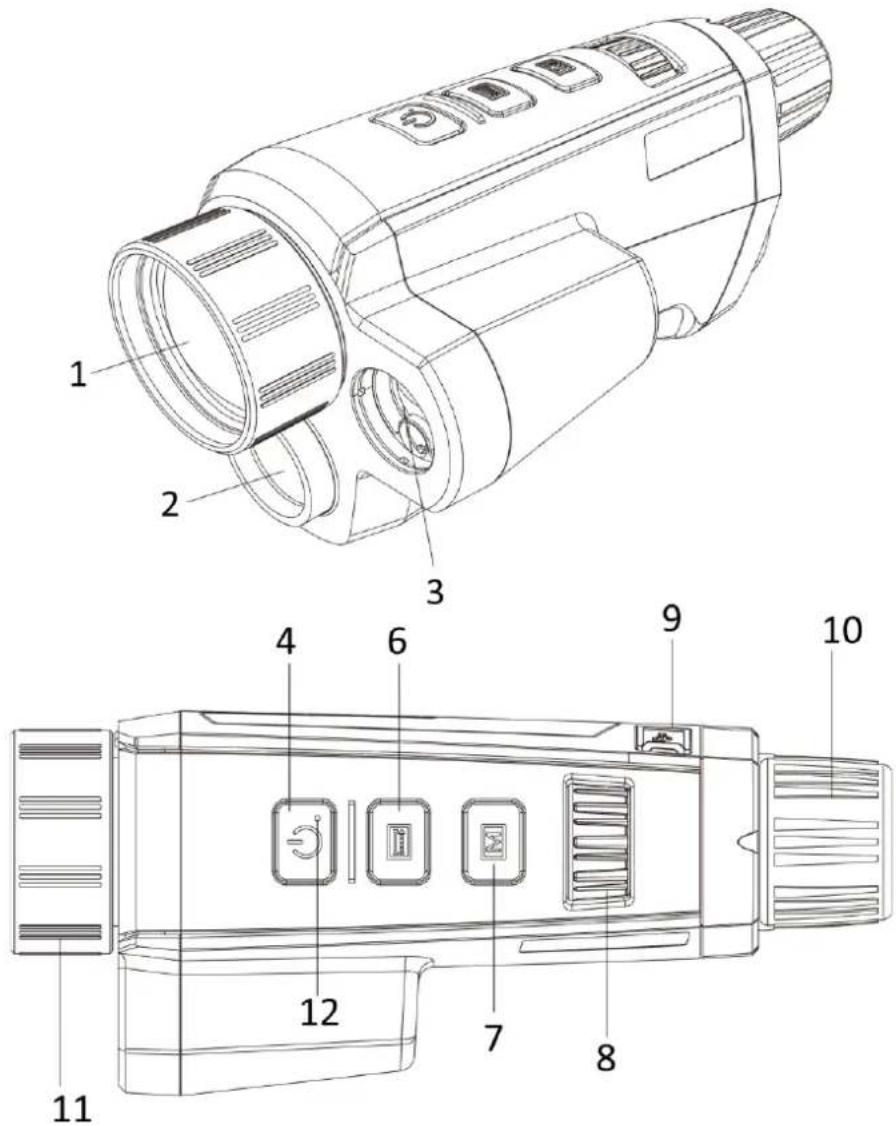
Rysunek 1-2 Wygląd urządzenia II
Tabela 1-1 Przyciski i elementy dwóch modeli urządzenia
| Numer | Opis | Funkcja |
| 1 | Obiektyw termowizyjny | ● Wyświetlanie obrazu w podczerwieni |
| 2 | Obiektyw optyczny | ● Wyświetlanie obrazu w świetle widzialnym |
| 3 | Dalmierz laserowy | ● Pomiar odległości przy użyciu lasera. |
| 4 | Przycisk zasilania | ● Naciśnięcie: tryb gotowości / uaktywnianie urządzenia● Naciśnięcie i przytrzymanie: włączanie/wyłączanie zasilania |
| 5 | Przycisk kamery | ● Naciśnięcie: wykonywanie zdjęć● Naciśnięcie i przytrzymanie: inicjowanie kalibracji |
| 6 | Przycisk pomiaru | ● Naciśnięcie: wykonywanie zdjęć● Naciśnięcie i przytrzymanie: pomiar odległości przy użyciu lasera |
| 7 | Przycisk menu | ● Naciśnięcie: Palety● Naciśnięcie i przytrzymanie: Wyświetlenie/ukrycie menu |
| 8 | Pokrętło | ● Dostosowanie powiększenia cyfrowego● Wybór funkcji w trybie menu |
| 9 | Złącze Type-C | ● Podłączanie zasilacza do urządzenia● Podłączanie urządzenia do komputera w celu eksportowania plików |
| 10 | Okular | ● Obserwacja celu i regulacja dioptryjna |
| 11 | Pierścień regulacji ostrości | ● Dostosowanie widoku |
| 12 | Wskaźnik | ● Sygnalizowanie trybu włączenia/wyłączenia urządzenia |

Uwaga
- Aby rozpocząć lub zatrzymać nagrywanie, należy nacisnąć równocześnie przyciski pomiaru/kamery i menu.
- Aby wyświetlić ukryte menu, należy nacisnąć równocześnie przyciski zasilania, pomiaru/kamery i menu.
Rozdział 2 Przygotowanie urządzenia
2.1 Podłączanie urządzenia
Zanim rozpoczniesz
Włącz urządzenie po podłączeniu go do komputera i pozostaw je włączone przez 10 – 15 sekund przed wykonaniem innych operacji.
Procedura
- Podnieś pokrywę złącza przewodu.
- Podłącz zasilacz do urządzenia przewodem Type-C, aby zapewnić zasilanie urządzenia. Można też podłączyć urządzenie do komputera w celu eksportowania plików.
2.2 Instalowanie baterii
Umieść baterie w zasobniku.
Procedura
- Naciśnij i przesuń blokadę pokrywy baterii (wyróżnioną czarną ramką), obróć pokrywę przeciwnie do kierunku ruchu wskazówek zegara, tak aby znaczniki na pokrywie były ustawione zgodnie ze znacznikami na urządzeniu, a następnie odłącz pokrywę.
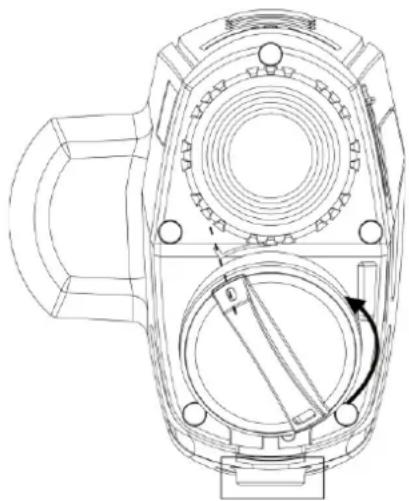
Rysunek 2-1 Zdejmowanie pokrywy baterii
- Umieść baterię w zasobniku, tak aby biegun dodani był skierowany do wnętrza urządzenia.
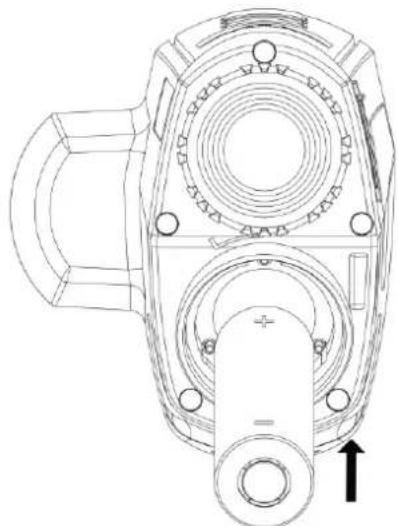
Rysunek 2-2 Instalowanie baterii
- Ustaw znaczniki na pokrywie baterii zgodnie ze znacznikami na urządzeniu, a następnie zamocuj pokrywę.
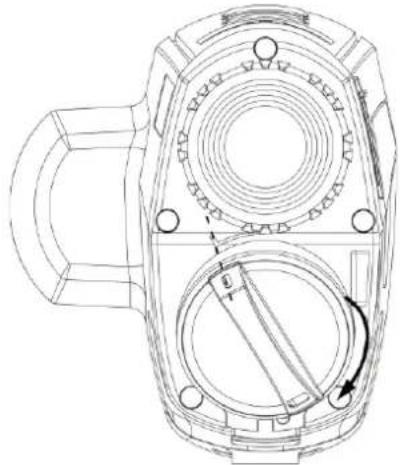
Rysunek 2-3 Instalowanie pokrywy baterii
- Obróć pokrywę baterii zgodnie z kierunkiem ruchu wskazówek zegara, aby ją przymocować.

Uwaga
- Jeżeli urządzenie nie jest używane przez dłuższy czas, należy wyjąć z niego baterię.
- Ładowarkę baterii uwzględniono w pakiecie z produktem.
2.3 Włączanie/wyłączanie zasilania
Włączanie zasilania
Gdy bateria jest dostatecznie naładowana, naciśnij przycisk 📋, aby włączyć zasilanie urządzenia.
Wyłączanie zasilania
Gdy urządzenie jest włączone, naciśnij przycisk ① przytrzymaj go przez dwie sekundy, aby wyłączyć zasilanie urządzenia.

Uwaga
- Ikona baterii wskazuje poziom naładowania. Ikona 📄 oznacza, że bateria jest całkowicie naładowana, a ikona 📄 ygnalizuje niskie napięcie baterii.
- Gdy zostanie wyświetlony komunikat „Niskie napięcie baterii”, należy naładować baterię.
2.4 Opis menu
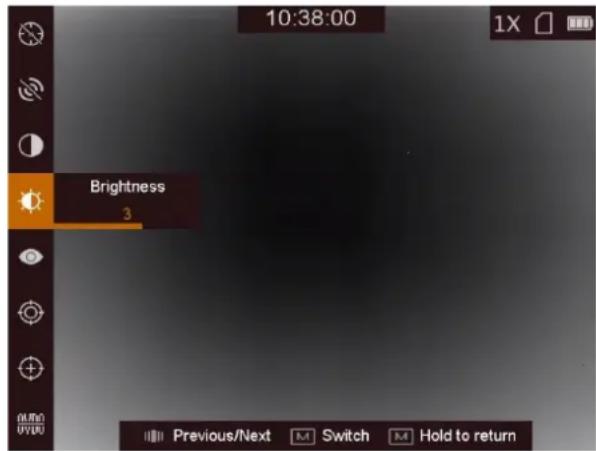
Gdy urządzenie jest włączone, naciśnij przycisk M i przytrzymaj go, aby wyświetlić menu. Po wyświetleniu menu można wybrać funkcję pokrętłem, skonfigurować ją przy użyciu przycisku M i zamknąć menu, naciskając i przytrzymując przycisk M
Rozdział 3 Ustawienia obrazu
3.1 Regulacja ostrości obrazu
Procedura
- Włącz zasilanie urządzenia.
- Przytrzymaj urządzenie w taki sposób, aby okular przykrywał oko.
- Wyreguluj pierścieniem ostrość obrazu.

Uwaga
Nie wolno dotykać soczewki obiektywu podczas regulacji ostrości obrazu, ponieważ może to spowodować powstanie smug na soczewce.
3.2 Regulacja jasności obrazu
W trybie menu wybierz pokrętłem pozycję ⚙, a następnie naciśnij przycisk 📂, aby wyregulować jasność obrazu. W trybie wyróżniania wyższych temperatur białym kolorem (Ciepłe jasne) im większe ustawienie jasności, tym jaśniejsze są gorące obszary. Na poniższym rysunku przedstawiono wygląd obrazu w trybie wyróżniania wyższych temperatur białym kolorem (przeciwnie do trybu wyróżniania czarnym kolorem).

Rysunek 3-1 Dostosowanie jasności w trybie wyróżniania wyższych temperatur białym kolorem
3.3 Regulacja kontrastu obrazu
W trybie menu wybierz pokrętłem pozycję Ⓑ, a następnie naciśnij przycisk Ⓜ, aby wyregulować kontrast obrazu.
3.4 Wybór trybu sceny
Można wybrać odpowiedni tryb sceny zgodnie z bieżącym zastosowaniem kamery, aby uzyskać lepszy obraz.
Procedura
- Naciśnij i przytrzymaj przycisk M, aby wyświetlić menu.
- Wybierz pokrętłem pozycję 📞, a następnie naciśnij przycisk 📂, aby przełączyć tryb sceny.
– reprezentuje tryb rozpoznawania, zalecany w trybie sceny zwykłej.
– ▲ reprezentuje tryb szaty roślinnej, zalecany w przypadku polowania. - reprezentuje tryb rozpoznawania, zalecany w trybie sceny zwykłej.
- reprezentuje tryb szaty roślinnej, zalecany w przypadku polowania.
- Naciśnij i przytrzymaj przycisk M, aby zapisać ustawienia i zakończyć.
3.5 Konfiguracja palet
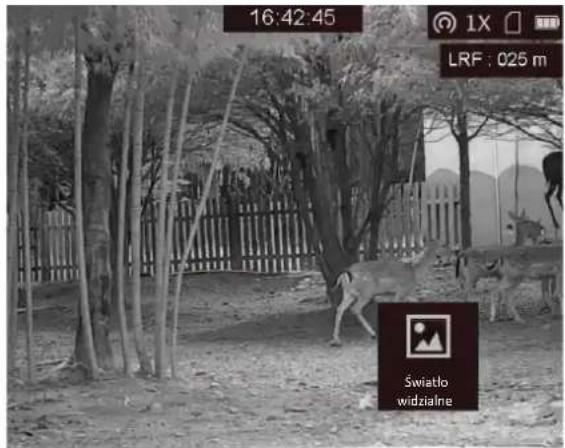
Dostępne są różne palety umożliwiające dostosowanie sposobu wyświetlania obrazu sceny. Aby przełączyć palety, naciśnij przycisk 📂 na ekranie podglądu na żywo.
Światło widzialne
Ta paleta kolorów umożliwia wyświetlanie obrazu z kanału optycznego.
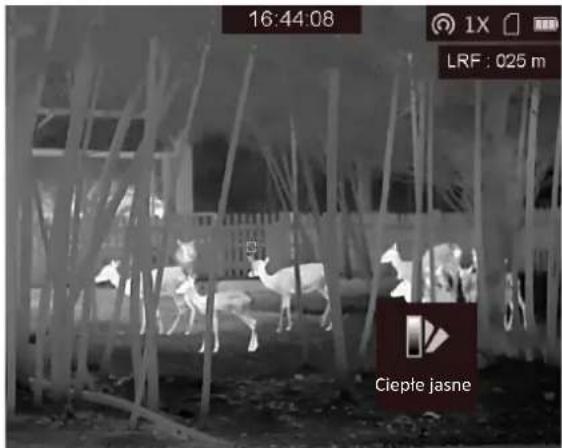
Ciepte jasne
Obszary o wyższej temperaturze są jaśniejsze na wyświetlanym obrazie. Im wyższa temperatura, tym jaśniejszy obszar obrazu.
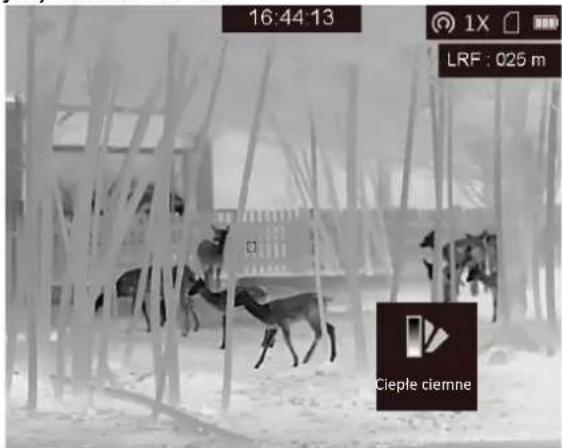
Ciepte ciemne
Obszary o wyższej temperaturze są ciemniejsze na wyświetlanym obrazie. Im wyższa temperatura, tym ciemniejszy obszar obrazu.
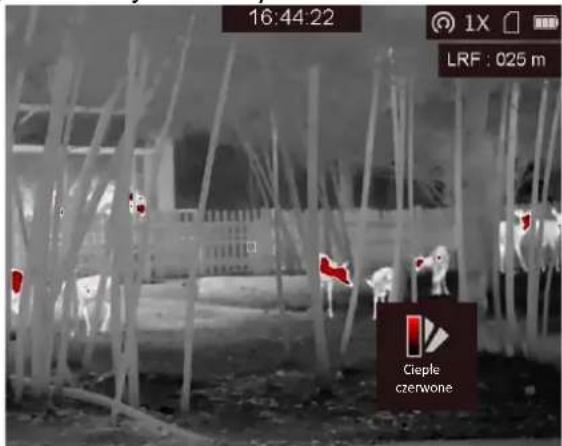
Ciepte czerwone
Obszary o wyższej temperaturze są wyróżniane czerwonym kolorem na wyświetlanym obrazie. Im wyższa temperatura, tym bardziej czerwony obszar obraz.
Fuzja
Obszary obrazu są wyróżniane w kolejności od najwyższej do najniższej temperatury odpowiednio białym, żółtym, czerwonym, różowym i purpurowym kolorem.
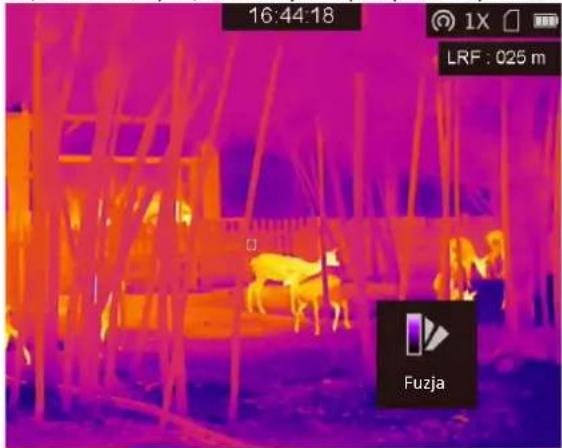
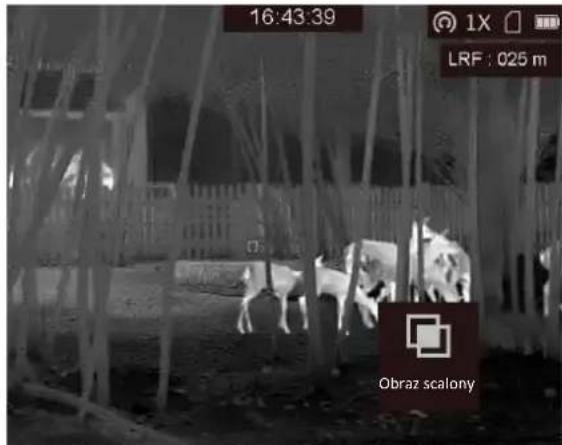
Scalenie obrazu w świetle widzialnym i podczerwieni. Ta paleta umożliwia wyświetlanie obrazu scalonego z wyraźnymi konturami obiektów.
3.6 Dostosowanie poziomu scalenia obrazu
Gdy wybrana jest paleta obrazu scalonego, można dostosować poziom scalenia zgodnie z odległością obserwowanych obiektów, aby uzyskać lepszy obraz.
Procedura
- Naciśnij i przytrzymaj przycisk M, aby wyświetlić menu.
- Obróć pokrętło, aby wybrać pozycję 📄.
- Naciśnij przycisk M, aby przełączyć poziom scalenia.
3.7 Dostosowanie powiększenia cyfrowego
Na ekranie podglądu na żywo obróć pokrętło, aby dostosować cyfrowe powiększenie obrazu z kamery. Dostępne są następujące ustawienia cyfrowego powiększenia obrazu: 1x, 2x, 4x i 8x.
3.8 Korekcja wadliwych pikseli
Kamera może korygować wadliwe piksele (DPC) ekranu, które nie funkcjonują prawidłowo.
Procedura
- Naciśnij i przytrzymaj przycisk M, aby wyświetlić menu.
- Wybierz pokrętłem pozycję 📋, a następnie naciśnij przycisk 📂, aby wyświetlić ustawienia DPC.
- Naciśnij przycisk M, aby przełączyć kierunek przesuwania celownika, a następnie obróć pokrętło w celu przesunięcia celownika do wadliwego piksela.
- Naciśnij przycisk 📄, aby skorygować wadliwy piksel.

Uwaga
- Naciśnięcie i przytrzymanie przycisku 📄 na ekranie DPC powoduje przeniesienie dolnego menu do górnej krawędzi ekranu.
- Wybrany wadliwy piksel można powiększyć i wyświetlić w prawym dolnym rogu ekranu.
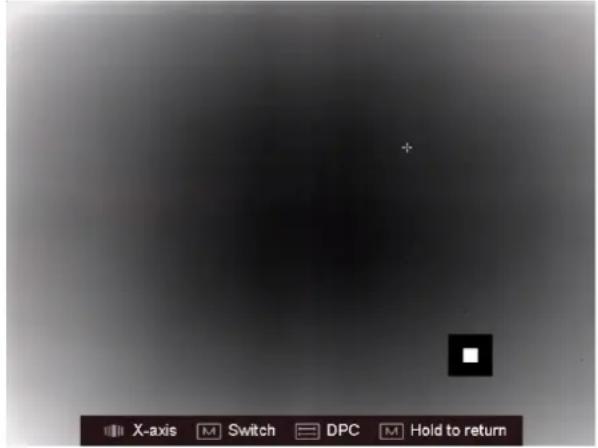
Rysunek 3-2 Korekcja wadliwych pikseli
3.9 Kalibracja obrazu
Ta funkcja umożliwia korekcję niejednorodności ekranu.
Procedura
- Naciśnij i przytrzymaj przycisk M, aby wyświetlić menu.
- Wybierz pokrętłem pozycję ⚙, a następnie naciśnij przycisk 📂, aby przełączyć tryb kalibracji obrazu.
– Ręczna FFC: naciśnij przycisk M, aby skorygować niejednorodność ekranu. - Automatyczna FFC: urządzenie wykonuje automatycznie korekcję płaskiego pola (FFC, Flat Field Correction) zgodnie z ustawionym harmonogramem podczas przełączania kamery.
-
Zewnętrzna: aby skorygować niejednorodność ekranu, założ osłonę obiektywu i naciśnij przycisk [M]
-
Naciśnij i przytrzymaj przycisk M, aby zakończyć.
3.10 Konfiguracja nakładki OSD
Można wyświetlić lub ukryć wybrane informacje (OSD) wyświetlane na ekranie podglądu na żywo.
Procedura
- Naciśnij i przytrzymaj przycisk M, aby wyświetlić menu.
- Wybierz pokrętłem pozycję, a następnie naciśnij przycisk M, aby wyświetlić ustawienia OSD.
- Wybierz pokrętłem informacje OSD, które chcesz wyświetlić lub ukryć.
- Naciśnij przycisk M, aby wyświetlić lub ukryć wybrane informacje OSD.
3.10.1 Konfiguracja daty i godziny
Procedura
- Naciśnij i przytrzymaj przycisk M, aby wyświetlić menu.
- Wybierz pokrętłem pozycję Ⓤ, a następnie naciśnij przycisk Ⓜ, aby wyświetlić ustawienia daty i godziny.
- Naciśnij przycisk M, aby przełączyć do trybu konfiguracji czasu systemowego, a następnie wybierz pokrętłem datę i godzinę.
- Naciśnij przycisk M, wybierz pokrętłem datę i godzinę, a następnie ponownie naciśnij przycisk M, aby zakończyć konfigurację.
- Naciśnij i przytrzymaj przycisk M, aby zapisać ustawienia i zakończyć.
Rozdział 4 Ochrona przed przegrzaniem
Ta funkcja zabezpiecza detektor kanału termowizyjnego przed przegrzaniem. Gdy ta funkcja jest włączona, osłona jest zamykana po osiągnięciu określonego punktu na skali odcieni szarości detektora.
Procedura
- Naciśnij i przytrzymaj przycisk M, aby wyświetlić menu.
- Wybierz pokrętłem pozycję 🎯, a następnie naciśnij przycisk 📂, aby włączyć lub wyłączyć zabezpieczenie przed przegrzaniem.

Uwaga
Gdy zabezpieczenie przed przegrzaniem jest wyłączone, należy otworzyć osłonę, jeżeli jest zamknięta.
Rozdział 5 Śledzenie punktu o najwyższej temperaturze
Urządzenie może wykryć punkt o najwyższej temperaturze na monitorowanej scenie i oznaczyć go na ekranie.
Procedura
- Naciśnij i przytrzymaj przycisk M, aby wyświetlić menu.
- Wybierz pokrętłem pozycję Ⓔ, a następnie naciśnij przycisk M, aby oznaczyć punkt o najwyższej temperaturze.
Rezultat
Gdy ta funkcja jest włączona, ikona ✦ wskazuje punkt o najwyższej temperaturze. Zmiana sceny powoduje odpowiednie przesunięcie ikony ✦
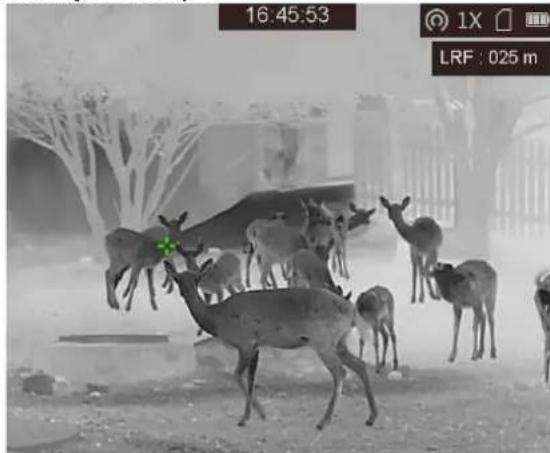
Rysunek 5-1 Śledzenie punktu o najwyższej temperaturze
Rozdział 6 Pomiar odległości
Urządzenie może ustalić odległość celu od punktu obserwacji przy użyciu dalmierza laserowego.
Zanim rozpoczniesz
Podczas pomiaru odległość nie wolno poruszać urządzeniem ani zmieniać lokalizacji. Ignorowanie tego zalecenia może niekorzystanie wpłynąć na dokładność pomiaru.
Procedura
- Naciśnij i przytrzymaj przycisk M, aby wyświetlić menu.
- Wybierz pokrętłem pozycję *, a następnie naciśnij przycisk M, aby włączyć dalmierz laserowy.
- Naciśnij i przytrzymaj przycisk M, aby ponownie wyświetlić podgląd na żywo.
- Skieruj celownik na cel, a następnie naciśnij i przytrzymaj przycisk 📄, aby zmierzyć odległość celu.
Rezultat
Wynik pomiaru odległości jest wyświetlany w prawym górnym rogu obrazu.
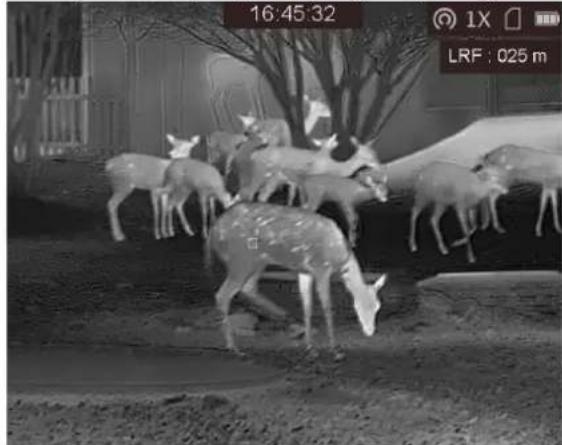
Rysunek 6-1 Wynik pomiaru odległości

Uwaga
Tylko niektóre modele są wyposażone w dalmierz laserowy.
Rozdział 7 Zdjęcia i nagrania wideo
Podczas wyświetlania podglądu na żywo można ręcznie nagrywać wideo i wykonywać zdjęcia.
7.1 Wykonywanie zdjęć
Na ekranie podglądu na żywo naciśnij przycisk □, aby wykonać zdjęcie.

Uwaga
Gdy wykonywanie zdjęcia powiedzie się, nieruchomoły obraz jest widoczny przez sekundę i monit jest wyświetlany na ekranie.
Aby eksportować wykonane zdjęcia, zobacz Eksportowanie plików.
7.2 Nagrywanie wideo
Procedura
- Na ekranie podglądu na żywo naciśnij równocześnie przyciski i M, aby rozpocząć nagrywanie.
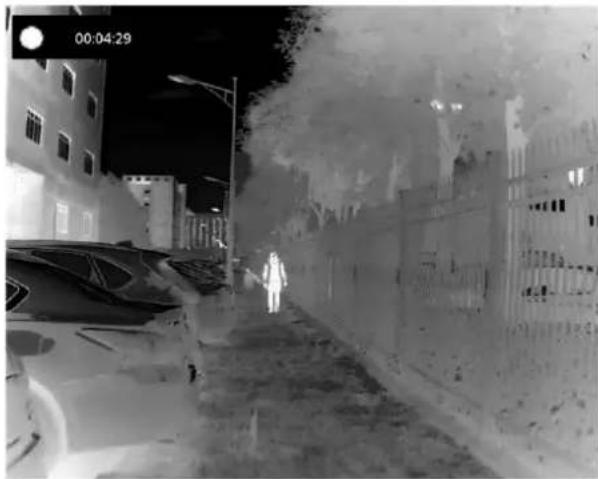
Rysunek 7-1 Rozpoczynanie nagrywania wideo
W lewym górnym rogu obrazu wyświetlany jest czas nagrywania.
- Naciśnij równocześnie przyciski i M ponownie, aby zatrzymać nagrywanie.
Następne kroki
Aby wyeksportować pliki nagrań, zobacz Eksportowanie plików.
7.3 Eksportowanie plików
Ta funkcja służy do eksportowania wykonanych nagrań wideo i zdjęć.
Zanim rozpoczniesz
- Wyłącz punkt dostępu.
- Włącz urządzenie po podłączeniu go do komputera i pozostaw je włączone przez 10 – 15 sekund przed wykonaniem innych operacji.
Procedura
- Połącz urządzenie z komputerem przewodem Type-C.

Uwaga
Upewnij się, że urządzenie jest włączone podczas podłączania przewodu.
- Wyświetl listę dysków w komputerze i wybierz dysk reprezentujący urządzenie. Wyświetl zawartość folderu DCIM i znajdź folder o nazwie zgodnej z rokiem i miesiącem wykonywania zdjęć lub nagrań wideo. Jeżeli na przykład zdjęcie lub nagranie wideo wykonano w czerwcu 2021 roku, wyświetl zawartość folderu DCIM → 202106, aby wyszukać zdjęcie lub nagranie wideo.
- Wybierz pliki i skopiu j je do komputera.
- Odłącz urządzenie od komputera.

Uwaga
- Po podłączeniu do komputera urządzenie wyświetla zdjęcia, ale funkcje takie jak nagrywanie, wykonywanie zdjęć i punkt dostępu są wyłączone.
- Gdy urządzenie jest podłączane do komputera pierwszy raz, automatycznie instaluje sterownik.
Rozdział 8 Połączenie oprogramowania klienckiego
Można połączyć urządzenie z aplikacją T-Vision przy użyciu punktu dostępu, aby wykonywać zdjęcia, nagrywać wideo lub konfigurować ustawienia telefonu.
Procedura
- Naciśnij i przytrzymaj przycisk 📁, aby wyświetlić menu urządzenia.
- Naciśnij przycisk 📞, aby włączyć punkt dostępu.
-
Włącz funkcję WLAN telefonu, a następnie ustanów połączenie z punktem dostępu.
-
Nazwa punktu dostępu: Wlan-IPTS numer seryjny
-
Hasło punktu dostępu: dziewięć ostatnich cyfr numeru seryjnego
-
Zeskanuj kod QR, aby pobrać i zainstalować aplikację.
System Android
System iOS
- Uruchom aplikację i połącz telefon z urządzeniem. W telefonie zostanie wyświetlone okno urządzenia.

Uwaga
- Urządzenie nie może połączyć się z aplikacją, jeżeli nieprawidłowe hało zostanie wprowadzone kilka razy. Aby zresetować urządzenie i ponownie ustanowić połączenie z aplikacją, zobacz Przywracanie urządzenia.
- Przed pierwszym użyciem urządzenia należy je aktywować. Po aktywacji należy zmienić hasło domyślne.
Rozdział 9 Wyjście CVBS
Aby uzyskać szczegółowe informacje, należy wyświetlić obraz z urządzenia na monitorze.
Zanim rozpoczniesz
Podłącz urządzenie do monitora przy użyciu wtyku CVBS przewodu z wtykiem lotniczym. Zobacz Podłączanie przewodów.
Procedura
- Naciśnij i przytrzymaj przycisk M, aby wyświetlić menu.
- Wybierz pozycję CVBS, a następnie naciśnij przycisk M, aby przełączyć do wyjścia CVBS.

Uwaga
Pakiet z produktem nie zawiera przewodu CVBS. Należy zakupić go oddzielnie.
9.1 Podłączanie przewodów
Podłącz do urządzenia przewód z wtykiem lotniczym, a następnie podłącz wtyk USB tego przewodu do komputera lub podłącz wtyk BNC do monitora.

Przestroga
- NIE wolno ciągnąć przewodów podczas podłączania lub po podłączeniu ich do urządzenia.
- Aby podłączyć/odłączyć przewód, należy nacisnąć wtyk i wyjąć go ze złącza lub włożyć do złącza. NIE wolno skręcać przewodów, ponieważ może to spowodować uszkodzenie ich końcówek.
Rozdział 10 Ustawienia języka
Ta opcja umożliwia wybór języka urządzenia.
Procedura
- Naciśnij i przytrzymaj przycisk M, aby wyświetlić menu.
- Wybierz pokrętłem pozycję 📄, a następnie naciśnij przycisk 📂, aby wyświetlić ekran konfiguracji języka.
- Wybierz pokrętłem język, a następnie, a następnie naciśnij przycisk M, aby potwierdzić.
Rozdział 11 Konserwacja
W tym rozdziale omówiono, między innymi, wyświetlanie informacji o urządzeniu, uaktualnianie urządzenia i przywracanie ustawień domyślnych urządzenia.
11.1 Wyświetlanie informacji o urządzeniu
Procedura
- Naciśnij i przytrzymaj przycisk M, aby wyświetlić menu urządzenia.
- Wybierz pozycję i, a następnie naciśnij przycisk M. Można wyświetlić informacje o urządzeniu takie jak wersja i numer seryjny.
11.2 Uaktualnianie urządzenia
Zanim rozpoczniesz
- Pobierz pakiet uaktualnienia (łącznie z głównym oprogramowaniem układowymi i oprogramowaniem układowym FPGA).
- Upewnij się, że punkt dostępu jest włączony.
- Włącz urządzenie po podłączeniu go do komputera i pozostaw je włączone przez 10 – 15 sekund przed wykonaniem innych operacji.
Procedura
- Podłącz urządzenie do komputera przewodem, a następnie włącz urządzenie.
- Wyświetl zawartość wykrytego dysku, skopiuj plik uaktualnienia i wklej go do katalogu głównego urządzenia.
- Naciśnij i przytrzymaj przycisk ⏻, aby ponownie uruchomić urządzenie. Spowoduje to automatyczne uaktualnienie urządzenia. Proces uaktualnienia jest wyświetlany na ekranie głównym.

Uwaga
Urządzenie powinno być podłączone do zasilania podczas uaktualniania. Ignorowanie tego zalecenia może spowodować, między innymi, błąd uaktualnienia lub uszkodzenie oprogramowanie układowego.
- Wykonaj ponownie powyższe kroki, aby uaktualnić kolejno wszystkie składniki oprogramowania układowego.
11.3 Przywracanie urządzenia
Procedura
- Naciśnij i przytrzymaj przycisk M, aby wyświetlić menu urządzenia.
- Wybierz pozycję 📋, a następnie naciśnij przycisk 📂, aby przywrócić domyślne ustawienia urządzenia zgodnie z monitem.
Rozdział 12 Często zadawane pytania
12.1 Dlaczego monitor jest wyłączony?
Sprawdź, czy bateria urządzenia jest rozładowana. Sprawdź monitor po ładowaniu baterii urządzenia przez pięć minut.
12.2 Jak uzyskać wyraźny obraz?
Korzystając z pokrętła regulacji dioptryjnej, uzyskaj wyraźny obraz. Zobacz 3.1 Regulacja ostrości obrazu.
12.3 Błąd wykonywania zdjęcia lub nagrania. Jaka jest przyczyna problemu?
Sprawdź, czy wystąpiły następujące okoliczności:
- Urządzenie jest podłączone do komputera. Funkcja wykonywania zdjęć i nagrywania jest wyłączona w takich okolicznościach.
- Magazyn danych jest zapełniony.
- Zgłoszono niski poziom naładowania baterii urządzenia.
12.4 Dlaczego komputer nie może zidentyfikować urządzenia?
Sprawdź, czy wystąpiły następujące okoliczności:
- Urządzenie jest podłączone do komputera przewodem USB dostarczonym w pakiecie z produktem.
- Jeżeli używasz innych przewodów USB, upewnij się, że ich długość nie przekracza jednego metra.
- Punkt dostępu jest włączony. Jeżeli tak, wyświetl menu urządzenia i wyłącz punkt dostępu.
Rozdział 13 Dodatek
13.1 Polecenia urządzenia
Aby pobrać typowe polecenia sterujące portu szeregowego, zeskanuj poniższy kod QR. Lista poleceń zawiera często używane polecenia sterujące portu szeregowego kamer termowizyjnych HIKMICRO.
13.2 Matryca komunikacyjna urządzenia
Aby pobrać matrycę komunikacyjną kamery, zeskanuj poniższy kod QR. Matryca zawiera wszystkie porty komunikacyjne kamer termowizyjnych HIKMICRO.