MM32D - Smartfon MaxCom - Bezpłatna instrukcja obsługi
Znajdź bezpłatnie instrukcję urządzenia MM32D MaxCom w formacie PDF.


Pytania użytkowników dotyczące MM32D MaxCom
0 pytanie dotyczące tego urządzenia. Odpowiedz na te, które znasz, lub zadaj własne.
Zadaj nowe pytanie dotyczące tego urządzenia
Pobierz instrukcję dla swojego Smartfon w formacie PDF za darmo! Znajdź swoją instrukcję MM32D - MaxCom i weź swoje urządzenie elektroniczne z powrotem w ręce. Na tej stronie opublikowane są wszystkie dokumenty niezbędne do korzystania z urządzenia. MM32D marki MaxCom.
INSTRUKCJA OBSŁUGI MM32D MaxCom
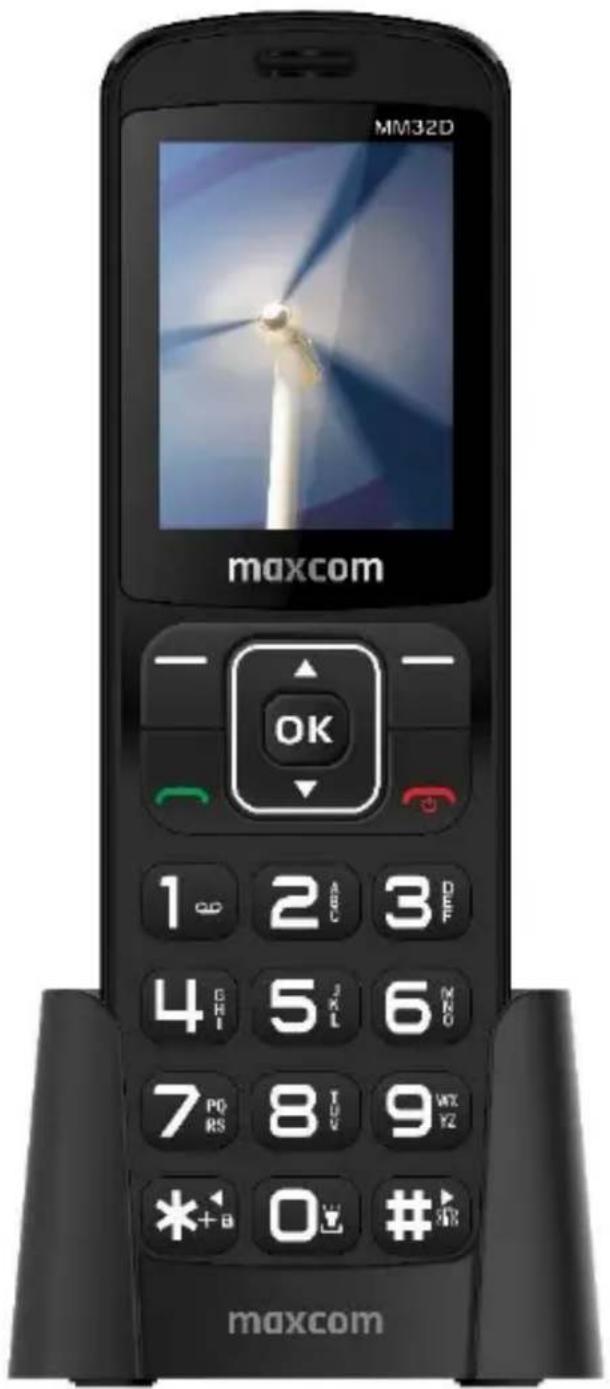
Instrukcja obsługi Telefon komórkowy GSM Maxcom MM32D
- Wstęp......6
- Akcesoria 7
- Warunki użytkowania i bezpieczeństwa ....7
- Opis telefonu....10
- Instalacja karty SIM i MicroSD. ..... 11
- Środki ostrożności karty SIM......13
- Instalacja baterii i tylnej pokrywy ....14
7.1 Ładowanie....14
7.1.1 Ładowarka biurkowa....15 - Wpisywanie tekstu .....15
- Podstawowe operacje....16
9.1 Włączanie telefonu 16
9.2 Zmiana czasu i daty....16
9.3 Wykonywanie połączenia .....17
9.3.1 Wybieranie numeru za pomocą książki telefonicznej. 17
9.4 Odbieranie połączenia....17
9.5 Regulacja głośności....17
9.6 Symbole na wyświetlaczu......18
9.7 Dodatkowe funkcje w czasie rozmowy....18
9.7.1 Tryb Głośnomówiący .....19
9.7.2 Połączenie oczekujące .....19 - Książka telefoniczna ......20
10.1 Tworzenie nowego kontaktu .....20
10.2 Proste wybieranie....21
10.2.1 Programowanie przycisków 2-9 ..21
10.3 Zarządzanie wpisami w książce telefonicznej....21
10.3.1 Edytowanie kontaktów .....22 - Wiadomości tekstowe .....22
11.1 Tworzenie i wysyłanie wiadomości 22
11.2 Skrzynka odbiorcza 24
11.3 Pozycje wysyłane .....24
11.4 Robocze 25
11.5 Skrzynka nadawcza....25
11.6 Ustawienia wiadomości SMS......25
11.7 Stan pamięci wiadomości .....26
12. Połączenia alarmowe .....26
12.1 Spis połączeń....26
13. Media 28
13.1 Odtwarzacz audio....28
13.2 Odtwarzacz wideo .....28
13.3 Dyktafon 29
13.4 Radio FM....30
13.5 Zdjęcia....30
14. Narzędzia....31
14.1 Bluetooth ....31
14.2 Kalendarz ....31
14.3 Kalkulator....32
14.4 Alarm....32
14.5 Moje pliki....33
14.6 Latarka....33
14.7 Ustugi SIM....34
15. Ustawienia ....34
15.1 Ustawienia telefonu ....34
15.1.1 Ustawianie daty i godziny .....34
15.1.2 Język 34
15.1.3 Ustawienia skrótów....35
15.1.4 Automatyczne
włączenie/wyłączenie telefonu .....35
15.1.5 Ustawienia fabryczne......35
15.2 Wyświetlacz....36
15.2.1 Animacja włączania / wyłączania 36
15.2.2 Ustawienia tapety ....36
15.2.3 Ustawienia pulpitu....36
15.2.4 Zegar podczas ładowania......36
15.2.5 Kontrast ....37
15.2.6 Podświetlenie....37
15.2.7 Podświetlenie klawiatury......37
15.2.8 Automatyczna blokada klawiatury 37
15.3 Zabezpieczenia ....37
15.3.1 PIN1 / PIN2....38
15.3.2 Blokada telefonu ....38
15.3.3 Zmiana hasta telefonu ....38
15.3.4 Ochrona prywatności ....38
15.3.5 Blokada czerwoną słuchawką.....38
15.3.6 Numery ustalone....39
15.3.7 Czarna lista....39
15.4 Ustawienia połączeń....39
15.5 Połączenia....41
15.5.1 Wybór sieci 41
15.6 Ustawienia dźwięków .....41
15.7 Wibracja klawiatury....42
-
Bezpieczeństwo i środki ostrożności 42
-
FAQ (Rozwiązywanie problemów) .44
-
Warunki gwarancji 47
-
Informacje dotyczące akumulatora.47
-
Informacja dotycząca ochrony środowiska....49
-
Informacje o SAR....50
-
Specyfikacje techniczne....52
-
Deklaracja zgodności....54
Jeżeli wymagana jest pomoc techniczna, należy skontaktować się z infolinią pod numerem
(+48) 32 325 07 00 lub serwis@maxcom.pl
Nasza strona internetowa:
http://www.maxcom.pl/
Zawartość kompletu
Telefon GSM
Ładowarka
Kabel USB
Akumulator 800mAh
Ładowarka biurkowa
Instrukcja obsługi
Karta gwarancyjna
Zaleca się zachowanie opakowania, może być przydatne przy ewentualnym transporcie.
Należy zachować paragon, jest nieodłącznym elementem gwarancji.
Uwaga – Telefon pracuje w sieci GSM 900/1800 MHz. Przed włączeniem należy poprawnie włożyć kartę SIM.
1. Wstęp
Dziękujemy za wybór telefonu Maxcom. Niniejsza Instrukcja Obsługi została opublikowana przez producenta. Korekty i poprawki wynikające z błędów, nieścisłości bieżących informacji oraz ulepszenia telefonu bądź oprogramowania mogą być dokonywane bez żadnych uprzednich zawiadomień, niemniej jednak zostaną one uwzględnione w nowszych
wersjach instrukcji obsługi. Więcej informacji oraz wszelką pomoc można uzyskać odwiedzając stronę internetową: www.maxcom.pl. Producent zastrzega sobie wszelkie prawa do treści zawartych w niniejszej instrukcji.
Prawa autorskie oraz znaki towarowe wymienione w tym dokumencie pozostają własnością odpowiedniego właściciela. Kopiowanie, przekazywanie, przechowywanie, bądź rozprzestrzenianie całości lub części materiałów objętych prawem autorskim, bez uprzedniego otrzymania pisemnej zgody, jest zabronione.
2. Akcesoria
Używaj tylko akumulatorów, ładowarek oraz akcesoriów rekomendowanych przez producenta tego telefonu. Sprawdź jakie akcesoria dostępne są u twojego sprzedawcy.
3. Warunki użytkowania i bezpieczeństwa
Zapoznanie się z poniższymi zasadami zminimalizuje ryzyko niewłaściwego użytkowania telefonu.
- UŻYTKOWANIE – Telefon emituje pole elektromagnetyczne, które może mieć negatywny wpływ na inne urządzenia elektroniczne w tym np. sprzęt medyczny.
- Nie wolno użytkować telefonu na terenie, w którym jest to zabronione np. w szpitalach, samolotach, przy stacjach paliw oraz w pobliżu
materialów łatwopalnych.
Użytkowanie telefonu w takich miejscach może narazić inne osoby na niebezpieczeństwo.
- Nie wolno używać telefonu bez odpowiedniego zestawu podczas prowadzenia pojazdu.
- Urządzenie i jego akcesoria mogą składać się z drobnych części. Telefon oraz jego elementy należy chronić przed dziećmi
- SERWIS - Nie wolno dokonywać samodzielnych napraw bądź przeróbek, wszelkie usterki powinny być usuwane przez wykwalifikowany serwis.
- CZYSZCZENIE -Telefonu nie wolno czyścić substancjami chemicznymi bądź żrącymi.
- LATARKA – nie wolno patrzeć bezpośrednio w wiązkę światła
- APARAT SŁUCHOWY – Jeżeli użytkownik posiada aparat słuchowy, należy ostrożnie dobrać głośność telefonu oraz odpowiednio ustawić czułość aparatu słuchowego.
- ELEKTRONICZNY SPRZĘT MEDYCZNY - Twój telefon jest nadajnikiem radiowym, który może zakłócać działanie elektronicznego sprzętu medycznego lub implantów, takich jak aparaty słuchowe, rozruszniki serca, pompy insulinowe itp. Zaleca się zachowanie minimum 15 cm odstępu pomiędzy telefonem a implantem. Wszelkich rad w tej kwestii
możesz zasięgnąć u swojego lekarza lub u producentów tego typu sprzętu.
- WODOSZCZELNOŚĆ – telefon nie jest wodoszczelny. Należy trzymać go w suchym miejscu.
- PYŁOSZCZELNOŚĆ – telefon nie jest pyłoszczelny, nie należy używać telefonu w środowisku o zwiększonym zapyleniu. Chroń telefon przed opiłkami metalu, które mogą spowodować nieprawidłową pracę urządzenia.
- WYŚWIETLACZ – należy unikać zbyt mocnego nacisku na wyświetlacz LCD oraz używania ostrych narzędzi, gdyż może to grozić jego uszkodzeniem.
- Nie zwieraj styków baterii za pomocą metalowych przedmiotów, ponieważ grozi to eksplozją.
- Nie wolno wystawiać urządzenia na działanie niskich i wysokich temperatur, bezpośredni wpływ promieni słonecznych oraz dużą wilgotność. Nie wolno umieszczać urządzenia w pobliżu instalacji grzewczej. np. kaloryfer, grzejnik, piekarnik, piec CO, ognisko, grill itp.
- CHRON SŁUCH!

Długotrwały kontakt z głośnymi dźwiękami może prowadzić do
uszkodzenia słuchu. Słuchaj muzyki na umiarkowanym poziomie i nie trzymaj urządzenia blisko ucha, kiedy używasz głośnika. Przed
podłączeniem słuchawek należy zawsze zmniejszyć głośność.
4. Opis telefonu
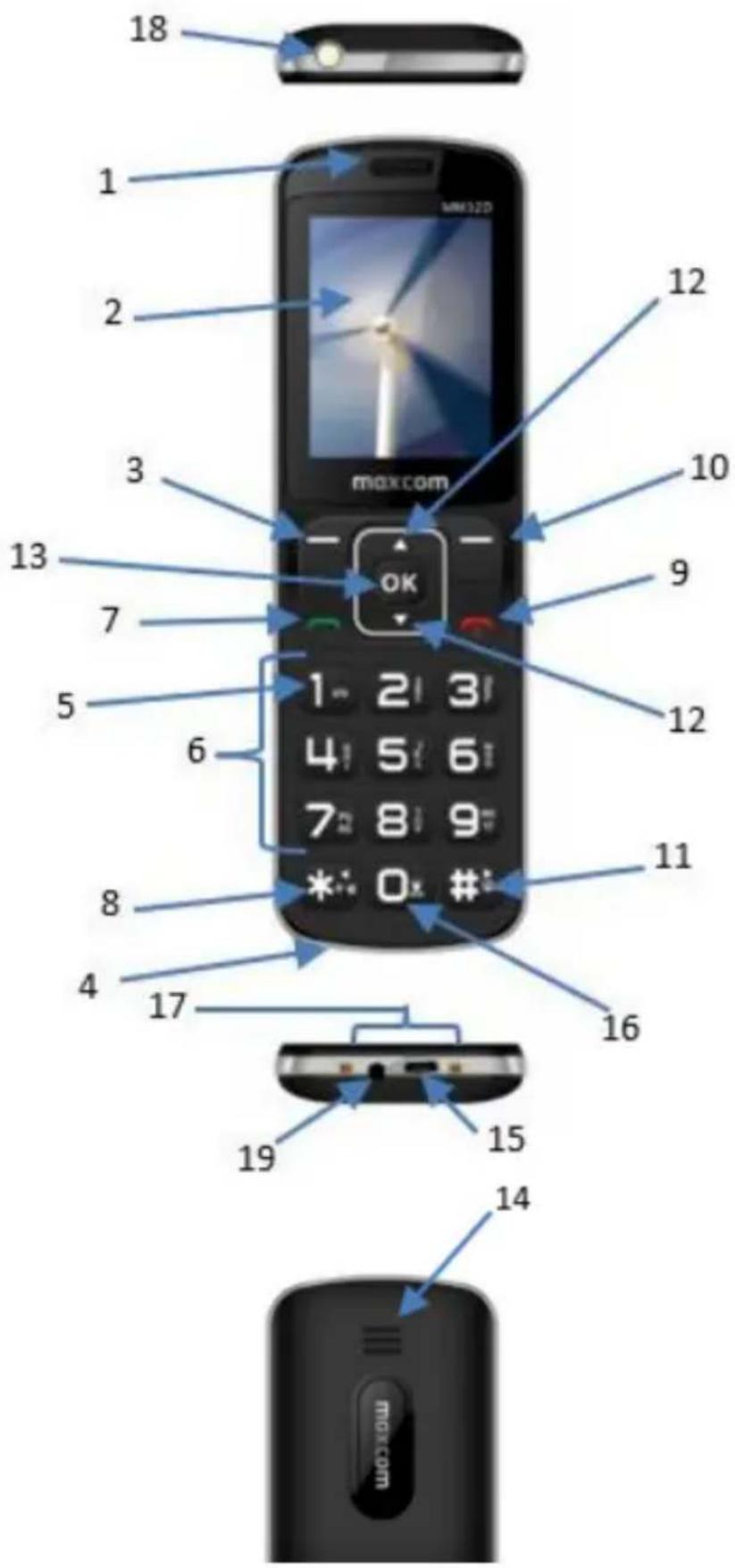
- Głośnik
- Ekran LCD
- Lewy klawisz funkcyjny
- Mikrofon
- 1 / Poczta głosowa
- Klawiatura numeryczna
- Klawisz zielonej słuchawki
- Gwiazdka / W lewo
- Klawisz czerwonej słuchawki
- Prawy klawisz funkcyjny
-
/ W prawo / Bez dźwięku, Wibracja
- Klawisze nawigacyjne: Góra i Dół
- Klawisz zatwierdzania OK
- Głośnik dzwonków
- Gniazdo ładowania / USB
- 0 / Przycisk latarki
- Gniazda ładowania do ładowarki biurkowej
- Dioda latarki
- Gniazdo słuchawek
5. Instalacja karty SIM i MicroSD.
Gniazdo karty SIM znajduje się pod bateriałą.
Zanim zainstalujesz kartę, upewnij się, że telefon jest wyłączony i nie jest podłączony do zasilacza, ani żadnych innych akcesoriów.
- Kiedy telefon jest wyłączony, podważ paznokciem pokrywę akumulatora i delikatnym ruchem w górę, ściągnij ją
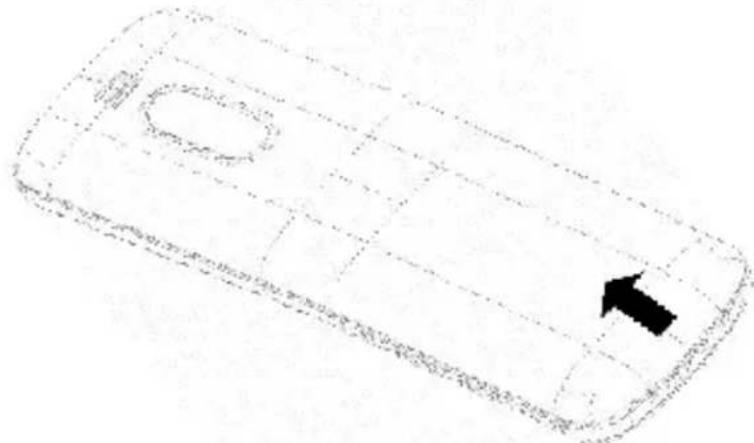
- Wyciągnij akumulator podważając go paznokciem w góre, tam gdzie znajduje się odpowiednie wcięcie
- Delikatnie wsuń kartę SIM, zwracając uwagę by wcięcia na karcie SIM ułożone były jak na rysunku poniżej, a styki skierowane w dół:
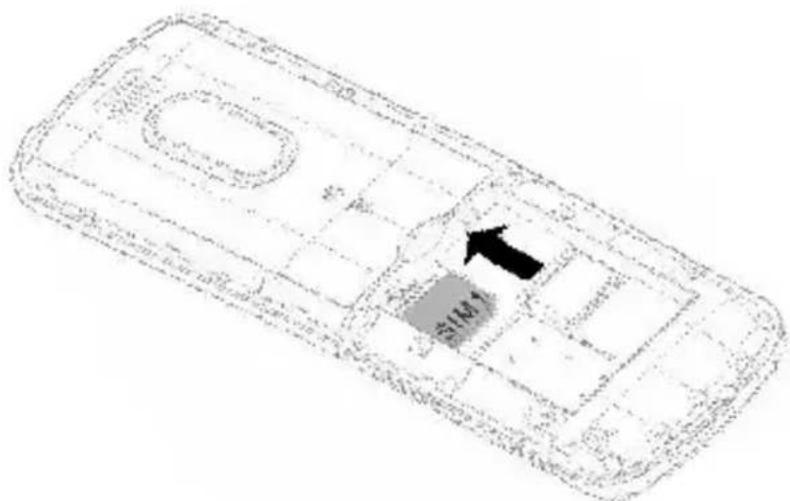
- Obok gniazda karty SIM znajduje się miejsce na kartę pamięci MicroSD. Przesuń zawleczkę w stronę OPEN (w stronę bliższej krawędzi), a następnie podnieś ją w góre. Włóż kartę microSD tak aby styki karty microSD dotykały styków telefonu, zamknij zawleczkę w stronę LOCK
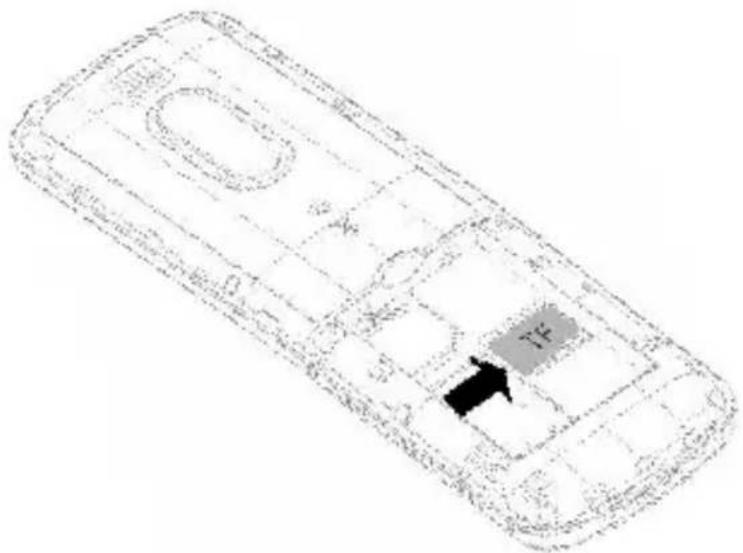
Podczas używania karty pamięci zachowaj ostrożność, w szczególności podczas jej wkładania i wyjmowania. Niektóre karty pamięci, przed pierwszym użyciem, wymagają sformatowania przy pomocy komputera.
Regularnie rób kopie zapasowe informacji znajdujących się na kartach używanych w innych urządzeniach, jeżeli korzystasz z kart typu SD! Nieprawidłowe używanie lub inne czynniki mogą spowodować uszkodzenie bądź utratę zawartości kart.
- Włóż akumulator tak, aby styki +/- były skierowane w dół telefonu po prawej stronie.
- Po włożeniu baterii należy nałożyć pokrywę akumulatora na telefon i delikatnie ją docisnąć, tak by zaskoczyły zatrzaski.
6. Środki ostrożności karty SIM
- Wyłącz telefon i odczekaj kilka sekund, zanim włózysz lub wyjmiesz kartę SIM.
- Obchodź się ostrożnie z kartą SIM, nie wyginaj jej i nie zarysuj.
- Kiedy karta SIM jest zle włóżona lub uszkodzona, na ekranie po włączeniu
telefonu pojawi się napis “Włóż kartę SIM”. Sprawdź, czy karta jest poprawnie włóżona i nie jest uszkodzona, a następnie włącz telefon ponownie. Jeśli nadal pojawia się na ekranie napis „Włóż kartę SIM”, dostarcz ją Operatorowi swojej sieci GSM w celu wymiany.
7. Instalacja baterii i tylnej pokrywy
- Delikatnie włóż baterię, zwrócić uwagę, by metalowe styki były ustawione w odpowiedniej pozycji.
- Po włożeniu baterii należy nałożyć pokrywę akumulatora na telefon i delikatnie ją docisnąć, tak by zaskoczyły zatrzaski.
7.1 Ładowanie
Nigdy nie używaj ładowarki lub akumulatora, które nie pochodzą od producenta lub są uszkodzone. Części innego typu lub modyfikacje mogą spowodować uszkodzenie telefonu i mogą stanowić podstawę do naruszenia przepisów dotyczących urządzeń radiowych i utratę gwarancji.
Kiedy bateria się wyładowuje, na wyświetlaczu jest symbol pustej baterii i słychać sygnał dźwiękowy (jeśli są włączone dźwięki ostrzeżeń). By naładować baterię, podłącz ładowarkę do gniazdka i do telefonu.
Kreseczki na wskaźniku naładowania baterii na wyświetlaczu będą pojawiać się i znikać w trakcie ładowania. Przestaną, gdy telefon całkowicie się naładuje lub
zostanie odłączony od ładowania.
Uwaga!
Temperatura otoczenia podczas ładowania musi mieścić się w granicach od 0°C do +40°C.
Akumulatory po pewnym czasie ulegają degradacji, co oznacza, że czas ich działania będzie coraz krótszy.
7.1.1 Ładowarka biurkowa
W przypadku używania ładowarki biurkowej, należy w pierwszej kolejności podpiąć mały wtyk ładowarki sieciowej do gniazda ładowarki biurkowej, a następnie podłączyć zasilacz do sieci. Aby naładować akumulator wystarczy wówczas włożyć telefon do ładowarki biurkowej stykami do dołu
8. Wpisywanie tekstu
Możesz dowolnie wpisywać wyrazy, numery, symbole i znaki interpunkcyjne. By wybrać wielkość wpisywanych liter oraz wpisać cyfry, podczas tworzenia SMS, naciśnij “#”, za pomocą klawiszy Góra/Dół wybierz właściwą metodę i zatwierdź Lewym klawiszem funkcyjnym. Włączona metoda wpisywania tekstu jest widoczna w prawym górnym rogu ekranu. By wprowadzić symbole: Naciśnij “*” aby wyświetlić tabelę symboli. Poruszaj się po tabeli za pomocą klawiszy Góra/Dół. By wstawić wybrany symbol wybierz OK.
9. Podstawowe operacje
9.1 Włączanie telefonu
Naciśnij i przytrzymaj klawisz na klawiaturze, by włączyć/wyłączyć telefon. Jeśli karta SIM jest chroniona kodem PIN, wprowadź go i zatwierdź lewym klawiszem funkcyjnym. Użyj prawego, by usunąć cyfry w razie pomyłki.
Uwaga!
Jeśli kody PIN i PUK nie zostały dostarczone razem z kartą SIM, skontaktuj się z operatorem sieci.
Jeśli PIN zostanie niepoprawnie wpisany 3 razy, karta SIM zostanie zablokowana i wymagane będzie wpisanie kodu PUK.
- Wprowadź PUK i zatwierdź "OK".
- Wpisz nowy kod PIN i zatwierdź "OK".
9.2 Zmiana czasu i daty
Telefon posiada automatyczną aktualizację daty i czasu, podczas włączania telefonu zostaną one automatycznie pobrane z sieci GSM. Jeśli z jakiegoś powodu data i czas nie zaktualizowały się automatycznie, można dane wprowadzić ręcznie. W menu wybierz Ustawienia>Ust.
telefonu>Godzina i data. Używając klawiszy numerycznych wprowadź prawidłową godzinę. Jeśli się pomyliłeś, użyj klawiszy * i # aby poruszać się w lewo/prawo pomiędzy poszczególnymi znakami. Naciśnij klawisz Dół, wprowadź prawidłową datę. Zatwierdź prawym
klawiszem funkcyjnym.
9.3 Wykonywanie połączenia
Wprowadź numer telefonu. Naciśnij "Usuń", by usunąć cyfry w razie pomyłki. Naciśnij by wybrać numer. Naciśnij „Rozłącz” by anulować połączenie. Naciśnij by zakończyć połączenie.
Uwaga!
Kiedy wykonujesz połączenia międzynarodowe, naciśnij 2 razy “*” w celu uzyskania międzynarodowego prefiksu “+” przed kodem kraju (zamiast 00).
9.3.1 Wybieranie numeru za pomocą książki telefonicznej.
W trybie czuwania, naciśnij lewy klawisz funkcyjny Menu, by wejść do głównego Menu.
Użyj klawiszy Góra/Dół, by wejść do Kontaktów i naciśnij lewy klawisz funkcyjny, by wybrać.
Kiedy szukasz konkretnego numeru, wpisz pierwszą literę nazwy i wybierz szukany kontakt.
Naciśnij by nawiązać połączenie Szybki sposób : w trybie czuwania naciśnij prawy klawisz funkcyjny Kontakty by wejść do Kontaktów.
9.4 Odbieranie połączenia
Naciśnij aby odebrać połączenie. Możesz też odrzucić połączenie za pomocą Czerwonej słuchawki. Naciśnij by zakończyć połączenie.
9.5 Regulacja głośności
Podczas rozmowy wybierz „Opcje”, a
następnie „Głośność”, aby za pomocą klawiszy Góra/Dół zmieniać głośność rozmowy. Wskaźnik poziomu głośności jest widoczny na wyświetlaczu.
Uwaga!
Używanie zestawu słuchawkowego z dużą głośnością może uszkodzić słuch.
Dostosuj ostrożnie głośność podczas używania.
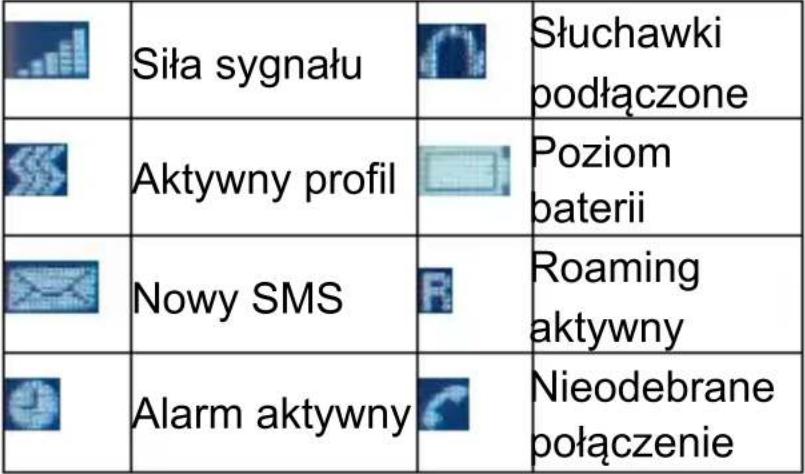
9.6 Symbole na wyświetlaczu
 |
9.7 Dodatkowe funkcje w czasie rozmowy
Podczas trwania połączenia naciśnij klawisz Góra/Dół, aby wybrać opcje połączenia:
| Zawieś/Odwieś | Wstrzymanie rozmowy |
| Głośnik | Włącz tryb głośnomówiący |
| Klawiatura | Przejście do klawiatury |
| Zapis | Nagraj rozmowę |
| Kontakty | Przeszukanie książki telefonicznej w celu nawiązania nowego połączenia bądź edycji informacji |
| Wyciszenie | Wyłączenie mikrofonu |
Podczas trwania połączenia naciśnij lewy klawisz funkcyjny, aby wejść do dodatkowych opcji połączenia:
| Połącz zestaw słuchawkowy BT | Umożliwia połączenie się z zestawem słuchawkowym |
| Głośność | Umożliwia regulację głośności rozmowy |
| Kontakty | Przeszukanie książki telefonicznej w celu nawiązania nowego połączenia bądź edycji informacji |
| Rejestr połączeń | Wejście do spisu wykonywanych połączeń |
| Wiadomości | Wejście do Wiadomości |
9.7.1 Tryb Głośnomówiący
Podczas trwania rozmowy naciśnij prawy klawisz funkcyjny, aby włączyć tryb głośnomówiący. Tryb głośnomówiący pozwala na prowadzenie rozmowy bez trzymania telefonu przy uchu. Naciśnij klawisz jeszcze raz aby wrócić do normalnego trybu.
9.7.2 Połączenie oczekujące
Jest to usługa operatora. Kiedy podczas prowadzenia rozmowy ktoś będzie próbował się do ciebie dodzwonić zostanie odtworzony sygnał. Możesz wtedy zawiesić bieżące połączenie
poprzez Opcje. Aby aktywować tą usługę musisz wejść w Ustawienia > Ust.
połączeń > Połączenie oczekujące.
Podczas połączenia na ekranie wyświetlany jest numer, z którym trwa połączenie oraz jego czas.
Jeśli opcja identyfikacji rozmówcy jest wyłączona, na ekranie pojawia się napis "niedostępny"/"nieznany".
10. Książka telefoniczna
Książka telefoniczna może przechowywać 500 kontaktów.
10.1 Tworzenie nowego kontaktu
- Naciśnij Menu, wybierz Kontakty. Naciśnij OK.
- Wybierz Opcje>Nowy
- Wybierz, czy kontakt ma być
zapisany na karcie SIM, czy w pamięci telefonu.
- Wpisz nazwę kontaktu i numer.
- Jeśli kontakt będzie zapisany w
pamięci telefonu, możesz dodatkowo dodać kontakt do grupy.
Do kolejnych pól przechodź za pomocą strzałek Góra/Dół i wybieraj Edytuj (klawisz OK)
- Aby zapisać kontakt wybierz Zapisz.
- Naciśnij, by wyświetlić ekran
główny, Usuń, by skasować literę/cyfrę,
Wróć czy wrócić do poprzedniego widoku Menu.
Uwaga!
Przy wpisywaniu numerów zagranicznych, zawsze na początku wpisuj “+” (zamiast “00”).
10.2 Proste wybieranie
W telefonie można zaprogramować 8 klawiszy numerycznych (2-9) do wykonywania natychmiastowych połączeń.
Klawisz 1 jest zarezerwowany dla poczty głosowej.
10.2.1 Programowanie przycisków 2-9
Aby zaprogramować przyciski szybkiego wybierania postępuj według poniższej instrukcji:
- Naciśnij Menu> Ustawienia
->Proste wybier.. Naciśnij OK.
- Za pomocą klawiszy Góra/Dół
wybierz klawisz, pod którym chcesz przypisać kontakt, naciśnij Opcje>Edytuj
- Wpisz numer lub naciśnij Kontakty i znajdź odpowiedni kontakt, używając klawiatury, przycisków góra/dół i potwierdź klawiszem OK
Postępuj analogicznie przypisując pozostałe klawisze.
10.3 Zarządzanie wpisami w książce telefonicznej
- Naciśnij Menu, wybierz Kontakty. Naciśnij OK.
- Wybierz dowolny kontakt i naciśnij Opcje.
| Nowy | Patrz: Tworzenie nowego kontaktu |
| Napisz wiadomość SMS | Wysyłanie wiadomości na wybrany numer |
| Połącz | Nawiązuje połączenie z wybranym numerem |
| Usuń | Usunięcie wybranego kontaktu |
| Usuń wybrane | Usuń kilka kontaktów |
| Usuń wszystko | Usunięcie wszystkich kontaktów |
| Kopiuj/Przenieś | Kopiowanie/Przenoszenie kontaktu do SIM/Pamięci telefonu |
| Pozostałe>Mój numer | Wyświetla numer telefonu karty SIM |
| Pozostałe>Numery serwisowe | Jeśli są dostępne, wyświetla numery serwisowe |
| Pozostałe>Stan pamięci | Wyświetla ile kontaktów znajduje się na karcie SIM oraz w pamięci telefonu |
10.3.1 Edytowanie kontaktów
- Wybierz dowolny kontakt i naciśnij dwa razy OK, aby edytować kontakt. Do kolejnych pół przechodź za pomocą strzałek Góra/Dół i wybieraj Edytuj
- Aby zapisać kontakt wybierz Zapisz.
- Naciśnij, by wyświetlić ekran główny, Usuń, by skasować literę/cyfrę, Wróć czy wrócić do poprzedniego widoku Menu
11. Wiadomości tekstowe
11.1 Tworzenie i wysyłanie wiadomości
- Wybierz Menu i przejdź do
Wiadomości
- Wybierz Napisz wiadomość i naciśnij OK
- Wpisz numer odbiorcy. Możesz go także wybrać z kontaktów. Możesz wybrać kilku odbiorców danej wiadomości. Jeśli wybierasz odbiorcę z kontaktów, za pomocą klawiszy Góra/Dół wybierz kontakt, naciśnij przycisk OK, aby zaznaczyć/odznaczyć kontakt. Gdy wybierzesz już wszystkie kontakty, naciśnij Opcje>Ok.
- Wpisz treść wiadomości Podczas pisania wiadomości naciśnij Opcje i wybierz:
- Wyślij, pozwala wysłać wiadomość do odbiorców
- Wstaw szablon, aby wstawić gotową wiadomość SMS
- Wstaw kontakt, aby wstawić nazwę i numer kontaktu
- Zapisz jako wiadomość roboczą, aby zapisać szkic wiadomości
- Wyjdź, wyjście z trybu pisania wiadomości
Uwaga:
Litery akcentowane, symbole oraz litery charakterystyczne dla języka polskiego (ą,ć,ę,ł,ń,ó,ś,ż,ż) zajmują więcej miejsca, ograniczając tym samym liczbę znaków, z których może się składać pojedyncza wiadomość SMS.
Wiadomość SMS można wysyłać nawet po przekroczeniu dozwolonej liczby znaków pojedynczej wiadomości. Dłuższe
wiadomości zostaną wysłane w postaci dwóch lub większej ilości wiadomości. Za każdą wiadomość usługodawca może naliczyć opłatę zgodną ze stawkami danego operatora.
11.2 Skrzynka odbiorcza
- Wybierz Menu i przejdź do
Wiadomości
- Wybierz Skrzynkę odbiorczą.
- Wybierz wiadomość z listy klikając przycisk OK.
- Użyj klawiszy Góra/Dół aby przewijać wiadomość i przeczytać ją w całości.
- Naciśnij Opcje > Odpowiedz, aby wysłać wiadomość na numer nadawcy.
- Naciśnij Opcje > Połącz, aby wybrać numer nadawcy.
- Naciśnij Opcje > Przekaż, aby przesłać wiadomość dalej.
- Naciśnij Opcje > Usuń, aby usunąć wiadomość
- Naciśnij Opcje > Przenieś, aby przenieść wiadomość na SIM lub telefon
- Naciśnij Opcje > Kopiuń, aby skopiować wiadomość na SIM lub telefon
- Naciśnij Opcje > Dodaj nadawcę do, aby dodać nadawcę wiadomości do kontaktów
- Naciśnij Opcje > Detale, aby wyświetlić szczegóły wiadomości
11.3 Pozycje wysyłane
- Wybierz Menu i przejdź do Wiadomości
- Wybierz Wysłane.
- Naciśnij klawisz OK, aby zobaczyć całą wiadomość.
- W Opcjach możesz przekazać wiadomość, usunąć, przenieść, zadzwonić do nadawcy oraz wyświetlić szczegóły.
11.4 Robocze
- Wybierz Menu i przejdź do
Wiadomości
- Wybierz Robocze
- Wybierz wiadomość z listy klikając
OK
- W Opcjach możesz wysłać wiadomość, wstawić szablon, wstawić kontakt lub zapisać wiadomość.
11.5 Skrzynka nadawcza
- Wybierz Menu i przejdź do
Wiadomości
- Wybierz Skrzynka nadawcza
- Wybierz wiadomość z listy klikając
OK
- W Opcjach możesz wysłać wiadomość ponownie, wstawić szablon, wstawić kontakt lub zapisać wiadomość
11.6 Ustawienia wiadomości SMS
- Wybierz Menu i przejdź do
Wiadomości
- Wybierz Opcje>Ustawienia SMS, aby zmieniać Ustawienia wiadomości tekstowych. Możesz wybrać jedną z poniższych opcji:
| Centrum wiadomości | Możesz zmienić numer centrum wiadomości SMS (dostarczany przez operatora) |
| Ważność wiadomości | Ustaw czas ważności wiadomości |
| Raporty doręczeń | Włącz/wyłącz raport dostarczenia wiadomości |
| Zapisuj wysłane wiadomości | Ustaw czy wysyłana wiadomość ma być automatycznie zapisywana |
| Ustawienia pamięci | Preferowane miejsce zapisu wiadomości |
11.7 Stan pamięci wiadomości
Wybierz Menu>Wiadomości>Opcje>Stan pamięci, aby sprawdzić zajętość pamięci telefonu przez wiadomości SMS.
12. Połączenia alarmowe
Kiedy telefon jest włączony zawsze w razie potrzeby można ręcznie wpisać 112 i wybrać za pomocą zielonej słuchawki

Większość – ale nie wszystkie – sieci akceptuje numery alarmowe (112, 999 itd.) bez aktywnej lub włóżonej karty SIM. Skontaktuj się z operatorem w celu uzyskania informacji.
Jeśli telefon jest wyłączony, włącz go. Jeśli nie znasz kodu telefonu lub kodu PIN, w polu kodu wpisz numer 112 i naciśnij lewy klawisz funkcyjny.
12.1 Spis połączeń
Wszystkie odebrane, nieodebrane i
wybierane numery są zapisywane w spisie połączeń. W pamięci mieści się ograniczona liczba najnowszych połączeń.
Wybieranie ostatnich wykonywanych połączeń
Jeśli naciśniesz Zieloną słuchawkę wyświetłą się wszystkie ostatnie połączenia. Za pomocą klawisza */# zmieniaj rejestry.
Jeśli wejdziesz do głównego Menu i za pomocą strzałek odnajdziesz Rejestr połączeń i naciśniesz OK, będziesz mógł przejrzeć połączenia w grupach.
- Nieodebrane połączenia
- Wybierane numery
- Odebrane połączenia
- Odrzucone połączenia
- Naciśnij by wybrać numer lub
wybierz Opcje, by skorzystać z poniższych funkcji:
| Detale | Pokazuje szczegóły połączenia |
| Połącz | Nawiązuje połączenie z wybranym numerem |
| Napisz wiadomość | Wysyła wiadomość SMS na wybrany numer |
| Dodaj do kontaktów | Zapisuje numer w Kontaktach |
| Dodaj do czarnej listy | Dodaje numer do czarnej listy |
| Usuń wszystko | Usuwa wszystkie połączenia z listy |
| Usuń | Usuwa połączenie z listy |
13. Media
13.1 Odtwarzacz audio
Odtwórz pliki audio zapisane na karcie pamięci. W telefonie można odtworzyć pliki z rozszerzeniem AAC, WAV, AMR. Niektórych formatów plików audio nie można odtworzyć w telefonie lub telefonich „nie widzi”. Aby korzystać z funkcji odtwarzacza audio wymagane jest zainstalowanie karty MicroSD (nie znajduje się w wyposażeniu).
Aby otworzyć pliki audio z karty pamięci muszą one być zapisane w folderze My music.
Podczas odtwarzania, naciśnij dedykowane klawisze OK-odtwórz / pauza; * – poprzedni utwór; # - następny utwór.
Aby dostosować głośność odtwarzacza naciśnij klawisz Góra/Dół.
Naciśnij lewy klawisz funkcyjny [Opcje], aby wejść do menu odtwarzacza.
Jeżeli lista odtwarzania nie jest pusta, możesz wykonać następujące działania:
- Ustawić Listę utworów
- Ustawić plik jako dzwonek
- Ustawić powtarzanie, losowanie utworów.
13.2 Odtwarzacz wideo
To menu pozwala na odtwarzanie nagrań wideo zapisanych na karcie pamięci.
W telefonie można odtworzyć pliki z rozszerzeniem 3GP. Niektórych formatów
plików wideo nie można odtworzyć w telefonie. Telefon posiada ograniczenia odtwarzania wielkości i długości plików wideo. Aby korzystać z funkcji odtwarzacza wideo wymagane jest zainstalowanie karty MicroSD (nie znajduje się w wyposażeniu).
Aby przeglądać pliki wideo z karty pamięci muszą one być zapisane w folderze Videos. Aby rozpocząć/wstrzymać odtwarzanie pliku wideo, naciśnij klawisz OK.
Wejdź do odtwarzacza plików wideo, naciśnij klawisz Opcje aby wykonać następujące czynności: Otwórz, Pełny ekran, Regulacja jasności, Losowo, Powtórz, Detale, Resetowanie ustawień.
13.3 Dyktafon
Można nagrywać rozmowy telefoniczne, muzykę lub dźwięki otoczenia.
- Wybierz Menu >Media > Dyktafon (lub podczas rozmowy wybierz Menu>Zapis)
- Aby rozpocząć/wstrzymać nagrywanie, naciśnij klawisz OK. Aby zakończyć nagrywanie, naciśnij prawy klawisz funkcyjny.
Aby korzystać z funkcji dyktafonu wymagane jest zainstalowanie karty MicroSD (nie znajduje się w wyposażeniu).
Domyślnie nagrania są zapisywane w folderze My music.
13.4 Radio FM
Telefon może odbierać fale radiowe o częstotliwości od 87.5 do 108.0 MHz.
Uwaga: Przy słabym odbiorze radia podłącz słuchawki do telefonu. Przewód słuchawek służy jako antena.
- W stanie czuwania naciśnij przycisk Menu, za pomocą strzałek Góra/Dół znajdź Media>Radio FM.
- Klawiszami Góra/Dół możesz dostosować głośność, klawiszami */# przejść do poprzedniej/następnej zapisanej stacji
- Naciśnij klawisz OK, aby zatrzymać odtwarzanie radia
-
Naciśnij lewy klawisz funkcyjny, aby wybrać dostępne opcje:
-
Wyszukiwanie kanałów
- Lista kanałów
- Zapisz
- Wyszukiwanie ręczne
- Włącz głośnik
- Graj w tle
- Zapis
- Lista plików
- Możesz zapisać wybrane stacje radiowe pod numerami 1-40 i przewijać je kolejno klawiszami Góra/Dół lub wybrać wpisując numer i odczekując chwilę.
- By wrócić do głównego Menu naciśnij czerwoną słuchawkę .
13.5 Zdjęcia
Funkcja wyświetla dostępne zdjęcia. Naciśnij lewy klawisz funkcyjny aby wyświetlić dodatkowe opcje: Ustaw jako
tapetę, Usuń, Zaznacz, Zmień nazwę, Pokaz slajdów, Detale. Aby korzystać z funkcji zdjęć wymagane jest zainstalowanie karty MicroSD (nie znajduje się w wyposażeniu).
Aby powiększyć zdjęcie, naciśnij klawisz OK. Po naciśnięciu lewego klawisza funkcyjnego są dostępne opcje: Ustaw jako tapetę, Usuń, Wyślij, Zmień nazwę, Pokaz slajdów, Detale.
14. Narzędzia
14.1 Bluetooth
Dzięki łączności Bluetooth możesz przesyłać i odbierać pliki. Możesz także podłączyć inne urządzenia jak np. bezprzewodowy zestaw słuchawkowy.
- Wybierz Menu i przejdź do
Narzędzia>Bluetooth
- W Menu Bluetooth możesz wybrać jedną z poniższych opcji:
| Bluetooth | Włącz lub wyłącz Bluetooth |
| Widoczność | Włącz, aby inni mogli znaleźć twój telefon |
| Urządzenia powiązane | Urządzenia, z którymi już wcześniej się łączyłeś. Możesz również dodać nowe urządzenie |
| Nazwa Bluetooth | Wybierz jak ma się nazywać twoje urządzenie |
14.2 Kalendarz
Telefon posiada wbudowany kalendarz dostępny pod MENU > Narzędzia >
Kalendarz. Poza przeglądaniem kalendarza można dodać własne wpisy ustawiając dokładnie godzinę, datę, powtarzalność oraz sygnał dźwiękowy. Aby zaplanować zadanie należy przy pomocy klawiszy Góra/Dół/*/# znaleźć odpowiedni dzień i nacisnąć lewy klawisz funkcyjny, pojawią się opcje:
- Nowe zadanie
- Pokaż zadania
- Wszystkie zadania
- Wyczyść dzisiejsze zadania
- Wyczyść wszystko
- Idź do daty
- Widok tygodniowy i dzienny
Dodając nowe zadanie, można ustawić jego typ: - Raz – jednorazowe przypomnienie o zadaniu o wyznaczonej dacie i godzinie
- Codziennie – codzienne przypomnienie o ustawionej dacie i godzinie
- Co tydzień – przypomnienie co tydzień
- Co miesiąc – przypomnienie co miesiąc
- Co rok – przypomnienie raz w roku
14.3 Kalkulator
- Naciśnij
Menu>Narzędzia>Kalkulator
- Za pomocą klawiatury wpisuj cyfry.
- Użyj klawisza, ^* , by zrobić przecinek i strzałek Góra/Dół, by wybrać operację (+, -, *, /).
- Wpisz drugą liczbę
- By otrzymać wynik naciśnij OK
14.4 Alarm
Możliwe jest ustawienie trzech alarmów.
Mogą być to alarmy pojedyncze lub regularne w wybrane dni. Gdy pojawi się alarm naciśnij Wyłącz, aby go zatrzymać, lub Drzemka, aby odroczyć alarm.
Aby ustawić alarm
- Wybierz Menu>Narzędzia>Alarm.
- Wybierz jeden z alarmów.
- Aby aktywować alarm naciśnij lewy klawisz funkcyjny Włącz.
- Aby zmienić pozostałe ustawienia, naciśnij OK Edytuj aby wprowadzić nazwę alarmu, godzinę, wybrać dzwonek oraz ustawić w jakie dni ma dzwonić (wybierz dzień za pomocą klawiszy 4,6 i naciśnij OK).
14.5 Moje pliki
Aby przeglądać pliki zgromadzone na karcie pamięci, wybierz: MENU >
Narzędzia > Moje pliki. Po wybraniu odpowiedniego folderu naciśnij Opcje, aby:
- Utwórz folder
- Usuń
- Detale – szczegóły folderu
- Edytuj – zmień nazwę lub kopiuj folder
- Sortuj – wybierz rodzaj sortowania
- Zaznacz – zaznacz kilka folderów
- Stan pamięci – sprawdź wolne miejsce na karcie pamięci; sformatuj wybraną pamięć
14.6 Latarka
Możesz włączyć/wyłączyć latarkę za pomocą klawisza 0 (zero). W stanie czuwania naciśnij i przytrzymaj klawisz 0
aż do momentu pojawienia się stosownego komunikatu. Latarkę możesz także włączyć w MENU>Narzędzia>Latarka.
14.7 Usługi SIM
Niezależnie od funkcji samego telefonu, karta SIM może oferować dodatkowe usługi. Nazwa i funkcje tego menu zależy od rodzaju dostępnych usług.
15. Ustawienia
15.1 Ustawienia telefonu
15.1.1 Ustawianie daty i godziny
- Wybierz Menu > Ustawienia > Ust. telefonu>Godzina i data
Za pomocą klawiatury numerycznej wprowadź poprawną datę i godzinę. Do poruszania się pomiędzy cyframi (w lewo/w prawo) użyj klawiszy */#. Do poruszania się pomiędzy opcjami użyj klawiszy Góra/Dół. Możesz ustawić format wyświetlania daty i czasu, a także włączyć/wyłączyć automatyczną aktualizację. Po wprowadzeniu prawidłowych ustawień naciśnij prawy klawisz funkcyjny (Wykonano).
15.1.2 Język
- Wybierz Menu > Ustawienia > Ust. telefonu> Język
Możesz zmienić domyślny język dla Menu telefonu oraz język pisowni.
Naciśnij:
- 1x Menu (lewy klawisz funkcyjny - LKF)
-
2x W góre
-
2x LKF
- 1x W dół
- 2x LKF
- Wybierz właściwy język i naciśnij LKF a następnie PKF (prawy klawisz funkcyjny)
15.1.3 Ustawienia skrótów
- Wybierz Menu > Ustawienia > Ust. telefonu> Ustawienia skrótów
Możesz ustawić funkcje jakie będą spełniały klawisze Góra/Dół w stanie czuwania. Wybierz, którego klawisza funkcję chcesz zmienić, naciśnij Wybierz, wybierz funkcję i naciśnij OK, a następnie Wykonano.
15.1.4 Automatyczne włączenie/wyłączenie telefonu
- Wybierz Menu > Ustawienia > Ust. telefonu>Automatyczne wł/wył
Funkcja umożliwia ustawienie godziny włączenia bądź wyłączenia telefonu. Wybierz czy chcesz ustawić godzinę włączania czy wyłączania telefonu. Naciśnij Włącz, a następnie Edytuj i ustaw godzinę.
15.1.5 Ustawienia fabryczne
- Wybierz Menu > Ustawienia > Ust. telefonu> Przywróć ustaw. fabryczne.
Wpisz hasło (domyślny kod: 1234) i naciśnij OK, ustawienia fabryczne zostaną przywrócone.
15.2 Wyświetlacz
15.2.1 Animacja włączania / wyłączania
- Wybierz Menu > Ustawienia > Wyświetlacz> Efekt animacji
Możesz zmienić domyślne animacje włączania/wyłączania. Wybrana animacja będzie wyświetlana podczas włączania lub wyłączania telefonu.
15.2.2 Ustawienia tapety
- Wybierz Menu > Ustawienia > Wyświetlacz> Tapeta
Możesz wybrać 1 z 2 dostępnych tapet systemowych, zdjęcie/grafikę z własnej galerii.
- Wybierz, z której galerii chcesz skorzystać, własnej (Więcej obrazów) czy systemowej.
- Użyj klawiszy Góra/Dół, aby przewijać tapety. Zatwierdź swój wybór.
15.2.3 Ustawienia pulpitu
- Wybierz Menu > Ustawienia > Wyświetlacz> Ustawienia pulpitu
Możesz także ustawić czy chcesz, aby data i godzina oraz nazwa operatora były wyświetlane na ekranie.
15.2.4 Zegar podczas ładowania
- Wybierz Menu > Ustawienia > Wyświetlacz> Zegar podczas ładowania
Po włączeniu opcji, podczas ładowania telefonu cały czas będzie wyświetlany zegar.
15.2.5 Kontrast
- Wybierz Menu > Ustawienia > Wyświetlacz> Kontrast
Za pomocą klawiszy */# zmień jasność wyświetlacza.
15.2.6 Podświetlenie
- Wybierz Menu > Ustawienia > Wyświetlacz> Podświetlenie
Ustaw czas po którym podświetlenie wyświetlacza automatycznie się wyłączyć.
15.2.7 Podświetlenie klawiatury
- Wybierz Menu > Ustawienia > Wyświetlacz> Podśw. klaw.
Ustaw czas, po którym podświetlenie klawiatury automatycznie się wyłączyć.
15.2.8 Automatyczna blokada klawiatury
- Wybierz Menu > Ustawienia > Wyświetlacz> Auto blok. klaw.
Ustaw czas, po którym klawiatura zostanie automatycznie zablokowana.
15.3 Zabezpieczenia
Twój telefon posiada różne kody / hasła, by zapobiec używania telefonu i karty SIM przez osoby nieupoważnione. Wpisz hasło, kiedy jesteś o to proszony, a następnie naciśnij OK, by zatwierdzić.
Jeśli wpiszesz złę hasło, naciśnij prawy klawisz funkcyjny, by usunąć błędne znaki, a następnie wpisz je poprawnie.
W Menu > Ustawienia > Zabezpieczenia dostępne są różne opcje odnoszące się do kodu PIN, hasel telefonu i czarnej listy.
15.3.1 PIN1 / PIN2
- Wybierz Menu >
Ustawienia >Zabezpieczenia>PIN1/PIN2
Możesz tutaj włączyć/wyłączyć żądanie kodu PIN przy uruchamianiu telefonu, oraz zmienić kod PIN i PIN2. Kod PIN dostępny jest wraz z kartą SIM.
15.3.2 Blokada telefonu
- Wybierz Menu >
Ustawienia >Zabezpieczenia>Blokada telefonu
Możesz włączyć/wyłączyć kod blokady telefonu oraz zmienić kod. Domyślny kod to 1234.
15.3.3 Zmiana hasła telefonu
- Wybierz Menu >
Ustawienia >Zabezpieczenia>Zmień hasło telefonu, aby zmienić domyślne hasło.
15.3.4 Ochrona prywatności
- Wybierz Menu >
Ustawienia >Zabezpieczenia>Ochrona prywatności
Aby wejść do wybranych folderów/opcji należy podać kod telefonu.
15.3.5 Blokada czerwoną słuchawką
- Wybierz Menu >
Ustawienia >Zabezpieczenia>Blokada czerw. słuch.
Naciśnięcie klawisza czerwonej słuchawki w stanie czuwania zablokuje klawiaturę.
15.3.6 Numery ustalone
- Wybierz Menu >
Ustawienia >Zabezpieczenia>Numery ustalone FDN
Umożliwia nawiązywanie połączeń tylko z wcześniej ustalonymi numerami. Jest to funkcja operatora.
15.3.7 Czarna lista
- Wybierz Menu >
Ustawienia >Zabezpieczenia>Czarna lista
Do czarnej listy możesz dodać dowolny numer. W tym celu wybierz Czarna lista>Opcje>Nowy jeśli chcesz wpisać numer, lub Kontakty jeśli chcesz wybrać z kontaktów. Jeśli funkcja ta jest aktywna (Ustawienia czarnej listy>Odrzuć połączenie), każde połączenie od numeru z czarnej listy zostanie automatycznie odrzucone. Dodatkowo możesz włączyć blokowanie wiadomości od numerów znajdujących się na czarnej liście (Ustawienia czarnej listy>Nie wyświetlaj wiadomości).
15.4 Ustawienia połączeń
Większość z poniższych funkcji to usługi sieciowe oferowane przez operatora. Jeżeli operator oferuje usługę, można dokonać odpowiedniej konfiguracji.
| Wybierz Menu >Ustawienia >Ust. połączeń, a następnie wybierz jedną z poniższych opcji: | Opis |
| Połączenie oczekujące | Możliwość włączenia usługi połączenia oczekującego |
| Przekazywanie połączeń | Możliwość włączenia przekazywania połączeń w określonych sytuacjach |
| Blokada połączeń | Możliwość zablokowania wybranych rodzajów połączeń |
| Ukryj numer | Włącz lub wyłącz pokazywanie numeru rozmówcy |
Pozostałe:
- Sygnał czasu rozmowy: ustaw czas, który będzie sygnalizował długość rozmowy telefonicznej poprzez krótki sygnał dźwiękowy.
- Autopon. wybieranie numeru: gdy funkcja jest włączona, a rozmówca nie odbierze połączenia, telefon automatycznie ponownie wybierze numer. W tym czasie nie możesz wybrać żadnego innego numeru. Naciśnij klawisz zakończenia połączeń lub prawy klawisz funkcyjny, aby zakończyć automatyczne wybieranie numeru.
- Wibracje po uzyskaniu połączenia: po uzyskaniu połącznia, telefon zawibruje
- Po odrzuceniu połączenia wyślij SMS: jeśli odrzucisz połączenie, telefon
zaproponuje wysłanie SMSa-szablonu do rozmówcy.
- Tryb samolotowy: w trybie samolotowym wszystkie połączenia z sieciami GSM są wyłączone.
- Automatyczne nagrywanie rozmów: włączenie funkcji powoduje, że rozmowy będą nagrywane. Nagrywanie można także wyłączyć w trakcie rozmowy wybierając Menu ->Zatrzymaj nagrywanie.
| Odbieranie połączeń | Możesz ustawić w jaki sposób mają być odbierane połączenia przychodzące:- Dowolny klawisz – połączenie zostanie odebrane po naciśnięciu dowolnego klawisza- Automatyczne odbieranie gdy zestaw słuchawkowy – połączenie zostanie automatycznie odebrane jeśli jest podłączony zestaw słuchawkowy |
15.5 Połączenia
15.5.1 Wybór sieci
Wybierz Menu > Ustawienia >Połączenia>Wybór sieci, aby Wybrać sieć oraz ustawić Tryb wybierania spośród Ręcznego i Automatycznego.
15.6 Ustawienia dźwięków
- Wybierz Menu > Ustawienia >Profile Następnie wybierz dowolny profil.
- Kliknij OK, aby aktywować dany profil. Jeżeli chcesz zmienić Ustawienia profilu wybierz Opcje>Ustawienia.
- Wybierz Zmień nazwę, aby ustawić własną nazwę profilu
- Wybierz Ustawienia dzwonka, aby ustawić dzwonek połączenia oraz sygnał wiadomości
- Wybierz Głośność, aby ustawić głośność: dzwonka, sygnału wiadomości, alarmu, połączenia, włączania/wyłączania telefonu.
- Wybierz Typ dzwonka, aby włączyć lub wyłączyć dźwięk i wibracje telefonu.
- Wybierz Inne dźwięki powiadomień, aby ustawić dźwięk: klawiszy, informacji o niskim poziomie baterii, włączania/wyłączania telefonu, sygnał wybieranego numeru.
- Aby wyłączyć wszystkie dźwięki w telefonie wybierz profil Tryb Bez dźwięku.
Możesz też przytrzymać klawisz "#" w trybie czuwania aby włączyć lub wyłączyć dźwięki.
15.7 Wibracja klawiatury
Wybierz Menu > Ustawienia >Wibracja klawiatury, aby włączyć/wyłączyć wibrację klawiatury podczas naciśnięcia klawiszy.
16. Bezpieczeństwo i środki ostrożności

Proszę przeczytaj tych kilka zasad.
Nieprzestrzeganie ich może być
niebezpieczne lub nielegalne.
Przeczytaj całą instrukcję obsługi, by uzyskać więcej informacji.

Wyłącz telefon w pobliżu zakładów chemicznych, stacji benzynowych i innych miejsc zawierających substancje wybuchowe.

Urządzenie oraz akcesoria mogą zawierać drobne części. Trzymaj telefon z daleka od dzieci.

Podczas jazdy samochodem używaj zestawu słuchawkowego, dla zapewnienia bezpieczeństwa.

Wyłącz telefon przed wejściem na pokład samolotu i nie włączaj go w czasie trwania lotu.

Należy zachować ostrożność podczas korzystania z telefonu komórkowego w pobliżu takich urządzeń, jak rozruszniki serca, aparaty słuchowe i inne urządzenia medyczne, które mogą być zakłócone przez telefon.

Nie udziela się gwarancji na akcesoria, które nie są oryginalne.

Nigdy nie próbuj rozbierać telefonu samemu. W razie jakichkolwiek problemów z produktem, skontaktuj się z producentem.

Nie ładuj telefonu, jeśli bateria nie znajduje się w środku. Ze względów bezpieczeństwa nie należy rozmawiać przez telefon przy podłączonej ładowarce sieciowej

Ładuj telefon w dobrze wentylowanych pomieszczeniach i trzymaj z daleka od łatwopalnych i wybuchowych artykułów.

By uniknąć rozmagnesowania, trzymaj telefon z daleka od
substancji magnetycznych, takich jak karty kredytowe lub dyski magnetyczne.

Trzymaj telefon z daleka od cieczy.
W przypadku zamoczenia lub erozji skontaktuj się z producentem.

Unikaj używania telefonu w zbyt wysokich lub w zbyt niskich
temperaturach oraz bezpośredniego wpływu promieni słonecznych. Nie wolno
umieszczać urządzenia w pobliżu instalacji grzewczej. np. kaloryfer, grzejnik, piekarnik, piec CO, ognisko, grill itp. Nigdy nie pozostawiaj telefonu na słońcu, w warunkach wysokiej wilgotności lub w zapylonym środowisku. Trzymaj telefon z dala od opiłków metali, które mogą spowodować jego nieprawidłową pracę.

Nie używaj cieczy ani nasączonych silnymi detergentami ściereczek do czyszczenia.

Telefony bezprzewodowe mogą być podatne na zakłócenia, które mogą wpływać na wydajność.
Używaj wyłącznie akcesoriów i akumulatorów zatwierdzonych przez producenta. Nie podłączaj produktów niekompatybilnych.
17. FAQ (Rozwiązywanie
problemów)
Dokonywanie napraw telefonu możliwe jest tylko i wyłączenie przez autoryzowany serwis. Nie wolno dokonywać napraw ani
przeróbek samemu pod grożbą utraty gwarancji!
| „Nie można nawiązać połączenia” | Należy sprawdzić czy wybierany numer jest poprawny. Wybierając numer innego kraju należy zawsze dodać odpowiedni prefiks (np. Niemcy 0049 lub +49)Jeżeli użytkownik posiada kartę typu prepaid (zasilenia kartą), należy sprawdzić, czy dostępne są środki na koncie, by wykonać połączenie. |
| „Karta SIM jest włóżona, możliwe tylko wykonywanie połączeń alarmowych (112)” | Należy upewnić się czy karta SIM jest poprawnie zainstalowana. |
| Telefon nie działa, po podłączeniu ładowarki nie ładuje się | Być może telefon jest wyłączony, należy włączyć telefon przyciskając przycisk włączenia przez ok. 3 sekundy.Po dłuższym nie korzystaniu z telefonu akumulator może być w stanie tzw. „głębokiego rozładowania”, aby przywrócić prawidłową pracę należy pozostawić podłączoną ładowarkę mimo że na wyświetlaczu nic się nie ukazuje. |
| „Czy można wykonywać połączenia będąc za granicą?” | Jeżeli użytkownik znajduje się poza granicami kraju, telefon loguje się automatycznie do sieci zagranicznej, jeżeli włączony został ROAMING. Należy zasięgnąć informacji u operatora. |
| „Czy możliwe jest wykonanie połączenia alarmowego w miejscu, gdzie nie ma zasięgu lub gdy na koncie ni ma środków?” | Nie można wykonać jakiegokolwiek połączenia, jeżeli telefon nie jest w zasięgu sieci. Jeżeli użytkownik nie posiada środków na koncie możliwe jest wykonywanie połączeń alarmowych pod numer 112. |
| „Jak można zwiększyć zasięg?” | Jeżeli na wyświetlaczu pojawi się napis „Nie działa”, oznacza to brak odpowiedniego sygnału lub środków na koncie. Jednakże w tym przypadku możliwe jest wykonywanie połączeń alarmowych pod numerem 112 pod warunkiem, że znajdujemy się w zasięgu sieci innego operatora. Miejsca takie jak budynki ograniczają zasięg, należy zbliżyć się do okna, bądź wyjść poza teren skupiający wiele budowli. |
| „Co to jest centrum wiadomości SMS?” | Numer centrum operatora, gdzie przechowywane są wiadomości tekstowe. Numer jest przechowywany na karcie SIM, lecz w menu telefonu można go zmienić i wprowadzić inny. |
| „Kiedy naliczana jest opłata za połączenie?” | Opłata jest naliczana zaraz po ustanowieniu połączenia. Należy zasięgnąć informacji u operatora, jaki jest tryb naliczania. |
| Jak sprawdzić czy SMS dotarł do odbiorcy? | Należy włączyć opcję Raport doręczeń. Po dostarczeniu wiadomości nadejdzie SMS zwrotny, z informacją, że wiadomość dostarczono (usługa sieciowa). |
18. Warunki gwarancji
Na telefon udzielana jest gwarancja, której nieodłącznym elementem jest dowód zakupu. Uszkodzenia wynikłe z niewłaściwego użytkowania, wyładowania elektrostatycznego lub uderzenia pioruna nie będą usuwane bezpłatnie w ramach Gwarancji.
Powyższe informacje są umieszczone w celach informacyjnych.
19. Informacje dotyczące akumulatora
W telefonie znajduje się akumulator, który może być ponownie ładowany za pomocą ładowarki załączonej do kompletu.
Czas pracy telefonu uzależniony jest od
różnych warunków pracy. Znacząco na krótszą pracę wpływa to jak daleko znajdujemy się od stacji przekaźnikowej oraz długość i ilość prowadzonych rozmów. W czasie przemieszczania się, telefon na bieżąco przełącza się między stacjami przekaźnikowymi, co również ma duży wpływ na czas pracy.
Akumulator po kilkuset ładowniach i rozładowniach w naturalny sposób traci swoje właściwości. Jeżeli użytkownik zaobserwuje znaczną utratę wydajności, należy zaopatrzyć się w nowy akumulator.
Należy używać tylko i wyłączenie akumulatorów zalecanych przez producenta. Nie należy pozostawiać podłączonej ładowarki dłużej niż 2-3 dni. Nie wolno trzymać telefonu w miejscach o zbyt dużej temperaturze. Może to mieć negatywny wpływ na akumulator jak i sam telefon.
Nigdy nie wolno używać akumulatora z widocznymi uszkodzeniami. Może to doprowadzić do zwarcia obwodu i uszkodzenia telefonu. Akumulator należy wkładać zgodnie z polaryzacją.
Pozostawianie akumulatora w miejscach o zbyt dużej lub niskiej temperaturze obniży jego żywotność. Akumulator należy przechowywać w temperaturze od 15°C do 25°C. Jeżeli do telefonu zostanie włóżona zimna bateria, telefon może nie działać poprawnie i istnieje ryzyko uszkodzenia.

W zestawie znajduje się akumulator Li-ion. Zużyte akumulatory są szkodliwe dla środowiska. Powinny być
składowane w specjalnie przeznaczonym do tego punkcie, w odpowiednim pojemniku, zgodnie z obowiązującymi przepisami. Baterii i akumulatorów nie wolno wyrzucać do odpadów komunalnych, należy oddać je do miejsca zbiórki.
NIE WOLNO WRZUCAĆ BATERII ANI AKUMULATORÓW DO OGNIA!
20. Informacja dotycząca ochrony środowiska
Uwaga: To urządzenie jest oznaczone zgodnie z Dyrektywą Europejską 2012/19/UE oraz polską Ustawą o zużytym sprzęcie elektrycznym i elektronicznym symbolem przekreślonego kontenera na

odpady.
Takie oznakowanie informuje, że sprzęt ten, po okresie jego użytkowania nie może być umieszczany łącznie z innymi odpadami pochodzącymi z gospodarstw domowych.
Uwaga: tego sprzętu nie wolno wyrzucać do odpadów komunalnych!!! Wyrób należy utylizować poprzez selektywną zbiórkę w punktach do tego przygotowanych.
Właściwe postępowanie ze zużytym sprzętem elektrycznym i elektronicznym przyczynia się do uniknięcia szkodliwych
dla zdrowia ludzi i środowiska naturalnego konsekwencji wynikających z obecności składników niebezpiecznych oraz niewłaściwego składowania i przetwarzania takiego sprzętu.
21. Informacje o SAR
Model ten spełnia międzynarodowe wytyczne w zakresie oddziaływania fal radiowych. Urządzenie to jest nadajnikiem i odbiornikiem fal radiowych. Jest tak zaprojektowane, aby nie przekroczyć limitów oddziaływania fal radiowych, zalecanych przez międzynarodowe wytyczne. Wytyczne te zostały opracowane przez niezależną organizację naukową ICNIRP z uwzględnieniem marginesu bezpieczeństwa w celu zagwarantowania ochrony wszystkim osobom niezależnie od wieku i stanu zdrowia. Te wytyczne wykorzystują jednostkę miary zwaną Specific Absorption Rate (SAR) – absorbcją właściwą.
Wyznaczona przez ICNIRP graniczna wartość współczynnika SAR dla urządzeń przenośnych wynosi 2,0 W/kg. Wartość SAR jest mierzona przy największej mocy nadawczej, rzeczywista wielkość w czasie pracy urządzenia jest zazwyczaj niższa od wyżej wskazanego poziomu. Wynika to z automatycznych zmian poziomu mocy urządzenia, celem zapewnienia, że urządzenie używa tylko minimum wymagane do połączenia z siecią. Chociaż mogą występować różnice
w wartościach współczynnika SAR w przypadku różnych modeli telefonów, a nawet w przypadku różnych pozycji użytkowania – wszystkie one są zgodne z przepisami dotyczącymi bezpiecznego poziomu promieniowania. Światowa Organizacja Zdrowia stwierdziła, że obecne badania wykazały, że nie ma potrzeby stosowania żadnych specjalnych obostrzeń w stosowaniu urządzeń mobilnych. Zaznacza także, że w przypadku chęci zredukowania wpływu promieniowania należy ograniczyć długość rozmów lub w czasie rozmowy używać zestawu słuchawkowego, bądź głośnomówiącego by nie trzymać telefonu blisko ciała lub głowy.
| Najwyższa, zmierzona wartość SAR w testach | |
| WspółczynnikSAR –urządzenie przy głowie | 0.824 W/kg 10g(GSM900)0.225 W/kg 10g(GSM1800) |
| WspółczynnikSAR –urządzenie przy tułowiu | 1.157 W/kg 10g(GSM900)0.666 W/kg 10g(GSM1800) |
Wartości SAR mogą się też różnić zależnie od krajowych wymogów raportowania i testowania oraz od pasma częstotliwości w danej sieci
22. Specyfikacje techniczne
Waga: Około 99g (z bateriałą)
Wymiary: 168,5 x 52,4 x 12,9mm
Typ baterii Litowo-jonowa
Czas rozmowy do 6,5 godz.*
Czas czuwania do 300 godz.*
* w zależności od warunków i sygnału sieci GSM
Zakresy częstotliwości i maksymalna moc częstotliwości radiowej w którym pracuje urządzenie radiowe
| System | Zakres częstotliwości | Maksymalna emitowana moc |
| Bluetooth | 2402MHz - 2480MHz | 0.89dBm EIRP |
| GSM900 | 880.2MHz - 914.8MHz | 32.63dBm |
| GSM1800 | 1710.2MHz- 1784.8MHz | 29.13 dBm |
| Radio FM | 87.5MHz - 108MHz | - |
Ładowarka- dane techniczne
Zasilacz zewnętrzny do telefonu jest zgodny z rozporządzeniem Komisji (UE) 2019/1782
| Identyfikator modelu | AdapterXCM01-U05050OYE |
| Napięcie wejściowe | AC 100-240V |
| Wejściowa częstotliwość prądu przemiennego | 50/60Hz |
| Napięcie wyjściowe | DC 5.0V |
| Prąd wyjściowy | 0.5A |
| Moc wyjściowa | 2.5W |
| Średnia sprawność podczas pracy | 73,76%(230V)73,27%(115V) |
| Sprawność przy niskim obciążeniu (10 %) | - |
| Zużycie energii w stanie bez obciążenia | 0.066W(230V)0.047W(115V) |
23. Deklaracja zgodności
Maxcom S.A. niniejszym oświadcza, że typ urządzenia radiowego: telefon komórkowy MAXCOM MM32D jest zgodny z dyrektywą 2014/53/UE, oraz dyrektywą 2011/65/UE (RoHS)
Pełny tekst deklaracji zgodności UE jest dostępny pod następującym adresem internetowym: http://www.maxcom.pl/deklaracje
Niektóre informacje zamieszczone w tej instrukcji mogą różnić się w zależności od konfiguracji telefonu. Zależy to od zainstalowanego oprogramowania, usługodawcy oraz karty SIM. Zastrzega się prawo do dokonywania zmian w produkcie oraz jego funkcjach, bez uprzedniego przedstawienia informacji na ten temat.
Pomoc techniczna, - numer: 32 325 07 00 lub email serwis@maxcom.pl
MAXCOM S.A.
43-100 Tychy,
ul Towarowa 23a
POLAND
tel. 32 327 70 89
fax 32 327 78 60
www.maxcom.pl
office@maxcom.pl
CE