KX-MC6020PD - Drukarka PANASONIC - Bezpłatna instrukcja obsługi
Znajdź bezpłatnie instrukcję urządzenia KX-MC6020PD PANASONIC w formacie PDF.


| Typ produktu | Drukarka wielofunkcyjna (kolorowa laserowa) |
| Marka | Panasonic |
| Model | KX-MC6020PD |
| Funkcje | Drukowanie, kopiowanie, skanowanie, faks |
| Technologia druku | Laserowa kolorowa |
| Rozdzielczość druku | 600 x 600 dpi |
| Prędkość druku (A4) | Do 20 str./min |
| Prędkość kopiowania (A4) | Do 20 str./min |
| Pojemność podajnika papieru | 250 arkuszy |
| Obsługiwane formaty papieru | A4, A5, Letter, Legal |
| Łączność | USB 2.0, Ethernet, Wi-Fi (opcjonalnie) |
| Wymiary (szer. x gł. x wys.) | ok. 430 x 430 x 480 mm |
| Waga | ok. 20 kg |
| Zasilanie | 220-240 V, 50/60 Hz |
| Pobór mocy (drukowanie) | ok. 400 W |
| Pobór mocy (gotowość) | ok. 30 W |
| Pobór mocy (wyłączenie) | ok. 0,5 W |
| Wyświetlacz | LCD 6 wierszy |
| Pamięć | 128 MB (wbudowana) |
| Automatyczny podajnik dokumentów | Tak, do 50 arkuszy |
| Drukowanie dwustronne | Automatyczne |
| Poziom hałasu (drukowanie) | ok. 50 dB(A) |
| Systemy operacyjne | Windows, Mac, Linux |
Często zadawane pytania - KX-MC6020PD PANASONIC
Pytania użytkowników dotyczące KX-MC6020PD PANASONIC
0 pytanie dotyczące tego urządzenia. Odpowiedz na te, które znasz, lub zadaj własne.
Zadaj nowe pytanie dotyczące tego urządzenia
Pobierz instrukcję dla swojego Drukarka w formacie PDF za darmo! Znajdź swoją instrukcję KX-MC6020PD - PANASONIC i weź swoje urządzenie elektroniczne z powrotem w ręce. Na tej stronie opublikowane są wszystkie dokumenty niezbędne do korzystania z urządzenia. KX-MC6020PD marki PANASONIC.
INSTRUKCJA OBSŁUGI KX-MC6020PD PANASONIC
Instrukcja użytkowania
Urządzenie wielofunkcyjne z kolorową
drukarką laserową
Model KX-MC6020PD
NIE PODŁĄCZAJ przewodu USB do komputera zanim takie polecenie nie pojawi się podczas instalacji oprogramowania wielofunkcyjnego Multi-Function Station (CD-ROM).
1
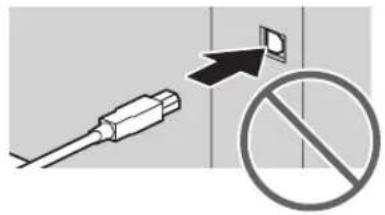
Urządzenie przeznaczone do użytku tylko w Polsce.
FOR ENGLISH USERS:
- Urządzenie jest kompatybilne z usługą identyfikacji abonenta wywołującego. Należy zwrócić się do operatora/firmy telekomunikacyjnej z prośbą o uruchomienie usługi.
Dziękujemy za zakup urządzenia wielofunkcyjnego Panasonic.
Możesz wybrać język polski lub angielski.
Komunikaty na wyświetlaczu oraz raporty podawane będą w wybranym języku. Fabrycznie ustawiony jest język polski. Jeśli chcesz zmienić to ustawienie, patrz funkcja #110 na str. 59.
Ostrzeżenie:
- Nie ścieraj i nie używaj gumki do wycierania na zadrukowanej stronie papieru, gdyż druk może się rozmazać.
ENERGY STAR:
- Jako partner ENERGY STAR ^® , firma Panasonic oświadcza, że produkt ten spełnia wytyczne programu ENERGY STAR dotyczące efektywności energetycznej. ENERGY STAR jest zarejestrowanym znakiem w Stanach Zjednoczonych.

Znaki towarowe:
- Microsoft, Windows, Windows Vista i Internet Explorer to zastrzeżone znaki towarowe lub znaki towarowe firmy Microsoft Corporation w Stanach Zjednoczonych i/lub w innych krajach.
- Pentium jest zastrzeżonym znakiem towarowym firmy Intel Corporation w Stanach Zjednoczonych i innych krajach.
- Zrzuty ekranu wydrukowano za pozwoleniem firmy Microsoft Corporation.
- Adobe i Reader to zastrzeżone znaki towarowe albo znaki towarowe firmy Adobe Systems Incorporated w Stanach Zjednoczonych i/lub innych krajach.
- 3M jest znakiem towarowym lub zastrzeżonym znakiem towarowym firmy 3M Company.
- Avery to zastrzeżony znak towarowy firmy Avery Dennison Corporation.
- PCL jest znakiem towarowym firmy Hewlett-Packard.
- Wszystkie inne znaki towarowe i znaki fabryczne wymienione w niniejszej Instrukcji są własnością odnośnych producentów.
Prawa autorskie:
- Właścicielem praw autorskich niniejszego materiału jest Panasonic Communications Co., Ltd.; kopiowanie jest dozwolone wyłącznie do użytku wewnętrznego. Kopiowanie w jakimkolwiek innym celu, w całości lub we fragmentach, jest zabronione bez uzyskania pisemnej zgody Panasonic Communications Co., Ltd.
© 2008 Panasonic Communications Co., Ltd. Wszelkie prawa zastrzeżone.
Bezpieczeństwo użytkownika
Promieniowanie laserowe
URZĄDZENIE LASEROWE KLASY 1

W drukarce urządzenia zastosowano laser. Używanie przycisków lub dokonywanie regulacji niezgodnych z instrukcją lub wykonywanie procedur innych niż tutaj opisane może narazić użytkownika na niebezpieczne promieniowanie.
Parametry diody laserowej
Moc wyjściowa lasera: maks. 6,5 mW
Długość fali: 770 nm – 800 nm
Rodzaj emisji: ciągły
Zespół grzewczy

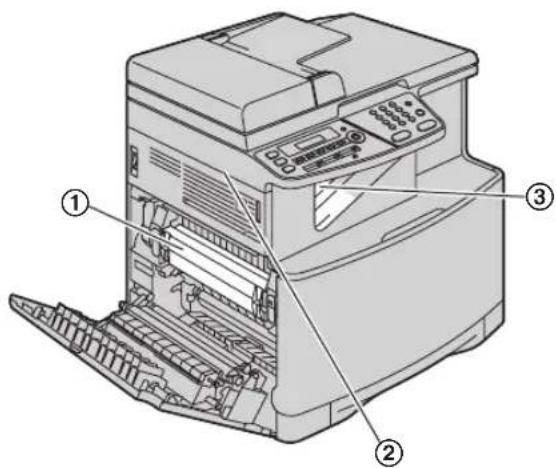
Podczas drukowania lub bezpośrednio po jego zakończeniu nagrzewa się zespół grzewczy (①). Jest to normalne. Nie dotykaj zespołu grzewczego.
Uwaga:
- Nagrzewa się również lewa strona urządzenia (②) oraz obszar w pobliżu wyjścia papieru (③). Jest to normalne.
Zapewnienie optymalnego działania
Kaseta z tonerem i urządzenie bębnowe
- Podczas wymiany kasety z tonerem lub urządzenia bębnowego dopilnuj, aby kurz i woda lub inne płyny nie miały kontaktu z urządzeniem bębnowym. Może to wpłynąć na jakość drukowania.
-
W celu uzyskania optymalnej wydajności i jakości wydruków zaleca się stosowanie oryginalnych kaset z tonerem i urządzeń bębnowych firmy Panasonic. Firma nie ponosi odpowiedzialności za niżej wymienione problemy wynikające z użycia kaset z tonerem i urządzeń bębnowych innych firm niż Panasonic:
– Uszkodzenie urządzenia -
Słaba jakość druku
– Nieprawidłowa praca
Kaseta z tonerem
- Nie pozostawiaj kasety z tonerem bez opakowania zabezpieczającego przez dłuższy czas. Skróci to bowiem żywotność tonera.
Urządzenie bębnowe
- Przed zainstalowaniem urządzenia bębnowego zapoznaj się z procedurą przedstawioną na str. 10. Po przeczytaniu instrukcji, otwórz opakowanie zabezpieczające. Urządzenie bębnowe zawiera światloczuły bęben. Wystawienie bębna na działanie światła może go zniszczyć. Po otwarciu opakowania zabezpieczającego:
- Nie narażaj urządzenia bębnowego na działanie światła przez ponad 45 sekund.
– Nie dotykaj ani nie zarysuj zielonej powierzchni bębna.
- Nie umieszczaj urządzenia bębnowego w miejscach zakurzonych, brudnych lub w miejscach o wysokiej wilgotności powietrza.
- Nie narażaj urządzenia bębnowego na bezpośrednie działanie promieni słonecznych.
- Aby optymalnie wykorzystać żywotność urządzenia bębnowego, nigdy nie wyłączaj zasilania zaraz po zakończeniu drukowania. Pozostaw urządzenie włączone przez min. 30 minut po zakończeniu drukowania.
Miejsce pracy
- Aby zapobiec wadliwemu działaniu, nie umieszczaj urządzenia w pobliżu urządzeń wytwarzających silne pole magnetyczne, np. obok telewizora lub głośników.
Elektryczność statyczna
- Aby zapobiec uszkodzeniu portu USB urządzenia i/lub komputera, dotknij uziemionego przedmiotu zanim dotkniesz portu USB lub rozpoczniesz podłączanie przewodu USB.
Środowisko
- Umieść urządzenie z dala od urządzeń generujących zakłócenia elektryczne, takich jak lampy fluorescencyjne, czy silniki.
- Urządzenie należy chronić przed kurzem, wilgocią, wysoką temperaturą i w i b r a c j a m i.
- Nie należy narażać urządzenia na bezpośrednie działanie promieni słonecznych.
- Na urządzeniu nie wolno stawiać żadnych ciężkich przedmiotów. Jeśli urządzenie nie będzie używane przez dłuższy okres czasu, wyjmij wtyczkę z gniazda zasilającego.
- Urządzenie należy umieścić z daleka od źródeł ciepła, jak grzejniki, kuchenki itp. Unikaj także wilgotnych piwnic.
- Podczas procesu drukowania urządzenie wytwarza wysoką temperaturę. Naturalnym zjawiskiem jest, że podczas i na krótko po zakończeniu drukowania wyczuwalny jest zapach przegrzanego powietrza. Upewnij się, że urządzenie zostało ustawione w dobrze wentylowanym pomieszczeniu.
- Nie umieszczaj żadnych przedmiotów w odległości mniejszej niż 10 cm od prawej, lewej i tylnej strony urządzenia.
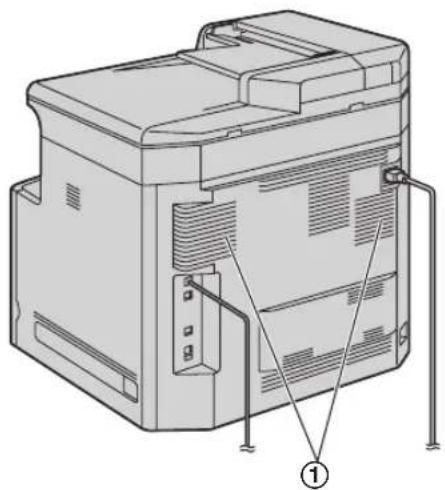
- Nie zasłaniaj otworów i szczelin wentylacyjnych urządzenia. Regularnie kontroluj je i usuwaj nagromadzony kurz za pomocą odkurzacza (①).
Rutynowa konserwacja
- Wytrzyj zewnętrzną część urządzenia miękką ściereczką. Nie używaj benzyny, rozcieńczalnika ani proszku do szorowania.
Przenoszenie urządzenia
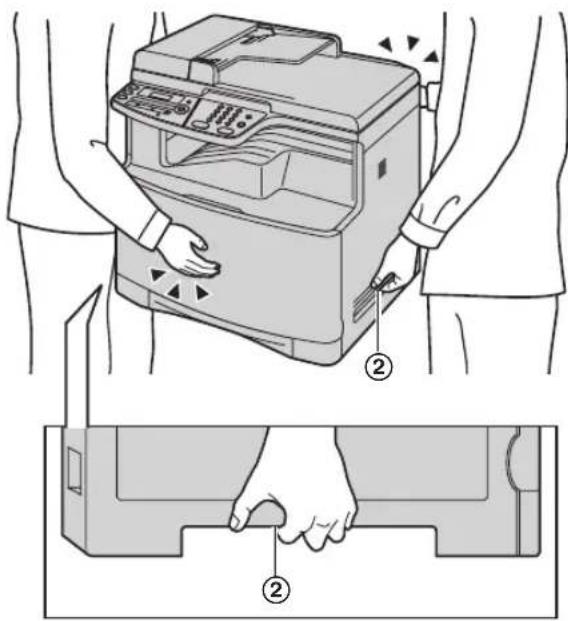
Urządzenie wazy około 30 kg, dlatego zalecane jest, aby było przenoszone przez dwie osoby.
Przenosząc urządzenie należy trzymać je za uchwyty po obu bokach (②).
- Tworzenie kopii pewnych dokumentów jest niezgodne zprawem.
Kopiowanie pewnych dokumentów może być nielegalne w twoim państwie. Osoby wykonujące nielegalne kopie mogą zostać skazane na karę więzienia i/lub na zapłacenie grzywny. Poniżej są przykłady dokumentów, których kopiowanie może być nielegalne w twoim państwie.
- P i e n i adze
– Banknoty i czeki
– Obligacje bankowe i rządowe oraz papiery wartościowe
– Paszporty i dowody osobiste
- Materiał objęty prawami autorskimi lub znaki towarowe bez zgody właściciela
– Znaczki pocztowe i inne zbywalne dokumenty prawne
Powyższa lista nie jest kompletna i nie ponosimy odpowiedzialności za jej kompletność lub dokładność.
W razie wątpliwości, skontaktuj się ze swoim adwokatem.
Uwaga:
- Zainstaluj urządzenie w miejscu pod nadzorem, aby zapobiec nielegalnemu kopiowaniu.
1. Wprowadzenie i instalacja
Wyposażenie
1.1 Wyposażenie załączone w zestawie .....7
1.2 Materiały eksploatacyjne 8
Rozmieszczenie przycisków
1.3 Opis przycisków.... 8
1.4 Ogólny wygląd urządzenia....9
Instalacja
1.5 Kaseta z tonerem i urządzenie bębnowe......10
1.6 Papier 15
1.7 Słuchawka 17
2. Przygotowanie
Podłączanie i konfiguracja
2.1 Podłączenie urządzenia....19
2.2 Włączanie przełącznika zasilania 20
2.3 Tryb wybierania numeru 20
2.4 Wybór trybu pracy (Skaner/Kopiarka/Telefaks) ..... 21
Wymagania dotyczące dokumentów
2.5 Umieszczanie oryginału....21
Pomoc
2.6 Funkcja pomocy.... 23
Głośność
2.7 Regulacja poziomów głośności....23
Programowanie początkowe
2.8 Data i godzina.... 24
2.9 Twoje logo.... 24
2.10 Twój numer faksu.... 25
2.11 Konfigurowanie urządzenia do pracy w sieci......25
2.12 Instalacja oprogramowania wielofunkcyjnego Multi-Function Station....26
2.13 Uruchamianie oprogramowania wielofunkcyjnego Multi-Function Station 28
3. Drukarka
Drukarka
3.1 Drukowanie z aplikacji Windows.... 30
3.2 Automatyczne drukowanie załącznika odebranego w wiadomości e-mail (tylko połączenie LAN)...... 32
4. Skaner
Skaner
4.1 Skanowanie przy użyciu panelu urządzenia (Push Scan) 34
4.2 Skanowanie za pomocą komputera (Pull Scan)...... 36
5. Kopiarka
Kopiowanie
5.1 Sporządzanie kopii 38
5.2 Inne funkcje kopiowania 39
6. Telefon
Wybieranie automatyczne
6.1 Zapisywanie numerów do wybierania jednoprzyciskowego i w książce telefonicznej...... 44
6.2 Wykonywanie połączenia telefonicznego przy użyciu funkcji wybierania jednoprzyciskowego i książki telefonicznej....45
7. Faks
Wysyłanie dokumentów
7.1 Wysyłanie dokumentów ręcznie 46
7.2 Wysyłanie dokumentów przy użyciu funkcji wybierania jednoprzyciskowego i książki telefonicznej.....47
7.3 Rozsyłanie dokumentów....48
7.4 Wysyłanie z komputera dokumentu elektronicznego jako dokumentu faksowego .....49
Odbieranie dokumentów
7.5 Wybór sposobu korzystania z urządzenia ....50
7.6 Automatyczne odbieranie dokumentów – odbiór automatyczny włączony....51
7.7 Ręczne odbieranie dokumentów – odbiór automatyczny wyłączony 51
7.8 Przyłączenie aparatu zgłoszeniowego....53
7.9 Polling (pobieranie wiadomości pozostawionych do odbioru na innym telefaksie)....53
7.10 Blokada wiadomości niepożądanych (zapobieganie odbieraniu dokumentów od określonych abonentów) 54
7.11 Odbieranie dokumentu faksowego w komputerze.... 55
8. Identyfikacja abonenta wywołującego
Identyfikacja abonenta wywołującego
8.1 Ustuga identyfikacji abonenta wywołującego......56
8.2 Przegładanie informacji o abonentach wywołujących i oddzwanianie....56
8.3 Edycja numeru telefonu abonenta wywołującego przed oddzwonieniem/zapisaniem....57
8.4 Usuwanie informacji o abonentach wywołujących....57
8.5 Zapisywanie informacji o abonentach wywołujących 57
9. Funkcje programowane przez użytkownika
Zestawienie funkcji
9.1 Programowanie.... 58
9.2 Funkcje podstawowe 59
9.3 Funkcje faksu.... 63
9.4 Funkcje kopiowania 67
9.5 Funkcje drukowania z komputera.... 68
9.6 Funkcje skanowania 71
9.7 Funkcje sieciowe 73
9.8 Funkcje sieciowe (tylko połączenie LAN) 75
10. Przydatne informacje
Przydatne informacje
10.1 Wpisywanie znaków 77
10.2 Stan urządzenia....78
10.3 Anulowanie operacji.... 79
10.4 Zmiana kalibracji kolorów 79
Opcje
10.5 Opcjonalny moduł automatycznego druku dwustronnego 80
10.6 Opcjonalny podajnik 80
10.7 Konfiguracja opcjonalnego podajnika papieru/modułu automatycznego druku dwustronnego....81
11. Pomoc
Komunikaty o błędach
11.1 Komunikaty o błędach – raporty 82
11.2 Komunikaty o błędach – wyświetlacz .....83
Rozwiązywanie problemów
11.3 Gdy nie działają określone funkcje 86
12. Blokady papieru
Blokady
12.1 Zablokowany papier.... 94
12.2 Zablokowane dokumenty (automatyczny podajnik dokumentów) 99
13. Czyszczenie
Czyszczenie
13.1 Czyszczenie białej płyty dociskowej i szyby skanera 100
13.2 Czyszczenie rolek podajnika dokumentów...... 101
13.3 Czyszczenie toru prowadzenia papieru 102
14. Informacje ogólne
Wydruki raportów
14.1 Wydruk ustawień parametrów, zawartości książki tel. i raportów .....103
Specyfikacja
14.2 Specyfikacja.... 104
Deklaracja zgodności
14.3 Deklaracja zgodności....107
Prawa autorskie
14.4 Informacja o prawach autorskich i licencjach ..... 109
15. Indeks
15.1 Indeks 119
1.1 Wyposażenie załączone wzestawie
① Kaseta z tonerem (rozruchowa) (cyjan/magenta/żółty/czarny) ^*1
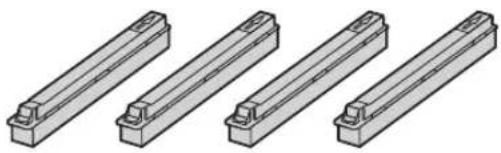
② Urządzenie bębnowe do wydruków kolorowych
③ Urządzenie bębnowe do wydruków monochromatycznych
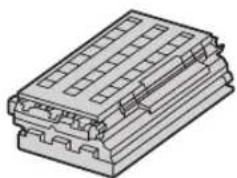
④ Pojemnik na zużyty toner (zainstalowany fabrycznie wewnątrz urządzenia)
⑤ CD-ROM
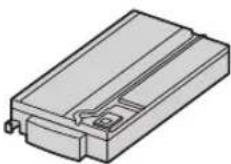

⑥ Ważne informacje
⑦ Skrócona instrukcja obsługi telefaksu


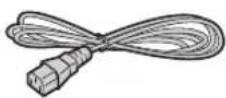
⑧ Przewód zasilający
⑨ Przewód telefoniczny

⑩ Słuchawka
⑪ Przewód słuchawkowy
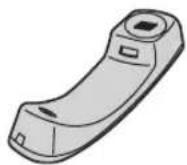

⑫ Podstawa słuchawki
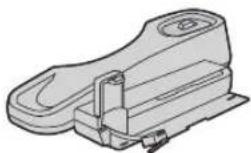
*1 Umożliwia wydrukowanie ok. 1 000 stron formatu A4 przy 5 % stopniu zaczernienia (str. 105).
Uwaga:
- Zachowaj oryginalne opakowanie na wypadek późniejszego transportu lub wysyłki urządzenia.
- Po rozpakowaniu drukarki złoż opakowanie i zachowaj styropiany.
- Nie należy wyjmować urządzeń bębnowych i kaset z tonerem z drukarki, gdy jest ona pakowana do transportu.
1.2 Materiały eksploatacyjne
W celu zapewnienia właściwego funkcjonowania urządzenia zalecane jest używanie kasety z tonerem i urządzenia bębnowego marki Panasonic.
■ Akcesoria wymienne
- Kaseta z tonerem
| Kolor Model (nr części) | |
| Cyjan KX-FATC501E/KX-FATC501X | |
| Magenta KX-FATM502E/KX-FATM502X | |
| Żółty KX-FATY503E/KX-FATY503X | |
| Czarny KX-FATK504E/KX-FATK504X | |
- Umożliwia wydrukowanie ok. 2 000 arkuszy formatu A4 przy 5 % stopniu zaczernienia obrazu za pomocą KX-FATC501E/KX-FATC501X/KX-FATM502E/KX-FATM502X/KX-FATY503E/KX-FATY503X i ok. 2 500 arkuszy przy użyciu KX-FATK504E/KX-FATK504X.
- Kaseta z tonerem (o dużej pojemności)
| Kolor Model (nr części) | |
| Cyjan KX-FATC506E/KX-FATC506X | |
| Magenta KX-FATM507E/KX-FATM507X | |
| Żółty KX-FATY508E/KX-FATY508X | |
| Czarny KX-FATK509E/KX-FATK509X | |
- Umożliwia wydrukowanie ok. 4 000 stron formatu A4 przy 5 % stopniu zaczernienia obrazu.
- Urządzenie bębnowe do wydruków kolorowych
• Model: KX-FADC510E/KX-FADC510X
- Urządzenie bębnowe do wydruków
monochromatycznych
- Pojemnik na zużyty toner
■ Akcesoria opcjonalne
- Opcjonalny dolny podajnik papieru
• Model: KX-FAP317E/KX-FAP317X
- Moduł automatycznego druku dwustronnego
• Model: KX-FAB318E/KX-FAB318X
1.3 Opis przycisków
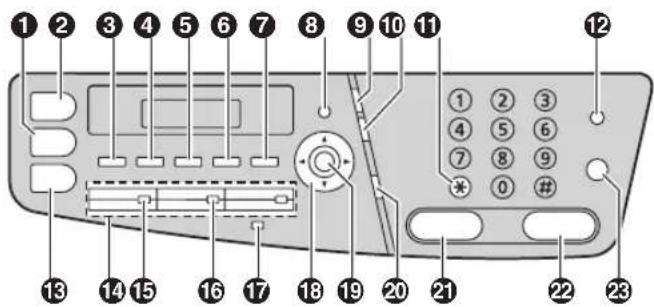
- Przełączanie na tryb kopiowania (str. 21, 38).
② [Skanowanie]
- Przełączanie na tryb skanowania (str. 21, 34).
③ [Układaj][Książka Telefoniczna]
- Sortowanie kopii (str. 40).
- Wywoływanie książki telefonicznej (str. 44, 48).
4 [Kontrast]
- Ustawienie kontrastu podczas kopiowania (str. 38).
- Wybór kontrastu podczas wysyłania faksu (str. 46).
⑤ [Rozdzielczość]
• Ustawienie rozdzielczości podczas kopiowania (str. 38).
- Wybór rozdzielczości podczas wysyłania faksu (str. 46).
⑥ [Zoom][Szybkie Skanowanie]
- Powiększanie i pomniejszanie dokumentu podczas kopiowania (str. 39).
- Zapisywanie zeskanowanego dokumentu w pamięci, a następnie przesłanie go (str. 47).
⑦ [Układ Strony][Identyfikacja Numeru]
- W celu wykonywania kopii o różnym układzie (str. 40).
- Korzystanie z funkcji identyfikacji abonenta wywołującego (str. 56).
⑧ [Menu]
- Rozpoczęcie i zakończenie programowania.
⑨ [Powt.][Pauza]
- Powtarza wybieranie ostatniego numeru. Jeśli podczas wykonywania połączenia telefonicznego z wykorzystaniem funkcji [Głośnik] albo podczas wysyłania dokumentu linia jest zajęta, urządzenie automatycznie powtórzy wybieranie numeru przynajmniej 2 razy.
• Wstawianie pauzy podczas wybierania.
10 [Flash]
- Umożliwia dostęp do usług telefonicznych i przekazywanie połączeń.
⑪ [Ton]
- Podczas wybierania numeru zmienia tymczasowo tryb wybierania na tonowy w przypadku linii z wybieraniem impulsowym.
⑫ [Faks Odpow. Autom.]
- Włączenie/wyłączenie trybu automatycznego odbioru (str. 51).
13 [Faks]
- Przełączanie na tryb faksu (str. 21, 46).
14 Klawiatura wybierania jednoprzyciskowego
- Używanie funkcji wybierania jednoprzyciskowego (str. 44, 47).
15 [Rozsyłanie]
- Rozsyłanie dokumentu do wielu odbiorców (str. 48).
16 [Rozsył. Nietypowe]
- Rozsyłanie dokumentu do wielu odbiorców zapisanych za pomocą klawiatury numerycznej (str. 48).
17 [Dolny]
- Wybór pozycji 4–6 dla funkcji wybierania jednoprzyciskowego (str. 44, 47).
18 Przycisk nawigacyjny
- Wybór żądanych ustawień.
- Regulacja poziomu głośności (str. 23).
• Wyszukiwanie zapisanych pozycji (str. 47).
19 [Ustaw]
- Służy do zachowywania ustawień podczas programowania.
20 [Głośnik]
- Umożliwia wybranie numeru tel. i połączenie (bez możliwości rozmowy). Po naciśnięciu przycisku [Głośnik] podczas rozmowy można nadal słuchać rozmówcy, samemu nie będąc słyszanym.
21 [Mono]
- Kopiowanie dokumentu w trybie monochromatycznym (str. 38).
- Skanowanie dokumentu w trybie monochromatycznym (uruchamiane z urządzenia) (str. 34).
- Rozpoczęcie przesyłania lub odbioru faksu (str. 46, 51).
22 [Kolor]
- Kopiowanie dokumentu w trybie pełnokolorowym.
- Skanowanie dokumentu w trybie pełnokolorowym (uruchamiane z urządzenia).
23 [Stop]
- Przerywa operację lub programowanie.
• Kasowanie litery lub cyfry.
1.4 Ogólny wygląd urządzenia
1.4.1 Widok z przodu
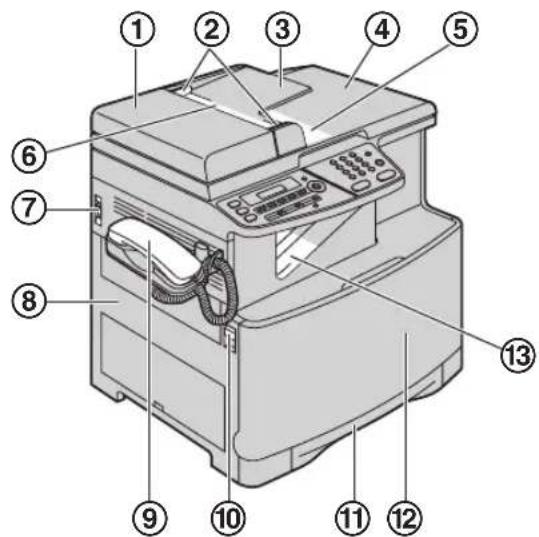
① Pokrywa automatycznego podajnika dokumentów
② Prowadnice dokumentu
③ Taca dokumentów
④ Pokrywa skanera
⑤ Wyjście dokumentu
⑥ Wejście dokumentu
⑦ Włącznik zasilania
⑧ Lewa pokrywa
⑨ Stuchawka
⑩ Dźwignia otwierająca lewą pokrywę
⑪ Standardowy podajnik papieru
⑫ Pokrywa przednia
⑬ Wyjście papieru ^1
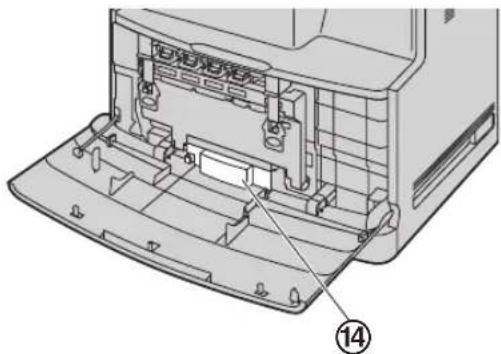
⑭ Pojemnik na zużyty toner (zainstalowany fabrycznie wewnątrz urządzenia) ^2
*1 Może pomieścić około 100 arkuszy zadrukowanego papieru. Przed zapelnieniem wyjścia papieru należy wyjąć zadrukowany papier.
*2 Pojemnik na zużyty toner służy do przechowywania tonera uwolnionego podczas drukowania. Informacje na temat czasu eksploatacji pojemnika na zużyty toner podano na str. 106.
1.4.2 Widok z tyłu
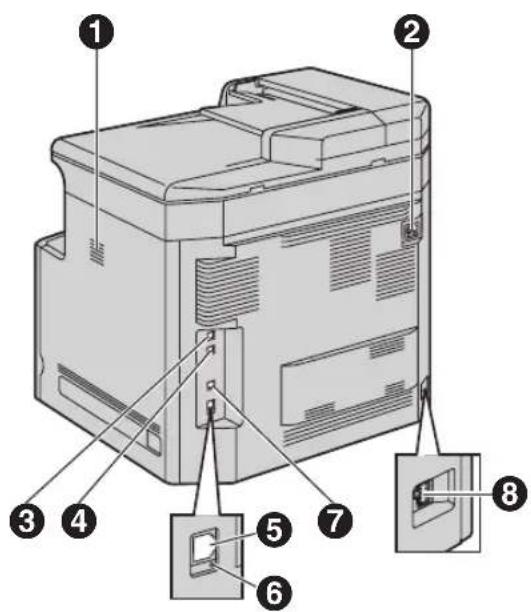
① Głośnik
② Gniazdo przewodu zasilającego
③ Gniazdo linii telefonicznej
④ Gniazdo dodatkowego telefonu
⑤ Złącze sieciowe
⑥ Dioda LED
⑦ Złącze interfejsu USB
⑧ Złącze modułu automatycznego druku dwustronnego (opcjonalne)
Usuwanie taśmy zabezpieczającej
Usuń taśmę zabezpieczającą urządzenie podczas transportu (①).
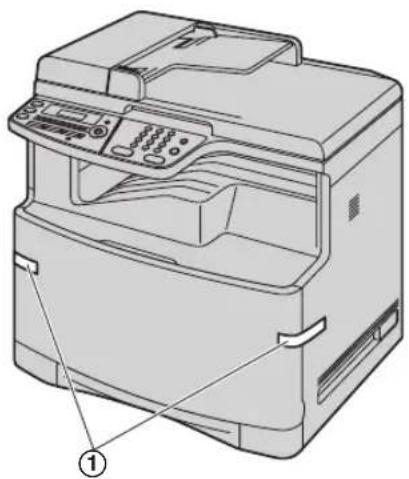
- Umieszczenie taśmy zabezpieczającej może zostać zmienione bez powiadomienia.
1.5 Kaseta z tonerem i urządzenie bębnowe
Załączona kaseta z tonerem to kaseta rozruchowa.
Ostrzeżenie:
- Przed przystąpieniem do instalacji przeczytaj poniższą instrukcję. Po przeczytaniu instrukcji, otwórz opakowanie zabezpieczające. Urządzenie bębnowe zawiera światłoczuły bęben. Wystawienie bębna na działanie światła może go zniszczyć. Po otwarciu opakowania zabezpieczającego:
- Nie narażaj urządzenia bębnowego na działanie światła przez ponad 45 sekund.
– Nie dotykaj ani nie zarysuj zielonej powierzchni bębna na spodzie urządzenia bębnowego. - Nie umieszczaj urządzenia bębnowego w miejscach zakurzonych, brudnych lub w miejscach o wysokiej wilgotności powietrza.
-
Nie narażaj urządzenia bębnowego na bezpośrednie działanie promieni słonecznych.
-
Nie pozostawiaj kasety z tonerem bez opakowania zabezpieczającego przez dłuższy czas. Skróci to bowiem żywotność tonera.
- Producent nie ponosi odpowiedzialności za żadne uszkodzenia oraz obniżenie jakości druku, jakie mogą wynikać z zastosowania kasety z tonerem oraz urządzenia bębnowego innej marki niż Panasonic.
- Nie dosypuj tonera do kasety z tonerem.
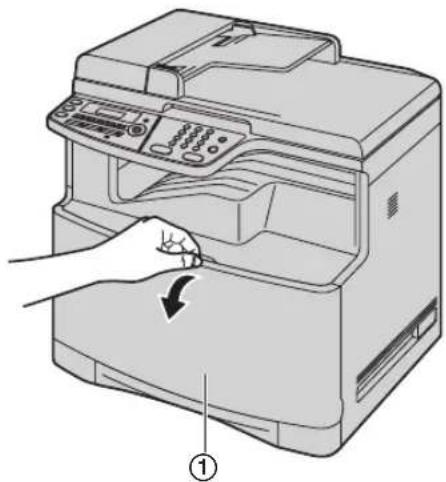
1 Otwórz pokrywę przednią (①), przytrzymując część centralną.
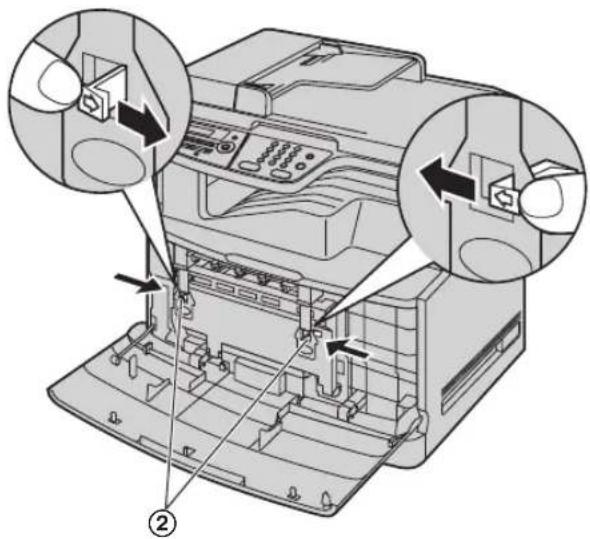
2 Zwolnij blokadę pokrywy urządzenia bębnowego, popychając wypustki (②) zgodnie z kierunkiem strzałek.
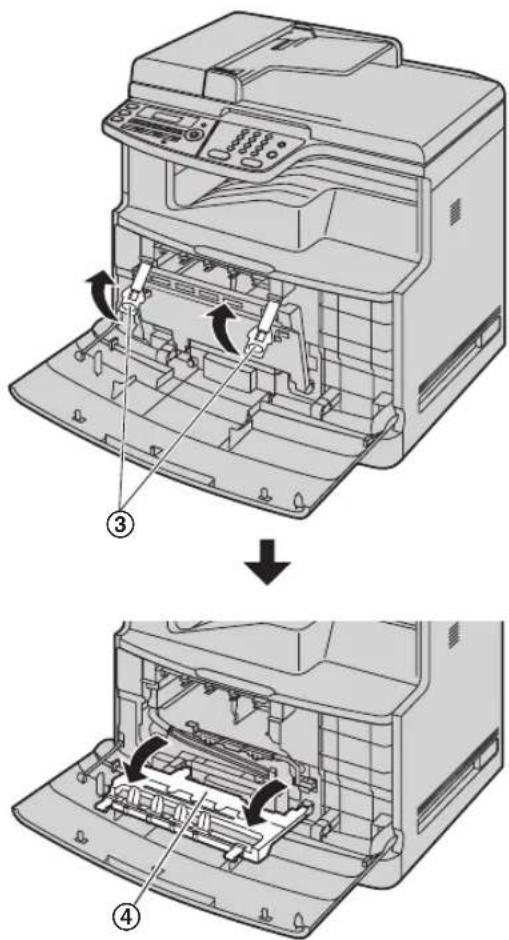
3 Podnieś dźwignie (③) i otwórz pokrywę urządzenia bębnowego (④).
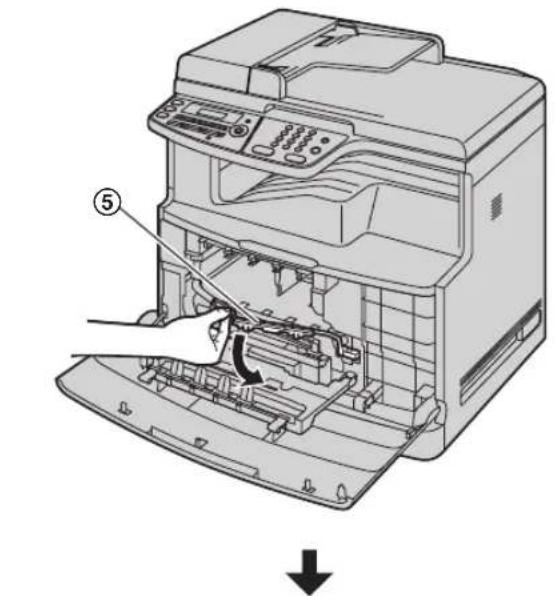
4 Usuń pomarańczowe zabezpieczenie (⑤), ciągnąc je do siebie, a następnie wyciągnij je z urządzenia.
5 Wyjmij kolorowe urządzenie bębnowe z opakowania zabezpieczającego.
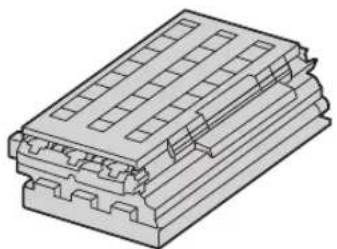
- Usuń taśmę zabezpieczającą urządzenie podczas transportu.
- Nie wyjmuj urządzenia bębnowego do wydruków monochromatycznych z opakowania zabezpieczającego przed instalacją kolorowego urządzenia bębnowego w punkcie 8.
- Przytrzymując urządzenie bębnowe do wydruków kolorowych, upewnij się, że znajduje się ono nad stołem i jest dzięki temu chronione przed upadkiem z dużej wysokości.
1. Wprowadzenie i instalacja
6 Usuń zaślepki ochronne (⑥), a następnie zdemontuj górną pokrywę uszczelniająca, przytrzymując wypustkę (⑦).
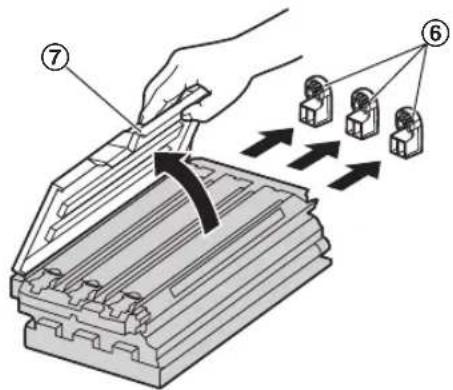
7 Chwyć mocno urządzenie bębnowe do wydruków kolorowych (⑧) i usuń tace ochronną (⑨), przysuwając ją do siebie.
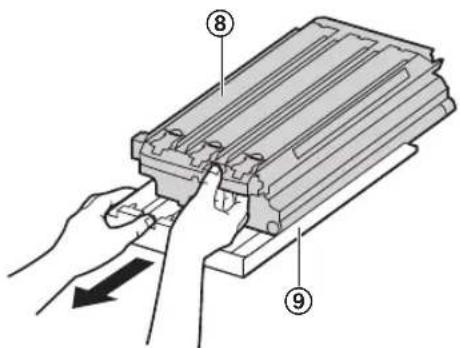
- Nie dotknij ani nie zarysuj zielonej powierzchni bębna (10) na spodzie urządzenia bębnowego.
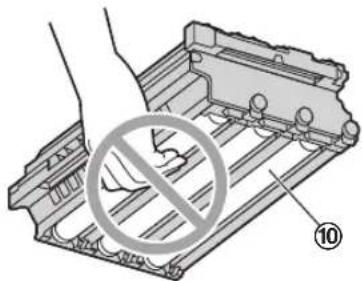
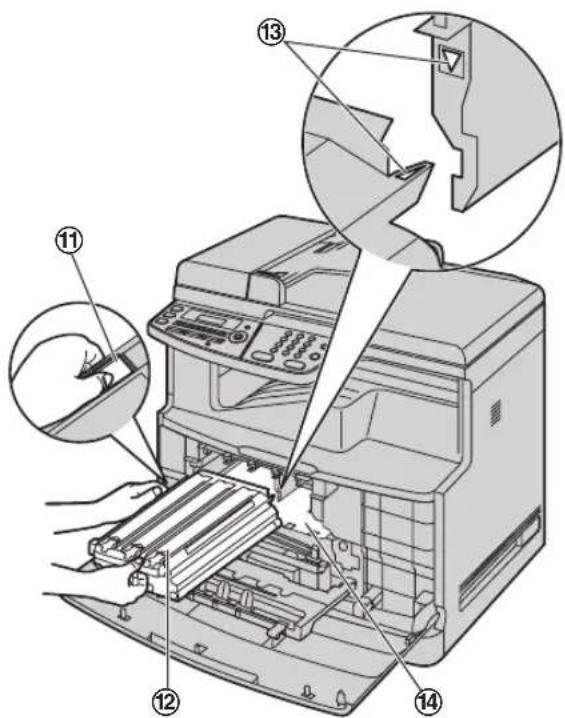
8 Przytrzymaj lewą ręką zieloną dźwignię (⑪) urządzenia bębnowego do wydruków kolorowych (⑫) i pociągnij prawą ręką przednią część. Następnie wsuń je z lewej strony urządzenia.
- Po prawidłowym wsunięciu urządzenia bębnowego strzałki (13) powinny być ułożone w jednej linii.
- Nie dotknij ani nie zarysuj modułu akumulatora (14).
9 Wyjmij urządzenie bębnowe do wydruków monochromatycznych z opakowania zabezpieczającego.
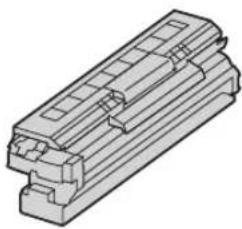
- Usuń taśmę zabezpieczającą urządzenie podczas transportu.
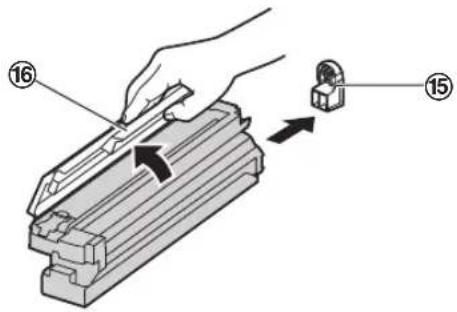
10 Usuń zaślepkę ochronną (15), a następnie zdemontuj górną pokrywę uszczelniającą, przytrzymując wypustkę (16).
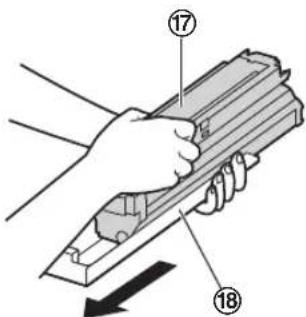
11 Chwyć mocno urządzenie bębnowe do wydruków monochromatycznych (17) i usuń tację ochronną (18), przysuwając ją do siebie.
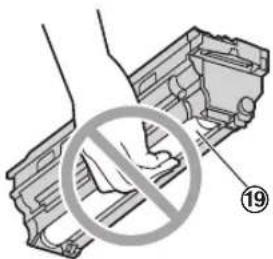
- Nie dotknij ani nie zarysuj zielonej powierzchni bębna (19) na spodzie urządzenia bębnowego.
12 Wsuń monochromatyczne urządzenie bębnowe do wydruków monochromatycznych (20) z prawej strony urządzenia.
- Po prawidłowym wsunięciu urządzenia bębnowego strzałki (②) powinny być ułożone w jednej linii.
- Nie dotknij ani nie zarysuj modułu akumulatora (22).
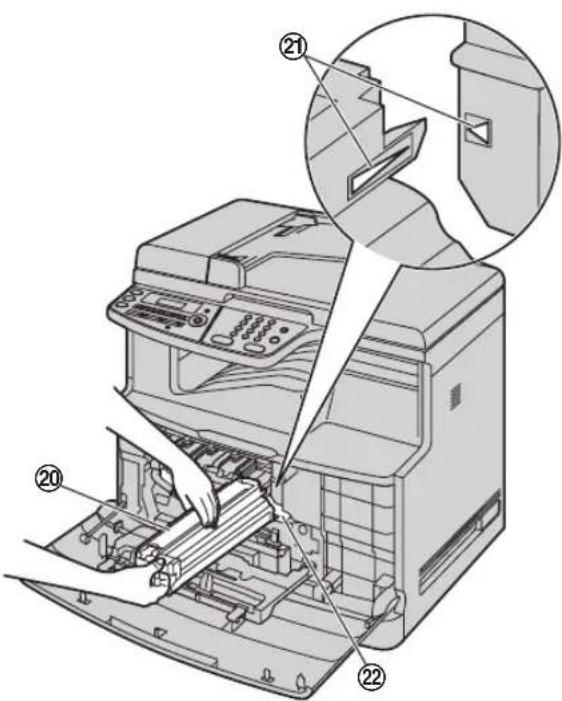
13 Przed otwarciem opakowania zabezpieczającego nowych kaset z tonerem potrząśnij nimi w pionie co najmniej 10 razy.
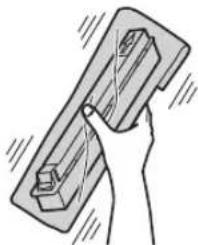
14 Wyjmij 4 kasety z tonerem z opakowań zabezpieczających.
- Usuń taśmę zabezpieczającą urządzenie podczas transportu.
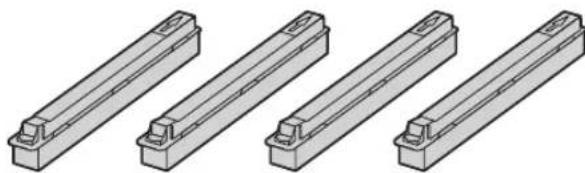
15 Zdemontuj każdą tace ochronną (23), podnosząc kasetę z tonerem (24).
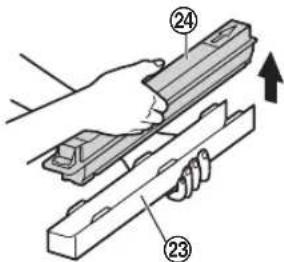
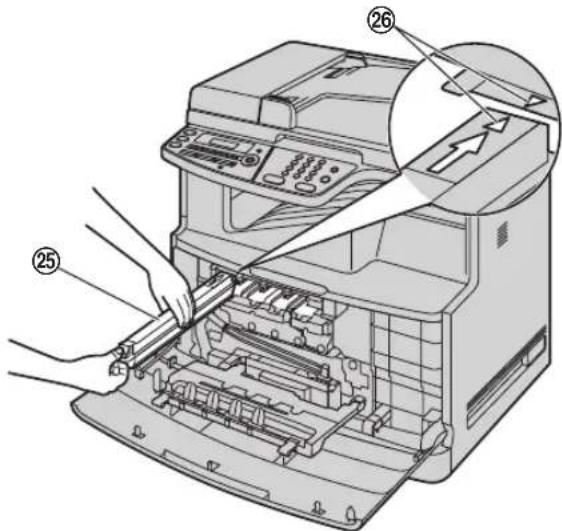
16 Wsuń każdą kasetę z tonerem (25) do otworu odpowiadającego właściwemu kolorowi.
Od lewej do prawej: żółty, magenta, cyjan, czarny.
- Po prawidłowo wykonanej instalacji kasety z tonerem strzałki (26) powinny być ułożone w jednej linii.
- Nie dotykaj przesłony znajdującej się w dolnej części kasety z tonerem. Toner może się rozsypać.
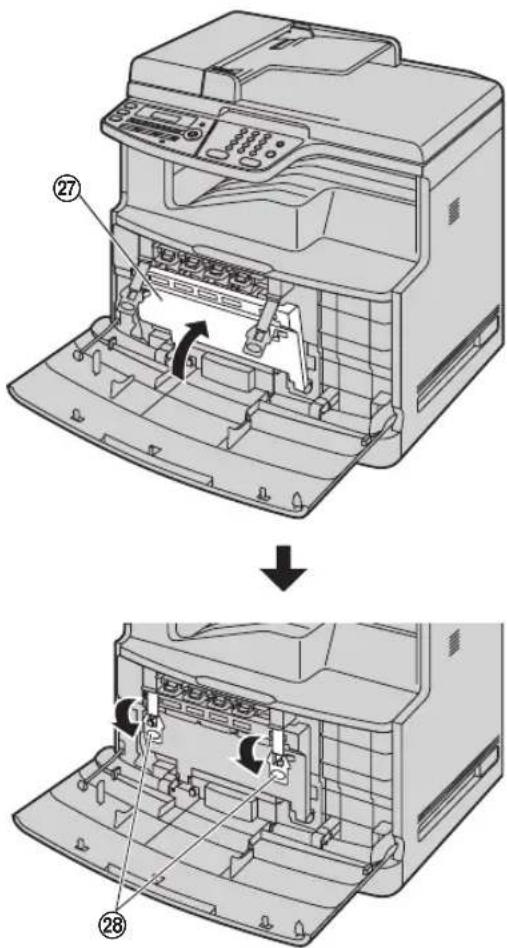
17 Podnieś pokrywę urządzenia bębnowego (27) i naciśnij dźwignie (28), aby ją zamknąć.
- Naciskaj dźwignie, aż usłyszysz kliknięcie oznaczające bezpieczne zamknięcie pokrywy.
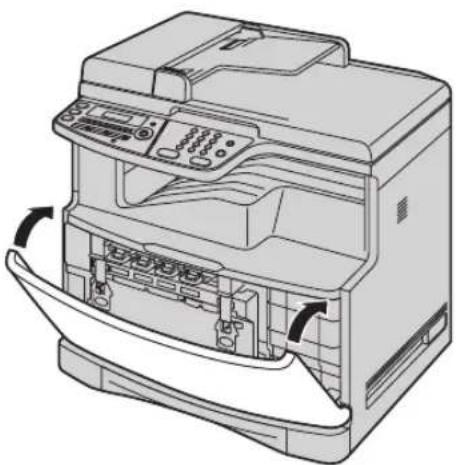
18 Zamknij pokrywę przednią.
Termin wymiany kasety z tonerem i urządzenia bębnowego Kiedy na wyświetlaczu pojawi się jeden z poniższych komunikatów, należy wymienić kasetę z tonerem.
- "TONER CZARNY MALO"
- "TONER CYJAN MALO"
- "TONER MAGENTA MALO"
-
"TONER ŻÓŁTY MALO"
-
"TONER CZARNY PUSTY"
- "TONER CYJAN PUSTY"
- "TONER MAGENTA PUSTY"
- "TONER ŻÓŁTY PUSTY"
Jeśli na wyświetlaczu pojawi się jeden z poniższych komunikatów, należy wymienić urządzenie bębnowe.
- "BEBEN KOLOR WYMIEN WKRÓTCE"
-
"BĘBEN MONOCHROM. WYMIEN WKRÓTCE"
-
"BEBEN KOLOR WYMIEN"
- "BEBEN MONOCHROM. WYMIEN"
Uwaga:
- Podczas wymiany kasety z tonerem należy zakleić zużytą kasetę z tonerem w torbie foliowej lub innym pojemniku, aby nie rozsypać tonera.
- Podobnie jak w przypadku instalacji, podczas wymiany urządzenia bębnowego do wydruków kolorowych przytrzymaj zieloną dźwignię lewą ręką. Instrukcje podano w punkcie 8 na str. 12.
- W celu zapewnienia właściwego funkcjonowania urządzenia zalecane jest używanie kasety z tonerem i urządzenia bębnowego marki Panasonic. Potrzebne informacje znajdziesz na str. 8.
- Informacje na temat czasu eksploatacji tonera i urządzenia bębnowego podano na str. 105.
Metoda likwidacji zużytych materiałów
Zużytych materiałów eksploatacyjnych należy pozbywać się zgodnie z krajowymi i lokalnymi przepisami dotyczącymi odpadów i o chron y środowiska.
Funkcja oszczędzania tonera
Jeżeli chcesz zredukować zużycie tonera, włącz funkcję oszczędzania tonera (funkcja #482 na str. 61). Wydajność kasety tonera zwiększy się wówczas o około 40 %. Uruchomienie funkcji spowoduje gorszą jakość druku.
1.6 Papier
Standardowy podajnik papieru może pomieścić:
- Maksymalnie 250 arkuszy papieru o gramaturze 75 g/m ^2 .
- Maksymalnie 230 arkuszy papieru o gramaturze 80 g/m ^2 .
– Maksymalnie 200 arkuszy papieru o gramaturze 90 g/m ^2 . - Maksymalnie 180 arkuszy papieru o gramaturze 105 g/m ^2 .
- Maksymalnie 25 folii. *1
- Maksymalnie 25 etykiet. *1
- Maksymalnie 10 kopert. *1
- Maksymalnie 10 kart.
*1 Tylko w przypadku używania urządzenia jako drukarki. Szczegóły znajdziesz na str. 31.
- Informacje na temat właściwego papieru podano na str. 105.
-
Fabrycznie format papieru zwykłego w urządzeniu ustawiony jest na A4.
-
W c e l u u żywania papieru formatu Letter lub Legal należy zmienić ustawienie formatu papieru (funkcja #380 na str. 60).
- W celu użycia cienkiego lub grubego papieru należy zmienić ustawienie typu papieru (funkcja #383 na str. 61).
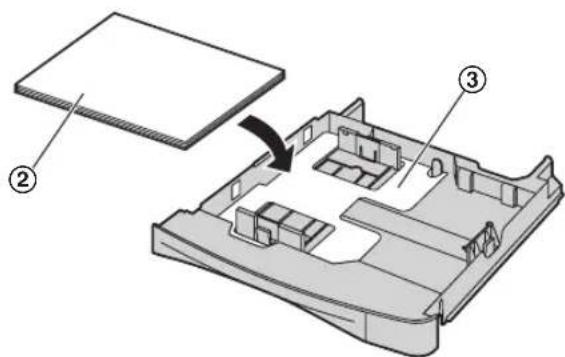
1 Wysuń standardowy podajnik papieru (①) aż do położenia końcowego, a następnie, unosząc jego przednią część, wyjmij go całkowicie z urządzenia.
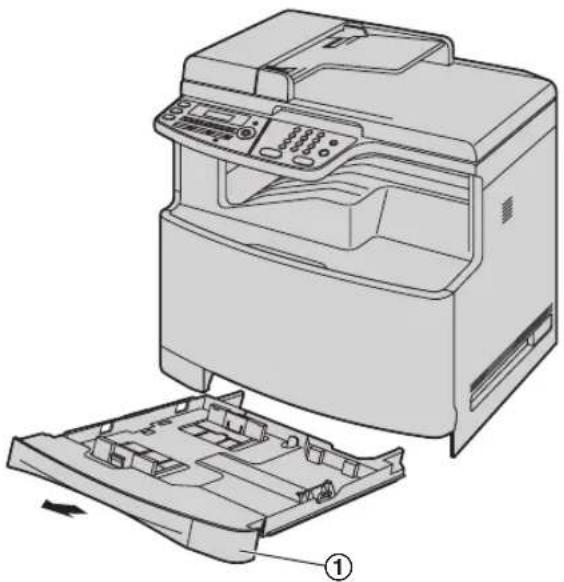
2 Przed włożeniem pliku kartek należy go przekartkować, aby zapobiec zablokowaniu papieru.

3 Włóż papier stronę do zadruku skierowaną w górę (②).
Uwaga ważne:
- Naciśnij i zablokuj płytkę (③) w standardowym podajniku papieru, jeśli jest ona podniesiona.
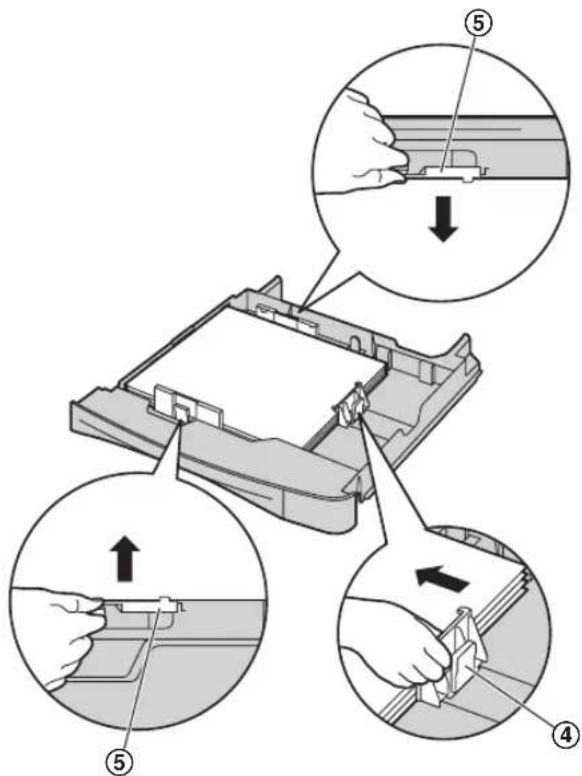
4 Chwyć prawą stronę prowadnicy papieru (④) i przesuń ją tak, aby pasowała do oznaczenia formatu papieru.
Chwyć jednocześnie przednią i tylną prowadnicę papieru (⑤), a następnie przesuń je odpowiednio do oznaczenia formatu papieru.
1. Wprowadzenie i instalacja
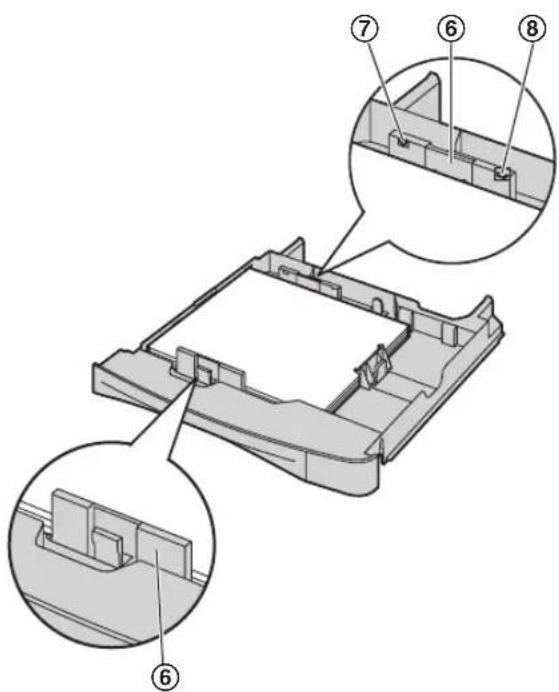
- Upewnij się, że prowadnice papieru (⑥) są wyrównane z oznaczeniem formatu papieru i że stos papieru nie przekracza znaku ograniczającego (⑦). Ilość włożonego papieru nie może przekraczać wypustek (⑧).
5 Włóż standardowy podajnik papieru do urządzenia, unosząc lekko przód podajnika. Następnie wsuń go całkowicie do urządzenia.
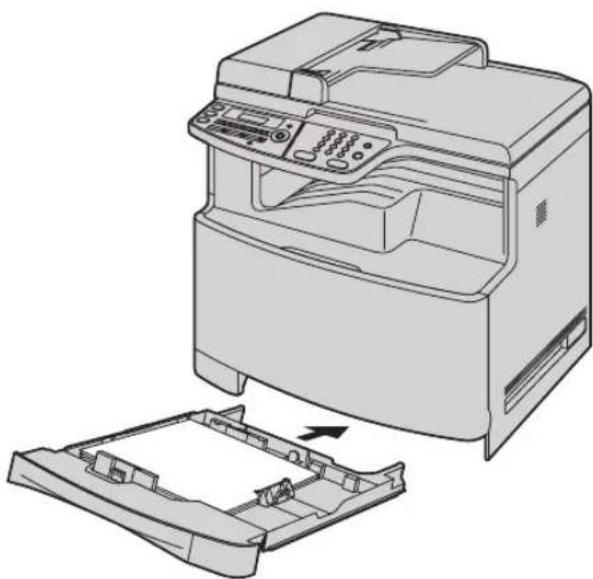
- Jeśli papier nie jest załadowany prawidłowo, ustaw ponownie prowadnice, w przeciwnym razie papier może zablokować się ponownie.
- Jeśli standardowy podajnik papieru nie daje się zamknąć, płytka podajnika może być uniesiona do góry. Naciśnij na powierzchnię papieru i upewnij się, że jest on płasko ułożony w standardowym podajniku papieru.
Uwaga dotycząca standardowego podajnika papieru
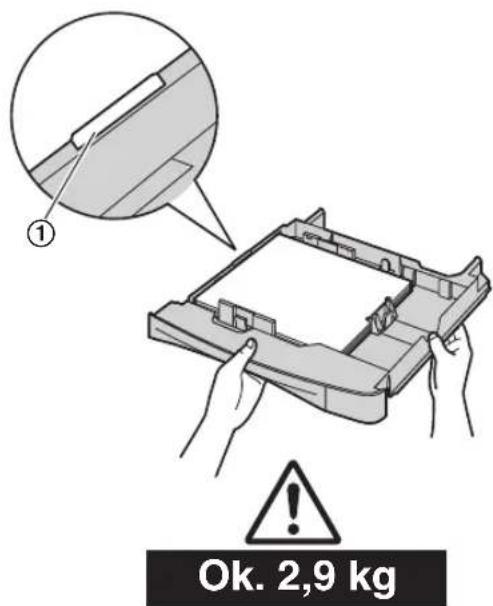
- Uważaj, aby nie upuścić standardowego podajnika papieru.
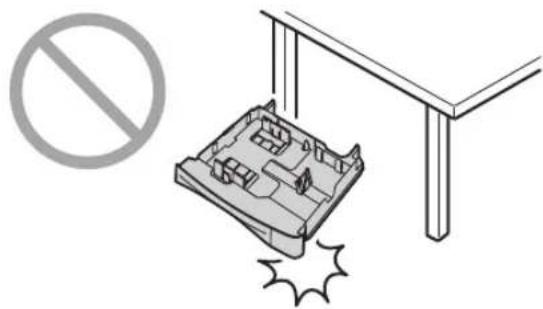
- Wyjmując lub wkładając standardowy podajnik papieru, trzymaj go obiema rękami. Po włożeniu maksymalnej ilości papieru standardowy podajnik papieru wazy około 2,9 kg. Nie dotykaj płytki (①) znajdującej się po lewej stronie standardowego podajnika papieru.
1.7 Słuchawka
Uwaga ważne:
- Przed instalacją lub demontażem słuchawki należy WYŁĄCZYĆ zasilanie. Sposób instalacji opisano poniżej.
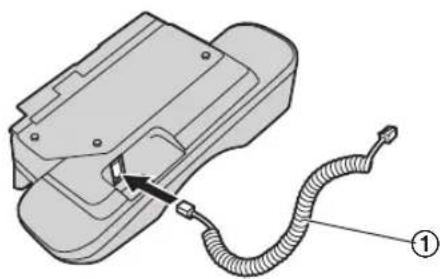
1 Podłącz przewód słuchawkowy (①) do podstawy słuchawki.
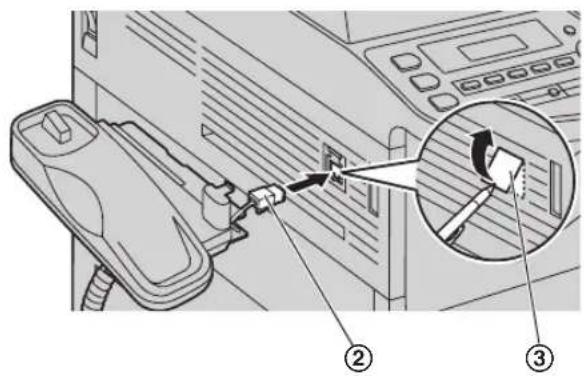
2 Podłącz wtyczkę modułu słuchawkowego (②).
- Jeśli złącze modułu słuchawkowego jest zabezpieczone zaślepką (③), usuń ją.
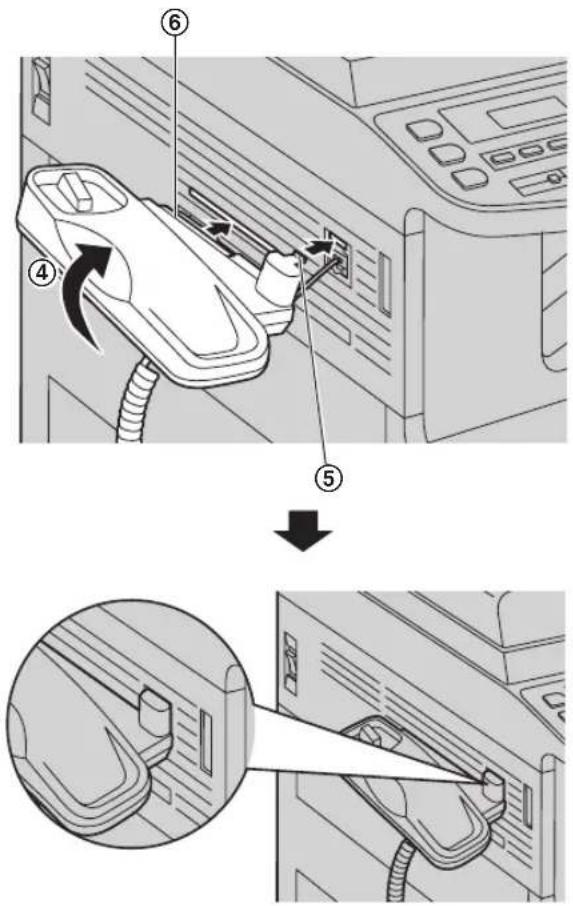
3 Podnieś podstawę słuchawki w kierunku strzałki (④), aby włożyć wypustkę (⑤), a następnie włóż występ (⑥) wciskając podstawę słuchawki w stronę drukarki.
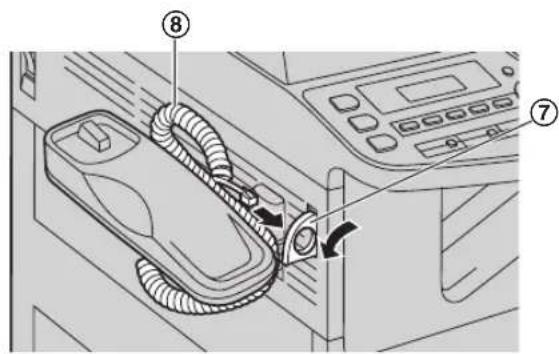
4 Wyciągnij uchwyt na kabel słuchawkowy (⑦) i przełoż przez niego kabel słuchawkowy (⑧).
1. Wprowadzenie i instalacja
5 Położ słuchawkę (⑨) na podstawie słuchawki i podłącz kabel słuchawkowy do słuchawki (⑩).
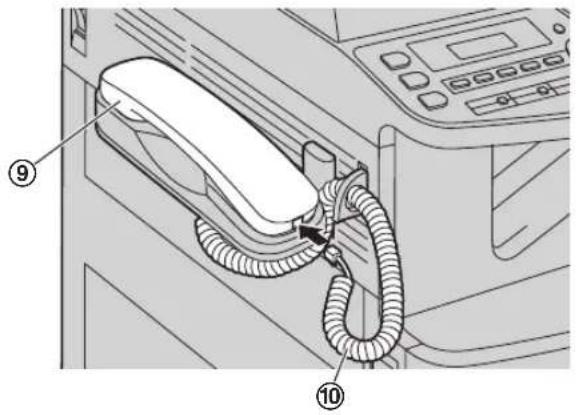
- Aby w trakcie rozmowy wysłać faks, położ dokument na szybie skanera i naciśnij przycisk [Mono], a następnie [1] (Aby odebrać faks, naciśnij przycisk [2]).
Odłączanie słuchawki
- Odłącz kabel słuchawkowy (①) ze słuchawki i zdejmij słuchawkę z podstawy słuchawki (②).
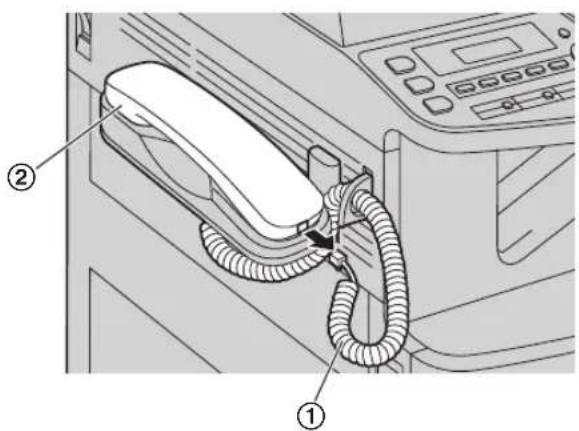
- Wyjmij kabel słuchawkowy z uchwytu kabla (③) i wsuń uchwyt do środka.
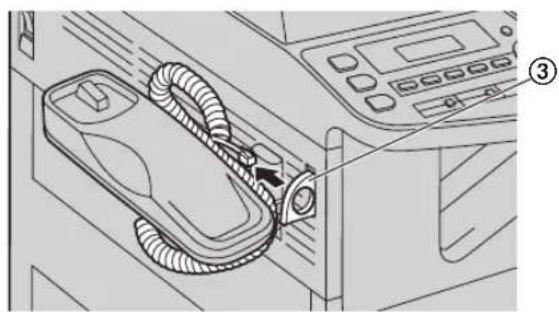
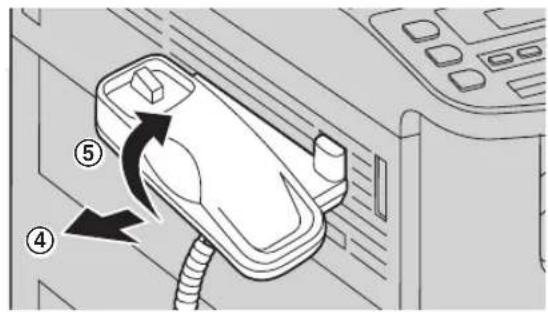
- Pociągnij moduł słuchawkowy lekko do przodu (④), a następnie unieś go w kierunku wskazanym strzałąką (⑤), aby wysunąć wystającą część z urządzenia.
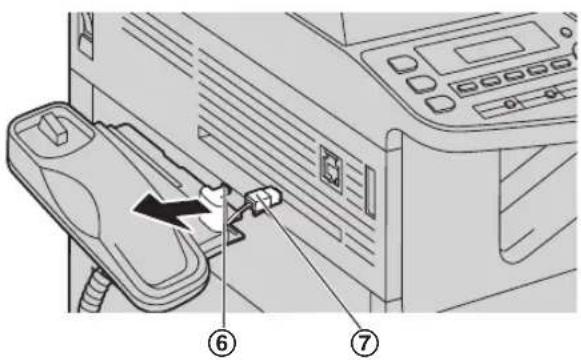
- Wysuń zaczep (⑥) i odłącz wtyczkę modułu słuchawkowego (⑦).
2.1 Podłączenie urządzenia
Ostrzeżenie:
- Gniazdo zasilające powinno być łatwo dostępne i znajdować się w pobliżu urządzenia.
- Używaj wyłącznie przewodu linii telefonicznej dołączonego jako wyposażenie.
- Nie przedłużaj przewodu telefonicznego.
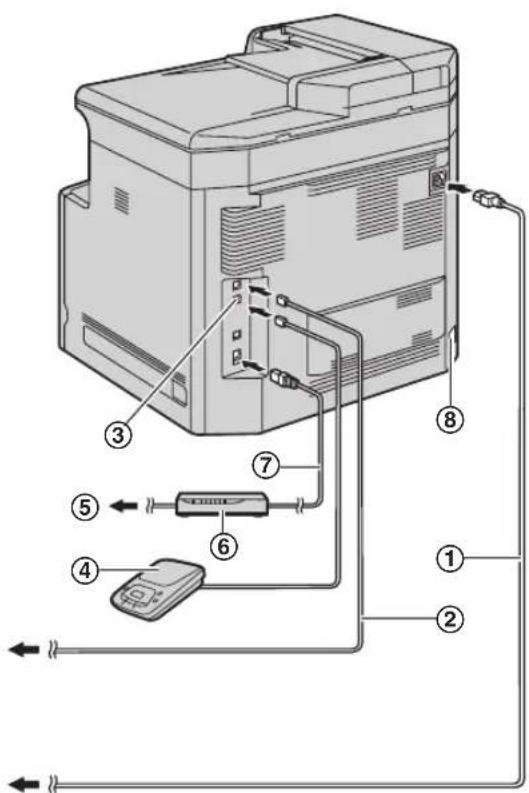
① Przewód zasilający
- Podłącz do gniazda sieci zasilającej z uziemieniem (220–240 V, 50/60 Hz).
② Przewód telefoniczny
- Podłącz go do gniazda pojedynczej linii telefonicznej.
③ Gniazdo [EXT]
- Możesz podłączyć aparat zgłoszeniowy lub zewnętrzny telefon. Jeśli jest założona zaślepka, zdejmij ją.
④ Aparat zgłoszeniowy (dostarczany przez użytkownika)
⑤ Do Internetu
⑥ Router/koncentrator sieciowy (nie jest częścią zestawu)
- Umożliwia dołączenie również innych komputerów PC do sieci.
⑦ Kabel sieciowy (nie jest częścią zestawu)
- W celu utrzymania zgodności z wymogami w zakresie emisji fal radiowych należy używać wyłącznie ekranowanych kabli LAN (kabel prosty kategorii 5).
⑧ Złącze modułu automatycznego druku dwustronnego (opcjonalne)
WAŻNA UWAGA DOTYCZĄCA POŁĄCZENIA USB
- NIE PODŁĄCZAJ DRUKARKI DO KOMPUTERA PRZEZ PRZEWÓD USB, ZANIM TAKIE POLECENIE NIE POJAWI SIĘ PODCZAS INSTALACJI OPROGRAMOWANIA MULTI-FUNCTION STATION (str. 26).
Uwaga:
- Urządzenie należy podłączyć do gniazda elektrycznego z uziemieniem.
- Jeśli do tej samej linii telefonicznej podłączone jest jakiekolwiek inne urządzenie, mogą wystąpić zakłócenia.
- Jeżeli urządzenie korzysta z tej samej linii telefonicznej, do której dołączony jest komputer a dostawca usług internetowych zaleca zainstalowanie filtru (9), podłącz urządzenie w następujący sposób.
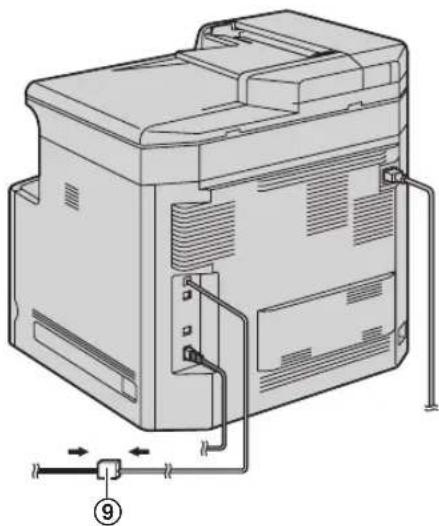
- Nie można podłączyć słuchawki bezpośrednio do urządzenia. Aby wykonać rozmowę, należy podłączyć dodatkowy telefon.
Korzystanie z routera/koncentratora sieciowego
- Zalecamy korzystanie z routerów i koncentratorów sieciowych (⑥) w bezpiecznych środowiskach sieciowych. Aby uzyskać informacje na temat ustawień zapory internetowej itp., skonsultuj się z administratorem sieci.
- Gwarancja nie obejmuje szkód powstałych w wyniku problemów z bezpieczeństwem ani też wszelkich wynikających z tego faktu niedogodności.
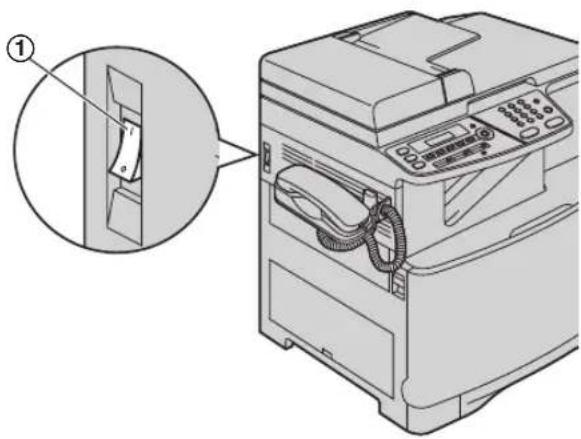
2.2 Włączanie przełącznika zasilania
Włącz przełącznik zasilania na pozycję WŁ. (①).
2.3 Tryb wybierania numeru
Jeżeli nie udaje się uzyskać połączenia (str. 46), zmień ustawienie sposobu wybierania.
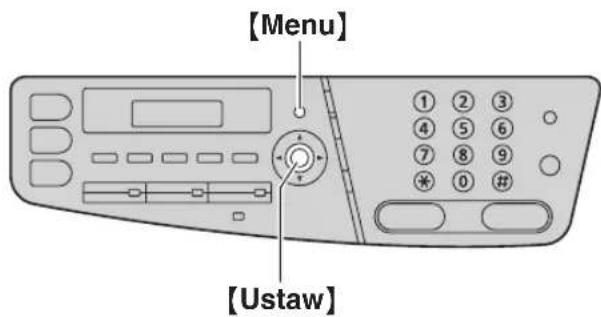
1 [Menu]
2 Naciśnij przycisk [#][1][2][0], aby wyświetlić "TRYB WYBIERANIA".
3 Naciśnij [1] lub [2], aby wybrać wymagane ustawienie.
[1] "IMPULSOWY": Wybieranie impulsowe.
[2] "TONOWY" (domyślnie): Wybieranie tonowe.
4 [Ustaw]
5 Aby zakończyć naciśnij przycisk [Menu].
2.4 Wybór trybu pracy (Skaner/Kopiarka/Telefaks)
Wymagany tryb pracy można wybrać naciskając jeden z poniższych przycisków.
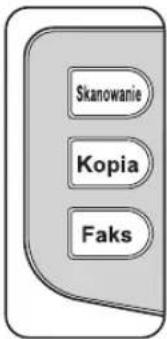
- 【Skanowanie】: Wybierz ten tryb, gdy używasz urządzenia jako skanera (str. 34).
- 【Kopia】: Wybierz ten tryb, gdy używasz urządzenia jako kopiarki (str. 38).
- 【Faks】: Wybierz ten tryb, gdy używasz urządzenia jako telefaksu (str. 46).
Uwaga:
- Domyślnym trybem pracy jest tryb kopiarki.
- Możesz zmienić domyślny tryb pracy (funkcja #463 na str. 61) i ustawić czas po którym urządzenie wróci do domyślnego trybu pracy (funkcja #464 na str. 61).
2.5 Umieszczanie oryginału
2.5.1 Korzystanie z szyby skanera
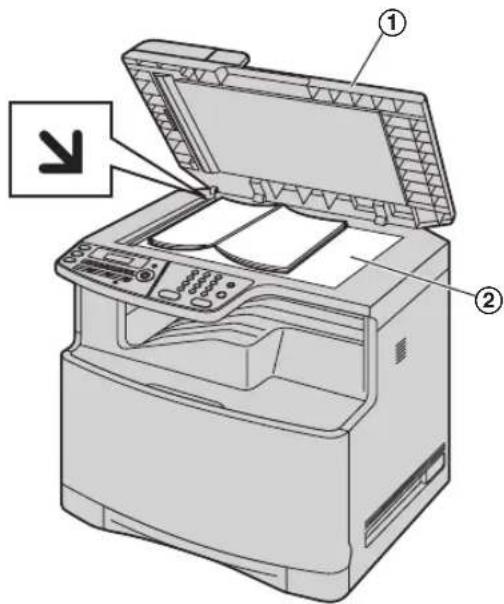
1 Otwórz pokrywę skanera (①).
2 Umieść dokument na szybie skanera (②) STRONA ZADRUKOWANĄ W DÓŁ, dosuwając górny lewy róg dokumentu do rogu wskazanego znakiem.
3 Zamknij pokrywę skanera.
Uwaga:
- Upewnij się, że automatyczny podajnik dokumentów jest pusty.
- Delikatnie umieść oryginał na szybie skanera. Nie naciskaj mocno, aby uniknąć wystąpienia usterek.
- Jeśli oryginałem jest gruba książka, pokrywy skanera nie należy zamykać.
- Sprawdź, czy atrament, tusz lub korektor są całkowicie suche.
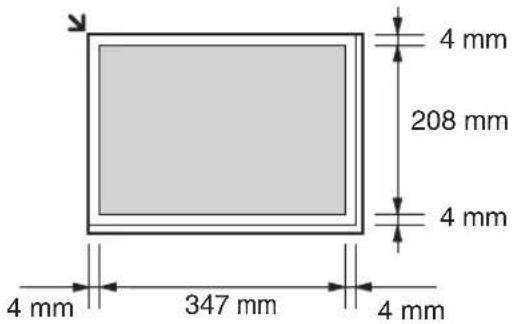
- Efektywny obszar skanowania jest następujący:
Efektywny obszar skanowania
- Skanowany będzie obszar oznaczony kolorem szarym.
2.5.2 Korzystanie z automatycznego podajnika dokumentów
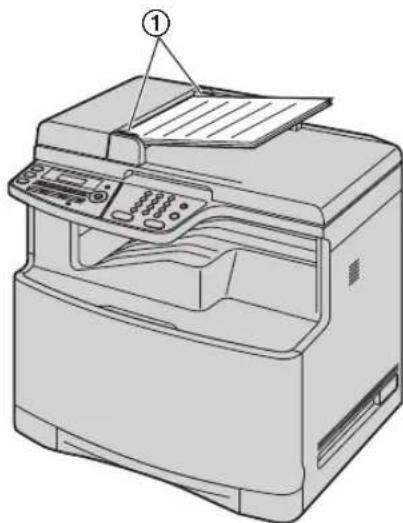
1 Włóż dokument (maks. 50 stron) STRONA ZADRUKOWANĄ DO GÓRY do podajnika, aż usłyszysz pojedynczy sygnał dźwiękowy.
2 Dostosuj szerokość prowadnic (①) do rzeczywistego rozmiaru dokumentu.
Uwaga:
- Upewnij się, że na szybie skanera nie ma żadnych dokumentów.
- Sprawdź, czy atrament, tusz lub korektor są całkowicie suche.
- Usuń spinacze, zszywki lub inne elementy łączące papier.
- Nie wolno wkładać wymienionych poniżej rodzajów dokumentów: (Należy wykonać kopię, używając szyby skanera, i wysłać ją zamiast oryginału.)
– Papier po obróbce chemicznej, np. kalka maszynowa lub inny papier kopiujący
- P a p i e r z ładunkiem elektrostatycznym
– Papier mocno pognieciony, pofaldowany lub podarty
– Papier powlekany
- Papier z prześwitującym nadrukiem z drugiej strony arkusza (np. gazeta)
- Wysokość stosu płasko ułożonych dokumentów musi być mniejsza niż 5 mm. Jeżeli dokumenty przekroczą pojemność automatycznego podajnika dokumentów, mogą z n i e g o wypaść albo zaciąć się w podajniku.
- Aby wysłać dokument o szerokości mniejszej niż 210 mm, zalecane jest zrobienie kopii oryginalnego dokumentu za pomocą szyby skanera na papierze formatu A4 lub Letter i w y s łanie skopiowanej wersji dokumentu.
- Nie należy używać dokumentów, których format lub gramatura nie spełniają wymagań. Należy zrobić kopię za pomocą skanera i użyć tej kopii zamiast oryginału.
- Dostępne formaty dokumentów, gramatura papieru i efektywny obszar skanowania są następujące:
Minimalny format dokumentu
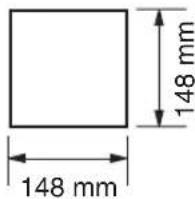
Maksymalny format dokumentu
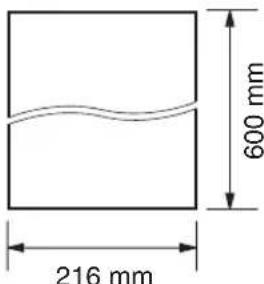
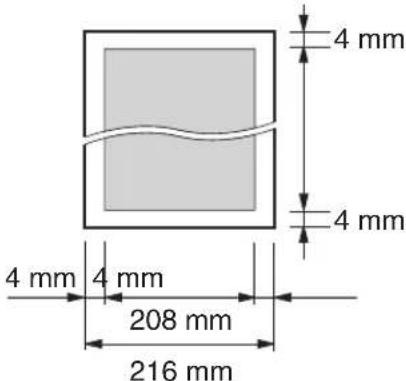
Efektywny obszar skanowania
- Skanowany będzie obszar oznaczony kolorem szarym.
Gramatura papieru
- Pojedynczy arkusz: 45 g/m ^2 do 90 g/m ^2
• Wiele arkuszy: 60 g/m² do 80 g/m²
2.6 Funkcja pomocy
Urządzenie zawiera pomocne informacje, które można wydrukować.
- "USTAW. PODSTAWOWE"
- "LISTA FUNKCJI"
- "KSIAŻKA TELEF."
- "ODBIOR DOKUMENT."
- "KOPIOWANIE"
- "RAPORTY"
- "IDENTYF.NUMER"
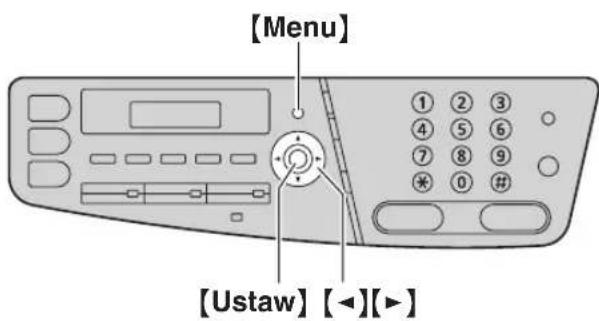
1 Naciskaj wielokrotnie [Menu], aby wyświetlić "POMOC".
2 Naciśnij kilkakrotnie [◀] lub [▶], aby wyświetlić wymagany zapis. → [Ustaw]
3 Aby zakończyć naciśnij przycisk [Menu].
2.7 Regulacja poziomów głośności
Uwaga ważne:
- Przed wyregulowaniem głośności ustaw tryb pracy na tryb faksu. Jeżeli kontrolka [Faks] jest WYŁĄCZONA, WŁĄCZ ją, naciskając [Faks].
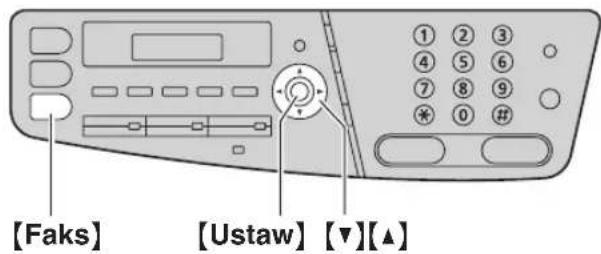
Naciśnij przycisk [▼] lub [▲], gdy urządzenie nie wykonuje żadnej operacji.
- Głośność dzwonka można regulować tylko wtedy, gdy w wejściu dokumentów nie znajdują się żadne dokumenty.
Aby wyłączyć dzwonek
Naciskaj wielokrotnie [▼], aby wyświetlić "DZW. WYL.=OK?". → [Ustaw]
- Urządzenie nie będzie dzwonić.
- Aby ponownie WŁĄCZYĆ dzwonek, naciśnij [▲].
Poziom dźwięku w głośniku
Podczas odsłuchu linii telefonicznej poprzez głośnik telefaksu, naciskaj [▼] lub [▲].
2.8 Data i godzina
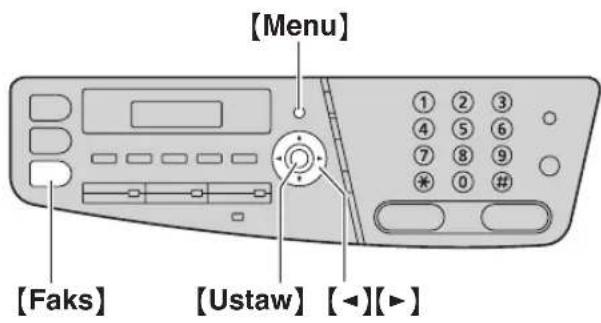
2 Wpisz bieżący dzień/miesiąc/rok/godzinę/minutę, wybierając po 2 cyfry dla każdej wartości. Naciśnij kilkakrotnie [★], aby wybrać "AM", "PM" lub zegar 24-godzinny.
Na przykład: 10 sierpnia 2008 10:15 PM (zegar 12-godzinny)
- Naciśnij [1][0][0][8][0][8][1][0][1][5].
D: 10/M:08/R:08
CZAS:10:15
- Naciśnij kilkakrotnie [★], aby wybrać ustawienie "PM".
3 [Ustaw]
4 Aby zakończyć naciśnij przycisk [Menu].
Uwaga:
- Telefaks odbiorcy będzie drukował na górze każdej odebranej strony datę i godzinę ustawioną w urządzeniu nadawcy.
- Jeśli urządzenie jest w trybie kopiarki, po ustawieniu daty i godziny włącz tryb telefaksu, naciskając przycisk [Faks].
Możesz sprawdzić datę i godzinę na wyświetlaczu.
Poprawianie błędów
Naciśnij [◀] lub [▶], aby przesunąć kursor do błędnej cyfry i wpisz właściwą.
2.9 Twoje logo
Użytkownik może zaprogramować swoje logo (nazwisko, nazwę firmy itd.), które będzie dodawane na górze każdej wysłanej strony.
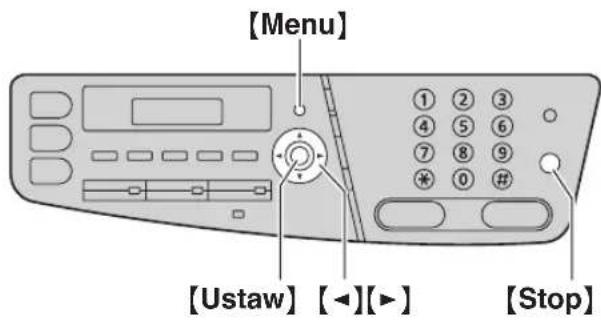
2 Wpisz logo nie przekraczające 30 znaków (zestawy znaków zamieszczono na str. 77). → [Ustaw]
3 Aby zakończyć naciśnij przycisk [Menu].
Poprawianie błędów
Naciśnij [◀] lub [▶], aby przesunąć kursor do błędnej litery i wpisz właściwą.
- Aby wykasować wszystkie litery, naciśnij i przytrzymaj przycisk [Stop].
2.10 Twój numer faksu
Użytkownik może zaprogramować numer faksu, który będzie dodawany na górze każdej wysłanej strony.
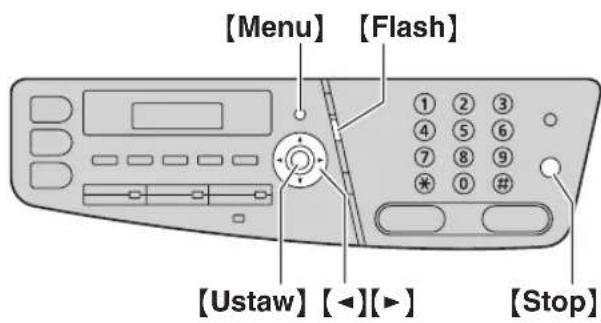
2 Wpisz swój numer faksu, używając maks. 20 cyfr.
- Aby wstawić “+”, naciśnij【*】.
- Aby wstawić odstęp, naciśnij [#].
- Aby wstawić łącznik, naciśnij [Flash].
- Aby skasować cyfrę, naciśnij przycisk [Stop].
3 【Ustaw】
4 Aby zakończyć naciśnij przycisk [Menu].
Poprawianie błędów
Naciśnij [◀] lub [▶], aby przesunąć kursor do błędnej cyfry i wpisz właściwą.
- Aby wykasować wszystkie cyfry, naciśnij i przytrzymaj przycisk [Stop].
2.11 Konfigurowanie urządzenia do pracy w sieci
Podłączenie urządzenia do sieci lokalnej (LAN) umożliwia drukowanie i skanowanie dokumentów oraz odbieranie i wysyłanie faksów za pomocą komputera. Aby korzystać z tych funkcji, wcześniej, należy skonfigurować adres IP, maskę podsieci i domyślną bramę urządzenia.
Uwaga ważne:
- Skonsultuj się ze swoim administratorem sieci podczas ustawiania adresu IP, maski podsieci i domyślnej bramy.
2.11.1 Ustawianie automatyczne za pomocą serwera DHCP
Twoja sytuacja:
— Do sieci LAN jest podłączone tylko jedno urządzenie.
Jeśli administrator sieci zarządza siecią za pomocą serwera DHCP (Dynamic Host Configuration Protocol - protokół dynamicznej konfiguracji hostów), serwer ten automatycznie przydzieli urządzeniu adres IP (Internet Protocol - protokół internetowy), maskę podsieci i bramę domyślną.
1 Podłącz najpierw kabel sieciowy do urządzenia i do komputera, a następnie włącz zasilanie.
- Adres IP, maska podsieci i domyślna brama zostaną automatycznie ustawione.
2 Zainstaluj Multi-Function Station na komputerze. Szczegóły znajdziesz na str. 26.
Uwaga:
- Można podłączyć kilka urządzeń i automatycznie przydzielić im adresy IP za pomocą serwera DHCP, jednak aby uniknąć niepotrzebnych problemów, zalecamy ręczne przydzielanie statycznych adresów IP poszczególnym urządzeniom.
2.11.2 Ustawianie ręczne
Twoja sytuacja:
– Gdy twój administrator sieci nie używa serwera DHCP.
– Gdy do sieci LAN jest podłączone kilka urządzeń.
Musisz przypisać ręcznie adres IP, maskę podsieci i domyślną bramę.
1 [Menu]
2 Naciśnij przycisk [11][5][0][0], aby wyświetlić "DHCP".
3 Naciśnij [0], aby wybrać ustawienie "WYL.". → [Ustaw]
4 Skonfiguruj poszczególne opcje.
Dla adresu IP:
- Naciśnij przycisk [5][0][1], aby wyświetlić "ADRES IP".
- [Ustaw] → Wpisz adres IP urządzenia. → [Ustaw]
Maska podsieci:
- Naciśnij przycisk [5][0][2], aby wyświetlić "MASKA PODSIECI".
- [Ustaw] → Podaj maskę podsieci. → [Ustaw]
Brama domyślna:
- Naciśnij przycisk [5][0][3], aby wyświetlić "BRAMA DOMYSLNA".
- 【Ustaw】→ Wpisz domyślną bramę sieci. → 【Ustaw】
5 Aby zakończyć naciśnij przycisk [Menu].
6 Zainstaluj Multi-Function Station na komputerze. Szczegóły znajdziesz na str. 26.
Aby poprawić błąd w adresie IP, masce podsieci lub domyślnej bramie
Naciśnij [◀] lub [▶], aby przesunąć kursor do błędnej cyfry i wpisz właściwą.
2.11.3 Wybór komputera do odbioru faksów
Należy wybrać komputer, który będzie używany do odbioru faksów.
- Wcześniej należy włączyć funkcję wysyłania i odbioru faksów na komputerze (funkcja #442 na str. 66).
1 [Menu] → [‡][4][4][3] → [Ustaw]
2 Naciśnij kilkakrotnie [▼] lub [▲], aby wybrać odpowiedni komputer. → [Ustaw]
3 Aby zakończyć naciśnij przycisk [Menu].
Uwaga:
- Jeżeli urządzenie nie jest podłączone do sieci lokalnej, domyślnym komputerem do odbioru faksów będzie komputer podłączony do urządzenia przez złącze USB.
- Aby móc łatwo wybrać odpowiedni komputer, zmień wcześniej nazwę komputera (str. 29).
2.12 Instalacja oprogramowania wielofunkcyjnego Multi-Function Station
2.12.1 Wymagania systemowe
Dzięki oprogramowaniu wielofunkcyjnemu Multi-Function Station Panasonic urządzenie może wykonywać następujące funkcje:
– Drukowanie na zwykłym, cienkim i grubym papierze, foliach, etykietach, kopertach i kartach
- Skanowanie dokumentów i konwersję obrazu na tekst za pomocą programu Readiris OCR
– Skanowanie z innych aplikacji Microsoft ^ Windows ^ obsługujących skanowanie z wykorzystaniem sterownika TWAIN lub WIA (Windows XP/Windows Vista ^ , tylko połączenie USB)
- Zapisywanie, edycja i usuwanie pozycji w książce telefonicznej za pomocą komputera
– Programowanie funkcji za pomocą komputera
- Wysyłanie i odbieranie dokumentów faksowych za pomocą komputera
Aby używać oprogramowania wielofunkcyjnego Multi-Function Station, komputer musi spełniać następujące wymagania:
System operacyjny:
Windows 98/Windows Me/Windows 2000/Windows XP/Windows Vista
CPU:
Windows 98/Windows Me/Windows 2000: Pentium ^® II lub lepszy Windows XP: Pentium III lub lepszy
Windows Vista: Pentium 4 lub lepszy
RAM:
Windows 98/Windows Me: 64 MB (zalecane 128 MB lub więcej) Windows 2000/Windows XP: 128 MB (zalecane 256 MB lub więcej)
Windows Vista: 512 MB (zalecane 1 024 MB lub więcej)
Inny sprzęt:
Naped CD-ROM
Dysk twardy o pojemności minimum 150 MB
Złącze USB
Złącze sieciowe (10Base-T/100Base-TX)
Inne:
Internet Explorer ^® 5.0 lub nowszy
Ostrzeżenie:
- Aby zapewnić stałą zgodność z limitami emisji elektromagnetycznej,
- należy używać wyłącznie ekranowanych przewodów USB (przykład: przewód z certyfikatem Hi-Speed USB 2.0).
- używaj wyłącznie ekranowanych kabli sieciowych (prostych, kategorii 5).
- W celu ochrony urządzenia w miejscach narażonych na występowanie burzy należy używać wyłącznie ekranowanych przewodów USB.
Uwaga:
- Przewód USB nie jest dostarczany wraz z urządzeniem. Należy zakupić ekranowany kabel USB z końcówkami A (m)/B (m).
2.12.2 Instalacja oprogramowania wielofunkcyjnego Multi-Function Station na komputerze
- Zainstaluj oprogramowanie wielofunkcyjne (płyta CD-ROM) przed połączeniem urządzenia do komputera za pomocą kabla USB. Jeśli urządzenie podłączono do komputera za pomocą kabla USB przed zainstalowaniem oprogramowania wielofunkcyjnego Multi-Function Station, na ekranie pojawi się okno dialogowe [Kreator znajdowania nowego sprzętu]. Kliknij [Anuluj], aby je zamknąć.
- Zrzuty ekranu użyte w tych instrukcjach są wykonane w systemie operacyjnym Windows XP i służą tylko do lepszego zrozumienia instrukcji.
- Informacje na poniższych zrzutach ekranu mogą się nieco różnić od produktu dostępnego na rynku.
- Funkcje oprogramowania i zewnętrzny wygląd mogą zostać zmienione bez powiadomienia.
- W przypadku korzystania z modelu KX-MB200/KX-MB700/KX-FLB880 patrz str. 93.
1 Uruchom Windows i zamknij wszystkie programy.
- W systemie Windows 2000, Windows XP i Windows Vista w celu zainstalowania oprogramowania wielofunkcyjnego należy zalogować się jako administrator.
2 Załączony dysk CD-ROM włóż do napędu CD-ROM.
- Jeżeli pojawi się okno dialogowe [Wybierz język], wybierz preferowany język oprogramowania. Kliknij [OK].
- Jeżeli instalacja nie rozpocznie się automatycznie: Kliknij [Start]. Wybierz [Uruchom...]. Wpisz "D:\Install" (gdzie "D" oznacza literę napędu CD-ROM). Kliknij [OK]. (Jeżeli nie jesteś pewien, jaką literą oznaczony jest Twój napęd CD-ROM, użyj Windows Explorer i sprawdź napęd CD-ROM.)
3 [Instalacja uproszczona]
- Instalacja rozpocznie się automatycznie.
4 Gdy uruchomi się program instalacyjny, wykonuj polecenia wyświetlane na ekranie.
- Zostaną również zainstalowane programy Readiris OCR (str. 35) i Monitor urządzenia (str. 78).
5 Pojawi się okno dialogowe [Typ połączenia].
W przypadku połączenia USB:
- [Bezpośrednie połączenie za pomocą kabla USB.] → [Dalej]
- Pojawi się okno dialogowe [Podłączanie urządzenia].
- Podłącz urządzenie do komputera używając przewodu USB (①) i naciśnij przycisk [Dalej].
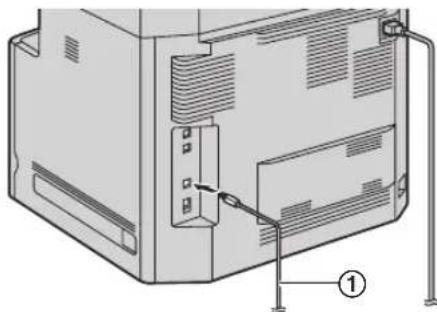
- Jeżeli urządzenie jest podłączone do komputera, automatycznie zostanie wykryta nazwa modelu.
-
W razie potrzeby nazwę urządzenia można zmienić.
-
Kliknij [Zainstaluj] i postępuj zgodnie z wyświetlanymi instrukcjami.
- Pliki zostaną skopiowane do komputera.
W przypadku połączenia LAN:
- [Połączenie przez LAN.] → [Dalej]
- Pojawi się okno dialogowe [Wybierz urządzenie sieciowe].
- Zaznacz [Wybierz z listy znalezionych] i w y b i e r z urządzenie z listy.
- Jeśli nazwa wymaganego urządzenia nie jest widoczna na liście, ale urządzeniu przydzielono adres IP, zaznacz [Wpisz bezpośrednio] i wpisz adres IP.
- [Dalej]
- W razie potrzeby nazwę urządzenia można zmienić.
- Kliknij [Zainstaluj] i postępuj zgodnie z wyświetlanymi instrukcjami.
- Pliki zostaną skopiowane do komputera.
Ważna uwaga
W systemie Windows XP lub Windows Vista po podłączeniu urządzenia przez USB może pojawić się niżej wymieniony komunikat. Jest to normalne i oprogramowanie nie będzie sprawiało żadnych problemów w twoim systemie operacyjnym. Możesz kontynuować instalację bez problemu. Zostanie wyświetlony następujący typ komunikatu:
- W Windows XP
"Oprogramowanie instalowane dla tego urządzenia nie przeszło testów zgodności z systemem Windows XP umożliwiających uzyskanie logo Windows."
• W Windows Vista
"Czy chcesz zainstalować oprogramowanie dla tego urządzenia?"
Aby przejrzeć lub zainstalować instrukcję użytkowania
-
Uruchom Windows i włóż załączoną płytę CD-ROM do napędu.
-
Wybierz opcję [Instrukcja użytkowania] i p o s t ępuj zgodnie z wyświetlanymi instrukcjami, aby przejrzeć lub zainstalować instrukcję użytkowania w formacie PDF.
- Do przeglądania instrukcji użytkowania jest wymagany program Adobe® Reader®.
Uwaga:
- Jeśli podczas instalacji oprogramowania wielofunkcyjnego Multi-Function Station zostanie wyświetlone polecenie włożenia płyty CD-ROM z systemem operacyjnym, włóż ją do napędu CD-ROM.
- Jeżeli zainstalujesz instrukcję użytkowania, możesz zawsze wyświetlić ją, klikając [?] w programie wielofunkcyjnym.
Dostęp z komputera do kilku urządzeń
Musisz dodać sterownik drukarki dla każdego urządzenia w n a s t ępujący sposób.
- Uruchom Windows i włóż załączoną płytę CD-ROM do napędu.
- [Modyfikuj] → [Dodaj sterowniki Multi-Function Station]. Postępuj zgodnie z wyświetlanymi instrukcjami.
Uwaga:
- Nie można podłączyć więcej niż jednego urządzenia naraz do jednego komputera (tylko połączenie USB).
Modyfikacja oprogramowania (dodawanie lub dezinstalacja poszczególnych składników)
Możesz instalować/dezinstalować składniki programu w dowolnym czasie po dokonaniu instalacji.
W systemie Windows 2000, Windows XP i Windows Vista w celu zmodyfikowania oprogramowania wielofunkcyjnego Multi-Function Station należy zalogować się jako administrator.
- Uruchom Windows i włóż załączoną płytę CD-ROM do napędu.
- [Modyfikuj] → [Narzędzia modyfikacji]. Postępuj zgodnie z w y świetlanymi instrukcjami.
Odinstalowanie oprogramowania
W systemie Windows 2000, Windows XP i Windows Vista w celu odinstalowania oprogramowania wielofunkcyjnego Multi-Function Station należy zalogować się jako administrator.
[Start] → [Wszystkie programy] albo [Programy] → [Panasonic] → nazwa urządzenia → [Odinstalu]. Postępuj zgodnie z wyświetlanymi instrukcjami.
2.13 Uruchamianie oprogramowania wielofunkcyjnego Multi-Function Station
[Start] → [Wszystkie programy] albo [Programy] → [Panasonic] → nazwa urządzenia → [Multi-Function Station]
- Zostanie wyświetlone oprogramowanie wielofunkcyjne Multi-Function Station.

- Skanowanie i wyświetlanie zeskanowanych dokumentów.
- Skanowanie i tworzenie plików graficznych.
- Skanowanie i wysyłanie e-mailem.
- Skanowanie i konwertowanie obrazu na dane tekstowe, które można poddać edycji.
[PC FAX]
- Wysyłanie dokumentów utworzonych na komputerze jako dokumentów faksowych (str. 49).
- Wyświetlanie dokumentów faksowych odebranych na komputerze (str. 55).
[Zdalna obsługa] (str. 78)
- Aby dokonać ustawień poszczególnych funkcji.
- Aby zapisać, edytować lub usunąć pozycję w książce telefonicznej.
- Aby przejrzeć pozycje z rejestru automatycznego lub z listy identyfikacyjnej abonentów wywołujących.
- Aby zapisać informacje o abonencie wywołującym w książce telefonicznej.
- Zapisywanie i kasowanie numerów do funkcji rozsyłania dokumentów.
[Użyteczność]
- Uruchamianie przeglądarki oprogramowania wielofunkcyjnego (str. 36).
- Uruchamianie monitora urządzeń (str. 78).
- Uruchamianie programu OCR (str. 35).
- Wyświetlanie strony konfiguracyjnej (str. 58, 78) (tylko połączenie LAN).
[Ustawienia] (str. 29)
- Zmiana ogólnych ustawień.
• Zmiana ustawień skanowania.
[?]
- Szczegółowe instrukcje oprogramowania wielofunkcyjnego Multi-Function Station.
- Przeglądanie instrukcji użytkowania.
[ ]
- Wyświetla rady dotyczące użytkowania.
[i]
- Wyświetlanie informacji o oprogramowaniu wielofunkcyjnym Multi-Function Station.
Uwaga:
- Za pomocą monitora urządzeń można sprawdzić, czy urządzenie jest podłączone do komputera (str. 78).
- Funkcje używane za pomocą komputera (drukowanie, skanowanie itd.) mogą nie działać prawidłowo w n a s t ępujących sytuacjach:
– Gdy urządzenie jest podłączone do komputera składanego przez użytkownika.
– Gdy urządzenie jest podłączone do komputera przez kartę PCI lub inną kartę rozszerzenia.
– Gdy urządzenie jest podłączone do innego sprzętu (takiego jak koncentrator USB lub inna przejściówka) a nie b e z p o średnio do komputera.
Zmiana ustawień
Ustawienia oprogramowania wielofunkcyjnego Multi-Function Station można wcześniej zmienić.
- Wybierz [Ustawienia] z Multi-Function Station.
- Wybierz odpowiednią kartę i zmień ustawienia. → [OK]
[Ogólné]
- [Ustawienia widoku Panelu Uruchamiającego]: Wybór sposobu wyświetlania programu wywołującego.
– [Ścieżka OCR]: Wybór programu OCR. - [Lista nazw komputerów PC na urządzeniu] (tylko połączenie LAN): Określenie, czy nazwa komputera ma być wyświetlana na urządzeniu.
– [Nazwa komputera] (tylko połączenie LAN): Nazwa komputera, jaka będzie wyświetlana na urządzeniu.
[Skanuj]
- [Zapisz do]: Wybór folderu, w którym będzie zapisany zeskanowany obraz.
- [Przeglądarka][Plik][E-Mail][OCR][Niestandardowe] : Zmiana ustawień skanowania programu do skanowania wybranego w oprogramowaniu wielofunkcyjnym.
Uwaga:
- Aby zapobiec przesyłaniu zeskanowanych dokumentów na niewłaściwy komputer, jako [Nazwa komputera] podaj nazwę, która jeszcze nie występuje w sieci.
Aby wybrać domyślny program pocztowy e-mail
Podczas korzystania z funkcji "Skanowanie w celu wysłania wiadomości e-mail" opisanej w rozdziale 4.1.3, str. 35 stosowany jest domyślny program poczty elektronicznej.
Domyślny program pocztowy e-mail można wybrać w poniższy sposób.
W Windows 98/Windows Me/Windows 2000:
- [Start] → [Ustawienia] → [Panel sterowania] → [Opcje internetowe] → [Programy] → [Poczta e-mail]
- Wybierz odpowiedni program pocztowy zgodny z interfejsem MAPI, np. [Outlook Express] itp. → [OK]
W Windows XP:
- [Start] → [Panel sterowania] → [Opcje internetowe] → [Programy] → [Poczta e-mail]
- Wybierz odpowiedni program pocztowy zgodny z interfejsem MAPI, np. [Outlook Express] itp. → [OK]
W Windows Vista:
- [Start] → [Panel sterowania] → [Opcje internetowe] → [Programy] → [Ustaw programy] → [Określ dostęp do programów i ich ustawienia domyślne]
- Jeśli zostanie wyświetlone okno dialogowe [Kontrola konta użytkownika], kliknij [Kontynuuj].
2. [Niestandardowe]
- Wybierz odpowiedni program pocztowy zgodny z interfejsem MAPI, np. [Poczta systemu Windows] itp. z [Wybierz domyślny program poczty e-mail]. → [OK]
3.1 Drukowanie z aplikacji Windows
Wydrukować można pliki utworzone w aplikacjach Windows. Na przykład, aby wydrukować z programu WordPad, wykonaj następujące czynności.
1 Otwórz dokument, który chcesz wydrukować.
2 Z menu [Plik] wybierz [Drukuj...].
- Pojawi się okno dialogowe [Drukuń]. Szczegóły na temat okna dialogowego [Drukuń] można wyświetlić, klikając [?] i w y b r a n a pozycję.
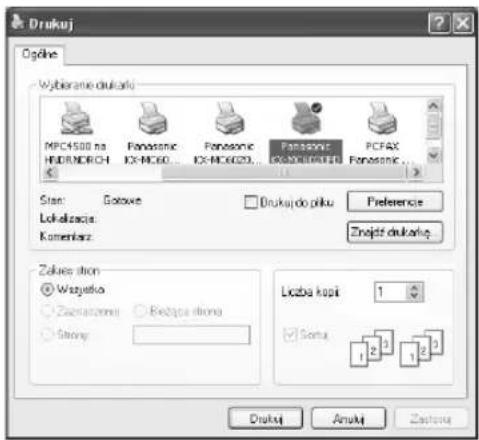
3 Wybierz nazwę urządzenia jako aktywną drukarkę.
- Jeśli zmieniłeś nazwę urządzenia podczas instalacji, wybierz tą nazwę z listy.
- Aby drukować w skali szarości, wybierz nazwę drukarki z oznaczeniem [Cz/B].
- Aby zmienić ustawienia drukarki, wykonaj poniższe czynności.
W Windows 98/Windows Me:
Kliknij [Właściwości] a następnie wybraną kartę. Zmień ustawienia drukarki a następnie kliknij [OK].
W Windows 2000:
Wybierz żądaną kartę i zmień ustawienia drukarki.
W Windows XP/Windows Vista:
Kliknij [Preferencje] a następnie wybraną kartę. Zmień ustawienia drukarki a następnie kliknij [OK].
4 Kliknij [Drukuj] lub [OK].
- Urządzenie rozpocznie drukowanie.
Uwaga:
- Aby przerwać drukowanie na urządzeniu, patrz str. 79.
- Jak załadować papier, patrz str. 15, 31.
- Szczegóły na temat specyfikacji papieru znajdziesz na str. 105.
- W razie wystąpienia błędu druku automatycznie uruchomi się monitor urządzenia (str. 78) i wyświetl informacje o błędzie.
Ustawianie właściwości drukarki
Możesz zmienić ustawienia drukarki w punkcie 3. Radzimy przetestować papier (szczególnie papiery specjalnych typów i formatów) w urządzeniu przed zakupem większej ilości. Ustawienia można zmienić lub wyświetlić w następujących kartach.
[Podstawowy]: Format papieru, nośnik, liczba stron na arkusz itd.
[Wyjście]: Liczba wydruków, sortowanie itd.
[Jakość]: Tryb koloru, zarządzanie kolorami, funkcja oszczędzania tonera itd.
[Efekty]: Znak wodny, nakładka.
[Profil]: Zapisywanie wymaganych ustawień, wybieranie zapisanych ustawień itd.
[Wsparcie]: Informacja o wersji.
Uwaga:
- Wybierz odpowiedni typ nośnika na karcie [Podstawowy], zgodnie z typem papieru.
| Typ papieru Typ nośnika | |
| Papier zwykły 75 g/m^2 do 105 g/m^2 | [Papier zwykły] |
| Papier cienki 60 g/m^2 do 74 g/m^2 | [Cienki papier] |
| Papier gruby 106 g/m^2 do 165 g/m^2 | [Gruby papier] |
| Folia | [Folia] |
| Etykiety | [Etykiety] |
| Koperta*1 | — |
| Karta 163 g/m^2 | [Zasób kart] |
*1 Jako format papieru wybierz [Koperta #10] lub [Koperta DL].
- W przypadku drukowania z komputera ustawienia drukarki zastępują następujące funkcje programowane w urządzeniu:
– Ustawienie typu nośnika (funkcja #383 na str. 61)
– Ustawienie funkcji oszczędzania tonera (funkcja #482 na str. 61)
- W przypadku drukowania na kopertach naciśnij przycisk [Mono]/[Kolor] urządzenia po wykonaniu punktu 4. Najpierw zmień tryb koloru na karcie [Jakość].
3.1.1 Drukowanie na materiałach specjalnych
Urządzenie umożliwia drukowanie nie tylko na zwykłym papierze, ale także na materiałach specjalnych (folie, etykiety, koperty, karty).
- Informacje na temat właściwego papieru podano na str. 105.
- Jak załadować papier, patrz str. 15.
Drukowanie na foliach
Korzystaj z folii przeznaczonych do drukarek laserowych.
Zalecamy następujące:
3M®CG3300/PP2500
- Nie należy układać w stos więcej niż 25 folii jednocześnie.
- Po zakończeniu drukowania ułoż folie na płaskiej powierzchni, aby ostygły i nie zwinęły się.
- Nie używaj ponownie folii, która przeszła już przez urządzenie. Dotyczy to również folii, które zostały przepuszczone przez telefaks bez drukowania.
- W przypadku niektórych folii zaleca się drukowanie określonej strony arkusza. Jeżeli rezultat drukowania jest niezadowalający, spróbuj drukowania na odwrotnej stronie nowej folii.
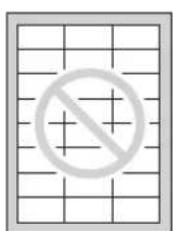
Drukowanie na nalepkach
Używaj nalepek przeznaczonych do drukarek laserowych.
Zalecamy następujące:
Avery®
5160/5163/5660/5663/L7159/L7164
- Nie należy układać w stos więcej niż 25 arkuszy jednocześnie.
- Nie używaj następujących rodzajów nalepek:
– Nalepek poskręcanych, uszkodzonych lub odklejonych od spodniego arkusza. - Takich arkuszy, w których część nalepek została odklejona.
– Nalepek, które nie pokrywają całkowicie spodniego arkusza.
Drukowanie na kopertach
Używaj kopert przeznaczonych do drukarek laserowych.
Zalecamy następujące:
– Koperty wysokiej jakości z papieru o gramaturze 90 g/m ^2 ,
– Koperty o cienkich i ostrych zgięciach,
– Koperty sklejone po przekątnej
– Koperty o zawartości wilgoci od 4 % do 6 % swojej wagi.
- Koperty należy układać skrzydełkiem skierowanym W DÓŁ.
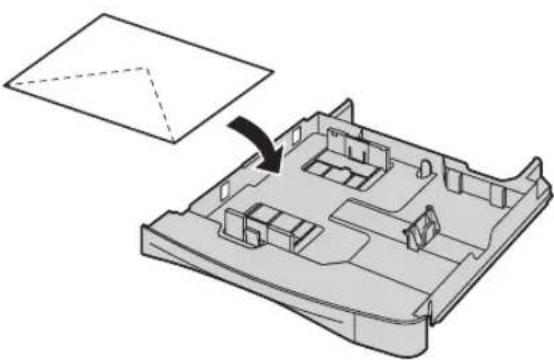
- Nie należy układać w stos więcej niż 10 kopert jednocześnie.
Uwaga:
- Nawet koperty o wysokiej jakości mogą się pomarszczyć lub wygiąć.
- Nie drukuj przy dużej wilgotności. Wysoka wilgotność może spowodować zmarszczenie lub zaklejenie koperty.
- Zabezpiecz koperty przed wilgocią i przechowuj w miejscu, gdzie mogą leżeć płasko, a krawędzie nie będą wygięte ani zniszczone.
Nie używaj następujących kopert (użycie ich może spowodować blokadę papieru):
- O nieregularnej formie
- Kopert pofaldowanych, zwiniętych, postrzepionych, skręconych, o zagiętych rogach lub zniszczonych w inny sposób
- Kopert z konstrukcją o widocznych bokach
- Kopert o wyrażnej fakturze lub bardzo błyszczących
- Kopert zaklejanych poprzez usunięcie taśmy zabezpieczającej
- Kopert z więcej niż jedną stronę do zaklejenia
- Kopert samoklejących
- Kopert workowatych lub nie ostro składanych
- Kopert tłoczonych
- Kopert z nadrukami
- Kopert zawierających bawełnę i/lub inne włókna

Konstrukcja
o widocznych bokach

Z t a śma
zabezpieczająca

Z dwiema klapkami

Wygięte

Zawinięte

Z wygiętymi
krawędziami

Zmiete

Z zagiętymi rogami

Samoklejące
Nigdy nie próbuj drukować na wymienionych niżej rodzajach kopert (może to spowodować uszkodzenie urządzenia):
- Koperty z klamerkami, zatrzaskami lub zszywane
- Koperty z foliowym okienkiem
- Koperty wyposażone w rodzaj kleju, nie wymagający zwilżenia lecz zlepiający pod wpływem nacisku

Z klamerka

Z foliowym okienkiem
3.1.2 Drukowanie dwustronne (opcjonalnie)
Podłączanie opcjonalnego modułu automatycznego druku dwustronnego umożliwia drukowanie dwustronne (str. 80). Na przykład, aby wydrukować z programu WordPad, wykonaj następujące czynności.
1 Otwórz dokument, który chcesz wydrukować.
2 Z menu [Plik] wybierz [Drukuj...].
3 Wybierz nazwę urządzenia jako aktywną drukarkę.
• W systemie Windows 2000 przejdź do punktu 5.
4 W Windows 98/Windows Me:
[Właściwości]
W Windows XP/Windows Vista: [Preferencje]
5 Kliknij kartę [Podstawowy].
6 Wybierz wymagany układ drukowania dwustronnego. → [OK]
- Wybierz [Brak], aby wyłączyć tę funkcję.
- Można również zmienić margines drukowania dwustronnego.
7 Kliknij [Drukuj] lub [OK].
Funkcja broszury
Dokument można wydrukować, a następnie zgiąć na pół w celu utworzenia broszury. Dokumenty zostaną pomniejszone odpowiednio do rozmiaru papieru.
Aby skorzystać z tej funkcji, należy po wykonaniu punktu 5 dla układu drukowania wybrać ikonę [Broszura].
3.2 Automatyczne drukowanie załącznika odebranego w wiadomości e-mail (tylko połączenie LAN)
Jeżeli skonfigurowano serwer POP, urządzenie automatycznie wydrukuje załączniki wiadomości e-mail wysłanej przez Internet z obsługiwanego urządzenia (skanowanie do wiadomości e-mail). Funkcja ta jest przydatna, gdy zamierzasz wydrukować tylko załącznik bez sprawdzania treści wiadomości e-mail.
Uwaga ważne:
- Urządzenie nie drukuje treści wiadomości e-mail.
- Urządzenie wydrukuje załączniki tylko wówczas, gdy wiadomość e-mail wysłano ze zgodnego urządzenia, obsługującego bezpośrednie wysyłanie wiadomości e-mail (bez udziału komputera).
-
Do wydrukowania nadają się następujące formaty plików załącznika.
-
T I F F
- J P E G
– PDF (pliki skanowane w urządzeniu lub skanowane za pomocą komputera przy użyciu przeglądarki oprogramowania wielofunkcyjnego)
- Otrzymane wiadomości e-mail i załączone pliki zostaną automatycznie usunięte po wydrukowaniu.
1
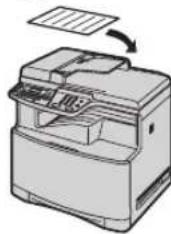
① Dokument wysłany ze zgodnego urządzenia wielofunkcyjnego (Patrz rozdział 4.1.5, funkcja "Skanowanie do serwera poczty (tylko połączenie LAN)", str. 35)
② Transmisja poprzez Internet (serwer e-mail)
③ Odbiór wiadomości i wydruk (tylko) załączonego pliku
2 [Użyteczność] → [Wbudowany Web] → [Konfiguracja sieci]
3 Wpisz "root" jako nazwę użytkownika i wprowadź hasło (funkcja #155 na str. 60). → [OK]
4 Kliknij kartę [WYDRUK ZAŁĄCZNIKA E-MAIL].
5 Skonfiguruj poszczególne opcje.
Włączanie tej funkcji:
Wybierz [WL.] obok opcji [WYDRUK ZAŁĄCZNIKA E-MAIL]. → [Akceptuj]
Aby skonfigurować dane serwera poczty:
- Kliknij przycisk [Edycja] obok opcji [SERWER E-MAIL].
- Wprowadź dane serwera poczty i serwera POP. → [Akceptuj]
6 Zamknij przeglądarkę internetową.
Uwaga:
- Drukowanie nie zostanie przerwane nawet po naciśnięciu [Stop].
- Tę funkcję można zaprogramować tylko za pomocą interfejsu przeglądarki internetowej (str. 58).
- Aby wyświetlić dane dotyczące wydruku ostatniej zeskanowanej wiadomości e-mail, kliknij [Lista] obok opcji [E-MAIL LOG - RAPORT] (str. 76).
- Jeżeli rozmiar załącznika jest za duży lub plik załącznika ma nieobstugiwany format, wydruk będzie nieprawidłowy.
- Można zmienić interwał sprawdzania poczty (str. 76) oraz ustawienia nagłówka wydruku (str. 76).
- Więcej informacji można uzyskać u dostawcy usługi lub administratora sieci.
4.1 Skanowanie przy użyciu panelu urządzenia (Push Scan)
Dokumenty można łatwo skanować korzystając z panelu operacyjnego urządzenia. Wybierz jeden z poniższych trybów skanowania, zależnie od przeznaczenia skanowanego dokumentu.
- Oglądanie w przeglądarce oprogramowania wielofunkcyjnego (Przeglądarka)
– Zapisanie jako pliku na komputerze (Plik) - Wysyłanie z komputera pliku w wiadomości e-mail jako załącznika (E-mail)
- U żywanie programu OCR (OCR)
- Wysyłanie pliku w wiadomości e-mail jako załącznika bezpośrednio z serwera (serwer e-mail)
- W y s y łanie na serwer FTP (FTP)
Uwaga:
- Odpowiedni tryb skanowania można wybrać wcześniej (funkcja #493 na str. 71).
- Aby wybrać typ skanowania dla skanowania monochromatycznego (czarno-biały lub odcienie szarości), należy wcześniej ustawić odpowiedni typ (funkcja #495 na str. 71).
- Zeskanowany obraz zostanie zapisany automatycznie w folderze wybranym w oknie [Ustawienia].
- Aby uzyskać lepsze efekty, do skanowania dokumentów zalecamy używanie szyby skanera a nie automatycznego podajnika dokumentów.
- Nie otwieraj pokrywy dociskającej dokumenty podczas skanowania dokumentu z automatycznym podajnikiem dokumentów.
![Klawiatura wybierania jednoprzyciskowego [Skanowanie] [Mono] [Kolor] [Ustaw][▼][▲][►] [Stop][Dolny]](/content/2026/06/1168509/images/a59da344a9825bdba9597e04841645ba09f6830564b20eaf5bc5234080b5ae36.jpg)
4.1.1 Skanowanie do przeglądarki oprogramowania wielofunkcyjnego
1 Umieść oryginał (str. 21).
2 【Skanowanie】
3 Naciśnij kilkakrotnie [▼] lub [▲], aby wybrać ustawienie "PRZEGLĄDAR." → 【Ustaw】
4 W przypadku połączenia USB:
Naciśnij kilkakrotnie [▼] lub [▲], aby wybrać ustawienie
"URZADZENIE USB". → [Ustaw]
W przypadku połączenia LAN:
Naciśnij kilkakrotnie [▼] lub [▲], aby wybrać komputer, do którego chcesz wysłać zeskanowany dokument. → [Ustaw]
5 W razie potrzeby zmień ustawienia skanowania. Naciśnij przycisk [▶], a następnie kilkakrotnie [▼] lub [▲], aby wybrać odpowiednie ustawienie. → [Ustaw]
6 [Mono]/[Kolor]
- Skanowany obraz pojawi się w o k n i [Przegładarka] po zakończeniu skanowania. Jeżeli jako format pliku wybrano PDF, zamiast tego uruchomi się program skojarzony z plikami PDF.
Uwaga:
- Aby przerwać skanowanie, patrz str. 79.
- Obrazy można zapisywać w formacie TIFF, JPEG, BMP lub PDF.
4.1.2 Skanowanie i zapisanie obrazu jako plik
1 Umieść oryginał (str. 21).
2 [Skanowanie]
3 Naciśnij kilkakrotnie [▼] lub [▲], aby wybrać ustawienie "PLIK". → [Ustaw]
4 W przypadku połączenia USB:
Naciśnij kilkakrotnie [▼] lub [▲], aby wybrać ustawienie "URZADZENIE USB". → [Ustaw]
W przypadku połączenia LAN:
Naciśnij kilkakrotnie [▼] lub [▲], aby wybrać komputer, do którego chcesz wysłać zeskanowany dokument. → [Ustaw]
5 W razie potrzeby zmień ustawienia skanowania. Naciśnij przycisk [▶], a następnie kilkakrotnie [▼] lub [▲], aby wybrać odpowiednie ustawienie. → [Ustaw]
6 [Mono]/[Kolor]
- Zeskanowany obraz zostanie zapisany automatycznie w folderze wybranym w oknie [Ustawienia]. Aby zmienić ten folder, patrz str. 29.
Uwaga:
- Aby przerwać skanowanie, patrz str. 79.
- Obrazy można zapisywać w formacie TIFF, JPEG, BMP lub PDF.
4.1.3 Skanowanie w celu wysłania wiadomości e-mail
Zeskanowany obraz można przesłać w postaci załącznika do wiadomości e-mail za pomocą programu pocztowego zainstalowanego na komputerze.
1 Umieść oryginał (str. 21).
2 [Skanowanie]
3 Naciśnij kilkakrotnie [▼] lub [▲], aby wybrać ustawienie "E-MAIL". → [Ustaw]
4 W przypadku połączenia USB:
Naciśnij kilkakrotnie [▼] lub [▲], aby wybrać ustawienie
"URZADZENIE USB". → [Ustaw]
W przypadku połączenia LAN:
Naciśnij kilkakrotnie [▼] lub [▲], aby wybrać komputer, do którego chcesz wysłać zeskanowany dokument. →
[Ustaw]
5 W razie potrzeby zmień ustawienia skanowania. Naciśnij przycisk [▶] a następnie kilkakrotnie [▼] lub [▲], aby wybrać odpowiednie ustawienie. → [Ustaw]
6 [Mono]/[Kolor]
- Program pocztowy uruchomi się automatycznie i zeskanowany obraz zostanie dołączony do nowej wiadomości e-mail.
Uwaga:
- Aby wybrać domyślny program pocztowy e-mail, patrz str. 29.
- Aby przerwać skanowanie, patrz str. 79.
- Obrazy można zapisywać w formacie TIFF, JPEG lub PDF.
4.1.4 Skanowanie do programu OCR
Program OCR umożliwia konwersję obrazu na dane tekstowe, czytelne dla edytora tekstów. Program Readiris OCR można zainstalować podczas instalacji oprogramowania wielofunkcyjnego Multi-Function Station.
1 Umieść oryginał (str. 21).
2 [Skanowanie]
3 Naciśnij kilkakrotnie [▼] lub [▲], aby wybrać ustawienie "OCR". → [Ustaw]
4 W przypadku połączenia USB:
Naciśnij kilkakrotnie [▼] lub [▲], aby wybrać ustawienie
"URZADZENIE USB". → [Ustaw]
W przypadku połączenia LAN:
Naciśnij kilkakrotnie [▼] lub [▲], aby wybrać komputer, do którego chcesz wysłać zeskanowany dokument. →
[Ustaw]
5 W razie potrzeby zmień ustawienia skanowania. Naciśnij przycisk [▶], a następnie kilkakrotnie [▼] lub [▲], aby wybrać odpowiednie ustawienie. → [Ustaw]
6 [Mono]/[Kolor]
- Po zakończeniu skanowania zeskanowany obraz pojawi się w oknie programu OCR.
Uwaga:
- Obrazy można zapisywać w formacie TIFF, JPEG lub BMP.
- Szczegóły dotyczące programu OCR znajdziesz, klikając [Pomoc].
4.1.5 Skanowanie do serwera poczty (tylko połączenie LAN)
Zeskanowany obraz można przesłać w postaci załącznika bez korzystania z programu pocztowego. Aby ułatwić wybieranie odbiorców, zarejestruj wcześniej adresy e-mail za pomocą interfejsu przeglądarki internetowej (str. 71).
Uwaga ważne:
- Najpierw należy skonfigurować ustawienia serwera poczty i serwera SMTP (str. 71).
1 Umieść oryginal (str. 21).
2 【Skanowanie】
3 Naciśnij kilkakrotnie [▼] lub [▲], aby wybrać ustawienie "SERWER E-MAIL". → [Ustaw]
4 Określ adres e-mail odbiorcy.
Za pomocą przycisków specjalnych 1-3:
Naciśnij jeden z przycisków klawiatury wybierania jednoprzyciskowego.
Za pomocą przycisków specjalnych 4-6:
Naciśnij [Dolny], i jeden z przycisków klawiatury wybierania jednoprzyciskowego.
Przy użyciu książki telefonicznej:
Naciśnij kilkakrotnie [▼] lub [▲], aby wybrać odbiorcę.
Za pomocą klawiatury:
Naciśnij przycisk [Ustaw] i wpisz adres e-mail za pomocą klawiatury (str. 77).
5 [Ustaw]
6 W razie potrzeby zmień ustawienia skanowania. Naciśnij przycisk [▶], a następnie kilkakrotnie [▼] lub [▲], aby wybrać odpowiednie ustawienie. → [Ustaw]
7 [Mono]/[Kolor]
- Zeskanowany obraz zostanie wysłany jako załącznik za pomocą serwera poczty.
Uwaga:
- Adresy e-mail można wyszukiwać według iniciałów. Na przykład: "LISA"
- Wykonaj czynności opisane w punktach od 1 do 3 w rozdziale "4.1.5 Skanowanie do serwera poczty (tylko połączenie LAN)", str. 35.
- Naciskaj przycisk [5], aż zostanie wyświetlone nazwisko rozpoczynające się na literę "L" (patrz tablica znaków na str. 77).
- Aby wyszukać symbole, naciśnij przycisk [★].
- Naciśnij kilkakrotnie [▼] lub [▲], aby wyświetlić ustawienie "LISA".
- Aby zatrzymać wyszukiwanie, naciśnij przycisk [Stop]
- Zeskanowane obrazy można w łatwy sposób wysłać do wybranych odbiorców za pomocą klawiatury wybierania jednoprzyciskowego. Aby skorzystać z tej funkcji, należy wcześniej zarejestrować adresy e-mail w pamięci przycisków wybierania jednoprzyciskowego (str. 71).
- Umieść oryginał (str. 21).
- 【Skanowanie】
- Za pomocą przycisków specjalnych 1-3:
Naciśnij jeden z przycisków klawiatury wybierania jednoprzyciskowego.
Za pomocą przycisków specjalnych 4-6:
Naciśnij [Dolny], i jeden z przycisków klawiatury wybierania jednoprzyciskowego.
- Obrazy można zapisywać w formacie TIFF, JPEG lub PDF.
4.1.6 Skanowanie na serwer FTP (tylko połączenie LAN)
Zeskanowany obraz można przesłać do folderu znajdującego się na serwerze FTP.
Uwaga ważne:
- Skonfiguruj wcześniej ustawienia serwera FTP (str. 72).
1 Umieść oryginał (str. 21).
2 [Skanowanie]
3 Naciśnij kilkakrotnie [▼] lub [▲], aby wybrać ustawienie "SERWER FTP". → [Ustaw]
4 Naciśnij kilkakrotnie [▼] lub [▲], aby wybrać miejsce docelowe, do którego chcesz wysłać zeskanowany obraz. →【Ustaw】
5 W razie potrzeby zmień ustawienia skanowania. Naciśnij przycisk [▶], a następnie kilkakrotnie [▼] lub [▲], aby wybrać odpowiednie ustawienie. → [Ustaw]
6 [Mono]/[Kolor]
Uwaga:
- Obrazy można zapisywać w formacie TIFF, JPEG lub PDF.
4.2 Skanowanie za pomocą komputera (Pull Scan)
Uwaga:
- Aby uzyskać lepsze efekty, do skanowania dokumentów zalecamy używanie szyby skanera a nie automatycznego podajnika dokumentów.
- Nie otwieraj pokrywy dociskającej dokumenty podczas skanowania dokumentu z automatycznym podajnikiem dokumentów.
4.2.1 Korzystanie z programu do skanowania wybranego w oprogramowaniu wielofunkcyjnym
Po kliknięciu ikony programu uruchomi się on automatycznie po zakończeniu skanowania.
1 Umieść oryginał (str. 21).
2 Uruchom Multi-Function Station. → [Skanuj]
3 Kliknij ikonę wybranego programu.
- Po kliknięciu opcji [Niestandardowe] uruchomi się wcześniej wybrany program.
- Aby przerwać operację w trakcie skanowania, naciśnij [Anuluj].
Uwaga:
- Ustawienia skanowania można zmienić wcześniej dla każdego programu (str. 29).
- Ustawienia skanowania można wyświetlić jako etykietę narzędzia, wskazując kursorem ikonę danego programu.
4.2.2 Korzystanie z przeglądarki oprogramowania wielofunkcyjnego
1 Umieść oryginał (str. 21).
2 Uruchom Multi-Function Station.
3 [Użyteczność] → [Przeglądarka]
- Pojawi się [Przeglądarka].
4 Kliknij ikone [Skanuj] w o k n i[Przeglądarka].
- Pojawi się okno dialogowe z nazwą urządzenia.
5 W razie potrzeby zmień ustawienia skanowania w komputerze.
- Aby podejrzeć skanowany obraz, kliknij [Podgląd]. Możesz przeciągnąć ramkę, aby określić skanowany obszar. Jeśli zmieniono ustawienia skanowania, kliknij [Podgląd], aby odświeżyć zeskanowany obraz. W przypadku używania automatycznego podajnika dokumentów dostępny będzie tylko podgląd pierwszej strony. Gdy będziesz chciał odświeżyć skanowany obraz, ustaw dokument ponownie na podgląd.
6 [Skanuj]
- Jeżeli wykonujesz podgląd zeskanowanego obrazu używając automatycznego podajnika dokumentów w kroku 5, ustaw dokument ponownie i kliknij [Skanuj].
- Skanowany obraz pojawi się w o k n i [Przeglądarka] po zakończeniu skanowania.
- Aby zapisać zeskanowany obraz, wybierz[Zapisz jako ...] z menu [Plik].
- Aby przerwać operację w trakcie skanowania, naciśnij [Anuluj].
Uwaga:
- Obrazy można wyświetlić w programach obsługujących formaty TIFF, JPEG, PCX, DCX i BMP.
- Możesz zapisywać obrazy w formatoch TIFF, JPEG, PCX, DCX, BMP lub PDF.
- Jeśli wyświetlony jest przycisk [Wybierz...] przy opcji [Urządzenie docelowe], kliknij [Wybierz...], aby wybrać urządzenie z listy i kliknij [OK].
Przycisk [Wybierz...] nie będzie wyświetlony, gdy zainstalowano tylko jeden sterownik drukarki. - Plik lub stronę można przenieść, skopiować i usunąć.
4.2.3 Korzystanie z innych aplikacji
Oprogramowanie wielofunkcyjne Multi-Function Station pozwala na skanowanie obrazów w formacie TWAIN i WIA. Można też korzystać z innych aplikacji obsługujących skanowanie z wykorzystaniem sterownika TWAIN lub WIA. Przykładową procedurę skanowania opisano poniżej.
1 Umieść oryginał (str. 21).
2 Uruchom program obsługujący skanowanie z wykorzystaniem sterownika TWAIN lub WIA.
3 Skanowanie z wykorzystaniem sterownika TWAIN: Z menu [Plik] wybierz [Pobierz obraz...].
Skanowanie z wykorzystaniem sterownika WIA:
Z menu [Plik] wybierz [Ze skanera lub aparatu fotograficznego...].
- Pojawi się okno dialogowe z nazwą urządzenia.
4 W razie potrzeby zmień ustawienia skanowania w komputerze. → [Skanuj]
- Skanowany obraz pojawi się w oknie programu po zakończeniu skanowania.
- Aby przerwać operację w trakcie skanowania, naciśnij [Anuluj].
Uwaga:
- Skanowanie z aplikacji obsługujących skanowanie z wykorzystaniem sterownika WIA jest możliwe tylko przy użyciu połączenia USB, w systemach Windows XP i Windows Vista.
- W zależności od używanego programu, wygląd może się trochę różnic.
- Jeśli podczas skanowania z wykorzystaniem sterownika TWAIN jest wyświetlony przycisk [Wybierz...] przy opcji [Urządzenie docelowe], kliknij [Wybierz...], aby wybrać urządzenie z listy, a następnie kliknij [OK].
Przycisk [Wybierz...] nie będzie wyświetlony, gdy zainstalowano tylko jeden sterownik drukarki.
5.1 Sporządzanie kopii
5.1.1 Korzystanie z szyby skanera
![[Kopia] [Kontrast] [Rozdzielczość] [Ustaw] [Mono] [Kolor] [Stop] [Faks Odpow. Autom.]](/content/2026/06/1168509/images/e72c9cee7e2ec6bf2bf734475670a3ce6029c8df8d1123bd05e353060a798562.jpg)
1 Jeżeli kontrolka [Kopia] jest WYŁĄCZONA, WŁĄCZ ją, naciskając [Kopia].
2 Umieść oryginał (str. 21).
3 W razie potrzeby zmień rozdzielczość i kontrast w zależności od typu dokumentu.
- Aby ustawić rozdzielczość, patrz str. 38.
- Aby ustawić kontrast, patrz str. 38.
4 Wprowadź ilość kopii, jeśli robisz więcej niż jedną (maks. 99).
5 [Mono]/[Kolor]
- Urządzenie rozpoczęnie wydruk.
6 Po zakończeniu kopiowania, naciśnij [Stop] aby zresetować ustawienia wybrane w kroku 3 i 4.
Uwaga:
- Aby przerwać kopiowanie, patrz str. 79.
- Możesz zmienić domyślny tryb pracy (funkcja #463 na str. 61) i ustawić czas po którym urządzenie wróci do domyślnego trybu pracy (funkcja #464 na str. 61).
- Jeśli świeci się kontrolka [Faks Odpow. Autom.], urządzenie będzie odbierać faksy automatycznie, nawet w trybie kopiarki.
Ustawianie rozdzielczości
-
Naciśnij kilkakrotnie przycisk [Rozdzielczość].
-
"TEKST/FOTO": W przypadku dokumentów zawierających tekst i zdjęcia.
- "TEKST": W przypadku dokumentów zawierających tylko tekst.
- "FOTO": W przypadku zdjęć, rysunków o wielu odcieniach itp.
2. 【Ustaw】
Uwaga:
- Domyślną rozdzielczość można zmienić (funkcja #461 na str. 67).
Wybór kontrastu
Możesz zmienić to ustawienie w zależności od tego, jak jasny jest dokument. Można ustawić jeden z 5 poziomów (od niskiego do wysokiego).
Naciśnij kilkakrotnie przycisk [Kontrast]. → [Ustaw]
Uwaga:
- Poprzednie ustawienia kontrastu można zapisać (funkcja #462 na str. 61).
5.1.2 Korzystanie z automatycznego podajnika dokumentów
![[Kopia] [Mono] [Stop] [Kolor]](/content/2026/06/1168509/images/1b34ec97c6a103d75651122dca99bd2c4d10cb1e56efb9b476d7764738b2cbb7.jpg)
1 Jeżeli kontrolka [Kopia] jest WYŁĄCZONA, WŁĄCZ ja, naciskając [Kopia].
2 Umieść oryginał (str. 22).
3 W razie potrzeby zmień rozdzielczość i kontrast w zależności od typu dokumentu.
- Aby ustawić rozdzielczość, patrz str. 38.
- Aby ustawić kontrast, patrz str. 38.
4 Wprowadź ilość kopii, jeśli robisz więcej niż jedną (maks. 99).
5 [Mono]/[Kolor]
- Urządzenie rozpoczęnie wydruk.
6 Po zakończeniu kopiowania, naciśnij [Stop] aby zresetować ustawienia wybrane w kroku 3 i 4.
Uwaga:
- Aby przerwać kopiowanie, patrz str. 79.
5.2 Inne funkcje kopiowania
- Sprawdź, czy włączona jest kontrolka [Kopia].
5.2.1 Kopiowanie ze skalowaniem (powiększenie/pomniejszenie)
1 Umieść oryginał (str. 21).
2 Naciśnij kilkakrotnie przycisk [Zoom], aby wybrać odpowiednią skalę powiększenia, dopasowaną do formatu dokumentu i papieru.
$$ - \text { “ZOOM } = 1 0 0 \% ^ {* 1} $$
$$ - \quad " 5 0 \% $$
$$ - \text { “ } 2 0 0 \% $$
*1 Naciśnij kilkakrotnie [▼] lub [▲], aby zmieniać skalę powiększenia co 1 % w zakresie od "25%" do "400%". Wymaganą skalę można również wpisać bezpośrednio za pomocą klawiatury.
*2 Upewnij się, że jest załadowany papier formatu A4.
*3 Upewnij się, że jest załadowany papier formatu Letter.
3 [Ustaw]
4 Wprowadź ilość kopii, jeśli robisz więcej niż jedną (maks. 99). → [Mono] / [Kolor]
5 Po zakończeniu kopiowania, naciśnij [Stop], aby wyzerować tą funkcję.
Uwaga:
- Kopiowanie z powiększeniem nie jest dostępne dla następujących funkcji:
– Funkcja szybkiego kopiowania małych formatów (str. 40)
– Funkcja powielania uproszczonego (str. 40)
– Funkcja plakatu (str. 41)
-Funkcja N w 1 (str. 42)
– Funkcja rozdzielanego N w 1 (str. 42)
– Funkcja broszury (str. 43) - Można zapisać poprzednie ustawienia powiększenia (funkcja #468 na str. 67).
- W przypadku korzystania z szyby skanera powiększany będzie jedynie prawy górny narożnik dokumentu, począwszy od znacznika ▶ na obudowie.
- W przypadku korzystania z automatycznego podajnika dokumentów powiększany będzie jedynie środek górnej części dokumentu. Aby utworzyć powiększoną kopię dolnej części dokumentu, należy obrócić dokument, a następnie wykonać kopię.
Na przykład: Kopia w powiększeniu 150 %
Przy użyciu szyby skanera (①):
Oryginał Powiększona kopia
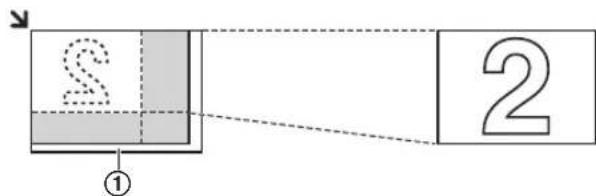
Korzystanie z automatycznego podajnika dokumentów:
Oryginał Powiększona kopia
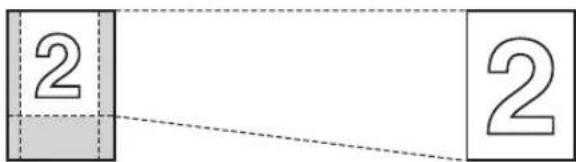
Na przykład: Kopia o rozmiarach stanowiących 70 % rozmiaru oryginału
Przy użyciu szyby skanera (①):
Oryginał Zmniejszona kopia
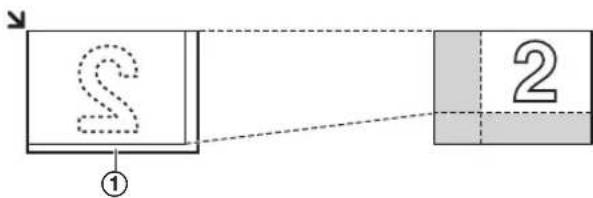
Korzystanie z automatycznego podajnika dokumentów:
Oryginał Zmniejszona kopia
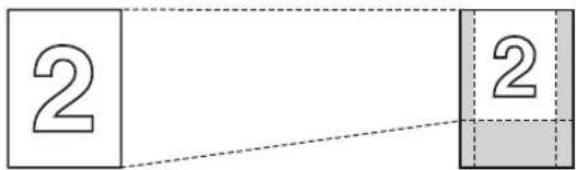
5.2.2 Kopiowanie z sortowaniem
Urządzenie może ułożyć kopie w takim samym porządku jak dokumenty oryginalne.
1 Umieść oryginał (str. 21).
2 Naciśnij kilkakrotnie [Układaj], aby wyświetlić "WE".
3 [Ustaw]
4 Wpisz liczbę kopii (maks. 99).
5 W przypadku korzystania z szyby skanera:
- 【Mono】/【Kolor】
- Zostanie zeskanowana 1 strona.
- Umieść następny dokument na szybie skanera i naciśnij [Ustaw]. Zeskanuj w ten sposób wszystkie dokumenty, a następnie naciśnij [Mono]/[Kolor].
- Urządzenie rozpoczęnie wydruk.
W przypadku używania automatycznego podajnika dokumentów:
[Mono]/[Kolor]
6 Po zakończeniu kopiowania, naciśnij [Stop], aby wyzerować tą funkcję.
Na przykład: Dwie kopie dokumentu 4-stronicowego
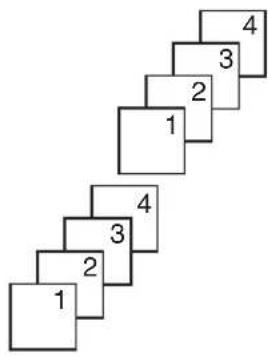
Kopie uporządkowane
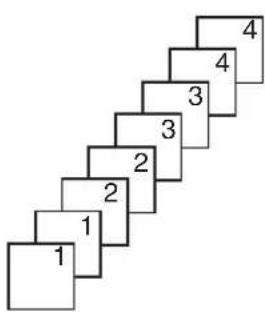
Kopie nieuporządkowane
Uwaga:
- W przypadku sortowania kopii urządzenie najpierw zapisze dokumenty do pamięci. Jeżeli podczas zapisywania pamięć zostanie zapelniona, urządzenie wydrukuje tylko zapisane strony.
- Poprzednie ustawienia sortowania można zapisać (funkcja #469 na str. 67).
Funkcja wydruku próbnego
Jeżeli chcesz najpierw wydrukować 1 zestaw posortowanych kopii, naciśnij kilkakrotnie przycisk [Układaj], aby wyświetlić "WYDR. PRÓBNY" (patrz punkt 2 w rozdziale "5.2.2 Kopiowanie z sortowaniem", str. 40). Urządzenie wydrukuje 1 zestaw posortowanych kopii i przerwie na chwilę, umożliwiając sprawdzenie, czy kopie odpowiadają oczekiwaniom użytkownika. Jeżeli kopie są prawidłowe, naciśnij [Mono]/[Kolor], aby kontynuować kopiowanie. Jeżeli kopie nie są prawidłowe, naciśnij [Stop] i pow tó r z ca łą procedurę od początku.
5.2.3 Funkcja szybkiego kopiowania małych formatów/Funkcja powielania uproszczonego (tylko z szyby skanera)
Funkcja szybkiego kopiowania małych formatów: Kopiowanie 2-stronnych dokumentów na jedną stronę.
Funkcja powielania uproszczonego: Wielokrotne kopiowanie pojedynczego dokumentu na jedną stronę.
Uwaga:
- Kopiowane dokumenty nie są przy tym pomniejszane do rozmiaru papieru, dlatego te funkcje są przydatne tylko do kopiowania niewielkich dokumentów, np. wizytówek.
1 Umieść oryginał (str. 21).
- Aby skopiować dokument poziomo, umieść oryginał w kierunku poziomym. Aby skopiować dokument pionowo, umieść oryginał w kierunku pionowym.
- Obszar skanowania zmienia się zależnie od ustawienia wybranego w punkcie 4. Szczegóły podano w tabeli obok. Skanowany będzie obszar oznaczony kolorem szarym.
2 【Układ Strony】
3 Naciśnij [▼] lub [▲], aby wybrać ustawienie "MAŁY FORMAT" lub "POWIELANIE". → [Ustaw]
4 Naciśnij kilkakrotnie [▼] lub [▲], aby wybrać liczbę oryginałów: "2 w 1", "4 w 1" lub "8 w 1". → [Ustaw]
- Informacje na temat funkcji szybkiego kopiowania małych formatów znajdują się w następnym punkcie.
- Informacje na temat funkcji powielania uproszczonego znajdują się w punkcie 6.
5 Naciśnij [▼] lub [▲], aby wybrać układ strony: "POZIOMO" lub "PIONOWO". → [Ustaw]
6 Wprowadź ilość kopii, jeśli robisz więcej niż jedną (maks. 99).
7 Funkcja szybkiego kopiowania małych formatów:
- [Mono]/[Kolor]
- Zostanie zeskanowana 1 strona.
- Umieść następny dokument na szybie skanera i naciśnij [Ustaw]. Zeskanuj w ten sposób wszystkie dokumenty.
- Urządzenie rozpoczęnie wydruk.
- Aby rozpocząć kopiowanie, można w dowolnej chwili nacisnąć przycisk [Mono]/[Kolor].
Funkcja powielania uproszczonego:
[Mono]/[Kolor]
8 Po zakończeniu kopiowania, naciśnij [Stop], aby wyzerować tą funkcję.
Funkcja szybkiego kopiowania małych formatów
| Oryginał | Układ strony |
“2 w 1”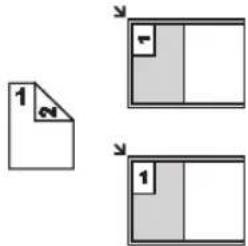 | “POZIOMO” “PIONOWO”1 2 “PIONOWO”1 2 |
| “4 w 1” | “POZIOMO”1 23 4“PIONOWO”1 23 4 |
“8 w 1”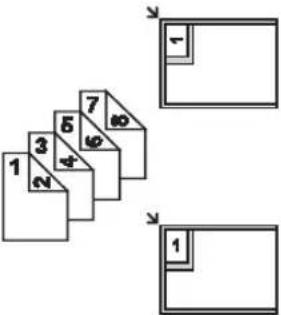 | “POZIOMO”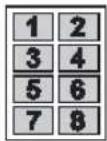 “PIONOWO” “PIONOWO”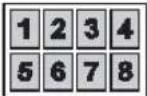 |
| Oryginał Układ strony | |
“8 w 1”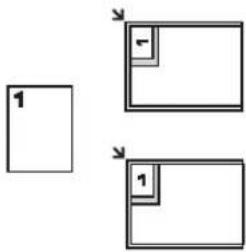 | 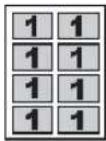 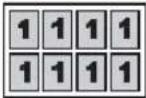 |
Uwaga:
- Poprzednio użyte ustawienia układu strony można zapisać (funkcja #467 na str. 67).
5.2.4 Funkcja plakatu (tylko z szyby skanera)
Aby uzyskać powiększone kopie poszczególnych fragmentów oryginału, można wykonać kopie składające się z 4 ("2 × 2") lub 9 ("3 × 3") części. Po ich sklejeniu powstaje plakat.

Funkcja powielania uproszczonego
| Oryginał | Układ strony |
| “2 w 1” | |
| “4 w 1” |
1 Umieść oryginał (str. 21).
2 【Układ Strony】
3 Naciśnij kilkakrotnie [▼] lub [▲], aby wybrać ustawienie "PLAKAT". → [Ustaw]
4 Naciśnij [▼]lub [▲], aby wybrać ustawienie “2 × 2” lub “3 × 3”. → [Ustaw]
5 Wprowadź ilość kopii, jeśli robisz więcej niż jedną (maks. 99). → [Mono]/[Kolor]
6 Po zakończeniu kopiowania, naciśnij [Stop], aby wyzerować tą funkcję.
Uwaga:
- Poprzednio użyte ustawienia układu strony można zapisać (funkcja #467 na str. 67).
5.2.5 Funkcja N w 1
Aby oszczędzić papier, można skopiować 2, 4 lub 8 stron na 1 arkuszu papieru. Dokumenty zostaną pomniejszone odpowiednio do rozmiaru papieru.
1 Umieść oryginał (str. 21).
- Aby skopiować dokument pionowo, umieść oryginał w kierunku pionowym. Aby skopiować dokument poziomo, umieść oryginał w kierunku poziomym.
2 【Układ Strony】
3 Naciśnij kilkakrotnie [▼] lub [▲], aby wybrać ustawienie "N w 1". → [Ustaw]
4 Naciśnij kilkakrotnie [▼] lub [▲], aby wybrać liczbę oryginałów: "2 w 1", "4 w 1" lub "8 w 1". → [Ustaw]
5 Naciśnij [▼] lub [▲], aby wybrać układ strony: "PIONOWO" lub "POZIOMO". → [Ustaw]
6 Wprowadź ilość kopii, jeśli robisz więcej niż jedną (maks. 99).
7 W przypadku korzystania z szyby skanera:
- [Mono]/[Kolor]
- Zostanie zeskanowana 1 strona.
- Umieść następny dokument na szybie skanera i naciśnij [Ustaw]. Zeskanuj w ten sposób wszystkie dokumenty.
- Urządzenie rozpoczęnie wydruk.
- Aby rozpocząć kopiowanie, można w dowolnej chwili nacisnąć przycisk [Mono]/[Kolor].
W przypadku używania automatycznego podajnika dokumentów:
【Mono】/【Kolor】
8 Po zakończeniu kopiowania, naciśnij [Stop] aby wyzerować tą funkcję.
| Oryginał | Układ strony |
“2 w 1”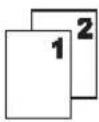 | “PIONOWO” “POZIOMO” “POZIOMO” |
| “4 w 1”[IMAGE] | “PIONOWO”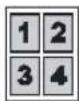 “POZIOMO” “POZIOMO”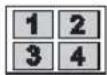 |
| Oryginał | Układ strony |
“8 w 1”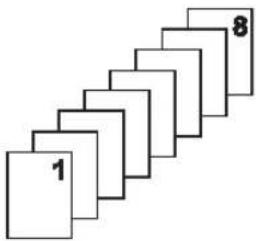 | “PIONOWO”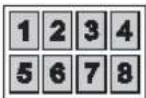 “POZIOMO” “POZIOMO”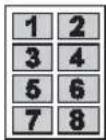 |
Uwaga:
- Poprzednio użyte ustawienia układu strony można zapisać (funkcja #467 na str. 67).
Funkcja rozdzielanego N w 1 (tylko z szyby skanera)
Dokumenty skopiowane za pomocą funkcji N w 1 można rozdzielić z powrotem do oryginałów, na osobne strony. Ta funkcja jest dostępna w przypadku opcji kopiowania “2 w 1” oraz “4 w 1”.
- Umieść oryginał (str. 21).
- 【Układ Strony】
- Naciśnij kilkakrotnie [▼] lub [▲], aby wybrać ustawienie "ROZDZIEL N w 1". → [Ustaw]
- Naciśnij kilkakrotnie [▼] lub [▲], aby wybrać liczbę oryginałów: "2 w 1" lub "4 w 1". → [Ustaw]
- Naciśnij kilkakrotnie [▼] lub [▲], aby wybrać układ strony oryginałów w opcji "PIONOWO" lub "POZIOMO". → [Ustaw]
- W razie potrzeby wprowadź liczbę dokumentów (maks. 99). → [Mono]/[Kolor]
- Po zakończeniu kopiowania, naciśnij [Stop], aby wyzerować tą funkcję.
5.2.6 Rezerwacja kopii
Urządzenie można zarezerwować w celu wykonania kopii:
– podczas drukowania dokumentów z komputera.
– podczas drukowania odebranych faksów.
1 Umieść oryginał (str. 21).
2 Gdy na wyświetlaczu widoczny jest komunikat "DRUKOWANIE z PC" lub "DRUKOWANIE", naciśnij przycisk [Kopia].
3 Wprowadź odpowiednie ustawienia, takie jak liczba kopii, rozdzielczość, powiększenie lub pomniejszenie i układ strony. → [Mono] [Kolor]
- Wyświetlony zostanie komunikat
"KOPIOW.ZAREZERW.". Po zakończeniu zadania druku urządzenie rozpocznie kopiowanie.
5.2.7 Kopiowanie dwustronne (opcjonalnie)
Zainstalowanie opcjonalnego modułu automatycznego druku dwustronnego umożliwia kopiowanie dwustronne (str. 80). Można wykonywać 2-ustronne kopie dokumentu 1-stronnego.
1 Umieść oryginał (str. 21).
2 【Uklad Strony】
3 Naciśnij kilkakrotnie [◀] lub [▶], aby wybrać ustawienie "DUPLEKS".
4 Naciśnij kilkakrotnie [▼] lub [▲], aby wybrać wymagane miejsce zszywania.
- "DŁUGA KRAW."

- "KRÓTKA KRAW."


- Wybierz "WYŁ", aby wyłączyć tę funkcję.
5 [Ustaw]
6 W razie potrzeby wprowadź liczbę dokumentów (maks. 99).
7 W przypadku korzystania z szyby skanera:
- 【Mono】/【Kolor】
- Zostanie zeskanowana 1 strona.
- Umieść następny dokument na szybie skanera i naciśnij [Ustaw].
- Urządzenie rozpocznie wydruk.
W przypadku używania automatycznego podajnika dokumentów:
[Mono]/[Kolor]
8 Po zakończeniu kopiowania, naciśnij [Stop], aby wyzerować tą funkcję.
Uwaga:
- Kopiowanie dwustronne nie jest dostępne dla funkcji szybkiego kopiowania małych formatów (str. 40), funkcji powielania uproszczonego (str. 40) oraz funkcji plakatu (str. 41).
- Można zapisać poprzednie ustawienia kopiowania dwustronnego (funkcja #470 na str. 67).
Funkcja broszury
Można wykonać kopie, a następnie zgiąć je na pół w celu utworzenia broszury. Dokumenty zostaną pomniejszone odpowiednio do rozmiaru papieru.
-
Umieść oryginal (str. 21).
-
【Układ Strony】
-
Naciśnij kilkakrotnie [▼] lub [▲], aby wybrać ustawienie "BROSZURA". → [Ustaw]
-
Naciśnij kilkakrotnie [▼] lub [▲], aby wybrać żądane miejsce zszywania za pomocą opcji "GRZBIET LEWY" lub "GRZBIET PRAW". → [Ustaw]
-
Naciśnij kilkakrotnie [▼] lub [▲], aby wybrać zszywane strony.
- "1": Wydruk 4 dokumentów w osobnych blokach.
-
"WSZYT": Wydruk wszystkich dokumentów jako 1 blok (dotyczy tylko drukowania monochromatycznego).
-
[Ustaw]
-
W razie potrzeby wprowadź liczbę dokumentów (maks. 99).
- Kopie zostaną posortowane automatycznie.
-
W przypadku korzystania z szyby skanera:
-
【Mono】/【Kolor】
- Zostanie zeskanowana 1 strona.
-
Umieść następny dokument na szybie skanera i naciśnij [Ustaw]. Zeskanuj w ten sposób wszystkie dokumenty.
-
Jeżeli w punkcie 5 wybrano “1”, urządzenie rozpocznie kopiowanie.
- Aby rozpocząć kopiowanie, można w dowolnej chwili nacisnąć przycisk [Mono]/[Kolor]. - W przypadku wykonywania wielu kopii naciśnij [Mono]/[Kolor], aby rozpocząć kopiowanie.
Jeżeli w punkcie 5 wybrano "wszyt", naciśnij [Mono], aby rozpocząć kopiowanie.
W przypadku używania automatycznego podajnika dokumentów:
[Mono]/[Kolor]
- Po zakończeniu kopiowania, naciśnij [Stop], aby wyzerować tą funkcję.
Uwaga:
- Jeżeli w punkcie 5 wybrano "WSZYT", dostępne jest tylko kopiowanie monochromatyczne. W związku z tym w punkcie 8 należy nacisnąć [Mono]. W przypadku naciśnięcia [Kolor] ustawienia wybrane w punktach od 2 do 7 zostaną zresetowane.
- Poprzednio użyte ustawienia układu strony można zapisać (funkcja #467 na str. 67).
6.1 Zapisywanie numerów do wybierania jednoprzyciskowego i w książce telefonicznej
Urządzenie jest wyposażone w funkcję wybierania jednoprzyciskowego (6 numerów) i książkę telefoniczną (300 numerów).
- Przycisków 1 i 2 wybierania jednoprzyciskowego można także używać jako przycisków funkcji rozsyłania (str. 48).
- Sprawdź, czy włączona jest kontrolka [Faks].
![[Książka Telefoniczna] [Menu] [Stop] [Faks] [Ustaw] [Dolny]Klaw[1][2][3][4]# wybierania jednoprzyciskowego](/content/2026/06/1168509/images/f820321a0c2f13109687e524829663f6698b10122f8b3165eca2242e8e53985e.jpg)
6.1.1 Zapisywanie numerów do pamięci wybierania jednoprzyciskowego
1 Naciśnij kilkakrotnie [Menu], aby wyświetlić "KSIĄŻKA USTAW".
2 Wybierz odpowiedni przycisk klawiatury wybierania jednoprzyciskowego.
Dla pozycji 1–2:
- Naciśnij jeden z przycisków klawiatury wybierania jednoprzyciskowego.
Na przykład: POZYCJA 1 TRYB WYBIER. [▼▲]
- [Ustaw]
Dla pozycji 3:
Naciśnij przycisk klawiatury wybierania jednoprzyciskowego.
Dla pozycji 4–6:
Naciśnij [Dolny], i jeden z przycisków klawiatury wybierania jednoprzyciskowego.
3 Wpisz nazwisko lub nazwę nie przekraczającą 16 znaków (zestawy znaków zamieszczono na str. 77).→ [Ustaw]
4 Wpisz numer telefonu, używając maks. 32 cyfr. → [Ustaw]
- Aby zaprogramować innych abonentów, powtórz czynności od punktu 2 do 4.
5 [Stop]
Uwaga:
- Łącznik lub spacja wprowadzona do numeru traktowana jest jak 2 cyfry.
6.1.2 Zapisywanie numerów w książce telefonicznej
1 Naciskaj wielokrotnie [Menu], aby wyświetlić "KSIAŻKA USTAW". → [▶]
2 Wpisz nazwisko lub nazwę nie przekraczającą 16 znaków (zestawy znaków zamieszczono na str. 77). → [Ustaw]
3 Wpisz numer telefonu, używając maks. 32 cyfr. → [Ustaw]
• Aby zaprogramować innych abonentów, powtórz czynności od punktu 2 do 3.
4 【Menu】
Uwaga:
- Łącznik lub spacja wprowadzona do numeru traktowana jest jak 2 cyfry.
6.1.3 Edycja zarejestrowanego nazwiska i numeru telefonicznego
1 [Książka Telefoniczna]
2 Naciśnij kilkakrotnie [▼] lub [▲], aby wyświetlić wymagany zapis. → [Menu] → [∗]
3 W razie potrzeby edytuj nazwisko lub nazwę. → [Ustaw]
4 W razie potrzeby możesz teraz poprawić numer. → [Ustaw]
6.1.4 Usuwanie zarejestrowanego nazwiska i numeru telefonicznego
1 [Książka Telefoniczna]
2 Naciśnij kilkakrotnie [▼] lub [▲], aby wyświetlić wymagany zapis. → [Menu] → [‡]
- Aby przerwać kasowanie, naciśnij [Stop].
3 [Ustaw]
6.2 Wykonywanie połączenia telefonicznego przy użyciu funkcji wybierania jednoprzyciskowego i k s i ążki telefonicznej
Aby można było korzystać z tej funkcji, należy zarejestrować nazwy i numery telefoniczne abonentów w pamięci wybierania jednoprzyciskowego i w książce telefonicznej (str. 44).
- Sprawdź, czy włączona jest kontrolka [Faks].
6.2.1 Przy użyciu funkcji wybierania jednoprzyciskowego
1 Naciśnij [Głośnik] lub podnieś słuchawkę.
2 Wybierz odpowiedni przycisk klawiatury wybierania jednoprzyciskowego.
Dla pozycji 1–3:
Naciśnij jeden z przycisków klawiatury wybierania jednoprzyciskowego.
Dla pozycji 4–6:
Naciśnij [Dolny], i jeden z przycisków klawiatury wybierania jednoprzyciskowego.
- Urządzenie automatycznie wybierze numer.
6.2.2 Przy użyciu książki telefonicznej
1 Naciśnij [Książka Telefoniczna].
- Upewnij się, że w szczelinie wejściowej nie ma żadnych dokumentów.
2 Naciśnij kilkakrotnie [▼] lub [▲], aby wyświetlić wymagany zapis.
3 Naciśnij [Głośnik] lub podnieś słuchawkę.
- Urządzenie automatycznie wybierze numer.
Wyszukiwanie nazwiska wg inicjału Na przykład: "LISA"
- 【Książka Telefoniczna】
- Naciśnij przycisk [▼] lub [▲], aby otworzyć książkę telefoniczną.
- Naciskaj przycisk [5], aż zostanie wyświetlone nazwisko rozpoczynające się na literę "L" (patrz tablica znaków na str. 77).
- Aby wyszukać symbole, naciśnij przycisk [★].
- Naciśnij kilkakrotnie [▼] lub [▲], aby wyświetlić ustawienie "LISA".
- Aby zatrzymać wyszukiwanie, naciśnij przycisk [Stop].
- Aby wybrać wyświetlony numer, naciśnij przycisk [Głośnik] lub podnieś słuchawkę.
7.1 Wysyłanie dokumentów ręcznie
Uwaga ważne:
- Dokumenty można wysyłać tylko w trybie monochromatycznym.
7.1.1 Korzystanie z szyby skanera
Korzystając z szyby skanera, można wysyłać strony z broszury albo strony małego formatu, których wysłanie przy użyciu automatycznego podajnika dokumentów jest niemożliwe.
![[Faks] [Kontrast] [Rozdzielczość] [Szybkie Skanowanie] [Mono] [Ustaw] [Powt.]](/content/2026/06/1168509/images/3b2990dbae159f5b8ae29b84258eb880a69547ad542bed7bcf619536ab9f9086.jpg)
1 Jeżeli kontrolka [Faks] jest WYŁĄCZONA, WŁĄCZ ją, naciskając [Faks].
2 Umieść oryginał (str. 21).
3 W razie potrzeby zmień rozdzielczość i kontrast w zależności od typu dokumentu.
- Aby ustawić rozdzielczość, patrz str. 46.
- Aby ustawić kontrast, patrz str. 46.
4 Wybierz numer faksu.
- Aby wysłać jedną stronę, przejdź do punktu 7.
- Aby wysłać kilka stron, przejdź do następnego punktu.
5 Naciśnij przycisk [Szybkie Skanowanie], aby zeskanować dokument do pamięci.
- Poczekaj do momentu wyświetlenia komunikatu "SKANOW.->USTAW" "NADAWANIE->START".
6 Umieść następną stronę na szybie skanera. → [Ustaw]
- Aby wysłać więcej stron, powtórz czynności opisane w tym punkcie.
7 [Mono]
Uwaga:
- Aby przerwać wysyłanie, patrz str. 79.
- Możesz zmienić domyślny tryb pracy (funkcja #463 na str. 61) i ustawić czas po którym urządzenie wróci do domyślnego trybu pracy (funkcja #464 na str. 61).
Ustawianie rozdzielczości
- Naciśnij kilkakrotnie przycisk [Rozdzielczość].
- "STANDARD": W przypadku czcionki normalnej wielkości.
- "DOKLADNA": W przypadku małej czcionki.
- "BARDZO DOK.": W przypadku bardzo małej czcionki.
- "FOTO": W przypadku zdjęć, rysunków o wielu odcieniach itp.
2. [Ustaw]
- Używanie ustawień "DOKŁADNA", "BARDZO DOK." oraz "FOTO" powoduje wydłużenie czasu transmisji.
Wybór kontrastu
Możesz zmienić to ustawienie w zależności od tego, jak jasny jest dokument. Można ustawić jeden z 5 poziomów (od niskiego do wysokiego).
Naciśnij kilkakrotnie przycisk [Kontrast]. → [Ustaw]
Uwaga:
- Poprzednie ustawienia kontrastu można zapisać (funkcja #462 na str. 61).
Jak powtórzyć ostatnio wybierany numer [Powt.]
- Jeśli linia jest zajęta, urządzenie automatycznie powtórzy wybieranie numeru przynajmniej 2 razy.
Uwaga:
- Aby przerwać wysyłanie, patrz str. 79.
Rezerwacja transmisji faksowej (Podwójny dostęp)
Można zarezerwować wysyłanie dokumentu faksowego, nawet gdy urządzenie odbiera faks lub wysyła faks z pamięci.
– Maks. 3 rezerwacje podczas wysyłania
– Maks. 4 rezerwacje podczas odbierania
- Umieść odpowiednio oryginał podczas odbierania faksu lub transmisji z pamięci.
-
Wybierz numer faksu przy użyciu klawiatury, wybierania jednoprzyciskowego lub książki telefonicznej.
-
W przypadku korzystania z szyby skanera naciśnij przycisk [Szybkie Skanowanie]. Zostanie zeskanowana 1 strona. Umieść następny dokument na szybie skanera i naciśnij [Ustaw]. Zeskanuj w ten sposób wszystkie dokumenty, a następnie naciśnij [Mono]. W przypadku używania automatycznego podajnika dokumentów naciśnij przycisk [Mono].
- Jeżeli dokument przekroczy pojemność pamięci, transmisja zostanie anulowana. Należy wtedy wysłać cały dokument ręcznie.
Raport nadawania
Raport transmisji umożliwia sprawdzenie rezultatów ostatniej transmisji. W celu drukowania raportów transmisji należy włączyć funkcję #401 (str. 63). Komunikaty o błędach są objaśnione na str. 82.
Drukowanie rejestru automatycznego
Rejestr automatyczny prezentuje drukowany zapis 30 ostatnich transmisji. Aby wydrukować go ręcznie, patrz str. 103. Aby raport był drukowany automatycznie po każdych 30 połączeniach faksowych, należy włączyć funkcję #402 (str. 63). Komunikaty o błędach są objaśnione na str. 82.
7.1.2 Korzystanie z automatycznego podajnika dokumentów
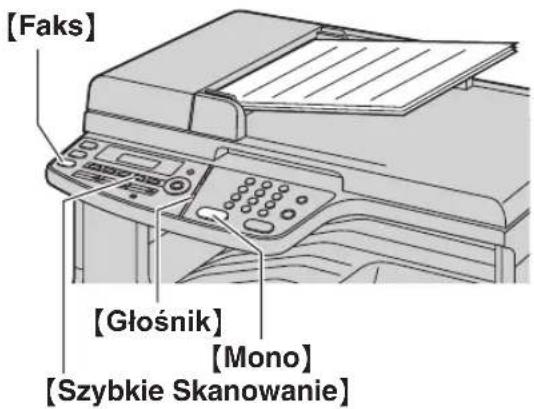
1 Jeżeli kontrolka [Faks] jest WYŁĄCZONA, WŁĄCZ ją, naciskając [Faks].
2 Umieść oryginał (str. 22).
3 W razie potrzeby zmień rozdzielczość i kontrast w zależności od typu dokumentu.
- Aby ustawić rozdzielczość, patrz str. 46.
- Aby ustawić kontrast, patrz str. 46.
4 [Głośnik]
5 Wybierz numer faksu.
6 Kiedy usłyszysz sygnał faksowy:
Naciśnij [Mono].
Kiedy drugi abonent odbierze:
Podnieś słuchawkę i poproś o naciśnięcie przycisku START. Kiedy usłyszysz sygnał faksowy, naciśnij [Mono].
Uwaga:
- Po naciśnięciu przycisku [Mono] można odłożyć słuchawkę.
- Aby przerwać wysyłanie, patrz str. 79.
- Podczas wysyłania faksu przy użyciu automatycznego podajnika dokumentów nie należy otwierać pokrywy dociskającej dokumenty.
Wcześniejsze wybranie numeru faksu
- Wprowadź numer faksu.
- Umieść oryginal (str. 22). → [Mono]
Wysyłanie z pamięci (Funkcja szybkiego skanowania)
- Umieść oryginal (str. 22).
- Wprowadź numer faksu. → [Szybkie Skanowanie]
7.2 Wysyłanie dokumentów przy użyciu funkcji wybierania jednoprzyciskowego i książki telefonicznej
Aby można było korzystać z tej funkcji, należy zarejestrować nazwy i numery telefoniczne abonentów w pamięci wybierania jednoprzyciskowego i w książce telefonicznej (str. 44).
- Sprawdź, czy włączona jest kontrolka [Faks].
7.2.1 Skaner płaski
1 Umieść oryginał (str. 21).
2 W razie potrzeby zmień rozdzielczość (str. 46) i kontrast (str. 46).
3 Wprowadź numer faksu.
Dla pozycji 1–3:
Naciśnij jeden z przycisków klawiatury wybierania jednoprzyciskowego.
Dla pozycji 4–6:
Naciśnij [Dolny], i jeden z przycisków klawiatury wybierania jednoprzyciskowego.
Przy użyciu książki telefonicznej:
Naciśnij [Książka Telefoniczna], a następnie kilkakrotnie [▼] lub [▲], aby wyświetlić żądany element.
- Aby wysłać jedną stronę, przejdź do punktu 6.
- Aby wysłać kilka stron, przejdź do następnego punktu.
4 Naciśnij przycisk [Szybkie Skanowanie], aby zeskanować dokument do pamięci.
5 Umieść na szybie następną stronę. → [Ustaw]
- Aby wysłać więcej stron, powtórz czynności opisane w tym punkcie.
6 [Mono]
Automatyczne powtarzanie wybierania
Jeżeli linia jest zajęta lub nikt nie odbiera, urządzenie automatycznie powtórzy wybieranie przynajmniej 2 razy.
Uwaga:
- Aby przerwać wysyłanie, patrz str. 79.
7.2.2 Korzystanie z automatycznego podajnika dokumentów
1 Umieść oryginał (str. 22).
2 W razie potrzeby zmień rozdzielczość (str. 46) i kontrast (str. 46).
3 Wybierz numer faksu przy użyciu wybierania jednoprzyciskowego lub książki telefonicznej.
4 [Mono]
7.3 Rozsyłanie dokumentów
Ten sam dokument można wysyłać do wielu odbiorców (maks. 20). Aby skorzystać z tej funkcji, zapisz numery faksów w pamięci rozsyłania, zgodnie z poniższym opisem.
Rozsyłanie: Zapisywanie pozycji w pamięci wybierania jednoprzyciskowego lub w książce telefonicznej (str. 44).
Rozsyłanie nietypowe: Zapisywanie pozycji w pamięci wybierania jednoprzyciskowego lub w książce telefonicznej (str. 44). Pozycje można zapisać ręcznie również przy użyciu klawiatury.
Zaprogramowane pozycje pozostaną w pamięci rozsyłania, umożliwiając często korzystanie z tej funkcji.
- Funkcja rozsyłania korzysta z przycisków 1–2. Wybieranie jednoprzyciskowe tej pozycji zostanie wykasowane.
- Sprawdź, czy włączona jest kontrolka [Faks].
7.3.1 Programowanie elementów dla funkcji rozsyłania
1 Naciśnij kilkakrotnie [Menu], aby wyświetlić "KSIĄŻKA USTAW".
2 Wybierz odpowiedni przycisk funkcji rozsyłania.
Rozsyłanie:
- 【Rozsyłanie】
- Naciśnij kilkakrotnie [▼] lub [▲], aby wybrać ustawienie "ROZSYŁANIE".
Rozsyłanie nietypowe:
- 【Rozsył. Nietypowe】
- Naciśnij kilkakrotnie [▼] lub [▲], aby wybrać ustawienie "ROZYŁ.NIETYP".
3 【Ustaw】
4 Programowanie adresatów.
Dla pozycji 1–3:
Naciśnij jeden z przycisków klawiatury wybierania jednoprzyciskowego.
Dla pozycji 4–6:
Naciśnij [Dolny], i jeden z przycisków klawiatury wybierania jednoprzyciskowego.
Przy użyciu książki telefonicznej:
Naciśnij kilkakrotnie [▼] lub [▲], aby wyświetlić wymagany zapis. → [Ustaw]
Za pomocą klawiatury (tylko dla funkcji rozsyłania nietypowego):
Wprowadź numer faksu. → [Ustaw]
- Liczba w nawiasie wskazuje ilość wpisanych elementów (wskazanie aktywne jest w czasie programowania tej funkcji).
- Aby dodać innych adresatów (maks. 20 pozycji), powtórz czynności opisane w tym punkcie.
- W razie pomyłki przy wyborze adresatów usuń dany element, naciskając przycisk [Stop].
5 [Ustaw]
- Aby zaprogramować następny przycisk funkcji rozsyłania, powtórz czynności od punktu 2 do 5.
6 [Stop]
7.3.2 Dodawanie nowego adresata dla funkcji rozsyłania
1 [Książka Telefoniczna]
2 Naciśnij kilkakrotnie [▼] lub [▲], aby wyświetlić wymaganą funkcję rozsyłania (“
3 Naciśnij kilkakrotnie [▼] lub [▲], aby wyświetlić adresata, którego numer chcesz dodać do listy. → [Ustaw]
- Aby dodać innych adresatów (maks. 20 pozycji), powtórz czynności opisane w tym punkcie.
4 【Stop】
Uwaga:
- Dodając nowych adresatów do pamięci ROZSYŁANIA NIETYPOWEGO można wybrać tylko zarejestrowanych adresatów.
7.3.3 Usuwanie danych adresata z funkcji rozsyłania
1 [Książka Telefoniczna]
2 Naciśnij kilkakrotnie [▼] lub [▲], aby wyświetlić wymaganą funkcję rozsyłania (“
3 Naciśnij kilkakrotnie [▼] lub [▲], aby wyświetlić adresata, którego numer chcesz usunąć z listy.
- Aby przerwać kasowanie, naciśnij [Stop].
4 [Ustaw] → [Ustaw] → [Stop]
7.3.4 Wysyłanie tego samego dokumentu do zaprogramowanych wcześniej adresatów
Wysyłanie tego samego dokumentu przy użyciu szyby skanera
- Umieść oryginał (str. 21).
- W razie potrzeby zmień rozdzielczość (str. 46) i kontrast (str. 46).
-
Naciśnij [Rozsyłanie] lub [Rozsył. Nietypowe]
-
Aby wysłać jedną stronę, przejdź do punktu 5.
-
Aby wysłać kilka stron, przejdź do następnego punktu.
-
Umieść na szybie następną stronę. → [Ustaw]
- Aby wysłać więcej stron, powtórz czynności opisane w tym punkcie.
- [Mono]
Uwaga:
- Aby przerwać wysyłanie, patrz str. 79.
- Po ustawieniu rozdzielczości na wartość "BOKLADNA", "BARDZO DOK." lub "FOTO", liczba możliwych do wysłania stron zmniejszy się.
- Jeżeli dokument przekroczy pojemność pamięci, transmisja zostanie skasowana.
- Jeśli wybrany abonent jest zajęty lub nie odpowiada, zostanie pominięty i wybrany ponownie później co najmniej 2 razy.
- Po przesłaniu dokumentu urządzenie a wydrukuje raport (raport z rozsyłania).
Wysyłanie tego samego dokumentu przy użyciu automatycznego podajnika dokumentów
- Umieść oryginal (str. 22).
- W razie potrzeby zmień rozdzielczość (str. 46) i kontrast (str. 46).
- Naciśnij [Rozsyłanie] lub [Rozsył. Nietypowe].
7.4 Wysyłanie z komputera dokumentu elektronicznego jako dokumentu faksowego
Możesz mieć dostęp do funkcji faksu z Windows za pomocą Multi-Function Station.
Na przykład, aby wysłać dokument utworzony w programie WordPad, postępuj następująco:
1 Otwórz dokument, który chcesz wysłać.
2 Z menu [Plik] wybierz [Drukuj...].
- Pojawi się okno dialogowe [Drukuj].
3 Wybierz PCFAX jako aktywną drukarkę.
4 Kliknij [Drukuj] lub [OK].
- Pojawi się okno dialogowe [Wyślij faks].
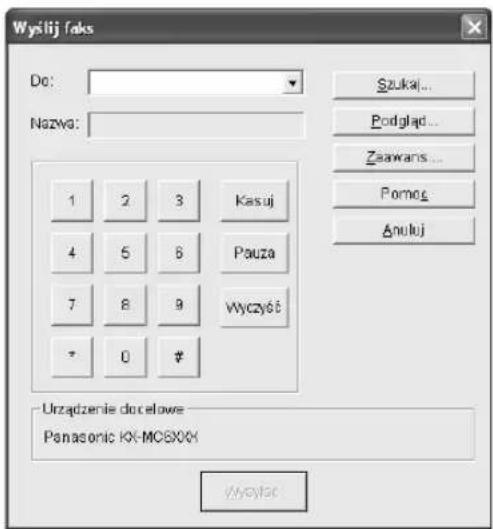
5 Wpisz numer faksu używając wyświetlonej klawiatury lub książki telefonicznej.
- Aby przerwać, kliknij [Anuluj].
6 [Wysyłać]
- Dokument zostanie wysłany z komputera przez urządzenie.
Uwaga:
- Aby przerwać wysyłanie, patrz str. 79.
- Jeżeli dokument przekroczy pojemność pamięci urządzenia, wysyłanie zostanie anulowane.
- Aby uzyskać więcej szczegółów, przeczytaj plik pomocy wybierając [💡] w Multi-Function Station.
- Aktywne urządzenie można zmienić naciskając przycisk [Wybierz...].
7.5 Wybór sposobu korzystania z u r z ądzenia
Użytkownik może wybrać preferowany sposób korzystania z u r z ądzenia odpowiednio do swoich potrzeb.
- U żywany tylko jako faks (tryb FAKS)
– Używany głównie jako telefon (tryb TEL) - U żywany jako telefon i/lub faks (tryb TEL/FAKS)
– Używany w połączeniu z aparatem zgłoszeniowym
7.5.1 Używany tylko jako faks (tryb FAKS)
Twoja sytuacja
Używasz osobnej linii telefonicznej tylko do połączeń faksowych albo zamierzasz wykorzystywać urządzenie tylko do odbioru faksów.
Ustawienia
Uruchom tryb FAKS (str. 51), naciskając kilkakrotnie przycisk [Faks Odpow. Autom.]. Zaświeci się kontrolka [Faks Odpow. Autom.].
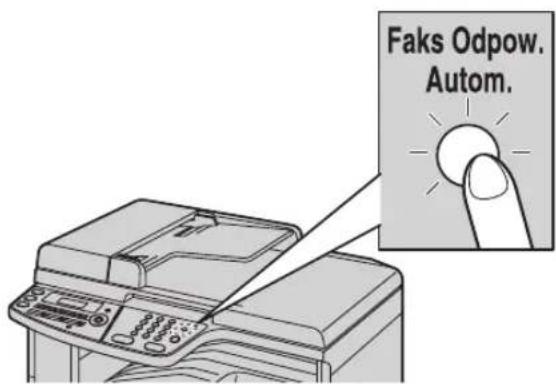
Sposób odbierania faksów
Połączenia przychodzące będą odbierane jako transmisje dokumentów.
7.5.2 Używany głównie jako telefon (tryb TEL)
Twoja sytuacja
Chcesz osobiście odbierać połączenia. Przychodzące faksy muszą być odebrane ręcznie.
Ustawienia
Uruchom tryb TEL (str. 51), naciskając kilkakrotnie przycisk [Faks Odpow. Autom.]. Kontrolka [Faks Odpow. Autom.] zgaśnie.
Uwaga:
- Upewnij się, że funkcja #404 została wcześniej ustawiona na "TEL" (str. 63).
Odbieranie połączeń telefonicznych i faksów
Musisz ręcznie odebrać każde połączenie.
Aby odebrać faks, naciśnij przycisk [Mono], a następnie [2].
7.5.3 Używany jako telefon i/lub faks (tryb TEL/FAKS)
Twoja sytuacja
Chcesz odbierać połączenia telefoniczne osobiście, a dokumenty faksowe automatycznie bez sygnału dzwonka.
Ustawienia
Uruchom tryb TEL/FAKS (str. 52), naciskając kilkakrotnie przycisk [Faks Odpow. Autom.].
Uwaga:
- Upewnij się, że funkcja #404 została wcześniej ustawiona na "TEL/FAKS" (str. 63).
Sposób odbierania połączeń telefonicznych i faksów
W przypadku nadchodzącego połączenia telefonicznego, urządzenie zadzwoni. W przypadku rozpoznania sygnału wywołania faksu, urządzenie automatycznie odbierze dokument bez dzwonienia.
7.5.4 Używany w połączeniu z aparatem zgłoszeniowym
Twoja sytuacja
Chcesz korzystać z urządzenia w połączeniu z aparatem zgłoszeniowym.
Ustawienia
Podłącz zewnętrzny aparat zgłoszeniowy i ustaw w nim licznik dzwonków na mniej niż 4.
- Jeśli tryb automatycznego odbioru jest WŁĄCZONY, ustaw w urządzeniu licznik dzwonków w trybie FAKS na więcej niż 4.
Odbieranie połączeń
Kiedy odbierane jest połączenie telefoniczne, aparat zgłoszeniowy nagra wiadomość.
7.6 Automatyczne odbieranie dokumentów – odbiór automatyczny włączony
Uwaga ważne:
- Dokumenty można odbierać tylko w trybie monochromatycznym.
7.6.1 Uruchamianie trybu FAKS
Naciśnij kilkakrotnie [Faks Odpow. Autom.], aby wyświetlić "TRYB FAKS".
- Zaświeci się kontrolka [Faks Odpow. Autom.].
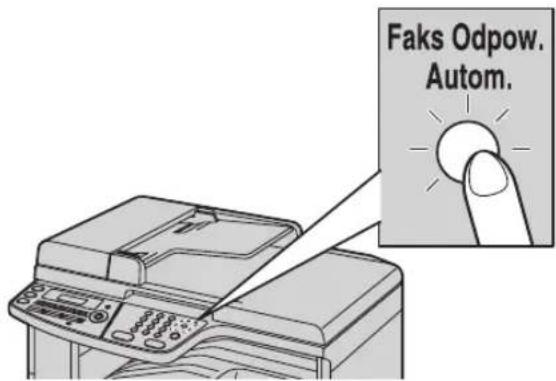
Sposób odbierania faksów
Urządzenie będzie automatycznie odpowiadać na wszystkie połączenia i odbierać transmisje faksowe.
Uwaga:
- Ilość dzwonków przed odebraniem połączenia w trybie FAKS można zmienić (funkcja #210 na str. 60).
7.7 Ręczne odbieranie dokumentów – odbiór automatyczny wyłączony
Uwaga ważne:
- Dokumenty można odbierać tylko w trybie monochromatycznym.
7.7.1 Uruchomienie trybu TEL
1 Upewnij się, że funkcja #404 została wcześniej ustawiona na "TEL" (str. 63).
2 Naciśnij kilkakrotnie [Faks Odpow. Autom.], aby wyświetlić "TRYB TEL".
- Kontrolka [Faks Odpow. Autom.] zgaśnie.
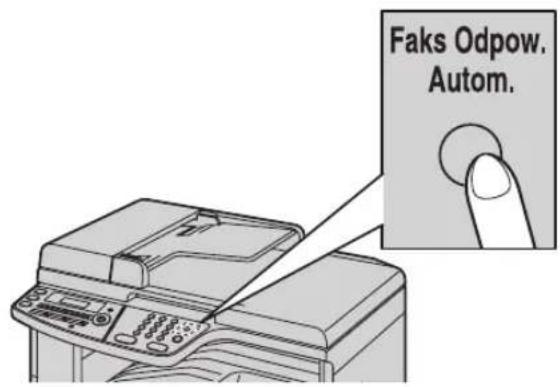
Uwaga:
- Jeżeli nie odbierzesz połączenia w ciągu 10 dzwonków, urządzenie przełączy się czasowo na tryb FAKS. Dzwoniący może wtedy wysłać dokument.
Odbieranie połączeń telefonicznych i faksów za pomocą słuchawki
- Aby odebrać połączenie, podnieś słuchawkę.
- Kiedy:
– wymagany jest odbiór dokumentu,
– słychać ton wywołania faksu (powolny brzęczyk), lub
- nie słychać żadnego dźwięku,
naciśnij [Mono], a następnie [2].
- Odłóż słuchawkę.
Uwaga:
- Aby przerwać odbieranie, patrz str. 79.
Odbieranie faksów za pomocą dodatkowego telefonu Jeśli do gniazdka [EXT] lub tej samej linii podłączony jest inny telefon (dodatkowy telefon), możesz go użyć do zdalnego uruchomienia odbioru faksu.
- Kiedy dodatkowy telefon zadzwoni, podnieś słuchawkę.
- Kiedy:
– wymagany jest odbiór dokumentu,
– słychać ton wywołania faksu (powolny brzęczyk), lub
- nie słychać żadnego dźwięku,
naciśnij [★] [‡] [9] (fabrycznie ustawiony kod aktywacji telefaksu).
- Odłóż słuchawkę.
Uwaga:
- Aby przerwać odbieranie, patrz str. 79.
- Aby móc uruchamiać odbiór dokumentów za pomocą dodatkowego telefonu, konieczne jest wcześniejsze włączenie funkcji zdalnej aktywacji telefaksu (funkcja #434 na str. 65). Fabrycznie funkcja ta jest włączona.
7.7.2 Uruchamianie trybu TEL/FAKS
1 Upewnij się, że funkcja #404 została wcześniej ustawiona na "TEL/FAKS" (str. 63).
2 Naciskaj wielokrotnie [Faks Odpow. Autom.], aby wyświetlić "TRYB TEL/FAKS".
- Kontrolka [Faks Odpow. Autom.] zgaśnie.
3 Dzwonek musi być włączony (str. 23).
![Faks Odpow. Autom. [Stop]](/content/2026/06/1168509/images/0318984aa21bdec99ac1f63a50f440efa734ca836eff05874b34a78f7be39be9.jpg)
Sposób odbierania połączeń telefonicznych i faksów
- Na wyświetlaczu pojawi się komunikat "POLACZENIE", ale urządzenie nie będzie dzwonić.
-
Przed odebraniem połączenia urządzenie odczeka 2 dzwonki.
-
Liczba dzwonków zależy od ustawienia "Opóźniony dzwonek w trybie TEL/FAKS" (funkcja #212 na str. 63).
-
W tym czasie dzwonił będzie dodatkowy telefon.
-
Urządzenie odbierze połączenie i będzie próbowało wykryć sygnał wywołania faksu.
W razie wykrycia sygnału wywołania faksu
Urządzenie odbierze dokument automatycznie bez dzwonienia.
W razie braku sygnału wywołania faksu
① Urządzenie zadzwoni 3 razy. Możesz odebrać połączenie. - Aby odebrać za pomocą innego telefonu (①) podłączonego do złącza [EXT] tego urządzenia (②), podnieś słuchawkę i naciśnij przycisk [Stop] na urządzeniu, przełączając rozmowę.
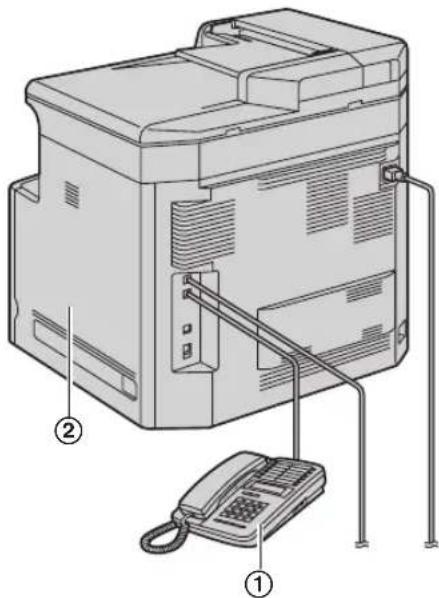
- Aby odebrać za pomocą słuchawki urządzenia lub innego telefonu (③), podłączonego do tej samej linii telefonicznej co wybrane urządzenie (④), podnieś słuchawkę.
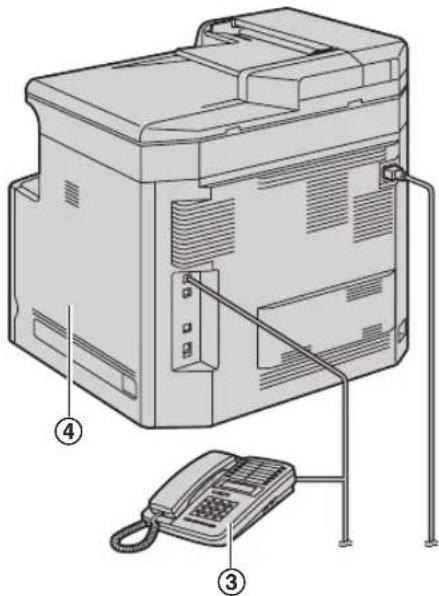
- Liczba dzwonków zależy od ustawienia "Cichy odbiór faksów" (funkcja #436 na str. 65).
- Dzwoniący usłyszy zwrotny sygnał dzwonienia, różniący się od normalnego sygnału firmy telekomunikacyjnej.
② Jeśli użytkownik nie odbierze połączenia, urządzenie uruchomi funkcję faksu. - Niektóre telefaksy nie generują sygnałów wywołania faksu podczas wysyłania dokumentów, dlatego urządzenie będzie próbowało odebrać faks, nawet jeśli nie wykryło sygnału wywołania faksu.
7.8 Przyłączenie aparatu zgłoszeniowego
7.8.1 Programowanie urządzenia i aparatu zgłoszeniowego
1 Podłącz aparat zgłoszeniowy (①).
- Aparat zgłoszeniowy nie jest częścią zestawu.
- Jeśli jest założona zaślepka (②), zdejmij ją.
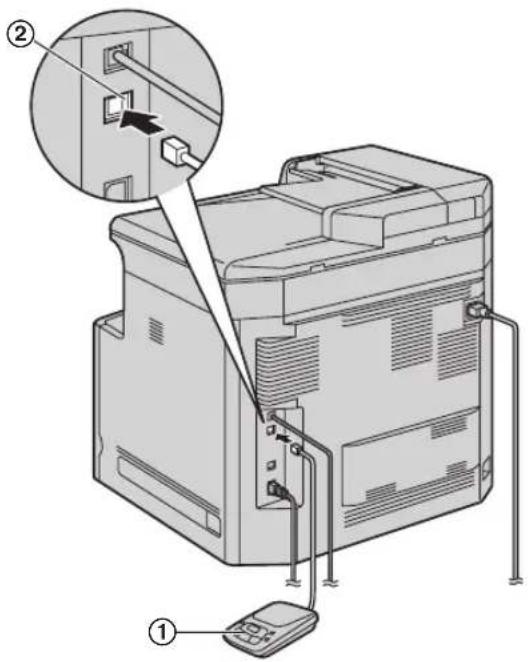
2 Ilość dzwonków aparatu zgłoszeniowego ustaw na 4 lub mniej.
- Dzięki temu aparat zgłoszeniowy będzie mógł pierwszy odbierać połączenia.
3 Nagraj powitanie na aparacie zgłoszeniowym.
- Powitanie nie powinno przekraczać 10 sekund, a w trakcie nagrywania nie należy przerywać na ponad 4 sekundy. W przeciwnym razie oba urządzenia mogą nie działać prawidłowo.
4 Uruchom aparat zgłoszeniowy.
5 Włącz żądany tryb odbioru (str. 51).
- W przypadku trybu FAKS licznik dzwonków dla trybu FAKS należy ustawić na więcej niż 4 (funkcja #210 na str. 60).
6 Upewnij się, że poniższe kody się nie powtarzają:
– kod zdalnego sterowania aparatem zgłoszeniowym
- kod aktywacji telefaksu (funkcja #434 na str. 65)
Uwaga:
- Jeśli odbierane jest połączenie telefoniczne, aparat zgłoszeniowy nagra wiadomość.
Kiedy rozpoznany zostanie sygnał wywołania faksu, telefaks automatycznie odbierze dokument. - Informacje na temat kodu zdalnego sterowania aparatem zgłoszeniowym zawiera instrukcja użytkowania aparatu zgłoszeniowego.
Odbieranie wiadomości i dokumentu w czasie jednego połączenia
Abonent wywołujący może w czasie tego samego połączenia nagrać wiadomość i wysłać faks. Należy wcześniej zapoznać abonenta z poniższą procedurą.
- Abonent wywołujący nawiązuje połączenie. • Automat zgłoszeniowy odbiera połączenie.
- Po wysłuchaniu powitania można zostawić wiadomość.
- Abonent wywołujący wybiera [★][‡][9] (fabrycznie ustawiony kod aktywacyjny).
- Urządzenie uruchomi funkcję faksu.
- Abonent wywołujący naciska przycisk START, aby przesłać dokument.
Uwaga:
- Aby móc korzystać z tej funkcji, należy włączyć możliwość zdalnej aktywacji telefaksu (funkcja #434 na str. 65). Kod aktywacji telefaksu można także zmienić.
- Jeżeli pamięć aparatu zgłoszeniowego jest pełna, urządzenie może nie odbierać dokumentów. Przeczytaj instrukcję obsługi aparatu zgłoszeniowego, aby dowiedzieć się jak skasować niepotrzebne wiadomości.
7.9 Polling (pobieranie wiadomości pozostawionych do odbioru na innym telefaksie)
Ta funkcja umożliwia pobranie dokumentu z innego kompatybilnego urządzenia. Kosztami połączenia obciążony będzie abonent inicjujący połączenie.
Upewnij się, że urządzenie nie pobrało żadnych dokumentów i że urządzenie odbiorcy jest gotowe do przyjęcia połączenia.
1 Naciskaj wielokrotnie [Menu], aby wyświetlić "POLLING". → [Ustaw]
2 Wybierz numer faksu. → [Mono]
7.10 Blokada wiadomości niepożądanych (zapobieganie odbieraniu dokumentów od określonych abonentów)
Jeśli korzystasz z usługi identyfikacji abonenta wywołującego (str. 56), funkcja ta zapobiega odbieraniu dokumentów, kiedy brak jest informacji o abonencie wywołującym.
Ponadto urządzenie nie akceptuje dokumentów, które zostały wysłane z numerów zaprogramowanych na liście blokowanych połączeń faksowych.
Uwaga ważne:
- Ta funkcja nie działa w przypadku odbioru ręcznego.
7.10.1 Uruchamianie blokady wiadomości niepożądanych
1 Naciśnij kilkakrotnie [Menu], aby wyświetlić "ODBIOR SELEKTYW.". → [▶]
2 Naciśnij kilkakrotnie [▼] lub [▲] aby wybrać ustawienie "WŁĄCZONY". → [Ustaw]
3 Aby zakończyć naciśnij przycisk [Stop].
7.10.2 Zapisywanie niepożądanych abonentów wywołujących
Użytkownik może wybrać z listy abonentów wywołujących (str. 56) maksymalnie 20 numerów, spod których nie chce otrzymywać wiadomości faksowych.
1 Naciśnij kilkakrotnie [Menu], aby wyświetlić "ODBIOR SELEKTYW."
2 Naciśnij kilkakrotnie [▶], aby wyświetlić "ODB SELEKT. LISTA". → [Ustaw]
3 Naciśnij kilkakrotnie [▼] lub [▲] aż zostanie wyświetlony abonent, dla którego ma być zablokowany odbiór faksów. → [Ustaw]
4 Aby zakończyć, naciśnij 2 razy przycisk [Stop].
Wyświetlanie listy blokowanych połączeń faksowych
- Naciskaj wielokrotnie [Menu], aby wyświetlić "ODBIOR SELEKTYW."
- Naciskaj wielokrotnie [▶], aby wyświetlić "POKAZ LISTE SEL." → [Ustaw]
- Naciśnij kilkakrotnie przycisk [▼] lub [▲], aby wyświetlić elementy listy.
- Aby zakończyć naciśnij przycisk [Stop].
Drukowanie listy blokowanych połączeń faksowych
- Naciskaj wielokrotnie [Menu], aby wyświetlić "ODBIOR SELEKTYW."
- Naciskaj wielokrotnie [▶], aby wyświetlić "DRUKUJ LISTE SEL". → [Ustaw]
- Aby zakończyć naciśnij przycisk [Stop].
Usuwanie elementów z listy blokowanych połączeń faksowych
- Naciskaj wielokrotnie [Menu], aby wyświetlić "ODBIOR SELEKTYW."
- Naciskaj wielokrotnie [▶], aby wyświetlić "POKAZ LISTE SEL." → [Ustaw]
- Naciśnij kilkakrotnie [▼] lub [▲], aby wyświetlić wymagany zapis. → [◀]
- Aby przerwać usuwanie, naciśnij [Stop], a potem [Menu].
- [Ustaw] [Menu]
7.11 Odbieranie dokumentu faksowego w komputerze
Możesz odebrać dokument faksowy do swojego komputera. Odebrany dokument faksowy zostanie zapisany jako plik graficzny (w formacie TIFF-G4). Aby otrzymać dokument faksowy przy użyciu komputera, wcześniej sprawdź, czy poniższe funkcje są ustawione. – Odbieranie faksów na komputerze (funkcja #442 na str. 66) – Wybór komputera do odbioru faksów (funkcja #443 na str. 26)
1 Naciśnij kilkakrotnie przycisk [Faks Odpow. Autom.], aby włączyć tryb automatycznego odbioru (str. 51).
2 Uruchom Multi-Function Station. → [PC FAX]
3 Komputer odbierze dokument faksowy poprzez urządzenie.
Uwaga:
- Możesz przeglądać, wydrukować lub przesłać otrzymany dokument za pomocą komputera.
Wyświetlanie otrzymanego dokumentu
- Wybierz [PC FAX] z Multi-Function Station.
- Wybierz [Dokumenty otrzymane] w [Rejestr komunikacji].
![Wielofunkcyjny PC Fax - Rejejer ikamunikac File Edit View Insert Data Power Project Islamic Dokumenty opapiere Dokumenty obgsumne (1) - Slogriska radancice Information: r nad Data Tewal Craz obgsumna Numer it. Panasonic 2007-01-01-01-00 Dsgemere dama 00:00:49 1 Necing [F.] aby utytkad ponce. 0 0](/content/2026/06/1168509/images/4031653dafbc8cde45223b227f52c8dc7d1b621759ff3bb17065f04a73408ede.jpg)
- Kliknij element, który chcesz wyświetlić.
- Kliknij [Plik] na pasku menu i wybierz [Podgląd] lub kliknij na ikone [Podgląd] na pasku narzędzi.
- Wyświetlony zostanie otrzymany faks.
Jeśli otrzymany dokument faksowy znajduje się w pamięci urządzenia
Możesz wczytać dokument do komputera.
- Wybierz [PC FAX] z Multi-Function Station.
- Wybierz [Dokumenty otrzymane] w [Rejestr komunikacji].
- Kliknij [Plik] na pasku menu. → [Odbierz faks]
- Gdy włączona jest funkcja #442, otrzymany dokument faksowy zostanie automatycznie przeniesiony do komputera.
8.1 Usługa identyfikacji abonenta wywołującego
Urządzenie może realizować funkcję identyfikacji abonenta wywołującego, jeżeli operator telefoniczny oferuje taką usługę. Aby móc korzystać z funkcji identyfikacji abonenta wywołującego, należy wykupić abonament na tę usługę.
Uwaga ważne:
- Urządzenie jest zgodne ze standardem ETS (Europejski Standard Telekomunikacyjny) i może realizować tylko podstawowe funkcje CLIP (Identyfikacja abonenta wywołującego).
- Urządzenie może wyświetlać tylko numer telefonu i nazwisko abonenta wywołującego.
- Urządzenie nie może realizować dodatkowych funkcji z zakresu usług telekomunikacyjnych.
- W zależności od usług oferowanych przez lokalną centralę telefoniczną data/godzina połączenia oraz nazwisko abonenta wywołującego mogą nie być wyświetlane.
Wcześniej należy upewnić się, że następujące liczniki dzwonków są ustawione na przynajmniej 2 dzwonki.
– Licznik dzwonków dla trybu FAKS (funkcja #210 na str. 60)
– Licznik dzwonków dla trybu TEL/FAKS (funkcja #212 na str. 63)
- Usluga identyfikacji abonenta wywołującego może nie być dostępna w niektórych rejonach. Dodatkowe informacje można uzyskać u swojego operatora.
8.1.1 Jak wyświetlana jest informacja o abonencie wywołującym
Nazwisko abonenta wywołującego lub jego numer telefonu pojawi się na wyświetlaczu po 1-szym dzwonku. Użytkownik może wówczas zdecydować, czy chce odebrać połączenie.
Urządzenie automatycznie zarejestruje informacje o abonencie wywołującym (nazwisko, numer telefonu oraz datę i godzinę połączenia) dla ostatnich 30 wywołań. Informacje o abonencie wywołującym można przeglądać pojedynczo na wyświetlaczu (str. 56) albo wydrukować pełną listę identyfikacyjną abonentów wywołujących (str. 103).
- Jeśli odebrano informacje o abonencie wywołującym i dany numer telefonu jest zarejestrowany w pamięci wybierania jednoprzyciskowego lub w książce telefonicznej urządzenia, wyświetlone zostanie zapisane nazwisko.
- Jeżeli urządzenie jest podłączone do centrali abonenckiej (PBX), informacje o abonentach wywołujących mogą nie być odbierane prawidłowo. Sprawdź u dostawcy centrali.
- Jeżeli urządzenie nie odebrało informacji o abonencie wywołującym, na wyświetlaczu pojawi się jeden z poniższych komunikatów:
"POZA OBSZAREM": Abonent dzwoni z miejsca, gdzie nie ma możliwości identyfikacji abonentów wywołujących.
"DANE ZASTRZEZON.": Abonent ma włączony zakaz identyfikacji.
"POL. ZAMIEJSC.": Abonent uzyskał połączenie zamiejscowe.
Sprawdzanie informacji o abonencie wywołującym przez wydrukowanie listy identyfikacyjnej
– Aby wydrukować listę ręcznie, patrz str. 103.
- Aby drukować listę automatycznie po każdych 30 połączeniach, uruchom funkcję #216 (str. 60).
8.2 Przeglądanie informacji o abonentach wywołujących i oddzwanianie
1 Jeżeli kontrolka [Faks] jest WYŁĄCZONA, WŁĄCZ ją, naciskając [Faks]. → [Identyfikacja Numeru]
2 Naciśnij przycisk [▼], aby przejrzeć informacje o abonentach wywołujących, zaczynając od najnowszego połączenia.
- Naciśnięcie przycisku [▲] powoduje odwrócenie kolejności wyświetlania.
- Aby wysłać faks, patrz str. 46.
3 Aby oddzwonić, naciśnij przycisk [Głośnik] lub podnieś słuchawkę.
Zmiana sposobu wyświetlania informacji o abonencie wywołującym
Po wykonaniu czynności opisanych w punkcie 2 naciśnij kilkakrotnie [ldentyfikacja Numeru], aby zmienić nazwisko lub numer telefonu.
8.2.1 Symbole i funkcje dotyczące informacji o abonencie wywołującym
Co oznacza znak "√"
“√” na wyświetlaczu oznacza, że informacje o tym wywołaniu były już oglądane lub oddzwoniono już pod ten numer.
Aby przerwać przeglądanie listy
Naciśnij [Stop].
8.3 Edycja numeru telefonu abonenta wywołującego przed oddzwonieniem/zapisaniem
1 [ldentyfikacja Numeru]
2 Naciśnij kilkakrotnie [▼] lub [▲], aby wyświetlić wymaganą pozycję.
3 Naciśnij [Identyfikacja Numeru], aby wyświetlić numer telefonu.
4 Naciśnij przycisk na klawiaturze (od 0 do 9) lub [★], aby przejść w tryb edycji, a następnie zmień lub popraw numer.
- Aby wysłać faks, patrz str. 46.
5 Aby oddzwonić pod edytowany numer, naciśnij przycisk [Głośnik] lub podnieś słuchawkę.
- Urządzenie automatycznie wybierze numer.
Uwaga:
- Edytowany numer telefonu nie zostanie zapisany w informacjach o abonentach wywołujących. Aby zapisać go w książce telefonicznej, patrz str. 57.
Poprawianie błędów
- Naciśnij [◀] lub [▶], aby przesunąć kursor do niewłaściwej cyfry.
- Naciśnij [Stop] aby skasować cyfrę.
- Wprowadź poprawną cyfrę.
Usuwanie cyfr
Naciśnij [◀] lub [▶], aby przesunąć kursor do cyfry, którą chcesz skasować, a następnie naciśnij [Stop].
8.4 Usuwanie informacji o abonentach wywołujących
8.4.1 Usuwanie wszystkich informacji o abonentach wywołujących
1 Naciśnij kilkakrotnie [Menu], aby wyświetlić "USTAW. IDENTYFIK". → [Ustaw]
- Wyświetlony zostanie komunikat "KAS. LISTE IDENT".
2 【Ustaw】
- Aby przerwać usuwanie, naciśnij [Stop], a potem [Menu].
3 [Ustaw] → [Stop]
8.4.2 Usuwanie informacji o wybranym abonencie wywołującym
- Sprawdź, czy włączona jest kontrolka [Faks].
1 [ldentyfikacja Numeru]
2 Naciśnij kilkakrotnie [▼] lub [▲], aby wyświetlić wymagany zapis. → [◀] → [Ustaw] → [Stop]
8.5 Zapisywanie informacji o abonentach wywołujących
8.5.1 Zapisywanie w pamięci wybierania jednoprzyciskowego i w książce telefonicznej
- Sprawdź, czy włączona jest kontrolka [Faks].
1 [Identyfikacja Numeru]
2 Naciśnij kilkakrotnie [▼] lub [▲], aby wyświetlić wymagany zapis.
3 [Menu]
4 Wybierz przycisk klawiatury wybierania jednoprzyciskowego lub wpis w książce telefonicznej.
Dla pozycji 1–2:
- Naciśnij jeden z przycisków klawiatury wybierania jednoprzyciskowego.
- Naciśnij kilkakrotnie [▼] lub [▲], aby wybrać ustawienie "TRYB WYBIER." → [Ustaw] → [Ustaw]
Naciśnij przycisk klawiatury wybierania jednoprzyciskowego. →【Ustaw】
Naciśnij [Dolny], i jeden z przycisków klawiatury wybierania jednoprzyciskowego. → [Ustaw]
Naciśnij [◀] lub [▶]. → [Ustaw]
Dla pozycji 3:
Dla pozycji 4–6:
Książka telefoniczna:
5 [Ustaw]
Uwaga:
• Edycja nazwisk i numerów - patrz str. 44.
- Jeśli wpiszesz nowe dane dla przycisku wybierania jednoprzyciskowego, który został już wcześniej zaprogramowany, poprzedni wpis zostanie zastąpio
- Przycisków 1 i 2 wybierania jednoprzyciskowego można także używać jako przycisków funkcji rozsyłania (str. 48).
9.1 Programowanie
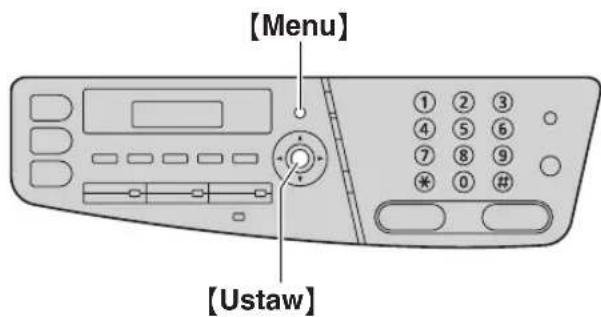
1 [Menu]
2 Naciśnij [‡] i wybierz 3-cyfrowy kod (str. 59 do str. 74).
3 Aby wyświetlić wymagane ustawienie, naciśnij odpowiedni przycisk.
- Ustawienia mogą się nieco różnić w zależności od funkcji.
4 [Ustaw]
5 Aby zakończyć naciśnij przycisk【Menu】.
Wybór funkcji za pomocą interfejsu przeglądarki internetowej (tylko połączenie LAN)
Zamiast panelu operacyjnego urządzenia do zmiany funkcji można użyć również interfejsu przeglądarki internetowej.
- Uruchom Multi-Function Station. → [Użyteczność] → [Wbudowany Web]
- Dostęp do urządzenia można uzyskać również poprzez wpisanie adresu IP w przeglądarce internetowej.
- Wybierz odpowiednią kategorię na pasku menu.
[Konfiguracja urządzenia]: funkcje urządzenia [Konfiguracja sieci]: funkcje sieciowe
-
Wpisz "root" jako nazwę użytkownika i wprowadź hasło (funkcja #155 na str. 60). → [OK]
-
Wybierz odpowiednią kartę funkcji na górze prawej części ekranu.
-
Zmień ustawienia lub edytuj informacje.
- Ustawienia mogą się nieco różnic w zależności od funkcji.
- [Akceptuj]
- Nowe dane zostaną przeniesione do urządzenia.
- Zamknij przeglądarkę internetową.
Uwaga:
- Aby zaktualizować ustawienia wyświetlone w przeglądarce, kliknij przycisk [Przeładuj].
9.2 Funkcje podstawowe
| Funkcja/kod | Możliwości wyboru |
| Ustawianie daty i godziny【‡】【1】【0】【1】 | Wpisz datę i godzinę za pomocą klawiatury. Szczegóły znajdziesz na str. 24. |
| Ustawianie logo【‡】【1】【0】【2】 | Wpisz swoje logo za pomocą klawiatury. Szczegóły znajdziesz na str. 24. |
| Ustawianie numeru własnego faksu【‡】【1】【0】【3】 | Wpisz numer faksu za pomocą klawiatury. Szczegóły znajdziesz na str. 25. |
| Wybór języka【‡】【1】【1】【0】 | Komunikaty na wyświetlaczu oraz raporty podawane będą w wybranym języku.【1】“ANGIELSKI”: Używany jest język angielski.【2】“POLSKI” (domyślnie): Używany jest język polski.1. [Menu] → 【‡】【1】【1】【0】2. Naciśnij 【1】 lub 【2】, aby wybrać język. → 【Ustaw】 → 【Menu】FOR ENGLISH USERS:If you want to change the language setting to English, proceed as follows.1. [Menu] → 【‡】【1】【1】【0】2. Press 【1】 to select English. → 【Ustaw】 → 【Menu】 |
| Ustawienie sposobu wybierania【‡】【1】【2】【0】 | 【1】“IMPULSOWY”【2】“TONOWY” (domyślnie)Szczegóły znajdziesz na str. 20. |
| Ustawienie czasu ponownego przywołania/czasu Flash (przerwy kalibrowanej)【‡】【1】【2】【1】 | Czas ponownego przywołania/czas Flash zależy od centrali telefonicznej lub centrali abonenckiej (PBX).【0】“900ms”【1】“700ms”【2】“600ms”【3】“400ms”【4】“300ms”【5】“250ms”【6】“200ms”【7】“160ms”【8】“110ms”【9】“100ms” (domyślnie)【*】“90ms”【‡】“80ms”Uwaga:Jeśli urządzenie jest podłączone do centrali abonenckiej (PBX), funkcje centrali (transfer połączenia itp.) mogą nie działać prawidłowo. Informację o właściwych ustawieniach można uzyskać u dostawcy centrali. |
| Zmiana kontrastu wyświetlacza LCD【‡】【1】【4】【5】 | 【1】“ZWYKLY” (domyślnie)【2】“CIEMNY” |
| Zmiana hasła do programowania funkcji przy użyciu zdalnej obsługi [‡][1][5][5] | 1. 【Menu】→ 【‡】【1】【5】【5】→ 【Ustaw】2. Wpisz aktualne hasło. → 【Ustaw】• Domyślne hasło to “1234”.3. Wpisz nowe 4-cyfrowe hasło, używając cyfr 0–9. → 【Ustaw】4. Wpisz ponownie nowe hasło. → 【Ustaw】→ 【Menu】Uwaga:• Zaleca się zmianę domyślnej wersji tego hasła.• To hasło jest używane również do programowania funkcji za pomocą przeglądarki internetowej. |
| Ustawianie czasu konserwacji tonera [‡][1][5][8] | Urządzenie będzie włączane automatycznie co 24 godziny w celu wykonania czynności konserwacyjnych. Mają one na celu zapobiegnięcie zastyganiu tonera. Hałas wydawany przez urządzenie podczas konserwacji jest nieunikniony. Jeśli jednak hałas wydawany przez urządzenie jest uciążliwy, czas rozpoczęcia konserwacji można ustawić na inną godzinę.1. 【Menu】→ 【‡】【1】【5】【8】→ 【Ustaw】2. Wprowadź godzinę rozpoczęcia konserwacji. • Jeśli wybrano zegar 12-godzinny (str. 24), domyślną godziną jest “12 : 00AM”. Naciskaj [★], aby wybrać AM lub PM. • Jeśli wybrano zegar 24-godzinny (str. 24), domyślną godziną jest “00 : 00”.3. 【Ustaw】→ 【Menu】 |
| Ustawianie typu dzwonka [‡][1][6][1] | [1] “A” (domyślnie)[2] “B”[3] “C” |
| Zmiana ustawień licznika dzwonków dla trybu FAKS [‡][2][1][0] | [1] “1”[2] “2” (domyślnie)[3] “3”[4] “4”[5] “5”[6] “6”[7] “7”[8] “8”[9] “9”• Jeżeli korzystasz z urządzenia w połączeniu z aparatem zgłoszeniowym, ustaw więcej niż 4 dzwonki (str. 53). |
| Ustawienie automatycznego wydruku listy identyfikacyjnej abonentów wywołujących [‡][2][1][6] | [0] “WYŁĄCZONY” (domyślnie): Urządzenie nie będzie drukowało listy identyfikacyjnej abonentów wywołujących, ale zarejestruje informacje o ostatnich 30 połączeniach.[1] “WŁĄCZONY”: Urządzenie będzie drukowało listę identyfikacyjną abonentów wywołujących po każdych 30 połączeniach (str. 56). |
| Ustawianie formatu papieru w standardowym podajniku papieru [‡][3][8][0] | [1] “LETTER”: Papier formatu Letter[2] “A4” (domyślnie): Papier formatu A4[3] “LEGAL”: Papier formatu Legal |
| Ustawianie rozmiaru papieru w opcjonalnym podajniku papieru [‡][3][8][2] | Ta funkcja będzie widoczna tylko wtedy, gdy zainstalowany jest opcjonalny podajnik papieru.[1] “LETTER”: Papier formatu Letter[2] “A4” (domyślnie): Papier formatu A4[3] “LEGAL”: Papier formatu Legal |
| Ustawianie typu papieru【‡】[3][8][3] | 【1】“PAP.ZWYKŁY” (domyślnie): papier o gramaturze od 75 g/m2 do 105 g/m2.【2】“PAP.CIENKI”: papier o gramaturze od 60 g/m2 do 74 g/m2.【3】“PAP.GRUBY”: papier o gramaturze od 106 g/m2 do 165 g/m2.Uwaga:Ustawienie dotyczy zarówno podajnika standardowego, jak i opcjonalnego.Komunikat “PAP.GRUBY” będzie wyświetlany tylko w przypadku, gdy dla poniższych funkcji ustawiono opcję “#1”:– Ustawienie podajnika papieru dla funkcji faksowania (funkcja #440 na str. 65).– Ustawienie podajnika papieru dla funkcji kopiowania (funkcja #460 na str. 67).– Podajnik papieru w PCL ® (funkcja #760 na str. 68).– Ustawienie podajnika papieru dla funkcji skanowania do wiadomości e-mail (funkcja #565 na str. 74). |
| Tryb oszczędzania energii【‡】[4][0][3] | Ustawianie ilości czasu, po którym urządzenie wejdzie w tryb oszczędności energii.【1】“5min”: 5 minut【2】“15min” (domyślnie): 15 minut【3】“30min”: 30 minut【4】“1godzina”: 1 godzinaUwaga:Jeżeli urządzenie jest w trybie oszczędzania energii, drukowanie rozpocznie się dopiero po nagrzaniu zespołu grzewczego. |
| Zachowanie poprzednio użytych ustawień kontrastu【‡】[4][6][2] | 【0】“WYL.” (domyślnie): Wyłącza tę funkcję.【1】“WL.”: Urządzenie zachowa poprzednie ustawienia.Uwaga:Poprzednie ustawienia są zachowywane osobno dla funkcji kopiowania i przesyłania faksów. |
| Ustawianie domyślnego trybu pracy【‡】[4][6][3] | Wybierz domyślny tryb pracy, który włączy się po upływie czasu wybranego w programie #464.【1】“KOPIA” (domyślnie): Domyślnym trybem jest tryb kopiowania.【2】“FAKS”: Domyślnym trybem jest tryb faksowania.Uwaga:Nie możesz wybrać trybu skanowania w tej funkcji. |
| Ustawianie zegara domyślnego trybu pracy【‡】[4][6][4] | Ustawianie okresu czasu, po którym urządzenie powróci do domyślnego trybu pracy (funkcja #463).【0】“WYŁĄCZONY”: Wyłącza tę funkcję.【1】“30s”: 30 sekund【2】“1min” (domyślnie): 1 minuta【3】“2min”: 2 minuty【4】“5min”: 5 minut |
| Czyszczenie urządzenia bębnowego【‡】[4][8][0] | Uruchamia automatyczny program czyszczenia urządzenia bębnowego. Szczegóły znajdziesz na str. 103. |
| Włączenie funkcji oszczędności tonera【‡】[4][8][2] | 【0】“WYŁĄCZONY” (domyślnie): Wyłącza tę funkcję.【1】“WŁĄCZONY”: Kaseta z tonerem wystarczy na dłużej.Uwaga:Uruchomienie tej funkcji może spowodować pogorszenie jakości wydruków, ponieważ używane jest mniej tonera. |
| Zmiana kalibracji wszystkich kolorów (cyjan, magenta, żółty i c z a r n y )【‡】[4][8][5] | Jeżeli wydruk kolorowy jest zbyt ciemny lub zbyt jasny, należy zmienić kalibrację kolorów. Szczegóły znajdziesz na str. 79. |
| Zmiana kalibracji koloru cyjan【‡】[4][8][6] | Jeżeli wydruk kolorowy jest zbyt ciemny lub zbyt jasny, należy zmienić kalibrację kolorów. Szczegóły znajdziesz na str. 79. |
- Funkcje programowane przez użytkownika
| Funkcja/kod | Możliwości wyboru |
| Zmiana kalibracji koloru magenta [#][4][8][7] | Jeżeli wydruk kolorowy jest zbyt ciemny lub zbyt jasny, należy zmienić kalibrację kolorów. Szczegóły znajdziesz na str. 79. |
| Zmiana kalibracji koloru żółtego [#][4][8][8] | Jeżeli wydruk kolorowy jest zbyt ciemny lub zbyt jasny, należy zmienić kalibrację kolorów. Szczegóły znajdziesz na str. 79. |
| Zmiana kalibracji koloru czarnego [#][4][8][9] | Jeżeli wydruk kolorowy jest zbyt ciemny lub zbyt jasny, należy zmienić kalibrację kolorów. Szczegóły znajdziesz na str. 79. |
9.3 Funkcje faksu
| Funkcja/kod | Możliwości wyboru |
| Zmiana ustawienia licznika opóźnionego dzwonka w trybie TEL/FAKS[#][2][1][2] | Aby w trybie TEL/FAKS korzystać z dodatkowego telefonu, należy określić ilość dzwonków dodatkowego telefonu przed odebraniem połączenia.[1]“1”[2]“2” (domyślnie)[3]“3”[4]“4”[5]“5”[6]“6”[7]“7”[8]“8”[9]“9”Uwaga:Szczegóły znajdziesz na str. 52. |
| Drukowanie raportu transmisji [#][4][0][1] | [0]“WYŁĄCZONY”: Raporty transmisji nie będą drukowane.[1]“WŁĄCZONY”: Raport transmisji będzie drukowany po każdej transmisji.[2]“BLAD” (domyślnie): Raport transmisji będzie drukowany tylko wtedy, jeżeli transmisja była nieudana. |
| Ustawianie automatycznego wydruku rejestru zbiorczego [#][4][0][2] | [0]“WYŁĄCZONY”: Urządzenie nie będzie drukowało rejestru, ale zarejestruje ostatnie 30 odebranych lub zainicjowanych połączeń faksowych.[1]“WŁĄCZONY” (domyślnie): Po każdych 30 połączeniach faksowych urządzenie automatycznie wydrukuje rejestr (str. 46). |
| Wybór trybu ręcznego odbioru [#][4][0][4] | [1]“TEL” (domyślnie): Tryb telefon (str. 51)[2]“TEL/FAKS”: Tryb telefon/telefaks (str. 52) |
| Wysyłanie dokumentów w p o łączeniach międzynarodowych [#][4][1][1]Wysyłanie dokumentu faksowego o k r e słonej godzinie [‡][4][1][2] | Jeśli nie udaje się wysłać faksu za granicę, mimo że numer jest prawidłowy i linia jest podłączona, przed rozpoczęciem przesyłania dokumentu należy włączyć tę funkcję.Funkcja ta zwiększa niezawodność przesyłania danych poprzez zmniejszenie prędkości transmisji.[0]“WYŁĄCZONY”: Wyłącza tę funkcję.[1]“NAST. DOKUM.”: To ustawienie dotyczy jedynie pierwszej następującej po nim transmisji faksowej. Po wysłaniu dokumentu urządzenie powróci do poprzednich ustawień.[2]“BLAD” (domyślnie): Poprzednia transmisja nie powiodła się i chcesz ją ponowić.Uwaga:Funkcja nie jest dostępna przy rozsyłaniu dokumentów do wielu abonentów.Opłata za połączenie może być wyższa niż zwykle.Funkcja ta umożliwia korzystanie z tańszych połączeń oferowanych przez operatora w określonych godzinach doby. Funkcja ta może być zaprogramowana do 24 godzin przed żądanym czasem transmisji.[0] “WYŁĄCZONY” (domyślnie)[1] “WŁĄCZONY”Aby wysłać dokument:Jeżeli kontrolka [Faks] jest WYŁĄCZONA, WŁĄCZ ją, naciskając [Faks].Umieść oryginał (str. 21).W razie potrzeby zmień rozdzielczość (str. 46) i kontrast (str. 46).[Menu] → [‡][4][1][2]Naciśnij [1], aby wybrać ustawienie “WŁĄCZONY”. → [Ustaw]Wprowadź numer faksu.Aby wprowadzić element za pomocą wybierania jednoprzyciskowego i książki telefonicznej, patrz punkt 3 w rozdziale “7.2.1 Skaner płaski”, str. 47. (Gdy używasz książki telefonicznej, nie musisz naciskać [Książka Telefoniczna] przed naciśnięciem [▼] lub [▲].)7. [Ustaw]Wprowadź godzinę rozpoczęcia transmisji.Jeżeli używany jest zegar 12-godzinny (str. 24), naciśnij [★], aby wybrać ustawienie AM albo PM.Jeżeli używany jest zegar 24-godzinny (str. 24), godzina zostanie ustawiona przy użyciu zegara 24-godzinnego.W przypadku korzystania z szyby skanera naciśnij przycisk [Ustaw]. → [Mono] W przypadku używania automatycznego podajnika dokumentów naciśnij przycisk [Ustaw]Urządzenie pobierze i zeskanuje dokument, zapisując dane do pamięci. Urządzenie wyśle dane w określonym czasie. Z tej funkcji nie można korzystać dla kolejnej transmisji faksu, jeżeli poprzedni dokument nie został jeszcze wysłany.Uwaga:Aby skasować ustawienie po zaprogramowaniu, naciśnij przycisk [Stop], gdy urządzenie nie wykonuje żadnej operacji, a następnie naciśnij [Ustaw]. |
| Ustawianie automatycznej korekcji błędów (ECM)[‡][4][1][3] | Funkcja będzie działać jedynie wtedy, kiedy urządzenia nadawcze i odbiorcze obsługują tryb ECM.[0] “WYŁĄCZONY”: Wyłącza tę funkcję.[1] “WŁĄCZONY” (domyślnie): W razie wystąpienia błędu podczas wysyłania/odbierania dokumentu, urządzenie zrealizuje połączenie. |
| Ustawianie sygnału łączenia [‡][4][1][6] | Jeżeli często masz problemy przy wysyłaniu dokumentów, funkcja ta pozwala słyszeć wstępną fazę połączenia: sygnał faksowy, zwrotny sygnał dzwonienia i sygnał zajętości. Na podstawie tych sygnałów można ustalić stan urządzenia odbiorcy.[0] “WYŁĄCZONY”: Wyłącza tę funkcję.[1] “WŁĄCZONY” (domyślnie): Sygnały łączenia będą słyszalne.Uwaga:Jeżeli zwrotny sygnał dzwonienia przedłuża się, drugi aparat może nie być telefaksem lub skończył mu się papier. Sprawdź.Nie da się regulować głośności sygnału łączenia. |
| Ustawianie maksymalnej szybkości transmisji faksu [‡][4][1][8] | [1] “14 . 4Kbps”[2] “33 . 6Kbps” (domyślnie)Uwaga:W zależności od parametrów linii telefonicznej szybkość transmisji faksu może być niższa od wybranej. |
| Ustawianie automatycznej redukcji formatu [‡][4][3][2] | Umożliwia odbiór dokumentów dłuższych niż papier w telefaksie.[0] “WYŁĄCZONY”: Urządzenie wydrukuje dokument w oryginalnym formacie.[1] “WŁĄCZONY” (domyślnie): Urządzenie pomniejszy odbierane dokumenty do formatu załadowanego papieru. |
| Zmiana kodu uruchamiającego telefaks[♯][4][3][4] | Jeśli chcesz uruchamiać telefaks z dodatkowego telefonu, włącz tę funkcję i zaprogramuj kod aktywacji.Uwaga ważne:Kod aktywacji faksu musi się różnić od kodu zaprogramowanego dla aparatu zgłoszeniowego.[0] “WYŁĄCZONY”[1] “WŁĄCZONY” (domyślnie)1. [Menu] → [♯][4][3][4]2. Naciśnij [1], aby wybrać ustawienie “WŁĄCZONY”. → [Ustaw]3. Wprowadź swój kod zawierający od 2 do 4 następujących znaków: cyfry 0–9, znak [*] i z n a [♯].Kod ustawiony fabrycznie to “* #9”.Nie ustawiaj “0000”.4. [Ustaw] → [Menu] |
| Zmiana ustawień dla cichego odbioru faksów[♯][4][3][6] | Zmiana liczby dzwonków w trybie TEL/FAKS.[3] “3” (domyślnie)[4] “4”[5] “5”[6] “6”[7] “7”[8] “8”[9] “9”Uwaga:Szczegóły znajdziesz na str. 52. |
| Ustawianie sygnalizacji odbioru do pamięci[♯][4][3][7] | Urządzenie alarmuje, że w wyniku problemów z wydrukiem dokument został odebrany do pamięci.[0] “WYŁĄCZONY”: Wyłącza tę funkcję.[1] “WŁĄCZONY” (domyślnie): Usłyszysz sygnał dźwiękowy.Uwaga:Długi sygnał ustanie dopiero po zlikwidowania problemu z wydrukiem lub uzupełnienia papieru o taką ilość, aby można było wydrukować dokument zapisany w pamięci. |
| Ustawianie funkcji inteligentnego odbioru[♯][4][3][8] | Jeżeli po odebraniu połączenia słychać sygnał wywołania faksu (długi sygnał), urządzenie przełączy się automatycznie na odbiór dokumentów.[0] “WYŁĄCZONY”: W celu odebrania faksu trzeba nacisnąć przycisk [Mono],a następnie [2].[1] “WŁĄCZONY” (domyślnie): Faksy są odbierane bez potrzeby naciskania przycisku [Mono], a następnie [2]. |
| Wybór podajnika papieru używanego do drukowania odebranych dokumentów faksowych[♯][4][4][0] | Ta funkcja będzie widoczna tylko wtedy, gdy zainstalowany jest opcjonalny podajnik papieru.[1] “#1” (domyślnie): Standardowy podajnik[2] “#2”: Opcjonalny podajnik[3] “#1+#2”Uwaga:W przypadku wybrania “#1+#2” upewnij się, że ustawiono taki sam format papieru dla:– Standardowego podajnika papieru (funkcja #380 na str. 60)– Opcjonalnego podajnika papieru (funkcja #382 na str. 60)W przypadku zmiany jednej z opcji zostanie automatycznie wybrane “#1”. |
| Tryby odbioru dokumentu faksowego na komputerze【‡】【4】【4】【2】 | Jeśli chcesz odbierać faksy na komputerze, włącz tę funkcję i uruchom [PC FAX]w oprogramowaniu wielofunkcyjnym Multi-Function Station.【0】“WYŁĄCZONY”: Wyłącza tę funkcję.【1】“ZAWSZE”: Jeśli urządzenie rozpozna połączenie z komputerem, prześle otrzymany dokument do komputera. Jeśli urządzenie nie rozpozna połączenia, zapisze otrzymany dokument w pamięci a następnie go prześle, gdy zostanie nawiązane połączenie.【2】“TYLKO ADMIN” (domyślnie): Jeśli urządzenie rozpozna połączenie z komputerem, prześle otrzymany dokument do komputera. Jeśli urządzenie nie rozpozna połączenia, wydrukuje dane. |
| Wybór komputera do odbioru faksów【‡】【4】【4】【3】 | Ta funkcja umożliwia wybranie komputera, który będzie używany do odbioru faksów. Szczegóły znajdziesz na str. 26. |
| Wysyłanie dokumentów w formacie Legal przy użyciu szyby skanera【‡】【4】【4】【5】 | 【0】“WYŁĄCZONY” (domyślnie): Wyłącza tę funkcję.【1】“NAST. DOKUM.”: Dokumenty w formacie Legal można wysłać podczas kolejnej transmisji faksowej przy użyciu szyby skanera. Po zakończeniu transmisji funkcja wyłączy się automatycznie.【2】“ZAWSZE”: Dokumenty w formacie Legal można wysłać w dowolnym momencie, korzystając z szyby skanera. |
| Zerowanie funkcji telefaksu do wartości fabrycznych【‡】【4】【5】【9】 | 【0】“NIE” (domyślnie)【1】“TAK”Zerowanie funkcji telefaksu:1. 【Menu】→【‡】【4】【5】【9】2. Naciśnij【1】, aby wybrać ustawienie “TAK”. → [Ustaw] → [Ustaw] → [Menu]Uwaga:● Funkcja odbierania faksów na komputerze (funkcja #443 na str. 26) nie zostanie zresetowana. |
9.4 Funkcje kopiowania
| Funkcja/kod | Możliwości wyboru |
| Wybór podajnika papieru dla funkcji kopiowania[‡][4][6][0] | Ta funkcja będzie widoczna tylko wtedy, gdy zainstalowany jest opcjonalny podajnik papieru.【1】“#1” (domyślnie): Standardowy podajnik【2】“#2”: Opcjonalny podajnik【3】“#1+#2”Uwaga:W przypadku wybrania “#1+#2” upewnij się, że ustawiono taki sam format papieru dla:– Standardowego podajnika papieru (funkcja #380 na str. 60)– Opcjonalnego podajnika papieru (funkcja #382 na str. 60)W przypadku zmiany jednej z opcji zostanie automatycznie wybrane “#1”. |
| Zmiana domyślnej rozdzielczości kopiowania[‡][4][6][1] | Zmiana domyślnej rozdzielczości kopiowania.【1】“TEKST/FOTO” (domyślnie): Dla dokumentów zawierających fotografie i tekst.【2】“TEKST”: Dla dokumentów zawierających tylko tekst.【3】“FOTO”: Dla oryginałów zawierających fotografie, rysunki o wielu odcieniach itp. |
| Zachowanie poprzednio użytych ustawień układu strony[‡][4][6][7] | 【0】“WYL.” (domyślnie): Wyłącza tę funkcję.【1】“WL.”: Urządzenie zachowa poprzednie ustawienia. |
| Zachowanie poprzednio użytych ustawień powiększenia[‡][4][6][8] | 【0】“WYL.” (domyślnie): Wyłącza tę funkcję.【1】“WL.”: Urządzenie zachowa poprzednie ustawienia. |
| Zachowanie poprzednio użytych ustawień sortowania[‡][4][6][9] | 【0】“WYL.” (domyślnie): Wyłącza tę funkcję.【1】“WL.”: Urządzenie zachowa poprzednie ustawienia. |
| Zachowanie poprzednio użytych ustawień druku dwustronnego[‡][4][7][0] | Ta funkcja będzie widoczna tylko wtedy, gdy zainstalowany jest moduł automatycznego druku dwustronnego.【0】“WYL.” (domyślnie): Wyłącza tę funkcję.【1】“WL.”: Urządzenie zachowa poprzednie ustawienia. |
9.5 Funkcje drukowania z komputera
| Funkcja/kod | Możliwości wyboru |
| Wybór podajnika papieru w trybie PCL[‡][7][6][0] | Ta funkcja będzie widoczna tylko wtedy, gdy zainstalowany jest opcjonalny podajnik papieru.【1】“#1” (domyślnie): Standardowy podajnik【2】“#2”: Opcjonalny podajnik【3】“#1+#2”Uwaga:W przypadku wybrania “#1+#2” upewnij się, że ustawiono taki sam format papieru dla:– Standardowego podajnika papieru (funkcja #380 na str. 60)– Opcjonalnego podajnika papieru (funkcja #382 na str. 60)W przypadku zmiany jednej z opcji zostanie automatycznie wybrane “#1”. |
| Ustawianie liczby kopii w trybie PCL[‡][7][6][2] | 【Menu】→【‡][7][6][2】→【Ustaw】Wpisz na klawiaturze liczbę kopii w zakresie od “001” do “999”.Ustawienie fabryczne to “001”.【Ustaw】→【Menu】 |
| Wybór formatu papieru w trybie PCL[‡][7][6][3] | 【1】“LETTER”: Papier formatu Letter【2】“A4” (domyślnie): Papier formatu A4【3】“LEGAL”: Papier formatu Legal |
| Ustawianie redukcji obrazu w trybie PCL[‡][7][6][4] | 【0】“WYLĄCZONY”: Wyłącza tę funkcję.【1】“WŁĄCZONY” (domyślnie): Jeżeli rozmiar danych przekracza możliwości wydruku, rozdzielczość dokumentu będzie automatycznie zmniejszana.Uwaga:Uruchomienie tej funkcji może spowodować pogorszenie jakości wydruków, ponieważ używana jest mniejsza rozdzielczość. |
| Wybór orientacji papieru w trybie PCL[‡][7][6][5] | 【1】“PIONOWO” (domyślnie): Dokumenty będą drukowane pionowo.【2】“POZIOMO”: Dokumenty będą drukowane poziomo. |
| Ustawianie wydruku A4 bez marginesów w trybie PCL[‡][7][6][6] | Szerokość marginesów i obszar wydruku na papierze formatu A4 można zmienić, tak aby w jednym wierszu było drukowane 80 znaków czcionką 10 cpi.【0】“WYLĄCZONY” (domyślnie): Wyłącza tę funkcję.【1】“WŁĄCZONY”: Marginesy i obszar wydruku na papierze formatu A4 będą zmienione. |
| Ustawianie liczby wierszy na stronie w trybie PCL[‡][7][6][7] | Określenie liczby wierszy na stronie w przypadku drukowania w trybie PCL.【Menu】→【‡][7][6][7】→【Ustaw】Wpisz na klawiaturze liczbę wierszy na stronie w zakresie od “005” do “128”.Ustawienie fabryczne to “064”.【Ustaw】→【Menu】 |
| Wybór źródła czcionek w trybie PCL[‡][7][6][8] | Ta funkcja jest dostępna po zarejestrowaniu czcionki ładowalnej na urządzeniu.【1】“REZYDENTNE” (domyślnie): Dokumenty będą drukowane przy użyciu czcionki rezydentnej.【2】“ŁADOWALNE”: Dokumenty będą drukowane przy użyciu czcionki ładowalnej. |
| Wybór numeru czcionki w trybie PCL[‡][7][6][9] | Wybór numeru czcionki w przypadku drukowania w trybie PCL. Urządzenie przypisuje każdej czcionce określony numer.1. [Menu] → [‡][7][6][9] → [Ustaw]2. Wpisz na klawiaturze numer czcionki w zakresie od “000” do “054”.● Ustawienie fabryczne to “000”.3. [Ustaw] → [Menu]Uwaga:● Jeżeli dla funkcji #768 wybrano ustawienie “ŁADOWALNE”, ustawienie domyślne to “001”.● Drukowanie listy czcionek opisano na str. 103. |
| Ustawianie gęstości druku/rozmiaru czcionki w trybie PCL[‡][7][7][0] | Określenie gęstości druku/rozmiaru czcionki w przypadku drukowania w trybie PCL.1. [Menu] → [‡][7][7][0] → [Ustaw]2. Wpisz na klawiaturze gęstość druku w zakresie od “00.44” do “99.99” znaków na cal albo rozmiar czcionki w zakresie od “004.00” do “999.75” punktów.● Domyślna gęstość druku to “10.00” znaków na cal, a domyślny rozmiar czcionki to “012.00” punktów.3. [Ustaw] → [Menu] |
| Wybór zestawu symboli w trybie PCL[‡][7][7][1] | Wybór zestawu symboli w przypadku drukowania w trybie PCL.1. [Menu] → [‡][7][7][1]2. Naciśnij kilkakrotnie [▼] lub [▲], aby wyświetlić odpowiedni zestaw symboli. → [Ustaw] → [Menu] |
| Ustawianie podziału wierszy w trybie PCL[‡][7][7][2] | Określenie reakcji urządzenia na odebranie kodów CR, LF i FF.[1] “CR/LF/FF” (domyślnie): CR=CR, LF=LF, FF=FF[2] “CR+LF/LF/FF”: CR=CR+LF, LF=LF, FF=FF[3] “CR/CR+LF/CR+FF”: CR=CR, LF=CR+LF, FF=CR+FF |
| Ustawianie czasu oczekiwania na automatyczną kontynuację [‡][7][7][3] | Określenie czasu, po jakim urządzenie wznowi pracę w przypadku przepelnienia pamięci.[1] “WYŁĄCZONY” (domyślnie): Wyłącza tę funkcję.[2] “20s”: 20 sekund[3] “30s”: 30 sekund[4] “60s”: 60 sekund[5] “90s”: 90 sekund[6] “120s”: 120 sekund |
| Zmiana ustawień limitu czasu dla transferu danych[‡][7][7][4] | Jeżeli komputer nie prześle danych do urządzenia w ustalonym czasie, urządzenie automatycznie wydrukuje dane pozostające w pamięci.1. [Menu] → [‡][7][7][4] → [Ustaw]2. Za pomocą klawiatury wpisz odpowiednie ustawienie limitu czasu danych: od “005” sekund do “600” sekund.● Ustawienie domyślne to “060” sekund.3. [Ustaw] → [Menu] |
| Wykrywanie stron monochromatycznych[‡][7][7][5] | [0] “WYŁĄCZONY”: W przypadku wydruku kolorowego wszystkie strony, w tym również monochromatyczne, zostaną wydrukowane przy użyciu kasety z tonerem kolorowym i kolorowego urządzenia bębnowego. Powoduje to szybsze zużywanie kasety z tonerem kolorowym oraz kolorowego urządzenia bębnowego.[1] “WŁĄCZONY” (domyślnie): W przypadku wydruku kolorowego ta funkcja spowoduje automatyczne wykrycie stron monochromatycznych w dokumencie, które będą drukowane tylko przy użyciu kasety z czarnym tonerem i monochromatycznego urządzenia bębnowego. Spowoduje to wolniejsze zużywanie kasety z kolorowym tonerem oraz kolorowego urządzenia bębnowego, ale należy pamiętać, że przełączanie pomiędzy drukiem monochromatycznym i kolorowym jest czasochłonne.Uwaga:● W zależności od typu dokumentu ta funkcja może nie zostać włączona, nawet gdy wybrano opcję “WŁĄCZONY”. |
9. Funkcje programowane przez użytkownika
| Funkcja/kod | Możliwości wyboru |
| Ustawianie trybu jednoczesnego druku A4/letter[‡][7][7][6] | Funkcja ta pozwala na drukowanie w formacie A4, jeśli włóżono format papieru letter i na odwrót.【0】“WYŁĄCZONY”: Wyłącza tę funkcję.【1】“WŁĄCZONY” (domyślnie): Można drukować wymiennie na formatoch A4/letter. |
9.6 Funkcje skanowania
| Funkcja/kod | Możliwości wyboru |
| Wybór trybu skanowania uruchamianego z urządzenia [1][4][9][3] | [1] “PRZEGLADAR.” (domyślnie): Skanowany obraz pojawi się w oknie [Przeglądarka].[2] “PLIK”: Skanowany obraz zostanie zapisany jako plik.[3] “E-MAIL”: Skanowany obraz zostanie zapisany w celu wysłania jako załącznik wiadomości e-mail.[4] “OCR”: Skanowany obraz pojawi się w oknie programu OCR.[5] “SERWER E-MAIL”: Zeskanowany obraz zostanie przesłany jako załącznik bez korzystania z programu pocztowego.[6] “SERWER FTP”: Zeskanowany obraz zostanie przesłany do skonfigurowanego wcześniej folderu znajdującego się na serwerze FTP.Uwaga:Poniżej przedstawiono opcje wyświetlane tylko wtedy, gdy ustawienia serwera skonfigurowano wcześniej przy użyciu interfejsu przeglądarki internetowej.“SERWER E-MAIL” będzie wyświetlane tylko wówczas, gdy skonfigurowano ustawienia serwera poczty (str. 71).“SERWER FTP” będzie wyświetlane tylko wówczas, gdy skonfigurowano ustawienia serwera FTP (str. 72). |
| Zachowanie poprzednio użytych ustawień skanowania uruchamianego z urządzenia [1][4][9][4] | [0] “WYL.” (domyślnie): Wyłącza tę funkcję.[1] “WL.”: Urządzenie zachowa poprzednie ustawienia dla każdego trybu skanowania uruchamianego z urządzenia: rozmiar skanu, rozdzielczość, format pliku, jasność, kontrast kolorów/kontrast. |
| Ustawianie monochromatycznego typu skanowania [1][4][9][5] | [1] “CZARNO/BIAL” (domyślnie): Wybierz tę opcję dla dokumentów zawierających tekst, aby skanować jako czarno białe.[2] “SKALA SZAR.”: Wybierz tę opcję dla dokumentów zawierających obrazy, aby skanować jako czarno białe i odcienie szarości. |
| Wpisywanie informacji na potrzeby funkcji skanowania do wiadomości e-mail (za pośrednictwem serwera poczty) (tylko połączenie LAN)Tę funkcję można zaprogramować tylko za pomocą interfejsu przeglądarki internetowej. | W przypadku wysylania zeskanowanych plików za pośrednictwem serwera poczty należy najpierw skonfigurować ustawienia serwera poczty i serwera SMTP. Więcej informacji można uzyskać u dostawcy usługi lub administratora sieci.Uruchom Multi-Function Station.[Użyteczność] → [Wbudowany Web] → [Konfiguracja urządzenia]Wpisz “root” jako nazwę użytkownika i wprowadź hasło (funkcja #155 na str. 60). → [OK]Wybierz kartę [FUNKCJE SKANERA].Kliknij przycisk [Edycja] obok opcji [SERWER E-MAIL].Wprowadź dane serwera poczty i serwera SMTP. → [Akceptuj]Zamknij przeglądarkę internetową. |
| Rejestrowanie odbiorców dla funkcji skanowania do e-maila (za pośrednictwem serwera poczty) (tylko połączenie LAN)Tę funkcję można zaprogramować tylko za pomocą interfejsu przeglądarki internetowej. | W przypadku wysylania zeskanowanych plików za pośrednictwem serwera poczty można wcześniej zarejestrować adresy odbiorców (maks. 300 adresów e-mail), korzystając z interfejsu przeglądarki internetowej.Uruchom Multi-Function Station.[Użyteczność] → [Wbudowany Web] → [Konfiguracja urządzenia]Wpisz “root” jako nazwę użytkownika i wprowadź hasło (funkcja #155 na str. 60). → [OK]Wybierz kartę [FUNKCJE SKANERA].Kliknij przycisk [Edycja] obok opcji [NADAWCA].Kliknij przycisk [Edycja] obok wymaganego użytkownika funkcji skanowania do e-maila.Wprowadź nazwisko i adres e-mail, a w razie potrzeby wybierz następnie z listy numer przycisku do wybierania jednoprzyciskowego. → [Akceptuj]Zamknij przeglądarkę internetową. |
| Konfigurowanie informacji na potrzeby funkcji skanowania na serwer FTP (tylko połączenie LAN)Tę funkcję można zaprogramować tylko za pomocą interfejsu przeglądarki internetowej. | W przypadku wysyłania zeskanowanych plików na serwer FTP można wcześniej zarejestrować odbiorców FTP (maks. 6 odbiorców) w urządzeniu, korzystając z interfejsu przeglądarki internetowej.Uruchom Multi-Function Station.[Użyteczność] → [Wbudowany Web] → [Konfiguracja urządzenia]Wpisz “root” jako nazwę użytkownika i wprowadź hasło (funkcja #155 na str. 60). → [OK]Wybierz kartę [FUNKCJE SKANERA].Kliknij przycisk [Edycja] obok opcji [SERWER].Kliknij [Edycja] obok odpowiedniego docelowego serwera FTP.Wpisz nazwę serwera, adres IP, ścieżkę folderu itp. → [Akceptuj]Zamknij przeglądarkę internetową.Uwaga:Jeżeli nazwa katalogu nie zostanie wprowadzona w punkcie 7, zeskanowany obraz zostanie zapisany w katalogu głównym. |
9.7 Funkcje sieciowe
| Funkcja/kod | Możliwości wyboru |
| Wybór trybu pracy z serwerem DHCP[‡][5][0][0] | [0] “WYL.”: Wyłącza tę funkcję.[1] “WL.”(domyślnie): Poniższe elementy będą automatycznie przydzielone za pomocą serwera DHCP (protokół dynamicznej konfiguracji hostów).- A d r e s I P- Maska podsieci- D o m y ślna brama |
| Wpisywanie adresu IP urządzenia[‡][5][0][1] | Ta funkcja jest dostępna, gdy wyłączona jest funkcja #500.1. [Menu] → [‡][5][0][1] → [Ustaw]2. Wpisz adres IP urządzenia w sieci za pomocą klawiatury numerycznej. → [Ustaw] → [Menu] |
| Wpisywanie maski podsieci[‡][5][0][2] | Ta funkcja jest dostępna, gdy wyłączona jest funkcja #500.1. [Menu] → [‡][5][0][2] → [Ustaw]2. Wpisz adres maskę podsieci w sieci lokalnej za pomocą klawiatury numerycznej. → [Ustaw] → [Menu] |
| Wpisywanie domyślnej bramy[‡][5][0][3] | Ta funkcja jest dostępna, gdy wyłączona jest funkcja #500.1. [Menu] → [‡][5][0][3] → [Ustaw]2. Wpisz adres domyślną bramę w sieci lokalnej za pomocą klawiatury numerycznej. → [Ustaw] → [Menu] |
| Wpisywanie adresu podstawowego serwera DNS[‡][5][0][4] | Ta funkcja jest dostępna, gdy wyłączona jest funkcja #500.1. [Menu] → [‡][5][0][4] → [Ustaw]2. Wpisz adres podstawowego serwera DNS w sieci lokalnej za pomocą klawiatury numerycznej. → [Ustaw] → [Menu] |
| Wpisywanie adresu pomocniczego serwera DNS[‡][5][0][5] | Ta funkcja jest dostępna, gdy wyłączona jest funkcja #500.1. [Menu] → [‡][5][0][5] → [Ustaw]2. Wpisz adres pomocniczego serwera DNS w sieci lokalnej za pomocą klawiatury numerycznej. → [Ustaw] → [Menu] |
| Wpisywanie nazwy urządzenia[‡][5][0][7] | 1. [Menu] → [‡][5][0][7] → [Ustaw]2. Wpisz nazwę identyfikującą urządzenie w sieci lokalnej, maks. 15 znaków używając angielskiego alfabetu i cyfr (zestawy znaków zamieszczono na str. 77). → [Ustaw] → [Menu]Uwaga:• W celu rozpoznawania urządzenia w sieci lokalnej automatycznie przydzielana jest domyślna nazwa urządzenia. W przypadku zmiany nazwy należy nadać nazwę, która nie będzie występować w sieci. |
| Wyświetlanie adresu MAC urządzenia[‡][5][0][8] | 1. [Menu] → [‡][5][0][8] → [Ustaw]2. Adres MAC urządzenia pojawi się na wyświetlaczu. → [Menu] |
| Filtrowanie adresów IP w sieci LAN [#][5][3][2] | [0] “WYL.” (domyślnie): Wyłącza tę funkcję.[1] “WL.”: Dostęp do urządzenia będzie otwarty/zamknięty w oparciu o wstępnie zaprogramowane wzorce adresów IP. Warunki dostępu i maks. 4 wzorce adresów można zaprogramować za pomocą interfejsu przeglądarki internetowej.1. Uruchom Multi-Function Station.2. [Użyteczność ] → [Wbudowany Web] → [Konfiguracja sieci]3. Wpisz “root” jako nazwę użytkownika i wprowadź hasło (funkcja #155 na str. 60). → [OK]4. Wybierz kartę [FUNKCJE SIECI].5. Kliknij przycisk [Edycja] obok opcji [ZARZĄDZANIE IP].6. Kliknij przycisk [Edycja] obok opcji [FILTR].7. Zmień tryb i dokonaj edycji informacji o filtrowaniu adresów IP. → [Akceptuj]8. Zamknij przeglądarkę internetową. |
| Automatyczne przydzielanie adresu IP dla urządzenia [#][5][3][3] | Ta funkcja jest wyświetlana tylko po włączeniu funkcji #500.[0] “WYL.” (domyślnie): Wyłącza tę funkcję.[1] “WL.”: Adres IP będzie przydzielany automatycznie bez udziału serwera DHCP (Dynamic Host Configuration Protocol - protokół dynamicznej konfiguracji hostów). |
| Konfigurowanie HTTPD dla połączenia sieciowego [#][5][3][4] | [0] “WYL.”: Blokuje dostęp do przeglądarki internetowej.[1] “WL.” (domyślnie): Zezwala na dostęp do przeglądarki internetowej. |
| Protokół IPv6 [#][5][3][5] | [0] “WYL.” (domyślnie): Wyłącza tę funkcję.[1] “WL.”: Można używać protokołu IPv6. Po zainstalowaniu sterownika drukarki upewnji się, że zmieniono port przypisany do protokołu IPv6. Adres protokołu IPv6 można sprawdzić po wydrukowaniu “LISTA USTAWIEN” (str. 103).Uwaga:Aby włączyć tę funkcję, należy wyłączyć, a następnie włączyć zasilanie urządzenia. |
| Wybór podajnika papieru dla funkcji wydruku zeskanowanego dokumentu przesłanego przez e-mail [#][5][6][5] | Ta funkcja będzie widoczna tylko wtedy, gdy zainstalowany jest opcjonalny podajnik papieru.[1] “#1” (domyślnie): Standardowy podajnik[2] “#2”: Opcjonalny podajnik[3] “#1+#2”Uwaga:W przypadku wybrania “#1+#2” upewnij się, że ustawiono taki sam format papieru dla: – Standardowego podajnika papieru (funkcja #380 na str. 60) – Opcjonalnego podajnika papieru (funkcja #382 na str. 60)W przypadku zmiany jednej z opcji zostanie automatycznie wybrane “#1”. |
9.8 Funkcje sieciowe (tylko połączenie LAN)
Te funkcje można zaprogramować tylko za pomocą interfejsu przeglądarki internetowej.
| Funkcja | Zakładka | Możliwości wyboru |
| Ustawianie nazwy społeczności SNMP | [SNMP] | Wprowadź nazwę społeczności SNMP. Więcej informacji można uzyskać u dostawcy usługi lub administratora sieci. |
| Określenie miejsca, gdzie urządzenie jest używane | [SNMP] | Wpisz informacje o umiejscowieniu urządzenia. |
| Wyświetlanie adresu lokalnego dla łącza | [IPv6] | Wyświetlany będzie adres lokalny łącza. |
| Wyświetlanie adresu IP dla konfiguracji automatycznej | [IPv6] | Wyświetlany będzie adres IP dla konfiguracji automatycznej. |
| Ustawianie adresu IP dla protokołu IPv6 | [IPv6] | Wprowadź adres IP dla protokołu IPv6. Więcej informacji można uzyskać u dostawcy usługi lub administratora sieci. |
| Ustawianie routera domyślnego dla protokołu IPv6 | [IPv6] | Wprowadź adres routera domyślnego dla protokołu IPv6. Więcej informacji można uzyskać u dostawcy usługi lub administratora sieci. |
| Ustawianie informacji funkcji skanowania na serwer FTP | [FUNKCJE FTP] | Wprowadź dane serwera FTP w celu przesyłania zeskanowanych obrazów z urządzenia do serwera FTP. Szczegóły znajdziesz na str. 72. |
| Konfigurowanie informacji na potrzeby funkcji skanowania do wiadomości e-mail (za pośrednictwem serwera poczty) | [OPCJE E-MAIL] | Wprowadź dane serwera poczty i serwera SMTP w celu przesyłania zeskanowanych obrazów z urządzenia za pośrednictwem serwera poczty. Szczegóły znajdziesz na str. 71. |
| Rejestrowanie odbiorców dla funkcji skanowania do wiadomości e-mail (za pośrednictwem serwera poczty) | [OPCJE E-MAIL] | Zarejestruj odbiorców poczty (maks. 300 odbiorców) w urządzeniu. Szczegóły znajdziesz na str. 71. |
| Włączanie funkcji powiadamiania o błędach | [POWIADOMIENIE O B ŁĘDZIE] | [WL.]: W razie problemów urządzenie wysłe wiadomość e-mail do zarejestrowanych odbiorców.[WYL.] (domyślnie): Wyłącza tę funkcję. |
| Ustawianie informacji dla funkcji zawiadamiania o b łędach | [POWIADOMIENIE O B ŁĘDZIE] | Wprowadź dane serwera poczty i serwera SMTP w celu przesyłania powiadomień o błędach. |
| Rejestrowanie odbiorców powiadomień o błędach | [POWIADOMIENIE O B ŁĘDZIE] | Wprowadź adresy e-mail, na które mają być przesyłane powiadomienia o błędach, a następnie wybierz typy problemów.[OSTRZEŻENIE O ZUŻYCIU]: Ostrzeżenie wskazujące na konieczność szybkiej wymiany kasety z tonerem, urządzenia bębnowego lub pojemnika na zużyty toner.[BŁĄD PODAJNIKA PAPIERU]: Błąd wskazujący na problem z podajnikiem papieru.[POWIADOMIENIE O CAŁKOWITYM ZUŻYCIU]: Błąd wskazujący na konieczność wymiany kasety z tonerem, urządzenia bębnowego lub pojemnika na zużyty toner. |
| Ustawianie funkcji wydruku zeskanowanego dokumentu otrzymanego przez e-mail | [WYDRUK ZAŁĄCZNIKA E-MAIL] | [WL.]: Urządzenie automatycznie wydrukuje załączniki w i a d o m o ści e-mail.[WYL.] (domyślnie): Wyłącza tę funkcję. Informacje można znaleźć na str. 32. |
| Ustawianie częstotliwości sprawdzania poczty e-mail w funkcji wydruku zeskanowanego dokumentu wysłanego pocztą e-mail | [WYDRUK ZAŁĄCZNIKA E-MAIL] | Wprowadź wymagany interwał sprawdzania poczty. |
| Ustawianie opcji druku nagłówka w funkcji wydruku zeskanowanego dokumentu przesłanego pocztą e-mail | [WYDRUK ZAŁĄCZNIKA E-MAIL] | [WL.] (domyślnie): Urządzenie wydrukuje odebrany załącznik wiadomości e-mail wraz z danymi nagłówka.[WYL.]: Wyłącza tę funkcję. |
| Ustawianie informacji dla funkcji wydruku zeskanowanego dokumentu przesłanego pocztą e-mail | [WYDRUK ZAŁĄCZNIKA E-MAIL] | W przypadku używania funkcji drukowania skanów otrzymanych przez e-mail należy wcześniej skonfigurować ustawienia serwera POP. Szczegóły znajdziesz na str. 32. |
| Wyświetlanie informacji dotyczącej funkcji wydruku zeskanowanego dokumentu przesłanego pocztą e-mail | [WYDRUK ZAŁĄCZNIKA E-MAIL] | Wyświetlone zostaną dane na temat 30 ostatnio wydrukowanych wiadomości e-mail. |
Uwaga:
- Szczegółowe informacje o pokrewnych funkcjach zawierają następujące rozdziały:
– Tryb DHCP (funkcja #500 na str. 73)
- Adres IP (funkcja #501 na str. 73)
- Maska podsieci (funkcja #502 na str. 73)
– Brama domyślna (funkcja #503 na str. 73)
– Serwer DNS #1 (funkcja #504 na str. 73)
– Serwer DNS #2 (funkcja #505 na str. 73)
- N a z w a u r z ądzenia (funkcja #507 na str. 73)
– Filtrowanie adresów IP (funkcja #532 na str. 74)
– Automatyczne przydzielanie adresu IP (funkcja #533 na str. 74)
- HTTPD (funkcja #534 na str. 74)
- P r o t o k ó † IPv6 (funkcja #535 na str. 74)
– Ustawienie podajnika papieru dla funkcji wydruku zeskanowanego dokumentu przesłanego pocztą e-mail (funkcja #565 nastr. 74).
10.1 Wpisywanie znaków
Litery i cyfry są wpisywane za pomocą klawiatury.
- Aby przesunąć kursor, naciśnij [◀] lub [▶].
– Naciskaj odpowiednie przyciski, aby wpisać litery i cyfry. - Aby skasować literę lub cyfrę podświetłoną kursorem, naciśnij przycisk [Stop]. Aby skasować wszystkie litery i cyfry, naciśnij i przytrzymaj przycisk [Stop].
- Aby wpisać inny znak przyporządkowany temu samemu przyciskowi, naciśnij najpierw [▶], aby przesunąć kursor na następną pozycję, a następnie naciśnij odpowiedni przycisk.
| Klawiatura Litery | |
| [1] | 1 . _ - [ ] {/ = , ` : ; ? | |
| [2] | A A B C C 2 |
| a b c 2 | |
| [3] | D E E F 3 |
| d e f 3 | |
| [4] | G H l 4 |
| g h i 4 | |
| [5] | J K L Ł 5 |
| j k l 5 | |
| [6] | M N Ý O Ó 6 |
| m n o 6 | |
| [7] | P Q R S Ś 7 |
| p q r s 7 | |
| [8] | T U V 8 |
| t u v 8 | |
| [9] | W X Y Z Ż Ż 9 |
| w x y z 9 | |
| [0] | 0 @ ( ) < > ! "$ % & ¥ * ^ ' →" |
| [*] | Aby przełączyć zestaw znaków między dużymi i małymi literami. |
| [Flash] | Łącznik |
| [Zoom] | Wstawianie spacji. |
| [Stop] | Usuwanie znaku. |
Wybieranie liter za pomocą przycisków [▼] lub [▲]
Zamiast korzystania z klawiatury znaki można wpisywać przy użyciu przycisków [▼] lub [▲].
- Naciśnij kilkakrotnie przycisk [▼], aby wyświetlić wymaganą literę. Znaki są wyświetlane w następującej kolejności:
① Wielkie litery
② Cyfry
③ Symbole
④ Male litery -
Naciśnięcie przycisku [▲] powoduje odwrócenie kolejności.
-
Naciśnij [▶] aby wstawić odpowiedni znak.
-
Aby wpisać następną literę, zacznij ponownie od punktu 1.
#
10.2 Stan urządzenia
10.2.1 Za pomocą zdalnej obsługi
Przy pomocy komputera można z łatwością obsługiwać następujące funkcje.
– Programowanie funkcji (str. 59)
- Zapisywanie, edycja i usuwanie pozycji w książce telefonicznej (str. 44)
- Zapisywanie i kasowanie numerów do rozsyłania dokumentów (str. 48)
– Przegładanie elementów w rejestrze automatycznym (str. 46)
– Zapisywanie rejestru automatycznego na komputerze
– Przegładanie pozycji na liście identyfikacyjnej abonentów wywołujących (str. 56)
- Zapisywanie informacji o abonencie wywołującym w książce telefonicznej (str. 57)
- Zapisywanie listy identyfikacyjnej abonentów wywołujących na komputerze
1 Uruchom Multi-Function Station. → [Zdalna obsługa]
- Pojawi się okno [Wielofunkcyjna zdalna obsługa].
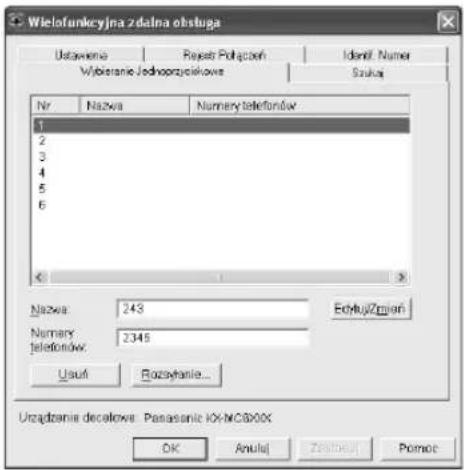
2 Wybierz odpowiednią zakładkę.
- Najnowsze dane w urządzeniu zostaną wyświetlone.
3 Przeprowadź żądaną operację.
- Aby poznać szczegóły dotyczące każdej funkcji, kliknij [Pomoc].
- Aby przerwać, kliknij [Anuluj].
4 [OK]
- Jeżeli chcesz kontynuować, kliknij [Zastosuj], a okno nie zostanie zamknięte.
5 Wpisz hasło (funkcja #155 na str. 60). → [OK]
- Nowe dane zostaną przetransferowane do urządzenia i okno zamknie się.
Uwaga:
- Niektórych funkcji nie da się zaprogramować z komputera.
- Aby uzyskać więcej szczegółów, przeczytaj plik pomocy wybierając [💡] w Multi-Function Station.
- W przypadku modyfikacji danych zapisanych w pamięci urządzenia przez inną osobę mogą one zostać zastąpione. Upewnij się, że urządzenie nie jest w danym momencie używane do identycznego celu.
10.2.2 Za pomocą monitora urządzenia
Możesz z komputera potwierdzić konfigurację i bieżący stan urządzenia.
1 Uruchom Multi-Function Station.
2 [Użyteczność] → [Monitor urządzeń]
• Pojawi się okno [Monitor urządzeń].
3 Sprawdź stan urządzenia.
[Stan]: Aktualny stan urządzenia
Uwaga:
- Dodatkowe informacje (stan tonera i papieru, dane urządzenia itp.) zostaną wyświetlone na karcie [Stan] po kliknięciu [Informacje zaawansowane].
- Informacje o stanie urządzenia można uaktualnić, klikając [Odśwież].
- W razie wystąpienia błędu druku automatycznie uruchomi się monitor urządzenia, wyświetlając informacje o błędzie.
- Aby uzyskać więcej szczegółów, przeczytaj plik pomocy wybierając[💡] w Multi-Function Station.
10.2.3 Za pomocą przeglądarki internetowej (tylko połączenie LAN)
Konfigurację i aktualny stan urządzenia można sprawdzić za pomocą przeglądarki internetowej.
1 Uruchom Multi-Function Station. → [Użyteczność] → [Wbudowany Web]
- Dostęp do urządzenia można uzyskać również poprzez wpisanie adresu IP w przeglądarce internetowej.
2 Wybierz kategorię na pasku menu.
[Status]: Informacje dotyczące tonera, papieru itd.
[Urzadzenie]: Aktualny stan urządzenia itd.
[Sieć]: Informacje o sieci itd.
- W przypadku wybrania kategorii [Urządzenie] albo [Sieć] można zmienić wyświetlane funkcje, klikając kartę odpowiadającą danej funkcji na górze prawej części ekranu.
3 Sprawdź stan urządzenia.
Uwaga:
- Informacje o stanie urządzenia można uaktualnić, klikając [Przeładuj].
10.3 Anulowanie operacji
Aktualnie wykonywaną operację można anulować w urządzeniu. Można także wybrać operację, która ma być anulowana.
1 [Stop]
- na wyświetlaczu pojawia się "UZYTKOWNIK-STOP".
- Jeżeli komunikat "UZYTKOWNIK-STOP" nie zostanie wyświetlony, przejdź do punktu 2.
2 Aby anulować drukowanie:
Naciśnij kilkakrotnie [Stop], aby wyświetlić "ZATRZ.DRUKOW. ?".
Aby anulować skanowanie:
Naciśnij kilkakrotnie [Stop], aby wyświetlić "ZATRZ. SKANOW. ?".
Aby anulować kopiowanie:
Naciśnij kilkakrotnie [Stop], aby wyświetlić "ZATRZ. KOPIOW.?".
Aby anulować wysyłanie lub odbiór faksu:
Naciśnij kilkakrotnie [Stop], aby wyświetlić "FAKS STOP ?".
Aby anulować rozsyłanie:
Naciśnij kilkakrotnie [Stop], aby wyświetlić "ANUL. ROZYL. ?".
Aby anulować ponowne wybieranie numeru faksu: Naciśnij kilkakrotnie [Stop], aby wyświetlić "ANUL. NADAW. ?".
3 [Ustaw]
10.4 Zmiana kalibracji kolorów
Jeżeli wydruk kolorowy jest zbyt ciemny lub zbyt jasny, należy zmienić kalibrację kolorów.
1 Wybierz odpowiedni kolor, aby przeprowadzić kalibrację.
- Aby zmienić gęstość koloru dla kolorów cyjan, magenta, żółty i czarny, naciśnij [Menu]. → [☐][4][8][5]
- Aby zmienić kalibrację dla koloru cyjan, naciśnij [Menu]. → [#][4][8][6]
- Aby zmienić kalibrację dla koloru magenta, naciśnij [Menu]. → [☐][4][8][7]
- Aby zmienić kalibrację dla koloru żółtego, naciśnij [Menu]. → [‡][4][8][8]
- Aby zmienić kalibrację dla koloru czarnego, naciśnij [Menu]. → [☐][4][8][9]
2 Wybierz kalibrację wymaganego koloru.
[0]“-5”
【1】“-4”
[2]“-3”
【3】“-2”
[4]“-1”
【5】“0” (domyślnie)
[6] "1"
[7] "2"
[8] "3"
[9] "4"
【*】“5”
3 [Ustaw]
4 Aby zakończyć naciśnij przycisk [Menu].
Drukowanie testu kolorów
W celu sprawdzenia gęstości poszczególnych kolorów można wydrukować test kolorów (str. 103).
10.5 Opcjonalny moduł automatycznego druku dwustronnego
Można dodać opcjonalny moduł automatycznego druku dwustronnego. Potrzebne informacje znajdziesz na str. 8.
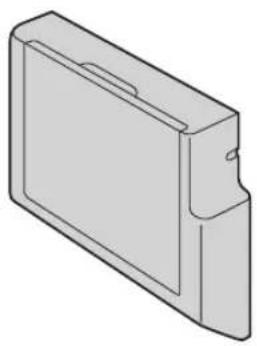
Można stosować papier (zwykły i cienki) formatu A4, Letter i Legal.
Uwaga ważne:
- Przed rozpoczęciem instalacji opcjonalnego modułu automatycznego druku dwustronnego należy sprawdzić, czy urządzenie jest wyłączone. Więcej informacji na temat instalacji można znaleźć w podręczniku instalacji opcjonalnego modułu automatycznego druku dwustronnego.
- Aby użyć opcjonalnego modułu automatycznego druku dwustronnego dla funkcji drukarki PC należy zmienić właściwości drukarki. Szczegóły znajdziesz na str. 81.
10.6 Opcjonalny podajnik
Można zainstalować opcjonalny podajnik papieru. Potrzebne informacje znajdziesz na str. 8.
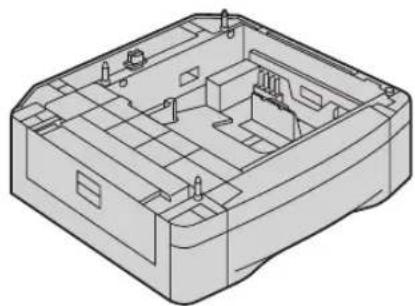
Można stosować papier (zwykły i cienki) formatu A4, Letter i Legal.
Opcjonalny podajnik papieru może pomieścić:
- Maksymalnie 520 arkuszy papieru o gramaturze 75 g/m ^2 .
- Maksymalnie 470 arkuszy papieru o gramaturze 80 g/m ^2 .
- Maksymalnie 410 arkuszy papieru o gramaturze 90 g/m ^2 .
- Maksymalnie 360 arkuszy papieru o gramaturze 105 g/m ^2 .
- Fabrycznie format papieru zwykłego w urządzeniu ustawiony jest na A4.
- W c e l u u żywania papieru formatu Letter lub Legal należy zmienić ustawienie formatu papieru (funkcja #382 na str. 60).
- W celu używania papieru cienkiego należy zmienić ustawienie typu papieru (funkcja #383 na str. 61).
Uwaga ważne:
- Przed rozpoczęciem instalacji opcjonalnego podajnika, proszę sprawdzić, czy urządzenie jest wyłączone. Aby uzyskać więcej informacji o instalacji, proszę przeczytać podręcznik instalacji opcjonalnego podajnika papieru.
- Po dokonaniu instalacji można wybrać opcjonalny podajnik dla następujących funkcji:
– Ustawienie podajnika papieru dla funkcji faksowania (funkcja #440 na str. 65).
– Ustawienie podajnika papieru dla funkcji kopiowania (funkcja #460 na str. 67). - Podajnik papieru dla PCL (funkcja #760 w str. 68).
– Ustawienie podajnika papieru dla funkcji skanowania do wiadomości e-mail (funkcja #565 wstr. 74). - Aby użyć opcjonalnego podajnika papieru dla funkcji drukarki PC należy zmienić właściwości drukarki. Szczegóły znajdziesz na str. 81.
Uwaga dotycząca opcjonalnego podajnika papieru
- Uważaj, aby nie upuścić opcjonalnego podajnika papieru.
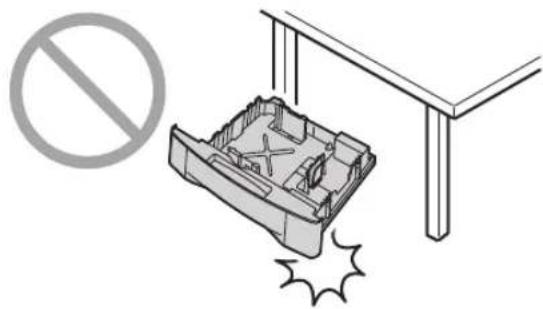
- Wyjmując lub wkładając opcjonalny podajnik papieru, trzymaj go obiema rękami. Po włożeniu maksymalnej ilości papieru opcjonalny podajnik papieru wazy około 4,8 kg. Nie dotykaj płytki (①) znajdującej się po lewej stronie opcjonalnego podajnika papieru.
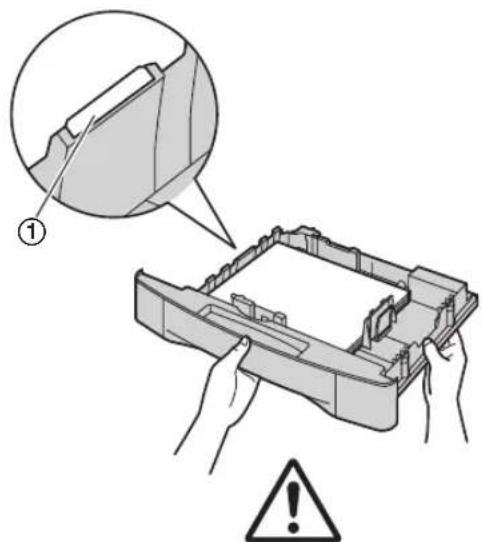
- Urządzenia nie należy umieszczać na niestabilnym podłożu ani narażać na wstrząsy mechaniczne. Po zainstalowaniu opcjonalnego podajnika papieru i załadowaniu maksymalnej ilości papieru urządzenie waży około 40 kg.
10.7 Konfiguracja opcjonalnego podajnika papieru/modułu automatycznego druku dwustronnego
Aby użyć opcjonalnego podajnika papieru/modułu automatycznego druku dwustronnego z komputera, wykonaj poniższe czynności.
1 [Start]
2 Otwórz okno drukarki.
W Windows 98/Windows Me/Windows 2000:
[Ustawienia] → [Drukarki]
W Windows XP Professional:
[Drukarki i faksy]
W Windows XP Home:
[Panel sterowania] → [Drukarki I inny sprzęt] → [Drukarki i faksy]
W Windows Vista:
[Panel sterowania] → [Drukarki]
3 Wybierz nazwę urządzenia.
4 W Windows 98/Windows Me/Windows 2000/Windows XP:
Z menu [Plik] wybierz [Właściwości].
- Pojawi się okno z właściwościami drukarki.
W Windows Vista:
Z menu [Organizuj] wybierz [Właściwości].
- Pojawi się okno z właściwościami drukarki.
5 Kliknij [Auto konfiguracja] na karcie [Urządzenie]. → [OK]
- Opcjonalny podajnik papieru i/lub moduł automatycznego druku dwustronnego zostanie automatycznie wykryty.
– Dla opcji [Numer podajnika papieru] zostanie wybrana opcja [2].
– Dla opcji [Dupleks] zostanie wybrana opcja [Zainstalowany].
Jeśli ustawienie nie zostanie zmienione automatycznie, należy zmienić je ręcznie.
6 [OK]
11.1 Komunikaty o błędach – raporty
Jeśli podczas wysyłania lub odbierania dokumentu wystąpi jakiś problem, na raporcie transmisji i w rejestrze automatycznym (str. 46) zostanie wydrukowany jeden z poniższych komunikatów.
| Komunikat | Kod | Przyczyna i rozwiązanie |
| BŁĄD KOMUNIKACJI | 40-4246-72FF | Wystąpił błąd transmisji lub odbioru. Spróbuj ponownie lub sprawdź u drugiego abonenta. |
| 4344 | Problem na linii telefonicznej. Podłącz przewód telefoniczny do innego gniazdka i spróbuj ponownie.Błąd transmisji przy połączeniu międzynarodowym. Spróbuj skorzystać z funkcji połączeń międzynarodowych (funkcja #411 na str. 63). | |
| DOKUMENT ZABLOKOWANY | ---- | Wyjmij zablokowany dokument (str. 99). |
| BŁĄD - DRUGI TELEFAKS | 53545970 | Wystąpił błąd transmisji lub odbioru spowodowany przez drugi telefaks. Sprawdź. |
| WIADOMOŚĆ NIEPOŻĄDANA | ---- | Funkcja blokady wiadomości niepożądanych spowodowała odmowę odbioru dokumentu. |
| PAMIĘĆ PEŁNA | ---- | Pamięć jest zapelniona odebranymi dokumentami z powodu braku papieru lub blokady papieru. Uzupełnij papier (str. 15) lub usuń zablokowany papier (str. 94).Jeżeli dla funkcji #442 wybrano ustawienie “ZAWSZE” (str. 66), sprawdź podłączenie urządzenia do komputera. |
| BRAK DOKUMENTU/BLAD POBIERANIA | ---- | Dokument jest załadowany nieprawidłowo. Włóż go ponownie i spróbuj jeszcze raz. |
| DRUGI TELEFAKS NIE ODPOWIADA | ---- | Urządzenie odbiorcy jest zajęte lub skończyć mu się papier. Spróbuj jeszcze raz.Drugi telefaks dzwoni zbyt wiele razy. Wyślij dokument ręcznie (str. 46).Urządzenie odbierające nie jest telefaksem. Sprawdź.Wybrany numer jest wyłączony. |
| NACIŚNIĘTO ‘Stop’ | ---- | Naciśnięto przycisk [Stop] i połączenie zostało przerwane. |
| OTWARTA POKRYWA | ---- | Przednia lub lewa pokrywa została otwarta. Należy ją zamknąć i spróbować ponownie. |
| OK | ---- | Udane wysyłanie lub odbiór dokumentu. |
11.2 Komunikaty o błędach – wyświetlacz
W momencie powstania problemu na wyświetlaczu pojawi się odpowiedni komunikat.
| Wyświetlacz | Przyczyna i rozwiązanie |
| “TONER CZARNY PUSTY”“TONER CYJAN PUSTY”“TONER MAGENTA PUSTY”“TONER ŻÓŁTY PUSTY” “WYMIEN MAT.EKS.” | Kaseta z tonerem wyczerpała się. Wymień niezwłocznie kasetę z tonerem. |
| “TONER CZARNY MALO”“TONER CYJAN MALO”“TONER MAGENTA MALO”“TONER ŻÓŁTY MALO” “WYMIEN MAT.EKS.” | Kaseta z tonerem jest niemal całkowicie zużyta. Wymień jak najszybciej kasetę z tonerem. |
| “WEZWIIJ SERWIS” | Awaria urządzenia. Skontaktuj się z serwisem. |
| “SPRAWDZ DOK.” | Dokument jest załadowany nieprawidłowo. Wyjmij dokument i naciśnij przycisk [Stop], aby skasować komunikat. Włóż dokument ponownie. Jeżeli problem nadal się pojawia, wyczyść rolki podajnika dokumentów (str. 101) i spróbuj ponownie. |
| “SPRAWDZ PODAJNIK PAP.#1” | Podajnik papieru nie jest prawidłowo zainstalowany. Wyciągnij podajnik papieru i włóż go ponownie.Uwaga:“#1”: Standardowy podajnik“#2”: Opcjonalny podajnik“1+2”: Podajnik standardowy i podajnik opcjonalny |
| “SPRAWDZ PAPIER” | Trwa wydruk na kopertach. Sprawdź, czy w standardowym podajniku papieru są załadowane koperty, i naciśnij [Mono]/[Kolor].Format papieru nie jest zgodny z formatem ustawionym dla kopiowania. Zmień ustawienie formatu papieru (funkcja #380 na str. 60 lub funkcja #382 na str. 60) i załaduj odpowiedni papier.Format papieru nie jest zgodny z formatem wybranym w opcjach drukowania na komputerze. Zmień ustawienie formatu papieru (funkcja #380 na str. 60 lub funkcja #382 na str. 60) i załaduj odpowiedni papier.Format papieru nie jest zgodny z formatem wybranym w opcjach odbioru faksu. Zmień ustawienie formatu papieru (funkcja #380 na str. 60 lub funkcja #382 na str. 60) i załaduj odpowiedni papier. |
| “BLOKADA PAPIERU PODAJNIK PAP.#1” | Urządzenie pobrało papier nieprawidłowo. Włóż papier ponownie (str. 98).Uwaga:“#1”: Standardowy podajnik“#2”: Opcjonalny podajnik |
| “BĘBEN KOLOR WYMIEN”“BĘBEN MONOCHROM. WYMIEN” “WYMIEN MAT.EKS.” | Urządzenie bębnowe wyczerpało się. Wymień niezwłocznie urządzenie bębnowe.Uwaga:Korzystanie ze starego urządzenia bębnowego może spowodować usterkę. Aby temu zapobiec, po zakończeniu czasu użyteczności urządzenia bębnowego drukarka przestanie drukować i drukowanie będzie możliwe tylko po wymianie urządzenia bębnowego. |
| “BĘBEN KOLOR WYMIEN WKRÓTCE”“BĘBEN MONOCHROM. WYMIEN WKRÓTCE” “WYMIEN MAT.EKS.” | Urządzenie bębnowe jest niemal całkowicie zużyte. Wymień jak najszybciej urządzenie bębnowe. |
| “CHŁODZ. UTRWAL.” | Urządzenie schładza zespół grzewczy. Poczekaj chwilę. |
| “KSIĄŻKA PEŁNA” | W książce telefonicznej brak jest miejsca do zapisania nowych pozycji. Należy usunąć zbędne elementy (str. 44). |
| “ZESPÓŁ BĘBNA NIEZAINSTALOWANY” | Nie jest zainstalowane kolorowe lub monochromatyczne urządzenie bębnowe. Zainstaluj ją (str. 10). |
| “E-MAIL ZA DUŻY” | Podczas wykonywania funkcji skanowania do serwera e-mail wielkość zeskanowanych danych przekroczyła dopuszczalny rozmiar pliku. Podziel dokument na części. |
| “DOK. W PAMIECI” | W pamięci urządzenia znajduje się dokument. Sprawdź wyświetlane instrukcje dotyczące wydruku dokumentu z pamięci. Pojemność pamięci faksu, patrz str. 104.Jeżeli funkcja #442 (str. 66) jest ustawiona na “ZAWSZE”,– sprawdź połączenie pomiędzy komputerem i urządzeniem.– sprawdź, czy komputer jest włączony. |
| “PLIK ZA DUŻY” | Podczas wykonywania funkcji skanowania do serwera FTP wielkość zeskanowanych danych przekroczyła dopuszczalny rozmiar pliku. Podziel dokument na części. |
| “PRZED. LUB LEWĄ POKRYWA OTWARTA” | Przednia lub lewa pokrywa jest otwarta. Należy ją zamknąć. |
| “KOPIUJ” | Kopiowanie zostało przerwane z powodu wystąpienia problemu (przykład: brak papieru lub blokada papieru). Przeczytaj inne wyświetlane polecenia, aby kontynuować kopiowanie. |
| “NISKA TEMP.” | Wnętrze urządzenia jest bardzo zimne, przez co urządzenie nie może działać. Przestaw urządzenie w cieplejsze miejsce. |
| “PAMIEĆ PEŁNA” | Pojemność pamięci okazała się niewystarczająca przy transmisji z pamięci. Wyślij cały dokument ręcznie.Podczas wykonywania kopii, dokument zachowywany w pamięci powoduje jej przepelnienie. Naciśnij [Stop], aby skasować komunikat. Podziel dokument na części. |
| “BLAD MODEMU” | Modem urządzenia jest uszkodzony. Skontaktuj się z serwisem. |
| “NIE POL.Z FAKSEM” | Urządzenie odbiorcy jest zajęte lub skończyć mu się papier. Spróbuj jeszcze raz. |
| “BRAK PAPIERU PODAJNIK PAP.#1” | Nie włóżono papieru lub skończyć się papier w podajniku. Załaduj papier (str. 15, 31).Papier został żle pobrany przez urządzenie. Załaduj papier poprawnie (str. 15, 31).Uwaga:“#1”: Standardowy podajnik“#2”: Opcjonalny podajnik“1+2”: Podajnik standardowy i podajnik opcjonalny |
| “BLOKADA PAPIERU” | Papier zablokował się. Informacje na temat usuwania zablokowanego papieru znajdują się w innych wyświetlanych komunikatach z instrukcjami (str. 94). |
| “PC-BLAD LUB ZAJ” | Przewód łączący lub zasilający komputer jest nieprawidłowo podłączony. Sprawdź połączenia (str. 19, 27).Program w komputerze nie jest uruchomiony. Zrestartuj program i zacznij jeszcze raz. |
| “PROSZE CZEKAC” | Urządzenie nagrzewa się. Poczekaj chwilę. |
| “BLAD POLLINGU” | Drugi telefaks nie obsługuje funkcji pollingu. Sprawdź. |
| “POWT.WYB-KONIEC” | Urządzenie odbiorcy jest zajęte lub skończyć mu się papier. Spróbuj jeszcze raz. |
| “USUN DOKUMENT” | Dokument zablokował się. Wyjmij zablokowany dokument (str. 99).Z automatycznego podajnika dokumentów próbowano wysłać lub skopiować dokument dłuższy niż 600 mm. Naciśnij [Stop], aby wyjąć dokument. Podziel dokument na dwie lub więcej stron i wyślij ponownie. |
| “PAMIEC ODB.PEŁNA” | Pamięć jest zapelniona odebranymi dokumentami z powodu braku papieru lub blokady papieru. Uzupełnij papier (str. 15) lub usuń zablokowany papier (str. 94).Jeżeli funkcja #442 (str. 66) jest ustawiona na “ZAWSZE”,– sprawdź połączenie pomiędzy komputerem i urządzeniem.– sprawdź, czy komputer jest włączony. |
| “POZYCJA SKANERA BLAD” | ● Możliwy błąd związany z położeniem skanera. Wyłącz, a następnie włącz zasilanie. Jeżeli problemu nie da się rozwiązać, skontaktuj się z serwisem. |
| “AUTO KALIBRACJA” | ● Urządzenie zmienia kalibrację kolorów. Poczekaj chwilę. |
| “BLAD TRANSMISJI” | ● Wystąpił błąd transmisji. Spróbuj jeszcze raz. |
| “WKŁAD TONERANIEZAINSTALOWANY” | ● Kaseta z tonerem nie jest zainstalowana. Zainstaluj ją (str. 10). |
| “PODAJNIK #2 LEWAPOKR.OTWAR.” | ● Lewa pokrywa opcjonalnego podajnika papieru jest otwarta. Należy ją zamknąć. |
| “POJ.ZUŻYT.TONERA PEŁNA” “WYMIEN MAT.EKS.” | ● Pojemnik na zużyty toner jest niemal całkowicie pełny. Wymień jak najszybciej pojemnik na zużyty toner. |
| “POJ.ZUŻYT.TONERANIEZAINSTALOWANY” | ● Pojemnik na zużyty toner nie jest zainstalowany. Zainstaluj ją (str. 9). |
| “POJ.ZUŻYT.TONERA WYMIEN” “WYMIEN MAT.EKS.” | ● Pojemnik na zużyty toner jest pełny. Wymień niezwłocznie pojemnik na zużyty toner (str. 9, 106). |
11.3 Gdy nie działają określone funkcje
11.3.1 Problemy z ogólnym funkcjonowaniem urządzenia
| Problem Przyczyna i rozwiązanie | |
| Urządzenie nie działa. | Sprawdź połączenia (str. 19, 27). |
| Wyjście papieru szybko się zapelnia lub papier nie jest układany prawidłowo na tacy wyjściowej. | Wysoka wilgotność może spowodować, że papier się wykrzywi. Spróbuj obrócić papier i włóż go ponownie. Jeśli papier jest bardzo pomarszczony, wyjmij go z wyjścia papieru. Jeśli nie można rozwiązać tego problemu, skontaktuj się z naszym serwisem. |
| Nie można regulować głośności, wyświetlać pozycji zapisanych w p a m i ęci wybierania jednoprzyciskowego i w książce telefonicznej ani wyświetlać informacji o abonencie wywołującym. | Urządzenie pracuje w trybie skanowania albo kopiowania. Zmień tryb, naciskając przycisk [Faks]. Jeśli nie można rozwiązać tego problemu, skontaktuj się z naszym serwisem. |
| Podczas odbioru faksów na komputerze lub zdalnej obsługi pojawia się komunikat o błędzie druku. | Sterownik drukarki jest używany dla funkcji Faksowanie z komputera i Zdalnej obsługi. Błędy transmisji będą wyświetlane jako błędy druku. |
| Oprogramowanie wielofunkcyjne Multi-Function Station nie działa prawidłowo. | Jeżeli przewód USB jest podłączony do koncentratora USB, podłącz go bezpośrednio do portu USB w komputerze.Sprawdź, czy posiadasz zainstalowany najnowszy Service Pack dla wersji Windows zainstalowanej na twoim komputerze. Szczegółowe informacje znajdują się na stronie firmy Microsoft.Jeżeli w komputerze jest zainstalowane inne oprogramowanie wielofunkcyjne, odinstaluj je.Sprawdź, czy komputer ma wystarczającą ilość pamięci i miejsca na dysku. Jeśli komputer wyświetli komunikat o zbyt małej ilości pamięci, należy zamknąć wszystkie pozostałe aplikacje. Jeśli na dysku nie ma wystarczającej ilości miejsca, usuń niepotrzebne pliki.Odinstaluj oprogramowanie wielofunkcyjne Multi-Function Station i zainstaluj je ponownie. |
| Nie mogę zainstalować lub odinstalować oprogramowania wielofunkcyjnego Multi-Function Station. | Niektóre pliki potrzebne do instalacji lub dezinstalacji oprogramowania wielofunkcyjnego Multi-Function Station mogą być uszkodzone. Użyj narzędzia MfsCleaner (znajduje się na załączonej płycie CD-ROM), aby rozwiązać problem.Załączony dysk CD-ROM włóż do napędu CD-ROM.Program instalacyjny zostanie uruchomiony automatycznie.[Narzędzia] → [Narzędzie do porządkowania]Pojawi się okno [MfsCleaner].Kliknij [Wyczyść], a następnie [Tak] aby ponownie uruchomić komputer.Uwaga:Aby zainstalować ponownie oprogramowanie wielofunkcyjne Multi-Function Station, patrz str. 26. |
| Nie można wyświetlić instrukcji użytkowania za pomocą oprogramowania wielofunkcyjnego Multi-Function Station. | Zainstaluj najpierw instrukcję użytkowania na komputerze (str. 27). |
| Urządzenia nie widać w oknie dialogowym [Urządzenie docelowe] lub [Wybór urządzenia] podczas korzystania z n a s t ępujących funkcji:– Skanowanie– Zdalna obsługa– PC FAX– Monitor urządzeń | • Sterownik drukarki nie został zainstalowany. Zainstaluj go na komputerze (str. 26). |
| Zapomniałem hasła programowania funkcji przy użyciu zdalnej obsługi. | • Być może zmieniono hasło programowania funkcji. Jeśli nie pamiętasz hasła, zarejestruj nowe hasło przy użyciu funkcji #155 (str. 60). Po wyświetleniu monitu o podanie bieżącego hasła wprowadź hasło “0101”. |
11.3.2 Problemy z drukowaniem
| Problem | Przyczyna i rozwiązanie | |
| Nie można drukować w trybie monochromatycznym.LUBNie można drukować w trybie kolorowym. | W przypadku używania urządzenia jako drukarki zmień tryb koloru na karcie [Jakość](str. 30).W przypadku drukowania na kopertach drukowanie w kolorze będzie się odbywać zgodnie z ustawieniami trybu kolorowego, nawet jeśli naciśniesz [Mono]/[Kolor].W przypadku używania urządzenia jako kopiarki;– n a [Mono]saby kopiować w trybie monochromatycznym.– n a [Kolor]saby kopiować w kolorze .W przypadku używania urządzenia jako faksu, wysyłanie/odbieranie dokumentów faksowych w kolorze nie jest możliwe.Co najmniej jedna kaseta z tonerem jest pusta. Wymień kasetę z tonerem zgodnie z wyświetlonym komunikatem. Drukowanie w trybie monochromatycznym jest możliwe nawet wówczas, gdy kasety z kolorem cyjan, magenta i żółty są puste. | |
| Wydruk kolorowy jest zbyt ciemny lub zbyt jasny. | Zmień kalibrację kolorów (str. 79). | |
| Na wydrukowanych dokumentach widoczne są pionowe białe linie. | Urządzenie bębnowe może być uszkodzone. Wydrukuj test kolorów, a następnie arkusz testowy drukarki, aby oczyść urządzenie bębnowe (funkcja #480 na str. 103). | |
Jakość wydruku jest słaba (np. występują smugi, rozmyte punkty lub linie).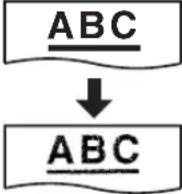 | Niektóre rodzaje papieru służą do wydruku na jednej tylko stronie. Spróbuj odwrócić papier.Unikaj papieru zawierającego ponad 20 % bawełny i/lub włókien, na przykład papieru firmowego lub papieru specjalnego.Papier jest zbyt wilgotny. Włóż nowy papier. | |
| Zmieniono papier, ale jakość wydruku jest nadal słaba. | Szyba skanera lub rolki prowadzące są zabrudzone, np. korektorem. Wyczyść je (str. 100, 101). Nigdy nie podawaj dokumentów, zanim korektor nie wyschnie całkowicie.Zsuwnia papieru jest zabrudzona tonerem itp. Oczyć ją (str. 102).Włączony jest tryb oszczędzania tonera funkcja #482 na (str. 61).Przyczyną problemu może nie być urządzenie. Aby znaleźć przyczynę problemu, wydrukuj test drukarki (str. 103). | |
| Odebrany dokument jest pusty. | Podczas kopiowania włóżono dokument niewłaściwą stronę w dół.Drugi abonent odwrotnie załadował dokument do swojego telefaksu. Sprawdź. | |
| Podczas używania urządzenia jako drukarki wydruki są zniekształcone. | Urządzenie jest podłączone do komputera przez złącze USB. Aby uniknąć zniekształcenia wydruków, po anulowaniu drukowania na komputerze należy odczekać 60 sekund przed ponownym drukowaniem. | |
| Problem Przyczyna i rozwiązanie | ||
| Nie mogę znaleźć sterownika PCL. | • Sterownik PCL znajduje się na płycie CD-ROM, w folderze wskazanym poniżej. | |
| System operacyjny | Ścieżka dostępu do folderu | |
| Windows 98/Windows Me “D:\Drivers\Object\Printer\Win98\PCL” | ||
| Windows 2000/Windows XP Home/Windows Vista x32 | “D:\Drivers\Object\Printer\x32\PCL” | |
| Windows XP Professional x64 Edition/Windows Vista x64 | “D:\Drivers\Object\Printer\x64\PCL” | |
| (gdzie “D” jest literą oznaczającą napęd CD-ROM)Szczegółowe informacje są dostępne na stronie:http://panasonic.co.jp/pcc/cs/en/telecom/mfp-faq.htm | ||
| W sterowniku drukarki ustawiono automatyczne drukowanie dwustronne, ale dokumenty są drukowane jednostronnie. | • Zainstaluj opcjonalny moduł automatycznego druku dwustronnego (str. 80). | |
11.3.3 Skaner
| Problem Przyczyna i rozwiązanie | |
| Nie mogę skanować. | Podczas skanowania w wysokiej rozdzielczości wymagana jest duża ilość dostępnej pamięci. Jeśli komputer wyświetl komunikat o zbyt małej ilości pamięci, należy zamknąć wszystkie pozostałe aplikacje i spróbować ponownie.Urzadzenie jest zajęte. Spróbuj później.Brak wystarczającej pamięci na dysku. Usuń niepotrzebne dane i spróbuj ponownie.Sprawdź połączenie pomiędzy komputerem i urządzeniem (str. 19, 27).Uruchom ponownie komputer i spróbuj ponownie.Próbowaleś skanować dokument dłuższy niż ustawiony format papieru. Zmień ustawienie lub podziel dokument i spróbuj ponownie. |
| Nie można skanować w trybie monochromatycznym.LUBNie można skanować w kolorze. | Aby skanować w trybie monochromatycznym, naciśnij [Mono]. Aby skanować w kolorze, naciśnij [Kolor]. |
| Podczas używania urządzenia jako skanera dokument nie został pobrany przez urządzenie. | Wyjmij dokument z podajnika automatycznego i włóż go ponownie. |
| Skanowanie trwa, mimo kliknięcia na [Anuluj]. | Proszę zaczekać. Zatrzymanie operacji może chwilę potrwać. |
| Nazwa wymaganego komputera nie jest pokazana na wyświetlaczu urządzenia podczas skanowania dokumentów (tylko połączenie LAN). | Sterownik drukarki nie został zainstalowany. Zainstaluj go na komputerze (str. 26).Funkcja wyświetlania nazwy komputera została ustawiona na [Wytączone]. Ustaw [Lista nazw komputerów PC na urządzeniu] na [Włączone] (str. 29).Do urządzenia jest podłączona maksymalna liczba komputerów w sieci (maks. 30 komputerów). Ustaw [Lista nazw komputerów PC na urządzeniu] na [Wytączone] na innych komputerach (str. 29).Adres IP urządzenia mógł się zmienić. Aby wykryć adres IP, wykonaj poniższe czynności.[Start] → [Wszystkie programy] albo [Programy] → [Panasonic] → nazwa urządzenia → [Kontroler adresów IP]Adres IP urządzenia zostanie wykryty automatycznie. |
11.3.4 Kopiarka
| Problem Przyczyna i rozwiązanie | |
| Urządzenie nie wykonuje kopii. | Nie można kopiować dokumentów podczas programowania. Spróbuj wykonać kopię po zakończeniu programowania.Dokument jest załadowany nieprawidłowo. Włóż dokument ponownie.Papier nie został załadowany lub skończył się. Załaduj papier (str. 15). |
| Litery na kopiach dokumentów są niewyraźne. | Oryginalny dokument jest zbyt ciemny lub zbyt jasny. Zmień kontrast (str. 38) i spróbuj ponownie. |
| Kopie dokumentów są zbyt ciemne i nie można ich odczytać. | Oryginalna zawartość znajdowała się na kolorowym papierze. Zmień kontrast (str. 38) i wykonaj jaśniejszą kopię dokumentu, używając rozdzielczości “TEKST” (str. 38). |
11.3.5 Faks
| Problem Przyczyna i rozwiązanie | |
| Nie można wysłać dokumentu. | Przewód telefoniczny podłączony jest do gniazdka [EXT] w urządzeniu. Przełoż go do gniazdka oznaczonego [LINE] (str. 19).Urzadzenie odbiorcy jest zajęte lub skończył mu się papier. Spróbuj jeszcze raz.Urzadzenie odbierające nie jest telefaksem. Sprawdź.Drugi telefaks nie odbiera faksów automatycznie. Wyślij dokument ręcznie (str. 46).Ustaw maksymalną szybkość transmisji faksu na “14 . 4Kbps” (funkcja #418 na str. 64). |
| Nie można wysłać dokumentu za granicę. | Skorzystaj z trybu transmisji międzynarodowej (funkcja #411 na str. 63).Na końcu numeru dodaj dwie pauzy lub wybierz numer ręcznie. |
| Inni abonenci skarzą się, że litery na odebranych dokumentach są zniekształcone. | Jeżeli linia korzysta z usług specjalnych, na przykład z funkcji rozmowy oczekującej, usługa ta mogła uruchomić się podczas transmisji. Podłącz urządzenie do linii, która nie obsługuje tych usług.Inny telefon na tej samej linii ma podniesioną słuchawkę. Odóż słuchawkę dodatkowego telefonu i spróbuj ponownie. |
| Odbiorcy skarzą się na słabą jakość odebranych dokumentów. | Wykonaj próbną kopię dokumentu. Jeżeli kopia jest dobra, przyczyna może leżeć po stronie urządzenia odbierającego.Jeżeli kopia jest niewyrażna, zbyt ciemna, widoczne są czarne lub białe linie albo smugi, patrz rozdział “11.3.2 Problemy z drukowaniem”, str. 87.Oryginalny dokument jest zbyt ciemny lub zbyt jasny. Zmień kontrast (str. 46) i spróbuj ponownie. |
| Odbiorcy skarzą się, że odebrane dokumenty są zbyt ciemne i nie można ich odczytać. | Oryginalna zawartość znajdowała się na kolorowym papierze. Zmień kontrast (str. 38) i wykonaj jaśniejszą kopię dokumentu, używając rozdzielczości “TEKST” (str. 38), a n a s t ępnie spróbuj ponownie. |
| Nie można odbierać dokumentów. | Przewód telefoniczny podłączony jest do gniazdka [EXT] w urządzeniu. Przełoż go do gniazdka oznaczonego [LINE] (str. 19).Włączona jest funkcja #442 i otrzymane dokumenty faksowe zostaną automatycznie przeniesione do komputera. Obejrzyj otrzymane dokumenty używając komputera (str. 55).Ustaw maksymalną szybkość transmisji faksu na “14 . 4Kbps” (funkcja #418 na str. 64). |
| Nie można odbierać dokumentów automatycznie. | Odbiór ustawiony jest w trybie TEL. Ustaw tryb FAKS (str. 51) lub tryb TEL/FAXS (str. 52).Czas oczekiwania na odbiór jest zbyt długi. Zmniejsz liczbę dzwonków, po której urządzenie odbierze połączenie (funkcja #210 na str. 60). |
| Na wyświetlaczu pojawia się komunikat “POLACZENIE . . . .”, ale telefaks nie odbiera dokumentów. | Połączenie przychodzące nie jest transmisją dokumentu. Zmień tryb odbioru na TEL (str. 51) lub TEL/FAKS (str. 52). |
| Problem | Przyczyna i rozwiązanie |
| Odebrane dokumenty są złej jakości. | Jeśli nie ma problemów z kopiowaniem dokumentów, urządzenie działa prawidłowo. Nadawca wysłał dokument o bladym druku lub coś jest nie w porządku z jego urządzeniem. Poproś nadawcę o przesłanie lepszej kopii dokumentu lub sprawdzenie swojego telefaksu.W razie problemów z kopiowaniem dokumentów patrz rozdział “11.3.2 Problemy z drukowaniem”, str. 87. |
| Inni abonenci skarzą się, że nie mogą przesłać dokumentu. | Pamięć jest zapelniona odebranymi dokumentami z powodu braku papieru lub blokady papieru. Uzupełnij papier (str. 15) lub usuń zablokowany papier (str. 94).Jeżeli dla funkcji #442 wybrano ustawienie “ZAWSZE” (str. 66), sprawdź podłączenie urządzenia do komputera.Urzadzenie nie jest przełączone na tryb FAKS. Naciśnij kilkakrotnie przycisk [Faks Odpow. Autom.], aż zaświeci się kontrolka [Faks Odpow. Autom.]. |
| Nie można ustawić właściwego trybu odbioru. | Jeżeli chcesz ustawić tryb FAKS:– n a c i śnij kilkakrotr [Faks Odpow. Autom.], aż zaświeci się kontrolka [Faks Odpow. Autom.].Jeżeli chcesz ustawić tryb TEL lub tryb TEL/FAKS:– Wybierz odpowiedni tryb używając funkcji #404 (str. 63), a następnie naciśnij kilkakrotnie przycisk [Faks Odpow. Autom.], aż zgaśnie kontrolka [Faks Odpow. Autom.]. |
| Kiedy podłączony jest dodatkowy telefon, nie można uruchomić odbioru dokumentów, naciskając przycisk [*][‡][9]. | Uruchom najpierw funkcję zdalnej aktywacji telefaksu (funkcja #434 na str. 65).Naciśnij [*][‡][9].Móż zostać zmieniony kod zdalnej aktywacji faksu [*][‡][9] (ustawienie fabryczne). Sprawdź kod zdalnej aktywacji telefaksu (funkcja #434 na str. 65). |
| Nie słychać sygnału centrali. | Przewód telefoniczny podłączony jest do gniazdka [EXT] w urządzeniu. Przełoż go do gniazdka oznaczonego [LINE] (str. 19).Jeżeli używasz rozgałęziacza telefonicznego, odłącz go i podłącz urządzenie bezpośrednio do gniazda ściennego. Jeżeli teraz działa prawidłowo, sprawdź rozgałęziacz telefoniczny.Wyłącz przewód telefoniczny z gniazdka i podłącz do niego inny działający aparat telefoniczny. Jeżeli telefon działa prawidłowo, zgłoś urządzenie do naprawy w punkcie serwisowym. Jeżeli aparat nie działa prawidłowo, zgłoś uszkodzenie linii firmie telekomunikacyjnej.Przewód zasilający lub telefoniczny nie jest przyłączony. Sprawdź połączenia (str. 19).Jeśli urządzenie jest podłączone przez modem komputerowy, podłącz urządzenie bezpośrednio do gniazdka linii telefonicznej. |
| Nie można uzyskiwać połączeń. | Używany typ wybierania numerów może być niewłaściwy dla twojej centrali. Zmień ustawienie funkcji (funkcja #120 na str. 20). |
| Urzadzenie nie dzwoni. | Dzwonek jest wyłączony. Ustaw go na odpowiednim poziomie (str. 23). |
| Inni abonenci skarzą się, że słyszą tylko sygnał faksowy i nie mogą rozmawiać. | Wybrany jest tryb FAKS (str. 51). Przekaż innym abonentom, że numer zarezerwowany jest wyłącznie dla faksu. |
| Przycisk [Powt.] lub [Pauza] nie działa prawidłowo. | Jeżeli naciśniesz ten przycisk podczas wybierania numeru, wstawisz pauzę. Jeżeli naciśniesz go natychmiast po uzyskaniu sygnału centrali, powtórzone zostanie wybieranie ostatniego numeru. |
| Nie mogę odebrać dokumentu faksowego na swoim komputerze. | Sprawdź, czy poniższe funkcje zostały wcześniej ustawione.– Odbieranie faksów na komputerze (funkcja #442 na str. 66)– Wybór komputera do odbioru faksów (funkcja #443 na str. 26) |
11.3.6 Sieć
| Problem Przyczyna i rozwiązanie | |||
| Nie mogę uruchomić następujących funkcji.- Drukowanie z komputera- Skanowanie- Zdalna obsługa- PC FAX- Monitor urządzeń | Sprawdź diodę LED portu LAN płyty głównej. Jeśli dioda LED świeci lub miga, sieć działa prawidłowo.Jeżeli dioda LED nie świeci ani nie miga, sprawdź, czy przewód LAN (prosty, kategorii 5) jest prawidłowo podłączony do portu LAN na płycie głównej.Jeżeli dioda LED miga, a Ty nie możesz wykonać wymaganej operacji, może być konieczna zmiana adresu IP urządzenia.Aby wykryć adres IP, wykonaj poniższe czynności.[Start] → [Wszystkie programy] albo [Programy] → [Panasonic] → nazwa urządzenia → [Kontroler adresów IP]Adres IP urządzenia zostanie wykryty automatycznie.Uwaga:Jeśli nie uda się wykryć adresu IP, wpisz go ręcznie (funkcja #501 na str. 73). Adresy IP komputera i urządzenia muszą znajdować się w tej samej lokalnej klasie adresów IP z poniższej tabeli. Ustaw adres IP w zakresie adresów odpowiadających podziałom w twojej sieci. | ||
| Klasa Maska podsieci Adres IP | |||
| Klasa A 255.0.0.0 10.0.0.1 - | 10.255.255.254 | ||
| Klasa B 255.255.0.0 172.xx.0.1 - | 172.xx.255.254*1 | ||
| Klasa C 255.255.255.0 192.168.xx.1 - | 192.168.xx.254*2 | ||
| *1 “xx” powinno mieć taką samą wartość w adresie urządzenia i komputera, co pokazano w poniższym przykładzie.Przykład: 172.16.0.1 - 172.16.255.254(Dozwolony zakres “xx” to 16 - 31)*2 “xx” powinno mieć taką samą wartość w adresie urządzenia i komputera, co pokazano w poniższym przykładzie.Przykład: 192.168.0.1 - 192.168.0.254(Dozwolony zakres “xx” to 0 -255)Twoja zapora ogniowa blokuje to połączenie. Wyłącz zaporę lub zmień jej ustawienia, tak aby mogła współpracować z oprogramowaniem wielofunkcyjnym Multi-Function Station.Z funkcji LAN można korzystać tylko w przypadku, gdy urządzenie i komputer są podłączone do tego samego segmentu sieci. Upewnij się, że sieć jest skonfigurowana prawidłowo. Skonsultuj się z administratorem sieci. | |||
| Podczas instalacji oprogramowania wielofunkcyjnego Multi-Function Station urządzenie nie pojawia się w oknie dialogowym [Wybierz urządzenie sieciowe]. | Zapora sieciowa blokuje połączenie i program instalacyjny nie może wyświetlć listy urządzeń. Skontaktuj się ze swoim administratorem sieci i tymczasowo wyłącz zaporę ogniową.Urzadzenie jest podłączone do innego segmentu sieci, a program konfiguracyjny nie wyświetla żadnych urządzeń. Upewnij się, że sieć jest skonfigurowana prawidłowo. Skonsultuj się z administratorem sieci. | ||
| Po zainstalowaniu systemu Microsoft Windows XPz dodatkiem Service Pack 2 jest wyświetlane okno dialogowe [Alert zabezpieczeń systemu Windows] z pytaniem, czy zablokować [PCCMFLPD], i nie można używać następujących funkcji:– Drukowanie z komputera– Skanowanie– Zdalna obsługa– PC FAX– Monitor urządzeń | Kliknij [Blokuj nadal] i uruchom narzędzie konfiguracji zapory ogniowej Windows, które pozwoli na przesyłanie danych do Multi-Function Station (str. 93). | ||
11.3.7 Używanie aparatu zgłoszeniowego
| Problem Przyczyna i rozwiązanie | |
| Nie można odbierać dokumentów automatycznie. | Powitanie nagrane na aparacie zgłoszeniowym jest zbyt długie. Skróć je. Nagraj powitanie nie dłuższe niż 10 sekund.Aparat zgłoszeniowy dzwoni zbyt wiele razy. Ustaw 1 lub 2 dzwonki. |
| Nie nagrywają się wiadomości. | Sprawdź, czy aparat zgłoszeniowy jest włączony i czy jest prawidłowo podłączony do urządzenia (str. 53).Ilość dzwonków w aparacie zgłoszeniowym ustaw na 1 lub 2. |
| Wybieram kod zdalnego sterowania, aby połączyć się z aparatem zgłoszeniowym, a linia zostaje rozłączona. | Kod nie może zawierać znaku “#”, gdyż jest on wykorzystywany w niektórych funkcjach oferowanych przez operatorów telefonicznych. Zmień kod tak, aby nie zawierał “#”. |
| Abonenci skarzą się, że nie mogą przesłać dokumentu. | Brak miejsca w pamięci, aby aparat zgłoszeniowy mógł nagrać wiadomość głosową. Przeczytaj instrukcję obsługi aparatu zgłoszeniowego, aby dowiedzieć się jak skasować niepotrzebne wiadomości.Aparat zgłoszeniowy ustawiony jest na odtwarzanie tylko powitania (bez nagrywania wiadomości). |
11.3.8 Kiedy nastapi awaria zasilania
- Urządzenie nie będzie działać.
- Dokumenty przechowywane w pamięci (np. podczas kopiowania, drukowania z komputera, wysyłania lub odbioru faksów) zostaną utracone.
- Urządzenie nie jest przystosowane do uzyskiwania połączeń w czasie awarii zasilania. Należy przewidzieć alternatywną możliwość wykonywania połączeń awaryjnych.
- Wysyłanie i odbieranie dokumentów zostanie przerwane.
- Po przywróceniu zasilania urządzenie wydrukuje raport, zawierający informacje o dokumentach utraconych z pamięci.
11.3.9 Narzędzie do konfigurowania zapory systemu Microsoft Windows XP z dodatkiem Service Pack 2/Windows Vista (tylko połączenie LAN)
Po zainstalowaniu Microsoft Windows XP z dodatkiem Service Pack 2/Windows Vista nie będzie można używać poniższych funkcji, ponieważ zapora systemu Windows będzie blokowała połączenie.
– Monitor urządzeń
– Manager LPD (narzędzie do komunikacji sieciowej)
Program konfigurujący zaporę ogniową Windows umożliwia zmianę zabezpieczeń zapory ogniowej Windows i użytkowanie w prawidłowy sposób powyższych funkcji.
1 Włóż do napędu CD-ROM płytę dołączoną do urządzenia.
- Jeżeli pojawi się okno dialogowe [Wybierz język], wybierz preferowany język oprogramowania. Kliknij[OK].
2 [Narzędzia] → [Ustawienia zapory systemu Windows]
- Pojawi się okno [Narzędzie do konfigurowania Zapory systemu Windows].
3 [Dodaj do listy wyjątków] → [OK] → [OK]
Sprawdzanie konfiguracji zabezpieczeń (w Windows XP)
- [Start] → [Panel sterowania] → [Centrum zabezpieczeń]
- Pojawi się okno [Centrum zabezpieczeń systemu Windows].
- [Zapora systemu Windows]
- Pojawi się okno dialogowe [Zapora systemu Windows].
- Kliknij kartę [Wyjątki].
- Sprawdź, czy [Panasonic Trap Monitor Service] i [PCCMFLPD] są wyświetlone i zaznaczone na liście [Programy i usługi].
Sprawdzanie konfiguracji zabezpieczeń (w Windows Vista)
- [Start] → [Panel sterowania] → [Centrum zabezpieczeń]
- Pojawi się okno [Centrum zabezpieczeń systemu Windows].
- [Zapora systemu Windows]
- Pojawi się okno dialogowe [Zapora systemu Windows].
- [Zmień ustawienia]
- Pojawi się okno dialogowe [Kontrola konta użytkownika].
- [Kontynuuj]
- Kliknij kartę [Wyjątki].
- Sprawdź, czy [Panasonic Trap Monitor Service], [PCMFSMLM] i [PCCMFLPD] są wyświetlone i zaznaczone na liście [Program lub port].
11.3.10 Uwaga dla użytkowników modeli serii KX-MB200/KX-MB700/KX-FLB880
Jeżeli w komputerze jest zainstalowane oprogramowanie wielofunkcyjne Multi-Function Station dla urządzeń serii KX-MB200/KX-MB700/KX-FLB880, instrukcje dotyczące modyfikacji lub dodawania sterownika drukarki zmienia się po zainstalowaniu oprogramowania wielofunkcyjnego dla urządzenia serii KX-MC6000.
Sterowniki drukarki można modyfikować lub dodawać zgodnie z poniższym opisem.
1 Uruchom system Windows i włóż do napędu CD-ROM płytę CD-ROM dołączoną do urządzenia serii KX-MB200/KX-MB700/KX-FLB880.
- Jeżeli pojawi się okno dialogowe [Wybierz język], wybierz preferowany język oprogramowania. Kliknij[OK].
2 [Instalacja uproszczona]
3 [Modyfikuj] → [Dalej]
4 Wybierz [Modyfikuj narzędzie] lub [Dodaj sterownik drukarki] → [Dalej]. Postępuj zgodnie z wyświetlanymi instrukcjami.
Uwaga ważne:
- W przypadku użytkowników wersji wcześniej szej niż 1.12 należy pobrać i aktywować najnowsze dostępne oprogramowanie, zgodnie z poniższym opisem. [Start] → [Wszystkie programy] albo [Programy] → [Panasonic] → nazwa urządzenia → [Pomoc internetowa]. Postępuj zgodnie z wyświetlanymi instrukcjami.
12.1 Zablokowany papier
Ostrzeżenie:
- Nie należy na siłę wyciągać zablokowanego papieru przed otwarciem lewej pokrywy.
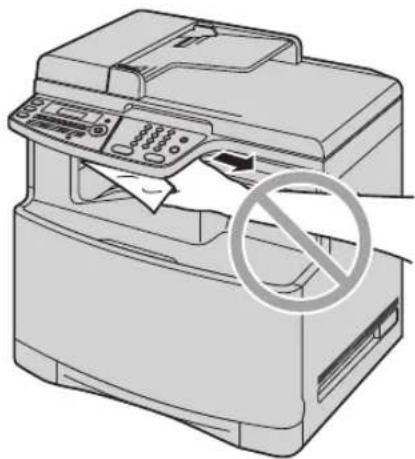
- Nie należy otwierać podajnika papieru, ponieważ zablokowany papier może zostać pociągnięty i zablokowany w większym stopniu.
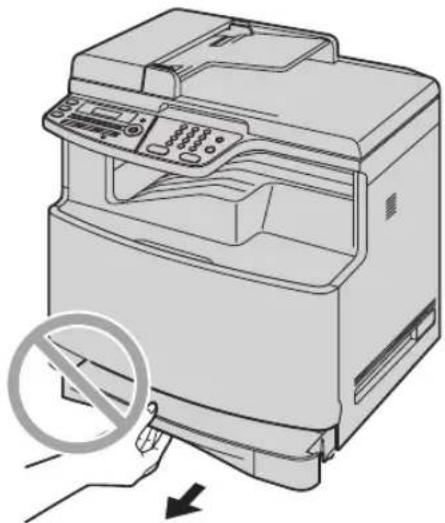
12.1.1 Kiedy papier zablokuje się wewnątrz urządzenia
- Dla przejrzystości ilustracji moduł słuchawki nie jest widoczny. Jednak wszystkie procedury można wykonac z założonym modułem słuchawki.
Na wyświetlaczu pojawi się następujący komunikat.
"BLOKADA PAPIERU"
↑↓
1 Popchnij do góry dźwignię otwierającą lewą pokrywę (①), a następnie otwórz lewą pokrywę poprzez wyciągnięcie (②).
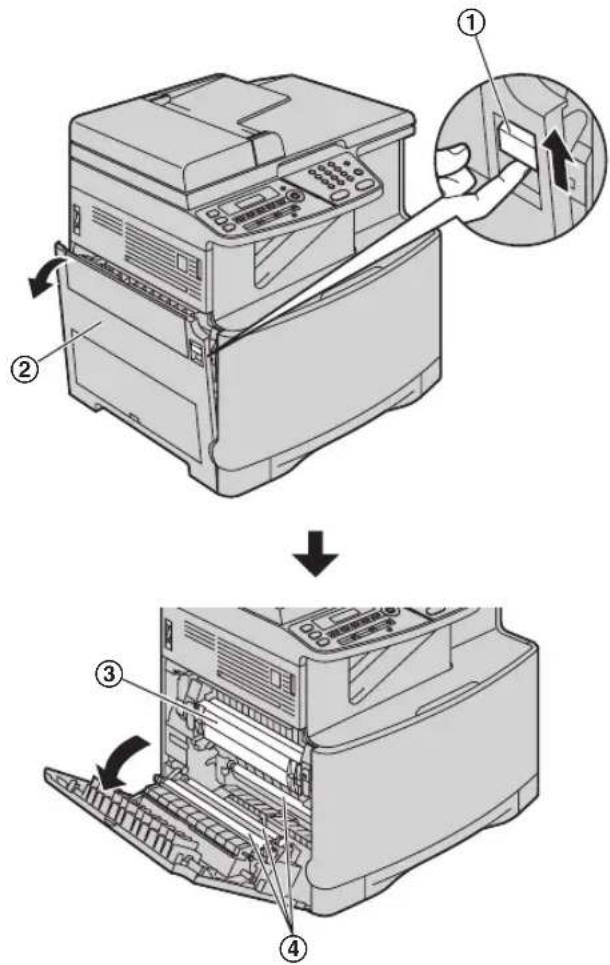
- Podczas drukowania lub bezpośrednio po jego zakończeniu nagrzewa się zespół grzewczy (③). Przed wyciągnięciem zablokowanego papieru poczekaj na schłodzenie zespołu grzewczego.
Uwaga:
- Nie dotykaj rolek (④).
2 Usuń zablokowany papier.
Przypadek 1: Jeżeli papier zablokował się w pobliżu rolek:
- Należy usunąć zablokowany papier (⑤), wyciągając go powoli i ostrożnie.
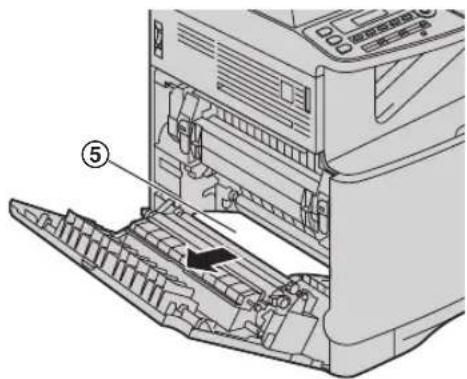
- Zamknij lewą pokrywę.
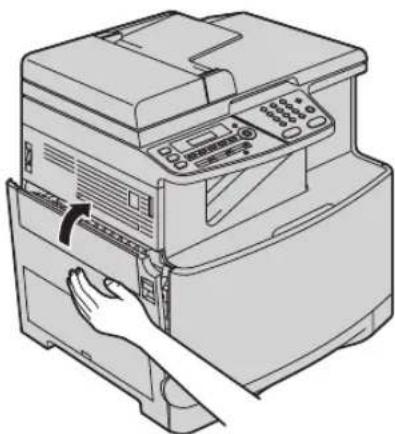
Przypadek 2: Jeżeli papier zablokował się w pobliżu zespołu grzewczego:
- Przesuń obie zielone dźwignie (⑥) do oporu.
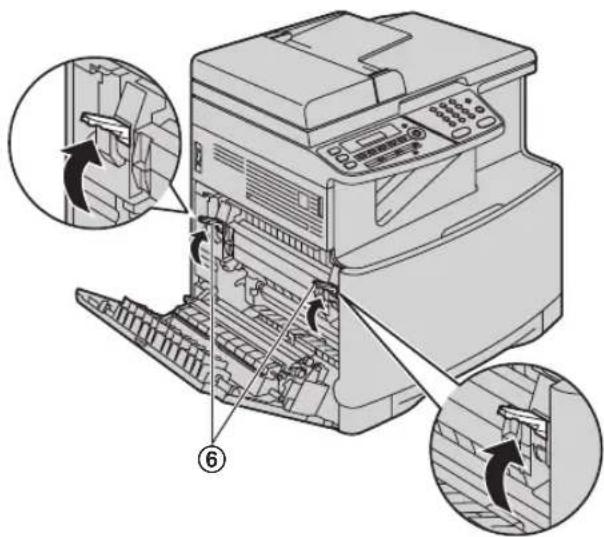
- Należy usunąć zablokowany papier (⑦), wyciągając go powoli i ostrożnie.
Przykład 1:
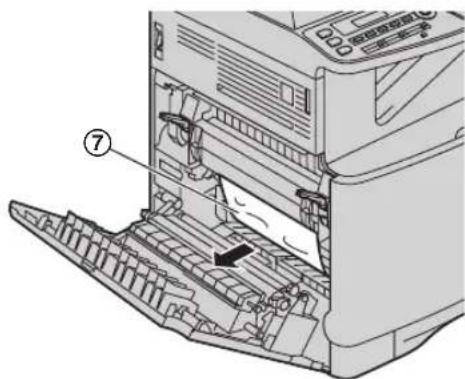
- Przesuń dźwignie (⑧) z powrotem na ich początkową pozycję.
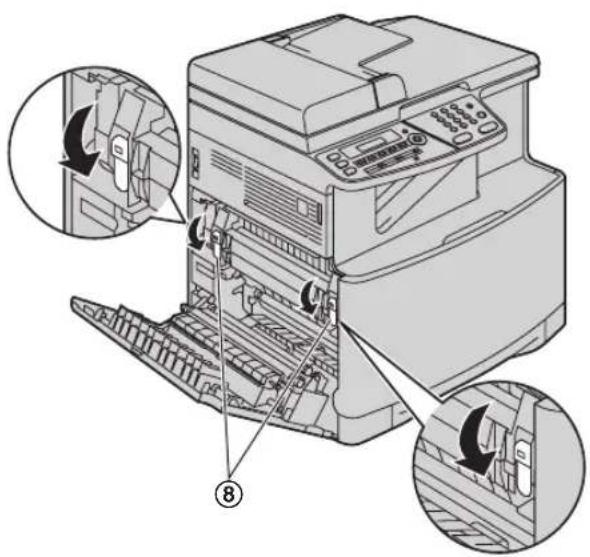
- Zamknij lewą pokrywę.
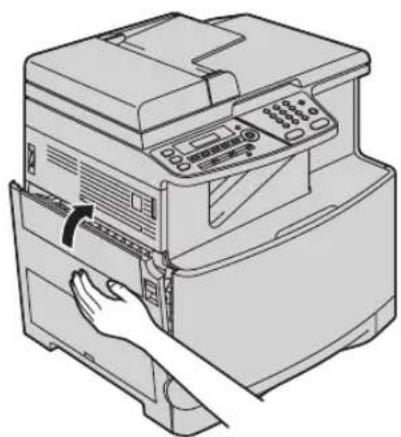
Przypadek 3: Jeżeli papier zablokuje się wewnątrz opcjonalnego modułu automatycznego druku dwustronnego:
- Zamknij lewą pokrywę.
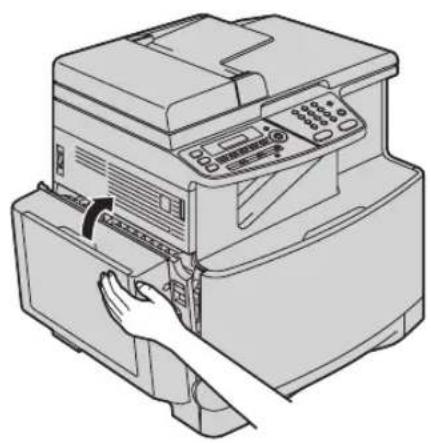
- Otwórz pokrywę modułu automatycznego druku dwustronnego (⑨).
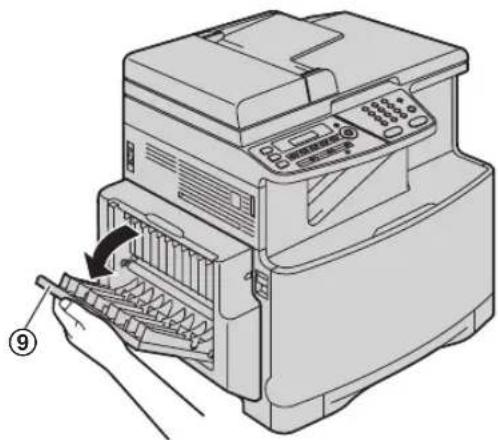
- Jeżeli dokument zablokował się w pobliżu rolki:
Przytrzymaj pokrywę modułu automatycznego druku dwustronnego i ostrożnie wyjmij zablokowany papier (10), wyciągając go do góry.
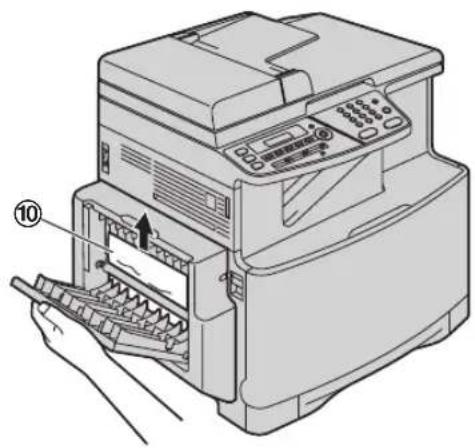
Jeżeli dokument zablokuje się w pobliżu wyjścia papieru modułu automatycznego druku dwustronnego:
Przytrzymaj pokrywę modułu automatycznego druku dwustronnego i ostrożnie wyjmij zablokowany papier (11), pociągając go do siebie.
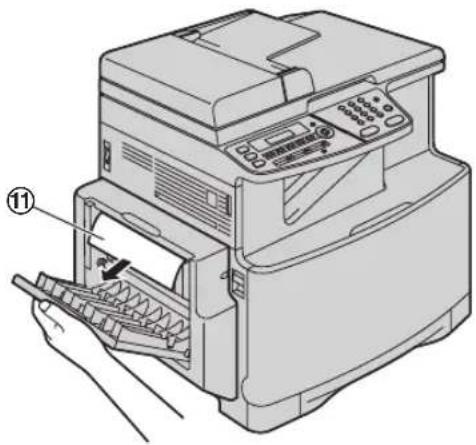
- Zamknij pokrywę modułu automatycznego druku dwustronnego.
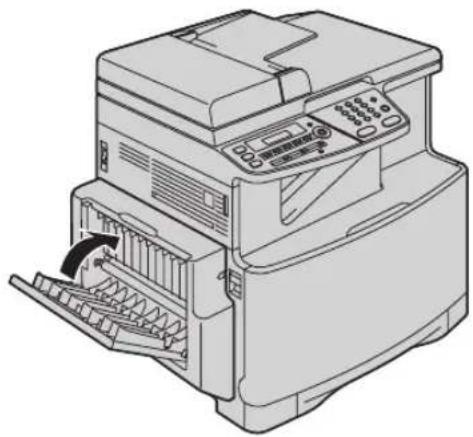
12.1.2 Jeżeli papier zablokował się w pobliżu podajnika opcjonalnego
- Dla przejrzystości ilustracji moduł słuchawki nie jest widoczny. Jednak wszystkie procedury można wykonac z założonym modułem słuchawki.
Na wyświetlaczu pojawi się następujący komunikat.
"BLOKADA PAPIERU"
"OTW. PODAJNIK #2 LEWA POKRYWA"
1 Otwórz pokrywę (①) z lewej strony opcjonalnego podajnika papieru.
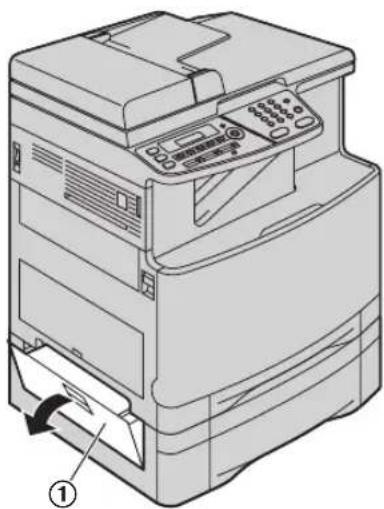
2 Usuń zablokowany papier (②).
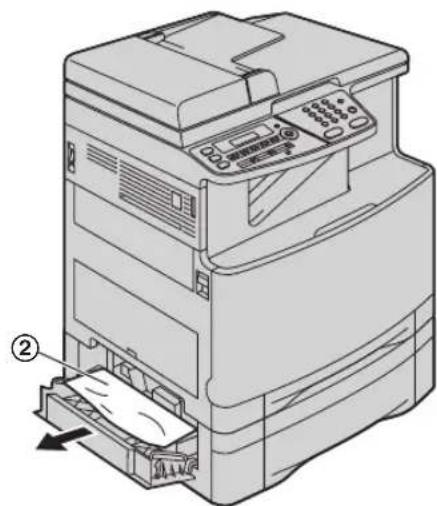
3 Zamknij pokrywę z lewej strony opcjonalnego podajnika papieru.
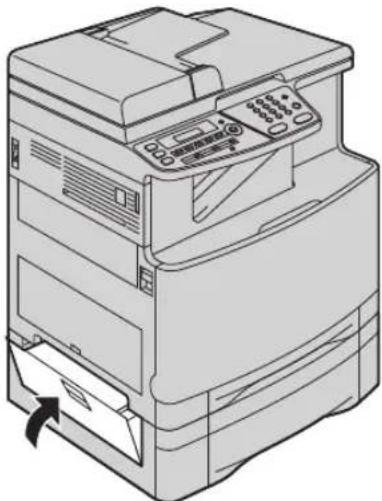
12.1.3 Kiedy urządzenie pobrało papier nieprawidłowo
Na wyświetlaczu pojawi się następujący komunikat.
- "BLOKADA PAPIERU PODAJNIK PAP.#1" (standardowy podajnik)
- "BLOKADA PAPIERU PODAJNIK PAP.#2" (opcjonalny podajnik)
1 Wysuń do końca podajnik papieru, a następnie unieś lekko przednią część podajnika i wyjmij go z urządzenia. Wyjmij papier i wyrównaj go.
2 Włóż papier z powrotem.
Standardowy podajnik:

Opcjonalny podajnik:
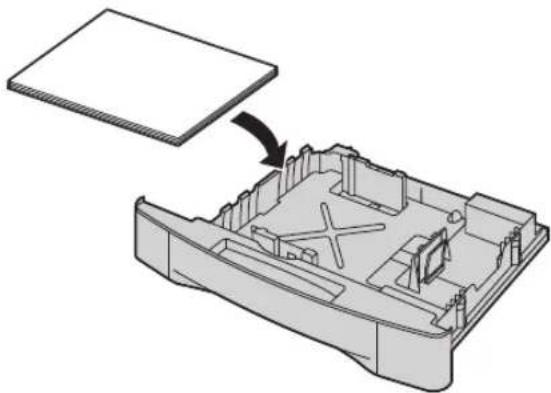
3 Włóż podajnik papieru do urządzenia, unosząc lekko przód podajnika. Następnie wsuń go całkowicie do urządzenia.
Uwaga:
- Jeśli ciągle wyświetlany jest komunikat o błędzie, sprawdź opis techniczny papieru i załaduj ponownie papier. Szczegółowe informacje znajdują się na str. 15 i str. 80.
12.2 Zablokowane dokumenty (automatyczny podajnik dokumentów)
Ostrzeżenie:
- Nie należy wyciągać na siłę zablokowanych dokumentów przed otwarciem pokrywy automatycznego podajnika dokumentów.
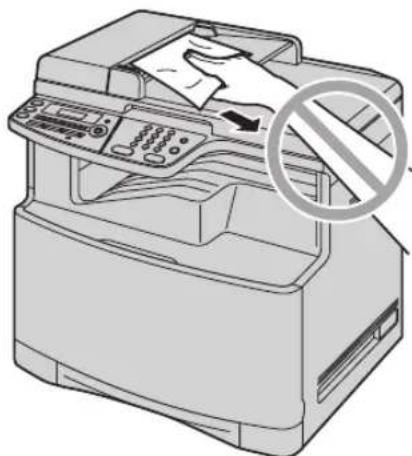
1 Otwórz pokrywę automatycznego podajnika dokumentów (①), przytrzymując pokrywę dokumentów (②).
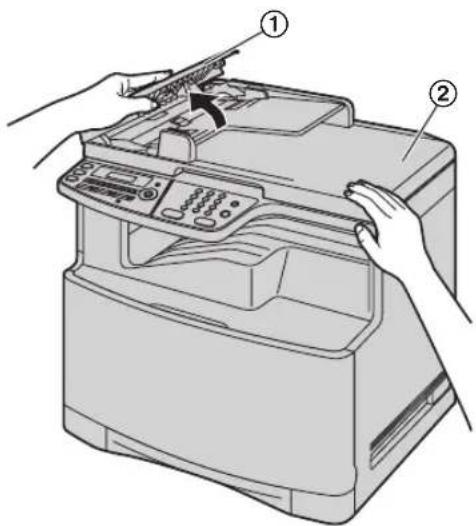
2 Wyjmij ostrożnie wszystkie zablokowane dokumenty (③). Gdy dokument zablokował się w pobliżu wejścia dokumentów.
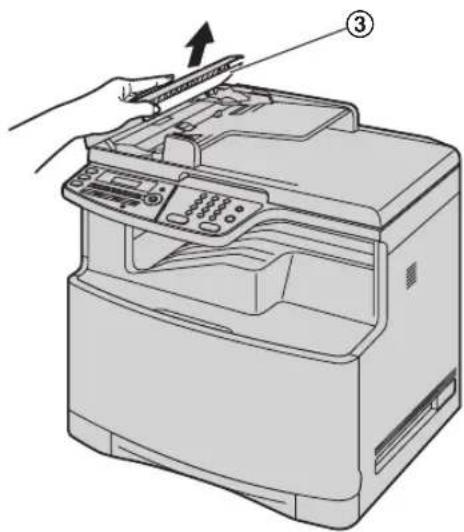
Gdy dokument zablokował się w pobliżu wyjścia dokumentów.
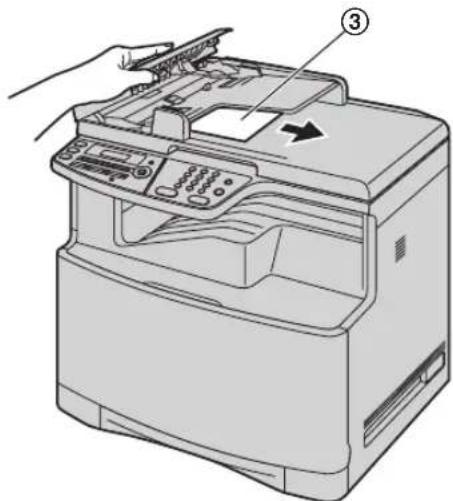
3 Zamknij pokrywę automatycznego podajnika dokumentów.
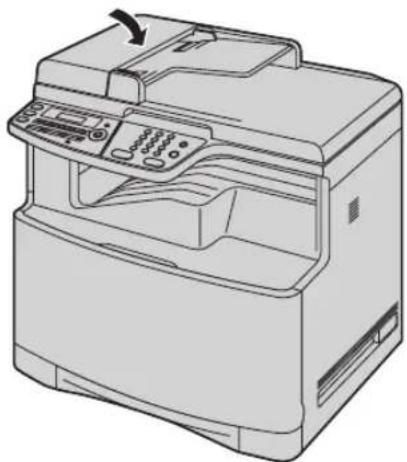
13.1 Czyszczenie białej płyty dociskowej i szyby skanera
Biała płytę dociskową i szybę skanera należy wyczyścić, jeżeli czarne lub białe linie i zabrudzenia pojawiają się na:
- wydrukach,
- oryginalnym dokumencie,
– zeskanowanych dokumentach, albo - dokumencie faksowym otrzymanym przez drugą stronę.
Ostrzeżenie:
- Do czyszczenia nie używaj produktów papierowych, takich jak papierowe ręczniki lub chusteczki higieniczne.
1 Otwórz pokrywę skanera (①).
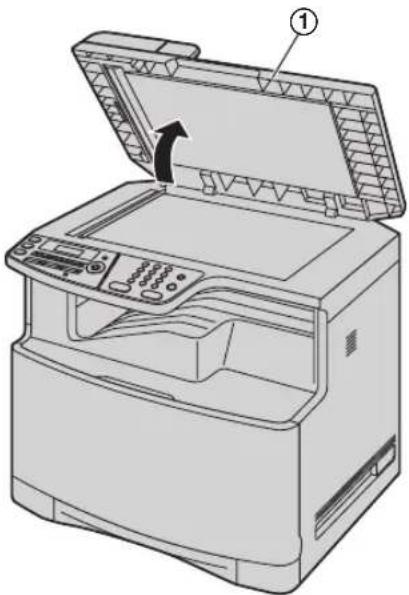
2 Przytrzymując pokrywę dokumentów (②), wyczyść białą płytę dociskową (③) i szybę skanera (④).
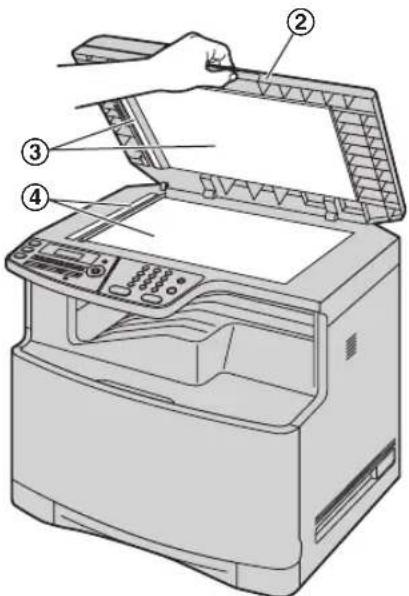
3 Zamknij pokrywę dociskającą dokumenty (⑤).
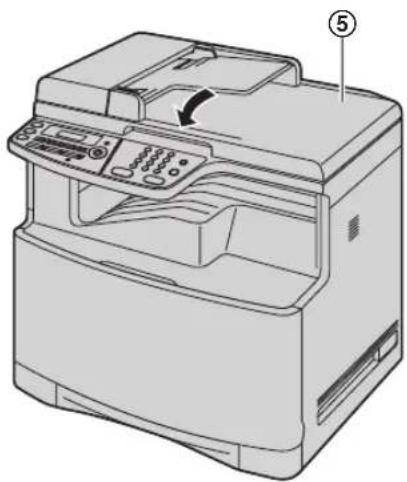
13.2 Czyszczenie rolek podajnika dokumentów
Jeśli dokumenty są często pobierane nieprawidłowo, wyczyść rolki.
Ostrzeżenie:
- Do czyszczenia nie używaj produktów papierowych, takich jak papierowe ręczniki lub chusteczki higieniczne.
1 Wyłącz zasilanie.
2 Otwórz pokrywę automatycznego podajnika dokumentów (①), przytrzymując pokrywę dokumentów (②).
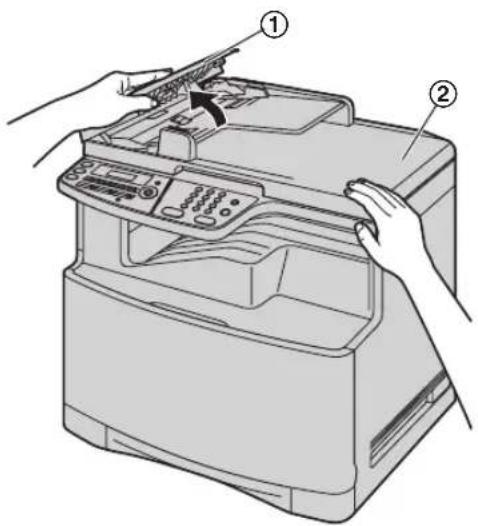
3 Wyczyść rolki podajnika dokumentów (③), używając w tym celu ściereczki zwilżonej woda, po czym odczekaj, aż wszystkie części wyschną.
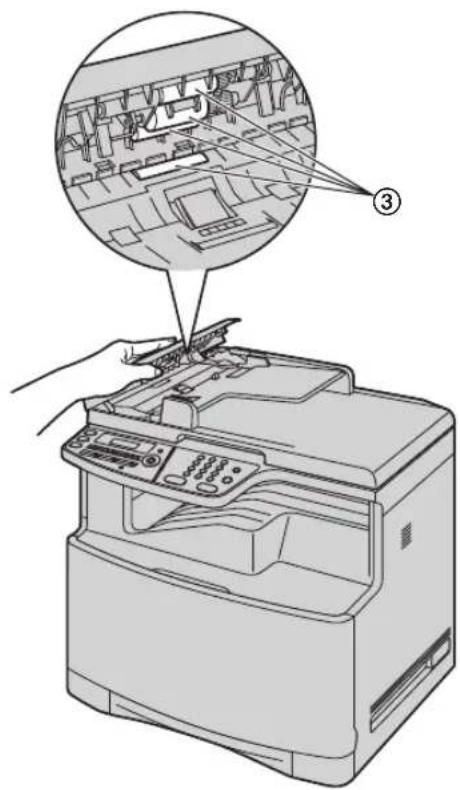
4 Zamknij pokrywę automatycznego podajnika dokumentów.
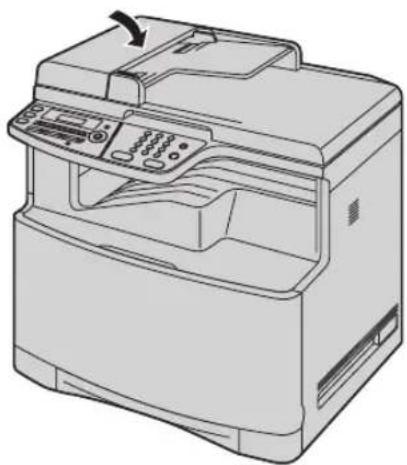
5 Włącz przełącznik zasilania.
13.3 Czyszczenie toru prowadzenia papieru
- Dla przejrzystości ilustracji moduł słuchawki nie jest widoczny. Jednak wszystkie procedury można wykonac z założonym modułem słuchawki.
Oczyć tor prowadzenia papieru wewnątrz urządzenia, gdy na górze lub na dole papieru pojawi się linia lub zabrudzenie.
1 Wyłącz zasilanie.
2 Popchnij do góry dźwignię otwierającą lewą pokrywę (①), a n a s t ępnie otwórz ja②), ciągnąc w kierunku wskazanym strzałką.
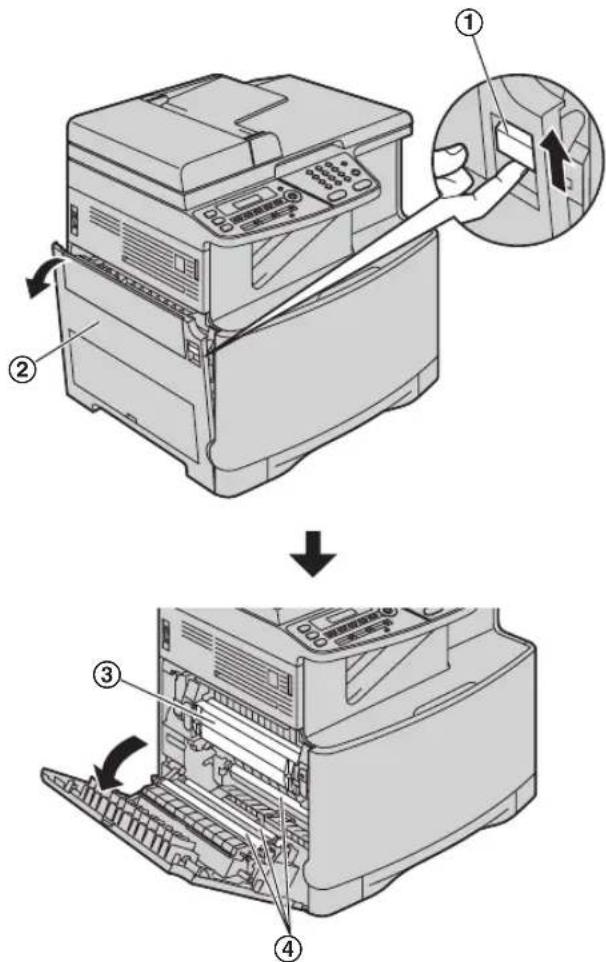
- Podczas drukowania lub bezpośrednio po jego zakończeniu nagrzewa się zespół grzewczy (③). Zaczekaj na wystudzenie zespołu grzewczego zanim rozpoczniesz czyszczenie toru prowadzenia papieru.
Uwaga:
- Nie dotykaj rolek (④).
3 Oczyć tor prowadzenia papieru (⑤) suchym ręcznikiem papierowym lub chusteczką.
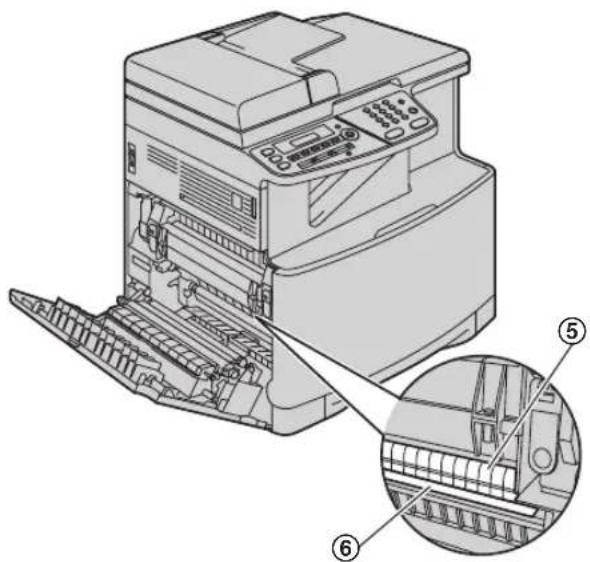
- Nie dotykaj czarnego pasa (⑥), ani pocieraj go za mocno.
4 Zamknij lewą pokrywę.
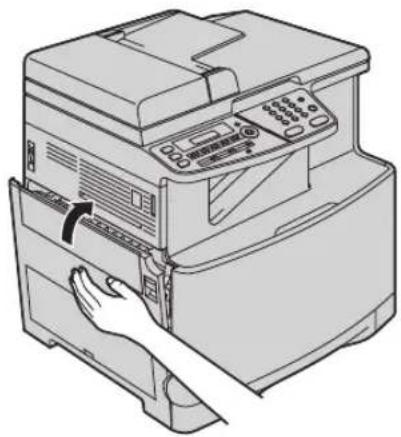
5 Włącz przełącznik zasilania.
14.1 Wydruk ustawień parametrów, zawartości książki tel. i raportów
Użytkownik może wydrukować następujące dokumenty:
- "LISTA USTAWIEN"
- "LISTA NR-OW TEL"
- "REJESTR AUTOMAT."
- "ROZSYŁANIE-LISTA"
- "TEST DRUKARKI"
- "WYDR.TEST.-KOLOR"
- "LISTA NUM. IDENT"
- "CZCIONKI PCL"
- "LISTA ADRESOWA"
- "LISTA SERWER.FTP"
![[Menu] [1 2 3 4 5 6 7 8 9 * 0 # [Ustaw] [◀][▶]](/content/2026/06/1168509/images/81288f19917b785940fedc271216ae10a03f018e48b488e0d60ce3d8246853bc.jpg)
1 Naciśnij kilkakrotnie [Menu], aby wyświetlić "DRUKUJ RAPORT".
2 Naciśnij kilkakrotnie [◀] lub [▶], aby wyświetlić wymagany zapis.
3 Naciśnij [Ustaw], aby rozpocząć wydruk. → [Menu]
Test kolorów
Zostanie wydrukowany test kolorów, składający się z linii w kolorze czarnym, cyjan, magenta i żółtym, umożliwiający określenie, w którym urządzeniu bębnowym występuje problem. Jeśli na arkuszu testowym kolorów pojawią się pionowe białe linie, wykonaj następującą procedurę.
Rozwiązanie 1: Czyszczenie urządzenia bębnowego
Uwaga ważne:
- W tym rozwiązaniu będą wykorzystane przynajmniej 3 kartki papieru. Przed rozpoczęciem sprawdź, czy w stanardowym podajniku papieru znajduje się wystarczająca ilość papieru.
- 【Menu】→【#】【4】【8】【0】
- Wybierz kolor, który na arkuszu testowym kolorów ma pionowe białe linie.
[1] "CZARNY" (domyślnie)
[2] "CYJAN"
[3] "MAGENTA"
【4】“ZÓŁTY”
-
[Ustaw]
-
Urządzenie bębnowe zostanie automatycznie wyczyszczone przez wydrukowanie 3 stron w wybranym kolorze.
- Powtórz czynności 1 do 3 dla wszystkich linii z pionowymi białymi liniami.
- Ponownie wydrukuj test kolorów. Jeśli nadal będą widoczne pionowe białe linie, spróbuj następnego rozwiązania.
Rozwiązanie 2: Wymiana urządzenia bębnowego
- Jeśli na teście koloru czarnego widać białe pionowe linie, wymień monochromatyczne urządzenie bębnowe.
- Jeśli na teście koloru cyjan, magenta lub żółtego widać pionowe białe linie, wymień urządzenie bębnowe odpowiadające danemu kolorowi.
- Ponownie wydrukuj test kolorów. Jeśli nadal będą widoczne pionowe białe linie, skontaktuj się z naszą pomocą techniczną.
14.2 Specyfikacja
■ Rodzaj sieci:
Publiczna Sieć Telefoniczna
■ Wymiary dokumentu:
Maks. 216 mm szerokości; maks. 600 mm długości
■ Efektywna szerokość skanowania:
208 mm
■ Efektywna szerokość drukowania:
A4: 202 mm
Letter/Legal: 208 mm
■ Czas transmisji\*1:
Ok. 4 sek./strone (transmisja ECM-MMR) ^2
■ Rozdzielczość skanowania:
Rozdzielczość skanowania:
Maksimum 600 × 1 200 dpi (optyczna)
Maksimum 9 600 ×9 600 dpi (interpolowana)
Rozdzielczość kopiowania:
Maksimum 600 × 600 dpi
Rozdzielczość faksu:
Poziomo: 8 pikseli/mm
Pionowo: 3,85 linii/mm - przy standardowej rozdzielczości, 7,7 linii/mm - przy rozdzielczości DOKŁADNY/FOTO, 15,4 linii/mm - przy rozdzielczości BARDZO DOK
■ Rozdzielczość FOTO:
64 poziomy
■ Typ skanera:
Kolorowy stykowy czujnik obrazu (CIS)
■ Typ drukarki:
Laserowa
■ System kompresji danych:
14 400/12 000/9 600/7 200/4 800/2 400 b/s; prędkość transmisji (Automatic Fallback)
■ Środowisko pracy:
10 °C - 32,5 °C, 20 % - 80 % RH (wilgotność względna)
■ Wymiary:
Około 520 mm szerokości × 438 mm długości × 546 mm wysokości
Cieżar:
Ok. 30 kg
■ Pobór energii:
Stan gotowości: ok. 16 W
Wstępne nagrzewanie: ok. 35 W
Kopiowanie: ok. 550 W
Maksymalnie: ok. 1 100 W (przy włączonym zespole grzewczym)
■ Zasilanie:
220–240 V AC, 50/60 Hz
■ Pojemność pamięci
(pamięć operacyjna oraz pamięć przechowywania danych): 192 MB
■ Pojemność pamięci faksu:
Łącznie 10 MB
Ok. 630 stron przy odbiorze do pamięci
(jednorazowo maks. 255 stron)
Ok. 150 stron przy transmisji z pamięci
(dla arkusza testowego ITU-T Nr 1 i przy standardowej
rozdzielczości, bez automatycznej korekcji błędów.)
■ Pojemność pamięci dla funkcji skanowanie do serwera e-mail:
5 MB łącznie (razem z wiadomością e-mail)
■ Pojemność pamięci dla funkcji skanowanie do serwera
FTP:
W sumie 20 MB
■ Parametry diody laserowej:
Moc wyjściowa lasera: maks. 6,5 mW
Długość fali: 770 nm – 800 nm
Czas emisji: ciągły
■ Szybkość drukowania:
Kolor:
A4: ok. 20 stron na minutę
Letter: ok. 21 strony na minutę
Czarno-biały:
A4: ok. 20 stron na minutę
Letter: ok. 21 strony na minutę
■ Rozdzielczość druku:
Maksimum 1 200 × 1 2 0 0 dpi
*1 Prędkość transmisji zależy od zawartości dokumentu, rozdzielczości, stanu linii telefonicznej oraz możliwości urządzenia odbierającego.
*2 Prędkość transmisji obliczona przy zastosowaniu arkusza testowego ITU-T Nr 1 i przy normalnej jasności oryginału. Jeżeli parametry urządzenia odbierającego są gorsze, czas transmisji może się wydłużyć.
Arkusz testowy ITU-T Nr 1
- Produkt i specyfikacja mogą ulec zmianie bez uprzedzenia.
- Ilustracje i rysunki zamieszczone w tej instrukcji mogą się nieco różnić od faktycznego wyglądu produktów.
- Zegar pracuje z dokładnością ±60 sekund na miesiąc.
Specyfikacja papieru
Zwykły papier/Cienki papier:
A4: 210 mm × 297 mm
Letter: 216 mm × 279 mm
Legal: 216 mm × 356 mm
Rozmiar papieru grubego/folii/etykiety/karty:
A4: 210 mm × 297 mm
Letter: 216 mm × 279 mm
Rozmiar koperty:
10: 105 mm ×241 mm
DL: 110 mm × 220 mm
Gramatura papieru:
60g / m^2 do 165g / m^2
Gramatura kart:
163 g/m²
Uwaga dotycząca papieru:
- Radzimy przetestować papier (szczególnie papiery specjalnych typów i formatów) w urządzeniu przed zakupem większej ilości.
-
Nie używaj następujących rodzajów papieru:
-
Unikaj papieru zawierającego ponad 20 % bawełny i/lub włókien, na przykład papieru firmowego lub papieru specjalnego
- Bardzo gładki lub błyszczący papier lub mocno fakturowany
– Powlekany, zniszczony lub pozwijany - Papier, do którego dołączono jakieś obiekty, takie jak etykiety lub spinacze
— Papier zakurzony, z kłaczkami, poplamiony tłuszczem - Papier, który topi się, paruje, blaknie, płowieje lub emituje niebezpieczne opary przy 200 °C, jak np. papier welinowy. Materiał taki może przenieść się na wałek grzałki i uszkodzić ją.
- N a l e p k i
– Papier do drukarek atramentowych
- Niektóre rodzaje papieru przeznaczone są do zadrukowania tylko po jednej stronie. Jeżeli nie jesteś zadowolony z jakości wydruku lub papier blokuje się, spróbuj zadrukować drugą stronę arkusza.
- Aby zapewnić bezawaryjny pobór papieru oraz najlepszą jakość wydruku, zalecamy korzystanie z papieru o długich włóknach.
- Nie używaj jednocześnie papieru różnego typu lub grubości. Może to powodować blokowanie papieru.
- Nie używaj papieru wydrukowanego w tym urządzeniu do druku dwustronnego w innej drukarce. Może to powodować blokowanie papieru.
- Aby zapobiec zwijaniu się papieru, nie otwieraj opakowania ryzy przed użyciem. Papier przechowuj w oryginalnym opakowaniu, w miejscu chłodnym i suchym.
Wydajność tonera
Wydajność tonera zależy od ilości treści w drukowanym dokumencie. Poniżej przedstawiono przybliżony związek pomiędzy stopniem zaczernienia a wydajnością tonera w przypadku wymienialnych tonerów. Wydajność tonera może w rzeczywistości różnic się od podanej.
- Podane liczby arkuszy i próbka obrazu dotyczą drukowania w jednym kolorze. Ponieważ w rzeczywistości drukowanie w kolorze jest kombinacją kilku kolorów, liczba arkuszy może się różnić w zależności od zawartości dokumentu oryginalnego.
Stopień zaczernienia obrazu 5 %
Ok. 2 000 arkuszy papieru formatu A4 dla:
Stopień zaczernienia obrazu 10 %
Ok. 1 000 arkuszy papieru formatu A4 dla:
Stopień zaczernienia obrazu 15 %
Ok. 650 arkuszy papieru formatu
A4 dla:
- KX-FATC501E/
KX-FATC501X
- KX-FATM502E/
KX-FATM502X
- KX-FATY503E/
KX-FATY503X
Ok. 800 arkuszy dla:
- KX-FATK504E/
KX-FATK504X
Ok. 1 400 arkuszy dla:
- KX-FATC506E/
KX-FATC506X
- KX-FATM507E/
KX-FATM507X
- KX-FATY508E/
KX-FATY508X
- KX-FATK509E/
KX-FATK509X
- Stopień zaczernienia obrazu zmienia się wraz z głębokością, grubością oraz wielkością czcionek.
- Jeżeli włączysz funkcję oszczędzania tonera, wydajność kasety z tonerem wzrośnie o około 40 %.
Żywotność bębna
Urządzenie bębnowe musi być regularnie wymieniane. Istnieją różne czynniki decydujące o żywotności urządzenia bębnowego, takie jak temperatura, wilgotność, typ papieru oraz ilość tonera zużywanego do zadrukowania arkuszy przypadających na zadanie drukowania. Maksymalnie urządzenie bębnowe umożliwia wydrukowanie ok. 10 000 arkuszy. Jeżeli urządzenie jest często używane do drukowania zadań na małej liczbie arkuszy, rzeczywista liczba arkuszy, które może zadrukować urządzenie bębnowe, będzie znacznie niższa niż powyższe oszacowanie. Ponieważ nie można kontrolować wielu czynników mających wpływ na żywotność urządzenia bębnowego, nie możemy zagwarantować minimalnej ilości arkuszy, którą będzie mogło zadrukować urządzenie bębnowe.
Uwaga:
- Korzystanie ze starego urządzenia bębnowego może być przyczyną awarii. Aby temu zapobiec, po upływie terminu ważności urządzenia bębnowego drukarka przestanie drukować. Wykonanie drukowania będzie możliwe dopiero po wymianie urządzenia bębnowego.
Wydajność pojemnika na zużyty toner
Pojemnik na zużyty toner musi być regularnie wymieniany.
Maksymalny okres eksploatacji pojemnika na zużyty toner wynosi około 32 000 arkuszy z pokryciem arkusza 5 % w przypadku druku czarno-białego oraz około 8 000 arkuszy z pokryciem arkusza 5 % w przypadku druku z użyciem koloru cyjan, magenta, żółtego i czarnego. Rzeczywista liczba arkuszy może znacznie się różnić w zależności od zawartości dokumentu oryginalnego.
Metoda likwidacji zużytych materiałów
Zużytych materiałów eksploatacyjnych należy pozbywać się zgodnie z krajowymi i lokalnymi przepisami dotyczącymi odpadów i o c h r o n y środowiska.
14.3 Deklaracja zgodności
Panasonic
Deklaracja zgodności Dokument nr PCTF-080031-01
Wystawca/Adres:
Przedmiot deklaracji:
| Wyrób: | Urządzenie wielofunkcyjne z kolorową drukarką laserową |
| Marka: | Panasonic |
| Model: | KX-MC6020PD |
Opisany powyżej wyrób jest zgodny z wymaganiami następujących dokumentów.
Dyrektywa Rady Unii Europejskiej: 1999/5/EC
Zalecenie Rady Unii Europejskiej: 1999/519/EC
Normy zharmonizowane:
EN 60950-1:2006, EN 50371:2002, EN 55022:2006,
EN 55024:1998 + A1:2001 + A2:2003, EN 61000-3-2:2006,
EN 61000-3-3:1995 + A1:2001 + A2:2005
Podpisano w imieniu i z upoważnienia:
Podpis nieczytelny
Imię i nazwisko: Takao Yamazaki
Stanowisko: Dyrektor
Data wystawienia dokumentu: 17 lipca 2008
Upoważniony przedstawiciel:
Podpis: Podpis nieczytelny
Imię i nazwisko: Niels Erdmann
Data: 17.07.08
Przeznaczenie produktu: urządzenie wielofunkcyjne z telefaksem ogólnego przeznaczenia. Dedykowany typ łącza telekomunikacyjnego: PSTN, analogowe łącze abonenckie. Parametry interfejsu liniowego zgodne z WTO TP S.A.
Panasonic
14.4 Informacja o prawach autorskich i licencjach
- Produkt posługuje się częścią kernela NetBSD.
Użytkowanie części kernela NetBSD jest oparte na typowej licencji w stylu BSD podanej poniżej.
Copyright (c)
Jednakże części kernela NetBSD są opatrzone następującymi uwagami dotyczącymi praw autorskich.
Części kernela NetBSD są opatrzone licencjami nieznacznie różnicymi się od powyższych licencji utworzonych w Berkeley. Aby uzyskać więcej informacji, proszę przeczytać kod źródłowy kernela NetBSD.
Kod źródłowy kernela NetBSD znajduje się na stronie NetBSD CVS Repositories (http://cvsweb.netbsd.org/bsdweb.cgi/) a poniższy produkt zawiera części kodu źródłowego z następujących katalogów.
http://cvsweb.netbsd.org/bsdweb.cgi/src/sys/kern/
http://cvsweb.netbsd.org/bsdweb.cgi/src/sys/net/
http://cvsweb.netbsd.org/bsdweb.cgi/src/sys/netinet/
- Produkt zawiera oprogramowanie Net-SNMP i wykorzystuje je na podstawie poniższych warunków licencji.
---- Part 1: CMU/UCD copyright notice: (BSD like) ----
Produkt zawiera również oprogramowanie obejmujące poniższe ostrzeżenia i licencje.
- Produkt zawiera oprogramowanie NetBSD i wykorzystuje je na podstawie poniższych warunków licencji.
/*-
- Produkt zawiera oprogramowanie NetBSD i wykorzystuje je na podstawie poniższych warunków licencji.
/*
- Produkt zawiera oprogramowanie NetBSD i wykorzystuje je na podstawie poniższych warunków licencji.
/*
- Produkt zawiera oprogramowanie NetBSD i wykorzystuje je na podstawie poniższych warunków licencji.
/*-
- Produkt zawiera oprogramowanie thttpd opracowane przez ACMELabs i wykorzystuje je na podstawie poniższych warunków licencji.
Copyright 1995,1998,1999, 2000 by Jef Poskanzer jef@acme.com.
- Produkt zawiera oprogramowanie NetBSD i wykorzystuje je na podstawie poniższych warunków licencji.
/*-
- Produkt zawiera oprogramowanie NetBSD i wykorzystuje je na podstawie poniższych warunków licencji.
/*-
- Produkt zawiera oprogramowanie NetBSD i wykorzystuje je na podstawie poniższych warunków licencji.
/*
To oprogramowanie jest częściowo oparte na pracach zespołu Independent JPEG Group.
15.1 Indeks
# #101 Data i godzina : 24
102 Twoje logo: 24
103 Twój numer faksu : 25
110 Język: 59
120 Tryb wybierania numeru 59
121 Czas ponownego przywołania/czas Flash 59
145 Kontrast wyświetlacza LCD: 59
158 Czas konserwacji : 60
161 Typ dzwonka: 60
210 Licznik dzwonków dla trybu FAKS:60
212 Licznik dzwonków dla trybu TEL/FAKS: 63
216 Automatyczna lista identyfikacyjna abonentów wywołujących: 60
380 Format papieru w standardowym podajniku papieru : 60
382 Rozmiar papieru w opcjonalnym podajniku papieru : 60
401 Raport transmisji : 46, 63
402 Rejestr automatyczny: 46, 63
403 Oszczędzanie energii: 61
404 Tryb odbioru ręcznego: 63
411 Tryb połączeń międzynarodowych: 63
412 Przesyłanie opóźnione: 64
413 Tryb korekcji błędów ECM: 64
416 Sygnał łączenia: 64
418 Maksymalna szybkość transmisji faksu: 64
432 Automatyczna redukcja formatu 64
434 Kod aktywacji telefaksu: 65
436 Licznik dzwonków dla trybu cichego odbioru faksów: 65
437 Sygnalizowanie odbioru do pamięci: 65
438 Inteligentny odbiór faksów : 65
440 Wybór podajnika papieru dla funkcji faksowania : 65
442 Wybór komputera do odbioru faksów : 66
443 Odbieranie faksów na komputerze : 26
445 Wysyłanie faksu przy użyciu papieru formatu Legal: 66
459 Przywracanie ustawień domyślnych dla funkcji faksowania: 66
460 Wybór podajnika papieru dla funkcji kopiowania : 67
461 Domyślna rozdzielczość kopii: 67
462 Zachowanie ustawień kontrastu : 61
463 Domyślny tryb pracy: 61
464 Czas autoresetu: 61
467 Zachowanie ustawień układu strony: 67
468 Zachowanie ustawień skalowania : 67
469 Zachowanie ustawień sortowania : 67
470 Zachowanie ustawień druku dwustronnego: 67
480 Czyszczenie urządzenia bębnowego: 103
482 Oszczędzanie tonera: 14, 61
485 Kalibracja wszystkich kolorów. 79
486 Kalibracja koloru cyjan: 79
487 Kalibracja koloru magenta: 79
488 Kalibracja koloru żółtego : 79
489 Kalibracja koloru czarnego : 79
493 Tryb skanowania: 71
494 Zachowanie ustawień skanowania : 71
495 Monochromatyczny typ skanowania: 71
500 Tryb DHCP: 73
501 Adres IP: 73
502 Maska podsieci 73
503 Brama domyślna: 73
504 Serwer DNS #1 73
505 Serwer DNS #2 73
507 Nazwa urządzenia: 73
508 Adres MAC: 73
532 Filtrowanie adresów IP. 74
533 Automatyczne przydzielanie adresu IP:74
534 HTTPD: 74
535 Protokół IPv6 74
565 Ustawienie podajnika papieru dla funkcji skanowania do wiadomości e-mail: 74
760 Podajnik papieru w trybie PCL: 68
762 Liczba kopii w trybie PCL: 68
763 Format papieru w trybie PCL: 68
764 Redukcja obrazu w trybie PCL: 68
765 Orientacja papieru w trybie PCL 68
766 Wydruk A4 bez marginesów w trybie PCL 68
767 Liczba wierszy na stronie w trybie PCL: 68
768 Źródło czcionek w trybie PCL: 68
769 Numer czcionki w trybie PCL: 69
770 Gęstość druku/rozmiar czcionki w trybie PCL: 69
771 Zestaw symboli w trybie PCL: 69
772 Podział wierszy w trybie PCL: 69
773 Tryb automatycznej kontynuacji: 69
774 Limit czasu oczekiwania na danė 69
775 Wykrywanie strony monochromatycznej: 69
776 Druk wspólny A4/letter: 70
A Adres IP (funkcja #501): 73
Adres MAC (funkcja #508): 73
Aparat zgłoszeniowy: 53
Automatyczna redukcja formatu (funkcja #432) : 64
Automatyczne przydzielanie adresu IP (funkcja #533) 74
Automatyczny podajnik dokumentów: 22, 38, 47
Awaria zasilania: 92
B Blokada wiadomości niepożądanych: 54
Blokady
Dokument: 99
Papier faksowy: 94
Brama domyślna (funkcja #503): 73
C Czas autoresetu (funkcja #464): 61
Czas eksploatacji pojemnika na zużyty toner: 106
Czas Flash (funkcja #121): 59
Czas konserwacji (funkcja #158) 60
Czas ponownego przywołania (funkcja #121) 59
Czyszczenie: 100, 101, 102
Czyszczenie urządzenia bębnowego (Funkcja #480): 103
D Data i godzina (funkcja #101): 24
Dodatkowy telefon: 52
Domyślna rozdzielczość kopiowania (funkcja #461): 67
Domyślny tryb pracy (funkcja #463): 61
Drukowanie
Dwustronnie: 32
Materialy specjalne 31
Załącznik wiadomości e-mail: 32
Drukowanie skanów otrzymanych przez e-mail : 32
Druk wspólny A4/letter (Funkcja #776): 70
E Etykiety: 31
F Filtrowanie adresów IP (funkcja #532): 74
Folia: 31
Format papieru
Standardowy podajnik papieru (funkcja #380): 60
Format papieru faksowego : 105
Funkcje drukowania z komputera : 68
Funkcje faksu: 63
Funkcje kopiowania: 67
Funkcje podstawowe : 59
Funkcje sieci lokalnej (LAN) : 73
Funkcje sieciowe: 75
Funkcje skanowania: 71
G Głośność: 23
H Hasło (funkcja #155): 60
HTTPD (funkcja #534): 74
I Identyfikacja abonenta wywołującego
Oddzwanianie: 56
Zapisywanie numerów: 57
Inteligentny odbiór faksów (funkcja #438) : 65
J Język (funkcja #110): 59
K Kalibracja koloru
Cyjan (funkcja #486): 79
Czarny (funkcja #489): 79
Magenta (funkcja #487): 79
Offset (funkcja #485) 79
Żółty (funkcja #488): 79
Kaseta z tonerem: 10
Kod aktywacji faksu (funkcja #434) : 65
Komunikaty o błędach:82, 83
Koperta: 31
Kopiowanie: 38
Broszura: 43
Dwustronnie: 43
N w 1: 42
N w 1 (Rozdzielne): 42
Plakat: 41
Powielanie uproszczone: 40
Rezerwacja: 42
Skalowanie: 39
Sortowanie: 40
Szybkie kopiowanie identyfikatorów: 40
Wydruk próbny: 40
Książka telefoniczna: 44
Wysyłanie faksów. 47
Zapisywanie numerów: 44
L Licznik dzwonków
Cichy odbiór faksów (funkcja #436): 65
FAKS (funkcja #210): 60
TEL/FAKS (funkcja #212): 63
Limit czasu oczekiwania na dane (funkcja #774) : 69
Lista adresowa: 103
Lista czcionek PCL: 103
Lista identyfikacyjna abonentów wywołujących (funkcja
216): 60
Lista numerów telefonicznych: 103
Lista parametrów: 103
Lista serwerów FTP: 103
Lista wysyłkowa 103
Logo (funkcja #102): 24
M Maksymalna szybkość transmisji faksu (funkcja #418) 64
Maska podsieci (funkcja #502): 73
Moduł automatycznego druku dwustronnego (opcjonalny): 80
Monochromatyczny typ skanowania (funkcja #495): 71
N Nazwa urządzenia (funkcja #507): 73
Numer faksu (funkcja #103): 25
O Odbieranie dokumentów
Automatyczne 51
Komputer: 55
Ręczne: 51
Odbieranie faksów na komputerze (funkcja #443): 26
Opcjonalny moduł automatycznego druku dwustronnego 80
Opcjonalny podajnik: 80
Oprogramowanie wielofunkcyjne
Aktywacja: 28
Instalacja: 26
Usuwanie: 28
Oszczędzanie energii (funkcja #403): 61
Oszczędzanie tonera (funkcja #482) 14, 61
P Papier faksowy: 15
PCL
Drukowanie A4 bez marginesów (funkcja #766) 68
Format papieru (funkcja #763): 68
Gęstość druku/rozmiar czcionki (funkcja #770): 69
Liczba kopii (funkcja #762): 68
Liczba wierszy na stronie (funkcja #767): 68
Numer czcionki (funkcja #769): 69
Orientacja papieru (funkcja #765): 68
Podajnik papieru (funkcja #760) 68
Podział wierszy (funkcja #772): 69
Redukcja obrazu (funkcja #764): 68
Zestaw symboli (funkcja #771): 69
Źródło czcionek (funkcja #768): 68
Podajnik papieru (opcjonalny) 80
Podłączanie
LAN: 19
USB: 27
Pojemnik na zużyty toner. 9
Polling: 53
Połączenia: 19
Pomoc: 23
Identyfikacja abonenta wywołującego: 23
Kopiarka: 23
Książka telefoniczna: 23
Lista funkcji: 23
Odbiór faksów: 23
Raporty: 23
Ustawienia podstawowe : 23
Powiadomienie o odbiorze do pamięci (funkcja #437) : 65
Powtórne wybieranie numeru: 46, 47
Program OCR: 35
Programowanie: 58
Protokół IPv6 (funkcja #535): 74
Przywracanie ustawień domyślnych dla funkcji faksowania
(funkcja #459): 66
R Raport transmisji (funkcja #401): 46, 63
Raporty
Adresy: 103
Brak zasilania: 92
Czcionka PCL: 103
Identyfikacja abonenta wywołującego: 60, 103
Konfiguracja: 103
Numer telefonu: 103
Programowanie rozsyłania: 103
Rejestr automatyczny: 46, 103
Rozsyłanie: 48
Serwer FTP: 103
Test drukarki 103
Test koloru: 103
Wysyłanie: 46 63
Rejestr automatyczny (funkcja #402): 46, 63
Resetowanie funkcji faksowania (funkcja #459) 66
Rozdzielczość: 38, 46
Rozmiar dokumentu : 21
Rozmiar papieru
Opcjonalny podajnik (funkcja #382) 60
Rozsyłanie dokumentów: 48
S Serwer DNS #1 (funkcja #504): 73
Serwer DNS #2 (funkcja #505): 73
Skanowanie uruchamiane z komputera : 36
Aplikacja do skanowania 36
Przegładarka 36
Skanowanie uruchamiane z urządzenia : 34
E-mail: 35
FTP: 36
OCR: 35
Plik: 34
Przegładarka 34
Serwer poczty. 35
Słuchawka: 17
Sygnał łączenia (funkcja #416): 64
Szyba skanera: 21, 38, 46
Szybkie skanowanie: 47
T Test drukarki: 103
Test kolor ów : 103
Transmisja opóźniona (funkcja #412): 64
Tryb automatycznej kontynuacji (funkcja #773) : 69
Tryb DHCP (funkcja #500): 73
Tryb FAKS: 51
Tryb połączeń międzynarodowych (funkcja #411): 63
Tryb skanowania (funkcja #493): 71
Tryb TEL: 51
Tryb wybierania numeru (funkcja #120) : 59
Typ dzwonka (funkcja #161): 60
Typ papieru (funkcja #383) 61
U Urządzenie bębnowe: 10
Ustawienia dla odpowiedzi ręcznej (funkcja #404) : 63
Ustawienie podajnika papieru
Druk zeskanowanych dokumentów otrzymanych przez e-mail (funkcja #565): 74
Faksowanie (funkcja #440): 65
Kopiowanie (funkcja #460) 67
Tryb PCL (funkcja #760): 68
W Włącznik zasilania: 20
Wpisywanie znaków: 77
Wybieranie jednoprzyciskowe
Wysyłanie faksów: 47
Zapisywanie numerów: 44
Wybieranie trybu ECM (funkcja #413): 64
Wybór komputera do odbioru faksów (funkcja #442) : 66
Wydajność tonera: 105
Wykrywanie strony monochromatycznej (funkcja #775): 69
Wysyłanie dokumentów
Dokument elektroniczny: 49
Ręczne: 46
Rozsyłanie: 48
Z pamięci: 47
Wysyłanie faksów
Książka telefoniczna: 47
Wybieranie jednoprzyciskowe: 47
Wysyłanie faksu przy użyciu papieru formatu Legal (funkcja #445): 66
Wyświetlacz
Komunikaty o błędach 83
Kontrast (funkcja #145): 59
Z Zachowanie ustawień druku dwustronnego (funkcja #470): 67
Zachowanie ustawień kontrastu (funkcja #462): 61
Zachowanie ustawień skalowania (funkcja #468): 67
Zachowanie ustawień skanowania (funkcja #494): 71
Zachowanie ustawień sortowania (funkcja #469): 67
Zachowanie ustawień układu strony (funkcja #467): 67
Zapisywanie numerów
Książka telefoniczna: 44
Rozsyłanie: 48
Wybieranie jednoprzyciskowe: 44
Ż Żywotność bębna: 106