KX-MB2001PD - Drukarka PANASONIC - Bezpłatna instrukcja obsługi
Znajdź bezpłatnie instrukcję urządzenia KX-MB2001PD PANASONIC w formacie PDF.


Pytania użytkowników dotyczące KX-MB2001PD PANASONIC
0 pytanie dotyczące tego urządzenia. Odpowiedz na te, które znasz, lub zadaj własne.
Zadaj nowe pytanie dotyczące tego urządzenia
Pobierz instrukcję dla swojego Drukarka w formacie PDF za darmo! Znajdź swoją instrukcję KX-MB2001PD - PANASONIC i weź swoje urządzenie elektroniczne z powrotem w ręce. Na tej stronie opublikowane są wszystkie dokumenty niezbędne do korzystania z urządzenia. KX-MB2001PD marki PANASONIC.
INSTRUKCJA OBSŁUGI KX-MB2001PD PANASONIC
Instrukcja użytkowania
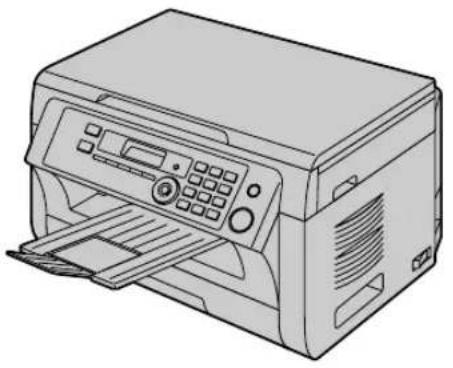
Urządzenie wielofunkcyjne
Model KX-MB2001PD
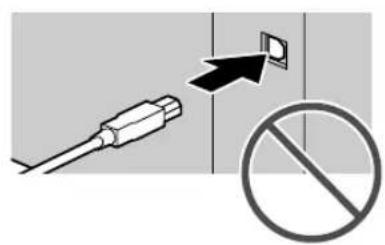
NIE PODŁĄCZAJ urządzenia do portu USB komputera, zanim takie polecenie nie pojawi się podczas instalacji oprogramowania wielofunkcyjnego Multi-Function Station (CD-ROM).
1
Dziękujemy za zakupienie produktu marki Panasonic.
Możesz wybrać język polski lub angielski.
Komunikaty na wyświetlaczu oraz raporty podawane będą w wybranym języku. Fabrycznie ustawiony jest język polski. Jeśli chcesz zmienić to ustawienie, patrz funkcja #110 na str. 36.
Ostrzeżenie:
- Nie ścieraj i nie używaj gumki do wycierania na zadrukowanej stronie papieru, gdyż druk może się rozmazać.
Informacje o zgodności z obowiązującymi dyrektywami UE:
- Kontakt z upoważnionym przedstawicielem: Panasonic Testing Centre Panasonic Marketing Europe GmbH Winsbergring 15, 22525 Hamburg, Niemcy
Uwaga dotycząca utylizacji, przekazywania lub zwrotu urządzenia:
- W urządzeniu mogą być zapisane prywatne/poufne informacje. W celu ochrony prywatności/poufności tych danych zaleca się wykasowanie z pamięci urządzenia informacji przed jego utylizacją, przekazaniem lub zwrotem (funkcja #159 na str. 37).
Środowisko:
- W strategii firmy Panasonic poświęcono wiele miejsca trosce o środowisko naturalne, we wszystkich aspektach cyklu użytkowania produktu — od tworzenia produktu do energooszczędnych projektorów od większych możliwości ponownego użytkowania produktu do lepszych zasad pakowania produktów zmniejszających ilość odpadów.
Uwaga:
- W niniejszej instrukcji sufiks w numerze modelu jest pomijany.
- Dostępność bieżącego modelu zależy od kraju/obszaru.
ENERGY STAR:
- Jako partner programu ENERGY STAR® firma Panasonic oznajmia, że produkt ten spełnia normy wydajności energetycznej programu ENERGY STAR. ENERGY STAR jest znakiem handlowym zarejestrowanym w USA.

ENERGY STAR
Znaki towarowe:
- Microsoft, Windows, Windows Vista, Internet Explorer i PowerPoint to zastrzeżone znaki towarowe lub znaki towarowe Microsoft Corporation w Stanach Zjednoczonych i/lub w innych krajach.
-
Pentium jest zastrzeżonym znakiem towarowym firmy Intel Corporation w Stanach Zjednoczonych i innych krajach.
-
Zrzuty ekranowe produktów firmy Microsoft zostały wykorzystane za zgodą firmy Microsoft Corporation.
- Adobe i Reader to zastrzeżone znaki towarowe albo znaki towarowe firmy Adobe Systems Incorporated w Stanach Zjednoczonych i/lub innych krajach.
- Avery to zastrzeżony znak towarowy firmy Avery Dennison Corporation.
- XEROX jest zastrzeżonym znakiem towarowym firmy Xerox Corporation w Stanach Zjednoczonych i/lub innych krajach.
- Bonjour jest zastrzeżonym znakiem towarowym firmy Apple Inc. w Stanach Zjednoczonych i innych krajach.
- Wszystkie inne znaki towarowe i znaki fabryczne wymienione w niniejszej Instrukcji są własnością odnośnych producentów.
Prawa autorskie:
- Właścicielem praw autorskich niniejszego materiału jest Panasonic System Networks Co., Ltd.; kopiowanie jest dozwolone wyłącznie do użytku wewnętrznego. Kopiowanie w jakimkolwiek innym celu, w całości lub we fragmentach, jest zabronione bez uzyskania pisemnej zgody Panasonic System Networks Co., Ltd.
© Panasonic System Networks Co., Ltd. 2012
Bezpieczeństwo użytkownika
Promieniowanie laserowe
URZĄDZENIE LASEROWE KLASA 1

W drukarce urządzenia zastosowano laser. Używanie przycisków lub dokonywanie regulacji niezgodnych z instrukcją lub wykonywanie procedur innych niż tutaj opisane może narazić użytkownika na niebezpieczne promieniowanie.
Parametry diody laserowej
Moc wyjściowa lasera: maks. 15 mW
Długość fali : 760 nm – 800 nm
Rodzaj emisji: ciągła
Światło LED
DIODA LED KLASY 1

Kiedy używasz urządzenia, nie patrz bezpośrednio w światło emitowane przez diody LED skanera CIS. Działanie takie może doprowadzić do utraty lub uszkodzenia wzroku.
Moc promieniowania LED: maks. 1 mW
Długość fali:
Czer- : 630 nm typowo
wona
Zielona : 520 nm typowo
Niebie- : 465 nm typowo
ska
Rodzaj emisji: ciągła
Zespół grzewczy

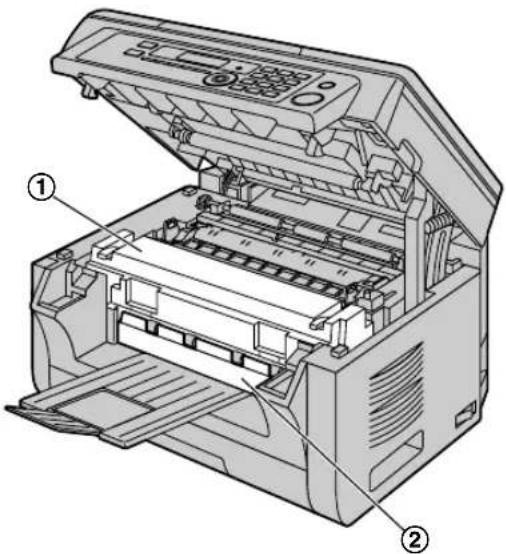
Podczas drukowania lub bezpośrednio po jego zakończeniu nagrzewa się zespół grzewczy (①). Jest to normalne. Nie dotykaj zespołu grzewczego.
Uwaga:
- Miejsce znajdujące się przy tacy wyjściowej (②) także może się nagrzać. Jest to normalne.
Zapewnienie optymalnego działania
Kaseta z tonerem i urządzenie bębnowe
- Podczas wymiany kasety z tonerem lub urządzenia bębnowego dopilnuj, aby kurz i woda lub inne płyny nie miały kontaktu z urządzeniem bębnowym. Może to wpłynąć na jakość drukowania.
- W celu uzyskania optymalnej wydajności i jakości wydruków zaleca się stosowanie oryginalnych kaset z tonerem i urządzeń bębnowych firmy Panasonic. Firma nie ponosi odpowiedzialności za niżej wymienione problemy wynikające z użycia kaset z tonerem i urządzeń bębnowych innych firm niż Panasonic:
– Uszkodzenie urządzenia
- Słaba jakość druku
– Nieprawidłowa praca
Kaseta z tonerem
- Nie pozostawiaj na długo kasety z tonerem bez opakowania ochronnego. Wpłynie to na jakość druku.
Urządzenie bębnowe
- Przed zainstalowaniem urządzenia bębnowego zapoznaj się z procedurą przedstawioną na str. 8. Po przeczytaniu otwórz opakowanie ochronne, w którym znajduje się kaseta z bębnem. Urządzenie bębnowe zawiera światłoczuły bęben. Wystawienie bębna na działanie światła może go zniszczyć. Po otwarciu opakowania ochronnego:
– Nie narażaj urządzenia bębnowego na działanie światła przez ponad 5 minut.
– Nie dotykaj ani nie zarysuj czarnej powierzchni bębna.
– Nie umieszczaj urządzenia bębnowego w miejscach zakurzonych, brudnych lub w miejscach o wysokiej wilgotności powietrza.
– Nie narażaj urządzenia bębnowego na bezpośrednie działanie promieni słonecznych.
- Aby optymalnie wykorzystać żywotność urządzenia bębnowego, nigdy nie wyłączaj zasilania zaraz po zakończeniu drukowania. Pozostaw urządzenie włączone przez min. 30 minut po zakończeniu drukowania.
Miejsce pracy
- Aby zapobiec wadliwemu działaniu, nie umieszczaj urządzenia w pobliżu urządzeń wytwarzających silne pole magnetyczne, np. obok telewizora lub głośników.
Elektryczność statyczna
- Aby zapobiec uszkodzeniu interfejsów telefaksu i/lub innych podzespołów wewnętrznych przez elektryczność statyczną, przed dotknięciem złącz dotknij metalowego uziemionego przedmiotu.
Środowisko
- Umieść urządzenie z dala od urządzeń generujących zakłócenia elektryczne, takich jak lampy fluorescencyjne, czy silniki.
- Urządzenie należy chronić przed kurzem, wilgocią, wysoką temperaturą i wibracjami.
- Nie należy narażać urządzenia na bezpośrednie działanie promieni słonecznych.
- Na urządzeniu nie wolno stawiać żadnych ciężkich przedmiotów. Jeśli urządzenie nie będzie używane przez dłuższy okres czasu, wyjmij wtyczkę z gniazda zasilającego.
- Urządzenie należy umieścić z daleka od źródeł ciepła, jak grzejniki, kuchenki itp. Unikaj także wilgotnych piwnic.
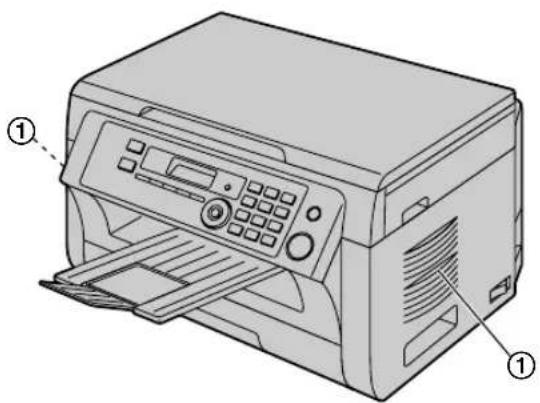
- Nie zasłaniaj otworów i szczelin wentylacyjnych urządzenia. Regularnie kontroluj je i usuwaj nagromadzony kurz za pomocą odkurzacza (①).
Rutynowa konserwacja
- Wytrzyj zewnętrzną część urządzenia miękką ściereczką. Nie używaj benzyny, rozcieńczalnika ani proszku do szorowania.
Przenoszenie urządzenia
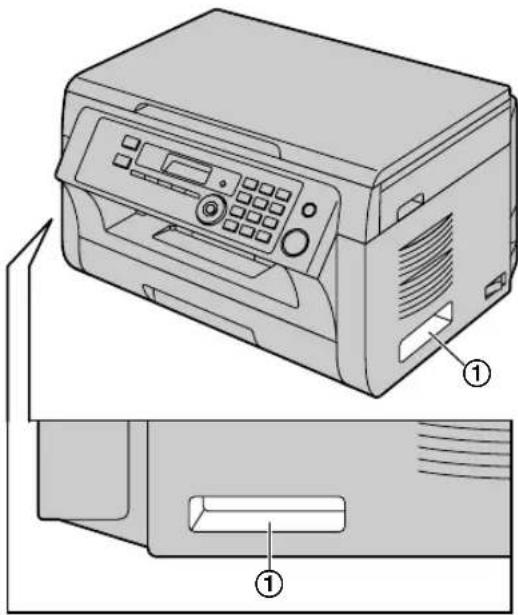
Podczas przenoszenia urządzenia trzymaj za uchwyty (①) po obu stronach.
- Tworzenie kopii pewnych dokumentów jest niezgodne z prawem.
Kopiowanie pewnych dokumentów może być nielegalne w twoim państwie/obszarze. Osoby wykonujące nielegalne kopie mogą zostać skazane na karę więzienia i/lub na zapłacenie grzywny. Poniżej przytoczono przykłady dokumentów, których kopiowanie może być nielegalne w twoim państwie/obszarze.
- Pieniadze
– Banknoty i czeki
– Obligacje bankowe i rządowe oraz papiery wartościowe
– Paszporty i dowody osobiste
– Materiał objęty prawami autorskimi lub znaki towarowe bez zgody właściciela
– Znaczki pocztowe i inne zbywalne dokumenty prawne
Powyższa lista nie jest kompletna i nie ponosimy odpowiedzialności za jej kompletność lub dokładność. W razie wątpliwości, skontaktuj się ze swoim adwokatem.
Uwaga:
- Zainstaluj urządzenie w miejscu pod nadzorem, aby zapobiec nielegalnemu kopiowaniu.
1. Wprowadzenie i instalacja
Wyposażenie
1.1 Wyposażenie załączone w zestawie ......6
1.2 Materiały eksploatacyjne ......6
Rozmieszczenie przycisków
1.3 Opis przycisków 7
1.4 Ogólny wygląd urządzenia 7
Instalacja
1.5 Kaseta z tonerem i urządzenie bębnowe .....8
1.6 Taca wyjściowa 11
1.7 Papier 12
2. Przygotowanie
Podłączanie i konfiguracja
2.1 Połączenia 15
2.2 Włączanie przełącznika zasilania .....16
2.3 Wybór trybu pracy (Skaner/Kopiarka) .....16
Wymagania dotyczące dokumentów
2.4 Ustawienia oryginału 17
Programowanie początkowe
2.5 Data i godzina 17
2.6 Konfiguracja urządzenia do pracy w sieci lokalnej LAN 18
2.7 Instalacja oprogramowania wielofunkcyjnego Multi-Function Station .....19
2.8 Uruchamianie oprogramowania wielofunkcyjnego Multi-Function Station .....21
3. Drukarka
Drukarka
3.1 Drukowanie z aplikacji Windows ......23
3.2 Easy Print Utility 24
4. Skaner
Skaner
4.1 Skanowanie z urządzenia (Push Scan) .....26
4.2 Skanowanie z komputera (Pull Scan) .....28
5. Kopiarka
Kopiowanie
5.1 Wykonywanie kopii 29
5.2 Inne funkcje kopiowania ....30
6. Funkcje programowane przez użytkownika
Zestawienie funkcji
6.1 Programowanie 35
6.2 Funkcje podstawowe 36
6.3 Funkcje kopiarki 39
6.4 Funkcje drukarki 40
6.5 Funkcje skanera 41
6.6 Funkcje LAN 43
6.7 Funkcje sieciowe (tylko połączenie LAN) .....46
7. Przydatne informacje
Przydatne informacje
7.1 Tryb wpisywania znaków 47
7.2 Status urządzenia ....48
7.3 Anulowanie operacji 49
7.4 Funkcja ograniczenia dostępu do urządzenia ....49
7.5 Zapisywanie adresu e-mail za pomocą urządzenia ....51
8. Pomoc
Wyświetlacze
8.1 Wyświetlanie komunikatów .....52
8.2 Kody stanu sieci (tylko połączenie LAN) .....55
Rozwiązywanie problemów
8.3 Gdy nie działają określone funkcje .....56
9. Blokady papieru
Blokady
9.1 Blokada papieru 62
10. Czyszczenie
Czyszczenie
10.1 Czyszczenie szyby skanera i białej płyty dociskowej ....68
11. Informacje ogólne
Wydruki raportów
11.1 Wydruk ustawień parametrów, zawartości książki tel. i raportów ....71
Specyfikacja
11.2 Specyfikacja 71
Prawa autorskie
11.3 Informacja o prawach autorskich i licencjach ....74
12. Indeks
12.1 Indeks....80
1.1 Wyposażenie załączone w zestawie
① Kaseta z tonerem (roz-ruchowa) ^*1
② Urządzenie bębnowe
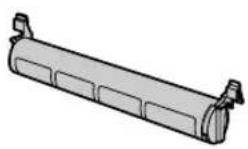
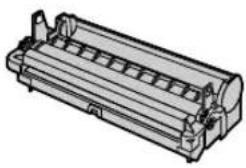
③ CD-ROM ④ Instrukcja użytkowania

⑤ Ważne informacje ⑥ Skrócona instrukcja obsługi telefaksu
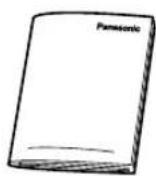

⑦ Tace wyjściowe ⑧ Przewód zasilający
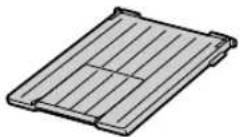
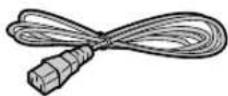
*1 Umożliwia wydrukowanie około 500 stron standardowych wg normy ISO/IEC 19752.
Uwaga:
- Zachowaj oryginalne opakowanie na wypadek późniejszego transportu lub wysyłki urządzenia.
- Po rozpakowaniu produktu złóż opakowanie.
1.2 Materiały eksploatacyjne
W celu zapewnienia właściwego funkcjonowania urządzenia zalecane jest używanie kasety z tonerem i kasety z bębnem marki Panasonic.
■ Materiały eksploatacyjne
- Kaseta z tonerem
• Model nr (numer art.): KX-FAT411E
- Umożliwia wydrukowanie około 2 000 stron standardowych wg normy ISO/IEC 19752.
– Urządzenie bębnowe
• Model nr (numer art.): KX-FAD412E
Uwaga:
– Środowisko pracy: 23 ± 2 °C / 50 ± 10 % wilgotności względnej
– Tryb druku: Ciągły druk
1.3 Opis przycisków
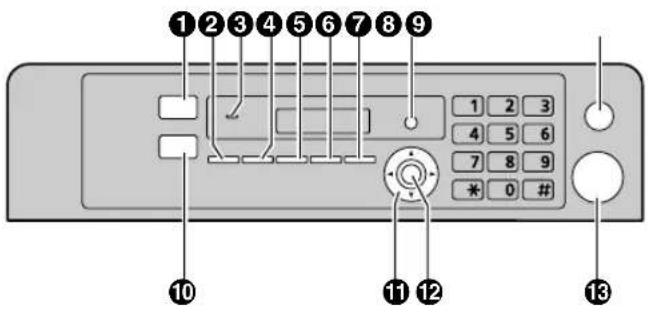
① [Skan.]
- Aby przełączyć na tryb skanowania (str. 16, 26).
② [Rozmiar Kopii]
- Aby wybrać rozmiar kopii (str. 29).
③ Sygnalizacja dźwiękowa
- Włączone zostaną dźwięki przycisków itp.
4 [Kontrast]
- Aby ustawić kontrast podczas kopiowania (str. 29).
5 [Rozdzielczość]
- Aby ustawić rozdzielczość podczas kopiowania (str. 29).
6 [Zoom]
- Powiększanie i pomniejszanie dokumentu podczas kopiowania (str. 30).
⑦ [Układ Strony]
- W celu wykonywania kopii o różnym układzie strony (str. 31).
8 [Menu]
- Rozpoczęcie i zakończenie programowania.
⑨ [Stop]
- Przerywa operację lub programowanie.
• Kasowanie litery lub cyfry.
10 [Kopia]
- Aby przełączyć na tryb kopiowania (str. 16, 29).
11 Przycisk nawigacyjny
- Wybór żądanych ustawień.
⑫ [Ustaw]
- Służy do zachowywania ustawień podczas programowania.
13 [Start]
• Kopiowanie dokumentu (str. 29).
- Skanowanie dokumentu (uruchamiane z urządzenia) (str. 26).
1.4 Ogólny wygląd urządzenia
1.4.1 Widok z przodu
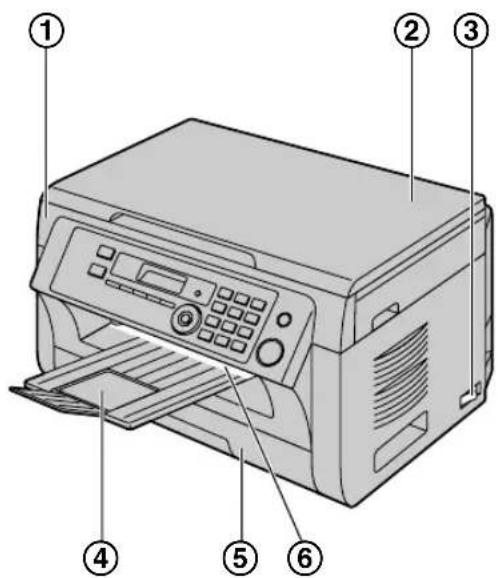
① Górna pokrywa
② Pokrywa skanera
③ Włącznik zasilania
④ Tace wyjściowe
⑤ Podajnik papieru
⑥ Wyjście papieru
1.4.2 Widok z tyłu
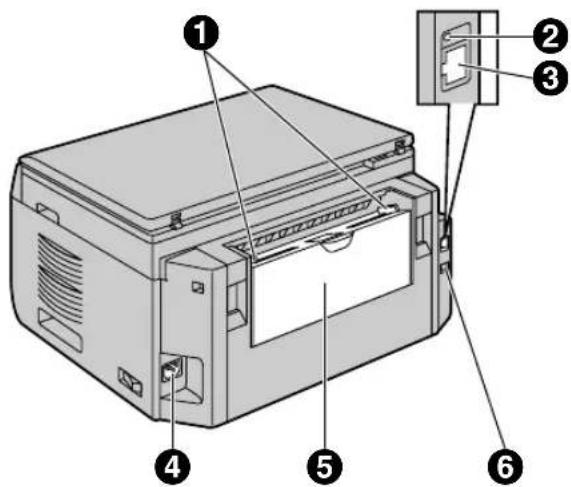
1. Wprowadzenie i instalacja
③ Złącze sieciowe
• 10Base-T/100Base-TX
4 Gniazdo przewodu zasilającego
⑤ Podajnik ręczny (Pokrywa tylna)
6 Złącze interfejsu USB
1.5 Kaseta z tonerem i urządzenie bębnowe
Załączona w komplecie kaseta z tonerem jest kasetą startową.
Ostrzeżenie:
- Przed przystąpieniem do instalacji przeczytaj poniższą instrukcję. Po przeczytaniu otwórz opakowanie ochronne, w którym znajduje się kaseta z bębnem. Urządzenie bębnowe zawiera światłoczuły bęben. Wystawienie bębna na działanie światła może go zniszczyć.
– Nie narażaj urządzenia bębnowego na działanie światła przez ponad 5 minut.
– Nie dotykaj ani nie zarysuj czarnej powierzchni bębna urządzenia bębnowego.
– Nie umieszczaj urządzenia bębnowego w miejscach zakurzonych, brudnych lub w miejscach o wysokiej wilgotności powietrza.
– Nie narażaj urządzenia bębnowego na bezpośrednie działanie promieni słonecznych. - Nie pozostawiaj na długo kasety z tonerem bez opakowania ochronnego. Wpłynie to na jakość druku.
- Producent nie ponosi odpowiedzialności za wszelkie uszkodzenia oraz obniżenie jakości druku, jakie mogą wynikać z zastosowania kasety z tonerem oraz kasety z bębnem innej marki niż Panasonic.
- Nie dosypuj tonera do kasety z tonerem.
1 Przed otwarciem opakowania zabezpieczającego nowej kasety z tonerem, potrząśnij nią w pionie co najmniej 5 razy.

2 Wyjmij z opakowań ochronnych kasetę z tonerem i urządzenie bębnowe. Ściągnij taśmę uszczelniającą (①) z kasety z tonerem.
- Nie dotykaj ani nie zarysuj czarnej powierzchni bębna (②).
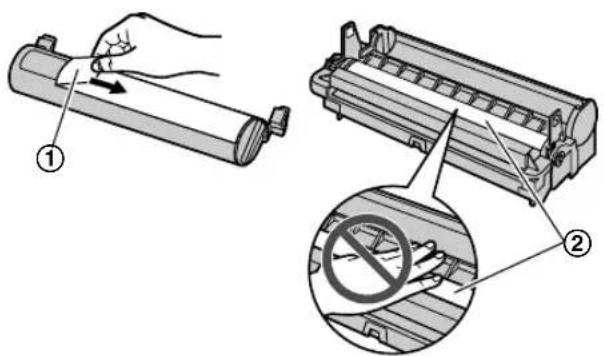
3 Włóż pionowo do urządzenia bębnowego (④) kasetę z tonerem (③).
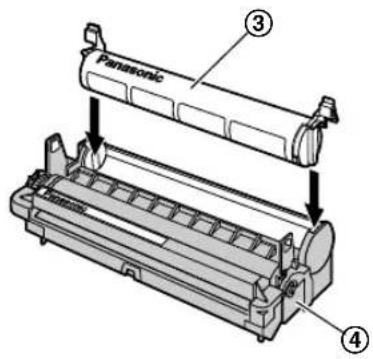
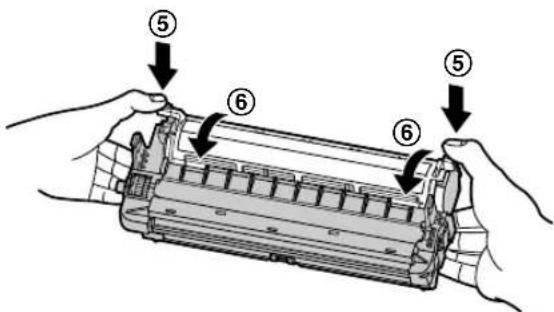
4 Wciśnij mocno kasetę z tonerem (⑤). Ciągle naciskaj, jednocześnie obracając zieloną dźwignię po każdej stronie kasety z tonerem w swoją stronę (⑥).
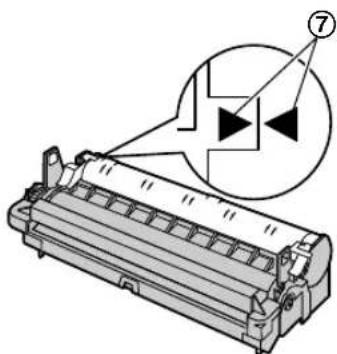
5 Aby prawidłowo zainstalować kasetę z tonerem, strzałki (⑦) powinny być w jednej linii.
6 Otwórz górną pokrywę (⑧) trzymając za wgłębienia (⑨) po obu stronach urządzenia.
Podczas wymiany kasety z tonerem:
- Gdy urządzenie jest w trybie uśpienia, naciśnij przycisk, aby w następnym procesie urządzenie działało w trybie czuwania.
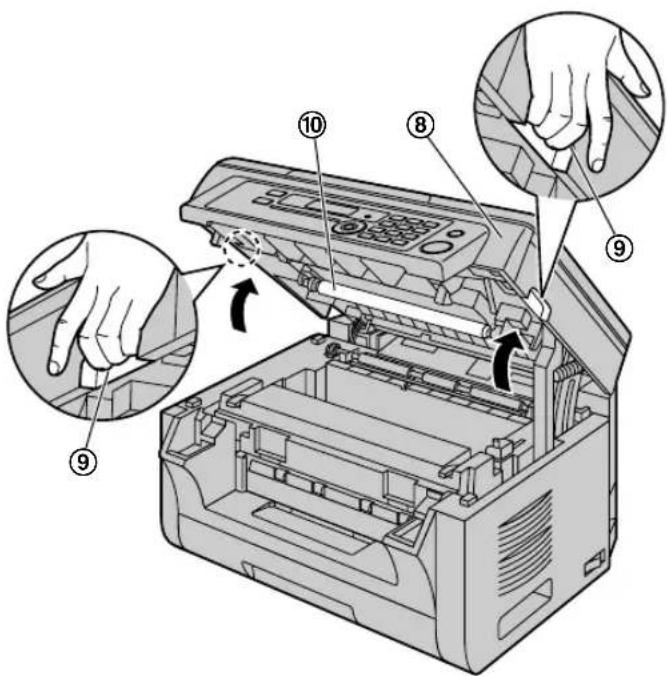
- Nie dotykaj rolki transferowej (10).
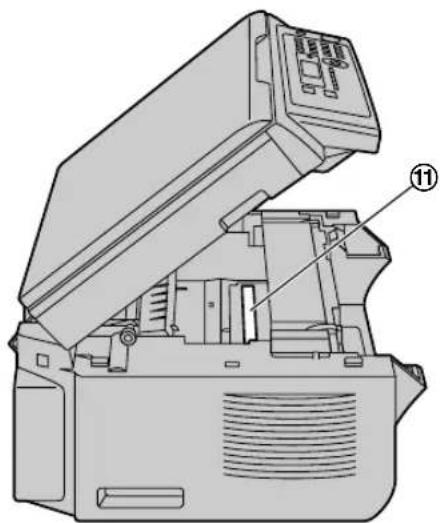
- Jeżeli dolna szyba (⑪) jest brudna, wytrzyj ją miękką, suchą ściereczką.
1. Wprowadzenie i instalacja
7 Włóż urządzenie bębnowe i kasetę z tonerem (⑫) trzymając za zaczepy.
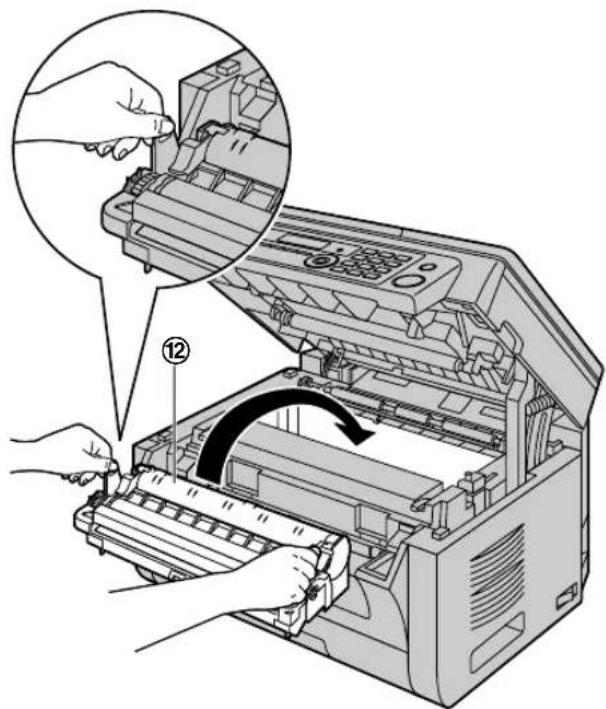
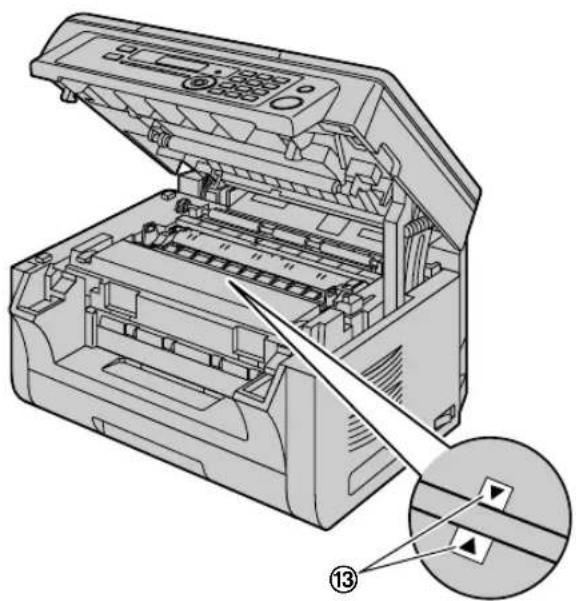
- Aby prawidłowo zainstalować kasetę z tonerem i kasetę z bębnem, strzałki (13) powinny być w jednej linii.
8 Zamknij górną pokrywę trzymając za wgłębienia znajdujące się po obu stronach urządzenia, tak aby zablokowała się w odpowiednim położeniu.
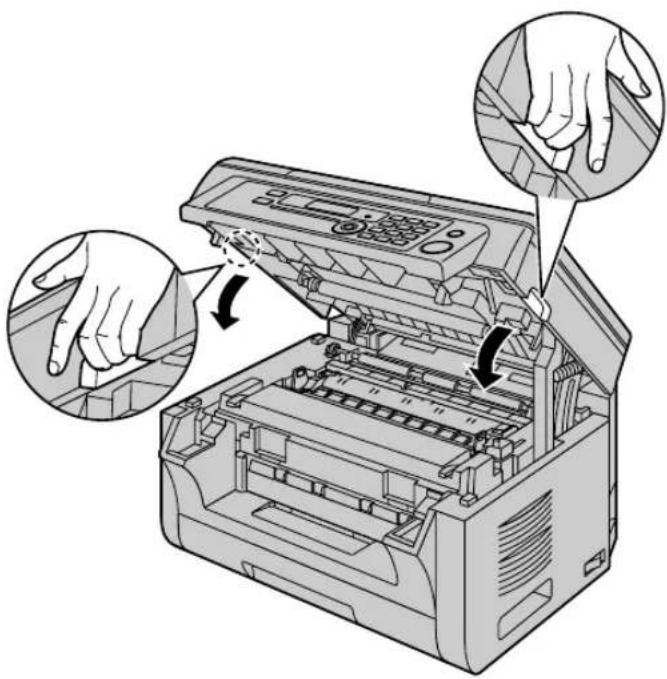
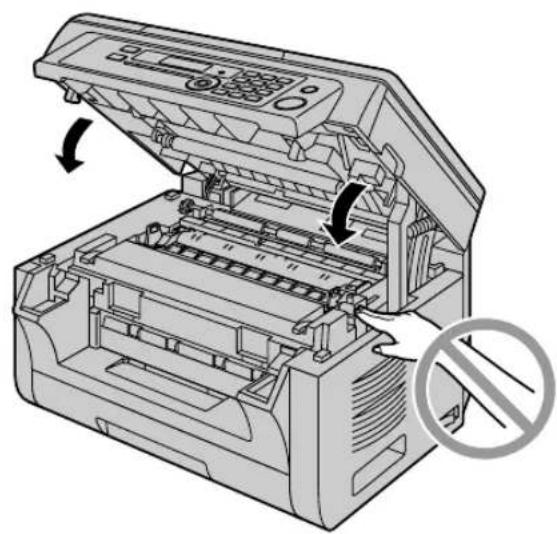
- Aby uniknąć obrażeń, nie należy wkładać dłoni pod górną pokrywę.
Termin wymiany kasety z tonerem i urządzenia bębnowego
Kiedy na wyświetlaczu pojawi się jeden z poniższych komunikatów, należy wymienić kasetę z tonerem.
- "MALO TONERA"
- "BRAK TONERA"
Uwaga:
- Aby sprawdzić stopień zużycia urządzenia bębnowego, proszę wydrukować arkusz testowy drukarki (str. 71) i przeczytać informacje o żywotności urządzenia bębnowego na stronie str. 73. Jeśli jakość druku jest
słaba lub na ekranie pojawi się "BEBEN ZUZYTY", należy wymienić kasetę z tonerem i kasetę z bębnem.
- W celu zapewnienia właściwego funkcjonowania urządzenia zalecane jest używanie kasety z tonerem i kasety z bębnem marki Panasonic. Potrzebne informacje znajdziesz na str. 6.
- Aby zachować jakość wydruku i żywotność urządzenia, zalecane jest wyczyszczenie szczelin i otworów wentylacyjnych (str. 4) oraz wnętrza urządzenia (str. 68) przy wymianie kasety z tonerem i/lub kasety z bębnem.
- Informacje na temat czasu eksploatacji tonera i urządzenia bębnowego podano na str. 72.
Metoda likwidacji zużytych materiałów
Zużytych materiałów eksploatacyjnych należy pozbywać się zgodnie z krajowymi i lokalnymi przepisami dotyczącymi odpadów i ochrony środowiska.
Funkcja oszczędzania tonera
Jeżeli chcesz zredukować zużycie tonera, włącz funkcję oszczędzania tonera (funkcja #482 na str. 38). Wydajność kasety tonera zwiększy się wówczas o około 20 %. Uruchomienie funkcji spowoduje gorszą jakość druku.
1.6 Taca wyjściowa
Wsuń tacę wydruków (①) w miejsca wskazane strzałkami, tak aby zablokowała się w odpowiednim położeniu. Następnie naciśnij środkową część (②) przedłużenia, aby ją rozłożyć.
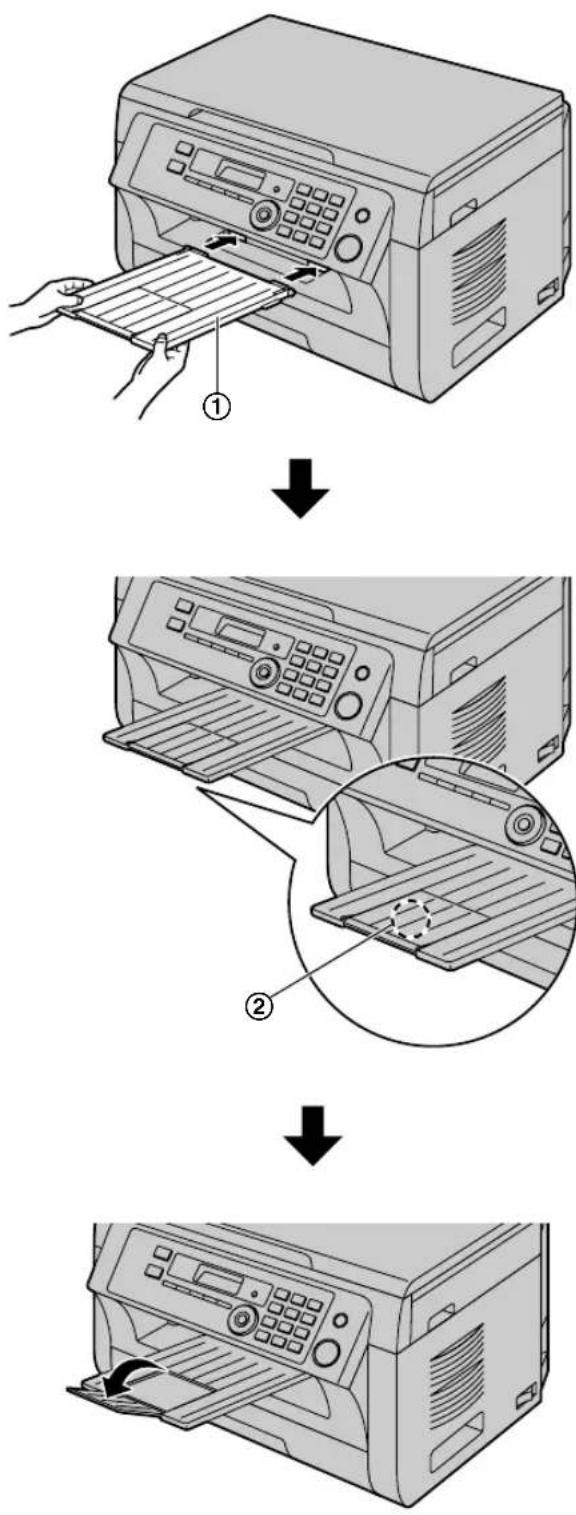
- Nie należy umieszczać urządzenia w miejscu, gdzie taca będzie narażona na potracanie.
- Taca wyjściowa może utrzymać około 100 zadrukowanych arkuszy (ilość arkuszy zależy od środowiska pracy). Należy
1. Wprowadzenie i instalacja
zdjąć zadrukowany papier, zanim taca wyjściowa się zapełni.
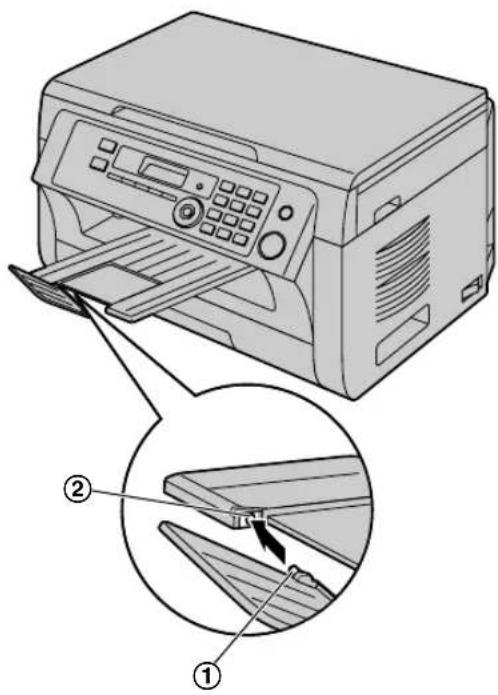
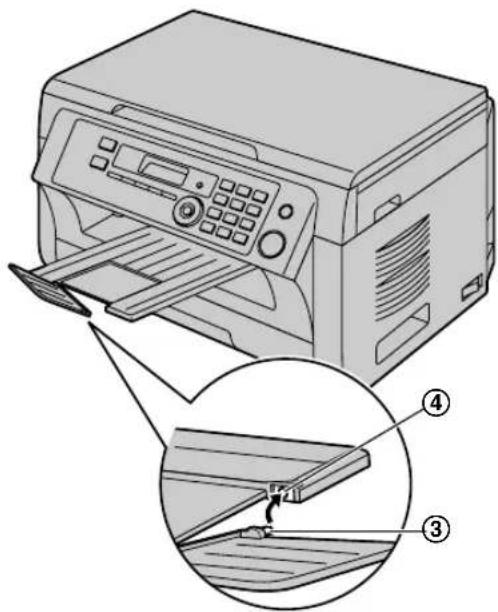
Jeżeli element przedłużający tację wyjściową nie jest zamontowany
- Trzymając element przedłużenia tacy w pozycji otwartej, włóż zaczep (①) do otworu po lewej stronie (②).
- Wsuń od dołu drugi zaczep (③) do otworu po prawej stronie (④), aż przedłużenie tacy zablokuje się we właściwym miejscu.
Podajnik papieru może pomieścić:
– Maks. 250 arkuszy papieru o gramaturze od 60 g/m² do 75 g/m².
– Maks. 230 arkuszy papieru o gramaturze 80 g/m ^2 .
– Maks. 200 arkuszy papieru o gramaturze 90 g/m ^2 .
- Można stosować papier o rozmiarach A4, letter, B5 i 16K. Papier o formatach B5 i 16K może być używany tylko dla funkcji kopiowania i drukowania z PC.
- Informacje na temat właściwości papieru podano na str. 72.
- Fabrycznie format papieru ustawiony jest na A4.
– Jeżeli chcesz korzystać z papieru o innych rozmiarach, zmień ustawienie rozmiaru papieru (funkcja #380 na str. 37).
– Jeżeli chcesz użyć cienkiego papieru, zmień ustawienia typu papieru (funkcja #383 na str. 37).
Uwaga dotycząca papieru:
- Radzimy przetestować papier (szczególnie papiery specjalnych typów i formatów) w urządzeniu przed zakupem większej ilości.
- Nie używaj następujących rodzajów papieru:
– Unikaj papieru zawierającego ponad 20 % bawełny i/lub włókien, na przykład papieru firmowego lub papieru specjalnego
– Bardzo gładki lub błyszczący papier lub mocno fakturowany
– Powlekany, zniszczony lub pozwijany
– Papier, do którego dołączono jakieś obiekty, takie jak etykiety lub spinacze
– Papier zakurzony, z klaczkami, poplamiony tłuszczem
– Papier, który topi się, paruje, blaknie, płowieje lub emituje niebezpieczne opary przy 200 °C, jak papier welinowy. Materiał taki może przenieść się na wałek sekcji utrwałania druku i uszkodzić ja.
- Nalepki
– Papier do drukarek atramentowych
- Niektóre rodzaje papieru przeznaczone są do zadrukowania tylko po jednej stronie. Jeżeli nie jesteś zadowolony z jakości wydruku lub papier blokuje się, spróbuj zadrukować drugą stronę arkusza.
- Aby zapewnić bezawaryjny pobór papieru oraz najlepszą jakość wydruku, zalecamy korzystanie z papieru o długich włóknach.
- Nie używaj jednocześnie papieru różnego typu lub grubości. Może to powodować blokowanie papieru.
- Unikaj drukowania dwustronnego.
- Nie używaj papieru wydrukowanego w tym urządzeniu do druku dwustronnego w innej drukarce. Może to powodować blokowanie papieru.
- Aby zapobiec zwijaniu się papieru, nie otwieraj opakowania ryzy przed użyciem. Papier przechowuj w oryginalnym opakowaniu, w miejscu chłodnym i suchym.
- Dotyczy klientów w obszarach o wysokiej wilgotności: Należy zawsze przechowywać papier w klimatyzowanym
pomieszczeniu. Użycie do wydruku wilgotnego papieru może spowodować zakleszczenie.
1 Wysuń podajnik papieru (①) aż do położenia końcowego, a następnie unosząc jego przednią część wyjmij go całkowicie z urządzenia.
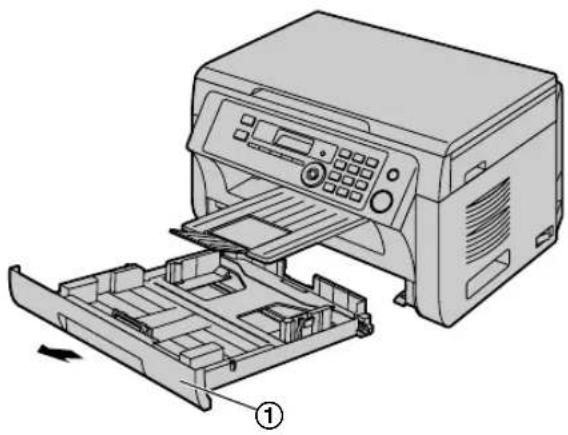
2 Przed włożeniem pliku kartek należy go przekartkować, aby zapobiec zablokowaniu papieru.

3 Włóż papier stroną do zadruku skierowaną w góre (②).
Uwaga ważne:
- Wciśnij w dół, aby w razie potrzeby zablokować element podnoszący papier (③) w podajniku papieru.
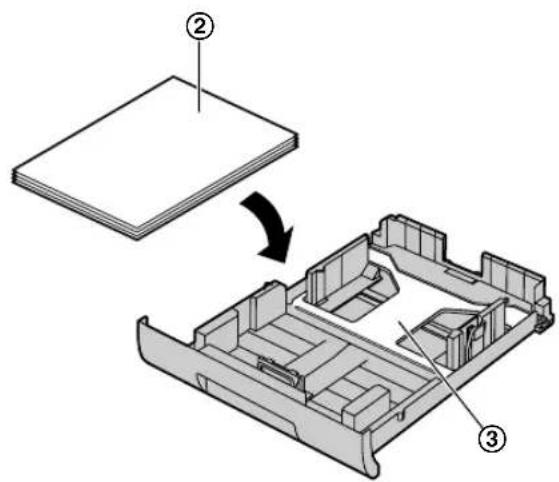
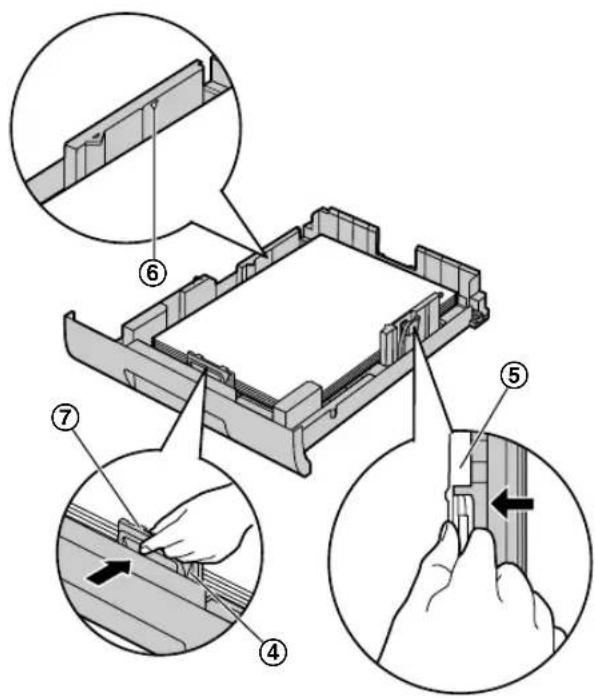
4 Ustaw prowadnice papieru. Chwyć przednią prowadnicę papieru (④) i przesuń ją odpowiednio do oznaczenia formatu papieru. Chwyć prawą prowadnicę papieru (⑤) i przesuń ją do szerokości odpowiadającej rozmiarowi papieru.
- Sprawdź, czy załadowany papier nie przekracza znaku ograniczającego (⑥) i nie wystaje ponad ograniczniki (⑦).
1. Wprowadzenie i instalacja
5 Włóż do urządzenia podajnik papieru trzymając uniesioną jego przednią część. Następnie wsuń go całkowicie do urządzenia.
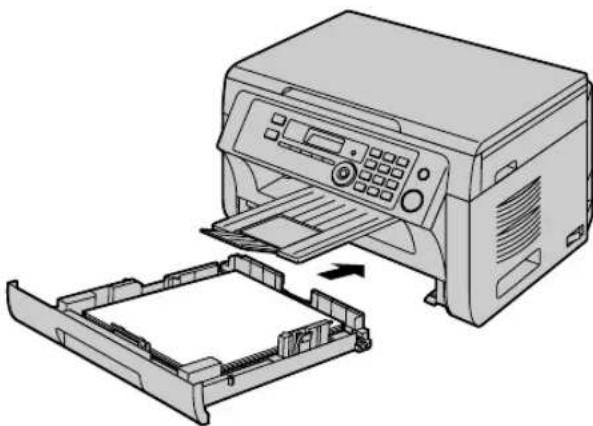
- Jeśli papier nie jest załadowany prawidłowo, ustaw ponownie prowadnice, w przeciwnym razie papier może zablokować się ponownie.
- Jeśli podajnik papieru nie daje się zamknąć, płytka podajnika może nie być zablokowana. Naciśnij w dół na powierzchnię papieru i upewnij się, że jest on płasko ułożony w podajniku papieru.
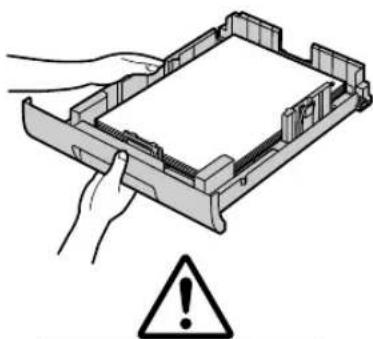
Uwaga dotycząca podajnika papieru
- Uważaj, aby nie upuścić podajnika papieru.
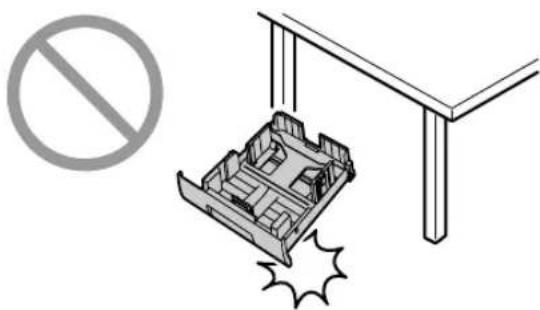
- Wyjmując lub wkładając podajnik papieru, trzymaj go obiema rękami. Po włożeniu papieru podajnik wazy około 2 kg.
1.7.1 Podajnik ręczny
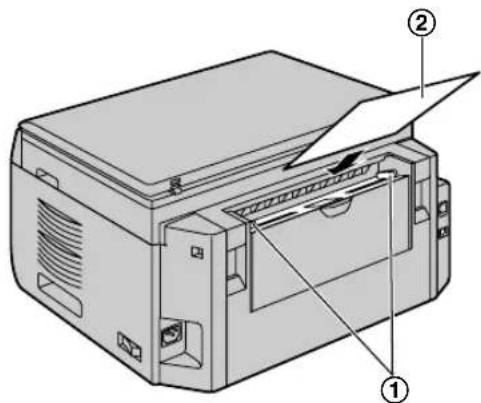
Podajnik ręczny może być tylko używany do drukowania dokumentów z komputera i kopiowania. Można umieścić w nim tylko jeden arkusz na raz. W przypadku drukowania lub kopiowania wielu stron, należy włożyć następny arkusz dopiero po pobraniu pierwszego.
- Informacje na temat właściwości papieru podano na str. 72.
- Podczas drukowania z komputera można również użyć papieru o niestandardowym rozmiarze (str. 23).
- Fabrycznie format papieru ustawiony jest na A4.
– Jeżeli chcesz korzystać z papieru o innych rozmiarach, zmień ustawienie rozmiaru papieru (funkcja #381 na str. 37).
– Jeżeli chcesz użyć cienkiego papieru, zmień ustawienia typu papieru (funkcja #384 na str. 38).
1 Dostosuj szerokość prowadnic (①) do rozmiaru papieru.
- Gdy urządzenie jest w trybie uśpienia, naciśnij przycisk, aby w następnym procesie urządzenie działało w trybie czuwania.
2 Włóż papier, stronę do zadrukowania skierowaną w dół (②), aż urządzenie pobierze go i usłyszysz pojedynczy sygnał dźwiękowy.
- Aby drukować przy pomocy podajnika ręcznego;
– drukując z komputera, wybierz #2 we właściwościach drukarki.
– kopiując, wybierz w ustawieniach funkcji kopiowania podajnik “#2” (funkcja #460 na str. 39).
Jeśli ustawienia te nie zostaną zmienione, to podczas drukowania lub kopiowania wielu stron 1. strona będzie drukowana z podajnika ręcznego, a reszta stron z podajnika głównego.
- Jeżeli papier jest włóżony nierówno, popraw go, żeby nie zablokował się wewnątrz urządzenia.
2.1 Połączenia
Ostrzeżenie:
- Gniazdo zasilające powinno być łatwo dostępne i znajdować się w pobliżu urządzenia.
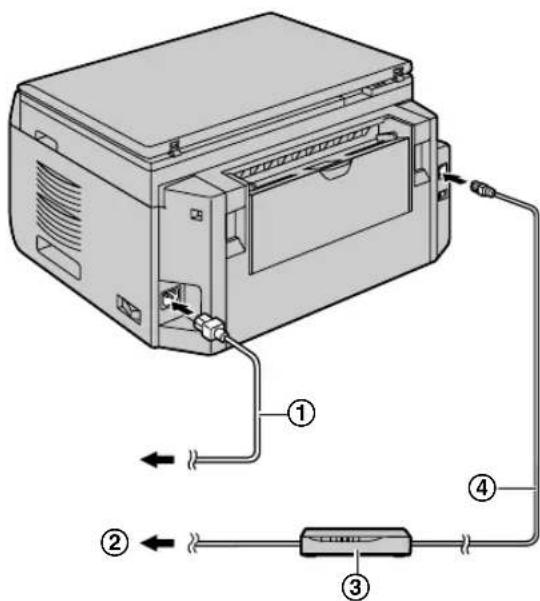
① Przewód zasilający
- Podłącz do gniazda sieci zasilającej z uziemieniem (220–240 V, 50/60 Hz).
② Do Internetu
③ Router/koncentrator sieciowy (nie jest częścią zestawu)
- Podłącz także komputery sieciowe.
④ Kabel sieciowy (nie jest częścią zestawu)
- W celu utrzymania zgodności z wymogami w zakresie emisji fal radiowych należy używać wyłącznie ekranowanych kabli LAN (kabel Ethernet kategorii 5 (Cat-5)).
WAŻNA UWAGA DOTYCZĄCA POŁĄCZENIA USB
- NIE PODŁĄCZAJ URZĄDZENIA DO KOMPUTERA PRZY UŻYCIU KABLA USB, ZANIM TAKIE POLECE-NIE NIE POJAWI SIĘ PODCZAS INSTALACJI OPRO-GRAMOWANIA WIELOFUNKCYJNEGO MULTI-FUNCTION STATION (str. 19).
Uwaga:
- Urządzenie należy podłączyć do gniazda elektrycznego z uziemieniem.
- Nie umieszczacć żadnych przedmiotów w odległości mniejszej niż 10 cm od prawej, lewej i tylnej strony urządzenia.
Korzystanie z routera/koncentratora sieciowego
- Zalecamy korzystanie z routerów i koncentratorów sieciowych (③) w bezpiecznych środowiskach sieciowych. Aby uzyskać informacje na temat ustawień zapory internetowej itp., skonsultuj się z administratorem sieci.
- Gwarancja nie obejmuje szkód powstałych w wyniku problemów z bezpieczeństwem ani też wszelkich wynikających z tego faktu kłopotów.
2.2 Włączanie przełącznika zasilania
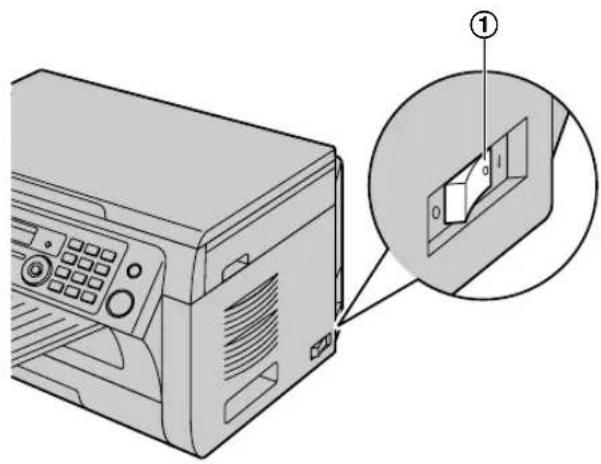
Włącz przełącznik zasilania na pozycję WŁ. (①).
2.3 Wybór trybu pracy (Skaner/Kopiarka)
Wymagany tryb pracy można wybrać naciskając jeden z poniższych przycisków.
- [Skan.]: Wybierz ten tryb, gdy używasz urządzenia jako skanera (str. 26).
– [Kopia]: Wybierz ten tryb, gdy używasz urządzenia jako kopiarki (str. 29).
Uwaga:
• Domyślnym trybem pracy jest tryb kopiarki.
2.4 Ustawienia oryginału
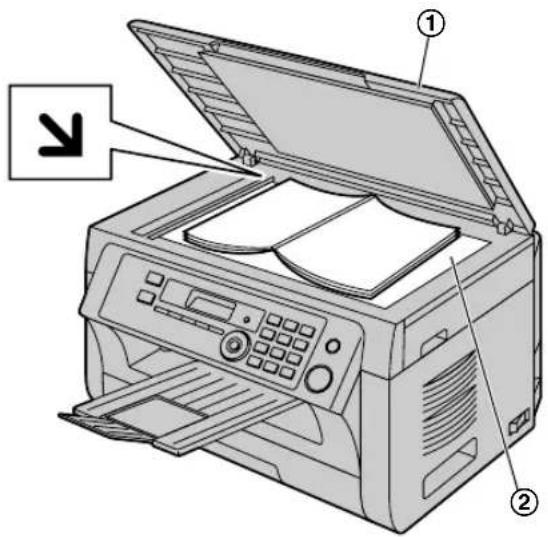
1 Otwórz pokrywę skanera (①).
2 Umieść dokument na szybie skanera (②) STRONA ZADRUKOWANĄ W DÓŁ, dosuwając górny lewy róg dokumentu do rogu ze znakiem
3 Zamknij pokrywę skanera.
Uwaga:
- Delikatnie umieść oryginał na szybie skanera. Aby uniknąć uszkodzenia, nie naciskaj zbyt mocno.
- Jeśli oryginałem jest gruba książka, pokrywy skanera nie należy zamykać.
- Sprawdź, czy atrament, tusz lub korektor całkowicie wyschły.
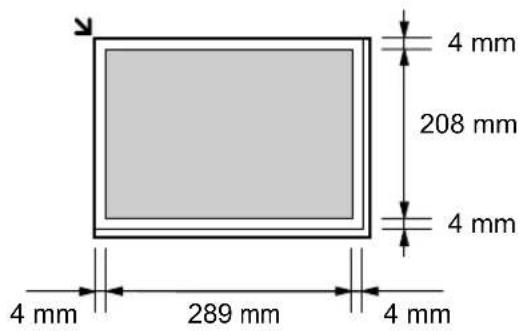
- Rzeczywisty obszar skanowania oznaczony jest kolorem szarym:
Efektywny obszar skanowania
2.5 Data i godzina
Zalecamy ustawienie daty i godziny. Odbiorca otrzyma w nagłówku datę i czas ustawioną w urządzeniu.
![[Menu] 1 2 3 4 5 6 7 8 9 * 0 # [◀][▶][Ustaw]](/content/2026/06/1168512/images/ee50f4b69f0a673ef3126a76ca305b3f8c0d9bf866e15716be935f92429bad08.jpg)
1 [Menu] → [#][1][0][1] → [Ustaw]
2 Wpisz bieżący dzień/miesiąc/rok, wybierając po 2 cyfry dla każdej wartości.
Przykład: 3 sierpień, 2013
[0][3][0][8][1][3]
3 Wpisz bieżącą godzinę/minutę, wybierając po 2 cyfry dla każdej wartości.
Przykład: 10:15 PM (zegar 12-godzinny)
- [1][0] [1][5]
- Naciśnij kilkakrotnie [★], aby wybrać ustawienie "PM".
Naciśnij kilkakrotnie [★], aby wybrać "AM", "PM" lub zegar 24-godzinny.
4 [Ustaw]
5 Aby zakończyć naciśnij przycisk [Menu].
Uwaga:
- Data i czas urządzenia będą używane w nagłówku w następujących przypadkach:
– Podczas wysyłania dokumentu jako załącznik do poczty e-mail bezpośrednio z urządzenia (Skanowanie do poczty e-mail) (str. 26). - Jeśli czas i data nie będą prawidłowe, odbiorca otrzyma nieprawidłową datę i czas w nagłówku. Może to spowodować nieporozumienia.
Poprawianie błędów
Naciśnij [◀] lub [▶], aby przesunąć kursor do błędnej cyfry i wpisz właściwą.
2.6 Konfiguracja urządzenia do pracy w sieci lokalnej LAN
Można drukować i skanować dokumenty, używając komputera podłączonego do sieci lokalnej (LAN). Aby móc korzystać z tych funkcji należy wpisać w urządzeniu adres IP, maskę podsieci i bramę domyślną.
Uwaga ważne:
- Skonsultuj się ze swoim administratorem sieci podczas ustawiania adresu IP, maski podsieci i domyślnej bramy.
2.6.1 Ustawianie automatyczne za pomocą serwera DHCP
Twoja sytuacja:
– Do sieci LAN jest podłączone tylko jedno urządzenie. Jeśli administrator sieci zarządza siecią za pomocą serwera DHCP (Dynamic Host Configuration Protocol - protokół dynamicznej konfiguracji hostów), serwer ten automatycznie przydzieli urządzeniu adres IP (Internet Protocol - protokół internetowy), maskę podsieci i bramę domyślną.
1 Podłącz najpierw przewód sieciowy do urządzenia i do komputera, a następnie włącz zasilanie.
- Adres IP, maska podsieci i domyślna brama zostaną automatycznie ustawione.
2 Zainstaluj Multi-Function Station na komputerze. Szczegóły znajdziesz na str. 19.
Uwaga:
- Możesz podłączyć dwa lub więcej urządzeń i przydzielić im automatycznie adresy IP używając serwera DHCP, ale zalecamy przydzielanie adresów IP statycznie dla każdego urządzenia, aby uniknąć niepotrzebnych problemów z konfiguracją i dostępem sieciowym.
2.6.2 Ustawianie ręczne
Twoja sytuacja:
– Gdy twój administrator sieci nie używa serwera DHCP.
– Gdy do sieci LAN jest podłączone kilka urządzeń.
Musisz przypisać ręcznie adres IP, maskę podsieci i domyślną bramę.
1 [Menu]
2 Naciśnij przycisk [☐][5][0][0], aby wyświetlić "DHCP".
3 Naciśnij [0], aby wybrać ustawienie "WYL." → [Ustaw]
4 Skonfiguruj poszczególne opcje.
Dla adresu IP:
- Naciśnij przycisk [5][0][1], aby wyświetlić “ADRES IP”. → [Ustaw]
- Wpisz adres IP urządzenia. → [Ustaw]
Maska podsieci:
- Naciśnij przycisk [5][0][2], aby wyświetlić "MASKA PODSIECI". → [Ustaw]
- Podaj maskę podsieci. → [Ustaw]
Brama domyślna:
- Naciśnij przycisk [5][0][3], aby wyświetlić "BRAMA DOMYSLNA". → [Ustaw]
- Wpisz domyślną bramę sieci. → [Ustaw]
5 Aby zakończyć naciśnij przycisk [Menu].
6 Zainstaluj Multi-Function Station na komputerze. Szczegóły znajdziesz na str. 19.
Aby poprawić błąd w adresie IP, masce podsieci lub domyślnej bramie
Naciśnij [◀] lub [▶], aby przesunąć kursor do błędnej cyfry i wpisz właściwą.
2.7 Instalacja oprogramowania wielofunkcyjnego Multi-Function Station
2.7.1 Wymagania systemowe
Dzięki oprogramowaniu wielofunkcyjnemu Multi-Function Station Panasonic urządzenie może wykonywać następujące funkcje:
– Drukowanie na zwykłym papierze, cienkim papierze i nalepkach
– Podgląd dokumentów i zmiana ustawień drukarki przed drukowaniem (Easy Print Utility)
– Skanowanie dokumentów i konwersję obrazu na tekst za pomocą programu Readiris OCR
- Skanowanie z innych aplikacji dla Microsoft® Windows®, obsługujących skanowanie z wykorzystaniem sterownika TWAIN i sterownika WIA (Windows XP/Windows Vista®/Windows 7, tylko połączenie USB)
– Zapisywanie, edycja i usuwanie pozycji w książce adresów e-mail za pomocą komputera
– Programowanie funkcji za pomocą komputera
Aby używać oprogramowania wielofunkcyjnego Multi-Function Station, komputer musi spełniać następujące wymagania:
System operacyjny:
Windows 2000/Windows XP/Windows Vista/Windows 7 CPU:
Windows 2000: Pentium® II lub wyższy
Windows XP: Pentium III lub wyższy
Windows Vista/Windows 7: procesor Pentium 4 lub wyższy
RAM:
Windows 2000/Windows XP: 128 MB (zalecane 256 MB lub więcej)
Windows Vista: 512 MB (zalecane 1 GB lub więcej)
Windows 7: 1 GB (zalecane 2 GB lub więcej)
Inny sprzęt:
Naped CD-ROM
Dysk twardy o pojemności minimum 200 MB
Złącze USB
Złącze sieciowe (10Base-T/100Base-TX)
Inne:
Przegładarka Internet Explorer® 5.0 lub nowsza
Uwaga ważne:
- Aby zapewnić stałą zgodność z limitami emisji:
– należy używać wyłącznie ekranowanych przewodów USB (przykład: przewód z certyfikatem Hi-Speed USB 2.0).
– należy używać jedynie ekranowanych kabli LAN (Kategoria 5 (Cat-5) kabel Ethernet).
- W celu ochrony urządzenia w miejscach narażonych na występowanie burzy należy używać wyłącznie ekranowanych przewodów USB.
Uwaga:
- Przewód USB nie jest dostarczany wraz z urządzeniem. Należy zakupić ekranowany przewód USB z końcówkami A (m)/B (m).
2.7.2 Instalacja oprogramowania wielofunkcyjnego Multi-Function Station na komputerze
- Zainstaluj oprogramowanie wielofunkcyjne (płyta CD-ROM) przed połączeniem urządzenia do komputera za pomocą kabla USB. Jeśli urządzenie zostało podłączone do komputera przy użyciu kabla USB przed zainstalowaniem oprogramowania wielofunkcyjnego Multi-Function Station, na ekranie pojawi się okno dialogowe [Kreator znajdowania nowego sprzętu]. Kliknij [Anuluj], aby je zamknąć.
- Zrzuty ekranu użyte w tych instrukcjach są wykonane w systemie operacyjnym Windows XP i służą tylko do lepszego zrozumienia instrukcji.
- Informacje na poniższych zrzutach ekranu mogą się nieco różnić od produktu dostępnego na rynku.
- Funkcje oprogramowania i zewnętrzny wygląd mogą zostać zmienione bez powiadomienia.
- W przypadku korzystania z modelu KX-MB200/KX-MB700/KX-FLB880 patrz str. 61.
1 Uruchom Windows i zamknij wszystkie programy.
- Musisz być zalogowany jako administrator, aby zainstalować Multi-Function Station.
2 Załączony dysk CD-ROM włóż do napędu CD-ROM.
- Jeżeli pojawi się okno dialogowe [Wybierz język], wybierz preferowany język oprogramowania. Kliknij [OK].
- Jeżeli instalacja nie rozpocznie się automatycznie: Kliknij [Start]. Wybierz [Uruchom...]. Wpisz "D: \Install" (gdzie "D" oznacza literę twojego napędu CD-ROM). Kliknij [OK]. (Jeżeli nie jesteś pewien, jaką literą oznaczony jest Twój napęd CD-ROM, użyj Windows Explorer i sprawdź napęd CD-ROM.)
3 [Instalacja uproszczona]
- Instalacja rozpocznie się automatycznie.
4 Gdy uruchomi się program instalacyjny, wykonuj polecenia wyświetlane na ekranie.
- Easy Print Utility (str. 24), Program Readiris OCR (str. 26) i Monitor Urządzeń (str. 48) zostaną również zainstalowane.
5 Pojawi się okno dialogowe [Typ połączenia].
W przypadku połączenia USB:
- [Bezpośrednie połączenie za pomocą kabla USB.] → [Dalej]
- Pojawi się okno dialogowe [Podłączanie urządzenia].
2. Przygotowanie
- Podłącz urządzenie do komputera używając przewodu USB (①) i naciśnij [Dalej].
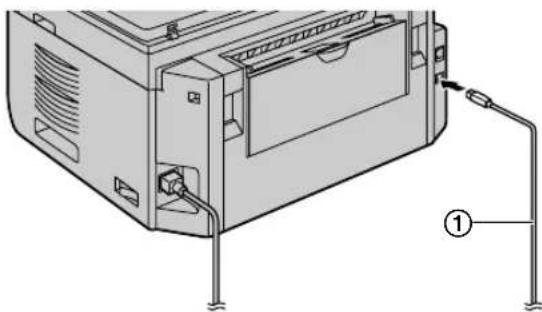
- Jeżeli urządzenie jest podłączone do komputera, automatycznie zostanie wykryta nazwa modelu.
- W razie potrzeby nazwę urządzenia można zmienić.
- Kliknij [Zainstaluj] i postępuj zgodnie z wyświetlanymi instrukcjami.
- Pliki zostaną skopiowane do komputera.
W przypadku połączenia LAN:
- [Połączenie przez LAN.] → [Dalej]
- Pojawi się okno dialogowe [Wybierz urządzenie sieciowe].
- Zaznacz [Wybierz z listy znalezionych] i wybierz urządzenie z listy.
- Jeżeli nazwa wymaganego urządzenia nie jest widoczna na liście, a urządzeniu przydzielono adres IP, zaznacz [Wpisz bezpośrednio] i wpisz adres IP.
- [Dalej]
- W razie potrzeby nazwę urządzenia można zmienić.
- Kliknij [Zainstaluj] i postępuj zgodnie z wyświetlanymi instrukcjami.
- Pliki zostaną skopiowane do komputera.
Ważna uwaga
W systemie Windows XP, Windows Vista lub Windows 7 po podłączeniu urządzenia przez USB może pojawić się niżej wymieniony komunikat. Jest to normalne i oprogramowanie nie będzie sprawiało żadnych problemów w twoim systemie operacyjnym. Możesz kontynuować instalację bez problemu. Zostanie wyświetlony następujący typ komunikatu:
- W Windows XP
"Oprogramowanie instalowane dla tego urządzenia nie przeszło testów zgodności z systemem Windows XP umożliwiających uzyskanie logo Windows."
• W Windows Vista/Windows 7
"Czy chcesz teraz zainstalować to oprogramowanie urządzenia?"
Aby przejrzeć lub zainstalować instrukcję użytkowania
-
Uruchom Windows i włóż załączoną płytę CD-ROM do napędu.
-
Wybierz opcję [Instrukcja użytkowania] i postępuj zgodnie z wyświetlanymi instrukcjami, aby przejrzeć lub zainstalować instrukcję użytkowania w formacie PDF.
- Program Adobe® Reader® jest wymagany, aby przeczytać instrukcję obsługi.
Uwaga:
- Jeśli podczas instalacji oprogramowania wielofunkcyjnego Multi-Function Station zostanie wyświetlone polecenie włożenia płyty CD-ROM z systemem operacyjnym, włóż ją do napędu CD-ROM.
- Jeżeli zainstalujesz instrukcję użytkowania, możesz zawsze wyświetlić ją, klikając [?] w programie wielofunkcyjnym.
Dostęp z komputera do kilku urządzeń
Musisz dodać sterownik drukarki dla każdego urządzenia w następujący sposób.
-
Uruchom Windows i włóż załączoną płytę CD-ROM do napędu.
-
[Modyfikuj] → [Dodaj sterowniki Multi-Function Station]. Postępuj zgodnie z wyświetlanymi instrukcjami.
Uwaga:
- Nie można podłączyć więcej niż jednego urządzenia naraz do jednego komputera (tylko połączenie USB).
Modyfikacja oprogramowania (dodawanie lub dezinstalacja poszczególnych składników)
Możesz instalować/dezinstalować składniki programu w dowolnym czasie po dokonaniu instalacji.
Musisz być zalogowany jako administrator, aby modyfikować instalację oprogramowania wielofunkcyjnego.
-
Uruchom Windows i włóż załączoną płytę CD-ROM do napędu.
-
[Modyfikuj] → [Narzędzia modyfikacji]. Postępuj zgodnie z wyświetlanymi instrukcjami.
Aby zainstalować oprogramowanie
Musisz być zalogowany jako administrator, aby zainstalować oprogramowanie wielofunkcyjne.
[Start] → [Wszystkie programy] albo [Programy] → [Panasonic] → nazwa urządzenia → [Odinstaluj].
Postępuj zgodnie z wyświetlanymi instrukcjami.
2.8 Uruchamianie oprogramowania wielofunkcyjnego Multi-Function Station
[Start] → [Wszystkie programy] albo [Programy] → [Panasonic] → nazwa urządzenia → [Multi-Function Station]
- Zostanie wyświetlone oprogramowanie wielofunkcyjne Multi-Function Station.
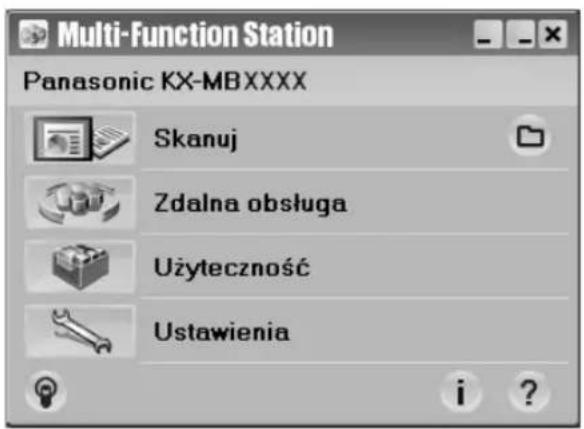
[Skanuj] (str. 28)
- Skanowanie i wyświetlanie zeskanowanych dokumentów.
- Skanowanie i tworzenie plików graficznych.
- Skanowanie i wysyłanie e-mailem.
- Skanowanie i konwertowanie obrazu na dane tekstowe, które można poddać edycji.
[Zdalna obsługa] (str. 48)
- Aby dokonać ustawień poszczególnych funkcji.
- Zapisywanie, edycja i usuwanie pozycji w książce adresów e-mail.
- Używanie formatu CSV (format wartości oddzielonych przecinkami) w celu importu lub eksportu książki adresów e-mail.
[Użyteczność]
- Aby uruchomic program Multi-Function Viewer (str. 28).
- Aby uruchomic program Device Monitor (str. 48).
- Aby uruchomic program OCR (str. 26).
- Uruchamianie strony konfiguracji (str. 35, 48) (tylko połączenie LAN).
[Ustawienia] (str. 21)
• Zmiana ogólnych ustawień.
• Zmiana ustawień skanowania.
[?]
- Szczegółowe instrukcje oprogramowania wielofunkcyjnego Multi-Function Station.
- Przegładanie instrukcji użytkowania.
[ ]
- Wyświetla rady dotyczące użytkowania.
[i]
- Wyświetlanie informacji o oprogramowaniu wielofunkcyjnym Multi-Function Station.
Uwaga:
- Za pomocą monitora urządzeń można sprawdzić, czy urządzenie jest podłączone do komputera (str. 48).
- Funkcje używane za pomocą komputera (drukowanie, skanowanie itd.) mogą nie działać prawidłowo w następujących sytuacjach:
– Gdy urządzenie jest podłączone do komputera składanego przez użytkownika.
– Gdy urządzenie jest podłączone do komputera przez kartę PCI lub inną kartę rozszerzenia.
– Gdy urządzenie jest podłączone do innego sprzętu (takiego jak koncentrator USB lub inna przejściówka) a nie bezpośrednio do komputera.
Zmiana ustawień
Ustawienia oprogramowania wielofunkcyjnego Multi-Function Station można wcześniej zmienić.
- Wybierz [Ustawienia] z Multi-Function Station.
- Wybierz odpowiednią kartę i zmień ustawienia. → [OK]
[Ogólne]
– [Ustawienia widoku Panelu Uruchamiającego]: Wybór sposobu wyświetlania programu wywołującego.
– [Ścieżka OCR]: Wybór programu OCR.
– [Lista nazw komputerów PC na urządzeniu] (tylko połączenie LAN): Określenie, czy nazwa komputera ma być wyświetlana na urządzeniu.
– [Nazwa komputera] (tylko połączenie LAN): Nazwa komputera, jaka będzie wyświetlana na urządzeniu.
- W celu uniknięcia błędów przydziel niepowtarzalną nazwę dla pozycji [Nazwa komputera], ponieważ w przeciwnym razie zeskanowany dokument może zostać wysłany do nieprawidłowego komputera.
[Skanuj]
– [Zapisz do]: Wybór folderu, w którym będzie zapisany zeskanowany obraz.
- [Przegładarka][Plik][E-mail][OCR][Niestandardowe]: Zmiana ustawień skanowania programu do skanowania wybranego w oprogramowaniu wielofunkcyjnym.
Aby wybrać domyślny program pocztowy e-mail
Domyślny program pocztowy jest używany podczas skanowania do e-mail (str. 26).
Domyślny program pocztowy e-mail można wybrać w poniższy sposób.
W Windows 2000:
- [Start] → [Ustawienia] → [Panel sterowania] → [Opcje internetowe] → [Programy] → [Poczta e-mail]
- Wybierz odpowiedni program pocztowy zgodny z interfejsem MAPI, np. [Outlook Express] itp. → [OK]
W Windows XP:
- [Start] → [Panel sterowania] → [Opcje internetowe] → [Programy] → [Poczta e-mail]
- Wybierz odpowiedni program pocztowy zgodny z interfejsem MAPI, np. [Outlook Express] itp. → [OK]
W Windows Vista:
- [Start] → [Panel sterowania] → [Opcje internetowe] → [Programy] → [Ustaw programy] → [Określ dostęp do programów i ich ustawienia domyślne]
- Jeśli zostanie wyświetlone okno dialogowe [Kontrola konta użytkownika], kliknij [Kontynuuj].
2. [Niestandardowa]
- Wybierz odpowiedni program pocztowy zgodny z interfejsem MAPI, np. [Poczta systemu Windows] itp. z [Wybierz domyślny program poczty e-mail]. → [OK]
W Windows 7:
2. [Niestandardowa]
- [Start] → [Panel sterowania] → [Sieć i Internet] → [Opcje internetowe] → [Programy] → [Ustaw programy] → [Określ dostęp do programów i ich ustawienia domyślne]
- Wybierz żądane oprogramowanie poczty elektronicznej zgodne z MAPI w elemencie [Wybierz domyślny program poczty e-mail]. → [OK]
3.1 Drukowanie z aplikacji Windows
Wydrukować można pliki utworzone w aplikacjach Windows. Na przykład, aby wydrukować z programu WordPad, wykonaj następujące czynności:
1 Otwórz dokument, który chcesz wydrukować.
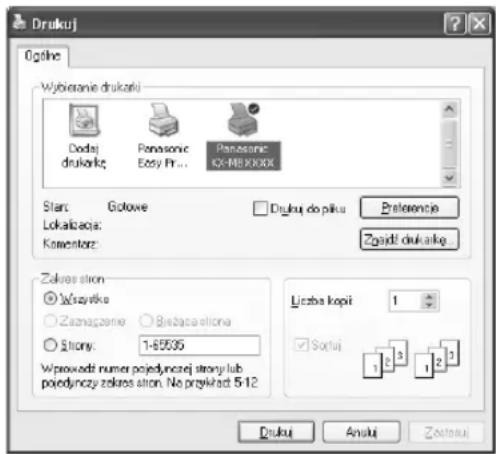
2 Z menu [Plik] wybierz [Drukuj...].
- Pojawi się okno dialogowe [Drukuł].
Szczegóły na temat okna dialogowego [Drukuj] można wyświetlić, klikając [?] i wybraną pozycję.
Uwaga:
- W przypadku programu Microsoft PowerPoin®, wybierz [Kolor] lub usuń zaznaczenie obok [Skala odcieni szarości] w oknie dialogowym drukowania, aby kolorowe lub szare obiekty były prawidłowo drukowane w odcieniach szarości.
3 Wybierz nazwę urządzenia jako aktywną drukarkę.
- Jeśli zmieniłeś nazwę urządzenia podczas instalacji, wybierz tą nazwę z listy.
- Gdy jest włączona funkcja ograniczenia dostępu (funkcja #154 na str. 49), wprowadź kod działu w ustawieniach drukarki, używając wcześniej opcji [Rodzaj zadania] (str. 23). Jeśli kod działu jest niezgodny lub ogranicza tryb drukowania, drukowanie zostanie anulowane.
- Aby zmienić ustawienia drukarki, wykonaj poniższe czynności.
W Windows 2000:
Wybierz żądaną kartę i zmień ustawienia drukarki.
W Windows XP/Windows Vista/Windows 7:
Kliknij [Preferencje] a następnie wybraną kartę. Zmień ustawienia drukarki a następnie kliknij [OK].
4 Kliknij [Drukuj].
- Urządzenie rozpocznie drukowanie.
Uwaga:
- Aby przerwać drukowanie na urządzeniu, patrz str. 49.
- Aby załadować papier, zobacz str. 12, 14.
- Szczegóły na temat specyfikacji papieru znajdziesz na str. 72.
- W razie wystąpienia błędu druku automatycznie uruchomi się monitor urządzenia (str. 48) i wyświetl informacje o błędzie.
Ustawianie właściwości drukarki
Możesz zmienić ustawienia drukarki w punkcie 3. Radzimy przetestować papier (szczególnie papiery specjalnych typów i formatów) w urządzeniu przed zakupem większej ilości. Ustawienia można zmienić lub wyświetlić w następujących kartach.
[Podstawowy]: Format papieru, nośnik, liczba stron na arkusz itd.
[Wyjście]: Liczba wydruków, sortowanie itd.
[Rodzaj zadania]: Wprowadź kod działu.
- Kod działu jest przechowywany do użytku z przyszłymi zadaniami druku i wystarczy go wprowadzić tylko jeden raz.
[Jakość]: Jakość, kontrast, funkcja oszczędności tonera itd.
[Efekty]: Znak wodny, nakładka.
[Profil]: Zapisywanie wymaganych ustawień, wybieranie zapisanych ustawień itd.
[Wsparcie]: Informacja o wersji.
Uwaga:
- Wybierz odpowiedni typ nośnika na karcie [Podstawowy], zgodnie z typem papieru.
| Typ papieru Typ nośnika | |
| Papier zwykły 75 g/m^2 do 90 g/m^2 | [Papier zwykły] |
| Cienki papier 64 g/m^2 do 75 g/m^2 | [Cienki papier] |
| Etykiety [Etykiety] |
- W przypadku drukowania z komputera ustawienia drukarki zastępują następujące funkcje programowe urządzeń:
– Ustawienie rodzaju nośnika (funkcja #383 i funkcja #384 na str. 37)
– Ustawienie funkcji oszczędzania tonera (funkcja #482 na str. 38)
Aby drukować na naklejkach
Urządzenie umożliwia drukowanie nie tylko na zwykłym papierze, ale także na materiałach specjalnych (naklejki).
- Informacje na temat właściwości papieru podano na str. 72.
- Jak załadować papier, patrz str. 14.
Używaj nalepek przeznaczonych do drukarek laserowych.
Zalecamy następujące:
Avery®
- Do drukowania naklejek używaj podajnika ręcznego.
- Podawaj arkusze naklejek do drukowania pojedynczo, stronę do druku w dół.
- Po zadrukowaniu arkusza, zdejmij go z tacy wyjściowej.
3. Drukarka
- Nie używaj następujących rodzajów nalepek:
– Nalepek poskręcanych, uszkodzonych lub odklejonych od spodniego arkusza.
– Takich arkuszy, w których część nalepek została odklejona.
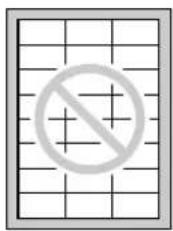
– Nalepek, które nie pokrywają całkowicie spodniego arkusza:
Używając programu Easy Print Utility firmy Panasonic zamiast sterownika drukarki, można skorzystać z wielu użytecznych i wygodnych funkcji drukowania:
– Zapobieganie niepotrzebnym wydrukom przez sprawdzanie podglądu wydruku na ekranie komputera
– Łaczenie wielu dokumentów
– Zapisywanie pliku w formacie PDF
Na przykład, aby wydrukować z programu WordPad, wykonaj następujące czynności:
1 Otwórz dokument, który chcesz wydrukować.
2 Z menu [Plik] wybierz [Drukuj...].
3 Wybierz [Panasonic Easy Print Driver] jako aktywną drukarkę.
4 Kliknij [Drukuj].
- Okno [Panasonic Easy Print Utility] zostanie wyświetlone. Po szczegółowe informacje na temat programu Easy Print Utility, kliknij [7], następnie kliknij na odpowiedni program.
5 Wyświetl obraz wybranego dokumentu klikając odpowiednią stronę w oknie [Strona wydruku, lista] (lista lewej kolumny).
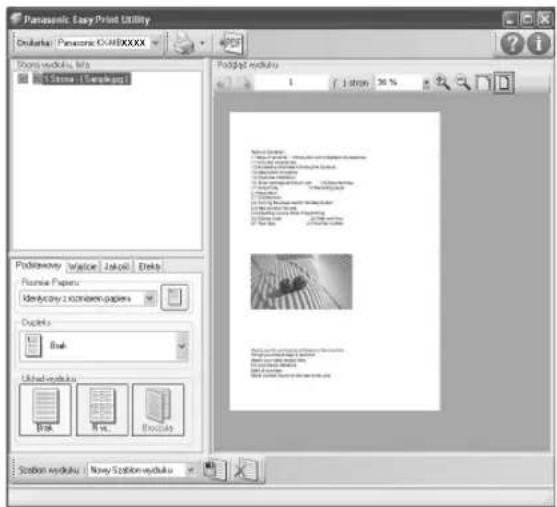
- Aby zmienić ustawienia drukarki, patrz str. 24.
- Aby połączyć dokumenty utworzone w różnych aplikacjach, zobacz str. 24.
- Aby zapisać plik w formacie PDF, zobacz str. 25.
- Nawet jeśli ilość wydruków została ustawiona w oryginalnej aplikacji, możliwe, że trzeba będzie ponownie ją ustawiać w przypadku programu Easy Print Utility.
6 Kliknij na [Wydruk] na pasku narzędzi drukowania.
- Urządzenie rozpocznie drukowanie.
Uwaga:
Gdy jest włączona funkcja ograniczenia dostępu (funkcja #154 na str. 49), wprowadź kod działu w ustawieniach drukarki, używając wcześniej opcji [Rodzaj zadania] (str. 23). Jeśli kod działu jest niezgodny lub ogranicza tryb drukowania, drukowanie zostanie anulowane. Ustawień [Rodzaj zadania] nie można używać z okna dialogowego [Panasonic Easy Print Utility] ustawień drukarki.
3.2.1 Ekologiczne funkcje drukowania
Możesz korzystać z różnych funkcji drukowania i przejrzeć drukowany obraz bez konieczności wykonywania wydruków testowych.
Ustawienia drukarki
Możesz zmienić lub wyświetlić ustawienia na poniższych kartach w punkcie 5.
[Podstawowy]: Rozmiar papieru, układ drukowania [Wyjście]: Ilość wydruków, źródło papieru, rodzaj nośnika [Jakość]: Tryb koloru, tryb oszczędzania koloru [Efekty]: Nagłówek, znak wodny, stopka
Łączenie wielu dokumentów
Możesz wyświetlić wiele stron utworzonych w różnych aplikacjach i traktować je jako jeden dokument.
-
Wykonaj krok 1 do 4 na "3.2 Easy Print Utility".
-
Otwórz kolejny dokument, który chcesz dodać do programu Easy Print Utility.
- Z menu [Plik] wybierz [Drukuj...].
- Pojawi się okno dialogowe [Drukuł].
- Wybierz [Panasonic Easy Print Driver] jako aktywną drukarkę.
- Kliknij [Drukuj].
- Dokument zostanie dodany do okna podglądu wydruku za ostatnią stronę poprzedniego dokumentu.
- Powtórz krok 2 do 5.
- Jeśli to konieczne, zmień ustawienia drukarki (str. 24).
- Kliknij na [Wydruk] na pasku narzędzi drukowania.
Uwaga:
- Maksymalna ilość dokumentów, która może być wyświetlana w [Strona wydruku, lista] oknie wynosi 999 stron.
Zapisywanie pliku w formacie PDF
Możesz zapisać przejrzane pliki w formacie PDF zamiast je drukować.
- Wykonaj krok 1 do 4 na "3.2 Easy Print Utility".
- Kliknij ikonę [Zapisz plik PDF] na pasku narzędzi drukowania.
- Pojawi się okno dialogowe [Zapisywanie jako].
- Wskaż folder, w którym plik ma być zapisany, wpisz nazwę pliku i następnie kliknij [Zapisz]. Pojawi się okno dialogowe [Zapisz plik PDF] podczas tworzenia i zapisywania plików PDF.
Uwaga:
- Plik PDF utworzony za pomocą programu Easy Print Utility jest typem obrazu.
4.1 Skanowanie z urządzenia (Push Scan)
Dokumenty można łatwo skanować korzystając z panelu operacyjnego urządzenia. Można wybrać jeden z poniższych trybów skanowania w zależności od planowanego użycia zeskanowanego obrazu.
Tryb skanowania
| “PRZEGLĄDAR.” Oglądanie w przeglądarce wielo-funkcyjnej (skanowanie do prze-głądarki wielofunkcyjnej) | |
| “PLIK” Zapisywanie jako plik na kompu-terze (skanowanie do pliku) | |
| “E-MAIL” Aktywacja domyślnego oprogramowania e-mail na komputerze i załączanie zeskanowanego ob-razu jako plik (Skanowanie do po-czty e-mail) | |
| “OCR” Otwieranie zeskanowanego obra-zu za pomocą oprogramowania OCR (Skanowanie do OCR) | |
| “ADRESE-MAIL”*1*2 | Wysyłanie pliku załącznika na ad-res e-mail bezpośrednio z urzą-dzenia (Skanowanie do poczty e-mail) |
| “SERWER FTP”*1*3 | Wysyłanie na serwer FTP (Skano-wanie do serwera FTP) |
| “FOLDER SMB”*1*4 | Wysyłanie do folderu SMB (Ska-nowanie do folderu SMB) |
*1 Tylko połączenie LAN.
*2 Skonfiguruj wcześniej ustawienia serwera pocztowego (str. 41) i adresy e-mail (str. 42, 51).
*3 Skonfiguruj wcześniej ustawienia serwera FTP (str. 42).
*4 Należy wcześniej skonfigurować ustawienia folderu SMB (str. 42).
Uwaga:
- Odpowiedni tryb skanowania można wybrać wcześniej (funkcja #493 na str. 41).
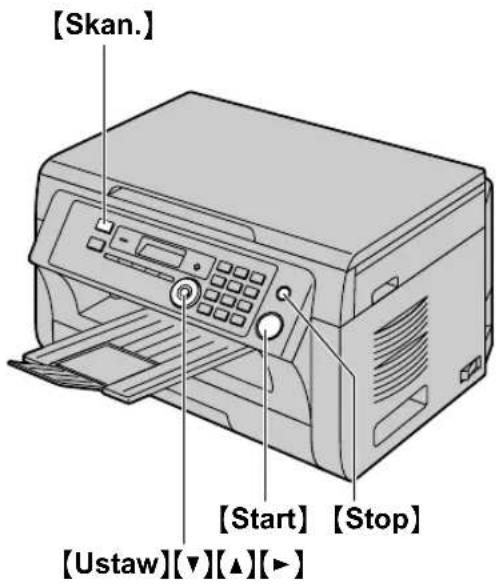
1 Umieść oryginał (str. 17).
2 Jeżeli kontrolka [Skan.] jest WYŁĄCZONA, WŁĄCZ ją, naciskając kilkakrotnie [Skan.].
3 Naciśnij kilkakrotnie [▼] lub [▲], aby wybrać tryb skanowania. → [Ustaw]
4 W przypadku połączenia USB:
Naciśnij kilkakrotnie [▼] lub [▲], aby wybrać ustawienie "URZADZENIE USB". → [Ustaw]
W przypadku połączenia LAN:
Naciśnij kilkakrotnie [▼] lub [▲], aby wybrać miejsce docelowe, do którego chcesz wysłać zeskanowany obraz. → [Ustaw]
- Podczas skanowania do poczty e-mail można wpisać docelowy adres e-mail za pomocą klawiatury (str. 47).
5 W razie potrzeby zmień ustawienia skanowania. Naciśnij przycisk [▶], a następnie kilkakrotnie [▼] lub [▲], aby wybrać odpowiednie ustawienie. → [Ustaw]
6 [Start] → Zostanie zeskanowana 1 strona. Umieść następny dokument na szybie skanera i naciśnij [Ustaw]. Zeskanuj w ten sposób wszystkie dokumenty, a następnie naciśnij [Start].
7 Po zakończeniu skanowania naciśnij [Stop], aby wyzerować ustawienie wykonane w punkcie 5.
Uwaga:
- Aby przerwać skanowanie, patrz str. 49.
Dostępne formaty zapisu skanowanego obrazu
Aby zeskanować kilka stron i zapisać je jako jeden plik, wybierz format TIFF lub PDF.
*1 Tylko połączenie LAN.
*2 Aby zeskanować kilka stron i zapisać je jako jeden plik, wybierz format PDF.
Wybierając format TIFF jako format pliku, zalecamy wyświetlanie zeskanowanego obrazu za pomocą przeglądarki wielofunkcyjnej.
Obsługa zeskanowanych danych
Zeskanowany obraz zostanie zapisany automatycznie w folderze wybranym w oknie [Ustawienia]. Aby zmienić ten folder, patrz str. 21.
- Podczas skanowania do przeglądarki wielofunkcyjnej, zeskanowany obraz zostanie wyświetlony w oknie [Przeglądarka]. Jeżeli jako format pliku wybrano PDF, uruchomi się program skojarzony z plikami PDF.
- Podczas skanowania do e-mail, program pocztowy uruchomi się automatycznie i zeskanowany obraz zostanie dołączony do nowej wiadomości e-mail.
- Podczas skanowania do OCR, zeskanowany obraz zostanie wyświetlony w oknie programu OCR.
- Podczas skanowania na adres e-mail, zeskanowany obraz zostanie wysłany jako załącznik do poczty e-mail bezpośrednio z urządzenia (tylko połączenie LAN).
- Podczas skanowania do serwera FTP, zeskanowany obraz zostanie automatycznie zapisany w wybranym folderze na serwerze FTP.
Aby wyświetlić zeskanowany obraz, najpierw pobierz dane na swój komputer (tylko połączenie LAN). - Podczas skanowania do folderu SMB, skanowany obraz zostanie automatycznie zapisany w wybranym folderze w sieci.
Kiedy skanowanie do folderu SMB nie przebiega prawidłowo, należy skontaktować się z administratorem sieci. Funkcja SMB tego urządzenia nie umożliwia użycia sygnatur NTMLv2 i sygnatur SMB (tylko połączenie LAN).
Wyszukiwanie adresu e-mail według inicjałów (skanowanie na adres e-mail) (tylko połączenie LAN)
Na przykład: "LISA"
-
Wykonaj polecenia 1 do 3 w rozdziale str. 26.
-
Naciskaj przycisk [5], aż zostanie wyświetlone nazwisko rozpoczynające się na literę “L” (patrz tablica znaków na str. 47).
- Aby wyszukać symbole, naciśnij przycisk [★].
- Naciśnij kilkakrotnie [▼] lub [▲], aby wyświetlić ustawienie "LISA".
- Aby zatrzymać wyszukiwanie, naciśnij przycisk [Stop].
4.2 Skanowanie z komputera (Pull Scan)
4.2.1 Skanowanie przy użyciu oprogramowania MFS Panasonic
1 Umieść oryginał (str. 17).
2 Uruchom Multi-Function Station. → [Skanuj]
3 Kliknij ikonę wybranego trybu skanowania.
- Po kliknięciu opcji [Niestandardowe] uruchomi się wcześniej wybrany program.
- Aby przerwać operację w trakcie skanowania, naciśnij [Anuluj].
Uwaga:
- Ustawienia skanowania można zmienić wcześniej dla każdego trybu skanowania (str. 21).
- Po wskazaniu ikony aplikacji, ustawienia skanowania dla tej aplikacji zostaną wyświetlone jako etykietka narzędzia.
- Zeskanowany obraz będzie automatycznie zapisany w folderze wybranym w oknie [Ustawienia] (str. 21).
4.2.2 Korzystanie z przeglądarki oprogramowania wielofunkcyjnego
1 Umieść oryginał (str. 17).
2 Uruchom Multi-Function Station.
3 [Użyteczność] → [Przeglądarka]
- Pojawi się [Przeglądarka].
4 Kliknij ikone [Skanuj] w oknie [Przeglądarka].
- Pojawi się okno dialogowe z nazwą urządzenia.
5 W razie potrzeby zmień ustawienia skanowania w komputerze.
- Aby podejrzeć skanowany obraz, kliknij [Podgląd]. Możesz przeciągnąć ramkę, aby określić skanowany obszar. Jeśli zmieniono ustawienia skanowania, kliknij [Podgląd], aby odświeżyć zeskanowany obraz.
6 [Skanuj]
- Skanowany obraz pojawi się w oknie [Przeglądarka] po zakończeniu skanowania.
- Aby zapisać zeskanowany obraz, wybierz [Zapisz jako...] z menu [Plik].
- Aby przerwać operację w trakcie skanowania, naciśnij [Anuluj].
Uwaga:
- Obrazy można wyświetlić w programach obsługujących formaty TIFF, JPEG, PCX, DCX i BMP.
- Możesz zapisywać obrazy w formatach TIFF, JPEG, PCX, DCX, BMP lub PDF.
- Jeśli wyświetlony jest przycisk [Wybierz...] w [Urządzenie docelowe], kliknij [Wybierz...], aby wybrać urządzenie z listy, a następnie kliknij [OK]. Przycisk [Wybierz...] nie będzie wyświetlony, gdy zainstalowano tylko jeden sterownik drukarki.
- Plik lub stronę można przenieść, skopiować i usunąć.
4.2.3 Korzystanie z innych aplikacji
Oprogramowanie wielofunkcyjne Multi-Function Station pozwala na skanowanie obrazów w formacie TWAIN i WIA. Można też korzystać z innych aplikacji obsługujących skanowanie z wykorzystaniem sterownika TWAIN lub WIA. Przykładową procedurę skanowania opisano poniżej:
1 Umieść oryginał (str. 17).
2 Uruchom program obsługujący skanowanie z wykorzystaniem sterownika TWAIN lub WIA.
3 Skanowanie z wykorzystaniem sterownika TWAIN: Z menu [Plik] wybierz [Pobierz obraz...].
Skanowanie z wykorzystaniem sterownika WIA: Z menu [Plik] wybierz [Ze skanera lub aparatu fotograficznego...].
- Pojawi się okno dialogowe z nazwą urządzenia.
4 W razie potrzeby zmień ustawienia skanowania w komputerze. → [Skanuj]
- Skanowany obraz pojawi się w oknie programu po zakończeniu skanowania.
- Aby przerwać operację w trakcie skanowania, naciśnij [Anuluj].
Uwaga:
- Skanowanie używając programów zgodnych z interfejsem WIA jest możliwe tylko w systemach Windows XP, Windows Vista i Windows 7 i tylko przez połączenie USB.
- W zależności od używanego programu, wygląd może się trochę różnić.
- Jeśli wyświetlony jest przycisk [Wybierz...] w [Urządzenie docelowe] podczas skanowania używając interfejsu TWAIN, kliknij [Wybierz...], aby wybrać urządzenie z listy, a następnie kliknij [OK].
Przycisk [Wybierz...] nie będzie wyświetlony, gdy zainstalowano tylko jeden sterownik drukarki.
5.1 Wykonywanie kopii
![[Kopia] [Rozmiar Kopii] [Kontrast] [Rozdzielczość] [Ustaw][▼][▲][►] [Stop][Start]](/content/2026/06/1168512/images/a3984589551c8b8fb1303bb71d9ae24aff3aef41fdce9c58d12033e399eba838.jpg)
1 Jeżeli kontrolka [Kopia] jest WYŁĄCZONA, WŁĄCZ ją, naciskając kilkakrotnie [Kopia].
2 Umieść oryginał (str. 17).
3 Jeśli jest to konieczne, zmień rozmiar kopii (rozmiar dokumentu oryginalnego i format papieru), rozdzielczość i kontrast w zależności od rodzaju dokumentu.
- Aby wybrać rozmiar kopii, patrz str. 29.
- Aby ustawić rozdzielczość, patrz str. 29.
- Aby ustawić kontrast, patrz str. 29.
4 Wprowadź ilość kopii, jeśli robisz więcej niż jedną (maks. 99).
5 [Start]
- Gdy jest włączona funkcja ograniczenia dostępu (funkcja #154 na str. 49), podczas kopiowania wprowadź kod działu. Jeśli kod działu jest niezgodny lub ogranicza tryb drukowania, kopiowanie zostanie anulowane.
- Urządzenie rozpoczęnie wydruk.
6 Po zakończeniu kopiowania, naciśnij [Stop] aby zresetować ustawienia wybrane w kroku 3 i 4.
Uwaga:
- Aby przerwać kopiowanie, patrz str. 49.
Aby wybrać rozmiar kopii
- Naciśnij kilkakrotnie [Rozmiar Kopii], aby wybrać ustawienie "FORMAT ORYGINAL."
- Naciśnij kilkakrotnie przycisk [▼] lub [▲] aby wybrać rozmiar dokumentu oryginalnego. → [Ustaw]
- Naciśnij kilkakrotnie przycisk [▼] lub [▲] aby wybrać format papieru.
- Gdy “#2” jest wybrany, możesz zmienić format papieru kilkakrotnie naciskając przycisk [▶].
- Odpowiedni współczynnik powiększenia zostanie ustawiony automatycznie. Podczas kopiowania zoom niektóre funkcje kopiowania nie mogą być używane. Szczegóły znajdziesz na str. 30.
4. [Ustaw]
Aby wybrać rozdzielczość
-
Naciśnij kilkakrotnie przycisk [Rozdzielczość].
-
"TEKST/FOTO": W przypadku dokumentów zawierających tekst i zdjęcia.
- “TEKST”: W przypadku dokumentów zawierających tylko tekst.
- “FOTO”: W przypadku zdjęć, rysunków o wielu odcieniach itp.
2. [Ustaw]
Uwaga:
- Domyślną rozdzielczość można zmienić (funkcja #461 na str. 39).
Aby wybrać kontrast
Zmień to ustawienie w zależności od tego, jak jasny jest dokument. Można ustawić jeden z 5 poziomów (od niskiego do wysokiego).
Naciśnij kilkakrotnie przycisk [Kontrast]. → [Ustaw]
Uwaga:
- Poprzednie ustawienia kontrastu można zapisać (funkcja #462 na str. 38).
5.2 Inne funkcje kopiowania
- Sprawdź, czy włączona jest kontrolka [Kopia].
5.2.1 Zoom (powiększanie / zmniejszanie)
1 Umieść oryginał (str. 17).
2 Naciśnij kilkakrotnie przycisk [Zoom], aby wybrać odpowiednią skalę powiększenia, dopasowaną do formatu dokumentu i papieru.
$$ - ^ {\prime \prime} Z O O M = 1 0 0 \% ^ {\prime \prime} * 1 $$
$$ -" 50 \% $$
$$ -" 200 \% $$
*1 Naciśnij kilkakrotnie [▼] lub [▲], aby zmieniać skalę powiększenia co 1 % w zakresie od “25%” do “400%”.
Wymaganą skalę można również wpisać bezpośrednio za pomocą klawiatury.
3 [Ustaw]
4 Wprowadź ilość kopii, jeśli robisz więcej niż jedną (maks. 99). → [Start]
5 Po zakończeniu kopiowania, naciśnij [Stop], aby wyzerować tą funkcję.
Uwaga:
- Kopiowanie z powiększeniem nie jest dostępne dla następujących funkcji:
– Funkcja szybkiego kopiowania małych formatów (str. 31)
– Funkcja powielania obrazu (str. 31)
– Funkcja plakatu (str. 32)
– Funkcja N w 1 (str. 32)
– Funkcja rozdzielania N w 1 (str. 33)
- Można zapisać poprzednie ustawienia powiększenia (funkcja #468 na str. 39).
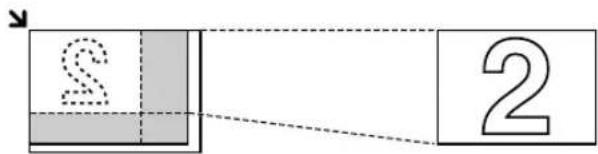
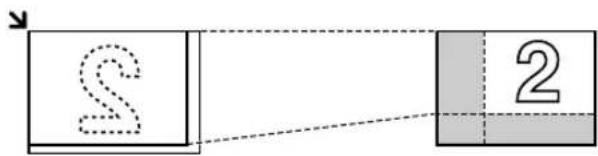
- Urządzenie powiększy tylko prawy górny narożnik dokumentu, zaczynając od oznaczenia 🚗a urządzeniu.
Na przykład: Kopia w powiększeniu 150 %
Oryginał Powiększona kopia
Na przykład: Kopia o rozmiarach stanowiących 70 % rozmiaru oryginału
Oryginał Zmniejszona kopia
5.2.2 Sortowanie kopii
Urządzenie może ułożyć kopie w takim samym porządku jak dokumenty oryginalne.
1 Jeżeli kontrolka [Kopia] jest WYŁĄCZONA, WŁĄCZ ją, naciskając [Kopia].
2 Umieść oryginał (str. 17).
3 Naciśnij przycisk [◀], aby wyświetlić "UKŁADAJ".
4 Naciśnij kilkakrotnie [▼] lub [▲], aby wyświetlić ustawienie "WE".
6 Wpisz liczbę kopii (maks. 99).
- Zostanie zeskanowana 1 strona.
8 Umieść następny dokument na szybie skanera i naciśnij [Ustaw]. Powtarzaj tę czynność, aż zostaną zeskanowane wszystkie strony. Wtedy naciśnij przycisk [Start].
- Urządzenie rozpocznie wydruk.
9 Po zakończeniu kopiowania, naciśnij [Stop], aby wyzerować tą funkcję.
5 [Ustaw]
7 [Start]
Na przykład: Wykonywanie 2 kopii 4-stronicowego dokumentu oryginalnego
![PANASONIC KX-MB2001PD - [Start] - 1](/content/2026/06/1168512/images/a0f44ef063beceaeb37328d49c17668b74421e6e771996dcfc4edfa509824780.jpg)
Kopie uporządkowane Kopie nieuporządkowane
Uwaga:
- W przypadku sortowania kopii urządzenie najpierw zapisze dokumenty do pamięci. Jeżeli podczas zapisywania pamięć zostanie zapelniona, telefaks wydrukuje jedynie zapisane strony.
- Można zachować wcześniej użyte ustawienia sortowania (funkcja #469 na str. 39).
5.2.3 Funkcja szybkiego kopiowania małych formatów / Funkcja powielania obrazu
Funkcja szybkiego kopiowania małych formatów: Aby skopiować dokumenty 2-stronne na jednej stronie.
Funkcja powielania obrazu: Aby wielokrotnie skopiować pojedynczy dokument na jedną stronę.
Uwaga:
- Kopiowane dokumenty nie są przy tym pomniejszane do rozmiaru papieru, dlatego te funkcje są przydatne tylko do kopiowania niewielkich dokumentów, np. wizytówek.
1 Umieść oryginał (str. 17).
- Aby skopiować dokument poziomo, umieść oryginał w kierunku poziomym. Aby skopiować dokument pionowo, umieść oryginał w kierunku pionowym.
- Obszar skanowania zmienia się zależnie od ustawienia wybranego w punkcie 4. Szczegóły podano w tabeli obok. Skanowany będzie obszar oznaczony kolorem szarym.
2 Naciśnij kilkakrotnie [Układ Strony], aby wybrać ustawienie "UKŁAD STRONY".
3 Naciśnij [▼] lub [▲], aby wybrać ustawienie "MAŁY FORMAT" lub "POWIELANIE". → [Ustaw]
4 Naciśnij kilkakrotnie [▼] lub [▲], aby wybrać liczbę oryginałów: “2 w 1”, “4 w 1” lub “8 w 1”. → [Ustaw]
- Informacje na temat funkcji szybkiego kopiowania małych formatów znajdują się w następnym punkcie.
- Funkcja powielenia obrazu, przejdź do kroku 6.
5 Naciśnij [▼] lub [▲], aby wybrać układ strony: "POZIOMO" lub "PIONOWO". → [Ustaw]
6 Wprowadź ilość kopii, jeśli robisz więcej niż jedną (maks. 99).
7 Funkcja szybkiego kopiowania małych formatów:
- [Start]
• Zostanie zeskanowana 1 strona.
-
Umieść następny dokument na szybie skanera i naciśnij [Ustaw]. Zeskanuj w ten sposób wszystkie dokumenty.
-
Urządzenie rozpoczęnie wydruk.
- Aby rozpocząć kopiowanie, można w dowolnej chwili nacisnąć przycisk [Start].
Funkcja powielania obrazu: [Start]
8 Po zakończeniu kopiowania, naciśnij [Stop], aby wyzerować tą funkcję.
Uwaga:
- Poprzednio użyte ustawienia układu strony można zapisać (funkcja #467 na str. 39).
Funkcja szybkiego kopiowania małych formatów
| Oryginał Układ strony | |
“2 w 1” “POZIOMO”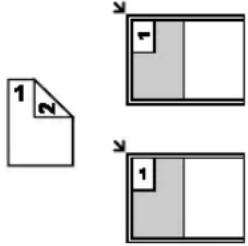 |    |
“4 w 1” “POZIOMO”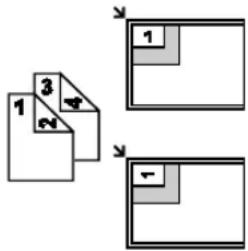 | 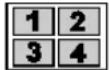   |
“8 w 1” “POZIOMO”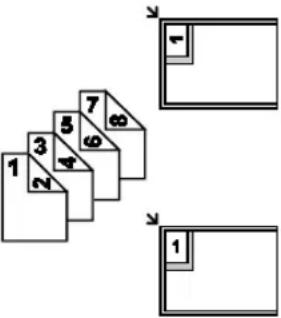 | 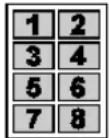 “PIONOWO” “PIONOWO”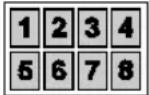 |
Funkcja powielania obrazu
| Oryginał Układ strony | |
“2 w 1”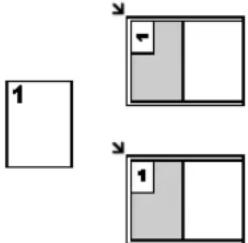 ____ ____ |  ____ ____ ____ ____ |
“4 w 1”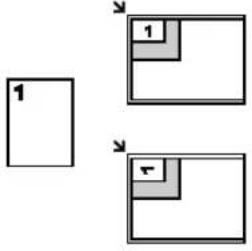 | 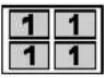 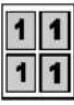 |
“8 w 1”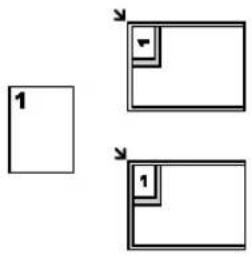 | 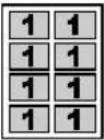 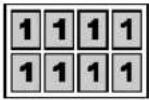 |
5.2.4 Funkcja plakatu
Aby uzyskać powiększone kopie poszczególnych fragmentów oryginału, można wykonać kopie składające się z 2 ("1 x 2"), 4 ("2 x 2") lub 9 ("3 x 3") części. Po ich sklejeniu powstaje plakat.
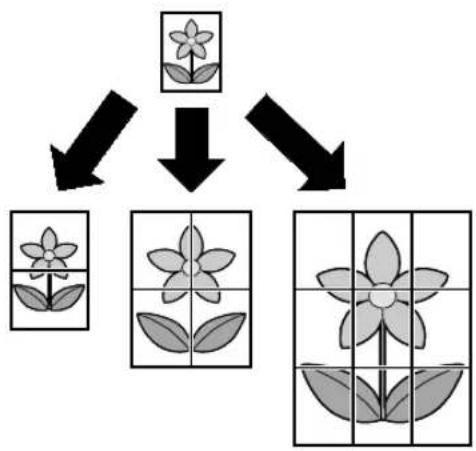
1 Umieść oryginał (str. 17).
2 Naciśnij kilkakrotnie [Układ Strony], aby wybrać ustawienie "UKŁAD STRONY".
3 Naciśnij kilkakrotnie [▼] lub [▲], aby wybrać ustawienie "PLAKAT". → [Ustaw]
4 Naciśnij [▼] lub [▲], aby wybrać ustawienie "1 x 2", "2 x 2" lub "3 x 3". → [Ustaw]
5 Wprowadź ilość kopii, jeśli robisz więcej niż jedną (maks. 99). → [Start]
6 Po zakończeniu kopiowania, naciśnij [Stop], aby wyzerować tą funkcję.
Uwaga:
- Poprzednio użyte ustawienia układu strony można zapisać (funkcja #467 na str. 39).
5.2.5 Kopiowanie N oryginałów na jednym arkuszu (N w 1)
Aby oszczędzić papier, można skopiować 2, 4 lub 8 stron na 1 arkuszu papieru. Dokumenty zostaną pomniejszone odpowiednio do rozmiaru papieru.
1 Umieść oryginał (str. 17).
- Aby skopiować dokument pionowo, umieść oryginał w kierunku pionowym. Aby skopiować dokument poziomo, umieść oryginał w kierunku poziomym.
2 Naciśnij kilkakrotnie [Układ Strony], aby wybrać ustawienie "UKŁAD STRONY".
3 Naciśnij kilkakrotnie [▼] lub [▲], aby wybrać ustawienie "N w 1". → [Ustaw]
4 Naciśnij kilkakrotnie [▼] lub [▲], aby wybrać liczbę oryginałów: "2 w 1", "4 w 1" lub "8 w 1". → [Ustaw]
5 Naciśnij [▼] lub [▲], aby wybrać układ strony: "PIONOWO" lub "POZIOMO". → [Ustaw]
6 Wprowadź ilość kopii, jeśli robisz więcej niż jedną (maks. 99).
7 [Start]
- Zostanie zeskanowana 1 strona.
8 Umieść następny dokument na szybie skanera i naciśnij [Ustaw]. Zeskanuj w ten sposób wszystkie dokumenty.
- Urządzenie rozpoczęnie wydruk.
- Aby rozpocząć kopiowanie, można w dowolnej chwili nacisnąć przycisk [Start].
9 Po zakończeniu kopiowania, naciśnij [Stop], aby wyzerować tą funkcję.
| Oryginał Układ strony | |
“2 w 1” “PIONOWO”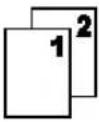 |  “POZIOMO” “POZIOMO” |
“4 w 1” “PIONOWO”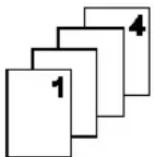 |  “POZIOMO” “POZIOMO”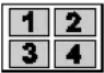 |
“8 w 1” “PIONOWO”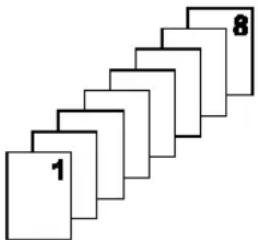 | 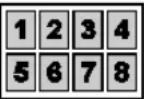 “POZIOMO” “POZIOMO”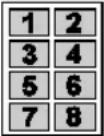 |
Uwaga:
- Poprzednio użyte ustawienia układu strony można zapisać (funkcja #467 na str. 39).
Funkcja rozdzielenia N w 1
Dokumenty skopiowane za pomocą funkcji N w 1 można rozdzielić z powrotem do oryginałów, na osobne strony. Funkcja ta jest dostępna dla dokumentów utworzonych przy użyciu ustawień "2 w 1" i "4 w 1".
- Umieść oryginał (str. 17).
- Naciśnij kilkakrotnie [Układ Strony], aby wybrać ustawienie "UKŁAD STRONY".
- Naciśnij kilkakrotnie [▼] lub [▲], aby wybrać ustawienie "ROZDZIEL N w 1". → [Ustaw]
- Naciśnij kilkakrotnie [▼] lub [▲], aby wybrać liczbę oryginałów: "2 w 1" lub "4 w 1". → [Ustaw]
- Naciśnij kilkakrotnie [▼] lub [▲], aby wybrać układ strony oryginałów w opcji "PIONOWO" lub "POZIOMO". → [Ustaw]
- W razie potrzeby wprowadź liczbę dokumentów (maks. 99). → [Start]
- Po zakończeniu kopiowania, naciśnij [Stop], aby wyzerować tą funkcję.
5.2.6 Funkcja pomijania krawędzi oryginału
Można ustawić urządzenie tak, aby nie kopiowało zewnętrznych krawędzi dokumentu bez zmniejszenia kopiowanych dokumentów w celu dopasowania do papieru. Funkcja ta jest użyteczna przy kopiowaniu dokumentów z zabrudzonymi krawędziami.
Uwaga:
- Funkcja ta oraz funkcja ustawienia strony nie mogą być używane równocześnie (za wyjątkiem dla N w 1).
1 Umieść oryginał (str. 17).
2 Naciśnij kilkakrotnie [Układ Strony], aby wybrać ustawienie "KRAWĘDŹ".
3 Naciśnij kilkakrotnie [▼] lub [▲], aby wybrać ustawienie "WE". → [Ustaw]
4 Naciśnij kilkakrotnie [▼] lub [▲], aby wybrać ustawienie "DŁUGA KRAW." → [Ustaw]
5 Wpisz wymagany wymiar długiej krawędzi za pomocą klawiatury. → [Ustaw]
6 Naciśnij kilkakrotnie [▼] lub [▲], aby wybrać ustawienie "KRÓTKA KRAW.". → [Ustaw]
7 Wpisz wymagany wymiar krótkiej krawędzi za pomocą klawiatury. → [Ustaw]
8 W razie potrzeby wprowadź liczbę dokumentów (maks. 99). → [Start]
9 Po zakończeniu kopiowania, naciśnij [Stop], aby wyzerować tą funkcję.
Uwaga:
- Możesz zatrzymać poprzednie ustawienie krawędzi (funkcja #473 na str. 39).
5.2.7 Funkcja tworzenia marginesu
Możesz ustawić urządzenie tak aby nie zadrukowywało określonej krawędzi dokumentu w celu utworzenia marginesu. Funkcja ta umożliwia oprawę skopiowanych dokumentów.
Uwaga:
- Aby automatycznie zmniejszyć kopie zgodnie z ustawieniem marginesu, zobacz funkcję #474 na str. 39.
- Funkcja ta oraz funkcja ustawienia strony nie mogą być używane równocześnie.
1 Umieść oryginał (str. 17).
- Aby skopiować dokument pionowo, umieść oryginał w kierunku pionowym. Aby skopiować dokument poziomo, umieść oryginał w kierunku poziomym.
2 Naciśnij kilkakrotnie [Układ Strony], aby wybrać ustawienie "MARGINES".
3 Naciśnij kilkakrotnie [▼] lub [▲], aby wybrać ustawienie "WE". → [Ustaw]
4 Naciśnij [▼] lub [▲], aby wybrać układ strony: "PIONOWO" lub "POZIOMO". → [Ustaw]
5 Naciśnij kilkakrotnie przycisk [▼] lub [▲] aby wybrać krawędź dla której chcesz ustawić margines z "GÓRNY", "PRAWY", "LEWY" lub "DOLNY". → [Ustaw]
6 Wpisz wymaganą szerokość marginesu za pomocą klawiatury. → [Ustaw]
7 W razie potrzeby wprowadź liczbę dokumentów (maks. 99). → [Start]
5. Kopiarka
8 Po zakończeniu kopiowania, naciśnij [Stop], aby wyzerować tą funkcję.
Uwaga:
- Możesz zatrzymać poprzednie ustawienie marginesu (funkcja #475 na str. 39).
5.2.8 Rezerwacja kopiowania
Gdy urządzenie drukuje dokumenty z komputera, można zarezerwować kopię.
1 Umieść oryginał (str. 17).
2 Gdy widoczny jest komunikat "DRUKOWANIE Z PC", naciśnij przycisk [Kopia].
3 Wprowadź odpowiednie ustawienia, takie jak liczba kopii, rozdzielczość, powiększenie lub pomniejszenie i układ strony. → [Start]
- Wyświetlony zostanie komunikat "KOPIOW.ZAREZERW.". Po zakończeniu zadania druku urządzenie rozpocznie kopiowanie.
6.1 Programowanie
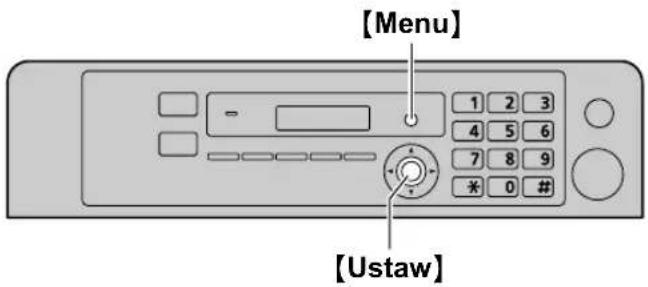
1 [Menu]
2 Naciśnij【■】i wybierz 3-cyfrowy kod (str. 36 do str. 45).
3 Aby wyświetlić odpowiednie ustawienie, naciśnij żądany przycisk.
- Ten krok może różnić się w zależności od danej funkcji.
4 [Ustaw]
5 Aby zakończyć naciśnij przycisk [Menu].
Wybór funkcji za pomocą interfejsu przeglądarki internetowej (tylko połączenie LAN)
Zamiast panelu operacyjnego urządzenia do zmiany funkcji można użyć również interfejsu przeglądarki internetowej.
- Uruchom oprogramowanie wielofunkcyjne Multi-Function Station. → [Użyteczność] → [Wbudowany Web]
- Dostęp do urządzenia można uzyskać również poprzez wpisanie adresu IP w przeglądarce internetowej.
- Wybierz odpowiednią kategorię na pasku menu.
[Urzadzenie]: funkcje urządzenia [Sieć]: funkcje sieci
-
Wpisz "root" jako nazwę użytkownika i wprowadź hasło (funkcja #155 na str. 36). → [OK]
-
Wybierz odpowiednią funkcję na pasku menu.
-
Zmień ustawienia lub edytuj informacje.
- Ten krok może różnić się w zależności od danej funkcji.
- [Akceptuj]
- Nowe ustawienie zostanie przesłane do urządzenia.
- Zamknij przeglądarkę internetową.
Uwaga:
- Aby zaktualizować ustawienia wyświetlone w przeglądarce, kliknij przycisk [Przeładuj].
6.2 Funkcje podstawowe
| Funkcja/kod Możliwości wyboru | |
| Ustawianie daty i godziny【#】【1】【0】【1】 | Wpisz datę i godzinę za pomocą klawiatury. Szczegóły znajdziesz na str. 17. |
| Wybieranie języka【#】【1】【1】【0】 | Komunikaty na wyświetlaczu oraz raporty podawane będą w wybranym języku.【1】“ANGIELSKI”, [2] “POLSKI” (domyślnie)1. 【Menu】→【#】【1】【1】【0】2. Naciśnij [1] lub [2], aby wybrać język. →【Ustaw】→【Menu】FOR ENGLISH USERS:If you want to change the language setting to English, proceed as follows.1. 【Menu】→【#】【1】【1】【0】2. Press [1] to select English. →【Ustaw】→【Menu】 |
| Zmiana kontrastu wyświetlacza LCD【#】【1】【4】【5】 | 【1】“ZWYKŁY” (domyślnie)【2】“CIEMNY” |
| Wybór jednostki【#】【1】【4】【7】 | 【1】“MILIMETRY” (domyślnie)【2】“CALE”Uwaga:• Wybrane jednostki będą używane podczas wyświetlania rozmiarów na wyświetlaczu urządzenia. |
| Zmiana kodu administratora do funkcji ograniczenia dostępu【#】【1】【5】【1】 | 1. 【Menu】→【#】【1】【5】【1】→【Ustaw】2. Wprowadź aktualny kod administratora. →【Ustaw】• Domyślny kod administratora to “0000”.3. Wprowadź nowy 4-cyfrowy kod administratora, używając cyfr 0–9. →【Ustaw】4. Ponownie wprowadź nowy kod administratora. →【Ustaw】→【Menu】Uwaga:• Zaleca się zmianę domyślnego kodu administratora na inny. |
| Ustawianie funkcji ograniczenia dostępu【#】【1】【5】【4】 | Szczegóły znajdziesz na str. 49. |
| Zmiana hasła zdalnej obsługi urządzenia【#】【1】【5】【5】 | 1. 【Menu】→【#】【1】【5】【5】→【Ustaw】2. Wpisz aktualne hasło. →【Ustaw】• Domyślne hasło to “1234”.3. Wprowadź nowe 4-cyfrowe hasło, używając cyfr 0–9. →【Ustaw】4. Wpisz ponownie nowe hasło. →【Ustaw】→【Menu】Uwaga:• Zaleca się zmianę domyślnej wersji tego hasła.• To hasło jest również stosowane do programowania funkcji przez przeglądarkę (tylko połączenie LAN). |
| Ustawianie godziny konserwacji tonera[♯][1][5][8] | Urządzenie będzie włączane automatycznie w celu wykonania czynności konserwacyjnych.1. [Menu] → [♯][1][5][8] → [Ustaw]2. Wprowadź godzinę rozpoczęcia konserwacji.Domyślna godzina to “12:00”.Jeżeli używany jest zegar 12-godzinny (str. 17), naciśnij [★], aby wybrać ustawienie AM albo PM.Jeżeli używany jest zegar 24-godzinny (str. 17), godzina zostanie ustawiona przy użyciu zegara 24-godzinnego.3. [Ustaw] → [Menu]Uwaga:Nie włączaj urządzenia podczas wykonywania czynności konserwacyjnych. |
| Zerowanie wszystkich funkcji (i usuwanie wszystkich danych z pamięci)[♯][1][5][9] | Przed zlikwidowaniem, przekazaniem lub zwróceniem produktu uruchom tę funkcję, aby wyzerować wszystkie programowalne funkcje i wykasować wszystkie dane zapisane w pamięci.[0] “NIE” (domyślnie)[1] “TAK”Odlącz kabel USB i przewód sieci LAN przed uruchomieniem tej funkcji.Aby wyzerować wszystkie funkcje:1. [Menu] → [♯][1][5][9]2. Naciśnij [1], aby wybrać ustawienie “TAK”. → [Ustaw]3. Naciśnij [1], aby wybrać ustawienie “TAK”. → [Ustaw] |
| Włączenie/wyłączenie sygnałów dźwiękowych i dźwięków klawi-szy[♯][1][6][5] | [0] “WYŁĄCZONY”: Wyłączenie tej funkcji.[1] “WŁĄCZONY” (domyślnie): Będą odtwarzane sygnały dźwiękowe i dźwięki klawiszy.Uwaga:Nawet jeśli ta funkcja jest ustawiona na wartość “WYŁĄCZONY”, urządzenie będzie wydawać sygnały, gdy pokrywa górna będzie otwarta. |
| Format papieru-podajnik główny[♯][3][8][0] | [1] “LETTER”: Papier formatu Letter[2] “A4” (domyślnie): Papier formatu A4[4] “B5 (ISO)”: Papier o rozmiarze B5(ISO)[5] “B5 (JIS)”: Papier o rozmiarze B5(JIS)[6] “16K”: Papier o rozmiarze 16K |
| Format papieru-podajnik ręczny[♯][3][8][1] | [1] “LETTER”: Papier formatu Letter[2] “A4” (domyślnie): Papier formatu A4[3] “LEGAL”: Papier formatu Legal[4] “B5 (ISO)”: Papier o rozmiarze B5(ISO)[5] “B5 (JIS)”: Papier o rozmiarze B5(JIS)[6] “16K”: Papier o rozmiarze 16K[7] “216X330”[8] “216X340”Uwaga:Po ustawieniu funkcji #147 na “CALE”, liczby będą wyświetlane w całach. |
| Typ papieru-podajnik główny[♯][3][8][3] | [1] “PAP. ZWYKŁY” (domyślnie): Papier 75 g/m2 do 90 g/m2.[2] “PAP. CIENKI”: Papier 64 g/m2 do 75 g/m2.Uwaga:Funkcja ta będzie wyłączona w przypadku druku z komputera. Aby ustawić typ papieru do druku, patrz str. 23. |
6. Funkcje programowane przez użytkownika
| Funkcja/kod Możliwości wyboru | |
| Typ papieru-podajnik ręczny【#】【3】【8】【4】 | 【1】“PAP.ZWYKŁY” (domyślnie): Papier 75 g/m2 do 90 g/m2.【2】“PAP.CIENKI”: Papier 64 g/m2 do 75 g/m2.Uwaga:● Funkcja ta będzie wyłączona w przypadku druku z komputera. Aby ustawić typ papieru do druku, patrz str. 23. |
| Opóźnienie włączenia trybu oszczędności energii【#】【4】【0】【3】 | Ustawianie ilości czasu, po którym urządzenie wejdzie w tryb oszczędności energii.【1】“1min” (domyślnie): 1 minuta【2】“5min”: 5 minut【3】“15min”: 15 minut【4】“30min”: 30 minut【5】“1godzina”: 1 godzinaUwaga:● Przy korzystaniu z urządzenia w trybie oszczędzania energii zespół utrwalania telefaksu musi być nagrzany do odpowiedniej temperatury przed rozpoczęciem drukowania. |
| Zapamiętanie poprzedniego ustawienia kontrastu【#】【4】【6】【2】 | 【0】“WYL.” (domyślnie): Wyłącza tę funkcję.【1】“WL.”: Urządzenie zachowa poprzednie ustawienia.Uwaga:● Poprzednie ustawienie dla kopiowania będzie oddzielnie zapamiętane. |
| Wyświetlanie liczników działów【#】【4】【7】【9】 | Szczegóły znajdziesz na str. 50. |
| Tryb oszczędzania tonera【#】【4】【8】【2】 | 【0】“WYŁĄCZONY” (domyślnie): Wyłącza tę funkcję.【1】“WŁĄCZONY”: Kaseta z tonerem wystarczy na dłużej.Uwaga:● Uruchomienie tej funkcji może spowodować pogorszenie jakości wydruków, ponieważ używane jest mniej tonera.● Ustawienie to jest przeznaczone do kopiowania oraz drukowania raportów/listów. |
6.3 Funkcje kopiarki
| Funkcja/kod Możliwości wyboru | |
| Wybór podajnika papieru dla funkcji kopiowania【卄】【4】【6】【0】 | 【1】“#1” (domyślnie): Główny podajnik papieru. Wyświetlany rozmiar papieru zależy od ustawienia papieru (funkcja #380 na str. 37).【2】“#2”: Wybrano podajnik ręczny papieru. Wyświetlany rozmiar papieru zależy od ustawienia papieru (funkcja #381 na str. 37). |
| Zmiana domyślnej rozdzielczości kopiowania【卄】【4】【6】【1】 | Zmiana domyślnej rozdzielczości kopiowania.【1】“TEKST/FOTO” (domyślnie): Dla dokumentów zawierających fotografie i tekst.【2】“TEKST”: Dla dokumentów zawierających tylko tekst.【3】“FOTO”: Dla oryginałów zawierających fotografie, rysunki o wielu odcieniach itp. |
| Zachowanie układu poprzedniej strony【卄】【4】【6】【7】 | 【0】“WYL.” (domyślnie): Wyłącza tę funkcję.【1】“WL.”: Urządzenie zachowa poprzednie ustawienia. |
| Zachowanie poprzedniego po-większenia【卄】【4】【6】【8】 | 【0】“WYL.” (domyślnie): Wyłącza tę funkcję.【1】“WL.”: Urządzenie zachowa poprzednie ustawienia. |
| Zachowanie poprzedniego usta-wienia sortowania【卄】【4】【6】【9】 | 【0】“WYL.” (domyślnie): Wyłącza tę funkcję.【1】“WL.”: Urządzenie zachowa poprzednie ustawienia. |
| Zachowanie poprzedniego usta-wienia krawędzi【卄】【4】【7】【3】 | 【0】“WYL.” (domyślnie): Wyłącza tę funkcję.【1】“WL.”: Urządzenie zachowa poprzednie ustawienia. |
| Ustawianie marginesu ramki【卄】【4】【7】【4】 | 【0】“WYL.” (domyślnie): Wyłącza tę funkcję.【1】“WL.”: Kopie będą automatycznie zredukowane zgodnie z ustawieniem marginesu. |
| Zachowanie poprzedniego usta-wienia marginesu【卄】【4】【7】【5】 | 【0】“WYL.” (domyślnie): Wyłącza tę funkcję.【1】“WL.”: Urządzenie zachowa poprzednie ustawienia. |
6.4 Funkcje drukarki
| Funkcja/kod Możliwości wyboru | |
| Limit czasu na odbiór danych z komputera【#】【7】【7】【4】 | Jeżeli komputer nie prześle danych do urządzenia w ustalonym czasie, urządzenie automatycznie wydrukuje dane pozostające w pamięci.1. 【Menu】 【#】【7】【7】【4】 【Ustaw】2. Za pomocą klawiatury wpisz odpowiednie ustawienie limitu czasu danych: od “005” sekund do “600” sekund.• Ustawienie domyślne to “060” sekund.3. 【Ustaw】 【Menu】 |
| Ustawianie druku wspólnego A4/letter【#】【7】【7】【6】 | Funkcja ta pozwala na druk na papierze A4, gdy w podajniku papieru znajduje się papier faksowy formatu letter i odwrotnie.【0】“WYŁĄCZONY”: Wyłącza tę funkcję.【1】“WŁĄCZONY” (domyślnie): Można drukować wymiennie na formatoach A4/letter. |
6.5 Funkcje skanera
| Funkcja/kod Możliwości wyboru | |
| Ustawianie trybu skanowania ini-cjowanego z urządzenia (Push Scan)[#][4][9][3] | 【1】“PRZEGLĄDAR.” (domyślnie): Skanowany obraz pojawi się w oknie [Przeglądarka].【2】“PLIK”: Skanowany obraz zostanie zapisany jako plik.【3】“E-MAIL”: Skanowany obraz zostanie zapisany w celu wysłania jako załącznik wiadomości e-mail.【4】“OCR”: Skanowany obraz pojawi się w oknie programu OCR.【5】“ADRES E-MAIL”: Zeskanowany obraz zostanie przesłany jako załącznik bez korzystania z programu pocztowego.【6】“SERWER FTP”: Zeskanowany obraz zostanie przesłany do skonfigurowanego wcześniej folderu na serwerze FTP.【7】“FOLDER SMB”: Zeskanowany obraz zostanie przesłany do skonfigurowanego wcześniej folderu SMB.Uwaga:Poniżej przedstawiono opcje wyświetlane tylko wtedy, gdy ustawienia serwera skonfigurowano wcześniej przy użyciu interfejsu przeglądarki internetowej.“ADRES E-MAIL” będzie wyświetlane tylko wówczas, gdy skonfigurowano ustawienia serwera poczty (str. 41).“SERWER FTP” będzie wyświetlane tylko wówczas, gdy skonfigurowano ustawienia serwera FTP (str. 42).“FOLDER SMB” będzie wyświetlane tylko wówczas, gdy skonfigurowano ustawienia folderu SMB (str. 42). |
| Zachowanie wcześniej ustawio-nych parametrów skanowania dla trybu skanowania inicjowa-nego z urządzenia (Push Scan)[#][4][9][4] | 【0】“WYL.” (domyślnie): Wyłącza tę funkcję.【1】“WL.”: W urządzeniu zostaną zapamiętane poprzednie ustawienia skanowania dla każdego trybu skanowania uruchamianego z urządzenia. |
| Ustawianie informacji dla funkcji skanowania do poczty e-mail (tyl-ko w przypadku połączenia LAN)Tę funkcję można zaprogramować tylko za pomocą interfejsu przeglądarki internetowej. | W przypadku wysytłania zeskanowanych plików jako załączników bezpośrednio z tego urządzenia należy wcześniej wprowadzić informacje serwera poczty e-mail. Więcej informacji można uzyskać u dostawcy usługi lub administratora sieci.Uruchom Multi-Function Station.[Użyteczność] → [Wbudowany Web] → [Urządzenie]Wpisz “root” jako nazwę użytkownika i wprowadź hasło (funkcja #155 na str. 36).→ [OK]Wybierz [FUNKCJE SKANERA] na pasku menu.Kliknij przycisk [Edycja] obok [SERWER E-MAIL].Wpisz adres e-mail (Od), informacje serwera pocztowego i strefę czasową.[Akceptuj]Zamknij przeglądarkę internetową. |
6. Funkcje programowane przez użytkownika
| Funkcja/kod Możliwości wyboru | |
| Rejestrowanie odbiorców dla funkcji skanowania do poczty e-mail (tylko połączenie LAN) | W przypadku wysyłania zeskanowanych dokumentów jako załączników do poczty e-mail bezpośrednio z tego urządzenia można wcześniej zarejestrować adresy docelowe (maksymalnie 30 adresów).1. Uruchom Multi-Function Station.2. [Użyteczność] → [Wbudowany Web] → [Urządzenie]3. Wpisz “root” jako nazwę użytkownika i wprowadź hasło (funkcja #155 na str. 36). → [OK]4. Wybierz [FUNKCJE SKANERA] na pasku menu.5. Kliknij przycisk [Edycja] obok [KSIĄŻKA ADRESOWA].6. Kliknij [Edycja] obok żądanego elementu, jeśli chcesz go zarejestrować.7. Wpisz nazwę i adres e-mail.8. [Akceptuj]9. Zamknij przeglądarkę internetową.Uwaga:● Możesz zarejestrować docelowe adresy e-mail za pomocą urządzenia (str. 51). |
| Konfigurowanie parametrów związanych z funkcją skanowania na serwer FTP (tylko połączenie LAN)● Tę funkcję można zaprogramować tylko za pomocą interfejsu przeglądarkki internetowej. | W przypadku wysyłania zeskanowanych plików na serwer FTP, można zapisać w urządzeniu adresy serwerów FTP (maksimum 6 serwerów) przez przeglądarkę internetową.1. Uruchom Multi-Function Station.2. [Użyteczność] → [Wbudowany Web] → [Urządzenie]3. Wpisz “root” jako nazwę użytkownika i wprowadź hasło (funkcja #155 na str. 36). → [OK]4. Wybierz [FUNKCJE SKANERA] na pasku menu.5. Kliknij przyscik [Edycja] obok [SERWER].6. Kliknij [Edycja] obok żądanego serwera FTP.7. Wpisz nazwę serwera, adres IP, ścieżkę folderu itp. → [Akceptuj]8. Zamknij przeglądarkę internetową.Uwaga:● Jeżeli w kroku 7 nie wybierzesz żadnego folderu, zeskanowany obraz zostanie zapisany w folderze głównym. |
| Konfigurowanie parametrów związanych z funkcją skanowania do folderu SMB (tylko połączenie LAN)● Tę funkcję można zaprogramować tylko za pomocą interfejsu przeglądarkki internetowej. | W przypadku wysyłania zeskanowanych plików do folderu SMB, można zapisać w urządzeniu foldery SMB (maksimum 6 docelowych folderów) przez przeglądarkę internetową.1. Uruchom Multi-Function Station.2. [Użyteczność] → [Wbudowany Web] → [Urządzenie]3. Wpisz “root” jako nazwę użytkownika i wprowadź hasło (funkcja #155 na str. 36). → [OK]4. Wybierz [FUNKCJE SKANERA] na pasko menu.5. Kliknij przycisk [Edycja] obok [FOLDER SMB].6. Kliknij [Edycja] obok żądanego folderu SMB.7. Wpisz nazwę folderu i informacje o koncie.8. Kliknij [Przeglądaj] i wybierz żądany komputer i/lub katalog folderów z listy. → [OK]● Możesz także wpisać katalog folderów ręcznie.9. [Akceptuj]10. Zamknij przeglądarkę internetową. |
6.6 Funkcje LAN
| Funkcja/kod Możliwości wyboru | |
| Konfiguracja sieci LAN przy użyciu serwera DHCP[‡][5][0][0] | [0] “WYL.”: Wyłącza tę funkcję.[1] “WL.” (domyślnie): Poniższe elementy zostaną przydzielone automatycznie za pomocą serwera DHCP (protokół dynamicznej konfiguracji hostów).– Adres IP– Maska podsieci– Domyślna brama |
| Ustawianie adresu IP dla połączenia LAN[‡][5][0][1] | Ta funkcja jest dostępna, gdy wyłączona jest funkcja #500.1. [Menu] → [‡][5][0][1] → [Ustaw]2. Wpisz adres IP urządzenia w sieci LAN za pomocą klawiatury numerycznej. → [Ustaw] → [Menu] |
| Ustawianie maski podsieci dla połączenia LAN[‡][5][0][2] | Ta funkcja jest dostępna, gdy wyłączona jest funkcja #500.1. [Menu] → [‡][5][0][2] → [Ustaw]2. Wpisz maskę podsieci w sieci LAN za pomocą klawiatury numerycznej. → [Ustaw] → [Menu] |
| Ustawianie adresu bramy do-myślnej dla połączenia LAN[‡][5][0][3] | Ta funkcja jest dostępna, gdy wyłączona jest funkcja #500.1. [Menu] → [‡][5][0][3] → [Ustaw]2. Wpisz bramę domyślną w sieci LAN za pomocą klawiatury numerycznej. → [Ustaw] → [Menu] |
| Ustawianie adresu preferowane-go serwera DNS dla połączenia LAN[‡][5][0][4] | Ta funkcja jest dostępna, gdy wyłączona jest funkcja #500.1. [Menu] → [‡][5][0][4] → [Ustaw]2. Wpisz preferowany serwer DNS w sieci LAN za pomocą klawiatury numerycznej. → [Ustaw] → [Menu] |
| Ustawienie adresu alternatywnego serwera DNS dla połączenia LAN[‡][5][0][5] | Ta funkcja jest dostępna, gdy wyłączona jest funkcja #500.1. [Menu] → [‡][5][0][5] → [Ustaw]2. Wpisz alternatywny serwer DNS w sieci LAN za pomocą klawiatury numerycznej. → [Ustaw] → [Menu] |
| Ustawianie nazwy komputera[‡][5][0][7] | 1. [Menu] → [‡][5][0][7] → [Ustaw]2. Wpisz nazwę identyfikującą urządzenie w sieci lokalnej, maks. 15 znaków używając angielskiego alfabetu i cyfr (zestawy znaków zamieszczono na str. 47).Pierwszą i ostatnią literą muszą być znaki alfabetu łacińskiego lub cyfry.Można także wpisać łącznik, używając [1].3. [Ustaw] → [Menu]Uwaga:W celu rozpoznawania urządzenia w sieci lokalnej automatycznie przydzielana jest domyślna nazwa urządzenia. W przypadku zmiany nazwy należy nadać nazwę, która nie będzie występować w sieci. |
| Wyświetlanie adresu MAC urządzenia[‡][5][0][8] | 1. [Menu] → [‡][5][0][8] → [Ustaw]2. Adres MAC urządzenia pojawi się na wyświetlaczu. → [Menu] |
| Ustawianie funkcji Bonjour[‡][5][1][3] | [0] “WYL.”: Wyłącza tę funkcję.[1] “WL.” (domyślnie): Funkcja Bonjour jest włączona. |
| Wyświetlanie stanu sieci[‡][5][2][6](tylko połączenie LAN) | Szczegóły znajdziesz na str. 55. |
6. Funkcje programowane przez użytkownika
| Funkcja/kod Możliwości wyboru | |
| Filtrowanie adresów IP dla połączenia LAN[#][5][3][2] | [0] “WYL.” (domyślnie): Wyłącza tę funkcję.[1] “WL.”: Dostęp do urządzenia będzie otwarty/zamknięty w oparciu o wstępnie za-programowane wzorce adresów IP. Można zaprogramować akceptację lub blokowanie adresów IP. Można zaprogramować maksimum 4 wzory dla protokołów IPv4 i IPv6 używając przeglądarki internetowej.1. Uruchom Multi-Function Station.2. [Użyteczność] → [Wbudowany Web] → [Sieć]3. Wpisz “root” jako nazwę użytkownika i wprowadź hasło (funkcja #155 na str. 36).→ [OK]4. Wybierz [FUNKCJE SIECI] na pasku menu.5. Kliknij przycisk [Edycja] obok [ZARZĄDZANIE IP].6. Kliknij przycisk [Edycja] obok [FILTR (IPv4)]/[FILTR (IPv6)].7. Zmień tryb i dokonaj edycji informacji o filtrowaniu adresów IP. → [Akceptuj]8. Zamknij przeglądarkę internetową. |
| Automatyczne ustawianie adresu IP dla połączenia LAN[#][5][3][3] | Ta funkcja jest wyświetlana tylko po włączeniu funkcji #500.[0] “WYL.” (domyślnie): Wyłącza tę funkcję.[1] “WL.”: Adres IP będzie przydzielany automatycznie bez udziału serwera DHCP (protokół dynamicznej konfiguracji hostów). |
| Konfiguracja HTTPD dla połączenia LAN[#][5][3][4] | [0] “WYL.”: Blokuje dostęp do serwera sieci WWW.[1] “WL.” (domyślnie): Zezwala na dostęp do serwera sieci WWW. |
| Protokół IPv6[#][5][3][5] | [0] “WYL.” (domyślnie): Wyłącza tę funkcję.[1] “WL.”: Można używać protokołu IPv6. Po zainstalowaniu sterownika drukarki upew-nij się, że zmieniono port przypisany do protokołu IPv6. Adres protokołu IPv6 można sprawdzić po wydrukowaniu “LISTA USTAWIEN” (str. 71).Uwaga:● Aby włączyć tę funkcję, należy wyłączyć, a następnie włączyć zasilanie urządzenia. |
| Konfiguracja preferowanego ser-wera WINS dla połączenia LAN[#][5][3][8] | Ta funkcja jest dostępna, gdy wyłączona jest funkcja #500.1. [Menu] → [#][5][3][8] → [Ustaw]2. Wpisz preferowany serwer WINS w sieci LAN za pomocą klawiatury numerycznej.→ [Ustaw] → [Menu] |
| Konfiguracja alternatywnego serwera WINS dla połączenia LAN[#][5][3][9] | Ta funkcja jest dostępna, gdy wyłączona jest funkcja #500.1. [Menu] → [#][5][3][9] → [Ustaw]2. Wpisz alternatywny serwer WINS w sieci LAN za pomocą klawiatury numerycznej.→ [Ustaw] → [Menu] |
| Kasowanie wszystkich adresów e-mail, adresów serwerów FTP i ścieżek folderów SMB w urządzeniu[♯][5][7][8] | [0] “NIE” (domyślnie)[1] “TAK”● Odłącz kabel USB i przewód sieci LAN przed uruchomieniem tej funkcji.Kasowanie wszystkich adresów e-mail:1. [Menu] → [♯][5][7][8]2. Naciśnij [1], aby wybrać ustawienie “TAK”. → [Ustaw]3. Naciśnij [1], aby wybrać ustawienie “TAK”. → [Ustaw] → [Menu]Kasowanie adresów serwerów FTP:1. [Menu] → [♯][5][7][8]2. Naciśnij [1], aby wybrać ustawienie “TAK”. → [Ustaw]3. Naciśnij [0], aby wybrać ustawienie “NIE”. → [Ustaw]4. Naciśnij [1], aby wybrać ustawienie “TAK”. → [Ustaw] → [Menu]Kasowanie adresów folderów SMB:1. [Menu] → [♯][5][7][8]2. Naciśnij [1], aby wybrać ustawienie “TAK”. → [Ustaw]3. Naciśnij [0], aby wybrać ustawienie “NIE”. → [Ustaw]4. Naciśnij [0], aby wybrać ustawienie “NIE”. → [Ustaw]5. Naciśnij [1], aby wybrać ustawienie “TAK”. → [Ustaw] → [Menu] |
6.7 Funkcje sieciowe (tylko połączenie LAN)
Poniższe funkcje mogą być zaprogramowane przez przeglądarkę internetową.
| Funkcja Menu Możliwości wyboru | ||
| Ustawianie funkcji LAN [FUNKCJE SIECI] Wpisz ustawienia | funkcji LAN. Szczegóły znajdziesz na str. 43. | |
| Ustawianie nazwy społeczności SNMP | [SNMP] Wprowadź nazwę społeczności SNMP. Więcej informacji można uzyskać u dostawcy usługi lub administratora sieci. | |
| Określenie miejsca, gdzie urządzenie jest używane | [SNMP]/[BONJOUR] Wpisz informacje o lokalizacji urządzenia. | |
| Ustawianie nazwy usługi dla Bonjour | [BONJOUR] Wpisz nazwę usługi Bonjour. | |
| Wyświetlanie lokalnego adresu łącza w protokole IPv6 | [IPv6] Wyświetlany będzie adres lokalny łącza. | |
| Wyświetlanie adresu IPv6 do automatycznej konfiguracji | [IPv6] Wyświetlany będzie adres IP dla konfiguracji automatycznej. | |
| Ustawianie adresu IP dla protokołu IPv6 | [IPv6] Wprowadź adres IP dla protokołu IPv6. Więcej informacji można uzyskać u dostawcy usługi lub administratora sieci. | |
| Ustawianie routera domyślnego dla protokołu IPv6 | [IPv6] Wprowadź adres routera domyślnego dla protokołu IPv6. Więcej informacji można uzyskać u dostawcy usługi lub administratora sieci. | |
| Ustawianie informacji funkcji skanowania na serwer FTP | [FUNKCJE FTP] Wprowadź dane serwera FTP w celu przesyłania zeskanowanych obrazów z urządzenia do serwera FTP. Szczegóły znajdziesz na str. 42. | |
| Wprowadzanie danych dla funkcji skanowania do folderów SMB | [FUNKCJE SMB] Wpisz informacje o folderze SMB, aby wysyłać zeskanowane obrazy z urządzenia do folderu SMB. Szczegóły znajdziesz na str. 42. | |
| Wprowadzanie danych dla funkcji skanowania do poczty e-mail | [OPCJE E-MAIL] Wpisz dane serwera e-mail, przy użyciu których zeskanowane dokumenty będą wysyłane przez pocztę e-mail. Szczegóły znajdziesz na str. 41. | |
| Zapisywanie docelowych adresów funkcji skanowanie do poczty e-mail | [OPCJE E-MAIL] Zapisz docelowe adresy e-mail (maksimum 30 adresów) w urządzeniu. Szczegóły znajdziesz na str. 42. | |
| Włączanie funkcji powiadamiania o błędach | [POWIADOMIENIE O BŁĘDZIE] | [WL.]: W razie problemu urządzenie wyśle wiadomość e-mail na zapisane adresy.[WYL.] (domyślnie): Wyłącza tę funkcję. |
| Wprowadzanie danych serwera e-mail dla funkcji powiadamiania o błędach | [POWIADOMIENIE O BŁĘDZIE] | Wpisz adres e-mail (Od), informacje serwera pocztowego i strefę czasową, aby wysyłać wiadomości e-mail z powiadomieniem o błędzie. |
| Rejestrowanie odbiorców powiadomień o błędach | [POWIADOMIENIE O BŁĘDZIE] | Wpisz adres e-mail, na który będą wysyłane powiadomienia o błędach i wybierz rodzaje problemów.[OSTRZEŻENIE O ZUŻYCIU]: Ostrzeżenie, że kaseta z tonerem lub kaseta z bębnem muszą zostać wkrótce wymienione.[BŁĄD PODAJNIKA PAPIERU]: Bład informujący o problemie z podajnikiem papieru/ręcznym podajnikiem.[POWIADOMIENIE O CAŁKOWITYM ZUŻYCIU]: Komunikat o błędzie informujący, że kaseta z tonerem lub kaseta z bęb-nem muszą zostać wymienione. |
7.1 Tryb wpisywania znaków
Litery i cyfry są wpisywane za pomocą klawiatury.
- Aby przesunąć kursor, naciśnij [◀] lub [▶].
– Naciskaj odpowiednie przyciski, aby wpisać litery i cyfry.
– Aby skasować literę lub cyfrę podświetloną kursorem, naciśnij przycisk [Stop]. Aby skasować wszystkie litery i cyfry, naciśnij i przytrzymaj przycisk [Stop].
– Aby wpisać inny znak przyporządkowany temu samemu przyciskowi, naciśnij najpierw [▶], aby przesunąć kursor na następną pozycję, a następnie naciśnij odpowiedni przycisk.
| Klawiatura Litery | |
| [1] | 1 . _ - [ ] { } / = , ` : ; ? | |
| [2] | A A B C C 2 |
| a b c 2 | |
| [3] | D E E F 3 |
| d e f 3 | |
| [4] | G H I 4 |
| g h i 4 | |
| [5] | J K L Ł 5 |
| j k l 5 | |
| [6] | M N Ñ O Ó 6 |
| m n o 6 | |
| [7] | P Q R S Ś 7 |
| p q r s 7 | |
| [8] | T U V 8 |
| t u v 8 | |
| [9] | W X Y Z Ż Ż 9 |
| w x y z 9 | |
| [0] | 0 @ ( ) < > ! " # $ % & \ * ^ ' |
| [*] | Aby przełączyć zestaw znaków między dużymi i małymi literami. |
| [Zoom] | Wstawianie spacji. |
| [Stop] | Usuwanie znaku. |
Wybieranie liter za pomocą przycisków [▼] lub [▲]
Zamiast korzystania z klawiatury znaki można wpisywać przy użyciu przycisków [▼] lub [▲].
- Naciśnij kilkakrotnie przycisk [▼], aby wyświetlić wymaganą literę. Znaki są wyświetlane w następującej kolejności:
① Wielkie litery
② Cyfry
③ Symbole
④ Male litery ^*1
*1 Podczas wprowadzania adresu e-mail (np. w czasie korzystania z funkcji skanowania na adres e-mail, patrz str. 26) małe litery zostaną wyświetlone w pierwszej kolejności (tylko połączenie LAN).
- Naciśnięcie przycisku [▲] powoduje odwrócenie kolejności.
- Naciśnij [▶] aby wstawić odpowiedni znak.
- Aby wpisać następną literę, zacznij ponownie od punktu 1.
7.2 Status urządzenia
7.2.1 Za pomocą zdalnej obsługi
Przy pomocy komputera można wygodnie obsługiwać następujące funkcje.
– Programowanie funkcji (str. 36)
– Zapisywanie, edycja i kasowanie wpisów w książce adresów e-mail (str. 51)
– Używanie formatu CSV (format wartości oddzielonych przecinkami) w celu importu lub eksportu adresów e-mail
1 Uruchom Multi-Function Station. → [Zdalna obsługa]
- Pojawi się okno [Wielofunkcyjna zdalna obsługa].
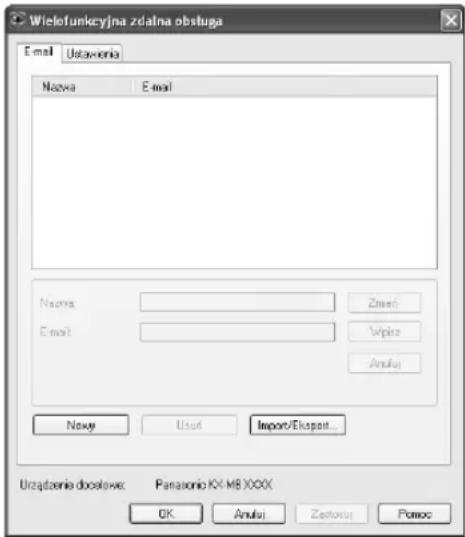
2 Wybierz odpowiednią zakładkę.
- Zostaną wyświetlone informacje pobrane z urządzenia.
3 Przeprowadź żądaną operację.
- Aby poznać szczegóły dotyczące każdej funkcji, kliknij [Pomoc].
- Aby przerwać, kliknij [Anuluj].
4 [OK]
- Jeżeli chcesz kontynuować, kliknij [Zastosuj], a okno nie zostanie zamknięte.
5 Wpisz hasło (funkcja #155 na str. 36). → [OK]
- Nowe dane zostaną przetransferowane do urządzenia i okno zamknie się.
Uwaga:
- Niektórych funkcji nie da się zaprogramować z komputera.
- W przypadku modyfikacji danych zapisanych w pamięci urządzenia przez inną osobę mogą one zostać zastapione. Upewnij się, że urządzenie nie jest w danym momencie używane do identycznego celu.
7.2.2 Za pomocą monitora urządzenia
Możesz z komputera potwierdzić konfigurację i bieżący stan urządzenia.
2 [Użyteczność] → [Monitor urządzeń]
- Pojawi się okno [Monitor urządzeń].
3 Sprawdź stan urządzenia.
[Stan]: Aktualny stan urządzenia
Uwaga:
- Dodatkowe informacje (stan tonera i papieru, dane urządzenia itp.) zostaną wyświetlone na karcie [Stan] po kliknięciu [Informacje zaawansowane].
- Informacje o stanie urządzenia można uaktualnić, klikając [Odśwież].
- W razie wystąpienia błędu druku automatycznie uruchomi się monitor urządzenia, wyświetlając informacje o błędzie.
- Aby uzyskać więcej szczegółów, przeczytaj plik pomocy wybierając [♀] w Multi-Function Station.
7.2.3 Za pomocą przeglądarki internetowej (tylko połączenie LAN)
Konfigurację i aktualny stan urządzenia można sprawdzić za pomocą przeglądarki internetowej.
1 Uruchom oprogramowanie wielofunkcyjne Multi-Function Station. → [Użyteczność] → [Wbudowany Web]
- Dostęp do urządzenia można uzyskać również poprzez wpisanie adresu IP w przeglądarce internetowej.
2 Wybierz kategorię z menu.
[Status]: Informacje dotyczące tonera, bębna, papieru itd. [Informacje]: Aktualny stan urządzenia, informacje o sieci itd.
3 Sprawdź stan urządzenia.
Uwaga:
- Informacje o stanie urządzenia można uaktualnić, klikając [Przeładuj].
7.3 Anulowanie operacji
Aktualnie wykonywaną operację można anulować w urządzeniu. Można także wybrać operację, która ma być anulowana.
1 [Stop]
- Na wyświetlaczu pojawia się "UZYTKOWNIK-STOP".
- Jeśli element "UZYTKOWNIK-STOP" nie jest wyświetlany, przejdź do kroku 2.
2 Aby anulować drukowanie:
Naciśnij kilkakrotnie [Stop], aby wyświetlić "ZATRZ. DRUKOW. ?".
Aby anulować kopiowanie:
Naciśnij kilkakrotnie [Stop], aby wyświetlić “ZATRZ. KOPIOW. ?”.
3 [Ustaw]
7.4 Funkcja ograniczenia dostępu do urządzenia
Można ograniczyć drukowanie w oparciu o kody wydziałowe.
Tylko użytkownicy znający kod działu mogą:
– wykonywać kopie,
– drukować dokumenty.
Uwaga:
- Można ustawić kody i ograniczenia dla poszczególnych działów (maks. 10 działów).
- Aby funkcja ograniczenia dostępu do urządzenia spełniała swoje zadanie, nie należy udostępniać kodu administratora zbyt wielu osobom.
7.4.1 Ustawianie funkcji ograniczenia dostępu
Włączanie funkcji ograniczenia dostępu
- [Menu] → [‡][1][5][4] → [Ustaw]
- Wprowadź kod administratora (funkcja #151 na str. 36). → [Ustaw]
- Naciśnij [1], aby wybrać ustawienie "WŁĄCZONY". • Naciśnij [0], aby wybrać ustawienie "WYŁĄCZONY".
- [Ustaw] → [Menu]
Ustawianie funkcji ograniczenia dostępu dla działów
Uwaga ważne:
- Upewnij się, że funkcja #154 została wcześniej ustawiona na "WŁĄCZONY" (str. 49).
- Naciśnij kilkakrotnie [Menu], aby wyświetlić "USTAW.WYDZIAŁOWE". → [▶]
- Wprowadź kod administratora (funkcja #151 na str. 36). → [Ustaw]
- Naciśnij kilkakrotnie [◀] lub [▶], aby wybrać ustawienie "NOWY". → [Ustaw]
- Wpisz nazwisko lub nazwę nieprzekraczającą 16 znaków (zestawy znaków zamieszczono na str. 47). → [Ustaw]
- Wprowadź 4-cyfrowy kod działu, używając cyfr 0–9. → [Ustaw]
- Jeżeli to konieczne, zmień ustawienie "DRUKOWANIE" lub "KOPIA". Naciśnij kilkakrotnie [▼] lub [▲], aby wybrać odpowiednie ustawienie. → [Ustaw]
7. [Menu]
Edycja ustawień funkcji wydziałowego ograniczenia dostępu do urządzenia
Uwaga ważne:
- Upewnij się, że funkcja #154 została wcześniej ustawiona na "WŁĄCZONY" (str. 49).
- Naciśnij kilkakrotnie [Menu], aby wyświetlić "USTAW.WYDZIAŁOWE". → [▶]
-
Wprowadź kod administratora (funkcja #151 na str. 36). → [Ustaw]
-
Naciśnij kilkakrotnie [◀] lub [▶], aby wybrać ustawienie "EDYCJA". → [Ustaw]
- Naciśnij kilkakrotnie [▼] lub [▲], aby wyświetlić wymagany zapis. → [Menu] → [★]
- W razie potrzeby edytuj nazwisko lub nazwę. → [Ustaw]
- W razie potrzeby możesz edytować kod działu. → 【Ustaw】
- W razie potrzeby możesz edytować ustawienia działu. Naciśnij kilkakrotnie [▼] lub [▲], aby wybrać odpowiednie ustawienie. → [Ustaw]
- [Stop] → [Menu]
Usuwanie zarejestrowanego nazwiska i numeru telefonicznego
Uwaga ważne:
- Upewnij się, że funkcja #154 została wcześniej ustawiona na "WŁĄCZONY" (str. 49).
- Naciśnij kilkakrotnie [Menu], aby wyświetlić "USTAW.WYDZIAŁOWE". → [▶]
- Wprowadź kod administratora (funkcja #151 na str. 36). → [Ustaw]
- Naciśnij kilkakrotnie [◀] lub [▶], aby wybrać ustawienie "EDYCJA". → [Ustaw]
- Aby wykasować wszystkie wpisy, naciśnij kilkakrotnie [◀] lub [▶], aby wybrać “KASUJ WSZYSTKO”. → [Ustaw] → [Ustaw] → [Stop]
- Naciśnij kilkakrotnie [▼] lub [▲], aby wyświetlić wymagany zapis. → [Menu] → [‡]
- Aby przerwać kasowanie, naciśnij [Stop].
- [Ustaw] → [Menu]
7.4.2 Widok i wydruk licznika dla działów
Wyświetlanie licznika kopii/wydruków dla działów
- [Menu] → [#][4][7][9] → [Ustaw]
- Wprowadź kod administratora (funkcja #151 na str. 36). → [Ustaw]
- Naciśnij kilkakrotnie [▼], [▲], [◀] lub [▶], aby wyświetlić wymagany wpis. → [Menu]
Drukowanie raportów liczby wydrukowanych kopii/wydruków dla działów
- Naciśnij kilkakrotnie [Menu], aby wyświetlić "DRUKUJ RAPORT".
- Naciśnij kilkakrotnie [◀] lub [▶], aby wybrać ustawienie "LICZNIK WYDZIAŁ." → [Ustaw]
- Wprowadź kod administratora (funkcja #151 na str. 36). → [Ustaw]
- [Menu]
Zerowanie licznika wydziałowego
- Naciśnij kilkakrotnie [Menu], aby wyświetlić "USTAW.WYDZIAŁOWE". → [▶]
-
Wprowadź kod administratora (funkcja #151 na str. 36). → [Ustaw]
-
Naciśnij kilkakrotnie [◀] lub [▶], aby wybrać ustawienie "RESET LICZNIKA". → [Ustaw]
- [Ustaw] → [Stop]
- Aby przerwać kasowanie, naciśnij [Stop].
Uwaga:
- Licznik zostanie wyzerowany, pod warunkiem że funkcja ograniczenia dostępu do urządzenia (funkcja #154 na str. 49) jest włączona.
7.5 Zapisywanie adresu e-mail za pomocą urządzenia
7.5.1 Zapisywanie nowych adresów e-mail
Można zarejestrować maks. 30 adresów e-mail.
1 Naciśnij kilkakrotnie [Menu], aby wyświetlić "USTAW ADR. E-MAIL".
2 Naciśnij kilkakrotnie [◀] lub [▶], aby wybrać ustawienie "NOWY". → [Ustaw]
3 Wpisz nazwisko lub nazwę nieprzekraczającą 15 znaków (zestawy znaków zamieszczono na str. 47). → [Ustaw]
4 Wprowadź adres e-mail złożony z maks. 63 znaków. →
【Ustaw】
- Aby zaprogramować innych abonentów, powtórz czynności od punktu 2 do 4.
5 [Menu]
7.5.2 Edycja zarejestrowanego nazwiska i numeru telefonicznego
1 Naciśnij kilkakrotnie [Menu], aby wyświetlić "USTAW ADR. E-MAIL".
2 Naciśnij kilkakrotnie [◀] lub [▶], aby wybrać ustawienie "EDYCJA". → [Ustaw]
3 Naciśnij kilkakrotnie [▼] lub [▲], aby wyświetlić wymagany zapis. → [Menu] → [★]
4 W razie potrzeby edytuj nazwisko lub nazwę. → [Ustaw]
5 W razie potrzeby możesz edytować adres e-mail. →
[Ustaw] → [Menu]
7.5.3 Usuwanie zarejestrowanego nazwiska i numeru telefonicznego
1 Naciśnij kilkakrotnie [Menu], aby wyświetlić "USTAW ADR. E-MAIL".
2 Naciśnij kilkakrotnie [◀] lub [▶], aby wybrać ustawienie "EDYCJA". → [Ustaw]
3 Naciśnij kilkakrotnie [▼] lub [▲], aby wyświetlić wymagany zapis. → [Menu] → [#]
- Aby przerwać kasowanie, naciśnij [Stop].
4 [Ustaw] → [Stop]
8.1 Wyświetlanie komunikatów
8.1.1 Komunikaty ogólne
Aby poinformować o stanie urządzenia, na wyświetlaczu pojawi się jeden z poniższych komunikatów.
| Wyświetlacz Przyczyna i rozwiązanie | |
| “WEZWIJ SERWIS” | Awaria urządzenia. Skontaktuj się z serwisem. |
| “WYMIEN BEBEN” | Wystąpiła usterka w kasecie z bębnem. Wymień kasetę z bębnem i kasetę z tone- rem. |
| “SPRAWDZ BEBEN” | Kaseta z bębnem została nieprawidłowo założona. Popraw go (str. 8). |
| “SPR.PAPIER #1” | Nie włóżono papieru lub skończyć się papier w podajniku. Załaduj papier (str. 12).Urządzenie pobrało papier nieprawidłowo. Włóż papier ponownie (str. 66).Podajnik papieru jest nie zainstalowany lub jest niewłaściwie zainstalowany. Wsuń podajnik papieru do urządzenia. |
| “SPRAWDZ PAPIER POD. #1” | Załadowany papier ma błędny rozmiar. Włóż papier o rozmiarze wskazanym na wyświetlaczu.Jeśli ten komunikat jest często wyświetlany, zmień również ustawienie rozmiaru papieru (funkcja #380 na str. 37).Uwaga:“#1”: Sprawdź podajnik papieru. Wyświetlany rozmiar papieru zależy od ustawienia papieru (funkcja #380 na str. 37).“#2”: Sprawdź podajnik ręczny. Wyświetlany rozmiar papieru zależy od ustawienia papieru (funkcja #381 na str. 37). |
| “BLOKADA PAPIERU PODAJNIK PAP.#2” | Urządzenie pobrało papier nieprawidłowo. Załaduj papier ponownie (str. 66). |
| “SPR.TYL.POKRYWE” | Otwarty jest podajnik ręczny (tylna pokrywa). Należy ją zamknąć.Zaciął się papier w pobliżu podajnika ręcznego (tylna pokrywa). Usuń zablokowany papier (str. 62). |
| “CHŁODZ.UTRWAL.” | Urządzenie schładza zespół grzewczy. Poczekaj chwilę. |
| “BEBEN MOC.ZUZYTY WYMIEN NIEBAWEM” | Liczba obrotów bieżącej kasety z bębnem przekroczyła liczbę obrotów, dla której jest gwarantowana wysoka jakość drukowania. W zależności od środowiska roboczego, typu używanego papieru i sytuacji użytkowania uzyskanie wysokiej jakości wydruków zawierających fotografie lub wzory rastrowe może nie być możliwe. Sprawdź jakość wydruku. Jeśli nie jest ona zgodna z oczekiwaniami, natychmias-towa wymiana kasety z bębnem nie jest konieczna. Zalecamy jednak okresowe sprawdzanie jakości wydruków i wymianę kasety z bębem, gdy jakość wydruków nie jest akceptowalna albo w chwili wymiany kasety z tonerem. |
| “BEBEN ZUZYTY WYMIEN MAT.EKS.” | Zakończyć się okres użytkowania kasety z bębem. Wymień kasetę z bębem w chwili wymiany kasety z tonerem. W zależności od środowiska roboczego, typu używanego papieru i sytuacji użytkowania jakość drukowania może się pogorszyć. Sprawdź jakość wydruku. Zalecamy, aby w razie potrzeby wkrótce wymienić kasetę z bębem.* Dalsze używanie kasety z bębem bez jej wymiany doprowadzi do nagłego pogorszenia jakości wydruku lub do nieprawidłowego działania urządzenia. |
| “E-MAIL ZA DUŻY” | Podczas wykonywania funkcji skanowania do poczty e-mail wielkość zeskanowa- nych danych przekroczyła dopuszczalny rozmiar pliku. Podziel dokument na części. |
| “PLIK ZA DUŻY” | Podczas skanowania na serwer FTP lub do folderu SMB wielkość zeskanowanych danych przekroczyła dopuszczalny rozmiar pliku. Podziel dokument na części. |
| “KOPIUJ” | Kopiowanie zostało przerwane z powodu bieżącego problemu (Na przykład z powodu braku papieru lub zakleszczenia papieru). Przeczytaj inne wyświetlane pole- cenia, aby kontynuować kopiowanie. |
| “NISKA TEMP.” | WNETrze urządzenia jest bardzo zimne, przez co urządzenie nie może działać. Prze-staw urządzenie w cieplejsze miejsce. |
| “PAMIEĆ PEŁNA” | Podczas wykonywania kopii, dokument zachowywany w pamięci powoduje jej prze-pełnienie. Naciśnij [Stop], aby skasować komunikat. Podziel dokument na części. |
| “BRAK PAPIERU PODAJNIK PAP.#2” | W podajniku ręcznym brak papieru. Załaduj papier (str. 14). |
| “PAP.W PODAJNIKU2” | W podajniku ręcznym znajduje się papier faksowy (str. 14). |
| “BLOKADA PAPIERU”“OTWORZ POKRYWE” | Papier zablokował się. Usuń zablokowany papier (str. 62). |
| “PC-BLAD LUB ZAJ” | Kabel między urządzeniem i komputerem nie jest podłączony prawidłowo. Sprawdź podłączenia (str. 15, 20).Występuje problem z komputerem. (Przykład: Upewnij się, że komputer jest włą-czony.)Aplikacja skanowania w oprogramowaniu wielofunkcyjnym Multi-Function Station nie działa prawidłowo na komputerze. Uruchom ponownie komputer i spróbuj jes-zsze raz. |
| “PROSZE CZEKAC” | Urządzenie nagrzewa się. Poczekaj chwilę. |
| “STAN UŚPIENIA” | Jeśli urządzenie działa w trybie oszczędzania energii (funkcja #403 na str. 38) przez maks. 5 minut, przejdzie w tryb uśpienia. Naciśnij przycisk, aby przełączyć urzą-dzenie w tryb gotowości przed następnym procesem.Uwaga:Urządzenie nie przełączy się w tryb uśpienia, gdy jest emitowany sygnał dźwiękowy lub jest wyświetlany komunikat o błędzie. |
| “BRAK TONERA”“WYMIEN MAT.EKS.” | Skończył się toner. Wymień niezwłocznie kasetę z tonerem. |
| “MALO TONERA”“WYMIEN MAT.EKS.” | Okresu użytkowania tonera niedługo się kończy. Wkrótce należy wymienić kasetę z tonerem. |
| “POK.GORNA OTWAR.” | Górna pokrywa jest otwarta. Należy ją zamknąć. |
8.1.2 Komunikaty interfejsu
| Wyświetlacz Przyczyna i rozwiązanie | |
| “BŁĄD POŁĄCZENIA” | Adres IP serwera lub konfiguracja sieci są nieprawidłowe. Skonsultuj się z admini-stratorem sieci.Serwer jest niedostępny. Skonsultuj się z administratorem sieci. |
| “BŁĄD KOMUNIKACJI” | Kabel między urządzeniem i komputerem nie jest podłączony prawidłowo. Sprawdź podłączenia (str. 15, 20).Adres IP serwera lub konfiguracja sieci są nieprawidłowe. Skonsultuj się z admini-stratorem sieci.Komputer może nie mieć wystarczającej ilości pamięci. Wybierz niższą rozdziel- czość skanowania i spróbuj ponownie.Konfiguracja serwera poczty e-mail wymaga uwierzytelniania. Sprawdź konfigurację serwera poczty e-mail.Folder SMB jest tylko do odczytu. Skonsultuj się z administratorem sieci. |
| “E-MAIL ZA DUŻY” | Podczas skanowania do poczty e-mail łączna wielkość zeskanowanych danych przekroczyła dopuszczalny rozmiar pliku (str. 71). Podziel dokument na części. |
| “PLIK ZA DUŻY” | Podczas skanowania na serwer FTP lub do folderu SMB łączna wielkość zeskano- wanych danych przekroczyła dopuszczalny rozmiar pliku (str. 71). Podziel doku- ment na części. |
| “BŁĄD LOGOWANIA” | Login lub hasło serwera są nieprawidłowe lub nie masz uprawnień, aby załogować się do serwera. Skonsultuj się z administratorem sieci. |
| “BŁĘDNA NAZWA” | Nazwa serwera jest nieprawidłowa. Skonsultuj się z administratorem sieci.Serwer jest niedostępny. Skonsultuj się z administratorem sieci, aby aktywować serwer. |
| “OFFLINE” | Kabel między urządzeniem i komputerem nie jest podłączony prawidłowo. Sprawdź podłączenia (str. 15, 20).Sprawdź, czy komputer jest włączony. |
| “BŁĄD ŚCIEŻKI DOS” | Ścieżka serwera FTP lub folderu SMB są nieprawidłowe. Skonsultuj się z admini-stratorem sieci. |
| “BŁĄD DOST.DO PC” | Sprawdź, czy komputer jest włączony.Aplikacja skanowania w oprogramowaniu wielofunkcyjnym Multi-Function Station nie działa prawidłowo na komputerze. Uruchom ponownie komputer i spróbuj je- szcze raz.Jeśli komputer jest zajęty, zamknij pozostałe aplikacje.Zapora sieciowa blokuje połączenie LAN. Wyłącz zaporę sieciową lub zmień jej us- tawienia, aby umożliwiać urządzeniu dostęp do komputera. |
| “PC-BLAD LUB ZAJ” | Kabel między urządzeniem i komputerem nie jest podłączony prawidłowo. Sprawdź podłączenia (str. 15, 20).Występuje problem z komputerem. (Przykład: Upewnij się, że komputer jest włą- czony.)Aplikacja skanowania w oprogramowaniu wielofunkcyjnym Multi-Function Station nie działa prawidłowo na komputerze. Uruchom ponownie komputer i spróbuj je- szcze raz. |
8.2 Kody stanu sieci (tylko połączenie LAN)
Szczegółowy stan sieci można sprawdzić po wyświetliu komunikatu podczas skanowania z komputera (str. 54) lub kiedy funkcja sieciowa nie działa prawidłowo.
1 【Menu】→【#】【5】【2】【6】
2 Naciśnij [Ustaw], aby podać kod stanu sieci.
3 Aby zakończyć naciśnij przycisk [Menu].
| Kod Stan Przyczyna Rozwiązanie | |||
| 000 Brak połączenia Urządzenie nie jest prawidłowo połączone z siecią. | Sprawdź połączenia (str. 15). | ||
| 110 Offline Adres IP nie jest skonfigurowany. Skonfiguruj adres IP. | |||
| 112 Offline Adres IP nie jest określony, ponieważ konfiguracja IP jest nieprawidłowa. | Popraw konfigurację informacji o adresie IP. | ||
| 113 Offline Adres IP nie jest określony, ponieważ został powielony. | Zmień adres IP. | ||
| 121 Offline Urządzenie przydziela adres IP automa-tycznie za pomocą serwera DHCP. | — | ||
| 128 Offline Serwer DHCP nie odpowiada lub wystąpił błąd serwera DHCP. | Skonsultuj się z administratorem sieci. | ||
| 131 Offline Urządzenie przydziela adres IP automa-tycznie za pomocą automatycznego przy-dzielania adresu IP. | — | ||
| 210 Online Sieć jest w trybie online w wyniku ręcznej konfiguracji adresu IP. | — | ||
| 220 Online Sieć jest w trybie online w wyniku przydzie- lenia adresu IP za pomocą serwera DHCP. | — | ||
| 230 Online Sieć jest w trybie online w wyniku przydzie- lenia adresu IP za pomocą automatycznego przydzielania adresu IP. | — | ||
| 342 Online Protokół NetBIOS nie działa, ponieważ na-zwa protokołu NetBIOS jest nieprawidłowa. | Popraw nazwę urządzenia (funkcja #507 na str. 43). | ||
| 343 Online Protokół NetBIOS nie działa, ponieważ na-zwa protokołu NetBIOS jest powielona. | Zmień nazwę urządzenia (funkcja #507 na str. 43). | ||
| 344 Online Nie można rozróżnić nazwy NetBIOS między innymi sieciami, ponieważ nie określono serwera WINS. | Skonsultuj się z administratorem sieci. | ||
| 352 Online Bonjour nie działa, ponieważ nazwa hosta Bonjour jest nieprawidłowa. | Popraw nazwę urządzenia (funkcja #507 na str. 43). | ||
| 353 Online Bonjour nie działa, ponieważ nazwa hosta Bonjour jest powielona. | Zmień nazwę urządzenia (funkcja #507 na str. 43). | ||
| 354 Online Bonjour nie działa, ponieważ nazwa usługi Bonjour jest nieprawidłowa. | Popraw nazwę usługi Bonjour (str. 46). | ||
| 355 Online Bonjour nie działa, ponieważ nazwa usługi Bonjour jest powielona. | Zmień nazwę usługi Bonjour (str. 46). | ||
| 801-999 Błąd systemowy Wystąpił błąd systemowy. Skontaktuj się z serwisem. | |||
8.3 Gdy nie działają określone funkcje
8.3.1 Problemy z ogólnym funkcjonowaniem urządzenia
| Problem Przyczyna i rozwiązanie | |
| Urządzenie nie działa. • Sprawdź | podłączenia (str. 15, 20). |
| Taca wyjściowa szybko się zapełnia lub papier nie jest układany prawidłowo na tacy wyjściowej. | • Wysoka wilgotność może spowodować, że papier się wykrzywi. Spróbuj obrócić papier i włóż go ponownie. Jeśli papier jest bardzo wykrzywiony, wyjmij go z tacy wyjściowej. Jeśli nie można rozwiązać tego problemu, skontaktuj się z naszym serwisem. |
| Podczas zdalnej obsługi pojawia się komunikat o błędzie druku. | • Sterownik drukarki jest używany dla funkcji Zdalna obsługa. Błędy transmisji będą wyświetlane jako błędy druku. |
| Oprogramowanie wielofunkcyjne Multi-Function Station nie działa prawidłowo. | • Jeśli kabel USB jest podłączony do koncentratora USB, podłącz kabel bezpośrednio do portu USB w komputerze.• Sprawdź, czy posiadasz zainstalowany najnowszy Service Pack dla wersji Windows zainstalowanej na twoim komputerze. Szczegółowe informacje znajdują się na stronie firmy Microsoft.• Jeżeli w komputerze jest zainstalowane inne oprogramowanie wielofunkcyjne, odinstaluj je.• Sprawdź, czy komputer ma wystarczającą ilość pamięci i miejsca na dysku. Jeśli komputer wyświetli komunikat o zbyt małej ilości pamięci, należy zamknąć wszystkie pozostałe aplikacje. Jeśli na dysku nie ma wystarczającej ilości miejsca, usuń nie-potrzebne pliki.• Odinstaluj oprogramowanie wielofunkcyjne Multi-Function Station i zainstaluj je ponownie. |
| Nie mogę zainstalować lub odin-stalować oprogramowania wielo-funkcyjnego Multi-Function Station. | • Niektóre pliki potrzebne do instalacji lub dezinstalacji oprogramowania wielofunk-cyjnego Multi-Function Station mogą być uszkodzone. Użyj narzędzia MfsCleaner (znajduje się na załączonej płycie CD-ROM), aby rozwiązać problem.1. Załączony dysk CD-ROM włóż do napędu CD-ROM.• Program instalacyjny zostanie uruchomiony automatycznie.2. [Narzędzia] → [Narzędzie do porządkowania]• Pojawi się okno [MfsCleaner].3. Kliknij [Wyczyść], a następnie [Tak], aby ponownie uruchomić komputer.Uwaga:• Aby zainstalować ponownie oprogramowanie wielofunkcyjne Multi-Function Station, patrz str. 19. |
| Nie można wyświetlić instrukcji użytkowania za pomocą oprogramowania wielofunkcyjnego Multi-Function Station. | • Najpierw zainstaluj instrukcję obsługi w komputerze (str. 20). |
| Nie mogę znaleźć urządzenia w oknie dialogowym [Urządzenie docelowe] lub [Wybór urządzenia] podczas wykonywania następujących funkcji.- Skanowanie- Zdalna obsługa- Monitor urządzeń | • Sterownik drukarki nie został zainstalowany. Zainstaluj go na komputerze (str. 19). |
| Zapomniałem hasła programowania funkcji przy użyciu zdalnej obsługi. | • Być może zmieniono hasło programowania funkcji. Jeśli nie pamiętasz hasła, zare-jestruj nowe hasło przy użyciu funkcji #155 (str. 36). Po wyświetleniu monitu o pod-anie bieżącego hasła wprowadź hasło “0101”. |
| Nie pamiętam bieżącego kodu administratora ustawień funkcji ograniczania dostępu (funkcja #151 na str. 36). | Kod administratora został prawdopodobnie zmieniony. Jeśli nie pamiętasz hasła, zarejestruj nowe hasło przy użyciu funkcji #151 (str. 36). Po wyświetleniu monitu o podanie bieżącego hasła wprowadź hasło “0101”. |
| Funkcje związane z pocztą e-mail nie działają prawidłowo (tylko połączenie LAN). | W środowiskach, w których do wysyłania i odbierania wiadomości e-mail jest wymagane szyfrowanie protokołem Secure Sockets Layer (SSL), może być wymagana dodatkowa konfiguracja serwera poczty e-mail i/lub użycie innego systemu obsługi poczty e-mail. |
8.3.2 Problemy z drukowaniem
| Problem Przyczyna i rozwiązanie | |
Papier ulega marszczeniu lub fał-dowaniu podczas drukowania. | Upewnij się, że papier został włóżony prawidłowo (str. 12).Spróbuj odwrócić papier lub obrócić go o 180 stopni. |
Jakość wydruku jest słaba (np. występują smugi, rozmyte punk-ty lub linie).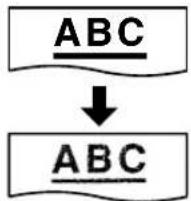 | Niektóre rodzaje papieru służą do wydruku na jednej tylko stronie. Spróbuj odwrócić papier.Unikaj papieru zawierającego ponad 20 % bawełny i/lub włókien, na przykład papier firmowego lub papieru specjalnego.Papier jest zbyt wilgotny. Włóż nowy papier. |
| Zmieniono papier, ale jakość wy-druku jest nadal słaba. | Szyba skanera lub rolki prowadzące są zabrudzone, np. korektorem. Wyczyść je (str. 68). Nigdy nie podawaj dokumentów, zanim korektor nie wyschnie całkowicie.Włączony jest tryb oszczędzania tonera funkcja #482 na (str. 38).Pozostało mało tonera. Wymień go.Aby sprawdzić stan bębna i jakość druku, wykonaj test drukarki (str. 71). Jeśli jakość druku jest słaba, należy wymienić kasetę z tonerem i kasetę z bębnem. |
| Wydrukowany dokument jest pusty. | Podczas kopiowania ułożono dokument niewłaściwą stronę w dół. |
| Kolorowe lub szare obiekty są drukowane w kolorze czarnym zamiast w skali szarości, w przy-padku drukowania z programu Microsoft PowerPoint lub innych programów. | Wybierz [Kolor] lub usuń zaznaczenie obok [Skala odcieni szarości] w oknie dialogowym druku, aby kolorowe lub szare obiekty były drukowane prawidłowo w skali szarości. |
| Podczas używania urządzenia ja-ko drukarki wydruki są znieksztalcone. | Kiedy urządzenie jest podłączone do komputera przez USB, jeśli anulujesz druko-wanie za pomocą komputera, po czym natychmiast je wznowisz, wydruk może być znieksztalcony. Aby tego uniknąć, musisz odczekać 60 sekund przed wznowieniem drukowania. |
8.3.3 Skaner
| Problem Przyczyna i rozwiązanie | |
| Nie mogę skanować. | Podczas skanowania w wysokiej rozdzielczości wymagana jest duża ilość dostępnej pamięci. Jeśli komputer wyświetl komunikat o zbyt małej ilości pamięci, należy zamknąć wszystkie pozostałe aplikacje i spróbować ponownie.Wybierz niższą rozdzielczość i spróbuj ponownie.Zmniejsz obszar skanowania i spróbuj ponownie.Aby podejrzeć skanowany obraz, kliknij [Podgląd].Możesz przeciągnąć ramkę, aby określić skanowany obszar.Kliknij [Skanuj], aby rozpocząć skanowanie.Urzadzenie jest zajęte. Spróbuj później.Brak wystarczającej pamięci na dysku. Usuń niepotrzebne dane i spróbuj ponownie.Sprawdź połączenie pomiędzy komputerem i urządzeniem (str. 15, 20).Uruchom ponownie komputer i spróbuj ponownie.Próbowałeś skanować dokument dłuższy niż ustawiony format papieru. Zmień ustawienie lub podziel dokument i spróbuj ponownie. |
| Skanowanie trwa, mimo kliknięcia na [Anuluj]. | Proszę zaczekać. Zatrzymanie operacji może chwilę potrawać. |
| Nazwa żądanego komputera nie jest wyświetlana w urządzeniu podczas wyszukiwania dokumentów z urządzenia (tylko w przypadku połączenia LAN). | Sterownik drukarki nie został zainstalowany. Zainstaluj go na komputerze (str. 19).Funkcja podawania nazwy komputera ma wartość [Wyłączone]. Ustaw [Lista nazw komputerów PC na urządzeniu] na [Włączone] (str. 21).Do urządzenia jest podłączona maksymalna liczba komputerów w sieci (maks. 30 komputerów). Ustaw [Lista nazw komputerów PC na urządzeniu] na [Wyłączone] na innych komputerach (str. 21).Adres IP urządzenia mógł się zmienić. Aby wykryć adres IP, wykonaj poniższe czynności.[Start] → [Wszystkie programy] albo [Programy] → [Panasonic] → nazwa urządzenia → [Kontroler adresów IP]Adres IP urządzenia zostanie wykryty automatycznie. |
8.3.4 Kopiarka
| Problem Przyczyna i rozwiązanie | |
| Urządzenie nie wykonuje kopii. | Nie można kopiować dokumentów podczas programowania. Spróbuj wykonać kopię po zakończeniu programowania.Dokument został nieprawidłowo ustawiony (str. 17).Papier nie został załadowany lub skończyć się. Załaduj papier (str. 12). |
| Litery na kopiach dokumentów są niewyrażne. | Oryginalny dokument jest zbyt ciemny lub zbyt jasny. Zmień kontrast (str. 29) i spró-buj ponownie. |
| Kopie dokumentów są zbyt ciem-ne i nie można ich odczytać. | Oryginalna zawartość znajdowała się na kolorowym papierze. Zmień kontrast (str. 29) i wykonaj jaśniejszą kopię dokumentu, używając rozdzielczości “TEKST” (str. 29). |
8.3.5 Sieć (tylko połączenie LAN)
| Problem Przyczyna i rozwiązanie | |||
| Nie mogę uruchomić następujących funkcji.- Drukowanie z PC- Skanowanie- Zdalna obsługa- Monitor urządzeń | Sprawdź stan diody LED w gnieździe sieciowym płyty głównej. Jeśli dioda świeci lub miga, sieć działa prawidłowo.Jeżeli dioda LED nie świeci ani nie miga, sprawdź, czy kabel LAN (kabel Ethernet kategorii 5 (Cat-5)) jest prawidłowo podłączony do portu LAN na płycie głównej.Jeżeli dioda LED miga, a Ty nie możesz wykonać wymaganej operacji, może być konieczna zmiana adresu IP urządzenia.Aby wykryć adres IP, wykonaj poniższe czynności.[Start] → [Wszystkie programy] albo [Programy] → [Panasonic] → nazwa urządzenia → [Kontroler adresów IP]Adres IP urządzenia zostanie wykryty automatycznie.Uwaga:Jeśli nie uda się wykryć adresu IP, wpisz go ręcznie (funkcja #501 na str. 43). Adresy IP komputera i urządzenia muszą znajdować się w tej samej lokalnej klasie adresów IP z poniższej tabeli. Ustaw adres IP w zakresie adresów odpowiadających podziałom w twojej sieci. | ||
| Klasa Maska podsieci | Adres IP | ||
| Klasa A 255.0.0.0 10.0.0.1 - | 10.255.255.254 | ||
| Klasa B 255.255.0.0 172.xx.0.1 - | 172.xx.255.254*1 | ||
| Klasa C 255.255.255.0 | 192.168.xx.1 - | 192.168.xx.254*2 | |
| *1 “xx” powinno mieć taką samą wartość w adresie urządzenia i komputera, co pokazano w poniższym przykładzie.Przykład: 172.16.0.1 - 172.16.255.254(Dozwolony zakres “xx” to 16 - 31)*2 “xx” powinno mieć taką samą wartość w adresie urządzenia i komputera, co pokazano w poniższym przykładzie.Przykład: 192.168.0.1 - 192.168.0.254(Dozwolony zakres “xx” to 0 - 255)Twoja zapora FireWall blokuje to połączenie. Wyłącz zaporę lub zmień jej ustawienia, tak aby mogła współpracować z oprogramowaniem wielofunkcyjnym Multi-Function Station.Z funkcji LAN można korzystać tylko w przypadku, gdy urządzenie i komputer są podłączone do tego samego segmentu sieci. Upewnij się, że sieć jest skonfigurowana prawidłowo. Skonsultuj się z administratorem sieci. | |||
| Urządzenie nie pojawia się w ok-nie dialogowym [Wybierz urządzenie sieciowe] podczas instalacji oprogramowania wielo-funkcyjnego Multi-Function Station. | Zapora sieciowa blokuje połączenie i program instalacyjny nie może wyświetlić listy urządzeń. Skontaktuj się ze swoim administratorem sieci i tymczasowo wyłącz za-porę FireWall.Urzadzenie jest podłączone do innego segmentu sieci, a program konfiguracyjny nie wyświetla żadnych urządzeń. Upewnij się, że sieć jest skonfigurowana prawidłowo. Skonsultuj się z administratorem sieci. | ||
| Wyświetła się okno dialogowe [Alert zabezpieczeń systemu Windows] z pytaniem o zablokowanie [PCCMFLPD] i nie można używać następujących funkcji po zainstalowaniu dodatku Microsoft Windows XP Service Pack 2 lub nowszego.- Drukowanie z PC- Skanowanie- Zdalna obsługa- Monitor urządzeń | Kliknij [Blokuj nadal] i uruchom narzędzie konfiguracji zapory systemu Windows, które pozwoli na przesyłanie danych do oprogramowania wielofunkcyjnego Multi-Function Station (str. 60). | ||
8.3.6 Kiedy nastąpi awaria zasilania
- Urządzenie nie będzie działać.
- Jeśli w pamięci są zapisane dokumenty (np. podczas kopiowania, drukowania na komputerze), zostaną one usunięte.
8.3.7 Ustawienia zapory dodatku Microsoft Windows XP Service Pack 2 lub nowszego lub systemu Windows Vista / Windows 7 (tylko połączenie LAN)
Po zainstalowaniu dodatku Microsoft Windows XP Service Pack 2 lub nowszego albo systemu Windows Vista/Windows 7 nie będzie można używać następujących funkcji, ponieważ zapora ogniowa Windows będzie blokowała połączenie.
– Monitor urządzeń
– Manager LPD (narzędzie do komunikacji sieciowej)
Program konfigurujący zaporę ogniową Windows umożliwia zmianę zabezpieczeń zapory ogniowej Windows i użytkowanie w prawidłowy sposób powyższych funkcji.
1 Włóż do napędu CD-ROM płytę dołączoną do urządzenia.
- Jeżeli pojawi się okno dialogowe [Wybierz język], wybierz preferowany język oprogramowania. Kliknij [OK].
2 [Narzędzia] → [Ustawienia zapory systemu Windows]
- Pojawi się okno [Narzędzie do konfigurowania Zapory systemu Windows].
3 [Dodaj do listy wyjątków] → [OK] → [OK]
Sprawdzanie konfiguracji zabezpieczeń (w Windows XP)
- [Start] → [Panel sterowania] → [Centrum zabezpieczeń]
-
Pojawi się okno [Centrum zabezpieczeń systemu Windows].
-
[Zapora systemu Windows]
- Pojawi się okno dialogowe [Zapora systemu Windows].
-
Kliknij kartę [Wyjątki].
-
Sprawdź, czy [Panasonic Trap Monitor Service] i [Panasonic LPD] są wyświetlone i zaznaczone na liście [Programy i usługi].
Sprawdzanie konfiguracji zabezpieczeń (w Windows Vista)
- [Start] → [Panel sterowania] → [Centrum zabezpieczeń]
-
Pojawi się okno [Centrum zabezpieczeń systemu Windows].
-
[Zapora systemu Windows]
- Pojawi się okno dialogowe [Zapora systemu Windows].
- [Zmień ustawienia]
- Pojawi się okno dialogowe [Kontrola konta użytkownika].
-
[Kontynuuj]
-
Kliknij kartę [Wyjątki].
-
Sprawdź, czy [Panasonic Trap Monitor Service], [Panasonic LPD Manager] i [Panasonic LPD] są wyświetlone i zaznaczone na liście [Program lub port].
Sprawdzanie konfiguracji zabezpieczeń (w Windows 7)
- [Start] → [Panel sterowania] → [System i zabezpieczenia] → [Zapora systemu Windows] → [Ustawienia zaawansowane]
- Pojawi się okno [Zapora systemu Windows z zabezpieczeniami zaawansowanymi].
-
[Reguły przychodzące]
-
Sprawdź, czy [Panasonic Trap Monitor Service], [Panasonic LPD Manager] i [Panasonic LPD] są wyświetlone i zaznaczone na liście [Reguły przychodzące].
8.3.8 Uwaga dla użytkowników modeli serii KX-MB200/KX-MB700/KX-FLB880
Jeśli już zainstalowano na komputerze oprogramowanie wielofunkcyjne z modeli KX-MB200/KX-MB700/KX-FLB880, użyj następujących instrukcji, aby zmodyfikować lub dodać sterownik drukarki, który zmieni się po zainstalowaniu oprogramowania wielofunkcyjnego z modelu KX-MB2000.
Można zmienić lub dodać sterownik drukarki w następujący sposób:
1 Uruchom system Windows i włóż do napędu CD-ROM płytę CD-ROM dołączoną do urządzenia serii KX-MB200/KX-MB700/KX-FLB880.
- Jeżeli pojawi się okno dialogowe [Wybierz język], wybierz preferowany język oprogramowania. Kliknij [OK].
2 [Modyfikuj]
3 Wybierz [Narzędzia modyfikacji] lub [Dodaj sterowniki Multi-Function Station]. Postępuj zgodnie z wyświetlanymi instrukcjami.
Uwaga ważne:
- W przypadku użytkowników wersji wcześniejjszej niż 1.21 należy pobrać i aktywować najnowsze dostępne oprogramowanie, zgodnie z poniższym opisem.
[Start] → [Wszystkie programy] albo [Programy] → [Panasonic] → nazwa urządzenia → [Pomoc internetowa]. Postępuj zgodnie z wyświetlanymi instrukcjami.
9.1 Blokada papieru
Ostrzeżenie:
- Nie należy wyciągać na siłę zablokowanego papieru przed otwarciem górnej pokrywy.
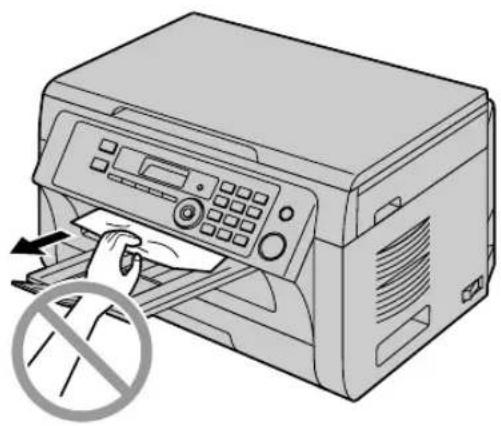
- Aby uniknąć obrażeń, nie należy wkładać dłoni pod górną pokrywę.
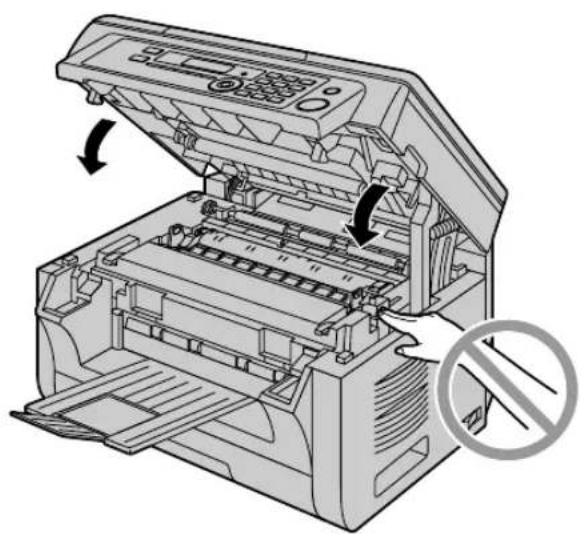
9.1.1 Kiedy papier zablokuje się wewnątrz urządzenia
Na wyświetlaczu pojawi się następujący komunikat:
- "BLOKADA PAPIERU"
Jeżeli papier zablokował się w pobliżu podajnika ręcznego:
- Ciągnąc otwórz podajnik papieru (①).
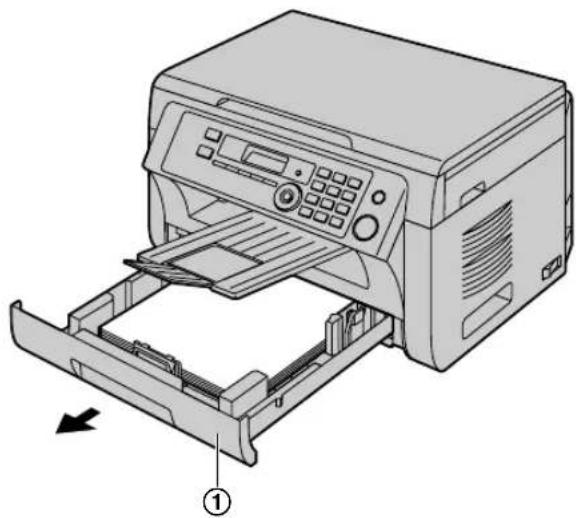
- Otwórz podajnik ręczny (②) i usuń zablokowany papier (③), wyciągając go ostrożnie w górę. Następnie zamknij podajnik ręczny.
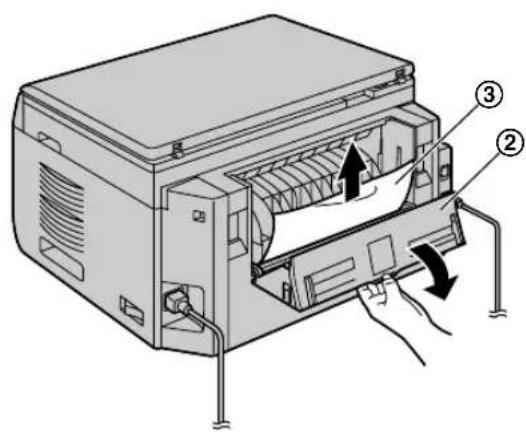
- Zamknij podajnik papieru.
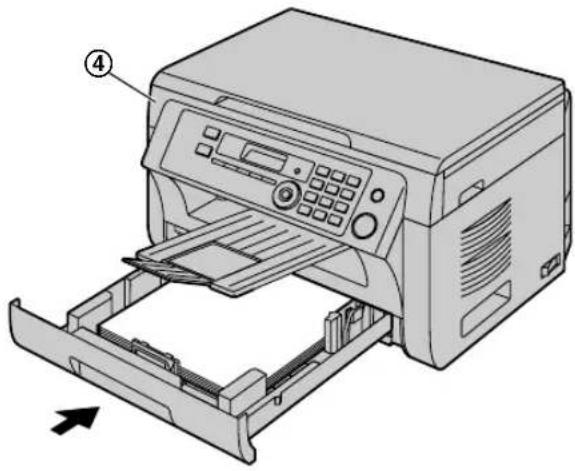
- Otwórz i zamknij górną pokrywę (④) aby skasować komunikat.
Przypadek 2:
Gdy zablokowanie papieru nastąpi w pobliżu zespołu bębna i kasety z tonerem:
- Ciągnąc otwórz podajnik papieru (①).
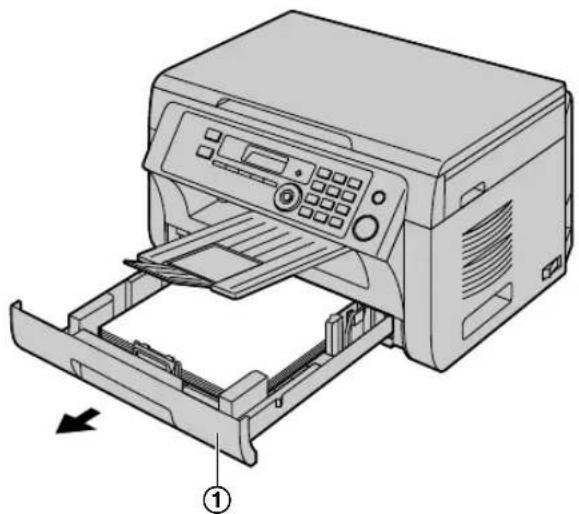
- Otwórz górną pokrywę (②) trzymając za wgłębienia (③) po obu stronach urządzenia.
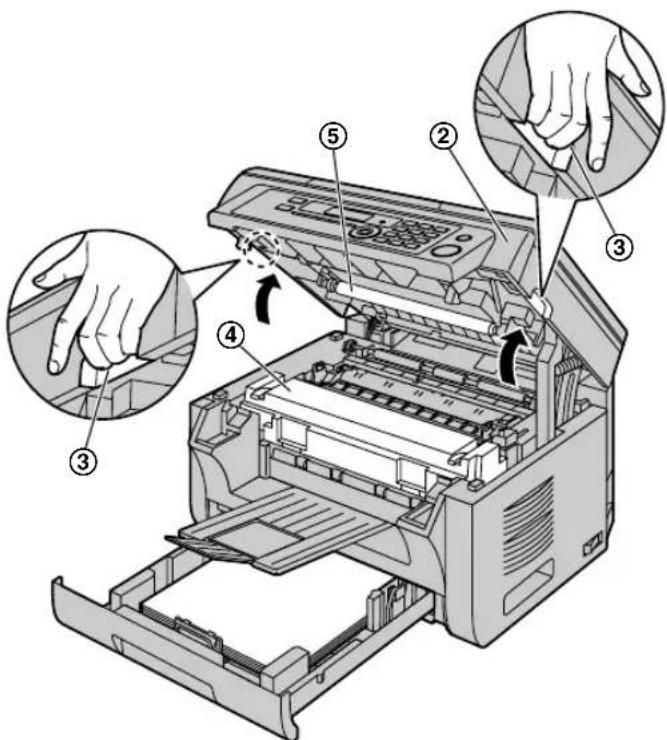
- Zespół grzewczy (④) rozgrzewa się do wysokiej temperatury. Nie należy go dotykać.
Uwaga:
- Nie dotykaj rolki transferowej (⑤).
9. Blokady papieru
- Należy usunąć zablokowany papier (⑥), wyciągając go ostrożnie w górę.
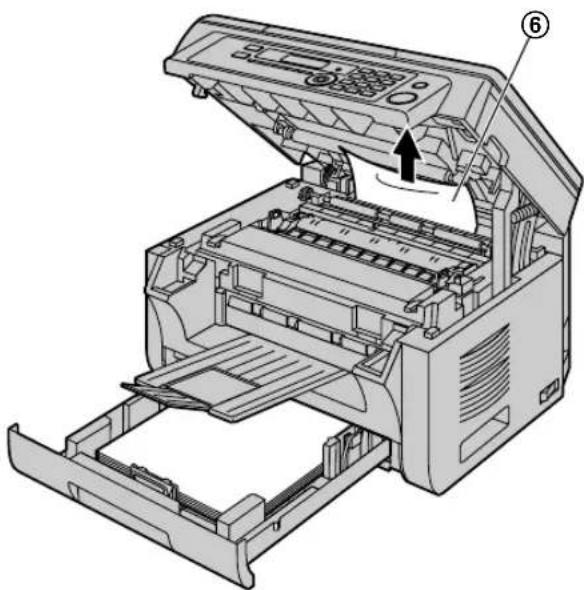
Należy usunąć zablokowany papier (⑦), wyciągając go powoli i ostrożnie.
- Zamknij podajnik papieru.
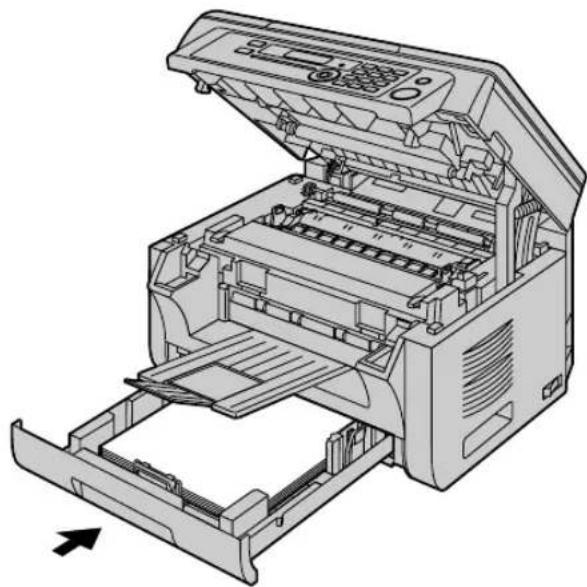
- Zamknij górną pokrywę trzymając za wgłębienia znajdujące się po obu stronach urządzenia, tak aby zablokowała się w odpowiednim położeniu.
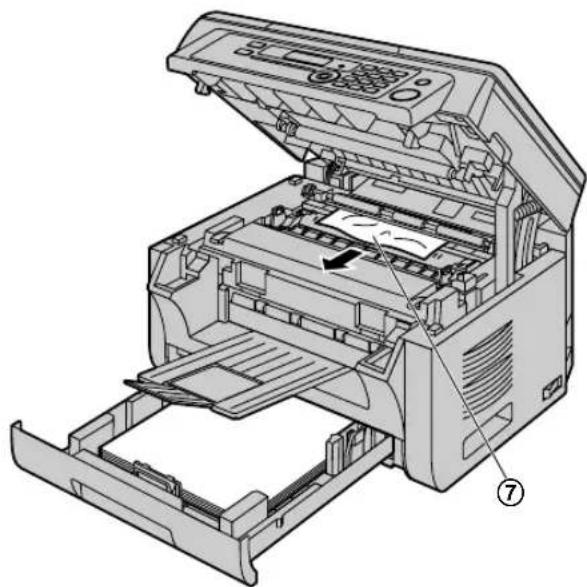
Jeżeli papier zablokował się w pobliżu zespołu grzewczego:
- Otwórz górną pokrywę (①) trzymając za wgłębienia (②) po obu stronach urządzenia.
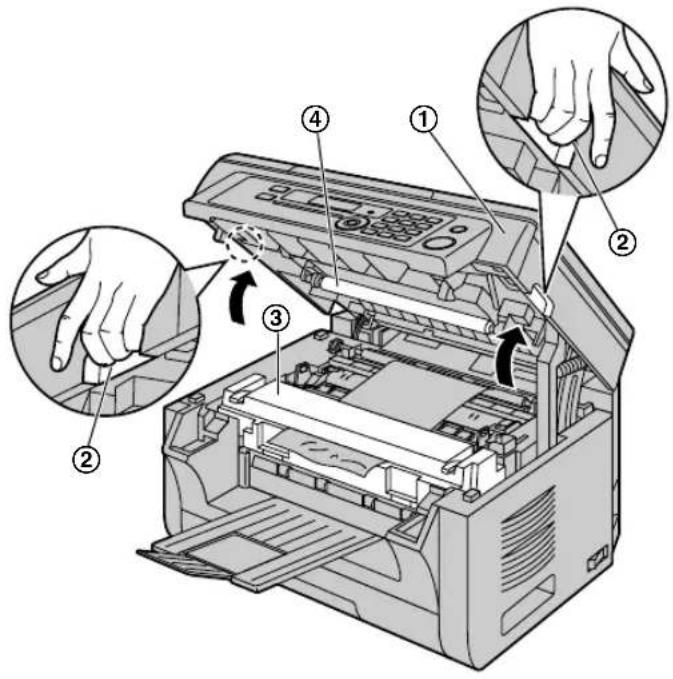
- Zespół grzewczy (③) rozgrzewa się do wysokiej temperatury. Nie należy go dotykać.
Uwaga:
- Nie dotykaj rolki transferowej (④).
- Przesuń obie zielone dźwignie (⑤) do oporu.
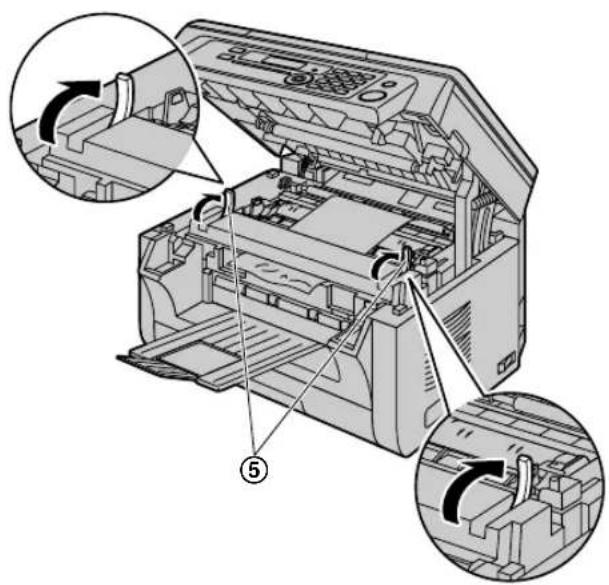
- Należy usunąć zablokowany papier (⑥), wyciągając go ostrożnie w górę.
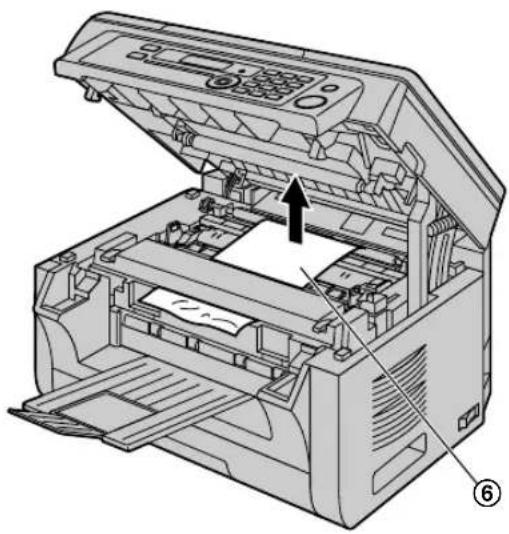
- Przesuń dźwignie (⑦) z powrotem na ich początkową pozycję.
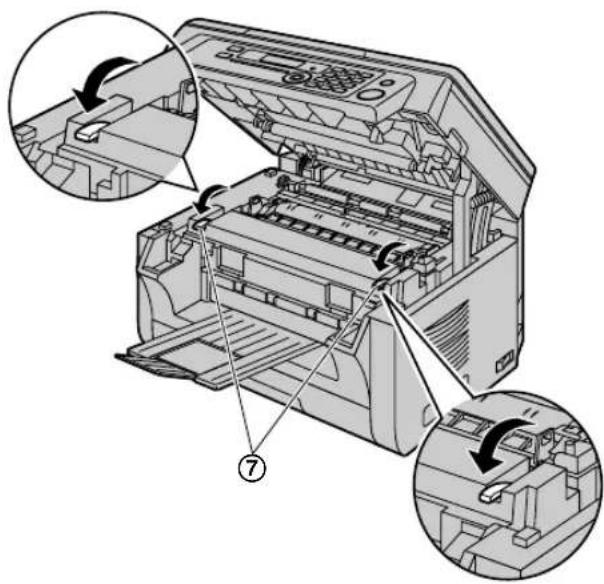
- Zamknij górną pokrywę trzymając za wgłębienia znajdujące się po obu stronach urządzenia, tak aby zablokowała się w odpowiednim położeniu.
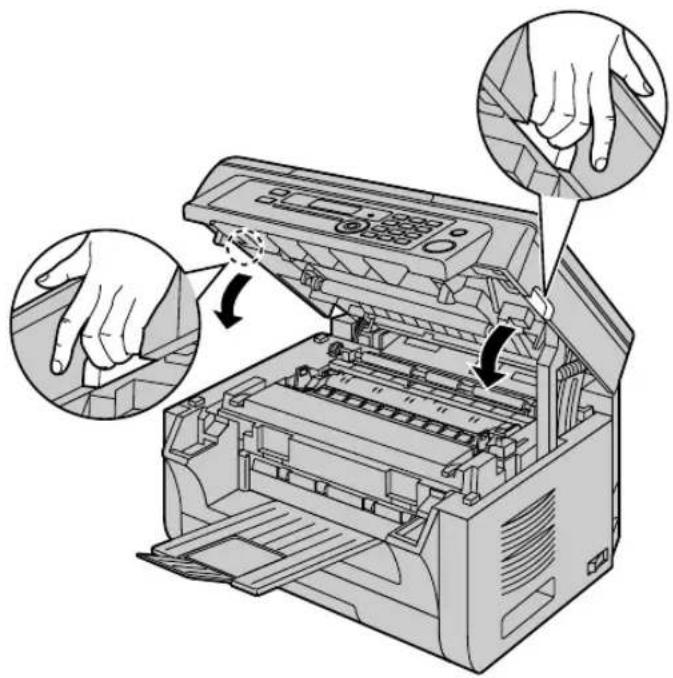
9.1.2 Kiedy urządzenie nieprawidłowo pobrało papier z podajnika głównego
Na wyświetlaczu pojawi się następujący komunikat: - "SPR.PAPIER #1 UŻYJ START"
1 Wysuń do końca podajnik papieru, a następnie unieś lekko przednią część podajnika i wyjmij go z urządzenia. Wyjmij papier i wyrównaj go.
2 Włóż papier z powrotem.
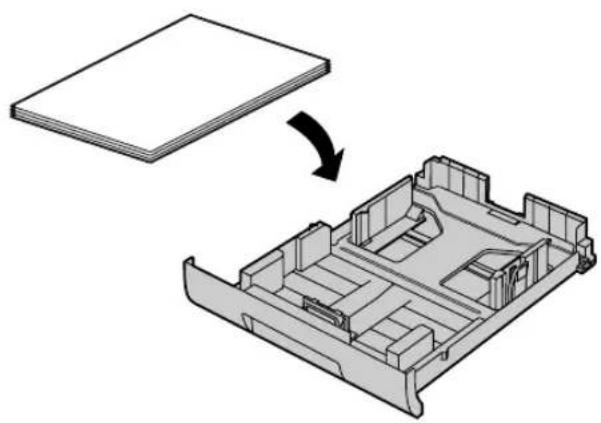
3 Włóż do urządzenia podajnik papieru trzymając uniesioną jego przednią część. Następnie wsuń go całkowicie do urządzenia.
Uwaga:
- Jeśli ciągle wyświetlany jest komunikat, sprawdź opis techniczny papieru i załaduj ponownie papier. Szczegóły znajdziesz na str. 12.
9.1.3 Kiedy urządzenie nieprawidłowo pobrało papier z podajnika ręcznego
Na wyświetlaczu pojawi się następujący komunikat. - "BLOKADA PAPIERU PODAJNIK PAP.#2"
1 Wyjmij papier.
2 Włóż papier z powrotem.
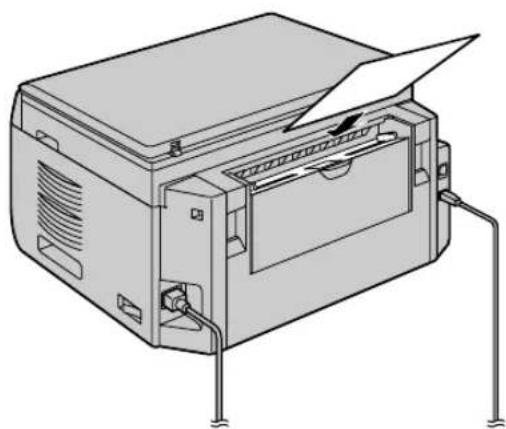
- Jeśli ciągle wyświetlany jest komunikat, sprawdź opis techniczny papieru i załaduj ponownie papier. Szczegóły znajdziesz na str. 14.
10.1 Czyszczenie szyby skanera i białej płyty dociskowej
Biała płytę dociskową i szybę skanera należy wyczyścić, jeżeli czarne lub białe linie i zabrudzenia pojawiają się na:
- wydrukach,
- oryginalnym dokumencie,
– zeskanowanych dokumentach.
Ostrzeżenie:
- Podczas obsługi urządzenia bębnowego i kasety z tonerem należy zachować ostrożność. Szczegółowe informacje można znaleźć w sekcji poświęconej bezpieczeństwu obsługi urządzenia bębnowego na str. 8.
- Do czyszczenia nie używaj produktów papierowych, takich jak papierowe ręczniki lub chusteczki higieniczne.
10.1.1 Biała płyta i szyba skanera
1 Otwórz pokrywę skanera (①).
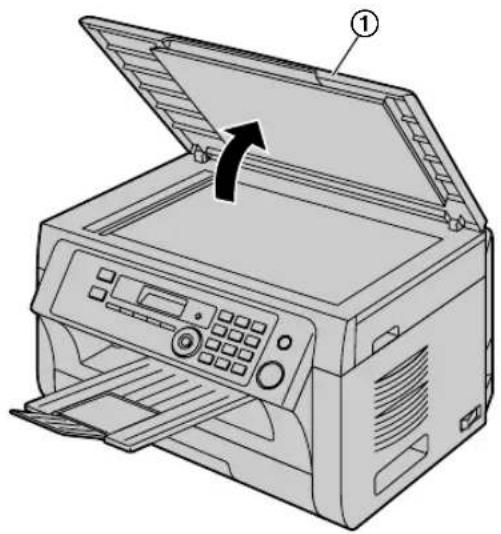
2 Trzymaj pokrywę dociskającą dokumenty podczas czyszczenia białej płyty dociskowej (②) i szyby skanera (③).
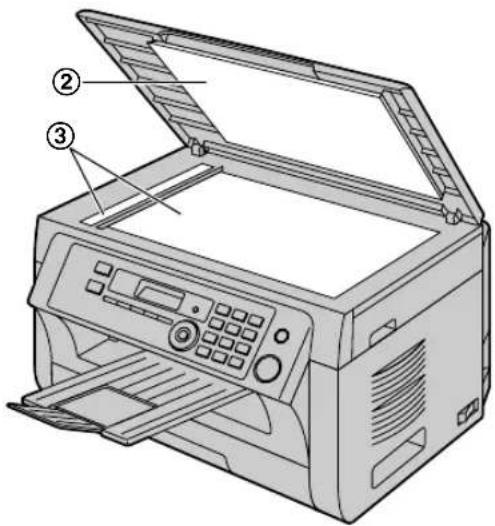
3 Zamknij pokrywę skanera.
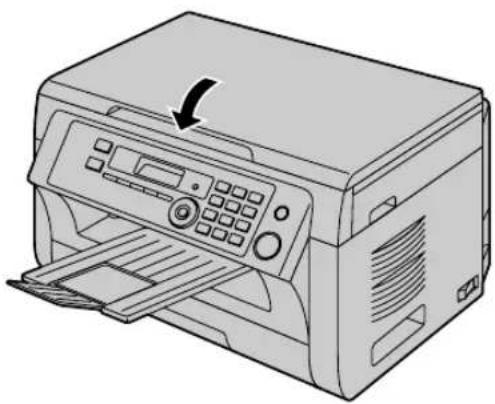
1 Wyłącz zasilanie.
2 Otwórz górną pokrywę (①) trzymając za wgłębienia (②) po obu stronach urządzenia.
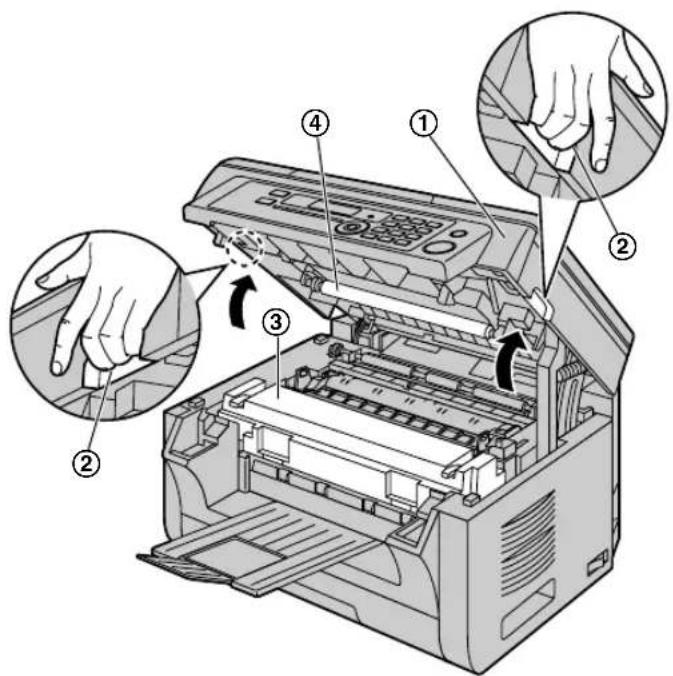
Zespół grzewczy (③) rozgrzewa się do wysokiej temperatury. Nie należy go dotykać.
Uwaga:
- Nie dotykaj rolki transferowej (④).
3 Usuń urządzenie bębnowe i kasetę z tonerem (⑤) trzymając za zaczepy.
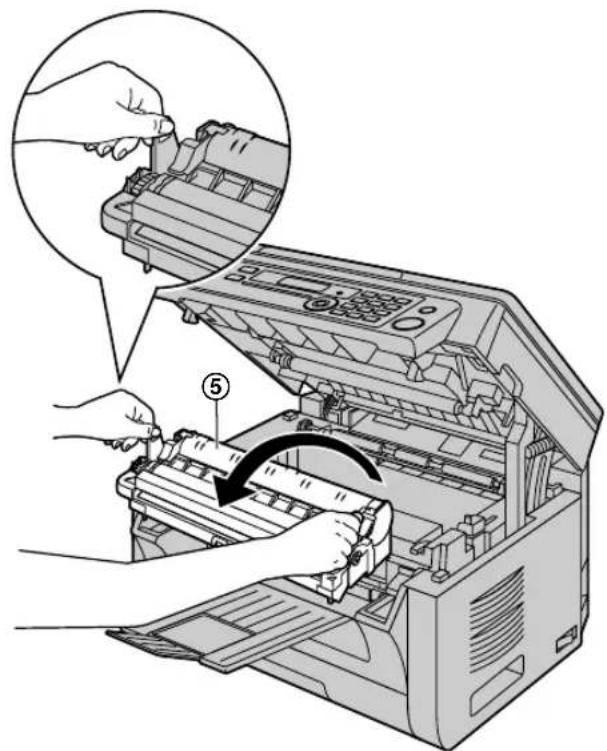
4 Wyczyść dolną szybę (⑥) za pomocą miękkiej, suchej ściereczki.
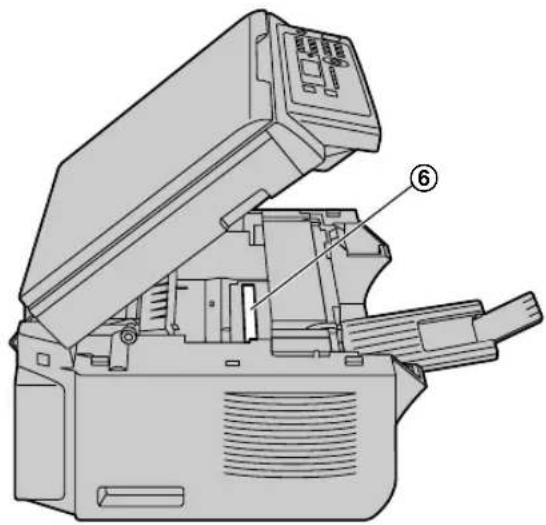
5 Załów z powrotem urządzenie bębnowe i kasetę z tonerem (⑦) trzymając za zaczepy.
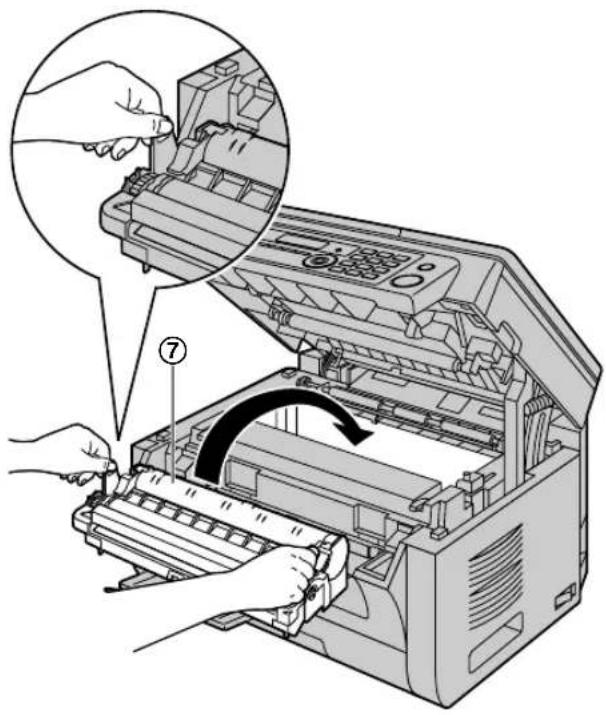
- Aby prawidłowo zainstalować kasetę z tonerem i kasetę z bębnem, strzałki (⑧) powinny być w jednej linii.
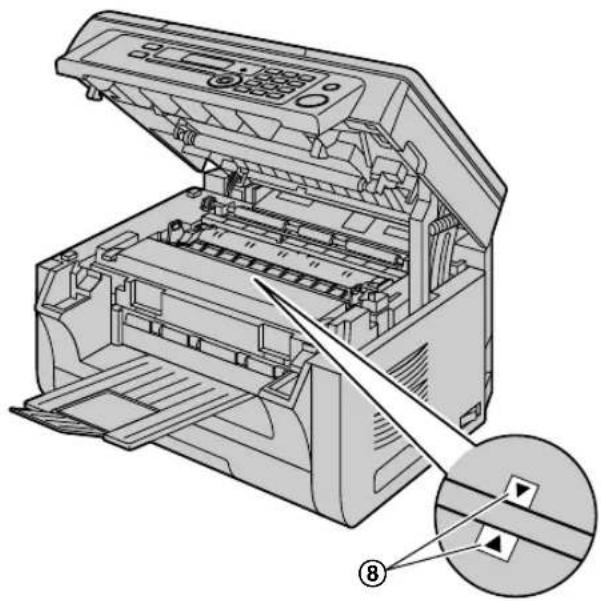
6 Zamknij górną pokrywę trzymając za wgłębienia znajdujące się po obu stronach urządzenia, tak aby zablokowała się w odpowiednim położeniu.
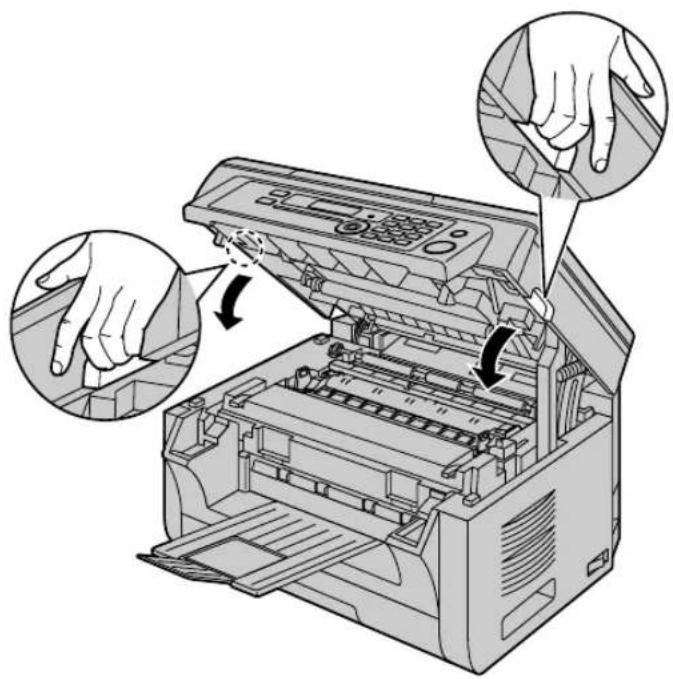
- Aby uniknąć obrażeń, nie należy wkładać dłoni pod górną pokrywę.
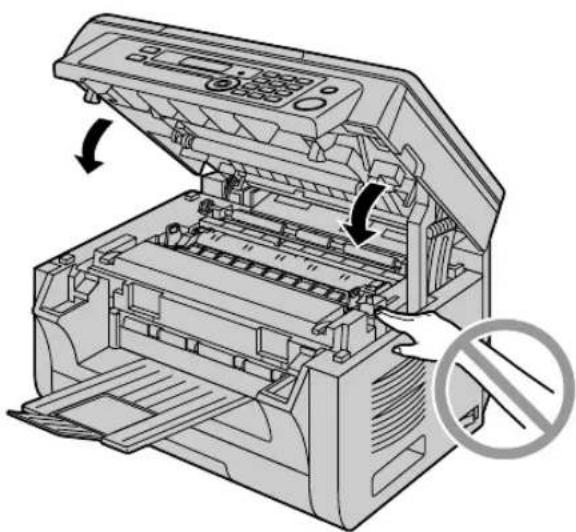
7 Włącz przełącznik zasilania.
11.1 Wydruk ustawień parametrów, zawartości książki tel. i raportów
Użytkownik może wydrukować następujące dokumenty.
- "LISTA USTAWIEN"
- "TEST DRUKARKI"
- "LISTA ADRESOWA"
- "LISTA SERWER.FTP"
- "LISTA FOLDER.SMB"
- "LICZNIK WYDZIAŁ." *1
*1 Szczegółowe informacje znajdują się w "Drukowanie raportów liczby wydrukowanych kopii/wydruków dla działów", str. 50.
![[Menu] [◀][►][Ustaw]](/content/2026/06/1168512/images/a12b12239e2203d594bb7c2ad25b672520363b3ca506f9eddd7ce62a0b823d68.jpg)
1 Naciśnij kilkakrotnie [Menu], aby wyświetlić "DRUKUJ RAPORT".
2 Naciśnij kilkakrotnie [◀] lub [▶], aby wyświetlić wymagany zapis.
3 Naciśnij [Ustaw], aby rozpocząć wydruk. → [Menu]
11.2 Specyfikacja
■ Format dokumentu:
Maks. (szerokość × długość) 216 mm × 600 mm
■ Efektywna szerokość skanowania:
208 mm
■ Efektywna szerokość drukowania:
Letter/Legal: 208 mm
A4: 202 mm
■ Rozdzielczość skanowania:
Rozdzielczość skanowania:
Maksimum 600 × 1 200 dpi (optyczna)
Maksimum 19 200 × 19 200 dpi (interpolowana)
Rozdzielczość kopiowania:
Maksimum 600 × 600 dpi
■ Rozdzielczość FOTO:
64 poziomy
■ Typ skanera:
Kolorowy stykowy czujnik obrazu (CIS)
■ Typ drukarki:
Laserowa
■ Środowisko pracy:
10 °C–32,5 °C, 20–70 % RH (wilgotność względna)
■ Wymiary:
Ok. (szerokość × długość × wysokość)
420 mm × 432 mm × 255 mm
Cieżar:
Ok. 11 kg
■ Pobór energii:
Tryb uśpienia: Poniżej 0,7 W ^12 Poniżej 0,9 W ^13
Tryb gotowości: ok. 65 W
Kopiowanie: ok. 500 W
Maksymalnie: ok. 1 000 W (przy włączonym zespole grzewczym)
■ Zasilanie:
220–240 V AC, 50/60 Hz
■ Pojemność pamięci
(pamięć operacyjna oraz pamięć przechowywania danych):
32 MB
■ Pojemność pamięci dla funkcji skanowania na adres e-mail:
W sumie 5 MB (razem z nagłówkiem i wiadomością e-mail)
■ Pojemność pamięci dla funkcji skanowania do serwera FTP:
W sumie 5 MB
■ Pojemność pamięci dla funkcji skanowania do folderu SMB:
W sumie 5 MB
■ Parametry diody laserowej:
Moc wyjściowa lasera: maks. 15 mW
Długość fali: 760 nm – 800 nm
Rodzaj emisji: ciągła
■ Szybkość drukowania:
Ok. 24 stron na minutę
■ Rozdzielczość druku:
600 × 600 dpi
■ Parametry diody LED CIS:
Moc promieniowania LED: maks. 1 mW
Długość fali: Czerwona : 630 nm typowo
Zielona : 520 nm typowo
Niebieska : 465 nm typowo
Rodzaj emisji: ciągła
*1 Według normy IEC 62301.
*2 Kiedy podłączono tylko USB.
*3 Kiedy podłączono tylko LAN.
Uwaga:
- Produkt i specyfikacja mogą ulec zmianie bez uprzedzenia.
- Ilustracje i rysunki zamieszczone w tej instrukcji mogą się nieco różnić od faktycznego wyglądu produktów.
- Zegar pracuje z dokładnością ±60 sekund na miesiąc.
Opis techniczny papieru
Rozmiar zwykłego papieru/cienkiego papieru:
(szerokość × długość)
A4: 210 mm × 297 mm
Letter: 216 mm × 279 mm
Legal: 216 mm × 356 mm ^*1
B5(JIS): 182 mm × 257 mm
B5(ISO): 176 mm × 250 mm
16K: 195 mm × 270 mm
216 × 330: 216 mm × 330 mm*1
(szerokość × długość)
A4: 210 mm × 297 mm
Letter: 216 mm × 279 mm
Gramatura papieru:
64 g/m² do 90 g/m²
*1 Tylko podajnik ręczny
*2 Podczas drukowania z komputera można również użyć papieru o niestandardowym rozmiarze.
Wydajność tonera
Okres żywotności kasety z tonerem zależy od zawartości drukowanych dokumentów. Okres żywotności kasety z tonerem może w rzeczywistości różnic się od podanej. Poniżej podano przybliżoną ilość stron, które mogą być wydrukowane przez jedną kasetę z tonerem w przypadku różnych dokumentów.
Przykład 1
Można wydrukować około 2 000 stron.
Można wydrukować około 1 000 stron.
Przykład 3
Można wydrukować około 650 stron.
- Na rzeczywistą żywotność i wydajność kasety z tonerem ma wpływ szereg różnych czynników: temperatura, wilgotność, typ papieru i ile tonera jest używane na ilu
arkuszach w ciągu jednego zadania druku. Jeżeli urządzenie często jest używane do wydruku małej ilości stron, całkowita ilość stron, które zostaną wydrukowane za pomocą kasety z tonerem może być znacznie mniejsza niż podane w instrukcji szacunkowe dane. Ponieważ nie można kontrolować wielu czynników mających wpływ na żywotność kasety z tonerem nie możemy zagwarantować minimalnej ilości stron, którą będzie można zadrukować przy użyciu jednej kasety z tonerem.
- Ilość stron zmienia się wraz z głębokością, grubością oraz wielkością czcionki.
- Jeżeli włączysz funkcję oszczędzania toneru, wydajność kasety wzrośnie o około 20 %.
Żywotność zespołu bębna
Urządzenie bębnowe musi być regularnie wymieniane. Szacunkowa żywotność zespołu bębna to 6 000 stron.
Uwaga:
- Różne czynniki mają wpływ na rzeczywistą żywotność kasety z bębnem: temperatura, wilgotność, typ papieru i ile tonera jest używane na ilu arkuszach w ciągu jednego zadania druku. Rzeczywista ilość stron, które zostaną wydrukowane przez kasetę z bębnem może być znacznie mniejsza niż szacunkowe dane, jeśli urządzenie jest używane często do drukowania małej ilości stron. Ponieważ nie można kontrolować wielu czynników mających wpływ na żywotność kasety z bębnem, nie możemy zagwarantować minimalnej ilości stron, którą będzie mogła zadrukować kaseta z bębnem.
- W zależności od sytuacji użytkowania i środowiska liczba stron, jaką można wydrukować w wysokiej jakości, może być mniejsza niż 3 000.
Metoda likwidacji zużytych materiałów
Zużytych materiałów eksploatacyjnych należy pozbywać się zgodnie z krajowymi i lokalnymi przepisami dotyczącymi odpadów i ochrony środowiska.
11.3 Informacja o prawach autorskich i licencjach
- Produkt zawiera oprogramowanie Net-SNMP i wykorzystuje je na podstawie poniższych warunków licencji.
---- Part 1: CMU/UCD copyright notice: (BSD like) ----
Produkt zawiera również oprogramowanie obejmujące poniższe ostrzeżenia i licencje.
/******************************************************************************************
- Produkt zawiera oprogramowanie thttpd opracowane przez ACMELabs i wykorzystuje je na podstawie poniższych warunków licencji.
Copyright 1995,1998,1999, 2000 by Jef Poskanzer jef@acme.com.
- Ten produkt zawiera tylko oprogramowanie MD4 i DES firmy OpenSSL rozwinięte przez OpenSSL Project, używane tylko w protokołach autentyczności SMB. Oprogramowanie OpenSSL używane jest także w ramach następujących warunków licencji.
LICENCE ISSUES
To oprogramowanie jest częściowo oparte na pracach zespołu Independent JPEG Group.
12.1 Indeks
#
101 Data i godzina: 17
110 Język: 36
145 Kontrast wyświetlacza LCD: 36
147 Wybór skali: 36
151 Zmiana kodu administratora: 36
154 Funkcja ograniczenia dostępu: 49
155 Zmiana hasta: 36
158 Godzina konserwacji: 37
159 Ustaw wszystkie funkcje na wartość domyślną: 37
165 Sygnał dźwiękowy: 37
380 Rozmiar papieru w podajniku papieru: 37
381 Rozmiar papieru w ręcznym podajniku: 37
383 Typ papieru w podajniku papieru: 37
384 Typ papieru w podajniku ręcznym: 38
403 Tryb oszczędności energii: 38
460 Ustawienie podajnika do kopiowania: 39
461 Domyślna rozdzielczość kopii: 39
462 Zapamiętanie kontrastu: 38
467 Zachowanie układu strony: 39
468 Zachowanie powiększenia: 39
469 Zachowanie sortowania: 39
473 Zachowanie krawędzi: 39
474 Margines ramki: 39
475 Zachowanie marginesu: 39
479 Widok licznika dla działów: 50
482 Oszczędzanie tonera: 11, 38
493 Tryb skanowania: 41
494 Zachowanie parametru skanowania: 41
500 Tryb DHCP: 43
501 Adres IP: 43
502 Maska podsieci: 43
503 Brama domyślna: 43
504 Serwer DNS #1: 43
505 Serwer DNS #2: 43
507 Nazwa komputera: 43
508 Adres MAC: 43
513 Bonjour: 43
526 Stan sieci: 55
532 Filtrowanie adresów IP: 44
533 Automatyczny adres IP: 44
534 HTTPD: 44
535 Protokół IPv6 : 44
538 Serwer WINS #1: 44
578 Kasowanie wszystkich adresów e-mail: 45
774 Limit czasu danych: 40
776 Druk wspólny A4/letter: 40
A
Adres e-mail
Kasowanie wszystkiego (Funkcja #578): 45
Zapisywanie: 42, 51
Adres IP (Funkcja #501): 43
Adres MAC (Funkcja #508): 43
Automatyczny adres IP (Funkcja #533): 44
Awaria zasilania: 60
B
Bonjour (funkcja #513): 43
Brama domyślna (Funkcja #503): 43
C
Czyszczenie: 68
D
Data i godzina (Funkcja #101): 17
Domyślna rozdzielczość kopii (Funkcja #461): 39
Druk wspólny A4/letter (Funkcja #776): 40
E
Filtrowanie adresów IP (Funkcja #532): 44
Funkcja ograniczania dostępu
Widok licznika (funkcja #479): 50
Funkcja ograniczenia dostępu
Kod administratora (funkcja #151): 36
Kod działu: 49
Włączanie (funkcja #154): 49
Funkcje drukarki: 40
Funkcje kopiarki: 39
Funkcje LAN: 43
Funkcje podstawowe: 36
Funkcje sieciowe: 46
Funkcje skanera: 41
G
Godzina konserwacji (funkcja #158): 37
H
Hasło (Funkcja #155): 36
HTTPD (Funkcja #534): 44
J
Język (Funkcja #110): 36
K
Kaseta z tonerem: 8
Kontrast: 29
Kontrast wyświetlacza (Funkcja #145): 36
Kopiowanie: 29
Funkcja szybkiego kopiowania małych formatów: 31
Krawędź: 33
Margines: 33
N w 1: 32
N w 1 (Rozdzielenie): 33
Plakat: 32
Powielanie obrazu: 31
Sortowanie: 30
Zaznaczanie: 34
Zoom: 30
L
Limit czasu danych (Funkcja #774): 40
Lista adresów: 71
Lista folderów SMB: 71
Lista parametrów: 71
Lista serwerów FTP: 71
M
Margines ramki (Funkcja #474): 39
Maska podsieci (Funkcja #502): 43
N
Naklejka: 23
Nazwa komputera (Funkcja #507): 43
0
Oprogramowanie wielofunkcyjne
Aktywacja: 21
Instalacja: 19
Odinstalowanie: 20
Oszczędzanie tonera (Funkcja #482): 11, 38
P
Papier faksowy: 12
Podajnik ręczny: 14
Połączenia: 15
LAN: 15
USB: 19
Program OCR: 26
Programowanie: 35
Protokół IPv6 (Funkcja #535): 44
Przełącznik zasilania: 16
Pull scan: 28
Oprogramowanie do skanowania: 28
Przeglądarka: 28
Push scan: 26
R
Raport liczby wydruków: 50, 71
Raporty
Adres: 71
Folder SMB: 71
Liczba wydruków: 50, 71
Parametry: 71
Serwer FTP: 71
Test drukarki: 71
Rozdzielczość: 29
Rozmiar dokumentu: 17
Rozmiar kopii: 29
Rozmiar papieru
Podajnik papieru (Funkcja #380): 37
Podajnik ręczny (Funkcja #381): 37
Rozmiar papieru faksowego: 72
S
Serwer DNS #1 (Funkcja #504): 43
Serwer DNS #2 (Funkcja #505): 43
Serwer WINS #1 (Funkcja #538): 44
Serwer WINS #2 (Funkcja #539): 44
Stan sieci (funkcja #526): 55
Stopień zużycia bębna: 73
Sygnał dźwiękowy (Funkcja #165): 37
T
Test drukarki: 71
Tryb DHCP (Funkcja #500): 43
Tryb oszczędności energii (Funkcja #403): 38
Tryb skanowania (Funkcja #493): 41
Tryb wpisywania znaków: 47
Typ papieru
Podajnik papieru (Funkcja #383): 37
Podajnik ręczny (Funkcja #384): 38
U
Urządzenie bębnowe: 8
Ustawienie podajnika papieru
Kopiowanie (Funkcja #460): 39
W
Warunki e-mail (wyjątek SSL): 57
Wybór skali (Funkcja #147): 36
Wydajność tonera: 72
Wyświetlanie komunikatów: 52
Wyzeruj wszystkie funkcje (Funkcja #159): 37
Z
Zachowanie krawędzi (Funkcja #473): 39
Zachowanie marginesu (Funkcja #475): 39
Zachowanie parametru skanowania (Funkcja #494): 41
Zachowanie powiększenia (Funkcja #468): 39
Zachowanie sortowania (Funkcja #469): 39
Zachowanie układu strony (Funkcja #467): 39
Zakleszczenia
Papier faksowy: 62
Zapamiętanie kontrastu (Funkcja #462): 38
Zapisywanie
Adres e-mail: 42, 51