KX-MB1536PD - Drukarka PANASONIC - Bezpłatna instrukcja obsługi
Znajdź bezpłatnie instrukcję urządzenia KX-MB1536PD PANASONIC w formacie PDF.


| Marka | Panasonic |
| Model | KX-MB1536PD |
| Typ urządzenia | Wielofunkcyjna drukarka laserowa (druk, kopiowanie, skanowanie, faks) |
| Format papieru | A4, Legal, Letter, Koperty |
| Pojemność podajnika papieru | 250 arkuszy |
| Rozdzielczość druku | 600 x 600 dpi |
| Szybkość druku | Do 24 str./min (A4) |
| Łączność | USB 2.0, Ethernet 10/100 Base-TX |
| Pamięć | 32 MB (wbudowana) |
| Wymiary (szer. x gł. x wys.) | 420 x 380 x 320 mm |
| Waga | Ok. 11 kg |
| Zasilanie | 220–240 V, 50/60 Hz |
| Pobór mocy (praca) | Ok. 450 W |
| Pobór mocy (czuwanie) | Ok. 50 W |
| Pobór mocy (wyłączony) | 0,5 W |
| Funkcje dodatkowe | Automatyczny podajnik dokumentów (ADF) na 20 arkuszy, obsługa faksu, drukowanie dwustronne ręczne |
| Systemy operacyjne | Windows, macOS, Linux |
| Pojemność tonera | Standardowy toner na ok. 2000 stron (w zestawie starter) |
| Czyszczenie | Regularnie czyścić rolki i wnętrze suchą, miękką szmatką; używać zestawu czyszczącego |
| Bezpieczeństwo | Zgodność z CE, RoHS; odłącz przed czyszczeniem |
| Części zamienne/eksploatacyjne | Bęben, toner, zespół utrwalacza – dostępne u autoryzowanych dealerów |
| Gwarancja | 2 lata (zależnie od regionu) |
Często zadawane pytania - KX-MB1536PD PANASONIC
Pytania użytkowników dotyczące KX-MB1536PD PANASONIC
0 pytanie dotyczące tego urządzenia. Odpowiedz na te, które znasz, lub zadaj własne.
Zadaj nowe pytanie dotyczące tego urządzenia
Pobierz instrukcję dla swojego Drukarka w formacie PDF za darmo! Znajdź swoją instrukcję KX-MB1536PD - PANASONIC i weź swoje urządzenie elektroniczne z powrotem w ręce. Na tej stronie opublikowane są wszystkie dokumenty niezbędne do korzystania z urządzenia. KX-MB1536PD marki PANASONIC.
INSTRUKCJA OBSŁUGI KX-MB1536PD PANASONIC
Instrukcja użytkowania
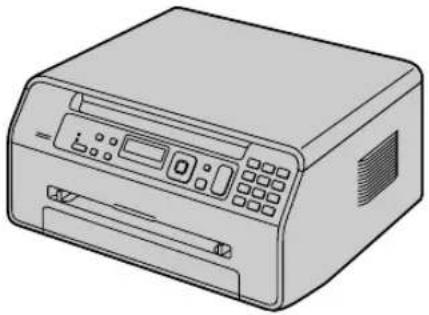
Na ilustracji przedstawiono model KX-MB1500.
Urządzenie wielofunkcyjne
Model KX-MB1500PD
KX-MB1520PD
KX-MB1530PD
KX-MB1536PD
- NIE PODŁĄCZAJ urządzenia do portu USB komputera, zanim takie polecenie nie pojawi się podczas instalacji oprogramowania wielofunkcyjnego Multi-Function Station (CD-ROM).
Dotyczy tylko modelu KX-MB1520/KX-MB1530/KX-MB1536:
- Urządzenie jest zgodne z usługą identyfikacji abonenta wywołującego. Wymagane jest uruchomienie usługi u operatora/firmy telekomunikacyjnej.
Dziękujemy za zakupienie produktu marki Panasonic.
Możliwe jest wybranie języka komunikatów urządzenia.
- Komunikaty na wyświetlaczu oraz raporty podawane będą w wybranym języku. Fabrycznie ustawiony jest język polski. Jeśli chcesz zmienić to ustawienie, patrz funkcja #110 na str. 58.
Ostrzeżenie:
- Nie ścieraj i nie używaj gumki do wycierania na zadrukowanej stronie papieru, gdyż druk może się rozmazać.
- To urządzenie jest przeznaczone do użytku w analogowej sieci telefonicznej w Polsce (dotyczy tylko modelu KX-MB1520/KX-MB1530/KX-MB1536).
Informacje o zgodności z obowiązującymi dyrektywami UE (dotyczy tylko modelu KX-MB1500):
- Skontaktuj się z upoważnionym przedstawicielem: Panasonic Testing Centre Panasonic Marketing Europe GmbH Winsbergring 15, 22525 Hamburg, Niemcy
Uwaga dotycząca utylizacji, przekazywania lub zwrotu urządzenia (dotyczy tylko modelu KX-MB1520/KX-MB1530/KX-MB1536):
- W urządzeniu mogą być zapisane prywatne/poufne informacje. W celu ochrony prywatności/poufności tych danych zaleca się wykasowanie z pamięci urządzenia informacji przed jego utylizacją, przekazaniem lub zwrotem.
Środowisko:
- W strategii firmy Panasonic poświęcono wiele miejsca trosce o środowisko naturalne, we wszystkich aspektach cyklu użytkowania produktu — od tworzenia produktu do energooszczędnych projektorów od większych możliwości ponownego użytkowania produktu do lepszych zasad pakowania produktów zmniejszających ilość odpadów.
ENERGY STAR:
- Jako partner programu ENERGY STAR® firma Panasonic oznajmia, że produkt ten spełnia normy wydajności energetycznej programu ENERGY STAR. ENERGY STAR jest znakiem handlowym zarejestrowanym w USA.

Uwaga:
- W niniejszej instrukcji sufiks w numerze modelu jest pomijany.
- Dostępność bieżącego modelu zależy od kraju/obszaru.
- Większość ilustracji umieszczonych w niniejszej instrukcji obsługi odnosi się do modelu KX-MB1500.
Znaki towarowe:
- Microsoft, Windows, Windows Vista, Internet Explorer i PowerPoint to zastrzeżone znaki towarowe lub znaki towarowe Microsoft Corporation w Stanach Zjednoczonych i/lub w innych krajach.
- Pentium jest zastrzeżonym znakiem towarowym firmy Intel Corporation w Stanach Zjednoczonych i innych krajach.
- Zrzuty ekranowe produktów firmy Microsoft zostały wykorzystane za zgodą firmy Microsoft Corporation.
- Adobe i Reader to zastrzeżone znaki towarowe albo znaki towarowe firmy Adobe Systems Incorporated w Stanach Zjednoczonych i/lub innych krajach.
- Avery to zastrzeżony znak towarowy firmy Avery Dennison Corporation.
- XEROX jest zastrzeżonym znakiem towarowym firmy Xerox Corporation w Stanach Zjednoczonych i/lub innych krajach.
- Bonjour jest zastrzeżonym znakiem towarowym firmy Apple Inc. w Stanach Zjednoczonych i innych krajach.
- Wszystkie inne znaki towarowe i znaki fabryczne wymienione w niniejszej Instrukcji są własnością odnośnych producentów.
Prawa autorskie:
- Właścicielem praw autorskich niniejszego materiału jest Panasonic System Networks Co., Ltd.; kopiowanie jest dozwolone wyłącznie do użytku wewnętrznego. Kopiowanie w jakimkolwiek innym celu, w całości lub we fragmentach, jest zabronione bez uzyskania pisemnej zgody Panasonic System Networks Co., Ltd.
© Panasonic System Networks Co., Ltd. 2011
Bezpieczeństwo użytkownika
Promieniowanie laserowe
URZĄDZENIE LASEROWE KLASA 1
- W drukarce urządzenia zastosowano laser. Używanie przycisków lub dokonywanie regulacji niezgodnych z instrukcją lub wykonywanie procedur innych niż tutaj opisane może narazić użytkownika na niebezpieczne promieniowanie.
Parametry diody laserowej
Moc wyjściowa lasera: maks. 10 mW
Długość fali: 760 nm - 800 nm
Rodzaj emisji: ciągła
Światło LED
DIODA LED KLASY 1
- Kiedy używasz urządzenia, nie patrz bezpośrednio w światło emitowane przez diody LED skanera CIS. Działanie takie może doprowadzić do utraty lub uszkodzenia wzroku.
Moc promieniowania LED: maks. 1 mW
Długość fali:
Czerwone typowo 630 nm
Zielone typowo 520 nm
Niebieskie typowo 465 nm
Rodzaj emisji: ciągła
Zespół grzewczy
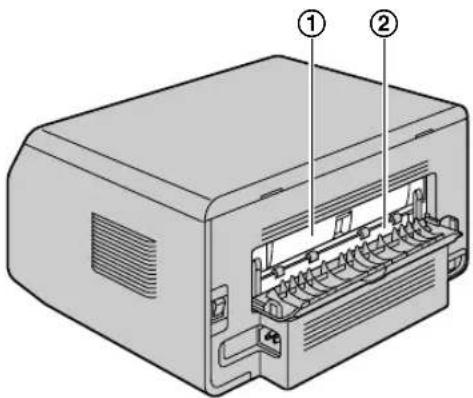
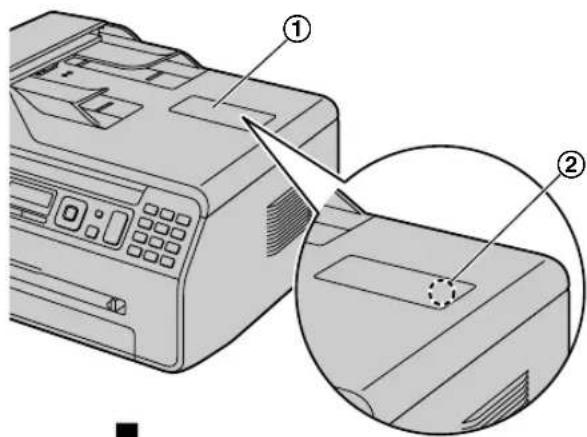
- Podczas drukowania lub bezpośrednio po jego zakończeniu nagrzewa się zespół grzewczy (①). Jest to normalne. Nie dotykaj zespołu grzewczego.
Uwaga:
- Miejsce znajdujące się przy pokrywie tylnej (②) także może się nagrzać. Jest to normalne.
Zapewnienie optymalnego działania
Kaseta z tonerem
- Podczas wymiany kasety z tonerem dopilnuj, aby kurz, woda lub inne płyny nie miały z nią kontaktu. Może to wpłynąć na jakość drukowania. - Aby uzyskać optymalne wyniki, zaleca się stosowanie oryginalnych kaset z tonerem marki Panasonic. Producent nie ponosi odpowiedzialności za niżej wymienione problemy spowodowane przez użycie kaset z tonerem innych firm niż Panasonic:
– Uszkodzenie urządzenia
- Słaba jakość druku
– Nieprawidłowa praca
- Nie pozostawiaj na długo kasety z tonerem bez opakowania ochronnego. Wpłynie to na jakość druku.
- Przed zainstalowaniem kasety z tonerem zapoznaj się z procedurą przedstawioną na str. 10. Po przeczytaniu otwórz opakowanie ochronne, w którym znajduje się kaseta z tonerem. Kaseta z tonerem zawiera światloczuły bęben. Wystawienie bębna na działanie światła może go zniszczyć.
– Nie wystawiaj kasety z tonerem na działanie światła przez ponad 5 minut.
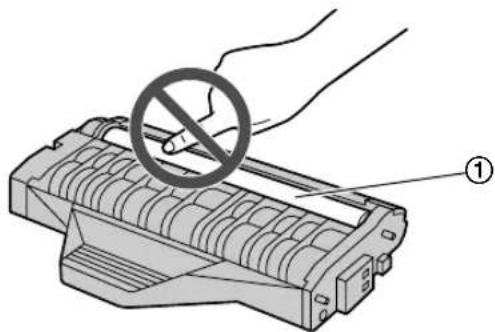
– Nie dotykaj ani nie zarysowuj powierzchni bębna (①).
– Nie umieszczaj kasety z tonerem w miejscach zakurzonych, brudnych lub w miejscach o wysokiej wilgotności powietrza.
– Nie wystawiaj kasety z tonerem na bezpośrednie działanie promieni słonecznych.
- Aby optymalnie wykorzystać żywotność kasety z tonerem, nigdy nie wyłączaj zasilania zaraz po zakończeniu drukowania. Pozostaw urządzenie włączone przez min. 30 minut po zakończeniu drukowania.
Miejsce pracy
- Aby zapobiec wadliwemu działaniu, nie umieszczaj urządzenia w pobliżu urządzeń wytwarzających silne pole magnetyczne, np. obok telewizora lub głośników.
Elektryczność statyczna
- Aby zapobiec uszkodzeniu interfejsów telefaksu i/lub innych podzespołów wewnętrznych przez elektryczność statyczną, przed dotknięciem złącz dotknij metalowego uziemionego przedmiotu.
Środowisko
- Umieść urządzenie z dala od urządzeń generujących zakłócenia elektryczne, takich jak lampy fluorescencyjne, czy silniki.
- Urządzenie należy chronić przed kurzem, wilgocią, wysoką temperaturą i wibracjami.
- Nie należy narażać urządzenia na bezpośrednie działanie promieni słonecznych.
- Na urządzeniu nie wolno stawiać żadnych ciężkich przedmiotów. Jeśli urządzenie nie będzie używane przez dłuższy okres czasu, wyjmij wtyczkę z gniazda zasilającego.
- Urządzenie należy umieścić z daleka od źródeł ciepła, jak grzejniki, kuchenki itp. Unikaj także wilgotnych piwnic.
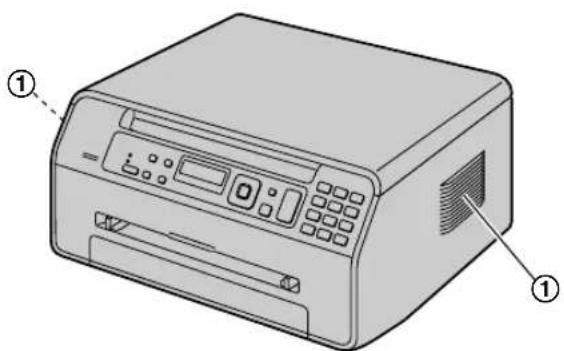
- Nie zasłaniaj otworów i szczelin wentylacyjnych urządzenia. Regularnie kontroluj je i usuwaj nagromadzony kurz za pomocą odkurzacza (①).
Rutynowa konserwacja
- Wytrzyj zewnętrzną część urządzenia miękką ściereczką. Nie używaj benzyny, rozcieńczalnika ani proszku do szorowania.
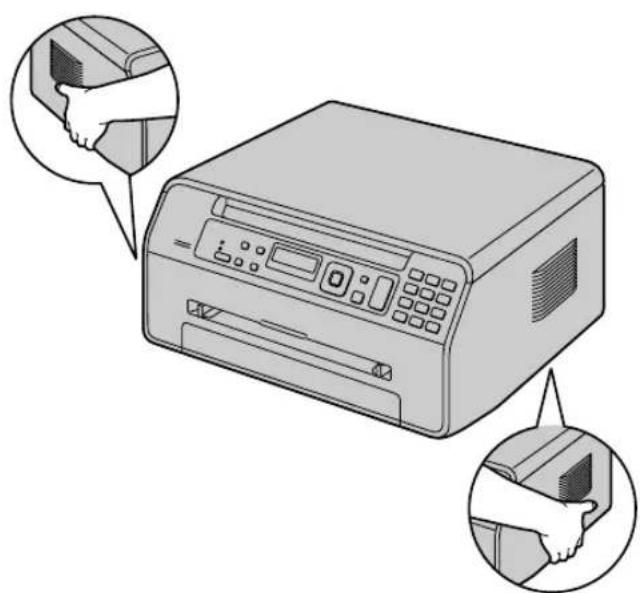
Przenoszenie urządzenia
Przenosząc urządzenie, chwyć je w sposób pokazany na ilustracji.
- Tworzenie kopii pewnych dokumentów jest niezgodne z prawem.
Kopiowanie pewnych dokumentów może być nielegalne w twoim państwie. Osoby wykonujące nielegalne kopie mogą zostać skazane na karę więzienia i/lub na zapłacenie grzywny. Poniżej przytoczono przykłady dokumentów, których kopiowanie może być nielegalne w twoim państwie.
- Pieniadze
– Banknoty i czeki
– Obligacje bankowe i rządowe oraz papiery wartościowe
– Paszporty i dowody osobiste
– Materiał objęty prawami autorskimi lub znaki towarowe bez zgody właściciela
– Znaczki pocztowe i inne zbywalne dokumenty prawne
Powyższa lista nie jest kompletna i nie ponosimy odpowiedzialności za jej kompletność lub dokładność. W razie wątpliwości, skontaktuj się ze swoim adwokatem.
Uwaga:
- Zainstaluj urządzenie w miejscu pod nadzorem, aby zapobiec nielegalnemu kopiowaniu.
1. Wprowadzenie i instalacja
Wyposażenie
1.1 Wyposażenie załączone w zestawie .....7
1.2 Materiały eksploatacyjne ......7
Rozmieszczenie przycisków
1.3 Opis przycisków 8
1.4 Ogólny wygląd urządzenia 9
Instalacja
1.5 Kaseta z tonerem ....10
1.6 Połączenia 11
1.7 Włączanie zasilania .....13
1.8 Papier 13
2. Przygotowanie
Ustawienia
2.1 Tryb wybierania (dotyczy tylko modelu KX-MB1520/KX-MB1530/KX-MB1536)....18
2.2 Wybór trybu pracy (Skaner/Kopiarka) (Faks: dotyczy tylko modelu: KX-MB1520/KX-MB1530/KX-MB1536) 18
Wymagania dotyczące dokumentów
2.3 Ustawienia oryginału .....19
Głośność
2.4 Regulacja głośności (dotyczy tylko modelu KX-MB1520/KX-MB1530/KX-MB1536) .....21
Programowanie początkowe
2.5 Data i godzina (dotyczy tylko modelu KX-MB1520/KX-MB1530/KX-MB1536) .....21
2.6 Twoje logo (dotyczy tylko modelu KX-MB1520/KX-MB1530/KX-MB1536) 22
2.7 Twój numer faksu (dotyczy tylko modelu KX-MB1520/KX-MB1530/KX-MB1536) .....23
2.8 Konfigurowanie urządzenia do pracy w sieci LAN (tylko model KX-MB1536) ......23
2.9 Instalacja oprogramowania wielofunkcyjnego Multi-Function Station .....24
2.10 Uruchamianie oprogramowania wielofunkcyjnego Multi-Function Station .....27
3. Drukarka
Drukarka
3.1 Drukowanie z aplikacji Windows .....29
3.2 Easy Print Utility 30
4. Skaner
Skaner
4.1 Skanowanie z urządzenia (Push Scan) ......32
4.2 Skanowanie z komputera (Pull Scan) .....34
5. Kopiarka
Kopiowanie
5.1 Wykonywanie kopii 36
5.2 Inne funkcje kopiowania ....37
6. Faks (KX-MB1520/1530/1536)
Wysyłanie dokumentów
6.1 Ręczne wysyłanie faksu 43
6.2 Zapisywanie numerów w książce telefonicznej ....44
6.3 Wysyłanie faksu za pomocą książki telefonicznej ....45
6.4 Wysyłanie dokumentu elektronicznego jako dokument faksowy z komputera ....46
Odbieranie dokumentów
6.5 Wybór sposobu korzystania z urządzenia .....47
6.6 Automatyczne odbieranie dokumentów: Odbiór automatyczny włączony .....48
6.7 Ręczne odbieranie dokumentów: Odbiór automatyczny wyłączony .....49
6.8 Korzystanie z telefaksu z aparatem zgłoszeniowym 51
6.9 Polling (pobieranie wiadomości pozostawionych do odbioru na innym telefaksie) ....52
6.10 Blokada wiadomości niepożądanych (zapobieganie odbieraniu dokumentów od określonych abonentów)....52
6.11 Odbieranie faksu do komputera ....53
6.12 Przegląd dokumentu na stronie Web (model KX-MB1536, tylko połączenie LAN) .....54
7. Identyfikacja abonenta wywołującego (KX-MB1520/1530/1536)
Identyfikacja abonenta wywołującego
7.1 Usluga identyfikacji abonenta wywołującego ....55
7.2 Przeglądanie informacji o abonentach wywołujących ....56
7.3 Edycja numeru telefonu abonenta wywołującego przed oddzwonieniem/zapisaniem .....56
7.4 Usuwanie informacji o abonentach
wywołujących ....56
7.5 Zapisywanie informacji o abonencie wywołującym w książce telefonicznej ....56
8. Funkcje programowane przez użytkownika
Zestawienie funkcji
8.1 Programowanie ....57
8.2 Funkcje podstawowe ....58
8.3 Funkcje faksu (dotyczy tylko modelu KX-MB1520/KX-MB1530/KX-MB1536) 64
8.4 Funkcje kopiarki 70
8.5 Funkcje drukarki 71
8.6 Funkcje skanera 72
8.7 Funkcje sieci LAN (dotyczy tylko modelu KX-MB1536) 74
8.8 Funkcje sieci (model KX-MB1536, tylko połączenie LAN) .....77
9. Przydatne informacje
Przydatne informacje
9.1 Tryb wpisywania znaków (dotyczy tylko modelu KX-MB1520/KX-MB1530/KX-MB1536) .....79
9.2 Status urządzenia ....80
9.3 Anulowanie operacji 81
9.4 Zapisywanie adresu e-mail za pomocą urządzenia (dotyczy tylko modelu KX-MB1536) 81
9.5 Zmiana kolejności dokumentów (dotyczy tylko modelu KX-MB1530/KX-MB1536) 82
10. Pomoc
Raporty i wyświetlanie
10.1 Komunikaty raportu (dotyczy tylko modelu KX-MB1520/KX-MB1530/KX-MB1536) .....83
10.2 Wyświetlanie komunikatów 84
10.3 Kody stanu sieci (model KX-MB1536, tylko połączenie LAN) 88
Rozwiązywanie problemów
10.4 Gdy nie działają określone funkcje .....89
11. Blokady papieru
Blokady
11.1 Blokada papieru .....98
11.2 Zablokowane dokumenty (automatyczny podajnik dokumentów) (dotyczy tylko modelu KX-MB1530/KX-MB1536) 101
12. Czyszczenie
Czyszczenie
12.1 Czyszczenie szyby skanera i płyty dociskowej ....103
12.2 Czyszczenie rolek podajnika dokumentów (dotyczy tylko modelu KX-MB1530/KX-MB1536) .....104
13. Informacje ogólne
Wydruki raportów
13.1 Wydruk ustawień parametrów, zawartości książki tel. i raportów .....106
Specyfikacja
13.2 Specyfikacja ....106
Deklaracja zgodności
13.3 Deklaracja zgodności (dotyczy tylko modelu KX-MB1520/KX-MB1530/KX-MB1536) .....109
Prawa autorskie
13.4 Informacje o prawach autorskich i licencjach (tylko model KX-MB1536) 111
14. Indeks
14.1 Indeks....117
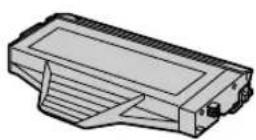
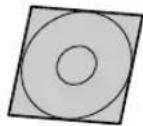
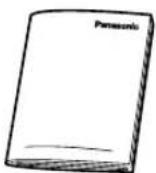
1.1 Wyposażenie załączone w zestawie
① Kaseta z tonerem (roz-ruchowa) ^*1
② CD-ROM
③ Ważne informacje ④
Skrócona instrukcja obstugi telefaksu

⑤ Przewód zasilający ⑥
Przewód telefonicz- ny*2
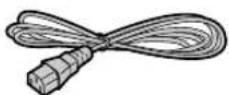
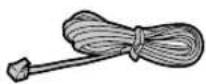
⑦ Instrukcja użytkowania ⑧
Podstawka papieru ^4
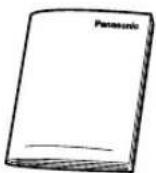

*1 Umożliwia wydrukowanie około 500 stron standardowych wg normy ISO/IEC 19752.
*2 Dotyczy tylko modelu KX-MB1520/KX-MB1530/KX-MB1536
*3 Tylko model KX-MB1536
Uwaga:
- Zachowaj oryginalne opakowanie na wypadek późniejszego transportu lub wysyłki urządzenia.
- Po rozpakowaniu produktu złóż opakowanie.
1.2 Materiały eksploatacyjne
■ Materiały eksploatacyjne
W celu zapewnienia właściwego funkcjonowania urządzenia zalecane jest używanie kasety z tonerem marki Panasonic.
- Kaseta z tonerem
• Model nr (numer art.): KX-FAT390X
- Umożliwia wydrukowanie około 1 500 stron standardowych wg normy ISO/IEC 19752.
– Kaseta z tonerem (o dużej pojemności)
• Model nr (numer art.): KX-FAT410X
- Umożliwia wydrukowanie około 2 500 stron standardowych wg normy ISO/IEC 19752.
Uwaga:
- Środowisko pracy: 23 ± 2 °C / 50 ± 10% wilgotności względnej
– Tryb druku: Ciągły druk
1.3 Opis przycisków
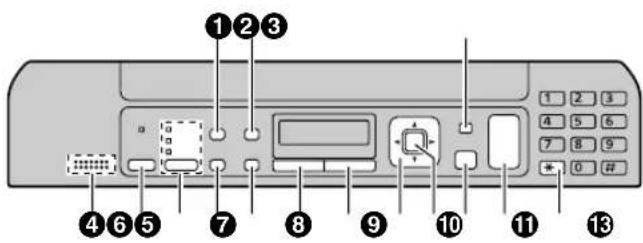
* Ilustracja przedstawia model KX-MB1520/KX-MB1530/KX-MB1536.
① [Jakość]
- Wybór kontrastu (str. 36) i rozdzielczości (str. 36) podczas kopiowania.
- Wybór kontrastu (str. 43) i rozdzielczości (str. 43) podczas wysyłania faksu (dotyczy tylko modelu KX-MB1520/KX-MB1530/KX-MB1536).
② [Identyfikacja Numeru] (dotyczy tylko modelu KX-MB1520/KX-MB1530/KX-MB1536)
- Korzystanie z funkcji identyfikacji abonenta wywołującego (str. 56).
[Układ Strony]
- W celu wykonywania kopii o różnym układzie strony (str. 38).
③ [Menu]
- Rozpoczęcie i zakończenie programowania.
4 MIKR. (dotyczy tylko modelu KX-MB1520/KX-MB1530/KX-MB1536)
• Wbudowany mikrofon.
Sygnalizacja dźwiękowa (dotyczy tylko modelu KX-MB1500)
- Włączone zostaną dźwięki przycisków itp.
⑤ [Faks Odpow. Autom.] (dotyczy tylko modelu KX-MB1520/KX-MB1530/KX-MB1536)
- Włączenie/wyłączenie trybu automatycznego odbioru (str. 48).
6 [Faks] (dotyczy tylko modelu KX-MB1520/KX-MB1530/KX-MB1536)/[Kopia]/[Skan.]
- Przejście do trybu faksu (dotyczy tylko modelu KX-MB1520/KX-MB1530/KX-MB1536), trybu skanowania lub trybu kopiowania (str. 18).
7 [Powt.] (dotyczy tylko modelu KX-MB1520/KX-MB1530/KX-MB1536)
- Powtarza wybieranie ostatniego numeru. Jeśli podczas wykonywania połączenia z wykorzystaniem funkcji [Sys. Głośnomówiący] albo podczas wysyłania dokumentu linia jest zajęta, urządzenie automatycznie powtórzy wybieranie numeru przynajmniej 2 razy.
[Pauza] (dotyczy tylko modelu KX-MB1520/KX-MB1530/KX-MB1536)
• Wstawianie pauzy podczas wybierania.
[Rozmiar Kopii]
• Aby wybrać rozmiar kopii (str. 36).
8 [Flash] (dotyczy tylko modelu KX-MB1520/KX-MB1530/KX-MB1536)
- Umożliwia dostęp do usług telefonicznych i przekazywanie połączeń.
[Zoom]
- Powiększanie i pomniejszanie dokumentu podczas kopiowania (str. 37).
9 [Wył. Mikrofonu] (dotyczy tylko modelu KX-MB1520/KX-MB1530/KX-MB1536)
- Wyłączenie mikrofonu w trakcie rozmowy. Aby wrócić do rozmowy, naciśnij przycisk ponownie.
10 [Sys. Głośnomówiący] (dotyczy tylko modelu KX-MB1520/KX-MB1530/KX-MB1536)
- Wykonywanie lub odbiór połączeń telefonicznych.
11 Przycisk nawigacyjny
- Wybór żądanych ustawień.
- Regulacja głośności (dotyczy tylko modelu KX-MB1520/KX-MB1530/KX-MB1536) (str. 21).
[☐☐] (Książka telefoniczna) (dotyczy tylko modelu KX-MB1520/KX-MB1530/KX-MB1536)
- Wyszukiwanie zapisanych pozycji (str. 45). Aby wykonać połączenie telefoniczne, naciśnij przycisk [Sys. Głośnomówiący]. Aby wysłać faks, patrz str. 45.
- Wywoływanie podręcznej książki telefonicznej (str. 44).
[-€] (Sortuj)
- Sortowanie kopii (str. 38).
12 [Ustaw]
- Służy do zachowywania ustawień podczas programowania.
13 [Stop]
- Przerywa operację lub programowanie.
• Kasowanie litery lub cyfry.
14 [Start]
• Kopiowanie dokumentu (str. 36).
- Skanowanie dokumentu (uruchamiane z urządzenia) (str. 32).
- Wysyłanie faksu (dotyczy tylko modelu KX-MB1520/KX-MB1530/KX-MB1536) (str. 43).
15 [Ton] (dotyczy tylko modelu KX-MB1520/KX-MB1530/KX-MB1536)
- Podczas wybierania numeru zmienia tymczasowo tryb wybierania na tonowy w przypadku linii z wybieraniem impulsowym.
1.4 Ogólny wygląd urządzenia
1.4.1 Widok z przodu
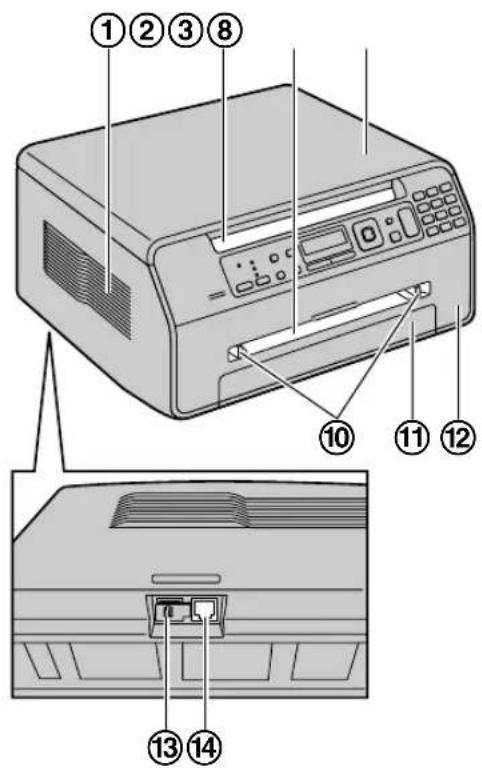
* Ilustracja przedstawia model KX-MB1520.
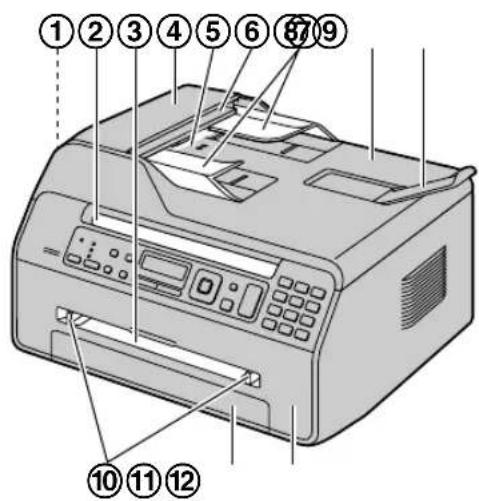
* Ilustracja przedstawia model KX-MB1530/KX-MB1536.
① Głośnik (dotyczy tylko modelu KX-MB1520/KX-MB1530/KX-MB1536)
② Wyjście papieru
- Może pomieścić około 30 arkuszy zadrukowanego papieru. Przed zapelnieniem wyjścia papieru należy wyjąć zadrukowany papier.
③ Podajnik ręczny
④ Pokrywa ADF (automatyczny podajnik dokumentów) (dotyczy tylko modelu KX-MB1530/KX-MB1536)
⑤ Szczelina wejściowa dokumentów (dotyczy tylko modelu KX-MB1530/KX-MB1536)
⑥ Szczelina wyjściowa dokumentów (dotyczy tylko modelu KX-MB1530/KX-MB1536)
⑦ Prowadnice dokumentów (dotyczy tylko modelu KX-MB1530/KX-MB1536)
⑧ Pokrywa skanera
⑨ Pomocnicza taca dokumentów (dotyczy tylko modelu KX-MB1530/KX-MB1536)
⑩ Prowadnice papieru
⑪ Podajnik papieru
⑫ Pokrywa przednia
⑬ Gniazdo dodatkowego telefonu (dotyczy tylko modelu KX-MB1520/KX-MB1530/KX-MB1536)
⑭ Gniazdo linii telefonicznej (dotyczy tylko modelu KX-MB1520/KX-MB1530/KX-MB1536)
1.4.2 Widok z tyłu
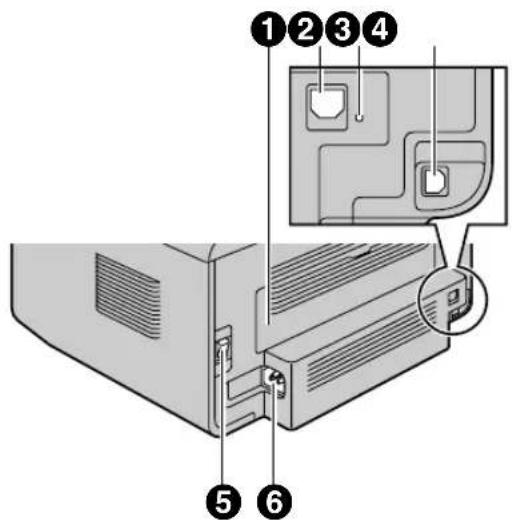
* Ilustracja przedstawia model KX-MB1536.
① Pokrywa tylna
② Złącze interfejsu sieciowego (tylko model KX-MB1536)
• 10Base-T/100Base-TX
③ Dioda LED (tylko model KX-MB1536)
4 Złącze interfejsu USB
⑤ Włącznik zasilania
6 Gniazdo zasilania prądem przemiennym
1.5 Kaseta z tonerem
Załączona w komplecie kaseta z tonerem jest kasetą startową.
Ostrzeżenie:
- Przed przystąpieniem do instalacji przeczytaj poniższą instrukcję. Po przeczytaniu otwórz opakowanie ochronne, w którym znajduje się kaseta z tonerem. Kaseta z tonerem zawiera światłoczuły bęben. Wystawienie bębna na działanie światła może go zniszczyć.
– Nie wystawiaj kasety z tonerem na działanie światła przez ponad 5 minut.
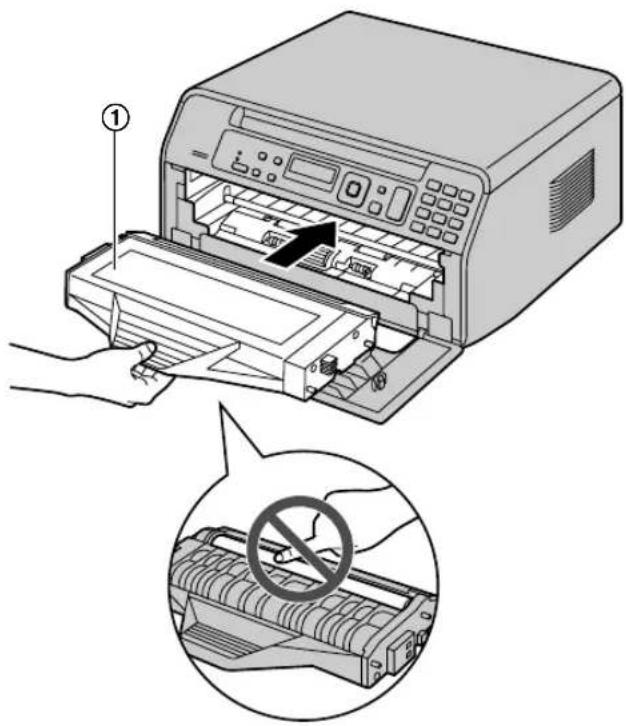
– Nie dotykaj ani nie zarysowuj powierzchni bębna (①).
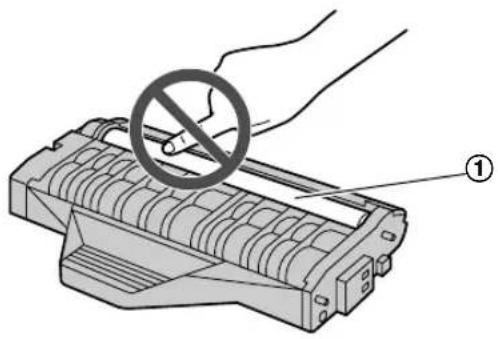
– Nie umieszczaj kasety z tonerem w miejscach zakurzonych, brudnych lub w miejscach o wysokiej wilgotności powietrza.
– Nie wystawiaj kasety z tonerem na bezpośrednie działanie promieni słonecznych.
- Nie pozostawiaj na długo kasety z tonerem bez opakowania ochronnego. Wpłynie to na jakość druku.
- Nie dosypuj tonera do kasety z tonerem. Producent nie ponosi odpowiedzialności za wszelkie uszkodzenia oraz obniżenie jakości druku, jakie mogą wynikać z zastosowania kasety z tonerem innej marki niż Panasonic.
1 Wyjmij kasetę z tonerem z opakowania ochronnego.
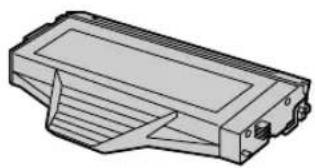
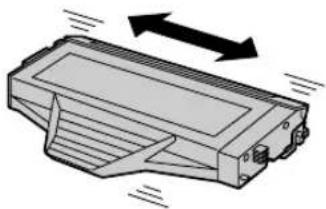
2 Potrząśnij nią poziomo co najmniej 5 razy.
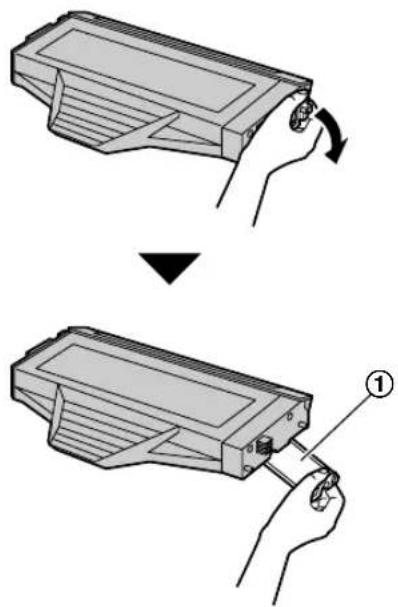
3 Zdejmij pomarańczowe zabezpieczenie (①).
- Nie dotykaj ani nie zarysowuj powierzchni bębna (str. 10).
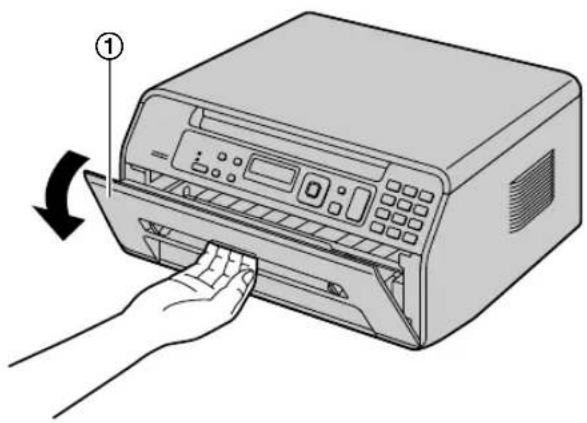
4 Otwórz pokrywę przednią (①).
Podczas wymiany kasety z tonerem:
- Jeśli urządzenie jest w trybie uśpienia, naciśnij przycisk, aby przełączyć urządzenie w tryb gotowości przed następnym procesem (dotyczy tylko modelu KX-MB1536).
5 Chwyć kasetę z tonerem (①) za środkowy uchwyt, po czym wsuń ją do urządzenia aż się zablokuje.
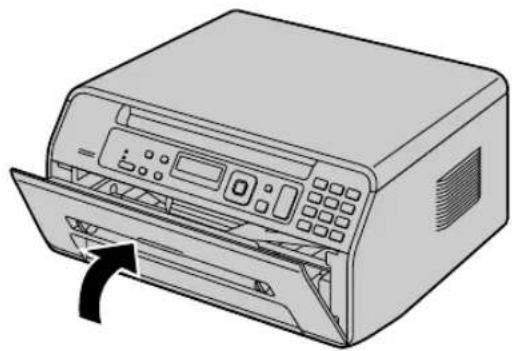
6 Zamknij pokrywę przednią.
Kiedy należy wymienić kasetę z tonerem
Kiedy na wyświetlaczu pojawi się jeden z poniższych komunikatów, należy wymienić kasetę z tonerem.
- "MALO TONERA"
- "BRAK TONERA"
- "BEBEN MOC.ZUZYTY WYMIEN NIEBAWEM"
- "BEBEN ZUZYTY WYMIEN KARTRIDZ"
Wydajność kasety z tonerem:
- Informacje na temat wydajności kasety z tonerem podano na str. 108.
- Aby sprawdzić stan i jakość bębna światloczułego wykonaj test drukarki (str. 106). Jeśli jakość druku jest słaba lub na ekranie pojawi się komunikat "BEBEN ZUZYTY WYMIĘN KARTRIDŻ", należy wymienić kasetę z tonerem.
Uwaga:
- W celu zapewnienia właściwego funkcjonowania urządzenia zalecane jest używanie kasety z tonerem marki Panasonic. Potrzebne informacje znajdziesz na str. 7.
Metoda likwidacji zużytych materiałów
Zużytych materiałów eksploatacyjnych należy pozbywać się zgodnie z krajowymi i lokalnymi przepisami dotyczącymi odpadów i ochrony środowiska.
Funkcja oszczędzania tonera
Jeżeli chcesz zredukować zużycie tonera, włącz funkcję oszczędzania tonera (funkcja #482 na str. 62). Wydajność kasety tonera zwiększy się wówczas o około 20 %. Uruchomienie funkcji spowoduje gorszą jakość druku.
1.6 Połączenia
Ostrzeżenie:
- Gniazdo zasilające powinno być łatwo dostępne i znajdować się w pobliżu urządzenia.
- Używaj wyłącznie przewodu linii telefonicznej dołączonego jako wyposażenie (dotyczy tylko modelu KX-MB1520/KX-MB1530/KX-MB1536).
- Nie przedłużaj przewodu telefonicznego (dotyczy tylko modelu KX-MB1520/KX-MB1530/KX-MB1536).
■Widok z przodu
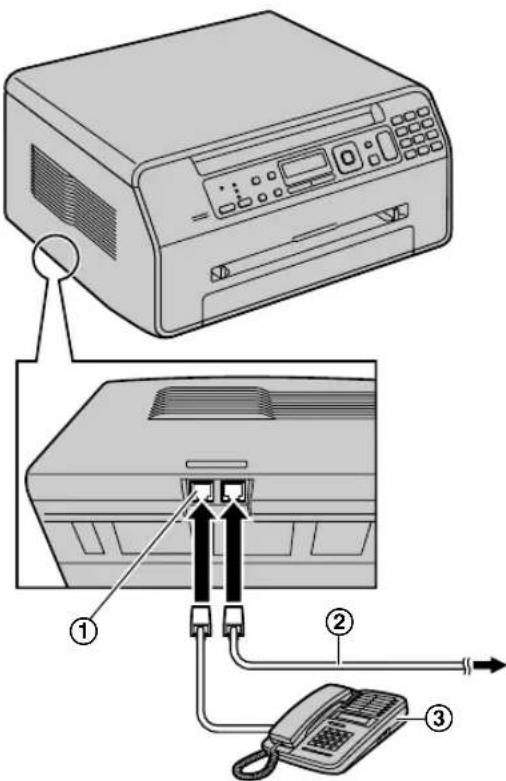
* Ilustracja przedstawia model KX-MB1520.
■Widok z tyłu
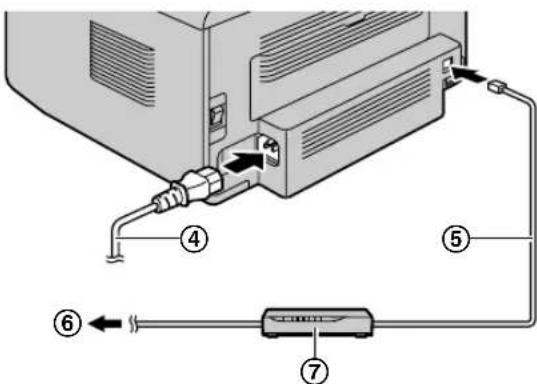
* Ilustracja przedstawia model KX-MB1536.
① Gniazdo [EXT] ^*1
- Możesz podłączyć aparat zgłoszeniowy lub zewnętrzny telefon. W razie potrzeby wyjmij zaślepkę i odóż w odpowiednie miejsce.
② Przewód telefoniczny
• Do sieci telefonicznej.
③ Aparat zgłoszeniowy (nie jest częścią zestawu) ^*1
④ Przewód zasilający
- Podłącz do gniazda sieci zasilającej z uziemieniem (220-240 V, 50/60 Hz).
⑤ Kabel sieciowy (nie jest częścią zestawu) ^2
- W celu utrzymania zgodności z wymogami w zakresie emisji fal radiowych należy używać wyłącznie ekranowanych kabli LAN (kabel Ethernet kategorii 5 (Cat-5)).
⑥ Do Internetu ^*2
⑦ Router/koncentrator sieciowy (nie jest częścią zestawu) ^4
- Podłącz także komputery sieciowe.
*1 Dotyczy tylko modelu KX-MB1520/KX-MB1530/KX-MB1536
*2 Tylko model KX-MB1536
WAŻNA UWAGA DOTYCZĄCA POŁĄCZENIA USB
- NIE PODŁĄCZAJ URZĄDZENIA DO KOMPUTERA PRZY UŻYCIU KABLA USB, ZANIM TAKIE POLECE-NIE NIE POJAWI SIĘ PODCZAS INSTALACJI OPRO-GRAMOWANIA WIELOFUNKCYJNEGO MULTI-FUNCTION STATION (str. 24).
Uwaga:
- Urządzenie należy podłączyć do gniazda elektrycznego z uziemieniem.
- Nie umieszczaj żadnych przedmiotów w odległości mniejszej niż 10 cm od prawej i lewej strony urządzenia.
- Nie umieszczaj żadnych przedmiotów w odległości mniejszej niż 10 cm od tyłu urządzenia (model KX-MB1536, tylko połączenie LAN).
- Otwory w obudowie urządzenia i w tylnej ściance lub na spodzie służą wentylacji aparatu i przeciwdziałają
przegrzaniu. Otworów tych nie wolno niczym przykrywać ani zasłaniać.
- Jeżeli do tej samej linii telefonicznej podłączone jest jakiekolwiek inne urządzenie, może ono zakłócać działanie telefaksu (dotyczy tylko modelu KX-MB1520/KX-MB1530/KX-MB1536).
- Jeżeli urządzenie korzysta z tej samej linii telefonicznej co komputer, a dostawca usług internetowych zaleca zainstalowanie filtru (⑧), podłącz urządzenie w następujący sposób (dotyczy tylko modelu KX-MB1520/KX-MB1530/KX-MB1536).
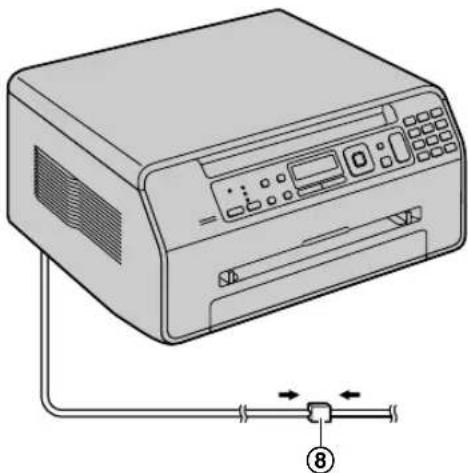
* Ilustracja przedstawia model KX-MB1520.
Użycie routera sieciowego/koncentratora sieciowego (dotyczy tylko modelu KX-MB1536)
- Zalecamy korzystanie z routerów i koncentratorów sieciowych (⑦) w bezpiecznych środowiskach sieciowych. Aby uzyskać informacje na temat ustawień zapory internetowej itp., skonsultuj się z administratorem sieci.
- Gwarancja nie obejmuje szkód powstałych w wyniku problemów z bezpieczeństwem ani też wszelkich wynikających z tego faktu kłopotów.
1.7 Włączanie zasilania
Włącz przełącznik zasilania na pozycję WŁ. (①).
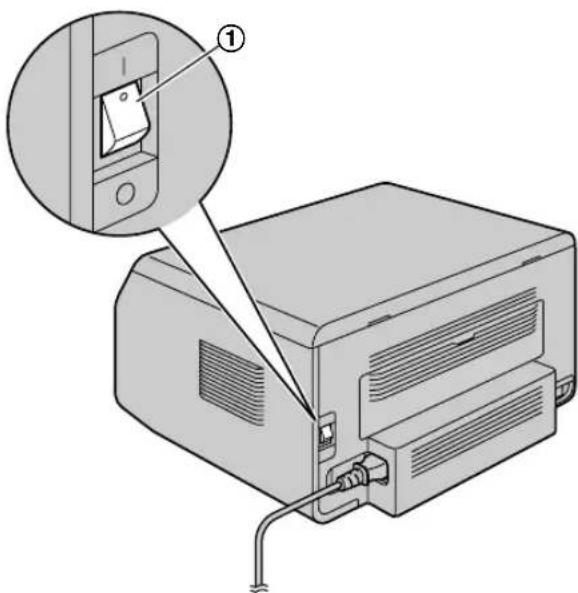
Uwaga dotycząca papieru:
- Radzimy przetestować papier (szczególnie papiery specjalnych typów i formatów) w urządzeniu przed zakupem większej ilości.
- Nie używaj następujących rodzajów papieru:
– Unikaj papieru zawierającego ponad 20 % bawełny i/lub włókien, na przykład papieru firmowego lub papieru specjalnego
– Bardzo gładki lub błyszczący papier lub mocno fakturowany
– Powlekany, zniszczony lub pozwijany
– Papier, do którego dołączono jakieś obiekty, takie jak etykiety lub spinacze
– Papier zakurzony, z klaczkami, poplamiony tłuszczem
– Papier, który topi się, paruje, blaknie, płowieje lub emituje niebezpieczne opary przy 200 °C, jak papier welinowy. Materiał taki może przenieść się na wałek sekcji utrwalania druku i uszkodzić ją. - Nalepki
– Papier do drukarek atramentowych - Niektóre rodzaje papieru przeznaczone są do zadrukowania tylko po jednej stronie. Jeżeli nie jesteś zadowolony z jakości wydruku lub papier blokuje się, spróbuj zadrukować drugą stronę arkusza.
- Aby zapewnić bezawaryjny pobór papieru oraz najlepszą jakość wydruku, zalecamy korzystanie z papieru o długich włóknach.
- Nie używaj jednocześnie papieru różnego typu lub grubości. Może to powodować blokowanie papieru.
- Unikaj drukowania dwustronnego.
- Nie używaj papieru wydrukowanego w tym urządzeniu do druku dwustronnego w innej drukarce. Może to powodować blokowanie papieru. Nie używaj papieru wydrukowanego na innych kopiarkach lub drukarkach do drukowania na tym urządzeniu. Może to powodować blokowanie papieru.
- Aby zapobiec zwijaniu się papieru, nie otwieraj opakowania ryzy przed użyciem. Papier przechowuj w oryginalnym opakowaniu, w miejscu chłodnym i suchym.
- Dotyczy klientów w obszarach o wysokiej wilgotności: Należy zawsze przechowywać papier w klimatyzowanym pomieszczeniu. Użycie do wydruku wilgotnego papieru może spowodować zakleszczenie.
1.8.1 Podajnik papieru
Główny podajnik papieru może pomieścić niżej podane ilości papieru. Jeśli załadujesz więcej niż określoną ilość papieru, może dojść do zakleszczenia i zniszczenia papieru.
– Maks. 150 arkuszy papieru o gramaturze od 64 g/m² do 75 g/m².
– Maksymalnie 130 arkuszy papieru o gramaturze 90 g/m².
- Można stosować papier o rozmiarach A4, letter i 16K. Papier o formacie 16K może być używany tylko do drukowania lub kopiowania.
- Informacje na temat właściwości papieru podano na str. 107.
1. Wprowadzenie i instalacja
- Fabrycznie format papieru ustawiony jest na A4.
– Jeżeli chcesz korzystać z papieru o innych rozmiarach, zmień ustawienie rozmiaru papieru (funkcja #380 na str. 61).
– Jeżeli chcesz użyć cienkiego papieru, zmień ustawienia typu papieru (funkcja #383 na str. 61).
1 Unieś podajnik papieru (①) i całkowicie wyjmij go z urządzenia.

2 Przed włożeniem pliku kartek należy go przekartkować, aby zapobiec zablokowaniu papieru.

3 Załaduj papier stronę do druku skierowaną w dół (①).
Uwaga ważne:
- Wciśnij w dół, aby w razie potrzeby zablokować element podnoszący papier (②) w podajniku papieru.
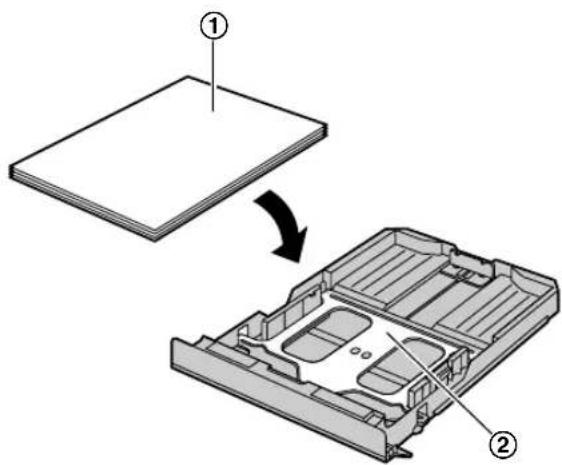
4 Ustaw prowadnice papieru. Chwyć tylną prowadnicę (①) i przesuń ją odpowiednio do oznaczenia rozmiaru papieru. Chwyć prawą prowadnicę (②) i przesuń ją, ustawiając szerokość odpowiednio do rozmiaru papieru faksowego.
- Sprawdź, czy załadowany papier nie przekracza znaku ograniczającego (③) i nie wystaje ponad ograniczniki (④).
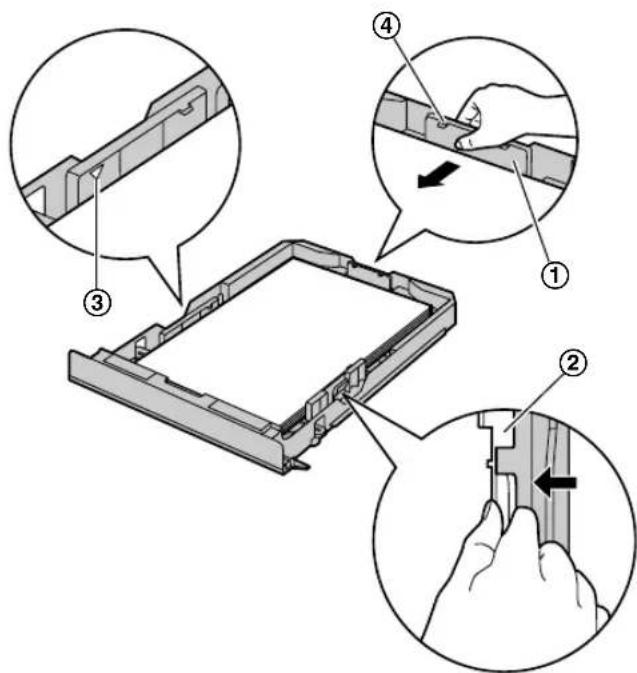
5 Wsuń podajnik papieru do urządzenia.
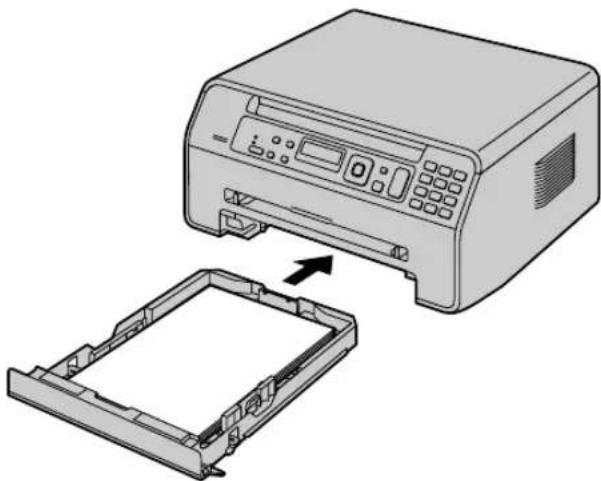
- Jeśli papier nie jest załadowany prawidłowo, ustaw ponownie prowadnice, w przeciwnym razie papier może zablokować się ponownie.
- Jeśli podajnik papieru nie daje się zamknąć, płytka podajnika może nie być zablokowana. Naciśnij w dół na powierzchnię papieru i upewnij się, że jest on płasko ułożony w podajniku papieru.
Zwiększanie przestrzeni wyjścia papieru
Można tymczasowo zwiększyć ilość miejsca na wydruki:
– wykonane na małych formatach, co pozwoli na łatwe ich wyjęcie
— wielu stron (20-30 stron) aby ułatwić jego prawidłowe układanie.
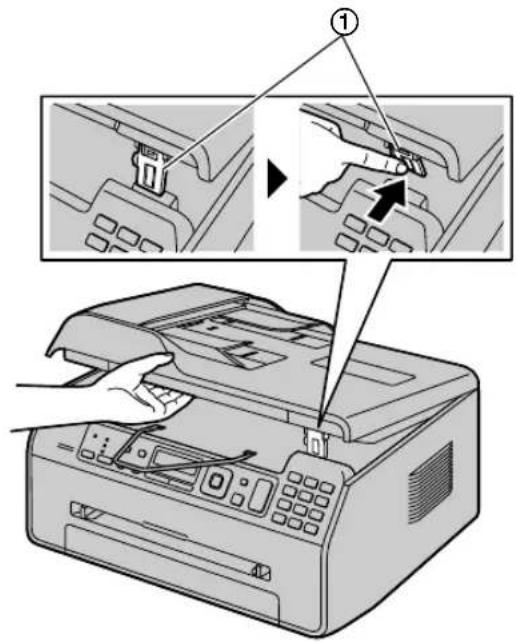
W przypadku korzystania z automatycznego podajnika dokumentów zaleca się wcześniejsze umieszczenie pokrywy dokumentów w pierwotnym położeniu (dotyczy tylko modelu KX-MB1530/KX-MB1536).
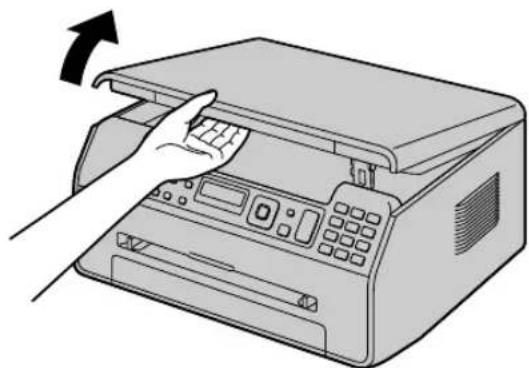
- Po zakończeniu pracy należy podnieść pokrywę i ustawić wspornik (①) w pierwotnej pozycji.
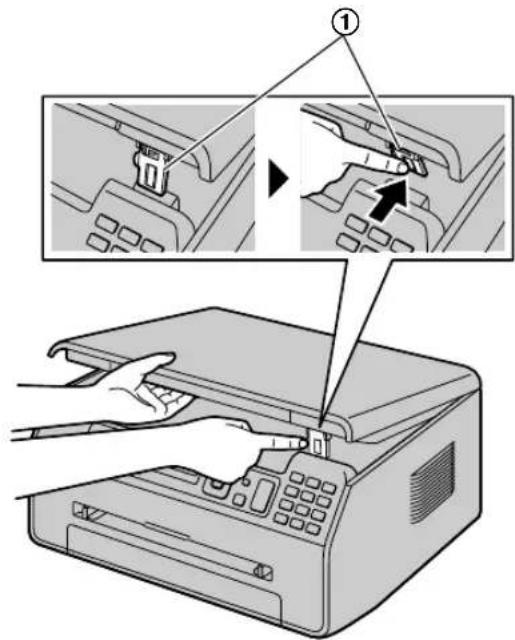
Uwaga dotycząca podajnika papieru
- Uważaj, aby nie upuścić podajnika papieru.
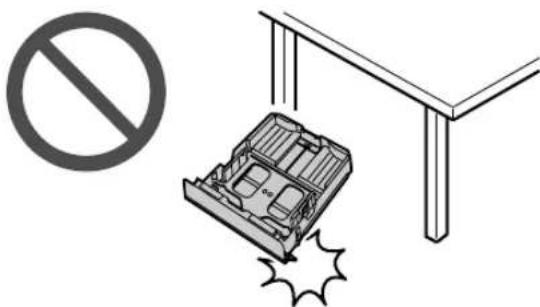
- Wyjmując lub wkładając podajnik papieru, trzymaj go obiema rękami. Po włożeniu papieru podajnik wazy około 1,5 kg.
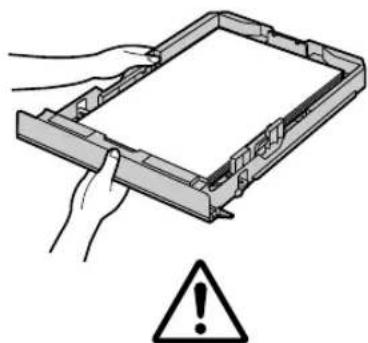
1.8.2 Podajnik ręczny
Podajnik ręczny może być tylko używany do drukowania dokumentów z komputera i kopiowania. Można umieścić w nim tylko jeden arkusz na raz. W przypadku drukowania lub kopiowania wielu stron, należy włożyć następny arkusz dopiero po pobraniu pierwszego.
- Informacje na temat właściwości papieru podano na str. 107.
- Podczas drukowania z komputera można również użyć papieru o niestandardowym rozmiarze.
- Fabrycznie format papieru ustawiony jest na A4.
– Jeżeli chcesz korzystać z papieru o innych rozmiarach, zmień ustawienie rozmiaru papieru (funkcja #381 na str. 61).
– W celu użycia cienkiego lub grubego papieru należy zmienić ustawienie typu papieru (funkcja #384 na str. 62).
1 Dostosuj szerokość prowadnic (①) do rozmiaru papieru.
- Jeśli urządzenie jest w trybie uśpienia, naciśnij przycisk, aby przełączyć urządzenie w tryb gotowości przed następnym procesem (dotyczy tylko modelu KX-MB1536).
2 Włóż papier stronę do druku skierowaną w górę (②), aż urządzenie pobierze go i usłyszysz pojedynczy sygnał dźwiękowy.

- Aby drukować przy pomocy podajnika ręcznego;
– drukując z komputera, wybierz #2 we właściwościach drukarki.
– kopiując, wybierz w ustawieniach funkcji kopiowania podajnik “#2” (funkcja #460 na str. 70).
Jeśli ustawienia te nie zostaną zmienione, to podczas drukowania lub kopiowania wielu stron 1. strona będzie drukowana z podajnika ręcznego, a reszta stron z podajnika głównego.
- Jeżeli papier jest włóżony nierówno, popraw go, żeby nie zablokował się wewnątrz urządzenia.
Drukowanie na grubym papierze
- Używając grubego papieru przed rozpoczęciem drukowania należy otworzyć pokrywę tylną. Gruby papier
będzie wysuwany z tyłu. Drukowanie na grubym papierze z zamknięta pokrywą tylną może spowodować zakleszczenie papieru wewnątrz urządzenia.
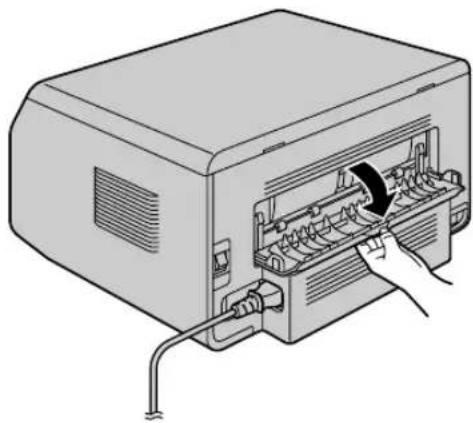
Odbiornik papieru obsługuje wyjście papieru rejestrującego, odbierając zadrukowany papier.
1 Rozlóż wyjście papieru.
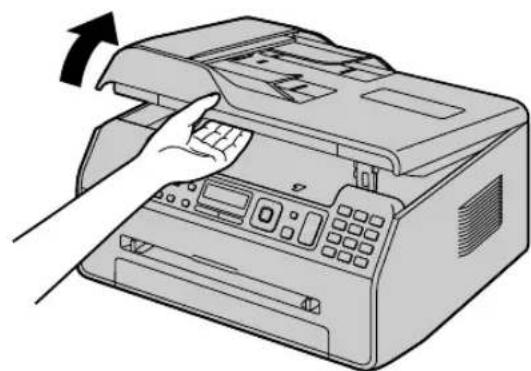
2 Umieść odbiornik papieru.
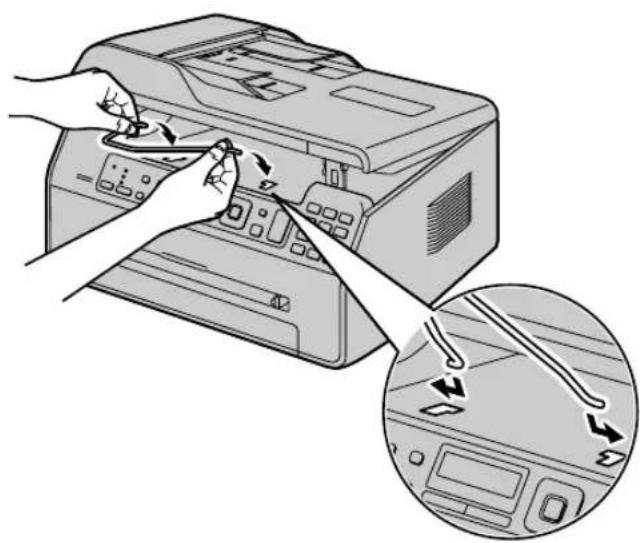
3 Podnieś wyjście papieru i ustaw wspornik (①) w pierwotnej pozycji.
- Podstawka do papieru może nie być przedstawiona na wszystkich rysunkach.
2.1 Tryb wybierania (dotyczy tylko modelu KX-MB1520/KX-MB1530/KX-MB1536)
Jeżeli nie udaje się uzyskać połączenia (str. 43), zmień ustawienie sposobu wybierania.
![[Menu] [1 2 3 4 5 6 7 8 9 * 0 # [Ustaw]](/content/2026/06/1168513/images/2ec0ec1b43f0b9ab7a48bfae28af6636506109a1a2d7ac74da0a7fba5f4dd654.jpg)
1 [Menu]
2 Naciśnij przycisk [☐][1][2][0], aby wyświetlić "TRYB WYBIERANIA".
3 Naciśnij [1] lub [2], aby wybrać wymagane ustawienie.
[1] "IMPULSOWY": Wybieranie impulsowe.
[2] "TONOWY" (domyślnie): Wybieranie tonowe.
4 [Ustaw]
5 Aby zakończyć naciśnij przycisk [Menu].
2.2 Wybór trybu pracy (Skaner/Kopiarka) (Faks: dotyczy tylko modelu: KX-MB1520/KX-MB1530/KX-MB1536)
Wymagany tryb pracy można wybrać, naciskając kilkakrotnie poniższy przycisk.
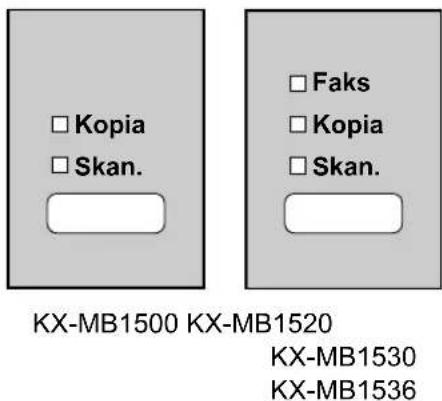
- 【Faks】(dotyczy tylko modelu KX-MB1520/KX-MB1530/KX-MB1536): Wybierz ten tryb, gdy używasz urządzenia jako telefaksu (str. 43).
– [Kopia]: Wybierz ten tryb, gdy używasz urządzenia jako kopiarki (str. 36).
– [Skan.]: Wybierz ten tryb, gdy używasz urządzenia jako skanera (str. 32).
Uwaga:
• Domyślnym trybem pracy jest tryb kopiarki.
- Możesz zmienić domyślny tryb pracy (funkcja #463 na str. 62) i ustawić czas, po którym urządzenie wróci do domyślnego trybu pracy (funkcja #464 na str. 62) (dotyczy tylko modelu KX-MB1520/KX-MB1530/KX-MB1536).
2.3 Ustawienia oryginału
2.3.1 Korzystanie z szyby skanera
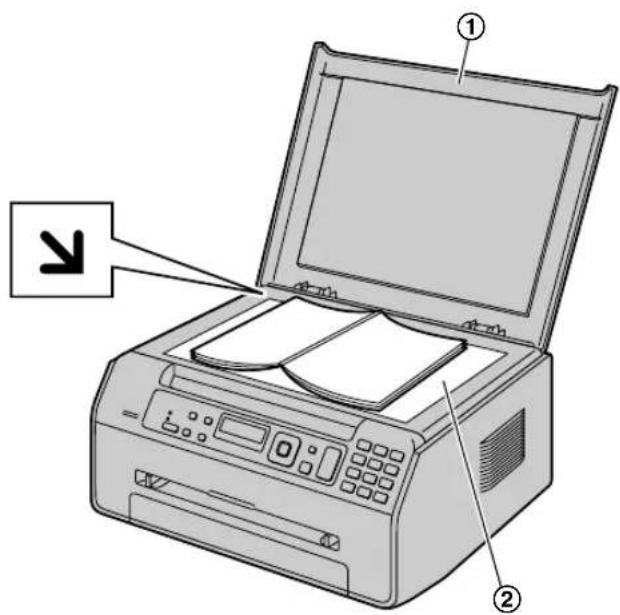
1 Otwórz pokrywę skanera (①).
2 Umieść dokument na szybie skanera (②) STRONA ZADRUKOWANĄ W DÓŁ, dosuwając górny lewy róg dokumentu do rogu ze znakiem
3 Zamknij pokrywę skanera.
Uwaga:
- Sprawdź, czy w automatycznym podajniku dokumentów nie znajdują się żadne dokumenty (dotyczy tylko modelu KX-MB1530/KX-MB1536).
- Delikatnie umieść oryginał na szybie skanera. Aby uniknąć uszkodzenia, nie naciskaj zbyt mocno.
- Jeśli oryginałem jest książka o grubości powyżej 15 mm, pokrywy skanera nie należy zamykać.
- Sprawdź, czy atrament, tusz lub korektor całkowicie wyschły.
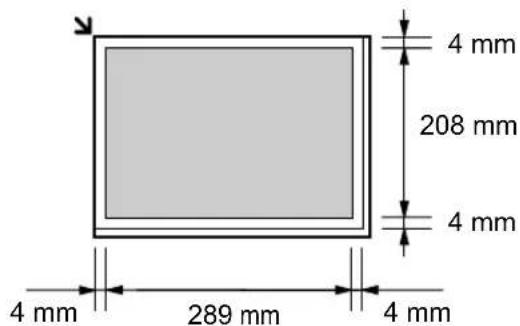
- Rzeczywisty obszar skanowania oznaczony jest kolorem szarym:
Efektywny obszar skanowania
2.3.2 Korzystanie z automatycznego podajnika dokumentów (dotyczy tylko modelu KX-MB1530/KX-MB1536)
1 Otwórz pomocniczą tację dokumentów (①), naciskając jej środkową część (②).
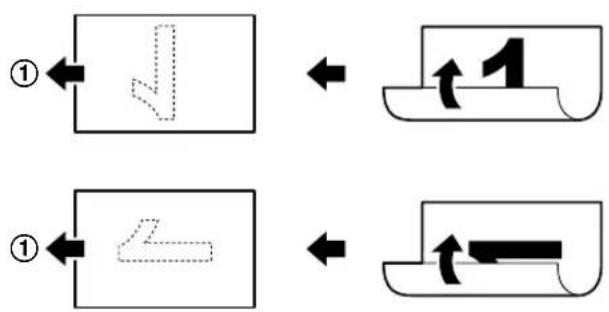
2 Włóż dokument (maks. 15 stron) STRONA ZADRUKOWANĄ DO DOŁU do podajnika, aż usłyszysz pojedynczy sygnał dźwiękowy.
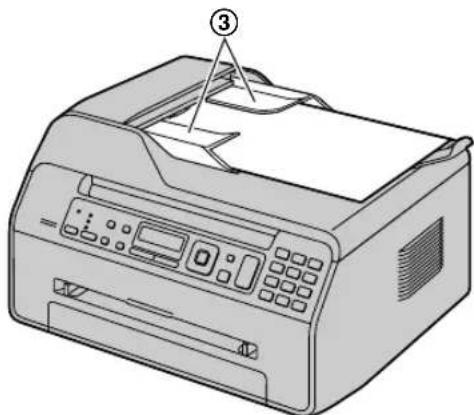
3 Dostosuj szerokość prowadnic (③) do rzeczywistego rozmiaru dokumentu.
Wkładanie dokumentu STRONA ZADRUKOWANĄ DO DOŁU
flowchart
graph TD
    A["Step ①"] --> B["Step ②"]
    B --> C["Step ①"]
    style A fill:#f9f,stroke:#333
    style B fill:#ccf,stroke:#333
    style C fill:#cfc,stroke:#333
① Do podajnika dokumentów.
Uwaga:
- Nie umieszczaj urządzenia w miejscu, gdzie pomocnicza taca dokumentów będzie narażona na potrącanie.
- W wyniku wprowadzania wielostronicowych dokumentów za pomocą automatycznego podajnika dokumentów kolejność stron zostanie odwrócona. Aby przywrócić pierwotną kolejność stron dokumentu, można go ponownie przesłać przez podajnik dokumentów. Zobacz str. 82.
- Upewnij się, że na szybie skanera nie ma żadnych dokumentów.
- Sprawdź, czy atrament, tusz lub korektor całkowicie wyschły.
- Usuń spinacze, zszywki lub inne elementy łączące papier.
- Nie należy wkładać następujących rodzajów dokumentów (Należy zrobić kopię używając szyby skanera i użyć kopii zamiast oryginału.):
– Papier po obróbce chemicznej, np. kalka maszynowa lub inny papier kopiujący
– Papier z ładunkiem elektrostatycznym
– Papier mocno pognieciony, pofaldowany lub podarty
– Papier powlekany
– Papier z prześwitującym nadrukiem z drugiej strony arkusza (np. gazeta)
- Wprowadzając określone typy dokumentów (na przykład, jeśli druga strona arkusza jest brudna) przez automatyczny podajnik dokumentów istnieje ryzyko, że zabrudzenia pozostaną na oryginalnym dokumencie. Aby temu zapobiec, w przypadku korzystania z automatycznego podajnika dokumentów zalecamy podawanie dokumentów pojedynczo lub użycie szyby skanera.
- Wysokość stosu płasko ułożonych dokumentów musi być mniejsza niż 2 mm. Jeżeli dokumenty przekroczą pojemność automatycznego podajnika dokumentów, mogą z niego wypaść albo zaciąć się w podajniku.
- Aby wysłać dokument o szerokości mniejszej niż 210 mm, zalecane jest wykonanie kopii oryginalnego dokumentu, korzystając z szyby skanera, na papier formatu A4 lub Letter i wysłanie skopiowanej wersji dokumentu, w celu uzyskania lepszych rezultatów.
- Nie należy używać dokumentów, których format lub gramatura nie spełniają wymagań. Należy zrobić kopię za pomocą skanera i użyć tej kopii zamiast oryginału.
- Dostępne formaty dokumentów, gramatura papieru i efektywny obszar skanowania są następujące:
Minimalny format dokumentu
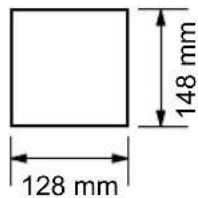
Maksymalny format dokumentu
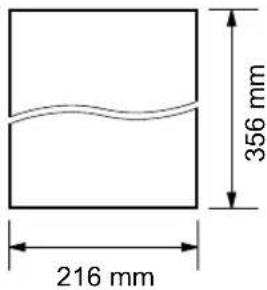
Efektywny obszar skanowania
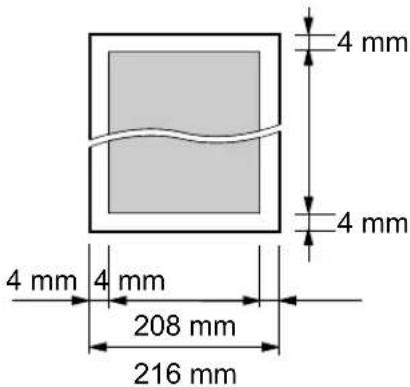
- Skanowany będzie obszar oznaczony kolorem szarym.
Gdy używasz urządzenia jako skanera (str. 32, 34), rzeczywista długość skanowania zależy od wybranego rozmiaru papieru.
Gramatura papieru
- Pojedynczy arkusz: 60 g/m² do 75 g/m²
• Wiele arkuszy: 60 g/m² do 75 g/m²
2.4 Regulacja głośności (dotyczy tylko modelu KX-MB1520/KX-MB1530/KX-MB1536)
Uwaga ważne:
- Przed wyregulowaniem głośności ustaw tryb pracy na tryb faksu. Jeżeli kontrolka [Faks] jest WYŁĄCZONA, WŁĄCZ ją, naciskając kilkakrotnie [Faks].
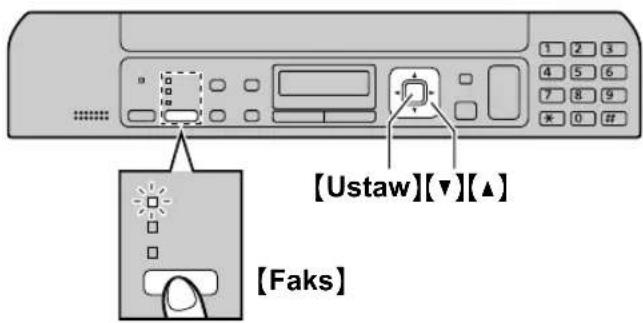
Naciśnij przycisk [▼] lub [▲], gdy urządzenie nie wykonuje żadnej operacji.
Aby wyłączyć dzwonek
Naciśnij kilkakrotnie [▼], aby wyświetlić "DZW. WYL.=OK?". → [Ustaw]
- Urządzenie nie będzie dzwonić.
- Aby ponownie WŁĄCZYĆ dzwonek, naciśnij [▲].
Poziom głośności dźwięku słyszanego w głośniku systemu głośnomówiącego
Podczas używania systemu głośno mówiącego, naciskaj [▼] lub [▲].
2.5 Data i godzina (dotyczy tylko modelu KX-MB1520/KX-MB1530/KX-MB1536)
Zalecamy ustawienie daty i czasu. Odbiorca otrzyma w nagłówku datę i czas ustawioną w urządzeniu.
![[Menu] [1 2 3 4 5 6 7 8 9 * 0 # [Ustaw][◀][▶] [Faks]](/content/2026/06/1168513/images/450eee2de00de171bdb0ca6336d0161f8b8cd5eeb37b06c631541e8db3def20f.jpg)
1 [Menu] → [#][1][0][1] → [Ustaw]
2 Wpisz bieżący dzień/miesiąc/rok, wybierając po 2 cyfry dla każdej wartości.
Przykład: 3 sierpień, 2012
[0][3][0][8][1][2]
3 Wpisz bieżącą godzinę/minutę, wybierając po 2 cyfry dla każdej wartości.
Przykład: 10:15 PM (zegar 12-godzinny)
- [1][0] [1][5]
- Naciśnij kilkakrotnie [★], aby wybrać ustawienie "PM".
Naciśnij kilkakrotnie [★], aby wybrać "AM", "PM" lub zegar 24-godzinny.
4 [Ustaw]
5 Aby zakończyć naciśnij przycisk [Menu].
Uwaga:
- Aby sprawdzić aktualną datę i godzinę, naciśnij kilkakrotnie [Faks] w celu tymczasowego przełączenia urządzenia w tryb faksu (str. 18).
- Data i czas urządzenia będą używane w nagłówku w następujących przypadkach:
– Podczas wysyłania pliku załącznika na adres e-mail bezpośrednio z tego urządzenia (Skanowanie do poczty e-mail) (str. 32) (model KX-MB1536, tylko połączenie LAN).
– Podczas wysyłania faksów (str. 43).
- Jeśli czas i data nie będą prawidłowe, odbiorca otrzyma nieprawidłową datę i czas w nagłówku. Może to spowodować nieporozumienia.
Poprawianie błędów
Naciśnij [◀] lub [▶], aby przesunąć kursor do błędnej cyfry i wpisz właściwą.
Jeżeli korzystasz z usługi identyfikacji abonenta wywołującego
Data i godzina będą ustawione automatycznie, zgodnie z odebraną informacją o abonencie wywołującym.
- Aby korzystać z tej funkcji, upewnij się, że regulacja czasu ustawiona jest na "AUTOMATYCZ." (funkcja #226 na str. 61).
- Jeśli wcześniej nie ustawiono czasu, identyfikacja abonenta wywołującego nie zmieni ustawień zegara.
2.6 Twoje logo (dotyczy tylko modelu KX-MB1520/KX-MB1530/KX-MB1536)
Użytkownik może zaprogramować swoje logo (nazwisko, nazwę firmy itd.), które będzie dodawane na górze każdej wysłanej strony.
![[Menu][Stop] [1 2 3 4 5 6 7 8 9 * 0 # [Ustaw][◀][▶]](/content/2026/06/1168513/images/6ac38ede4ae8049c69abd1e66ba9be2631c591222bbcbf0746a22e877960b478.jpg)
1 [Menu] → [#][1][0][2] → [Ustaw]
2 Wpisz logo nie przekraczające 30 znaków (zestawy znaków zamieszczono na str. 79). → [Ustaw]
3 Aby zakończyć naciśnij przycisk [Menu].
Poprawianie błędów
Naciśnij [◀] lub [▶], aby przesunąć kursor do błędnej litery i wpisz właściwą.
- Aby wykasować wszystkie litery, naciśnij i przytrzymaj przycisk [Stop].
2.7 Twój numer faksu (dotyczy tylko modelu KX-MB1520/KX-MB1530/KX-MB1536)
Użytkownik może zaprogramować numer faksu, który będzie dodawany na górze każdej wysłanej strony.
![[Menu][Stop] [1 2 3 4 5 6 7 8 9 * 0 # [Ustaw][Flash][◀][▶]](/content/2026/06/1168513/images/937ba770ad7709d022e2c0ec3702b5462a9eb0e70c2a6ea3e923f734c22e2fa2.jpg)
1 [Menu] → [#][1][0][3] → [Ustaw]
2 Wpisz swój numer faksu, używając maks. 20 cyfr.
- Aby wstawić “+”, naciśnij [★].
- Aby wstawić odstęp, naciśnij [‡].
- Aby wstawić łącznik, naciśnij [Flash].
- Aby skasować cyfrę, naciśnij przycisk [Stop].
3 [Ustaw]
4 Aby zakończyć naciśnij przycisk [Menu].
Poprawianie błędów
Naciśnij [◀] lub [▶], aby przesunąć kursor do błędnej cyfry i wpisz właściwą.
- Aby wykasować wszystkie cyfry, naciśnij i przytrzymaj przycisk [Stop].
2.8 Konfigurowanie urządzenia do pracy w sieci LAN (tylko model KX-MB1536)
Do obsługi niektórych funkcji urządzenia (drukarki, skanera itp.) można wykorzystać komputer podłączony do sieci LAN. Aby móc korzystać z tych funkcji należy wpisać w urządzeniu adres IP, maskę podsieci i bramę domyślną.
Uwaga ważne:
- Skonsultuj się ze swoim administratorem sieci podczas ustawiania adresu IP, maski podsieci i domyślnej bramy.
2.8.1 Ustawianie automatyczne za pomocą serwera DHCP
Twoja sytuacja:
– Do sieci LAN jest podłączone tylko jedno urządzenie. Jeśli administrator sieci zarządza siecią za pomocą serwera DHCP (Dynamic Host Configuration Protocol - protokół dynamicznej konfiguracji hostów), serwer ten automatycznie przydzieli urządzeniu adres IP (Internet Protocol - protokół internetowy), maskę podsieci i bramę domyślną.
1 Podłącz najpierw przewód sieciowy do urządzenia i do komputera, a następnie włącz zasilanie.
- Adres IP, maska podsieci i domyślna brama zostaną automatycznie ustawione.
2 Zainstaluj Multi-Function Station na komputerze. Szczegóły znajdziesz na str. 24.
Uwaga:
- Możesz podłączyć dwa lub więcej urządzeń i przydzielić im automatycznie adresy IP używając serwera DHCP, ale zalecamy przydzielanie adresów IP statycznie dla każdego urządzenia, aby uniknąć niepotrzebnych problemów z konfiguracją i dostępem sieciowym.
2.8.2 Ustawianie ręczne
Twoja sytuacja:
– Gdy twój administrator sieci nie używa serwera DHCP.
– Gdy do sieci LAN jest podłączone kilka urządzeń.
Musisz przypisać ręcznie adres IP, maskę podsieci i domyślną bramę.
1 [Menu]
2 Naciśnij przycisk [‡][5][0][0], aby wyświetlić "DHCP".
3 Naciśnij [0], aby wybrać ustawienie "WYL." → [Ustaw]
4 Skonfiguruj poszczególne opcje.
Dla adresu IP:
- Naciśnij przycisk [5][0][1], aby wyświetlić “ADRES IP”. → [Ustaw]
- Wpisz adres IP urządzenia. → [Ustaw]
Maska podsieci:
-
Naciśnij przycisk [5][0][2], aby wyświetlić "MASKA PODSIECI". → [Ustaw]
-
Podaj maskę podsieci. → [Ustaw]
Brama domyślna:
-
Naciśnij przycisk [5][0][3], aby wyświetlić "BRAMA DOMYSLNA". → [Ustaw]
-
Wpisz domyślną bramę sieci. → [Ustaw]
5 Aby zakończyć naciśnij przycisk [Menu].
6 Zainstaluj Multi-Function Station na komputerze. Szczegóły znajdziesz na str. 24.
Aby poprawić błąd w adresie IP, masce podsieci lub domyślnej bramie
Naciśnij [◀] lub [▶], aby przesunąć kursor do błędnej cyfry i wpisz właściwą.
2.8.3 Wybór komputera do odbioru faksów
Należy wybrać komputer, który będzie używany do odbioru faksów.
Uwaga ważne:
- Sprawdź, czy funkcja odbioru faksów przez komputer została wcześniej ustawiona na wartość "ZAWSZE" lub "TYLKO ADMIN" (funkcja #442 na str. 67).
- Sprawdź, czy tryb podglądu faksów został wyłączony (funkcja #448 na str. 54).
1 [Menu] → [#][4][4][3] → [Ustaw]
2 Naciśnij kilkakrotnie [▼] lub [▲], aby wybrać odpowiedni komputer.
- Możesz wyświetlić adres IP wybranego komputera, naciskając [▶].
3 [Ustaw]
4 Aby zakończyć naciśnij przycisk [Menu].
Uwaga:
- Jeżeli urządzenie nie jest podłączone do sieci lokalnej, domyślnym komputerem do odbioru faksów będzie komputer podłączony do urządzenia przez złącze USB.
- Aby móc łatwo wybrać odpowiedni komputer, zmień wcześniej nazwę komputera (str. 27).
2.9 Instalacja oprogramowania wielofunkcyjnego Multi-Function Station
2.9.1 Wymagania systemowe
Dzięki oprogramowaniu wielofunkcyjnemu Multi-Function Station Panasonic urządzenie może wykonywać następujące funkcje:
– Drukowanie na zwykłym papierze, cienkim i grubym papierze i etykietach
– Podgląd dokumentów i zmiana ustawień drukarki przed drukowaniem (Easy Print Utility)
– Skanowanie dokumentów i konwersja obrazu na tekst za pomocą programu OCR (dostarczany przez użytkownika)
- Skanowanie z innych aplikacji dla Microsoft® Windows®, obsługujących skanowanie z wykorzystaniem sterownika TWAIN i sterownika WIA (Windows XP/Windows Vista®/Windows 7, tylko połączenie USB)
– Zapisywanie, edycja i kasowanie wpisów w książce telefonicznej za pomocą komputera (dotyczy tylko modelu KX-MB1520/KX-MB1530/KX-MB1536)
– Zapisywanie, edycja i kasowanie wpisów w książce adresowej e-mail za pomocą komputera (dotyczy tylko modelu KX-MB1536)
– Programowanie funkcji za pomocą komputera
– Wysyłanie i odbieranie dokumentów faksowych za pomocą komputera (dotyczy tylko modelu KX-MB1520/KX-MB1530/KX-MB1536)
Aby używać oprogramowania wielofunkcyjnego Multi-Function Station, komputer musi spełniać następujące wymagania:
System operacyjny:
Windows 2000/Windows XP/Windows Vista/Windows 7 CPU:
Windows 2000: Pentium® II lub wyższy
Windows XP: Pentium III lub wyższy
Windows Vista/Windows 7: procesor Pentium 4 lub wyższy
RAM:
Windows 2000/Windows XP: 128 MB (zalecane 256 MB lub więcej)
Windows Vista: 512 MB (zalecane 1 GB lub więcej)
Windows 7: 1 GB (zalecane 2 GB lub więcej)
Inny sprzęt:
Naped CD-ROM
Dysk twardy o pojemności minimum 600 MB
Złącze USB
Interfejs sieci LAN (kabel 10Base-T/100Base-TX) (tylko model KX-MB1536)
Inne:
Internet Explorer® 5.0 lub nowszy
Uwaga ważne:
- Aby zapewnić stałą zgodność z limitami emisji: – należy używać wyłącznie ekranowanych przewodów USB (przykład: przewód z certyfikatem Hi-Speed USB 2.0).
– należy używać wyłącznie ekranowanych kabli LAN (kabel Ethernet kategorii 5 (Cat-5)) (dotyczy tylko modelu KX-MB1536).
- W celu ochrony urządzenia w miejscach narażonych na występowanie burzy należy używać wyłącznie ekranowanych przewodów USB.
Uwaga:
- Przewód USB nie jest dostarczany wraz z urządzeniem. Należy zakupić ekranowany przewód USB z końcówkami A (m)/B (m).
2.9.2 Instalacja oprogramowania wielofunkcyjnego Multi-Function Station na komputerze
- Zainstaluj oprogramowanie wielofunkcyjne (płyta CD-ROM) przed połączeniem urządzenia do komputera za pomocą kabla USB. Jeśli urządzenie zostało podłączone do komputera przy użyciu kabla USB przed zainstalowaniem oprogramowania wielofunkcyjnego Multi-Function Station, na ekranie pojawi się okno dialogowe [Kreator znajdowania nowego sprzętu]. Kliknij [Anuluj], aby je zamknąć.
- Zrzuty ekranu użyte w tych instrukcjach są wykonane w systemie operacyjnym Windows XP i służą tylko do lepszego zrozumienia instrukcji.
- Informacje na poniższych zrzutach ekranu mogą się nieco różnić od produktu dostępnego na rynku.
- Funkcje oprogramowania i zewnętrzny wygląd mogą zostać zmienione bez powiadomienia.
- W przypadku korzystania z modelu KX-MB200/KX-MB700/KX-FLB880 patrz str. 97.
1 Uruchom Windows i zamknij wszystkie programy.
- Musisz być zalogowany jako administrator, aby zainstalować Multi-Function Station.
2 Załączony dysk CD-ROM włóż do napędu CD-ROM.
- Jeżeli pojawi się okno dialogowe [Wybierz język], wybierz preferowany język oprogramowania. Kliknij [OK].
- Jeżeli instalacja nie rozpocznie się automatycznie: Kliknij [Start]. Wybierz [Uruchom...]. Wpisz "D: \Install" (gdzie "D" oznacza literę twojego napędu CD-ROM). Kliknij [OK].
(Jeżeli nie jesteś pewien, jaką literą oznaczony jest Twój napęd CD-ROM, użyj Windows Explorer i sprawdź napęd CD-ROM.)
3 [Instalacja uproszczona]
- Instalacja rozpocznie się automatycznie.
4 Gdy uruchomi się program instalacyjny, wykonuj polecenia wyświetlane na ekranie.
- Zostaną również zainstalowane programy Easy Print Utility (str. 30) i Monitor urządzenia (str. 80).
5 Pojawi się okno dialogowe [Typ połączenia]. W przypadku połączenia USB:
- [Bezpośrednie połączenie za pomocą kabla USB.] → [Dalej]
- Pojawi się okno dialogowe [Podłączanie urządzenia].
- Podłącz urządzenie do komputera używając przewodu USB (①) i naciśnij [Dalej].
![PANASONIC KX-MB1536PD - [Instalacja uproszczona] - 1](/content/2026/06/1168513/images/37c2928a00e75cdf7bd53ce3d479e7052561ed398ea241eb0234478ba182e4e3.jpg)
- Jeżeli urządzenie jest podłączone do komputera, automatycznie zostanie wykryta nazwa modelu.
-
W razie potrzeby nazwę urządzenia można zmienić.
-
Kliknij [Zainstaluj] i postępuj zgodnie z wyświetlanymi instrukcjami.
- Pliki zostaną skopiowane do komputera.
W przypadku sieci LAN (tylko model KX-MB1536):
- [Połączenie przez LAN.] → [Dalej]
- Pojawi się okno dialogowe [Wybierz urządzenie sieciowe].
- Zaznacz [Wybierz z listy znalezionych] i wybierz urządzenie z listy.
- Jeżeli nazwa wymaganego urządzenia nie jest widoczna na liście, a urządzeniu przydzielono adres IP, zaznacz [Wpisz bezpośrednio] i wpisz adres IP.
- [Dalej]
- W razie potrzeby nazwę urządzenia można zmienić.
- Kliknij [Zainstaluj] i postępuj zgodnie z wyświetlanymi instrukcjami.
- Pliki zostaną skopiowane do komputera.
Ważna uwaga
W systemie Windows XP, Windows Vista lub Windows 7 po podłączeniu urządzenia przez USB może pojawić się niżej wymieniony komunikat. Jest to normalne i oprogramowanie nie będzie sprawiało żadnych problemów w twoim systemie operacyjnym. Możesz kontynuować instalację bez problemu. Zostanie wyświetlony następujący typ komunikatu:
- W Windows XP
“Oprogramowanie instalowane dla tego urządzenia nie przeszło testów zgodności z systemem Windows XP umożliwiających uzyskanie logo Windows.”
• W Windows Vista/Windows 7
"Czy chcesz teraz zainstalować to oprogramowanie urządzenia?"
Aby przejrzeć lub zainstalować instrukcję użytkowania
- Uruchom Windows i włóż załączoną płytę CD-ROM do napędu.
- Wybierz opcję [Instrukcja użytkowania] i postępuj zgodnie z wyświetlanymi instrukcjami, aby przejrzeć lub zainstalować instrukcję użytkowania w formacie PDF.
- Program Adobe® Reader® jest wymagany, aby przeczytać instrukcję obsługi.
Uwaga:
- Jeśli podczas instalacji oprogramowania wielofunkcyjnego Multi-Function Station zostanie wyświetlone polecenie włożenia płyty CD-ROM z systemem operacyjnym, włóż ją do napędu CD-ROM.
- Jeżeli zainstalujesz instrukcję użytkowania, możesz zawsze wyświetlić ją, klikając [?] w programie wielofunkcyjnym.
Dostęp z komputera do kilku urządzeń
Musisz dodać sterownik drukarki dla każdego urządzenia w następujący sposób.
- Uruchom Windows i włóż załączoną płytę CD-ROM do napędu.
- [Modyfikuj] → [Dodaj sterowniki Multi-Function Station]. Postępuj zgodnie z wyświetlanymi instrukcjami.
Uwaga:
- Nie można podłączyć więcej niż jednego urządzenia naraz do jednego komputera (tylko połączenie USB).
Modyfikacja oprogramowania (dodawanie lub dezinstalacja poszczególnych składników)
Możesz instalować/dezinstalować składniki programu w dowolnym czasie po dokonaniu instalacji. Musisz być zalogowany jako administrator, aby modyfikować instalację oprogramowania wielofunkcyjnego.
- Uruchom Windows i włóż załączoną płytę CD-ROM do napędu.
- [Modyfikuj] → [Narzędzia modyfikacji]. Postępuj zgodnie z wyświetlanymi instrukcjami.
Aby zainstalować oprogramowanie
Musisz być zalogowany jako administrator, aby zainstalować oprogramowanie wielofunkcyjne.
[Start] → [Wszystkie programy] albo [Programy] → [Panasonic] → nazwa urządzenia → [Odinstaluj].
Postępuj zgodnie z wyświetlanymi instrukcjami.
2.10 Uruchamianie oprogramowania wielofunkcyjnego Multi-Function Station
[Start] → [Wszystkie programy] albo [Programy] → [Panasonic] → nazwa urządzenia → [Multi-Function Station]
- Zostanie wyświetlone oprogramowanie wielofunkcyjne Multi-Function Station.
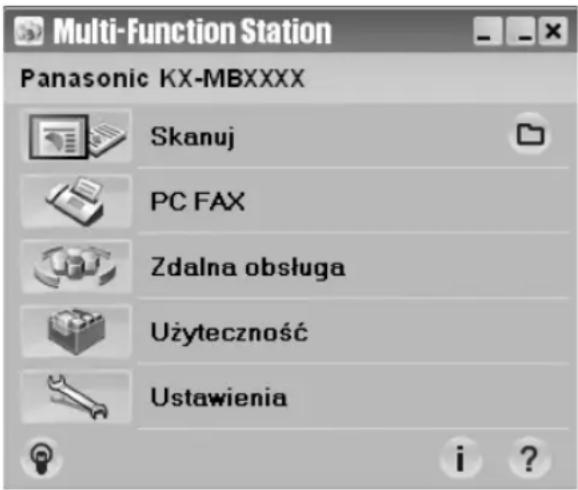
* Ilustracja przedstawia model KX-MB1520/KX-MB1530/KX-MB1536.
[Skanuj] (str. 34)
- Skanowanie i wyświetlanie zeskanowanych dokumentów.
- Skanowanie i tworzenie plików graficznych.
- Skanowanie i wysyłanie e-mailem.
- Skanowanie i konwersja obrazu na edytowalny tekst za pomocą programu OCR (dostarczany przez użytkownika).
[PC FAX] (dotyczy tylko modelu KX-MB1520/KX-MB1530/KX-MB1536)
- Wysyłanie dokumentów utworzonych na komputerze jako dokumentów faksowych (str. 46).
- Wyświetlanie dokumentów faksowych odebranych na komputerze (str. 53).
[Zdalna obsługa] (str. 80)
- Aby dokonać ustawień poszczególnych funkcji.
- Zapisywanie, edycja i usuwanie wpisów w książce telefonicznej.*1
- Zapisywanie, edycja i kasowanie pozycji w książce adresowej e-mail. ^2
- Przegładanie rejestru automatycznego lub z listy identyfikacyjnej abonentów wywołujących.*1
- Zapisywanie informacji o abonencie wywołującym w książce telefonicznej. ^*1
- Używanie formatu CSV (wartości rozdzielone przecinkiem) do importowania lub eksportowania książki telefonicznej*1 lub książki adresowej e-mail.*2
*1 Dotyczy tylko modelu KX-MB1520/KX-MB1530/KX-MB1536
*2 Tylko model KX-MB1536
[Użyteczność]
- Aby uruchomic program Multi-Function Viewer (str. 34).
- Aby uruchomić program Device Monitor (str. 80).
- Aby uruchomić aplikację OCR (str. 32) należy wcześniej ustawić [Ścieżka OCR].
- Aby rozpocząć konfigurację strony internetowej (str. 57, 80) (KX-MB1536, tylko połączenie LAN).
[Ustawienia] (str. 27)
• Zmiana ogólnych ustawień.
• Zmiana ustawień skanowania.
[?]
- Szczegółowe instrukcje oprogramowania wielofunkcyjnego Multi-Function Station.
- Przeglądanie instrukcji użytkowania.
[ ]
- Wyświetla rady dotyczące użytkowania.
[i]
- Wyświetlanie informacji o oprogramowaniu wielofunkcyjnym Multi-Function Station.
Uwaga:
- Za pomocą monitora urządzeń można sprawdzić, czy urządzenie jest podłączone do komputera (str. 80).
- Funkcje używane za pomocą komputera (drukowanie, skanowanie itd.) mogą nie działać prawidłowo w następujących sytuacjach:
– Gdy urządzenie jest podłączone do komputera składanego przez użytkownika.
– Gdy urządzenie jest podłączone do komputera przez kartę PCI lub inną kartę rozszerzenia.
– Gdy urządzenie jest podłączone do innego sprzętu (takiego jak koncentrator USB lub inna przejściówka) a nie bezpośrednio do komputera.
Zmiana ustawień
Ustawienia oprogramowania wielofunkcyjnego Multi-Function Station można wcześniej zmienić.
- Wybierz [Ustawienia] z Multi-Function Station.
- Wybierz odpowiednią kartę i zmień ustawienia. → [OK]
[Ogólne]
– [Ustawienia widoku Panelu Uruchamiającego]: Wybór sposobu wyświetlania programu wywołującego.
– [Ścieżka OCR]: Wybór programu OCR. (dostarczany przez użytkownika)
– [Lista nazw komputerów PC na urządzeniu] (model KX-MB1536, tylko połączenie LAN): Określenie, czy nazwa komputera ma być wyświetlana na urządzeniu.
– [Nazwa komputera] (model KX-MB1536, tylko połączenie LAN): Nazwa komputera, jaka będzie wyświetlana na urządzeniu.
- W celu uniknięcia błędów przydziel niepowtarzalną nazwę dla pozycji [Nazwa komputera], ponieważ w przeciwnym razie zeskanowany dokument może zostać wysłany do nieprawidłowego komputera.
[Skanuj]
– [Zapisz do]: Wybór folderu, w którym będzie zapisany zeskanowany obraz.
– [Przeglądarka][Plik][E-mail][OCR][Niestandardowe]: Zmiana ustawień skanowania programu do skanowania wybranego w oprogramowaniu wielofunkcyjnym.
Aby wybrać domyślny program pocztowy e-mail
Domyślny program pocztowy jest używany podczas skanowania do e-mail (str. 32).
Domyślny program pocztowy e-mail można wybrać w poniższy sposób.
W Windows 2000:
- [Start] → [Ustawienia] → [Panel sterowania] → [Opcje internetowe] → [Programy] → [Poczta e-mail]
- Wybierz odpowiedni program pocztowy zgodny z interfejsem MAPI, np. [Outlook Express] itp. → [OK]
W Windows XP:
- [Start] → [Panel sterowania] → [Opcje internetowe] → [Programy] → [Poczta e-mail]
- Wybierz odpowiedni program pocztowy zgodny z interfejsem MAPI, np. [Outlook Express] itp. → [OK]
W Windows Vista:
- [Start] → [Panel sterowania] → [Opcje internetowe] → [Programy] → [Ustaw programy] → [Określ dostęp do programów i ich ustawienia domyślne]
- Jeśli zostanie wyświetlone okno dialogowe [Kontrola konta użytkownika], kliknij [Kontynuuj].
2. [Niestandardowa]
- Wybierz odpowiedni program pocztowy zgodny z interfejsem MAPI, np. [Poczta systemu Windows] itp. z [Wybierz domyślny program poczty e-mail]. → [OK]
W Windows 7:
2. [Niestandardowa]
- [Start] → [Panel sterowania] → [Sieć i Internet] → [Opcje internetowe] → [Programy] → [Ustaw programy] → [Określ dostęp do programów i ich ustawienia domyślne]
- Wybierz żądane oprogramowanie poczty elektronicznej zgodne z MAPI w elemencie [Wybierz domyślny program poczty e-mail]. → [OK]
3.1 Drukowanie z aplikacji Windows
Wydrukować można pliki utworzone w aplikacjach Windows. Na przykład, aby wydrukować z programu WordPad, wykonaj następujące czynności:
1 Otwórz dokument, który chcesz wydrukować.
2 Z menu [Plik] wybierz [Drukuj...].
- Pojawi się okno dialogowe [Drukuń].
Szczegóły na temat okna dialogowego [Drukuj] można wyświetlić, klikając [?] i wybraną pozycję.
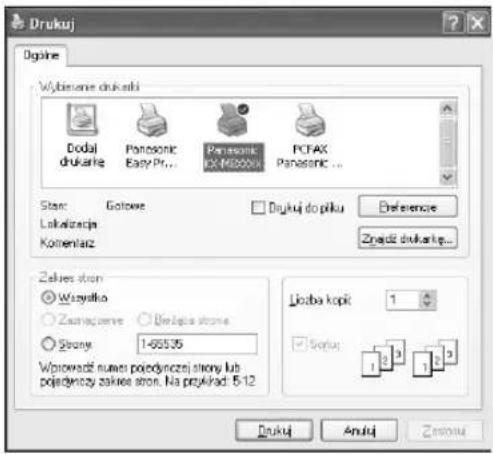
* Ilustracja przedstawia model KX-MB1520/KX-MB1530/KX-MB1536.
Uwaga:
- W przypadku programu Microsoft PowerPoint®, wybierz [Kolor] lub usuń zaznaczenie obok [Skala odcieni szarości] w oknie dialogowym drukowania, aby kolorowe lub szare obiekty były prawidłowo drukowane w odcieniach szarości.
3 Wybierz nazwę urządzenia jako aktywną drukarkę.
- Jeśli zmieniłeś nazwę urządzenia podczas instalacji, wybierz tą nazwę z listy.
- Aby zmienić ustawienia drukarki, wykonaj poniższe czynności.
W Windows 2000:
Wybierz żadana kartę i zmień ustawienia drukarki.
W Windows XP/Windows Vista/Windows 7:
Kliknij [Preferencje] a następnie wybraną kartę. Zmień ustawienia drukarki a następnie kliknij [OK].
4 Kliknij [Drukuj].
- Urządzenie rozpocznie drukowanie.
Uwaga:
- Aby przerwać drukowanie na urządzeniu, patrz str. 81.
- Aby załadować papier, zobacz str. 13, 16.
- Szczegóły na temat specyfikacji papieru znajdziesz na str. 107.
- W razie wystąpienia błędu druku automatycznie uruchomi się monitor urządzenia (str. 80) i wyświetli informacje o błędzie.
Ustawianie właściwości drukarki
Możesz zmienić ustawienia drukarki w punkcie 3. Radzimy przetestować papier (szczególnie papiery specjalnych typów i formatów) w urządzeniu przed zakupem większej ilości. Ustawienia można zmienić lub wyświetlić w następujących kartach.
[Podstawowy]: Format papieru, nośnik, liczba stron na arkusz itd.
[Wyjście]: Liczba wydruków, sortowanie itd.
[Jakość]: Jakość, kontrast, funkcja oszczędności tonera itd.
[Efekty]: Znak wodny, nakładka.
[Profil]: Zapisywanie wymaganych ustawień, wybieranie zapisanych ustawień itd.
[Wsparcie]: Informacja o wersji.
Uwaga:
- Wybierz odpowiedni typ nośnika na karcie [Podstawowy], zgodnie z typem papieru.
| Typ papieru Typ nośnika | |
| Papier zwykły 75 g/m^2 do 90 g/m^2 | [Papier zwykły] |
| Cienki papier 64 g/m^2 do 75 g/m^2 | [Cienki papier] |
| Papier gruby 90 g/m^2 do 165 g/m^2 | [Gruby papier] |
| Etykiety [Etykiety] |
- W przypadku drukowania z komputera ustawienia drukarki zastępują następujące funkcje programowe urządzeń:
– Ustawienie rodzaju nośnika (funkcja #383 na str. 61 i funkcja #384 na str. 62)
– Ustawienie funkcji oszczędzania tonera (funkcja #482 na str. 62)
Aby drukować na naklejkach
Urządzenie umożliwia drukowanie nie tylko na zwykłym papierze, ale także na materiałach specjalnych (naklejki).
- Informacje na temat właściwości papieru podano na str. 107.
- Jak załadować papier, patrz str. 16.
Używaj nalepek przeznaczonych do drukarek laserowych. Zalecamy następujące:
Avery®
- Do drukowania naklejek używaj podajnika ręcznego.
- Podawaj arkusze naklejek do drukowania pojedynczo, stroną do druku w góre.
- Po zadrukowaniu arkusza, zdejmij go z tacy wyjściowej.
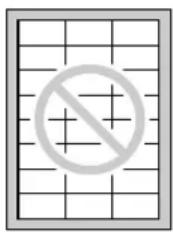
- Nie używaj następujących rodzajów nalepek: - Nalepek poskręcanych, uszkodzonych lub odklejonych od spodniego arkusza.
– Takich arkuszy, w których część nalepek została odklejona.
– Nalepek, które nie pokrywają całkowicie spodniego arkusza:
Używając programu Easy Print Utility firmy Panasonic zamiast sterownika drukarki, można skorzystać z dodatkowych wygodnych funkcji drukowania.
– Zapobieganie niepotrzebnym wydrukom przez sprawdzanie podglądu wydruku na ekranie komputera
– Łaczenie wielu dokumentów
– Zapisywanie pliku w formacie PDF
Na przykład, aby wydrukować z programu WordPad, wykonaj następujące czynności:
1 Otwórz dokument, który chcesz wydrukować.
2 Z menu [Plik] wybierz [Drukuj...].
3 Wybierz [Panasonic Easy Print Driver] jako aktywną drukarkę.
4 Kliknij [Drukuj].
- Okno [Panasonic Easy Print Utility] zostanie wyświetlone. Po szczegółowe informacje na temat programu Easy Print Utility, kliknij [7], następnie kliknij na odpowiedni program.
5 Wyświetl obraz wybranego dokumentu klikając odpowiednią stronę w oknie [Strona wydruku, lista] (lista lewej kolumny).
![Panasonic Easy Print Utility Onkarta Panasonic FX-MBXXXX ? 1 Stoma rypidruku, lata [ ] Stoma - [ ] Danda sp Podgiąt rypidruku 1 / 1 stron 36 % Miaś w artuścza • Płatyścza z klaszki z podgiątło foraccejans • Płatyścza z klaszki z podgiątło foraccejans • Płatyścza z klaszki z podgiątło foraccejans • Płatyścza z klaszki z podgiątło foraccejans • Płatyścza z klaszki z podgiątło foraccejans • Półsićka • Półsićka z klaszki z podgiątło foraccejans • Półsićka z klaszki z podgiątło foraccejans • Półsićka z klaszki z podgiątło foraccejans Podziżawone Wytice Jakość Dakcyi Pozniar Papiwu Idetyczny z rozniawem papiwu Dupada: Brak Udziel rypidruku Brak Ner... Broczna Szeblom rypidruku : Nowe Szeblom rypidruku](/content/2026/06/1168513/images/abe2f4278279a1918ceb05c2fb447ec838610712674ea06ae0f5a0070b4e9b9e.jpg)
- Aby zmienić ustawienia drukarki, patrz str. 30.
- Aby połączyć dokumenty utworzone w różnych aplikacjach, zobacz str. 30.
- Aby zapisać plik w formacie PDF, zobacz str. 30.
- Nawet jeśli ilość wydruków została ustawiona w oryginalnej aplikacji, możliwe, że trzeba będzie ponownie ją ustawiać w przypadku programu Easy Print Utility.
6 Kliknij na [Wydruk] na pasku narzędzi drukowania.
- Urządzenie rozpocznie drukowanie.
3.2.1 Ekologiczne funkcje drukowania
Możesz korzystać z różnych funkcji drukowania i przejrzeć drukowany obraz bez testu drukowania.
Ustawienia drukarki
Możesz zmienić lub wyświetlić ustawienia na poniższych kartach w punkcie 5.
[Podstawowy]: Rozmiar papieru, układ drukowania
[Wyjście]: Ilość wydruków, źródło papieru, rodzaj nośnika
[Jakość]: Tryb koloru, tryb oszczędzania koloru
[Efekty]: Nagłówek, znak wodny, stopka
Łączenie wielu dokumentów
Możesz wyświetlić wiele stron utworzonych w różnych aplikacjach i traktować je jako jeden dokument.
- Wykonaj krok 1 do 4 na "3.2 Easy Print Utility".
-
Otwórz kolejny dokument, który chcesz dodać do programu Easy Print Utility.
-
Z menu [Plik] wybierz [Drukuj...].
- Pojawi się okno dialogowe [Drukuł].
- Wybierz [Panasonic Easy Print Driver] jako aktywną drukarkę.
- Kliknij [Drukuj].
- Dokument zostanie dodany do okna podglądu wydruku za ostatnią stronę poprzedniego dokumentu.
- Powtórz krok 2 do 5.
- Jeśli to konieczne, zmień ustawienia drukarki (str. 30).
- Kliknij na [Wydruk] na pasku narzędzi drukowania.
Uwaga:
- Maksymalna ilość dokumentów, która może być wyświetlana w [Strona wydruku, lista] oknie wynosi 999 stron.
Zapisywanie pliku w formacie PDF
Możesz zapisać przejrzane pliki w formacie PDF zamiast je drukować.
- Wykonaj krok 1 do 4 na "3.2 Easy Print Utility".
- Kliknij ikonę [Zapisz plik PDF] na pasku narzędzi drukowania.
- Pojawi się okno dialogowe [Zapisywanie jako].
- Wskaż folder, w którym plik ma być zapisany, wpisz nazwę pliku i następnie kliknij [Zapisz]. Pojawi się okno dialogowe [Zapisz plik PDF] podczas tworzenia i zapisywania plików PDF.
Uwaga:
- Plik PDF utworzony za pomocą programu Easy Print Utility jest typem obrazu.
4.1 Skanowanie z urządzenia (Push Scan)
Dokumenty można łatwo skanować korzystając z panelu operacyjnego urządzenia. Można wybrać jeden z poniższych trybów skanowania w zależności od planowanego użycia zeskanowanego obrazu.
Tryb skanowania
| “PRZEGLĄDAR.” Oglądanie w przeglądarce wielo-funkcyjnej (skanowanie do prze-głądarki wielofunkcyjnej) | |
| “PLIK” Zapisywanie jako plik na kompu-terze (skanowanie do pliku) | |
| “E-MAIL” Aktywacja domyślnego oprogramowania e-mail na komputerze i załączanie zeskanowanego ob-razu jako plik (Skanowanie do po-czty e-mail) | |
| “OCR” Otwieranie zeskanowanego obra-zu za pomocą oprogramowania OCR (Skanowanie do OCR) | |
| “ADRESE-MAIL”*1*2 | Wysyłanie pliku załącznika na ad-res e-mail bezpośrednio z urzą-dzenia (Skanowanie do poczty e-mail) |
| “SERWER FTP”*1*3 | Wysyłanie na serwer FTP (Skano-wanie do serwera FTP) |
| “FOLDER SMB”*1*4 | Wysyłanie do folderu SMB (Ska-nowanie do folderu SMB) |
*1 Model KX-MB1536, tylko połączenie LAN.
*2 Skonfiguruj wcześniej ustawienia serwera pocztowego (str. 77) i adresy e-mail (str. 78, 81).
*3 Skonfiguruj wcześniej ustawienia serwera FTP (str. 72).
*4 Należy wcześniej skonfigurować ustawienia folderu SMB (str. 73).
Wskazówki:
Program OCR nie jest dostarczony w zestawie. Zainstaluj program OCR firmy trzeciej, a następnie określ jego ścieżkę dostępu. Określanie ścieżki dostępu zostało podane poniżej.
Uruchom oprogramowanie wielofunkcyjne → [Ustawienia] → Określ ścieżkę do pliku programu OCR (.exe) w polu [Ścieżka OCR]. → [OK]
- Producent nie możemy zagwarantować działania programów OCR innych firm.
Uwaga:
- W celu uzyskania lepszych efektów, do skanowania dokumentów zalecamy używanie szyby skanera, a nie automatycznego podajnika dokumentów (dotyczy tylko modelu KX-MB1530/KX-MB1536).
- Podczas skanowania dokumentu przy użyciu automatycznego podajnika dokumentów nie należy otwierać pokrywy dociskającej dokumenty (dotyczy tylko modelu KX-MB1530/KX-MB1536).
- Odpowiedni tryb skanowania można wybrać wcześniej (funkcja #493 na str. 72).
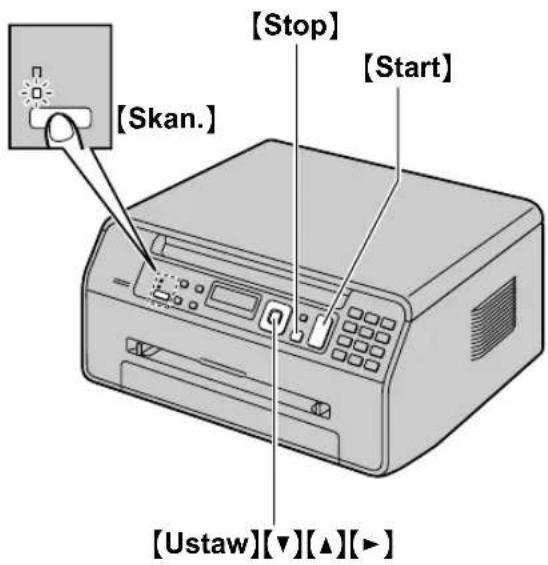
1 Umieść oryginał (str. 19).
2 Jeżeli kontrolka [Skan.] jest WYŁĄCZONA, WŁĄCZ ją, naciskając kilkakrotnie [Skan.].
3 Naciśnij kilkakrotnie [▼] lub [▲], aby wybrać tryb skanowania. → [Ustaw]
4 KX-MB1500/KX-MB1520/KX-MB1530:
Przejdź do kroku 5.
Model KX-MB1536, połączenie USB:
Naciśnij kilkakrotnie [▼] lub [▲], aby wybrać ustawienie "URZADZENIE USB". → [Ustaw]
Model KX-MB1536, połączenie LAN:
Naciśnij kilkakrotnie [▼] lub [▲], aby wybrać miejsce docelowe, do którego chcesz wysłać zeskanowany obraz. → [Ustaw]
- Podczas skanowania do poczty e-mail można wpisać docelowy adres e-mail za pomocą klawiatury (str. 79).
5 W razie potrzeby zmień ustawienia skanowania. Naciśnij przycisk [▶], a następnie kilkakrotnie [▼] lub [▲], aby wybrać odpowiednie ustawienie. → [Ustaw]
6 Skanowanie z szyby skanera:
[Start] → Zostanie zeskanowana 1 strona. Umieść następny dokument na szybie skanera i naciśnij [Ustaw]. Zeskanuj w ten sposób wszystkie dokumenty, a następnie naciśnij [Start].
W przypadku korzystania z automatycznego podajnika dokumentów (dotyczy tylko modelu KX-MB1530/KX-MB1536):
[Start]
7 Po zakończeniu skanowania naciśnij [Stop], aby wyzerować ustawienie wykonane w punkcie 5.
Uwaga:
- Aby przerwać skanowanie, patrz str. 81.
Dostępne formaty zapisu skanowanego obrazu
Aby zeskanować kilka stron i zapisać je jako jeden plik, wybierz format TIFF lub PDF.
*1 Model KX-MB1536, tylko połączenie LAN.
*2 Aby zeskanować kilka stron i zapisać je jako jeden plik, wybierz format PDF.
Wybierając format TIFF jako format pliku, zalecamy wyświetlanie zeskanowanego obrazu za pomocą przeglądarki wielofunkcyjnej.
Obsługa zeskanowanych danych
Zeskanowany obraz zostanie zapisany automatycznie w folderze wybranym w oknie [Ustawienia]. Aby zmienić ten folder, patrz str. 27.
- Podczas skanowania do przeglądarki wielofunkcyjnej, zeskanowany obraz zostanie wyświetlony w oknie [Przeglądarka]. Jeżeli jako format pliku wybrano PDF, uruchomi się program skojarzony z plikami PDF.
- Podczas skanowania do e-mail, program pocztowy uruchomi się automatycznie i zeskanowany obraz zostanie dołączony do nowej wiadomości e-mail.
- Podczas skanowania do OCR, zeskanowany obraz zostanie wyświetlony w oknie programu OCR.
- Podczas skanowania do poczty e-mail, zeskanowany obraz zostanie wysłany jako załącznik do poczty e-mail bezpośrednio z urządzenia (model KX-MB1536, tylko połączenie LAN).
- Podczas skanowania do serwera FTP, zeskanowany obraz zostanie automatycznie zapisany w wybranym folderze na serwerze FTP. Aby wyświetlić zeskanowany obraz, najpierw pobierz dane na komputer (model KX-MB1536, tylko połączenie LAN).
- Podczas skanowania do folderu SMB, zeskanowany obraz zostanie automatycznie zapisany w wybranym folderze w sieci.
Kiedy skanowanie do folderu SMB nie przebiega prawidłowo, należy skontaktować się z administratorem sieci. Funkcja SMB tego urządzenia nie umożliwia użycia NTMLv2 lub sygnatur SMB (model KX-MB1536, tylko połączenie LAN).
Wyszukiwanie adresu e-mail za pomocą inicjałów (Skanowanie do poczty e-mail) (model KX-MB1536, tylko połączenie LAN)
Na przykład: "LISA"
- Wykonaj polecenia 1 do 3 w rozdziale str. 32.
- Naciskaj przycisk [5], aż zostanie wyświetlone nazwisko rozpoczynające się na literę “Ł” (patrz tablica znaków na str. 79).
- Aby wyszukać symbole, naciśnij przycisk [★].
- Naciśnij kilkakrotnie [▼] lub [▲], aby wyświetlić ustawienie "LISA".
- Aby zatrzymać wyszukiwanie, naciśnij przycisk [Stop].
4.2 Skanowanie z komputera (Pull Scan)
Uwaga:
- W celu uzyskania lepszych efektów, do skanowania dokumentów zalecamy używanie szyby skanera, a nie automatycznego podajnika dokumentów (dotyczy tylko modelu KX-MB1530/KX-MB1536).
- Podczas skanowania dokumentu przy użyciu automatycznego podajnika dokumentów nie należy otwierać pokrywy dociskającej dokumenty (dotyczy tylko modelu KX-MB1530/KX-MB1536).
4.2.1 Skanowanie przy użyciu oprogramowania MFS Panasonic
Kliknięcie na ikonę aplikacji spowoduje uruchominie wybranego programu po zakończeniu skanowania.
1 Umieść oryginał (str. 19).
2 Uruchom Multi-Function Station. → [Skanuj]
3 Kliknij ikonę wybranego trybu skanowania.
- Po kliknięciu opcji [Niestandardowe] uruchomi się wcześniej wybrany program.
- Aby przerwać operację w trakcie skanowania, naciśnij [Anuluj].
Uwaga:
- Ustawienia skanowania można zmienić wcześniej dla każdego trybu skanowania (str. 27).
- Po wskazaniu ikony aplikacji, ustawienia skanowania dla tej aplikacji zostaną wyświetlone jako etykietka narzędzia.
- Zeskanowany obraz będzie automatycznie zapisany w folderze wybranym w oknie [Ustawienia] (str. 27).
4.2.2 Korzystanie z przeglądarki oprogramowania wielofunkcyjnego
1 Umieść oryginał (str. 19).
2 Uruchom Multi-Function Station.
3 [Użyteczność] → [Przeglądarka]
- Pojawi się [Przeglądarka].
4 Kliknij ikonę [Skanuj] w oknie [Przeglądarka].
- Pojawi się okno dialogowe z nazwą urządzenia.
5 W razie potrzeby zmień ustawienia skanowania w komputerze.
- Aby podejrzeć skanowany obraz, kliknij [Podgląd]. Możesz przeciągnąć ramkę, aby określić skanowany obszar. Jeśli zmieniono ustawienia skanowania, kliknij [Podgląd], aby odświeżyć zeskanowany obraz. W przypadku korzystania z automatycznego podajnika dokumentów (dotyczy tylko modelu KX-MB1530/KX-MB1536), podgląd będzie zawierał tylko pierwszą stronę. Gdy będziesz chciał odświeżyć skanowany obraz, ustaw dokument ponownie na podgląd.
6 [Skanuj]
- Jeżeli wykonujesz podgląd zeskanowanego obrazu, używając automatycznego podajnika dokumentów w kroku 5, ustaw dokument ponownie i kliknij [Skanuj] (dotyczy tylko modelu KX-MB1530/KX-MB1536).
- Skanowany obraz pojawi się w oknie [Przeglądarka] po zakończeniu skanowania.
- Aby zapisać zeskanowany obraz, wybierz [Zapisz jako ...] z menu [Plik].
- Aby przerwać operację w trakcie skanowania, naciśnij [Anuluj].
Uwaga:
- Obrazy można wyświetlić w programach obsługujących formaty TIFF, JPEG, PCX, DCX i BMP.
- Możesz zapisywać obrazy w formatach TIFF, JPEG, PCX, DCX, BMP lub PDF.
- Jeśli wyświetlony jest przycisk [Wybierz...] w [Urządzenie docelowe], kliknij [Wybierz...], aby wybrać urządzenie z listy, a następnie kliknij [OK]. Przycisk [Wybierz...] nie będzie wyświetlony, gdy zainstalowano tylko jeden sterownik drukarki.
- Plik lub stronę można przenieść, skopiować i usunąć.
- W wyniku wprowadzania wielostronicowych dokumentów za pomocą automatycznego podajnika dokumentów kolejność stron zostanie odwrócona. Aby przywrócić pierwotną kolejność stron dokumentu, można go ponownie przesłać przez podajnik dokumentów. Zobacz str. 82.
4.2.3 Korzystanie z innych aplikacji
Oprogramowanie wielofunkcyjne Multi-Function Station pozwala na skanowanie obrazów w formacie TWAIN i WIA. Można też korzystać z innych aplikacji obsługujących skanowanie z wykorzystaniem sterownika TWAIN lub WIA. Przykładową procedurę skanowania opisano poniżej:
1 Umieść oryginał (str. 19).
2 Uruchom program obsługujący skanowanie z wykorzystaniem sterownika TWAIN lub WIA.
3 Skanowanie z wykorzystaniem sterownika TWAIN: Z menu [Plik] wybierz [Pobierz obraz...].
Skanowanie z wykorzystaniem sterownika WIA: Z menu [Plik] wybierz [Ze skanera lub aparatu fotograficznego...].
- Pojawi się okno dialogowe z nazwą urządzenia.
4 W razie potrzeby zmień ustawienia skanowania w komputerze. → [Skanuj]
- Skanowany obraz pojawi się w oknie programu po zakończeniu skanowania.
- Aby przerwać operację w trakcie skanowania, naciśnij [Anuluj].
Uwaga:
- Skanowanie używając programów zgodnych z interfejsem WIA jest możliwe tylko w systemach Windows XP, Windows Vista i Windows 7 i tylko przez połączenie USB.
- W zależności od używanego programu, wygląd może się trochę różnić.
- Jeśli wyświetlony jest przycisk [Wybierz...] w [Urządzenie docelowe] podczas skanowania używając interfejsu TWAIN, kliknij [Wybierz...], aby wybrać urządzenie z listy, a następnie kliknij [OK]. Przycisk [Wybierz...] nie będzie wyświetlony, gdy zainstalowano tylko jeden sterownik drukarki.
5.1 Wykonywanie kopii
5.1.1 Korzystanie z szyby skanera
![[Kopia] [Jakość] [Stop] [Start] [Rozmiar Kopii] [Ustaw][▼][▲][►] [Faks Odpow. Autom.]](/content/2026/06/1168513/images/64ee84813601f5f259632ed7826559b4029eaea0ef66e6cd83de604d2ed3c257.jpg)
* Ilustracja przedstawia model KX-MB1520.
1 Jeżeli kontrolka [Kopia] jest WYŁĄCZONA, WŁĄCZ ją, naciskając kilkakrotnie [Kopia].
2 Umieść oryginał (str. 19).
3 Jeśli jest to konieczne, zmień rozmiar kopii (rozmiar dokumentu oryginalnego i format papieru), rozdzielczość i kontrast w zależności od rodzaju dokumentu.
- Aby wybrać rozmiar kopii, patrz str. 36.
- Aby ustawić kontrast, patrz str. 36.
- Aby ustawić rozdzielczość, patrz str. 36.
4 Wprowadź ilość kopii, jeśli robisz więcej niż jedną (maks. 99).
5 [Start]
- Urządzenie rozpoczęnie wydruk.
6 Po zakończeniu kopiowania, naciśnij [Stop] aby zresetować ustawienia wybrane w kroku 3 i 4.
Uwaga:
- Aby przerwać kopiowanie, patrz str. 81.
- Możesz zmienić domyślny tryb pracy (funkcja #463 na str. 62) i ustawić czas, po którym urządzenie wróci do domyślnego trybu pracy (funkcja #464 na str. 62) (dotyczy tylko modelu KX-MB1520/KX-MB1530/KX-MB1536).
- Jeżeli świeci kontrolka [Faks Odpow. Autom.], urządzenie będzie odbierać faksy automatycznie nawet
w trybie kopiarki (dotyczy tylko modelu KX-MB1520/KX-MB1530/KX-MB1536).
Aby wybrać rozmiar kopii
- Naciśnij kilkakrotnie [Rozmiar Kopii], aby wybrać ustawienie "FORMAT ORYGINAL."
- Naciśnij kilkakrotnie przycisk [▼] lub [▲] aby wybrać rozmiar dokumentu oryginalnego. → [Ustaw]
- Naciśnij kilkakrotnie przycisk [▼] lub [▲] aby wybrać format papieru.
- Gdy “#2” jest wybrany, możesz zmienić format papieru kilkakrotnie naciskając przycisk [▶].
- Odpowiedni współczynnik powiększenia zostanie ustawiony automatycznie. Podczas kopiowania zoom niektóre funkcje kopiowania nie mogą być używane. Szczegóły znajdziesz na str. 37.
4. [Ustaw]
Aby wybrać kontrast
Zmień to ustawienie w zależności od tego, jak jasny jest dokument. Można ustawić jeden z 5 poziomów (od niskiego do wysokiego).
- Naciśnij kilkakrotnie [Jakość], aby wyświetlić "KONTRAST".
- Naciśnij kilkakrotnie [▼] lub [▲], aby zmienić kontrast.
3. [Ustaw]
Uwaga:
- Poprzednie ustawienia kontrastu można zapisać (funkcja #462 na str. 62).
Aby wybrać rozdzielczość
- Naciśnij kilkakrotnie [Jakość], aby wyświetlić "ROZDZIELCZOŚĆ".
- Naciśnij kilkakrotnie [▼] lub [▲], aby zmienić rozdzielczość.
- "TEKST/FOTO": W przypadku dokumentów zawierających tekst i zdjęcia.
- “TEKST”: W przypadku dokumentów zawierających tylko tekst.
- "FOTO": W przypadku zdjęć, rysunków o wielu odcieniach itp.
3. [Ustaw]
Uwaga:
- Domyślną rozdzielczość można zmienić (funkcja #461 na str. 70).
5.1.2 Korzystanie z automatycznego podajnika dokumentów (dotyczy tylko modelu KX-MB1530/KX-MB1536)
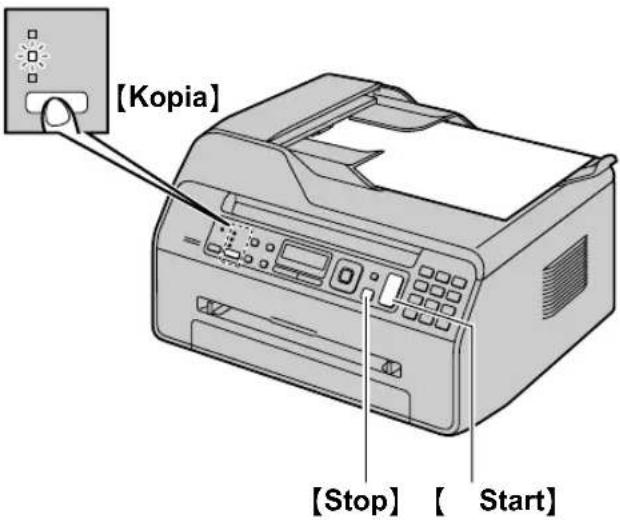
1 Jeżeli kontrolka [Kopia] jest WYŁĄCZONA, WŁĄCZ ją, naciskając kilkakrotnie [Kopia].
2 Umieść oryginał (str. 19).
3 Jeśli jest to konieczne, zmień rozmiar kopii (rozmiar dokumentu oryginalnego i format papieru), rozdzielczość i kontrast w zależności od rodzaju dokumentu.
- Aby wybrać rozmiar kopii, patrz str. 36.
- Aby ustawić kontrast, patrz str. 36.
- Aby ustawić rozdzielczość, patrz str. 36.
4 Wprowadź ilość kopii, jeśli robisz więcej niż jedną (maks. 99).
5 [Start]
- Urządzenie rozpoczęnie wydruk.
6 Po zakończeniu kopiowania, naciśnij [Stop] aby zresetować ustawienia wybrane w kroku 3 i 4.
Uwaga:
- Aby przerwać kopiowanie, patrz str. 81.
5.2 Inne funkcje kopiowania
- Sprawdź, czy włączona jest kontrolka [Kopia].
5.2.1 Zoom (powiększanie / zmniejszanie)
1 Umieść oryginał (str. 19).
2 Naciśnij kilkakrotnie przycisk [Zoom], aby wybrać odpowiednią skalę powiększenia, dopasowaną do formatu dokumentu i papieru.
$$ \begin{array}{l} - ^ {\prime \prime} Z O O M = 1 0 0 \% ^ {\prime \prime} * 1 \ - “ 50 \% \ - “ 200 \% \ \end{array} $$
*1 Naciśnij kilkakrotnie [▼] lub [▲], aby zmieniać skalę powiększenia co 1 % w zakresie od “25%” do “400%”.
Wymaganą skalę można również wpisać bezpośrednio za pomocą klawiatury.
3 [Ustaw]
4 Wprowadź ilość kopii, jeśli robisz więcej niż jedną (maks. 99). → [Start]
5 Po zakończeniu kopiowania, naciśnij [Stop], aby wyzerować tą funkcję.
Uwaga:
- Kopiowanie z powiększeniem nie jest dostępne dla następujących funkcji:
– Funkcja szybkiego kopiowania małych formatów (str. 38)
– Funkcja powielania obrazu (str. 39)
– Funkcja plakatu (str. 40)
– Funkcja N w 1 (str. 40)
– Funkcja rozdzielania N w 1 (str. 41)
- Można zapisać poprzednie ustawienia powiększenia (funkcja #468 na str. 70).
- W przypadku korzystania z szyby skanera powiększany będzie jedynie prawy górny narożnik dokumentu, począwszy od znacznika ▶la obudowie.
- W przypadku korzystania z automatycznego podajnika dokumentów powiększany będzie jedynie środek górnej części dokumentu. Aby utworzyć powiększoną kopię dolnej części dokumentu, obróć dokument i utwórz kopię (dotyczy tylko modelu KX-MB1530/KX-MB1536).
Na przykład: Kopia w powiększeniu 150 %
Korzystanie z szyby skanera (①):
Oryginał Powiększona kopia
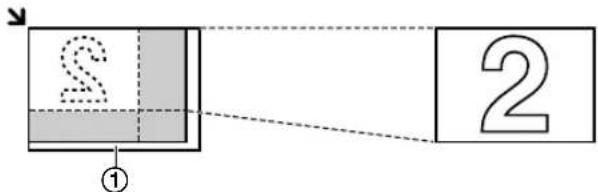
Używanie automatycznego podajnika dokumentów (dotyczy tylko modelu KX-MB1530/KX-MB1536):
Oryginał Powiększona kopia
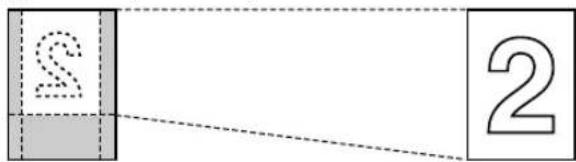
Na przykład: Kopia o rozmiarach stanowiących 70 % rozmiaru oryginału
Korzystanie z szyby skanera (①):
Oryginał Zmniejszona kopia
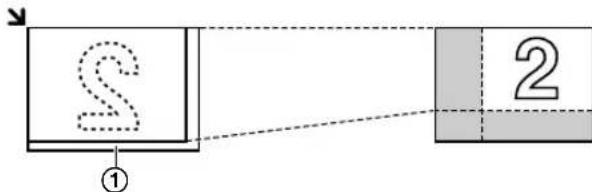
Używanie automatycznego podajnika dokumentów (dotyczy tylko modelu KX-MB1530/KX-MB1536):
Oryginał Zmniejszona kopia
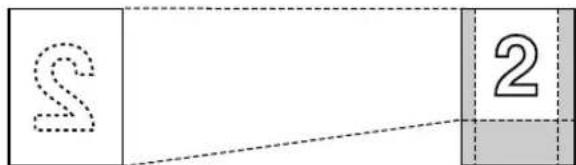
5.2.2 Sortowanie kopii
Urządzenie może ułożyć kopie w takim samym porządku jak dokumenty oryginalne.
1 Jeżeli kontrolka [Kopia] jest WYŁĄCZONA, WŁĄCZ ją, naciskając kilkakrotnie [Kopia].
2 Umieść oryginał (str. 19).
3 Naciśnij przycisk [◀], aby wyświetlić "UKŁADAJ".
4 Naciśnij kilkakrotnie [▼] lub [▲], aby wyświetlić ustawienie "WE".
5 [Ustaw]
6 Wpisz liczbę kopii (maks. 99).
7 Skanowanie z szyby skanera:
1. [Start]
• Zostanie zeskanowana 1 strona.
- Umieść następny dokument na szybie skanera i naciśnij [Ustaw]. Powtarzaj tę czynność, aż zostaną zeskanowane wszystkie strony. Wtedy naciśnij przycisk [Start].
- Urządzenie rozpoczęnie wydruk.
W przypadku korzystania z automatycznego podajnika dokumentów (dotyczy tylko modelu KX-MB1530/KX-MB1536):
[Start]
8 Po zakończeniu kopiowania, naciśnij [Stop], aby wyzerować tą funkcję.
Na przykład: Wykonywanie 2 kopii 4-stronicowego dokumentu oryginalnego
![PANASONIC KX-MB1536PD - [Start] - 1](/content/2026/06/1168513/images/8ab8d5a70766996c7c4f9c9dfa08cc3f142d86a5c6f11f5c7ffa9cad1e45c6a0.jpg)
Kopie uporządkowane Kopie nieuporządkowane
Uwaga:
- W przypadku sortowania kopii urządzenie najpierw zapisze dokumenty do pamięci. Jeżeli podczas zapisywania pamięć zostanie zapelniona, telefaks wydrukuje jedynie zapisane strony.
- Można zachować wcześniej użyte ustawienia sortowania (funkcja #469 na str. 70).
Funkcja zestawu próbnego (dotyczy tylko modelu KX-MB1530/KX-MB1536)
Aby najpierw wykonać 1 zestaw sortowanych kopii, naciśnij kilkakrotnie przycisk [▼] lub [▲], aby wyświetlić "WYDR. PRÓBNY" (krok 4 na "5.2.2 Sortowanie kopii", str. 38). Zostanie wykonany 1 zestaw sortowanych kopii i praca zostanie tymczasowo wstrzymana w celu sprawdzenia, czy proces kopiowania przebiegł według oczekiwań użytkownika. Jeżeli kopie są prawidłowe, naciśnij [Start], aby kontynuować kopiowanie.
Jeżeli kopie nie są prawidłowe, naciśnij [Stop] i powtórz całą procedurę od początku.
5.2.3 Funkcja szybkiego kopiowania małych formatów / Funkcja powielania obrazu (Tylko z szyby skanera)
Funkcja szybkiego kopiowania małych formatów: Aby skopiować dokumenty 2-stronne na jednej stronie.
Funkcja powielania obrazu: Aby wielokrotnie skopiować pojedynczy dokument na jedną stronę.
Uwaga:
- Kopiowane dokumenty nie są przy tym pomniejszane do rozmiaru papieru, dlatego te funkcje są przydatne tylko do kopiowania niewielkich dokumentów, np. wizytówek.
1 Umieść oryginał (str. 19).
- Aby skopiować dokument poziomo, umieść oryginał w kierunku poziomym. Aby skopiować dokument pionowo, umieść oryginał w kierunku pionowym.
- Obszar skanowania zmienia się zależnie od ustawienia wybranego w punkcie 4. Szczegóły podano w tabeli obok. Skanowany będzie obszar oznaczony kolorem szarym.
2 Naciśnij kilkakrotnie [Układ Strony], aby wybrać ustawienie "UKŁAD STRONY".
3 Naciśnij [▼] lub [▲], aby wybrać ustawienie "MAŁY FORMAT" lub "POWIELANIE". → [Ustaw]
4 Naciśnij kilkakrotnie [▼] lub [▲], aby wybrać liczbę oryginałów: “2 w 1”, “4 w 1” lub “8 w 1”. → [Ustaw]
- Informacje na temat funkcji szybkiego kopiowania małych formatów znajdują się w następnym punkcie.
- Funkcja powielenia obrazu, przejdź do kroku 6.
5 Naciśnij [▼] lub [▲], aby wybrać układ strony: "POZIOMO" lub "PIONOWO". → [Ustaw]
6 Wprowadź ilość kopii, jeśli robisz więcej niż jedną (maks. 99).
7 Funkcja szybkiego kopiowania małych formatów:
- [Start]
- Zostanie zeskanowana 1 strona.
-
Umieść następny dokument na szybie skanera i naciśnij [Ustaw]. Zeskanuj w ten sposób wszystkie dokumenty.
-
Urządzenie rozpoczęnie wydruk.
- Aby rozpocząć kopiowanie, można w dowolnej chwili nacisnąć przycisk [Start].
Funkcja powielania obrazu: [Start]
8 Po zakończeniu kopiowania, naciśnij [Stop], aby wyzerować tą funkcję.
Uwaga:
- Poprzednio użyte ustawienia układu strony można zapisać (funkcja #467 na str. 70).
Funkcja szybkiego kopiowania małych formatów
| Oryginał Układ strony | |
“2 w 1” “POZIOMO”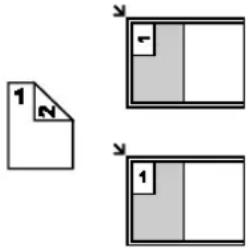 |  “PIONOWO” “PIONOWO” |
“4 w 1” “POZIOMO”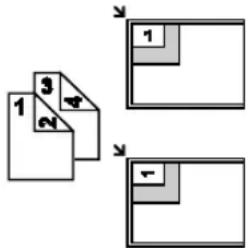 | 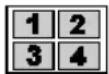 “PIONOWO” “PIONOWO”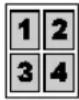 |
“8 w 1” “POZIOMO”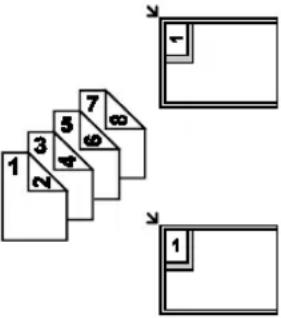 | 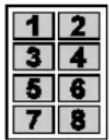 “PIONOWO” “PIONOWO”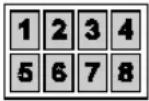 |
Funkcja powielania obrazu
| Oryginał Układ strony | |
“2 w 1”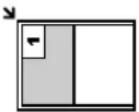  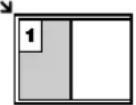 |   |
“4 w 1”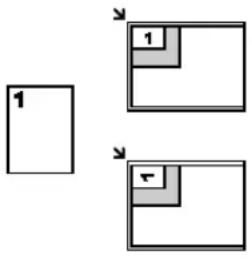 |   |
“8 w 1”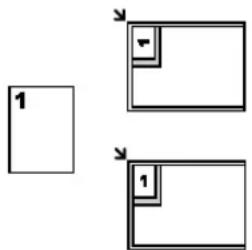 | 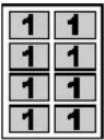 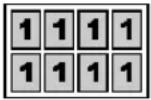 |
5.2.4 Funkcja plakatu (Tylko z szyby skanera)
Aby uzyskać powiększone kopie poszczególnych fragmentów oryginału, można wykonać kopie składające się z 2 ("1 x 2"), 4 ("2 x 2") lub 9 ("3 x 3") części. Po ich sklejeniu powstaje plakat.
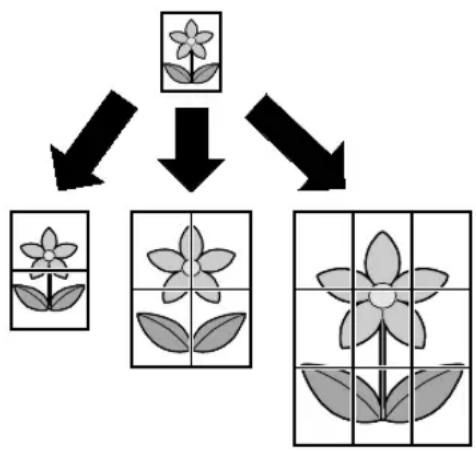
flowchart
graph TD
    A["Flower Image"] --> B["Two Flower Diagrams"]
    C["Flower Image"] --> D["Two Flower Diagrams"]
    E["Flower Image"] --> F["Two Flower Diagrams"]
1 Umieść oryginał (str. 19).
2 Naciśnij kilkakrotnie [Układ Strony], aby wybrać ustawienie "UKŁAD STRONY".
3 Naciśnij kilkakrotnie [▼] lub [▲], aby wybrać ustawienie "PLAKAT". → [Ustaw]
4 Naciśnij [▼] lub [▲], aby wybrać ustawienie “1 x 2”, “2 x 2” lub “3 x 3”. → [Ustaw]
5 Wprowadź ilość kopii, jeśli robisz więcej niż jedną (maks. 99). → [Start]
6 Po zakończeniu kopiowania, naciśnij [Stop], aby wyzerować tą funkcję.
Uwaga:
- Poprzednio użyte ustawienia układu strony można zapisać (funkcja #467 na str. 70).
5.2.5 Kopiowanie N oryginałów na jednym arkuszu (N w 1)
Aby oszczędzić papier, można skopiować 2, 4 lub 8 stron na 1 arkuszu papieru. Dokumenty zostaną pomniejszone odpowiednio do rozmiaru papieru.
1 Umieść oryginał (str. 19).
- Aby skopiować dokument pionowo, umieść oryginał w kierunku pionowym. Aby skopiować dokument poziomo, umieść oryginał w kierunku poziomym.
- Pamiętaj, aby podczas używania automatycznego podajnika dokumentów odpowiednio umieszczacł dokumenty STRONA ZADRUKOWANĄ W DÓŁ (str. 20).
2 Naciśnij kilkakrotnie [Układ Strony], aby wybrać ustawienie "UKŁAD STRONY".
3 Naciśnij kilkakrotnie [▼] lub [▲], aby wybrać ustawienie "N w 1". → [Ustaw]
4 Naciśnij kilkakrotnie [▼] lub [▲], aby wybrać liczbę oryginałów: "2 w 1", "4 w 1" lub "8 w 1". → [Ustaw]
5 Naciśnij [▼] lub [▲], aby wybrać układ strony: "PIONOWO" lub "POZIOMO". → [Ustaw]
6 Wprowadź ilość kopii, jeśli robisz więcej niż jedną (maks. 99).
7 Skanowanie z szyby skanera:
- [Start]
- Zostanie zeskanowana 1 strona.
-
Umieść następny dokument na szybie skanera i naciśnij [Ustaw]. Zeskanuj w ten sposób wszystkie dokumenty.
-
Urządzenie rozpoczęnie wydruk.
- Aby rozpocząć kopiowanie, można w dowolnej chwili nacisnąć przycisk [Start].
W przypadku korzystania z automatycznego podajnika dokumentów (dotyczy tylko modelu KX-MB1530/KX-MB1536): [Start]
8 Po zakończeniu kopiowania, naciśnij [Stop], aby wyzerować tą funkcję.
| Oryginał Układ strony | |
“2 w 1” “PIONOWO”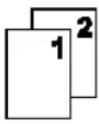 |  “POZIOMO” “POZIOMO” |
“4 w 1” “PIONOWO”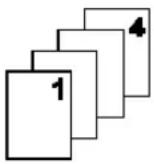 | 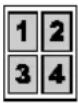 “POZIOMO”[Y86C] “POZIOMO”[Y86C] |
“8 w 1” “PIONOWO”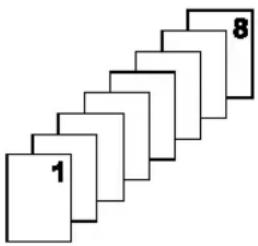 | 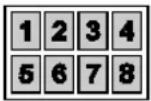 “POZIOMO” “POZIOMO”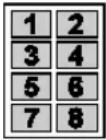 |
Uwaga:
- Poprzednio użyte ustawienia układu strony można zapisać (funkcja #467 na str. 70).
Funkcja rozdzielania obrazów wydrukowanych jako N w 1 (Tylko z szyby skanera)
Dokumenty skopiowane za pomocą funkcji N w 1 można rozdzielić z powrotem do oryginałów, na osobne strony. Funkcja ta jest dostępna dla dokumentów utworzonych przy użyciu ustawień “2 w 1” i “4 w 1”.
- Umieść oryginał (str. 19).
- Naciśnij kilkakrotnie [Układ Strony], aby wybrać ustawienie "UKŁAD STRONY".
- Naciśnij kilkakrotnie [▼] lub [▲], aby wybrać ustawienie "ROZDZIEL N w 1". → [Ustaw]
- Naciśnij kilkakrotnie [▼] lub [▲], aby wybrać liczbę oryginałów: "2 w 1" lub "4 w 1". → [Ustaw]
- Naciśnij kilkakrotnie [▼] lub [▲], aby wybrać układ strony oryginałów w opcji "PIONOWO" lub "POZIOMO". → [Ustaw]
-
W razie potrzeby wprowadź liczbę dokumentów (maks. 99). → [Start]
-
Po zakończeniu kopiowania, naciśnij [Stop], aby wyzerować tą funkcję.
5.2.6 Funkcja pomijania krawędzi oryginału
Można ustawić urządzenie tak, aby nie kopiowało zewnętrznych krawędzi dokumentu bez zmniejszenia kopiowanych dokumentów w celu dopasowania do papieru. Funkcja ta jest użyteczna przy kopiowaniu dokumentów z zabrudzonymi krawędziami.
Uwaga:
- Funkcja ta oraz funkcja ustawienia strony nie mogą być używane równocześnie (za wyjątkiem dla N w 1).
1 Umieść oryginał (str. 19).
2 Naciśnij kilkakrotnie [Układ Strony], aby wybrać ustawienie "KRAWĘDŹ".
3 Naciśnij kilkakrotnie [▼] lub [▲], aby wybrać ustawienie "WE". → [Ustaw]
4 Naciśnij kilkakrotnie [▼] lub [▲], aby wybrać ustawienie "DŁUGA KRAW.". → [Ustaw]
5 Wpisz wymagany wymiar długiej krawędzi za pomocą klawiatury. → [Ustaw]
6 Naciśnij kilkakrotnie [▼] lub [▲], aby wybrać ustawienie "KRÓTKA KRAW." → [Ustaw]
7 Wpisz wymagany wymiar krótkiej krawędzi za pomocą klawiatury. → [Ustaw]
8 W razie potrzeby wprowadź liczbę dokumentów (maks. 99). → [Start]
9 Po zakończeniu kopiowania, naciśnij [Stop], aby wyzerować tą funkcję.
Uwaga:
- Możesz zatrzymać poprzednie ustawienie krawędzi (funkcja #473 na str. 70).
5.2.7 Funkcja tworzenia marginesu
Możesz ustawić urządzenie tak aby nie zadrukowywało określonej krawędzi dokumentu w celu utworzenia marginesu. Funkcja ta umożliwia oprawę skopiowanych dokumentów.
Uwaga:
- Aby automatycznie zmniejszyć kopie zgodnie z ustawieniem marginesu, zobacz funkcję #474 na str. 70.
- Funkcja ta oraz funkcja ustawienia strony nie mogą być używane równocześnie.
1 Umieść oryginał (str. 19).
- Aby skopiować dokument pionowo, umieść oryginał w kierunku pionowym. Aby skopiować dokument poziomo, umieść oryginał w kierunku poziomym.
- Pamiętaj, aby podczas używania automatycznego podajnika dokumentów odpowiednio umieszczać dokumenty STRONA ZADRUKOWANĄ W DÓŁ (str. 20).
5. Kopiarka
2 Naciśnij kilkakrotnie [Układ Strony], aby wybrać ustawienie "MARGINES".
3 Naciśnij kilkakrotnie [▼] lub [▲], aby wybrać ustawienie "WE". → [Ustaw]
4 Naciśnij [▼] lub [▲], aby wybrać układ strony: "PIONOWO" lub "POZIOMO". → [Ustaw]
5 Naciśnij kilkakrotnie przycisk [▼] lub [▲] aby wybrać krawędź dla której chcesz ustawić margines z "GÓRNY", "PRAWY", "LEWY" lub "DOLNY". → [Ustaw]
6 Wpisz wymaganą szerokość marginesu za pomocą klawiatury. → [Ustaw]
7 W razie potrzeby wprowadź liczbę dokumentów (maks. 99). → [Start]
8 Po zakończeniu kopiowania, naciśnij [Stop], aby wyzerować tą funkcję.
Uwaga:
- Możesz zatrzymać poprzednie ustawienie marginesu (funkcja #475 na str. 70).
5.2.8 Rezerwacja kopiowania
Można zarezerwować kopię tylko w następujących warunkach:
– podczas drukowania dokumentów z komputera.
– podczas drukowania otrzymanych dokumentów faksowych (dotyczy tylko modelu KX-MB1520/KX-MB1530/KX-MB1536).
1 Umieść oryginał (str. 19).
2 Kiedy pojawi się komunikat "DRUKOWANIE Z PC" lub "DRUKOWANIE" (dotyczy tylko modelu KX-MB1520/KX-MB1530/KX-MB1536), przełącz urządzenie w tryb kopiowania, naciskając kilkakrotnie [Kopia] (str. 18), po czym naciśnij [Start].
3 Wprowadź odpowiednie ustawienia, takie jak liczba kopii, rozdzielczość, powiększenie lub pomniejszenie i układ strony. → [Start]
- Wyświetlony zostanie komunikat "KOPIOW.ZAREZERW.". Po zakończeniu zadania druku urządzenie rozpocznie kopiowanie.
6.1 Ręczne wysyłanie faksu
6.1.1 Skaner płaski
Korzystając z szyb skanera możesz wysyłać stronę z broszur lub w małym formacie papieru.
![[Faks] [Jakość] [Ustaw][▼][▲] [Start][Powt.] [Sys. Głośnomówiący]](/content/2026/06/1168513/images/e00311a8ec379f69ebde03fd5d71a6771477673b859ab265e03c8cc3e7ebe14d.jpg)
* Ilustracja przedstawia model KX-MB1520.
1 Jeżeli kontrolka [Faks] jest WYŁĄCZONA, WŁĄCZ ją, naciskając kilkakrotnie [Faks].
2 Umieść oryginal (str. 19).
3 W razie potrzeby zmień rozdzielczość i kontrast w zależności od typu dokumentu.
- Aby ustawić kontrast, patrz str. 43.
- Aby ustawić rozdzielczość, patrz str. 43.
4 Wybierz numer faksu.
5 Naciśnij przycisk [Start], aby zeskanować dokument do pamięci. Poczekaj do momentu wyświetlenia komunikatu "SKANOW. ->USTAW" "NADAWANIE->START".
6 Aby wysłać jedną stronę:
Naciśnij [Start].
Aby wysłać wiele stron:
- Umieść następną stronę na szybie skanera. → [Ustaw]
- Aby wysłać więcej stron, powtórz czynności opisane w tym punkcie.
- Po zeskanowaniu wszystkich stron naciśnij [Start].
Uwaga:
- Aby przerwać wysyłanie, patrz str. 81.
- W trakcie rozmowy przez [Sys. Głośnomówiący] można wysłać faks, korzystając z szyby skanera, naciskając [Start], a następnie [1] (Aby odebrać faks, naciśnij [2]).
- Możesz zmienić domyślny tryb pracy (funkcja #463 na str. 62) i ustawić czas po którym urządzenie wróci do domyślnego trybu pracy (funkcja #464 na str. 62).
Aby wybrać kontrast
Zmień to ustawienie w zależności od tego, jak jasny jest dokument. Można ustawić jeden z 5 poziomów (od niskiego do wysokiego).
-
Naciśnij kilkakrotnie [Jakość], aby wyświetlić "KONTRAST".
-
Naciśnij kilkakrotnie [▼] lub [▲], aby zmienić kontrast.
3. [Ustaw]
Uwaga:
- Możesz zapisać poprzednie ustawienie kontrastu (funkcja #462 na str. 62).
Aby wybrać rozdzielczość
- Naciśnij kilkakrotnie [Jakość], aby wyświetlić "ROZDZIELCZOŚĆ".
-
Naciśnij kilkakrotnie [▼] lub [▲], aby zmienić rozdzielczość.
-
"STANDARD": W przypadku czcionki normalnej wielkości.
- "DOKŁADNA": W przypadku małej czcionki.
- "BARDZO DOK.": W przypadku bardzo małej czcionki.
- "FOTO": W przypadku zdjęć, rysunków o wielu odcieniach itp.
3. [Ustaw]
- Używanie ustawień "DOKŁADNA", "BARDZO DOK." oraz "FOTO" powoduje wydłużenie czasu transmisji.
- Domyślną rozdzielczość można zmienić (funkcja #405 na str. 64) (dotyczy tylko modelu KX-MB1536).
Aby ponownie wybrać ostatni numer
[Powt.]
- Jeśli linia jest zajęta, urządzenie automatycznie powtórzy wybieranie numeru przynajmniej 2 razy.
Uwaga:
- Aby przerwać wysyłanie, patrz str. 81.
Rezerwacja transmisji faksowej (Podwójny dostęp)
Można zarezerwować wysyłanie dokumentu faksowego, nawet gdy urządzenie odbiera faks lub wysyła faks z pamięci.
– Maks. 3 rezerwacje podczas wysyłania
– Maks. 4 rezerwacje podczas odbierania
- Umieść odpowiednio oryginał podczas odbierania faksu lub transmisji z pamięci.
- Wybierz numer faksu przy użyciu klawiatury lub książki telefonicznej.
- W przypadku korzystania z szyby skanera naciśnij przycisk [Start]. Zostanie zeskanowana 1 strona. Umieść następny dokument na szybie skanera i naciśnij [Ustaw].
Zeskanuj w ten sposób wszystkie dokumenty, a następnie naciśnij [Start].
W przypadku korzystania z automatycznego podajnika dokumentów, naciśnij [Start] (dotyczy tylko modelu KX-MB1530/KX-MB1536).
- Jeżeli dokument przekroczy pojemność pamięci urządzenia, rezerwacja dla niego zostanie anulowana. Należy wtedy wysłać cały dokument ręcznie.
Drukowanie raportu transmisji
Raport transmisji umożliwia sprawdzenie rezultatów ostatniej transmisji. Aby raport transmisji mógł zostać wydrukowany, funkcja #401 musi być włączona (str. 64). Komunikaty są objaśnione na str. 83.
Drukowanie rejestru automatycznego
Rejestr automatyczny prezentuje drukowane zestawienie 30 ostatnich transmisji. Aby wydrukować go ręcznie, patrz str. 106. Aby raport był drukowany automatycznie po każdych 30 połączeniach faksowych, należy włączyć funkcję #402 (str. 64). Komunikaty są objaśnione na str. 83.
6.1.2 Korzystanie z automatycznego podajnika dokumentów (dotyczy tylko modelu KX-MB1530/KX-MB1536)
![[Faks] [Sys. Głośnomówiący] [Start]](/content/2026/06/1168513/images/8231dc0588a8f487351dbab01b21804e2d6819739785ca5d518e2e1dd6d02b4b.jpg)
1 Jeżeli kontrolka [Faks] jest WYŁĄCZONA, WŁĄCZ ją, naciskając kilkakrotnie [Faks].
2 Umieść oryginał (str. 19).
3 W razie potrzeby zmień rozdzielczość i kontrast w zależności od typu dokumentu.
- Aby ustawić kontrast, patrz str. 43.
- Aby ustawić rozdzielczość, patrz str. 43.
4 [Sys. Głośnomówiący]
5 Wybierz numer faksu. → [Start]
Uwaga:
- Aby przerwać wysyłanie, patrz str. 81.
- Podczas wysyłania faksu przy użyciu automatycznego podajnika dokumentów nie należy otwierać pokrywy dociskającej dokumenty.
Wcześniejsze wybranie numeru faksu
- Wprowadź numer faksu.
- Umieść oryginal (str. 19). → [Start]
Wysyłanie z pamięci (Funkcja szybkiego skanowania)
Uwaga ważne:
- Upewnij się, że wcześniej uruchomiono funkcję szybkiego skanowania (funkcja nr 419 na str. 66).
- Umieść oryginał (str. 19).
- Wprowadź numer faksu. → [Start]
6.2 Zapisywanie numerów w książce telefonicznej
W urządzeniu dostępna jest książka telefoniczna (100 wpisów).
- Sprawdź, czy włączona jest kontrolka [Faks].
![[Menu][Stop] 1 2 3 4 5 6 7 8 9 * 0 # [Ustaw][▼][▲][►] [Faks]](/content/2026/06/1168513/images/270eea66540192e187c2b8c9db8a2d1daff99e15aa969c41b82b93238e5c22e4.jpg)
6.2.1 Zapisywanie numerów w książce telefonicznej
1 Naciśnij kilkakrotnie [Menu], aby wyświetlić "KSIAŻKA USTAW". → [▶]
2 Wpisz nazwisko lub nazwę nieprzekraczającą 16 znaków (zestawy znaków zamieszczono na str. 79). → [Ustaw]
3 Wpisz numer telefonu, używając maks. 32 cyfr. → [Ustaw]
- Aby zaprogramować innych abonentów, powtórz czynności od punktu 2 do 3.
4 [Menu]
Uwaga:
- Łącznik lub spacja wprowadzona do numeru traktowana jest jak 2 cyfry.
6.2.2 Edycja zarejestrowanego nazwiska i numeru telefonicznego
1 Naciśnij [▶].
2 Naciśnij kilkakrotnie [▼] lub [▲], aby wyświetlić wymagany zapis. → [Menu] → [★]
3 W razie potrzeby edytuj nazwisko lub nazwę. → [Ustaw]
4 W razie potrzeby możesz teraz poprawić numer. → [Ustaw] → [Stop]
6.2.3 Usuwanie zarejestrowanego nazwiska i numeru telefonicznego
1 Naciśnij [▶].
2 Naciśnij kilkakrotnie [▼] lub [▲], aby wyświetlić wymagany zapis. → [Menu] → [‡]
- Aby przerwać kasowanie, naciśnij [Stop].
3 [Ustaw] → [Stop]
6.3 Wysyłanie faksu za pomocą książki telefonicznej
Aby można było korzystać z tej funkcji, należy zapisać nazwy i numery telefoniczne abonentów w książce telefonicznej (str. 44).
- Sprawdź, czy włączona jest kontrolka [Faks].
6.3.1 Skaner płaski
1 Umieść oryginał (str. 19).
2 W razie potrzeby zmień kontrast (str. 43) i rozdzielczość (str. 43).
3 Naciśnij [▶], a następnie kilkakrotnie [▼] lub [▲], aby wyświetlić żądany element.
4 Naciśnij przycisk [Start], aby zeskanować dokument do pamięci. Poczekaj do momentu wyświetlenia komunikatu "SKANOW. ->USTAW" "NADAWANIE->START".
- Aby wysłać jedną stronę, przejdź do punktu 6.
- Aby wysłać kilka stron, przejdź do następnego punktu.
5 Umieść na szybie następną stronę. → [Ustaw]
- Aby wysłać więcej stron, powtórz czynności opisane w tym punkcie.
6 [Start]
Wyszukiwanie nazwiska wg inicjału
Na przykład: "LISA"
- Naciśnij [▶].
- Naciśnij przycisk [▼] lub [▲], aby otworzyć książkę telefoniczną.
- Naciskaj przycisk [5], aż zostanie wyświetlone nazwisko rozpoczynające się na literę “L” (patrz tablica znaków na str. 79).
- Aby wyszukać symbole, naciśnij przycisk [★].
- Naciśnij kilkakrotnie [▼] lub [▲], aby wyświetlić ustawienie "LISA".
- Aby zatrzymać wyszukiwanie, naciśnij przycisk [Stop].
Automatyczne powtarzanie wybierania
Jeżeli linia jest zajęta lub nikt nie odbiera, urządzenie automatycznie powtórzy wybieranie przynajmniej 2 razy.
Uwaga:
- Aby przerwać wysyłanie, patrz str. 81.
6.3.2 Korzystanie z automatycznego podajnika dokumentów (dotyczy tylko modelu KX-MB1530/KX-MB1536)
1 Umieść oryginał (str. 19).
2 W razie potrzeby zmień kontrast (str. 43) i rozdzielczość (str. 43).
3 Naciśnij [▶], a następnie kilkakrotnie [▼] lub [▲], aby wyświetlić żądany element.
4 [Start]
6.4 Wysyłanie dokumentu elektronicznego jako dokument faksowy z komputera
Możesz mieć dostęp do funkcji faksu z Windows za pomocą Multi-Function Station.
Na przykład, aby wysłać dokument utworzony w programie WordPad, postępuj następująco:
1 Otwórz dokument, który chcesz wysłać.
2 Z menu [Plik] wybierz [Drukuj...].
- Pojawi się okno dialogowe [Drukuł].
3 Wybierz PCFAX jako aktywną drukarkę.
4 Kliknij [Drukuj].
- Pojawi się okno dialogowe [Wyślij faks].
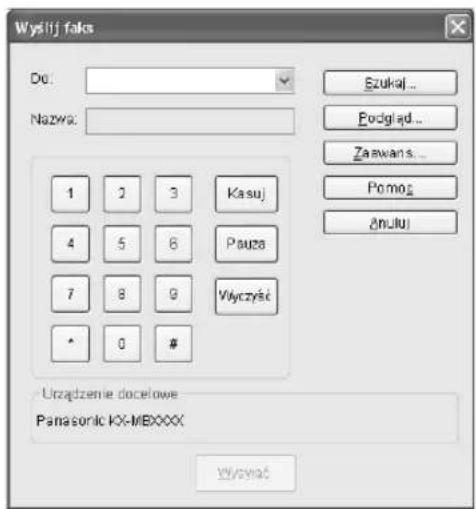
5 Wybierz numer faksu przy użyciu wyświetlonej klawiatury lub książki telefonicznej.
• Aby przerwać, kliknij [Anuluj].
6 [Wysyłać]
- Dokument zostanie wysłany z komputera przez urządzenie.
Uwaga:
- Aby przerwać wysyłanie, patrz str. 81.
- Jeżeli dokument przekroczy pojemność pamięci urządzenia, wysyłanie zostanie anulowane.
- Aby uzyskać więcej szczegółów, przeczytaj plik pomocy wybierając [¶] w Multi-Function Station.
- Aktywne urządzenie można zmienić naciskając przycisk [Wybierz...].
Aby zapobiec wysłaniu faksu do nieprawidłowego odbiorcy
- Uruchom Multi-Function Station. → [PC FAX]
-
[Narzędzia] → [Ustawienia funkcji...]
-
Wybierz żądane ustawienie z listy [Przesyłanie].
– [Wyświetl potwierdzenie nadania faksu dla każdej transmisji]: Przed wysłaniem faksu zostanie wyświetlone okno dialogowe z numerem faksu.
– [Nie pozwalaj na bezpośrednie wybieranie numeru]: Można wybierać tylko numery faksu zapisane w książce telefonicznej.
– [Wprowadź ponownie aby potwierdzić numer faksu]: Wybierając numer faksu przy użyciu wyświetlonej klawiatury należy wybrać go ponownie.
4. [OK]
Uwaga:
- Aby poznać szczegóły dotyczące każdej funkcji, kliknij [Pomoc].
6.5 Wybór sposobu korzystania z urządzenia
Użytkownik może wybrać preferowany sposób korzystania z urządzenia odpowiednio do swoich potrzeb.
– Używany tylko jako faks (tryb FAKS)
– Używany głównie jako telefon (tryb TEL)
– Używany jako telefon i/lub faks (tryb TEL/FAKS)
– Używany w połączeniu z aparatem zgłoszeniowym
6.5.1 Używany tylko jako faks (tryb FAKS)
Twoja sytuacja
Używasz osobnej linii telefonicznej tylko do połączeń faksowych albo zamierzasz wykorzystywać urządzenie tylko do odbioru faksów.
Ustawienia
Uruchom tryb FAKS (str. 48), naciskając kilkakrotnie przycisk [Faks Odpow. Autom.].
- Zaświeci się kontrolka [Faks Odpow. Autom.].
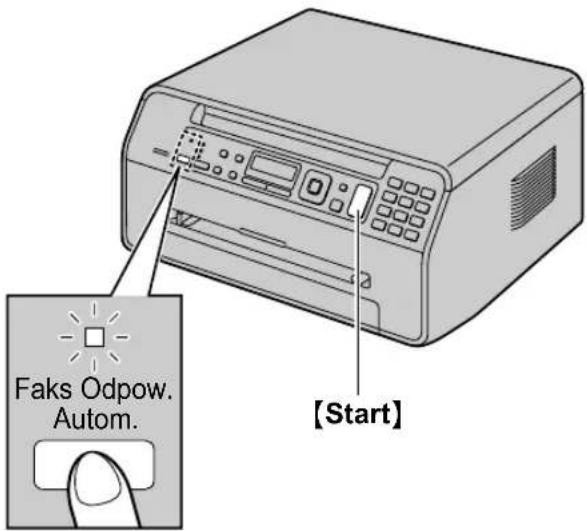
* Ilustracja przedstawia model KX-MB1520.
Uwaga:
- Odebrany faks można automatycznie przesłać na żądany adres e-mail. Aby użyć funkcji wysyłania pocztą e-mail, należy najpierw ustawić docelowy adres e-mail (str. 69) (model KX-MB1536, tylko połączenie LAN).
Sposób odbierania faksów
Połączenia przychodzące będą odbierane jako transmisje dokumentów.
6.5.2 Używany głównie jako telefon (tryb TEL)
Twoja sytuacja
Chcesz osobiście odbierać połączenia. Przychodzące faksy muszą być odebrane ręcznie.
Ustawienia
Uruchom tryb TEL (str. 49), naciskając kilkakrotnie przycisk [Faks Odpow. Autom.].
- Kontrolka [Faks Odpow. Autom.] zgaśnie.
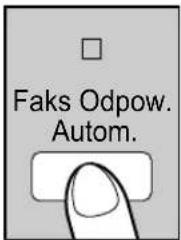
Uwaga:
- Upewnij się, że funkcja #404 została wcześniej ustawiona na "TEL" (str. 64).
Odbieranie połączeń telefonicznych i faksów
Musisz ręcznie odebrać każde połączenie.
Aby odebrać dokument, naciśnij [Start] i później [2].
6.5.3 Używany jako telefon i/lub faks (tryb TEL/FAKS)
Twoja sytuacja
Chcesz odbierać połączenia telefoniczne osobiście, a dokumenty faksowe automatycznie bez sygnału dzwonka.
Ustawienia
Uruchom tryb TEL/FAKS (str. 50), naciskając kilkakrotnie przycisk [Faks Odpow. Autom.].
- Kontrolka [Faks Odpow. Autom.] zgaśnie.
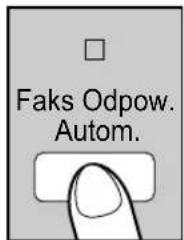
Uwaga:
- Upewnij się, że funkcja #404 została wcześniej ustawiona na "TEL/FAKS" (str. 64).
Sposób odbierania połączeń telefonicznych i faksów
W przypadku nadchodzącego połączenia telefonicznego, urządzenie zadzwoni.
W przypadku rozpoznania sygnału wywołania faksu, urządzenie automatycznie odbierze dokument bez dzwonienia.
6.5.4 Używany w połączeniu z aparatem zgłoszeniowym
Twoja sytuacja
Chcesz korzystać z urządzenia w połączeniu z aparatem zgłoszeniowym.
Ustawienia
Podłącz dodatkowy aparat zgłoszeniowy i ustaw w nim licznik dzwonków na mniej niż 4.
- Jeśli tryb automatycznego odbioru jest WŁĄCZONY, ustaw w urządzeniu licznik dzwonków w trybie FAKS na więcej niż 4.
Odbieranie połączeń
Kiedy odbierane jest połączenie telefoniczne, aparat zgłoszeniowy nagra wiadomość.
6.6 Automatyczne odbieranie dokumentów: Odbiór automatyczny włączony
- Można stosować papier rozmiaru A4 i Letter.
6.6.1 Uruchamianie trybu FAKS
Naciśnij kilkakrotnie [Faks Odpow. Autom.], aby wyświetlić "TRYB FAKS".
- Na wyświetlaczu pojawi się licznik dzwonków w trybie FAKS. Aby to zmienić, naciśnij wielokrotnie przycisk [▼] lub [▲], aby wyświetlić żądane ustawienie, a następnie naciśnij [Ustaw].
- Zaświeci się kontrolka [Faks Odpow. Autom.].
![Faks Odpow. Autom. [Ustaw][▼][▲]](/content/2026/06/1168513/images/2510b90e706ab51bf79144ca4589ae48e019c380d23e89dac7934d46bc6aa897.jpg)
* Ilustracja przedstawia model KX-MB1520.
Sposób odbierania faksów
Urządzenie będzie automatycznie odpowiadać na wszystkie połączenia i odbierać transmisje faksowe.
Uwaga:
- Ilość dzwonków przed odebraniem połączenia w trybie FAKS można zmienić (funkcja #210 na str. 61).
Automatyczne przesyłanie otrzymanego faksu na adres e-mail (model KX-MB1536, tylko połączenie LAN)
Możesz automatycznie przesłać odebrany faks (funkcja Faks na adres e-mail) na żądany adres e-mail.
Przesłane wiadomości nie zostaną usunięte z urządzenia.
Aby włączyć tę funkcję, dokonaj następujących ustawień:
– Włącz funkcję Faks na adres e-mail (funkcja #452 na str. 68)
– Wprowadź ustawienia serwera pocztowego (str. 77) i docelowe adresy e-mail (str. 78, 81)
– Ustaw adresy docelowe dla funkcji Faks na adres e-mail (str. 69)
Uwaga:
- Aby sprawdzić stan przesyłania, patrz str. 69.
Przydatne informacje:
W razie długiej nieobecności zalecamy, co następuje.
-
Ustaw tę funkcję.
-
Włącz również funkcję Odbiór faksów przez komputer (str. 53) i zostaw komputer włączony.
- W przypadku funkcji Odbiór faksów przez komputer, uruchom oprogramowanie wielofunkcyjne Multi-Function Station, a następnie [PC FAX].
W takim przypadku dane zostaną przesłane do komputera za pomocą funkcji Odbiór faksów przez komputer, a następnie automatycznie usunięte z urządzenia. Te same dane zostaną także przesłane na twój adres e-mail, dzięki czemu możesz codziennie sprawdzać wiadomości, zapobiegając skończeniu się papieru/pamięci urządzenia itp.
6.7 Ręczne odbieranie dokumentów: Odbiór automatyczny wyłączony
- Można stosować papier rozmiaru A4 i Letter.
6.7.1 Uruchomienie trybu TEL
1 Upewnij się, że funkcja #404 została wcześniej ustawiona na "TEL" (str. 64).
2 Naciśnij kilkakrotnie [Faks Odpow. Autom.], aby wyświetlić "TRYB TEL".
- Kontrolka [Faks Odpow. Autom.] zgaśnie.
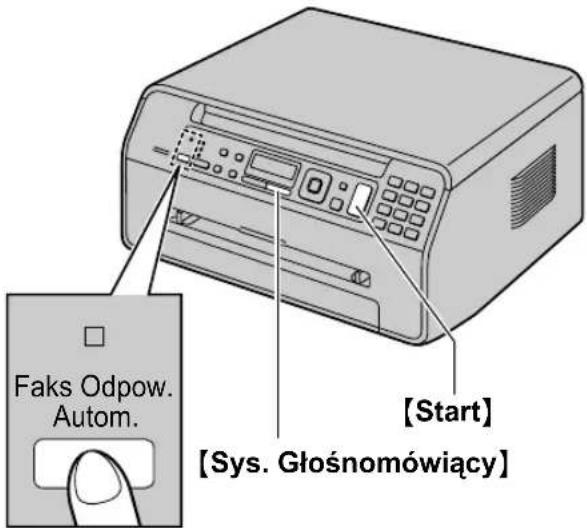
* Ilustracja przedstawia model KX-MB1520.
Uwaga:
- Jeżeli nie odbierzesz połączenia w ciągu 10 dzwonków, urządzenie przełączy się czasowo na tryb FAKS. Dzwoniący może wtedy wysłać dokument.
Odbieranie połączeń telefonicznych i faksów
-
Aby odebrać połączenie, naciśnij przycisk [Sys. Głośnomówiący].
-
Kiedy:
– wymagany jest odbiór dokumentu,
– słychać ton wywołania faksu (powolny brzęczyk), lub
– nie słychać żadnego dźwięku,
naciśnij [Start], a następnie [2].
Uwaga:
- Aby przerwać odbieranie, patrz str. 81.
Jak odbierać dokumenty z dodatkowego telefonu
Jeśli do gniazda [EXT] lub tej samej linii jest podłączony inny telefon (dodatkowy telefon), można go użyć do zdalnego uruchomienia odbioru faksu.
-
Kiedy dodatkowy telefon zadzwoni, podnieś słuchawkę.
-
Kiedy:
– wymagany jest odbiór dokumentu,
– słychać ton wywołania faksu (powolny brzęczyk), lub
– nie słychać żadnego dźwięku,
starannie naciśnij [★] [‡] [9] (fabrycznie ustawiony kod aktywacji telefaksu).
- Odłóż słuchawkę.
Uwaga:
- Aby przerwać odbieranie, patrz str. 81.
- Aby móc uruchamiać odbiór dokumentów za pomocą dodatkowego telefonu, konieczne jest wcześniejjsze włączenie funkcji zdalnej aktywacji telefaksu (funkcja #434 na str. 66). Fabrycznie funkcja ta jest włączona.
6.7.2 Uruchamianie trybu TEL/FAKS
1 Upewnij się, że funkcja #404 została wcześniej ustawiona na "TEL/FAKS" (str. 64).
2 Naciśnij kilkakrotnie [Faks Odpow. Autom.], aby wyświetlić "TRYB TEL/FAKS".
- Kontrolka [Faks Odpow. Autom.] zgaśnie.
3 Dzwonek musi być włączony (str. 21).
![Faks Odpow. Autom. [Stop] [Sys. Głośnomówiący]](/content/2026/06/1168513/images/e983ab361ed9b5be4a1db27053a37543039f91d3c262527016c7613c0835a879.jpg)
* Ilustracja przedstawia model KX-MB1520.
Sposób odbierania połączeń telefonicznych i faksów
- Na wyświetlaczu pojawi się komunikat "POLACZENIE", ale urządzenie nie będzie dzwonić.
- Przed odebraniem połączenia urządzenie odczeka 2 dzwonki.
-
Liczba dzwonków zależy od ustawienia “Opóźniony dzwonek w trybie TEL/FAKS” (funkcja #212 na str. 64).
• W tym czasie dzwonil będzie dodatkowy telefon. -
Urządzenie odbierze połączenie i będzie próbowało wykryć sygnał wywołania faksu.
W razie wykrycia sygnału wywołania faksu
Urządzenie odbierze dokument automatycznie bez dzwonienia.
W razie braku sygnału wywołania faksu
① Urządzenie zadzwoni 3 razy. Możesz odebrać połączenie.
- Aby odebrać połączenie, naciśnij [Sys. Głośnomówiący] i rozpocznij rozmowę.
- Aby odebrać połączenie używając innego telefonu podłączonego do gniazdka [EXT] tego urządzenia, podnieś słuchawkę i naciśnij przycisk [Stop] na urządzeniu.
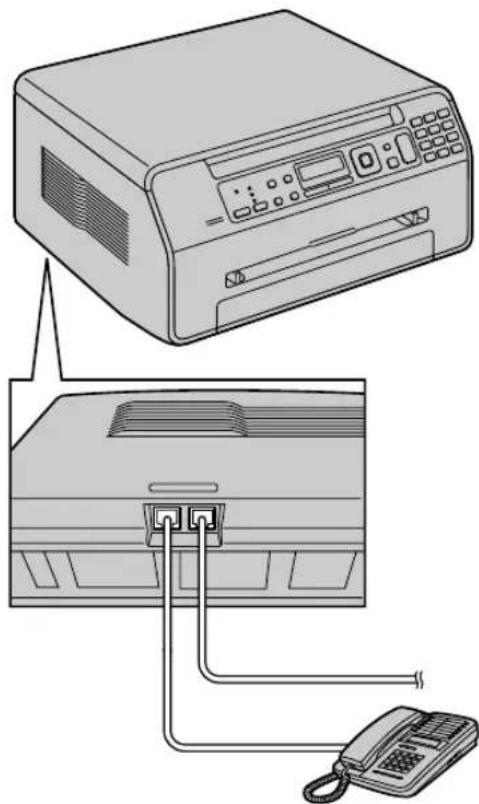
* Ilustracja przedstawia model KX-MB1520.
- Aby odebrać połączenie używając innego telefonu podłączonego do tej samej linii telefonicznej co niniejsze urządzenie, podnieś słuchawkę i naciśnij przyciski [★] [0] (fabrycznie ustawiony kod zdalnego przejęcia połączenia, funkcja #435 na str. 67), po czym rozpocznij rozmowę (dotyczy tylko modelu KX-MB1520/KX-MB1530).
- Aby odpowiedzieć używając innego telefonu podłączonego do tej samej linii telefonicznej, co to
urządzenie, podnieś słuchawkę i rozpocznij rozmowę (dotyczy tylko modelu KX-MB1536).
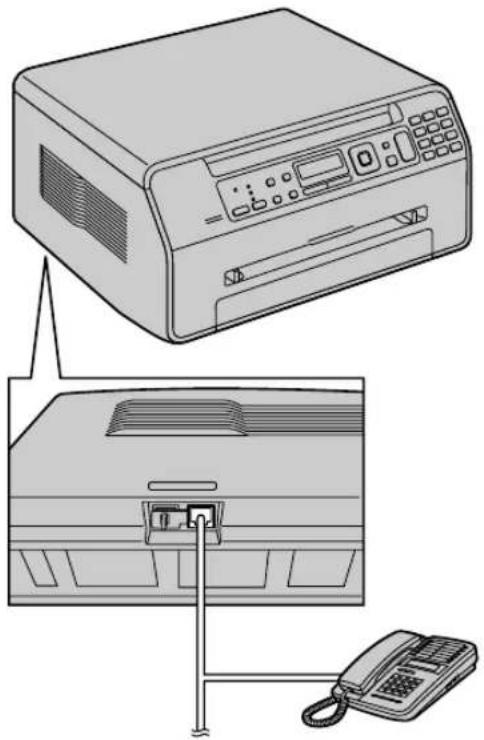
* Ilustracja przedstawia model KX-MB1520.
- Liczba dzwonków zależy od ustawienia "Liczba dzwonków funkcji cichego odbioru faksów" (funkcja #436 na str. 67).
- Dzwoniący usłyszy zwrotny sygnał dzwonienia, różniący się od normalnego sygnału firmy telekomunikacyjnej.
② Jeśli użytkownik nie odbierze połączenia, urządzenie uruchomi funkcję faksu. - Niektóre telefaksy nie generują sygnałów wywołania faksu podczas wysyłania dokumentów, dlatego urządzenie będzie próbowało odebrać faks, nawet jeśli nie wykryło sygnału wywołania faksu.
6.8 Korzystanie z telefaksu z aparatem zgłoszeniowym
6.8.1 Programowanie urządzenia i aparatu zgłoszeniowego
1 Podłącz aparat zgłoszeniowy (①).
- Aparat zgłoszeniowy nie jest częścią zestawu. Przedstawiona ilustracja jest przykładowa.
- Jeśli jest założona zaślepka (②), zdejmij ją.
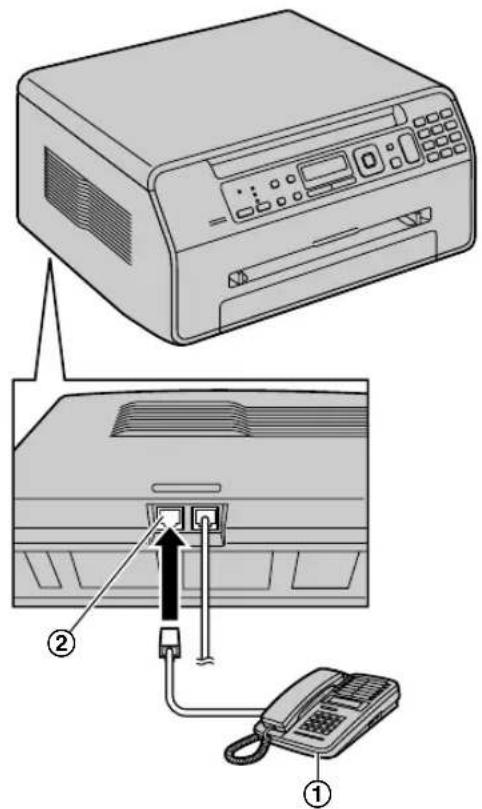
* Ilustracja przedstawia model KX-MB1520.
2 Ilość dzwonków aparatu zgłoszeniowego ustaw na 4 lub mniej.
- Dzięki temu aparat zgłoszeniowy będzie mógł pierwszy odbierać połączenia.
3 Nagraj powitanie na aparacie zgłoszeniowym.
- Powitanie nie powinno przekraczać 10 sekund, a w trakcie nagrywania nie należy przerywać na ponad 4 sekundy. W przeciwnym razie żadne urządzenie nie będzie działało prawidłowo.
4 Uruchom aparat zgłoszeniowy.
5 Włącz żądany tryb odbioru (str. 48).
- W przypadku trybu FAKS, licznik dzwonków dla trybu FAKS należy ustawić na więcej niż 4 (funkcja #210 na str. 61).
6 Sprawdź, czy każdy z poniższych kodów jest niepowtarzalny:
– kod zdalnego sterowania aparatem zgłoszeniowym
- kod aktywacji telefaksu (funkcja #434 na str. 66)
Uwaga:
- Jeśli odbierane jest połączenie telefoniczne, aparat zgłoszeniowy nagra wiadomość.
Kiedy rozpoznany zostanie sygnał wywołania faksu, telefaks automatycznie odbierze dokument. - Informacje na temat kodu zdalnego sterowania aparatem zgłoszeniowym zawiera instrukcja użytkowania aparatu zgłoszeniowego.
Odbieranie wiadomości i dokumentu w czasie jednego połączenia
Abonent wywołujący może w czasie tego samego połączenia nagrać wiadomość i wysłać faks. Należy wcześniej zapoznać abonenta z poniższą procedurą.
- Abonent wywołujący nawiązuje połączenie.
- Automat zgłoszeniowy odbiera połączenie.
-
Po wysłuchaniu powitania można zostawić wiadomość.
-
Abonent wywołujący wybiera [★] [‡] [9] (fabrycznie ustawiony kod aktywacyjny).
- Urządzenie uruchomi funkcję faksu.
- Abonent wywołujący naciska przycisk START, aby przesłać dokument.
Uwaga:
- Aby móc korzystać z tej funkcji, należy włączyć możliwość zdalnej aktywacji telefaksu (funkcja #434 na str. 66). Kod aktywacji telefaksu można także zmienić.
- Jeżeli pamięć aparatu zgłoszeniowego jest pełna, urządzenie może nie odbierać dokumentów. Przeczytaj instrukcję obsługi aparatu zgłoszeniowego, aby dowiedzieć się jak skasować niepotrzebne wiadomości.
6.9 Polling (pobieranie wiadomości pozostawionych do odbioru na innym telefaksie)
Ta funkcja umożliwia pobranie dokumentu z innego kompatybilnego urządzenia. Kosztami połączenia obciążony będzie abonent inicjujący połączenie.
- Upewnij się, że urządzenie rozmówcy jest gotowe, aby odebrać połączenie.
- Upewnij się, że w automatycznym podajniku dokumentów urządzenia nie ma żadnych dokumentów (dotyczy tylko modelu KX-MB1530/KX-MB1536).
1 Naciśnij kilkakrotnie [Menu], aby wyświetlić "POLLING". → [Ustaw]
2 Wybierz numer faksu. → [Start]
6.10 Blokada wiadomości niepożądanych (zapobieganie odbieraniu dokumentów od określonych abonentów)
Jeśli korzystasz z usługi identyfikacji abonenta wywołującego (str. 55), funkcja ta zapobiega odbieraniu dokumentów, kiedy brak jest informacji o abonencie wywołującym.
Ponadto urządzenie nie akceptuje dokumentów, które zostały wysłane z numerów zaprogramowanych na liście blokowanych połączeń faksowych.
Uwaga ważne:
- Funkcja ta nie działa, przy ręcznym odbiorze dokumentów.
6.10.1 Uruchamianie blokady wiadomości niepożądanych
1 Naciśnij kilkakrotnie [Menu], aby wyświetlić "ODBIOR SELEKTYW.". → [▶]
2 Naciśnij kilkakrotnie [▼] lub [▲], aby wybrać ustawienie "WŁĄCZONY". → [Ustaw]
3 Aby zakończyć naciśnij przycisk [Stop].
6.10.2 Zapisywanie niepożądanych abonentów wywołujących
Użytkownik może wybrać z listy abonentów wywołujących (str. 55) maksymalnie 20 numerów, spod których nie chce otrzymywać wiadomości faksowych.
1 Naciśnij kilkakrotnie [Menu], aby wyświetlić "ODBIOR SELEKTYW."
2 Naciśnij kilkakrotnie [▶], aby wyświetlić "ODB SELEKT. LISTA". → [Ustaw]
3 Naciśnij kilkakrotnie przycisk [▼] lub [▲] aby wyświetlić abonentów od których nie chcesz otrzymywać dokumentów. → [Ustaw]
4 Aby zakończyć, naciśnij 2 razy przycisk [Stop].
Wyświetlanie listy blokowanych połączeń faksowych
- Naciśnij kilkakrotnie [Menu], aby wyświetlić "ODBIOR SELEKTYW."
- Naciśnij kilkakrotnie [▶], aby wyświetlić "POKAZ LISTE SEL." → [Ustaw]
- Naciśnij kilkakrotnie przycisk [▼] lub [▲], aby wyświetlić elementy listy.
- Aby zakończyć naciśnij przycisk [Stop].
Drukowanie listy blokowanych połączeń faksowych
- Naciśnij kilkakrotnie [Menu], aby wyświetlić "ODBIOR SELEKTYW.".
- Naciśnij kilkakrotnie [▶], aby wyświetlić "DRUKUJ LISTE SEL". → [Ustaw]
3. Aby zakończyć naciśnij przycisk [Stop].
Usuwanie elementów z listy blokowanych połączeń faksowych
- Naciśnij kilkakrotnie [Menu], aby wyświetlić "ODBIOR SELEKTYW.".
- Naciśnij kilkakrotnie [▶], aby wyświetlić "POKAZ LISTE SEL." → [Ustaw]
- Naciśnij kilkakrotnie [▼] lub [▲], aby wyświetlić wymagany zapis. → [◀]
- Aby przerwać usuwanie, naciśnij [Stop], a potem [Menu].
- [Ustaw] → [Menu]
6.11 Odbieranie faksu do komputera
Możesz odebrać dokument faksowy do swojego komputera. Odebrany dokument faksowy zostanie zapisany jako plik graficzny (w formacie TIFF-G4).
Uwaga ważne:
- Sprawdź, czy funkcja odbioru faksów przez komputer została wcześniej ustawiona na wartość "ZAWSZE" lub "TYLKO ADMIN" (funkcja #442 na str. 67).
- Upewnij się, że funkcja Odbiór faksów na komputerze została wcześniej ustawiona (funkcja #443 na str. 24) (dotyczy tylko modelu KX-MB1536).
- Upewnij się że tryb podglądu dokumentu jest wcześniej wyłączony (funkcja #448 na str. 54) (model KX-MB1536, tylko połączenie LAN).
1 Naciśnij kilkakrotnie przycisk [Faks Odpow. Autom.], aby włączyć tryb automatycznego odbioru (str. 48).
2 Uruchom Multi-Function Station. → [PC FAX]
3 Komputer odbierze dokument faksowy poprzez urządzenie.
Uwaga:
- Możesz przeglądać, wydrukować lub przesłać otrzymany dokument za pomocą komputera.
- Wiadomości przesłane do komputera zostaną usunięte z urządzenia.
Wyświetlanie otrzymanego dokumentu
- Wybierz [PC FAX] z Multi-Function Station.
- Wybierz [Dokumenty otrzymane] w [Rejestr komunikacji].
![Wielefunkcyjsey PC Fax - Rejestr. komunikacji File Edit View Tools Navigation Penoc Peggiot Pogkiaz Uutu OCR Panoc Rejestr komunikacji Dokumenta wystane Dokuaneaty otorgwane (I) Skupnikaradancze Informacji onada... Date Target Cos otorgwania Names str... Wielni komunikac Panasonic 01/01/2010/30:00 Otorgwane dane 00:00:00 1 By slpke (PC) Nacari [F1] aby usytkac.pomoc L O](/content/2026/06/1168513/images/7592ab1948f65b421b1dd1f2c5b02e0ef4b5759a4c0ff3212c243ec807eea45f.jpg)
- Kliknij element, który chcesz wyświetlić.
- Kliknij [Plik] na pasku menu i wybierz [Podgląd] lub kliknij na ikone [Podgląd] na pasku narzędzi.
- Wyświetlony zostanie otrzymany faks.
Jeśli odebrany dokument faksowy jest zapisany w pamięci urządzenia
Możesz wczytać dokument do komputera.
- Wybierz [PC FAX] z Multi-Function Station.
- Wybierz [Dokumenty otrzymane] w [Rejestr komunikacji].
- Kliknij [Plik] na pasku menu. → [Odbierz faks]
- Gdy włączona jest funkcja faksowania przez komputer (funkcja #442 na str. 67), otrzymany dokument faksowy zostanie automatycznie przeniesiony do komputera.
6.12 Przegląd dokumentu na stronie Web (model KX-MB1536, tylko połączenie LAN)
Można wyświetlić otrzymany dokument faksowy w przeglądarce internetowej bez drukowania, a następnie wydrukować go lub zapisać.
6.12.1 Uruchamianie trybu przeglądu dokumentu
1 [Menu] → [#][4][4][8]
2 Naciśnij [1], aby wybrać ustawienie "WŁĄCZONY".
- Naciśnij [0], aby wybrać ustawienie "WYŁĄCZONY".
3 [Ustaw]
4 Wpisz hasło (funkcja #155 na str. 59). → [Ustaw]
- Jeżeli nie trzeba wpisywać hasła, kod podglądu faksów przez przeglądarkę (funkcja #450 na str. 68) został już ustawiony. Aby zakończyć naciśnij przycisk [Menu].
5 Wpisz kod podglądu faksów przez przeglądarkę. Kod powinien zawierać maksimum 8 znaków angielskiego alfabetu i cyfry (opis wprowadzania znaków znajduje się na str. 79).
- Można wpisywać również poniższe symbole, używając [0] lub [1].
$$ ! @ # \% ^ {\wedge} & ^ {\prime}) (. - _ {-} {} $$
6 [Ustaw] → [Menu]
Uwaga:
- Kiedy funkcja podglądu faksów przez przeglądarkę jest włączona, dokumenty faksowe są zapisywane w pamięci.
- Kiedy funkcja podglądu faksów przez przeglądarkę jest włączona, funkcja faksowania przez komputer (funkcja #442 na str. 67) będzie wyłączona.
- Zalecamy włączenie powiadomień o odebraniu faksów (funkcja #451 na str. 68). Wybrany komputer otrzyma powiadomienie, kiedy pamięć zapełni się odebranymi dokumentami.
- Można zmienić kod dostępu funkcji podglądu faksów przez przeglądarkę (funkcja #450 na str. 68).
6.12.2 Wyświetlanie otrzymanych faksów w przeglądarce internetowej
Uwaga ważne:
- Sprawdź, czy urządzenie nie wykonuje innych czynności.
1 Uruchom Multi-Function Station.
2 [Użyteczność] → [Wbudowany Web] → [Urządzenie]
3 Wpisz "root" jako nazwę użytkownika i wprowadź hasło (funkcja #155 na str. 59). → [OK]
4 Wybierz [PODGLĄD WEB FAX] na pasku menu.
5 Wpisz kod dostępu funkcji podglądu faksów przez przeglądarkę (funkcja #450 na str. 68). → [OK] - Zostanie wyświetlona lista otrzymanych faksów.
6 Kliknij żądaną ikonę, aby wyświetlić, wydrukować lub zapisać faks.
- Podczas wyświetlania dokumentu można dokonywać w nim zmian (np.: zwiększać, obracać itp.).
7 Zamknij przeglądarkę internetową.
Uwaga:
- Szybkość wyświetlania zależy od zawartości i rozmiaru dokumentu.
- Odebrany dokument faksowy zostanie zapisany jako plik graficzny (w formacie PDF). Do jego otwarcia wymagany jest program Adobe Reader.
Co oznacza znak "
"√na wyświetlaczu oznacza, że obraz był już wyświetlony, wydrukowany lub zapisany.
- Aby usunąć dokument po jego wyświetlieniu w kroku 6 i wrócić do listy, kliknij [Cofnij]. Można usunąć obrazy opatrzone znakiem “√”.
- Aby usunąć dokument po jego wydrukowaniu lub zapisaniu w kroku 6 i zaktualizować listę, kliknij [Przeładuj]. Można usunąć obrazy opatrzone znakiem “√”.
7.1 Usługa identyfikacji abonenta wywołującego
Urządzenie może realizować funkcję identyfikacji abonenta wywołującego, jeżeli operator telefoniczny oferuje taką usługę. Aby móc korzystać z funkcji identyfikacji abonenta wywołującego, należy wykupić abonament na tę usługę.
Uwaga ważne:
- Urządzenie jest zgodne ze standardem ETS (Europejski Standard Telekomunikacyjny) i może realizować tylko podstawowe funkcje CLIP (ldentyfikacja abonenta wywołującego).
- Urządzenie może wyświetlać tylko numer telefonu i nazwisko abonenta wywołującego.
- Urządzenie nie może realizować dodatkowych funkcji z zakresu usług telekomunikacyjnych.
- W zależności od usług oferowanych przez lokalną centralę telefoniczną data/godzina połączenia oraz nazwisko abonenta wywołującego mogą nie być wyświetlane.
Wcześniej należy upewnić się, że następujące liczniki dzwonków są ustawione na przynajmniej 2 dzwonki.
– Licznik dzwonków dla trybu FAKS (funkcja #210 na str. 61)
– Licznik dzwonków dla trybu TEL/FAKS (funkcja #212 na str. 64)
- Usluga identyfikacji abonenta wywołującego może nie być dostępna w niektórych rejonach. Dodatkowe informacje można uzyskać u swojego operatora.
7.1.1 Jak wyświetlana jest informacja o abonencie wywołującym
Nazwisko abonenta wywołującego lub jego numer telefonu pojawi się na wyświetlaczu po 1-szym dzwonku. Użytkownik może wówczas zdecydować, czy chce odebrać połączenie. Urządzenie automatycznie zarejestruje informacje o abonencie wywołującym (nazwisko, numer telefonu oraz datę i godzinę połączenia) dla ostatnich 30 wywołań. Możesz przeglądać na wyświetlaczu informację o abonencie wywołującym (str. 56) albo wydrukować pełną listę identyfikacyjną abonentów wywołujących (str. 106).
Uwaga:
- Jeśli odebrano informacje o abonencie wywołującym i dany numer telefonu jest zarejestrowany w książce telefonicznej urządzenia, wyświetlone zostanie zapisane nazwisko.
- Jeżeli urządzenie jest podłączone do centrali abonenckiej (PBX), informacje o abonentach wywołujących mogą nie być odbierane prawidłowo. Sprawdź u dostawcy centrali.
- Jeżeli urządzenie nie odebrało informacji o abonencie wywołującym, na wyświetlaczu pojawi się jeden z poniższych komunikatów:
"POZA OBSZAREM": Abonent dzwoni z miejsca, gdzie nie ma możliwości identyfikacji abonentów wywołujących. "DANE ZASTRZEZON.": Abonent ma włączony zakaz identyfikacji.
"POL. ZAMIEJSC.": Abonent uzyskał połączenie zamiejscowe.
Sprawdzanie informacji o abonencie wywołującym przez wydrukowanie listy identyfikacyjnej
– Aby wydrukować listę ręcznie, patrz str. 106.
– Aby drukować listę automatycznie po każdych 30 połączeniach, uruchom funkcję #216 (str. 61).
7.2 Przeglądanie informacji o abonentach wywołujących
1 Jeżeli kontrolka [Faks] jest WYŁĄCZONA, WŁĄCZ ją, naciskając kilkakrotnie [Faks]. → [Identyfikacja Numeru]
2 Naciśnij przycisk [▼], aby przejrzeć informacje o abonentach wywołujących, zaczynając od najnowszego połączenia.
- Naciśnięcie przycisku [▲] powoduje odwrócenie kolejności wyświetlania.
- Aby wysłać faks, patrz str. 43.
3 Aby oddzwonić pod dany numer, naciśnij przycisk [Sys. Głośnomówiący].
Zmiana sposobu wyświetlania informacji o abonencie wywołującym
Podczas wyświetlania żądanych informacji o abonencie wywołującym, naciśnij kilkakrotnie przycisk [ldentyfikacja Numeru] aby zmienić informacje na temat nazwy/numeru telefonu.
7.2.1 Symbole i funkcje dotyczące informacji o abonencie wywołującym
Co oznacza znak "
“√na wyświetlaczu oznacza, że informacje o tym wywołaniu były już oglądane lub oddzwoniono już pod ten numer.
Aby przerwać przeglądanie listy Naciśnij [Stop].
7.3 Edycja numeru telefonu abonenta wywołującego przed oddzwonieniem/zapisaniem
- Sprawdź, czy włączona jest kontrolka [Faks].
1 [ldentyfikacja Numeru]
2 Naciśnij przycisk [▼] lub [▲] aby wyświetlić żądaną pozycję.
3 Naciśnij [Identyfikacja Numeru], aby wyświetlić numer telefonu.
4 Naciśnij przycisk na klawiaturze (od 0 do 9) lub [★], aby przejść w tryb edycji, a następnie zmień lub popraw numer.
- Aby wysłać faks, patrz str. 43.
5 Naciśnij przycisk [Sys. Głośnomówiący], aby oddzwonić pod poprawiony numer.
- Urządzenie automatycznie wybierze numer.
Uwaga:
- Edytowany numer telefonu nie zostanie zapisany w informacjach o abonentach wywołujących. Aby zapisać w książce telefonicznej, zobacz str. 56.
Poprawianie błędów
- Naciśnij [◀] lub [▶], aby przesunąć kursor do niewłaściwej cyfry.
- Naciśnij [Stop] aby skasować cyfrę.
- Wprowadź poprawną cyfrę.
Usuwanie cyfr
Naciśnij [◀] lub [▶], aby przesunąć kursor do cyfry, którą chcesz skasować, a następnie naciśnij [Stop].
7.4 Usuwanie informacji o abonentach wywołujących
7.4.1 Usuwanie wszystkich informacji o abonentach wywołujących
1 Naciśnij kilkakrotnie [Menu], aby wyświetlić "USTAW. IDENTYFIK". → [Ustaw]
- Wyświetlony zostanie komunikat "KAS. LISTE IDENT".
2 [Ustaw].
- Aby przerwać usuwanie, naciśnij [Stop], a potem [Menu].
3 [Ustaw] → [Stop]
7.4.2 Usuwanie informacji o wybranym abonencie wywołującym
- Sprawdź, czy włączona jest kontrolka [Faks].
1 [Identyfikacja Numeru]
2 Naciśnij kilkakrotnie [▼] lub [▲], aby wyświetlić wymagany zapis. → [◀] → [Ustaw] → [Stop]
7.5 Zapisywanie informacji o abonencie wywołującym w książce telefonicznej
- Sprawdź, czy włączona jest kontrolka [Faks].
1 [Identyfikacja Numeru]
2 Naciśnij kilkakrotnie [▼] lub [▲], aby wyświetlić wymagany zapis.
3 [Menu]
4 Naciśnij [◀] lub [▶]. → [Ustaw]
5 [Ustaw]
Uwaga:
• Edycja nazwisk i numerów, patrz str. 44.
8.1 Programowanie
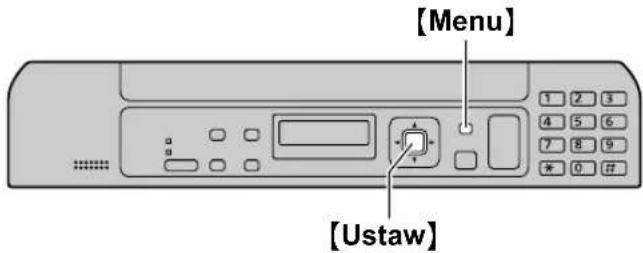
1 [Menu]
2 Naciśnij 【#】 i wybierz 3-cyfrowy kod (str. 58 do str. 76).
3 Aby wyświetlić odpowiednie ustawienie, naciśnij żądany przycisk.
- Ten krok może różnić się w zależności od danej funkcji.
4 [Ustaw]
5 Aby zakończyć naciśnij przycisk [Menu].
Wybór funkcji przez interfejs przeglądarki internetowej (model KX-MB1536, tylko połączenie LAN)
Zamiast panelu operacyjnego urządzenia do zmiany funkcji można użyć również interfejsu przeglądarki internetowej.
- Uruchom oprogramowanie wielofunkcyjne Multi-Function Station. → [Użyteczność] → [Wbudowany Web]
- Dostęp do urządzenia można uzyskać również poprzez wpisanie adresu IP w przeglądarce internetowej.
- Wybierz odpowiednią kategorię na pasku menu.
[Urzadzenie]: funkcje urządzenia
[Sieć]: funkcje sieci
- Wpisz "root" jako nazwę użytkownika i wprowadź hasło (funkcja #155 na str. 59). → [OK]
- Wybierz odpowiednią funkcję na pasku menu.
- Zmień ustawienia lub edytuj informacje.
- Ten krok może różnić się w zależności od danej funkcji.
- [Akceptuj]
- Nowe ustawienie zostanie przesłane do urządzenia.
- Zamknij przeglądarkę internetową.
Uwaga:
- Aby zaktualizować ustawienia wyświetlone w przeglądarce, kliknij przycisk [Przeładuj].
8.2 Funkcje podstawowe
| Funkcja/kod Możliwości wyboru | |
| Ustawianie daty i godziny【‡】【1】【0】【1】(dotyczy tylko modeluKX-MB1520/KX-MB1530/KX-MB1536) | Wpisz datę i godzinę za pomocą klawiatury. Szczegóły znajdziesz na str. 21. |
| Ustawianie własnego logo【‡】【1】【0】【2】(dotyczy tylko modeluKX-MB1520/KX-MB1530/KX-MB1536) | Wpisz swoje logo za pomocą klawiatury. Szczegóły znajdziesz na str. 22. |
| Ustawianie własnego numerufaksu【‡】【1】【0】【3】(dotyczy tylko modeluKX-MB1520/KX-MB1530/KX-MB1536) | Wpisz numer faksu za pomocą klawiatury. Szczegóły znajdziesz na str. 23. |
| Wybieranie języka【‡】【1】【1】【0】 | Komunikaty na wyświetlaczu oraz raporty podawane będą w wybranym języku.【1】“ANGIELSKI”【2】“POLSKI” (domyślnie)1. 【Menu】→【‡】【1】【1】【0】2. Naciśnij [1] lub [2], aby wybrać język. →【Ustaw】→【Menu】FOR ENGLISH USERS:If you want to change the language setting to English, proceed as follows.1. 【Menu】→【‡】【1】【1】【0】2. Press [1] to select English. →【Ustaw】→【Menu】 |
| Ustawianie trybu wybierania【‡】【1】【2】【0】(dotyczy tylko modeluKX-MB1520/KX-MB1530/KX-MB1536) | 【1】“IMPULSOWY”【2】“TONOWY” (domyślnie)Szczegóły znajdziesz na str. 18. |
| Ustawianie czasu ponownegowywołania/flash【‡】【1】【2】【1】(dotyczy tylko modeluKX-MB1520/KX-MB1530/KX-MB1536) | Czas ponownego przywołania/czas Flash zależy od centrali telefonicznej lub centrali abonenckiej (PBX).【0】“900ms”【1】“700ms”【2】“600ms”【3】“400ms”【4】“300ms”【5】“250ms”【6】“200ms”【7】“160ms”【8】“110ms”【9】“100ms” (domyślnie)【*】“90ms”【‡】“80ms”Uwaga:Jeśli urządzenie jest podłączone do centrali abonenckiej (PBX), funkcje centrali (transfer połączenia itp.) mogą nie działać prawidłowo. Informację o właściwych ustawieniach można uzyskać u dostawcy centrali. |
| Ustawianie trybu ADSL【#】【1】【2】【4】(dotyczy tylko modeluKX-MB1520/KX-MB1530/KX-MB1536) | W przypadku linii DSL/ADSL, ta funkcja poprawia niezawodność, zmniejszając szybkość transmisji.【0】“WYŁĄCZONY” (domyślnie)【1】“WŁĄCZONY”Uwaga:• Opłata za połączenie może być wyższa niż zwykle. |
| Zmiana kontrastu wyświetlacza LCD【#】【1】【4】【5] | 【1】“ZWYKLY” (domyślnie)【2】“CIEMNY” |
| Wybór jednostki【#】【1】【4】【7] | 【1】“MILIMETRY” (domyślnie)【2】“CALE”Uwaga:• Wybrane jednostki będą używane podczas wyświetlania rozmiarów na wyświetlaczu urządzenia. |
| Zmiana hasła zdalnej obsługi urządzenia【#】【1】【5】【5] | 【Menu】→【#】【1】【5】【5】→【Ustaw】2. Wpisz aktualne hasło. →【Ustaw】• Domyślne hasło to “1234”.3. Wpisz nowe 4-cyfrowe hasło używając cyfr 0-9. →【Ustaw】4. Wpisz ponownie nowe hasło. →【Ustaw】→【Menu】Uwaga:• Zaleca się zmianę domyślnej wersji tego hasła.• To hasło służy również do programowania funkcji przez przeglądarkę (model KX-MB1536, tylko połączenie LAN). |
| Ustawianie godziny konserwacji toneru【#】【1】【5】【8】(dotyczy tylko modeluKX-MB1520/KX-MB1530/KX-MB1536) | Urządzenie będzie włączane automatycznie w celu wykonania czynności konserwacyjnych.【Menu】→【#】【1】【5】【8】→【Ustaw】2. Wprowadź godzinę rozpoczęcia konserwacji. • Domyślna godzina to “12 : 00”.• Jeżeli używany jest zegar 12-godzinny (str. 21), naciśnij [∗], aby wybrać usta-wienie AM albo PM.• Jeżeli używany jest zegar 24-godzinny (str. 21), godzina zostanie ustawiona przy użyciu zegara 24-godzinnego.3.【Ustaw】→【Menu】Uwaga:• Nie włączaj urządzenia podczas wykonywania czynności konserwacyjnych.• Urządzenie może hałasować podczas wykonywania czynności konserwacyjnych. Tego hałasu nie można wyłączyć (dotyczy tylko modelu KX-MB1520/KX-MB1530). |
8. Funkcje programowane przez użytkownika
| Funkcja/kod Możliwości wyboru | |
| Zerowanie wszystkich funkcji (i usuwanie wszystkich danych z pamięci)[#][1][5][9] | Przed zlikwidowaniem, przekazaniem lub zwróceniem produktu uruchom tę funkcję, aby wyzerować wszystkie programowalne funkcje i wykasować wszystkie dane zapisane w pamięci.Dotyczy tylko modelu KX-MB1520/KX-MB1530/KX-MB1536: Książka telefoniczna (lub informacja o abonencie) i dane wysyłania faksu (rejestr automatyczny i faksy zapisane w pamięci) zostaną skasowane.[0] “NIE” (domyślnie)[1] “TAK”Przed włączeniem tej funkcji odłącz przewód linii telefonicznej (dotyczy tylko modelu KX-MB1520/KX-MB1530/KX-MB1536), kabel USB i kabel sieci LAN (dotyczy tylko modelu KX-MB1536).Aby wyzerować wszystkie funkcje:1. [Menu] → [#][1][5][9]2. Naciśnij [1], aby wybrać ustawienie “TAK”. → [Ustaw]3. Naciśnij [1], aby wybrać ustawienie “TAK”. → [Ustaw] |
| Ustawianie typu dzwonka[#][1][6][1](dotyczy tylko modelu KX-MB1520/KX-MB1530/KX-MB1536) | [1] “A” (domyślnie)[2] “B”[3] “C” |
| Włączenie/wyłączenie sygnałów dźwiękowych i dźwięków klawi-szy[#][1][6][5] | [0] “WYŁĄCZONY”: Wyłącza tę funkcję.[1] “WŁĄCZONY” (domyślnie): Będą odtwarzane sygnały dźwiękowe i dźwięki klawiszy.Uwaga:Nawet jeśli ta funkcja jest ustawiona na wartość “WYŁĄCZONY”, urządzenie będzie wydawać sygnały dźwiękowe w niektórych przypadkach. Na przykład:– sygnalizacja odbioru do pamięci (funkcja #437 na str. 67) jest włączona (dotyczy tylko modelu KX-MB1520/KX-MB1530/KX-MB1536).– pokrywa przednia jest otwarta. |
| Ustawianie alarmu żle odłożonej słuchawki[#][1][7][1](dotyczy tylko modelu KX-MB1520/KX-MB1530/KX-MB1536) | Sygnalizacja za pomocą dźwięku, jeśli w ciągu 1 minuty od podniesienia słuchawki nie wykonano połączenia.[0] “WYŁĄCZONY”: Wyłącza tę funkcję.[1] “WŁĄCZONY” (domyślnie): Musisz nacisnąć [Stop] lub [Sys. Głośnomówiący], aby wyłączyć dźwięk. |
| Ustawianie funkcji powiadamia-nia o zakończeniu zadania[#][1][7][4](dotyczy tylko modelu KX-MB1530/KX-MB1536) | Sygnał dźwiękowy informujący o zakończeniu zadania drukowania.[0] “WYŁĄCZONY” (domyślnie): Wyłącza tę funkcję.[1] “WŁĄCZONY”: Sygnał jest emitowany po wydrukowaniu dokumentów.Uwaga:To ustawienie dotyczy następujących czynności:– Drukowanie z PC– Automatyczne drukowanie raportów/list (dotyczy tylko modelu KX-MB1530/KX-MB1536)– Drukowanie otrzymanych faksów (dotyczy tylko modelu KX-MB1530/KX-MB1536)W przypadku błędu drukowania zamiast tego sygnału dźwiękowego urządzenie emituje sygnał dźwiękowy błędu, nawet jeśli wybrano ustawienie “WŁĄCZONY”. |
| Zmiana ustawień licznika dzwon-ków dla trybu FAKS[‡][2][1][0](dotyczy tylko modeluKX-MB1520/KX-MB1530/KX-MB1536) | [1] “1”[2] “2” (domyślnie)[3] “3”[4] “4”[5] “5”[6] “6”[7] “7”[8] “8”[9] “9”Uwaga:Jeżeli korzystasz z urządzenia w połączeniu z aparatem zgłoszeniowym, ustaw więcej niż 4 dzwonki (str. 51). |
| Ustawianie automatycznego dr-ku listy identyfikacji abonentów wywołujących[‡][2][1][6](dotyczy tylko modeluKX-MB1520/KX-MB1530/KX-MB1536) | [0] “WYŁĄCZONY” (domyślnie): Urządzenie nie będzie drukowało listy identyfikacyjnej abonentów wywołujących, ale zarejestruje informacje o ostatnich 30 połączeniach.[1] “WŁĄCZONY”: Urządzenie będzie drukowało listę identyfikacyjną abonentów wywo-łujących po każdych 30 połączeniach (str. 55). |
| Ustawianie regulacji czasu[‡][2][2][6](dotyczy tylko modeluKX-MB1520/KX-MB1530/KX-MB1536) | Dzięki tej funkcji data i czas urządzenia będą automatycznie regulowane podczas otrzy-mywania informacji o abonencie.[1] “AUTOMATYCZ .”: Data i czas będą automatycznie regulowane.[2] “RĘCZNA” (domyślnie): Wyłącza tę funkcję. |
| Format papieru-podajnik główny[‡][3][8][0] | [1] “LETTER”: Papier formatu Letter[2] “A4” (domyślnie): Papier formatu A4[6] “16K”: Papier o rozmiarze 16KUwaga:Po wybraniu “16K” odbierane faksy będą zapisywane w pamięci (dotyczy tylko mo-delu KX-MB1520/KX-MB1530/KX-MB1536). |
| Format papieru-podajnik ręczny[‡][3][8][1] | [1] “LETTER”: Papier formatu Letter[2] “A4” (domyślnie): Papier formatu A4[3] “LEGAL”: Papier formatu Legal[4] “B5 (ISO)”: Papier o rozmiarze B5(ISO)[5] “B5 (JIS)”: Papier o rozmiarze B5(JIS)[6] “16K”: Papier o rozmiarze 16K[7] “216X330”[8] “216X340”Uwaga:Po ustawieniu funkcji #147 na “CALE”, liczby będą wyświetlane w calach. |
| Typ papieru-podajnik główny[‡][3][8][3] | [1] “PAP.ZWYKŁY” (domyślnie): papier o gramaturze od 75 g/m2 do 90 g/m2.[2] “PAP.CIENKI”: 64 g/m2 do 75 g/m2.Uwaga:Funkcja ta będzie wyłączona w przypadku druku z komputera. Aby ustawić typ papieru do druku, patrz str. 29. |
- Funkcje programowane przez użytkownika
| Funkcja/kod Możliwości wyboru | |
| Typ papieru-podajnik ręczny [#][3][8][4] | [1] “PAP. ZWYKŁY” (domyślnie): papier o gramaturze od 75 g/m2 do 90 g/m2.[2] “PAP. CIENKI”: 64 g/m2 do 75 g/m2.[3] “PAP. GRUBY”: 90 g/m2 do 165 g/m2.Uwaga:· Funkcja ta będzie wyłączona w przypadku druku z komputera. Aby ustawić typ papieru do druku, patrz str. 29. |
| Opóźnienie włączenia trybu oszczędności energii [#][4][0][3] | Ustawianie ilości czasu, po którym urządzenie wejdzie w tryb oszczędności energii.KX-MB1500/KX-MB1520/KX-MB1530:[1] “5min” (domyślnie): 5 minut[2] “15min”: 15 minut[3] “30min”: 30 minut[4] “1godzina”: 1 godzinaKX-MB1536:[1] “1min” (domyślnie): 1 minuta[2] “5min”: 5 minut[3] “15min”: 15 minut[4] “30min”: 30 minut[5] “1godzina”: 1 godzinaUwaga:· Przy korzystaniu z urządzenia w trybie oszczędzania energii zespół utrwalania telefaksu musi być nagrzany do odpowiedniej temperatury przed rozpoczęciem drukowania. |
| Zapamiętanie poprzedniego ustawienia kontrastu [#][4][6][2] | [0] “WYL.” (domyślnie): Wyłącza tę funkcję.[1] “WL.”: Urządzenie zachowa poprzednie ustawienia.Uwaga:· Poprzednie ustawienie dla kopiowania będzie oddzielnie zapamiętane.· Poprzednie ustawienie będzie zapamiętywane oddzielnie dla wysyłania faksów (dotyczy tylko modelu KX-MB1520/KX-MB1530/KX-MB1536). |
| Ustawianie domyślnego trybu pracy [#][4][6][3](dotyczy tylko modelu KX-MB1520/KX-MB1530/KX-MB1536) | Wybierz domyślny tryb pracy, który włączy się po upływie czasu wybranego w programie #464.[1] “KOPIA” (domyślnie): Domyślnym trybem jest tryb kopiowania.[2] “FAKS”: Domyślnym trybem jest tryb faksowania.Uwaga:· Nie możesz wybrać trybu skanowania w tej funkcji. |
| Ustawianie regulatora czasowe-go domyślnego trybu pracy [#][4][6][4](dotyczy tylko modelu KX-MB1520/KX-MB1530/KX-MB1536) | Ustawianie okresu czasu, po którym urządzenie powróci do domyślnego trybu pracy (funkcja #463).[0] “WYŁĄCZONY”: Wyłącza tę funkcję.[1] “30s”: 30 sekund[2] “1min” (domyślnie): 1 minuta[3] “2min”: 2 minut[4] “5min”: 5 minut |
| Tryb oszczędzania tonera [#][4][8][2] | [0] “WYŁĄCZONY” (domyślnie): Wyłącza tę funkcję.[1] “WŁĄCZONY”: Kaseta z tonerem wystarczy na dłużej.Uwaga:· Uruchomienie tej funkcji może spowodować pogorszenie jakości wydruków, ponieważ używane jest mniej tonera.· Ustawienie to jest przeznaczone do kopiowania oraz drukowania raportów/listów.· Ustawienie to nie obowiązuje podczas druku otrzymanych faksów (dotyczy tylko modelu KX-MB1520/KX-MB1530/KX-MB1536). |
| Ustawianie funkcji zmiany kolejności【☐】【4】【9】【6】(dotyczy tylko modelu KX-MB1530/KX-MB1536) | 【0】“WYŁĄCZONY” (domyślnie): Wyłącza tę funkcję.【1】“WŁĄCZONY”: Po podaniu dokumentu wielostronicowego przez automatyczny podajnik wyświetlany jest komunikat “ODWR.KOLEJNOŚĆ?”.Aby przywrócić pierwotną kolejność stron dokumentu:Gdy widoczny jest komunikat “ODWR.KOLEJNOŚĆ?”, naciśnij przycisk [Ustaw].Aby anulować zmianę kolejności stron dokumentu, naciśnij przycisk [Stop].Ponownie włóż dokument do automatycznego podajnika STRONA ZADRUKOWA-NA W DÓŁ. → [Start]Uwaga:Kolejność stron dokumentu można zmienić w dowolnej chwili, nawet jeśli funkcja ta nie jest włączona. Szczegóły znajdziesz na str. 82. |
8.3 Funkcje faksu (dotyczy tylko modelu KX-MB1520/KX-MB1530/KX-MB1536)
| Funkcja/kod Możliwości wyboru | |
| Licznik opóźnionych dzwonków dla trybu TEL/FAKS[♯][2][1][2] | Aby w trybie TEL/FAKS korzystać z dodatkowego telefonu, należy określić ilość dzwon-ków dodatkowego telefonu przed odebraniem połączenia przez urządzenie wielofunk-cyjne.[1] “1”[2] “2” (domyślnie)[3] “3”[4] “4”[5] “5”[6] “6”[7] “7”[8] “8”[9] “9”Uwaga:Szczegóły znajdziesz na str. 50. |
| Kasowanie wszystkich wpisów książki telefonicznej[♯][2][8][9] | [0] “NIE” (domyślnie)[1] “TAK”Odłącz przewód telefoniczny, kabel USB i przewód sieci lokalnej LAN (dotyczy tylko modelu KX-MB1536) przed uruchomieniem tej funkcji.Kasowanie wszystkich wpisów:[Menu] → [♯][2][8][9]Naciśnij [1], aby wybrać ustawienie “TAK”. → [Ustaw]Naciśnij [1], aby wybrać ustawienie “TAK”. → [Ustaw] → [Menu] |
| Raport transmisji[♯][4][0][1] | [0] “WYŁĄCZONY”: Raporty transmisji nie będą drukowane.[1] “WŁĄCZONY”: Raport transmisji będzie drukowany po każdej transmisji.[2] “BLAD” (domyślnie): Raport transmisji będzie drukowany tylko wtedy, jeżeli trans-misja była nieudana. |
| Raport zbiorczy - wydruk auto-matyczny[♯][4][0][2] | [0] “WYŁĄCZONY”: Urządzenie nie będzie drukowało rejestru, ale zarejestruje ostatnie 30 odebranych lub zainicjowanych połączeń faksowych.[1] “WŁĄCZONY” (domyślnie): Po każdych 30 połączeniach faksowych urządzenie au-tomatycznie wydrukuje rejestr (str. 44). |
| Rodzaj pracy dla trybu ręcznego odbioru połączeń[♯][4][0][4] | [1] “TEL” (domyślnie): Tryb telefon (str. 49)[2] “TEL/FAKS”: Tryb telefon/telefaks (str. 50) |
| Zmiana domyślnej rozdzielczośći faksu[♯][4][0][5](dotyczy tylko modelu KX-MB1536) | Zmiana ustawienia domyślnej rozdzielczości faksu.[1] “STANDARD” (domyślnie): W przypadku czcionki normalnej wielkości.[2] “DOKLADNA”: W przypadku małej czcionki.[3] “BARDZO DOK.”: W przypadku bardzo małej czcionki.[4] “FOTO”: W przypadku zdjęć, rysunków o wielu odcieniach itp.Uwaga:Używanie ustawień “DOKLADNA”, “BARDZO DOK.” oraz “FOTO” powoduje wydłużenie czasu transmisji. |
| Wysyłanie dokumentów w połączeniach międzynarodowych [#][4][1][1] | Jeśli nie udaje się wysłać faksu za granicę, mimo że numer jest prawidłowy i linia jest podłączona, przed rozpoczęciem przesyłania dokumentu należy włączyć tę funkcję.Funkcja ta zwiększa niezawodność przesyłania danych poprzez zmniejszenie prędkości transmisji.[0] “WYŁĄCZONY”: Wyłącza tę funkcję.[1] “NAST . DOKUM . ”: To ustawienie dotyczy jedynie pierwszej następującej po nim transmisji faksowej. Po wysłaniu dokumentu urządzenie powróci do poprzednich ustawień.[2] “BLAD” (domyślnie): Poprzednia transmisja nie powiodła się i chcesz ją ponowić.Uwaga:• Opłata za połączenie może być wyższa niż zwykle. |
| Wysyłanie faksu w określonym czasie [#][4][1][2] | Funkcja ta umożliwia korzystanie z tańszych połączeń oferowanych przez operatora w określonych godzinach doby. Funkcja ta może być zaprogramowana do 24 godzin przed żądanym czasem transmisji.[0] “WYŁĄCZONY” (domyślnie)[1] “WŁĄCZONY”Aby wysłać dokument:1. Jeżeli kontrolka [Faks] jest WYŁĄCZONA, WŁĄCZ ją, naciskając kilkakrotnie [Faks].2. Umieść oryginał (str. 19).3. W razie potrzeby zmień kontrast (str. 43) i rozdzielczość (str. 43).4. [Menu] → [#][4][1][2]5. Naciśnij [1], aby wybrać ustawienie “WŁĄCZONY”. → [Ustaw]6. Wprowadź numer faksu.• Wprowadzanie numerów za pomocą książki telefonicznej, patrz punkt 3 w części “6.3 Wysyłanie faksu za pomocą książki telefonicznej”, str. 45. (W przypadku używania książki telefonicznej nie trzeba naciskać [▶] przed naciśnięciem [▼] lub [▲].)7. [Ustaw]8. Wprowadź godzinę rozpoczęcia transmisji.• Jeżeli używany jest zegar 12-godzinny (str. 21), naciśnij [★], aby wybrać ustawienie AM albo PM.• Jeżeli używany jest zegar 24-godzinny (str. 21), godzina zostanie ustawiona przy użyciu zegara 24-godzinnego.9. W przypadku korzystania z szyby skanera naciśnij przycisk [Ustaw]. → [Start]W przypadku korzystania z automatycznego podajnika dokumentów, naciśnij [Ustaw] (dotyczy tylko modelu KX-MB1530/KX-MB1536).• Dokument zostanie zeskanowany do pamięci. Urządzenie wyśle dane w określonym czasie. Z tej funkcji nie można korzystać dla kolejnej transmisji faksu, jeżeli poprzedni dokument nie został jeszcze wysłany.Uwaga:• Aby skasować to ustawienie po zaprogramowaniu, naciśnij przycisk [Stop], gdy urządzenie nie wykonuje żadnej operacji, a następnie naciśnij [Ustaw]. |
| Korekcja błędów transmisji (ECM)[#][4][1][3] | Funkcja będzie działać jedynie wtedy, kiedy urządzenia nadawcze i odbiorcze obsługują tryb ECM.[0] “WYŁĄCZONY”: Wyłącza tę funkcję.[1] “WŁĄCZONY” (domyślnie): Zostanie wykonane wysłanie / odebranie dokumentu, aby nie występowały błędy. |
8. Funkcje programowane przez użytkownika
| Funkcja/kod Możliwości wyboru | |
| Sygnał łączenia【‡】[4][1][6] | Jeżeli często masz problemy przy wysyłaniu dokumentów, funkcja ta pozwala słyszeć wstępną fazę połączenia: sygnał faksowy, zwrotny sygnał dzwonienia i sygnał zajętości. Na podstawie tych sygnałów można ustalić stan urządzenia odbiorcy.【0】“WYŁĄCZONY”: Wyłącza tę funkcję.【1】“WŁĄCZONY” (domyślnie): Sygnały łączenia będą słyszalne.Uwaga:Jeżeli zwrotny sygnał dzwonienia przedłuża się, drugi aparat może nie być telefaksem lub skończył mu się papier. Sprawdź u drugiego abonenta.Nie da się regulować głośności sygnału łączenia. |
| Ustawianie maksymalnej szybkości modemu faksu.【‡】[4][1][8] | 【1】“14.4kbps”【2】“33.6kbps” (domyślnie)Uwaga:Szybkość faksu może być niższa niż wybrana szybkość, co jest zależne od konkretnej linii telefonicznej. |
| Ustawianie trybu szybkiego ska- nowania【‡】【4】【1】【9](dotyczy tylko modelu KX-MB1530/KX-MB1536) | 【0】“WYŁĄCZONY” (domyślnie): Wyłącza tę funkcję.【1】“ZAWSZE”: Urządzenie najpierw zeskanuje dokument i zapisze go w pamięci, a do-piero potem rozpocznie jego przesyłanie. |
| Potwierdzanie odbiorcy przed wysłaniem faksu【‡】【4】【2】【0] | 【0】“WYŁĄCZONY” (domyślnie): Wyłącza tę funkcję.【1】“WŁĄCZONY”: Możesz wysłać faks po potwierdzeniu odbiorcy. Jeśli wyświetlony odbiorca jest prawidłowy, naciśnij [Start], aby wysłać faks. |
| Ograniczenie wybierania numerów za pomocą klawiatury【‡】【4】【2】【1] | 【0】“WYŁĄCZONY” (domyślnie): Wyłącza tę funkcję.【1】“WŁĄCZONY”: Włącz tę funkcję, jeśli nie chcesz wybierać numerów faksu ręcznie za pomocą klawiatury.Uwaga:Po wybraniu “WŁĄCZONY”, nie będzie można ponownie wybierać numerów faksu wprowadzonych za pomocą klawiatury.Po wybraniu “WŁĄCZONY”, ustawienie ponownego wprowadzania numeru faksu (funkcja #422 na str. 66) zostanie wyłączone. |
| Żądanie ponownego wpisywania numeru faksu przed wysłaniem【‡】【4】【2】【2] | 【0】“WYŁĄCZONY” (domyślnie): Wyłącza tę funkcję.【1】“WŁĄCZONY”: Jeśli wybierzesz numer faksu ręcznie za pomocą klawiatury, musisz wybrać go ponownie i nacisnąć [Start]. Kiedy 2. wybrany numer będzie taki sam, jak 1. wybrany numer, można będzie wysłać faks. |
| Automatyczna redukcja formatu【‡】【4】【3】【2] | Umożliwia odbiór dokumentów dłuższych niż papier w telefaksie.【0】“WYŁĄCZONY”: Wyłącza tę funkcję.【1】“WŁĄCZONY” (domyślnie): Urządzenie pomniejszy odbierane dokumenty do formatu załadowanego papieru. |
| Zmiana kodu aktywacji telefaksu【‡】【4】【3】【4] | Jeśli chcesz uruchamiać telefaks z dodatkowego telefonu, włącz tę funkcję i zaprogramuj kod aktywacji.Uwaga ważne:Kod aktywacji faksu musi się różnić od kodu zaprogramowanego dla aparatu zgłoszeniowego.【0】“WYŁĄCZONY”【1】“WŁĄCZONY” (domyślnie)1. [Menu] → [‡][4][3][4]2. Naciśnij [1], aby wybrać ustawienie “WŁĄCZONY”. → [Ustaw]3. Wprowadź swój kod zawierający od 2 do 4 następujących znaków: cyfry 0-9, znak [*] i znak [‡].Domyślny kod to “*#9”.4. [Ustaw] → [Menu] |
| Ustawianie automatycznego rozłączania[1][4][3][5](dotyczy tylko modelu KX-MB1520/KX-MB1530) | Uruchom tę funkcję i zaprogramuj kod dostępu, aby odbierać połączenia używając do-datkowego telefonu w trybie TEL/FAKS (str. 50).[0] “WYŁĄCZONY”[1] “WŁĄCZONY” (domyślnie)1. [Menu] → [1][4][3][5]2. Naciśnij [1], aby wybrać ustawienie “WŁĄCZONY”. → [Ustaw]3. Wprowadź swój kod zawierający od 2 do 4 następujących znaków: cyfry 0–9 i symbol [*].Kod ustawiony fabrycznie to “*0”.4. [Ustaw] → [Menu] |
| Zmiana liczby dzwonków ciche-go odbioru faksów[1][4][3][6] | Zmiana liczby dzwonków w trybie TEL/FAKS.[3] “3” (domyślnie)[4] “4”[5] “5”[6] “6”[7] “7”[8] “8”[9] “9”Uwaga:Szczegóły znajdziesz na str. 50. |
| Sygnalizacja odbioru do pamięci [1][4][3][7] | Funkcja odtwarza sygnał dźwiękowy informujący o tym, że odebrany dokument faksowy został zapisany w pamięci.[0] “WYŁĄCZONY”: Wyłącza tę funkcję.[1] “WŁĄCZONY” (domyślnie): Usłyszysz sygnał dźwiękowy.Uwaga:Jeśli dokumenty zostały zapisane w pamięci z powodu problemu z drukiem, sygnały dźwiękowe będą odtwarzane do momentu rozwiązania problemu. Jeśli wyświetlony zostanie komunikat, przeczytaj instrukcje dotyczące drukowania zapisanych dokumentów na str. 84 do str. 86. Sprawdź, czy w urządzeniu znajduje się odpowiednia ilość papieru do wydrukowania zapisanego dokumentu.Jeśli dokumenty są zapisywane w pamięci z powodu włączenia funkcji podglądu faksów przez przeglądarkę (funkcja #448 na str. 54), urządzenie nie będzie odtwa- rzać sygnału dźwiękowego. Jednakże sygnały dźwiękowe będą odtwarzane, gdy pamięć będzie prawie pełna (dotyczy tylko modelu KX-MB1536). |
| Inteligentny odbór faksów [1][4][3][8] | Jeżeli po odebraniu połączenia słychać sygnał wywołania faksu (długi sygnał), urządzenie przełączy się automatycznie na odbiór dokumentów.[0] “WYŁĄCZONY”: Aby odebrać dokument, trzeba nacisnąć przycisk [Start], a następnie [2].[1] “WŁĄCZONY” (domyślnie): Faks zostanie odebrany bez potrzeby naciskania przy-cisków [Start] i [2]. |
| Odbiór faksów na komputerze [1][4][4][2] | Jeśli chcesz odbierać faksy na komputerze, włącz tę funkcję i uruchom [PC FAX] w oprogramowaniu wielofunkcyjnym Multi-Function Station.Ta funkcja jest dostępna, gdy tryb podglądu faksu jest WYŁĄCZONY (funkcja #448 na str. 54) (dotyczy tylko modelu KX-MB1536).[0] “WYŁĄCZONY”: Wyłącza tę funkcję.[1] “ZAWSZE”: Jeśli urządzenie rozpozna połączenie z komputerem, prześle otrzymany dokument do komputera. Jeśli urządzenie nie rozpozna połączenia, zapisze otrzymany dokument w pamięci a następnie go prześle po rozpoznaniu połączenia z komputerem.[2] “TYLKO ADMIN” (domyślnie): Jeśli urządzenie rozpozna połączenie z komputerem, prześle otrzymany dokument do komputera. Jeśli urządzenie nie rozpozna połączenia, wydrukuje dane. |
- Funkcje programowane przez użytkownika
| Funkcja/kod Możliwości wyboru | |
| Wybór komputera do odbioru faksów【卄】【4】【4】【3】(dotyczy tylko modelu KX-MB1536) | Ta funkcja umożliwia wybranie komputera, który będzie używany do odbioru faksów. Szczegóły znajdziesz na str. 24. |
| Konfiguracja trybu podglądu faksu【卄】【4】【4】【8】(dotyczy tylko modelu KX-MB1536) | Szczegóły znajdziesz na str. 54. |
| Ustawianie kodu podglądu faksów przez przeglądarkę【卄】【4】【5】【0】(dotyczy tylko modelu KX-MB1536) | 1. [Menu] → [卄】【4】【5】【0] → [Ustaw]2. Wpisz hasło (funkcja #155 na str. 59). → [Ustaw]3. Wpisz kod podglądu faksów przez przeglądarkę. Kod powinien zawierać maksimum 8 znaków angielskiego alfabetu i cyfry (opis wprowadzania znaków znajduje się na str. 79).● Można wpisywać również poniższe symbole, używając [0] lub [1].! @ # $ % ^ & ' ) (. - _ { } }4. [Ustaw] → [Menu] |
| Powiadomienie o odebraniu faksu【卄】【4】【5】【1] | [0] “WYŁĄCZONY” (domyślnie): Wyłącza tę funkcję.[1] “WŁĄCZONY”: Komputer podłączony do urządzenia za pomocą kabla USB/LAN otrzyma powiadomienie o otrzymaniu faksu.Uwaga:● Dla połączenia sieci lokalnej LAN (dotyczy tylko modelu KX-MB1536): Zare- jestruj komputery, do których powiadomienie o odebraniu faksu będzie wysłane przez interfejs przeglądarkki internetowej (str. 69). |
| Ustawianie funkcji Faks na adres e-mail【卄】【4】【5】【2】(dotyczy tylko modelu KX-MB1536) | Włącz tę funkcję, aby przesyłać otrzymane faksy na żądany adres e-mail.[0] “WYŁĄCZONY” (domyślnie): Wyłącza tę funkcję.[1] “WŁĄCZONY”: Wcześniejsze ustawienie docelowych adresów e-mail (str. 69) umożliwia automatyczne przesyłanie na żądany adres otrzymanych faksów w formie za- łączników e-mail. |
| Kasowanie całej pamięci odebra- nych faksów【卄】【4】【5】【8] | [0] “NIE” (domyślnie)[1] “TAK”● Odłącz przewód telefoniczny, kabel USB i przewód sieci lokalnej LAN (dotyczy tylko modelu KX-MB1536) przed uruchomieniem tej funkcji.Aby skasować wszystkie odebrane faksy:1. [Menu] → [卄】【4】【5】【8]2. Naciśnij [1], aby wybrać ustawienie “TAK”. → [Ustaw] → [Ustaw] → [Menu] |
| Zerowanie funkcji telefaksu do wartości fabrycznych【卄】【4】【5】【9] | [0] “NIE” (domyślnie)[1] “TAK”Zerowanie funkcji telefaksu:1. [Menu] → [卄】【4】【5】【9]2. Naciśnij [1], aby wybrać ustawienie “TAK”. → [Ustaw] → [Ustaw] → [Menu] |
| Konfiguracja informacji o komputerze do powiadomień o od- ebraniu faksów (model KX-MB1536, tylko połączenia sie-ci lokalnej LAN)Tę funkcję można zaprogramować tylko za pomocą interfejsu przeglądarki internetowej. | Wybierz komputer, na który będą wysyłane powiadomienia o odebraniu faksu (maksimum 6 komputerów).Uwaga ważne:Wcześniej należy włączyć powiadamianie o odbiorze faksów (funkcja #451 na str. 68).1. Uruchom Multi-Function Station.[Użyteczność] → [Wbudowany Web] → [Urządzenie]3. Wpisz “root” jako nazwę użytkownika i wprowadź hasło (funkcja #155 na str. 59).→ [OK]4. Wybierz [FUNKCJE FAKSU] na pasku menu.Kliknij przycisk [Edycja] obok [LISTA OTRZYMANE PC].6. Kliknij [Lista] obok żądanego komputera.7. Kliknij żądany komputer na liście. → [Akceptuj]8. Zamknij przeglądarkę internetową. |
| Ustawianie adresów docelowych dla funkcji faksowania do poczty e-mail (model KX-MB1536, tylko połączenie LAN)Tę funkcję można zaprogramować tylko za pomocą interfejsu przeglądarki internetowej. | Wybierz docelowe adresy e-mail, pod które chcesz automatycznie wysyłać otrzymane faksy (maksymalnie 6 adresów).Uwaga ważne:Wprowadź wcześniej ustawienia serwera pocztowego (str. 77) i docelowe adresy e-mail (str. 78).Upewnij się, że ustawienie faksowania do poczty e-mail zostało wcześniej włączone (funkcja #452 na str. 68).1. Uruchom Multi-Function Station.[Użyteczność] → [Wbudowany Web] → [Urządzenie]3. Wpisz “root” jako nazwę użytkownika i wprowadź hasło (funkcja #155 na str. 59).→ [OK]4. Wybierz [FUNKCJE FAKSU] na pasku menu.Kliknij przecisk [Edycja] obok [GDZIE].6. Kliknij [Książka adresowa] obok żądanego komputera.7. Kliknij żądaną nazwę odbiorcy, do którego chcesz wysyłać otrzymane faksy.[Akceptuj]9. Zamknij przeglądarkę internetową.Uwaga:Aby sprawdzić stan ostatnich 15 transferów, kliknij [Lista] obok [WYNIK] w kroku 5. |
8.4 Funkcje kopiarki
| Funkcja/kod Możliwości wyboru | |
| Wybór podajnika papieru dla funkcji kopiowania【#】【4】【6】【0】 | 【1】“#1” (domyślnie): Główny podajnik papieru. Wyświetlany rozmiar papieru zależy od ustawienia papieru (funkcja #380 na str. 61).【2】“#2”: Wybrano podajnik ręczny papieru. Wyświetlany rozmiar papieru zależy od ustawienia papieru (funkcja #381 na str. 61). |
| Zmiana domyślnej rozdzielczości kopiowania【#】【4】【6】【1】 | Zmiana domyślnej rozdzielczości kopiowania.【1】“TEKST/FOTO” (domyślnie): Dla dokumentów zawierających fotografie i tekst.【2】“TEKST”: Dla dokumentów zawierających tylko tekst.【3】“FOTO”: Dla oryginałów zawierających fotografie, rysunki o wielu odcieniach itp. |
| Zachowanie układu poprzedniej strony【#】【4】【6】【7】 | 【0】“WYL.” (domyślnie): Wyłącza tę funkcję.【1】“WL.”: Urządzenie zachowa poprzednie ustawienia. |
| Zachowanie poprzedniego po-większenia【#】【4】【6】【8】 | 【0】“WYL.” (domyślnie): Wyłącza tę funkcję.【1】“WL.”: Urządzenie zachowa poprzednie ustawienia. |
| Zachowanie poprzedniego usta-wienia sortowania【#】【4】【6】【9】 | 【0】“WYL.” (domyślnie): Wyłącza tę funkcję.【1】“WL.”: Urządzenie zachowa poprzednie ustawienia. |
| Zachowanie poprzedniego usta-wienia krawędzi【#】【4】【7】【3】 | 【0】“WYL.” (domyślnie): Wyłącza tę funkcję.【1】“WL.”: Urządzenie zachowa poprzednie ustawienia. |
| Ustawianie marginesu ramki【#】【4】【7】【4】 | 【0】“WYL.” (domyślnie): Wyłącza tę funkcję.【1】“WL.”: Kopie będą automatycznie zredukowane zgodnie z ustawieniem marginesu. Jeśli jednak zmienisz skalę powiększenia (str. 37), kopie nie będą automatycznie po-mniejszane. |
| Zachowanie poprzedniego usta-wienia marginesu【#】【4】【7】【5】 | 【0】“WYL.” (domyślnie): Wyłącza tę funkcję.【1】“WL.”: Urządzenie zachowa poprzednie ustawienia. |
8.5 Funkcje drukarki
| Funkcja/kod Możliwości wyboru | |
| Limit czasu na odbiór danych z komputera【#】【7】【7】【4】 | Jeżeli komputer nie prześle danych do urządzenia w ustalonym czasie, urządzenie automatycznie wydrukuje dane pozostające w pamięci.1. 【Menu】 【#】【7】【7】【4】 【Ustaw】2. Za pomocą klawiatury wpisz odpowiednie ustawienie limitu czasu danych: od “005” sekund do “600” sekund.• Ustawienie domyślne to “060” sekund.3. 【Ustaw】 【Menu】 |
| Ustawianie druku wspólnego A4/letter【#】【7】【7】【6】 | Funkcja ta pozwala na druk na papierze A4, gdy w podajniku papieru znajduje się papier faksowy formatu letter i odwrotnie.【0】“WYŁĄCZONY”: Wyłącza tę funkcję.【1】“WŁĄCZONY” (domyślnie): Można drukować wymiennie na formatoach A4/letter. |
8.6 Funkcje skanera
| Funkcja/kod Możliwości wyboru | |
| Ustawianie trybu skanowania inicjowanego z urządzenia (Push Scan)[#][4][9][3] | [1] “PRZEGLĄDAR.” (domyślnie): Skanowany obraz pojawi się w oknie [Przeglądarka].[2] “PLIK”: Skanowany obraz zostanie zapisany jako plik.[3] “E-MAIL”: Skanowany obraz zostanie zapisany w celu wysłania jako załącznik wiadomości e-mail.[4] “OCR”: Skanowany obraz pojawi się w oknie programu OCR.[5] “ADRES E-MAIL”: Zeskanowany obraz zostanie przesłany jako załącznik bez korzystania z programu pocztowego.[6] “SERWER FTP”: Zeskanowany obraz zostanie przesłany do skonfigurowanego wcześniej folderu na serwerze FTP.[7] “FOLDER SMB”: Zeskanowany obraz zostanie przesłany do skonfigurowanego wcześniej folderu SMB.Uwaga:Program OCR nie jest dostarczony w zestawie. Aby używać programu OCR, należy określić jego ścieżkę (str. 32).Poniżej przedstawiono opcje wyświetlane tylko w przypadku, gdy ustawienia ser-wera skonfigurowano wcześniej przy użyciu interfejsu przeglądarki internetowej (dotyczy tylko modelu KX-MB1536).– “ADRES E-MAIL” będzie wyświetlane tylko wówczas, gdy skonfigurowano ustawienia serwera poczty (str. 77).– “SERWER FTP” będzie wyświetlane tylko wówczas, gdy skonfigurowano ustawienia serwera FTP (str. 72).– “FOLDER SMB” będzie wyświetlane tylko wówczas, gdy skonfigurowano ustawienia folderu SMB (str. 73). |
| Zachowanie wcześniej ustawio-nych parametrów skanowania dla trybu skanowania inicjowa-nego z urządzenia (Push Scan)[#][4][9][4] | [0] “WYL.” (domyślnie): Wyłącza tę funkcję.[1] “WL.”: W urządzeniu zostaną zapamiętane poprzednie ustawienia skanowania dla każdego trybu skanowania uruchamianego z urządzenia. |
| Ustawianie informacji dla funkcji skanowania na serwer FTP (mo-del KX-MB1536, tylko połączenie LAN)Tę funkcję można zaprogramować tylko za pomocą interfejsu przeglądarki internetowej. | W przypadku wysyłania zeskanowanych plików na serwer FTP, można zapisać w urządzeniu adresy serwerów FTP (maksimum 6 serwerów) przez przeglądarkę internetową.1. Uruchom Multi-Function Station.[2. [Użyteczność] → [Wbudowany Web] → [Urządzenie]3. Wpisz “root” jako nazwę użytkownika i wprowadź hasło (funkcja #155 na str. 59).→ [OK]4. Wybierz [FUNKCJE SKANERA] na pasku menu.5. Kliknij przycisk [Edycja] obok [SERWER].6. Kliknij [Edycja] obok żądanego serwera FTP.7. Wpisz nazwę serwera, adres IP, ścieżkę folderu itp. → [Akceptuj]8. Zamknij przeglądarkę internetową.Uwaga:Jeżeli w kroku 7 nie wybierzesz żadnego folderu, zeskanowany obraz zostanie zapisany w folderze głównym. |
| Ustawianie informacji dla funkcji skanowania do folderu SMB (model KX-MB1536, tylko połączenie LAN)Tę funkcję można zaprogramować tylko za pomocą interfejsu przeglądarki internetowej. | W przypadku wysyłania zeskanowanych plików do folderu SMB, można zapisać w urządzeniu foldery SMB (maksimum 6 docelowych folderów) przez przeglądarkę internetową.1. Uruchom Multi-Function Station.2. [Użyteczność] → [Wbudowany Web] → [Urządzenie]3. Wpisz “root” jako nazwę użytkownika i wprowadź hasło (funkcja #155 na str. 59). → [OK]4. Wybierz [FUNKCJE SKANERA] na pasku menu.5. Kliknij przycisk [Edycja] obok [FOLDER SMB].6. Kliknij [Edycja] obok żądanego folderu SMB.7. Wpisz nazwę folderu i informacje o koncie.8. Kliknij [Przeglądaj] i wybierz żądany komputer i/lub katalog folderów z listy. → [OK]● Możesz także wpisać katalog folderów ręcznie.9. [Akceptuj]10. Zamknij przeglądarkę internetową. |
8.7 Funkcje sieci LAN (dotyczy tylko modelu KX-MB1536)
| Funkcja/kod Możliwości wyboru | |
| Konfiguracja sieci LAN przy uży-ciu serwera DHCP[‡][5][0][0] | [0] “WYL.”: Wyłącza tę funkcję.[1] “WL.” (domyślnie): Poniższe elementy zostaną przydzielone automatycznie za po-mocą serwera DHCP (protokół dynamicznej konfiguracji hostów).- Adres IP- Maska podsieci- Domyślna brama |
| Ustawianie adresu IP dla połą-czenia LAN[‡][5][0][1] | Ta funkcja jest dostępna, gdy wyłączona jest funkcja #500.1. [Menu] → [‡][5][0][1] → [Ustaw]2. Wpisz adres IP urządzenia w sieci LAN za pomocą klawiatury numerycznej. → [Ustaw] → [Menu] |
| Ustawianie maski podsieci dla połączenia LAN[‡][5][0][2] | Ta funkcja jest dostępna, gdy wyłączona jest funkcja #500.1. [Menu] → [‡][5][0][2] → [Ustaw]2. Wpisz maskę podsieci w sieci LAN za pomocą klawiatury numerycznej. → [Ustaw] → [Menu] |
| Ustawianie adresu bramy do-myślnej dla połączenia LAN[‡][5][0][3] | Ta funkcja jest dostępna, gdy wyłączona jest funkcja #500.1. [Menu] → [‡][5][0][3] → [Ustaw]2. Wpisz bramę domyślną w sieci LAN za pomocą klawiatury numerycznej. → [Ustaw] → [Menu] |
| Ustawianie adresu preferowane-go serwera DNS dla połączenia LAN[‡][5][0][4] | Ta funkcja jest dostępna, gdy wyłączona jest funkcja #500.1. [Menu] → [‡][5][0][4] → [Ustaw]2. Wpisz preferowany serwer DNS w sieci LAN za pomocą klawiatury numerycznej. → [Ustaw] → [Menu] |
| Ustawienie adresu alternatywne-go serwera DNS dla połączenia LAN[‡][5][0][5] | Ta funkcja jest dostępna, gdy wyłączona jest funkcja #500.1. [Menu] → [‡][5][0][5] → [Ustaw]2. Wpisz alternatywny serwer DNS w sieci LAN za pomocą klawiatury numerycznej. → [Ustaw] → [Menu] |
| Ustawianie nazwy komputera[‡][5][0][7] | 1. [Menu] → [‡][5][0][7] → [Ustaw]2. Wpisz nazwę identyfikującą urządzenie w sieci lokalnej, maks. 15 znaków używając angielskiego alfabetu i cyfr (zestawy znaków zamieszczono na str. 79).● Pierwszą i ostatnią literą muszą być znaki alfabetu łacińskiego lub cyfry.● Można także wpisać łącznik, używając [1].3. [Ustaw] → [Menu]Uwaga:● W celu rozpoznawania urządzenia w sieci lokalnej automatycznie przydzielana jest domyślna nazwa urządzenia. W przypadku zmiany nazwy należy nadać nazwę, która nie będzie występować w sieci. |
| Wyświetlanie adresu MAC urzą-dzenia[‡][5][0][8] | 1. [Menu] → [‡][5][0][8] → [Ustaw]2. Adres MAC urządzenia pojawi się na wyświetlaczu. → [Menu] |
| Ustawianie funkcji Bonjour[‡][5][1][3] | [0] “WYL.”: Wyłącza tę funkcję.[1] “WL.” (domyślnie): Funkcja Bonjour jest włączona. |
| Wyświetlanie stanu sieci[‡][5][2][6](model KX-MB1536, tylko połą-czenie LAN) | Szczegóły znajdziesz na str. 88. |
| Filtrowanie adresów IP dla połączenia LAN[#][5][3][2] | [0] “WYL.” (domyślnie): Wyłącza tę funkcję.[1] “WL.”: Dostęp do urządzenia będzie otwarty/zamknięty w oparciu o wstępnie za-programowane wzorce adresów IP. Można zaprogramować akceptację lub blokowanie adresów IP. Można zaprogramować maksimum 4 wzory dla protokołów IPv4 i IPv6 używając przeglądarki internetowej.1. Uruchom Multi-Function Station.2. [Użyteczność] → [Wbudowany Web] → [Sieć]3. Wpisz “root” jako nazwę użytkownika i wprowadź hasło (funkcja #155 na str. 59).→ [OK]4. Wybierz [FUNKCJE SIECI] na pasku menu.5. Kliknij przycisk [Edycja] obok [ZARZĄDZANIE IP].6. Kliknij przycisk [Edycja] obok [FILTR (IPv4)]/[FILTR (IPv6)].7. Zmień tryb i dokonaj edycji informacji o filtrowaniu adresów IP. → [Akceptuj]8. Zamknij przeglądarkę internetową. |
| Automatyczne ustawianie adresu IP dla połączenia LAN[#][5][3][3] | Ta funkcja jest wyświetlana tylko po włączeniu funkcji #500.[0] “WYL.” (domyślnie): Wyłącza tę funkcję.[1] “WL.”: Adres IP będzie przydzielany automatycznie bez udziału serwera DHCP (protokół dynamicznej konfiguracji hostów). |
| Konfiguracja HTTPD dla połączenia LAN[#][5][3][4] | [0] “WYL.”: Blokuje dostęp do serwera sieci WWW.[1] “WL.” (domyślnie): Zezwala na dostęp do serwera sieci WWW. |
| Protokół IPv6[#][5][3][5] | [0] “WYL.” (domyślnie): Wyłącza tę funkcję.[1] “WL.”: Można używać protokołu IPv6. Po zainstalowaniu sterownika drukarki upew-nij się, że zmieniono port przypisany do protokołu IPv6. Adres protokołu IPv6 można sprawdzić po wydrukowaniu “LISTA USTAWIEN” (str. 106).Uwaga:● Aby włączyć tę funkcję, należy wyłączyć, a następnie włączyć zasilanie urządzenia. |
| Konfiguracja preferowanego ser-wera WINS dla połączenia LAN[#][5][3][8] | Ta funkcja jest dostępna, gdy wyłączona jest funkcja #500.1. [Menu] → [#][5][3][8] → [Ustaw]2. Wpisz preferowany serwer WINS w sieci LAN za pomocą klawiatury numerycznej.→ [Ustaw] → [Menu] |
| Konfiguracja alternatywnego serwera WINS dla połączenia LAN[#][5][3][9] | Ta funkcja jest dostępna, gdy wyłączona jest funkcja #500.1. [Menu] → [#][5][3][9] → [Ustaw]2. Wpisz alternatywny serwer WINS w sieci LAN za pomocą klawiatury numerycznej.→ [Ustaw] → [Menu] |
8. Funkcje programowane przez użytkownika
| Funkcja/kod Możliwości wyboru | |
| Kasowanie wszystkich adresów e-mail, adresów serwerów FTP i ścieżek folderów SMB w urządzeniu [#][5][7][8] | [0] “NIE” (domyślnie)[1] “TAK”● Odłącz przewód telefoniczny, kabel USB i przewód sieciowy przed uruchomieniem tej funkcji.Kasowanie wszystkich adresów e-mail:1. [Menu] → [#][5][7][8]2. Naciśnij [1], aby wybrać ustawienie “TAK”. → [Ustaw]3. Naciśnij [1], aby wybrać ustawienie “TAK”. → [Ustaw] → [Menu]Kasowanie adresów serwerów FTP:1. [Menu] → [#][5][7][8]2. Naciśnij [1], aby wybrać ustawienie “TAK”. → [Ustaw]3. Naciśnij [0], aby wybrać ustawienie “NIE”. → [Ustaw]4. Naciśnij [1], aby wybrać ustawienie “TAK”. → [Ustaw] → [Menu]Kasowanie adresów folderów SMB:1. [Menu] → [#][5][7][8]2. Naciśnij [1], aby wybrać ustawienie “TAK”. → [Ustaw]3. Naciśnij [0], aby wybrać ustawienie “NIE”. → [Ustaw]4. Naciśnij [0], aby wybrać ustawienie “NIE”. → [Ustaw]5. Naciśnij [1], aby wybrać ustawienie “TAK”. → [Ustaw] → [Menu] |
8.8 Funkcje sieci (model KX-MB1536, tylko połączenie LAN)
Poniższe funkcje mogą być zaprogramowane przez przeglądarkę internetową.
| Funkcja Menu Możliwości wyboru | ||
| Ustawianie funkcji LAN [FUNKCJE SIECI] Wpisz ustawienia | funkcji LAN. Szczegóły znajdziesz na str. 74. | |
| Ustawianie nazwy społeczności SNMP | [SNMP] Wprowadź nazwę społeczności SNMP. Więcej informacji można uzyskać u dostawcy usługi lub administratora sieci. | |
| Określenie miejsca, gdzie urządzenie jest używane | [SNMP]/[BONJOUR] Wpisz informacje o lokalizacji urządzenia. | |
| Ustawianie nazwy usługi dla Bonjour | [BONJOUR] Wpisz nazwę usługi Bonjour. | |
| Wyświetlanie lokalnego adresu łącza w protokole IPv6 | [IPv6] Wyświetlany będzie adres lokalny łącza. | |
| Wyświetlanie adresu IPv6 do automatycznej konfiguracji | [IPv6] Wyświetlany będzie adres IP dla konfiguracji automatycznej. | |
| Ustawianie adresu IP dla protokołu IPv6 | [IPv6] Wprowadź adres IP dla protokołu IPv6. Więcej informacji można uzyskać u dostawcy usługi lub administratora sieci. | |
| Ustawianie routera domyślnego dla protokołu IPv6 | [IPv6] Wprowadź adres routera domyślnego dla protokołu IPv6. Więcej informacji można uzyskać u dostawcy usługi lub administratora sieci. | |
| Ustawianie informacji funkcji skanowania na serwer FTP | [FUNKCJE FTP] Wprowadź dane serwera FTP w celu przesyłania zeskanowanych obrazów z urządzenia do serwera FTP. Szczegóły znajdziesz na str. 72. | |
| Wprowadzanie danych dla funkcji skanowania do folderów SMB | [FUNKCJE SMB] Wpisz informacje o folderze SMB, aby wysyłać zeskanowane obrazy z urządzenia do folderu SMB. Szczegóły znajdziesz na str. 73. | |
| Wprowadzanie danych dla funkcji skanowania do po-czty e-mail i faksowania na adres e-mail | [OPCJE E-MAIL] Wpisz dane serwera pocztowego, aby wysyłać zeskanowane obrazy i faksiy z urządzenia pocztą e-mail.1. Uruchom Multi-Function Station.2. [Użyteczność] → [Wbudowany Web] → [Sieć]3. Wpisz “root” jako nazwę użytkownika i wprowadź hasło (funkcja #155 na str. 59). → [OK]4. Wybierz [OPCJE E-MAIL] na pasku menu.5. Kliknij przycisk [Edycja] obok [SERWER E-MAIL].6. Wpisz adres e-mail (Od), informacje serwera pocztowego i strefę czasową.7. [Akceptuj]8. Zamknij przeglądarkę internetową. | |
- Funkcje programowane przez użytkownika
| Funkcja Menu Możliwości wyboru | ||
| Rejestrowanie docelowych adresów e-mail | [OPCJE E-MAIL] Rejestrowanie docelowych adresów e-mail (maksymalnie 30 adresów). Te adresy mogą być adresami docelowymi dla następujących funkcji.- Skanowanie na adres e-mail (str. 32)- Faks na adres e-mail (str. 48)1. Uruchom Multi-Function Station.2. [Użyteczność] → [Wbudowany Web] → [Sieć]3. Wpisz “root” jako nazwę użytkownika i wprowadź hasło (funkcja #155 na str. 59). → [OK]4. Wybierz [OPCJE E-MAIL] na pasku menu.5. Kliknij przycisk [Edycja] obok [KSIAŻKA ADRESOWA].6. Kliknij [Edycja] obok żądanego elementu, jeśli chcesz go zarejestrować.7. Wpisz nazwę i adres e-mail.8. [Akceptuj]9. Zamknij przeglądarkę internetową.Uwaga:Możesz zarejestrować docelowe adresy e-mail za pomocą urządzenia (str. 81). | |
| Włączanie funkcji powia-damiania o błędach | [POWIADOMIENIE O BŁĘDZIE] | [WL.]: W razie problemu urządzenie wysłe wiadomość e-mail na zapisane adresy.[WYL.] (domyślnie): Wyłącza tę funkcję. |
| Wprowadzanie danych ser-wera e-mail dla funkcji po-wiadamiania o błędach | [POWIADOMIENIE O BŁĘDZIE] | Wpisz adres e-mail (Od), informacje serwera pocztowego i strefę czasową, aby wysyłać wiadomości e-mail z powiado-mieniem o błędzie. |
| Rejestrowanie odbiorców powiadomień o błędach | [POWIADOMIENIE O BŁĘDZIE] | Wpisz adres e-mail, na który będą wysyłane powiadomienia o błędach i wybierz rodzaje problemów.[OSTRZEŻENIE O ZUŻYCIU]: Ostrzeżenie, że kaseta z tonerem musi zostać wkrótce wymieniona.[BŁĄD PODAJNIKA PAPIERU]: Bład informujący o proble-mie z podajnikiem papieru/ręcznym podajnikiem.[POWIADOMIENIE O CAŁKOWITYM ZUŻYCIU]: Bład informujący, że kaseta z tonerem musi zostać wymieniona. |
9.1 Tryb wpisywania znaków (dotyczy tylko modelu KX-MB1520/KX-MB1530/KX-MB1536)
Litery i cyfry są wpisywane za pomocą klawiatury.
- Aby przesunąć kursor, naciśnij [◀] lub [▶].
– Naciskaj odpowiednie przyciski, aby wpisać litery i cyfry.
– Aby skasować literę lub cyfrę podświetłoną kursorem, naciśnij przycisk [Stop]. Aby skasować wszystkie litery i cyfry, naciśnij i przytrzymaj przycisk [Stop].
– Aby wpisać inny znak przyporządkowany temu samemu przyciskowi, naciśnij najpierw [▶], aby przesunąć kursor na następną pozycję, a następnie naciśnij odpowiedni przycisk.
| Klawiatura Litery | |
| [1] | 1 . _ - [ ] { } / = , ` : ; ? | |
| [2] | A A B C C 2 |
| a b c 2 | |
| [3] | D E E F 3 |
| d e f 3 | |
| [4] | G H I 4 |
| g h i 4 | |
| [5] | J K L Ł 5 |
| j k l 5 | |
| [6] | M N Ý O Ó 6 |
| m n o 6 | |
| [7] | P Q R S Ś 7 |
| p q r s 7 | |
| [8] | T U V 8 |
| t u v 8 | |
| [9] | W X Y Z Ż Ż 9 |
| w x y z 9 | |
| [0] | 0 @ ( ) < > ! "$ % & \ *^ ' |
| [*] | Aby przełączyć zestaw znaków między dużymi i małymi literami. |
| [Flash] | Łącznik |
| [Wyt. Mikrofonu]*1 | Wstawianie spacji. |
| [Stop] | Usuwanie znaku. |
*1 Podczas ustawiania funkcji e-mail naciśnij [Zoom].
Wybieranie liter za pomocą przycisków [▼] lub [▲]
Zamiast korzystania z klawiatury znaki można wpisywać przy użyciu przycisków [▼] lub [▲].
- Naciśnij kilkakrotnie przycisk [▼], aby wyświetlić wymaganą literę. Znaki są wyświetlane w następującej kolejności:
*1 Podczas wprowadzania adresu e-mail (np. w czasie korzystania z funkcji skanowania na adres e-mail, patrz str. 32), małe litery zostaną wyświetlone w pierwszej kolejności (model KX-MB1536, tylko połączenie LAN).
- Naciśnięcie przycisku [▲] powoduje odwrócenie kolejności.
- Naciśnij [▶] aby wstawić odpowiedni znak.
- Aby wpisać następną literę, zacznij ponownie od punktu 1.
9.2 Status urządzenia
9.2.1 Za pomocą zdalnej obsługi
Przy pomocy komputera można wygodnie obsługiwać następujące funkcje.
– Programowanie funkcji (str. 58)
Dotyczy tylko modelu KX-MB1520/KX-MB1530/KX-MB1536:
– Zapisywanie, edycja i kasowanie wpisów w książce telefonicznej (str. 44)
– Przegładanie elementów w rejestrze automatycznym (str. 44)
– Zapisywanie rejestru automatycznego w komputerze
– Przeglądanie pozycji na liście identyfikacyjnej abonentów wywołujących (str. 55)
– Zapisywanie informacji o abonencie wywołującym w książce telefonicznej (str. 56)
– Zapisywanie, edycja lub kasowanie pozycji w książce adresowej e-mail (str. 81) (dotyczy tylko modelu KX-MB1536)
– Zapisywanie listy identyfikacyjnej abonentów wywołujących na komputerze
– Używanie formatu CSV (wartości rozdzielone przecinkiem) do importowania lub eksportowania poniższych elementów:
- Książka telefoniczna
- Książka adresowa e-mail (dotyczy tylko modelu KX-MB1536)
1 Uruchom Multi-Function Station. → [Zdalna obsługa]
- Pojawi się okno [Wielofunkcyjna zdalna obsługa].
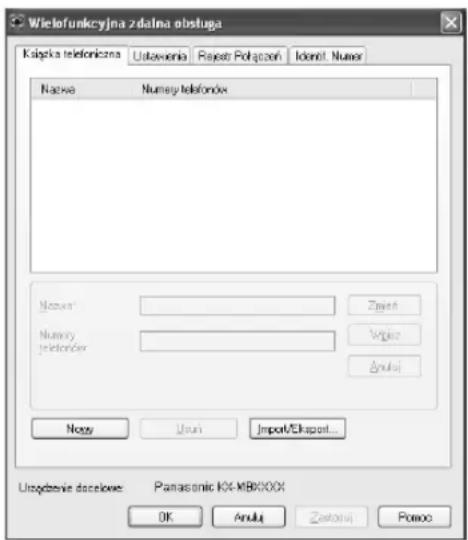
* Ilustracja przedstawia model KX-MB1520/KX-MB1530.
2 Wybierz żądaną kartę (dotyczy tylko modelu KX-MB1520/KX-MB1530/KX-MB1536).
- Zostaną wyświetlone informacje pobrane z urządzenia.
3 Przeprowadź żądaną operację.
- Aby poznać szczegóły dotyczące każdej funkcji, kliknij [Pomoc].
- Aby przerwać, kliknij [Anuluj].
4 [OK]
- Jeżeli chcesz kontynuować, kliknij [Zastosuj], a okno nie zostanie zamknięte.
5 Wpisz hasło (funkcja #155 na str. 59). → [OK]
- Nowe dane zostaną przetransferowane do urządzenia i okno zamknie się.
Uwaga:
- Niektórych funkcji nie da się zaprogramować z komputera.
- W przypadku modyfikacji danych zapisanych w pamięci urządzenia przez inną osobę mogą one zostać zastąpione. Upewnij się, że urządzenie nie jest w danym momencie używane do identycznego celu.
9.2.2 Za pomocą monitora urządzenia
Możesz z komputera potwierdzić konfigurację i bieżący stan urządzenia.
1 Uruchom Multi-Function Station.
2 [Użyteczność] → [Monitor urządzeń]
- Pojawi się okno [Monitor urządzeń].
3 Sprawdź stan urządzenia.
[Stan]: Aktualny stan urządzenia
Uwaga:
- Dodatkowe informacje (stan tonera i papieru, dane urządzenia itp.) zostaną wyświetlone na karcie [Stan] po kliknięciu [Informacje zaawansowane].
- Informacje o stanie urządzenia można uaktualnić, klikając [Odśwież].
- W razie wystąpienia błędu druku automatycznie uruchomi się monitor urządzenia, wyświetlając informacje o błędzie.
- Aby uzyskać więcej szczegółów, przeczytaj plik pomocy wybierając [?] w Multi-Function Station.
9.2.3 Korzystanie z przeglądarki internetowej (model KX-MB1536, tylko połączenie LAN)
Konfigurację i aktualny stan urządzenia można sprawdzić za pomocą przeglądarki internetowej.
1 Uruchom oprogramowanie wielofunkcyjne Multi-Function Station. → [Użyteczność] → [Wbudowany Web]
- Dostęp do urządzenia można uzyskać również poprzez wpisanie adresu IP w przeglądarce internetowej.
2 Wybierz kategorię z menu.
[Status]: Informacje dotyczące toneru, papieru itd.
[Informacje]: Aktualny stan urządzenia, informacje o sieci itd.
3 Sprawdź stan urządzenia.
Uwaga:
- Informacje o stanie urządzenia można uaktualnić, klikając [Przeładuj].
9.3 Anulowanie operacji
Aktualnie wykonywaną operację można anulować w urządzeniu. Można także wybrać operację, która ma być anulowana.
1 [Stop]
- Na wyświetlaczu pojawia się "UZYTKOWNIK-STOP".
- Jeśli element "UZYTKOWNIK-STOP" nie jest wyświetlany, przejdź do kroku 2.
2 Aby anulować drukowanie:
Naciśnij kilkakrotnie [Stop], aby wyświetlić "ZATRZ. DRUKOW. ?".
Aby anulować skanowanie (dotyczy tylko modelu KX-MB1520/KX-MB1530/KX-MB1536):
Naciśnij kilkakrotnie [Stop], aby wyświetlić "ZATRZ. SKANOW. ?".
Aby anulować kopiowanie:
Naciśnij kilkakrotnie [Stop], aby wyświetlić "ZATRZ. KOPIOW. ?".
Aby anulować wysyłanie lub odbieranie faksów (dotyczy tylko modelu KX-MB1520/KX-MB1530/KX-MB1536):
Naciśnij kilkakrotnie [Stop], aby wyświetlić "FAKS STOP ?".
Aby anulować ponowne wybieranie numeru przez faks (dotyczy tylko modelu KX-MB1520/KX-MB1530/KX-MB1536):
Naciśnij kilkakrotnie [Stop], aby wyświetlić "ANUL. NADAW. ?".
3 [Ustaw]
9.4 Zapisywanie adresu e-mail za pomocą urządzenia (dotyczy tylko modelu KX-MB1536)
9.4.1 Zapisywanie nowych adresów e-mail
Można zarejestrować maks. 30 adresów e-mail.
1 Naciśnij kilkakrotnie [Menu], aby wyświetlić "USTAW ADR.E-MAIL".
2 Naciśnij kilkakrotnie [◀] lub [▶], aby wybrać ustawienie "NOWY". → [Ustaw]
3 Wpisz nazwisko lub nazwę nieprzekraczającą 15 znaków (zestawy znaków zamieszczono na str. 79). → [Ustaw]
4 Wprowadź adres e-mail złożony z maks. 63 znaków. →
[Ustaw]
- Aby zaprogramować innych abonentów, powtórz czynności od punktu 2 do 4.
5 [Menu]
9.4.2 Edycja zarejestrowanego nazwiska i numeru telefonicznego
1 Naciśnij kilkakrotnie [Menu], aby wyświetlić "USTAW ADR.E-MAIL".
2 Naciśnij kilkakrotnie [◀] lub [▶], aby wybrać ustawienie "EDYCJA". → [Ustaw]
3 Naciśnij kilkakrotnie [▼] lub [▲], aby wyświetlić wymagany zapis. → [Menu] → [★]
4 W razie potrzeby edytuj nazwisko lub nazwę. → [Ustaw]
5 W razie potrzeby możesz edytować adres e-mail. →
[Ustaw] → [Menu]
9.4.3 Usuwanie zarejestrowanego nazwiska i numeru telefonicznego
1 Naciśnij kilkakrotnie [Menu], aby wyświetlić "USTAW ADR.E-MAIL".
2 Naciśnij kilkakrotnie [◀] lub [▶], aby wybrać ustawienie "EDYCJA". → [Ustaw]
3 Naciśnij kilkakrotnie [▼] lub [▲], aby wyświetlić wymagany zapis. → [Menu] → [‡]
- Aby przerwać kasowanie, naciśnij [Stop].
4 [Ustaw] → [Stop]
9.5 Zmiana kolejności dokumentów (dotyczy tylko modelu KX-MB1530/KX-MB1536)
Po podaniu wielostronicowego dokumentu przez automatyczny podajnik dokumentów kolejność stron w dokumencie zostanie odwrócona. Pierwotną kolejność stron można przywrócić przez ponowne podanie dokumentu przez podajnik.
1 Naciśnij kilkakrotnie [Menu], aby wyświetlić "ODWR. KOLEJN. DOK."
2 Włóż dokument do automatycznego podajnika STRONA ZADRUKOWANĄ W DÓŁ. → [Start]
- Aby przerwać zmianę kolejności, naciśnij [Stop].
Uwaga:
- Aby zmienić kolejność stron w dokumencie, można również ustawić funkcję zmiany kolejności (funkcja nr 496 na str. 63).
10.1 Komunikaty raportu (dotyczy tylko modelu KX-MB1520/KX-MB1530/KX-MB1536)
W celu poinformowania o stanie odbierania/wysyłania faksów urządzenia na raporcie transmisji i w rejestrze automatycznym zostanie wydrukowany jeden z poniższych komunikatów (str. 44).
| Komunikat Kod Przyczyna i rozwiązanie | ||
| BŁĄD KOMUNIKACJI 40-42 | 46-72FF | Wystąpił błąd transmisji lub odbioru. Spróbuj ponownie lub sprawdź u drugiego abonenta. |
| 4344 | Problem na linii telefonicznej. Podłącz przewód telefoniczny do innego gniazda i spróbuj ponownie.Błąd transmisji przy połączeniu międzynarodowym. Spróbuj skorzystać z funkcji połączeń międzynarodowych (funkcja #411 na str. 65). | |
| DOKUMENT ZABLOKOWANY ---- • Wyjmij zablokowany dokument (str. 101). | ||
| BŁĄD - DRUGI TELEFAKS 53 | 545970 | Wystąpił błąd transmisji lub odbioru spowodowany przez drugi telefaks. Sprawdź u drugiego abonenta. |
| WIADOMOŚĆ NIEPOŻĄDANA | ---- | Funkcja blokady wiadomości niepożądanych spowodowała odmowę odbioru dokumentu. |
| PAMIĘĆ PEŁNA | ---- | Pamięć jest zapelniona odebranymi dokumentami z powodu braku papieru lub blokady papieru. Załaduj papier (str. 13) lub usuń zakleszczony papier (str. 98).Jeżeli w funkcji faksowania przez komputer (funkcja #442 na str. 67) wybrano ustawienie “ZAWSZE”, sprawdź połączenie między komputerem i urządzeniem.Jeśli tryb podglądu faksów (funkcja #448 na str. 54) ma wartość “WŁĄCZONY”, można przeglądać, drukować i zapisywać dokumenty za pomocą przeglądarki internetowej na komputerze podłączonym do sieci LAN, a następnie usuwać niepotrzebne dokumenty (str. 54). |
| BRAK DOKUMENTU / BLAD POBIERANIA | ---- | Dokument jest załadowany nieprawidłowo. Włóż go ponownie i spróbuj jeszcze raz.Górna pokrywa automatycznego podajnika dokumentów nie została dokładnie zamknięta. Naciśnij mocno na przednią i tylną krawędź górnej pokrywy automatycznego podajnika dokumentów, po czym ponownie wprowadź dokument. |
| DRUGI TELEFAKS NIE ODPOWIADA | ---- | Urządzenie odbiorcy jest zajęte lub skończyć mu się papier. Spróbuj jeszcze raz.Drugi telefaks dzwoni zbyt wiele razy. Wyślij dokument ręcznie (str. 43).Urządzenie odbierające nie jest telefaksem. Sprawdź u drugiego abonenta.Wybrany numer jest wyłączony. |
| NACIŚNIĘTO ‘Stop’ | ---- | Naciśnięto przycisk [Stop] i połączenie zostało przerwa-ne. |
| OTWARTA POKRYWA | ---- | Przednia pokrywa jest otwarta. Należy ją zamknąć i spróbować ponownie. |
| OK ---- • Udane wysyłanie lub odbiór dokumentu. | ||
10.2 Wyświetlanie komunikatów
10.2.1 Komunikaty ogólne
Aby poinformować o stanie urządzenia, na wyświetlaczu pojawi się jeden z poniższych komunikatów.
| Wyświetlacz Przyczyna i rozwiązanie | |
| “WEZWII SERWIS” | Awaria urządzenia. Skontaktuj się z serwisem. |
| “WYMIEN KARTRIDZ” | Nieprawidłowo zainstalowano kasetę z tonerem. Popraw go (str. 10).Wystąpila usterka kasety z tonerem. Wymień go. |
| “SPRAWDZ KARTRIDZ” | Nieprawidłowo zainstalowano kasetę z tonerem. Popraw go (str. 10). |
| “SPRAWDZ DOK.” | Dokument jest załadowany nieprawidłowo. Wyjmij dokument i naciśnij przycisk [Stop], aby skasować komunikat. Włoż dokument ponownie. Jeżeli problem nadal się pojawia, wyczyść rolki podajnika dokumentów (str. 104) i spróbuj ponownie.Górna pokrywa automatycznego podajnika dokumentów nie została dokładnie zamknięta. Naciśnij mocno na przednią i tylną krawędź górnej pokrywy automatycznego podajnika dokumentów, po czym ponownie wprowadź dokument. |
| “SPR.PAPIER #1” | Nie włżono papieru lub skończył się papier w podajniku. Załaduj papier (str. 13).Urządzenie pobrało papier nieprawidłowo. Włoż papier ponownie (str. 100).Podajnik papieru jest nie zainstalowany lub jest niewłaściwie zainstalowany. Wsuń podajnik papieru do urządzenia. |
| “SPRAWDZ PAPIER POD. #1” | Załadowany papier ma błędny rozmiar. Włoż papier o rozmiarze wskazanym na wyświetlaczu.Jeśli ten komunikat jest często wyświetlany, zmień również ustawienie rozmiaru papieru (funkcja #380 na str. 61).Ustawienie rozmiaru papieru faksowego (funkcja #380 na str. 61) ma wartość “16K” i dlatego odbierane faksy są zapisywane w pamięci. Zmień ustawienie rozmiaru papieru i włóż odpowiedni papier.Uwaga:“#1”: Sprawdź podajnik papieru. Wyświetlany rozmiar papieru zależy od ustawienia papieru (funkcja #380 na str. 61).“#2”: Sprawdź podajnik ręczny. Wyświetlany rozmiar papieru zależy od ustawienia papieru (funkcja #381 na str. 61). |
| “BLOKADA PAPIERU PODAJNIK PAP.#2” | Urządzenie pobrało papier nieprawidłowo. Załaduj papier ponownie (str. 100). |
| “CHŁODZ.UTRWAL.” | Urządzenie schładza zespół grzewczy. Poczekaj chwilę. |
| “BEBEN MOC.ZUZYTY WYMIEN NIEBAWEM” | Okres użytkowania bębna w kasecie z tonerem niedługo dobiegnie końca. Wymień jak najszybciej kasetę z tonerem. |
| “BEBEN ZUZYTY WYMIEN KARTRIDZ” | Okres użytkowania bębna w kasecie z tonerem dobiegł końca. Wymień niezwłocznie kasetę z tonerem.Uwaga:Jako rozwiązanie tymczasowe możesz nacisnąć [Start] i kontynuować drukowanie. Jednak jakość druku może być słaba, w związku z czym nie zalecamy dalszego używania zużytej kasety. |
| “E-MAIL ZA DUŻY” | Podczas wykonywania funkcji skanowania do poczty e-mail wielkość zeskanowanych danych przekroczyła dopuszczalny rozmiar pliku. Podziel dokument na części. |
| “DOK. W PAMIECI” | W pamięci urządzenia znajduje się dokument. Sprawdź wyświetlane instrukcje dotyczące wydruku dokumentu z pamięci. Pojemność pamięci faksu, patrz str. 107.Jeśli funkcja odbioru faksów do komputera (funkcja #442 na str. 67) jest ustawiona na wartość “ZAWSZE”,– sprawdź połączenie pomiędzy komputerem i urządzeniem.– sprawdź, czy komputer jest włączony. |
| “PCFAX” | Jeśli funkcja odbioru faksów do komputera (funkcja #442 na str. 67) jest ustawiona na wartość “ZAWSZE”,– sprawdź połączenie pomiędzy komputerem i urządzeniem.– sprawdź, czy komputer jest włączony. |
| “PODGLĄD FAX” | Jeśli tryb podglądu faksów (funkcja #448 na str. 54) ma wartość “WŁĄCZONY”,– można przeglądać, drukować i zapisywać dokumenty za pomocą przeglądarki internetowej na komputerze podłączonym do sieci LAN, a następnie usuwać niepotrzebne dokumenty (str. 54).– przełącz ustawienie na “WYŁĄCZONY”. Faksy zapisane w pamięci będą automatycznie wydrukowane. |
| “PLIK ZA DUŻY” | Podczas skanowania na serwer FTP lub do folderu SMB wielkość zeskanowanych danych przekroczyła dopuszczalny rozmiar pliku. Podziel dokument na części. |
| “POKR. PRZED. OTWAR” | Przednia pokrywa jest otwarta. Należy ją zamknąć. |
| “KOPIUJ” | Kopiowanie zostało przerwane z powodu bieżącego problemu (Na przykład z powodu braku papieru lub zakleszczenia papieru). Przeczytaj inne wyświetlane polecenia, aby kontynuować kopiowanie. |
| “NISKA TEMP.” | Wnętrze urządzenia jest bardzo zimne, przez co urządzenie nie może działać. Przestaw urządzenie w cieplejsze miejsce. |
| “PAMIEĆ PEŁNA” | Pojemność pamięci okazała się niewystarczająca przy transmisji z pamięci. Wyślij cały dokument ręcznie.Podczas wykonywania kopii, dokument zachowywany w pamięci powoduje jej przepełnienie. Naciśnij [Stop], aby skasować komunikat. Podziel dokument na części. |
| “BLAD MODEMU” | Modem urządzenia jest uszkodzony. Skontaktuj się z serwisem. |
| “NIE POL. Z FAKSEM” | Urządzenie odbiorcy jest zajęte lub skończył mu się papier. Spróbuj jeszcze raz. |
| “BRAK PAPIERU PODAJNIK PAP. #2” | W podajniku ręcznym brak papieru. Załaduj papier (str. 16). |
| “PAP.W PODAJNIKU2” | W podajniku ręcznym znajduje się papier faksowy (str. 16). |
| “BLOKADA PAPIERU”“OTWÓRZ TYLNA POK”“OTWÓRZ PRZED.POK” | Papier zablokował się. Usuń zablokowany papier (str. 98). |
| “PC-BLAD LUB ZAJ” | Kabel między urządzeniem i komputerem nie jest podłączony prawidłowo. Sprawdź podłączenia (str. 11, 25).Występuje problem z komputerem. (Przykład: Upewnij się, że komputer jest włączony.)Aplikacja skanowania w oprogramowaniu wielofunkcyjnym Multi-Function Station nie działa prawidłowo na komputerze. Uruchom ponownie komputer i spróbuj jeszcze raz. |
| “KSIĄŻKA PELNA” | W książce telefonicznej nie ma miejsca na zapisanie nowych pozycji. Należy usunąć zbędne elementy (str. 45). |
| “PROSZE CZEKAC” | Urządzenie nagrzewa się. Poczekaj chwilę. |
| “BLAD POLLINGU” | Drugi telefaks nie obsługuje funkcji pollingu. Sprawdź u drugiego abonenta. |
| “POWT.WYB-KONIEC” | Urządzenie odbiorcy jest zajęte lub skończył mu się papier. Spróbuj jeszcze raz. |
| “USUN DOKUMENT” | Dokument zablokował się. Wyjmij zablokowany dokument (str. 101).Z automatycznego podajnika dokumentów próbowano wysłać lub skopiować dokument dłuższy niż 600 mm. Wyjmij dokument i naciśnij przycisk [Stop], aby skasować komunikat. Podziel dokument na dwie lub więcej stron i wyślí ponownie.Górna pokrywa automatycznego podajnika dokumentów nie została dokładnie zamknięta. Naciśnij mocno na przednią i tylną krawędź górnej pokrywy automatycznego podajnika dokumentów, po czym ponownie wprowadż dokument. |
| “USUŃ PAPIER PODAJNIK PAP. #2” | Użytkownik próbuje odebrać faks lub wydrukować raport, gdy w podajniku ręcznym znajduje się papier. Wyjmij papier z podajnika ręcznego. |
10. Pomoc
| Wyświetlacz Przyczyna i rozwiązanie | |
| “PAMIEC ODB. PEŁNA” | Pamięć jest zapelniona odebranymi dokumentami z powodu braku papieru lub blo-kady papieru. Załaduj papier (str. 13) lub usuń zakleszczony papier (str. 98).Jeśli funkcja faksowania przez komputer (funkcja #442 na str. 67) jest ustawiona na wartość “ZAWSZE”,– sprawdź połączenie pomiędzy komputerem i urządzeniem.– sprawdź, czy komputer jest włączony.Jeśli tryb podglądu faksów (funkcja #448 na str. 54) ma wartość “WŁĄCZONY”,– można przeglądać, drukować i zapisywać dokumenty za pomocą przeglądarki internetowej na komputerze podłączonym do sieci LAN, a następnie usuwać niepotrzebne dokumenty (str. 54).– przełącz ustawienie na “WYŁĄCZONY”. Faksy zapisane w pamięci będą auto-matycznie wydrukowane. |
| “STAN UŚPIENIA” | Jeśli urządzenie działa w trybie oszczędzania energii (funkcja #403 na str. 62) przez maks. 5 minut, przejdzie w tryb uśpienia. Naciśnij przycisk, aby przełączyć urzą-dzenie w tryb gotowości przed następnym procesem.Uwaga:Urzadzenie nie przełączy się w tryb uśpienia, gdy jest emitowany sygnał dźwiękowy lub jest wyświetlany komunikat o błędzie. |
| “BRAK TONERA”“WYMIEN KARTRIDŻ” | Skończył się toner. Wymień niezwłocznie kasetę z tonerem. |
| “MALO TONERA”“WYMIEN NIEBAWEM” | Okresu użytkowania tonera niedługo się kończy. Wkrótce należy wymienić kasetę z tonerem. |
| “BLAD TRANSMISJI” | Wystąpił błąd transmisji. Spróbuj jeszcze raz. |
10.2.2 Komunikaty interfejsu
| Wyświetlacz Przyczyna i rozwiązanie | |
| “BŁĄD POŁĄCZENIA” | Adres IP serwera lub konfiguracja sieci są nieprawidłowe. Skonsultuj się z admini-stratorem sieci.Serwer jest niedostępny. Skonsultuj się z administratorem sieci. |
| “BŁĄD KOMUNIKACJI” | Kabel między urządzeniem i komputerem nie jest podłączony prawidłowo. Sprawdź podłączenia (str. 11, 25).Adres IP serwera lub konfiguracja sieci są nieprawidłowe. Skonsultuj się z admini-stratorem sieci.Komputer może nie mieć wystarczającej ilości pamięci. Wybierz niższą rozdziel- czość skanowania i spróbuj ponownie.Konfiguracja serwera poczty e-mail wymaga uwierzytelniania. Sprawdź konfigurację serwera poczty e-mail.Folder SMB jest tylko do odczytu. Skonsultuj się z administratorem sieci. |
| “E-MAIL ZA DUŻY” | Podczas skanowania do poczty e-mail łączna wielkość zeskanowanych danych przekroczyła dopuszczalny rozmiar pliku (str. 107). Podziel dokument na części. |
| “PLIK ZA DUŻY” | Podczas skanowania na serwer FTP lub do folderu SMB łączna wielkość zeskano- wanych danych przekroczyła dopuszczalny rozmiar pliku (str. 107). Podziel doku- ment na części. |
| “BŁĄD LOGOWANIA” | Login lub hasło serwera są nieprawidłowe lub nie masz uprawnień, aby załogować się do serwera. Skonsultuj się z administratorem sieci. |
| “BŁĘDNA NAZWA” | Nazwa serwera jest nieprawidłowa. Skonsultuj się z administratorem sieci.Serwer jest niedostępny. Skonsultuj się z administratorem sieci, aby aktywować serwer. |
| “OFFLINE” | Kabel między urządzeniem i komputerem nie jest podłączony prawidłowo. Sprawdź podłączenia (str. 11, 25).Sprawdź, czy komputer jest włączony. |
| “BŁĄD ŚCIEŻKI DOS” | Ścieżka serwera FTP lub folderu SMB są nieprawidłowe. Skonsultuj się z admini-stratorem sieci. |
| “BŁĄD DOST.DO PC” | Sprawdź, czy komputer jest włączony.Aplikacja skanowania w oprogramowaniu wielofunkcyjnym Multi-Function Station nie działa prawidłowo na komputerze. Uruchom ponownie komputer i spróbuj je- szcze raz.Jeśli komputer jest zajęty, zamknij pozostałe aplikacje.Zapora sieciowa blokuje połączenie LAN. Wyłącz zaporę sieciową lub zmień jej us- tawienia, aby umożliwiać urządzeniu dostęp do komputera. |
| “PC-BLAD LUB ZAJ” | Kabel między urządzeniem i komputerem nie jest podłączony prawidłowo. Sprawdź podłączenia (str. 11, 25).Występuje problem z komputerem. (Przykład: Upewnij się, że komputer jest włą- czony.)Aplikacja skanowania w oprogramowaniu wielofunkcyjnym Multi-Function Station nie działa prawidłowo na komputerze. Uruchom ponownie komputer i spróbuj je- szcze raz. |
10.3 Kody stanu sieci (model KX-MB1536, tylko połączenie LAN)
Szczegółowy stan sieci można sprawdzić po wyświetliu komunikatu podczas skanowania z komputera (str. 87) lub kiedy funkcja sieciowa nie działa prawidłowo.
1 [Menu] → [#][5][2][6]
2 Naciśnij [Ustaw], aby podać kod stanu sieci.
3 Aby zakończyć naciśnij przycisk [Menu].
| Kod Stan Przyczyna Rozwiązanie | |||
| 000 Brak połączenia Urządzenie nie jest prawidłowo połączone z siecią. | Sprawdź połączenia (str. 11). | ||
| 110 Offline Adres IP nie jest skonfigurowany. Skonfiguruj adres IP. | |||
| 112 Offline Adres IP nie jest określony, ponieważ konfiguracja IP jest nieprawidłowa. | Popraw konfigurację informacji o adresie IP. | ||
| 113 Offline Adres IP nie jest określony, ponieważ został powielony. | Zmień adres IP. | ||
| 121 Offline Urządzenie przydziela adres IP automa-tycznie za pomocą serwera DHCP. | — | ||
| 128 Offline Serwer DHCP nie odpowiada lub wystąpił błąd serwera DHCP. | Skonsultuj się z administratorem sieci. | ||
| 131 Offline Urządzenie przydziela adres IP automa-tycznie za pomocą automatycznego przy-dzielania adresu IP. | — | ||
| 210 Online Sieć jest w trybie online w wyniku ręcznej konfiguracji adresu IP. | — | ||
| 220 Online Sieć jest w trybie online w wyniku przydzie- lenia adresu IP za pomocą serwera DHCP. | — | ||
| 230 Online Sieć jest w trybie online w wyniku przydzie- lenia adresu IP za pomocą automatycznego przydzielania adresu IP. | — | ||
| 342 Online Protokół NetBIOS nie działa, ponieważ na-zwa protokołu NetBIOS jest nieprawidłowa. | Popraw nazwę urządzenia (funkcja #507 na str. 74). | ||
| 343 Online Protokół NetBIOS nie działa, ponieważ na-zwa protokołu NetBIOS jest powielona. | Zmień nazwę urządzenia (funkcja #507 na str. 74). | ||
| 344 Online Nie można rozróżnić nazwy NetBIOS między innymi sieciami, ponieważ nie określono serwera WINS. | Skonsultuj się z administratorem sieci. | ||
| 352 Online Bonjour nie działa, ponieważ nazwa hosta Bonjour jest nieprawidłowa. | Popraw nazwę urządzenia (funkcja #507 na str. 74). | ||
| 353 Online Bonjour nie działa, ponieważ nazwa hosta Bonjour jest powielona. | Zmień nazwę urządzenia (funkcja #507 na str. 74). | ||
| 354 Online Bonjour nie działa, ponieważ nazwa usługi Bonjour jest nieprawidłowa. | Popraw nazwę usługi Bonjour (str. 77). | ||
| 355 Online Bonjour nie działa, ponieważ nazwa usługi Bonjour jest powielona. | Zmień nazwę usługi Bonjour (str. 77). | ||
| 801-999 Błąd systemowy Wystąpił błąd systemowy. Skontaktuj się z serwisem. | |||
10.4 Gdy nie działają określone funkcje
10.4.1 Problemy z ogólnym funkcjonowaniem urządzenia
| Problem Przyczyna i rozwiązanie | |
| Urządzenie nie działa. • Sprawdź | podłączenia (str. 11, 25). |
| Wyjście papieru szybko się za-pelnia lub papier nie jest układa-ny prawidłowo na tacy wyjścio-wej. | Wysoka wilgotność może spowodować, że papier się wykrzywi. Spróbuj obrócić papier i włóż go ponownie. Jeśli papier jest bardzo pomarszczony, wyjmij go z wyj-ścia papieru. Jeśli nie można rozwiązać tego problemu, skontaktuj się z naszym serwisem. |
| Nie można regulować głośności, wyświetlać wpisów książki tele-fonicznej ani informacji o abo-nencie wywołującym (dotyczy tylko modelu KX-MB1520/KX-MB1530/KX-MB1536). | Urządzenie działa w trybie skanowania lub kopiowania. Przełącz urządzenie w tryb faksu, naciskając kilkakrotnie [Faks] (str. 18). Jeśli nie można rozwiązać tego prob-lemu, skontaktuj się z naszym serwisem. |
| Wyświetlany jest błąd druku pod-czas korzystania z funkcji Odbiór faksów przez komputer (dotyczy tylko modelu KX-MB1520/KX-MB1530/KX-MB1536) i pilota. | Sterownik drukarki jest używany dla funkcji Faksowanie z komputera i Zdalnej ob-sługi. Błędy transmisji będą wyświetlane jako błędy druku. |
| Oprogramowanie wielofunkcyj-ne Multi-Function Station nie działa prawidłowo. | Jeśli kabel USB jest podłączony do koncentratora USB, podłącz kabel bezpośrednio do portu USB w komputerze.Sprawdź, czy posiadasz zainstalowany najnowszy Service Pack dla wersji Windows zainstalowanej na twoim komputerze. Szczegółowe informacje znajdują się na stro-nie firmy Microsoft.Sprawdź, czy komputer ma wystarczającą ilość pamięci i miejsca na dysku. Jeśli komputer wyświetli komunikat o zbyt małej ilości pamięci, należy zamknąć wszystkie pozostałe aplikacje. Jeśli na dysku nie ma wystarczającej ilości miejsca, usuń nie-potrzebne pliki.Odinstaluj oprogramowanie wielofunkcyjne Multi-Function Station i zainstaluj je po-nownie. |
| Nie mogę zainstalować lub odin-stalować oprogramowania wielo-funkcyjnego Multi-Function Sta-tion. | Niektóre pliki potrzebne do instalacji lub dezinstalacji oprogramowania wielofunk-cyjnego Multi-Function Station mogą być uszkodzone. Użyj narzędzia MfsCleaner (znajduje się na załączonej płycie CD-ROM), aby rozwiązać problem.Załączony dysk CD-ROM włóż do napędu CD-ROM.Program instalacyjny zostanie uruchomiony automatycznie.[Narzędzia] → [Narzędzie do porządkowania]Pojawi się okno [MfsCleaner].Kliknij [Wyczyść], a następnie [Tak], aby ponownie uruchomić komputer.Uwaga:Aby zainstalować ponownie oprogramowanie wielofunkcyjne Multi-Function Station, patrz str. 24. |
| Nie można wyświetlić instrukcji użytkowania za pomocą oprogra-mowania wielofunkcyjnego Multi-Function Station. | Najpierw zainstaluj instrukcję obsługi w komputerze (str. 26). |
| Nie mogę znaleźć urządzenia w oknie dialogowym [Urządzenie docelowe] lub [Wybór urządzenia] podczas wykonywania następujących funkcji.- Skanowanie- Zdalna obsługa- Odbiór faksów przez komputer (dotyczy tylko modelu KX-MB1520/KX-MB1530/KX-MB1536)- Monitor urządzeń | ● Sterownik drukarki nie został zainstalowany. Zainstaluj go na komputerze (str. 24). |
| Zapomniałem hasła programowania funkcji przy użyciu zdalnej obsługi. | ● Być może zmieniono hasło programowania funkcji. Jeśli nie pamiętasz hasła, zarejestruj nowe hasło przy użyciu funkcji #155 (str. 59). Po wyświetleniu monitu o podanie bieżącego hasła wprowadź hasło “0101”. |
| Podczas zdalnej obsługi nie można wprowadzić kodu lub identyfikatora. | ● Kod lub jego część pokrywa się z innym kodem lub identyfikatorem. Zmień kod: - uruchamiający telefaks: funkcja #434 na str. 66.- kod automatycznego przejęcia połączenia: funkcja #435 na str. 67. |
| Funkcje związane z pocztą e-mail nie działają prawidłowo (model KX-MB1536, tylko połączenie LAN). | ● W środowiskach, gdzie wysyłanie i odbiór poczty e-mail wymaga szyfrowania SSL (Secure Sockets Layer), może być konieczna dodatkowa konfiguracja serwera e-mail i/lub użycie innego systemu poczty e-mail. |
| Urządzenie sygnalizuje dźwiękiem złę odłożenie słuchawki (dotyczy tylko modelu KX-MB1520/KX-MB1530/KX-MB1536). | ● Naciśnij [Stop], aby wyłączyć sygnał dźwiękowy. Urządzenie sygnalizuje dźwiękiem, jeśli włączono alarm żle odłożonej słuchawki (funkcja #171 na str. 60) i znajduje się w następującym stanie.- Naciśnięto [Sys. Głośnomówiący], ale nie wybrano numeru.- Naciśnięto [Sys. Głośnomówiący] podczas rozmowy przez dodatkowy telefon. |
| System głośnomówiący nie działa (dotyczy tylko modelu KX-MB1520/KX-MB1530/KX-MB1536). | ● Używaj systemu głośnomówiącego w cichym pomieszczeniu.● Twój rozmówca nie słyszy Cię lub słowa są urywane- wyreguluj poziom głośności.- mów do mikrofonu z mniejszej odległości. |
10.4.2 Problemy z drukowaniem
| Problem Przyczyna i rozwiązanie | |
Papier ulega marszczeniu lub fał-dowaniu podczas drukowania. | Upewnij się, że papier został włóżony prawidłowo (str. 13).Spróbuj odwrócić papier lub obrócić go o 180 stopni. |
Jakość wydruku jest słaba (np. występują smugi, rozmyte punk-ty lub linie).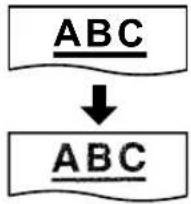 | Niektóre rodzaje papieru służą do wydruku na jednej tylko stronie. Spróbuj odwrócić papier.Unikaj papieru zawierającego ponad 20 % bawełny i/lub włókien, na przykład papieru firmowego lub papieru specjalnego.Papier jest zbyt wilgotny. Włóż nowy papier.Drukując wiele stron, układany papier może mieć na odwrocie smugi po wydruku.Aby tego uniknąć, należy rozszerzyć wyjście papieru (str. 15). |
| Zmieniono papier, ale jakość wy-druku jest nadal słaba. | Szyba skanera lub rolki prowadzące są zabrudzone, np. korektorem. Wyczyść je (str. 103, 104). Nigdy nie podawaj dokumentów, zanim korektor nie wyschnie cał-kowicie.Włączony jest tryb oszczędzania tonera funkcja #482 na (str. 62).Pozostało mało tonera. Wymień go.Aby sprawdzić stan kasety z tonerem i jakość druku, wykonaj test drukarki (str. 106). Jeśli jakość druku jest słaba, należy wymienić kasetę z tonerem. |
| Wydrukowany dokument jest pusty. | Podczas kopiowania ułożono dokument niewłaściwą stronę w dół.Drugi abonent odwrotnie załadował dokument do swojego telefaksu. Sprawdź to z drugim abonentem (dotyczy tylko modelu KX-MB1520/KX-MB1530/KX-MB1536). |
| Kolorowe lub szare obiekty są drukowane w kolorze czarnym zamiast w skali szarości, w przypadku drukowania z programu Microsoft PowerPoint lub innych programów. | Wybierz [Kolor] lub usuń zaznaczenie obok [Skala odcieni szarości] w oknie dialogowym druku, aby kolorowe lub szare obiekty były drukowane prawidłowo w skali szarości. |
| Podczas używania urządzenia jako drukarki wydruki są znieksztalcone. | Kiedy urządzenie jest podłączone do komputera przez USB, jeśli anulujesz druko-wanie za pomocą komputera, po czym natychmiast je wznowisz, wydruk może być znieksztalcony. Aby tego uniknąć, musisz odczekać 60 sekund przed wznowieniem drukowania. |
10.4.3 Skaner
| Problem Przyczyna i rozwiązanie | |
| Nie mogę skanować. | Podczas skanowania w wysokiej rozdzielczości wymagana jest duża ilość dostępnej pamięci. Jeśli komputer wyświetli komunikat o zbyt małej ilości pamięci, należy zamknąć wszystkie pozostałe aplikacje i spróbować ponownie.Wybierz niższą rozdzielczość i spróbuj ponownie.Zmniejsz obszar skanowania i spróbuj ponownie.Aby podejrzeć skanowany obraz, kliknij [Podgląd].Możesz przeciągnąć ramkę, aby określić skanowany obszar.Kliknij [Skanuj], aby rozpocząć skanowanie.Urzadzenie jest zajęte. Spróbuj później.Brak wystarczającej pamięci na dysku. Usuń niepotrzebne dane i spróbuj ponownie.Sprawdź połączenie pomiędzy komputerem i urządzeniem (str. 11, 25).Uruchom ponownie komputer i spróbuj ponownie.Próbowałeś skanować dokument dłuższy niż ustawiony format papieru. Zmień ustawienie lub podziel dokument i spróbuj ponownie. |
| Podczas używania funkcji skane-ra dokument nie został pobrany przez urządzenie (tylko model KX-MB1530/KX-MB1536). | Wyjmij dokument z podajnika automatycznego i włóż go ponownie (str. 19). |
| Skanowanie trwa, mimo kliknię- cia na [Anuluj]. | Proszę zaczekać. Zatrzymanie operacji może chwilę potrawać. |
| Nazwa żądanego komputera nie jest wyświetlana w urządzeniu podczas skanowania dokumentów z urządzenia (model KX-MB1536, tylko połączenie LAN). | Sterownik drukarki nie został zainstalowany. Zainstaluj go na komputerze (str. 24).Funkcja podawania nazwy komputera ma wartość [Wyłączone]. Ustaw [Lista nazw komputerów PC na urządzeniu] na [Włączone] (str. 27).Do urządzenia jest podłączona maksymalna liczba komputerów w sieci (maks. 30 komputerów). Ustaw [Lista nazw komputerów PC na urządzeniu] na [Wyłączone] na innych komputerach (str. 27).Adres IP urządzenia mógł się zmienić. Aby wykryć adres IP, wykonaj poniższe czynności.[Start] → [Wszystkie programy] albo [Programy] → [Panasonic] → nazwa urządzenia → [Kontroler adresów IP]Adres IP urządzenia zostanie wykryty automatycznie. |
10.4.4 Kopiarka
| Problem Przyczyna i rozwiązanie | |
| Urządzenie nie wykonuje kopii. | Nie można kopiować dokumentów podczas programowania. Spróbuj wykonać kopię po zakończeniu programowania.Dokument został nieprawidłowo ustawiony (str. 19).Papier nie został załadowany lub skończyć się. Załaduj papier (str. 13). |
| Ltery na kopiach dokumentów są niewyrażne. | Oryginalny dokument jest zbyt ciemny lub zbyt jasny. Zmień kontrast (str. 36) i spró-buj ponownie. |
| Kopie dokumentów są zbyt ciem-ne i nie można ich odczytać. | Oryginalna zawartość znajdowała się na kolorowym papierze. Zmień kontrast (str. 36) i wykonaj jaśniejszą kopię dokumentu, używając rozdzielczości “TEKST” (str. 36). |
10.4.5 Faks (dotyczy tylko modelu KX-MB1520/KX-MB1530/KX-MB1536)
| Problem Przyczyna i rozwiązanie | |
| Nie można wysłać dokumentu. | Przewód telefoniczny jest podłączony do gniazda [EXT] w urządzeniu. Podłącz do gniazda [LINE] (str. 11).Urzadzenie odbiorcy jest zajęte lub skończył mu się papier. Spróbuj jeszcze raz.Urzadzenie odbierające nie jest telefaksem. Sprawdź u drugiego abonenta.Drugi telefaks nie odbiera faksów automatycznie. Wyślij dokument ręcznie (str. 43).Ustaw maksymalną szybkość transmisji faksu na “14 . 4kbps” (funkcja #418 na str. 66). |
| Nie można wysłać dokumentu za granicę. | Skorzystaj z trybu transmisji międzynarodowej (funkcja #411 na str. 65).Na końcu numeru dodaj dwie pauzy lub wybierz numer ręcznie. |
| Inni abonenci skarzą się, że litery na odebranych dokumentach są zniekształcone. | Jeżeli linia korzysta z usług specjalnych, na przykład z funkcji rozmowy oczekującej, usługa ta mogła uruchomić się podczas transmisji. Podłącz urządzenie do linii, która nie obsługuje tych usług.Inny telefon na tej samej linii ma podniesioną słuchawkę. Odóż słuchawkę dodatkowego telefonu i spróbuj ponownie. |
| Odbiorcy skarzą się na słabą ja-kość odebranych dokumentów. | Wykonaj próbną kopię dokumentu. Jeżeli kopia jest dobra, przyczyna może leżeć po stronie urządzenia odbierającego.Jeśli skopiowany dokument nie jest wyraźny, jest zbyt ciemny, widoczne są czarne i białe linie lub smugi, patrz “10.4.2 Problemy z drukowaniem”, str. 90.Oryginalny dokument jest zbyt ciemny lub zbyt jasny. Zmień kontrast (str. 43) i spróbuj ponownie. |
| Odbiorcy skarzą się, że odebrane dokumenty są zbyt ciemne i nie można ich odczytać. | Oryginalna zawartość znajdowała się na kolorowym papierze. Zmień kontrast (str. 36) i wykonaj jaśniejszą kopię dokumentu, używając rozdzielczości “TEKST” (str. 36), a następnie spróbuj ponownie. |
| Nie można odbierać dokumen-tów. | Przewód telefoniczny jest podłączony do gniazda [EXT] w urządzeniu. Podłącz do gniazda [LINE] (str. 11).Włączona jest funkcja faksowania przez komputer (funkcja #442 na str. 67) i otrzy-mywane dokumenty faksowe są automatycznie przenoszone do komputera. Obej-rzyj otrzymane dokumenty używając komputera (str. 53).Włączona jest funkcja podglądu faksów (funkcja #448 na str. 54) i otrzymywane dokumenty faksowe są automatycznie zapisywane w pamięci. Przeglądaj otrzymane dokumenty za pomocą przeglądarki internetowej na komputerze podłączonym do sieci LAN (str. 54).Ustaw maksymalną szybkość transmisji faksu na “14 . 4kbps” (funkcja #418 na str. 66).W podajniku ręcznym znajduje się papier. Wyjmij papier z podajnika ręcznego. |
| Nie można odebrać całego doku-mentu (model KX-MB1536, tylko połączenie LAN). | Funkcja Faks na adres e-mail (funkcja #452 na str. 68) jest włączona. W takim przy-padku można odbierać tylko faksy, których wielkość nie przekracza 3 MB. Wyłącz tę funkcję i poproś nadawcę o ponowne przesłanie dokumentu. |
| Nie można odbierać dokumen-tów automatycznie. | Odbiór ustawiony jest w trybie TEL. Ustaw tryb FAKS (str. 48) lub tryb TEL/FAKS (str. 50).Czas oczekiwania na odbiór połączenia jest zbyt długi. Zmniejsz ilość dzwonków, po której urządzenie odbierze połączenie (funkcja #210 na str. 61). |
| Na wyświetlaczu pojawia się ko-munikat “POLACZENIE . . . .”, ale telefaks nie odbiera doku-mentów. | Połączenie przychodzące nie jest transmisją dokumentu. Zmień tryb odbioru na TEL (str. 49) lub TEL/FAKS (str. 50). |
| Odebrane dokumenty są złej ja-kości. | Jeśli nie ma problemów z kopiowaniem dokumentów, urządzenie działa prawidłowo. Nadawca wysłał dokument o bladym druku lub coś jest nie w porządku z jego urzą-dzeniem. Poproś nadawcę o przesłanie lepszej kopii dokumentu lub sprawdzenie swojego telefaksu.Jeśli nie można prawidłowo skopiować dokumentów, patrz “10.4.2 Problemy z dru-kowaniem”, str. 90. |
| Inni abonenci skarzą się, że nie mogą przesłać dokumentu. | Pamięć jest zapelniona odebranymi dokumentami z powodu braku papieru lub blo-kady papieru. Załaduj papier (str. 13) lub usuń zakleszczony papier (str. 98).Jeżeli w funkcji faksowania przez komputer (funkcja #442 na str. 67) wybrano u-stawienie “ZAWSZE”, sprawdź połączenie między komputerem i urządzeniem.Jeśli tryb podglądu faksów (funkcja #448 na str. 54) ma wartość “WŁĄCZONY”, można przeglądać, drukować i zapisywać dokumenty za pomocą przeglądarki internetowej na komputerze podłączonym do sieci LAN, a następnie usuwać niepotrzebne do-kumenty (str. 54).Urządzenie nie jest przełączone na tryb FAKS. Naciśnij kilkakrotnie przycisk [Faks Odpow. Autom.], aż zaświeci się kontrolka [Faks Odpow. Autom.]. |
| Nie można ustawić właściwego trybu odbioru. | Jeżeli chcesz ustawić tryb FAKS:- naciśnij kilkakrotnie przycisk [Faks Odpow. Autom.], aż zaświeci się kontrolka [Faks Odpow. Autom.].Jeżeli chcesz ustawić tryb TEL lub tryb TEL/FAKS:- Wybierz odpowiedni tryb używając funkcji #404 (str. 64), a następnie naciśnij kilkakrotnie przycisk [Faks Odpow. Autom.], aż zgaśnie kontrolka [Faks Odpow. Autom.]. |
| Kiedy podłączony jest dodatko-wy telefon, nie można odebrać dokumentów naciskając przy-cisk [*][#][9]. | Uruchom najpierw funkcję zdalnej aktywacji telefaksu (funkcja #434 na str. 66).Naciśnij starannie [*][#][9].Mógł zostać zmieniony kod zdalnej aktywacji faksu [*][#][9] (ustawienie fabrycz-ne). Sprawdź kod zdalnej aktywacji telefaksu (funkcja #434 na str. 66). |
| Nie słychać sygnału centrali. | Przewód telefoniczny jest podłączony do gniazda [EXT] w urządzeniu. Podłącz do gniazda [LINE] (str. 11).Jeżeli używasz rozgałęziacza telefonicznego, odłącz go i podłącz urządzenie bezpośrednio do gniazda ściennego. Jeżeli teraz działa prawidłowo, sprawdź rozgałęziacz telefoniczny.Wyłącz przewód telefoniczny z gniazdka i podłącz do niego inny działający aparat telefoniczny. Jeżeli telefon działa prawidłowo, zgłoś urządzenie do naprawy w punkcie serwisowym. Jeżeli aparat nie działa prawidłowo, zgłoś uszkodzenie linii firmie telekomunikacyjnej.Przewód zasilający lub przewód linii telefonicznej nie jest podłączony. Sprawdź połączenia (str. 11).Jeśli urządzenie jest podłączone przez modem komputerowy, podłącz urządzenie bezpośrednio do gniazda linii telefonicznej. |
| Nie można uzyskiwać połączeń. | Używany typ wybierania numerów może być niewłaściwy dla twojej centrali. Zmień ustawienie funkcji (funkcja #120 na str. 18). |
| Urządzenie nie dzwoni. | Dzwonek jest wyłączony. Ustaw go na odpowiednim poziomie (str. 21). |
| Inni abonenci skarzą się, że słyszą tylko sygnał faksowy i nie mogą rozmawiać. | Wybrany jest tryb FAKS (str. 48). Przekaż innym abonentom, że numer zarezerwo-wany jest wyłącznie dla faksu.Zmień tryb odbioru na TEL (str. 49) lub TEL/FAKS (str. 50). |
| Przycisk [Powt.] lub [Pauza] nie działa prawidłowo. | Jeżeli naciśniesz ten przycisk podczas wybierania numeru, wstawisz pauzę. Jeżeli naciśniesz go natychmiast po uzyskaniu sygnału centrali, powtórzone zostanie wybieranie ostatniego numeru. |
| Nie mogę odebrać dokumentu faksowego na swoim kompute-rze. | Sprawdź, czy poniższe funkcje zostały wcześniej ustawione.- Odbieranie faksów na komputerze (funkcja #442 na str. 67)- Wybór komputera do odbioru faksów (funkcja #443 na str. 24) |
| Nie można wyświetlić odebranego faksu w przeglądarce internetowej (model KX-MB1536, tylko połączenie LAN). | Sprawdź, czy tryb podglądu faksów jest włączony (funkcja #448 na str. 54).Nie można wyświetlić odebranego dokumentu faksowego w przeglądarce internetowej podczas drukowania, kopiowania lub skanowania. Spróbuj ponownie po za-kończeniu drukowania, kopiowania lub skanowania. |
| Nie można usunąć odebranego faksu w przeglądarce internetowej (model KX-MB1536, tylko połączenie LAN). | Zobacz, wydrukuj lub zapisz odebrany faks przed jego usunięciem (str. 54). |
10.4.6 Sieć (model KX-MB1536, tylko połączenie LAN)
| Problem Przyczyna i rozwiązanie | |||
| Nie mogę uruchomić następujących funkcji.- Drukowanie z PC- Skanowanie- Zdalna obsługa- PC FAX- Monitor urządzeń | Sprawdź stan diody LED w gnieździe sieciowym płyty głównej. Jeśli dioda świeci lub miga, sieć działa prawidłowo.Jeżeli dioda LED nie świeci ani nie miga, sprawdź, czy kabel LAN (kabel Ethernet kategorii 5 (Cat-5)) jest prawidłowo podłączony do portu LAN na płycie głównej.Jeżeli dioda LED miga, a Ty nie możesz wykonać wymaganej operacji, może być konieczna zmiana adresu IP urządzenia.Aby wykryć adres IP, wykonaj poniższe czynności.[Start] → [Wszystkie programy] albo [Programy] → [Panasonic] → nazwa urządzenia → [Kontroler adresów IP]Adres IP urządzenia zostanie wykryty automatycznie.Uwaga:Jeśli nie uda się wykryć adresu IP, wpisz go ręcznie (funkcja #501 na str. 74). Adresy IP komputera i urządzenia muszą znajdować się w tej samej lokalnej klasie adresów IP z poniższej tabeli. Ustaw adres IP w zakresie adresów odpowiadających podziałom w twojej sieci. | ||
| Klasa Maska podsieci | Adres IP | ||
| Klasa A 255.0.0.0 10.0.0.1 - | 10.255.255.254 | ||
| Klasa B 255.255.0.0 172.xx.0.1 - | 172.xx.255.254*1 | ||
| Klasa C 255.255.255.0 | 192.168.xx.1 - | 192.168.xx.254*2 | |
| *1 “xx” powinno mieć taką samą wartość w adresie urządzenia i komputera, co pokazano w poniższym przykładzie.Przykład: 172.16.0.1 - 172.16.255.254(Dozwolony zakres “xx” to 16 - 31)*2 “xx” powinno mieć taką samą wartość w adresie urządzenia i komputera, co pokazano w poniższym przykładzie.Przykład: 192.168.0.1 - 192.168.0.254(Dozwolony zakres “xx” to 0 - 255)Twoja zapora FireWall blokuje to połączenie. Wyłącz zaporę lub zmień jej ustawienia, tak aby mogła współpracować z oprogramowaniem wielofunkcyjnym Multi-Function Station.Z funkcji LAN można korzystać tylko w przypadku, gdy urządzenie i komputer są podłączone do tego samego segmentu sieci. Upewnij się, że sieć jest skonfigurowana prawidłowo. Skonsultuj się z administratorem sieci. | |||
| Urządzenie nie pojawia się w ok-nie dialogowym [Wybierz urządzenie sieciowe] podczas instalacji oprogramowania wielo-funkcyjnego Multi-Function Station. | Zapora sieciowa blokuje połączenie i program instalacyjny nie może wyświetlić listy urządzeń. Skontaktuj się ze swoim administratorem sieci i tymczasowo wyłącz za-porę FireWall.Urzadzenie jest podłączone do innego segmentu sieci, a program konfiguracyjny nie wyświetla żadnych urządzeń. Upewnij się, że sieć jest skonfigurowana prawidłowo. Skonsultuj się z administratorem sieci. | ||
| Wyświetła się okno dialogowe [Alert zabezpieczeń systemu Windows] z pytaniem o zablokowanie [PCCMFLPD] i nie można używać następujących funkcji po zainstalowaniu dodatku Microsoft Windows XP Service Pack 2 lub nowszego.- Drukowanie z PC- Skanowanie- Zdalna obsługa- PC FAX- Monitor urządzeń | Kliknij [Blokuj nadal] i uruchom narzędzie konfiguracji zapory systemu Windows, które pozwoli na przesyłanie danych do oprogramowania wielofunkcyjnego Multi-Function Station (str. 96). | ||
10.4.7 Korzystanie z automatu zgłoszeniowego (dotyczy tylko modelu KX-MB1520/KX-MB1530/KX-MB1536)
| Problem Przyczyna i rozwiązanie | |
| Nie można odbierać dokumen-tów automatycznie. | Powitanie nagrane na aparacie zgłoszeniowym jest za długie. Skróć je. Nagraj po-witanie nie dłuższe niż 10 sekund.Aparat zgłoszeniowy dzwoni zbyt wiele razy. Ustaw 1 lub 2 dzwonki. |
| Nie nagrywają się wiadomości. | Sprawdź, czy aparat zgłoszeniowy jest włączony i czy jest prawidłowo podłączony do urządzenia (str. 51).Ilość dzwonków w aparacie zgłoszeniowym ustaw na 1 lub 2. |
| Wybieram kod zdalnego sterowa-nia, aby połączyć się z aparatem zgłoszeniowym, a linia zostaje rozłączona. | Kod nie może zawierać znaku “#”, gdyż jest on wykorzystywany w niektórych funkc-jach oferowanych przez operatorów telefonicznych. Zmień kod w aparacie zgło-szeniowym tak, aby nie zawierał “#”. |
| Abonenci skarzą się, że nie mogą przesłać dokumentu. | Brak miejsca w pamięci, aby aparat zgłoszeniowy mógł nagrać wiadomość głosową. Przeczytaj instrukcję obsługi aparatu zgłoszeniowego, aby dowiedzieć się jak ska-sować niepotrzebne wiadomości.Aparat zgłoszeniowy ustawiony jest na odtwarzanie tylko powitania (bez nagrywania wiadomości). |
10.4.8 W przypadku przerwy w dostawie prądu
- Urządzenie nie będzie działać.
- Jeśli w pamięci są zapisane dokumenty (np. podczas kopiowania, drukowania na komputerze), zostaną one usunięte.
- Urządzenie nie jest przystosowane do uzyskiwania połączeń w czasie awarii zasilania. Należy przewidzieć alternatywną możliwość wykonywania połączeń awaryjnych.
- Wysyłanie i odbieranie dokumentów zostanie przerwane.
- Dokumenty, które były właśnie wysyłane lub odbierane, zostaną utracone.
- Po przywróceniu zasilania urządzenie wydrukuje raport, zawierający informacje o dokumentach utraconych z pamięci.
Dotyczy tylko modelu KX-MB1520/KX-MB1530/KX-MB1536:
10.4.9 Narzędzie konfiguracji zapory dla użytkowników dodatku Microsoft Windows XP Service Pack 2 lub nowszego lub systemu Windows Vista / Windows 7 (model KX-MB1536, tylko połączenie LAN)
Po zainstalowaniu dodatku Microsoft Windows XP Service Pack 2 lub nowszego albo systemu Windows Vista/Windows 7 nie będzie można używać następujących funkcji, ponieważ zapora ogniowa Windows będzie blokowała połączenie.
– Monitor urządzeń
– Manager LPD (narzędzie do komunikacji sieciowej)
Program konfigurujący zaporę ogniową Windows umożliwia zmianę zabezpieczeń zapory ogniowej Windows i użytkowanie w prawidłowy sposób powyższych funkcji.
1 Włóż do napędu CD-ROM płytę dołączoną do urządzenia.
- Jeżeli pojawi się okno dialogowe [Wybierz język], wybierz preferowany język oprogramowania. Kliknij [OK].
2 [Narzędzia] → [Ustawienia zapory systemu Windows]
- Pojawi się okno [Narzędzie do konfigurowania Zapory systemu Windows].
3 [Dodaj do listy wyjątków] → [OK] → [OK]
Sprawdzanie konfiguracji zabezpieczeń (w Windows XP)
- [Start] → [Panel sterowania] → [Centrum zabezpieczeń]
- Pojawi się okno [Centrum zabezpieczeń systemu Windows].
- [Zapora systemu Windows]
- Pojawi się okno dialogowe [Zapora systemu Windows].
-
Kliknij kartę [Wyjątki].
-
Sprawdź, czy [Panasonic Trap Monitor Service] i [Panasonic LPD] są wyświetlone i zaznaczone na liście [Programy i usługi].
Sprawdzanie konfiguracji zabezpieczeń (w Windows Vista)
- [Start] → [Panel sterowania] → [Centrum zabezpieczeń]
- Pojawi się okno [Centrum zabezpieczeń systemu Windows].
- [Zapora systemu Windows]
- Pojawi się okno dialogowe [Zapora systemu Windows].
- [Zmień ustawienia]
- Pojawi się okno dialogowe [Kontrola konta użytkownika].
-
[Kontynuuj]
-
Kliknij kartę [Wyjątki].
-
Sprawdź, czy [Panasonic Trap Monitor Service], [Panasonic LPD Manager] i [Panasonic LPD] są wyświetlone i zaznaczone na liście [Program lub port].
Sprawdzanie konfiguracji zabezpieczeń (w Windows 7)
- [Start] → [Panel sterowania] → [System i zabezpieczenia] → [Zapora systemu Windows] → [Ustawienia zaawansowane]
- Pojawi się okno [Zapora systemu Windows z zabezpieczeniami zaawansowanymi].
-
[Reguły przychodzące]
-
Sprawdź, czy [Panasonic Trap Monitor Service], [Panasonic LPD Manager] i [Panasonic LPD] są wyświetlone i zaznaczone na liście [Reguły przychodzące].
10.4.10 Uwaga dla użytkowników modeli serii KX-MB200/KX-MB700/KX-FLB880
Jeśli już zainstalowano na komputerze oprogramowanie wielofunkcyjne z modeli KX-MB200/KX-MB700/KX-FLB880, użyj następujących instrukcji, aby zmodyfikować lub dodać sterownik drukarki, który zmieni się po zainstalowaniu oprogramowania wielofunkcyjnego z modelu KX-MB1500.
Można zmienić lub dodać sterownik drukarki w następujący sposób:
1 Uruchom system Windows i włóż do napędu CD-ROM płytę CD-ROM dołączoną do urządzenia serii KX-MB200/KX-MB700/KX-FLB880.
- Jeżeli pojawi się okno dialogowe [Wybierz język], wybierz preferowany język oprogramowania. Kliknij [OK].
2 [Modyfikuj]
3 Wybierz [Narzędzia modyfikacji] lub [Dodaj sterowniki Multi-Function Station]. Postępuj zgodnie z wyświetlanymi instrukcjami.
Uwaga ważne:
- W przypadku użytkowników wersji wcześniejszej niż 1.21, należy pobrać i aktywować najnowsze dostępne oprogramowanie, zgodnie z poniższym opisem.
[Start] → [Wszystkie programy] albo [Programy] → [Panasonic] → nazwa urządzenia → [Pomoc internetowa]. Postępuj zgodnie z wyświetlanymi instrukcjami.
11.1 Blokada papieru
11.1.1 Kiedy papier zablokuje się wewnątrz urządzenia
Na wyświetlaczu pojawi się następujący komunikat:
- "BLOKADA PAPIERU"
↓
"OTWÓRZ TYLNA POK"
"OTWÓRZ PRZED.POK"
Ostrzeżenie:
- Nie otwieraj podajnika papieru przed otwarciem pokrywy przedniej i tylnej, ponieważ zakleszczony papier może zostać wciągnięty i to pogorszy sytuację.
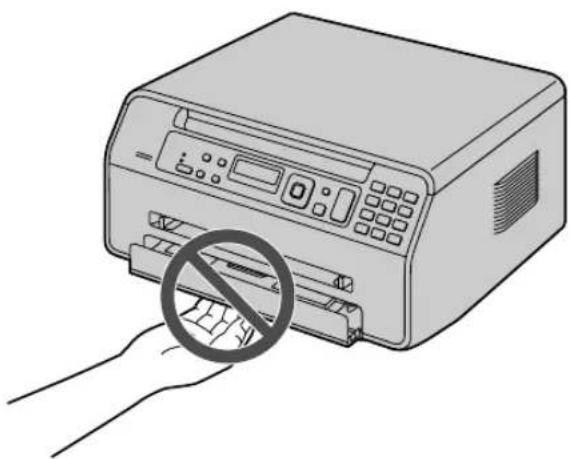
Kiedy papier zakleszczy się po stronie pokrywy tylnej:
- Otwórz pokrywę tylną (①).
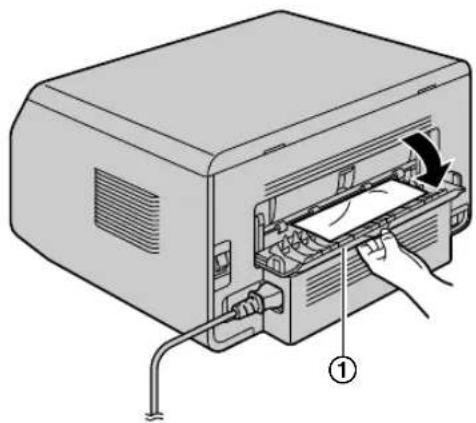
- Wciśnij w dół obie zielone dźwignie (①) do oporu.
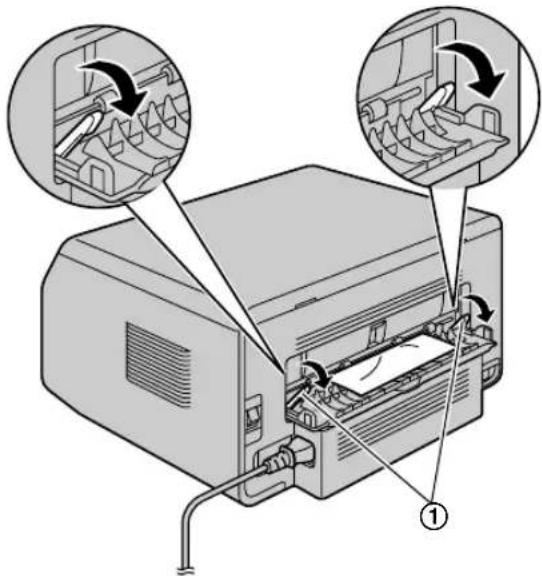
- Należy usunąć zablokowany papier (①), wyciągając go powoli i ostrożnie.
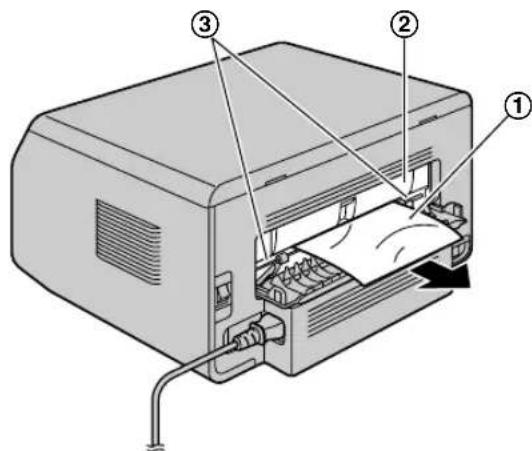
- Zespół grzewczy (②) rozgrzewa się do wysokiej temperatury. Nie należy go dotykać.
Uwaga:
- Miejsce znajdujące się przy pokrywie tylnej (③) także może się nagrzać.
- Popchnij w górę zielone dźwignie (①) z powrotem na ich początkową pozycję.
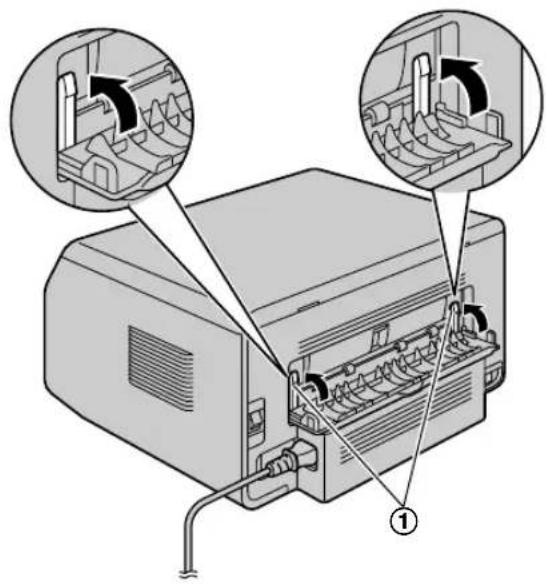
- Zamknij pokrywę tylną.
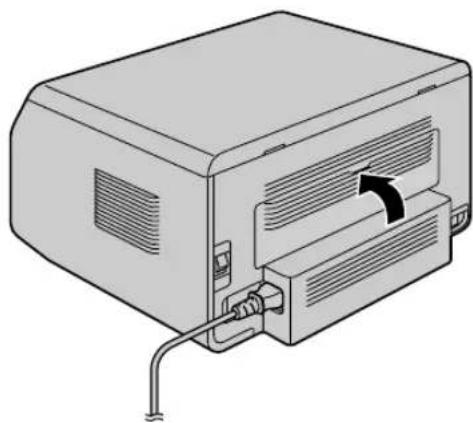
- Otwórz i zamknij pokrywę przednią, aby skasować komunikat o błędzie.
Przypadek 2:
Kiedy papier zakleszczy się po stronie pokrywy przedniej:
- Otwórz pokrywę przednią (①).
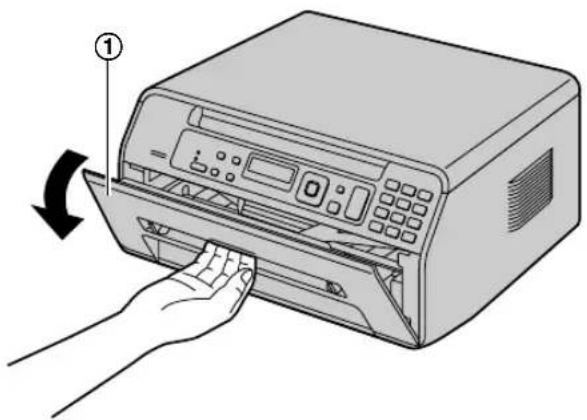
- Należy usunąć zablokowany papier (①), wyciągając go powoli i ostrożnie.
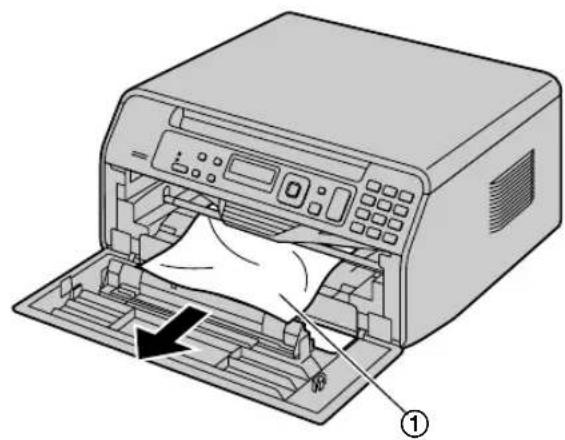
- Jeśli papier faksowy zakleszczy się za kasetą z tonerem, wyjmij najpierw kasetę (①), a następnie wyjmij zakleszczony papier (②). Potem włóż kasetę z tonerem do urządzenia.
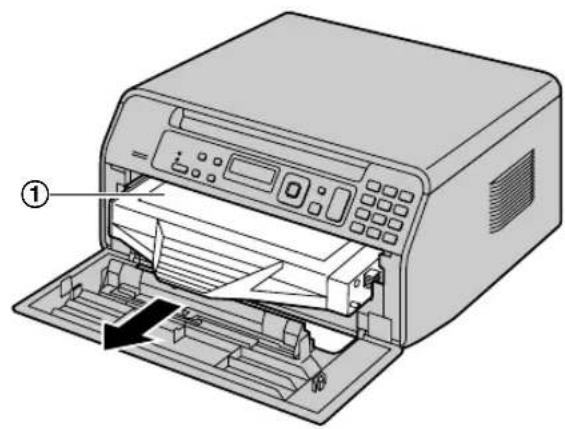
- Zamknij pokrywę przednią.
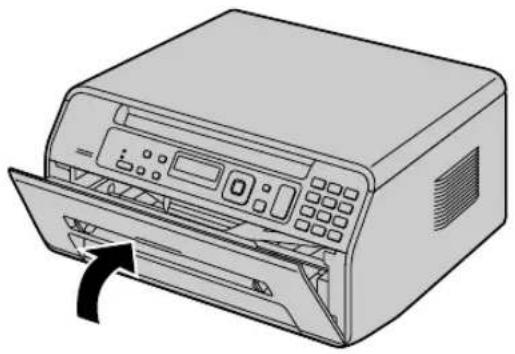
11.1.2 Kiedy urządzenie nieprawidłowo pobrało papier z podajnika głównego
Na wyświetlaczu pojawi się następujący komunikat: - "SPR.PAPIER #1 UŻYJ START"
1 Całkowicie wyjmij podajnik papieru z urządzenia.
2 Włóż papier z powrotem.
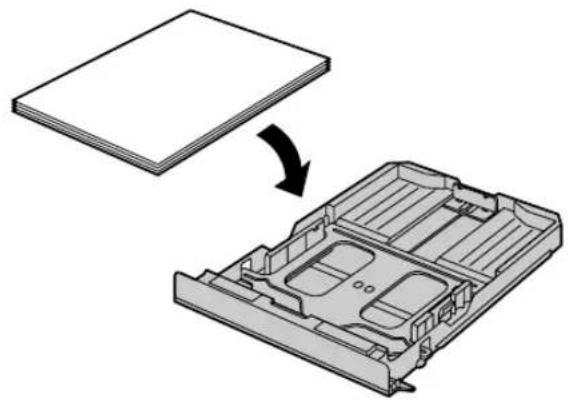
3 Wsuń podajnik papieru do urządzenia.
Uwaga:
- Jeśli ciągle wyświetlany jest komunikat, sprawdź opis techniczny papieru i załaduj ponownie papier. Szczegóły znajdziesz na str. 13.
11.1.3 Kiedy urządzenie nieprawidłowo pobrało papier z podajnika ręcznego
Na wyświetlaczu pojawi się następujący komunikat: - "BLOKADA PAPIERU PODAJNIK PAP.#2"
1 Wyjmij papier.
2 Włóż papier z powrotem.
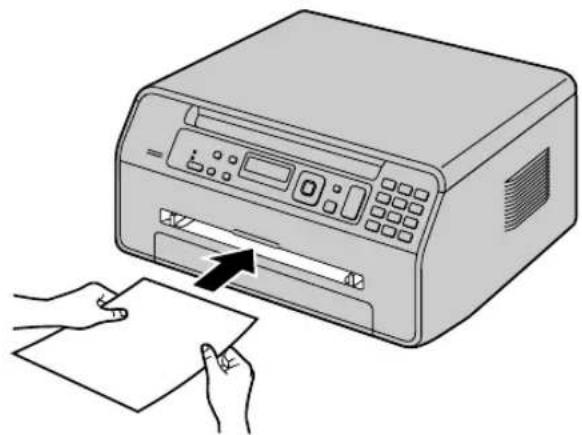
- Jeśli ciągle wyświetlany jest komunikat, sprawdź opis techniczny papieru i załaduj ponownie papier. Szczegóły znajdziesz na str. 16.
11.2 Zablokowane dokumenty (automatyczny podajnik dokumentów) (dotyczy tylko modelu KX-MB1530/KX-MB1536)
Na wyświetlaczu pojawi się następujący komunikat:
- "USUN DOKUMENT"
Ostrzeżenie:
- Nie należy wyciągać na siłę zablokowanych dokumentów przed otwarciem pokrywy automatycznego podajnika dokumentów.
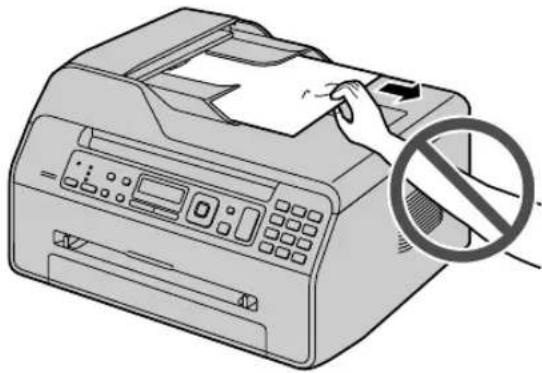
- Uważaj, aby nie uszkodzić przezroczystych arkuszy foliowych (①).
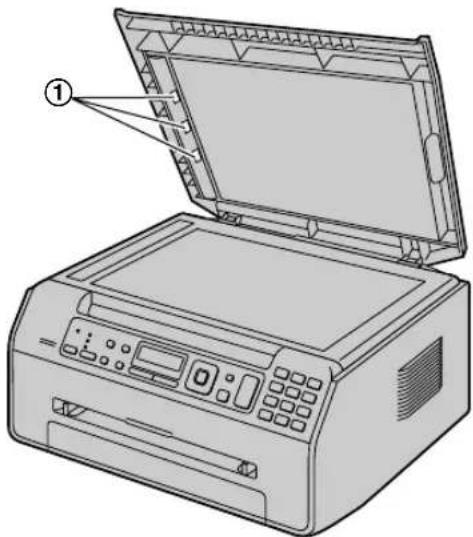
1 Otwórz pokrywę automatycznego podajnika dokumentów (①), przytrzymując pokrywę dokumentów (②).
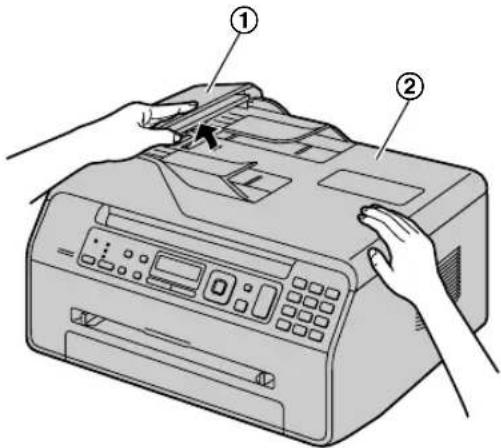
2 Wyjmij ostrożnie wszystkie zablokowane dokumenty (①). Gdy dokument zablokował się w pobliżu wejścia dokumentów:
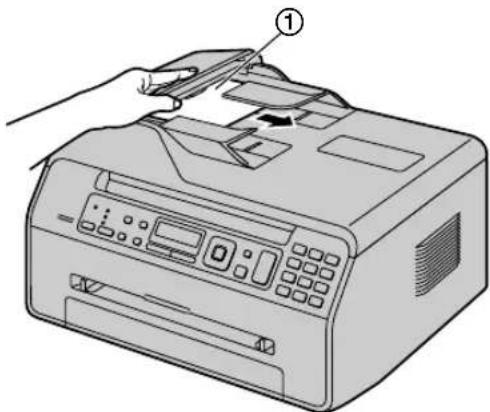
Gdy dokument zablokował się w pobliżu wyjścia dokumentów:
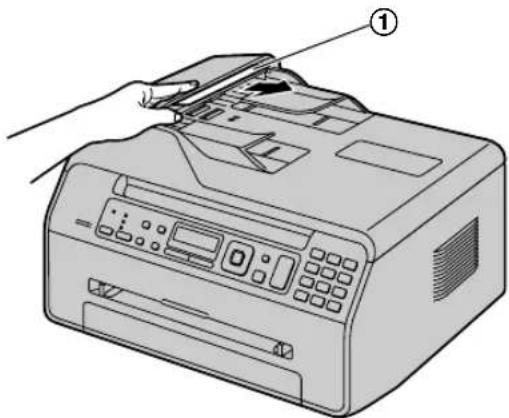
- Jeśli nie można usunąć zablokowanego dokumentu (①), należy otworzyć pokrywę dociskającą dokumenty, wyjąć dokument i zamknąć pokrywę.
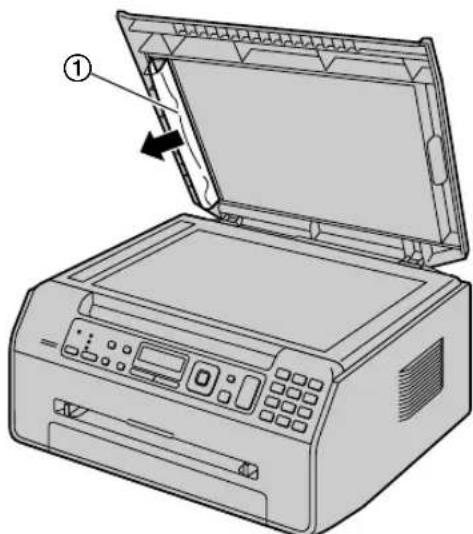
3 Zamknij pokrywę automatycznego podajnika dokumentów.
![[Stop]](/content/2026/06/1168513/images/ab7217ed0eddafa88b66f16a349427e5f138a769e2de07d77bfced20f50191b3.jpg)
• Naciśnij [Stop], aby skasować komunikat.
12.1 Czyszczenie szyby skanera i płyty dociskowej
Biała płytę dociskową i szybę skanera należy wyczyścić, jeżeli czarne lub białe linie i zabrudzenia pojawiają się na:
- wydrukach,
- oryginalnym dokumencie,
– zeskanowanych dokumentach, albo
– dokumencie faksowym otrzymanym przez drugą stronę (dotyczy tylko modelu KX-MB1520/KX-MB1530/KX-MB1536).
Ostrzeżenie:
- Do czyszczenia nie używaj produktów papierowych, takich jak papierowe ręczniki lub chusteczki higieniczne.
- Uważaj, aby nie uszkodzić przezroczystych arkuszy foliowych (①) (dotyczy tylko modelu KX-MB1530/KX-MB1536).
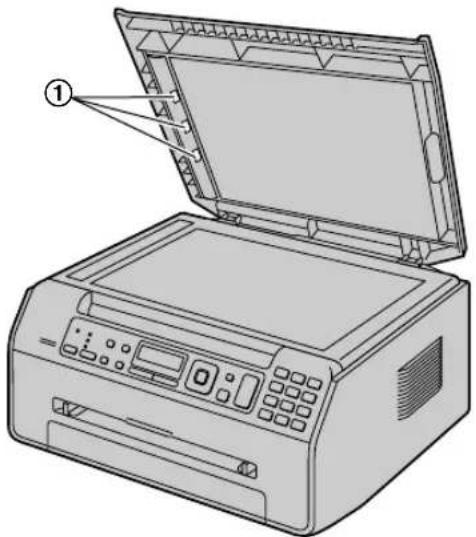
1 Otwórz pokrywę skanera (①).
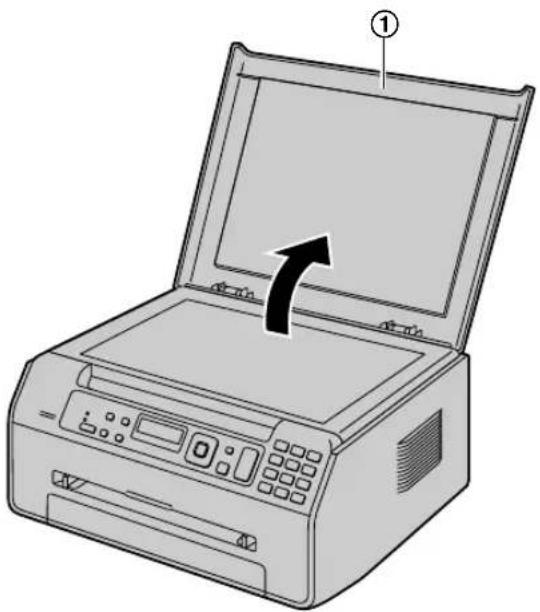
2 Trzymaj pokrywę dociskającą dokumenty podczas czyszczenia białej płyty (①) i szyby skanera (②). KX-MB1500/KX-MB1520:
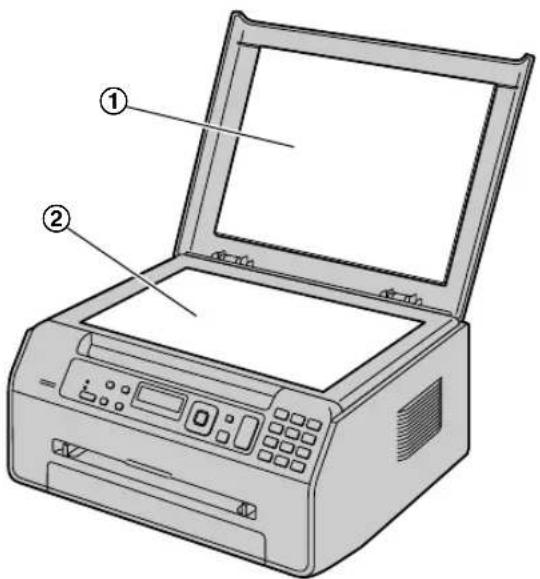
3 Zamknij pokrywę skanera.
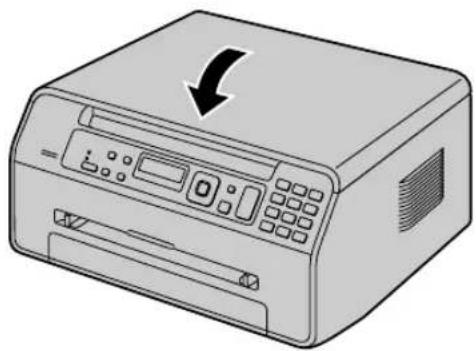
12.2 Czyszczenie rolek podajnika dokumentów (dotyczy tylko modelu KX-MB1530/KX-MB1536)
Rolki należy wyczyścić, jeśli dokumenty często są podawane nieprawidłowo lub na dokumentach widoczne są zabrudzenia.
Ostrzeżenie:
- Do czyszczenia nie używaj produktów papierowych, takich jak papierowe ręczniki lub chusteczki higieniczne.
1 Wyłącz zasilanie.
2 Otwórz pokrywę automatycznego podajnika dokumentów (①), przytrzymując pokrywę dokumentów (②).
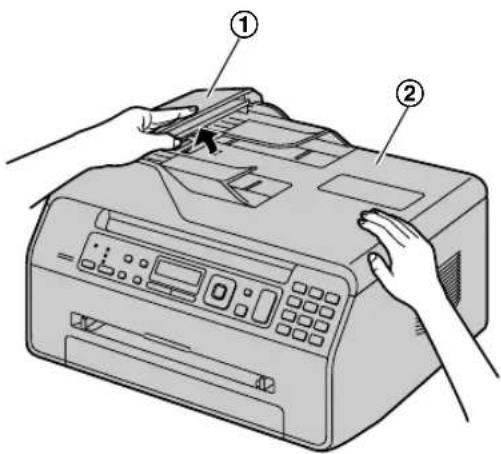
3 Wyczyść rolki podajnika dokumentów (①), używając w tym celu ściereczki zwilżonej woda, po czym odczekaj, aż wszystkie części wyschną.
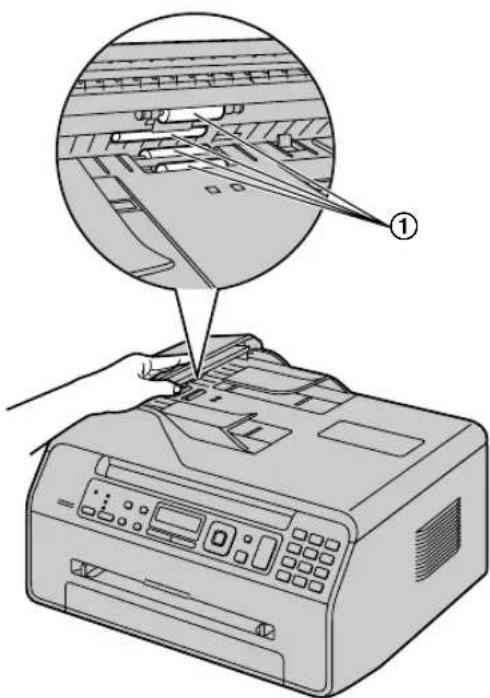
4 Zamknij pokrywę automatycznego podajnika dokumentów.
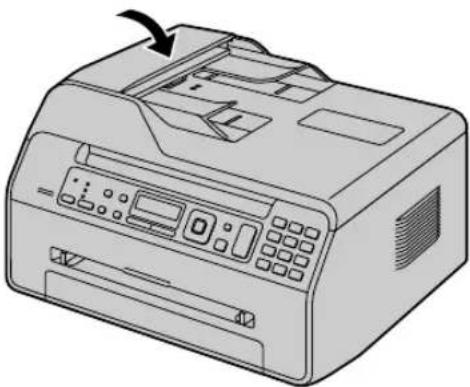
5 Włącz przełącznik zasilania.
13.1 Wydruk ustawień parametrów, zawartości książki tel. i raportów
Użytkownik może wydrukować następujące dokumenty.
- "LISTA USTAWIEN"
- "LISTA NR-OW TEL" *1
- "REJESTR AUTOMAT." *1
- "TEST DRUKARKI"
- "LISTA NUM. IDENT" *1
- "LISTA ADRESOWA" *2
- "LISTA SERWER.FTP" *2
- "LISTA FOLDER.SMB" *2
*1 Dotyczy tylko modelu KX-MB1520/KX-MB1530/KX-MB1536
*2 Tylko model KX-MB1536
![[Menu] [◀][▶][Ustaw]](/content/2026/06/1168513/images/d0d86a104eeb8d4ad7653037dd0e1cf0deceb071ff9f773d0c8290645a3b098a.jpg)
1 Naciśnij kilkakrotnie [Menu], aby wyświetlić "DRUKUJ RAPORT".
2 Naciśnij kilkakrotnie [◀] lub [▶], aby wyświetlić wymagany zapis.
3 Naciśnij [Ustaw], aby rozpocząć wydruk. → [Menu]
13.2 Specyfikacja
■ Rodzaj sieci*1:
Publiczna Sieć Telefoniczna
■ Format dokumentu:
Szyba skanera: maks. szerokość 216 mm, maks. długość 297 mm
Automatyczny podajnik dokumentów (KX-MB1530/
KX-MB1536): maks. szerokość 216 mm, maks. długość 356 mm
■ Efektywna szerokość skanowania:
208 mm
■ Efektywna szerokość drukowania:
Letter/Legal: 208 mm
A4: 202 mm
■ Czas transmisji*1*2:
Ok. 4 sek./strone (transmisja ECM-MMR) ^4
■ Rozdzielczość skanowania:
Rozdzielczość skanowania:
Maksimum 600 × 1 200 dpi (optyczna)
Maksimum 19 200 × 19 200 dpi (interpolowana)
Rozdzielczość kopiowania:
Maksimum 600 × 600 dpi
Rozdzielczość faksu ^*1 :
Poziomo: 8 pikseli/mm
Pionowo: 3,85 linii/mm - przy standardowej rozdziel- czości,
7,7 linii/mm - przy rozdzielczości DOKŁAD-NY/FOTO,
15,4 linii/mm - przy rozdzielczości BAR-DZO DOK
■ Rozdzielczość FOTO:
64 poziomy
■ Typ skanera:
Kolorowy stykowy czujnik obrazu (CIS)
■ Typ drukarki:
Laserowa
■ System kompresji danych ^*1 :
■ Szybkość modemu ^*1 :
33 600 / 31 200 / 28 800 / 26 400 / 24 000 / 21 600 / 19 200 / 16 800 / 14 400 / 12 000 / 9 600 / 7 200 / 4 800 / 2 400 bps; dobierana automatycznie
■ Środowisko pracy:
10 °C - 32,5 °C, 20 % - 70 % RH (wilgotność względna)
■ Wymiary:
KX-MB1500/KX-MB1520: ok. szerokość 380 mm × grubość 360 mm × wysokość 203 mm
KX-MB1530/KX-MB1536: ok. szerokość 391 mm × grubość 360 mm × wysokość 242 mm
■ Ciężar:
KX-MB1500/KX-MB1520: ok. 9 kg
KX-MB1530/KX-MB1536: ok. 10 kg
■ Pobór energii:
Tryb uśpienia: KX-MB1500: Ok. 4 W
KX-MB1520: Ok. 4,3 W
KX-MB1530: Ok. 5 W
KX-MB1536: Mniej niż 1,0 W*4*5
Mniej niż 1,3 W ^46
Tryb gotowości: ok. 55 W
Kopiowanie: ok. 350 W
Maksymalnie: ok. 950 W (przy włączonym zespole grzewczym)
■ Zasilanie:
220-240 V AC, 50/60 Hz
■ Pojemność pamięci
(pamięć operacyjna oraz pamięć przechowywania danych):
32 MB
■ Pojemność pamięci faksu ^*1 :
W sumie 3,5 MB
Ok. 110 stron odebranych dokumentów w pamięci
Ok. 150 stron transmisji
(przy zastosowaniu arkusza testowego ITU-T nr 1 o standardowej rozdzielczości.)
■ Pojemność pamięci dla funkcji skanowania do poczty e-mail ^4 :
W sumie 5 MB (razem z nagłówkiem i wiadomością e-mail)
■ Pojemność pamięci dla funkcji skanowania na serwer FTP ^4 :
W sumie 5 MB
■ Pojemność pamięci dla funkcji skanowania do folderu SMB*7:
W sumie 5 MB
■ Parametry diody laserowej:
Moc wyjściowa lasera: maks. 10 mW
Długość fali: 760 nm - 800 nm
Rodzaj emisji: ciągła
■ Szybkość drukowania:
A4: ok. 18 stron na minutę
Letter: ok. 19 stron na minutę
■ Rozdzielczość druku:
600 × 600 dpi
■ Parametry diody LED CIS:
Moc promieniowania LED: maks. 1 mW
Długość fali: Czerwone typowo 630 nm
Zielone typowo 520 nm
Niebieskie typowo 465 nm
Rodzaj emisji: ciągła
*1 Dotyczy tylko modelu KX-MB1520/KX-MB1530/KX-MB1536
*2 Prędkość transmisji zależy od zawartości dokumentu, rozdzielczości, stanu linii telefonicznej oraz możliwości urządzenia odbierającego.
*3 Prędkość transmisji obliczona przy zastosowaniu arkusza testowego ITU-T Nr 1 i przy normalnej jasności oryginału. Jeżeli parametry urządzenia odbierającego są gorsze, czas transmisji może się wydłużyć.
*4 Według normy IEC 62301.
*5 Kiedy podłączono tylko USB.
*6 Kiedy podłączono tylko LAN.
*7 Tylko model KX-MB1536
Arkusz testowy ITU-T Nr 1
- Produkt i specyfikacja mogą ulec zmianie bez uprzedzenia.
- Ilustracje i rysunki zamieszczone w tej instrukcji mogą się nieco różnić od faktycznego wygłądu produktów.
Opis techniczny papieru
Rozmiar zwykłego papieru/cienkiego papieru/grubego papieru:
A4: 210 mm × 297 mm
Letter: 216 mm × 279 mm
Legal: 216 mm × 356 mm ^*1
B5(JIS): 182 mm × 257 mm ^4
B5(ISO): 176 mm × 250 mm ^*1
16K: 195 mm × 270 mm
216 × 330: 216 mm × 330 mm ^*1
216 × 340: 216 mm × 340 mm ^*1
Format niestandardowy: 210-216 mm × 279-356 mm ^12
Rozmiar etykiet:
A4: 210 mm × 297 mm ^*1
Letter: 216 mm × 279 mm ^*1
Gramatura papieru:
64 g/m² do 90 g/m² (podajnik papieru)
64 g/m² do 165 g/m² (podajnik ręczny)
*1 Tylko podajnik ręczny
*2 Podczas drukowania z komputera można również użyć papieru o niestandardowym rozmiarze.
Wydajność kasety z tonerem
Kaseta z tonerem musi być regularnie wymieniana.
Okres żywotności kasety z tonerem zależy od zawartości drukowanych dokumentów. Okres żywotności kasety z tonerem może w rzeczywistości różnic się od podanej. Poniżej podano przybliżoną ilość stron, które mogą być wydrukowane przez jedną kasetę z tonerem w przypadku różnych dokumentów.
Przykład 1
– Za pomocą KX-FAT390X można wydrukować ok. 1 500 stron.
– Za pomocą KX-FAT410X można wydrukować ok. 2 500 stron.
– Za pomocą KX-FAT390X można wydrukować ok. 750 stron.
– Za pomocą KX-FAT410X można wydrukować ok. 1 250 stron.
– Za pomocą KX-FAT390X można wydrukować ok. 500 stron.
– Za pomocą KX-FAT410X można wydrukować ok. 800 stron.
- Na rzeczywistą żywotność i wydajność kasety z tonerem ma wpływ szereg różnych czynników: temperatura, wilgotność, typ papieru i ile tonera jest używane na ilu arkuszach w ciągu jednego zadania druku. Jeżeli urządzenie często jest używane do wydruku małej ilości stron, całkowita ilość stron, które zostaną wydrukowane za pomocą kasety z tonerem może być znacznie mniejsza niż podane w instrukcji szacunkowe dane. Ponieważ nie można kontrolować wielu czynników mających wpływ na żywotność kasety z tonerem nie możemy zagwarantować minimalnej ilości stron, którą będzie można zadrukować przy użyciu jednej kasety z tonerem.
- Ilość stron zmienia się wraz z głębokością, grubością oraz wielkością czcionki.
- Jeżeli włączysz funkcję oszczędzania toneru, wydajność kasety wzrośnie o około 20 %.
Metoda likwidacji zużytych materiałów
Zużytych materiałów eksploatacyjnych należy pozbywać się zgodnie z krajowymi i lokalnymi przepisami dotyczącymi odpadów i ochrony środowiska.
13.3 Deklaracja zgodności (dotyczy tylko modelu KX-MB1520/KX-MB1530/KX-MB1536)
Panasonic
Panasonic System Networks Co., Ltd.
Deklaracja zgodności
Przedmiot deklaracji:
Wyrób:
Urządzenie wielofunkcyjne
Marka:
Panasonic
Model:
KX-MB1520PD; KX-MB1530PD; KX-MB1536PD
Opisany powyżej wyrób jest zgodny z wymaganiami następujących dokumentów.
Dyrektywa Rady Unii Europejskiej: 1999/5/EC
Zalecenie Rady Unii Europejskiej: 1999/519/EC
Normy zharmonizowane:
EN60950-1:2006 + A11:2009 + A1:2010 + A12:2011, EN62479:2010, EN55022:2010, EN55024:2010,
EN61000-3-2:2006 + A1:2009 + A2:2009, EN61000-3-3:2008
Dyrektywa Rady Unii Europejskiej: 2009/125/EC
Wprowadzenie wytycznych dla Dyrektywy ErP: Regulacja Komisji Europejskiej (EC) NO. 1275/2008.
Dyrektywa Rady Unii Europejskiej: 2011/65/EU
Dokument odniesienia do Dyrektywy RoHS: IEC/TR 62476
Ostatnie dwie cyfry roku, w którym po raz pierwszy naniesiono oznakowanie CE: 11
Podpisano w imieniu i z upoważnienia:
Podpis nieczytelny (-)
Imię i nazwisko:
Makoto Kabumoto
Data wystawienia dokumentu:
4 wrzesień 2012
Upoważniony przedstawiciel :
Podpis nieczytelny (-)
Imię i nazwisko:
Wolfram Kühl
Data:
4 wrzesień 2012
Przeznaczenie produktu: Urządzenie wielofunkcyjne, ogólnego przeznaczenia. Dedykowany typ łącza telekomunikacyjnego: PSTN, analogowe łącze abonenckie. Parametry interfejsu liniowego zgodne z WTO TP S.A.
Panasonic
Panasonic System Networks Co., Ltd.
13.4 Informacje o prawach autorskich i licencjach (tylko model KX-MB1536)
- Produkt zawiera oprogramowanie Net-SNMP i wykorzystuje je na podstawie poniższych warunków licencji.
---- Part 1: CMU/UCD copyright notice: (BSD like) ----
Produkt zawiera również oprogramowanie obejmujące poniższe ostrzeżenia i licencje.
/******************************************************************************************
- Produkt zawiera oprogramowanie thttpd opracowane przez ACMELabs i wykorzystuje je na podstawie poniższych warunków licencji.
Copyright 1995,1998,1999, 2000 by Jef Poskanzer jef@acme.com.
13. Informacje ogólne
- Ten produkt zawiera tylko oprogramowanie MD4 i DES firmy OpenSSL rozwinięte przez OpenSSL Project, używane tylko w protokołach autentyczności SMB. Oprogramowanie OpenSSL używane jest także w ramach następujących warunków licencji.
LICENSE ISSUES
To oprogramowanie jest częściowo oparte na pracach zespołu Independent JPEG Group.
14.1 Indeks
#
101 Data i godzina: 21
102 Twoje logo: 22
103 Twój numer faksu: 23
110 Język: 58
120 Tryb wybierania: 18
121 Czas ponownego wywołania/flash: 58
124 Tryb ADSL: 59
145 Kontrast wyświetlacza LCD: 59
147 Wybór skali: 59
155 Zmiana hasta: 59
158 Godzina konserwacji: 59
159 Ustaw wszystkie funkcje na wartość domyślną: 60
161 Typ dzwonka: 60
165 Sygnał dźwiękowy: 60
171 Alarm żle odłożonej słuchawki: 60
174 Powiadamianie o zakończeniu zadania: 60
210 Liczba dzwonków FAKS : 61
212 Liczba dzwonków w trybie TEL/FAKS: 64
216 Automatyczna lista identyfikacji abonentów wywołujących: 61
226 Regulacja czasu: 61
289 Kasowanie całej książki telefonicznej: 64
380 Rozmiar papieru w podajniku papieru: 61
381 Rozmiar papieru w ręcznym podajniku: 61
383 Typ papieru w podajniku papieru: 61
384 Typ papieru w podajniku ręcznym: 62
401 Raport transmisji: 44, 64
402 Rejestr automatyczny: 44, 64
403 Tryb oszczędności energii: 62
404 Tryb ręcznego odbioru: 64
405 Domyślna rozdzielczość faksu: 64
411 Tryb połączeń międzynarodowych: 65
412 Przesyłanie opóźnione: 65
413 Tryb korekcji błędów ECM: 65
416 Sygnał łączenia: 66
418 Maksymalna szybkość faksu: 66
419 Szybkie skanowanie: 66
420 Potwierdzanie odbiorcy: 66
421 Ograniczenie wybierania numerów za pomocą klawiatury: 66
422 Ponowne wpisywanie numeru faksu: 66
432 Automatyczna redukcja formatu: 66
434 Kod aktywacji telefaksu: 66
435 Automatyczne rozłączanie: 67
436 Liczba dzwonków cichego odbioru faksów: 67
437 Sygnalizowanie odbioru do pamięci: 67
438 Inteligentny odbiór faksów: 67
442 Odbieranie faksów na komputerze: 67
443 Odbiór faksów przez komputer: 24
448 Tryb przeglądu dokumentu: 54
450 Kod podglądu faksów przez przeglądarkę: 68
451 Powiadomienie o odebraniu faksu: 68
452 Ustawienie Faks na adres e-mail: 68
458 Kasowanie wszystkich odebranych faksów: 68
459 Przywrócenie ustawień do wartości fabrycznych: 68
460 Ustawienie podajnika do kopiowania: 70
461 Domyślna rozdzielczość kopii: 70
462 Zapamiętanie kontrastu: 62
463 Domyślny tryb pracy: 62
464 Regulator czasowy trybu: 62
467 Zachowanie układu strony: 70
468 Zachowanie powiększenia: 70
469 Zachowanie sortowania: 70
473 Zachowanie krawędzi: 70
474 Margines ramki: 70
475 Zachowanie marginesu: 70
482 Oszczędzanie tonera: 11, 62
493 Tryb skanowania: 72
494 Zachowanie parametru skanowania: 72
496 Ustawienie funkcji zmiany kolejności: 63
500 Tryb DHCP: 74
501 Adres IP: 74
502 Maska podsieci: 74
503 Brama domyślna: 74
504 Serwer DNS #1: 74
505 Serwer DNS #2: 74
507 Nazwa komputera: 74
508 Adres MAC: 74
513 Bonjour: 74
526 Stan sieci: 88
532 Filtrowanie adresów IP: 75
533 Automatyczny adres IP: 75
534 HTTPD: 75
535 Protokół IPv6 : 75
578 Kasowanie wszystkich adresów e-mail: 76
774 Limit czasu danych: 71
776 Druk wspólny A4/letter: 71
A
Adres e-mail
Kasowanie wszystkiego (Funkcja #578): 76
Zapisywanie: 78, 81
Adres IP (Funkcja #501): 74
Adres MAC (Funkcja #508): 74
Alarm żle odłożonej słuchawki (Funkcja #171): 60
Aparat zgłoszeniowy: 51
Automatyczna redukcja formatu (Funkcja #432): 66
Automatyczne rozłączanie (Funkcja #435): 67
Automatyczny adres IP (Funkcja #533): 75
Automatyczny podajnik dokumentów: 19, 37, 44
Awaria zasilania: 96
B
Blokada wiadomości niepożądanych: 52
Bonjour (Funkcja #513): 74
Brama domyślna (Funkcja #503): 74
C
Czas Flash (Funkcja #121): 58
Czas ponownego wywołania (Funkcja #121): 58
Czyszczenie: 103, 104
D
Data i godzina (Funkcja #101): 21
Dodatkowy telefon: 49
Domyślna rozdzielczość faksu (Funkcja #405): 64
Domyślna rozdzielczość kopii (Funkcja #461): 70
Domyślny tryb pracy (Funkcja #463): 62
Druk wspólny A4/letter (Funkcja #776): 71
E
Filtrowanie adresów IP (Funkcja #532): 75
Funkcje drukarki: 71
Funkcje faksu: 64
Funkcje kopiarki: 70
Funkcje podstawowe: 58
Funkcje sieci: 77
Funkcje sieci LAN: 74
Funkcje skanera: 72
G
Głośność: 21
Godzina konserwacji (Funkcja #158): 59
H
Hasło (Funkcja #155): 59
HTTPD (Funkcja #534): 75
|
Identyfikacja abonenta wywołującego
Oddzwonienie: 56
Zapisywanie: 56
Inteligentny odbiór faksów (Funkcja #438): 67
J
Język (Funkcja #110): 58
K
Kaseta z tonerem: 10
Kod aktywacji telefaksu (Funkcja #434): 66
Kod podglądu faksów przez przeglądarkę (Funkcja #450): 68
Kontrast: 36, 43
Kontrast wyświetlacza (Funkcja #145): 59
Kopiowanie: 36
Funkcja szybkiego kopiowania małych formatów: 38
Krawędź: 41
Margines: 41
N w 1: 40
N w 1 (Rozdzielenie): 41
Plakat: 40
Powielanie obrazu: 39
Sortowanie: 38
Zaznaczanie: 42
Zestaw próbny: 38
Zoom: 37
Książka telefoniczna
Kasowanie wszystkiego (Funkcja #289): 64
Wysyłanie faksów: 45
Zapisywanie: 44
L
Liczba dzwonków FAKS (Funkcja #210): 61
Licznik dzwonków
Cichy odbiór faksów (Funkcja #436): 67
FAKS (Funkcja #210): 61
TEL/FAKS (Funkcja #212): 64
Limit czasu danych (Funkcja #774): 71
Lista adresowa: 106
Lista folderów SMB: 106
Lista identyfikacji abonentów wywołujących (Funkcja #216): 61
Lista numerów telefonicznych: 106
Lista parametrów: 106
Lista serwerów FTP: 106
Logo (Funkcja #102): 22
M
Maksymalna szybkość faksu (Funkcja #418): 66
Margines ramki (Funkcja #474): 70
Maska podsieci (Funkcja #502): 74
N
Naklejka: 29
Nazwa komputera (Funkcja #507): 74
Numer faksu (Funkcja #103): 23
0
Odbieranie faksów
Automatyczne: 48
Kasowanie wszystkiego (Funkcja #458): 68
Komputer: 53
Przeglądarka internetowa: 54
Ręczne: 49
Odbieranie faksów na komputerze (Funkcja #442): 67
Odbiór faksów przez komputer (Funkcja #443): 24
Odbiornik papieru: 16
Ograniczenie wybierania numerów za pomocą klawiatury
(Funkcja #421): 66
Oprogramowanie wielofunkcyjne
Aktywacja: 27
Instalacja: 24
Odinstalowanie: 26
Oszczędzanie tonera (Funkcja #482): 11, 62
P
Papier faksowy: 13
Podajnik papieru: 13
Podajnik ręczny: 16
Połączenia
Sieć LAN: 11
USB: 25
Polling: 52
Ponowne wpisywanie numeru faksu (Funkcja #422): 66
Ponowne wybieranie numeru: 43, 45
Potwierdzanie odbiorcy (Funkcja #420): 66
Powiadamianie o zakończeniu zadania (Funkcja #174): 60
Powiadomienie o odebraniu faksu (Funkcja #451): 68
Program OCR: 32
Programowanie: 57
Protokół IPv6 (Funkcja #535): 75
Przełącznik zasilania: 13
Pull scan: 34
Oprogramowanie do skanowania: 34
Przeglądarka: 34
Push scan: 32
R
Raport transmisji (Funkcja #401): 44, 64
Raporty
Adres: 106
Folder SMB: 106
Identyfikacja abonenta wywołującego: 61, 106
Numery telefoniczne: 106
Parametry: 106
Rejestr: 44, 64, 83, 106
Serwer FTP : 106
Test drukarki: 106
Wyłączenie zasilania: 96
Wysyłanie: 44, 64, 83
Regulacja czasu (Funkcja #226): 61
Regulator czasowy trybu (Funkcja #464): 62
Rejestr automatyczny (Funkcja #402): 44, 64, 106
Rozdzielczość: 36, 43
Rozmiar dokumentu: 19
Rozmiar kopii: 36
Rozmiar papieru
Podajnik papieru (Funkcja #380): 61
Podajnik ręczny (Funkcja #381): 61
Rozmiar papieru faksowego: 107
S
Serwer DNS #1 (Funkcja #504): 74
Serwer DNS #2 (Funkcja #505): 74
Serwer WINS #1 (Funkcja #538): 75
Serwer WINS #2 (Funkcja #539): 75
Stan sieci (Funkcja #526): 88
Sygnał dźwiękowy (Funkcja #165): 60
Sygnał łączenia (Funkcja #416): 66
Sygnalizowanie odbioru do pamięci (Funkcja #437): 67
Szyba skanera: 19, 36, 43
Szybkie skanowanie: 44
T
Test drukarki: 106
Transmisja opóźniona (Funkcja #412): 65
Tryb ADSL (Funkcja #124): 59
Tryb DHCP (Funkcja #500): 74
Tryb FAKS: 48
Tryb korekcji błędów ECM (Funkcja #413): 65
Tryb oszczędności energii (Funkcja #403): 62
Tryb połączeń międzynarodowych (Funkcja #411): 65
Tryb przeglądu dokumentu (Funkcje #448): 54
Tryb ręcznego odbioru (Funkcja #404): 64
Tryb skanowania (Funkcja #493): 72
Tryb szybkiego skanowania (Funkcja #419): 66
Tryb TEL: 49
Tryb TEL/FAKS: 47, 50
Tryb wpisywania znaków: 79
Tryb wybierania (Funkcja #120): 18
Typ dzwonka (Funkcja #161): 60
Typ papieru
Podajnik papieru (Funkcja #383): 61
Podajnik ręczny (Funkcja #384): 62
U
Ustawianie wartości fabrycznych telefaksu (Funkcja #459): 68
Ustawienie Faks na adres e-mail (Funkcja #452): 68
Ustawienie funkcji zmiany kolejności (Funkcja #496): 63
Ustawienie podajnika papieru
Kopiowanie (Funkcja #460): 70
W
Warunki e-mail (wyjątek SSL): 90
Wybór skali (Funkcja #147): 59
Wydajność kasety z tonerem: 108
Wyświetlanie komunikatów: 84
Wysyłanie faksów
Dokument komputerowy: 46
Książka telefoniczna: 45
Ręczne: 43
Wiele stron przy użyciu szyby skanera: 43
Z pamięci: 44
Wyzerowanie funkcji faksowania (Funkcja #459): 68
Wyzeruj wszystkie funkcje (Funkcja #159): 60
Z
Zachowanie krawędzi (Funkcja #473): 70
Zachowanie marginesu (Funkcja #475): 70
Zachowanie parametru skanowania (Funkcja #494): 72
Zachowanie powiększenia (Funkcja #468): 70
Zachowanie sortowania (Funkcja #469): 70
Zachowanie układu strony (Funkcja #467): 70
Zakleszczenia
Dokumenty: 101
Papier faksowy: 98
Zapamiętanie kontrastu (Funkcja #462): 62
Zapisywanie
Adres e-mail: 78, 81
Książka telefoniczna: 44
Zmiana kolejności dokumentów: 82