
J636D - Smartfon TCL - Bezpłatna instrukcja obsługi
Znajdź bezpłatnie instrukcję urządzenia J636D TCL w formacie PDF.


| Typ produktu | Smartfon |
| Marka | TCL |
| Model | J636D |
| Wymiary | 165 x 75 x 8 mm |
| Waga | 180 g |
| Zasilanie | Akumulator litowo-jonowy 4000 mAh, niewymienny |
| System operacyjny | Android 11 (w zależności od wersji) |
| Procesor | Octa-core 2.0 GHz |
| Pamięć RAM | 4 GB |
| Pamięć wewnętrzna | 64 GB |
| Ekran | 6.5 cala, HD+ (720 x 1600), IPS |
| Aparat tylny | 13 MP + 2 MP z lampą błyskową |
| Aparat przedni | 8 MP |
| Łączność | 4G LTE, Wi-Fi 802.11 b/g/n, Bluetooth 5.0, GPS |
| Porty | USB-C, gniazdo słuchawkowe 3.5 mm |
| Obsługa kart SIM | Dual SIM (Nano-SIM) |
| Funkcje dodatkowe | Radio FM, czytnik linii papilarnych, rozpoznawanie twarzy |
| Czujniki | Akcelerometr, czujnik zbliżeniowy, czujnik oświetlenia |
| Kolory | Czarny, Niebieski |
| Bezpieczeństwo | Odblokowywanie odciskiem palca i twarzą |
Często zadawane pytania - J636D TCL
Pytania użytkowników dotyczące J636D TCL
0 pytanie dotyczące tego urządzenia. Odpowiedz na te, które znasz, lub zadaj własne.
Zadaj nowe pytanie dotyczące tego urządzenia
Pobierz instrukcję dla swojego Smartfon w formacie PDF za darmo! Znajdź swoją instrukcję J636D - TCL i weź swoje urządzenie elektroniczne z powrotem w ręce. Na tej stronie opublikowane są wszystkie dokumenty niezbędne do korzystania z urządzenia. J636D marki TCL.
INSTRUKCJA OBSŁUGI J636D TCL
TCL J636D
Instrukcja obsługi
Szanowni Państwo, witamy! Dziękujemy za wybór smartfona TCL J636D z dwiema kartami CDMA+GSM. Firma TCL koncentruje się na zapewnieniu lepszych wrażeń z mobilnego internetu i przyjemności multimedialnych. Smartfon z systemem operacyjnym Android 2.3 zapewni Państwu doskonałe wrażenia i jest mądrym wyborem do życia online i podróży służbowych. Niniejsza instrukcja przeprowadzi Państwa przez podstawowe operacje tego telefonu. Dzięki tej instrukcji mogą Państwo w pełni zrozumieć korzystanie z tego telefonu. Uwaga: jeśli funkcje opisane w tej instrukcji nie są zgodne z rzeczywistymi funkcjami produktu, należy kierować się rzeczywistymi funkcjami produktu. Firma zastrzega sobie prawo do modyfikacji treści tej instrukcji bez wcześniejszego powiadomienia.
Uwaga:
Gdy używasz telefonu za granicą i po włączeniu nie ma sygnału, możesz włożyć kartę China Telecom do gniazda 2 (gniazdo GSM), a po włączeniu telefon będzie działać normalnie.
Aby dowiedzieć się więcej o funkcjach i uzyskać dodatkowe wsparcie,
odwiedź oficjalną stronę TCL: http://www.tclmobile.com.cn/ lub zadzwoń na infolinię serwisową TCL: 4008-123-456
Przegląd telefonu i pierwsze kroki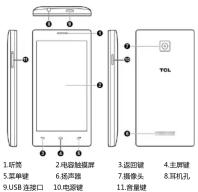
Instalowanie karty UIM/SIM i karty pamięci

Otwieranie tylnej pokrywy

Podstawowe operacje: włączanie i wyłączanie Wskazówka: Jeśli w ustawieniach włączono blokadę karty UIM/SIM, po włączeniu należy wprowadzić kod PIN. Po poprawnym wprowadzeniu PIN telefon będzie można używać. Uwaga: Po trzykrotnym błędnym wprowadzeniu PIN karta UIM zostanie zablokowana. Po zablokowaniu karty UIM do odblokowania potrzebny jest kod PUK od operatora. Wyłączanie: Naciśnij i przytrzymaj przycisk zasilania, aż pojawi się menu telefonu, wybierz „Wyłącz”, aby wyłączyć telefon.
Odblokowywanie
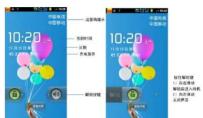
Korzystanie z ekranu dotykowego
Możesz używać palca do bezpośredniego dotykania ikon, przycisków, klawiatury ekranowej itp. Dotknij / krótko naciśnij / kliknij: Dotknij ikonę aplikacji, aby ją otworzyć.
Długie naciśnięcie
Aby uzyskać dostęp do dostępnych opcji dla danego elementu, naciśnij i przytrzymaj ten element. Na przykład, aby otworzyć kontakt z listy kontaktów, naciśnij i przytrzymaj kontakt, a pojawi się lista opcji. Przeciągnij: umieść palec na ekranie i przeciągnij element w inne miejsce. Przewiń: przesuń palcem po ekranie, aby wygodnie przeglądać aplikacje. Obrazy, strony internetowe itp. można również przewijać poziomo. Szybkie przewijanie: podobne do przewijania, ale szybsze. Rozciągnij: możesz zmienić rozmiar elementu na ekranie, na przykład podczas przeglądania stron internetowych lub obrazów, aby przybliżyć lub oddalić.



Ekran główny 1. Pasek stanu: za pomocą paska stanu można wyświetlać ikony stanu telefonu i powiadomienia, takie jak status dźwięku, status połączenia, aktualny czas, status połączenia USB, status transmisji danych itp. 2. Panel powiadomień: na ekranie głównym, w obszarze paska stanu, delikatnie dotknij i przeciągnij w dół, aby otworzyć panel powiadomień. Za pomocą panelu powiadomień można otwierać powiadomienia, a także przeglądać informacje o usługach bezprzewodowych. Dotknij przycisku Wstecz, aby zamknąć panel powiadomień. 4. Ikony aplikacji: dotknij, aby otworzyć odpowiednią aplikację. 5. Menu główne: wejdź do listy menu głównego aplikacji. Ustawienia telefonu: dotknij ikony Ustawienia, aby wejść do funkcji ustawień. Można również nacisnąć przycisk Menu na ekranie głównym i dotknąć "Ustawienia", aby wejść do interfejsu ustawień. 1. Ustawienia dwóch kart: w menu ustawień wybierz "Ustawienia dwóch kart", aby wejść do interfejsu ustawień dwóch kart. Można skonfigurować karty UIM i SIM oraz ustawić domyślny kanał głosowy i wiadomości. Można również ustawić czas odliczania i włączyć lub wyłączyć funkcję "Priorytet oddzwaniania". 2. Ustawienia sieci: w menu ustawień wybierz WLAN w sekcji "Sieć bezprzewodowa i sieci", aby skonfigurować sieć bezprzewodową; lub wybierz "Sieć komórkowa" w "Sieć bezprzewodowa i sieci", aby skonfigurować transmisję danych. 3. Ustawienia połączeń: dotknij ikony Ustawienia, aby wejść do funkcji ustawień, wybierz "Ustawienia połączeń", aby wejść do funkcji ustawień połączeń. Można ustawić prefiks wybierania IP, przekazywanie połączeń, oczekiwanie na połączenie dla obu kart itp.
Można również włączyć/wyłączyć funkcję "Wyślij SMS przy odrzuceniu połączenia", ustawić szablony wiadomości oraz usługę poczty głosowej.
- Ustawienia dźwięku: w menu ustawień wybierz "Dźwięk", aby ustawić tryb cichy, wibracje, głośność, dzwonki połączeń i powiadomień dla kart CDMA lub GSM. Można również włączyć/wyłączyć dźwięk klawiszy, wybrać dźwięk operacji, dźwięk blokady ekranu i dotyk.
5. Ustawienia wyświetlania: służą do ustawiania jasności, czasu uśpienia, automatycznego obracania ekranu itp. 6. Lokalizacja i zabezpieczenia: w menu ustawień wybierz "Lokalizacja i zabezpieczenia", aby wejść do ustawień zabezpieczeń telefonu. Można ustawić blokadę ekranu i blokadę karty.
- Zarządzanie aplikacjami: w menu ustawień wybierz "Aplikacje", aby zarządzać aplikacjami lub ustawić preferowaną lokalizację instalacji.
8. Ustawienia wiadomości: w funkcji Wiadomości naciśnij przycisk Menu w prawym dolnym rogu, wybierz "Ustawienia", aby wejść do funkcji ustawień wiadomości. Można ustawić raporty dostarczenia dla SMS i MMS, podpis SMS, szablony SMS, dzwonek powiadomień o wiadomościach itp.
Szybkie operacje
Na ekranie głównym, w obszarze paska stanu, delikatnie przesuń palcem w dół, aby otworzyć pasek stanu. Na górze ekranu znajduje się rząd przycisków szybkich ustawień. Można szybko włączać/wyłączać następujące ustawienia:
Wyciszenie, WLAN, Dane, Automatyczne obracanie, Tryb samolotowy, Wibracje. Można dokonać szybkich ustawień, dotykając odpowiednich ikon.
Widgety na ekranie głównym
Android 2.3 oferuje wiele wygodnych widgetów na ekran główny. Na ekranie głównym naciśnij i przytrzymaj ekran lub naciśnij przycisk Menu i wybierz zakładkę "Widgety", aby wejść do ekranu wyboru widgetów.
Przytrzymaj widget, który chcesz umieścić na ekranie głównym, a następnie przesuwaj w lewo lub w prawo, aby wybrać ekran, na którym chcesz go umieścić. Na koniec postępuj zgodnie z instrukcjami, aby ukończyć konfigurację widgetu.
Przenoszenie/odinstalowywanie aplikacji
- Na ekranie głównym wejdź do menu głównego. Na ekranie wszystkich programów przytrzymaj ikonę aplikacji, którą chcesz umieścić na ekranie głównym, a następnie przesuwaj w lewo lub w prawo, aby wybrać miejsce docelowe.
Można wtedy tworzyć aplikacje desktopowe; 2. Na ekranie wszystkich programów naciśnij i przytrzymaj ikonę, przeciągnij ją na pulpit, aby odinstalować aplikację. Telefon zapewnia podstawowe funkcje połączeń, takie jak wykonywanie połączeń, odbieranie połączeń, połączenia alarmowe, połączenia konferencyjne itp. Na ekranie głównym kliknij ikonę „Wybieranie numeru” w lewym dolnym rogu, aby przejść do ekranu wybierania numeru. Po wprowadzeniu numeru wybierz kartę CDMA lub GSM, aby wykonać połączenie. Podczas wprowadzania numeru ekran wybierania automatycznie dopasuje pasujące numery z listy kontaktów, co ułatwia obsługę. Podczas połączenia kliknij „Dodaj połączenie”, pierwsze połączenie automatycznie przełączy się w tryb cichy, wprowadź numer telefonu innego kontaktu, po wybraniu numeru pierwsze połączenie automatycznie przełączy się w tryb oczekiwania; po połączeniu naciśnij „Połącz”, aby wejść w tryb konferencji, umożliwiający połączenia wielostronne. Uwaga: ta usługa wymaga aktywacji u operatora. Wybieranie IP: po wprowadzeniu numeru naciśnij klawisz menu, wybierz „Wybieranie IP CDMA” lub „Wybieranie IP GSM”. Uwaga: wybieranie IP wymaga wcześniejszego ustawienia numeru IP. Można również wybierać numery z listy kontaktów lub ekranu wiadomości. Klikając ikonę „Kontakty”, przechodzisz do funkcji kontaktów. Ekran kontaktów umożliwia zarządzanie informacjami kontaktowymi, przeglądanie listy kontaktów i szczegółów, wykonywanie połączeń, wysyłanie SMS-ów, udostępnianie kontaktów itp. Import kontaktów: na ekranie listy kontaktów naciśnij klawisz menu, kliknij „Więcej”, wybierz „Zarządzaj kontaktami”, a następnie wybierz sposób importu/eksportu kontaktów. Nowy kontakt: na ekranie listy kontaktów naciśnij klawisz menu, wybierz „Nowy kontakt”, kontakt można dodać do telefonu lub karty SIM, wprowadź imię i numer, a następnie naciśnij „Gotowe”, aby pomyślnie dodać kontakt. Lista kontaktów: na liście kontaktów kliknij zdjęcie kontaktu, aby szybko wykonać połączenie lub wysłać wiadomość tekstową.
Wybieranie numeru
Kontakty
Wyszukiwanie kontaktów; na ekranie listy kontaktów naciśnij klawisz menu, wybierz „Szukaj” lub bezpośrednio kliknij pasek wyszukiwania na ekranie listy kontaktów, aby przejść do ekranu wyszukiwania, wprowadź treść wyszukiwania i wyszukaj kontakty na liście.
Wiadomości
Możesz pisać i wysyłać wiadomości tekstowe (SMS) i multimedialne (MMS). Kliknij ikonę „Wiadomości” na pulpicie, aby otworzyć funkcję wiadomości.
Nowa wiadomość: kliknij ikonę nowej wiadomości w lewym górnym rogu lub naciśnij klawisz menu, wybierz „Napisz”, aby przejść do ekranu pisania nowej wiadomości. W polu odbiorcy wprowadź nazwę kontaktu lub numer telefonu, a telefon inteligentnie dopasuje zapisane w nim informacje kontaktowe do wyboru. Można również wybrać kontakty z listy ostatnich połączeń
lub listy kontaktów, listy grup (wybierz kontakt) Metoda wprowadzania: kliknij obszar edycji tekstu, naciśnij i przytrzymaj obszar edycji, wybierz „Metoda wprowadzania”, aby przełączyć
metodę wprowadzania. Wysyłanie: po zakończeniu pisania możesz nacisnąć przycisk wysyłania „CDMA” lub „GSM”, aby wysłać.
Przeglądarka
Klikając ikonę przeglądarki, otwierasz przeglądarkę telefonu, aby uzyskać dostęp do stron WAP i WWW oraz zarządzać stronami, z obsługą automatycznego przełączania między trybem pionowym i poziomym.
Podczas przeglądania strony internetowej kliknij ikonę zakładki w prawym górnym rogu, aby otworzyć listę zakładek. Następnie naciśnij klawisz menu, wybierz „Więcej” i kliknij „Dodaj zakładkę”, aby zapisać aktualnie przeglądaną stronę
Wybierz „Więcej”, a następnie „Dodaj zakładkę”, aby zapisać aktualnie przeglądaną stronę w zakładkach.
Podczas przeglądania strony naciśnij klawisz menu: możesz udostępnić stronę, wyszukać na stronie, wyświetlić informacje o przeglądarce itp.
Dodawanie zakładki internetowej do ekranu głównego: Na liście zakładek naciśnij i przytrzymaj zakładkę, a następnie wybierz „Dodaj skrót do ekranu głównego”, aby dodać często odwiedzaną stronę jako ikonę na ekranie głównym, co ułatwi jej ponowne otwarcie.
Ustawienia przeglądarki: Naciśnij klawisz menu, wybierz „Więcej”, a następnie kliknij „Ustawienia”. Możesz dostosować przeglądarkę do swoich preferencji, w tym ustawienia zawartości stron internetowych i prywatności.
Możesz również zresetować ustawienia do domyślnych w sekcji ustawień bezpieczeństwa.
Poczta e-mail
Kliknij ikonę poczty e-mail, aby wejść do interfejsu poczty i wysyłać oraz odbierać wiadomości e-mail na telefonie. Przy pierwszym użyciu należy wprowadzić adres e-mail i hasło, aby skonfigurować nowe konto. Możesz także dodać wiele kont e-mail, aby zarządzać nimi w jednym miejscu.
Obrazy
Funkcja Obrazy przechowuje i zarządza zdjęciami zrobionymi aparatem, pobranymi z internetu lub otrzymanymi jako załączniki w wiadomościach MMS.
Na ekranie gotowości naciśnij klawisz menu, a następnie kliknij ikonę „Galeria”, aby wejść do interfejsu obrazów i zarządzać wszystkimi zdjęciami w telefonie.
Po otwarciu obrazu naciśnij klawisz menu i kliknij przycisk Udostępnij, aby udostępnić obraz za pomocą wiadomości, poczty e-mail itp.
Rys. 1. Zegar
Kliknij ikonę zegara, aby wejść do interfejsu zegara.
Ustawianie alarmu: Kliknij obszar czasu alarmu, aby wejść do ustawień alarmu. Na liście alarmów kliknij ikonę alarmu po lewej stronie, aby włączyć/wyłączyć alarm.
Tworzenie nowego alarmu: Wybierz „Dodaj alarm”, aby przejść do edycji alarmu. Po ustawieniu kliknij „Gotowe”, aby zapisać.
Funkcje multimedialne
Ten telefon oferuje również funkcje multimedialne, takie jak aparat, kamera, muzyka, wideo i dyktafon. Możesz uruchomić te funkcje, klikając odpowiednie ikony.
Proste rozwiązywanie problemów
Aby zaoszczędzić czas i uniknąć niepotrzebnych wydatków, przed skontaktowaniem się z profesjonalnym serwisem posprzedażowym wykonaj następujące proste czynności kontrolne.
1. Telefon nie uruchamia się: Sprawdź, czy przycisk zasilania jest wciśnięty przez co najmniej 2 sekundy. Sprawdź, czy bateria nie ma złego styku – wyjmij ją i zainstaluj ponownie, a następnie spróbuj włączyć telefon. Sprawdź, czy bateria nie jest rozładowana; jeśli poziom naładowania jest niski, naładuj ją.
Jeśli bateria jest całkowicie rozładowana, naładuj ją.
2. Słaby odbiór sygnału: Może to być spowodowane słabym sygnałem sieci w Twojej obecnej lokalizacji (np. w piwnicy lub w pobliżu dużego budynku), co uniemożliwia skuteczne przesyłanie fal radiowych. Przenieś się w miejsce, w którym sygnał sieci jest dobrze odbierany.
Echo lub szumy: Może to być spowodowane słabą jakością linii tranzytowych u niektórych operatorów sieci. Naciśnij przycisk zakończenia połączenia i spróbuj ponownie – może uda się przełączyć na linię tranzytową lub telefoniczną o lepszej jakości.
- Echo lub szumy: Może to być spowodowane słabą jakością linii tranzytowych u niektórych operatorów sieci. Naciśnij przycisk zakończenia połączenia i spróbuj ponownie – może uda się przełączyć na linię tranzytową lub telefoniczną o lepszej jakości.
Echo lub szumy: Może to być spowodowane słabą jakością linii tranzytowych u niektórych operatorów sieci. Naciśnij przycisk zakończenia połączenia i spróbuj ponownie – może uda się przełączyć na linię tranzytową lub telefoniczną o lepszej jakości.
- Bateria nie ładuje się: Możliwe, że bateria lub ładowarka są uszkodzone. Skontaktuj się z dealerem.
- Błąd karty UIM lub SIM: Jeśli metalowe styki karty UIM/SIM są zabrudzone, przetrzyj je czystą szmatką.
Przetrzyj metalowe styki karty UIM/SIM.
Karta UIM/SIM nie jest prawidłowo zamocowana – zainstaluj ją zgodnie z instrukcją obsługi. Jeśli karta UIM/SIM jest uszkodzona, skontaktuj się z dostawcą usług sieciowych.
- Nie można wprowadzać informacji do książki telefonicznej: Możliwe, że pamięć książki telefonicznej jest pełna. Usuń niepotrzebne dane z kontaktów.
7. Nie można znaleźć zaimportowanych plików muzycznych: Po zaimportowaniu plików muzycznych za pomocą narzędzi PC innych firm, takich jak 91 Assistant lub豌豆荚, nowo zaimportowane pliki mogą nie być widoczne w odtwarzaczu muzyki. Może to być spowodowane tym, że narzędzie PC innej firmy nie zapewnia funkcji odświeżania danych. Wybierz opcję „Odśwież” w menu odtwarzacza muzyki, aby ręcznie odświeżyć listę.
W menu odtwarzacza muzyki wybierz opcję „Odśwież”, aby ręcznie odświeżyć listę.
Ważne informacje dotyczące bezpieczeństwa
Środki ostrożności
■ Podczas przenoszenia urządzenia Należy zawsze przestrzegać obowiązujących przepisów i wyłączać telefon w miejscach, gdzie jest to zabronione lub może powodować zakłócenia lub zagrożenie.
Telefon jest zgodny z normami dotyczącymi ekspozycji na fale radiowe, gdy jest używany w normalnej pozycji przy uchu lub w odległości 2,5 cm od ciała.
W przypadku noszenia telefonu przy sobie, np. w etui lub na pasku,
należy upewnić się, że akcesoria te nie zawierają elementów metalowych i że telefon znajduje się w odległości co najmniej 2,5 cm od ciała.
■ Ekspozycja na energię o częstotliwości radiowej
Twój telefon jest nadajnikiem i odbiornikiem radiowym o niskiej mocy. Po włączeniu okresowo odbiera i wysyła sygnały radiowe. Sieć kontroluje moc wyjściową telefonu. Urządzenie jest zgodne z
przepisami dotyczącymi ekspozycji na energię o częstotliwości radiowej w Twoim kraju.
■ Zgodność elektromagnetyczna
Twój telefon może powodować zakłócenia w działaniu urządzeń elektronicznych, które nie są odpowiednio ekranowane lub nie są skonfigurowane pod kątem kompatybilności elektromagnetycznej.
■ Miejsca publiczne
W miejscach oznaczonych odpowiednimi tablicami należy wyłączyć telefon, np. w szpitalach i sanatoriach.
■ Zasady bezpieczeństwa w samolocie
W samolocie lub w jego pobliżu należy wyłączyć telefon i wyjąć baterię lub wyłączyć telefon.
Funkcja telefoniczna. Korzystanie z telefonu komórkowego w samolocie jest niezgodne z prawem. Może stanowić zagrożenie dla operacji lotniczych, a także może zakłócać sieć telefonii komórkowej. Osoby naruszające przepisy mogą zostać pociągnięte do odpowiedzialności, a nawet
podlegać podwójnym karom.
■ Rozrusznik serca
Jeśli używasz rozrusznika serca, nie trzymaj włączonego telefonu w kieszeni na piersi. Zachowaj odległość co najmniej 15 cm między telefonem a rozrusznikiem. Używaj telefonu po stronie przeciwnej do rozrusznika, aby zmniejszyć potencjalne zakłócenia. Jeśli podejrzewasz, że mogło dojść do zakłóceń, nie używaj telefonu ani jego funkcji telefonicznej.
Natychmiast wyłącz telefon. ■ Aparat słuchowy
Telefon może powodować zakłócenia w działaniu niektórych aparatów słuchowych. W przypadku wystąpienia zakłóceń skontaktuj się z producentem aparatu słuchowego w celu uzyskania rozwiązania.
■ Inne urządzenia medyczne
Jeśli używasz innych osobistych urządzeń medycznych, skontaktuj się z ich producentem, aby potwierdzić,
czy są one odpowiednio ekranowane przed otaczającymi sygnałami radiowymi. Możesz również skonsultować się z lekarzem w tej sprawie.
■ Uwagi dotyczące korzystania z telefonu podczas prowadzenia pojazdu
Podczas korzystania z telefonu w trakcie jazdy przestrzegaj przepisów ruchu drogowego. Jeśli warunki jazdy są złe, zatrzymaj pojazd na poboczu, zanim zadzwonisz lub odbierzesz połączenie. Jeśli Twój pojazd jest wyposażony w poduszkę
powietrzną, nie umieszczaj telefonu w obszarze, który może zostać objęty jej rozłożeniem, w przeciwnym razie
po jej napełnieniu może to spowodować niebezpieczeństwo.
Wchodząc do obszarów, które ze względu na potencjalne czynniki są narażone na
wybuch, w tym obszary paliwowe (np. pod pokładem statku, w pobliżu transportu paliw lub chemikaliów)
轴及存储设施),空气中含有化学物质或微粒(如颗粒、灰尘或金属粉末)的地方。有爆炸危险的地方通常设有标志,但并不是所有的地方
都没有这类标志。
■电磁辐射
本产品电磁辐射比吸收率(SAR)最大值为 2.0 W/kg。完全符合由国家标准 GB 21288-2007 的要求。
■ 电池使用注意事项
- 请在正常的室内环境中使用电池。温度:-20℃\~35℃,相对湿度65±20%
- 在使用过程中,应远离热源、高压,避免儿童玩弄电池。切勿摔打
电池。 3.本电池只能使用配套充电器充电。电池应在远离静电的场所进行充
电、使用和储存。不用把电池放在充电器中充电超过24小时。注意不需要把电池的正负极反装,切换将电池正负极短路,切换让电
电池受潮,以免发生危险。
5.长期不用时,要将电池从设备中取出并放在低温低温的让电池电量处在半饱和状态,即未充满电,也未放完电。
6.电池具有使用寿命,如果使用电池的设备的工作时间比平常少的多
要对电池进行更换。电池寿命终止后,要立刻从设备中取出,废弃电池请安全妥当处理:请将废旧电池返还给供应商或是放在指定的回收
点,而不能放在家庭垃圾中。■ 电池使用危险警告
- 不要把电池加热或投进火中,不要把电池投入到水中也不要弄湿。
不要把电池放在加热器皿、洗衣机或高压容器中。禁止将电池放在高温下或丢入火中,以免引起爆炸。
2.避免金属接触电池,造成电池损坏。不要把电池与项链、发夹、硬币或螺钉等金属一起放在房中或包中,也不要将电池与上述物品一同存放。
市熊猫灯等金属的发起储存。
3.切勿试图拆开电池
- 在使用、充电或储存期间,如发现电池漏液或散发出难闻的气味、变热、变色、变形或其它异常,请停止使用。
5.如果电解液渗漏到皮肤上,应立即用清水清洗并及时去看医生。
■儿童使用注意事项
请将手机放在儿童无法触及的地方,以免儿童将其当成玩具,造成人身伤害。
而且可能会无意识损坏手机或其附件。手机或其附件里的一些小部件可能会被拆卸,会有被吞进嘴里的危险。
一些小部件可能会被拆卸,会有被吞进嘴里的危险。
■其他注意事项非执业人员请知
非专业人员请勿擅自拆卸手机。 只能使用本公司认可的配件。
只能使用本公司认可的配件,使用其它电源配件,会造成对本书中的认可和保修条款的违反,并可能造成危险。
Uwaga: korzystając z tego produktu, należy ostrożnie używać skrótów klawiszowych do przeglądania internetu; jeśli z nich korzystasz, zalecamy skonsultowanie się z operatorem w sprawie opłat.
| 部件名称(Pa/m) | 有氧氧氧氧氧氧氧氧氧氧氧氧氧氧氧氧氧氧氧氧氧氧氧氧氧氧氧氧氧氧氧氧氧氧氧氧氧氧氧氧氧氧氧氧氧氧氧氧氧氧氧氧氧氧氧氧氧氧氧氧氧氧氧氧氧氧氧氧氧氧氧氧氧氧氧氧氧氧氧氧氧氧氧氧氧氧氧氧氧氧氧氧氧氧氧氧氧氧氧氧氧化碳 | |||||
| 铅(Pa) | 汞(Pb) | 镉(Cd) | 六价铬(CO3) | 金属铁粉(PB) | 铝加工周期(次/年) | |
| 主机(Phone) | × | ○ | ○ | ○ | ○ | ○ |
| 电池(Retary) | × | ○ | ○ | ○ | ○ | ○ |
| 附件(Accessions) | × | |||||
| 1、下游直流充电器等额功率远流传动高功率后向中试变电介质J/T11186.2-20060-6级测试电路装置的下限。2、下游直流充电器等额功率至少达到峰值前一次测试材料中试变电介质J/T11186.2-20060-6级测试电路装置要求。3、下游直流充电器等额功率超低功率后达到峰值后可达到电流效率等额功率后进入测试控制。 | ||||||
Huizhou TCL Mobile Communication Co., Ltd.
Adres: ulica Huifeng 4, nr 70, Strefa Rozwoju Zhongkai, Huizhou, Guangdong
Infolinia: 4008-123-456 Faks: (0752) 2611800
Faks: (0732) 2011800, kod pocztowy: 516006
Oficjalna strona internetowa: http://www.tclmobile.com.cn

Marka : TCL
Model : J636D
Kategoria : Smartfon