
P301C - Smartfon TCL - Bezpłatna instrukcja obsługi
Znajdź bezpłatnie instrukcję urządzenia P301C TCL w formacie PDF.


| Rodzaj produktu | Smartfon |
| Marka | TCL |
| Model | P301C |
| System operacyjny | Android 11 (Go Edition) |
| Procesor | MediaTek MT6739, 4-rdzeniowy 1.5 GHz |
| Pamięć RAM | 2 GB |
| Pamięć wewnętrzna | 32 GB (możliwość rozszerzenia microSD) |
| Wyświetlacz | 5.5 cala, IPS LCD, 720x1440 pikseli |
| Aparat tylny | 8 MP z autofokusem i lampą błyskową LED |
| Aparat przedni | 5 MP |
| Bateria | 3000 mAh, wymienna |
| Łączność | 4G LTE, Wi-Fi 802.11 b/g/n, Bluetooth 4.2, GPS |
| Wymiary | 147 x 71 x 9 mm (przybliżone) |
| Waga | 160 g (z baterią) |
| Gniazdo słuchawkowe | Tak, 3.5 mm |
| Złącze ładowania | Micro USB |
| Czytnik linii papilarnych | Tak, z tyłu |
| Karta SIM | Dual SIM (Micro SIM) |
| Czujniki | Akcelerometr, czujnik zbliżeniowy, czujnik światła |
| Zawartość opakowania | Telefon, bateria, ładowarka, kabel USB, instrukcja obsługi |
Często zadawane pytania - P301C TCL
Pytania użytkowników dotyczące P301C TCL
0 pytanie dotyczące tego urządzenia. Odpowiedz na te, które znasz, lub zadaj własne.
Zadaj nowe pytanie dotyczące tego urządzenia
Pobierz instrukcję dla swojego Smartfon w formacie PDF za darmo! Znajdź swoją instrukcję P301C - TCL i weź swoje urządzenie elektroniczne z powrotem w ręce. Na tej stronie opublikowane są wszystkie dokumenty niezbędne do korzystania z urządzenia. P301C marki TCL.
INSTRUKCJA OBSŁUGI P301C TCL
创意感动生活The Creative Life
THE CREATIVE END

TCL P301C
用户使用手册
感谢您选购了TCL手机,为了使您的手机使用在最佳状态,请详细阅读本手册。关于手机使用的更多信息,请登录www.tclmobile.com.cn下载完整的用户手册。此外,您也可以在网站上查看常见问题解答,实现软件升级等。

尊敬的用户:
您好: 感谢您选择 TCL P301C CDMA+GSM 双卡智能手机。 TCL 专注于为您带来更好的移动互联网体验及多媒体感官享受,使用了 Android4.3 操作系统的智能手机,将给您带来完美体验,是您网上生活娱乐的明智相机选择。 本手册将会引导您熟悉此款手机的各项基本操作 通过阅读本手册,您可以全面地了解本手机的使用。
若您想了解更多功能、获取更多支持 请访问 TCL 官方网站:http://www.tclmobile.com.cn 或拨打 TCL 售后服务电话:4008-123-456
手机概述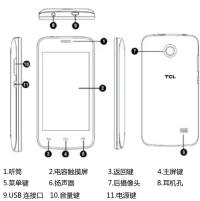
手机入门
安装手机卡 安装存储卡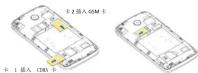
打开后盖 基本操作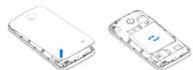
开机 长按“电源键”,开启手机。 提示:如果您在设置中心开启了UIM卡或SIM卡锁定功能,开机后需要输入PIN码。PIN码输入正确后,手机方可使用。 注:PIN码连续输错3次后,SIM卡将会被锁,SIM卡被锁定后需要运营商提供的PUK码解锁。 关机 长按“电源键”,查看输出手机选项,选择“关机”。即可关闭手机
长按“电源链”,直到弹击手机选项,选择“关机”,即可关闭手机。
解 触摸屏使用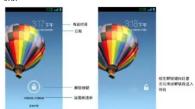
Można używać palca, aby bezpośrednio obsługiwać ikony, przyciski, klawiaturę ekranową itp. na ekranie dotykowym.
Dotknij / stuknij / kliknij
Dotknij palcem ikonę aplikacji, aby ją otworzyć.
Aby uzyskać dostęp do dostępnych opcji danego elementu, naciśnij i przytrzymaj ten element. Na przykład, aby wejść do kontaktów, na ekranie szczegółów kontaktu wybierz i przytrzymaj ten kontakt, a pojawi się lista opcji.
Przesuwanie palcem po ekranie umożliwia wygodne przeglądanie aplikacji, obrazów, stron internetowych itp. w górę i w dół, a także przesuwanie poziome.
Podobnie jak przesuwanie, ale z większą prędkością przewijania.
Umieść palce obu dłoni na powierzchni ekranu, a następnie rozsuń lub zsuń je, aby zmienić rozmiar danego elementu na ekranie, na przykład podczas przeglądania obrazów na stronie internetowej, ta operacja umożliwia funkcję powiększania i pomniejszania.
1.7
Ekran 1. Pasek stanu: Na pasku stanu można przeglądać ikony stanu telefonu i powiadomienia, takie jak stan sygnału, stan baterii, aktualny czas, stan połączenia USB, stan transmisji danych itp.
- Panel powiadomień: Na ekranie gotowości, w obszarze paska stanu, dotknij palcem i przeciągnij w dół pasek stanu, aby otworzyć panel powiadomień. Za pomocą panelu powiadomień można otwierać powiadomienia. Naciśnij klawisz powrotu, aby zamknąć panel powiadomień.



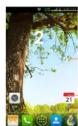
3. Ikony aplikacji: Dotknij, aby otworzyć odpowiednią aplikację. 4. Menu główne: Wejdź do listy ekranu głównego menu aplikacji.
Ustawienia telefonu
Dotknij ikony Ustawienia, aby wejść do funkcji ustawień. Można również nacisnąć klawisz menu w trybie gotowości i kliknąć "Ustawienia", aby wejść do interfejsu funkcji ustawień. 1. Ustawienia dwóch kart: W menu ustawień wybierz "Ustawienia dwóch kart", aby wejść do interfejsu ustawień dwóch kart. Można skonfigurować kartę CDMA lub GSM. 2. Ustawienia sieci: W menu ustawień wybierz WLAN w sekcji "Sieci bezprzewodowe i inne", aby skonfigurować sieć bezprzewodową; lub wybierz "Sieci komórkowe" w "Więcej...", aby ustawić transmisję danych w telefonie.
- Ustawienia połączeń: Dotknij ikony Ustawienia, aby wejść do funkcji ustawień. W sekcji "Ustawienia dwóch kart" kliknij CDMA lub GSM i wybierz pozycję "Ustawienia połączeń", aby wejść do funkcji ustawień połączeń. Można ustawić prefiks IP, przekazywanie połączeń, oczekiwanie na połączenie itp. dla obu kart. Można również włączyć/wyłączyć "Wibracja podczas dzwonienia", "Wibracja po połączeniu" itp.
- Ustawienia dźwięku: W menu ustawień wybierz "Dźwięk", aby ustawić głośność, włączyć/wyłączyć wibrację podczas dzwonienia oraz ustawić dzwonek połączeń przychodzących i dźwięk powiadomień dla kart CDMA lub GSM. Można również włączyć/wyłączyć efekty dźwiękowe dotyku klawiatury, dźwięk dotyku i dźwięk przy odblokowaniu ekranu.
- Ustawienia wyświetlania: Służą do ustawiania jasności, tapety, włączania/wyłączania automatycznego obracania ekranu, czasu uśpienia, rozmiaru czcionki itp.
- Lokalizacja: W menu ustawień wybierz "Uprawnienia do informacji o lokalizacji", następnie włącz "Zezwól na korzystanie z mojej lokalizacji", zaznacz "Źródła informacji o lokalizacji", aby można było określić lokalizację urządzenia.
- Bezpieczeństwo: W menu ustawień wybierz "Bezpieczeństwo", aby wejść do ustawień bezpieczeństwa telefonu. Można ustawić metodę blokady ekranu i blokadę karty SIM.
- Zarządzanie aplikacjami: W menu ustawień wybierz „Aplikacje”, aby przeglądać lub zarządzać swoimi aplikacjami.
- Ustawienia wiadomości: W funkcji Wiadomości naciśnij klawisz menu, wybierz „Ustawienia”, aby wejść do ustawień wiadomości. Można tu skonfigurować ustawienia SMS i MMS, takie jak centrum usług, podpis, szablony, dzwonek powiadomień itp.
Szybkie operacje Na ekranie gotowości przesuń palcem w dół po pasku stanu, aby otworzyć panel powiadomień. Na górze ekranu znajduje się rząd przycisków szybkich ustawień, które umożliwiają szybkie włączanie/wyłączanie następujących funkcji:
Ustawienia, WLAN, Bluetooth, jasność, tryb dzwonka, dane komórkowe, tryb samolotowy itp. Można dotknąć odpowiedniej ikony, aby otworzyć odpowiednie menu.
Widgety na ekranie gotowości
Android 4.3 oferuje wiele przydatnych widgetów na ekran gotowości. Na ekranie głównym dotknij zakładki „Widgety”, aby przejść do wyboru widgetów. Przytrzymaj widget, który chcesz umieścić na ekranie gotowości, a następnie przesuwaj w lewo lub w prawo, aby wybrać miejsce, a następnie postępuj zgodnie z instrukcjami, aby ukończyć konfigurację widgetu.
Przenoszenie / odinstalowywanie aplikacji
- Na ekranie gotowości wejdź do menu głównego. Na ekranie wszystkich aplikacji przytrzymaj ikonę aplikacji, którą chcesz umieścić na ekranie gotowości, a następnie przesuwaj w lewo lub w prawo, aby wybrać miejsce, tworząc skrót na pulpicie.
- Na ekranie wszystkich aplikacji przytrzymaj ikonę, przeciągnij ją na ikonę „Odinstaluj” na pulpicie, aby odinstalować aplikację.
Na ekranie wszystkich aplikacji przytrzymaj ikonę, przeciągnij ją na „Informacje o aplikacji”, aby wyświetlić informacje o aplikacji.
Wybieranie numeru
Telefon zapewnia podstawowe funkcje telefoniczne, takie jak wykonywanie połączeń, odbieranie połączeń, połączenia alarmowe i połączenia konferencyjne. Na ekranie głównym dotknij ikony „Wybieranie numeru” w lewym dolnym rogu, aby przejść do ekranu wybierania. Po wprowadzeniu numeru wybierz kartę C lub kartę G, aby wykonać połączenie. Podczas wprowadzania numeru ekran wybierania automatycznie dopasuje odpowiednie numery z listy kontaktów, aby ułatwić Ci obsługę.
Podczas połączenia dotknij „Dodaj połączenie”, pierwsze połączenie zostanie automatycznie przełączone w tryb cichy. Wprowadź numer telefonu innego kontaktu, a po wybraniu numeru pierwsze połączenie zostanie automatycznie przełączone w tryb oczekiwania. Po połączeniu dotknij przycisk „Połącz”, aby przejść do trybu konferencji i prowadzić rozmowę wielostronną. Uwaga: Ta usługa wymaga aktywacji u operatora. Wybieranie IP: Po wprowadzeniu numeru naciśnij klawisz menu i wybierz kartę C lub kartę G, aby wykonać połączenie IP. Uwaga: Wybieranie IP wymaga wcześniejszego ustawienia numeru IP.
Dotykając ikony „Kontakty”, przechodzisz do funkcji kontaktów. Ekran kontaktów umożliwia zarządzanie Twoimi
danymi kontaktowymi. Możesz przeglądać listę kontaktów i szczegóły, dzwonić i wysyłać wiadomości SMS.
Import kontaktów: Na ekranie listy kontaktów naciśnij klawisz menu, a następnie wybierz „Importuj/Eksportuj”, aby wybrać sposób importu/eksportu kontaktów.
Nowy kontakt: Na ekranie listy kontaktów naciśnij przycisk „Nowy” w prawym dolnym rogu, aby utworzyć nowy kontakt. Kontakt można dodać do telefonu lub karty SIM. Po wprowadzeniu imienia i numeru naciśnij „Gotowe”, aby pomyślnie dodać kontakt.
Lista kontaktów: Na liście kontaktów dotknij zdjęcia kontaktu, aby szybko wykonać połączenie lub wysłać wiadomość.
Wyszukiwanie kontaktów: Na ekranie listy kontaktów naciśnij przycisk „Szukaj”, wprowadź treść wyszukiwania i wyszukaj kontakt na liście.
Wiadomości
Możesz pisać i wysyłać wiadomości SMS i MMS. Dotknij ikony „Wiadomości” na ekranie głównym, aby otworzyć funkcję wiadomości.
Nowa wiadomość: Dotknij ikony „Nowa wiadomość” w lewym dolnym rogu, aby przejść do ekranu pisania nowej wiadomości. W polu odbiorcy wprowadź nazwę kontaktu lub numer telefonu, a telefon automatycznie dopasuje zapisane kontakty do wyboru. (Możesz również wybrać kontakty z listy kontaktów lub grup). Metoda wprowadzania: Dotknij pola edycji tekstu, aby wywołać klawiaturę, a następnie rozwiń panel powiadomień i otwórz „Wybierz metodę wprowadzania”, aby przełączyć metodę wprowadzania.
Wysyłanie: Po zakończeniu pisania możesz nacisnąć przycisk „Karta C” lub „Karta G”, aby wysłać wiadomość.
Przeglądarka
Klikając ikonę przeglądarki, otwórz przeglądarkę telefonu, aby uzyskać dostęp do stron WAP i WWW oraz zarządzać nimi. Obsługuje automatyczne przełączanie między trybem pionowym i poziomym. Podczas przeglądania stron naciśnij klawisz menu i wybierz „Zakładki”, aby otworzyć listę zakładek, a następnie naciśnij
klawisz menu, aby zapisać aktualnie przeglądaną stronę w zakładkach. Podczas przeglądania strony naciśnij klawisz menu: możesz również udostępnić stronę, wyszukać na stronie, wyświetlić historię itp.
Dodawanie zakładki do ekranu głównego: Na liście zakładek naciśnij i przytrzymaj zakładkę, wybierz „Dodaj skrót do ekranu głównego”, aby dodać często używane strony jako ikony na ekranie głównym, co ułatwi ich późniejsze otwieranie.
Ustawienia przeglądarki: Otwórz klawisz menu i wybierz Ustawienia. Możesz skonfigurować przeglądarkę zgodnie z osobistymi preferencjami, ustawić ogólne opcje, a także prywatność i bezpieczeństwo. W ustawieniach zaawansowanych można przywrócić ustawienia domyślne.
Poczta e-mail
Klikając ikonę poczty e-mail, wejdź do interfejsu poczty, aby wysyłać i odbierać wiadomości e-mail na telefonie. Przy pierwszym użyciu należy wprowadzić konto i hasło, aby skonfigurować nowe konto. Można również skonfigurować wiele kont e-mail i zarządzać nimi w jednym miejscu.
Obrazy
Funkcja Obrazy przechowuje i zarządza obrazami uzyskanymi za pomocą aparatu, pobranymi z sieci, odebranymi jako załączniki MMS itp.
Na ekranie gotowości naciśnij klawisz menu, kliknij ikonę „Galeria”, aby wejść do interfejsu obrazów i zarządzać wszystkimi obrazami w telefonie.
Po otwarciu obrazu naciśnij klawisz menu i kliknij przycisk Udostępnij, aby udostępnić obraz przez Bluetooth, wiadomość, e-mail itp.
Zegar Kliknij ikonę zegara, aby wejść do interfejsu zegara
Ustawianie alarmu: Kliknij ikonę alarmu w lewym dolnym rogu, aby wejść do interfejsu ustawień alarmu.
Nowy alarm: Na ekranie „Alarm” kliknij znak „+” u góry, aby dodać alarm. Wejdź w obszar edycji alarmu, ustaw parametry i naciśnij „OK”. Aby ustawić czas alarmu, wystarczy wprowadzić godzinę, np. w formacie 12-godzinnym, aby ustawić alarm na 8:00 rano, wprowadź 800 i naciśnij „AM”.
Funkcje multimedialne
Telefon zapewnia również funkcje multimedialne, takie jak aparat, kamera, muzyka, wideo, dyktafon i radio. Można je uruchomić, dotykając odpowiednich ikon.
Dwie karty SIM, dwa tryby czuwania
Telefon został zaprojektowany z dwoma slotami na karty SIM i jednym trybem połączenia, co oznacza, że dwie karty SIM włożone jednocześnie nie mogą jednocześnie wykonywać połączeń głosowych ani korzystać z internetu. Gdy jedna karta jest w trakcie połączenia lub korzysta z internetu, druga musi być wyłączona. Dlatego druga karta nie może odbierać połączeń ani korzystać z internetu w tym samym czasie. Jeśli w tym czasie ktoś zadzwoni na drugą kartę, może usłyszeć komunikaty typu "Numer jest poza zasięgiem" lub "Abonent jest tymczasowo niedostępny, spróbuj później". Ten komunikat wynika z konstrukcji telefonu z dwiema kartami SIM i jednym trybem połączenia, a nie z problemów z siecią operatora. Tryb połączenia pojedynczego wynika z konstrukcji telefonu z pojedynczym chipem, co znacznie wydłuża czas czuwania i zmniejsza zużycie energii. Zaleca się skontaktowanie się z lokalnym operatorem w celu włączenia usług takich jak "przekazywanie połączeń", "przypomnienie o nieodebranych połączeniach" lub "usługa sekretarska", aby uniknąć problemów z nieodebranymi połączeniami w opisanych sytuacjach.
czas czuwania i zmniejszyć zużycie energii. Zaleca się skontaktowanie się z lokalnym operatorem w celu włączenia usług takich jak "przekazywanie połączeń", "przypomnienie o nieodebranych połączeniach" lub "usługa sekretarska", aby uniknąć problemów z nieodebranymi połączeniami w opisanych sytuacjach.
przypomnienie o nieodebranych połączeniach" lub "usługa sekretarska", aby uniknąć problemów z nieodebranymi połączeniami w opisanych sytuacjach.
Proste rozwiązywanie problemów
Aby zaoszczędzić czas i uniknąć niepotrzebnych wydatków, przed skontaktowaniem się z profesjonalnym serwisem posprzedażowym wykonaj następujące proste czynności sprawdzające.
- Nie można włączyć telefonu: Sprawdź, czy przycisk zasilania jest wciśnięty przez co najmniej 2 sekundy. Sprawdź, czy bateria jest prawidłowo zamontowana; jeśli nie, wyjmij ją i włóż ponownie, a następnie spróbuj włączyć telefon. Sprawdź, czy bateria nie jest rozładowana; jeśli poziom naładowania jest niski, naładuj telefon.
Nie można włączyć telefonu: Sprawdź, czy przycisk zasilania jest wciśnięty przez co najmniej 2 sekundy. Sprawdź, czy bateria jest prawidłowo zamontowana; jeśli nie, wyjmij ją i włóż ponownie, a następnie spróbuj włączyć telefon. Sprawdź, czy bateria nie jest rozładowana; jeśli poziom naładowania jest niski, naładuj telefon.
- Słaby odbiór sygnału: Może to być spowodowane słabym sygnałem sieci w Twojej obecnej lokalizacji (np. w piwnicy lub w pobliżu dużych przeszkód), co uniemożliwia skuteczne przesyłanie fal radiowych. Przenieś się w miejsce z dobrym odbiorem sygnału.
Słaby odbiór sygnału: Może to być spowodowane słabym sygnałem sieci w Twojej obecnej lokalizacji (np. w piwnicy lub w pobliżu dużych przeszkód), co uniemożliwia skuteczne przesyłanie fal radiowych. Przenieś się w miejsce z dobrym odbiorem sygnału. 3. Echo lub szumy: Może to być spowodowane słabą jakością linii w sieci niektórych operatorów. Naciśnij przycisk zakończenia połączenia i wybierz numer ponownie, aby przełączyć się na lepszą linię.
Naciśnij przycisk zakończenia połączenia i wybierz numer ponownie, aby przełączyć się na lepszą linię.
4. Bateria nie ładuje się: Możliwe, że bateria lub ładowarka są uszkodzone. Skontaktuj się z dealerem.
5. Błąd karty SIM: Jeśli metalowe styki karty SIM są zabrudzone, wytrzyj je czystą szmatką.
5. Błąd karty SIM: Jeśli metalowe styki karty SIM są zabrudzone, wytrzyj je czystą szmatką. Karta SIM nie jest prawidłowo zamontowana. Zainstaluj kartę SIM zgodnie z instrukcją obsługi.
Karta SIM jest uszkodzona. Skontaktuj się z dostawcą usług sieciowych.
6. Nie można wprowadzić informacji do książki telefonicznej: prawdopodobnie pamięć książki telefonicznej jest pełna. Usuń niepotrzebne dane z kontaktów.
Ważne informacje dotyczące bezpieczeństwa
Środki ostrożności ■ Uwagi dotyczące środków ostrożności podczas noszenia urządzenia
Pamiętaj, aby zawsze przestrzegać obowiązujących przepisów i zasad w danym miejscu. Wyłącz telefon w miejscach, gdzie jest to zabronione, lub gdy może powodować zakłócenia lub zagrożenie. Telefon ten spełnia wymagania dotyczące ekspozycji na fale radiowe, gdy jest używany w normalnej pozycji przy uchu lub w odległości 2,5 cm od ciała. Jeśli nosisz telefon w etui, na pasku lub w innym uchwycie, upewnij się, że akcesoria te nie zawierają elementów metalowych i że telefon znajduje się w odległości co najmniej 2,5 cm od ciała.
cm.
■ Ekspozycja na energię o częstotliwości radiowej
Twój telefon jest niskiej mocy nadajnikiem i odbiornikiem radiowym. Po włączeniu okresowo
wysyła i odbiera sygnały radiowe. Sieć kontroluje moc nadawczą telefonu. Urządzenie to spełnia wymagania dotyczące emisji energii o częstotliwości radiowej obowiązujące w Twoim kraju.
■ Zgodność w zakresie zakłóceń radiowych
Twój telefon może powodować zakłócenia radiowe w urządzeniach elektronicznych, które nie są odpowiednio ekranowane lub nie są skonfigurowane pod kątem kompatybilności radiowej.
■ Miejsca publiczne
Wyłącz telefon w miejscach oznaczonych odpowiednimi informacjami. Dotyczy to szpitali i domów opieki
oraz innych placówek medycznych, ponieważ
W samolocie lub w jego pobliżu wyłącz telefon i wyjmij baterię lub wyłącz funkcję telefonu.
Korzystanie z telefonu komórkowego w samolocie jest nielegalne. Może to stanowić zagrożenie dla operacji lotniczych
i może zakłócać działanie sieci telefonii komórkowej. Osoby naruszające przepisy mogą zostać pociągnięte do odpowiedzialności, a nawet ponieść podwójne kary.
■ Rozrusznik serca
Jeśli używasz rozrusznika serca, nie trzymaj włączonego telefonu w kieszeni na piersi. Zachowaj odległość co najmniej 15 cm między telefonem a rozrusznikiem. Używaj telefonu po przeciwnej stronie ciała niż rozrusznik, aby zminimalizować potencjalne zakłócenia. Jeśli podejrzewasz, że mogło dojść do zakłóceń,
natychmiast wyłącz telefon lub wyłącz funkcję telefonu.
Telefon może
Telefon może powodować zakłócenia w działaniu niektórych aparatów słuchowych. W przypadku wystąpienia zakłóceń skontaktuj się z producentem aparatu słuchowego w celu uzyskania rozwiązania.
■ Inny sprzęt medyczny
Jeśli używasz również innych osobistych urządzeń medycznych, skonsultuj się z ich producentem, aby potwierdzić,
czy są one odpowiednio chronione przed zakłóceniami.
■ Uwagi dotyczące korzystania z telefonu podczas jazdy
Podczas prowadzenia pojazdu przestrzegaj przepisów ruchu drogowego. Jeśli warunki jazdy nie są dobre,
zatrzymaj samochód na poboczu przed wykonaniem lub odebraniem połączenia. Jeśli Twój pojazd jest wyposażony w poduszkę powietrzną,
nie umieszczaj telefonu w obszarze, w którym poduszka powietrzna może się rozwinąć, ponieważ w przypadku jej napełnienia może to spowodować poważne obrażenia.
■ Miejsca, w których może dojść do wybuchu
Przed wejściem do miejsc, w których ze względu na czynniki potencjalne łatwo może dojść do wybuchu, należy wyłączyć telefon. Do obszarów zagrożonych wybuchem należą: strefy wybuchowe i uszkodzone przekroje, co może prowadzić do opóźnień w działalności przemysłowej.
Do obszarów zagrożonych wybuchem należą: strefy paliwowe (np. pod pokładem statku, w zakładach transportu i magazynowania paliw lub chemikaliów), miejsca, w których powietrze zawiera substancje chemiczne lub cząstki stałe (np. granulki, kurz lub pył metaliczny).
Miejsca zagrożone wybuchem zwykle nie są oznakowane, ale nie wszystkie miejsca
nie mają takich oznaczeń.
■ Promieniowanie elektromagnetyczne
Maksymalna wartość współczynnika absorpcji swoistej (SAR) tego produktu wynosi 2,0 W/kg, co w pełni odpowiada wymogom krajowym.
■ Zalecenia dotyczące użytkowania baterii
- Baterię należy używać w normalnym środowisku wewnętrznym. Temperatura: -20°C - 35°C, wilgotność względna 65±20%.
65±20%
2. Podczas użytkowania należy trzymać baterię z dala od źródeł ciepła i wysokiego napięcia, unikać zabawy dzieci baterią. Nie rzucać ani nie uderzać baterii.
3. Baterię można ładować wyłącznie za pomocą dołączonej ładowarki. Baterię należy ładować, używać i przechowywać w miejscu wolnym od elektryczności statycznej. Nie pozostawiać baterii w ładowarce dłużej niż 24 godziny.
Uwaga: nie odwracać biegunów dodatniego i ujemnego baterii, nie doprowadzać do zwarcia biegunów, nie dopuścić do zawilgocenia baterii, aby uniknąć niebezpieczeństwa.
- Uwaga: nie odwracać biegunów dodatniego i ujemnego baterii, nie doprowadzać do zwarcia biegunów, nie dopuścić do zawilgocenia baterii, aby uniknąć niebezpieczeństwa.
- 长期不用时,要将电池从设备中取出并放在低温的环境中保存。
让电池电量处在半饱和状态,即未充满电,也未放完电。
6. 电池具有使用寿命,如果使用电池的设备的工作时间比平常少得多,要对电池进行更换。电池寿命终止后,要立刻从设备中取出。废弃电
池请安全妥当处理:请将废旧电池返还给供应商或是放在指定的回
收点,而不能放在家庭垃圾中。
■ 电池使用总报警台
不要把电池加热或投进火中,不要把电池投入到水中也不要弄湿。不要把电池放在加热器皿、洗衣机或高压容器中,禁止将电池放在
高温下或丢入火中,以免引起爆炸。
2. 避免金属接触电池,造成电池损坏。不要把电池同项链、发夹、硬
币或钥匙等金属产品一起储存。
- 切勿试图拆开电池。
4. 在使用、充电或储存期间,如发现电池漏液或散发出难闻的气味、
变热、变色、变形或其它反常之处,停止使用。
5. 如果电解液渗漏到皮肤上,应立即用清水清洗并及时去看医生。
Proszę trzymać telefon w miejscu niedostępnym dla dzieci, aby nie traktowały go jako zabawki i nie zrobiły sobie krzywdy. Ponadto mogą nieświadomie uszkodzić telefon lub jego akcesoria, a niektóre drobne elementy telefonu lub akcesoriów mogą zostać zdemontowane i istnieje ryzyko połknięcia.
Niektóre drobne elementy mogą zostać zdemontowane i istnieje ryzyko połknięcia.
■ Inne uwagi
1. Osoby nieuprawnione nie powinny samodzielnie demontować telefonu.
- Należy używać wyłącznie akcesoriów zatwierdzonych przez naszą firmę. Używanie innych zasilaczy narusza warunki gwarancji i może być niebezpieczne.
3. Wszelkie nieoficjalne próby złamania zabezpieczeń telefonu mogą prowadzić do nieprzewidywalnych ryzyk i szkód, w tym między innymi:
a. Może to wpłynąć na system telefonu i inne aplikacje, a nawet je uszkodzić, co może uniemożliwić normalne działanie telefonu.
b. Nasza firma nie gwarantuje normalnego działania i aktualizacji oprogramowania, które zostało złamane.
- c. Serwis posprzedażowy naszej firmy przeprowadza kontrole pod kątem złamań zabezpieczeń; każde złamanie...
b. Nasza firma nie gwarantuje normalnego działania i aktualizacji oprogramowania, które zostało złamane.
c. Serwis posprzedażowy naszej firmy przeprowadza kontrole pod kątem złamań zabezpieczeń; każde złamanie...
c. Serwis posprzedażowy naszej firmy przeprowadza kontrole pod kątem złamań zabezpieczeń; każde złamanie...
prawa
Uwaga: Użytkownik korzysta z...
Zapytanie o koszty związane z konsultacją.
Karta informacyjna dotycząca weryfikacji autentyczności telefonu
Szanowni Państwo
Dzień dobry, w celu zapewnienia ochrony Państwa praw, zalecamy dokładne zapoznanie się z niniejszą kartą informacyjną, aby móc zweryfikować zakupiony telefon. Należy sprawdzić, czy zakupiony telefon jest oryginalny, a płatność została dokonana prawidłowo.
Aby zweryfikować autentyczność zakupionego telefonu, na telefonie powinna znajdować się naklejka z oznaczeniem dostępu do sieci o wymiarach 30 mm × 12 mm (kolor niebieski lub zielony).
Pierwsza linia informacji na naklejce (składająca się z cyfr i
numeru certyfikatu; druga linia to model telefonu; trzecia linia to kod weryfikacyjny, który jest
unikalny.
Autentyczność naklejki można zweryfikować na następujące sposoby. I. Sprawdzenie przez stronę internetową
Sprawdzenie przez stronę internetową Wejdź na stronę: www.cn
Aby szybko wejść na stronę, można zeskanować kod QR w prawym dolnym rogu karty. Podczas weryfikacji należy zwrócić uwagę na
porównanie wyglądu i stylu telefonu z tym, który został zgłoszony przy ubieganiu się o pozwolenie na dostęp do sieci.
Strona internetowa jest dostępna bezpłatnie przez 24 godziny, co jest wygodne i szybkie. Zalecamy skorzystanie z tej metody weryfikacji.
II. Ręczne sprawdzenie telefoniczne Zakres usług: sprawdzenie informacji o dostępie do sieci
Zakres usług: po sprawdzeniu należy podać kopię informacji i numer telefonu. Nie pobiera się żadnych opłat za sprawdzenie, należy jedynie pokryć koszty połączenia, w zależności od czasu trwania i tego, czy jest to połączenie międzymiastowe, płacąc operatorowi telekomunikacyjnemu.
Opłata za połączenie.
Godziny pracy:
1:00–5:00. Telefon zapytań: 010-83658767 83959212
Telefon bezpośredni: 010-82058767, 82050315,


TCL Mobile Communication Co., Ltd. w Huizhou
Biuro: Strefa Rozwoju Gospodarczego Huilin, miasto Huizhou, prowincja Guangdong, droga Yanghe, numer zachodni
Infolinia ogólnokrajowa: 400812345
Faks: (0752)2611800
Kod pocztowy: 516006
http://www.tclcom.com

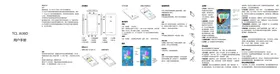
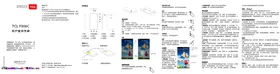

- TCL P301C
- 用户使用手册
- USTAWIENIA TELEFONU
- WIDGETY NA EKRANIE GOTOWOŚCI
- PRZENOSZENIE / ODINSTALOWYWANIE APLIKACJI
- WYBIERANIE NUMERU
- WIADOMOŚCI
- PRZEGLĄDARKA
- POCZTA E-MAIL
- OBRAZY
- FUNKCJE MULTIMEDIALNE
- DWIE KARTY SIM, DWA TRYBY CZUWANIA
- PROSTE ROZWIĄZYWANIE PROBLEMÓW
- WAŻNE INFORMACJE DOTYCZĄCE BEZPIECZEŃSTWA
- KARTA INFORMACYJNA DOTYCZĄCA WERYFIKACJI AUTENTYCZNOŚCI TELEFONU
Marka : TCL
Model : P301C
Kategoria : Smartfon