SDL-A270 - Zamek Avatto - Bezpłatna instrukcja obsługi
Znajdź bezpłatnie instrukcję urządzenia SDL-A270 Avatto w formacie PDF.


| Typ produktu | Zamek elektroniczny |
| Model | SDL-A270 |
| Marka | Avatto |
| Wymiary (orientacyjne) | 70 x 70 x 25 mm (panel wewnętrzny) |
| Waga | ok. 0,8 kg |
| Zasilanie | 4 baterie AA (1,5 V) lub akumulator litowo-jonowy 7,4 V (w zestawie) |
| Materiał | Stal nierdzewna i tworzywo sztuczne |
| Metoda otwierania | Kod PIN, aplikacja mobilna, karta RFID, klucz mechaniczny |
| Ilość kodów użytkownika | Do 100 kodów PIN |
| Komunikacja | Bluetooth 4.2 (z aplikacją) |
| Funkcje dodatkowe | Blokada automatyczna, tryb nocny, historia dostępu, zdalne zarządzanie przez aplikację |
| Poziom bezpieczeństwa | Klasa C (cykl życia do 100 000 otwarć) |
| Zabezpieczenie przed manipulacją | Czujnik sabotażu, alarm przy próbie włamania |
| Temperatura pracy | -20°C do 60°C |
| Wilgotność pracy | do 95% bez kondensacji |
| Żywotność baterii | około 6 miesięcy przy normalnym użytkowaniu |
| Części zamienne | Baterie, śruby montażowe |
| Serwis i naprawa | Autoryzowane punkty serwisowe Avatto |
| Czyszczenie i konserwacja | Przecierać suchą szmatką; nie używać agresywnych środków chemicznych |
Często zadawane pytania - SDL-A270 Avatto
Pytania użytkowników dotyczące SDL-A270 Avatto
0 pytanie dotyczące tego urządzenia. Odpowiedz na te, które znasz, lub zadaj własne.
Zadaj nowe pytanie dotyczące tego urządzenia
Pobierz instrukcję dla swojego Zamek w formacie PDF za darmo! Znajdź swoją instrukcję SDL-A270 - Avatto i weź swoje urządzenie elektroniczne z powrotem w ręce. Na tej stronie opublikowane są wszystkie dokumenty niezbędne do korzystania z urządzenia. SDL-A270 marki Avatto.
INSTRUKCJA OBSŁUGI SDL-A270 Avatto
Inteligentny zamek cyfrowy Avatto SDL-A270 Wi-Fi
Zeskanuj poniższy kod QR, aby pobrać aplikację

Wyszukaj w Google Play lub APPLE Store za pomocą Tuyasmart

Karta IC Hasło Klucz Aplikacja Odcisk palca
1. Spakowane Akcesoria
Po otrzymaniu zamka sprawdź opakowanie i akcesoria.
a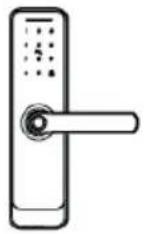 1szt.Panel przedni 1szt.Panel przedni | b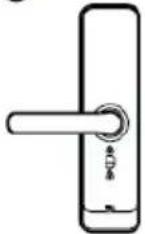 1szt.Panel tylni 1szt.Panel tylni | c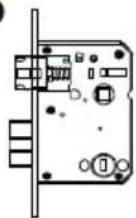 1szt.Zamekwpuszczany 1szt.Zamekwpuszczany | d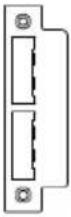 1szt.PłytkaZaczepowa 1szt.PłytkaZaczepowa | e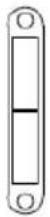 1szt.Pudełko nazaczepy 1szt.Pudełko nazaczepy | |||
| Grubość drzwiIlość | *f | *g | *h | *i | jSmart Keycard2szt.Karty dostępu | k2szt.Kluczy | |
| 35-39mm | M5x40:1 | M5x20:1 | 8x8x60:1 | 4x20:4 | |||
| 40-50mm | M5x50:1 | M5x30:1 | 8x8x60:1 | 4x20:4 | |||
| 51-60mm | M5x60:1 | M5x40:1 | 8x8x80:1 | 4x20:4 | |||
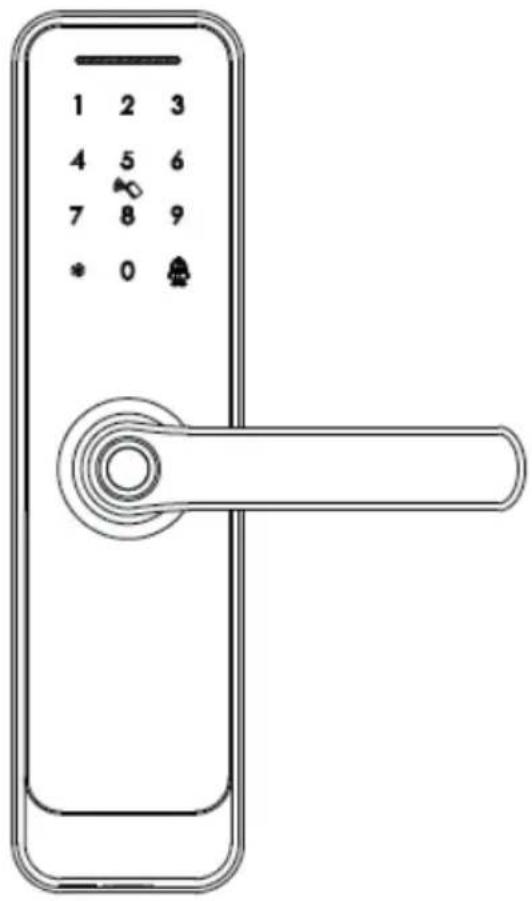
2. Specyfikacja Produktu
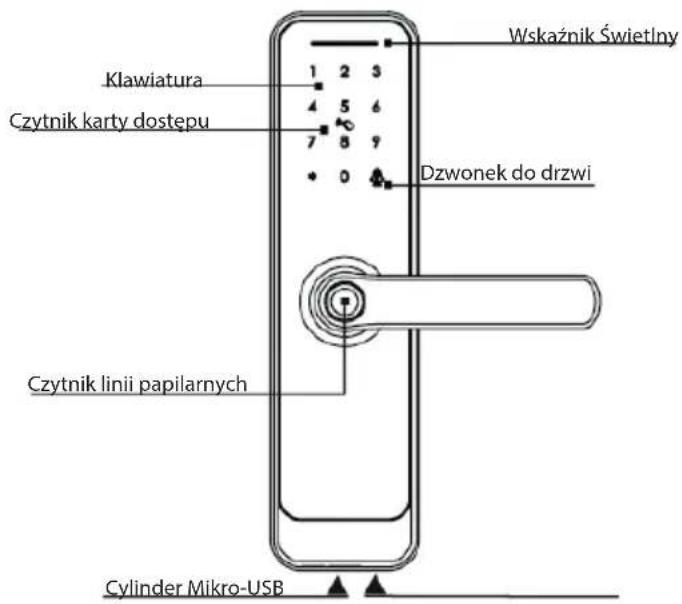
Przedni Panel
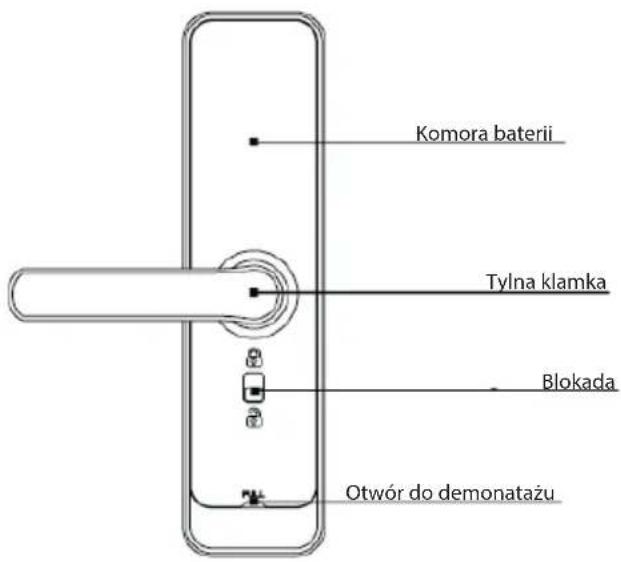
Tylni Panel
TRYB PRZEJŚCIA I FUNKCJA DZWONKA
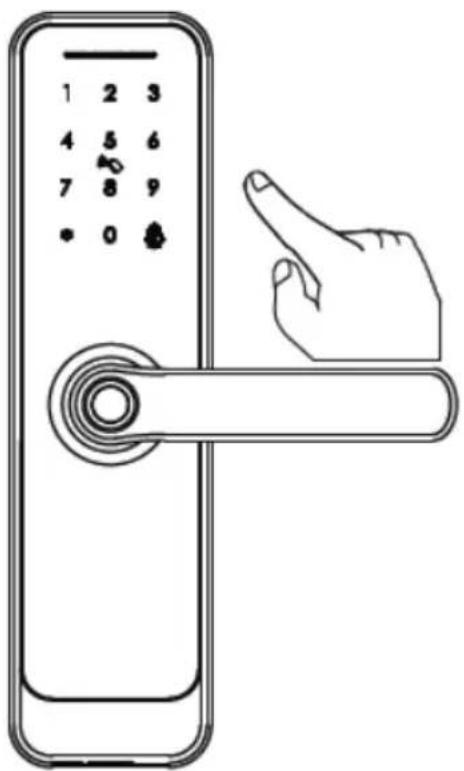
Wprowadź prawidłowe haśło, przybliż kartę dostępu lub odciśnij palec, aby otworzyć drzwi. Naciśnij cyfre "5#", aby aktywować funkcję przejścia. Zamek będzie zawsze otwarty, można nacisnąć dowolne ważne haśło, aby anulować tryb przejścia.
Funkcja dzwonka: Można nacisnąć przycisk "#", aby włączyć dźwonek.
3. Wprowadzenie do Systemu
Material Stop aluminium, ABS, szkło hartowane
Kolor
Grubość drzwi 35-60 mm
Čzarny/nikiel
satynowy
Komunikacja
Obsługiwane systemy iOS 7.0 lub nowszego, Android 4.4 lub nowszego
operacyjne
Zywotność baterii (10-12 miesięcy) po 10-krotnym normalnym
ódblokowaniu
Zasilanie DC6V: 4 baterie alkaliczne AA
Prąd statyczny <50uA
Prąd dynamiczny <200mA
Spôsób odblokowania Odcisk palca, karta IC, hasło, aplikacja, klucz ręczny
Czas odblokowania 1\~1,5 sekundy
Temperatura pracy -20\~50 stopni
Wilgotność robocza 10%\~95%
Fabryczne hasło Fabryczne hasło główne: 123456, po konfiguracji
będzie nieważne
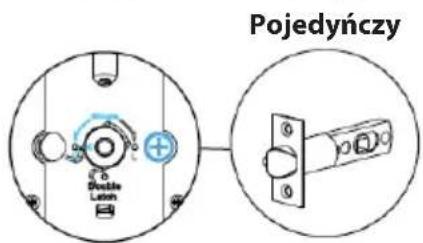
Typ zamka wpuszczanego Obsługa pojedynczego zatrzasku, 5050/5572/5070/
Obsługa pojedynczego zatrzasku, 5050/5572/5070/
4585/6085/KS wpuszczany
Wirtualne hasło Dostępne
Możliwości użytkownika ^17 Karta + hasło + odcisk palca: 80 grup, 9 grup administratorów.
4. Przywracanie Ustawień Fabrycznych
Uwaga
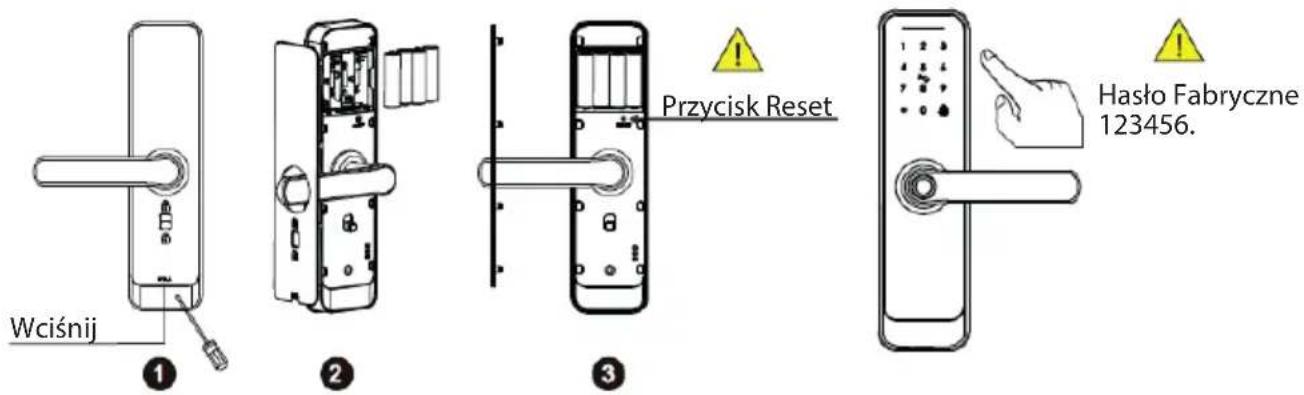
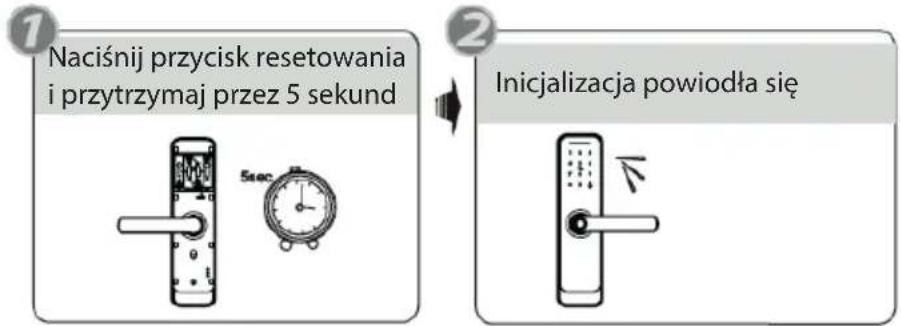
Z tyłu panelu tylnego znajduje się przycisk Reset, który należy przycisnąć przez 5 sekund aż do usłyszenia sygnału dźwiękowego. Następnie zamek jest w stanie fabrycznym, należy wtedy wprowadzić domyślne haśło 123456# lub nacisnąć przycisk odcisk palca, aby otworzyć drzwi.
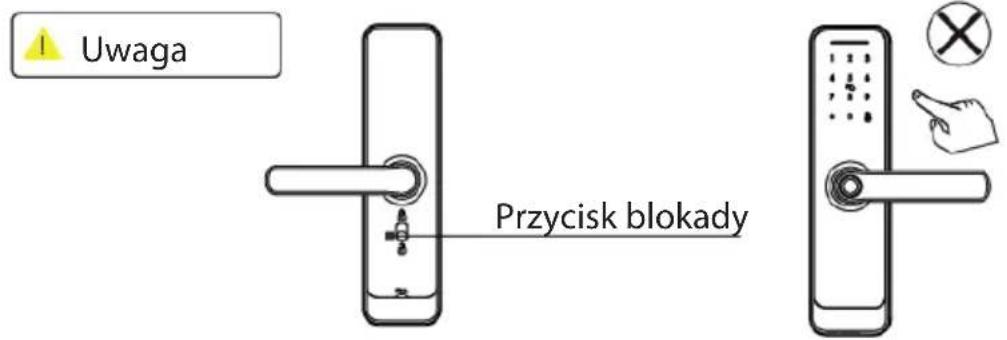
FUNKCJA BLOKADY
Uwaga
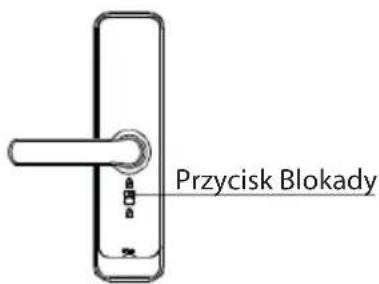
Na tylnym panelu znajduje się przycisk blokady.
Możesz pociągnąć ten przycisk w górę z sygnałem dźwiękowym "SecureLock enabled",
wtedy blokada jest aktywna wewnątrz, tylko administrator może uzyskać dostęp do drzwi,
hasło innego użytkownika lub karta będą nieważne.
Aby anulować tę funkcję, można jeszcze raz pociągnąć przycisk w dół z sygnałem dźwiękowym
"Secure Lock disabled".
5. INFORMACJE I OSTRZEŻENIA DOTYCZĄCE BEZPIECZEŃSTWA:
5.1 Wprowadzenie
Niniejsza instrukcja obsługi poprowadzi użytkownika przez funkcje i zastosowania naszego inteligentnego zamka A260.
Ważne jest, aby postępować zgodnie z instrukcjami i przestrzegać wszystkich uwag, które pojawiają się w tej instrukcji. niniejszej instrukcji. Przed rozpoczęciem korzystania z zamka należy zapoznać się z niniejszą instrukcją. Jeśli masz jakiekolwiek pytania, na które nie ma odpowiedzi w niniejszej instrukcji lub w przypadku potrzeby nierutynowych usług, prosimy o kontakt telefoniczny zadzwonić na naszą infolinię obsługi klienta lub wysłać do nas FAQ.
5.2 Ostrzeżenia dotyczące bezpieczeństwa:

Podczas czytania niniejszej instrukcji należy zwrócić uwagę na następujące ikony: uwagi z ikoną Należy przeczytać, zrozumieć i przestrzegać, aby zapobiec obrażeniom lub uszkodzeniu zamka.

Ogólne zastosowanie
- Blokada może być używana wyłącznie w sposób opisany w niniejszej instrukcji.
- Należy sprawdzić, czy wszystkie części zamka są kompletne. Jeśli brakuje jakichkolwiek części, skontaktuj się z naszym serwisem.
- Na przednim panelu dotykowym znajduje się folia ochronna, jeśli na folii znajdują się rysy, należy ją usu-nąć w razie potrzeby.
- Należy używać 4 baterii AA. Nie mieszaj starych i nowych baterii lub innych baterii Zn/Mn. Nigdy nie wkładaj do zamka przedmiotów innych niż baterie opisane w niniejszej instrukcji.
- Przed rozpoczęciem montażu należy upewnić się, że wszystkie powierzchnie są płaskie i równe; montaż na drzwiach lub powierzchniach z wszelkiego rodzaju deformacjami, takimi jak szczeliny lub wypaczenia, może spowodować nieprawidłowe działanie zamka lub jego całkowity brak.
- Nigdy nie należy stosować żadnych środków czyszczących bezpośrednio na jakąkolwiek część zamka. Do czyszczenia należy używać wyłącznie czystej wody lub łagodnego środka czyszczącego na miękkiej, nieściernej ściereczce.
- Blokada musi być używana z aplikacją Tuyasmart. Zamek będzie działał bez aplikacji, ale pełną funkcjonalność można osiągnąć tylko wtedy, gdy aplikacja jest używana.
5.3 WARUNKI SPRZEDAŻY I ŚWIADCZENIA USŁUG
- Przed użyciem należy uważnie przeczytać instrukcję obsługi!
Ograniczona roczna gwarancja na części elektroniczne Ograniczona dożywotnia gwarancja na części mechaniczne i wykończenie - Ten produkt A270 jest objęty roczną ograniczoną gwarancją na części elektroniczne i ograniczoną dożywotnią gwarancją. Gwarancja mechaniczna i wykończeniowa na wady materiałowe i produkcyjne przy normalnym użytkowaniu dla pierwotnego użytkownika domowego. Aby gwarancja była ważna, wymagany jest dowód zakupu i własności.
- W przypadku jakichkolwiek błędów lub pytań w naszej instrukcji lub warunkach sprzedaży, prosimy o kontakt z nami.
- Nie ponosimy odpowiedzialności za nieprawidłową obsługę lub instalację przez użytkownika.
- W przypadku uszkodzeń spowodowanych czynnikiem antropicznym lub nieuniknionym powodem, nie płacimy za utratę lub konserwację za darmo, prosimy o zapoznanie się z naszymi warunkami obsługi posprzedażnej.
- Nie rozbieraj zamka, jeśli nie jesteś technikiem, w razie potrzeby wykonaj operacje pod okiem technika.
- Uwaga: zdjęcia produktów mogą się nieznacznie różnic od rzeczywistych produktów.
- Po wymianie baterii nie należy jej wyrzucać, lecz oddać do recyklingu w przypadku zanieczyszczenia środowiska! kosz w przypadku zanieczyszczenia!
6. PRZYGOTOWANIE DO INSTALACJI
6.1 Rysowanie linii
Narysuj poziomą linię środkową wewnątrz i na zewnątrz drzwi na wysokości 1 metra od podłoża.
Złoż szablon otworów, wyrównaj linię środkową uchwytu z poziomą linią środkową drzwi, a następnie narysuj linie otworów z przodu i z boku. drzwi, a następnie narysuj linie otworów z przodu i z boku.
Rysowanie linii środkowej
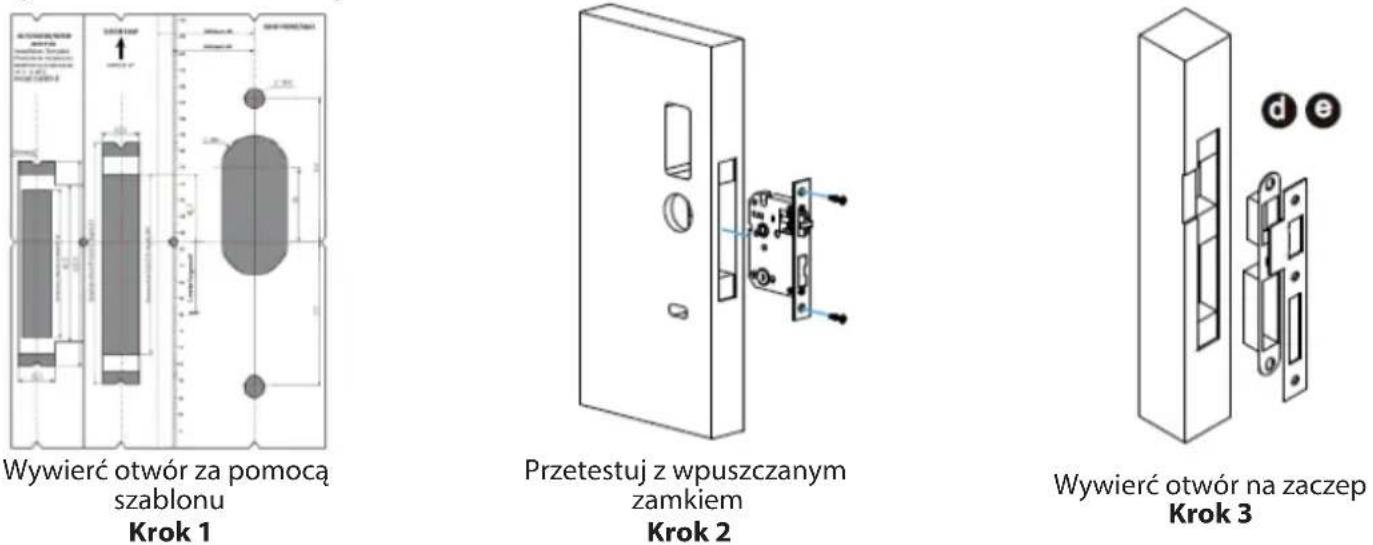

Upewnij się, że strzałka wskazuje właściwą pozycję zgodnie z różnymi wpustami.
6.2 Regulacja kierunku
6.2.1. Regulacja od prawej do lewej strony (panel przedni)
- Za pomocą klucza imbusowego odkręć śrubę w prawym położeniu.
- Obróć uchwyt o 180 stopni w kierunku przeciwnym do ruchu wskazówek zegara.
- Dokręć śrubę w lewym położeniu.
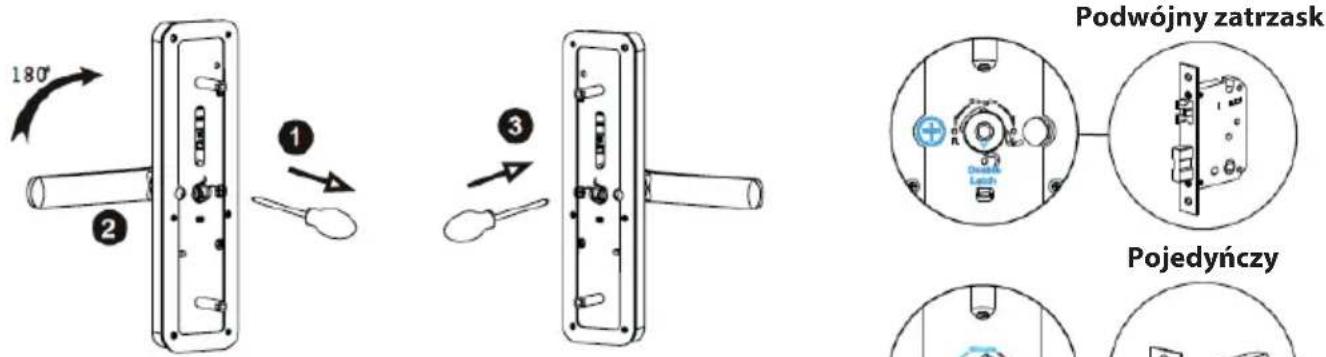
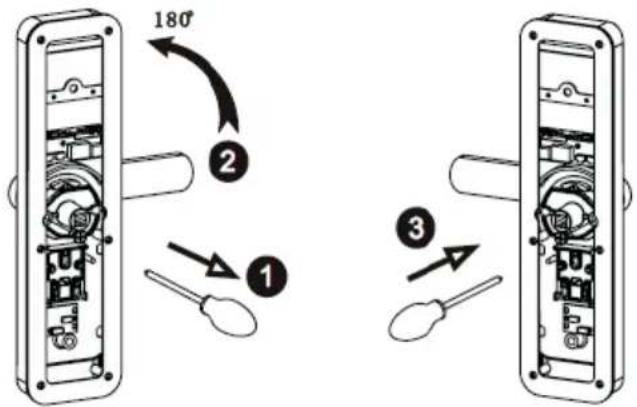
6.2.2. Regulacja od prawej do lewej strony (panel tylny)
- Za pomocą klucza imbusowego odkręć śrubę w odpowiednim położeniu.
- Obróć uchwyt o 180 stopni zgodnie z ruchem wskazówek zegara.
- Dokręć śrubę w lewym położeniu.
7. KROKI INSTALACJI:
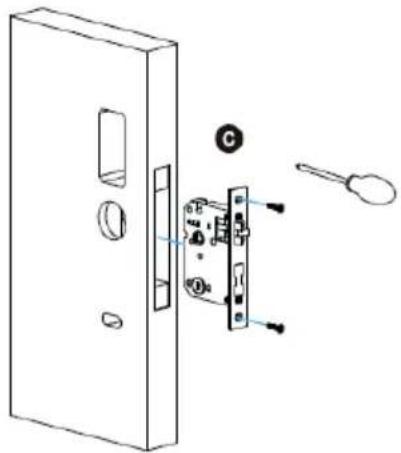
7.1 Montaż wpuszczanego zamka
Zamontuj wpuszczany zamek(c) w otworze, który który został wywiercony zgodnie z szablonem.
7.3 Podłączanie kabla
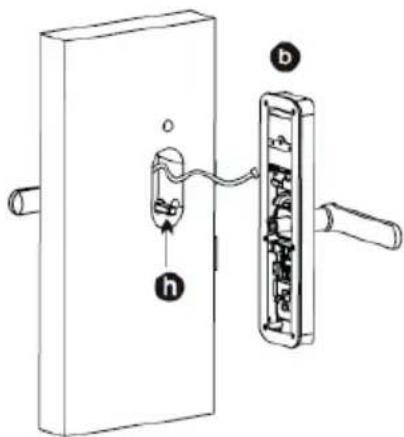
Włóż trzpień 70L do otworu, przeprowadź kabel przez otwór i połącz z płytką PCB.
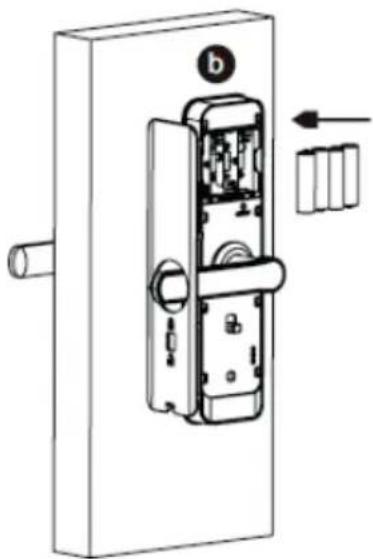
7.5 Montaż pojemnika na baterie
Włóż 4 baterie alkaliczne AA i zamocuj pokrywę pojemnika na baterie.
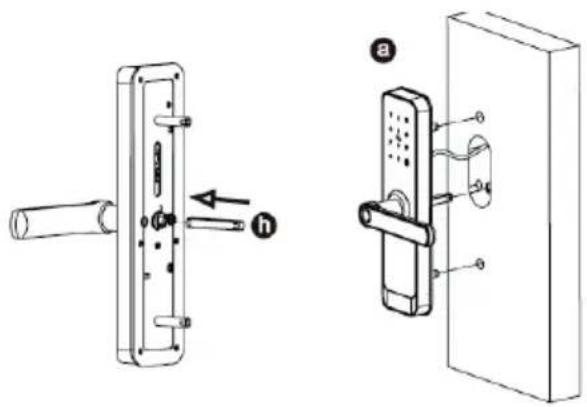
7.2 Montaż panelu przedniego
7.2.1 Mocno wciśnij trzpień (h) w otwór uchwytu.
7.2.2 Zamocuj panel przedni (a) na drzwiach i przeprowadź kabel przez otwór.
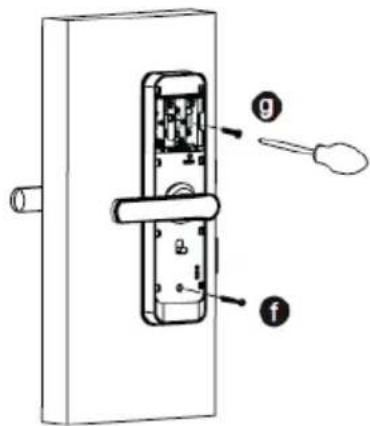
7.4 Mocowanie panelu blokady
Dokręć tylny panel z panelem przednim za pomocą dwóch długich śrub.
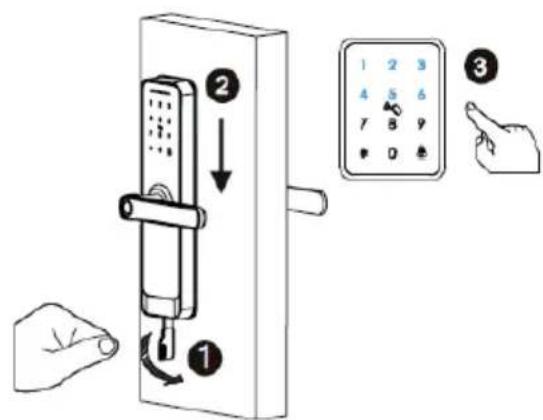
7.6 Regulacja panelu blokady
Po zakończeniu instalacji należy wyregulować położenie panelu blokady lub śruby, jeśli są zbyt mocno dokręcone. Przetestuj hasło: 123456 i przekręć klucz ręczny, a następnie naciśnij uchwyt, aby otworzyć.
Uwaga: konieczne jest zarejestrowanie nowego administratora (nie domyślnego hasła: 123456) przed rozpoczęciem korzystania z tej blokady. w przeciwnym razie nie można skonfigurować blokady z funkcją Wi-Fi. możesz wykonać poniższe czynności:
1. Inicjalizacja
2. Zarejestruj hasło główne
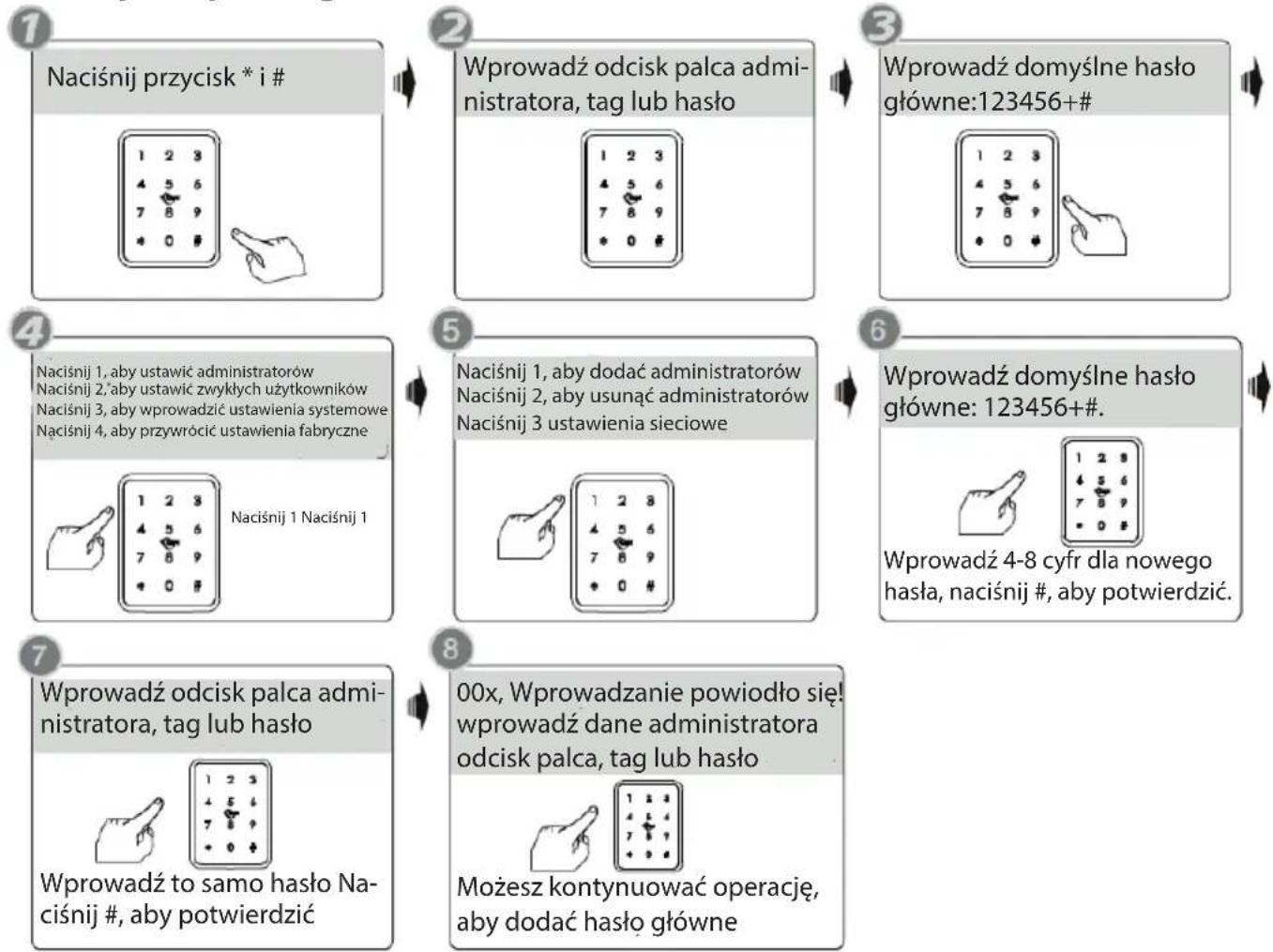
flowchart
graph TD
    A["1 Naciśnij przycisk * i #"] --> B["2 Wprowadz odcisk palca administratora, tag lub hało"]
    B --> C["3 Wprowadz domyślne hało główne: 123456+#"]
    C --> D["4 Naciśnij 1, aby ustawić administratorów Naciśnij 2, aby ustawić zwykłych użytkowników Naciśnij 3, aby wprowadzić ustawienia systemowe Naciśnij 4, aby przywrócić ustawienia fabryczne"]
    D --> E["5 Naciśnij 1, aby dodać administratorów Naciśnij 2, aby usunąć administratorów Naciśnij 3 ustawienia sieciowe"]
    E --> F["6 Wprowadz domyślne hało główne: 123456+#"]
    F --> G["7 Wprowadz odcisk palca administratora, tag lub hało"]
    G --> H["8 00x, Wprowadzanie powiodło się wprowadz dane administratora odcisk palca, tag lub hało"]
    H --> I["9 Możesz kontynuować operację, aby dodać hało główne"]
    I --> J["10 Wprowadz samo hało Naciśnij #, aby potwierdzić"]
Uwaga: Administratorem może być haśło / odcisk palca lub karta dostępu, możesz to ustawić zgodnie z własnymi wymaganiami, łącznie nawet 9 administratorów.
Uwaga: Naciśnij przycisk #, aby potwierdzić, naciśnij *, aby powrócić do poprzedniego kroku, zamek wyjdzie z ustawień, jeśli w ciągu 10 sekund nie zostanie wykonana żadna operacja.
Uwaga: Po 5-krotnym błędnym odblokowaniu klawiatura zostanie zablokowana na 60 sekund, w tym czasie nie będzie możliwa żadna operacja.
3. Usuń hasło główne

Naciśnij przycisk * i #
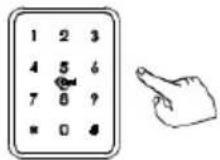
Wprowadź odcisk palca administratora, kartę lub hasło
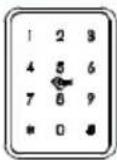
Wprowadź hasło główne, naciśnij #, aby potwierdzić
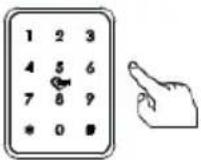

Naciśnij 1, aby ustawić administratorów
Naciśnij 2, aby ustawić zwykłych użytkowników
Naciśnij 3, aby wprowadzić ustawienia systemowe
Naciśnij 4, aby przywrócić ustawienia fabryczne
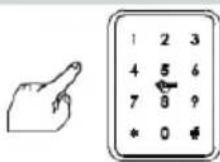

Naciśnij 1, aby dodać administratorów
Naciśnij 2, aby usunąć administratorów
Naciśnij 3 ustawienia sieciowe
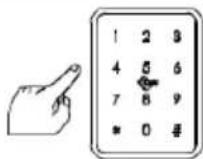

Wprowadź numer seryjny użytkownika.
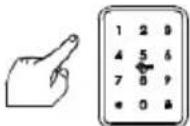
Wprowadź numer seryjny 001-009 naciśnij #, aby potwierdzić

Operacja powiodła się!
Możesz kontynuować operację usuwania hasta głównego
4. Zarejestruj hasło użytkownika

Naciśnij przycisk * i #
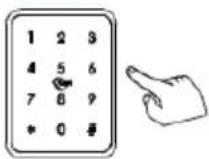
Wprowadź odcisk palca administratora, tag lub hasło
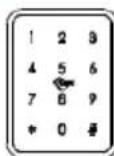
Wprowadź hasło główne, naciśnij #, aby potwierdzić
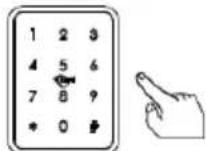

Naciśnij 1, aby ustawić administratorów
Naciśnij 2, aby ustawić zwykłych użytkowników
Naciśnij 3, aby wprowadzić ustawienia systemowe
Naciśnij 4, aby przywrócić ustawienia fabryczne
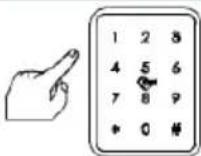

Naciśnij 1, aby dodać użytkowników. Naciśnij 2, aby usunąć użytkowników.
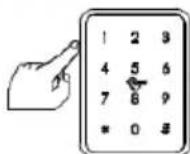

Wprowadź odcisk palca, kartę lub hasło
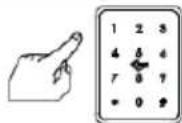
Wprowadź hasło składające się z 4-8 cyfr, naciśnij #, aby potwierdzić

Wprowadź ponownie

01x,Wprowadzanie powiodło się!
Wprowadź odcisk palca, kartę lub hasło
Można kontynuować operację aby nadać hasło użytkownika
5. Usuń hasło użytkownika

Naciśnij przycisk * i #
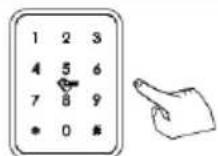
Wprowadź odcisk palca administratora, kartę lub hasło
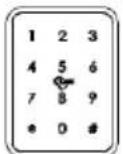
Wprowadź hasło główne, naciśnij #, aby potwierdzić
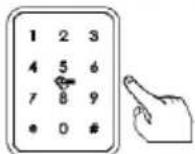

Naciśnij 1, aby ustawić administratorów
Naciśnij 2, aby ustawić zwykłych użytkowników
Naciśnij 3, aby wprowadzić ustawienia systemowe
Naciśnij 4, aby przywrócić ustawienia fabryczne
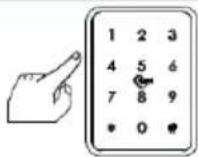
Naciśnij 2

Naciśnij 1, aby dodać użytkowników.
Naciśnij 2, aby usunąć użytkowników.
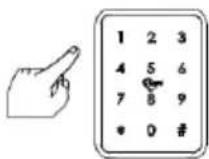

Naciśnij 1, aby usunąć użytkownika nr.
Naciśnij 2, aby usunąć wszystkich
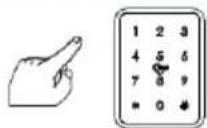
Nacišnij 1
Wprowadź numer seryjny, np. 011, naciśnij #, aby potwierdzić

Operacja powiodła się!
Możesz kontynuować operację usuwania hasła użytkownika
6. Zarejestruj kartę użytkownika

Naciśnij przycisk * i #
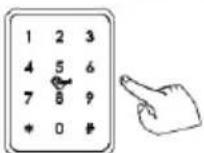
Wprowadź odcisk palca administratora, kartę lub hasło
Wprowadź hasło główne, naciśnij #, aby potwierdzić
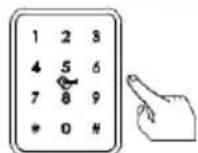

Naciśnij 1, aby ustawić administratorów
Naciśnij 2, aby ustawić zwykłych użytkowników
Naciśnij 3, aby wprowadzić ustawienia systemowe
Naciśnij 4, aby przywrócić ustawienia fabryczne
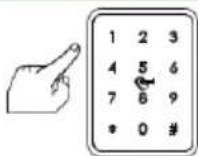
Naciśnij 2 Naciśnij 1

Naciśnij 1, aby dodać użytkowników.
Naciśnij 2, aby usunąć użytkowników.
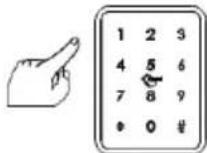

Wprowadź odcisk palca, kartę lub hasło
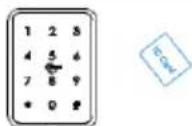
Dotknij kartą dostępu do obszaru indukcyjnego

01x, wprowadzanie powiodło się!
Wprowadź odcisk palca,
kartę lub hasil
Można kontynuować operację
aby dodać karty użytkowników.
6. Usuń kartę użytkownika
1
Naciśnij przycisk * i #
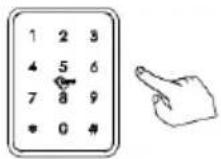

Wprowadź odcisk palca administratora, kartę lub haśło
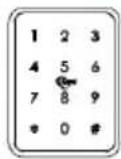
3
Wprowadź hasło główne, naciśnij #, aby potwierdzić
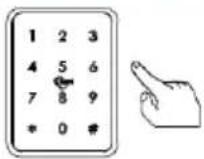
4
Naciśnij 1, aby ustawić administratorów Naciśnij 2, aby ustawić zwykłych użytkowników Naciśnij 3, aby wprowadzić ustawienia systemowe Naciśnij 4, aby przywrócić ustawienia fabryczne
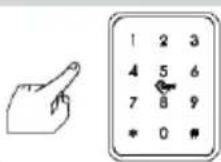
5
Naciśnij 1, aby dodać użytkowników. Naciśnij 2, aby usunąć użytkowników.
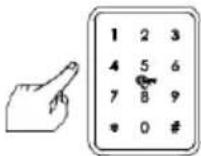
6
Wprowadź numer seryjny użytkownika.
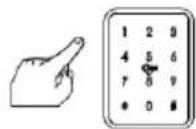
Naciśnij 1
Wprowadź numer seryjny, np. 012, naciśnij #, aby potwierdzić.
7
Operacja powiodła się!
Możesz kontynuować operację usuwania kart użytkowników
8. Zarejestruj odcisk palca użytkownika
1
Naciśnij przycisk * i #
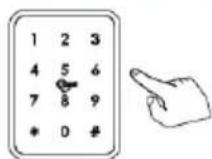

Wprowadź odcisk palca administratora, kartę lub hasło
3
Wprowadź hasło główne, naciśnij #, aby potwierdzić
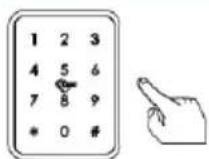
4
Naciśnij 1, aby ustawić administratorów Naciśnij 2, aby ustawić zwykłych użytkowników Naciśnij 3, aby wprowadzić ustawienia systemowe Naciśnij 4, aby przywrócić ustawienia fabryczne
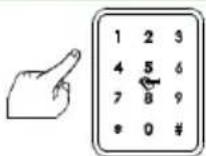

5
Naciśnij 1, aby dodać użytkowników. Naciśnij 2, aby usunąć użytkowników.
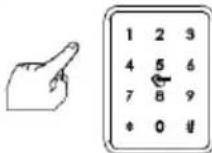
6
Przyłoż kartę dostępu lub wprowadź odcisk palca lub

Naciśnij palcem obszar czujnika 4 razy
7
01x,Wprowadzanie powiodło się! Wprowadź odcisk palca, kartę lub hasło
Można kontynuować operację aby dodać odcisk palca użytkownika
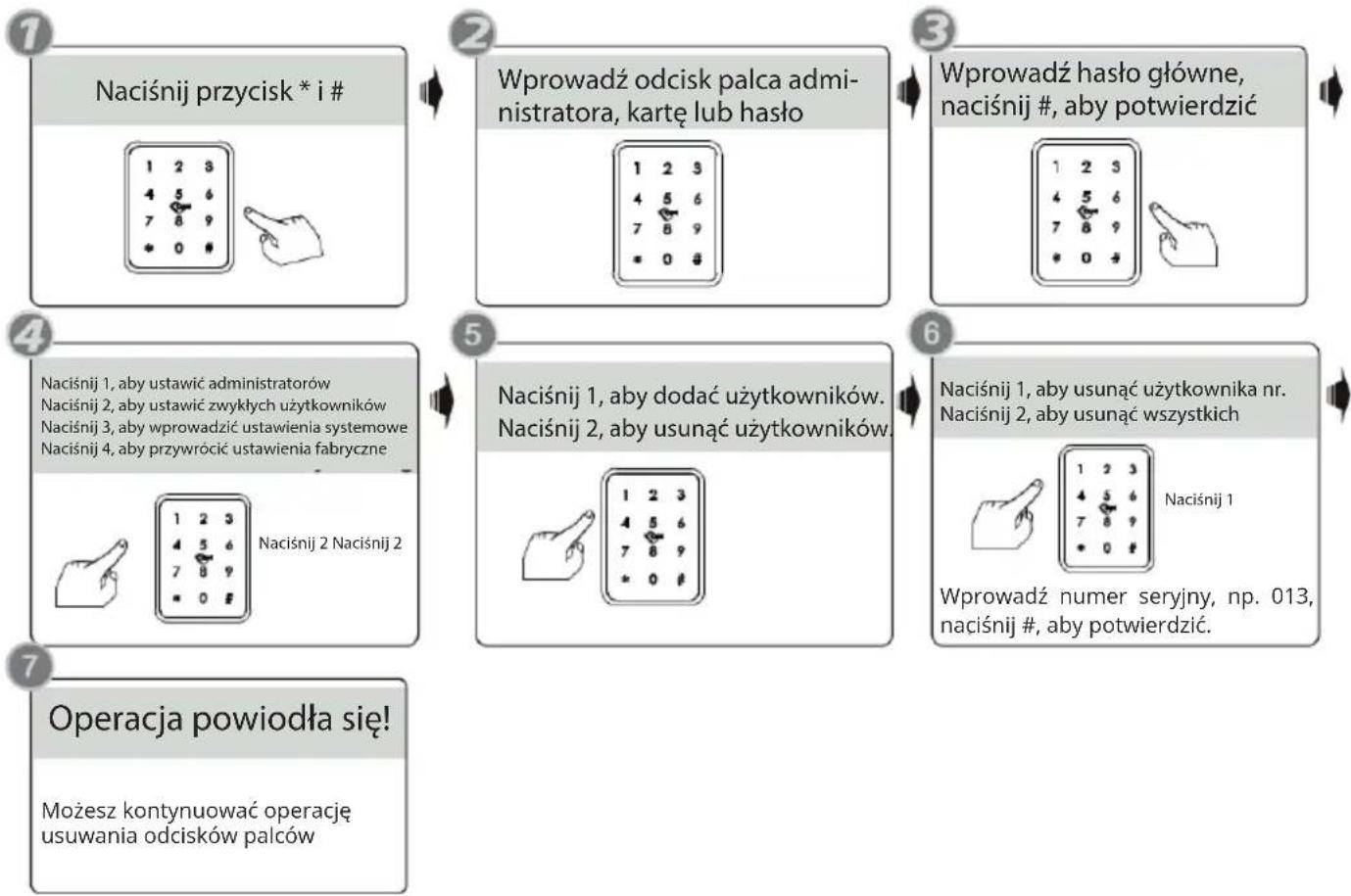
9. Usuwanie odcisków palców użytkowników
flowchart
graph TD
    A["1 Naciśnij przycisk * i #"] --> B["2 Wprowadź odcisk palca administratora, kartę lub hało"]
    B --> C["3 Wprowadź hało główne, naciśnij #, aby potwierdzić"]
    C --> D["4 Naciśnij 1, aby ustawić administratorów Naciśnij 2, aby ustawić zwykłych użytkowników Naciśnij 3, aby wprowadzić ustawienia systemowe Naciśnij 4, aby przywrócić ustawienia fabryczne"]
    D --> E["5 Naciśnij 1, aby dodać użytkowników. Naciśnij 2, aby usunąć użytkowników."]
    E --> F["6 Naciśnij 1, aby usunąć użytkownika nr. Naciśnij 2, aby usunąć wszystkich"]
    F --> G["7 Operacja powiodła się! Możesz kontynuować operację usuwania odcisków palców"]
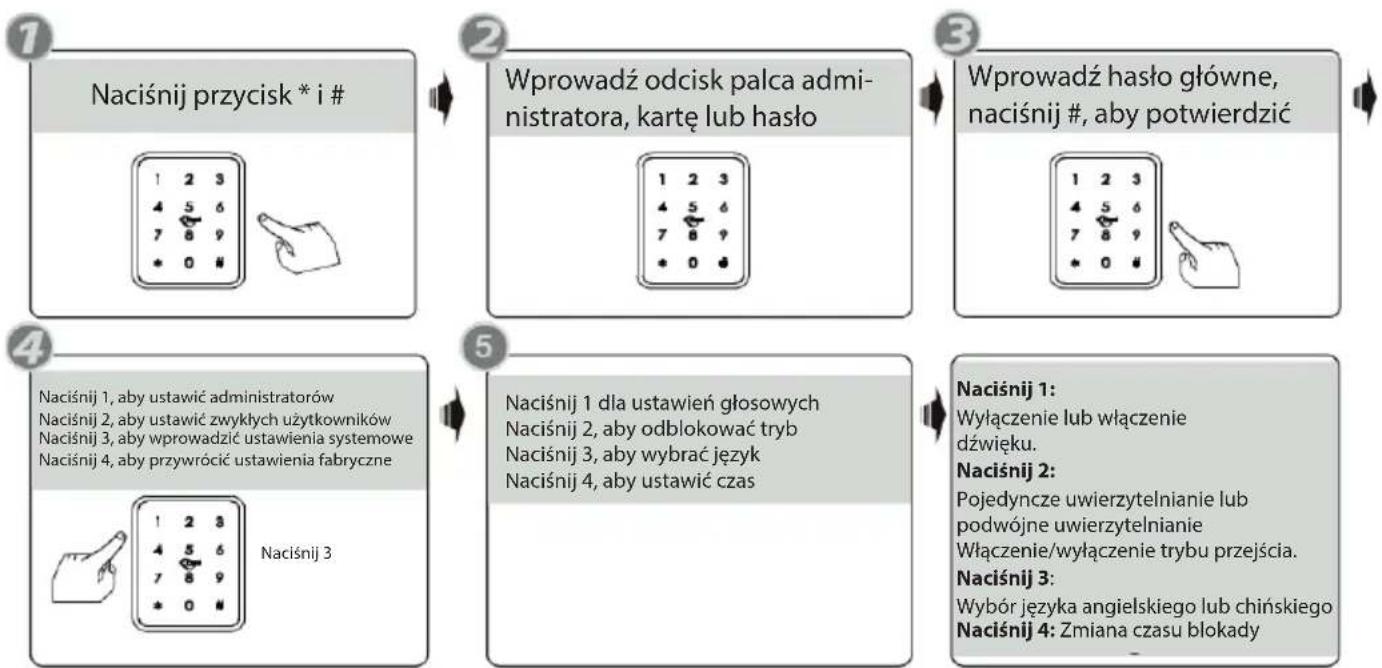
10. Ustawienia systemowe
flowchart
graph TD
    A["1 Naciśnij przycisk * i #"] --> B["2 Wprowadź odcisk palca administratora, kartę lub hasło"]
    B --> C["3 Wprowadź hasło główne, naciśnij #, aby potwierdzić"]
    C --> D["4 Naciśnij 1, aby ustawić administratorów<br>Naciśnij 2, aby ustawić zwykłych użytkowników<br>Naciśnij 3, aby wprowadzić ustawienia systemowe<br>Naciśnij 4, aby przywrócić ustawienia fabryczne"]
    D --> E["5 Naciśnij 1 dla ustawień głosowych<br>Naciśnij 2, aby odblokować tryb<br>Naciśnij 3, aby wybrać język<br>Naciśnij 4, aby ustawić czas"]
    E --> F["6 Naciśnij 1: Wyłączenie lub włączenie dźwięku.<br>Naciśnij 2: Pojedyncze uwierzytelnianie lub podwójne uwierzytelnianie<br>Włączenie/wyłączenie trybu przejścia.<br>Naciśnij 3: Wybór języka angielskiego lub chińskiego<br>Naciśnij 4: Zmiana czasu blokady"]
Można dokonać ustawień typu odblokowania/języka/czasu blokady itp. zgodnie z pod-powiedzią dźwiękową, funkcje te są przeznaczone do specjalnych warunków.
11. Resetowanie ustawień
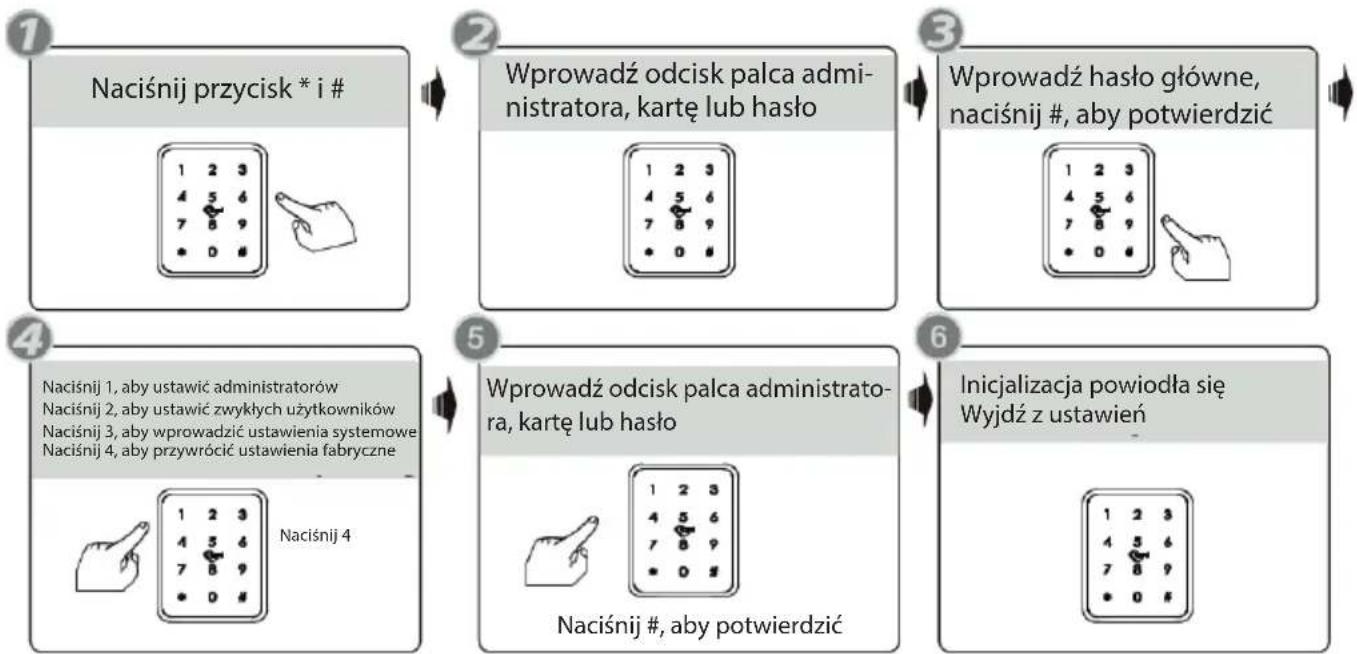
flowchart
graph TD
    A["1 Naciśnij przycisk * i #"] --> B["2 Wprowadź odcisk palca administratora, kartę lub hasło"]
    B --> C["3 Wprowadź hasło główne, naciśnij #, aby potwierdzić"]
    C --> D["4 Naciśnij 1, aby ustawić administratorów Naciśnij 2, aby ustawić zwykłych użytkowników Naciśnij 3, aby wprowadzić ustawienia systemowe Naciśnij 4, aby przywrócić ustawienia fabryczne"]
    D --> E["5 Wprowadź odcisk palca administratora, kartę lub hasło"]
    E --> F["6 Inicjalizacja powiodła się Wyjdź z ustawień"]
    F --> G["7 Naciśnij #, aby potwierdzić"]
Uwaga: Powyżej przedstawiono standardową obsługę blokady z hasłem i funkcją karty dostępu. Jeśli chcesz użyć funkcji zdalnego odblokowania, użyj inteligentnej aplikacji Tuya, aby podłączyć urządzenie i odpowiednio wprowadzić ustawienia.
12. Ustawienia Aplikacji Tuya
Pobierz aplikację Tuyasmart lub Smart life ze sklepu Apple lub Google Play. Możesz również zeskanować poniższy kod QR, aby pobrać aplikację bezpośrednio.

12.1 Prosimy o zarejestrowanie jednego konta przy użyciu adresu e-mail lub numeru telefonu komórkowego.
12.2.1 Zarejestruj się 12.2.2 Wprowadź numer telefonu komórkowego lub adres e-mail Uzyskaj kod weryfikacyjny
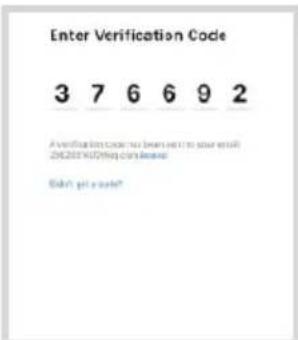
12.2.3 Wprowadź kod wysłany na pocztę lub telefon komórkowy
12.2.4 Ustawianie hasta i loginu
12.2 Ustawienia Sieci
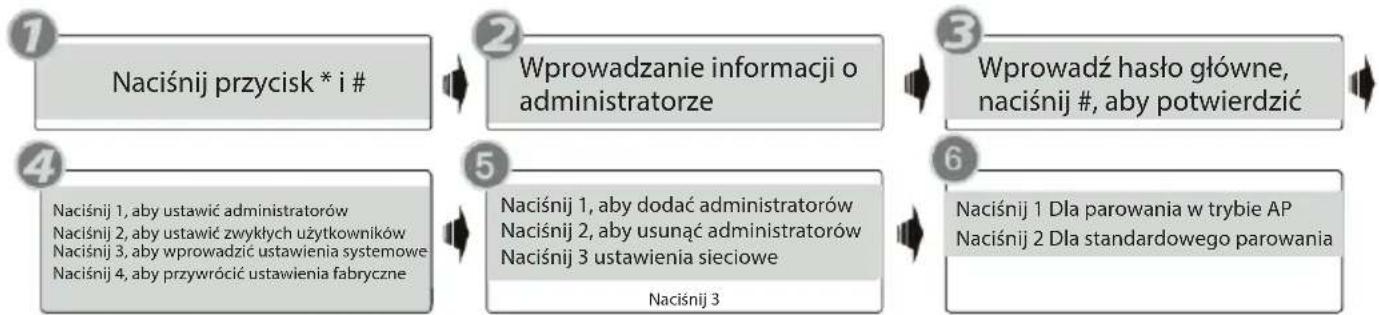
flowchart
graph TD
    A["1: Naciśnij przycisk * i #"] --> B["2: Wprowadzanie informacji o administratorze"]
    B --> C["3: Wprowadź hasło główne, naciśnij #, aby potwierdzić"]
    C --> D["4: Naciśnij 1, aby ustawić administratorów<br>Naciśnij 2, aby ustawić zwykłych użytkowników<br>Naciśnij 3, aby wprowadzić ustawienia systemowe<br>Naciśnij 4, aby przywrócić ustawienia fabryczne"]
    D --> E["5: Naciśnij 1, aby dodać administratorów<br>Naciśnij 2, aby usunąć administratorów<br>Naciśnij 3 ustawienia sieciowe<br>Naciśnij 3"]
    E --> F["6: Naciśnij 1 Dla parowania w trybie AP<br>Naciśnij 2 Dla standardowego parowania"]
Uwaga: Instrukcja zawiera dwa rodzaje połączeń: Parowanie w trybie AP i standardowe parowanie lub połączenie Bluetooth (podwójny moduł).
12.3 Standardowe parowanie (tryb EZ)
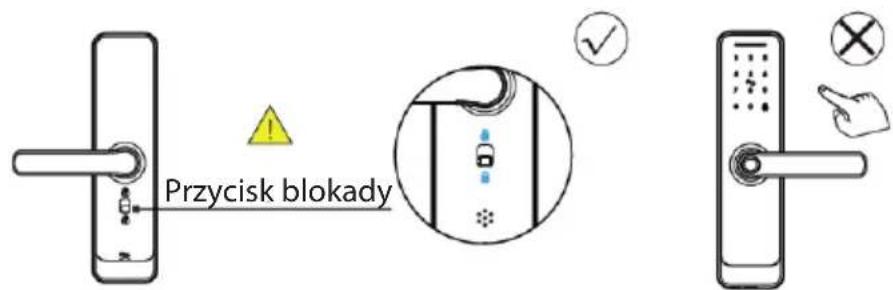
Uruchom inteligentną aplikację Tuya i wybierz blokadę WiFi w sekcji "Bezpieczeństwo i czujniki". Upewnij się, że przycisk prywatności jest w stanie odblokowania, jeśli jest w stanie blokady, nie można skonfigurować połączenia Wi-Fi.
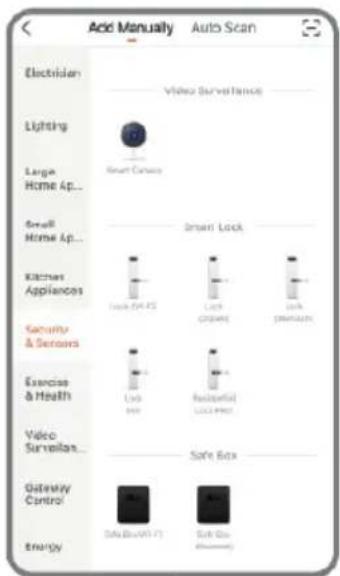
Wybierz zamek (WiFi) w kategorii "Zabezpieczenia i czujniki".
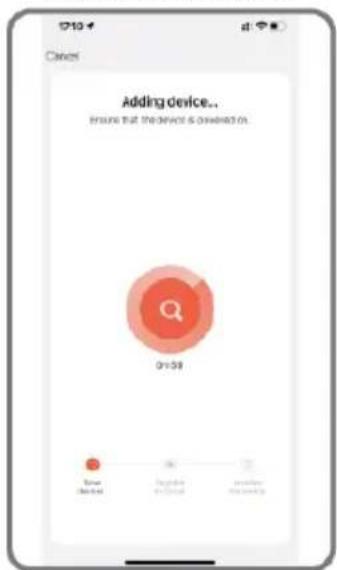
Krok 4
Przeskanuj po urządzenie
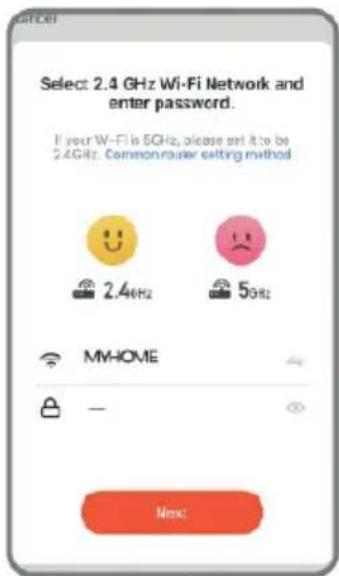
Krok 2
Wprowadź hasło WiFi i kliknij Next.
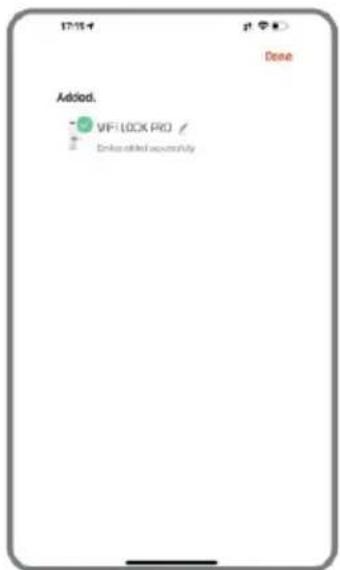
Krok 5
Pomyślne dodaj urządzenie
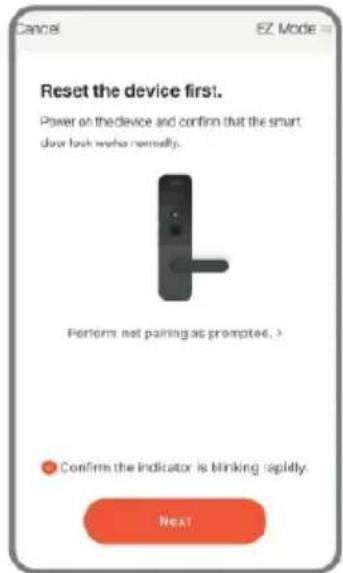
Potwierdź szybkie miganie numeru 5 i kliknij przycisk Next.
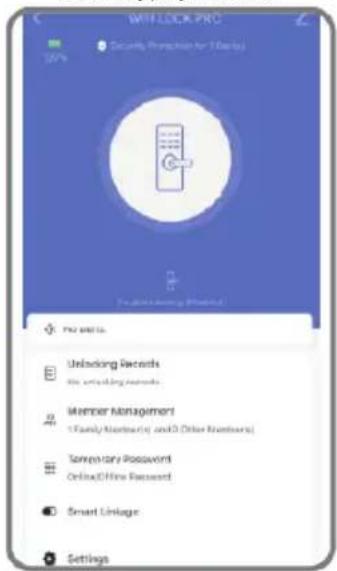
Krok 6
Interfejs, można edytować nazwę zamka
12.4 Połączenie Hotspot (parowanie w trybie AP)
Uruchom aplikację Tuya smart APP i wybierz blokadę WiFi w sekcji "Zabezpieczenia i czujniki". Upewnij się, że przycisk prywatności jest w stanie odblokowania, jeśli jest w stanie blokady, nie można skonfigurować połączenia Wi-Fi.
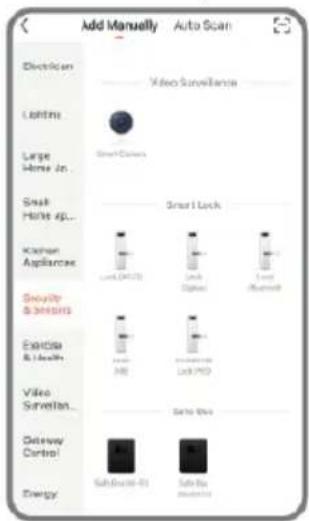
Krok 1
Wybierz zamek (WiFi) w kategorii "Zabezpieczenia i czujniki".
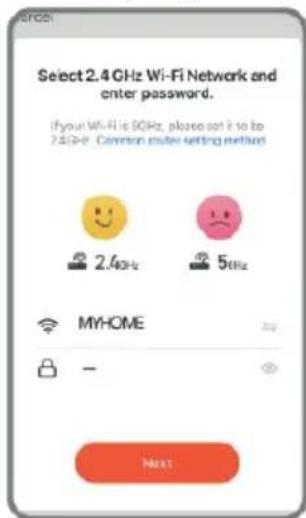
Krok 2
Wprowadź hasło WiFi i kliknij Next.
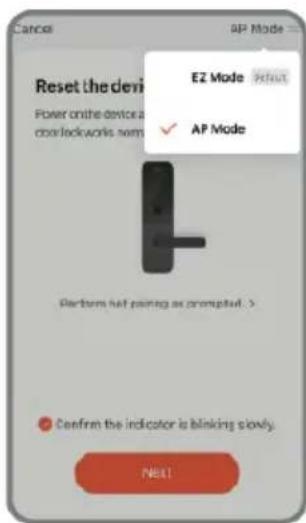
Krok 3
Wybierz tryb AP pod prawą
górną opcją
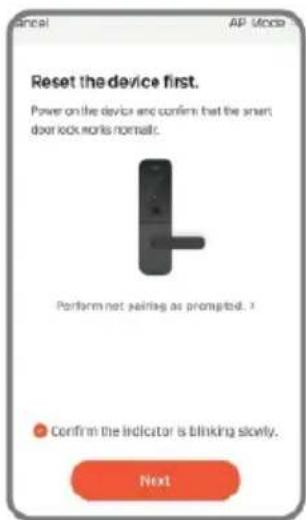
Krok 3
Potwierdź szybkie miganie numeru 5 i kliknij przycisk Next.
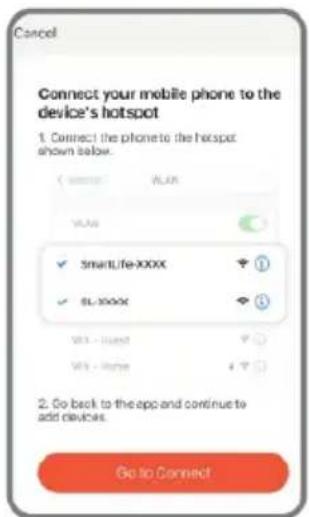
Krok 5
Podłącz hotspot telefonu komórkowego, klikając Przejdź do Połącz
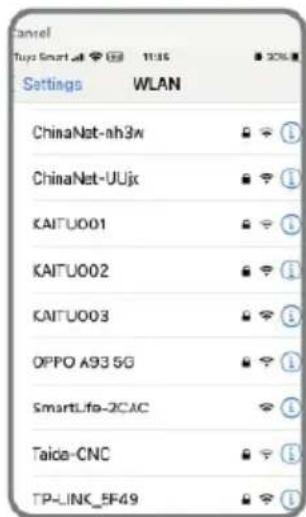
Krok 6
Znajdź SmartLife-xxx i podłącz go
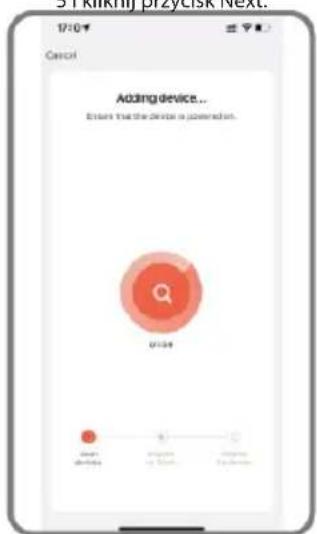
Krok 7
Skanowanie urządzenia
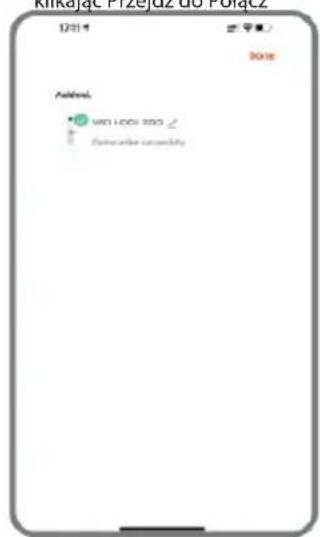
Krok 8
Pomyślne dodano urządzenie
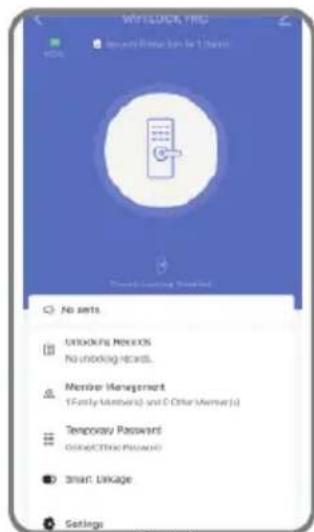
Krok 9
Interfejs, można edytować nazwę zamka
12.5 Szybkie połączenie przez BLE
Jest to jeden z dodatkowych sposobów połączenia przez BLE. Ta operacja powinna być wykonana dla blokady, któraw trybie AP lub EZ (liczba 5 miga). pojawi się jedno okno, jak poniżej:
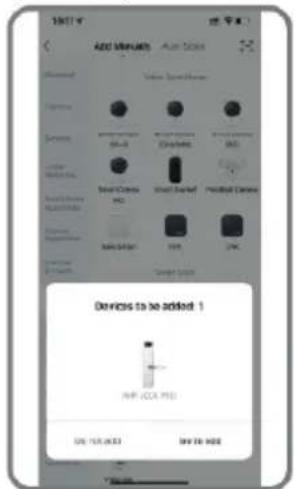
Krok 1 Wyświetl okno z urządzeniem do dodania
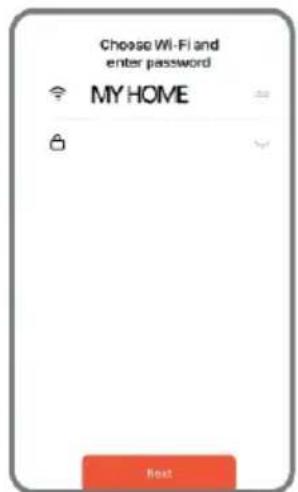
Krok 2 Wprowadź hasło Wi-Fi i kliknij Next.
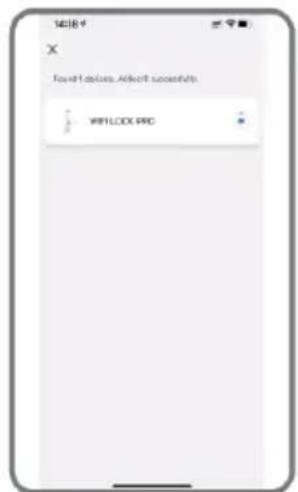
Krok 3 Umieść telefon w pobliżu routera i zarejestruj zamek w chmurze
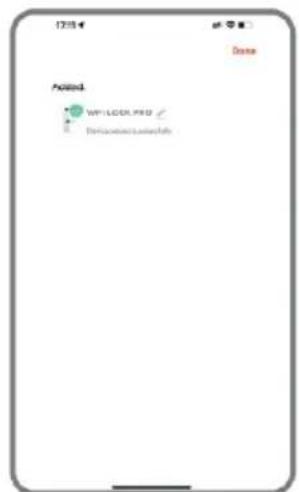
Krok 4 Połączony
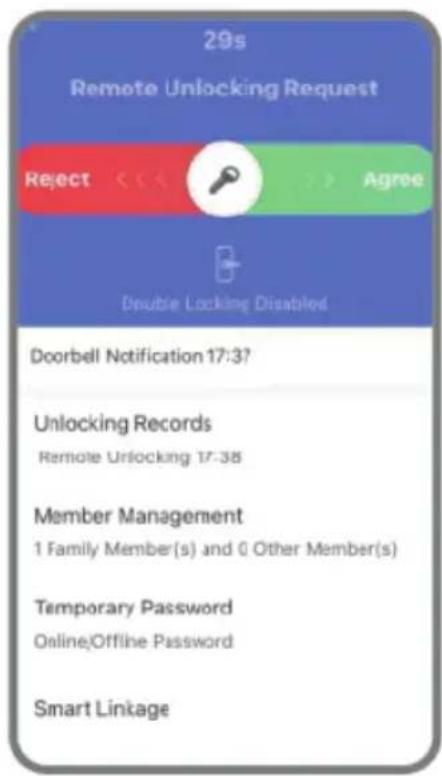
Gdy odwiedzający naciśnie sekwencję cyfr 9 + #, do administratora w aplikacji zostanie wysłane jedno żądanie zdalnego odblokowania w postaci zdjęcia, można nacisnąć przy-cisk "Zgadzam się", aby odblokować drzwi lub odrzucić, aby anulować operację.
12.7 Funkcja hasel online
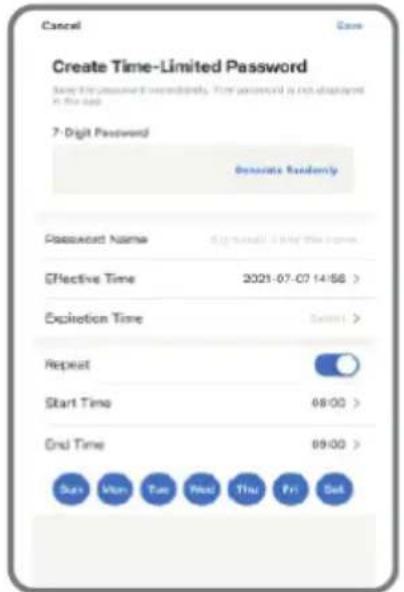
Gdy gość odwiedza twoje biuro lub dom, możesz wygenerować tymczasowe hasło z ważnym okresem czasu, zapoznaj się z poniższym krokiem operacji. Możesz również sprawdzić rekord odblokowania w oknie aplikacji.
12.8 Funkcja hasel offline
Istnieje hasło jednorazowe i hasło ograniczone czasowo dla hasel typu offline. Możesz wybrać wygenerowanie hasła jednorazowego, jak poniżej, jest ono ważne tylko przez 6 godzin, a hasło ograniczone czasowo w ciągu 24 godzin przed jego wygaśnięciem, użyj tego hasła na blokadzie przed jego wygaśnięciem.
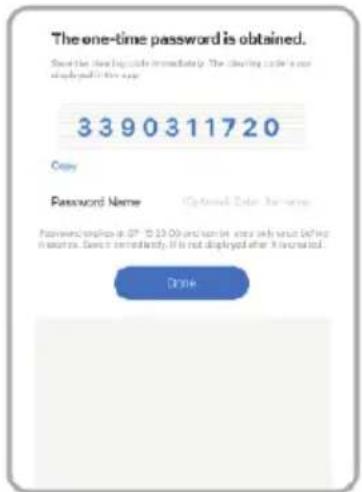
Hasło jednorazowe i hasło ograniczone czasowo dla hasła typu offline nie mogą działać, gdy blokada jest w stanie blokady awaryjnej, tylko administrator (odcisk palca/hasło lub użytkownik karty) może uzyskać dostęp w tym stanie.
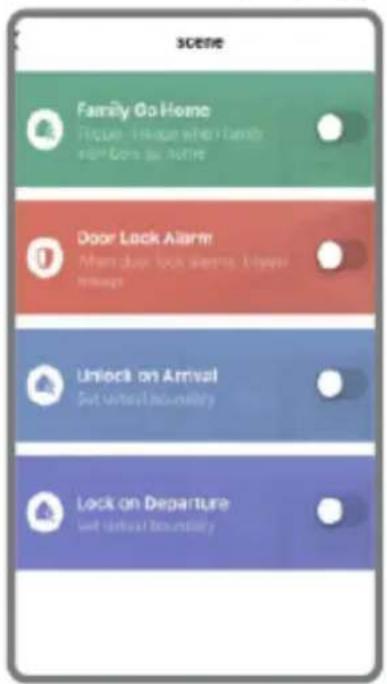
12.9 Funkcja Smart Linkage
Możesz wybrać funkcję i metodę powiadamiania o wiadomościach w zależności od warunków użytkowania. Na przykład powrót rodziny do domu/zablokowanie drzwi/odblokowanie po przyjeździe/zablokowanie po wyjeździe.
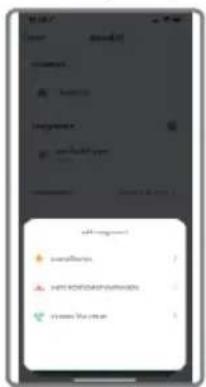
Istnieje również jedna funkcja inteligentnego łączenia z inteligentnymi produktami Tuya. Możesz kliknąć przypisanie i znaleźć urządzenie sceny, w ramach tej opcji możesz połączyć ze sobą inne inteligentne urządzenia Tuya, na przykład żarówkę LED, gdy naciśniesz klamkę, aby odblokować drzwi w nocy, żarówka LED włączy się razem.
W stanie fabrycznym: domyślne hasło główne to . należy 123456 zmienić to hasło główne, aby wprowadzić ustawienia sieciowe, nie można skonfigurować blokady za pomocą tuyasmart w stanie fabrycznym z hasłem: 123456! Przycisk prywatności powinien być również w stanie odblokowania!
44-200 Rybnik, Polska
tel. +48 533 234 303
hurt@innpro.pl

Środki ostrożności
- Przed przystąpieniem do ładowania sprawdź, czy styki urządzenia są czyste.
- Nigdy nie pozostawiaj urządzenia podczas użytkowania i ładowania bez nadzoru.
- Zadbaj o to, aby w sytuacji awaryjnej móc szybko odłączyć urządzenie od źródła zasilania.
- Nigdy nie wystawiaj urządzenia na działanie wysokiej temperatury.
- Ładuj urządzenie w miejscu suchym i dobrze wentylowanym z dala od materiałów łatwopalnych, zachowaj wolną przestrzeń min. 1m od innych obiektów.
- Nigdy nie zakrywaj urządzenia podczas ładowania.
- Nigdy nie używaj zasilacza, stacji ładowania, kabli itp. bez rekomendacji i atestu producenta.
- Zadbaj o swoje mienie, urządzenie wyposażone jest w ogniwa, które są trudne do ugaszenia, wyposaż się w płachte gaśniczą.
Ochrona środowiska

Zużyty sprzęt elektroniczny oznakowany zgodnie z dyrektywą Unii Europejskiej, nie może być umieszczany łącznie z innymi odpadami komunalnymi. Podlega on selektywnej zbiórce i recyklingowi w wyznaczonych punktach. Zapewniając jego prawidłowe usuwanie, zapobiegasz potencjalnym, negatywnym konsekwencjom dla środowiska naturalnego i zdrowia ludzkiego. System zbierania zużytego sprzętu zgodny jest z lokalnie obowiązującymi przepisami ochrony środowiska dotyczącymi usuwania odpadów. Szczegółowe informacje na ten temat można uzyskać w urzędzie miejskim, zakładzie oczyszczania lub sklepie, w którym produkt został zakupiony.

Produkt spełnia wymagania dyrektyw tzw. Nowego Podejścia Unii Europejskiej (UE), dotyczących zagadnień związanych z bezpieczeństwem użytkowania, ochroną zdrowia i ochroną środowiska, określających zagrożenia, które powinny zostać wykryte i wyeliminowane.
Niniejszy dokument jest tłumaczeniem oryginalnej instrukcji obsługi, stworzonej przez producenta.
Produkt należy regularnie konserwować (czyścić) we własnym zakresie lub przez wyspecjalizowane punkty serwisowe na koszt i w zakresie użytkownika. W przypadku braku informacji o koniecznych akcjach konserwacyjnych cyklicznych lub serwisowych w instrukcji obsługi, należy regularnie, minimum raz na tydzień oceniać odmiennosć stanu fizycznego produktu od fizycznie nowego produktu. W przypadku wykrycia lub stwierdzenia jakiejkolwiek odmienności należy pilnie podjąć kroki konserwacyjne (czyszczenie) lub serwisowe. Brak poprawnej konserwacji (czyszczenia) i reakcji w chwili wykrycia stanu odmienności może doprowadzić do trwałego uszkodzenia produktu. Gwarant nie ponosi odpowiedzialności za uszkodzenia wynikające z zaniedbania.
Szczegółowe informacje o warunkach gwarancji dystrybutora / producenta dostępne na stronie internetowej https://serwis.innpro.pl/gwarancja
UPROSZCZONA DEKLARACJA ZGODNOŚCI UE
Producent: Jing Wei Di Chuang (Shenzhen) Smart Co., Ltd niniejszym oświadcza, że typ urządzenia radiowego SDL-A270 Wi-Fi jest zgodny z dyrektywą 2014/53/UE. Pełny tekst deklaracji zgodności UE jest dostępny pod następującym adresem internetowym: https://files.innpro.pl/Avatto
Adres producenta:
Częstotliwość radiowa: Wi-Fi: 2412-2472MHz
Maksymalna moc częstotliwości radiowej: 14.98dBm