MM334L - Smartfon MaxCom - Bezpłatna instrukcja obsługi
Znajdź bezpłatnie instrukcję urządzenia MM334L MaxCom w formacie PDF.


Pytania użytkowników dotyczące MM334L MaxCom
0 pytanie dotyczące tego urządzenia. Odpowiedz na te, które znasz, lub zadaj własne.
Zadaj nowe pytanie dotyczące tego urządzenia
Pobierz instrukcję dla swojego Smartfon w formacie PDF za darmo! Znajdź swoją instrukcję MM334L - MaxCom i weź swoje urządzenie elektroniczne z powrotem w ręce. Na tej stronie opublikowane są wszystkie dokumenty niezbędne do korzystania z urządzenia. MM334L marki MaxCom.
INSTRUKCJA OBSŁUGI MM334L MaxCom
Instrukcja obsługi Telefon komórkowy Maxcom MM334/MM334L
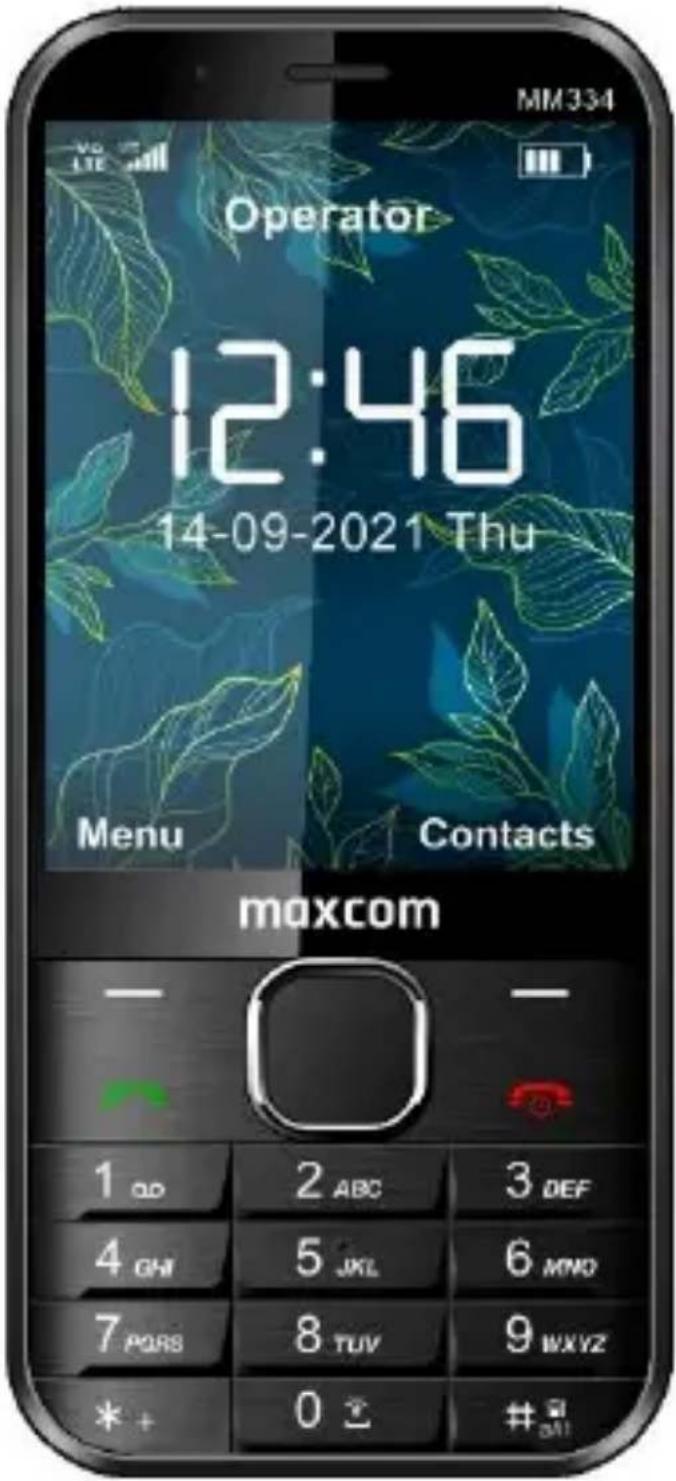
W przypadku konieczności skorzystania z pomocy technicznej, należy skontaktować się z infolinią pod numerem:(+48) 32 325 07 00 lub serwis@maxcom.pl
Nasza strona internetowa: http://www.maxcom.pl/
Zaleca się zachowanie opakowania, gdyż może być przydatne przy ewentualnym transporcie.
Należy zachować paragon, stanowi nieodłączny elementem gwarancji.
Uwaga: Telefon pracuje w sieci GSM: 900/1800, WCDMA :900/2100MHz, LTE band:1/3/7/8/20/38. Przed włączeniem, należy poprawnie włożyć kartę SIM.
Spis treści
- Zawartość opakowania ....7
- Dane techniczne ....7
2.1 Główne funkcje: 7
2.2 Zakres częstotliwości i maksymalna moc urządzenia....8
2.3 Ładowarka....9 - Warunki użytkowania i bezpieczeństwa ..... 10
- Instalacja elementów....13
4.1 Instalacja karty SIM i akumulatora...... 13
4.2 Wymiana karty SIM....16
4.3 Ładowanie akumulatora.... 16
4.4 Alarm słabej baterii 18 - Lokalizacja przycisków 18
- Użytkowanie telefonu 21
6.1 Włączanie telefonu 21
6.2 Wyłączanie 22
6.3 Tryb czuwania....22 - Obsługa MENU 24
- Blokada klawiatury 24
8.1 Automatyczna blokada klawiatury......24 - Wprowadzanie tekstu 24
- Książka telefoniczna ...... 25
10.1 Zapisywanie kontaktów.... 25
10.2 Przeglądanie kontaktów.... 26
10.3 Usuwanie kontaktów 26
10.3.1 Usuwanie pojedynczego kontaktu ..... 26
10.3.2 Usuwanie kilku kontaktów 26
10.3.3 Usuwanie wszystkich kontaktów .....27
10.4 Kopiowanie kontaktów 27
10.5 Szybkie wybieranie.... 27
10.6 Stan pamięci....28
11. Wykonywanie i odbieranie połączeń...... 28
11.1 Bezpośrednie wybieranie numeru ..... 28
11.2 Wybieranie numeru z książki telefonicznej 28
11.3 Wybieranie numerów z listy ostatnich połączeń.... 29
11.4 Zmiana głośności połączenia 29
11.5 Opcje podczas połączenia.... 29
11.6 Odbieranie połączeń.... 30
12. Spis połączeń .... 30
13. Wiadomości SMS i MMS 31
13.1 Pisanie i wysyłanie SMS-ów.... 32
13.2 Pisanie i wysyłanie MMS-ów 33
13.3 Czytanie i odpowiadanie na SMS-y ..... 34
13.4 Skrzynki SMS 35
13.4.1 Skrzynka odbiorcza.... 35
13.4.2 Skrzynka nadawcza 36
13.4.3 Wersje robocze 37
13.4.4 Pozycje wysłane.... 37
13.5 Usuwanie wiadomości 37
13.6 Ustawienia wiadomości 37
13.6.1 SMS 37
13.6.2 MMS.... 38
13.7 Poczta głosowa 38
14. Multimedia .... 39
14.1 Nagrywanie wideo 39
14.2 Przeglądarka zdjęć 39
14.3 Odtwarzacz audio 40
14.4 Odtwarzacz wideo 40
14.5 Dyktafon 41
15. Internet......41
16. Aparat .....41
17. Radio FM 42
18. Dodatki....43
18.1 Kalendarz 43
18.2 Bluetooth 44
18.3 Latarka....45
18.4 Dioda powiadomień 45
18.5 Budzik....45
18.6 Kalkulator....46
18.7 Notes 46
18.8 Ustugi SIM 46
18.9 Menadżer plików....46
18.10 Czas na świecie....46
18.11 Konwerter jednostek 47
19. Ustawienia .... 47
19.1 Profile 47
19.2 Ustawienia telefonu 47
19.2.1 Ustawienia daty i czasu 47
19.2.2 Język 48
19.2.3 Język pisowni 48
19.2.4 Zarządzanie energią......48
19.2.5 Przywracanie ustawień fabrycznych.....48
19.3 Ustawienia połączeń....49
19.3.1 Przekazywanie połączeń....49
19.3.2 Połączenie oczekujące....50
19.3.3 Blokada połączeń 50
19.3.4 Ukrywanie numeru (Ukryj ID) 51
19.3.5 Ustawienia Inne.... 51
19.4 Ustawienia sieci....51
19.5 Ustawienia wyświetlacza 52
19.6 Ustawienia zabezpieczeń .... 52
19.6.1 Kod PIN....52
19.6.2 Zmień PIN2 52
19.6.3 Blokada telefonu 52
19.6.4 Zmień hało telefonu.... 53
19.6.5 Ochrona prywatności 53
19.6.6 Automatyczna blokada.... 53
19.6.7 Staly numer wybierania.... 53
19.6.8 Czarna Lista 53
19.7 Wypowiadanie numerów .... 53
19.8 Rozmiar czcionki 54
19.9 Tematy 54
20. Podłączenie do komputera .... 54
21. FAQ (Rozwiązywanie problemów).... 54
22. Warunki gwarancji....58
23. Informacje dotyczące akumulatora ..... 58
24. Informacja dotycząca ochrony środowiska . 60
25. Informacje o SAR....61
26. Deklaracja zgodności.... 63
1. Zawartość opakowania
Telefon GSM
Kabel USB
Akumulator
Instrukcja obsługi
Karta gwarancyjna
Zestaw słuchawkowy
*Ladowarka sieciowa (patrz oznakowanie na opakowaniu)
* Oznakowanie informujące o dołączonej ładowarce do zestawu.

* Oznakowanie informujące, że przez względ na ochronę środowiska opakowanie nie zawiera ładowarki.
To urządzenie może być zasilane za pomocą większości zasilaczy USB i przewodu z wtyczką USB typu C.
2. Dane techniczne
2.1 Główne funkcje:
- Kolorowy wyświetlacz 3.2" (240/320)
- Aparat fotograficzny 2Mpix
- Slot karty SIM: Nono SIM
• Gniazdo kart pamięci micro SD - Trzy wielkości czcionki Menu
• 3 tematy MENU (w tym wysoki kontrast) -
Podpowiedzi głosowe wybieranego numeru
-
Wypowiadanie numeru przychodzącego
- Funkcja głośnomówiąca
- Książka telefoniczna -500 wpisów
- Funkcja wysyłania i odbierania SMS i MMS
- Szybkie wybieranie 8 numerów
- Wyświetlanie czasu połączenia
- Bluetooth 5.0
- Radio FM
- Latarka
- Kalkulator
- Budzik
- Akumulator 1400 mAh
- Czas czuwania: ok.400 godz.*
- Czas rozmów: ok. 3 godz.*
• Waga słuchawki :115g
• Wymiary 133x52.5x13mm
*w zależności od warunków i sygnału sieci GSM.
2.2 Zakres częstotliwości i maksymalna moc urządzenia
| System | Zakres częstotliwości | Maksymalna emitowana moc |
| EGSM 900 | 880-915 MHz(TX); 925-960 MHz(RX) | 32.94 dBm |
| DCS 1800 | 1710-1785 MHz(TX); 1805-1880 MHz(RX) | 30.34 dBm |
| WCDMA Band I | 1920-1980MHz(TX); 2110-2170MHz(RX) | 22.31 dBm |
| WCDMA Band VIII | 880-915 MHz(TX); 925-960 MHz(RX) | 22.64 dBm |
| LTE Band 1 | 1920-1980MHz(TX); 2110-2170MHz(RX) | 22.89 dBm |
| LTE Band 3 | 1710-1785MHz(TX); 1805-1880MHz(RX) | 22.48 dBm |
| LTE Band 7 | 2500-2570MHz(TX); 2620-2690MHz(RX) | 21.78 dBm |
| LTE Band 8 | 880-915MHz(TX); 925-960MHz(RX) | 22.88 dBm |
| LTE Band 20 | 832-862MHz(TX); 791-821MHz(RX) | 22.95 dBm |
| LTE Band 38 | 2570-2620MHz(TX); 2570-2620MHz(RX) | 21.86 dBm |
| Bluetooth BDR(GFSK) | 2402-2480 MHz | 1.72 dBm |
| Radio FM | 87.5MHz -108MHz | - |
2.3 Ładowarka
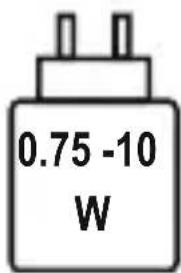
Moc dostarczana przez ładowarkę musi wynosić między minimalnie 0.75W wymaganych przez urządzenie radiowe a maksymalnie 10W, aby osiągnąć maksymalną prędkość ładowania. W zestawie znajduje się kabel USB,
pozwalający na ładowanie z portu USB w komputerze lub do podłączenia ładowarki.
Szybkość ładowania zależy zarówno od telefonu, jak i możliwości ładowarki. Jednak Twój telefon jest czynnikiem decydującym o poborze maksymalnej mocy, dlatego zaleca się używanie wysokiej jakości ładowarki
Dołączony opcjonalnie zasilacz zewnętrzny do telefonu jest zgodny z rozporządzeniem Komisji (UE) 2019/1782
| Identyfikator modelu | Switching Adapter HJ-0500600B2-EU |
| Napięcie wejściowe | AC 100-240V |
| Wejściowa częstotliwość prądu przemiennego | 50/60Hz |
| Napięcie wyjściowe | DC 5.0V |
| Prąd wyjściowy | 0.6A |
| Moc wyjściowa | 3.0W |
| Średnia sprawność podczas pracy | 71.07%(230V)73.11%(115V) |
| Sprawność przy niskim obciążeniu (10 %) | - |
| Zużycie energii w stanie bez obciążenia | 0.040W(230V)0.020W(115V) |
3. Warunki użytkowania i bezpieczeństwa
Zapoznanie się z poniższymi zasadami zminimalizuje ryzyko niewłaściwego użytkowania telefonu:
- Nie wolno użytkować telefonu w miejscach, gdzie jest to zabronione np. stacje benzynowe, szpitale, samoloty czy w pobliżu materiałów łatwopalnych. Użytkowanie telefonu w takich miejscach może narazić inne osoby na niebezpieczeństwo.
- Chron słuch!

Długotrwały kontakt z głośnymi dźwiękami może prowadzić do uszkodzenia słuchu. Słuchaj muzyki na umiarkowanym poziomie i nie
trzymaj urządzenia blisko ucha, kiedy używasz
głośnika. Przed podłączeniem słuchawek należy zawsze zmniejszyć głośność.
- Nie należy włączać telefonu, jeżeli może spowodować zakłócenia w pracy innych urządzeń!
- Nie wolno używać telefonu bez odpowiedniego zestawu podczas prowadzenia pojazdu.
- Telefon emituje pole elektromagnetyczne, które może mieć negatywny wpływ na inne urządzenia elektroniczne w tym np. sprzęt medyczny. Należy zachować zalecaną przez producentów aparatury medycznej odległość między telefonem a wszczepionym urządzeniem medycznym, takim jak np. rozrusznik serca. Osoby ze wszczepionymi urządzeniami powinny zapoznać się z wytycznymi producenta wszczepionego urządzenia medycznego i stosować się do tych wskazówek. Osoby z rozrusznikiem serca nie powinny nosić telefonu w kieszeni na piersi, powinny trzymać telefon przy uchu po przeciwnej stronie ciała w stosunku do urządzenia medycznego w celu zminimalizowania ryzyka zakłóceń oraz natychmiast wyłączyć telefon w razie podejrzeń, że występują zakłócenia.
- Nie wolno dokonywać samodzielnych napraw bądź przeróbek. Wszelkie usterki powinny być usuwane przez wykwalifikowany serwis.
- Urządzenie i jego akcesoria mogą składać się z drobnych części. Telefon oraz jego elementy należy chronić przed dziećmi.
- Telefonu nie wolno czyścić substancjami chemicznymi bądź żracymi.
- Nie wolno używać telefonu w niewielkiej odległości od kart płatniczych i kredytowych – może to spowodować utratę danych na karcie.
- Ze względów bezpieczeństwa prosimy nie rozmawiać przez telefon przy podłączonej ładowarce sieciowej.
- Telefon nie jest pyłoszczelny ani wodoodporny, nie należy poddawać go działaniom wody ani innych substancji ciekłych.
Nie umieszczaj urządzenia w miejscu, gdzie może zostać ochlapane wodą lub innym płynem.
- Nie wolno wystawiać urządzenia na działanie niskich i wysokich temperatur oraz bezpośredni wpływ promieni słonecznych. Nie wolno umieszczać urządzenia w pobliżu instalacji grzewczej. np. kaloryfer, grzejnik, piekarnik, piec CO, ognisko, grill itp.
- Należy używać tylko akumulatorów i ładowarek zalecanych przez producenta. Użycie nieodpowiednich akcesoriów może spowodować uszkodzenie urządzenia lub nawet wybuch.
- Aparaty słuchowe- ten telefon został zaprojektowany do użytku z aparatami słuchowymi. Istnieje jednak możliwość, że w telefonie wykorzystano nowsze technologie bezprzewodowe, które nie zostały przetestowane pod względem użytku z aparatami słuchowymi, w związku z tym niektóre aparaty słuchowe mogą nie
współpracować poprawnie z telefonem.
W telefonie zaleca się włączyć funkcję HAC-kompatybilność z aparatami słuchowymi.
Aby włączyć funkcję, podczas połączenia wybierz: Opcje>Tryb HAC.
Należy ostrożnie dobrać głośność telefonu oraz odpowiednio ustawić czułość aparatu.
4. Instalacja elementów
Przed włączeniem telefonu należy zainstalować kartę SIM. Należy zwrócić baczną uwagę by nie uszkodzić karty podczas wkładania.
Karty SIM należy trzymać z dala od dzieci.
4.1 Instalacja karty SIM i akumulatora
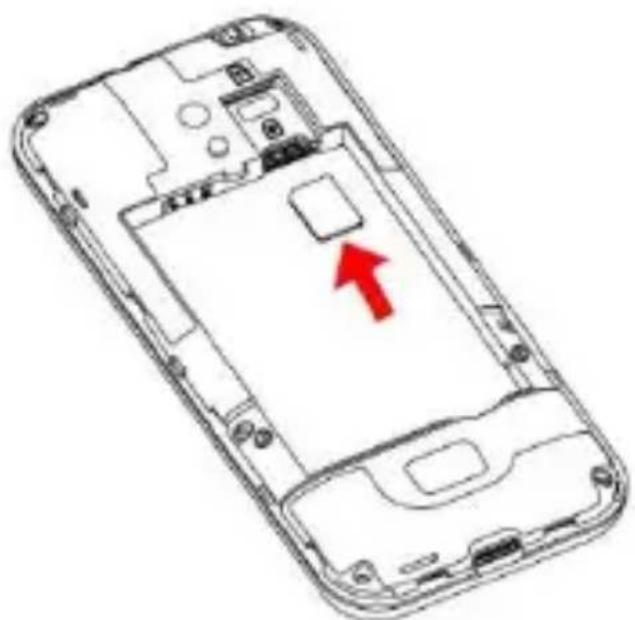
Telefon jest przeznaczony wyłączenie do użytku z kartą Nano SIM (4FF). Korzystanie z innych kart SIM może spowodować uszkodzenie karty lub telefonu
Przed włożeniem karty SIM należy upewnić się czy telefon jest wyłączony. Ładowarka powinna być odłączona.
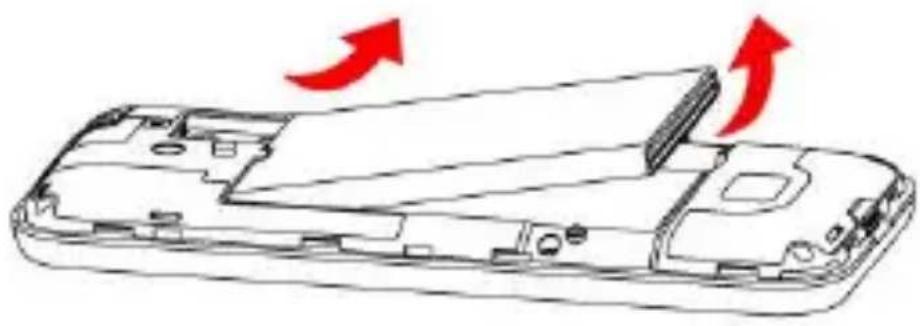
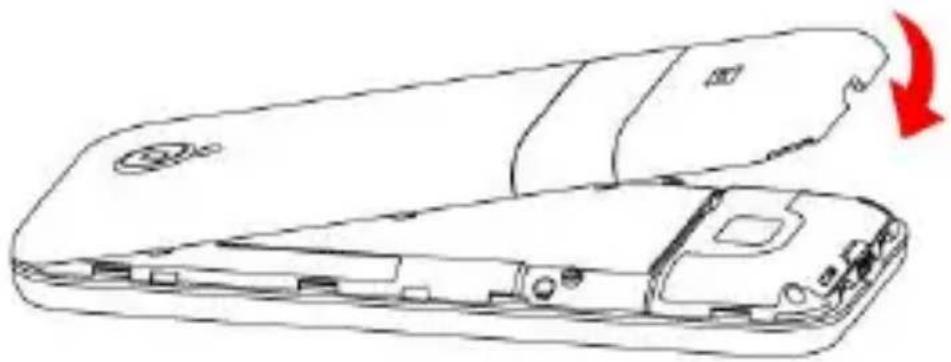
- Kiedy telefon jest wyłączony, z prawej strony na dole telefonu podważ paznokciem pokrywę akumulatora.
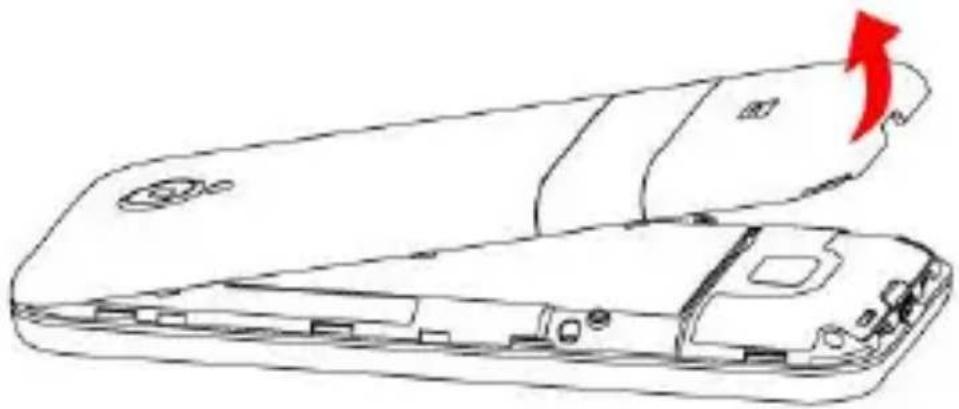
- Wyciągnij baterię podważając ją paznokciem od dołu telefonu (jeśli jest włóżona).
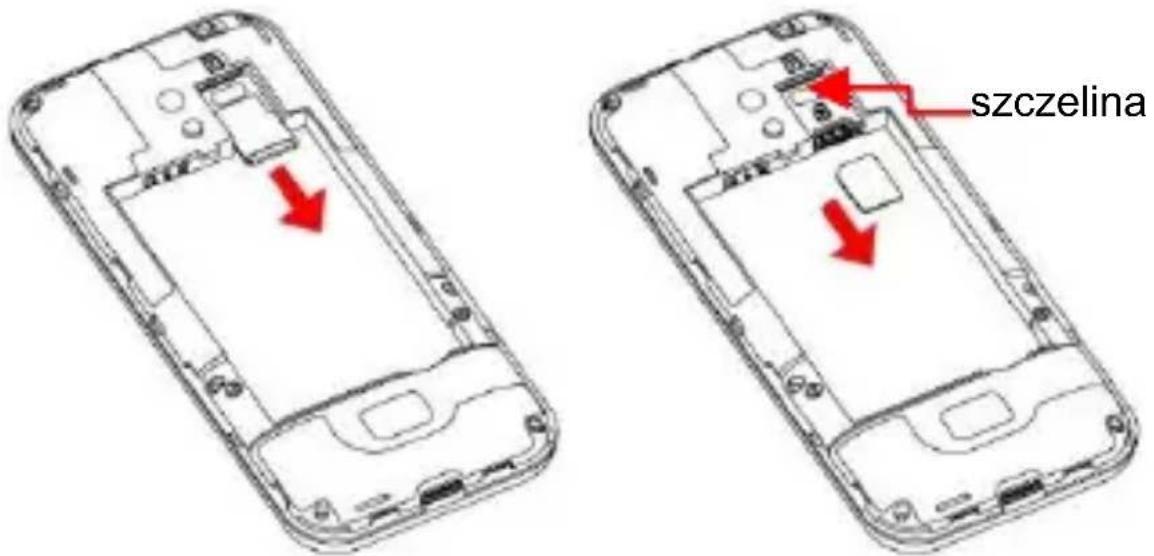
- Wsuń kartę SIM do „GNIAZDA SIM” metalowymi stykami do spodu. Zwróć uwagę, aby wycięcie na karcie było skierowane do góry telefonu.
- Nad gniazdem karty SIM, znajduje się miejsce na kartę pamięci MicroSD.
- Wsuń kartę microSD metalowymi stykami do spodu.
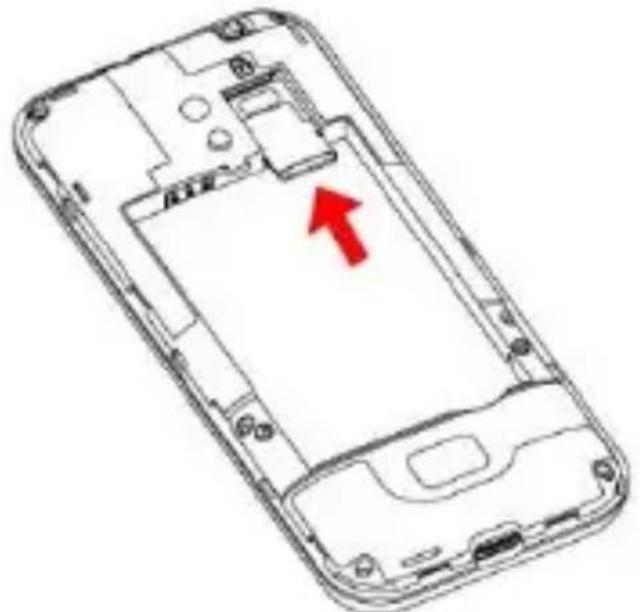
Podczas używania karty pamięci zachowaj ostrożność, w szczególności podczas jej wkładania i wyjmowania. Niektóre karty pamięci, przed pierwszym użyciem, wymagają sformatowania przy pomocy komputera. Regularnie rób kopie zapasowe informacji znajdujących się na używanych kartach w innych urządzeniach, jeżeli korzystasz z kart typu SD! Nieprawidłowe używanie lub inne czynniki mogą spowodować uszkodzenie, bądź utratę zawartości kart
- Włóż baterię stykami do góry.
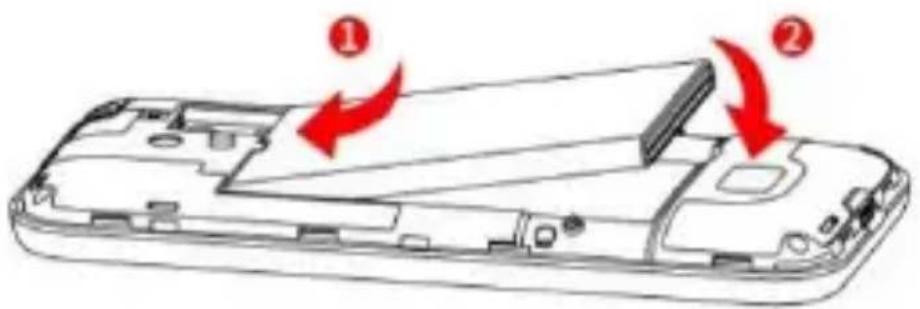
- Nałóż pokrywę akumulatora na telefon i lekko dociśnij brzegi.
4.2 Wymiana karty SIM
Przed wymianą karty SIM należy upewnić się czy telefon jest wyłączony. Ładowarka powinna być odłączona.
- Za pomocą paznokcia wysuń kartę pamięci MicroSD (jeśli jest zainstalowana)
- Aby wysunąć kartę SIM, włóż paznokieć w szczelinę (lub użyj do tego rogu plastikowej karty) i przesuń kartę SIM do dołu).
4.3 Ładowanie akumulatora
Uwaga! Należy używać akumulatora zawartego w komplecie. Używanie innego akumulatora może uszkodzić telefon oraz spowoduje utratę gwarancji.
Nie wolno podłączać ładowarki, kiedy tylna pokrywa obudowy jest zdjęta.
Aby naładować telefon:
-
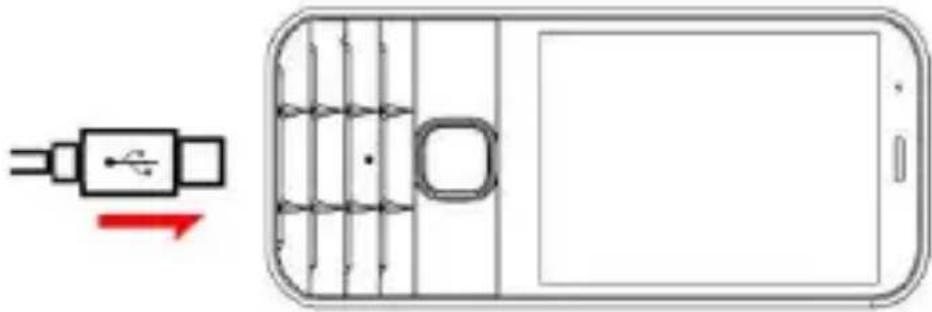
Podłącz ładowarkę do gniazdka elektrycznego.
-
Podłącz wtyk ładowarki do gniazda znajdującego się u dołu telefonu.
flowchart
graph TD
    A["Device Icon"] --> B["Smart Screen"]
    B --> C["Smart Screen Screen"]
    style A fill:#f9f,stroke:#333
    style B fill:#ccf,stroke:#333
    style C fill:#cfc,stroke:#333
Zaświeci się wskaźnik ładowania, a na wyświetlaczu pojawi się informacja o podłączeniu ładowarki. W trakcie ładowania kreseczki na wskaźniku naładowania baterii będą pojawiać się i znikać.
- Gdy akumulator będzie w pełni naładowany odłącz ładowarkę z gniazdka elektrycznego, a następnie kabel od telefonu. Kiedy proces ładowania się zakończy, na wyświetlaczu pojawi się na chwilę komunikat „Ładowanie ukończone”, zgaśnie wskaźnik ładowania, a po podświetleniu wyświetlacza nie będzie pulsował symbol baterii.
Uwaga:
- Przed rozpoczęciem procesu ładowania upewnij
się, że akumulator jest poprawnie zainstalowany
- Gniazdko zasilania musi znajdować się w pobliżu urządzenia i być łatwo dostępne.
- Jeśli podczas ładowania pojawi sią komunikat „Temp. zbyt wysoka”, ładowanie zostanie przerwane. W calu dalszego ładowania należy schłodzić urządzenie i ponownie podłączyć ładowarkę.
- Podczas procesu ładowania nie wyjmuj akumulatora – możesz uszkodzić telefon
- Jeśli napięcie baterii jest zbyt niskie do prawidłowego działania telefonu, zostanie wyświetlony komunikat i telefon zostanie automatycznie wyłączony.
- Jeśli akumulator zostanie całkowicie rozładowany (np. poprzez pozostawienie włączonej latarki), po podłączeniu ładowarki należy odczekać kilkanaście minut zanim pojawi się symbol ładowania.
4.4 Alarm słabej baterii
Telefon zaalarmuje sygnałem dźwiękowym (jeśli w profilu są włączone dźwięki ostrzeżeń) oraz komunikatem „Niski poziom baterii” na wyświetlaczu, gdy poziom baterii będzie zbyt niski. Na ekranie zostanie wyświetlony symbol
Naładuj baterie, gdy pojawi się taki komunikat.
5. Lokalizacja przycisków
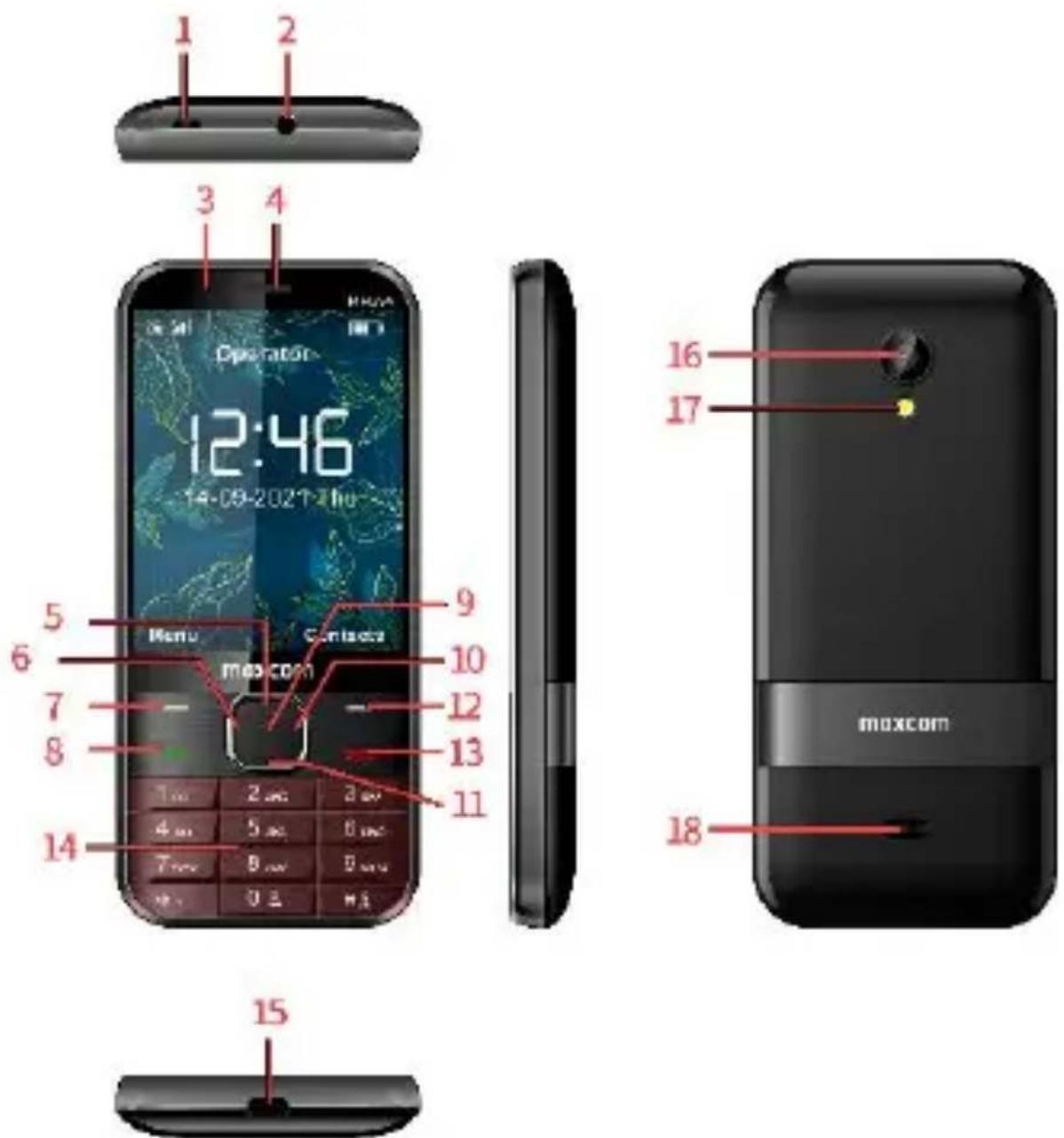
| 1 | Uchwyt na smycz | 2 | Gniazdo słuchawek |
| 3 | Dioda powiadomień (ładowanie, nieodebrane połączenie/nowy SMS) | 4 | Głośnik rozmów |
| 5 | Przycisk nawigacyjny W górę | 6 | Przycisk nawigacyjny W lewo |
| 7 | Lewy klawisz funkcyjny LKF | 8 | Przycisk zielonej słuchawki |
| 9 | Środkowy klawisz OK | 10 | Przycisk nawigacyjny W prawo |
| 11 | Przycisk nawigacyjny W dół | 12 | Prawy klawisz funkcyjny PKF |
| 13 | Przycisk czerwonej słuchawki | 14 | Klawiatura numeryczna |
| 15 | Gniazdo USB-C (ładowania) | 16 | Aparat fotograficzny |
| 17 | Latarka/Lampa błyskowa | 18 | Głośnik dzwonków |
Podstawowe funkcje przycisków
| Przycisk | Funkcja |
| Czerwona słuchawka | Krótkie naciśnięcie: powrót do stanu czuwania; zakończenie połączenia. Długie przytrzymanie: wyłączenie/włączenie telefonu |
| Zielona słuchawka | Krótkie naciśnięcie: nawiązywanie połączeń; w stanie czuwania wejście do rejestru połączeń |
| Góra | Nowa wiadomość |
| Dół | Aparat fotograficzny |
| Lewo | Profile |
| Prawo | Skróty: Napisz SMS, Wiadomości, Kontakty, Budzik, Kalendarz |
| LKF | Funkcja zgodna z opisem na wyświetlaczu |
| PKF | Funkcja zgodna z opisem na wyświetlaczu |
| 1 | Krótkie naciśnięcie: cyfra 1Przytrzymanie: poczta głosowa |
| 0 | Krótkie naciśnięcie: cyfra 0Przytrzymanie:włączenie/wyłączenie latarki |
| 2-9 | Krótkie naciśnięcie: cyfry 2 do 9Przytrzymanie: wybiera zaprogramowany numer szybkiego wybierania |
| * | Wprowadzanie znaków: *,+.Podczas pisania SMS: znaki specjalne |
| # | Krótkie naciśnięcie: Zmiana trybu wprowadzania podczas pisaniaSMS; wprowadzanie znaku # |
| Przytrzymanie:Włączenie/wyłączenie trybu milczy | |
| Środkowy przycisk OK | Przycisk potwierdzania, zaznaczania w większości przypadków funkcja zgodna z LKF |
| LKF plus* | Zablokowanie/ odblokowanie klawiatury |
6. Użytkowanie telefonu
6.1 Włączanie telefonu
Naciśnij i przytrzymaj czerwony przycisk słuchawki, aby włączyć telefon.
Jeśli pojawi się żądanie kodu PIN musisz go wpisać. Znajdziesz go w zestawie startowym karty SIM.
Po wpisaniu kodu zatwierdź klawiszem OK
Ostrzeżenie: Wpisanie niepoprawnego kodu PIN 3 razy z rzędu spowoduje zablokowanie karty SIM. Można ją odblokować za pomocą kodu PUK. 10-krotne błędne wpisanie kodu PUK zablokuje kartę SIM na stałe
6.2 Wyłączanie
Aby wyłączyć telefon naciśnij i przytrzymaj przycisk czerwonej słuchawki, potwierdź klawiszem OK.
6.3 Tryb czuwania
Gdy telefon jest włączony, ale nie są podejmowane żadne operacje to znajduje się on w trybie czuwania.
Opis wyświetlacza
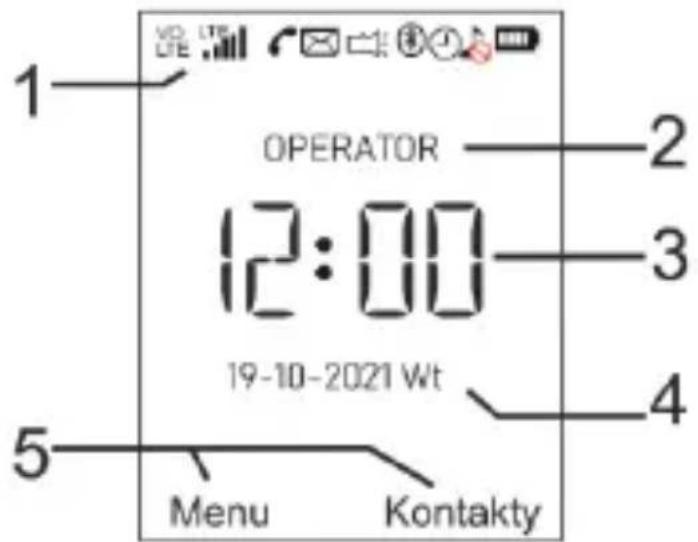
- Ikony pokazujące funkcje:
| Sygnał sieci | Brak karty SIM/Błądkarty SIM | ||
 | Brak usług |  | Brak zasięgu/ |
| VOLTE | * VoLTE aktywne | LTE | Zasięg LTE |
| 3G | Zasięg 3G | E | Zasięg 2G |
  | Nowy SMS Nowy MMS |  | Nieodebrane połączenie |
 | Wyciszony |  | * Roaming aktywny |
 | Alarm aktywny |  | Włączone przekazywani e połączeń |
 | Włączona latarka |  | Bluetooth włączony |
 | Słuchawki podłączone |  | Bateria pełna |
 | Bateria rozładowana |  | Bateria bliska rozładowaniu |
| Ikony mogą różnić się w zależności od wersji oprogramowania | * w zależności od operatoraIkona może pojawić się również w roamingu krajowym w sytuacji, gdy abonent korzysta z sieci drugiego operatora | ||
- Nazwa operatora
- Godzina
- Data
- Opis klawiszy funkcyjnych
7. Obsługa MENU
Aby wejść do MENU należy w trybie czuwania nacisnąć klawisz OK lub lewy klawisz funkcyjny.
Aby poruszać się po MENU należy użyć klawiszy nawigacyjnych GÓRA/DÓŁ/PRAWO/LEWO.
Aby zatwierdzić wybraną funkcję należy nacisnąć środkowy klawisz OK lub lewy klawisz funkcyjny.
8. Blokada klawiatury
Aby zablokować/odblokować klawiaturę należy nacisnąć MENU (LKF) i następnie *
Nie trzeba odblokowywać klawiatury, by odebrać połączenie.
UWAGA: Klawiaturę ręcznie można zablokować w sytuacji, gdy wyświetlacz jest w trybie czuwania.
8.1 Automatyczna blokada klawiatury
Aby ustawić automatyczną blokadę klawiatury wybierz:
MENU>Ustawienia>Bezpieczeństwo>Auto blokada klawiatury
Ustaw czas, po którym klawiatura zablokuje się automatycznie.
9. Wprowadzanie tekstu
Aby napisać tekst naciskaj odpowiedni klawisz, aż zostanie wyświetlona żądana litera.
Spacja – naciśnij klawisz 0.
Kropka, przecinek i inne znaki— naciśnij kilkukrotnie klawisz 1.
Aby wpisać znak symbol lub specjalny naciśnij Aby wpisać cyfrę naciśnij i przytrzymaj klawisz numeryczny.

Aby móc zmienić metodę wpisywania tekstu naciskaj klawisz „#”
PI - litery z polskimi znakami, po kropce duża litera
pl - małe litery z polskimi znakami
PL - duże litery z polskimi znakami
Abc - litery bez polskich znaków, po kropce duża litera.
abc - małe litery bez polskich znaków
ABC - duże litery bez polskich znaków
123 - cyfry
10. Książka telefoniczna
10.1 Zapisywanie kontaktów
Możesz zapisać nowy kontakt na jeden z kilku sposobów:
-
W trybie gotowości wybierz żądany numer, naciśnij Opcje> Dodaj do kontaktu, naciśnij OK, wybierz, gdzie chcesz zapisać (jako nowy kontakt, lub dodanie numeru do istniejącego kontaktu, wybierz pamięć (Telefon lub SIM) i wpisz nazwę kontaktu.
-
W podobny sposób możesz zapisać numer z listy połączeń nieodebranych i odebranych. W tym celu w stanie czuwania naciśnij zieloną słuchawkę, wybierz numer, który chcesz zapisać i postępuj jak powyżej
-
Możesz dodać nowy kontakt w menu książki telefonicznej. W tym celu w stanie wybierz Kontakty>OPCJE>Nowy kontakt. Wybierz, gdzie chcesz zapisać kontakt. Wybierz Opcje>Nazwa> Edytuj. Wprowadź nazwę
kontaktu. Naciskając klawisz DÓŁ przejdź do pola numeru i wprowadź numer. Naciśnij Opcje>Zapisz.
Jeśli wybrałeś opcję zapisu kontaktu na telefonie, możesz przypisać dzwonek do kontaktu.
10.2 Przeglądanie kontaktów
- Wejdź do MENU i wybierz Kontakty lub w trybie czuwania naciśnij PKF (Kontakty)
- Wpisz fragment nazwy, której szukasz
- Telefon wyszuka wszystkie wpisy zawierające dany fragment nazwy. Możesz przewijać listę klawiszami nawigacyjnymi GÓRA/DÓŁ.
10.3 Usuwanie kontaktów
10.3.1 Usuwanie pojedynczego kontaktu
Jeśli chcesz usunąć kontakt z telefonu lub karty SIM wykonaj następujące czynności:
- Wybierz Kontakty
- Wybierz kontakt, który chcesz usunąć, naciśnij Opcje>Usuń
- Naciśnij OK, aby potwierdzić.
10.3.2 Usuwanie kilku kontaktów
Jeśli chcesz usunąć kilka kontaktów z telefonu lub karty SIM, wykonaj następujące czynności:
- Wybierz: Kontakty>Opcje>Usuń kilka
- Wybierz odpowiedni kontakt, za pomocą klawisza OK zaznacz/odznacz kontakty
- Następnie wybierz Opcje>OK>OK.
10.3.3 Usuwanie wszystkich kontaktów
Jeśli chcesz usunąć wszystkie kontakty z telefonu wykonaj następujące czynności:
-
Wybierz: Kontakty>Opcje> Usuń kilka
Opcje >Zaznacz wszystkie>Opcje>OK
-
Potwierdź naciskając OK.
10.4 Kopiowanie kontaktów
Aby skopiować kontakty z karty SIM do telefonu bądź z telefonu na kartę SIM należy:
- Wybierz Kontakty>Opcje>Kopiuj
- Naciskając Opcje>Za pomocą klawiszy OK i LKF wybierz gdzie mają być skopiowane kontakty
- Naciśnij Kopiuj (LKF)
- Zaznacz kontakty które chcesz skopiować (jeśli chcesz skopiować wszystkie kontakty wybierz: Opcje> Zaznacz wszystko)
- Naciśnij Opcje>OK.
10.5 Szybkie wybieranie
Do klawiszy 2-9 można przypisać numery, wówczas po przytrzymaniu odpowiedniego klawisza w trybie gotowości zostanie nawiązane połączenie z zapisanym numerem.
W MENU wybierz:
- Kontakty>Opcje>Inne>Szybkie wybieranie>OK
- Wybierz pod który klawisz chcesz przypisać numer
- Naciśnij OK
- Wpisz numer lub wybierz numer z listy kontaktów naciskając LKF>OK
- Ponownie naciśnij OK, aby zapisać.
10.6 Stan pamięci
Opcja umożliwia sprawdzenie stanu pamięci karty i telefonu.
W MENU wybierz >Kontakty>Opcje>Inne>Stan pamięci
11. Wykonywanie i odbieranie połączeń
11.1 Bezpośrednie wybieranie numeru
- Wprowadź numer telefonu, na który chcesz zadzwonić
Dla połączeń międzynarodowych wymagane jest wprowadzenie „00” bądź „+” przed numerem. Aby wprowadzić „+” należy dwa razy nacisnąć klawisz „*
-
Naciśnij zieloną słuchawkę, aby połączyć się z wybranym numerem
-
Aby zakończyć rozmowę naciśnij czerwoną słuchawkę.
11.2 Wybieranie numeru z książki telefonicznej
W stanie czuwania naciśnij PKF, aby wejść do książki telefonicznej. Za pomocą przycisków GÓRA/DÓŁ wybierz właściwy kontakt, naciśnij zieloną słuchawkę.
Jeśli chcesz szybko przejść do kontaktu zaczynającego się np. na literę U, naciśnij dwa
razy klawisz 8, klawiszami GÓRA/DÓŁ, podświetl żądany kontakt i naciśnij zieloną słuchawkę.
11.3 Wybieranie numerów z listy ostatnich połączeń
Naciśnij zieloną słuchawkę, kiedy telefon jest w stanie czuwania, aby przejść do listy ostatnich połączeń. Użyj klawiszy GÓRA/DÓŁ, aby poruszać się po liście połączeń. Naciśnij zieloną słuchawkę, aby nawiązać połączenie.
11.4 Zmiana głośności połączenia
Podczas trwania połączenia naciśnij znajdujący się z lewej strony klawisz Góra lub Dół zwiększyć lub zmniejszyć głośność rozmowy.
11.5 Opcje podczas połączenia
Podczas trwającego połączenia naciśnij LKF (Opcje), aby włączyć dodatkowe funkcje:
- Tryb HAC Włączenie funkcji pozwala wyeliminować niepotrzebne zakłócenia i sprzężenia pomiędzy aparatem słuchowym i telefonem.
- Głośnomówiący: przełącza w tryb głośnomówiący/ w tryb telefonu
- Połącz z zestawem słuchawkowym: można przełączyć na rozmowę poprzez zestaw słuchawkowy Bluetooth
-Dodaj nowe połączenie: pozwala nawiązać kolejne połączenie
- Wstrzymaj: zawiesza połączenie - Rozpocznij nagrywanie: włącza nagrywanie rozmowy
- Wyłącz/ Włącz mikrofon
-Głośność: pozwala zwiększyć lub zmniejszyć głośność rozmowy.
- Kontakty: pozwala wejść do Kontaktów, np. w celu sprawdzenia numeru
- Spis połączeń: pozwala sprawdzić rejestr połączeń
- Wiadomości: pozwala sprawdzić otrzymane/zapisane wiadomości
11.6 Odbieranie połączeń
Aby odebrać połączenie przychodzące naciśnij zieloną słuchawkę.
Aby odrzucić przychodzące połączenie, naciśnij czerwoną słuchawkę.
Aby wyciszyć połączenie przychodzące, naciśnij prawy klawisz funkcyjny.
12. Spis połączeń
Aby wejść do rejestru połączeń należy wejść do głównego MENU i wybrać Spis połączeń, a następnie wybrać:
Nieodebrane (aby wyświetlić połączenia nieodebrane). Jeśli nie odebrałeś połączenia, w trybie gotowości będzie wyświetlany symbol słuchawki na górze po lewej stronie ekranu.
Wybierane (aby wyświetlić wybierane numery).
Odebrane połączenia (aby wyświetlić połączenia odebrane)
Odrzucone połączenia (aby wyświetlić połączenia, które zostały automatycznie odrzucone, z powodu dodania numeru do czarnej listy)
Usuń wszystkie (aby usunąć wszystkie połączenia z rejestru)
Uwaga: Aby przeglądać rejestr połączeń wystarczy nacisnąć w stanie gotowości zieloną słuchawkę. Kolorowe symbole informują o rodzaju połączenia

Wybierane numery (zielony)

Odebrane połączenia (niebieski)

Nieodebrane połączenia (czerwony)

Odrzucone połączenia (szary)
Po wybraniu właściwego połączenia naciśnij środkowy klawisz OK, aby zobaczyć, ile razy dany numer dzwonit
Aby wyświetlić dodatkowe opcje wybierz LKF:
- Połącz, nawiązuje połączenie z danym numerem
- Szczegóły, wyświetla szczegóły połączenia
- Napisz wiadomość, pozwala wysłać SMS lub MMS
- Dodaj do kontaktów, pozwala zapisać numer w książce telefonicznej
- Dodaj do czarnej listy, pozwala zablokować niechciane połączenia i SMS-y
- Usuń, usuwa daną pozycję
- Usuń wszystkie, usuwa wszystkie pozycje z danego rejestru
13. Wiadomości SMS i MMS
Telefon umożliwia wysyłanie i odbieranie wiadomości tekstowych SMS oraz multimedialnych MMS. Kiedy na ekranie
wyświetla się ikona oznacza to, że istnieje co najmniej jedna nieprzeczytana wiadomość.
Dodatkowo, że wiadomość SMS jest nieodczytana, informuje migający wskaźnik LED (jeśli jest włączony).
Aby wejść do MENU Wiadomości SMS należy w trybie czuwania MENU, a następnie wybrać Wiadomości>Skrzynka odbiorcza. Kiedy skrzynka odbiorcza jest pełna, pojawi się komunikat, że pamięć wiadomości jest pełna. Usuń wiadomości ze skrzynki odbiorczej, aby rozwiązać problem.
13.1 Pisanie i wysyłanie SMS-ów
- Naciśnij PKF, aby wejść do książki telefonicznej, wyszukaj kontakt, do którego chcesz wysłać wiadomość
- Naciśnij Opcje > Napisz wiadomość> SMS lub MMS
- Wpisz swoją wiadomość.
- Naciśnij środkowy klawisz OK
lub:
- Naciśnij klawisz GÓRA, aby wejść do Wiadomości
-
Wpisz żądany numer lub wybierz numer z książki telefoniczne (Opcje>Wybierz kontakt>OK)
-
Naciśnij klawisz DÓŁ, aby przejść do wpisywania wiadomości, wpisz swoją wiadomość.
- Naciśnij środkowy klawisz OK
Jeśli chcesz wysłać wiadomość do kilku osób, to podczas wpisywania numeru dopisz kolejny numer po średniku lub dodaj numery zapisane w książce telefonicznej. (Opcje>Wybierz kontakt>OK)
Wybrane kontakty będą widoczne w nagłówku wiadomości. Po zakończeniu dodawania numerów, naciśnij klawisz DÓŁ, aby przejść do wpisywania wiadomości.
Naciśnij Opcje:
- wstawić szablon
- dodać informację o kontakcie zapisanym w książce telefonicznej
- dodać emotikonę
- zapisać wiadomość roboczą (wiadomość zostanie zapisana w folderze Robocze).
13.2 Pisanie i wysyłanie MMS-ów
- W MENU wybierz Wiadomości
- Wybierz: Napisz wiadomość> Opcje>Otwórz> Nowy MMS
- Wpisz żądany numer lub wybierz numer z książki telefonicznej (Opcje>Dodaj odbiorcę> wyszukaj kontakt> OK
Jeśli chcesz dodać kolejny kontakt naciśnij klawisz środkowy OK, wybierz kolejny kontakt i naciśnij>OK
- Zatwierdzić wybrane kontakty naciskając LKF (OK)
- Naciśnij klawisz DÓŁ>środkowy klawisz OK, aby wpisać temat wiadomości.
- Naciśnij klawisz DÓŁ> środkowy klawisz OK, aby wpisać treść wiadomości.
- Naciśnij klawisz DÓŁ, aby wybrać rodzaj pliku, który chcesz wysłać:

zdjęcie/wideo

plik audio

dodać kolejne pliki
- Naciśnij środkowy klawisz OK i wybierz plik
- Naciśnij Opcje>Wyślij
13.3 Czytanie i odpowiadanie na SMS-y
Gdy na wyświetlaczu pojawia się ikona nieprzeczytanej wiadomości lub chcesz przeczytać odebrane wiadomości, w MENU wybierz:
Wiadomości>Skrzynka odbiorcza>Wyszukaj żądaną wiadomość
Naciśnij środkowy klawisz OK, aby przeczytać wiadomość
Podczas czytania możesz skorzystać
z dodatkowych opcji
- Usuń (usuwa wiadomość)
- Odpowiedz przez SMS/ MMS
- Przekaż (pozwala przesłać wiadomość innemu odbiorcy)
- Połącz (zadzwoń do nadawcy)
- Przenieś (przenosi wiadomość do pamięci SIM/telefonu)
-Dodaj do kontaktu (pozwala zapisać numer w książce telefoniczne) - Szczegóły (data, godzina nadejścia wiadomości, pamięć przechowywania)
13.4 Skrzynki SMS
13.4.1 Skrzynka odbiorcza
Pokazuje wiadomości odebrane, posortowane względem daty odebrania.
Nieprzeczyt ana wiadomość (zapisana w pamięci tel.)

Nieprzeczyt ana wiadomość (zapisana na SIM)
Przeczytana wiadomość (zapisana w pamięci tel.)

Przeczytana wiadomość (zapisana na SIM)

Nieprzeczyt ana wiadomość MMS (różowa)

Przeczytana wiadomość MMS (różowa)
Ikony mogą się różnić, w zależności od wersji oprogramowania.
Do poruszania w skrzynce odbiorczej należy używać klawiszy GÓRA i DÓŁ.
Aby wyświetlić dodatkowe funkcje, podczas przeglądania skrzynki odbiorczej naciśnij „Opcje”:
- Odpowiedz: napisz SMS/ MMS do nadawcy
- Usuń: usuwa wiadomość
- Usuń wszystkie: usuwa wszystkie wiadomości ze skrzynki odbiorczej
- Połącz (zadzwoń do nadawcy)
- Zablokuj (zabezpiecza wiadomość przed usunięciem). Aby zablokować, wiadomość musi być zapisana w pamięci telefonu
- Przenieś (aby przenieść na pamięć karty SIM lub do pamięci telefonu)
- Zaznacz (np. do usunięcia większej liczby wiadomości)
- Sortuj (sortuje wg daty, kontaktów, tematów MMS, typów MMS/SMS)
-Dodaj nadawcę do kontaktu (pozwala zapisać numer w książce telefoniczne)
- Usuń ten sam numer (usuwa wiadomości od danego numeru)
- Dodaj do czarnej listy (blokuje połączenia, SMSy i MMSy z tego numeru)
13.4.2 Skrzynka nadawcza
Jeśli nie udało się wysłać wiadomości, zostanie ona zapisana w skrzynce nadawczej.
13.4.3 Wersje robocze
Możesz zapisywać niewysłane wiadomości w folderze „Robocze”. Aby to zrobić napisz swoją wiadomość i wybierz Opcje> Zapisz jako wiad. roboczą.
Wejdź do Wersji roboczych, aby wysłać, usunąć lub edytować zapisane wiadomości.
13.4.4 Pozycje wysłane
W przypadku, gdy korzystasz z opcji Zapisuj wysłane wiadomości są wówczas zapisywane w folderze „Wysłane”.
Do poruszania w skrzynce odbiorczej należy używać klawiszy GÓRA i DÓŁ.
13.5 Usuwanie wiadomości
Aby usunąć wybraną wiadomość wejdź w opcje i wybierz „Usuń”.
13.6 Ustawienia wiadomości
Wejdź w MENU i wybierz:
Wiadomości>Opcje>Ustawienia, a następnie wybierz:
13.6.1 SMS
• SIM
- Centrum wiadomości: Numer zaczytany z karty SIM
- Okres ważność: Pozwala ustawić okres ważności wiadomości SMS
- Raport doręczeń: Możesz ustawić telefon, aby otrzymywać komunikat, że twoja wiadomość SMS została dostarczona do nadawcy (usługa sieciowa)
- Ścieżka odpowiedzi: pozawala włączyć/wyłączyć ścieżkę odpowiedzi
-Zapisuj wysłane wiadomości
Pozwala włączyć/wyłączyć zapisywanie wysłanych wiadomości
- Preferowana pamięć
Pozwala wybrać, czy wiadomości mają być zapisywane w telefonie czy na karcie SIM
13.6.2 MMS
- Opcje odbierania: pozwala ustawić pobieranie MMS-ów w sieci domowej i w roamingu
- Opcje wysyłania: pozwala ustawić okres ważności raporty doręczeń, anonimowe wysyłanie.
- Ust. pamięci: pozwala wybrać miejsce przechowywania wiadomości
- Odtwarzanie dźwięków: włącza/wyłącza możliwość odtwarzania dźwięków
-Przywró domyślne- domyślnie przywraca ustawienia MMS
13.7 Poczta głosowa
Poczta głosowa to usługa operatora umożliwiająca pozostawienie nagań głosowych osobom dzwoniącym. Aby dowiedzieć się więcej, kontaktuj się ze swoim operatorem. Jeśli chciałbyś zmienić swój numer skrzynki głosowej w MENU wybierz: Wiadomości>Serwer poczty głosowej
Numer poczty głosowej możesz otrzymać od usługodawcy. Aby połączyć się z pocztą głosową wystarczy przytrzymać klawisz 1_
14. Multimedia
14.1 Nagrywanie wideo
W celu włączenia kamery wybierz w MENU:
Multimedia>Kamera. Aby ustawić opcje nagrywani naciśnij LKF.
Nagrywanie rozpoczyna się po naciśnięciu środkowego klawisz OK
Aby wstrzymać nagrywanie, także użyj klawisza OK. Aby zakończyć nagrywanie, naciśnij LKF.
Aby przełączać na zdjęcie/wideo i wybrać inne opcje użyj klawiszy nawigacyjnych W lewo/W prawo/ Góra/Dół
Aby korzystać z funkcji kamery zalecane jest zainstalowanie karty MicroSD (nie znajduje się w wyposażeniu) i ustawić zapisywanie na kartę pamięci
Opcje >Ustawienia> Preferowana pamięć > Karta Pamięci
Zdjęcia i filmy zrobione za pomocą telefonu możesz przesłać do komputera.
14.2 Przeglądarka zdjęć
W MENU wybierz: Multimedia>Zdjęcia Możesz zobaczyć zrobione wcześniej zdjęcia.
Aby przechowywać więcej zdjęć zainstaluj kartę pamięci Micro SD.
Podczas używania funkcji Zdjęcia, wybierz odpowiednie zdjęcie za pomocą przycisków Góra/Dół/Lewo/Prawo
Naciśnij OK, aby otworzyć zdjęcie
Naciśnij LKF, aby wyświetlić dodatkowe opcje
Telefon odtwarza następujące formaty plików: png, jpg, gif
14.3 Odtwarzacz audio
Korzystając z odtwarzacza audio możesz odtworzyć nagrane pliki dźwiękowe. Aby uruchomić lub wstrzymać odtwarzanie, naciśnij środkowy klawisz OK.
Możesz się poruszać pomiędzy poprzednim i kolejnym nagraniem za pomocą klawiszy Lewo i Prawo.
Naciśnij LKF, aby wyświetlić dodatkowe opcje
Głośność możesz regulować za pomocą klawiszy Góra/Dół.
Telefon odtwarza następujące formaty plików: MP3, WAV, AMR
14.4 Odtwarzacz wideo
Wybierz w MENU: Multimedia>Odtwarzacz wideo. Za pomocą odtwarzacza wideo możesz zobaczyć wcześniej nakręcone filmy.
Wybierz właściwe nagranie za pomocą klawiszy Lewo/Prawo. Aby rozpocząć i wstrzymać odtwarzanie naciśnij środkowy klawisz OK.
Aby obrócić obraz naciśnij klawisz 2
Więcej opcji możesz znaleźć pod klawiszem LKF oraz klawiszem #
Telefon odtwarza pliki formatu AVI, MP4 oraz 3GP
14.5 Dyktafon
Można nagrywać muzykę lub dźwięki otoczenia.
- Wybierz w MENU: Multimedia>Dyktafon
- Aby rozpocząć lub wstrzymać nagrywanie, naciśnij OK.
- Aby zakończyć nagrywanie, wybierz prawy klawisz funkcyjny.
- Wybierz Opcje, aby wprowadzić odpowiednie ustawienia dyktafonu.
15. Internet
Aby wejść, wybierz: Menu >Internet
Jest uniwersalna przeglądarka internetowa, służąca do przeglądania stron WWW w postaci mobilnej.
Urządzenie posiada zaimplementowane ustawienia 4 największych operatorów krajowych.
Jeżeli klient korzysta z innych usług, należy wybrać się do salonu bądź wejść na stronę tego operatora i w MENU: Ustawienia>Sieć>Punkty dostępu APN wprowadzić odpowiednie ustawienia dla Internetu oraz MMS.
16. Aparat
Telefon posiada możliwość robienia zdjęć i nagrywania wideo.
Aby włączyć aparat, należy wybrać w MENU: Aparat. Po włączeniu zobaczysz obraz na ekranie. Aparat jest wyposażony w cyfrowy zoom (powiększenie). Aby przybliżyć fotografowany przedmiot, naciśnij przycisk Góra, aby oddalić naciśnij Dół.
Aby zmienić rozmiar zdjęcia naciśnij klawisz 3
Aby zmienić opcje naciśnij LKF, > Więcej opcji klawiszami Lewo/Prawo możesz wybrać dodatkowe opcje, zmieniasz klawiszem góra /dół zatwierdzasz wybór klawiszem OK
Aby zrobić zdjęcie, naciśnij klawisz środkowy OK. Zdjęcie zostanie zapisane automatycznie.
17. Radio FM
Telefon posiada wbudowany odbiornik radia FM. Możesz z niego korzystać po podłączeniu zestawu słuchawkowego, który działa również jako dodatkowa antena.
UWAGA: Jakość odbioru zależy od miejsca, w którym się znajdujesz. Wpływ na odbiór stacji radiowych ma wiele czynników zewnętrznych, które mogą powodować słabą jakość odbioru, nie jest to jednak podstawą do reklamacji towaru.
Aby włączyć radio wybierz w MENU: Radio FM. Aby włączyć/wyłączyć radio, naciśnij klawisz OK.
- Aby wyszukać kanały naciśnij Opcje>Automatyczne Wyszukiwanie
- Aby wybrać dany kanał wybierz Opcje>lista kanałów>OK
Możesz wybrać zapisany kanał z klawiatury numerycznej Klawisze 1 – 9: np.
CH1 (88,4) wybierz kolejno klawisze 0 i 1, CH23 (102,2) wybierz kolejno klawisze 2 i 3
Funkcje przycisków podczas odtwarzania radia:
- Środkowy przycisk OK: włączenie/wyłączenie radia
- Prawo: zwiększenie częstotliwości o 0,1 MHz
- Lewo: zmniejszenie częstotliwości o 0,1 MHz
- Góra: głośniej
• Dół: ciszej - Czerwona słuchawka: powrót do Menu głównego (radio gra w tle)
- PKF (Wróć)- powrót do poprzedniego MENU (wyłączenie radia)
• LKF (Opcje)- Ustawienia radia
Aby włączyć odtwarzanie radia z głośnika (przy podłączonym zestawie słuchawkowym), wybierz w ustawieniach Radia FM głośnik zewnętrzny.
18. Dodatki
Wybierz: MENU> Dodatki
18.1 Kalendarz
W stanie czuwania, naciśnij klawisz nawigacyjny W lewo i wybierz Kalendarz
Kalendarz może przypomnieć o ważnym wydarzeniu czy zadaniu.
Do poruszania się pomiędzy poszczególnymi dniami użyj klawisza Góra/Dół/Prawo/Lewo. Naciśnij LKF (Opcje), aby uzyskać dodatkowe opcje:
- Dodaj zadanie: możesz wpisać temat, zmienić datę, godzinę, włączyć alarm, oraz zmienić tryb powtarzania (aby zmienić naciśnij środkowy klawisz OK).
- Wyświetl zadania: pozwala zobaczyć zadania zapisane na dany dzień.
- Wszystkie zadania: pozwala zobaczyć wszystkie zapisane zadania.
- Usuń dzisiejsze/ Wyczyść wszystko: pozwala usunąć zadania,
- Przejdź do daty: wprowadź datę, do której chcesz przejść.
- Idź do dzisiejszej daty: pozwala przejść w kalendarzu do aktualnej daty,
- Widok tygodnia/ Widok dnia przełącza widok kalendarza.
18.2 Bluetooth
Dzięki łączności Bluetooth możesz przesyłać i odbierać pliki. Możesz także podłączyć inne urządzenia jak np. bezprzewodowy zestaw słuchawkowy.
Wybierz w MENU: Dodatki> Bluetooth W Menu Bluetooth możesz włączyć Bluetooth, zmienić widoczność, zobaczyć urządzenia sparowane, zmienić nazwę swojego urządzenia, preferowaną pamięć zapisu przesyłanych plików 44
18.3 Latarka
Latarkę można włączyć/ wyłączyć przyciskając i przytrzymując klawisz 0 lub poprzez Menu>Dodatki>Latarka>OK
18.4 Dioda powiadomień
Diodę można włączyć/ wyłączyć poprzez Menu>Dodatki>Dioda powiadomień>Wł (Włącz)/Wył (Wyłącz)
18.5 Budzik
W stanie czuwania, naciśnij klawisz nawigacyjny W lewo i wybierz Budzik Możesz ustawić pięć niezależnych alarmów w telefonie.
Wybierz odpowiedni alarm i naciśnij środkowy przycisk OK, aby wejście do edycji Aby ustawić godzinę alarmu użyj klawiszy numerycznych, Możesz zmienić dzwonek alarmu oraz powtarzanie
- Środkowy przycisk OK pozwala wejście do edycji budzika
- Aby zmienić godzinę użyj klawiszy numerycznych
Aby aktywować/deaktywować alarm naciśnij LKF (WŁ/WYŁ) na odpowiednim alarmie Jeśli alarm się włączy, naciśnij LKF, aby wyłączyć budzik. Naciśnij PKF, aby włączyć funkcję drzemki, alarm włączy się ponownie za 5 minut.
Jeśli telefon jest wyłączony, funkcja alarmu będzie dalej działać, jeśli pozwala na to stan akumulatora
18.6 Kalkulator
Aby włączyć kalkulator, w MENU wybierz: Dodatki>Kalkulator. Możliwe są następują działania matematyczne: dodawanie, odejmowanie, mnożenie i dzielenie. Wprowadź pierwszą liczbę używając klawiszy 0-9, następnie za pomocą GÓRA/DÓŁ wybierz działanie i wprowadź drugą liczbę i ponownie naciśnij Ok.
18.7 Notes
Wybierz w MENU: Dodatki>Notatka Opcja pozwala robić notatki do 1000 znaków.
18.8 Usługi SIM
Niezależnie od funkcji samego telefonu, karta SIM może oferować dodatkowe usługi. Nazwa i funkcje tego menu zależą od rodzaju dostępnych usług.
18.9 Menadżer plików
Wybierz w MENU: Dodatki>Pliki Naciśnij LKF, aby wyświetlić dodatkowe opcje
Aby przełączyć między pamięcią telefonu a kartą pamięci naciśnij klawisze Lewo/Prawo
18.10 Czas na świecie
Funkcja pozwala sprawdzić czas w innych rejonach świata.
Konwerter służy do przeliczania jednostek wagi oraz jednostek długości, np.: Km → Mile lub Kg → Uncje.
19. Ustawienia
Wybierz w MENU: Ustawienia, a następnie:
19.1 Profile
Telefon posiada kilka profili, za pomocą których możesz szybko dostosować telefon do różnych sytuacji. Każdy z profili możesz aktywować oraz dostosować według swoich potrzeb. Dostępne są profile: Normalny, Cichy, Spotkanie, Na zewnątrz, W każdym z profili wybierając: Opcje> Ustawienia możesz zmienić:
- Nazwę
- Dźwięk dzwonka
- Głośność dzwonka
-Typ dzwonka (tylko dzwonek, tylko wibracja itp.) - Inne dźwięki (dźwięk klawiszy, alert słabej baterii, dźwięk włączania wyłączania telefonu)
W stanie czuwania naciśnij i przytrzymaj klawisz # aby włączyć profil spotkanie, przytrzymaj ponownie klawisz # aby wrócić do poprzedniego profilu.
19.2 Ustawienia telefonu
19.2.1 Ustawienia daty i czasu
Aby ustawić datę i czas, wybierz w MENU: Ustawienia>Telefon>Godzina i data.
„Ustaw godzinę/datę” aby wprowadzić godzinę i datę. Do poruszania się pomiędzy datą i godziną użyj klawiszy Góra/Dół, do wprowadzenia daty i godziny użyj przycisków 0-9.
Możesz również ustawić format godziny (12h lub 24h), oraz format daty
Jeśli akumulator zostanie wyjęty z telefonu, po ponownym włożeniu musisz ustawić datę i godzinę (jeśli telefon nie uzyska danych z sieci GSM lub wyłączona jest auto aktualizacja).
19.2.2 Język
Pozwala zmienić język menu telefonu. Jeśli przypadkowo ustawisz obcy język, aby zmienić na właściwy naciśnij w stanie czuwania:
- wybierz ikonę >OK
- 1x DÓŁ>OK
- 1x DÓŁ>OK
- OK
wybierz właściwy język i naciśnij OK.
19.2.3 Język pisowni
Możesz ustawić domyślną metodę wprowadzania tekstu.
19.2.4 Zarządzanie energią
Możesz sprawdzić stan naładowania baterii
19.2.5 Przywracanie ustawień fabrycznych
Dzięki tej opcji możesz przywrócić ustawienia fabryczne. Wybierz w MENU:
Ustawienia>Telefon>Przywracanie ustawień. fabrycznych, a następnie wprowadź hasło
zabezpieczające. Na koniec potwierdź klawiszem zielonej słuchawki.
Domyślne hasło zabezpieczające to: 0000
19.3 Ustawienia połączeń
MENU>Ustawienia>Połączenia
19.3.1 Przekazywanie połączeń
Jest to usługa sieciowa. Jeżeli operator oferuje tą usługę, należy dokonać odpowiedniej konfiguracji. Użytkownik może ustawić przekazywanie połączeń przychodzących bezpośrednio do poczty głosowej lub pod inny wybrany numer.
- Aby ustawić usługę Przekazywania połączeń należy w MENU wejść w:
Ustawienia>Połączenia>Przekazywanie połączeń
- Następnie wybierz, kiedy chcesz przekazywać połączenia z dostępnej listy:
Bezwarunkowe (Przekazywanie wszystkich połączeń przychodzących na wybrany numer), Gdy zajęte (Przekazywanie połączeń przychodzących, gdy prowadzisz aktualnie rozmowę),
Gdy nie odbieram (Przekazuje rozmowy przychodzące, gdy nie odbierasz telefonu), Gdy nie osiągalny (Przekazuje rozmowy, gdy masz wyłączony telefon lub jesteś poza zasięgiem),
Anuluj wszystkie przekazy.
- Naciśnij Aktywuj i wpisz numer, na który chcesz przekazywać połączenia, aby
aktywować usługę lub Wyłącz, aby wyłączyć usługę.
Aby sprawdzić, jaki jest aktualnie wybrany stan usługi wybierz opcję Sprawdź status
19.3.2 Połączenie oczekujące
Jest to usługa sieciowa. Jeżeli operator oferuje tę usługę, należy dokonać odpowiedniej konfiguracji.
Po wejściu w MENU w opcję:
Ustawienia>Połączenia>Połączenie oczekujące możesz sprawdzić stan dostępności oraz wybrać, czy chcesz aktywować tę funkcję.
Jeżeli oczekiwanie na połączenie jest włączone, a użytkownik prowadzi rozmowę, każde następne połączenie przychodzące będzie sygnalizowane przez emitowany sygnał drugiego połączenia.
Możliwe jest odebranie drugiego połączenia oraz zawieszenie pierwszego.
19.3.3 Blokada połączeń
Jest to usługa sieciowa.
Jeżeli operator oferuje tę usługę, należy dokonać odpowiedniej konfiguracji. Ta funkcja umożliwia zablokowanie różnego typu połączeń.
- Wejdź w MENU do:
Ustawienia>Ustaw. połączeń>Blokada połączeń - Z listy wybierz rodzaj połączeń, które chcesz blokować. Możesz blokować wszystkie połączenia wychodzące, wszystkie połączenia wychodzące międzynarodowe, połączenia międzynarodowe (za wyjątkiem połączeń do kraju), wszystkie połączenia przychodzące oraz
połączenia przychodzące podczas roamingu. Możesz także zmienić hasło blokady.
19.3.4 Ukrywanie numeru (Ukryj ID)
Jest to ustuga sieciowa. Jeżeli operator oferuje tę usługę, należy dokonać odpowiedniej konfiguracji. Ta funkcja umożliwia ukrycie własnego numeru podczas połączenia.
Wybierz „Ukryj numer” lub „Wyślij numer” „Ustala sieć”, i naciśnij „Ok”.
19.3.5 Ustawienia Inne
Możesz ustawić:
- Przypomnienie o czasie trwania połączenia.
- Automatyczne ponowne wybieranie numeru, gdy zajęty.
- Wibracja, gdy się połączy.
- Odpowiedź SMS po odrzuceniu połączenia
- Tryb samolotowy.
19.4 Ustawienia sieci
MENU>Ustawienia>Sieć
- Punkty dostępu APN: poprawną konfigurację możesz zdobyć od swojego operatora. Niektórzy operatorzy umożliwiają zdalne skonfigurowanie telefonu.
- Usługa GPRS: pozwala wybrać czy połączenie GPRS ma być nawiązywane
- Roaming danych: pozwala wybrać czy połączenie danych mają być nawiązywane w roamingu
-
Wybór sieci: możesz wybrać operatora ręcznie lub automatycznie.
-
Typ sieci: możesz wybrać preferowany rodzaj połączenia z siecią 4G/3G/2G
- VoLte: możesz włączyć lub wyłączyć wykonywanie połączeń przez LTE
19.5 Ustawienia wyświetlacza
MENU>Ustawienia>Wyświetlacz
Możesz ustawić:
- animację włączanie wyłączania telefonu
- tapete,
- wyświetlanie daty, godziny, nazwy operatora w stanie czuwania
- włączyć funkcję wyświetlania zegara podczas ładowania telefonu
- kontrast wyświetlacza
- czas podświetlania wyświetlacza
- czas podświetlania klawiatury
19.6 Ustawienia zabezpieczeń
MENU>Ustawienia>Bezpieczeństwo
19.6.1 Kod PIN
Możesz włączyć/wyłączyć żądanie kodu PIN przy uruchamianiu telefonu oraz zmienić kod PIN
19.6.2 Zmień PIN2
Możesz zmienić kod PIN2, jeśli go posiadasz. Nie wszyscy operatorzy go udostępniają.
19.6.3 Blokada telefonu
Możesz włączyć blokadę telefonu. Przy włączaniu telefonu będziesz musiał wprowadzić kod blokady. Domyślny kod to 0000.
19.6.4 Zmień hasło telefonu
Możesz zmienić kod blokady telefon.
19.6.5 Ochrona prywatności
Możesz zabezpieczyć dostęp do poszczególnego Menu. Kod zabezpieczający to kod blokady telefonu.
19.6.6 Automatyczna blokada
Automatyczna blokada ekranu pozwala włączyć oraz ustawić po jakim czasie klawiatura będzie automatycznie blokowana (domyślny 0000).
19.6.7 Staly numer wybierania
Numery- ustalone: usługa możliwa po udostępnieniu przez operatora. Wymagany PIN2.
19.6.8 Czarna Lista
Gdy opcja jest aktywna oraz dodane są wybrane numery do czarnej listy, telefon automatycznie po otrzymaniu połączenia od takiego numeru odrzuca połączenie lub SMS-y (w zależności od ustawienia)
19.7 Wypowiadanie numerów
Wybierz MENU>Ustawienia> Wypow. numerów, aby włączyć lub wyłączyć funkcję podpowiedzi głosowych:
- klawiszy: zostaną wymówione cyfry podczas wybieranego numeru
- wypowiadanie numeru przy połączeniu przychodzącym: najpierw zostaną wymówione cyfry, a następnie wybrany dźwięk połączenia przychodzącego
19.8 Rozmiar czcionki
MENU>Ustawienia>Rozmiar czcionki
Możesz wybrać odpowiedni dla siebie rozmiar czcionki menu, wiadomości, kontaktów itp.
Dostępne są 3 rozmiary (czcionka nazwy operatora, zegarka i daty na głównym ekranie nie ulega zmianie).
19.9 Tematy
MENU>Ustawienia>Tematy
W telefonie są zainstalowane trzy tematy, które zmieniają tapetę oraz szatę graficzną menu telefonu. Wybierz odpowiedni temat i naciśnij Aktywuj.
20. Podłączenie do komputera
Możesz podłączyć telefon do komputera za pomocą kabla USB, dzięki czemu możesz kopiować i przenosić pliki między telefonem i komputerem Podłączanie:
- włóż kabel USB do telefonu
- podłącz drugi koniec kabla do portu w komputerze
- na ekranie telefonu zostanie wyświetlony komunikat: „Pamięć USB” oraz „Port COM”.
Wybierz Urządzenia pamięci masowej
21. FAQ (Rozwiązywanie problemów)
Dokonywanie napraw telefonu możliwe jest tylko i wyłączenie przez autoryzowany serwis. Nie
wolno dokonywać napraw ani przeróbek samemu pod grożbą utraty gwarancji!
| Miga zielona dioda (wskaźnik LED) | Masz nieprzeczytaną wiadomość SMS lub nieodebrane połączenie |
| „Nie można nawiązać połączenia” | Należy sprawdzić czy wybierany numer jest poprawny. Wybierając numer innego kraju należy zawsze dodać odpowiedni prefiks (np. Niemcy 0049 lub +49)Jeżeli użytkownik posiada kartę typu prepaid (zasilenia kartą), należy sprawdzić, czy dostępne są środki na koncie, by wykonać połączenie. |
| „Karta SIM jest włożona, możliwe tylko wykonywanie połączeń alarmowych (112)” | Należy upewnić się czy karta SIM jest poprawnie zainstalowana. |
| Telefon nie działa, po podłączeniu ładowarki nie ładuje się | Być może telefon jest wyłączony, należy włączyć telefon przyciskając przycisk włączenia (czerwona słuchawka) przez ok. 3 sekundy. |
| Po dłuższym niekorzystaniu z telefonu akumulator może być w stanie tzw. „głębokiego rozładowania”, aby przywrócić prawidłową pracę należy pozostawić podłączoną ładowarkę, mimo że na wyświetlaczu nic się nie ukazuje. | |
| „Czy można wykonywać połączenia będąc za granicą?” | Jeżeli użytkownik znajduje się poza granicami kraju, telefon loguje się automatycznie do sieci zagranicznej, jeżeli włączony został ROAMING. Należy zasięgnąć informacji u operatora. |
| „Czy możliwe jest wykonanie połączenia alarmowego w miejscu, gdzie nie ma zasięgu lub gdy na koncie nie ma środków?” | Nie można wykonać jakiegokolwiek połączenia, jeżeli telefon nie jest w zasięgu sieci.Jeżeli użytkownik nie posiada środków na koncie możliwe jest wykonywanie połączeń alarmowych pod numer 112. |
| „Jak można zwiększyć zasięg?” | Jeżeli na wyświetlaczu pojawi się napis „Nie działa”, oznacza to brak odpowiedniego sygnału lub środków na koncie.Jednakże w tym przypadku możliwe jest wykonywanie połączeń alarmowych pod numerem 112 pod warunkiem, że znajdujemy się w zasięgu sieci innego operatora.Miejsca takie jak budynki ograniczają zasięg, należy zbliżyć się do okna bądź wyjść poza teren skupiający wiele budowli. |
| „Na wyświetlaczu pojawia się „Aby odblokować przytrzymaj”, klawisze nie działają”. | Włączona jest blokada klawiatury, należy. Należy odblokować klawiaturę przytrzymując przycisk blokady z prawej strony telefonu. |
| „Co to jest centrum wiadomości SMS?” | Numer centrum operatora, gdzie przechowywane są wiadomości tekstowe.Numer jest przechowywany na karcie SIM, lecz w menu telefonu można go zmienić i wprowadzić inny. |
| „Kiedy naliczana jest opłata za połączenie?” | Opłata jest naliczana zaraz po ustanowieniu połączenia. Należy zasięgnąć informacji u operatora, jaki jest tryb naliczania. |
| Jak sprawdzić, czy SMS dotarł do odbiorcy? | Należy włączyć opcję Raport doręczeń. Po dostarczeniu wiadomości nadejdzie SMS zwrotny, z informacją, że wiadomość dostarczono (usługa sieciowa). |
| Osoba nie może się do Ciebie dodzwonić Nie otrzymujesz SMS-a | Włączona CZARNA LISTA Wyłącz czarną listę lub usuń nr z czarnej listy. |
22. Warunki gwarancji
Na telefon udzielana jest gwarancja, której nieodłącznym elementem jest dowód zakupu. Uszkodzenia wynikłe z niewłaściwego użytkowania, wyładowania elektrostatycznego lub uderzenia pioruna nie będą usuwane bezpłatnie w ramach Gwarancji. Powyższe informacje są umieszczone w celach informacyjnych.
23. Informacje dotyczące akumulatora
W telefonie znajduje się akumulator, który może być wielokrotnie ładowany
Czas pracy telefonu uzależniony jest od różnych warunków pracy. Znacząco na krótszą pracę wpływa to jak daleko znajdujemy się od stacji
przekaźnikowej oraz długość i ilość prowadzonych rozmów. W czasie przemieszczania się, telefon na bieżąco przełącza się między stacjami przekaźnikowymi, co również ma duży wpływ na czas pracy.
Akumulator po kilkuset ładowniach i rozładowniach w naturalny sposób traci swoje właściwości. Jeżeli użytkownik zaobserwuje znaczną utratę wydajności, należy zaopatrzyć się w nowy akumulator.
Należy używać tylko i wyłączenie akumulatorów zalecanych przez producenta. Nie należy pozostawiać podłączonej ładowarki dłużej niż 2-3 dni.
Nie wolno trzymać telefonu w miejscach o zbyt dużej temperaturze. Może to mieć negatywny wpływ na akumulator jak i sam telefon.
Nigdy nie wolno używać akumulatora z widocznymi uszkodzeniami. Może to doprowadzić do zwarcia obwodu i uszkodzenia telefonu. Akumulator należy wkładać zgodnie z polaryzacją.
Pozostawianie akumulatora w miejscach o zbyt dużej lub niskiej temperaturze obniży jego żywotność. Akumulator należy przechowywać w temperaturze od 15°C do 25°C. Jeżeli do telefonu zostanie włóżona zimna bateria, telefon może nie działać poprawnie i istnieje ryzyko uszkodzenia.

W zestawie znajduje się akumulator Li-ion. Zużyte akumulatory są szkodliwe dla środowiska. Powinny być składowane w specjalnie przeznaczonym do tego
punkcie, w odpowiednim pojemniku, zgodnie z obowiązującymi przepisami. Baterii i akumulatorów nie wolno wyrzucać do odpadów komunalnych, należy oddać je do miejsca zbiórki. NIE WOLNO WRZUCAĆ BATERII ANI AKUMULATORÓW DO OGNIA!
24. Informacja dotycząca ochrony środowiska
Uwaga: To urządzenie jest oznaczone zgodnie z Dyrektywą Europejską 2012/19/UE oraz polską
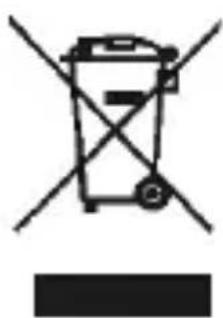
Ustawą o zużytym sprzęcie elektrycznym i elektronicznym symbolem przekreślonego kontenera na odpady. Takie oznakowanie informuje, że sprzęt ten, po okresie jego
użytkowania nie może być umieszczany łącznie z innymi odpadami pochodzącymi z gospodarstw domowych.
Uwaga: tego sprzętu nie wolno wyrzucać do odpadów komunalnych!!! Wyrób należy utylizować poprzez selektywną zbiórkę w punktach do tego przygotowanych. Właściwe postępowanie ze zuży tym sprzętem elektrycznym i elektronicznym przyczynia się do uniknięcia szkodliwych dla zdrowia ludzi i środowiska naturalnego konsekwencji wynikających z obecności
składników niebezpiecznych oraz niewłaściwego składowania i przetwarzania takiego sprzętu.
25. Informacje o SAR
Model ten spełnia międzynarodowe wytyczne w zakresie oddziaływania fal radiowych. Urządzenie to jest nadajnikiem i odbiornikiem fal radiowych. Jest tak zaprojektowane, aby nie przekroczyć limitów oddziaływania fal radiowych, zalecanych przez międzynarodowe wytyczne. Wytyczne te zostały opracowane przez niezależną organizację naukową ICNIRP z uwzględnieniem marginesu bezpieczeństwa w celu zagwarantowania ochrony wszystkim osobom niezależnie od wieku i stanu zdrowia. Te wytyczne wykorzystują jednostkę miary zwaną Specific Absorption Rate (SAR) – absorbcją właściwą.
Wyznaczona przez ICNIRP graniczna wartość współczynnika SAR dla urządzeń przenośnych wynosi 2,0 W/kg. Wartość SAR jest mierzona przy największej mocy nadawczej, rzeczywista wielkość w czasie pracy urządzenia jest zazwyczaj niższa od wyżej wskazanego poziomu. Wynika to z automatycznych zmian poziomu mocy urządzenia, celem zapewnienia, że urządzenie używa tylko minimum wymagane do połączenia z siecią. Chociaż mogą występować różnice w wartościach współczynnika SAR w przypadku różnych modeli telefonów, a nawet w przypadku różnych pozycji użytkowania – wszystkie one są zgodne z przepisami dotyczącymi bezpiecznego poziomu promieniowania. Światowa Organizacja Zdrowia
stwierdziła, że obecne badania wykazały, że nie ma potrzeby stosowania żadnych specjalnych obostrzeń w stosowaniu urządzeń mobilnych.
Zaznacza także, że w przypadku chęci zredukowania wpływu promieniowania należy ograniczyć długość rozmów lub w czasie rozmowy używać zestawu słuchawkowego, bądź głośnomówiącego by nie trzymać telefonu blisko ciała lub głowy.
Wartości SAR mogą się też różnić zależnie od krajowych wymogów raportowania i testowania oraz od pasma częstotliwości w danej sieci
| System | Najwyższa, zmierzona wartość SAR w testach | Limit(W/Kg) |
| EGSM 900 | 0.26 W/kg 10g Head SAR0.69 W/kg 10g Body SAR | 2,0 |
| DCS 1800 | 0.26 W/kg 10g Head SAR0.80 W/kg 10g Body SAR | |
| WCDMA Band I | 0.19 W/kg 10g Head SAR0.44 W/kg 10g Body SAR | |
| WCDMA Band VIII | 0.20 W/kg 10g Head SAR0.43 W/kg 10g Body SAR | |
| LTE Band 1 | 0.21 W/kg 10g Head SAR0.50 W/kg 10g Body SAR | |
| LTE Band 3 | 0.34 W/kg 10g Head SAR0.94 W/kg 10g Body SAR | |
| LTE Band 7 | 0.07 W/kg 10g Head SAR1.59 W/kg 10g Body SAR | |
| LTE Band 8 | 0.20 W/kg 10g Head SAR0.53 W/kg 10g Body SAR | |
| LTE Band 20 | 0.08 W/kg 10g Head SAR0.37 W/kg 10g Body SAR | |
| LTE Band 38 | 0.01 W/kg 10g Head SAR0.59 W/kg 10g Body SAR |
26. Deklaracja zgodności
Maxcom S.A. niniejszym oświadcza, że typ urządzenia radiowego:
telefon komórkowy MAXCOM MM334 jest zgodny z dyrektywą 2014/53/UE oraz dyrektywą 2011/65/UE (RoHS)
Pełny tekst deklaracji zgodności UE jest dostępny pod następującym adresem internetowym:
http://www.maxcom.pl/deklaracje
Niektóre informacje zamieszczone w tej instrukcji mogą różnić się w zależności od konfiguracji telefonu. Zależy to od zainstalowanego oprogramowania, usługodawcy oraz karty SIM. Zastrzega się prawo do dokonywania zmian w produkcie oraz jego funkcjach, bez uprzedniego przedstawienia informacji na ten temat.
Pomoc techniczna - numer: 32 325 07 00 lub email serwis@maxcom.pl
MAXCOM S.A. 43-100 Tychy, ul Towarowa 23a POLAND tel. 32 327 70 89 fax 32 327 78 60
www.maxcom.pl office@maxcom.pl
C€