708AD - Niekategoryzowane Extralink - Bezpłatna instrukcja obsługi
Znajdź bezpłatnie instrukcję urządzenia 708AD Extralink w formacie PDF.


Pytania użytkowników dotyczące 708AD Extralink
0 pytanie dotyczące tego urządzenia. Odpowiedz na te, które znasz, lub zadaj własne.
Zadaj nowe pytanie dotyczące tego urządzenia
Pobierz instrukcję dla swojego Niekategoryzowane w formacie PDF za darmo! Znajdź swoją instrukcję 708AD - Extralink i weź swoje urządzenie elektroniczne z powrotem w ręce. Na tej stronie opublikowane są wszystkie dokumenty niezbędne do korzystania z urządzenia. 708AD marki Extralink.
INSTRUKCJA OBSŁUGI 708AD Extralink
Przed użyciem należy zapoznać się z instrukcją obsługi
SPIS TREŚCI
- Opis produktu 1-2
- Parowanie aplikacja ... 3
- Pobieranie aplikacji iłączenie się ..... 4-6
- Ustawienie ....7
- Udostępnianie urządzenia.... 7
- Usuwanie urządzenia.... 8
- Ustugi dodatkowe 9
- Hak połączyć dzwonek do drzwi z Google Assistant.... 9-10
- Jakpo łączyćd zwonek do drzwi z Alexą ...11-12
- Instalač a produktu 12-13
- Fiknje.... 14
- FAQ 14-15
1. Opis produktu
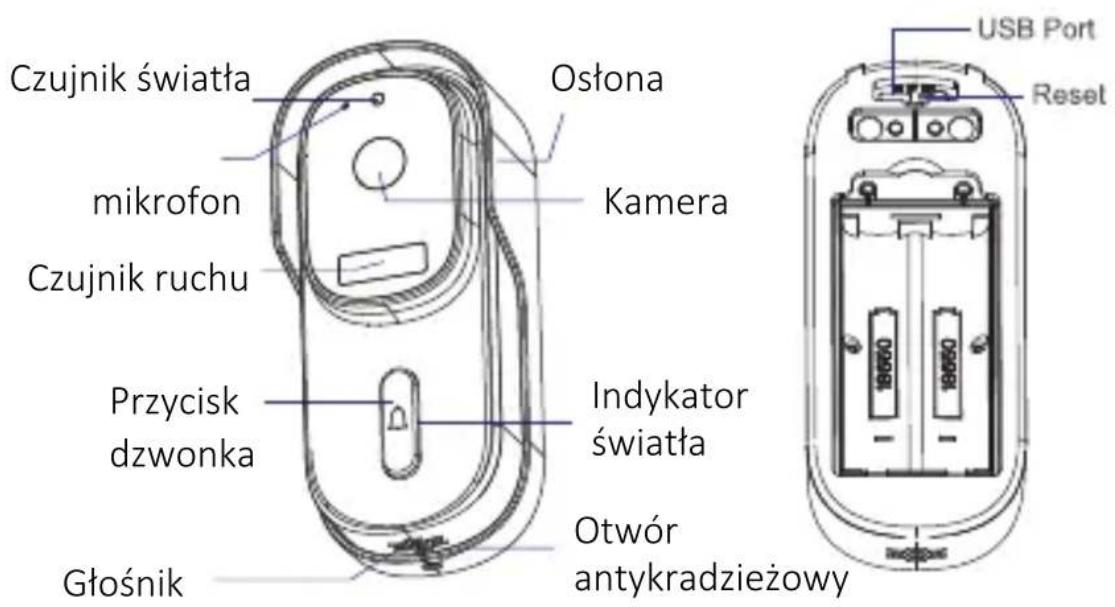
Funkcje opcjonalne:
Zewnętrzny Port zasilania
(AC&DC12-24V/1A)
Parametry techniczne:
| APP | Tuya Smart |
| Źr ódło zasilania | 2-18650 Bateria 5200mAh ( ładowanie 4-Bh do pierwszego użycia, adapter ładowania:5 V/2A>2A.Zewnętr ne we jście zasilania:AC&DC12-24V/1A (funkcj e opjonalne) |
| Przycisk dz wonka do drzwi | Naciśni jprzycisk,aby aktywowa ć dzwonek do drzwi |
| Wskaźnik ś wietlny | Czerwone światło stałe: sieć kamery jest nieprawid łowaCz erwoneświatb miga: oc zekiwanie na połą o enieW iFi lub połą czenie w tej chwili (sz ybsze miganie)Niebieskie światło sta ę włączone:kamera działa prawid bwo |
| Mikrofon | Prz echwytuje dawi ć na potrzeby wideo |
| Typ cz ujnika | 1/3" CMOS |
| Pixel | 5-mega pixel |
| Minimalna jasność | Min kolor 0.01 Lux@F1.2Kolor 0.01 Lux@F1 .2Czarny i biały 0.001 Lux@F1 .2 |
| Kąt widzenia | 130° |
| Migawka | 1/25~1/100,000 na sekundę |
| Podczerwień | 4pcs 5mm 850nm LED |
| Standard kompresji wideo | H.264/H.265 |
| Kompresja Wyjściowa szybkość transmisji | 32Kbps~2Mbps |
| Maksymalna rozdzielczość obrazu | 3440×1440 |
| Częstotliwość odświeżania | 1-25 na sekundę |
| Dź wiek | Pełny dupleks audio |
| Prz echowywanie | Karta TF (maks. 128 G) i pamięć masowa w chmurze |
| Ustawienia obra zu | Obsług a HD/SD, obsuga lustr zanego odbicia |
| Resetowanie | Wsparcie techniczne |
| Protokółinterfejsu | Prywatny |
| Protokółkomunikacyjny | TCP/IP, HTTP, DHCP, DNS |
| Funkçe ogólne | Dwustrumieniowy, ochrona has lem |
| WIFI | O bsługa sieci 2.4G WIFI IEEE802.11b/g/n |
| Metoda uruchamiania | Obsługa uruchamiania pr zyciskiem, uruchamianie detekc ji ruchu PIR |
| Temperatura i wilgotność pracy | -20 °C -50°C, wilgotność poniżej 90% (bez kondensacji) |
| Wodoodporność | IP65 |
2. Połączenie dzwonka do drzwi
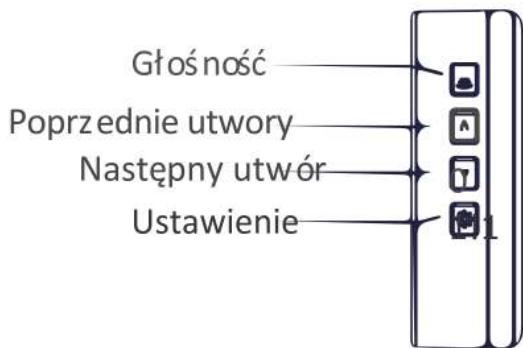
Wideodomofon jest włączany przed sparowaniem z dwonkiem:
Wideodomofon mo że by ć używany z dzwonkiem do dr zwi (produkty został y już sparowane fabrycznie). Je śli chces z wymienić dzwonek wideo, zwiększyć lub zmniejszyć lic zbę dzwonków, wykonaj poniższe czynności:
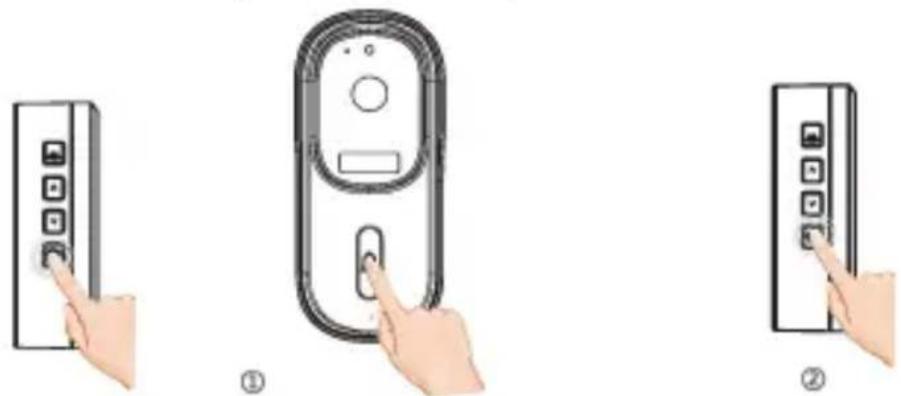
Parowanie
Naciś nij i przytrzymaj przycisk " Ustawienia " przez o koło 3 sekundy, dzwonek do drzwi zadż woni (głos pta ka), naciśnij wideodomofon 2 razy w ciągu 3 se kund. Jeśli dzwonek do drzwi zadż woni, parowanie powiodło się Jeśli dzwonek do dr zwi nie zadż woni, należy ponownie nacisnąć pr zycisk wideodomofonu, a ż parowanie się powiedzie. W przypadku parowania wielu wideodomofonów należy powtár zyć powyższą operaację .
Usuń parowanie
Nacśniji przytrzymaj przycisk "Ustawienia" przez ok oło 1 O sekund, aż dz wonek do drzwi zad zwoni dwa razy. W szystkie kody parowania zostaną całłowicie usunięte.
3.Pobierz aplikację i połącz się
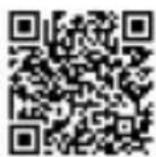
Aplikacja Tuya Smart jest dostępna dla systemów IOS i Android. Wyszukaj nazwę "Extralink Smartlife" w APP Store lub zeskanuj kod QR, aby pobraćaplikację.
Wideodomofon obsługuje:

姓名:____

H

[Unreadable]

Android
Downside


App Store
Download
Konfiguracja routera
To urzą dzenie obsługuje tylko router Wi-Fi 2,4 GHz, nie obsługuje routera 5 GHz, przed konfiguracją WIFI należy ustawić odpowiednie parametry routera. Hasł o WIFI nie może zawierać znaków specjalnych, takich jak-!@#\$%'&*() itp. Podczas konfiguracji Wi-Fi dla urządzenia, telefon komórkowy i urządzenie powinny znajdować się jak najbliżej routera, co może przyspieszyćkonfigurację urządzenia.

Otwórzaplikację Extralink Smartlife/Tuya, kliknij "Zarejestruj się", przeczytaj "Politykęprywatności" i kliknij "Zgadzam się". Wprowadź legalny i ważnymer telefonu komórkowego lub adres e-mail, a następnie kliknij "Kontynuuj". Wprowadź kod weryfikacyjny, anastępnie zaloguj się doaplikacji.
Łączenie
1) Wciśnij dodaj urządzenie lyb "+" żeby sparować kamerę.
Wybierz "Security & Video Surveillance" » "Smart Camera(Wi-Fi)" lub "Smart Doorbell".
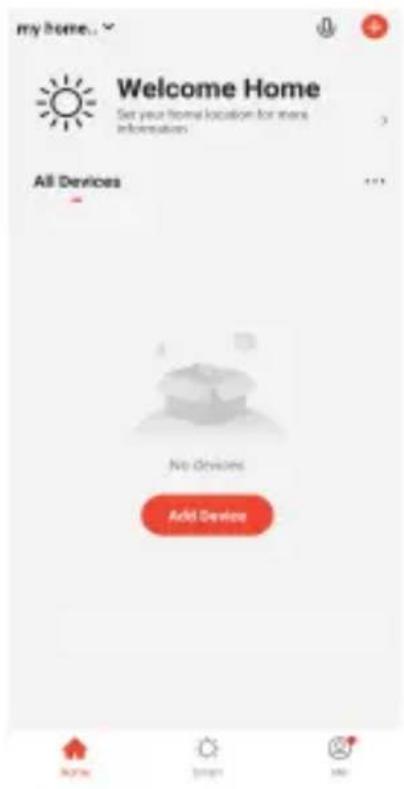
2) W interfejsie "Dodaj urządzenie" kliknij ikonę "Dalej", a następnie wprowadź nazwę i haśło WIFI.
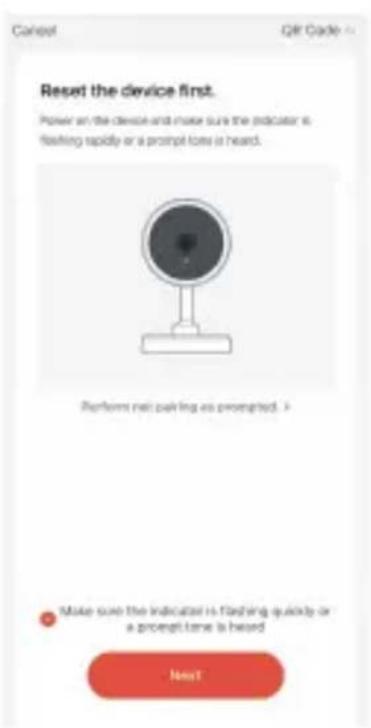
1) Kamera obsługuje tylko sieć WIFI 2,4 GHz.
2) Nazwa i haśło WIFI nie mogą prz ekraczać 24 cyfr.
3) Przed wejściem na stronę WIFI upewnij się, że wskaźnik miga szybko. Jeśli nie, spróbuj zresetować urządzenie.
③ Użyj wideodomofonu, aby zeskanować kod QR w telefonie komórkowym (umie ść kod QR telefonu komórkowego naprzeciwko wideodomofonu w odległości około 15-20 cm), aż usłyszysz sygnał dźwiękowy “dong dong” i wskaźnik dzw onka zacznie miga ć na niebiesko. Następnie kliknij ikone “I Heard a Prompt”.
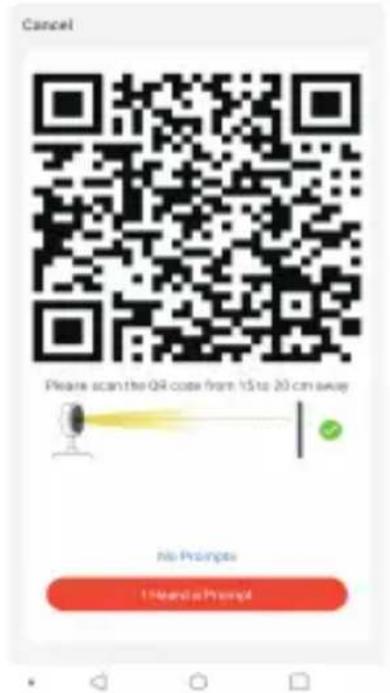
Podc zas podłączania upewnij się, że router, telefon komórkowy i dzwonek znajdują się jak najbliżej siebie. Po pomyś Inym dodaniu dzwonka można kliknąć ikonę "2" aby zmienić nazwę dzw onka.
W interfejsie „Inteligentny dzwonek wideo” możesz kliknąć ikonę ..., aby ustawić podstawowe funkcje dzwonka.
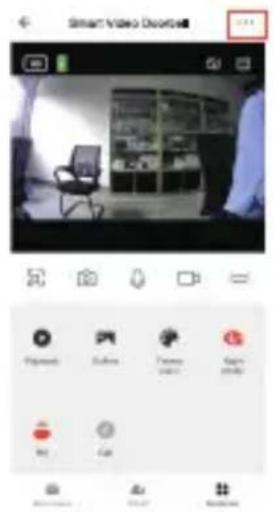
Wskazówka dotycząca zasilania bateryj nego: Stan naładowania baterii można sprawdzić w interfejsie aplikacji "Smart Video Doorbell".
40% wskazuje stan naładowania baterii. wskazuje stan naładowania baterii.
5. Udostepnianie urzoądzenia
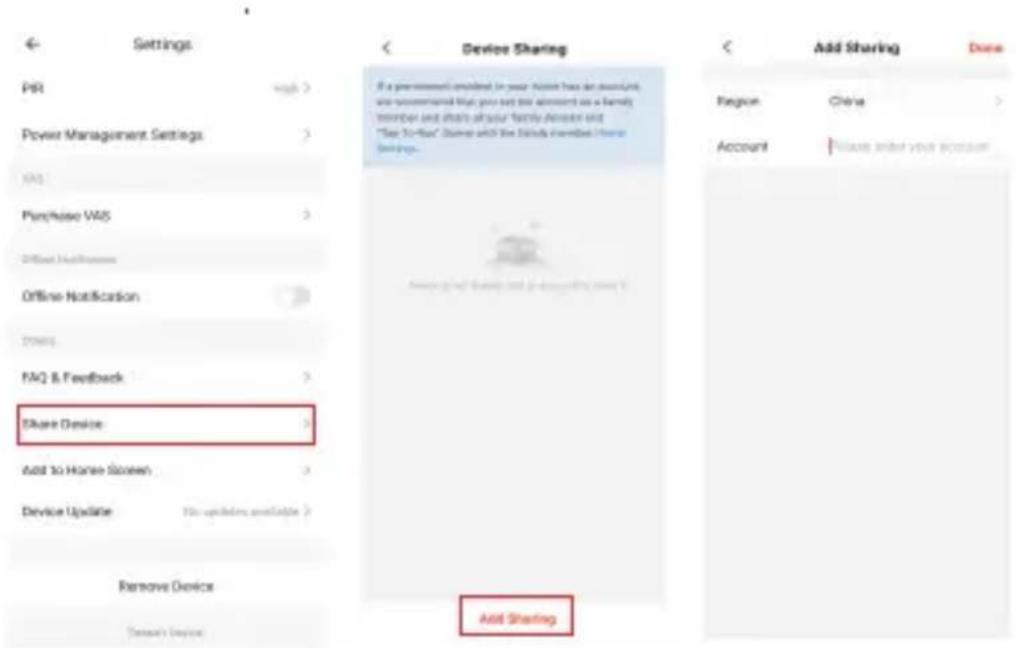
W interfe jsie "Smart Video Doorbell" można klikną ikonę "Udostępnij urzą dzenie", a następnie wybrać ikonę "Doda j udostępnianie" i wprowad zić numer telefonu lub adres email, aby udostę pnić urząd z enie. U waga: Należ y poinformować współdzielonych c złonków, aby naj pierw pobrali i zarejestrowali aplikację Tuya.
6. Usuwanie urządzenia
Usuwanie urządzenia
1 W interfejsie "home" kliknij "Device Management" w ikonie "......", a następnie wybierz inteligentny dzwonek wideo i kliknij "Remove Device", aby usunąć urządzenie.
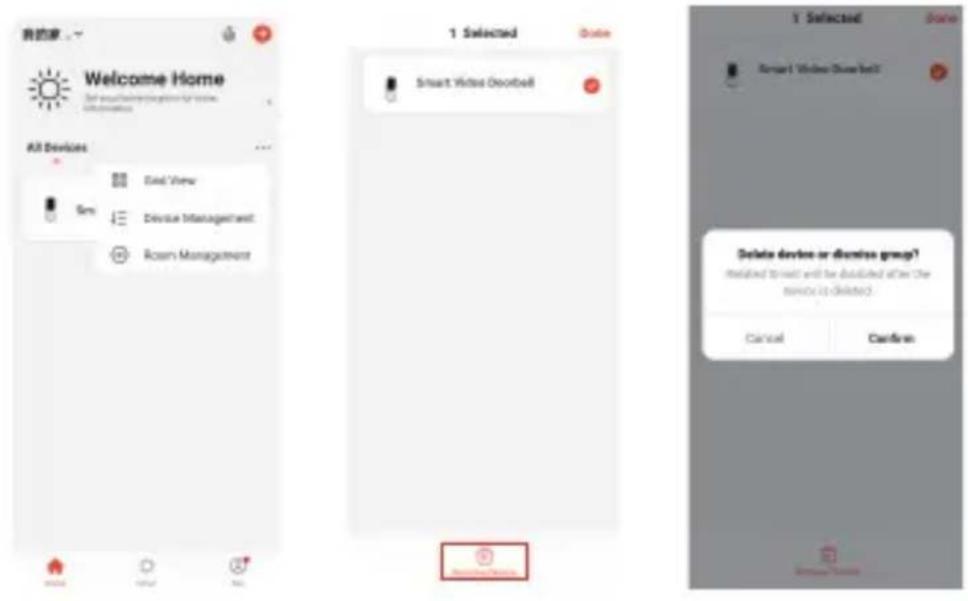
- W interfejsie "Smart Video Doorbell" kliknij ikonę... " i kliknij "Usuń urządzenie" na końcu interfejsu ustawień, aby je usunąć..
Usuń udostępnione urządzenie
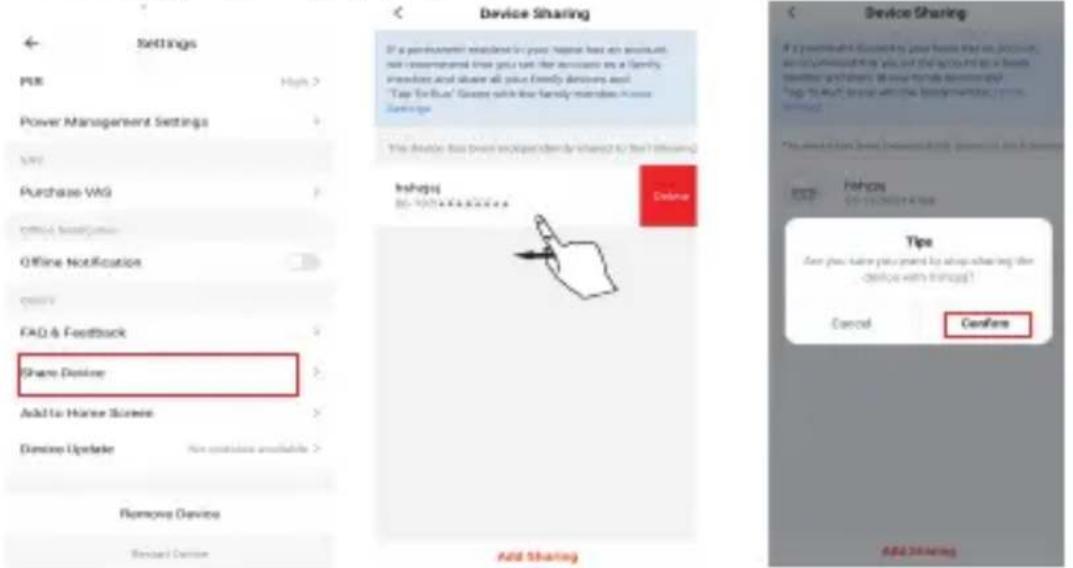
Jeśli nie chcesz udostępniać urządzenia, możesz kliknąć udostępnione konto, przesunąć palcem w lewo, aby kliknąć "Usuń" i nie udostępniać więcej urządzenia.
7. Więcej informacji
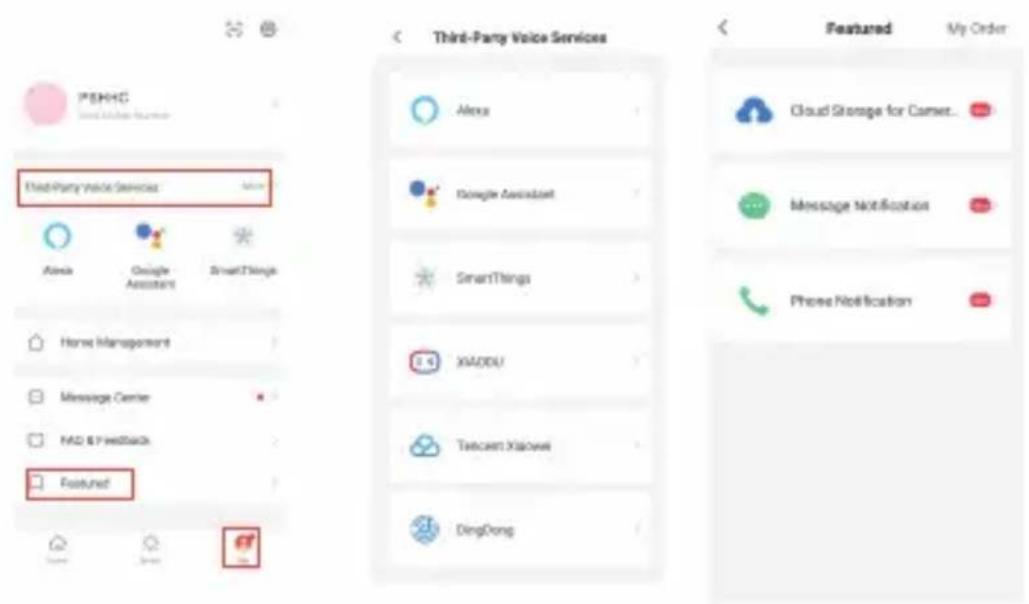
Jeśli chcesz korzystać z większej liczby usług, możesz kliknąć ikonę "Ja", a następnie kliknąć "Usługi głosowe innych firm" "Więcej>" (np. ustuga głosowa Alexa, Asystent Google itp.) lub "Polecane"
(np. przechowywanie w chmurze, powiadomienia o wiadomościach itp.), ale ustuga może być płatna. Sprawdź wskazówki aplikacji dotyczące konkretnych opłat.
8. Jak połączyć dzwonek do drzwi z Google Assistant
- Konfiguracja urządzenia Google Assistant
1) Włącz urządzenie Google Assistant (takie j ak Google Home lub Google Next Hub itp.) i połącz się z tą samą siecią Wi-Fi, co kamera dżwonka do drzwi.
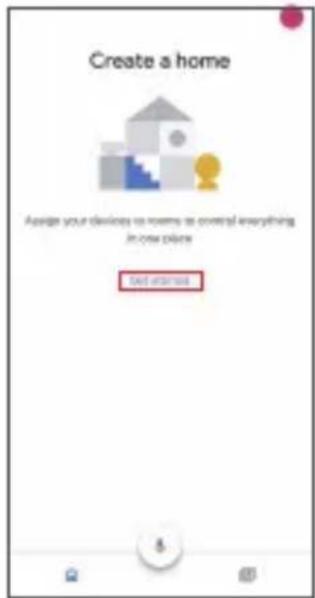
2) Pobierz i otwórz aplikację Google Home, kliknij ikone 'Rozpocznij" i zaloguj się na swoje konto Google, a następnie zakoń cz powiązane ustawienia zgodnie z instrukcjami.
2. Połącz Tuya Smart z Asystentem Google
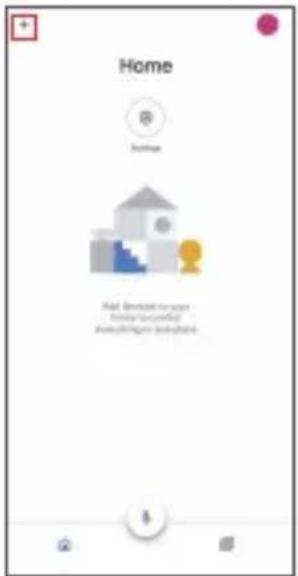
1) Kliknij ikonę "+" w lewym górnym rogu, następnie kliknij "Skonfiguruj urządzenie", a następnie kliknij "Współpracuje z Google".
2) SWyszukaj i kliknji "Tuya Smart" w oknie dodawania urzą dzeń usuń je do odpowiedniego pomies zczenia i zakońc zkonfigurację.
3. Sterowanie dzwonkiem do drzwi za pomocą Asystenta Google
Po zakończeniu konfiguracji można sterowa ćinteligentnym d zwonkiem do drzwi Tuya wydajac polecenia głosowe Asystentowi Google: Możesz użyć "Ok Google" lub "Hey Google", aby obudzić urządzenie Google Assistant: Możesz na przykład powied ziec "Ok Google" poka ż mi dzwonek do drzwi wejściowych".
9. Jak połączyć dzwonek do drzwi z Alexą
1. Konfiguracja urządzenia Alexa
1) Włącz urządzenie Alexa (takie jak Amazon Echo Show lub Amazon Echo Spot itp.) i połącz się z tą samą siecią Wi-Fi co kamera dzwonka do drzwi.
2) Pobierz i otwórz aplikację Amazon Alexa, zalogujsię na swoje konto Amazon.
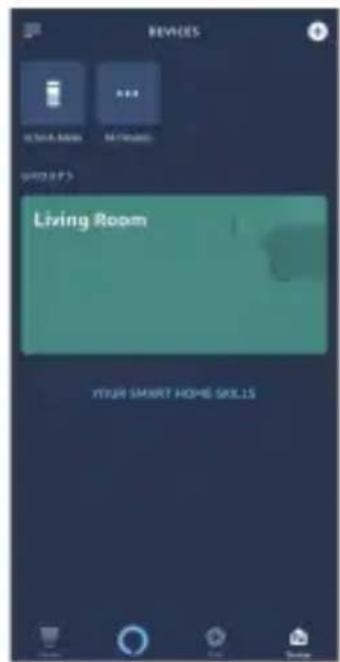
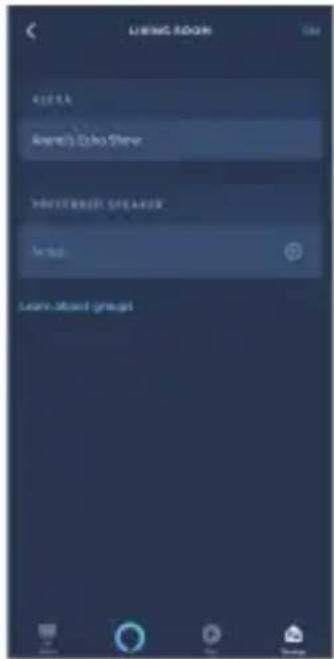
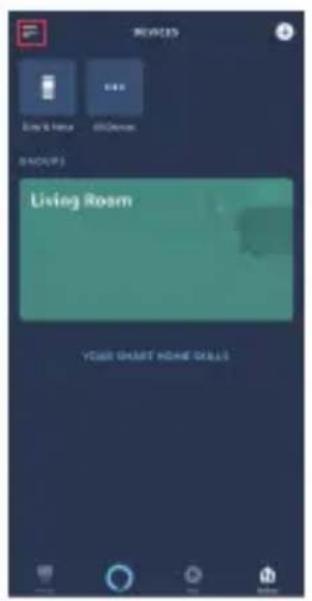
3) Kliknij "urzą dzenia" w dolnej części, wybierz GRUPE (np. LivingRoom), do której dodałeś urządzenie, a zobaczysz urządzenie Alexa w tej grupie.
2. Pdą cz Tuya Smart z Alexa
1) Kliknij "≡" w lewym órnym rogu, a następnie kliknij "Skills & Games"
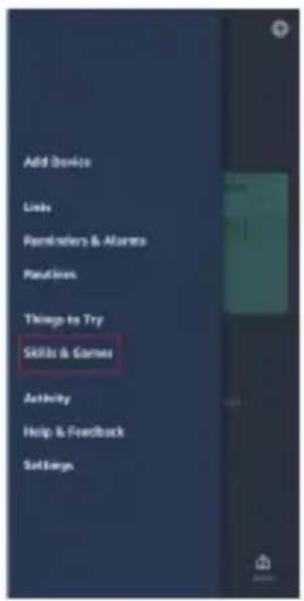
2) Wyszukaj i kliknij " Tuya Smart ", a następnie kliknij "ENABLE TO USE" i zakończ ustawienia.
3. Sterowanie dzwonkiem do drzwi przez Alexę
Po zakończeniu konfiguracji można sterować inteligentnym d zwonkiem do drzwi Tuya, wydając polecenia głosowe Alexie. M ożesz użyć "Ok Alexa" lub "Hey Alexa", aby obudzić urząd zenie Alexa. Na przykład, możesz powiedzieć "Ok Alexa, pokaż mi dźwonek do drzwi wejściowych".
10. Instalowani e produktu
Przed instalacją należy wykona ć operację z godnie z instrukcją obsługi i umie ścć d zwonek w mie jscu instalacji, aby przetestować jego działanie.
Uwaga: Nie instaluj dżwonka na metalowych drzwiach, aby uniknąć ekranowania sygnału Wi-Fi przez metalowe drzwi.
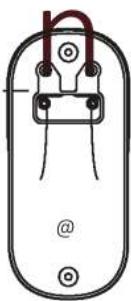
- Instalacja płytki tylne jdzwonka do drzwi
- Montaż za pomocą taśmy dwustronne j:
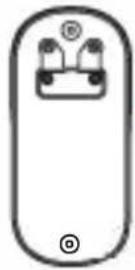
1 Oderwij dwustronną taśmę z tylnej płyty dzwonka.
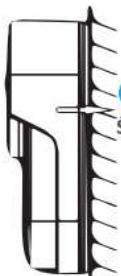
2 Przymocuj tylną płytkę dzwonka do ściany (upewnij się, że powierzchnia jest gładka i wolna od kurzu), a następnie naciśnij przez około 30 sekund, aby ją zamocować.
- Montaż za pomocą śrub:
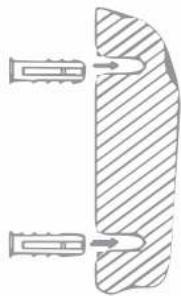
1 Użyj tylnej płyty dzwonka do drzwi, wąlaby zlokalizować otwór, wywierć otwór i przymocuj gumową zatyczkę do otworu.
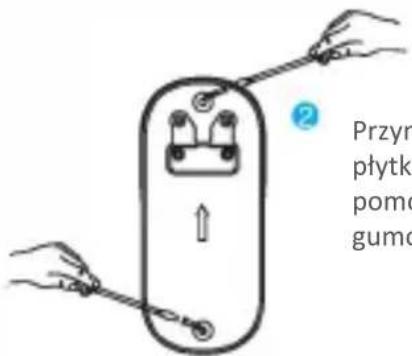
Przymocuj tylną płytkę dzwonka za pomocą śrub do gumowej zatyczki
2. Podłączenie kabla zasilającego i instalacja dzwonka do drzwi
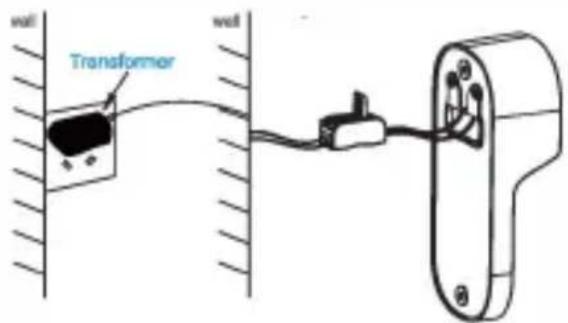
Podłącz i zamocuj złącze kabla zasilającego do kabla transformatora na ścianie (zasilanie: AC&DC12-24V/1A).
Przymocuj tylną płytę dzwonka za pomocą śrub do ściany.
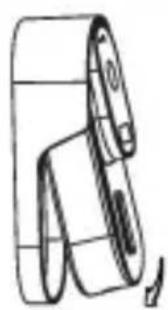
Przymocuj dzwonek do drzwi do tylnej płyty (najpierw przymocuj górną stronę, a następnie dolną).
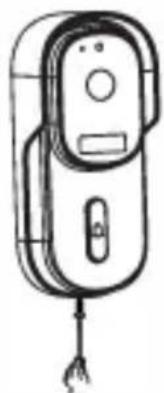
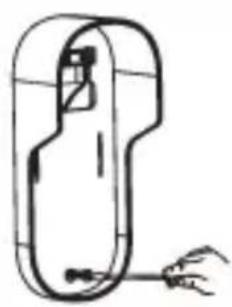
Zamocuj dzwonek do drzwi za pomocą śruby antykr adzieżowej w dolnej części.
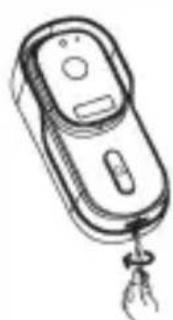
3. Demontaż dzwonka
Odkręć śrubę zabezpieczającą przed kradzieżą za pomocą śrubokręta, a następnie chwyć dzwonek do drzwi i popchnij go w góre, aby go wyjąć.
Dźwięk dwukierunkowy
Gdy gość naciśnie przycisk dzwonka do drzwi, otrzymasz powiadomienie o połączeniu. Możesz zobaczyć i usłyszeć gościa, jeśli przejdziesz przez połączenie w aplikacji.
Czujnik ruchu PIR
Powiadomienie o połączeniu zostanie wystane do aplikacji telefonu po wykryciu ruchu.
Udostępnianie urządzenia
Dzwonek do drzwi można udostępniać rodzinie i znajomym, a także wyświetlać podgląd online.
Rejestr
Nagrywaj każdą chwilę za pomocą karty SD lub pamięci w chmurze.
Widzenie nocne
Potężny noktowizor oznacza brak zakłóceń nawet w nocy.
Q: Na co należy zwrócić uwagę podczas testowania?
A: Prosimy o uważne zapoznanie się z naszą instrukcją przed testowaniem, jeśli masz jakiekolwiek pytania, skontaktuj się z naszą fabryką. Co najważniejsze, gdy rozmawiasz z gościem przed dzwonkiem do drzwi, umieść telefon w odległości co najmniej 5 m od dzwonka do drzwi, co nie spowoduje zakłóceń sygnału ani hałasu.
Q: Kiedy należy zresetować dzwonek do drzwi? I jak zresetować?
A: Należy go zresetować, gdy dzwonek do drzwi nie działa normalnie lub nie można go połączyć z telefonem. Możesz użyć śrubokręta lub innego narzędzia, aby nacisnąć otwór resetowania przez około 10 sekund w celu zresetowania.
Q: Cozrobić, jeśli wielokrotne dodawanie nie powiodb si ę?
A: Po pierwszym nieudanym dodaniu należy zresetowa ć dzwonek do drzwi lub wyłączyć zasilanie, a następnie spró bować dodać ponownie. Obsługuje tylko router WIFI 2,4 GHz, upewnji się, że używasz routera WIFI 2,4 GHz, a także poprawnego hasta Wi-Fi.
Q: Nie można poprawnie wyświetlć podglądu wideo dzwonka do drzwi?
A: Sprawdź czy sie ć jest dobra, czy nie, możesz umieścić dzwonek w pobliżu routera. Jeśli nadal nie działa, zresetuj dzwonek do drzwi i doda j go ponownie.
Q: Jak zmienč sieć dzwonka do drzwi na inny router?
A: Usuń urządzenie zaplikacji i skonfigury — ponownie.
Q: Dlaczego nie mogą otrzymać powiadomień push przez telefon APP?
A: Upewnj się, że aplikacą a dź iada poprawnie na telefonie, a odpowiednia funkcja przypomnienia została uruchomiona, podobniejak powiadomienie o wiadomość ci i potwierdżenie uprawnień w systemie telefonicznym.
Q: Dlaczego urządzenie nie identyfiku je karty SD?
A: Kartę SD należy włożyć przed włączeniem dzwonka. Upewnij się, że karta SD jest w dobrym formacie FAT32.