MK281 - Smartfon MaxCom - Bezpłatna instrukcja obsługi
Znajdź bezpłatnie instrukcję urządzenia MK281 MaxCom w formacie PDF.


| Typ produktu | Smartfon |
| Marka | MaxCom |
| Model | MK281 |
| Wymiary (przybliżone) | 140 x 70 x 10 mm |
| Waga (przybliżona) | 150 g |
| Zasilanie | Bateria litowo-jonowa 2000 mAh, ładowanie przez micro USB |
| Funkcje główne | Połączenia głosowe, SMS, aparat fotograficzny, radio FM, latarka, książka telefoniczna |
| Konserwacja i czyszczenie | Przecierać suchą, miękką szmatką. Nie używać agresywnych środków czyszczących. |
| Bezpieczeństwo | Nie używać w pobliżu wody ani w wysokich temperaturach. Chronić przed upadkiem. |
| Części zamienne i naprawialność | Bateria i ładowarka dostępne w autoryzowanych serwisach. Naprawy wyłącznie przez wykwalifikowany personel. |
| Informacje ogólne | Smartfon dla seniorów z dużymi przyciskami i prostym menu. |
Często zadawane pytania - MK281 MaxCom
Pytania użytkowników dotyczące MK281 MaxCom
0 pytanie dotyczące tego urządzenia. Odpowiedz na te, które znasz, lub zadaj własne.
Zadaj nowe pytanie dotyczące tego urządzenia
Pobierz instrukcję dla swojego Smartfon w formacie PDF za darmo! Znajdź swoją instrukcję MK281 - MaxCom i weź swoje urządzenie elektroniczne z powrotem w ręce. Na tej stronie opublikowane są wszystkie dokumenty niezbędne do korzystania z urządzenia. MK281 marki MaxCom.
INSTRUKCJA OBSŁUGI MK281 MaxCom
Instrukcja obsługi Telefon komórkowy Maxcom MK281
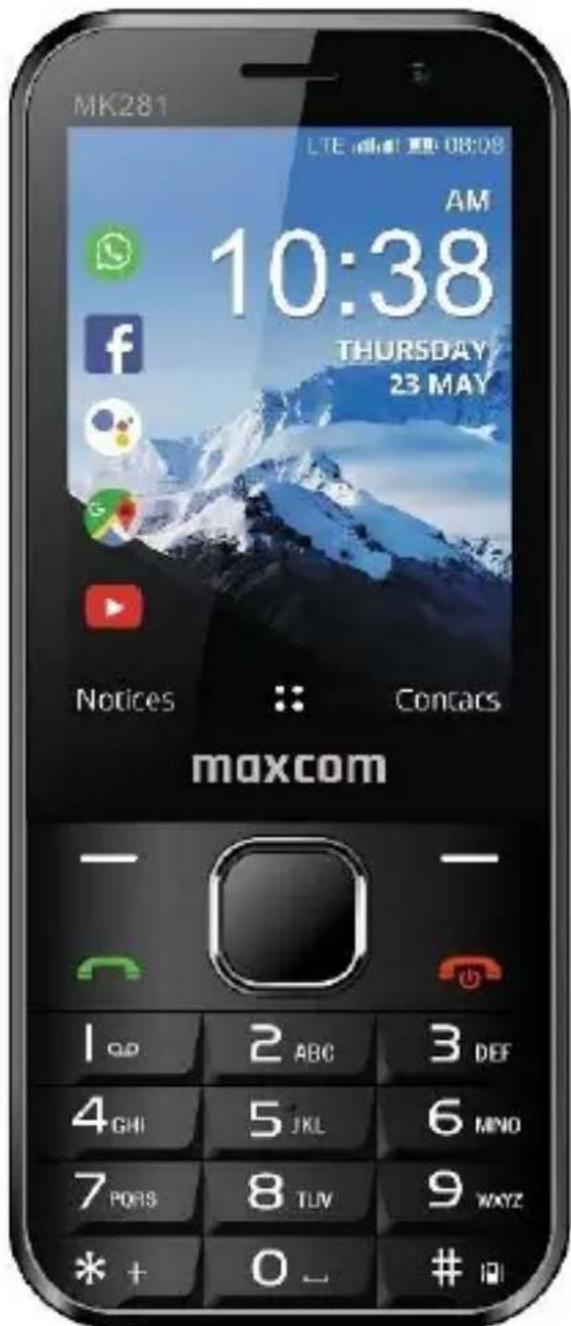
Jeżeli wymagana jest pomoc techniczna, należy skontaktować się z infolinią pod numerem
(+48) 32 325 07 00 lub serwis@maxcom.pl
Nasza strona internetowa:
http://www.maxcom.pl/
Zawartość kompletu
Telefon GSM
Ładowarka
Akumulator
Instrukcja obsługi
Karta gwarancyjna
Zestaw słuchawkowy
Zaleca się zachowanie opakowania, może być przydatne przy ewentualnym transporcie.
Należy zachować paragon, jest nieodłącznym elementem gwarancji.
Uwaga – Telefon pracuje w sieci GSM 900/1800, WCDMA 900/2100 oraz LTE 1/3/5/7/8/20/38. Przed włączeniem należy poprawnie włożyć kartę SIM.
Telefon komórkowy GSM 900/1800; WCDMA 900/2100; LTE 1/3/5/7/8/20/38
- Obsługa VoLTE i VoWiFi (funkcja zależna od operatora. Aby uzyskać szczegóły skontaktuj się ze swoim operatorem)
• Wi-Fi
• GPS
- Kalendarz z synchronizacją online
- Sklep z aplikacjami KaiStore
- Aplikacje partnerskie w tym Google Search, Google Maps, YouTube, Google Assistant i Facebook
- Funkcja anty-kradzieżowa
- Przeglądarka internetowa
- Podświetlane klawisze
- Kolorowy wyświetlacz 320x240 px
- Aparat fotograficzny 2MPix + VGA
• Gniazdo kart pamięci microSD do 32 GB
- Funkcja głośnomówiąca
- Książka telefoniczna
- Głośny dzwonek
- Bluetooth 4.0
- Radio FM
- Latarka
- Kalkulator
- Przelicznik miar i wag
- Budzik
- Szybkie wybieranie 8 numerów
• Czas czuwania: do 350 godz.*
• Czas rozmów do 12 godz.*
• Waga:119g
*w zależności od warunków i sygnału sieci GSM
Spis treści
- Zasady bezpiecznego użytkowania .... 7
- Przygotowanie telefonu 8
2.1 Instalacja karty SIM, karty pamięci microSD i akumulatora....9
2.2 Ładowanie akumulatora....12
2.3 Alarm słabej baterii....14 - Lokalizacja przycisków 15
- Użytkowanie telefonu....16
4.1 Włączanie/wyłączanie telefonu 16
4.2 Wyłączanie i restart....18
4.3 Opis wyświetlacza....18
4.4 Blokada klawiatury 21 - Obsługa MENU 21
- Książka telefoniczna 21
6.1 Dodawanie kontaktów 21
6.2 Przeglądanie kontaktów 22
6.3 Edycja kontaktu 22
6.4 Kopiowanie kontaktów....22
6.5 Ustawienia książki telefonicznej 23 - Połączenia 23
7.1 Bezpośrednie wybieranie numeru....23
7.2 Wybieranie numeru z książki telefonicznej ..... 24
7.3 Wybieranie numerów z listy ostatnich połączeń 24
7.4 Zmiana głośności połączenia 24
7.5 Tryb głośnomówiący....25
7.6 Odbieranie połączeń 25 - Wiadomości SMS i MMS 25
8.1 Pisanie i wysyłanie SMS'ów....25
8.2 Czytanie i odpowiadanie na SMSy......26
8.3 Usuwanie wiadomości....27
8.4 Ustawienia wiadomości....27
8.5 Poczta głosowa 27
- Sklep KaiStore ..... 28
10.Aparat....28
11.Przegładarka WWW....29
- Kalendarz 29
13.Muzyka....30
- Radio FM....30
15.E-mail....31
16.Zmiana języka....31
17.Ustawienia 31
17.1 Dane komórkowe .... 31
17.2 Bluetooth i WiFi 32
17.3 Głośność....32
17.4 Metoda i język wprowadzania .... 33
17.5 Pamięć....33
17.6 Konto 33
- Warunki użytkowania i bezpieczeństwa ..... 33
19.Warunki gwarancji....35
-
Informacje dotyczące akumulatora 36
-
Informacja dotycząca ochrony środowiska......37
-
Informacje o SAR....38
-
Zakres częstotliwości i maksymalna moc urządzenia....41
-
Deklaracja Zgodności 42
Znaki towarowe
- MAXCOM oraz logo Maxcom są zastrzeżonymi znakami towarowymi firmy Maxcom S.A.
1. Zasady bezpiecznego użytkowania
Zapoznanie się z poniższymi zasadami zminimalizuje ryzyko niewłaściwego użytkowania telefonu.
- Nie wolno użytkować telefonu na terenie, w którym jest to zabronione np. stacje benzynowe czy szpitale. Użytkowanie telefonu w takich miejscach może narazić inne osoby na niebezpieczeństwo. Nie należy włączać telefonu jeżeli może spowodować zakłócenia w pracy innych urządzeń!
- Nie wolno używać telefonu bez odpowiedniego zestawu podczas prowadzenia pojazdu. Zawsze stosuj się do lokalnie obowiązujących przepisów używania telefonu w czasie prowadzenia pojazdów.
- Nie wolno używać telefonu w szpitalach, samolotach, przy stacjach paliw oraz w pobliżu materiałów łatwopalnych.
- Telefon emituje pole elektromagnetyczne, które może mieć negatywny wpływ na inne urządzenia elektroniczne w tym np. sprzęt medyczny. Należy zachować zalecaną przez producentów aparatury medycznej odległość między telefonem, a wszczepionym urządzeniem medycznym, takim jak np. rozrusznik serca. Osoby ze wszczepionymi urządzeniami powinny zapoznać się z wytycznymi producenta wszczepionego urządzenia medycznego i stosować się do tych wskazówek.
Osoby z rozrusznikiem serca nie powinny nosić telefonu w kieszeni na piersi, powinny trzymać telefon przy uchu po przeciwnej stronie ciała w stosunku do urządzenia medycznego w celu
zminimalizowania ryzyka zakłóceń oraz natychmiast wyłączyć telefon w razie podejrzeń, że występują zakłócenia;
- Urządzenie i jego akcesoria mogą składać się z drobnych części. Telefon oraz jego elementy należy chronić przed dziećmi.
- Nie wolno dokonywać samodzielnych napraw, bądź przeróbek. Wszelkie usterki powinny być usuwane przez wykwalifikowany serwis.
- Należy używać tylko oryginalne akumulatory i ładowarki. Użycie nieoryginalnych akcesoriów może spowodować uszkodzenie urządzenia lub wybuch.
- Telefon nie jest pyłoszczelny, nie należy narażać go na kontakt z pyłem, opiłkami metali itp., gdyż może to spowodować jego nieprawidłowe działanie.
WODOSZCZELNOŚĆ – telefon nie jest wodoszczelny. Należy trzymać go w suchym miejscu.
2. Przygotowanie telefonu
Sprawdź zawartość pudełka (strona 3) przed uruchomieniem.
Przed włączeniem telefonu należy zainstalować kartę SIM. Należy zwrócić baczną uwagę by nie uszkodzić karty podczas wkładania.
Karty SIM należy trzymać z dala od dzieci.
2.1 Instalacja karty SIM, karty pamięci microSD i akumulatora
Telefon posiada gniazdo na karty microSIM. Jeśli posiadasz kartę o innym rozmiarze, bez możliwości wyłamania microSIM, udaj się do swojego operatora w celu wymiany karty SIM na właściwą.
- Upewnij się, że telefon jest wyłączony i nie jest podłączona ładowarka, jeśli jest włączony naciśnij i przytrzymaj klawisz czerwonej słuchawki, a następnie wyłącz telefon.
- Podważ za pomocą paznokcia pokrywę akumulatora – w prawym dolnym rogu.
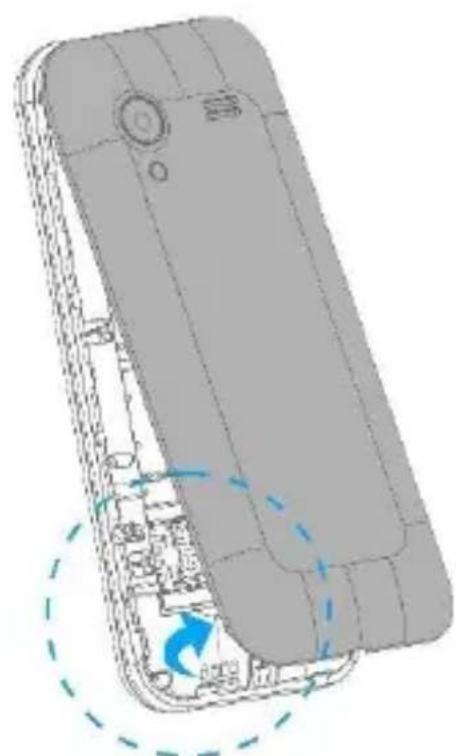
- Wyjmij baterię podważając ją paznokciem od góry telefonu
- Umieść kartę SIM zgodnie w rysunkiem na telefonie, metalowymi stykami do dołu. Zwróć
uwagę aby wycięcie na karcie było skierowane do góry telefonu. Bez karty SIM nie można korzystać z funkcji telefonu wymagających kontaktu z siecią GSM.
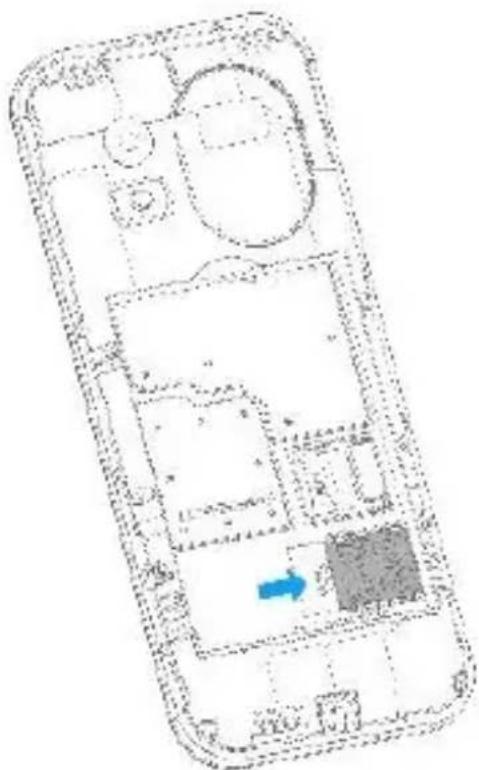
- Gniazdo karty pamięci microSD znajduje się nad gniazdem SIM. Przesuń w prawo metalowe zabezpieczenie karty microSD, a następnie otwórz. Umieść kartę pamięci w gnieździe, Zwróć uwagę na poprawny montaż.
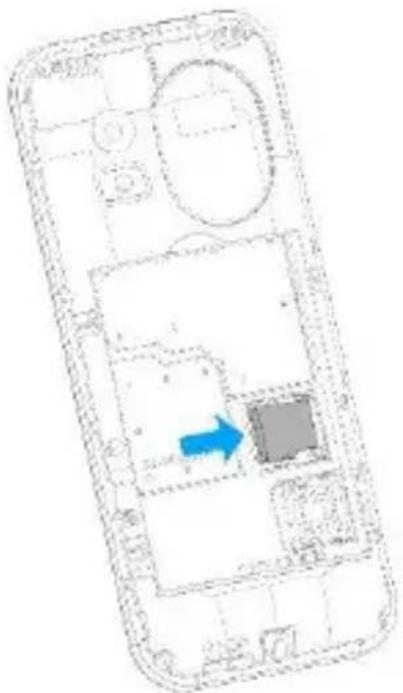
- Zamknij pokrywę gniazda karty microSD i przesuń ją w lewo, aby unieruchomić kartę.
- Włóż baterię tak, aby metalowe styki +/- były skierowane w dół telefonu.
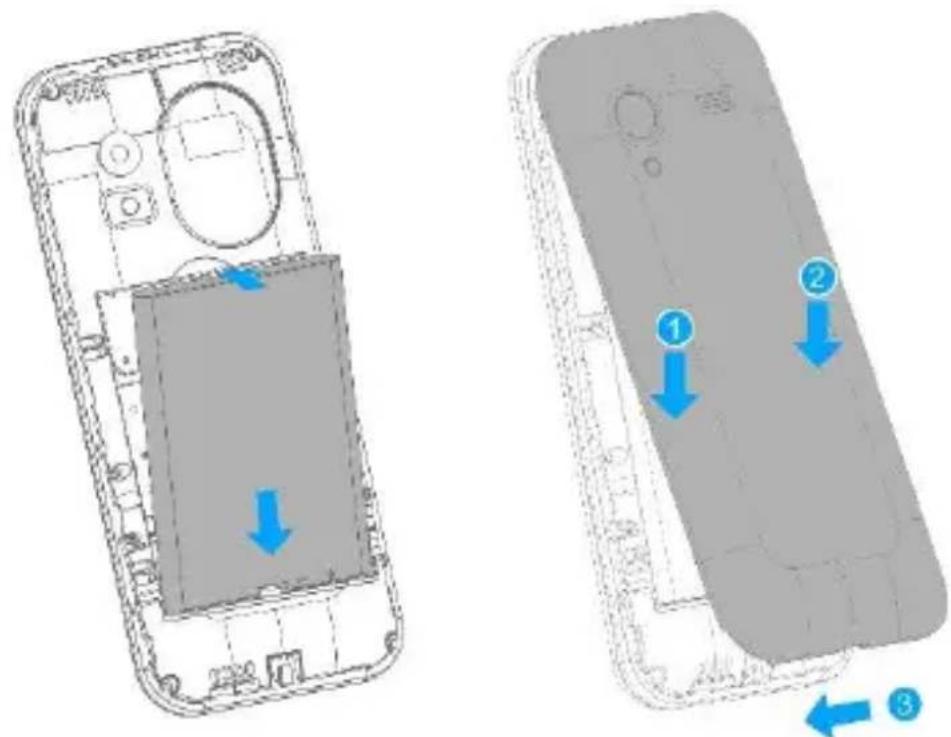
- Przyłoż pokrywę akumulatora i delikatnie dociśnij ją na brzegach.
Podczas używania karty pamięci zachowaj ostrożność, w szczególności podczas jej wkładania i wyjmowania. Niektóre karty pamięci, przed pierwszym użyciem, wymagają sformatowania przy pomocy komputera. Regularnie rób kopie zapasowe informacji znajdujących się na używanych kartach w innych urządzeniach, jeżeli korzystasz z kart typu SD! Nieprawidłowe używanie lub inne czynniki mogą spowodować uszkodzenie bądź utratę zawartości kart
2.2 Ładowanie akumulatora
Uwaga! Należy używać akumulatora zawartego w komplecie. Używanie innego akumulatora może uszkodzić telefon oraz spowoduje utratę gwarancji. Nie wolno podłączać ładowarki, kiedy tylna pokrywa obudowy jest zdjęta.
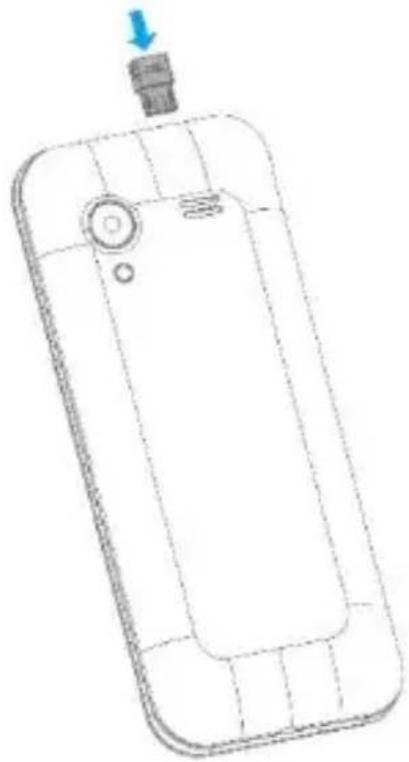
Aby naładować telefon:
-
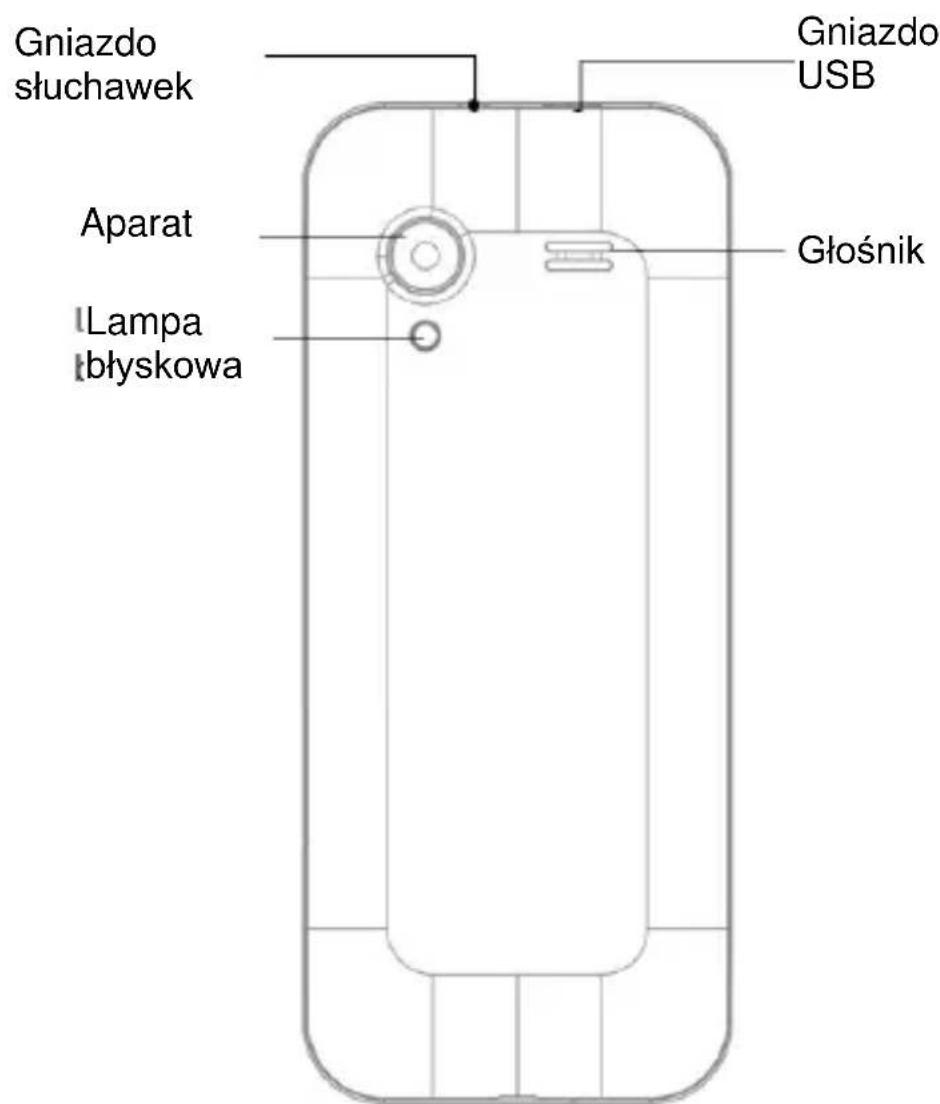
Podłącz ładowarkę do gniazdka elektrycznego. Podłącz wtyk ładowarki do gniazda znajdującego się na górnej krawędzi telefonu. Na wyświetlaczu pojawi się informacja o podłączeniu ładowarki, a na wskaźniku baterii na wyświetlaczu pojawi się ikona pioruna, co oznacza, że telefon się ładuje.
-
Gdy akumulator będzie w pełni naładowany odłącz ładowarkę z gniazdka elektrycznego, a następnie kabel od telefonu.
-
Kiedy proces ładowania się zakończy, dostaniesz o tym informację na wyświetlaczu. Odłącz kabel od telefonu, a następnie wyjmij ładowarkę z gniazdka.
Uwaga:
- Przed rozpoczęciem procesu ładowania upewnij się że akumulator jest poprawnie zainstalowany
- Podczas procesu ładowania nie wyjmuj akumulatora – możesz uszkodzić telefon
- Jeśli napięcie baterii jest zbyt niskie do prawidłowego działania telefonu, zostanie wyświetlony komunikat że telefon zostanie automatycznie wyłączony, a następnie nastąpi automatyczne wyłączenie aparatu.
- Jeśli akumulator zostanie całkowicie rozładowany (np. poprzez pozostawienie włączonej latarki), po podłączeniu ładowarki należy odczekać kilkanaście minut zanim pojawi się symbol ładowania.
2.3 Alarm słabej baterii
Telefon zaalarmuje komunikatem „Bateria rozładowana” na wyświetlaczu, gdy poziom baterii będzie zbyt niski. Na ekranie zostanie wyświetlony symbol pustej bateri. Naładuj baterie, gdy pojawi się taki komunikat.
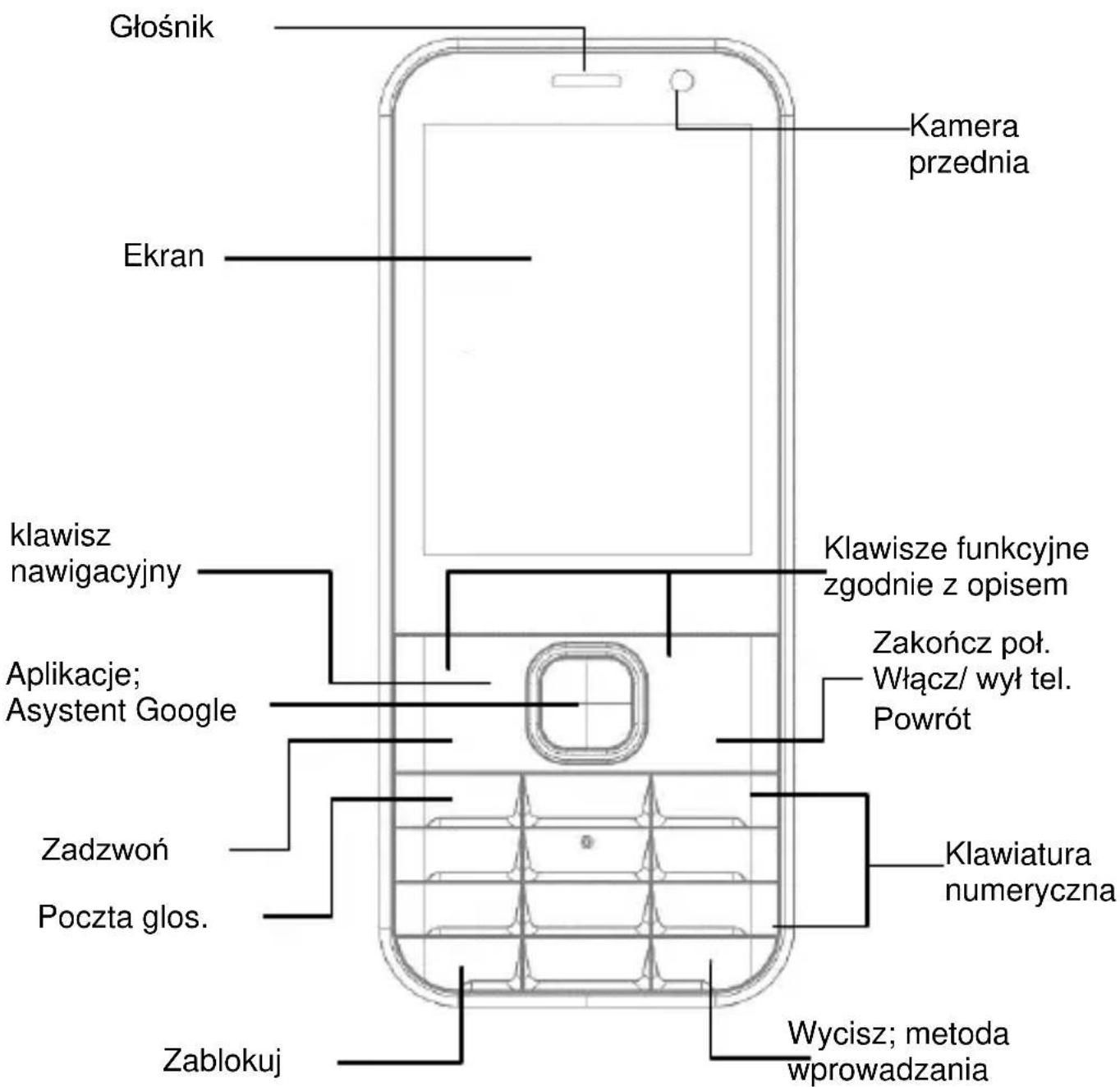
3. Lokalizacja przycisków
4. Użytkowanie telefonu
4.1 Włączanie/wyłączanie telefonu
Aby włączyć/wyłączyć telefon, przytrzymaj klawisz czerwonej słuchawki, telefon zawibruje i podświetli się ekran.
W przypadku problemów z włączeniem telefonu, upewnij się że bateria jest naładowana i prawidłowo włożona.
Jeśli pojawi się żądanie kodu PIN musisz go wpisać. Znajdziesz go w zestawie startowym karty SIM. Po wpisaniu kodu zatwierdź lewym klawiszem funkcyjnym.
Ostrzeżenie: Wpisanie niepoprawnego kodu PIN 3 razy z rzędu spowoduje zablokowanie karty SIM Można ją odblokować za pomocą kodu PUK. 10-krotne błędne wpisanie kodu PUK zablokuje kartę SIM na stałe
Następnie, przy pierwszym uruchomieniu (lub po przywróceniu ustawień fabrycznych), pojawi się kolejno prośba wyboru języka menu oraz języka wprowadzania tekstu.
W kolejnym kroku możesz opcjonalnie zalogować się do jednej z dostępnych sieci WiFi.
Kolejno zostaniesz poproszony o udział w programie przesyłania anonimowych danych w celu poprawy działania systemu KaiOS. Jeżeli nie wyrażasz na to zgody odznacz opcję „Chcę pomóc, przesyłając dane analityczne”.
Na koniec musisz zaakceptować warunki umowy licencyjnej firmy Kaiostech Inc.
4.2 Wyłączanie i restart
Aby wyłączyć telefon naciśnij i przytrzymaj przycisk czerwonej słuchawki. Następnie wybierz czy chcesz telefon wyłączyć czy zrestartować.
4.3 Opis wyświetlacza
Gdy telefon jest włączony, ale nie są podejmowane żadne operacje to znajduje się on w trybie czuwania.
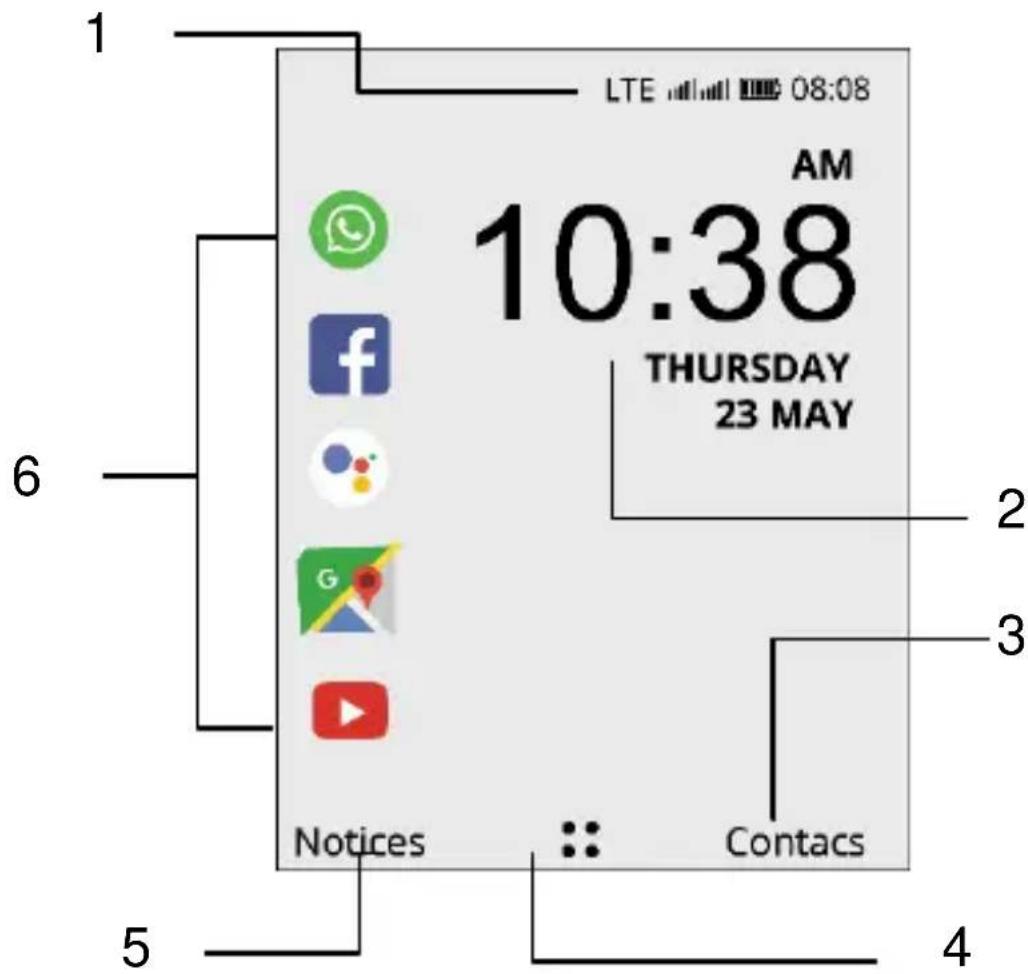
- Ikony pokazujące funkcje:
 | Liczba powiadomień i wiadomości |  | Roaming |
 | Brak zasięgu |  | Brak karty SIM/Błądkarty SIM | ||
 | Tylko wibracje |  | Dźwięki wyłączone | ||
 | Bateria rozładowana |  | Bateria bliska rozładowaniu | ||
 | Bateria pełna |  | Ładowanie | ||
 | Bateria naładowana, ładowarka podłączona |  | Zasięg 2G | ||
 | Zasięg 3G |  | Zasięg LTE | ||
 | Usługa VoLTE aktywna |  | Usługa VoWiFi aktywna | ||
 | Transfer danych |  | Pobieranie pliku | ||
 | WiFi włączone |  | WiFi połączone | ||
 | Bluetooth włączony |  | Bluetooth połączony | ||
 | GPS włączony |  | GPS połączony | ||
 | Roaming danych |  | Tryb samolotowy | ||
 | Budzik włączony |  | Hotspot włączony | ||
 | Hotspot połączony |  | Zestaw słuchawkowy podłączony | ||
 | Zestaw słuchawkowy Bluetooth podłączony |  | Przekazywan ie połączeń włączone | ||
 | Połączenie przez WiFi |  | Połączenie USB komputerem | ||
| Ikony mogą różnić się w zależności od wersji oprogramowania | * Ikona Pojawia się również w roamingu krajowym w sytuacji gdy abonent korzysta z sieci drugiego operatora | ||||
2. Dzień tygodnia/Godzina/Data
- Opis prawego klawisza funkcyjnego
- Menu/OK
- Opis lewego klawisza funkcyjnego
- Aplikacje (klawisz W lewo)
4.4 Blokada klawiatury
Aby zablokować lub odblokować klawiaturę, w stanie czuwania należy przytrzymać klawisz gwiazdki (*). Nie trzeba odblokowywać klawiatury, by odebrać połączenie.
W ustawieniach telefonu można zmienić czas po jakim klawiatura się automatycznie zablokuje.
5. Obsługa MENU
Aby wejść do MENU należy w trybie czuwania należy nacisnąć środkowy klawisz nawigacyjny.
Aby poruszać się po MENU należy użyć klawiszy GÓRA/DÓŁ/PRAWO/LEWO.
Aby zatwierdzić wybraną funkcję należy nacisnąć klawisz OK.
Aby powrócić do poprzedniego MENU (cofnąć), należy nacisnąć klawisz czerwonej słuchawki.
6. Książka telefoniczna
6.1 Dodawanie kontaktów
Aby dodać nowy kontakt do książki telefonicznej:
-
W stanie czuwania naciśnij prawy klawisz funkcyjny (Kontakty)
-
Naciśnij klawisz Dół, a następnie lewy klawisz funkcyjny (Nowy)
- Wybierz gdzie chcesz zapisać kontakt (karta SIM lub pamięć telefonu)
- Wpisz imię, nazwisko i numer telefonu. Dla kontaktów zapisanych w pamięci telefonu możesz dodatkowo ustawić adres email, zdjęcie lub dedykowany dzwonek.
6.2 Przeglądanie kontaktów
- Wejdź do MENU i wybierz Kontakty
- Wpisz pierwszą literę nazwy (imienia lub nazwiska), której szukasz
- Telefon przejdzie do nazw na tą literę. Możesz przewijać listę klawiszami nawigacyjnymi GÓRA/DÓŁ
naciskając klawisz „#” zmienisz tryb wpisywania tekstu
6.3 Edycja kontaktu
Aby zmienić numer lub nazwę kontaktu, wybierz kontakt który chcesz edytować, a następnie: Opcje->Edytuj kontakt. Zmień wybraną pozycję i naciśnij Zapisz.
6.4 Kopiowanie kontaktów
Aby skopiować kontakty z karty SIM do telefonu, bądź z telefonu na kartę SIM należy:
-
W MENU wybierz Kontakty
-
Na liście kontaktów wybierz Opcje->Kopiuj kontakty, a następnie wybierz, skąd i gdzie chcesz skopiować kontakty.
-
Wybierz kontakt/kontakty które chcesz skopiować i naciśnij Prawy klawisz funkcyjny (kopiuł).
6.5 Ustawienia książki telefonicznej
W MENU wybierz Kontakty->Opcje->Ustawienia, aby wybrać:
- preferowaną pamięć
- sortowanie kontaktów
- szybkie wybieranie
- kontakty ICE
- importowanie/eksportowanie kontaktów
7. Połączenia
7.1 Bezpośrednie wybieranie numeru
- Wprowadź numer telefonu, na który chcesz zadzwonić
Dla połączeń międzynarodowych wymagane jest wprowadzenie „00” bądź „+” przed numerem. Aby wprowadzić „+” należy dwa razy nacisnąć klawisz „*
-
Naciśnij zieloną słuchawkę aby połączyć się z wybranym numerem
-
Aby zakończyć rozmowę naciśnij czerwoną słuchawkę.
7.2 Wybieranie numeru z książki telefonicznej
W stanie czuwania naciśnij prawy klawisz funkcyjny aby wejść do książki telefonicznej. Za pomocą przycisków GÓRA/DÓŁ wybierz właściwy kontakt. Jeśli chcesz szybko przejść do kontaktu którego imię lub nazwisko zaczyna się np. na literę U, naciśnij dwa razy klawisz 8. Aby nawiązać połączenie z wybranym kontaktem naciśnij zieloną słuchawkę.
7.3 Wybieranie numerów z listy ostatnich połączeń
Naciśnij zieloną słuchawkę kiedy telefon jest w stanie czuwania aby przejść do listy wszystkich ostatnich połączeń. Aby przejść do listy połączeń wybieranych, nieodebranych lub odebranych, naciskaj klawisz W prawo. Użyj klawiszy GÓRA/DÓŁ aby poruszać się po liście połączeń. Naciśnij zieloną słuchawkę, aby nawiązać połączenie.
7.4 Zmiana głośności połączenia
Podczas trwania połączenia naciśnij klawisz w Góre lub w Dół aby lub zwiększyć lub zmniejszyć głośność rozmowy.
7.5 Tryb głośnomówiący
Aby włączyć tryb głośnomówiący, w czasie trwania połączenia naciśnij środkowy klawisz OK. Aby wyłączyć tryb głośnomówiący, naciśnij klawisz ponownie.
7.6 Odbieranie połączeń
Aby odebrać połączenie przychodzące naciśnij zieloną słuchawkę.
Aby odrzucić przychodzące połączenie, naciśnij czerwoną słuchawkę.
Aby wyciszyć połączenie przychodzące, naciśnij klawisz #
8. Wiadomości SMS i MMS
Telefon umożliwia wysyłanie i odbieranie wiadomości tekstowych SMS oraz multimedialnych MMS. Kiedy na ekranie wyświetla się ikona wiadomości oznacza to, że istnieje co najmniej jedna nieprzeczytana wiadomość.
Aby wejść do MENU Wiadomości SMS należy w trybie czuwania nacisnąć środkowy klawisz, a następnie wybrać Wiadomości.
8.1 Pisanie i wysyłanie SMS'ów
- Wejdź do MENU a następnie wybierz: Wiadomości-Nowe, aby otworzyć edytor wiadomości.
- Wprowadź numer telefonu odbiorcy lub wybierz go z listy Kontaktów (opcja Dodaj)
-
Naciśnij klawisz Dół i wpisz swoją wiadomość.
-
Zmienianie metody wpisywania tekstu: Aby móc zmienić metodę wpisywania tekstu (cyfry, duże lub małe litery) naciskaj klawisz „#”, jeśli chcesz wpisać symbol naciśnij klawisz „*.
- Wysyłanie wiadomości: Aby wysłać przygotowaną wiadomość, naciśnij lewy klawisz funkcyjny- Wyślij
- Zapisywanie wiadomości: Aby zapisać właśnie napisaną wiadomość naciśnij Opcje>Zapisz jako wersję roboczą. Wiadomość zostanie zapisana w folderze wiadomości.
Jeśli chcesz wysłać wiadomość MMS, postępuj podobnie jak przy wysyłaniu wiadomości SMS, jednak w momencie pisania treści wiadomości naciśnij Opcje>Dodaj załącznik.
8.2 Czytanie i odpowiadanie na SMSy
- Gdy na wyświetlaczu pojawia się ikona nieprzeczytanej wiadomości lub chcesz przeczytać odebrane wiadomości, w MENU wybierz:
Wiadomości. Aby odczytać wiadomość, naciśnij klawisz OK. Podczas czytania możesz skorzystać z dodatkowych opcji przyciskając prawy klawisz funkcyjny - Opcje.
- Nieprzeczytane wiadomości będą miały kolorowy znacznik z lewej strony. Odpowiedzieć można bezpośrednio po przeczytaniu wiadomości. Odpowiedzieć na MMS możesz tak samo jak na wiad. SMS.
Naciskając „Opcje” podczas czytania wiadomości, wyświetlisz dodatkowe funkcje:
- Pokaż szczegóły wiadomości
- Usuń: usuwa wiadomość
- Przekaż: pozwala przesłać wiadomość innemu odbiorcy.
8.3 Usuwanie wiadomości
Aby usunąć wybraną wiadomość wejdź w opcje i wybierz „Usuń”.
Aby usunąć całą korespondencję z wybranym numerem, wybierz ją, a następnie naciśnij Opcje>Usuń wątek.
8.4 Ustawienia wiadomości
Wejdź w MENU i wybierz: Wiadomości->Opcje->Ustawienia aby ustawić:
- raporty doreczeń
- zasady odbierania wiadomości MMS w roamingu
- alerty
8.5 Poczta głosowa
Poczta głosowa to usługa operatora pozwalająca na zostawianie nagrań głosowych, gdy komuś nie uda się z nami połączyć. Aby dowiedzieć się więcej, skontaktuj się ze swoim operatorem. Jeśli chciałbyś zmienić swój numer skrzynki głosowej w MENU wybierz: Kontakty->Opcje->Ustawienia->Ustaw kontakty do szybkiego wybierania->1 Poczta głosowa->Edytuj.
Numer poczty głosowej możesz otrzymać od usługodawcy. Aby połączyć się z pocztą głosową wystarczy przycisnąć i przytrzymać klawisz 1.
9. Sklep KaiStore
W sklepie KaiStore możesz znaleźć wiele przydatnych aplikacji i gier. Kolekcja dostępnych aplikacji jest cały czas jest powiększana więc zachęcamy do przejrzenia listy od czasu do czasu.
Aby przeglądać dostępne aplikacje użyj klawiszy nawigacyjnych. Aby pobrać wybraną aplikację dwukrotnie kliknij środkowy przycisk nawigacyjny. Po pobraniu aplikacja pojawi się w Menu głównym.
Działania Sklepu uzależnione jest od podłączenia do Internetu.
10. Aparat
Aby zrobić zdjęcie przy domyślnych ustawieniach włącz aplikację i kliknij środkowy przycisk (CKF). Aby wykonać zbliżenie użyj klawiszy W Dół / W Góre.
Aby zobaczyć zrobione zdjęcie kliknij Podgląd (LKF).
Możesz wtedy przybliżyć lub oddalić zdjęcie.
Klikając klawisz Opcje (PKF) możesz wybrać czy chcesz udostępnić zdjęcie, ustawić jego jako tapetę lub usunąć.
Wszystkie zdjęcia są dostępne w aplikacji Galeria.
Podczas robienia zdjęcia możesz kliknąć przycisk Opcje (PKF) aby zmienić ustawienia aparatu. Za pomocą klawiszy nawigacyjnych możesz:
- Przełączać aparat między tylnym a przednim.
- Ustawić lampę błyskową
• Ustawić samowyzwalacz - Ustawić siatkę pomagającą kadrować zdjęcia
- Przejść do galerii
- Zmienić tryb zdjęć na tryb wideo
11. Przeglądarka WWW
Po włączeniu aplikacji przeglądarki kliknij przycisk Szukaj (LKF) a następnie wpisz szukane hasło i zatwierdź przyciskiem Przejdź (CKF).
Aby przeglądać strony z możliwością kliknięcia linków używaj klawiszy nawigacyjnych.
Aby przejść do trybu płynnego przeglądania strony kliknij przycisk 2. Następnie za pomocą klawiszy nawigacyjnych możesz łatwo przewijać zawartość strony. Za pomocą klawiszy 1 i 3 możesz powiększać i pomniejszać widok
Klikając przycisk Opcje (PKF) możesz zmienić głośność, odświeżyć stronę oraz zarządzać ulubionymi zakładkami.
12. Kalendarz
Po włączeniu aplikacji Kalendarz telefon wyświetli aktualny dzień roku. Kliknij KALENDARZ (CKF) aby przejść do widoku kalendarza.
Za pomocą klawiszy nawigacyjnych możesz przemieszczać się między dniami i godzinami w
zależności od wybranego widoku (domyślny jest widok miesiąca).
Aby dodać wydarzenie przejdź do żądanej daty/godziny i kliknij przycisk Dodaj (LKF). Możesz nadać wydarzeniu nazwę, ustawić czas rozpoczęcia i zakończenia oraz dodać informacje jak np. Notatki. Podczas przeglądania kalendarza kliknij Opcje (PKF) aby zmienić widok (tydzień/dzień/miesiąc), przejść do żądanej daty, wyszukać wydarzenie, dodać kalendarz do synchronizacji (np. kalendarz Google) lub przejść do ustawień zaawansowanych.
W ustawieniach kalendarza możesz wybrać jak często ma się synchronizować oraz z jakim wyprzedzeniem ma informować Cię o nadchodzących wydarzeniach.
13. Muzyka
Aplikacja muzyka pozwala odtwarzać utwory muzyczne, które zostały wgrane do Pamięci telefonu lub znajdują się na karcie pamięci. Aby odszukać utwór i go włączyć lub wyłączyć użyj klawiszy nawigacyjnych. Po wyjściu z aplikacji muzyka może być dalej odtwarzana w tle.
14. Radio FM
Aby skorzystać z aplikacji radia FM należy podłączyć zestaw słuchawkowy znajdujący się w zestawie. Przy pierwszym uruchomieniu telefon poprosi Cię o zgodę na automatyczne wyszukanie stacji. Aby przełączać się między stacjami użyj klawiszy nawigacyjnych.
Klikając przycisk Opcje (PKF) możesz zmienić głośność, przełączyć się między słuchawkami a głównym głośnikiem telefonu i dodać stację do ulubionych.
Po wyjściu z aplikacji Radio może być dalej odtwarzane w tle.
15. E-mail
Aplikacja E-mail pozwala na korzystanie z dowolnej skrzynki email. Aby poprawnie skonfigurować aplikację od firmy będącej dostawcą skrzynki email (np. GMail) należy uzyskać odpowiednie ustawienia skrzynki przychodzącej i wychodzącej.
16. Zmiana języka
Podczas pierwszego uruchomienia możesz wybrać odpowiedni język Menu. Jeśli chcesz później zmienić język Menu, wybierz:
Menu>Ustawienia>Personalizacja>Język>Język i wskaż właściwy język.
17. Ustawienia
17.1 Dane komórkowe
Aby włączyć/wyłączyć dane komórkowe, w stanie czuwania naciśnij klawisz W góre, następnie przejdź do ikony Dane komórkowe i naciśnij Wybierz. Możesz
także zmienić ustawienia w Menu>Ustawienia>Sieć i łączność>Sieci i dane komórkowe>Połączenie danych.
Aby włączyć roaming danych, wybierz Menu>Ustawienia>Sieć i łączność>Sieci i dane komórkowe>Roaming danych
17.2 Bluetooth i WiFi
Aby połączyć się z nową siecią WiFi, włącz WiFi (Menu>Ustawienia>Sieć i łączność>WiFi). Następnie przejdź do pozycji Dostępne sieci. Wybierz właściwą sieć, wpisz hasło i naciśnij Połącz.
WiFi możesz włączyć/wyłączyć naciskając w stanie czuwania klawisz W górę i wybierając ikonę WiFi.
Aby połączyć się z nowym urządzeniem Bluetooth, włącz Bluetooth (Menu>Ustawienia>Sieć i łączność>Bluetooth). Następnie przejdź do pozycji Urządzenia w pobliżu. Wybierz właściwe urządzenie. Bluetooth możesz włączyć/wyłączyć naciskając w stanie czuwania klawisz W górę i wybierając ikonę Bluetooth.
17.3 Głośność
Aby dostosować głośność Multimediów, Alertów i dzwonków oraz Alarmu, przejdź do Menu>Ustawienia>Personalizacja>Dźwięk>Głośność Aby zmienić dzwonek lub włączyć/wyłączyć wibracje, przejdź do Menu>Ustawienia>Personalizacja>Dźwięk>Tony
17.4 Metoda i język wprowadzania
Aby ustawić język wprowadzania tekstu wybierz
Menu>Ustawienia> Personalizacja>Metody
wprowadzania>Język wprowadzania.
Możesz włączyć funkcję podpowiadania podczas pisania tekstu: Menu>Ustawienia>
Personalizacja>Metody wprowadzania>Użyj funkcji podpowiadania
17.5 Pamięć
W zakładce Pamięć możesz:
- Włącz/Wyłącz pamięć przez USB (niezbędne aby przesyłać pliki z komputerem)
- Dowiedzieć się co zajmuje pamięć urządzenia
17.6 Konto
W zakładce konto możesz zarządzać kontem KaiOS oraz włączyć funkcję antykradzieżową. Po utworzeniu konta KaiOS i włączeniu funkcji antykradzieżowej wejdź na stronę
https://services.kaiostech.com/antitheft/ aby zdalnie zablokować swój telefon lub włączyć w nim dźwięk
18. Warunki użytkowania i bezpieczeństwa
- Nie należy włączać telefonu, jeżeli może spowodować zakłócenia w pracy innych urządzeń!
- Nie wolno używać telefonu bez odpowiedniego zestawu podczas prowadzenia pojazdu.
- Telefon emituje pole elektromagnetyczne, które może mieć negatywny wpływ na inne urządzenia
elektroniczne w tym np. sprzęt medyczny. Należy zachować zalecaną przez producentów aparatury medycznej odległość między telefonem a wszczepionym urządzeniem medycznym, takim jak np. rozrusznik serca. Osoby ze wszczepionymi urządzeniami powinny zapoznać się z wytycznymi producenta wszczepionego urządzenia medycznego i stosować się do tych wskazówek.
Osoby z rozrusznikiem serca nie powinny nosić telefonu w kieszeni na piersi, powinny trzymać telefon przy uchu po przeciwnej stronie ciała w stosunku do urządzenia medycznego w celu zminimalizowania ryzyka zakłóceń oraz natychmiast wyłączyć telefon w razie podejrzeń, że występują zakłócenia;
- Nie wolno używać telefonu w szpitalach, samolotach, przy stacjach paliw oraz w pobliżu materiałów łatwopalnych.
- Nie wolno dokonywać samodzielnych napraw, bądź przeróbek. Wszelkie usterki powinny być usuwane przez wykwalifikowany serwis.
- Urządzenie i jego akcesoria mogą składać się z drobnych części. Telefon oraz jego elementy należy chronić przed dziećmi.
- Telefonu nie wolno czyścić substancjami chemicznymi, bądź żracymi.
- Nie wolno używać telefonu w niewielkiej odległości od kart płatniczych i kredytowych – może to spowodować utratę danych na karcie.
- Ze względów bezpieczeństwa prosimy nie rozmawiać przez telefon przy podłączonej ładowarce sieciowej.
- Telefon nie jest wodoodporny, nie należy poddawać go działaniom wody ani innych substancji ciekłych.
Nie umieszczaj urządzenia w miejscu, gdzie może zostać ochlapane wodą lub innym płynem.
- Nie wolno wystawiać urządzenia na działanie niskich i wysokich temperatur oraz bezpośredni wpływ promieni słonecznych. Nie wolno umieszczać urządzenia w pobliżu instalacji grzewczej. np. kaloryfer, grzejnik, piekarnik, piec CO, ognisko, grill itp.
- Chron słuch

Długotrwały kontakt z głośnymi dźwiękami może prowadzić do uszkodzenia słuchu.
Słuchaj muzyki na umiarkowanym poziomie i
nie trzymaj urządzenia blisko ucha, kiedy używasz głośnika. Przed podłączeniem słuchawek należy zawsze zmniejszyć głośność.
19. Warunki gwarancji
Na telefon udzielana jest gwarancja, której nieodłącznym elementem jest dowód zakupu.
Uszkodzenia wynikłe z niewłaściwego użytkowania, wyładowania elektrostatycznego lub uderzenia pioruna nie będą usuwane bezpłatnie w ramach Gwarancji.
Jeżeli użytkownik podjął próbę samoczynnej naprawy lub przeróbki powoduje to utratę gwarancji!
Powyższe informacje są umieszczone w celach informacyjnych.
20. Informacje dotyczące akumulatora
W telefonie znajduje się akumulator, który może być ponownie ładowany za pomocą ładowarki załączonej do kompletu.
Czas pracy telefonu uzależniony jest od różnych warunków pracy. Znacząco na krótszą pracę wpływa to jak daleko znajdujemy się od stacji przekaźnikowej oraz długość i ilość prowadzonych rozmów. W czasie przemieszczania się, telefon na bieżąco przełącza się między stacjami przekaźnikowymi, co również ma duży wpływ na czas pracy.
Akumulator po kilkuset ładowniach i rozładowniach w naturalny sposób traci swoje właściwości. Jeżeli użytkownik zaobserwuje znaczną utratę wydajności, należy zaopatrzyć się w nowy akumulator.
Należy używać tylko i wyłączenie akumulatorów zalecanych przez producenta. Nie należy pozostawiać podłączonej ładowarki dłużej niż 2-3 dni.
Nie wolno trzymać telefonu w miejscach o zbyt dużej temperaturze. Może to mieć negatywny wpływ na akumulator jak i sam telefon.
Nigdy nie wolno używać akumulatora z widocznymi uszkodzeniami. Może to doprowadzić do zwarcia
obwodu i uszkodzenia telefonu. Akumulator należy wkładać zgodnie z polaryzacją.
Pozostawianie akumulatora w miejscach o zbyt dużej lub niskiej temperaturze obniży jego żywotność.
Akumulator należy przechowywać w temperaturze od 15°C do 25°C. Jeżeli do telefonu zostanie włóżona zimna bateria, telefon może nie działać poprawnie i istnieje ryzyko uszkodzenia.

W zestawie znajduje się akumulator Li-ion. Zużyte akumulatory są szkodliwe dla środowiska. Powinny być składowane w specjalnie przeznaczonym do tego punkcie, w odpowiednim pojemniku, zgodnie z obowiązującymi przepisami. Baterii i akumulatorów nie wolno wyrzucać do odpadów komunalnych, należy oddać je do miejsca zbiórki. NIE WOLNO WRZUCAĆ BATERII ANI AKUMULATORÓW DO OGNIA!
21. Informacja dotycząca ochrony środowiska
To urządzenie jest oznaczone zgodnie z Dyrektywą
Europejską 2012/19/UE oraz polską Ustawą o zużytym sprzęcie elektrycznym i elektronicznym symbolem przekreślonego kontenera na odpady. Takie oznakowanie informuje, że sprzęt ten, po okresie jego użytkowania nie może być umieszczany łącznie z innymi odpadami pochodzącymi z gospodarstw domowych.
Uwaga: tego sprzętu nie wolno wyrzucać do odpadów komunalnych!!! Wyrób należy utylizować poprzez selektywną zbiórkę w punktach do tego przygotowanych.
Właściwe postępowanie ze zużytym sprzętem elektrycznym i elektronicznym przyczynia się do uniknięcia szkodliwych dla zdrowia ludzi i środowiska naturalnego konsekwencji wynikających z obecności składników niebezpiecznych oraz niewłaściwego składowania i przetwarzania takiego sprzętu.
22. Informacje o SAR
Model ten spełnia międzynarodowe wytyczne w zakresie oddziaływania fal radiowych. Urządzenie to jest nadajnikiem i odbiornikiem fal radiowych. Jest tak zaprojektowane, aby nie przekroczyć limitów oddziaływania fal radiowych, zalecanych przez międzynarodowe wytyczne. Wytyczne te zostały opracowane przez niezależną organizację naukową ICNIRP z uwzględnieniem marginesu bezpieczeństwa w celu zagwarantowania ochrony wszystkim osobom niezależnie od wieku i stanu zdrowia. Te wytyczne wykorzystują jednostkę miary zwaną Specific Absorption Rate (SAR) – absorbcją właściwą. Wyznaczona przez ICNIRP graniczna wartość współczynnika SAR dla urządzeń przenośnych wynosi 2,0 W/kg. Wartość SAR jest mierzona przy największej mocy nadawczej, rzeczywista wielkość w czasie pracy urządzenia jest zazwyczaj niższa od wyżej wskazanego poziomu. Wynika to z automatycznych
zmian poziomu mocy urządzenia, celem zapewnienia, że urządzenie używa tylko minimum wymagane do połączenia z siecią.
Chociaż mogą występować różnice w wartościach współczynnika SAR w przypadku różnych modeli telefonów, a nawet w przypadku różnych pozycji użytkowania – wszystkie one są zgodne z przepisami dotyczącymi bezpiecznego poziomu promieniowania. Światowa Organizacja Zdrowia stwierdziła, że obecne badania wykazały, że nie ma potrzeby stosowania żadnych specjalnych obostrzeń w stosowaniu urządzeń mobilnych. Zaznacza także, że w przypadku chęci zredukowania wpływu promieniowania należy ograniczyć długość rozmów lub w czasie rozmowy używać zestawu słuchawkowego, bądź głośnomówiącego by nie trzymać telefonu blisko ciała lub głowy.
Wartości SAR mogą się też różnić zależnie od krajowych wymogów raportowania i testowania oraz od pasma częstotliwości w danej sieci.
| System | Najwyższa, zmierzona wartość SAR w testach | Limit(W/Kg) |
| EGSM 900 | 0.562 W/kg 10g Head SAR0.794 W/kg 10g Body SAR | 2,0 |
| DCS 1800 | 0.300 W/kg 10g Head SAR0.802 W/kg 10g Body SAR | |
| WCDMA Band 8 | 0.356 W/kg 10g Head SAR0.562 W/kg 10g Body SAR | |
| WCDMA Band 1 | 0.231 W/kg 10g Head SAR0.527 W/kg 10g Body SAR | |
| LTE Band 1 | 0.351 W/kg 10g Head SAR0.527 W/kg 10g Body SAR | |
| LTE Band 3 | 0.470 W/kg 10g Head SAR1.863 W/kg 10g Body SAR | |
| LTE Band 7 | 0.869 W/kg 10g Head SAR0.899 W/kg 10g Body SAR | |
| LTE Band 8 | 0.467 W/kg 10g Head SAR0.679 W/kg 10g Body SAR | |
| LTE Band 20 | 0.503 W/kg 10g Head SAR0.672 W/kg 10g Body SAR | |
| LTE Band 38 | 0.135 W/kg 10g Head SAR0.331 W/kg 10g Body SAR | |
| Wi-Fi (2.4G) | 0.086 W/kg 10g Head SAR0.082 W/kg 10g Body SAR |
- Zakres częstotliwości i maksymalna moc urządzenia
| System | Zakres częstotliwości | Maksymalna emitowana moc |
| EGSM 900 | 880-915 MHz TX925-960 MHz RX | 32.12dBm(GMSK),27.32 dBm(8PSK) |
| DCS 1800 | 1710-1785 MHz TX1805-1880MHz RX | 30.8dBm(GMSK),25.53 dBm(8PSK) |
| WCDMA Band 8 | 880-915 MHz TX925-960 MHz RX | 23dBm |
| WCDMA Band 1 | 1920-1980 MHz TX2110-2170 MHz RX | 23dBm |
| LTE Band 1 | 1920-1980 MHz TX2110-2170 MHz RX | 23dBm |
| LTE Band 3 | 1710-1785 MHz TX1805-1880 MHz RX | 23dBm |
| LTE Band 7 | 2500-2570 MHz TX2620-2690 MHz RX | 23dBm |
| LTE Band 8 | 880-915 MHz TX925-960 MHz RX | 23dBm |
| LTE Band 20 | 832-862 MHz TX791-821 MHz RX | 23dBm |
| LTE Band 38 | 2570-2620 MHz TX2570-2620 MHz RX | 23dBm |
| Bluetooth/BLE | 2402-2480 MHz TX2402-2480 MHz RX | Bluetooth:4.33 dBmBLE:-5.28 dBm |
| 2.4G Wi-Fi | 2412-2472 MHz TX2412-2472 MHzRX | 14.75 dBm(802.11b),12.93 dBm(802.11g),12.15 dBm(802.11n20) |
| GPS: | 559-1610 MHz RX | |
| Radio FM | 87.5MHz -108MHz |
24. Deklaracja Zgodności
maxcom
Deklaracja Zgodności UE 01/2020/RED
Nazwa i adres producenta:
Maxcom S.A., ul. Towarowa23a, 43-100 Tychy, Polska
Niniejszą deklarację zgodności wydaje się na wyłączną odpowiedzialność producenta.
Przedmiot deklaracji:
Telefon komórkowy 4G
Model: MK281
Wymieniony powyżej przedmiot niniejszej deklaracji jest zgodny z odnośnymi wymaganiami unijnego prawodawstwa harmonizacyjnego:
Dyrektywą 2014/53/UE
Dyrektywą 2011/65/UE (RoHS)
Odwołania do odnośnych norm zharmonizowanych, które zastosowano, lub do innych specyfikacji technicznych, w stosunku do których deklarowana jest zgodność:
| Radio Equipment Directive 2014/53/EU | |
| EN 300 328 V2.1.1 (2016-11) | Test Report RSZ190911010-22A /-22B/-22C |
| EN 303 413 V1.1.1 (2017-06) | Test Report RSZ190911010-22D |
| EN 301 908-1 V11.1.1 (2016-07);EN 301 908-2 V11.1.2 (2017-08) | Test Report RSZ190911010-22E |
| EN 301 908-1 V11.1.1 (2016-07);EN 301 908-13 V11.1.2 (2017-07) | Test Report RSZ190911010-22F |
| EN 301 511 V12.5.1 (2017-03) | Test Report RSZ190911010-11 |
| EN 301 489-1 V2.2.2 (2019-09);EN 301 489-17 V3.2.0 (2017-03)EN 301 489-19 V2.1.1 (2019-04);EN 301 489-52 V1.1.0 (2016-11) | Test Report RSZ190911010-02 |
| EN 60950-1:2006+A11:2009+A1:2010+A12:2011+A2:2013 | Test Report RSZ190911010-SF-01 |
| EN 50360:2017;EN 50566:2017;EN 50663:2017;EN 62479:2010 | Test Report RSZ190911010-SA |
| RoHS Directive 2011/65/EU and its amendment directives 2015/863/EU (RoHS 2.0) | Test Report: RSZ190911D6090E-M2 |
Jednostka notyfikowana:
Bay Area Compliance Laboratories Corp. (BACL), Oznaczenie identyfikacyjne: 1313
przeprowadziła badania zgodnie z wymaganiami wyszczególnionymi w załączniku III, moduł oceny zgodności B
Dyrektywy 2014/53/EU i wydała certyfikat badania typu UE:
Podpisano w imieniu: Maxcom S.A.
miejsce i data wydania: imię i nazwisko, stanowisko:
Tychy, 21-02-2020 Adam Grzyś, Dyrektor d/s Rozwoju

Niektóre informacje zamieszczone w tej instrukcji mogą różnić się w zależności od konfiguracji telefonu. Zależy to od zainstalowanego oprogramowania, usługodawcy oraz karty SIM. Zastrzega się prawo do dokonywania zmian w produkcie oraz jego funkcjach, bez uprzedniego przedstawienia informacji na ten temat.
Pomoc techniczna, - numer: 32 325 07 00 lub email serwis@maxcom.pl
MAXCOM S.A. 43-100 Tychy, ul Towarowa 23a POLAND tel. 32 327 70 89 fax 32 327 78 60
www.maxcom.pl office@maxcom.pl
CE