MM817 - Smartfon MaxCom - Bezpłatna instrukcja obsługi
Znajdź bezpłatnie instrukcję urządzenia MM817 MaxCom w formacie PDF.


| Typ produktu | Smartfon |
| Marka | MaxCom |
| Model | MM817 |
| Wymiary (wys. x szer. x gr.) | 130 mm x 56 mm x 12 mm |
| Waga | 120 g |
| Zasilanie | Bateria litowo-jonowa 800 mAh, ładowarka sieciowa 5V/1A |
| Wyświetlacz | Ekran TFT 2,4 cala, rozdzielczość 240x320 pikseli |
| Funkcje podstawowe | Telefon, SMS, aparat cyfrowy, latarka, radio FM, głośnik, książka telefoniczna, budzik, kalendarz |
| Pamięć | Karta microSD do 32 GB |
| Łączność | GSM 900/1800, Bluetooth 2.1 |
| Aparat | Aparat 0,3 MP (VGA), nagrywanie wideo |
| Czyszczenie i konserwacja | Przecierać miękką, suchą szmatką. Nie używać środków chemicznych. |
| Bezpieczeństwo | Unikać kontaktu z wodą i wilgocią. Nie blokować otworów wentylacyjnych. Nie samodzielnie otwierać obudowy. |
| Części zamienne i naprawa | Wymiana baterii i ładowarki przez autoryzowany serwis. Numer serwisowy: +48 22 123 45 67 |
| Informacje ogólne | Smartfon przeznaczony dla seniorów, z dużymi przyciskami i prostym interfejsem. Gwarancja 24 miesiące. |
Często zadawane pytania - MM817 MaxCom
Pytania użytkowników dotyczące MM817 MaxCom
0 pytanie dotyczące tego urządzenia. Odpowiedz na te, które znasz, lub zadaj własne.
Zadaj nowe pytanie dotyczące tego urządzenia
Pobierz instrukcję dla swojego Smartfon w formacie PDF za darmo! Znajdź swoją instrukcję MM817 - MaxCom i weź swoje urządzenie elektroniczne z powrotem w ręce. Na tej stronie opublikowane są wszystkie dokumenty niezbędne do korzystania z urządzenia. MM817 marki MaxCom.
INSTRUKCJA OBSŁUGI MM817 MaxCom
Telefon komórkowy MM817
INSTRUKCJA OBSŁUGI
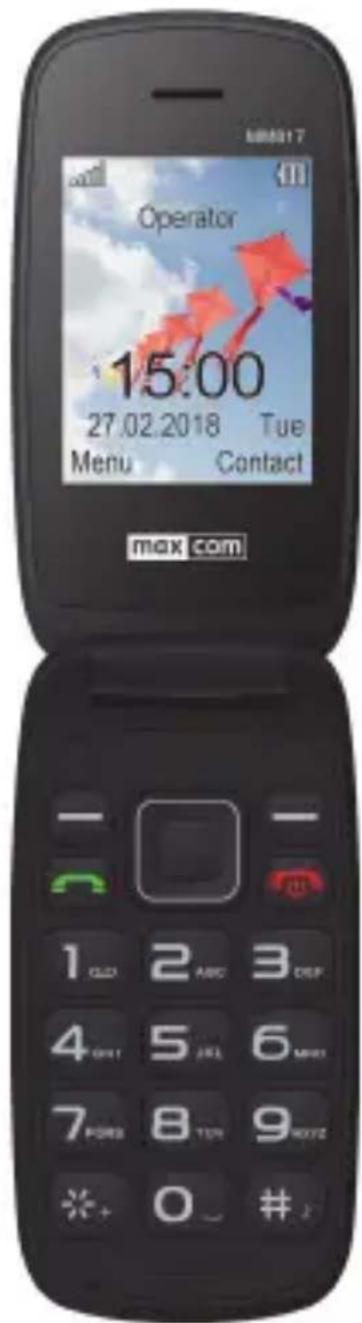
Zaleca się przeczytanie instrukcji przed rozpoczęciem użytkowania.
SPIS TREŚCI
1 Wstep 6
2 Specyfikacja techniczna 7
3 Zawartość kompletu....8
4 Akcesoria....8
5 Warunki użytkowania i bezpieczeństwa....8
6 Opis telefonu 11
6.1 Opis wyświetlacza.... 13
7 Przygotowanie telefonu 14
7.1 Instalacja karty SIM.... 14
7.2 Instalacja karty pamięci....16
7.3 Instalacja baterii....17
7.4 Wyjmowanie baterii....18
7.5 Ładowanie baterii.... 18
7.5.1 Ładowarka biurkowa (opcja) 20
7.6 Kody zabezpieczające 20
7.6.1 Kod PIN....20
7.6.2 Kod telefonu....20
8 Używanie telefonu 21
8.1 Włączanie/wyłączanie telefonu 21
8.2 Wykonywanie połączenia....21
8.3 Odbieranie połączenia 22
8.4 Opcje podczas połączenia 23
8.5 Zmiana głośności połączenia.... 24
9 Telefon alarmowy 24
10 Kontakty....24
10.1 Przeglądanie kontaktów....25
10.2 Wyszukiwanie kontaktu....25
10.3 Dodawanie kontaktów 25
10.4 Usuwanie kontaktów 26
10.5 Przenoszenie kontaktów 27
10.6 Ustawienia kontaktów 27
11 Wiadomości SMS i MMS.... 28
11.1 Skrzynka odbiorcza 28
11.2 Wysłane wiadomości 29
11.3 Pisanie i wysyłanie wiadomości SMS 29
11.4 Pisanie i wysyłanie wiadomości MMS 30
11.5 Robocze 31
11.6 Skrzynka nadawcza.... 31
11.7 Ustawienia wiadomości 31
11.7.1 SMS 31
11.7.2 MMS 32
12 Spis połączeń 32
12.1 Spis połączeń 32
12.2 Ustawienia połączeń.... 33
12.2.1 Ustawienia połączeń kart SIM.... 33
12.2.2 Ustawienia zaawansowane.... 34
13 Menedżer plików 34
14 Multimedia.... 35
14.1 Przeglądarka zdjęć 35
14.2 Kamera 35
14.3 Odtwarzacz wideo 36
14.4 Odtwarzacz audio.... 36
14.5 Dyktafon 37
14.6 Radio FM 37
15 Aparat.... 38
16 Narzędzia 39
16.1 Kalkulator.... 39
16.2 Latarka.... 39
16.3 Kalendarz 39
16.4 Alarm 39
17 Ustawienia.... 40
17.1 Profile 40
17.2 Ustawienia telefonu 41
17.2.1 Data i godzina 41
17.2.2 Planuj automatyczne włączanie/wyłączanie telefonu 41
17.2.3 Język 41
17.2.4 Preferowana metoda wprowadzania ..... 42
17.2.5 Wyświetlacz 42
17.2.6 Klawisze dedykowane 42
17.2.7 Tryb samolotowy 43
17.3 Ustawienia zabezpieczeń....43
17.3.1 Zabezpieczenie SIM1/SIM2 43
17.3.2 Zabezpieczenia telefonu 44
17.4 Ustawienia sieci 44
17.5 Ustawienia Dual SIM....44
17.6 Łączność....45
17.6.1 Bluetooth 45
17.6.2 Połączenie danych karty SIM 45
17.6.3 Profil APN....45
17.7 Przywróć ustawienia fabryczne....46
18 Ustugi sieciowe....46
18.1.1 WAP 46
18.1.2 Ustugi SIM....46
19 Podłączenie do komputera 47
20 FAQ (rozwiązywanie problemów)......47
21 Informacje o SAR....50
22 Informacja dotycząca ochrony środowiska 52
23 Warunki gwarancji 53
24 Deklaracja zgodności....54
W przypadku stwierdzenia nieprawidłowości w funkcjonowaniu telefonu należy skontaktować się z pomocą techniczną Maxcom lub zwrócić reklamację do sprzedawcy.
Bezpośredni numer kontaktowy:
32 325 07 00
Uwaga: telefon pracuje w sieci GSM 900/1800 MHz. Przed włączeniem należy poprawnie włożyć przynajmniej jedną kartę SIM.
1 WSTEP
Dziękujemy za wybór telefonu Maxcom. Nasze telefony komórkowe przeznaczone są dla sieci GSM i spełniają wszystkie europejskie normy. Twój telefon może być używany w różnych sieciach w zależności od ustawień roaming zapewnianych przez Twojego operatora. Aby korzystanie z tego telefonu było możliwe, użytkownik musi wybrać usługę GSM oferowaną przez operatora. Telefon ten posiada wiele zalet, niemniej jednak jego funkcjonowanie jest uzależnione od usług dostępnych w wybranej przez Ciebie sieci GSM.
Aby uzyskać więcej informacji, skontaktuj się ze swoim operatorem.
Niniejsza Instrukcja Obsługi została opublikowana przez producenta. Korekty i poprawki wynikające z błędów, nieścisłości bieżących informacji oraz ulepszenia telefonu bądź oprogramowania mogą być dokonywane bez żadnych uprzednich zawiadomień, niemniej jednak zostaną one uwzględnione w nowszych wersjach instrukcji obsługi. Więcej informacji oraz wszelką pomoc można uzyskać odwiedzając
stronę internetową: www.maxcom.pl. Producent zastrzega sobie wszelkie prawa do treści zawartych w niniejszej instrukcji. Prawa autorskie oraz znaki towarowe wymienione w tym dokumencie pozostają własnością odpowiedniego właściciela. Kopiowanie, przekazywanie, przechowywanie, bądź rozprzestrzenianie całości lub części materiałów objętych prawem autorskim, bez uprzedniego otrzymania pisemnej zgody, jest zabronione.
2 SPECYFIKACJA TECHNICZNA
- Wyświetlacz 2.4", 240x320 pikseli
- Aparat 0.3Mpix
• D w i e k a r t y S I M - Książka telefoniczna do 250 wpisów
- Pamięć wiadomości SMS do 100 wpisów
- Latarka
- Obsługa kart microSD do 32GB
- Funkcja głośnomówiąca
- Odtwarzacz plików audio i wideo
- Radio FM
- Bateria 800 mAh
- Czas czuwania: do 300 godzin*
- Czas rozmów: do 5 godzin*
- Waga: 90g
• Wymiary: 105.7X54.1x17mm
* w zależności od warunków i sygnału sieci GSM
3 ZAWARTOŚĆ KOMPLETU
Telefon GSM
Ładowarka
Akumulator
Ładowarka biurkowa
Instrukcja obsługi
Karta gwarancyjna
Uwaga: zaleca się zachowanie opakowania, może być przydatne przy ewentualnym transporcie.
Należy zachować paragon, jest on nieodłącznym elementem gwarancji.
4 AKCESORIA
Używaj tylko akumulatorów, ładowarek oraz akcesoriów rekomendowanych przez producenta tego telefonu. Sprawdź jakie akcesoria dostępne są u twojego sprzedawcy.
5 WARUNKI UŻYTKOWANIA I BEZPIECZEŃSTWA
Zapoznanie się z poniższymi zasadami zminimalizuje ryzyko niewłaściwego użytkowania telefonu.
- UŻYTKOWANIE: telefon emituje pole elektromagnetyczne, które może mieć negatywny wpływ na inne urządzenia elektroniczne w tym np. sprzęt medyczny.
- Nie wolno użytkować telefonu na terenie, w którym jest to zabronione np. w szpitalach, samolotach, przy stacjach paliw oraz w pobliżu materiałów łatwopalnych. Użytkowanie telefonu w takich miejscach może narazić inne osoby na niebezpieczeństwo.
-
Nie wolno używać telefonu bez odpowiedniego zestawu podczas prowadzenia pojazdu.
-
Urządzenie i jego akcesoria mogą składać się z drobnych części. Telefon oraz jego elementy należy chronić przed dziećmi.
- SERWIS: nie wolno dokonywać samodzielnych napraw bądź przeróbek, wszelkie usterki powinny być usuwane przez wykwalifikowany serwis.
- CZYSZCZENIE: telefonu nie wolno czyścić substancjami chemicznymi bądź żracymi.
- LATARKA: nie wolno patrzeć bezpośrednio w wiązkę światła.
- APARAT SŁUCHOWY: jeżeli użytkownik posiada aparat słuchowy, należy ostrożnie dobrać głośność telefonu oraz odpowiednio ustawić czułość aparatu słuchowego.
- ELEKTRONICZNY SPRZĘT MEDYCZNY: twój telefon jest nadajnikiem radiowym, który może zakłócać działanie elektronicznego sprzętu medycznego lub implantów, takich jak aparaty słuchowe, rozruszniki serca, pompy insulinowe itp. Zaleca się zachowanie minimum 15 cm odstępu pomiędzy telefonem, a implantem. Wszelkich rad w tej kwestii możesz zasięgnąć u swojego lekarza lub u producentów tego typu sprzętu.
- SPRZĘT ELEKTRONICZNY: aby uniknąć ryzyka rozmagnesowania, nie dopuść aby urządzenia elektryczne znajdowały się w pobliżu twojego telefonu przez dłuższy czas.
- WODOSZCZELNOŚĆ: telefon nie jest wodoszczelny. Należy trzymać go w suchym miejscu.
- PYŁOSZCZELNOŚĆ: telefon nie jest pyłoszczelny, nie należy używać telefonu w środowisku o zwiększonym zapyleniu.
- WYŚWIETLACZ: należy unikać zbyt mocnego nacisku na wyświetlacz LCD oraz używania ostrych narzędzi, gdyż może to grozić jego uszkodzeniem.
- Nie zwieraj styków baterii za pomocą metalowych przedmiotów, ponieważ grozi to eksplozją.
- Nie wolno wystawiać urządzenia na działanie niskich i wysokich temperatur, bezpośredni wpływ promieni słonecznych oraz dużą wilgotność. Nie wolno umieszczać urządzenia w pobliżu instalacji grzewczej np. kaloryfera, grzejnika, piekarnika, pieca CO, ogniska, grilla itp.
• Chroń słuch!

Długotrwały kontakt z głośnymi dźwiękami może prowadzić do uszkodzenia słuchu.
Słuchaj muzyki na umiarkowanym poziomie i nie trzymaj urządzenia blisko ucha, kiedy
używasz głośnika. Przed podłączeniem słuchawek należy zawsze zmniejszyć głośność.
6 OPIS TELEFONU
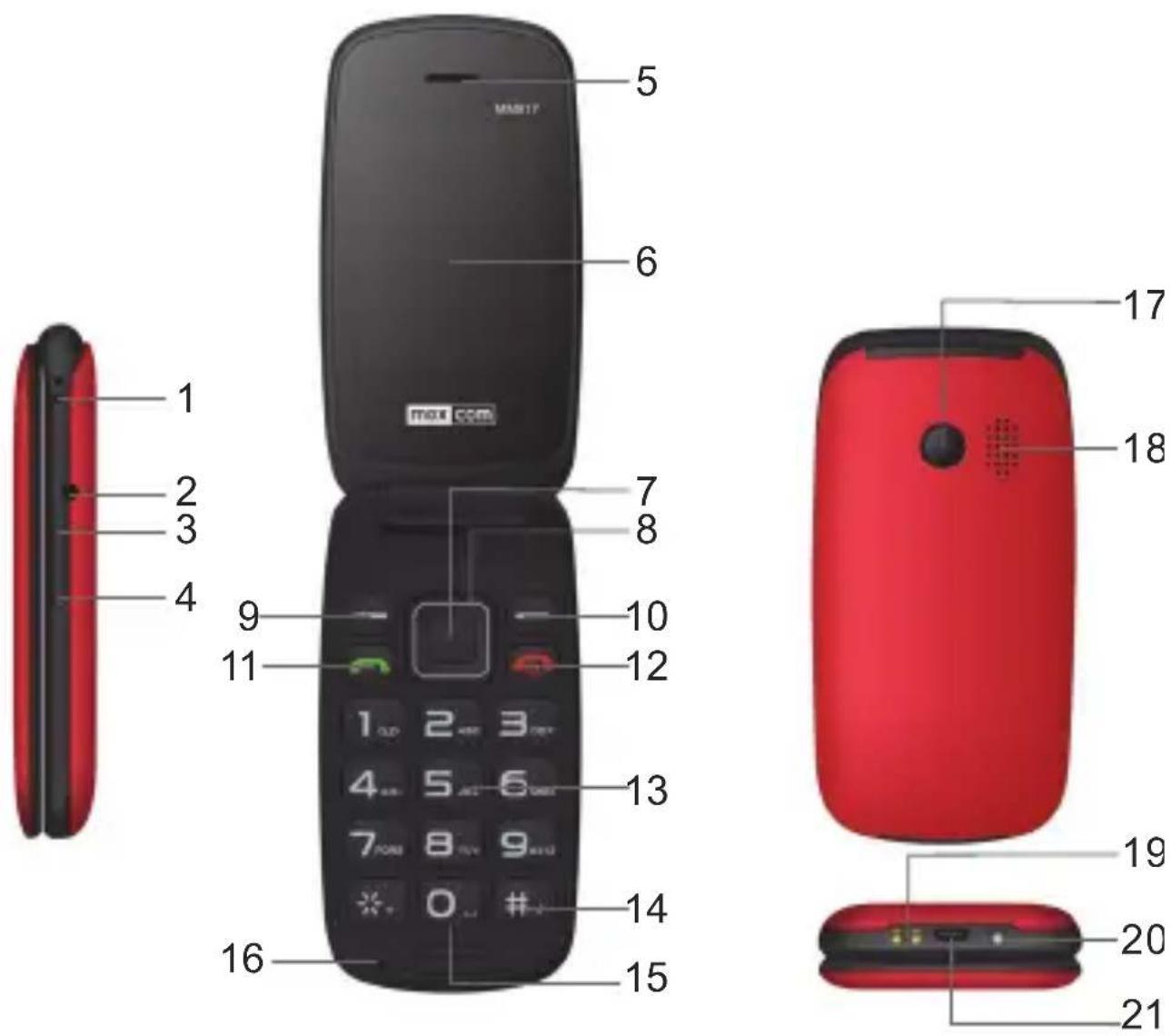
- Otwór na smycz
- Gniazdo słuchawek.
- Klawisz zwiększania głośności.
- Klawisz zmniejszania głośności.
- Głośnik rozmowy.
- Wyświetlacz.
- Klawisz OK (środkowy klawisz funkcyjny): w trybie czuwania, naciśnij klawisz, aby bezpośrednio wejść do
głównego menu. Zazwyczaj przycisk ten ma zbliżone funkcje do lewego klawisza funkcyjnego.
-
Klawisz nawigacyjny: umożliwia przesunięcie kursora w lewo, prawo, górę i dół, bądź też poruszania się po menu. W trybie czuwania: naciśnij klawisz Góra/Dół/Lewo/Prawo, aby bezpośrednio wyświetlić określone menu (w zależności od tego jak zostały zdefiniowane [Menu ->Ustawienia ->Ustaw. telefonu ->Klawisze dedykowane]).
-
Lewy klawisz funkcyjny (LKF): umożliwia wykorzystanie funkcji wyświetlonej w dolnym lewym rogu ekranu.
-
Prawy klawisz funkcyjny (PKF): umożliwia wykorzystanie funkcji wyświetlonej w dolnym prawym rogu ekranu.
-
Klawisz zielonej słuchawki, służy do wykonywania/odbierania połączeń. W trybie czuwania, naciśnij ten klawisz, aby wyświetlić ostatnio wykonywane połączenia.
-
Klawisz czerwonej słuchawki. Pełni funkcje: Wł./Wył., Zakończ/Anuluj: umożliwia zakończenie lub odrzucenie przychodzącego połączenia. Naciśnięcie i przytrzymanie powoduje WŁĄCZENIE lub WYŁĄCZENIE telefonu. Klawisz przywraca również stan czuwania, gdy telefon znajduje się w innych opcjach.
-
Klawisze numeryczne: klawisze służą do wybierania numeru oraz wprowadzania tekstu podczas pisania wiadomości tekstowej/edycji.
-
Klawisz #: w trybie czuwania, naciśnij i przytrzymaj klawisz #, aby aktywować lub dezaktywować profil Cichy.
-
Klawisz 0, latarka. W trybie czuwania, naciśnij i przytrzymaj klawisz, aby włączyć lub wyłączyć latarkę.
-
Mikrofon.
-
Obiektyw aparatu.
-
Głośnik dzwonków.
-
Styki ładowania
-
Latarka.
-
Gniazdo ładowarki.
6.1 OPIS WYŚWIETLACZA
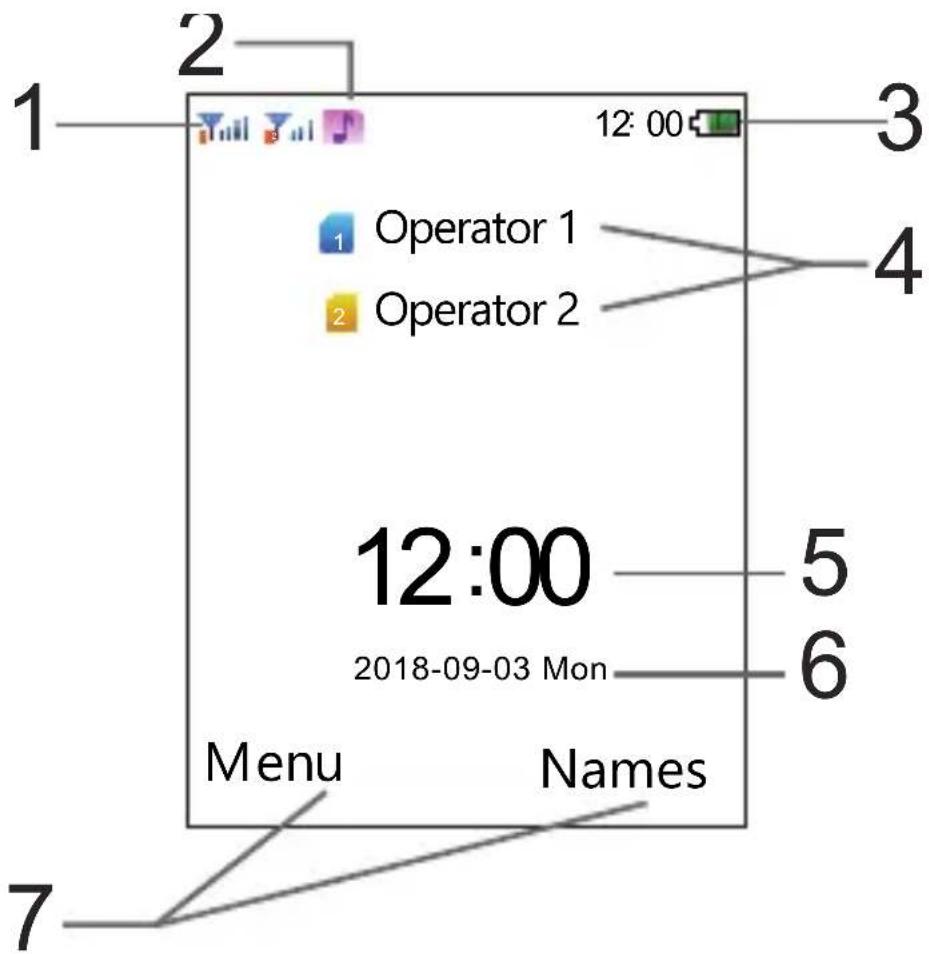
- Sygnał sieci.
- Ikony pokazujące funkcje:
| Symbol | Znaczenie |
 | Moc sygnału SIM1 i SIM2 |
 | Nowa wiadomość SMS |
 | Włączony Bluetooth |
 | Alarm aktywny |
 | dowania baterii |
 | Podłączone słuchawki | |
 | Aktywny profil | |
 | Nieodebrane połączenie | |
| Ikony mogą różnić się w zależności od wersji oprogramowania | * Ikona pojawia się również w roamingu krajowym w sytuacji gdy abonent korzysta z sieci drugiego operatora | |
- Poziom baterii.
- Nazwa operatora.
- Godzina.
- Data.
- Opis klawiszy funkcyjnych.
Uwaga: w celu oszczędzania energii, wyświetlacz automatycznie przechodzi w stan uśpienia po pewnym czasie. Aby włączyć podświetlenie wyświetlacza należy nacisnąć dowolny klawisz.
7 PRZYGOTOWANIE TELEFONU
7.1 INSTALACJA KARTY SIM
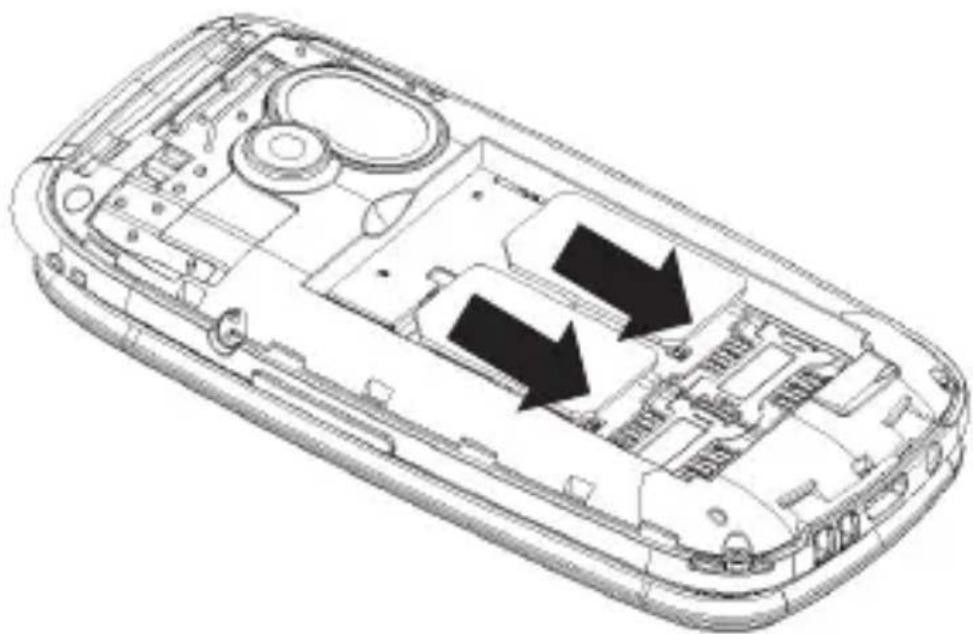
Telefon ten obsługuje dwie karty SIM. Wóż przynajmniej jedną kartę SIM do telefonu zanim zaczniesz z niego korzystać. Kartę SIM otrzymasz od swojego operatora. Przechowuj kartę SIM poza zasięgiem dzieci.
Jakiekolwiek obtarcie lub zgięcie może w łatwy sposób uszkodzić kartę SIM, dlatego należy zachować szczególną ostrożność podczas jej wkładania, wyjmowania i przechowywania.
Nie wkładaj i nie wyjmuj kart SIM jeśli telefon jest podłączony do ładowarki. Przed wyciągnięciem baterii z telefonu, upewnij się, że telefon jest wyłączony
- Podważ paznokciem pokrywę akumulatora w miejscu wycięcia, które znajduje się w dolnej części telefonu (jak na rysunku)
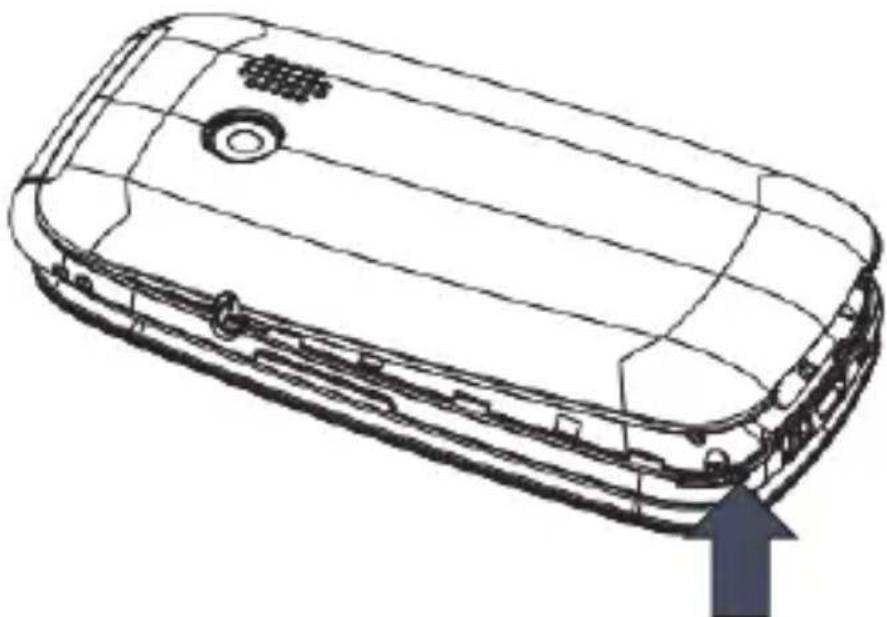
- Włóż kartę SIM1/ SIM2 do slotu tak, aby jej pozłacane złącza były skierowane w dół, a ścięty narożnik po lewej stronie, patrz rysunek poniżej.
W telefonie można zainstalować kartę pamięci Micro SD o pojemności do 32GB. Aby korzystać z funkcji aparatu, kamery, odtwarzacza audio, wideo, dyktafonu, galerii zdjęć, odbierania/wysyłania MMS wymagane jest zainstalowanie karty MicroSD (nie znajduje się w wyposażeniu)
Nie zginaj i nie rysuj karty pamięci, nie dopuszczaj do jej kontaktu z elektrycznością statyczną, kurzem, nie zanurzaj jej w wodzie.
- Najpierw wyłącz telefon i wyjmij baterię.
- Włóż kartę pamięci tak by pozłacane złącza były skierowane w dół, patrz rysunek poniżej.
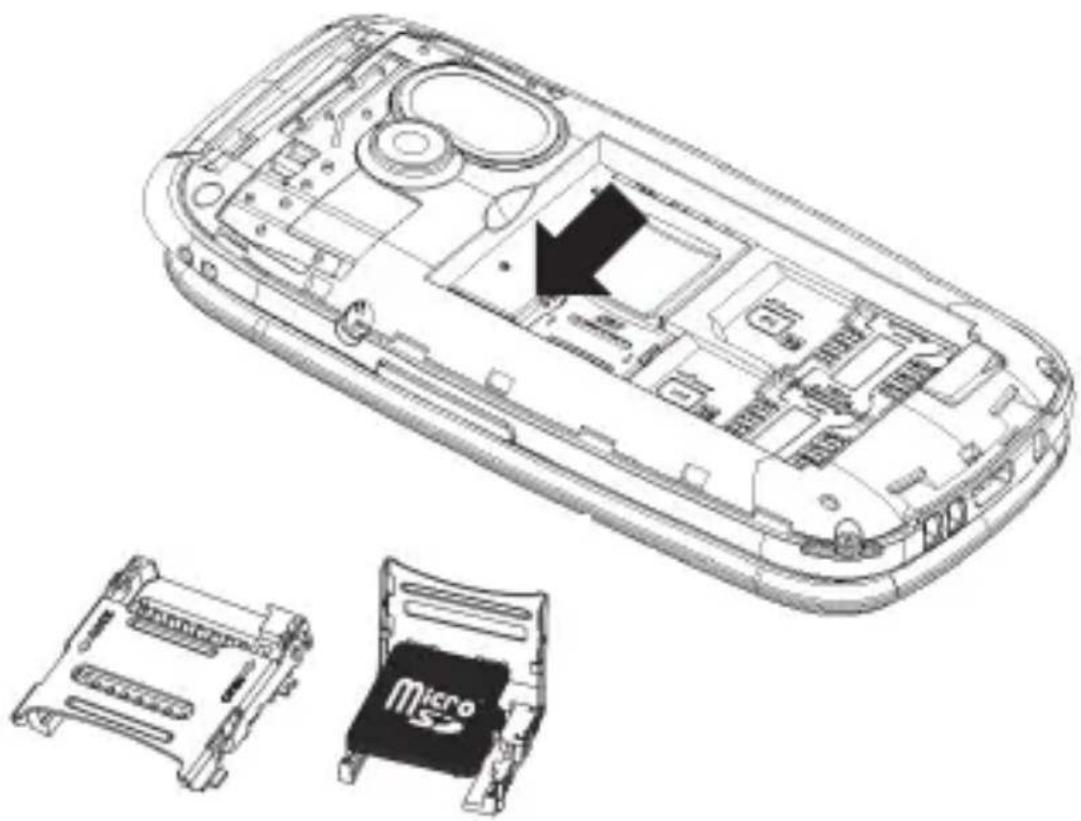
Podczas używania karty pamięci zachowaj ostrożność, w szczególności podczas jej wkładania i wyjmowania. Niektore
karty pamięci, przed pierwszym użyciem, wymagają sformatowania przy pomocy komputera.
7.3 INSTALACJA BATERII
- Podważ pokrywę akumulatora z dołu telefonu.
-
Włóż baterię metalowymi stykami skierowanymi do dołu telefonu, tak aby pasowały do złącza telefonu, patrz rysunek poniżej.
-
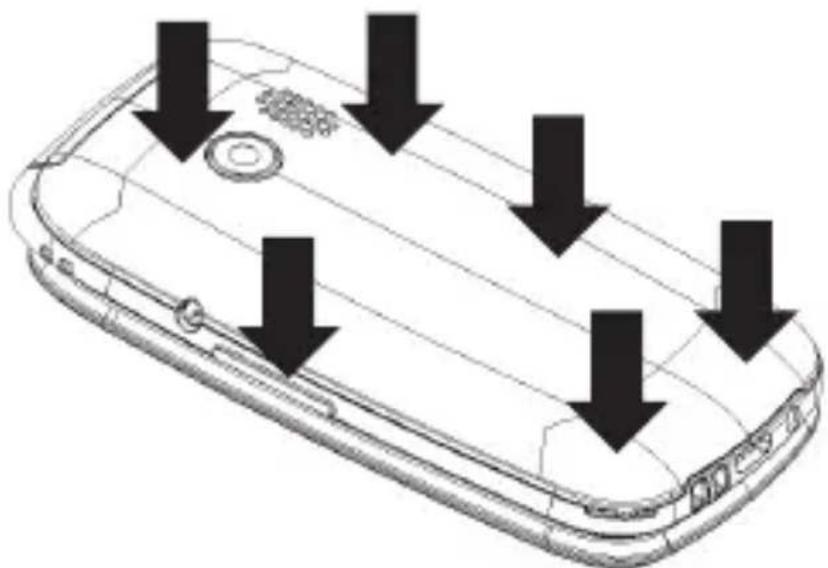
Założ pokrywę baterii z tyłu telefonu lekko ją dociskając.
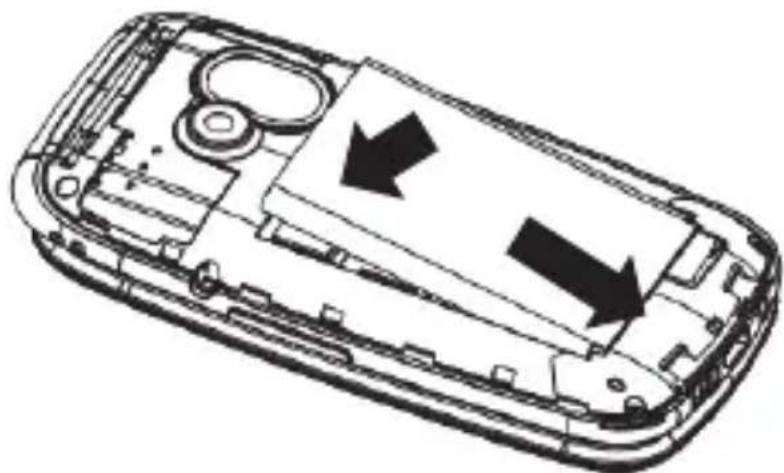
- Po włożeniu baterii należy nałożyć pokrywę
- Wyłącz telefon.
- Podważ pokrywę akumulatora z dołu telefonu.
- Wyjmij baterię.
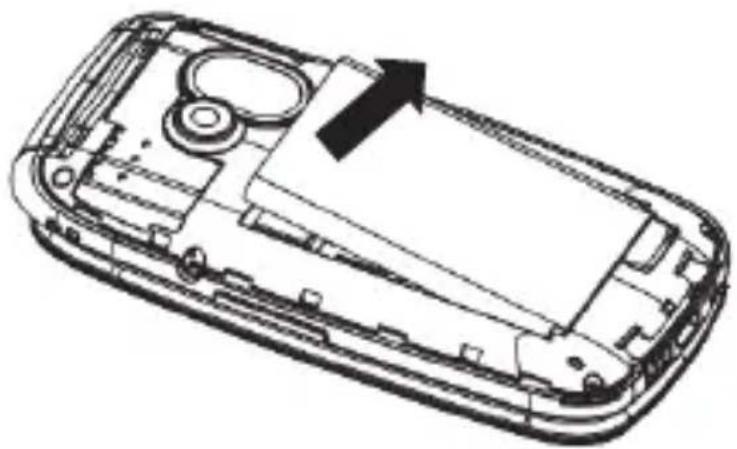
Po wyjęciu baterii, wszystkie ustawienia lub informacje zapisane na karcie i w telefonie mogą zostać utracone. Wyjmuj baterię tylko, gdy telefon jest wyłączony, w przeciwnym razie mogą pojawić się nieprawidłowości.
7.5 LADOWANIE BATERII
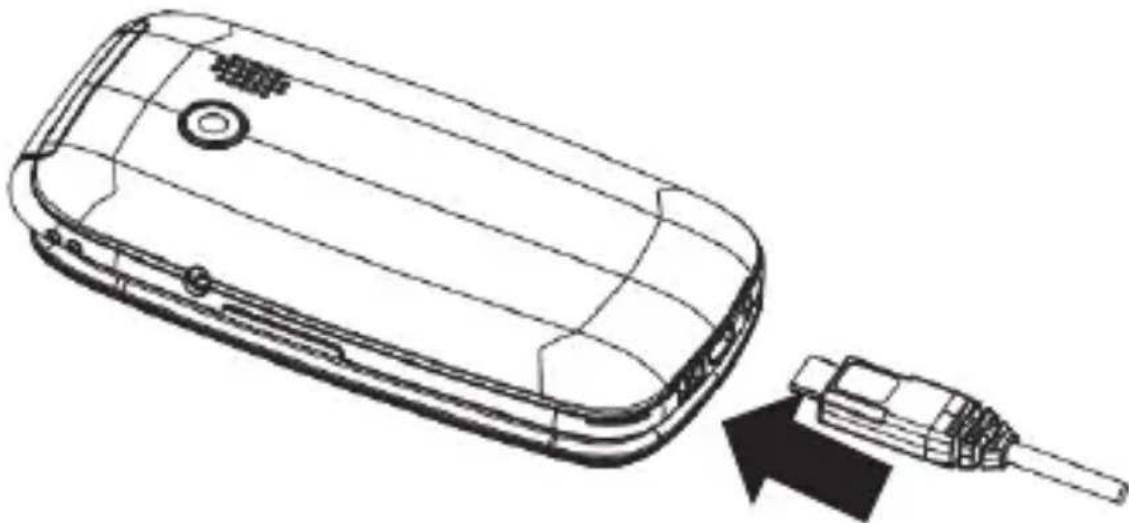
- Podłącz ładowarkę do gniazda sieciowego.
- Podłącz przewód ładowarki do gniazda urządzenia. Po prawidłowym podłączeniu symbol baterii na wyświetlaczu będzie pulsował.
Po zakończeniu ładowania, gdy przestanie pulsować wskaźnik baterii, odłącz ładowarkę.
Gdy bateria będzie bliska rozładowania, telefon wydaje dźwięk ostrzegawczy oraz wyświetli się komunikat „Bateria rozładowana”, gdy bateria rozładuje się, telefon automatycznie się wyłączy. Nie pozostawiaj baterii rozładowanej przez dłuższy czas, w przeciwnym wypadku może to wpłynąć niekorzystnie na jakość oraz żywotność baterii. Aby zagwarantować prawidłowe działanie telefonu, używaj tylko rekomendowanej przez producenta ładowarki. Podczas ładowania baterii nie zdejmuj tylnej obudowy telefonu. W czasie ładowania telefon powinien znajdować się w wentylowanym miejscu, w którym temperatura otoczenia mieści się w zakresie 0°C \~ 45°C. Jeśli bateria była całkowicie rozładowana, może upłynąć kilka minut, zanim pojawi się wskaźnik ładowania i będzie można korzystać z telefonu.
Po dłuższym nie korzystaniu z telefonu akumulator może być w stanie tzw. „głębokiego rozładowania”, aby przywrócić prawidłową pracę należy pozostawić podłączoną ładowarkę mimo, że na wyświetlaczu nic się nie ukazuje. Może to potrwać nawet do godziny.
7.5.1 と ADOWARKA BIURKOWA (OPCJA)
W przypadku używania w ładowarki biurkowej, należy w pierwszej kolejności podpiąć mały wtyk ładowarki sieciowej do gniazda ładowarki biurkowej, a następnie podłączyć zasilacz do sieci. Aby naładować akumulator wystarczy wówczas włożyć telefon do ładowarki biurkowej stykami do dołu.
7.6 KODY ZABEZPIECZAJĄCE
7.6.1 Kod PIN
Jest to prywatny kod identyfikacji Twojej karty SIM i jest on dostarczany przez operatora.
Kod PIN2 jest dostarczany przez operatora wraz z kartami SIM. Niektóre karty SIM nie obsługują tego kodu.
Wpisanie niepoprawnego kodu PIN 3 razy z rzędu spowoduje zablokowanie karty SIM.
Można ją odblokować za pomocą kodu PUK. 10-krotne błędne wpisanie kodu PUK zablokuje kartę SIM na stałe.
Aby uzyskać więcej informacji na ten temat skontaktuj się z operatorem Twojej sieci.
7.6.2 KOD TELEFONU
Kod blokady telefonu uniemożliwia innym korzystanie z twojego telefonu bez upoważnienia (oryginalny kod telefonu to 1234).
W celu ochrony swoich osobistych informacji należy zmienić oryginalny kod telefonu.
8 UŻYWANIE TELEFONU
8.1 WŁĄCZANIE/WYŁĄCZANIE TELEFONU
Naciśnij i przytrzymaj przycisk zakończenia rozmowy (przycisk czerwonej słuchawki), aby włączyć lub wyłączyć telefon.
-
Jeżeli w telefonie znajduje się tylko jedna karta SIM, wyświetlacz pokaże pole do wprowadzenia kodu telefonu i kodu PIN (jeżeli są włączone zabezpieczenia). Po wprowadzeniu kodu PIN oraz kodu telefonu, telefon wejdzie w tryb czuwania dla obecnej karty SIM.
-
Jeżeli w telefonie znajdują się dwie karty SIM, (w zależności od ustawienia zabezpieczeń), może zostać wyświetlone pole do wprowadzenia kodu SIM1 PIN i kodu SIM2 PIN. Zostaniesz poproszony o wprowadzenie jednego kodu po drugim.
Jeśli pomylisz się przy wprowadzaniu kodu PIN i kodu telefonu, możesz skasować znaki naciskając PKF (prawy klawisz funkcyjny).
Po włączeniu, telefon automatycznie wyszukuje sieć (sieci).
Jeżeli telefon wykryje autoryzowaną sieć, na ekranie pojawi się nazwa sieci oraz moc sygnału. Jeżeli sieć nie zostanie odnaleziona, można wykonać tylko połączenia alarmowe, bądź korzystać z funkcji niezwiązanych z komunikacją.
8.2 WYKONYWANIE POŁĄCZENIA
W trybie czuwania, wprowadź numer telefonu, na który chcesz zadzwonić.
Naciśnij prawy klawisz funkcyjny „Usuń”, aby usunąć wprowadzone nieprawidłowe dane. Jeżeli w telefonie znajduje
się jedna karta SIM, naciśnij klawisz zielonej słuchawki aby wykonać połączenie.
Uwaga: jeżeli w telefonie znajdują się dwie karty, naciśnij klawisz połączeń (klawisz zielonej słuchawki), a następnie wybierz z której karty chcesz wykonać połączenie.
- Wybieranie numerów wewnętrznych.
Z niektórychi numerami wewnętrznymi nie można połączyć się bezpośrednio i konieczne jest w pierwszej kolejności, połączenie się z centralą telefoniczną lub magistralą, a następnie wybranie numeru wewnętrznego.
- Wykonywanie połączenia międzynarodowego.
Dla połączeń międzynarodowych wymagane jest wprowadzenie „00” bądź „+” przed numerem. Aby wprowadzić „+” należy dwa razy nacisnąć klawisz „*”
- Wybieranie numeru z książki telefonicznej.
Wejdź do Kontaktów przez menu, użyj klawiszy nawigacyjnych Góra/Dół, aby odszukać kontakt lub naciśnij pierwszą literę nazwy kontaktu, aby uzyskać dostęp do nazw kontaktów rozpoczynających się od danej litery i następnie wybierz żądany kontakt.
- Wybieranie numeru z historii połączeń.
Wejdź do Spis połączeń (naciśnij zielony klawisz w trybie czuwania lub wejdź przez menu), użyj klawiszy nawigacyjnych Góra/Dół, aby wybrać żądany kontakt.
8.3 ODBIERANIE POŁĄCZENIA
W przypadku połączenia przychodzącego, telefon zawiadomi Cię o tym odpowiednim sygnałem, jeżeli Twoja sieć akceptuje ID osoby dzwoniącej, na ekranie wyświetlona zostanie nazwa osoby dzwoniącej lub numer (w zależności od tego czy
informacja o osobie dzwoniącej znajduje się w książce telefonicznej).
-
Naciśnij klawisz zielonej słuchawki aby odebrać połączenie przychodzące.
-
Jeżeli w funkcji Menu ->Spis połączeń ->Ustaw. połączeń ->Ustaw. zaawansowane ->Odbieranie połączeń, wybrano opcję „Dowolny klawisz”, naciśnij dowolny klawisz, z wyjątkiem prawego klawisza funkcyjnego i klawisza czerwonej słuchawki, aby odebrać połączenie przychodzące.
-
Jeżeli w funkcji Menu ->Spis połączeń ->Ustaw. połączeń ->Ustaw. zaawansowane ->Odbieranie połączeń, wybrano opcję „Otwarciem klapki”, połączenie przychodzące zostanie automatycznie odebrane po otwarciu klapki.
-
Jeżeli zestaw słuchawkowy jest podłączony, a w funkcji Menu ->Spis połączeń ->Ustaw. Połączeń ->Ustaw. Zaawansowane ->Odbieranie połączeń wybrano opcję „Autom. odbier. gdy zestaw słuch.”, połączenie przychodzące zostanie odebrane automatycznie, po około 2 sekundach.
-
Jeżeli nie chcesz odebrać połączenia przychodzącego, naciśnij klawisz czerwonej słuchawki lub dwa razy prawy klawisz funkcyjny, aby odrzucić połączenie.
-
Podczas połączenia, naciskając boczne klawisze zwiększania i zmniejszania głośności, można dostosować głośność słuchawki.
8.4 OPCJE PODCZAS POŁĄCZENIA
Podczas trwającego połączenia naciśnij Opcje, aby włączyć dodatkowe funkcje:
- Wstrzymaj: zawiesza połączenie.
- Zakończ połączenie: kończy połączenie.
- Nowe połączenie: pozwala nawiązać nowe połączenie.
- Kontakty: pozwala wejść do Kontaktów, np. w celu sprawdzenia numeru.
- Spis połączeń: pozwala sprawdzić rejestr połączeń.
- Wiadomości: pozwala sprawdzić otrzymane/zapisane wiadomości.
- Dyktafon: włącza nagrywanie rozmowy.
- DTMF: pozwala włączyć lub wyłączyć funkcję wybierania tonowego.
8.5 ZMIANA GŁOŚNOŚCI POŁĄCZENIA
Podczas trwania połączenia, naciśnij boczne klawisze zwiększania i zmniejszania głośności znajdujące się z prawej stronu, aby dostosować głośność słuchawki.
9 TELEFON ALARMOWY
Możesz bezpośrednio wybrać numer usługi alarmowej 112 bez karty SIM. Numer 112 jest to Europejski Numer Alarmowy.
10 KONTAKTY
Menu ->Kontakty
Książka telefoniczna umożliwia przechowywanie i zarządzanie często używanymi kontaktami.
Istnieją dwie lokalizacje, w których można zapisywać nazwy oraz numery, których używasz regularnie: w pamięci karty SIM oraz w pamięci telefonu. Ilość kontaktów, którą można zapisać na karcie SIM zależy od pojemności karty.
Wejdź do Kontaktów przez menu. Obok zapisanych pozycji znajdują się różne ikony wskazujące na ich lokalizację.
10.1 PRZEGLĄDANIE KONTAKTÓW
Podczas przeglądania wpisów w książce, możesz wprowadzić znak, znaki lub numer i przejść do kontaktów, których nazwy (według tego, jak zostały zapisane) rozpoczynają się od wprowadzonych znaków.
Po wybraniu kontaktu, naciśnij klawisz połączeń (klawisz zielonej słuchawki), a następnie wybierz kartę przez którą chcesz nawiązać połączenie, aby wybrać numer. Naciśnij klawisz czerwonej słuchawki, aby zakończyć połączenie.
Naciśnij lewy klawisz funkcyjny, aby uzyskać dostęp do opcji książki telefonicznej: Podgląd, Wyślij SMS, Połącz, Edytuj, Usuń, Kopiuj, Zaznacz kilka, Ustawienia.
10.2 WYSZUKIWANIE KONTAKTU
-
Wybierz Menu ->Kontakty i wprowadź żądaną nazwę kontaktu, aby przejść bezpośrednio do listy z kontaktem, którego nazwa najbardziej odpowiada wprowadzonej nazwie. Możliwa jest zmiana metody wprowadzania tekstu podczas wpisywania kryteriów wyszukiwania za pomocą klawisza #.
-
Jeżeli nie znasz dokładnej nazwy kontaktu, który chcesz wyszukać, naciskaj klawisze nawigacyjne Góra/Dół, aby przejrzeć kontakty.
10.3 DODAWANIE KONTAKTÓW
Wprowadź numer telefonu bezpośrednio w trybie czuwania, następnie naciśnij lewy klawisz funkcyjny „Zapisz w kontaktach”. Wybierz lokalizację: na karcie SIM1/SIM2 lub na telefonie.
Naciśnij klawisz OK, a następnie Opcje ->Edytuj aby wejść do pola wprowadzania nazwy. Wprowadź nazwę i naciśnij Opcje ->Wykonano.
Naciśnij klawisz nawigacyjny, aby przejść do pola z numerem, wprowadź/zmień numer telefonu i zatwierdź. Postępuj identycznie jak przy wprowadzaniu nazwy. Gdy numer i nazwa są prawidłowe, naciśnij „Opcje” i wybierz „Zapisz”.
Kopiowanie kontaktów
- W Kontaktach wybierz kontakt który chcesz skopiować, naciśnij Opcje ->Kopiuń, wybierz gdzie chcesz skopiować kontakt i naciśnij „Wybierz”.
- Kopiowanie wybranych kontaktów: w Kontaktach naciśnij Opcje ->Ustawienia ->Kopiu kontakty. Wybierz skąd chcesz skopiować kontakty, naciśnij „Ok”, wybierz gdzie chcesz skopiować kontakty, naciśnij „Ok”. Naciskaj klawisze nawigacyjne Góra/Dół, aby przejrzeć kontakty. Zaznaczaj kontakty do skopiowania, naciskając klawisz Ok. Następnie wybierz Opcje ->Kopiu wybrane, potwierdź wybór, a kontakty zostaną zapisane.
- Kopiowanie wszystkich kontaktów: w Kontaktach naciśnij Opcje ->Ustawienia ->Kopiu kontakty. Wybierz skąd chcesz skopiować kontakty, naciśnij „Ok”, wybierz gdzie chcesz skopiować kontakty, naciśnij „Ok”. Następnie naciśnij Opcje ->Zaznacz wszystko i naciśnij „Wybierz”. Wybierz Opcje ->Kopiu wybrane, potwierdź wybór, a kontakty zostaną zapisane.
10.4 USUWANIE KONTAKTÓW
-
W Kontaktach wybierz kontakt który chcesz usunąć, naciśnij Opcje ->Usuń i potwierdź wybór, naciskając „Tak”.
-
Jeśli chcesz usunąć wybrane kontakty, wybierz w Kontaktach Opcje -> Zaznacz kilka -> Usuń kilka.
Naciskaj klawisze nawigacyjne Góra/Dół, aby przejrzeć kontakty. Zaznaczaj kontakty do usunięcia, naciskając klawisz Ok. Następnie Opcje ->Usuń kilka i potwierdź „Tak”.
- Jeśli chcesz usunąć wszystkie kontakty, wybierz w Kontaktach Opcje ->Ustawienia ->Usuń wszystkie kontakty, wybierz skąd chcesz usunąć kontakty, naciśnij „Ok” i potwierdź „Tak”.
10.5 PRZENOSZENIE KONTAKTÓW
W Kontaktach wybierz Opcje ->Ustawienia ->Przenieś kontakty. Wybierz skąd chcesz przenieść kontakty, naciśnij „Ok”, wybierz gdzie przenieść kontakty, naciśnij „Ok”. Naciskaj klawisze nawigacyjne Góra/Dół, aby przejrzeć kontakty. Zaznaczaj kontakty do przeniesienia, naciskając klawisz Ok. Następnie Opcje ->Przenieś kontakty i potwierdź „Tak”. Chcąc przenieść wszystkie kontakty wybierz Opcje ->Zaznacz wszystko, a następnie Opcje ->Przenieś kontakty i potwierdź „Tak”.
10.6 USTAWIENIA KONTAKTÓW
W Kontaktach wybierz Opcje ->Ustawienia, a następnie:
- Dodatkowe numery ->Wybieranie ustalone: usługa operatora umożliwiająca nawiązywanie połączeń tylko z wcześniej ustalonymi numerami telefonów. Numery wybierania ustalonego są dodawane do tzw. listy kontaktów. Aby zarządzać usługą wybierania ustalonego, z reguły użytkownik musi wprowadzić kod PIN2 przypisany do danej karty SIM, aby zapewnić ochronę przed nieautoryzowanymi zmianami w usłudze.
- Stan pamięci: wyświetla pamięć kart SIM oraz książki telefonicznej telefonu. Pojemność kart SIM różni się w zależności od danej karty.
11 WIADOMOŚCI SMS I MMS
Menu ->Wiadomości
Telefon umożliwia wysyłanie i odbieranie wiadomości tekstowych SMS oraz multimedialnych MMS. Aby korzystać z funkcji odbierania/wysyłania MMS wymagane jest zainstalowanie karty MicroSD (nie znajduje się w wyposażeniu). Usługa wiadomości uzależniona jest od funkcji sieci telefonicznej i pozwala na wysyłanie, odbieranie oraz edytowanie wiadomości.
Aby uzyskać więcej informacji na ten temat skontaktuj się z operatorem sieci.
11.1 SKRZYNKA ODBIORCZA
Gdy otrzymasz wiadomość tekstową, pojawi się dźwięk, a odpowiedni symbol wiadomości zostanie wyświetlony na ekranie.
Naciśnij lewy klawisz funkcyjny „Podgląd”, aby przejść do listy wiadomości, a następnie klawisz OK aby odczytać nową wiadomość. Naciśnij prawy klawisz funkcyjny „Anuluj”, aby powrócić i przeczytać wiadomość później.
Gdy pamięć wiadomości jest pełna, na ekranie pojawi się informacja o braku pamięci. Aby możliwe było otrzymanie nowej wiadomości, należy usunąć stare wiadomości z folderu skrzynki odbiorczej. Jeżeli rozmiar nowej wiadomości jest większy niż pojemność skrzynki odbiorczej, informacja zostanie utracona lub będzie niepełna.
Wejdź Menu ->Wiadomości ->Skrz. odbiorcza, następnie naciśnij lewy klawisz funkcyjny Opcje ->Podgląd, aby odczytać wiadomość. Naciśnij lewy klawisz funkcyjny „Opcje”, aby wyświetlić następujące menu:
- Odpowiedz przez SMS: napisz SMS do nadawcy.
- Odpowiedz przez MMS: napisz MMS do nadawcy.
- Zadzwoń: połącz się z nadawcą.
- Przekaż: pozwala przesłać wiadomość innemu odbiorcy.
- Usuń: usuwa wiadomości.
- Zapisz w kontaktach: gdy numer nie jest zapisany w kontaktach można go zapisać na SIM1, SIM2 lub w pamięci Telefonu.
- Zaawansowane: opcja pozwala kopiować i przenosić wiadomości.
11.2 WYSŁANE WIADOMOŚCI
Jeżeli w Ustawieniach SMS została włączona opcja Menu - >Wiadomości ->Ustawienia SMS ->Zapisuj wysłane, wysłany SMS zostanie zapisany w skrzynce Wysłane.
11.3 PISANIE I WYSYŁANIE WIADOMOŚCI SMS
Wejdź w Menu -> Wiadomości -> Utwórz wiadomość ->SMS, aby otworzyć edytor wiadomości. Utwórz nową wiadomość, zapisz i/lub wyślij do odbiorcy.
Podczas pisania wiadomości naciśnij klawisz # , aby zmienić metodę wpisywania tekstu. Tekst pojedynczej wiadomości może składać się maksymalnie z 160 znaków. Jeżeli używa się polskich znaków dialektycznych, wiadomość może być ograniczona do 60 znaków. Informacja ile znaków i ile SMS-ów zostanie wysłanych jest wyświetlona w górnym prawym rogu.
Naciśnij lewy klawisz funkcyjny „Opcje”, aby podczas edycji wiadomości wybrać następujące opcje:
- Wyślij do: wprowadź numer odbiorcy wiadomości lub dodaj z książki telefonicznej.
- Tryb wpisywania: wybierz lub zmień obecną metodę wprowadzania tekstu.
- Zaawansowane: wstaw numer lub nazwę z ks. tel.
- Zapisz: zapisz wiadomość na karcie SIM1 lub SIM2. Po napisaniu wiadomości, naciśnij klawisz OK aby wprowadzić numer odbiorcy za pomocą klawiatury lub wybrać z listy kontaktów. Po wybraniu wszystkich odbiorców wiadomości wybierz Opcje ->Wyślij.
11.4 PISANIE I WYSYŁANIE WIADOMOŚCI MMS
Wejdź w Menu -> Wiadomości -> Utwórz wiadomość ->MMS, aby otworzyć edytor wiadomości multimedialnej:
- Wyślij: wysyła wiadomość MMS do wcześniej ustalonego adresata.
- Adresat: ustawia odbiorcę wiadomości MMS, naciśnij klawisz OK, aby wprowadzić numer lub wybrać z kontaktów adresata. Po dodaniu odbiorcy, potwierdź naciskając klawisz OK i naciśnij prawy klawisz funkcyjny „Wróć”, aby powrócić do edytora wiadomości multimedialnej.
- Temat: ustaw temat wiadomości i zaakceptuj naciskając klawisz OK.
- Zawartość: umożliwia dodanie tekstu, obrazu lub wideo. Naciśnij lewy klawisz funkcyjny Opcje ->Edytuj tekst, aby wprowadzić tekst wiadomości, zatwierdź klawiszem OK. Wybierz Opcje ->Wstaw ->Wstaw slajd, aby dodać nowy slajd lub naciśnij prawy klawisz funkcyjny „Wróć”, aby powrócić do edytora wiadomości multimedialnej. Wybierz Opcje ->Wstaw obraz/wideo, wybierz plik, który chcesz dodać i potwierdź klawiszem OK. Naciśnij prawy klawisz funkcyjny „Wróć”, aby powrócić do edytora wiadomości multimedialnej.
- Podgląd: możesz podejrzeć wiadomość MMS.
- Zapisz: możesz zapisać wiadomość MMS w folderze Robocze.
11.5 ROBOCZE
Możesz zapisywać niewysłane wiadomości w folderze Menu - >Wiadomości ->Robocze. Aby to zrobić napisz swoją wiadomość i po naciśnięciu lewego klawisza funkcyjnego „Opcje” wybierz „Zapisz” lub wyjdź z edytora wiadomości za pomocą klawisza czerwonej słuchawki.
Wejdź do Roboczych, aby wysłać, usunąć lub edytować zapisane wiadomości.
11.6 SKRZYNKA NADAWCZA
Jeśli nie udało się wysłać wiadomości, zostanie ona zapisana w skrzynce nadawczej.
11.7 USTAWIENIA WIADOMOŚCI
Wejdź w Menu ->Wiadomości ->Ustawienia, a następnie wybierz:
11.7.1 SMS
- SIM1: możesz ustawić numer centrum wiadomości, wł./wył. raporty doręczenia, wł./wył. ścieżkę odpowiedzi oraz ustawić pocztę głosową.
- Poczta głosowa to usługa operatora pozwalająca nam na zostawianie nagrań głosowych, gdy komuś nie uda się z nami połączyć. Aby dowiedzieć się więcej, skontaktuj się ze swoim operatorem. Numer poczty głosowej możesz otrzymać od usługodawcy.
• SIM2: Analogicznie jak w SIM1 - Stan Pamięci: wyświetl wykorzystaną pamięć.
- Zapisuj wysłane: możesz włączyć zapisywanie wysyłanych wiadomości
- Preferowana pamięć: wybierz czy wiadomości mają być zapisywane na karcie SIM czy w telefonie.
11.7.2 MMS
- Konto danych: pozwala wybrać konto danych niezbędne do wysyłania MMS'ów.
-
Wspólne:
-
Pobieranie: pozwala ustawić pobieranie MMS'ów.
- Wyślij i zapisz: pozwala na zapisanie wysłanych wiadomości.
- Stan pamięci: wyświetl wykorzystywaną pamięć.
12 SPIS POŁĄCZEŃ
12.1 SPIS POŁĄCZEŃ
Telefon zapamiętuje odebrane, nieodebrane (gdy funkcja ta jest obsługiwana przez sieć i gdy telefon znajduje się w jej zasięgu) oraz wybierane połączenia.
Spis połączeń można wyświetlić poprzez naciśnięcie klawisza połączenia (klawisz zielonej słuchawki) w trybie czuwania lub poprzez dostęp z menu (Spis połączeń).
Przed zapisami znajdują się ikony informujące o rodzaju połączenia.
Jeśli wchodzisz do spisu połączeń poprzez menu, dostępne są opcje:
- Nieodebrane poł.: lista połączeń nieodebranych.
- Wybierane numery: lista wybieranych numerów.
- Odebrane poł.: lista połączeń odebranych.
- Wszystkie poł.: lista wszystkich połączeń.
- Usuń rejestr: pozwala usunąć z rejestru wybrane typy połączeń lub wszystkie połączenia.
Gdy wybrana lista połączeń jest wyświetlona, naciśnij klawisz zielonej słuchawki, aby połączyć się z danym numerem; naciśnij lewy klawisz funkcyjny „Opcje”, aby wybrać jedną
z wymienionych opcji: Podgląd, Połącz, Wyślij SMS, Wyślij MMS, Zapisz w kontaktach, Usuń.
12.2 USTAWIENIA POŁĄCZEŃ
12.2.1 USTAWIENIA POŁĄCZEŃ KART SIM
Wybierz kartę SIM1 lub SIM2, aby ustawić opcje połączeń.
12.2.1.1 UKRYWANIE NUMERU
- Ustala sieć: ustawienia operatora sieci.
- Ukryj numer: osoba, do której dzwonisz nie widzi Twojego numeru (wyświetlany jest „Numer prywatny”).
- Wyślij numer: osoba, do której dzwonisz widzi Twój numer.
12.2.1.2 POŁĄCZENIE OCZEKUJĄCE
Jest to usługa sieciowa. Jeśli operator oferuje tą usługę, możesz włączyć lub wyłączyć funkcję połączenia oczekującego.
Jeżeli oczekiwanie na połączenie jest włączone, a użytkownik prowadzi rozmowę, każde następne połączenie przychodzące będzie sygnalizowane przez emitowany sygnał drugiego połączenia, będzie również wyświetlany numer osoby dzwoniącej. Możliwe jest odebranie drugiego połączenia oraz zawieszenie pierwszego.
12.2.1.3 PRZEKAZYWANIE POŁĄCZEŃ
Jest to usługa sieciowa. Jeżeli operator oferuje tą usługę, należy dokonać odpowiedniej konfiguracji. Użytkownik może ustawić przekazywanie połączeń przychodzących bezpośrednio do poczty głosowej lub pod inny wybrany numer.
12.2.1.4 BLOKADA POŁĄCZEŃ
Jest to usługa sieciowa. Jeżeli operator oferuje tą usługę, należy dokonać odpowiedniej konfiguracji. Ta funkcja umożliwia zablokowanie różnego typu połączeń. Z listy wybierz rodzaj
połączeń, które chcesz blokować. Możesz blokować połączenia wychodzące oraz połączenia przychodzące.
12.2.2 USTAWIENIA ZAAWANSOWANE
12.2.2.1 AUTOMATYCZNE POWTARZANIE
Gdy funkcja jest włączona, a rozmówca nie odbierze połączenia, telefon automatycznie ponownie wybierze numer. W tym czasie nie możesz wybrać żadnego innego numeru. Naciśnij czerwony klawisz lub prawy klawisz funkcyjny, aby zakończyć automatyczne wybieranie numeru.
12.2.2.2 PRZYPOMNIENIE CZASU ROZMOWY
Możesz ustawić sygnalizację czasu trwania połączenia. Co określony czas (30-60sek) lub po określonym czasie (1-3000sek) usłyszysz podczas rozmowy sygnał powiadamiający że minął określony czas.
12.2.2.3 ODBIERANIE POŁĄCZEŃ
Możesz włączyć odbieranie połączeń przychodzących otwarciem klapki, dowolnym klawiszem oraz automatyczne odbieranie połączeń jeśli jest podłączony zestaw słuchawkowy.
13 MENEDŻER PLIKÓW
Naciśnij lewy klawisz funkcyjny „Opcje”:
- Otwórz: wybierz, aby otworzyć wybrany folder.
- Szczegóły: pozwala zobaczyć nazwę karty pamięci oraz zajęty obszar.
Aby otworzyć dany plik, naciśnij klawisz OK.
Wybierz lewy klawisz funkcyjny „Opcje”, aby uzyskać ponadto dostęp do:
- Podgląd/Odtwórz: w zależności od rodzaju pliku, wyświetl obrazek lub plik, odtwórz plik video bądź
audio (Opcja nie jest dostępna dla tych rodzajów plików, których nie obsługuje telefon).
- Wyślij: umożliwia przesłanie za pomocą bluetooth lub MMS.
- Użyj jako: użyj plik, dostępne funkcje w zależności od typu pliku.
- Utwórz folder: stwórz nowy folder.
- Zmień nazwę: zmień nazwę pliku.
- Usuń: usuń wybrany plik.
- Kopiuj: kopiiuj plik do innego folderu.
- Przenieś: przenieś plik do innego folderu.
- Szczegóły: wyświetl szczegóły pliku.
14 MULTIMEDIA
Menu ->Multimedia
14.1 PRZEGLĄDARKA ZDJĘĆ
Skorzystanie z tej opcji pozwala na wygodne wyświetlenie listy obrazów zapisanych na karcie pamięci. Niektórych formatów obrazów nie można odtworzyć w telefonie, telefon posiada ograniczenia wyświetlania wielkości obrazu.
Naciśnij klawisz OK aby otworzyć zdjęcie lub lewy klawisz funkcyjny Opcje ->Podgląd, aby wykonać następujące działania naciśnij lewy klawisz funkcyjny „Opcje”: Obróć widok, Użyj jako, Wyślij, Informacje o zdjęciu.
14.2 KAMERA
Twój telefon wyposażony jest w kamerę wideo. Aby załączyć kamerę wybierz Menu ->Multimedia ->Kamera.
Aby korzystać z funkcji kamery wymagane jest zainstalowanie karty MicroSD (nie znajduje się w wyposażeniu) i ustawić zapisywanie na kartę pamięci Opcje ->Pamięć i wybrać kartę pamięci.
Naciskając lewy klawisz funkcyjny „Opcje”, możesz skorzystać z następujących funkcji: Przełącz na aparat, Ustawienia kamery, Ustawienia wideo, Pamięć.
Naciśnij klawisz OK, aby nagrać wideo. W trakcie nagrywania, naciśnij klawisz Ok, aby wstrzymać nagrywanie lub prawy klawisz funkcyjny aby zatrzymać nagrywanie i zapisać film. Nagrane filmy wideo można odtworzyć za pomocą Odtwarzacza wideo.
14.3 ODTWARZACZ WIDEO
To menu pozwala na odtwarzanie nagrań wideo zapisanych na karcie pamięci w folderze „Videos”. W telefonie można odtworzyć pliki z rozszerzeniem 3GP, AVI. Niektórych formatów plików wideo nie można odtworzyć w telefonie. Telefon posiada ograniczenia odtwarzania wielkości i długości plików wideo.
Wejdź do odtwarzacza plików wideo, naciśnij Opcje aby wykonać następujące czynności: Odtwórz, Wyślij, Zmień nazwę, Usuń, Pamięć.
Podczas odtwarzania pliku wideo, możesz nacisnąć boczne klawisze regulacji głośności, aby dostosować głośność nagrania video (dla nagrań z dźwiękiem); użyj klawiszy nawigacyjnych Lewy/Prawy aby przewinąć do tyłu lub do przodu. Klawiszem Dół możesz zatrzymać odtwarzanie, klawiszem Góra możesz włączyć tryb pełnoekranowy.
14.4 ODTWARZACZ AUDIO
To menu pozwala na odtwarzanie muzyki zapisanej na karcie pamięci. W telefonie można odtworzyć pliki z rozszerzeniem amr, wav. Niektórych formatów plików audio nie można odtworzyć w telefonie.
Wejdź do odtwarzacza plików audio, naciśnij klawisz Lista, następnie wybierz Dodaj. Wskaż folder, który chcesz dodać do listy, naciśnij lewy klawisz funcyjny Opcje ->Wybierz.
Podczas odtwarzania pliku audio, możesz nacisnąć boczne klawisze regulacji głośności, aby dostosować głośność nagrania, użyj klawiszy nawigacyjnych Lewy/Prawy aby przejść do następnego lub poprzedniego utworu. Wybierz Lista ->Opcje ->Ustawienia, aby uzyskać dostęp do następujących opcji: Lista Odtwarzania, Powtórz, Losowo, Odtwarzanie w tle.
14.5 DYKTAFON
Twój telefon posiada funkcję nagrywania rozmów telefonicznych lub dźwięków zewnętrznych w formacie AMR lub WAV.
Aby korzystać z funkcji dyktafonu wymagane jest zainstalowanie karty MicroSD (nie znajduje się w wyposażeniu) i ustawić zapisywanie na kartę pamięci Opcje ->Ustawienia - >Pamięć i wybrać kartę pamięci.
Po wejściu do Dyktafonu naciśnij klawisz Opcje ->Nowy zapis, aby rozpocząć nagrywanie. Podczas nagrywania naciśnij lewy klawisz funkcyjny aby zatrzymać/kontynuować nagranie.
Naciśnij prawy klawisz funkcyjny, aby zakończyć i zapisać nagrywanie. Po zakończeniu nagrywania naciśnij lewy klawisz funkcyjny „Opcje”, by uzyskać dostęp do następujących opcji: Nowy zapis, Odtwórz, Lista, Ustawienia (ustawienie jakości nagrania i pamięci).
14.6 RADIO FM
Sterowanie odbywa się za pomocą klawiszy:
- Prawy klawisz nawigacyjny: wyszukiwanie kolejnej stacji znajdującej się na wyższej częstotliwości.
- Lewy klawisz nawigacyjny: wyszukiwanie kolejnej stacji znajdującej się na niższej częstotliwości.
- Boczne klawisze głośności: zmniejsza/zwiększenie głośność.
- Klawisz OK: start/stop.
- Dolny klawisz nawigacyjny: zmniejsza częstotliwość o 0,1MHz.
- Górny klawisz nawigacyjny: zwiększa częstotliwość o 0,1MHz.
Naciśnij lewy klawisz funkcyjny aby wyświetlić opcje:
- Lista kanałów: możesz zapisać do 30 swoich ulubionych stacji radiowych.
- Wprowadzanie ręczne: ręczne podanie częstotliwości stacji radiowej.
- Wyszukaj automatycznie: umożliwia automatyczne wyszukanie stacji radiowej przez telefon oraz zachowanie ich w lista stacji.
15 APARAT
Twój telefon wyposażony jest w aparat fotograficzny. Aby załączyć aparat wybierz Menu ->Aparat.
Aby korzystać z funkcji aparatu wymagane jest zainstalowanie karty MicroSD (nie znajduje się w wyposażeniu) i ustawić zapisywanie na kartę pamięci Opcje ->Pamięć i wybrać kartę pamięci.
Naciskając lewy klawisz funkcyjny „Opcje”, możesz skorzystać z następujących funkcji: Przełącz na kamerę, Zdjęcia, Ustawienia aparatu, Ustawienia obrazu, Pamięć.
Naciśnij klawisz OK, aby zrobić zdjęcie, po zrobieniu zdjęcia, naciśnij prawy klawisz funkcyjny „Wróć”, aby zapisać zdjęcie lub naciśnij lewy klawisz funkcyjny „Opcje” i wybierz „Usuń”, aby usunąć zdjęcie.
16 NARZĘDZIA
Menu ->Narzędzia
16.1 KALKULATOR
Twój telefon wyposażony jest w kalkulator posiadający cztery podstawowe funkcje, ułatwiające wykonywanie prostych obliczeń.
Uwaga: wskaźnik dokładności kalkulatora odnosi się do 12 cyfr. Wprowadź pierwszą liczbę, za pomocą klawiszy góra/dół/prawo/lewo wybierz działanie, wprowadź drugą liczbę i naciśnij klawisz OK.
16.2 LATARKA
Aby włączyć/wyłączyć latarkę należy przytrzymać klawisz ZERO
lub wejść do:
MENU > Narzędzia>Latarka> OK.
16.3 KALENDARZ
Na ekranie wyświetlony zostanie kalendarz danego miesiąca, z datą obecnego dnia oznaczoną specjalnym kolorem. Użyj klawiszy nawigacyjnych, aby przejść do innych dat. Kalendarz w górnej części ekranu wyświetli odpowiednie zmiany.
Wybierz datę i naciśnij klawisz OK lub lewy klawisz funkcyjny „Opcje” i wybierz następujące opcje: Idź do daty, Idź do dzisiejszej daty.
16.4 ALARM
Alarm działa nawet przy wyłączonym telefonie. Po wprowadzeniu ustawień wybierz Opcje -> Zapisz.
Do wyboru jest 5 alarmów, w każdym można ustawić różny dźwięk. Budzik uruchomi się, gdy zapisana godzina zrówna się z aktualną godziną, wg ustawień w telefonie. Naciśnij lewy klawisz funkcyjny lub klawisz zak. rozmowy, aby wyłączyć alarm; naciśnij prawy klawisz funkcyjny, aby włączyć drzemkę, po upływie czasu drzemki, alarm uruchomi się ponownie. Czas drzemki wynosi 5min.
W menu Alarmu można wybrać:
- godzinę,
• dni w jakie ma być uruchamiany, - dźwięk alarmu.
Wybierz jeden z alarmów z listy i naciśnij lewy klawisz funkcyjny „Edytuj”, aby wejść do menu ustawień.
Po ustawieniu powyższych opcji, naciśnij lewy klawisz funkcyjny „Opcje” i wybierz Zapisz, by zatwierdzić. Ikona budzika zostanie wyświetlona na ekranie w trybie czuwania.
17 USTAWIENIA
Menu ->Ustawienia
17.1 PROFILE
Możesz dostosować dźwięki telefonu do różnych sytuacji, w których się znajdujesz.
Dostępne profile: Ogólny; Cichy; Spotkanie, Na zewnątrz. Naciśnij lewy klawisz funkcyjny „Opcje” i wybierz Włącz, aby użyć profilu.
Wybierz Dostosuj, aby ustawić następujące funkcje:
- Typ alertu: ustaw dźwięk lub wibracje.
-
Dźwięk dzwonka: ustaw dźwięki połączenia przychodzącego.
-
Głośność dzwonka: ustaw głośność dzwonka połączenia przychodzącego.
- Wiadomość: ustaw dźwięk wiadomości.
- Głośność wiadomości: ustaw głośność dźwięku wiadomości.
- Klawiatura: ustaw dźwięk klawiatury.
- Głośność klawiszy: ustaw głośność klawiatury.
- Otwieranie klapki: ustaw dźwięk otwierania klapki.
- Zamykanie klapki: ustaw dźwięk zamykanie klapki.
17.2 USTAWIENIA TELEFONU
Menu ->Ustawienia ->Ustaw. telefonu
17.2.1 DATA I GODZINA
Ustaw godzinę i datę, oraz jej format, strefę czasową oraz ustaw automatyczną zmianę czasu.
Format czasu/daty: ustawienia formatu wyświetlania godziny (12 lub 24), daty (DD/MM/RRRR, MM/DD/RRRR, RRRR/MM/DD)
17.2.2 PLANUJ AUTOMATYCZNE WŁĄCZANIE/WYŁĄCZANIE TELEFONU
Automatyczne włączenie/wyłączenie telefonu: umożliwia ustawienia godziny włączenia bądź wyłączenia telefonu. Jeżeli w tej funkcji czas włączenia i wyłączenia będzie taki sam, żadne z działań nie zostanie wykonane.
17.2.3 JĘZYK
Aby zmienić Język menu, w stanie czuwania naciśnij:
1 x OK
1 x klawisz w dół
1 x OK
1 x klawisz w dół
1 x OK
2 x klawisz w dół
1 x OK
wybierz język.
17.2.4 PREFEROWANA METODA WPROWADZANIA
Wybierz domyślną metodę wprowadzania tekstu, wykorzystywaną w polu edycji.
17.2.5 WYŚWIETLACZ
Uwaga: tapeta nie może przekraczać 50kB. Zalecana rozdzielczość 240x320 pix.
Dokonaj personalizacji wyświetlacza, zgodnie ze swoimi upodobaniami.
- Tapeta: wybierz tapetę dla swojego telefonu (będzie stanowiła tło ekranu w trybie czuwania).
- Podświetlenie klawiatur: ustaw czas podświetlenia klawiatury.
- Podświetlenie: ustaw jasność i czas podświetlania wyświetlacza.
- Animacja włączania tel.: wybierz tapetę lub animację, która będzie wyświetlana podczas włączania telefonu.
- Animacja wyłączania tel.: wybierz tapetę lub animację, która będzie wyświetlana podczas wyłączania telefonu.
- Pokaż godzinę i datę: włącz/wyłącz wyświetlanie obecnej daty oraz czasu na ekranie w trybie czuwania.
Ustaw i personalizuj funkcje dla czterech klawiszy nawigacyjnych w trybie czuwania.
Klawisze nawigacyjne Góra, Dół, Lewy, Prawy mogą służyć jako klawisze skrótów, umożliwiające dostęp do określonych funkcji z trybu czuwania.
Niektórych funkcji nie można wybrać do skrótów.
17.2.7 TRYB SAMOLOTOWY
W trybie samolotowym wszystkie połączenia sieci GSM są wyłączone.
17.3 USTAWIENIA ZABEZPIECZEŃ
Menu ->Ustawienia ->Ustaw. zabezpieczeń
Zabezpieczenia, to ustawienia związane z zabezpieczeniem telefonu oraz kart SIM.
17.3.1 ZABEZPIECZENIE SIM1/SIM2
- Blokada PIN
Naciśnij klawisz OK, aby włączyć lub wyłączyć blokadę.
Aby aktywować PIN karty SIM, konieczne będzie jego wprowadzenie. Jeżeli funkcja zostanie aktywowana, wprowadzenie kodu PIN będzie wymagane przy każdym włączaniu telefonu. Aby uzyskać więcej informacji na ten temat skontaktuj się ze swoim operatorem.
Uwaga: jeżeli trzy razy z rzędu wprowadzony zostanie nieprawidłowy kod PIN, karta SIM zostanie zablokowana, należy podać kod PUK. Z kartą SIM dostarczony powinien być kod PIN i kod PUK, w przeciwnym wypadku skontaktuj się ze swoim operatorem sieci.
- Zmień PIN/PIN2
To menu pozwala na zmianę kodu PIN; PIN2. Wprowadź stare kody i wpisz nowe dwa razy, aby dokonać zmiany. Kod musi składać się z od 4 do 8 cyfr. Aby możliwa była zmiana kodu PIN, musi być on aktywny.
17.3.2 ZABEZPIECZENIA TELEFONU
W menu wybierz blokada telefonu i naciśnij klawisz OK, aby włączyć lub wyłączyć blokadę telefonu.
Aby aktywować blokadę telefonu, konieczne będzie wprowadzanie hasła telefonu. Wprowadzanie hasła będzie wymagane przy każdym włączaniu telefonu jeśli blokada zostanie aktywowana.
Uwaga: domyślny kod blokady telefonu to 1234. Pamiętaj, aby niezwłocznie zmienić początkowy kod telefonu.
17.4 USTAWIENIA SIECI
Aby dokonać ustawień opcji sieci możesz wybrać SIM1 lub SIM2.
- Wybór sieci: ustaw opcję automatycznego lub ręcznego wybierania sieci. Jeżeli ustawione zostanie automatyczne wybieranie sieci, telefon wybierze obecną sieć, w której zarejestrowana jest twoja karta SIM. Jeżeli ustawione zostanie ręczne wybieranie sieci, twój telefon wyszuka i wyświetli wszystkie dostępne sieci i tym samym umożliwia wiybór żądanej sieci.
17.5 USTAWIENIA DUAL SIM
Opcja pozwalająca na wybranie rodzaju korzystania z dwóch kart SIM w telefonie.
Możesz wybrać następujące opcje:
Obie karty SIM: włączone obie karty SIM.
Tylko SIM1: włączona karta SIM1.
Tylko SIM2: włączona karta SIM2.
17.6 ŁACZNOŚĆ
Menu ->Ustawienia ->Łączność
17.6.1 BLUETOOTH
Dzięki łączności Bluetooth możesz przesyłać i odbierać pliki. Możesz także podłączyć inne urządzenia jak np. bezprzewodowy zestaw słuchawkowy.
W Menu Bluetooth możesz wybrać jedną z poniższych opcji:
- Stan Bluetooth: naciśnij klawisz OK lub lewy klawisz funkcyjny, aby włączyć lub wyłączyć funkcję Bluetooth.
- Widoczność: wybierz czy urządzenie ma być widoczne dla innych urządzeń Bluetooth.
- Moje urządzenie: opcja ta wyświetla nazwy wszystkich odnalezionych urządzeń Bluetooth. Aby połączyć się z danym urządzeniem aktywuj funkcję i wybierz:
Bluetooth ->Moje urządzenia ->Wyszukaj nowe urządzenie. Naciśnij lewy klawisz funkcyjny „Paruj”, a następnie wprowadź hasło w obydwu urządzeniach.
- Moja nazwa: wybierz jak ma się nazywać twoje urządzenie.
Pliki przesłane na telefon MM817 są zapisywane w folderze Received.
17.6.2 POŁĄCZENIE DANYCH KARTY SIM
Wybierz za pomocą, której karty SIM mają być przesyłane dane.
17.6.3 PROFIL APN
Dla każdej z kart SIM możesz dodać konto danych dla połączenia WAP.
Poprawną konfigurację możesz zdobyć od swojego operatora. Niektórzy operatorzy umożliwiają zdalne skonfigurowanie telefonu.
17.7 PRZYWRÓĆ USTAWIENIA FABRYCZNE
Aby przywrócić telefon do oryginalnych ustawień, wprowadź hasło blokady telefonu (domyślne 1234) i wybierz “Tak”, aby zresetować i ponownie uruchomić telefon.
18 UsŁUGI SIECIOWE
Menu -> Usługi sieciowe
18.1.1 WAP
Przeglądarka w telefonie pozwala korzystać z różnorodnych usług WAP. Telefon ma wprowadzone ustawienia, niektórych operatorów. Telefon wymaga zastosowania karty pamięci, aby poprawnie wyświetlać obrazy na stronach internetowych.
Rozmiar wyświetlacza telefonu może spowodować, że wygląd stron może różnic się od oryginalnego. Niektóre szczegóły stron internetowych mogą być niewidoczne. W sprawie dostępności usług, cennika i instrukcji, skontaktuj się z usługodawcą.
Niezbędne ustawienia konfiguracji wymagane do przeglądania można otrzymać od operatora, patrz punkt 17.7.3 Profil APN.
Niektórzy operatorzy umożliwiają zdalne skonfigurowanie telefonu.
18.1.2 UsŁUGI SIM
Niezależnie od funkcji samego telefonu, karta SIM może oferować dodatkowe usługi. Nazwa i funkcje tego menu zależą od rodzaju dostępnych usług.
Usługi wymagające połączenia z Internetem mogą być niedostępne.
19 PODŁĄCZENIE DO KOMPUTERA
Możesz podłączyć telefon do komputera za pomocą kabla USB, dzięki czemu możesz kopiować i przenosić pliki między telefonem i komputerem
Podłączanie:
- włóż kabel USB do telefonu,
- podłącz drugi koniec kabla do portu w komputerze,
- na ekranie telefonu zostanie wyświetlony komunikat:
„Urządzenia pamięci masowej” oraz „Port COM”. Wybierz Urządzenia pamięci masowej.
20 FAQ (ROZWIĄZYWANIE PROBLEMÓW)
Dokonywanie napraw telefonu możliwe jest tylko i wyłączenie przez autoryzowany serwis. Nie wolno dokonywać napraw ani przeróbek samemu pod grożbą utraty gwarancji!
| „Nie można nawiązać połączenia” | Należy sprawdzić czy wybierany numer jest poprawny. Wybierając numer innego kraju należy zawsze dodać odpowiedni prefiks (np. Niemcy 0049 lub +49)Jeżeli użytkownik posiada kartę typu prepaid (zasilenia kartą), należy sprawdzić, czy dostępne są środki na koncie, by wykonać połączenie. |
| „Karta SIM jest włóżona, możliwe tylko wykonywanie połączeń alarmowych (112)” | Należy upewnić się czy karta SIM jest poprawnie zainstalowana lub czy nie jest wyłączona w MENU |
| Telefon nie działa, po podłączeniu ładowarki nie ładuje się | Być może telefon jest wyłączony, należy włączyć telefon przyciskając przycisk włączenia (czerwona słuchawka) przez ok. 3 sekundy. Po dłuższym nie korzystaniu z telefonu akumulator może być w stanie tzw. „głębokiego rozładowania”, aby przywrócić prawidłową pracę należy pozostawić podłączoną ładowarkę mimo że na wyświetlaczu nic się nie ukazuje (nawet do godziny). |
| „Czy można wykonywać połączenia będąc za granicą?” | Jeżeli użytkownik znajduje się poza granicami kraju, telefon loguje się automatycznie do sieci zagranicznej, jeżeli włączony został ROAMING. Należy zasięgnąć informacji u operatora. |
| „Czy możliwe jest wykonanie połączenia alarmowego w miejscu, gdzie nie ma zasięgu lub gdy na koncie nie ma środków?” | Nie można wykonać jakiegokolwiek połączenia, jeżeli telefon nie jest w zasięgu sieci.Jeżeli użytkownik nie posiada środków na koncie możliwe jest wykonywanie połączeń alarmowych pod numerem 112. |
| „Jak można zwiększyć zasięg?” | Jeżeli na wyświetlaczu pojawi się napis „Nie działa”, oznacza to brak odpowiedniego sygnału lub środków na koncie. Jednakże w tym przypadku możliwe jest wykonywanie połączeń alarmowych pod numerem 112 pod warunkiem, że znajdujemy się w zasięgu sieci innego operatora.Miejsca takie jak budynki ograniczają zasięg, należy zbliżyć się do okna, bądź wyjść poza teren skupiający wiele budowli. |
| „Na wyświetlaczu pojawia się „Naciśnij Odblokuj a następnie*”, klawisze nie działają. | Włączona jest blokada klawiatury. Należy odblokować klawiaturę naciskając lewy klawisz funkcyjny, a następnie klawisz gwiazdki (*). |
| „Co to jest centrum wiadomości SMS?” | Numer centrum operatora, gdzie przechowywane są wiadomości tekstowe. Numer jest przechowywany na karcie SIM, lecz w menu telefonu można go zmienić i wprowadzić inny. |
| „Kiedy naliczana jest opłata za połączenie?” | Opłata jest naliczana zaraz po ustanowieniu połączenia. Należy zasięgnąć informacji u operatora, jaki jest tryb naliczania. |
| Jak sprawdzić czy SMS dotarł do odbiorcy? | Należy włączyć opcję Raport doręczeń. Po dostarczeniu wiadomości nadejdzie SMS zwrotny, z informacją, że wiadomość dostarczono (usługa sieciowa). |
21 INFORMACJE O SAR
I Model ten spełnia międzynarodowe wytyczne w zakresie oddziaływania fal radiowych. Urządzenie to jest nadajnikiem i odbiornikiem fal radiowych. Jest tak zaprojektowane, aby nie przekroczyć limitów oddziaływania fal radiowych, zalecanych przez międzynarodowe wytyczne. Wytyczne te zostały opracowane przez niezależną organizację naukową ICNIRP z uwzględnieniem marginesu bezpieczeństwa w celu zagwarantowania ochrony wszystkim osobom niezależnie od wieku i stanu zdrowia. Te wytyczne wykorzystują jednostkę miary zwaną Specific Absorption Rate (SAR) – absorbcją właściwą.
Wyznaczona przez ICNIRP graniczna wartość współczynnika SAR dla urządzeń przenośnych wynosi 2,0 W/kg. Wartość SAR jest mierzona przy największej mocy nadawczej, rzeczywista
wielkość w czasie pracy urządzenia jest zazwyczaj niższa od wyżej wskazanego poziomu. Wynika to z automatycznych zmian poziomu mocy urządzenia, celem zapewnienia, że urządzenie używa tylko minimum wymagane do połączenia z siecią.
Chociaż mogą występować różnice w wartościach współczynnika SAR w przypadku różnych modeli telefonów, a nawet w przypadku różnych pozycji użytkowania – wszystkie one są zgodne z przepisami dotyczącymi bezpiecznego poziomu promieniowania.
Światowa Organizacja Zdrowia stwierdziła, że obecne badania wykazały, że nie ma potrzeby stosowania żadnych specjalnych obostrzeń w stosowaniu urządzeń mobilnych. Zaznacza także, że w przypadku chęci zredukowania wpływu promieniowania należy ograniczyć długość rozmów lub w czasie rozmowy używać zestawu słuchawkowego, bądź głośnomówiącego by nie trzymać telefonu blisko ciała lub głowy.
| Najwyższa, zmierzona wartość SAR w testach | |
| Współczynnik SAR – urządzenie przy głowie | 1.095 W/kg 10g (GSM900)0.580 W/kg10g (GSM1800) |
| Współczynnik SAR – urządzenie przy tułowiu | 1.10 W/kg 10g (GSM900)0.981 W/kg10g (GSM1800) |
Wartości SAR mogą się też różnić zależnie od krajowych wymogów raportowania i testowania oraz od pasma częstotliwości w danej sieci
22 INFORMACJA DOTYCZĄCA OCHRONY ŚRODOWISKA
Uwaga: to urządzenie jest oznaczone zgodnie z Dyrektywą Europejską 2012/19/UE oraz polską Ustawą o zużytym sprzęcie
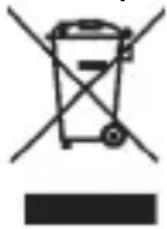
elektrycznym i elektronicznym symbolem przekreślonego kontenera na odpady.
Takie oznakowanie informuje, że sprzęt ten, po okresie jego użytkowania nie może być umieszczany
łącznie
z innymi odpadami pochodzącymi z gospodarstw domowych.
Uwaga: tego sprzętu nie wolno wyrzucać do odpadów komunalnych!!! Wyrób należy utylizować poprzez selektywną zbiórkę w punktach do tego przygotowanych.
Właściwe postępowanie ze zużytym sprzętem elektrycznym i elektronicznym przyczynia się do uniknięcia szkodliwych dla zdrowia ludzi i środowiska naturalnego konsekwencji wynikających z obecności składników niebezpiecznych oraz niewłaściwego składowania i przetwarzania takiego sprzętu.
Aby umożliwiać recycling materiałów użytych do produkcji opakowania telefonu, stosuj zasady dotyczące sortowania materiałów, ustanowione lokalnie dla tego typu odpadów.

W zestawie znajduje się akumulator Li-ion.
Zużyte akumulatory są szkodliwe dla środowiska. Powinny być składowane w specjalnie przeznaczonym do tego punkcie,
w odpowiednim pojemniku, zgodnie z obowiązującymi przepisami. Baterii i akumulatorów nie wolno wyrzucać do odpadów komunalnych, należy oddać je do miejsca zbiórki.
NIE WOLNO WRZUCAĆ BATERII ANI AKUMULATORÓW DO OGNIA!
23 WARUNKI GWARANCJI
Na telefon udzielana jest gwarancja, której nieodłącznym elementem jest dowód zakupu.
Uszkodzenia wynikłe z niewłaściwego użytkowania, wyładowania elektrostatycznego lub uderzenia pioruna nie będą usuwane bezpłatnie w ramach Gwarancji. Jeżeli użytkownik podjął próbę samoczynnej naprawy lub przeróbki powoduje to utratę gwarancji!
Powyższe informacje są umieszczone w celach informacyjnych.
Ten podręcznik jest przeznaczony wyłącznie do celów informacyjnych. Niektóre opisane funkcje i opcje mogą się różnić w zależności oprogramowania i kraju
Jeżeli wymagana jest pomoc techniczna, zalecamy skontaktować się z działem technicznym pod numerem
32 325 07 00 lub email serwis@maxcom.pl
Nasza strona internetowa:
http://www.maxcom.pl/
Uwaga: właściwe warunki działania baterii zależą od lokalnego środowiska sieci, karty SIM, oraz użytkowania telefonu.
Producent nie ponosi żadnej odpowiedzialności za konsekwencje spowodowane nieprawidłowym używaniem, nadużywaniem bądź nie zastosowaniem się do instrukcji.
Uwaga: producent zastrzega sobie prawo do zmiany lub wprowadzania zmian bez uprzedzenia. Znaki towarowe wymienione lub użyte w tym materiale są własnością ich właścicieli.
P
Deklaracja Zgodności UE 17/2018/RED
L
Nazwa i adres producenta:
Maxcom S.A., ul. Towarowa 23a, 43-100 Tychy, Polska
Niniejszą deklarację zgodności wydaje się na wyłączną odpowiedzialność producenta.
Przedmiot deklaracji:
Telefon komórkowy
Model: MM817
Wymieniony powyżej przedmiot niniejszej deklaracji jest zgodny z odnośnymi wymaganiami unijnego prawodawstwa harmonizacyjnego:
Dyrektywą 2014/53/UE
Dyrektywą 2011/65/UE (RoHS)
Odwołania do odnośnych norm zharmonizowanych, które zastosowano, lub do innych specyfikacji technicznych, w stosunku do których deklarowana jest zgodność:
| Standards: | Technical Report(s): |
| EN60950-1:2006+A11:2009+A1:2010+A12:2011+A2:2013EN 50360:2017EN 50566:2017EN 62209-1:2016EN 62209-2:2010EN 62479:2010 | Health & Safety:SZES150100010701SZES150100010701LCS180409137ASSER180508001001ESES180508001001E |
| (Draft)EN 301 489-1 V2.2.0:2017-03(Draft)EN 301 489-17 V3.2.0:2017-03(Draft) EN 301 489-52 V1.1.0:2016-11EN 55032:2015EN 55024:2010+A1:2015EN 55020:2007+A12:2016EN 61000-3-2:2014EN 61000-3-3:2013 | Electromagnetic Compatibility:SEE180508002001ESER180508001005E |
| EN 300 328 V2.1.1:2016-11EN 301 511 V12.5.1:2017-03(Final draft) EN 303 345 V1.1.7:2017-03 | Effective Use of Spectrum:SER180508001002ESER180508001003ESER180508001004E |
Jednostka notyfikowana:
MiCOM Labs Inc., Notified Body, Oznaczenie identyfikacyjne: 2280
przeprowadziła badania zgodnie z wymaganiami wyszczególnionymi w załączniku III, moduł oceny zgodności B Dyrektywy 2014/53/EU i wydała certyfikat badania typu UE:
Podpisano w imieniu: MAXCOM S.A.
miejsce i data wydania: imię i nazwisko, stanowisko:
Tychy, 2018-09-04 Adam Grzyś, Dyrektor d/s Rozwoju

Jeżeli wymagana jest pomoc techniczna, zalecamy skontaktować się z działem technicznym pod numerem 32 325 07 00 lub email serwis@maxcom.pl
Nasza strona internetowa:
http://www.maxcom.pl/
MAXCOM S.A.
ul. Towarowa 23a
43-100 Tychy
tel.: 32 327 70 89
fax: 32 327 78 60
www.maxcom.pl
e-mail: office@maxcom.pl