MM835 - Smartfon MaxCom - Bezpłatna instrukcja obsługi
Znajdź bezpłatnie instrukcję urządzenia MM835 MaxCom w formacie PDF.


| Typ produktu | Smartfon |
| Marka | MaxCom |
| Model | MM835 |
| Wymiary (wys. x szer. x gł.) | 145 x 72 x 9 mm |
| Masa | 145 g |
| System operacyjny | Android 10 (Go edition) |
| Rodzaj ekranu | IPS LCD |
| Przekątna ekranu | 5,0 cala |
| Rozdzielczość ekranu | 480 x 854 pikseli |
| Procesor | MediaTek MT6739, 4-rdzeniowy 1,3 GHz |
| Pamięć RAM | 1 GB |
| Pamięć wbudowana | 8 GB |
| Aparat tylny | 5 MP z lampą błyskową LED |
| Aparat przedni | 2 MP |
| Bateria | Li-Ion 2000 mAh, wymienna |
| Czas czuwania | do 350 h |
| Czas rozmów (3G) | do 10 h |
| Łączność | GSM, 3G, 4G LTE, Wi-Fi 802.11 b/g/n, Bluetooth 4.2, GPS |
| Karta SIM | Dual SIM (micro SIM) |
| Złącza | microUSB 2.0, gniazdo słuchawkowe 3,5 mm |
| Czujniki | Akcelerometr, czujnik zbliżeniowy |
| Cechy specjalne | Radio FM, latarka, funkcja SOS |
| Zalecane czyszczenie | Przecierać suchą, miękką ściereczką; nie używać środków chemicznych |
| Bezpieczeństwo | Unikać kontaktu z wodą; nie demontować samodzielnie |
| Części zamienne i naprawy | Kontakt z autoryzowanym serwisem MaxCom |
Często zadawane pytania - MM835 MaxCom
Pytania użytkowników dotyczące MM835 MaxCom
0 pytanie dotyczące tego urządzenia. Odpowiedz na te, które znasz, lub zadaj własne.
Zadaj nowe pytanie dotyczące tego urządzenia
Pobierz instrukcję dla swojego Smartfon w formacie PDF za darmo! Znajdź swoją instrukcję MM835 - MaxCom i weź swoje urządzenie elektroniczne z powrotem w ręce. Na tej stronie opublikowane są wszystkie dokumenty niezbędne do korzystania z urządzenia. MM835 marki MaxCom.
INSTRUKCJA OBSŁUGI MM835 MaxCom
Instrukcja obsługi Telefon komórkowy Maxcom MM835
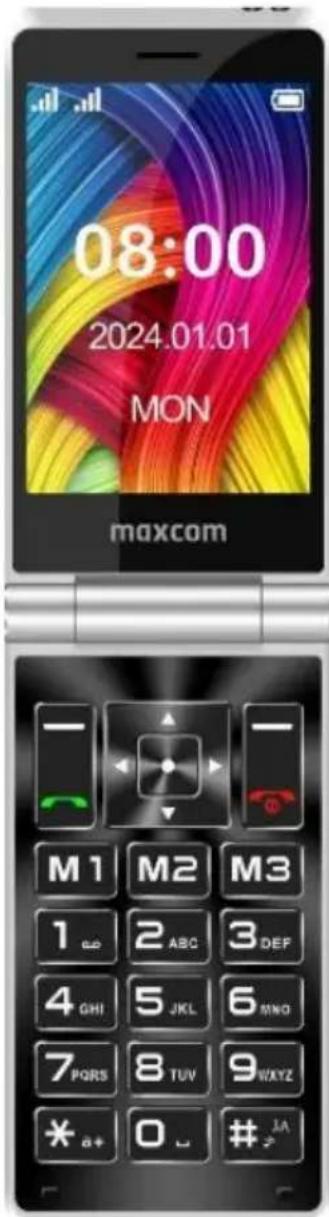
Zaleca się przeczytanie instrukcji przed rozpoczęciem użytkowania
Zawartość kompletu
Telefon komórkowy
Kabel USB
Akumulator
Skrócona instrukcja obsługi
Karta gwarancyjna
Zaleca się zachowanie opakowania, może być przydatne przy ewentualnym transporcie.
Należy zachować paragon, który stanowi nieodłączny element gwarancji.
Uwaga! – Telefon pracuje w sieci:
GSM: 850/900/1800/1900 MHz;
WCDMA: 900/2100 MHz;
LTE band: 1/3/7/8/20.
Przed włączeniem telefonu, najpierw należy poprawnie włożyć przynajmniej jedną kartę SIM.
Spis treści
1 Wstęp 7
2 Akcesoria....7
3 Warunki użytkowania i bezpieczeństwa ....7
4 Połączenia alarmowe (112)......8
5 Podstawowe informacje....9
6 Przygotowanie telefonu 11
6.1 Zdejmowanie pokrywy baterii 11
6.2 Instalacja kart SIM....11
6.2.1 SIM1 i SIM2.... 11
6.3 Instalacja karty pamięci 12
6.4 Instalacja akumulatora 13
6.5 Podłączanie zasilacza i ładowanie baterii ....13
6.5.1 Ostrzeżenie o rozładowanej baterii 14
6.6 Włączanie i wyłączanie telefonu....14
7 Opis wyświetlacza 15
7.1 Obsługa MENU 15
7.2 Wprowadzanie tekstu 16
8 Książka telefoniczna....16
8.1 Zapisywanie kontaktów 16
8.2 Przeglądanie kontaktów 17
8.3 Usuwanie kontaktów 17
8.3.1 Usuwanie pojedynczego kontaktu....17
8.3.2 Usuwanie kilku kontaktów 17
8.3.3 Usuwanie wszystkich kontaktów 17
8.4 Kopiowanie kontaktów....17
8.5 Szybkie wybieranie....18
8.6 Stan pamięci....18
8.7 Ulubione kontakty....18
9 Połączenia....18
9.1 Wybieranie połączeń....18
9.1.1 Z klawiatury numerycznej....18
9.1.2 Z książki telefonicznej 18
9.1.3 Z spisu połączeń 19
9.1.4 Z ulubionych kontaktów....19
9.2 Regulacja głośności połączenia .....19
9.3 Opcje podczas trwania połączenia....19
9.4 Połączenia przychodzące....20
10 Spis połączeń ....20
11 Wiadomości SMS i MMS 21
11.1 Pisanie i wysyłanie SMS-ów i MMS-ów....21
11.2 Czytanie i odpowiadanie na SMS-y i MMS-y ......22
11.3 Skrzynki SMS....22
11.3.1 Skrzynka odbiorcza....22
11.3.2 Skrzynka nadawcza 23
11.3.3 Wersje robocze 24
11.3.4 Wiadomości wystane....24
11.4 Usuwanie wiadomości....24
11.5 Ustawienia wiadomości 24
11.5.1 SMS 24
11.5.2 MMS....24
11.6 Poczta głosowa 25
12 Multimedia 25
12.1 Zdjęcia....25
12.2 Kamera....25
12.3 Audio 26
12.4 Wideo 26
12.5 Dyktafon 26
13 Aparat....26
14 Radio FM....26
15 Narzędzia ....27
15.1 Kalendarz 27
15.1 Kalendarz 27
15.2 Kalkulator 27
15.3 Alarm....27
15.4 Internet 28
15.5 Czas na świecie 28
15.6 Bluetooth 28
15.7 Latarka 28
15.8 Lista plików....28
15.9 STK (Ustugi SIM)......28
16 Ustawienia....29
16.1 Telefon 29
16.1.1 Godzina i data....29
16.1.2 Język....29
16.1.3 Ustawienia skrótów 29
16.1.4 Automatyczne wł / wył 29
16.1.5 Zarządzanie energią 29
16.1.6 Przywracanie ustawień fabrycznych 30
16.2 Połączenia....30
16.2.1 Dual SIM 30
16.2.2 Odbieranie połączeń 30
16.2.3 Przekierowanie połączeń 30
16.2.4 Połączenia oczekujące....31
16.2.5 Blokada połączeń....31
16.2.6 Prezentacja numeru....31
16.2.7 Inne 31
16.3 Wyświetlacz....32
16.4 Temat....32
16.5 Profile 32
16.6 Podpowiadanie głosowe klawiszy ....32
16.7 Klawisze boczne +/- 33
16.8 Wybór menu....33
16.9 Bezpieczeństwo ....33
16.9.1 PIN 33
16.9.2 Zmień PIN2 33
16.9.3 Blokada telefonu 33
16.9.4 Zmień hało telefonu....33
16.9.5 Ochrona prywatności 33
16.9.6 Staly numer wybierania 34
16.9.7 Czarna lista 34
16.10 Sieć 34
16.11 Sprawdź aktualizację....34
17 SOS....35
17.1 Kontakty ICE 35
17.2 Informacje o właścicielu ....35
17.3 Przycisk SOS 35
17.4 SMS SOS....35
17.5 Alarm SOS 36
18 Podłączenie do komputera....36
19 FAQ (Rozwiązywanie problemów) ......36
20 Specyfikacja techniczna 38
20.1 Główne funkcje:....38
20.2 Zakresy częstotliwości i maksymalna moc urządzenia .....39
20.3 Informacje o SAR 39
21 Informacje dotyczące akumulatora....41
22 Informacja dotycząca ochrony środowiska....41
23 UPROSZCZONA DEKLARACJA ZGODNOŚCI UE....42
1 WSTEP
Dziękujemy za wybór telefonu marki Maxcom.
Niniejsza Instrukcja Obsługi została opublikowana przez producenta. Korekty i poprawki wynikające z błędów, nieścisłości bieżących informacji oraz ulepszenia telefonu bądź oprogramowania mogą być dokonywane bez żadnych uprzednich zawiadomień, niemniej jednak zostaną one uwzględnione w nowszych wersjach instrukcji obsługi. Więcej informacji oraz pomoc techniczną można uzyskać odwiedzając stronę internetową: www.maxcom.pl. Producent zastrzega sobie wszelkie prawa do treści zawartych w niniejszej instrukcji.
Prawa autorskie oraz znaki towarowe wymienione w tym dokumencie pozostają własnością odpowiedniego właściciela. Kopiowanie, przekazywanie, przechowywanie, bądź rozprzestrzenianie całości lub części materiałów objętych prawem autorskim, bez uprzedniego otrzymania pisemnej zgody, jest zabronione.
2 AKCESORIA
Używaj tylko akumulatorów oraz zasilaczy rekomendowanych przez producenta tego telefonu. Sprawdź jakie akcesoria dostępne są u twojego sprzedawcy.
3 WARUNKI UŻYTKOWANIA I BEZPIECZEŃSTWA
Zapoznanie się z poniższymi zasadami zminimalizuje ryzyko niewłaściwego użytkowania telefonu.
UŻYTKOWANIE – Telefon emituje pole elektromagnetyczne, które może mieć negatywny wpływ na inne urządzenia elektroniczne, w tym np. sprzęt medyczny.
Nie wolno użytkować telefonu na terenie, w którym jest to zabronione np.: w szpitalach, samolotach, przy stacjach paliw oraz w pobliżu materiałów łatwopalnych. Użytkowanie telefonu w takich miejscach może narazić inne osoby na niebezpieczeństwo.
Nie wolno używać telefonu podczas prowadzenia pojazdu.
Urządzenie i jego akcesoria mogą składać się z drobnych części. Telefon oraz jego elementy należy chronić przed dziećmi.
SERWIS – Nie wolno dokonywać samodzielnych napraw bądź przeróbek, wszelkie usterki powinny być usuwane przez wykwalifikowany serwis.
CZYSZCZENIE – Telefonu nie wolno czyścić substancjami chemicznymi bądź zracymi.
APARAT SŁUCHOWY – Jeżeli użytkownik posiada aparat słuchowy, należy ostrożnie dobrać głośność telefonu oraz odpowiednio ustawić czułość aparatu słuchowego.
ELEKTRONICZNY SPRZĘT MEDYCZNY – Twój telefon jest nadajnikiem radiowym, który może zakłócać działanie elektronicznego sprzętu medycznego lub implantów, takich jak aparaty słuchowe, rozruszniki serca, pompy insulinowe itp. Zaleca się zachowanie minimum 15 cm odstępu pomiędzy bazą telefonu a implantem. Wszelkich rad w tej kwestii możesz zasięgnąć u swojego lekarza lub u producentów tego typu sprzętu.
WODOSZCZELNOŚĆ – Telefon nie jest wodoszczelny. Należy trzymać go w suchym miejscu.
PYŁOSZCZELNOŚĆ – Telefon nie jest pyłoszczelny, nie należy używać telefonu w środowisku o zwiększonym zapyleniu. Chroń telefon przed opiłkami metalu, które mogą spowodować nieprawidłową pracę urządzenia.
WYŚWIETLACZ – Należy unikać zbyt mocnego nacisku na wyświetlacz LCD oraz używania ostrych narzędzi, gdyż może to grozić jego uszkodzeniem.
Nie zwieraj styków baterii za pomocą metalowych przedmiotów, ponieważ grozi to eksplozją.
Nie wolno wystawiać urządzenia na działanie niskich i wysokich temperatur, bezpośredni wpływ promieni słonecznych oraz dużą wilgotność. Nie wolno umieszczać urządzenia w pobliżu instalacji grzewczej np.: kaloryfer, grzejnik, piekarnik, piec CO, kominek, grill itp. Maksymalna dopuszczalna temperatura otoczenia to +40 °C.
Chron słuch! Długotrwały kontakt z głośnymi dźwiękami może prowadzić
do uszkodzenia słuchu. Słuchaj muzyki na umiarkowanym poziomie i nie trzymaj urządzenia blisko ucha, kiedy używasz głośnika. Przed podłączeniem słuchawek należy zawsze zmniejszyć głośność.
4 POŁĄCZENIA ALARMOWE (112)
Aby wykonać połączenie z numerem alarmowym (112), należy:
Włączyć telefon w miejscu o odpowiednim zasięgu.
Wprowadzić numer alarmowy 112 oraz zatwierdzić wykonanie połączenia klawiszem zielonej słuchawki.
Uwaga! Podczas połączenia należy podać wszystkie wymagane informacje przez dyżurnego. Nigdy nie wolno rozłączać się bez stosownej informacji!
5 PODSTAWOWE INFORMACJE
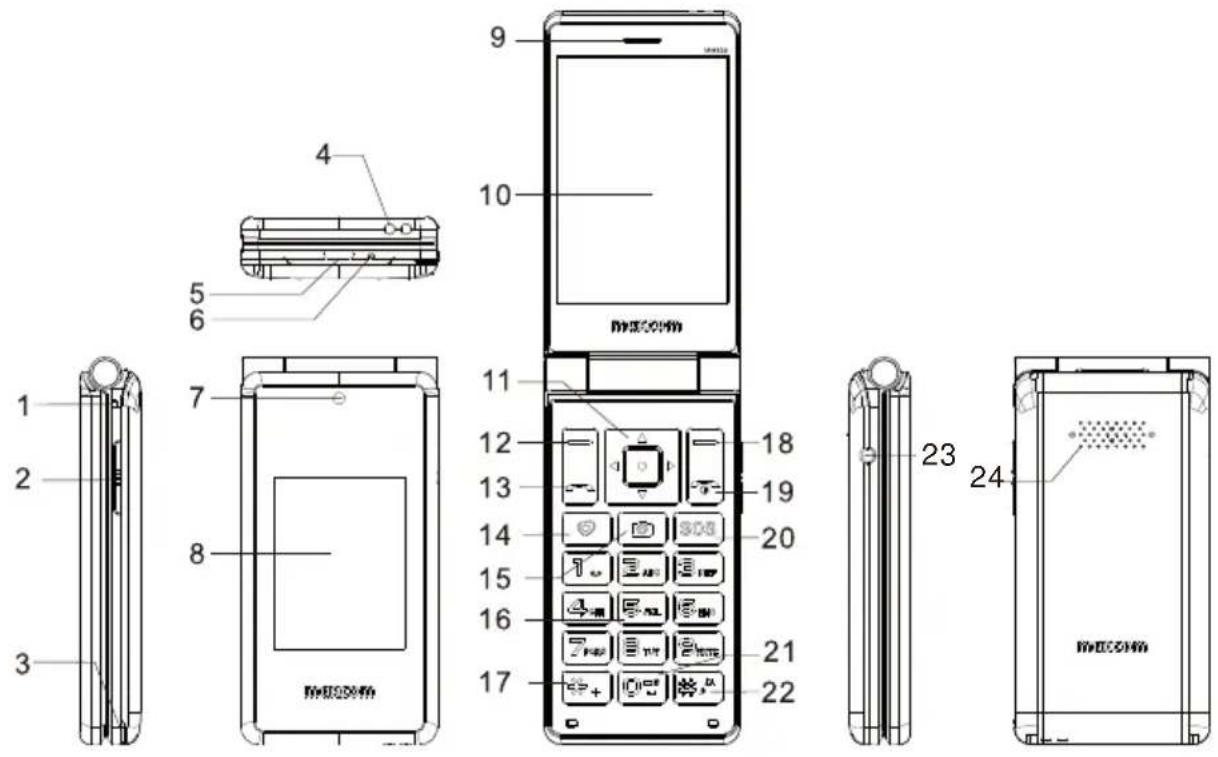
| 1 | Uchwyt na smycz | Umożliwia zamontowanie smyczy |
| 2 | Klawisz + / - | Zwiększanie / zmniejszanie głośności. Wyciszenie dzwonka podczas połączenia przychodzącego. |
| 3 | Otwieranie pokrywy akumulatora | |
| 4 | Latarka | Dioda LED emitująca światło o barwie białej |
| 5 | Żeńskie gniazdo USB-C | Umożliwia ładowanie akumulatora zasilającego telefon oraz podłączenie do komputera poprzez kabel USB-C |
| 6 | Mikrofon | |
| 7 | Aparat fotograficzny | Umożliwia robienie zdjęć / nagrań wideo |
| 8 | Wyświetlacz zewnętrzny | |
| 9 | Głośnik rozmów | Aktywny podczas prowadzenia rozmów |
| 10 | Wyświetlacz | Wyświetla procesy zachodzące w telefonie w czasie rzeczywistym |
| 11 | Klawisze nawigacyjne w górę / dół / lewo / prawo | Do poruszania się w górę / dół / lewo / prawo po wyświetlanych treściach na wyświetlaczu |
| Klawisz środkowy OK | W stanie gotowości: OK – menu główne.W Menu: naciśnij OK, aby wybrać podświetłoną pozycję.Aparat: OK – zrobienie zdjęcia, rozpoczęcie / pauza nagrywania wideo. | |
| 12 | Lewy klawisz funkcyjny | Spełnia zadania opisane w lewym dolnym rogu wyświetlacza |
| 13 | Zielona słuchawka | Odbieranie połączeń przychodzących / spis połączeń |
| 14 | Klawisz ♥ | Naciśnięcie: wejście do ulubionych kontaktów |
| 15 | Klawisz 📋 | Naciśnięcie: uruchamia aparat |
| 16 | Klawiatura numeryczna | Umożliwia wprowadzanie cyfr / znaków Klawisz 1 – naciśnięcie i przytrzymanie wywoła połączenie z pocztą głosową.Klawisz 2 ÷ 9 – naciśnięcie i przytrzymanie wywoła połączenia na zaprogramowany wcześniej numer szybkiego wybierania. |
| 17 | Klawisz * | Naciśnięcie podczas edytowania tekstu umożliwia dostęp do znaków specjalnych |
| 18 | Prawy klawisz funkcyjny | Spełnia zadania opisane w prawym dolnym rogu wyświetlacza |
| 19 | Czerwona słuchawka | Naciśnięcie: odrzucanie / rozłączanie połączeń, wyjście do pulpitu.Naciśnięcie i przytrzymanie: włączenie / wyłączenie telefonu. |
| 20 | Klawisz SOS | Naciśnięcie i przytrzymanie: wywołanie procedury SOS |
| 21 | Klawisz 0 | Naciśnięcie i przytrzymanie wywoła włączenie / wyłączenie latarki |
| 22 | Klawisz # | Naciśnięcie podczas edytowania tekstu umożliwia zmianę klawiatury wprowadzania.Naciśnięcie i przytrzymanie umożliwia szybką zmianę profilu tj. normalny / cichy / spotkanie. |
| 23 | Żeńskie gniazdo Jack 3,5 mm | Umożliwia podłączenie zestawu słuchawkowego |
| 24 | Głośnik | Aktywny dla multimediów / dzwonków |
6 PRZYGOTOWANIE TELEFONU
6.1 Zdejmowanie pokrywy baterii
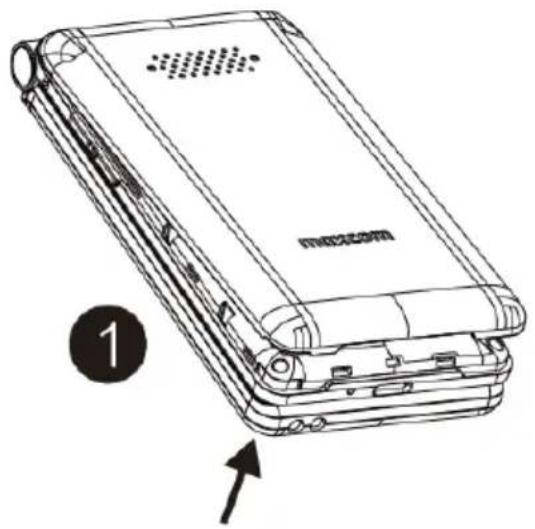
Upewnij się, że zasilacz jest odłączony. W prawym dolnym rogu telefonu delikatnie podważ paznokciem pokrywę akumulatora i ją ściągnij.
6.2 Instalacja kart SIM
Wóż przynajmniej jedną kartę SIM do telefonu zanim zaczniesz z niego korzystać. Kartę SIM otrzymasz od swojego operatora. Przechowuj kartę SIM poza zasięgiem dzieci.
Jakiekolwiek obtarcie lub zgięcie może w łatwy sposób uszkodzić kartę SIM, dlatego należy zachować szczególną ostrożność podczas jej wkładania, wyjmowania i przechowywania.
6.2.1 SIM1 i SIM2
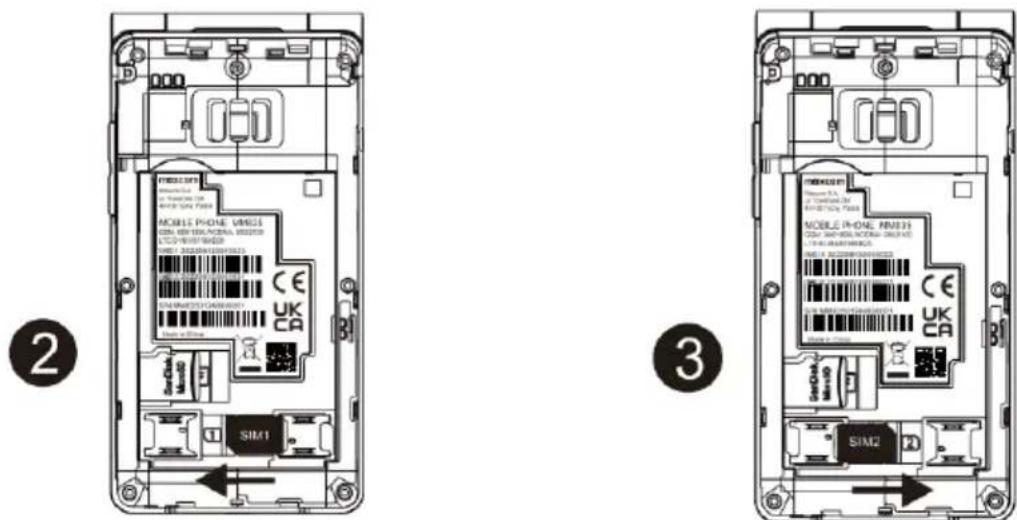
Gniazda SIM1 i SIM2 są przystosowane do zainstalowania kart Nano SIM (4FF).
Włóż kartę SIM do slotu w taki sposób, aby jej pozłacane złącza były skierowane w dół, a ścięty narożnik na zewnątrz telefonu.
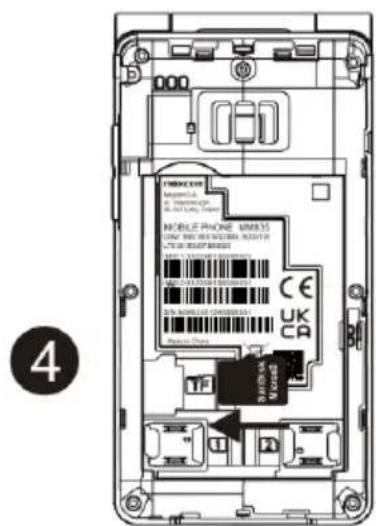
6.3 Instalacja karty pamięci
Powyżej gniazda SIM1 znajduje się miejsce na kartę pamięci Micro SD (TF). Przesuń zawleczkę gniazda na zewnątrz telefonu (OPEN) i ją

otwórz. Umieść kartę pamięci w gnieździe zwracając uwagę na wycięcia. Zamknij zawleczkę i przesuń ją do wewnątrz telefonu (LOCK).

Podczas używania karty pamięci zachowaj ostrożność, w szczególności podczas jej wkładania i wyjmowania. Niektóre karty pamięci, przed pierwszym użyciem,
wymagają sformatowania przy pomocy komputera.
Regularnie rób kopie zapasowe informacji znajdujących się na używanych kartach w innych urządzeniach, jeżeli korzystasz z kart typu SD! Nieprawidłowe używanie lub inne czynniki mogą spowodować uszkodzenie bądź utratę zawartości kart.
6.4 Instalacja akumulatora
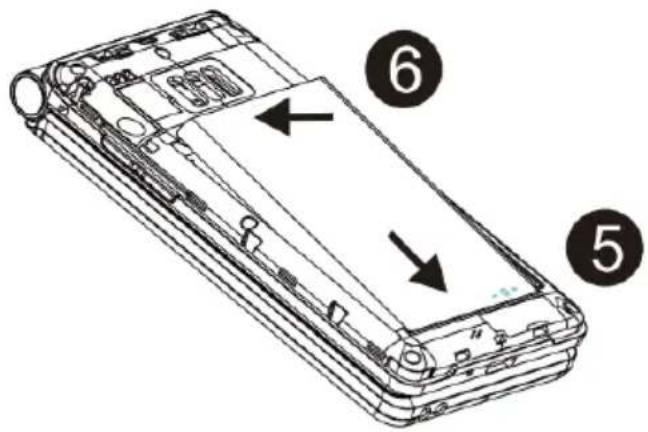
Wóż akumulator zwracając uwagę, aby styki + / - były skierowane w prawidłową stronę, a następnie założ pokrywę akumulatora.
6.5 Podłączanie zasilacza i ładowanie baterii

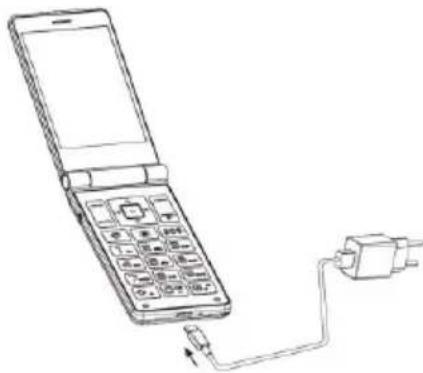
Przez względ na ochronę środowiska, to opakowanie nie zawiera ładowarki. Urządzenie może być zasilane za pomocą większości zasilaczy USB i przewodu z wtyczką USB typu C.
W zestawie znajduje się kabelek USB, pozwalający na ładowanie z portu USB w komputerze lub do podłączenia ładowarki. Szybkość ładowania zależy zarówno od telefonu, jak i możliwość ładowarki. Jednak Twój telefon jest czynnikiem decydującym o poborze maksymalnej mocy, dlatego zaleca się używanie wysokiej jakości ładowarki (np. Maxcom ES518-U050200XYE – do nabycia oddzielnie).
W celu zagwarantowania prawidłowego działania telefonu, używaj akumulatora rekomendowanego przez producenta. Używanie akumulatora z obcego źródła może prowadzić do uszkodzenia telefonu oraz do utraty gwarancji.
Podepnij wtyk kabla do gniazda USB typu C telefonu, a drugie złącze USB do zasilacza.
Podłącz zasilacz do gniazda sieciowego.
Na wyświetlaczu pojawi się logo Maxcom oraz ikona ładowanego akumulatora. Będzie to oznaką prawidłowego podłączenia akumulatora, a więc rozpoczęcia procesu ładowania.
Kiedy akumulator zostanie załadowany na wyświetlaczu pokaże się komunikat o treści „Ładowanie zakończone” oraz na pasku powiadomień ikona prezentująca poziom naładowania baterii przestanie migać.
Zaleca się odłączenie ładowarki po zakończonym procesie ładowania, pozwoli to na wydłużenie żywotności akumulatora.
W przypadku rozładowanej baterii, telefon automatycznie się wyłączy. Nie należy pozostawiać baterii rozładowanej przez dłuższy czas, w przeciwnym wypadku może to wpłynąć niekorzystnie na jej jakość oraz żywotność.
Uwaga! Gniazdko zasilania musi znajdować się w pobliżu urządzenia i być łatwo dostępne.
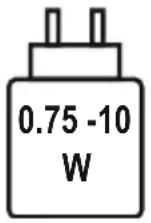
Moc dostarczana przez ładowarkę musi wynosić między minimalnie 0.75W wymaganych przez urządzenie radiowe a maksymalnie 10W, aby osiągnąć maksymalną prędkość ładowania.
Uwaga! Aby nie uszkodzić akumulatora oraz telefonu należy: sprawdzić poprawność zainstalowania baterii przed rozpoczęciem ładowania oraz nie wyjmowania akumulatora podczas trwającego procesu ładowania. W przypadku długotrwałego rozładowania, po podłączeniu akumulatora do ładowania, należy odczekać kilka minut przed uruchomieniem telefonu. Akumulatora nie wolno przechowywać w pobliżu źródeł ciepła. Przegrzewanie może doprowadzić do fizycznego uszkodzenia akumulatora.
6.5.1 Ostrzeżenie o rozładowanej baterii
Kiedy akumulator się rozładuje, telefon zaalarmuje konieczność podłączenia do ładowania komunikatem “Niski poziom baterii” oraz za pomocą sygnału dźwiękowego (jeżeli w profilu zostały włączone dźwięki ostrzeżeń).
6.6 Włączanie i wyłączanie telefonu
Aby włączyć telefon należy nacisnąć i przytrzymać klawisz czerwonej słuchawki. Po chwili wyświetlacz powinien się podświetlić. Po włączeniu, wyświetlacz pokaże pole do wprowadzenia kodu PIN (jeżeli są włączone zabezpieczenia karty SIM). Po włączeniu, telefon automatycznie wyszukuje sieć. Jeżeli telefon wykryje autoryzowaną sieć, na ekranie pojawi się symbol mocy sygnału. Jeżeli sieć nie zostanie odnaleziona, można wykonać tylko połączenia alarmowe, bądź korzystać z funkcji niezwiązanych z komunikacją.
Aby wyłączyć telefon należy nacisnąć i przytrzymać klawisz czerwonej słuchawki, a następnie potwierdzić naciskając klawisz OK.
7 OPIS WYŚWIETLACZA
Gdy telefon jest włączony, ale nie są podejmowane żadne czynności, to pozostaje on w stanie czuwania.
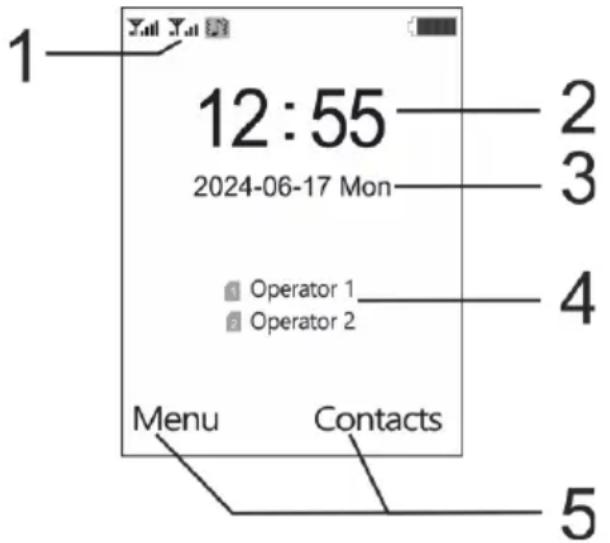
- Ikony pokazujące funkcje (tabela poniżej)
- Godzina
- Data
- Nazwa operatora
- Opis klawiszy funkcyjnych
 | Sygnał sieci |  | Brak karty SIM/Błąd karty SIM |
 | Brak usług |  | Brak zasięgu |
| VoLTE | Ustuga VoLTE aktywna | LTE | Zasięg LTE |
| 3G / G | Zasięg 3G / 2G |  | Tryb samolotowy |
 | Nowy SMS / MMS |  | Nieodebrane połączenie |
 | Tylko wibracje (profil spotkanie) |  | Wyciszony (profil cichy) |
 | Alarm aktywny |  | Roaming aktywny |
 | Aktywny profil „Na zewnątrz” |  | Włączone przekazywanie połączeń |
 | Bateria pełna |  | Bateria rozładowana |
| Ikony mogą różnić się w zależności od wersji oprogramowania | * Ikona pojawia się również w roamingu krajowym w sytuacji, gdy abonent korzysta z sieci drugiego operatora | ||
7.1 Obsługa MENU
Aby wejść do MENU należy w trybie czuwania nacisnąć lewy klawisz funkcyjny, zgodnie z wyświetlanym na wyświetlaczu opisem.
Do poruszania się po MENU należy użyć klawiszy nawigacyjnych w górę / w dół / w lewo / w prawo.
Aby zatwierdzić wybraną pozycję należy nacisnąć klawisz OK lub lewy klawisz funkcyjny "OK".
7.2 Wprowadzanie tekstu
Naciskając klawisz # można zmienić metodę wprowadzania. Dostępne są:
- PI – polski alfabet, po kropce wielka litera,
- pl – polski alfabet, male litery,
- PL – polski alfabet, wielkie litery,
- Abc – litery bez polskich znaków, po kropce wielka litera,
- abc – litery bez polskich znaków, małe litery,
- ABC – litery bez polskich znaków, wielkie litery,
- 123 - cyfry.
8 KSIĄŻKA TELEFONICZNA
8.1 Zapisywanie kontaktów
Istnieje kilka możliwości tworzenia i zapisywania kontaktów, w trybie czuwania należy:
-
Wybrać numer za pomocą klawiatury numerycznej, następnie nacisnąć lewy klawisz funkcyjny Opcje > Dodaj do kontaktów. Teraz należy wybrać, czy numer ma zostać zapisany do nowego, czy już istniejącego kontaktu. Następnie należy wybrać miejsce zapisania kontaktu, w pamięci telefonu lub karty SIM. Po wpisaniu nazwy kontaktu oraz ewentualnie pozostałych informacji, należy nacisnąć prawy klawisz funkcyjny Zapisz, w celu potwierdzenia utworzenia kontaktu.
-
Nacisnąć zieloną słuchawkę, albo wejść w Menu > Spis połączeń > Spis połączeń / Nieodebrane / Wybierane / Odebrane / Odrzucone, a następnie zaznaczyć klawiszami nawigacyjnymi jeden numer i dalej postępować, tak samo jak zostało to opisane powyżej.
-
Nacisnąć prawy klawisz funkcyjny, aby wejść w Kontakty > Nowy kontakt, dalej postępować tak, samo jak zostało to opisane powyżej.
Dla kontaktów, które zostały zapisane w pamięci telefonu można ustawić wybrany dzwonek indywidualnie dla kontaktu.
8.2 Przeglądanie kontaktów
Aby przeglądać zapisane kontakty trzeba w trybie czuwania nacisnąć prawy klawisz funkcyjny albo Menu > Kontakty. Listę kontaktów można przewijać za pomocą klawiszy nawigacyjnych góra / dół.
8.3 Usuwanie kontaktów
8.3.1 Usuwanie pojedynczego kontaktu
Aby usunąć kontakt z pamięci telefonu lub karty SIM należy:
- Wybrać Kontakty,
- Klawiszami nawigacyjnymi zaznaczyć wybrany kontakt,
- Nacisnąć Opcje > Usuń > OK.
8.3.2 Usuwanie kilku kontaktów
Aby usunąć kilka kontaktów z pamięci telefonu lub karty SIM należy:
- Wybrać Kontakty,
- Nacisnąć Opcje > Usuń kilka,
- Klawiszami nawigacyjnymi wybrać kontakt i nacisnąć klawisz OK lub Opcje > Zaznacz,
- Zaznaczyć wszystkie kontakty, które mają zostać usunięte,
- Po zaznaczeniu kontaktów trzeba potwierdzić ich usunięcie Opcje > OK > OK.
W przypadku omyłki należy wybrać Opcje > Odznacz, a następnie postępować, tak jak zostało to opisane powyżej.
8.3.3 Usuwanie wszystkich kontaktów
Aby usunąć wszystkie kontakty z pamięci telefonu i karty SIM należy:
- Wybrać Kontakty,
- Nacisnąć Opcje > Usuń kilka > Opcje > Zaznacz wszystko > Opcje > OK > OK.
8.4 Kopiowanie kontaktów
Aby skopiować kontakt z pamięci telefonu do karty SIM, bądź na odwrót należy:
- Wybrać Kontakty,
- Nacisnąć Opcje > Import/Eksport > Kopiuj,
- Nacisnąć klawisz OK lub Opcje > Wybierz, należy wybrać, z której i do której pamięci będą kopiowane kontakty,
- Nacisnąć Opcje > OK,
- Nacisnąć klawisz OK lub Opcje > Zaznacz wybrane kontakty, które mają zostać skopiowane,
- Naciśnij Opcje > OK.
8.5 Szybkie wybieranie
W trybie gotowości, po naciśnięciu i przytrzymaniu klawiszy 2 ÷ 9 na klawiaturze numerycznej, zostanie wykonane połączenie na przypisany numer. Aby przypisać numer telefonu dla odpowiedniego klawisza należy:
- Wybrać Kontakty,
- Nacisnąć Opcje > Inne > Szybkie wybieranie,
- Wybrać klawisz, do którego ma zostać przypisany numer telefonu,
- Nacisnąć klawisz OK lub Opcje > Edytuj,
- Wpisać numer telefonu lub wybrać numer z Kontaktów,
- Nacisnąć OK, aby zapisać.
8.6 Stan pamięci
W pamięci telefonu można zapisać do 500 kontaktów. Aby sprawdzić stan pamięci należy wybrać Kontakty > Opcje > Inne > Stan pamięci.
8.7 Ulubione kontakty
Lista ulubionych kontaktów zawiera 8 kontaktów. Jeżeli do kontaktu zostało dodane zdjęcie, to zostanie ono wyświetlone zamiast domyślnej ikony. Aby utworzyć nowy kontakt należy:
- Nacisnąć klawisz
- Wybrać jedną pozycję i nacisnąć klawisz OK,
- Nacisnąć Opcje > Wprowadź dane lub Opcje > Dodaj z kontaktów, jeżeli chcesz dodać kontakt z książki telefonicznej,
- Uzupełnić dane kontaktu,
- Nacisnąć prawy klawisz funkcyjny Zapisz.

9 POŁĄCZENIA
9.1 Wybieranie połączeń
9.1.1 Z klawiatury numerycznej
- Wprowadź numer, na który chcesz zadzwonić,
- Naciśnij zieloną słuchawkę, aby wykonać połączenie,
- W celu zakończenia połączenia naciśnij czerwoną słuchawkę.
Dla połączeń międzynarodowych wymagane jest wprowadzenie znaku „+” lub „00” przed numerem. Znak „+” jest dostępny po podwójnym naciśnięciu klawisza *.
9.1.2 Z książki telefonicznej
W stanie czuwania naciśnij Kontakty za pomocą prawego klawisza funkcyjnego lub w Menu wybierz Kontakty. Klawiszami nawigacyjnymi
góra / dół wybierz kontakt i naciśnij zieloną słuchawkę w celu wykonania połączenia.
W celu wyszukania kontaktu należy użyć klawiatury numerycznej. Po wybraniu Kontaktów wprowadź literę lub kilka liter. Następnie zaznacz odpowiedni kontakt i naciśnij zieloną słuchawkę, aby wykonać połączenie.
9.1.3 Z spisu połączeń
W stanie czuwania naciśnij zieloną słuchawkę, albo wybierz Menu > Spis połączeń > Spis połączeń / Nieodebrane / Wybierane / Odebrane / Odrzucone. Klawiszami nawigacyjnymi góra / dół wybierz kontakt lub numer telefonu, a następnie naciśnij zieloną słuchawkę w celu wykonania połączenia.
9.1.4 Z ulubionych kontaktów
W stanie czuwania naciśnij klawisz ♥ Klawiszami nawigacyjnymi góra / dół / lewo / prawo wybierz odpowiedni kontakt, a następnie naciśnij zieloną słuchawkę w celu wykonania połączenia wychodzącego.
9.2 Regulacja głośności połączenia
Podczas trwającego połączenia można zwiększyć / zmniejszyć poziom głośności rozmówcy, za pomocą klawiszy nawigacyjnych góra / dół, albo klawiszy + / - znajdującymi się po prawej stronie obudowy telefonu.
9.3 Opcje podczas trwania połączenia
Podczas trwającego połączenia po naciśnięciu Menu, wyświetli się lista zawierająca funkcje:
- Połącz z zestawem słuchawkowym przez Bluetooth – możliwość przełączenia odtwarzania rozmowy poprzez zestaw słuchawkowy Bluetooth,
- Dodaj nowe połączenie – możliwość wykonania kolejnego połączenia,
- Wstrzymaj / Odwieś (trwające połączenie),
- Wyłącz / Włącz mikrofon,
- Głośność – możliwość regulacji poziomu głośności trwającego połączenia,
- Kontakty – możliwość wejścia w Kontakty,
- Spis połączeń – możliwość sprawdzenia rejestru połączeń,
- Wiadomości – możliwość wejścia w Wiadomości.
Aby podczas rozmowy włączyć / wyłączyć tryb głośnomówiący naciśnij prawy klawisz funkcyjny.
9.4 Połączenia przychodzące
Aby odebrać połączenie przychodzące otwórz klapkę, albo naciśnij zieloną słuchawkę lub lewy klawisz funkcyjny.
Aby wyciszyć połączenie przychodzące naciśnij prawy klawisz funkcyjny, albo klawisz + / - znajdujący się po prawej stronie obudowy telefonu.
Aby odrzucić połączenie przychodzące naciśnij czerwoną słuchawkę, albo dwa razy naciśnij prawy klawisz funkcyjny.
10 SPIS POŁĄCZEŃ
W stanie czuwania wybierz Menu > Spis połączeń, następnie należy wybrać:
- Spis połączeń – lista wszystkich połączeń,
- Nieodebrane – lista połączeń nieodebranych,
- Wybierane – lista połączeń wychodzących,
- Odebrane – lista połączeń odebranych,
- Odrzucone – lista połączeń odrzuconych,
- Usuń wszystkie – możliwość usunięcia wszystkich zarejestrowanych połączeń,
- Czasy połączeń – licznik przechowujący informacje o czasie połączeń,
- Licznik danych – licznik przechowujący informację o przesłanych i otrzymanych danych.
Naciskając zieloną słuchawkę otworzy się Spis połączeń. Rejestr ten zawiera wszystkie rodzaje połączeń, sortując je od najnowszych, co oznacza, że każde kolejne połączenie będzie wyświetlane na górze listy. Aby odróżnić rodzaj połączenia zastosowano poniższe symbole:
- — wybierane połączenia wychodzące,
- ⚙ – odebrane połączenia przychodzące,
- – nieodebrane połączenia przychodzące,
- ⏻ – odrzucone połączenia przychodzące.
Do poruszania się po kolejnych pozycjach należy korzystać z klawiszy nawigacyjnych góra / dół. W przypadku połączeń tego samego rodzaju można sprawdzić ich ilość oraz czas zarejestrowania.
Po wybraniu jednej pozycji naciskając Opcje lewym klawiszem funkcyjnym wyświetli się dodatkowa lista zawierająca:
- Szczegóły – szczegóły połączenia,
- Połącz – wykonanie połączenia na wybrany numer,
- Napisz wiadomość – możliwość wysłania wiadomości SMS lub MMS,
- Dodaj do kontaktów – możliwość zapisania numeru w książce telefonicznej,
- Dodaj do czarnej listy – możliwość dodania numeru do czarnej listy, co będzie skutkować blokadą połączeń oraz SMS-ów, dla tego numeru telefonu,
- Usuń – możliwość usunięcia rejestru,
- Usuń wszystkie – możliwość usunięcia wszystkich rejestrów.
11 WIADOMOŚCI SMS I MMS
Telefon umożliwia wysyłanie i odbieranie wiadomości tekstowych SMS oraz multimedialnych MMS. W stanie czuwania wybierz Menu > Wiadomości.
11.1 Pisanie i wysyłanie SMS-ów i MMS-ów
Istnieją dwie możliwości wejścia w funkcję wysyłania SMS:
- Naciśnij prawy klawisz funkcyjny Kontakty,
- Wyszukaj kontakt, do którego chcesz wysłać wiadomość,
- Naciśnij Opcje > Napisz wiadomość,
- Napisz treść wiadomości w polu tekstowym,
- Naciśnij klawisz OK lub Opcje > Wyślij.
lub
- Naciśnij Menu > Wiadomości > Napisz wiadomość,
- W górnym polu tekstowym należy wpisać numer telefonu, nazwę kontaktu, albo dodać kontakt z książki telefonicznie naciskając klawisz OK lub Opcje > Kontakty > wybierz kontakt > klawisz OK lub Opcje > Zaznacz. Jeżeli wiadomość ma zostać wysłana na kilka numerów, należy je również zaznaczyć, a następnie potwierdzić wybierając Opcje > OK,
- Naciśnij klawisz nawigacyjny dół, aby przejść do pola tekstowego, gdzie należy wpisać treść wiadomości,
- Naciśnij klawisz OK lub Opcje > Wyślij.
Lista dodatkowych funkcji dla SMS-ów znajduje się w Opcje > Dodaj, są to:
- Dodaj informacje kontaktowe,
- Dodaj emotikone,
- Szablony
W przypadku wysyłania MMS-ów należy postępować tak samo, jak zostało to wyżej opisane dla SMS-ów, jednak należy dodać plik multimedialny. Dostępne funkcje dla MMS-ów znajdują się w Opcje > Dodaj, są to:
- Temat,
- Zdjęcie,
- Zrób zdjęcie,
- Audio,
- Nagraj,
- Wideo,
- Nagraj wideo,
- Slajd,
- Poprzedni slajd,
- vCard,
- Inne.
11.2 Czytanie i odpowiadanie na SMS-y i MMS-y
Otrzymane wiadomości zapisują się w skrzynce odbiorczej. W celu odczytania nieprzeczytanych lub już przeczytanych wiadomości należy wejść w Menu > Wiadomości > Skrzynka odbiorcza. Wiadomości nieprzeczytane znajdują się na górze listy. Aby odczytać nieprzeczytaną wiadomość, należy wybrać wiadomość i nacisnąć klawisz OK lub Opcje > Pokaż.
Po odczytaniu wiadomości naciśnij Opcje i wybierz:
- Odpowiedz – przesłanie wiadomości zwrotnej do nadawcy,
- Usuń – usunięcie bieżącej wiadomości,
- Przekaż – przesłanie wiadomości innemu odbiorcy,
- Połącz – wykonanie połączenia do nadawcy,
- Przenieś – zmiana miejsce przechowywania wiadomości,
- Dodaj do kontaktów – zapisanie nadawcy w książce telefonicznej,
- Szczegóły – zapoznanie się z dodatkowymi informacjami wiadomości.
11.3 Skrzynki SMS
11.3.1 Skrzynka odbiorcza
Przechowuje odebrane wiadomości SMS i MMS wyświetlając je w kolejności od najnowszych. W celu odróżnienia rodzaju wiadomości oraz miejsca ich zapisu zastosowano poniższą ikonografię:

Nieprzeczytana wiadomość SMS
(Zapisana w pamięci telefonu)
Przeczytana wiadomość SMS
(Zapisana w pamięci telefonu)

Nieprzeczytana wiadomość MMS



Nieprzeczytana wiadomość SMS
(Zapisana na karcie SIM)
Przeczytana wiadomość SMS
(Zapisana na karcie SIM)
Przeczytana wiadomość MMS
Ikony mogą się różnić, w zależności od wersji oprogramowania.
Do poruszania się w skrzynce odbiorczej należy używać klawiszy nawigacyjnych góra / dół.
Aby wyświetlić dodatkowe funkcje, podczas przeglądania skrzynki odbiorczej naciśnij „Opcje”:
- Pokaż – wyświetlenie wiadomości,
- Odpowiedz – wysłanie wiadomości SMS / MMS do nadawcy,
- Usuń – usunięcie bieżącej wiadomości,
- Usuń wszystkie – usunięcie wszystkich wiadomości z skrzynki odbiorczej,
- Połącz – wykonanie połączenia do nadawcy,
- Przenieś – zmiana miejsca przechowywania wiadomości,
- Zaznacz – możliwość zaznaczenia wybranych wiadomości,
- Sortuj – zmiana kategorii sortowania wiadomości,
- Dodaj nadawcę do – możliwość dodania nadawcy do książki telefonicznej,
- Usuń z tego samego numeru – zaznaczenie i usunięcie wiadomości od jednego nadawcy,
- Dodaj do czarnej listy – możliwość dodania numeru do czarnej listy, co będzie skutkować blokadą połączeń oraz SMS-ów, dla tego numeru telefonu.
11.3.2 Skrzynka nadawcza
Przechowuje wiadomości SMS i MMS, których nie udało się wysłać.
11.3.3 Wersje robocze
Przechowuje wiadomości SMS i MMS, które nie zostały wysłane. Aby zapisać tutaj wiadomość należy utworzyć wiadomość, a następnie naciśnij Opcje > Zapisz jako wiad. roboczą. Tak zapisaną wiadomość można edytować, usunąć, czy wysłać do odbiorcy w późniejszym terminie.
11.3.4 Wiadomości wysłane
Przechowuje wiadomości SMS i MMS, które zostały wysłane do odbiorcy. Aby zmienić ustawienia zapisywania wiadomości wysłanych należy wejść w Menu > Wiadomości > Ustawienia >
- SMS > Zapisuj wystane wiadomości,
- MMS > Zapisuj wysłane.
11.4 Usuwanie wiadomości
Aby usunąć wybraną wiadomość należy w Opcjach wybrać „Usuń”.
11.5 Ustawienia wiadomości
W stanie czuwania wybierz Menu > Wiadomości > Ustawienia.
11.5.1 SMS
Dostępne opcje to:
- Centrum wiadomości – numer zapisany na karcie SIM, potrzebny do prawidłowego przesyłania wiadomości SMS,
- Okres ważności – możliwość ustawienia okresu czasu do odczytania wysłanych wiadomości przez odbiorcę,
- Raport doręczeń – możliwość włączenia / wyłączenia komunikatu informującego o dostarczeniu wiadomości do odbiorcy (usługa sieciowa),
- Ścieżka odpowiedzi – możliwość włączenia / wyłączenia ścieżki odpowiedzi,
- Zapisuj wysłane wiadomości – możliwość włączenia / wyłączenia zapisywania wysłanych wiadomości, bądź zapytania o zapisanie przed wysłaniem wiadomości,
- Pref. pamięć – możliwość ustalenia miejsca przechowywania wiadomości,
- Auto podpis – możliwość włączenia / wyłączenia funkcji, która dodaje podpis pod każdą wiadomością,
- Podpis – możliwość edytowania podpisu.
11.5.2 MMS
Dostępne opcje to:
- Opcje odbierania – możliwość ustawienia pobierania MMS-ów w sieci domowej i w roamingu,
- Opcje wysyłania – możliwość ustawienia okresu ważności, priorytetu oraz raportu dostarczenia,
- Ust. pamięci – możliwość ustalenia miejsca przechowywania wiadomości,
- Zapisuj wysłane – możliwość włączenia / wyłączenia zapisywania wysłanych wiadomości,
- Odtwarzanie dźwięku – włączenie / wyłączenie odtwarzania dźwieku wiadomości MMS.
- Przywróć domyślne – przywracanie domyślnych ustawień MMSów.
11.6 Poczta głosowa
Poczta głosowa jest to usługa operatora umożliwiająca osobom dzwoniącym pozostawienie nagrań głosowych odbiorcy, po tym jak ten nie odebrał połączenia przychodzącego. Aby połączyć się z pocztą głosową wystarczy nacisnąć i przytrzymać klawisz 1. Aby zmienić swój numer poczty głosowej należy wejść w Menu > Wiadomości > Serwer poczty głosowej. Numer poczty głosowej możesz otrzymać od usługodawcy. W celu uzyskania szerszego zakresu informacji, skontaktuj się ze swoim operatorem.
12 MULTIMEDIA
W stanie czuwania wejdź w Menu > Multimedia, a następnie wybierz jedną z dostępnych funkcji, które zostały opisane poniżej. Aby zwiększyć liczbę przechowywanych plików należy zainstalować kartę pamięci mikro SD. Aby uzyskać dostęp do dodatkowych opcji i ustawień naciśnij „Opcje”.
12.1 Zdjęcia
Przeglądarka zdjęć umożliwia odtwarzanie plików obrazów zapisanych w formatach png oraz jpg. Aby otworzyć obraz naciśnij klawisz OK lub Opcje > Pokaż. Przeglądanie kolejnych obrazów odbywa się za pomocą klawiszy nawigacyjnych góra / dół / lewo / prawo.
12.2 Kamera
Aby rozpocząć / wstrzymać nagrywanie wideo naciśnij klawisz OK. Aby zakończyć i zapisać nagranie naciśnij lewy klawisz funkcyjny „Zatrzymaj”. Szybki dostęp do „Więcej opcji” znajduje się pod klawiszami nawigacyjnymi lewo / prawo.
12.3 Audio
Odtwarzacz audio umożliwia odtwarzanie plików nagrań audio zapisanych w formatach MP3, WAV oraz AMR. Aby uruchomić / wstrzymać odtwarzanie naciśnij klawisz OK. Przełączanie plików nagrań odbywa się za pomocą klawiszy nawigacyjnych lewo / prawo. Regulacja poziomu głośności odtwarzanych plików audio jest dostępna za pomocą naciśnięcia klawiszy nawigacyjnych góra / dół lub bocznych klawiszy + / - .
12.4 Wideo
Przeglądarka wideo umożliwia odtwarzanie plików nagrań wideo zapisanych w formatach MP4, AVI, 3GP. Aby odtworzyć / wstrzymać wideo naciśnij klawisz OK. Przeglądanie kolejnych nagrań wideo odbywa się za pomocą klawiszy nawigacyjnych lewo / prawo.
Regulacja poziomu głośności odtwarzanych plików wideo jest dostępna za pomocą naciśnięcia klawiszy nawigacyjnych góra / dół lub bocznych klawiszy + / - .
12.5 Dyktafon
Aby rozpocząć / wstrzymać nagrywanie audio naciśnij klawisz OK, albo Opcje > Rozpocznij nagrywanie. Aby zakończyć i zapisać nagrywanie naciśnij prawy klawisz funkcyjny „Zatrzymaj”.
13 APARAT
Aby zrobić zdjęcie naciśnij klawisz OK. Przybliżanie / oddalanie odbywa się za pomocą klawiszy nawigacyjnych góra / dół. Szybki dostęp do „Więcej opcji” znajduje się pod klawiszami nawigacyjnymi lewo / prawo.
14 RADIO FM
Aby włączyć / wyłączyć radio naciśnij klawisz OK. Aby wyszukać kanały naciśnij Opcje > Automatyczne wyszukiwanie i zapisywanie.
Po znalezieniu kanałów można wybrać jeden z nich naciskając Opcje > Lista kanałów > wybierz jeden kanał > klawisz OK lub Opcje > Odtwórz. Aby włączyć odtwarzanie radia w tle należy nacisnąć czerwoną słuchawkę, albo Opcje > Odtwarzanie w tle. Jeżeli do telefonu został podłączony zestaw słuchawkowy, radio można odtwarzać poprzez głośnik, aby to zrobić należy nacisnąć Opcje > Głośnik zewnętrzny.
Uwaga! Jakość odbieranego sygnału zależy od miejsca, w którym się znajdujesz. Wpływ na odbiór stacji radiowych ma wiele czynników zewnętrznych, które mogą powodować słabą jakość odbioru, nie jest to jednak podstawą do reklamacji towaru.
15 NARZĘDZIA
W stanie czuwania wejdź w Menu > Narzędzia, a następnie wybierz jedną z dostępnych funkcji, które zostały opisane poniżej.
15.1 Kalendarz
Kalendarz będzie przypominać o ważnych wydarzeniach, czy zadaniach po dodaniu ich. Poruszanie się pomiędzy poszczególnymi datami odbywa się za pomocą klawiszy nawigacyjnych góra / dół / lewo / prawo. Naciśnij lewy klawisz funkcyjny „Opcje”, aby:
- Dodaj zadanie – dodanie zadania / przypomnienia dla wybranego dnia,
- Wyświetl zadania – wyświetla listę zadań dla wybranego dnia,
- Wszystkie zadania – wyświetla listę wszystkich zadań,
- Usuń dzisiejsze zadania – usuwanie zadań dla wybranego dnia,
- Wyczyść wszystko – usuwanie wszystkich zadań,
- Przejdź do daty – możliwość wyświetlenia wybranego dnia,
- Widok tygodnia / widok dnia – przełącza widok.
Uwaga! Dodane zadania w kalendarzu zostaną wywołane nawet podczas wyłączonego telefonu, jeżeli stan akumulatora na to umożliwia.
15.2 Kalkulator
Kalkulator umożliwia wykonywanie prostych działań matematycznych. Możliwe działania to: dodawanie, odejmowanie, mnożenie i dzielenie. Korzystanie z kalkulatora:
- Wprowadź liczbę za pomocą cyfr 0 ÷ 9 z klawiatury numerycznej,
- Wybierz jedno z działań przy pomocy klawiszy nawigacyjnych góra / dół / lewo / prawo,
- Wprowadź następną liczbę,
- Aby wykonać działanie naciśnij klawisz OK.
Aby wprowadzić przecinek (.) należy nacisnąć klawisz *. Aby wprowadzić liczbę ujemną (-) należy nacisnąć klawisz #.
W przypadku wykonywania kilku działań jednocześnie, należy to zrobić w poprawnej kolejności (zgodnie z sztuką).
15.3 Alarm
Można ustawić i włączyć do 5 budzików. Aby to zrobić należy klawiszami nawigacyjnymi góra / dół wybrać jedną pozycję. Następnie naciśnij Opcje > Edytuj. Przy edytowaniu można zmienić nazwę budzika, godzinę, dzwonek oraz tryb powtarzania. Po uzupełnieniu wszystkich danych należy potwierdzić aktywowanie budzika naciskając Opcje > Zapisz. Aby włączyć / wyłączyć wybrany budzik naciśnij Opcje > Włącz
/ Wyłącz. Podczas uruchomienia się budzika można go wyłączyć naciskając lewy klawisz funkcyjny „Wyłącz”, albo włączyć funkcję drzemki naciskając prawy klawisz funkcyjny „Drzemka” (budzik zadzwoni za 5 minut po wybraniu tej funkcji).
Uwaga! Włączone budziki zostaną wywołane nawet podczas wyłączonego telefonu, jeżeli stan akumulatora na to umożliwia.
15.4 Internet
Jest to uniwersalna przeglądarka internetowa, służąca do przeglądania stron WWW w postaci mobilnej. Funkcja Internet wymaga zainstalowania karty SIM w telefonie oraz włączenia transmisji danych. W celu poprawnego działania tej funkcji w Menu > Ustawienia > Sieć > Punkty dostępu APN muszą być zawarte odpowiednie ustawienia przyznawane przez operatora. W celu uzyskania większej ilości informacji w tym zakresie należy kontaktować się z operatorem.
15.5 Czas na świecie
Funkcja pozwala na sprawdzenie aktualnego czasu w innych rejonach świata.
15.6 Bluetooth
Poprzez Bluetooth można podłączyć inne urządzenia elektroniczne, takie jak telefon komórkowy, czy bezprzewodowy zestaw słuchawkowy. Łączność Bluetooth zapewnia przesyłanie i odbieranie danych bezprzewodowo. Aby włączyć / wyłączyć Bluetooth należy zaznaczyć Bluetooth i nacisnąć lewy klawisz funkcyjny lub klawisz OK. Opcje dla funkcji Bluetooth to: widoczność Bluetooth, urządzenia sparowane, nazwa urządzenia, przechowywanie i pomoc.
15.7 Latarka
Możliwość włączenia / wyłączenia latarki.
15.8 Lista plików
Funkcja ta umożliwia przeglądanie folderów oraz plików przechowywanych w pamięci telefonu oraz karcie pamięci, jeżeli ta została zainstalowana.
15.9 STK (Ustugi SIM)
Karta SIM może oferować dodatkowe usługi, niezależne od samego telefonu. Nazwa i funkcje tego menu zależą od rodzaju dostępnych usług.
16 USTAWIENIA
W stanie czuwania wejdź w Menu > Ustawienia, a następnie wybierz jedną z dostępnych funkcji, które zostały opisane poniżej.
16.1 Telefon
16.1.1 Godzina i data
Godzinę i datę należy edytować przy pomocy klawiszy numerycznych 0 ÷ 9. Istnieje możliwość zmiany formatu czasu wyświetlanego w telefonie, typu wyświetlania daty oraz ustawień aktualizacji czasu. Jeżeli telefon nie uzyska danych z sieci GSM po ponownym włączeniu urządzenia, albo automatyczna aktualizacja zostanie wyłączona, godzinę i datę należy wprowadzić ręcznie.
16.1.2 Język
Podczas pierwszego uruchomienia telefonu na wyświetlaczu pojawi się lista dostępnych języków. Telefon zaznaczy odpowiedni język na podstawie zainstalowanej karty SIM. Użytkownik może również wybrać inny język, który będzie odnosić się do Menu telefonu oraz jego funkcji. Gdyby omyłkowo został wybrany inny język, aby przywrócić język polski należy nacisnąć Lewy klawisz funkcyjny > Dół > Prawo > OK > OK > Dół > OK > Lewy klawisz funkcyjny, następnie zaznaczyć odpowiedni język i potwierdzić wybór naciskając OK.
16.1.3 Ustawienia skrótów
W stanie czuwania naciśnięcie klawiszy nawigacyjnych góra / dół / lewo / prawo uruchamia wybrane funkcje. Aby przypisać inne funkcje należy wybrać klawisz góra / dół / lewo / prawo i nacisnąć klawisz OK lub Wybierz. Następnie należy wybrać jedną z dostępnych funkcji i zatwierdzić jej wybór naciskając OK.
16.1.4 Automatyczne wł / wył
Funkcja umożliwia ustawienie automatycznego włączenia i wyłączenia telefonu, co może wydłużyć czas pracy baterii na jednym ładowaniu. Aby włączyć / wyłączyć tą funkcję należy zaznaczyć odpowiednie pole, a następnie naciśnij Opcje > Włącz / Wyłącz. Naciskając klawisz OK lub Opcje > Edytuj można zmienić czas oraz tryb powtarzania występowania akcji.
16.1.5 Zarządzanie energią
Dostępna tutaj funkcja pozwala przedłużyć żywotność baterii poprzez ograniczenie jej ładowania do 80%. Podczas pierwszego podłączenia telefonu do ładowarki, na ekranie pojawi się komunikat, który zapyta
użytkownika o włączenie tej funkcji. Aby potwierdzić jej włączenie, należy nacisnąć lewy klawisz funkcyjny OK.
Co kilkanaście cykli ładowania warto tą funkcję wyłączyć, w celu naładowania baterii do 100%. Aby ją wyłączyć należy wybrać Menu > Ustawienia > Telefon > Zarządzanie energią > Ładowanie do 80% > Wyłącz.
16.1.6 Przywracanie ustawień fabrycznych
Opcja ta przywraca ustawienia fabryczne telefonu. Po wybraniu tej opcji należy wprowadzić hasło i zatwierdzić naciskając OK. Domyślne hasło zabezpieczające to: 1234.
16.2 Połączenia
16.2.1 Dual SIM
Opcje zarządzania kartami SIM takie jak: tryb gotowości, odpowiedź tą samą kartą SIM, zmiana nazwy SIM oraz ustawienie domyślnej karty SIM dla połączeń i wiadomości wychodzących.
Aby włączyć / wyłączyć tryb samolotowy należy wybrać Tryb gotowości > Tryb samolotowy > Włącz / Wyłącz.
16.2.2 Odbieranie połączeń
Dostępne tu opcje pozwalają określić metody odbierania połączeń przychodzących, są to: otwarciem klapki, dowolnym klawiszem oraz automatyczny odbiór w trybie słuchawkowym.
16.2.3 Przekierowanie połączeń
Jest to usługa sieciowa odnosząca się do połączeń przychodzących, a jej dostępność zależy od operatora. Istnieje możliwość przekierowania połączeń przychodzących bezpośrednio do poczty głosowej, albo na wybrany numer. Rozróżnia się kilka przypadków kiedy nastąpi przekierowanie połączenia, są to:
- Bezwarunkowe – bezwzględne przekierowanie wszystkich połączeń przychodzących,
- Gdy zajęte – przekierowanie połączenia przychodzącego, jeżeli aktualnie już się odbywa inne połączenie,
- Gdy nie odbiera – przekierowanie połączenia przychodzącego, jeżeli nie zostanie ono odebrane,
- Gdy nieosiągalny – przekierowanie połączenia przychodzącego, jeżeli telefon znajduje się poza zasięgiem sieci,
- Anuluj wszystkie przekierowania – anulowanie wszystkich włączonych przekierowań.
Aby włączyć wybrane przekierowanie naciśnij klawisz OK lub Wybierz > Włącz, następnie wybierz czy przekierowanie ma się odbyć do poczty głosowej, czy na numer telefonu. Po uzupełnieniu danych potwierdź naciskając OK.
Aby wyłączyć wybrane przekierowanie naciśnij klawisz OK lub Wybierz > Wyłącz.
Aby sprawdzić stan wybranego przekierowania naciśnij klawisz OK lub Wybierz > Sprawdź stan.
16.2.4 Połączenia oczekujące
Jest to usługa sieciowa, odnosząca się do połączeń przychodzących, a jej dostępność zależy od operatora. Jeżeli podczas prowadzonego połączenia, nastąpi połączenie przychodzące, a funkcja połączeń oczekujących została włączona, można wstrzymać lub rozłączyć bieżące połączenie i odebrać połączenie przychodzące, wybierając jedną z możliwości w Menu naciskając lewy klawisz funkcyjny. Włączanie, wyłączanie oraz sprawdzanie stanu tej funkcji odbywa się tak samo, jak dla przekierowań połączeń.
16.2.5 Blokada połączeń
Jest to usługa sieciowa odnosząca się do różnego typu połączeń, a jej dostępność zależy od operatora. Funkcja ta umożliwia blokowanie: wszystkich połączeń wychodzących i przychodzących, połączeń przychodzących w roamingu, połączeń międzynarodowych oraz anulowanie wszystkich zakazów.
Włączanie, wyłączanie oraz sprawdzanie stanu tych funkcji odbywa się tak samo, jak dla przekierowań połączeń.
16.2.6 Prezentacja numeru
Jest to usługa sieciowa odnosząca się do połączeń wychodzących, a jej dostępność zależy od operatora. Funkcja ta umożliwia dokonanie wyboru dla prezentowania numeru u odbiorcy połączenia. Dostępne opcje to: Ukryj numer, Pokaż numer oraz Ustala sieć.
16.2.7 Inne
Dodatkowe opcje dla połączeń zawarte w telefonie to:
- Przypomnienie o czasie połączenia,
- Automatyczne ponowne wybranie numeru,
- Wibracja po nawiązaniu połączenia,
- Odpowiedz SMS-em po odrzuceniu połączenia.
16.3 Wyświetlacz
W tej sekcji ustawień można dostosować:
- Tapete,
- Ustawienia wygaszacza ekranu,
- Kontrast wyświetlacza,
- Czas podświetlenia wyświetlacza,
- Czas podświetlenia klawiatury,
- Rozmiar czcionki.
16.4 Temat
Funkcja ta umożliwia zmianę formy prezentowania wszelkich treści w telefonie. Do wyboru są dwa rodzaje tematów.
16.5 Profile
Telefon zawiera 7 rodzajów profili oraz możliwość dodania nowych, które odpowiadają za jego zachowanie w przypadku różnych sytuacji. Profile można aktywować i spersonalizować według własnych potrzeb. Dostępne profile to: Normalny, Cichy, Spotkanie, Wewnątrz,
Na zewnątrz, Słuchawka i Bluetooth. Aby aktywować wybrany profil naciśnij klawisz OK. W celu personalizacji wybranego profilu naciśnij Opcje > Ustawienia, a następnie dokonaj zmian w:
- Zmień nazwę – zmiana nazwy profilu,
- Ustawienia dzwonka – możliwość ustawienia osobnych dzwonków dla połączeń przychodzących oraz SMS-ów,
- Głośność – możliwość regulacji poziomu głośności dla poszczególnych funkcji,
- Typ dzwonka – możliwość ustawienia osobnych typów dzwonków dla połączeń przychodzących oraz SMS-ów,
- Inne dźwięki powiadomień – możliwość zmiany dla dźwięku klawiszy, ostrzeżenia o niskim poziomie baterii, dźwięku wł / wył telefonu, tonu wybierania numeru oraz dźwięku otwierania i zamykania klapki.
W stanie czuwania naciskając i przytrzymując klawisz # można szybko aktywować profile: Normalny, Cichy i Spotkanie.
16.6 Podpowiadanie głosowe klawiszy
Funkcja ta umożliwia wypowiadanie cyfr podczas wybierania numeru oraz podczas połączeń przychodzących. Aby włączyć / wyłączyć poszczególne funkcje wystarczy wybrać odpowiednią opcję i nacisnąć klawisz OK lub lewy klawisz funkcyjny.
16.7 Klawisze boczne +/-
Możliwość włączenia lub wyłączenia działania klawiszy bocznych +/-
16.8 Wybór menu
Ustawienia te umożliwiają dostosowanie widoczności funkcji telefonu w Menu. W celu ukrycia wybranych funkcji należy wejść w Własny wybór, a następnie wybrać odpowiednią funkcję i nacisnąć klawisz OK lub lewy klawisz funkcyjny Wyłącz. Po wybraniu pozostałych funkcji należy nacisnąć prawy klawisz funkcyjny Zapisz, aby zapisać ustawienia. W celu przywrócenia widoczności ukrytych funkcji należy powtórzyć proces wybierając daną funkcję, a następnie ją zaznaczyć i nacisnąć Zapisz. Istnieje również możliwość wybrania Menu 1 lub Menu 2, które to mają już zdefiniowane widoczne funkcje w Menu.
16.9 Bezpieczeństwo
16.9.1 PIN
Kod PIN jest to identyfikacja Twojej karty SIM i jest on dostarczany przez operatora. Podczas uruchamiania telefonu, należy wprowadzić kod PIN, jeżeli karta SIM ma włączone takie zabezpieczenie. Aby włączyć / wyłączyć kod PIN należy wejść w PIN. Kod PIN można zmienić wybierając Zmień PIN. Wprowadzenie niepoprawnego kodu PIN 3 razy z rzędu spowoduje zablokowanie karty SIM. Można ją odblokować za pomocą kodu PUK. 10-krotne błędne wpisanie kodu PUK zablokuje kartę SIM na stałe. W celu pozyskania informacji o kodzie PIN, czy PUK należy kontaktować się z operatorem.
16.9.2 Zmień PIN2
Kod PIN2 karty SIM również jest zależny od operatora, dlatego w celu jego otrzymania należy kontaktować się z operatorem.
16.9.3 Blokada telefonu
Podczas uruchamiania telefonu, należy wprowadzić hasło, jeżeli ta funkcja zostanie włączona. Domyślne hasło to: 1234.
16.9.4 Zmień hasło telefonu
Możliwość zmiany hasła dla blokady telefonu.
16.9.5 Ochrona prywatności
Funkcja ochrony prywatności zapewnia zabezpieczenie wybranych funkcji telefonu. Kod zabezpieczający to hasło do blokady telefonu.
16.9.6 Staly numer wybierania
Jest to usługa sieciowa odnosząca się do połączeń wychodzących, a jej dostępność zależy od operatora. Aby ją włączyć wymagany jest kod PIN2. W celu uzyskania większej ilości informacji, należy skontaktować się z operatorem.
16.9.7 Czarna lista
Funkcja ta blokuje połączenia oraz wiadomości od numerów, które zostały dodane do czarnej listy. Aby dodać numer telefonu należy wybrać Czarna lista > Opcje > Nowy lub Importuj kontakty. W ustawieniach czarnej listy można włączyć / wyłączyć blokowanie połączeń oraz wiadomości.
16.10 Sieć
W tej sekcji ustawień można dostosować:
- Punkty dostępu APN – poprawną konfigurację możesz zdobyć od swojego operatora; niektórzy operatorzy umożliwiają zdalne skonfigurowanie telefonu,
- Transmisja danych – włączenie / wyłączenia połączenia GPRS, wymagane dla niektórych funkcji sieciowych,
- Roaming danych – możliwość wybrania, czy połączenie danych ma być nawiązanie w roamingu,
- Dane komórkowe – jeżeli w telefonie zostały zainstalowane dwie karty SIM, można wybrać, z której karty SIM mają być pobierane dane komórkowe,
- Wybór sieci – możliwość wybrania sieci automatycznie lub ręcznie,
- Typ sieci – możliwość wybrania preferowanego połączenia z typem sieci 4G/3G/2G,
- Połączenia VoLTE – możliwość włączenia / wyłączenia wykonywania połączeń przez LTE.
Poszczególne ustawienia sieciowe mogą się różnic dla poszczególnych operatorów oraz kart SIM. W celu uzyskania większej ilości informacji należy kontaktować się z operatorem.
16.11 Sprawdź aktualizację
Funkcja ta zapewnia możliwość zainstalowania aktualizacji oprogramowania, jeżeli taka pojawi się w przyszłości.
17 SOS
Funkcja ta umożliwia podanie danych osobowych i medycznych oraz kontaktów alarmowych. Mogą być one pomocne dla ratowników medycznych w sytuacji alarmowej.
Skrót ICE (ang. In Case of Emergency – pol. w nagłym wypadku) jest znany przez ratowników medycznych na całym świecie i pozwala uzyskać ważne informacje o poszkodowanym, dlatego zaleca się uzupełnić kontakty alarmowe (Kontakty ICE) oraz informacje o użytkowniku (właścicielu urządzenia). Dodawanie tych danych zostało opisane poniżej.
17.1 Kontakty ICE
Aby dodać kontakt należy zaznaczyć wybraną pozycję i nacisnąć klawisz OK lub Opcje > Edytuj, a następnie wprowadzić numer telefonu, albo dodać numer z książki telefonicznej wybierając Importuj kontakty. Po dodaniu numeru telefonu należy nacisnąć OK, aby potwierdzić wybrane kontakty. Aby edytować / usunąć zapisany kontakt wystarczy wybrać Edytuj / Usuń dla poszczególnego kontaktu.
Uwaga! Wybrane kontakty alarmowe powinny mieć wyłączoną pocztę głosową, gdyż nagranie wiadomości głosowej na pocztę głosową jest traktowane jako odebranie połączenia.
17.2 Informacje o właścicielu
Aby dodać informacje należy wybrać Nazwisko, Choruje na, Alergia, albo Grupa krwi, a następnie nacisnąć OK. Po wprowadzeniu danych, należy je potwierdzić naciskając OK. W celu ich edytowaniu, należy ponowić proces, tak jak dla dodawania danych.
17.3 Przycisk SOS
Przycisk SOS znajduje się na klawiaturze telefonu. Aby włączyć / wyłączyć jego aktywność należy wejść w SOS > Status. Naciśnij i przytrzymaj przycisk SOS, aby aktywować procedurę SOS. Telefon wykona połączenia, na numery podane w sekcji kontakty ICE. W przypadku kiedy kontakty ICE nie zostały dodane, połączenie zostanie wykonane na numer alarmowy 112. Jeżeli SOS został aktywowany przypadkowo, należy nacisnąć czerwoną słuchawkę, albo „Wróć” prawym klawiszem funkcyjnym.
17.4 SMS SOS
Po aktywowaniu procedury SOS, telefon wykona połączenie, tak jak zostało to opisane w punkcie 17.3, ale również wyśle wiadomość SMS SOS. Domyślna treść wiadomości to: „SMS alarmowy! Zadzwoń do
mnie.". Tą funkcję można włączyć / wyłączyć w SOS > Wyślij SMS SOS. Treść wiadomości jest stała, a żeby ją zmienić należy wejść w SOS > Wiadomość SMS SOS.
17.5 Alarm SOS
Podczas aktywowania funkcji alarmowej, telefon poinformuje o tym również w sposób dźwiękowy. Aby włączyć / wyłączyć alarm dźwiękowy należy wejść w SOS > Alarm SOS.
18 PODŁĄCZENIE DO KOMPUTERA
Możesz podłączyć telefon do komputera za pomocą kabla USB, dzięki czemu możesz kopiować i przenosić pliki między telefonem i komputerem. Aby podłączyć telefon:
- Włóż kabel do gniazda USB-C telefonu,
- Podłącz drugi koniec kabla do gniazda USB w komputerze,
- Na ekranie telefonu zostanie wyświetlony komunikat: „Ładowanie”, „Udisk” oraz „PC transmisja danych”. Wybierz urządzenia pamięci masowej.
19 FAQ (ROZWIĄZYWANIE PROBLEMÓW)
Dokonywanie napraw telefonu jest możliwe, tylko i wyłącznie przez autoryzowany serwis. Nie wolno dokonywać napraw ani przeróbek samemu pod grożbą utraty gwarancji!
| „Nie można nawiązać połączenia” | Należy sprawdzić czy wybierany numer jest poprawny. Wybierając numer innego kraju należ zawsze dodać odpowiedni prefiks (np. Niemcy 0049 lub +49).Jeżeli użytkownik posiada kartę typu prepaid (zasilenia kartą), należy sprawdzić, czy dostępne są środki na koncie, by wykonać połączenie. |
| „Karta SIM jest włożona, ale możliwe jest tylko wykonywanie połączeń alarmowych (112)” | Należy upewnić się czy karta SIM jest poprawnie zainstalowana. |
| „Telefon nie działa, po podłączeniu ładowarki do telefonu, bateria się nie ładuje” | Po dłuższym nie korzystaniu z telefonu akumulator może być w sanie tzw. „głębokiego rozładowania”. Aby przywrócić prawidłową pracę należy pozostać podłączoną ładowarkę mimo, że na wyświetlacz nic się nie pokazuje. |
| „Czy można wykonywać połączenia będąc za granicą?” | Jeżeli użytkownik znajduje się poza granicami kraju, telefon loguje się automatycznie do sieci zagranicznej, jeżeli włączony został ROAMING. Należy zasięgnąć informacji u operatora. |
| „Czy możliwe jest wykonanie połączenia alarmowego w miejscu, gdzie nie ma zasięgu lub gdy na koncie nie ma środków?” | Nie można wykonać jakiegokolwiek połączenia, jeżeli telefon nie jest w zasięgu sieci.Jeżeli użytkownik nie posiada środków na koncić możliwe jest wykonywanie połączeń alarmowych pod numer 112. |
| „Jak można zwiększyć zasięg sieci?” | Jeżeli na wyświetlaczu pojawi się napis „Nie działa’ oznacza to brak odpowiedniego sygnału lub środków na koncie. Jednakże w tym przypadku możliwe jest wykonywanie połączeń alarmowych pod numerem 112 pod warunkiem, że znajdujemy się w zasięgu sieci innego operatora.Miejsca takie jak budynki ograniczają zasięg, należy zbliżyć się do okna, bądź wyjść poza teren skupiający wiele budowli. |
| „Co to jest centrum wiadomości SMS?” | Numer centrum operatora, gdzie przechowywane są wiadomości tekstowe. Numer jest przechowywany na karcie SIM, lecz w menu telefonu można go zmienić i wprowadzić inny. |
| „Kiedy naliczana jest opłata za połączenie?” | Opłata jest naliczana zaraz po ustanowieniu połączenia. Należy zasięgnąć informacji u operatora, jaki jest tryb naliczania opłat. |
| „Jak sprawdzić, czy SMS dotarł do odbiorcy?” | Należy włączyć opcję Raport doręczeń. Po dostarczeniu wiadomości nadejdzie SMS zwrotny, z informacją, że wiadomość dostarczono (usługa sieciowa). |
20 SPECYFIKACJA TECHNICZNA
20.1 Główne funkcje:
Kolorowy wyświetlacz: 3.5" IPS HVGA 320x480 i 2.4" TN QVGA 240x320
Duże podświetlane klawisze
Przycisk SOS (Emituje alarm oraz automatycznie dzwoni i wysyła SMS na zdefiniowane wcześniej numery)
Funkcja głośnomówiąca
Książka telefoniczna: 500 wpisów
Funkcja wysyłania i odbierania SMS i MMS
Szybkie wybieranie numerów (2 ÷ 9)
Aparat / kamera 0.3 MP
Radio FM
Odtwarzacz plików audio (MP3 / WAV / AMR)
Odtwarzacz plików wideo (MP4 / AVI / 3GP)
Dyktafon
Kalendarz, kalkulator, latarka, budzik
Pamięć RAM + ROM: 48 MB+128 MB
Obsługa kart microSD: do 128 GB
Dual SIM: Nano SIM + Nano SIM
Waga słuchawki z baterią: 132 g
Wymiary: 113,8x57x17,7 mm
20.2 Zakresy częstotliwości i maksymalna moc urządzenia
| System | Zakres częstotliwości | Maksymalna emitowana moc |
| GSM 900 | Uplink 880 MHz ~ 915 MHz; Downlink 925 MHz ~ 960 MHz | 32.94 dBm |
| GSM 1800 | Uplink 1710 MHz ~ 1785 MHz; Downlink 1805 MHz ~ 1880 MHz | 31.12 dBm |
| WCDMA Band I | Uplink 1920 MHz ~ 1980 MHz; Downlink 2110 MHz ~ 2170 MHz | 22.60 dBm |
| WCDMA Band VIII | Uplink 880 MHz ~ 915 MHz; Downlink 925 MHz ~ 960 MHz | 23.21 dBm |
| LTE Band 1 | Uplink 1920 MHz ~ 1980 MHz; Downlink 2110 MHz ~ 2170 MHz | 23.49 dBm |
| LTE Band 3 | Uplink 1710 MHz ~ 1785 MHz; Downlink 1805 MHz ~ 1880 MHz | 22.66 dBm |
| LTE Band 7 | Uplink 2500 MHz ~ 2570 MHz; Downlink 2620 MHz ~ 2690 MHz | 24.84 dBm |
| LTE Band 8 | Uplink 880 MHz ~ 915 MHz; Downlink 925 MHz ~ 960 MHz | 23.80 dBm |
| LTE Band 20 | Uplink 832 MHz ~ 862 MHz; Downlink 791 MHz ~ 821 MHz | 23.48 dBm |
| Komunikacja krótkiego zasięgu BT (EDR) | 2402 MHz ~ 2480 MHz | 5.38 dBm |
| Radio FM | 87.5 MHz ~ 108 MHz | - |
20.3 Informacje o SAR
Model ten spełnia międzynarodowe wytyczne w zakresie oddziaływania fal radiowych. Urządzenie to jest nadajnikiem i odbiornikiem fal radiowych. Jest tak zaprojektowane, aby nie przekroczyć limitów oddziaływania fal radiowych, zalecanych przez międzynarodowe
wytyczne. Wytyczne te zostały opracowane przez niezależną organizację naukową ICNIRP z uwzględnieniem marginesu bezpieczeństwa w celu zagwarantowania ochrony wszystkim osobom niezależnie od wieku i stanu zdrowia. Te wytyczne wykorzystują jednostkę miary zwaną Specific Absorption Rate (SAR) – absorbcją właściwą.
Wartość SAR jest mierzona przy największej mocy nadawczej, rzeczywista wielkość w czasie pracy urządzenia jest zazwyczaj niższa od wyżej wskazanego poziomu. Wynika to z automatycznych zmian poziomu mocy urządzenia, celem zapewnienia, że urządzenie używa tylko minimum wymagane do połączenia z siecią. Chociaż mogą występować różnice w wartościach współczynnika SAR w przypadku różnych modeli telefonów, a nawet w przypadku różnych pozycji użytkowania – wszystkie one są zgodne z przepisami dotyczącymi bezpiecznego poziomu promieniowania. Światowa Organizacja Zdrowia stwierdziła, że obecne badania wykazały, że nie ma potrzeby stosowania żadnych specjalnych obostrzeń w stosowaniu urządzeń mobilnych. Zaznacza także, że w przypadku chęci zredukowania wpływu promieniowania należy ograniczyć długość rozmów lub w czasie rozmowy używać zestawu słuchawkowego, bądź głośnomówiącego by nie trzymać telefonu blisko ciała lub głowy. Wartości SAR mogą się też różnić zależnie od krajowych wymogów raportowania i testowania oraz od pasma częstotliwości w danej sieci.
| Najwyższa, zmierzona wartość SAR w testach | Limit | |
| Współczynnik SAR – urządzenie przy głowie | 0.923 W/kg 10g | 2.0 W/kg |
| Współczynnik SAR – urządzenie przy tułowiu (dystans 5 mm) | 1.375 W/kg 10g | 2.0 W/kg |
| Współczynnik SAR – urządzenie przy kończynie (dystans 0 mm) | 2.357 W/kg 10g | 4.0 W/kg |
21 INFORMACJE DOTYCZĄCE AKUMULATORA
W telefonie znajduje się akumulator, który może być ponownie ładowany za pomocą zasilacza dołączonego do kompletu.
Czas pracy telefonu uzależniony jest od różnych warunków pracy. Znacząco na krótszą pracę wpływa to jak daleko znajdujemy się od stacji przekaźnikowej oraz długość i ilość prowadzonych rozmów. W czasie przemieszczania się, telefon na bieżąco przełącza się między stacjami przekaźnikowymi, co również ma duży wpływ na czas pracy.
Akumulator w naturalny sposób traci swoje właściwości po wielokrotnych cyklach ładowania i rozładowania. Jeżeli użytkownik zaobserwuje znaczną utratę wydajności, należy zaopatrzyć się w nowy akumulator.
Należy używać tylko i wyłączenie akumulatorów zalecanych przez producenta. Nie należy pozostawiać podłączonej ładowarki dłużej niż na 2 - 3 dni.
Nie wolno trzymać telefonu w miejscach o zbyt dużej temperaturze. Może to mieć negatywny wpływ na akumulator jak i sam telefon.
Nigdy nie wolno używać akumulatora z widocznymi uszkodzeniami. Może to doprowadzić do uszkodzenia telefonu. Akumulator należy wkładać zgodnie z polaryzacją.
Pozostawianie akumulatora w miejscach o zbyt wysokiej lub niskiej temperaturze obniży jego żywotność. Akumulator należy przechowywać w temperaturze od 15°C do 25°C.
22 INFORMACJA DOTYCZĄCA OCHRONY ŚRODOWISKA

Zużyte akumulatory są szkodliwe dla środowiska. Powinny być składowane w specjalnie przeznaczonym do tego punkcie, w odpowiednim pojemniku, zgodnie z obowiązującymi przepisami. Baterii i akumulatorów nie wolno wyrzucać do odpadów komunalnych, należy oddać je do miejsca zbiórki.
NIE WOLNO WRZUCAĆ BATERII ANI AKUMULATORÓW DO OGNIA!
Uwaga! To urządzenie jest oznaczone zgodnie z Dyrektywą Europejską

2012/19/WE oraz polską Ustawą o zużytym sprzęcie elektrycznym i elektronicznym symbolem przekreślonego kontenera na odpady.
Takie oznakowanie informuje, że sprzęt ten, po okresie jego użytkowania nie może być umieszczany łącznie z innymi odpadami pochodzącymi z gospodarstw domowych.
Uwaga! Tego sprzętu nie wolno wyrzucać do odpadów komunalnych!!! Wyrób należy utylizować poprzez selektywną zbiórkę w punktach do tego przygotowanych.
Właściwe postępowanie ze zużytym sprzętem elektrycznym i elektronicznym przyczynia się do uniknięcia szkodliwych dla zdrowia ludzi i środowiska naturalnego konsekwencji wynikających z obecności składników niebezpiecznych oraz niewłaściwego składowania i przetwarzania takiego sprzętu.
Aby umożliwiać recycling materiałów użytych do produkcji opakowania telefonu, stosuj zasady dotyczące sortowania materiałów, ustanowione lokalnie dla tego typu odpadów.
23 UPROSZCZONA DEKLARACJA ZGODNOŚCI UE
Maxcom S.A. niniejszym oświadcza, że typ urządzenia radiowego: telefon komórkowy MAXCOM MM835 jest zgodny z:
Dyrektywą 2011/65/UE z dnia 8 czerwca 2011 r (Ograniczenie stosowania niektórych niebezpiecznych substancji w sprzęcie elektrycznym i elektronicznym RoHS);
Dyrektywą 2014/53/UE RED z dnia 16 kwietnia 2014 r (Radio Equipment Directive) – dyrektywa dot. urządzeń radiowych.
Pełny tekst deklaracji zgodności UE jest dostępny pod następującym adresem internetowym: http://www.maxcom.pl/deklaracje
Ten podręcznik jest przeznaczony wyłącznie do celów informacyjnych. Niektóre opisane funkcje i opcje mogą się różnić w zależności oprogramowania i kraju.
Producent nie ponosi żadnej odpowiedzialności za konsekwencje spowodowane nieprawidłowym używaniem, nadużywaniem bądź nie zastosowanie się instrukcji.
Uwaga! Producent zastrzega sobie prawo do zmiany lub wprowadzania zmian bez uprzedzenia. Znaki towarowe wymienione lub użyte w tym materiale są własnością ich właścicieli.
MAXCOM S.A.
43-100 Tychy,
ul Towarowa 23a
POLAND
tel. 32 327 70 89
fax 32 327 78 60
www.maxcom.pl
office@maxcom.pl
CE