
officejet 4255 - Drukarka HP - Bezpłatna instrukcja obsługi
Znajdź bezpłatnie instrukcję urządzenia officejet 4255 HP w formacie PDF.
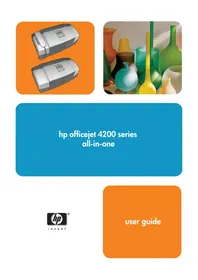


| Rodzaj produktu | Drukarka wielofunkcyjna (atramentowa) |
| Funkcje | Drukowanie, kopiowanie, skanowanie, faksowanie |
| Wymiary (szer. x gł. x wys.) | 445 x 415 x 240 mm |
| Waga | Ok. 5 kg |
| Zasilanie | 100-240 V ~, 50/60 Hz |
| Pobór mocy (aktywny) | Do 75 W |
| Prędkość druku (czarno-biały) | Do 17 str./min (wg ISO) |
| Prędkość druku (kolor) | Do 12 str./min (wg ISO) |
| Rozdzielczość druku | Do 4800 x 1200 dpi (optymalnie) |
| Rozdzielczość skanowania | 1200 x 2400 dpi |
| Pojemność podajnika papieru | Do 100 arkuszy |
| Obsługiwane formaty papieru | A4, A5, Letter, koperty |
| Rodzaj tuszu | Oddzielne kartridże (czarny, cyan, magenta, żółty) |
| Złącza | USB 2.0, port faksu (RJ-11) |
| Automatyczny podajnik dokumentów (ADF) | Tak, do 30 arkuszy |
| Wyświetlacz | 2-calowy monochromatyczny LCD |
| Systemy operacyjne | Windows, Mac OS X |
| Wskaźnik poziomu tuszu | Tak, na wyświetlaczu |
| Konserwacja i czyszczenie | Czyścić delikatnie wilgotną szmatką; unikać rozpuszczalników |
| Bezpieczeństwo | Urządzenie zgodne z normami CE, FCC; odłączyć przed czyszczeniem |
| Dostępność części zamiennych | Kartridże, zestaw głowic, rolki podajnika – dostępne w autoryzowanych serwisach |
| Informacje ogólne | Instrukcja obsługi w języku polskim dostępna w formacie PDF |
Często zadawane pytania - officejet 4255 HP
Pytania użytkowników dotyczące officejet 4255 HP
0 pytanie dotyczące tego urządzenia. Odpowiedz na te, które znasz, lub zadaj własne.
Zadaj nowe pytanie dotyczące tego urządzenia
Pobierz instrukcję dla swojego Drukarka w formacie PDF za darmo! Znajdź swoją instrukcję officejet 4255 - HP i weź swoje urządzenie elektroniczne z powrotem w ręce. Na tej stronie opublikowane są wszystkie dokumenty niezbędne do korzystania z urządzenia. officejet 4255 marki HP.
INSTRUKCJA OBSŁUGI officejet 4255 HP


hp officejet 4200 series all-in-one
hp officejet 4200 series all-in-one
© 2004 Copyright Hewlett-Packard Development Company, LP
Informacje zawarte w tym dokumencie mogą ulec zmianie bez powiadomienia.
Reprodukcja, adaptacja lub tłumaczenie bez uprzedniej pisemnej zgody jest zabronione, z wyjątkiem przypadków dozwolonych przez prawo autorskie.
Ten produkt wykorzystuje technologię Adobe PDF, która zawiera implementację LZW licencjonowaną na podstawie amerykańskiego patentu nr 4,558,302.

Adobe i logo Acrobat są znakami towarowymi firmy Adobe Systems Incorporated.
Części Copyright © 1989-2004 Palomar Software Inc. HP Officejet 4200 Series zawiera technologię sterowników drukarki licencjonowaną przez Palomar Software, Inc. www.palomar.com
Copyright © 1999-2004 Apple Computer, Inc.
Apple, logo Apple, Mac, logo Mac, Macintosh i Mac OS są znakami towarowymi firmy Apple Computer, Inc. zarejestrowanymi w USA i innych krajach.
Numer publikacji: Q5600-90113 Pierwsze wydanie: styczeń 2004
Windows ® , Windows NT ® , Windows ME ® , Windows XP ® i Windows 2000 ® są zarejestrowanymi znakami towarowymi firmy Microsoft Corporation w USA.
Intel ® i Pentium ® są zarejestrowanymi znakami towarowymi firmy Intel Corporation w USA.
Uwaga
Jedyne gwarancje na produkty i usługi HP są określone w wyraźnych oświadczeniach gwarancyjnych dołączonych do tych produktów i usług. Żadne informacje zawarte w tym dokumencie nie powinny być interpretowane jako dodatkowa gwarancja. HP nie ponosi odpowiedzialności za błędy techniczne lub redakcyjne ani za pominięcia w tym dokumencie.
Firma Hewlett-Packard nie ponosi odpowiedzialności za szkody przypadkowe lub wtórne powstałe w związku z dostarczaniem, wykonywaniem lub używaniem niniejszego dokumentu oraz materiału programowego, który opisuje.
Uwaga: Informacje dotyczące przepisów można znaleźć w rozdziale Informacje techniczne w tym podręczniku.

W wielu miejscach kopiowanie następujących przedmiotów jest niezgodne z prawem. W razie wątpliwości skonsultuj się najpierw z przedstawicielem prawnym.
• Dokumenty lub papiery rządowe:
- Paszporty
- Dokumenty imigracyjne
- Dokumenty poborowe
- Plakietki, karty lub odznaki identyfikacyjne • Znaczki rządowe:
- Znaczki pocztowe
- Znaczki żywnościowe • Czeki lub weksle wystawione przez agencje rządowe
- Banknoty, czeki podróżne lub przekazy pieniężne • Certyfikaty depozytowe • Utwory chronione prawem autorskim
Informacje dotyczące bezpieczeństwa
Ostrzeżenie! Aby zapobiec pożarowi lub porażeniu prądem, nie narażaj tego produktu na deszcz ani na żaden rodzaj wilgoci.
Podczas korzystania z tego produktu zawsze przestrzegaj podstawowych środków ostrożności, aby zmniejszyć ryzyko obrażeń spowodowanych pożarem lub porażeniem prądem.
Ostrzeżenie! Potencjalne zagrożenie porażeniem prądem
1 Przeczytaj i zrozum wszystkie instrukcje zawarte w plakacie konfiguracyjnym. 2 Podłączając urządzenie do źródła zasilania, używaj wyłącznie uziemionego gniazdka elektrycznego. Jeśli nie wiesz, czy gniazdko jest uziemione, skonsultuj się z wykwalifikowanym elektrykiem. 3 Przestrzegaj wszystkich ostrzeżeń i instrukcji umieszczonych na produkcie. 4 Odłącz ten produkt od gniazdek ściennych przed czyszczeniem. 5 Nie instaluj ani nie używaj tego produktu w pobliżu wody ani gdy jesteś mokry. 6 Zainstaluj produkt bezpiecznie na stabilnej powierzchni. 7 Zainstaluj produkt w chronionym miejscu, gdzie nikt nie może nadepnąć na przewód zasilający ani się o niego potknąć, i gdzie przewód nie zostanie uszkodzony. 8 Jeśli produkt nie działa normalnie, skorzystaj z pomocy online w sekcji Rozwiązywanie problemów. 9 Wewnątrz nie ma części wymagających serwisowania przez użytkownika. Naprawy zlecaj wykwalifikowanemu personelowi serwisowemu. 10 Używaj w dobrze wentylowanym pomieszczeniu.
Ostrzeżenie! Nakładka na słuchawkę używaną z tym produktem może przyciągać niebezpieczne przedmioty, takie jak szpilki, zszywki lub igły. Zachowaj ostrożność, aby uniknąć obrażeń, które mogą wystąpić w wyniku zatrzymania niebezpiecznych przedmiotów na słuchawce.
Ostrzeżenie! To urządzenie będzie nieoperacyjne w przypadku zaniku zasilania sieciowego.
spis treści
1 przegląd hp officejet 3
hp officejet w skrócie 4
przegląd panelu przedniego 5
przegląd menu 8
użyj oprogramowania hp director, aby zrobić więcej ze swoim hp officejet ..... 8
otwórz hp director dla użytkowników systemu Windows....9
otwórz hp director dla użytkowników komputerów Macintosh 10
2 ładowanie papieru i oryginałów.... 15
otwieranie i zamykanie hp officejet 15
otwieranie i zamykanie tacy na papier 15
otwieranie i zamykanie tacy podajnika dokumentów i odbiornika dokumentów . . . 16
papiery do drukowania i kopiowania. 17
zalecane papiery 17
papiery, których należy unikać 18
wkładanie papieru 19
wkładanie papieru w rozmiarze pełnym....19
wkładanie kopert 20
wkładanie papieru fotograficznego 4 na 6 cali (10 na 15 cm) z odrywanymi paskami....20
wkładanie kart pocztowych, indeksowych lub Hagaki 22
wkładanie innych rodzajów papieru do podajnika papieru 22
ustawianie typu papieru 23
ustawienia typu papieru dla kopiowania 23
ustawianie typu papieru dla kopiowania 24
ustawianie rozmiaru papieru 24
ustawienie rozmiaru papieru dla kopiowania 24
ustawienie rozmiaru papieru dla odbierania faksu 24
unikaj zacięć 25
wkładaj oryginały 25
3 korzystanie z funkcji kopiowania 27
przegląd....27
korzystanie z funkcji kopiowania z panelu przedniego....27
zwiększanie szybkości lub jakości kopiowania 28
zmiana domyślnych ustawień kopiowania.... 28
kopiowanie dwustronnego czarno-białego dokumentu 29
wykonywanie wielu kopii tego samego oryginału 30
kopiowanie zdjęcia na stronę pełnowymiarową 30
kopiowanie dokumentu w formacie prawniczym na papier listowy 32
kopiowanie wyblakłego oryginału 32
kopiowanie dokumentu, który był kilkakrotnie faksowany 33
wzmacnianie jasnych obszarów kopii 34
zatrzymywanie kopiowania 34
Spis treści
4 Korzystanie z funkcji skanowania 35
Skanowanie oryginału 36
Zatrzymywanie skanowania 36
5 Korzystanie z funkcji faksu ....37
Wysyłanie faksu 38
Włączanie potwierdzenia faksu 38
Wysyłanie podstawowego faksu....39
Wysyłanie faksu kolorowego oryginału lub zdjęcia 39
Wysyłanie faksu za pomocą szybkiego wybierania 40
Wysyłanie faksu za pomocą ponownego wybierania 41
Planowanie faksu 41
Anulowanie zaplanowanego faksu 42
Wysyłanie faksu z pamięci 42
Wysyłanie faksu za pomocą wybierania z monitora 43
ręczne wysyłanie faksu z telefonu 43
ustawianie trybu odpowiedzi 44
odbieranie faksu 47
ustawianie liczby dzwonków przed odebraniem 47
ręczne odbieranie faksu z telefonu 48
ręczne odbieranie faksu z panelu przedniego 48
ręczne odbieranie faksu za pomocą dołączonej słuchawki (tylko seria hp officejet 4250) 49
odbieranie faksu przez sondowanie 49
używanie dołączonej słuchawki (tylko seria hp officejet 4250) .....50
odbieranie połączeń przychodzących za pomocą słuchawki .....50
wykonywanie połączeń telefonicznych za pomocą słuchawki 50
odbieranie faksów za pomocą słuchawki. 51
wysyłanie faksów za pomocą słuchawki 51
regulacja głośności słuchawki .....51
ustawianie nagłówka faksu 51
wprowadź tekst 52
wprowadź numer telefonu 52
drukuj raporty 53
generuj raporty automatycznie 53
generuj raporty ręcznie ....54
skonfiguruj szybkie wybieranie 55
utwórz indywidualne wpisy szybkiego wybierania 56
dodaj grupowe wpisy szybkiego wybierania 56
zaktualizuj wpisy szybkiego wybierania 57
usuń wpisy szybkiego wybierania 57
zmień rozdzielczość faksu i ustawienia jaśniejszy/ciemniejszy....58
zmień rozdzielczość faksu 58
zmień ustawienie jaśniejszy/ciemniejszy 59
ustaw nowe wartości domyślne 59
ustaw opcje faksu 60
ustaw datę i godzinę 60
ustaw rozmiar papieru dla odbieranych faksów .....61
ustaw wybieranie tonowe lub impulsowe 61
wyreguluj głośność dzwonka 61
wyreguluj głośność monitora linii telefonicznej 62
przekazuj faksy na inny numer 62
edytuj lub anuluj przekazywanie faksów 62
zmień wzór dzwonienia (charakterystyczne dzwonienie) 63
automatycznie wybieraj ponownie zajęty lub nieodebrany numer 63
ustaw automatyczną redukcję przychodzących faksów 64
użyj trybu korekcji błędów 65
ustaw prędkość faksu 65
użyj identyfikacji dzwoniącego 66
zablokuj numery faksów śmieciowych 66
ustaw zapasowy odbiór faksów 67
ustaw kraj i język 68
ponów wydruk faksów z pamięci 68
zatrzymaj faksowanie 68
6 drukuj z komputera 71
drukuj z aplikacji 71
użytkownicy systemu Windows 71
użytkownicy komputerów Macintosh 72
ustaw opcje drukowania 72
użytkownicy systemu Windows 72
użytkownicy komputerów Macintosh 73
zatrzymaj zadanie drukowania 74
7 zamów materiały eksploatacyjne.... 75
zamów media 75
zamów kartridże do druku 75
zamów inne materiały eksploatacyjne 75
8 konserwacja urządzenia hp officejet 77
czyszczenie szyby 77
czyszczenie białego paska 78
czyszczenie obudowy 79
praca z kartridżami drukującymi 79
sprawdzanie poziomu atramentu 79
drukowanie raportu autotestu 80
obsługa kartridży drukujących 82
wymiana kartridży drukujących 82
używanie kartridża do zdjęć 85
używanie osłony kartridża....85
wyrównywanie kartridży drukujących 86
czyszczenie kartridży drukujących 88
czyszczenie styków kartridży drukujących 88
wymiana przewodu telefonicznego 89
przywróć ustawienia fabryczne 90
ustaw szybkość przewijania 90
ustaw czas opóźnienia monitu 91
spis treści
ustaw język i kraj/region....91
dźwięki samokonserwacji....92
9 hp officejet 4200 series wsparcie .....93
uzyskaj wsparcie i inne informacje z Internetu 93
wsparcie klienta hp 93
zadzwoń w Ameryce Północnej w okresie gwarancji 94
zadzwoń w innych miejscach na świecie 94
zadzwoń w Australii po okresie gwarancji 96
przygotuj hp officejet do wysyłki 96
10 informacje o gwarancji 99
czas trwania ograniczonej gwarancji 99
serwis gwarancyjny 99
aktualizacje gwarancji 99
zwrot urządzenia hp officejet do serwisu 100
ograniczona globalna gwarancja firmy hewlett-packard 100
11 informacje techniczne 103
specyfikacje papieru....103
pojemność podajnika papieru....103
pojemność podajnika dokumentów automatycznego .....104
rozmiary papieru 104
specyfikacje marginesów drukowania 105
specyfikacje faksu....105
specyfikacje skanowania....105
specyfikacje fizyczne 106
specyfikacje zasilania 106
specyfikacje środowiskowe 106
program zarządzania produktem a środowiskiem .....106
uwagi prawne 109
deklaracja zgodności 114
deklaracja zgodności 115
12 konfiguracja faksu....117
faksowanie z linii DSL .....118
faksowanie z systemem telefonicznym PBX lub linią ISDN .....119
jak sprawdzić, czy poniższe instrukcje dotyczą Ciebie .....119
jak wybrać odpowiednią konfigurację faksu dla swojego biura .....120
wybierz swoją konfigurację faksu z tej tabeli .....121
przypadek A: osobna linia faksowa (bez połączeń głosowych) .....123
jak urządzenie hp officejet będzie odbierać połączenia faksowe 123
przypadek B: faksowanie z usługą distinctive ring na tej samej linii .....124
jak urządzenie hp officejet będzie odbierać połączenia faksowe 124
przypadek C: wspólna linia głosowa/faksowa....125
hp officejet 4210 series (bez słuchawki) .....125
hp officejet 4250 series (ze słuchawką)....126
przypadek D: linia faksu współdzielona z modemem PC (bez połączeń głosowych)....126
jak urządzenie hp officejet odbiera połączenia faksowe .....127
przypadek E: współdzielona linia głosowa/faksowa z modemem PC....128
hp officejet 4210 series (bez słuchawki).... 129
hp officejet 4250 series (ze słuchawką) 129
przypadek F: współdzielona linia głosowa/faksowa z automatyczną sekretarką ..... 130
jak urządzenie hp officejet odbiera połączenia faksowe 130
przypadek G: współdzielona linia głosowa/faksowa z modemem PC i automatyczną sekretarką131
jak urządzenie hp officejet odbiera połączenia faksowe 132
przypadek H: współdzielona linia głosowa/faksowa z pocztą głosową 133
jak ręcznie odbierać połączenia faksowe 133
przypadek I: współdzielona linia głosowa/faksowa z modemem PC i pocztą głosową.....134
jak ręcznie odbierać połączenia faksowe 135
13 informacje dotyczące rozwiązywania problemów 137
rozwiązywanie problemów z instalacją 137
rozwiązywanie problemów z instalacją oprogramowania i sprzętu 137
rozwiązywanie problemów z konfiguracją faksu 146
rozwiązywanie problemów eksploatacyjnych....150
spis treści
uzyskaj pomoc
Niniejszy podręcznik użytkownika zawiera informacje na temat korzystania z urządzenia HP Officejet oraz dodatkową pomoc w rozwiązywaniu problemów związanych z procesem instalacji. Podręcznik użytkownika zawiera również informacje na temat zamawiania materiałów eksploatacyjnych i akcesoriów, specyfikacje techniczne, wsparcie oraz informacje o gwarancji.
Poniższa tabela zawiera dodatkowe źródła informacji dotyczące urządzenia HP Officejet.
| help | description |
| Setup Poster | The Setup Poster provides instructions for setting up and configuring your HP Officejet. Make sure you use the correct instructions for your operating system (Windows or Macintosh). |
| HP Image Zone Help | The HP Image Zone Help provides detailed information on using the software for your HP Officejet.For Windows users: Go to the HP Director, and click Help.For Macintosh users: Go to the HP Director, click Help, and then click hp image zone help.Note: The HP Image Zone Help is not available if you performed a Minimum Install when you installed your software. |
| Troubleshooting help | To access troubleshooting information:For Windows users: In the HP Director, click Help. Open the Troubleshooting book in the HP Image Zone Help, then follow the links to general troubleshooting as well as links to Troubleshooting help that is specific to your HP Officejet. Troubleshooting is also available from the Help button that appears on some error messages and in the Troubleshooting chapter of this User Guide on page 137.For Macintosh users: Open the Apple Help Viewer, click hp image zone troubleshooting, then click hp officejet 4200 series.Note: The HP Image Zone Troubleshooting is not available if you performed a Minimum Install when you installed your software. |
| Internet help and technical support | If you have Internet access, you can get help from the HP website at:www.hp.com/supportThe website also provides answers to frequently-asked questions. |
| Readme file | After you install your software, you can access the Readme file (if any) from either the HP Officejet 4200 Series CD-ROM or the HP Officejet 4200 Series program folder. A Readme file contains late-breaking information that does not appear in this User Guide or the online help. |
| Dialog-box help (Windows only) | For Windows: Use one of the following ways to find information on a specific feature:Right-click on the feature.Select the feature and press F1.Select the ? in the upper-right corner, then click on the feature. |
1
przegląd urządzenia hp officejet
Urządzenie HP Officejet jest gotowe do użycia, gdy tylko tego potrzebujesz, ponieważ wiele funkcji i opcji urządzenia HP Officejet można używać bez włączania komputera. Zadania takie jak wysyłanie faksu lub wykonywanie kopii dokumentu czy zdjęcia można szybko i łatwo wykonać z panelu przedniego urządzenia HP Officejet.
Wskazówka: Możesz zrobić więcej ze swoim urządzeniem HP Officejet, korzystając z programu HP Director, który został zainstalowany na komputerze podczas początkowej konfiguracji. HP Director zapewnia rozszerzone funkcje faksu, kopiowania i skanowania, a także wskazówki dotyczące rozwiązywania problemów i pomoc online. Aby uzyskać więcej informacji na temat korzystania z programu HP Director, zobacz korzystanie z oprogramowania hp director, aby zrobić więcej ze swoim urządzeniem hp officejet na stronie 8.
Ta sekcja zawiera następujące tematy:
• urządzenie hp officejet w skrócie na stronie 4 • przegląd panelu przedniego na stronie 5 • przegląd menu na stronie 8 • korzystanie z oprogramowania hp director, aby zrobić więcej ze swoim urządzeniem hp officejet na stronie 8
HP Officejet w skrócie


| feature | purpose |
| 1 | Automatic document feeder tray |
| 2 | Automatic document feeder |
| 3 | Document guides |
| 4 | Front panel |
| 5 | Print-carriage access door |
| 6 | Paper tray |
| 7 | Paper tray extender |
| 8 | Paper guides |
| 9 | Document catcher |
| 10 | Document catcher extender |
| 11 | Handset (handset model only) |

| feature | purpose |
| 12 | Power connector |
| 13 | 1-LINE port |
| 14 | 2-EXT port |
| 15 | USB port |
| 16 | Handset port (HP Officejet 4250 Series only) |
| 17 | Rear cleanout door |
| 18 | Rear cleanout door access tab |
Przegląd panelu przedniego

| feature | purpose |
| 1 | Answer Mode: Switch between four answer settings, Fax (Fax) mode, Telephone (Tel) mode, Fax and Telephone (FaxTel) mode (only available on the HP Officejet 4250 Series), and Answering Machine (AnswerMachine) mode. See set the answer mode on page 44 for an explanation of these settings. |
| 2 | Fax Resolution: Choose the resolution in which a fax will be sent. |
| 3 | Redial/Pause: Redial the most recently dialed fax number. Also, use to insert a pause while entering a telephone number. |
| 4 | Speed Dial: Select a number from programmed speed dial entries. Use the Speed Dial button, the arrows, or the keypad numbers on the front panel to navigate to a speed dial fax number. |
| 5 | Status Light: Indicates whether the HP Officejet is on, off, or busy. |
| 6 | Attention Light: Indicates an error condition. |
| 7 | Front Panel Display: View menus, prompts, status messages, and error messages. |
| 8 | Flash: Cancel a fax and bring up a dial tone. Also, use to answer a call waiting (handset model only). |
| 9 | Photo Fit to Page: Resize a copy of a photo, maintaining its proportions, to fit within the printable area of a full-size page. |
| 10 | Setup: Access the menu system for reports, speed dial setup, fax settings, tools, and preferences. |
| 11 | Fax: Select the fax function. Press the Fax button repeatedly to scroll through the Fax menu settings. |
| 12 | Scan: Select the scan function. Press the Scan button repeatedly to scroll through the Scan menu settings. |
| 13 | Copy: Select the copy function. Press the Copy button repeatedly to scroll through the Copy menu settings. |
| 14 | Start Black, Start Color: Start a black or color fax, copy, or scan job. |
| 15 | Cancel: Stop a job, exit a menu, exit settings, or exit the speed dial menu. |
| 16 | Right Arrow: Increase values, or go forward when viewing settings on the front panel display. |
| 17 | OK: Select the current menu setting on the front panel display. Also, use to respond to prompts on the front panel display. |
| 18 | Left Arrow: Decrease values, or go back when viewing settings on the front panel display. |
| 19 | On: Turn the HP Officejet on or off.Warning! When the HP Officejet is off, a minimal amount of power is still supplied to the device. Unplug the power cord to completely disconnect the power supply to the HP Officejet. |
| 20 | Keypad: Enter fax numbers, values, or text. |
| 21 | One-Touch Speed Dial: Dial a fax number quickly by pressing a one-touch speed dial button. The 5 one-touch speed dial buttons each hold 2 numbers and correspond to the first 10 fax numbers entered during speed dial setup. |
Przegląd menu
Poniżej znajduje się szybki przegląd menu najwyższego poziomu wyświetlanych na panelu przednim urządzenia HP Officejet.
Kopiuj
Liczba kopii
Jakość kopii
Jaśniejszy/ciemniejszy
Zmniejsz/powiększ
Typ papieru
Rozmiar papieru kopii
Ulepszenia
Intensywność kolorów
Ustaw nowe wartości domyślne
Faks
Numer telefonu
Odbieranie faksu w trybie awaryjnym
Jaśniejszy/ciemniejszy
Jak faksować
Ustaw nowe wartości domyślne
Skanuj
HP Image Zone
Uwaga: Zawartość tego menu różni się w zależności od liczby potencjalnych miejsc docelowych skanowania na komputerze.
Konfiguracja
1: Wydruk raportu
2: Konfiguracja szybkiego wybierania
3: Podstawowa konfiguracja faksu
4: Zaawansowana konfiguracja faksu
5: Narzędzia
6: Preferencje
Użyj oprogramowania HP Director, aby zrobić więcej ze swoim urządzeniem HP Officejet.
Gdy podczas konfiguracji zainstalowano na komputerze oprogramowanie HP Officejet, automatycznie zainstalowano również program HP Director.
Uwaga: Jeśli podczas konfiguracji urządzenia HP Officejet wykonano instalację minimalną, nie będzie dostępny program HP Director ani oprogramowanie HP Image Zone.
HP Officejet, nie będziesz mieć dostępu do HP Director i HP Image Zone.
Zone.
Możesz szybko i łatwo rozszerzyć funkcjonalność swojego urządzenia HP Officejet. Szukaj ramek, takich jak ta, w całym przewodniku, które zawierają wskazówki dotyczące konkretnych tematów i przydatne informacje do Twoich projektów.
Ta sekcja zawiera następujące tematy:
• Otwieranie HP Director dla użytkowników systemu Windows na stronie 9
• Otwieranie HP Director dla użytkowników komputerów Macintosh na stronie 10
Otwieranie HP Director dla użytkowników systemu Windows
1 Wykonaj jedną z następujących czynności:
- Kliknij dwukrotnie ikonę HP Director na pulpicie.
- Na pasku zadań systemu Windows kliknij Start, wskaż Programy lub Wszystkie programy (XP), wskaż HP, a następnie wybierz HP Director.
2 W polu Select Device kliknij, aby zobaczyć listę zainstalowanych urządzeń HP. 3 Wybierz Officejet 4200 Series. 4 HP Director wyświetla tylko ikony odpowiednie dla wybranego urządzenia.
Uwaga: Poniższy obraz HP Director może wyglądać inaczej na Twoim komputerze. HP Director jest dostosowywany do wybranego urządzenia HP. Jeśli Twoje urządzenie nie jest wyposażone w daną funkcję, ikona tej funkcji nie będzie wyświetlana w HP Director na Twoim komputerze.
Wskazówka: Jeśli HP Director na Twoim komputerze nie zawiera żadnych ikon, podczas instalacji oprogramowania mógł wystąpić błąd. Aby to naprawić, użyj Panelu sterowania w systemie Windows, aby całkowicie odinstalować oprogramowanie HP Director, a następnie zainstaluj je ponownie.

| feature | purpose |
| 1 | Scan Picture: use this feature to scan an image and display it in the HP Image Zone. |
| 2 | Scan Document: use this feature to scan text and display it in the selected text editing software program. |
| 3 | Send a Fax: use this feature to open the fax dialog box so you can enter the appropriate information and then send your fax. |
| 4 | Make Copies: Use this feature to display the Copy dialog box where you can select the copy quality, number of copies, color, size, and then start a copy. |
| 5 | Status: Use this feature to display the current status of your HP Officejet. |
| 6 | Select Device: Use this feature to select the device you want to use from the list of installed HP devices. |
| 7 | Settings: Use this feature to view or change various settings for your HP Officejet, such as print, scan, copy, or fax. |
| 8 | Help: Use this feature to access the HP Image Zone Help, which provides software help, a product tour, troubleshooting information for your HP Officejet, and HP Officejet product-specific help. |
| 9 | HP Image Zone: Use this feature to display the HP Image Zone, where you can view and edit images, print photos in multiple sizes, make and print a photo album, share images through e-mail or a website, or make a multimedia CD. |
| 10 | Click this arrow to display tool tips that explain each of the HP Director options. |
| 11 | Software Update: Use this feature to check for software updates for your HP Officejet. |
| 12 | HP Shopping: Use this feature to shop for HP products. |
| 13 | Creative Ideas: Use this feature to learn about creative ways to use your HP Officejet. |
| 14 | Support: Use the feature to go to the product support website. |
otwieranie hp director dla użytkowników Macintosh
Użyj jednej z poniższych metod, aby uruchomić lub uzyskać dostęp do HP Director, w zależności od używanego systemu Macintosh OS.
otwieranie hp director przy użyciu Macintosh OS X
Jeśli używasz Macintosh OS X, HP Director jest uruchamiany automatycznie podczas instalacji oprogramowania HP Image Zone i powoduje utworzenie ikony HP Director w Docku dla Twojego urządzenia. Dostęp do funkcji urządzenia uzyskujesz za pomocą menu HP Director powiązanego z ikoną HP Director.
Wskazówka: Jeśli nie chcesz, aby HP Director uruchamiał się automatycznie przy każdym starcie Macintosha, możesz zmienić to ustawienie w menu Preferencje HP Director.
Aby wyświetlić menu HP Director:
W Docku kliknij ikonę HP Director dla swojego urządzenia.
Menu HP Director zostanie wyświetlone.
Uwaga: Jeśli zainstalujesz więcej niż jedno urządzenie HP, w Docku pojawi się ikona HP Director dla każdego urządzenia. Na przykład, jeśli masz zainstalowany skaner HP i urządzenie HP Officejet, w Docku znajdują się dwie ikony HP Director, po jednej dla każdego urządzenia. Jeśli jednak zainstalowałeś dwa urządzenia tego samego typu (na przykład dwa urządzenia HP Officejet), w Docku pojawi się tylko jedna ikona HP Director reprezentująca wszystkie urządzenia tego typu.

| feature | purpose |
| 1 | Scan Picture: use this feature to scan an image and display it in the HP Gallery. |
| 2 | Scan document: use this feature to scan text and display it in the selected destination text editing software program. |
| 3 | Make Copies: use this feature to make a copy in black and white or color. |
| 4 | Send Fax: use this feature to open the fax dialog box so you can enter the appropriate information and then send your fax. |
| 5 | HP Gallery: use this feature to display the HP Gallery to view and edit images. |
| 6 | More Applications: use this feature to select other applications on your computer. |
| 7 | HP on the Web: use this feature to select an HP website. |
| 8 | HP Help: use this feature to select a source for help with your HP Officejet. |
| 9 | Settings: use this feature to change device settings. |
otwieranie hp photo and imaging director przy użyciu Macintosh OS 9
W Macintosh OS 9 HP Director jest uruchamiany automatycznie podczas instalacji oprogramowania HP Image Zone, a HP Director pojawia się jako alias na pulpicie. Użyj jednej z poniższych metod, aby uruchomić HP Director.
Kliknij dwukrotnie alias HP Director na pulpicie. Kliknij dwukrotnie HP Director w folderze Applications: Hewlett-Packard: HP Photo and Imaging Software: HP Director.
HP Director wyświetla tylko przyciski dotyczące wybranego urządzenia. Aby uzyskać więcej informacji, zobacz pomoc ekranową hp image zone dołączoną do oprogramowania.
Poniższy rysunek przedstawia niektóre funkcje dostępne w HP Director dla systemu Macintosh OS 9. Zapoznaj się z legendą, aby uzyskać krótkie wyjaśnienie poszczególnych funkcji.
Uwaga: Poniższy rysunek HP Director może wyglądać inaczej na Twoim komputerze. HP Director jest dostosowywany do wybranego urządzenia HP. Jeśli Twoje urządzenie nie jest wyposażone w daną funkcję, ikona tej funkcji nie będzie wyświetlana w HP Director na Twoim komputerze. Niektóre urządzenia HP mogą pokazywać dodatkowe przyciski, niż pokazano poniżej.

| feature | purpose |
| 1 | Scan Picture: use this feature to scan an image and display it in the HP Gallery. |
| 2 | Scan document: use this feature to scan text and display it in the selected destination text editing software program. |
| 3 | Select Device: use this pull-down list to select the HP device you want to use. |
| 4 | Make Copies: use this feature to make a copy in black and white or color. |
| 5 | Send Fax: use this feature to open the fax dialog box so you can enter the appropriate information and then send your fax. |
| 6 | HP Gallery: use this feature to display the HP Gallery to view and edit images. |
| 7 | Settings: use this pull-down list to provide access to device settings. |
rozdział 1
2
wkładanie papieru i oryginałów
HP Officejet 4200 Series umożliwia wkładanie różnych typów i rozmiarów papieru do urządzenia HP Officejet, w tym papieru listowego, papieru fotograficznego i kopert. Można również zmieniać ustawienia typów i rozmiarów papieru, aby uzyskać najwyższą jakość kopii z urządzenia HP Officejet.
Ta sekcja zawiera następujące tematy:
• otwieranie i zamykanie urządzenia HP Officejet na stronie 15 • papiery do drukowania i kopiowania na stronie 17 • wkładanie papieru na stronie 19 • ustawianie typu papieru na stronie 23 • ustawianie rozmiaru papieru na stronie 24 • unikanie zacięć na stronie 25 • wkładanie oryginałów na stronie 25
otwieranie i zamykanie urządzenia HP Officejet
Tace urządzenia HP Officejet są zaprojektowane tak, aby można je było zamykać w celu oszczędzenia miejsca w biurze. Poniższe procedury pokazują, jak otwierać i zamykać tacę papieru, chwytacz dokumentów i tacę podajnika dokumentów.
Wskazówka: Można drukować i automatycznie odbierać faksy przy zamkniętej tacce podajnika dokumentów i chwytaczu dokumentów, jak pokazano poniżej.

Ta sekcja zawiera następujące tematy:
• otwieranie i zamykanie tacy papieru na stronie 15 • otwieranie i zamykanie tacy podajnika dokumentów i chwytacza dokumentów na stronie 16
otwieranie i zamykanie tacy papieru
Taca papieru musi być otwarta i załadowana papierem, aby HP Officejet mógł drukować, kopiować i odbierać faksy.
rozdział 2
1 Otwórz drzwiczki tacy papieru.

2 Rozłóż tacę papieru.

3 Rozłóż przedłużkę tacy papieru tylko wtedy, gdy używasz trybu Szkic lub Szybki i papier wysuwa się poza tacę. Przedłużka tacy papieru może powodować zacięcia w innych przypadkach.

otwieranie i zamykanie tacy podajnika dokumentów i odbiornika dokumentów
Taca podajnika dokumentów i odbiornik dokumentów muszą być otwarte, aby kopiować, wysyłać faksy i skanować. Można jednak drukować i odbierać faksy przy zamkniętych.
1 Podnieś tacę podajnika dokumentów.

2 Opuść odbiornik dokumentów i rozłóż przedłużkę odbiornika dokumentów.

Uwaga: Odbiornik dokumentów i przedłużka odbiornika dokumentów muszą być zamknięte, zanim będzie można zamknąć tacę podajnika dokumentów.
papiery do drukowania i kopiowania
W HP Officejet można używać wielu rodzajów i rozmiarów papieru. Zapoznaj się z poniższymi zaleceniami, aby uzyskać najlepszą jakość drukowania i kopiowania. Za każdym razem, gdy zmieniasz rodzaj lub rozmiar papieru, pamiętaj o zmianie tych ustawień.
Ta sekcja zawiera następujące tematy:
• zalecane papiery na stronie 17
• papiery, których należy unikać na stronie 18
zalecane papiery
Poniżej przedstawiono typy i rozmiary papierów zalecane do drukowania i kopiowania.
typy papieru
Jeśli chcesz uzyskać najlepszą jakość wydruku, zalecamy papiery HP. Używanie papieru zbyt cienkiego, papieru o śliskiej fakturze lub papieru, który łatwo się rozciąga, może powodować zacięcia papieru. Używanie papieru o ciężkiej fakturze lub takiego, który nie przyjmuje tuszu, może spowodować rozmazywanie, przebijanie lub niepełne wypełnienie wydruków. Aby uzyskać więcej informacji na temat papierów HP, odwiedź naszą stronę internetową:
www.hp.com/support
• Papier HP Premium Paper to najwyższej jakości papier powlekany do zastosowań o wysokiej rozdzielczości. Gładkie, matowe wykończenie czyni go idealnym do ważnych dokumentów.
- Papier HP Bright White Paper zapewnia wysokokontrastowe kolory i ostre teksty. Jest wystarczająco nieprzezroczysty do druku dwustronnego w kolorze, bez prześwitywania, co czyni go idealnym do biuletynów, raportów i ulotek.
- Papier HP Premium Photo Paper, błyszczący i matowy, oraz HP Premium Plus Photo Paper, błyszczący i matowy, to wysokiej jakości papiery fotograficzne o błyszczącym lub matowym wykończeniu. Wyglądają i w dotyku przypominają fotografie i mogą być oprawiane pod szkłem lub w albumach. Papiery fotograficzne szybko schną i są odporne na odciski palców i zabrudzenia. HP Premium Plus Photo Paper, błyszczący i
HP Premium Plus Photo Paper, błyszczący i matowy, jest dostępny w rozmiarze 10 x 15 cm (z zakładkami) do drukowania zdjęć z urządzenia HP Officejet.
- HP Premium Inkjet Transparency Film sprawia, że kolorowe prezentacje są żywe i jeszcze bardziej efektowne. Ten film jest łatwy w użyciu i obsłudze, szybko schnie bez rozmazywania. • HP Matte Greeting Cards, HP Glossy Greeting Card Paper, HP Textured Greeting Cards, Ivory, Half-Fold i HP Textured Greeting Cards, White, Half-Fold pozwalają tworzyć własne kartki okolicznościowe. • HP Brochure & Flyer Paper, błyszczący lub HP Brochure & Flyer Paper, matowy, jest powlekany matowo lub błyszcząco po obu stronach do druku dwustronnego. To idealny wybór do reprodukcji zbliżonych do fotograficznych i grafiki biznesowej na okładki raportów, specjalne prezentacje, broszury, przesyłki reklamowe i kalendarze.
rozmiary papieru do drukowania
Poniżej przedstawiono rozmiary papieru dostępne do drukowania.
| size group | specific size |
| full size pages | letter, A4, legal |
| smaller pages | executive, B5, A5, A6 |
| photo paper | letter, A4, 4 by 6 inch with tear off tabs |
| cards | 3 by 5 inch, 4 by 6 inch, Hagaki, 5 by 8 inch, A6 |
| envelopes | #10 and DL |
rozmiary papieru do kopiowania
Można kopiować tylko na pełnowymiarowych stronach (letter, legal i A4) zwykłego papieru, papieru fotograficznego i folii do przezroczy.
papiery, których należy unikać
Nie zalecamy drukowania na następujących papierach:
• Papier z wycięciami lub perforacjami. • Papier o silnie teksturowanej powierzchni, np. lniany. Może nie drukować równomiernie, a tusz może wsiąkać w taki papier. • Papier bardzo gładki, błyszczący lub powlekany, który nie jest przeznaczony do urządzeń HP Officejet. Może powodować zacięcia lub odpychać tusz. • Formularze wieloczęściowe (np. kopie). Mogą się marszczyć lub zacinać. Tusz również może się rozmazywać. • Koperty z metalowymi zapięciami lub okienkami.
Nie zalecamy kopiowania na następujących papierach:
• Papier z wycięciami lub perforacjami. • Papier fotograficzny inny niż HP Premium Plus Photo Paper. Koperty. • Folia do przezroczy inna niż HP Premium lub Premium Plus. • Formularze wieloczęściowe lub arkusze etykiet.
Wkładanie papieru
Poniższe procedury opisują, jak wkładać różne rozmiary i typy papieru do podajnika w celu drukowania i kopiowania.
Ta sekcja zawiera następujące tematy:
• Wkładanie papieru w pełnym rozmiarze na stronie 19 • Wkładanie kopert na stronie 20 • Wkładanie papieru fotograficznego 10 x 15 cm z zakładkami na stronie 20 • Wkładanie kart pocztowych, indeksowych lub Hagaki na stronie 22 • Wkładanie innych typów papieru do podajnika na stronie 22
Wkładanie papieru w pełnym rozmiarze
Poniższa procedura opisuje, jak wkładać papier w formacie Letter, Legal i A4 do podajnika. Istnieją szczególne zalecenia dotyczące wkładania niektórych typów papieru i kopert. Po zapoznaniu się z tą procedurą, zobacz Wkładanie kopert na stronie 20, Wkładanie papieru fotograficznego 10 x 15 cm z zakładkami na stronie 20 oraz Wkładanie innych typów papieru do podajnika na stronie 22.
Aby uzyskać najlepsze wyniki, dostosuj ustawienia papieru za każdym razem, gdy zmieniasz typ lub rozmiar papieru. Więcej informacji znajdziesz w sekcji Ustawianie typu papieru do kopiowania na stronie 24.
Wskazówka: Aby zapobiec rozdarciom, zagnieceniom oraz podwiniętym lub zagiętym krawędziom, przechowuj wszystkie nośniki płasko w zamykanym worku. Ekstremalne zmiany temperatury i wilgotności mogą spowodować, że nośnik będzie się zwijać i nie będzie działać prawidłowo w urządzeniu HP Officejet, jeśli nie jest odpowiednio przechowywany.
1 Otwórz drzwiczki podajnika papieru i rozłóż podajnik. Zobacz Otwieranie i zamykanie podajnika papieru na stronie 15. 2 Jeśli jest otwarty, złóż łapacz dokumentów. 3 Przesuń prowadnicę papieru do skrajnego położenia. 4 Postukaj stosem papieru o płaską powierzchnię, aby wyrównać krawędzie, a następnie upewnij się, że wszystkie arkusze w stosie mają ten sam rozmiar i typ. 5 Włóż krótszą krawędź papieru do podajnika (zadrukowaną stroną do dołu), aż do oporu. Aby uniknąć zgięcia papieru, nie wpychaj go zbyt mocno ani zbyt daleko. Jeśli używasz papieru firmowego, włóż najpierw górną krawędź strony.

rozdział 2
6 Przesuń prowadnicę papieru, aż zatrzyma się przy krawędzi papieru. Upewnij się, że stos papieru leży płasko w podajniku i mieści się pod zaczepem prowadnicy.

load envelopes
Poniższa procedura opisuje sposób ładowania kopert do urządzenia HP Officejet. Można załadować tacę papieru jedną lub większą liczbą kopert. Aby uzyskać najlepsze wyniki, rozważ użycie etykiety z adresem zwrotnym na kopertach. Nie używaj błyszczących lub tłoczonych kopert ani kopert z klamrami lub okienkami.
Wskazówka: Zapoznaj się z plikami pomocy oprogramowania do edycji tekstu, aby uzyskać szczegółowe informacje na temat formatowania tekstu do drukowania na kopertach.
1 Wyjmij cały papier z tacy papieru. 2 Włóż jedną lub więcej kopert do prawej strony tacy papieru, klapką koperty do góry i w lewo. Przesuń kopertę do przodu, aż się zatrzyma.

3 Przesuń prowadnicę papieru do kopert (nie zginaj kopert prowadnicą papieru). Upewnij się, że koperty mieszczą się pod zaczepem prowadnicy papieru.
ładowanie papieru fotograficznego 10 x 15 cm z zakładkami do odrywania
Poniższa procedura opisuje sposób ładowania papieru fotograficznego 10 x 15 cm z zakładkami do odrywania do urządzenia HP Officejet. Nie używaj papieru fotograficznego 10 x 15 cm bez zakładek do odrywania.
Uwaga: Nie można kopiować ani wysyłać faksów na papier o małym formacie.
Uwaga: Aby uzyskać najlepsze wyniki, użyj zalecanego rodzaju papieru fotograficznego 10 x 15 cm z zakładkami do odrywania. Aby uzyskać więcej informacji, zobacz zalecane papiery na stronie 17. Ponadto, aby uzyskać najlepsze wyniki, ustaw typ papieru i rozmiar papieru przed drukowaniem. Aby uzyskać więcej informacji, zobacz ustawianie typu papieru do kopiowania na stronie 24 i ustawianie rozmiaru papieru na stronie 24. Możesz również użyć wkładu fotograficznego, aby uzyskać najlepszą jakość obrazu. Aby uzyskać więcej informacji, zobacz używanie wkładu fotograficznego na stronie 85.
Wskazówka: Aby zapobiec zagnieceniom, zagnieceniom, zawiniętym lub zagiętym krawędziom, przechowuj wszystkie nośniki płasko w zamykanym worku. Ekstremalne zmiany temperatury i wilgotności mogą spowodować zawinięcie nośnika, który nie będzie działać prawidłowo w urządzeniu HP Officejet, jeśli nośnik nie jest odpowiednio przechowywany.
1 Wyjmij cały papier z tacy papieru. 2 Włóż krótszą krawędź stosu papieru fotograficznego błyszczącą (zadrukowaną) stroną do dołu i zakładkami do odrywania w swoją stronę, całkowicie do przodu i do skrajnej prawej strony tacy papieru, aż się zatrzyma.

3 Przesuń prowadnicę papieru do stosu papieru fotograficznego (nie zginaj papieru fotograficznego prowadnicą papieru). Upewnij się, że stos papieru fotograficznego mieści się pod zaczepem prowadnicy papieru.
rozdział 2
ładowanie kart pocztowych, indeksowych lub kart Hagaki
Poniżej opisano procedurę ładowania kart pocztowych, indeksowych lub kart Hagaki do urządzenia HP Officejet w celu drukowania.
Uwaga: Nie można kopiować ani faksować na papierze o małym formacie.
1 Wyjmij cały papier z tacy papieru. 2 Wsuń stos kartek zadrukowaną stroną do dołu całkowicie do przodu i do prawej krawędzi tacy papieru, aż do oporu. Ustaw dłuższą krawędź kartek wzdłuż dłuższej krawędzi tacy papieru.

3 Przesuń prowadnicę papieru do stosu kartek. Upewnij się, że stos kartek mieści się pod zaczepem prowadnicy papieru.
ładowanie innych typów papieru do tacy papieru
Poniższa tabela zawiera wskazówki dotyczące ładowania niektórych typów papieru i folii do przezroczy. Aby uzyskać najlepsze wyniki, dostosuj typ papieru za każdym razem, gdy zmieniasz typy papieru i rozmiary papieru. Aby uzyskać więcej informacji, patrz ustawianie typu papieru do kopiowania na stronie 24.
| paper | tips |
| HP Papers | HP Premium Paper: Locate the gray arrow on the nonprinting side of the paper, and then insert the paper with the arrow side facing up.HP Premium Inkjet Transparency Film: Insert the film so that the white transparency strip (with arrows and the HP logo) is on top and goes into the paper tray first.HP Greeting Card Paper, HP Glossy Greeting Card Paper, or HP Textured Greeting Cards: slide a small stack of greeting cards with the print side down, completely forward into the paper tray until it can go no further. |
| Labels(work only with printing) | Always use letter or A4 label sheets designed for use with HP inkjet products (like Avery Inkjet Labels), and make sure that the labels are not over two years old.Fan the stack of labels to make sure none of the pages are stuck together.Place a stack of label sheets on top of standard paper in the paper tray, print side down. Do not insert labels one sheet at a time. |
ustawianie typu papieru
Za każdym razem, gdy zmieniasz typ papieru, pamiętaj o ustawieniu typu papieru dla urządzenia HP Officejet.
ustawienia typu papieru do kopiowania
Wybierz ustawienie Typ papieru, które odpowiada używanemu papierowi lub folii do przezroczy. Użyj typów papieru wymienionych w celu uzyskania najlepszej jakości kopii.
| paper | front panel setting |
| Copier paper or letterhead | Plain |
| Other plain paper | Plain |
| HP Premium Paper | Plain |
| HP Bright White Paper | Plain |
| Other Inkjet papers | Plain |
| HP Premium Photo Paper | Photo |
| HP Premium Plus Photo Paper | Photo |
| Other photo paper1 | Photo |
| HP Premium Inkjet Transparency Film | Transparency |
| Other transparency paper | Transparency |
| Special Papers | Plain |
| HP Matte Greeting Cards, Quarter-fold | Plain |
| HP Glossy Greeting Cards, Half-fold | Plain |
| HP Felt-Textured Greeting Cards | Plain |
| HP Professional Brochure & Flyer Paper, Glossy | Photo |
| HP Professional Brochure & Flyer Paper, Matte | Plain |
1 Nie wszystkie papiery fotograficzne są kompatybilne.
ustawianie typu papieru do kopiowania
Poniższa procedura opisuje sposób ustawiania typu papieru dla opcji Kopiuj w urządzeniu HP Officejet. Wybierz ustawienie Typ papieru, które odpowiada używanemu papierowi lub folii do przezroczy.
Uwaga: Te kroki dotyczą kopiowania; podczas drukowania z komputera ustaw właściwości typu papieru w oknie dialogowym Drukuj lub Ustawienia strony programu, z którego drukujesz.
1 Naciśnij przycisk Kopiuj, aż pojawi się Typ papieru.
2 Naciśnij ▶, aż pojawi się odpowiedni typ papieru.
3 Naciśnij OK, aby wybrać wyświetlany typ papieru.
Uwaga: To ustawienie powraca do ustawienia domyślnego dwie minuty po zakończeniu zadania. Informacje na temat zmiany ustawienia domyślnego można znaleźć w sekcji Zmiana domyślnych ustawień kopiowania na stronie 28.
Ustawianie rozmiaru papieru
Poniższa procedura opisuje sposób ustawiania rozmiaru papieru w urządzeniu HP Officejet. Wybierz rozmiar papieru w oprogramowaniu do drukowania oraz ustawienie rozmiaru papieru do kopiowania lub faksowania, które odpowiada używanemu papierowi lub folii do rzutnika.
Ta sekcja zawiera następujące tematy:
• ustawienie rozmiaru papieru do kopiowania na stronie 24
• ustawienie rozmiaru papieru do odbierania faksu na stronie 24
Ustawienie rozmiaru papieru do kopiowania
Kopie można wykonywać wyłącznie na papierze Letter, A4 lub Legal.
Uwaga: To ustawienie powraca do ustawienia domyślnego dwie minuty po zakończeniu zadania. Informacje na temat zmiany domyślnego ustawienia kopiowania można znaleźć w sekcji Zmiana domyślnych ustawień kopiowania na stronie 28.
1 Naciśnij przycisk Kopiuj, aż pojawi się komunikat Copy Paper Size.
2 Naciśnij ▶, aż pojawi się odpowiedni rozmiar papieru.
3 Naciśnij OK, aby wybrać wyświetlany rozmiar papieru.
Ustawienie rozmiaru papieru do odbierania faksu
Można wybrać rozmiar papieru dla odbieranych faksów. Wybrany rozmiar papieru powinien odpowiadać papierowi załadowanemu do tacy papieru. Faksy można drukować wyłącznie na papierze Letter, A4 lub Legal.
Uwaga: Jeśli w podajniku papieru podczas odbierania faksu znajduje się papier o nieprawidłowym formacie, faks nie zostanie wydrukowany. Załaduj papier w formacie Letter, A4 lub Legal, a następnie naciśnij OK, aby wydrukować faks.
1 Naciśnij przycisk Setup.
2 Naciśnij 3, a następnie 4.
Spowoduje to wybranie opcji Podstawowa konfiguracja faksu, a następnie Rozmiar papieru faksu.
3 Naciśnij przycisk ▶, aby podświetlić opcję, a następnie naciśnij OK.
zapobieganie zacięciom
Aby zapobiec zacięciom papieru, postępuj zgodnie z poniższymi wskazówkami:
• Zapobiegaj zwijaniu się i marszczeniu papieru, przechowując wszystkie nieużywane materiały płasko w zamykanym worku. - Często usuwaj wydruki z tacki odbiorczej. - Upewnij się, że materiały załadowane do automatycznego podajnika dokumentów i tacki papieru leżą płasko, a ich krawędzie nie są zagięte ani podarte. - Nie łącz różnych typów i rozmiarów papieru w automatycznym podajniku dokumentów ani w tacy papieru. Zawsze ładuj ten sam typ i rozmiar papieru do automatycznego podajnika dokumentów lub tacki papieru. - Wyreguluj prowadnice papieru w automatycznym podajniku dokumentów i tacy papieru tak, aby ściśle przylegały do wszystkich materiałów. Upewnij się, że prowadnice papieru nie zaginają materiałów. • Nie wsuwaj materiałów zbyt daleko do tacki papieru. • Używaj typów papieru zalecanych dla urządzenia HP Officejet.
ładowanie oryginałów
Możesz kopiować, faksować lub skanować oryginał, umieszczając go w tacy podajnika dokumentów. Poniższa procedura opisuje sposób ładowania oryginałów do automatycznego podajnika dokumentów urządzenia HP Officejet.
Uwaga: Tacka podajnika dokumentów mieści maksymalnie 20 arkuszy papieru.
Wskazówka: W przypadku delikatnych, podartych lub nietypowych rozmiarów oryginałów zalecamy użycie koszulki lub folii ochronnej na dokumenty (dostępnej w większości sklepów z artykułami biurowymi) dla oryginału. Umieść pojedynczą koszulkę w podajniku ADF, wkładając ją najpierw uszczelnioną krawędzią, a przezroczystą stroną do dołu.
1 Załaduj oryginał na środku tacki podajnika dokumentów, stroną zadrukowaną do dołu i górną krawędzią do przodu.
Wskazówka: Zawsze ładuj małe oryginały w orientacji pionowej, z krótszą krawędzią wsuwaną do urządzenia HP Officejet.

2 Przesuń prowadnice dokumentów do wewnątrz, aż zatrzymają się na krawędziach oryginału.
Wskazówka: Upewnij się, że wysuwany przedłużacz pojemnika na dokumenty jest rozłożony.
rozdział 2
3 Naciśnij przycisk Kopiuj, Skanuj lub Faks na panelu przednim.
Uwaga: Jeśli chcesz zmienić ustawienie Kopiuj lub Faks albo zmienić miejsce docelowe skanowania, naciskaj przycisk Kopiuj, Faks lub Skanuj wielokrotnie, aż odpowiednie ustawienie lub miejsce docelowe pojawi się na wyświetlaczu panelu przedniego. Gdy pojawi się ustawienie, które chcesz zmienić, naciśnij ▶, aby przejść do konkretnej wartości (takiej jak konkretny rozmiar papieru), a następnie naciśnij OK, aby wybrać ustawienie lub miejsce docelowe.
4 Naciśnij przycisk Start czarno-biały lub Start kolorowy na panelu przednim, aby rozpocząć zadanie.
Aby uzyskać więcej informacji na temat wykonywania kopii oryginalnych zdjęć, zobacz kopiowanie zdjęcia na stronę pełnowymiarową na stronie 30.
3
Korzystanie z funkcji kopiowania
Urządzenie HP Officejet umożliwia wykonywanie wysokiej jakości kopii kolorowych i czarno-białych na zwykłym papierze, papierze fotograficznym i foliach. Można powiększać lub pomniejszać oryginał, aby dopasować go do określonego rozmiaru papieru, regulować ciemność kopii oraz korzystać z funkcji specjalnych w celu wykonywania wysokiej jakości kopii zdjęć powiększonych do pełnej strony.
Ta sekcja zawiera następujące tematy:
• przegląd na stronie 27 • kopiowanie dwustronnego dokumentu czarno-białego na stronie 29 • wykonywanie wielu kopii tego samego oryginału na stronie 30 • kopiowanie zdjęcia na stronę pełnowymiarową na stronie 30 • kopiowanie dokumentu w formacie prawniczym na papier listowy na stronie 32 • kopiowanie wyblakłego oryginału na stronie 32 • kopiowanie dokumentu, który był kilkakrotnie faksowany, na stronie 33 • rozjaśnianie jasnych obszarów kopii na stronie 34 • zatrzymywanie kopiowania na stronie 34
Przegląd
Kopie można wykonywać za pomocą panelu przedniego urządzenia HP Officejet lub oprogramowania HP Director na komputerze. Wiele funkcji kopiowania jest dostępnych za pomocą obu metod. Jednak oprogramowanie może zapewnić łatwiejszy dostęp do specjalnych funkcji kopiowania.
Ta sekcja wyjaśnia, jak wykonywać typowe zadania kopiowania tylko z panelu przedniego urządzenia HP Officejet. Aby uzyskać więcej informacji na temat wykonywania zadań kopiowania z poziomu programu HP Director, zobacz pomoc ekranową HP Image Zone dołączoną do oprogramowania.
Ta sekcja zawiera następujące tematy:
• korzystaj z funkcji kopiowania z panelu przedniego na stronie 27 • zwiększ szybkość lub jakość kopiowania na stronie 28 • zmień domyślne ustawienia kopiowania na stronie 28
korzystaj z funkcji kopiowania z panelu przedniego
1 Załaduj oryginał, a następnie naciśnij przycisk Kopiuj na panelu przednim. Pierwsza opcja w menu Kopiuj pojawi się na wyświetlaczu panelu przedniego. 2 Naciskaj przycisk Kopiuj wielokrotnie, aby przewijać opcje menu. 3 Gdy opcja, którą chcesz zmienić, pojawi się na wyświetlaczu panelu przedniego, naciśnij przyciski ◀ i ▶, aby przewijać ustawienia opcji. Uwaga: Aby zmienić wiele opcji, naciśnij OK po każdym ustawieniu. 4 Naciśnij Start Czarno-biały lub Start Kolorowy.
zwiększ szybkość lub jakość kopiowania
HP Officejet zapewnia trzy opcje, które wpływają na szybkość i jakość kopiowania.
• Normalny zapewnia wysoką jakość wydruku i jest zalecanym ustawieniem dla większości kopii. Kopiowanie w trybie Normalny jest szybsze niż w trybie Najlepszy. - Szybki kopiuje szybciej niż ustawienie Normalny. Jakość tekstu jest porównywalna z ustawieniem Normalny, ale grafika może być niższej jakości. Użycie trybu Szybki zmniejsza częstotliwość wymiany wkładów drukujących, ponieważ zużywa mniej atramentu. - Najlepszy zapewnia najwyższą jakość dla wszystkich papierów i eliminuje efekt pasmowania (prążkowania), który czasami występuje w obszarach jednolitych. Kopiowanie w trybie Najlepszy jest wolniejsze niż w przypadku innych ustawień jakości.
1 Załaduj oryginał zadrukowaną stroną do dołu i górną krawędzią do przodu do podajnika dokumentów. Aby uzyskać więcej informacji, zobacz ładowanie oryginałów.
2 Naciśnij przycisk Kopiuj, aż na górnej linii wyświetlacza pojawi się Jakość kopii. Dostępne są następujące opcje w menu Jakość kopii.
![graph LR A["Copy Menu\nNumber of Copies\nCopy Quality\nLighter/Darker\nReduce/Enlarge\nPaper Type\nCopy Paper Size\nEnhancements\nColor Intensity\nSet New Defaults"] --> B["Copy Quality\nNormal\nFast\nBest"]](/content/2026/05/1133897/images/cf29fb4c5fb09b05d17d70d39219f488dce0f056f640c59b2fbe75a5a9ebbdfa.jpg)
3 Naciśnij ▶, aż pojawi się żądane ustawienie jakości. 4 Naciśnij Start Czarno-biały lub Start Kolorowy.
zmień domyślne ustawienia kopiowania
Gdy zmienisz ustawienia kopiowania z panelu przedniego lub HP Director, dotyczą one tylko bieżącego zadania kopiowania. Aby zastosować ustawienia kopiowania do wszystkich przyszłych zadań kopiowania, możesz zapisać ustawienia jako domyślne.
1 Załaduj oryginał zadrukowaną stroną do dołu i górną krawędzią do przodu do podajnika dokumentów. Aby uzyskać więcej informacji, zobacz ładowanie oryginałów na stronie 25. 2 Wprowadź wszelkie zmiany w opcjach w menu Kopiuj.
3 Naciśnij przycisk Kopiuj, aż na górnej linii wyświetlacza pojawi się Ustaw nowe domyślne.
| Copy Menu |
| Number of Copies |
| Copy Quality |
| Lighter/Darker |
| Reduce/Enlarge |
| Paper Type |
| Copy Paper Size |
| Enhancements |
| Color Intensity |
| Set New Defaults |
4 Naciśnij ▶, aż pojawi się Tak.
5 Naciśnij Start Czarno-biały lub Start Kolorowy, aby wykonać kopię z nowymi ustawieniami domyślnymi, lub naciśnij OK, aby zapisać ustawienia bez wykonywania kopii.
Ustawienia określone tutaj są zapisywane tylko na urządzeniu HP Officejet. Nie zmieniają one ustawień w oprogramowaniu. Jeśli używasz oprogramowania HP Director do kontrolowania ustawień kopii, powinieneś ustawić najczęściej używane ustawienia jako domyślne w oknie dialogowym HP Copy. Aby uzyskać więcej informacji, zapoznaj się z pomocą ekranową hp image zone dołączoną do oprogramowania.
kopiowanie dwustronicowego dokumentu czarno-białego
Możesz używać urządzenia HP Officejet do kopiowania dokumentów jedno- lub wielostronicowych w kolorze lub czarno-białych. W tym przykładzie urządzenie HP Officejet jest używane do kopiowania dwustronicowego oryginału czarno-białego.

1 Ułóż oryginały w odpowiedniej kolejności, pierwszą stroną do góry. 2 Umieść oryginały zadrukowaną stroną do dołu, górną krawędzią do przodu w podajniku dokumentów. Aby uzyskać więcej informacji, zobacz ładowanie oryginałów na stronie 25. 3 Naciśnij przycisk Kopiuj. 4 Naciśnij Start czarny.
rozdział 3
wykonywanie wielu kopii tego samego oryginału
1 Umieść oryginał zadrukowaną stroną do dołu, górną krawędzią do przodu w podajniku dokumentów. Aby uzyskać więcej informacji, zobacz ładowanie oryginałów na stronie 25.
2 Naciskaj przycisk Kopiuj, aż na górnej linii wyświetlacza pojawi się Liczba kopii.
3 Naciśnij ▶ lub użyj klawiatury, aby wprowadzić liczbę kopii, maksymalnie dozwoloną.
(Maksymalna liczba kopii zależy od modelu.)
Wskazówka: Jeśli przytrzymasz jeden z przycisków strzałek, liczba kopii zmienia się co 5, co ułatwia ustawienie dużej liczby kopii.
4 Naciśnij Start czarny lub Start kolorowy.
Jeśli kopiujesz stos oryginałów z podajnika dokumentów, urządzenie HP Officejet wykonuje wiele kopii pojedynczej strony przed skopiowaniem następnej strony. Sortowanie i spinanie kopii musisz wykonać samodzielnie.

kopiowanie zdjęcia na stronę pełnowymiarową
Użyj funkcji Dopasuj zdjęcie do strony, gdy chcesz automatycznie powiększyć oryginalne zdjęcie, aby wypełniło obszar zadruku papieru załadowanego do tacy papieru.
Funkcja Dopasuj zdjęcie do strony powiększa tylko oryginalne zdjęcia o standardowych rozmiarach. Standardowe rozmiary zdjęć są następujące:
• 3,5 na 5 cali (9 na 13 cm) • 4 na 6 cali (10 na 15 cm) • 5 na 7 cali (13 na 18 cm) • 6 na 8 cali (15 na 20 cm) • 8 na 10 cali (25 na 25 cm)
W przypadku oryginałów zawierających tekst lub zdjęcia o niestandardowych rozmiarach użyj opcji Zmniejsz/Powiększ.
Wskazówka: Możesz zoptymalizować jakość wydrukowanych i skopiowanych zdjęć za pomocą urządzenia HP Officejet, kupując kasetę z tuszem do zdjęć.
Wyjmij czarną kasetę z tuszem i włóż na jej miejsce kasetę z tuszem do zdjęć. (Informacje o prawidłowym przechowywaniu znajdziesz w sekcji Używanie osłony kasety z tuszem na stronie 85.) Po zainstalowaniu kasety z tuszem trójkolorowym i kasety z tuszem do zdjęć uzyskujesz system sześciu tuszy, który zapewnia lepszą jakość zdjęć. Gdy chcesz drukować zwykłe dokumenty tekstowe, wymień kasetę z powrotem na czarną.
Więcej informacji znajdziesz w sekcji Zamawianie kaset z tuszem na stronie 75.

1 Umieść oryginalne zdjęcie zadrukowaną stroną do dołu, górną krawędzią do przodu w podajniku dokumentów. Więcej informacji znajdziesz w sekcji Wkładanie oryginałów na stronie 25. Umieść zdjęcie na środku podajnika dokumentów i przesuń prowadnice papieru do jego krawędzi.

2 Umieść papier w formacie Letter lub A4 w podajniku papieru. 3 Naciśnij przycisk Dopasuj zdjęcie do strony.
Urządzenie HP Officejet obsługuje kopiowanie tylko na papierze w formatach Letter, A4 i Legal. Typ papieru pojawia się w górnej linii wyświetlacza.
Typ papieru Zwykły papier Papier fotograficzny
4 Naciskaj przycisk ▶, aż pojawi się opcja Zwykły papier lub Papier fotograficzny, odpowiednio do potrzeb. 5 Naciśnij przycisk Start kolor.
Uwaga: Aby dopasować oryginał do obszaru zadruku pełnowymiarowej strony bez zmiany proporcji oryginału, urządzenie HP Officejet może pozostawić nierówne białe marginesy wokół krawędzi papieru.
Kopiowanie dokumentu w formacie Legal na papier Letter
1 Umieść dokument w formacie Legal zadrukowaną stroną do dołu, górną krawędzią do przodu w podajniku dokumentów. Więcej informacji znajdziesz w sekcji Wkładanie oryginałów na stronie 25.
2 Naciśnij przycisk Kopiuj, aż w górnej linii wyświetlacza pojawi się opcja Zmniejsz/Powiększ. W menu Zmniejsz/Powiększ dostępne są następujące opcje.
![graph LR A["Copy Menu\nNumber of Copies\nCopy Quality\nLighter/Darker\nReduce/Enlarge\nPaper Type\nCopy Paper Size\nEnhancements\nColor Intensity\nSet New Defaults"] --> B["Reduce/Enlarge\nActual Size\nCustom 100%\nFull Page 91%\nLegal > Ltr 72%"]](/content/2026/05/1133897/images/77f83a33b3aadfcf3f8be7680bd7abe27e2ef636df2d9ca7664c95c65324d3e9.jpg)
3 Naciśnij ▶, aż pojawi się Legal > Ltr 72%.
4 Naciśnij Start Czarno-biały lub Start Kolorowy.
Urządzenie HP Officejet zmniejsza rozmiar oryginału, aby zmieścił się w obszarze zadruku papieru letter, jak pokazano poniżej.

kopiowanie wyblakłego oryginału
Użyj opcji Jaśniejszy/Ciemniejszy, aby dostosować jasność i ciemność wykonywanych kopii.
1 Umieść oryginał zadrukowaną stroną do dołu, górną krawędzią do przodu w tacy podajnika dokumentów. Aby uzyskać więcej informacji, zobacz Wkładanie oryginałów na stronie 25.
2 Naciśnij Kopiuj, aż na górnej linii wyświetlacza pojawi się Jaśniejszy/Ciemniejszy. Zakres wartości Jaśniejszy/Ciemniejszy jest wyświetlany jako kółka na skali na panelu przednim.
3 Naciśnij ▶, aby przyciemnić kopię.
Uwaga: Można również nacisnąć ◀, aby rozjaśnić kopię.
4 Naciśnij Kopiuj, aż na górnej linii wyświetlacza pojawi się Intensywność kolorów. Zakres wartości Intensywność kolorów jest wyświetlany jako kółka na skali na panelu przednim.
5 Naciśnij ▶, aby obraz był bardziej żywy.
Uwaga: Można również nacisnąć ◀, aby obraz był bardziej blady.
6 Naciśnij Start Kolorowy lub Start Czarno-biały.
kopiowanie dokumentu, który był kilkakrotnie faksowany
Funkcja Ulepszenia automatycznie dostosowuje jakość dokumentów tekstowych, wyostrzając krawędzie czarnego tekstu lub fotografii, wzmacniając jasne kolory, które w przeciwnym razie mogłyby wydawać się białe.
Ulepszanie tekstu jest opcją domyślną. Użyj opcji Ulepszanie tekstu, aby wyostrzyć krawędzie czarnego tekstu. Użyj opcji Zdjęcie, aby rozjaśnić jasne kolory na zdjęciach, opcji Mieszane, jeśli oryginał zawiera zarówno zdjęcia, jak i tekst, lub opcji Brak, aby wyłączyć wszystkie ulepszenia.
1 Umieść oryginał zadrukowaną stroną do dołu, górną krawędzią do przodu w podajniku dokumentów. Aby uzyskać więcej informacji, zobacz Wkładanie oryginałów na stronie 25.
2 Naciskaj przycisk Kopiuj, aż na górnej linii wyświetlacza pojawi się opcja Ulepszenia. W menu Ulepszenia dostępne są następujące opcje.
![graph LR A["Copy Menu\nNumber of Copies\nCopy Quality\nLighter/Darker\nReduce/Enlarge\nPaper Type\nCopy Paper Size\nEnhancements\nColor Intensity\nSet New Defaults"] --> B["Enhancements\nText\nPhoto\nMixed\nNone"]](/content/2026/05/1133897/images/a439355419f34535e3a4404db048dd3732b4a1960fd4ae22ac1d6edfb5aa1a33.jpg)
3 Naciskaj przycisk ▶, aż pojawi się opcja Tekst.
4 Naciśnij przycisk Start czarny lub Start kolorowy.
Wskazówka: Jeśli wystąpi którekolwiek z poniższych zjawisk, wyłącz ulepszanie tekstu, wybierając opcję Zdjęcie lub Brak:
- Wokół tekstu na kopiach pojawiają się pojedyncze kolorowe kropki
- Duże, czarne czcionki wyglądają na plamiste (nie gładkie)
- Cienkie, kolorowe obiekty lub linie zawierają czarne fragmenty
- Poziome, ziarniste lub białe pasma pojawiają się w jasnych i średnio szarych obszarach
rozjaśnij jasne obszary kopii
Użyj ulepszeń Zdjęcie, aby rozjaśnić jasne kolory, które w przeciwnym razie mogłyby wyglądać na białe. Możesz również kopiować z ulepszeniami Zdjęcie, aby wyeliminować lub zmniejszyć którekolwiek z poniższych zjawisk, które mogą wystąpić podczas kopiowania z ulepszeniami Tekst:
• Wokół tekstu na kopiach pojawiają się pojedyncze kolorowe kropki • Duże, czarne czcionki wyglądają na plamiste (nie gładkie) • Cienkie, kolorowe obiekty lub linie zawierają czarne fragmenty • Poziome, ziarniste lub białe pasma pojawiają się w jasnych i średnio szarych obszarach
1 Umieść oryginalne zdjęcie zadrukowaną stroną do dołu, górną krawędzią do przodu w podajniku dokumentów. Aby uzyskać więcej informacji, zobacz Wkładanie oryginałów na stronie 25.
2 Naciskaj przycisk Kopiuj, aż na górnej linii wyświetlacza pojawi się opcja Ulepszenia. W menu Ulepszenia dostępne są następujące opcje.
![graph LR A["Copy Menu\nNumber of Copies\nCopy Quality\nLighter/Darker\nReduce/Enlarge\nPaper Type\nCopy Paper Size\nEnhancements\nColor Intensity\nSet New Defaults"] --> B["Enhancements\nText\nPhoto\nMixed\nNone"]](/content/2026/05/1133897/images/e59396b521b738974bc74843b67ebff8670b87fdce2fe96c5026e81614abb9d9.jpg)
3 Naciśnij ▶, aż pojawi się opcja Zdjęcie. 4 Naciśnij Kopiuj, aż na górnej linii wyświetlacza pojawi się opcja Intensywność kolorów. Zakres wartości Intensywności kolorów pojawia się jako kółka na skali na wyświetlaczu panelu przedniego. 5 Naciśnij ▶, aby obraz był bardziej wyrazisty. Uwaga: Można również nacisnąć ◀, aby obraz był bardziej blady. 6 Naciśnij Start kolor lub Start czarny.
zatrzymywanie kopiowania
Aby zatrzymać kopiowanie, naciśnij Anuluj na panelu przednim.
Urządzenie HP Officejet natychmiast zatrzymuje drukowanie i zwalnia papier.
4
korzystanie z funkcji skanowania
Skanowanie to proces przekształcania zdjęć i tekstu do formatu elektronicznego dla komputera. Można skanować zdjęcia i dokumenty tekstowe.
Ponieważ zeskanowany obraz lub tekst jest w formacie elektronicznym, można go przenieść do programu do przetwarzania tekstu lub grafiki i modyfikować według potrzeb. Można wykonać następujące czynności:
- Skanuj zdjęcia swoich dzieci i wysyłaj je e-mailem do krewnych, twórz fotograficzny inwentarz domu lub biura albo twórz elektroniczny album.
- Zeskanuj tekst z artykułu do edytora tekstu i zacytuj go w raporcie, oszczędzając sobie dużo przepisywania.
Aby korzystać z funkcji skanowania, urządzenie HP Officejet i komputer muszą być podłączone i włączone. Oprogramowanie HP Officejet musi być również zainstalowane i uruchomione na komputerze przed skanowaniem. Aby sprawdzić, czy oprogramowanie HP Officejet działa na komputerze z systemem Windows, poszukaj ikony hp officejet 4200 series w zasobniku systemowym w prawym dolnym rogu ekranu, obok godziny. Na komputerze Macintosh oprogramowanie HP Officejet jest zawsze uruchomione.
Skanowanie można rozpocząć z komputera lub z urządzenia HP Officejet. Ta sekcja wyjaśnia tylko, jak skanować z panelu przedniego urządzenia HP Officejet.
Aby uzyskać więcej informacji na temat skanowania z komputera oraz dostosowywania, zmiany rozmiaru, obracania, przycinania i wyostrzania skanów, zobacz pomoc ekranową hp image zone dołączoną do oprogramowania.
Uwaga: Skanowanie w wysokiej rozdzielczości (600 dpi lub wyższej) wymaga dużej ilości miejsca na dysku twardym. Jeśli nie ma wystarczającej ilości miejsca na dysku twardym, system może się zawiesić.
Ta sekcja zawiera następujące tematy:
• zeskanuj oryginał na stronie 36 • zatrzymaj skanowanie na stronie 36

rozdział 4
skanowanie oryginału
1 Umieść oryginał zadrukowaną stroną do dołu, górną krawędzią do przodu w podajniku dokumentów. Zobacz Wkładanie oryginałów. 2 Naciśnij przycisk Skanuj. Pojawi się menu Skanowanie z listą istniejących miejsc docelowych skanowania. Domyślnym miejscem docelowym jest to, które wybrano ostatnio podczas korzystania z tego menu. 3 Wybierz miejsce docelowe, naciskając ◀ lub ▶, lub wielokrotnie naciskając przycisk Skanuj. 4 Naciśnij Start Czarno-biały lub Start Kolorowy.
zatrzymywanie skanowania
Aby zatrzymać skanowanie, naciśnij przycisk Anuluj na panelu przednim.
5
korzystanie z funkcji faksu
Korzystając z urządzenia HP Officejet, możesz wysyłać i odbierać faksy, w tym faksy kolorowe. Możesz skonfigurować szybkie wybieranie, aby szybko i łatwo wysyłać faksy na często używane numery. Z panelu przedniego możesz ustawić wiele opcji faksu, takich jak rozdzielczość.
Ta sekcja zawiera następujące tematy:
• wysyłanie faksu na stronie 38 • ustawianie trybu odpowiedzi na stronie 44 • odbieranie faksu na stronie 47 • korzystanie z dołączonej słuchawki (tylko HP Officejet 4250 series) na stronie 50 • ustawianie nagłówka faksu na stronie 51 • wprowadzanie tekstu na stronie 52 • wprowadzanie numeru telefonu na stronie 52 • drukowanie raportów na stronie 53 • konfigurowanie szybkiego wybierania na stronie 55 • zmiana rozdzielczości faksu i ustawień jaśniejszy/ciemniejszy na stronie 58 • ustawianie opcji faksu na stronie 60 • ponowne drukowanie faksów z pamięci na stronie 68 • zatrzymywanie faksowania na stronie 68
Zalecamy zapoznanie się z programem HP Director, który jest dołączony do urządzenia HP Officejet, aby w pełni wykorzystać wszystkie jego funkcje. Za pomocą programu HP Director można wykonywać te zadania i wiele innych, które nie są dostępne z panelu przedniego urządzenia HP Officejet. Aby uzyskać więcej informacji, zobacz pomoc ekranową hp image zone dołączoną do oprogramowania.
wysyłanie faksu
Za pomocą panelu przedniego można wysyłać faksy czarno-białe lub kolorowe z urządzenia HP Officejet.
Ta sekcja zawiera następujące tematy:
• włącz potwierdzenie faksu na stronie 38 • wyślij podstawowy faks na stronie 39 • wyślij faks kolorowego oryginału lub zdjęcia na stronie 39 • wyślij faks za pomocą szybkiego wybierania na stronie 40 • wyślij faks za pomocą ponownego wybierania na stronie 41 • zaplanuj faks na stronie 41 • anuluj zaplanowany faks na stronie 42 • wyślij faks z pamięci na stronie 42 • wyślij faks za pomocą wybierania z monitora na stronie 43 • wyślij faks ręcznie z telefonu na stronie 43
włącz potwierdzenie faksu
Jeśli potrzebujesz wydrukowanego potwierdzenia, że faksy zostały wysłane pomyślnie, postępuj zgodnie z poniższymi instrukcjami przed wysłaniem jakichkolwiek faksów.
Domyślne ustawienie potwierdzenia faksu to Każdy błąd. Oznacza to, że urządzenie HP Officejet drukuje raport tylko wtedy, gdy wystąpi problem z wysłaniem lub odebraniem faksu. Komunikat potwierdzający, czy element został pomyślnie wysłany, pojawia się krótko na wyświetlaczu panelu przedniego po każdej transakcji. Aby wydrukować potwierdzenie dla każdego faksu, postępuj zgodnie z poniższymi instrukcjami. Aby uzyskać więcej informacji, zobacz automatyczne generowanie raportów na stronie 53.
1 Naciśnij przycisk Setup. 2 Naciśnij 1, a następnie 1.
Spowoduje to wybranie opcji Drukuj raport, a następnie Automatyczna konfiguracja raportów.
![graph TD A["Print Report\n1: Automatic Reports Setup\n2: Last Transaction\n3: Fax Log\n4: Speed Dial List\n5: Self-Test Report\n6: Caller ID Report *\n7: Junk Fax Report *"] --> B["Automatic Reports Setup\nEvery Error\nSend Error\nReceive Error\nEvery Fax\nSend Only\nOff"]](/content/2026/05/1133897/images/246c37d510b84a13d1a2c818ddbbfb8299fb2a589da2f8658c3d2cae8d17a079.jpg)
* Niedostępne we wszystkich krajach/regionach. Ta pozycja menu nie pojawia się w menu Drukuj raport, jeśli ma zastosowanie którekolwiek z poniższych:
- Usługa identyfikacji dzwoniącego nie jest obsługiwana w Twoim kraju/regionie.
- Usługa identyfikacji dzwoniącego w Twoim kraju/regionie nie jest obsługiwana przez urządzenie HP Officejet.
3 Naciskaj przycisk ▶, aż na drugiej linii wyświetlacza pojawi się opcja Każdy faks, a następnie naciśnij OK.
Urządzenie HP Officejet będzie drukować raport potwierdzenia za każdym razem, gdy wyślesz faks, informując, czy faks został wysłany pomyślnie, czy nie.
Aby uzyskać więcej informacji na temat drukowania raportów, zobacz drukowanie raportów na stronie 53.
wyślij podstawowy faks
Ta sekcja opisuje, jak wysłać podstawowy czarno-biały faks z panelu przedniego.
Jeśli chcesz wysłać faks kolorowy lub faks zdjęcia, zobacz wysyłanie kolorowego oryginału lub faksu zdjęcia na stronie 39.
1 Umieść oryginał stroną zadrukowaną do dołu, górną krawędzią do przodu, w podajniku dokumentów. Więcej informacji znajdziesz w sekcji Wkładanie oryginałów na stronie 25.
2 Naciśnij przycisk Faks.
Na górnej linii wyświetlacza pojawi się komunikat Numer telefonu.
3 Wprowadź numer faksu za pomocą klawiatury.
4 Naciśnij przycisk Start czarny.
Wskazówka: Aby wysłać faks, należy nacisnąć przycisk Start. Naciśnięcie przycisku OK służy do wyboru opcji w menu.
Czy wiesz, że możesz wysłać faks z komputera za pomocą programu HP Director, który jest dołączony do urządzenia HP Officejet? Możesz również utworzyć i dołączyć wygenerowaną komputerowo stronę tytułową do wysyłanego faksu. To proste. Więcej informacji znajdziesz w pomocy ekranowej hp image zone dołączonej do oprogramowania.
Wysyłanie faksu kolorowego oryginału lub zdjęcia
Możesz wysłać faks kolorowego oryginału lub zdjęcia z urządzenia HP Officejet. Jeśli urządzenie HP Officejet ustali, że faks odbiorcy obsługuje tylko faksy czarno-białe, wyśle faks w czerni i bieli.
Zalecamy używanie wyłącznie kolorowych oryginałów do wysyłania faksów kolorowych.
1 Umieść oryginał stroną zadrukowaną do dołu, górną krawędzią do przodu, w podajniku dokumentów. Więcej informacji znajdziesz w sekcji Wkładanie oryginałów na stronie 25.
2 Naciśnij przycisk Faks.
Na górnej linii wyświetlacza pojawi się komunikat Numer telefonu.
3 Wprowadź numer faksu za pomocą klawiatury.
Wskazówka: Aby wprowadzić pauzę w numerze faksu, naciśnij przycisk Ponów wybieranie/Pauza.
4 Jeśli wysyłasz faks ze zdjęciem, zmień rozdzielczość na Zdjęcie.
Informacje na temat zmiany rozdzielczości znajdują się w sekcji Zmienianie rozdzielczości faksu na stronie 58.
5 Naciśnij Start kolor.
Uwaga: Jeśli faks odbiorcy obsługuje tylko faksy czarno-białe, urządzenie HP Officejet automatycznie wyśle faks w czerni i bieli. Po wysłaniu faksu pojawi się komunikat informujący, że faks został wysłany w czerni i bieli. Naciśnij OK, aby wyczyścić komunikat.
Czy wiesz, że możesz wysłać faks z komputera za pomocą programu HP Director dołączonego do urządzenia HP Officejet? Możesz również utworzyć i dołączyć stronę tytułową wygenerowaną komputerowo, aby wysłać ją z faksem. To proste. Aby uzyskać więcej informacji, zobacz pomoc ekranową hp image zone dołączoną do oprogramowania.
Wysyłanie faksu za pomocą szybkiego wybierania
Możesz szybko wysłać faks z panelu przedniego, naciskając przycisk Szybkie wybieranie lub przycisk szybkiego wybierania jednym dotknięciem na panelu przednim.
Szybkie wybieranie nie będzie widoczne, dopóki ich nie skonfigurujesz. Aby uzyskać więcej informacji, zobacz Konfigurowanie szybkiego wybierania na stronie 55.
1 Umieść oryginał zadrukowaną stroną do dołu i górną krawędzią do przodu w tacy podajnika dokumentów. Aby uzyskać więcej informacji, zobacz Wkładanie oryginałów na stronie 25.
2 Naciśnij Faks. W górnej linii wyświetlacza pojawi się Numer telefonu.
3 Wykonaj jedną z następujących czynności:
- Naciskaj Szybkie wybieranie, aż odpowiedni wpis szybkiego wybierania pojawi się w górnej linii wyświetlacza. Możesz również przewijać wpisy szybkiego wybierania, naciskając ◀ lub ▶.
- Naciśnij Szybkie wybieranie, a następnie wprowadź kod wpisu szybkiego wybierania z panelu przedniego.
- Naciśnij przycisk szybkiego wybierania jednym dotknięciem. Naciśnij go raz, aby uzyskać dostęp do pierwszego wpisu szybkiego wybierania, i dwa razy, aby uzyskać dostęp do drugiego wpisu szybkiego wybierania przypisanego do tego przycisku.
Wskazówka: Możesz wydrukować listę wpisów szybkiego wybierania w celach informacyjnych. Aby uzyskać informacje, zobacz Ręczne generowanie raportów na stronie 54.
4 Naciśnij Start Czarno-biały lub Start Kolorowy.
Uwaga: Jeśli wysyłasz faks na szybkie wybieranie grupowe, możesz wysłać faks tylko w czerni i bieli. Faks jest skanowany do pamięci i wybierany jest pierwszy numer z listy szybkiego wybierania grupowego. Po nawiązaniu połączenia faks jest wysyłany, a następnie wybierany jest następny numer i tak dalej. Jeśli numer jest zajęty lub nie odpowiada, HP Officejet postępuje zgodnie z ustawieniami Ponów wybieranie przy zajętości i Ponów wybieranie przy braku odpowiedzi. Jeśli nie można nawiązać połączenia, wybierany jest następny numer z listy szybkiego wybierania grupowego i generowany jest raport o błędach.
Można szybko i łatwo skonfigurować wpisy szybkiego wybierania z komputera za pomocą programu HP Director. Aby uzyskać więcej informacji, zobacz pomoc ekranową hp image zone dołączoną do oprogramowania.
Wysyłanie faksu za pomocą ponownego wybierania
Można wysłać faks na ostatnio wybierany numer, używając przycisku Ponów wybieranie/Pauza.
1 Umieść oryginał zadrukowaną stroną do dołu, górną krawędzią do przodu w podajniku dokumentów. Aby uzyskać więcej informacji, zobacz Wkładanie oryginałów na stronie 25.
2 Naciśnij przycisk Ponów wybieranie/Pauza. Na wyświetlaczu pojawi się ostatnio wybierany numer.
3 Naciśnij Start Czarno-biały lub Start Kolorowy.
Planowanie faksu
Można zaplanować wysłanie czarno-białego faksu później tego samego dnia (na przykład, gdy linie telefoniczne są mniej zajęte lub stawki telefoniczne są niższe). Podczas planowania faksu oryginały muszą być umieszczone w automatycznym podajniku dokumentów.
Wskazówka: Data i godzina muszą być już ustawione, aby korzystać z tej funkcji. Aby uzyskać więcej informacji, zobacz Ustawianie daty i godziny na stronie 60.
Po osiągnięciu określonego czasu faks jest automatycznie wysyłany, gdy tylko możliwe będzie nawiązanie połączenia.
Uwaga: Aby zaplanować faks na później, użyj panelu przedniego. Jeśli używasz słuchawki (tylko HP Officejet 4250 Series), faks jest wysyłany natychmiast.
Można zaplanować tylko jeden faks do wysłania naraz. Można jednak nadal normalnie wysyłać faksy, gdy faks jest zaplanowany.
1 Umieść oryginał zadrukowaną stroną do dołu, górną krawędzią do przodu w podajniku dokumentów. Aby uzyskać więcej informacji, zobacz Wkładanie oryginałów na stronie 25.
2 Naciśnij przycisk Fax. Numer telefonu pojawi się w górnej linii wyświetlacza.
3 Wprowadź numer faksu za pomocą klawiatury, naciśnij przycisk szybkiego wybierania jednym dotknięciem lub naciśnij przycisk Speed Dial, aż pojawi się odpowiedni wpis szybkiego wybierania. Aby uzyskać więcej informacji na temat szybkiego wybierania, patrz Konfigurowanie szybkiego wybierania na stronie 55. Wskazówka: Aby wprowadzić pauzę w numerze faksu, naciśnij przycisk Redial/Pause.
4 Naciśnij przycisk Fax, aż w górnej linii wyświetlacza pojawi się opcja How to Fax.
5 Naciśnij przycisk ▶, aż w górnej linii wyświetlacza pojawi się opcja Send Fax Later, a następnie naciśnij przycisk OK.
6 Wprowadź godzinę wysyłki za pomocą klawiatury numerycznej.
7 Jeśli pojawi się monit, naciśnij 1 dla AM lub 2 dla PM.
8 Naciśnij przycisk Start Black. Uwaga: Jeśli naciśniesz przycisk Start Color, faks zostanie wysłany w czerni i bieli, a na wyświetlaczu pojawi się komunikat.
Urządzenie HP Officejet skanuje oryginały do pamięci i wysyła je o zaplanowanej godzinie. Zaplanowana godzina pojawia się na wyświetlaczu panelu przedniego.
Anulowanie zaplanowanego faksu
Możesz anulować zaplanowany faks lub faks, który jest aktualnie w trakcie wysyłania. Po zaplanowaniu faksu zaplanowana godzina pojawia się na wyświetlaczu panelu przedniego.
Gdy zaplanowana godzina pojawi się na wyświetlaczu, naciśnij przycisk Cancel, a następnie naciśnij 1.
Wysyłanie faksu z pamięci
Urządzenie HP Officejet może zeskanować czarno-biały faks z automatycznego podajnika dokumentów do pamięci przed jego wysłaniem. Ta funkcja jest przydatna, jeśli numer faksu, pod który próbujesz zadzwonić, jest zajęty lub tymczasowo niedostępny. Urządzenie HP Officejet skanuje oryginały do pamięci i wysyła je, gdy tylko uda się nawiązać połączenie. Po zeskanowaniu stron możesz natychmiast wyjąć oryginały z urządzenia HP Officejet.
Uwaga: Aby wysłać faks z pamięci, użyj panelu przedniego. Jeśli używasz słuchawki (tylko seria HP Officejet 4250), faks zostanie wysłany natychmiast.
1 Umieść oryginał zadrukowaną stroną do dołu i górną krawędzią do przodu w tacy podajnika dokumentów. Aby uzyskać więcej informacji, patrz Wkładanie oryginałów na stronie 25. 2 Naciśnij przycisk Fax. Numer telefonu pojawi się w górnej linii wyświetlacza. 3 Wprowadź numer faksu za pomocą klawiatury, naciśnij przycisk szybkiego wybierania jednym dotknięciem lub naciśnij przycisk Speed Dial, aż pojawi się odpowiedni wpis szybkiego wybierania. Aby uzyskać więcej informacji na temat szybkiego wybierania, patrz Konfigurowanie szybkiego wybierania na stronie 55. Wskazówka: Aby wprowadzić pauzę w numerze faksu, naciśnij przycisk Redial/Pause.
4 Naciśnij Fax, aż na górnej linii wyświetlacza pojawi się Jak wysłać faks.
5 Naciśnij ▶, aż na górnej linii wyświetlacza pojawi się Faks z pamięci.
6 Naciśnij Start Czarno-biały.
Uwaga: Jeśli naciśniesz Start Kolorowy, faks zostanie wysłany w czerni i bieli, a na wyświetlaczu pojawi się komunikat.
Urządzenie HP Officejet skanuje oryginały do pamięci i wysyła je, gdy faks odbiorcy jest dostępny.
wysyłanie faksu z użyciem wybierania monitorowanego
Wybieranie monitorowane umożliwia wybranie numeru z panelu przedniego, tak jak w zwykłym telefonie. Ta funkcja jest przydatna, gdy chcesz użyć karty telefonicznej do opłacenia połączenia. Możesz jej również użyć, gdy musisz odpowiadać na sygnały tonowe podczas wybierania i musisz kontrolować tempo wybierania.
W zależności od modelu możesz wysłać faks z użyciem wybierania monitorowanego z panelu przedniego lub za pomocą dołączonej słuchawki (tylko HP Officejet 4250 Series).
wysyłanie faksu z użyciem wybierania monitorowanego z panelu przedniego
1 Umieść oryginał zadrukowaną stroną do dołu, górną krawędzią do przodu w podajniku dokumentów. Więcej informacji znajdziesz w sekcji ładowanie oryginałów na stronie 25. 2 Naciśnij Start Czarno-biały lub Start Kolorowy. 3 Po usłyszeniu sygnału wybierania wprowadź numer za pomocą klawiatury na panelu przednim. Możesz również użyć szybkiego wybierania. Informacje na temat szybkiego wybierania znajdziesz w sekcji wysyłanie faksu z użyciem szybkiego wybierania na stronie 40. 4 Postępuj zgodnie z ewentualnymi monitami. Faks zostanie wysłany, gdy faks odbiorcy odbierze połączenie.
wysyłanie faksu z użyciem wybierania monitorowanego ze słuchawki (tylko HP Officejet 4250 Series)
Uwaga: Ta procedura dotyczy tylko produktu HP Officejet 4250 Series. Jeśli masz HP Officejet 4210 Series, zapoznaj się z poprzednią sekcją.
1 Umieść oryginał zadrukowaną stroną do dołu, górną krawędzią do przodu w podajniku dokumentów. Więcej informacji znajdziesz w sekcji ładowanie oryginałów na stronie 25. 2 Podnieś dołączoną słuchawkę. 3 Po usłyszeniu sygnału wybierania wprowadź numer za pomocą klawiatury na panelu przednim. Możesz również użyć szybkiego wybierania. Informacje na temat szybkiego wybierania znajdziesz w sekcji wysyłanie faksu z użyciem szybkiego wybierania na stronie 40. 4 Postępuj zgodnie z ewentualnymi monitami. 5 Naciśnij Start Czarno-biały lub Start Kolorowy. Faks zostanie wysłany, gdy faks odbiorcy odbierze połączenie.
wysyłanie faksu ręcznie z telefonu
Ręczne wysyłanie faksu umożliwia wykonanie połączenia telefonicznego i rozmowę z odbiorcą przed wysłaniem faksu. Jest to przydatne, gdy chcesz poinformować odbiorcę, że zamierzasz wysłać mu faks przed jego wysłaniem.
Faks można wysłać ręcznie, korzystając z telefonu podłączonego bezpośrednio do urządzenia HP Officejet lub z dołączonej słuchawki (tylko seria HP Officejet 4250).
Telefon musi być podłączony do portu "2-EXT" z tyłu urządzenia HP Officejet.
Aby wysłać faks ręcznie z podłączonego telefonu
1 Umieść oryginał zadrukowaną stroną do dołu, górną krawędzią do przodu w podajniku dokumentów. Więcej informacji znajdziesz w sekcji Wkładanie oryginałów na stronie 25.
2 Wybierz numer za pomocą klawiatury telefonu podłączonego do urządzenia HP Officejet.
Uwaga: Do wybierania numeru należy używać klawiatury telefonu. Nie używaj klawiatury na panelu przednim urządzenia HP Officejet.
3 Wykonaj jedną z następujących czynności:
- Jeśli po wybraniu numeru usłyszysz tony faksu, naciśnij Start czarny lub Start kolorowy w ciągu trzech sekund.
- Jeśli odbiorca podniesie słuchawkę, poproś go, aby nacisnął Start na swoim faksie, gdy usłyszy tony faksu. Upewnij się, że naciśniesz Start czarny lub Start kolorowy na urządzeniu HP Officejet, zanim odbiorca naciśnie Start na faksie odbierającym.
4 Poczekaj na tony faksu, a następnie odłóż słuchawkę telefonu.
Aby wysłać faks ręcznie za pomocą dołączonej słuchawki (tylko model ze słuchawką)
Uwaga: Ta procedura dotyczy tylko produktów HP Officejet 4250 Series z dołączoną słuchawką. Jeśli masz HP Officejet 4210 Series, postępuj zgodnie z instrukcjami w poprzedniej sekcji.
1 Umieść oryginał zadrukowaną stroną do dołu, górną krawędzią do przodu w podajniku dokumentów. Więcej informacji znajdziesz w sekcji Wkładanie oryginałów na stronie 25. 2 Podnieś słuchawkę dołączoną do urządzenia HP Officejet i wybierz numer za pomocą klawiatury na panelu przednim.
3 Wykonaj jedną z następujących czynności:
- Jeśli po wybraniu numeru usłyszysz tony faksu, naciśnij Start czarny lub Start kolorowy w ciągu trzech sekund.
- Jeśli odbiorca podniesie słuchawkę, poinstruuj go, aby nacisnął Start na swojej faksie, gdy usłyszy tony faksu. Upewnij się, że naciśniesz Start Czarny lub Start Kolorowy na HP Officejet, zanim odbiorca naciśnie Start na faksie odbierającym.
4 Poczekaj na tony faksu, a następnie odłóż słuchawkę.
Ustawianie trybu odpowiedzi
Domyślnie HP Officejet automatycznie odbiera połączenia przychodzące i odbiera faksy. Możesz zmienić Tryb odpowiedzi, aby odbierać faksy ręcznie lub automatycznie, w zależności od typów urządzeń i usług (jeśli występują) współdzielących linię telefoniczną z HP Officejet. Ta sekcja wyjaśnia różne sposoby odbierania połączeń faksowych.
Zdecydowanie zaleca się ustawienie Trybu odpowiedzi z panelu przedniego, a nie z HP Director.
Aby zmienić tryb odpowiedzi z panelu przedniego
Naciskaj przycisk Tryb odpowiedzi, aż na wyświetlaczu pojawi się odpowiednie ustawienie trybu odpowiedzi.
Wybrane ustawienie Trybu odpowiedzi pojawia się na wyświetlaczu i staje się ustawieniem domyślnym.
Skorzystaj z poniższej tabeli, aby określić, które ustawienie Trybu odpowiedzi należy zastosować. W pierwszej kolumnie tabeli wybierz typ urządzeń i usług odpowiedni dla Twojej konfiguracji biurowej. Następnie znajdź odpowiednie ustawienie w drugiej kolumnie. Trzecia kolumna opisuje, jak HP Officejet będzie odbierać połączenia przychodzące.
| equipment/services sharing your fax line | recommended answer mode setting | description |
| None.(You have a separate fax line on which you do not receive voice calls.) | Fax | The HP Officejet automatically answers all incoming calls using the Rings to Answer setting. See set the number of rings before answering on page 47. |
| A shared voice and fax line with the HP Officejet 4250 Series (handset model) and no answering machine. | FaxTel(This mode only applies to the HP Officejet 4250 Series.) | The HP Officejet automatically answers all incoming calls using the Rings to Answer setting. See set the number of rings before answering on page 47.If the call is a fax call, the HP Officejet will receive the fax. If the call is a voice call, the HP Officejet will create a special ring to indicate it is a voice call. You will need to answer the incoming voice call using the attached handset.Note:If the HP Officejet determines the call is a voice call, only the HP Officejet will ring with the special ring tone. The other phones on the same phone line will not ring at all.You will need to answer the incoming voice call using the attached handset.You should not answer voice calls from other telephones on the line. The device cannot tell that you picked up the extension phone and will keep ringing. You will have to press Cancel on the HP Officejet to stop the ringing. |
| A shared voice and fax line, with either the HP Officejet 4210 Series or the HP Officejet 4250 Series. | Tel | The HP Officejet will not automatically answer calls. You will need to receive faxes manually by pressing Start Black or Start Color. For information on receiving faxes manually, see receive a fax on page 47.You might use this setting if the majority of calls on this phone line are voice calls and you rarely receive faxes. |
| equipment/services sharing your fax line | recommended answer mode setting | description |
| Voice mail service provided by your telephone company. | Tel | The HP Officejet will not automatically answer calls. You will need to receive faxes manually by pressing Start Black or Start Color. For information on receiving faxes manually, see receive a fax on page 47. |
| An answering machine and a shared voice and fax line. | AnswerMachine | The HP Officejet will not automatically answer calls. Instead, the answering machine will answer the call and the HP Officejet will monitor the line. If fax tones are detected, the HP Officejet will receive the fax. Otherwise, the answering machine will record the incoming message.Note: This is the recommended default setting if you have an answering machine. |
| Distinctive ringing service. | Fax | The HP Officejet automatically answers all incoming calls.Make sure the ring pattern the phone company set for your fax line matches the Answer Ring Pattern set for the HP Officejet. For more information, see change the answer ring pattern (distinctive ringing) on page 63. |
Odbieranie faksu
Domyślnie HP Officejet automatycznie odbiera i drukuje przychodzące faksy. W zależności od ustawienia Trybu odpowiedzi, HP Officejet może odbierać faksy automatycznie lub ręcznie. Więcej informacji na temat Trybu odpowiedzi znajduje się w sekcji Ustawianie trybu odpowiedzi na stronie 44.
Uwaga: Jeśli ustawisz Tryb odpowiedzi na Tel, musisz odbierać faksy ręcznie i osobiście odpowiadać na przychodzące połączenie faksowe. Jeśli ustawione jest Fax, FaxTel lub AnswerMachine, możesz odbierać faksy automatycznie lub ręcznie.
Możesz odbierać faksy ręcznie z następujących urządzeń:
• Telefon podłączony bezpośrednio do HP Officejet (na porcie "2-EXT") • Telefon na tej samej linii telefonicznej, ale niepodłączony bezpośrednio do HP Officejet • Panel przedni • Dołączona słuchawka (tylko model ze słuchawką)
Zapoznaj się z poniższymi tematami, aby uzyskać informacje na temat odbierania faksów.
Ta sekcja zawiera następujące tematy:
• ustawianie liczby dzwonków przed odebraniem na stronie 47 • ręczne odbieranie faksu z telefonu na stronie 48 • ręczne odbieranie faksu z panelu przedniego na stronie 48 • ręczne odbieranie faksu za pomocą dołączonej słuchawki (tylko seria HP Officejet 4250) na stronie 49 • odbieranie faksu przez sondowanie na stronie 49
Ustawianie liczby dzwonków przed odebraniem
Można określić, ile dzwonków ma nastąpić, zanim HP Officejet automatycznie odbierze telefon. Wartość domyślna to 2 dzwonki (różni się w zależności od kraju/regionu).
Uwaga: To ustawienie ma zastosowanie tylko wtedy, gdy tryb odpowiedzi jest ustawiony na Faks lub FaksTel.
1 Naciśnij przycisk Setup.
2 Naciśnij 3, a następnie 3.
Spowoduje to wybranie opcji Podstawowa konfiguracja faksu, a następnie Liczba dzwonków przed odebraniem.
Podstawowa konfiguracja faksu
1: Data i godzina 2: Nagłówek faksu 3: Liczba dzwonków przed odebraniem 4: Rozmiar papieru faksu 5: Wybieranie tonowe lub impulsowe 6: Głośność dzwonka 7: Głośność monitora linii telefonicznej 8: Przekazywanie faksów tylko w czerni
3 Wprowadź odpowiednią liczbę dzwonków przed odebraniem, używając klawiatury. 4 Naciśnij OK, aby zaakceptować ustawienie.
Ręczne odbieranie faksu z telefonu
Można ręcznie odbierać faksy z telefonu, który jest:
• Bezpośrednio podłączony do HP Officejet (za pomocą portu "2-EXT")
• Na tej samej linii telefonicznej, ale niepodłączony do HP Officejet
Uwaga: Jeśli chcesz odbierać faksy ręcznie za pomocą dołączonej słuchawki (tylko modele ze słuchawką), zobacz odbieranie faksu ręcznie za pomocą dołączonej słuchawki (tylko seria HP Officejet 4250) na stronie 49.
1 Wyjmij wszystkie oryginały z podajnika dokumentów.
2 Ustaw tryb odpowiedzi na Tel, aby HP Officejet nie odbierał automatycznie połączeń przychodzących. Możesz też ustawić liczbę dzwonków przed odebraniem na wysoką, aby zdążyć odebrać połączenie przed HP Officejet.
Informacje na temat ustawiania trybu odpowiedzi znajdują się w sekcji ustawianie trybu odpowiedzi na stronie 44. Informacje na temat ustawiania liczby dzwonków przed odebraniem znajdują się w sekcji ustawianie liczby dzwonków przed odebraniem na stronie 47.
3 Aby odebrać faks ręcznie z telefonu, wykonaj jedną z następujących czynności:
- Jeśli telefon jest podłączony do tylnego panelu HP Officejet i słyszysz tony faksu z faksu nadawcy, naciśnij Start Czarny lub Start Kolorowy.
- Jeśli telefon nie jest podłączony do tylnego panelu HP Officejet (ale jest na tej samej linii telefonicznej) i słyszysz tony faksu z faksu nadawcy, naciśnij na telefonie 1 2 3.
- Jeśli rozmawiasz z nadawcą przez telefon podłączony do HP Officejet, poproś go o naciśnięcie Start na jego faksie. Gdy usłyszysz tony faksu z faksu nadawcy, naciśnij Start Czarny lub Start Kolorowy.
4 Poczekaj, aż usłyszysz tony odpowiedzi faksu HP Officejet, a następnie odłóż słuchawkę.
HP Officejet odbierze faks.
odbieranie faksu ręcznie z panelu przedniego
Możesz odbierać faksy ręcznie z panelu przedniego.
1 Wyjmij wszystkie oryginały z podajnika dokumentów.
2 Ustaw tryb odpowiedzi na Tel, aby HP Officejet nie odbierał automatycznie połączeń przychodzących. Możesz też ustawić liczbę dzwonków przed odebraniem na wysoką, aby zdążyć odebrać połączenie przed HP Officejet.
Aby uzyskać informacje na temat ustawiania trybu odpowiedzi, zobacz ustawianie trybu odpowiedzi na stronie 44. Aby uzyskać informacje na temat ustawiania liczby dzwonków przed odebraniem, zobacz ustawianie liczby dzwonków przed odebraniem na stronie 47.
3 Gdy HP Officejet dzwoni, naciśnij Start Czarny lub Start Kolorowy.
HP Officejet odbiera faks.
ręczne odbieranie faksu za pomocą dołączonej słuchawki (tylko seria HP Officejet 4250)
Można ręcznie odbierać faksy za pomocą dołączonej słuchawki.
Uwaga: Ta sekcja dotyczy tylko modeli z serii HP Officejet 4250 z dołączoną słuchawką. Jeśli nie masz dołączonej słuchawki, zobacz ręczne odbieranie faksu z telefonu na stronie 48 lub ręczne odbieranie faksu z panelu przedniego na stronie 48.
1 Wyjmij wszystkie oryginały z podajnika dokumentów.
2 Ustaw tryb odpowiedzi na Tel, aby HP Officejet nie odbierał automatycznie połączeń przychodzących. Lub ustaw liczbę dzwonków przed odebraniem na wysoką, aby umożliwić odebranie połączenia przychodzącego przed HP Officejet.
Aby uzyskać informacje na temat ustawiania trybu odpowiedzi, zobacz ustawianie trybu odpowiedzi na stronie 44. Aby uzyskać informacje na temat ustawiania liczby dzwonków przed odebraniem, zobacz ustawianie liczby dzwonków przed odebraniem na stronie 47.
3 Aby ręcznie odebrać faks z telefonu, wykonaj jedną z następujących czynności:
- Jeśli HP Officejet dzwoni, podnieś dołączoną słuchawkę. Jeśli usłyszysz tony faksu z faksu wysyłającego, naciśnij Start Czarny lub Start Kolorowy, a następnie naciśnij 2.
- Jeśli rozmawiasz z nadawcą przez dołączoną słuchawkę, poproś go, aby najpierw nacisnął Start na swoim faksie. Gdy usłyszysz tony faksu z faksu wysyłającego, naciśnij Start Czarny lub Start Kolorowy.
4 Poczekaj, aż usłyszysz tony odpowiedzi faksu wysyłane przez HP Officejet, a następnie odłóż słuchawkę.
HP Officejet odbiera faks.
odbieranie faksu przez sondowanie
Funkcja ankiety umożliwia urządzeniu HP Officejet poproszenie innego faksu o wysłanie faksu, który znajduje się w jego kolejce. Gdy używasz funkcji Odbierz przez ankietę, urządzenie HP Officejet dzwoni do wyznaczonego faksu i żąda od niego faksu. Wyznaczony faks musi być ustawiony na odbiór przez ankietę i mieć gotowy faks do wysłania.
1 Naciśnij przycisk Faks.
Na górnej linii wyświetlacza pojawi się numer telefonu.
2 Wprowadź numer faksu drugiego urządzenia faksowego.
3 Naciskaj przycisk Faks, aż na górnej linii wyświetlacza pojawi się opcja Jak faksować.
4 Naciskaj przycisk ▶, aż na górnej linii wyświetlacza pojawi się opcja Odbierz przez ankietę.
5 Naciśnij przycisk Start czarno-biały lub Start kolorowy.
Korzystanie z dołączonej słuchawki (tylko HP Officejet 4250 Series)
Możesz używać dołączonej słuchawki do odbierania połączeń przychodzących, wykonywania połączeń telefonicznych, odbierania faksów i wysyłania faksów. Gdy urządzenie HP Officejet przetwarza inne zadanie, takie jak kopiowanie, skanowanie lub drukowanie, nadal możesz korzystać ze słuchawki do rozmów telefonicznych.
Uwaga: Jeśli urządzenie HP Officejet wysyła lub odbiera dane faksu, nie będziesz mógł korzystać ze słuchawki do rozmów telefonicznych. Jeśli podniesiesz słuchawkę podczas faksowania, nie usłyszysz sygnału. Poczekaj, aż urządzenie HP Officejet zakończy wysyłanie lub odbieranie faksu, zanim użyjesz słuchawki.
Tej sekcji używaj tylko wtedy, gdy masz HP Officejet 4250 Series (z dołączoną słuchawką).
Ta sekcja zawiera następujące tematy:
• odbieranie połączeń przychodzących za pomocą słuchawki na stronie 50 • wykonywanie połączeń telefonicznych za pomocą słuchawki na stronie 50 • odbieranie faksów za pomocą słuchawki na stronie 51 • wysyłanie faksów za pomocą słuchawki na stronie 51 • regulacja głośności słuchawki na stronie 51
Odbieranie połączeń przychodzących za pomocą słuchawki
Podnieś dołączoną słuchawkę.
Uwaga: Jeśli w trakcie rozmowy telefonicznej otrzymasz kolejne połączenie, naciśnij przycisk Flash, aby odebrać połączenie oczekujące. Połączenie oczekujące jest usługą abonamentową i nie jest dostępne we wszystkich regionach. Skontaktuj się z operatorem telefonicznym, aby uzyskać informacje.
wykonywanie połączeń telefonicznych za pomocą słuchawki
Możesz wykonywać połączenia telefoniczne za pomocą dołączonej słuchawki. Możesz użyć funkcji Redial (Ponów), Speed Dial (Szybkie wybieranie) lub przycisku szybkiego wybierania jednym dotknięciem, aby szybko wybrać numery.
1 Podnieś dołączoną słuchawkę. 2 Wykonaj jedną z następujących czynności: - Wybierz numer za pomocą klawiatury numerycznej. - Naciśnij Redial (Ponów), aby wybrać ostatnio wybierany numer. - Naciskaj Speed Dial (Szybkie wybieranie), aż odpowiedni wpis szybkiego wybierania indywidualnego pojawi się w górnej linii wyświetlacza (nie wybieraj wpisu szybkiego wybierania grupowego) i naciśnij OK. Możesz również przewijać wpisy szybkiego wybierania, naciskając ◀ lub ▶, lub wprowadzić kod szybkiego wybierania z panelu przedniego. - Naciśnij przycisk szybkiego wybierania jednym dotknięciem i naciśnij OK. Naciśnij go raz, aby uzyskać dostęp do pierwszego wpisu szybkiego wybierania, i dwa razy, aby uzyskać dostęp do drugiego wpisu szybkiego wybierania przypisanego do tego przycisku.
odbieranie faksów za pomocą słuchawki
Aby uzyskać informacje na temat odbierania faksów za pomocą dołączonej słuchawki, zobacz odbieranie faksu ręcznie za pomocą dołączonej słuchawki (tylko hp officejet 4250 series) na stronie 49.
wysyłanie faksów za pomocą słuchawki
Aby uzyskać informacje na temat wysyłania faksów za pomocą dołączonej słuchawki, zobacz ręczne wysyłanie faksu za pomocą dołączonej słuchawki (tylko model ze słuchawką) na stronie 44.
regulacja głośności słuchawki
Uwaga: Ta funkcja została wyłączona w krajach/regionach, w których przepisy telefoniczne zabraniają regulacji głośności słuchawki.
Możesz dostosować głośność słuchawki od Normalna do Głośna.
1 Podnieś dołączoną słuchawkę. 2 Naciśnij ◀, aby zmniejszyć głośność, lub ▶, aby zwiększyć głośność.
Uwaga: Możesz również dostosować głośność dzwonków i sygnału wybierania. Aby uzyskać więcej informacji, zobacz regulacja głośności dzwonka i regulacja głośności monitora linii telefonicznej.
ustawianie nagłówka faksu
Nagłówek faksu drukuje Twoje imię i nazwisko oraz numer faksu na górze każdego wysyłanego faksu. Zalecamy skorzystanie z Kreatora konfiguracji faksu podczas instalacji oprogramowania HP Image Zone, aby skonfigurować nagłówek faksu; możesz go jednak również skonfigurować z panelu przedniego.
Informacje w nagłówku faksu są wymagane prawem w wielu krajach/regionach.
Uwaga: Na Węgrzech kod identyfikacyjny abonenta (nagłówek faksu) może być ustawiany lub zmieniany tylko przez upoważniony personel. Aby uzyskać więcej informacji, skontaktuj się z autoryzowanym dealerem HP.
1 Naciśnij przycisk Setup. 2 Naciśnij 3, a następnie 2. Spowoduje to wybranie opcji Basic Fax Setup, a następnie Fax Header.
3 Wpisz swoją nazwę osobistą lub nazwę firmy w monicie. Aby uzyskać informacje na temat wprowadzania tekstu z panelu przedniego, zobacz wprowadzanie tekstu na stronie 52.
4 Naciśnij OK.
5 Wpisz swój numer faksu za pomocą klawiatury numerycznej.
6 Naciśnij OK.
Może być łatwiej wprowadzić informacje w nagłówku faksu za pomocą programu HP Director, który został zainstalowany z urządzeniem HP Officejet. Oprócz wprowadzania informacji w nagłówku faksu można wprowadzić informacje na stronie tytułowej. Informacje te będą używane podczas wysyłania faksu z komputera z dołączoną stroną tytułową. Aby uzyskać więcej informacji, zobacz pomoc ekranową hp image zone dołączoną do oprogramowania.
wprowadzanie tekstu
Poniższa lista zawiera wskazówki dotyczące wprowadzania tekstu za pomocą klawiatury panelu przedniego. Skorzystaj z tych instrukcji, aby wprowadzić nazwy szybkiego wybierania i nazwę w nagłówku faksu.
• Naciśnij cyfry na klawiaturze odpowiadające literom nazwy.

Litery A, B i C odpowiadają cyfrze 2 i tak dalej.
- Naciśnij przycisk wielokrotnie, aby zobaczyć dostępne znaki.

| For example, to get this character: | j | k | l | J | K | L | 5 |
| Press 5 this many times: | 1 | 2 | 3 | 4 | 5 | 6 | 7 |
Uwaga: W zależności od ustawień języka i kraju/regionu mogą być dostępne dodatkowe znaki.
• Po pojawieniu się właściwej litery poczekaj, aż kursor automatycznie przesunie się w prawo, lub naciśnij ▶. Naciśnij cyfrę odpowiadającą następnej literze w nazwie. Naciśnij przycisk wielokrotnie, aż pojawi się właściwa litera. Pierwsza litera słowa jest automatycznie ustawiana jako wielka.
Wskazówka: Kursor automatycznie przesunie się w prawo po dwóch sekundach.
• Aby wstawić spację, naciśnij Spacja (#) lub ▶.
• Aby wprowadzić symbol, taki jak *, naciśnij Symbole (*) wielokrotnie, aby przewinąć listę symboli. Symbole są dostępne, aby wizualnie oddzielić tekst dla łatwiejszego czytania. Lista dostępnych symboli dla nazwy to:
@. _ - \ amp; /:;,? * () ^ = + #! % "
• Jeśli popełnisz błąd, naciśnij ◀, aby go usunąć, a następnie wprowadź poprawną wartość.
• Po zakończeniu wprowadzania tekstu naciśnij OK, aby zapisać wpisy.
wprowadź numer telefonu
Poniższa lista zawiera wskazówki dotyczące wprowadzania numerów telefonów. Użyj tych instrukcji, aby wprowadzić numery szybkiego wybierania i numer nagłówka faksu.
- Naciśnij klawisz numeryczny i poczekaj, aż kursor automatycznie przesunie się w prawo, lub naciśnij ▶.
Wskazówka: Kursor automatycznie przesunie się w prawo po dwóch sekundach.
• Aby wprowadzić trzysekundową pauzę, naciśnij Redial/Pause.
• Aby wprowadzić symbol, taki jak *, naciśnij Symbole (*) wielokrotnie, aby przewinąć listę symboli. Poniższa tabela przedstawia dostępne symbole.
| available symbols: | description: |
| * | Provides the Dual Tone Multiple-Frequency (DTMF) tones assigned to the asterisk character. |
| - | When auto-dialing, the HP Officejet enters a three-second pause in the number sequence. |
| () | Displays a left or right parenthesis to visually separate numbers, such as area codes, for easier reading. These symbols do not affect dialing. |
| W | When auto-dialing, W causes the HP Officejet to wait for a dial tone before continuing to dial. |
| R | During auto-dialing, the R functions the same as the Flash button. |
| + | Displays a plus symbol in the fax header. This symbol does not affect dialing |
• Jeśli popełnisz błąd, naciśnij ◀, aby go usunąć, a następnie wprowadź poprawną wartość.
• Po zakończeniu wprowadzania tekstu naciśnij OK, aby zapisać wpisy.
drukuj raporty
Możesz skonfigurować urządzenie HP Officejet tak, aby automatycznie drukowało raporty o błędach i potwierdzenia dla każdej wysłanej i odebranej faksu. Możesz również ręcznie drukować raporty systemowe, gdy ich potrzebujesz; te raporty dostarczają przydatnych informacji systemowych o urządzeniu HP Officejet.
Domyślnie urządzenie HP Officejet jest ustawione tak, aby drukować raport tylko w przypadku problemu z wysłaniem lub odebraniem faksu. Komunikat potwierdzający, czy faks został pomyślnie wysłany, pojawia się krótko na wyświetlaczu panelu przedniego po każdej transakcji.
Ta sekcja zawiera następujące tematy:
• automatyczne generowanie raportów na stronie 53
• ręczne generowanie raportów na stronie 54
Automatyczne generowanie raportów
To ustawienie umożliwia skonfigurowanie urządzenia HP Officejet tak, aby automatycznie drukowało raporty o błędach i potwierdzenia.
Uwaga: Jeśli potrzebujesz wydrukowanego potwierdzenia za każdym razem, gdy faksy zostaną pomyślnie wysłane, postępuj zgodnie z tymi instrukcjami przed wysłaniem jakichkolwiek faksów.
1 Naciśnij przycisk Setup.
2 Naciśnij 1, a następnie naciśnij 1.
Spowoduje to wybranie opcji Print Report, a następnie Automatic Reports Setup.
![graph LR A["Print Report\n1: Automatic Reports Setup\n2: Last Transaction\n3: Fax Log\n4: Speed Dial List\n5: Self-Test Report\n6: Caller ID Report *\n7: Junk Fax Report *"] --> B["Automatic Reports Setup\nEvery Error\nSend Error\nReceive Error\nEvery Fax\nSend Only\nOff"]](/content/2026/05/1133897/images/3abe3ce12c3771ca70a34ecc572710e55d0067a7b6f3c7158cc7b70b3fa75d64.jpg)
* Niedostępne we wszystkich krajach/regionach. Ta pozycja menu nie pojawia się w menu Print Report, jeśli ma zastosowanie którekolwiek z poniższych:
- Usługa identyfikacji dzwoniącego nie jest obsługiwana w Twoim kraju/regionie.
- Usługa identyfikacji dzwoniącego w Twoim kraju/regionie nie jest obsługiwana przez urządzenie HP Officejet.
3 Naciśnij ▶, aby przewinąć następujące typy raportów:
- Każdy błąd: drukuje przy każdym błędzie faksu (domyślnie).
- Błąd wysyłania: drukuje przy każdym błędzie transmisji.
- Błąd odbierania: drukuje przy każdym błędzie odbioru.
- Każdy faks: potwierdza za każdym razem, gdy faks jest wysyłany lub odbierany.
- Tylko wysyłanie: drukuje za każdym razem, gdy faks jest wysyłany.
- Wyłączone: nie drukuje raportów faksu.
Uwaga: Jeśli wybierzesz opcję Tylko wysyłanie, otrzymasz również raporty o błędach, jeśli wystąpi jakikolwiek błąd.
4 Naciśnij OK, aby wybrać raport.
ręczne generowanie raportów
Można ręcznie generować raporty dotyczące urządzenia HP Officejet, takie jak status ostatniego wysłanego faksu, lista zaprogramowanych numerów szybkiego wybierania lub raport autotestu do celów diagnostycznych.
1 Naciśnij przycisk Setup, a następnie naciśnij 1.
Spowoduje to wybranie opcji Drukuj raport.
Drukuj raport
1: Konfiguracja raportów automatycznych 2: Ostatnia transakcja 3: Dziennik faksów 4: Lista szybkiego wybierania 5: Raport autotestu 6: Raport identyfikacji dzwoniącego * 7: Raport faksów śmieciowych *
* Niedostępne we wszystkich krajach/regionach. Ta pozycja menu nie pojawia się w menu Drukuj raport, jeśli ma zastosowanie którekolwiek z poniższych:
- Usługa identyfikacji dzwoniącego nie jest obsługiwana w Twoim kraju/regionie.
- Usługa identyfikacji dzwoniącego w Twoim kraju/regionie nie jest obsługiwana przez HP Officejet.
2 Naciśnij ▶, aby przewinąć następujące typy raportów:
- Automatyczne raporty — konfiguracja: drukuje automatyczne raporty zgodnie z opisem w sekcji Automatyczne generowanie raportów na stronie 53.
- Ostatnia transakcja: drukuje szczegóły ostatniej transakcji faksu.
- Dziennik faksów: drukuje dziennik ostatnich 30 transakcji faksu.
- Lista szybkiego wybierania: drukuje listę zaprogramowanych numerów szybkiego wybierania.
- Raport autotestu: drukuje raport pomagający w diagnozowaniu problemów z drukowaniem i wyrównywaniem. Aby uzyskać więcej informacji, zobacz Drukowanie raportu autotestu na stronie 80.
- Raport identyfikacji dzwoniącego: drukuje dziennik ostatnich 30 połączeń z identyfikacją dzwoniącego. Raport zawiera numer telefonu, datę i godzinę oraz nazwisko dzwoniącego (jeśli jest dostępne).
Uwaga: usługa identyfikacji dzwoniącego nie jest dostępna we wszystkich krajach/regionach. Jeśli usługa identyfikacji dzwoniącego nie jest obsługiwana w Twoim kraju/regionie, ta pozycja menu nie pojawi się w menu Drukuj raport. Ponadto usługa identyfikacji dzwoniącego zależy od programowania systemu telefonicznego w danym kraju/regionie i może nie być zgodna z wewnętrznym programowaniem HP Officejet. Aby uzyskać informacje, zobacz Korzystanie z identyfikacji dzwoniącego na stronie 66.
- Raport o niechcianych faksach: drukuje raport o numerach faksów, które zostały zablokowane. Aby uzyskać więcej informacji, zobacz Blokowanie niechcianych numerów faksów na stronie 66.
3 Naciśnij OK, aby wybrać raport.
Konfigurowanie szybkiego wybierania
Można przypisać wpisy szybkiego wybierania do często używanych numerów faksu. Użyj przycisków szybkiego wybierania jednodotykowego na panelu przednim, aby szybko wysyłać faksy. Można również nacisnąć przycisk Szybkie wybieranie, aby przewinąć i wybrać z listy wpisów szybkiego wybierania.
Pierwsze 10 wpisów szybkiego wybierania jest automatycznie zapisywanych na 5 przyciskach szybkiego wybierania jednodotykowego na panelu przednim. Gdy utworzysz więcej niż 5 wpisów szybkiego wybierania, 2 wpisy szybkiego wybierania zostaną przypisane do jednego przycisku. Naciśnij przycisk szybkiego wybierania jednodotykowego wielokrotnie, aby przełączać się między numerami. Na przykład naciśnij pierwszy przycisk jednodotykowy, aby przełączać się między wpisami szybkiego wybierania 1 i 6, naciśnij drugi przycisk jednodotykowy, aby przełączać się między wpisami szybkiego wybierania 2 i 7, i tak dalej, aż do piątego przycisku jednodotykowego. Aby uzyskać informacje na temat korzystania z przycisków szybkiego wybierania jednodotykowego, zobacz Wysyłanie faksu za pomocą szybkiego wybierania na stronie 40.
Zalecamy korzystanie z HP Director w celu skonfigurowania ustawień szybkiego wybierania; można jednak również użyć panelu przedniego.
Można szybko i łatwo skonfigurować wpisy szybkiego wybierania z komputera za pomocą HP Director. Aby uzyskać więcej informacji, zobacz pomoc ekranową hp image zone dołączoną do oprogramowania.
Ta sekcja zawiera następujące tematy:
• tworzenie pojedynczych wpisów szybkiego wybierania na stronie 56 • dodawanie grupowych wpisów szybkiego wybierania na stronie 56 • aktualizowanie wpisów szybkiego wybierania na stronie 57 • usuwanie wpisów szybkiego wybierania na stronie 57
Tworzenie pojedynczych wpisów szybkiego wybierania
Można tworzyć wpisy szybkiego wybierania dla numerów faksów często używanych.
1 Naciśnij przycisk Setup. 2 Naciśnij 2, a następnie 1. Spowoduje to wybranie opcji Speed Dial Setup, a następnie Individual Speed Dial.
Speed Dial Setup
1: Individual Speed Dial
2: Group Speed Dial
3: Delete Speed Dial
Na wyświetlaczu pojawi się pierwszy nieprzypisany wpis szybkiego wybierania.
3 Naciśnij OK, aby wybrać wyświetlany wpis szybkiego wybierania.
Wskazówka: Aby wybrać inny pusty wpis, naciśnij ◀ lub ▶, a następnie naciśnij OK.
4 Wprowadź numer faksu, który ma zostać przypisany do tego wpisu, a następnie naciśnij OK.
Numer faksu może mieć maksymalnie 50 cyfr.
Wskazówka: Aby wprowadzić pauzę w numerze faksu, naciśnij przycisk Redial/Pause.
5 Wprowadź nazwę, a następnie naciśnij OK.
Nazwa może mieć maksymalnie 13 znaków.
Aby uzyskać więcej informacji na temat wprowadzania tekstu, patrz Wprowadzanie tekstu na stronie 52.
6 Gdy pojawi się komunikat Wprowadzić inny?, naciśnij 1 (Tak), aby skonfigurować kolejny numer, lub 2 (Nie), aby zakończyć.
Dodawanie wpisów szybkiego wybierania grupowego
Ta funkcja umożliwia tworzenie grup składających się z maksymalnie 62 pojedynczych wpisów szybkiego wybierania, dzięki czemu można wysyłać faksy czarno-białe do określonych grup osób za pomocą jednego przycisku szybkiego wybierania.
Uwaga: Do grup można wysyłać tylko faksy czarno-białe; faksy kolorowe i rozdzielczość Very Fine nie są obsługiwane w przypadku faksowania grupowego.
Do grupy można przypisać tylko wcześniej wprowadzone numery szybkiego wybierania.
Ponadto można dodawać tylko pojedyncze wpisy szybkiego wybierania; nie można przypisać grupy do innej grupy.
1 Naciśnij przycisk Setup. 2 Naciśnij 2, a następnie 2. Spowoduje to wybranie opcji Konfiguracja szybkiego wybierania, a następnie opcji Grupowe szybkie wybieranie.
Konfiguracja szybkiego wybierania
1: Indywidualne szybkie wybieranie
2: Grupowe szybkie wybieranie
3: Usuń szybkie wybieranie
Pierwszy nieprzypisany wpis szybkiego wybierania pojawi się na wyświetlaczu.
3 Naciśnij OK, aby wybrać wyświetlony wpis szybkiego wybierania.
Wskazówka: Aby wybrać inny pusty wpis, naciśnij ◀ lub ▶, a następnie naciśnij OK.
4 Naciśnij ◀ lub ▶, aby wybrać pojedynczy wpis szybkiego wybierania, który chcesz dodać do grupy. Można również wprowadzić kod szybkiego wybierania za pomocą panelu przedniego.
5 Naciśnij OK.
6 Gdy pojawi się komunikat Enter Another? (Wprowadzić inny?), naciśnij 1 (Tak), aby dodać kolejny pojedynczy wpis szybkiego wybierania.
7 Po dodaniu wszystkich wpisów naciśnij 2 (Nie).
8 Wprowadź nazwę grupy szybkiego wybierania, a następnie naciśnij OK.
Nazwa może mieć maksymalnie 42 znaki.
Aby uzyskać więcej informacji na temat wprowadzania tekstu, zobacz Wprowadzanie tekstu na stronie 52.
9 Gdy pojawi się komunikat Another Group? (Inna grupa?), naciśnij 1 (Tak), jeśli chcesz skonfigurować kolejną grupę szybkiego wybierania, lub naciśnij 2 (Nie), aby zakończyć.
Aktualizowanie wpisów szybkiego wybierania
Można zmienić numer telefonu lub nazwę pojedynczego wpisu szybkiego wybierania.
Uwaga: Jeśli pojedynczy wpis szybkiego wybierania jest również częścią grupy szybkiego wybierania, grupa szybkiego wybierania będzie odzwierciedlać wszelkie aktualizacje wprowadzone do pojedynczego wpisu szybkiego wybierania.
1 Naciśnij przycisk Setup.
2 Naciśnij 2, a następnie 1.
To wybiera opcję konfiguracji szybkiego wybierania, a następnie indywidualne szybkie wybieranie.
3 Naciśnij ◀ lub ▶, aby przewinąć wpisy szybkiego wybierania, a następnie naciśnij OK, aby wybrać odpowiedni wpis.
4 Gdy pojawi się aktualny numer faksu, naciśnij ◀, aby go usunąć.
5 Wprowadź ponownie numer faksu.
Wskazówka: Aby wprowadzić pauzę w numerze faksu, naciśnij przycisk Redial/Pause.
6 Naciśnij OK, aby zapisać nowy numer.
7 Jeśli chcesz zmienić nazwę, naciśnij ◀, aby ją usunąć, a następnie wprowadź nazwę ponownie za pomocą klawiatury.
8 Naciśnij OK.
9 Naciśnij 1 (Tak), aby zaktualizować inny wpis, lub 2 (Nie), aby zakończyć.
usuwanie wpisów szybkiego wybierania
Wykonaj następujące kroki, aby usunąć indywidualny lub grupowy wpis szybkiego wybierania.
1 Naciśnij przycisk Setup.
2 Naciśnij 2, a następnie 3.
Ta opcja wybiera Konfigurację szybkiego wybierania, a następnie wybiera Usuń szybkie wybieranie.
3 Naciskaj ▶, aż pojawi się wpis szybkiego wybierania, który chcesz usunąć, a następnie naciśnij OK. Można również wprowadzić kod szybkiego wybierania za pomocą panelu przedniego.
rozdział 5
Wskazówka: Można również anulować przekazywanie faksów, naciskając Anuluj, a następnie 2, gdy na wyświetlaczu panelu przedniego pojawi się „Przekazywanie faksów”.
zmiana rozdzielczości faksu i ustawień jaśniejszy/ciemniejszy
Można zmienić rozdzielczość faksu oraz ustawienia jaśniejszy/ciemniejszy dla wysyłanych dokumentów.
Uwaga: Te ustawienia nie wpływają na ustawienia kopiowania. Rozdzielczość kopiowania i kontrast kopiowania są ustawiane niezależnie od rozdzielczości faksu i kontrastu faksu. Ponadto ustawienia zmieniane z panelu przedniego nie wpływają na faksy wysyłane z komputera.
Ta sekcja zawiera następujące tematy:
• zmiana rozdzielczości faksu na stronie 58 • zmiana ustawienia jaśniejszy/ciemniejszy na stronie 59 • ustawianie nowych wartości domyślnych na stronie 59
zmiana rozdzielczości faksu
Ustawienie Rozdzielczość faksu wpływa na szybkość transmisji i jakość faksowanych czarno-białych dokumentów. HP Officejet wysyła faksy tylko z najwyższą rozdzielczością obsługiwaną przez faks odbiorcy. Rozdzielczość faksu można zmienić tylko dla faksów wysyłanych w czerni i bieli. Wszystkie kolorowe faksy będą wysyłane z rozdzielczością Fine. Dostępne są następujące ustawienia rozdzielczości faksu:
- Fine: to ustawienie domyślne. Zapewnia wysoką jakość tekstu odpowiednią do faksowania większości dokumentów. • Very Fine: użyj tego ustawienia podczas faksowania dokumentów z bardzo drobnymi szczegółami. Jeśli wybierzesz tę opcję, pamiętaj, że proces faksowania trwa dłużej i można wysyłać tylko czarno-białe faksy. • Photo: to ustawienie zapewnia najlepszą jakość faksu podczas wysyłania zdjęć. Jeśli wybierzesz opcję Photo, pamiętaj, że proces faksowania trwa dłużej. Podczas faksowania zdjęć zalecamy wybranie opcji Photo.
- Standard: to ustawienie zapewnia najszybszą możliwą transmisję przy najniższej jakości faksu.
1 Umieść oryginał zadrukowaną stroną do dołu i górną krawędzią do przodu w podajniku dokumentów. Aby uzyskać więcej informacji, zobacz ładowanie oryginałów na stronie 25.
2 Naciskaj przycisk Rozdzielczość faksu, aż pojawi się żądane ustawienie rozdzielczości.
Uwaga: Wybrane ustawienie rozdzielczości faksu pozostanie aktywne do czasu jego ponownej zmiany.
Wskazówka: Możesz również zmienić rozdzielczość faksu, naciskając przycisk Fax, a następnie używając przycisków ◀ lub ▶, aby przewinąć do opcji Fax Resolution, i naciskając OK. Użyj przycisków ◀ lub ▶, aby przewinąć do żądanego ustawienia, i naciśnij OK ponownie.
3 Wprowadź numer faksu za pomocą klawiatury, naciśnij przycisk szybkiego wybierania lub naciskaj przycisk Speed Dial, aż pojawi się odpowiedni wpis szybkiego wybierania.
4 Naciśnij Start Black.
Uwaga: Jeśli naciśniesz Start Color, faks zostanie wysłany z ustawieniem Fine.
zmiana ustawienia jaśniej/ciemniej
To ustawienie służy do zmiany kontrastu faksu, aby był ciemniejszy lub jaśniejszy niż oryginał. Ta funkcja jest przydatna, jeśli faksujesz dokument, który jest wyblakły, wyblakły lub odręczny. Możesz przyciemnić oryginał, regulując kontrast.
Twoje zmiany zostaną przywrócone do wartości domyślnych po dwóch minutach bezczynności, chyba że ustawisz je jako domyślne. Aby uzyskać więcej informacji, zobacz ustaw nowe wartości domyślne na stronie 59.
1 Umieść oryginał zadrukowaną stroną do dołu i górną krawędzią do przodu w tacy podajnika dokumentów. Aby uzyskać więcej informacji, zobacz ładowanie oryginałów na stronie 25. 2 Naciśnij Fax. Numer telefonu pojawi się w górnej linii wyświetlacza. 3 Wprowadź numer faksu za pomocą klawiatury, naciśnij przycisk szybkiego wybierania lub naciskaj przycisk Speed Dial, aż pojawi się odpowiedni wpis szybkiego wybierania. 4 Naciskaj Fax, aż pojawi się opcja Lighter/Darker w górnej linii wyświetlacza. Zakres wartości pojawi się jako okrąg na skali na wyświetlaczu. 5 Naciśnij ◀, aby rozjaśnić faks, lub ▶, aby go przyciemnić. Okrąg przesuwa się w lewo lub w prawo po naciśnięciu przycisku. 6 Naciśnij Start Black lub Start Color.
ustaw nowe wartości domyślne
Możesz zmienić wartości domyślne ustawienia Lighter/Darker za pomocą panelu przedniego.
1 Umieść oryginał zadrukowaną stroną do dołu i górną krawędzią do przodu w tacy podajnika dokumentów. Aby uzyskać więcej informacji, zobacz ładowanie oryginałów na stronie 25. 2 Naciśnij Fax. Numer telefonu pojawi się w górnej linii wyświetlacza. 3 Wprowadź numer faksu za pomocą klawiatury, naciśnij przycisk szybkiego wybierania lub naciskaj przycisk Speed Dial, aż pojawi się odpowiedni wpis szybkiego wybierania. Aby uzyskać więcej informacji na temat szybkiego wybierania, zobacz konfigurowanie szybkiego wybierania na stronie 55. 4 Naciskaj Fax, aż pojawi się opcja Lighter/Darker w górnej linii wyświetlacza. 5 Wprowadź zmiany, jeśli to konieczne. 6 Naciskaj Fax ponownie, aż pojawi się opcja Set New Defaults w górnej linii wyświetlacza. 7 Naciśnij ▶, aby wybrać Yes. 8 Naciśnij Start Black lub Start Color. HP Officejet użyje nowego ustawienia domyślnego do wysyłania faksu.
ustaw opcje faksu
Istnieje wiele opcji faksu, które można ustawić, takich jak kontrolowanie, czy HP Officejet automatycznie wybiera ponownie zajęty numer. Po wprowadzeniu zmian w poniższych opcjach nowe ustawienie stanie się domyślne. Zapoznaj się z tą sekcją, aby uzyskać informacje na temat zmiany opcji faksu.
Ta sekcja zawiera następujące tematy:
• ustaw datę i godzinę na stronie 60 • ustaw rozmiar papieru dla odbieranych faksów na stronie 61 • ustaw wybieranie tonowe lub impulsowe na stronie 61 • wyreguluj głośność dzwonka na stronie 61 • wyreguluj głośność monitora linii telefonicznej na stronie 62 • przekazuj faksy na inny numer na stronie 62 • edytuj lub anuluj przekazywanie faksów na stronie 62 • zmień wzór dzwonienia (charakterystyczne dzwonienie) na stronie 63 • automatycznie wybieraj ponownie zajęty lub nieodebrany numer na stronie 63 • ustaw automatyczną redukcję przychodzących faksów na stronie 64 • użyj trybu korekcji błędów na stronie 65 • ustaw prędkość faksu na stronie 65 • korzystaj z identyfikacji dzwoniącego na stronie 66 • blokuj numery faksów śmieciowych na stronie 66 • ustaw zapasowe odbieranie faksów na stronie 67
ustaw datę i godzinę
Można ustawić datę i godzinę z panelu przedniego. Podczas wysyłania faksu bieżąca data i godzina są drukowane wraz z nagłówkiem faksu. Format daty i godziny zależy od ustawienia języka i kraju/regionu.
1 Naciśnij przycisk Setup. 2 Naciśnij 3, a następnie 1. Spowoduje to wybranie opcji Basic Fax Setup, a następnie Date and Time. 3 Wprowadź miesiąc, dzień i rok (tylko dwie ostatnie cyfry), naciskając odpowiednie cyfry na klawiaturze. W zależności od ustawienia kraju/regionu może być konieczne wprowadzenie daty w innej kolejności. Podkreślony kursor początkowo znajdujący się pod pierwszą cyfrą przesuwa się automatycznie do każdej kolejnej cyfry po każdym naciśnięciu przycisku. Po wprowadzeniu ostatniej cyfry daty automatycznie pojawi się monit o podanie godziny. 4 Wprowadź godziny i minuty. Po wprowadzeniu ostatniej cyfry godziny automatycznie pojawi się monit AM/PM, jeśli czas jest wyświetlany w formacie 12-godzinnym. 5 Jeśli pojawi się monit, naciśnij 1 dla AM lub 2 dla PM. Nowe ustawienia daty i godziny pojawią się na wyświetlaczu panelu przedniego.
ustaw rozmiar papieru dla odbieranych faksów
Można wybrać rozmiar papieru dla odbieranych faksów. Wybrany rozmiar papieru powinien odpowiadać papierowi załadowanemu do tacy papieru. Faksy można drukować tylko na papierze letter, A4 lub legal (w zależności od kraju/regionu).
Uwaga: Jeśli podczas odbierania faksu w tacy papieru znajduje się papier o nieprawidłowym rozmiarze, faks nie zostanie wydrukowany, a na wyświetlaczu pojawi się komunikat o błędzie. Załaduj papier letter, A4 lub legal, a następnie naciśnij OK, aby wydrukować faks.
1 Naciśnij przycisk Setup.
2 Naciśnij 3, a następnie 4.
Spowoduje to wybranie opcji Basic Fax Setup, a następnie Fax Paper Size.
3 Naciśnij ▶, aby wybrać opcję, a następnie naciśnij OK.
ustaw wybieranie tonowe lub impulsowe
Można ustawić tryb wybierania tonowego lub impulsowego. Większość systemów telefonicznych działa z obydwoma typami wybierania. Jeśli masz publiczny system telefoniczny lub system centrali abonenckiej (PBX), który wymaga wybierania impulsowego, może być konieczne wybranie opcji Pulse Dialing. Ustawieniem domyślnym jest Tone Dialing. Niektóre funkcje systemu telefonicznego mogą być niedostępne w przypadku wybierania impulsowego. Ponadto wybieranie numeru faksu z użyciem wybierania impulsowego może trwać dłużej. Jeśli nie masz pewności, którego ustawienia użyć, skontaktuj się z lokalnym operatorem telefonicznym.
Uwaga: Wybieranie impulsowe nie jest dostępne we wszystkich krajach. Jeśli Twój system telefoniczny nie wymaga wybierania impulsowego, zalecamy użycie ustawienia domyślnego Tone Dialing.
1 Naciśnij przycisk Setup.
Naciśnij 3, a następnie 5.
Spowoduje to wybranie opcji Podstawowa konfiguracja faksu, a następnie wybieranie tonowe lub impulsowe.
Naciśnij ▶, aby wybrać opcję Tonowe lub Impulsowe.
Naciśnij OK.
regulacja głośności dzwonka
Urządzenie HP Officejet zapewnia cztery poziomy regulacji głośności dzwonka przy przychodzącym faksie lub połączeniu telefonicznym. Można wybrać opcję Wyłączony, Niski, Średni lub Wysoki. Ustawieniem domyślnym jest Średni.
Naciśnij przycisk Konfiguracja.
Naciśnij 3, a następnie 6.
Spowoduje to wybranie opcji Podstawowa konfiguracja faksu, a następnie wybranie opcji Głośność dzwonka.
Naciśnij ▶, aby wybrać opcję, a następnie naciśnij OK.
regulacja głośności monitora linii telefonicznej
Ustawienie Głośność monitora linii telefonicznej umożliwia kontrolowanie głośności sygnałów wybierania i tonów faksu. Można wybrać opcję Niski, Średni lub Wysoki. Ustawieniem domyślnym jest Średni.
Naciśnij przycisk Konfiguracja. Naciśnij 3, a następnie 7. Spowoduje to wybranie opcji Podstawowa konfiguracja faksu, a następnie wybranie opcji Głośność monitora linii telefonicznej. Naciśnij ▶, aby wybrać opcję, a następnie naciśnij OK.
przekazywanie faksów na inny numer
Skorzystaj z funkcji Przekazywanie faksów, aby przekazywać otrzymane faksy na inny numer faksu. W okresie, gdy funkcja Przekazywanie faksów jest włączona, urządzenie HP Officejet nie będzie drukować otrzymanych faksów. Jeśli otrzymano faks kolorowy, zostanie on przekazany w czerni i bieli.
1 Naciśnij przycisk Setup. 2 Naciśnij 3, a następnie 8. Spowoduje to wybranie opcji Podstawowa konfiguracja faksu, a następnie Przekazywanie faksu tylko w czerni. 3 Naciśnij ▶, aby wybrać opcję Wł., a następnie naciśnij OK. 4 Po wyświetleniu monitu wprowadź numer faksu, który będzie odbierał przekazywane faksy. 5 Naciśnij OK. Na wyświetlaczu pojawi się komunikat Przekazywanie faksu.
edytowanie lub anulowanie przekazywania faksu
Po włączeniu przekazywania faksu może być konieczna zmiana numeru, na który przekazywane są faksy, lub całkowite anulowanie konfiguracji przekazywania. Wykonaj poniższe czynności, aby edytować lub wyłączyć przekazywanie faksu.
1 Naciśnij przycisk Setup. 2 Naciśnij 3, a następnie 8. Spowoduje to wybranie opcji Podstawowa konfiguracja faksu, a następnie Przekazywanie faksu tylko w czerni. 3 Naciśnij ▶, aby wybrać opcję Wył., a następnie naciśnij OK.
Wskazówka: Można również anulować przekazywanie faksu, naciskając przycisk Anuluj, a następnie 2, gdy na wyświetlaczu panelu przedniego pojawi się komunikat „Przekazywanie faksu”.
zmiana wzorca dzwonienia (charakterystyczne dzwonienie)
Wiele firm telefonicznych oferuje funkcję charakterystycznego dzwonienia, która umożliwia korzystanie z kilku numerów telefonów na jednej linii telefonicznej. Po wykupieniu tej usługi każdy numer będzie miał inny wzorzec dzwonienia, na przykład pojedyncze, podwójne i potrójne dzwonki.
Jeśli podłączysz urządzenie HP Officejet do linii z charakterystycznym dzwonieniem, poproś firmę telefoniczną o przypisanie jednego wzorca dzwonienia do połączeń głosowych, a innego do połączeń faksowych. Zalecamy poproszenie o podwójne lub potrójne dzwonki dla numeru faksu. Gdy urządzenie HP Officejet wykryje określony wzorzec dzwonienia, odbierze połączenia i odbierze faks.
Jeśli nie korzystasz z tej usługi, użyj domyślnego wzorca dzwonienia, którym jest Wszystkie dzwonki.
1 Sprawdź, czy wybrano prawidłowy tryb odpowiedzi. Informacje można znaleźć w sekcji Ustawianie trybu odpowiedzi na stronie 44. 2 Naciśnij przycisk Setup. 3 Naciśnij 4, a następnie 1.
Spowoduje to wybranie opcji Zaawansowana konfiguracja faksu, a następnie Wzorzec dzwonienia odpowiedzi.
4 Naciśnij ▶, aby przewinąć następujące opcje: Wszystkie dzwonki, Pojedyncze dzwonki, Podwójne dzwonki, Potrójne dzwonki oraz Podwójne i potrójne. 5 Gdy na wyświetlaczu pojawi się wzorzec dzwonienia ustawiony przez firmę telefoniczną dla numeru faksu, naciśnij OK.
Uwaga: Jeśli nie korzystasz z usługi charakterystycznego dzwonienia, użyj domyślnego wzorca dzwonienia, którym jest Wszystkie dzwonki.
automatyczne ponawianie połączenia z zajętym lub nieodebranym numerem
Można ustawić urządzenie HP Officejet tak, aby automatycznie ponawiało połączenie z zajętym lub nieodebranym numerem. Domyślnym ustawieniem dla opcji Ponów połączenie z zajętym numerem jest Ponów. Domyślnym ustawieniem dla opcji Ponów połączenie z nieodebranym numerem jest Nie ponawiaj.
1 Naciśnij przycisk Setup. 2 Wykonaj jedną z następujących czynności:
- Aby zmienić ustawienie Busy Redial, naciśnij 4, a następnie 2.
Spowoduje to wybranie opcji Advanced Fax Setup, a następnie Busy Redial.
- Aby zmienić ustawienie No Answer Redial, naciśnij 4, a następnie 3.
Spowoduje to wybranie opcji Advanced Fax Setup, a następnie No Answer Redial.
![graph TD A["Advanced Fax Setup\n1: Answer Ring Pattern\n2: Busy Redial\n3: No Answer Redial\n4: Automatic Reduction\n5: Error Correction Mode\n6: Fax Speed\n7: Caller ID Mode*\n8: Junk Fax Numbers*\n9: Backup Fax Reception**"] --> B["Busy Redial\nRedial\nNo Redial"] A --> C["No Answer Redial\nNo Red…](/content/2026/05/1133897/images/8be30c70e48a2d41df98daf4df87ee4bccb3717941c04943893c320ba230bccf.jpg)
* Niedostępne we wszystkich krajach/regionach. Ta pozycja menu nie pojawia się w menu Advanced Fax Setup, jeśli ma zastosowanie którekolwiek z poniższych:
- Usługa identyfikacji dzwoniącego nie jest obsługiwana w Twoim kraju/regionie. - Usługa identyfikacji dzwoniącego w Twoim kraju/regionie nie jest obsługiwana przez HP Officejet.
**Jeśli usługa identyfikacji dzwoniącego nie pojawia się w menu, opcja Backup Fax Reception będzie numerem 7.
3 Naciśnij ▶, aby wybrać Redial lub No Redial.
4 Naciśnij OK.
Ustaw automatyczne zmniejszanie przychodzących faksów
To ustawienie określa, co robi urządzenie HP Officejet, gdy otrzyma faks większy niż domyślny rozmiar papieru. Gdy to ustawienie jest włączone (domyślnie), obraz jest zmniejszany, aby zmieścił się na jednej stronie, jeśli to możliwe. Gdy ta funkcja jest wyłączona, informacje, które nie mieszczą się na pierwszej stronie, są drukowane na drugiej stronie. Automatyczne zmniejszanie jest przydatne, gdy otrzymujesz faks w formacie prawniczym, a w podajniku papieru znajduje się papier w formacie listu.
1 Naciśnij przycisk Setup. 2 Naciśnij 4, a następnie 4. Spowoduje to wybranie opcji Advanced Fax Setup, a następnie Automatic Reduction.
3 Naciśnij ▶, aby wybrać On lub Off.
4 Naciśnij OK.
użyj trybu korekcji błędów
Tryb korekcji błędów (ECM) eliminuje utratę danych spowodowaną słabą jakością linii telefonicznych, wykrywając błędy, które występują podczas transmisji, i automatycznie żądając ponownego przesłania błędnej części. Opłaty telefoniczne nie są zwiększane, a nawet mogą być zmniejszone przy dobrej jakości linii. Przy słabej jakości linii ECM wydłuża czas wysyłania i zwiększa opłaty telefoniczne, ale przesyła dane znacznie bardziej niezawodnie. Wyłącz ECM (domyślnie jest włączony) tylko wtedy, gdy znacznie zwiększa opłaty telefoniczne, a Ty możesz zaakceptować gorszą jakość w zamian za niższe opłaty.
Uwaga: Jeśli ustawienie szybkości faksu jest ustawione na Fast lub wysyłasz faks kolorowy, ECM jest zawsze włączony.
1 Naciśnij Setup. 2 Naciśnij 4, a następnie 5. To wybiera Advanced Fax Setup, a następnie Error Correction Mode.
3 Naciśnij ▶, aby wybrać On lub Off.
4 Naciśnij OK.
ustaw szybkość faksu
Możesz ustawić szybkość faksu używaną do komunikacji między urządzeniem HP Officejet a innymi faksami podczas wysyłania i odbierania faksów. Domyślna szybkość faksu to Fast.
W niektórych środowiskach może być konieczne ustawienie wolniejszej szybkości faksu. Na przykład, jeśli używasz jednego z poniższych:
• usługi telefonii internetowej, systemu PBX • faksu przez protokół internetowy (FoIP) • usługi ISDN (Integrated Services Digital Network)
Ponadto, jeśli masz problemy z wysyłaniem i odbieraniem faksów, możesz spróbować ustawić szybkość faksu na Medium lub Slow. Jeśli chcesz wysyłać z wyłączonym ECM, musisz użyć Medium lub Slow. Dostępne są następujące szybkości faksu.
| fax speed setting | fax speed |
| Fast | v.34 or 33600 bps |
| Medium | v.17 or 14400 bps |
| Slow | v.29 or 9600 bps |
1 Naciśnij Setup. 2 Naciśnij 4, a następnie 6. To wybiera Advanced Fax Setup, a następnie Fax Speed.
3 Naciśnij ▶, aby wybrać opcję, a następnie naciśnij OK.
użyj identyfikacji dzwoniącego
Tryb identyfikacji dzwoniącego (Caller ID) umożliwia wyświetlanie numeru telefonu lub nazwisk dzwoniących na wyświetlaczu panelu przedniego, jeśli subskrybujesz usługę identyfikacji dzwoniącego u swojego operatora telefonicznego.
Jeśli korzystasz z obsługiwanej usługi identyfikacji dzwoniącego (Caller ID) oferowanej przez firmę telefoniczną, możesz blokować przyszłe faksy z wyznaczonych numerów za pomocą funkcji Numery faksów śmieciowych.
Uwaga: Usługa identyfikacji dzwoniącego jest dostępna u Twojego operatora telefonicznego. Nie jest obsługiwana we wszystkich krajach/regionach i nie wszystkie usługi identyfikacji dzwoniącego są zgodne z urządzeniem HP Officejet. Jeśli usługa nie jest obsługiwana w Twoim kraju/regionie lub nie jest zgodna, nie zobaczysz trybu identyfikacji dzwoniącego w menu Zaawansowane ustawienia faksu. Aby uzyskać więcej informacji na temat usługi identyfikacji dzwoniącego, skontaktuj się z firmą telefoniczną.
Oprócz wyświetlania numerów lub nazw dzwoniących, możesz również blokować numery, aby urządzenie HP Officejet nie odbierało faksów z tych numerów. Aby uzyskać więcej informacji na temat blokowania numerów, zobacz blokowanie faksów śmieciowych na stronie 66.
1 Naciśnij przycisk Ustawienia.
2 Naciśnij 4, a następnie 7.
Spowoduje to wybranie opcji Zaawansowane ustawienia faksu, a następnie Tryb identyfikacji dzwoniącego.
3 Naciśnij ▶, aby wybrać jedną z następujących opcji:
- Wł.: wybierz tę opcję, aby aktywować tryb identyfikacji dzwoniącego.
- Wł. (blokuj śmieci): wybierz tę opcję, aby aktywować tryb identyfikacji dzwoniącego i blokować numery faksów śmieciowych.
- Wył.: wybierz tę opcję, aby wyłączyć tryb identyfikacji dzwoniącego.
4 Naciśnij OK.
blokowanie faksów śmieciowych
Jeśli korzystasz z usługi identyfikacji dzwoniącego oferowanej przez firmę telefoniczną, możesz blokować przyszłe faksy z wyznaczonych numerów za pomocą funkcji Numery faksów śmieciowych. Możesz blokować faksy z maksymalnie 20 numerów.
Przed użyciem tej funkcji należy ustawić tryb identyfikacji dzwoniącego na Wł. (blokuj śmieci). Aby uzyskać informacje, zobacz korzystanie z identyfikacji dzwoniącego na stronie 66.
Uwaga: Usługa identyfikacji dzwoniącego jest dostępna u Twojego operatora telefonicznego. Nie jest obsługiwana we wszystkich krajach/regionach i funkcja może nie być zgodna z urządzeniem HP Officejet. Jeśli usługa nie jest obsługiwana w Twoim kraju/regionie, nie zobaczysz opcji Numery faksów śmieciowych w menu Zaawansowane ustawienia faksu. Aby uzyskać więcej informacji na temat usługi identyfikacji dzwoniącego, skontaktuj się z firmą telefoniczną.
Uwaga: Możesz również blokować faksy za pomocą programu HP Director, jednak metoda z panelu przedniego może być lepsza. Aby uzyskać więcej informacji, zobacz pomoc ekranową hp image zone, która została dostarczona z oprogramowaniem.
dodawanie numerów faksów śmieciowych
1 Naciśnij przycisk Setup. 2 Naciśnij 4, a następnie 8. Spowoduje to wybranie opcji Advanced Fax Setup, a następnie Junk Fax Numbers. 3 Naciśnij ▶, aby wybrać opcję Add, a następnie naciśnij OK. Na wyświetlaczu pojawi się ostatnio odebrany numer identyfikacji dzwoniącego. 4 Naciśnij ◀ lub ▶, aby przewinąć listę numerów identyfikacji dzwoniącego, a następnie naciśnij OK, aby wybrać numer do dodania do listy. 5 Jeśli chcesz dodać kolejny numer do listy, naciśnij 1 (Tak). W przeciwnym razie naciśnij 2 (Nie). 6 Jeśli naciśnięto 1, powtórz kroki 4 i 5, aż do zakończenia dodawania numerów identyfikacji dzwoniącego do listy.
usuwanie numerów faksów śmieciowych
1 Naciśnij przycisk Setup. 2 Naciśnij 4, a następnie 8. Spowoduje to wybranie opcji Advanced Fax Setup, a następnie Junk Fax Numbers. 3 Naciśnij ▶, aby wybrać opcję Delete, a następnie naciśnij OK. Na wyświetlaczu pojawi się pierwszy numer śmieciowy. 4 Naciśnij ◀ lub ▶, aby przewinąć listę numerów, a następnie naciśnij OK, aby usunąć wybrany numer z listy. 5 Jeśli chcesz usunąć kolejny numer z listy, naciśnij 1 (Tak). W przeciwnym razie naciśnij 2 (Nie). 6 Jeśli naciśnięto 1, powtórz kroki 4 i 5, aż do zakończenia usuwania numerów z listy.
ustawianie zapasowego odbioru faksów
Użyj funkcji Backup Fax Reception, aby przechowywać odebrane faksy w pamięci. Na przykład, jeśli podczas odbierania faksu skończy się tusz w kasecie drukującej, faks zostanie zapisany w pamięci. Następnie, po wymianie kasety, można wydrukować faks. Wyświetlacz panelu przedniego informuje o faksach zapisanych w pamięci, które wymagają wydrukowania.
Domyślnie funkcja Backup Fax Reception jest włączona. Informacje na temat drukowania faksów zapisanych w pamięci znajdują się w sekcji reprint the faxes in memory na stronie 68.
Uwaga: Jeśli pamięć zostanie zapełniona, urządzenie HP Officejet nadpisze najstarsze wydrukowane faksy. Wszystkie niewydrukowane faksy pozostaną w pamięci, dopóki nie zostaną wydrukowane lub usunięte. Gdy pamięć zapełni się niewydrukowanymi faksami, urządzenie HP Officejet nie będzie odbierać kolejnych połączeń faksowych, dopóki niewydrukowane faksy nie zostaną wydrukowane. Aby usunąć wszystkie faksy z pamięci, w tym niewydrukowane, odłącz urządzenie HP Officejet od zasilania.
1 Naciśnij przycisk Setup. 2 Naciśnij 4, a następnie 7 lub 9 (w zależności od kraju/regionu). Spowoduje to wybranie opcji Advanced Fax Setup, a następnie Backup Fax Reception.
3 Naciśnij ▶, aby wybrać jedną z następujących opcji:
- On: wybierz tę opcję, aby aktywować funkcję Backup Fax Reception.
- Off: wybierz tę opcję, aby wyłączyć funkcję Backup Fax Reception.
4 Naciśnij OK.
ustawianie kraju i języka
Zazwyczaj język oraz kraj/region ustawia się podczas pierwszej konfiguracji urządzenia HP Officejet. Można jednak zmienić te ustawienia w dowolnym momencie.
1 Naciśnij przycisk Setup (Konfiguracja). 2 Naciśnij 6, a następnie 3. Spowoduje to wybranie opcji Preferences (Preferencje), a następnie Set Language & Country/Region (Ustaw język i kraj/region). Na wyświetlaczu pojawi się komunikat Press 11 for English (Naciśnij 11, aby wybrać angielski). Można nacisnąć przycisk ▶, aby przewinąć dostępne języki, lub poczekać, aż pojawią się automatycznie. 3 Gdy zobaczysz żądany język, wprowadź jego dwucyfrowy numer za pomocą klawiatury. 4 Po wyświetleniu monitu o potwierdzenie języka naciśnij 1, aby potwierdzić, lub 2, aby odrzucić. Zostaną wyświetlone wszystkie kraje/regiony dla wybranego języka. Można również przewijać listę krajów/regionów za pomocą przycisków ◀ lub ▶. 5 Za pomocą klawiatury wprowadź dwucyfrowy numer żądanego kraju/regionu. 6 Po wyświetleniu monitu naciśnij 1, aby potwierdzić, lub 2, aby odrzucić.
ponowne drukowanie faksów z pamięci
Funkcja Reprint Faxes in Memory (Ponowne drukowanie faksów z pamięci) umożliwia ponowne wydrukowanie faksu zapisanego w pamięci. Faksy są drukowane w odwrotnej kolejności, zaczynając od ostatnio odebranego faksu. Jeśli urządzenie HP Officejet zacznie drukować faks, którego nie potrzebujesz, naciśnij przycisk Cancel (Anuluj), aby zatrzymać drukowanie. Urządzenie HP Officejet rozpocznie drukowanie następnego faksu z pamięci.
Uwaga: Aby zatrzymać drukowanie każdego zapisanego faksu, należy nacisnąć przycisk Cancel (Anuluj).
1 Naciśnij przycisk Setup (Konfiguracja).
2 Naciśnij 5, a następnie 4.
Spowoduje to wybranie opcji Tools (Narzędzia), a następnie Reprint Faxes in Memory (Ponowne drukowanie faksów z pamięci).
Faksy są drukowane z pamięci.
zatrzymywanie faksowania
• Aby zatrzymać wysyłanie lub odbieranie faksu, naciśnij przycisk Cancel (Anuluj). • Aby anulować aktualnie wybierany numer i uzyskać sygnał w tonie, naciśnij przycisk Flash (Przełącz).
Uwaga: Jeśli urządzenie HP Officejet jest już połączone z drugim faksem i wysyła lub odbiera dane faksu, należy nacisnąć przycisk Cancel (Anuluj), aby anulować faks. Przycisk Flash (Przełącz) nie anuluje faksu, który jest już w trakcie realizacji.
rozdział 5

6
drukowanie z komputera
Większość ustawień drukowania jest obsługiwana automatycznie przez aplikację, z której drukujesz, lub przez technologię HP ColorSmart. Ustawienia należy zmieniać ręcznie tylko wtedy, gdy zmieniasz jakość wydruku, drukujesz na określonych rodzajach papieru lub folii albo korzystasz z funkcji specjalnych.
Ta sekcja zawiera następujące tematy:
• drukowanie z aplikacji na stronie 71 • ustawianie opcji drukowania na stronie 72 • zatrzymywanie zadania drukowania na stronie 74
Urządzenie HP Officejet może wykonywać specjalne zadania drukowania, takie jak drukowanie obrazów bez marginesów, plakatów i wydruków na folii. Aby uzyskać więcej informacji na temat wykonywania specjalnych zadań drukowania, zapoznaj się z pomocą hp image zone na ekranie, która została dostarczona z oprogramowaniem.
Drukowanie z aplikacji
Wykonaj następujące czynności, aby wydrukować z aplikacji, w której utworzono dokument.
Użytkownicy systemu Windows
1 Załaduj odpowiedni papier do tacy papieru. Więcej informacji można znaleźć w sekcji ładowanie papieru i oryginałów na stronie 15.
2 W menu Plik aplikacji wybierz polecenie Drukuj.
3 Upewnij się, że wybrano urządzenie HP Officejet. Jeśli chcesz zmienić ustawienia, kliknij przycisk otwierający okno dialogowe Właściwości (w zależności od aplikacji przycisk ten może nosić nazwę Właściwości, Opcje, Ustawienia drukarki lub Drukarka), a następnie wybierz odpowiednie opcje dla zadania drukowania, korzystając z funkcji dostępnych na kartach Papier/Jakość, Wykańczanie, Efekty, Podstawowe i Kolor.
Uwaga: Podczas drukowania zdjęcia należy wybrać opcje odpowiedniego typu papieru i ulepszania zdjęć. Więcej informacji można znaleźć w pomocy hp image zone dostarczonej z komputerem.
4 Kliknij przycisk OK, aby zamknąć okno dialogowe Właściwości. Wybrane ustawienia dotyczą tylko bieżącego zadania drukowania. Aby ustawić opcje drukowania dla wszystkich zadań, zobacz sekcję ustawianie opcji drukowania na stronie 72.
5 Kliknij przycisk OK, aby rozpocząć zadanie drukowania.
Użytkownicy komputerów Macintosh
Aby określić rozmiar papieru, skalowanie i orientację dokumentu, użyj okna dialogowego Ustawienia strony. Aby określić inne ustawienia drukowania dokumentu i wysłać dokument do drukarki, użyj okna dialogowego Drukuj.
Uwaga: Poniższe kroki dotyczą systemu OS X. W przypadku systemu OS 9 kroki mogą się nieco różnić. Przed rozpoczęciem drukowania należy wybrać HP Officejet w Centrum drukowania (OS X) lub w Wybieraku (OS 9).
1. W menu Plik aplikacji, z której korzystasz, wybierz Ustawienia strony.
Pojawi się okno dialogowe Ustawienia strony.
2. Z menu rozwijanego Format dla wybierz HP Officejet.
3. Zmień inne ustawienia w razie potrzeby:
- Wybierz rozmiar papieru. (Aby ustawić niestandardowy rozmiar papieru, wybierz Niestandardowy rozmiar papieru z menu rozwijanego Ustawienia.)
- Wybierz orientację.
- Wprowadź procent skalowania.
W systemie OS 9 okno dialogowe Ustawienia strony zawiera opcje obracania lub odbijania obrazu oraz edycji niestandardowych rozmiarów papieru.
4. Kliknij OK. 5. W menu Plik aplikacji, z której korzystasz, wybierz Drukuj.
Pojawi się okno dialogowe Drukuj.
Jeśli używasz systemu OS X, otworzy się panel Kopie i strony. Jeśli używasz systemu OS 9, otworzy się panel Ogólne.
6. Wybierz ustawienia drukowania odpowiednie dla swojego projektu. Użyj menu rozwijanych, aby uzyskać dostęp do innych paneli. 7. Kliknij Drukuj, aby rozpocząć drukowanie.
Ustawianie opcji drukowania
Możesz dostosować ustawienia drukowania HP Officejet, aby obsługiwać niemal każde zadanie drukowania, w tym niestandardowe, wysokiej jakości zdjęcia i dokumenty.
Użytkownicy systemu Windows
Jeśli chcesz zmienić ustawienia drukowania, musisz zdecydować, czy chcesz je zmienić dla bieżącego zadania, czy dla wszystkich zadań. Sposób wyświetlania ustawień drukowania zależy od tego, czy chcesz, aby ustawienie było trwałe.
Aby zmienić ustawienia drukowania dla wszystkich przyszłych zadań
1 W HP Director kliknij Ustawienia, a następnie wybierz Ustawienia drukarki. 2 Wprowadź zmiany w ustawieniach drukowania i kliknij OK.
Aby zmienić ustawienia drukowania dla bieżącego zadania drukowania
1 W menu Plik aplikacji wybierz Drukuj, Ustawienia drukowania lub Ustawienia strony. Upewnij się, że wybrana drukarka to HP Officejet. 2 Kliknij Właściwości, Opcje, Ustawienia drukarki lub Drukarka (nazwy opcji różnią się w zależności od aplikacji). 3 Wprowadź zmiany w ustawieniach i kliknij OK. 4 Kliknij OK, aby wydrukować zadanie.
Użytkownicy komputerów Macintosh
Aby wyświetlić okno dialogowe Ustawienia strony, otwórz dokument, który chcesz wydrukować, a następnie wybierz Ustawienia strony z menu Plik. Uwaga: Aby dowiedzieć się więcej o ustawieniach w danym panelu, kliknij ? w lewym dolnym rogu okna dialogowego Ustawienia strony.
panel atrybutów strony
Użyj panelu Atrybuty strony w oknie dialogowym Ustawienia strony, aby wybrać rozmiar strony, skalowanie dokumentu lub orientację. W systemie OS 9 możesz również wybrać drukowanie lustrzane lub drukowanie bez obramowania. W systemie OS X możesz wybrać HP Officejet z tego panelu; w systemie OS 9 użyj Chooser, aby wybrać HP Officejet.
panel atrybutów aplikacji
Użyj panelu Atrybuty aplikacji, aby ustawić opcje drukowania specyficzne dla używanej aplikacji.
panel podsumowania
W systemie OS X użyj panelu Podsumowanie, aby wyświetlić ustawienia drukowania dokumentu. W systemie OS 9 informacje te pojawiają się na panelu Ogólne w oknie dialogowym Drukuj.
Aby wyświetlić okno dialogowe Drukuj, otwórz dokument, który chcesz wydrukować, a następnie wybierz Drukuj z menu Plik.
Uwaga: Aby dowiedzieć się więcej o ustawieniach w danym panelu, kliknij ? w lewym dolnym rogu okna dialogowego Drukowanie.
panel Kopie i strony
Użyj panelu Kopie i strony w systemie OS X oraz panelu Ogólne w systemie OS 9 w oknie dialogowym Drukowanie, aby wybrać liczbę kopii i strony, które chcesz wydrukować. Możesz również wybrać sortowanie wydruków z tego panelu.
Kliknij przycisk Podgląd, aby zobaczyć podgląd wydrukowanego dokumentu.
panel Układ
Użyj panelu Układ w oknie dialogowym Drukowanie, aby wydrukować wiele stron na arkuszu i określić kolejność ich drukowania. Możesz również wybrać opcje obramowania z tego panelu.
panel Opcje wyjściowe (OS X)
Użyj panelu Opcje wyjściowe w oknie dialogowym Drukowanie, aby zapisać plik jako plik Adobe Acrobat PDF® (portable document format). HP Officejet nie obsługuje drukowania PostScript.
Zaznacz pole wyboru Zapisz jako plik, aby zapisać dokument jako plik PDF.
Uwaga: Panel Opcje wyjściowe nie jest dostępny w systemie OS 9.
panel Typ papieru/jakość
Użyj panelu Typ papieru/jakość w systemie OS X oraz panelu Ogólne w systemie OS 9 w oknie dialogowym Drukowanie, aby wybrać typ papieru, jakość druku, a w systemie OS X ustawienia kolorów. Możesz również użyć tego panelu, aby zmienić kontrast i ostrość zdjęć cyfrowych oraz dostosować ilość atramentu używanego do wydruków.
Karty Opcje kolorów i Fotografia cyfrowa w systemie OS X pojawiają się jako osobne panele rozwijane w systemie OS 9. Jeśli używasz systemu OS 9, użyj paneli rozwijanych Kolor i Fotografia cyfrowa, aby wybrać ustawienia.
zatrzymaj zadanie drukowania
Możesz zatrzymać zadanie drukowania z HP Officejet lub z komputera, chociaż zalecamy następującą metodę dla najlepszych wyników.
Aby zatrzymać zadanie drukowania z HP Officejet, naciśnij przycisk Anuluj na panelu przednim. Poszukaj komunikatu Drukowanie anulowane na wyświetlaczu panelu przedniego. Jeśli się nie pojawi, naciśnij ponownie przycisk Anuluj.
HP Officejet wydrukuje strony, które już zaczął drukować, a następnie anuluje resztę zadania. Może to potrwać kilka chwil.
7
zamawianie materiałów eksploatacyjnych
Możesz zamówić kasety z tuszem, zalecane typy papieru HP oraz akcesoria HP Officejet online na stronie internetowej HP.
Ta sekcja zawiera następujące tematy:
• zamawianie nośników na stronie 75 • zamawianie kaset z tuszem na stronie 75 • zamawianie innych materiałów eksploatacyjnych na stronie 75
zamawianie nośników
Aby zamówić nośniki, takie jak HP Premium Paper, HP Premium Inkjet Transparency Film, HP Iron-On Paper lub HP Greeting Cards, przejdź do:
www.hp.com
Wybierz swój kraj/region, a następnie wybierz Kup lub Zakupy.
zamawianie kaset z tuszem
Poniższa tabela zawiera listę kaset z tuszem, które są kompatybilne z Twoim urządzeniem HP Officejet. Skorzystaj z tych informacji, aby określić, którą kasetę zamówić.
| print cartridges | hp reorder number |
| HP black inkjet print cartridge | #56, 19 ml black print cartridge |
| HP tri-color inkjet print cartridge | #57, 17 ml color print cartridge |
| HP photo inkjet print cartridge | #58, 17 ml color print cartridge |
| HP black inkjet print cartridge | #27, 10 ml black print cartridge |
| HP tri-color inkjet print cartridge | #28, 8 ml color print cartridge |
Więcej informacji o kasetach z tuszem znajdziesz na stronie internetowej HP:
www.hp.com
Wybierz swój kraj/region, a następnie wybierz Kup lub Zakupy.
zamawianie innych materiałów eksploatacyjnych
Aby zamówić inne materiały eksploatacyjne, takie jak oprogramowanie HP Officejet, kopię drukowanej instrukcji obsługi, plakat z instrukcją instalacji lub inne części wymieniane przez użytkownika, zadzwoń pod odpowiedni numer.
• W USA lub Kanadzie zadzwoń pod numer 1-800-HP-INVENT (1-800-474-6836). • W Europie zadzwoń pod numer +49 180 5 290220 (Niemcy) lub +44 870 606 9081 (Wielka Brytania).
rozdział 7
Aby zamówić oprogramowanie HP Officejet w innych krajach/regionach, zadzwoń pod numer telefonu dla swojego kraju/regionu. Numery podane poniżej są aktualne na dzień publikacji niniejszego przewodnika. Aby uzyskać listę aktualnych numerów zamówień, odwiedź następującą stronę internetową i wybierz swój kraj/region lub język:
www.hp.com/support
| country/region | number for ordering |
| Asia Pacific | 65 272 5300 |
| Australia | 61 3 8877 8000 |
| New Zealand | 0800 441 147 |
| South Africa | +27 (0)11 8061030 |
| U.S. and Canada | 1-800-HP-INVENT (1-800-474-6836) |
8
konserwacja urządzenia hp officejet
Urządzenie HP Officejet wymaga niewielkiej konserwacji. Czasami warto wyczyścić szybę i biały pasek z tyłu pokrywy, aby usunąć kurz z powierzchni i zapewnić, że kopie i skany pozostaną wyraźne. Możesz również od czasu do czasu wymienić, wyrównać lub wyczyścić kasety z tuszem. Ta sekcja zawiera instrukcje dotyczące utrzymania urządzenia HP Officejet w doskonałym stanie technicznym. Wykonuj te proste czynności konserwacyjne w razie potrzeby.
Ta sekcja zawiera następujące tematy:
• czyszczenie szyby na stronie 77 • czyszczenie białego paska na stronie 78 • czyszczenie obudowy na stronie 79 • praca z kasetami z tuszem na stronie 79 • wymiana przewodu telefonicznego na stronie 89 • przywracanie ustawień fabrycznych na stronie 90 • ustawianie prędkości przewijania na stronie 90 • ustawianie czasu opóźnienia monitu na stronie 91 • dźwięki samokonserwacji na stronie 92
czyszczenie szyby
Brudna szyba spowodowana kurzem, odciskami palców, włosami itp. spowalnia działanie i wpływa na dokładność funkcji takich jak Dopasuj zdjęcie do strony, Kopiuj i Skanuj.
1 Wyłącz urządzenie HP Officejet, odłącz przewód zasilający i podnieś pokrywę skanera.
Uwaga: Wydrukuj wszystkie faksy znajdujące się w pamięci przed odłączeniem przewodu zasilającego. Faksy w pamięci zostaną utracone po odłączeniu przewodu zasilającego. Patrz: ponowne drukowanie faksów z pamięci na stronie 68.

rozdział 8
2 Wyczyść szybę miękką ściereczką lub gąbką lekko zwilżoną nieściernym środkiem do czyszczenia szyb.
Uwaga! Nie używaj środków ściernych, acetonu, benzyny ani czterochlorku węgla do czyszczenia szyby; mogą one ją uszkodzić. Nie umieszczaj ani nie rozpylaj płynów bezpośrednio na szybie. Mogą one przedostać się pod nią i uszkodzić urządzenie HP Officejet.
3 Osusz szybę zamszem lub gąbką celulozową, aby zapobiec plamom.

czyszczenie białego paska
Drobne zanieczyszczenia mogą gromadzić się na białym pasku znajdującym się pod pokrywą skanera.
1 Wyłącz urządzenie, odłącz przewód zasilający i podnieś pokrywę skanera.
Uwaga: Wydrukuj wszystkie faksy znajdujące się w pamięci przed odłączeniem przewodu zasilającego. Faksy w pamięci zostaną utracone po odłączeniu przewodu zasilającego. Patrz: ponowne drukowanie faksów z pamięci na stronie 68.

2 Wyczyść biały pasek miękką ściereczką lub gąbką lekko zwilżoną łagodnym mydłem i ciepłą wodą. 3 Delikatnie umyj pasek, aby usunąć zanieczyszczenia; nie szoruj paska. 4 Osusz pasek zamszem lub miękką ściereczką.
Uwaga! Nie używaj chusteczek papierowych, ponieważ mogą porysować pasek.
5 Jeśli to nie wystarczająco wyczyści pasek, powtórz poprzednie kroki, używając alkoholu izopropylowego, i wytrzyj pasek dokładnie wilgotną ściereczką, aby usunąć pozostałości alkoholu.
czyszczenie obudowy
Użyj miękkiej ściereczki lub lekko zwilżonej gąbki, aby wytrzeć kurz, odciski palców i plamy z obudowy. Wnętrze urządzenia nie wymaga czyszczenia. Trzymaj płyny z dala od wnętrza urządzenia oraz panelu przedniego.
Uwaga: Aby uniknąć uszkodzenia pomalowanych elementów urządzenia HP Officejet, nie używaj alkoholu ani środków czyszczących na bazie alkoholu na panelu przednim ani pokrywie urządzenia.
praca z kartridżami do drukowania
Aby zapewnić najlepszą jakość wydruku z urządzenia HP Officejet, należy wykonać kilka prostych czynności konserwacyjnych, a po wyświetleniu komunikatu na panelu przednim wymienić kartridże do drukowania.
Ta sekcja zawiera następujące tematy:
• sprawdzanie poziomu atramentu na stronie 79 • drukowanie raportu autotestu na stronie 80 • obsługa kartridży do drukowania na stronie 82 • wymiana kartridży do drukowania na stronie 82 • korzystanie z kartridża do zdjęć na stronie 85 • korzystanie z osłony kartridża do drukowania na stronie 85 • wyrównywanie kartridży do drukowania na stronie 86 • czyszczenie kartridży do drukowania na stronie 88 • czyszczenie styków kartridża do drukowania na stronie 88
sprawdzanie poziomu atramentu
Można łatwo sprawdzić poziom atramentu, aby określić, jak szybko może być konieczna wymiana kartridża. Poziom atramentu jest przybliżeniem ilości atramentu pozostałego w kartridżach. Sprawdzanie poziomu atramentu można wykonać tylko z poziomu programu HP Director, gdy urządzenie HP Officejet jest włączone i podłączone.
Użytkownicy systemu Windows
1 W programie HP Director wybierz opcję Ustawienia, następnie Ustawienia drukowania, a potem Przybornik drukarki. 2 Kliknij kartę Szacowane poziomy atramentu. Zostaną wyświetlone szacowane poziomy atramentu dla kartridży.
Użytkownicy komputerów Macintosh
1 W programie HP Director wybierz opcję Ustawienia, a następnie Konserwacja drukarki.
2 Jeśli otworzy się okno dialogowe Wybierz drukarkę, wybierz urządzenie HP Officejet, a następnie kliknij Narzędzia.
3 Z listy wybierz Poziom atramentu.
Zostaną wyświetlone szacowane poziomy atramentu dla kartridży.
drukowanie raportu autotestu
Jeśli występują problemy z drukowaniem, przed wymianą kartridży wydrukuj raport autotestu. Raport ten zawiera przydatne informacje o kartridżach, w tym informacje o ich statusie.
1 Załaduj papier formatu Letter, A4 lub legal.
2 Naciśnij Setup.
3 Naciśnij 1, a następnie 5.
To wybiera Raport wydruku, a następnie Raport autotestu.
Raport wydruku
1:Automatyczne raporty Ustawienia
2:Ostatnia transakcja
3:Dziennik faksów
4:Lista szybkiego wybierania
5:Raport autotestu
6:Raport identyfikacji dzwoniącego
7:Raport faksów śmieciowych

Zainstalowano czarny i trójkolorowy wkład

Zainstalowano trójkolorowy i fotograficzny wkład
4 Sprawdź Raport autotestu pod kątem smug lub białych linii w paskach kolorów. Upewnij się, że paski kolorów mają równą konsystencję, a linie kolorów rozciągają się na całą stronę.
- Jeśli zainstalowane są czarne i trójkolorowe kasety, na raporcie autotestu zobaczysz cztery paski kolorów: czarny, cyjan, magenta i żółty.
- Jeśli zainstalowane są kasety trójkolorowa i fotograficzna, na raporcie autotestu zobaczysz sześć pasków kolorów: cyjan, magenta, żółty dla kasety trójkolorowej oraz jasny cyjan, jasna magenta i czarny dla kasety fotograficznej.
- Jeśli brakuje któregokolwiek paska kolorów, może to oznaczać, że dana kaseta jest pusta. Może być konieczna wymiana kasety. Aby uzyskać więcej informacji na temat wymiany kaset, patrz „Wymiana kaset” na stronie 82.
- Smugi mogą wskazywać na zatkane dysze lub zabrudzone styki. Może być konieczne czyszczenie kaset lub styków kaset. Aby uzyskać więcej informacji na temat czyszczenia kaset, patrz „Czyszczenie kaset” na stronie 88 i „Czyszczenie styków kaset” na stronie 88. Nie czyścić alkoholem.
obsługa kaset
Przed wymianą lub czyszczeniem kasety należy poznać nazwy części i sposób obsługi kasety.

Nie dotykać złotych styków ani dysz atramentowych
wymiana kaset
Na panelu przednim pojawi się komunikat informujący o niskim poziomie atramentu w kasecie. Ponadto można sprawdzić poziomy atramentu za pomocą programu HP Director na komputerze. Aby uzyskać informacje, patrz „Sprawdzanie poziomów atramentu” na stronie 79. Po otrzymaniu tego komunikatu zaleca się posiadanie zapasowej kasety. Należy również wymienić kasety, gdy tekst jest wyblakły lub występują problemy z jakością druku związane z kasetami.
Możesz również potrzebować tych instrukcji, aby wyjąć czarną kasetę, gdy chcesz użyć kasety fotograficznej do drukowania wysokiej jakości zdjęć.
Aby uzyskać informacje na temat zamawiania kaset, patrz „Zamawianie kaset” na stronie 75.
1 Włącz urządzenie HP Officejet, a następnie podnieś pokrywę dostępu do wózka z kasetami.

Wózek z kasetami przesuwa się na widok.

2 Po zatrzymaniu wózka naciśnij górną część kasety, aby ją zwolnić, a następnie pociągnij ją do siebie i wyjmij z gniazda.

Uwaga: Normalne jest, że w gniazdach kaset gromadzi się atrament.
3 Jeśli wymieniasz czarny wkład drukujący, aby zainstalować wkład do zdjęć, przechowuj go w ochronnym pojemniku na wkłady. Więcej informacji na temat ochronnego pojemnika na wkłady znajdziesz w sekcji Korzystanie z ochronnego pojemnika na wkłady na stronie 85.
4 Wyjmij nowy wkład drukujący z opakowania i, uważając, aby dotykać tylko czarnego plastiku, delikatnie usuń taśmę, pociągając za różowy uchwyt.

Ostrożnie! Nie dotykaj złotych styków ani dysz atramentowych.
Po usunięciu plastikowej taśmy natychmiast zainstaluj wkład drukujący, aby zapobiec wyschnięciu atramentu w dyszach.
5 Trzymaj czarny wkład lub wkład do zdjęć etykietą HP do góry. Wsuń wkład pod lekkim kątem do góry w prawą stronę wózka z wkładami. Naciśnij mocno, aż wkład zatrzaśnie się na miejscu.
Ostrożnie! Nie próbuj wciskać wkładu prosto do szczeliny. Musi wsuwać się pod lekkim kątem do góry.

6 Trzymaj wkład trójkolorowy etykietą HP do góry. Wsuń wkład pod lekkim kątem w lewą stronę wózka z wkładami. Naciśnij mocno, aż wkład zatrzaśnie się na miejscu.
Ostrożnie! Nie próbuj wciskać wkładu prosto do szczeliny. Musi wsuwać się pod lekkim kątem do góry.

Uwaga: Aby urządzenie HP Officejet działało, należy zainstalować oba wkłady drukujące.

7 Zamknij drzwiczki dostępu do wózka z wkładami. Na wyświetlaczu pojawi się komunikat „Naciśnij OK, aby wydrukować stronę wyrównania”.
8 Naciśnij OK. Informacje na temat wyrównywania wkładów drukujących znajdziesz w sekcji Wyrównywanie wkładów drukujących na stronie 86.
Korzystanie z wkładu do zdjęć
Możesz zoptymalizować jakość zdjęć drukowanych za pomocą urządzenia HP Officejet, kupując wkład do zdjęć. Wyjmij czarny wkład drukujący i włóż na jego miejsce wkład do zdjęć. Po zainstalowaniu wkładu trójkolorowego i wkładu do zdjęć uzyskasz system sześciu atramentów, który zapewnia lepszą jakość zdjęć.
Gdy chcesz drukować zwykłe dokumenty tekstowe, wymień wkład do zdjęć z powrotem na czarny wkład. Użyj ochronnego pojemnika na wkłady, aby bezpiecznie przechowywać wkład i zapobiec jego wyschnięciu, gdy nie jest używany. Więcej informacji na temat korzystania z ochronnego pojemnika na wkłady znajdziesz w sekcji Korzystanie z ochronnego pojemnika na wkłady na stronie 85, a informacje na temat wymiany wkładów znajdziesz w sekcji Wymiana wkładów drukujących na stronie 82.
Więcej informacji na temat zakupu wkładu do zdjęć znajdziesz w sekcji Zamawianie wkładów drukujących na stronie 75.
użyj osłony kasety z tuszem
Kiedy kupisz kasetę z tuszem do zdjęć, otrzymasz osłonę kasety z tuszem.
Osłona kasety z tuszem jest zaprojektowana tak, aby utrzymać kasetę z tuszem bezpieczną, gdy nie jest używana. Zapobiega również wysychaniu tuszu. Za każdym razem, gdy wyjmiesz kasetę z tuszu z urządzenia HP Officejet, przechowuj ją w osłonie kasety z tuszem.
Aby włożyć kasetę z tuszem do osłony, wsuń kasetę do osłony pod lekkim kątem i zatrzaśnij ją bezpiecznie na miejscu.

Aby wyjąć kasetę z tuszu z osłony, naciśnij w dół i do tyłu na górę osłony, aby zwolnić kasetę, a następnie wysuń kasetę z osłony.

rozdział 8
wyrównaj kasety z tuszem
Urządzenie HP Officejet monituje o wyrównanie kaset z tuszem za każdym razem, gdy zainstalujesz lub wymienisz kasetę z tuszem. Możesz również wyrównać kasety z tuszem w dowolnym momencie z panelu przedniego lub z HP Director. Wyrównanie kaset z tuszem zapewnia wysoką jakość wydruku.
Uwaga: Jeśli wyjmiesz i ponownie zainstalujesz tę samą kasetę z tuszem, urządzenie HP Officejet nie będzie monitować o wyrównanie kaset z tuszem.
aby wyrównać kasety z tuszem z panelu przedniego
1 Aby wyrównać kasety z tuszem po wyświetleniu monitu, naciśnij OK. Urządzenie HP Officejet wydrukuje stronę wyrównania. 2 W przeciwnym razie możesz wyrównać kasety z tuszem ręcznie z panelu przedniego. Naciśnij Setup. 3 Naciśnij 5, a następnie 2. To wybiera Tools, a następnie Align Print Cartridge.
Menu Narzędzia
1:Wyczyść kasetę z tuszem 2:Wyrównaj kasetę z tuszem 3:Przywróć ustawienia fabryczne 4:Przedrukuj faksy z pamięci
Urządzenie HP Officejet wydrukuje stronę wyrównania.
4 Umieść stronę wyrównania zadrukowaną stroną do dołu w podajniku dokumentów i naciśnij OK.

Gdy na wyświetlaczu panelu przedniego pojawi się komunikat "Alignment Complete" (Wyrównywanie zakończone), wyrównywanie jest zakończone. Poddaj stronę wyrównywania recyklingowi lub wyrzuć ją.
wyrównywanie kartridży drukujących z poziomu HP Director
1 Uzyskaj dostęp do HP Director.
Informacje na temat uzyskiwania dostępu do HP Director znajdują się w sekcji Korzystanie z oprogramowania HP Director, aby zrobić więcej z urządzeniem HP Officejet na stronie 8.
2 W przypadku użytkowników systemu Windows wykonaj następujące czynności:
a. Wybierz opcję Ustawienia, wybierz Ustawienia drukowania, a następnie wybierz Przybornik drukarki. b. Kliknij kartę Usługi urządzenia. c. Kliknij opcję Wyrównaj kartridże drukujące.
Urządzenie HP Officejet wydrukuje stronę wyrównywania.
3 W przypadku użytkowników komputerów Macintosh wykonaj następujące czynności.
a. Wybierz opcję Ustawienia, a następnie wybierz Konserwacja drukarki. b. Jeśli otworzy się okno dialogowe Wybierz drukarkę, wybierz urządzenie HP Officejet, a następnie kliknij Narzędzia. c. Z listy wybierz opcję Kalibruj. d. Kliknij Wyrównaj.
Urządzenie HP Officejet wydrukuje stronę wyrównywania.
4 Umieść stronę wyrównywania zadrukowaną stroną do dołu, górną krawędzią do przodu w tacy podajnika dokumentów i naciśnij przycisk OK.

Gdy na wyświetlaczu panelu przedniego pojawi się komunikat "Alignment Complete" (Wyrównywanie zakończone), wyrównywanie jest zakończone. Poddaj stronę wyrównywania recyklingowi lub wyrzuć ją.
czyszczenie kartridży drukujących
Korzystaj z tej funkcji, gdy raport autotestu wykazuje smugi lub białe linie na którymkolwiek z kolorowych pasków. Nie czyść kartridży drukujących niepotrzebnie. Powoduje to marnowanie atramentu i skraca żywotność dysz atramentowych.
1 Naciśnij przycisk Ustawienia.
Naciśnij 5, a następnie naciśnij 1.
Spowoduje to wybranie opcji Narzędzia, a następnie Czyszczenie kartridża z tuszem.
Menu Narzędzia
1: Czyszczenie kartridża z tuszem
2: Wyrównywanie kartridża z tuszem 3: Przywracanie ustawień fabrycznych 4: Ponowne drukowanie faksów z pamięci
Podczas czyszczenia kartridży z tuszem drukowana jest strona testowa. Stronę należy poddać recyklingowi lub wyrzucić.
Jeśli jakość kopii lub wydruków nadal wydaje się słaba po wyczyszczeniu kartridży z tuszem, spróbuj wyczyścić styki kartridża przed wymianą uszkodzonego kartridża. Informacje na temat wymiany kartridży znajdują się w sekcji Wymiana kartridży z tuszem na stronie 82.
Czyszczenie styków kartridża z tuszem
Czyść styki kartridża z tuszem tylko wtedy, gdy po wcześniejszym wyczyszczeniu lub wyrównaniu kartridży nadal pojawiają się komunikaty na panelu przednim z prośbą o sprawdzenie kartridża.
Przed czyszczeniem wyjmij kartridż i sprawdź, czy nic nie zakrywa styków kartridża, a następnie zainstaluj go ponownie. Jeśli nadal pojawiają się komunikaty o konieczności sprawdzenia kartridży, wyczyść styki.
Ostrożnie! Nie wyjmuj obu kartridży z tuszem jednocześnie.
Wyjmuj i czyść każdy kartridż z tuszem pojedynczo.
Upewnij się, że masz następujące materiały:
- Suche waciki z pianki gumowej, niestrzępiąca się ściereczka lub inny miękki materiał, który nie rozwarstwia się i nie pozostawia włókien. • Woda destylowana, filtrowana lub butelkowana (woda z kranu może zawierać zanieczyszczenia, które mogą uszkodzić kartridże z tuszem).
Ostrożnie! Nie używaj środków do czyszczenia wałka ani alkoholu do czyszczenia styków kartridża. Mogą one uszkodzić kartridż lub urządzenie HP Officejet.
1 Włącz HP Officejet i otwórz drzwiczki dostępu do wózka z głowicami. 2 Gdy wózek przestanie się poruszać, odłącz przewód zasilający z tyłu urządzenia HP Officejet. 3 Naciśnij górną część wkładu drukującego, aby go zwolnić, a następnie pociągnij go do siebie i wyjmij z gniazda. 4 Sprawdź styki wkładu drukującego pod kątem nagromadzonego tuszu i zanieczyszczeń.
5 Zanurz czysty wacik z pianki lub niestrzępiącą się ściereczkę w wodzie destylowanej i wyciśnij nadmiar wody. 6 Trzymaj wkład drukujący za boki. 7 Wyczyść tylko styki. Nie czyść dysz.

8 Umieść wkład drukujący z powrotem w wózku. 9 W razie potrzeby powtórz czynność dla drugiego wkładu. 10 Zamknij drzwiczki dostępu do wózka i podłącz urządzenie HP Officejet do zasilania.
wymień przewód telefoniczny
W niektórych krajach/regionach należy używać specjalnego przewodu telefonicznego do podłączenia urządzenia do systemu telefonicznego.
Sprawdź rozdział Konfiguracja faksu na stronie 131, aby dowiedzieć się, czy dotyczy to Ciebie.
rozdział 8
przywróć ustawienia fabryczne
Możesz przywrócić oryginalne ustawienia fabryczne do stanu, w jakim były w momencie zakupu urządzenia HP Officejet.
Uwaga: Przywrócenie ustawień fabrycznych nie zmieni ustawionych informacji o dacie ani nie wpłynie na zmiany wprowadzone w ustawieniach skanowania oraz ustawieniach języka i kraju/regionu.
Proces ten można wykonać tylko z panelu przedniego.
1 Naciśnij przycisk Setup.
2 Naciśnij 5, a następnie 3.
Spowoduje to wybranie opcji Narzędzia, a następnie Przywróć ustawienia fabryczne.
Menu Narzędzia
1: Wyczyść kasetę z tonerem 2: Wyrównaj kasetę z tonerem 3: Przywróć ustawienia fabryczne 4: Wydrukuj ponownie faksy z pamięci
Ustawienia fabryczne zostały przywrócone.
Ustawianie szybkości przewijania
Opcja Szybkość przewijania pozwala kontrolować tempo, w jakim teksty przewijają się od prawej do lewej na wyświetlaczu panelu przedniego. Na przykład, jeśli wiadomość jest długa i nie mieści się w całości na wyświetlaczu panelu przedniego, będzie musiała się przewijać. Dzięki temu możesz przeczytać całą wiadomość. Możesz wybrać tempo przewijania: Normalne, Szybkie lub Wolne. Domyślnie ustawione jest Normalne.
1 Naciśnij przycisk Setup. 2 Naciśnij 6, a następnie 1. Spowoduje to wybranie opcji Preferencje, a następnie Ustaw szybkość przewijania.
Menu Preferencje
1: Ustaw szybkość przewijania 2: Ustaw czas opóźnienia monitu 3: Ustaw język i kraj/region
3 Naciśnij ▶, aby wybrać szybkość przewijania, a następnie naciśnij OK.
Ustawianie czasu opóźnienia monitu
Opcja Czas opóźnienia monitu pozwala kontrolować czas, jaki upływa, zanim wyświetlony zostanie komunikat z prośbą o podjęcie dalszych działań. Na przykład, jeśli naciśniesz przycisk Kopiuj, a czas opóźnienia monitu upłynie bez naciśnięcia innego przycisku, na wyświetlaczu panelu przedniego pojawi się komunikat "Włóż oryginał, a następnie naciśnij Start". Możesz wybrać opcję Normalne, Szybkie lub Wolne. Domyślnie ustawione jest Normalne.
1 Naciśnij przycisk Setup. 2 Naciśnij 6, a następnie 2.
Spowoduje to wybranie opcji Preferencje, a następnie Ustaw czas opóźnienia monitu.
Menu Preferencje
1: Ustaw szybkość przewijania 2: Ustaw czas opóźnienia monitu 3: Ustaw język i kraj/region
3 Naciśnij ▶, aż pojawi się czas opóźnienia, a następnie naciśnij OK.
Ustaw język i kraj/region
Zazwyczaj język i kraj/region dla urządzenia HP Officejet są ustawiane podczas pierwszej konfiguracji. Można je jednak zmienić w dowolnym momencie.
1 Naciśnij przycisk Setup. 2 Naciśnij 6, a następnie 3.
Spowoduje to wybranie opcji Preferencje, a następnie Ustaw język i kraj/region.
Menu Preferencje
1:Ustaw szybkość przewijania 2:Ustaw czas opóźnienia monitu 3:Ustaw język i kraj/region
Na ekranie pojawi się komunikat Naciśnij 11 dla języka angielskiego. Można nacisnąć ▶, aby przewinąć dostępne języki, lub poczekać, aż pojawią się automatycznie.
3 Gdy zobaczysz żądany język, wprowadź jego dwucyfrowy numer za pomocą klawiatury. 4 Po wyświetleniu monitu o potwierdzenie języka naciśnij 1 dla Tak lub 2 dla Nie. Zostaniesz poproszony o wybranie wszystkich krajów/regionów dla wybranego języka. Możesz także przewijać kraje/regiony za pomocą ◀ lub ▶. 5 Za pomocą klawiatury wprowadź dwucyfrowy numer żądanego kraju/regionu. 6 Po wyświetleniu monitu naciśnij 1 dla Tak lub 2 dla Nie.
rozdział 8
dźwięki samoczynnej konserwacji
W trakcie eksploatacji produktu mogą być słyszalne różne dźwięki mechaniczne. Jest to normalna część samoczynnej konserwacji urządzenia.

hp officejet 4200 series support
Firma Hewlett-Packard zapewnia wsparcie internetowe i telefoniczne dla urządzenia HP Officejet.
Ta sekcja zawiera następujące tematy:
• uzyskiwanie pomocy i innych informacji z Internetu na stronie 93 • pomoc techniczna HP na stronie 93 • przygotowanie urządzenia HP Officejet do wysyłki na stronie 96
Jeśli nie możesz znaleźć odpowiedzi w drukowanej lub elektronicznej dokumentacji dostarczonej z produktem, możesz skontaktować się z jednym z serwisów wsparcia HP wymienionych na poniższych stronach. Niektóre usługi wsparcia są dostępne tylko w USA i Kanadzie, inne w wielu krajach/regionach na całym świecie. Jeśli numer telefonu wsparcia nie jest wymieniony dla Twojego kraju/regionu, skontaktuj się z najbliższym autoryzowanym dealerem HP.
Uzyskaj wsparcie i inne informacje z Internetu
Jeśli masz dostęp do Internetu, możesz uzyskać pomoc z następującej strony internetowej HP:
www.hp.com/support
Ta strona internetowa oferuje wsparcie techniczne, sterowniki, materiały eksploatacyjne i informacje o zamawianiu.
Wsparcie klienta HP
Programy innych firm mogą być dołączone do HP Officejet. Jeśli wystąpią problemy z tymi programami, najlepszą pomoc techniczną uzyskasz, kontaktując się z ekspertami danej firmy.
Jeśli potrzebujesz skontaktować się z Wsparciem Klienta HP, przed telefonem wykonaj następujące czynności.
1 Upewnij się, że:
a. HP Officejet jest podłączony do zasilania i włączony. b. Określone wkłady atramentowe są prawidłowo zainstalowane. c. Zalecany papier jest prawidłowo umieszczony w podajniku papieru.
2 Zresetuj HP Officejet:
a. Wyłącz HP Officejet przyciskiem zasilania na panelu przednim. b. Odłącz przewód zasilający z tyłu HP Officejet. c. Podłącz przewód zasilający z powrotem do HP Officejet. d. Włącz HP Officejet przyciskiem zasilania.
3 Aby uzyskać więcej informacji, odwiedź stronę HP pod adresem:
www.hp.com/support
4 Jeśli nadal występują problemy i potrzebujesz porozmawiać z przedstawicielem Wsparcia Klienta HP, wykonaj następujące czynności:
a. Miej pod ręką dokładną nazwę swojego urządzenia HP Officejet, taką jaka jest wyświetlana na panelu przednim. b. Przygotuj swój identyfikator serwisowy i numer seryjny. Aby wyświetlić identyfikator serwisowy i numer seryjny na panelu przednim, naciśnij jednocześnie przyciski OK i Start Color. Naciskaj ▶ aż pojawi się Model Number, a następnie naciśnij OK. Identyfikator serwisowy pojawi się w dolnej linii wyświetlacza panelu przedniego. Zanotuj identyfikator serwisowy, a następnie naciśnij Cancel. Wrócisz do menu Info. Naciskaj ▶ aż pojawi się Serial Number, a następnie naciśnij OK. Numer seryjny pojawi się w dolnej linii wyświetlacza panelu przedniego. Zanotuj numer seryjny, a następnie naciśnij Cancel wielokrotnie, aby wyjść z menu Info. c. Wydrukuj raport samotestu. Informacje na temat drukowania raportu samotestu znajdują się w sekcji "Drukowanie raportu samotestu" na stronie 80. d. Wykonaj kolorową kopię, aby mieć ją jako przykładowy wydruk. e. Przygotuj się do szczegółowego opisania swojego problemu.
5 Zadzwoń do działu obsługi klienta HP. Podczas rozmowy bądź w pobliżu swojego urządzenia HP Officejet.
Telefon w Ameryce Północnej w okresie gwarancji
Zadzwoń pod numer 1-800-HP-INVENT. Wsparcie telefoniczne w USA jest dostępne w języku angielskim i hiszpańskim 24 godziny na dobę, 7 dni w tygodniu (dni i godziny wsparcia mogą ulec zmianie bez powiadomienia). Usługa jest bezpłatna w okresie gwarancji. Poza okresem gwarancji może obowiązywać opłata.
Telefon w innych regionach świata
Numery podane poniżej są aktualne na dzień publikacji tego przewodnika. Aktualną listę międzynarodowych numerów telefonów pomocy technicznej HP można znaleźć na stronie internetowej, wybierając swój kraj/region lub język:
www.hp.com/support
Możesz zadzwonić do centrum pomocy technicznej HP w następujących krajach/regionach. Jeśli Twojego kraju/regionu nie ma na liście, skontaktuj się z lokalnym sprzedawcą lub najbliższym biurem sprzedaży i obsługi HP, aby dowiedzieć się, jak uzyskać pomoc.
Wsparcie jest bezpłatne w okresie gwarancji; jednak obowiązują standardowe opłaty za połączenia międzystrefowe. W niektórych przypadkach może również obowiązywać opłata ryczałtowa za pojedyncze zgłoszenie.
W przypadku wsparcia telefonicznego w Europie, szczegółowe informacje i warunki wsparcia telefonicznego w Twoim kraju/regionie znajdziesz na stronie internetowej:
www.hp.com/support
Możesz również zapytać swojego sprzedawcę lub zadzwonić do HP pod numer telefonu podany w tym przewodniku.
W ramach ciągłych starań o ulepszanie naszej usługi wsparcia telefonicznego, zalecamy regularne sprawdzanie naszej strony internetowej w celu uzyskania nowych informacji dotyczących funkcji i sposobu świadczenia usług.
| country/region | hp technical support | country/region | hp technical support |
| Algeria1 | +213(0)61 56 45 43 | Luxembourg (French) | 900 40 006 |
| Argentina | (54)11-4778-83800-810-555-5520 | Luxembourg (German) | 900 40 007 |
| Australia | +61 3 8877 80001902 910 910 | Malaysia | 1-800-805405 |
| Austria | +43 (0) 820 87 4417 | Mexico | 01-800-472-6684 |
| Bahrain (Dubai) | +973 800 728 | Mexico (Mexico City) | 5258-9922 |
| Belgium (Dutch) | +32 (0) 70 300 005 | Morocco 1 | +212 224 047 47 |
| Belgium (French) | +32 (0) 70 300 004 | Netherlands (0.10 Euro/min.) | 0900 2020 165 |
| Bolivia | 800-100247 | New Zealand | 0800 441 147 |
| Brazil (Demais Localidades) | 0800 157751 | Norway | +47 815 62 070 |
| Brazil (Grande São Paulo) | (11) 3747 7799 | Oman | +971 4 883 8454 |
| Canada during warranty | (905) 206 4663 | Palestine | +971 4 883 8454 |
| Canada post-warranty (per-call charge) | 1-877-621-4722 | Panama | 001-800-7112884 |
| Caribbean & Central America | 1-800-711-2884 | Peru | 0-800-10111 |
| Chile | 800-360-999 | Philippines | 632-867-3551 |
| China | 86-21-38814518 8008206616 | Poland | +48 22 865 98 00 |
| Colombia | 9-800-114-726 | Portugal | +351 808 201 492 |
| Costa Rica | 0-800-011-0524 | Puerto Rico | 1-877-232-0589 |
| Czech Republic | +42 (0) 2 6130 7310 | Qatar | +971 4 883 8454 |
| Denmark | +45 70202845 | Romania | +40 1 315 44 42 |
| Ecuador (Andinatel) | 999119+1-800-7112884 | Russia, Moscow | +7 095 797 3520 |
| Ecuador (Pacifitel) | 1-800-225528+1-800-7112884 | Russia, St. Petersburg | +7 812 346 7997 |
| Europe (English) | +44 (0) 207 512 5202 | Saudi Arabia | +966 800 897 14440 |
| Egypt | +20 02 532 5222 | Singapore | (65) 272-5300 |
| Finland | +358 (0) 203 66 767 | Slovakia | + 421 2 6820 8080 |
| France (0.34 Euro/min.) | +33 (0) 892 6960 22 | South Africa (Outside Republic) | +27-11 258 9301 |
| Germany (0.12 Euro/min.) | +49 (0) 180 5652 180 | South Africa (RSA) | 086 000 1030 |
| Greece | +30 10 6073 603 | Spain | +34 902 010 059 |
| Guatemala | 1 800-995-5105 | Sweden | +46 (0)77 120 4765 |
| Hong Kong | +85 (2) 3002 8555 | Switzerland 2 (0.08 CHF/min. during peak hours, 0.04 CHF/min. during off-peak hours) | +41 (0) 848 672 672 |
| Hungary | +36 (0) 1 382 1111 | Taiwan | +886-2-2717-0055 0800 010 055 |
| India | 1-600-112267 91 11 682 6035 | Thailand | +66 (2) 661 4000 |
rozdział 9
| country/region | hp technical support | country/region | hp technical support |
| Indonesia | 62-21-350-3408 | Tunisia 1 | +216 1 891 222 |
| Ireland | +353 1890 923902 | Turkey | +90 216 579 7171 |
| Israel | +972 (0) 9 830 4848 | Ukraine | +7 (380-44) 490-3520 |
| Italy | +39 848 800 871 | United Arab Emirates | 800 4910 |
| Japan | 0570 000 511 +81 3 3335 9800 | United Kingdom | +44 (0) 870 010 4320 |
| Jordan | +971 4 883 8454 | Venezuela | 01-800-4746-8368 |
| Korea | +82 1588 3003 | Venezuela (Caracas) | (502) 207-8488 |
| Kuwait | +971 4 883 8454 | Vietnam | 84-8-823-4530 |
| Lebanon | +971 4 883 8454 | Yemen | +971 4 883 8454 |
1 To centrum telefoniczne obsługuje francuskojęzycznych klientów z następujących krajów/regionów:
Maroko, Tunezja i Algieria.
2 To centrum obsługi telefonicznej obsługuje klientów mówiących po niemiecku, francusku i włosku w Szwajcarii.
dzwonienie w Australii po okresie gwarancyjnym
Jeśli produkt nie jest objęty gwarancją, można zadzwonić pod numer 03 8877 8000. Opłata za pojedyncze zgłoszenie po okresie gwarancyjnym w wysokości 27,50 USD (z VAT) zostanie pobrana z karty kredytowej. Można również zadzwonić pod numer 1902 910 910 (27,50 USD pobierane z rachunku telefonicznego) od 9:00 do 17:00 od poniedziałku do piątku. (Opłaty i godziny wsparcia mogą ulec zmianie bez powiadomienia.)
przygotowanie urządzenia HP Officejet do wysyłki
Jeśli po skontaktowaniu się z pomocą techniczną HP lub zwróceniu się do punktu zakupu zostaniesz poproszony o wysłanie urządzenia HP Officejet do serwisu, wykonaj poniższe czynności, aby uniknąć dalszych uszkodzeń produktu HP.
Uwaga: Podczas transportu urządzenia HP Officejet upewnij się, że kasety z tuszem zostały wyjęte. Upewnij się, że urządzenie HP Officejet zostało prawidłowo wyłączone, naciskając przycisk zasilania.
1 Włącz urządzenie HP Officejet.
Pomiń kroki od 1 do 6, jeśli urządzenie nie włącza się, a wózek z tuszem nie jest widoczny pod pokrywą dostępu do wózka. Nie będzie można wyjąć kaset z tuszem. Przejdź do kroku 7.
2 Otwórz pokrywę dostępu do wózka z tuszem.
3 Wyjmij kasety z tuszem.
Informacje na temat wyjmowania kaset z tuszem znajdują się w sekcji wymiana kaset z tuszem.
Ostrożnie! Wyjmij obie kasety z tuszem. Niezastosowanie się do tego może uszkodzić urządzenie HP Officejet.
4 Umieść kasety z tuszem w szczelnym worku, aby nie wyschły, i odłóż je na bok. Nie wysyłaj ich razem z urządzeniem HP Officejet, chyba że zaleci to agent pomocy technicznej HP.
5 Zamknij pokrywę dostępu do wózka z tuszem. Wyłącz urządzenie HP Officejet.
6 Zdejmij przednią pokrywę w następujący sposób:
a. Chwyć przód przedniej pokrywy obiema rękami, jak pokazano.
b. Mocno unieś przednią pokrywę, aby odpiąć ją od HP Officejet.

7 Zachowaj przednią pokrywę. Nie zwracaj przedniej pokrywy wraz z HP Officejet. 8 Złóż łapacz dokumentów do góry, nad obszar przedniej pokrywy, a następnie złóż tacę podajnika dokumentów w dół, nad łapacz dokumentów.

9 Upewnij się, że wysuwana część tacy na papier jest w pozycji zamkniętej, a następnie złóż drzwiczki tacy na papier do góry, aż zatrzasną się na miejscu.
To umieszcza HP Officejet w pozycji całkowicie zamkniętej, jak pokazano poniżej.

10 Jeśli to możliwe, zapakuj HP Officejet do wysyłki, używając oryginalnych materiałów opakowaniowych lub materiałów opakowaniowych, które zostały dostarczone z urządzeniem wymiennym.

Jeśli nie masz oryginalnych materiałów opakowaniowych, użyj innych odpowiednich materiałów opakowaniowych. Szkody powstałe podczas wysyłki spowodowane niewłaściwym opakowaniem i/lub niewłaściwym transportem nie są objęte gwarancją.
11 Umieść etykietę zwrotną na zewnątrz pudełka.
12 Do pudełka dołącz następujące elementy:
- Pełny opis objawów dla personelu serwisowego (próbki problemów z jakością druku są pomocne).
- Kopię paragonu lub inny dowód zakupu w celu ustalenia okresu objętego gwarancją.
- Twoje imię i nazwisko, adres oraz numer telefonu, pod którym można się z Tobą skontaktować w ciągu dnia.
Twój HP Officejet jest objęty ograniczoną gwarancją, która jest opisana w tej sekcji.
Informacje o tym, jak uzyskać serwis gwarancyjny oraz jak można ulepszyć standardową gwarancję fabryczną, są również podane.
Ta sekcja zawiera następujące tematy:
• czas trwania ograniczonej gwarancji na stronie 99 • serwis gwarancyjny na stronie 99 • ulepszenia gwarancji na stronie 99 • zwrot urządzenia HP Officejet do serwisu na stronie 100 • ograniczona globalna gwarancja Hewlett-Packard na stronie 100
czas trwania ograniczonej gwarancji
Czas trwania ograniczonej gwarancji (sprzęt i robocizna): 1 rok
Czas trwania ograniczonej gwarancji (nośniki CD): 90 dni
Czas trwania ograniczonej gwarancji (wkłady drukujące): do momentu wyczerpania atramentu HP lub osiągnięcia daty „koniec gwarancji” wydrukowanej na wkładzie, w zależności od tego, co nastąpi wcześniej.
serwis gwarancyjny
serwis ekspresowy
Aby skorzystać z ekspresowego serwisu naprawczego HP, klient musi najpierw skontaktować się z biurem serwisowym HP lub Centrum Obsługi Klienta HP w celu podstawowego rozwiązywania problemów. Patrz pomoc techniczna HP na stronie 93, aby poznać kroki, które należy wykonać przed skontaktowaniem się z pomocą techniczną.
Uwaga: ekspresowy serwis naprawczy HP może nie być dostępny w niektórych krajach/regionach. Jeśli urządzenie klienta wymaga wymiany drobnej części, a części te mogą być zwykle wymieniane przez klienta, komponenty wymieniane przez klienta mogą być serwisowane poprzez przyspieszoną wysyłkę części. W takim przypadku HP pokryje koszty wysyłki, cła i podatki; zapewni pomoc telefoniczną w zakresie wymiany komponentu; oraz pokryje koszty wysyłki, cła i podatki za każdą część, którą HP poprosi o zwrot.
Centrum Obsługi Klienta HP może skierować klientów do wyznaczonych autoryzowanych dostawców usług, którzy są certyfikowani przez HP do serwisowania produktów HP.
ulepszenia gwarancji
Ulepsz standardową gwarancję fabryczną do łącznie trzech lat dzięki pakietowi HP SUPPORTPACK. Okres świadczenia usług rozpoczyna się w dniu zakupu produktu, a pakiet musi zostać zakupiony w ciągu pierwszych 180 dni od zakupu produktu. Program ten oferuje wsparcie telefoniczne od 6:00 do 22:00 czasu górskiego (MST) od poniedziałku do piątku oraz od 9:00 do 16:00 (MST) w soboty. Jeśli podczas rozmowy z pomocą techniczną okaże się, że potrzebujesz produktu zastępczego, HP wyśle Ci ten produkt następnego dnia roboczego bezpłatnie. Dostępne tylko w USA.
Aby uzyskać więcej informacji, zadzwoń pod numer 1-888-999-4747 lub odwiedź witrynę HP:
www.hp.com/go/hpsupportpack
Poza Stanami Zjednoczonymi skontaktuj się z lokalnym biurem obsługi klienta HP. Listę międzynarodowych numerów telefonów obsługi klienta znajdziesz na stronie 94.
zwrot urządzenia hp officejet do serwisu
Przed zwrotem urządzenia HP Officejet do serwisu należy skontaktować się z działem obsługi klienta HP. Instrukcje dotyczące kroków, które należy wykonać przed skontaktowaniem się z działem obsługi klienta, znajdują się w sekcji „obsługa klienta HP” na stronie 93.
ograniczona gwarancja globalna firmy hewlett-packard
Poniższe informacje określają ograniczoną gwarancję globalną firmy HP.
Ta sekcja zawiera następujące tematy:
• zakres ograniczonej gwarancji na stronie 100 • ograniczenia gwarancji na stronie 101 • ograniczenia odpowiedzialności na stronie 101 • prawo lokalne na stronie 101
zakres ograniczonej gwarancji
Firma Hewlett-Packard („HP”) gwarantuje klientowi końcowemu („Klientowi”), że każdy produkt HP Officejet z serii 4200 („Produkt”), w tym powiązane oprogramowanie, akcesoria, nośniki i materiały eksploatacyjne, będzie wolny od wad materiałowych i wykonawczych przez okres (określony poniżej), który rozpoczyna się w dniu zakupu przez Klienta.
W przypadku każdego oprogramowania ograniczona gwarancja HP dotyczy wyłącznie nieprawidłowego wykonywania instrukcji programowania. HP nie gwarantuje, że działanie jakiegokolwiek produktu będzie nieprzerwane lub wolne od błędów.
Ograniczona gwarancja HP obejmuje wyłącznie wady powstałe w wyniku normalnego użytkowania produktu i nie obejmuje innych problemów, w tym tych wynikających z (a) niewłaściwej konserwacji lub modyfikacji, (b) oprogramowania, akcesoriów, nośników lub materiałów eksploatacyjnych niedostarczonych lub niewspieranych przez HP, lub (c) eksploatacji niezgodnej ze specyfikacją produktu, nieautoryzowanych modyfikacji lub niewłaściwego użytkowania.
W przypadku każdego sprzętu użycie wkładu drukującego innego niż HP lub wkładu z tuszem uzupełnianym nie wpływa ani na gwarancję udzieloną Klientowi, ani na żadną umowę serwisową HP z Klientem. Jeśli jednak awaria lub uszkodzenie produktu jest spowodowane użyciem wkładu innego niż HP lub wkładu z tuszem uzupełnianym, HP pobierze standardowe opłaty za robociznę i materiały w celu naprawy produktu.
Jeśli HP otrzyma w okresie gwarancyjnym zgłoszenie wady produktu, HP według własnego uznania naprawi lub wymieni wadliwy produkt objęty gwarancją. W przypadku, gdy koszty robocizny nie są objęte ograniczoną gwarancją HP, naprawy będą wykonywane według standardowych stawek HP za robociznę.
Jeśli HP nie będzie w stanie naprawić lub wymienić, w stosownych przypadkach, wadliwego Produktu objętego gwarancją HP, HP zwróci cenę zakupu Produktu w rozsądnym terminie po powiadomieniu o wadzie.
HP nie ma obowiązku naprawy, wymiany ani zwrotu pieniędzy, dopóki Klient nie zwróci wadliwego Produktu do HP.
Każdy produkt zastępczy może być nowy lub jak nowy, pod warunkiem że jego funkcjonalność jest co najmniej równa funkcjonalności wymienianego Produktu.
Produkty HP, w tym każdy Produkt, mogą zawierać regenerowane części, komponenty lub materiały o wydajności równoważnej nowym.
Ograniczona gwarancja HP dla każdego Produktu obowiązuje w każdym kraju/regionie lub miejscowości, gdzie dany produkt HP jest dystrybuowany przez HP. Umowy dotyczące dodatkowych usług gwarancyjnych, takich jak serwis na miejscu, są dostępne w autoryzowanych punktach serwisowych HP w krajach/regionach, gdzie produkt jest dystrybuowany przez HP lub autoryzowanego przedstawiciela.
ograniczenia gwarancji
W ZAKRESIE DOZWOLONYM PRZEZ PRAWO LOKALNE, ANI HP, ANI JEJ DOSTAWCY ZEWNĘTRZNI NIE UDZIELAJĄ ŻADNYCH INNYCH GWARANCJI ANI WARUNKÓW JAKIEGOKOLWIEK RODZAJU, WYRAŹNYCH LUB DOROZUMIANYCH, GWARANCJI ANI WARUNKÓW PRZYDATNOŚCI HANDLOWEJ, ZADOWALAJĄCEJ JAKOŚCI ORAZ PRZYDATNOŚCI DO OKREŚLONEGO CELU.
ograniczenia odpowiedzialności
W zakresie dozwolonym przez prawo lokalne, środki naprawcze przewidziane w niniejszym Oświadczeniu o ograniczonej gwarancji są jedynymi i wyłącznymi środkami naprawczymi Klienta.
W ZAKRESIE DOZWOLONYM PRZEZ PRAWO LOKALNE, Z WYJĄTKIEM OBOWIĄZKÓW OKREŚLONYCH WPROST W NINIEJSZYM OŚWIADCZENIU O OGRANICZONEJ GWARANCJI, W ŻADNYM WYPADKU HP ANI JEJ DOSTAWCY ZEWNĘTRZNI NIE PONOSZĄ ODPOWIEDZIALNOŚCI ZA SZKODY BEZPOŚREDNIE, POŚREDNIE, SZCZEGÓLNE, PRZYPADKOWE LUB WTÓRNE, NIEZALEŻNIE OD PODSTAWY PRAWNEJ (UMOWA, CZYN NIEDOZWOLONY LUB INNA TEORIA PRAWNA) ORAZ NIEZALEŻNIE OD TEGO, CZY BYLI POINFORMOWANI O MOŻLIWOŚCI WYSTĄPIENIA TAKICH SZKÓD.
prawo lokalne
Niniejsze Oświadczenie o ograniczonej gwarancji przyznaje Klientowi określone prawa. Klient może również posiadać inne prawa, które różnią się w zależności od stanu w Stanach Zjednoczonych, prowincji w Kanadzie oraz kraju/regionu w pozostałych częściach świata.
W zakresie, w jakim niniejsze Oświadczenie o ograniczonej gwarancji jest sprzeczne z prawem lokalnym, niniejsze Oświadczenie zostanie uznane za zmodyfikowane w celu dostosowania do takiego prawa lokalnego. Zgodnie z takim prawem lokalnym, niektóre wyłączenia i ograniczenia niniejszego Oświadczenia mogą nie mieć zastosowania do Klienta. Na przykład, niektóre stany w Stanach Zjednoczonych, a także niektóre rządy poza Stanami Zjednoczonymi (w tym prowincje w Kanadzie), mogą:
Wykluczać wyłączenia i ograniczenia zawarte w niniejszym Oświadczeniu z ograniczania ustawowych praw konsumenta (na przykład w Wielkiej Brytanii);
W inny sposób ograniczać możliwość egzekwowania takich wyłączeń lub ograniczeń przez producenta; lub Przyznawać Klientowi dodatkowe prawa gwarancyjne, określać czas trwania gwarancji dorozumianych, których producent nie może wyłączyć, lub nie dopuszczać ograniczeń czasu trwania gwarancji dorozumianych.
W PRZYPADKU TRANSAKCJI KONSUMENCKICH W AUSTRALII I NOWEJ ZELANDII, POSTANOWIENIA NINIEJSZEJ OGRANICZONEJ GWARANCJI, Z WYJATKIEM ZAKRESU DOZWOLONEGO PRAWEM, NIE WYLACZAJA, NIE OGRANICZAJA ANI NIE ZMIENIAJA OBOWIAZKOWYCH UPRAWIEN USTAWOWYCH, A TAKZE SA DODATKIEM DO NICH, MAJACYCH ZASTOSOWANIE DO SPRZEDAZY OBJETYCH GWARANCJA PRODUKTOW HP TAKIM KLIENTOM.
11
informacje techniczne
Specyfikacje techniczne i miedzynarodowe informacje dotyczace przepisow dla urzadzenia HP Officejet znajduja sie w tej sekcji.
Ta sekcja zawiera nastepujace tematy:
• specyfikacje papieru na stronie 103 • specyfikacje faksu na stronie 105 • specyfikacje skanowania na stronie 105 • specyfikacje fizyczne na stronie 106 • specyfikacje zasilania na stronie 106 • specyfikacje srodowiskowe na stronie 106 • program zarzadzania srodowiskiem na stronie 106 • uwagi dotyczace przepisow na stronie 109
specyfikacje papieru
Ta sekcja zawiera nastepujace tematy:
• pojemnosc tac papieru na stronie 103 • pojemnosc podajnika dokumentow na stronie 104 • rozmiary papieru na stronie 104 • specyfikacje marginesow drukowania na stronie 105
pojemnosc tac papieru
| type | paper weight | input tray 1 | output tray 2 |
| Plain paper | 20 to 24 lb.(70 to 90 gsm) | 100 | 20 |
| Cards | 110 lb.(200 gsm) | 20 | 10 |
| Envelopes | 20 to 24 lb.(75 to 90 gsm) | 10 | 5 |
| Transparency film | N/A | 30 | 10 |
| Labels | N/A | 20 | 10 |
| 4 by 6 inch (10 by 15 cm) Photo Paper | 145 lb.(236 gsm) | 20 | 10 |
1 Maksymalna pojemnosc.
2 Pojemnosc tacy wyjsciowej zalezy od rodzaju papieru i ilosci uzywanego tuszu. Firma HP zaleca czeste oproznianie tacy wyjsciowej.
rozdzial 11
pojemnosc podajnika dokumentow
| type1 | paper weight | quantity |
| Letter | 20 lb.(70 gsm) | 20 |
| Legal | 20 lb.(70 gsm) | 20 |
| A4 | 20 lb.(70 gsm) | 20 |
1 Podajnik dokumentow przyjmuje tylko zwykly papier. Nie przyjmuje folii, kopert ani etykiet.
rozmiary papieru
| type | size |
| Paper | Letter: 8.5 by 11 inches (216 by 279 mm)Legal: 8.5 by 14 inches (216 by 356 mm)A4: 210 by 297 mm |
| Envelopes | U.S. #10: 4.125 by 9.5 inches (105 by 241 mm)A2: 111 by 146 mm (4.4 by 5.8 inches)DL: 110 by 220 mm (4.3 by 8.7 inches)C6: 114 by 162 mm (4.5 by 6.4 inches) |
| Transparency film | Letter: 8.5 by 11 inches (216 by 279 mm)A4: 210 by 297 mm |
| Photo paper | 4 by 6 inches (10 by 15 cm) |
| Labels | Letter: 8.5 by 11 inches (216 by 279 mm)A4: 210 by 297 mm |
specyfikacje marginesów druku
| top(leading edge) | bottom(trailing edge) 1 | left | right | |
| paper or transparency film | ||||
| U.S. (Letter, Legal, Executive) | 0.07 inches(1.8 mm) | 0.46 inches(11.7 mm) | 0.25 inches (6.4 mm) | 0.25 inches(6.4 mm) |
| ISO (A4, A5) and JIS (B5) | 0.07 inches(1.8 mm) | 0.46 inches(11.7 mm) | 0.13 inches(3.2 mm) | 0.13 inches(3.2 mm) |
| envelopes | ||||
| 0.13 inches(3.2 mm) | 0.46 inches(11.7 mm) | 0.13 inches(3.2 mm) | 0.13 inches(3.2 mm) | |
| cards | ||||
| 0.07 inches(1.8 mm) | 0.46 inches(11.7 mm) | 0.13 inches(3.2 mm) | 0.13 inches(3.2 mm) | |
1 Ten margines nie jest zgodny z Officejet; jednak całkowity obszar zapisu jest zgodny. Obszar zapisu jest przesunięty od środka o 0,21 cala (5,4 mm), co powoduje asymetryczne górne i dolne marginesy.
specyfikacje faksu
• Możliwość faksowania czarno-białego i kolorowego z panelu • Raporty potwierdzeń i aktywności • Faks CCITT/ITU Group 3 z trybem korekcji błędów, transmisja 33,6 Kb/s • Szybkość 3 sekundy na stronę przy 33,6 Kb/s (na podstawie obrazu testowego ITU-T #1 przy standardowej rozdzielczości). Bardziej skomplikowane strony lub wyższa rozdzielczość zajmują więcej czasu i pamięci • Wykrywanie dzwonka z automatycznym przełączaniem faks/automatyczna sekretarka
specyfikacje skanowania
• Edytor obrazów w zestawie • Zintegrowane oprogramowanie OCR automatycznie konwertuje zeskanowany tekst na edytowalny • Czujnik obrazu kontaktowego (CIS) • Interfejs zgodny z Twain • Szybkość skanowania zależy od złożoności dokumentu • Rozdzielczość: maksymalnie 600 na 2400 ppi (19200 ppi) • Głębia bitowa: 36 bitów koloru; 12 bitów skali szarości • Maksymalny rozmiar skanu z automatycznego podajnika dokumentów: 8,5 na 14 cali (216 na 356 mm)
rozdział 11
specyfikacje fizyczne
| height | width | depth | weight (without print cartridges) |
| with paper trays closed | |||
| 7.1 inches (18 cm) | 16.4 inches (41.6 cm) | 8 inches (20.4 cm) | 12 lbs (5.5 kg) |
| with paper trays opened | |||
| 13 inches (33 cm) | 16.4 inches (41.6 cm) | 16.7 inches (45 cm) | 12 lbs (5.5 kg) |
specyfikacje zasilania
• Pobór mocy: maksymalnie 50 W • Napięcie wejściowe: AC 100 do 240 V, 0,7 A (maksymalnie), 50–60 Hz
specyfikacje środowiskowe
• Zalecany zakres temperatur pracy: 15° do 32° C (59° do 90° F) • Dopuszczalny zakres temperatur pracy: 5° do 40° C (41° do 104° F) • Wilgotność: 15% do 85% RH bez kondensacji • Zakres temperatur przechowywania (niepracy): -40° do 60° C ( -40° do 140° F) • W obecności silnych pól elektromagnetycznych możliwe jest lekkie zniekształcenie wydruku z HP Officejet • Firma HP zaleca używanie kabla USB o długości mniejszej lub równej 3 m (10 stóp), aby zminimalizować szumy wtrącone spowodowane potencjalnie silnymi polami elektromagnetycznymi
program zarządzania produktem dla środowiska
Ta sekcja zawiera następujące tematy:
• ochrona środowiska na stronie 106 • produkcja ozonu na stronie 106 • zużycie energii na stronie 107 • zużycie papieru na stronie 107 • tworzywa sztuczne na stronie 107 • karty charakterystyki materiałów na stronie 107 • program recyklingu na stronie 108 • program recyklingu materiałów eksploatacyjnych HP na stronie 108
ochrona środowiska
Firma Hewlett-Packard zobowiązuje się do dostarczania produktów wysokiej jakości w sposób przyjazny dla środowiska. Ten produkt został zaprojektowany z kilkoma cechami, które minimalizują wpływ na środowisko.
Aby uzyskać więcej informacji, odwiedź stronę internetową HP dotyczącą zaangażowania w ochronę środowiska:
www.hp.com/hpinfo/globalcitizenship/environment/index.html
produkcja ozonu
Ten produkt nie wytwarza znaczącej ilości ozonu (O3).
zużycie energii
Zużycie energii znacznie spada w trybie ENERGY STAR®, co oszczędza zasoby naturalne i pieniądze, nie wpływając na wysoką wydajność tego produktu. Ten produkt kwalifikuje się do programu ENERGY STAR, który jest dobrowolnym programem mającym na celu zachęcanie do opracowywania energooszczędnych produktów biurowych.

ENERGY STAR jest zarejestrowanym znakiem usługowym amerykańskiej Agencji Ochrony Środowiska (EPA). Jako partner ENERGY STAR, HP ustaliło, że ten produkt spełnia wytyczne ENERGY STAR dotyczące efektywności energetycznej.
Aby uzyskać więcej informacji na temat wytycznych ENERGY STAR, odwiedź następującą stronę internetową:
www.energystar.gov
zużycie papieru
Ten produkt nadaje się do używania papieru z recyklingu zgodnie z normą DIN 19309.
tworzywa sztuczne
Elementy plastikowe o wadze powyżej 25 gramów są oznaczone zgodnie z międzynarodowymi standardami, które ułatwiają identyfikację tworzyw sztucznych w celu ich recyklingu po zakończeniu okresu użytkowania produktu.
karty charakterystyki substancji niebezpiecznych
Karty charakterystyki substancji niebezpiecznych (MSDS) można uzyskać na stronie internetowej HP:
www.hp.com/go/msds
Klienci bez dostępu do Internetu powinni skontaktować się z lokalnym centrum obsługi klienta HP.
program recyklingu
Firma HP oferuje coraz więcej programów zwrotu i recyklingu produktów w wielu krajach, a także współpracuje z niektórymi z największych centrów recyklingu elektroniki na świecie. HP oszczędza również zasoby, odnawiając i odsprzedając niektóre ze swoich najpopularniejszych produktów.
Ten produkt HP zawiera następujące materiały, które mogą wymagać specjalnego traktowania po zakończeniu okresu użytkowania:
• Rtęć w lampie fluorescencyjnej w skanerze (<2 mg) - Ołów w lutowiu Bateria litowa
Ten produkt zawiera małą baterię litową, którą należy wyjąć i odpowiednio zutylizować po zakończeniu okresu użytkowania produktu. Bateria znajduje się na płycie głównej.
- Numer części baterii: Panasonic CR2032
- Materiał baterii: lit
- Typ baterii: bateria guzikowa/monetowa
- Ilość na produkt: 1
- Waga: ok. 3 gramy
- Typ baterii: litowa
- Producenci baterii: Panasonic, Japonia

Nie wyrzucaj baterii, ale oddaj ją jako odpad niebezpieczny.

Program recyklingu materiałów eksploatacyjnych HP do drukarek atramentowych
Firma HP jest zaangażowana w ochronę środowiska. Program recyklingu materiałów eksploatacyjnych HP do drukarek atramentowych jest dostępny w wielu krajach/regionach i umożliwia bezpłatne oddanie zużytych kartridży do recyklingu. Aby uzyskać więcej informacji, odwiedź następującą stronę internetową:
www.hp.com/hpinfo/globalcitizenship/environment/recycle/inkjet.html
Informacje dotyczące przepisów
Urządzenie HP Officejet spełnia wymagania produktowe agencji regulacyjnych w Twoim kraju/regionie.
Ta sekcja zawiera następujące tematy:
• numer identyfikacyjny modelu regulacyjnego na stronie 109 • informacja dla użytkowników sieci telefonicznej USA: wymagania FCC na stronie 109 • oświadczenie FCC na stronie 110 • informacja dla użytkowników kanadyjskiej sieci telefonicznej na stronie 110 • informacja dla użytkowników w Kanadzie na stronie 111 • informacja dla użytkowników w Europejskim Obszarze Gospodarczym na stronie 112 • informacja dla użytkowników niemieckiej sieci telefonicznej na stronie 112 • deklaracja zgodności (Unia Europejska) na stronie 112 • emisja hałasu na stronie 112 • informacja dla użytkowników w Korei (tylko Officejet 4255) na stronie 113
Numer identyfikacyjny modelu regulacyjnego
Do celów identyfikacji regulacyjnej produktowi przypisano numer modelu regulacyjnego. Numer modelu regulacyjnego dla tego produktu to SDG0B-0306-01 lub SDG0B-0306-02. Tego numeru regulacyjnego nie należy mylić z nazwą handlową (HP Officejet 4200 Series) ani numerem produktu (Q5600A, Q5610A).
Informacja dla użytkowników sieci telefonicznej USA: wymagania FCC
To urządzenie jest zgodne z zasadami FCC, część 68. Na tym urządzeniu znajduje się etykieta zawierająca między innymi numer rejestracyjny FCC i numer równoważnika dzwonka (REN) dla tego urządzenia. W razie potrzeby podaj te informacje swojej firmie telefonicznej.
Do tego urządzenia dołączony jest przewód telefoniczny i wtyczka modułowa zgodne z FCC. To urządzenie jest zaprojektowane do podłączenia do sieci telefonicznej lub okablowania lokalnego za pomocą kompatybilnego gniazda modułowego zgodnego z częścią 68. To urządzenie łączy się z siecią telefoniczną za pomocą następującego standardowego gniazda interfejsu sieciowego: USOC RJ-11C.
Wskaźnik REN jest przydatny do określenia liczby urządzeń, które można podłączyć do linii telefonicznej, aby wszystkie dzwoniły po wybraniu numeru. Zbyt wiele urządzeń na jednej linii może spowodować, że nie zadzwonią one w odpowiedzi na połączenie przychodzące. W większości, ale nie we wszystkich, obszarach suma wskaźników REN wszystkich urządzeń nie powinna przekraczać pięciu (5). Aby mieć pewność co do liczby urządzeń, które można podłączyć do linii, określonej przez REN, należy skontaktować się z lokalnym operatorem telefonicznym, aby ustalić maksymalny REN dla danego obszaru.
Jeśli to urządzenie powoduje szkody w sieci telefonicznej, operator telefoniczny może tymczasowo zawiesić świadczenie usług. Jeśli to możliwe, poinformuje Cię o tym wcześniej. Jeśli wcześniejsze powiadomienie nie jest możliwe, zostaniesz poinformowany tak szybko, jak to możliwe. Zostaniesz również poinformowany o prawie do złożenia skargi do FCC. Operator telefoniczny może wprowadzić zmiany w swojej infrastrukturze, sprzęcie, operacjach lub procedurach, które mogą wpłynąć na prawidłowe działanie Twojego sprzętu. Jeśli tak się stanie, otrzymasz wcześniejsze powiadomienie, aby mieć możliwość utrzymania nieprzerwanej usługi.
Jeśli wystąpią problemy z tym sprzętem, skontaktuj się z producentem lub poszukaj w niniejszej instrukcji informacji o gwarancji lub naprawie. Operator telefoniczny może poprosić Cię o odłączenie tego sprzętu od sieci do czasu usunięcia problemu lub do czasu, aż będziesz pewien, że sprzęt nie działa nieprawidłowo.
Ten sprzęt nie może być używany w usługach na monety świadczonych przez operatora telefonicznego. Podłączanie do linii współdzielonych podlega taryfom stanowym. Aby uzyskać więcej informacji, skontaktuj się ze stanową komisją ds. usług komunalnych, komisją ds. usług publicznych lub komisją ds. korporacji.
Ten sprzęt zawiera funkcję automatycznego wybierania numeru. Podczas programowania i/lub wykonywania połączeń testowych na numery alarmowe:
- Pozostań na linii i wyjaśnij dyspozytorowi powód połączenia. • Wykonuj takie czynności poza godzinami szczytu, np. wczesnym rankiem lub późnym wieczorem.
Uwaga: Ten sprzęt jest kompatybilny z aparatami słuchowymi.
Ustawa o ochronie konsumentów telefonicznych z 1991 r. (Telephone Consumer Protection Act) zabrania jakiejkolwiek osobie używania komputera lub innego urządzenia elektronicznego, w tym faksów, do wysyłania jakiejkolwiek wiadomości, chyba że taka wiadomość wyraźnie zawiera na marginesie u góry lub u dołu każdej przesyłanej strony lub na pierwszej stronie transmisji datę i czas jej wysłania oraz identyfikację firmy, innego podmiotu lub innej osoby wysyłającej wiadomość oraz numer telefonu urządzenia wysyłającego lub takiej firmy, innego podmiotu lub osoby. (Podany numer telefonu nie może być numerem 900 ani żadnym innym numerem, dla którego opłaty przekraczają opłaty za połączenia lokalne lub międzystrefowe.) Aby zaprogramować te informacje w faksie, należy wykonać czynności opisane w oprogramowaniu.
Oświadczenie FCC
Federalna Komisja Łączności Stanów Zjednoczonych (w 47 CFR 15.105) określiła, że poniższe powiadomienie należy przekazać użytkownikom tego produktu.
Deklaracja zgodności: To urządzenie zostało przetestowane i uznane za zgodne z limitami dla cyfrowego urządzenia klasy B, zgodnie z częścią 15 przepisów FCC. Eksploatacja podlega następującym dwóm warunkom: (1) to urządzenie nie może powodować szkodliwych zakłóceń oraz (2) to urządzenie musi akceptować wszelkie odbierane zakłócenia, w tym zakłócenia, które mogą powodować niepożądane działanie. Limity klasy B mają zapewnić rozsądną ochronę przed szkodliwymi zakłóceniami w instalacjach mieszkalnych. To urządzenie generuje, wykorzystuje i może emitować energię o częstotliwości radiowej, a jeśli nie jest zainstalowane i używane zgodnie z instrukcją, może powodować szkodliwe zakłócenia w komunikacji radiowej. Nie ma jednak gwarancji, że zakłócenia nie wystąpią w konkretnej instalacji. Jeśli to urządzenie powoduje szkodliwe zakłócenia w odbiorze radiowym lub telewizyjnym, co można stwierdzić, wyłączając i włączając urządzenie, zaleca się użytkownikowi podjęcie próby skorygowania zakłóceń za pomocą jednego lub kilku z następujących środków:
• Zmień położenie anteny odbiorczej. • Zwiększ odległość między urządzeniem a odbiornikiem. • Podłącz urządzenie do gniazdka w obwodzie innym niż ten, do którego podłączony jest odbiornik. • Skonsultuj się z dealerem lub doświadczonym technikiem radiowo-telewizyjnym.
W celu uzyskania dalszych informacji skontaktuj się z Product Regulations Manager, Hewlett-Packard Company, San Diego, (858) 655-4100.
Użytkownik może uznać za pomocną następującą broszurę przygotowaną przez Federalną Komisję Łączności: How to Identify and Resolve Radio-TV Interference Problems. Broszura ta jest dostępna w U.S. Government Printing Office, Washington DC, 20402. Nr katalogowy 004-000-00345-4.
Uwaga! Zgodnie z częścią 15.21 przepisów FCC, wszelkie zmiany lub modyfikacje tego urządzenia, które nie zostały wyraźnie zatwierdzone przez firmę Hewlett-Packard, mogą powodować szkodliwe zakłócenia i unieważnić zezwolenie FCC na eksploatację tego urządzenia.
Uwaga dla użytkowników kanadyjskiej sieci telefonicznej / Notice to users of the Canadian telephone network
To urządzenie jest zgodne ze specyfikacjami technicznymi urządzeń końcowych Industry Canada. Numer rejestracyjny potwierdza zgodność urządzenia. Skrót IC poprzedzający numer rejestracyjny wskazuje, że rejestracja została
dokonana w ramach Deklaracji zgodności stwierdzającej, że specyfikacje techniczne Industry Canada zostały spełnione. Niemniej jednak skrót ten w żadnym wypadku nie oznacza, że urządzenie zostało zatwierdzone przez Industry Canada.
Dla własnego bezpieczeństwa użytkownicy powinni upewnić się, że uziemione gniazdka elektryczne źródła zasilania, linii telefonicznych i metalowego obwodu doprowadzającego wodę są, w stosownych przypadkach, połączone ze sobą. Ta ostrożność jest szczególnie ważna na obszarach wiejskich.
Numer REN (Ringer Equivalence Number) przypisany do każdego urządzenia końcowego podaje informację o maksymalnej liczbie urządzeń, które można podłączyć do interfejsu telefonicznego. Zakończenie interfejsu może składać się z dowolnej kombinacji urządzeń, pod warunkiem, że suma numerów REN nie przekracza 5.
Na podstawie wyników testów FCC Część 68, numer REN tego produktu wynosi 0.5B.
To urządzenie spełnia obowiązujące specyfikacje techniczne terminali Industry Canada. Potwierdza to numer rejestracyjny. Skrót IC przed numerem rejestracyjnym oznacza, że rejestracja została przeprowadzona na podstawie deklaracji zgodności wskazującej, że specyfikacje techniczne Industry Canada zostały spełnione. Nie oznacza to, że Industry Canada zatwierdziło urządzenie.
Użytkownicy powinni, dla własnego bezpieczeństwa, upewnić się, że połączenia uziemiające instalacji elektrycznej, linii telefonicznych i wewnętrznej instalacji wodociągowej (jeśli występuje) są ze sobą połączone. Ten środek ostrożności może być szczególnie ważny na obszarach wiejskich.
Uwaga: Numer REN (Ringer Equivalence Number) przypisany do każdego urządzenia końcowego podaje informację o maksymalnej liczbie urządzeń, które można podłączyć do interfejsu telefonicznego. Zakończenie interfejsu może składać się z dowolnej kombinacji urządzeń, pod warunkiem, że suma numerów REN wszystkich urządzeń nie przekracza 5.
Numer REN dla tego produktu wynosi 0.5B, na podstawie wyników testów FCC Część 68.
Uwaga dla użytkowników w Kanadzie / Notice to users in Canada
To urządzenie cyfrowe nie emituje szumów radiowych przekraczających limity dla urządzeń cyfrowych klasy B określonych w przepisach dotyczących zakłóceń radiowych wydanych przez Ministerstwo Komunikacji Kanady.
To urządzenie cyfrowe nie przekracza limitów klasy B dla emisji szumów radiowych z urządzeń cyfrowych określonych w przepisach dotyczących zakłóceń radiowych Ministerstwa Komunikacji Kanady.
Uwaga dla użytkowników w Europejskim Obszarze Gospodarczym
CE
Ten produkt jest zaprojektowany do współpracy z analogowymi sieciami telefonicznymi w następujących krajach:
| Austria | Greece | Portugal |
| Belgium | Ireland | Spain |
| Denmark | Italy | Sweden |
| Finland | Luxembourg | Switzerland |
| France | Netherlands | United Kingdom |
| Germany | Norway |
Zgodność sieciowa zależy od ustawień wybranych przez klienta, które należy zresetować, aby używać urządzenia w sieci telefonicznej w kraju innym niż ten, w którym produkt został zakupiony. Skontaktuj się ze sprzedawcą lub firmą Hewlett-Packard, jeśli potrzebna jest dodatkowa pomoc techniczna.
To urządzenie zostało certyfikowane przez producenta zgodnie z dyrektywą 1999/5/WE (załącznik II) dla paneuropejskiego pojedynczego połączenia terminala z publiczną komutowaną siecią telefoniczną (PSTN). Jednak ze względu na różnice między poszczególnymi sieciami PSTN w różnych krajach, zatwierdzenie nie daje samo w sobie bezwarunkowej gwarancji pomyślnego działania na każdym punkcie zakończenia sieci PSTN.
W przypadku problemów należy w pierwszej kolejności skontaktować się z dostawcą sprzętu.
To urządzenie jest przeznaczone do wybierania tonowego DTMF oraz wybierania impulsowego. W mało prawdopodobnym przypadku problemów z wybieraniem impulsowym, zaleca się używanie tego urządzenia wyłącznie z ustawieniem wybierania tonowego DTMF.
informacja dla użytkowników niemieckiej sieci telefonicznej
Ten produkt faksowy HP jest przeznaczony do podłączania wyłącznie do analogowej publicznej sieci telefonicznej (PSTN). Proszę podłączyć wtyczkę telefoniczną TAE N, dostarczoną z serią HP Officejet 4200 i 4250, do gniazdka ściennego (TAE 6) z kodem N. Ten produkt faksowy HP może być używany jako pojedyncze urządzenie i/lub w kombinacji (w połączeniu szeregowym) z innym zatwierdzonym sprzętem końcowym.
emisja hałasu
LpA < 70 dB
na stanowisku pracy
w normalnej pracy
wg DIN 45635 T. 19
deklaracja zgodności (Unia Europejska)
Deklaracja zgodności w tym dokumencie jest zgodna z ISO/IEC Guide 22 i EN 45014. Identyfikuje produkt, nazwę i adres producenta oraz obowiązujące specyfikacje uznawane we Wspólnocie Europejskiej.
informacja dla użytkowników w Korei (tylko Officejet 4255)
informacja dla użytkownika (urządzenie klasy B)
To urządzenie zostało sklasyfikowane jako urządzenie klasy B do użytku domowego i może być używane we wszystkich obszarach, w tym w obszarach mieszkalnych.
deklaracja zgodności
Zgodnie z ISO/IEC Guide 22 i EN 45014
| Manufacturer's name and address: | |
| Hewlett-Packard Company, 16399 West Bernardo Drive, San Diego, CA 92127-1899, USA | |
| Regulatory model number: | SDGOB-0306-01 |
| Declares that the product: | |
| Product name: | HP Officejet 4200 Series (Q5600A, Q5607A) |
| Model number(s): | 4215 (Q5601A), 4215xi (Q5602A), 4215v (Q5603A)4211 (Q5604A), 4212 (Q5605A), 4219 (Q5606A) |
| Power adapters: | Not Applicable |
| Conforms to the following product specifications: | |
| Safety: | IEC 60950:1999 3rd Edition |
| EN 60950:1999 | |
| UL1950/CSA22.2 No.950, 3rd Edition: 1995 | |
| EMC: | CISPR 22:1997 / EN 55022:1998, Class B |
| CISPR 24:1997 / EN 55024:1998 | |
| IEC 61000-3-2:1995 / EN 61000-3-2:1995 | |
| IEC 61000-3-3:1994 / EN 61000-3-3:1995 | |
| FCC Part 15-Class B/ICES-003, Issue 2 | |
| Telecom: | TBR 21:1998 |
| Supplementary Information: | |
| The product herewith complies with the requirements of the Low Voltage Directive 73/23/EC, the EMC Directive 89/336/EC, and with the R&TTE Directive 1999/5/EC (Annex II) and carries the CE marking accordingly.The product was tested in a typical configuration. | |
| European Contact for regulatory topics only: Hewlett Packard GmbH, HQ-TRE, Herrenberger Strasse 140, D-71034 Böblingen Germany. (FAX +49-7031-14-3143) | |
deklaracja zgodności
Zgodnie z normą ISO/IEC Guide 22 oraz EN 45014
| Manufacturer's name and address: | |
| Hewlett-Packard Company, 16399 West Bernardo Drive, San Diego, CA 92127-1899, USA | |
| Regulatory model number: | SDGOB-0306-02 |
| Declares that the product: | |
| Product name: | HP Officejet 4250 Series (Q5610A) |
| Model number(s): | 4255 (Q5611A), 4252 (Q5613A), 4259 (Q5614A) |
| Power adapters: | Not Applicable |
| Conforms to the following product specifications: | |
| Safety: | IEC 60950:1999 3rd Edition |
| EN 60950:1999 | |
| UL1950/CSA22.2 No.950, 3rd Edition: 1995 | |
| NOM 019SFCI 1993, A2/N25 3260 | |
| GB4943: 2001 | |
| EMC: | CISPR 22:1997 / EN 55022:1998, Class B |
| CISPR 24:1997 / EN 55024:1998 | |
| IEC 61000-3-2:1995 / EN 61000-3-2:1995 | |
| IEC 61000-3-3:1994 / EN 61000-3-3:1995 | |
| AS/NZS3548:1998 | |
| CNS13438 Approved 1994, Revised 1997 | |
| FCC Part 15-Class B/ICES-003, Issue 2 | |
| GB9254:1998 | |
| Telecom: | TBR 21:1998TBR 38: 1998 |
| Supplementary Information: | |
| The product herewith complies with the requirements of the Low Voltage Directive 73/23/EC, the EMC Directive 89/336/EC, and with the R&TTE Directive 1999/5/EC (Annex II) and carries the CE marking accordingly.The product was tested in a typical configuration. | |
| European Contact for regulatory topics only: Hewlett Packard GmbH, HQ-TRE, Herrenberger Strasse 140, D-71034 Böblingen Germany. (FAX +49-7031-14-3143) | |
rozdział 11
12
konfiguracja faksu
Po wykonaniu wszystkich kroków opisanych na plakacie konfiguracyjnym, skorzystaj z instrukcji zawartych w tej sekcji, aby zakończyć konfigurację faksu. Zachowaj plakat konfiguracyjny do późniejszego wykorzystania.
W tej sekcji dowiesz się, jak skonfigurować urządzenie HP Officejet, aby faksowanie działało poprawnie z wszelkim sprzętem i usługami, które mogą być już podłączone do tej samej linii telefonicznej co urządzenie HP Officejet.
Jeśli korzystasz z usługi identyfikacji numeru dzwoniącego (Caller ID), po ukończeniu tego rozdziału zapoznaj się z sekcją „Korzystanie z identyfikacji numeru dzwoniącego” na stronie 66.
Przeczytaj co najmniej do strony 119, aby ustalić, czy potrzebujesz dodatkowej konfiguracji (jeśli w ogóle).
Ta sekcja zawiera następujące tematy:
• faksowanie z linii DSL na stronie 118 • faksowanie z systemem telefonicznym PBX lub linią ISDN na stronie 119 • jak sprawdzić, czy poniższe instrukcje dotyczą Ciebie na stronie 119 • jak wybrać odpowiednią konfigurację faksu dla swojego biura na stronie 120 • wybierz swoją konfigurację faksu z poniższej tabeli na stronie 121 • przypadek A: osobna linia faksowa (bez połączeń głosowych) na stronie 123 • przypadek B: faksowanie z usługą distinctive ring na tej samej linii na stronie 124 • przypadek C: wspólna linia głosowa/faksowa na stronie 125 • przypadek D: linia faksowa współdzielona z modemem PC (bez połączeń głosowych) na stronie 126 • przypadek E: wspólna linia głosowa/faksowa z modemem PC na stronie 128 • przypadek F: wspólna linia głosowa/faksowa z automatyczną sekretarką na stronie 130 • przypadek G: wspólna linia głosowa/faksowa z modemem PC i automatyczną sekretarką na stronie 131 • przypadek H: wspólna linia głosowa/faksowa z pocztą głosową na stronie 133 • przypadek I: wspólna linia głosowa/faksowa z modemem PC i pocztą głosową na stronie 134
rozdział 12
faksowanie z linii DSL
Jeśli masz usługę cyfrowej linii abonenckiej (DSL) świadczoną przez firmę telefoniczną, skorzystaj z instrukcji w tej sekcji, aby podłączyć filtr DSL między gniazdkiem telefonicznym w ścianie a urządzeniem HP Officejet. Filtr ten usuwa sygnał cyfrowy, który mógłby uniemożliwić urządzeniu HP Officejet prawidłową komunikację z linią telefoniczną.
Ostrzeżenie! Jeśli masz linię DSL i nie podłączysz filtra DSL, nie będziesz mógł wysyłać ani odbierać faksów za pomocą urządzenia HP Officejet.

Uwaga! Jeśli nie użyjesz dostarczonego przewodu do połączenia filtra DSL z urządzeniem HP Officejet, możesz nie być w stanie wysyłać faksów. Jeśli mieszkasz w jednym z krajów wymienionych w tabeli na stronie 119, otrzymałeś specjalny przewód 2-żyłowy. Ten specjalny przewód 2-żyłowy różni się od bardziej powszechnych 4-żyłowych przewodów telefonicznych, które możesz już mieć w biurze. Aby uzyskać więcej informacji na temat rozróżniania tych przewodów, zobacz sekcję Mam trudności z wysyłaniem i odbieraniem faksów na stronie 146.
1 Uzyskaj filtr DSL od swojego dostawcy DSL. 2 Używając przewodu telefonicznego dostarczonego w pudełku z urządzeniem HP Officejet, podłącz jeden koniec do otwartego portu w filtrze DSL, a drugi koniec do portu oznaczonego "1-LINE" z tyłu urządzenia HP Officejet. 3 Podłącz przewód filtra DSL do gniazdka telefonicznego w ścianie. 4 Przejdź do sekcji Jak sprawdzić, czy poniższe instrukcje dotyczą Ciebie na stronie 119, aby określić, co jeszcze musisz zrobić, aby zakończyć konfigurację urządzenia HP Officejet.
Faksowanie z systemem telefonicznym PBX lub linią ISDN
Jeśli Twoja linia telefoniczna ma system PBX, upewnij się, że wybierasz numer linii zewnętrznej przed wybraniem numeru faksu.
Uwaga! Wiele cyfrowych systemów PBX ma wbudowany sygnał oczekiwania na połączenie, który jest fabrycznie ustawiony na "włączony". Ten sygnał będzie zakłócać transmisję faksu i nie będziesz mógł wysyłać ani odbierać faksów za pomocą urządzenia HP Officejet. Zapoznaj się z dokumentacją cyfrowego systemu PBX, aby uzyskać instrukcje dotyczące wyłączenia sygnału oczekiwania na połączenie.
Jeśli używasz konwertera PBX lub ISDN, upewnij się, że urządzenie HP Officejet jest podłączone do portu przeznaczonego do użytku faksu i telefonu.
Niektóre systemy ISDN umożliwiają konfigurację portów dla określonego sprzętu telefonicznego — na przykład możesz przypisać jeden port dla telefonu i faksu grupy 3, a inny do wielu celów.
Uwaga: Jeśli masz problemy z połączeniem z portem faksu/telefonu konwertera ISDN, spróbuj użyć portu przeznaczonego do wielu celów (może być oznaczony jako "multi-combi" lub podobnie).
Jak sprawdzić, czy poniższe instrukcje dotyczą Ciebie
Pozostałe instrukcje konfiguracji faksu w tym rozdziale są przeznaczone dla równoległych systemów telefonicznych, które są najczęściej spotykane w krajach/regionach wymienionych w poniższej tabeli.
- Jeśli cały Twój sprzęt telefoniczny (modemy, telefony, automatyczne sekretarki i faksy) jest podłączony bezpośrednio do gniazdka telefonicznego w ścianie, prawdopodobnie masz szeregowy system telefoniczny. Sprawdź poniższą tabelę, aby upewnić się, że Twój kraj/region nie znajduje się na liście. Jeśli nie jesteś pewien, jaki masz system telefoniczny (równoległy czy szeregowy), skontaktuj się z firmą telefoniczną. Jeśli masz system szeregowy, nie musisz czytać dalej. Jeśli masz identyfikację rozmówcy na linii, na której zainstalujesz urządzenie HP Officejet, zapoznaj się z sekcją Korzystanie z identyfikacji rozmówcy na stronie 66 i Blokowanie niechcianych numerów faksów na stronie 66.
- Jeśli Twój kraj/region znajduje się na liście, użyj poniższych instrukcji, aby zakończyć konfigurację faksu.
| use this chapter if located in one of these countries/regions | ||
| Argentina | Australia | Brazil |
| Canada | Chile | China |
| Colombia | Greece | India |
| Indonesia | Ireland | Japan |
| Korea | Latin America | Malaysia |
| Mexico | Philippines | Poland |
| Portugal | Russia | Saudi Arabia |
Użyj tego rozdziału, jeśli znajdujesz się w jednym z tych krajów/regionów.
| Singapore | Spain | Taiwan |
| Thailand | USA | Venezuela |
| Vietnam |
Jak wybrać odpowiednią konfigurację faksu dla swojego biura.
Uwaga! Przed wykonaniem którejkolwiek z tych instrukcji zapoznaj się z informacją na stronie 119, aby ustalić, czy poniższe instrukcje dotyczą Ciebie.
Aby skutecznie wysyłać faksy, musisz wiedzieć, jakie typy urządzeń i usług (jeśli występują) korzystają z tej samej linii telefonicznej co urządzenie HP Officejet. Jest to ważne, ponieważ może być konieczne podłączenie niektórych istniejących urządzeń biurowych bezpośrednio do urządzenia HP Officejet, a także może być konieczna zmiana niektórych ustawień faksu, zanim będzie można skutecznie wysyłać faksy.
Aby określić najlepszy sposób konfiguracji urządzenia HP Officejet w biurze, najpierw przeczytaj pytania w tej sekcji i zapisz swoje odpowiedzi. Następnie zapoznaj się z tabelą w następnej sekcji i wybierz zalecany przypadek konfiguracji na podstawie swoich odpowiedzi.
Pamiętaj, aby przeczytać i odpowiedzieć na poniższe pytania w podanej kolejności.
1. Czy korzystasz z usługi distinctive ring u swojego operatora telefonicznego, która zapewnia wiele numerów telefonów z różnymi sygnałami dzwonienia?
☐ Tak, mam distinctive ring.
Nie.
Jeśli odpowiedziałeś „Tak”, przejdź bezpośrednio do przypadku B: wysyłanie faksów z usługą distinctive ring na tej samej linii na stronie 124. Nie musisz odpowiadać na dalsze pytania.
Jeśli odpowiedziałeś „Nie”, kontynuuj odpowiadanie na pytania.
Nie wiesz, czy masz distinctive ring? Wielu operatorów telefonicznych oferuje funkcję distinctive ring, która umożliwia posiadanie kilku numerów telefonów na jednej linii telefonicznej.
Po wykupieniu tej usługi każdy numer będzie miał inny sygnał dzwonienia – na przykład pojedyncze, podwójne i potrójne dzwonienie. Możesz przypisać jeden numer telefonu z pojedynczym dzwonieniem do połączeń głosowych, a inny numer z podwójnym dzwonieniem do połączeń faksowych. Dzięki temu Ty – i urządzenie HP Officejet – będziecie mogli odróżnić połączenia głosowe od faksowych, gdy telefon zadzwoni.
2. Czy odbierasz połączenia głosowe na tym samym numerze telefonu, którego będziesz używać do połączeń faksowych na urządzeniu HP Officejet?
☐ Tak, odbieram połączenia głosowe.
Nr.
Proszę kontynuować odpowiadanie na pytania.
3 Czy masz modem PC podłączony do tej samej linii telefonicznej co urządzenie HP Officejet?
☐ Tak, mam modem PC. Nie.
Oto jak sprawdzić, czy masz modem PC. Jeśli odpowiesz "Tak" na którekolwiek z poniższych pytań, używasz modemu PC:
- Czy wysyłasz i odbierasz faksy bezpośrednio z programów komputerowych przez połączenie telefoniczne?
- Czy korzystasz z poczty e-mail na komputerze przez połączenie telefoniczne?
- Czy uzyskujesz dostęp do Internetu z komputera przez połączenie telefoniczne?
Proszę kontynuować odpowiadanie na pytania.
4 Czy masz automatyczną sekretarkę, która odbiera połączenia głosowe pod tym samym numerem telefonu, którego będziesz używać do połączeń faksowych na urządzeniu HP Officejet?
☐ Tak, mam automatyczną sekretarkę. Nie.
Proszę kontynuować odpowiadanie na pytania.
5 Czy masz abonament na usługę poczty głosowej u swojego operatora telefonicznego pod tym samym numerem telefonu, którego będziesz używać do połączeń faksowych na urządzeniu HP Officejet?
☐ Tak, mam usługę poczty głosowej. Nie.
wybierz swój przypadek konfiguracji faksu z tej tabeli
Teraz, gdy odpowiedziałeś na wszystkie pytania dotyczące urządzeń i usług, które współdzielą linię telefoniczną z Twoim HP Officejet, możesz wybrać najlepszy scenariusz konfiguracji dla swojego biura.
Z pierwszej kolumny poniższej tabeli wybierz kombinację urządzeń i usług odpowiednią dla Twojego biura. Następnie znajdź odpowiedni scenariusz konfiguracji w drugiej kolumnie. Instrukcje krok po kroku dla każdego scenariusza znajdują się w dalszej części tego rozdziału.
Jeśli odpowiedziałeś na wszystkie pytania z poprzedniej sekcji i nie posiadasz żadnego z opisanych urządzeń ani usług, wybierz opcję „Brak” z pierwszej kolumny tabeli.
| other equipment/services sharing your fax line | recommended fax setup |
| None(You answered “No” to all questions.) | Case A: Separate fax line(no voice calls received) |
| Distinctive ring service(You answered “Yes” to question 1 only.) | Case B: Faxing with a distinctive ring service on the same line |
| Voice calls(You answered “Yes” to question 2 only.) | Case C: Shared voice/fax line |
| PC modem(You answered “Yes” to question 3 only.) | Case D: Fax line shared with PC modem (no voice calls received) |
rozdział 12
| other equipment/services sharing your fax line | recommended fax setup |
| Voice calls and PC modem(You answered “Yes” to questions 2 and 3 only.) | Case E: Shared voice/fax line with PC modem |
| Voice calls and answering machine(You answered “Yes” to questions 2 and 4 only.) | Case F: Shared voice/fax line with answering machine |
| Voice calls, PC modem, and answering machine(You answered “Yes” to questions 2, 3, and 4 only.) | Case G: Shared voice/fax line with PC modem and answering machine |
| Voice calls and voice mail service(You answered “Yes” to questions 2 and 5 only.) | Case H: Shared voice/fax line with voice mail |
| Voice calls, PC modem, and voice mail service(You answered “Yes” to questions 2, 3, and 5 only.) | Case I: Shared voice/fax line with PC modem and voice mail |
scenariusz A: osobna linia faksowa (bez połączeń głosowych)
Jeśli masz osobną linię faksową, na której nie odbierasz połączeń głosowych, i nie masz żadnych innych urządzeń podłączonych do tej linii, podłącz swój HP Officejet zgodnie z opisem w tej sekcji.

Widok z tyłu HP Officejet
1. Używając przewodu telefonicznego dostarczonego w pudełku z HP Officejet, podłącz jeden koniec do gniazdka telefonicznego w ścianie, a drugi koniec do portu oznaczonego „1-LINE” z tyłu HP Officejet.
Uwaga! Jeśli nie użyjesz dostarczonego przewodu do połączenia gniazdka telefonicznego z HP Officejet, prawdopodobnie nie będziesz mógł skutecznie wysyłać faksów. Ten specjalny przewód 2-żyłowy różni się od bardziej powszechnych przewodów 4-żyłowych, które możesz już mieć w biurze. Aby uzyskać więcej informacji na temat rozróżniania tych przewodów, zobacz sekcję „Mam trudności z wysyłaniem i odbieraniem faksów” na stronie 146.
2. Naciśnij przycisk Tryb odpowiedzi na panelu przednim, aż na wyświetlaczu pojawi się „Faks”.
jak Twój HP Officejet będzie odbierać połączenia faksowe
Gdy telefon zadzwoni, HP Officejet automatycznie odbierze połączenie po ustawionej liczbie dzwonków (opcja „Liczba dzwonków do odpowiedzi”). Następnie wyśle tony faksowe do faksu nadawcy i odbierze faks.
rozdział 12
scenariusz B: faksowanie z usługą distinctive ring na tej samej linii
Jeśli korzystasz z usługi distinctive ring u swojego operatora telefonicznego, która umożliwia posiadanie wielu numerów telefonów na jednej linii, każdy z innym wzorem dzwonienia, podłącz swój HP Officejet zgodnie z opisem w tej sekcji.

Widok z tyłu urządzenia HP Officejet
1 Korzystając z przewodu telefonicznego dostarczonego w pudełku z urządzeniem HP Officejet, podłącz jeden koniec do gniazdka telefonicznego w ścianie, a drugi koniec do portu oznaczonego "1-LINE" z tyłu urządzenia HP Officejet.
Uwaga! Jeśli nie użyjesz dostarczonego przewodu do połączenia gniazdka telefonicznego z urządzeniem HP Officejet, prawdopodobnie nie będziesz mógł skutecznie wysyłać faksów. Ten specjalny przewód 2-żyłowy różni się od bardziej powszechnych przewodów telefonicznych 4-żyłowych, które możesz już mieć w biurze. Aby uzyskać więcej informacji na temat rozróżniania tych przewodów, zobacz sekcję Mam trudności z wysyłaniem i odbieraniem faksów na stronie 146.
2 Naciśnij przycisk Tryb odpowiedzi na panelu przednim, aż na wyświetlaczu pojawi się napis FAKS.
3 Zmień ustawienie Wzorzec dzwonienia odpowiedzi na wzorzec przypisany przez firmę telefoniczną do Twojego numeru faksu — na przykład podwójne lub potrójne dzwonienie.
a. Naciśnij przycisk Ustawienia. b. Naciśnij 4, a następnie 1. c. Naciśnij ▶, aby przewinąć opcje. d. Gdy na wyświetlaczu pojawi się wzorzec dzwonienia ustawiony przez firmę telefoniczną dla Twojego numeru faksu, naciśnij OK.
Uwaga: Urządzenie HP Officejet jest fabrycznie ustawione tak, aby odpowiadać na wszystkie wzorce dzwonienia. Jeśli nie ustawisz prawidłowego wzorca dzwonienia przypisanego przez firmę telefoniczną do Twojego numeru faksu, urządzenie HP Officejet może odbierać zarówno połączenia głosowe, jak i faksowe, lub może w ogóle nie odbierać połączeń.
jak urządzenie HP Officejet będzie odbierać połączenia faksowe
Urządzenie HP Officejet automatycznie odbierze połączenia przychodzące z wybranym wzorcem dzwonienia (ustawienie Wzorzec dzwonienia odpowiedzi) po wybranej liczbie dzwonków (ustawienie Liczba dzwonków do odpowiedzi). Następnie zacznie emitować tony odbioru faksu do wysyłającego faksu i odbierze faks.
przypadek C: wspólna linia głosowa/faksowa
Jeśli odbierasz zarówno połączenia głosowe, jak i faksowe na tym samym numerze telefonu i nie masz żadnego innego sprzętu biurowego (ani poczty głosowej) na tej linii telefonicznej, podłącz urządzenie HP Officejet zgodnie z opisem w tej sekcji.

1 Korzystając z przewodu telefonicznego dostarczonego w pudełku z urządzeniem HP Officejet, podłącz jeden koniec do gniazdka telefonicznego w ścianie, a drugi koniec do portu oznaczonego "1-LINE" z tyłu urządzenia HP Officejet.
Uwaga! Jeśli nie użyjesz dostarczonego przewodu do połączenia gniazdka telefonicznego z urządzeniem HP Officejet, prawdopodobnie nie będziesz mógł skutecznie wysyłać faksów. Ten specjalny przewód 2-żyłowy różni się od bardziej powszechnych przewodów telefonicznych 4-żyłowych, które możesz już mieć w biurze. Aby uzyskać więcej informacji na temat rozróżniania tych przewodów, zobacz sekcję Mam trudności z wysyłaniem i odbieraniem faksów na stronie 146.
2 Wyjmij białą zaślepkę z portu oznaczonego "2-EXT" z tyłu urządzenia HP Officejet, a następnie podłącz telefon do tego portu.
3 Postępuj zgodnie z poniższymi instrukcjami dotyczącymi Twojego urządzenia HP Officejet.
hp officejet 4210 series (bez słuchawki)
Teraz musisz zdecydować, jak chcesz odbierać połączenia faksowe: automatycznie czy ręcznie.
jak odbierać połączenia faksowe automatycznie
4 Naciśnij przycisk Tryb odpowiedzi na panelu przednim, aż na wyświetlaczu pojawi się Faks.
5 Ustaw Liczba dzwonków do odpowiedzi na 6.
a. Naciśnij Ustawienia. b. Naciśnij 3, potem 3. c. Wpisz 6 za pomocą klawiatury. d. Naciśnij OK.
W tym przypadku urządzenie HP Officejet nie będzie w stanie rozróżnić połączeń faksowych od głosowych. Jeśli podejrzewasz, że nadchodzi połączenie głosowe, musisz odebrać je przed 6. dzwonkiem, w przeciwnym razie HP Officejet odpowie tonami faksu.
Uwaga: Jeśli podniesiesz słuchawkę przed 6. dzwonkiem i usłyszysz tony faksu od wysyłającego faksu, musisz ręcznie odebrać połączenie faksowe. Informacje o tym, jak ręcznie odbierać połączenia faksowe z podłączonego telefonu i telefonu dodatkowego, znajdziesz w sekcji odbieranie faksu ręcznie z telefonu na stronie 48.
jak odbierać połączenia faksowe ręcznie
Aby odbierać faksy ręcznie, musisz być dostępny, aby osobiście odpowiadać na przychodzące połączenia faksowe, w przeciwnym razie HP Officejet nie będzie mógł odbierać faksów.
6 Naciśnij przycisk Tryb odpowiedzi na panelu przednim, aż na wyświetlaczu pojawi się Tel.
HP Officejet nigdy nie odbierze połączenia. Musisz odebrać połączenie, a jeśli jest to połączenie faksowe, ręcznie zaakceptować faks. Informacje o tym, jak ręcznie odbierać połączenia faksowe z podłączonego telefonu i telefonu dodatkowego, znajdziesz w sekcji odbieranie faksu ręcznie z telefonu na stronie 48.
hp officejet 4250 series (ze słuchawką)
Naciśnij przycisk Tryb odpowiedzi na panelu przednim, aż na wyświetlaczu pojawi się Faks/Tel.
jak urządzenie hp officejet będzie odbierać połączenia faksowe
HP Officejet automatycznie odbiera wszystkie połączenia przychodzące na podstawie ustawienia Liczba dzwonków przed odebraniem. Jeśli połączenie jest faksem, HP Officejet odbierze faks.
Jeśli połączenie jest głosowe, HP Officejet wygeneruje specjalny dzwonek, aby wskazać, że jest to połączenie głosowe. Musisz odebrać połączenie głosowe za pomocą dołączonej słuchawki. Nie powinieneś odbierać połączeń głosowych z innych telefonów na linii. Urządzenie nie może stwierdzić, że podniosłeś słuchawkę telefonu dodatkowego i będzie dzwonić dalej. Będziesz musiał nacisnąć Anuluj na HP Officejet, aby zatrzymać dzwonienie.
Przypadek D: linia faksowa współdzielona z modemem PC (bez połączeń głosowych)
Jeśli masz linię faksową, na której nie odbierasz połączeń głosowych, a także masz podłączony modem PC do tej linii, podłącz HP Officejet zgodnie z opisem w tej sekcji.
Uwaga: Ponieważ modem PC współdzieli linię telefoniczną z HP Officejet, nie będziesz mógł korzystać jednocześnie z modemu PC i HP Officejet. Na przykład podczas wysyłania i odbierania faksów nie będziesz mógł wysyłać e-maili ani uzyskiwać dostępu do Internetu.

Widok z tyłu HP Officejet
1 Wyjmij białą wtyczkę z portu oznaczonego "2-EXT" z tyłu HP Officejet. 2 Znajdź przewód telefoniczny łączący tył komputera (modem PC) z gniazdkiem telefonicznym w ścianie. Odłącz przewód od gniazdka telefonicznego i podłącz go do portu oznaczonego "2-EXT" z tyłu HP Officejet. 3 Używając przewodu telefonicznego dostarczonego w pudełku z HP Officejet, podłącz jeden koniec do gniazdka telefonicznego w ścianie, a drugi koniec do portu oznaczonego "1-LINE" z tyłu HP Officejet.
Ostrożnie! Jeśli nie użyjesz dostarczonego przewodu do połączenia gniazdka telefonicznego z HP Officejet, prawdopodobnie nie będziesz mógł wysyłać faksów. Ten specjalny przewód 2-żyłowy różni się od bardziej powszechnych przewodów 4-żyłowych, które możesz już mieć w biurze. Aby uzyskać więcej informacji na temat rozróżniania przewodów, zobacz Mam trudności z wysyłaniem i odbieraniem faksów na stronie 146.
4 Naciśnij przycisk Tryb odpowiedzi na panelu przednim, aż na wyświetlaczu pojawi się Faks.
5 Jeśli oprogramowanie modemu PC jest ustawione na automatyczne odbieranie faksów na komputer, wyłącz to ustawienie.
Ostrożnie! Jeśli nie wyłączysz automatycznego odbierania faksów w oprogramowaniu modemu PC, HP Officejet nie będzie mógł odbierać faksów.
jak HP Officejet będzie odpowiadać na połączenia faksowe
Gdy telefon zadzwoni, HP Officejet automatycznie odbierze połączenie po liczbie dzwonków ustawionej w ustawieniu Liczba dzwonków przed odebraniem. Następnie zacznie emitować tony odbioru faksu do wysyłającego faksu i odbierze faks.
rozdział 12
Przypadek E: współdzielona linia głosowa/faksowa z modemem PC
Jeśli otrzymujesz zarówno połączenia głosowe, jak i faksy na tym samym numerze telefonu, a także masz modem PC podłączony do tej linii telefonicznej, podłącz HP Officejet zgodnie z opisem w tej sekcji.
Uwaga: Ponieważ modem PC współdzieli linię telefoniczną z HP Officejet, nie będziesz mógł korzystać jednocześnie z modemu PC i HP Officejet. Na przykład podczas wysyłania i odbierania faksów nie będziesz mógł wysyłać e-maili ani korzystać z Internetu.

1 Wyjmij białą wtyczkę z portu oznaczonego "2-EXT" z tyłu HP Officejet. 2 Znajdź przewód telefoniczny łączący tył komputera (modem PC) z gniazdkiem telefonicznym w ścianie. Odłącz przewód od gniazdka i podłącz go do portu "2-EXT" z tyłu HP Officejet. 3 Podłącz telefon do portu "out" z tyłu modemu PC. 4 Używając przewodu telefonicznego dostarczonego w pudełku z HP Officejet, podłącz jeden koniec do gniazdka telefonicznego, a drugi do portu "1-LINE" z tyłu HP Officejet.
Ostrzeżenie! Jeśli nie użyjesz dostarczonego przewodu do połączenia gniazdka telefonicznego z HP Officejet, prawdopodobnie nie będziesz mógł skutecznie wysyłać faksów. Ten specjalny 2-żyłowy przewód różni się od bardziej powszechnych 4-żyłowych przewodów telefonicznych, które możesz już mieć w biurze. Aby uzyskać więcej informacji na temat rozróżniania przewodów, zobacz Mam trudności z wysyłaniem i odbieraniem faksów na stronie 146.
5 Jeśli oprogramowanie modemu PC jest ustawione na automatyczne odbieranie faksów na komputerze, wyłącz tę opcję.
Ostrzeżenie! Jeśli nie wyłączysz automatycznego odbierania faksów w oprogramowaniu modemu PC, HP Officejet nie będzie mógł odbierać faksów.
6 Postępuj zgodnie z poniższymi instrukcjami dotyczącymi Twojego HP Officejet.
hp officejet 4210 series (bez słuchawki)
Teraz musisz zdecydować, jak chcesz odbierać połączenia faksowe: automatycznie czy ręcznie.
jak automatycznie odbierać połączenia faksowe
1 Naciśnij przycisk Tryb odpowiedzi na panelu przednim, aż na wyświetlaczu pojawi się Faks.
2 Ustaw liczbę dzwonków przed odebraniem na 6.
a. Naciśnij Setup. b. Naciśnij 3, potem 3. c. Wpisz 6 na klawiaturze. d. Naciśnij OK.
W tym przypadku HP Officejet nie będzie w stanie rozróżnić połączeń faksowych i głosowych. Jeśli podejrzewasz, że nadchodzi połączenie głosowe, musisz odebrać je przed 6. dzwonkiem, w przeciwnym razie HP Officejet odpowie tonami faksu.
Uwaga: Jeśli podniesiesz słuchawkę przed 6. dzwonkiem i usłyszysz tony faksu od wysyłającego faksu, będziesz musiał ręcznie odebrać połączenie faksowe. Aby uzyskać informacje, jak ręcznie odbierać faksy z podłączonego telefonu i telefonu dodatkowego, zobacz ręczne odbieranie faksu z telefonu na stronie 48.
jak ręcznie odbierać połączenia faksowe
Aby ręcznie odbierać faksy, musisz być dostępny, aby osobiście odpowiadać na przychodzące połączenia faksowe, w przeciwnym razie HP Officejet nie będzie mógł odbierać faksów.
Naciskaj przycisk Tryb odpowiedzi na panelu przednim, aż na wyświetlaczu pojawi się Tel.
HP Officejet nigdy nie odbierze połączenia. Musisz odebrać połączenie, a jeśli jest to połączenie faksowe, ręcznie zaakceptować faks. Informacje o tym, jak ręcznie odbierać faksy z podłączonego telefonu i z telefonu dodatkowego, znajdziesz w sekcji Ręczne odbieranie faksu z telefonu na stronie 48.
hp officejet 4250 series (ze słuchawką)
Naciskaj przycisk Tryb odpowiedzi na panelu przednim, aż na wyświetlaczu pojawi się Fax/Tel.
jak HP Officejet odbiera połączenia faksowe
HP Officejet automatycznie odbiera wszystkie przychodzące połączenia na podstawie ustawienia Liczba dzwonków przed odebraniem. Jeśli połączenie jest faksem, HP Officejet odbierze faks.
Jeśli połączenie jest głosowe, HP Officejet wygeneruje specjalny dzwonek, aby wskazać, że to połączenie głosowe. Musisz odebrać przychodzące połączenie głosowe za pomocą podłączonej słuchawki. Nie powinieneś odbierać połączeń głosowych z innych telefonów na linii. Urządzenie nie może wykryć, że podniosłeś słuchawkę telefonu dodatkowego i będzie dzwonić dalej. Będziesz musiał nacisnąć Anuluj na HP Officejet, aby zatrzymać dzwonienie.
rozdział 12
przypadek F: wspólna linia głosowa/faksowa z automatyczną sekretarką
Jeśli odbierasz zarówno połączenia głosowe, jak i faksowe na tym samym numerze telefonu, a także masz automatyczną sekretarkę, która odbiera połączenia głosowe na tym numerze, podłącz HP Officejet zgodnie z opisem w tej sekcji.

1 Wyjmij białą wtyczkę z portu oznaczonego "2-EXT" z tyłu HP Officejet.
2 Odłącz automatyczną sekretarkę od gniazdka telefonicznego w ścianie i podłącz ją do portu oznaczonego "2-EXT" z tyłu HP Officejet.
Uwaga! Jeśli nie podłączysz automatycznej sekretarki bezpośrednio do HP Officejet, tony faksu z faksu nadawczego mogą zostać nagrane na sekretarce, co prawdopodobnie uniemożliwi odbieranie faksów przez HP Officejet.
3 Używając przewodu telefonicznego dostarczonego w pudełku z urządzeniem HP Officejet, podłącz jeden koniec do gniazdka telefonicznego w ścianie, a drugi koniec do portu oznaczonego "1-LINE" z tyłu urządzenia HP Officejet.
Uwaga! Jeśli nie użyjesz dostarczonego przewodu do połączenia gniazdka telefonicznego z urządzeniem HP Officejet, prawdopodobnie nie będziesz mógł skutecznie wysyłać faksów. Ten specjalny przewód 2-żyłowy różni się od bardziej powszechnych przewodów 4-żyłowych, które możesz już mieć w biurze. Aby uzyskać więcej informacji na temat rozróżniania tych przewodów, zobacz sekcję Mam trudności z wysyłaniem i odbieraniem faksów na stronie 146.
4 Naciśnij przycisk Tryb odpowiedzi na panelu przednim, aż na wyświetlaczu pojawi się komunikat AnswerMachine.
5 (Opcjonalnie) Jeśli Twoja automatyczna sekretarka nie ma słuchawki, dla wygody możesz podłączyć telefon do tylnego portu "out" automatycznej sekretarki.
jak urządzenie hp officejet odbiera połączenia faksowe
Gdy telefon dzwoni, automatyczna sekretarka odbiera połączenie i odtwarza nagrane powitanie. HP Officejet monitoruje połączenie w tym czasie, "nasłuchując" tonów faksu. Jeśli wykryje tony faksu przychodzącego,
HP Officejet wyemituje tony odbioru faksu i odbierze faks; jeśli nie ma tonów faksu, HP Officejet przestaje monitorować linię, a automatyczna sekretarka może nagrać wiadomość głosową.
przypadek G: wspólna linia głosowa/faksowa z modemem PC i automatyczną sekretarką
Jeśli odbierasz zarówno połączenia głosowe, jak i faksy na tym samym numerze telefonu, a także masz modem PC i automatyczną sekretarkę podłączone do tej linii telefonicznej, podłącz urządzenie HP Officejet zgodnie z opisem w tej sekcji.
Uwaga: Ponieważ modem PC współdzieli linię telefoniczną z urządzeniem HP Officejet, nie będziesz mógł korzystać jednocześnie z modemu PC i urządzenia HP Officejet. Na przykład podczas wysyłania i odbierania faksów nie będziesz mógł wysyłać e-maili ani uzyskiwać dostępu do Internetu.

1 Wyjmij białą zaślepkę z portu oznaczonego "2-EXT" z tyłu urządzenia HP Officejet. 2 Znajdź przewód telefoniczny łączący tył komputera (modem PC) z gniazdkiem telefonicznym w ścianie. Odłącz przewód od gniazdka telefonicznego i podłącz go do portu oznaczonego "2-EXT" z tyłu urządzenia HP Officejet. 3 Odłącz automatyczną sekretarkę od gniazdka telefonicznego i podłącz ją do portu "out" z tyłu modemu PC.
Umożliwia to bezpośrednie połączenie między urządzeniem HP Officejet a automatyczną sekretarką, nawet jeśli modem PC jest podłączony jako pierwszy w linii.
Uwaga! Jeśli nie podłączysz automatycznej sekretarki w ten sposób, tony faksu z faksu wysyłającego mogą zostać nagrane na automatycznej sekretarce i prawdopodobnie nie będziesz mógł odbierać faksów za pomocą urządzenia HP Officejet.
4 Używając przewodu telefonicznego dostarczonego w pudełku z urządzeniem HP Officejet, podłącz jeden koniec do gniazdka telefonicznego w ścianie, a drugi koniec do portu oznaczonego "1-LINE" z tyłu urządzenia HP Officejet.
Uwaga! Jeśli nie użyjesz dostarczonego przewodu do połączenia gniazdka telefonicznego w ścianie z urządzeniem HP Officejet, prawdopodobnie nie będziesz mógł skutecznie wysyłać faksów. Ten specjalny 2-żyłowy przewód telefoniczny różni się od bardziej powszechnych 4-żyłowych przewodów, które możesz już mieć w biurze. Aby uzyskać więcej informacji na temat rozróżniania tych przewodów, zobacz sekcję Mam trudności z wysyłaniem i odbieraniem faksów na stronie 146.
5 Naciśnij przycisk Tryb odpowiedzi na panelu przednim, aż na wyświetlaczu pojawi się komunikat AnswerMachine.
6 Jeśli oprogramowanie modemu komputera jest ustawione na automatyczne odbieranie faksów, wyłącz tę opcję.
Uwaga! Jeśli nie wyłączysz automatycznego odbierania faksów w oprogramowaniu modemu, urządzenie HP Officejet nie będzie mogło odbierać faksów.
7 (Opcjonalnie) Jeśli automatyczna sekretarka nie ma wbudowanego telefonu, dla wygody możesz podłączyć telefon do tylnego gniazda automatycznej sekretarki oznaczonego "out".
jak urządzenie hp officejet będzie odbierać połączenia faksowe
Gdy telefon zadzwoni, automatyczna sekretarka odbierze połączenie i odtworzy nagrane powitanie. Urządzenie HP Officejet monitoruje połączenie w tym czasie, "nasłuchując" tonów faksu. Jeśli wykryje tony faksu przychodzącego, wyemituje tony odbioru faksu i odbierze faks; jeśli nie ma tonów faksu, urządzenie HP Officejet przestaje monitorować linię i automatyczna sekretarka może nagrać wiadomość głosową.
przypadek H: współdzielona linia głosowa/faksowa z pocztą głosową
Uwaga: Urządzenie HP Officejet nie może automatycznie odbierać faksów, jeśli masz usługę poczty głosowej, więc musisz być dostępny, aby osobiście (ręcznie) odebrać przychodzące połączenia faksowe. Jeśli chcesz automatycznie odbierać faksy, skontaktuj się z firmą telefoniczną, aby zapisać się do usługi charakterystycznego dzwonienia lub uzyskać osobną linię telefoniczną do faksów.
Jeśli odbierasz zarówno połączenia głosowe, jak i faksowe pod tym samym numerem telefonu, a także masz abonament na usługę poczty głosowej u swojego operatora, podłącz urządzenie HP Officejet zgodnie z opisem w tej sekcji.

1 Używając przewodu telefonicznego dostarczonego w pudełku z urządzeniem HP Officejet, podłącz jeden koniec do gniazdka telefonicznego w ścianie, a drugi do portu oznaczonego "1-LINE" z tyłu urządzenia HP Officejet.
Uwaga! Jeśli nie użyjesz dostarczonego przewodu do połączenia gniazdka telefonicznego w ścianie z urządzeniem HP Officejet, prawdopodobnie nie będziesz mógł skutecznie wysyłać faksów. Ten specjalny 2-żyłowy przewód telefoniczny różni się od bardziej powszechnych 4-żyłowych przewodów, które możesz już mieć w biurze. Aby uzyskać więcej informacji na temat rozróżniania tych przewodów, zobacz sekcję Mam trudności z wysyłaniem i odbieraniem faksów na stronie 146.
2 Wyjmij białą zaślepkę z portu oznaczonego "2-EXT" z tyłu urządzenia HP Officejet, a następnie podłącz do tego portu telefon. 3 Naciśnij przycisk Tryb odpowiedzi na panelu przednim, aż na wyświetlaczu pojawi się komunikat TEL.
jak ręcznie odbierać połączenia faksowe
Musisz być dostępny, aby osobiście odbierać przychodzące połączenia faksowe, w przeciwnym razie HP Officejet nie będzie mógł odbierać faksów. Informacje o tym, jak ręcznie odbierać połączenia faksowe z podłączonego telefonu i z telefonu dodatkowego, znajdują się w sekcji Ręczne odbieranie faksu z telefonu na stronie 48.
rozdział 12
przypadek I: wspólna linia głosowa/faksowa z modemem PC i pocztą głosową
Uwaga: HP Officejet nie może automatycznie odbierać faksów, jeśli masz usługę poczty głosowej, więc musisz być dostępny, aby osobiście (ręcznie) odbierać przychodzące połączenia faksowe. Jeśli chcesz odbierać faksy automatycznie, skontaktuj się z firmą telefoniczną, aby zasubskrybować usługę distinctive ring lub uzyskać osobną linię telefoniczną do faksowania.
Jeśli odbierasz zarówno połączenia głosowe, jak i faksowe pod tym samym numerem telefonu, używasz modemu PC na tej samej linii telefonicznej i subskrybujesz usługę poczty głosowej u swojego operatora, podłącz HP Officejet zgodnie z opisem w tej sekcji.
Uwaga: Ponieważ modem PC współdzieli linię telefoniczną z HP Officejet, nie będziesz mógł korzystać jednocześnie z modemu PC i HP Officejet. Na przykład podczas wysyłania i odbierania faksów nie będziesz mógł wysyłać e-maili ani korzystać z Internetu.

1 Wyjmij białą wtyczkę z portu oznaczonego "2-EXT" z tyłu HP Officejet. 2 Znajdź przewód telefoniczny łączący tył komputera (modem PC) z gniazdkiem telefonicznym w ścianie. Odłącz przewód od gniazdka telefonicznego i podłącz go do portu oznaczonego "2-EXT" z tyłu HP Officejet. 3 Podłącz telefon do portu "out" z tyłu modemu PC. 4 Używając przewodu telefonicznego dostarczonego w pudełku z HP Officejet, podłącz jeden koniec do gniazdka telefonicznego w ścianie, a drugi koniec do portu oznaczonego "1-LINE" z tyłu HP Officejet.
Ostrożnie! Jeśli nie użyjesz dostarczonego przewodu do połączenia gniazdka telefonicznego z HP Officejet, prawdopodobnie nie będziesz mógł skutecznie wysyłać faksów. Ten specjalny przewód 2-żyłowy różni się od bardziej powszechnych przewodów 4-żyłowych, które możesz już mieć w biurze. Aby uzyskać więcej informacji na temat rozróżniania przewodów, zobacz Mam trudności z wysyłaniem i odbieraniem faksów na stronie 146.
5 Naciśnij przycisk Tryb odpowiedzi na panelu przednim, aż na wyświetlaczu pojawi się TEL. 6 Jeśli oprogramowanie modemu PC jest ustawione na automatyczne odbieranie faksów na komputerze, wyłącz tę opcję.
Ostrożnie! Jeśli nie wyłączysz automatycznego odbierania faksów w oprogramowaniu modemu, HP Officejet nie będzie mógł odbierać faksów.
jak ręcznie odbierać połączenia faksowe
Musisz być dostępny, aby osobiście odbierać przychodzące połączenia faksowe, w przeciwnym razie HP Officejet nie będzie mógł odbierać faksów. Informacje o tym, jak ręcznie odbierać połączenia faksowe z podłączonego telefonu i z telefonu dodatkowego, znajdują się w sekcji Ręczne wysyłanie faksu z telefonu na stronie 43.
rozdział 12
13
informacje dotyczące rozwiązywania problemów
Ta sekcja zawiera informacje dotyczące rozwiązywania problemów z urządzeniem HP Officejet 4200 Series (HP Officejet). Szczegółowe informacje dotyczą instalacji i konfiguracji. Odnośniki do naszej pomocy online dotyczącej rozwiązywania problemów znajdują się w części dotyczącej problemów eksploatacyjnych.
Ta sekcja zawiera następujące elementy:
• rozwiązywanie problemów z instalacją na stronie 137 • rozwiązywanie problemów eksploatacyjnych na stronie 150
Rozwiązywanie problemów z instalacją
W tej sekcji znajdują się wskazówki dotyczące rozwiązywania problemów z instalacją i konfiguracją, obejmujące najczęstsze problemy związane z konfiguracją faksu HP Officejet oraz instalacją oprogramowania i sprzętu.
Ta sekcja zawiera następujące tematy:
• rozwiązywanie problemów z instalacją oprogramowania i sprzętu na stronie 137 • rozwiązywanie problemów z konfiguracją faksu na stronie 146
Rozwiązywanie problemów z instalacją oprogramowania i sprzętu
Jeśli podczas instalacji wystąpi problem z oprogramowaniem lub sprzętem, zapoznaj się z poniższymi tematami, aby znaleźć możliwe rozwiązanie.
Podczas normalnej instalacji oprogramowania HP Officejet mają miejsce następujące czynności:
• Płyta CD-ROM HP Officejet uruchamia się automatycznie • Oprogramowanie instaluje się • Pliki są kopiowane na dysk twardy • Zostajesz poproszony o podłączenie urządzenia HP Officejet • Na ekranie kreatora instalacji pojawia się zielony znacznik OK • Zostajesz poproszony o ponowne uruchomienie komputera • Uruchamia się kreator konfiguracji faksu • Uruchamia się proces rejestracji
Jeśli którakolwiek z tych czynności nie wystąpiła, instalacja mogła przebiec nieprawidłowo.
Aby sprawdzić instalację na komputerze Macintosh, wykonaj następujące czynności:
- Kliknij dwukrotnie ikonę HP Officejet i upewnij się, że w programie HP Director pojawiają się podstawowe ikony (skanuj obraz, skanuj dokument, wyślij faks i galeria HP). Jeśli podstawowe ikony nie pojawią się od razu, może być konieczne odczekanie kilku minut, aż urządzenie HP Officejet połączy się z komputerem. W przeciwnym razie patrz poniżej.
- Otwórz program Chooser i sprawdź, czy urządzenie HP Officejet jest na liście.
Aby sprawdzić instalację na komputerze PC, zweryfikuj następujące elementy:
- Kliknij dwukrotnie ikonę HP Officejet i upewnij się, że w HP Director pojawią się podstawowe ikony (skanuj obraz, skanuj dokument, wyślij faks i hp image zone). Jeśli podstawowe ikony nie pojawią się natychmiast, może być konieczne odczekanie kilku minut, aż HP Officejet połączy się z komputerem. W przeciwnym razie zobacz poniżej.
- Otwórz okno dialogowe Drukarki i sprawdź, czy HP Officejet jest na liście.
Spójrz na zasobnik systemowy, aby znaleźć ikonę HP Officejet. Oznacza to, że HP Officejet jest gotowy. Ikona HP Officejet zwykle pojawia się w prawym dolnym rogu pulpitu w zasobniku systemowym.

rozwiązywanie problemów z instalacją oprogramowania
Skorzystaj z tej sekcji, aby rozwiązać wszelkie problemy, które mogą wystąpić podczas instalacji oprogramowania HP Officejet.
| problem | possible cause and solution |
| When I insert the CD-ROM into my computer's CD-ROM drive, nothing happens | If nothing appears on your computer screen after you insert the HP Officejet 4200 Series CD-ROM into your computer's CD-ROM drive:1 From the Windows Start menu, choose Run.2 In the Run dialog box, enter d:\setup.exe (if your CD-ROM drive is not assigned to drive letter d, use the appropriate drive letter), then click OK. |
| The minimum system checks screen appears during installation | If the minimum system checks screen appears, your system does not meet the recommended requirements to install the software. Click Details to see what the specific problem is. Then correct the problem before attempting to install the software. |
| A red X appears on the USB connect prompt | 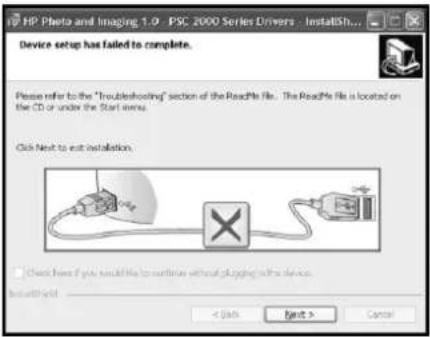 If a red X appears on the USB connect prompt, follow these steps:1 Verify that the front panel cover is firmly attached, then unplug the HP Officejet and plug it in again.2 Verify that the USB and power cables are plugged in.3 Verify that the USB cable is set up properly as follows:- Unplug the USB cable and plug it in again.- Do not attach the USB cable to a keyboard or non-powered hub.- Verify that the USB cable is 3 meters or less in length.- If you have several USB devices attached to your computer, you might want to unplug the others during the installation.4 Continue with the installation and reboot the computer when prompted. Then open HP Director and check for the essential icons (scan picture, scan document, send fax, and hp image zone).5 If the essential icons still do not appear in HP Director, remove the software and then reinstall it as described in Some of the icons are missing in the HP Director on page 140. If a red X appears on the USB connect prompt, follow these steps:1 Verify that the front panel cover is firmly attached, then unplug the HP Officejet and plug it in again.2 Verify that the USB and power cables are plugged in.3 Verify that the USB cable is set up properly as follows:- Unplug the USB cable and plug it in again.- Do not attach the USB cable to a keyboard or non-powered hub.- Verify that the USB cable is 3 meters or less in length.- If you have several USB devices attached to your computer, you might want to unplug the others during the installation.4 Continue with the installation and reboot the computer when prompted. Then open HP Director and check for the essential icons (scan picture, scan document, send fax, and hp image zone).5 If the essential icons still do not appear in HP Director, remove the software and then reinstall it as described in Some of the icons are missing in the HP Director on page 140. |
| I received a message that an unknown error has occurred | If you receive an unknown error message, try to continue with the installation. If that doesn't work, discontinue the installation and try to begin the installation again. |
| Some of the icons are missing in the HP Director | If the essential icons (scan picture, scan document, send fax, and hp image zone) do not appear, your installation might not be complete.If your installation is incomplete, you might need to uninstall and then reinstall the software. Do not simply delete the HP Officejet program files from your hard drive. Be sure to remove them properly using the uninstall utility provided in the HP Officejet program group.to uninstall from a Windows computer1 Disconnect your HP Officejet from your computer.2 On the Windows task bar, click Start, Programs or All Programs (XP), Hewlett-Packard, hp officejet 4200 series, uninstall software.3 Follow the directions on the screen.4 If you are asked whether you would like to remove shared files, click No.Other programs that use these files might not work properly if the files are deleted.5 After the program finishes removing the software, disconnect your HP Officejet, and restart your computer.Note: It is important that you disconnect your HP Officejet before restarting your computer.6 To reinstall the software, insert the HP Officejet 4200 Series CD-ROM into your computer's CD-ROM drive, and follow the instructions that appear on the screen7 After the software is installed, connect the HP Officejet to your computer. Turn on the HP Officejet using the On button. To continue with the installation, follow the onscreen instructions and the instructions provided in the Setup Poster that came with your HP Officejet.After connecting and turning on your HP Officejet, you might have to wait several minutes for all of the Plug and Play events to complete.When the software installation is complete, you will see a Status Monitor icon in the System Tray.8 To verify that the software is properly installed, double-click the HP Director icon on the desktop. If the HP Director shows the key icons (scan picture, scan document, send fax, and hp image zone), the software has been properly installed. |
| Some of the icons are missing in the hp director (continued) | to uninstall from a Macintosh computer1 Disconnect the HP Officejet from your Macintosh.2 Double-click the Applications:HP All-in-One Software folder.3 Double-click HP Uninstaller.4 Follow the onscreen instructions.5 After the software is uninstalled, disconnect your HP Officejet, and restart your computer.6 To reinstall the software, insert the HP Officejet 4200 Series CD-ROM into your computer's CD-ROM drive.Note: When reinstalling the software, follow the instructions in the Setup Poster. Do not connect the HP Officejet to your computer until after you have completed the software installation.7 On the desktop, open the CD-ROM, double-click hp all-in-one installer, and follow the instructions that appear. |
| The fax wizard does not start | If the fax wizard does not start automatically, launch the fax wizard as follows:1 Start HP Director in the Hewlett-Packard folder on the Windows Start menu.2 Click the Settings menu, and select Fax Settings and Setup and then Fax Setup Wizard. |
| The registration screen does not appear | If you wish to register your HP Officejet but the registration wizard does not automatically appear, launch the Product Registration program in the HP folder on the Windows Start menu. |
| The Digital Imaging Monitor does not appear in the Task Tray | If the Digital Imaging Monitor does not appear in the Task Tray, wait several minutes. If it still doesn't appear, click HP Director to check whether or not essential icons are there. For more information, see Some of the icons are missing in the HP Director on page 140.The Task Tray normally appears in the lower-right corner of the Windows desktop.[IMAGE] |
rozwiązywanie problemów z instalacją sprzętu
Skorzystaj z tej sekcji, aby rozwiązać wszelkie problemy, które mogą wystąpić podczas instalacji sprzętu HP Officejet.
| problem | possible cause and solution |
| I received a message on the front panel display to attach the front panel cover | This might mean the front panel cover is not attached, or it is attached incorrectly. Make sure that you attach the cover as described below and that it is firmly in place.1 Insert the front-panel cover tabs into the slots on the top of the device. 2 Snap the front-panel cover down firmly on both front corners.Make sure it is even with the device.3 Make sure all the buttons can move freely. 2 Snap the front-panel cover down firmly on both front corners.Make sure it is even with the device.3 Make sure all the buttons can move freely. |
| The front panel displays the wrong language | The HP Officejet has been set up with the incorrect language or country/region. Usually, you set the language and country/region when you first set up the HP Officejet. However, you can change these settings at any time by using the following procedure:1 Press Setup.2 Press 6, then press 3.This selects Preferences and then selects Set Language & Country/Region.After starting the routine, the following prompt is presented on the front panel display:Press 11 for English?If you want to change the language to English, enter 11 using the keypad, or you can also scroll through the languages using ◀ or ▶ . Otherwise, wait for five seconds and the display changes automatically to the next available language. When you see the language you want, enter its two-digit number using the keypad.3 When prompted to confirm the language, press 1 for Yes or 2 for No.You are prompted with all the countries/regions for the selected language. You can also scroll through the countries/regions using ◀ or ▶ .4 Using the keypad, enter the two-digit number for the desired country/region.5 When prompted, press 1 for Yes or 2 for No.6 You can confirm the language and country/region by printing a Self-Test Report, as follows:a. Press Setup.b. Press 1, then press 5.This selects Print Report, and then selects Self-Test Report. |
| I received a message on the front panel display to align the print cartridges | The HP Officejet prompts you to align cartridges every time you install a new print cartridge. For more information, see align the print cartridges on page 86. |
| My HP Officejet does not power on | The HP Officejet may not be properly connected to a power supply.Make sure the connection from the power outlet to the HP Officejet is firmly connected. Plug the power cord into a grounded power outlet, surge protector, or power strip.and wait a few seconds for the HP Officejet to power onIf the HP Officejet is plugged in to a power strip, make sure the strip is turned on.Test the power outlet to make sure it is working.If you plugged the HP Officejet into a switched outlet, make sure the switch is on.The HP Officejet might not respond if you press the On button too quickly. Press the On button once slowly.If the HP Officejet still does not turn on, it might have a mechanical failure. Unplug the HP Officejet from the power outlet and contact HP. |
| The HP Officejet does not print satisfactorily | First check to see whether the print cartridge is out of ink. To do this, seeprint a self-test reporton page 80.However, before you do this, check the print cartridge to make sure you have properly removed its packaging. Being careful not to touch the gold-colored contacts or ink nozzles, make sure you have gently pulled the pink tab to remove the plastic tape. If you determine that you need to replace a print cartridge seereplace the print cartridgeson page 82. If you determine that you need to replace a print cartridge seereplace the print cartridgeson page 82. |
| I received a message on the front panel display about a paper jam or a blocked carriage | If either a paper jam or blocked carriage error message appears in the front panel display there might be some packing material inside the HP Officejet. Lift open the print-carriage access door to expose the print cartridges and remove any packing material or other items that do not belong there. |
| My USB cable is not connected | Connecting your computer to your HP Officejet with a USB cable is straightforward. Simply plug one end of the USB cable into the back of your computer and the other in the back of the HP Officejet. You can connect to any USB port on the back of your computer.  |
dodatkowa pomoc w rozwiązywaniu problemów z instalacją
Możesz chcieć zapoznać się z plikiem Read Me, aby uzyskać więcej informacji na temat możliwych problemów z instalacją. W systemie Windows możesz uzyskać dostęp do pliku Read Me z przycisku Start na pasku zadań; wybierz Programy, Hewlett-Packard, HP Officejet 4200 Series, Wyświetl plik Readme. W systemie Macintosh OS 9 lub OS X możesz uzyskać dostęp do pliku readme, klikając dwukrotnie ikonę znajdującą się w folderze najwyższego poziomu na płycie CD-ROM z oprogramowaniem HP Officejet.
Plik readme zawiera więcej informacji, w tym:
• Korzystanie z narzędzia Re-install po nieudanej instalacji, aby przywrócić komputer do stanu, który umożliwi ponowną instalację HP Officejet. • Korzystanie z narzędzia Re-install w systemie Windows 98 w celu odzyskania po braku Composite USB System Driver.
Ten błąd może wystąpić, jeśli sprzęt jest zainstalowany przed instalacją oprogramowania. Po uruchomieniu narzędzia Re-install uruchom ponownie komputer i zainstaluj oprogramowanie HP Officejet przed podłączeniem HP Officejet do komputera.
Więcej informacji można również znaleźć na stronie internetowej HP pod adresem:
www.hp.com/support
rozwiązywanie problemów z konfiguracją faksu
Skorzystaj z tej sekcji, aby rozwiązać wszelkie problemy, które mogą wystąpić podczas konfigurowania urządzenia HP Officejet do faksowania.
Informacje o konfigurowaniu urządzenia HP Officejet do faksowania znajdują się w sekcji Konfiguracja faksu na stronie 131.
Więcej informacji na temat rozwiązywania problemów z faksowaniem za pomocą urządzenia HP Officejet można znaleźć w sekcji Rozwiązywanie problemów z serią HP Officejet 4200 w pomocy HP Image Zone, która została dostarczona wraz z oprogramowaniem.
| problem | possible cause and solution | |
| I have difficulties when sending faxes and when receiving faxes | Make sure you connected the HP Officejet from the port labeled "1-LINE" to your telephone wall jack using the phone cord supplied in the box with your HP Officejet.* This special 2-wire cord is different from the more common 4-wire cords you might already have in your office. Check the end of the cord and compare it to the two types of cords shown below: | |
 |  | |
| 2-wire cordEnd view of the 2-wire phone cord supplied in the box with your HP Officejet | 4-wire cordEnd view of a 4-wire phone cord that will probably cause faxing problems if connected directly to your HP Officejet | |
| * This possible cause/solution applies only in the countries/regions that receive a 2-wire phone cord in the box with the HP Officejet, including: Argentina, Australia, Brazil, Canada, Chile, China, Colombia, Greece, India, Indonesia, Ireland, Japan, Korea, Latin America, Malaysia, Mexico, Philippines, Poland, Portugal, Russia, Saudi Arabia, Singapore, Spain, Taiwan, Thailand, USA, Venezuela, and Vietnam. | ||
| If you used a 4-wire cord, disconnect it, find the supplied 2-wire cord, and then connect the 2-wire cord to the HP Officejet (at the port labeled "1-LINE"). | ||
| Note: If the 2-wire cord is not long enough and you need to extend it, you might want to purchase an in-line coupler and use a 4-wire cord to increase the length. The type of coupler you would need allows you to connect a 2-wire cord at one end, and a 4-wire cord at the other. Attach the 2-wire cord from the "1-LINE" port of the HP Officejet to one side of the coupler; then attach a 4-wire cord from the opposite side of the coupler to the telephone wall jack. | ||
| I have difficulties when sending faxes and when receiving faxes (continued) | Make sure you have correctly connected the HP Officejet to the telephone wall jack, and correctly connected any additional equipment and services that share the phone line with your HP Officejet.Using a telephone line splitter can cause faxing problems. (A splitter is two-cord connector that plugs into a wall jack.) Try removing the splitter and connecting the HP Officejet directly to the telephone wall jack.Check that the telephone wall jack has a working telephone line by plugging in a phone and checking for a dial tone.Telephone lines with poor sound quality (noise) can cause faxing problems. Check the sound quality of the telephone line by plugging a phone into the wall jack and listening for static or other noise. If you hear noise, turn off the Error Correction Mode (ECM) feature on your HP Officejet and try faxing again. For information, see use error correction mode on page 65. Also contact your phone company to report the noise problem on your line.Other equipment using the same telephone line as the HP Officejet might be in use. For example, you cannot use your HP Officejet for faxing if an extension phone is off-hook, or if you are using your PC modem to e-mail or access the Internet.If you are using a digital subscriber line (DSL), make sure that you have a DSL filter connected or you will not be able to fax successfully. Obtain a DSL filter from your DSL provider. The DSL filter removes the digital signal that blocks your HP Officejet from communicating properly with the telephone line.For information on how to connect the DSL filter, see faxing from a DSL line on page 131.Check for error messages on the front panel display of your HP Officejet. Until a product error condition is resolved, you will not be able to send or receive faxes. For information on resolving error conditions, see the hp officejet 4200 series troubleshooting section in the onscreen hp image zone help that came with your software.If you are using either a PBX or an ISDN converter, make sure the HP Officejet is connected to the port that is designated for fax and phone use.Note that some ISDN systems allow you to configure the ports for specific phone equipment—for example, you might have assigned one for telephone and Group 3 fax and another for multiple purposes. If you continue to have problems when connected to the fax/phone port, try using the port designated for multiple purposes (might be labeled “multi-combi” or something similar). | |
| I cannot receive faxes, but I can send faxes | The Rings to Answer feature might not be set to answer after the appropriate number of rings for your office setup.If you have a voice mail service at the same phone number you use for fax calls, you must receive faxes manually, not automatically. For information on how to receive faxes manually, seereceive a fax manually from a phoneon page 48.If you have a PC modem on the same phone line with your HP Officejet, check to make sure that the modem's software is not set to receive faxes automatically. Modems with this auto fax receive feature turned on will take over the phone line to receive all incoming faxes, which will prevent the HP Officejet from receiving fax calls.If you have an answering machine on the same phone line with your HP Officejet, you might have one of the following problems:Your outgoing message might be too long or too loud to allow the HP Officejet to detect fax tones, and the calling fax machine might disconnect.Your answering machine might not have enough quiet time after your outgoing message to allow the HP Officejet to detect fax tones. This problem is more common with digital answering machines.The following actions might help solve these problems:a. Disconnect the answering machine and then try receiving a fax. If faxing is successful without it, the answering machine might be causing the problem.b. Reconnect the answering machine and re-record your outgoing message. Make sure the message is as short as possible (no more than 10 seconds long), and that you speak softly and slowly when recording it. Try again to receive a fax.If you have a special ring pattern for your fax phone number (using a distinctive ring service through your telephone company), make sure that the Answer Ring Pattern feature on your HP Officejet is set to match. For example, if the phone company has assigned your fax number a double ring pattern, make sure Double Rings is selected as the Answer Ring Pattern setting. For information on changing this setting, seechangethe answerring pattern(distinctivering) on page 63.Note that some ring patterns cannot be recognized by the HP Officejet, such as those with alternating short and long ringing patterns. If you are having problems with a ring pattern of this type, ask your phone company to assign a non-alternating ring pattern. | |
| I cannot receive faxes, but I can send faxes (continued) | If you are not using a distinctive ring service, check to make sure that the Answer Ring Pattern feature on your HP Officejet is set to All Rings. For information, see change the answer ring pattern (distinctive ringing) on page 63.If your HP Officejet shares the same phone line with other types of phone equipment—such as an answering machine or a PC modem—the fax signal level could be reduced, causing fax reception problems.To find out if other equipment is causing a problem, disconnect everything except the HP Officejet from the phone line, and then try to receive a fax. If fax reception is successful without the equipment, then one or more pieces of the equipment is causing problems; try adding them back one at a time and faxing, until you identify which equipment is causing the problem. | |
| I cannot send faxes, but I can receive faxes | If you are using speed dial to dial the fax number, the HP Officejet might be dialing too fast or too soon. To solve this problem, try one of the following:Try manually dialing the fax number from the HP Officejet front panel, or from an attached phone. For information, seesend a fax using monitor dialingon page 43 orsend a fax manually from atelephoneon page 43.Re-create the speed dial setting and insert some pauses. For information, seecreate individual speed-dial entrieson page 56.If your telephone line has a PBX system, make sure you are dialing the number for an outside line before dialing the fax number.The receiving fax machine might be having problems. To check this, try calling the fax number from a telephone and listen for fax tones. If you cannot hear fax tones, the receiving fax might not be turned on or connected, or a voice mail service could be interfering with the recipient's phone line. | |
| I hear static on my telephone line ever since I connected the HP Officejet | If you did not connect the HP Officejet from the port labeled "1-LINE" to your telephone wall jack using the phone cord supplied in the box with your HP Officejet, you could hear static on your phone line and you probably will not be able to fax successfully.* This special 2-wire cord is different from the more common 4-wire cords you might already have in your office. For more information, seeI have difficulties when sending faxes and when receiving faxes on page 146. | |
| I hear static on my telephone line ever since I connected the HP Officejet (continued) | * This possible cause/solution applies only in the countries/regions that receive a 2-wire phone cord in the box with the HP Officejet, including: Argentina, Australia, Brazil, Canada, Chile, China, Colombia, Greece, India, Indonesia, Ireland, Japan, Korea, Latin America, Malaysia, Mexico, Philippines, Poland, Portugal, Russia, Saudi Arabia, Singapore, Spain, Taiwan, Thailand, USA, Venezuela, and Vietnam.Using a telephone line splitter could affect the sound quality of your phone line, causing static. Try removing the splitter and connecting the HP Officejet directly to the telephone wall jack. | |
rozdział 13
rozwiązywanie problemów operacyjnych
Sekcja Rozwiązywanie problemów z serią HP Officejet 4200 w pomocy HP Image Zone zawiera wskazówki dotyczące rozwiązywania najczęstszych problemów związanych z urządzeniem HP Officejet.
Aby uzyskać dostęp do informacji o rozwiązywaniu problemów z komputera z systemem Windows, przejdź do HP Director, kliknij Pomoc, a następnie wybierz opcję Rozwiązywanie problemów i pomoc techniczna.
Rozwiązywanie problemów jest również dostępne za pomocą przycisku Pomoc, który pojawia się w niektórych komunikatach o błędach.
Aby uzyskać dostęp do informacji o rozwiązywaniu problemów z komputera Macintosh (OS X), kliknij ikonę HP Director w Docku, wybierz opcję HP Help z menu HP Director, wybierz opcję HP Image Zone Help, a następnie kliknij opcję Rozwiązywanie problemów z serią HP Officejet 4200 w przeglądarce pomocy.
Aby uzyskać dostęp do informacji o rozwiązywaniu problemów z komputera Macintosh OS 9, kliknij ikonę HP Director na pulpicie, przejdź do menu Pomoc i wybierz opcję HP Image Zone Help. Kliknij opcję Rozwiązywanie problemów z HP Officejet 4200.
Jeśli masz dostęp do Internetu, możesz uzyskać pomoc na stronie internetowej HP:
www.hp.com/support
Na stronie internetowej znajdują się również odpowiedzi na najczęściej zadawane pytania.
indeks
Numery
Zdjęcia bez obramowania 4 x 6 cali (10 x 15 cm) dopasuj do strony, 30 załaduj papier, 20
A
wyrównaj kartridż atramentowy, 143 wyrównaj kartridż drukujący, 86, 143 odbieraj połączenia oczekujące, 50 tryb odpowiedzi, 44 automatyczna sekretarka skonfigurowana z linią głosową/faksową, 130 skonfigurowana z linią głosową/faksową/modemem PC, 131 mocowanie panelu przedniego, 142 podłączanie kabla USB, 145 automatyczny podajnik dokumentów, 4 pojemność papieru, 104 automatyczne raporty faksu, 53
B
prędkość transmisji, 65 najlepsze ustawienie kopiowania blokuj numery zablokowana karetka
C
połączenie oczekujące, 50 identyfikacja dzwoniącego, 66 anuluj kopiowanie, 34 faks, 68 drukowanie, 74 skanowanie, 36 zaplanowany faks, 42
kartridże wyrównaj, 86 sprawdź poziom atramentu, 79 wyczyść, 88 wyczyść styki, 88 obsługa, 82 zamów, 75 wymień, 82 raport testu własnego, 80 CD-ROM, 138 wyczyść
obudowę, 79 szybę, 77 styki kartridża drukującego, 88 kartridże drukujące, 88 biały pasek na pokrywie skanera, 78
kolor ulepszaj zdjęcia, 34 faksy, 39 intensywność, 32 kontrast, faks, 58 kopiowanie, 27 czarno-białe, 29 anuluj, 34 ustawienia domyślne, 28 powiększ, 30 dopasuj do strony, 30 legalne do listu, 32 liczba kopii, 36 rozmiar papieru, 24 rodzaj papieru, 23, 24 zdjęcia, ulepszaj, 34 jakość, 28 zmniejsz, 32 szybkość, 28 tekst, ulepszaj, 33 wyblakły oryginał, konfiguracja kraju, 143 wsparcie klienta, 93 Australia, 96 kontakt, 93 Ameryka Północna, 94 poza USA, 94 gwarancja, 99 strona internetowa, 93
D
przyciemnij kopie, 32 faksy, 59 zdjęcia, 34 data, ustaw, 60 declaracja zgodności (Unia Europejska), 112 (USA), 114, 115 ustawienia domyślne kopiowanie, 28 faks, 59
drukowanie, 72 przywróć ustawienia fabryczne, 90 monitor obrazu cyfrowego, 141 dzwonienie rozróżniające, 63
E
pusta kaseta z tuszem, 144 ładowanie kopert, 20 zużycie energii w środowisku, 107 program zarządzania środowiskowego, 106 recykling materiałów eksploatacyjnych do drukarek atramentowych, 108 karty charakterystyki substancji niebezpiecznych, 107 produkcja ozonu, 106 zużycie papieru, 107 tworzywa sztuczne, 107 ochrona, 106 program recyklingu, 108 specyfikacje środowiskowe, 106 tryb korekcji błędów (ECM), 65 podstawowe ikony, 139 brak podstawowych ikon, 140
F
przywracanie ustawień fabrycznych, 90 ustawienie szybkiego kopiowania, 28 faks, 37, 89 odbieranie połączeń za pomocą słuchawki, 50 wzór dzwonienia, 63 automatyczne odbieranie, 44 blokowanie numerów faksu spamującego, 66 zajętość, 63 identyfikacja dzwoniącego, 66 anulowanie, 68 anulowanie przekazywania, 62 anulowanie zaplanowanego, 42 potwierdzanie, 38 kontrast, 58 data i godzina, 60 ustawienia domyślne, 59
indeks
charakterystyczne dzwonienie, 63
wprowadzanie tekstu, 52
tryb korekcji błędów (ECM), 65
specyfikacje faksu, 105
szybkość faksu, 65
przekazywanie, 62
nagłówek, 51
rozjaśnianie lub przyciemnianie, 59
odbieranie ręczne, 44
wybieranie z monitora, 43
rozmiar papieru, 24, 61
pauza, 52
zdjęcia, 39
odbieranie ankiety, 49
problemy z wysyłaniem i/lub odbieraniem faksów, 146, 147, 148, 149
problemy z trzaskami na linii telefonicznej, 149
wybieranie impulsowe, 61
odbieranie, 47
odbieranie ręczne, 48, 49
odbieranie ręczne z panelu przedniego, 48
odbieranie ręczne z telefonu, 48
odbieranie ręczne ze słuchawki, 49, 50
ponowne wybieranie zajętych lub nieodebranych numerów, 63
automatyczne zmniejszanie, 64
raporty, 53
ponowne drukowanie, 68
rozdzielczość, 58
dzwonki do odpowiedzi, 47
harmonogram, 41
wyślij, 38
wyślij faks kolorowy, 39
wyślij podstawowy faks, 39
wyślij faks za pomocą redial, 41
wyślij z pamięci, 42
wyślij ręcznie, 43
wyślij ręcznie z telefonu, 43
wyślij ręcznie z słuchawki, 43, 50
ustaw tryb odpowiedzi, 44
skonfiguruj linię z charakterystycznym dzwonkiem, 124
skonfiguruj linię DSL, 118
skonfiguruj sprzęt biurowy, 119
zainstalować osobną linię faksową, 123
zainstalować wspólną linię głosową/faksową, 125
zainstalować z linią faksu/modemem PC, 126
zainstalować z linią głosową/faksową/automatyczną sekretarką, 130
zainstalować z linią głosową/faksową/modemem PC, 128
zainstalować z linią głosową/faksową/modemem PC/automatyczną sekretarką, 131
zainstalować z linią głosową/faksową/modemem PC/pocztą głosową, 134
zainstalować z linią głosową/faksową/pocztą głosową, 133
konfiguracja, 117
konfiguracja linii ISDN, 119
konfiguracja systemu PBX, 119
szybkie wybieranie, 40
wpisy szybkiego wybierania, dodawanie, 56
wpisy szybkiego wybierania, usuwanie, 57
wpisy szybkiego wybierania, aktualizacja, 57
symbole, 52
wybieranie tonowe, 61
nieodebrane, 63
głośność, 61, 62
konfiguracja faksu
rozwiązywanie problemów, 146
kreator faksu nie uruchamia się, 141
wymagania FCC, 109
oświadczenie FCC, 110
dopasuj do strony, 30
przekazuj faksy
anuluj, 62
skonfiguruj, 62
panel przedni, 4
wprowadzanie tekstu, 52
menu, 8
przegląd, 5
opóźnienie monitu, 91
szybkość przewijania, 90
wyświetlacz panelu przedniego, 142
ustaw język, 143
G
szkło, czyszczenie, 77
kartki z życzeniami, 22
wpisy szybkiego wybierania grupowego, 56
H
słuchawka
oczekiwanie na połączenie, 50
odbieranie faksu, 49
wysyłanie faksu, 43
użycie, 50
pomoc, 1
wsparcie klienta HP, 93
HP Director, 3
HP Officejet
panel przedni, 5
konserwacja, 77
menu, 8
konfiguracja biurowa, 119
przegląd, 3
części, 4
przygotowanie do wysyłki, 96
zwrot, 100
|
brakujące ikony, 140
indywidualne wpisy szybkiego wybierania, 56
tusz
sprawdzanie poziomu, 79
kaseta z tuszem, 143
pusta kaseta z tuszem, 144
kasety z tuszem. patrz kasety z tuszem
instalacja nie powiodła się, 139
niekompletna instalacja, 140
instalowanie oprogramowania, 138
J
numer faksu śmieciowego, 66
K
klawiatura, wpisywanie tekstu, 52
L
etykiety
load, 22
language setup, 143
lighten
faxes, 59
load
envelopes, 20
paper, 19
photo paper, 20
M
maintenance, 77
align print cartridges, 86
check ink level, 79
clean exterior, 79
clean glass, 77
clean print cartridge contacts, 88
czyste wkłady drukujące, 88
czyszczenie białego paska pokrywy skanera, 78 wymiana wkładów drukujących, 82 przywracanie ustawień fabrycznych, 90 dźwięki samoczynnej konserwacji, 92 raport samokontroli, 80 ustawianie szybkości przewijania, 90 ręczne raporty faksów, 54 ponowne drukowanie faksów z pamięci, 68 przegląd menu, 8 minimalne wymagania systemowe, 139 modem. Patrz modem komputera, wybieranie numeru, 43
N
normalne ustawienie kopiowania, 28
liczba kopii
kopiowanie, 30
O
zamawianie
nośników, 75
innych materiałów eksploatacyjnych, 75
wkładów drukujących, 75
P
okno dialogowe ustawień strony, 72
papier
unikanie zacięć, 25
legal to letter copy, 32
load, 15
load in input tray, 19
load originals, 25
load other types, 22
load photo, 20
order, 75
paper sizes, 104
papers to avoid, 18
recommended, 17
recommended copy types, 23
size, set for copy, 24
size, set for fax, 61
type, set, 24
paper jam, 144
specyfikacje papieru, 103
pojemność podajników papieru, 103
modem PC
konfiguracja z linią faksową, 126
konfiguracja z linią głosową/faksową, 128
konfiguracja z linią głosową/faksową/automatyczną sekretarką, 131
numery telefonów, wsparcie klienta, 93
papier fotograficzny
załadowanie, 20
zdjęcia
ulepszanie kopii, 34
faks, 39
dopasuj do strony, 30
specyfikacje fizyczne, 106
odbierz faks, 49
specyfikacje zasilania, 106
włączanie, 144
drukowanie, 71
anulowanie, 74
zmiana bieżących ustawień, 73
zmiana ustawień domyślnych, 72
raporty faksów, 53
faksy w pamięci, 68
z oprogramowania, 71, 72
raport autotestu, 80
kartridż z tuszem, 143
pusty kartridż z tuszem, 144
kartridże z tuszem
wyrównywanie, 86
sprawdzanie poziomu atramentu, 79
czyszczenie, 88
czyszczenie styków, 88
uchwyt, 82
zamówienie, 75
wymiana, 82
raport z autotestu, 80
okno dialogowe drukowania
panel kopie i strony, 73
panel układ, 73
panel opcje wyjściowe, 74
panel typ papieru/jakość, 74
specyfikacje marginesów drukowania, 105
ustawienia drukowania, 72
błąd drukowania, 144
drukowanie, niezadowalające, 144
opóźnienie wybierania, ustaw, 91
wybieranie impulsowe, 61
Q
jakość
kopia, 28
R
odbieranie faksów, 47, 48
czerwony X na ekranie USB, 139
ponowne wybieranie faksu, 41, 63
zmniejszanie faksów, aby pasowały, 64
zmniejszanie/powiększanie kopii
dopasuj do strony, 30
zmień rozmiar, aby dopasować do listu, 32
ekran rejestracji nie pojawia się, 141
informacje prawne, 109
Oświadczenie kanadyjskie, 110
deklaracja zgodności
(Unia Europejska), 112
deklaracja zgodności (USA), 114, 115
Europejski Obszar Gospodarczy, 112
Wymagania FCC, 109
Oświadczenie FCC, 110
Oświadczenie niemieckie, 112
Oświadczenie koreańskie, 113
informacja dla użytkowników w Kanadzie, 111
model regulacyjny
numer identyfikacyjny, 109
ponowna instalacja na Macintoshu, 141
ponowna instalacja oprogramowania, 140
wymiana wkładów drukujących, 82
wymiana przewodu telefonicznego, 89
wymiana, 89
raporty
faks, automatyczny, 53
faks, ręczny, 54
test własny, 80
ponowne drukowanie faksów z pamięci, 68
rozdzielczość, 58
faks, 58
przywracanie ustawień fabrycznych, 90
zwrot urządzenia HP Officejet, 100
dzwonek, wzór odpowiedzi, 63
dzwonki do odbioru faksu, 47
S
skanowanie, 35
anuluj, 36
z panelu przedniego, 36
wysoka rozdzielczość, 35
specyfikacje skanowania, 105
czyszczenie białego paska pokrywy skanera, 78
prędkość przewijania, 90
raport autotestu, 80
wyślij faks później, 41
wysyłanie faksów, 38
ustaw
język i kraj, 143
ustawienia
tryb odpowiedzi, 44
kraj i język, 143
indeks
szybkość faksu, 65
konfiguracja
faks, 117
konfiguracja, faks, 117
wysyłka HP Officejet, 96
oprogramowanie, 138
drukowanie z, 71
dźwięki, regulacja faksu, 61, 62
dźwięki, samoczynna konserwacja, 92
szybkość
kopiowanie, 28
opóźnienie monitu na panelu przednim, 91
przewijanie panelu przedniego, 90
wpisy szybkiego wybierania
dodawanie, 56
usuń, 57
przegląd, 55
wyślij faks z szybkim wybieraniem, 40
aktualizacja, 57
zatrzymaj
kopiuj, 34
faks, 68
drukuj, 74
skanuj, 36
faks zaplanowany, 42
kod identyfikacyjny abonenta, 51
usługi wsparcia, 93
symbole, 52
T
informacje techniczne
pojemność podajnika dokumentów automatycznego, 104
specyfikacje środowiskowe, 106
specyfikacje faksu, 105
rozmiary papieru, 104
specyfikacje papieru, 103
pojemności podajników papieru, 103
specyfikacje fizyczne, 106
specyfikacje zasilania, 106
specyfikacje marginesów drukowania, 105
specyfikacje skanowania, 105
przewód telefoniczny, 89
linia telefoniczna z wieloma numerami, 63
numery telefonów, wsparcie klienta, 93
tekst
wzmacnianie tekstu na kopiach, 33
wpisz na klawiaturze, 52
czas, ustaw, 60
wybieranie tonowe, 61
rozwiązywanie problemów
konfiguracja faksu, 146
sprzęt i oprogramowanie
instalacja, 137
instalacja sprzętu, 142
instalacja, 137
operacje, 150
instalacja oprogramowania, 138
U
odinstalowywanie z komputera Macintosh, 141
nieznany komunikat błędu, 139
kabel USB, 139, 145
Instalacja kabla USB, 145
V
poczta głosowa
konfiguracja z linią głosową/faksową, 133
konfiguracja z linią głosową/faksową/modemem PC, 134
głośność, regulacja faksu, 61, 62
W
gwarancja, 99
czas trwania, 99
ekspresowa, 99
serwis, 99
oświadczenie, 100
aktualizacje, 99
Odwiedź centrum informacyjne hp officejet
Znajdziesz tam wszystko, czego potrzebujesz, aby w pełni wykorzystać możliwości swojego urządzenia HP Officejet.
• Wsparcie techniczne • Informacje o materiałach eksploatacyjnych i zamawianiu Wskazówki projektowe • Sposoby ulepszania produktu
www.hp.com/support
© 2004 Hewlett-Packard Development Company, L.P.

Wydrukowano na papierze z recyklingu.
Wydrukowano w [kraj].

Q5600-90113

- HP OFFICEJET 4200 SERIES ALL-IN-ONE
- UWAGA
- INFORMACJE DOTYCZĄCE BEZPIECZEŃSTWA
- OSTRZEŻENIE! POTENCJALNE ZAGROŻENIE PORAŻENIEM PRĄDEM
- SPIS TREŚCI
- PRZEGLĄD HP OFFICEJET
- ŁADOWANIE PAPIERU I ORYGINAŁÓW
- KORZYSTANIE Z FUNKCJI KOPIOWANIA
- KORZYSTANIE Z FUNKCJI SKANOWANIA
- KORZYSTANIE Z FUNKCJI FAKSU
- DRUKUJ Z KOMPUTERA
- ZAMÓW MATERIAŁY EKSPLOATACYJNE
- KONSERWACJA URZĄDZENIA HP OFFICEJET
- HP OFFICEJET 4200 SERIES WSPARCIE
- INFORMACJE O GWARANCJI
- INFORMACJE TECHNICZNE
- KONFIGURACJA FAKSU
- INFORMACJE DOTYCZĄCE ROZWIĄZYWANIA PROBLEMÓW
- UZYSKAJ POMOC
- PRZEGLĄD URZĄDZENIA HP OFFICEJET
- HP OFFICEJET W SKRÓCIE
- PRZEGLĄD PANELU PRZEDNIEGO
- PRZEGLĄD MENU
- KOPIUJ
- FAKS
- SKANUJ
- KONFIGURACJA
- UŻYJ OPROGRAMOWANIA HP DIRECTOR, ABY ZROBIĆ WIĘCEJ ZE SWOIM URZĄDZENIEM HP OFFICEJET
- OTWIERANIE HP DIRECTOR DLA UŻYTKOWNIKÓW SYSTEMU WINDOWS
- OTWIERANIE HP DIRECTOR DLA UŻYTKOWNIKÓW MACINTOSH
- OTWIERANIE HP DIRECTOR PRZY UŻYCIU MACINTOSH OS X
- OTWIERANIE HP PHOTO AND IMAGING DIRECTOR PRZY UŻYCIU MACINTOSH OS
- WKŁADANIE PAPIERU I ORYGINAŁÓW
- OTWIERANIE I ZAMYKANIE URZĄDZENIA HP OFFICEJET
- OTWIERANIE I ZAMYKANIE TACY PAPIERU
- OTWIERANIE I ZAMYKANIE TACY PODAJNIKA DOKUMENTÓW I ODBIORNIKA DOKUMENTÓW
- PAPIERY DO DRUKOWANIA I KOPIOWANIA
- ZALECANE PAPIERY
- TYPY PAPIERU
- WWW.HP.COM/SUPPORT
- ROZMIARY PAPIERU DO DRUKOWANIA
- ROZMIARY PAPIERU DO KOPIOWANIA
- PAPIERY, KTÓRYCH NALEŻY UNIKAĆ
- WKŁADANIE PAPIERU
- WKŁADANIE PAPIERU W PEŁNYM ROZMIARZE
- LOAD ENVELOPES
- ŁADOWANIE PAPIERU FOTOGRAFICZNEGO 10 X 15 CM Z ZAKŁADKAMI DO ODRYWANIA
- ŁADOWANIE KART POCZTOWYCH, INDEKSOWYCH LUB KART HAGAKI
- ŁADOWANIE INNYCH TYPÓW PAPIERU DO TACY PAPIERU
- USTAWIANIE TYPU PAPIERU
- USTAWIENIA TYPU PAPIERU DO KOPIOWANIA
- USTAWIANIE TYPU PAPIERU DO KOPIOWANIA
- USTAWIANIE ROZMIARU PAPIERU
- USTAWIENIE ROZMIARU PAPIERU DO KOPIOWANIA
- USTAWIENIE ROZMIARU PAPIERU DO ODBIERANIA FAKSU
- ZAPOBIEGANIE ZACIĘCIOM
- ŁADOWANIE ORYGINAŁÓW
- PRZEGLĄD
- KORZYSTAJ Z FUNKCJI KOPIOWANIA Z PANELU PRZEDNIEGO
- ZWIĘKSZ SZYBKOŚĆ LUB JAKOŚĆ KOPIOWANIA
- ZMIEŃ DOMYŚLNE USTAWIENIA KOPIOWANIA
- KOPIOWANIE DWUSTRONICOWEGO DOKUMENTU CZARNO-BIAŁEGO
- WYKONYWANIE WIELU KOPII TEGO SAMEGO ORYGINAŁU
- KOPIOWANIE ZDJĘCIA NA STRONĘ PEŁNOWYMIAROWĄ
- TYP PAPIERU ZWYKŁY PAPIER PAPIER FOTOGRAFICZNY
- KOPIOWANIE DOKUMENTU W FORMACIE LEGAL NA PAPIER LETTER
- KOPIOWANIE WYBLAKŁEGO ORYGINAŁU
- KOPIOWANIE DOKUMENTU, KTÓRY BYŁ KILKAKROTNIE FAKSOWANY
- ROZJAŚNIJ JASNE OBSZARY KOPII
- ZATRZYMYWANIE KOPIOWANIA
- SKANOWANIE ORYGINAŁU
- ZATRZYMYWANIE SKANOWANIA
- WYSYŁANIE FAKSU
- WŁĄCZ POTWIERDZENIE FAKSU
- WYŚLIJ PODSTAWOWY FAKS
- WYSYŁANIE FAKSU KOLOROWEGO ORYGINAŁU LUB ZDJĘCIA
- WYSYŁANIE FAKSU ZA POMOCĄ SZYBKIEGO WYBIERANIA
- WYSYŁANIE FAKSU ZA POMOCĄ PONOWNEGO WYBIERANIA
- PLANOWANIE FAKSU
- ANULOWANIE ZAPLANOWANEGO FAKSU
- WYSYŁANIE FAKSU Z PAMIĘCI
- WYSYŁANIE FAKSU Z UŻYCIEM WYBIERANIA MONITOROWANEGO
- WYSYŁANIE FAKSU Z UŻYCIEM WYBIERANIA MONITOROWANEGO Z PANELU PRZEDNIEGO
- WYSYŁANIE FAKSU Z UŻYCIEM WYBIERANIA MONITOROWANEGO ZE SŁUCHAWKI (TYLKO HP OFFICEJET 4250 SERIES)
- WYSYŁANIE FAKSU RĘCZNIE Z TELEFONU
- ABY WYSŁAĆ FAKS RĘCZNIE Z PODŁĄCZONEGO TELEFONU
- USTAWIANIE TRYBU ODPOWIEDZI
- ABY ZMIENIĆ TRYB ODPOWIEDZI Z PANELU PRZEDNIEGO
- ODBIERANIE FAKSU
- USTAWIANIE LICZBY DZWONKÓW PRZED ODEBRANIEM
- PODSTAWOWA KONFIGURACJA FAKSU
- RĘCZNE ODBIERANIE FAKSU Z TELEFONU
- ODBIERANIE FAKSU RĘCZNIE Z PANELU PRZEDNIEGO
- RĘCZNE ODBIERANIE FAKSU ZA POMOCĄ DOŁĄCZONEJ SŁUCHAWKI (TYLKO SERIA HP OFFICEJET 4250)
- ODBIERANIE FAKSU PRZEZ SONDOWANIE
- KORZYSTANIE Z DOŁĄCZONEJ SŁUCHAWKI (TYLKO HP OFFICEJET 4250 SERIES)
- ODBIERANIE POŁĄCZEŃ PRZYCHODZĄCYCH ZA POMOCĄ SŁUCHAWKI
- WYKONYWANIE POŁĄCZEŃ TELEFONICZNYCH ZA POMOCĄ SŁUCHAWKI
- ODBIERANIE FAKSÓW ZA POMOCĄ SŁUCHAWKI
- WYSYŁANIE FAKSÓW ZA POMOCĄ SŁUCHAWKI
- REGULACJA GŁOŚNOŚCI SŁUCHAWKI
- USTAWIANIE NAGŁÓWKA FAKSU
- WPROWADZANIE TEKSTU
- WPROWADŹ NUMER TELEFONU
- DRUKUJ RAPORTY
- AUTOMATYCZNE GENEROWANIE RAPORTÓW
- RĘCZNE GENEROWANIE RAPORTÓW
- DRUKUJ RAPORT
- KONFIGUROWANIE SZYBKIEGO WYBIERANIA
- TWORZENIE POJEDYNCZYCH WPISÓW SZYBKIEGO WYBIERANIA
- SPEED DIAL SETUP
- DODAWANIE WPISÓW SZYBKIEGO WYBIERANIA GRUPOWEGO
- KONFIGURACJA SZYBKIEGO WYBIERANIA
- AKTUALIZOWANIE WPISÓW SZYBKIEGO WYBIERANIA
- USUWANIE WPISÓW SZYBKIEGO WYBIERANIA
- ZMIANA ROZDZIELCZOŚCI FAKSU I USTAWIEŃ JAŚNIEJSZY/CIEMNIEJSZY
- ZMIANA ROZDZIELCZOŚCI FAKSU
- ZMIANA USTAWIENIA JAŚNIEJ/CIEMNIEJ
- USTAW NOWE WARTOŚCI DOMYŚLNE
- USTAW OPCJE FAKSU
- USTAW DATĘ I GODZINĘ
- USTAW ROZMIAR PAPIERU DLA ODBIERANYCH FAKSÓW
- USTAW WYBIERANIE TONOWE LUB IMPULSOWE
- REGULACJA GŁOŚNOŚCI DZWONKA
- REGULACJA GŁOŚNOŚCI MONITORA LINII TELEFONICZNEJ
- PRZEKAZYWANIE FAKSÓW NA INNY NUMER
- EDYTOWANIE LUB ANULOWANIE PRZEKAZYWANIA FAKSU
- ZMIANA WZORCA DZWONIENIA (CHARAKTERYSTYCZNE DZWONIENIE)
- AUTOMATYCZNE PONAWIANIE POŁĄCZENIA Z ZAJĘTYM LUB NIEODEBRANYM NUMEREM
- USTAW AUTOMATYCZNE ZMNIEJSZANIE PRZYCHODZĄCYCH FAKSÓW
- UŻYJ TRYBU KOREKCJI BŁĘDÓW
- USTAW SZYBKOŚĆ FAKSU
- UŻYJ IDENTYFIKACJI DZWONIĄCEGO
- BLOKOWANIE FAKSÓW ŚMIECIOWYCH
- DODAWANIE NUMERÓW FAKSÓW ŚMIECIOWYCH
- USUWANIE NUMERÓW FAKSÓW ŚMIECIOWYCH
- USTAWIANIE ZAPASOWEGO ODBIORU FAKSÓW
- USTAWIANIE KRAJU I JĘZYKA
- PONOWNE DRUKOWANIE FAKSÓW Z PAMIĘCI
- ZATRZYMYWANIE FAKSOWANIA
- DRUKOWANIE Z KOMPUTERA
- DRUKOWANIE Z APLIKACJI
- UŻYTKOWNICY SYSTEMU WINDOWS
- UŻYTKOWNICY KOMPUTERÓW MACINTOSH
- USTAWIANIE OPCJI DRUKOWANIA
- ABY ZMIENIĆ USTAWIENIA DRUKOWANIA DLA WSZYSTKICH PRZYSZŁYCH ZADAŃ
- ABY ZMIENIĆ USTAWIENIA DRUKOWANIA DLA BIEŻĄCEGO ZADANIA DRUKOWANIA
- PANEL ATRYBUTÓW STRONY
- PANEL ATRYBUTÓW APLIKACJI
- PANEL PODSUMOWANIA
- PANEL KOPIE I STRONY
- PANEL UKŁAD
- PANEL OPCJE WYJŚCIOWE (OS X)
- PANEL TYP PAPIERU/JAKOŚĆ
- ZATRZYMAJ ZADANIE DRUKOWANIA
- ZAMAWIANIE MATERIAŁÓW EKSPLOATACYJNYCH
- ZAMAWIANIE NOŚNIKÓW
- ZAMAWIANIE KASET Z TUSZEM
- ZAMAWIANIE INNYCH MATERIAŁÓW EKSPLOATACYJNYCH
- CZYSZCZENIE SZYBY
- CZYSZCZENIE BIAŁEGO PASKA
- CZYSZCZENIE OBUDOWY
- PRACA Z KARTRIDŻAMI DO DRUKOWANIA
- SPRAWDZANIE POZIOMU ATRAMENTU
- DRUKOWANIE RAPORTU AUTOTESTU
- RAPORT WYDRUKU
- ZAINSTALOWANO TRÓJKOLOROWY I FOTOGRAFICZNY WKŁAD
- OBSŁUGA KASET
- WYMIANA KASET
- KORZYSTANIE Z WKŁADU DO ZDJĘĆ
- UŻYJ OSŁONY KASETY Z TUSZEM
- WYRÓWNAJ KASETY Z TUSZEM
- ABY WYRÓWNAĆ KASETY Z TUSZEM Z PANELU PRZEDNIEGO
- MENU NARZĘDZIA
- WYRÓWNYWANIE KARTRIDŻY DRUKUJĄCYCH Z POZIOMU HP DIRECTOR
- UZYSKAJ DOSTĘP DO HP DIRECTOR
- W PRZYPADKU UŻYTKOWNIKÓW SYSTEMU WINDOWS WYKONAJ NASTĘPUJĄCE CZYNNOŚCI
- W PRZYPADKU UŻYTKOWNIKÓW KOMPUTERÓW MACINTOSH WYKONAJ NASTĘPUJĄCE CZYNNOŚCI
- UMIEŚĆ STRONĘ WYRÓWNYWANIA ZADRUKOWANĄ STRONĄ DO DOŁU, GÓRNĄ KRAWĘDZIĄ DO PRZODU W TACY PODAJNIKA DOKUMENTÓW I NACIŚNIJ PRZYCISK OK
- CZYSZCZENIE KARTRIDŻY DRUKUJĄCYCH
- CZYSZCZENIE KARTRIDŻA Z TUSZEM
- CZYSZCZENIE STYKÓW KARTRIDŻA Z TUSZEM
- WYMIEŃ PRZEWÓD TELEFONICZNY
- PRZYWRÓĆ USTAWIENIA FABRYCZNE
- USTAWIANIE SZYBKOŚCI PRZEWIJANIA
- MENU PREFERENCJE
- USTAWIANIE CZASU OPÓŹNIENIA MONITU
- USTAW JĘZYK I KRAJ/REGION
- DŹWIĘKI SAMOCZYNNEJ KONSERWACJI
- HP OFFICEJET 4200 SERIES SUPPORT
- UZYSKAJ WSPARCIE I INNE INFORMACJE Z INTERNETU
- WSPARCIE KLIENTA HP
- TELEFON W AMERYCE PÓŁNOCNEJ W OKRESIE GWARANCJI
- TELEFON W INNYCH REGIONACH ŚWIATA
- DZWONIENIE W AUSTRALII PO OKRESIE GWARANCYJNYM
- PRZYGOTOWANIE URZĄDZENIA HP OFFICEJET DO WYSYŁKI
- CZAS TRWANIA OGRANICZONEJ GWARANCJI
- SERWIS GWARANCYJNY
- SERWIS EKSPRESOWY
- ULEPSZENIA GWARANCJI
- ZWROT URZĄDZENIA HP OFFICEJET DO SERWISU
- OGRANICZONA GWARANCJA GLOBALNA FIRMY HEWLETT-PACKARD
- ZAKRES OGRANICZONEJ GWARANCJI
- OGRANICZENIA GWARANCJI
- OGRANICZENIA ODPOWIEDZIALNOŚCI
- PRAWO LOKALNE
- SPECYFIKACJE PAPIERU
- SPECYFIKACJE FAKSU
- SPECYFIKACJE SKANOWANIA
- SPECYFIKACJE FIZYCZNE
- SPECYFIKACJE ZASILANIA
- SPECYFIKACJE ŚRODOWISKOWE
- PROGRAM ZARZĄDZANIA PRODUKTEM DLA ŚRODOWISKA
- OCHRONA ŚRODOWISKA
- PRODUKCJA OZONU
- ZUŻYCIE ENERGII
- ZUŻYCIE PAPIERU
- TWORZYWA SZTUCZNE
- KARTY CHARAKTERYSTYKI SUBSTANCJI NIEBEZPIECZNYCH
- PROGRAM RECYKLINGU
- PROGRAM RECYKLINGU MATERIAŁÓW EKSPLOATACYJNYCH HP DO DRUKAREK ATRAMENTOWYCH
- INFORMACJE DOTYCZĄCE PRZEPISÓW
- NUMER IDENTYFIKACYJNY MODELU REGULACYJNEGO
- INFORMACJA DLA UŻYTKOWNIKÓW SIECI TELEFONICZNEJ USA: WYMAGANIA FCC
- OŚWIADCZENIE FCC
- UWAGA DLA UŻYTKOWNIKÓW KANADYJSKIEJ SIECI TELEFONICZNEJ / NOTICE TO USERS OF THE CANADIAN TELEPHONE NETWORK
- UWAGA DLA UŻYTKOWNIKÓW W KANADZIE / NOTICE TO USERS IN CANADA
- UWAGA DLA UŻYTKOWNIKÓW W EUROPEJSKIM OBSZARZE GOSPODARCZYM
- CE
- INFORMACJA DLA UŻYTKOWNIKÓW NIEMIECKIEJ SIECI TELEFONICZNEJ
- EMISJA HAŁASU
- DEKLARACJA ZGODNOŚCI (UNIA EUROPEJSKA)
- DEKLARACJA ZGODNOŚCI
- FAKSOWANIE Z LINII DSL
- FAKSOWANIE Z SYSTEMEM TELEFONICZNYM PBX LUB LINIĄ ISDN
- JAK SPRAWDZIĆ, CZY PONIŻSZE INSTRUKCJE DOTYCZĄ CIEBIE
- JAK WYBRAĆ ODPOWIEDNIĄ KONFIGURACJĘ FAKSU DLA SWOJEGO BIURA
- WYBIERZ SWÓJ PRZYPADEK KONFIGURACJI FAKSU Z TEJ TABELI
- SCENARIUSZ A: OSOBNA LINIA FAKSOWA (BEZ POŁĄCZEŃ GŁOSOWYCH)
- JAK TWÓJ HP OFFICEJET BĘDZIE ODBIERAĆ POŁĄCZENIA FAKSOWE
- SCENARIUSZ B: FAKSOWANIE Z USŁUGĄ DISTINCTIVE RING NA TEJ SAMEJ LINII
- JAK URZĄDZENIE HP OFFICEJET BĘDZIE ODBIERAĆ POŁĄCZENIA FAKSOWE
- PRZYPADEK C: WSPÓLNA LINIA GŁOSOWA/FAKSOWA
- HP OFFICEJET 4210 SERIES (BEZ SŁUCHAWKI)
- JAK ODBIERAĆ POŁĄCZENIA FAKSOWE AUTOMATYCZNIE
- JAK ODBIERAĆ POŁĄCZENIA FAKSOWE RĘCZNIE
- HP OFFICEJET 4250 SERIES (ZE SŁUCHAWKĄ)
- PRZYPADEK D: LINIA FAKSOWA WSPÓŁDZIELONA Z MODEMEM PC (BEZ POŁĄCZEŃ GŁOSOWYCH)
- JAK HP OFFICEJET BĘDZIE ODPOWIADAĆ NA POŁĄCZENIA FAKSOWE
- PRZYPADEK E: WSPÓŁDZIELONA LINIA GŁOSOWA/FAKSOWA Z MODEMEM PC
- JAK AUTOMATYCZNIE ODBIERAĆ POŁĄCZENIA FAKSOWE
- JAK RĘCZNIE ODBIERAĆ POŁĄCZENIA FAKSOWE
- JAK HP OFFICEJET ODBIERA POŁĄCZENIA FAKSOWE
- PRZYPADEK F: WSPÓLNA LINIA GŁOSOWA/FAKSOWA Z AUTOMATYCZNĄ SEKRETARKĄ
- JAK URZĄDZENIE HP OFFICEJET ODBIERA POŁĄCZENIA FAKSOWE
- PRZYPADEK G: WSPÓLNA LINIA GŁOSOWA/FAKSOWA Z MODEMEM PC I AUTOMATYCZNĄ SEKRETARKĄ
- PRZYPADEK H: WSPÓŁDZIELONA LINIA GŁOSOWA/FAKSOWA Z POCZTĄ GŁOSOWĄ
- PRZYPADEK I: WSPÓLNA LINIA GŁOSOWA/FAKSOWA Z MODEMEM PC I POCZTĄ GŁOSOWĄ
- ROZWIĄZYWANIE PROBLEMÓW Z INSTALACJĄ
- ROZWIĄZYWANIE PROBLEMÓW Z INSTALACJĄ OPROGRAMOWANIA I SPRZĘTU
- ABY SPRAWDZIĆ INSTALACJĘ NA KOMPUTERZE MACINTOSH, WYKONAJ NASTĘPUJĄCE CZYNNOŚCI
- ABY SPRAWDZIĆ INSTALACJĘ NA KOMPUTERZE PC, ZWERYFIKUJ NASTĘPUJĄCE ELEMENTY
- ROZWIĄZYWANIE PROBLEMÓW Z INSTALACJĄ OPROGRAMOWANIA
- ROZWIĄZYWANIE PROBLEMÓW Z INSTALACJĄ SPRZĘTU
- DODATKOWA POMOC W ROZWIĄZYWANIU PROBLEMÓW Z INSTALACJĄ
- ROZWIĄZYWANIE PROBLEMÓW Z KONFIGURACJĄ FAKSU
- ROZWIĄZYWANIE PROBLEMÓW OPERACYJNYCH
- INDEKS
- NUMERY
- A
- B
- C
- D
- E
- F
- G
- H
- J
- K
- L
- M
- N
- O
- P
- Q
- R
- S
- T
- U
- V
- W
- ODWIEDŹ CENTRUM INFORMACYJNE HP OFFICEJET
Marka : HP
Model : officejet 4255
Kategoria : Drukarka