ELH-80B9 - System kontroli dostępu Eura - Bezpłatna instrukcja obsługi
Znajdź bezpłatnie instrukcję urządzenia ELH-80B9 Eura w formacie PDF.


| Typ produktu | System kontroli dostępu |
| Model | ELH-80B9 |
| Marka | Eura |
| Zasilanie | 12V DC, 1A |
| Wymiary (szer. x wys. x gł.) | 200 mm x 150 mm x 50 mm |
| Waga | 0,5 kg |
| Materiał obudowy | Tworzywo sztuczne ABS |
| Kolor | Biały |
| Funkcje główne | Kontrola dostępu za pomocą kodu PIN lub karty, otwieranie zamka elektromagnetycznego, zarządzanie użytkownikami, alarm antywłamaniowy |
| Liczba użytkowników | Do 500 |
| Pamięć zdarzeń | 10 000 wpisów |
| Obsługiwane czytniki | Klawiatura numeryczna, czytnik kart zbliżeniowych 125 kHz |
| Warunki pracy | -10°C do 50°C, wilgotność do 90% |
| Montaż | Natynkowy lub podtynkowy |
| Klasa szczelności | IP54 |
| Bezpieczeństwo | Zabezpieczenie przed przypadkowym uruchomieniem, blokada po 3 nieudanych próbach, sygnalizacja próby włamania |
| Konserwacja i czyszczenie | Czyścić miękką, suchą szmatką; nie używać rozpuszczalników ani środków ściernych |
| Części zamienne i naprawy | Dostępne przez autoryzowany serwis Eura; instrukcja wymiany baterii w podręczniku |
| Informacje ogólne | Instrukcja obsługi w formacie PDF do pobrania na stronie producenta; 20 stron |
Często zadawane pytania - ELH-80B9 Eura
Pytania użytkowników dotyczące ELH-80B9 Eura
0 pytanie dotyczące tego urządzenia. Odpowiedz na te, które znasz, lub zadaj własne.
Zadaj nowe pytanie dotyczące tego urządzenia
Pobierz instrukcję dla swojego System kontroli dostępu w formacie PDF za darmo! Znajdź swoją instrukcję ELH-80B9 - Eura i weź swoje urządzenie elektroniczne z powrotem w ręce. Na tej stronie opublikowane są wszystkie dokumenty niezbędne do korzystania z urządzenia. ELH-80B9 marki Eura.
INSTRUKCJA OBSŁUGI ELH-80B9 Eura
Instrukcja obsługi oraz karta gwarancyjna
SPIS TREŚCI
- OGÓLNA CHARAKTERYSTYKA I PRZEZNACZENIE ....4
- DOSTĘPNE WERSJE SZYLDÓW ......4
- ZAWARTOŚĆ ZESTAWU: 4
- ZASADA DZIAŁANIA....5
- MONTAŻ ZAMKA W DRZWIACH .... 5
5.2. MONTAŻ W DRZWIACH BEZ OTWOROWANIA....6
5.3. USTAWIENIE ORIENTACJI KLAMKI (DRZWI LEWE/ PRAWE)....7
5.3.1. USTAWIENIE ORIENTACJI KLAMKI - FRONT SZYLDU....7
5.3.2. USTAWIENIE ORIENTACJI KLAMKI – TYŁ SZYLDU....7
5.4 WEJŚCIE AWARYJNE 8
5.5. USTAWIENIE I MONTAŻ TRZPIENIA W SZYLDZIE....8
5.6. POŁĄCZENIA ELEKTRYCZNE ......9
- PROGRAMOWANIE I OBSŁUGA SZYLDÓW ELH-60B9/ELH-70B9 10
6.1. PROGRAMOWANIE BRELOKÓW ZBLIŻENIOWYCH (RFID)....10
6.2. PROGRAMOWANIE KODU DOSTĘPU....11
6.3. KASOWANIE BRELOKÓW ORAZ KODÓW 11
- PROGRAMOWANIE I OBSŁUGA SZYLDU ELH-80B9 12
7.1. REJESTRACJA KONTA W APLIKACJI MOBILNEJ TTLOCK.... 12
7.2. LOGOWANIE DO APLIKACJI TTLOCK....12
7.3. DODAWANIE URZĄDZENIA DO APLIKACJI TTLOCK 12
7.4 OPCJE UŻYTKOWNIKA ....13
7.5. OBSŁUGA URZĄDZENIA....13
- SPECYFIKACJA TECHNICZNA....18
Przed montażem, podłączeniem i użytkowaniem urządzenia prosimy o dokładne zapoznanie się z niniejszą instrukcją obsługi. W razie jakichkolwiek problemów ze zrozumieniem jej treści prosimy o skontaktowanie się ze sprzedawcą urządzenia.
Samodzielny montaż i uruchomienie urządzenia jest możliwe pod warunkiem używania odpowiednich narzędzi. Niemniej zalecane jest dokonywanie montażu urządzenia przez wykwalifikowany personel.
Ze względu na możliwość uszkodzenia szyldu z kontrolą dostępu:
-urządzenia nie należy montować w drzwiach z samozamykaczem,
- drzwi w których będzie instalowane urządzenie muszą być prawidłowo zamontowane i wyregulowane wzdłuż ościeżnicy,
- skrzydło drzwi musi zamykać się lekko (nie sprężynować), a maksymalne siły operacyjne działająca na urządzenie nie mogą przekraczać progów określonych w specyfikacji urządzenia znajdującej się w niniejszej instrukcji,
Szyldów z kontrolą dostępu nie należy montować w saunach, chłodniach oraz innych po-mieszczeniach, w których wilgotność względna oraz temperatura otoczenia przekracza próg określony w specyfikacji technicznej urządzenia.
Dla zwiększenia bezpieczeństwa zaleca się zainstalowanie wpuszczanej wkładki patentowej, która spełni również rolę dodatkowej opcji wejścia awaryjnego.
Producent nie odpowiada za uszkodzenia mogące wyniknąć z nieprawidłowego montażu, czy eksploatacji oraz z dokonywania samodzielnych napraw i modyfikacji.
1. OGÓLNA CHARAKTERYSTYKA I PRZEZNACZENIE
Szyldy z kontrolerem dostępu w prosty sposób ograniczają dostęp osobom nieuprawnio- nym do pomieszczeń chronionych. Przeznaczone są zarówno do drzwi lewych jak i prawych, a uniwersalny rozstaw śrub mocujących 38\~40,5 mm w większości przypadków pozwala na wykorzystanie zamka już zamontowanego w drzwiach.
W zależności od modelu urządzenia, na korpusie szyldu znajduje się:
-ELH-60B9 - czytnik zbliżeniowy (Unique 125kHz);
- ELH-70B9 - czytnik zbliżeniowy (Unique 125kHz) i mechaniczna klawiatura numeryczna;
- ELH-80B9 - czytnik zbliżeniowy (Mifare 13,56 MHz), dotykowa klawiatura numeryczna z modułem Bluetooth, obsługa z pozycji aplikacji.
Po zbliżeniu do czytnika breloka, wprowadzeniu poprawnego kodu PIN lub użyciu aplikacji mobilnej następuje zwolnienie blokady wewnątrz zamka.
Szyldy przeznaczone są do montażu wewnątrz budynków i dostępne są w dwóch wersjach kolorystycznych - srebro oraz mosiądz antyczny.
2. DOSTĘPNE WERSJE SZYLDÓW
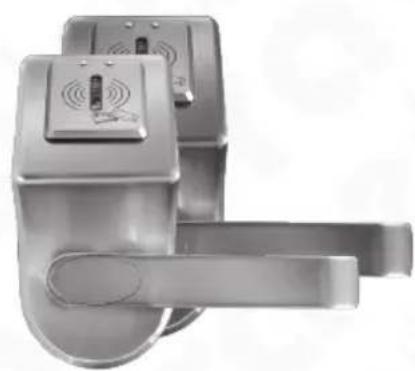
Rys. 1. ELH-60B9 brass/ silver szyld zamka z czytnikiem breloków zbliżeniowych RFID
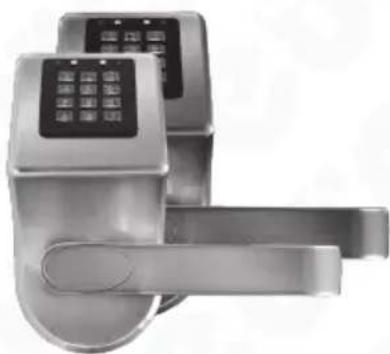
Rys. 2. ELH-70B9 brass/ silver szyld zamka z czytnikiem breloków zbliżeniowych RFID oraz klawiaturą kodową
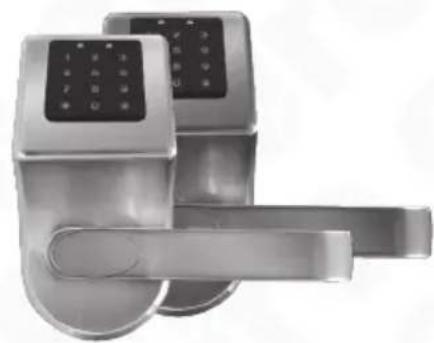
Rys 3. ELH-80B9 brass/silver szyld zamka z klawiatura dotykową, modułem Bluetooth i czytnikiem breloków Mifare
- szyld zewnętrzny z klamką, elektronicznym modułem kontroli dostępu oraz wbudowaną wkładką patentową (do otwierania awaryjnego),
- szyld wewnętrzny z klamką, pojemnikiem baterii i modułem programowania,
-2 klucze do ręcznego otwierania drzwi w przypadku awarii,
-5 niezaprogramowanych breloków zbliżeniowych*,
-elementy montażowe,
-instrukcja montażu, programowania i obsługi w języku polskim,
-2 podkładki antypoślizgowe, - zestaw akcesoriów montażowych wraz z przyssawką do ściągania zaślepki wkładki patentowej zamka awaryjnego.
4. ZASADA DZIAŁANIA
Po podaniu impulsu z elektronicznego modułu kontroli dostępu, serwomotor odblokowuje przekładnię mechaniczną umożliwiając tym samym otwarcie drzwi poprzez normalne przyciśnięcie klamki na szyldzie zewnętrznym. Otwarcie zostaje zasygnalizowane sygnałem dźwiękowym oraz zaświeczeniem się diody LED. Okres oczekiwania na wciśnięcie klamki ustawiony jest fabrycznie na okres około 5 sekund, po tym czasie następuje ponowna blokada przekładni i przejście zamka w stan oczekiwania na podanie kolejnego impulsu z elektronicznego modułu kontroli dostępu.
Od strony wewnętrznej (lokalu) zawsze istnieje możliwość otwarcia drzwi poprzez zwykłe wciśnięcie klamki. Po zamknięciu otwartych drzwi następuje natychmiastowe zadziałanie mechanizmu zapadki, uniemożliwiając otwarcie drzwi od zewnątrz bez podania impulsu z elektronicznego modułu kontroli dostępu.
Istnieje możliwość awaryjnego otwarcia zamka przy użyciu zwykłego klucza mechaniczne- go, którego 2 sztuki znajdują się na wyposażeniu każdego szyldu z kontrolą dostępu (punkt 5.4).
5. MONTAŻ ZAMKA W DRZWIACH
Do zestawów ELH-60B9/ ELH-70B9/ ELH-80B9 dołączony jest trzpień umożliwiający montaż szyldów w drzwiach o grubości 30\~50 mm.
Uwaga!
W przypadku zastosowania podkładek dystansowych ELW-06B9 w drzwiach o grubości przekraczającej 40 mm należy pamiętać, aby wymienić trzpień na dłuższy (ok. 70\~80 mm*).
Podkładka posiada identyczne otworowanie, jak to które powinno być wykonane w skrzydle drzwi.
Dla zwiększenia bezpieczeństwa szyldy z kontrolą ELH-60B9/ ELH-70B9/ ELH-80B9 zaleca się montować w drzwiach przylgowych.
Uwaga!
Montażu należy dokonywać posiadając klucze awaryjne przy sobie, które mogą być niezbędne w przypadku zatrzaśnięcia drzwi z niezaprogramowanym zamkiem.
text_image
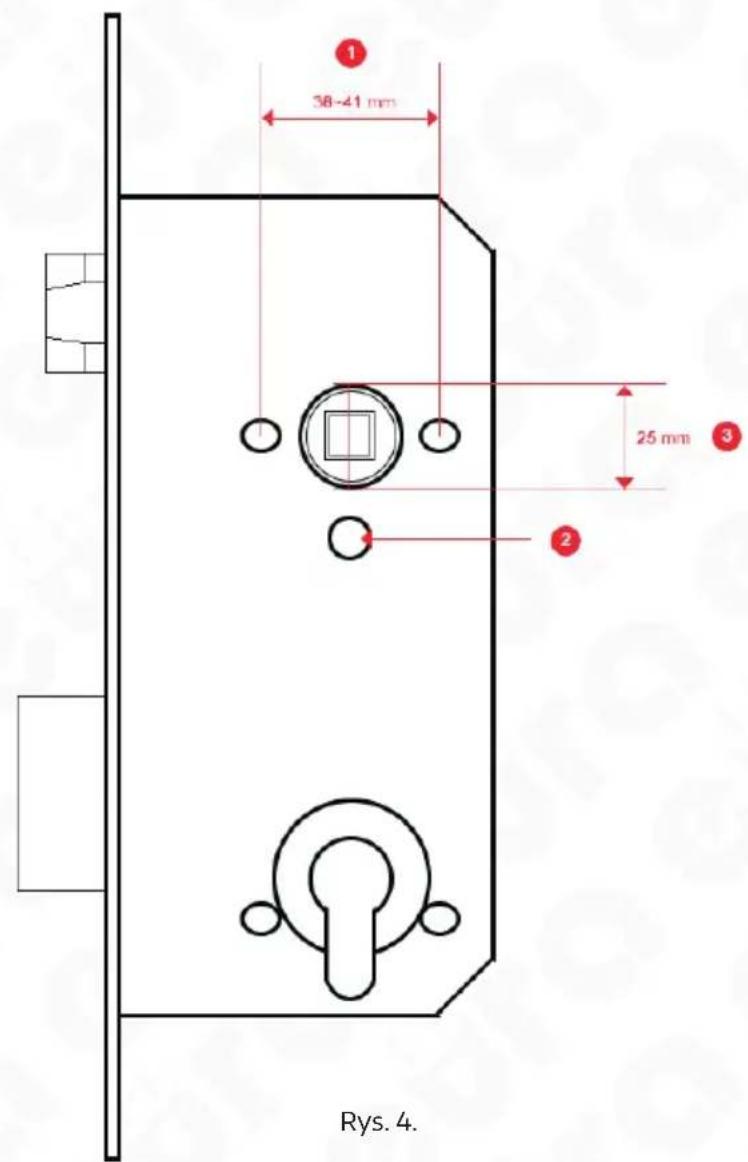
38-41 mm 25 mm Rys. 4.5.1. MONTAŻ W DRZWIACH Z OTWOROWANIEM
W celu zamontowania szyldów ELH-60B9/ ELH-70B9 / ELH-80B9 w pierwszej kolejności należy sprawdzić, czy drzwi posiadają:
a. odpowiedni zamek (Rys. 4 oraz otwory montażowe na śruby/ tuleje o rozstawie 38\~41 mm (Rys. 4, Poz. 1)
b. wycięcie znajdujące się pod trzpieniem zamka (Rys. 4, Poz. 2) na przeprowadzenie przewodu łączącego elektronikę szyldu z zasilaniem.
c. otwór na gniazdo trzpienia o średnicy min 25 mm (Rys. 4, Poz. 3).
Jeżeli w drzwiach wykonane są odpowiednie otwory można od razu przystąpić do mocowania szyldu (przejść do punktu 5.3 niniejszej instrukcji).
5.2. MONTAŻ W DRZWIACH BEZ OTWOROWANIA
Jeżeli w drzwiach nie ma otworów montażowych należy wyciągnąć zamek z drzwi, upewnić się, że jest on zgodny ze standardem wskazanym na Rys. 4, a następnie nawiercić cztery otwory:
a. dwa o średnicy ok. 12 mm służące do skręcenia wewnętrznej i zewnętrznej części szyldu (Rys. 4, Poz. 1).
b. jeden o średnicy 12 mm do przeprowadzenia przewodu łączącego elektronikę z zasilaniem (Rys. 4, Poz. 2)
c. jeden o średnicy 25 mm, służący do schowania gniazda trzpienia wraz z zawleczką bloku-
jąca (Rys. 4, Poz. 3).
Uwaga
-
Szablon (do wycięcia) z rozstawem otworów montażowych w skali 1:1 znajduje się na 21 stronie niniejszej instrukcji.
-
W przypadku zastosowania podkładek (maskownic) ELB-06B9 można pominąć przygotowanie otworu o średnicy 25 mm (Rys. 4, Poz. 3). Maskownice należy przykleić do skrzydła drzwi.
5.3. USTAWIENIE ORIENTACJI KLAMKI (DRZWI LEWE/ PRAWE)
W następnej kolejności należy sprawdzić sposób otwierania drzwi, aby odpowiednio usta- wić klamkę szyldu. Wszystkie szyldy zamków są uniwersalne i istnieje możliwość zamoco- wania ich zarówno do drzwi otwieranych na lewo jak i na prawo.
5.3.1. USTAWIENIE ORIENTACJI KLAMKI – FRONT SZYLDU
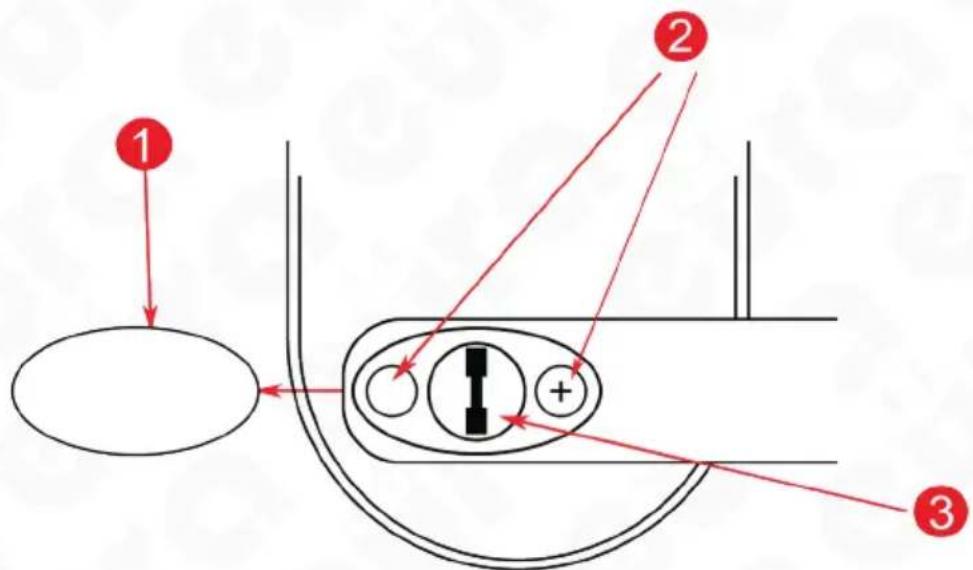
Aby ustalić kierunek otwierania wystarczy odkręcić śruby mocujące znajdujące się pod zaślepką (Rys, 5, Poz. 1), obok wkładki patentowej zamka szyldu (Rys. 5, Poz. 3). W celu ściągnięcia osłony należy użyć przyssawki dołączonej do zestawu. Następnie zdjąć klamkę i obrócić jej położenie, a następnie ponownie je zamocować za pomocą śruby (Rys. 5, Poz. 2).
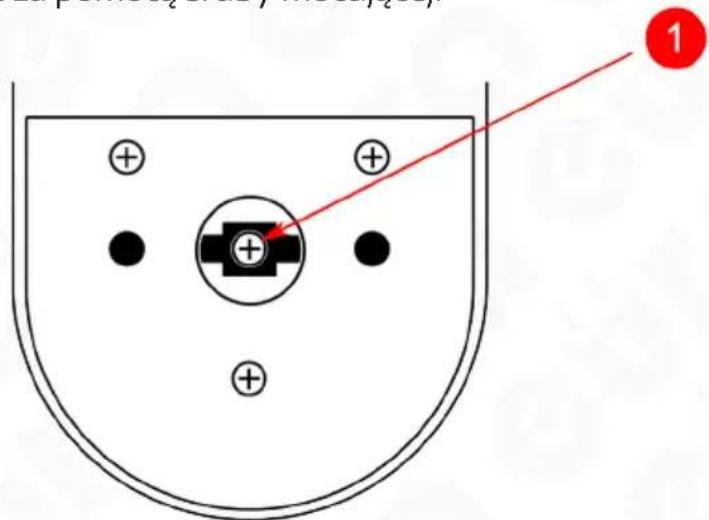
Aby ustalić kierunek otwierania klamki należy odkręcić śrubę mocującą znajdującą się na wewnętrznej stronie szyldu (Rys. 6, Poz. 1), po czym zmienić kierunek jej położenia, a następnie ponownie ją przykręcić za pomocą śruby mocującej.
text_image
1Rys. 6.
5.4 WEJŚCIE AWARYJNE
text_image
1 2Rys. 7.
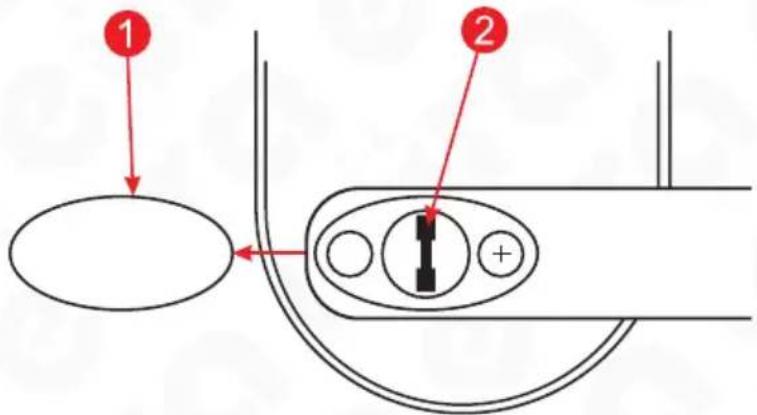
W przypadku potrzeby wejścia do lokalu, przy użyciu klucza awaryjnego należy:
- zdjąć zaślepkę. (W celu ściągnięcia osłony należy użyć przyssawki dołączonej do zestawu. Rys. 7 poz. 1), -wsunąć klucz awaryjny w zamek patentowy (Rys. 7 poz. 2),
- przykręcając klucz o ok. 90 stopni w prawą stronę, odblokować mechanizm szyldu, -naciskając klamkę w dół wejść do pomieszczenia.
Uwaga
Klucze dołączone do zestawu służą wyłącznie do awaryjnego otwierania skrzydła drzwi. Częste używanie kluczy może prowadzić do uszkodzenia mechanizmu awaryjnego otwierania drzwi.
5.5. USTAWIENIE I MONTAŻ TRZPIENIA W SZYLDZIE
Trzpień należy umieścić w gnieździe znajdującym się w korpusie urządzenia oznaczonym trójkątem (Rys. 10, Poz. 12), a następnie zamontować zawleczkę blokującą znajdującą się w komplecie akcesoriów.
Uwaga!
Montując zawleczkę w trzpieniu należy pamiętać, aby element znajdujący się na korpusie zamka skierowany był w stronę klamki (Rys. 9, Poz. 10 oraz punkt 5.3).
Po umieszczeniu zawleczki należy ją dopasować tak, aby zmieściła się we wcześniej przygotowanym otworze gniazdo trzpienia.


Rys. 8.
PRZYGOTOWANIE TRZPIENIA ZASTĘPCZEGO
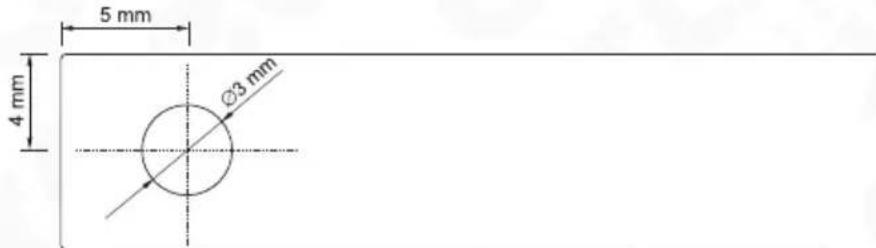
W przypadku chęci zastosowania innego trzpienia niż dołączony do zestawu należy:
- z jednej strony trzpienia w odległości 5 mm od krótszej i 4 mm od dłuższej krawędzi należy wywiercić otwór o średnicy 3mm, przez który zostanie przeprowadzona zawleczka mocująca,
text_image
5 mm 4 mm Ø3 mmRys. 9.
- następnie odmierzyć odpowiednią długość i ściąć trzpień po przeciwległej stronie.
Uwaga: Trzpień musi zostać zablokowany poprzez zamontowanie zawleczki, w innym przypadku gniazdo trzpienia będzie narażone na uszkodzenie.
5.6. POŁĄCZENIA ELEKTRYCZNE
text_image
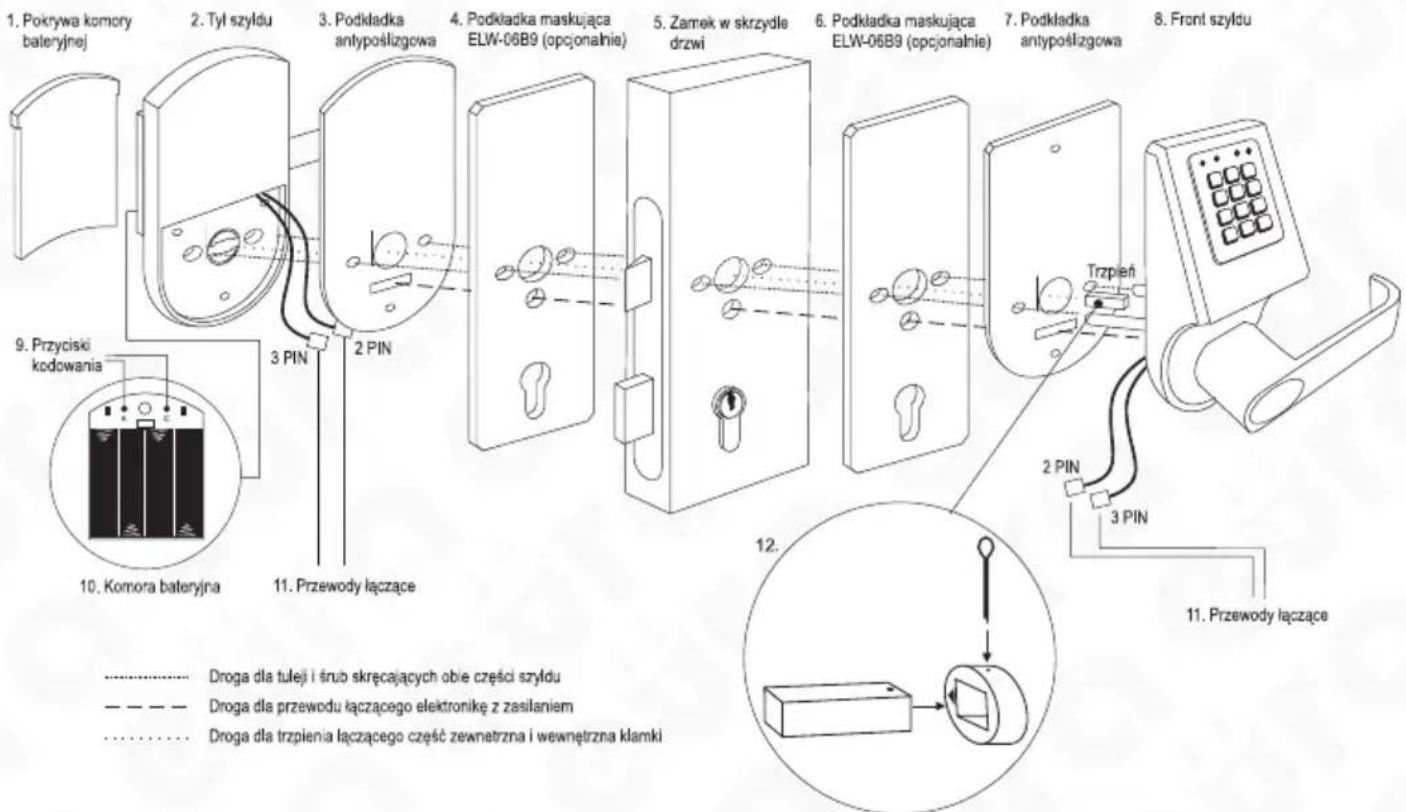
1. Pokrywa komory bateryjnej 2. Tyl szyldu 3. Podkładka antypoślizgowa 4. Podkładka maskująca ELW-06B9 (opcjonalnie) 5. Zamrek w skrzydle drzwi 6. Podkładka maskująca ELW-06B9 (opcjonalnie) 7. Podkładka antypoślizgowa 8. Front szyldu 9. Przyciski kodowania 10. Komora bateryjna 11. Przewody łączące Droga dla tuleji i śrub skręcających obie części szyldu Droga dla przewodu łączącego elektronikę z zasilaniem Droga dla trzpienia łączącego część zewnętrzna i wewnętrzna klamki 12. 11. Przewody łącząceRys. 10.
Szyld zamka elektromechanicznego zasilany jest napięciem DC 6 V (4 x bateria alkaliczna typu AA 1,5 V).
W celu zamontowania szyldu zamka w drzwiach należy:
- wykorzystać istniejące lub przygotować otwory montażowe zgodnie z szablonem dołączonym do zestawu,
-w śrubunek zewnętrznej części szyldu wkręcić tuleje montażowe, - przeprowadzić przewody łączące, wychodzące z zewnętrznej części szyldu przez otwór wykonany poniżej otworu trzpienia,
- przełożyć zewnętrzną część szyldu wraz z tulejami łączącymi przez skrzydło drzwi z wcześniej zamontowanym zamkiem,
- przyłożyć wewnętrzną część szyldu i w otwory znajdujące się obok klamki wkręcić śruby mocujące w tuleje części zewnętrznej,
- zdjąć pokrywę komory baterii (Rys. 10, Poz. 1) za pomocą specjalnego kluczyka dołączone-
go do zestawu lub innego ostrego narzędzia
-do komory zasilania włożyć 4 alkaliczne baterie 1,5 V typu AA,
-zakodować zamek (patrz punkt 7)
-zamknąć komorę baterii.
Uwaga!
Zaleca się, aby instalacja oraz programowanie szyldu odbywało się przy otwartym skrzydle drzwi, po sprawdzeniu poprawności działania można zamknąć skrzydło.
Po pierwszym włożeniu baterii szyld automatycznie przechodzi w stan uzbrojenia, dlatego należy pamiętać, aby baterie wkładać już po zamontowaniu szyldu w skrzydle drzwi. Jeżeli baterie zostały włożone wcześniej w celu otwarcia drzwi należy użyć klucza awaryjnego, który zaleca się mieć przy sobie podczas trwania instalacji.
6. PROGRAMOWANIE I OBSŁUGA SZYLDÓW ELH-60B9/ELH-70B9
Komora baterii znajduje się na szyldzie wewnętrznym (montowanym od strony lokalu). Przed pierwszym uruchomieniem i zaprogramowaniem zamka, należy w komorze baterii umieścić 4 sprawne baterie zasilające 1,5V typu „AA” i połączyć wszystkie wtyczki zgodnie ze schematem pokazanym na Rys. 10, Poz. 10.
Uwaga!
Do prawidłowej pracy szyldu wymagane jest zastosowanie baterii alkalicznych, nie należy stosować baterii akumulatorowych.
Po częściowym zużyciu baterii, niski stan zasilania sygnalizowany będzie za pomocą czerwonej diody LED, aczkolwiek będzie istniała jeszcze możliwość dokonania około 100 cykli otwarcia zamka. Programowanie zamka jest proste i bezpieczne. Przyciski programujące znajdują się na wewnętrznej stronie szyldu, czyli od strony lokalu. Są to przyciski oznaczone jako „A” i „C” na Rys. 10, Poz. 9.
Modele zamków z klawiaturą numeryczną (szyfratorem) mają aktywną tzw. „funkcję przejścia”, czyli po ich zamontowaniu można otworzyć drzwi przy użyciu kodu domyślnego „88888888”. Funkcja ta jest aktywna tylko do momentu pierwszego zaprogramowania kodu docelowego.
6.1. PROGRAMOWANIE BRELOKÓW ZBLIŻENIOWYCH (RFID)
Na wyposażeniu każdego zestawu znajduje się 5 niezaprogramowanych breloków. Dla jednego zamka istnieje możliwość zaprogramowania do 100 breloków.
Programowanie breloków odbywa się w sposób następujący:
- zdjąć pokrywę komory baterii (Rys. 10, Poz. 1) za pomocą specjalnego kluczyka dołączonego do zestawu lub innego ostrego narzędzia,
- pojedyncze naciśnięcie przycisku "A" (Rys. 10, Poz. 9), spowoduje aktywację trybu kodowania, co zasygnalizowane zostanie przez niebieską diodę LED,
- w ciągu 6 sekund zbliżyć do czytnika programowany brelok RFID, głośnik wygeneruje krótki dźwięk, niebieska dioda LED będzie migać,
- chcąc zaprogramować większą ilość breloków RFID należy w odstępach nie dłuższych niż 6 sekund (w czasie błyskania niebieskiej diody LED) zbliżać do czytnika kolejne breloki.
6.2. PROGRAMOWANIE KODU DOSTĘPU
Modele szyldów ELH-70B9 oprócz czytnika breloków wyposażone są w klawiaturę numeryczną, pozwalającą na dostęp do zabezpieczonej strefy przy użyciu kodu cyfrowego (PIN). Po skompletowaniu całego zamka oraz podłączeniu zasilania można zaprogramować breloki dostępu do współpracy z zamkiem (w sposób opisany w rozdziale 8.1) oraz zaprogramować dodatkowo kod cyfrowy. Istnieje możliwość zaprogramowania do 25 różnych cyfrowych kodów dostępu o długości 6-10 cyfr. Każdy kod w momencie programowania jak również zwalniania zamka należy zakończyć klawiszem krzyżyka („#"). Programowanie kodów PIN odbywa się w sposób następujący:
- zdjąć pokrywę komory baterii (Rys. 10, poz. 1) za pomocą specjalnego kluczyka dołączonego do zestawu lub innego ostrego narzędzia,
- pojedyncze naciśnięcie przycisku "A" (Rys. 10, Poz. 9), spowoduje aktywację trybu kodowania, co zasygnalizowane zostanie przez zieloną diodę LED,
- w ciągu 6 sekund wprowadzić nowy kod dostępu, zakończyć wprowadzanie klawiszem krzyżyka („#”), głośnik wygeneruje krótki dźwięk, zielona dioda LED będzie migać,
- powtórzyć wprowadzony kod dostępu celem potwierdzenia operacji, zakończyć wprowadzanie klawiszem krzyżyka („#”), dłuższy dźwięk w głośniku oznaczać będzie pomyślne zaprogramowanie kodu.
Po równoległym zaprogramowaniu breloków RFID oraz kodów cyfrowych, istnieć będzie możliwość alternatywnego dostępu do lokalu – przy użyciu kodu lub przy użyciu breloka. Szyldy ELH-70B9 posiada aktywną funkcję blokady. Po 3 błędnych próbach wprowadzenia nieprawidłowego kodu dostępu, następuje automatyczna blokada zamka na okres ok. 3 minut. Stan ten można rozpoznać po braku dźwiękowej reakcji na wciśnięcie klawisza „#”.
Uwaga!
Fabrycznie zaprogramowany kod dostępu to "88888888". Po zaprogramowaniu przez użytkownika nowego kodu dostępu, kod fabryczny stanie się nieważny.
6.3. KASOWANIE BRELOKÓW ORAZ KODÓW
Aby w dowolnej wersji zamka wykasować z systemu breloki RFID lub kody dostępu należy uruchomić tzw. funkcję inicjalizacji zamka, która wykasowuje wszystkie wprowadzone wcześniej ustawienia. Funkcję inicjalizacji zamka przeprowadza się w sposób następujący:
- zdjąć pokrywę komory baterii (Rys. 10, Poz. 1) za pomocą specjalnego kluczyka dołączonego do zestawu lub innego ostrego narzędzia,
- wcisnąć i przytrzymać przez okres ok. 6 sekund przycisk oznaczony jako „C” (Rys. 10, Poz. 9), po czym głośnik wygeneruje dźwięk, a czerwona dioda LED zacznie świecić, w głośniczku powinien pojawić się drugi sygnał dźwiękowy,
- po usłyszeniu pierwszego sygnału z głośniczka, przycisk „C” należy zwolnić, diody LED czerwona i zielona lub niebieska (w zależności od modelu) będą migać naprzemiennie, dłuższy dźwięk w głośniku oznaczać będzie pomyślną inicjalizację ustawień zamka.
Uwaga!
Nie ma możliwości usunięcia pojedynczego breloka lub kodu.
7. PROGRAMOWANIE I OBSŁUGA SZYLDU ELH-80B9
Przed pierwszym uruchomieniem i zaprogramowaniem, należy w komorze baterii umieścić 4 sprawne baterie zasilające 1,5 V typu "AA" i połączyć wszystkie wtyczki zgodnie ze schematem pokazanym na Rys. 10.
Uwaga: Do prawidłowej pracy szyldu wymagane jest zastosowanie baterii alkalicznych, nie należy stosować baterii akumulatorowych.
Status baterii będzie widoczny w aplikacji mobilnej po synchronizacji aplikacji z szyldem.
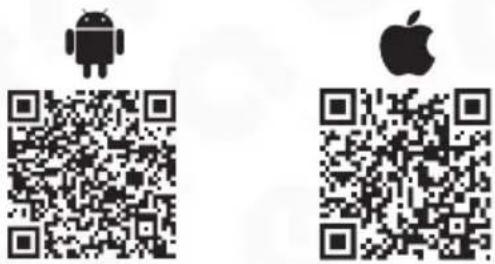
W celu zaprogramowania Szyldu z kontrolą dostępu ELH-80B9 należy pobrać aplikację TTLock z GooglePlay dla urządzeń z systemem Android lub z AppStore dla urządzeń z systemem iOS, a następnie postępować zgodnie z poniższą instrukcją.
7.1. REJESTRACJA KONTA W APLIKACJI MOBILNEJ TTLOCK
7.1.1. W prawym górnym rogu aplikacji należy kliknąć „Register”,
7.1.2. należy wybrać sposób rejestracji telefoniczny/ e-mailowy,
7.1.3. wpisać numer telefonu /adres e-mail,
7.1.4. ustanowić hasło,
7.1.5. pobrać kod weryfikacyjny klikając „Get code”,
7.1.6. wprowadzić kod otrzymany SMS'em /e-mailem,
7.1.7. wpisać odpowiedzi na pytania pomocnicze w przypadku zagubienia hasła – odpowiedzieć na 3 pytania wybrane z listy podpowiedzi.
7.2. LOGOWANIE DO APLIKACJI TTLOCK
Po założeniu konta należy zalogować się do aplikacji wpisując login, tj. nr telefonu / adres e-mail oraz ustanowione hasło.
7.3. DODAWANIE URZĄDZENIA DO APLIKACJI TTLOCK
Pierwsze dodawanie:
W przypadku dodawania pierwszego urządzenia na głównym ekranie aplikacji należy kliknąć w dużą ikonkę z napisem „+Add lock”, a następnie należy przejść do ptk. 3.3.3
Dodawanie kolejnych urządzeń:
7.3.1. W lewym górnym rogu aplikacji należy kliknąć ikonkę z „użytkownikiem”, po czym pojawi się główne menu aplikacji.
7.3.2. Z głównego menu należy wybrać pierwszą pozycję „+ Add locks”.
7.3.3. Jeżeli Bluetooth nie jest włączony, aplikacja zapyta o włączenie, aby dodać zamek należy wyrazić zgodę.
7.3.4. Z listy urządzeń należy wybrać pierwszą pozycję „Door Lock”.
7.3.5. Teraz należy dotknąć klawiatury dodawanego urządzenia (tj. szyldu) w celu wprowadzenia elektroniki w stan parowania.
7.3.6. Po zakończeniu wyszukiwania, aplikacja wyświetli listę znalezionych urządzeń.
7.3.7. Z listy należy wybrać dodawane urządzenie. Uwaga: W celu bezproblemowego przejścia przez proces parowania urządzenia należy dodawać pojedynczo.
7.3.8. Po wyborze urządzenia aplikacja automatycznie przeniesie nas do głównego menu.
7.4 OPCJE UŻYTKOWNIKA
Bezpośrednio po otwariu aplikacji, w jej głównym ekranie, klikając w ikonkę trzech poziomych kresek znajdujących się w lewym górnym rogu otwieramy menu użytkownika, które umożliwia:
7.4.1 „Add lock+” - Dodanie kolejnego urządzenia do aplikacji (z listy dostępnych urządzeń wybieramy opcję „Door Lock”)
7.4.2. Messages – wgląd w informacje systemowe dotyczące np. migracji urządzenia na konto innego użytkownika, logowania na twoim koncie z innego urządzenia itp.
7.4.3. Customer Service – W tym miejscu znajdziemy FAQ, czyli odpowiedzi na najczęściej zadawane pytania
7.4.4. Settings:
Uwaga: Wszystkie aktywowane funkcje w opcjach użytkownika są automatycznie zastosowane do wszystkich urządzeń sparowanych z aplikacją.
7.4.4.1. Sound – Włączanie/ wyłączanie powiadomień dźwiękowych w aplikacji,
7.4.4.2. Touch to unlock – funkcja umożliwiająca zwolnienie rygla po przyciśnięciu dowolnego klawisza klawiatury na ok. 3 s,
Uwaga: Opcja wymaga komunikacji aplikacji z urządzeniem, w związku z czym działa wyłącznie w przypadku gdy aplikacja TTLock jest wyłączna,
7.4.4.3. Lock Users – opcja wyświetla uprawnienia i umożliwia usunięcie użytkowników zamka (konta, do których został przypisany eKey),
7.4.4.4. Lock Group – opcja umożliwia utworzenie grup zamków np. zamki na 1 piętrze itp,
7.4.4.5. Gateway – opcja umożliwiająca dodanie bramki WiFi m.in. służącej do zdalnego usuwania kodów (bramka utrzymuje komunikację między urządzeniem, a aplikacją, dzięki czemu wszystkie komendy realizowane są w czasie rzeczywistym, a nie wyłącznie po synchronizacji poprzez Bluetooth),
7.4.4.6. Transfer lock – opcja umożliwia migrację urządzenia na konto innego użytkownika, równoznaczna jest z przekazaniem uprawnień administratora lub room mastera, aby tego dokonać należy:
3.4.4.6.1 Należy wybrać urządzenie do transferu i przejść do następnej części klikając „Next”
3.4.4.6.2 Wybrać rodzaj transferu: Personal (przekazanie całkowite wszystkich uprawnień administratora) lub Room Master (częściowe przekazanie uprawnień).
7.5. OBSŁUGA URZĄDZENIA
7.5.1. Ikona dużej krótki widniejąca w górnej części ekranu aplikacji pozwala na zwolnienie zamka będącego w zasięgu nadajnika Bluetooth urządzenia na którym zainstalowana jest aplikacja.
7.5.2. "Send eKey" - eKey to klucze dostępu, które przesyłamy innym użytkownikom aplikacji, najczęściej dedykowane są do personelu obsługującego zabezpieczone pomieszczenie. Klucze umożliwiają otwieranie zamka będącego w zasięgu na-dajnika Bluetooth, aby wysłać eKey należy:
7.5.2.1. Wybrać ikonę eKey
7.5.2.2. Wybrać rodzaj klucza, klikając pozycję „Type” - do wyboru mamy klucze: - czasowe (timed), - stałe (permanent), - jednorazowe (one-time).
7.5.2.3. W polu „Account” Wpisać nazwę konta użytkownika, któremu przekazujemy klucz.
7.5.2.4. W polu „Name” należy wpisać nazwę klucza.
7.5.2.5. W przypadku wyboru klucza czasowego należy określić jego datę ważności
7.5.2.6. Wysłać klucz, klikając „Send”.
W celu otwarcia drzwi korzystając z aplikacji mobilnej za pomocą eKey należy kliknąć w aplikacji mobilnej w ikonkę dużej klódki.
7.5.3. „Generate Passcode” - to kody dostępu wysyłane użytkownikom szyldu (gościom, pracownikom), aby wysłać kod dostępu należy wybrać ikone „Send Passcode”, a następnie:
7.5.3.1. Wybrać rodzaj kodu:
- permanent – kod bezterminowy - kod musi być użyty chociaż jedno-krotnie w przeciągu 24 godzin od ustanowienia, w innym przypadku traci ważność,
- timed – kod czasowy, kod musi być użyty chociaż jednokrotnie w przeciągu 24 godzin od ustanowienia, w innym przypadku traci ważność,
- one-time – kod jednorazowy – musi być użyty w przeciągu 6 godzin od ustanowienia, w przeciwanych razie traci ważność,
- erase – kod czyszczący – należy go użyć przed upływem 24h, w innym przypadku wygaśnie. Po jego użyciu wszystkie kody przypisane do danego urządzenia zostaną usunięte. Aby lista kodów w aplikacji została wyczyszczona należy dokonać synchronizacji aplikacji i szyldu, najłatwiej tego dokonać za pomocą otwarcia drzwi za pomocą ikonki z krótką,
- customized – kod manualny – pozwala na pełne spersonalizowanie kodu dzięki możliwości wyboru czasu działania oraz numeru kodu (4-9 znaków),
UWAGA: W celu ustawienia kodu spersonalizowanego należy synchronizować aplikację z urządzeniem za pomocą Bluetooth.
- cyclic – kod cykliczny pozwala na ustawienie wg schematu, istnieje możliwość wyboru dnia tygodnia oraz godzin działania tego kodu – kod musi być użyty chociaż jednokrotnie w przeciągu 24 godzin od ustanowienia, w innym przypadku traci ważność.
7.5.3.2. Wygenerować kod klikając przycisk „Generate”.
7.5.3.3. Kliknąć w ikonkę kwadracika ze strzałką znajdującą się w prawym górnym rogu aplikacji
7.5.3.4. Z listy wybrać metodę przesłania kodu:
- SMS – kod zostanie przesłany za pomocą wiadomości SMS – w wiadomości SMS pojawi się szablon z informacjami o kodzie dostępu, jego dacie ważności itp. - istnieje możliwość dowolnego edytowania wiadomości SMS
- We chat - Email - Messenger - Whatsapp } warunkiem wysłania wiadomości z kodem jest posiadanie skonfigurowanej aplikacji
7.5.4. Attendance – system uproszczonej rejestracji czasu pracy* – po aktywacji funkcji (patrz punkt 4.8) w menu głównym aplikacji pojawi się dodatkowa ikonka „Attendance”.
7.5.4.1. Ustawienie profilu firmy
Po kliknięciu w ikonkę „Attendance” aplikacja przeniesie użytkownika do okna tworzenia profilu firmy „Create a Company”, który niezbędny jest do rozpoczęcia rejestracji czasu pracy.
W celu konfiguracji konta należy uzupełnić pola:
- Company Name – nazwa firmy,
- Working Time – godziny pracy firmy:
-- Starting Time - godzina otwarcia,
-- Closing Time – godzina zamknięcia,
- Workday Setting – dni pracy firmy;
-- Customized – ręczny wybór dni pracy od poniedziałku do niedzieli,
-- One-Two Day weekend;
--- This week – One day weekend – ustawienie 6-dniowego tygodnia pracy (wolna niedziela),
--- This week – Two day weekend – ustawienie 5-dniowego tygodnia pracy (wolny weekend).
7.5.4.2. Dodawanie pracowników do profilu firmy
W celu dodania pracownika do profilu firmy należy kliknąć w ikonkę trybu znajdującą się w prawym górnym rogu aplikacji. Oprócz informacji wprowadzonych przy konfiguracji profilu firmy pojawią się dwa dodatkowe pola - Staff – personel oraz Holiday – święta (opcja pozwala ustawić dni, które mają zostać wyłączone z ewidencji czasu pracy).
Opcja Staff pozwala na dodanie profili pracowniczych, które mają pod- legać obowiązkowi rejestracji czasu pracy. W celu dodania pracownika po wyborze opcji „Staff” należy kliknąć w ikonkę plusa znajdująca się w prawym górnym rogu aplikacji, po czym pojawi się nowe okno z funkcją dodania pracownika „Add Staff”. W celu konfiguracji konta należy uzu- pełnić pola:
Name – Nazwa pracownika (np. imię i nazwisko)
Method – rodzaj weryfikacji czasu pracy:
- APP – użytkownik musi być posiadaczem konta w aplikacji TTLock has eKey – użytkownik posiada już eKlucz:
--- Nie – należy wygenerować eKlucz - patrz punkt 7.4.2,
--- Tak – należy wybrać eKlucz z listy,
- Passcode – kod dostępu
-- Already has Passcode – użytkownik posiada kod dostępu
--- Nie – należy wcisnąć przycisk „Generate Passcode” i wygenerować kod
--- Tak – należy wybrać kod z listy
- IC Card – klucz zbliżeniowy (brelok Mifare 13,56 MHz)
-- Already has IC card – użytkwonik posiada brelok zbliżeniowy
--- Nie – należy kliknąć przycisk „Add IC Card” i dodać brelok – patrz punkt 7.4.6
--- Tak – należy wybrać brelok z listy
Po wprowadzeniu nazwy użytkownika i wyborze sposobu weryfikacji na liście „Straff” wyświetl się wprowadzona nazwa, po kliknięciu, której wyświetl się lista wprowadzonych informacji wraz z możliwości ich edycji. Ponadto z tego poziomu dostępny będzie wgląd w rejestr wejść i wyjść pracownika.
7.5.4.3. Wgląd w historię czasu pracy
Po sonfigurowaniu profilu firmy i dodaniu personelu, klikając w ikonkę „Attendance” dostępną w głównym menu aplikacji zobaczymy listę wszystkich pracowników. Po kliknięciu w danego pracownika może sprawdzić godzinę wejścia i wyjścia.
*UWAGA: W z pozycji widoku kalendarza aplikacja wyświetla pierwsze wejście i ostatnie wyjście pracownika w danym dniu.
Aby sprawdzić ilość wszystkich wejść i wyjść konkretnego pracownika w danym dniu należy wejść w zakładkę "Records" (dziennik logów) i odczytać historię wejść/wyjść danego użytkownika wpisując w wyszukiwarkę zdarzeń przypisaną mu nazwę. Aplikacja nie umożliwia generowania raportów przepracowanych godzin, dni itd.
7.5.4. eKeys – lista wygenerowanych i wysłanych kluczy dostępu – z informacjami o kluczach – rodzaj klucza, status aktywności – z pozycji listy możliwe jest usunięcie dane-go klucza, aby to zrobić należy przytrzymać palec na danym kluczu aż do pojawianie się przycisku „Delete” po jego naciśnięciu klucz zostanie trwale usunięty.
UWAGA: Usunięcie aktywnego klucza z listy w aplikacji przed czasem jego wygaśnięcia jest możliwe, aby tego dokonać urządzenie z aplikacją musi mieć dostęp do Internetu, a klucz zostanie usunięty dopiero, gdy osoba otrzymująca klucz również podłączy się do Internetu. Informacja o przedczasowym usunięciu klucza zostanie pobrana z serwera.
Z pozycji listy istnieje możliwość usunięcia wszystkich kluczy jednocześnie:
- należy kliknąć w ikonkę trzech kropek znajdującą się w prawym górnym rogu - wybrać reset ekeys
- potwierdzić chęć zresetowania kluczy - wpisać hasło administratora aplikacji
7.5.5. Passcodes - lista wygenerowanych i wysłanych kodu dostępu – z informacjami o kodach – rodzaj, status aktywności – z pozycji listy możliwe jest usunięcie danego kodu, aby to zrobić należy przytrzymać palec na danym kodzie aż do momentu pojawianie się przycisku „Delete” po jego naciśnięciu klucz zostanie trwale usunięty.
UWAGA: Aby usunąć kod permanentny należy być w zasięgu nadajnika Bluetooth wbudowanego w szyld.
Z pozycji listy istnieje możliwość usunięcia wszystkich kodów jednocześnie:
- należy kliknąć w ikonkę trzech kropek znajdującą się w prawym górnym rogu, - wybrać reset passcodes,
- potwierdzić chęć zresetowania kluczy - wpisać hasło administratora aplikacji.
7.5.6. IC Cards - szyldy z kontrolą dostępu posiadają wbudowany czytnik breloków zbliżeniowych Mifare 13,56 Mhz, klikając w ikonkę IC Cards wchodząmy w panel zarządzania kluczami dostępu.
Aby dodać brelok Mifare należy:
-kliknąć w ikonkę trzech kropek znajdującą się w prawym górnym rogu, -wybrać opcję „add IC Cards”,
-w polu „name” wpisać nazwę breloka,
-wybrać rodzaj dostępu – permanentny lub czasowy,
- w przypadku wyboru dostępu czasowego należy ustawić termin ważności, -kliknąć „OK” i czekać na sygnał z szyldu,
- po usłyszeniu komunikatu dźwiękowego przyłożyć brelok w okolicę cyfry"2" znajdującej się na klawiaturze numerycznej urządzenia.
Z pozycji listy istnieje możliwość usunięcia wszystkich breloków jednocześnie:
- należy kliknąć w ikonkę trzech kropek znajdującą się w prawym górnym rogu, -wybrać clear IC cards,
- potwierdzić chęć zresetowania breloka - wpisać hasło administratora aplikacji.
UWAGA: Korzystając z opcji „Upload IC cards” istniejie możliwość przesłania kopii zapasowej z listą dodanych breloków na serwer.
7.5.7. Records – dziennik logów urządzenia
7.5.8. Settings – Ustawienia – klikając w ikonkę Settings mamy dostęp do informacji o urządzeniu:
-Lock Number – numer zamka
-MAC/ID - adres MAC/ nr ID
-Battery – status baterii
-Validitz Period – Ważność dostępu
-Lock Name - funkcja umożliwia wprowadzenie nazwy urządzenia
-Lock Group - funkcja umożliwia przypisania urządzenia na grupy
-Admin Passcode – funkcja umożliwia zmianę kodu administratora
- Lock Time – funkcja umożliwia synchronizację czasu urządzenia z czasem z aplikacji
- Auto Lock - funkcja umożliwia wprowadzenia długości impulsu (np. czasu zwalniania eletrozaczepu)
- Lock Sound - funkcja umożliwia włączanie/ wyłączanie dźwięków wydawanych przez klawiaturę urządzenia
- Unlock Remotły - funkcja umożliwia zdalne otwieranie zamka (aktywna wyłącznie w przypadku posiadania w systemie Bramki WiFi)
-Diagnosis – diagnozowanie problemów zamka - Read Operation Recorde - wgląd w historię wszystkich operacji wykonywanych na urządzeniu
-Firmware Update – aktualizacja oprogramowania - Attendance – Attendance – Aktywacja uproszczonego systemu rejestracji czasu pracy (RCP)
- Unlock Notification – Informacje o odblokowaniu szyldu (prace aplikacji w tle)
- DELETE - funkcja usuwania zamka z aplikacji. Uwaga: Usunięcie urządzenia należy potwierdzić hasłem do konta na którym jesteśmy zalogowani w aplikacji.
UWAGA
W przypadku awarii i konieczności wysłania urządzenia do serwisu, uprzednio należy usunąć szyld z aplikacji TTlock.
- SPECYFIKACJA TECHNICZNA
| PARAMETR | ELH-60B9 SILVER/ BRASS | ELH-70B9 SILVER/ BRASS | ELH-80B9 SILVER/ BRASS |
| Napięcie zasilania 6 V DC | |||
| Rodzaj zasilania Baterie alkaliczne (4 x AA 1,5V) lub zasilacz DC 6V | |||
| Pobór prądu - czuwanie / praca 12 μA / 6,4 mA 16 μA | / 72 mA <18uA / 95 mA | ||
| Maks. liczba użytkowników 100 breloków | 100 breloków + 25 kodów | bez limitu | |
| Przeznaczenie do drzwi lewe/ prawe | |||
| Materiał obudowy Stop cynku | |||
| Czas trwania impulsu zwalniającego ok. 5 sek. 5-900 sek. | |||
| Czytnik zbliżeniowy Unique 125 kHz Mifare 13,56 MHz | |||
| Maks. moc promieniowania czytnika zbliżeniowego <5mW | |||
| Szyfrator Nie Mechaniczny Dotykowy | |||
| Bluetooth | Nie | Tak | |
| Maks. moc promieniowania nadajnika Bluetooth | Nie | <10mW | |
| Dopuszczalna wilgotność względna | <80% | ||
| Temperaturowy zakres pracy | -10°C ~ +45°C | ||
| Zalecane miejsce instalacji | wewnątrz pomieszczeń | ||
| Współczynnik ochrony | IP20 | ||
| Maksymalne siły operacyjne działające na szyld | siła zamykająca lub siła potrzebna do rozpoczęcia ruchu skrzydła | 10 N | |
| okucia poruszane dłonią | moment maksymalny (Nm) | 1 Nm | |
| siła maksymalna | 10 N | ||
| Wymiary szyldu zewnętrznego (W x SZ x G) | 154 x 74 x 77 mm | ||
| Wymiary szyldu wewnętrznego (W x SZ x G) | 152 x 76 x 70 mm | ||
| Waga netto | 1660 g | ||
Uwaga: Producent zastrzega sobie możliwość dokonania zmian parametrów technicznych bez uprzedzenia
KARTA GWARANCYJNA
nazwa wyrobu: SZYLD Z KONTROLĄ DOSTĘPU
model:
| ELH-60B9 SILVER/ BRASS |
| ELH-70B9 SILVER/ BRASS |
| ELH-80B9 SILVER/ BRASS |
data sprzedaży ....
pieczątka punktu sprzedaży i podpis sprzedawcy
OGÓLNE WARUNKI NAPRAW GWARANCYJNYCH
- Eura-Tech Sp. zo o. z siedzibą w Wejherowie przy ul. Przemysłowej 35A (zwany dalej „Gwarantem”), gwarantuje sprawne działanie wskazanego w Gwarancji urządzenia (zwanego dalej „Produktem”).
- Gwarancja jest udzielana na okres 24 miesięcy, pod warunkiem użytkowania Produktu zgodnie z warunkami techniczno-eksplozacyjnymi opisanymi w instrukcji obskuji oraz przyjętymi standardami. Gwarancja obowiązuje na terenie Rzeczpospolitej Polskiej. Na wybrane produkty np. sygnalizatory czadu czas obowiązowania gwarancji może być dłuższy, co każdorazowo określone jest już przy samym produkcie.
- Prawa i obowiązki Gwaranta oraz Nabywcy Produktu reguluje treść postanowień ujętych w niniejszej Gwarancji, z którymi Nabywca powinien się zapoznać przed zakupem. Zakup Produktu jest równoznaczny z akceptacja warunków niniejszej Gwarancji.
- Datą, od której obowiązuje czas trwania Gwarancji, jest data wystawienia dokumentu sprzedaży zapisana w Karcie Gwarancyjnej i dokumencie sprzedaży. Ujawnione w okresie trwania Gwarancji wady będą usunięte bezpłatnie przez Centralny Serwis Eura-Tech Sp. z o. o. (zwany dalej „Serwisem”).
- Dokumentem potwierdzającym zawarcie powyższej umowy i tym samym uprawniającym do dochodzenia swoich praw jest prawidłowo wypełniona Karta Gwarancyjna wraz z dokumentem potwierdzającym zakup (paragon fiskalny, faktura VAT). Jakiekolwiek zmiany (zamazania, wytarcia, przekreślenia, poprawki itp.) w Karcie Gwarancyjnej powodują jej unieważnienie.
- W przypadku Produktów nie posiadających Kart Gwarancyjnych (np. dzwonki bezprzewodowe, gongi, sygnalizatory, wykrywacze i inne), dokumentem potwierdzającym zawarcie umowy jest dokument sprzedaży (paragon fiskalny, faktura VAT).
-
Naprawa gwarancyjna nie obejmuje czynności przewidzianych w Instrukcji Obsługi, do wykonania których zobowiązany jest Nabywca we własnym zakresie i na własny koszt (np.: zainstalowanie, konfiguracja, optymalne zabezpieczenie przed działaniem warunków zewnętrznych, konserwacja, ewentualny demontaż itp.).
-
Gwarancja nie sa objęte:
akcesoria / materiały eksploatacyjne takie jak: ramki oraz śruby montażowe, przewody, karty zbliżeniowe, zasilacze wraz z kabłami zasilającymi, baterie oraz akumulatorki czy inne elementy, które są dodatkowo dołączone do Produktów - ze względu na swój charakter posiadają okres żywotności eksploatacyjnej, - uszkodzenia mechaniczne, elektryczne, chemiczne i termiczne lub celowe uszkodzenia Produktu i wywołane nimi wady,
uszkodzenia i wady wynikłe na skutek niewłaściwego lub niezgodnego z instrukcją Obsługi użytkowania, niedbałością użytkownika, niewłaściwym przechowywaniem czy konserwacją Produktu, a także stosowanie Produktu niezgodnie z przepisami bezpieczeństwa i niezgodnie z jego przeznaczeniem, - uszkodzenia Produktu, który nie został prawidłowo zabezpieczony podczas transportu do Serwisu (np. brak opakowania transportowego, nie owinięcie Produktu odpowiednio w folię zabezpieczającą, unieruchomienie Produktu w opakowaniu itp.),
- uszkodzenia Produktu, do którego Nabywca zgubił Kartę Gwarancyjna,
- uszkodzenia powstałęw wyniku pożaru, powodzi, uderzenia pioruna (także pośredniego), czy też innych klęsk żywiołowych, nieprzewidzianych wypadków, zalania płynami, przepięciem w sieci elektrycznej, podłączenia do sieci elektrycznej w sposób niezgodny z Instrukcją Obsługi,
-
Produkty, w których dokonano przeróbek, zmian konstrukcyjnych, napraw naruszając plombe gwarancyjną lub w jakikołwiek inny sposób.
-
Gwarant zapewnia bezpłatne części zamienne oraz robodizne, zgodnie z warunkami podanymi w niniejszej Gwarancji, w okresie trwania Gwarancji, o którym mowa na ostatnich stronach Instrukcji Obsługi w rozdziale „Warunki Gwarancji”. Gwarancja obejmuje tylko i wyłącznie usterki Produktu spowodowane wadliwymi częściami i/łub defektami produkcyjnymi.
-
Zgłoszenie reklamacyjne będzie rozpatrywane jedynie w przypadku, gdy reklamowany Produkt zostanie dostarczony do Serwisu wraz z:
- Kartą Gwarancyjną (za wyjątkiem urządzeń wymienionych w pkt. 6),
- prawidłowo wypełnionym Formularzem zgłoszenia naprawy
- dowodem zakupu zawierającym datę oraz miejsce sprzedaży.
-
Otwieranie urządzenia bez wyraźnej zgody Serwisu, dokonywanie wszelkich napraw we własnym zakresie lub w nieautoryzowanym serwisie przez osoby nieupoważnione, będzie podstawą do unieważnienia Gwarancji.
-
Uszkodzony Produkt Nabywca zobowiązany jest dostarczyć do punktu sprzedaży lub bezpośrednio do Serwisu. Jeżeli reklamacja zostanie uznana przez Serwis za uzasadnioną, po naprawione Produkt zostaje odesłany do Nabywcy na koszt Gwaranta, korzystając z usług spedycji kurierskich, z którymi Gwarant ma aktualnie nawiązaną współpracę (GLS).
-
Dostarczenie uszkodzonego Produktu jakąkolwiek spedycją na koszt Gwaranta, bez wcześniejjszego uzgodnienia z Serwisem, będzie skutkowało odmową przyjęcia paczki.
-
Ewentualne wady lub uszkodzenia Produktu ujawnione i zgłoszone w okresie trwania Gwarancji będą usunięte bezpłatnie w terminie 14 dni kalendarzowych. W uzasadnionych przypadkach termin ten może ulec przedłużeniu, wówczas Nabywca zostanie poinformowany o przybliżonym czasie naprawy. Bieg terminu naprawy rozpoczyna się pierwszego dnia roboczego następującego po dniu dostarczenia Produktu do Serwisu
-
Wadliwy Produkt lub jego części, które zostaną wymienione, stają się własnością Serwisu.
-
Przed przystąpieniem do ewentualnej naprawy, Serwis każdorazowo dokonuje oględzin i oceny stopnia uszkodzenia reklamowanego Produktu. W przypadku stwierdzenia, że Produkt:
- jest sprawny,
- był instalowany oraz podłączony niezgodnie z zaleceniami zawartymi w Instrukcji Obsługi,
- uległ uszkodzeniu ewidentnie z winy Nabywcy,
- ma zerwaną plombe,
- spełnia warunki podane w pkt. 8,
wówczas Serwis traktuje takie zgłoszenie reklamacyjne za nieuzasadnione i może obciążć Nabywcę kosztami transportu oraz diagnozy urządzenia, zgodnie z obowiązującym w Serwisie Cennikiem Usług Napraw Odpłatnych.
- Nabywcy przysługuje prawo do wymiany Produktu na inny, posiadający te same lub zbliżone parametry techniczne i eksploatacyjne, jeżeli:
• w okresie trwania Gwarancji, Serwis dokona 3 napraw, a Produkt nadal będzie wykazywał wady uniemożliwiające używanie go zgodnie z przeznaczeniem,
- Serwis uzna, że usunięcie wady jest niemożliwe lub w terminie określonym w pkt. 14,
- naprawa może spowodować nadmierne koszty po stronie Serwisu.
- W skrajnych przypadkach, po wcześniejszym skonsultowaniu się z Nabywcą, Serwis ma możliwość:
- przedłużenia okresu naprawy Produktu, jeżeli wymagane naprawy nie mogą być wykonane z powodu nieprzewidzianych okoliczności, takich jak trudności związane z importem urządzenia i/lub części zamiennych, przepisy prawne uniemożliwiające wykonanie naprawy itp.,
• podjąć decyzję o zwrocie należności zgodnie i na podstawie ceny z faktury zakupowej, w przypadku, gdy nie ma możliwości wymiany Produktu na inny.
-
Gwarant jak i Serwis nie ponosi odpowiedzialności za uszkodzenia innych urządzeń w wyniku awarii Produktu.
-
Nabywca nie ma prawa do domagania się zwrotu utraconych korzyści w związku z awarią Produktu.
-
Brak odbioru naprawionego Produktu po upływie 4 tygodni od terminu naprawy określonego w pkt. 14, będzie traktowane jako bezpłatne zrzeczenie się Produktu na rzecz Serwisu. Serwis może przekazać Produkt na cele charytatywne lub wykorzystać jego części na potrzeby Serwisu.
-
W przypadku podejrzenia naruszenia przesyłki lub uszkodzenia przesyłanego Produktu w trakcie transportu, prosimy o stosowanie następującej procedury:
po otrzymaniu przesyłki należy każdorazowo sprawdzić stan opakowania w obecności pracownika spedycji (przesyłka powinna być zapieczętowana taśmą i/lub pieczęcią Serwisu, jeżeli tak nie jest lub jest w jakikołwiek sposób jest naruszona, oznacza to, że przesyłka była otwierana przez osoby nieuprawnione),
każdorazowo należy rozpakować i sprawdzić zawartość przesyłki w obecności pracownika spedycji, a w przypadku stwierdzenia uszkodzenia zawartości paczki lub jakichkolwiek braków, wspólnie sporządzić stosowny protokół.
- Gwarancja na Produkt nie wyłącza ani nie ogranicza uprawnień kupującego wynikających z niezgodności towaru z umową.
Centralny Serwis Eura-Tech Sp. z o. o.
Przemysłowa 35a
84-200 Wejherowo
pon. - pt. 08:00 - 17:00
e-mail: serwis@eura-tech.eu
Zużyte urządzenie elektryczne lub elektroniczne nie może być składowane (wyrzucone) wraz z innymi odpadami pochodzącymi z gospodarstw domowych. Aby uniknąć szkodliwego wpływu na środowisko naturalne i zdrowie ludzi, zużyte urządzenie należy składować w miejscach do tego przeznaczonych.
W celu uzyskania informacji na temat miejsca i sposobu bezpiecznego składowania zużytego produktu należy zwrócić się do organu władz lokalnych lub firmy zajmującej się recyklingiem odpadów.

ElektroEko
Informacji na temat miejsc zhierania zużytego sprzętu elektrycznego i elektronicznego znaleźć
można na stronie organizacji odzysku http://www.elektroexo.pl
nr rej. BDO 000015703
Eura-Tech Sp. z o.o. niniejszym oświadcza, że typ urządzenia radiowego - szyld z kontrolą dostępu ELH-60B9, ELH-70B9, ELH-80B9 - jest zgodny z dyrektywą 2014/53/UE. Pełny tekst deklaracji zgodności UE jest dostępny pod następującym adresem internetowym: www.eura-tech.eu

text_image
C€EURA-TECH Sp. z o.o.
ul. Przemysłowa 35A, 84-200 Wejherowo www.eura-tech.eu
Wszystkie prawa zastrzeżone.
Zdjęcia, rysunki i teksty użyte w niniejszej instrukcji obsługi są własnością firmy „EURA-TECH” Sp. z o.o.
Powielanie, rozpowszechnianie i publikacja całości jak i fragmentów instrukcji są bez zgody autora zabronione!