A50+ - Audio Arylic - Bezpłatna instrukcja obsługi
Znajdź bezpłatnie instrukcję urządzenia A50+ Arylic w formacie PDF.


Pytania użytkowników dotyczące A50+ Arylic
0 pytanie dotyczące tego urządzenia. Odpowiedz na te, które znasz, lub zadaj własne.
Zadaj nowe pytanie dotyczące tego urządzenia
Pobierz instrukcję dla swojego Audio w formacie PDF za darmo! Znajdź swoją instrukcję A50+ - Arylic i weź swoje urządzenie elektroniczne z powrotem w ręce. Na tej stronie opublikowane są wszystkie dokumenty niezbędne do korzystania z urządzenia. A50+ marki Arylic.
INSTRUKCJA OBSŁUGI A50+ Arylic
Bezprzewodowy, w pełni cyfrowy wzmacniacz HiFi Multiroom

AirPlay

Full Digital Amplifier

Multiroom

DLNA
Spotify Connect
www.arylic.com
Spis treści
- Wstep - 1
- W zestawie - 1
- Główne cechy - 2
- Specyfikacja - 3
- Interfejs - 4
- Pilot zdalnego sterowania - 5
- Schemat połączeń - 6
- Jak używać - 6
8.1 Pobieranie aplikacji - 6
8.2 Połączenia - 7
8.2.1 Pierwsze użycie i konfiguracja BLE WiFi - 7
8.2.2 Połączenie przez LAN - 8
8.2.3 Bluetooth - 8
8.3 Funkcje aplikacji - 9
8.3.1 Ustawienia urządzenia - 9
8.3.2 Odtwarzanie muzyki z pamięci lokalnej - 9
8.3.3 Odtwarzanie muzyki z NAS - 10
8.3.4 Odtwarzanie w trybie line in - 10
8.3.5 Odtwarzanie w trybie Bluetooth - 10
8.4 Usługi przesyłania strumieniowego - 11
8.4.1 Spotify - 11
8.4.2 AirPlay - 12
8.4.3 Qplay - 13
8.5 Multiroom i Multizone - 13
8.5.1 Dodawanie/Usuwanie urządzenia do Multiroom - 14
8.6 Kanał lewy i prawy - 14
8.7 Ustawienia - 14
8.8 Tryb zmiany źródła - 15
8.9 Przywracanie ustawień fabrycznych - 15
8.10 Aktualizacja oprogramowania - 15 - Odtwarzanie na komputerze - 16
9.3 USB Audio - 17 - Interfejs odtwarzacza internetowego - 18
- Często zadawane pytania
9.1 Odtwarzanie muzyki z iTunes na komputerach Mac i Windows PC - 16
9.2 Odtwarzanie muzyki z komputera z systemem Windows przez Foobar2000 - 16
- Up2Stream ACPWorkbench (sprzedawany oddzielnie) - 17
1. Wstęp
A50+ to wzmacniacz z WiFi i Bluetooth 5.0. Dodanie A50+ do obecnego systemu stereo umożliwia strumieniowe przesyłanie muzyki z urządzenia inteligentnego, USB, NAS lub usług strumieniowych, takich jak Spotify, Tidal, Deezer, Qobuz, Amazon Music i innych przez aplikację 4STREAM, AirPlay, Bluetooth lub inne aplikacje DLNA. Dodanie większej liczby jednostek do domowego systemu audio skonfiguje bezprzewodowy system multiroom lub wielostrefowy system audio dla całego domu, co zapewni zupełnie nowspaniałe wrażenia podczas odtwarzania i cieszenia się muzyką.
2. W zestawie
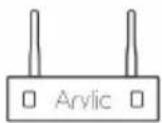
Jednostka główna x1

Instrukcja obsługi x1
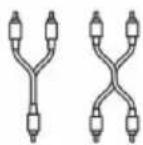
Kabel 2-1RCA x1
Kabel 2-2RCA x1
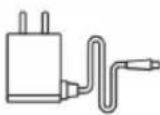
Zasilacz x1

Antena (3dB) x2

Pilot x1
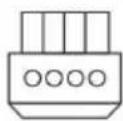
Złącze blokowe x1

Śrubokręt x1
3. Główne cechy
- W pełni cyfrowy wzmacniacz 50Wx2CH@4ohm, 30Wx2CH@8ohm.
- Strumieniowe przesyłanie muzyki przez sieć bez ograniczenia odległości lub Bluetooth 5.0 do 15 metrów.
- Bluetooth dla prawdziwej muzyki w wysokiej rozdzielczości.
- Obsługiwane protokoły strumieniowe Spotify Connect, Airplay, Qplay, DLNA, UPnP.
- Obsługa źródła strumieniowego z usług online, pamięci urządzenia inteligentnego, pendrive'a USB, NAS, Bluetooth i . line in.
- Strumieniowanie multiroom i multizone przez wiele jednostek podłączonych w tej samej sieci.
- Wszystkie źródła muzyki mogą być przesyłane strumieniowo zsynchronizowane z innymi naszymi modelami.
- Kompatybilność z Airplay, Spotify Connect, QPlay, DLNA, UPnP i aplikacjami innych firm.
- Obsługa strumieniowania muzyki wysokiej jakości, dekodowanie z częstotliwością próbkowania do 24 bitów,
- Spotify, Deezer, Tidal, Qobuz, Amazon Music, Napster, Pandora, Radio internetowe, iHeartRadio, TuneIn, QQMusic, wiele usług przesyłania strumieniowego online zintegrowanych z aplikacją.
- Dostępna bezpłatna aplikacja na iOS i Androida.
- Bezpłatna globalna aktualizacja online nowych funkcji.
- W pełni funkcjonalny pilot zdalnego sterowania do użytku bez telefonu komórkowego.
- Wejście liniowe dla większej liczby możliwych zewnętrznych wejść audio
- Regulacja EQ za pomocą aplikacji lub pilota.
- Dostępna jest zaprogramowana lista odtwarzania i przyciski skrótów na pilocie do odtwarzania jednym przyciskiem.
-
iTunes działa z przesyłaniem strumieniowym na PC.
-
Specyfikacja
| Łączność | Sieć bezprzewodowa | IEEE802.11 b/g/n 2.4G |
| LAN | 10/100M RJ45 | |
| Bluetooth | 5.0 | |
| Host USB | Odtwarzaj muzykę z USB | |
| Micro USB | Połączenie z komputerem | |
| Pasmo przenoszenia | 20Hz do 20KHz | |
| Wejście zasilania | 24V/4.16A | |
| Wejście audio | USB 2.0, analogowe RCA, cyfrowe SPDIF optyczny | |
| Wyjście audio | Wyjście głośnikowe, wyjście subwoofera | |
| Moc głośników | 24V 4ohm 50W *224V 8ohm 30W *2 | |
| Impedancja głośników | 4-8ohm | |
| Formaty audio | MP3/AAC/AAC+/ALAC/APE/WAV/FLAC | |
| Dekodowanie dźwięku | Do 24bit/192KHz | |
| Wymiary | 120x113x37mm | |
5. Interfejs
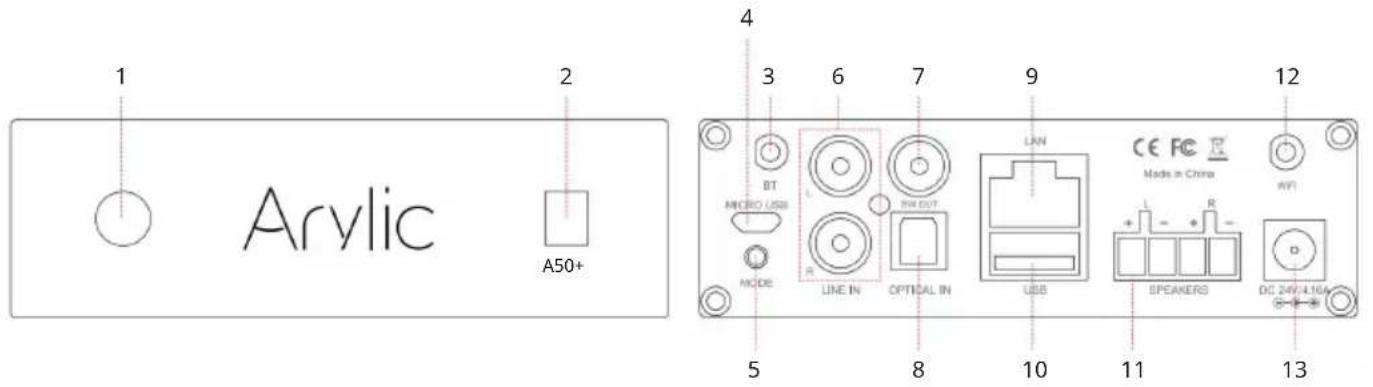
- LED: Pokazuje status urządzenia.
- Odbiornik podczerwieni: dla pilota.
- Antena Bluetooth: Służy do parowania z urządzeniami mobilnymi.
- Micro USB: Do podłączenia do komputera PC jako DAC USB.
- Przycisk trybu:
Krótkie naciśnięcie raz: przełącz tryb wprowadzania;
Długie naciśnięcie: włączanie/wyłączanie;
Dwukrotne naciśnięcie: ponownie sparuj Wifi lub Bluetooth w trybie Wifi lub Bluetooth;
Naciśnięcie trzy razy: Przywróć ustawienia fabryczne.
*Gdy urządzenie jest wyłączone, wystarczy krótko nacisnąć przycisk trybu, aby aktywować urządzenie.
- Wejście liniowe: Wejście analogowe używane do podłączenia urządzeń audio za pomocą kabla RCA.
- SW Out: Wyjście audio dla aktywnego subwoofera.
- Wejście optyczne: Wejście cyfrowe używane do podłączania urządzeń audio za pomocą kabla optycznego.
- LAN: Połączenie przewodowe z routerem.
- Host USB: Do podłączenia dysku USB.
- Terminale głośnikowe: Terminal głośnikowy Phoenix służący do podłączenia głośników pasywnych.
- Antena Wi-Fi: Używana do połączenia Wi-Fi.
- DC: Podłączenie do zasilacza.
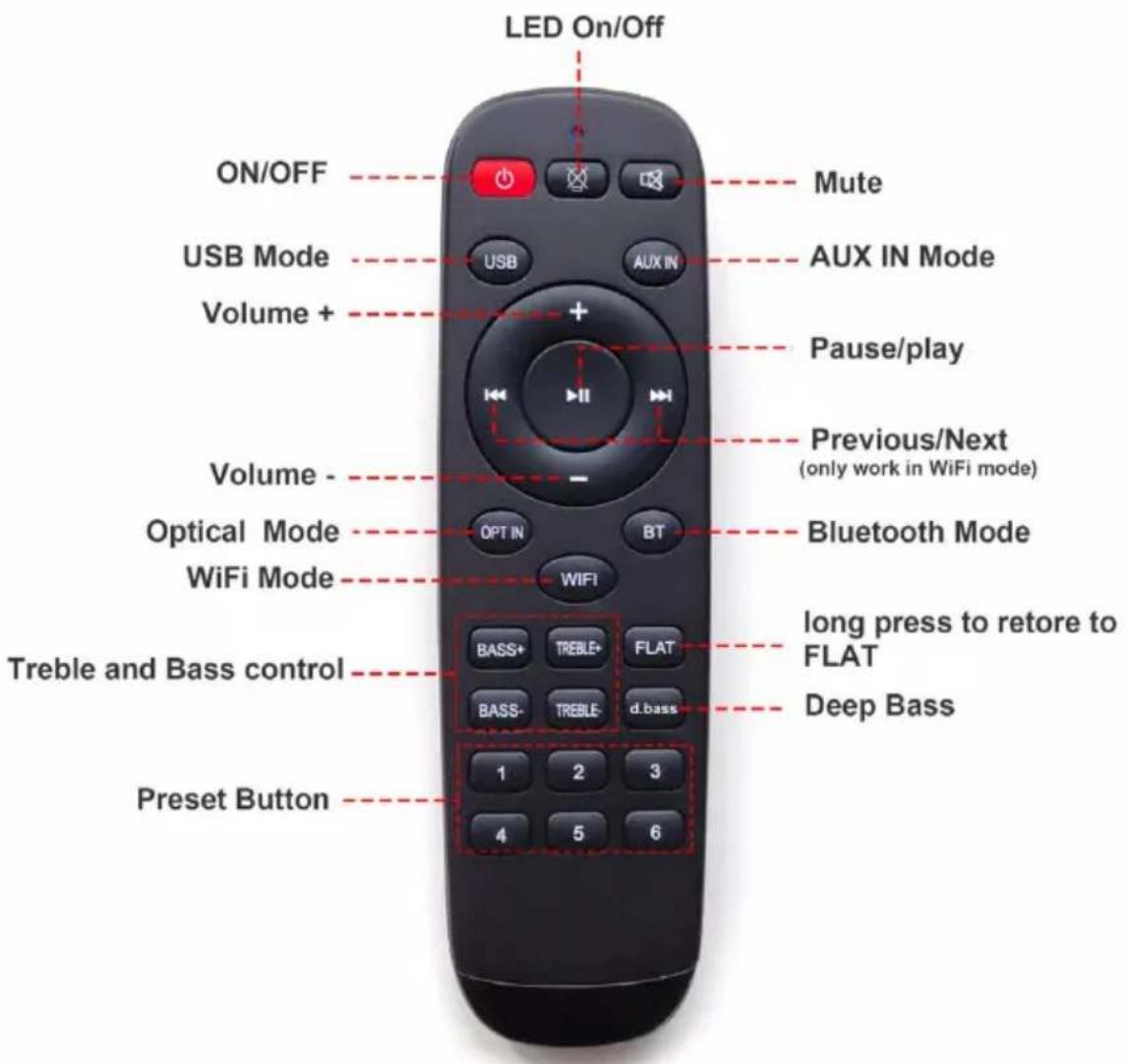
6. Pilot zdalnego sterowania
8.1 Pobieranie aplikacji
Pobierz aplikację 4STREAM z App Store dla urządzeń z systemem iOS oraz ze sklepu Google Play dla urządzeń z systemem Android.
Aplikacja obsługuje języki angielski, hiszpański, francuski, niemiecki, włoski, portugalski, koreański, uproszczony chiński, tradycyjny chiński i japoński.

8.2 Połączenia
8.2.1 Pierwsze użycie i konfiguracja BLE WiFi
1) Przytrzymaj przycisk MODE, a następnie podłącz kabel zasilający.
2) Dioda LED zacznie migać, zwolnij przycisk i poczekaj, aż dioda LED zacznie migać powoli.
3) Upewnij się, że Twój telefon komórkowy połączyć się z siecią domową za pomocą 2.4G, a GPS i Bluetooth są włączone.
4) Otwórz aplikację 4Stream, na urządzeniu z systemem Android system poprosi o pozwolenie na korzystanie z danych GPS i przechowy zaplików, kliknij przycisk Zaakceptuj, aby kontynuować.
To uprawnienie GPS jest konfigurowane przez Google do użytku BLE, po zakończeniu konfiguracji możesz przejść do ustawień systemowych i je wyłączyć. Zezwolenie na przechowywanie plików polega na umożliwiażeniu 4Stream dostępu do plików mp3 przechowywanych w telefonie komórkowym.
5) Aplikacja 4Stream wyświetl listę wszystkich urządzeń dostępnych do konfiguracji, wybierz to, które chcesz.
6) Aplikacja 4 Stream poprosi Cię o wybranie sieci, z którą urządzenie ma się połączyć, wybierz tę, z którą chcesz się połączyć.
7) Teraz wprowadź hasło do swojej sięśli nie jest to sieć, z którą chcesz połączyć urządzenie, możesz zmienićąj na pożadaną.
8) Po変わaniu połączenia automatyczniezostanie sprawdzona dostępność nowych aktualizacji.
9) Następnie możesz zmienić nazwę urządzenia. Możesz wybrać gotowe ustawienie lub wprowadzić własne.
10) Po zdefiniowaniu nazwy urządzenia zobaczysz ją na liście urządzeń w aplikacji 4stream i możesz teraz rozpocząć strumieniowe przesyłanie muzyki.
Istnieje inny sposób konfiguracji Wifi, jeśli powyższa metoda nie powiodła się:
- Przytrzymaj przycisk MODE, a następnie podłącz kabel zasilający.
- Dioda LED zacznie migać, zwolnij przycisk i poczekaj, aż dioda LED zacznie migać powoli.
- Przejdź do ustawień mobilnego Wi-Fi i wyszukaj SoundSystem_xxxx WiFi i połącz się.
- Otwórz aplikację 4Strena. Powinieneś zobaczyć SoundSystem_xxxx na liście urządzeń.
*Twój telefon komórkowy może zapytać, czy chcesz nadal korzystać z tego połączenia Wi-Fi, kliknij tak. - Kliknij ikonę „+” w prawym górnym rogu, aby dodać urządzenie. Aplikacja wyświetli monit o wybranie identyfikatora SSID routera, z którym ma się połączyć urządzenie Up2stream (w razie potrzeby wprowadź hasło) i wybierz opcję Kontynuuj.
- Po połączeniu możesz zmienić nazwę urządzenia. Możesz wybrać gotowe ustawienie lub wprowadzić własne.
- Po zdefiniowaniu nazwy urządzenia zobaczyćna liście urządzeń w aplikacji 4stream i możesz teraz rozpocząć strumieniowe przesyłanie muzyki.
* Uwaga dla użytkowników AndroidaNiektóre
telefony komórkowe mogą prosić o zezwolenie na
korzystanie z sieci SoundSystem WiFi, wybierz opcję tak, jeśli nie, konfiguracja może się nie udać.
Może również poprosić Cię o autoryzację innych rzeczy, wybierz tak, w przeciwnym razie może to wpłynąć na Twoje użytkowanie.
8.2.2 Połączenie przez LAN
Podłącz kabel Ethernet do portu RJ45, urządzenie pojawi się w aplikacji za około 10 sekund.
(Uwaga: telefon komórkowy i urządzenie muszą znajdować się w tej samej sieci)
8.2.3 Bluetooth
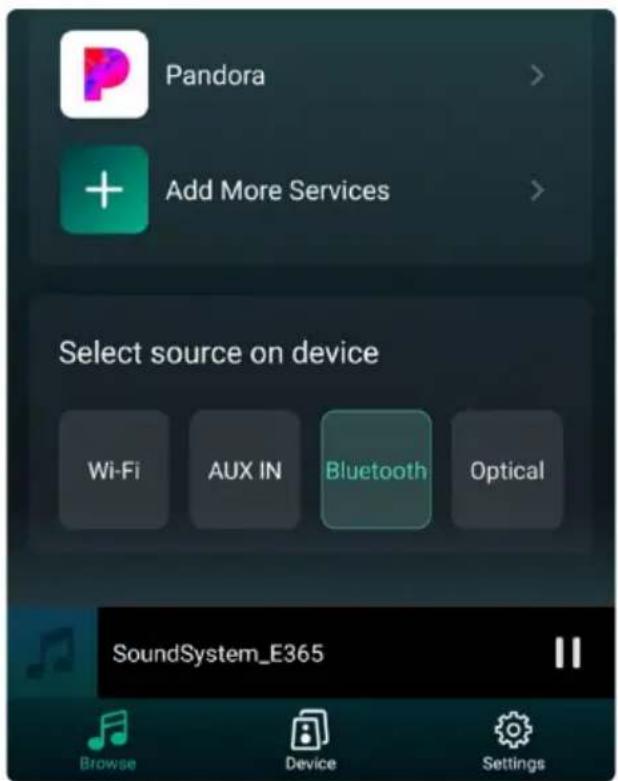
Aby korzystać z Bluetooth, przełącz się na Bluetooth za pomocą aplikacji lub pilota, a następnie znajdź urządzenie Bluetooth SoundSystem_XXXX z ustawień Bluetooth telefonu i sparuj je.
8.3 Funkcje aplikacji
8.3.1 Ustawienia urządzenia
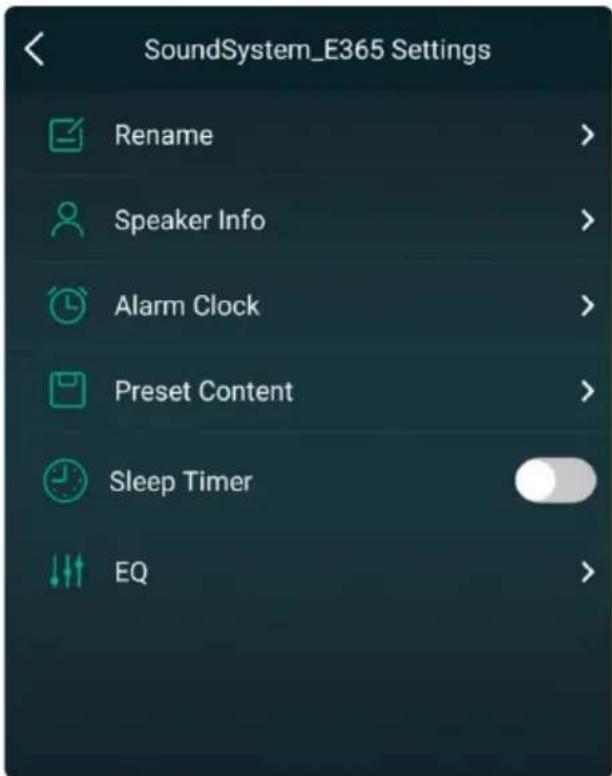
Rename: Zmień nazwę urządzenia.
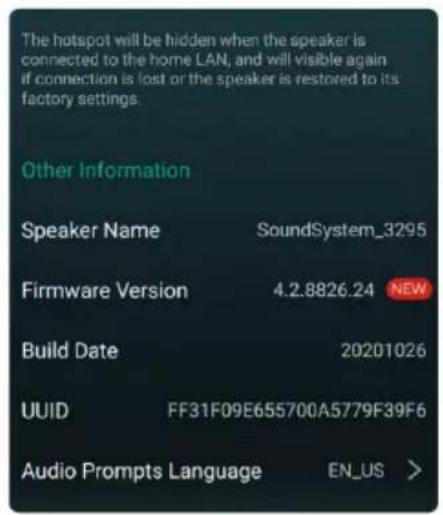
Speaker info: Informacje o urządzeniu: adres IP, adres Mac, SSID, wersję firmware, przywracanie ustawień fabrycznych itp.
Alarm Clock: Skonfiguruj do 4 różnych budzików z wybraną muzyką.
Preset Content: 10 przycisków zaprogramowanej zawartości.
Sleep Timer: Wyłącznik czasowy urządzenia.
8.3.2 Odtwarzanie muzyki z pamięci lokalnej
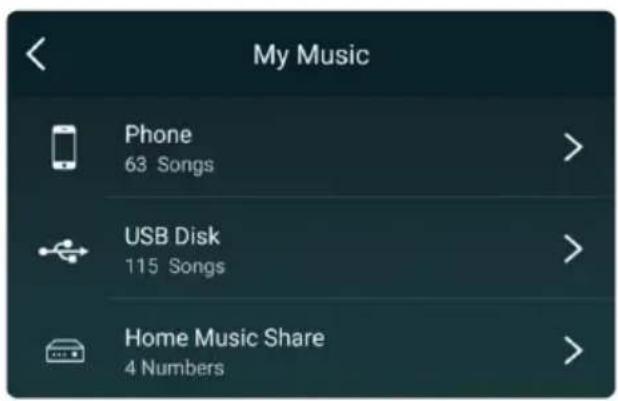
Kliknij „My Music” w aplikacji i wybierz tam gotową muzykę.
UWAGI: Urządzenia z systemem iOS zablokowały dostęp do biblioteki iTunes.
8.3.3 Odtwarzanie muzyki z NAS
Należy pamiętać, że nasz system obsługuje tylko NAS z funkcją DLNA.

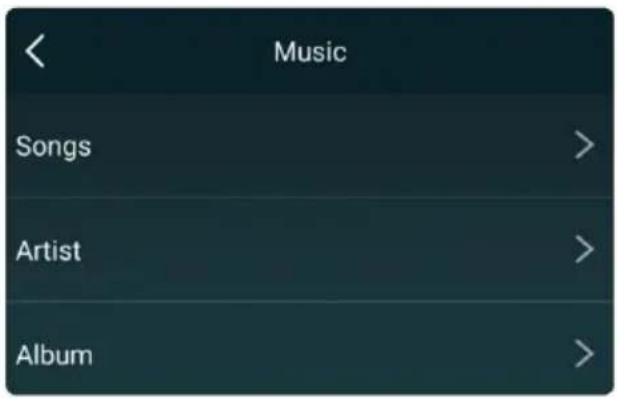
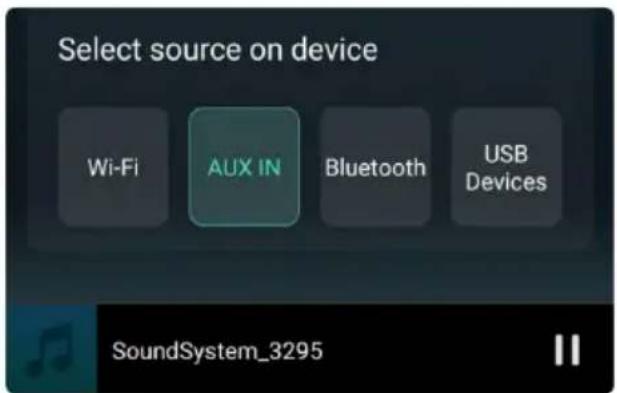
Podłącz kable AUX do telewizora lub innych źródeł dźwięku.
Wybierz tryb line in w aplikacji lub na pilocie.
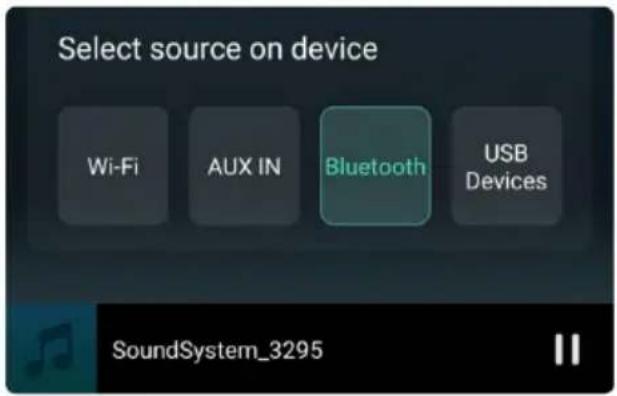
Wybierz tryb Bluetooth w aplikacji lub pilocie, dioda LED zmieni kolor na niebieski.
Otwórz Bluetooth na swoim urządzeniu mobilnym.
Sparuj urządzenie Bluetooth (SoundSystem) i odtwarzaj.
8.4 Usługi przesyłania strumieniowego
Aby korzystać z usług przesyłania strumieniowego online: iHeartRadio, Spotify, Tidal, Qobuz czy Deezer mogą wymagać zarejestrowania konta na platformie dostawcy usług.
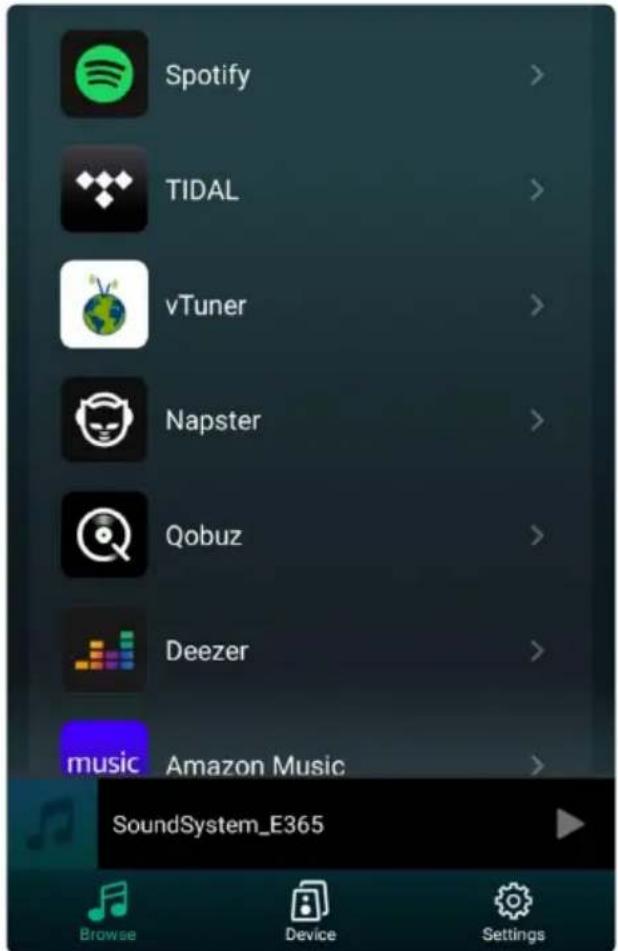
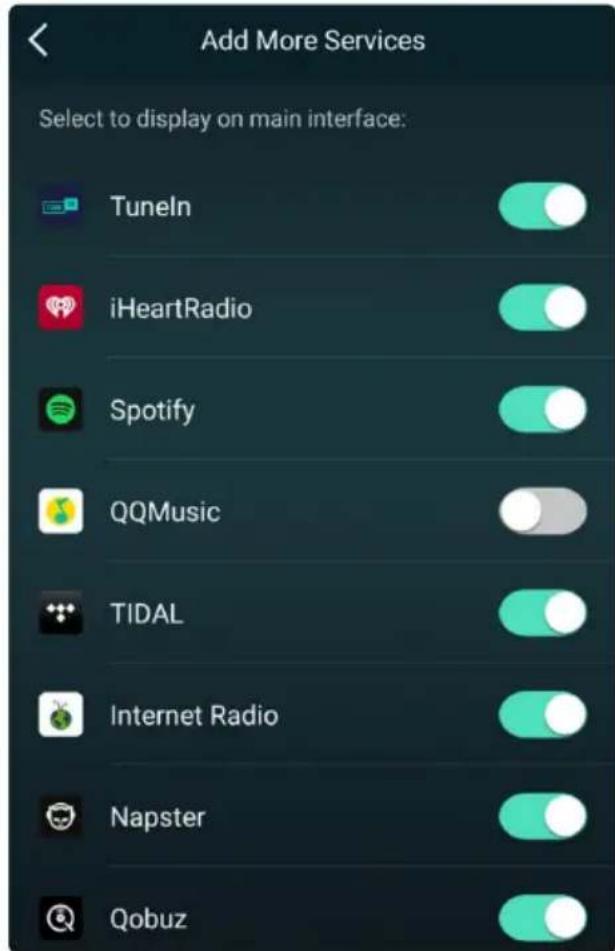
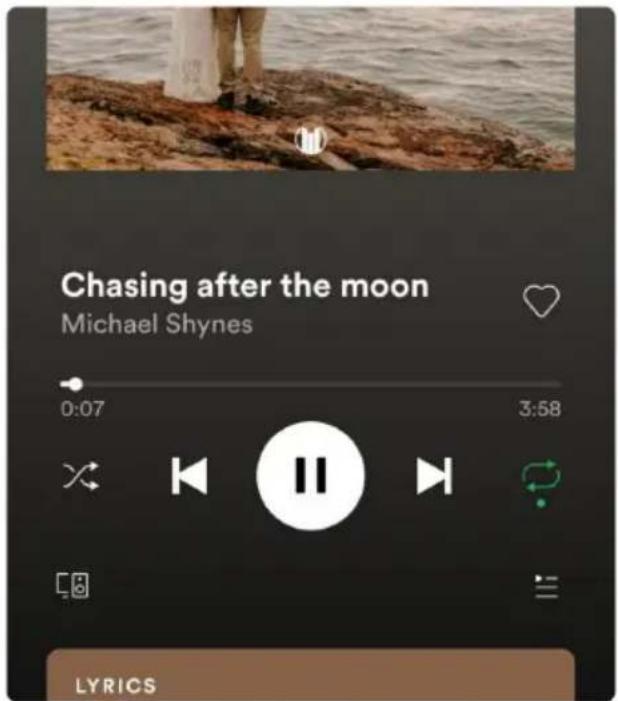
Aby korzystać ze Spotify, musisz posiadać konto premium Spotify.
Znajdź urządzenie na liście urządzeń w aplikacji Spotify i wybierz urządzenie, na którym chcesz odtwarzać.
UWAGA: jedno konto Spotify może jednocześnie przesyłać strumieniowo tylko do jednego urządzenia.
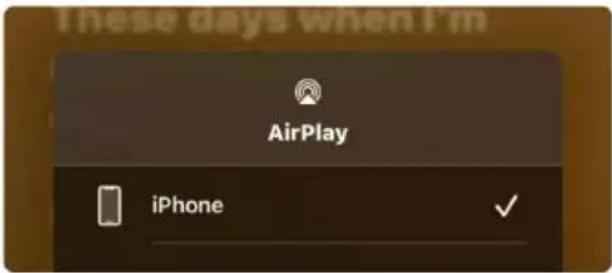
Urządzenie obsługuje AirPlay1. Wybierz AirPlay i odtwarzaj muzykę.
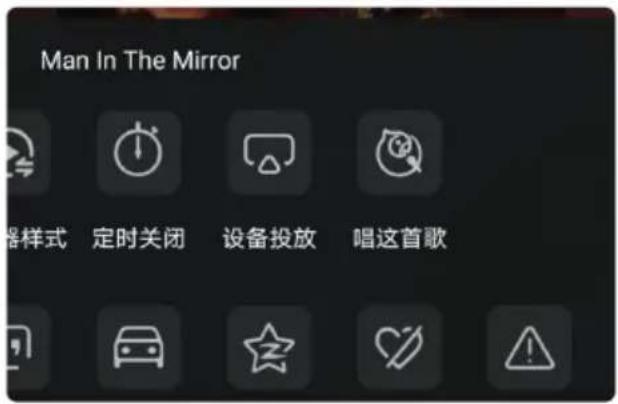
Nasze urządzenia obsługują QQ Music przy użyciu protokołu Qplay. Należy włączyć Qplay w ustawieniach odtwarzacza QQ Music, a następnie znaleźć urządzenie na liście Qplay.
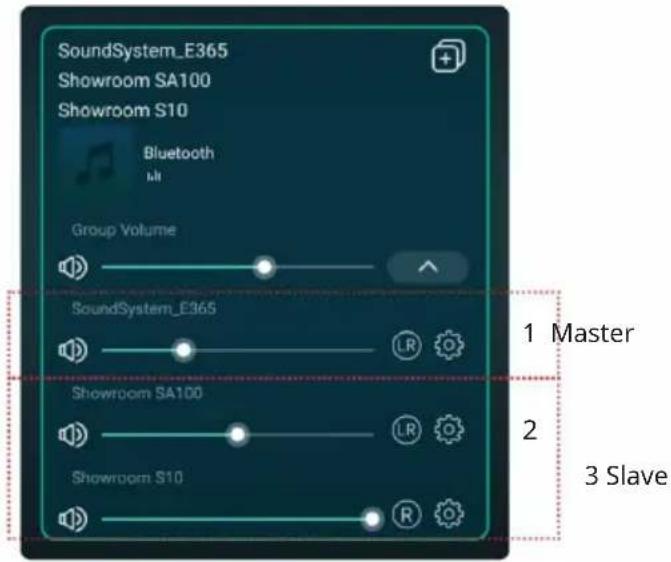
Użytkownicy mogą grupować wiele pomieszczeń i stref w aplikacji. Na przykład możesz pogrupować urządzenia 1, 2 i 3, aby odtwarzać tę samą muzykę zsynchronizowaną, lub pogrupować urządzenia 1 i 2 jako strefę A oraz urządzenia 3 i 4 jako strefę B i odtwarzać inną muzykę w strefach A i B.
8.5.1 Dodawanie / Usuwanie urządzenia Multiroom
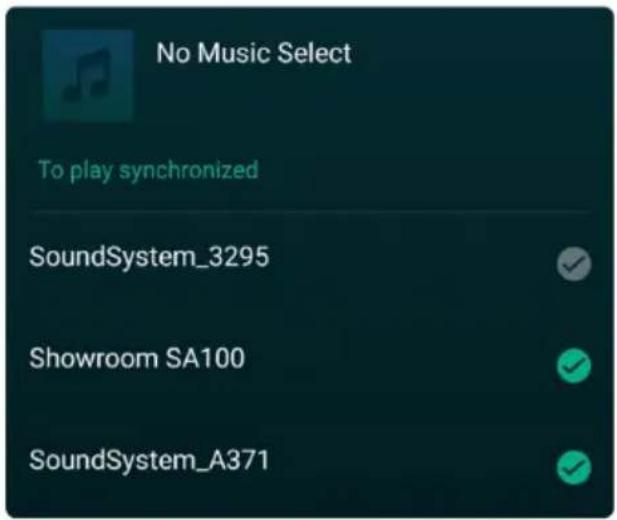
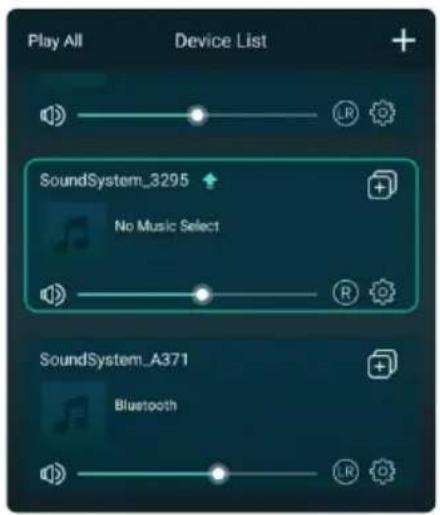
Aby dodać urządzenie do funkcji multiroom, kliknij znak „+” urządzenia, które ma być urządzeniem głównym.
Pojawi się lista dostępnych urządzeń możesz wybrać urządzenie, które chcesz dodać jako urządzenie podrzedne. Po zakończeniu kliknij przycisk Gotowe.
Szara ikona zaznaczenia reprezentuje urządzenie nadrzędne, a zielona ikona zaznaczenia reprezentuje urządzenie podrzędne.
Aby usunąć urządzenie z funkcji multiroom, kliknij ponownie znak „+”, aby wyświetlić listę urządzeń, i dznacz dowolne urządzeri podrzędne, które chcesz usunąć. Następnie kliknij przycisk Gotowe, aby potwierdzić.
Jeśli wszystkie urządzenia podrzedne zostaną usunięte, funkcja multiroom zostanie wyłączona.
8.6 Kanał lewy i prawy
Użytkownicy mogą wybrać prawy kanałewy kanał lub tryb stereo w aplikacji lub wybrać lewy kanał na urządzeniu A i prawy kanał na urządzeniu B, a następnie zgrupować je i odtwarzać zsynchronizowane, aby uzyskaśt stereo.
8.7 Ustawienia
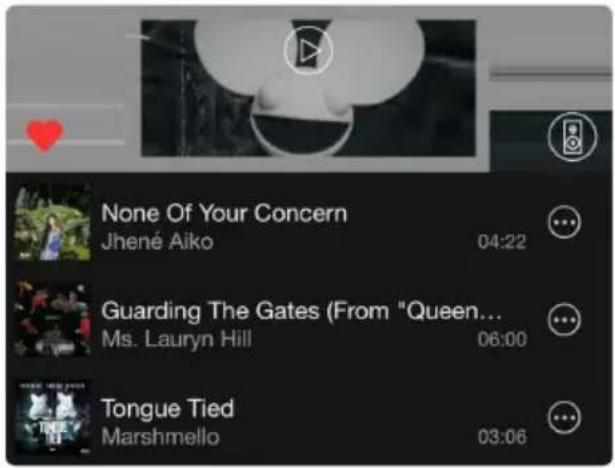
Na pilocie znajduje się 6 przyciskółka których użytkownicy mogą zaprogramować listy odtwarzania (tylko listy z ikoną głośnika) w aplikacjizykład od 1 do 6, a następnie po naciśnięciu przycisku 1 na pilocie zostanie odtworzona zaprogramowana lista 1.
(Użytkownicy mogą zaprogramować 10 list odtwarzania w aplikacji, ale pilot może zapisać tylko od 1 do 6).
8.8 Tryb zmiany źródła
Metoda 1: Zmiana w aplikacji
Użytkownicy mogą zmieniać tryb odtwarzania w apliką WiFi, Bluetooth, wejście liniowe i USB. Aby zmienić z Bluetooth/wejścia liniowego/USB na Wi-Fi, wystarczy wybrać usługi przesyłania strumieniowego online, takie jak Tidal, Qobuz lub Spotify, lub lokalną muzykę z telefonu komórkowego lub dowolną muzykę za pośrednictwem przesyłania strumieniowego DLNA lub UPnP.
Metoda 2: Zmāna za pomocą pilota
Użytkownicy mogą użyć pilota do zmiany trybów odtwarzaniaWiFi, Bluetooth, wejścia liniowego i USB.
Metoda 3: Naciśnij przycisk Mde
Naciśnij przycisk Mode raz, aby przełączyććodzaj źródła WiFi, Bluetooth, wejście liniowe, USB.
8.9 Przywracanie ustawień fabrycznych
Istnieją dwie metody przywracania urządzenia do ustawień fabrycznych
Metoda 1: Szybko naciśnij przycisk trybu 3 razy, aby przywrócić ustawienia fabryczne.
Metoda 2: Przejdź do „Ustawienia aplikacji - informacje o głośniku - przywróć ustawienia fabryczne”
8.10 Aktualizacja oprogramowania
Aplikacja powiadomi Cię w aplikacji, gdy pojawi się nowa wersja oprogramowania. Zaleca się aktualizowanie oprogramowania, gdy tylko jest to możliwe, ponieważ może to nie tylko naprawić błędy lub poprawić bezpieczeństwo, ale także dodać nowe funkcje lub usługi.
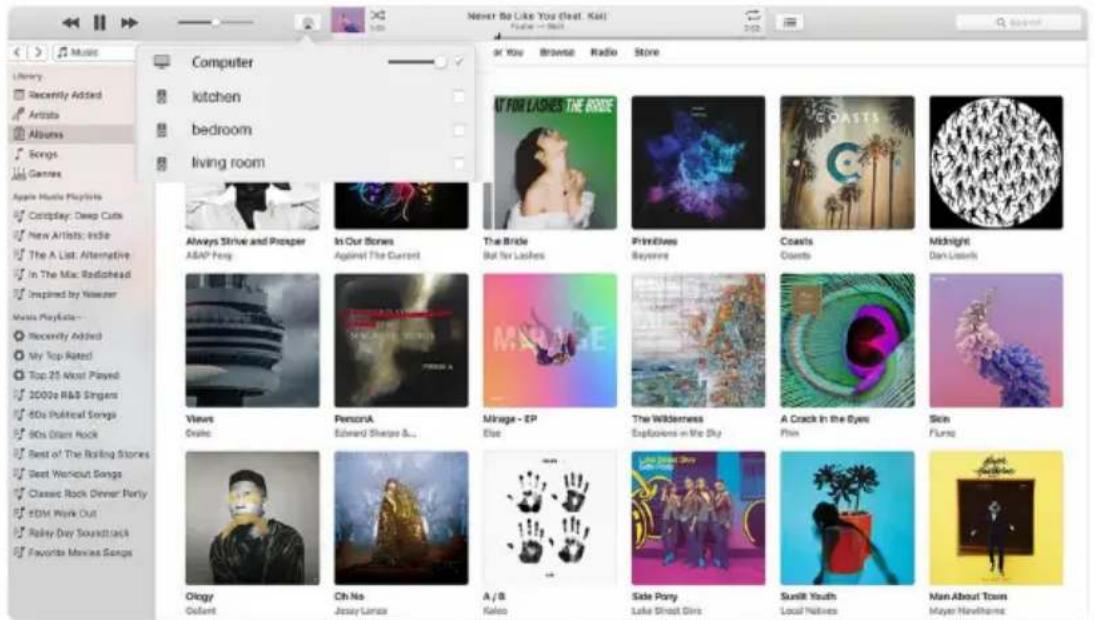
Istnieje kilka narzędzi do odtwarzania muzyki z komputera
9.1 Odtwarzanie muzyki z iTunes na komputerach Mac i PC z systemem Windows
Nasze urządzenia mogą przesyłać strumieniowo źródła dźwięku z lokalnej pamięci masowej, biblioteki multimediów na komputerach Mac i Windows PC oraz usług online z iTunes. Użytkownicy mogą łatwo odtwarzać i przełączać muzykę, kontrolować głośność i wybierać urządzenia audio do grupowania i grupowania urządzeń audio.
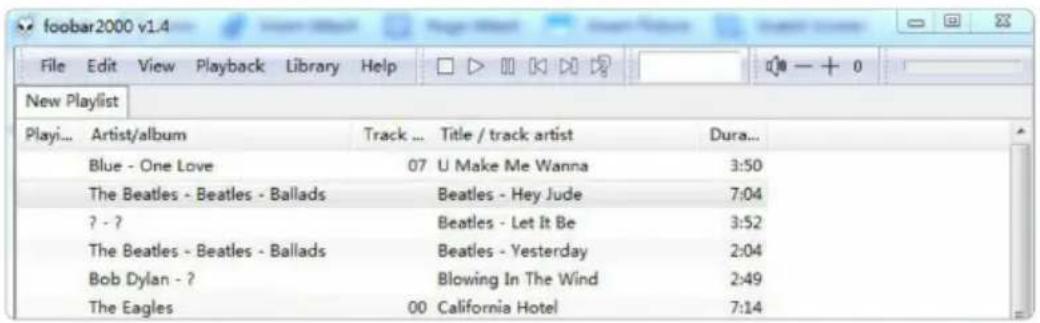
9.2 Odtwarzanie muzyki z komputera z systemem Windows przez Foobar2000
Nasze urządzenia obsługują protokół UPnP, dzięki popularnemu Foobar2000 możesz odtwarzać muzykę z komputera z systemem Windows na naszych urządzeniach. Wykonaj poniższe czynności:
- Pobierz Foobar2000 i zainstaluj go.
- Zapoznaj się z dokumentacją dotyczącą dodawania komponentu UPnP w kolumnie pobierania na naszej stronie internetowej.
- Skorzystaj z poniższego łącza, jak dodać komponent UPnP http://wiki.hydrogenaud.io/index.php?title=Foobar2000:How_to_install_a_component
- Uruchom ponownie Foobar2000, następnie sprawdź: Library> configure> output> device W kolumnie opcji urządzenia pojawi się PLAYER.
- Wybierz urządzenie do odtwarzania muzyki.
Podłącz urządzenie do komputera za pomocą kabla USB (upewnij się, że jest to kabel do transmisji danych, w tym przewody sygnałowe). Komputer automatycznie wykryje kartę dźwiękową USB, a po wybraniu jej jako głównego wyjścia systemu komputer wysłe sygnał dźwiękowy do urządzenia w postaci cyfrowej (44,1 KHz/16 bitów). Możesz przesyłać strumieniowo do innych urządzeń przez połączenie multiroom. UWAGA: w trybie odtwarzania multiroom występuje około 3 sekundowe opóźnienąględem źródą dźwięku.
10. Up2Stream ACPWorkbench (sprzedawany oddzielnie)
Podłącz urządzenie Up2Stream do komputera za pomocą kabla USB (upewnij się, że jest to kabel do transmisji danych, w tym przewody sygnałowe). Otwórz program ACPWorkbench (obsługuje tylko Windows Możesz wygodnie dostroić efekty dźwiękowe, w tym Music Noise Suppressor, Virtual Bass, Stereo Widener, Exciter, 10-pasmowy korekt konfigurację kanału wyjściowego i konfiguracje PIN. Po edycji efektów dźwiękowych możesz zapisać zmiany w urządzeniu, aby dostrojone efekty pozostały
11. Interfejs odtwarzacza internetowego
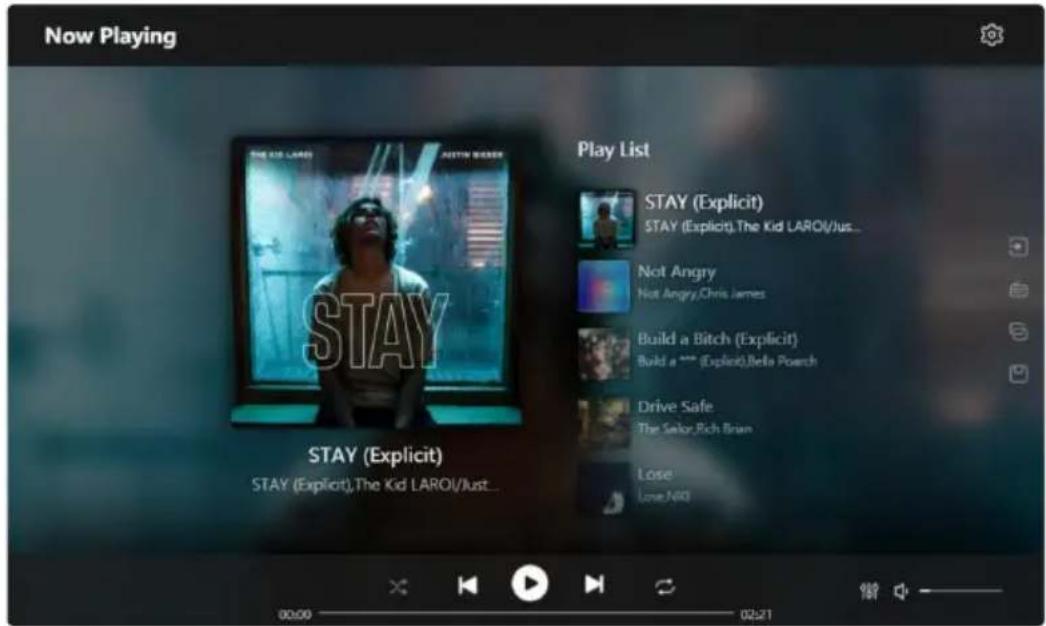
Dostęp do interfejsu odtwarzacza internetowego można uzyskać wprowadzając adres IP urządzenia do przeglądarki internetowej.
*Adres IP urządzenia można znaleźć klikając ikonę konfiguracji urządzenia, a następnie wybierając Informacje o głośniku.
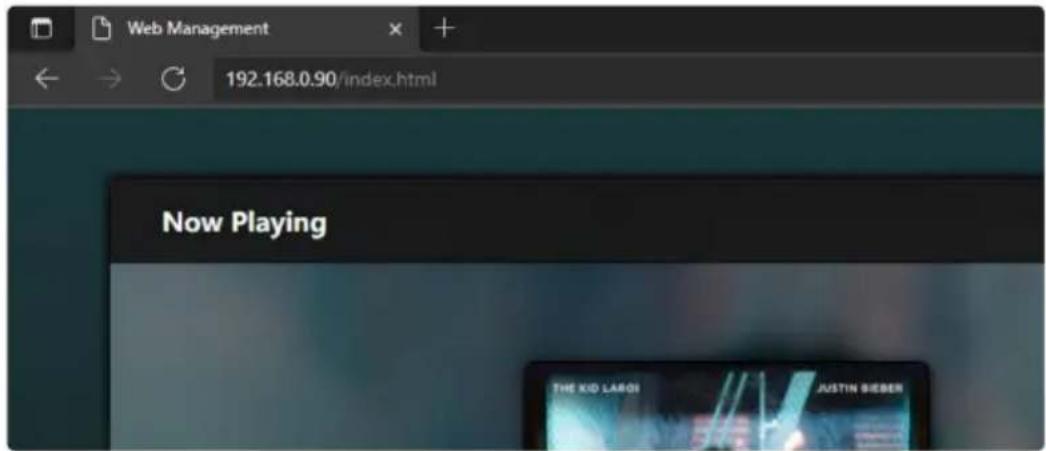
Możesz sterować głośnością, odtwarzaniem/pauzą, poprzednią/następną piosenką, funkcją powtarzania i odtwarzania losowego dla aktualnie odtwarzanych utworów lub stacji lub uzyskać dostęp do zaprogramowanych utworów/stacji, które skonfigurowales.
Możesz także zmienić źródło wejścia urządzenia.
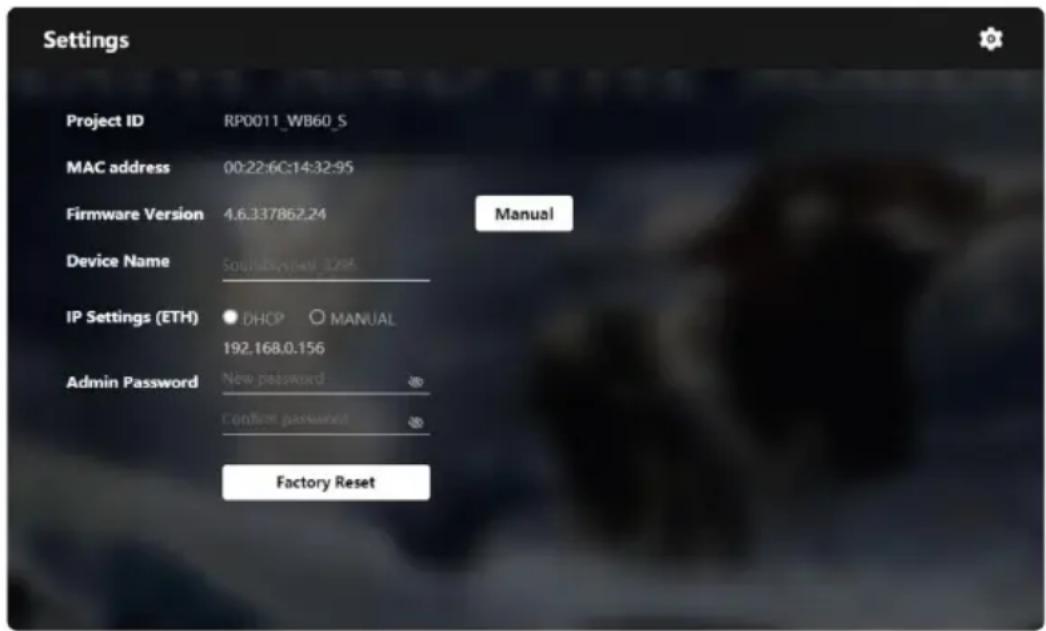
W menu ustawień możesz zrobić kilka rzeczy:
* Podczas wchodzenia do interfejsu konfiguracji wymagane jest hało administratora. Domyślne hało to: admin
- Ręczna aktualizacja oprogramowania urządzenia
- Zmień nazwę urządzenia
- Skonfiguruj połączeniWiFi
- Skonfiguruj statyczny adres IP
- Zmień hasło administratora
**Jeśli chcesz skonfigurować połączenie Wi-Fi po raz pierwszy bez użycia innej metody.
-
Po włączeniu urządzenia połącz Wi-Fi telefonu komórkowego/komputera z identyfikatorem SSID urządzenia: SoundSystem_xxxx.
-
W przeglądarce internetowej wprowadź 10.10.10.254 (jest to domyślny adres IP się dryie jest konfigurowana)
-
Przejdź do ustawień i kliknij przycisk Połącz w opcji Połącz z AP.
-
Wybierz identyfikator SSID routera, z którym chcesz się połączyć.
-
W razie potrzeby wprowadź hasło i kliknij przycisk Połącz.
-
Teraz Twoje urządzenie jest połączone z siebiedziesz musiał wprowadzić nowy adres IP, aby nadal korzystać z odtwarzacza internetowego. (ponieważ adres IP jest jużny niż 10.10.10.254)
P: Czy roje urządzenie obsługują aplikacje Airplay i DLNA innych firm?
O: Tak. Obsługują on Airplay i aplikacje innych firm, takie jak foobar2000, musicbee...
P: Ile stref można zgrupować w jednym systemie?
O: 12 pokoi to maksimum, podczas gdy zalecane jest 8 stref.
P: Jaką odległość może pokonaćójmbezprzewodowy system audio?
O: Po podłączeniu systemu do routera Wi-Fi możesz przesyłać strumieniowo muzykę wszędzie tam, gdzie jest sygnał Wi-Fi.
P: Czy urządzenie może odtwarzać muzykę w wysokiej rozdzielczości?
O: Tak. Nasze urządzenia mogą odtwarzać APE i FLAC w normalnym zakresie przepływności. Wspierają również dekodowanie plików muzycznych 24bit/192kHz.
P: Ile języków obsługujerządzenie?
O: Nasze urządzenia automatycznie wykryją język Twojego urządzenia mobilnego i zmienia się automatycznie. Obecnie wspieramy. Angielski, francuski, niemiecki, hiszpański, chiński, portugalski, koreański i japoński i nie tylko.
P: Jakie internetowe usługi muzyczne obsługujecie?
O: Spotify, Deezer, Quboz, Tidal, iHeartRadio, TuneIn, Napster i inne, wie dojwem.
P: Czy mogę odtwarzać lokalną muzykę?
O: Tak. Możesz odtwarzać muzykę z „MOJA MUZYKA” w aplikacji z lokalnych urządzeń pamięci, takich jak pamięć urządzenia mobilnego, pendrive'y USB i NAS.
P: Czy urządzenie może współpracować z urządzeniami z systemem Windows?
O: Aplikacja Windows nie jest obecnie dostępna, ale na komputerze z systemem Windows użytkownicy mogą korzystać z iTunes, Foobar2000 i Spotify.
P: Czy wszystkie źródła muzyki mogą być odtwarzane w trybie multiroom?
O: Tak, strumieniowa muzyka online, wejście liniowe i Bluetooth mogą być odtwarzane w trybie multiroom.
P: Czy urządzenie obsługuje Asystenta Google lub Alexę?
O:N asze urządzenia nie obsługują Alexy, ale dzięki Bluetooth nasze urządzenie może współpracować z Asystentem Google.
Zeskanuj poniższe kody QR, aby uzyskać wie informacji
Wsparcie i serwis: info@arylic.com

www.arylic.pl Facebook: arylikme

Aplikacja 4STREAM


YouTube:rylic
Szczegółowe dane radiowe i zasilania
BT BLE 2402-2480 MHz EIRP -0,02dBm (1.00mW)-20220712T143418Z-001
BT EDR 2402-2480 MHz EIRP 1,79dBm (1.51mW)-20220712T143438Z-001
WIFI 802.11b-g-n HT20 2412-2472 MHz EIRP 15.55dBm (35.89mW)-20220712T143513Z-001
WIFI 802.11n HT40 2422-2462MHz EIRP 15.55dBm (35.89mW)-20220712T143529Z-001
Psa AC230Vmax2.5A - DC32V 4.75A 152W-20220712T143457Z-001
Deklaracja zgodności UE

Niniejszym Producent oświadcza, że to urządzenie spełnia zasadnicze wymogi i inne stosowne przepisy dyrektyw według załączonej deklaracji zgodności CE.
Właściwa utylizacja i recykling odpadów

Symbol przekreślonego kontenera na odpady umieszczany na sprzęcie oznacza, że zużytego sprzętu nie należy umieszczać w pojemnikach łącznie z innymi odpadami. Składniki niebezpieczne zawarte w sprzęcie elektronicznym mogą powodować długo utrzymujące się niekorzystne zmiany w środowisku naturalnym, jak również działać szkodliwie na zdrowie ludzkie.
Użytkownik, który zamierza pozbyć się zużytego urządzenia ma obowiązek przekazania go zbierającemu zużyty sprzęt. Kupujący nowy sprzęt, stary, tego samego rodzaju i pełniący te same funkcje można przekazać sprzedawcy. Zużyty sprzęt można również przekazać do punktów zbierania, których adresy dostępne są na stronach internetowych gmin lub w siedzibach urzędów.
Gospodarstwo domowe pełni bardzo ważną rolę w prawidłowym zagospodarowaniu odpadów sprzętu elektrycznego i elektronicznego. Przekazanie zużytego sprzętu elektrycznego i elektronicznego do punktów zbierania przyczynia się do ponownego użycia recyklingu bądź odzysku sprzętu i ochrony środowiska naturalnego.
Jeżeli produkt posiada baterie, to niniejsze oznaczenie na baterii, w instrukcji obsługi lub opakowaniu oznacza, że po upływie okresu użytkowania baterie, w które wyposażony był dany produkt, nie mogą zostać usunięte wraz z innymi odpadami pochodzącymi z gospodarstw domowych i należy je przekazać do odpowiednio do tego przeznaczonego pojemnika lub punktu zbierania odpadów.
Wyprodukowano w Chinach.
Producent: RAKOIT TECHNOLOGY (SZ) CO., LTD.
Al. Komisji Edukacji Narodowej 36/112B, 02-797 Warszawa.
www.mip.bz
© Wszelkie prawa zastrzeżone. Tłumaczenie i opracowanie na język polski: MIP. v1.0#L5D
CE
Deklaracja zgodności UE
| 1 | Apparatus model/Product (product, type, batch or serial number):Model aparatury/produkt (numer produktu, typu, partii, lub serii): | Arylic A50+ | |
| 2 | Name and address of the manufacturer or his authorized representative:Nazwa i adres producenta lub jego upowaznionego przedstawiciela: | RAKOIT TECHNOLOGY (SZ) CO., LTD.Room 513, Building 5, Jiuxiangling Industry Park, Xili Street,Nanshan District, Shenzhen, Guangdong Province, Chinawww.rakoit.com | |
| 3 | This declaration of conformity is issued under the sole responsibility of the manufacturer.Niniejsza deklaracja zgodności wydana zostaje na wyłączną odpowiedzialność producenta. | ||
| 4 | Object of the declaration:Przedmiot deklaracji: | WIRELESS AUDIO STREAMERbezprzewodowy streamer audio | |
| 5 | The object of the declaration described above is in conformity with the relevant Union harmonisation legislation.Wymientony powyżej przedmiot niniejszej deklaracji jest zgodny z odnośnymi wymaganiami unijnego prawodanstwa harmonizacyjnego: | ROHS 2011/65/EU + 2015/863 | |
| RED 2014/53/EU | |||
| LVD 2014/35/EU | |||
| 6 | References to the relevant harmonised standards used, including the date of the standard, or references to the other technical specifications, including the date of the specification, in relation to which conformity is declared:Odbolania do odnośnych norm zharmonizowanych, które zastosowano, wraz z datą normy, lub do innych specyfikacji technicznych, wraz z datą specyfikacji, w odniesieniu do których deklarowana jest zgodność: | ROHS | EN IEC 63000:2018 |
| RED | ETSI EN 301 489-1 V2.2.3 (2019-11)ETSI EN 301 489-17 V3.2.4 (2020-09)ETSI EN 300 328 V2.2.2 (2019-07)EN 62311:2008EN 55032:2015+A11:2020EN 55035:2017+A11:2020EN IEC 61000-3-2:2019EN 61000-3-3:2013+A1:2019 | ||
| LVD | EN 62368-1:2020+A11:2020 | ||
| 7 | Where applicable, the notified body (name, number) performed (description of intervention) and issued the certificate:W stosownych przypadkach jednostka notyfikowana (nazwa, numer) przeprowadziła (opis interwencji) i wydala certyfikat: | ||
| 8 | Where applicable, description of accessories and components, including software, which allow the radio equipment to operate as intended and covered by the EU declaration of conformity:W stosownych przypadkach, opis elementów dodatkowych lub komponentów, w tym oprogramowania, które umożliwiają działanie urządzenia radiowego zgodnie z przeznaczeniem i które są objęte deklaracja zgodności UE: | ||
| 9 | Additional information:Informacje dodatkowe:Signed for and on behalf of:Podpisano w imienłu:place and date of issue):(miejsce i data wydania)(name, function)(imię i nazwisko, stanowisko)(signature).(podpis) | The Manufacturer | |