H50 - Odbiornik Arylic - Bezpłatna instrukcja obsługi
Znajdź bezpłatnie instrukcję urządzenia H50 Arylic w formacie PDF.


Pytania użytkowników dotyczące H50 Arylic
0 pytanie dotyczące tego urządzenia. Odpowiedz na te, które znasz, lub zadaj własne.
Zadaj nowe pytanie dotyczące tego urządzenia
Pobierz instrukcję dla swojego Odbiornik w formacie PDF za darmo! Znajdź swoją instrukcję H50 - Arylic i weź swoje urządzenie elektroniczne z powrotem w ręce. Na tej stronie opublikowane są wszystkie dokumenty niezbędne do korzystania z urządzenia. H50 marki Arylic.
INSTRUKCJA OBSŁUGI H50 Arylic
Bezprzewodowy cyfrowy wzmacniacz Hi-Fi Multiroom



1. O produkcie
Arylic H50 to bezprzewodowy, w pełni cyfrowy wzmacniacz Hi-Fi multiroom, który może łączyć się z sieciami Wi-Fi 2,4G i 5,8G oraz obsługuje transmisję i odbiór aptX HD BT. H50 obsługuje Spotify Connect, Tidal Connect, Airplay 2 i wiele znanych internetowych serwisów muzycznych, z których można przesyłać strumieniowo muzykę. H50 jest również wyposażony w bogaty wybór wejść analogowych i cyfrowych, w tym wejście gramofonowe do użytku z gramofonem, który wymaga większego wzmocnienia, czy wejście TV ARC do użytku z telewizorem. Możesz sterować H50 za pomocą pilota lub naszej bezpłatnej aplikacji mobilnej na system Android i iOS, która pozwala na pełną kontrolę nad urządzeniem oraz oferuje przyjazny dla użytkownika system EQ. Z H50 możesz łatwo zbudować swój bezprzewodowy system audio wysokiej klasy.
2. W zestawie

Urządzenie x1 Instrukcja x1Antena (3dBi) x2
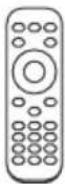
Pilot x1

Zasilacz 24V/4.16A x1
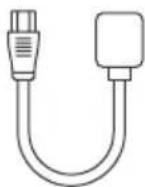
Kabel zasilający x1
3. Cechy kluczowe
W pełni cyfrowy wzmacniacz 50Wx2 CH@4ohm, 30Wx2 CH@8ohm 50Wx2 CH@8ohm (Boost).
Streaming muzyki przez sieć bez ograniczeń odległości lub Bluetooth 5.2 do 10 metrów.
Obsługiwane protokoły przesyłania strumieniowego Spotify connect, Tidal connect, Airplay2, Qplay, DLNA, UPnP.
Współpraca z Alexa, aby odtwarzać muzykę z innymi urządzeniami Alexa w grupie lub sterować za pomocą wbudowanego urządzenia Alexa za pomocą głosu.
Obsługuje przesyłanie strumieniowe źródła dźwięku z usług online, telefonów komórkowych i tabletów, dysku USB, NAS, Bluetooth, wejścia liniowego, wejścia optycznego i HDMI ARC.
Nadawanie Bluetooth do strumieniowego przesyłania muzyki do głośnika Bluetooth i zestawu słuchawkowego.
Streaming w wielu pokojach i strefach możliwa dzięki wielu urządzeniom podłączonym do tej samej sieci.
Wszystkie źródła muzyki mogą być przesyłane strumieniowo zsynchronizowane z innymi modelami Arylic.
Obsługa streamingu muzyki wysokiej jakości, dekodowanie częstotliwości próbkowania do 24 bitów, 192 kHz.
Sportify, Deezer, Tidal, Qobuz, Amazon Music, Napster, Pandora, Radio internetowe, iHeartRadio, TuneIn,
SoundMachine, RadioParadise, Calm Radio, QQMusic, wiele usług przesyłania strumieniowego online zintegrowanych z aplikacją.
Dostępna bezpłatna aplikacja na iOS i Androida.
Bezpłatna globalna aktualizacja online dla nowych funkcji.
W pełni funkcjonalny pilot do użytku bez urządzeń mobilnych.
Wejście liniowe, wejście Phono, wejście optyczne HDMI ARC dla większej ilości zewnętrznych wejść audio.
Regulacja EQ za pomocą aplikacji lub pilota.
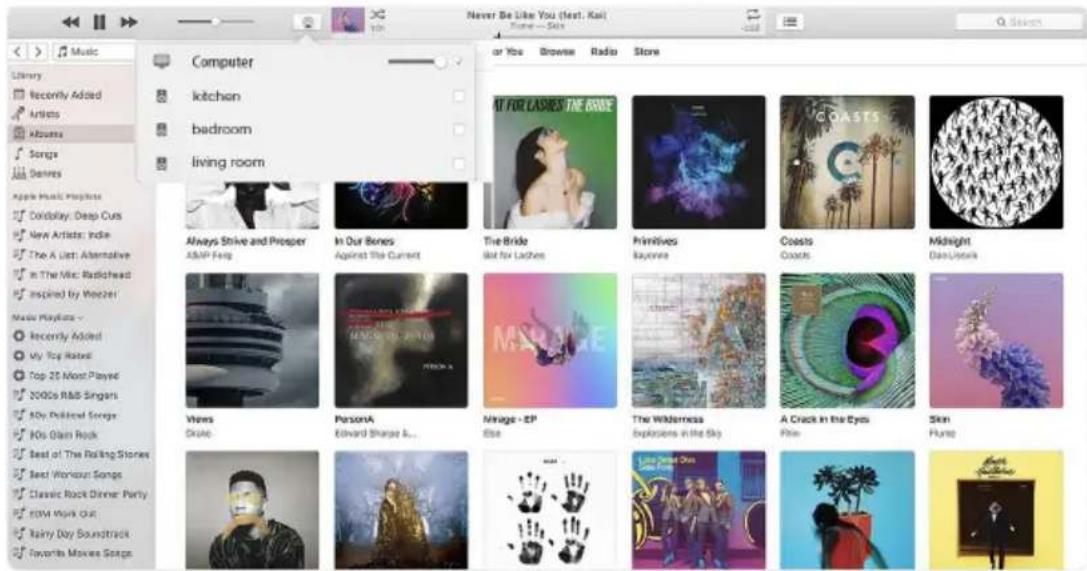
iTunes współpracujący z transmisją strumieniową z komputera.
- Specyfikacje
- Przycisk zasilania: Włączanie/wyłączanie urządzenia
- Odbiornik podczerwieni: Do pilota zdalnego sterowania
- Panel wyświetlacza: Wyświetla bieżące wejście źródła i inne informacje
- Pokrętło głośności + przycisk trybu: Obróć, aby zmienić głośność / Naciśnij, aby zmienić tryb wejścia audio
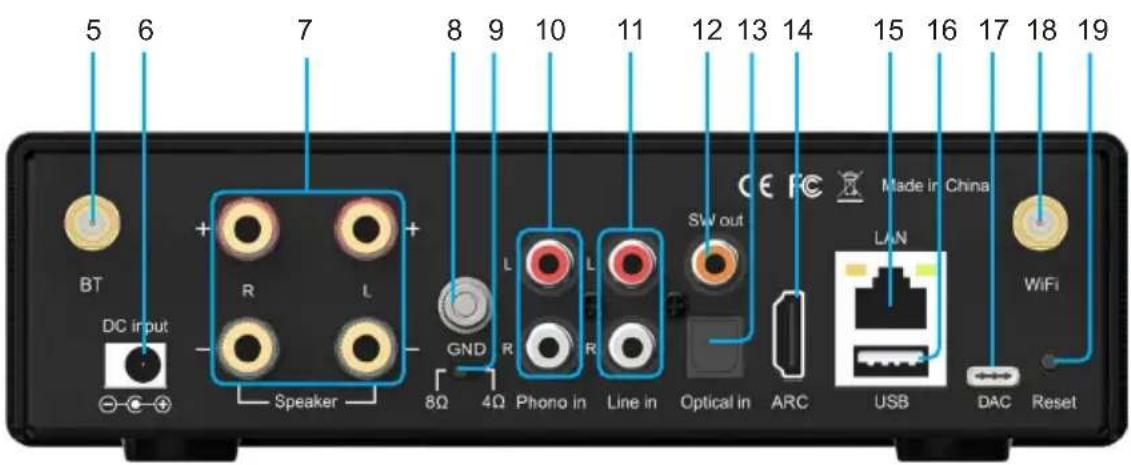
- Antena Bluetooth: Do połączenia Bluetooth
- Wejście prądu stałego: Do podłączenia zasilania 24 V / 4,16 A
- Złącza głośnikowe: Do podłączenia pasywnych głośników stereo
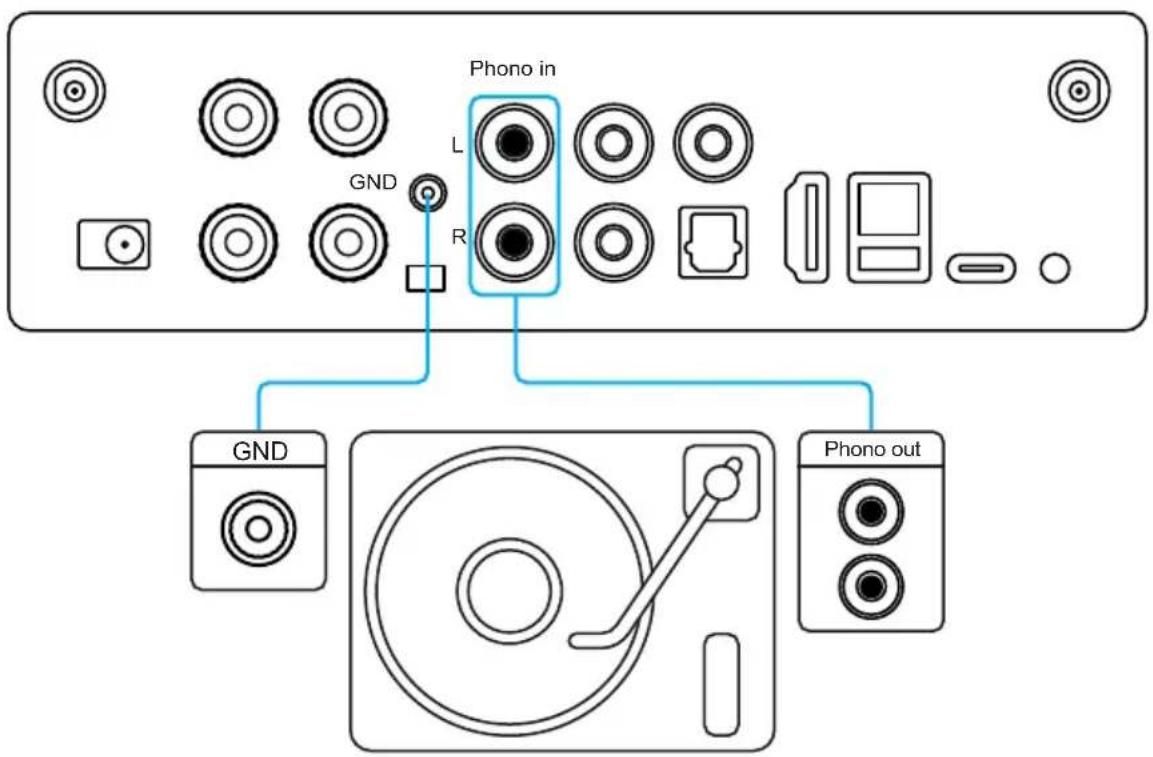
- GND: Do podłączenia do przewodu uziemiającego gramofonu
- Przełącznik obciążenia: Aby przełączyć pomiędzy obciążeniem 4/8Ω, wyłącz zasilanie przed przełączeniem
- Phono in: Wejście analogowe do podłączenia gramofonu
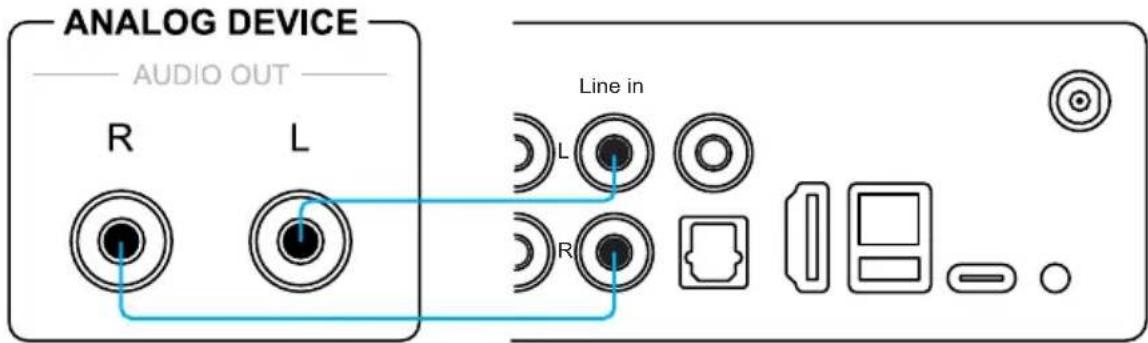
- Wejście liniowe: Wejście analogowe do podłączenia urządzenia zewnętrznego
- SW out: Wyjście subwoofera do podłączenia aktywnego subwoofera
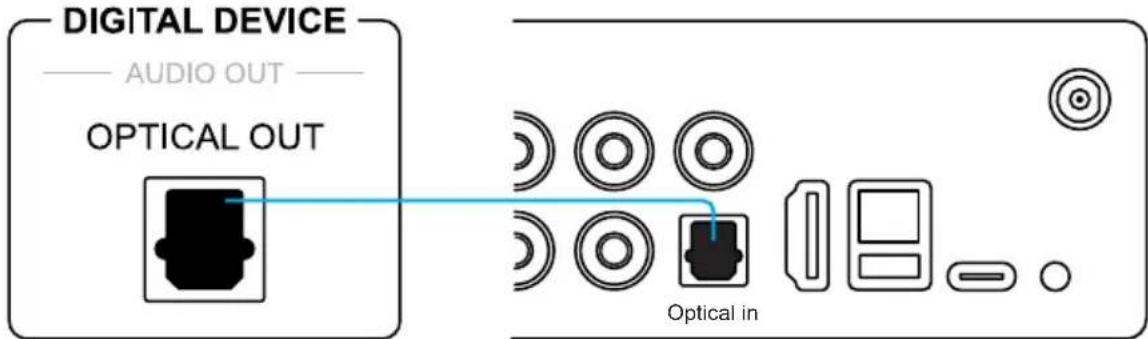
- Wejście optyczne: Wejście cyfrowe do podłączenia urządzenia zewnętrznego
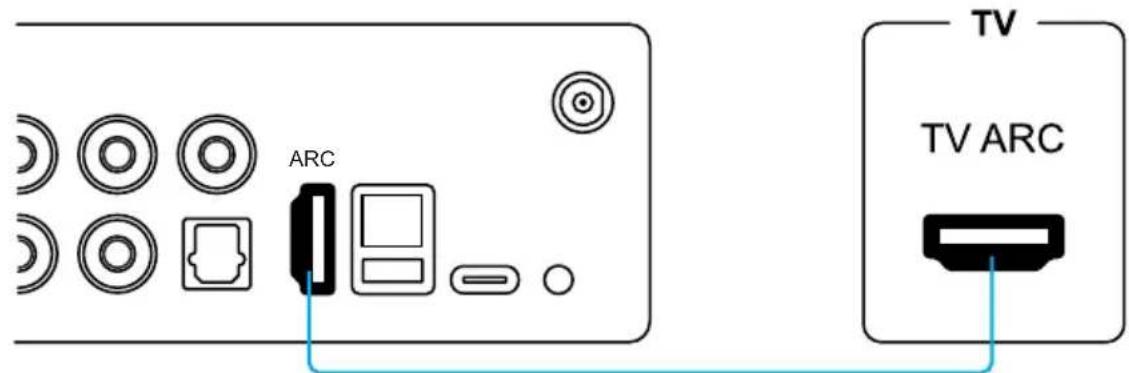
- HDMI ARC: Cyfrowe wejście do podłączenia do telewizora
- LAN: Połączenie przewodowe RJ45 z routerem
- USB: Port hosta USB dla napędu USB
- DAC: Do podłączenia do komputera w celu pracy jako USB DAC
- Antena Wi-Fi: Do połączenia Wi-Fi
- Reset: Naciśnij raz, aby przejść do trybu BT TX w trybie wejścia liniowego/phono/optycznego/ARC Szybkie dwukrotne naciśnięcie: reset połączenia Wi-Fi/Bluetooth w odpowiednim trybie Szybko naciśnij 3 razy: powrót do ustawień fabrycznych
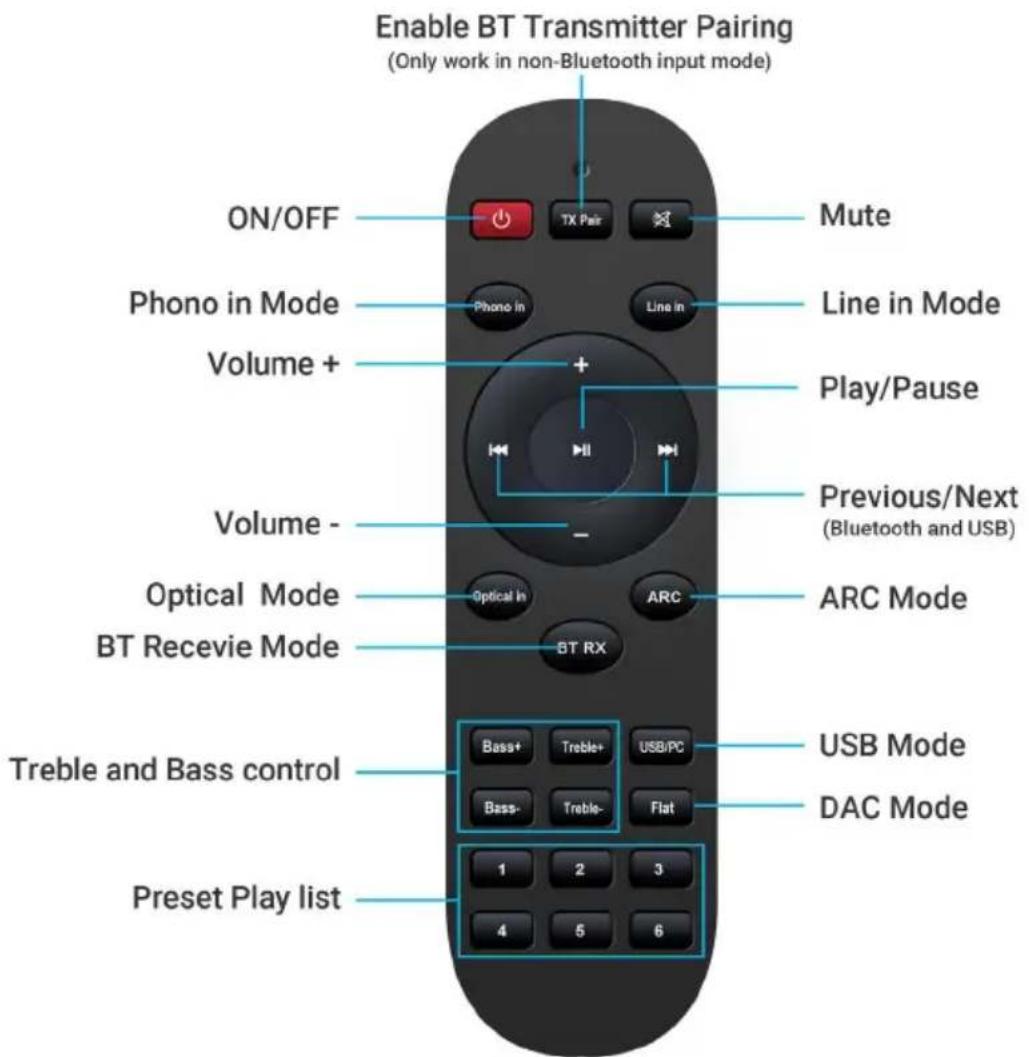
6. Pilot
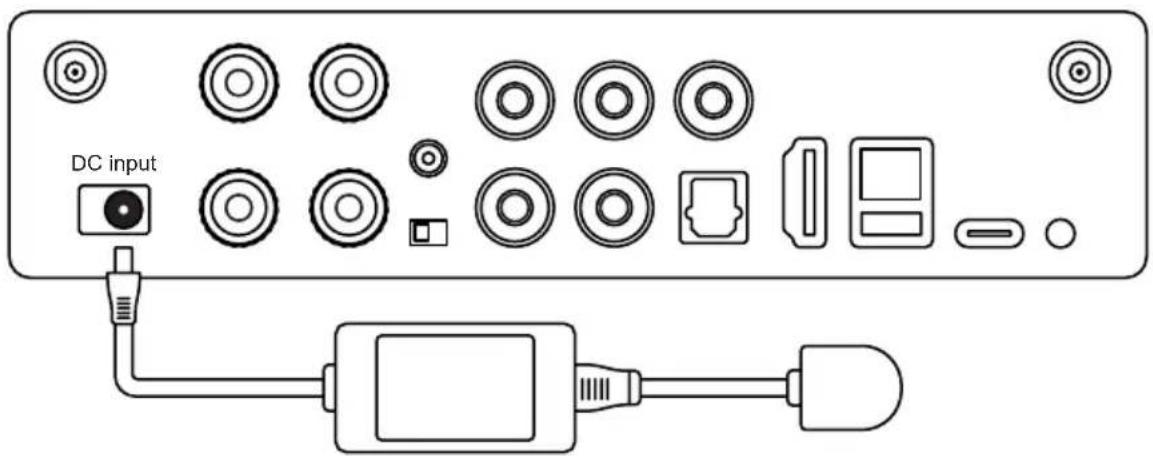
Zainstaluj obie anteny w urządzeniu i podłącz zasilacz. (Przed podłączeniem upewnij się, że zasilanie jest wyłączone.)
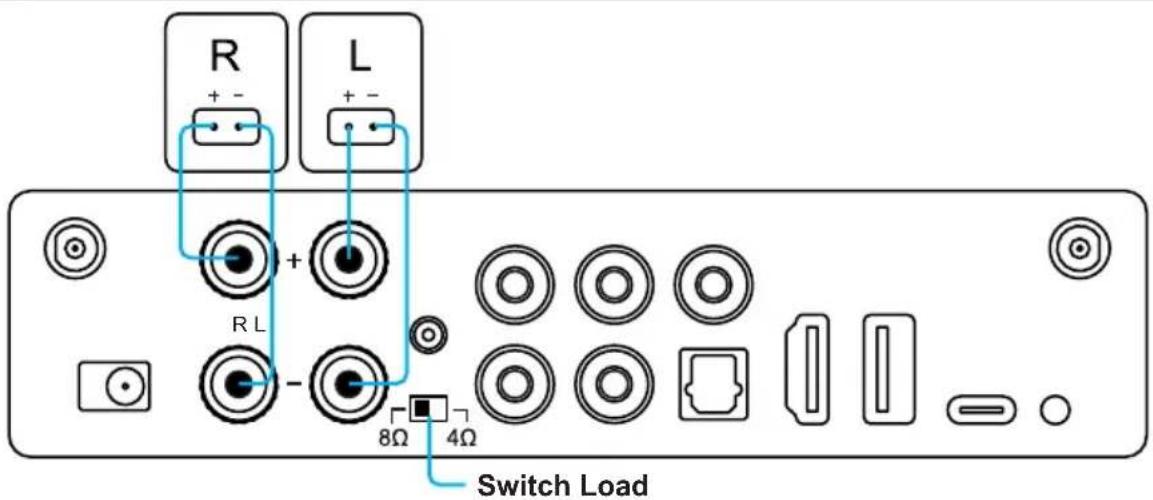
7.1 Głosniki pasywne
Użyj kabla głośnikowego, aby podłączyć urządzenie do głośników pasywnych.
Możesz ustawić przełącznik Load na 8 omów, aby uzyskać moc 50 W podczas korzystania z głośników 8 omowych.

*Nie podłączaj głośników 4ohm, gdy przełącznik Load jest ustawiony na 8ohm.
7.2 Phono in
Podłącz wyjście audio gramofonu do złączy Phono in RCA.
Jeśli Twój gramofon posiada gniazdo GND, możesz podłączyć go do gniazda GND w urządzeniu. Jest to opcjonalne, jeśli twój gramofon nie ma gniazda GND, możesz to zignorować.

*Nie podłączaj innego urządzenia Line Out do Phono in, spowoduje to bardzo głośny hałas i może uszkodzić urządzenie oraz podłączone głośniki.
7.3 Line in
Podłącz dowolne urządzenie odtwarzające z wyjściem audio/wyjściem liniowym/wyjściem AUX do wejścia liniowego za pomocą kabla RCA.
Podłącz dowolne urządzenie odtwarzające z wyjściem optycznym do wejścia optycznego za pomocą kabla optycznego.
Jeśli telewizor ma port HDMI ARC, obok powinno znajdować się oznaczenie ARC. Możesz użyć kabla HDMI, aby podłączyć go do portu ARC w urządzeniu.
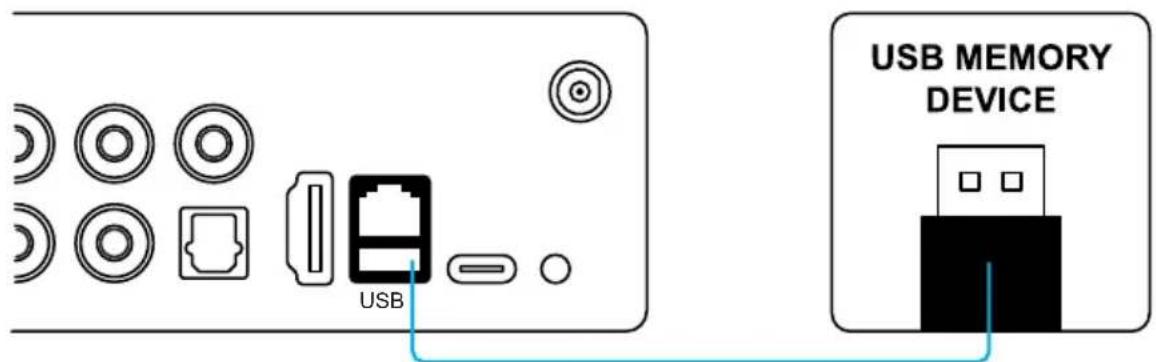
Podłącz dysk USB do hosta USB, aby odtwarzać muzykę.
7.7 Połączenie z PC
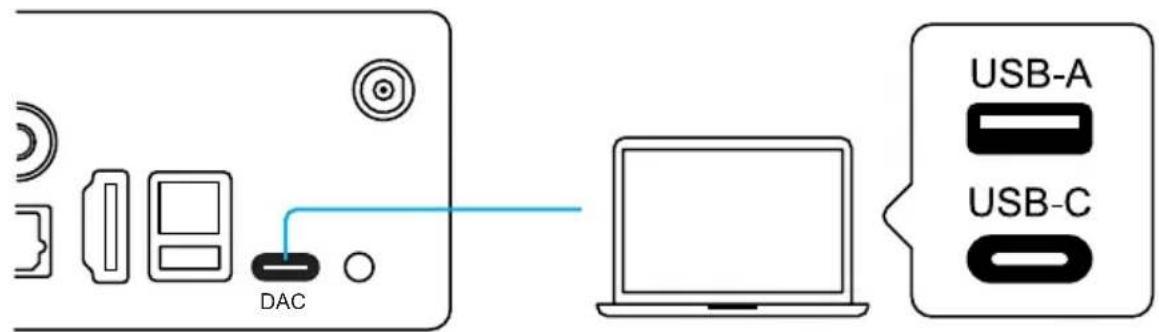
Podłącz komputer za pomocą kabla USB typu C. Upewnij się, że kabel umożliwia transmisję danych, a nie tylko ładowanie, w przeciwnym razie komputer nie rozpozna urządzenia.
8. Korzystanie z urządzenia
8.1 Pobieranie aplikacji
Pobierz aplikację 4Stream ze sklepu App Store dla urządzeń z systemem iOS i Google Play Store dla urządzeń z systemem Android. Aplikacja obsługuje język angielski, hiszpański, francuski, niemiecki, włoski, portugalski, koreański, chiński uproszczony, chiński tradycyjny i japoński.

8.2 Połączenia
8.2.1 Pierwsze użycie i konfiguracja Wi-Fi
- Włącz urządzenie.
- Dioda LED zacznie szybko migać, poczekaj, aż zacznie migać powoli.
- Upewnij się, że Twój telefon komórkowy jest połączony z siecią domową za pomocą 2,4G, a GPS i Bluetooth są włączone.
- Otwórz aplikację 4Stream i poczekaj na wykrycie urządzenia. To zajmie kilka sekund.
- 4Stream poprosi o sprawdzenie wskaźnika, powinno być wolno migające białe światło LED wskazujące, że czeka na połączenie Wi-Fi. Wskaźnik kliknięcia miga. Jeśli nie świeci się biała dioda LED, naciśnij przycisk zasilania, aby zmienić tryb.
- W przypadku urządzenia z systemem Android system poprosi o pozwolenie na korzystanie z danych GPS i przechowywania plików. Kliknij przycisk Akceptuj, aby kontynuować. To uprawnienie GPS jest konfigurowane przez Google do użytku BLE, po zakończeniu konfiguracji możesz przejść do ustawień systemowych i je wyłączyć, pozwolenie na przechowywanie plików polega na umożliwiażeniu 4Stream dostępu do przechowywania plików mp3 w telefonie komórkowym.
- 4Stream APP wyświetli listę wszystkich urządzeń dostępnych do konfiguracji, wybierz to, które chcesz.
- 4Stream APP poprosi cię o wybranie sieci, z którą chcesz połączyć urządzenie, wybierz tę, z którą chcesz się połączyć.
- Teraz wprowadź hasło do swojej sieci, jeśli nie jest to sieć, z którą chcesz połączyć urządzenie, możesz ją zmienić na żądaną.
- Następnie możesz zmienić nazwę urządzenia. Możesz wybrać ustawienie wstępne lub wprowadzić własne.
- Po zdefiniowaniu nazwy urządzenia zobaczysz, że pojawi się ono na liście urządzeń w aplikacji 4Stream i możesz teraz rozpocząć strumieniowe przesyłanie muzyki.
* Jeśli zmienisz router na inny lub hasło podłączonego routera zostało zmienione, szybko naciśnij dwa razy przycisk trybu w trybie Wi-Fi, aby zresetować połączenie Wi-Fi.
Istnieje inny sposób konfiguracji Wi-Fi, jeśli powyższa metoda zawiodła:
- Włącz urządzenie.
- Dioda LED zacznie szybko migać, poczekaj, aż zacznie migać powoli.
- Przejdź do ustawień mobilnego Wi-Fi i wyszukaj SoundSystem_xxxx WiFi i połącz się.
- Otwórz aplikację 4Stream - powinieneś zobaczyć listę SoundSystem_xxxx na liście urządzeń.
* Twój telefon komórkowy może zapytać, czy chcesz nadal korzystać z tego połączenia Wi-Fi, kliknij tak.
-
Kliknij ikonę „+” w prawym górnym rogu, aby dodać urządzenie. Aplikacja wyświetlą monit o wybranie identyfikatora SSID routera, z którym ma się łączyć urządzenie Up2stream (w razie potrzeby wprowadź hasło) i wybierz opcję Kontynuuj.
-
Po podłączeniu możesz zmienić nazwę urządzenia. Możesz wybrać ustawienie wstępne lub wprowadzić własne.
-
Po zdefiniowaniu nazwy urządzenia zobaczysz, że pojawi się ono na liście urządzeń w aplikacji 4stream i teraz możesz rozpocząć strumieniowe przesyłanie muzyki.
8.2.2 Połączenie poprzez LAN
Podłącz kabel do RJ45 Ethernet, urządzenie pojawi się w aplikacji za około 10 sekund.
(Uwaga: telefon komórkowy i urządzenie muszą znajdować się w tej samej sieci)
8.2.3 Bluetooth
H50 ma 2 różne tryby Bluetooth: TX (nadajnik) i RX (odbiornik).
Bluetooth TX:
Tryb TX służy do łączenia się z głośnikiem, słuchawkami lub innym odbiornikiem Bluetooth i strumieniowego przesyłania muzyki do tych urządzeń. Możesz podłączyć do 2 urządzeń jednocześnie.
Aby rozpocząć połączenie, najpierw wejdź w dowolny tryb wprowadzania inny niż Bluetooth, a następnie naciśnij przycisk Reset lub przycisk TX Pair na pilocie. Spowoduje to włączenie parowania BT TX, a urządzenie automatycznie połączy się z pobliskim odbiornikiem Bluetooth.
Jeśli chcesz podłączyć drugi odbiornik Bluetooth, należy powtórzyć procedurę.
* Niektóre odbiorniki Bluetooth mogą wymagać naciśnięcia przycisku w celu nawiązania połączenia, zapoznaj się z instrukcją obsługi odbiornika Bluetooth.
Bluetooth RX:
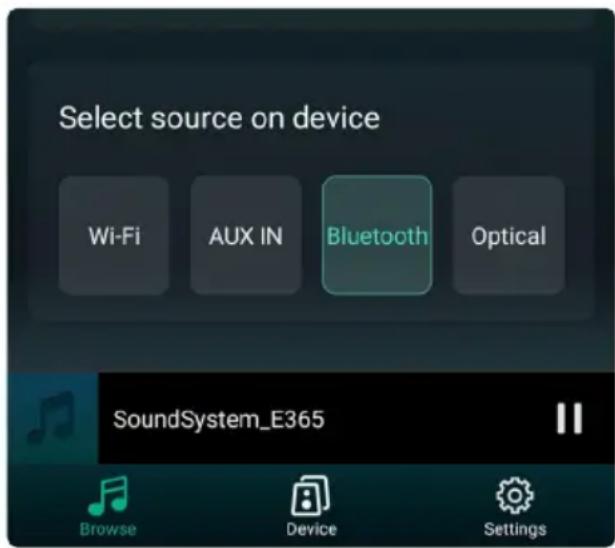
Aby korzystać z Bluetooth RX, przełącz się na Bluetooth za pomocą aplikacji lub pilota, a następnie znajdź urządzenie Bluetooth SoundSystem_XXXX w ustawieniach Bluetooth telefonu i sparuj je.
Możesz jednocześnie podłączyć do 2 urządzeń przenośnych, ale tylko jedno urządzenie może odtwarzać muzykę, drugie urządzenie musi poczekać, aż urządzenie odtwarzające zatrzyma/wstrzyma odtwarzanie.
8.3 Funkcje aplikacji
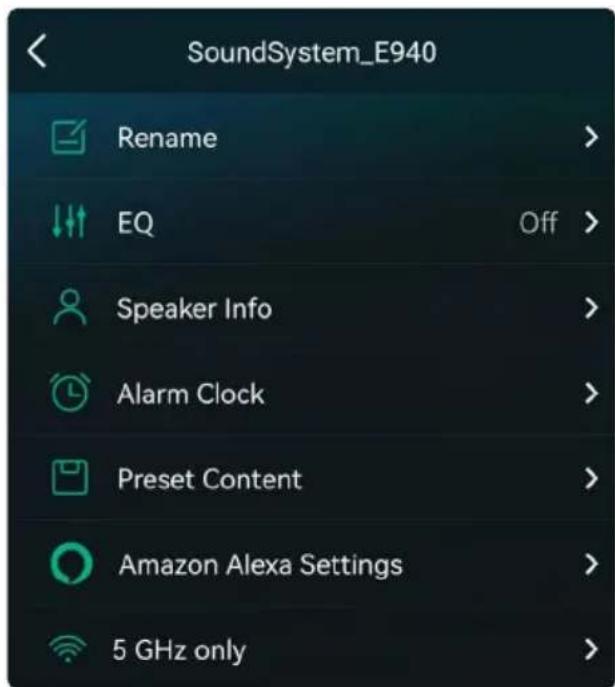
8.3.1 Ustawienia urządzeń
Rename: Zmień nazwę urządzenia.
EQ: Ustaw wartości EQ lub wybierz zaprogramowany EQ według własnych upodobań.
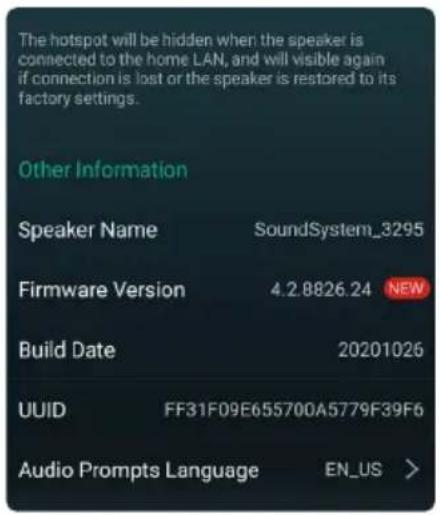
Speaker Info: Wyświetl informacje o urządzeniu, takie jak adres IP, adres Mac, identyfikator SSID, wersja oprogramowania układowego, przywrócenie ustawień fabrycznych itp.
Alarm Clock: Ustaw do 4 różnych budzików z wybraną muzyką.
Amazon Alexa Settings: Skonfiguruj język Alexa i włącz/wyłącz Amazon UHD.
5 GHz only: Włącz lub wyłącz tryb Wi-Fi tylko 5 GHz.
8.3.2 Aby odtwarzać muzykę z pamięci lokalnej
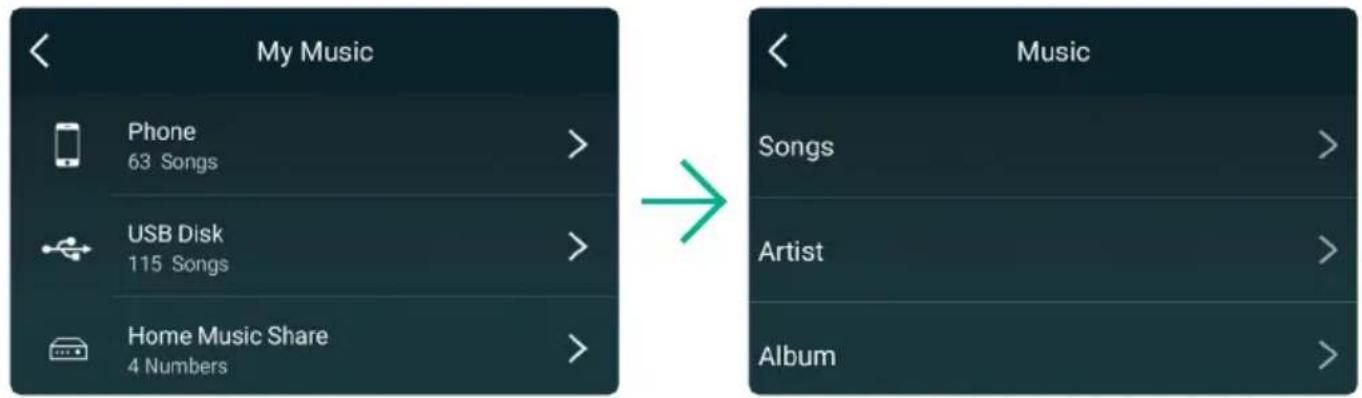
Kliknij „My Music” w Aplikacji i wybierz gotową muzykę.
UWAGA: Urządzenia z systemem iOS zablokowały dostęp do biblioteki iTunes.
8.3.3 Aby odtwarzać muzykę z NAS
Należy pamiętać, że nasz system obsługuje tylko NAS z funkcją DLNA.
8.3.4 Tryb Line in
Do H50 można podłączyć dowolne urządzenie analogowe z wyjściem liniowym. Należy przełączyć się w tryb Line in za pomocą przycisku Mode na urządzeniu, użyć pilota lub aplikacji 4Stream.
Możesz także przesyłać strumieniowo dźwięk Line in przez Bluetooth i słuchać z podłączonych odbiorników Bluetooth, takich jak głośniki lub słuchawki Bluetooth.
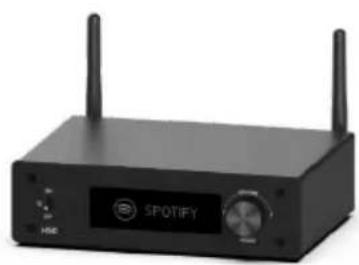
H50 to także wzmacniacz gramofonowy. Możesz podłączyć swój gramofon do złączy Phono in i złącza GND, aby odtwarzać muzykę. Naciśnij przycisk trybu na urządzeniu, użyj pilota lub aplikacji 4Stream, aby przełączyć się w tryb Phono.
Możesz także przesyłać strumieniowo dźwięk z gramofonu przez Bluetooth i słuchać z podłączonych odbiorników Bluetooth, takich jak głośniki Bluetooth lub słuchawki Bluetooth.
Należy pamiętać, że w porównaniu z trybem Line in, tryb Phono in ma bardzo wysokie wzmocnienie ze względu na małą głośność gramofonu. Nie podłączaj żadnego analogowego urządzenia do wejścia Phono, spowoduje to bardzo głośny hałas oraz ryzyko uszkodzenia urządzenia i podłączonych
głośników.
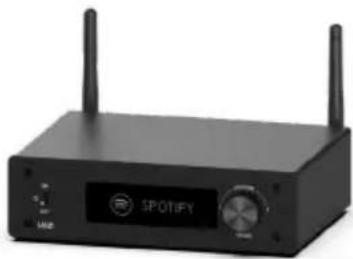
Do H50 można podłączyć dowolne urządzenie z cyfrowym wyjściem optycznym. Naciśnij przycisk trybu na urządzeniu, użyj pilota lub aplikacji 4Stream, aby przełączyć się w tryb optyczny.
Możesz także przesyłać strumieniowo sygnał optyczny przez Bluetooth i słuchać z podłączonych odbiorników Bluetooth, takich jak głośniki Bluetooth lub słuchawki Bluetooth.
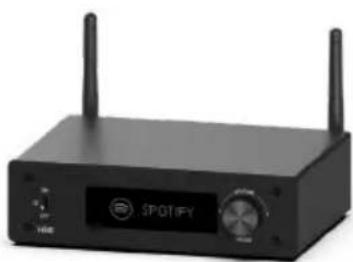
Obecnie większość telewizorów jest wyposażona w TV ARC, który jest specjalnym portem HDMI do wyjścia audio. H50 posiada port TV ARC, dzięki któremu możesz podłączyć go do telewizora jako zewnętrzny system dźwięku stereo i odtwarzać muzykę z głośników pasywnych. Aby korzystać z TV ARC, należy nacisnąć przycisk trybu na urządzeniu, użyć pilota lub w aplikacji 4Stream, aby przełączyć się w tryb TV ARC.
Możesz także przesyłać strumieniowo muzykę z telewizora przez Bluetooth i słuchać jej przez słuchawki Bluetooth, gdy chcesz oglądać telewizję bez przeszkadzania innym.
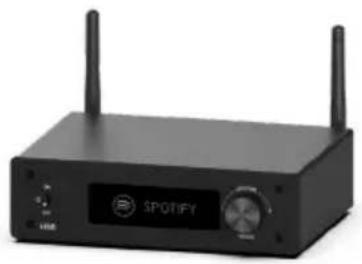
Jeśli masz wiele plików muzycznych, możesz je zapisać na dysku USB i odtwarzać z H50. Wystarczy podłączyć dysk USB z plikami muzycznymi, a H50 automatycznie przełączy się w tryb USB i zacznie odtwarzać muzykę.

* Należy pamiętać, że wymagane formatowanie dysku USB to FAT16/FAT32.
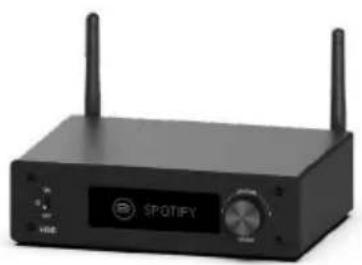
8.4 Usługi streamingowe
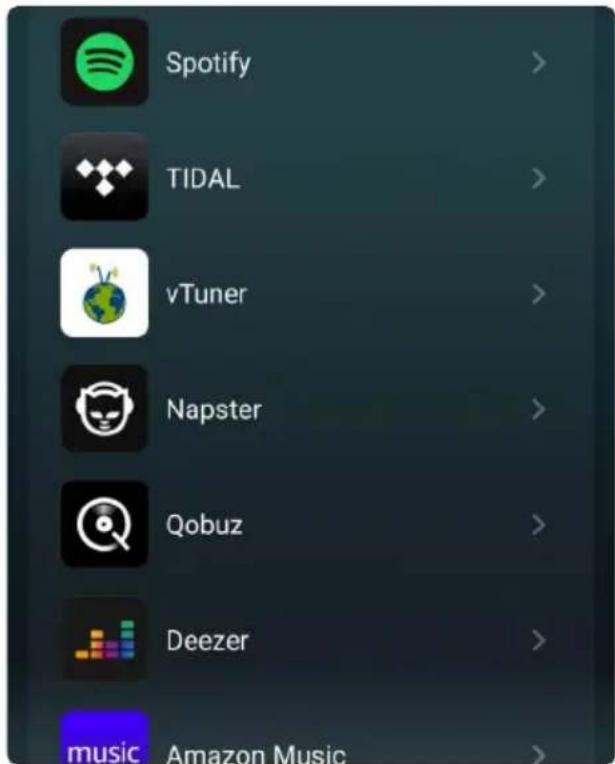
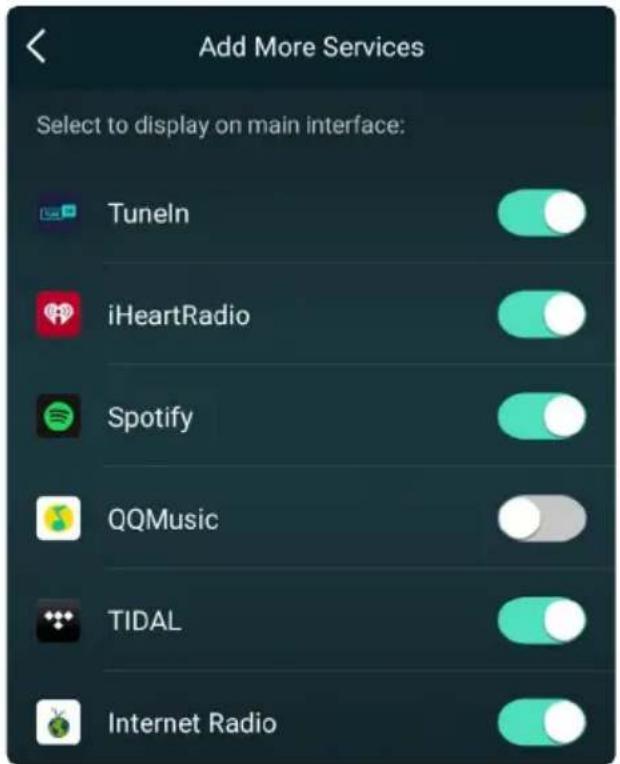
Aby korzystać z usług transmisji strumieniowej online, takich jak: iHeartRadio, Spotify, Tidal, Qobuz, czy Deezer, mogą wymagać zarejestrowania konta na platformie usługodawcy.
Użyj smartfona, tabletu lub komputera jako pilota do Spotify. Wejdź na spotify.com/connect po więcej informacji.
Oprogramowanie Spotify podlega licencjom innych firm, które można znaleźć tutaj: https://www.spotify.com/connect/third-party-licenses
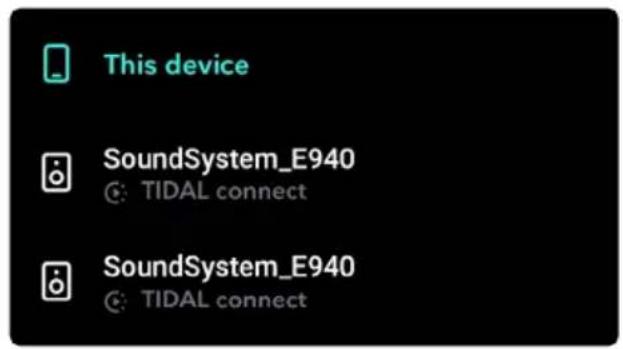
8.4.2 Tidal Connect
- Podłącz urządzenie do sieci Wi-Fi.
- Otwórz aplikację Tidal na swoim telefonie lub tablecie korzystając z tej samej sieci Wi-Fi.
- Wybierz utwór i wybierz Dostępne urządzenia.
- Wybierz swoje urządzenie i zacznij słuchać.
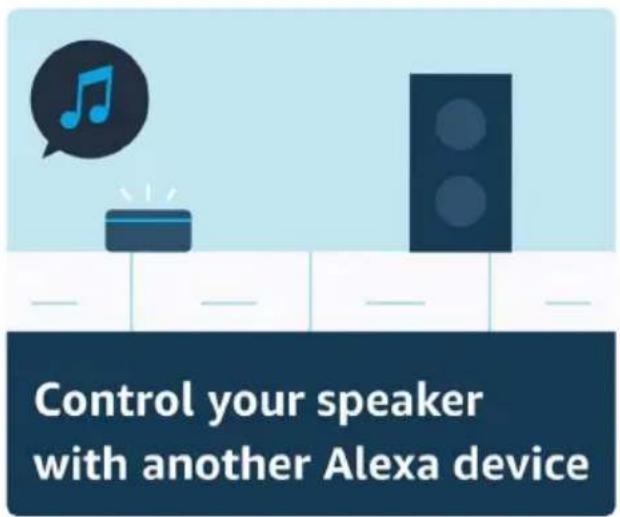
8.4.3 Połącz się z Amazon Echo lub innymi produktami Amazon
- W aplikacji 4Stream wprowadź Amazon Alexa w menu źródłowym i zaloguj się do swojego konta Amazon.
- Otwórz aplikację Amazon Alexa i zaloguj się na to samo konto Amazon.
- Otwórz urządzenia.
- Wybierz ikonę plusa, a następnie wybierz Połącz głośniki.
- Wybierz Muzyka Multiroom.
- Postępuj zgodnie z instrukcjami wyświetlanymi w aplikacji, aby zakończyć konfigurację.
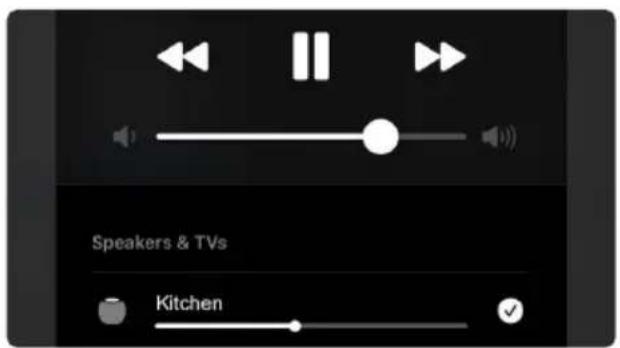
Urządzenie obsługuje przesyłanie strumieniowe za pomocą Airplay 2, urządzenie można znaleźć na liście urządzeń Airplay 2.
Jeśli masz wiele urządzeń Airplay 2 w tej samej sieci, możesz przesyłać strumieniowo muzykę do nich w tym samym czasie.
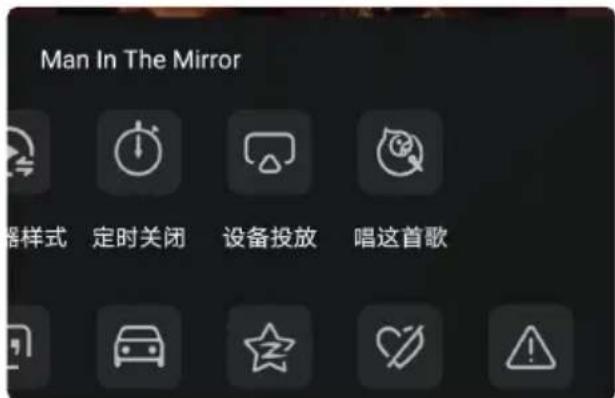
Nasze urządzenia obsługują QQ Music za pomocą protokołu Qplay. Należy włączyć Qplay w ustawieniach odtwarzacza QQ Music, a następnie znaleźć urządzenie na liście Qplay.
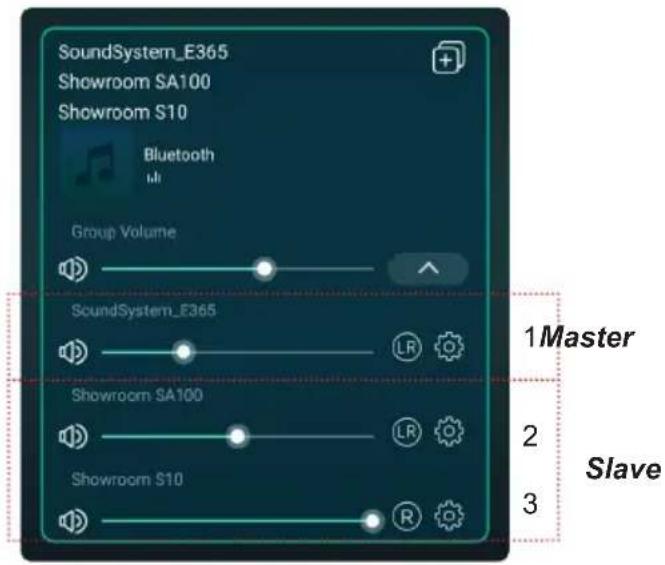
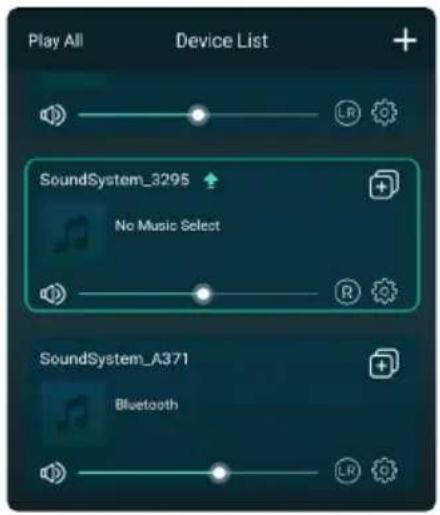
W aplikacji użytkownicy mogą grupować wiele pomieszczeń i stref. Na przykład możesz zgrupować urządzenia 1, 2 i 3, aby odtwarzały tę samą muzykę w synchronizacji lub zgrupować urządzenia 1 i 2 jako strefę A, a urządzenia 3 i 4 jako strefę B i odtwarzać inną muzykę w strefach A i B.
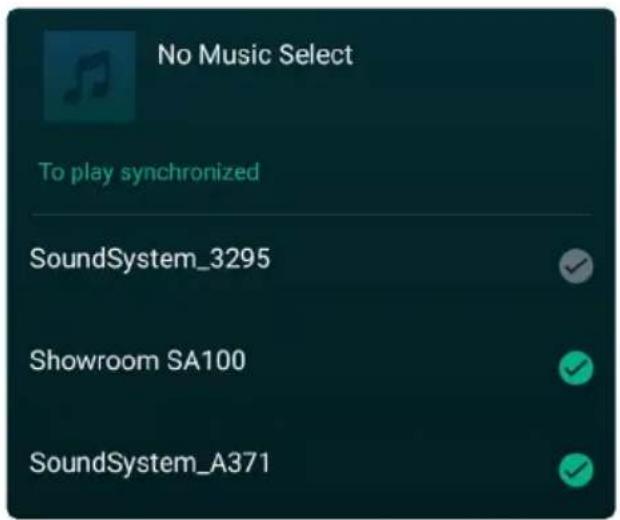
8.5.1 Dodawanie/usuwanie urządzeń do Multiroom
W celu dodania urządzenia do funkcji multiroom należy kliknąć na znak „+” urządzenia, które ma być urządzeniem nadrzędnym.
Pojawi się lista dostępnych urządzeń, z której możesz wybrać urządzenie, które chcesz dodać jako urządzenie podrzedne. Po zakończeniu kliknij przycisk Gotowe.
Szara ikona oznacza urządzenie główne, a zielona ikona oznacza urządzenie podrzędne.
Aby usunąć urządzenie z funkcji multiroom, ponownie kliknij znak „+”, aby wyświetlić listę urządzeń i odznacz dowolne urządzenie podrzędne, które chcesz usunąć. Następnie kliknij przycisk Gotowe, aby potwierdzić.
Jeśli wszystkie urządzenia podrzedne zostaną usunięte, funkcja multiroom zostanie wyłączona.
8.6 Lewy i prawy kanał
Użytkownicy mogą wybrać prawy lub lewy kanał, tryb stereo w aplikacji lub wybrać lewy kanał na urządzeniu A i prawy kanał na urządzeniu B, a następnie zgrupować je razem i odtwarzać zsynchronizowane, aby uzyskać dźwięk stereo.
8.7 Listy odtwarzania
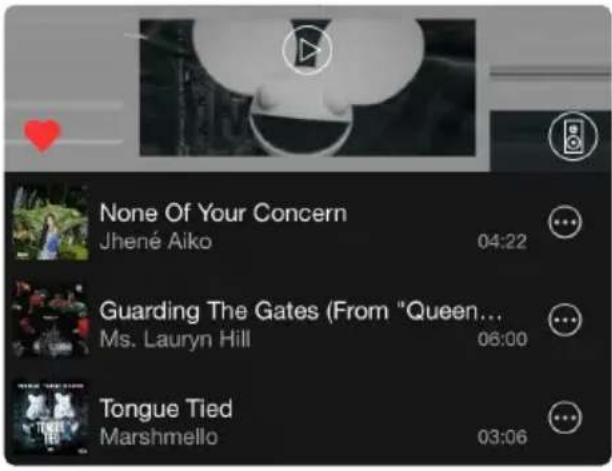
Na pilocie znajduje się 6 przycisków, użytkownicy mogą zaprogramować listy odtwarzania (tylko listy z ikoną głośnika można zaprogramować) w aplikacji na przykład od 1 do 6, a następnie po naciśnięciu przycisku 1 na pilocie zostanie odtworzona zaprogramowana lista 1. (Użytkownicy mogą zaprogramować 10 list odtwarzania w aplikacji, ale pilot może zapisać tylko od 1 do 6).
8.8 Zmiana źródła wejściowego
Metoda 1: Zmiana w aplikacji
Użytkownicy mogą zmienić tryb odtwarzania w aplikacji, WiFi, Bluetooth, wejściu Phono, wejściu optycznym, HDMI ARC, wejściu liniowym i USB. Aby przełączyć się z Bluetooth/wejścia liniowego/USB na Wi-Fi, wystarczy wybrać usługi przesyłania strumieniowego online, takie jak Tidal, Qobuz lub Spotify lub lokalną pamięć telefonu komórkowego lub dowolną muzykę za pośrednictwem przesyłania strumieniowego DLNA lub UPnP.
Metoda 2: Zmiana za pomocą pilota
Użytkownicy mogą używać pilota do zmiany trybów odtwarzania - WiFi, Bluetooth, wejście Phono, wejście optyczne, HDMI ARC, wejście liniowe i USB.
Metoda 3: Przycisk trybu
Należy nacisnąć raz przycisk trybu, aby przełączyć tryb źródła, WiFi, Bluetooth, wejście liniowe, USB.
8.9 Przywracanie ustawień fabrycznych
Istnieją dwie metody przywracania urządzenia do ustawień fabrycznych.
Metoda 1: Szybko naciśnij przycisk trybu 3 razy, aby przywrócić ustawienia fabryczne.
Metoda 2: Przejdź do "App setting - speaker info - restore factory setting"
8.10 Aktualizacja firmware
Aplikacja powiadomi Cię, gdy pojawi się nowa wersja firmware. Zaleca się aktualizowanie oprogramowania, gdy tylko jest to możliwe, ponieważ może to nie tylko usunąć błędy lub poprawić bezpieczeństwo, ale także dodać nowe funkcje lub usługi.
Istnieje kilka narzędzi do odtwarzania muzyki z komputera.
9.1 Aby odtwarzać muzykę z iTunes na komputerach Mac i Windows
Nasze urządzenia mogą przesyłać strumieniowo źródła dźwięku z lokalnej pamięci masowej, czy biblioteki multimediów na komputerach Mac i Windows oraz usług online z iTunes. Użytkownicy mogą łatwo odtwarzać i przełączać muzykę, regulować głośność i wybierać urządzenia audio do grupowania.
9.2 Aby odtwarzać muzykę z Windows PC poprzez Foobar2000
Nasze urządzenia obsługują protokół UPnP, dzięki popularnemu Foobar2000 możesz odtwarzać muzykę z komputera z systemem Windows na naszych urządzeniach. Wykonaj poniższe czynności:
- Pobierz Foobar2000 i zainstaluj go.
- Zapoznaj się z dokumentem dotyczącym dodawania komponentu UPnP w kolumnie pobierania na naszej stronie internetowej.
- Skorzystaj z poniższego łącza, aby dowiedzieć się, jak dodać komponent UPnP http://wiki.hydrogenaud.io/index.php?title=Foobar2000:How_to_install_a_component
- Restart the Foobar2000, Then Check: Library> configure> output> device, you will see the PLAYER in device option column.
- Wybierz urządzenie, na którym chcesz odtwarzać muzykę.
| Playing | Artist/album | Track no | Title / track artist | Dura... |
| Barbie - Dance Party Mix | Good Time | 3:53 | ||
| Inna - I Am The Club Rocker | W.O.W. | 3:21 | ||
| MAN WITH A MISSION - Raise ... | 01 | Raise your flag | 4:07 | |
| Royalty Free Background Music... | Modern & Upbeat Advertising ... | 3:38 | ||
| Natan, Athif - ? | Natan x Athif - Stars | 3:05 | ||
| Blue - One Love | 07 | U Make Me Wanna | 3:50 |
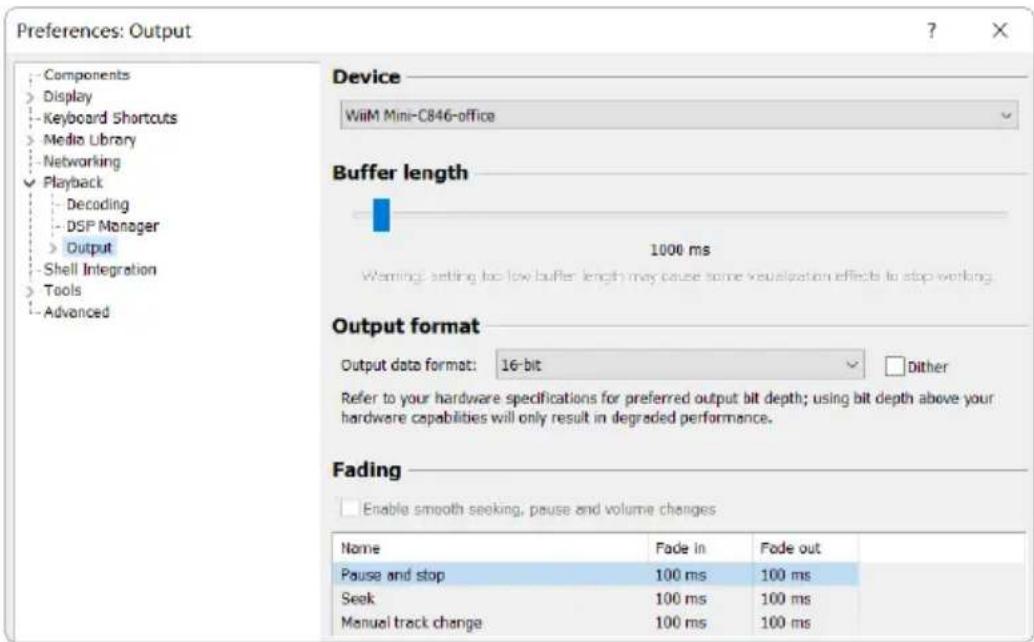
Podłącz urządzenie do komputera za pomocą kabla USB (upewnij się, że jest to kabel do transmisji danych). Komputer automatycznie wykryje kartę dźwiękową USB, a po wybraniu jej jako głównego wyjścia systemu komputer wysłe dźwięk do urządzenia w postaci cyfrowej (44,1 kHz/16 bitów).
Możesz przesyłać strumieniowo do innych urządzeń przez połączenie multiroom. UWAGA: w trybie odtwarzania multiroom występuje około 3-sekundowe opóźnienie względem źródła dźwięku.
10. Up2Stream ACPWorkbench (Dostępny osobno)
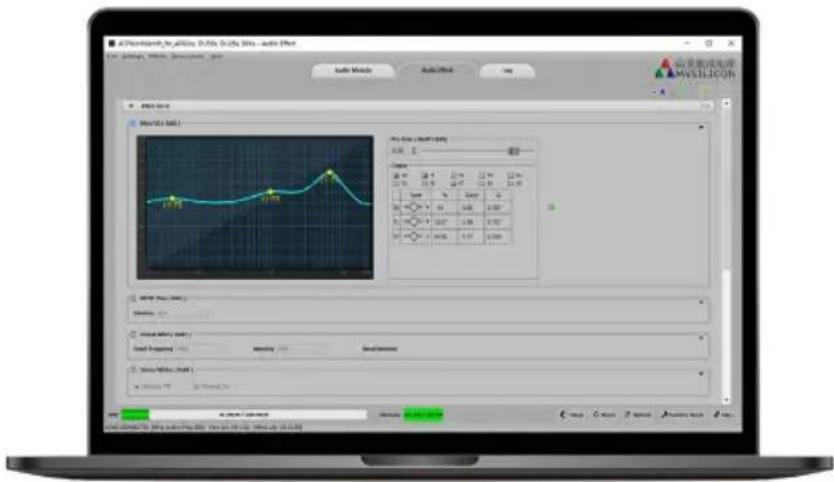
Podłącz urządzenie Up2Stream do komputera za pomocą kabla USB (upewnij się, że jest to kabel do transmisji danych). Otwórz program ACPWorkbench (obsługuje tylko Windows). Możesz wygodnie dostroić efekty dźwiękowe, w tym Music Noise Suppressor, Virtual Bass, Stereo Widener, Exciter, 10-pasmowy EQ, konfigurować kanał wyjściowy i PIN. Po edycji efektów dźwiękowych możesz zapisać zmiany w urządzeniu, aby dostrojone efekty zostały zapamiętane.
FAQ
P: Czy nasze urządzenia obsługują aplikacje Airplay i DLNA innych firm?
O: Tak. Obsługują one airplay i aplikacje innych firm, takie jak Foobar2000, Musicbee...
P: Ile stref można zgrupować w jednym systemie?
O: 12 pokoi to maksimum, a zalecane jest 8 stref.
P: Jaką odległość może pokonać bezprzewodowy system audio?
O: Po podłączeniu systemu do routera Wi-Fi można przesyłać strumieniowo muzykę w dowolne miejsce, w którym dostępny jest sygnał Wi-Fi.
P: Czy może odtwarzać muzykę w wysokiej rozdzielczości?
O: Tak. Nasze urządzenia mogą odtwarzać pliki APE i FLAC w normalnym zakresie przepływności. Obsługują również dekodowanie plików muzycznych 24bit/192kHz.
P: Ile języków jest obsługiwanych?
O: Nasze urządzenia automatycznie wykryją język urządzenia mobilnego i zmienia go automatycznie. Obecnie obsługujemy języki: angielski, francuski, niemiecki, hiszpański, chiński, portugalski, koreański i japoński, a jeszcze więcej niebawem.
P: Jakie serwisy muzyczne online są obsługiwane?
O: Spotify, Deezer, Quboz, Tidal, iHeartRadio, TuneIn, Napster i inne, z kolejnymi oczekującymi.
P: Czy mogę odtwarzać lokalną muzykę?
O: Tak. Możesz odtwarzać muzykę z „MOJEJ MUZYKI” w aplikacji z lokalnych urządzeń pamięci masowej, takich jak pamięć urządzenia mobilnego, pendrive’y USB i NAS.
P: Czy urządzenie może współpracować z urządzeniami z systemem Windows?
O: Aplikacja Windows nie jest obecnie dostępna, ale na komputerze z systemem Windows użytkownicy mogą korzystać z iTunes, Foobar2000 i Spotify connect.
P: Czy wszystkie źródła muzyki mogą odtwarzać w trybie multiroom?
O: Tak, strumieniowe przesyłanie muzyki online, wejście liniowe i Bluetooth mogą odtwarzać tryb multiroom.
P: Czy nasze urządzenia obsługują Asystenta Google?
O: Nasze urządzenia nie obsługują bezpośrednio Asystenta Google, ale mogą współpracować z Asystentem Google przez Bluetooth.
Deklaracja zgodności UE

Niniejszym Producent oświadcza, że to urządzenie spełnia zasadnicze wymogi i inne stosowne przepisy dyrektyw według załączonej deklaracji zgodności CE.
Właściwa utylizacja i recykling odpadów

Symbol przekreślonego kontenera na odpady umieszczany na sprzęcie oznacza, że zużytego sprzętu nie należy umieszczać w pojemnikach łącznie z innymi odpadami. Składniki niebezpieczne zawarte w sprzęcie elektronicznym mogą powodować długo utrzymujące się niekorzystne zmiany w środowisku naturalnym, jak również działać szkodliwie na zdrowie ludzkie.
Użytkownik, który zamierza pozbyć się zużytego urządzenia ma obowiązek przekazania go zbierającemu zużyty sprzęt. Kupujący nowy sprzęt, stary, tego samego rodzaju i pełniący te same funkcje można przekazać sprzedawcy. Zużyty sprzęt można również przekazać do punktów zbierania, których adresy dostępne są na stronach internetowych gmin lub w siedzibach urzędów.
Gospodarstwo domowe pełni bardzo ważną rolę w prawidłowym zagospodarowaniu odpadów sprzętu elektrycznego i elektronicznego. Przekazanie zużytego sprzętu elektrycznego i elektronicznego do punktów zbierania przyczynia się do ponownego użycia recyklingu bądź odzysku sprzętu i ochrony środowiska naturalnego.
Jeżeli produkt posiada baterie, to niniejsze oznaczenie na baterii, w instrukcji obsługi lub opakowaniu oznacza, że po upływie okresu użytkowania baterie, w które wyposażony był dany produkt, nie mogą zostać usunięte wraz z innymi odpadami pochodzącymi z gospodarstw domowych i należy je przekazać do odpowiednio do tego przeznaczonego pojemnika lub punktu zbierania odpadów.
Wyprodukowano w Chinach.
Producent: RAKOIT TECHNOLOGY (SZ) CO., LTD.
Al. Komisji Edukacji Narodowej 36/112B, 02-797 Warszawa.
www.mip.bz
© Wszelkie prawa zastrzeżone. Tłumaczenie i opracowanie na język polski: MIP.v1.0#L5D
EBO
VERIFICATION OF CONFORMITY
No.: EBO2305115-V289