C100 - Kamera sportowa SJCAM - Bezpłatna instrukcja obsługi
Znajdź bezpłatnie instrukcję urządzenia C100 SJCAM w formacie PDF.


Pytania użytkowników dotyczące C100 SJCAM
0 pytanie dotyczące tego urządzenia. Odpowiedz na te, które znasz, lub zadaj własne.
Zadaj nowe pytanie dotyczące tego urządzenia
Pobierz instrukcję dla swojego Kamera sportowa w formacie PDF za darmo! Znajdź swoją instrukcję C100 - SJCAM i weź swoje urządzenie elektroniczne z powrotem w ręce. Na tej stronie opublikowane są wszystkie dokumenty niezbędne do korzystania z urządzenia. C100 marki SJCAM.
INSTRUKCJA OBSŁUGI C100 SJCAM
Podstawowe czynności
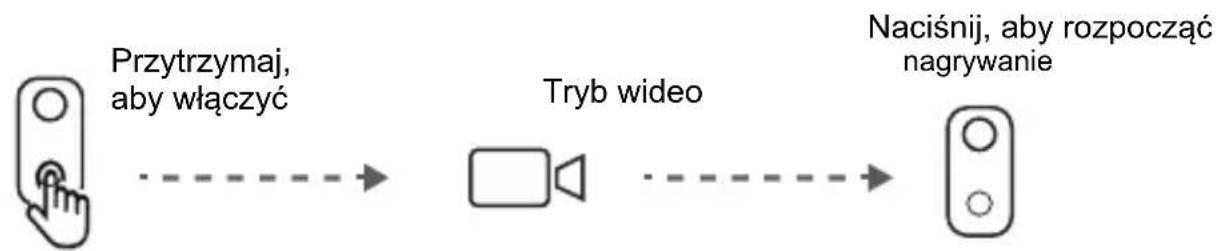
flowchart
graph LR
    A["Hand Icon"] --> B["Przytrzymaj, aby włączyć"]
    B --> C["Playbox"]
    C --> D["Naciśnij, aby rozpocząć nagrywanie"]
    C -.-> E["Tryb wideo"]
    E -.-> D
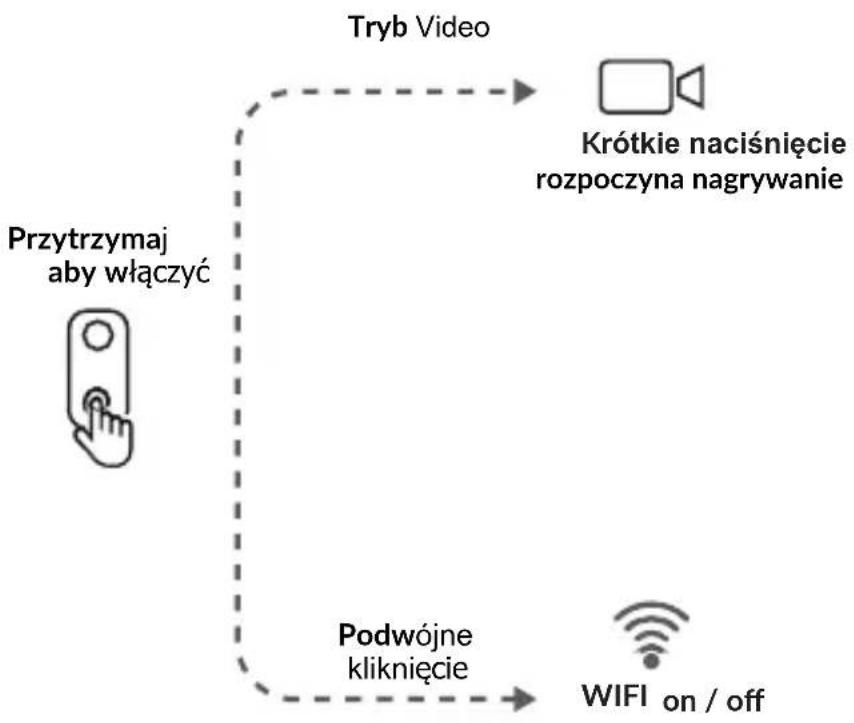
flowchart
graph TD
    A["Przytrzymaj aby włączyć"] --> B["Tryb Video"]
    B --> C["Krótkie naciśnięcie rozpoczyna nagrywanie"]
    A --> D["Podwójne kliknięcie"]
    D --> E["WIFI on / off"]
Akcesoria w zestawie
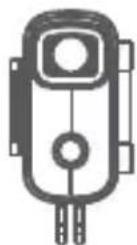
OBUDOWA WODOODPORNA
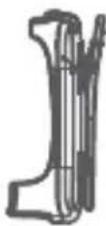
KLIPS
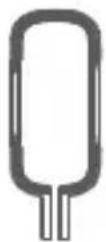
RAMKA
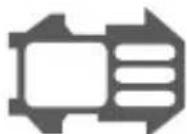
SZYBKOZŁĄCZKA
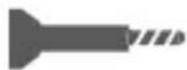
ŚRUBA
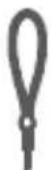
SMYCZ
KABEL USB 2 X NAKLEJRA 3MORAZ PROFILOWANA PODSTAWA

Waga: 42g
Wymiary : 60mm X 20mm X 26mm
UWAGA - URZĄDZENIE MOŻE PRZYCIĄGAĆ METALOWE CZĘŚCI
| Status Opis Funkcji | |
| Włączenie | Kamera zawibruje po przyciśnięciu włącznika, niebieska dioda zaświeci |
| Wyłączenie | Kamera zawibruje dwukrotnie po długim przyciśnięciu włącznika. Niebieska dida zabłysnie dwukrotnie, kamera się wyłączy |
| Tryb wideo | Kamera zawibruje po naciśnięciu przycisku funkcyjnego i zaczyna nagrywać. Niebieska dioda mruga podczas nagrywania. Krótkie przyciśnięcie powoduje zakończenie nagrywania i kamera wraca do trybu czuwania. |
| Włączanie WIFI | WIFI domyślnie jest wyłączone. Aby włączyć naciśnij dwukrotnie przycisk funkcyjny - zielona dioda zacznie szybko mrugać do momentu podłączenia z urządzeniem |
| Wyłącz WIFI | Szybko naciśnij przycisk funkcyjny dwukrotnie. Zielona dioda przestanie świecić |
| Tryb Photo | Tryb photo może być używany wyłącznie z Aplikacją. Dioda świeci na czerowono |
| Time-lapse | Tryb TimeLamps działa poprzez Aplikację. Aplikacja przełącza się na tme-laps, czerwone i niebieskie lampki kontrolne są zawsze włączone. |
| Niski stan baterii | Gdy poziom baterii jest niski, kamera zawibruje trzy razy, a dioda zacznie mrugać na czerwono |
| Pełna pamięć | Gdy pamięć jest zapelniona kamera zawibruje raz, następnie zacznie mrugać niebieska dioda. Urzędzenie automatycznie się wyłączy. |
| Wskaźnik naładowania | Lampka kontrolna ładowania jest lampką niezależną. Zapala się przy miejscu na kartę. Podczas ładowania, jest zawsze włączony |
| Brak karty/bład karty | Jeśli nie zostanie włóżona żadna karta lub wystąpi błąd karty, czerwona lampka szybko zaświeci się, a urządzenie będzie wibrować co dwie sekundy |
| Tryb Samochodowy | Tryb samochodowy działa poprzez Aplikację. Po wykryciu zasilania z zapalniczki automatycznie się włączy. Kamera nagrywa wówczas w 10-minutowych interwałach. |
| Kamera Internetowa | Usuń kartę pamięci, następnie podłącz kamerę kablem USB do komputera. Kamera automatycznie przejdzie w tryb kamerki internetowej - nie ma potrzeby instalacji dodatkowych sterowników. |
| Czerwona Dioda | Zielona Dioda Niebieska Dioda | Wskaźnik ładowania | |
| Wyłączona | Wyłączona | Świeci | Wyłączona |
| Wyłączona | Wyłączona | Dwa mrugnięcia | Wyłączona |
| Wyłączona | Włączona gdy łączy z WIFI | Mruga /świeci | Wyłączona |
| Wyłączona | Mruga / świeci | Mruga / świeci | Wyłączona |
| Wyłączona | Wyłączona | Wyłączona Wy | łączona |
| Świeci/ murga raz podczas zdjęcia | Włączona gdy łączy z WIFI | Świeci | Wyłączona |
| Świeci | Włączona gdy łączy z WIFI | Mruga przy TimeLapse | Wyłączona |
| Mruga | Włączona gdy łączy z WIFI | Wyłączona | Wyłączona |
| Wyłączona | Włączona gdy łączy z WIFI | Mruga przez 10 sekund | Wyłączona |
| Wyłączona Wy | łączona | Wyłączona | Świeci |
| Mruga | Wyłączona | Wyłączona | Wyłączona |
| Wyłączona | Wyłączona | Mruga | Wyłączona |
| łączona | WyłączonaWy | Świeci | Wyłączona |
Opis parametrów
| Model | C100 | |
| Novatek 96672Chipset | ||
| Sensor | GC2053 | |
| Obiektyw | F2.7 | |
| Kąt widzenia | 115° | |
| Focus | 2.4mm | |
| Anti-shake | NO | |
| Video Rozdzielczość | 1080P(1920*1080)30FPS720P(1280*720)30/60FPSVGA(640*480)30FPS | |
| Photo Rozdzielczość | 15M(5200*2928) 12M(4640*2608)10M(4320*2432) 8M(3840*2160)5M(3200*1808) 3M(2560*1440)1M(1440*816) | |
| Tryby video | Normal Mode, Timlaps Mode, Car Mode | |
| Photo | Normal Mode, Burst Mode | |
| Format video | MP4 | |
| Format zdjęć | JPG | |
| Czas ładowania | 100 minut | |
| Czas Pracy | 1080P/30FPS WiFi OFF,3 godziny 20 min1080P/30FPS WiFi On,2 godziny 10 min |
WI-FI
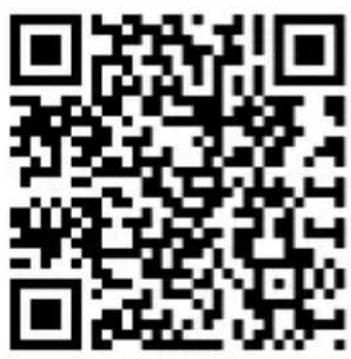
Zeskanuj i pobierz aplikację
Kamerę można podłączyć do smarftonów za pośrednictwem WIFI (Android / IOS), aby to zrobić podążaj za instrukcjami:
-
Zainstaluj aplikację "SJCAM Zone" na telefonie. Użytkownicy systemu Android znajdą ją na Google Play, natomiast posiadacze iOS na App Store.
-
Naduś przycisk funkcyjny, aby włączyć kamerę, następnie dwukrotnie aby włączyć WIFI
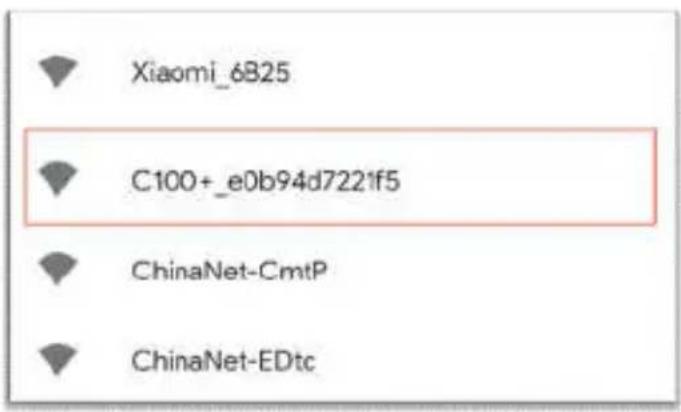
- Włącz WIFI W telefonie. znajdź i połącz z urzędzniem "C100+_XXXXX" / "C100 _XXXXX". Hasło to :12345678.
- Po połaczeniu otwórz aplikację SJCAM ZONE i naciśnij "connect camera"
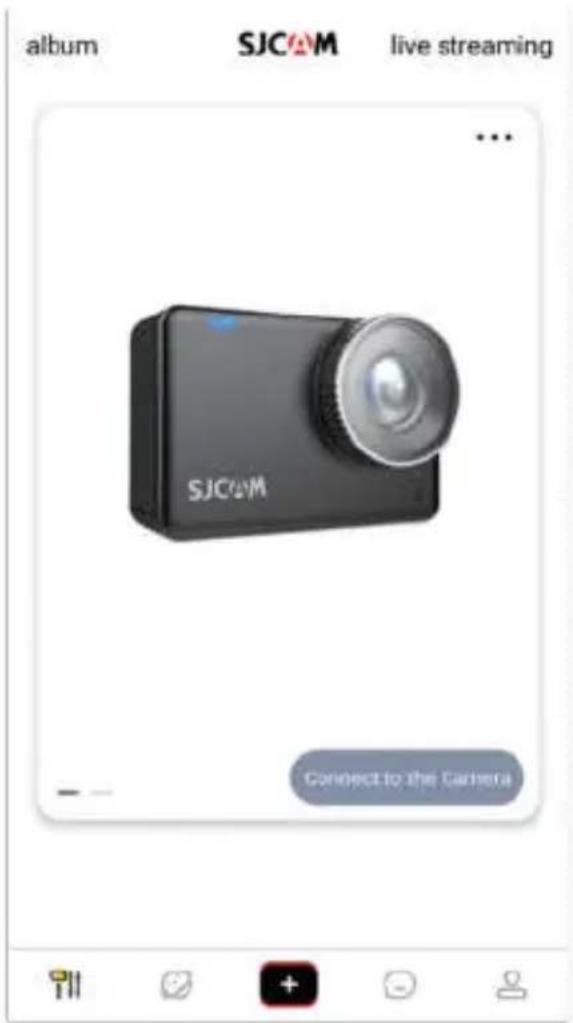
-
Po połączeniu będziesz mieć dostęp do:
-
Poziomu naładowania
- Wyłączenia kamery
- Dostępu do galerii
- Szybkich ustawień
- Rozpoczęcia nagrywania
- Zmiany trybu kamery
- Zmiany parametrów
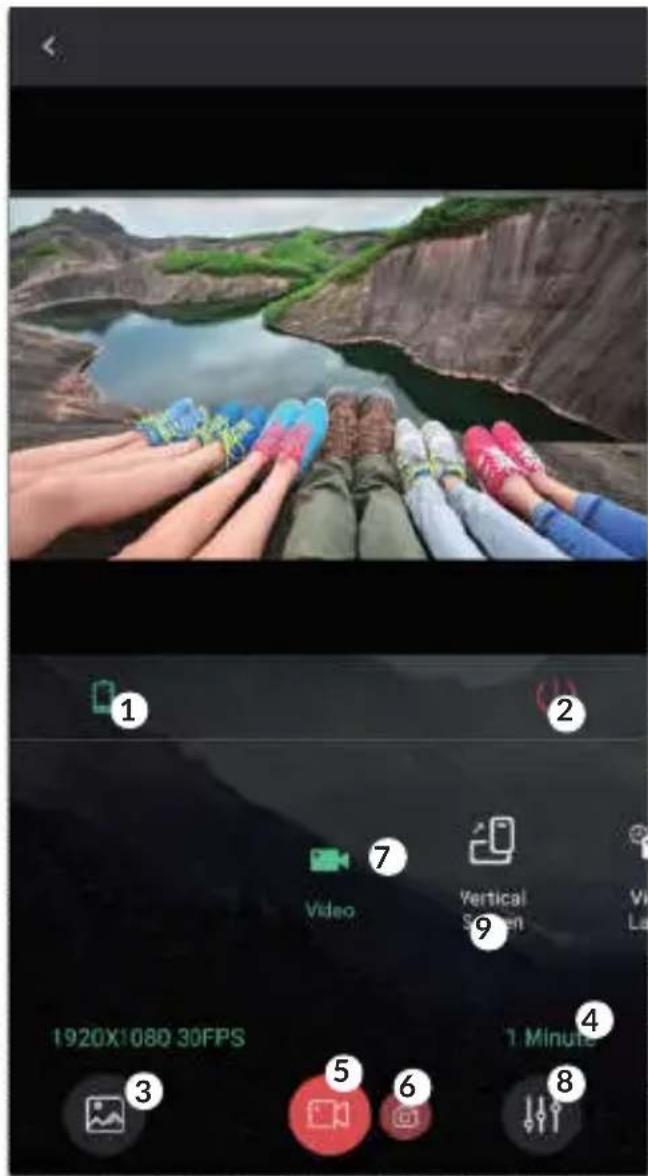
W tym oknie możesz dokonać zmian rozdzielczości i jakości nagrań i zdjęć
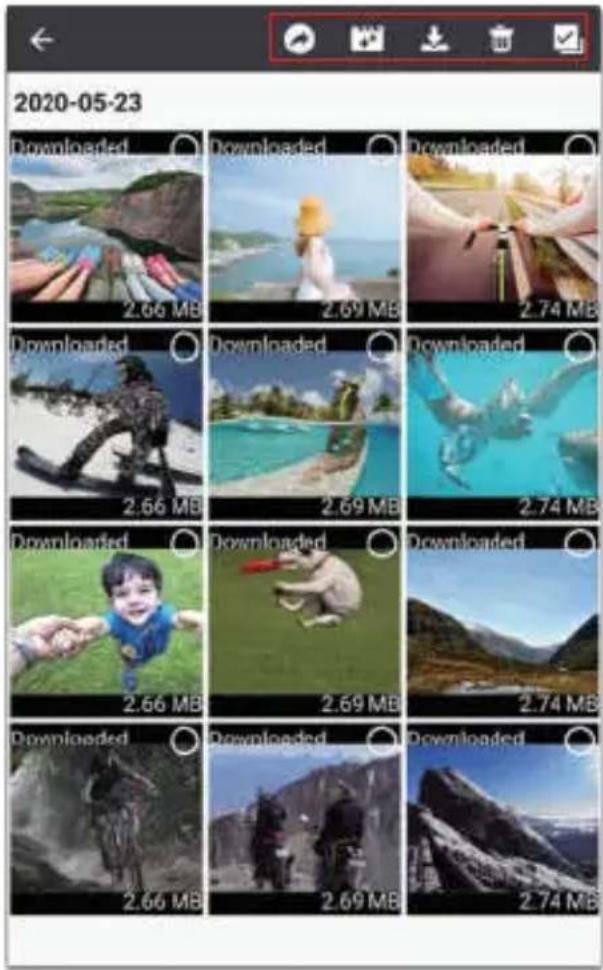
7. Galeria
Możesz przeglądać, udostępniać, edytować oraz usuwać nagrania i zdjęcia
| ← | Settings |
| Video | |
| Resolution | 1920X1080 30FPS > |
| Loop Recording | 1 Minute > |
| Video mode | |
| Audio | On > |
| EV | +0.0 > |
| Movie Codec | H.265 > |
| White Balance | Auto > |
| Color | Normal > |
| Sharpness | Standard > |
| WDR | Off > |
| Time Stamp | Off > |
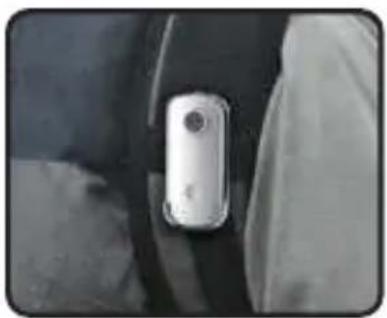
Przykładowe zastosowania
61-315 Poznań, Pokrzywno 4a
serwis@sempler.pl
| Nazwa produktu | |
| Data Usterki | |
| Dane kontaktowe | |
| Numer Seryjny | |
| Data zakupu | |
| Numer kontaktowy | |
| Adres wysyłki | |
| Opis usterki |
IMPORTER:
KAMAKS SP. Z O.O.
Pokrzywno 4a
61-315 Poznań