
NVD-V003-SPACE-VER-SPACE-3-00- - GPS / Navigation automobile ALPINE - Notice d'utilisation et mode d'emploi gratuit
Retrouvez gratuitement la notice de l'appareil NVD-V003-SPACE-VER-SPACE-3-00- ALPINE au format PDF.

| Type de produit | Système de navigation GPS pour automobile |
| Marque | ALPINE |
| Modèle | NVD-V003-SPACE-VER-SPACE-3-00- |
| Version cartographique | Mise à jour avec cartes étendues (République d'Irlande, Irlande du Nord, Norvège) |
| Fonctions principales | Recherche de destination par code postal, rue, numéro ; points d'intérêt (PI) ; points mémoire ; numérotation automatique via Nokia 6090 ; affichage GPS ; réglage de l'heure ; informations routières RDS-TMC (avec récepteur TMC-001P) |
| Réglages personnalisables | Heure (décalage GMT), affichage durée prévue du trajet, temps estimé jusqu'à la destination |
| Connectivité | Raccordement possible au Nokia 6090 (GSM 900) via cordon KCE-6090P ; récepteur TMC-001P pour RDS-TMC |
| Alimentation | Alimentation batterie véhicule (12 V) via câble d'alimentation (non fourni) |
| Dimensions (estimate) | Environ 200 mm (largeur) x 100 mm (hauteur) x 150 mm (profondeur) - selon boîtier standard de navigation |
| Poids (estimate) | Environ 1,2 kg |
| Écran | Écran couleur avec affichage cartographique |
| Entretien et nettoyage | Essuyer avec un chiffon sec et doux. Ne pas utiliser de produits chimiques. |
| Sécurité | Ne pas utiliser en conduisant sans système mains-libres ; respecter le code de la route. |
| Pièces détachées et réparabilité | Pour pièces détachées, contacter un centre de service agréé ALPINE. Réparation par professionnel recommandé. |
| Informations générales | ALPINE ELECTRONICS MARKETING, INC. Fabriqué au Japon. |
FOIRE AUX QUESTIONS - NVD-V003-SPACE-VER-SPACE-3-00- ALPINE
Questions des utilisateurs sur NVD-V003-SPACE-VER-SPACE-3-00- ALPINE
0 question sur cet appareil. Repondez a celles que vous connaissez ou posez la votre.
Poser une nouvelle question sur cet appareil
Téléchargez la notice de votre GPS / Navigation automobile au format PDF gratuitement ! Retrouvez votre notice NVD-V003-SPACE-VER-SPACE-3-00- - ALPINE et reprennez votre appareil électronique en main. Sur cette page sont publiés tous les documents nécessaires à l'utilisation de votre appareil NVD-V003-SPACE-VER-SPACE-3-00- de la marque ALPINE.
MODE D'EMPLOI NVD-V003-SPACE-VER-SPACE-3-00- ALPINE
Veuillez litre avant d'utiliser ce disque.
Recherche de destination
Recherche d'une destination à partir du code postal 2
Personnalisation des réglages
Réglage de l'heure 3
Réglage de l'affichage de l'heure d'arrivée 3
Autres réglages
Fonctions de numérotation automatique 4
Numérotation automatique à partir d'un point d'intérêt 4
Numérotation automatique à partir d'un point mémoire 4
Visualisation des écrans GPS 5

Au Royaume Uni, les informations routières sont émises par ITIS Holdings Plc.
Avant d'utiliser le disque
- Ce mode d'emploi complémentaire donne une description des fonctions ajoutées à la nouvelle version du disque cartographique. Lisez attentivement ce mode d'emploi avant d'utiliser le disque.
- Réécriture du programme du système d'exploitation
1) Insérez le disque de mise à niveau dans le système de navigation.
2) Le programme du système d'exploitation est automatiquement réécrit.
3) L'écran de démarrage s'affiche.
Vérifiez que la version du programme a été changée.
Remarque :
Si vous souhaitez utiliser un disque antérieur alors que vous avez déjà inséré le disque de mise à jour, insérez l'ancien disque et coupe le contact du vehicule avant de l'utiliser.
- Notez que les titres et les messages à l'écran peuvent varier légèrement par rapport à ceux de la version 2.00 suite aux améliorations et mises à jour apportées. Ces différences n' affectent en rien le fonctionnement de l'appareil.
- Le boîtier récepteur TMC-001P du RDS-TMC peut être raccordé pour une permettre l'utilisation du RDS-TMC. Pour plus de détails sur le fonctionnement, reportez-vous au mode d'emploi du TMC-001P.
- La zone d'enregistrement de la carte a ete etendue Les cartes de la Republique d'Irlande, de l'Irlande du Nord et de la Norvège ont ete ajoutees.
- Le réglage "Autoroute Oui" est recommandé lorsque vous recherchez un long itinéraire.
Recherche de destination
Recherche d'une destination à partir du code postal
Vous pouvez rechercher une destination en entrant un code postal. (Cette fonction ne peut pas etre utiliser dans toutes les régions.)
1 Appuyez sur la touche MENU afin d'afficher le menu principal. Sélectionnez "Destination" dans le menu principal avec la touche multidirectionnelle, puis appuyez sur ENTER.
2 Le sous-menu "Destination" s'affiche. Sélectionnez "Code postal" avec la touche multidirectionnelle, puis appuyez sur ENTER.
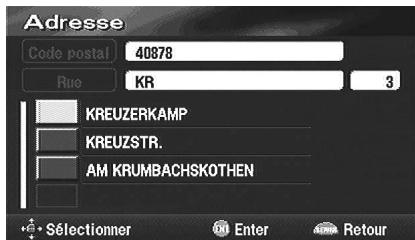
3 L'écran de saisie du code postal s'affiche. Entrez le code postal souhaité avec la touche multidirectionnelle.
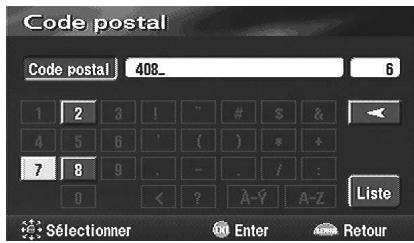
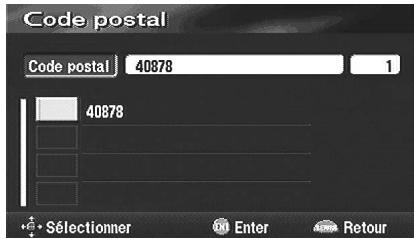
4 La liste des codes postaux entrés s'affiche. Sélectionnez le code postal désiré, puis appuyez sur ENTER.
5 L'écran de saisie de la rue s'affiche. Entrez le nom de rue souhaïte avec la touche multidirectionnelle.
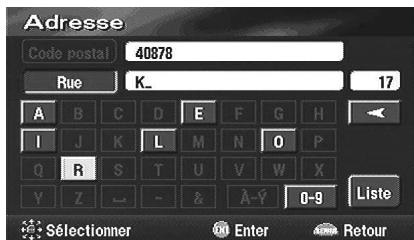
6 La liste des rues s'affiche. Sélectionnez la rue souhaitée avec la touche multidirectionnelle, puis appuyez sur ENTER.
Remarque:
Si le code postal et la rue couvert plusieurs villes, la liste des villes s'affiche en premier afin que vous puissiez en selectionner une.
7 L'écran de saisie du no. de maison s'affiche. Avec la touche multidirectionnelle, entrez le no. de maison, Sélectionnez "OK", puis appuyez sur ENTER.
Remarque:
Si un no. de maison recherche a partir d'un code postal ou d'un nom de rue n'a pas ete memorise dans la base de donnees, une carte du voisinage s'affiche.
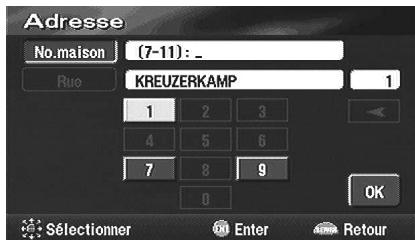
8 La destination recherche et le menu d'enregistrement des points s'affiche.
Personnalisation des réglages
Réglage de l'heure
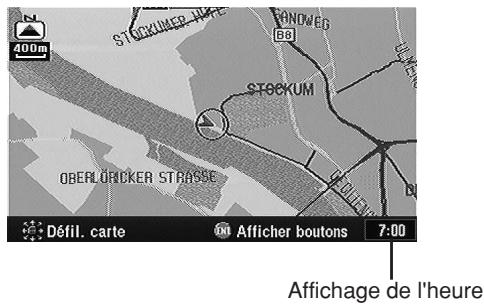
Vous pouvez afficher l'heure calculée à partir des informations GPS.
Vous pouvez également corriger le décalage horsaire par rapport à l'heure de Greenwich (GMT).
1 Appuyez sur la touche MENU afin d'afficher le menu principal. Sélectionnez "Configurer" dans le menu principal avec la touche multidirectionnelle, puis appuyez sur ENTER.
2 L'écran "Configurer" s'affiche.
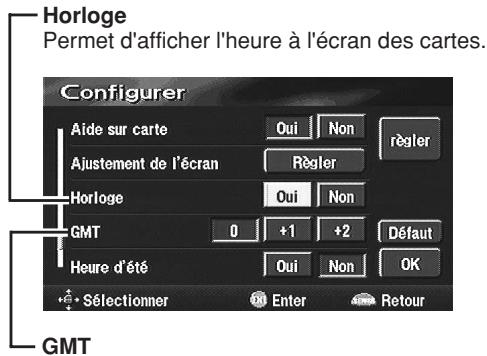
Permet de corriger l'heure s'il y a un décalage horsaire par rapport à l'heure GMT.
3 Lorsque les régliages sont terminés, sélectionnez "OK" avec la touche multidirectionnelle, puis appuyez sur ENTER.
Réglage de l'affichage de l'heure d'arrivée
Lorsque "Durée prévue du trajet" est régé sur "Oui", vous pouvez régler l'affichage sur "Durée prévue du trajet" et "Temps estimé jusqu.dest.".
1 Appuyez sur la touche MENU afin d'afficher le menu principal. Sélectionnez "Configurer" dans le menu principal avec la touche multidirectionnelle, puis appuyez sur ENTER.
2 L'écran "Configurer" s'affiche.
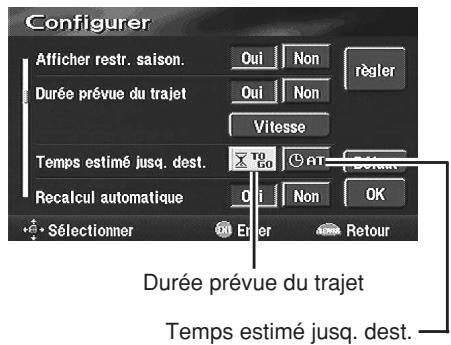
3 Lorsque les réglages sont terminés, sélectionnez "OK" avec la touche multidirectionnelle, puis appuyez sur ENTER.
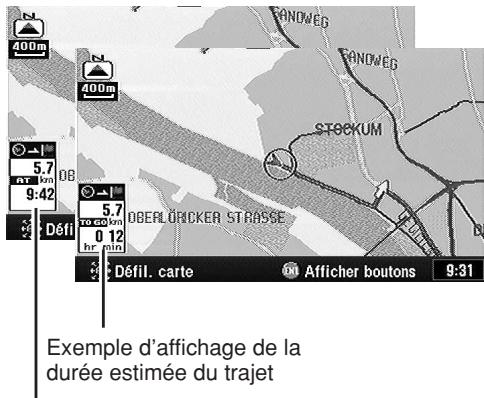
Exemple d'affichage de la durée estimée jusqu'à la destination
Autres réglages
Fonctions de numérotation automatique
Lorsque votre système de navigation est raccordé au Nokia 6090 (Téléphone de voiture GSM 900), vous pouvez numéroter automatiquement les numérios de téléphone des "Points d'intérêt" (PI) et des "Points mémoire" que vous avez déjà mémorisés.
Remarque:
Un cordon Navi-Nokia 6090 (KCE-6090P) es nécessaire pour le raccordement du téléphone système de navigation.
N'oubliez pas que les numéroes de téléphone des points enregistrés sur le disque peuvent changer et qu'ils peuvent parfois être incorrects.
Numérorotation automatique à partir d'un point d'intérêt
1 Appuyez sur la touche MENU afin d'afficher le menu principal. Sélectionnez "Destination" dans le menu principal avec la touche multidirectionnelle, puis appuyez sur ENTER. Sélectionnez "PI" dans le sous-menu avec la touche multidirectionnelle, puis appuyez sur ENTER.
2 Reportez-vous à la section "Recherche d'un point d'intérêt (PI)" du mode d'emploi de la version 2.00 et recherche le point d'intérêt souhaïte. Affichez ensuite la carte.
3 Sélectionnez "Appel" avec la touche multidirectionnelle, puis appuyez sur ENTER.
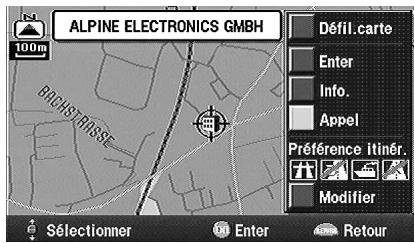
Remarque:
Vous pouze également faire un "Appel" à partir de l'écran "Informations PI" après avoir sélectionné "Info."
4 La numérotation se fait automatiquement et la connexion téléphonique est établie.
5 Pour interrompre la communication téléphonique, appuyez sur RETURN.
Remarque:
Si la communication téléphonique ne s'établit pas parce que la ligne est occupée ou pour toute autre raison, un message s'affiche.
Pour effacer le message, appuyez sur RETURN.
Numérotation automatique à partir d'un point mémoire
1 Appuyez sur la touche MENU afin d'afficher le menu principal. Sélectionnez "Destination" dans le menu principal avec la touche multidirectionnelle, puis appuyez sur ENTER. Sélectionnez "Point mémoire" dans le sous-menu avec la touche multidirectionnelle, puis appuyez sur ENTER.
2 Reportez-vous à la section "Recherche à partir de points mémoire" du mode d'emploi de la version 2.00 et recherchez le point mémoire souhaite. Affichez ensuite la carte.
3 Sélectionnez "Appel" avec la touche multidirectionnelle, puis appuyez sur ENTER.
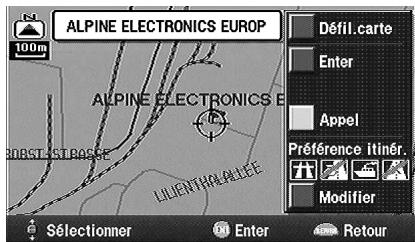
Remarque:
Vous ne pouvez pas effectuer un "Appel" lorsque le numéro de téléphone n'est pas enregistré dans le point mémoire.
4 La numérotation se fait automatiquement et la connexion téléphonique est établie.
5 Pour interrompre la communication téléphonique, appuyez sur RETURN.
Remarque:
Si la communication téléphonique ne s'établit pas parce que la ligne est occupée ou pour toute autre raison, un message s'affiche.
Les informations de positionnement par satellite GPS reçues s'affichent à l'écran. Si la différence entre la position indiquée à l'écran et la position réelle du vehicule est très importante, vérifie le nombre de satellites GPS dont vous receivez les signaux. Vous pouvez également confirmer les statuts de vitesse, d'alimentation ACC, de frein à main et d'éclairage (état des phares du vehicule), etc.
1 Appuyez sur la touche MENU afin d'afficher le menu principal. Sélectionnez "GPS repère" dans le menu principal avec la touche multidirectionnelle, puis appuyez sur ENTER.
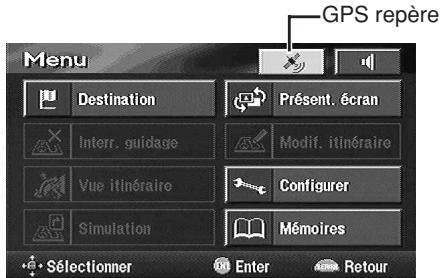
2 L'écran d'informations GPS s'affiche.
Vérifiez le réglage de chaque paramètre.
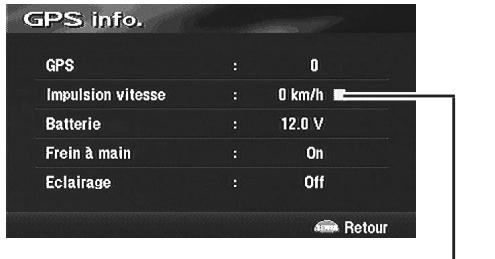
Clignote lors de l'entrée du signal de vitesse à impulsion.
Conseil
"GPS" indique le nombre de satellites GPS dont les signaux sont capités.
3 Pour revenir à l'écran de position actuelle du vehicule, appuyez sur la touche POS.
ALPINE®
ALPINE ELECTRONICS MARKETING, INC.
1-1-8 Nishi Gotanda,
Shinagawa-ku, Tokyo 141-0031, Japan
Phone 03-5496-8231
ALPINE ELECTRONICS OF AMERICA, INC.
19145 Gramercy Place, Torrance,
California 90501, U.S.A.
Phone 1-800-ALPINE-1 (1-800-257-4631)
1-888-NAV-HELP (1-888-628-4357)
ALPINE ELECTRONICS OF CANADA, INC.
- Recherche de destination
- Personnalisation des réglages
- Autres réglages
- Avant d'utiliser le disque
- Remarque :
- Recherche d'une destination à partir du code postal
- Remarque:
- Réglage de l'heure
- Réglage de l'affichage de l'heure d'arrivée
- Fonctions de numérotation automatique
- Numérorotation automatique à partir d'un point d'intérêt
- Numérotation automatique à partir d'un point mémoire
- Conseil
- ALPINE®
Marque : ALPINE
Modèle : NVD-V003-SPACE-VER-SPACE-3-00-
Catégorie : GPS / Navigation automobile