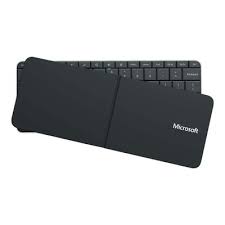
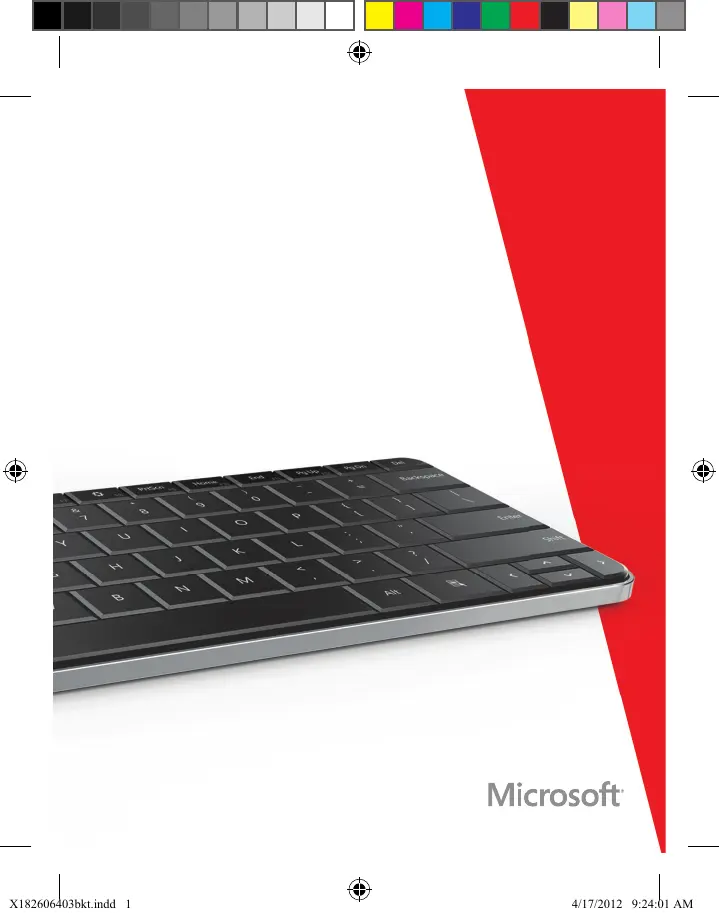
WEDGE MOBILE KEYBOARD - Clavier mobile MICROSOFT - Notice d'utilisation et mode d'emploi gratuit
Retrouvez gratuitement la notice de l'appareil WEDGE MOBILE KEYBOARD MICROSOFT au format PDF.

| Marque | Microsoft |
| Modèle | Wedge Mobile Keyboard |
| Type de produit | Clavier mobile Bluetooth |
| Dimensions (L x l x H) | Environ 290 x 120 x 20 mm |
| Poids | Environ 420 g (avec piles) |
| Alimentation | 2 piles alcalines AAA |
| Autonomie | Jusqu'à 3 mois selon usage |
| Connectivité | Bluetooth 3.0 |
| Portée Bluetooth | Jusqu'à 10 mètres |
| Fonctions principales | Clavier complet avec touches Fn, protection amovible faisant office de support pour tablette, détection automatique de la protection (mise sous/hors tension) |
| Compatibilité | Windows 7, Windows 8, Windows RT |
| Contenu de la boîte | Clavier, protection, piles AAA préinstallées, guide de démarrage rapide |
| Entretien et nettoyage | Nettoyer avec un chiffon doux légèrement humide. Ne pas utiliser de produits abrasifs. |
| Pièces détachées | Non disponibles séparément |
| Réparabilité | Produit non réparable par l'utilisateur. Contacter le support Microsoft. |
| Garantie | 1 an (selon pays) |
FOIRE AUX QUESTIONS - WEDGE MOBILE KEYBOARD MICROSOFT
Questions des utilisateurs sur WEDGE MOBILE KEYBOARD MICROSOFT
0 question sur cet appareil. Repondez a celles que vous connaissez ou posez la votre.
Poser une nouvelle question sur cet appareil
Téléchargez la notice de votre Clavier mobile au format PDF gratuitement ! Retrouvez votre notice WEDGE MOBILE KEYBOARD - MICROSOFT et reprennez votre appareil électronique en main. Sur cette page sont publiés tous les documents nécessaires à l'utilisation de votre appareil WEDGE MOBILE KEYBOARD de la marque MICROSOFT.
MODE D'EMPLOI WEDGE MOBILE KEYBOARD MICROSOFT
① Appuyez sur le bouton de déverrouillage du compartiment à piles situé sur le côté gauche du support du clavier, insérez deux piles alcalines AAA et faites glisser le compartiment pour le fermer. Pour permettre le périphérique sous tension, appuyez sur les touches Fn+ pendant 1 seconde. (Pour permettre le périphérique hors tension, replacez le couvercle ou maintenez enfoncées les touches Fn+ pendant 3 à 4 secondes.) ③ Connexion du périphérique à votre ordinateur :
a. Maintenez enfoncé le bouton de connexion situé sur le dessous du périphérique pendant 3 à 5 secondes. À l'avant du périphérique, un petit voyant clignote alternativement en vert et en rouge pour indiquer que le périphérique est détectable par d'autres périphériques Bluetooth dans un délai de 6 minutes. b. WINDOWS 8: Sur votre ordinateur, appuyez sur la touche Windows, tapez Panneau de configuration, Sélectionnez Panneau de configuration dans les résultats de la recherche et Sélectionnez Ajouter des périphériques et des imprimantes.
WINDOWS 7: Sur votre ordinateur, à partir du menu Démarrer, sélectionnez Panneau de configuration, et dans la vue Catégorie, localisez Matériel et audio, puis sélectionnez Ajouter un périphérique.
c. Lorsque le périphérique s'affiche, sélectionnez-le et suivez les instructions pour le connecter.
Utilisation de la protection pour clavier
- Utilisez la protection pour clavier pour protéger votre clavier lorsque vous ne l'utilisez pas.
- Le clavier est automatiquement mis sous tension lorsque vous ôtez la protection. Le clavier est mis hors tension lorsque vous la replacez.
- Vous pouvez également utiliser la protection pour clavier comme support pour votre tablette.