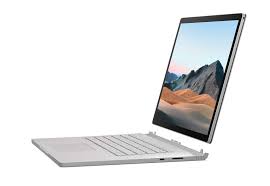
SURFACE BOOK I5, SURFACE BOOK I7 - Ordinateur portable MICROSOFT - Notice d'utilisation et mode d'emploi gratuit
Retrouvez gratuitement la notice de l'appareil SURFACE BOOK I5, SURFACE BOOK I7 MICROSOFT au format PDF.


| Type de produit | Ordinateur portable 2-en-1 (tablette + clavier détachable) |
| Marque | Microsoft |
| Modèle | Surface Book (i5 / i7) |
| Processeur | Intel Core i5 ou i7 de 6e génération |
| Mémoire RAM | Jusqu'à 16 Go |
| Stockage | Jusqu'à 512 Go (SSD) |
| Écran | 13,5 pouces, format 3:2, tactile multipoint 10 points |
| Résolution écran | 3000 x 2000 pixels |
| Système d'exploitation | Windows 10 |
| Caméra avant | 5 MP, mise au point fixe, vidéo 1080p |
| Caméra arrière | 8 MP, autofocus, vidéo 1080p |
| Caméra infrarouge (IR) | Oui, pour Windows Hello |
| Connectivité sans fil | Wi-Fi 802.11a/b/g/n/ac, Bluetooth 4.0 |
| Ports | 2 USB 3.0, mini DisplayPort 1.2a, prise casque 3,5 mm, lecteur carte SD |
| Batterie | Deux batteries (tablette + clavier) |
| Autonomie | Jusqu'à 10 heures en navigation web |
| Temps de charge | 2 à 4 heures (charge complète) |
| Alimentation | Adaptateur secteur 15V avec port USB de charge |
| Dimensions (approx.) | 312 x 232 x 13-23 mm (tablette + clavier) |
| Poids (approx.) | Environ 1,5 kg (tablette + clavier) |
| Stylet inclus | Stylet Surface (compatible Bluetooth, bouton supérieur, gomme) |
| Haut-parleurs | 2 haut-parleurs stéréo avant, Dolby Audio |
| Microphones | 2 microphones à suppression de bruit |
| Sécurité | Windows Hello (reconnaissance faciale via caméra IR) |
| Entretien de l'écran | Nettoyer avec un chiffon doux non pelucheux, eau ou nettoyant pour lunettes |
FOIRE AUX QUESTIONS - SURFACE BOOK I5, SURFACE BOOK I7 MICROSOFT
Questions des utilisateurs sur SURFACE BOOK I5, SURFACE BOOK I7 MICROSOFT
0 question sur cet appareil. Repondez a celles que vous connaissez ou posez la votre.
Poser une nouvelle question sur cet appareil
Téléchargez la notice de votre Ordinateur portable au format PDF gratuitement ! Retrouvez votre notice SURFACE BOOK I5, SURFACE BOOK I7 - MICROSOFT et reprennez votre appareil électronique en main. Sur cette page sont publiés tous les documents nécessaires à l'utilisation de votre appareil SURFACE BOOK I5, SURFACE BOOK I7 de la marque MICROSOFT.
MODE D'EMPLOI SURFACE BOOK I5, SURFACE BOOK I7 MICROSOFT
Guide de l'utilisateur
Date de publication : octobre 2015
Version 1.0
© 2015 Microsoft. Tous droits réservés.
La technologie BlueTrack, Microsoft, OneNote, Outlook, PowerPoint, OneDrive, Windows, Xbox et Xbox Live sont des marques déposé
Surface et Skype sont des marqu
Bluetooth est une marque déposée de Bluetooth SIG, Inc.
Dolby et le symbole double D sont des marques déposées de Dolby Laboratories.
Ce document est fourni « en l'état ». Les informations contenues dans ce document, y compris les URL et autres références à des sites Internet, sont susceptibles d'être modifiées sans préavis.
Voici Surface Book.
CARACTÉRISTIQUES DE SURFACE BOOK 1
Configuration de votre Surface Book 4
CHARGER VOTRE SURFACE BOOK 4. CONFIGURATION DE WINDOWS. CHOISIR UN MODE DE TRAVAIL.
Notions de base
ALIMENTATION ET RECHARGE 7
Vérification du niveau de la batterie 7 Préserver la durée de vie de votre batterie 7
ÉTATS D'ALIMENTATION : MARCHE, ARRÊT, MISE EN VEILLE ET REDÉMARRAGE 8 FONCTION TACTILE, CLAVIER, STYLET ET SOURIS 8 Écran tactile 8 Clavier 9 Pavé tactile ou souris 10 Stylet Surface (version pour Surface Pro 4) 10
Comptes et connexion
PREMIER COMPTE SUR VOTRE SURFACE 11 SE CONNECTER À SURFACE 11 UTILISER WINDOWS HELLO 11 MODIFIER VOTRE MOT DE PASSE, VOTRE AVATAR ET D'AUTRES PARAMÈTRES DE COMPTE 11 AJOUTER UN COMPTE À VOTRE SURFACE 12 CRÉER UN COMPTE D'ENFANT SUR VOTRE SURFACE 12
Découvrez Windows 10
AFFICHER LE MENU DÉMARRER 13 CENTRE DE MAINTENANCE 13 RECHERCHER 14 AFFICHAGE DES TÂCHES ET BUREAUX VIRTUELS 14 PARAMÈTRES DANS WINDOWS 10 15
Naviguer sur internet
CONSEILS DE NAVIGATION 15
Options de stockage
ONEDRIVE : LE STOCKAGE DANS LE NUAGE 17 OPTIONS DE STOCKAGE AMOVIBLE 17
Stylet Surface 18
Jumeler le stylet avec Surface Book 19. Utiliser les fonctionnalités intégrées au bouton supérieur 19. Cliquez en maintenant le bouton enfoncé pour ouvrir Cortana et l'utilitaire de recherche 19. Cliquez pour ouvrir une note rapide dans OneNote 19.
Surface
Enregistrer des captures d'écran dans OneNote 19 PERSONNALISER VOTRE STYLET SURFACE 20 Définition de l'écriture pour droitier ou gaucher 20 Régler la sensibilité à la pression 20 Changer la pointe du stylet 20
Applications et Windows Store
Les applications sur Surface Book 21 Obtenir d'autres applications avec le Windows Store 23
Connexion de périphériques et d'accessoires
CONFIGURER VOTRE ESPACE DE TRAVAIL AVEC LA STATION SURFACE 24 CONNECTER UN ACCESSOIRE USB (UNE IMPRIMANTE, UNE SOURIS, ETC.) 25 CONNECTER UN TÉLÉVISEUR, UN ÉCRAN OU UN PROJECTEUR 26
Connexion à un écran câblé 26 Connexion à un affichage sans fil 26 Configuration de vos écrans 27
AJOUTER UN ACCESSOIRE BLUETOOTH 27 AJOUTER DES ACCESSOIRES AUDIO 28
Définition du périphérique audio par défaut 28
Caractéristiques audio de Surface 28
UTILISER VOS ACCESSOIRES AUDIO PRÉFÉRÉS. 28 RÉGLAGE DU VOLUME 28 ENREGISTRER DU SON. 29
Réglage des paramètres du microphone. 29 Changement des sons. 29 Problèmes audio. 30
Les caméras et l'application Caméra 30
PRENDRE DES PHOTOS ET ENREGISTRER DES VIDÉOS 30 UTILISER LA MISE AU POINT AUTOMATIQUE SUR SURFACE BOOK 30 MODIFIER LES OPTIONS DES CAMÉRAS 31
Changement de caméra 31 Réglage du minuteur 31 Modification des paramètres des caméras 31 Désactivation du son de l'obturateur de l'appareil photo 31 REGARDER DES PHOTOS ET DES VIDEOS 32
Personnalisation et paramètres
PARAMÈTRES WINDOWS 32 CENTRE DE MAINTENANCE 33 CORTANA 33 APPLICATION SURFACE 33 SYNCHRONISER VOS PARAMÈTRES 33 MODIFIER LES PARAMÈTRES DANS LES APPLICATIONS WINDOWS 34
Accessibilité
OPTIONS D'ERGONOMIE POUR SURFACE 34 AUTRES OPTIONS 34 PERSONNALISER L'ÉCRAN DE CONNEXION 35
Surface
ENTRETIEN DE L'ÉCRAN TACTILE 35 ENTRETIEN DU CLAVIER-COQUE 36 PRÉCAUTION D'UTILISATION DU CORDON D'ALIMENTATION 36
Enregistrement, réparation et garantie
ENREGISTREMENT DE VOTRE SURFACE BOOK 36 RÉPARATION 37 GARANTIE 37
Aide supplémentaire
Découvrez Surface Book, le PC portable ultra-fin et extrêmement performant, dont l'exceptionnelle polyvalence n'a d'égale que sa puissance. Utilisez ce guide pour vous aider à prendre en main votre Surface Book. Pour obtenir des informations détaillées et des instructions d'utilisation, connectez-vous à Surface.com.
Caractéristiques de Surface Book
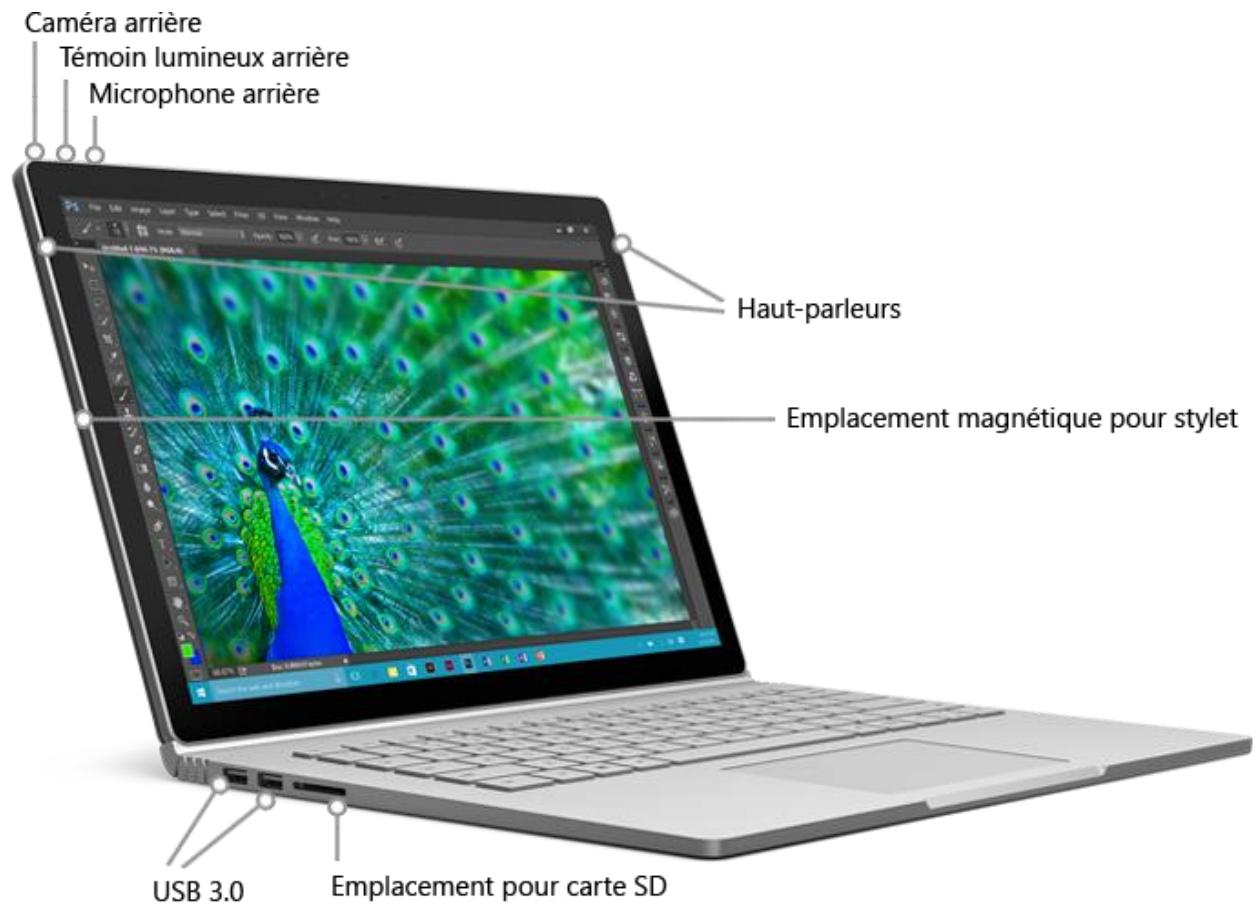
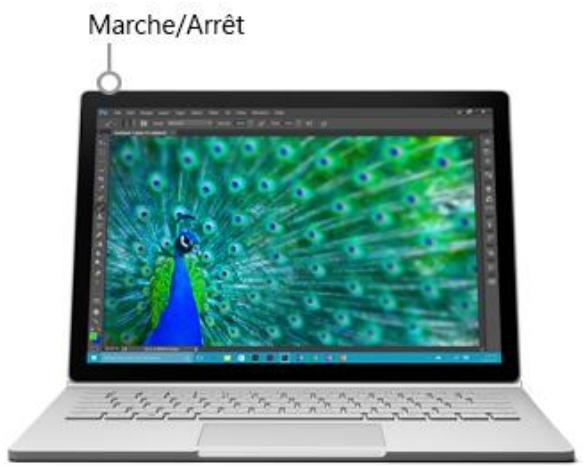
Marche/Arrêt
Appuyez sur le bouton Marche/Arrêt pour mettre en marche votre Surface Book. Le bouton Marche/Arrêt permet également de mettre votre appareil en veille et de le sortir de veille lorsque vous voulez travailler à nouveau.
Tablette
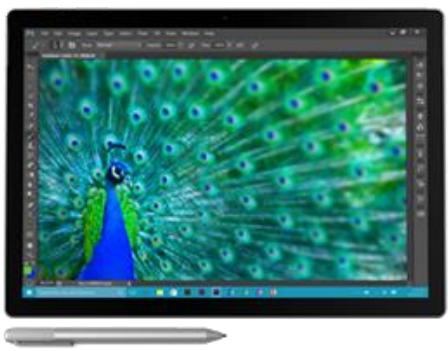
Détachez la fine et légère tablette du clavier pour une utilisation mobile et des présentations rapides en mode bloc-notes.
Utilisez l'écran Full HD de 13,5 pouces, avec son format 3:2 et sa résolution de 3000 x 2000 pixels, pour regarder des films en HD, naviguer sur le web et utiliser vos applications préférées.
| Avec l'écran tactile à interaction tactile dix points, vous Sélectionnez, zoomez et déplacez des éléments rien qu'avec vos doigts. | |
| Clavier | Un système à friction mécanique relié la tablette au clavier. Le clavier, standard, est doté de touches rétro-éclairées ; certaines touches de raccourci et touches de fonction vous permettent d'effectuer plus rapidement des tâches courantes. |
| Stylet Surface | Écrire naturellement à l'aide du stylet Surface inclus. Griffonnez instantanément des notes ou réalisez des captures d'écran dans Onenote, même lorsque votre Surface Book est verrouillé. |
| Wi-Fi et Bluetooth | Surface Book prend en charge les protocôtes Wi-Fi standard (802.11a/b/g/n/ac) et Bluetooth® 4.0. Connectez-vous à un réseau sans fil et utilisez des péripériques Bluetooth, tels que souris, imprimantes et casques. |
| Camères | Surface Book est équipé d'uneamera arrière de 8Megapixels avec mise au point automatique et d'uneamera avant de 5 megapixels avec mise au point fixe. Les deux camères sont en haute résolution et enregistrent les vidés dans la qualité 1080p, au format 16:9 (écran large). Surface Book est aussi compatible avec Windows Hello grâce à laamera infrarouge (IR) à détction faciale intégrée. |
| Microphones | Deux microphones à suppression de bruit assurent un enregistrement audio précis et une qualité d'appel améliorée. |
| Haut-parleurs stéréo | Deux haut-parleurs avant stéréo avec son Dolby® amélioré offrent une expérience d'écoute immersive pour votre musique, vos podcasts et audiolivres. |
Ports et connecteurs
L'appareil Surface Book est pourvu des ports classiques que vous êtes en droit d'attendre sur tout ordinateur portable bien équipé.
Deux ports USB 3.0 standard
Connectez un accessoire USB, comme une souris, une imprimante, un adaptateur Ethernet, un lecteur USB ou un smartphone.
Emplacement pour carte SD
Utilisez l'emplacement pour carte SD standard avec une carte SD (vendue séparément) pour bénéficier d'un espace de stockage supplémentaire et transférer des fichiers.
Mini DisplayPort version 1.2a
Partagez le contenu de votre écran Surface en connectant votre appareil à une HDTV, un écran ou un projecteur. (Les adaptateurs vidéo sont vendus séparément.)
Prise casque 3,5 mm
Branchez votre casque pour un peu plus d'intimité lorsque vous écoutez de la musique ou assistez à une téléconférence.
Système d'exploitation Windows 10
Windows 10 propose une foule d'options pour les loisirs et la productivité, que ce soit à l'école, à la maison ou en déplacement.
Applications
Des applications sensationnelles sont déjà intégrées à Surface Book, et
Vous pouvez en trouver d'autres dans le Windows Store.
Vous pouvez également utiliser vos applications de bureau préférées avec Surface Book.
Processeur
Le processeur Intel® Core™ i5 ou i7 de 6e génération offre la vitesse et la puissance nécessaires pour des performances rapides et fluides.
Mémoire et stockage
Choisissez parmi diverses configurations proposant jusqu'à 16 Go de RAM et 512 Go de stockage.
Capteurs
Six capteurs, dont un magnétomètre, un capteur de luminosité ambiante, un accéléromètre, un gyroscope, un capteur à effet Hall et un capteur Wi-Fi SAR, permettent aux applications d'exécuter des tâches telles que le suivi de mouvements et la détermination d'un emplacement.
Configuration de votre Surface Book
Avant de commencer, vérifiez qu'un réseau sans fil est disponible et que vous connaissez son mot de passe d'accès.
Si vous disposez d'un compte Microsoft, utilisez-le pour configurer votre Surface Book. Un compte Microsoft est constitué de l'adresse e-mail et du mot de passe que vous utilisez pour vous connecter à d'autres services Microsoft, tels que Xbox, Outlook.com, OneDrive, Skype.
Windows Phone. Si vous n'avez pas encore de compte Microsoft, vous pouvez en créer un lors de la configuration.
Chargement Surface Book
- Branchez les deux extrémités du cordon d'alimentation.
- Raccordez le cordon d'alimentation au port de charge de Surface Book et assurez-vous que le branchement est correctement effectué. Un voyant lumineux apparaît à l'extrémité du connecteur pour indiquer que l'appareil Surface est alimenté.

- Branchez l'adaptateur secteur sur une prise électrique.
Configuration de Windows
Appuyez sur le bouton Marche/Arrêt pour mettre en marche votre Surface Book. Windows démarre et vous guide tout au long du processus de configuration. Lors de cette phase, vous vous connecterez à un réseau sans fil et choisirez la langue voulue, le modèle de couleurs et le nom de votre Surface. Pour plus d'informations, voir Configuration de votre Surface sur le site Surface.com.
Choisir un mode de travail
Vous pouvez configurer votre Surface Book pour qu'il s'adapte à la tâche que vous êtes en train d'accomplir. Lorsque la tablette est attachée au clavier standard rétro-éclairé, Surface Book est un PC portable extrêmement performant.
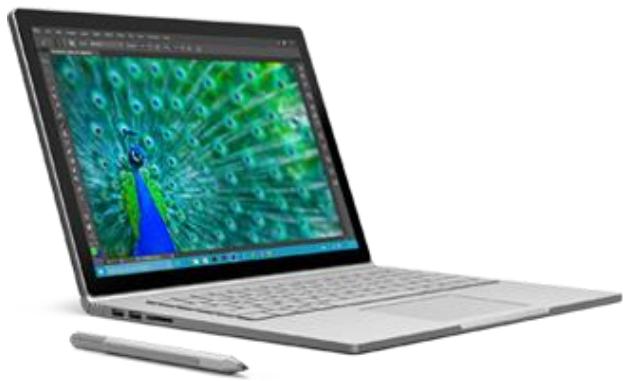
Un mécanisme de friction relie le clavier à la tablette. Vous pouvez détacher et rattacher le clavier dans la position de votre choix.
Pour détacher le clavier :
- Appuyez de façon prolongée sur la touche de détachement,
- Lorsque le voyant est vert, dégagez la tablette du clavier.
Lorsque la tablette est détachée du clavier, le Surface Book se transforme en tablette fine et légère qui fonctionne parfaitement avec OneNote et le stylet Surface. Elle dispose de sa propre batterie, ce qui vous permet de l'utiliser plusieurs heures sans clavier.
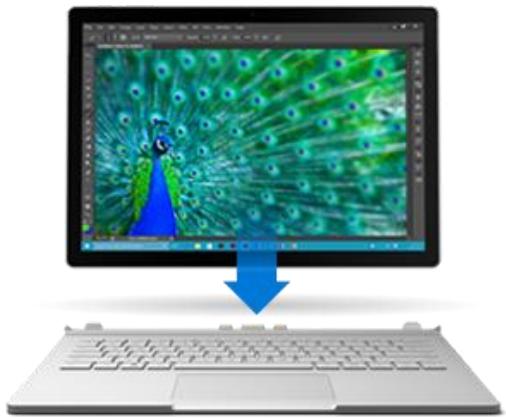
Pour rattacher le clavier, alignez-le avec la tablette et rapprochez ces deux éléments pour qu'ils s'imbriquent à leur place.
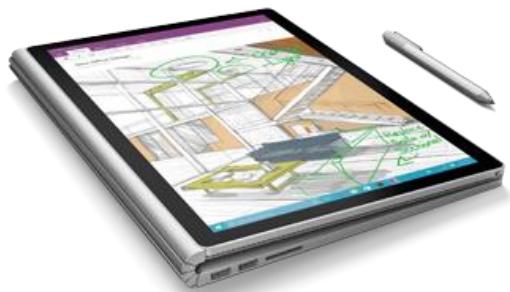
Tournez la tablette dans l'autre sens et rattachez-la pour utiliser votre Surface Book à la manière d'une toile permettant de donner libre cours à votre créativité. En la reconnectant au clavier, vous avez accès aux ports USB et au DisplayPort, et votre autonomie de batterie est accrue.
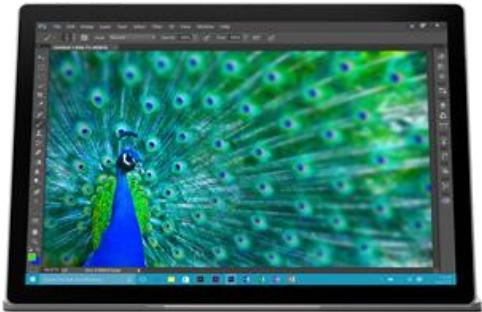
Montrez l'écran aux autres personnes dans la pièce en joignant la tablette au clavier de façon à vous retrouver face à l'arête de la tablette lorsque vous tapez au clavier.
Remarque : Surface Book utilise l'énergie de la batterie pour libérer la tablette. Si la batterie est trop faible, le voyant vert ne s'allumera pas et vous ne pourrez pas détacher le clavier de la tablette. Chargez votre appareil jusqu'à ce que vous ayez suffisamment d'énergie pour désactiver le mécanisme de friction.
Notions de base
Voici l'essentiel de ce qu'il faut savoir sur votre Surface Book.
Alimentation et recharge
L'appareil Surface Book est pourvu de deux batteries, l'une située dans le clavier, l'autre dans la tablette. Comptez 2 à 4 heures pour recharger complètement l'appareil lorsqu'il est vide.
L'opération peut durer plus longtemps si des activités énergivores, telles que les jeux vidéo ou la diffusion de vidéos, occupent votre Surface Book pendant qu'il charge.
Vous pouvez utiliser le port USB de l'adaptateur secteur pour charger d'autres appareils, tels qu'un téléphone, pendant que votre Surface Book charge. Notez que le port USB de l'adaptateur secteur sert uniquement à charger des périphériques, il ne permet pas le transfert de données. Si vous souhaitez utiliser un périphérique USB, branchez-le sur le port USB de votre Surface Book.
Vérification du niveau de la batterie
Vous pouvez vérifier le niveau des batteries dans l'écran de verrouillage ou sur le Bureau.
Écran de verrouillage
Lorsque vous déclenchez la sortie de veille de votre Surface Book, l'état des batteries s'affiche dans l'angle inférieur droit de l'écran de verrouillage.
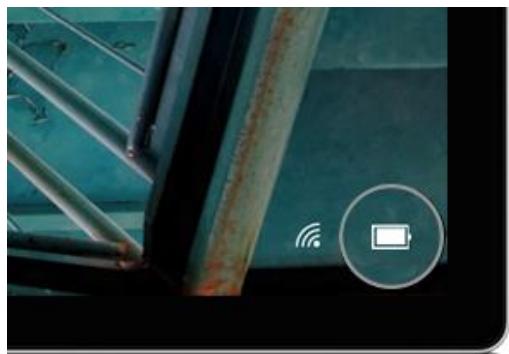
Barre des tâches du bureau
Sur le Bureau, sélectionnez l'icône d'état des batteries à droite dans la barre des tâches. Le volet d'état des batteries indique le niveau de charge de chacune des batteries.
Lorsque votre Surface Book est complètement chargé, son autonomie peut atteindre 10 heures en navigation sur le Web.

Préserver la durée de vie de votre batterie
Pour savoir comment économiser l'énergie de votre batterie et prolonger son autonomie, consultez la section "Batterie et alimentation" pour votre Surface sur le site surface.com.
États d'alimentation : marche, arrêt, mise en veille et redémarrage
Découvrez comment mettre en marche et éteindre votre appareil Surface Book, comment le redémarrer, le sortir de veille et le faire passer au mode économique d'énergie.
| Méttre en marche ou sortir de veille | Appuyez sur le bouton Marche/Arrêt de Surface Book. Vous pouvez aussi appuyer sur le bouton pouvoir supérieur du stylet Surface pour sortir Surface Book de veille. S'il ne se passé rien, branchez l'adaptateur secteur et appuyez de nouveau sur le bouton Marche/Arrêt. Si vous Surface ne se met toujours pas en marche, consultez la rubrique Surface ne se met pas en marche, Windows ne démarre pas ou la batterie ne charge pas sur Surface.com. |
| Éteindre ou arrêté | Accédez au menu Démarrer et sélectionnez Marche/Arrêt > Arrêtier. |
InstantGo. Suivez l'une des procédures ci-dessous :
- Appuyez normalement sur le bouton Marche/Arrêt situé sur le bord supérieur de votre Surface.
- N'utilisez pas votre Surface pendant quelques minutes.
- Accédez au menu Démarrer et sélectionnez Marche/Arrêt > Mettre en veille. Rabattez le clavier sur l'écran.
| Redémarrer | Accédez au menu Démarrer et Sélectionnez Marche/Arrêt > Redémarrer. |
Pour en savoir plus, voir États d'alimentation de Surface sur Surface.com.
Fonction tactile, clavier, stylet et souris
Avec Surface Book, vous pouvez facilement basculer entre l'interaction tactile à l'écran, le clavier, une souris ou un stylet.
Écran tactile
Utilisez vos doigts sur l'écran tactile, exactement comme sur un smartphone. Vous faites glisser votre doigt sur l'écran, par exemple, pour faire défiler. Pour en savoir plus sur les moyens d'interaction avec l'écran tactile, voir Utilisation de l'interface tactile de Surface Book dans Prise en main de Surface Book sur Surface.com.
Vous pouvez également utiliser le clavier visuel par défaut. Pour plus d'informations, voir Comment utiliser le clavier tactile de Surface sur Surface.com.
Clavier
Le clavier de Surface Book est pourvu de touches rétro-éclairées, organisées en une disposition standard. Certain touches de fonction vous permettent d'effectuer rapidement des tâches courantes. Les touches de la rangée supérieure sont également des touches de fonction utilisables en maintenant la touche Fn enfoncée. La touche Fn se combine également à d'autres touches pour accomplir certaines actions.
Voici les principal quelques combinaisons spéciales avec la touche Fn .
| Icône de la touche | Résultat correspondant |
| : | Diminue l'intensité du rétro-éclairage sur le clavier |
| : | Augmente l'intensité du rétro-éclairage sur le clavier |
| / / | Lit ou suspend la lecture d'une musique ou d'une dette |
| : | Active ou désactive le son |
| : | Baisse le volume |
| : | Monte le volume |
| + | Vous permet de désolidariser le clavier de la tablette |
| : | Ouvre le menu Démarrer |
| : | Ouvre un menu contextuel (menu obtenu par cliç droit) |
| Impr. écran | Prend une capture d'écran |
| Origine | Dépend de l'application que vous utilisez. Par exemple, dans Word le curseur se place au commencement d'une ligne. |
| Fin | Dépend de l'application que vous utilisez. Par exemple, dans Word le curseur se place en fin de ligne. |
| Inser | Bascule entre les modes Insertion et Refrappe |
| Pg préc | Remonte d'une page |
| Pg suiv | Descend d'une page |
| Fn+Suppr | Accentue la luminosité de l'écran. |
| Fn+Retour arrêtè | AttENUe la luminosité de l'écran. |
| Fn+Espace | Place une capture d'écran d'un ou de plusieurs écrans dans le presse-papier Windows |
Voir la rubrique "Utilisation du pavé tactile et " dans "Prise en main de Surface Book" sur Surface.com pour obtenir plus d'informations.
Pavé tactile ou souris
Vous pouvez utiliser le pavé tactile du clavier de Surface Book, ou connecter une souris USB ou Bluetooth. Pour en savoir plus sur la façon dont vous interagissez avec le clavier et le pavé tactile, voir Utilisation du pavé tactile et du clavier de Surface Book dans Prise en main de Surface Book sur Surface.com.
Consultez également les pages suivantes sur Surface.com :
- Utilisation et paramètres du pavé tactile
- Connecter une souris, une imprimante et plus encore, par USB.
- Ajouter un périphérique Bluetooth
Stylet Surface (version pour Surface Pro 4)
Utilisez le stylet Surface fourni avec votre Surface Book pour ouvrir OneNote et Cortana, réaliser des captures d'écran, annoter des présentations, signer des documents et donner libre cours à votre créativité dans des applications de dessin.
C Surface et rédigez une note rapide, c'est en quelque sorte comme un petit papier jaune collant que vous ne perdrez jamais. Vous n'avez même pas besoin de déverrouiller votre Surface. Cliquez de nouveau pour écrire une autre note ou appuyez sur le bouton Marche/Arrêt de votre Surface pour remettre l'écran en veille.
Quand vous êtes connecté à votre Surface, c pour ouvrir vos dernières notes. Lorsque vous utilisez OneNote, c pour ouvrir une nouvelle note rapide.
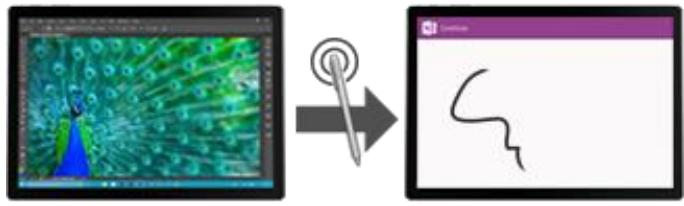
Vos notes sont automatiquement enregistrées dans OneNote et synchronisées avec votre OneDrive (espace de stockage en ligne dans le nuage) pour être, avec vos captures d'écran, croquis, photos et fichiers, bien rangées et accessibles de n'importe où.
Voir la section Stylet Surface plus loin dans ce guide pour en savoir plus sur l'utilisation du stylet Surface avec votre Surface Book.
Comptes et connexion
Le compte que vous utilisez pour vous connecter à votre Surface Book contient vos paramètres, vos préférences et plus encore. Pour une expérience optimale, utilisez un compte Microsoft (c'est-à-dire une adresse e-mail et un mot de passe) pour vous connecter. Il vous facilite l'accès à vos applications Windows et médias sociaux, ainsi que la sauvegarde de vos fichiers et photos dans le nuage.
Vous pouvez créer des comptes supplémentaires pour votre famille et vos amis sur votre Surface Book. En agissant ainsi, vous permettez à chaque utilisateur de configurer l'appareil comme il lui convient. Pour plus d'informations, voir "Tout savoir sur les comptes" sur le site Surface.com.
Premier compte sur votre Surface
Lors de la configuration de votre appareil Surface, un compte est créé automatiquement pour vous en fonction des renseignements que vous fournissez. Le premier compte est configuré en tant que compte Administrateur. À partir de ce compte, vous pouvez créer, modifier ou supprimer d'autres comptes sur votre Surface.
Se connecter à Surface
- Mettez en marche ou sortez Surface de sa veille en appuyant sur le bouton Marche/Arrêt.
- Effectuez un balayage de l'écran vers le haut ou appuyez sur une touche du clavier.
- Si vous voyez un nom de compte différent, sélectionnez la flèche gauche. Sélectionnez ensuite votre propre compte, entrez votre mot de passe, puis sélection
Utiliser Windows Hello
Comme le Surface Book est équipé d'une caméra infrarouge (IR), vous pouvez la configurer pour la reconnaissance faciale et vous connecter automatiquement de cette façon.
Pour configurer Windows Hello, accédez au menu Démarrer et sélectionnez Paramètres > Comptes > Options de connexion. Sous Windows Hello, vous verrez les options de connexion disponibles.
Pour plus d'informations, voir "Qu'est-ce que Windows Hello ?" sur Windows.com.
Modifier votre mot de passe, votre avatar et d'autres paramètres de compte
Vous pouvez m , ajouter ou modifier l'image de votre compte et vous connecter ou déconnecter d'un compte Microsoft. Voici comment :
- Accédez au menu Démarrer, sélectionnez votre avatar et choisissez Modifier les paramètres du compte.
- sélectionnant l'une des options sur la gauche :
- Votre compte : vous pouvez ajouter ou créer un avatar de compte, vous connecter ou vous déconnecter d'un compte Microsoft et accé
- Options de connexion : vous pouvez modifier votre mot de passe, créer un mot de passe image ou un code confidentiel, et décider de l'obligation de fournir un mot de passe à la sortie du mode de veill de votre compte. Si vous n'avez pas de mot de passe, vous pouvez en créer un ici.
- Travail ou études : si vous disposez d'un compte sur un réseau auquel vous vous connectez pour votre travail ou vos études, vous pouvez connecter votre Surface à ce réseau. Demandez à votre administrateur réseau ou votre service informatique les informations nécessaires pour rejoindre le réseau.
- Synchronisation de vos paramètres : votre compte Microsoft vous permet d'avoir facilement le même thème, les mêmes applications et les mêmes paramètres de navigateur sur tous vos appareils. Si vous préférez que certains de ces paramètres soient propres à votre Surface, vous pouvez désactiver la synchronisation ici.
Ajouter un compte à votre Surface
- Connectez-vous avec un compte Administrateur.
- Accédez au menu Démarrer, sélectionnez votre avatar et choisissez Modifier les paramètres du compte.
- Sélectionnez Famille et autres utilisateurs > Ajouter une autre personne sur ce PC.
- Suivez les instructions à l'écran pour configurer le compte.
Vous pouvez modifier le niveau d'un compte après avoir configuré ce compte. Pour savoir comment faire, voir Modifier le type d'un compte appartenant à un autre utilisateur sur Surface.com.
Créer un compte d'enfant sur votre Surface
- Connectez-vous avec un compte Administrateur.
- Accédez au menu Démarrer, sélectionnez votre avatar et choisissez Modifier les paramètres du compte.
- Sélectionnez Famille et autres utilisateurs.
- Sous Voiture famille, sé > Ajouter un enfant et sélectionnez l'une des options suivantes :
- Pour utiliser l'adresse e-mail existante du compte Microsoft de l'enfant, entrez cette adresse et sélectionnez Suivant.
- Pour créer un compte Microsoft pour l'enfant, sélectionnez "La personne que je souhaite inviter ne dispose pas d'une adresse e-mail". Suivez les instructions à l'écran pour associer le nouveau compte Microsoft à un compte de messagerie que l'enfant utilise actuellement ou configurer un nouveau compte.
Vous pouvez limiter la durée d'utilisation de l'ordinateur par votre enfant, ou son accès aux applications, sites Web et jeux. Reportez-vous à Définir les membres de votre famille sur Windows.com pour savoir comment activer les fonctionnalités de contrôle parental qui sont intégrées à Windows.
Pour en savoir plus sur l'ajout, la suppression et la gestion de vos comptes ou ceux de vos enfants, reportez-vous à la section "Tout savoir sur les comptes" sur Surface.com.
Découvrez Windows 10
Vous découvrez Windows 10 ? Familiarisez-vous avec ses fonctionnalités inédites, telles que l'affichage des tâches et les bureaux personnalisés, le menu Démarrer amélioré, et plus encore. Reportez-vous à Prise en main de Windows 10 sur Windows.com pour en savoir plus.
Afficher le menu Démarrer
Sélectionnez Démarrer dans la barre des tâches, ou appuyez sur la touche Démarrer de votre clavier, pour ouvrir le menu Démarrer.
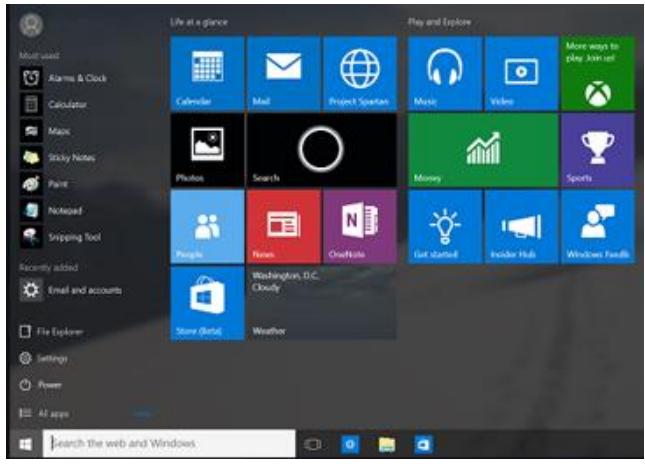
- Dans le bas à gauche, vous trouvez des liens rapides vers l'Explorateur de fichiers, les Paramètres, la fonction Marche/Arrêt (arrêter, mettre en veille et redémarrer) et Toutes les applications.
- Les applications que vous utilisez fréquemment apparaissent en haut à gauche.
- Votre nom et l'avatar associé se situent tout en haut, à gauche. Sélectionnez-les pour modifier vos paramètres de compte, verrouiller l'écran ou vous déconnecter.
Les vignettes générées dans le menu Démarrer fonctionnent comme des liens rapides vers les applications. Vous pouvez les réorganiser, les redimensionner, les supprimer et en ajouter d'autres à tout moment. Pour plus d'informations, voir "Vous aimez ? Épinglez-le !" sur Windows.com.
Centre de maintenance
Windows. com.
Balayez l'écran à partir du bord droit ou sélectionnez Centre de maintenance dans la barre des tâches pour ouvrir
Ici, vous pouvez régler les paramètres courants comme les connexions Wi-Fi ou la luminosité de l'écran, ouvrir OneNote, créer une connexion sans fil vers un autre écran, et plus encore. Si vous avez des notifications en attente, elles apparaissent tout en haut dans
Pour plus d'informations, voir Déclencher une action instantanément.
L'outil de recherche est en permanence à votre disposition. Sélectionnez la zone de recherche dans la barre des tâches. Découvrez-en plus sur cette fonctionnalité dans la rubrique Rechercher ce que vous voulez, partout sur Windows.com.
Vous pouvez aussi accéder au menu Démarrer et sélectionner Cortana. Pour plus d'informations, y compris des conseils pour personnaliser Cortana, voir Qu'est-ce que Cortana ? sur Windows.com.
Affichage des tâches et bureaux virtuels
Balayez à partir du bord gauche de l'écran ou sélectionnez Affichage des tâches dans la barre des tâches pour voir toutes les applications ouvertes. Sélectionnez une application pour l'afficher et l'utiliser, ou fermez-la en cliquant sur la croix (X) située en haut à droite.
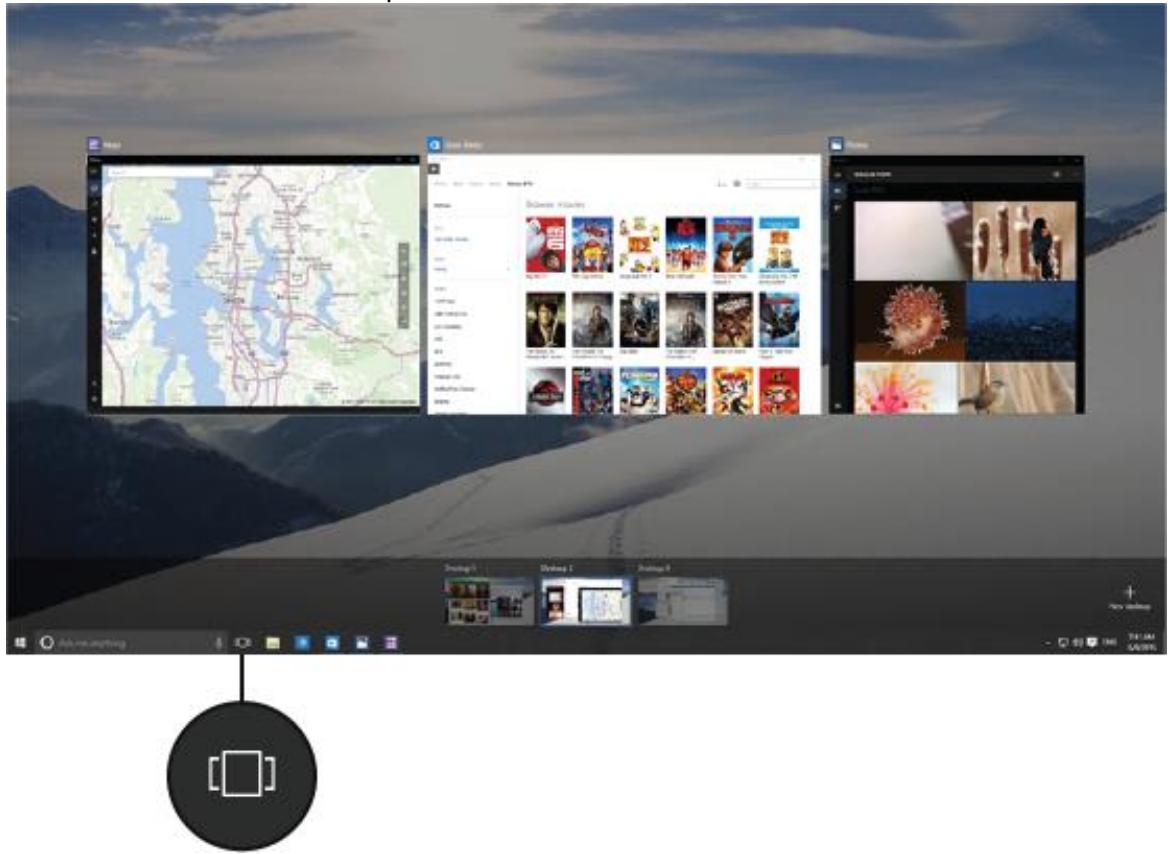
Lorsque vous êtes dans l'affichage des tâches, vous pouvez créer un bureau virtuel en sélectionnant Nouveau bureau en bas à droite. Chaque bureau virtuel peut afficher un ensemble d'applications ouvertes qui lui est propre. Pour passer d'un bureau à l'autre, ouvrez l'affichage des tâches et sélectionnez un bureau.
Pour plus d'informations, voir "Regrouper les applications dans les bureaux" sur Windows.com.
Paramètres dans Windows 10
Affichez le menu Démarrer et sélectionnez Paramètres pour accéder à tous vos paramètres.
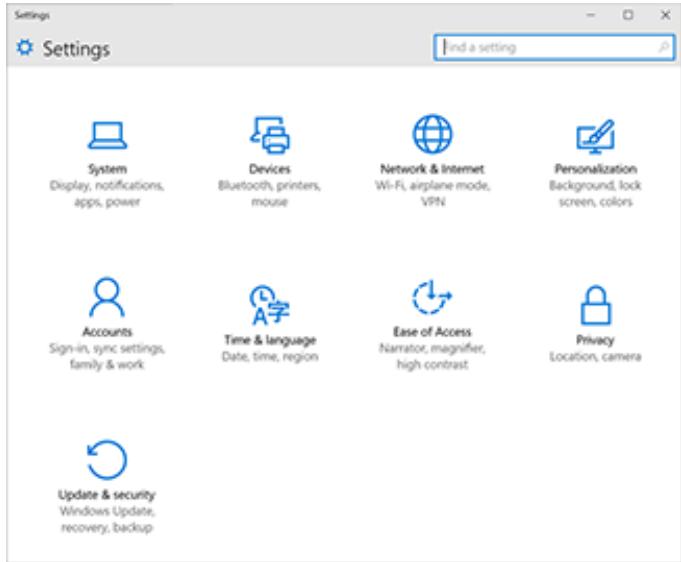
Pour obtenir des informations sur la personnalisation de votre utilisation de Windows 10, reportez-vous à la section Personnalisation et paramètres dans ce guide.
Mise à jour de votre Surface Book
Optimisez votre Surface Book en installant les dernières mises à jour de sécurité et de performances.
Microsoft publie des mises à jour pour améliorer la sécurité et la fiabilité des logiciels Windows, ainsi que des mises à jour du système et des composants matériels (également connues sous le nom de mises à jour des microprogrammes) pour améliorer la stabilité et les performances de votre matériel Surface.
Si des mises à jour sont disponibles, elles sont automatiquement installées sur votre Surface via une connexion Wi-Fi. Windows vous avertit si un redémarrage de votre Surface est nécessaire pour terminer l'installation d'une mise à jour.
Pour obtenir des informations sur la mise à jour de votre Surface, voir Installer des mises à jour Surface et Windows sur Surface.com.
Naviguer sur internet
Microsoft Edge fonctionne de concert avec Cortana pour vous permettre de tirer pleinement parti d'Internet. Vous pouvez également utiliser le stylet Surface ou le mode tactile pour créer des Notes Web qu'il est facile d'enregistrer ou de partager.
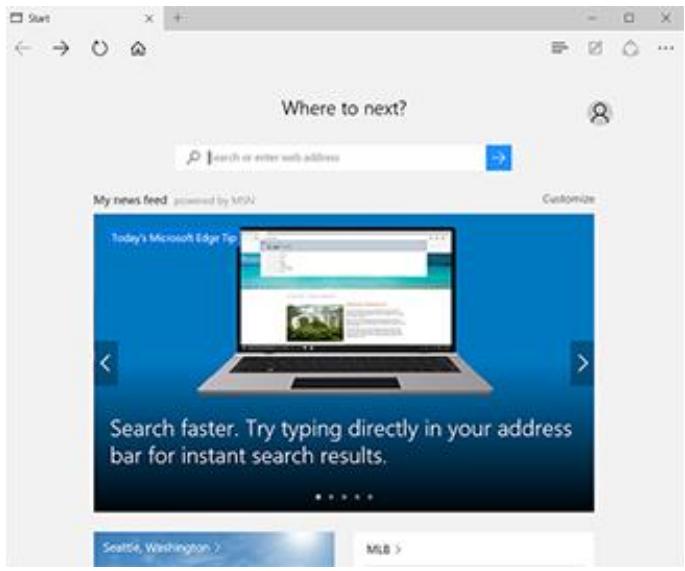
Pour ouvrir le navigateur Microsoft Edge, sélectionnez-le à partir du menu Démarrer ou dans la barre des tâches. Vous pouvez aussi accéder au menu Démarrer et sélectionner Toutes les applications.
Applications > Microsoft Edge
La première fois que vous ouvrirez Microsoft Edge, la page d'accueil par défaut s'affichera avec la barre d'adresses au centre.
Entrez une adresse web ou un terme à rechercher dans la barre d'adresses et appuyez sur Entrée.
Utilisez les flèches dans le coin supérieur gauche pour revenir sur les sites que vous avez visités au cours d'une session de navigation, ou sélectionnez la barre d'adresses pour voir les sites sur lesquels vous vous rendez souvent.
Sélectionnez Partager pour partager des pages Web avec des amis.
Conseils de navigation
- Sélectionnez Ajouter aux favoris et à la liste de lectures ★ pour ajouter une page à votre liste de lectures ou à un dossier Favoris.
- Sélectionnez Hub ≡ pour afficher des éléments de vos Favoris ☆, de votre Liste de lectures ≡, de l'Historique ① ou des Téléchargements ↓.
- Sélectionnez Mode lecture pour ne conserver à l'écran que l'article que vous êtes en train de lire et faire disparaître tout le reste. Sélectionnez de nouveau cette option pour afficher la page entière.
Pour plus d'informations, voir Microsoft Edge sur Windows.com.
Options de stockage
Surface Book est disponible dans des configurations proposant jusqu'à 16 Go de RAM et 512 Go de stockage. Vous pouvez étendre vos options de stockage par le biais de OneDrive, de lecteurs USB et de cartes SD.
Remarque : les applications et logiciels préinstallés utilisent une grande partie de l'espace. Voir Stockage Surface sur Surface.com pour obtenir des informations détaillées sur la capacité de stockage formatée.
Onedrive : le stockage dans le nuage

OneDrive est un service de stockage en ligne fourni avec votre compte Microsoft. Enregistrez des documents, des photos et d'autres fichiers dans le dossier OneDrive de votre Surface pour les synchroniser avec le service OneDrive présent dans le nuage chaque fois que vous avez accès à Internet. L'exemplaire stocké dans le nuage est à
votre disposition depuis n'importe quel appareil connecté au Web. Vous pouvez partager avec d'autres personnes des dossiers contenus dans votre OneDrive, ou envoyer à une personne uniquement un lien vers un seul fichier. Pour plus d'informations, voir Utilisation de OneDrive sur Surface sur Surface.com.
Afin d'économiser de l'espace sur votre appareil Surface, vous pouvez décider de ne pas synchroniser certains dossiers OneDrive. Vous pourrez toujours accéder aux fichiers stockés sur Internet en vous connectant à OneDrive.com, mais ils ne seront pas disponibles dans l'Explorateur de fichiers. Il vous est toujours possible de les y rajouter.
Pour désynchroniser les dossiers, procédez comme suit :
- Sélectionnez l'Explorateur de fichiers dans la barre des tâches et ouvrez le dossier OneDrive.
- Cliquez avec le bouton droit sur un dossier contenu dans OneDrive et sélectionnez "Choisir les dossiers OneDrive à synchroniser" pour obtenir la liste de tous les dossiers présents dans votre compte OneDrive.
- Sélectionnez les dossiers que vous souhaitez synchroniser sur votre Surface et CHOISSEZ.
Pour enregistrer à partir d'une application de bureau un fichier directement sur OneDrive, CHOISSEZ OneDrive dans le volet gauche de l'écran Enregistrer sous. Accédez ensuite au dossier où vous souhaitez enregistrer le fichier.
Options de stockage amovible
Vous pouvez utiliser le stockage USB ou une carte SD standard avec votre Surface Book pour stocker des documents, de la musique, des vidéos et des photos.
Pour savoir où se trouve le port USB et l'emplacement pour carte microSD sur votre Surface, voir Caractéristiques de Surface Book dans ce guide.
Pour ouvrir les fichiers à partir d'un périphérique externe :
- Insérez un disque mémoire flash USB ou un autre périphérique de stockage USB dans le port USB de votre Surface, ou insérez une carte SD dans le logement prévu sur votre appareil pour ce type de carte.
- Sélectionnez la notification qui apparaît dans l'angle inférieur droit de l'écran.
- Sélectionnez Ouvrir le périphérique pour afficher les fichiers ou Synchroniser les fichiers multimédias numériques sur ce périphérique.
Pour obtenir plus d'informations sur les options de stockage amovibles et internes, voir Options de stockage Surface sur Surface.com.
Stylet Surface
Vous pouvez utiliser le stylet Surface fourni avec votre Surface Book pour ouvrir OneNote et Cortana, réaliser des captures d'écran, annoter des présentations, signer des documents et utiliser des applications de dessin.
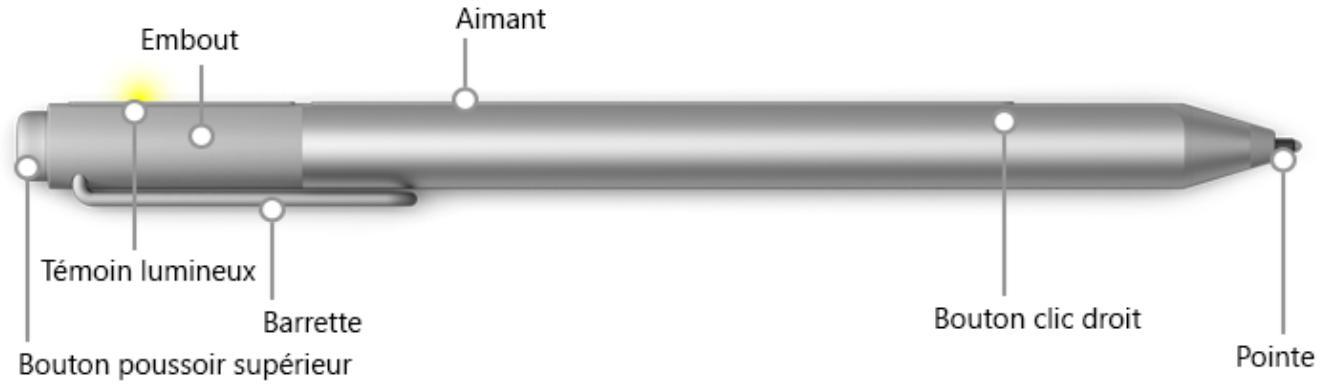
Surface magnétique
Utilisez l'aimant situé sur le côté aplati du corps du stylet pour fixer le stylet Surface sur le bord de votre Surface Book ou à tout autre endroit magnétique que vous jugez pratique.
Témoin lumineux
Lorsque le stylet est en mode jumelage, le voyant lumineux est blanc.
Lorsque la batterie est faible, le voyant est rouge.
Bouton poussoir supérieur
La technologie Bluetooth® relie le stylet Surface à votre Surface Book.
- Appuyez de façon prolongée activer Cortana ou la Recherche, puis entrez votre question à l'écran.
- Cliquez ouvrir OneNote.
- Double-cliquez pour faire une copie d'écran et la coller dans OneNote.
Pour effacer, retournez le stylet et utilisez l'autre extrémité comme gomme.
Bouton clic droit
L'extrémité de la zone surélevée sur le côté plat du stylet agit comme un clic droit dans de nombreuses applications.
Maintenez le bouton enfoncé tandis que vous appuyez sur l'écran. Dans certaines applications, le bouton clic droit peut se comporter différemment.
Pointe
Choisissez la pointe qui vous convient dans le Kit de mines pour stylet (vendu séparément). Les pointes fonctionnent avec la technologie Palm Block et la sensibilité multipoint qui sont intégrées à votre Surface et vous permettent d'écrire et de dessiner avec aisance.
Jumeler le stylet avec Surface Book
Pour utiliser le stylet Surface, vous devrez d'abord le jumeler avec votre Surface Book. Vous avez peut-être déjà procédé au jumelage du stylet Surface lors de la configuration de votre Surface Book. Si vous n'avez pas jumelé votre stylet pendant la configuration, vous pouvez le faire manuellement. Voir Utilisation d com pour connaître la procédure à suivre.
Si vous rencontrez des problèmes pour utiliser ou jumeler votre stylet, voir Résolution des problèmes liés a com.
Utiliser les fonctionnalités intégrées au bouton supérieur
Le bouton poussoir supérieur vous connecte aux fonctionnalités de OneNote et de Windows 10 sur votre Surface Book.
Clique en maintenant le bouton enfoncé pour ouvrir Cortana et l'outil de recherche
Lorsque vous cliquez et maintenez le bouton supérieur enfoncé, Cortana s'ouvre (ou l'outil de recherche si Cortana n'est pas configurée). Entrez ensuite votre question à l'écran.
Remarque : pour utiliser cette fonctionnalité, votre appareil Surface doit être à proximité et mis en marche.
Cliquez pour ouvrir une note rapide dans OneNote
OneNote est une application gratuite que vous pouvez utiliser sur tous vos appareils, même sur les dispositifs Mac, iOS et Android. Vos données sont stockées dans le nuage et synchronisées sur tous vos appareils. OneNote représente un excellent moyen de partager des informations, de prendre des notes, de les classer et de les partager. Cliquez sur le bouton supérieur de votre stylet lorsque l'appareil est en veille et rédigez immédiatement une note ou faites un croquis sans déverrouiller l'écran. Lorsque vous utilisez votre Surface, appuyez simplement sur le bouton supérieur pour ouvrir OneNote.
Remarque : lorsque l'appareil Surface est verrouillé, seul le bouton supérieur peut être utilisé. Le bouton clic droit ne fonctionnera que lorsque vous aurez déverrouillé votre Surface en vous connectant.
Pour plus d'informations, voir Utilisation de OneNote sur Surface sur le site Surface.com.
Enregistrer des captures d'écran dans OneNote
Vous pouvez utiliser votre stylet Surface pour réaliser une capture d'écran et la copier dans OneNote. Voici comment :
- Affichez ce que vous voulez copier. Il peut s'agir d'une page web, d'une photo ou de ce que vous voyez à l'écran.
- Double-cliquez sur le bouton poussoir supérieur de votre stylet Surface.
- Sélectionnez ce que vous voulez au coin diamétralement opposé. Lorsque vous levez la pointe du stylet, votre sélection apparaît dans une nouvelle page de OneNote.
À présent, vous pouvez annoter la capture d'écran à l'aide du stylet, la déplacer vers l'un de vos blocs-notes OneNote ou la partager avec d'autres personnes.
Définition de l'écriture pour droitier ou gaucher
Vous pouvez modifier l'emplacement où les menus apparaissent sur votre écran Surface en indiquant si vous êtes droitier ou gaucher. Voici comment :
- Sélectionnez la zone de recherche dans la barre des tâches, entrez **main** et, dans les résultats affichés, sélectionnez **Spécifier la main avec laquelle vous écrivez**.
- Sous Paramètres du Tablet PC, sélectionnez Droitier ou Gaucher, puis Appliquer et OK. Pour en savoir plus, voir Utilisation du stylet Surface sur Surface.com.
Régler la sensibilité à la pression
Vous pouvez utiliser l'application Surface pour ajust à votre style d'écriture. Cette application est disponible gratuitement à partir du Windows Store. Pour en savoir plus, voir Installation et utilisation de l'application Surface sur Surface.com.
Changer la pointe du stylet
Le kit de pointes de stylet (vendu séparément) contient un outil de retrait de pointes et quatre pointes : 2H (friction très faible), H (friction faible), HB (friction moyenne) et B (friction élevée). Choisissez la pointe correspondant le mieux à votre style d'écriture. Le kit est disponible dans un Microsoft Store ou en ligne.
Pour changer les pointes, procédez comme suit :
- Saisissez la pointe du stylet et retirez-la d'un coup sec. Si vous avez des difficultés pour l'agripper, utilisez l'outil de retrait de pointe qui est fourni avec le Kit de mines.
- Insérez la base de la pointe dans l'ouverture du stylet, puis poussez la pointe jusqu'à ce qu'elle s'enclenche et se mette en place.
Applications et Windows Store
Des applications préinstallées sont fournies avec votre Surface Book, elles vous servent à garder le contact, vous divertir, être informé et gagner en efficacité. Pour voir la liste des applications installées, accédez au menu Démarrer et sélectionnez Sélectionnez une application pour l'ouvrir.
Pour épingler à la barre des tâches une application fréquemment utilisée, appuyez de façon prolongée sur l'application voulue dans la liste Toutes les applications, puis relâchez votre pression. Vous pouvez aussi cliquer avec le bouton droit sur l'application dans la liste Ensuite, sélectionnez Épingler à l'écran d'accueil ou Épingler à la barre des tâches. Pour obtenir plus d'informations, voir Démarrer, rechercher et fermer d sur le site Surface.com.
Les applications sur Surface Book
Voici quelques-unes des applications prêtes à fonctionner immédiatement sur votre nouvelle Surface Book.
Vous pouvez utiliser l'application OneNote sur votre appareil Surface pour prendre des notes et les stocker dans le nuage. Avec OneNote, vous avez accès à vos notes quel que soit l'endroit où vous en avez besoin : sur votre ordinateur, sur votre téléphone ou sur le web. Si vous disposez du stylet Surface avec la technologie Bluetooth activée, vous pouvez ouvrir OneNote d'un clic du bouton supérieur du stylet. Pour plus d'informations, voir Utilisation de OneNote sur Surface sur le site Surface.com.

Courrier
L'application Courrier organise automatiquement votre boîte de réception. Vous pouvez ajouter plusieurs comptes et y accéder depuis cet emplacement unique. Vous pouvez également marquer, archiver ou supprimer des messages par un balayage vers la gauche ou la droite, ou définir des messages comme lus ou non lus. Voir Configurer et utiliser le courrier électronique sur Surface.com pour commencer.

Calendrier
Utilisez l'application Calendrier pour gérer votre emploi du temps chargé. Utilisez la vue Et après pour savoir ce qui est prévu ensuite, ou consultez l'affichage journalier, hebdomadaire, hebdomadaire professionnel ou mensuel.

Contacts
L'application Contacts réunit tous vos contacts dans un même endroit. Consultez d'un simple coup d'œil les coordonnées de chaque contact, entre autres l'adresse e-mail, le numéro de téléphone et le site Web.

Microsoft Edge
Microsoft Edge vous offre un accès rapide et fluide à Internet. Ouvrez des pages en mode Lecture, enregistrez-les dans votre liste de lectures ou prenez des notes à même ces pages grâce à l'entrée manuscrite. Consultez la rubrique "Se familiariser avec Microsoft Edge" sur Windows.com pour obtenir des informations détaillées.

Groove Musique
L'application Groove Musique vous donne accès à vos sélections de musiques, et à bien d'autres choses encore depuis votre Surface.

Caméra
L'application Caméra vous permet de prendre des photos classiques, des séries de photos à intervalle régulier, et de réaliser des vidéos en utilisant la caméra avant ou arrière de votre Surface. Consultez la rubrique "Prendre des photos et réaliser des vidéos avec Surface" sur Surface.com pour en savoir plus.

Photos
Modifiez et organisez vos photos à l'aide de l'application Photos. Rognez, retouchez, ajoutez des effets à vos images et définissez-les comme arrière-plan de l'écran de verrouillage.

Films et TV
Films et TV propose les derniers films et séries télévisées sortis ainsi que les grands succès cinématographiques incontournables. Selon ce que vous avez l'habitude de regarder, cette application émet des recommandations qui vous permettent de trouver facilement de nouveaux contenus en fonction de vos goûts. Consultez la rubrique "Regarder des programmes télévisés, des films et des vidéos" sur Surface.com pour débuter avec cette application.

Actualités
Tenez-vous informé des nouvelles de dernière minute et approfondissez des sujets par des reportages de fond. Vous pouvez personnaliser cette couverture de l'actualité par l'ajout d'informations plus locales et la mise en relief des rubriques de votre choix.

Météo
L'application Météo vous renseigne sur les prévisions heure par heure, sur un jour et sur 10 jours, qui sont complétées par des informations historiques et des tendances météorologiques pour l'année. Vous pouvez également ajouter des lieux géographiques, et connaître les conditions pour l'endroit où vous êtes et les lieux où vous avez l'intention de vous rendre.

Finance
L'application Finance suit non seulement l'évolution rapide du marché boursier, mais elle vous permet aussi de gérer votre portefeuille, d'être informé de l'actualité financière sous la forme d'articles, et d'accéder à des outils et calculatrices facilitant la réalisation de tâches financières courantes.

Sports
Sports vous offre des tableaux d'affichage, des classements, des calendriers d'événements, des vidéos, des diaporamas, des actualités et des gros titres à la une, pour savoir ce qui se passe dans le monde du sport et suivre vos équipes préférées.

Cartes
Grâce à l'application Cartes, vous pouvez localiser l'endroit où vous vous trouvez, zoomer pour voir les détails ou inversement pour obtenir une vue plus générale, faire défiler ou rechercher de nouveaux lieux, obtenir des indications de direction, etc.
Surface
Tirez le meilleur parti de votre Surface. L'application Surface offre des options de personnalisation et des moyens d'en apprendre davantage sur votre Surface. Faites-nous part de votre expérience pour que nous puissions continuer à l'améliorer.
Obtenir d'autres applications avec le Windows Store
D'autres applications vous feraient plaisir ? Vous pouvez installer d'autres applications et programmes à partir du Windows Store, de sites web, d'un CD ou d'un DVD. Pour en savoir plus, voir Installer et désinstaller des applications sur Surface sur le site Surface.com.
Pour en savoir plus sur le Windows Store, voir Explorer le Windows Store sur Windows.com.
Connexion de périphériques et d'accessoires
Regardez des photos, des vidéos et des présentations dans un plus grand format en connectant votre Surface Book à un téléviseur, un moniteur ou un projecteur. Vous pouvez aussi HDTV et regarder des films sur grand écran.
Vous pouvez connecter des moniteurs, des accessoires et d'autres périphériques directement à votre Surface Book au moyen des ports USB, du mini DisplayPort ou du Bluetooth. Vous pouvez également connecter votre appareil à une station Surface (vendue séparément). La station Surface vous permet de convertir votre Surface Book en PC de bureau complet par le biais d'un simple câble.
Configurer votre espace de travail avec la station Surface
La station Surface prend en charge le transfert haut débit de vidéos, de sons et de données. Son design compact vous apporte une flexibilité sans encombrer votre bureau d'un enchevêtrement de fils et de câbles. L'alimentation externe recharge votre Surface et regorge de puissance pour vous permettre de charger les périphériques USB connectés.
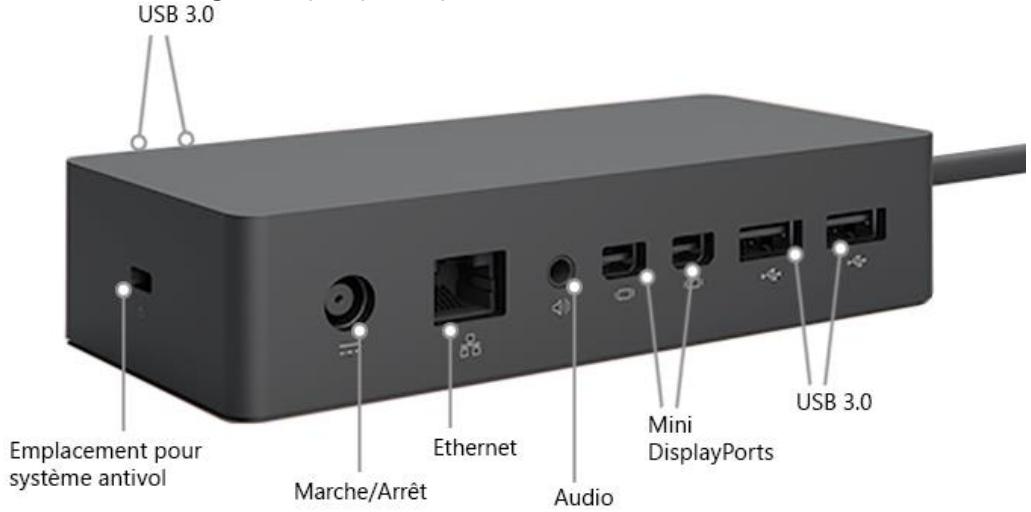
Pour configurer votre station Surface, procédez comme suit :
- Branchez le cordon d'alimentation de la station Surface sur une prise électrique ou une multiprise, et branchez l'autre extrémité sur le port d'alimentation de la station Surface.
- Si vous souhaitez utiliser une connexion réseau filaire, branchez un câble réseau sur le port Ethernet situé sur la station Surface.
- Connectez les périphériques de l'ordinateur aux ports USB de la station Surface.
- Branchez un câble reliant votre moniteur au mini DisplayPort de la station Surface.
Si le câble du moniteur n'est pas pourvu d'un connecteur mini DisplayPort, procurez-vous un autre câble ou un adaptateur. Pour plus d'informations sur les adaptateurs, voir "Connexion de Surface à une TV, un écran ou un projecteur" sur le site Surface.com.
- Connectez les accessoires audio tels que des haut-parleurs ou des casques.
Sans haut-parleurs externes, il est possible que vous n'entendiez pas le son de votre
Surface. Si c'est le cas, consultez Résolution des problèmes liés aux stations Surface sur
Surface.com pour savoir comment utiliser les haut-parleurs intégrés de votre Surface.
- Débranchez l'adaptateur secteur de Surface et retirez tous les accessoires connectés à votre appareil.
Vous pouvez laisser la carte SD qui se trouve éventuellement dans le logement prévu pour les cartes SD.
- Branchez votre station Surface sur le port de charge de votre Surface à l'aide du câble fourni.
Pour en savoir plus, voir Utilisation de la station Surface sur Surface.com.
Connecter un accessoire USB (une imprimante, une souris, etc.)
Vous pouvez brancher directement sur votre Surface Book une grande variété d'accessoires USB, tels qu'une imprimante, un appareil photo, un lecteur de musique, un smartphone, une souris ou un disque dur externe.
Le port USB se situe sur un côté du clavier.
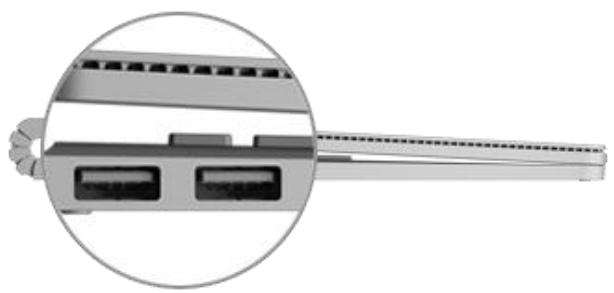
L'adaptateur secteur fourni est également doté d'un port de charge USB que vous pouvez utiliser pour alimenter d'autres périphériques USB pendant que votre Surface charge.
Pour installer un accessoire USB :
- Si votre accessoire USB est pourvu d'un cordon d'alimentation, branchez-le sur une prise électrique.
- Branchez le câble USB raccordé à l'accessoire sur votre Surface.
- Mettez votre accessoire sous tension (si nécessaire). La première fois que vous branchez un accessoire USB, Windows installe les logiciels qui lui sont nécessaires.
Pour en savoir plus, voir Connecter une souris, une imprimante et plus encore, par USB sur Surface.com.
Connecter un téléviseur, un écran ou un projecteur
Vous pouvez connecter votre Surface Book à un autre écran, ou à une HDTV pour regarder des films sur grand écran. Vous pouvez même connecter votre tablette à certains écrans par liaison sans fil. Les adaptateurs vidéo de Surface sont disponibles à la section Accessoires sur le site Surface.com et dans la Boutique Microsoft.
- Téléviseur HD (HDTV) : si votre TV est dotée d'un port HDMI, utilisez un câble HDMI et un AV HD ou un câble HDMI vers mini DisplayPort. (Les deux sont vendus séparément sur Surface.com.)
- Projecteur ou écran : si votre écran dispose d'une interface DisplayPort, vous pouvez le connecter à votre Surface au moyen d'un câble DisplayPort vers mini DisplayPort (vendu séparément). Si ce n'est pas le cas, utilisez un câble VGA et l' VGA. Un adaptateur ou un câble VGA sont exclusivement dédiés à l'image. Le son sortira donc des haut-parleurs de Surface, à moins de connecter des haut-parleurs externes. Pour en savoir plus, voir Son, volume et accessoires audio de Surface sur Surface.com.
- Sans fil : vous pouvez connecter votre appareil à des affichages sans fil lorsque Windows en détecte à proximité. Sinon, utilisez Microsoft Wireless Display Adapter (vendu séparément) pour vous connecter à un écran via la technologie Miracast.
Connexion à un écran câblé
- Branchez un câble HDMI ou VGA sur le port HDMI, DisplayPort ou VGA de votre téléviseur, écran ou projecteur.
- Branchez l'autre extrémité du câble sur un adaptateur vidéo pour Surface, sur le mini DisplayPort de votre Surface ou sur la station d'accueil.
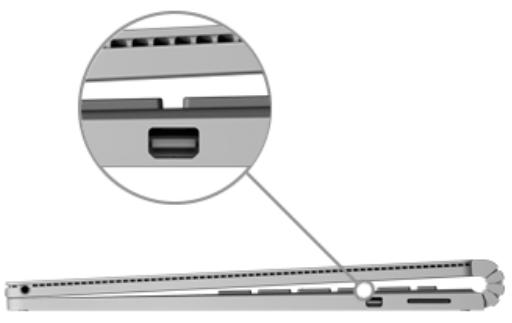
Mini DisplayPort sur Surface Book
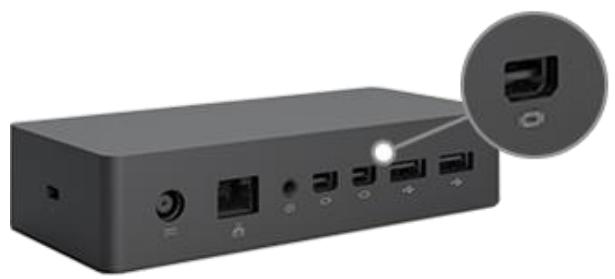
Mini DisplayPort Surface
- Si vous utilisez un adaptateur, branchez-le sur le mini DisplayPort de Surface ou sur la station d'accueil.
Connexion à un affichage sans fil
- Sur votre Surface, balayez l'écran à partir du bord droit ou sélectionnez Centre de maintenance dans la barre des tâches.
- Sélectionnez Connexion et, dans la liste des affichages, sélectionnez le nom de l'affichage sans fil.
Si vous rencontrez des problèmes pour connecter votre Surface ou si vous avez des questions concernant la résolution d'écran, voir Des problèmes pour connecter Surface à un deuxième écran ? sur Surface.com.
Si vous voulez utiliser Microsoft Wireless Display Adapter pour connecter un écran via la technologie Miracast, voir Utilisation de Microsoft Wireless Display Adapter avec Surface sur Surface.com pour en savoir plus.
Configuration de vos écrans
Dès lors qu'un ou plusieurs écrans sont connectés, vous pouvez décider ce que vous voulez afficher sur chacun d'eux. Voici comment :
- Sélectionnez la zone de recherche dans la barre des tâches, entrez "projeter sur un deuxième écran" et, dans les résultats affichés, sélectionnez Projeter sur un deuxième écran.
- Choisissez l'une des options suivantes :
- Écran du PC uniquement. Vous voyez tout sur votre écran Surface. (Lorsque vous ê
- Dupliquer. Vous voyez la même chose sur tous les écrans.
- Étendre. Ce qui s'affiche est réparti entre tous les écrans et vous pouvez faire glisser des éléments d'un écran à l'autre.
- Deuxième écran uniquement. Tout est affiché sur le ou les écrans connectés tandis que l'écran de votre Surface reste vide.
Pour en savoir plus, notamment sur la procédure de chaînage en série des moniteurs et le déplacement des applications entre les écrans, voir "Connexion de Surface à une TV, un écran ou un projecteur" sur Surface.com.
Ajouter un accessoire Bluetooth
Vous pouvez également connecter des dispositifs utilisant la technologie sans fil Bluetooth à votre Surface.
- Mettez le périphérique Bluetooth sous tension, puis rendez-le détectable. Pour savoir comment faire, consultez la documentation livrée avec votre périphérique Bluetooth ou renseignez-vous sur le site Web du fabricant.
- Accédez au menu Démarrer et sélectionnez Paramètres > Périphériques > Bluetooth.
- Sous Gérer l assurez-vous que le curseur est bien réglé sur Actif et attendez que Windows détecte les périphériques Bluetooth à proximité.
- Dans la liste des périphériques Bluetooth, sélectionnez l'appareil à jumeler avec votre Surface et choisissez Jumeler.
- Suivez les instructions à l'écran pour terminer le jumelage de votre appareil.
Si l'accessoire nécessite un code secret (parfois appelé « code de jumelage »), vous serez invité à l'indiquer. Si vous ne connaissez pas ce code, consultez la documentation livrée avec votre périphérique ou renseignez-vous sur le site du fabricant.
Pour en savoir plus, voir Ajouter un périphérique Bluetooth.
Ajouter des accessoires audio
Vous pouvez brancher un casque, des écouteurs ou des haut-parleurs USB externes sur le port USB standard. Vous pouvez également utiliser la technologie sans fil avec des écouteurs ou des haut-parleurs Bluetooth et votre Surface.
Pour obtenir un son optimal de vos haut-parleurs USB ou Bluetooth, montez d'abord le volume de votre appareil Surface et celui de l'application si elle possède son propre contrôle du son, avant de régler le volume sur les haut-parleurs externes.
Définition du périphérique audio par défaut
- Sélectionnez la zone de recherche dans la barre des tâches, entrez "Son" et, dans les résultats affichés, sélectionnez "Modifier les sons système".
- Choisissez l'une ou l'autre des solutions suivantes, ou les deux :
- Sélectionnez l'onglet Lecture, puis le périphérique à utiliser pour produire choisissez Par défaut.
- Sélectionnez l'onglet Enregistrement choisissez Par défaut.
- Après avoir déterminé vos périphériques par défaut, s com.
Caractéristiques audio de Surface
Utilisez le micro et les haut-parleurs stéréo intégrés, ou és, pour écouter de la musique, passer des appels téléphoniques, effectuer des enregistrements audio, etc.
Utiliser vos accessoires audio préférés
Les haut-parleurs stéréo et microphones intégrés à Surface vous permettent d'écouter de la musique, de regarder des vidéos, de passer des appels téléphoniques et d'effectuer des enregistrements audio. Vous pouvez également connecter vos accessoires USB et Bluetooth préférés, par exemple des haut-parleurs, un micro ou un casque. Pour plus d'informations sur la connexion des accessoires, voir Connecter une souris, une imprimante et plus encore, par USB et Ajouter un périphérique Bluetooth sur Surface.com.
Réglage du volume
Le réglage du volume sur votre Surface s'effectue à divers emplacements :
- Bouton de volume : appuyez sur le bouton de volume de la tablette pour augmenter ou diminuer le volume.
- Clavier : appuyez sur les touches de diminution, d'augmentation ou de coupure du son sur le clavier.
- Barre des tâches du Bureau : dans la barre des tâches du Bureau, sélectionnez Haut-parleurs et montez ou baissez le volume.
- Accessoires audio : réglez le volume sur le casque, les haut-parleurs et tout autre accessoire audio, ou dans le logiciel fourni avec l'accessoire. Pour en savoir plus, consultez la documentation livrée avec votre accessoire ou renseignez-vous sur le site du fabricant.
- Applications : certaines applications disposent d'un contrôle du volume intégré.
Enregistrer du son
Vous pouvez utiliser l'application Enregistreur vocal pour réaliser des enregistrements audio. Pour ouvrir l'application :
- Accédez au menu Démarrer et sélectionnez Toutes les applications > Enregistreur vocal.
Réglage des paramètres du microphone
- Sélectionnez la zone de recherche dans la barre des tâches, entrez "Son" et, dans les résultats affichés, sélectionnez "Modifier les sons système".
- Sélectionnez l'onglet Enregistrement, puis le microphone de votre choix et Propriétés. Assurez-vous de sélectionner un microphone qui est activé et branché sur votre Surface.
- Sélectionnez l'ongl
- r le volume du micro.
- Ampli du microphone, pour contrôler la force du signal du micro.
- choix du micro, s'il est intégré à votre Surface ou externe. Un bon réglage de base consiste à définir Microphone sur 50 et Ampli du microphone sur +24,0 dB.
Changement des ongles
Vous pouvez CHOISIR les sons à émettre pour les notifications et les événements système, par exemple, le son émis lors de la réception d'un nouveau message. Voici comment :
- Sélectionnez la zone de recherche dans la barre des tâches, entrez **Sons** et, dans les résultats affichés, sélectionnez **Modifier les sons système**.
- Sélectionnez l'onglet Sons et, sous Événements, choisissez un événement (par exemple, Rappel du calendrier).
- Sous Sons, sélectionnez le son que vous souhaitez entendre pour cet événement.
- Pour écouter le son, sélectionnez Tester.
- Sélectionnez Appliquer pour modifier le son de l'événement, puis OK.
Problèmes audio
Si la qualité du son provenant de vos haut-parleurs ou d'un accessoire audio n'est pas satisfaisante, il est possible que la qualité de l'enregistrement sonore elle-même soit médiocre. Faites en sorte d'écouter cet enregistrement sur un autre dispositif pour en juger.
Pour obtenir de l'aide sur le son, voir Résolution des problèmes de son et d'accessoires audio sur Surface.com.
Pour en savoir plus sur les fonctionnalités audio de Surface Book, voir Son, volume et accessoires audio de Surface sur Surface.com.
Les caméras et l'application Caméra
Surface Book est équipé de deux caméras, l'une est située à l'avant de l'appareil, l'autre à l'arrière. Vous pouvez vous servir de la caméra avant pour les discussions vidéo avec vos amis, et de la caméra arrière pour l'enregistrement de réunions ou d'événements. Ces deux caméras vous permettent également de prendre des photos.
Prendre des photos et enregistrer des vidéos
Par défaut, l'application Caméra intégrée est prête à prendre des photos, mais vous pouvez passer facilement du mode photo au mode vidéo, et inversement.
Pour prendre une photo ou enregistrer une vidéo :
- Accédez au menu Démarrer et sélectionnez Caméra.
Pour épingler l'application Caméra au menu Démarrer, sélectionnez Toutes les applications, appuyez de façon prolongée (ou cliquez avec le bouton droit) sur Caméra et sélectionnez Épingler au menu Démarrer.
- Sélectionnez le bouton Photo ou le bouton Vidéo visibles à l'écran pour activer le type de caméra à utiliser, puis sélectionnez de nouveau le bouton pour prendre une photo ou commencer un enregistrement vidéo.
Un petit témoin lumineux de confidentialité près de la caméra active s'allume lorsque vous l'utilisez. Ce voyant ne peut être éteint.
Utiliser la mise au point automatique sur Surface Book
Afin d'améliorer la netteté de vos photos et de vos vidéos, la caméra avant de Surface Book est dotée d'un objectif autofocus qui détecte automatiquement un visage dans une scène pour faire la mise au point dessus. S'il ne détecte aucun visage, la mise au point se fera sur le sujet principal situé au centre de l'écran. Il vous permet également de faire la mise au point sur l'élément de votre choix avant de prendre une photo, ou pendant l'enregistrement d'une vidéo.
Vous pouvez régler et verrouiller la mise au point sur une autre zone en appuyant sur celle-ci. Si vous enregistrez une vidéo, vous pouvez effectuer la mise au point sur un élément particulier sans interrompre l'enregistrement. Lorsque vous appuyez sur l'écran pour régler la mise au point, celle- églera automatiquement et demeurera réglée sur cet élément tandis que vous déplacerez la caméra.
celle-ci se verrouille sur l'objet choisi jusqu'à ce que vous appuyiez de nouveau sur l'écran. La mise au point se réglera automatiquement et demeurera réglée sur cet élément tandis que vous déplacerez la caméra.
Pour régler la mise au point :
- Photos : faire la mise au point sur l'élément voulu, puis appuyez sur le bouton Photo pour prendre la photo.
- Vidéos : pendant l'enregistrement d'une vidéo, ajuster la mise au point de l'objectif sur un élément particulier.
La mise au point est disponible uniquement sur la caméra arrière. La caméra avant est équipée d'un objectif à focale fixe. Pour en savoir plus, voir "Utilisation de la mise au point automatique sur Surface 3, Surface Pro 4 et Surface Book" sur le site Surface.com.
Modifier les options des caméras
Utilisez l'application Caméra pour basculer entre la caméra avant et la caméra arrière, ou définir manuellement les options des caméras.
Changement de caméra
En haut de l'écran, sélectionnez au besoin l'icône de la caméra avant ou de la caméra arrière, selon la caméra que vous utilisez à ce moment-là.
Réglage du minuteur
Sélectionnez **Plus d'options** dans l'angle supérieur droit et sélectionnez **Retardateur**. Sélectionnez le délai que vous souhaitez (2, 5 ou 10 secondes) et validez en sélectionnant la coche en bas.
Modification des paramètres des caméras
Vous pouvez également modifier les formats des photos, afficher ou masquer la grille de composition, ajuster les paramètres des vidéos et changer l'action qui est déclenchée lorsque vous appuyez de façon prolongée sur le bouton de la caméra.
Pour modifier les paramètres de la caméra, procédez comme suit :
Dans l'application Caméra, sélectionnez Plus d'options dans l'angle supérieur droit, puis choisissez Paramètres et modifiez les paramètres à votre convenance.
Pour savoir comment ajuster les paramètres et obtenir de meilleurs résultats avec vos photos et vos vidéos, voir Améliorer la qualité des photos et des vidéos.
Désactivation du son de l'obturateur de l'appareil photo
Vous pouvez supprimer le bruit de l'obturateur de l'appareil photo en coupant le volume sur votre Surface. Tous les sons de Surface sont également désactivés.
Dans la barre des tâches, sélectionnez Volume et déplacez le curseur tout en bas pour couper le son.
Regarder des photos et des vidéos
Vos photos et vos vidéos sont enregistrées par défaut dans la Pellicule de votre Surface. Vous pouvez décider d'enregistrer vos images sur OneDrive, afin d'y accéder de n'importe quel périphérique connecté à Internet. Pour en savoir plus, voir Utilisation de OneDrive sur Surface.
Il existe plusieurs façons de visionner vos photos et vos vidéos :
- Application Caméra : sélectionnez Photos ouvrir l'application Photos et voir les photos et les vidéos prises récemment. Effectuez un balayage de l'écran vers la droite pour en regarder d'autres de votre collection.
- Application Photos : sélectionnez Afficher la collection regarder d'autres photos et vidéos de votre collection. Explorateur de fichiers ou application OneDrive : accédez à votre bibliothèque d'images et ouvrez votre Pellicule.
Pour modifier l'emplacement où vos photos sont enregistrées :
- Dans l'application Caméra, sélectionnez Plus d'options > Paramètres.
- Sélectionnez Gérer l'emplacement d'enregistrement et les téléchargements OneDrive, puis choisissez Oui pour ouvrir les Paramètres et sélectionner Stockage.
- Sous Emplacements d'enregistrement, changez l'option sous "Les nouvelles images seront enregistrées à l'emplacement suivant".
Pour obtenir plus d'informations sur l'utilisation des caméras, voir "Prendre des photos et réaliser des vidéos avec Surface" sur Surface.com.
Personnalisation et paramètres
Les paramètres contrôlent presque tout ce qui concerne l'apparence et le fonctionnement de votre Surface Book. En choisissant vos paramètres, vous pouvez personnaliser votre appareil Surface pour qu'il fonctionne comme vous le souhaitez. Voici plusieurs façons de rechercher et modifier vos paramètres.
Paramètres Windows
- Accédez au menu Démarrer et sélectionnez Paramètres.
- Sélectionnez le type de paramètre à modifier ou à afficher.
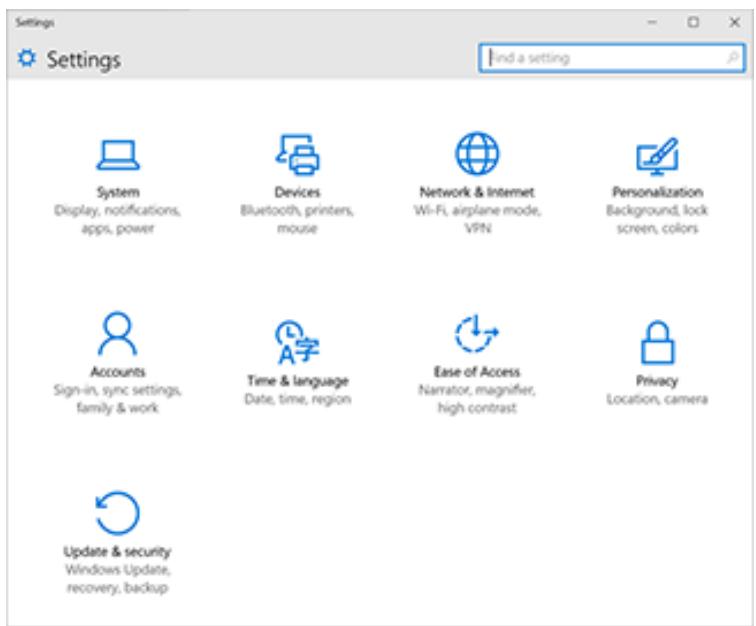
Pour plus d'informations, voir Nouvelle apparence des paramètres sur Windows.com.
Vous pouvez entrer le paramètre que vous souhaitez modifier dans la zone "Rechercher un paramètre" et faire votre choix à partir de la liste obtenue.
Centre de maintenance
Vous pouvez modifier des paramètres courants, comme le mode Avion et le Wi-Fi, directement à partir du Centre de maintenance dans la barre des tâches. Pour plus d'informations, voir Déclencher une action instantanément sur Windows.com.
Cortana
- Ouvrez Cortana en sélectionnant la zone de recherche dans la barre des tâches.
- Posez votre question et sélectionnez une réponse sous Paramètres.
Pour en savoir plus, voir "Qu'est-ce que Cortana ?".
Application Surface
Ouvrez l'application Surface pour régler les paramètres du stylet Surface, ceux de OneNote, et bien d'autres encore.
Pour en savoir plus, voir Installation et utilisation de l'application Surface sur Surface.com.
Synchroniser vos paramètres
Pour savoir comment synchroniser vos paramètres sur vos différents appareils, voir À propos de la synchronisation des paramètres sous Windows 10 sur Windows.com.
Modifier les paramètres dans les applications Windows
Vous pouvez utiliser les paramètres d'une application pour changer vos préférences, rechercher de l'aide et ajouter des comptes.
- Ouvrez l'application et sélectionnez Menu ≡ > Paramètres.
- Sélectionnez Options et effectuez les modifications voulues.
Accessibilité
Les options d'ergonomie vous permettent d'utiliser votre tablette Surface comme bon vous semble. Pour voir quelles fonctionnalités sont disponibles :
- Accédez au menu Démarrer et sélectionnez Paramètres > Options d'ergonomie.
Pour plus d'informations concernant les options d'ergonomie, voir Faciliter l'utilisation de votre PC sur Windows.com. (Certaines de ces options peuvent ne pas être disponibles sur votre Surface Book.)
Options d'ergonomie pour Surface
Votre Surface Book met les fonctionnalités répertoriées ci-dessous à votre disposition.
- Narrateur : lit à haute voix le texte à l'écran. Pour plus d'informations, voir "Entendre le texte lu à haute voix avec le Narrateur". Loupe : agrandit votre écran, ou certaines parties de celui-ci, pour améliorer la lisibilité des mots et la visibilité des images.
- Contraste élevé : vous permet d'augmenter fortement le contraste par l'utilisation de thèmes facilitant la lecture sur l'écran de votre Surface.
Pour utiliser un tel thème, sous "Choisir un thème", sélectionnez un thème à contraste élevé. Modifiez ensuite une couleur pour un type de texte ou d'arrière-plan, puis choisissez "Appliquer".
- Sous-titres r les polices et d'autres fonctionnalités liées aux sous-titres.
- Clavier : vous permet de contrôler votre Surface à l'aide d'un clavier tactile.
- Souris : vous permet de modifier la taille et la couleur du pointeur de la souris, et d'utiliser le pavé numérique pour contrôler la souris.
Autres options
Les options suivantes rendent plus aisé l'utilisation de Surface :
- Lire les animations dans Windows : pour voir des animations lorsque vous ouvrez des applications et passez d'une application à une autre
- Afficher l'arrière-plan de Windows : pour voir une image d'arrière-plan au lieu d'afficher l'arrière-plan noir sur le Bureau, réglez le curseur sur Actif.
- sent trop rapidement, CHOISSEZ une durée (5, 7, 15 ou 30 secondes ; 1 ou 5 minutes) pour modifier la durée de leur affichage.
- Épaisseur du curseur : s'il est trop difficile de repérer le curseur à l'écran, vous pouvez modifier son épaisseur.
- Afficher le retour visuel quand vous touchez l'écran : pour voir une animation grise chaque fois que vous touchez l'écran, réglez le curseur sur Actif. Utiliser un retour visuel plus foncé et plus grand (idéal pour les présentations) : pour voir une animation dans une taille plus importante et une couleur plus foncée quand vous touchez l'écran, réglez le curseur sur Actif.
Personnaliser l'écran de connexion
Accédez au menu Démarrer et sélectionnez Paramètres > Options d'ergonomie pour définir les paramètres suivants à activer à chaque démarrage de Surface :
Narrateur, Loupe, Contraste élevé, Sous-titres, Clavier, Souris.
Entretien et précautions d'utilisation de votre Surface Book
Pour préserver l'aspect et le fonctionnement de votre Surface Book, suivez ces quelques recommandations simples.
Entretien de l'écran tactile
Les rayures, les substances grasses, la poussière, les produits chimiques et les rayons ultraviolets peuvent affecter les performances de l'écran tactile. Voici quelques conseils qui vous aideront à protéger l'écran :
- Nettoyez-le fréquemment. L'écran tactile de Surface Book a subi un traitement particulier qui facilite son nettoyage. Inutile de frotter énergiquement pour ôter les traces de doigt ou les taches grasses. Pour éviter les éraflures, frottez doucement l'écran à l'aide d'un chiffon doux non pelucheux. Vous pouvez humidifier le chiffon avec de l'eau ou du nettoyant pour lunettes, mais ne vaporisez pas directement du liquide sur votre Surface. N'utilisez pas de nettoyant pour vitres ou d'autres détergents chimiques sur votre appareil.
- er lorsque vous vous déplacez ou n'utilisez pas votre Surface Book.
- Tenez-le éloigné des rayons du soleil. N'exposez pas votre Surface Book aux rayons directs du soleil pendant une période prolongée. Les rayons ultraviolets et la chaleur excessive peuvent endommager l'affichage.
Entretien du clavier-coque
Le clavier de Surface Book ne nécessite que peu d'entretien pour fonctionner correctement. Pour nettoyer le clavier, frottez-le à l'aide d'un chiffon non pelucheux que vous aurez humidifié avec du savon doux et de l'eau. N'appliquez aucun liquide directement sur votre Surface.
Pour en savoir plus sur l'entretien et les précautions à prendre concernant votre Surface, voir "Sécurité et informations réglementaires".
Précaution d'utilisation du cordon d'alimentation
Les cordons d'alimentation, comme tout cordon ou câble métallique, peuvent ne plus fonctionner normalement, ou s'abîmer, s'ils sont tordus et pliés toujours au même endroit. Voici quelques conseils qui vous permettront de conserver votre cordon d'alimentation en bon état :
- Évitez d'entortiller ou de pincer .
- Ne serrez pas trop fort lorsque vous l'enroulez autour du bloc d'alimentation. Lovez-le plutôt en faisant de grandes boucles au lieu de le plier.
- Examinez régulièrement votre cordon d'alimentation, plus particulièrement au niveau du raccordement avec le module d'alimentation.
- Ne tirez pas sur le cordon d'alimentation lorsque vous le débranchez de votre Surface. En retirant doucement l'extrémité du cordon du connecteur de charge où il est branché, vous évitez de l'endommager.
Pour plus d'informations, voir Entretien de votre Surface sur Surface.com.
Enregistrement de votre Surface Book
Si votre Surface Book et d'autres produits Surface ne sont pas encore enregistrés, allez sur le site microsoft.com/surface/support/register pour procéder à leur enregistrement. Vous aurez besoin de votre compte Microsoft (l'adresse e-mail et le mot de passe que vous utilisez pour vous connecter à votre Surface et pour télécharger des applications du Windows Store) et du numéro de série du clavier ou de la tablette de votre Surface Book.
Pour en savoir plus, voir Trouver le numéro de série sur Surface.
Réparation
Avant d'envoyer votre appareil Surface Book , consultez les rubriques de résolution des problèmes de Surface sur Surface.com. Si vous ne parvenez pas à résoudre le problème en suivant ces conseils de dépannage, contactez-nous par l'intermédiaire du site Surface.com.
Si le problème de votre Surface persiste, ouvrez une demande de service et envoyez votre produit au service de maintenance.
Avant d'envoyer votre Surface pour la faire réparer, consultez la section "Comment préparer votre Surface en vue d'une opération de maintenance". Accédez ensuite à la page "Envoyer ma Surface en vue d'une opération de maintenance" sur Surface.com, connectez-vous avec votre compte Microsoft et suivez les instructions à l'écran.
Garantie
Pour obtenir plus d'informations sur la garantie, consultez les rubriques "Garantie Surface" et "Documents de garantie Surface" sur Surface.com.
Aide supplémentaire
Découvrez d'autres instructions et obtenez de l'aide pour votre Surface Book en vous rendant sur le site www.surface.com/support.

- Voici Surface Book.
- Configuration de votre Surface Book 4
- Notions de base
- Comptes et connexion
- Découvrez Windows 10
- Naviguer sur internet
- Options de stockage
- Stylet Surface 18
- Surface
- Applications et Windows Store
- Connexion de périphériques et d'accessoires
- Caractéristiques audio de Surface 28
- Les caméras et l'application Caméra 30
- Personnalisation et paramètres
- Accessibilité
- Enregistrement, réparation et garantie
- Aide supplémentaire
- Marche/Arrêt
- Tablette
- Ports et connecteurs
- Deux ports USB 3.0 standard
- Emplacement pour carte SD
- Mini DisplayPort version 1.2a
- Prise casque 3,5 mm
- Système d'exploitation Windows 10
- Applications
- Processeur
- Mémoire et stockage
- Capteurs
- Configuration de votre Surface Book
- Chargement Surface Book
- Configuration de Windows
- Choisir un mode de travail
- Alimentation et recharge
- Vérification du niveau de la batterie
- Écran de verrouillage
- Barre des tâches du bureau
- Préserver la durée de vie de votre batterie
- États d'alimentation : marche, arrêt, mise en veille et redémarrage
- Fonction tactile, clavier, stylet et souris
- Écran tactile
- Clavier
- Pavé tactile ou souris
- Stylet Surface (version pour Surface Pro 4)
- Premier compte sur votre Surface
- Se connecter à Surface
- Utiliser Windows Hello
- Modifier votre mot de passe, votre avatar et d'autres paramètres de compte
- Ajouter un compte à votre Surface
- Créer un compte d'enfant sur votre Surface
- Afficher le menu Démarrer
- Centre de maintenance
- Affichage des tâches et bureaux virtuels
- Paramètres dans Windows 10
- Mise à jour de votre Surface Book
- Applications > Microsoft Edge
- Conseils de navigation
- Onedrive : le stockage dans le nuage
- Options de stockage amovible
- Stylet Surface
- Surface magnétique
- Témoin lumineux
- Bouton poussoir supérieur
- Bouton clic droit
- Pointe
- Jumeler le stylet avec Surface Book
- Utiliser les fonctionnalités intégrées au bouton supérieur
- Clique en maintenant le bouton enfoncé pour ouvrir Cortana et l'outil de recherche
- Cliquez pour ouvrir une note rapide dans OneNote
- Enregistrer des captures d'écran dans OneNote
- Définition de l'écriture pour droitier ou gaucher
- Régler la sensibilité à la pression
- Changer la pointe du stylet
- Les applications sur Surface Book
- Courrier
- Calendrier
- Contacts
- Microsoft Edge
- Groove Musique
- Caméra
- Photos
- Films et TV
- Actualités
- Météo
- Finance
- Sports
- Cartes
- Obtenir d'autres applications avec le Windows Store
- Configurer votre espace de travail avec la station Surface
- Connecter un accessoire USB (une imprimante, une souris, etc.)
- Connecter un téléviseur, un écran ou un projecteur
- Connexion à un écran câblé
- Connexion à un affichage sans fil
- Configuration de vos écrans
- Ajouter un accessoire Bluetooth
- Ajouter des accessoires audio
- Définition du périphérique audio par défaut
- Caractéristiques audio de Surface
- Utiliser vos accessoires audio préférés
- Réglage du volume
- Enregistrer du son
- Réglage des paramètres du microphone
- Changement des ongles
- Problèmes audio
- Les caméras et l'application Caméra
- Prendre des photos et enregistrer des vidéos
- Utiliser la mise au point automatique sur Surface Book
- Modifier les options des caméras
- Changement de caméra
- Réglage du minuteur
- Modification des paramètres des caméras
- Désactivation du son de l'obturateur de l'appareil photo
- Regarder des photos et des vidéos
- Paramètres Windows
- Cortana
- Application Surface
- Synchroniser vos paramètres
- Modifier les paramètres dans les applications Windows
- Options d'ergonomie pour Surface
- Autres options
- Personnaliser l'écran de connexion
- Entretien et précautions d'utilisation de votre Surface Book
- Entretien de l'écran tactile
- Entretien du clavier-coque
- Précaution d'utilisation du cordon d'alimentation
- Enregistrement de votre Surface Book
- Réparation
- Garantie
Marque : MICROSOFT
Modèle : SURFACE BOOK I5, SURFACE BOOK I7
Catégorie : Ordinateur portable