 Notice Facile
SYNCMASTER 460UX-3 - Moniteur SAMSUNG - Notice d'utilisation et mode d'emploi gratuit
Retrouvez gratuitement la notice de l'appareil SYNCMASTER 460UX-3 SAMSUNG au format PDF.

| Type de produit | Écran LCD professionnel |
| Taille de l'écran | 46 pouces |
| Résolution | 1920 x 1080 pixels (Full HD) |
| Technologie d'affichage | LCD avec rétroéclairage LED |
| Luminosité | 700 cd/m² |
| Contraste | 3000:1 |
| Angles de vision | 178° horizontal et vertical |
| Connectivité | HDMI, DVI, VGA, DisplayPort |
| Alimentation électrique | 100-240V AC, 50/60Hz |
| Consommation électrique | 160W (en fonctionnement), 0.5W (en veille) |
| Dimensions (L x H x P) | 1056 x 615 x 90 mm |
| Poids | 30 kg |
| Utilisation | Idéal pour les environnements commerciaux, affichage dynamique et présentations |
| Entretien et nettoyage | Utiliser un chiffon doux et un nettoyant non abrasif |
| Pièces détachées et réparabilité | Disponibilité limitée, consulter le service après-vente |
| Sécurité | Conforme aux normes de sécurité CE, RoHS |
| Garantie | 2 ans |
| Informations générales | Écran conçu pour un fonctionnement 24/7 |
FOIRE AUX QUESTIONS - SYNCMASTER 460UX-3 SAMSUNG
Téléchargez la notice de votre Moniteur au format PDF gratuitement ! Retrouvez votre notice SYNCMASTER 460UX-3 - SAMSUNG et reprennez votre appareil électronique en main. Sur cette page sont publiés tous les documents nécessaires à l'utilisation de votre appareil SYNCMASTER 460UX-3 de la marque SAMSUNG.
MODE D'EMPLOI SYNCMASTER 460UX-3 SAMSUNG
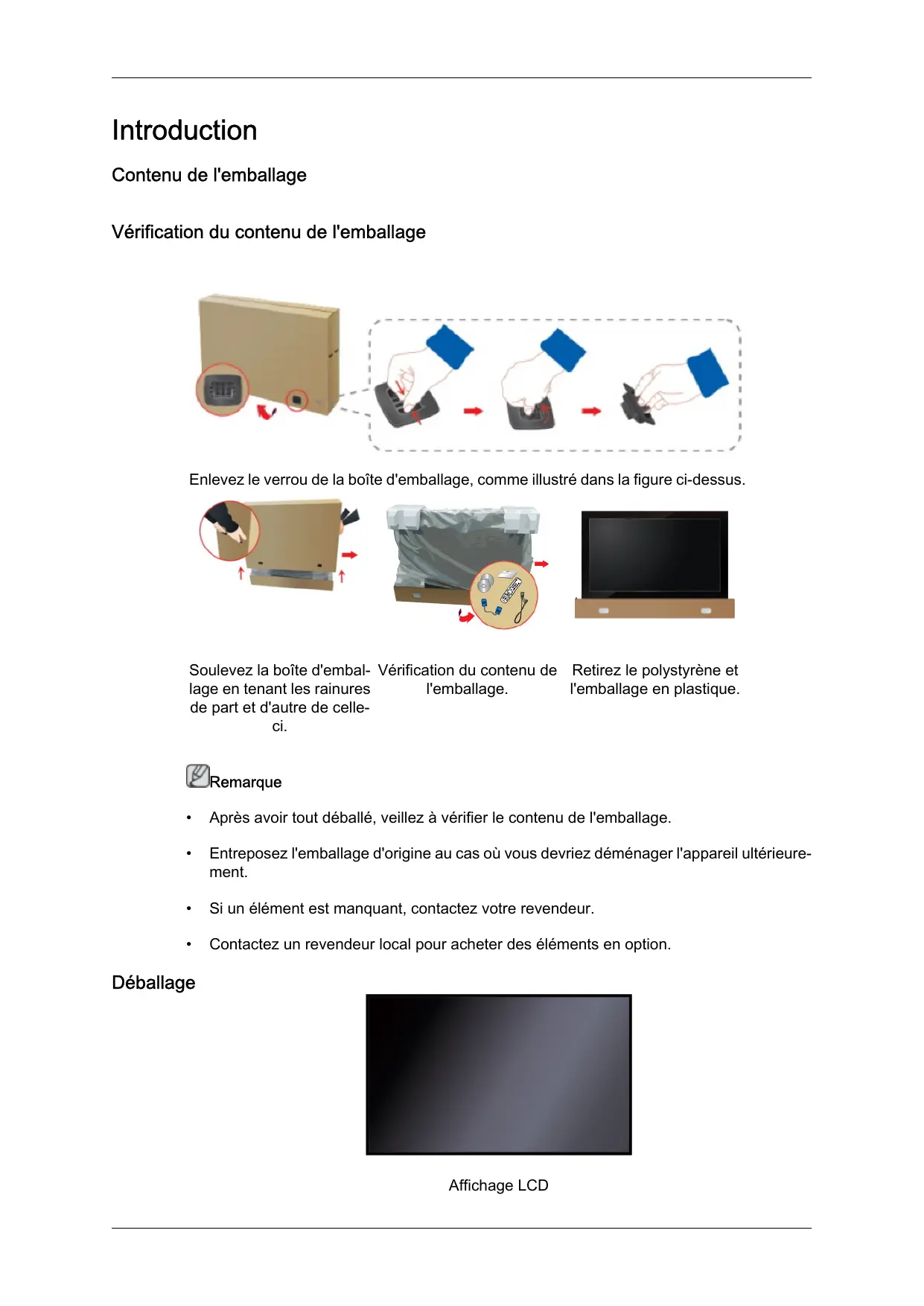
Introduction Contenu de l'emballage Vérification du contenu de l'emballage Enlevez le verrou de la boîte d'emballage, comme illustré dans la figure ci-dessus.
Soulevez la boîte d'embal- Vérification du contenu de Retirez le polystyrène et lage en tenant les rainures l'emballage. l'emballage en plastique. de part et d'autre de celle- ci. (ÆRemarque + __ Après avoir tout déballé, veillez à vérifier le contenu de l'emballage. +__ Entreposez l'emballage d'origine au cas où vous devriez déménager l'appareil ultérieure- ment. +__ Si un élément est manquant, contactez votre revendeur. +__ Contactez un revendeur local pour acheter des éléments en option. Déballage Affichage LCD
Introduction Manuels Guide d'installation rapide Carte de garantie Manuel d'utilisation (Non disponible partout) LUE CD du logiciel Magicinfo, CD du manuel de Magicin-
(Applicable uniquement pour le modèle 400UXN-3, 460UXN-3) Câbles Cordon d'alimentation Câble D-Sub Autres Télécommande Piles (AAA X 2) (BP59-00138B) (Non disponible partout) Vendu séparément à my. Kit de Support provisoire Câble LAN Câble USB (Applicable uniquement pour le modèle 400UXN-3, 460UXN-3)
Introduction Vendu séparément OR. | Câble RGB vers BNC Câble RGB vers Compo- Boîtier réseau nent (Applicable uniquement pour le modèle 400UX-3, 46O0UX-3)
Kit de fixation au mur Boîtier tuner TV (ÆRemarque Les accessoires pouvant être achetés avec le produit varient selon le pays. Votre écran LCD Avant © Bouton SOURCE SOURCE llume l'indicateur du signal d'entrée en cours de présentation. Permet de sélectionner la source d'entrée à laquelle un périphérique ex- terne est connecté. [PC]— DVI] [AV] [Composant] — [HDMI1]— [HDMI21— [Port d'af- fichage] — [Magicinfo] — [TV] (ÆRemarque + Un syntoniseur TV (vendu séparément) doit être connecté pour utiliser la télévision. + Un boîtier réseau (vendu séparément) doit être connecté pour utiliser Magicinfo avec un modèle 400UX-3, 460UX-3. © Bouton POWER
Introduction Appuyez sur ce bouton pour allumer et éteindre l'écran. © Voyant d'alimentation Indique que le Mode d'économie est en position normale ou Puissance. (ÆRemarque Reportez-vous à Mode Economie d'énergie décrit dans le manuel pour plus d'informations sur la fonction d'économie d'énergie. Pour économiser de l'énergie, éteignez votre moniteur lorsque vous ne l'utilisez pas pendant de longues périodes. © Capteur de la télécommande Orientez la télécommande en direction de ce point sur le Moniteur. Arrière (ÆRemarque Voir la section "Connexions" pour de plus amples détails sur les connexions câblées. La configuration de l'arrière de l'écran LCD peut varier légèrement en fonction du modèle.
O POWER SW ON | J/0FF
Allume et éteint le moniteur. (2 POWER Le cordon d'alimentation se branche sur l'écran LCD et sur la prise murale.
Reçoit un signal de la télécommande et transmet le signal via Loopout lorsqu'une carte de capteur amovible est connectée. O AMBIENT sENSOR IN Fournit l'alimentation à la carte de capteur — amovible et reçoit un signal du capteur op- tique. Oo OUT (LOOPOUT) + Connectez un moniteur à un autre moni- teur via un câble DVI, DVI vers HDMI. + Connectez un câble DVI ou DVI-HDMI à {DVI OUT (LOOPOUT)]sur le dispositif et {DVI IN] où JHDMI IN] à un autre moni- teur. +__Les signaux HDMI et réseau envoyés via le port {DVI OUT(LOOPOUT)] s'affichent sur le deuxième écran ayant le port /DW/ IN. (BRemarque + La fonction Loopout peut être utilisée pour dupliquer l'écran de l'affichage prim- aire. Connectez /DW/ OUT] à l'affichage primaire à /DVI IN] où HDMI] à un autre moniteur. +__ Vous pouvez brancher jusqu'à 100 mon- iteurs sur la sortie DVI-Loopout (à l'aide d'un câble DVI de 2 m). Une résolution allant jusqu'à HD peut être prise en charge. Les sources d'entrée compati- bles comprennent DVI IN, HDMI IN 1 et HDMI IN 2 (Magicinto). + __ L'état du câble peut avoir des répercus- sions importantes sur les performances de Loopout.
GT EN ER em FX 6 RGB/COMPONENT IN (Connecteur PC/ composant (Entrée)) + _ Connectez le port /RGB/COMPONENT IN] du moniteur au port RGB de l'ordina- teur à l'aide du câble D-SUB. + _ Connectez le port /RGB/COMPONENT INJdu moniteur au port COMPONENT du périphérique externe à l'aide du câble RGB au COMPOSANT. + _ Connectez le port /RGB/COMPONENT IN] du moniteur au port BNC de l'ordina- teur à l'aide du câble RGB vers BNC. [7] DVI IN (Connecteur vidéo PC) Connectez le port /DV/ IN] du moniteur au port DVI de l'ordinateur à l'aide du câble DVI. © kceDvyDP HDMI AUDIO IN (bome de connexion audio PC/DVI/DP/HDMI (entrée)) Reliez la borne /RGB/DVI/DP/HDMI AUDIO IN] du moniteur à la borne de sortie de haut- parleur de la carte son de votre ordinateur à l'aide d'un câble stéréo (vendu séparément). O ow Reçoit un signal du port d'affichage. Connectez un câble DP à /DP IN] sur le dis- positif et DP IN à un autre affichage.
© AV/COMPONENT AUDIO IN JR-AUDIO-
Connectez le port /AV/COMPONENT [R-AU- DIO-L]du moniteur au port de sortie audio du PC ou du périphérique externe à l'aide d'un câble audio. D avn Branchez le connecteur /AV//N] du moniteur à la sortie vidéo du périphérique externe à l'aide d'un câble VIDEO. [12] AUDIO OUT Connectez un casque où une enceinte ex- terne. ® oc OUT
Introduction Veillez à utiliser la borne de connexion /DC OUT] au boîtier tuner TV agréé[SBB_DTC/ ZA]. Â, défaut, vous risqueriez d'endomm- ager le produit. O 4omrn 1 + __ Reliez la borne /HDMI IN 1] située à l'ar- rière de votre affichage LCD à la borne HDMI de votre périphérique de sortie nu- mérique à l'aide d'un câble HDMI. + __ HDMl est pris en charge jusqu'à 1.3. (ÆRemarque + __Le port /#DMI IN 1] peut être connecté à des périphériques externes généraux (lecteurs DVD, caméscopes, etc.) ou au décodeur TV. +__ Pour utiliser un syntoniseur TV, veillez à le brancher sur la borne [HDMI IN 1]. ® HDMI IN 2 (MAGICINFO) + __Reliez la borne /HDMI IN 2 (MAGICIN- FO] située à l'arrière de votre affichage LCD à la borne HDMI de votre périphéri- que de sortie numérique à l'aide d'un câ- ble HDMI. + __ HDMl est pris en charge jusqu'à 1.3. (Pkemarque Le port MAGICINFO OUT doit être connecté au port {HDMI IN 2 (MAGICINFO)]. (16) RJ 45 MDC (PORT MDC) programme port MDC (Multi Device Control) Connectez le câble LAN à /RJ45 MDC] sur le dispositif et le LAN au PC. Pour utiliser un MDC, le programme MDC doit être installé sur le PC. (PkRemarque Allez sur Multi contrôle et sélectionnez RJ45 MDC comme Connexion MDC. [17] RS232C OUT/IN (port série RS232C)
Introduction ER an" programme port MDC (Multi Device Control) Connectez un câble de série (de type croisé) à /RS232C] sur le dispositif et RS232C sur le PC. Pour utiliser un MDC, le programme MDC doit être installé sur le PC. emarque Allez dans Multi contrôle et sélectionnez RS232C MDC comme Connexion MDC. [18] RGB OUT Port de sortie vidéo Magicinfo emarque Applicable uniquement pour le modèle
© macicinFo our Emet des signaux HDMI Magicinfo . Il doit être connecté au /HDMI IN 2 (MAGICIN- FO)] par un câble HDMI. 20] LAN (Connexion LAN) Se connecte au câble LAN pour permettre l'accès à Internet ou au réseau en mode Magicinfo. emarque Applicable uniquement pour le modèle
@ USB(Connexion USB) Compatible clavier/souris, périphérique de stockage de masse. (BRemarque Applicable uniquement pour le modèle
Introduction Kensington Lock slot Un verrouillage Kensington est un dispositif antivol qui permet de verrouiller l'appareil, de manière à pouvoir l'utiliser en toute sécurité dans un lieu public. La forme et l'utilisation du dispositif de verrouillage pouvant varier selon le modèle et le fabricant, consultez le manuel de l'utilisateur du dispositif pour plus d'informations. (BRemarque Vous devez acheter le verrou Kensington sé- parément. Pour verrouiller le moniteur, procédez comme suit :
1. Enroulez le câble de verrouillage Ken-
sington autour d'un objet massif fixe comme un bureau ou une chaise.
2. Glissez l'extrémité du câble avec le ver-
rou attaché au travers de l'extrémité en boucle du câble de verrouillage Ken- sington.
3. Insérez le verrou Kensington dans la
fente de sécurité ©, à l'arrière de l'af- fichage.
4. Fermez le verrou ©.
(Remarque + __ Ces instructions ne sont que générales. Pour des instructions exactes, consultez le manuel de l'utilisateur fourni avec le dispositif de verrouillage. + Vous pouvez acquérir le dispositif de ver- rouillage dans un magasin d'électroni- que, une boutique en ligne ou notre centre de service. (ÆRemarque Voir la section "Connexions" pour de plus amples détails sur les connexions câblées. Télécommande (ÆRemarque Le bon fonctionnement de la télécommande peut être affecté par un téléviseur ou un autre périphérique électronique fonctionnant à proximité de l'écran à plasma, en raison d'interfér- ences avec la fréquence.
Introduction SAMSUNG O © power OOorr (3 Pavé numérique (a) Bouton DEL --- GUIDE 6 ; vor - O © source Pavé numérique Bouton DEL -/-- / GUIDE +VOL- 2 souRcE
Aroocs Haut - Bas et Gauche-Droite Î INFO Touche de couleur et bouton de sélection PC/DVI/HDMI/DP. EILZ TrxmMiIx MTS/DUAL
Allume et éteint le moniteur. Eteint le moniteur. Permet de saisir le mot de passe pendant le réglage de l'OSD ou d'utiliser Magicinfo. Permet de changer de chaîne. Le bouton « - » permet de sélectionner les chaînes numér- iques. Affichage EPG (Guide électronique des programmes). - Cette fonction n'est pas disponible sur cet écran LCD. Règle le volume audio. Sélectionne une source d'entrée externe connectée ou le mode Magjicinfo.
Ofroos [o) Haut - Bas et Gauche- Droite D i no © Touche de couleur et bouton de sélection PC/DVI/ HDMI/DP DETZ rrxmx Appuyez sur ce bouton pour changer la SOURCE du signal d'entrée. La modification de la SOURCE n'est possible que pour les périphériques externes connectés à l'écran LCD. Écran de menu DTV - Cette fonction n'est pas disponible sur cet écran LCD. Permet de sélectionner rapidement les fonctions les plus courantes. - Cette fonction n'est pas disponible sur cet écran LCD. Se déplace horizontalement ou verticalement d'une option de menu à une autre, ou règle les valeurs de menu sélec- tionnées. Les informations sur l'image en cours sont affichées dans le coin supérieur gauche de l'écran. Active ou désactive TTX en mode TV. Vous pouvez sélectionner l'entrée externe PC, DVI, HDMI ou DP(Port d'affichage) directement dans un autre mode que le mode TV. Les chaînes de télévision fournissent des services d'infor- mations écrites via le Télétexte. - Boutons de télétexte 0€. 08. 0®. 0SC. 0€. 0 09C 0®. 08. 2€ ® MTS/DUAL |ENTER/PRE-CH - Cette fonction est activée lorsqu'un boîtier tuner TV est installé. MTS- Vous pouvez sélectionner le mode MTS (Multichannel Tel- evision Stereo). Type audio Mode_MTS/S Par défaut FM Stéréo Mono Mono Modification Stéréo Mono + Stéréo Manuelle SAP Mono + SAP Mono DUAL- Utilice el botén DUAL en el mando a distancia para selec- cionar Estéreo o Mono cuando el monitor estä en el modo TV o Radio FM. - Cette fonction est activée lorsqu'un boîtier tuner TV est installé. Ce bouton permet de revenir à la chaîne précédente.
© + exrr @ Magicinfo - Cette fonction est activée lorsqu'un boîtier tuner TV est installé. Il suspend (mode muet) la sortie audio temporairement. S'affiche dans le coin inférieur gauche de l'écran Le son est à nouveau actif si vous appuyez sur le bouton MUTE ou - VOL + en mode Silence (Mute). En mode TV, sélectionnez TV channels (Chaînes de télé- vision). - Cette fonction est activée lorsqu'un boîtier tuner TV est installé. Sélectionne directement le mode TV. - Cette fonction est activée lorsqu'un boîtier tuner TV est installé. Ouvre le menu à l'écran et quitte le menu ou ferme le menu de réglage. Revient au menu précédent. Ferme l'écran de menu. Bouton de lancement rapide Magicinfo (ÆRemarque Ce bouton est désactivé pour les produits qui ne prennent pas en charge Magicinfo.
Connexions Se connecter à un ordinateur © 1! existe plusieurs manières de brancher l'ordinateur au moniteur. Choi- sissez une des options suivantes : Œutiisation du connecteur D-Sub (analogique) de la carte vidéo. + __ Connectez le D-sub au port, /RGB/COMPONENT INJ(RVB) 15 broch- es à l'arrière du moniteur et le port D-sub 15 broches à l'ordinateur. [1-2 Utilisation du connecteur DVI (digital) de la carte vidéo. + __ Connectez le câble DVI au port /DW/ INfà l'arrière du moniteur et le port DVI à l'ordinateur. [13] Utilisation du connecteur HDMI (digital) de la carte vidéo. + __ Connectez le port /HDMI IN 1] de l'écran LCD au port HDMI de l'ordi- nateur à l'aide du câble HDMI.
Connexions (ÆRemarque Sélectionnez HDMI2 (uniquement avec un modèle 400UX-3, 460UX-3 ) ou HDMI comme source d'entrée en cas de connexion au PC via un câble HDMI. Pour obtenir une image claire et un son normal à partir du PC, HDMI2 (uniquement avec un modèle 400UX-3, 460UX-3) ou HDMI doit être sé- lectionné avant de sélectionner PC dans Modif. Nom. Pour activer l'audio lorsque Périph. DVI et sélectionnés, assurez-vous d'établir la connexion à l'aide de l'étape ©. © Connectez le câble audio de votre écran LCD à la sortie audio à l'arrière de l'écran LCD. © Branchez le cordon d'alimentation de votre moniteur à la prise d'alimen- tation située à l'arrière du moniteur. Mettez l'appareil sous tension à l'aide de l'interrupteur d'alimentation.
(ÆRemarque Contactez un Centre de service SAMSUNG Electronics local pour acheter des éléments en option. Connexion à d'autres périphériques (ÆRemarque Des équipements AV tels que des DVD, des magnétoscopes ou des caméscopes peuvent être connectés au moniteur comme votre ordinateur. Pour plus d'informations sur le branchement des appareils d'entrée audio/vidéo, reportez-vous à la section Adjusting Your LCD Display (réglage de l'écran LCD). Pour la consérvation d'énergie, éteindre votre moniteur quand vo us ne vous en servez pas où quand vous absentez pour un long moment.
Connexions Connexion d'un moniteur externe Effectuez une connexion entre le port /DW/ OUT{LOOPOUT)] de l'écran LCD et le port d'entrée d'un autre moniteur à l'aide d'un câble DVI. © Effectuez une connexion entre le port {AUDIO OUT] de l'écran LCD et le port d'entrée audio d'un autre moniteur à l'aide d'un câble stéréo. (ÆRemarque Sélectionnez le Mode DVI comme source d'entrée pour le moniteur externe connecté à /DV1 OUT]. Le port DVI OUT ne prend pas en charge le HDCP. Connexion de périphériques AV
1. Connectez un câble audio à /AV/COMPONENT AUDIO IN JR-AUDIO-L}]
sur le dispositif et le port audio à un dispositif externe, tel qu'un magnéto- scope ou un lecteur DVD.
2. Connectez un câble vidéo à /AV//N] sur le dispositif et le port de sortie
vidéo sur le dispositif externe.
3. Ensuite, démarrez le lecteur DVD, le magnétoscope ou le caméscope
contenant un DVD ou une cassette.
4. Appuyez sur SOURCE sur le dispositif ou la télécommande et sélection-
nez "AV". (ÆRemarque Des équipements AV tels que des DVD, des magnétoscopes ou des caméscopes peuvent être connectés au moniteur comme votre ordinateur. Pour plus d'informations sur le branche- ment des appareils d'entrée audio/vidéo, reportez-vous à la section Adjusting Your LCD Display (réglage de l'écran LCD). Connexion d'un caméscope
1. Localisez les jacks de sortie AV sur le caméscope. Généralement, ils se
situent sur le coté ou au dos du caméscope. Connectez un câble vidéo entre la prise VIDEO OUTPUT du caméscope et la prise /AV//N]de l'écran LCD.
2. Au moyen d'un jeu de câbles audio, reliez les prises AUDIO OUTPUT du
caméscope et /AV/COMPONENT AUDIO IN JR-AUDIO-L]de l'écran LCD.
3. Appuyez sur SOURCE sur le dispositif ou la télécommande et sélection-
4. Démarrer alors le caméscopes en insérant une cassette.
(ÆRemarque Les câbles audio-vidéo qui sont représentés dans ce document sont généralement fournis avec le caméscope. (dans le cas contraire, demandez conseil auprès de votre revendeur.)
Connexions Si votre caméscope fonctionne en stéréo, vous devez brancher un ensemble de deux câbles. Connexion grâce à un câble HDMI 1... Connectez un câble HDMI à /HDMI IN 2 (MAGICINFO)] (uniquement avec un modèle 400UX-3, 460UX-3) ou /HDMI IN 1] sur le dispositif et le port de sortie HDMI du périphérique numérique.
2. Appuyez sur SOURCE sur le dispositif ou sur la télécommande et sélec-
tionnez "HDMI1 / HDMI2 (uniquement avec un modèle 400UX-3, 46O0UX-3)" (ÆRemarque En mode HDMI, seul le format audio PCM est pris en charge. Connexion grâce à un câble DVI vers HDMI
Connectez un câble HDMI à /HDMI IN 2 (MAGICINFO)] (uniquement avec un modèle 400UX-3, 460UX-3) ou /HDMI IN 1] et le port de sortie DVI du périphérique numérique.
Connexions [2] Connectez les prises rouge et blanche d’un câble RCA stéréo (pour PC) aux bornes de sortie audio de mêmes couleurs sur le périphérique de sor- tie numérique, et connectez la prise opposée au terminal /RGB/DW/DP/ HDMI AUDIO IN] du moniteur.
3. Appuyez sur SOURCE sur le dispositif ou sur la télécommande et sélec-
tionnez "HDMI / HDMI2 (uniquement avec un modèle 400UX-3, 46O0UX-3)" Branchement d'un lecteur DVD Connectez un câble RGB vers Composant entre le port /RGB/COMPO- NENT IN] de l'écran LCD et les prises PR, Ÿ, Pg du lecteur DVD. [2] Au moyen d'un jeu de câbles audio, reliez les prises /AV/COMPONENT AUDIO IN [R-AUDIO-L]] de l'écran LCD et AUDIO OUT du lecteur DVD. (ÆRemarque Appuyez sur SOURCE sur le dispositif ou la télécommande et sélectionnez "Compo- sant”. Ensuite, faites démarrer le lecteur DVD après y avoir inséré un DVD. Le câble RGB vers Composant est facultatif. Pour une explication sur la vidéo Composant, consultez le manuel du lecteur DVD.
Connexions Branchement d'un décodeur DTV (télévision câblée/satellite) Connectez un câble RGB vers Composant entre le port /RGB/COMPO- NENT IN] de l'écran LCD et les prises PR, Ÿ, Pg du boîtier décodeur. [2] Au moyen d'un jeu de câbles audio, reliez les prises /AV/COMPONENT AUDIO IN [R-AUDIO-L]] de l'écran LCD et AUDIO OUT du décodeur. (ÆRemarque *_ Appuyez sur SOURCE sur le dispositif ou la télécommande et sélectionnez "Compo- sant”. + Pour une explication sur la vidéo Composant, consultez le manuel du décodeur. Branchement vers un Système Audio
1. Au moyen d'un jeu de câbles audio, reliez les prises AUX L, R du SYS-
TEME AUDIO et /AUDIO OUT] de l'écran LCD.
Connexions Connexion du câble LAN
1. Raccordezle câble LAN au port /LAN]du moniteur et au port [LAN] du PC.
(Ækemarque Applicable uniquement pour le modèle 400UXN-3, 460UXN-3 Connexion d'un périphérique USB
1. Vous pouvez connecter des périphériques USB (souris ou clavier par ex-
emple). (ÆRemarque Applicable uniquement pour le modèle 400UXN-3, 460UXN-3
Dépannage Vérification de la fonction Autotest (ÆRemarque Vérifiez ce qui suit avant d'appeler le service d'assistance. Contactez un Centre de service pour les problèmes que vous ne pouvez pas résoudre vous-même. Vérification de la fonction Autotest
1. Mettez hors tension votre ordinateur et l'écran LCD.
2. Débranchez le câble vidéo à l'arrière de l'ordinateur.
3. Allumez l'écran LCD.
L'image illustrée ci-dessous ("Aucun signal") apparaît sur un arrière-plan noir lorsque l'écran LCD fonctionne correctement, mais qu'il ne détecte aucun signal vidéo : Lorsque le moniteur est en mode Auto-test, le voyant d'alimentation LED est vert et la figure est en mouvement sur l'écran. Aucun signal
4. Éteignez votre écran à plasma et reconnectez le câble vidéo. Ensuite, allumez à la fois
votre ordinateur et l'écran LCD. Si votre écran LCD n'affiche rien après avoir suivi la procédure précédente, vérifiez votre contrôleur vidéo et votre système informatique ; votre écran fonctionne correctement. Messages d'avertissements L'affichage de l'écran peut être d'une résolution supérieure à 1920 x 1080. Cependant, le message suivant s'affichera pendant une minute ; pendant ce temps, vous pouvez choisir de modifier la résolution de l'écran ou de rester dans le mode en cours. Si la résolution est supérieure à 85 Hz, un écran noir s'affiche, car l'écran LCD ne prend pas en charge plus de 85 Hz. Mode non optimal Mode conseillé 1920 x 1080 60Hz (ÆRemarque Reportez-vous à la rubrique Caractéristiques > Présélection des modes de temporisation pour déterminer les résolutions ou fréquences prises en charge par l'écran LCD. Entretien et nettoyage
1) Entretien du boîtier de l'écran LCD.
Nettoyez le boîtier à l'aide d'un chiffon doux après avoir débranché le cordon d'alimentation.
Dépannage + __ N'utilisez pas de benzène, du solvant ni d'autres sub- stances inflammables.
2) Entretien de l'écran plat.
Nettoyez à l'aide d'un chiffon doux (coton). + __ N'utilisez jamais d'acétone, de benzène ou de diluant pour peinture. (Cela risquerait en effet d'endommager ou de dé- former la surface de l'écran.) + __ L'utilisateur est responsable de tout dommage causé par ces substances. Symptômes et actions recommandées (ÆRemarque Un écran LCD recrée les signaux visuels reçus de l'ordinateur. Par conséquent, s'il y a un problème avec l'ordinateur ou la carte vidéo, il se peut que l'écran LCD n'affiche plus aucune image, la qualité des couleurs peut se dégrader, un bruit de fond peut apparaître et il est possible que le mode vidéo ne soit pas pris en charge, etc. Dans ce cas, il faut d'abord vérifier la source du problème, puis contacter un Centre de service ou votre revendeur.
Vérifiez si le cordon d'alimentation et les câbles vidéo sont bien raccordés à l'ordinateur. Vérifiez si l'ordinateur émet plus de 3 bips lorsque vous le lancez. Dans un tel cas, demandez une assistance. Si vous installez une nouvelle carte vidéo ou si vous assemblez le PC, vérifiez que l'adaptateur (vidéo) est installé. Vérifiez si le taux de balayage de l'écran vidéo est réglé entre 50 et 85 Hz. (Ne dépassez pas 60 Hz si vous utilisez la résolution maximale.) Si vous éprouvez des problèmes à installer le pilote de l'adaptateur (vidéo), relancez l'ordinateur en mode sans échec, supprimez l'adaptateur graphique dans "Control Panel (Panneau de configuration) -> System (Système) -> Device Administrator (Gestion des périphériques)", puis relancez l'ordinateur pour réinstaller le pilote de l'adaptateur (vid- éo). Liste de vérification (Ækemarque Le tableau ci-dessous répertorie les problèmes possibles et leur solution. Avant d'appeler l'assistance, reportez-vous aux informations fournies dans cette section pour vérifier si vous pouvez résoudre le problème par vous-même. Si vous avez besoin d'aide, appelez le numéro de téléphone figurant dans la section Information ou contactez votre reven- deur. Pour plus d'informations sur les réseaux, reportez-vous à la section Dépannage de Mag- icinfo.
Dépannage Problèmes liés à l'installation (Mode PC) (ÆRemarque Les problèmes relatifs à l'installation de l'écran LCD et leur solution sont répertoriés.
‘écran LCD scintille. Vérifiez si le câble signal entre l'ordinateur et l'écran LCD est fermement connecté. (Reportez-vous à la section Connexion à un ordinateur) Problèmes liés à l'écran (ÆRemarque La liste répertorie les problèmes relatifs à l'écran LCD et leur solution.
L'écran est blanc et l'indicateur d'alimentation est éteint. Vérifiez que le cordon d'alimentation est fermement raccordé et que l'écran LCD est allumé. (Reportez-vous à la section Connexion à un ordinateur) "Aucun signal". Assurez-vous que le câble de signal est bien branché au PC ou aux sources vidéo. (Reportez-vous à la section Connexion à un ordinateur) Assurez-vous que les sources vidéo ou le PC sont allumés. "Mode non optimal". Vérifiez la résolution maximale et la fréquence de l'adaptateur vidéo. Comparez ces valeurs aux données du tableau Présélection des modes de tempori- sation. L'image défile verticalement. Assurez-vous que le câble de signal est fermement connecté. Au besoin, reconnectez- le. (Reportez-vous à la section Connexion à un ordinateur) L'image n'est pas claire ; elle est floue. Choisissez Frequency Regl. Base et Regl. Prec. Remettez l'appareil sous tension après avoir débranché tous les accessoires (câble d'extension vidéo, etc.) Régjlez la résolution et la fréquence selon les recommandations. L'image est instable et vibre. Vérifiez si la résolution et la fréquence définies pour la carte vidéo de l'ordinateur sont conformes à la plage des valeurs prises en charge par l'écran LCD. Si tel n'est pas le cas, réinitialisez-les en vous reportant aux Informations affichées dans le menu Ecran LCD et à Présélection des modes de temporisation.
Des images fantômes apparaissent à l'écran. Vérifiez si la résolution et la fréquence définies pour la carte vidéo de l'ordinateur sont conformes à la plage des valeurs prises en charge par l'écran LCD. Si tel n'est pas le cas, réinitialisez-les en vous reportant aux Informations affichées dans le menu Ecran LCD et à Présélection des modes de temporisation. L'image est trop claire ou trop sombre. Réglez les options Luminosité et Contraste. (Voir Luminosité, Contraste) Les couleurs affichées ne sont pas normales. Réglez la couleur à l'aide de la fonction Personnel disponible dans le menu Réglage de la couleur de l'OSD. L'image couleur est déformée par des ombres. Réglez la couleur à l'aide de la fonction Personnel disponible dans le menu Réglage de la couleur de l'OSD. Le blanc est anormal. Réglez la couleur à l'aide de la fonction Personnel disponible dans le menu Réglage de la couleur de l'OSD. Le voyant d'alimentation clignote. L'écran LCD procède à l'enregistrement des modifications apportées aux paramètres dans la mémoire du menu OSD. L'écran n'affiche aucune image et le voyant d'alimentation clignote à intervalle de 0,5 ou 1 seconde. ‘écran LCD est en mode de gestion d'alimentation. Appuyez sur une touche du clavier. Problèmes liés au son. (ÆRemarque Les problèmes relatifs aux signaux audio et les solutions proposées sont répertoriés ci-des- sous.
Pas de son. Veillez à ce que le câble audio soit correctement connecté au port entrée audio de l'écran LCD et au port sortie audio de la carte son. (Reportez-vous à la section Connexion à un ordinateur) Vérifiez le volume sonore. Le niveau sonore est trop bas. Vérifiez le volume sonore. Si le volume est toujours trop bas après avoir réglé le contrôle à son maximum, vérifiez le volume sonore sur la carte son de l'ordinateur ou le programme. Le son est trop élevé ou trop bas.
Réglez Aigu et Basse aux niveaux appropriés. Problèmes liés à la télécommande (ÆRemarque Les problèmes relatifs à la télécommande et les solutions proposées sont répertoriés ci- dessous. QetR
Pr 7 > > Les touches de la télécommande ne répondent pas. Vérifiez les polarités (+/-) des piles. Vérifiez si les piles ne sont pas déchargées. Assurez-vous que le moniteur est sous tension. Vérifiez si le cordon d'alimentation est correctement branché. Vérifiez si un éclairage à néon ou une lumière fluorescente spéciale n'est pas à proxi- mité. Comment puis-je changer la fréquence? La fréquence peut être modifiée par reconfiguration de la carte vidéo. (ÆRemarque Le support de la carte vidéo peut varier selon la version du pilote utilisé. (Pour plus d'informations, reportez-vous au manuel de l'ordinateur ou de la carte vidéo.) Comment puis-je ajuster la résolution ? Windows XP: Control Panel (Panneau de configuration) — Appearance and Themes (Apparence et thèmes) — Display (Affichage) — Settings (Paramètres). Windows ME/2000: Control Panel (Panneau de configuration) — Display (Affichage) — Settings (Paramè- tres).
- Contactez le fabricant de la carte vidéo pour plus de détails. Comment puis-je installer la fonction d'économie d'énergie? Windows XP: Panneau de configuration — Apparence et thèmes — Affichage — Activez la fonction d'économie d'énergie sous Écran de veille. Définissez la fonction au niveau BIOS-SETUP de l'ordinateur. (Reportez-vous au man- uel de Windows ou de votre ordinateur). Windows ME/2000: Control Panel (Panneau de configuration) — Display (Affichage) — Screen Saver (Économiseur d'écran).
Dépannage Définissez la fonction au niveau BIOS-SETUP de l'ordinateur. (Reportez-vous au man- uel de Windows ou de votre ordinateur). Comment puis-je nettoyer le boîtier extérieur/panneau LCD ? Débranchez le cordon d'alimentation et nettoyez l'écran LCD avec un chiffon doux im- prégné d'une solution de nettoyage ou d'eau. Ne laissez pas de détergent ni d'égratignures sur le boîtier. Ne laissez pas d'eau s'in- filtrer dans l'écran LCD. Comment lire de la vidéo ? La vidéo prend en charge uniquement les codecs MPEG1 et WMV. Installez le codec correspondant pour lire la vidéo. Remarque : certains codecs peuvent être incompati- bles. (ÆRemarque Avant d'appeler l'assistance, reportez-vous aux informations fournies dans cette section pour vérifier si vous pouvez résoudre le problème par vous-même. Si vous avez besoin d'aide, appelez le numéro de téléphone figurant dans la section Information ou contactez votre re- vendeur.