 Notice Facile
QM75B - Moniteur SAMSUNG - Notice d'utilisation et mode d'emploi gratuit
Retrouvez gratuitement la notice de l'appareil QM75B SAMSUNG au format PDF.

| Caractéristiques techniques | Écran de 75 pouces, résolution 4K UHD (3840 x 2160), technologie LED, luminosité de 500 cd/m², contraste de 4000:1. |
|---|---|
| Connectivité | Ports HDMI, DisplayPort, USB, RS232C, RJ45. |
| Utilisation | Idéal pour les environnements professionnels, affichage dynamique, présentations, et signalisation numérique. |
| Maintenance | Nettoyage régulier de l'écran avec un chiffon doux, mise à jour du firmware via USB. |
| Sécurité | Conforme aux normes de sécurité CE et FCC, protection contre les surcharges électriques. |
| Informations générales | Poids : 50 kg, dimensions : 1686.4 x 974.4 x 59.5 mm, garantie de 3 ans. |
FOIRE AUX QUESTIONS - QM75B SAMSUNG
Téléchargez la notice de votre Moniteur au format PDF gratuitement ! Retrouvez votre notice QM75B - SAMSUNG et reprennez votre appareil électronique en main. Sur cette page sont publiés tous les documents nécessaires à l'utilisation de votre appareil QM75B de la marque SAMSUNG.
MODE D'EMPLOI QM75B SAMSUNG
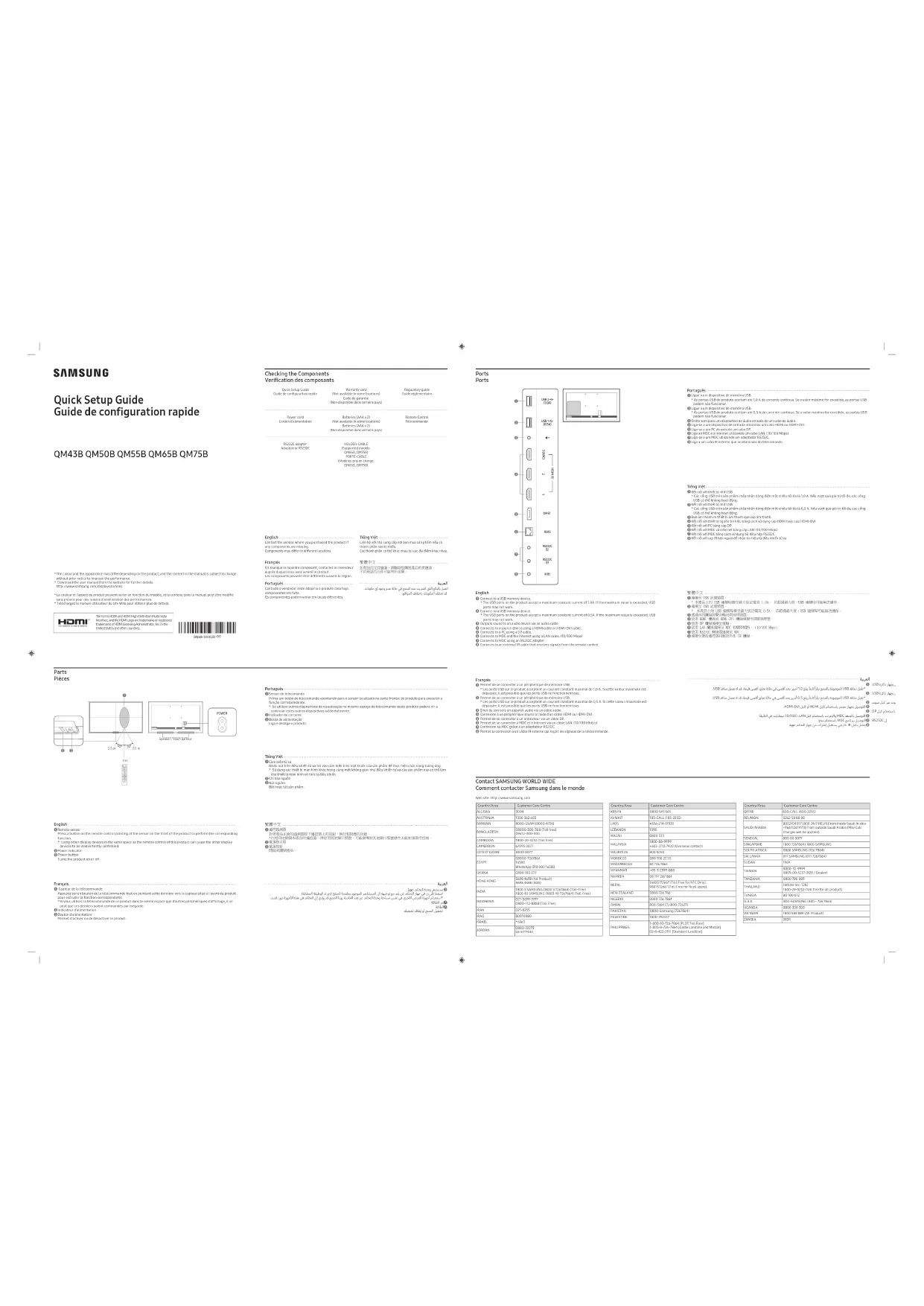
Permet de se connecter à un périphérique de mémoire USB.
- Les ports USB sur le produit acceptent un courant constant maximal de 1,0A. Si cette valeur maximale est dépassée, il est possible que les ports USB ne fonctionnent pas.
Permet de se connecter à un périphérique de mémoire USB.
- Les ports USB sur le produit acceptent un courant constant maximal de 0,5A. Si cette valeur maximale est dépassée, il est possible que les ports USB ne fonctionnent pas.
Émet du son vers un appareil audio via un câble audio.
Connexion à un périphérique source à l'aide d'un câble HDMI ou HDMI-DVI.
Permet de se connecter à un ordinateur via un câble DP.
Permet de se connecter à MDC et à Internet via un câble LAN. (10/100 Mbit/s)
Connexion au MDC grâce à un adaptateur RS232C.
Permet la connexion à un câble IR externe qui reçoit les signaux de la télécommande. English
- La couleur et l’aspect du produit peuvent varier en fonction du modèle, et le contenu dans le manuel peut être modifié sans préavis pour des raisons d’amélioration des performances.
Capteur de la télécommande Appuyez sur un bouton de la télécommande tout en pointant cette dernière vers le capteur situé à l'avant du produit pour exécuter la fonction correspondante.
- Si vous utilisez la télécommande de ce produit dans le même espace que d'autres périphériques d'affichage, il se peut que ces derniers soient commandés par mégarde.
Indicateur d'alimentation
Bouton d'alimentation Permet d’activer ou de désactiver le produit. Português
4 mConnecting and Using a Source Device Connexion et utilisation d'un périphérique source Français Caractéristiques technique
Connecting HDMI to Sound system and Video device Connexion HDMI au dispositif vidéo et Sound System HDMI 3 (ARC)