MODE D'EMPLOI SYNCMASTER T260 SAMSUNG
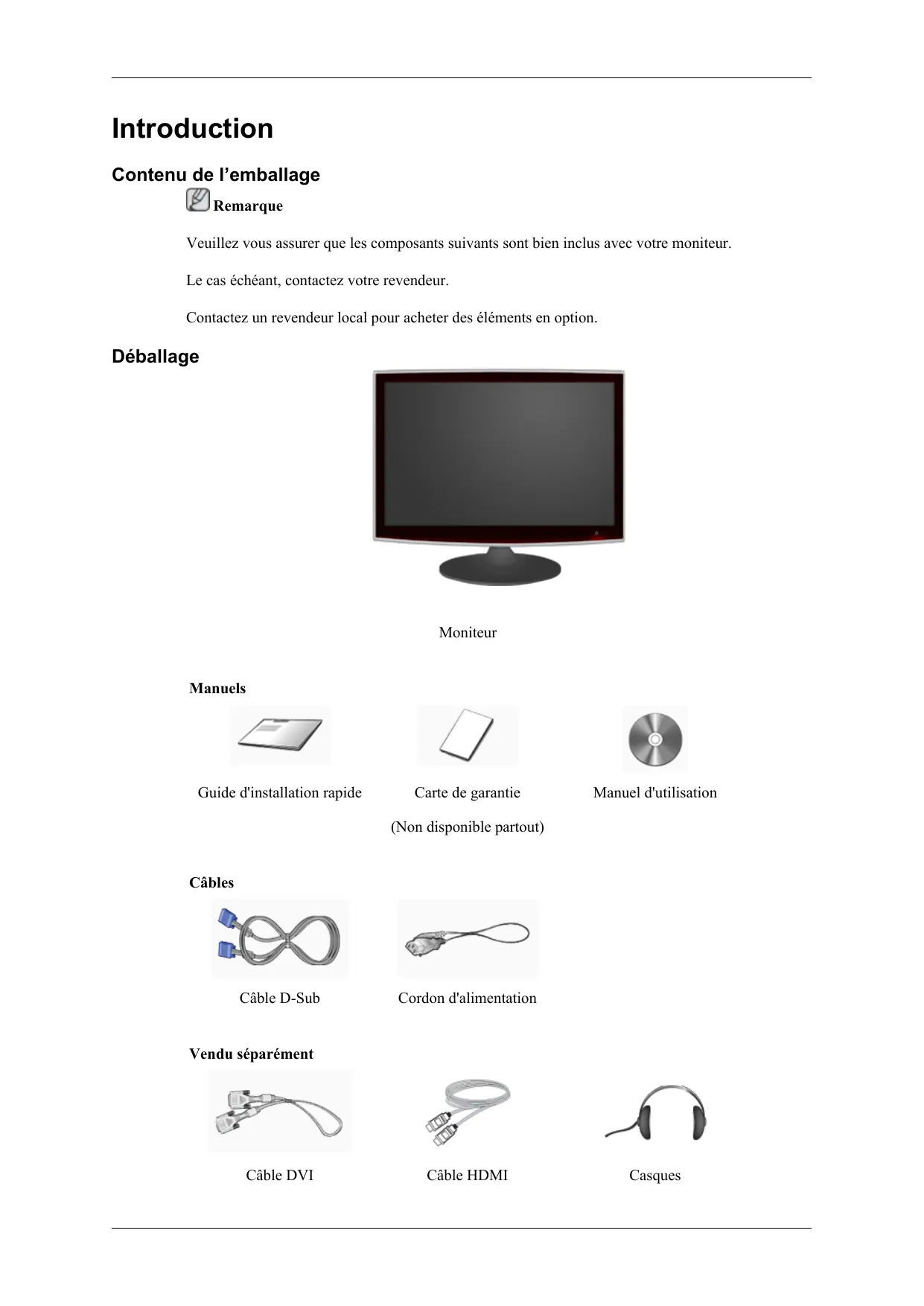
Introduction Contenu de l’emballage Remarque Veuillez vous assurer que les composants suivants sont bien inclus avec votre moniteur. Le cas échéant, contactez votre revendeur. Contactez un revendeur local pour acheter des éléments en option. Déballage Moniteur Manuels Guide d'installation rapide Carte de garantie Manuel d'utilisation (Non disponible partout) Câbles
Câble D-Sub Cordon d'alimentation Vendu séparément
Œ \Dd } Câble DVI Câble HDMI Casques
Introduction Vendu séparément Câble USB Stereo à RCA Autres 7 LA Tissu de nettoyage Anneau de maintien de câble Corps du support Base du support Remarque Le tissu de nettoyage est fourni uniquement avec les produits de couleur noire à finition haute brillance. Votre moniteur Paramètres initiaux La resolution optimale de ce moniteur est la suivante RTS EEE Appliquez les paramètres ci-dessus pour définir la résolution Sélectionnez la langue à l'aide de la flèche haut ou bas. Le contenu affiché disparaîtra après 40 secondes. Activez et désactivez le bouton d'alimentation. Il s'affichera de nouveau. Il peut être affiché jusqu'à trois (3) fois. Veillez à régler la résolution de votre PC avant d'atteindre le maximum. Remarque La résolution affichée à l'écran est la résolution optimale pour ce produit. Ajustez la résolution de votre ordinateur de sorte qu'elle soit la même que la résolution optimale de ce produit.
Introduction Avant oo © © ® © © Bouton MENU [MENUAD/ Ouvre le menu à l'écran et quitte le menu. Egalement utilisé pour quitter le menu OSD ou revenir au menu précédent. [2] Bouton Luminosité Si un signal AV est capturé en mode HDMI/DVI, Volume est réglé. Si le signal d'entrée est PC, Luminosité est réglé. >> Cliquez ici pour voir une animation Bouton Volume Si les fonctions OSD ne sont pas affichées, appuyez sur le bouton pour régler le volume. >> Cliquez ici pour voir une animation [3] Touche personneueLÆ] Vous pouvez personnaliser l'affectation des touches pour le bouton Personnalisé conformément à vos préférences. F4 Remarque Vous pouvez configurer la touche personnalisée pour une fonction spécifique via Configuration > Touche personneue. [2,3] Boutons d'ajustement [W{4] Permet de régler les options du menu. [4] Bouton SOURCE / [@/ Bouton Entrer Permet d'activer un élément de menu mis en surbrillance. Appuyez sur 'SOURCE/®@', puis sélectionnez le signal vidéo lorsque l'OSD est éteint. (Lorsque vous appuyez sur le bouton 'SOURCE/@' pour modifier le mode d'entrée, un message s'affiche dans la partie supérieure gauche de l'écran, indiquant le mode actuel -- signal d'entrée Analogique ou Client.)
Introduction Arrière Remarque Si vous sélectionnez le mode digital, vous devez connecter votre moniteur au port DVI de la carte graphique à l'aide du câble DVI. >> Cliquez ici pour voir une animation C5] Bouton AUTO utilisez ce bouton pour effectuer un réglage automatique. >> Cliquez ici pour voir une animation n D À C6] Bouton de mise sous tension [©] Appuyez sur ce bouton pour allumer et éteindre l'écran. Remarque Les boutons de la partie droite du moniteur sont des boutons tactiles. Il vous suffit de les toucher légèrement pour les utiliser. Indicateur d'alimentation Ce témoin lumineux s'allume en fonctionnement normal et clignote une fois lors- que vos réglages sont sauvegardés.
14 Remarque Reportez-vous à Mode Economie d'énergie décrit dans le manuel pour plus d'in- formations sur la fonction d'économie d'énergie. Pour économiser de l'énergie, éteignez votre moniteur lorsque vous ne l'utilisez pas pendant de longues périodes. Remarque La configuration à l’arrière du moniteur peut varier d’un produit à l’autre. © POWER
ss... DIO OUT “© Connecteurs USB (Op- tion) POWER Branchez le cordon d'alimentation de votre mon- iteur au port POWER (ALIMENTATION) situé à l'arrière de votre moniteur. HDMI Reliez la borne HDMI située à l'arrière de votre moniteur à la borne HDMI de votre périphérique de sortie numérique à l'aide d'un câble HDMI. DVI IN(HDCP) Connectez le câble DVI au port DVTIN à l'arrière du moniteur. RGB IN Connectez la borne RGB IN située à l'arrière du moniteur à votre ordinateur. AUDIO OUT Borne de sortie de casque
Connectez la borne DIGITAL AUDIO OUT de votre moniteur à la borne de sortie du son numér- ique ou du son standard de votre home cinéma DVD (ou amplificateur) à l'aide d'un câble de sortie optique du son numérique.
Introduction © â . Verrou Kensington © Down“ (port en aval USB) Connectez le port * &* DOWN du moniteur USB et un périphérique USB grâce au câble USB. UP (port en amont USB) Connectez le port < UP du moniteur et le port USB de l'ordinateur grâce au USB cable (câble USB). Remarque Pour utiliser < DOWN (port en aval), vous de- vez connecter * D UP (câble de connexion en amont) à l'ordinateur. Veillez à utiliser le câble USB fourni avec ce moniteur pour connecter le port * © UP du mon- iteur et le port USB de votre ordinateur. Verrou Kensington Le verrou Kensington est un périphérique utilisé pour fixer physiquement le système lorsque vous l'utilisez dans un lieu public. Le dispositif de ver- rouillage est fourni séparément. L'aspect global et la méthode de verrouillage peuvent différer de ceux présentés sur l'illustration, selon le fabri- cant. Consultez le manuel fourni avec le verrou Kensington pour obtenir des instructions d’uti- lisation. Le dispositif de verrouillage est fourni séparément. Remarque L'emplacement du verrou Kensington peut varier en fonction du modèle. Utilisation du verrou antivol Kensington
1. Insérez le dispositif de verrouillage dans la
fente Kensington du moniteur (+) puis tournez-le dans le sens du verrouillage
2. Branchez le câble du verrou Kensington.
3. Fixez le verrou Kensington sur un bureau ou
tout autre objet lourd inamovible.
Introduction Remarque Reportez-vous à Connexion des câbles pour plus d'informations sur la connexion des câbles.
Connexions Connexion des câbles @ Arrière de l'ordinateur © Arrière du Moniteur © Macintosh
0... le cordon d'alimentation de votre moniteur à la prise power située à l'arrière du moniteur. Branchez le cordon d’alimentation à la prise de courant la plus proche. @ Utilisez une connexion adaptée à votre ordinateur. [2-1] Utilisation du connecteur D-Sub (analogique) de la carte vidéo. + Branchez le câble de signal au port D-Sub à 15 broches à l'arrière du moniteur. RGB IN] [ 2-2) Utilisation du connecteur DVI (digital) de la carte vidéo. + Connectez le câble DVI au port DVI IN à l'arrière du moniteur. JEUN [2-3] Connexion à un Macintosh. + __-Branchez le moniteur et l'ordinateur Macintosh à l’aide du câble de connexion D-sub de l’ordi- nateur. Remarque Si le moniteur et l'ordinateur sont connectés, vous pouvez les mettre sous tension et les utiliser. Branchement HDMI Remarque Vous pouvez connecter des périphériques de sortie numérique à votre moniteur. Vous pouvez profiter d'une meilleure qualité d'image et de son.
Connexions Connexion grâce à un câble HDMI
1. Des périphériques d'entrée tels qu'un lecteur DVD numérique sont branchés à la borne HDMI du
moniteur à l'aide du câble HDMI. Lorsque toutes les connexions sont effectuées, connectez l’ali- mentation du moniteur et du lecteur DVD (ou de l'appareil connecté au périphérique de sortie numérique). Sélectionnez HDMI à l'aide du bouton SOURCE. Connexion grâce à un câble DVI vers HDMI m", Es 29
1. Connectez la borne de sortie DVI d'un périphérique de sortie numérique à la borne HDMI du
moniteur à l'aide d'un câble DVI vers HDMI.
2. Pourécouter du son via un périphérique externe, reportez-vous aux informations du manuel d'uti-
lisation du périphérique relatives à sa connexion.
3. Lorsque toutes les connexions sont effectuées, connectez l'alimentation du moniteur et du lecteur
DVD (ou de l'appareil connecté au périphérique de sortie numérique).
4. Sélectionnez HDMI à l'aide du bouton SOURCE .
Remarque Si vous effectuez la connexion à l'aide du câble DVI vers HDMI sans connexion vers la source sonore, vous n'entendrez aucun son. Connexion USB (Option) Remarque Vous pouvez utiliser un périphérique USB tel qu'une souris, un clavier, une clé USB ou un disque dur externe en les connectant au port * Ÿ DOWN (port descendant) du moniteur sans les connecter à l'ordinateur. Le port USB du moniteur prend en charge l'interface haute vitesse certifiée USB 2.0. Vitesse élevée Vitesse maximale Vitesse basse Vitesse des données 480 Mbit/s 12 Mbit/s 1,5 Mbit/s Consommation élec- 2,5 W 2,5W 2,5W trique (max., par port) (max., par port) (max., par port) CE BU) É 5 =
Connectez le port UP du moniteur et le port USB de l'ordinateur grâce au USB cable (câble USB). Remarque Pour utiliser le port < DOWN (port en aval), vous devez connecter le câble UP (câble de connexion en amont) à l'ordinateur. Veillez à utiliser le câble USB fourni avec ce moniteur pour connecter le port ® &* UP du moniteur et le port USB de votre ordinateur.
Connectez le port € DOWN du moniteur USB et un périphérique USB grâce au câble USB.
Connexions Les procédures d'utilisation sont les mêmes que celles de connexion d'un périphérique externe à l'ordinateur. + Vous pouvez connecter et utiliser un clavier et une souris. + Vous pouvez lire un fichier d'un périphérique média. (Exemples de périphériques média : MP3, appareil photo numérique, etc.) + Vous pouvez exécuter, déplacer, copier ou supprimer les fichiers sur un périphérique de stockage. (Exemples de périphériques de stockage : mémoire externe, carte mémoire, lecteur de carte mémoire, lecteur MP3 de type disque dur, etc.) + Vous pouvez utiliser d'autres périphériques USB pouvant être connectés à un ordinateur. Remarque Lorsque vous connectez un périphérique au port ® & DOWN (port en aval) du moniteur, utilisez le câble approprié. (Si vous souhaitez acheter un câble et des périphériques externes, demandez conseil au centre de service du produit correspondant.) La société n'est pas responsables des problèmes ou dommages causés à un périphérique externe par l'utilisation d'un câble non agréé. Certains produits ne respectent pas les normes USB et des dysfonctionnements du périphérique peuvent survenir. En cas de dysfonctionnement du périphérique même s'il est connecté à l'ordinateur, contactez le centre de service du périphérique/de l'ordinateur. Connexion d'un casque Remarque Vous devez connecter votre casque au moniteur.
Branchez vos écouteurs sur la prise casque.
Connexions Connexion de Stereo à RCA
1. Connectez les prises blanche et rouge d'un câble RCA vers stéréo (pour PC) aux bornes de sortie
audio de même couleur du périphérique de sortie numérique. Connectez ensuite la prise opposée à la borne [AUDIO OUT] de votre moniteur. Remarque Le moniteur n’émettant aucun son, vous devez utiliser un amplificateur. Remarque Pour savoir comment brancher un haut-parleur et un amplificateur, reportez-vous aux manuels uti- lisateur respectifs fournis par les fabricants. Vous pouvez connecter la borne d'entrée du son numérique ou du son standard de votre amplificateur à votre moniteur à l'aide du câble approprié. Digital Audio System e| Q "oo
Connexions 1... Connectez la borne DIGITAL AUDIO OUT de votre moniteur à la borne d'entrée du son numér- ique de votre amplificateur numérique à l'aide d’un câble optique.
2. Réglez le volume sonore à l'aide du bouton Volume de votre amplificateur.
3. Si les connexions sont établies, allumez votre moniteur et votre amplificateur.
Remarque Le moniteur n’émettant aucun son, vous devez utiliser un amplificateur. Remarque Pour savoir comment brancher un haut-parleur et un amplificateur, reportez-vous aux manuels uti- lisateur respectifs fournis par les fabricants. Utilisation du socle Assemblage du moniteur
Moniteur et base Pliage de la base
Remarque Le moniteur s’incline vers le haut à un angle de -1° à 21°.
Dépannage Vérification de la fonction Autotest Remarque Le moniteur est doté d'une fonction d'autotest qui vous permet de vérifier son bon fonctionnement. ation de la fonction Autotest
1. Eteignez votre ordinateur et l'écran.
2. Débranchez le câble vidéo à l'arrière de l'ordinateur.
3. Allumez le moniteur.
Si l'écran fonctionne normalement, un carré doit apparaître dans l'illustration ci-dessous. Vérif. câble signal Ce carré s'affiche lors du fonctionnement normal si le câble vidéo est déconnecté ou endommagé.
4. Eteignez votre moniteur et reconnectez le câble vidéo: ensuite, allumez à la fois votre ordinateur
et le moniteur. Si l'écran de votre moniteur reste vide après la procédure précédente, vérifiez votre contrôleur vidéo et votre système informatique; votre moniteur fonctionne correctement. Messages d'avertissements S'il y a des anomalies avec le signal d'entrée, un message apparaît sur l'écran ou l'écran reste vide même si l'indicateur d'alimentation LED est allumé. Le message peut indiquer que le moniteur est hors de la plage de balayage et que vous devez contrôler le câble de signal. Mode non optimal Mode conseillé : vx +47 Environnement L'emplacement et la position du moniteur peuvent influencer la qualité et les autres caractéristiques du moniteur. Si un caisson d'extrêmes graves se trouve à proximité du moniteur, débranchez-le et placez-le dans une autre pièce. Déplacez tous les dispositifs électroniques tels que radio, ventilateur, horloge et téléphone qui se trou- vent à moins d'un mètre du moniteur. Conseils utiles Un moniteur recrée les signaux visuels reçus de l'ordinateur. Par conséquent, s'il y a un problème avec l'ordinateur ou la carte vidéo, l'écran peut devenir vide, présenter des couleurs médiocres, un bruit de
Dépannage fond, et le mode vidéo n'est pas pris en charge, etc. Dans ce cas, il faut d'abord vérifier la source du problème, et ensuite contacter un Centre de service ou votre vendeur. Evaluation des conditions de fonctionnement du moniteur Si l'écran n'affiche aucune image ou que le message "Mode non optimal", "Mode conseillé 1920 x 1200 60 Hz" apparaît, déconnectez le câble de l'ordinateur tant que le moniteur est sous tension. Si un message apparaît ou que l'écran devient blanc, cela signifie que le moniteur est en état de fonc- tionnement. Dans ce cas, vérifiez que l'ordinateur ne rencontre aucun problème. Liste de vérification Remarque Avant d'appeler l'assistance, reportez-vous aux informations fournies dans cette section pour vérifier si vous pouvez résoudre le problème par vous-même. Si vous avez besoin d'aide, appelez le numéro de téléphone figurant dans la section Information ou contactez votre revendeur. Aucune image à l'écran. Impossible d'allumer le mo 7 © > © Le cordon d'alimentation est-il correctement branché? Vérifiez la connexion du cordon d'alimentationo et l'alimentation. Voyez-vous le message "Vérif, câble signal" à l'écran? (Connecté à l'aide du câble D-Sub) Vérifiez la connexion du câble de signal. (Raccordé à l'aide du câble DVI) Si vous voyez toujours un message d'erreur à l'écran lorsque le moniteur est raccordé correcte- ment, vérifiez si le statut du moniteur est réglé sur analogique. Si vous voyez toujours un message (d'erreur) à l'écran lorsque le moniteur est raccordé cor- rectement, vérifiez si le statut du moniteur est réglé sur analogique. Appuyez sur le bouton {J/SOURCE" pour que le moniteur vérifie la source du signal d’entrée. S'il y a du courant, relancez l'ordinateur pour voir l'écran initial (l'écran d'ouverture de session), qui est visible. Si l'écran initial (l'écran d'ouverture de session) apparaît, lancez l'ordinateur dans le mode ap- plicable (le mode de sécurité pour Windows ME/XP/2000) et ensuite changez la fréquence de la carte vidéo. (reportez-vous à la section Présélection des modes de temporisation) Si l'écran initial (l'écran d'ouverture de session) n'apparaît pas, contactez le centre de service ou votre revendeur. Pouvez-vous voir "Mode non optimal", "Mode conseillé 1920 X 1200 60 Hz" à l'écran? Ce message s'affiche lorsque le signal de la carte vidéo dépasse la résolution et la fréquence maximales prises en charge par le moniteur. Ajustez la résolution et la fréquence maximales prises en charge par le moniteur.
Dépannage Si l'écran dépasse SXGA ou75 Hz, le message "Mode non optimal", "Mode conseillé 1920 x 1200 60 Hz" s'affiche. Si l'affichage dépasse 85 Hz, le moniteur fonctionnera correctement, mais le message "Mode non optimal", "Mode conseillé 1920 x 1200 60 Hz" s'affiche pendant une minute, puis disparaît. Passez au mode conseillé pendant cette période d'une minute. (Le message s'affiche de nouveau lorsque le système est redémarré.) Aucune image n'est affichée à l'écran. Le voyant d'alimentation clignote-t-il à des intervalles d'une seconde? Le moniteur est en mode Economie d'énergie. Appuyez sur une touche du clavier pour activer le moniteur et restaurer l'image à l'écran. S'il n'y a toujours pas d'image, appuyez sur le bouton {/SOURCE!. Appuyez de nouveau sur une touche du clavier pour activer le moniteur et restaurer l'image à l'écran. Raccordé à l'aide du câble DVI? Vous risquez d'obtenir un écran blanc si vous démarrez le système avant d'avoir connecté le câble DVI, ou si vous déconnectez puis reconnectez ce même câble alors que le système est sous tension, car certaines cartes graphiques n'envoient pas de signal vidéo. Connectez le câble DVI puis redémarrez le système. Je ne peux pas voir l'affichage sur écran.
Avez-vous verrouillé le menu d'affichage sur écran (OSD) avant les changements? Déverrouillez le menu OSD en appuyant sur le bouton [MENU / [D] pendant au moins 5 sec- ondes. L'écran affiche d'étranges couleurs ou juste du noir et blanc.
L'écran s'est-il subitement déséq
Est-ce que l'écran affiche seulement une couleur comme si vous regardiez à travers un papier cellophane? Vérifiez la connexion du câble de signal. Veillez à ce que la carte vidéo soit complètement insérée dans la fente. Les couleurs de l'écran sont-elles devenues bizarres suite à l'exécution d'un programme où après un incident entre applications ? Redémarrez l'ordinateur. La carte vidéo est-elle correctement paramétrée? Paramétrez la carte vidéo selon les instructions du manuel s'y rapportant. re. Avez-vous changé la carte vidéo ou le pilote? Ajustez la position de l'image à l'écran et la taille à l'aide du menu OSD. Avez - vous ajusté la résolution ou la fréquence pour le moniteur? Ajustez la résolution et la fréquence de la carte vidéo.
Dépannage (reportez-vous à la section Présélection des modes de temporisation). Q: L'écran peut être dissymétrique à cause du cycle des signaux de la carte vidéo. Réglez la position en vous référant à l'affichage OSD. L'écran est hors mise au point ou le menu OSD ne peut pas être ajusté. Q: Avez-vous ajusté la résolution ou la fréquence du moniteur? A: Ajustez la résolution et la fréquence de la carte vidéo. (reportez-vous à la section Présélection des modes de temporisation). La LED clignote, mais aucune image ne s'affiche à l'écran. Q: Est-ce que la fréquence est ajustée correctement lorsque vous vérifiez le "Mode d'Affichage" dans le menu? A: Ajustez la fréquence en se référant au guide de la carte vidéo et aux Modes Pré-établis d'Af- fichage. (La fréquence maximale par résolution peut être différente d'un produit à l'autre.) Il n'y a que 16 couleurs affichées à l'écran. Les couleurs de l'écran ont changé après avoir changé la carte vidéo. Q: Est-ce que les couleurs de Windows sont installées correctement? A: Windows XP: Définissez la résolution dans le Control Panel (Panneau de configuration) — Appearance and Themes (Apparence et thèmes) — Display (Affichage) — Settings (Paramètres). A: Windows ME/2000 : Définissez la résolution dans le Control Panel (Panneau de configuration) — Display (Affichage) — Settings (Paramètres). La carte vidéo est-elle correctement paramétrée? Paramétrez la carte vidéo selon les instructions du manuel s'y rapportant. Il'y a un message qui s'affiche "Moniteur Inconnu, Plug&Play (VESA DDC) mon- iteur trouvé". Q: Avez-vous installé le pilote du moniteur? A: Installez le pilote du moniteur selon les instructions de l'Installation du Pilote. Q: Reportez-vous au guide de la carte vidéo pour voir si la fonction Plug & Play (VESA DDC) est prise en charge. A: Installez le pilote du moniteur selon les instructions de l'Installation du Pilote. Vérifiez quand MagicTune'" ne fonctionne pas correctement. Q: La fonction MagicTuneTM est disponible uniquement sur PC (VGA) avec WindowsOS prenant en charge Plug and Play.
Dépannage A: Pour vérifier si votre ordinateur est compatible avec la fonction MagicTuneTM, suivez les étapes ci-dessous (avec Windows XP); Control Panel (Panneau de configuration) — Performance and Maintenance (Performances et maintenance) — System (Système) — Hardware (Matériel) — Device Manager (Gestionnaire de périphériques) — Monitors (Ecrans) — Après avoir supprimé écran Plug and Play, trouvez "Ecran Plug and Play' en cherchant new Hardware (Nouveau matériel). A: MagicTuneTM est un logiciel supplémentaire pour le moniteur. Certaines cartes graphiques peu- vent ne pas prendre en charge votre moniteur. En cas de problème avec la carte graphique, rendez- vous sur notre site Web pour consulter la liste des cartes graphiques compatibles fournie. http://www.samsung.com/monitor/magictune MagicTune'" ne fonctionne pas correctement. Q: Avez-vous changé d'ordinateur ou de carte graphique? A: Téléchargez le programme le plus récent. Pour le téléchargement, rendez-vous sur http:// www.samsung.com/monitor/magictune Avez-vous installé le programme ? Redémarrez l'ordinateur lorsque vous installez le programme pour la première fois. Si une copie du programme est déjà installée, supprimez-la, redémarrez l'ordinateur, puis réinstallez le pro- gramme. Pour fonctionner normalement, l'ordinateur doit être redémarré après l'installation ou la suppression du programme. 14 Remarque Visitez notre site MagicTuneTM et téléchargez le logiciel d'installation de MagicTuneTM MAC. Si vous observez de près le bord du cadre entourant l'écran, vous pouvez voir de petites particules. Cela fait partie du design du produit, il ne s'agit pas d'un défaut. z les éléments suivants si vous avez des problèmes avec l'écran. Vérifiez si le cordon d'alimentation et les câbles vidéo sont bien raccordés à l'ordinateur. Vérifiez si l'ordinateur émet plus de 3 bips lorsque vous le lancez. (Si c'est Le cas, la carte mère de l'ordinateur doit être vérifiée.) Si vous installez une nouvelle carte vidéo ou si vous assemblez l'ordinateur, vérifiez que le pilote de l'adaptateur (vidéo) et le pilote du moniteur sont installés. Vérifiez si le taux de balayage de l'écran vidéo est réglé entre 56 Hz - 75 Hz. (Ne dépassez pas 75 Hz lors de l'utilisation de la résolution maximum.) Si vous éprouvez des problèmes à installer le pilote de l'adaptateur (vidéo), relancez l'ordinateur en mode sans échec, retirez l'adaptateur graphique "Control Panel (Panneau de configuration) — System (Système) — Device Administrator (Gestion des périphériques)", puis relancez l'ordinateur pour ré- installer le pilote de l'adaptateur (vidéo). Remarque Si les problèmes se reproduisent de manière répétée, contactez un centre de service agréé.
Dépannage QetR Q: Comment puis-je changer la fréquence? A: La fréquence peut être modifiée par reconfiguration de la carte vidéo. A: Notez que le support de la carte vidéo peut varier selon la version du pilote utilisé. (Pour plus d'informations, reportez-vous au manuel de l'ordinateur ou de la carte vidéo.) Q: Comment puis-je ajuster la résolution? A: Windows XP: Définissez la résolution dans le Control Panel (Panneau de configuration) — Appearance and Themes (Apparence et thèmes) — Display (Affichage) — Settings (Paramètres). A: Windows ME/2000: Définissez la résolution dans le Control Panel (Panneau de configuration) — Display (Affichage) — Settings (Paramètres).
- Contactez le fabricant de la carte vidéo pour plus de détails. Q: Comment puis-je installer la fonction d'économie d'énergie? A: Windows XP: Définissez la résolution dans le Control Panel (Panneau de configuration) — Appearance and Themes (Apparence et thèmes) — Display (Affichage) — Screen Saver (économiseur d’écran). Définissez la fonction au niveau BIOS-SETUP de l'ordinateur. (Reportez-vous au manuel de Windows ou de votre ordinateur). A: Windows ME/2000: Définissez la résolution dans le Control Panel (Panneau de configuration) — Display (Affichage) — Screen Saver (économiseur d’écran). Définissez la fonction au niveau BIOS-SETUP de l'ordinateur. (Reportez-vous au manuel de Windows ou de votre ordinateur). Q: Comment puis-je nettoyer le boîtier extérieur/panneau LCD? A: Débranchez le cordon d'alimentation et nettoyez le moniteur avec un chiffon doux imprégné d'une solution de nettoyage ou d'eau. Ne laissez pas de détergent ni d'égratignures sur le boîtier. Ne laissez pas d'eau s'infiltrer dans le moniteur. Remarque Avant d'appeler l'assistance, reportez-vous aux informations fournies dans cette section pour vérifier si vous pouvez résoudre le problème par vous-même. Si vous avez besoin d'aide, appelez le numéro de téléphone figurant dans la section Information ou contactez votre revendeur.
 Notice Facile