MODE D'EMPLOI SYNCMASTER 720N SAMSUNG
Merci de lire attentivement les consignes de sécurité. Elles ont été définies pour éviter tout dommage à l'appareil et pour éviter toute blessure à l'utilisateur.
Avertissement / Attention

Ne pas suivre les consignes marquées par ce symbole pourrait avoir comme conséquence des blessures corporelles ou des dommages matériels.
Signification des symboles

Intéridit

Important à lire et à comprendre dans toutes circonstances.

Ne pas démonter.

Débrancher la prise de la prise de courant.

Ne pas toucher

Mettez dans un endroit stable pour empêcher une décharge électrique.
Codification
Alimentation
Installation
Nettoyage
Autre
Alimentation

Lorsque vous ne vous en servez pas depuis longtemps, placez votre ordinateur personnel (PC) en mode DPMS. Si vous avez un économiseur d'écran, installez-le pour activer le mode d'économie d'écran.

Ne pas utiliser une prise endommagée ou desserrée.
- Cela peut causer une décharge électrique ou un incendie.
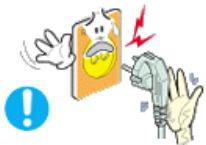
Ne débranchez pas une prise en tirant sur son cordon.
- Cela peut causer une décharge électrique ou un incendie.
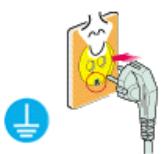
Utiliser uniquement des prises correctement reliées à la terre.
- Un sol inadapté peut causer un choc électrique ou un incendie.
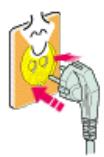
- Branchez la prise d'alimentation, en veillant à ce qu'elle ne rouge pas.
- Une mauvaise connexion entraîne des risques d'incendie.
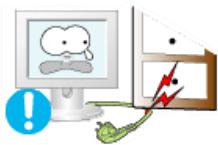
Ne pas tordre ni la prise ni son cordon. Ne pas poser d'objet lourd sur ces deux éléments. Cela pourrait provoquer des dommages.
- Oublier de respecter ces consignes peut causer une décharge électrique ou un incendie.
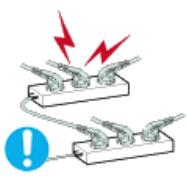
s ou de cordons à une même prise.
- Ne pas brancher trop de multiprises ou de câbles à la prise de courant.
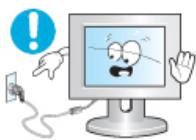
Ne débranchez pas le cordon d'alimentation lorsque le moniteur est sous tension.
- Cela pourrait entraîner une surtension et endommager le moniteur.

N'utilisez pas le cordon d'alimentation lorsque éreux.
- Si éreux, nettoyez-le avec un chiffon sec.
- L'utilisation du cordon d'alimentation avec une prise ou un connecteur poussiéreux peut provoquer un choc électrique ou un incendie.
Installation

Veillez à contacter un centre de services homologué lorsque vous installez votre écran dans un endroit très poussiéreux, humide, exposé à des températures élevées ou faibles ou à des produits chimiques, ou s'il fonctionne sans interruption, par exemple dans les aéroports, les gares, etc.
Si vous ne le faites pas, vous risquez d'endommager gravement votre écran.
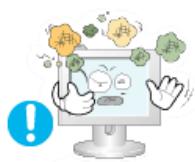
- Mettez votre moniteur dans un endroit peu humide et non poussiéreux.
- être provoqués à l'intérieur du moniteur.
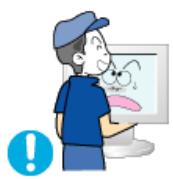
Ne faites pas tomber le moniteur lorsque vous le déplacez.
- Cela peut endommager le moniteur ou blesser l'utilisateur.
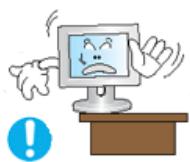
- Installez la base du moniteur dans une vitrine ou sur une étagère de façon à ce que l'extrémité de la base ne dépasse pas de la vitrine ou de l'étagère.
- S'il tombait, le produit pourrait s'endommager ou blesser quelqu'un.
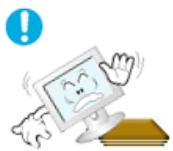
Ne placez pas instable ou trop petite.
- Placez plane et stable, pour éviter qu'il ne tombe et blesse quelqu'un, tout particulièrement un enfant.
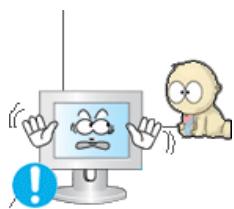
Ne placez pas le produit directement sur le sol.
- Quelqu'un pourrait trébucher dessus, tout particulièrement un enfant.
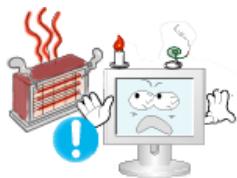
- Conserve tout objet inflammable (bougies, insecticides ou cigarettes) à distance du produit.
- Cela pourrait provoquer un incendie.
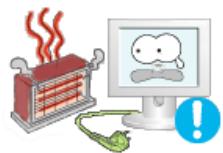
Conservez tout appareil chauffant à distance du câble d'alimentation.
- La fonte du revêtement du câble peut entraîner un risque d'électrocution ou d'incendie.
N'installez pas le produit dans un environnement mal ventilé, par exempl
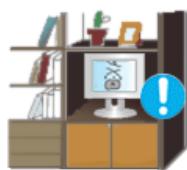
exemple une étagère, un placard, etc.
- Toute augmentation de la température interne entraîne un risque d'incendie.
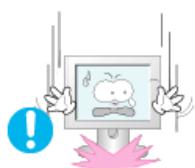
Placer le moniteur sur une surface plane et stable.
- Il pourrait ainsi être abîmé ou cassé.

Ne pas utiliser le moniteur sans son support.
- La surface de l'écran TFT-LCD peut ainsi être abîmée.
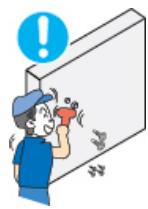
L'installation du support mural doit être réalisée par un installateur professionnel.
- Un personnel non qualifié pourrait se blesser lors de l'installation.
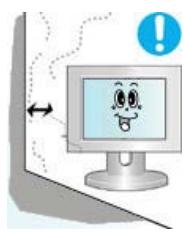
Lors de l'installation du produit, veillez à le maintenir éloigné d'au moins 10 cm du mur afin d'assurer une bonne ventilation.
- Une ventilation insuffisante peut provoquer une augmentation de la température interne du produit. Cela entraîne une réduction de la durée de vie des composants et une diminution des performances.
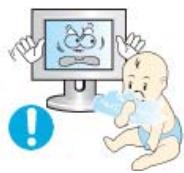
Conservez hors de portée des enfants.
- L'enfant risque de suffoquer s'il joue avec .
Nettoyage

Lorsque vous voulez nettoyer le boîtier du moniteur ou la surface de l'écran (TFT-LCD), essuyez avec un tissu doux légèrement humide.
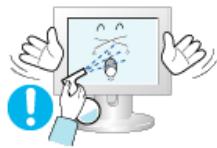
Ne pas pulvériser le détergent directement sur le moniteur.
- Cela peut causer des dommages, un choc électrique ou un incendie.
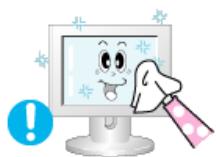
Utiliser le détergent recommandé avec un chiffon doux.

Si le connecteur entre la prise et la broche est poussiéreux ou sale, le nettoyer correctement avec un chiffon sec.
- Un connecteur sale peut causer une décharge électrique ou un incendie.
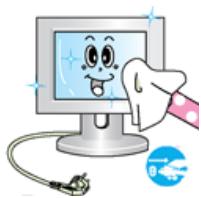
Assurez-vous que le cordon d'alimentation est débranché avant de nettoyer le produit.
- Ceci pourrait provoquer un choc électrique ou un incendie.
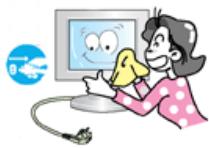
Débranchez le cordon d'alimentation de la prise secteur et essuyez le produit à l'aide d'un chiffon doux et sec.
- N'utilisez pas de produits chimiques, tels que de la cire, du benzène, de l'alcool, du diluant, de l'insecticide, du désodorisant, du lubrifiant ou du détergent.
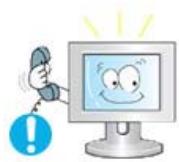
- Prenez contact avec le Centre de Service ou le Centre Clientèle pour procéder au nettoyage de l'intérieur tous les ans.
- L'intérieur du produit doit rester propre. L'accumulation de poussières à l'intérieur du produit pendant une longue période peut provoquer un dysfonctionnement ou un incendie.
Codification
Alimentation
Installation
Nettoyage
Autre

Autre
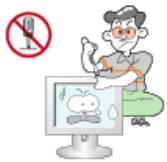
Ne pas enlever le panneau supérieur ni le panneau arrière.
- Ceci peut causer un choc électrique ou un incendie.
- Confier cette opération à un personnel de service qualifié.
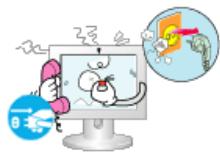
- Déconnectez le moniteur s'il ne fonctionne pas normalement, ou si vous remarqu un service agréé.
- Ceci peut cause une décharge électrique ou un incendie.
Ne placez pas le produit dans un environnement exposé à l'essence, à la fumée ou à l'humidité ; n'installez pas le produit dans un véhicule.
- Cela peut gêner son fonctionnement ou provoquer un incendie.
- Évitez plus particulièrement d'utiliser votre moniteur à proximité d'une source
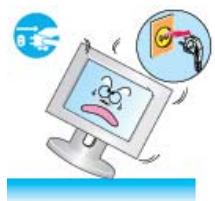
Si le moniteur tombe ou si son enveloppe est abîmée, éteignez-le et débranchez la prise de courant. Contactez ensuite le Centre d'Assistance.
- Le moniteur pourrait mal fonctionner, provoquant une électrocution ou un incendie.
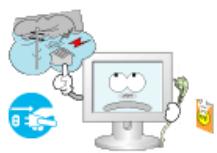
Laissez votre moniteur éteint en cas d'orage et d'éclairs ou lorsque vous avez besoin de le laisser inutilisé pendant une période assez longue.
- Le moniteur pourrait mal fonctionner, provoquant une électrocution ou un incendie.


N'essayez pas de déplacer le moniteur en tirant uniquement sur le fil ou sur le câble de signal.
- Cela peut causer une panne, un choc électrique ou un incendie à cause du câble endommagé.
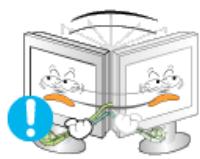
Ne pas déplacer le moniteur de droite ou de gauche en tirant sur le cordon d'alimentation ou sur le câble vidéo.
- Cela peut causer un choc électrique, un incendie ou des blessures.

Ne pas couvrir les ouvertures du moniteur.
- Une mauvaise ventilation peut causer une panne ou un incendie.
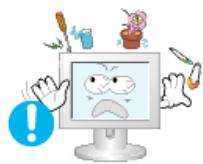
Ne pas placer de récipient contenant de l'eau, des produits chimiques ou de petits objets métalliques sur le moniteur.
- Cela peut gener son fonctionnement ou provoquer un incendie.
- Si une substance étrangère pénétre dans l'écran, débranchez le cordon d'alimentation et contactez le centre de services.
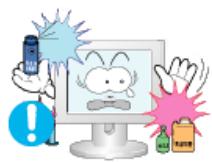
- Conserve le produit à distance de tout aérosol chimique ou de toute substance inflammable.
- Ceci peut causer
Ne jamais insérer d'objet métallique dans les ouvertures du moniteur.
- Cela peut causer un choc électrique, un incendie ou des blessures.
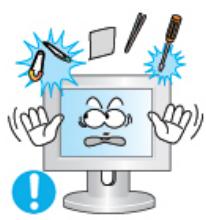
N'insérez aucun objet métallique, comme un câble ou un foret, et aucun objet inflammable, comme un morceau de papier ou une allumette, dans le ventilateur, la prise casque ou les prises AV.
- Cela pourrait en effet provoquer un incendie ou un choc électrique. Si une substance étrangère ou de l'eau pénètre dans le produit, mettez-le hors tension, débranchez le connecteur d'alimentation de la prise murale et contactez le Centre d'Assistance.
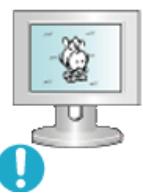
Si vous visualisez un écran fixe pendant une longue période, une image résiduelle ou floue peut apparaître.
- Passez en mode économique d'énergie ou réglez l'économiseur d'écran sur image mobile lorsque vous devez vous éloigner du moniteur pendant une période prolongée.
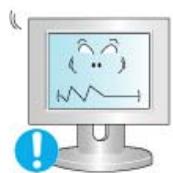
Réglez la résolution et la fréquence aux niveaux appropriés à votre modèle.
- Des niveaux de résolution et de fréquence qui ne sont pas adaptés peuvent abîmer votre vue.
17 pouces (43 cm) - 1280 x 1024
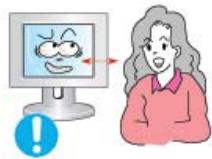
Regarder le moniteur de trop près peut entraîner des troubles de la vision.
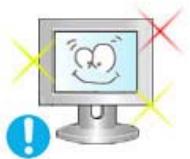
Pour réduire la fatigue oculaire, faites une pause d'au moins cinq minutes toutes les heures lorsque vous êtes devant le moniteur.
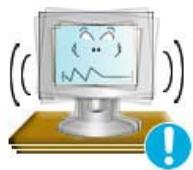
N'installez pas le produit sur une surface instable ou irrégulière, ni .
- S'il tombait, le produit pourrait s'endommager ou blesser quelqu'un. L'utilisation du produit peut raccourcir sa durée de vie ou entraîner un début d'incendie.
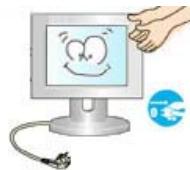
Débranchez le cordon d'alimentation lorsque vous déplacez l'écran. Vérifiez que tous les câbles, y compris celui de l'antenne et ceux reliant d'autres appareils, sont débranchés avant de déplacer le moniteur.
- Un câble non débranché peut être endommagé et occasionner un incendie ou un choc électrique.
Tenez le produit hors de portée des enfants, qui pourraient l'endommager en s'y accrochant.
- La chute d'un produit peut causer des blessures et parfois la mort.
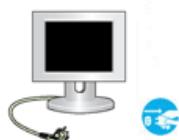
Si vous prévoyez de ne pas utiliser le produit pendant une longue période, débranchez-le.
- Le non-respect de cette instruction peut entraîner une émission de chaleur due à l'accumulation de poussière ou une dégradation de l'isolement, pouvant provoquer un choc électrique ou un incendie.
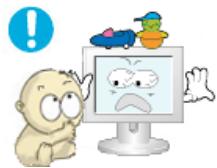
Ne placez pas d'objets pouvant attirer un enfant (jouets favoris ou objets tentants) sur le produit.
- L'enfant pourrait tenter d'escalader le produit pour récupérer cet objet. Ceci pourrait entraîner la chute de l'objet, qui peut blesser ou même tuer l'enfant.
Déballer
En façade
Vérifiez que les éléments suivants sont inclus dans le moniteur.
S'il manque quelque chose, contactez votre vendeur.
Contactez votre revendeur le plus proche si vous souhaitez acheter des équipements optionnels.

Déballage
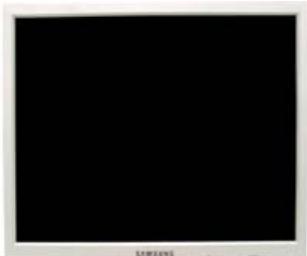
Moniteur et Support simple
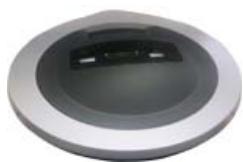
Base

Manuel


Guide d'installation rapide
La Carte de Garantie n'est pas disponible dans toutes les agences.
Guide de l'Utilisateur, Gestionnaire de Moniteur, logiciel Natural Color

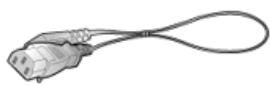
Cable
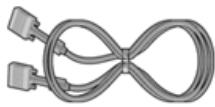
Cable D-sub
Fil électrique

Façade
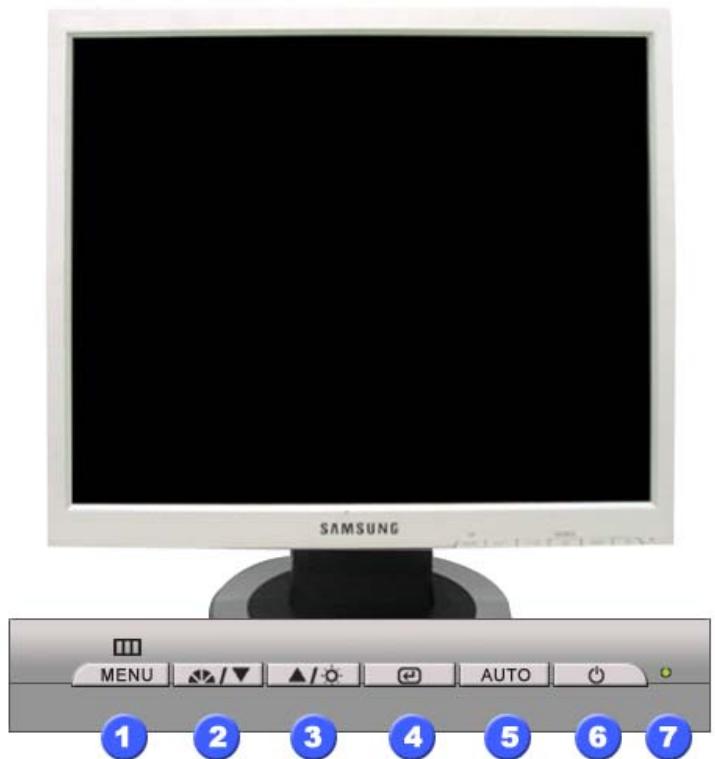
- Bouton MENU [III]
Ouvre le menu OSD. Également utilisé pour sortir du menu OSD ou pour revenir au menu précédent.
MagicBright™ est une nouvelle fonctionnalité qui garantit un environnement d'affichage idéal selon le contenu de l'image regardée. Actuellement, 4 modes sont disponibles : Custom, Text, Internet et Entertain. Chaque mode est associé à une valeur de luminosité prédéfinie. Pour sélectionner l'un de ces 4 réglages, il vous suffit de cliquer sur le bouton 'MagicBright™'.
1) Personnelé
Bien que rigoureusement choisies par nos ingénieurs, les valeurs préconfigurées peuvent ne pas vous convenir. Cela dépend de vos goûts.
Si tel est le cas, réglez la luminosité et le contraste en utilisant le menu de l'OSD.
2) Texte : Luminosité normale
Pour toute documentation ou lors d'importants travaux de rédaction.
Internet : Luminosité moyenne
Pour tout ce qui est travail sur des images complexes comme des textes et des graphiques.
4) Loisirs : Luminosité élevée
Pour regarder des films provenant d'un lecteur de DVD ou d'un CD vidéo.
Cliquez ici pour voir une animation.
- Bouton Luminosité [O]
Lorsque l'OSD n'est pas à l'écran, appuyez sur le bouton pour régler la luminosité.
2.3. Boutons d'Ajustement [▼/▲]
Ces boutons vous permettent de sélectionner et d'ajuster les éléments du menu.
- Bouton Entrée [a]
Pour sélectionner le menu d'affichage à l'écran OSD.
- Bouton AUTO
Le bouton "Auto" permet au moniteur de régler automatiquement le signal vidéo en entrée.
- Bouton d'Alimentation
Utilisez ce bouton pour allumer et éteindre le moniteur.

Voir PowerSaver décrit dans le manuel pour plus d'informations concernant les fonctions d'économie d'énergie. Pour la conservation d'énergie, éteignez votre moniteur quand vous ne vous en servez pas ou quand vous vous absentez pour un long moment.
Déballer
En façade

arrière
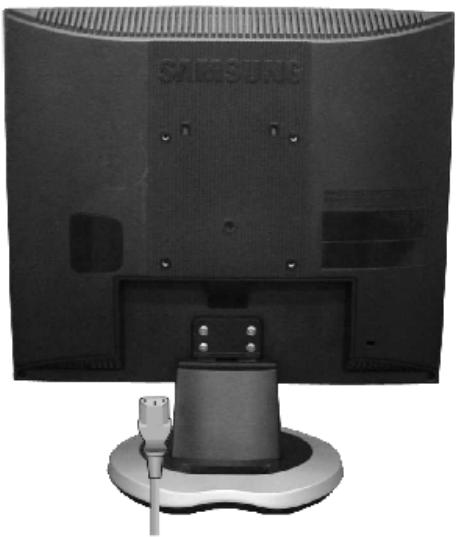
(La configuration au dos du moniteur peut être différente d'un modèle à l'autre.)
- Port d'alimentation
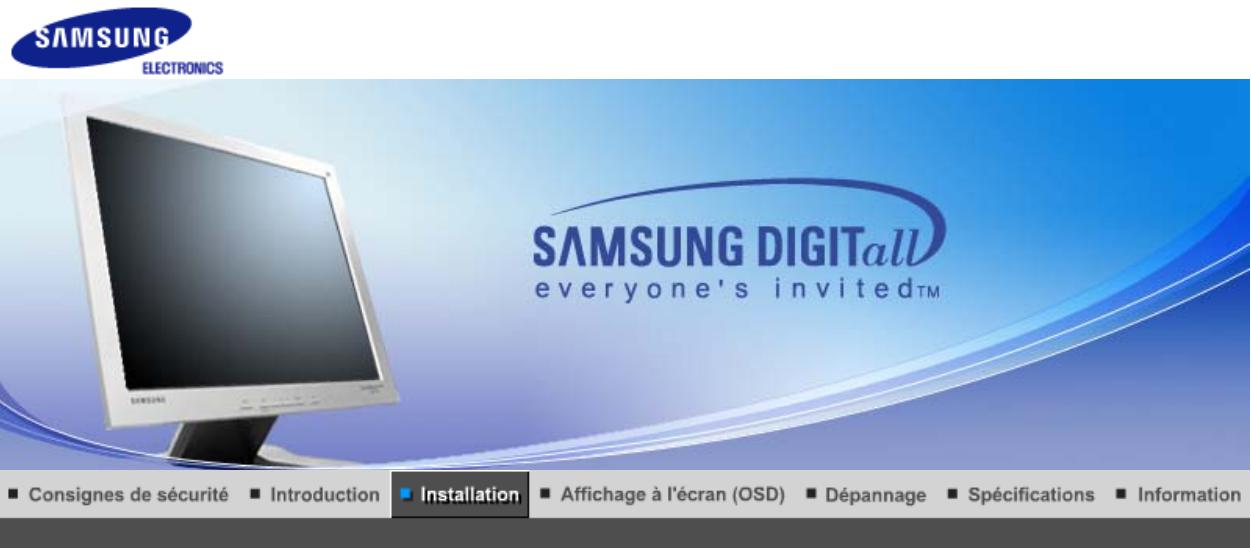
Branchez le cordon électrique à la prise d'alimentation située à l'arrière de votre moniteur.
- Port D-sub 15 broches
Connectez le câble de signal vidéo D-sub 15 broches au connecteur vidéo de l'ordinateur situé à l'arrière du moniteur.
- Verrou Kensington
Le verrou Kensington est un périphérique utilisé pour fixer physiquement le système lorsque vous l'utilisez dans un lieu public. (Le dispositif de verrouillage est fourni séparément.) Contactez le revendeur de votre périphérique de verrouillage pour obtenir des informations sur son utilisation.

Voir Connexion de votre ordinateur pour plus d'informations concernant la connexion du câble.
Connexion de votre moniteur
Utiliser le pied.
Installation du pilote du moneteur (Automatique)
iteur (Manuelle)
Couleur naturelle
Arrière de l'ordinateur
• Nouveau modèle Macintosh
Ancien modèle Macintosh
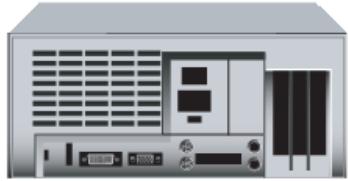
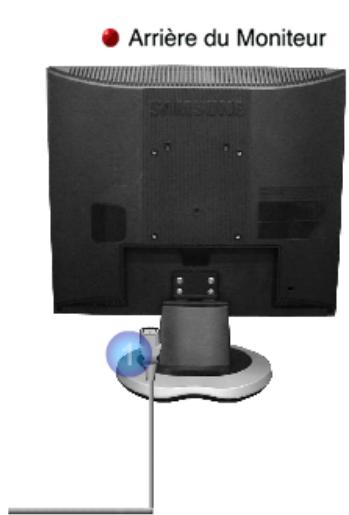
- Connectez le fil électrique au port qui se situe au dos de votre moniteur. Branchez le fil électrique du moniteur à la prise la plus proche. 2-1. Utilisation d'un connecteur D-sub (analogique) sur la carte vidéo. Connectez le D-sub 15 broches du câble signal vidéo au connecteur vidéo de l'ordinateur à l'arrière du moniteur.
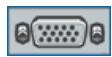
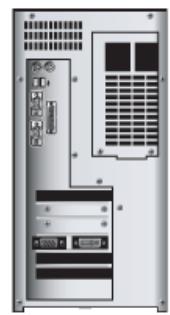
2-2. Branchement sur un Macintosh. Connectez l'écran au Macintosh en utilisant le câble de connexion D-sub.
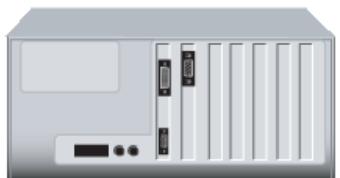
2-3. Si vous êtes en possession d'un ancien modèle de Macintosh, vous devrez utiliser un adaptateur spécial Mac.
3. Allumez votre ordinateur et le moniteur. Si le moniteur affiche une image, cela signifie que l'installation est terminée.
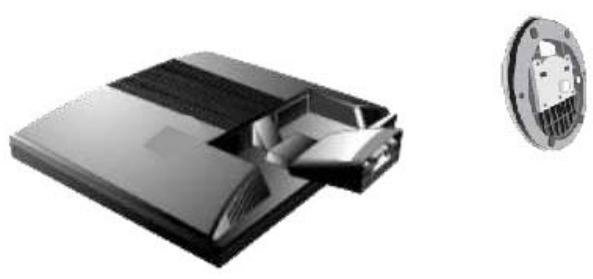
Moniteur et base
Monter la base
Ce moniteur accepte une interface de montage de 100 mm x 100 mm conforme à la norme VESA.
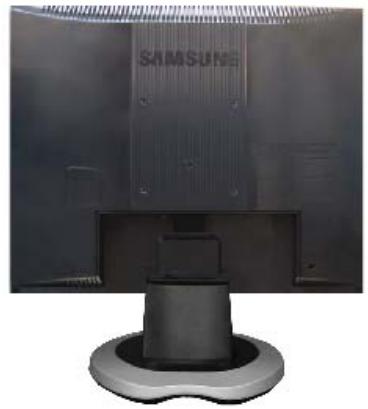
A. Moniteur
B. Interface de montage (vendue séparément)
- Mettez le moniteur hors tension et débranchez son cordon d'alimentation.
- Posez le moniteur LCD face contre terre sur une surface plane en intercalant un coussin pour protéger l'écran.
- Retirez les quatre vis puis le support du moniteur LCD.
- Alignez l'interface de montage sur les trous du panneau de montage arrière et fixez-la à l'aide des quatre vis fournies avec le support articulé, le dispositif d'accrochage au mur ou l'autre support.
Lorsque le système d'exploitation demande le pilote pour le moniteur, insérez le CD-ROM inclus avec le moniteur. L'installation du pilote est légèrement différente d'un système d'exploitation à l'autre. Suivez les consignes qui sont appropriées pour votre système d'exploitation.
Préparez un disque vierge et téléchargez le fichier sur le site internet indiqué ci-dessous.
- Site internet : http://www.samsung.com/ (Worldwide) http://www.samsung.com/monitor (U.S.A) http://www.sec.co.kr/monitor (Korea) http://www.samsungmonitor.com.cn/ (China)
Windows ME
- Insérez le CD dans le lecteur CD-ROM.
- Cliquez sur "Windows ME Driver".
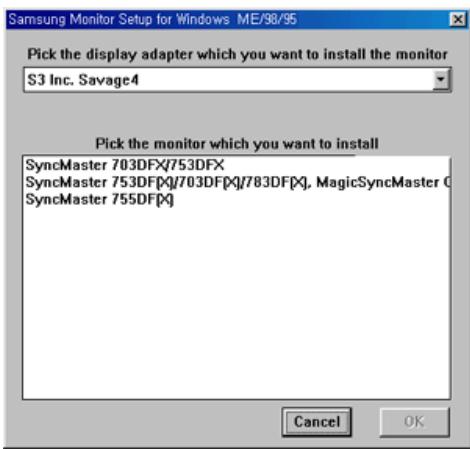
- Choisissez le modèle de votre moniteur dans la liste des modèles, ensuite cliquez le bouton "OK".
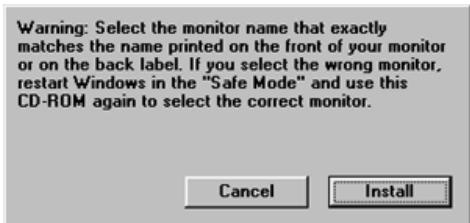
- Cliquez le bouton "Install" dans la fenêtre "Warning".
- L'installation du pilote moniteur est terminée.
Windows XP/2000
- Insérez le CD dans le lecteur CD-ROM.
- Cliquez sur "Windows XP/2000 Driver".
- Choisissez le modèle de votre moniteur dans la liste des modèles, ensuite cliquez sur le bouton "OK".
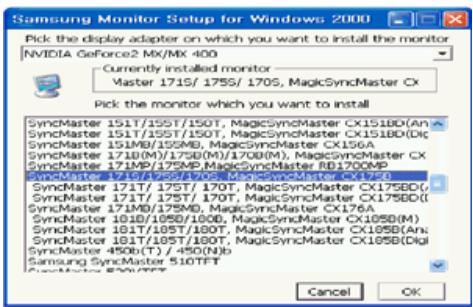
- Si le message suivant s'affiche, cliquez sur le bouton "Continue Anyway (Continuer quand même)", puis sur "OK".
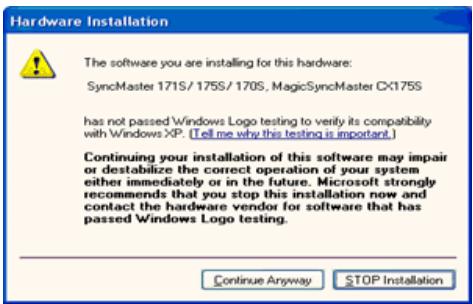

Ce pilote moniteur est en garantie du logo MS, et cette installation ne nuit pas à votre système. Le pilote certifié va être affiché sur la page d'accueil SAMSUNG Monitor.
http://www.samsung.com/.
- L'installation du pilote moniteur est terminée.
Connexion de votre moniteur
Utiliser le pied.
Installation du pilote du moniteur (Automatique)
Installation du pilote du moniteur (Manuelle)
Couleur naturelle

Installation du pilote du moniteur (Manuelle)
Windows XP | Windows 2000 | Windows Me | Windows NT | Linux

Lorsque le système d'exploitation demande le pilote pour le moniteur, insérez le CD-ROM inclus avec le moniteur. L'installation du pilote est légèrement différente d'un système d'exploitation à l'autre. Suivez les consignes qui sont appropriées pour votre système d'exploitation.
Préparez un disque vierge et téléchargez le fichier sur le site internet indiqué ci-dessous.
- Site internet : http://www.samsung.com/ (Worldwide) http://www.samsung.com/monitor (U.S.A) http://www.sec.co.kr/monitor (Korea) http://www.samsungmonitor.com.cn/ (China)
Système d'exploitation Microsoft® Windows® XP
- Insérez le CD dans le lecteur CD-ROM.
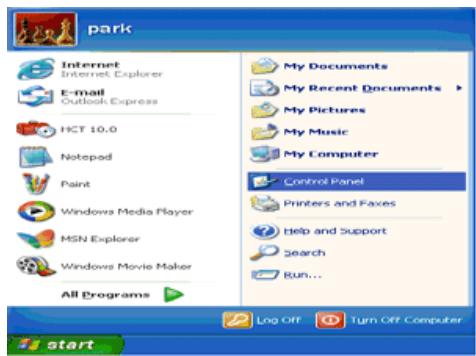
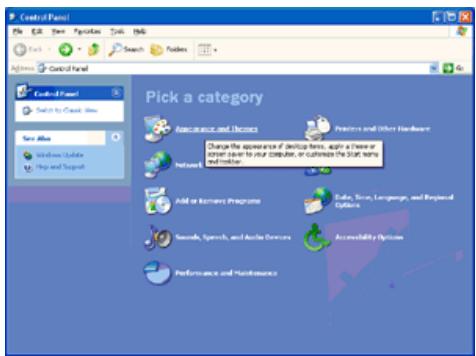
- Cliquez sur "Démarrer", puis sur "Panneau de configuration" et enfin sur l'icône "Apparence et thèmes".
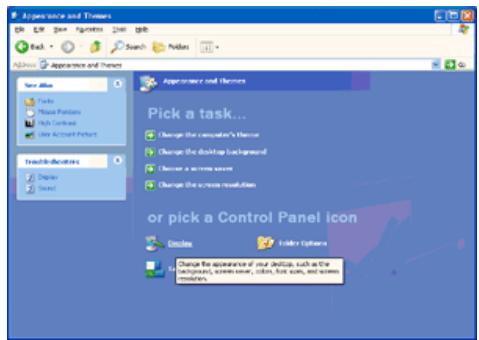
- Cliquez l'icône "Affichage", choisissez l'onglet "Setting" puis cliquez sur "Avancé".
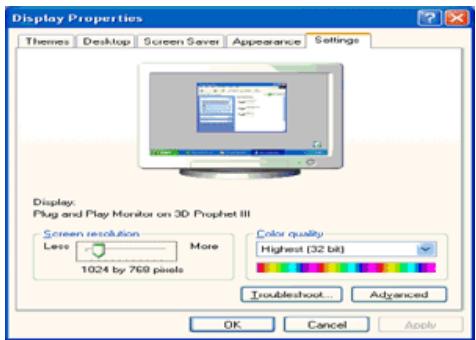
- Cliquez le bouton "Propriétés" dans l'onglet "Moniteur" et choisissez l'onglet "Pilote".
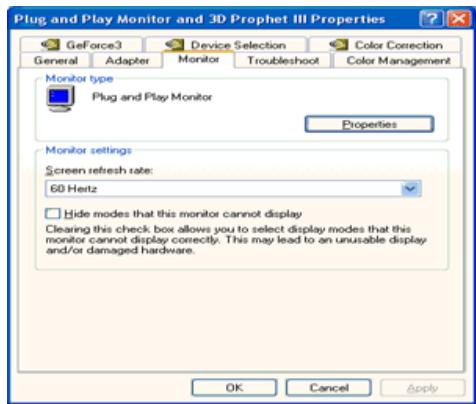
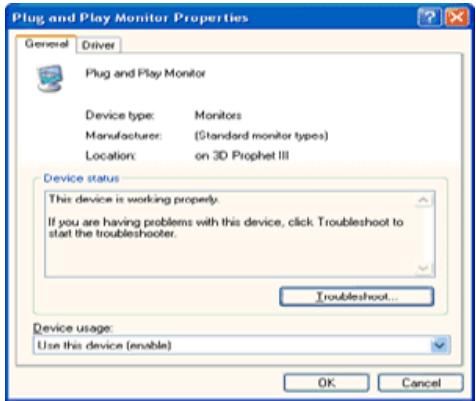
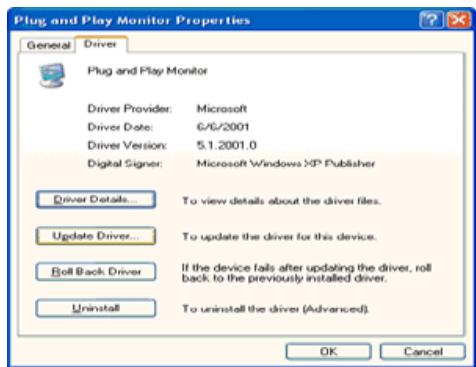
- Cliquez "Pilote mise à jour..." et choisissez "Installer à partir d'une liste ou...", puis cliquez sur le bouton "Suivant".
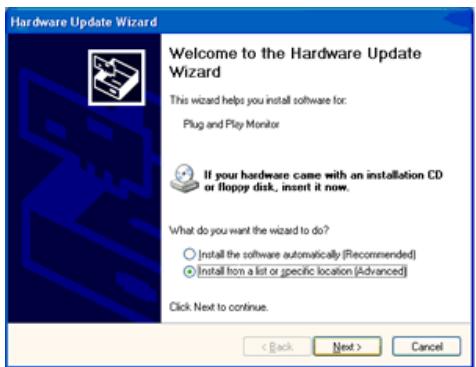
- Choisissez "Ne pas chercher, je vais..." et cliquez "Suivant". Ensuite, cliquez "Avoir disques".
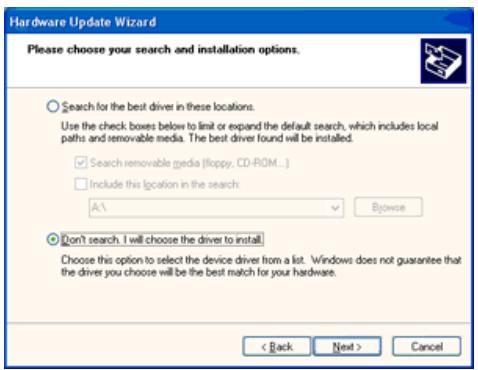
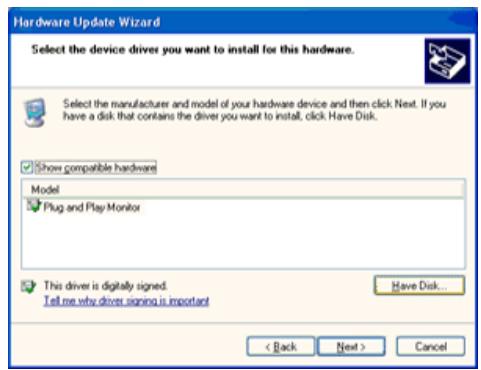
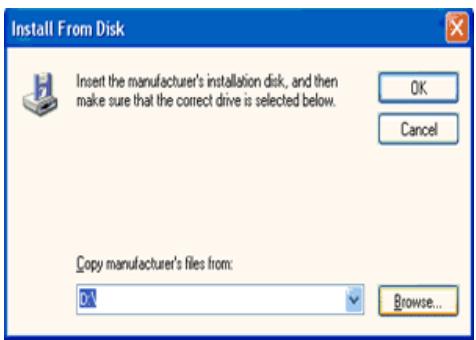
- Cliquez sur le bouton "Navigateur" et choisissez le pilote D:. Ensuite, sélectionnez le modèle de votre moniteur dans la liste et cliquez sur le bouton "Suivant".
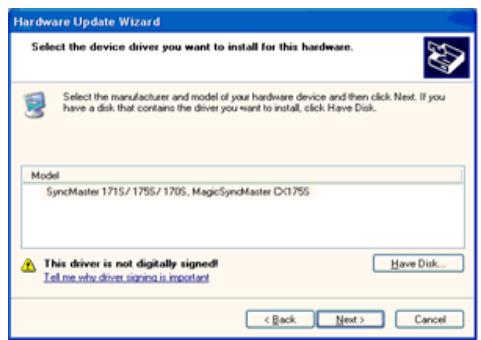
- Si le message suivant s'affiche, cliquez sur le bouton "Continue Anyway (Continuer quand même)", puis sur "OK".
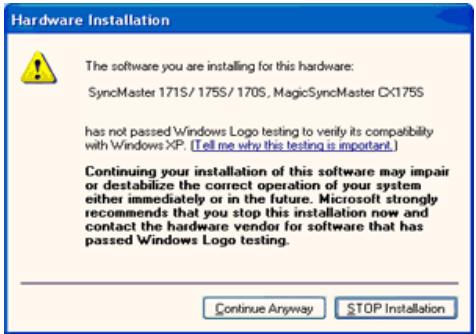
Ce pilote moniteur est garanti par le logo MS, et cette installation ne nuit pas à votre système. Le pilote certifié va être affiché sur la SAMSUNG Monitor Homepage. http://www.samsung.com/
- Cliquez sur le bouton "Fin", puis cliquez continuellement sur le bouton "OK".
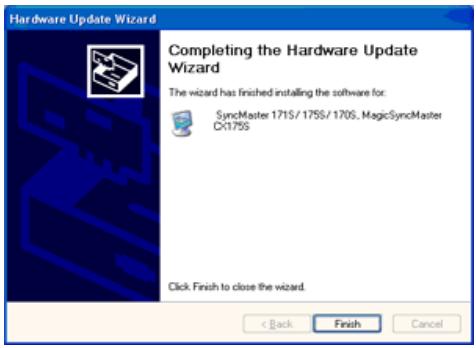
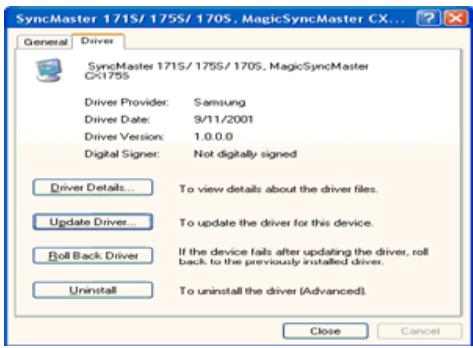
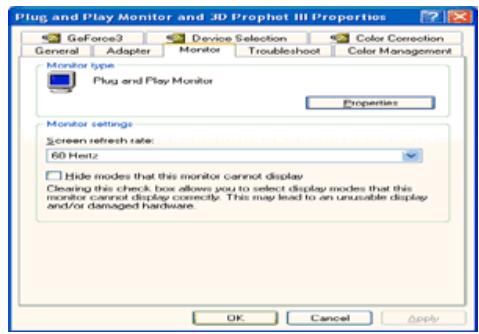
- L'installation du pilote du moniteur est achevée.

Lorsque vous observez "Signature numérique non trouvée" sur votre moniteur, suivez ces étapes.
- Choisissez le bouton "OK" dans la fenêtre "Insérer le Disque".
- Cliquez le bouton "Chercher" dans la fenêtre de "Fichier Nécessaire".
- Choisissez A:(D:\Driver), puis cliquez le bouton "Ouvrir" et enfin cliquez le bouton "OK".

Guide manuel d'installation de moniteur
- Cliquez sur "Démarrer", puis "Paramètres", et enfin "Panneau de configuration".
- Cliquez deux fois sur l'icône "Affichage".
- Choisissez l'onglet "Installation" puis cliquez sur "Avancée".
- Choisissez "Moniteur".
Cas 1 ela signifie que votre moniteur est correctement paramétré. Veuillez arrêter l'installation.
Cas 2 actif, cliquez sur le bouton "Propriétés". Veuillez continuer avec les étapes suivantes.
- Cliquez sur "Pilote" puis sur "Mise à jour du pilote". Ensuite Suivant".
- Choisissez "Afficher la liste des pilotes connus pour ce dispositif afin que je puisse choisir un pilote spécifique". Puis cliquez sur "Suite" puis sur "Disquette fournie".
- Cliquez le bouton "Chercher" puis choisissez A:\ (D:\Driver).
- Cliquez sur le bouton "Ouvrir" puis sur le bouton "OK".
- Choisissez votre modèle de moniteur et cliquez sur le bouton "Suite", puis cliquez sur le même bouton encore une fois.
- Cliquez sur le bouton "Finir" puis sur "Fermer".
Si vous observez "Signature Numérique Non Trouvée", cliquez sur le bouton "Oui". Puis cliquez sur "Finir" et "Fermer".
Système d'opération de Microsoft® Windows® Millennium
- Cliquez sur "Démarrer", "Paramètres", "Panneau de configuration".
- Cliquez deux fois sur l'icône "Affichage".
- Choisissez l'onglet "Settings" et cliquez sur le bouton "Propriétés Avancées".
- Choisissez l'onglet "Moniteur".
- Cliquez sur le bouton "Changer" dans la zone "Type de Moniteur".
- Choisissez "Spécifier la localisation du pilote".
- Choisissez "Afficher la liste de tous les pilotes dans une localisation spécifique." puis cliquez sur le bouton "Suivant".
- Cliquez le bouton "Avoir un disque".
- Spécifiez A:\D:\driver et puis cliquez le bouton "OK".
- Sélectionnez "Montrer tous les dispositifs" et choisissez le moniteur qui correspond à celui que vous avez branché sur votre ordinateur, puis cliquez sur "OK".
- Continuez à choisir le bouton "Fermer" et le bouton "OK" jusqu'à ce que vous fermiez la boîte de dialogue "Propriétés d'affichage".
Système d'opération de Microsoft® Windows® NT
- Cliquez sur "Démarrer", "Paramètres", "Panneau de configuration" et double-cliquez sur "Affichage".
- Dans la fenêtre "Informations sur l'a , puis sur "Tous les modes d'affichage".
- et "Fréquence verticale") et cliquez sur "OK".
- Si, après avoir cliqué sur Test, vous constatez que l'écran fonctionne normalement, cliquez sur Apply (Appliquer). Si l'écran ne fonctionne pas normalement, changez pour un mode différent (baissez la résolution, le nombre de couleurs).

S'il n'y a pas de mode pour "Tous les modes d'Affichage", sélectionnez le niveau de résolution et la fréquence verticale en vous référant aux Modes d'Affichage Pré-établis que vous trouverez dans ce guide.
Système d'opération de Linux
Pour exécuter X-Window, vous avez besoin d'avoir le fichier X86Config qui est un fichier pour le paramétrage du système.
- Appuyez sur "Entrer" au premier et au deuxième écran après avoir exécuté le fichier "X86Config".
- Le troisième écran est pour le réglage de votre souris.
- Réglez la souris de votre ordinateur.
- L'écran suivant sert à sélectionner le clavier.
- Choisissez un clavier pour votre ordinateur.
- L'écran suivant est "Installez votre moniteur".
- Avant tout, paramétrez la "fréquence horizontale" pour votre ordinateur. (Vous pouvez entrer .)
- Paramétrez la "fréquence verticale" pour votre ordinateur. (Vous pouvez entrer
- Entrez "le nom du modèle de votre moniteur". Cette information n'affectera pas l'exécution de X-Window.
- Vous avez fini de paramétrer votre ordinateur. Exécutez X-Window après avoir installé les autres périphériques.
Connexion de votre moniteur
Utiliser le pied.
Installation du pilote du moniteur (Automatique)
Installation du pilote du moniteur (Manuelle)
Couleur naturelle
Programme du logiciel "Natural Color
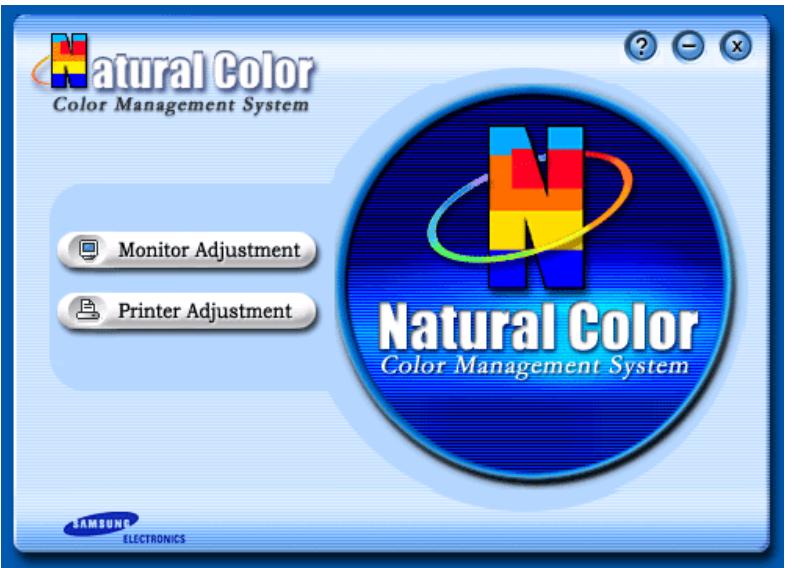
L'un des problèmes récents lors de l'utilisation d'un ordinateur est que les couleurs des images imprimées par une imprimante ou des images scannées par un scanner ou un appareil photo numérique ne sont pas identiques à celles visibles sur le moniteur. Le logiciel Natural Color est la solution idéale pour ce problème. C'est un système de gestion de couleur développé par Samsung Electronics en association avec le Korea Electronics & Telecommunications Research Institute (ETRI). Ce système est disponible seulement pour les moniteurs Samsung et produit des images imprimées ou scannées qui ont les mêmes couleurs que les images du moniteur.
Insérez le CD inclus . Puis, exécutez
L'écran initial de l'installation du programme s'affiche. Cliquez sur Natural Color sur cet écran pour installer le logiciel Natural Color. Pour installer le programme manuellement, insérez le CD fourni OM, cliquez sur le bouton [Démarrer] de Windows, puis sélectionnez [Exécuter...]. Entrez D:\couleur\eng\setup.exe et appuyez sur Entrée. (Si le lecteur où le CD est inséré n'est pas D:, entrez la lettre du lecteur applicable.)
Dans le menu "Démarrer", sélectionnez "Paramètres" puis "Panneau de configuration". Double-cliquez ensuite sur "Ajout/Suppression de programmes". Choisissez "Natual Color" dans la liste, puis cliquez sur le bouton "Ajouter/Supprimer".
Boutons de contrôle de l'utilisateur
Fonctions de commande directe
Fonctions OSD
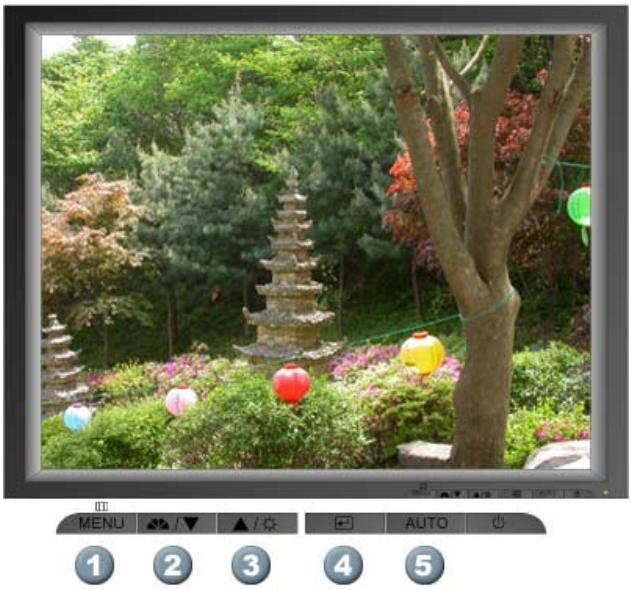
- [MENU] Il permet d'ouvrir l'OSD et d'activer un élément de menu en surbrillance.
- [▼] Pour régler les éléments du menu.
- [Pour régler les éléments du menu.
- Active le menu mis en surbrillance.
- [AUTO] Appuyez pour ajuster automatiquement le signal PC entrant. Les valeurs de réglage approximatif, de réglage précis et de position sont ajustées automatiquement.
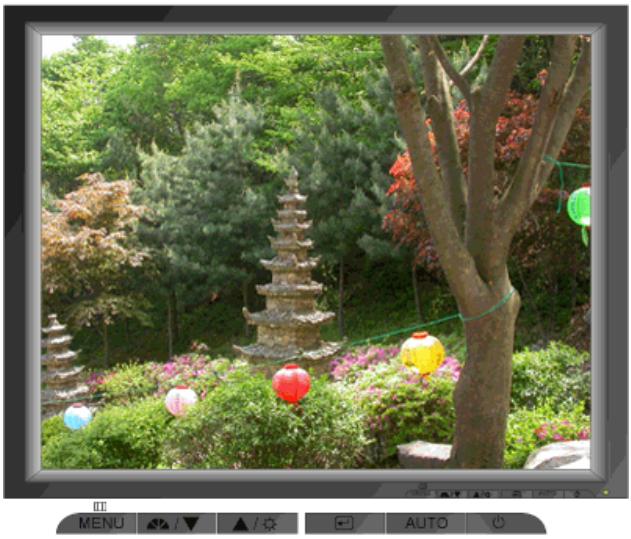
Table des matières
Lorsque vous appuyez sur le bouton "AUTO", l'écran de Réglage automatique apparaît comme indiqué dans l'écran central.
Appuyez pour ajuster automatiquement le signal PC entrant. Les valeurs de réglage approximatif, de réglage précis et de position sont ajustées automatiquement.
Pour renforcer la fonction de réglage automatique, effectuez la fonction 'AUTO' lorsque le MODE AUTO est activé.
Appuyez ici pour visualiser les séquences animées du Réglage Automatique.
- Si le réglage automatique ne fonctionne pas correctement, appuyez de nouveau sur le bouton Auto pour obtenir un réglage encore plus précis de l'image.
- Si vous modifiez la résolution à partir du panneau de configuration, la fonction Auto sera lancée automatiquement.
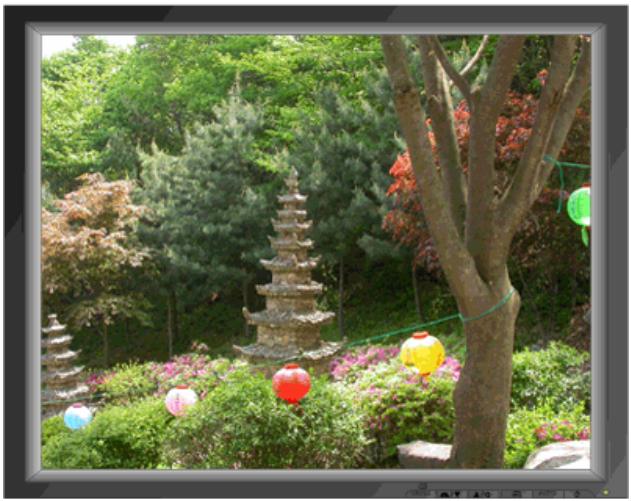

Table des matières
Appuyez une nouvelle fois sur le bouton MagicBright et sélectionnez le mode
Luminosité
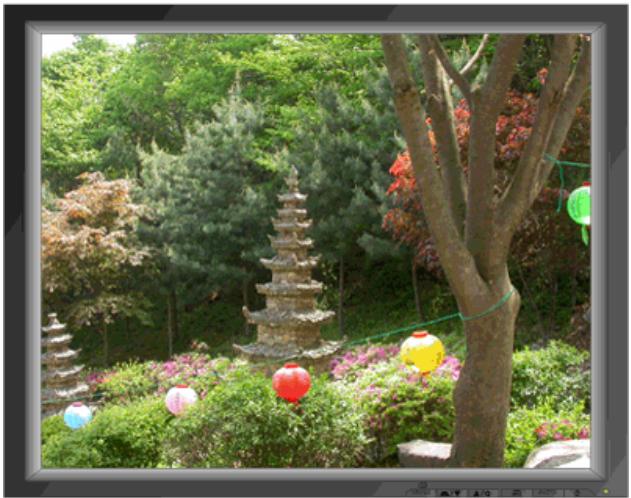

Menu
Luminosite
Table des matières
Ajustez la luminosité.
Boutons de contrôle de l'utilisateur. Fonctions de commande directe.
Fonctions OSD
| 1. Image | Luminosité | Contraste | |
| 2. Couleur | Nuance Coul. | Contrôle Couleur | Gamma | |
| 3. Image | Réal. de base | Réal. précis | Netteté | Position H | Position V |
| 4. OSD | Langue | Position H | Position V | Transparence | Aff. heures |
| 5. Configuration | Réinitial. image | Réinitial. couleur | |
| 6. Information | |
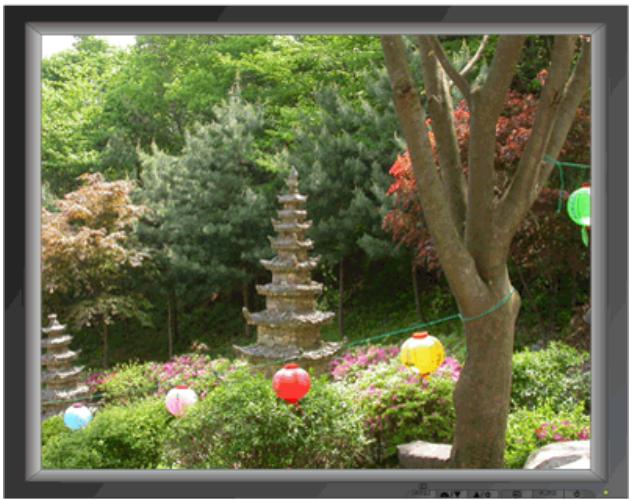


Luminosité
Ajustez la luminosité.
Fonctions de commande directe : Lorsque l'OSD n'est pas à l'écran, appuyez sur le bouton pour régler la luminosité.
MENU → ▲, ▼ → MENU
Contraste
Ajustez le contraste.
MENU → + → ▲,▼ → + → ▲,▼ → MENU


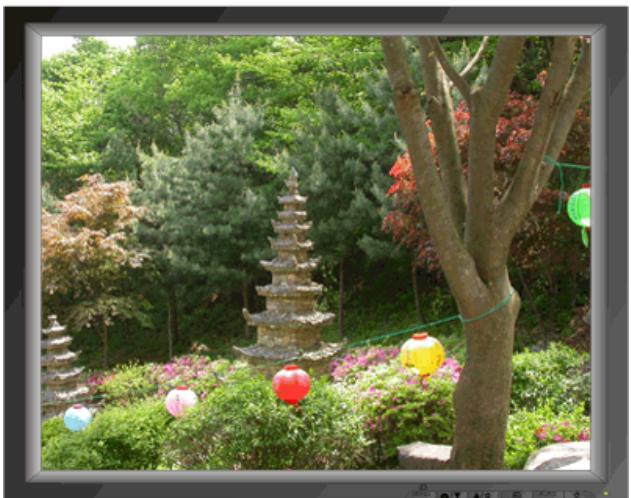


Lecture/Stop
Le ton de la couleur peut être modifié et l'un des quatre modes peut être sélectionné.
Nuance coul.
Froide, Normale, Chaude et Personnalisée.
MENU , , MENU
Contre Couleur
Suivez ces étapes pour ajuster la commande de couleur R, V, B.
MENU , , , MENU
La correction gamma modifie la luminance des couleurs en appliquant une luminance intermédiaire.
Gamma
Mode 1, Mode 2, Mode 3
MENU , , , MENU


Image
Menu
Table des matières
Lecture/Stop
Régl. de base
Supprime les parasites comme les bandes verticales. Ce réglage peut déplacer la zone de l'image. Pour la recentrer, utilisez le menu Horizontal Control (Contrôle horizontal).

MENU , , MENU
Régl. précis
Supprimez le bruit tel que les bandes horizontales. Si les parasites persistent même après le réglage fin, recommencez après avoir réglé la fréquence (vitesse de rafraîchissement).

MENU , , , MENU
Nettété
Suivez ces instructions pour modifier la netteté de l'image.

MENU , , , MENU
Position H
Suivez les instructions suivantes pour changer la position horizontale de l'image sur le moniteur.
Position V
MENU , , , MENU
Suivez les instructions suivantes pour changer la position verticale de l'image sur le moniteur.
MENU , , , MENU


Lecture/Stop
Suivez ces points pour changer la langue utilisée dans le menu. Vous pouvez choisir une des sept langues.
- English, Deutsch, Español, Français, Italiano, Svenska, Pycckn
Remarque : La langue sera utilisée uniquement dans l'OSD.
Cela n'a aucun effet sur les logiciels de l'ordinateur.
MENU , , MENU
Position H
Vous pouvez changer la Position H. Le menu d'OSD apparaît sur votre moniteur.
MENU , , , MENU


Position V
Vous pouvez changer la position verticale où le menu OSD apparaît sur votre moniteur.
MENU , , , MENU


Transparence
Changer l'opacité du fond de l'OSD.
MENU , , , MENU

Affichage heure
Le menu s'éteindra automatiquement si aucun réglage n'est effectué pendant un certain temps.
Vous pouvez définir le délai d'attente avant l'extinction automatique du menu.



Renitialisation image
Les paramètres de l'image sont replacés par les valeurs d'usine définies par défaut.
MENU , , MENU
Réinitialisation couleur
Les paramètres de couleur sont remis aux valeurs prédéfinies par défaut.
MENU , , , MENU




Menu
Table des matières
Information
Affiche une source vidéo et le mode d'affichage dans l'OSD.
MENU → ▲,
Liste à vérifier – Questions & Réponses – Contrôle du dispositif d'autotest

Avant de faire appel au service après-vente, vérifiez les informations contenues dans cette partie du manuel et regardez si les problèmes peuvent être résolus par vous-même. Si vous avez besoin d'assistance, veuillez appeler le numéro figurant sur la carte de garantie ou celui qui apparaît dans la section information, ou encore contactez votre vendeur.
| Symptôme | Liste à Vérifier | Solutions |
| Pas d'image sur l'écran Je ne peux pas allumer le moniteur. | Est-ce que le cable électrique est connecté correctement? | Vérifiez la Connexion du cable électrique et la prise de courant. |
| Pouvez - vous observer "Vérif. cable signal" sur l'écran? | Vérifiez que l'ordinateur est convenablement branché. |
| Si l'appareil est mis sous tension, redémarrer encore une fois votre ordinateur, l'écran de demarrage apparait. | Si l'écran de démarrage apparait, faite démarrer l'ordinateur en mode "sans éché" (Window ME/2000/XP), puis modifier la fréquence de la carte video. (Référer aux modes Pré-établir l'Affichage) |
| Note: Si l'écran de démarrage n' apparait pas, contactez un centre de service ou votre vendeur.. |
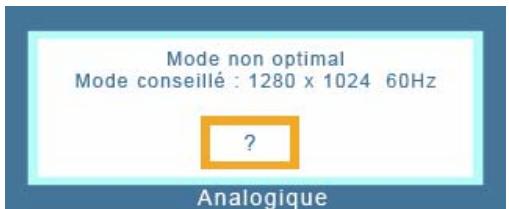
| Pouvez-vous voir "Mode non optimal. Mode conseillé 1280 x 1024 60 Hz" sur l'écran? | Vous pouvez voir ce message quand le signal de la carte videodépasse la résolution maximale et la fréquence. |
| Ajustez la résolution maximale et la fréquence applicable au moniteur. |
| Si l'affichage est supérieur au SXGA ou à 75 Hz, le message "Mode non optimal. Mode conseillé 1280 x 1024 60 Hz" 'affiche. Si l'affichage est supérieur à 85Hz, il fonctionne correctement mais le message "Mode non optimal. Mode conseillé 1280 x 1024 60 Hz" s'affiche pendant une minute puis disparait. Veuillez définiir les paramètres suivant le mode |
| | recommendé pendant cette minute (le message s'affiche de nouveau si le système est redémarré). |
| Il n'y a pas d'image à l'écran. | Le moniteur est en mode de PowerSaver. |
| | Appuyez sur une touche du clavier ou rougez la souris pour activer le moniteur et restaurer l'image. |
| | Si le moniteur ne répond toujours pas, activé la conversion de source située en façade du moniteur ou bien essayez de bouger la souris ou d'appuyer sur une touche du clavier. |
| L'écran montre des couleurs étranges ou affiche seulement en noir et blanc. | Est-ce que l'écran affiche seulement une seule couleur comme si vous regardez à travers un papier cellophane? | Ajustez la Position et la Taille en se référent a l'OSD. |
| Avez - vous ajusté la résolution ou la fréquence pour le moniteur? | Redémarrer l'ordinateur. |
| Est- ce que la carte video est placée correctement? | Installee la carte video en suivant le guide pour la carte video. |
| Subitement, l'écran semble déséquilré. | Avez-vous changé la carte video ou le pilote? | Ajustez la Position et la Taille en se référent a l'OSD. |
| Avez - vous ajusté la résolution ou la fréquence pour le moniteur? | Ajustez la résolution et la fréquence de la carte video. (Référer aux modes Pré-établir l'Affichage). |
| L'écran peut être non-equilibré à cause du cycle du signal de la carte video. Réajustez- le en se référant a l'OSD. |
| L'écran est hors de focalisation. | Avez - vous ajusté la résolution ou la fréquence du moniteur? | Ajustez la résolution et la fréquence de la carte video. (Référer aux modes Pré-établir l'Affichage). |
| LED clignote mais il n'y a pas d'images sur l'écran. | Est-ce que la fréquence est ajustée correctement lorsque vous vérifie le "Mode d'Affichage" dans le menu? | Ajustez la fréquence en se référant au guide de la carte video et les modes Pré-établir l'Affichage |
| | (La fréquence maximale par résolution peut être différente d'un produit à l'autre.) |
| Il y a seulement 16 couleurs qui sont montrées sur l'écran. Les couleurs de l'écran changent en changeant la carte video. | Est-ce que les couleurs de Windows sont installées correctement? | Pour Windows ME/2000/XP: Paramétrz correctement les couleurs dans le Panneau de Contrôle, à l'Affichage, à l'Installation. |
| Est-ce que la carte video a été placée correctement? | Installee la carte video en se référant au guide d'installation de la carte video. |
| Il y a un message qui s'affiche "Moniteur Inconnu, Plug&Play (Vesa DDC) moniteur trouvé". | Avez-vous installé le pilote du moniteur? | Installee le pilote du moniteur selon les Instructions pour l'Installation du Pilote. |
| Voir le guide de la carte video pour voir si la fonction Plug&Play (VESA DDC) peut être | Installee le pilote du moniteur selon les Instructions pour l'Installation du Pilote. |

Vérifiez les éléments suivants pour voir s'il y a des problèmes avec le moniteur.
- Vérifiez si le fil électrique et le câble sont correctement connectés à l'ordinateur.
- Vérifiez si l'ordinateur émet un "beep" sonore plus de 3 fois lorsqu'il démarre. (Si c'est le cas, contactez le service après-vente pour votre carte mère.)
- Si vous installez une nouvelle carte vidéo ou si vous assemblez un ordinateur (PC), vérifiez si l'adaptateur vidéo et le pilote du moniteur sont bien installés.
- Vérifiez si la fréquence de balayage de l'écran vidéo est réglée sur 56 Hz à 75 Hz. (Ne pas dépasser 75 Hz lorsque vous utilisez la résolution maximale.)
- Si vous avez un problème lors de l'installation de l'adaptateur, démarrez en mode "Sans Échec", puis supprimez le pilote d'affichage qui se trouve dans le "Panneau de configuration, Système, Gestionnaire de périphériques", et redémarrez l'ordinateur pour réinstaller le pilote de l'adaptateur vidéo.

Si les problèmes se produisent de manière répétitive, contactez un centre de service agréé.
Liste de vérification – Questions & Réponses – Contrôle du dispositif d'autotest

Question & Réponse
| Question | Réponse |
| Comment puis-je changer la fréquence? | La fréquence peut être modifiée par reconfiguration de la carte videoo. |
| Notez que le support de la carte videoe peut varier selon la version du pilote utilisé. (Faire ↔reference à l'ordinateur ou au pilote de la carte videoe pour les détails) |
| Comment puis-je ajuster la résolution? | Windows ME/XP/2000: Modifiez la résolution dans Panneau de Contrôle, Affichage, Installation. |
| * Contactez le fabricant de la carte videoe pour plus de détails. |
| Comment puis-je installer la fonction Power Saving? | Windows ME/XP/2000: Installez la fonction dans le BIOS-SETUP de l'ordinateur ou dans l'économiseur d'écran.(Se ↔férer à Windows/ Guide de l'Ordinateur) |
| Comment puis-je nettoyer le boîtier extérieur/ le Panneau LCD? | Déconnectez le fil électrique ensuite nettoyez le moniteur avec un tissu doux en se servant également de solution nettoyante ou d'eau ordinaire. |
| Ne pas laisser de détergent ni faire d'égratinure sur la boîtier. Ne pas laisser l'eau s'infiltrer dans le moniteur. |
Liste à Vérifier – Question & Réponse –

Contrôle du dispositif d'autotest
Messages d'Avertissement
Environnement
Conseils utiles
Un dispositif d'Autotest est fourni pour que vous puissiez vous-même contrôler le fonctionnement du moniteur. Si votre moniteur et l'ordinateur sont correctement branchés mais que l'écran du moniteur reste vierge et que l'indicateur d'Alimentation clignote, lancez le dispositif d'Autotest en exécutant les étapes suivantes.
Contrôle du dispositif d'autotest
- Éteignez le moniteur et l'ordinateur.
- Débranchez le câble vidéo qui est à l'arrière de l'ordinateur.
- Mettez sous tension votre moniteur.
Si l'écran fonctionne normalement, un carré doit apparaître dans l'illustration ci-dessous.
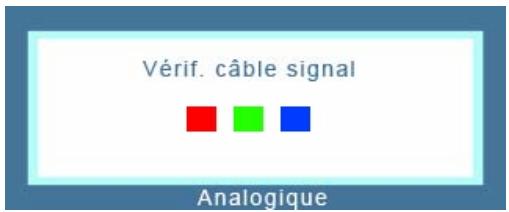
Ce carré ne s'affiche pas lors du fonctionnement normal ; il apparaît si le câble vidéo est déconnecté ou endommagé.
- Éteignez votre moniteur et reconnectez le câble vidéo ; puis allumez votre ordinateur et le moniteur.
Si l'écran du moniteur reste vide malgré l'application des procédures précédentes, vérifiez le contrôleur vidéo et le système de votre ordinateur ; votre moniteur fonctionne normalement.
Messages d'avertissements
S'il y a des anomalies avec le signal d'entrée, un message apparaît sur l'écran ou l'écran reste noir même si l'indicateur d'alimentation LED est sous tension. Le message pourrait indiquer que le moniteur est hors de l'intervalle de balayage et que vous devez vérifier le câble vidéo.
u moniteur peuvent influencer la qualité et les autres caractéristiques du moniteur.
- la qualité et les autres caractéristiques du moniteur. S'il y a un haut-parleur près du moniteur, débranchez-le et mettez-le dans un autre endroit.
- Déplacez tous les dispositifs électroniques tels que radio, ventilateur, horloge et téléphone qui se trouvent à moins d'un mètre du moniteur.
Conseils utiles
- Un moniteur reproduit les signaux visuels qu'il reçoit de l'ordinateur personnel (PC). Ainsi, s'il y a des problèmes avec l'ordinateur personnel (PC) ou la carte vidéo, cela peut rendre l'écran blanc, provoquer une coloration faible, un bruit de fond, une fréquence vidéo trop élevée, etc. Dans ce cas, il faut d'abord vérifier la source du problème, puis contacter un centre de service ou votre vendeur.
- Jugez les conditions de travail du moniteur.
S'il n'y a pas d'image sur l'écran ou si le message "Mode non optimal" ou "Mode conseillé 1280 x 1024 60 Hz" apparaît, déconnectez le câble de l'ordinateur pendant que le moniteur est
encore en marche.
S'il y a un message sur l'écran ou si l'écran devient blanc, cela signifie que le moniteur est en état de marche. Dans ce cas, contrôlez les problèmes de l'ordinateur.
Spécifications générales
Économie d'énergie
Modes d'affichage prédéfinis

Spécifications générales
Général
Nom du Modèle : SyncMaster 720N
Panneau LCD
Taille 17,0 pouces en diagonale (43 cm)
Zone d'affichage 337,92 mm (H) x 270,336 mm (V)
Pixel Pitch 0,264 mm (H) x 0,264 mm (V)
Type a-Si TFT active matrix
Synchronisation
Horizontale 30~81 kHz
Verticale 56~75 Hz
Couleur d'Affichage
16,2 millions de couleurs
Résolution
Résolution optimale 1280 x 1024 @ 60 Hz
Résolution maximale 1280 x 1024@75 Hz
Signal d'entrée terminé
RVB Analog
Composé H/V Sync, SOG, 0,7 Vpp positif à 75 ohms, Séparé H/V sync,
Niveau TTL, positif ou négatif
Fréquence maximale
140 MHz
Alimentation
AC 100–240 V AC (±10 %), 60/50 Hz ± 3 Hz
Cable signal
Câble 15 broches vers 15 broches D-sub, détachable.
Consommation d'électricité
Moinde34W
Dimensions (L x P x H) / Poids (Support simple)
370,0 x 60,3 x 316,0 mm / 14,6 x 2,4 x 12,4 pouces (Après avoir replié le pied)
370,0 x 195,4 x 386,5 mm / 14,6 x 7,7 x 15,2 pouce (Après avoir installé le pied) / 4,4 kg
100 mm x 100 mm (pour l'utilisation du matériel Specialty Arm Mounting)
Considérations Environnementales
Fonctionnement
Température : 10 °C ∼ 40 °C (50 °F ∼ 104 °F)
Humidité : 10 % ~ 80 %, sans condensation
Stockage
Température : -20 °C à 45 °C (-4 °F à 113 °F)
Humidité : 5 % à 95 %, sans condensation.
Capacité Plug and Play
Ce moniteur peut être installé sur n'importe quel système compatible Plug & Play. L'interaction entre le moniteur et le système de l'ordinateur va fournir les meilleures conditions d'opération et d'installation du moniteur. Dans ce cas, l'installation du moniteur va se faire automatiquement, à moins que l'utilisateur ne souhaite une configuration différente.
Point acceptable
Pour ce produit, on a utilisé un affichage TFT LCD fabriqué au moyen d'une technologie avancée de semi-conducteurs assurant une précision de 1 ppm (un millionième). Cependant, les pixels des couleurs ROUGE, VERTE, BLEUE et BLANCHE pourraient apparaître brillants ou encore noirs. Cela n'est pas dû à une mauvaise qualité et vous pouvez utiliser l'appareil sans inquiétude.
- Par exemple, il y a 3 932 160 sous-pixels dans ce produit.
REMARQUE : Le design et les spécifications peuvent changer sans préavis.
Spécifications générales
Économie d'énergie
Modes d'affichage prédéfinis
Économie d'énergie
Ce moniteur est doté d'un système d'économie d'énergie appelé "PowerSaver". Ce système fait passer le moniteur en mode de basse consommation électrique s'il n'a pas été utilisé pendant un certain laps de temps. Le moniteur retrouve son fonctionnement normal dès que vous bougez la souris de l'ordinateur ou si vous appuyez sur une touche du clavier. Pour économiser l'énergie, veuillez couper l'alimentation de votre moniteur lorsque vous ne vous en servez pas ou lorsque vous le laissez sans l'utiliser pendant une longue période. Pour que le PowerSaver puisse fonctionner, votre moniteur doit être connecté à une carte vidéo, installée dans votre ordinateur, qui doit être compatible VESA et conforme au DPMS. Utilisez l'utilitaire installé sur l'ordinateur pour configurer cette fonction.
| Mode | Fonctionnement normal | Mode d'économie de puissance | Eteindre le courant électrique (Bouton d'Alimentation) EPA/ENERGIA 2000 |
| Indicateur d'alimentation | Vert | Vert, clignotant | Noir |
| Consommation d'électricité | Moins de 34 W | Moins de 1 W (Mode Off) | Moins de 1 W (120 Vac/220 Vac) |
ENERGY STAR
Ce moniteur est conforme aux normes EPA Energy STAR et Energy 2000 lorsqu'il est utilisé avec un ordinateur équipé d'une fonctionnalité VESA DPMS.
Étant en partenariat avec Energy STAR®, SAMSUNG affirme que ce produit répond aux directives de Energy STAR® concernant l'économie d'énergie.

Modes pré-établis d'affichage
Si le signal transféré à partir de l'ordinateur est le même que les , l'écran sera alors ajusté automatiquement. Cependant, si le signal diffère, l'écran peut devenir noir alors que la LED fonctionne. Référez-vous au guide de la carte vidéo et réglez l'écran ainsi :
Table 1. Modes Pré-établis d'Affichage
| Mode d'affichage | Fréquence Horizontale (kHz) | Fréquence verticalie (Hz) | Fréquence (MHz) | Polarité de Synchronisation (H/V) |
| IBM, 640 x 350 | 31,469 | 70,086 | 25,175 | +/- |
| IBM, 640 x 480 | 31,469 | 59,940 | 25,175 | -/- |
| IBM, 720 x 400 | 31,469 | 70,087 | 28,322 | -/+ |
| MAC, 640 x 480 | 35,000 | 66,667 | 30,240 | -/- |
| MAC, 832 x 624 | 49,726 | 74,551 | 57,284 | -/- |
| MAC, 1152 x 870 | 68,681 | 75,062 | 100,00 | -/- |
| VESA, 640 x 480 | 37,500 | 75,000 | 31,500 | -/- |
| VESA, 640 x 480 | 37,861 | 72,809 | 31,500 | -/- |
| VESA, 800 x 600 | 35,156 | 56,250 | 36,000 | -/- |
| VESA, 800 x 600 | 37,879 | 60,317 | 40,000 | +/+ |
| VESA, 800 x 600 | 46,875 | 75,000 | 49,500 | +/+ |
| VESA, 800 x 600 | 48,077 | 72,188 | 50,000 | +/+ |
| VESA, 1024 x 768 | 48,363 | 60,004 | 65,000 | -/- |
| VESA, 1024 x 768 | 56,476 | 70,069 | 75,000 | -/- |
| VESA, 1024 x 768 | 60,023 | 75,029 | 78,750 | +/+ |
| VESA, 1152 x 864 | 67,500 | 75,000 | 108,00 | +/+ |
| VESA, 1280 x 1024 | 63,981 | 60,020 | 108,00 | +/+ |
| VESA, 1280 x 1024 | 79,976 | 75,025 | 135,00 | +/+ |

Fréquence horizontale
Le temps nécessaire pour balayer une ligne reliant le bord gauche au bord droit de l'écran s'appelle le cycle horizontal. L'inverse de ce cycle horizontal est appelé la fréquence horizontale. Unité : kHz.
Fréquence verticale
Comme une lampe fluorescente, l'écran doit répéter la même image plusieurs fois par seconde pour afficher une image visible pour l'utilisateur. La fréquence de répétition est appelée fréquence verticale ou taux de rafraîchissement. Unité : Hz.
Comment contacter Samsung dans le monde
Terme
Pour un affichage optimal
Autorité
Image sans fantôme résiduel
Mise au
rebut correcte

Comment contacter Samsung dans le monde

Si vous avez des suggestions ou des questions concernant les produits Samsung, veuillez contacter le Service Consommateurs Samsung.
| North America |
| CANADA | 1-800-SAMSUNG (7267864) | http://www.samsung.com/ca |
| MEXICO | 01-800-SAMSUNG (7267864) | http://www.samsung.com/mx |
| U.S.A | 1-800-SAMSUNG (7267864) | http://www.samsung.com |
| Latin America | |
| ARGENTINE | 0800-333-3733 | http://www.samsung.com/ar |
| BRAZIL | 0800-124-421 | http://www.samsung.com/br |
| CHILE | 800-726-7864 (SAMSUNG) | http://www.samsung.com/cl |
| COSTA RICA | 0-800-507-7267 | http://www.samsung.com/latin |
| ECUADOR | 1-800-10-7267 | http://www.samsung.com/latin |
| EL SALVADOR | 800-6225 | http://www.samsung.com/latin |
| GUATEMALA | 1-800-299-0013 | http://www.samsung.com/latin |
| JAMAICA | 1-800-234-7267 | http://www.samsung.com/latin |
| PANAMA | 800-7267 | http://www.samsung.com/latin |
| PUERTO RICO | 1-800-682-3180 | http://www.samsung.com/latin |
| REP. DOMINICA | 1-800-751-2676 | http://www.samsung.com/latin |
| TRINIDAD & TOBAGO | 1-800-7267-864 | http://www.samsung.com/latin |
| VENEZUELA | 1-800-100-5303 | http://www.samsung.com/latin |
| BELGIUM | 02 201 2418 | http://www.samsung.com/be |
| CZECH REPUBLIC | 844 000 844 | http://www.samsung.com/cz |
| DENMARK | 38 322 887 | http://www.samsung.com/dk |
| FINLAND | 09 693 79 554 | http://www.samsung.com/fi |
| FRANCE | 08 25 08 65 65 (€ 0,15/min) | http://www.samsung.com/fr |
| GERMANY | 01805 - 121213 (€ 0,12/Min) | http://www.samsung.de |
| HUNGARY | 06 40 985 985 | http://www.samsung.com/hu |
| ITALIA | 199 153 153 | http://www.samsung.com/it |
| LUXEMBURG | 02 261 03 710 | http://www.samsung.lu |
| NETHERLANDS | 0900 20 200 88 (€ 0.10/Min) | http://www.samsung.com/nl |
| NORWAY | 231 627 22 | http://www.samsung.com/no |
| POLAND | 0 801 801 881 | http://www.samsung.com/pl |
| PORTUGAL | 80 8 200 128 | http://www.samsung.com/pt |
| SLOVAKIA | 0850 123 989 | http://www.samsung.com/sk |
| SPAIN | 902 10 11 30 | http://www.samsung.com/es |
| SWEDEN | 08 585 367 87 | http://www.samsung.com/se |
| U.K | 0870 242 0303 | http://www.samsung.com/uk |
| CIS |
| RUSSIA | 8-800-200-0400 | http://www.samsung.ru |
| UKRAINE | 8-800-502-0000 | http://www.samsung.com/ur |
| Asia Pacific |
| AUSTRALIA | 1300 362 603 | http://www.samsung.com/au |
| CHINA | 800-810-5858, 010-6475 1880 | http://www.samsung.com.cn |
| HONG KONG | 2862 6001 | http://www.samsung.com/hk |
| INDIA | 3030 8282, 1800 1100 11 | http://www.samsung.com/in |
| INDONESIA | 0800-112-8888 | http://www.samsung.com/id |
| JAPAN | 0120-327-527 | http://www.samsung.com/jp |
| MALAYSIA | 1800-88-9999 | http://www.samsung.com/my |
| PHILIPPINES | 1800-10-SAMSUNG (7267864) | http://www.samsung.com/ph |
| SINGAPORE | 1800-SAMSUNG (7267864) | http://www.samsung.com/sg |
| THAILAND | 1800-29-3232, 02-689-3232 | http://www.samsung.com/th |
| TAIWAN | 0800-329-999 | http://www.samsung.com/tw |
| VIETNAM | 1 800 588 889 | http://www.samsung.com/vn |
| Middle East & Africa |
| SOUTH AFRICA | 0860 7267864 (SAMSUNG) | http://www.samsung.com/za |
| U.A.E | 800SAMSUNG (7267864) | http://www.samsung.com/mea |

Distance entre deux points
L'image de l'écran est composée de points rouges, verts et bleus. Plus les points sont proches, plus la résolution est haute. La distance entre deux points de même couleur est appelée 'Distance entre les Deux Points'. Unité : mm
L'écran doit être rafraîchi plusieurs fois par seconde afin de créer et afficher l'image pour l'utilisateur. La fréquence de cette répétition par seconde est appelée Fréquence Verticale ou Taux de Rafraîchissement. Unité : Hz
Par exemple, si une lampe s'allume 60 fois par seconde, on dit qu'elle a une fréquence de 60 Hz.
Le temps nécessaire pour balayer une ligne reliant le bord droit au bord gauche de l'écran s'appelle le Cycle Horizontal. L'inverse du Cycle Horizontal est appelé la Fréquence Horizontale. Unité : kHz
Entrecroiser et méthode de non-entrecroiser
La méthode Entrecroisé consiste à monter les lignes horizontalement de l'écran dans l'ordre de haut en bas. La méthode Non-Entrecroisé est utilisée dans la plupart des moniteurs pour s'assurer d'une image claire. La méthode Entrecroisé est la même que celle de la télévision.
Plug & Play
Ceci est une fonction qui apporte la meilleure qualité d'écran pour l'utilisateur en permettant l'échange automatique d'informations entre l'ordinateur et le moniteur. Ce moniteur suit le standard international VESA DDC pour la fonction Plug & Play.
Le nombre de points verticaux et horizontaux constitue l'image d'écran appelée 'résolution'. Ce nombre montre la précision de l'affichage. La haute résolution est excellente pour accomplir des tâches multiples car plus d'informations et d'images peuvent être affichées sur l'écran.
Par exemple, si la résolution est de 1280x1024, cela signifie que l'écran est constitué de 1280 points horizontaux (résolution horizontale) et de 1024 lignes verticales (résolution verticale).
| Comment contacterSamsung dans le monde | Terme | Pour unaffichage meilleur | Autorité | Image sansfantôme résiduel | Mise au rebut correcte |

Pour un affichage meilleur
- Afin de bénéficier de la meilleure qualité d'image, procédez au réglage de la résolution et du taux de rafraîchissement d'écran à partir du panneau de configuration de votre ordinateur en suivant les instructions ci-dessous. Vous pourriez obtenir une qualité d'image inégale si vous ne sélectionnez pas la meilleure qualité d'image sur votre écran TFT-LCD.
Résolution : 1280 × 1024. Fréquence verticale (taux de rafraîchissement) : 60 Hz.
- Pour ce produit, on a utilisé un affichage TFT LCD fabriqué au moyen d'une technologie avancée de semi-conducteurs assurant une précision de 1 ppm (un millionième). Cependant, les pixels des couleurs ROUGE, VERTE, BLEUE et BLANCHE pourraient apparaître brillants ou encore noirs. Cela n'est pas dû à une mauvaise qualité et vous pouvez utiliser l'appareil sans inquiétude.
Par exemple, il y a 3 932 160 sous-pixels dans ce produit.
- Pour nettoyer le boîtier du moniteur, utilisez une petite quantité de produit de nettoyage
recommandé et frottez avec un chiffon doux et sec. N'exercez pas de forte pression sur l'écran LCD, et nettoyez-le avec le plus grand soin. Si vous appuyez trop fortement, vous pourriez l'endommager.
- Si vous n'êtes pas satisfait de la qualité de l'image, vous pouvez améliorer l'affichage en exécutant la « fonction de réglage automatique » sur l'écran qui s'affiche après avoir appuyé sur le bouton de fermeture de la fenêtre. Si le bruit subsiste après le réglage automatique, utilisez la fonction de réglage de la clarification (FINE/COARSE).
- Si vous visualisez un écran fixe pendant une longue période, une image résiduelle ou floue peut apparaître.
Passez en mode économique d'énergie ou réglez l'économiseur d'écran sur image mobile lorsque vous devez vous éloigner du moniteur pendant une période prolongée.
| Comment contacterSamsung dans le monde | Terme | Pour unaffichage meilleur | Autorité | Image sansfantôme résiduel | Mise au rebut correcte |

Autorité
Les informations contenues dans ce document peuvent être soumises à des modifications sans préavis.
© 2006 Tous droits réservés.
Toute reproduction par quelque moyen que ce soit est strictement interdite sans l'autorisation écrite de
n'est pas responsable des dommages ou accidents dus à une installation, à une démonstration ou à l'usage de ce matériel.
Les logos de Samsung sont des marques commerciales déposées de ; "Microsoft", "Windows", "Windows NT" sont des marques commerciales déposées de Microsoft Corporation. "VESA", "DPMS" et "DDC" sont des marques commerciales déposées de Video Electronics Standards Association. Le nom et le logo "Energy STAR®" sont des marques commerciales déposées de l'U.S. Environmental Protection Agency (EPA). En sa qualité de partenaire d'Energy STAR®, affirme que ce produit répond aux directives d'Energy STAR® concernant l'économie d'énergie. Tous les autres noms de produits mentionnés ci-dessus peuvent être les marques ou les marques déposées de leurs propriétaires respectifs.
Cet appareil est un appareil numérique de Classe B. Pour le guide de sécurité et de conformité EMC, vous pouvez vous référer au guide "Notices réglementaires".

IMPORTÉ PAR : SAMSUNG ELECTRONICS MEXICO, S. A. de C. V.
Certains moniteurs LCD ou certaines télévisions peuvent présenter des signes de fantômes résiduels lorsque vous passez d'une image à une autre, surtout lorsque la même image est restée affichée longtemps.
Ce manuel vous décrit les conditions normales d'utilisation des produits LCD de sorte à éviter tout fantôme résiduel.
Garantie
La garantie ne couvre pas les dommages causés par la rémanence d'image.
Les brûlures d'écran ne sont pas couvertes par la garantie.
Qu'est-ce qu'un fantôme résiduel ?
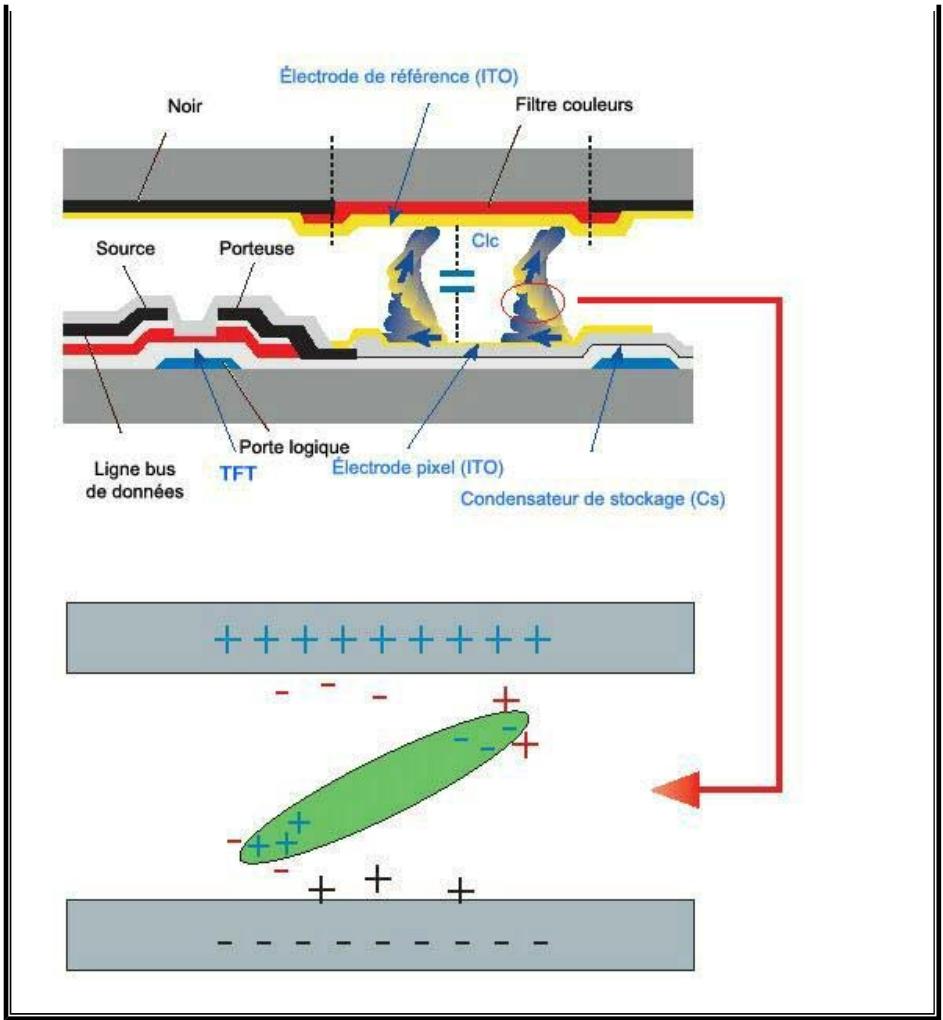
Lors de l'utilisation normale d'un écran LCD, aucune rétention de pixels ne se produit. Cependant, lorsque la même image est affichée pendant longtemps, une légère différence électrique s'accumule entre les deux électrodes, emprisonnant ainsi les cristaux liquides. Cela peut provoquer une accumulation de cristaux liquides dans certaines zones de l'affichage. Par conséquent, l'image précédente est maintenue même lors de l'affichage d'une nouvelle image vidéo. Tous les produits servant à l'affichage, y compris les affichages LCD, sont sujets à ce fantôme. Il ne s'agit pas d'un défaut au niveau du produit.
Pour éviter ce type d'inconvénient, veuillez suivre les suggestions suivantes :
Éteindre, utiliser un écran de veille ou le mode Économie d'énergie
- Éteignez votre appareil s'il ne doit rien afficher.
- Éteignez votre appareil pendant 4 24 heures de suite.
- Éteignez votre appareil pendant 2 12 heures de suite.
- Si possible, utilisez un écran de veille.
- Sont recommandés les écrans de veille monochrome ou affichant une image en mouvement.
- Réglez le moniteur en arrêt automatique en utilisant les paramètres PC des propriétés de l'affichage.
Suggestions pour des applications particulières :
Exemples : aéroports, gares de transit, marchés financiers, banques et systèmes de contrôle.
Nous vous conseillons de paramétrer le programme système de votre afficheur comme suit :
Ex) Cycle : Affiche des informations pendant 1 heure puis affiche un logo ou une image en rouge pendant 1 minute.
Exemple : Alternez toutes les 30 minutes.
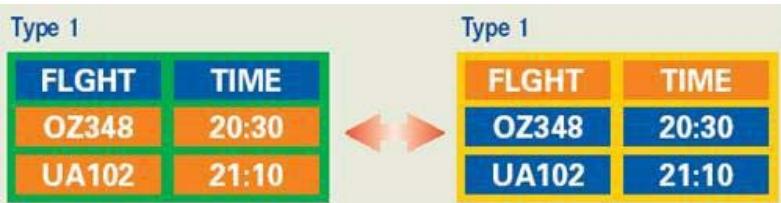
Évitez l'utilisation d'une association de caractères et de couleur d'arrière-plan ayant une trop grande différence de luminance.
Évitez les couleurs grises pouvant faciliter l'apparition de fantômes résiduels.
- Évitez les couleurs ayant de trop grandes différences de luminance (noir et blanc, gris).
SYSTEM:245
STATUS: NG
SYSTEM:245
STATUS: NG
- Évitez les couleurs ayant de trop grandes différences de luminance (noir et blanc, gris).
- Modifiez la couleur des caractères et de l'arrière-plan toutes les 30 minutes. Exemple :
SYSTEM:245
STATUS: OK
SYSTEM:245
STATUS: OK
SYSTEM:245
STATUS: OK
SYSTEM:245
STATUS: OK
- Toutes les 30 minutes, les caractères sont modifiés en tournant. Exemple :
KA1710 12:00
UA0110 13:30
AAU002 14.00
KA1710 12:00 FA777-14:15
LIA0110 13:30
AA0002 14:00
FA7777 14:15
La meilleure méthode pour protéger votre moniteur des fantômes résiduels est de paramétrer votre ordinateur ou votre système pour qu'il fonctionne en écran de veille.
Les fantômes résiduels ne doivent pas apparaître si l'écran LCD fonctionne dans des conditions normales.
Les conditions normales d'utilisation sont définies par un changement perpétuel des formes affichées. Lorsque l'écran LCD a affiché pendant une longue période (plus de 12 heures) la même forme, il peut se former une légère différence de tension entre deux électrodes transformant les cristaux liquides (CL) en pixels. La différence de tension entre les électrodes augmente avec le temps, obligeant les cristaux liquides à se tasser.
Lorsque cela se produit, l'image précédente peut être encore visible bien que la forme affichée ait été modifiée.
- Notre moniteur LCD respecte la norme ISO 13406-2 Classe II contre les pixels défaillants.

Applicable dans les pays de l'Union européenne et aux autres pays européens disposant de systèmes de collecte sélective
Ce symbole sur le produit ou sa documentation indique qu'il ne doit pas être éliminé en fin de vie avec les autres déchets ménagers. L'élimination incontrôlée des déchets pouvant porter préjudice à l'environnement ou à la santé humaine, veuillez le séparer des autres types de déchets et le recycler de façon responsable. Vous favoriserez ainsi la réutilisation durable des ressources matérielles.
Les particuliers sont invités à contacter le distributeur leur ayant vendu le produit ou à se renseigner auprès de leur mairie pour savoir où et comment ils peuvent se débarrasser de ce produit afin qu'il soit recyclé en respectant l'environnement.
Les entreprises sont invitées à contacter leurs fournisseurs et à consulter les conditions de leur contrat de vente. Ce produit ne doit pas être éliminé avec les autres déchets commerciaux.
 Notice Facile