
XACTI VPC-E60 - Caméscope SANYO - Notice d'utilisation et mode d'emploi gratuit
Retrouvez gratuitement la notice de l'appareil XACTI VPC-E60 SANYO au format PDF.


| Type de produit | Caméscope numérique (appareil photo numérique) |
| Marque | SANYO |
| Modèle | XACTI VPC-E60 |
| Dimensions (L x H x P) | 97,7 x 59,5 x 22,8 mm |
| Poids (sans batterie ni carte) | Environ 136 g |
| Alimentation | Bloc-pile lithium-ion DB-L20 (3,7 V, 720 mAh) ; adaptateur secteur VAR-G8 (100-240 V CA) |
| Résolution maximale photo | 10 M (3 680 x 2 760 pixels) |
| Résolution vidéo maximale | 640 x 480 pixels (30 images/s, compression basse) |
| Zoom optique | 3x (f=6,3-18,9 mm, équiv. 38-114 mm en 35 mm) |
| Zoom numérique | Jusqu'à 4x (photo) |
| Flash | Automatique, forcé, désactivé, anti-yeux rouges |
| Écran LCD | Écran couleur TFT 3 pouces (environ 230 000 pixels) |
| Stockage | Mémoire interne 32 Mo + carte SD/MMC (jusqu'à 1 Go) |
| Connectivité | USB 2.0 haute vitesse, sortie AV, connecteur DC IN |
| Fonctions principales | Prise de photos, enregistrement vidéo, enregistrement audio, mise au point tactile, sélection de scène (sports, portrait, paysage, nuit, feu d'artifice, lampe), filtres (cosmétique, monochrome, sépia, netteté, contraste, couleur), retardateur 2s/10s, compensation du mouvement, correction d'exposition, balance des blancs, mesure de lumière, mémo sonore, création de calendrier, impression directe DPOF |
| Température de fonctionnement | 0 à 40 °C |
| Humidité de fonctionnement | 30 à 90 % (sans condensation) |
| Entretien et nettoyage | Nettoyer avec un chiffon doux et sec. Ne pas utiliser de solvants ni de produits abrasifs. Protéger de la pluie et de l'humidité. |
| Sécurité | Ne pas exposer à la pluie ou à l'humidité ; ne pas tenter d'ouvrir ou de réparer soi-même ; utiliser exclusivement les accessoires fournis. |
| Pièces détachées et réparabilité | Les réparations doivent être effectuées par un technicien agréé SANYO ou un centre de service après-vente. |
| Informations générales | Manuel disponible en téléchargement gratuit. Comprend un guide de démarrage rapide, un CD-ROM avec logiciel SANYO. |
FOIRE AUX QUESTIONS - XACTI VPC-E60 SANYO
Questions des utilisateurs sur XACTI VPC-E60 SANYO
0 question sur cet appareil. Repondez a celles que vous connaissez ou posez la votre.
Poser une nouvelle question sur cet appareil
Téléchargez la notice de votre Caméscope au format PDF gratuitement ! Retrouvez votre notice XACTI VPC-E60 - SANYO et reprennez votre appareil électronique en main. Sur cette page sont publiés tous les documents nécessaires à l'utilisation de votre appareil XACTI VPC-E60 de la marque SANYO.
MODE D'EMPLOI XACTI VPC-E60 SANYO
Appareil Photo Numérique
Xacti
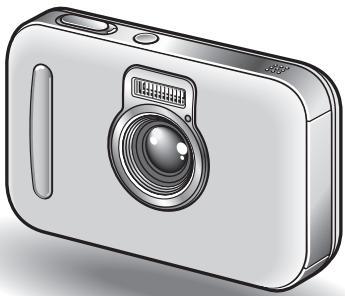
Ce manuel explique comment utiliser les modèles VPC-E60EX et VPC-E60 en toute sécurité.
Toute information ne s'appliquant qu'à l'un ou l'autre de ces modèles sera identifiée comme telle.
Veuillez lire attentivement ces instructions avant d'utiliser l'appareil photo. Assurez-vous de bien lire et comprendre la brochure "MANUEL DE SÉCURITÉ" distincte. Conservez ce manuel dans un endroit sûr pour référence ultérieure.
Avertissement
POUR RÉDUIRE LES RISQUES D'INCENDIE OU DE CHOC ÉLECTRIQUE, PROTÉGEZ CET APPAREIL DE LA PLUIE ET DE L'HUMIDITÉ.
MODÈLE POUR L'AMÉRIQUE DU NORD
- Cet appareil a été testé et est conforme aux limites imposées aux appareils numériques de classe B, tel que décrit à la Partie 15 des règlements du FCC. Ces limites ont été établies pour assurer une protection adéquate contre les interférences lors d'une installation résidentielle. Cet appareil génère, utilise et peut émettre une énergie de fréquence radio et, s'il n'est pas installé et utilisé conformément aux instructions, peut causer des interférences nuisibles aux communications radio. Toutefois, l'absence d'interférences ne peut être garantie lors d'une installation particulière. Si cet appareil cause des interférences nuisibles à la réception radio ou télévision, ce qui peut être déterminé en allumant et en éteignant l'appareil, il est recommandé à l'utilisateur d'essayer de corriger l'interférence en prenant une ou plusieurs des mesures suivantes :
- Réorienter ou déplacer l'antenne réceptrice.
- Augmenter la distance entre l'appareil et le récepteur.
- Brancher l'appareil sur une prise d'un circuit différent de celui sur lequel le récepteur est branché.
- Contacter le revendeur ou un technicien professionnel radio/TV pour obtenir de l'aide.
- Les changements ou modifications non spécifiquement approuvées par la partie responsable de la conformité peuvent annuler le droit de l'utilisateur à faire fonctionner cet appareil.
Déclaration de conformité
Modèle : VPC-E60
Appellation commerciale : SANYO
Partie responsable : SANYO FISHER COMPANY
Téléphone : (818) 998-7322
Cet appareil est conforme à la Partie 15 des règlements du FCC. Son utilisation est soumise aux deux conditions suivantes :
(1) cet appareil ne doit pas causer d'interférences nuisibles, et
(2) cet appareil doit accepter toute interférence reçue, y compris toute interférence susceptible de causer un mauvais fonctionnement.
MODÈLE POUR LE CANADA
- Cet appareil numérique de classe B est conforme à la norme ICES-003 du Canada.
MODÈLE POUR L'UNION EUROPÉENNE
- Ce symbole et ce système de recyclage sont propres aux pays de l'Union européenne et ne s'appliquent pas dans les autres pays du monde.
Votre produit Sanyo est conçu et fabriqué avec des matériels et des composants de qualité supérieure qui peuvent être recyclés et réutilisés.
Ce symbole signifie que les équipements électriques et électroniques en fin de vie doivent être éliminés séparément des ordures ménagères.
Nous vous prions donc de confier cet équipement à votre centre local de collecte/recyclage.
Dans l'Union Européenne, il existe des systèmes sélectifs de collecte pour les produits électriques et électroniques usagés. Aidez-nous à conserver l'environnement dans lequel nous vivons ! Les machines ou appareils électriques et électroniques contiennent fréquemment des matières qui, si elles sont traitées ou éliminées de manière inappropriée, peuvent s'avérer potentiellement dangereuses pour la santé humaine et pour l'environnement.
Cependant, ces matières sont nécessaires au bon fonctionnement de votre appareil ou de votre machine. Pour cette raison, il vous est demandé de ne pas vous débarrasser de votre appareil ou machine usage avec vos ordures ménagères.
Nomenclature utilisée dans ce manuel
CONSEIL Points comportant des instructions supplémentaires ou des remarques particulières à prendre en considération.
ATTENTION Points demandant une attention particulière.
(page xx) Reportez-vous à la page indiquée pour des informations détaillées.
Vous pouvez obtenir les réponses à des questions ou à des problèmes relatifs à l'utilisation de l'appareil photo dans les sections "QUESTIONS FRÉQUEMMENT POSÉES" (page 154) et "DÉPANNAGE" (page 161).
Installation du bloc-pile
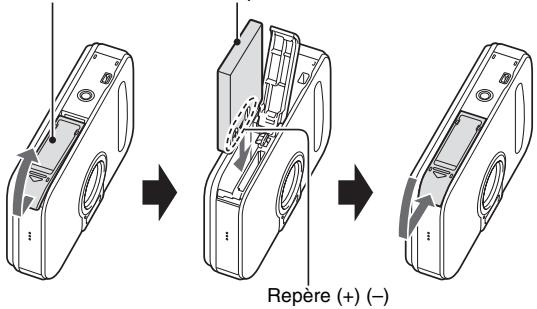
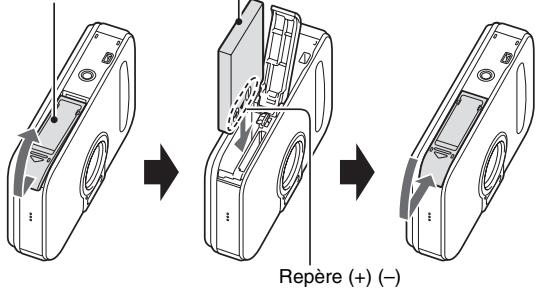
1 Ouvrez le cache du compartiment du bloc-pile et insérez le bloc-pile.
- Le cache du compartiment du bloc-pile se trouve sur la partie inférieure de l'appareil photo.
Cache du bloc-pile/de la carte Bloc-pile
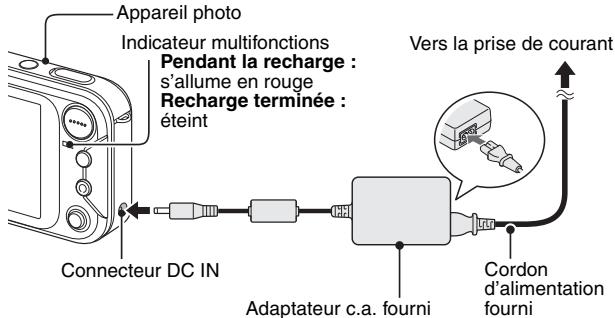
2 Utilisez l'adaptateur c.a. fourni pour charger le bloc-pile.
• La recharge dure environ 90 minutes.
Prise de photos/réalisation de vidéo clip
■Photographie d'images individuelles
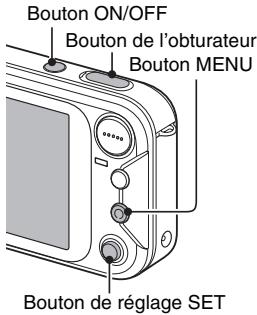
1 Appuyez sur le bouton ON/OFF pour allumer l'appareil photo.
- L'écran de prise d'image individuelle s'affiche.
2 Appuyez sur le bouton de l'obturateur.
• L'image est capturée.
■ Enregistrement de vidéo clips
1 Appuyez sur le bouton ON/OFF pour allumer l'appareil photo.
2 Appuyez sur le bouton MENU et déplacez le bouton de réglage SET vers la droite.
- L'appareil photo bascule en mode d'enregistrement de vidéo clips.
3 Appuyez sur le bouton MENU.
4 Appuyez sur le bouton de l'obturateur.
• L'enregistrement commence.
- Appuyez de nouveau sur le bouton de l'obturateur pour interrompre l'enregistrement.
- Appuyez sur le bouton MENU et déplacez le bouton de réglage SET vers la gauche. Lorsque vous appuyez sur le bouton MENU, l'appareil photo bascule en mode de prise d'image individuelle.
![graph TD A["SCENE"] --> B["MOVIE"] C["SETTING"] --> B](/content/2020/05/96493/images/3e90f177d9dd09d34464fbc5c07f83e6f75db69bd5976527449741f262754c02.jpg)
■Lecture d'image individuelle
1 Appuyez sur le bouton de lecture [▶].
• L'écran de lecture s'affiche.
- Pour visualiser d'autres images, déplacez le bouton de réglage SET vers la gauche ou la droite.
- Si vous appuyez sur le bouton de lecture [▶], l'écran de prise de photos/réalisation de vidéo clip s'affiche de nouveau.
■Lecture de vidéo clip
1 Appuyez sur le bouton de lecture [▶].
• L'écran de lecture s'affiche.
- Déplacez le bouton de réglage SET vers la gauche ou la droite pour afficher le vidéo clip à lire.
- Les vidéo clips sont indiqués par un modèle de vidéo clip le long des parties inférieure et supérieure de l'écran.
2 Appuyez sur le bouton de réglage SET.
- La lecture du vidéo clip sélectionné commence.
- Si vous appuyez de nouveau sur le bouton de lecture [▶], l'écran de prise de photos/réalisation de vidéo clip s'affiche.
Bouton de lecture [▶]
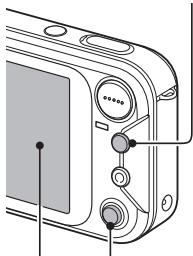
Bouton de réglage SET
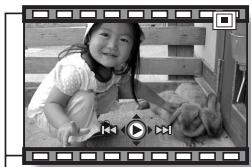
Modèle de vidéo clip
<Écran de Lecture de Vidéo clip>
Une fois la prise de photos terminée...
Appuyez sur le bouton ON/OFF pour éteindre l'appareil photo.
V Français
RECHERCHE RAPIDE PAR ACTION
Votre appareil photo dispose de nombreuses fonctions pratiques. Vous pouvez trouver dans le tableau suivant l'action correspondant à vos besoins, de la création de la photo telle que vous souhaitez à la visualisation d'images grâce à diverses techniques.
| Fonctionnement de base | Fonctions pratiques | Autres fonctions | |
| Prise/enregistrement de photos | Préparation à la prise/l'enregistrement de photos• “Enregistrement d'un vidéo clip” à la page 39• “Prise de photos individuelles” à la page 33• “Prise de série d'images” à la page 76• “RÉALISATION D'UN ENREGISTREMENT AUDIO” à la page 67 | Passer en prise de série d'images• “Comment utiliser la fonction de meilleures prises” à la page 52Consigner la date et l'heure de vos photos• “DATE ET HEURE” à la page 23Zoom avant sur le sujet• “UTILISATION DU ZOOM” à la page 43Photographie de près• “PLAGE DE MISE AU POINT” (mode super macro), page 69 | Pour une mise au point plus précise• “PLAGE DE MISE AU POINT” (mise au point manuelle) page 70Régler la mise au point sur une plage plus étroite• “RÉGLAGE DE LA ZONE DE MISE AU POINT” à la page 81Vérifier l'état de la mise au point• “Lecture de saut zoom” à la page 38 |
| Optimiser la qualité des photos• “RÉGLAGE DE LA RÉSOLUTION” à la page 66 | Réduire l'anti-scintillement du vidéo clip• “RÉGLAGE ANTI-SCINTILLEMENT” à la page 80 | ||
| Prise/enregistrement de photos | Capturer des sujets se déplaçant rapidement“SÉLECTION DE SCÈNE” (mode sports), page 49 | ||
| Prise de photos dans des conditions sombres“CORRECTION DE L'EXPOSITION” à la page 46“RÉGLAGE DU FLASH” à la page 44“SÉLECTION DE SCÈNE” (mode de vue nocturne/mode de feu d'artifice/mode de lampe), page 49 | |||
| Photographie de personne“SÉLECTION DE SCÈNE” (mode portrait), page 49“RÉGLAGE DE FONCTIONNEMENT DE L'OBTURATEUR” (photos d'identité), page 79“FILTRES” (filtre cosmétique), page 53“RÉGLAGE DU FLASH” (anti-yeux rouges), page 44 | |||
| Photographie de paysages“SÉLECTION DE SCÈNE” (mode paysage/mode de vue nocturne), page 49“PLAGE DE MISE AU POINT” (mode téléobjectif), page 69 | |||
| Se prendre en photo en soi-même“RETARDATEUR” à la page 71 | |||
| Assombrir ou éclair-cir des images“CORRECTION DE L'EXPOSITION” à la page 46 | Mesurer la lumino-sité d'une zone spécifique“RÉGLAGE DU MODE DE MESURE DE LA LUMIÈRE” à la page 82Ajuster la sensibilité de l'appareil photo“SENSIBILITÉ ISO” à la page 83 | ||
| Prise/enregistrement de photos | Modifier la couleur des images• “FILTRES” (filtre mono-chrome/filtre sépia), page 53 | Rendre le blanc naturel• “BALANCE DES BLANCS” à la page 84 | |
| Ajouter une piste audio à des données d’image individuelle• “AJOUT D’UN MÉMO SONORE” à la page 86• “AJOUT/SUPPRESSION D’UN MÉMO SONORE” à la page 100 | |||
| Créer un calendrier à partir d’une image individuelle capturée• “Prise de photos de calendrier” à la page 77 | |||
| Lecture | Préparation à la visualisation d’images• “Lecture du vidéo clip” à la page 40 | Ajuster le volume des haut-parleurs• “VOLUME DE LECTURE” à la page 95 | |
| • “Visualisation d’images individuelles” à la page 35 | Rechercher une image/des données audio• “Lecture à l’écran de 9 images/36 images” à la page 36Agrandir une image• “Agrandissement (zoom avant) de l’image” à la page 37 | Vérifier l’état de la mise au point• “Lecture de saut zoom” à la page 38Modifier l’angle de vue• “ROTATION D’IMAGE” à la page 112 | |
| • “Lecture d’enregistre-ments audio” à la page 68 | Ajuster le volume des haut-parleurs• “VOLUME DE LECTURE” à la page 95 | ||
| Lecture de diaporama• “LECTURE DE DIAPORAMA” à la page 116 | |||
| Régler la luminosité de l’écran à cristaux liquides• “LUMINOSITÉ DE L’ÉCRAN À CRISTAUX LIQUIDES” à la page 129 | |||
| Lecture sur un téléviseur• “CONNEXION À UN TÉLÉVISEUR” (pour la lec-ture), page 144 | Régler le système TV• “RÉGLAGE DU SYS-TÈME TV” à la page 131 | ||
| Gestion/traitement de données | Rechercher une image/des données audio• “Lecture à l’écran de 9 images/36 images” à la page 36 | ||
| Effacer les données indésirables• “EFFACEMENT DE DONNÉES” à la page 93 | Protéger les images contre l’effacement accidentel• “PROTECTION DES IMAGES” à la page 91Formater une carte• “INITIALISATION DE LA CARTE MÉMOIRE ET DE LA MÉMOIRE INTERNE” à la page 137 | ||
| Ajouter une piste audio à des données d’image individuelle• “AJOUT D’UN MÉMO SONORE” à la page 86• “AJOUT/SUPPRESSION D’UN MÉMO SONORE” à la page 100 | |||
| Créer un calendrier à partir d’une image individuelle capturée• “Prise de photos de calendrier” à la page 77• “ENTRER UNE IMAGE DANS LE CALENDRIER” à la page 97Modifier l’effet “yeux rouges” lors de la prise de photos avec le flash pour les faire paraître plus naturels• “CORRECTION DES YEUX ROUGES” à la page 110 | |||
| Spécifier le nombre d’impressions, l’impression d’un index et la date d’impression• “RÉGLAGES D’IMPRESSION” à la page 102 | |||
| Afficher les réglages utilisés lors de l’enregistrement de l’image/des données audio• “AFFICHAGE DES PROPRIÉTÉS D’IMAGE (ÉCRAN D’INFORMATIONS)” à la page 117 | |||
TABLE DES MATIÈRES
RECHERCHE RAPIDE PAR ACTION .... 1
TABLE DES MATIÈRES 5
VÉRIFICATION DE LA PRÉSENCE DES ACCESSOIRES INCLUS .... 9
UTILISATION OPTIMALE DE VOTRE APPAREIL PHOTO ...... 11
PRÉSENTATION DU SYSTÈME 13
■ RÉGLAGE
NOM DES PIÈCES 14
INSTALLATION DE LA CARTE 16
ALIMENTATION DE L'APPAREIL PHOTO 18
ÉCRAN DES RÉGLAGES FACILES 47
PRÉSENTATION DE L'ÉCRAN DES RÉGLAGES FACILES ...... 48
SÉLECTION DE SCÈNE 49
FILTRES 53
■ PRISE DE PHOTOS (MODE DE RÉGLAGE DE PRISE DE PHOTOS/RÉALISATION DE VIDÉO CLIP)
ACCÈS À L'ÉCRAN DE RÉGLAGE DE PRISE DE PHOTOS/RÉALISATION DE VIDÉO CLIP ....55
RÉGLAGE DU CAPTEUR TACTILE (MISE AU POINT TACTILE) .....65
RÉGLAGE DE LA RÉSOLUTION ......66
RÉALISATION D'UN ENREGISTREMENT AUDIO ......67
PLAGE DE MISE AU POINT 69
RETARDATEUR 71
COMPENSATION DU MOUVEMENT DE L'APPAREIL PHOTO .....73
RÉGLAGE DE FONCTIONNEMENT DE L'OBTURATEUR .....75
RÉGLAGE ANTI-SCINTILLEMENT 80
RÉGLAGE DE LA ZONE DE MISE AU POINT ....81
RÉGLAGE DU MODE DE MESURE DE LA LUMIÈRE .....82
SENSIBILITÉ ISO 83
BALANCE DES BLANCS 84
AJOUT D'UN MÉMO SONORE 86
■ LECTURE
AFFICHAGE DES ÉCRANS DE RÉGLAGE DE LECTURE .....87
PROTECTION DES IMAGES ....91
EFFACEMENT DE DONNÉES ......93
VOLUME DE LECTURE 95
AFFICHAGE DU CALENDRIER 96
ENTRER UNE IMAGE DANS LE CALENDRIER .....97
AJOUT/SUPPRESSION D'UN MÉMO SONORE ....100
RÉGLAGES D'IMPRESSION 102
MODIFICATION DE LA TAILLE DE L'IMAGE (MODIFICATION TAILLE) 109
CORRECTION DES YEUX ROUGES ....110
ROTATION D'IMAGE 112
EXTRACTION D'UNE IMAGE INDIVIDUELLE D'UN VIDÉO CLIP ....113
CONNEXION À UN TÉLÉVISEUR ....144
IMPRESSION DIRECTE 145
■ ANNEXES
QUESTIONS FRÉQUEMMENT POSÉES ...... 154
DÉPANNAGE 161
SPÉCIFICATIONS 169
CONSEILS RELATIFS À LA PRISE DE PHOTOS ....179
VÉRIFICATION DE LA PRÉSENCE DES ACCESSOIRES INCLUS
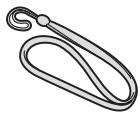
- Dragonne : 1
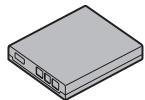
- Bloc-pile au Li-ion : 1
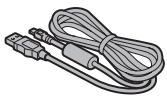
- Câble d'interface USB dédié : 1
- "MANUEL DE SÉCURITÉ" (guide des consignes de sécurité) Veuillez lire attentivement ce guide avant d'utiliser l'appareil photo.
- Ensemble de logiciels SANYO (CD-ROM) : 1

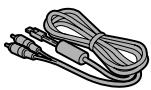
- Câble d'interface AV dédié : 1
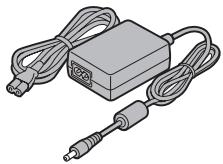
- Adaptateur c.a. et cordon d'alimentation : 1
- Guide d'Utilisation Rapide
Cartes pouvant être utilisées avec l'appareil photo
Les cartes pouvant être utilisées avec l'appareil photo sont les suivantes :
- Carte mémoire SD
- Carte multimédia
Signification de "carte" dans ce manuel
- Dans ce manuel, les cartes mémoire SD et multimédia pouvant être utilisées avec cet appareil photo numérique sont communément appelées "carte".
- Les illustrations dans ce manuel montrent une carte mémoire SD mais les procédures d'installation, de retrait et de formatage sont identiques qu'il s'agisse de cartes mémoires SD ou multimédia.
UTILISATION OPTIMALE DE VOTRE APPAREIL PHOTO
Votre appareil photo ne permet pas seulement de prendre des photos individuelles, vous pouvez également enregistrer des vidéo clips et effectuer des enregistrements audio.
Il est doté de nombreuses fonctions que seul un appareil photo numérique peut utiliser, y compris une mise au point extrêmement rapide, l'affichage d'un écran de guidage facile à comprendre, une fonction de création de calendrier qui intègre les images que vous capturez, et bien d'autres encore.
Vous ne passerez plus à côté d'une photo à ne pas rater grâce à la mise au point rapide ; mise au point tactile (voir page 28)
Il vous suffit d'effleurer le bouton de l'obturateur pour que le capteur tactile mette automatiquement l'image au point (mise au point tactile).
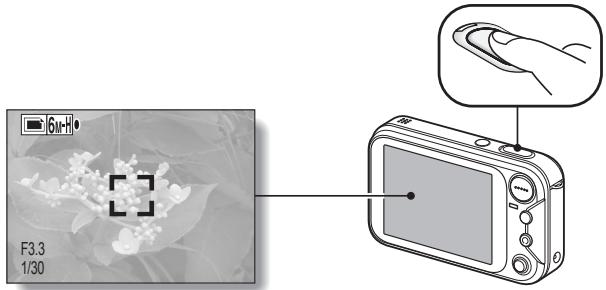
Le fonctionnement complexe de l'appareil est simplifié par la fonction de guidage ; affichage du guide de prise de photos/réalisation de vidéo clip (voir page 26)
Les réglages de prise de photo en vigueur sont visibles sur l'écran de prise de photos. Lorsque l'appareil photo détecte un éventuel problème (secouement de l'appareil photo du fait d'une vitesse d'obturation trop lente ou sujet surexposé à cause de la luminosité en arrière-plan), les contremesures appropriées s'affichent à l'écran. Appuyez-vous sur ces suggestions pour obtenir précisément la photo que vous voulez.
Écran de sélection du mode
Basculez entre les modes de prise de photo individuelle et d'enregistrement de vidéo clip grâce à une seule action à l'écran. Ouvrir l'écran de réglage de prise de photos/réalisation de vidéo clip n'a jamais été aussi rapide.
![graph TD A["<Mode de prise de photo individuelle>"] --> B["<Mode d'enregistrement de vidéo clip>"] B --> C["SCENE"] B --> D["MOVIE"] C --> E["SET"] D --> F["SET"] E --> G["POS"] F --> H["POS"] G --> I["POS"] H --> J["POS"] I --> K["POS"] J --> L["POS"]](/content/2020/05/96493/images/08cdfb7bd9bc21d046b1d4b13a2839fe477ab27be3328af8684d7739e63a9e27.jpg)
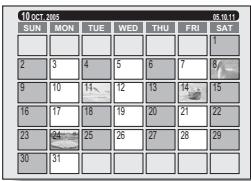
Créez un calendrier avec vos photos ; fonction de création d'un calendrier (voir page 77)
Entrez vos photos dans le calendrier pour créer un calendrier de photos personnalisé. Vous pouvez, par exemple, prendre en photo un poster de film et l'enregistrer dans le calendrier à la date de la première de ce film.
PRÉSENTATION DU SYSTÈME
Les accessoires fournis permettent de relier l'appareil photo à un ordinateur, une imprimante ou un téléviseur. En branchant votre appareil photo sur votre ordinateur, vous pouvez, par exemple, copier vos photos sur le disque dur. Vous pouvez également brancher l'appareil sur une imprimante pour imprimer directement vos photos ou emmener la carte chez un photographe pour que ce dernier les imprime pour vous.
![graph TD A["Camera"] --> B["Câble d'interface USB dédié"] A --> C["Câble d'interface AV dédié"] B --> D["Ordinateur"] C --> E["Téléviseur"] D --> F["Internet"] E --> G["Imprimante"] G --> H["Photo of person with face"] C --> I["Adaptateur c.a. (fourni)"] I --> J["Chargeur du bloc-pile (en option)"]…](/content/2020/05/96493/images/274338d54ef491abe3ed5d3931290d578f34e5ba35c9ecdf5576205bc85a76fc.jpg)
NOM DES PIÈCES
Vue avant
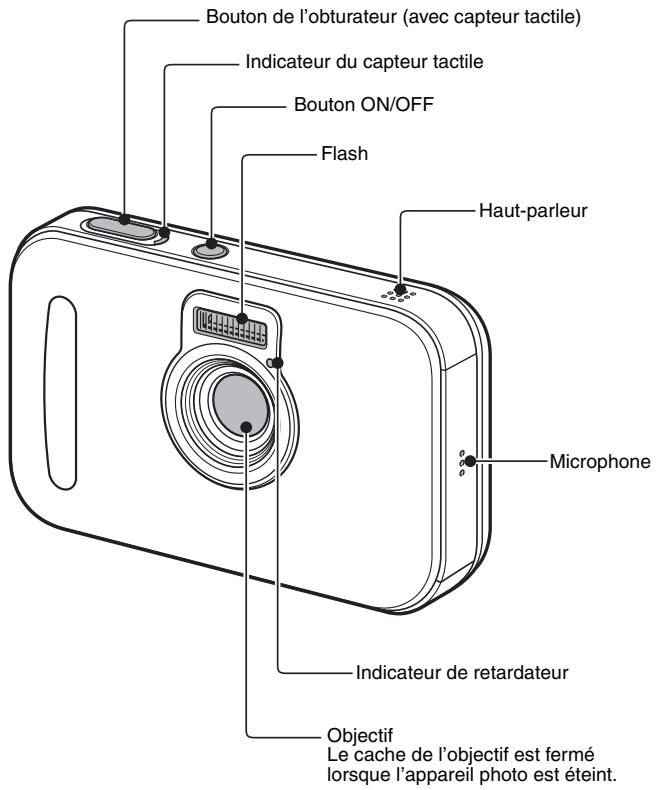
Vue arrière
![Bouton ON/OFF Bouton de l'obturateur Attache pour san- gle Commande de zoom Bouton de lecture [▶] Bouton MENU Connecteur DC IN Bouton de réglage SET Indicateur multifonctions Écran à cristaux liquides](/content/2020/05/96493/images/2f101e0e3d05e43d16a5d3469fb08f68689249524dd84a3839a3c4e9b40a5d3c.jpg)
Partie inférieure
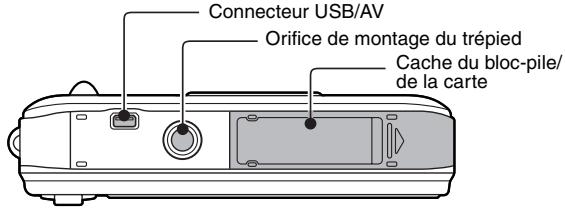
INSTALLATION DE LA CARTE
Votre appareil photo est doté d'une mémoire interne de 32 Mo, si bien que vous pouvez prendre des photos (enregistrer des données image) même lorsque aucune carte n'est installée. L'utilisation d'une carte, cependant, vous permet de prendre davantage de photos.
La carte peut être utilisée après avoir été formatée avec l'appareil photo (page 137).
1 Ouvrez le cache du bloc-pile/de la carte.
- Tout en appuyant légèrement dessus, faites glisser le cache pour l'ouvrir.
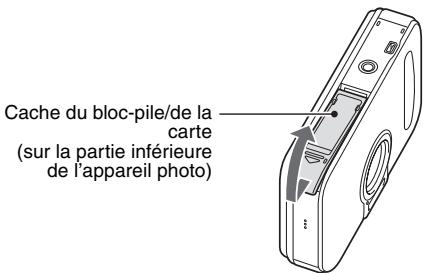
2 Insérez la carte et fermez le cache du bloc-pile/de la carte.
- Insérez fermement la carte jusqu'à ce qu'elle soit fermement en place.
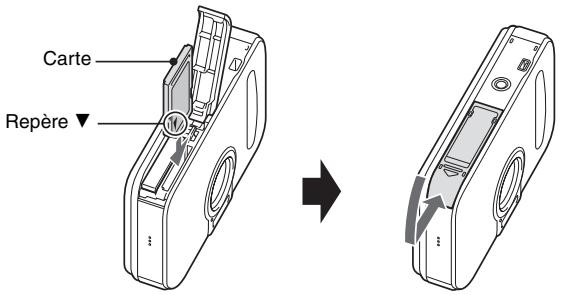
INSTALLATION DE LA CARTE
Lors du retrait de la carte...
- Pour enlever la carte, appuyez dessus, puis relâchez-la. La carte dépassera légèrement et vous pourrez la retirer.
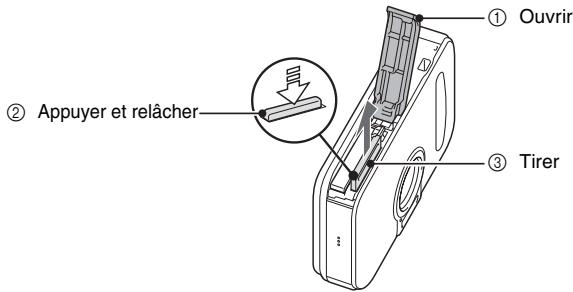
ATTENTION
- Ne forcez pas lorsque vous retirez la carte.
- Ne retirez jamais la carte lorsque l'indicateur multifonctions clignote en rouge rapidement. Vous risqueriez de perdre les données enregistrées sur la carte.
CONSEIL
Prise de photos lorsque aucune carte n'est installée
- La mémoire interne de 32 Mo de l'appareil photo vous permet de photographier et de lire des images même si aucune carte n'est installée. Lorsque l'appareil photo est allumé sans carte installée, l'icône de la mémoire interne s'affiche sur l'écran à cristaux liquides et vous indique que les images que vous prenez seront sauvegardées dans la mémoire interne de l'appareil photo.
ALIMENTATION DE L'APPAREIL PHOTO
L'adaptateur c.a. fourni est utilisé non seulement pour alimenter l'appareil photo, mais également pour charger la batterie installée dans l'appareil photo.
Utilisation du bloc-pile
À l'achat, le bloc-pile n'est pas chargé. Pour pouvoir l'utiliser avec l'appareil photo, vous devez le charger. Par ailleurs, si l'alimentation du bloc-pile devient faible lorsque vous utilisez l'appareil photo (reportez-vous à la section VÉRIFICATION DE LA CHARGE RESTANTE DU BLOC-PILE [page 142]), vous devez le recharger dès que possible.
1 Installez le bloc-pile.
Cache du bloc-pile/de la carte (sur la partie inférieure de l'appareil photo)
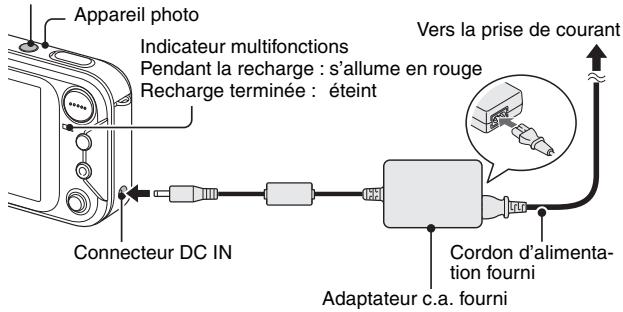
2 Éteignez l'appareil photo et connectez l'adaptateur c.a. à l'appareil.
- La recherche commence dès que l'adaptateur c.a. est connecté à l'appareil photo. Cependant, l'appareil photo ne se recharge pas s'il est réglé en mode de prise de photos.
- L'indicateur multifonctions de l'appareil photo s'allume en rouge pendant la recharge.
• La recharge dure environ 90 minutes. - L'indicateur multifonctions s'éteint une fois le bloc-pile complètement chargé.
Bouton ON/OFF
- Éteignez l'appareil photo.
3 Éteignez l'adaptateur c.a. une fois la recharge terminée.
Utilisation d'une prise de courant
Lorsque l'adaptateur c.a. est connecté à l'appareil photo, ce dernier peut être alimenté par le biais d'une prise de courant.
CONSEIL
À propos de la pile de sauvegarde interne
- La pile interne de cet appareil photo permet de conserver les réglages de la date et de l'heure, ainsi que les réglages de prise de photos/réalisation de vidéo clip. La pile de sauvegarde est entièrement chargée si le bloc-pile reste dans l'appareil photo pendant environ 2 jours. Une fois complètement chargée, la pile de sauvegarde conserve les réglages de l'appareil photo pendant environ 7 jours.
Si vous n'utilisez pas l'appareil photo pendant une longue période, retirez le bloc-pile
- Même si l'appareil photo est éteint, il consomme une faible quantité d'énergie. Par conséquent, il est recommandé de retirer le bloc-pile de l'appareil si vous pensez ne pas l'utiliser pendant une longue période. Si le bloc-pile est retiré pendant une longue période, les réglages de la date et de l'heure peuvent être effacés. Avant de réutiliser l'appareil photo, vérifiez que les réglages sont corrects.
Allumer l'appareil photo
En mode de prise de photos
1 Appuyez sur le bouton ON/OFF.
• L'appareil photo s'allume.
- L'appareil photo s'allume en mode de prise de photos qui était actif avant sa dernière mise hors tension.
En mode de lecture
1 Appuyez sur le bouton de lecture [▶] pendant au moins une seconde.
- L'écran de lecture apparaît sur l'écran à cristaux liquides (page 35).
![Bouton ON/OFF Bouton de lecture [►] Écran à cristaux liquides](/content/2020/05/96493/images/9d1e267eb236e38c310b707538085f8e77c2b5f5dc02f76dcce42ccd3441d492.jpg)
Éteindre l'appareil photo
1 Appuyez sur le bouton ON/OFF.
• L'appareil photo s'éteint.
- Lorsque vous appuyez sur le bouton de lecture [▶] ou sur le bouton ON/OFF, l'appareil photo s'éteint.
Allumer l'appareil photo lorsque la fonction d'économie d'énergie est active
Pour économiser l'alimentation du bloc-pile, la fonction d'économie d'énergie (veille) éteint automatiquement l'appareil photo après une minute d'inactivité pendant la prise de photos/réalisation de vidéo clip ou cinq minutes d'inactivité pendant la lecture (réglage par défaut).
- Lorsque la fonction d'économie d'énergie est active, vous pouvez rétablir l'alimentation de l'une des façons suivantes :
- Appuyez sur le bouton de lecture [▶].
- Appuyez sur le bouton de réglage SET ou MENU.
- Appuyez sur le bouton de l'obturateur.
- Appuyez sur le bouton ON/OFF.
- Lorsque l'adaptateur c.a. est connecté, la fonction d'économie d'énergie s'active environ 10 minutes après que l'appareil photo a été allumé (réglage par défaut).
- L'utilisateur peut spécifier le temps écoulé avant l'activation de la fonction d'économie d'énergie (page 132).
- Lorsque l'appareil photo est connecté à un ordinateur ou une imprimante à l'aide du câble d'interface USB dédié, la fonction d'économie d'énergie est désactivée et l'appareil photo s'éteint après environ 12 heures.
CONSEIL
Si l'icône ⓣ? s'affiche...
- Lorsque vous prenez une photo, la date et l'heure de la capture sont également enregistrées. Lorsque la date et l'heure ne peuvent pas être enregistrées avec l'image parce qu'elles n'ont pas encore été définies (page 23), l'icône Ⓞ? s'affiche. Pour enregistrer la date et l'heure avec des images, effectuez ce réglage avant de capturer des images.
DATE ET HEURE
L'appareil photo enregistre la date et l'heure de prise d'une image ou d'un enregistrement audio de sorte qu'elles puissent être affichées lors de la lecture. C'est pourquoi, avant de capturer des images, assurez-vous que la date et l'heure sont réglées correctement.
Exemple : pour régler l'horloge sur 19:30, le 24.12.06.
1 Appuyez sur le bouton ON/OFF pour allumer l'appareil photo, puis sur le bouton MENU.
2 Déplacez le bouton de réglage SET vers le bas.
- L'écran de réglage de prise de photos/réalisation de vidéo clip apparaît (page 55).
3 Affichez l'écran Option (page 118).
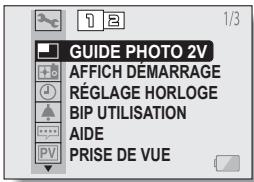
4 Déplacez le bouton de réglage SET vers le haut ou le bas pour sélectionner l'icône de réglage de l'horloge Ⓑ et appuyez sur le bouton de réglage SET.
- L'écran de réglage de l'horloge s'affiche.
- Les réglages de la date et de l'heure en cours s'affichent.
- Respectez la procédure ci-dessous pour activer ou désactiver l'affichage de la date lors de la lecture, définir le format d'affichage de la date et régler la date et l'heure.
- Pour revenir à l'écran Option, appuyez sur le bouton MENU ou sélectionnez "SORTIE" et appuyez sur le bouton de réglage SET.
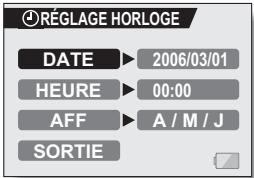
23 Français
5 Réglez la date.
① Sélectionnez "DATE".
② Appuyez sur le bouton de réglage SET.
- L'écran de réglage de la date s'affiche.
③ Réglez la date sur "2006/12/24".
- La date est réglée dans l'ordre suivant : Réglez l'année → Réglez le mois → Réglez le jour.
- Déplacez le bouton de réglage SET vers la gauche ou la droite pour sélectionner l'année, le mois ou le jour. Déplacez le bouton de réglage SET vers le haut ou le bas pour augmenter ou diminuer le nombre.
④ Appuyez sur le bouton de réglage SET.
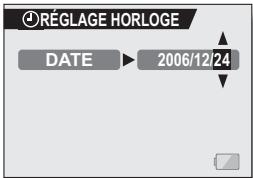
① Sélectionnez "HEURE".
② Appuyez sur le bouton de réglage SET.
- L'écran de réglage de l'heure s'affiche.
③ Réglez l'heure sur "19:30".
- L'heure est réglée dans l'ordre suivant : Réglez l'heure → Réglez les minutes.
- Une horloge de 24 heures est utilisée pour l'affichage de l'heure.
④ Appuyez sur le bouton de réglage SET.
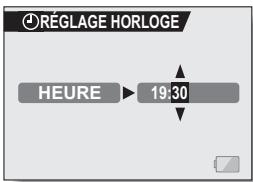
7 Définissez l'ordre d'affichage de la date pendant la lecture.
① Sélectionnez "AFF".
② Appuyez sur le bouton de réglage SET.
- L'écran de réglage du format de la date s'affiche.
③ Déplacez le bouton de réglage SET vers le haut ou le bas.
- Déplacez le bouton de réglage SET vers le haut pour modifier l'ordre d'affichage de la date comme suit :
→année/mois/jour →mois/jour/année →jour/mois/année →AFF OFF (aucun affichage)
![graph TD A["AFF"] --> B["A / M / J"] B --> A](/content/2020/05/96493/images/db8390e9623bb8fe339c2b4e40249ac6f862b320cffd3d3b1bddc8b9fe464801.jpg)
Déplacez le bouton de réglage SET vers le bas pour faire défiler les propositions dans l'ordre inverse.
DATE ET HEURE
- Si “AFF OFF” est sélectionné, la date de capture de l'image n’est pas affichée lors de la lecture.
④ Appuyez sur le bouton de réglage SET.
8 Sélectionnez "SORTIE" et appuyez sur le bouton de réglage SET.
- Le réglage de la date et de l'heure est terminé et l'écran Option s'affiche de nouveau.
- Pour revenir à l'écran de réglage de prise de photos/réalisation de vidéo clip, appuyez sur le bouton MENU.
CONSEIL
- Dans des conditions normales, une pile interne conserve les réglages de la date et de l'heure pendant le remplacement du bloc-pile. Toutefois, il est possible que ces réglages soient perdus (la sauvegarde dure environ 7 jours). Il est recommandé de vérifier que les réglages de la date et de l'heure sont encore corrects après le remplacement du bloc-pile et avant toute prise de photos/réalisation de vidéo clip ou enregistrement quelconque (suivez les étapes 1 à 4).
Pour corriger les réglages de la date et de l'heure
- Après les étapes 1 à 4, sélectionnez la ligne du réglage que vous souhaitez modifier, appuyez sur le bouton de réglage SET et respectez la procédure des paragraphes respectifs ci-dessus pour modifier le réglage.
À PROPOS DU GUIDE DE PRISE DE PHOTOS INTERACTIF (Affichage du guide)
Votre appareil photo intègre un “guide de prise de photos interactif” grâce auquel le réglage de prise de photos et l’étape suivante apparaissent à l’écran.
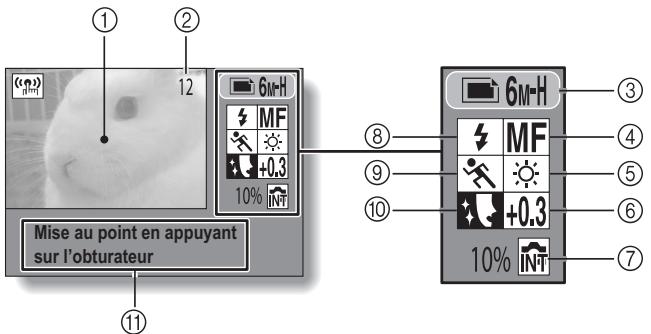
* Toutes les icônes n'apparaissent pas en même temps.
① Écran de prise de photos
② Nombre d'images restantes pouvant être capturées (page 174)
③ Réglage de la résolution et du mode de prise de photos (page 66)
④ Réglage de la plage de mise au point (page 69)
⑤ Réglage de la balance des blancs (page 84)
⑥ Correction de l'exposition (page 46)
⑦ Icône de la mémoire interne (page 16)
⑧ Réglage du fonctionnement du flash (page 44)
⑨ Réglage de la sélection de scène (page 49)
⑩ Réglage du filtre (page 53)
⑪ Écran de guidage
À PROPOS DU GUIDE DE PRISE DE PHOTOS INTERACTIF (Affichage du guide)
Pour afficher le guide de prise de photos interactif
- Déplacez le bouton de réglage SET vers la gauche. Déplacez de nouveau le bouton de réglage SET vers la gauche pour retourner à l'écran précédent.
- En sélectionnant l'icône du guide de prise de photos interactif [☐] dans l'écran Option, vous pouvez régler l'appareil photo de façon à afficher le guide (page 121).
Dans ce manuel...
- Pour plus de clarté, le guide de prise de photos interactif est désactivé sur les exemples qui s'affichent sur l'écran à cristaux liquides. Notez, toutefois, que l'appareil photo fonctionne de la même manière même lorsque le guide de prise de photos interactif ne s'affiche pas.
AVANT LA PRISE DE PHOTOS
Comment tenir l'appareil photo
Tenez l'appareil photo fermement, en gardant votre coude près du corps et vous assurant que l'appareil photo est stable.
Maintien correct
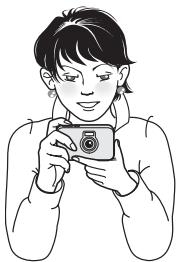
Un doigt se trouve devant l'objectif ou le flash.
Assurez-vous que vos doigts ou la poignée ne se trouvent pas devant l'objectif et le flash.
CONSEIL
- Pendant la lecture, vous pouvez faire pivoter les images capturées en mode de prise d'image individuelle (page 112).
- Lors de l'utilisation du zoom optique ou lors du fonctionnement de la mise au point automatique, l'image peut trembler ; il ne s'agit pas d'un dysfonctionnement.
À propos du capteur tactile (mise au point tactile)
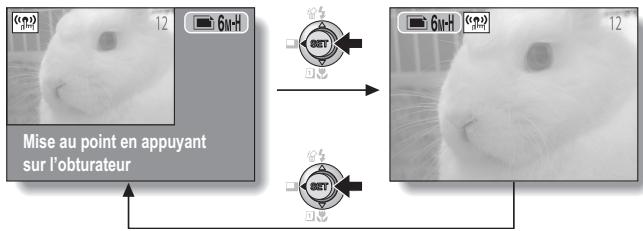
Avec le capteur tactile, la mise au point de l'image se fait simplement en effleurant légèrement le bouton de l'obturateur (verrouillage de la mise au point). Une fois la mise au point effectuée sur le sujet, appuyez doucement sur le bouton de l'obturateur pour prendre la photo et obtenir une image parfaitement mise au point.
Au même moment, le capteur tactile est provisoirement désactivé chaque fois que l'écran de sélection du mode (page 31) ou l'écran de réglage de prise de photos/réalisation de vidéo clip s'affiche, ce qui facilite ainsi l'utilisation de ces écrans. En outre, vous pouvez également désactiver le capteur tactile de sorte que la mise au point automatique fonctionne uniquement lorsque vous appuyez sur le bouton de l'obturateur à mi-course (page 65).
Utilisation de la mise au point automatique
La mise au point automatique fonctionne dans la plupart des situations. Toutefois, elle peut ne pas fonctionner correctement dans certaines conditions. Si la fonction de mise au point automatique ne fonctionne pas correctement, réglez la plage de mise au point pour capturer des images (page 69).
■ Conditions pouvant entraîner une mise au point incorrecte
Les exemples suivants illustrent certaines situations dans lesquelles la fonction de mise au point automatique peut ne pas fonctionner correctement.
- Sujets avec peu de contraste, très lumineux au centre de l'image ou sujets ou endroits sombres
Utilisez la fonction de verrouillage de la mise au point pour verrouiller la mise au point sur un objet contrasté à la même distance que le sujet souhaité.
- Sujets sans lignes verticales
Utilisez la fonction de verrouillage de la mise au point pour verrouiller la mise au point sur le sujet tout en maintenant l'appareil photo verticalement.
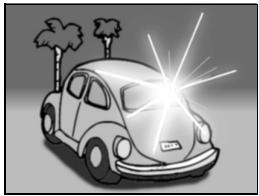
Les exemples suivants illustrent certaines situations dans lesquelles la fonction de mise au point automatique peut fonctionner mais ne pas donner le résultat escompté.
- Lorsque des objets proches et des objets lointains sont présents à la fois
Utilisez la fonction de verrouillage de la mise au point pour verrouiller la mise au point tout en cadrant le sujet verticalement, puis réorientez l'appareil photo pour composer une image cadrée horizontalement.
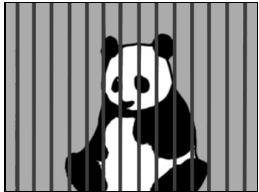
- Sujets qui se déplacent rapidement Utilisez la fonction de verrouillage de la mise au point pour verrouiller la mise au point sur un objet à la même distance que le sujet souhaité, puis placez l'appareil photo pour composer la photo.
Comment modifier le mode de prise de photos
Votre appareil photo peut capturer des photos individuelles (mode de prise d'image individuelle) et enregistrer des vidéo clips (mode d'enregistrement de vidéo clips). Lors de la prise de photos, vous pouvez activer le mode de prise de photos dans l'écran de sélection du mode.
1 Appuyez sur le bouton ON/OFF pour allumer l'appareil photo, puis sur le bouton MENU.
• L'écran de sélection du mode s'affiche.
2 Déplacez le bouton de réglage SET vers la gauche ou la droite.
- Le mode de prise de photos est activé.
![graph TD A["PHOTO"] -->|SCENE| B["MOVIE"] A -->|SETTING| B C["MODE de prise d'image individuelle>"] --> A D["MODE d'enregistrement de vidéo clip>"] --> C B --> E["SET"] B --> F["SET"] style A fill:#f9f,stroke:#333 style C fill:#ccf,stroke:#333 style D fill:#cfc,stroke:#333](/content/2020/05/96493/images/b2b2d0fcd7a1bebd652f399e3013a8e469a845c2144dc9cb417bd9a62690c385.jpg)
3 Appuyez sur le bouton MENU.
• L'écran de prise de photos s'affiche.
Conseils relatifs à la prise de photos
Mise en sourdine des sons de fonctionnement
- Les sons produits, par exemple, lorsque vous appuyez sur le bouton de l'obturateur, le bouton MENU ou le bouton de réglage SET, ainsi que le guide audio lors de l'activation du mode, peuvent être mis en sourdine (page 123).
Où sont enregistrées les données image et audio ?
- Toutes les données image et audio sont enregistrées dans la mémoire interne de l'appareil photo ou sur la carte installée dans ce dernier.
- Si une carte est installée dans l'appareil photo, les données y sont enregistrées. Sinon, elles sont enregistrées dans la mémoire interne de l'appareil photo.
Prise de photos à contre-jour...
- Si vous prenez des photos lorsque la source de lumière se trouve à l'arrière du sujet, des lignes ou des formes lumineuses (lumière parasite) peuvent apparaître sur l'image capturée en raison des caractéristiques du CCD. Dans cette situation, il est recommandé d'éviter de prendre des photos lorsque le sujet est éclairé de l'arrière.
Pendant l'enregistrement des données image...
- Pendant que l'indicateur multifonctions clignote rapidement en rouge, les données image sont inscrites sur la mémoire et la capture d'une autre image est impossible. Une autre image peut être capturée une fois l'indicateur clignotant en rouge éteint. Toutefois, même si l'indicateur multifonctions clignote en rouge, en fonction de la capacité restante de la mémoire interne de l'appareil photo, l'image suivante peut, dans certains cas, être capturée environ deux secondes après la prise de la photo.
CAPTURE ET LECTURE D'IMAGES INDIVIDUELLES
Votre appareil photo peut capturer des images individuelles et enregistrer des vidéo clips. Deux modes de capture des images individuelles vous sont proposés. En mode d'image individuelle normal, une image est capturée chaque fois que vous appuyez sur le bouton de l'obturateur. En mode de prise de série d'images, lorsque vous appuyez sur le bouton de l'obturateur, plusieurs images sont capturées à la suite. Pour plus d'informations sur la prise de série d'images, reportez-vous page 76.
Prise de photos individuelles
1 Appuyez sur le bouton ON/OFF pour allumer l'appareil photo.
• L'écran de prise d'image individuelle s'affiche.
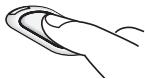
2 Maintenez le doigt sur le bouton de l'obturateur.
- Si le capteur tactile (page 65) a été activé, lorsque vous effleurez le bouton de l'obturateur, la mise au point automatique s'active et l'image est mise au point (verrouillage de la mise au point).
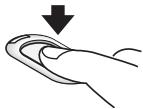
- Activez la mise au point automatique en appuyant sur le bouton de l'obturateur à mi-course.
Bouton de réglage SET
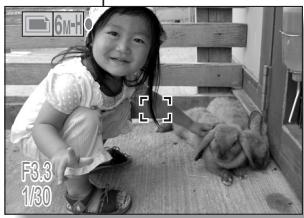
<Écran de prise d'image individuelle>
3 Appuyez légèrement sur le bouton de l'obturateur.
- Appuyez légèrement sur le bouton de l'obturateur en veillant à ne pas bouger l'appareil photo.
- L'image capturée apparaît sur l'écran à cristaux liquides aussi longtemps que le bouton de l'obturateur est maintenu enfoncé (prise de vue).
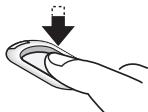
4 Relâchez le bouton de l'obturateur.
• L'image capturée est enregistrée.
CONSEIL
Sur quoi l'appareil photo fait-il la mise au point ?
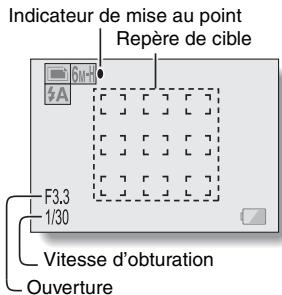
- Un repère de cible [] sur l'écran à cristaux liquides indique la zone sur laquelle l'appareil photo fait la mise au point.
- L'appareil photo détermine automatiquement la mise au point adaptée en se basant sur 9 points de mises au point différents dans la zone de prise de photos. Si le repère de cible apparaît à une position différente de celle à laquelle vous souhaitez appliquer la mise au point, vous pouvez de nouveau effectuer la mise au point, par exemple, en modifiant l'angle de prise de vue.
- Le grand repère de cible s'affiche lorsque la mise au point est appliquée à une grande zone au centre de l'écran.
À propos de l'indicateur de mise au point
- Un indicateur de mise au point vert apparaît lorsque le sujet est mis au point ou un indicateur de mise au point rouge apparaît lorsque l'appareil photo ne parvient pas à effectuer la mise au point sur le sujet.
La vitesse d'obturation et l'ouverture s'affichent
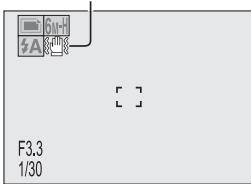
Icône d'alerte de mouvement
- Lorsque l'appareil photo fait la mise au point et que le repère cible apparaît, simultanément, les réglages d'ouverture et de vitesse d'obturation s'affichent également. Vous pouvez les utiliser comme référence lors de la prise de photos.
Si l'icône d'alerte de mouvement apparaît.
- Pendant la mise au point d'une image individuelle, si la vitesse d'obturation est lente et que l'éventualité que l'image soit floue à cause du mouvement de l'appareil photo devient élevée, l'icône d'alerte de mouvement apparaît sur l'écran à cristaux liquides. Le cas échéant, stabilisez l'appareil photo à l'aide d'un trépied lors de la prise de photos ou réglez le mode de fonctionnement du flash sur automatique (page 44).
- Lors de la prise de photos avec la fonction de sélection de scène réglée sur le mode de feu d'artifice 📄, l'icône d'alerte de mouvement s'affiche toujours mais ceci est normal.
CAPTURE ET LECTURE D'IMAGES INDIVIDUELLES
Visualisation d'images individuelles
La procédure de visualisation des photos individuelles et des séries d'images est identique.
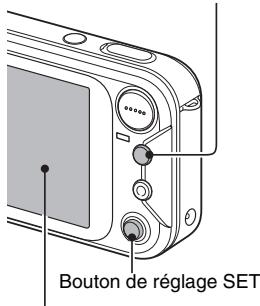
5 Appuyez sur le bouton de lecture [▶].
- La dernière image capturée apparaît sur l'écran à cristaux liquides.
6 Visualisez d'autres images.
- Déplacez le bouton de réglage SET vers la gauche ou la droite pour afficher l'image précédente ou suivante. Pour afficher l'image précédente : Déplacez le bouton de réglage SET vers la gauche.
Pour afficher l'image suivante : Déplacez le bouton de réglage SET vers la droite.
- Pour revenir à l'écran de prise de photos, appuyez sur le bouton de lecture [▶].
- Lorsque vous appuyez sur le bouton de lecture [▶] ou sur le bouton ON/OFF, l'appareil photo s'éteint.
Bouton de lecture [▶]
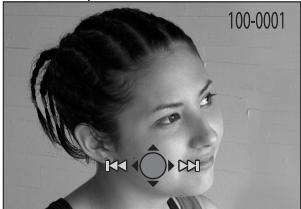
Une fois la visualisation des images terminée...
- Appuyez sur le bouton ON/OFF pour éteindre l'appareil photo.
CONSEIL
Pour les images individuelles avec mémo sonore (page 86 et 100)...
- Lorsque vous appuyez sur le bouton de l'obturateur, le mémo sonore est lu.
1 Appuyez sur le bouton de lecture [▶].
2 Appuyez sur [W] ([☐]) de la commande de zoom.
• L'écran de 9 images s'affiche.
- Lorsque vous appuyez de nouveau sur [W] sur la commande de zoom, l'écran de 36 images s'affiche. Pour revenir à l'écran de 9 images, appuyez sur [T] ([○]) de la commande de zoom.
3 Sélectionnez l'image à lire.
- Déplacez le bouton de réglage SET vers le haut, le bas, la gauche ou la droite pour placer le cadre orange sur l'image souhaitée, puis appuyez sur le bouton de réglage SET.
- Une fois l'écran de 9 images affiché, au lieu d'appuyer sur le bouton de réglage SET, vous pouvez appuyer sur [T] ([○]) de la commande de zoom pour afficher l'image en plein écran.
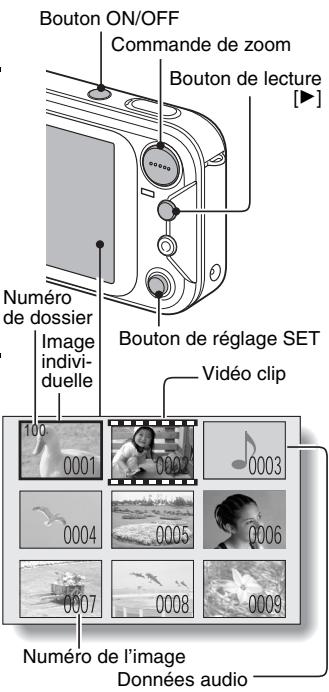
CAPTURE ET LECTURE D'IMAGES INDIVIDUELLES
Agrandissement (zoom avant) de l'image
1 Affichez l'image à agrandir.
2 Appuyez sur [T] ([○]) de la commande de zoom.
• L'agrandissement est activé.
- L'image est agrandie et sa partie centrale s'affiche.
- Déplacez le bouton de réglage SET pour voir les différentes parties de l'image agrandie.
Pour agrandir :
L'image s'agrandit à chaque pression sur [T] ([○]) de la commande de zoom.
Pour revenir à la taille originale :
L'image se réduit à chaque pression sur [W] ([☐]) de la commande de zoom.
- Appuyez sur le bouton de réglage SET pour revenir à l'affichage normal (100 %).
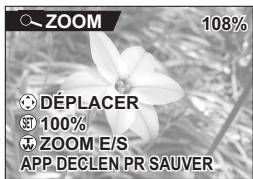
CONSEIL
La partie agrandie de l'image peut être enregistrée comme image séparée.
- Appuyez sur le bouton de l'obturateur. La partie agrandie est enregistrée comme nouvelle image individuelle.
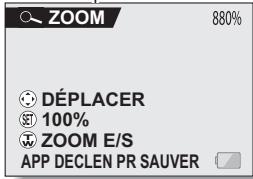
Lecture de saut zoom
Vous pouvez agrandir une partie d'une image individuelle pour vérifier la précision de la mise au point.
1 Affichez une image individuelle à visualiser avec la lecture de saut zoom.
2 Appuyez sur le bouton de réglage SET.
• L'image est agrandie.
- Si la vue agrandie semble mise au point, l'intégralité de l'image sera mise au point.
3 Déplacez le bouton de réglage SET vers le haut, le bas, la gauche et la droite pour placer la partie à agrandir, puis appuyez sur [T] ([○]) de la commande de zoom.
- La zone sélectionnée est agrandie.
Pour agrandir encore : L'image s'agrandit à chaque pression sur [T] ([○]) de la commande de zoom.
Pour revenir en arrière : L'image se réduit à chaque pression sur [W] ([☐]) de la commande de zoom.
- Appuyez de nouveau sur le bouton de réglage SET pour revenir à l'écran de taille originale (100 %).
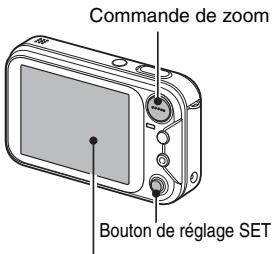
CONSEIL
- Vous pouvez également accéder à la lecture de saut zoom depuis l'écran de réglage de lecture.
ENREGISTREMENT ET LECTURE DE VIDÉO CLIPS
Enregistrement d'un vidéo clip
1 Appuyez sur le bouton ON/OFF pour allumer l'appareil photo.
2 Appuyez sur le bouton MENU.
• L'écran de sélection du mode s'affiche.
3 Déplacez le bouton de réglage SET vers la droite pour sélectionner "MOVIE", puis appuyez sur le bouton MENU.
• L'écran d'enregistrement de vidéo clips s'affiche.
4 Appuyez sur le bouton de l'obturateur.
- L'enregistrement du vidéo clip commence. Pendant l'enregistrement, la durée d'enregistrement s'affiche sur l'écran à cristaux liquides.
- Il n'est pas nécessaire de maintenir le bouton de l'obturateur enfoncé pendant la réalisation d'un vidéo clip.
Bouton ON/OFF
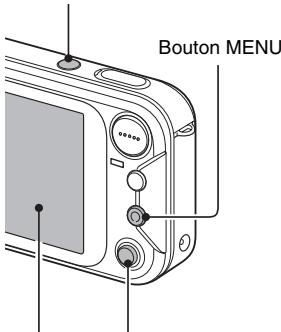
Bouton de réglage SET
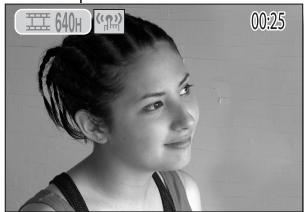
5 Terminez l'enregistrement.
- Appuyez de nouveau sur le bouton de l'obturateur pour interrompre l'enregistrement et enregistrer le vidéo clip.
6 Appuyez sur le bouton de lecture [▶].
- Le dernier vidéo clip enregistré apparaît sur l'écran à cristaux liquides.
- Les vidéo clips sont indiqués par un modèle de vidéo clip le long des parties inférieure et supérieure de l'écran.
7 Appuyez sur le bouton de réglage SET.
- La lecture du vidéo clip commence.
![Bouton de lecture [▶]](/content/2020/05/96493/images/9aee69edaf10c62d7623ec35c74b0faadff183c3fbcdc130f7c10f58105a11cd.jpg)
Bouton de réglage SET
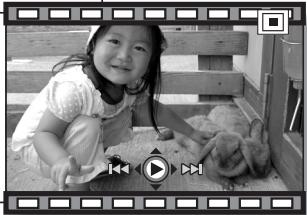
Modèle de vidéo clip
Aperçu du fonctionnement de la lecture
| Pour... | Procédez comme suit | |
| Arrêt de la lecture | Pendant la lecture, déplacez le bouton de réglage SET vers le bas. | |
| Pause | Pendant la lecture, appuyez sur le bouton de réglage SET ou bien faites basculer le bouton de réglage SET vers le haut.Pendant la lecture accélérée, faites basculer le bouton de réglage SET vers le haut. | |
| Pour lire une image à la fois (progression image par image) | Pendant la lecture vers l'avant | Après avoir arrêté la lecture, déplacez le bouton de réglage SET vers la droite. |
| Pendant la lecture vers l'arrière | Après avoir marqué une pause de lecture, déplacez le bouton de réglage SET vers la gauche. | |
| Lecture lente | Pendant la lecture vers l'avant | Après avoir arrêté la lecture, appuyez sur le bouton de réglage SET et maintenez-le enfoncé vers la droite. |
| Pendant la lecture vers l'arrière | Après avoir arrêté la lecture, appuyez sur le bouton de réglage SET et maintenez-le enfoncé vers la gauche. | |
| Pour accélé-rer la lecture | Lecture vers l'avant | Pendant la lecture vers l'avant, déplacez le bouton de réglage SET vers la droite.* La vitesse de lecture change à chaque fois que vous déplacez le bouton de réglage SET vers la droite, comme suit : Lecture normale → 2x → 5x → 10xDéplacez le bouton de réglage SET vers la gauche pour revenir à la vitesse de lecture normale. |
| Lecture vers l'arrière | Pendant la lecture vers l'avant, déplacez le bouton de réglage SET vers la gauche.* La vitesse de lecture change à chaque fois que vous déplacez le bouton de réglage SET vers la gauche, comme suit : 10x ← 5xDéplacez le bouton de réglage SET vers la droite pour revenir à la vitesse de lecture normale. | |
| Retour à la vitesse de lecture normale | Appuyez sur le bouton de réglage SET. | |
| Réglage du volume | Plus fort : Pendant la lecture, appuyez sur [T] de la commande de zoom.Plus faible : Pendant la lecture, appuyez sur [W] de la commande de zoom. | |
Une fois la visualisation des vidéo clips terminée...
- Appuyez sur le bouton ON/OFF pour éteindre l'appareil photo.
CONSEIL
Réglage de la luminosité de l'écran à cristaux liquides
- Lorsque l'écran de prise de photos/réalisation de vidéo clip est actif, vous pouvez accéder rapidement à l'écran de réglage de la luminosité de l'écran à cristaux liquides en appuyant sur le bouton MENU pendant au moins 1 seconde.
Affichage du point de lecture du vidéo clip
- Pendant la lecture d'un vidéo clip, appuyez sur le bouton MENU pendant au moins une seconde pour afficher une barre indiquant le point de lecture en cours du vidéo clip.
- Appuyez sur le bouton MENU pendant au moins 1 seconde pour annuler la barre.
ATTENTION
Si aucun son n'est audible...
- Les sons ne sont pas lus pendant la lecture du vidéo clip en mode de lecture image par image ou de lecture vers l'arrière.
Pendant la lecture de vidéo clips, le bruit d'un moteur peut être audible.
- Pendant l'enregistrement, le bruit du mouvement du zoom optique ou de la mise au point automatique a été enregistré. Il ne s'agit pas d'un dysfonctionnement.
Les données d'un vidéo clip sont volumineuses.
- Par conséquent, si le vidéo clip est téléchargé sur un ordinateur en vue de sa lecture, celle-ci peut ne pas être assez rapide et l'image apparaître saccadée (l'image vidéo s'affiche toujours correctement sur l'écran à cristaux liquides ou sur un téléviseur).
Lorsque la mémoire restante dans la carte atteint 10 % ou moins de la capacité totale de la carte...
- L'icône de mémoire restante s'affiche sur l'écran à cristaux liquides.
- En fonction de la carte, le temps disponible pour la réalisation d'un vidéo clip peut être inférieur au temps indiqué.
UTILISATION DU ZOOM
Votre appareil photo dispose de deux fonctions de zoom : zoom optique et zoom numérique.
Vous pouvez spécifier si le zoom numérique doit être activé ou pas et si le zoom optique doit également l'être ou non pendant l'enregistrement de vidéo clip (page 127).
1 Dirigez l'objectif de l'appareil photo vers le sujet.
2 Appuyez sur [T] ou [W] de la commande de zoom pour composer l'image souhaitée.
[T]: Zoom avant sur le sujet.
[W]: Zoom arrière.
- Lorsque vous appuyez sur la commande de zoom, la barre de zoom s'affiche sur l'écran à cristaux liquides.
- Lorsque le facteur d'agrandissement du zoom optique est au maximum, le zoom s'arrête temporairement. Lorsque vous appuyez de nouveau sur [T] de la commande de zoom, l'appareil photo passe en mode de zoom numérique et le zoom continue.
3 Prenez la photo.
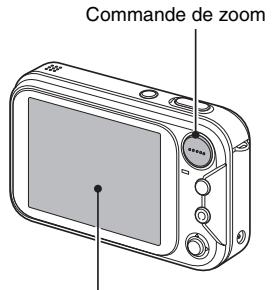
Écran à cristaux liquides
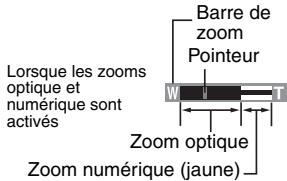
Lorsque seul le zoom optique est activé
ATTENTION
- Si le zoom optique est utilisé pendant l'enregistrement de vidéo clip, le bruit du mouvement de l'objectif peut s'entendre sur l'enregistrement.
RÉGLAGE DU FLASH
Le flash n'est pas seulement utilisé pour prendre des photos en cas de luminosité insuffisante, mais également lorsque le sujet est dans l'ombre ou à contre-jour. Votre appareil photo possède quatre modes de fonctionnement (mode de flash automatique, mode de flash obligatoire, mode de flash interdit et anti-yeux rouges). Sélectionnez le mode de flash qui convient aux conditions environnantes. Vous ne pouvez activer le flash qu'en prenant des images individuelles.
1 Affichez l'écran de prise d'image individuelle (page 33).
2 Déplacez le bouton de réglage SET vers le haut.
• Le réglage du flash change.
- Le réglage du flash apparaît sur l'écran à cristaux liquides.
- Il est également possible de modifier le réglage du flash depuis l'écran de prise de photos (page 58).
Aucune indication de flash :
L'appareil photo détecte la luminosité du sujet et n'utilise le flash qu'en cas de nécessité. À contre-jour, si seul le centre de l'image est très sombre, le flash fonctionne pour compenser (flash automatique).
: Le flash se déclenche pour chaque image capturée indépendamment des conditions. Utilisez ce réglage en cas de contre-jour, lorsque le sujet est dans l'ombre, sous un éclairage fluorescent, etc. (flash obligatoire).
: Le flash ne fonctionne pas, même dans un environnement sombre. Utilisez ce réglage pour la capture d'une image dans un endroit où l'utilisation du flash est interdite ou lors de la photographie d'un paysage nocturne (flash interdit).
: L'appareil photo numérique détecte la luminosité du sujet et n'utilise le flash qu'en cas de nécessité. A ce moment le flash fonctionne de manière à réduire la réflexion de la couleur rouge ("yeux rouges") dans les yeux du sujet (anti-yeux rouges).
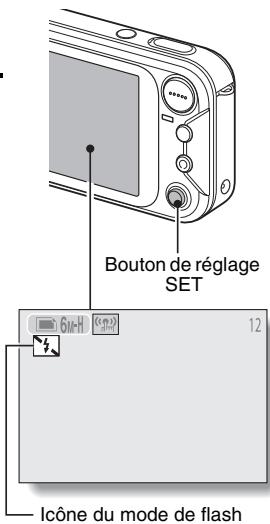
RÉGLAGE DU FLASH
3 Déplacez le bouton de réglage SET vers le haut pour régler le mode de flash.
- Chaque fois que vous déplacez le bouton de réglage SET vers le haut, le mode de flash change.
- Affichez l'icône du mode de flash souhaité.
4 Appuyez sur le bouton de l'obturateur.
- L'image est prise et le flash fonctionne suivant le mode sélectionné.
CONSEIL
En mode de flash automatique...
- En mode de flash automatique utilisant l'écran à cristaux liquides, lorsque vous relâchez le bouton de l'obturateur à mi-course, une icône ⚣A sur l'écran à cristaux liquides indique que le flash va fonctionner.
CORRECTION DE L'EXPOSITION
Lors de la capture d'images, vous pouvez éclaircir ou assombrir l'image.
1 Dirigez l'objectif de l'appareil photo vers le sujet.
- Si l'écran de sélection du mode ou un écran de menu (écran de réglage de prise de photos) est actif, appuyez sur le bouton MENU pour le quitter.
2 L'écran de réglage de prise de photos/réalisation de vidéo clip fermé, déplacez le bouton de réglage SET vers la droite.
- La barre de correction de l'exposition s'affiche.
3 Déplacez le bouton de réglage SET vers la gauche ou la droite pour régler l'exposition.
- La valeur numérique du réglage de l'exposition est affichée à l'extrémité gauche de la barre correspondante. L'exposition peut être réglée sur une valeur comprise entre -1,8 EV à +1,8 EV.
- Pour annuler la barre de correction de l'exposition, appuyez sur le bouton MENU.
- Vous pouvez également accéder au réglage de correction de l'exposition à partir de l'écran de réglage de prise de photos (page 60).
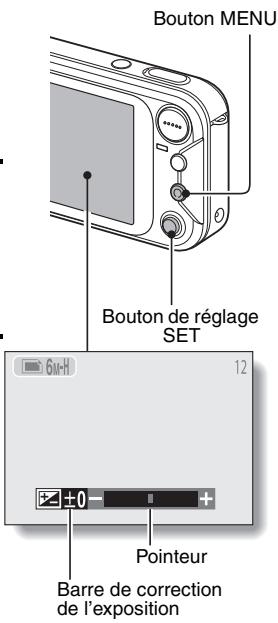
CONSEIL
Le réglage de correction de l'exposition est annulé dans les cas suivants :
- Lorsque le pointeur est réglé sur la position centrale.
- Après l'ouverture de l'écran Option.
- Appuyez sur le bouton de lecture [▶].
- Après que l'appareil photo numérique a été éteint.
ÉCRAN DES RÉGLAGES FACILES
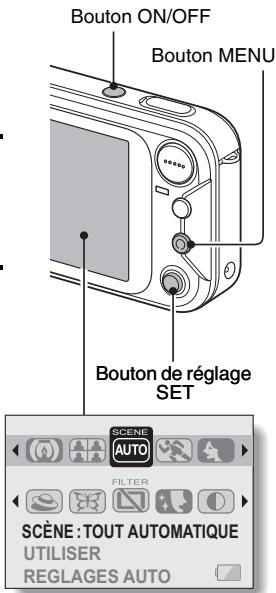
L'écran des réglages faciles donne l'assurance d'obtenir systématiquement de belles photos à chaque fois, en sélectionnant simplement le réglage correspondant à vos conditions de prise de photos.
1 Appuyez sur le bouton ON/OFF pour allumer l'appareil photo, puis sur le bouton MENU.
- L'écran de sélection du mode s'affiche.
2 Déplacez le bouton de réglage SET vers la gauche ou la droite pour sélectionner le mode de prise de photos souhaité.
3 Déplacez le bouton de réglage SET vers le haut.
- L'écran des réglages faciles s'affiche.
- Déplacez le bouton de réglage SET vers le haut ou vers le bas pour choisir le menu de sélection de scène ou le menu de filtre.
Pour quitter l'écran des réglages faciles
Appuyez sur le bouton MENU pour revenir à l'écran de sélection du mode. Appuyez de nouveau sur le bouton MENU pour revenir à l'écran de prise de photos.
PRÉSENTATION DE L'ÉCRAN DES RÉGLAGES FACILES
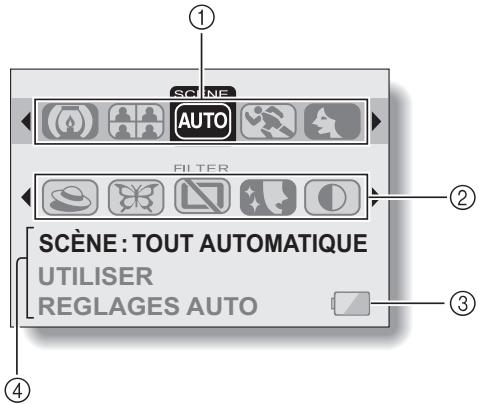
① Menu de sélection de scène (page 49)
AUTO : Photographie tout automatique
:Photographie de sports
:Photographie de portrait
:Photographie de paysage
:Photographie de vue nocturne (uniquement disponible lors de la prise de photos individuelles)
:Photographie de feu d'artifice (uniquement disponible lors de la prise de photos individuelles)
:Photographie de lampe (uniquement disponible lors de la prise de photos individuelles)
:Photographie des meilleures prises
② Menu de filtre (page 53)
:Pas de filtre
: Filtre cosmétique sélectionné
: Filtre monochrome sélectionné
: Filtre sépia sélectionné
: Filtre de netteté sélectionné
: Filtre de contraste sélectionné
: Filtre de couleur sélectionné
③ Alimentation restante du bloc-pile (page 142)
④ Affichage de l'AIDE (page 125)
SÉLECTION DE SCÈNE
Vous pouvez choisir parmi plusieurs réglages prédéfinis (ouverture, vitesse d'obturation, etc.) pour des conditions de prise de photos spécifiques.
1 Affichez l'écran des réglages faciles (page 47).
2 Sélectionnez le menu de sélection de scène.
AUTO : L'appareil photo effectue automatiquement les réglages optimaux correspondant aux conditions ambiantes (tout automatique).
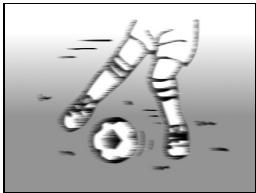
Permet de prendre une image d'une fraction de seconde d'un sujet qui se déplace rapidement (mode sports).
:Permet d'accentuer l'impression tridimensionnelle du sujet en rendant l'arrière-plan plus flou (mode portrait).
:Permet de prendre de belles photos de paysages éloignés (mode paysage).
:Permet de photographier le sujet tout en conservant le paysage nocturne d'arrière-plan (mode de vue nocturne).
:Permet de photographier un feu d'artifice la nuit (mode de feu d'artifice).
(1) : Permet de photographier dans des conditions d'éclairage faible (mode de lampe).
:Lorsque vous appuyez sur le bouton de l'obturateur, vous pouvez capturer plusieurs images individuelles à la suite comme les réglages changent (mode de meilleures prises).
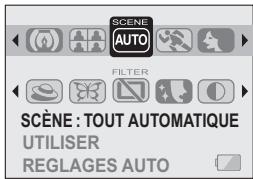
3 Sélectionnez l'icône souhaitée dans le menu de sélection de scène et appuyez sur le bouton de réglage SET.
- Cette étape détermine le réglage de la sélection de scène.
4 Prenez la photo.
Pour l'enregistrement de vidéo clip, reportez-vous à la page 39.
Pour la prise d'image individuelle, reportez-vous à la page 33.
- Pour revenir à la photographie normale, sélectionnez AUTO dans le menu de sélection de scène et appuyez sur le bouton de réglage SET.
SÉLECTION DE SCÈNE
Sélection de scène et mode de fonctionnement
Les fonctions de sélection de scène disponibles dépendent du mode de fonctionnement actif (page 75).
| Mode de fonctionnement | ||||
| Prise d'images individuellesImages individuelles avec mémo sonore | Prise de série d'images | Photo de calendrierPhoto composite | Photo d'identité | |
| Auto | O | O | O | O |
| Sports | O | O | O | — |
| Portrait | O | O | O | O |
| Paysage | O | O | O | — |
| Vue nocturne | O | — | O | — |
| Feu d'artifice | O | — | O | — |
| Lampe | O | — | O* | — |
| Meilleure prise | O** | — | — | — |
O : disponible — : non disponible
* : non disponible pour des photos composites.
**: non disponible pour les images fixes avec mémo vocal.
ATTENTION
- Lors de la capture d'images à l'aide du réglage de lampe 📄, de feu d'artifice 🌐 ou de vue nocturne 🌐, utilisez un trépied ou un autre accessoire pour stabiliser l'appareil photo.
- Un tableau indiquant les limites des réglages correspondant aux icônes de sélection de scène autres que AUTO est disponible à la page 167.
1 Réglez l'appareil photo sur le mode de prise d'image individuelle, sélectionnez l'icône de la fonction de meilleures prises 🐎 dans le menu de sélection de scène et appuyez sur le bouton de réglage SET.
2 Appuyez sur le bouton de l'obturateur.
- Tandis que le réglage change, quatre images individuelles sont prises l'une après l'autre.
- Si la résolution est réglée sur 10M , le réglage change automatiquement sur 6M · H et les images sont capturées.
- Une fois les images capturées, les quatre images individuelles s'affichent sur l'écran à cristaux liquides.
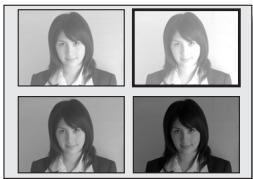
3 Déplacez le bouton de réglage SET vers le haut, le bas, la gauche et la droite pour placer le cadre orange sur l'image que vous souhaitez enregistrer.
- Pour afficher l'image sélectionnée en mode plein écran, appuyez sur le bouton de réglage SET.
- Lorsque la vue plein écran est active, vous pouvez déplacer le bouton de réglage SET vers la gauche ou vers la droite pour afficher l'image précédente ou suivante.
- Appuyez sur le bouton MENU tandis que les quatre images sont affichées sur l'écran à cristaux liquides.
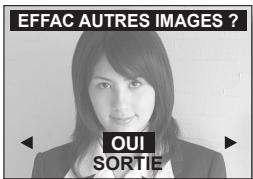
4 Lorsque l'image à enregistrer est affichée en plein écran, sélectionnez "OUI", puis appuyez sur le bouton de réglage SET.
- L'image affichée est enregistrée, tandis que les autres sont supprimées.
FILTRES
La fonction de filtre modifie les caractéristiques de l'image, comme les couleurs, pour appliquer des effets uniques à l'image photographiée.
1 Affichez l'écran des réglages faciles (page 47).
2 Sélectionnez le menu de filtre.
: Aucun filtre n'est utilisé (photographie normale).
A : Permet d'embellir le teint de la peau pour les prises de près (filtre cosmétique).
☐ : Permet de prendre des photos en noir et blanc (filtre monochrome).
:Permet de créer une photo de ton sépia (filtre sépia).
Permet d'accentuer les contours de l'image (filtre de netteté).
:Permet d'accentuer les zones sombres et claires de l'image (filtre de contraste).
:Permet d'accentuer les couleurs de l'image (filtre de couleur).
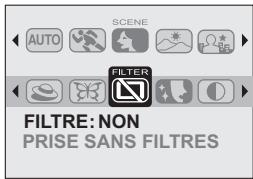
3 Sélectionnez l'icône souhaitée dans le menu de filtre et appuyez sur le bouton de réglage SET.
- Cette étape termine le réglage du filtre.
4 Prenez la photo.
Pour l'enregistrement de vidéo clip, reportez-vous à la page 39.
Pour la prise d'image individuelle, reportez-vous à la page 33.
- Pour revenir à la photographie normale, sélectionnez dans le menu de filtre et appuyez sur le bouton de réglage SET.
CONSEIL
- Un tableau indiquant les limites des réglages correspondant aux icônes de filtre autres que 📋 est disponible à la page 167.
ACCÈS À L'ÉCRAN DE RÉGLAGE DE PRISE DE PHOTOS/RÉALISATION DE VIDÉO CLIP
L'écran de réglage de prise de photos/réalisation de vidéo clip permet d'ajuster les réglages de la plage de mise au point et du retardateur, de sélectionner le mode de fonctionnement de prise de photos individuelles, de prise de série d'images, de prise de photos de calendrier, de photo composite ou de photo d'identité, ainsi que de gérer divers réglages comme l'activation du capteur tactile du bouton de l'obturateur. Ce mode permet également de créer des enregistrements audio.
1 Appuyez sur le bouton ON/OFF pour allumer l'appareil photo, puis sur le bouton MENU.
- L'écran de sélection du mode s'affiche.
2 Déplacez le bouton de réglage SET vers la gauche ou la droite pour sélectionner le mode de prise de photos souhaité.
3 Déplacez le bouton de réglage SET vers le bas.
- L'écran de réglage de prise de photos/réalisation de vidéo clip s'affiche.
Pour annuler l'écran de réglage de prise de photos/réalisation de vidéo clip
Appuyez une fois sur le bouton MENU pour revenir à l'écran de sélection du mode. Appuyez de nouveau sur le bouton MENU pour revenir à l'écran de prise de photos/réalisation de vidéo clip.
Changement de page
L'écran de réglage de prise de photos/réalisation de vidéo clip comprend deux pages : PAGE 1 et PAGE 2.
1 Affichez l'écran de réglage de prise de photos/réalisation de vidéo clip.
2 Déplacez le bouton de réglage SET vers la gauche.
- La PAGE de l'écran de réglage de prise de photos/réalisation de vidéo clip change.
- Chaque fois que vous déplacez le bouton de réglage SET vers la gauche, la PAGE change.
<Écran de réglage de prise de photos/ réalisation de vidéo clip : PAGE 1>
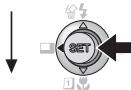
<Écran de réglage de prise de photos/ réalisation de vidéo clip : PAGE 2>

ACCÈS À L'ÉCRAN DE RÉGLAGE DE PRISE DE PHOTOS/RÉALISATION DE VIDÉO CLIP
Présentation de l'écran de réglage de prise de photos/réalisation de vidéo clip (images individuelles)
PAGE 1
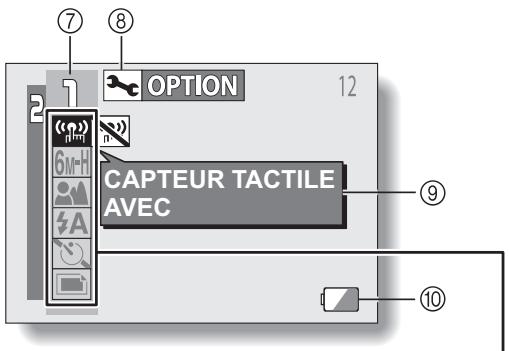

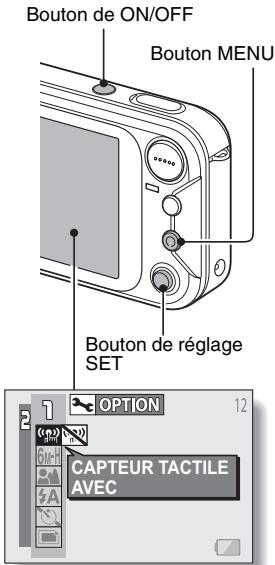
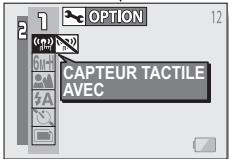
① Menu du capteur tactile (page 65)

:Permet d'activer le capteur tactile du bouton de l'obturateur.

:Permet de désactiver le capteur tactile du bouton de l'obturateur.
② Menu de résolution (page 66)

:Permet de prendre une photo de 2.816 × 2.112 pixels, compression basse

:Permet de prendre une photo de 3.680 × 2.760 pixels

:Permet de prendre une photo de 2.816 × 2.112 pixels, compression standard

:Permet de prendre une photo de 2.288 × 1.712 pixels

:Permet de prendre une photo de 1.600 × 1.200 pixels

:Permet de prendre une photo de 640 × 480 pixels
③ Menu de plage de mise au point (page 69)

:Permet de prendre une photo à l'aide de la mise au point automatique

:Photographie de près

:Mise au point éloignée

:Mise au point manuelle

:Mise au point automatique continue
④ Menu de flash (page 44)

:Mode de flash automatique

:Mode de flash obligatoire

:Mode de flash interdit

:Anti-yeux rouges
⑤ Menu de retardateur (page 71)

:Retardateur désactivé

:La prise de photo commence 2 secondes après avoir appuyé sur le bouton de l'obturateur.

:La prise de photo commence 10 secondes après avoir appuyé sur le bouton de l'obturateur.
⑥ Menu du mode de fonctionnement (page 75)

:Permet de prendre des images individuelles.

:Permet de prendre des images individuelles accompagnées d'une piste audio (mémo sonore).

:Permet de prendre une série d'images.

:Permet d'entrer l'image capturée dans le calendrier.

:Permet de créer une photo composite.

:Permet de créer des photos d'identité.
⑦ Affichage PAGE (page 56)
⑧ Icône d'option (page 118)
- Permet d'afficher l'écran Option.
⑨ Affichage de l'aide (page 125)
⑩ Alimentation restante du bloc-pile (page 142)
- Lorsque vous spécifiez plusieurs fonctions qui ne peuvent pas être activées simultanément, la fonction sélectionnée en dernier devient le réglage actif et les autres réglages changent automatiquement en conséquence.
ACCÈS À L'ÉCRAN DE RÉGLAGE DE PRISE DE PHOTOS/RÉALISATION DE VIDÉO CLIP
PAGE 2
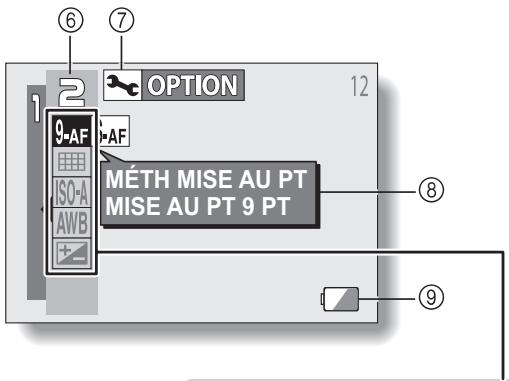
① Menu du mode de mise au point (page 81)
9-AF: Mode de mise au point à 9 points
S-AF: Mode de mise au point
② Menu du mode de mesure de la lumière (MESURE D'EXP) (page 82)
: Réglage de mesure de la lumière multisections
☐: Réglage de mesure de la lumière pondérée au centre
☐: Réglage de mesure de la lumière en un point
③ Menu de sensibilité ISO (page 83)
ISO-A: Permet de régler automatiquement la sensibilité ISO (équivalent à ISO50 à 200).
50: Équivalent à ISO50
100: Équivalent à ISO100
200: Équivalent à ISO200
400: Équivalent à ISO400
④ Menu de balance des blancs (page 84)
AWB : L'appareil photo détermine automatiquement le paramètre.
☀️ : Pour la photographie dans des conditions météorologiques favorables (temps ensoleillé)
: Ciel couvert
: Sous un éclairage fluorescent
: Sous un éclairage incandescent
Pour régler avec précision la balance des blancs
⑤ Icône de correction de l'exposition (page 46)
- Permet de modifier la luminosité de l'image.
⑥ Affichage PAGE (page 56)
⑦ Icône d'option (page 118)
- Permet d'afficher l'écran Option.
⑧ Affichage de l’aide (page 125)
⑨ Alimentation restante du bloc-pile (page 142)
- Lorsque vous spécifiez plusieurs fonctions qui ne peuvent pas être activées simultanément, la fonction sélectionnée en dernier devient le réglage actif et les autres réglages changent automatiquement en conséquence.
ACCÈS À L'ÉCRAN DE RÉGLAGE DE PRISE DE PHOTOS/RÉALISATION DE VIDÉO CLIP
Présentation de l'écran de réglage de prise de photos/réalisation de vidéo clip (vidéo clips)
PAGE 1
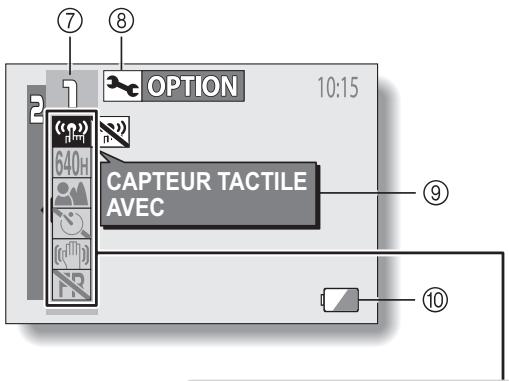

① Menu du capteur tactile (page 65)
: Permet d'activer le capteur tactile du bouton de l'obturateur.
: Permet de désactiver le capteur tactile du bouton de l'obturateur.
② Menu du mode de vidéo clip (page 66)
640H: Permet de prendre une photo de 640 × 480 pixels (30 images/seconde, compression basse)
640s : Permet de prendre une photo de 640 × 480 pixels (30 images/seconde, compression standard)
320H: Permet de prendre une photo de 320 × 240 pixels (30 images/seconde, compression basse)
320: Permet de prendre une photo de 320 × 240 pixels (15 images/seconde, compression standard)
160: Permet de prendre une photo de 160 × 120 pixels (15 images/seconde, compression standard)
☐: Permet de réaliser un enregistrement audio (page 67)
③ Menu de plage de mise au point (page 69)
Permet de prendre une photo à l'aide de la mise au point automatique
: Photographie de près
: Mise au point éloignée
MF: Mise au point manuelle
④ Menu de retardateur (page 71)
: Retardateur désactivé
2 : La prise de photo commence 2 secondes après avoir appuyé sur le bouton de l'obturateur.
10 : La prise de photo commence 10 secondes après avoir appuyé sur le bouton de l'obturateur.
⑤ Menu de compensation du mouvement de l'appareil photo (page 73)
Permet d'activer la fonction de compensation du mouvement de l'appareil photo.
N: Permet de désactiver la fonction de compensation du mouvement de l'appareil photo.
⑥ Menu anti-scintillement (page 80)
FR: Permet de désactiver la fonction d'anti-scintillement.
FR : Permet d'activer la fonction d'anti-scintillement.
⑦ Affichage PAGE (page 56)
⑧ Icône d'option (page 118)
- Permet d'afficher l'écran Option.
⑨ Affichage de l'aide (page 125)
⑩ Alimentation restante du bloc-pile (page 142)
- Lorsque vous spécifiez plusieurs fonctions qui ne peuvent pas être activées simultanément, la fonction sélectionnée en dernier devient le réglage actif et les autres réglages changent automatiquement en conséquence.
ACCÈS À L'ÉCRAN DE RÉGLAGE DE PRISE DE PHOTOS/RÉALISATION DE VIDÉO CLIP
PAGE 2
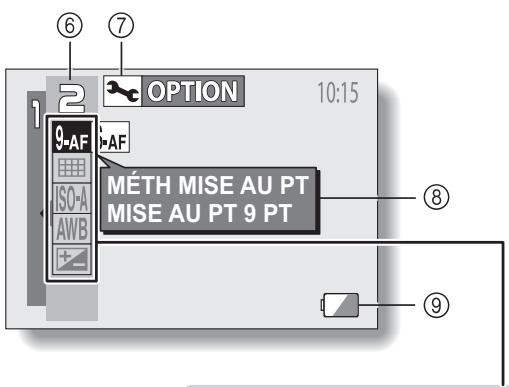
① Menu du mode de mise au point (page 81)
9-AF: Mode de mise au point à 9 points
S-AF: Mode de mise au point
② Menu du mode de mesure de la lumière (MESURE D'EXP) (page 82)
☐: Réglage de mesure de la lumière multisections
☐: Réglage de mesure de la lumière pondérée au centre
☐: Réglage de mesure de la lumière en un point
③ Menu de sensibilité ISO (page 83)
ISO-A: Permet de régler automatiquement la sensibilité ISO (équivalent à ISO450 à 1800).
50: Équivalent à ISO450
100: Équivalent à ISO900
200: Équivalent à ISO1800
400: Équivalent à ISO3600
④ Menu de balance des blancs (page 84)
AWB : La balance des blancs est réglée automatiquement en fonction de l'éclairage ambiant
☀️ : Pour la photographie dans des conditions météorologiques favorables (temps ensoleillé)
: Ciel couvert
: Sous un éclairage fluorescent
: Sous un éclairage incandescent
Pour régler avec précision la balance des blancs
⑤ Icône de correction de l'exposition (page 46)
- Permet de modifier la luminosité de l'image.
⑥ Affichage PAGE (page 56)
⑦ Icône d'option (page 118)
- Permet d'afficher l'écran Option.
⑧ Affichage de l'aide (page 125)
⑨ Alimentation restante du bloc-pile (page 142)
- Lorsque vous spécifiez plusieurs fonctions qui ne peuvent pas être activées simultanément, la fonction sélectionnée en dernier devient le réglage actif et les autres réglages changent automatiquement en conséquence.
RÉGLAGE DU CAPTEUR TACTILE (MISE AU POINT TACTILE)
La fonction de capteur tactile, qui permet d'activer la mise au point automatique en effleurant du doigt le bouton de l'obturateur, peut être activée ou désactivée. Si la fonction de capteur tactile est désactivée, la mise au point automatique est activée lorsque vous appuyez sur le bouton de l'obturateur à mi-course. Appuyez ensuite complètement sur ce bouton pour prendre la photo.
1 Affichez la PAGE 1 de l'écran de réglage de prise de photos/réalisation de vidéo clip (page 55).
2 Sélectionnez le menu du capteur tactile.
• Le menu du capteur s'affiche.
[1] : La fonction de capteur tactile est activée.
:La fonction de capteur tactile est désactivée.
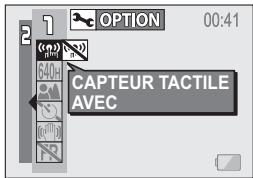
3 Sélectionnez l'icône souhaitée et appuyez sur le bouton de réglage SET.
- La fonction de capteur tactile sélectionnée est réglée.
ATTENTION
- Si l'appareil photo est fixé à un trépied, la sensibilité du capteur tactile peut être réduite. En effet, le capteur tactile détecte des changements au niveau de la capacité si vous touchez l'appareil photo avec les mains nues. La sensibilité du capteur tactile sera également réduite, par exemple, si vous portez des gants lorsque vous tenez l'appareil photo.
RÉGLAGE DE LA RÉSOLUTION
En augmentant la résolution de l'image (pixels), les détails de l'image sont mis en valeur pour une photo plus nette. Toutefois, la taille du fichier augmente et utilise plus de mémoire. Sélectionnez le réglage de résolution qui convient à l'utilisation prévue.
1 Affichez la PAGE 1 de l'écran de réglage de prise de photos/réalisation de vidéo clip (page 55).
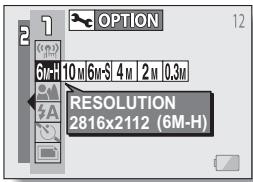
2 En mode de prise d'image individuelle, sélectionnez le menu de résolution ; en mode d'enregistrement de vidéo clip, sélectionnez le menu du mode de vidéo clip.
- Le menu de résolution s'affiche.
6M-H :Permet de prendre une photo de 2.816 × 2.112 pixels (compression basse)
10M :Permet de prendre une photo de 3.680 × 2.760 pixels
6M-S :Permet de prendre une photo de 2.816 × 2.112 pixels (compression standard)
4M : Permet de prendre une phito de 2.288 × 1.712 pixels
2M : Permet de prendre une photo de 1.600 × 1.200 pixels
0.3M : Permet de prendre une photo de 640 × 480 pixels
640H :Permet de prendre une photo de 640 × 480 pixels (30 images/seconde, compression basse)
640s : Permet de prendre une photo de 640 × 480 pixels (30 images/seconde, compression standard)
320H :Permet de prendre une photo de 320 × 240 pixels (30 images/seconde, compression basse)
320 : Permet de prendre une photo de 320 × 240 pixels (15 images/seconde, compression standard)
160 : Permet de prendre une photo de 160 × 120 pixels (15 images/seconde, compression standard)
☐ :Permet de réaliser un enregistrement audio (page 67)
3 Sélectionnez l'icône souhaitée et appuyez sur le bouton de réglage SET.
- Le réglage de la résolution sélectionnée ou le réglage du mode de vidéo clip sont effectués.
RÉALISATION D'UN ENREGISTREMENT AUDIO
En mode d'enregistrement de vidéo clip, votre appareil photo peut effectuer des enregistrements audio.
1 Affichez la PAGE 1 de l'écran de réglage de prise de photos/réalisation de vidéo clip pour sélectionner le mode d'enregistrement de vidéo clip (page 55).
2 Sélectionnez l'icône d'enregistrement audio 🎯 dans le menu du mode de vidéo clip et appuyez sur le bouton de réglage SET.
- Le mode d'enregistrement est activé.
- L'affichage du menu est annulé si vous appuyez sur le bouton MENU.
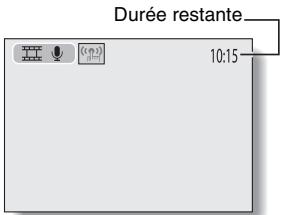
3 Appuyez sur le bouton de l'obturateur.
- L'enregistrement audio commence. Il n'est pas nécessaire de maintenir le bouton de l'obturateur enfoncé pendant l'enregistrement.
- Veillez à ne pas couvrir le microphone avec vos doigts.
- Lorsque la durée d'enregistrement restante est presque écoulée, elle est indiquée en rouge.
- La durée maximale de l'enregistrement d'un mémo audio continu est d'environ 9 heures.
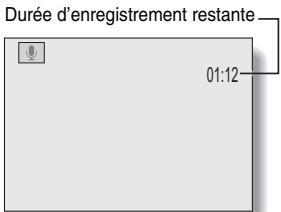
4 Terminez l'enregistrement.
- Appuyez de nouveau sur le bouton de l'obturateur pour interrompre l'enregistrement.
67 Français
Lecture d'enregistrements audio
Vous pouvez écouter vos enregistrements audio.
1 Affichez les données audio souhaitées.
- Un graphique en forme de note de musique s'affiche sur l'écran.
2 Démarrez la lecture de l'enregistrement.
Lecture vers l'avant :
Appuyez sur le bouton de réglage SET.
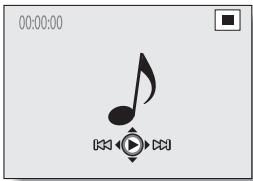
Pendant la lecture du mémo audio, déplacez le bouton de réglage SET vers le haut.
Arrêt de la lecture :
Pendant la lecture du mémo audio, déplacez le bouton de réglage SET vers le bas.
Avance rapide :
Pendant la lecture, déplacez le bouton de réglage SET vers la droite.
• L'enregistrement est lu à vitesse accélérée (x2).
- Lorsque vous appuyez sur le bouton de réglage SET, l'enregistrement est lu à vitesse normale.
Lecture vers l'arrière :
Pendant la lecture, déplacez le bouton de réglage SET vers la gauche.
- L'enregistrement est lu en arrière à vitesse accélérée (x2).
- Lorsque vous appuyez sur le bouton de réglage SET, l'enregistrement audio est lu en avant à vitesse normale.
PLAGE DE MISE AU POINT
1 Affichez la PAGE 1 de l'écran de réglage de prise de photos/réalisation de vidéo clip (page 55).
2 Sélectionnez le menu de plage de mise au point.
- Affichez le menu de mise au point.
L'appareil photo exécute automatiquement la mise au point sur le sujet dans une plage de 20 cm à l'infini (mise au point automatique).
: Vous pouvez régler la mise au point sur un sujet dans une plage de 1 cm (grand angulaire) ou 50 cm (téléobjectif) à 60 cm (super macro).
: Vous pouvez régler la mise au point sur un sujet à distance.
MF: Vous pouvez régler manuellement la mise au point sur n'importe quelle distance de 1 cm et 8 m et jusqu'à l'infini (mise au point manuelle).
C-AF : L'appareil photo règle continuellement la mise au point sur le sujet (mise au point automatiquement continue : mode de prise d'image individuelle uniquement).
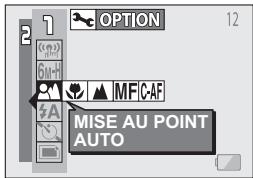
3 Sélectionnez l'icône souhaitée et appuyez sur le bouton de réglage SET.
- Cette étape termine le réglage de la plage de mise au point.
CONSEIL
- Lorsque la plage de mise au point est définie sur super macro 🎨, le zoom est réglé sur le grand angulaire.
- Vous pouvez également modifier le réglage de la plage de mise au point depuis l'écran de prise de photos/réalisation de vidéo clip en déplaçant le bouton de réglage SET vers le bas.
Comment utiliser la mise au point manuelle
1 Affichez la PAGE 1 de l'écran de réglage de prise de photos/réalisation de vidéo clip (page 55).
2 Sélectionnez l'icône de mise au point manuelle MF dans le menu de mise au point et appuyez sur le bouton de réglage SET.
3 Appuyez sur le bouton de réglage SET.
- La barre de réglage de la distance de mise au point s'affiche.
4 Déplacez le bouton de réglage SET vers la gauche ou la droite pour régler la distance de mise au point et appuyez sur le bouton de réglage SET.
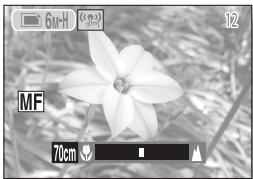
- La distance de mise au point est réglée et l'écran de prise de photos/réalisation de vidéo clip s'affiche de nouveau.
CONSEIL
À propos de la plage de mise au point
- L'indication de distance de mise au point affiche la distance entre la surface de l'objectif et le sujet.
- Dans certains cas, il se peut que la distance (valeur numérique) définie en mode de mise au point manuelle diffère légèrement de la distance réelle. Utilisez l'écran à cristaux liquides pour confirmer la mise au point et composer la photo.
À propos du mouvement du zoom lors de l'utilisation de la mise au point manuelle
- Si la distance de mise au point est inférieure à 30 cm, le zoom passe au plus grand réglage qui convient à cette distance.
- Si la distance de mise au point est inférieure à 30 cm, le zoom fonctionne uniquement dans la plage de mise au point appliquée à l'image.
1 Affichez la PAGE 1 de l'écran de réglage de prise de photos/réalisation de vidéo clip (page 55).
2 Sélectionnez le menu de retardateur.
- Les icônes du retardateur s'affichent.
Permet de désactiver la fonction de retardateur.
2 : L'image est capturée environ 2 secondes après avoir appuyé sur le bouton de l'obturateur.
10 : L'image est capturée environ 10 secondes après avoir appuyé sur le bouton de l'obturateur.
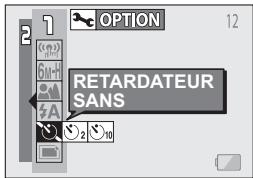
3 Sélectionnez l'icône souhaitée dans le menu de retardateur et appuyez sur le bouton de réglage SET.
- Cette étape termine le réglage du retardateur.
CONSEIL
Pour interrompre ou annuler la fonction de retardateur...
- Si vous appuyez de nouveau sur le bouton de l'obturateur avant de l'avoir relâché, le décompte du retardateur s'arrête temporairement. Appuyez de nouveau sur le bouton de l'obturateur pour redémarrer le retardateur.
- Pour annuler la photographie avec le retardateur, désactivez le réglage du retardateur 📊.
Lorsque ☑ 10 est sélectionné...
- Lorsque vous appuyez sur le bouton de l'obturateur, l'indicateur de retardateur clignote pendant environ 10 secondes, après quoi la prise de photos commence.
- L'indicateur de retardateur clignote plus rapidement 3 secondes environ avant la prise de photos.
Indicateur de retardateur
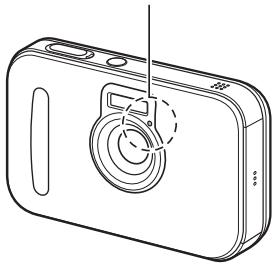
Vous pouvez réduire le mouvement involontaire de l'appareil photo dans vos vidéo clips en procédant à l'enregistrement à l'aide de la fonction de compensation du mouvement de l'appareil photo.
1 Réglez l'appareil photo sur le mode d'enregistrement de vidéo et affichez la PAGE 1 de l'écran de réglage de prise de photos/ réalisation de vidéo clip (page 55).
2 Sélectionnez le menu de compensation du mouvement de l'appareil photo.
- Le menu de compensation du mouvement de l'appareil photo s'affiche.
Permet d'activer la fonction de compensation du mouvement de l'appareil photo.
: Permet de désactiver la fonction de compensation du mouvement de l'appareil photo.
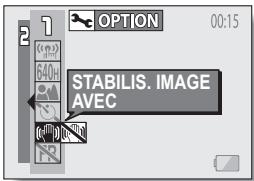
3 Sélectionnez l'icône souhaitée et appuyez sur le bouton de réglage SET.
- Cette étape termine le réglage de compensation du mouvement de l'appareil photo.
CONSEIL
À propos de la modification de l'angle de vue lors de l'utilisation de la compensation du mouvement de l'appareil photo
- Lorsque la compensation du mouvement de l'appareil photo est réglée sur [6(1)9], l'angle de vue diffère légèrement de celui défini lorsque le réglage est [7] .
Si la compensation du mouvement de l'appareil photo ne semble pas fonctionner...
- En raison des caractéristiques mécaniques de l'appareil photo, la fonction de compensation du mouvement de l'appareil photo peut ne pas s'activer lors de mouvements violents.
- Lorsque le zoom numérique (page 127) est utilisé pour agrandir le sujet, la compensation du mouvement de l'appareil photo peut ne pas fonctionner correctement.
- Si vous utilisez un trépied ou un autre accessoire pour stabiliser l'appareil photo lors de l'enregistrement de vidéo clip, réglez la compensation du mouvement de l'appareil photo sur 📄. Sinon, l'image risque de sembler non naturelle.
RÉGLAGE DE FONCTIONNEMENT DE L'OBTURATEUR
Sélectionnez comment fonctionne l'appareil photo lorsque vous appuyez sur le bouton de l'obturateur.
1 Réglez l'appareil photo sur le mode de prise d'image individuelle et affichez la PAGE 1 de l'écran de réglage de prise de photos/réalisation de vidéo clip (page 55).
2 Sélectionnez le menu du mode de fonctionnement.
:Lorsque vous appuyez sur le bouton de l'obturateur, une seule image individuelle est capturée (prise de photo individuelle).
:Une seule image individuelle est capturée avec un enregistrement audio (image individuelle avec prise mémo sonore).
: Lorsque vous appuyez sur le bouton de l'obturateur, plusieurs images sont capturées les unes après les autres (prise de série d'images).
:Une seule image individuelle est capturée, qui peut être entrée dans le calendrier (Photo de calendrier).
Permet de capturer une image d'arrière plan et une image de premier plan et de les combiner pour créer une seule image (photo composite).
☐ :Permet de prendre des photos d'identité.
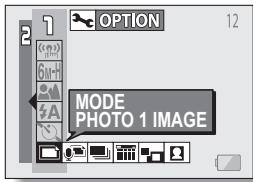
3 Sélectionnez l'icône souhaitée et appuyez sur le bouton de réglage SET.
- Le fonctionnement d'obturateur sélectionné est réglé.
Prise de série d'images
Lorsque vous appuyez sur le bouton de l'obturateur, trois images sont capturées les unes après les autres.
1 Sélectionnez l'icône de prise de série d'images 📄 dans le menu du mode de fonctionnement et appuyez sur le bouton de réglage SET.
- Si la résolution est réglée sur 10M , le réglage change automatiquement sur 6M+H et les images sont capturées.
2 Appuyez sur le bouton de l'obturateur pour commencer à prendre des photos.
- La prise de série d'images commence. Il est possible de capturer jusqu'à trois images individuelles, mais si vous relâchez le bouton de l'obturateur pendant la prise d'une photo, cette opération est immédiatement interrompue.
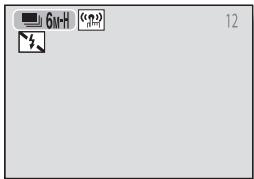
RÉGLAGE DE FONCTIONNEMENT DE L'OBTURATEUR
Prise de photos de calendrier
Vous pouvez entrer dans le calendrier une image individuelle capturée.
1 Sélectionnez l'icône de photo de calendrier dans le menu du mode de fonctionnement et appuyez sur le bouton de réglage SET.
2 Appuyez sur le bouton de réglage SET.
- Le calendrier apparaît sur l'écran à cristaux liquides.
3 Déplacez le bouton de réglage SET vers la gauche, la droite, le haut et le bas pour placer le cadre orange sur la date à laquelle vous souhaitez enregistrer l'image.
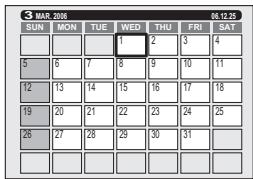
4 Appuyez sur le bouton de réglage SET.
- L'écran de prise de photos s'affiche.
5 Composez le sujet, puis appuyez sur le bouton de l'obturateur pour prendre la photo.
- L'image capturée est enregistrée à la date sélectionnée à l'étape 3.
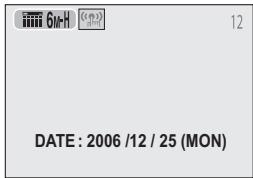
CONSEIL
Si l'écran "RÉGLER DATE ET HEURE" apparaît...
- La date et l'heure n'ont pas encore été réglées. Veillez à régler la date et l'heure avant de capturer des images (page 23).
Photo composite
Permet de prendre deux images individuelles séparément et de les combiner pour créer une image individuelle composite.
1 Sélectionnez l'icône de photos composites dans le menu du mode de fonctionnement et appuyez sur le bouton de réglage SET.
2 Appuyez de nouveau sur le bouton de réglage SET.
• L'écran de sélection du cadre s'affiche.
3 Déplacez le bouton de réglage SET vers la gauche ou la droite pour sélectionner un motif composite, puis appuyez dessus.
- La forme du cadre sélectionné remplit l'écran.
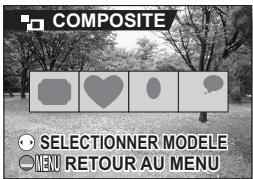
4 Capturez l'image de l'arrière-plan (cadre).
- Pointez l'objectif vers le sujet en arrière-plan et prenez la photo.
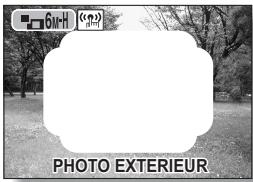
5 Capturez ensuite l'image qui sera superposée dans le cadre.
- Prenez la photo de l'image à l'intérieur du cadre.
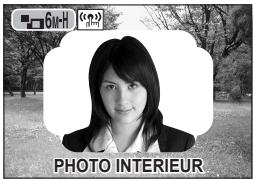
RÉGLAGE DE FONCTIONNEMENT DE L'OBTURATEUR
Photos d'identité
Vous pouvez créer des photos d'identité à utiliser dans des prospectus, des publicités et autres publications, ainsi que dans des documents d'identification.
1 Sélectionnez l'icône de photo d'identité ☐ dans le menu du mode de fonctionnement et appuyez sur le bouton de réglage SET.
2 Appuyez deux fois sur le bouton MENU.
- L'aperçu de la photo d'identité apparaît sur l'écran à cristaux liquides.
3 Alignez le sujet avec cet aperçu et prenez la photo.
- Après affichage de l'écran d'aperçu de l'image capturée, l'écran de réglage de prise de photos réapparaît. - Trois images sont proposées en deux tailles sur l'écran de lecture.
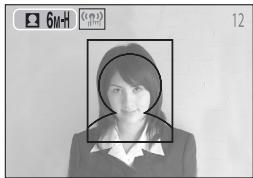
Restrictions relatives aux prises de séries d'images, aux photos composites et aux photos d'identité
- Le réglage de la résolution 10M n'est pas disponible pour les prises de séries d'images. En outre, il est impossible d'utiliser le flash.
- Le réglage de la résolution 10M n'est pas disponible pour les photos composites. En outre, la plage de mise au point de type super macro n'est pas disponible et il est impossible d'utiliser le retardateur.
- Le réglage de la résolution 10M n'est pas disponible pour les photos d'identité. En outre, les plages de mise au point de type super macro et objet éloigné ne sont pas disponibles.
RÉGLAGE ANTI-SCINTILLEMENT
Le réglage anti-scintillement atténue le phénomène de scintillement apparent lorsque des vidéo clips sont filmés sous un éclairage fluorescent ou autre qui génère une pulsation du fond suivant la fréquence de l'alimentation. Le réglage anti-scintillement est prévu pour une fréquence de 50 Hz.
1 Réglez l'appareil photo sur le mode d'enregistrement de vidéo clips et affichez la PAGE 1 de l'écran de réglage de prise de photos/réalisation de vidéo clip (page 55).
2 Sélectionnez le menu anti-scintillement.
- Le menu anti-scintillement apparaît.
FR: Permet de désactiver le réglage anti-scintillement.
FR: Permet d'activer le réglage anti-scintillement.
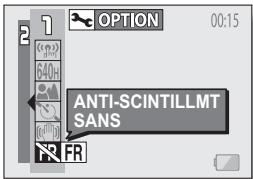
3 Sélectionnez l'icône souhaitée et appuyez sur le bouton de réglage SET.
• L'anti-scintillement est réglé.
CONSEIL
- Notez que même si le réglage anti-scintillement réduit le scintillement de l'image qui apparaît sous un éclairage fluorescent, la qualité de l'image peut légèrement se dégrader.
- Si le réglage anti-scintillement est utilisé à l'extérieur par temps très clair, un effet de halo peut se produire.
- Si l'anti-scintillement est réglé sur FR, le réglage de sensibilité ISO devient fixe à ISO-A.
RÉGLAGE DE LA ZONE DE MISE AU POINT
Vous pouvez choisir parmi les 2 types de mise au point automatique suivant (Prise d'image individuelle uniquement) :
Localisateur mise de 9 points de gamme: la mise au point appropriée est déterminée à partir de 9 points différents dans la zone de mise au point visible sur l'écran à cristaux liquides. Une fois l'image mise au point, un repère de cible [] apparaît. Mise au point ponctuelle: L'appareil photo fait la mise au point sur le sujet au centre de l'écran à cristaux liquides.
1 Affichez la PAGE 2 de l'écran de réglage de prise de photos (page 55).
2 Sélectionnez le menu du mode de mise au point.
- Le menu du mode de mise au point apparaît.
9-AF: Le localisateur mise de 9 points de gamme est sélectionné. S-AF: La mise au point ponctuelle est sélectionnée.
- Lorsque le réglage de mise au point ponctuelle est sélectionné, le repère de mise au point + apparaît au centre de l'écran à cristaux liquides.
3 Sélectionnez l'icône souhaitée et appuyez sur le bouton de réglage SET.
- La zone de mise au point est réglée.
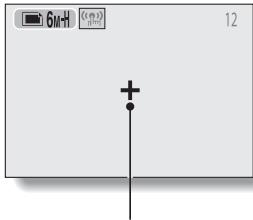
Repère de mise au point
RÉGLAGE DU MODE DE MESURE DE LA LUMIÈRE
Vous pouvez choisir parmi 3 types de modes de mesure de la lumière.
Mesure de la lumière multisections :
L'exposition est ajustée après l'échantillonnage de plusieurs zones de l'écran de prise de photos en entier.
Mesure de la lumière pondérée au centre :
L'exposition est ajustée après avoir mesuré la lumière depuis l'image entière, mais elle est accentuée au centre.
Mesure de la lumière en un point :
Vous pouvez composer la photo et capturer l'image après avoir d'abord mesuré la lumière uniquement au point central de l'écran à cristaux liquides.
1 Affichez la PAGE 2 de l'écran de réglage de prise de photos/réalisation de vidéo clip (page 55).
2 Sélectionnez le menu du mode de mesure de la lumière (MESURE D'EXP).
- Le menu du mode de mesure de la lumière apparaît.
: Mesure de la lumière multisections
: Mesure de la lumière pondérée au centre.
: Mesure de la lumière en un point
3 Sélectionnez l'icône souhaitée, puis appuyez sur le bouton de réglage SET.
- Ceci met fin au réglage du mode de mesure de la lumière.
- Lorsque la mesure de la lumière en un point est sélectionnée, le repère du point de mesure de la lumière □ apparaît au centre de l'écran à cristaux liquides.
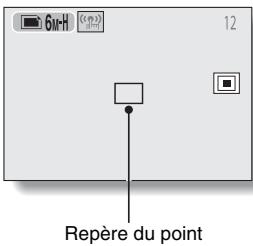
SENSIBILITÉ ISO
Par défaut, la sensibilité ISO est automatiquement réglée en fonction de la luminosité du sujet. Toutefois, elle peut être définie sur une valeur fixe.
1 Affichez la PAGE 2 de l'écran de réglage de prise de photos/réalisation de vidéo clip (page 55).
2 Sélectionnez le menu de sensibilité ISO.
- Le menu de sensibilité ISO apparaît.
ISO-A: Permet de régler automatiquement la sensibilité ISO (équivalent à ISO50 jusqu'à 200 [mode d'enregistrement de vidéo clips : ISO450 à 1800]).
50: Permet de régler la sensibilité sur ISO50 (mode d'enregistrement de vidéo clips : ISO450).
100: Permet de régler la sensibilité sur ISO100 (mode d'enregistrement de vidéo clips : ISO900).
200: Permet de régler la sensibilité sur ISO200 (mode d'enregistrement de vidéo clips : ISO1800).
400: Permet de régler la sensibilité sur ISO400 (mode d'enregistrement de vidéo clips : ISO3600).
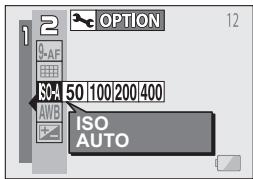
3 Sélectionnez l'icône souhaitée, puis appuyez sur le bouton de réglage SET.
- Cette sensibilité ISO est réglée.
CONSEIL
- En augmentant la sensibilité ISO, vous pouvez utiliser des vitesses d'obturation plus élevées et enregistrer des images dans des endroits plus sombres, mais les images enregistrées seront plus granuleuses.
BALANCE DES BLANCS
Cet appareil photo règle automatiquement la balance des blancs pour la plupart des conditions d'éclairage. Toutefois, si vous souhaitez spécifier les conditions d'éclairage ou modifier la teinte globale de l'image, la balance des blancs peut être réglée manuellement.
1 Affichez la PAGE 2 de l'écran de réglage de prise de photos/réalisation de vidéo clip (page 55).
2 Sélectionnez le menu de balance des blancs.
- Le menu de balance des blancs apparaît.
AWB: L'appareil photo effectue le réglage de la balance des blancs automatiquement suivant les conditions d'éclairage naturel ou artificiel. Il s'agit du réglage utilisé en mode automatique.
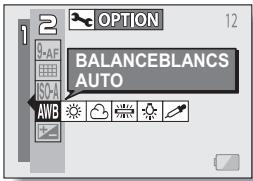
☀️ : Pour prendre des photos à l'extérieur par temps ensoleillé.
Pour prendre des photos à l'extérieur par temps nuageux.
: Pour prendre des photos sous un éclairage fluorescent.
: Pour prendre des photos sous un éclairage incandescent.
: Pour un réglage plus précis ou lorsque la source lumineuse ne peut pas être spécifiée (une pression).
Méthode de réglage
① Sélectionnez l'icône 📋 et appuyez sur le bouton de réglage SET.
- L'icône 📋 se déplace vers la gauche au bout de la ligne.
② Cadrez en plein écran un carton blanc (ou un morceau de papier, etc.) et appuyez sur le bouton de réglage SET.
3 Sélectionnez l'icône souhaitée et appuyez sur le bouton de réglage SET.
- Cette étape détermine le réglage de balance des blancs.
- Une fois le réglage de la balance des blancs programmé pour l'icône 📄, il est maintenu même si un autre réglage (AWB, 🌐, 🌐 ou 🌐 ou 🌐) est sélectionné. Si vous changez ce réglage, chaque fois que vous sélectionnez l'icône 📄 et appuyez sur le bouton de réglage SET, le réglage programmé précédemment est rappelé.
CONSEIL
Pour annuler le réglage de la balance des blancs
- Exécutez l'étape 1, sélectionnez AWB, puis appuyez sur le bouton de réglage SET.
AJOUT D'UN MÉMO SONORE
En mode de prise d'images individuelles, vous pouvez enregistrer jusqu'à 10 secondes de son (appelé "mémo sonore") lors de la capture de l'image. Le mémo sonore est un enregistrement monaural.
1 Réglez l'appareil photo sur le mode de prise d'images individuelles et affichez la PAGE 1 de l'écran de réglage de prise de photos/réalisation de vidéo clip (page 55).
2 Sélectionnez l'image individuelle capturée avec l'icône de mémo sonore dans le menu du mode de fonctionnement et appuyez sur le bouton de réglage SET.
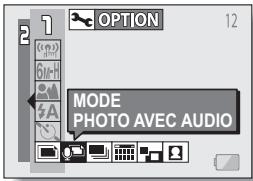
3 Appuyez sur le bouton de l'obturateur pour capturer l'image, puis parlez dans le microphone.
- Pendant l'enregistrement, ENREGISTREMENT apparaît dans le coin supérieur droit de l'écran à cristaux liquides.
- Veillez à ne pas couvrir le microphone avec vos doigts.
- Un mémo sonore d'une durée maximale de 10 secondes peut être enregistré.
- Pour terminer l'enregistrement avant la fin des 10 secondes, appuyez sur le bouton de l'obturateur.
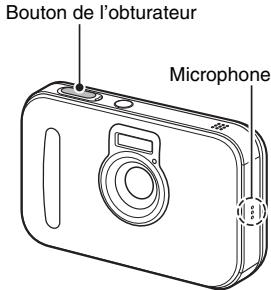
AFFICHAGE DES ÉCRANS DE RÉGLAGE DE LECTURE
Les écrans de réglage de lecture permettent de définir les réglages de lecture de l'appareil photo.
1 Appuyez sur le bouton de lecture [▶].
• L'écran de lecture s'affiche.
2 Appuyez sur le bouton MENU.
- L'écran de réglage de lecture s'affiche.
![Bouton de lecture [▶] Bouton MENU OPTION PROTÉGER Changer réglage protection image](/content/2020/05/96493/images/1667ba4cfaa85794e00a1e024aad759eb811236592f741c7a6aff3887b730f62.jpg)
Pour annuler l'écran de réglage de lecture
Lorsque vous appuyez sur le bouton MENU, l'écran de lecture s'affiche de nouveau.
Changement de page
L'écran de réglage de lecture comprend deux pages : PAGE 1 et PAGE 2.
1 Affichez un écran de réglage de lecture.
2 Déplacez le bouton de réglage SET vers la gauche.
- L'écran de réglage de lecture passe à l'autre PAGE.
- Chaque fois que vous déplacez le bouton de réglage SET vers la gauche, la PAGE change.
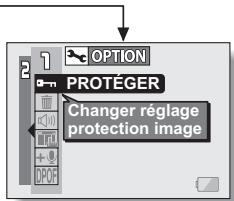
<Écran de réglage de lecture : PAGE 1>
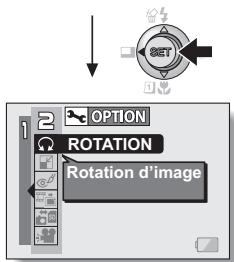
<Écran de réglage de lecture : PAGE 2>

AFFICHAGE DES ÉCRANS DE RÉGLAGE DE LECTURE
Présentation des écrans de réglage de lecture
PAGE 1
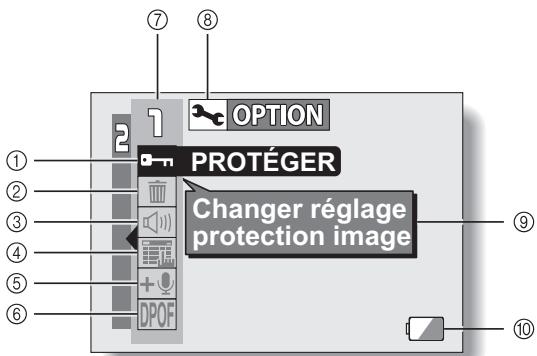
① Protéger (page 91)
- Permet de protéger les données contre l'effacement accidentel (protection en écriture).
② Effacer (page 93)
- Permet d'effacer les images de la mémoire de la carte.
③ Commande de volume de lecture (page 95)
- Permet de régler le volume de lecture des vidéo clips et des données audio.
④ Entrer dans le calendrier (page 97)
⑤ Ajouter une piste audio (page 100)
- Permet d'ajouter un mémo sonore à une image individuelle capturée.
⑥ Réglages d'impression (page 102)
- Permet d'indiquer les réglages d'impression.
⑦ Affichage PAGE (page 88)
⑧ Icône d'option (page 118)
- Permet d'afficher l'écran Option.
⑨ Affichage de l'aide (page 125)
⑩ Alimentation restante du bloc-pile (page 142)
PAGE 2
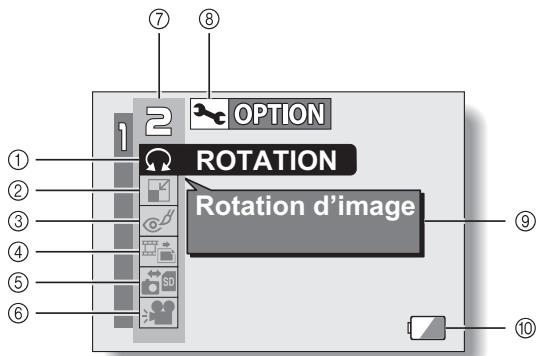
① Rotation d'image (page 112)
- Permet de faire pivoter des images individuelles.
② Modification taille (page 109)
- Permet de réduire la résolution d'une image individuelle.
③ Correction des yeux rouges (page 110)
- Permet de corriger l'effet yeux rouges pour faire paraître les yeux plus naturels.
④ Extraire l'image individuelle (page 113)
- Permet d'extraire une image individuelle d'un vidéo clip.
⑤ Copie d'image (page 114)
⑥ Diaporama (page 116)
- Permet de lire les images au format diaporama.
⑦ Affichage PAGE (page 88)
⑧ Icône d'option (page 118)
- Permet d'afficher l'écran Option.
⑨ Affichage de l'aide (page 125)
⑩ Alimentation restante du bloc-pile (page 142)
PROTECTION DES IMAGES
Vous pouvez éviter l'effacement accidentel d'images et de données audio.
1 Affichez les données à protéger contre un effacement accidentel et la PAGE 1 de l'écran de réglage de lecture (page 87).
2 Sélectionnez l'icône de protection et appuyez sur le bouton de réglage SET.
- "VERROUILLER" apparaît.
- Si le mode de protection est déjà activé pour les données, "DÉVERROUILLER?" s'affiche.
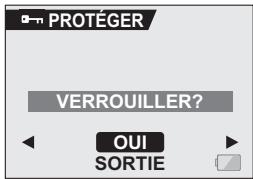
3 Déplacez le bouton de réglage SET vers le haut ou le bas pour sélectionner "OUI" et appuyez dessus.
- Le mode de protection est réglé pour les données.
- L'icône de protection indique que les données sont verrouillées.
- Pour revenir à l'écran de réglage de lecture, appuyez sur le bouton MENU.
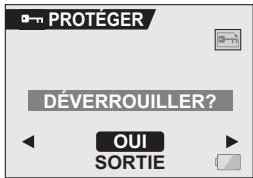
ATTENTION
- Même si le mode de protection est réglé pour certains fichiers de données, ces derniers seront effacés si la carte est reformatée (page 137).
CONSEIL
Pour sélectionner une image différente aux étapes 2 et 3...
- Déplacez le bouton de réglage SET vers la gauche ou la droite.
Pour annuler le mode de protection d'une image...
- Affichez les données souhaitées et répétez les étapes 1 à 3. L'icône de protection disparaît et le mode de protection est annulé.
Vous pouvez effacer les données enregistrées sur la carte si elles ne sont plus nécessaires. Vous pouvez effacer les données, une ou la totalité à la fois.
1 Affichez la PAGE 1 de l'écran de réglage de lecture (page 87).
2 Sélectionnez l'icône d'effacement et appuyez sur le bouton de réglage SET.
- L'écran de mode d'effacement s'affiche.
EFFACER UNE : Permet d'effacer les données, une à la fois.
EFFACER TOUT : Permet d'effacer toutes les données de la carte. Toutes les images attribuées au calendrier sont également effacées.
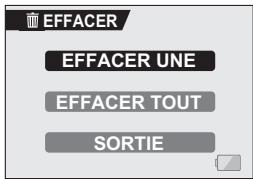
SORTIE : Permet de revenir à l'écran de réglage de lecture.
3 Déplacez le bouton de réglage SET vers le haut ou le bas pour sélectionner le mode d'effacement et appuyez dessus.
• L'écran de confirmation d'effacement s'affiche.
- Déplacez le bouton de réglage SET vers la gauche ou la droite pour sélectionner les données à effacer.
- Déplacez le bouton de réglage SET vers la gauche ou la droite pour confirmer que toutes les données ont été effacées.
4 Déplacez le bouton de réglage SET vers le haut pour sélectionner "OUI" et appuyez dessus.
• L'image affichée est effacée.
- Pour effacer d'autres données, sélectionnez-les et appuyez sur le bouton de réglage SET.
- L'écran de confirmation d'effacement s'affiche de nouveau. Pour effacer les données, sélectionnez "OUI" et appuyez sur le bouton de réglage SET. Une fois l'effacement des données effectué, "PAS D'IMAGE" s'affiche.
ATTENTION
À propos des images protégées
- Les données protégées contre l'effacement accidentel ne peuvent pas être effacées. Pour effacer des données protégées, désactivez le réglage de protection pour les données (page 91), puis respectez la procédure d'effacement des données.
Les photos de calendrier sont également effacées.
- Si vous avez entré des images individuelles capturées dans le calendrier, elles seront également supprimées du calendrier si les données d'image sont effacées. Considérez ce point en particulier si vous choisissez le mode "EFFACER TOUT".
- Vous pouvez également accéder à l'écran de confirmation d'effacement d'une seule image depuis l'écran de lecture en déplaçant le bouton de réglage SET vers le haut.
VOLUME DE LECTURE
Vous pouvez régler le volume de lecture des vidéo clips et des données audio.
1 Affichez la PAGE 1 de l'écran de réglage de lecture (page 87).
2 Sélectionnez l'icône de volume de lecture ☐ et appuyez sur le bouton de réglage SET.
- La barre de commande de volume s'affiche.
3 Déplacez le bouton de réglage SET vers la gauche ou la droite pour régler le volume, puis appuyez dessus.
- Le volume de lecture est réglé et l'écran de réglage de lecture s'affiche de nouveau.
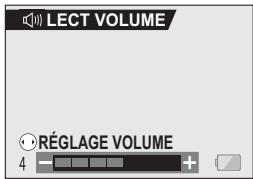
AFFICHAGE DU CALENDRIER
Les photos capturées sous forme de photos de calendrier peuvent être visualisées dans un calendrier. Il est également possible d'entrer dans le calendrier des images capturées précédemment et des images peuvent être effacées du calendrier, le cas échéant (page 97).
1 Prenez une photo de calendrier (page 77).
2 Affichez une image individuelle (page 35) et désactivez le bouton de réglage SET.
• Le calendrier s'affiche.
- Vous pouvez appuyer sur le bouton MENU pour revenir à l'écran de lecture.
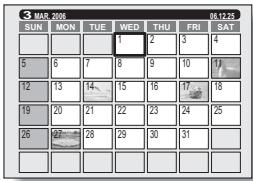
3 Déplacez le bouton de réglage SET vers le haut, le bas, la gauche et la droite pour sélectionner le réglage souhaité et appuyez dessus.
- L'image entrée à la date sélectionnée s'affiche en plein écran.
- Déplacez le bouton de réglage SET vers la gauche ou vers la droite pour afficher l'image précédente ou suivante entrée dans le calendrier.
- Déplacez le bouton de réglage SET vers le bas pour afficher le calendrier.
- Lorsque vous appuyez sur le bouton MENU, l'écran d'entrée dans le calendrier (page 97) apparaît.
ATTENTION
Si le calendrier ne s'affiche pas...
- Le calendrier ne s'affiche pas à l'étape 1 si aucune image n'y a été entrée. Respectez la procédure pour prendre une photo de calendrier (page 77) ou pour entrer une image dans le calendrier (page 97), puis affichez le calendrier.
ENTRER UNE IMAGE DANS LE CALENDRIER
Vous pouvez entrer une image individuelle capturée précédemment ainsi qu'effacer des images du calendrier.
Affichage de l'écran d'entrée dans le calendrier
1 Affichez l'image que vous souhaitez entrer dans le calendrier et accédez à la PAGE 1 de l'écran de réglage de lecture (page 87).
2 Sélectionnez l'icône d'enregistrement dans le calendrier et appuyez sur le bouton de réglage SET.
- L'écran d'enregistrement dans le calendrier s'affiche.
SPÉCIF DATE :
Spécifier la date et entrer l'image dans le calendrier.
EFFAC DU CALENDRIER :
Effacer une image du calendrier (si une image a déjà été entrée).
SORTIE :
Permet de revenir à l'écran de réglage de lecture.
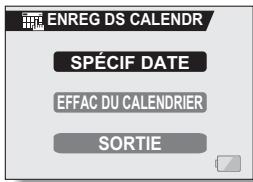
1 Affichez l'image que vous souhaitez entrer, ainsi que l'écran d'enregistrement dans le calendrier (page 97).
2 Sélectionnez "SPÉCIF DATE" et appuyez sur le bouton de réglage SET.
- L'écran de spécification de la date apparaît.
3 Spécifiez la date à laquelle vous souhaitez entrer l'image.
① Sélectionnez “ENREG DS CALENDR”.
② Appuyez sur le bouton de réglage SET.
① Sélectionnez “DATE” et appuyez sur le bouton de réglage SET.
- L'écran de réglage de la date apparaît.
② Déplacez le bouton de réglage SET vers le haut ou le bas pour régler l'année. - Déplacez le bouton de réglage SET vers la droite et réglez le mois et le jour de la même manière.
③ Appuyez sur le bouton de réglage SET.
④ Sélectionnez “ENREG DS CALENDR” et appuyez sur le bouton de réglage SET. • L'image est entrée dans le calendrier.
4 Sélectionnez "SORTIE" et appuyez sur le bouton de réglage SET.
• L'image est entrée dans le calendrier.
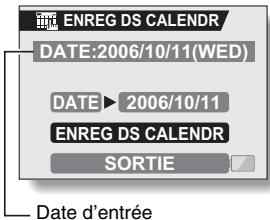
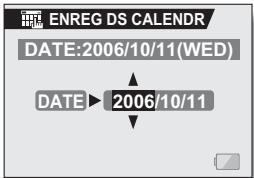
Effacement d'une image du calendrier
1 Affichez l'image du calendrier que vous souhaitez effacer et affichez l'écran ENREG DS CALENDR (page 97).
2 Sélectionnez "EFFAC DU CALENDRIER" et appuyez sur le bouton de réglage SET.
- L'écran de confirmation de la suppression apparaît.
3 Sélectionnez "OUI" et appuyez sur le bouton de réglage SET.
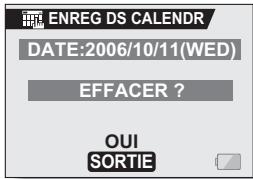
4 Sélectionnez "SORTIE" et appuyez sur le bouton de réglage SET. • L'image est effacée du calendrier.
AJOUT/SUPPRESSION D'UN MÉMO SONORE
Vous pouvez ajouter un mémo sonore à une image individuelle précédemment enregistrée.
Vous pouvez également effacer le mémo sonore mais uniquement depuis une image.
1 Affichez l'image individuelle à laquelle vous souhaitez ajouter un mémo sonore.
- Si un mémo sonore est déjà enregistré avec l'image, l'icône de mémo sonore 🚫 apparaît.
2 Affichez la PAGE 1 de l'écran de réglage de lecture (page 87).
3 Sélectionnez l'icône d'ajout audio + 🔒 et appuyez sur le bouton de réglage SET.
• L'écran d'ajout audio apparaît.
REC: Permet d'enregistrer un nouveau mémo sonore. Si un mémo sonore a déjà été enregistré avec l'image, "RE-REC" apparaît à la place.
EFFACER AUDIO:
Permet d'effacer le mémo sonore de l'image (si enregistré).
SORTIE:
Permet de revenir à l'écran de réglage de lecture.
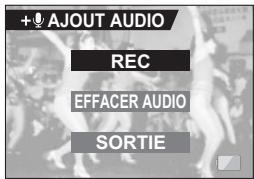
AJOUT/SUPPRESSION D'UN MÉMO SONORE
4
Sélectionnez l'option souhaitée et appuyez sur le bouton de réglage SET.
- L'enregistrement du mémo sonore commence lorsque vous appuyez sur le bouton de l'obturateur et le relâchez. Parlez dans le microphone de l'appareil photo numérique.
- Un mémo sonore d'une durée maximale de 10 secondes peut être enregistré.
- Pour terminer l'enregistrement avant la fin des 10 secondes, appuyez sur le bouton de l'obturateur.
- Pendant l'enregistrement du mémo sonore, l'écran ENREGISTREMENT s'affiche.
• L'écran de confirmation d'effacement apparaît.
- Sélectionnez "OUI" et appuyez sur le bouton de réglage SET.
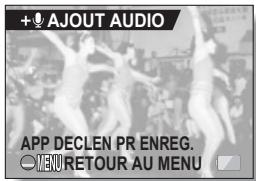
Indication de la durée d'enregistrement
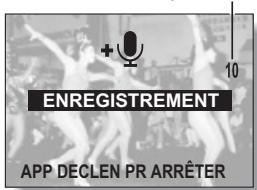
CONSEIL
- Pour les images individuelles, vous pouvez également ajouter un mémo sonore immédiatement après avoir capturé une image (page 86).
- Une fois l'image effacée, le mémo sonore lié est également effacé.
- Si un mémo sonore est ajouté à une image qui en possède déjà un, le nouvel enregistrement écrase le précédent.
RÉGLAGES D'IMPRESSION
En plus d'utiliser votre imprimante pour imprimer les images individuelles capturées avec votre appareil photo, comme avec un film conventionnel, vous pouvez faire tirer des épreuves dans les magasins offrant des services d'impression numérique. Cet appareil photo étant compatible avec la norme DPOF, vous pouvez, par conséquent, l'utiliser pour indiquer le nombre d'épreuves, si la date doit être imprimée dessus, et pour demander l'impression d'un index.
Affichage de l'écran des réglages d'impression
1 Affichez la PAGE 1 de l'écran de réglage de lecture (page 87).
2 Sélectionnez l'icône des réglages d'impression DPOF et appuyez sur le bouton de réglage SET.
- L'écran des réglages d'impression s'affiche.
TOUTES IMAGES :
Les réglages d'impression spécifiés s'appliquent à toutes les images individuelles de la carte.
CHACUNE :
Les réglages d'impression sont spécifiés pour chaque image.
INDEX :
Toutes les images individuelles sont imprimées en tant que miniatures (croquis), plusieurs images sur une page.
EFFACER TOUT :
Permet d'annuler tous les réglages d'impression. Cette fonction ne peut être sélectionnée que si des réglages d'impression ont été définis pour l'image.
SORTIE :
Permet de revenir à l'écran de réglage de lecture d'image individuelle.
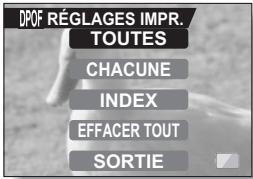
RÉGLAGES D'IMPRESSION
CONSEIL
Impression d'une seule image d'un vidéo clip
- Pour imprimer à l'aide d'une imprimante ou pour qu'un service d'impression numérique imprime une image individuelle à partir d'un vidéo clip, vous devez d'abord l'enregistrer (page 113) comme image individuelle.
À propos du format DPOF
- Le format DPOF (Digital Print Order Format) est un format de commande d'impression. Vous pouvez connecter votre appareil photo à une imprimante compatible DPOF pour réaliser vos impressions. Vous pouvez également définir les réglages d'impression (page 151) pour les images de votre choix, puis les faire imprimer automatiquement.
À propos des épreuves finales
- Les images pivotées seront imprimées suivant leur orientation originale.
- La qualité de l'impression varie suivant le service d'impression et l'imprimante utilisée.
Spécification de la date d'impression et du nombre de copies à imprimer
Vous pouvez spécifier des réglages d'impression pour chaque image (CHACUNE) ou les appliquer à toutes les images de la carte (TOUTES).
1 Affichez l'écran des réglages d'impression (page 102).
2 Sélectionnez TOUTES ou CHACUNE.
TOUTES :
Les réglages d'impression définis s'appliquent à toutes les images individuelles de la carte.
CHACUNE :
Les réglages d'impression définis ne s'appliquent qu'à l'image affichée.
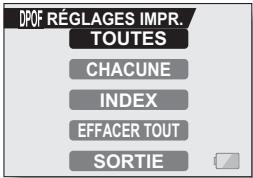
3 Appuyez sur le bouton de réglage SET.
• L'écran d'impression de date/copies s'affiche.
- Si vous avez sélectionné "CHACUNE", déplacez le bouton de réglage SET vers la gauche ou la droite pour afficher l'image que vous souhaitez imprimer.
- Les réglages actifs de l'image affichée sont indiqués sous "RÉGLAGES". Vous pouvez déplacer le bouton de réglage SET vers la gauche ou la droite pour confirmer les réglages d'impression de chaque image.
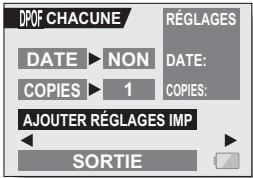
4 Spécifiez si la date doit être affichée sur l'épreuve et indiquez le nombre d'épreuves à imprimer.
① Déplacez le bouton de réglage SET vers le haut ou le bas pour sélectionner “DATE”.
② Appuyez sur le bouton de réglage SET.
- L'écran d'impression de la date s'affiche.
③ Déplacez le bouton de réglage SET vers le haut ou le bas pour sélectionner l'option souhaitée.
OUI : La date est imprimée.
NON : La date n'est pas imprimée.
④ Appuyez sur le bouton de réglage SET.
• L'écran d'impression de date/copies s'affiche de nouveau.
① Déplacez le bouton de réglage SET vers le haut ou le bas pour sélectionner “COPIES”.
② Appuyez sur le bouton de réglage SET.
• L'écran du nombre d'épreuves s'affiche.
③ Déplacez le bouton de réglage SET vers le haut ou le bas pour indiquer le nombre d'épreuves à imprimer.
- Déplacez le bouton de réglage SET vers le haut ou le bas jusqu'à atteindre le nombre d'épreuves à imprimer.
④ Appuyez sur le bouton de réglage SET.
- L'écran d'impression de date/copies s'affiche de nouveau.
![graph TD A["DPOF CHACUNE"] --> B["DATE"] B --> C["NON"] C --> D["RÉGLAGES"] D --> E["DATE:"] D --> F["COPIES:"]](/content/2020/05/96493/images/d43e21ecd0747387c23a436afbbb75061da225a77b634fad4355f0f316953604.jpg)
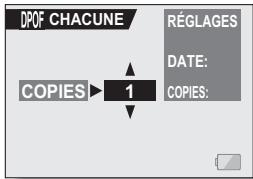
5 Sélectionnez "AJOUTER RÉGLAGES IMP" et appuyez sur le bouton de réglage SET.
• L'écran de confirmation des réglages d'impression s'affiche.
Si les réglages d'impression sont corrects :
Sélectionnez "SORTIE" et appuyez sur le bouton de réglage SET.
Si les réglages d'impression ont été modifiés :
Sélectionnez "CHANGER RÉGLAGES IMP" et appuyez sur le bouton de réglage SET.
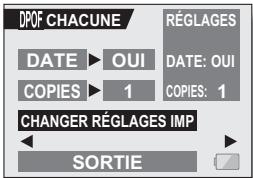
L'impression de plusieurs petites images sur une feuille est appelée "impression d'index". Cette fonction est pratique pour être utilisée comme une liste des images capturées.
1 Affichez l'écran des réglages d'impression (page 102).
2 Sélectionnez "INDEX".
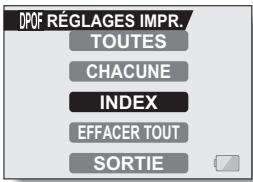
RÉGLAGES D'IMPRESSION
3 Appuyez sur le bouton de réglage SET.
• L'écran d'impression d'index s'affiche.
OUI :
Permet de spécifier une copie d'impression d'index.
SORTIE :
Permet d'interrompre la procédure de réglage et de revenir à l'écran des réglages d'impression.
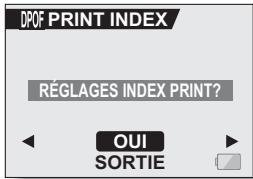
4 Sélectionnez "OUI" et appuyez sur le bouton de réglage SET.
- Cette étape termine le réglage pour l'impression d'index. L'écran des réglages d'impression s'affiche de nouveau.
Modification des réglages d'impression
1 Suivez les étapes 1 à 4 des pages 104 et 105.
2 Sélectionnez "CHANGER RÉGLAGES IMP" et appuyez sur le bouton de réglage SET.
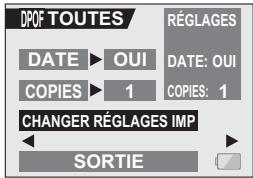
Effacement de tous les réglages d'impression
Supprimez les réglages d'impression pour toutes les images.
1 Affichez l'écran des réglages d'impression (page 102).
2 Sélectionnez "EFFACER TOUT".
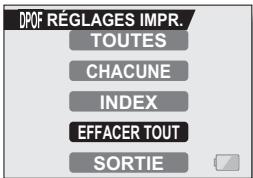
3 Appuyez sur le bouton de réglage SET.
- L'écran de confirmation d'effacement complet s'affiche.
OUI : Permet d'effacer les réglages d'impression pour toutes les images.
SORTIE : Permet d'annuler la procédure d'effacement et de revenir à l'écran des réglages d'impression.
4 Sélectionnez "OUI" et appuyez sur le bouton de réglage SET.
- Tous les réglages d'impression sont annulés et l'écran correspondant s'affiche de nouveau.
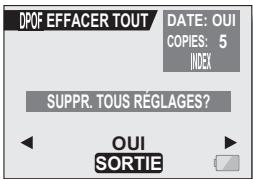
MODIFICATION DE LA TAILLE DE L'IMAGE (MODIFICATION TAILLE)
La taille d'une image individuelle qui a déjà été capturée à une résolution de 2M minimum peut être remplacée par 1.600 × 1.200 pixels ou 640 × 480 pixels. L'image redimensionnée est enregistrée en tant qu'image distincte.
1 Affichez l'image individuelle dont vous souhaitez modifier la taille.
2 Affichez la PAGE 2 de l'écran de réglage de lecture (page 87).
3 Sélectionnez l'icône de modification de la taille et appuyez sur le bouton de réglage SET.
- L'écran de modification de la taille apparaît.
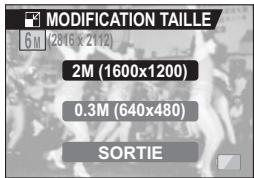
4 Déplacez le bouton de réglage SET vers le haut ou vers le bas pour sélectionner la nouvelle taille de l'image.
2 M (1600 × 1200) : L'image enregistrée fera 1.600 × 1.200 pixels.
0,3 M (640 × 480) : L'image enregistrée fera 640 × 480 pixels.
SORTIE : Permet de revenir à l'écran de réglage de lecture.
5 Appuyez sur le bouton de réglage SET.
- La modification de la taille commence.
CONSEIL
Pourquoi l'image ne peut-elle pas être redimensionnée ?
- Les images de résolution inférieure à 640 × 480 pixels ne peuvent pas être redimensionnées en 0,3M (640 × 480 pixels). De même, les images de résolution inférieure à 1.600 × 1.200 pixels ne peuvent pas être redimensionnées en 2M (1.600 × 1.200 pixels).
CORRECTION DES YEUX ROUGES
Si vous photographiez vos sujets la nuit en utilisant le flash, ils risquent d'apparaître sur l'image avec les yeux rouges (phénomène yeux rouges). Désormais, vous pouvez apporter des modifications à l'image de sorte que les yeux des sujets apparaissent plus naturels (correction yeux rouges).
1 Affichez l'image à modifier ainsi que la PAGE 2 de l'écran de réglage de lecture (page 87).
2 Sélectionnez l'icône de correction des yeux rouges ☐ et appuyez sur le bouton de réglage SET.
- L'écran de correction des yeux rouges s'affiche.
OUI : Permet d'effectuer la correction des yeux rouges.
SORTIE : Permet de revenir à l'écran de réglage de lecture.
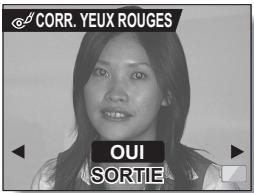
3 Sélectionnez "OUI" et appuyez sur le bouton de réglage SET.
- La correction des yeux rouges est effectuée.
- Pendant le processus de correction des yeux rouges, le "TRAITEMENT" s'affiche à l'écran.
- Une fois la correction effectuée, l'image modifiée s'affiche. Vérifiez l'image pour voir si le résultat après le traitement est satisfaisant.
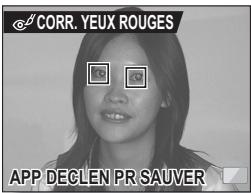
CORRECTION DES YEUX ROUGES
4 Appuyez sur l'obturateur.
- Un écran vous permettant d'indiquer l'enregistrement ou non de l'image originale apparaît.
OUI : L'image corrigée est enregistrée comme image séparée et l'image originale est conservée.
NON : L'image corrigée remplace l'image originale.
SORTIE : Les corrections sont annulées et l'écran de réglage de lecture s'affiche de nouveau.
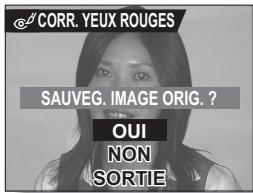
5 Sélectionnez la méthode souhaitée pour enregistrer l'image corrigée et appuyez sur le bouton de réglage SET.
- L'image corrigée est enregistrée et l'écran de correction des yeux rouges s'affiche de nouveau.
CONSEIL
Si le message "CORRECTION YEUX ROUGES NON DISPONIBLE" ...
- L'appareil photo n'a pas réussi à corriger le phénomène des yeux rouges.
- La fonction de correction des yeux rouges édite automatiquement le phénomène des yeux rouges détecté dans les images par l'appareil photo. Dans certains cas, l'appareil photo peut ne pas détecter le phénomène des yeux rouges, ou bien il peut incorrectement identifier le phénomène des yeux rouges là où il n'existe pas.
En ce qui concerne les informations de date et d'heure des images sauvegardées
- Lorsqu'une image est corrigée et sauvegardée, la date et l'heure d'enregistrement de l'image restent les mêmes que celles de l'image originale. Cependant, la date du fichier change à la date et à l'heure de la révision.
ROTATION D'IMAGE
Vous pouvez faire pivoter des images individuelles capturées jusqu'à ce que l'orientation d'affichage soit correcte.
1 Affichez la PAGE 2 de l'écran de réglage de lecture (page 87).
2 Sélectionnez l'icône de rotation 📊 et appuyez sur le bouton de réglage SET.
- L'écran de rotation d'image s'affiche.
DROITE: L'image pivote de 90 degrés dans le sens des aiguilles d'une montre
GAUCHE: L'image pivote de 90 degrés dans le sens inverse des aiguilles d'une montre
SORTIE: Permet de revenir à l'écran de réglage de lecture.
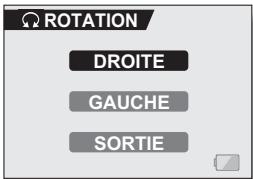
3 Sélectionnez "DROITE" ou "GAUCHE" et appuyez sur le bouton de réglage SET.
- À chaque fois que vous appuyez sur le bouton de réglage SET, l'image pivote de 90 degrés.
CONSEIL
- En mode de lecture à l'écran de 9 images/36 images, les images pivotées s'affichent dans leur orientation originale.
EXTRACTION D'UNE IMAGE INDIVIDUELLE D'UN VIDÉO CLIP
Vous pouvez sélectionner une image (scène) d'un vidéo clip, la copier et l'enregistrer en tant qu'image individuelle (les données originales restent inchangées).
1 Lisez un vidéo clip et faite une pause à l'endroit que vous souhaitez copier et enregistrer.
2 Affichez la PAGE 2 de l'écran de réglage de lecture (page 87).
3 Sélectionnez l'icône d'extraction et appuyez sur le bouton de réglage SET.
- L'écran d'extraction d'une image apparaît.
OUI: L'image est copiée et enregistrée comme une image individuelle (les données originales restent inchangées).
SORTIE: L'écran de réglage de lecture s'affiche de nouveau.
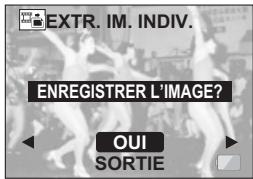
4 Sélectionnez "OUI" et appuyez sur le bouton de réglage SET.
• L'image est extraite.
CONSEIL
Pour sélectionner une autre image (cadre) à l'étape 3...
- Déplacez le bouton de réglage SET vers la gauche ou la droite.
COPIE DE DONNÉES
Les images enregistrées dans la mémoire interne de l'appareil photo peuvent être copiées sur la carte ou inversement.
1 Insérez la carte dans l'appareil photo (page 16).
2 Affichez la PAGE 2 de l'écran de réglage de lecture (page 87).
3 Sélectionnez l'icône de copie d'image et appuyez sur le bouton de réglage SET.
• L'écran de copie d'image s'affiche.
4 Déplacez le bouton de réglage SET vers le haut ou le bas pour sélectionner le sens de copie.
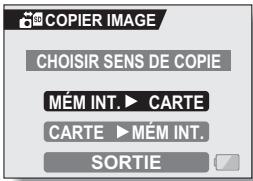
MÉM INT. ▶ CARTE :
Permet de copier les données de la mémoire interne vers la carte.
CARTE ▶ MÉM INT. :
Permet de copier les données de la carte vers la mémoire interne.
* Si aucune carte n'est installée dans l'appareil photo, il est impossible de copier des données.
5 Appuyez sur le bouton de réglage SET.
- L'écran de sélection du type de copie s'affiche.
- La source de la copie s'affiche à l'arrière-plan de l'écran.
COPIE SIMPLE :
- Permet de copier les données d'une image.
COPIER TOUT :
- Permet de copier toutes les données de la source de la copie vers la destination de la copie.
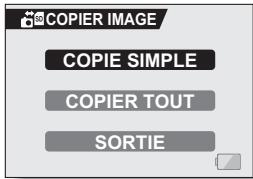
6 Sélectionnez le type de copie souhaité.
① Déplacez le bouton de réglage SET vers la gauche ou la droite pour afficher l'image à copier.
② Déplacez le bouton de réglage SET vers le haut ou le bas pour sélectionner “COPIE SIMPLE”.
③ Déplacez le bouton de réglage SET vers le haut ou le bas pour sélectionner "COPIER TOUT".
7 Appuyez sur le bouton de réglage SET.
- L'écran de confirmation de copie s'affiche.
- Pour continuer la procédure de copie, sélectionnez "OUI" et appuyez sur le bouton de réglage SET.
- Pour interrompre la procédure de copie et revenir à l'écran de l'étape 5, sélectionnez "SORTIE" et appuyez sur le bouton de réglage SET ou sur le bouton MENU.
1 Affichez la PAGE 2 de l'écran de réglage de lecture (page 87).
2 Sélectionnez l'icône de diaporama et appuyez sur le bouton de réglage SET.
• L'écran de diaporama apparaît.
HEURE : Ajustez la vitesse de transition (durée d'affichage d'une image avant qu'elle ne soit remplacée par la suivante).
EFFET : Permet de sélectionner un effet de transition comme une image est remplacée par la suivante.
DÉBUT: Permet de commencer la lecture du diaporama.
SORTIE: Permet de revenir à l'écran de réglage de lecture.
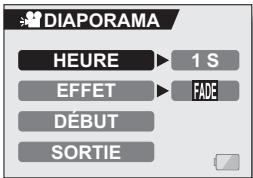
① Sélectionnez "HEURE" ou "EFFET" et appuyez sur le bouton de réglage SET.
② Déplacez le bouton de réglage SET vers le haut ou le bas pour sélectionner la fonction à modifier.
③ Appuyez sur le bouton de réglage SET.
3 Sélectionnez "DÉBUT" et appuyez sur le bouton de réglage SET.
• La lecture du diaporama commence.
- Pour interrompre la lecture du diaporama, appuyez sur le bouton de réglage SET ou sur le bouton MENU.
ATTENTION
- La lecture des mémos sonores est impossible pendant la lecture du diaporama.
AFFICHAGE DES PROPRIÉTÉS D'IMAGE (ÉCRAN D'INFORMATIONS)
L'écran d'informations permet de vérifier les réglages de capture de l'image.
1 Affichez l'image souhaitée.
2 Appuyez sur le bouton MENU et maintenez-le enfoncé pendant environ 2 secondes.
• L'écran d'informations s'affiche.
- Si vous appuyez de nouveau sur le bouton MENU, l'écran d'informations disparaît.
① Réglage de la résolution
② Résolution
③ Réglage de la fonction de sélection de scène
④ Réglage de la fonction de filtre
⑤ Numéro de l'image
⑥ Réglage de protection
⑦ Taille du fichier
⑧ Valeur d'ouverture
⑨ Vitesse d'obturation
⑩ Réglage de correction de l'exposition
⑪ Mémoire restante sur la carte
⑫ Date et heure de l'image
⑬ Réglages du mode de vidéo clip
⑭ Résolution et taux d'image
⑮ Format du fichier
⑯ Durée de lecture
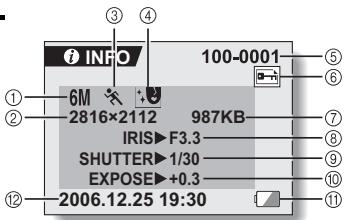
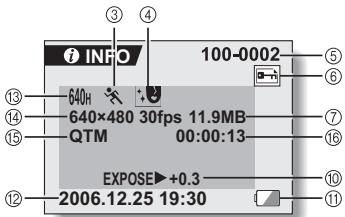
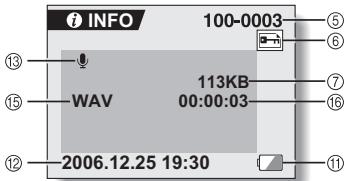
AFFICHAGE DE L'ÉCRAN OPTION
L'écran Option permet de régler différents réglages de l'appareil photo.
1 Affichez l'écran de réglage de prise de photos/réalisation de vidéo clip ou l'écran de réglage de lecture.
- Écran de réglage de prise de photos/réalisation de vidéo clip, reportez-vous à la page 55
- Écran de réglage de lecture, reportez-vous à la page 87
2 Déplacez le bouton de réglage SET vers le haut ou le bas pour sélectionner l'indication PAGE.
3 Déplacez le bouton de réglage SET vers la droite.
• L'écran Option s'affiche.
- Si le bouton de réglage SET est tourné vers le bas, le menu de l'écran Option apparaît.
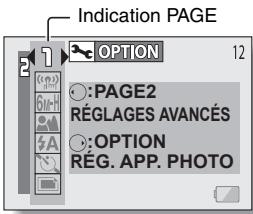
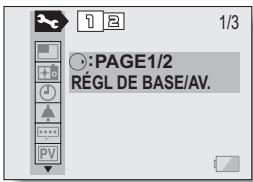
Pour quitter l'écran Option
Pour revenir à l'écran de prise de photos/réalisation de vidéo clip ou à l'écran de lecture
→ Appuyez sur le bouton MENU.
Pour revenir à l'écran de réglage de prise de photos/réalisation de vidéo clip ou l'écran de réglage de lecture
→ Sélectionnez l'indication PAGE et déplacez le bouton de réglage SET vers la droite.
Présentation de l'écran Option
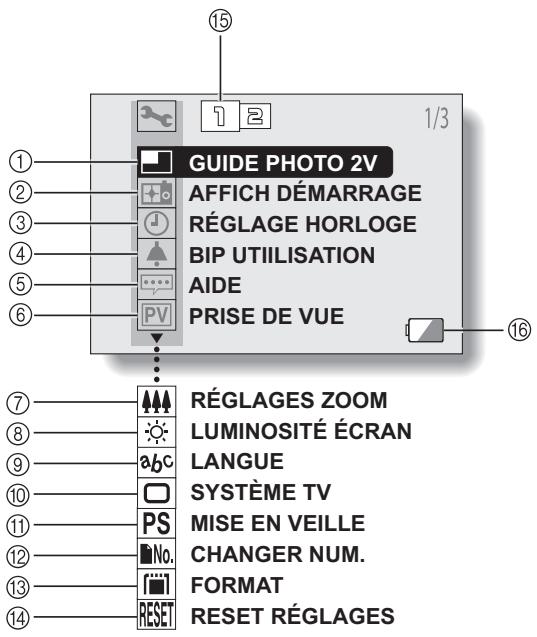
① Guide de prise de photos interactif (page 121)
- Permet d'activer ou de désactiver le guide de prise de photos interactif.
② Écran d'ouverture (page 122)
- Permet de sélectionner l'écran qui s'affiche lorsque l'appareil photo est allumé.
③ Réglage de la date et de l'heure (page 23)
- Permet de régler l'horloge interne de l'appareil photo.
④ Réglage des sons de fonctionnement (page 123)
- Permet de régler les sons produits lorsque vous appuyez sur les boutons de l'appareil photo et d'activer ou de désactiver le guide audio.
⑤ Réglage de l'affichage de l'aide (page 125)
- Permet d'activer ou de désactiver l'affichage de l'aide.
⑥ Prise de vue (page 126)
- Permet de spécifier la durée d'affichage d'une image individuelle sur l'écran à cristaux liquides après sa capture.
⑦ Réglage du zoom (page 127)
- Permet d'activer ou de désactiver les zooms numérique et optique.
⑧ Luminosité de l'écran (page 129)
- Permet de régler la luminosité de l'écran à cristaux liquides.
⑨ Langue de l’écran (page 130)
- Permet de sélectionner la langue dans laquelle les messages s'affichent sur l'écran à cristaux liquides.
⑩ Réglage du système TV (page 131)
- Permet de sélectionner le type de signal TV provenant du connecteur USB/AV de l'appareil photo.
⑪ Fonction d'économie d'énergie (page 132)
- Permet d'indiquer le temps écoulé avant activation du mode d'économie d'énergie.
⑫ Changement de la numérotation des fichiers (page 134)
- Permet d'activer ou de désactiver la fonction de changement de la numérotation des fichiers.
⑬ Formatage de la carte (page 137)
- Permet de reformater la mémoire interne de l'appareil photo ou la carte installée dans ce dernier.
⑭ Réinitialisation des réglages de l'appareil photo (page 139)
- Vous pouvez rétablir les réglages par défaut de l'appareil photo.
⑮ Affichage PAGE (pages 56, 88 et 118)
⑯ Alimentation restante du bloc-pile (page 142)
- Les icônes ⑦ à ⑭ s'affichent lorsque vous déplacez le bouton de réglage SET vers le haut ou le bas pour parcourir les options.
RÉGLAGE DU GUIDE DE PRISE DE PHOTOS INTERACTIF
Spécifiez si, pendant la prise de photos, le guide de prise de photos interactif est activé.
1 Permet d'afficher l'écran Option (page 118).
2 Sélectionnez l'icône du guide de prise de photos interactif ☐ et appuyez sur le bouton de réglage SET.
- L'écran du guide de prise de photos interactif s'affiche.
AVEC : Le guide de prise de photos interactif est activé.
SANS : Le guide de prise de photos interactif est désactivé.
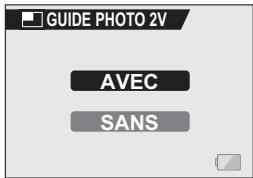
3 Sélectionnez le réglage souhaité et appuyez sur le bouton de réglage SET.
- Le réglage du guide de prise de photos interactif sélectionné est effectué.
CONSEIL
Si le guide de prise de photos interactif n'apparaît pas...
- Le guide de prise de photos interactif n'apparaît pas si vous prenez des photos de calendrier.
SÉLECTION DE L'ÉCRAN D'OUVERTURE
L'écran d'ouverture s'affiche sur l'écran à cristaux liquides lorsque vous allumez l'appareil photo.
1 Affichez l'écran Option (page 118).
2 Sélectionnez l'icône de l'écran d'ouverture +8 et appuyez sur le bouton de réglage SET.
- L'écran de réglage de l'écran d'ouverture s'affiche.
Xacti :
L'écran Xacti s'affiche.
PROGRAMME :
L'image entrée à la date d'aujourd'hui ou la première image de la prochaine date à laquelle une image a été entrée s'affiche (page 97).
SANS :
Aucun écran d'ouverture.
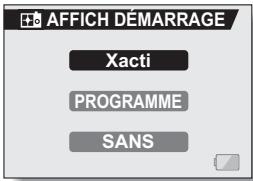
3 Sélectionnez le réglage souhaité et appuyez sur le bouton de réglage SET.
• L'écran d'ouverture sélectionné est réglé.
SONS DE FONCTIONNEMENT
Ce réglage vous permet de décider si un signal sonore de confirmation doit être émis lorsque vous appuyez sur les boutons d'opération (bouton de l'obturateur, bouton de réglage SET, bouton MENU, etc.) et d'ajuster le volume du signal sonore.
1 Affichez l'écran Option (page 118).
2 Sélectionnez l'icône de bip d'utilisation ▲ et appuyez sur le bouton de réglage SET.
- L'écran de réglage du bip d'utilisation s'affiche.
- Les réglages en cours s'affichent sur l'écran.
- Si “TS DÉSACTIV” est sélectionné et si vous appuyez sur le bouton de réglage SET, tous les sons sont mis en sourdine.
- Si "SORTIE" est sélectionné et si vous appuyez sur le bouton de réglage SET, l'écran Option s'affiche de nouveau.
MISE MAR/ARR :
Permet de mettre en sourdine ou d'activer le son produit lorsque vous allumez ou éteignez l'appareil photo.
OBTURATEUR :
Permet de sélectionner le son produit lorsque vous appuyez sur le bouton de prise d'image individuelle ou lorsque vous prenez une photo à l'aide du retardateur.
TOUCHES :
Permet de sélectionner le son produit lorsque vous appuyez sur le bouton de l'appareil photo (bouton de réglage SET, bouton MENU, etc.).
GUIDE AUDIO :
Permet de mettre en sourdine ou d'activer le guide d'aide audio de l'appareil photo.
MODIF. RÉGL:
Permet de modifier les réglages des sons de fonctionnement.
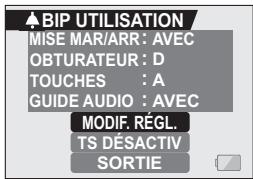
3 Sélectionnez "MODIF. RÉGL." et appuyez sur le bouton de réglage SET.
- L'écran de modification des réglages s'affiche.
4 Déplacez le bouton de réglage SET vers le haut ou le bas pour sélectionner le réglage souhaité et appuyez dessus.
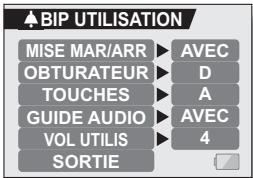
- L'écran de sélection des sons de fonctionnement s'affiche.
- L'écran correspondant d'activation ou de désactivation du son s'affiche.
- Déplacez le bouton de réglage SET vers le haut ou le bas pour sélectionner le réglage souhaité et appuyez dessus.
AVEC :
Permet d'activer le son.
SANS :
Permet de désactiver le son.
• L'écran de sélection des sons de fonctionnement s'affiche.
- Effectuez votre sélection parmi 8 sons différents (A à H).
- Vous pouvez appuyer sur le bouton de l'obturateur pour prévisualiser le son sélectionné.
- Si "SANS" est sélectionné, aucun son n'est émis.
- Déplacez le bouton de réglage SET vers le haut ou le bas pour sélectionner le réglage souhaité et appuyez dessus.
- L'écran de sélection du volume des sons de fonctionnement s'affiche.
- Vous pouvez sélectionner un volume de son de fonctionnement entre 1 (minimum) et 7 (maximum).
- Déplacez le bouton de réglage SET vers le haut ou le bas pour sélectionner le volume et appuyez dessus.
5 Sélectionnez "SORTIE" et appuyez sur le bouton de réglage SET.
- Les réglages des sons de fonctionnement sont effectués
AFFICHAGE DE L'AIDE
Vous pouvez décider si les messages d'aide s'affichent ou pas sur l'écran à cristaux liquides.
1 Affichez l'écran Option (page 118).
2 Sélectionnez l'icône d'affichage de l'aide ☐ et appuyez sur le bouton de réglage SET.
- L'écran de réglage de l'aide s'affiche.
AVEC :
Les messages d'aide sont activés.
SANS :
Les messages d'aide sont désactivés.
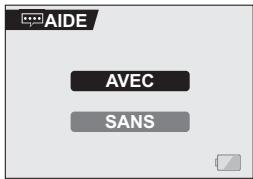
3 Sélectionnez le réglage souhaité et appuyez sur le bouton de réglage SET.
- Cette étape termine le réglage de l'affichage de l'aide.
RÉGLAGE DE PRISE DE VUE
Spécifiez la durée d'affichage de l'image capturée sur l'écran à cristaux liquides (prise de vue) après avoir appuyé sur le bouton de l'obturateur.
1 Affichez l'écran Option (page 118).
2 Sélectionnez l'icône de prise de vue PV et appuyez sur le bouton de réglage SET.
• L'écran de prise de vue s'affiche.
1 S :
L'image de prise de vue s'affiche pendant 1 seconde.
2 S :
L'image de prise de vue s'affiche pendant 2 secondes.
SANS :
L'image de prise de vue ne s'affiche pas.
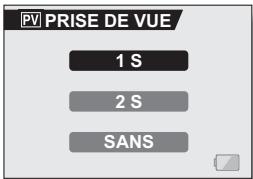
3 Sélectionnez le réglage souhaité et appuyez sur le bouton de réglage SET.
- Cette étape termine le réglage de prise de vue.
RÉGLAGE DU ZOOM
Permet d'activer ou de désactiver les réglages de zooms numérique et optique. Si vous constatez que le bruit du mouvement du zoom pendant l'enregistrement du vidéo clip est trop gênant, vous souhaiterez peut-être désactiver le zoom optique (SANS). Par ailleurs, si la détérioration des caractéristiques de qualité d'image de la fonction de zoom numérique ne vous plaît pas, vous pouvez choisir de désactiver le zoom numérique (SANS) et ne prendre de photos qu'avec le zoom optique.
1 Affichez l'écran Option (page 118).
2 Sélectionnez l'icône de réglage du zoom 🚗, et appuyez sur le bouton de réglage SET.
• L'écran de réglage du zoom s'affiche.
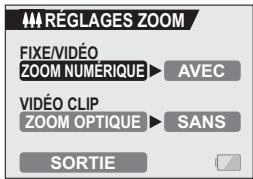
ZOOM NUMÉRIQUE
▶ AVEC : Le zoom numérique est activé.
▶ SANS : Le zoom numérique est désactivé.
ZOOM OPTIQUE
▶ AVEC : Pendant l'enregistrement de vidéo clip, le zoom optique est activé.
▶ SANS : Pendant l'enregistrement de vidéo clip, le zoom optique est désactivé.
SORTIE :
Permet de revenir à l'écran Option.
3 Sélectionnez la fonction souhaitée et appuyez sur le bouton de réglage SET.
• L'écran de réglage du zoom s'affiche.
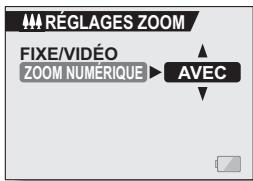
Exemple : Lorsque ZOOM NUMÉRIQUE est sélectionné
4 Déplacez le bouton de réglage SET vers le haut ou le bas pour sélectionner un réglage.
5 Appuyez sur le bouton de réglage SET.
- Le réglage de zoom sélectionné est réglé.
CONSEIL
- Même lorsque le réglage de zoom optique est réglé sur SANS, le zoom peut encore fonctionner quand l'appareil photo n'enregistre pas. Cela signifie que vous devez utiliser la commande de zoom pour composer l'image avant de commencer réellement l'enregistrement.
- Le zoom numérique ne fonctionne pas dans les situations suivantes : Lors du réglage de la résolution sur 10M , 640H , 640s ou 320H .
LUMINOSITÉ DE L'ÉCRAN À CRISTAUX LIQUIDES
Vous pouvez régler la luminosité de l'écran à cristaux liquides de l'appareil photo. Utilisez ce réglage si vous ne parvenez pas à visualiser l'image en raison de l'éclairage ambiant.
1 Affichez l'écran Option (page 118).
2 Sélectionnez l'icône de luminosité de l'écran à cristaux liquides ☐ et appuyez sur le bouton de réglage SET.
• L'écran de commande de la luminosité s'affiche.
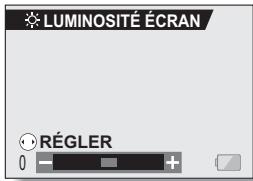
3 Déplacez le bouton de réglage SET vers la gauche ou la droite pour régler la luminosité et appuyez sur le bouton de réglage SET.
- La luminosité de l'écran à cristaux liquides est réglée.
CONSEIL
- L'écran de l'étape 2 peut également être ouvert depuis l'écran de prise de photos/réalisation de vidéo clip. Appuyez sur le bouton MENU et maintenez-le enfoncé pendant au moins 1 seconde ; l'écran de commande de la luminosité apparaît et vous pouvez alors ajuster la luminosité de l'écran.
LANGUE DE L'ÉCRAN
Vous pouvez sélectionner l'une des langues suivantes pour l'affichage des messages sur l'écran à cristaux liquides.
1 Affichez l'écran Option (page 118).
2 Sélectionnez l'icône de langue abc et appuyez sur le bouton de réglage SET.
- L'écran de sélection de la langue s'affiche.
DEUTSCH: Allemand
ENGLISH: Anglais
ESPAÑOL: Espagnol
FRANÇAIS: Français
ITALIANO: Italien
NEDERLANDS:Néerlandais
РУССКИЙ: Russe
日本語: Japonais
한국어: Coréen
中文(繁): Chinois (traditionnel)
3 Sélectionnez la langue souhaitée et appuyez sur le bouton de réglage SET.
- La langue d'affichage sélectionnée est réglée.
RÉGLAGE DU SYSTÈME TV
Spécifiez le type de signal image provenant du connecteur USB/AV de votre appareil photo.
1 Affichez l'écran Option (page 118).
2 Sélectionnez l'icône du système TV □ et appuyez sur le bouton de réglage SET.
• L'écran du système TV s'affiche.
NTSC :
Permet la sortie de signaux vidéo
NTSC
PAL :
Permet la sortie de signaux vidéo
PAL
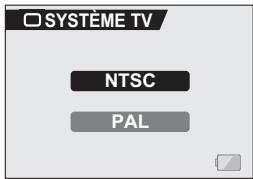
3 Sélectionnez le réglage souhaité et appuyez sur le bouton de réglage SET.
- Le système TV sélectionné est réglé.
CONSEIL
Si aucune image n'apparaît sur le téléviseur...
- Si le réglage du système TV n'est pas correct pour l'équipement connecté, aucune image n'apparaît sur le téléviseur.
FONCTION D'ÉCONOMIE D'ÉNERGIE
Votre appareil photo est équipé d'une fonction "d'économie d'énergie" qui coupe automatiquement l'alimentation après une période d'inactivité spécifiée. La fonction d'économie d'énergie permet de conserver l'alimentation du bloc-pile lorsque l'appareil photo n'est pas utilisé ou d'éviter que le bloc-pile ne se décharge complètement si l'appareil photo est accidentellement laissé allumé. Vous pouvez spécifier la durée (temps d'attente) au terme de laquelle la fonction d'économie d'énergie est activée.
1 Affichez l'écran Option (page 118).
2 Sélectionnez l'icône d'économie d'énergie PS et appuyez sur le bouton de réglage SET.
- L'écran de réglage de l'économie d'énergie s'affiche.
BATT/CAM :
Permet de régler le temps d'attente pour les modes de prise de photos/réalisation de vidéo clip lorsque le bloc-pile est utilisé.
BATT/PB :
Permet de régler le temps d'attente pour les modes de lecture lorsque le bloc-pile est utilisé.
EXT.PWR/CAM.PB :
Permet de régler le temps d'attente pour les modes de lecture et de prise de photos/réalisation de vidéo clip lorsqu'une source d'alimentation c.a. est utilisée.
SORTIE :
Permet de revenir à l'écran Option.
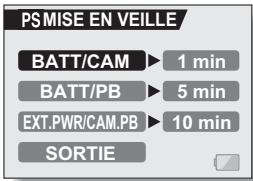
FONCTION D'ÉCONOMIE D'ÉNERGIE
3 Sélectionnez l'option souhaitée et appuyez sur le bouton de réglage SET.
- L'écran de réglage du temps d'attente s'affiche.
4 Déplacez le bouton de réglage SET vers le haut ou le bas pour régler le temps d'attente.
Vers le haut :
Permet d'augmenter le temps d'attente.
Vers le bas :
Permet de diminuer le temps d'attente.
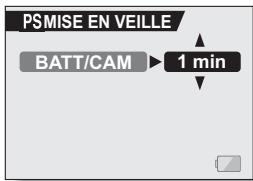
5 Appuyez sur le bouton de réglage SET.
- La fonction de mise en veille est réglée.
FONCTION DE CHANGEMENT DE LA NUMÉROTATION DES FICHIERS
Si vous utilisez une carte nouvellement formatée (page 137), le nom du fichier (numéro de l'image) de l'image capturée commence automatiquement à partir de 0001. Si la carte est reformatée ultérieurement ou si vous utilisez une autre carte reformatée, le nom des fichiers commence de nouveau à partir de 0001. Cela s'explique par le réglage de la fonction de changement de la numérotation des fichiers sur "AVEC", résultant par conséquent en la présence de plusieurs cartes contenant des images avec les mêmes numéros. En réglant la fonction de changement de la numérotation des fichiers sur "SANS", même si la carte est reformatée ou remplacée par une autre carte, la numérotation consécutive des noms de fichier continue à partir du dernier numéro enregistré par l'appareil photo.
| Nom du fichier (numéro de l'image) | |
| Carte A | 0001, 0002......0012, 0013 |
| :Changement de carte↓ | |
| Carte B | 0001, 0002......0012, 0013 |
| Nom du fichier (numéro de l'image) | |
| Carte A | 0001, 0002......0012, 0013 |
| :Changement de carte↓ | |
| Carte B | 0014, 0015......0025, 0026 |
FONCTION DE CHANGEMENT DE LA NUMÉROTATION DES FICHIERS
- Si la carte B contient déjà des données d'image lors du remplacement de la carte A, les noms de fichier sont attribués comme suit.
Lorsque le numéro d'image le plus élevé sur la carte B (avant le remplacement) est inférieur au numéro d'image le plus élevé sur la carte A : le nom de fichier de la prochaine image enregistrée suit le dernier nom de fichier enregistré sur la carte A.
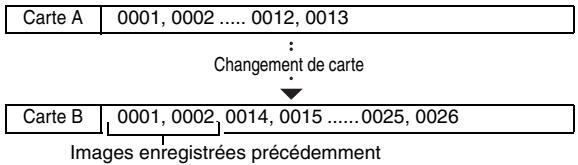
Lorsque le numéro d'image le plus élevé sur la carte B (avant le remplacement) est supérieur au numéro d'image le plus élevé sur la carte A : le nom de fichier de la prochaine image enregistrée suit le dernier nom de fichier enregistré sur la carte B.
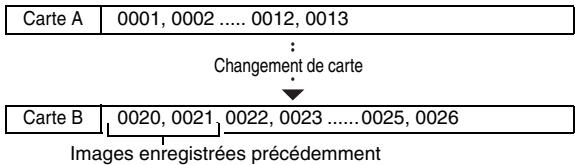
CONSEIL
Qu'en est-il de la mémoire interne ?
- La fonction de changement de la numérotation des fichiers fonctionne de la même manière pour la mémoire interne.
1 Affichez l'écran Option (page 118).
2 Sélectionnez l'icône de changement de la numérotation des fichiers No.
3 Appuyez sur le bouton de réglage SET.
- L'écran de changement de la numérotation des fichiers s'affiche.
AVEC :
La fonction de changement de la numérotation des fichiers est activée.
SANS :
La fonction de changement de la numérotation des fichiers est désactivée.
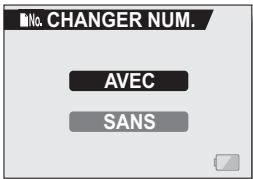
4 Sélectionnez "SANS" et appuyez sur le bouton de réglage SET.
- La fonction de changement de la numérotation des fichiers a été désactivée.
CONSEIL
- Tant que la fonction de changement de la numérotation des fichiers n'est pas réactivée “AVEC”, des noms de fichiers consécutifs sont attribués. Il est recommandé de réactiver la fonction de changement de la numérotation des fichiers “AVEC” à la fin de chaque session de photographie.
INITIALISATION DE LA CARTE MÉMOIRE ET DE LA MÉMOIRE INTERNE
La carte doit être formatée avec cet appareil photo:
- À l'achat, lorsqu'elle est utilisée pour la première fois ou
- Si elle a été formatée à l'aide d'un PC ou d'un autre appareil photo numérique. Le reformatage de la carte n'est pas possible si l'interrupteur de verrouillage est réglé sur la position "LOCK" (VERROUILLER). Effectuez la procédure de reformatage après l'avoir réglé sur la position déverrouillée.
1 Pour reformater une carte, installez-la dans l'appareil photo. Pour reformater la mémoire interne de l'appareil photo, retirez la carte de l'appareil photo.
2 Affichez l'écran Option (page 118).
3 Sélectionnez l'icône de formatage et appuyez sur le bouton de réglage SET.
- L'écran de sélection du type de format s'affiche.
- Pour une utilisation normale, un formatage complet n'est pas nécessaire. Toutefois, si une erreur de carte survient même après un formatage normal, il est possible de résoudre le problème par l'exécution d'un formatage complet.
FORMAT :
Permet d'effectuer un formatage normal.
PLEIN FORMAT :
Permet de numériser et de reformater la carte entièrement. Vous ne pouvez pas sélectionner cette option lorsque aucune carte n'est installée ou lorsque la charge restante du bloc-pile est faible.
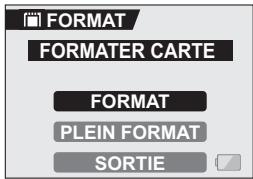
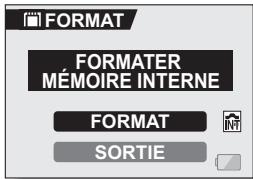
4 Sélectionnez l'option de formatage souhaitée, puis appuyez sur le bouton de réglage SET.
- L'écran de confirmation du formatage s'affiche.
5 Sélectionnez "OUI".
6 Appuyez sur le bouton de réglage SET.
• Le formatage commence.
- Pendant le formatage, "FORMATAGE" et "NE PAS ÉTEINDRE" s'affichent sur l'écran à cristaux liquides.
ATTENTION
Précautions à prendre pendant le reformatage
- N'éteignez pas l'appareil photo pendant le formatage de la carte. De même, n'insérez/ne retirez pas la carte.
Le reformatage efface les données
- Lorsque la carte ou la mémoire interne est initialisée, toutes les données enregistrées sont effacées. Les données protégées sont également effacées. Avant de reformater une carte, veillez donc à copier toutes les données que vous souhaitez conserver sur le disque dur de votre PC ou sur tout autre support de stockage.
Est-il possible de restaurer des données après le formatage d'une carte ?
- Des données peuvent être restaurées à partir d'une carte reformatée en utilisant une application conçue à cet effet. Toutefois, une telle application ne permet pas de restaurer des données après l'exécution d'un formatage complet. Il est recommandé d'exécuter un formatage complet d'une carte avant de la jeter ou de la donner à quelqu'un d'autre.
CONSEIL
Pour annuler le reformatage
- À l'étape 5, sélectionnez "NON" et appuyez sur le bouton de réglage SET.
RÉINITIALISATION DES RÉGLAGES DE L'APPAREIL PHOTO
Vous pouvez rétablir les réglages par défaut de l'appareil photo.
1 Affichez l'écran Option (page 118).
2 Sélectionnez l'icône de réinitialisation des réglages RESET et appuyez sur le bouton de réglage SET.
- L'écran de réinitialisation des réglages s'affiche.
OUI :
Permet de rétablir les réglages par défaut.
NON :
Permet de laisser les réglages inchangés et de revenir à l'écran Option.
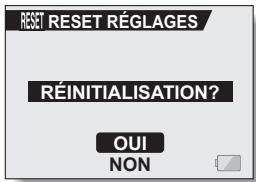
3 Sélectionnez "OUI" et appuyez sur le bouton de réglage SET.
- Les valeurs par défaut des réglages de l'appareil photo sont rétablies.
CONSEIL
- Notez que les réglages suivants ne changent pas lors de cette opération : Réglage de la date et de l'heure Réglage de la langue Réglage du système TV
VÉRIFICATION DE LA MÉMOIRE INTERNE RESTANTE ET DE LA MÉMOIRE SUR LA CARTE
Vous pouvez vérifier le nombre d'images pouvant être capturées et la durée d'enregistrement disponible sur la carte. Pour plus d'informations sur le nombre maximum d'images et la durée d'enregistrement que la mémoire interne ou une carte spécifique peut prendre en charge, reportez-vous au tableau "Nombre d'images, temps de réalisation de vidéo clip et durée d'enregistrement possibles", page 174.
Vérification du nombre d'images et de la durée d'enregistrement vidéo restants
1 Appuyez sur le bouton ON/OFF pour allumer l'appareil photo, puis sur le bouton MENU.
- L'écran de sélection du mode s'affiche.
Sélectionnez PHOTO et appuyez sur le bouton MENU.
Sélectionnez MOVIE et appuyez sur le bouton MENU.
- Le nombre restant d'images individuelles ou la durée d'enregistrement restante s'affiche sur l'écran à cristaux liquides.
- Le nombre d'images et la durée d'enregistrement vidéo restants varient en fonction du réglage de la résolution.
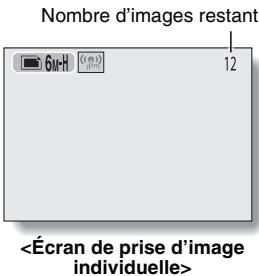
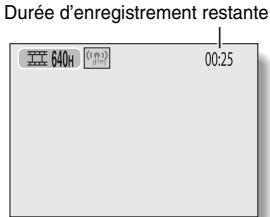
<Écran d'enregistrement de vidéo clip>
VÉRIFICATION DE LA MÉMOIRE INTERNE RESTANTE ET DE LA MÉMOIRE SUR LA CARTE
Pour les données audio
1
Réglez l'appareil photo sur le mode d'enregistrement audio (page 67).
- La durée d'enregistrement audio restante s'affiche.
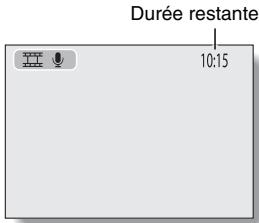
CONSEIL
- Lorsque le nombre d'images restant ou la durée d'enregistrement vidéo restante équivaut à "0", vous ne pouvez plus capturer d'images. Pour capturer d'autres images, installez une nouvelle carte ou sauvegardez les images sur un ordinateur, puis effacez-les (page 93) de la carte.
- Lorsque le nombre d'images restant ou la durée d'enregistrement vidéo restante équivaut à "0", il peut être possible de capturer quelques autres images en définissant un réglage de résolution inférieur (page 66).
VÉRIFICATION DE LA CHARGE RESTANTE DU BLOC-PILE
Lors de l'utilisation du bloc-pile, vous pouvez vérifier la charge restante sur l'écran à cristaux liquides. Contrôlez cet indicateur avant de capturer une image. Pour connaître la durée approximative d'autonomie du bloc-pile, reportez-vous à la page 173.
1 Affichez un écran de réglage de prise de photos/réalisation de vidéo clip ou de lecture (pages 55 et 87).
- L'indicateur de charge restante du bloc-pile s'affiche dans le coin inférieur droit de l'écran à cristaux liquides. - En raison des caractéristiques du bloc-pile, lorsque la température ambiante est basse, peut s'afficher rapidement, donnant une indication incorrecte de la charge restante.
De plus, selon les conditions d'utilisation de l'appareil photo numérique ou les conditions ambiantes (température, etc.), la charge restante indiquée peut
varier. Cette indication ne doit donc être utilisée que comme approximation générale de la charge restante.
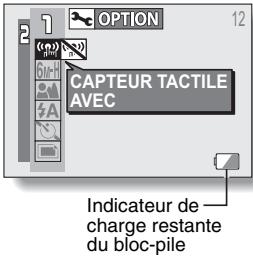
| Indicateur de charge restante du bloc-pile | Charge restante du bloc-pile |
| [7284] | La charge du bloc-pile est presque complète. |
 | La charge du bloc-pile est faible. |
 | Il sera bientôt impossible de capturer ou de lire des images. |
 | Si cette icône clignote lorsque vous appuyez sur le bouton de l'obturateur, les images ne peuvent pas être capturées. Rechargez le bloc-pile. |
VÉRIFICATION DE LA CHARGE RESTANTE DU BLOC-PILE
CONSEIL
- Si des données sont présentes, vous pouvez également vérifier la charge restante du bloc-pile sur l'écran d'information (page 117).
- La durée de vie du bloc-pile peut varier même lors de l'utilisation de bloc-piles du même type.
- Selon l'utilisation de l'appareil photo (comme le nombre d'utilisation du flash, l'utilisation de l'écran à cristaux liquides, etc.) ou la température ambiante (température inférieure à 10 °C), le nombre d'images pouvant être enregistré avec un bloc-pile complètement chargé varie considérablement.
- Il est recommandé de préparer plusieurs bloc-piles supplémentaires lorsque vous prenez des photos lors d'un mariage ou en voyage, par exemple, afin de ne manquer aucun moment important parce que le bloc-pile se décharge. Cette précaution est également conseillée lorsque vous prenez des photos par temps froid (sur une piste de ski, par exemple, le bloc-pile peut être maintenu au chaud dans votre poche jusqu'au moment de son utilisation).
CONNEXION À UN TÉLÉVISEUR
Connectez le câble d'interface AV fourni du connecteur USB/AV de l'appareil photo numérique aux connecteurs d'entrée AUDIO et VIDEO sur le téléviseur.
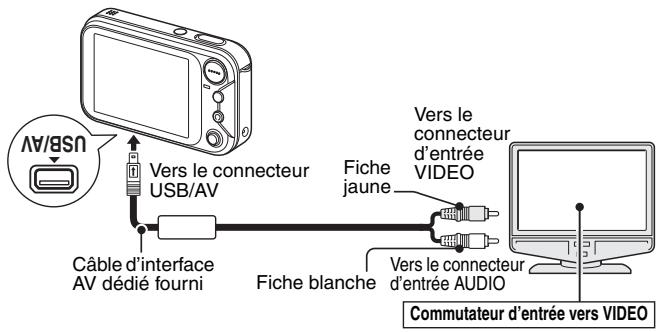
Lecture
- Une fois l'appareil photo numérique connecté au téléviseur, réglez le commutateur d'entrée du téléviseur sur l'entrée VIDÉO.
- Lorsqu'un câble d'interface AV est connecté, aucune image n'apparaît sur l'écran à cristaux liquides de l'appareil photo.
- La méthode de lecture est identique à celle utilisée pour afficher les images sur l'écran à cristaux liquides de l'appareil photo.
- La même méthode de lecture que celle utilisée avec l'appareil photo permet également de lire des mémos sonores et des enregistrements audio.
Lecture d'un mémo sonore : reportez-vous à la page 35
Lecture audio : reportez-vous à la page 68
ATTENTION
Insérer et retirer soigneusement le câble
- Ne forcez pas lors de la connexion et de la déconnexion des câbles.
IMPRESSION DIRECTE
Votre appareil photo prend en charge la fonction PictBridge. En connectant l'appareil photo directement à une imprimante compatible PictBridge, l'écran à cristaux liquides de l'appareil photo peut être utilisé pour sélectionner des images et démarrer l'impression (impression PictBridge).
Préparation de l'impression
1 Installez la carte contenant les images que vous souhaitez imprimer dans l'appareil photo.
2 Allumez l'imprimante et utilisez le câble d'interface USB fourni pour raccorder l'appareil photo à l'imprimante.
- Raccordez le connecteur USB/AV de l'appareil photo au connecteur USB de l'imprimante.
- L'écran de connexion USB apparaît sur l'écran à cristaux liquides de l'appareil photo.
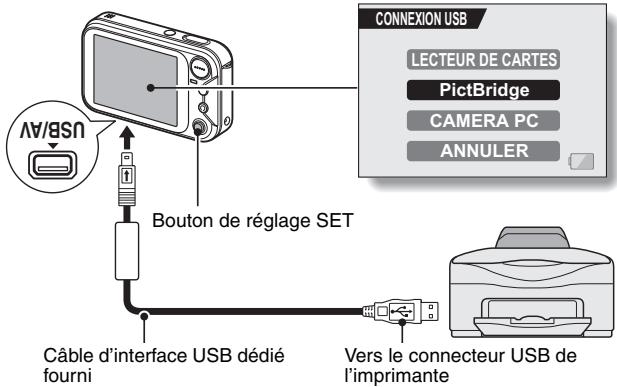
ATTENTION
Insérer et retirer soigneusement le câble
- Ne forcez pas lors de la connexion et de la déconnexion des câbles.
3 Sélectionnez "PictBridge" et appuyez sur le bouton de réglage SET.
- L'écran des réglages d'impression s'affiche.
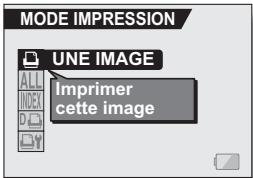
ATTENTION
Précaution lors de la connexion d'une imprimante
- Si l'imprimante est mise hors tension alors qu'elle est connectée, l'appareil photo peut ne pas fonctionner correctement. Si l'appareil photo ne fonctionne pas correctement, débranchez le câble d'interface USB, éteignez l'appareil photo, puis rebranchez le câble.
- Pendant l'impression PictBridge, la réponse de fonctionnement des boutons de l'appareil photo est plus lente.
- Si, pour l'impression, l'appareil photo est alimenté par le bloc-pile, assurez-vous que la charge restante est suffisante.
IMPRESSION DIRECTE
Sélection et impression d'une image (une image)
Respectez la procédure suivante pour sélectionner et imprimer une seule image.
1 Effectuez la configuration d'impression (page 145).
2 Sélectionnez l'icône d'impression d'une image 📄 et appuyez sur le bouton de réglage SET.
- L'écran de sélection des images à imprimer s'affiche.
3 Déplacez le bouton de réglage SET vers la gauche ou la droite pour afficher l'image à imprimer.
- Spécifiez l'image à imprimer.
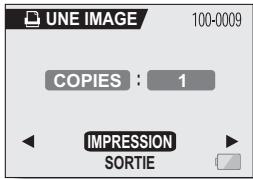
4 Spécifiez le nombre d'épreuves.
① Sélectionnez “COPIES” et appuyez sur le bouton de réglage SET.
② Déplacez le bouton de réglage SET vers le haut ou le bas pour indiquer le nombre d'épreuves à imprimer.
③ Appuyez sur le bouton de réglage SET.
- "IMPRESSION" est sélectionné.
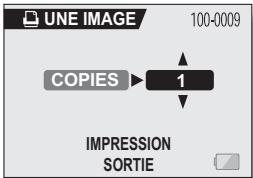
5 Appuyez sur le bouton de réglage SET.
Pour annuler l'impression
① Pendant l'impression, déplacez le bouton de réglage SET vers le bas.
- L'écran de confirmation d'annulation de l'impression s'affiche.
② Sélectionnez “OUI” et appuyez sur le bouton de réglage SET.
- Si "SORTIE" est sélectionné et si vous appuyez sur le bouton de réglage SET, l'impression reprend.
IMPRESSION DIRECTE
Impression de toutes les images (toutes images)
Vous pouvez imprimer toutes les images de la carte.
1 Effectuez la configuration d'impression (page 145).
2 Sélectionnez l'icône d'impression de toutes les images ALL et appuyez sur le bouton de réglage SET.
- L'écran d'impression de toutes les images s'affiche.
3 Sélectionnez "IMPRESSION" et appuyez sur le bouton de réglage SET.
Vous ne pouvez pas imprimer si la carte contient plus de 999 images individuelles.
- Effacez les images superflues avant l'impression.
Impression de miniature (index)
Vous pouvez imprimer un index de toutes les images de la carte.
1 Effectuez la configuration d'impression (page 145).
2 Sélectionnez l'icône d'impression d'index INDEX et appuyez sur le bouton de réglage SET.
• L'écran d'impression d'index s'affiche.
3 Sélectionnez "IMPRESSION" et appuyez sur le bouton de réglage SET.
Impression des images définies pour l'impression (impression d'images réservées)
Respectez la procédure suivante pour imprimer toutes les images définies pour l'impression.
1 Effectuez les réglages d'impression (page 102) et la configuration d'impression (page 145).
2 Sélectionnez l'icône DPOF 📄 et appuyez sur le bouton de réglage SET.
- L'écran d'impression des images programmées s'affiche.
3 Sélectionnez "IMPRESSION" et appuyez sur le bouton de réglage SET.
• L'impression commence.
- L'impression commence environ 1 minute après avoir appuyé sur le bouton de réglage SET.
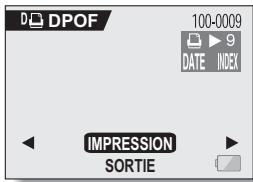
CONSEIL
- À l'étape 2, si vous déplacez le bouton de réglage SET vers la gauche ou la droite, vous pouvez confirmer les images définies pour l'impression et leurs réglages DPOF.
ATTENTION
- L'impression d'images réservées n'est possible que si l'imprimante utilisée est compatible avec la fonction DPOF de votre appareil photo.
Modification des réglages de l'imprimante et impression des images (modification des réglages de l'imprimante)
Les images sont imprimées selon les réglages spécifiés par l'appareil photo, comme le type de papier, la taille, la composition, la qualité d'impression, etc.
1 Effectuez la configuration d'impression (page 145).
2 Sélectionnez l'icône des réglages de l'imprimante ☐Y et appuyez sur le bouton de réglage SET.
• L'écran des réglages de l'imprimante s'affiche.
TYPE MEDIA :
Permet de spécifier le type de papier utilisé pour l'impression.
TAILLE PAP :
Permet de spécifier la taille du papier utilisé pour l'impression.
COMPOSITION :
Permet de spécifier la disposition des images sur le papier.
QUALITÉ :
Permet de sélectionner la qualité d'impression des images.
DATE :
Permet d'imprimer la date de prise de la photo.
SORTIE :
Permet de revenir à l'écran PictBridge.
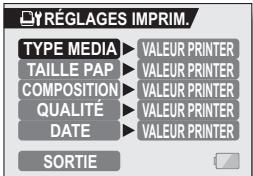
3 Effectuez les réglages de l'imprimante.
① Déplacez le bouton de réglage SET vers le haut ou le bas pour sélectionner un paramètre de réglage de l'imprimante et appuyez dessus.
- L'écran de réglage du paramètre sélectionné s'affiche.
② Déplacez le bouton de réglage SET vers le haut ou le bas pour effectuer le réglage, puis appuyez dessus.
- Le paramètre sélectionné est défini et l'écran des réglages de l'imprimante s'affiche de nouveau.
- Respectez la même procédure pour définir les autres paramètres, le cas échéant.
- Le contenu des réglages pouvant être définis pour chaque paramètre diffère selon l'imprimante.
- Les images sont imprimées selon les réglages définis pour l'imprimante.
4 Sélectionnez "SORTIE" et appuyez sur le bouton de réglage SET.
• L'écran de mode d'impression s'affiche de nouveau.
CONSEIL
- Les paramètres de réglage de l'imprimante diffèrent selon l'imprimante connectée.
- Pour utiliser les fonctions d'imprimante qui n'apparaissent pas sur l'écran des réglages de l'imprimante de votre appareil photo, sélectionnez "VALEUR PRINTER".
- Si une fonction définie par l'appareil photo n'est pas disponible pour l'imprimante, les réglages de l'imprimante de votre appareil photo sont automatiquement définis sur "VALEUR PRINTER".
QUESTIONS FRÉQUEMMENT POSÉES
Si vous avez une question concernant le fonctionnement de l'appareil photo, vous pouvez éventuellement trouver la réponse parmi les questions fréquemment posées.
| Question | Réponse | Solution | |
| Alimentation | Pourquoi l'appareil ne s'allume-t-il pas ? | En raison de la température peu élevée, le bloc-pile a temporairement perdu sa charge. | Placez l'appareil photo dans votre poche pour le réchauffer avant de l'utiliser. |
| Pourquoi le bloc-pile se décharge-t-il si rapidement même après avoir été complètement rechargé ? | La température ambiante est très basse. | Conservez le bloc-pile à une température comprise entre 10 et 40 °C. | |
| Pourquoi la recharge ne finit-elle pas ? | La vie du bloc-pile est expirée. | Remplacez-le par un nouveau bloc-pile. Si cela ne règle pas le problème, consultez votre revendeur. | |
| Pourquoi l'icône apparaît-elle ? | La charge restante du bloc-pile est faible. | Utilisez l'adaptateur c.a. fourni ou remplacez le bloc-pile par un complètement chargé. | |
| Prise de photos/réalisation de vidéo clip | Pourquoi le cap-teur tactile ne fonctionne-t-il pas ? | Vous portez des gants. | Retirez le gant que vous portez sur la main qui active le bouton de l'obturateur. |
| Pourquoi l'indica-teur multifonctions clignote-t-il en rouge ? | Les données enregistrées sont sau-vegardées sur la carte ou dans la mémoire interne de l'appareil photo. | Il ne s'agit pas d'un dysfonctionnement. Attendez que l'indicateur multifonctions s'éteigne. | |
| Pourquoi le flash ne fonctionne-t-il pas ? | L'appareil photo a déterminé que la luminosité était suffisante et que le flash n'était pas nécessaire. | Il ne s'agit pas d'un dysfonctionnement. Prenez la photo ; l'appareil photo déterminera quand le flash est requis. |
QUESTIONS FRÉQUEMMENT POSÉES
| Question | Réponse | Solution | |
| Prise de photos/réalisa-tion de vidéo clip | Les réglages sont-ils conservés même après la mise hors tension de l'appareil photo ? | — | Hormis le retardateur et la correction de l'exposition, tous les réglages sont conservés même après la mise hors tension de l'appareil photo. |
| Quelle résolution dois-je utiliser ? | — | Sélectionnez la résolution convenant à l'utilisation souhaitée : 10M 6M-H 6M-S 4M : pour l'impression d'un format lettre ou supérieur et pour l'impression d'un plan rapproché d'une partie de la photo (découpe). 2M : pour l'impression de photos standard (service photo). 0.3M : pour les photos affichées sur une page Web ou jointes à un e-mail. | |
| Quelle est la différence entre le zoom numérique et le zoom optique ? | — | La prise de photos avec le zoom optique impliquant l'utilisation des caractéristiques optiques de l'objectif, vous pouvez prendre des photos sans perdre aucun détail de l'image. Le zoom numérique, quant à lui, fonctionne en agrandissant une partie de l'image envoyée au capteur CCD et risque par conséquent de produire une image moins nette. | |
| Prise de photos/ réalisation de vidéo clip | Comment faire une mise au point sur une vue éloi-gnée ? | — | Réglez la fonction de sélection de scène sur le mode paysage (*) lors de la prise de photos. Ou, réglez la plage de mise au point sur mise au point manuelle MF et définissez la distance sur ∞. |
| Le vidéo clip que j'ai filmé en plein air est complètement blanc. | — | Désactivez le réglage anti-scin-tillement R. | |
| Écran à cristaux liquides | Par temps froid, pourquoi l'image donne-t-elle l'impression de laisser des traces lorsqu'elle se déplace ? | Ce problème est dû aux cristaux liquides. | Il ne s'agit pas d'un dysfonctionnement. Les points qui apparaissent sur l'écran à cristaux liquides ne sont pas enregistrés avec les images. |
| Pourquoi l'image affichée présente-t-elle des points rouges, bleus et verts ou des points noirs ? |
QUESTIONS FRÉQUEMMENT POSÉES
| Question | Réponse | Solution | |
| Visualisation d'images | Pourquoi l'image est-elle trop lumineuse ? | Le sujet était trop éclairé. | Lorsque vous capturez une image, essayez de compenser un sujet trop lumineux, par exemple en modifiant l'angle de prise de vue. |
| Pourquoi l'image est-elle floue ? | La mise au point n'est pas verrouillée correctement. | Tenez l'appareil photo correctement et, une fois la mise au point de l'image verrouillée, appuyez complètement sur le bouton de l'obtura-teur pour la capturer. | |
| Pourquoi la lecture de saut zoom ne fonctionne-t-elle pas ? | La lecture de saut zoom ne fonctionne pas pour une image qui a été créée à partir d'une zone agrandie d'une image de saut zoom, ou pour les vidéo clips. | Il ne s'agit pas d'un dysfonctionnement. | |
| Pourquoi aucune image n'apparaît-elle (♀) s'affiche ? | Ce problème peut se produire lorsque vous essayez de lire des imagesz enregistrées sur une carte à l'aide d'un autre appareil photo numérique. | Lisez des images enregistrées sur une carte à l'aide de l'appareil photo. | |
| Pourquoi des barres verticales apparaissent-elles ?Pourquoi l'image agrandie n'est-elle pas nette ? | Si un sujet lumineux est enregistré en mode de réglage de prise de photos/réalisation de vidéo clip, des barres vertica-les peuvent apparaître sur l'écran à cristaux liquides ou dans l'image.En raison des caractéristiques de l'appareil photo, les images agrandies semblent moins nettes. | Il ne s'agit pas d'un dysfonctionnement.Il ne s'agit pas d'un dysfonctionnement. | |
| Visualisation d'images | |||
| Pourquoi l'image capturée n'est-elle pas nette ? | L'image a été capturée à l'aide du zoom numérique. | Il ne s'agit pas d'un dysfonctionnement. Ne faites un zoom avant que dans la plage de zoom optique lors d'une prise de photo. | |
| Puis-je lire des données image et audio que j'ai modifiées sur mon ordinateur ? | — | Nous ne pouvons pas garantir une lecture adéquate de données qui ont été modifiées sur un ordinateur. | |
| Pourquoi un son de moteur est-il émis pendant la lecture d'un vidéo clip ? | Le son de l'action mécanique de l'appareil photo a été enregistré. | Il ne s'agit pas d'un dysfonctionnement. | |
| Connexion à un téléviseur | Pourquoi n'y a-t-il aucun son ? | Le volume du téléviseur est réglé au minimum. | Réglez le volume du téléviseur. |
| Le volume de l'appareil photo est réglé sur 0. | Augmentez le volume de lecture de l'appareil photo. | ||
| Le bord de l'image est coupé. | Il s'agit d'une caractéristique du téléviseur. | Il ne s'agit pas d'un dysfonctionnement. | |
| Impression | Pourquoi un message s'affiche-t-il pendant l'impression PictBridge ? | L'imprimante a rencontré un problème. | Consultez le manuel d'instructions de votre imprimante. |
QUESTIONS FRÉQUEMMENT POSÉES
| Question | Réponse | Solution | |
| Divers | Pourquoi des parasites se font-ils entendre sur un téléviseur ou une radio à proximité pendant la recharge du bloc-pile ? | Des ondes électromagnétiques sont émises par l'adaptateur c.a. | Éloigner encore plus l'adaptateur c.a. du téléviseur ou de la radio lors de la recharge du bloc-pile. |
| Pourquoi le mes-sage “CARTE PLEINE” ou “MÉM. INTERNE SATURÉE” apparaît-il ? | La mémoire interne de l'appa-reil photo ou la mémoire de la carte est saturée. | Effacez les données inutiles ou utilisez une carte qui a plus de mémoire disponible. | |
| Pourquoi le mes-sage “CARTE PROTÉGÉE” apparaît-il ? | L'interrupteur de verrouillage de la carte est en position verrouillée (protection). | Déverrouillez l'inter-rupteur de ver-rouillage. | |
| Pourquoi l'appa-reil photo ne peut-il pas être actionné ? | Un problème temporaire des cir-cuits internes peut en être la cause. | Retirez l'adaptateur c.a. et le bloc-pile de l'appareil photo, attendez quelques minutes, puis réinstallez le bloc-pile et réessayez. | |
| Divers | Puis-je utiliser mon appareil photo à l'étranger ? | — | Lorsque l'appareil photo est connecté à un téléviseur, vous pouvez basculer la sortie vidéo de l'appareil photo sur NTSC ou PAL. Si vous avez des questions au sujet de l'utilisation de l'adaptateur c.a. et du cordon d'alimentation à l'étranger, contactez un revendeur local pour plus d'informations. |
| Pourquoi le message “ERREUR SYSTÈME” apparaît-il ? | Il s'agit d'un problème de l'appareil photo ou de la carte. | Vérifiez les éléments suivants :1 Retirez la carte et remettez-la en place.2 Retirez le bloc-pile et remettez-le en place.3 Installez une autre carte.Si “ERREUR SYSTÈME” s'affiche encore une fois les étapes ci-dessus effectuées, apportez l'appareil photo chez un revendeur pour réparation. |
DÉPANNAGE
Avant de porter votre appareil photo à un atelier de réparation, consultez le tableau suivant pour une solution possible au problème.
APPAREIL PHOTO
| Problème | Cause | Solution | Page de référence | |
| Alimentation | Pas d'alimentation. | Le bloc-pile est déchargé. | Rechargez le bloc-pile. | 18 |
| Le bloc-pile n'a pas été installé correctement. | Réinstallez le bloc-pile, en veillant à l'orienter correctement. | |||
| L'appareil photo s'éteint tout seul. | La fonction de mise en veille est activée. | Rallumez l'appareil photo. | 22 | |
| Prise de photos/réalisation de vidéo clip | Aucune image n'est capturée lorsque vous appuyez sur le bouton de l'obturateur. | L'appareil n'est pas sous tension. | Lorsque la fonction de mise en veille est active, après avoir appuyé sur l'un des boutons pour allumer l'appareil photo si l'alimentation de prise de photos est éteinte, appuyez sur le bouton ON/OFF pour l'allumer. | 22 |
| Le nombre maximal d'images pouvant être capturées ou la durée maximale d'enregistrement de vidéo clips a été atteinte. | Installez une nouvelle carte. | 16 | ||
| Effacez les images inutiles. Enregistrez les images sur un autre support, puis effacez toutes les images de la carte. | 93 | |||
| Prise de photos/ réalisa- tion de vidéo clip | Le flash ne fonctionne pas. | Le mode de flash interdit est sélec- tionné. | Réglez le flash sur le mode de flash obliga- toire ou flash automatique. | 44 |
| Le bloc-pile est déchargé. | Rechargez le bloc-pile. | 18 | ||
| Le zoom numérique ne fonctionne pas. | Le mode d'image indivi- duelle est défini sur 10M . Le mode de vidéo clip est réglé sur la résolution 320H ou supérieure. Le réglage du zoom numéri- que est défini sur “SANS”. | Définissez le mode d'image individuelle sur 6M-H . Réglez le mode de vidéo clip sur la résolu- tion 320 ou inférieure. Le réglage du zoom numéri- que est défini sur “AVEC”. | 66, 127 | |
| Un avertisse- ment sonore (bip-bip-bip) retentit et il n'est pas pos- sible de pren- dre une photo en utilisant le retardateur. | Le bloc-pile est déchargé. | Installez un bloc-pile suffi- samment rechargé. | 18 | |
| Lors d'un zoom avant ou arrière, le mouvement du zoom s'arrête momentané- ment. | Le zoom opti- que est en position d'agrandisse- ment maxi- mum. | Il ne s'agit pas d'un dysfonc- tionnement. Relâchez la commande de zoom et rap- puyez dessus. | 43 | |
| L'image captu- rée contient des parasites. | Le réglage de sensibilité ISO est trop élevé. | Définissez la sensibilité ISO sur un réglage inférieur. | 83 |
DÉPANNAGE
| Problème | Cause | Solution | Page de référence | |
| Écran à cristaux liquides | Aucune image de lecture n'est affichée. | Le mode de lecture n'est pas actif. | Appuyez sur le bouton de lecture [▶]. | 35 |
| Visualisation d'images | L'image est trop sombre. | Le flash était voilé par un doigt ou un autre objet. | Tenez l'appareil photo cor-rectement et assurez-vous que le flash n'est pas obs-trué. | 28 |
| Le sujet était trop éloigné. | Capturez l'image dans la plage de fonctionnement du flash. | 172 | ||
| Le sujet était éclairé de l'arrière. | Utilisez le mode de flash obligatoire. | 44 | ||
| Utilisez la fonc-tion de correc-tion de l'exposition. | 46 | |||
| La lumière est insuffisante. | Réglez la sen-sibilité ISO. | 83 | ||
| L'image du vidéo clip scin-tille. | Le vidéo clip a été filmé sous éclairage fluo-rescent. | Activez le réglage anti-scintillement. | 80 | |
| Visualisation d'images | L'image est trop lumineuse. | Le mode de flash obligatoire est sélectionné. | Sélectionnez un autre mode de flash. | 44 |
| Le sujet était trop éclairé. | Utilisez la fonction de correction de l'exposition. | 46 | ||
| Le réglage de sensibilité ISO est incorrect. | Réglez la sensibilité ISO sur ISO.A. | 83 | ||
| L'image est floue. | Le sujet est trop près de l'appareil photo. | Sélectionnez le réglage de mise au point adapté à vos besoins. | 33, 81 | |
| Le réglage de mise au point n'est pas correct. | ||||
| L'appareil photo a bougé lorsque vous avez appuyé sur le bouton de l'obturateur. | Tenez l'appareil photo correctement et appuyez sur le bouton de l'obturateur de manière appropriée. | 28, 33 | ||
| La mise au point n'est pas verrouillée correctement. | ||||
| L'objectif est sale. | Nettoyez l'objectif. | — | ||
| Les couleurs des images capturées à l'intérieur ne sont pas correctes. | Ce problème est dû à l'éclairage ambiant. | Capturez l'image en utilisant le mode de flash obligatoire. | 44 | |
| Le réglage de la balance des blancs est incorrect. | Réglez la balance des blancs correctement. | 84 |
DÉPANNAGE
| Problème | Cause | Solution | Page de référence | |
| Visualisation d'images | Il manque une partie de l'image. | La dragonne ou un doigt était placé devant l'objectif ou l'ouverture de l'objectif. | Tenez l'appareil photo correctement et assurez-vous que l'objectif n'est pas obstrué. | 28 |
| “PAS D'IMAGE” s'affiche. | Aucune image enregistrée ni donnée audio ne figurent sur la carte installée. | Lisez les données après la capture d'images ou la réalisation d'enregistrements audio. | 33, 39 | |
| Pendant la lecture audio, aucun son n'est émis. | Le réglage du volume sur l'appareil photo est trop bas. | Sélectionnez l'icône de volume [10] et réglez le volume. | 95 | |
| Connexion à un téléviseur | L'image ne comporte aucune couleur. L'image est déformée. | Le réglage du système TV est incorrect. | Remplacez le réglage du système TV par le réglage approprié. | 131 |
| Aucune image ou aucun son. | L'appareil photo numérique n'est pas correctement connecté au téléviseur. | Suivez les instructions et assurez-vous que tous les branchements sont corrects. | 144 | |
| L'entrée du téléviseur n'est pas réglée correctement. | Réglez l'entrée du téléviseur sur “VIDÉO”. | |||
| Aucun son n'est émis. | Le réglage du volume sur l'appareil photo est trop bas. | Sélectionnez l'icône de volume [10] et réglez le volume. | 95 | |
| Modification d'images | Vous ne parvenez pas à modifier ou à faire pivoter une image. | Le mode de protection est activé. | Annulez le mode de protection. | 91 |
| La correction des yeux rouges n'a pas réussi. | Impossible de reconnaître la zone d'effet des yeux rouges. | Il ne s'agit pas d'un dysfonctionnement. | 110 | |
| Divers | Le message “CARTE PRO-TÉGÉE” s'affiche et les données ne peuvent pas être effacées. | Vous avez essayé d'effacer des données protégées contre l'effacement accidentel. | Désactivez la protection des données. | 91 |
| Le guide audio n'émet aucun son. | Le réglage du guide audio est défini sur “SANS”. | Réglez le guide audio sur “AVEC”. | 123 | |
| La capacité d'enregistrement est inférieure à celle indiquée à la section “Nombre d'images, temps de réalisation de vidéo clip et durée d'enregistrement possibles”. | La capacité d'enregistrement est inférieure à la valeur spécifiée pour la carte. | Selon la carte, la capacité peut être inférieure à la valeur spécifiée. Reportez-vous aux instructions fournies avec la carte. | 174 |
Remarques relatives à la fonction de sélection de scène et aux filtres
Pendant la prise d'image individuelle
 | Lors de l'utilisation d'un filtre, les réglages de la plage de mise au point ↻ n'est pas disponible. |
| [WY0K] | Les réglages de la plage de mise au point ↻ et ▲ ne sont pas disponibles. |
 | |
 | |
 | |
| [WX6E] | Plage de mise au point : réglée sur ▲. Flash : réglé sur ↻. |
 | Les réglages de la plage de mise au point ↻ et ▲ ne sont pas disponibles. La résolution est réglée sur 0.3M. Le réglage du flash est défini sur ↻. |
 | Les réglages de la plage de mise au point ↻ et ▲ ne sont pas disponibles. Le flash ne fonctionne qu'au cours de la quatrième vue. Non disponible pour le réglage de la résolution 10M. |
Pendant l'enregistrement de vidéo clip
| [06TT] | Lors de l’utilisation d’un filtre, les réglages de la plage de mise au point n’est pas disponible. |
 | Les réglages de la plage de mise au point et ne sont pas disponibles. |
 | |
| [242H] | |
 | |
 | La plage de mise au point est réglée sur ▲. |
| [K702] | Les réglages de la plage de mise au point et ne sont pas disponibles. |
À propos des réglages de la fonction de sélection de scène et de la plage de mise au point
- La fonction de sélection de scène passe en mode AUTO si la plage de mise au point est réglée sur 🎨.
- Même si vous définissez la plage de mise au point sur 📋, 🐘 ou MF, elle se modifie en 🖱️ si la fonction de sélection de scène est réglée sur AUTO ou 🌿.
Appareil photo numérique
| Type | Appareil photo numérique CCD(enregistrement et lecture) | |
| Système d'enregistrement | Enregistrement numérique | |
| Format du fichier image | Images individuelles :Format JPEG (compatible DCF, DPOF et Exif 2.2)Remarque :Conçue principalement par la JEITA(Japan Electronics and Information Technology Industries Association), la norme DCF (Design Rule for camera file system) s'applique aux fichiers d'images individuelles d'appareils photo numériques et vise à assurer l'échange entre les divers appareils photos numériques pour les images enregistrées sur les cartes mémoire amovibles. Il n'est toutefois pas garanti que tous les appareils prennent en charge la norme DCF.Vidéo clips : QuickTime Movie (photo JPEG)Audio : WAVE (monaural) | |
| Support de stockage de données | Mémoire interne : 32 MoMémoire externe : carte mémoire SD, Carte multimédia | |
| Nombre de pixels actifs de l'appareil photo | Environ 6.000.000 pixels | |
| Capteur d'image | CCD de 1/2,5 poucesNombre virtuel de pixels : environ 6.370.000 pixels, balayage entrelacé, filtre de couleur primaire | |
| Résolution d'enregistrement | 10M : 3.680 × 2.760 pixels (prise d'images individuelles uniquement) 6H-H : 2.816 × 2.112 pixels (prise d'images individuelles et de série d'images uniquement) 6H-S : 2.816 × 2.112 pixels (prise d'images individuelles et de série d'images uniquement) 4M : 2.288 × 1.712 pixels (prise d'images individuelles et de série d'images uniquement) 2M : 1.600 × 1.200 pixels (prise d'images individuelles et de série d'images uniquement) 0.3M : 640 × 480 pixels (prise d'images individuelles et de série d'images uniquement) 640H : 640 × 480 pixels, 30 images/seconde, compression basse (enregistrement de vidéo clip uniquement) 640S : 640 × 480 pixels, 30 images/seconde, compression standard (enregistrement de vidéo clip uniquement) 320H : 320 × 240 pixels, 30 images/seconde, compression basse (enregistrement de vidéo clip uniquement) 320 : 320 × 240 pixels, 15 images/seconde, compression standard (enregistrement de vidéo clip uniquement) 160 : 160 × 120 pixels, 15 images/seconde, compression standard (enregistrement de vidéo clip uniquement) | |
| Balance des blancs | TTL complètement automatique, réglage manuel possible | |
| Objectif | Objectif zoom 3.0× optique convexe | f=6,3 mm à 18,9 mm (équivalent à un objectif f=38 mm à 114 mm sur un appareil photo 35 mm) Mise au point automatique, 9 groupes, 11 éléments |
| Ouverture | Ouverture F=3,3 (grand angulaire) à 4,0 (téléobjectif) Minimum F=6,6 (grand angulaire) à 8,0 (téléobjectif) | |
| Type de contrôle d'exposition | Exposition programmable Correction d'exposition disponible à partir de l'écran de réglage de prise de photos/réalisation de vidéo clip (0±1,8EV par pas de 0,3EV) | |
| Modes de mesure de la lumière | Mesure de la lumière multisections, mesure de la lumière centrale, mesure de la lumière en un point | |
SPÉCIFICATIONS
| Plage | 20 cm (grand angulaire)/50 cm (téléobjectif) à l'infini (photographie normale), 1 cm (grand angulaire)/50 cm (téléobjectif) à 60 cm (super macro) | |
| Zoom numérique | Pour la prise de photos : 1x à 4x (sauf pour la résolution 10M )Pour la lecture : 1x à 57,5x (varie suivant la résolution) | |
| Vitesse d'obturation | Mode de prise d'image individuelle : 1/2 à 1/2.000 s(Maximum d'environ 2 secondes lorsque la fonction de sélection de scène est réglée sur la lampe )(pendant le flash : 1/30 à 1/2.000 s)Mode de prise de série d'images : 1/2 à 1/2.000 sMode d'enregistrement de vidéo clip : 1/30 à 1/10.000 s | |
| Sensibilité | Mode de prise d'image individuelle/mode de prise de série d'images :Auto (équivalent à ISO50 jusqu'à 200)/ équivalent à ISO50, ISO100, ISO200 et ISO400 (commutable dans l'écran de réglage de prise de photos/réalisation de vidéo clip)(Sensibilité maximale ISO jusqu'à 1.800 variation : si la fonction de sélection de scène est réglée sur la lampe )Mode d'enregistrement de vidéo clip : Auto (équivalent à ISO450 jusqu'à 1.800)/ équivalent à ISO450, ISO900, ISO1.800 et ISO3.600 (commutable dans l'écran de réglage de prise de photos/réalisation de vidéo clip) | |
| Écran à cristaux liquides | Écran à cristaux liquides couleur TFT 3" en silicium polycristallin à basse températureEnviron 230.000 pixels(Couverture d'image : environ 100 % si le câble d'interface AV dédié n'est pas branché)Réglage de la luminosité par incrément de 7 | |
| Plage d'utilisation du flash | GN = 5,6Environ 10 cm à 2,4 m (grand angulaire)Environ 50 cm à 2,0 m (téléobjectif) | |
| Modes de flash | Flash automatique, flash obligatoire, flash interdit, anti-yeux rouges | |
| Mise au point | Mise au point automatique de type TTL (localisateur/mise au point spot de 9 points de gamme), mise au point manuelle (16 incréments) | |
| Retardateur | Retardateur 2 secondes et 10 secondes | |
| Heure/date | Enregistrées avec les données image | |
| Environnement ambiant | Température | 0 à 40 °C (fonctionnement), -20 à 60 °C (entreposage) |
| Humidité | 30 à 90 % (fonctionnement, sans condensation)10 à 90 % (entreposage, sans condensation) | |
| Alimentation | Bloc-pile (fourni) | bloc-pile au lithium (DB-L20) × 1 |
| Adaptateur c.a. (fourni) | VAR-G8 | |
| Dimensions (excluant les saillies et la profondeur à l'endroit le plus étroit) | 97,7 (l) × 59,5 (h) × 22,8 (p) mm | |
| Poids | Environ 136 g (sans bloc-pile ni carte) | |
Connecteurs de l'appareil photo numérique
| Connecteur USB/AV(communication/sortie du son et de l'image) | Connecteur regroupé dédié | |
| Sortie audio | 265 mVrms (-9 dB), 6 kΩ ou moins, monaural | |
| Sortie vidéo | 1 Vc-c, 75 Ω asymétrique, sync négative, vidéo composite, système TV couleur NTSC/système TV PAL (commutable à partir de l'écran du mode Option) | |
| USB | USB 2.0 Haute vitesseCaméra PC : classe vidéo USB | |
| Connecteur DC IN(entrée d'alimentation c.c. externe) | 5,0 V c.c.(pour utilisation exclusive avec l'adaptateur c. a. [VAR-G8]) | |
Durée de vie du bloc-pile
| Durée d'enregistrement maximum | 170 images :Norme CIPA (en cas d'utilisation d'une carte mémoire SD 32Mo Matsushita) |
| Durée de lecture maximum | 210 minutes :Écran à cristaux liquides allumé,lecture continue |
- Durée approximative avant décharge du bloc-pile d'après des conditions de test à température ambiante (25°C).
- La durée de fonctionnement peut changer selon l'état du bloc-pile et les conditions d'utilisation. En cas d'utilisation à une température inférieure à 10°C, la durée de fonctionnement du bloc-pile peut être considérablement réduite.
Nombre d'images, temps de réalisation de vidéo clip et durée d'enregistrement possibles
Le tableau indique le nombre possible d'images capturées et la durée d'enregistrement possible pour la mémoire interne de l'appareil photo (32 Mo) et pour les cartes mémoire SD de 128 Mo et de 1 Go en vente dans le commerce.
| Mode d'enregistrement/de réalisation de vidéo clip | Réglage de la résolution | Mémoire interne | Carte mémoire SD | |
| 128 Mo | 1 Go | |||
| Mode de prise d'image individuelle (sans mémo sonore)/de série d'images | 10M * 1 | 9 images | 37 images | 290 images |
| 6M-H | 10 images | 42 images | 330 images | |
| 6M-S | 15 images | 64 images | 495 images | |
| 4M | 23 images | 96 images | 746 images | |
| 2M | 46 images | 191 images | 1.470 images | |
| 0.3M | 240 images | 979 images | 7.550 images | |
| Mode de vidéo clip | 640H | 21 s | 1 min 26 s | 11 min 7 s |
| 640S | 28 s | 1 min 58 s | 15 min 12 s | |
| 320H | 47 s | 3 min 15 s | 25 min 11 s | |
| 320 | 2 min 55 s | 11 min 55 s | 1 h 32 min | |
| 160 | 5 min 7 s | 20 min 52 s | 2 h 41 min | |
| Mode d'enregistrement audio | — | 1 h 6 min | 4 h 31 min | 34 h 58 min |
- Même avec des cartes de capacité identique, la quantité de données pouvant être réellement stockée peut varier en fonction de la marque de la carte, etc.
- La durée de réalisation en continu pour chaque vidéo clip diffère, par exemple, selon la capacité de la carte, les conditions environnementales (température et conditions de réalisation, etc.).
*1 : Disponible pour la prise d'image individuelle uniquement.
À propos de l'indicateur multifonctions
L'indicateur multifonctions de l'appareil photo s'allume, clignote ou est éteint en fonction des différentes opérations de l'appareil photo.
| État de l'indicateur multifonctions | État de l'appareil photo | |
| Éteint | — | Recharge terminée |
| Allumé | — | Connecté à un ordinateur ou à une imprimante ; pendant la charge |
| Cligno-tant | Lent | Mode d'économie d'énergie (veille) |
| Rapide | Erreur ou en cas d'affichage d'une erreur ; avertissement | |
| Très rapide | Accès à la carte ou à la mémoire interne | |
Indicateur multifonctions
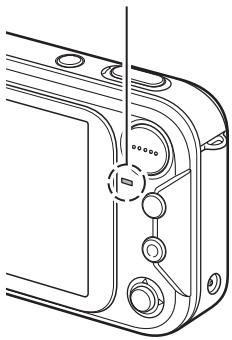
Adaptateur c.a. fourni
| Réf. | VAR-G8 | |
| Alimentation | 100 à 240 V c.a., 50 à 60 Hz | |
| Sortie nominale | 5 V c.c., 2 A | |
| Environnement ambient | Température | 0 à 40 °C (fonctionnement), -20 à 60 °C (entreposage) |
| Humidité | 10 à 90 % (sans condensation) | |
| Dimensions | 49,5 (l) × 25,5 (h) × 68,3 (p) mm | |
| Poids (sans le cordon d'alimentation) | Environ 169 g | |
| Valeur nominale du cordon d'alimentation | VPC-E60EX | 250 V c.a., 2,5 A |
| VPC-E60 | 125 V c.a., 7 A | |
- Lors de l'utilisation à l'étranger de l'adaptateur c.a. fourni, le cordon d'alimentation peut devoir être remplacé selon les exigences locales. Veuillez contacter votre revendeur local pour plus de détails.
Bloc-pile au lithium fourni
| Modèle | DB-L20 | |
| Tension | 3,7 V | |
| Capacité | 720 mAh | |
| Environnement ambiant | Température | 0 à 40 °C (lors de l'utilisation, recharge) -10 à 30 °C (entreposage) |
| Humidité | 10 à 90 % (sans condensation) | |
| Dimensions | 39,4 (l) × 6 (h) × 35,5 (p) mm | |
| Poids | Environ 19 g | |
Autres
Apple, Macintosh et QuickTime sont des marques commerciales ou des marques déposées d'Apple Computer Inc.
Windows et Windows XP sont des marques déposées de Microsoft Corporation.
Tous les autres noms de sociétés et de produits mentionnés dans ce manuel sont des marques déposées ou des marques commerciales de leurs propriétaires respectifs.
ATTENTION
- Toute reproduction de ce manuel, en totalité ou en partie, est interdite sans autorisation écrite préalable.
- Toutes les images et illustrations de ce manuel ne sont fournies qu'à titre explicatif et peuvent être légèrement différentes de l'appareil que vous possédez. En outre, les spécifications actuelles peuvent faire l'objet de modifications sans préavis et peuvent donc différer de celles indiquées dans ce manuel.
- Sanyo Electric ne pourra être tenu responsable de tout dommage ou autre résultant de l'utilisation de cet appareil photo.
- Sanyo Electric décline toute responsabilité en cas de dommages dus à une utilisation incorrecte de l'appareil photo, au non-respect des instructions contenues dans ce manuel, ou aux réparations ou modifications effectuées par une personne autre qu'un technicien agréé par le fabricant.
- Sanyo Electric ne peut être tenu responsable de tout dommage causé par l'utilisation d'accessoires en option ou consommables utilisés avec l'appareil photo autres que ceux fournis avec celui-ci ou ceux spécifiés par Sanyo Electric.
- Sanyo Electric décline toute responsabilité en cas de perte ou perte de revenu causée par la perte de données, suite à un mauvais fonctionnement ou une réparation de l'appareil photo.
- La qualité des images capturées avec cet appareil photo peut différer de celle des photographies prises avec un appareil photo à pellicule standard.
CONSEILS RELATIFS À LA PRISE DE PHOTOS
Prendre des photos dans des environnements inappropriés est plus facile que vous ne le pensez. En gardant à l'esprit quelques points et en choisissant les réglages corrects, vous pouvez créer des photos que vous serez fier d'afficher et de faire partager.
Si les images sont floues malgré l'utilisation de la mise au point
Votre appareil photo dispose d'une fonction de mise au point automatique.
Lorsque vous prenez une photo en utilisant la mise au point automatique, l'appareil photo ajuste automatiquement les réglages de façon à ce que l'image soit nette. Une ou plusieurs des raisons suivantes peuvent expliquer l'obtention d'images floues malgré l'utilisation de la mise au point automatique.
■ Comment fonctionne la mise au point automatique
La mise au point automatique est activée lorsque vous effleurez le bouton de l'obturateur. Appuyez légèrement sur le bouton de l'obturateur et le repère cible s'affiche sur l'écran à cristaux liquides pour indiquer que la mise au point automatique a été activée. Puis, continuez d'appuyer doucement sur le bouton de l'obturateur au maximum pour prendre la photo. Cette méthode à deux étapes garantit une parfaite mise au point de vos photos.
■ Raisons expliquant l'obtention d'images floues
① Vous avez appuyé sur le bouton de l'obturateur avant que l'image ne soit mise au point.
② Une fois l'image mise au point, le sujet a bougé.
- Même si l'appareil photo effectue immédiatement la mise au point du sujet, si la distance entre l'appareil photo et le sujet change, ce dernier peut devenir flou.
③ Le réglage de mise au point n'est pas défini à la distance appropriée.
- Si vous prenez une photo rapprochée d'un sujet avec l'appareil photo réglé sur le mode de mise au point normale, ou si vous prenez une photo d'un sujet à une distance normale avec l'appareil photo réglé sur le mode super macro (rapproché), l'image est floue.
■ Prévention d'images floues
① Vérifiez que l'appareil photo est réglé sur le mode de mise au point approprié pour votre sujet.
② Tenez l'appareil photo correctement et appuyez légèrement sur le bouton de l'obturateur.
③ Patientez jusqu'à ce que le repère cible s'affiche sur l'écran à cristaux liquides et, tout en maintenant l'appareil photo immobile, continuez d'appuyer doucement sur le bouton de l'obturateur au maximum.
Pour garantir de belles photos bien nettes, respectez ces étapes qui consistent à appuyer doucement mais fermement sur le bouton de l'obturateur.
Photographie d'un sujet en mouvement
Situation : vous souhaitez prendre une photographie d'action d'un enfant ou d'un animal qui se déplace. La mise au point automatique est activée, mais comme le sujet se déplace, l'image risque d'être floue. En particulier, si la distance entre l'appareil photo et le sujet change, il est difficile de verrouiller la mise au point sur le sujet. Voici quelques conseils pour réussir à prendre des photos de sujets en mouvement.
■ Raisons expliquant l'obtention d'images floues
Lorsque vous appuyez légèrement sur le bouton de l'obturateur, la mise au point automatique de l'appareil photo détermine la distance entre l'appareil photo et le sujet. Une fois le sujet mis au point, si celui-ci bouge avant que la photo ne soit prise, l'image risque d'être floue. Cette situation est fréquente si vous verrouillez la mise au point sur un sujet et attendez le bon moment pour prendre la photo. Inversement, vous risquez d'obtenir une image floue si vous appuyez au maximum sur le bouton de l'obturateur en une seule fois pour essayer de prendre rapidement une scène d'action sans parvenir à activer à temps la mise au point automatique.
■ Prévention d'images floues (comment utiliser la mise au point manuelle [page 70])
Outre la mise au point automatique, votre appareil photo dispose également du mode de mise au point manuelle. En mode de mise au point automatique, la distance entre l'appareil photo et le sujet est automatiquement déterminée lorsque vous appuyez sur le bouton de l'obturateur à mi-course. À l'opposé, en mode de mise au point manuelle, vous définissez manuellement la mise au point en indiquant la distance appropriée entre l'appareil photo et le sujet avant de prendre la photo.
■ Comment photographier un sujet en mouvement
① Réglez le mode de mise au point de l'appareil photo sur la mise au point manuelle. Définissez la distance de mise au point appropriée entre l'appareil photo et le sujet.
② Lorsque le sujet se trouve à la distance de mise au point définie, appuyez doucement sur le bouton de l'obturateur au maximum.
- Les images peuvent être rapidement capturées sans attendre l'activation de la mise au point automatique.
- La distance de mise au point étant prédéfinie, la mise au point peut être plus précise.
- Lorsque vous photographiez un sujet en mouvement, appuyez sur le bouton de l'obturateur juste avant que le sujet atteigne la distance de mise au point. Relâchez l'obturateur lorsque le sujet se trouve à la distance appropriée.
- La mise au point manuelle permet d'éviter d'obtenir des images floues si un objet se trouve entre l'appareil photo et le sujet sur lequel vous souhaitez effectuer la mise au point.
CONSEILS RELATIFS À LA PRISE DE PHOTOS
Photographie de portraits (mode portrait 📄)
Points :
- Choisissez un arrière-plan qui n'altère pas le sujet.
• Rapprochez-vous du sujet. - Faites attention à l'éclairage et à ses effets sur le sujet.
REMARQUE
- Si l'arrière-plan altère le sujet, celui-ci n'est pas photographié à son avantage. Rapprochez-vous du sujet ou effectuez un zoom avant de façon à ce que l'arrière-plan n'altère plus le sujet.
- En mode de photographie de portrait, le sujet constitue le personnage central, essayez donc des techniques permettant de le faire ressortir.
- Si la source de lumière se trouve à l'arrière du sujet (contre-jour), son visage va être sombre. Vous pouvez obtenir une photo de meilleure qualité si vous utilisez le flash, par exemple, ou si vous modifiez le réglage d'exposition.
Photographie de sujets en mouvement (mode sports 📄)
Points :
- Adaptez le mouvement de l'appareil photo à celui du sujet.
- Réglez le zoom sur le grand angulaire.
- N'hésitez pas à appuyer sur le bouton de l'obturateur, sinon vous risquez de manquer l'action.
REMARQUE
- Conseils permettant de ne pas manquer vos photographies d'action : veillez à tenir correctement l'appareil photo. Gardez en permanence le sujet dans l'objectif en déplaçant l'appareil photo avec lui dans l'attente de la bonne prise. Déplacez-vous—pas uniquement vos bras— avec l'appareil photo pendant la prise de photos.
- Les images risquent d'être davantage floues si le zoom est réglé sur le téléobjectif plutôt que sur le grand angulaire. Réglez le zoom le plus près possible du grand angulaire.
- Exercez-vous à appuyer rapidement mais en douceur sur le bouton de l'obturateur de façon à pouvoir le refaire au moment où une opportunité se présentera.
Photographie nocturne (mode de vue nocturne 📋)
Points :
- Évitez de secouer l'appareil photo.
- Augmentez la sensibilité ISO.
REMARQUE
- La vitesse d'obturation de l'appareil photo pendant la photographie nocturne est considérablement lente, vous aurez donc une plus grande chance que les images photographiées soient floues. Utilisez si possible un trépied ou, si vous n'en avez pas, vous pouvez vous appuyer contre un mur ou un poteau pour stabiliser l'appareil photo.
- Vous pouvez photographier votre sujet avec le paysage nocturne à l'arrière-plan en utilisant le flash. Veillez toutefois à ne pas photographier le sujet de trop près, son visage risquerait d'apparaître trop clair.
- Après le déclenchement du flash, ne bougez pas l'appareil photo ni les sujets pendant environ 2 secondes.
Photographie de paysage (mode de paysage 📄)
Points :
- Prenez des photos avec une haute résolution.
- Pour la photographie avec zoom, utilisez le zoom optique.
- Faites attention à la composition de l'image.

REMARQUE
- Lorsque vous prenez des photos avec un grand angle ou si vous souhaitez agrandir la photo, plus la résolution est élevée, plus les résultats sont bons.
- Pour effectuer un zoom avant sur un paysage éloigné, il est recommandé d'utiliser le zoom optique. L'utilisation du zoom numérique produit une image moins nette. Tenez la caméra fermement, en gardant vos coudes près du corps et assurez-vous que l'appareil photo est stable. L'utilisation d'un trépied ou d'un autre accessoire pour stabiliser l'appareil photo augmente vos chances d'obtenir une photo plus nette.
- Faites attention à la composition de l'image ; tenez compte de la perspective et de la façon dont la place des objets affecte la scène.
- APPAREIL PHOTO NUMÉRIQUE
- XACTI
- AVERTISSEMENT
- MODÈLE POUR L'AMÉRIQUE DU NORD
- DÉCLARATION DE CONFORMITÉ
- MODÈLE POUR LE CANADA
- MODÈLE POUR L'UNION EUROPÉENNE
- NOMENCLATURE UTILISÉE DANS CE MANUEL
- INSTALLATION DU BLOC-PILE
- 1 OUVREZ LE CACHE DU COMPARTIMENT DU BLOC-PILE ET INSÉREZ LE BLOC-PILE
- 2 UTILISEZ L'ADAPTATEUR C.A. FOURNI POUR CHARGER LE BLOC-PILE
- PRISE DE PHOTOS/RÉALISATION DE VIDÉO CLIP
- PHOTOGRAPHIE D'IMAGES INDIVIDUELLES
- 1 APPUYEZ SUR LE BOUTON ON/OFF POUR ALLUMER L'APPAREIL PHOTO
- 2 APPUYEZ SUR LE BOUTON DE L'OBTURATEUR
- ENREGISTREMENT DE VIDÉO CLIPS
- 2 APPUYEZ SUR LE BOUTON MENU ET DÉPLACEZ LE BOUTON DE RÉGLAGE SET VERS LA DROITE
- 3 APPUYEZ SUR LE BOUTON MENU
- 4 APPUYEZ SUR LE BOUTON DE L'OBTURATEUR
- LECTURE D'IMAGE INDIVIDUELLE
- 1 APPUYEZ SUR LE BOUTON DE LECTURE [▶]
- LECTURE DE VIDÉO CLIP
- 2 APPUYEZ SUR LE BOUTON DE RÉGLAGE SET
- UNE FOIS LA PRISE DE PHOTOS TERMINÉE
- V FRANÇAIS
- RECHERCHE RAPIDE PAR ACTION
- TABLE DES MATIÈRES
- RÉGLAGE
- PRISE DE PHOTOS (MODE DE RÉGLAGE DE PRISE DE PHOTOS/RÉALISATION DE VIDÉO CLIP)
- LECTURE
- ANNEXES
- VÉRIFICATION DE LA PRÉSENCE DES ACCESSOIRES INCLUS
- CARTES POUVANT ÊTRE UTILISÉES AVEC L'APPAREIL PHOTO
- SIGNIFICATION DE "CARTE" DANS CE MANUEL
- UTILISATION OPTIMALE DE VOTRE APPAREIL PHOTO
- VOUS NE PASSEREZ PLUS À CÔTÉ D'UNE PHOTO À NE PAS RATER GRÂCE À LA MISE AU POINT RAPIDE ; MISE AU POINT TACTILE (VOIR PAGE 28)
- LE FONCTIONNEMENT COMPLEXE DE L'APPAREIL EST SIMPLIFIÉ PAR LA FONCTION DE GUIDAGE ; AFFICHAGE DU GUIDE DE PRISE DE PHOTOS/RÉALISATION DE VIDÉO CLIP (VOIR PAGE 26)
- ÉCRAN DE SÉLECTION DU MODE
- CRÉEZ UN CALENDRIER AVEC VOS PHOTOS ; FONCTION DE CRÉATION D'UN CALENDRIER (VOIR PAGE 77)
- PRÉSENTATION DU SYSTÈME
- NOM DES PIÈCES
- VUE ARRIÈRE
- INSTALLATION DE LA CARTE
- 1 OUVREZ LE CACHE DU BLOC-PILE/DE LA CARTE
- 2 INSÉREZ LA CARTE ET FERMEZ LE CACHE DU BLOC-PILE/DE LA CARTE
- LORS DU RETRAIT DE LA CARTE
- ATTENTION
- CONSEIL
- PRISE DE PHOTOS LORSQUE AUCUNE CARTE N'EST INSTALLÉE
- ALIMENTATION DE L'APPAREIL PHOTO
- UTILISATION DU BLOC-PILE
- 1 INSTALLEZ LE BLOC-PILE
- 2 ÉTEIGNEZ L'APPAREIL PHOTO ET CONNECTEZ L'ADAPTATEUR C.A. À L'APPAREIL
- 3 ÉTEIGNEZ L'ADAPTATEUR C.A. UNE FOIS LA RECHARGE TERMINÉE
- UTILISATION D'UNE PRISE DE COURANT
- À PROPOS DE LA PILE DE SAUVEGARDE INTERNE
- SI VOUS N'UTILISEZ PAS L'APPAREIL PHOTO PENDANT UNE LONGUE PÉRIODE, RETIREZ LE BLOC-PILE
- ALLUMER L'APPAREIL PHOTO
- EN MODE DE PRISE DE PHOTOS
- 1 APPUYEZ SUR LE BOUTON ON/OFF
- EN MODE DE LECTURE
- 1 APPUYEZ SUR LE BOUTON DE LECTURE [▶] PENDANT AU MOINS UNE SECONDE
- ÉTEINDRE L'APPAREIL PHOTO
- ALLUMER L'APPAREIL PHOTO LORSQUE LA FONCTION D'ÉCONOMIE D'ÉNERGIE EST ACTIVE
- DATE ET HEURE
- 23 FRANÇAIS
- 5 RÉGLEZ LA DATE
- 7 DÉFINISSEZ L'ORDRE D'AFFICHAGE DE LA DATE PENDANT LA LECTURE
- 8 SÉLECTIONNEZ "SORTIE" ET APPUYEZ SUR LE BOUTON DE RÉGLAGE SET
- POUR CORRIGER LES RÉGLAGES DE LA DATE ET DE L'HEURE
- À PROPOS DU GUIDE DE PRISE DE PHOTOS INTERACTIF (AFFICHAGE DU GUIDE)
- POUR AFFICHER LE GUIDE DE PRISE DE PHOTOS INTERACTIF
- DANS CE MANUEL
- AVANT LA PRISE DE PHOTOS
- COMMENT TENIR L'APPAREIL PHOTO
- À PROPOS DU CAPTEUR TACTILE (MISE AU POINT TACTILE)
- UTILISATION DE LA MISE AU POINT AUTOMATIQUE
- CONDITIONS POUVANT ENTRAÎNER UNE MISE AU POINT INCORRECTE
- COMMENT MODIFIER LE MODE DE PRISE DE PHOTOS
- 1 APPUYEZ SUR LE BOUTON ON/OFF POUR ALLUMER L'APPAREIL PHOTO, PUIS SUR LE BOUTON MENU
- 2 DÉPLACEZ LE BOUTON DE RÉGLAGE SET VERS LA GAUCHE OU LA DROITE
- CONSEILS RELATIFS À LA PRISE DE PHOTOS
- MISE EN SOURDINE DES SONS DE FONCTIONNEMENT
- OÙ SONT ENREGISTRÉES LES DONNÉES IMAGE ET AUDIO
- PRISE DE PHOTOS À CONTRE-JOUR
- PENDANT L'ENREGISTREMENT DES DONNÉES IMAGE
- CAPTURE ET LECTURE D'IMAGES INDIVIDUELLES
- PRISE DE PHOTOS INDIVIDUELLES
- 2 MAINTENEZ LE DOIGT SUR LE BOUTON DE L'OBTURATEUR
- 3 APPUYEZ LÉGÈREMENT SUR LE BOUTON DE L'OBTURATEUR
- 4 RELÂCHEZ LE BOUTON DE L'OBTURATEUR
- SUR QUOI L'APPAREIL PHOTO FAIT-IL LA MISE AU POINT
- À PROPOS DE L'INDICATEUR DE MISE AU POINT
- LA VITESSE D'OBTURATION ET L'OUVERTURE S'AFFICHENT
- SI L'ICÔNE D'ALERTE DE MOUVEMENT APPARAÎT
- VISUALISATION D'IMAGES INDIVIDUELLES
- 5 APPUYEZ SUR LE BOUTON DE LECTURE [▶]
- 6 VISUALISEZ D'AUTRES IMAGES
- UNE FOIS LA VISUALISATION DES IMAGES TERMINÉE
- 2 APPUYEZ SUR [W] ([☐]) DE LA COMMANDE DE ZOOM
- 3 SÉLECTIONNEZ L'IMAGE À LIRE
- AGRANDISSEMENT (ZOOM AVANT) DE L'IMAGE
- 1 AFFICHEZ L'IMAGE À AGRANDIR
- 2 APPUYEZ SUR [T] ([○]) DE LA COMMANDE DE ZOOM
- LECTURE DE SAUT ZOOM
- ENREGISTREMENT ET LECTURE DE VIDÉO CLIPS
- ENREGISTREMENT D'UN VIDÉO CLIP
- 6 APPUYEZ SUR LE BOUTON DE LECTURE [▶]
- 7 APPUYEZ SUR LE BOUTON DE RÉGLAGE SET
- RÉGLAGE DE LA LUMINOSITÉ DE L'ÉCRAN À CRISTAUX LIQUIDES
- AFFICHAGE DU POINT DE LECTURE DU VIDÉO CLIP
- SI AUCUN SON N'EST AUDIBLE
- PENDANT LA LECTURE DE VIDÉO CLIPS, LE BRUIT D'UN MOTEUR PEUT ÊTRE AUDIBLE
- LES DONNÉES D'UN VIDÉO CLIP SONT VOLUMINEUSES
- LORSQUE LA MÉMOIRE RESTANTE DANS LA CARTE ATTEINT 10 % OU MOINS DE LA CAPACITÉ TOTALE DE LA CARTE
- UTILISATION DU ZOOM
- 1 DIRIGEZ L'OBJECTIF DE L'APPAREIL PHOTO VERS LE SUJET
- 2 APPUYEZ SUR [T] OU [W] DE LA COMMANDE DE ZOOM POUR COMPOSER L'IMAGE SOUHAITÉE
- 3 PRENEZ LA PHOTO
- RÉGLAGE DU FLASH
- 1 AFFICHEZ L'ÉCRAN DE PRISE D'IMAGE INDIVIDUELLE (PAGE 33)
- 2 DÉPLACEZ LE BOUTON DE RÉGLAGE SET VERS LE HAUT
- AUCUNE INDICATION DE FLASH
- 3 DÉPLACEZ LE BOUTON DE RÉGLAGE SET VERS LE HAUT POUR RÉGLER LE MODE DE FLASH
- EN MODE DE FLASH AUTOMATIQUE
- CORRECTION DE L'EXPOSITION
- 2 L'ÉCRAN DE RÉGLAGE DE PRISE DE PHOTOS/RÉALISATION DE VIDÉO CLIP FERMÉ, DÉPLACEZ LE BOUTON DE RÉGLAGE SET VERS LA DROITE
- 3 DÉPLACEZ LE BOUTON DE RÉGLAGE SET VERS LA GAUCHE OU LA DROITE POUR RÉGLER L'EXPOSITION
- ÉCRAN DES RÉGLAGES FACILES
- 2 DÉPLACEZ LE BOUTON DE RÉGLAGE SET VERS LA GAUCHE OU LA DROITE POUR SÉLECTIONNER LE MODE DE PRISE DE PHOTOS SOUHAITÉ
- 3 DÉPLACEZ LE BOUTON DE RÉGLAGE SET VERS LE HAUT
- POUR QUITTER L'ÉCRAN DES RÉGLAGES FACILES
- PRÉSENTATION DE L'ÉCRAN DES RÉGLAGES FACILES
- SÉLECTION DE SCÈNE
- 1 AFFICHEZ L'ÉCRAN DES RÉGLAGES FACILES (PAGE 47)
- 2 SÉLECTIONNEZ LE MENU DE SÉLECTION DE SCÈNE
- 3 SÉLECTIONNEZ L'ICÔNE SOUHAITÉE DANS LE MENU DE SÉLECTION DE SCÈNE ET APPUYEZ SUR LE BOUTON DE RÉGLAGE SET
- 4 PRENEZ LA PHOTO
- SÉLECTION DE SCÈNE ET MODE DE FONCTIONNEMENT
- FILTRES
- 2 SÉLECTIONNEZ LE MENU DE FILTRE
- 3 SÉLECTIONNEZ L'ICÔNE SOUHAITÉE DANS LE MENU DE FILTRE ET APPUYEZ SUR LE BOUTON DE RÉGLAGE SET
- ACCÈS À L'ÉCRAN DE RÉGLAGE DE PRISE DE PHOTOS/RÉALISATION DE VIDÉO CLIP
- 3 DÉPLACEZ LE BOUTON DE RÉGLAGE SET VERS LE BAS
- POUR ANNULER L'ÉCRAN DE RÉGLAGE DE PRISE DE PHOTOS/RÉALISATION DE VIDÉO CLIP
- CHANGEMENT DE PAGE
- 1 AFFICHEZ L'ÉCRAN DE RÉGLAGE DE PRISE DE PHOTOS/RÉALISATION DE VIDÉO CLIP
- 2 DÉPLACEZ LE BOUTON DE RÉGLAGE SET VERS LA GAUCHE
- RÉGLAGE DU CAPTEUR TACTILE (MISE AU POINT TACTILE)
- RÉGLAGE DE LA RÉSOLUTION
- 1 AFFICHEZ LA PAGE 1 DE L'ÉCRAN DE RÉGLAGE DE PRISE DE PHOTOS/RÉALISATION DE VIDÉO CLIP (PAGE 55)
- 2 EN MODE DE PRISE D'IMAGE INDIVIDUELLE, SÉLECTIONNEZ LE MENU DE RÉSOLUTION ; EN MODE D'ENREGISTREMENT DE VIDÉO CLIP, SÉLECTIONNEZ LE MENU DU MODE DE VIDÉO CLIP
- 3 SÉLECTIONNEZ L'ICÔNE SOUHAITÉE ET APPUYEZ SUR LE BOUTON DE RÉGLAGE SET
- RÉALISATION D'UN ENREGISTREMENT AUDIO
- LECTURE D'ENREGISTREMENTS AUDIO
- 1 AFFICHEZ LES DONNÉES AUDIO SOUHAITÉES
- 2 DÉMARREZ LA LECTURE DE L'ENREGISTREMENT
- ARRÊT DE LA LECTURE
- AVANCE RAPIDE
- LECTURE VERS L'ARRIÈRE
- PLAGE DE MISE AU POINT
- 2 SÉLECTIONNEZ LE MENU DE PLAGE DE MISE AU POINT
- COMMENT UTILISER LA MISE AU POINT MANUELLE
- POUR INTERROMPRE OU ANNULER LA FONCTION DE RETARDATEUR
- LORSQUE ☑ 10 EST SÉLECTIONNÉ
- RÉGLAGE DE FONCTIONNEMENT DE L'OBTURATEUR
- PRISE DE SÉRIE D'IMAGES
- 1 SÉLECTIONNEZ L'ICÔNE DE PRISE DE SÉRIE D'IMAGES 📄 DANS LE MENU DU MODE DE FONCTIONNEMENT ET APPUYEZ SUR LE BOUTON DE RÉGLAGE SET
- 2 APPUYEZ SUR LE BOUTON DE L'OBTURATEUR POUR COMMENCER À PRENDRE DES PHOTOS
- PRISE DE PHOTOS DE CALENDRIER
- PHOTO COMPOSITE
- PHOTOS D'IDENTITÉ
- RÉGLAGE ANTI-SCINTILLEMENT
- RÉGLAGE DE LA ZONE DE MISE AU POINT
- RÉGLAGE DU MODE DE MESURE DE LA LUMIÈRE
- MESURE DE LA LUMIÈRE MULTISECTIONS
- MESURE DE LA LUMIÈRE PONDÉRÉE AU CENTRE
- MESURE DE LA LUMIÈRE EN UN POINT
- SENSIBILITÉ ISO
- 1 AFFICHEZ LA PAGE 2 DE L'ÉCRAN DE RÉGLAGE DE PRISE DE PHOTOS/RÉALISATION DE VIDÉO CLIP (PAGE 55)
- 2 SÉLECTIONNEZ LE MENU DE SENSIBILITÉ ISO
- 3 SÉLECTIONNEZ L'ICÔNE SOUHAITÉE, PUIS APPUYEZ SUR LE BOUTON DE RÉGLAGE SET
- BALANCE DES BLANCS
- 2 SÉLECTIONNEZ LE MENU DE BALANCE DES BLANCS
- MÉTHODE DE RÉGLAGE
- POUR ANNULER LE RÉGLAGE DE LA BALANCE DES BLANCS
- AJOUT D'UN MÉMO SONORE
- AFFICHAGE DES ÉCRANS DE RÉGLAGE DE LECTURE
- 2 APPUYEZ SUR LE BOUTON MENU
- POUR ANNULER L'ÉCRAN DE RÉGLAGE DE LECTURE
- 1 AFFICHEZ UN ÉCRAN DE RÉGLAGE DE LECTURE
- PRÉSENTATION DES ÉCRANS DE RÉGLAGE DE LECTURE
- PROTECTION DES IMAGES
- 1 AFFICHEZ LA PAGE 1 DE L'ÉCRAN DE RÉGLAGE DE LECTURE (PAGE 87)
- 2 SÉLECTIONNEZ L'ICÔNE D'EFFACEMENT ET APPUYEZ SUR LE BOUTON DE RÉGLAGE SET
- 3 DÉPLACEZ LE BOUTON DE RÉGLAGE SET VERS LE HAUT OU LE BAS POUR SÉLECTIONNER LE MODE D'EFFACEMENT ET APPUYEZ DESSUS
- 4 DÉPLACEZ LE BOUTON DE RÉGLAGE SET VERS LE HAUT POUR SÉLECTIONNER "OUI" ET APPUYEZ DESSUS
- À PROPOS DES IMAGES PROTÉGÉES
- LES PHOTOS DE CALENDRIER SONT ÉGALEMENT EFFACÉES
- VOLUME DE LECTURE
- AFFICHAGE DU CALENDRIER
- 1 PRENEZ UNE PHOTO DE CALENDRIER (PAGE 77)
- 2 AFFICHEZ UNE IMAGE INDIVIDUELLE (PAGE 35) ET DÉSACTIVEZ LE BOUTON DE RÉGLAGE SET
- 3 DÉPLACEZ LE BOUTON DE RÉGLAGE SET VERS LE HAUT, LE BAS, LA GAUCHE ET LA DROITE POUR SÉLECTIONNER LE RÉGLAGE SOUHAITÉ ET APPUYEZ DESSUS
- SI LE CALENDRIER NE S'AFFICHE PAS
- ENTRER UNE IMAGE DANS LE CALENDRIER
- AFFICHAGE DE L'ÉCRAN D'ENTRÉE DANS LE CALENDRIER
- SPÉCIF DATE
- EFFAC DU CALENDRIER
- SORTIE
- EFFACEMENT D'UNE IMAGE DU CALENDRIER
- AJOUT/SUPPRESSION D'UN MÉMO SONORE
- 1 AFFICHEZ L'IMAGE INDIVIDUELLE À LAQUELLE VOUS SOUHAITEZ AJOUTER UN MÉMO SONORE
- 2 AFFICHEZ LA PAGE 1 DE L'ÉCRAN DE RÉGLAGE DE LECTURE (PAGE 87)
- 3 SÉLECTIONNEZ L'ICÔNE D'AJOUT AUDIO + 🔒 ET APPUYEZ SUR LE BOUTON DE RÉGLAGE SET
- EFFACER AUDIO
- 4
- RÉGLAGES D'IMPRESSION
- AFFICHAGE DE L'ÉCRAN DES RÉGLAGES D'IMPRESSION
- 2 SÉLECTIONNEZ L'ICÔNE DES RÉGLAGES D'IMPRESSION DPOF ET APPUYEZ SUR LE BOUTON DE RÉGLAGE SET
- TOUTES IMAGES
- CHACUNE
- INDEX
- EFFACER TOUT
- IMPRESSION D'UNE SEULE IMAGE D'UN VIDÉO CLIP
- À PROPOS DU FORMAT DPOF
- À PROPOS DES ÉPREUVES FINALES
- SPÉCIFICATION DE LA DATE D'IMPRESSION ET DU NOMBRE DE COPIES À IMPRIMER
- 1 AFFICHEZ L'ÉCRAN DES RÉGLAGES D'IMPRESSION (PAGE 102)
- 2 SÉLECTIONNEZ TOUTES OU CHACUNE
- TOUTES
- 3 APPUYEZ SUR LE BOUTON DE RÉGLAGE SET
- 4 SPÉCIFIEZ SI LA DATE DOIT ÊTRE AFFICHÉE SUR L'ÉPREUVE ET INDIQUEZ LE NOMBRE D'ÉPREUVES À IMPRIMER
- 5 SÉLECTIONNEZ "AJOUTER RÉGLAGES IMP" ET APPUYEZ SUR LE BOUTON DE RÉGLAGE SET
- 2 SÉLECTIONNEZ "INDEX
- 4 SÉLECTIONNEZ "OUI" ET APPUYEZ SUR LE BOUTON DE RÉGLAGE SET
- MODIFICATION DES RÉGLAGES D'IMPRESSION
- EFFACEMENT DE TOUS LES RÉGLAGES D'IMPRESSION
- MODIFICATION DE LA TAILLE DE L'IMAGE (MODIFICATION TAILLE)
- CORRECTION DES YEUX ROUGES
- 4 APPUYEZ SUR L'OBTURATEUR
- 5 SÉLECTIONNEZ LA MÉTHODE SOUHAITÉE POUR ENREGISTRER L'IMAGE CORRIGÉE ET APPUYEZ SUR LE BOUTON DE RÉGLAGE SET
- SI LE MESSAGE "CORRECTION YEUX ROUGES NON DISPONIBLE
- EN CE QUI CONCERNE LES INFORMATIONS DE DATE ET D'HEURE DES IMAGES SAUVEGARDÉES
- ROTATION D'IMAGE
- 1 AFFICHEZ LA PAGE 2 DE L'ÉCRAN DE RÉGLAGE DE LECTURE (PAGE 87)
- 2 SÉLECTIONNEZ L'ICÔNE DE ROTATION 📊 ET APPUYEZ SUR LE BOUTON DE RÉGLAGE SET
- 3 SÉLECTIONNEZ "DROITE" OU "GAUCHE" ET APPUYEZ SUR LE BOUTON DE RÉGLAGE SET
- EXTRACTION D'UNE IMAGE INDIVIDUELLE D'UN VIDÉO CLIP
- COPIE DE DONNÉES
- 5 APPUYEZ SUR LE BOUTON DE RÉGLAGE SET
- COPIE SIMPLE
- COPIER TOUT
- 6 SÉLECTIONNEZ LE TYPE DE COPIE SOUHAITÉ
- 2 SÉLECTIONNEZ L'ICÔNE DE DIAPORAMA ET APPUYEZ SUR LE BOUTON DE RÉGLAGE SET
- 3 SÉLECTIONNEZ "DÉBUT" ET APPUYEZ SUR LE BOUTON DE RÉGLAGE SET
- AFFICHAGE DES PROPRIÉTÉS D'IMAGE (ÉCRAN D'INFORMATIONS)
- 1 AFFICHEZ L'IMAGE SOUHAITÉE
- 2 APPUYEZ SUR LE BOUTON MENU ET MAINTENEZ-LE ENFONCÉ PENDANT ENVIRON 2 SECONDES
- AFFICHAGE DE L'ÉCRAN OPTION
- 1 AFFICHEZ L'ÉCRAN DE RÉGLAGE DE PRISE DE PHOTOS/RÉALISATION DE VIDÉO CLIP OU L'ÉCRAN DE RÉGLAGE DE LECTURE
- 2 DÉPLACEZ LE BOUTON DE RÉGLAGE SET VERS LE HAUT OU LE BAS POUR SÉLECTIONNER L'INDICATION PAGE
- 3 DÉPLACEZ LE BOUTON DE RÉGLAGE SET VERS LA DROITE
- POUR QUITTER L'ÉCRAN OPTION
- RÉGLAGE DU GUIDE DE PRISE DE PHOTOS INTERACTIF
- 1 PERMET D'AFFICHER L'ÉCRAN OPTION (PAGE 118)
- 2 SÉLECTIONNEZ L'ICÔNE DU GUIDE DE PRISE DE PHOTOS INTERACTIF ☐ ET APPUYEZ SUR LE BOUTON DE RÉGLAGE SET
- 3 SÉLECTIONNEZ LE RÉGLAGE SOUHAITÉ ET APPUYEZ SUR LE BOUTON DE RÉGLAGE SET
- SÉLECTION DE L'ÉCRAN D'OUVERTURE
- 1 AFFICHEZ L'ÉCRAN OPTION (PAGE 118)
- 2 SÉLECTIONNEZ L'ICÔNE DE L'ÉCRAN D'OUVERTURE +8 ET APPUYEZ SUR LE BOUTON DE RÉGLAGE SET
- SONS DE FONCTIONNEMENT
- 2 SÉLECTIONNEZ L'ICÔNE DE BIP D'UTILISATION ▲ ET APPUYEZ SUR LE BOUTON DE RÉGLAGE SET
- MISE MAR/ARR
- OBTURATEUR
- TOUCHES
- GUIDE AUDIO
- MODIF. RÉGL
- 3 SÉLECTIONNEZ "MODIF. RÉGL." ET APPUYEZ SUR LE BOUTON DE RÉGLAGE SET
- 4 DÉPLACEZ LE BOUTON DE RÉGLAGE SET VERS LE HAUT OU LE BAS POUR SÉLECTIONNER LE RÉGLAGE SOUHAITÉ ET APPUYEZ DESSUS
- AVEC
- SANS
- 5 SÉLECTIONNEZ "SORTIE" ET APPUYEZ SUR LE BOUTON DE RÉGLAGE SET
- AFFICHAGE DE L'AIDE
- 2 SÉLECTIONNEZ L'ICÔNE D'AFFICHAGE DE L'AIDE ☐ ET APPUYEZ SUR LE BOUTON DE RÉGLAGE SET
- RÉGLAGE DE PRISE DE VUE
- 2 SÉLECTIONNEZ L'ICÔNE DE PRISE DE VUE PV ET APPUYEZ SUR LE BOUTON DE RÉGLAGE SET
- RÉGLAGE DU ZOOM
- 2 SÉLECTIONNEZ L'ICÔNE DE RÉGLAGE DU ZOOM 🚗, ET APPUYEZ SUR LE BOUTON DE RÉGLAGE SET
- 3 SÉLECTIONNEZ LA FONCTION SOUHAITÉE ET APPUYEZ SUR LE BOUTON DE RÉGLAGE SET
- 4 DÉPLACEZ LE BOUTON DE RÉGLAGE SET VERS LE HAUT OU LE BAS POUR SÉLECTIONNER UN RÉGLAGE
- LUMINOSITÉ DE L'ÉCRAN À CRISTAUX LIQUIDES
- 2 SÉLECTIONNEZ L'ICÔNE DE LUMINOSITÉ DE L'ÉCRAN À CRISTAUX LIQUIDES ☐ ET APPUYEZ SUR LE BOUTON DE RÉGLAGE SET
- 3 DÉPLACEZ LE BOUTON DE RÉGLAGE SET VERS LA GAUCHE OU LA DROITE POUR RÉGLER LA LUMINOSITÉ ET APPUYEZ SUR LE BOUTON DE RÉGLAGE SET
- LANGUE DE L'ÉCRAN
- 2 SÉLECTIONNEZ L'ICÔNE DE LANGUE ABC ET APPUYEZ SUR LE BOUTON DE RÉGLAGE SET
- 3 SÉLECTIONNEZ LA LANGUE SOUHAITÉE ET APPUYEZ SUR LE BOUTON DE RÉGLAGE SET
- RÉGLAGE DU SYSTÈME TV
- 2 SÉLECTIONNEZ L'ICÔNE DU SYSTÈME TV □ ET APPUYEZ SUR LE BOUTON DE RÉGLAGE SET
- FONCTION D'ÉCONOMIE D'ÉNERGIE
- 2 SÉLECTIONNEZ L'ICÔNE D'ÉCONOMIE D'ÉNERGIE PS ET APPUYEZ SUR LE BOUTON DE RÉGLAGE SET
- BATT/CAM
- BATT/PB
- EXT.PWR/CAM.PB
- 3 SÉLECTIONNEZ L'OPTION SOUHAITÉE ET APPUYEZ SUR LE BOUTON DE RÉGLAGE SET
- 4 DÉPLACEZ LE BOUTON DE RÉGLAGE SET VERS LE HAUT OU LE BAS POUR RÉGLER LE TEMPS D'ATTENTE
- FONCTION DE CHANGEMENT DE LA NUMÉROTATION DES FICHIERS
- QU'EN EST-IL DE LA MÉMOIRE INTERNE
- INITIALISATION DE LA CARTE MÉMOIRE ET DE LA MÉMOIRE INTERNE
- FORMAT
- PLEIN FORMAT
- 4 SÉLECTIONNEZ L'OPTION DE FORMATAGE SOUHAITÉE, PUIS APPUYEZ SUR LE BOUTON DE RÉGLAGE SET
- 5 SÉLECTIONNEZ "OUI
- 6 APPUYEZ SUR LE BOUTON DE RÉGLAGE SET
- PRÉCAUTIONS À PRENDRE PENDANT LE REFORMATAGE
- LE REFORMATAGE EFFACE LES DONNÉES
- EST-IL POSSIBLE DE RESTAURER DES DONNÉES APRÈS LE FORMATAGE D'UNE CARTE
- POUR ANNULER LE REFORMATAGE
- RÉINITIALISATION DES RÉGLAGES DE L'APPAREIL PHOTO
- 2 SÉLECTIONNEZ L'ICÔNE DE RÉINITIALISATION DES RÉGLAGES RESET ET APPUYEZ SUR LE BOUTON DE RÉGLAGE SET
- OUI
- NON
- 3 SÉLECTIONNEZ "OUI" ET APPUYEZ SUR LE BOUTON DE RÉGLAGE SET
- VÉRIFICATION DE LA MÉMOIRE INTERNE RESTANTE ET DE LA MÉMOIRE SUR LA CARTE
- VÉRIFICATION DU NOMBRE D'IMAGES ET DE LA DURÉE D'ENREGISTREMENT VIDÉO RESTANTS
- POUR LES DONNÉES AUDIO
- 1
- VÉRIFICATION DE LA CHARGE RESTANTE DU BLOC-PILE
- 1 AFFICHEZ UN ÉCRAN DE RÉGLAGE DE PRISE DE PHOTOS/RÉALISATION DE VIDÉO CLIP OU DE LECTURE (PAGES 55 ET 87)
- CONNEXION À UN TÉLÉVISEUR
- INSÉRER ET RETIRER SOIGNEUSEMENT LE CÂBLE
- IMPRESSION DIRECTE
- PRÉPARATION DE L'IMPRESSION
- 3 SÉLECTIONNEZ "PICTBRIDGE" ET APPUYEZ SUR LE BOUTON DE RÉGLAGE SET
- PRÉCAUTION LORS DE LA CONNEXION D'UNE IMPRIMANTE
- SÉLECTION ET IMPRESSION D'UNE IMAGE (UNE IMAGE)
- 1 EFFECTUEZ LA CONFIGURATION D'IMPRESSION (PAGE 145)
- 2 SÉLECTIONNEZ L'ICÔNE D'IMPRESSION D'UNE IMAGE 📄 ET APPUYEZ SUR LE BOUTON DE RÉGLAGE SET
- 3 DÉPLACEZ LE BOUTON DE RÉGLAGE SET VERS LA GAUCHE OU LA DROITE POUR AFFICHER L'IMAGE À IMPRIMER
- 4 SPÉCIFIEZ LE NOMBRE D'ÉPREUVES
- POUR ANNULER L'IMPRESSION
- IMPRESSION DE TOUTES LES IMAGES (TOUTES IMAGES)
- IMPRESSION DE MINIATURE (INDEX)
- IMPRESSION DES IMAGES DÉFINIES POUR L'IMPRESSION (IMPRESSION D'IMAGES RÉSERVÉES)
- MODIFICATION DES RÉGLAGES DE L'IMPRIMANTE ET IMPRESSION DES IMAGES (MODIFICATION DES RÉGLAGES DE L'IMPRIMANTE)
- 2 SÉLECTIONNEZ L'ICÔNE DES RÉGLAGES DE L'IMPRIMANTE ☐Y ET APPUYEZ SUR LE BOUTON DE RÉGLAGE SET
- TYPE MEDIA
- TAILLE PAP
- COMPOSITION
- QUALITÉ
- DATE
- 3 EFFECTUEZ LES RÉGLAGES DE L'IMPRIMANTE
- 4 SÉLECTIONNEZ "SORTIE" ET APPUYEZ SUR LE BOUTON DE RÉGLAGE SET
- QUESTIONS FRÉQUEMMENT POSÉES
- DÉPANNAGE
- REMARQUES RELATIVES À LA FONCTION DE SÉLECTION DE SCÈNE ET AUX FILTRES
- PENDANT L'ENREGISTREMENT DE VIDÉO CLIP
- À PROPOS DES RÉGLAGES DE LA FONCTION DE SÉLECTION DE SCÈNE ET DE LA PLAGE DE MISE AU POINT
- NOMBRE D'IMAGES, TEMPS DE RÉALISATION DE VIDÉO CLIP ET DURÉE D'ENREGISTREMENT POSSIBLES
- À PROPOS DE L'INDICATEUR MULTIFONCTIONS
- AUTRES
- SI LES IMAGES SONT FLOUES MALGRÉ L'UTILISATION DE LA MISE AU POINT
- COMMENT FONCTIONNE LA MISE AU POINT AUTOMATIQUE
- RAISONS EXPLIQUANT L'OBTENTION D'IMAGES FLOUES
- PRÉVENTION D'IMAGES FLOUES
- PHOTOGRAPHIE D'UN SUJET EN MOUVEMENT
- PRÉVENTION D'IMAGES FLOUES (COMMENT UTILISER LA MISE AU POINT MANUELLE [PAGE 70])
- COMMENT PHOTOGRAPHIER UN SUJET EN MOUVEMENT
- PHOTOGRAPHIE DE PORTRAITS (MODE PORTRAIT 📄)
- POINTS
- REMARQUE
- PHOTOGRAPHIE DE SUJETS EN MOUVEMENT (MODE SPORTS 📄)
- PHOTOGRAPHIE NOCTURNE (MODE DE VUE NOCTURNE 📋)
- PHOTOGRAPHIE DE PAYSAGE (MODE DE PAYSAGE 📄)
Marque : SANYO
Modèle : XACTI VPC-E60
Catégorie : Caméscope