
SPH-A840 - Téléphone mobile SANYO - Notice d'utilisation et mode d'emploi gratuit
Retrouvez gratuitement la notice de l'appareil SPH-A840 SANYO au format PDF.


| Type de produit | Téléphone mobile à clapet |
| Marque | SANYO |
| Modèle | SPH-A840 |
| Dimensions (approx.) | 85 x 45 x 22 mm |
| Poids (approx.) | 95 g |
| Alimentation | Pile lithium-ion rechargeable (3,7 V, 1000 mAh) |
| Autonomie en conversation | Jusqu'à 3 heures (mode numérique) |
| Autonomie en veille | Jusqu'à 6 jours (mode numérique) |
| Écran principal | Écran couleur avec rétroéclairage |
| Écran externe | Écran monochrome avec témoins |
| Réseau | Dual-band (CDMA), modes numérique et analogique |
| Appareil photo | Intégré (VGA), avec réglages de résolution, cadres et tons |
| Fonctions principales | Appels vocaux, messagerie texte et multimédia, navigation Web, reconnaissance vocale, mémos vocaux, réveil, calculatrice, horaire, bloc-notes, horloge mondiale, jeux téléchargeables |
| Capacité du répertoire | 500 contacts avec plusieurs numéros et adresses |
| Entretien et nettoyage | Nettoyer avec un chiffon doux sec. Ne pas utiliser de produits abrasifs. Éviter l'humidité. |
| Sécurité | Verrouillage du téléphone par code, appels d'urgence (911) même verrouillé, mode avion, restrictions d'appels |
| Pièces détachées et réparabilité | Pile et chargeur amovibles. Réparation par centre agréé. Garantie constructeur 1 an. |
| Informations générales | Notice d'utilisation disponible en français. Langues : français, anglais. |
FOIRE AUX QUESTIONS - SPH-A840 SANYO
Questions des utilisateurs sur SPH-A840 SANYO
0 question sur cet appareil. Repondez a celles que vous connaissez ou posez la votre.
Poser une nouvelle question sur cet appareil
Téléchargez la notice de votre Téléphone mobile au format PDF gratuitement ! Retrouvez votre notice SPH-A840 - SANYO et reprennez votre appareil électronique en main. Sur cette page sont publiés tous les documents nécessaires à l'utilisation de votre appareil SPH-A840 de la marque SANYO.
MODE D'EMPLOI SPH-A840 SANYO
Veuillez lire ce guide avant d'utiliser votre téléphone, et le conserver à titre de référence.
SAMSUNG
Propriété intellectuelle
Tous les éléments de propriété intellectuelle définis ci-dessous, qui sont la possession ou la propriété de SAMSUNG ou de ses fournisseurs, et qui ont trait au téléphone SAMSUNG, incluant, de façon non limitative, les accessoires, les pièces ou les logiciels s'y rattachant (le « système téléphonique »), sont des propriétés exclusives de SAMSUNG et protégés conformément aux lois fédérales, provinciales et d'Etat, et aux dispositions de traités internationaux. Les éléments de propriété intellectuelle comprennent, de façon non limitative, les inventions (brevetables ou non brevetables), les brevets, les secrets commerciaux, les droits d'auteur, les logiciels, les programmes informatiques et les documents qui s'y rattachent, ainsi que toute autre œuvre de l'esprit. En aucun cas vous ne pouvez enfreindre ou autrement violer les droits garantis par la propriété intellectuelle. De plus, vous acceptez de ne pas modifier, préparer d'œuvres dérivées, rétroconcevoir, décompiler, désassembler ou essayer de quelque manière que ce soit de créer un code source à partir des logiciels, ni même de faire toute tentative dans ce sens. Aucun droit ni titre de propriété à l'égard des éléments de propriété intellectuelle ne vous sont cédés par la présente. Tous les droits applicables de propriété intellectuelle demeureront la propriété de SAMSUNG et de ses fournisseurs.
© 2005 Samsung Electronics Canada, Inc. SAMSUNG est une marque déposée de SAMSUNG Electronics Co., Ltd. et de ses sociétés affiliées.
Accordé sous licence par Qualcomm Incorporated sous un ou plusieurs des brevets suivants : brevets américains n° 4,901,307; 5,056,109; 5,099,204; 5,101,501; 5,103,459; 5,107,225; 5,109,390. Imprimé en Corée du Sud
Openwave ^md est une marque déposée de Openwave, Inc. RSA ^md est une marque déposée de RSA Security, Inc.
Dénégation de garanties; exclusion de responsabilité
SAUF TEL QUE STIPULÉ DANS LA GARANTIE EXPRESSE FIGURANT À LA PAGE DE GARANTIE ACCOMPAGNANT LE PRODUIT, L'ACHETEUR PREND LE PRODUIT "TEL QUEL", ET SAMSUNG NE DONNE AUCUNE GARANTIE EXPRESSE OU TACITE QUE CE SOIT À L'ÉGARD DU PRODUIT, Y COMPRIS NOTAMMENT À PROPOS DE LA QUALITÉ MARCHANDE DU PRODUIT OU DE SA CONVENANCE À UN USAGE PARTICULIER; DE LA CONCEPTION, DE L'ÉTAT OU DE LA QUALITÉ DU PRODUIT; DU RENDEMENT DU PRODUIT; DE LA FABRICATION DU PRODUIT OU DES COMPOSANTES QU'IL RENFERME; OU DE LA CONFORMITÉ DU PRODUIT AUX EXIGENCES DE TOUT RÈGLEMENT, LOI, SPÉCIFICATION OU CONTRAT. RIEN, DANS LE GUIDE D'UTILISATION, NE POURRA ÊTRE INTERPRÉTÉ COMME CRÉANT UNE GARANTIE EXPRESSE OU TACITE DE QUELQUE NATURE QUE CE SOIT PAR RAPPORT AU PRODUIT. DE PLUS, SAMSUNG NE POURRA ÊTRE TENUE RESPONSABLE DE QUELQUES DOMMAGES QUE CE SOIT POUVANT RÉSULTER DE L'ACHAT OU DE L'UTILISATION DU PRODUIT, OU DU NON-RESPECT DE LA GARANTIE EXPRESSE, Y COMPRIS LES DOMMAGES INDIRECTS, SPÉCIAUX OU ACCESSOIRES, OU ENCORE LA PERTE DE PROFITS OU D'AVANTAGES PRÉVUS.
Table des matières
Vous êtes prêt! 1
Vue du téléphone fermé ....1
Vue du téléphone ouvert 2
Fonctions des touches 3
Présentation des écrans d'affichage 7
Caractéristiques du téléphone 10
Mise en marche/fermeture de votre téléphone .....10
Utilisation de la pile et du chargeur du téléphone .....11
Fonctions de base du téléphone 15
Affichage de votre numéro de téléphone .....15
Faire des appels et y répondre ....15
Faire des appels 15
Répondre à des appels 16
Avis d'appel manqué ....17
Composition de numéros d'urgence .....17
Options durant l'appel 19
Options de fin d'appel 20
Sauvegarde d'un numéro de téléphone 20
Composer et sauvegarder des numéros de téléphone avec des pauses 21
Composition à partir des contacts .....22
Utilisation de la composition rapide à une/deux/trois touches 22
Entrée du texte 24
Sélection d'un mode d'entrée de caractères .....24
Entrer des caractères avec le mode d'entrée de texteT9 .....24
Entrer des caractères en les tapant au clavier .....25
Entrer des chiffres et des symboles .....26
Utilisation de l'afficheur 27
Répondre à un appel en attente 27
Utilisation du renvoi d'appel 28
Appel à trois 29
Utilisation du téléphone à haut-parleur (mains libres) ....30
Itinérance 31
Comprendre l'itinérance ....31
Réglage du mode itinérance du téléphone ....31
Choix du NAM 32
Services vocaux 33
Reconnaissance de la voix ....33
Utilisation de la composition vocale ....34
Activer/désactiver les listes de choix ....36
Recherche de renseignements sur un contact ....36
Information contenue dans l'option État 37
Personnalisation de la composition vocale ....37
Adaptation de la composition vocale ....37
Changer la sensibilité de la composition vocale ....40
Changer les messages-guides de composition vocale .....41
Changer le mode de lancement de la composition vocale .....41
Mémos vocaux 42
Enregistrement de mémos vocaux ....42
Revoir et effacer les mémos ....43
Naviguer dans les menus 46
Styles de menu 46
Faire marche arrière dans un menu 47
Consultation des menus ....48
Contacts 55
Ajout d'un nouveau contact ....55
Trouver des contacts ....55
Ajout d'un numéro de téléphone à un contact .....56
Modification du numéro de téléphone d'un contact .....57
Sélectionner un type de sonnerie pour une entrée .....57
Assigner un contact à un groupe ....58
Historique d'appels 60
Consultation de l'historique d'appels 60
Options de l'historique d'appels ....61
Effectuer un appel à partir de l'historique d'appels ....61
Sauvegarder un numéro de téléphone
à partir de l'historique d'appels 62
Ajout d'un préfixe à un numéro de téléphone
à partir de l'historique d'appels 62
Effacer l'historique d'appels 63
Temps d'antenne 63
Messageries 65
Messagerie vocale 65
Configuration de la messagerie vocale 65
Avis de réception d'un message vocal 65
Alertes pour les nouveaux messages vocaux 66
Prise des messages vocaux 67
Effacement de l'icône de message 67
Messages texte et multimédia 68
Création d'un nouveau message 68
Boîte de réception 74
Boîte d'envoi/Envoyés 75
Modèles 77
Brouillons 78
Sauvegardé 78
Effacer des messages 79
Réglages 79
Alerte Web 83
Courriel 83
IM et clavardage 84
Plus 85
Web sans fil 85
Lancement du fureteur 85
État de la connexion Web et témoins 86
Navigation sur le Web sans fil 86
Téléchargement de sonneries, de jeux et d'images .....88
Sons 88
Images 90
Jeux 91
Outils 92
Calculatrice 93
Réveil 93
Horaire 94
Alertes 96
Consulter la liste d'événements .....96
Effacer les événements prévus pour une journée .....97
Bloc-notes 97
Horloge mondiale 99
Réglage des paramètres du téléphone 100
Réglage du son 100
Volume de la sonnerie 100
Types de sonnerie ....101
Alertes 103
Sonnerie pour les appels en itinérance .....104
Volume du bip des touches 104
Durée de la tonalité ....105
Marche / arrêt 105
Paramètres d'affichage ....106
Modification du style de menu du téléphone .....106
Modification du papier peint .....106
Modification de l'écran d'appel entrant .....107
Modification de la couleur de votre police de composition .....108
Modification de la taille des chiffres .....109
Modification du texte d'accueil 109
Modification de la durée de rétroéclairage .....110
Modification du témoin de service 111
Modification du contraste des écrans .....111
Modification de la couleur du thème de l'écran .....112
Composition vocale 112
Jeux / Outils 112
Rétroéclairage 112
Volume 113
Avis 113
Réglages 114
Raccourcis 114
Réglages appel 115
Langue 118
Réglages des données 119
Avancé 120
Info téléphone 120
Système 120
Sécurité 121
Usage mémoire .....121
Gestion de la mémoire 121
Mode avion 122
Appareil-photo 124
Prendre des photos 124
Réglages de l'appareil-photo 126
Envoyer une photo par le biais de la messagerie multimédia .....128
Faire carte postale 129
Galerie de photos 130
Album en ligne 132
Créer un album en ligne 132
Télécharger photo sur le site Web de la messagerie multimédia . .133
Voir un album en ligne 133
Réglages de l'appareil-photo 134
Sécurité du téléphone 136
Accès au menu Sécurité .....136
Verrouillage du téléphone 136
Déverrouillage du téléphone 137
Modification du code de verrouillage .....137
Appels en mode de verrouillage .....137
Numéros spéciaux 137
Effacement des contacts 138
Effacement du contenu 138
Réinitialisation du téléphone 139
Sécurité 140
Obtenir la meilleure réception possible ....140
Entretien de la pile 145
Précautions spéciales et avis de Industrie Canada .....146
Renseignements destinés à l'utilisateur ....147
Renseignements pour le propriétaire ....149
Avis de propriété du Guide d'utilisation .....149
Garantie 150
Index 153
Vous êtes prêt!
Vue du téléphone fermé
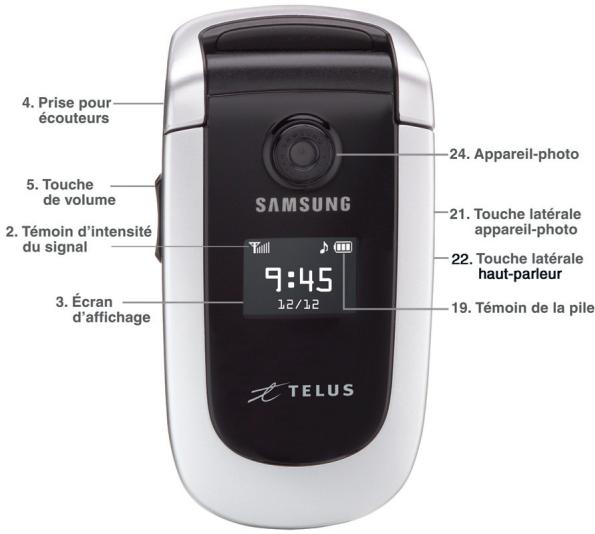
1 Vous êtes prêt!
Vue du téléphone ouvert
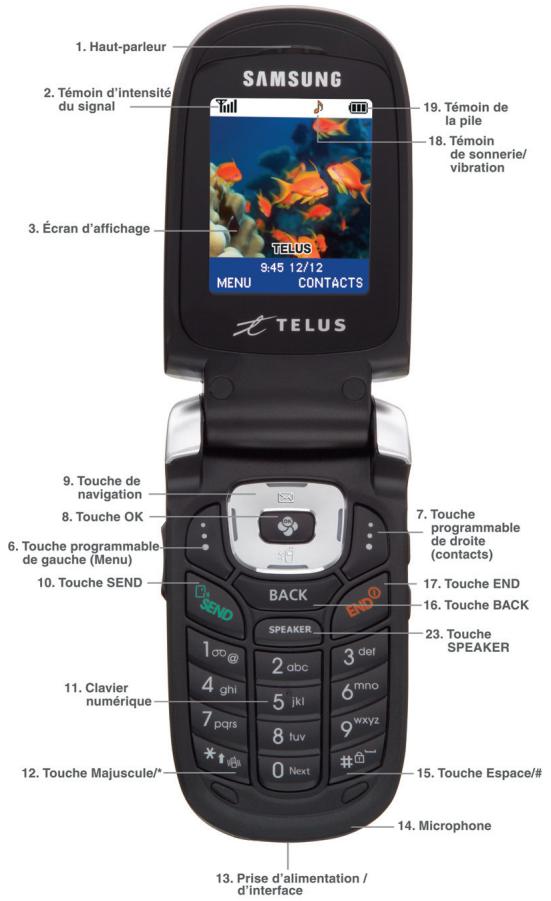
Fonctions des touches
- Haut-parleur : permet d'entendre votre interlocuteur et les différentes sonneries et sons offerts par le téléphone.
- Témoin du signal : indique la puissance du signal au moyen de barres. Plus il y a de barres, plus le signal est fort.
-
Écran d'affichage : fournit les renseignements dont vous avez besoin pour faire fonctionner le téléphone.
-
Prise pour écouteur : permet de brancher des écouteurs en option pour converser les mains libres, ce qui est pratique et sécuritaire.
-
Touches de volume : permettent d'ajuster le volume de la sonnerie en mode attente (lorsque le rabat est ouvert) ou d'ajuster le volume de la voix pendant un appel. Elles peuvent aussi être utilisées pour faire défiler les différents menus d'options vers le haut ou vers le bas. Pour désactiver la sonnerie pendant la réception d'un appel, appuyer sur cette touche vers le haut ou vers le bas.
-
Touche programmable de gauche : Cette touche peut avoir différentes fonctions.
-
En mode veille, cette touche sert à accéder au Menu.
-
Lorsque vous utilisez d'autres fonctions, comme le fureteur Web, la touche programmable de gauche joue un rôle contextuel qui est indiqué dans le coin inférieur gauche de l'écran.
-
Touche programmable de droite : Cette touche peut avoir différentes fonctions.
- En mode veille, cette touche sert à accéder à vos contacts.
- Lorsque vous utilisez d'autres fonctions, comme le fureteur Web, la touche programmable de droite joue un rôle contextuel qui est indiqué dans le coin inférieur droit de l'écran.
- Touche OK : Pour choisir une option dans un menu, appuyer sur 📄 lorsque l'option désirée est sélectionnée.
- Touche de navigation : Permet de faire défiler le menu d'options du téléphone et fournit un raccourci vers les fonctions du téléphone en mode attente.
-
Touche SEND : Cette touche peut avoir différentes fonctions.
-
Permet de faire ou de recevoir un appel.
-
En mode attente, appuyer une fois pour accéder à l'historique des appels sortants.
-
Clavier numérique : Utiliser ces touches pour entrer des nombres, des lettres et des caractères.
-
Touche Majuscule/* : Cette touche peut avoir différentes fonctions.
-
Sert à entrer l'astérisque [*] lorsque vous effectuez des appels.
- En mode entrée de texte, sert à changer le mode d'entrée de caractères (alphabétique, 123 ou T9 Word). Cette touche peut aussi être utilisée pour choisir la casse des lettres (majuscules ou minuscules). Appuyer sur la touche une fois pour changer la casse lorsque vous êtes en mode d'entrée alphabétique (ABC, abc ou Abc) ou T9 Word (T9 WORD, T9 word ou T9 Word).
- En mode attente, maintenir cette touche enfoncée pour activer le mode silence.
- Prise d'alimentation/d'interface : Ce connecteur sert à brancher les accessoires de recharge ou tout autre accessoire dans le téléphone.
- Microphone : Permet à votre interlocuteur de vous entendre clairement lorsque vous lui parlez.
-
Touche Espace/# : Cette touche peut avoir différentes fonctions.
-
Sert à entrer le dièse [#] lorsque vous effectuez des appels.
- En mode entrée de texte, appuyer sur cette touche pour entrer une espace.
-
En mode attente, maintenir cette touche enfoncée pour mettre votre combiné en mode verrou.
-
Touche BACK : Permet de supprimer des caractères à l'écran en mode entrée de texte. À partir d'un menu, appuyer sur cette touche pour revenir au menu précédent.
-
Touche END : Cette touche peut avoir différentes fonctions.
-
Pendant un appel, appuyer une fois pour raccrocher.
- Lorsque vous recevez un appel, appuyer une fois pour activer le mode silence et fermer la sonnerie.
- Quand le téléphone est fermé ou en mode attente, maintenir cette touche enfoncée pour ouvrir ou fermer votre téléphone.
- À partir du menu, appuyer une fois pour retourner en mode attente et annuler votre entrée.
- Témoin de sonnerie/vibration : Indique qu'une sonnerie ou que le mode vibration a été choisi comme alerte.
- Témoin de pile : Indique le niveau de charge de la pile de votre téléphone. Quand toutes les barres de l'icône de la pile s'affichent, la charge de la pile du téléphone est à son niveau maximal. Quand il n'y a plus de barres, la pile du téléphone est complètement déchargée ou vide.
- Témoin 1X : Technologie permettant des vitesses de transmission plus rapides, un service de transmission de données toujours disponible et des fonctions améliorées sur un réseau de communications vocales.
-
Touche latérale appareil-photo : Cette touche sert à lancer l'appareil-photo numérique incorporé.
-
En mode veille, appuyer sur cette touche permet d'activer le menu Appareil-photo.
- En mode veille, maintenir cette touche enfoncée permet d'actionner le mode prévisualisation de l'appareil-photo.
-
Quand le téléphone est fermé, maintenir cette touche enfoncée permet d'actionner le mode prévisualisation de l'appareil-photo.
-
Touche latérale haut-parleur : Cette touche fonctionne de la même façon que la touche SPEAKER.
-
Touche SPEAKER : Active le mode haut-parleur du téléphone. Cette touche peut avoir différentes fonctions.
-
Pendant un appel, elle permet d'activer le mode haut-parleur du téléphone.
- En mode veille, maintenir cette touche enfoncée pour entrer une commande vocale.
- En mode veille, appuyer sur cette touche permet d'accéder à l'historique des appels sortants.
24. Appareil-photo : L'objectif de l'appareil-photo de votre téléphone.
Présentation des écrans d'affichage
Les écrans d'affichage interne et externe de votre téléphone présentent des renseignements utiles sur l'état et les options de l'appareil. Quand le téléphone est fermé, l'écran externe est éteint. Pour l'éclairer, il suffit d'appuyer sur une des touches latérales, n'importe laquelle.
Cette liste précise la signification des symboles qui s'affichent à l'écran :

indique qu'un appel est en cours.
indique qu'il n'y a pas de service, car le téléphone ne trouve aucun signal.

affiche l'intensité du signal actuel. Plus il y a de barres, plus le signal est fort.

indique que la pile est chargée à bloc.

indique que la pile est déchargée.

indique que le téléphone reçoit en service numérique 3G.

indique que le téléphone reçoit en service numérique (non 3G).

indique que le téléphone est en mode itinérance.

indique que le fureteur du téléphone est en mode sécurité.
Phone Off
indique que le téléphone est en mode avion. Toutes les transmissions et les réceptions sont désactivées.

indique que le téléphone est en mode auto-réponse. Le téléphone prend les communications automatiquement après un nombre de sonneries déterminé quand des écouteurs sont branchés au téléphone.

indique que vous avez de nouveaux messages texte ou multimédia en attente.

indique que vous avez de nouveaux messages vocaux en attente.

indique que la fonction 3G est activée.

indique que la fonction 3G est inactive ou en mode dormant.

indique que vous recevez des données.

indique que vous envoyez des données.

indique que la sonnerie est réglée à un niveau entre 1 et 5 ou que 1-bip est sélectionné.

indique que la sonnerie est désactivée.

indique que votre téléphone est en mode vibration.
indique que votre téléphone est en mode haute+vib.
indique que votre téléphone est en mode silencieux.

indique que le réveil est programmé.

indique que la fonction auto-minuterie est activée. La fonction auto-minuterie permet de fixer une durée avant la prise d'une photographie.

indique que l'équilibre des blancs a été réglé à Automatique.

indique que l'équilibre des blancs a été réglé à Soleil. Cette fonction convient pour les photos prises à l'extérieur lors de journées fortement ensoleillées.

indique que l'équilibre des blancs a été réglé Nuageux. Cette fonction convient pour les photos prises à l'extérieur lorsque le temps est couvert.

indique que l'équilibre des blancs a été réglé à Tungstène. Cette fonction convient pour les photos prises à l'intérieur dans des conditions d'éclairage normales.

indique que l'équilibre des blancs a été réglé à Fluorescent. Cette fonction convient pour les photos prises à l'intérieur dans des conditions d'éclairage fluorescent.

indique que l'équilibre des blancs a été réglé à Manuel. Cette fonction convient pour les photos prises à l'intérieur ou à l'extérieur suivant les réglages définis par l'utilisateur.
Conseil : Les témoins qui s'affichent à l'écran vous permettent de savoir quand vous sortez du réseau.
Caractéristiques du téléphone
Félicitations pour l'achat de votre téléphone Samsung SCH-A840. Il s'agit d'un téléphone léger, facile à utiliser et fiable. Il offre aussi plusieurs fonctions et options de service utiles :
- Deux bandes et trois modes qui vous fournissent un accès à d'autres réseaux numériques où des ententes d'itinérance sont en vigueur. Voir « Itinérance » à la page 31.
- Le Mobile Browser ^MC fournit un accès à Internet sans fil en mode numérique. Voir « Lancement du fureteur » à la page 85.
- Les fonctions de messagerie offrent un accès rapide et pratique à la messagerie texte. Voir « Création d'un nouveau message » à la page 68.
- Les jeux, les papiers peints et les sonneries téléchargeables vous permettent de transformer les périodes d'indisponibilité en moments agréables et de personnaliser votre téléphone. Voir « Téléchargement de sonneries, de jeux et d'images » à la page 88.
- L'agenda électronique intégré vous permet de programmer des avis qui vous éviteront d'oublier les événements importants. Voir « Horaire » à la page 94.
- Cinq cents entrées de contacts intégrées. Voir « Contacts » à la page 55.
- Menus en français ou en anglais.
Mise en marche/fermeture de votre téléphone
Pour mettre le téléphone en marche :
- Appuyer sur ENO pour mettre le téléphone en marche.
Une fois le téléphone en fonction, il affiche « Recherche de service », ce qui signifie qu'il recherche un signal. Lorsque le téléphone trouve un signal, il entre automatiquement en mode attente : le mode inactif du téléphone. Vous êtes alors prêt à faire et à recevoir des appels. Si le téléphone est incapable de trouver un signal au bout de 15 minutes de recherche, la fonction d'économie d'énergie s'active automatiquement. Lorsque le téléphone trouve un signal, il retourne automatiquement en mode attente. En mode d'économie d'énergie, le téléphone cherche un signal de façon périodique, sans votre intervention. Il est également possible de déclencher une recherche de service en appuyant sur n'importe quelle touche (quand le téléphone est en marche).
Conseil : La fonction d'économie d'énergie vous aide à conserver l'énergie de la pile lorsque vous êtes dans une région où il n'y a pas de signal.
Pour fermer le téléphone :
- Appuyer sur pendant deux secondes jusqu'à ce que l'animation de mise hors fonction s'affiche à l'écran.
L'écran demeure vierge quand le téléphone est fermé (à moins que la pile soit en train de se recharger).
Utilisation de la pile et du chargeur du téléphone
Capacité de la pile
Le téléphone est muni d'une pile au lithium-ion ordinaire qui peut être rechargée avant qu'elle ne soit complètement épuisée. La pile procure une autonomie d'environ 3 heures de conversation continue
en mode numérique ou d'environ 6 jours en mode attente numérique continu.
Quand la pile atteint 5 % de sa capacité, l'icône de la pile clignote. Lorsqu'il reste environ deux minutes d'autonomie en mode conversation, le téléphone émet un son et se ferme.
Nota : L'utilisation prolongée du rétroéclairage, la recherche de service, le mode vibration ou l'utilisation du fureteur affectent l'autonomie de la pile en modes conversation et attente.
Conseil : Bien surveiller le témoin du niveau de charge de la pile et la recharger avant qu'elle ne se vide complètement.
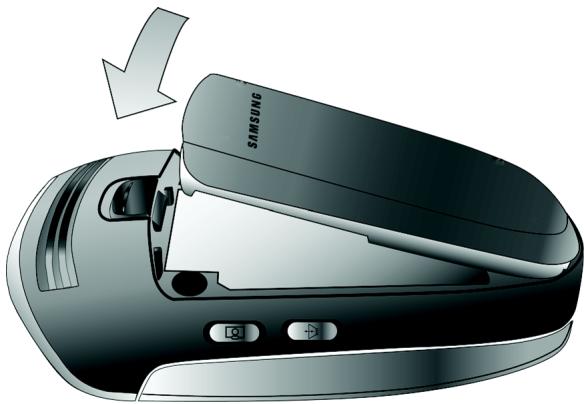
Installation de la pile
Pour installer la pile au lithium-ion :
- Insérer la pile en angle dans l'ouverture à l'arrière du téléphone en vous assurant que la languette de plastique à l'arrière est insérée dans la fente correspondante du téléphone.
- Pousser vers le bas jusqu'à ce que le loquet de la pile s'enclenche.
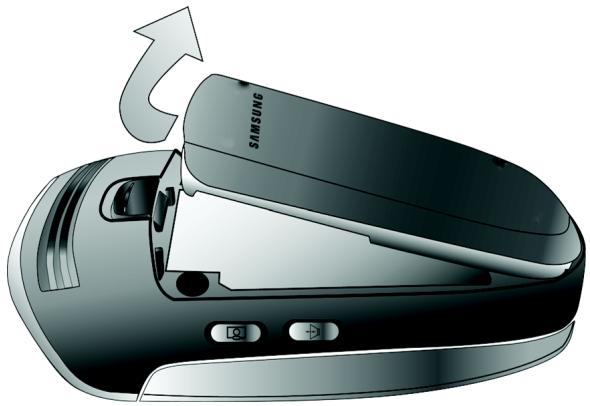
Pour retirer la pile :
- Pour éviter de perdre des messages ou des numéros sauvegardés, fermer le téléphone.
- Pousser le loquet de dégagement de la pile complètement vers le haut.
- À l'aide des onglets latéraux, tirer le haut de la pile vers soi et la retirer.
Le téléphone est doté d'une pile au lithium-ion rechargeable que nous recommandons de charger dès que possible pour que vous puissiez commencer à utiliser le téléphone.
Il est important de surveiller la charge de la pile. Si son niveau de charge descend trop, le téléphone se ferme automatiquement. Pour avoir un aperçu rapide du niveau de charge de la pile, jeter un coup d'oeil au témoin de niveau de charge de la pile ; il se trouve dans le coin supérieur droit des écrans d'affichage du téléphone. L'icône indique que la pile est complètement chargée. Si le niveau de charge de la pile descend trop, l'icône clignote, et le téléphone émet un son.
Pour recharger la pile, toujours utiliser un chargeur de bureau, un adaptateur de voyage ou un chargeur pour allume-cigare approuvé par Samsung.
Avertissement! L'utilisation d'un chargeur non approuvé pourrait endommager le téléphone et annuler la garantie.
Fonctions de base du téléphone
Affichage de votre numéro de téléphone
Au cas où vous oublieriez votre numéro, le téléphone peut vous le rappeler.
Pour afficher votre numéro de téléphone :
- Appuyer sur la touche programmable de gauche pour l'option MENU, puis sur 1 ^∞ @ 4 ghl pour afficher votre numéro de téléphone.
Nota : Pour accéder au menu principal du téléphone, appuyer sur la touche programmable de gauche à partir du mode attente. Les éléments du menu peuvent être choisis avec la touche de navigation et en appuyant sur ou en appuyant sur le chiffre du clavier numérique correspondant à l'élément désiré.
Faire des appels et y répondre
Faire des appels
Faire un appel avec votre téléphone cellulaire est aussi simple à réaliser qu'avec un téléphone fixe. Il suffit d'entrer le numéro et d'appuyer sur 📋 et vous voilà prêt à passer vos coups de fil. Pour faire un appel avec le clavier numérique :
- S'assurer que le téléphone est ouvert.
-
Entrer un numéro de téléphone. (Pour corriger une erreur pendant que vous composez, appuyer sur BACK pour effacer un chiffre à la fois. Maintenir enfoncée la touche BACK pour effacer tout le numéro.)
-
Appuyer sur 📄 SEND pour appeler.
- Une fois l'appel terminé, appuyer sur ou fermer le rabat.
Conseil : Pour recomposer le dernier numéro que vous avez composé, appuyer sur deux fois sur 1950.
Vous pouvez également faire des appels avec votre téléphone en utilisant la commande vocale (page 34), la composition rapide à partir des contacts (page 22), ou en utilisant l'historique des appels (page 61).
Répondre à des appels
Pour répondre à un appel :
- S'assurer que le téléphone est ouvert. (Si le téléphone est fermé, les appels reçus sont transférés à la boîte vocale.)
- Appuyer sur pour répondre à un appel. (Selon les réglages de votre téléphone, il se peut aussi que vous soyez en mesure de répondre aux appels en ouvrant le rabat du téléphone ou en appuyant sur n'importe quel chiffre. Voir « Prise d'appel » à la page 116 pour en savoir davantage.)
Le téléphone peut vous prévenir que vous recevez un appel des façons suivantes :
• Le téléphone sonne ou vibre.
• Le témoin DEL clignote.
• Le rétroéclairage s'allume.
- L'écran affiche un message indiquant que vous recevez un appel.
Si le numéro de téléphone est enregistré dans vos CONTACTS, le nom de l'entrée dans les contacts s'affiche. Si disponible, le numéro de téléphone de la personne qui appelle s'affiche également. Les options suivantes sont également disponibles :
- Appuyer sur ou sur la touche de volume pour baisser la sonnerie.
- Appuyer sur la touche programmable de gauche pour ignorer l'appel et le transférer à votre boîte vocale.
Mettre fin à un appel
Pour mettre fin à un appel lorsque la conversation est terminée :
• Fermer le rabat du téléphone ou appuyer sur END®.
Conseil : Quand le haut-parleur est utilisé avec les écouteurs correspondants, fermer le rabat ne met pas fin à l'appel. Vous devez à la place utiliser la touche pour terminer l'appel.
Avis d'appel manqué
Lorsque vous ne répondez pas à un appel, l'historique des appels manqués s'affiche à l'écran. Vous avez alors deux options :
- Appuyer sur la touche programmable de gauche pour sauvegarder le numéro de téléphone dans vos contacts.
- Appuyer sur la touche de programmable de droite pour envoyer le numéro.
Composition de numéros d'urgence
Vous pouvez téléphoner au 911 (composer ^9 ^100 ^100 ^100 ^100 ) et appuyer sur ^100 ) même si votre téléphone est verrouillé ou si votre compte comporte des restrictions.
Avertissement : Pour mettre fin à un appel 911, vous pouvez fermer le rabat ou appuyer sur 📂.
Cependant, une fois l'appel terminé, le téléphone demeurera en mode urgence. Pour quitter le mode urgence, appuyer sur 📄.
Avertissement : Vous ne pouvez appeler le 911 quand le téléphone est en mode avion ou que l'icône « Tél. fermé » est affichée. Remettre le téléphone en fonction en désactivant le mode avion ou en fermant et ouvrant le téléphone. Voir le « Mode avion » à la page 122.
Options durant l'appel
Pour choisir une option, il suffit d'appuyer sur la touche programmable de gauche pour Menu durant un appel. Une liste d'options s'affiche pour vous permettre de réaliser d'autres actions durant l'appel. Les options suivantes sont disponibles : (pour choisir une option, appuyer sur le numéro de la touche correspondante ou sélectionner l'option et appuyer sur 📄.)
(1) Mute/Unmute (Mode Discrétion) : Vous permet de désactiver ou de réactiver le microphone de votre téléphone.
(2) DTMF Activé/Désact : Vous permet d'activer ou de désactiver les tonalités MF de votre clavier.
• (3) Registre : Vous permet de vérifier s'il y a des appels manqués, envoyés ou reçus dans les registres. Vous pouvez aussi effacer les registres à partir de ce menu.
• (4) Contacts : Permet d'accéder aux options du menu Contacts.
(5) Appel à 3 : Permet de parler à deux personnes en même temps. (Pour obtenir de plus amples renseignements, voir la section « Appel à trois » à la page 29.)
(6) Messagerie : Vous permet de vérifier si vous avez reçu des avis ou des messages vocaux.
(7) Mémo vocal : Vous permet d'enregistrer la conversation avec l'interlocuteur durant un appel. (Pour en savoir plus, consulter la section « Revoir et effacer les mémos » à la page 43.)
• (8) Outils : Permet d'accéder aux options du menu Outils.
• (9) Info téléphone : Affiche la version de matériel/de logiciel, le nom d'utilisateur et le PRL utilisé.
Options de fin d'appel
Après avoir reçu ou effectué un appel impliquant un numéro qui n'est pas inscrit dans vos contacts, le numéro de téléphone et la durée de l'appel s'affichent. Appuyer sur la touche programmable de droite
pour sauvegarder le nouveau numéro dans vos contacts. (Voir la rubrique « Sauvegarde d'un numéro de téléphone » ci-dessous.)
Nota : Les options de fin d'appel ne sont pas affichées pour les appels d'appelants sans identification ou de numéro restreint.
Sauvegarde d'un numéro de téléphone
Le téléphone peut mémoriser jusqu'à 500 entrées (numéros, adresses de courriel, URL) dans différentes catégories (Mobile, Maison, Bureau, Téléavertisseur, Fax, Courriel, autres). La capacité de l'annuaire dépend du nombre d'entrées, et non du nombre de contacts. (Voir « Ajout d'un nouveau contact » Ajout d'un nouveau contact à la « Contacts » à la page 55 pour en savoir davantage.) Pour sauvegarder un numéro à partir du mode attente :
- Entrer un numéro de téléphone.
- Appuyer sur la touche programmable de droite pour Sauvegarder.
- Avec les touches de navigation, choisir Nouvelle entrée pour créer un nouveau contact, ou Trouver pour ajouter le numéro à un contact existant, et appuyer sur 📊.
-
Choisir le type avec les touches de navigation et appuyer sur 📄.
-
Maison
- Teleav
Bureau
Fax
- Mobile
-
Autres
-
Entrer le nom au clavier et appuyer sur 📄. Une fois le numéro sauvegardé, la nouvelle entrée de contact s'affiche.
Composer et sauvegarder des numéros de téléphone avec des pauses
Il est possible de sauvegarder ou de composer des numéros de téléphone avec des pauses pour les utiliser avec les systèmes automatisés, comme la messagerie vocale ou les numéros de facture de carte de crédit.
Il existe deux types de pauses disponibles sur votre téléphone :
- Pause ferme (P) : la série de chiffres suivante est envoyée lorsque vous appuyez sur ^D_560 .
- Pause de deux secondes (T) : votre téléphone envoie automatiquement la prochaine série de chiffres au bout de deux secondes.
Nota : Vous pouvez avoir plusieurs pauses dans un numéro de téléphone et combiner des pauses de deux secondes et des pauses fermes.
Pour sauvegarder ou composer des numéros de téléphone avec des pauses :
- Entrer le numéro de téléphone en mode d'attente.
- Appuyer sur la touche programmable de gauche pour Options et sélectionner pause P 1 ^abc pour une pause ferme ou pause T 2 ^abc pour une pause de 2 secondes.
-
Entrer les chiffres supplémentaires.
-
Appuyer sur 📋₃₆ₙ₀ pour composer le numéro. — ou—
Appuyer sur la touche programmable de droite 🔒 et sélectionner Sauveg pour sauvegarder le numéro de téléphone dans vos contacts.
- Lorsque vous composez un numéro avec une pause ferme, appuyer sur pour envoyer la prochaine série de chiffres.
Composition à partir des contacts
Pour composer directement à partir des contacts :
- En mode attente, appuyer sur la touche programmable de droite 🔍 pour afficher vos Contacts.
- Utiliser la touche de gauche ou de droite pour trouver un nom ou une entrée.
- Sélectionner l'entrée désirée et appuyer sur la touche pour faire l'appel.
Conseil : Si l'entrée désirée contient plus d'un numéro de téléphone, choisir le numéro voulu et appuyer sur pour faire l'appel.
Utilisation de la composition rapide à une/deux/trois touches
Vous pouvez enregistrer jusqu'à cinq cents numéros dans la mémoire de composition rapide de votre téléphone pour communiquer facilement avec vos amis et votre famille en appuyant sur quelques touches. Cette fonction vous permet de composer rapidement les numéros entrés dans la composition rapide en appuyant sur une touche pour les entrées 1 à 9, deux touches pour les entrées 10 à 99, ou trois touches pour les entrées 100 à 500.
Pour utiliser la composition à une touche pour les entrées 1 à 9 en mode composition rapide :
- Appuyer sur la touche appropriée et la maintenir enfoncée pendant environ 2 secondes. (L'écran confirme que le numéro a été composé lorsque l'identifiant ou le numéro s'affiche.)
Pour utiliser la composition à deux touches pour les entrées 10 à 99 en mode composition rapide :
- Appuyer sur la première touche.
- Appuyer sur la seconde touche et la maintenir enfoncée pendant environ 2 secondes. (L'écran confirme que le numéro a été composé lorsque l'identifiant ou le numéro s'affiche.)
Pour utiliser la composition à trois touches pour les entrées 100 à 500 en mode composition rapide:
- Appuyer sur la première touche.
- Appuyer sur la deuxième touche.
- Appuyer sur la troisième touche et la maintenir enfoncée pendant environ 2 secondes. (L'écran d'affichage confirme que le numéro a été composé lorsque l'identifiant ou son numéro s'affiche.)
Nota : Le téléphone comporte aussi une fonction de composition de 1 à 4 chiffres. Si vous entrez un numéro à l'aide du clavier sans maintenir la dernière touche enfoncée et que vous appuyez sur ^1 , votre téléphone composera ces chiffres. (Par exemple, si vous entrez ^2 , ^3 , ^4 , ^5 , ^6 , ^7 , ^8 , ^9 , ^10 , ^11 , ^12 , ^13 , ^14 , ^15 , ^16 , ^17 , ^18 , ^19 , ^20 , ^21 , ^22 , ^23 , ^24 , ^25 , ^26 , ^27 , ^28 , ^29 , ^30 , ^31 , ^32 , ^33 , ^34 , ^35 , ^36 , ^37 , ^38 , ^39 , ^40 , ^41 , ^42 , ^43 , ^44 , ^45 , ^46 , ^47 , ^48 , ^49 , ^50 , ^51 , ^52 , ^53 , ^54 , ^55 , ^56 , ^57 , ^58 , ^59 , ^60 , ^61 , ^62 , ^63 , ^64 , ^65 , ^66 , ^67 , ^68 , ^69 , ^70 , ^71 , ^72 , ^73 , ^74 , ^75 , ^76 , ^77 , ^78 , ^79 , ^80 , ^81 , ^82 , ^83 , ^84 , ^85 , ^86 , ^87 , ^88 , ^89 , ^90 , ^91 , ^92 , ^93 , ^94 , ^95 , ^96 , ^97 , ^98 , ^99 , ^100 ,
Entrée du texte
Sélection d'un mode d'entrée de caractères
Le téléphone offre des façons pratiques d'entrer des mots, des lettres, des signes de ponctuation, des symboles et des chiffres chaque fois qu'on vous demande d'entrer du texte (par exemple, lorsque vous ajoutez une entrée aux contacts ou que vous envoyez des messages texte).
Pour changer de mode d'entrée de caractères :
- Lorsque l'écran d'affichage permet d'entrer du texte, appuyer sur la touche programmable de gauche pour Options.
-
Sélectionner un mode d'entrée de caractères :
-
T9 (fr) pour entrer des caractères avec le mode d'entrée prédictif de texte T9 (voir page 24).
- Alpha pour entrer des caractères en les tapant au clavier (voir page 25).
- Symbole pour entrer des symboles (voir page 26).
- Numéro pour entrer des chiffres (voir page 26).
- Texte rapide pour entrer des messages préfabriqués
- WWW pour entrer des combinaisons de lettres fréquentes dans les URL (www., .com ou http:// par exemple)
Entrer des caractères avec le mode d'entrée de texteT9
Le mode d'entrée de texte T9 vous permet d'entrer du texte en appuyant sur une seule touche par lettre. (Pour choisir le mode
T9 (fr) lorsque vous entrez du texte, voir « Sélection d'un mode d'entrée de caractères » ci-dessus).
L'entrée de texte T9 analyse les lettres que vous entrez grâce à une base de données de mots intuitive et crée un mot convenable. (Le mot peut changer à mesure que vous entrez des lettres.) Si le mot
que vous voulez ne s'affiche pas une fois que vous avez entré toutes les lettres, appuyer sur 0 netre pour faire défiler d'autres possibilités de mots. Pour accepter un mot et insérer une espace, appuyer sur #10. En cas d'erreur, appuyer sur BACK pour effacer un seul caractère. Maintenir enfoncée la touche BACK pour effacer toute l'entrée.
Pour entrer du texte en mode T9 :
- À partir d'un écran d'entrée de texte (par exemple, ajout d'un événement dans l'agenda), appuyer sur la touche de gauche pour Options et choisir T9 (fr).
- Utiliser le clavier pour ajouter un événement. Par exemple, pour entrer le mot « Réunion », appuyer sur une fois, une fois, une fois, une fois, une fois, et deux fois.
Entrer des caractères en les tapant au clavier
Pour entrer des caractères avec le clavier, sélectionner le mode Alpha (voir « Sélection d'un mode d'entrée de caractères » à la page 24). Appuyer sur la touche correspondante jusqu'à ce que les caractères désirés apparaissent. Lorsque l'icône Abc est affichée, la première lettre des mots est en majuscule, et les lettres suivantes sont en minuscule. Utiliser la touche pour changer la casse.
Pour entrer du texte en mode Alpha :
- À partir d'un écran d'entrée de texte (par exemple, une entrée dans les contacts), appuyer sur la touche de gauche pour Options et choisir Alpha.
- Utiliser le clavier pour ajouter le nom d'une personne. (Par exemple, pour entrer le nom « Bill », appuyer sur 2 abc deux fois, 4 trois fois, 5 ki trois fois, et 5 ki encore trois fois.)
Les caractères défilent dans l'ordre suivant :
• 1∞@ .@?!-, &: '1
2 abc ABCÇÀÂÄÄ2
3 def DEFÉÊÊË 3
• 4 ghi GHIÎÎÍ4
5 jkl J K L 5
6 mno MNOÔÓÖ6
7 pqs PQRS7
8 tuv TUVUÜÜÜ8
9 wxyz WXYZ9
0 Next 0
Espace
*↑ Changer la casse
Une fois un caractère entré, le curseur passe automatiquement à la position suivante au bout de deux secondes ou lorsque vous entrez un caractère qui n'est pas sur la même touche.
Entrer des chiffres et des symboles
Pour entrer des chiffres :
- Sélectionner le mode Numéro et appuyer sur la touche appropriée. (Voir « Sélection d'un mode d'entrée » de caractères à la page 24.)
Pour entrer des symboles :
- Sélectionner le mode Symbole. (Voir « Sélection d'un mode d'entrée de caractères » à la page 24.) Pour entrer un symbole, appuyer sur la touche appropriée indiquée au-dessus du symbole désiré.
Utilisation de l'afficheur
La fonction d'afficheur permet de savoir qui appelle en affichant, avant que vous répondiez, le numéro de l'appelant. Si vous ne souhaitez pas que votre numéro s'affiche lorsque vous faites un appel, il suffit de suivre ces quelques étapes simples.
Pour éviter que votre numéro de téléphone soit affiché lors d'un appel en particulier :
- Appuyer sur ✦↑6 mno 7 pcrs
- Entrer le numéro de téléphone.
- Appuyer sur 📋. SEND
Pour bloquer votre numéro en permanence, téléphoner au service à la clientèle de votre fournisseur de service réseau.
Répondre à un appel en attente
Lorsque vous êtes en conversation, la fonction d'appel en attente vous prévient que vous recevez un appel en émettant deux "bips". L'écran du téléphone indique que vous recevez un autre appel et affiche le numéro de téléphone de l'appelant (s'il est disponible et si vous êtes en mode numérique).
Pour répondre à un appel pendant que vous êtes en conversation :
- Appuyer sur 📄. (La première personne est mise en attente, et vous répondez à la deuxième personne.)
Pour retourner à la première personne :
- Appuyer une autre fois sur
Mode Ne pas déranger
Pour les appels pendant lesquels vous ne voulez pas être interrompu, vous pouvez activer le mode Ne pas déranger, qui désactive l'appel en attente.
Pour activer le mode Ne pas déranger :
- Appuyer sur 🎩, puis sur 7 pages 8 tuv SEND avant de faire l'appel.
Pour désactiver le mode Ne pas déranger :
- Appuyer sur 📣, puis sur 7 pages 9 ways 10 SEO avant de faire l'appel.
Utilisation du renvoi d'appel
Le renvoi d'appel vous permet de transférer tous les appels que vous recevez à un autre numéro de téléphone, et ce, même si le téléphone est hors fonction. Vous pouvez continuer à faire des appels avec votre téléphone lorsque le renvoi d'appel est activé. Pour obtenir de plus amples renseignements, voir la rubrique « Renvoi d'appel » à la page 115.
Pour activer le renvoi d'appel :
- Appuyer sur ✦ 7 pqs 2 abc .
- Entrer l'indicatif régional et le numéro de téléphone auquel vous voulez transférer vos appels à venir.
- Appuyer sur 📄. Vous verrez un message et entendrez un son qui confirme l'activation du renvoi d'appel.
Pour désactiver le renvoi d'appel :
-
Appuyer sur *↑ 7 pqrs 2 abc 0 Next.
-
Appuyer sur 📄. Vous verrez un message et entendrez un son qui confirme la désactivation du renvoi d'appel.
Nota : Il se peut que les frais soient plus élevés pour les appels renvoyés.
Appel à trois
Avec l'appel à trois, il est possible de parler à deux personnes en même temps. Lorsque vous utilisez cette fonction, vous devrez payer le taux régulier pour le temps d'antenne des deux appels.
Pour faire un appel à trois :
- Entrer le numéro désiré et appuyer sur D. Send.
- Une fois la connexion établie, appuyer sur la touche
programmable de gauche pour Menu, puis sur pour l'option Appel à trois.
5 jkl - Composer le numéro de l'autre personne et appuyer sur
- Lorsque vous avez établi la communication avec l'autre personne, appuyer sur une autre fois pour commencer l'appel à trois.
Si l'une des deux personnes auxquelles vous parlez raccroche pendant l'appel, vous demeurez en communication avec l'autre personne. Si vous êtes la personne qui a établi la communication et que vous êtes le premier à raccrocher, les trois personnes sont débranchées.
Conseil : Vous pouvez aussi amorcer un appel à trois en affichant un numéro de téléphone mémorisé dans vos contacts, dans l'historique d'appels ou dans la messagerie. Pour appeler la troisième personne, appuyer sur 📄.
Nota : Il se peut que l'appel en attente et l'appel à trois ne soient pas disponibles lorsque vous êtes en itinérance à l'extérieur du réseau.
Utilisation du téléphone à haut-parleur (mains libres)
Le téléphone à haut-parleur vous permet d'entendre les sons par le haut-parleur sans que vous ayez à tenir votre téléphone. Lorsque le téléphone à haut-parleur est activé, utiliser les touches de volume pour ajuster ce dernier.
Pour activer le téléphone à haut-parleur pendant un appel :
- Appuyer sur SPEAKER ou sur
Pour désactiver le téléphone à haut-parleur pendant un appel :
- Appuyer sur SPEAKER ou sur
Avertissement : Ne pas placer le téléphone près de votre oreille lorsque vous utilisez le téléphone à haut-parleur puisque le volume est plus élevé à ce moment.
Itinérance
Comprendre l'itinérance
Signification des icônes à l'écran
L'écran de votre téléphone vous informe toujours quand vous êtes hors de votre réseau. Le tableau ci-dessous indique ce que vous verrez selon l'endroit où vous utilisez le téléphone.
Témoin d'itinérance
| Votre réseau |  |
| Autres réseaux numériques |  |
Nota : Vous payez un tarif à la minute plus élevé pour les appels en itinérance.
Itinérance dans les autres réseaux numériques
Lorsque vous êtes en mode itinérance, la qualité et la sécurité de vos appels seront semblables à celles des appels que vous faites dans votre propre réseau. Il pourrait cependant vous être impossible d'accéder à certaines fonctions, comme les services Web.
Réglage du mode itinérance du téléphone
Le téléphone permet de contrôler votre capacité d'itinérance.
L'option du menu Itinérance permet de déterminer les signaux que le téléphone accepte. Trois possibilités de réglage vous permettent de contrôler l'itinérance :
- Appuyer sur la touche de gauche pour l'option Menu.
-
Appuyer sur 5 |kl pour l'option Paramètres.
-
Appuyer sur 6 mno pour l'option Avancé.
- Appuyer sur 2 abc pour l'option Système.
- Appuyer sur 1∞@ pour l'option Choisir mode.
-
Pour choisir une option, la surligner et appuyer sur 📄.
-
Numérique seul. : Ce réglage permet de ne rechercher que les réseaux de service numérique
- Analogique seul : Ce réglage permet de ne rechercher que les réseaux de service numérique.
- Automatique : Le téléphone recherche automatiquement le service. Quand le service n'est pas disponible, il recherche un autre système.
- Local seul : Ce paramètre vous permet de vous brancher au réseau local et empêche l'utilisation de l'itinérance dans d'autres réseaux.
Nota : Si vous fermez votre téléphone pendant un appel Analogique seul ou Numérique seul, le téléphone reviendra à l'état précédent (Automatique ou Local seul) quand vous le rallumerez.
Choix du NAM
Cette fonction permet d'associer votre numéro d'identification mobile (NIM) au numéro de série électronique (NSE) de votre téléphone.
- Appuyer sur la touche de gauche pour l'option MENU.
- Appuyer sur 5 jkl pour l'option Paramètres.
- Appuyer sur 6 mno pour l'option Avancé.
- Appuyer sur 2 abc pour l'option Système.
- Appuyer sur 2 abc pour l'option Choisir NAM.
- Utiliser les touches de navigation pour sélectionner NAM 1 ou NAM 2 et appuyer sur 📌.
Services vocaux
Reconnaissance de la voix
La reconnaissance de la voix vous permet de donner verbalement des commandes pour vous servir des fonctions courantes du téléphone. Aucune adaptation requise. Il suffit de dire la commande préprogrammée qui s'affiche à l'écran d'un ton de voix normal pour activer la fonction désirée.
Pour activer la reconnaissance de la voix :
- Maintenir enfoncée la touche SPEAKER ou SPO. (Le téléphone vous demande de donner une commande vocale.)
- Attendre le bip et donner l'une des commandes suivantes :
- Appeler
• Annuaire
- Message vocal
- État
• Mon numéro
Lorsqu'il reconnaît une de ces commandes, le téléphone lance l'application appropriée. Si le téléphone ne reçoit aucune commande en l'espace d'environ 8 secondes, il désactive la reconnaissance de la voix sans lancer aucune application.
Nota : Vous pouvez activer le téléphone même quand il est fermé en appuyant sur la touche 📋.
Pour activer la reconnaissance de la voix à l'aide d'un autre bouton, en plus de la touche 📋 SPEAKER ou 📋, appuyer sur la touche
programmable de gauche pour l'option Menu, puis sur

1 pour accéder au menu Raccourcis. Dans ce menu, vous pouvez changer l'affectation des touches, y compris la touche utilisée pour lancer « Compo vocale », qui est l'application de reconnaissance de la voix.
Utilisation de la composition vocale
La fonction de composition vocale permet de composer tout numéro de téléphone nord-américain de 7, 10 ou 11 chiffres valide. Il suffit de prononcer les chiffres de façon naturelle, sans faire de pause.
Conseils pour utiliser la composition vocale :
- La composition vocale fonctionne mieux dans les milieux calmes.
- Lorsque vous dites un numéro, parlez à une vitesse normale et prononcez chaque chiffre clairement. Il n'est pas nécessaire de faire une pause entre chaque chiffre.
- Le téléphone reconnaît les chiffres un, deux, trois, quatre, cinq, six, sept, huit, neuf, zéro et oh. Le téléphone ne reconnaît pas les nombres tels que « un huit cent » pour « 1-800 ». Il faut plutôt dire « un-huit-zéro-zéro ».
- Le téléphone ne reconnaît que les numéros nord-américains de 7, 10 ou 11 chiffres valides.
- Si le téléphone ne reconnaît habituellement pas votre voix lorsque vous vous servez de cette fonction, essayer d'adapter la fonction de composition vocale à votre voix, ce qui peut augmenter considérablement l'efficacité de cette fonction dans certains cas. Voir « Changer la sensibilité de la composition vocale » à la page 40 pour en savoir plus.
Pour effectuer un appel à l'aide de la composition vocale :
- Activer la fonction de reconnaissance de la voix en maintenant enfoncée la touche. Le téléphone vous demande de donner une commande.
-
Dire Appeler. Le téléphone vous demande de dire le nom ou le numéro.
-
Dire un nom enregistré dans vos contacts ou un numéro nord-américain de 7, 10 ou 11 chiffres valide, d'une voix claire et naturelle.
- Si le téléphone vous demande « Avez-vous dit? », suivi du bon numéro, répondre « Oui ». (Vous pouvez aussi choisir le bon numéro, parmi ceux affichés à l'écran, en appuyant sur 📄 au numéro désiré. Le téléphone composera le numéro.)
- Si le téléphone demande « Avez-vous dit? », suivi d'un mauvais numéro, dire « Non ». S'il y a d'autres possibilités, le téléphone vous propose le numéro suivant. Vous pouvez aussi appuyer sur la touche de navigation du haut ou du bas pour sélectionner le bon numéro dans la liste et appuyer sur 📄 pour le composer.
- Si vous avez indiqué un nom de vos contacts auquel plus d'un numéro est associé, le téléphone affiche les différentes entrées (maison, bureau, mobile, téléavertisseur, fax) et vous demande laquelle vous voulez. Dire le nom de l'entrée, et le téléphone composera le numéro de l'entrée choisie.
Nota : Dans certains cas, le téléphone vous demandera peut-être de répéter un nom ou un numéro. S'assurer que le numéro est un numéro nord-américain de 7, 10 ou 11 chiffres valide. Ensuite, dire le numéro une autre fois. Si le numéro n'est pas valide, ou si le téléphone ne comprend toujours pas après le second essai, il n'effectuera pas d'appel.
Activer/désactiver les listes de choix
Vous pouvez choisir d'afficher ou non la liste des choix les plus fréquents ou de composer automatiquement le premier numéro sans afficher une liste de choix.
Pour activer ou désactiver les listes de choix pour la reconnaissance vocale :
- Appuyer sur la touche de gauche pour l'option Menu.
- Appuyer sur 5 jkl pour l'option Paramètres.
- Appuyer sur 3 def pour Comp. Vocale.
- Appuyer sur 3 def pour Listes de choix.
- Appuyer sur 1 ^op pour Composer par nom, 2 ^abc pour Composer par numéro et 3 ^defi pour Rechercher.
- Appuyer sur les touches de navigation du haut ou du bas pour choisir Automatique, Toujours ou Jamais et appuyer sur 📄.
Recherche de renseignements sur un contact
La reconnaissance de la voix vous permet de trouver des renseignements sur les personnes inscrites dans vos contacts en prononçant en entier le nom de la personne.
Pour trouver des renseignements en utilisant les contacts :
- Activer la fonction de reconnaissance de la voix en maintenant enfoncée la touche 📄. Le téléphone vous demande de donner une commande.
- Dire Annuaire. Le téléphone vous demande de dire le nom.
- Dire le nom entier de la personne, exactement comme il est entré dans vos contacts. Le téléphone fait entendre le nom, puis affiche les renseignements sur la personne à l'écran.
- Si le téléphone demande « Avez-vous dit? », suivi d'un mauvais nom, dire « Non ». S'il y a d'autres possibilités, le téléphone vous propose le nom suivant. S'il n'y a pas d'autres noms, le téléphone dit « Aucune correspondance trouvée ».
Information contenue dans l'option État
La fonction État de reconnaissance de la voix vous donne des renseignements concernant l'état du service, l'intensité du signal et le niveau de charge de la pile.
Pour accéder à l'information de l'État du téléphone :
- Maintenir enfoncée la touche
reconnaissance de la voix. Le téléphone vous demande de donner une commande vocale. - Attendre le bip et dire État. L'information relative à l'état actuel du téléphone est affichée.

Personnalisation de la composition vocale
Adaptation de la composition vocale
La composition vocale est indépendante de l'utilisateur, ce qui signifie qu'aucune configuration ou adaptation initiale n'est requise. Certains utilisateurs avec des accents prononcés ou des caractéristiques vocales inhabituelles éprouveront peut-être certaines difficultés à utiliser efficacement la composition. La fonction d'adaptation permet aux utilisateurs d'améliorer grandement l'efficacité de la composition vocale. Les utilisateurs pour qui la composition vocale fonctionne déjà de façon acceptable ne constateront aucun progrès même s'ils effectuent l'adaptation. Une fois la composition vocale adaptée, le téléphone est ajusté à votre voix. Les autres personnes ne pourront utiliser la composition
vocale avec votre téléphone à moins qu'elles ne réinitialisent le téléphone.
Nota : Adapter la composition vocale SEULEMENT s'il arrive fréquemment que le téléphone comprenne mal ce que vous dites. Vous pouvez toujours ramener le téléphone à ses paramètres d'origine.
Pour l'adaptation, vous devez enregistrer plusieurs séquences de chiffres pour que le système s'adapte à votre voix. Il s'agit d'un processus qui prend environ 3 minutes.
Conseils pour l'adaptation de la composition vocale :
• Effectuer l'adaptation dans un milieu calme.
- S'assurer d'attendre le bip avant de commencer à parler.
- Parler clairement et dire chaque séquence de chiffres naturellement.
- Si vous faites une erreur pendant que vous enregistrez une séquence de chiffres ou si un bruit inattendu survient et gâche l'enregistrement, vous pouvez dire et sélectionner Non lorsque le téléphone demande si l'enregistrement semblait satisfaisant. Il vous demandera alors de réenregistrer la séquence.
Pour adapter la composition vocale à votre voix :
- Appuyer sur la touche programmable de gauche pour l'option Menu.
- Appuyer sur 5 jkl pour l'option Paramètres.
- Appuyer sur 3 def pour l'option Comp.Vocale.
-
Appuyer sur 1∞ pour l'option Composition par numéro.
-
Appuyer sur 1∞@ pour l'option Adapter numéros. (Le téléphone affiche la première séquence de numéros).
- Lorsque vous êtes prêt à commencer l'enregistrement, appuyer sur la touche 📄 . Le téléphone demande ensuite de prononcer la première séquence de chiffres.
-
Attendre le bip, puis répéter les chiffres d'une voix normale. Le téléphone repasse l'enregistrement et demande s'il est acceptable.
-
Si l'enregistrement semble acceptable (pas d'erreurs et pas de bruit), dire « Oui ».
-
Si vous voulez recommencer l'enregistrement pour régler un problème quelconque, dire « Non ». Le téléphone demande ensuite de recommencer l'enregistrement.
-
Attendre le bip et recommencer. Reprendre cette étape jusqu'à ce que l'enregistrement soit satisfaisant.
- Après avoir confirmé que l'enregistrement est satisfaisant, répéter le processus avec la prochaine série de chiffres. Au total, il y a 10 séries de chiffres. Lorsque la session est terminée, l'écran affichera « Adaptation terminée ».
Nota : Il est recommandé d'effectuer le processus d'adaptation de composition vocale en entier au moins une fois pour que cette fonction soit pleinement efficace. Si l'adaptation n'est effectuée que partiellement, il est possible d'effectuer l'autre partie du processus plus tard.
Annulation de l'adaptation de la fonction de composition vocale
Pour effacer toute adaptation et restaurer l'état initial de la composition vocale :
- Appuyer sur la touche programmable de gauche pour l'option Menu.
- Appuyer sur 5 jkl pour l'option Paramètres.
- Appuyer sur 3 def pour l'option Comp.Vocale.
- Appuyer sur 1 ^1 pour l'option Composer par numéro.
- Appuyer sur 2 abc pour l'option Réinit numéros.
- Appuyer sur la touche programmable de gauche pour choisir OK.
Changer la sensibilité de la composition vocale
Vous pouvez régler la sensibilité du téléphone aux sons lors de l'écoute des commandes vocales ou des noms, ce qui exige une correspondance sonore plus exacte ou moins exacte avant la réponse à votre commande vocale.
Pour régler la sensibilité de la composition vocale du téléphone :
- Appuyer sur la touche programmable de gauche pour l'option Menu.
- Appuyer sur 5 jkl pour l'option Paramètres.
- Appuyer sur 3 def pour l'option Comp.Vocale.
- Appuyer sur 2 abc pour l'option Sensibilité.
- Appuyer sur 1 ^∞ pour Commandes ou 2 ^abc pour les Noms.
- Utiliser la touche de navigation du haut ou du bas pour choisir Rejeter plus, Recommandé ou Rejeter moins, et appuyer sur 📌.
- Si vous choisissez Rejeter plus, le téléphone exigera une correspondance sonore plus exacte et si vous choisissez
Rejeter moins, il exigera une correspondance sonore moins exacte.
Changer les messages-guides de composition vocale Par défaut, votre téléphone comporte des messages-guide comme « Veuillez dire une commande ». Vous pouvez activer ou désactiver ces messages.
Pour activer/désactiver les messages-guide :
- Appuyer sur la touche programmable de gauche pour l'option Menu.
- Appuyer sur 5 jkl pour l'option Paramètres.
- Appuyer sur 3 def pour l'option Comp.Vocale.
- Appuyer sur 4 ghi pour l'option Son.
- Appuyer sur 1 ^abc pour l'option Messages-guides, sur 2 ^abc pour l'option Chiffres ou sur 3 ^def pour l'option Noms.
- Utiliser la touche de navigation du haut ou du bas pour choisir Actif ou Inactif, et appuyer sur 📄.
Changer le mode de lancement de la composition vocale Par défaut, la composition vocale est activée en maintenant enfoncée la touche. Vous pouvez changer la configuration de sorte que la composition vocale s'active dès que vous ouvrez le rabat du téléphone.
Pour changer le mode de lancement de la composition vocale :
-
Appuyer sur la touche programmable de gauche pour l'option Menu.
-
Appuyer sur 5 jkl pour l'option Paramètres.
-
Appuyer sur 3 ^def pour l'option Comp.Vocale.
- Appuyer sur 5 jkl pour l'option Lancement vocal.
- Utiliser la touche de navigation du haut ou du bas pour choisir Talk seul. ou Talk et rabat et appuyer sur 📄.
Mémos vocaux
Vous pouvez utiliser le téléphone pour enregistrer des mémos brefs afin de vous souvenir des événements importants, des numéros de téléphone ou de toute autre information.
Enregistrement de mémos vocaux
Pour enregistrer un mémo vocal :
- Activer la reconnaissance de la voix en maintenant enfoncée la touche 📄. Le téléphone vous demande de donner une commande.
- Dire Message vocal.
- Attendre le bip et commencer à parler. Pendant qu'il enregistre, le téléphone affiche une minuterie qui indique les secondes pendant lesquelles il peut encore enregistrer.
- Pour faire une pause, appuyer sur la touche de programmable de gauche 📄. Lorsque le mémo est en pause, appuyer sur la touche programmable de gauche 📄 de nouveau pour recommencer à enregistrer
- Pour finir l'enregistrement, appuyer sur la touche programmable de droite pour arrêter l'enregistrement afin la fin de la minuterie.
- Le mémo est sauvegardé dans le téléphone. Appuyer sur la touche de droite pour lire le mémo enregistré.
Conseil : Vous pouvez aussi assigner la touche de navigation de droite ou de gauche aux mémos vocaux. Pour obtenir de plus amples renseignements à ce sujet, voir la rubrique « Raccourcis »à la page 114. Vous pouvez aussi créer des mémos vocaux en appuyant sur la touche programmable de gauche pour l'option Menu, puis sur


et en sélectionnant Mémo vocal.
Pour enregistrer une conversation pendant un appel :
- Pendant un appel, appuyer sur la touche programmable de gauche pour accéder au MENU.
- Appuyer sur 7 pour l'option Mémo vocal. Un compteur d'une minute s'affiche à l'écran pour indiquer le temps restant pour le mémo vocal.
- Appuyer sur la touche programmable de gauche pour mettre l'enregistrement en pause. Quand un mémo est en pause, appuyer sur la touche programmable de gauche de nouveau pour reprendre l'enregistrement
- Appuyer sur la touche programmable de droite pour arrêter le décompte avant la fin de l'enregistrement. Le mémo est sauvegardé sur votre téléphone.
Nota : Vous pouvez enregistrer et sauvegarder jusqu'à 30 mémos pour un total de 30 minutes. Les mémos peuvent durer jusqu'à 60 secondes chacun.
Revoir et effacer les mémos
Pour réentendre les mémos enregistrés précédemment :
-
Appuyer sur la touche programmable de gauche puis sur 4 ghl pour l'option Plus.
-
Appuyer sur 2 abc pour l'option Sons.
-
Surligner l'option Mémo vocal et appuyer sur la touche ou 📷.
-
Appuyer sur 2 abc pour l'option Revoir. Le téléphone affiche une liste des mémos sauvegardés; le premier est surligné.
-
Sélectionner un mémo et appuyer sur la touche de droite ou la touche 📄.
— ou —
Appuyer sur le chiffre correspondant au mémo que vous voulez revoir. Le téléphone fait entendre le mémo.
Pour effacer un mémo individuel :
-
Appuyer sur la touche programmable de gauche puis sur 4 ghi pour l'option Plus.
-
Appuyer sur 2 abc pour l'option Sons.
-
Surligner l'option Mémo vocal et appuyer sur la touche programmable de gauche 📁 ou sur 📋.
-
Appuyer sur 2 abc pour l'option Revoir. Le téléphone affiche une liste des mémos sauvegardés; le premier est surligné.
-
En utilisant les touches de navigation, surligner le mémo que vous voulez effacer.
-
Appuyer sur la touche programmable de gauche pour Options puis sur 6 mno pour l'option Effacer.
-
Appuyer sur la touche de navigation du haut pour sélectionner Oui et appuyer sur 📄.
Pour effacer tous les mémos vocaux :
- Appuyer sur la touche programmable de gauche à puis sur 4 ghi pour l'option Plus.
- Appuyer sur 2 abc pour l'option Sons.
- Surligner l'option Mémo vocal et appuyer sur la touche programmable de gauche ou sur .
- Appuyer sur 3 def pour l'option Effacer tout.
- Appuyer sur la touche de navigation de gauche pour sélectionner Oui et appuyer sur 📊.
Naviguer dans les menus
Styles de menu
Votre téléphone peut afficher les diverses fonctions et options dans deux styles de menu différents, icônes et liste. Peu importe le style choisi, la structure des menus et les commandes clés ne changent pas.
Liste
Avec le style liste, tous les choix de menu sont présentés dans une liste verticale. À mesure que vous naviguez dans les menus, les options sont surlignées. Vous pouvez utiliser les touches de navigation pour défiler rapidement et facilement dans les menus. La barre de défilement à droite indique en tout temps votre position dans le menu.
- Pour naviguer dans un menu, il suffit d'utiliser la touche de navigation du haut ou du bas. Dans un menu de premier niveau, comme le menu Paramètres, vous pouvez aussi passer au menu suivant avec la touche de navigation de gauche ou de droite.
-
Vous pouvez aussi appuyer sur la touche numérique correspondant à votre choix dans un menu. Par exemple, pour voir le dernier appel entrant :
-
Appuyer sur la touche de gauche pour l'option Menu.
- Appuyer sur 2 abc pour l'option Historique.
- Appuyer sur 3 def pour l'option Appels reçus.
Icônes
Avec le style icônes, les chois de menu du premier niveau sont représentés par des icônes disposées en grille. Dans les autres
niveaux de menu, les choix sont présentés dans une liste verticale, comme pour le style liste.
- Pour naviguer dans un menu de premier niveau, il suffit d'utiliser la touche de navigation dans la direction du choix de menu désiré. Le choix de menu surligné est agrandi et accompagné d'une étiquette texte. Une fois l'option de menu
désirée surlignée, appuyer sur OK. - Vous pouvez aussi appuyer sur la touche numérique correspondant à votre choix dans le menu.

Nota : Pour en savoir davantage sur le changement de style entre liste et icônes, voir la rubrique "Modification du style de menu du téléphone" on page 106.
Faire marche arrière dans un menu
Pour revenir au menu précédent :
- Appuyer sur

Pour retourner en mode attente :
- Appuyer sur

Consultation des menus
Arborescence des menus
La liste suivante décrit la structure des menus du téléphone :
1: Contacts
1: Liste des Entrées
- Par nom
- Par entrée
2: Nouvelle Entrée
1: Numéro
2: Courriel
3: Groupes
1: Amis
2: Famille
3: Collègues
4: VIP
5: Aucun nom
4: Mon numéro
5: Mémoire
6: Effacer Tous Contacts
2: Historique
1: Appels Récents
2: Appels Sortants
3: Appels Reçus
4: Appels Manqué
5: Eff Registres
1: Appels récents
2: Appels sortants
3: Appels entrants
4: Appels manqués
6: Compteurs App
1: Dernier Appel
2: Appels récents
3: Usage a vie
3: Messageries
1: Messagerie Vocale
1: Bte recept
2: Effacer compteur
- Oui
- Non
2: Txt & Multimedia
1: Envoi Message
2: Bte recept
3: Bte envoi/Envoyé
4: Modèles
5: Brouillons
6: Sauvegardé
7: Effacer Messages
1: Bte recept
2: Bte envoi/Envoyé
3: Modèles
4: Brouillons
5: Sauvegardé
6: Tous Messages
8: Réglages
1: Options SMS
1: Num.Rappel
2: Priorité
- Normal
- Urgent
3: Accusé
- Désact
- Activé
2: Options MMS
1: Confirm lecture
- Désact
- Activé
2: Accusé réception
- Désact
- Activé
3: Période (priorité)
- Élevé
- Normal
- Faible
4: Télécharg auto
- Désact
- Activé
5: Réglages rejet
1: Par taille
- Desact
- Plus de 50Kb
- Plus de 100Kb
- Plus de 150Kb
2: Rejeter pub
- Désact
- Activé
3: NIM/Courriel
1: vide
2: vide
3: vide
4: vide
5: vide
3: Sauv dans bte env
- Auto Sauv
- Aviser
- Ne pas sauv.
4: AutoSupp bte réc
• Désact
- Activé
5: Mode entr défaut
- Alphabétique
• T9 Word
- Numéro
6: Texte rapide
1: Comment ça va?
2: Salut!
3: Merci!
4: Je te rappelle plus tard.
5: J'arrive
6: Je suis occupé
7: Appelle-moi.
8: Je suis en retard, en route.
9: Où es-tu?
10:
7: Auto-défilement
1: Désact
2: 3 secondes
3: 5 secondes
4: 10 secondes
8: Rappel mess
1: Tout les 2 min.
2: Désact
3: Une fois
- Plume
- Apple Vert
- Étang
- Planche à neige
- Le football
- La Route
- Tulipes
- Modèle de Zen
- Horloge numérique
- Horloge mondiale
- Agenda
2: Téléchargés
3: Appel entrant
1: Avec numéro
1: Aucune image
2: Téléchargés
2: Sans numéro
1: Aucune image
2: Téléchargés
4: Type de chiffre
1: Couleur
- De base
- Arc-en-ciel
- Monochrome
- Tiret
2: Grosseur
• Gros
- Normal
5: Accueil
6: Rétroéclairage
1: Faible
- Touj activé
- Touj désact
- 7 secondes
- 15 secondes
• 30 secondes
2: Clavier
- Touj activé
- Touj désact
- 7 secondes
- 15 secondes
• 30 secondes
3: Désact
- Touj activé
• 1 Minute - 2 Minute
- 5 Minute
• 10 Minute
7: Témoin de service
• Désact
- Activé
8: Contraste
1: Écran principal
2: Écran avant
9: Couleur thème
- Mauve
- Bleu
- Vert
3: Comp vocale
1: Composé par numéro
1: Adapter numéro
2: Réinit numéros
• Oui
- Non
2: Sensibilité
1: Commandes
- Rejeter plus
- Recommandé
- Rejeter moins
2: Noms
- Rejeter plus
- Recommandé
- Rejeter moins
3: Listes de choix
1:Composer par nom
- Automatique
- Toujours
- Jamais
2: Composer par numêro
- Automatique
- Toujours
- Jamais
3: Rechercher
- Automatique
- Toujours
- Jamais
4: Son
1: Messages-guides
- Actif
- Inactif
2: Chiffres
- Actif
- Inactif
3: Noms
- Actif
- Inactif
4: Réglages noms
1: Vitesse
- Plus rapide
- Recommandé
- Plus lent
2: Volume
- Plus fort
- Recommandé
- Moins fort
5: Lancement vocal
1: Talk seul
2: Talk et rabat
6: À propos de VoiceSignal
4: Jeux/Outils
1: Rétroéclairage
- Touj activé
- Touj désact
- 7 secondes
• 15 secondes - 30 secondes
2: Volume
3: Avis
1: Mess vocal
• Désact
- Activé
2: Txt et Multimédia
• Désact
- Activé
3: Alerte Web
• Désact
- Activé
5: Réglages
1: Raccourcis
1: Touche gauche
• Aucun
- Contacts
- Mémo vocal
- Agenda
- Messages
- Comp vocale
- Type sonn
- Affichage
- Alarmes
2: Touche droite (mêmes options que la touche gauche)
2: Réglages appels
1: Restriction
1: Appels sortants
- Tous
- Contacts seul.
-
Spéciaux seul.
2: Renvoi d'appel
• Désact
- Activé
3: Prise d'appel
- Touche Send
- Rabat ouvert
- Clavier
4: Autoréponse (possible avec kit mains libres et écouteurs seulement)
• Désact
- Après 5 sec
- Après 3 sec
- Après 1 sec
5: Auto-Trait
• Désact
- Activé
6: Auto-préfixe
• Désact
- Activé
3: Langue
- Anglais
- Français
4: Réglages données
- Désactivé
- Fax 1 fois
- Fax toujours
- Données 1 fois
- Données toujours
6: Avancé
1: Info téléphone
2: Système
1: Choisir mode
- Numérique seul
- Analogique seul
- Automatique
- Local seul
2: Choisir NAM
• NAM 1
• NAM 2
3: Sécurité
1: Verr tél
- Déverrouillé
- Mise en marche
- Maintenant
2: Changer code
3: Numéro spécial
1: Vide
2: Vide
3: Vide
4: Effacer contacts
• Oui
- Non
5: : Effacer contenu
• Oui
- Non
6: R.A.Z téléphone
• Oui
- Non
4: Usag mémoire
5: Gestion mémoire
1: Sonneries
2: Papiers peints
3: Jeux
4: Outils
5: Autres
6: Photo
7: Multimédia
8: Clips audio
9: Mémos vocal
7: Mode avion
• Désact
- Activé
6: Appareil-photo
1: Prendre photo
2: Faire carte postale
3: Galerie photo
4: Album en ligne
5: Régl app-photo
1: Résolution
- Haute
- Moyenne
- Basse
2: Cadres amusants
- Non assigné
- Lettre d'amour
- Noël
- Vedette cinéma
- Top Secret
- Dollar
- Souvenirs
- Robinhood
- Roses
- Amour
- Étoiles
- Grains
3: Tons Couleurs
- Normal
- Sepia
- Monochrome
• Négatif - Relief
- Croquis
4: Équilibre Blanc
- Auto
- Soleil
- Nuageux
- Tungstène
- Fluorescent
5: Son obturateur
- Sons 1
- Sons 2
- Sons 3
- Sons 4
- Sons 5
6: Qualité
- Fine
- Normal
- Économie
7: Mode Voir
- Vertical
- Paysage
Menu en cours de conversation
1: Mute/Unmute (Discrétion)
2: DTMF Désact/Activé
3: Registre
4: Contacts
5: Appel à 3
6: Messageries
7: Mémo vocal
8: Outils
9: Info téléphone
Contacts
Ajout d'un nouveau contact
Le téléphone peut mémoriser jusqu'à 500 entrées (numéros, adresses de courriel, URL) dans sept catégories (Maison, Bureau, Mobile, Téléavertisseur, Fax, Alias, Courriel, Autres URL). La capacité de l'annuaire dépend du nombre d'entrées et non du nombre de contacts.
Pour ajouter une entrée :
- Entrer le nouveau numéro de téléphone et appuyer sur la touche programmable de droite pour la sauvegarder.
- Avec les touches de navigation, choisir Nouvelle entrée et appuyer sur 📄.
- Choisir le type d'entrée avec les touches de navigation et appuyer sur 📄.
- Maison
Bureau
- Mobile
• Téléav
Fax
• Autres
- Entrer le nom au clavier et appuyer sur pour sauvegarder. Une fois le numéro sauvegardé, la nouvelle entrée de contact est affichée.
Trouver des contacts
Il y a plusieurs façons d'afficher les entrées des contacts : par nom, par entrée ou par groupe. Pour trouver une entrée dans le menu Contacts :
-
Appuyer sur la touche programmable de gauche pour l'option MENU.
-
Appuyer sur 1∞@ pour l'option Contacts.
-
Appuyer sur 1∞ pour l'option Liste des Entrées. La liste de tous vos contacts s'affiche. Vous pouvez retrouver un contact spécifique d'une des façons suivantes.
-
Parcourir la liste à l'aide des touches de navigation du haut ou du bas.
- Appuyer sur la touche de navigation du haut pour mettre Par nom en surbrillance. Appuyer sur la touche de navigation de gauche ou de droite pour réorganiser vos contacts Par nom ou Par entrée. Si plus d'un contact apparaît, parcourir la liste à l'aide des touches de navigation du haut et du bas.
-
Entrer les premières lettres du contact recherché pour le localiser. Si plus d'un contact apparaît, parcourir la liste avec les touches de navigation du haut et du bas.
-
Quand le contact recherché est sélectionné, appuyer sur pour faire l'appel.
Ajout d'un numéro de téléphone à un contact
Pour ajouter un numéro de téléphone à une entrée :
- Appuyer sur la touche programmable de gauche pour l'option MENU.
- Appuyer sur 1∞@ pour l'option Contacts.
- Appuyer sur 1∞ pour l'option Liste des Entrées.
-
Choisir l'entrée désirée et appuyer sur 📊.
-
Appuyer sur la touche de gauche pour Options, puis sur pour modifier l'entrée.
- Appuyer sur la touche de navigation du bas jusqu'à ce que l'élément désiré soit sélectionné (maison, bureau, mobile, etc.).
- Entrer le numéro de téléphone au clavier et appuyer sur 📄.
Modification du numéro de téléphone d'un contact
Pour modifier le numéro de téléphone contenu dans une entrée :
- Appuyer sur la touche de gauche pour l'option MENU.
- Appuyer sur 1∞@ pour l'option Contacts.
- Appuyer sur 1∞@ pour l'option Liste des Entrées.
- Choisir l'entrée désirée et appuyer sur 📊.
- Appuyer sur la touche de gauche pour Options, puis sur pour modifier l'entrée.
- Maintenir enfoncée la touche BACK pour effacer le numéro entier ou appuyer une seule fois pour n'effacer que le dernier chiffre.
- Entrer le nouveau numéro au clavier et appuyer sur OK.
Sélectionner un type de sonnerie pour une entrée
Il est possible d'attribuer un type de sonnerie à une entrée d'un contact pour pouvoir identifier l'appelant d'après la sonnerie. (Voir « Types de sonnerie » à la page 101.)
Pour sélectionner un type de sonnerie pour une entrée :
- Appuyer sur la touche programmable de gauche pour l'option MENU.
- Appuyer sur 1∞ pour l'option Contacts.
- Appuyer sur 1∞ pour l'option Liste des Entrées.
- Choisir l'entrée désirée et appuyer sur 📊.
- Appuyer sur la touche de gauche pour Options, puis sur pour modifier l'entrée.
- Appuyer sur la touche de navigation du bas jusqu'à ce que Défaut soit sélectionné et appuyer sur la touche de gauche pour modifier.
- Choisir une catégorie de sonneries à l'aide de la touche de navigation et appuyer sur 📄.
- Utiliser la touche de navigation du haut ou du bas pour sélectionner et entendre la sonnerie choisie. Appuyer sur pour choisir la sonnerie de votre choix.
- Appuyer sur pour sauvegarder les changements apportés à l'entrée d'un contact.
Assigner un contact à un groupe
Vous pouvez associer un nom de groupe à vos entrées pour vous aider à mieux les classer. Voici les noms de groupes prédéfinis programmés dans le téléphone :
• Amis
• Famille
• Collègues
• VIP
• Aucun nom
Pour associer un numéro existant dans vos contacts à un nom de groupe :
- Appuyer sur la touche de gauche pour l'option MENU.
- Appuyer sur 1∞ pour l'option Contacts.
- Appuyer sur pour l'option Groupes.
- Choisir le groupe désiré et appuyer sur 📄. Si aucun contact n'a été entré auparavant dans le groupe, le message « Aucune entrée sauveg dans ce groupe » s'affiche.
- Appuyer sur la touche de gauche pour Options, puis sur pour l'option Ajouter.
- Sélectionner un contact et appuyer sur 📊.
- Faire défiler les entrées des contacts pour sélectionner un numéro de téléphone ou une adresse de courriel et appuyer sur 📊.
Nota : Chaque numéro de téléphone ou adresse de courriel d'un contact ne peut être assigné qu'à un seul groupe.
Historique d'appels
Consultation de l'historique d'appels
Vous trouverez la fonction d'historique d'appels très utile. Il s'agit d'une liste des 20 derniers numéros de téléphone (ou contacts) liés aux appels que vous avez manqués, effectués ou reçus. L'historique facilite et accélère la recomposition d'un numéro. Il est mis à jour continuellement, car les nouveaux numéros sont ajoutés au haut de la liste, et les entrées moins récentes sont supprimées.
Chaque entrée contient le numéro de téléphone (s'il est disponible) et le nom du contact (si le numéro de téléphone est inscrit dans votre liste de contacts). Il se peut que les doublons (même numéro et même type d'appel) n'apparaissent qu'une fois dans la liste.
Pour voir une entrée dans l'historique :
- Appuyer sur la touche programmable de gauche pour l'option MENU.
- Appuyer sur 2 abc pour l'option Historique
- Appuyer sur

pour l'option Appels Récents
- Appuyer sur

pour l'option Appels Sortants
- Appuyer sur

pour l'option Appels Reçus.
- Appuyer sur

pour l'option Appels Manqués.
Conseil : Vous pouvez consulter votre liste d'appels récents à partir de l'écran de veille en appuyant sur la touche de navigation du bas. Vous pouvez aussi voir votre liste d'appels sortants à partir de l'écran de veille en appuyant sur la touche

Options de l'historique d'appels
Pour obtenir davantage de renseignements pour un appel en particulier, surligner une entrée de l'historique et appuyer sur L'heure et la date de l'appel s'affichent.

Conseil : Vous pouvez aussi parcourir les entrées de l'historique avec les touches de navigation de gauche et de droite.
Appuyer sur la touche programmable de gauche pour Options et choisir l'une des options suivantes pour cette entrée :
- Composer
• Sauv - Préfixe
• Effacer
Effectuer un appel à partir de l'historique d'appels
Pour effectuer un appel à partir de l'historique d'appels :
- Appuyer sur la touche de gauche pour l'option MENU.
- Appuyer sur 2 abc pour l'option Historique
- Choisir Appels récents 1 ^ctv @, Appels sortants 2 abc, Appels reçus 3 del, ou Appels manqués 4 ghi.
- Sélectionner l'entrée et appuyer sur 📋 pour faire l'appel.
Nota : Vous ne pouvez effectuer des appels à partir de du registre vers des entrées portant la mention Inconnu ou Restreint.
Sauvegarder un numéro de téléphone à partir de l'historique d'appels
Pour sauvegarder un numéro de téléphone à partir de l'historique d'appels :
- Appuyer sur la touche de gauche pour l'option MENU.
- Appuyer sur 2 abc pour l'option Historique
- Choisir Appels récents 1 ^o @, Appels sortants 2 ^abc , Appels reçus 3 ^def , ou Appels manqués 4 ^ghi .
- Sélectionner l'entrée à sauvegarder et appuyer sur 📄.
- Appuyer sur la touche de gauche pour Options, puis sur pour sauvegarder le numéro.
Suivre les messages-guide à l'écran pour compléter l'entrée. (Pour obtenir de plus amples renseignements, voir la rubrique « Sauvegarde d'un numéro de téléphone » à la page 20.
Une fois le numéro sauvegardé, la nouvelle entrée de contact est s'affiche.
Nota : Il est impossible de sauvegarder des numéros de téléphone qui se trouvent déjà dans vos contacts ou qui viennent d'appels portant la mention Inconnu ou Restreint.
Ajout d'un préfixe à un numéro de téléphone à partir de l'historique d'appels
Si vous devez faire un appel à partir de l'historique et que vous êtes à l'extérieur de votre indicatif régional, vous pouvez ajouter le préfixe requis au numéro.
Pour ajouter un préfixe à un numéro à partir de l'historique d'appels
- Appuyer sur la touche de gauche pour l'option MENU.
- Appuyer sur 2 abc pour l'option Historique.
- Choisir Appels récents 1 ^co @, Appels sortants 2 ^abc , Appels reçus 3 ^def , ou Appels manqués 4 ^ghi .
- Sélectionner l'entrée à laquelle vous désirez ajouter un préfixe et appuyer sur 📄.
- Appuyer sur la touche de gauche pour Options, puis sur pour ajouter un préfixe au numéro.
- À l'aide du clavier, entrer les chiffres désirés.
- Appuyer sur pour composer le numéro avec préfixe.
Effacer l'historique d'appels
Pour effacer individuellement les entrées du registre d'appels, voir « Options de l'historique d'appels » à la page 61.
Pour effacer l'historique au complet :
- Appuyer sur la touche de gauche pour l'option MENU.
- Appuyer sur 2 abc pour l'option Historique.
- Appuyer sur 5 jkl pour l'option Effacer registres.
- Choisir Appels récents 1∞@, Appels sortants 2abc, Appels reçus 3del ou Appels manqués 4ghi.
- Choisir Oui avec la touche de navigation et appuyer sur
Temps d'antenne
Cette option vous permet de connaître la durée du dernier appel ou le temps d'antenne total depuis que le téléphone a été activé sur le réseau. Ces renseignements ne sont pas destinés à la facturation. Pour voir les compteurs d'appels :
- Appuyer sur la touche de gauche pour l'option MENU.
- Appuyer sur 2 abc pour l'option Historique.
- Appuyer sur 6 mno pour l'option Compteurs App.
- Appuyer sur 1σ@ pour Dernier appel, 2abc pour Appels récents ou 3def pour Usage a vie.
Messageries
Vous pouvez maintenant échanger des messages texte, multimédia et de courriel avec votre téléphone et garder le contact sans dire un mot. Dans le menu Messageries, vous pouvez aussi voir le nombre de messages qui attendent dans votre boîte vocale. Le menu Messageries comporte les options suivantes :
Messagerie vocale
Configuration de la messagerie vocale
Tous les appels que vous ne prenez pas sont automatiquement transférés à la boîte vocale, que le téléphone soit en marche ou hors fonction. Par conséquent, il est préférable de configurer la messagerie vocale et d'enregistrer un message d'accueil dès que le téléphone est activé.
Pour configurer la messagerie vocale :
- Maintenir enfoncée la touche de navigation du haut.
- Suivre les directives du système pour créer un mot de passe et enregistrer un message d'accueil et votre nom.
Nota : Pour que cette option fonctionne correctement, vous devez en faire la demande à votre fournisseur de service.
Avis de réception d'un message vocal
Le téléphone peut vous avertir de l'arrivée d'un nouveau message de différentes façons :
• En affichant un message à l'écran.
- En faisant entendre le type de sonnerie approprié
• En allumant le voyant DÉL rouge.
En affichant l'icône en haut de l'écran.
Alertes pour les nouveaux messages vocaux
Lorsque vous recevez un nouveau message vocal, votre téléphone vous prévient et vous demande d'accéder à votre boîte vocale. Pour appeler votre boîte vocale :
- Appuyer sur la touche programmable de droite pour écouter votre message.
- Appuyer sur la touche programmable de gauche pour ignorer le message.
Conseil : Vous pouvez aussi maintenir enfoncée la touche pour vérifier le contenu de votre boîte vocale.
Pour afficher votre boîte vocale :
- Appuyer sur la touche programmable de gauche pour
l'option Menu, puis sur

Important : Lorsque vous êtes en itinérance, il se peut que vous ne receviez pas d'avis lorsque vous recevez un message vocal. Il est recommandé de vérifier régulièrement si vous avez reçu des messages vocaux en composant le 1 + indicatif régional + votre numéro de téléphone. Des frais vous seront facturés quand vous accéderez à votre boîte vocale en mode d'itinérance à l'extérieur du réseau.
Nota : Votre téléphone reçoit les messages même quand il est fermé. Cependant, vous n'êtes avisé des nouveaux messages que lorsque votre téléphone est ouvert et que vous êtes dans une zone de service.
Prise des messages vocaux
Pour composer le numéro de votre boîte vocale avec votre téléphone, vous pouvez utiliser la composition rapide en maintenant enfoncée la touche de navigation du haut, ou encore utiliser les touches du menu.
Utiliser le menu pour prendre vos messages.
- Appuyer sur la touche programmable de gauche pour accéder au MENU.
- Appuyer sur 3 det pour Messageries.
- Appuyer sur 1 pour Txt & Multimedia.
- Appuyer sur 1∞@ pour Bte recept.
- Appuyer sur la touche programmable de gauche pour écouter vos messages. Vous pouvez également maintenir enfoncée la touche pour vérifier votre boîte vocale.
Nota : Vous devez payer du temps d'antenne lorsque vous accédez à vos messages vocaux à l'aide de votre téléphone.
Effacement de l'icône de message
Le téléphone pourrait continuer temporairement d'afficher l'icône de message après que vous ayez vérifié vos messages vocaux et texte. Pour faire disparaître l'icône de l'écran :
-
Appuyer sur la touche programmable de gauche pour accéder au MENU.
-
Appuyer sur 3 def pour Messageries.
-
Appuyer sur 1∞ pour Txt & Multimedia.
-
Appuyer sur 2 abc pour l'option Effacer compteur.
-
Choisir Oui avec la touche de navigation du haut et appuyer sur 📄.
Messages texte et multimédia
Création d'un nouveau message
Avec votre téléphone, vous pouvez envoyer des messages texte à d'autres téléphones cellulaires en Amérique du Nord et partout dans le monde, selon votre fournisseur de service téléphonique.
Pour envoyer un message
- Appuyer sur la touche programmable de gauche pour l'option MENU.
- Appuyer sur 3 def pour Messageries.
- Appuyer sur 2 abc pour l'option Txt & Multimedia.
- Appuyer sur 1σ∞@ pour l'option Envoi Message.
- Entrer le numéro de téléphone ou l'adresse électronique. Quand vous avez fini d'entrer numéros et adresses, appuyer sur la touche programmable de droite pour Suivant.
Conseil : pour modifier le mode d'entrée de texte, maintenir enfoncée la touche ✉.
- Pour envoyer le message à un de vos contacts, appuyer sur la touche de navigation du bas pour sélectionner Liste
contacts et appuyer sur
désiré et appuyer sur
pour le marquer. Quand vous
avez fini d'ajouter des contacts, appuyer sur


- Pour envoyer votre message à plusieurs numéros ou à plusieurs adresses, répéter l'étape 5. Utiliser les touches
de navigation pour vous déplacer dans la liste d'adresses. Vous pouvez envoyer un message texte à un maximum de 10 numéros ou adresses.
-
Entrer votre message au clavier. Pour en savoir plus sur l'entrée de texte, voir « Entrée du texte » à la page 24. Quand vous avez fini d'écrire votre message, appuyer sur la touche de droite pour l'envoyer
-
Pour ajouter un objet à votre message, mettre en surbrillance la ligne Objet à l'aide des touches de navigation. Entrer le texte de l'objet. Quand vous avez terminé, appuyer sur 📄.
- Pour écrire le corps de votre message, mettre en surbrillance la boîte destinée au corps du message à l'aide des touches de navigation. Entrer le texte du message. Quand vous avez fini, appuyer sur 📄. Pour envoyer le message, appuyer sur la touche programmable de droite
pour Envoyer.

Conseil : Si vous avez déjà entré un objet pour votre message, le corps du message est automatiquement sélectionné.
Pour ajouter un fichier audio à votre message
Vous pouvez ajouter des clips audio ou des mémos vocaux à votre message.
-
Dans l'écran de composition du message, mettre en surbrillance Plus à l'aide des touches de navigation et appuyer sur 📋.
-
Surligner à l'aide des touches de navigation l'icône des notes et appuyer sur 📄.
-
Choisir 1∞ pour Enreg nouveau, 2 abc pour Clips audio ou 3 del pour Mémo vocal.
-
Si vous avez choisi Enreg nouveau, le téléphone vous invitera à enregistrer un nouveau mémo vocal. Pour en savoir plus sur l'enregistrement de mémos vocaux, voir « Création d'un nouveau message » à la page 68.
-
Si vous avez choisi Clips audio ou Mémo vocal, choisir le clip ou le mémo voulu et appuyer sur 📷.
-
Le fichier audio est joint à votre message. Vous pouvez maintenant finir de composer et envoyer votre message.
Pour ajouter un fichier image à votre message
Vous pouvez ajouter des photos ou des clips vidéo à votre message.
-
Dans l'écran de composition du message, mettre en surbrillance Plus à l'aide des touches de navigation et appuyer sur 📋.
-
Surligner à l'aide des touches de navigation l'icône de l'appareil-photo et appuyer sur 📄.
-
Choisir 1 ^oo pour Prendre photo ou 2 ^abc pour Clips Image.
-
Si vous avez choisi Prendre photo, l'appareil-photo se mettra en marche. Pour en savoir plus sur la prise de photos, voir la section « Prendre des photos » à la page 124.
-
Si vous avez choisi Clips Image, choisir le clip ou la photo voulue et appuyer sur 📄.
-
Le fichier image est joint à votre message. Vous pouvez maintenant finir de composer et envoyer votre message.
Pour ajouter un feuillet à votre message
Pour les messages longs, vous pouvez diviser le texte de votre message en deux feuilllets. Chaque feuillet présente un écran d'information et peut contenir des pièces jointes (audio ou image).
- Dans l'écran de composition d'un message, surligner Plus à l'aide des touches de navigation et appuyer sur 📋.
- Sélectionner l'icône des feuilllets et appuyer sur 📄.
- Une autre boîte de texte apparaît sous la première. Vous pouvez vous déplacer entre la première et la deuxième boîte à l'aide des touches de navigation. Vous pouvez maintenant finir de composer votre message et l'envoyer.
Pour modifier les options d'envoi d'un message
- Dans l'écran de composition du message, choisir Plus à l'aide des touches de navigation et appuyer sur la touche programmable de gauche pour accéder aux Options.
- Si votre message contient des sons, des imanes ou des feuilllets, alors il s'agit d'un MMS. Choisir 4 ghi pour Options envoi.
Sinon, il s'agit sans doute d'un message SMS. Choisir pour Options envoi.
- Choisir l'option que vous souhaitez changer.
Options SMS
- Numéro rappel : vous permet de modifier le numéro de rappel pour ce message. Le numéro de rappel par défaut est votre numéro de téléphone.
- Priorité : vous permet de modifier la priorité du message pour la faire passer de Normal à Urgent.
- Période validité : vous permet d'établir une date d'expiration pour ce message.
- Livr différée : vous permet de différer la livraison de ce message à une date prévue.
- Accuser réception : vous permet d'activer ou de désactiver l'accusé de réception.
Options MMS
- Confirm lecture : vous permet d'activer ou de désactiver la confirmation de lecture. Si vous l'activez, vous recevrez une confirmation de lecture de votre message par le destinataire.
- Acc livraison : vous permet d'activer ou de désactiver l'accusé de livraison. Si vous l'activez, vous recevrez une confirmation de réception du message par le destinataire.
- Priorité : vous permet de modifier la priorité du message entre Élevée, Normale et Faible.
- CC : vous permet d'ajouter une adresse en CC à votre message.
- BCC : vous permet d'ajouter une adresse BCC à votre message.
-
Temps diapo : vous permet d'établir la durée (en secondes) de chacun des feuilllets.
-
Quand vous avez terminé d'entrer les options de messages, appuyer sur la touche programmable de droite pour Précéd. Appuyer de nouveau sur la touche programmable de droite pour Précéd pour revenir à votre message.
Pour sauvegarder votre message
Vous pouvez sauvegarder un brouillon de votre message avant de l'envoyer. Vous pouvez sauvegarder tout le message comme brouillon, ou seulement le texte ou l'image.
- Dans l'écran de composition du message, sélectionner Plus à l'aide des touches de navigation et appuyer sur la touche programmable de gauche pour choisir Options.
- Choisir pour les MMS ou pour les SMS pour Sauv ds brouillons. Le message est maintenant enregistré dans le fichier Brouillons. Une fois le message envoyé, le brouillon sera effacé.
- Choisir 5 μl (MMS) ou 6 mno (SMS) pour Sauv Texte. Le texte de votre message est alors enregistré comme message Texte rapide.
- Si votre message est un MMS, choisir pour Sauv comme modèle. (Les messages SMS ne peuvent pas être sauvegardés comme modèle.) Entrer le nom du modèle et appuyer sur 📄. Le message est maintenant enregistré dans le fichier Modèles. À la différence des messages enregistrés dans Brouillons, les modèles ne sont pas effacés une fois qu'ils ont été envoyés.
- Vous pouvez continuer à composer ou à envoyer votre message.
Boîte de réception
Ce dossier contient tous les messages texte que vous avez reçus. À partir de ce dossier, vous pouvez voir vos messages, y répondre ou les transférer à une autre destination.
Pour lire un message texte
- Appuyer sur la touche programmable de gauche pour l'option MENU.
- Appuyer sur 3 det pour l'option Messageries.
- Appuyer sur 2 abc pour l'option Txt & Multimedia.
- Appuyer sur 2 abc pour l'option Bte récept.
- Surligner le message désiré et appuyer sur 📊. Le message apparaît à l'écran.
Pour répondre à un message
- Lorsque le message est ouvert, appuyer sur la touche programmable de gauche pour Options.
- Appuyer sur 1∞@ pour l'option Répondre.
- Entrer le message de réponse. Pour obtenir de plus amples renseignements, voir la rubrique « Pour envoyer un message » à la page 68, et commencer à l'étape 6.
Nota : L'adresse est déjà inscrite quand vous répondez à un message
Pour répondre à un message
- Appuyer sur la touche programmable de gauche pour l'option MENU.
-
Appuyer sur 3 ^def pour l'option Messageries.
-
Appuyer sur 2 abc pour l'option Txt & Multimedia.
- Appuyer sur 2 abc pour l'option Bte récept. Vos messages s'affichent sous forme de liste.
-
Appuyer sur la touche programmable de gauche pour accéder aux Options.
-
Répondre : pour répondre à l'expéditeur du message.
- Rép avec copie : pour répondre à l'expéditeur du message en copiant le message dans votre réponse.
- Transférer : pour transférer une copie du message à une autre personne.
- Dépl ds sauveg : pour déplacer le message dans le dossier Sauvegardés.
- Sauv Adresse : pour sauvegarder une adresse dans votre liste de Contacts.
- Détails message : pour afficher des renseignements sur le message, comme la date et l'heure.
• Effacer : pour effacer le message. - Effacer multiplee : pour sélectionner et d'effacer plusieurs messages.
- Effacer tous : pour effacer tous les messages de la liste.
Boîte d'envoi/Envoyés
Ce dossier contient tous les messages que vous avez envoyés ou qui sont en attente d'être envoyés. À partir de ce dossier, vous pouvez envoyer vos messages de nouveau ou les transférer à des destinations différentes.
Pour envoyer votre message de nouveau
- Appuyer sur la touche programmable de gauche pour
l'option MENU.
- Appuyer sur 3 def pour l'option Messageries.
- Appuyer sur 2 abc pour l'option Txt & Multimedia.
- Appuyer sur pour l'option Bte envoi/envoyé. La liste de vos messages apparaît.
- Surligner le message désiré et appuyer sur la touche programmable de gauche pour Options.
- Appuyer sur 1∞@ pour l'option Renvoyer.
Pour transférer votre message à un autre destinataire
- Appuyer sur la touche programmable de gauche pour l'option MENU.
- Appuyer sur 3 def pour l'option Messageries.
- Appuyer sur 2 abc pour l'option Txt & Multimedia.
- Appuyer sur 3 deuf pour l'option Bte envoi/envoyé. La liste de vos messages apparaît.
- Surligner le message désiré et appuyer sur la touche programmable de gauche pour Options.
- Appuyer sur 2 abc pour l'option Transférer.
- Composer votre message à transférer. Pour en savoir plus, voir « Pour envoyer un message » à la page 68, à partir de l'étape 5.
Pour choisir les options Envoi/Envoyé
-
Appuyer sur la touche programmable de gauche pour l'option MENU.
-
Appuyer sur 3 def pour l'option Messageries.
-
Appuyer sur 2 abc pour l'option Txt & Multimedia.
- Appuyer sur pour l'option Bte envoi/Envoyé. La liste de vos messages apparaît.
-
Appuyer sur la touche programmable de gauche pour voir les Options.
-
Renvoyer : pour renvoyer votre message.
- Transférer : pour transférer une copie du message à une autre personne.
- Dépl ds sauveg : pour déplacer le message dans le dossier Sauvegardés.
- Sauv Adresse : pour sauvegarder une adresse dans votre liste de Contacts.
- Détails message : pour afficher des renseignements sur le message, comme la date et l'heure.
• Effacer : pour effacer le message. - Effacer multiple : pour sélectionner et effacer plusieurs messages.
• Effacer tous : pour effacer tous les messages de la liste.
Modèles
Ce dossier contient des modèles prédéfinis de messages multimédia. Pour composer un message à l'aide d'un modèle.
- Appuyer sur la touche programmable de gauche pour l'option MENU.
- Appuyer sur 3 def pour l'option Messageries.
- Appuyer sur 2 abc pour l'option Txt & Multimedia.
-
Appuyer sur pour accéder à Modèles. La liste de vos modèles apparaît.
-
Sélectionner le modèle souhaité et appuyer sur 📄.
- Composer votre message. Pour en savoir plus, voir « Pour envoyer un message » à la page 68, à partir de l'étape 5. Vous pouvez modifier le message comme vous le souhaitez.
Brouillons
Ce dossier contient les brouillons des messages multimédia ou des messages texte non envoyés ou non terminés. À partir de ce dossier, vous pouvez terminer vos messages. Une fois envoyé, le brouillon est effacé.
Pour composer un message à partir d'un brouillon :
- Appuyer sur la touche programmable de gauche pour l'option MENU.
- Appuyer sur 3 def pour l'option Messageries.
- Appuyer sur 2 abc pour l'option Txt & Multimedia.
- Appuyer sur 5 ki pour l'option Brouillons. La liste de vos brouillons apparaît.
- Surligner le brouillon désiré et appuyer sur 📊.
- Composer votre message. Pour en savoir plus, voir « Pour envoyer un message » à la page 68, à partir de l'étape 7. Vous pouvez modifier le message comme vous le souhaitez.
Sauvegardé
Ce dossier contient du texte et des messages multimédias sauvegardés. Ces messages ne s'effacent pas automatiquement après un certain temps; vous devez les effacer manuellement.
Pour afficher un message sauvegardé :
- Appuyer sur la touche programmable de gauche pour l'option MENU.
- Appuyer sur 3 def pour l'option Messageries.
- Appuyer sur 2 abc pour l'option Txt & Multimedia.
- Appuyer sur pour l'option Sauvegardé. La liste de vos messages sauvegardés apparaît.
- Sélectionner les messages que vous voulez sauvegarder et appuyer sur 📁. Le message apparaît à l'écran.
Effacer des messages
Vous pouvez effacer des messages en tout temps dans la boîte de réception, de la boîte d'envoi, de la boîte des brouillons ou de la boîte des messages archivés. Pour effacer des messages dans ces boîtes :
- Appuyer sur la touche programmable de gauche pour l'option MENU.
- Appuyer sur 3 def pour l'option Messageries.
- Appuyer sur 2 abc pour l'option Txt & Multimedia.
- Appuyer sur 7 pqs pour l'option Effacer Messages.
- Appuyer sur 1 ^o pour l'option Bte récept, sur 2 abc pour l'option Bte envoi/Envoyé, sur 3 depl pour l'option Modèles, sur 4 ghi pour l'option Brouillons, sur 5 jki pour l'option Sauvegardé ou sur 6 mno pour Tous Messages.
- Appuyer sur la touche de navigation de gauche ou de droite pour sélectionner Oui et appuyer sur 🎨.
Réglages
Il y a plusieurs options associées aux messages. Le menu Réglages vous permet de personnaliser les options pour qu'elles correspondent à vos préférences.
Pour accéder au menu Réglages :
- Appuyer sur la touche programmable de gauche pour l'option MENU.
- Appuyer sur 3 ^def pour l'option Messageries.
- Appuyer sur 2 abc pour l'option Txt & Multimedia.
- Appuyer sur 8 tuv pour l'option Réglages.
Les options suivantes vous sont offertes :
Options SMS
- Num. Rappel : permet de modifier le numéro de rappel pour ce message. Le numéro de rappel par défaut est le numéro de votre téléphone.
- Priorité : permet de changer la priorité du message entre Normal et Urgent.
- Accusé : permet de Désact ou Activer la fonction d'accusé de réception. Si cette fonction est activée, elle vous permet d'avoir un message qui confirme que le message a été reçu et lu par le destinataire.
Options MMS
- Confirm lecture : permet de choisir Désact ou Activé pour la fonction de confirmation de lecture. Si vous choisissez Activé, vous serez averti quand votre message aura été lu par le destinataire.
- Accusé réception : permet de choisir Désact ou Activé pour la fonction d'accusé. Si cette fonction est activée, vous recevez un message qui confirme que le message a été reçu par le destinataire.
- Période (priorité) : permet de changer la priorité du message entre Élevé, Normal et Faible.
- Télécharg Auto : permet de choisir Désact ou Activé pour la fonction de téléchargement automatique. Si cette fonction est activée, les pièces jointes de vos messages multimédias seront automatiquement téléchargées sur votre téléphone.
- Réglages rejet : pour adapter le réglage de rejet de votre téléphone. Les options suivantes vous sont offertes :
- Par taille : pour rejeter les messages multimédias qui excèdent un certain volume.
- Rejeter pub : pour rejeter les messages multimédias étiquetés comme publicité (Adv/Pub)
- NIM/Courriel : pour rejeter les messages multimédias envoyés à un numéro de téléphone (NIM) ou à une adresse en particulier.
Sauv dans bte env : vous permet de demander à ce que les messages que vous envoyez soient sauvegardés dans votre boîte d'envoi. Voici les options qui vous sont offertes :
- Auto sauv : sauvegarde automatiquement une copie du message sortant dans le répertoire indiqué.
- Aviser : vous demande si vous voulez sauvegarder une copie du message sortant.
- Ne pas sauv. : ne sauvegarde pas de copie du message sortant.
AutoSupp bte récept : vous permet de demander à ce que vos messages soient automatiquement supprimés de votre boîte de réception. Vous avez le choix entre Désact ou Activé.
Mode entr défaut : vous permet de déterminer la méthode d'entrée de caractères par défaut pour les nouveaux messages texte. Vous pouvez choisir entre :
- Alphabétique : mode d'entrée de texte standard avec le clavier.
• T9 Word : mode d'entrée de texte prédictif. - Numéro : mode d'entrée numérique normal.
Texte rapide : Les messages « texte rapide » (préfabriqués) servent à entrer des questions ou réponses communes. Un message « texte rapide » peut être sélectionné et entré automatiquement dans le message. Ces messages peuvent aussi être personnalisés comme vous le voulez : vous n'avez qu'à modifier l'une des 9 cases pour ces messages dans votre téléphone.
Pour modifier un message « texte rapide » :
- À partir du menu Réglages, sélectionner rapide. Une liste de messages « texte rap l'écran.
pour Texte - Sélectionner la case du message désiré et appuyer sur 📄.
- Modifier le message et appuyer sur 🎯 lorsque vous avez terminé.


Auto-défilement : La minuterie de défilement permet de régler la durée du défilement des messages à l'écran. Les options offertes sont Désactivé, 3 secondes, 5 secondes ou 10 secondes.
Rappel mess : Cette option vous permet de configurer la fréquence à laquelle le téléphone vous avise que vous avez de nouveaux messages texte. Les options offertes sont Désact, Une fois ou Tout les 2 min.
Alerta en llams (alerte en appel) : Cette option vous permet de décider si le téléphone vous alerte pour vous annoncer un nouveau message pendant un appel téléphonique. Vous avez le choix entre Désact ou Activé.
Alerte Web
Votre téléphone peut recevoir des alertes Web de fournisseurs en ligne. Demander les détails à votre fournisseur de service.
Pour accéder aux alertes Web :
- Appuyer sur la touche programmable de gauche pour l'option Menu.
- Appuyer sur 3 def pour l'option Messageries.
- Appuyer sur 3 ^def pour l'option Alerte Web.
- Suivre les instructions à l'écran.
Courriel
Votre téléphone peut accéder aux courriels en ligne. Demander les détails à votre fournisseur de service.
Pour accéder à votre courriel en ligne :
- Appuyer sur la touche programmable de gauche pour l'option Menu.
-
Appuyer sur 3 det pour l'option Messageries.
-
Appuyer sur 4 ghi pour l'option Courriel.
- Suivre les instructions à l'écran.
IM et clavardage
Votre téléphone vous permet d'accéder à des séances de clavardage en ligne. Demander les détails à votre fournisseur de service.
Pour accéder au clavardage en ligne :
- Appuyer sur la touche programmable de gauche pour l'option Menu.
- Appuyer sur 3 def pour l'option Messageries.
- Appuyer sur 5 jkl pour l'option IM & clavardage.
- Suivre les instructions à l'écran.
Plus
Web sans fil
Votre téléphone vous permet d'avoir accès au Web mobile grâce au fureteur. Vous pouvez accéder à une version spéciale de sites populaires portant notamment sur les sports, la météo, les nouvelles, les cotes boursières, etc. et offrant des sonneries, des papiers peints et des jeux. Quand vous ouvrez le fureteur, le téléphone se branche à Internet, et l'icône d'indicateur de service s'affiche.
Nota : Les tarifs et les prix varient selon votre plan de service. Veuillez vous renseigner auprès de votre fournisseur de service.
Lancement du fureteur
Pour se connecter au Web :
- Appuyer sur la touche programmable de gauche pour l'option MENU.
- Appuyer sur 4 ghl pour l'option Plus.
- Appuyer sur 1∞@ pour Web sans fil.
- Votre connexion Web entrera en fonction, et la page d'accueil du Web mobile s'affichera.
État de la connexion Web et témoins
L'écran du téléphone permet de connaître l'état actuel de la connexion Web grâce à des témoins qui apparaissent dans la partie supérieure de l'écran. Les symboles suivants sont utilisés :
Votre connexion Web est active (des données sont transférées). Les appels entrants sont transférés directement à la boîte vocale; les appels sortants peuvent être effectués, mais la connexion Web sera coupée.
Votre connexion Web est dormante (aucune donnée n'est envoyée ou reçue). Bien qu'il ne soit pas actif au moment présent, lorsqu'il est en mode dormant, le téléphone peut reprendre une connexion rapidement; les appels peuvent être effectués et reçus.
Navigation sur le Web sans fil
La navigation dans les menus et les sites Web est facile une fois certaines notions de base comprises. Voici quelques conseils à ce sujet :
Touches programmables
Lorsque vous naviguez sur le Web, la partie inférieure de l'écran du téléphone contient une ou plusieurs touches programmables. Ces touches sont des raccourcis pour naviguer sur le Web et elles correspondent aux touches programmables directement sous l'écran du téléphone. Selon les sites Web que vous visitez, les descriptions des touches programmables changeront peut-être pour indiquer leur fonction.
Pour utiliser les touches programmables, il suffit d'appuyer sur la touche appropriée. Si une fenêtre contextuelle supplémentaire apparaît lorsque vous appuyez sur la touche programmable, sélectionner les éléments du menu à l'aide du clavier (s'ils sont numérotés) ou surligner l'option et appuyer sur 📊.
Défilement
Comme c'est le cas avec d'autres parties du menu du téléphone, il faut faire défiler l'écran vers le haut ou le bas pour voir tout le contenu de certains sites Web.
- Appuyer sur la touche de navigation du haut ou du bas pour faire défiler ligne par ligne ou appuyer sur la touche de volume sur le côté du téléphone pour faire défiler une page à la fois.
Navigation entre les pages Web
Lorsque vous avez appris comment vous servir des touches programmables et comment naviguer, vous pouvez commencer à naviguer sur des sites web.
- Sélectionner des éléments à l'écran en utilisant la touche de navigation pour surligner l'élément désiré, et appuyer sur la touche programmable désirée (ou appuyer sur 📄).
Vous verrez que la touche programmable de gauche est utilisée principalement pour sélectionner des éléments.
- Si les éléments d'une page sont numérotés, vous pouvez utiliser le clavier (les touches numérotées) pour en sélectionner un.
Les liens, qui apparaissent sous la forme de texte souligné, permettent de passer à des pages Web différentes, de sélectionner des fonctions spéciales ou même d'effectuer des appels téléphoniques.
- Sélectionner les liens en les surlignant et en appuyant ensuite sur la touche programmable appropriée.
Conseil : Le dixième élément d'une liste numérotée peut être sélectionné en appuyant sur la touche 0 Next du clavier, même si le chiffre 0 ne fait pas partie des choix du menu.
- Pour retourner à la page précédente, appuyer sur la touche

du téléphone. (Veuillez noter que la touche est

aussi utilisée pour supprimer du texte (comme la touche d'EFFACEMENT ARRIÈRE)
Téléchargement de sonneries, de jeux et d'images
Avec votre nouveau téléphone Web, vous avez accès à une variété de services comme des sonneries, des jeux, des images, des outils et d'autres applications téléchargeables.
Conseil : Dans l'écran de veille, appuyer sur la touche avoir directement accès au menu Plus.

pour
Sons
Téléchargement des sonneries
Pour télécharger une sonnerie disponible dans votre téléphone :
- Appuyer sur la touche programmable de gauche pour l'option MENU.
- Appuyer sur 4 ghi pour l'option Plus.
- Appuyer sur 2 abc pour l'option Sons.
- Sélectionner Sonneries et appuyer sur 📄.
-
Sélectionner Nouvelle et appuyer sur 📊.
-
Le fureteur s'ouvrira et vous mènera au menu de téléchargement des sonneries.
-
À l'aide de la touche de navigation, sélectionner la sonnerie à télécharger. (Pour en savoir davantage sur la navigation sur le Web, voir la rubrique « Navigation sur le Web sans fil » à la page 86.)
-
Dans la page des renseignements, choisir Acheter. On vous indiquera le coût de la sonnerie.
Assigner les sonneries téléchargées
Les sonneries téléchargées peuvent être assignées directement à partir du menu de téléchargement, et elles sont aussi disponibles dans le menu Paramètres. Pour assigner une sonnerie téléchargée par l'intermédiaire du menu Paramètres, voir « Sélection des types de sonnerie pour les appels vocaux » à la page 101. Pour assigner une sonnerie téléchargée :
-
Appuyer sur la touche programmable de gauche pour l'option MENU.
-
Appuyer sur 4 ghi pour l'option Plus.
-
Appuyer sur 2 abc pour l'option Sons.
-
Choisir Sonneries et appuyer sur 📊.
-
Choisir une sonnerie et appuyer sur la touche programmable de gauche 📁, puis sur 2 abc pour l'option Assigner.
-
On vous présentera des options pour l'assignation de cette sonnerie (appels vocaux, entrée annuaire, messages, alarme, sonnerie agenda). Appuyer sur 1∞ pour l'option Appels vocaux.
-
Press 1∞ for Avec numéro or 2 abc for Sans numéro.
-
Appuyer sur END pour quitter.
Images
Téléchargement de papiers peints
Pour télécharger un nouveau papier peint dans votre téléphone :
- Appuyer sur la touche programmable de gauche pour l'option MENU.
- Appuyer sur 4 ghi pour l'option Plus.
- Appuyer sur 3 def pour l'option Images.
- Sélectionner Papier peint et appuyer sur 📊.
- Sélectionner Nouvelle et appuyer sur 📋. Le fureteur s'ouvrira et vous mènera au menu de téléchargement des papiers peints.
- À l'aide de la touche de navigation, sélectionner le papier peint à télécharger. (Pour en savoir davantage sur la navigation sur le Web, voir « Navigation sur le Web sans fil » à la page 86.)
- Dans la page des renseignements, choisir Acheter. On vous indiquera le coût du papier peint.
Assigner les papiers peints téléchargés
Les papiers peints téléchargés peuvent être assignés directement à partir du menu de téléchargement, et ils sont aussi disponibles dans le menu Paramètres. Pour assigner un papier peint téléchargé par l'intermédiaire du menu Paramètres, voir « Modification du papier peint » à la page 106.
Pour assigner un papier peint téléchargé à partir du menu Téléchargés :
- Appuyer sur la touche programmable de gauche pour l'option MENU.
- Appuyer sur 4 ghi pour l'option Plus.
- Appuyer sur 3 def pour l'option Images.
- Choisir Papier peint et appuyer sur 📄.
- Choisir un papier peint et appuyer sur la touche programmable de gauche pour Options, puis sur pour l'option Assignner.
- Appuyer sur 1∞@ pour Papier peint.
Nota : Vous pouvez assigner une image à un papier peint, à une entrée de l'annuaire ou à un appel entrant.
Jeux
Vous pouvez utiliser votre téléphone pour jouer à de nombreux jeux amusants et aux graphismes attrayants. Il est facile de télécharger de nouveaux jeux et d'y jouer.
Téléchargement de jeux
- Appuyer sur la touche programmable de gauche pour l'option MENU.
- Appuyer sur 4 ghi pour l'option Plus.
- Appuyer sur 4 ghi pour l'option Jeux.
- Sélectionner Nouvelle et appuyer sur 📋. Le fureteur s'ouvrira et vous mènera au menu de téléchargement des jeux.
- À l'aide de la touche de navigation, sélectionner le jeu à télécharger. (Pour en savoir davantage sur la navigation sur le Web, voir « Navigation sur le Web sans fil » à la page 86.)
Jouer à des jeux
Pour jouer à un jeu téléchargé dans le téléphone :
- Appuyer sur la touche programmable de gauche pour l'option MENU.
- Appuyer sur 4 ghl pour l'option Plus.
- Appuyer sur 4 ghi pour l'option Jeux.
- Sélectionner le jeu auquel vous voulez jouer.
- Suivre les instructions à l'écran pour jouer au jeu. Lorsque vous avez terminé, sélectionner Sortir (ou Quitter) ou
appuyer sur

Outils
Téléchargement d'outils
- Appuyer sur la touche programmable de gauche pour l'option MENU.
- Appuyer sur 4 ghi pour l'option Plus.
- Appuyer sur 5 jkl pour l'option Outils.
- Sélectionner Nouvelle et appuyer sur 📄. Le fureteur s'ouvrira et vous mènera au menu de téléchargement des outils.
- À l'aide de la touche de navigation, sélectionner l'outil à télécharger. (Pour en savoir davantage sur la navigation sur le Web, voir « Navigation sur le Web sans fil » à la page 86.)
-
- Dans la page des renseignements, choisir Acheter. On vous indiquera le coût de l'outil.
Calculatrice
Le téléphone est doté d'une calculatrice.
Pour utiliser la calculatrice :
- Appuyer sur la touche programmable de gauche pour l'option MENU.
- Appuyer sur 4 ghl pour l'option Plus.
- Appuyer sur 5 jkl pour l'option Outils.
- Surligner Calculatrice et appuyer sur 📋.
- Entrer un nombre au clavier. (Appuyer sur pour insérer un point décimal et (ou) sur pour rendre le nombre positif ou négatif).
- Appuyer sur la touche de navigation pour choisir une opération mathématique :
• Gauche - Soustraire
- Droite - Multiplier
- Haut - Additionner
- Bas - Diviser
- Entrer le nombre suivant au clavier. Répéter les étapes 5 - 7 au besoin.
- Appuyer sur 📄 pour voir les résultats.
Réveil
Le téléphone est doté d'un réveil intégré offrant plusieurs possibilités d'alarme.
Pour utiliser cette fonction :
- Appuyer sur la touche programmable de gauche pour l'option MENU.
-
Appuyer sur 4 ghi pour l'option Plus.
-
Appuyer sur 5 jkl pour l'option Outils.
- Surligner Réveil et appuyer sur 📊.
- Appuyer sur 1∞@, sur 2abc ou sur 3def pour sélectionner un reveil.
- Appuyer sur la touche de navigation de gauche ou de droite et sélectionner Activé.
- Appuyer sur la touche de navigation du bas une fois, puis sur la touche de gauche ou de droite pour choisir AM ou PM.
- Appuyer sur la touche de navigation du bas une fois, puis entrer l'heure de l'alarme au clavier.
- Appuyer sur la touche de navigation de droite ou de gauche pour sélectionner la fréquence du réveil. Sélectionner l'une des options suivantes :
- Une fois
- Chaque Dim
- Chaque jour
- Chaque Sam
• Lun-Ven
- Chaque weeke
• Lun-Sam
- Appuyer sur pour sauvegarder.
Horaire
L'horaire vous aide à organiser votre temps et vous rappelle les événements importants.
Pour ajouter un événement à l'horaire d'aujourd'hui :
-
Appuyer sur la touche programmable de gauche pour l'option MENU.
-
Appuyer sur 4 ghi pour l'option Plus.
- Appuyer sur 5 jkl pour l'option Outils.
- Surligner Horaire et appuyer sur 📄. Un calendrier s'affiche. Les dates comportant un événement sont encadrées.
- Appuyer sur la touche de gauche pour Options, puis sur pour l'option Ajouter nouveau.
- Entrer la description de l'événement au clavier et appuyer sur 📌.
Conseil : Pour en savoir davantage sur l'entrée de texte au clavier, voir « Entrée du texte » à la page 24.
-
Entrer l'heure et la date de cet événement au clavier. Utiliser les touches de navigation du haut et du bas pour choisir les différentes options de réglage de l'heure. Ces options sont les suivantes :
-
Heure : Utiliser les touches de navigation pour choisir AM ou PM et entrer l'heure de l'événement au clavier.
• Date : Entrer la date de l'événement. - Option alarme : Choisir l'une des options suivantes :
- Sans alarme
• 30 min avant
- À l'heure
• 1 heure avant
• 10 min avant
- Une fois l'heure et la date de l'événement programmées, appuyer sur 📁 pour sauvegarder.
Alertes
Le téléphone peut vous rappeler les événements planifiés de plusieurs façons différentes :
- En émettant le type de sonnerie que vous avez choisi.
• En illuminant l'écran d'affichage.
• En faisant clignoter le voyant DÉL.
Pour choisir la sonnerie :
-
Appuyer sur la touche programmable de gauche pour l'option MENU.
-
Appuyer sur 5 jkl pour l'option Paramètres.
-
Appuyer sur 1∞ pour l'option Sons.
-
Appuyer sur 2 abc pour l'option Type sonnerie.
-
Appuyer sur 3 def pour l'option Alarmes.
-
Appuyer sur 4 ghi pour l'option Agenda.
-
Appuyer sur la touche de navigation du haut ou du bas pour sélectionner la sonnerie, la mélodie ou le téléchargement désiré.
-
Appuyer sur pour sauvegarder.
Consulter la liste d'événements
- À partir du menu Outils, surligner Horaire et appuyer sur 📄.
- Un calendrier est présenté. Les dates comportant un événement sont encadrées.
- Pour voir les événements d'une date, choisir cette date avec la touche de navigation.
- Pour avancer à une autre date, appuyer sur la touche de gauche pour Options, puis sur pour l'option Aller à date. Entrer la date désirée au clavier et appuyer sur .
- Le premier événement du jour s'affiche. Si vous avez plusieurs événements pour cette date, utiliser les touches de navigation pour défiler dans tous les événements de cette date.
Effacer les événements prévus pour une journée
Pour effacer les événements prévus pour une journée :
-
Choisir la date pour laquelle vous voulez effacer les événements. Voir « Consulter la liste d'événements » à la page 96 pour en savoir davantage.
-
Appuyer sur la touche programmable de gauche pour Options.
-
Appuyer sur 3 ^def pour effacer un événement, ou sur 4 ^ghl pour effacer tous les événements.
-
Sélectionner Oui à l'aide de la touche de navigation et appuyer sur pour confirmer.
Bloc-notes
Le téléphone comprend un bloc-notes que vous pouvez utiliser pour composer et sauvegarder des rappels et des notes qui vous aident à mieux planifier vos activités.
Pour composer une note :
-
Appuyer sur la touche programmable de gauche pour l'option MENU.
-
Appuyer sur 4 ghi pour l'option Plus.
-
Appuyer sur 5 jkl pour l'option Outils.
-
Surligner Bloc-notes et appuyer sur 📄.
-
S'il n'existe aucun mémo, un écran Note s'affiche automatiquement.
-
S'il y a déjà une ou plusieurs notes sauvegardées, elles sont affichées. Appuyer sur la touche programmable de gauche pour Options, puis sur 1∞ pour l'option Ajouter nouveau.
-
Entrer jusqu'à 60 caractères dans la note avec le clavier et appuyer sur pour Sauvegarder. (Pour obtenir de plus amples renseignements au sujet de l'entrée de texte, voir « Entrée du texte » à la page 24.)
Pour lire une note :
- À partir du menu Outils, surligner Bloc-notes et appuyer sur 📄.
- Sélectionner la note désirée à l'aide des touches de navigation et appuyer sur pour en voir les détails.
Pour effacer des notes sauvegardées :
- À partir du menu Outils, surligner Bloc-notes et appuyer sur 📄.
- Sélectionner la note que vous désirez effacer en utilisant les touches de navigation.
- Appuyer sur la touche programmable de gauche pour Options.
- Appuyer sur 3 ^def pour Effacer la note choisie, ou sur pour Effacer tous.
- Sélectionner Oui avec la touche de navigation et appuyer sur pour confirmer la suppression.
Horloge mondiale
L'horloge mondiale affiche l'heure qu'il est dans 24 fuseaux horaires différents sur la planète, tout en précisant une ou plusieurs grandes villes, états, régions ou pays dans un fuseau horaire.
Pour accéder à l'horloge mondiale :
- Appuyer sur la touche programmable de gauche pour l'option MENU.
- Appuyer sur 4 ghi pour l'option Plus
- Appuyer sur 5 jkl pour l'option Outils.
- Surligner Horloge mondiale et appuyer sur 📂.
- Appuyer sur la touche de navigation de gauche, de droite, du haut ou du bas pour afficher les différents fuseaux horaires.
Réglage des paramètres du téléphone
Vous pouvez personnaliser à votre goût les affichages, les sons et d'autres paramètres de votre téléphone.
Réglage du son
Volume de la sonnerie
Vous pouvez régler le volume de la sonnerie avec le menu ou la touche de volume sur le côté du téléphone.
Pour régler le volume de la sonnerie à partir du menu :
- Appuyer sur la touche programmable de gauche pour l'option MENU.
- Appuyer sur 5 jkl pour l'option Paramètres.
- Appuyer sur 1∞@ pour l'option Sons.
- Appuyer sur 1∞@ pour l'option Vol. sonnerie.
- Appuyer sur 1∞@ pour les Appels, 2abc pour les Messages, ou 3def pour les Alarmes.
- Appuyer sur la touche de navigation de gauche ou de droite pour sélectionner le volume désiré et appuyer sur pour sauvegarder et quitter.
Conseil : Vous pouvez régler le volume de la sonnerie en mode attente (ou le volume de l'écouteur pendant un appel) en utilisant la touche de volume sur le côté du téléphone.
Types de sonnerie
Les types de sonnerie facilitent l'identification des appels reçus et des messages. Vous pouvez attribuer des types de sonnerie à des entrées individuelles de vos contacts, à des types d'appel, à des entrées de l'horaire, à des types d'alarme et à des types de message. Voici les types de sonnerie qu'il est possible d'attribuer :
- Les sonneries comprennent divers types de sonnerie standard.
- Les mélodies comprennent diverses mélodies musicales standard.
- Les sonneries téléchargées comprennent toutes les sonneries que vous avez déjà téléchargées dans votre téléphone (voir « Téléchargement des sonneries » à la page 88.
Sélection des types de sonnerie pour les appels vocaux
Le téléphone offre diverses options de sonnerie qui vous permettent de personnaliser vos réglages de sonnerie et de volume. Ces options vous permettent d'identifier les appelants d'après la sonnerie : Pour choisir un type de sonnerie pour les appels vocaux :
- Appuyer sur la touche programmable de gauche pour l'option MENU.
- Appuyer sur 5 jkl pour l'option Paramètres.
- Appuyer sur 1∞@ pour l'option Sons.
- Appuyer sur 2 abc pour l'option Type sonnerie.
- Appuyer sur 1∞@ pour l'option Appels.
-
Appuyer sur 1 ^o pour Avec numéro ou sur 2 ^abc pour Sans numéro.
-
À l'aide de la touche de navigation du haut ou du bas, sélectionner Sonnerie, Mélodie ou Téléchargés.
- Utiliser la touche de navigation du haut ou du bas pour sélectionner la sonnerie désirée.
- Appuyer sur pour sauvegarder et quitter.
Sélection des types de sonnerie pour les messages
Pour choisir un type de sonnerie pour les messages :
- Appuyer sur la touche programmable de gauche pour l'option MENU.
- Appuyer sur 5 |kl pour l'option Paramètres.
- Appuyer sur 1∞@ pour l'option Sons.
- Appuyer sur 2 abc pour l'option Type sonnerie.
- Appuyer sur 2 abc pour l'option Messages.
- Appuyer sur 1 ^∞ pour Mess vocal, sur 2 ^abc pour Txt & Multimedia, ou sur 3 ^def pour Alerte Web.
- À l'aide de la touche de navigation du haut ou du bas, sélectionner Sonnerie, Mélodie ou Téléchargés.
- Utiliser la touche de navigation du haut ou du bas pour sélectionner la sonnerie désirée.
- Appuyer sur pour sauvegarder et quitter.
Sélection d'un type de sonnerie pour les alarmes programmées
Pour sélectionner un type de sonnerie pour les alarmes programmées :
-
Appuyer sur la touche programmable de gauche pour l'option MENU.
-
Appuyer sur 5 jkl pour l'option Paramètres.
- Appuyer sur 1∞@ pour l'option Sons.
- Appuyer sur 2 abc pour l'option Type sonnerie.
- Appuyer sur 3 def pour l'option Alarmes.
- Appuyer sur 4 ghi pour l'option Agenda.
- À l'aide de la touche de navigation du haut ou du bas, sélectionner Sonnerie, Mélodie ou Téléchargés.
- Utiliser la touche de navigation du haut ou du bas pour sélectionner la sonnerie désirée.
- Appuyer sur pour sauvegarder et quitter.
Alertes
Votre téléphone peut vous prévenir à l'aide d'une alerte sonore lorsque vous changez de zone de service, toutes les minutes durant un appel ou lorsque la connexion de votre appel a été établie.
Voici les différentes alertes disponibles :
- Bip minute : Une alerte sonore est émise toutes les minutes lorsque vous êtes en ligne.
- Alertes service : Une alerte sonore est émise lorsque vous entrez dans votre zone de service ou que vous la quittez.
- Connexion : Une alerte sonore est émise lorsque vous vous connectez au service pour la première fois
- Déconnexion : Une alerte sonore est émise lorsque l'intensité du signal diminue et que la connexion au service est perdue.
Pour activer ou désactiver les alertes sonores :
-
Appuyer sur la touche programmable de gauche pour l'option MENU.
-
Appuyer sur 5 jkl pour l'option Paramètres.
- Appuyer sur 1∞@ pour l'option Sons.
- Appuyer sur 3 def pour l'option Alertes.
- Appuyer sur :
• 1∞@ pour Bip minute.
• 2 abc pour Alertes service.
• pour Connexion.
• pour Déconnexion.
- Sélectionner Désact ou Activé à l'aide des touches de navigation et appuyer sur pour sauvegarder et quitter.
Sonnerie pour les appels en itinérance
Vous pouvez régler votre téléphone pour qu'il ait un type de sonnerie normal ou distinctif pour les appels en itinérance. Pour sélectionner un type de sonnerie pour les appels en itinérance :
- Appuyer sur la touche programmable de gauche pour l'option MENU.
- Appuyer sur 5 jkl pour l'option Paramètres.
- Appuyer sur 1∞@ pour l'option Sons.
- Appuyer sur 4 ghl pour l'option Sonn itiné.
- Choisir entre Normal et Distinctif et appuyer sur pour sauvegarder et quitter.
Volume du bip des touches
Pour régler le volume du bip des touches :
- Appuyer sur la touche programmable de gauche pour l'option MENU.
-
Appuyer sur 5 jkl pour l'option Paramètres.
-
Appuyer sur 1∞@ pour l'option Sons.
- Appuyer sur 5 jkl pour l'option Bip touche.
- Utiliser la touche de navigation de droite pour augmenter ou de gauche pour diminuer le volume.
- Appuyer sur pour sauvegarder et quitter.
Durée de la tonalité
Le téléphone offre de nombreuses options concernant les sons émis lorsque vous appuyez sur les touches. Les systèmes de messagerie vocale ou autres systèmes automatisés peuvent exiger des tonalités de courte ou de longue durée pour activer certaines fonctions.
Pour régler la durée de la tonalité des touches :
- Appuyer sur la touche programmable de gauche pour l'option MENU.
- Appuyer sur 5 jkl pour l'option Paramètres.
- Appuyer sur 1 pour l'option Sons.
- Appuyer sur 6 mno pour l'option Durée tonalité.
- Sélectionner Longue ou Courte et appuyer sur pour sauvegarder et quittert.
Marche / arrêt
Vous pouvez régler votre téléphone pour qu'il émette un son lorsque vous le mettez en marche ou le fermez.
Pour régler le paramètre Marche/arrêt :
- Appuyer sur la touche programmable de gauche pour l'option MENU.
- Appuyer sur 5 jkl pour l'option Paramètres.
-
Appuyer sur 1∞@ pour l'option Sons.
-
Appuyer sur 7 pqs pour l'option Marche/arrêt.
- Sélectionner Activé ou Désact et appuyer sur pour sauvegarder et quitter.
Paramètres d'affichage
Modification du style de menu du téléphone
Le téléphone vous permet de choisir la façon dont le menu apparaît à l'écran.
Pour choisir le style de menu à l'affichage :
- Appuyer sur la touche programmable de gauche pour l'option MENU.
- Appuyer sur 5 jkl pour l'option Paramètres.
- Appuyer sur 2 abc pour l'option Affichage.
- Appuyer sur 1∞@ pour l'option Style de menu.
- Utiliser la touche de navigation du haut ou du bas pour sélectionner Icônes ou Liste, puis appuyer sur pour sauvegarder votre choix et quitter ce menu.
Nota : Pour en savoir davantage sur les styles de menu, voir « Styles de menu » à la page 46.
Modification du papier peint
Votre nouveau téléphone vous offre des options relativement à ce que vous voyez à l'écran en mode attente.
Pour modifier le papier peint :
- Appuyer sur la touche programmable de gauche pour l'option MENU.
-
Appuyer sur 5 jkl pour l'option Paramètres.
-
Appuyer sur 2 abc pour l'option Affichage.
- Appuyer sur 2 abc pour l'option Papier peint.
- Appuyer sur 1 pour Image locale ou sur 2 pour Téléchargés. Les images locales sont déjà chargées dans le téléphone et ne peuvent être changées. Les images téléchargées sont des images que vous avez choisies chez votre fournisseur de service.
Nota : Pour en savoir davantage sur le téléchargement d'images comme papier peint, voir « Téléchargement de sonneries, de jeux et d'images » à la page 88.
- Appuyer sur la touche de navigation de gauche ou de droite jusqu'à ce que l'image désirée s'affiche.
- Appuyer sur pour sauvegarder et quitter.
Modification de l'écran d'appel entrant
Votre nouveau téléphone vous permet de choisir l'image qui s'affiche lorsque vous recevez un appel.
Pour modifier l'image qui s'affiche lors de la réception d'un appel :
- Appuyer sur la touche programmable de gauche pour l'option MENU.
- Appuyer sur 5 jkl pour l'option Paramètres.
- Appuyer sur 2 abc pour l'option Affichage.
- Appuyer sur 3 def pour l'option Appel entrant.
- Appuyer sur 1 ^o pour Avec numéro ou sur 2 ^abc pour Sans numéro.
- Appuyer sur 1° pour Aucune image ou sur 2° pour Téléchargés.
- Si vous avez sélectionné Téléchargés, appuyer sur la touche de navigation de gauche ou de droite jusqu'à ce que l'image désirée s'affiche.
Nota : Pour en savoir davantage sur le téléchargement d'images, voir « Téléchargement de sonneries, de jeux et d'images » à la page 88.
- Appuyer sur 🎯 pour sauvegarder et quitter.
Modification de la couleur de votre police de composition
Vous pouvez régler la couleur de votre police de composition de sorte que les chiffres apparaissent en version couleur ou monochrome.
Pour changer la couleur de la police de composition :
- Appuyer sur la touche programmable de gauche pour l'option MENU.
- Appuyer sur 5 jkl pour l'option Réglages.
- Appuyer sur 2 abc pour l'option Affichage.
- Appuyer sur 4 ghi pour l'option Type de chiffre.
- Appuyer sur 1∞@ pour l'option Couleur.
-
Utiliser les touches de navigation pour choisir l'une des options suivantes et appuyer sur 📋:
-
De base : les chiffres entrés sont affichés tout en noir.
- Arc-en-ciel : chaque chiffre est affiché dans une couleur différente.
- Monochrome : les chiffres entrés sont affichés dans une couleur de votre choix.
-
Tiret : chaque bloc de chiffres est d'une couleur différente et séparé par un tiret.
-
Un échantillon de la nouvelle couleur de police apparaît à l'écran.
-
Si vous avez choisi Monochrome, choisir la bonne couleur avec les touches de navigation de gauche ou de droite et appuyer sur 📄.
- Si vous avez choisi une autre option, appuyer sur pour sauvegarder votre choix.
Modification de la taille des chiffres
Vous pouvez choisir la taille des chiffres qui s'affichent lorsque vous composez un numéro de téléphone.
Pour changer la taille des chiffres :
- Appuyer sur la touche programmable de gauche pour l'option MENU.
- Appuyer sur 5 |k| pour l'option Paramètres.
- Appuyer sur 2 abc pour l'option Affichage.
- Appuyer sur 4 ghi pour l'option Type de chiffre.
- Appuyer sur 2 abc pour l'option Grosseur.
- Appuyer sur les touches de navigation du haut ou du bas pour sélectionner Gros ou Normal et appuyer sur 📋 pour sauvegarder les changements.
Modification du texte d'accueil
Le texte d'accueil peut contenir jusqu'à 12 caractères et s'affiche à l'écran du téléphone en mode attente. Il est possible d'afficher un message d'accueil personnalisé ou votre nom d'utilisateur.
Pour afficher ou modifier votre message d'accueil personnalisé :
-
Appuyer sur la touche programmable de gauche pour l'option MENU.
-
Appuyer sur 5 jkl pour l'option Paramètres.
- Appuyer sur 2 abc pour l'option Affichage.
- Appuyer sur 5 jkl pour l'option Accueil.
- Maintenir enfoncée la touche BACK pour supprimer le message d'accueil existant.
- Utiliser le clavier pour entrer un nouveau message d'accueil personnalisé. (Voir « Entrée du texte » à la page 24.)
- Appuyer sur pour sauvegarder et quitter.
Modification de la durée de rétroéclairage
Le réglage du rétroéclairage vous permet de sélectionner le temps pendant lequel le clavier et l'écran d'affichage s'illuminent lorsqu'une touche est enfoncée.
Pour modifier le réglage du rétroéclairage :
- Appuyer sur la touche programmable de gauche pour l'option MENU.
- Appuyer sur 5 |kl pour l'option Paramètres.
- Appuyer sur 2 abc pour l'option Affichage.
- Press for 6 mno pour l'option Rétroéclairage.
- Appuyer sur 1 ^m @ pour Faible, sur 2 ^abc pour Clavier ou sur 3 ^daf pour Désact.
-
À l'aide de la touche de navigation, sélectionner :
-
Touj activé, Touj désact, 7 secondes, 15 secondes ou 30 secondes pour l'écran ACL.
- Touj activé, Touj désact, 7 secondes, 15 secondes ou 30 secondes pour le clavier.
-
Touj activé, 1 minute, 2 minutes, 5 minutes ou 10 minutes pour Désact.
-
Appuyer sur pour sauvegarder et quitter.
Nota : Une durée de rétroéclairage prolongée réduit l'autonomie de la pile en mode attente et conversation.
Modification du témoin de service
Pour changer le réglage du témoin de service :
- Appuyer sur la touche programmable de gauche pour l'option MENU.
- Appuyer sur 5 jkl pour l'option Paramètres.
- Appuyer sur 2 abc pour l'option Affichage.
- Appuyer sur 7 pqs pour l'option Témoin de service.
- Choisir Activé ou Désact et appuyer sur pour sauvegarder et quitter.
Modification du contraste des écrans
La fonction Contraste permet de changer le contraste des écrans ACL principal et externe. Vous pouvez modifier le contraste si vous avez de la difficulté à voir l'écran, particulièrement au soleil.
Pour changer le contraste :
- Appuyer sur la touche programmable de gauche pour l'option MENU.
- Appuyer sur 5 jkl pour l'option Paramètres.
- Appuyer sur 2 abc pour l'option Affichage.
- Appuyer sur 8 tuv pour l'option Contraste.
-
Appuyer sur 1 ^o pour l'option écran principal ou sur 2 ^o pour l'option écran avant.
-
Utiliser la touche de navigation de gauche ou de droite pour régler le contraste et appuyer sur 📄 pour enregistrer vos changements.
Modification de la couleur du thème de l'écran
- Appuyer sur la touche programmable de gauche pour l'option MENU.
- Appuyer sur 5 jkl pour l'option Paramètres.
- Appuyer sur 2 abc pour l'option Affichage.
- Appuyer sur 9 wxyz pour l'option Couleur thème.
- Choisir entre mauve, bleu ou vert en utilisant les touches de navigation et appuyer sur 📄.
Composition vocale
Pour obtenir de plus amples renseignements au sujet de la composition vocale, voir « Personnalisation de la composition vocale » à la page 37.
Jeux / Outils
Rétroéclairage
Le réglage du rétroéclairage vous permet de sélectionner le temps pendant lequel le clavier et l'écran d'affichage s'illuminent lorsque vous jouez à un jeu.
Pour modifier le réglage du rétroéclairage :
- Appuyer sur la touche programmable de gauche pour l'option MENU.
- Appuyer sur 5 jkl pour l'option Paramètres.
-
Appuyer sur 4 ghi pour l'option Jeux/Outils.
-
Appuyer sur 1∞@ pour l'option Rétroéclairage.
- À l'aide de la touche de navigation, sélectionner Touj activé, Touj désact, 7 secondes, 15 secondes ou 30 secondes.
- Appuyer sur pour sauvegarder et quitter.
Nota : Une durée de rétroéclairage prolongée réduit l'autonomie de la pile en mode attente et conversation.
Volume
Le réglage du volume vous permet de sélectionner le volume des jeux et des outils.
- Appuyer sur la touche programmable de gauche pour l'option MENU.
- Appuyer sur 5 jkl pour l'option Paramètres.
- Appuyer sur 4 ghi pour l'option Jeux/Outils.
- Appuyer sur 2 abc pour l'option Volume.
- À l'aide de la touche de navigation de gauche ou de droite, sélectionner le volume désiré et appuyer sur pour sauvegarder et quitter.
Avis
La fonction Avis vous permet de régler le téléphone pour qu'il émette ou non une alerte à la réception d'un message lorsque vous jouez à un jeu ou utilisez les outils.
- Appuyer sur la touche programmable de gauche pour l'option MENU.
-
Appuyer sur 5 jkl pour l'option Paramètres.
-
Appuyer sur 4 ghi pour l'option Jeux/Outils.
- Appuyer sur 3 def pour l'option Avis.
- Choisir Mess vocal, Txt & Multimedia ou Alerte Web.
- À l'aide des touches de navigation, sélectionner Activé ou Désact et appuyer sur 📁.
Réglages
Raccourcis
En mode veille, vous pouvez utiliser les touches de navigation de gauche et de droite pour lancer rapidement une fonction fréquemment utilisée. La touche de navigation du centre ne peut être modifiée.
Pour modifier la fonction lancée par une touche de navigation :
- Appuyer sur la touche programmable de gauche pour l'option MENU.
- Appuyer sur 5 jkl pour l'option Paramètres.
- Appuyer sur 5 jkl pour l'option Réglages.
- Appuyer sur 1∞@ pour l'option Raccourcis.
- Appuyer sur 1∞ pour Touche gauche et sur 2abc fpour Touche droite.
- Appuyer sur la touche de navigation du haut ou du bas pour sélectionner l'une des fonctions suivantes :
Aucun
- Contacts
- Mémo vocal
- Agenda
- Messages
- Comp vocale
- Type sonn
• Affichage
- Alarmes
- Appuyer sur 📊 pour sauvegarder et quitter.
Réglages appel
Restriction
Vous pouvez restreindre les numéros de téléphone que votre téléphone peut composer. Vous pouvez changer les paramètres de restriction pour empêcher tous les appels, les restreindre à vos contacts seulement ou permettre les numéros spéciaux seulement comme le 911 ou le service à la clientèle.
Pour restreindre les appels :
- Appuyer sur la touche programmable de gauche pour l'option MENU.
- Appuyer sur 5 |ki pour l'option Paramètres.
- Appuyer sur 5 jkl pour l'option Réglages.
- Appuyer sur 2 abc pour l'option Réglages appel.
- Appuyer sur 1∞@ pour l'option Restriction.
- Entrer votre code de verrouillage.
Nota : Pour en savoir davantage sur les codes de verrouillage, voir « Verrouillage du téléphone » à la page 136.
-
Appuyer sur 1∞@ pour l'option Appels sortants.
-
En utilisant les touches de navigation, sélectionner Tous, Contacts seul. ou # Spéciaux seul. et appuyer sur 📂.
Renvoi d'appel
Pour activer ou désactiver le transfert d'appel ou pour modifier le numéro du transfert d'appel :
- Appuyer sur la touche programmable de gauche pour
l'option MENU.
- Appuyer sur 5 |k| pour l'option Paramètres.
- Appuyer sur 5 jkl pour l'option Réglages.
- Appuyer sur 2 abc pour l'option Réglages appel.
- Appuyer sur 2 abc pour l'option Renvoi d'appel.
- Sélectionner Activé ou Désact avec les touches de navigation. Si vous avez sélectionné Activé, entrer le numéro du transfert d'appel.
- Lorsque vous avez terminé, appuyer sur 📊.
Prise d'appel
Pour choisir le mode de réponse à un appel :
- Appuyer sur la touche programmable de gauche pour l'option MENU.
- Appuyer sur 5 jkl pour l'option Paramètres.
- Appuyer sur 5 jkl pour l'option Réglages.
- Appuyer sur 2 abc pour l'option Réglages appel.
- Appuyer sur 3 del pour l'option Prise d'appel et sélectionner l'une des options suivantes :
- Touche Send
- Rabat ouvert
- Clavier
- Appuyer sur 📂 pour sauvegarder et quitter.
Autoréponse
Pour répondre aux appels lorsque le téléphone est relié à un ensemble mains libres pour voiture ou à un casque d'écoute offert en option :
- Appuyer sur la touche programmable de gauche pour
l'option MENU.
- Appuyer sur 5 |k| pour l'option Paramètres.
- Appuyer sur 5 jkl pour l'option Réglages.
- Appuyer sur 2 abc pour l'option Réglages appel.
- Appuyer sur 4 ghi pour l'option Autoréponse.
- Appuyer sur la touche de navigation du haut ou du bas pour sélectionner Désact, Après 5 sec, Après 3 sec ou Après 1 sec.
- Press pour sauvegarder et quitter.
Nota : Lorsque le téléphone est en mode autoréponse, les icônes and AA sont affichées à l'écran.

Auto-trait
Quand la fonction auto-trait est activée, le téléphone insère automatiquement des traits d'union entre les blocs de chiffres pour les rendre plus faciles à lire. Les traits d'union sont insérés dans les blocs de 7, 10 et 11 chiffres. Par exemple, si vous entrez les chiffres 4165551212, le téléphone affichera 416-555-1212.
Pour activer ou désactiver l'auto-trait :
- Appuyer sur la touche programmable de gauche pour l'option MENU.
- Appuyer sur 5 jkl pour l'option Paramètres.
- Appuyer sur 5 jkl pour l'option Réglages.
- Appuyer sur 2 abc pour l'option Réglages appel.
-
Appuyer sur 5 jkl pour l'option Auto-Trait.
-
Choisir Désact ou Activé avec la touche de navigation et appuyer sur 📄.
Auto-préfixe
Quand la fonction auto-préfixe est activée, votre téléphone insère automatiquement un ensemble de chiffres et de symboles prédéterminé devant tout numéro entré. Par exemple, vous pourriez entrer le chiffre « 1 » si vous ne faites que des appels interurbains.
- Appuyer sur la touche programmable de gauche pour l'option MENU.
- Appuyer sur 5 jkl pour l'option Paramètres.
- Appuyer sur 5 jkl pour l'option Réglages.
- Appuyer sur 2 abc pour l'option Réglages appel.
- Appuyer sur 6 mno pour l'option Auto-préfixe.
- Choisir Désact ou Activé avec la touche de navigation. Si vous avez sélectionné Activé, entrer la séquence à insérer en préfixe.
- Lorsque vous avez terminé, appuyer sur OK.
Langue
Le téléphone peut afficher le texte en français ou en anglais. Le choix de la langue change tous les menus et les réglages de la messagerie vocale.
- Appuyer sur la touche programmable de gauche pour l'option MENU.
- Appuyer sur 5 |k| pour l'option Paramètres.
- Appuyer sur 5 jkl pour l'option Réglages.
-
Appuyer sur 3 def pour l'option Langue.
-
Appuyer sur la touche de navigation du haut ou du bas pour sélectionner Anglais ou Français.
- Press pour sauvegarder et quitter.
Réglages des données
Votre téléphone peut envoyer et recevoir des données numériques et des télécopies lorsqu'il est connecté à un appareil informatique (ordinateur portatif, PC, ordinateur de poche, etc.) tournant sous Windows. Le téléphone fonctionne de la même façon qu'un modem ordinaire avec votre PC, vous permettant d'utiliser des données sans fil avec une vaste gamme d'applications Windows.
Pour utiliser les services de données numériques ou de télécopies avec votre téléphone, vous devrez vous procurer un ensemble de données/fax auprès de votre fournisseur de service. Cet ensemble contient les câbles nécessaires, les logiciels et la documentation requise pour que vous puissiez vous connecter et utiliser le téléphone conjointement avec un ordinateur.
- Appuyer sur la touche programmable de gauche pour l'option MENU.
- Appuyer sur 5 jkl pour l'option Paramètres.
- Appuyer sur 5 jkl pour l'option Réglages.
- Appuyer sur 4 ghi pour l'option Réglages données.
- Sélectionner l'option désirée à l'aide des touches de navigation.
• Désactivé : Aucun appel de données/fax ne peut être reçu.
- Fax 1 fois : Aucun appel vocal ne peut être reçu. Permet une seule réception de télécopie, puis se désactive.
- Fax toujours : Aucun appel vocal ne peut être reçu. Ne permet que les réceptions de télécopies.
- Données 1 fois : Aucun appel vocal ne peut être reçu. Permet une seule réception de données, puis se désactive.
-
Données toujours : Aucun appel vocal ne peut être reçu. Ne permet que les réceptions de données.
-
Appuyer sur pour sauvegarder et quitter
Avancé
Info téléphone
L'écran Info téléphone affiche les renseignements au sujet du matériel et du logiciel actuels de votre combiné utilisés à des fins de diagnostic.
Pour voir les renseignements au sujet de votre téléphone :
- Appuyer sur la touche programmable de gauche pour l'option MENU.
- Appuyer sur 5 jkl pour l'option Paramètres.
- Appuyer sur 6 mno pour l'option Avancé.
- Appuyer sur 1∞@ pour l'option Info téléphone.
- Lorsque vous avez terminé de visualiser les renseignements au sujet de votre téléphone, appuyer sur 📄 pour quitter.
Système
Pour obtenir de plus amples renseignements au sujet des paramètres du système, voir « Itinérance » à la page 31.
Sécurité
Pour obtenir de plus amples renseignements au sujet des paramètres de sécurité, voir « Sécurité du téléphone » à la page 136.
Usage mémoire
L'écran d'utilisation de la mémoire vous indique l'espace mémoire utilisé et restant.
- Appuyer sur la touche programmable de gauche pour l'option MENU.
- Appuyer sur 5 jkl pour l'option Paramètres.
- Appuyer sur 6 mno pour l'option Avancé
- Appuyer sur 4 ghi pour l'option Usag mémoire.
- Les données sur la mémoire de votre téléphone s'affichent. Appuyer sur 📊 lorsque vous avez terminé.
Gestion de la mémoire
Le gestionnaire de mémoire vous permet de libérer la mémoire de votre téléphone en supprimant les sonneries, les papiers peints, les jeux, les outils, les autres accessoires, les photos, les multimédias, les clips sonores et les mémos vocaux dont vous ne voulez plus.
Pour supprimer un fichier :
- Appuyer sur la touche programmable de gauche pour l'option MENU.
- Appuyer sur 5 jkl pour l'option Paramètres.
- Appuyer sur 6 mno pour l'option Avancé.
-
Appuyer sur 5 jkl pour l'option Gestion mémoire.
-
Sélectionner la catégorie du ou des fichier(s) que vous voulez supprimer. Si vous sélectionnez Multimédia, vous devrez choisir la sous-catégorie de fichiers que vous voulez supprimer.
- Sélectionner le fichier que vous voulez supprimer et appuyer sur 📄.
Conseil : Pour supprimer tous les fichiers d'une catégorie, appuyer sur la touche programmable de gauche pour Options et sélectionner Effacer tous.
Mode avion
Le mode avion vous permet d'utiliser les autres fonctions de votre téléphone comme les jeux, le bloc-notes ou les mémos vocaux, lorsque vous vous trouvez dans un avion ou dans toute zone où il est interdit d'émettre et de recevoir des appels ou des données. Lorsque le téléphone est en mode avion, il ne peut faire ou recevoir d'appels ou accéder à des renseignements en ligne. Vos appels entrants seront directement transférés à votre boîte vocale. Pour mettre le téléphone en mode avion :
- Appuyer sur la touche programmable de gauche pour l'option MENU.
- Appuyer sur 5 jkl pour l'option Paramètres.
- Appuyer sur 7 pqs pour l'option Mode avion.
- Appuyer sur la touche de navigation du haut ou du bas pour sélectionner Activé ou Désact, puis appuyer sur 📋 pour sauvegarder et quitter.
Lorsque le téléphone est en mode avion, l'écran d'attente affichera Tél. fermé.
Nota : Les appels d'urgence et au 911 ne peuvent être effectués lorsque le téléphone est en mode avion.
Appareil-photo
Prendre des photos
Prendre des photos avec l'appareil-photo numérique intégré au téléphone est très simple. Il suffit de choisir un sujet, de viser et d'appuyer sur le bouton. Vous pouvez prendre des photos, que le téléphone soit ouvert ou fermé.
Pour prendre une photo quand le téléphone est ouvert
- Appuyer sur la touche programmable de gauche pour obtenir le MENU.
- Appuyer sur 6 mno pour l'option Appareil-photo.
- Appuyer sur 1∞@ pour l'option Prendre photo.
Raccourci : Pour activer le mode Appareil-photo, vous pouvez également maintenir enfoncée la touche 📷 sur le côté (voir illustration en page 1).
-
En utilisant l'écran ACL principal du téléphone comme viseur, dirigez la lentille de l'appareil-photo vers votre sujet. Utiliser la molette pour faire bouger la lentille vers le haut ou vers le bas.
-
Pour régler la résolution à élevée, à moyenne ou à faible, appuyer sur la touche de navigation du haut ou du bas.
-
Pour resserrer ou desserrer le plan, appuyer sur la touche de navigation de gauche ou de droite. Il est difficile de resserrer le plan lorsque la résolution est élevée.
-
Maintenir l'appareil-photo stable. Pour prendre la photo, appuyer sur 📄 ou sur le bouton de l'appareil-photo sur le côté 📋 jusqu'à ce que vous entendiez le son de l'obturateur.
-
Pour sauvegarder la photo, appuyer sur la touche programmable de droite 📋. La photo est enregistrée dans la galerie de photos. Pour plus de détails, voir « Galerie de photos » à la page 130.
- Si vous souhaitez envoyer la photo à quelqu'un par le biais de la messagerie multimédia, appuyer sur 📄. Votre photo est intégrée à un nouveau message multimédia. Pour plus de détails, voir « Envoyer une photo par le biais de la messagerie multimédia » à la page 128.
- Si vous souhaitez supprimer la photo, appuyer sur la touche programmable de gauche pour Annuler. Vous pouvez continuer à prendre des photos.
Pour prendre une photo avec l'appareil fermé
- Maintenir enfoncé le bouton 📄 sur le côté pour activer le mode Appareil-photo.
- Diriger la lentille de l'appareil-photo vers votre sujet. Vous pouvez vérifier le cadrage de votre photo en utilisant l'écran externe.
Nota : Si l'image du sujet apparaît à l'envers sur l'écran externe, sélectionner la fonction d'inversion à l'aide des touches de réglage du volume afin d'afficher l'image correctement.
- Appuyer sur le bouton d'appareil-photo 📄 sur le côté pour prendre une photo.
- Ouvrir le rabat pour voir la photo. Pour de plus amples renseignements, voir la cinquième étape présentée ci-dessus.
Réglages de l'appareil-photo
L'appareil-photo numérique couleur est doté de plusieurs réglages.
Ces réglages vous permettent de personnaliser le fonctionnement de l'appareil lors de la prise de photos.
Pour régler l'appareil-photo :
- Démarrer l'appareil-photo. Pour en savoir plus, voir « Prendre des photos » à la page 124.
- Appuyer sur la touche programmable de gauche pour Options.
-
Appuyer sur la touche numérique correspondant à l'option souhaitée.
-
Auto minuterie : vous permet de régler la minuterie à Désactivé, 5 secondes ou 10 secondes.
- Luminosité : vous permet de régler le niveau de luminosité. Appuyer sur la touche de navigation de gauche ou de droite pour augmenter ou diminuer la luminosité souhaitée.
- Cadres amusants : vous permet de choisir un cadre pour l'image avant de prendre la photo. Appuyer sur la touche de navigation de gauche ou de droite pour choisir le cadre souhaité. Appuyer sur 📋 pour confirmer votre choix et revenir au mode d'appareil-photo.
4.Tons de couleurs : vous permet de choisir parmi différents tons de couleurs, dont Normal, Sépia, Monochrome, Négatif, Relief et Croquis, en appuyant sur la touche de navigation de gauche ou de droite. Une fois la couleur souhaitée trouvée, appuyer sur 📄. - Équilibre blanc : vous permet de préciser l'équilibre
des blancs de l'appareil-photo automatiquement ou manuellement à l'aide des différents modes préétablis. Les modes offerts sont les suivants :
- Auto : ajuste automatiquement l'éclairage.
- Soleil : diminue la sensibilité à la lumière pour prendre des photos dans des conditions d'ensoleillement total ou maximal.
- Nuageux : augmente la sensibilité à la lumière pour prendre des photos lorsque le temps est nuageux.
- Tungstène : règle l'équilibre des blancs en fonction de l'éclairage artificiel des ampoules ordinaires.
- Fluorescent : règle l'équilibre des blancs en fonction de l'éclairage artificiel des ampoules fluorescentes ordinaires.
-
Manuel : vous permet de régler l'équilibre des blancs manuellement.
-
Mode Voir : vous permet de choisir l'affichage Vertical ou Paysage.
Fixer l'auto minuterie
Pour activer l'auto minuterie et paraître sur la photo :
-
Avec le téléphone ouvert en mode Appareil-photo, appuyer sur la touche programmable de gauche pour accéder aux Options.
-
Appuyer sur 1∞ pour l'option Auto minuterie.
-
À l'aide de la touche de navigation, sélectionner le délai dont vous avez besoin (5 ou 10 secondes) et appuyer sur 📄.
-
Appuyer sur pour activer la minuterie. (Une minuterie s'affiche dans la partie inférieure gauche de l'écran ACL principal pendant le décompte et le téléphone commence à biper).
- Se préparer pour la photo. Quand il ne reste plus que 3 secondes au décompte, le téléphone bipe et la minuterie devient rouge.
Pour annuler l'auto minuterie après son démarrage :
- Appuyer sur la touche programmable de gauche pour l'option Annuler.
Nota : Quand l'auto minuterie est activée, toutes les touches sont désactivées sauf la touche programmable de gauche 🔒, et les touches 🔒 et BACK.
Envoyer une photo par le biais de la messagerie multimédia
-
Prendre une photo en suivant les étapes 1 à 4 de la section « Pour prendre une photo quand le téléphone est ouvert » à la page 124. À partir de la galerie photo, appuyer sur pour envoyer la photo en l'intégrant à un message multimédia
-
Composer le message multimédia. La photo est déjà jointe au message. Pour de plus amples renseignements, voir la section « Pour envoyer un message » à partir de l'étape 6 à la page 68.
Faire carte postale
Les cartes postales sont des photographies sur lesquelles un message écrit à la main est superposé et que vous pouvez envoyer à d'autres personnes. Pour créer une carte postale :
- Appuyer sur la touche programmable de gauche pour obtenir le MENU.
- Appuyer sur 6 mno pour l'option Appareil-photo.
- Appuyer sur 2 abc pour l'option Faire carte postale.
- Prendre la photo.
- Écrire votre message sur un papier blanc uni.
- En utilisant l'écran ACL principal du téléphone comme viseur, orienter la lentille de l'appareil vers le message écrit et appuyer sur 📄.
-
Retoucher la carte postale.
-
Si vous souhaitez envoyer la carte postale par le biais de la messagerie multimédia, appuyer sur 📋. Votre photo est intégrée à un nouveau message multimédia. Pour plus de détails, voir « Envoyer une photo par le biais de la messagerie multimédia » à la page 128.
- Si vous souhaitez supprimer la photo sélectionnée, appuyer sur la touche programmable de droite pour un Retour. Vous pouvez continuer à prendre des photos.
-
Si vous souhaitez modifier l'apparence de la carte postale, appuyer sur la touche programmable de gauche pour les Options. Les options ci-après sont offertes :
-
Sauvegarder : sauvegarder la carte postale dans votre
Galerie de photos à des fins de modifications ultérieures.
- Couleur de l'encre : changer la couleur du texte figurant sur la carte postale. Utiliser la touche de navigation de gauche ou de droite pour sélectionner une couleur et appuyer sur 📄.
- Ombre : ajouter une ombre aux caractères de votre texte. À l'aide des touches de navigation, sélectionner activé ou désactivé et appuyer sur 📄.
- Rotation : utiliser les touches de navigation de droite ou de gauche pour appliquer au texte une rotation vers la droite ou vers la gauche autour de l'image. Lorsque vous avez terminé, appuyer sur 📄.
5.Zoom : utiliser les touches de navigation pour rapprocher ou éloigner le texte. L'image d'arrière-plan ne change pas. Lorsque vous avez terminé, appuyer sur - Mouvement : utiliser les touches de navigation pour déplacer le texte vers le haut, vers le bas, vers la gauche ou vers la droite. Lorsque vous avez terminé, appuyer sur 📊.
Galerie de photos
Vous pouvez visionner toutes les photos que vous avez enregistrées dans votre téléphone à partir de votre galerie de photos. Les photos enregistrées peuvent être envoyées à d'autres personnes sous forme de messages multimédias ou de cartes postales.
Pour visualiser une photo enregistrée dans votre galerie de photos :
- Appuyer sur la touche programmable de gauche pour obtenir le MENU.
-
Appuyer sur 6 mno pour l'option Appareil-photo.
-
Appuyer sur 3 def pour l'option Galerie photo.
-
À l'aide des touches de navigation, faire défiler les petites images des photos enregistrées et sélectionner la photo désirée.
-
Pour visualiser la photo sélectionnée, appuyer sur la touche programmable de droite pour agrandir la photo en question.
- Pour envoyer la photo à quelqu'un par le biais de la messagerie multimédia, appuyer sur 📁. Votre photo est intégrée à un nouveau message multimédia. Pour plus de détails, voir « Envoyer une photo par le biais de la messagerie multimédia » à la page 128.
-
Pour modifier vos options de photos, appuyer sur la touche programmable de gauche pour obtenir les Options. Les options ci-après sont offertes :
-
Mess photo : Envoie la photo à quelqu'un par le biais de la messagerie multimédia. Pour de plus amples renseignements, voir « Envoyer une photo par le biais de la messagerie multimédia » à la page 128.
- Carte postale-W : Crée une carte postale avec la photo en arrière-plan. Pour de plus amples renseignements, voir « Faire carte postale » à la page 129.
3.Assigner : Permet d'utiliser la photo comme papier peint ou comme photo d'identification des personnes qui appellent. Dans le répertoire, les photos peuvent être utilisées pour identifier les appelants en affichant leur photo à l'écran. . -
Renommer : Permet de modifier le nom du fichier de photos.
-
Charger : Permet d'envoyer une photo dans un album en ligne.
6.Effacer : Efface la photo de la mémoire.
7.Effacer tous : Supprime toutes les photos de votre galerie de photos.
8.Info photo : Cette option présente le titre, la résolution, les dimensions et la qualité de l'image, et l'heure et la date auxquelles la photo a été prise.
Album en ligne
Les albums en ligne sont enregistrés sur de l'espace de stockage à distance auquel vous pouvez accéder à l'aide de votre téléphone. Cet emplacement peut être utilisé pour enregistrer des photos à partir du téléphone.
Créer un album en ligne
La première fois que vous utilisez une des options de gestion des messages multimédias prévoyant l'utilisation d'un site Web, vous devez choisir un mot de passe de messagerie multimédia à l'aide de votre téléphone. Ce mot de passe vous permettra également d'ouvrir une session sur le site Web. Veuillez communiquer avec votre fournisseur de service pour connaître les détails relatifs à l'accès aux photos et aux albums chargés ainsi qu'à leur gestion.
Pour créer votre mot de passe de messagerie multimédia :
- Appuyer sur la touche programmable de gauche pour obtenir le MENU.
- Appuyer sur 6 mno pour l'option Appareil-photo.
- Appuyer sur pour l'option Album en ligne.
- Suivre les instructions à l'écran pour créer votre compte.
Lorsque vous aurez reçu la confirmation de la création de votre compte, vous pourrez charger et partager vos photos, et accéder au site Web de la messagerie multimédia.
Pour accéder au site web de la messagerie multimédia :
- À partir du fureteur de votre ordinateur, allez sur le site de messagerie multimédia de votre fournisseur de service.
- Entrez votre numéro de téléphone et votre mot de passe pour ouvrir une session.
Télécharger photo sur le site Web de la messagerie multimédia
- Appuyer sur la touche programmable de gauche pour obtenir le MENU.
- Appuyer sur 6 mno pour l'option Appareil-photo.
- Appuyer sur pour l'option Album en ligne.
- Suivre les instructions à l'écran pour créer votre album.
Voir un album en ligne
- Appuyer sur la touche programmable de gauche pour obtenir le MENU.
- Appuyer sur 6 mno pour l'option Appareil-photo.
- Appuyer sur 4 ghi pour l'option Album en ligne.
- Suivre les instructions à l'écran pour voir votre album.
Nota : Vous pouvez voir votre album en ligne de votre ordinateur (visiter le site Web de Telus pour en savoir plus).
Réglages de l'appareil-photo
Le menu des réglages de l'appareil-photo vous permet de modifier les paramètres de réglage par défaut des appareils-photo, tels que la résolution, l'équilibre des blancs et les cadres amusants.
Conseil : Lorsque le téléphone est en mode d'appareil-photo, de nombreux paramètres de réglage peuvent être modifiés en appuyant sur la touche programmable de gauche.
- Résolution : L'appareil-photo numérique couleur peut prendre des photos en trois différents formats. Les différentes résolutions offertes vous permettent d'augmenter le niveau de zoom. Cela vous permet d'avoir une vue plus rapprochée du sujet ou du paysage photographié. En mode résolution Haute, vous ne pouvez pas augmenter le niveau de zoom. Les formats disponibles sont les suivants :
- Haute : La plus grande résolution possible de l'appareil, qui vous donne l'image la plus détaillée. L'enregistrement des images prises à cette résolution élevée requiert plus de mémoire que celui des deux autres formats.
- Moyenne : Vous permet de prendre des photos de bonne qualité sans utiliser trop de mémoire.
- Basse : Vous permet de prendre des photos de qualité moyenne et d'enregistrer le maximum de photos en mémoire.
- Cadres amusants : vous permet de choisir un cadre pour l'image avant de prendre la photo. Appuyer sur la touche de navigation de gauche ou de droite pour choisir le cadre souhaité. Appuyer sur 📋 pour confirmer votre choix et revenir au mode d'appareil-photo.
- Tons de couleurs : vous permet de choisir parmi différents tons de couleurs, dont Normal, Sépia, Monochrome, Négatif,
Relief et Croquis, en appuyant sur la touche de navigation de gauche ou de droite. Une fois la couleur souhaitée trouvée, appuyer sur 📊.
- Équilibre blanc : vous permet de préciser l'équilibre des blancs de l'appareil-photo automatiquement ou manuellement à l'aide des différents modes préétablis. Les modes ci-après sont offerts :
• Auto : Ajuste automatiquement l'éclairage.
- Soleil : Diminue la sensibilité à la lumière pour prendre des photos dans des conditions d'ensoleillement total ou maximal.
- Nuageux : augmente la sensibilité à la lumière pour prendre des photos lorsque le temps est nuageux.
- Tungstène : règle l'équilibre des blancs en fonction de l'éclairage artificiel des ampoules ordinaires.
- Fluorescent : règle l'équilibre des blancs en fonction de l'éclairage artificiel des ampoules fluorescentes ordinaires.
- Son obturateur : Cette option vous permet de choisir parmi cinq différents sons d'obturateurs; c'est le son que vous entendez lorsque vous prenez une photo.
- Qualité : Pour ce qui est de la qualité, vous avez le choix entre Fine, Normal ou Économie. Ces réglages reflètent la qualité d'image des photos.
- Mode Voir : Vous permet de choisir l'affichage vertical ou paysage.
Sécurité du téléphone
Accès au menu Sécurité
Toutes les fonctions de sécurité de votre téléphone sont accessibles à partir du menu Sécurité. Vous devez entrer votre code de verrouillage pour accéder au menu Sécurité.
Pour accéder au menu Sécurité :
- Appuyer sur la touche programmable de gauche pour l'option Menu.
- Appuyer sur 5 jkl pour l'option Paramètres.
- Appuyer sur 6 mno pour l'option Avancé.
- Appuyer sur 3 ^def pour l'option Sécurité.
- Entrer votre code de verrouillage. (Le menu de sécurité s'affiche.)
Conseil : Si vous ne vous souvenez plus de votre code de verrouillage, essayez d'entrer les quatre derniers chiffres de votre numéro de téléphone.
Verrouillage du téléphone
Lorsque le téléphone est verrouillé, vous pouvez uniquement recevoir des appels ou composer le 911 ou les numéros spéciaux.
Pour verrouiller le téléphone :
- À partir du menu Sécurité, appuyer sur 1∞@ pour l'option Verr téléphone.
- Avec la touche de navigation, choisir Déverrouillé, Mise en marche ou Maintenant et appuyer sur 📄.
Déverrouillage du téléphone
Pour déverrouiller le téléphone :
- Appuyer sur la touche programmable de gauche pour l'option Déverrouillé.
- Entrer votre code de verrouillage.
Modification du code de verrouillage
Pour modifier le code de verrouillage :
- À partir du menu Sécurité, appuyer sur 2 abc pour l'option Changer code.
- Entrer le nouveau code de verrouillage. Le nouveau code doit avoir 4 chiffres.
- Entrer une autre fois le nouveau code de verrouillage.
Appels en mode de verrouillage
Vous pouvez composer le 911 et vos numéros spéciaux lorsque le téléphone est en mode verrouillage.
Pour effectuer un appel en mode verrouillage :
- Pour composer un numéro d'urgence ou un numéro spécial, entrer le numéro de téléphone et appuyer sur 📋.
- Pour effectuer des appels ordinaires, appuyer sur pour que l'écran de verrouillage s'affiche. Entrer le code de verrouillage, puis entrer le numéro de téléphone désiré et
appuyer sur

Numéros spéciaux
Vous pouvez sauvegarder jusqu'à trois numéros spéciaux en plus des numéros entrés dans vos contacts (le même numéro peut se trouver aux deux endroits). Vous pouvez composer des numéros
spéciaux et recevoir des appels de ces numéros même lorsque le téléphone est verrouillé.
- Dans le menu Sécurité, appuyer sur Numéro spécial.
pour l'option - Sélectionner l'entrée un, deux ou trois et appuyer sur 📄.
- Entrer le numéro de téléphone au clavier.
- Appuyer sur pour sauvegarder

Nota : Aucune option de composition rapide n'est associée aux numéros spéciaux.
Effacement des contacts
Pour supprimer tous les noms et numéros de téléphone inscrits dans vos contacts :
-
Dans le menu Sécurité, appuyer sur 4 ghi pour l'option Effacer contacts.
-
Avec la touche de navigation, choisir Oui et appuyer sur pour supprimer en permanence les contacts.
Effacement du contenu
Cette fonction supprime tout le contenu téléchargé et sauvegardé du téléphone, y compris les jeux, les sonneries, les papiers peints et les applications. Pour effacer le contenu téléchargé :
-
Dans le menu Sécurité, appuyer sur 5 jkl fopour l'option Effacer contenu.
-
Avec la touche de navigation, choisir Oui et appuyer sur pour supprimer en permanence le contenu téléchargé.
Réinitialisation du téléphone
La réinitialisation du téléphone rétablit toutes les fonctions par défaut du téléphone, y compris les types de sonnerie et les options d'affichage. Les contacts, l'agenda et la messagerie ne sont pas affectés.
Pour réinitialiser le téléphone :
- Dans le menu Sécurité, appuyer sur pour l'option R.A.Z téléphone.
- Avec la touche de navigation, choisir Oui et appuyer sur pour réinitialiser votre téléphone.
Sécurité
Obtenir la meilleure réception possible
L'intensité du signal
La qualité sonore de chaque appel que vous faites ou recevez dépend de l'intensité du signal présent dans votre secteur. Votre téléphone vous informe de l'intensité du signal capté au moyen de barres affichées à côté de l'icône d'intensité du signal. Plus il y a de barres, plus le signal est fort. Si vous êtes dans un édifice, la réception pourrait être meilleure près d'une fenêtre.
Le mode économie d'énergie
Au bout de 15 minutes d'absence de signal, le téléphone passe automatiquement en mode économie d'énergie. Si l'appareil est ouvert, il vérifie régulièrement la disponibilité du service. Vous pouvez aussi le faire manuellement en appuyant sur n'importe quelle touche. Un message s'affiche chaque fois que le mode économie d'énergie est activé. Lorsqu'un signal est capté, le téléphone retourne en mode attente.
Le fonctionnement de votre téléphone
Votre téléphone est en fait un émetteur-récepteur radio. Lorsqu'il est ouvert, il reçoit et transmet des fréquences radioélectriques (RF). Pendant l'utilisation, le système traitant votre appel contrôle le niveau de puissance. Cette puissance peut atteindre de 0,006 watt à 0,2 watt en mode numérique.
Sécurité en matière de fréquences radioélectriques
Votre téléphone a été conçu en conformité avec les nouvelles normes de la NCRP. En 1991 et 1992, la Institute of Electrical and Electronics Engineers (IEEE) et la American National Standards Institute (ANSI) se sont unies pour mettre à jour la norme de niveaux de sécurité 1982 de l'ANSI relativement à l'exposition des êtres humains aux
fréquences radioélectriques (RF). Plus de 120 chercheurs, ingénieurs et physiciens d'universités, d'agences de santé gouvernementales et de l'industrie ont élaboré cette nouvelle norme après avoir analysé les recherches effectuées.
En 1993, la Federal Communication Commission (FCC) a adopté cette nouvelle norme dans le cadre d'un règlement. En août 1996, la FCC a adopté une norme hybride composée de la norme existante et de lignes directrices publiées par le National Council of Radiation Protection and Measurements (NCRP).
Assurer le rendement optimal du téléphone
Il existe plusieurs solutions simples pour faire fonctionner le téléphone de façon appropriée et assurer un service sécuritaire et satisfaisant.
- Utilisez le téléphone avec l'antenne vers le haut, bien déployée, et au dessus de l'épaule.
- Essayez de ne pas tenir, plier ou tordre l'antenne du téléphone.
- N'utilisez pas le téléphone si l'antenne est endommagée.
• Parlez directement dans l'émetteur. - Évitez d'exposer le téléphone et les accessoires à la pluie et aux autres liquides. Si le téléphone reçoit un liquide quelconque, fermez l'appareil immédiatement et retirez la pile. S'il ne fonctionne pas, rapportez-le à un magasin ou appelez le service à la clientèle.
Nota : Pour assurer le meilleur rendement de votre téléphone, l'entretien de votre téléphone et de ses accessoires doit être confié uniquement à un personnel autorisé. Un service de mauvaise qualité pourrait annuler la garantie
Assurer une utilisation sécuritaire et un accès approprié au téléphone
UNE UTILISATION NON CONFORME À CES RÈGLES POURRAIT CAUSER DES BLESSURES CORPORELLES ET DES DOMMAGES MATÉRIELS.
UNE UTILISATION NON CONFORME À CES RÈGLES POURRAIT CAUSER DES BLESSURES CORPORELLES ET DES DOMMAGES MATÉRIELS IMPORTANTS. CONSIGNES DE SÉCURITÉ IMPORTANTES - CONSERVEZ-LES.
DANGER - POUR RÉDUIRE LES RISQUE D'INCENDIE OU DE CHOC ÉLECTRIQUE, SUIVEZ ATTENTIVEMENT CES CONSIGNES. POUR BRANCHER L'APPAREIL À UNE SOURCE D'ALIMENTATION HORS DU CANADA, UTILISEZ UN ADAPTEUR DE LA CONFIGURATION APPROPRIÉE À LA PRISE DE COURANT.
Utilisation du téléphone au volant
L'utilisation du téléphone au volant (ou l'utilisation du téléphone sans dispositif mains libres) est interdite dans certaines régions. Les lois varient d'un endroit à l'autre. Rappelez-vous que la sécurité est toujours prioritaire.
Lorsque vous utilisez le téléphone au volant :
- Familiarisez-vous avec votre téléphone et ses caractéristiques, comme la composition rapide et la recomposition.
- Si possible, utilisez un ensemble mains libres pour voiture.
- Placez votre téléphone à portée de la main.
- Dites à la personne à qui vous parlez que vous êtes au volant. Au besoin, interrompez l'appel quand la circulation est dense ou si les conditions météorologiques sont dangereuses.
-
Ne prenez pas de notes ou n'essayez pas de lire un numéro de téléphone en conduisant.
-
Composez les numéros de téléphone lentement et évaluez la circulation. Si possible, faites vos appels quand vous êtes arrêté ou avant de vous lancer dans la circulation.
- Ne vous engagez pas dans des conversations stressantes ou émotives qui pourraient vous distraire.
- Composez le 911 pour signaler des urgences graves. Ce service est gratuit avec votre téléphone.
- Utilisez votre téléphone sans fil pour aider les autres en cas d'urgence.
- Appelez l'assistance routière ou composez tout autre numéro spécial d'assistance non urgente lorsque nécessaire.
Règles de sécurité
Pour utiliser votre téléphone de manière sécuritaire et efficace, suivez toujours les règlements spéciaux en vigueur dans un secteur. Fermez votre téléphone lorsque son utilisation est interdite ou qu'il peut causer de l'interférence ou un danger.
Utilisation du téléphone près d'autres appareils électroniques
La plupart des appareils électroniques modernes sont protégés contre les signaux RF. Cependant, certains appareils peuvent ne pas être protégés contre les signaux RF émis par le téléphone.
Les signaux RF peuvent nuire à des systèmes électroniques mal installés ou protégés dans des véhicules automobiles. Vérifiez auprès du fabricant ou des représentants pour savoir si ces systèmes sont protégés contre les signaux RF externes. Vous devriez également consulter le fabricant de tout équipement que vous avez ajouté à votre véhicule.
Si vous utilisez des appareils médicaux, comme un stimulateur cardiaque ou un appareil auditif, consultez le fabricant pour savoir s'ils sont bien protégés contre les signaux RF externes
Nota : Toujours fermer le téléphone dans les établissements de soins de santé et demander la permission avant d'utiliser le téléphone près du matériel médical.
Fermez le téléphone avant un vol
Fermez votre téléphone avant de monter à bord d'un avion. Pour éviter les interférences possibles avec les systèmes d'avionique, les règlements de la Federal Aviation Administration (FAA) et de Transports Canada exigent d'obtenir la permission de l'équipage avant d'utiliser votre téléphone dans un avion au sol. Pour prévenir tout risque d'interférence, ces règlements interdisent d'utiliser votre téléphone dans un avion en vol.
Mise hors fonction du téléphone dans les endroits dangereux
Pour éviter de nuire aux opérations de dynamitage, vous devez fermer le téléphone dans les zones de dynamitage ou dans les zones affichant un avis Fermer les émetteurs-récepteurs. Les travailleurs de la construction utilisent souvent des appareils RF à distance pour déclencher des explosions.
Les étincelles pourraient causer une explosion ou un feu entraînant des blessures corporelles ou même la mort. Les zones à atmosphère potentiellement explosive sont souvent, mais pas toujours, identifiées clairement. Elles comprennent :
- Les zones de ravitaillement, comme les stations-service
- Les cales des bateaux
-
Les établissements de transfert ou d'entreposage de carburant ou de produits chimiques
-
Les zones où l'atmosphère contient des produits chimiques ou des particules de grain, de poussière ou des poudres métalliques
- Toute autre zone où on vous demanderait normalement de fermer le moteur de votre véhicule
Nota : Dans votre véhicule, ne jamais transporter ou entreposer des gaz ou des liquides inflammables et des explosifs dans le compartiment qui contient le téléphone et les accessoires.
Restreindre l'accès des enfants au téléphone
Votre téléphone n'est pas un jouet. Les enfants ne devraient pas jouer avec le téléphone parce qu'ils pourraient se blesser et blesser les autres, endommager le téléphone, composer le 911 par erreur ou effectuer des appels qui augmenteront vos frais.
Entretien de la pile
Protection de la pile
Voici les règles à suivre pour obtenir un rendement optimal de votre pile.
- N'utilisez que les piles et les chargeurs approuvés par Samsung. Ces chargeurs sont conçus pour maximiser la durée utile de la pile. L'utilisation d'autres piles ou chargeurs pourrait annuler la garantie et causer des dommages.
- Pour éviter de l'endommager, rechargez la pile à des températures entre 32^ F et 113^ F ( 0^ C et 45^ C).
- N'utilisez pas le chargeur au soleil ni dans des endroits très humides, comme la salle de bain.
-
Ne jetez pas la pile dans le feu.
-
Les contacts métalliques de la base de la pile doivent toujours être propres.
• N'essayez pas de démonter la pile ou de la court-circuiter. - Il sera peut-être nécessaire de recharger la pile si le téléphone n'a pas servi depuis longtemps.
- Remplacez la pile lorsqu'elle n'offre plus un rendement acceptable. Elle peut être rechargée des centaines de fois avant qu'il soit nécessaire de la remplacer.
-
Ne rangez pas la pile à des températures élevées pendant de longues périodes. Suivez les règles de température de rangement ci-dessous :
-
Pendant moins d'un mois : 4^ F à 140^ F (-20°C à 60°C)
- Pendant plus d'un mois : -4° F à 113° F (-20° C à 45° C)
Mise au rebut des piles au lithium-ion
Pour vous débarrasser des piles au lithium-ion de façon sécuritaire, consultez votre centre de service local.
Remarque spéciale : Assurez-vous de jeter votre pile de façon appropriée. Dans certaines régions, il se peut qu'il soit interdit de jeter les piles dans les ordures ménagères ou commerciales.
Nota : Pour des raisons de sécurité, ne pas manipuler une pile au lithium-ion endommagée ou qui coule.
Précautions spéciales et avis de Industrie Canada
N'utilisez que des piles, des antennes et des chargeurs approuvés. L'utilisation d'accessoires non autorisés peut être dangereuse et
invalidera la garantie du téléphone si les accessoires l'endommagent ou le rendent défectueux.
Même si votre téléphone est plutôt robuste, c'est un appareil électronique complexe qui peut se briser. Évitez de l'échapper, de le frapper, de le plier ou de vous asseoir dessus.
Mises en garde
Toute modification apportée à votre téléphone qui n'est pas expressément approuvée dans le présent document pourrait invalider la garantie du téléphone et annuler votre droit de l'utiliser. N'utilisez que les piles, les antennes et les chargeurs approuvés. L'utilisation d'accessoires non autorisés pourrait être dangereuse et invalidera la garantie du téléphone si lesdits accessoires ont causé des dommages ou une défectuosité au téléphone.
Même si votre téléphone est plutôt robuste, c'est un appareil électronique complexe qui peut se briser. Éviter de l'échapper, de le frapper, de le plier ou de vous asseoir dessus.
Renseignements destinés à l'utilisateur
Cet appareil a subi des tests et répond aux critères d'un dispositif numérique de classe B, d'après la partie 15 des directives de la FCC. Ces critères sont établis afin d'assurer une protection suffisante contre les interférences nocives à l'intérieur d'une résidence. Cet appareil produit, utilise et peut émettre de l'énergie radioélectrique et peut occasionner des interférences nuisibles aux communications radio s'il n'est pas assemblé et utilisé selon les directives.
Cependant, il n'y a aucune garantie qu'il ne se produira pas d'interférence dans une installation particulière. Si l'appareil nuit à la réception du signal radio ou de télévision, ce qui peut être vérifié en fermant puis en rouvrant successivement le téléphone, on recommande à l'utilisateur de prendre les mesures correctives suivantes :
• Réorientez ou déplacez l'antenne réceptrice.
• Augmentez la distance séparant l'appareil et le récepteur.
- Branchez l'appareil à un circuit différent de celui où est branché le récepteur.
Consultez le marchand ou un technicien expérimenté en radio et télévision.
Débit d'absorption spécifique (DAS) des téléphones sans fil
Le DAS est une valeur qui correspond à la quantité relative d'énergie RF absorbée par la tête de l'utilisateur du dispositif sans fil. L'indice DAS d'un téléphone est obtenu par des tests, des mesures et des calculs complexes. Cet indice ne représente pas la quantité d'énergie RF émise par le téléphone. Tous les modèles de téléphone sont testés en laboratoire à leur indice maximal dans des conditions rigoureuses. Lorsque le téléphone fonctionne, l'indice DAS du téléphone peut être légèrement plus élevé que le niveau indiqué à la FCC. Ce fait est lié à une variété de facteurs, comme la proximité de l'antenne d'une station, la conception du téléphone et d'autres facteurs. Ce qu'il faut retenir, c'est que chaque téléphone respecte des normes fédérales strictes. Les variations de l'indice DAS ne représentent pas des variations de la sécurité d'utilisation. Tous les téléphones doivent respecter la norme fédérale, qui comprend une marge de sécurité substantielle. Tel qu'indiqué plus haut, les variations de l'indice DAS entre les différents modèles de téléphone ne représentent pas des variations de la sécurité d'utilisation. Les indices DAS égaux ou inférieurs à la norme fédérale de 1,6 W/kg sont considérés comme sécuritaires pour le public.
Les indices DAS connus les plus élevés pour le modèle SPH-A840 sont :
DAS de 0,896 W/kg - tête CDMA
DAS de 0,815 W/kg - corps CDMA
DAS de 1,04 W/kg - tête SCP CDMA
DAS de 0,353 W/kg - corps SCP CDMA
Renseignements pour le propriétaire
Les numéros de modèle, d'enregistrement et de série du téléphone sont inscrits sur une plaque dans le logement de la pile. Inscrivez ces renseignements dans l'espace ci-dessous. Ils vous seront utiles si vous devez nous téléphoner au sujet de votre téléphone.
Modèle : SPH-a840
N° de série :
Avis de propriété du Guide d'utilisation
Qu'est-ce qui est couvert et pour combien de temps ? SAMSUNG Electronics Canada Inc. (SAMSUNG) garantit à l'acheteur initial (l'Acheteur) que les téléphones et accessoires SAMSUNG (les Produits) sont exempts de vices de matériaux et de fabrication, dans le cadre d'une utilisation et d'une exploitation normales, à compter de la date d'achat et pendant la durée précisée à partir de la date de l'achat :
| Téléphone | 1 an |
| Piles | 1 an |
| Étui/pochette de cuir | 90 jours |
| Manette | 90 jours |
| Autres accessoires | 1 an |
Qu'est-ce qui n'est pas couvert? La présente garantie limitée est valide à la condition que l'acheteur utilise le produit de façon adéquate. Elle ne couvre pas les éléments suivants : (a) les défectuosités ou les dommages découlant d'un accident, d'un usage abusif, d'une mauvaise utilisation, de négligence, de contraintes physiques, électriques ou électromécaniques inhabituelles, de modification de l'une ou l'autre partie du produit, y compris l'antenne, ou dommages d'ordre esthétique; (b) un équipement dont le numéro de série a été supprimé ou rendu illisible; (c) toutes les surfaces de plastique et autres pièces exposées qui sont égratignées ou endommagées à la suite d'un usage normal; (d) les vices de fonctionnement attribuables à l'utilisation du produit avec des accessoires, produits ou équipements auxiliaires ou périphériques qui ne sont ni fournis ni approuvés par SAMSUNG; (e) les défectuosités ou les dommages découlant d'essais, d'une utilisation, d'un entretien, d'une installation, d'un réglage ou d'une réparation inadéquate des produits; (f) l'installation, l'entretien et les services relatifs au produit, ou (g) les produits utilisés ou achetés à l'extérieur du Canada. La présente garantie limitée couvre les piles uniquement si leur capacité tombe à moins de 80 % de leur capacité nominale, ou si les piles ont des fuites, et cette garantie limitée ne couvre pas les piles (i) si elles ont été chargées au moyen d'un chargeur de pile que SAMSUNG n'a pas spécifié ou approuvé pour la recharge de ses piles, (I) si l'un ou l'autre des joints d'étanchéité des piles est brisé ou présente des signes de manipulation non autorisée, ou (IA) si les piles ont été utilisées dans des équipements autres que les téléphones SAMSUNG pour lesquels elles sont destinées.
Quelles sont les obligations de SAMSUNG? Pendant la période de garantie applicable, SAMSUNG réparera ou remplacera, à sa seule discrétion et sans frais pour l'acheteur, tout composant défectueux du téléphone ou de l'accessoire. Pour se prévaloir du service dans le cadre de la présente garantie limitée, l'acheteur doit retourner le produit à un réparateur de téléphone SAMSUNG autorisé dans un contenant approprié pour l'expédition, accompagné de la facture de l'acheteur ou de toute autre preuve d'achat comparable sur laquelle sont indiqués la date de l'achat, le numéro de série du produit, ainsi que le nom et l'adresse du vendeur. Pour savoir où envoyer le téléphone ou l'accessoire, communiquez avec le Centre d'assistance à la clientèle de SAMSUNG au 1-800-SAMSUNG. SAMSUNG réparera rapidement le produit défectueux dès sa réception. SAMSUNG pourra, à sa discrétion exclusive, utiliser des pièces ou des composants remis à neuf, remis en état
ou neufs pour réparer un produit, ou encore remplacer ledit produit par un produit remis à neuf, remis en état ou neuf. Les étuis réparés ou remplacés seront garantis pour une période de 90 jours.
Tous les autres produits réparés seront garantis pendant une période égale à la période résiduelle de la garantie limitée originale applicable au produit visé, ou pendant 90 jours, selon la plus longue de ces éventualités. Tous les composants, pièces, cartes et équipements remplacés deviendront la propriété de SAMSUNG. Si SAMSUNG établit qu'un produit n'est pas couvert par la présente garantie limitée, l'acheteur devra payer toutes les pièces ainsi que tous les frais d'expédition et de main-d'oeuvre applicables à la réparation ou au retour dudit produit.
Quelles sont les limites à la responsabilité de SAMSUNG? SAUF TEL QUE STIPULÉ DANS LA GARANTIE EXPRESSE FIGURANT AUX PRÉSENTES, L'ACHETEUR PREND LE PRODUIT "TEL QUEL", ET SAMSUNG NE FAIT AUCUNE DÉCLARATION NI NE DONNE AUCUNE GARANTIE EXPRESSE OU TACITE QUE CE SOIT À L'ÉGARD DU PRODUIT, Y COMPRIS NOTAMMENT :
- À PROPOS DE LA QUALITÉ MARCHANDE DU PRODUIT OU DE SA CONVENANCE À UN USAGE PARTICULIER;
- AUX GARANTIES LIÉES AUX TITRES DE PROPRIÉTÉ OU DE NON-VIOLATION;
À LA CONCEPTION, À L'ÉTAT, À LA QUALITÉ OU AU RENDEMENT DU PRODUIT;
À LA FABRICATION DU PRODUIT OU AUX COMPOSANTS QU'IL CONTIENT; OU - À LA CONFORMITÉ DU PRODUIT AUX EXIGENCES DE TOUTE LOI OU TOUTE SPÉCIFICATION OU TOUT CONTRAT PERTINENT.
AUCUNE PARTIE DU PRÉSENT GUIDE D'UTILISATION NE POURRA ÊTRE INTERPRÉTÉE COMME CRÉANT UNE QUELCONQUE GARANTIE EXPRESSE À L'ÉGARD DU PRODUIT. TOUTES LES GARANTIES ET CONDITIONS TACITES POUVANT DÉCOULER DE L'APPLICATION DE LA LOI, Y COMPRIS, S'IL Y A LIEU, LES GARANTIES TACITES DE QUALITÉ MARCHANDE ET DE CONVENANCE À UN USAGE PARTICULIER, SONT PAR LA PRÉSENTE LIMITÉES À LA MÊME PÉRIODE QUE LA GARANTIE EXPRESSE ÉCRITE CONTENUE AUX PRÉSENTES. CERTAINES RÉGIONS NE PERMETTENT PAS L'EXCLUSION OU LA LIMITATION DES DOMMAGES INDIRECTS OU CONSÉCUTIFS, NI LA DÉFINITION DE LA DURÉE D'UNE GARANTIE TACITE. IL SE PEUT DONC QUE LES LIMITATIONS OU EXCLUSIONS CI-DESSUS NE S'APPLICUENT PAS À VOTRE CAS. DE PLUS, SAMSUNG NE POURRA ÊTRE TENUE RESPONSABLE DE TOUT DOMMAGE DÉCOULANT DE L'ACHAT, DE L'UTILISATION, DE L'USAGE ABUSIF OU DE L'INCAPACITÉ À UTILISER LE PRODUIT, OU DÉCOULANT DIRECTEMENT DE L'UTILISATION OU DE LA PRIVATION D'UTILISATION DU PRODUIT, OU D'UN NON-RESPECT DE LA GARANTIE EXPRESSE, Y COMPRIS LES DOMMAGES SPÉCIAUX, INDIRECTS, CONSÉCUTIFS OU AUTRES DOMMAGES SIMILAIRES, DE TOUTE PERTE DE BÉNÉFICES OU D'AVANTAGES PRÉVUS, OU DE DOMMAGES DÉCOULANT DE TOUT DÉLIT (INCLUANT LA NÉGLIGENCE OU UNE FAUTE MAJEURE) OU DE TOUTE FAUTE COMMISE PAR SAMSUNG, SES AGENTS OU EMPLOYÉS, OU DE TOUTE INEXÉCUTION DE CONTRAT OU DE TOUTE RÉCLAMATION DÉPOSÉE CONTRE L'ACHETEUR PAR UNE AUTRE PARTIE. CERTAINES RÉGIONS NE PERMETTENT PAS L'EXCLUSION OU LA LIMITATION DES DOMMAGES INDIRECTS OU CONSÉCUTIFS. IL SE PEUT DONC QUE LES LIMITATIONS OU EXCLUSIONS CI-DESSUS NE S'APPLICUENT PAS À VOTRE CAS.
LA PRÉSENTE GARANTIE LIMITÉE VOUS CONFÈRE DES DROITS SPÉCIFIQUES. IL SE POURRAIT QUE VOUS AYEZ D'AUTRES DROITS, LESQUELS PEUVENT VARIER D'UNE PROVINCE À UNE AUTRE. LA PRÉSENTE GARANTIE LIMITÉE NE POURRA S'ÉTENDRE À TOUTE PERSONNE AUTRE QUE LE PREMIER ACHETEUR ET CONSTITUE LES RECOURS EXCLUSIFS DE L'ACHETEUR. SI UNE PARTIE DE LA PRÉSENTE GARANTIE LIMITÉE EST ILL'ÉGALE OU INAPPLICABLE EN RAISON D'UNE LOI, LADITE PARTIE ILL'ÉGALE OU INAPPLICABLE N'AURA AUCUN EFFET SUR L'APPLICABILITÉ DU RESTE DE LA GARANTIE LIMITÉE, QUE L'ACHETEUR RECONNAÏT COMME ÉTANT ET DEVANT TOUJOURS ÊTRE JUGÉE LIMITÉE PAR SES MODALITÉS OU DANS LA MESURE PERMISE PAR LA LOI.
LES PARTIES COMPRENMENT QUE L'ACHETEUR PEUT UTILISER DES LOGICIELS OU DE L'ÉQUIPEMENT D'AUTRES FOURNISSEURS AVEC LE PRODUIT. SAMSUNG NE DONNE AUCUNE GARANTIE NI NE FAIT AUCUNE DÉCLARATION, ET IL N'EXISTE AUCUNE CONDITION, EXPRESSE OU TACITE, LÉGALE OU AUTRE QUANT À LA QUALITÉ, AUX POSSIBILITÉS, AU FONCTIONNEMENT, AU RENDEMENT OU À LA CONVENANCE DE TELS LOGICIELS OU ÉQUIPEMENT D'AUTRES FOURNISSEURS, QUE LESDITS LOGICIELS OU ÉQUIPEMENT SOIT FOURNIS OU NON AVEC LE PRODUIT DISTRIBUÉ PAR SAMSUNG OU AUTREMENT, Y COMPRIS LA CAPACITÉ D'INTÉGRER LESDITS LOGICIELS OU ÉQUIPEMENT AU PRODUIT. LA RESPONSABILITÉ QUANT À LA QUALITÉ, AUX POSSIBILITÉS, AU FONCTIONNEMENT, AU RENDEMENT OU À LA CONVENANCE DE TELS LOGICIELS OU ÉQUIPEMENT D'AUTRES FOURNISSEURS REPOSE ENTIÈREMENT SUR L'ACHETEUR ET LE FOURNISSEUR DIRECT, LE PROPRIÉTAIRE OU LE FOURNISSEUR DE TELS LOGICIELS OU ÉQUIPEMENT D'AUTRES FOURNISSEURS, SELON LE CAS.
La présente garantie limitée partage le risque des défectuosités de produit entre l'acheteur et
SAMSUNG et les prix des produits de SAMSUNG reflètent ce partage de risques et les limitations de responsabilité contenues dans la présente garantie limitée. Les agents, employés, distributeurs et marchands de SAMSUNG ne sont pas autorisés à apporter des modifications à la présente garantie limitée, ni à offrir des garanties additionnelles pouvant tier SAMSUNG Par conséquent, les déclarations supplémentaires comme la publicité ou les représentations des marchands, verbales ou écrites, ne constituent pas des garanties de SAMSUNG et n'ont aucun effet.
Samsung Electronics Canada, Inc.
© 2005 Samsung Electronics Canada, Inc. Samsung est une marque de déposée de Samsung Electronics Co., Ltd. et de ses sociétés affiliées.
Toute reproduction totale ou partielle est interdite sans approbation écrite préalable.
Les caractéristiques et la disponibilité peuvent être modifiées sans préavis.
861826 v2 | 4032342
Index
A
Accès au menu Sécurité 136
Activer/désactiver les listes de choix 36
Adaptation de la composition vocale 37
Ajout d'un nouveau contact 55
Ajout d'un préfixe à un numéro de téléphone 62
Album en ligne 132
Alertes 96, 103
Appareil-photo 124
Appel à trois 29
Appels en mode de verrouillage 137
Arborescence 48
Assigner les papiers peints télé- chargés 90
Assigner les sonneries télé- chargées 89
Assurer le rendement optimal du téléphone 141
Assurer une utilisation sécuritaire et un accès approprié au téléphone 142
Autoréponse 116
Auto-trait 117
Avis d'appel manqué 17
Avis de propriété du Guide d'utilisation 149
Avis de réception d'un message vocal 65
B
Bloc-notes 97
C
Calculatrice 93
Capacité de la pile 11
Changer 41
Changer la sensibilité de la composition vocale 40
Changer le mode de lancement de la composition vocale 41
Changer les messages-guide de composition vocale 41
Choix du NAM 32
Composer et sauvegarder des numéros de téléphone avec des pauses 21
Composition 22
Composition à partir des contacts 22
Configuration de la messagerie vocale 65
Consultation 48
Consultation de l'historique d'appels 60
Consulter la liste d'événements 96
Contacts 55
Création d'un nouveau message 68
Créer un album en ligne 132
D
Débit d'absorption spécifique (DAS) des téléphones sans fil 148
Défilement 87
Déverrouillage du téléphone 137
E
Effacement de l'icône de message 67
Effacement des contacts 138
Effacement du contenu 138
Effacer des messages 79
Effacer l'historique d'appels 63
Effacer les événements prévus pour une journée 97
Effectuer un appel à partir de l'historique d'appels 61
Enregistrement de mémos vocaux 42
Entrée 24
Entrée du texte 24
Entrer des caractères avec le mode d'entrée de texteT9 24
Entrer des caractères en les tapant au clavier 25
Entrer des chiffres et des symboles 26
Entretien de la pile 145
Envoyer une photo par le biais de la messagerie multimédia 128
État de la connexion Web et témoins 86
F
Faire des appels 15
Fermez le téléphone avant un vol 144
Fixer l'auto minuterie 127
G
Galerie de photos 130
H
Historique d'appels 60
Horaire 94
Horloge mondiale 99
|
Images 90
Installation de la pile 12
Itinérance 31
Itinérance dans les autres réseaux numériques 31
J
Jeux 91
Jouer à des jeux 92
L
L'intensité du signal 140
Lancement du fureteur 85
Le fonctionnement de votre télé- phone 140
Le mode économie d'énergie 140
M
Messagerie vocale 65
Messageries 65
Messages texte et multimédia 68
Mise au rebut des piles au lithium-ion 146
Mise en marche/fermeture de votre téléphone 10
Mise hors fonction du téléphone dans les endroits dangereux 144
Mises en garde 147
Modification 109
Modification de la couleur de votre police de composition 108
Modification de la couleur du thème de l'écran 112
Modification de la taille des chiffres 109
Modification du code de verrouillage 137
Modification du contraste des écran 111
Modification du numéro de téléphone d'un contact 57
Modification du témoin de service 111
Modification du texte d'accueil 109
N
Navigation entre les pages Web 87
Navigation sur le Web sans fil 86
Naviguer dans les menus 46
Ne pas déranger 28
Numéros spéciaux 137
0
Obtenir la meilleure réception possible 140
Options de l'historique d'appels 61
Outils 92
P
Personnalisation de la composition vocale 37
Pour envoyer un message 68
Pour prendre une photo avec l'appareil fermé 125
Pour prendre une photo quand le téléphone est ouvert 124
Précautions spéciales et avis de Industrie Canada 146
Prendre des photos 124
Présentation des écrans d'affichage 7
Prise des messages vocaux 67
Protection de la pile 145
R
Recharge de la pile 14
Recherche de renseignements sur un contact 36
Reconnaissance de la voix 33
Réglages 79
Réglages de l'appareil-photo 134
Réglages de l'appareil-photo 126
Règles de sécurité 143
Réinitialisation du téléphone 139
Renseignements destinés à l'utilisateur 147
Renseignements pour le propriétaire 149
Répondre à un appel en attente 27
Restreindre l'accès des enfants au téléphone 145
Retrait de la pile 13
Rétroéclairage 110
Réveil 93
S
Sauvegarder un numéro de téléphone à partir de l'historique
d'appel 62
Sécurité 140
Sécurité du téléphone 136
Sécurité en matière de fréquences radioélectriques 140
Sélection d'un mode d'entrée de caractères 24
Sélection d'un type de sonnerie pour les alarmes programmées 102
Sélection des types de sonnerie pour les messages 102
Sélectionner 57
Sélectionner un type de sonnerie pour une entrée 57
T
Téléchargement d'outils 92
Téléchargement de jeux 91
Téléchargement de papiers peints 90
Téléchargement de sonneries, de jeux et d'images 88
Téléchargement des sonneries 88
Télécharger photo sur le site Web de la messagerie multimédia 133
téléphone 136
Temps d'antenne 63
Touches programmables 86
Trouver des contacts 55
Types de sonnerie 101
U
Utilisation de la composition rapide 22
Utilisation de la composition vocale 34
Utilisation du renvoi d'appel 28
Utilisation du téléphone à haut-parleur 30
Utilisation du téléphone au volant 142
Utilisation du téléphone près d'autres appareils électroniques 143
V
Verrouillage du téléphone 136
Voir un album en ligne 133
Volume de la sonnerie 100
W
Web sans fil 85
- Propriété intellectuelle
- Dénégation de garanties; exclusion de responsabilité
- Table des matières
- Vous êtes prêt! 1
- Fonctions de base du téléphone 15
- Itinérance 31
- Services vocaux 33
- Naviguer dans les menus 46
- Contacts 55
- Historique d'appels 60
- Messageries 65
- Plus 85
- Outils 92
- Réglage des paramètres du téléphone 100
- Appareil-photo 124
- Sécurité du téléphone 136
- Sécurité 140
- Garantie 150
- Index 153
- Vous êtes prêt!
- Vue du téléphone fermé
- Vous êtes prêt!
- Vue du téléphone ouvert
- Fonctions des touches
- Appareil-photo : L'objectif de l'appareil-photo de votre téléphone.
- Présentation des écrans d'affichage
- Phone Off
- Caractéristiques du téléphone
- Mise en marche/fermeture de votre téléphone
- Utilisation de la pile et du chargeur du téléphone
- Capacité de la pile
- Installation de la pile
- Fonctions de base du téléphone
- Affichage de votre numéro de téléphone
- Faire des appels et y répondre
- Faire des appels
- Répondre à des appels
- Mettre fin à un appel
- Avis d'appel manqué
- Composition de numéros d'urgence
- Options durant l'appel
- Options de fin d'appel
- Sauvegarde d'un numéro de téléphone
- Composer et sauvegarder des numéros de téléphone avec des pauses
- Composition à partir des contacts
- Utilisation de la composition rapide à une/deux/trois touches
- Entrée du texte
- Sélection d'un mode d'entrée de caractères
- Entrer des caractères avec le mode d'entrée de texteT9
- Entrer des caractères en les tapant au clavier
- Espace
- Entrer des chiffres et des symboles
- Utilisation de l'afficheur
- Répondre à un appel en attente
- Mode Ne pas déranger
- Utilisation du renvoi d'appel
- Pour activer le renvoi d'appel :
- Pour désactiver le renvoi d'appel :
- Appel à trois
- Utilisation du téléphone à haut-parleur (mains libres)
- Itinérance
- Comprendre l'itinérance
- Signification des icônes à l'écran
- Itinérance dans les autres réseaux numériques
- Réglage du mode itinérance du téléphone
- Choix du NAM
- Services vocaux
- Reconnaissance de la voix
- Utilisation de la composition vocale
- Activer/désactiver les listes de choix
- Recherche de renseignements sur un contact
- Information contenue dans l'option État
- Personnalisation de la composition vocale
- Adaptation de la composition vocale
- Annulation de l'adaptation de la fonction de composition vocale
- Changer la sensibilité de la composition vocale
- Rejeter moins, il exigera une correspondance sonore moins exacte.
- Mémos vocaux
- Enregistrement de mémos vocaux
- Revoir et effacer les mémos
- Naviguer dans les menus
- Styles de menu
- Liste
- Icônes
- Faire marche arrière dans un menu
- Consultation des menus
- Arborescence des menus
- 1: Contacts
- 2: Historique
- 3: Messageries
- Spéciaux seul.
- 6: Appareil-photo
- Menu en cours de conversation
- Contacts
- Ajout d'un nouveau contact
- Trouver des contacts
- Ajout d'un numéro de téléphone à un contact
- Modification du numéro de téléphone d'un contact
- Sélectionner un type de sonnerie pour une entrée
- Assigner un contact à un groupe
- Historique d'appels
- Consultation de l'historique d'appels
- Options de l'historique d'appels
- Effectuer un appel à partir de l'historique d'appels
- Sauvegarder un numéro de téléphone à partir de l'historique d'appels
- Ajout d'un préfixe à un numéro de téléphone à partir de l'historique d'appels
- Effacer l'historique d'appels
- Temps d'antenne
- Messageries
- Messagerie vocale
- Configuration de la messagerie vocale
- Avis de réception d'un message vocal
- Alertes pour les nouveaux messages vocaux
- Prise des messages vocaux
- Effacement de l'icône de message
- Messages texte et multimédia
- Création d'un nouveau message
- Pour envoyer un message
- Pour ajouter un fichier audio à votre message
- Pour ajouter un fichier image à votre message
- Pour ajouter un feuillet à votre message
- Pour modifier les options d'envoi d'un message
- Options SMS
- Options MMS
- Pour sauvegarder votre message
- Boîte de réception
- Pour lire un message texte
- Pour répondre à un message
- Boîte d'envoi/Envoyés
- Pour envoyer votre message de nouveau
- Pour transférer votre message à un autre destinataire
- Pour choisir les options Envoi/Envoyé
- Modèles
- Brouillons
- Sauvegardé
- Effacer des messages
- Réglages
- Alerte Web
- Courriel
- IM et clavardage
- Plus
- Web sans fil
- Lancement du fureteur
- État de la connexion Web et témoins
- Navigation sur le Web sans fil
- Touches programmables
- Défilement
- Navigation entre les pages Web
- Téléchargement de sonneries, de jeux et d'images
- Sons
- Téléchargement des sonneries
- Assigner les sonneries téléchargées
- Images
- Téléchargement de papiers peints
- Assigner les papiers peints téléchargés
- Jeux
- Téléchargement de jeux
- Jouer à des jeux
- Outils
- Téléchargement d'outils
- Calculatrice
- Réveil
- Horaire
- Alertes
- Consulter la liste d'événements
- Effacer les événements prévus pour une journée
- Bloc-notes
- Horloge mondiale
- Réglage des paramètres du téléphone
- Réglage du son
- Volume de la sonnerie
- Types de sonnerie
- Sélection des types de sonnerie pour les appels vocaux
- Sélection des types de sonnerie pour les messages
- Sélection d'un type de sonnerie pour les alarmes programmées
- Sonnerie pour les appels en itinérance
- Volume du bip des touches
- Durée de la tonalité
- Marche / arrêt
- Paramètres d'affichage
- Modification du style de menu du téléphone
- Modification du papier peint
- Modification de l'écran d'appel entrant
- Modification de la couleur de votre police de composition
- Modification de la taille des chiffres
- Modification du texte d'accueil
- Modification de la durée de rétroéclairage
- Modification du témoin de service
- Modification du contraste des écrans
- Modification de la couleur du thème de l'écran
- Composition vocale
- Jeux / Outils
- Rétroéclairage
- Volume
- Avis
- Raccourcis
- Réglages appel
- Restriction
- Renvoi d'appel
- l'option MENU.
- Prise d'appel
- Autoréponse
- Auto-trait
- Auto-préfixe
- Langue
- Réglages des données
- Avancé
- Info téléphone
- Système
- Sécurité
- Usage mémoire
- Gestion de la mémoire
- Mode avion
- Appareil-photo
- Prendre des photos
- Pour prendre une photo quand le téléphone est ouvert
- Pour prendre une photo avec l'appareil fermé
- Réglages de l'appareil-photo
- Fixer l'auto minuterie
- Envoyer une photo par le biais de la messagerie multimédia
- Faire carte postale
- Galerie de photos
- Album en ligne
- Créer un album en ligne
- Télécharger photo sur le site Web de la messagerie multimédia
- Voir un album en ligne
- Sécurité du téléphone
- Accès au menu Sécurité
- Verrouillage du téléphone
- Déverrouillage du téléphone
- Modification du code de verrouillage
- Appels en mode de verrouillage
- Numéros spéciaux
- Effacement des contacts
- Effacement du contenu
- Réinitialisation du téléphone
- Obtenir la meilleure réception possible
- L'intensité du signal
- Le mode économie d'énergie
- Le fonctionnement de votre téléphone
- Sécurité en matière de fréquences radioélectriques
- Assurer le rendement optimal du téléphone
- Assurer une utilisation sécuritaire et un accès approprié au téléphone
- Utilisation du téléphone au volant
- Règles de sécurité
- Utilisation du téléphone près d'autres appareils électroniques
- Fermez le téléphone avant un vol
- Mise hors fonction du téléphone dans les endroits dangereux
- Les étincelles pourraient causer une explosion ou un feu entraînant des blessures corporelles ou même la mort. Les zones à atmosphère potentiellement explosive sont souvent, mais pas toujours, identifiées clairement. Elles comprennent :
- Restreindre l'accès des enfants au téléphone
- Entretien de la pile
- Protection de la pile
- Mise au rebut des piles au lithium-ion
- Précautions spéciales et avis de Industrie Canada
- Mises en garde
- Renseignements destinés à l'utilisateur
- Débit d'absorption spécifique (DAS) des téléphones sans fil
- Renseignements pour le propriétaire
- Avis de propriété du Guide d'utilisation
- v2 | 4032342
- Index
- A
- B
- C
- D
- E
- F
- G
- H
- |
- J
- L
- M
- N
- 0
- P
- R
- S
Marque : SANYO
Modèle : SPH-A840
Catégorie : Téléphone mobile