
BD-SP309, BD-SP809, 309 - Lecteur de Blu-ray ONKYO - Notice d'utilisation et mode d'emploi gratuit
Retrouvez gratuitement la notice de l'appareil BD-SP309, BD-SP809, 309 ONKYO au format PDF.


| Type de produit | Lecteur de disques Blu-ray |
| Marque | ONKYO |
| Modèles | BD-SP309, BD-SP809 |
| Dimensions (L × H × P) | 435 mm × 57,3 mm × 201 mm |
| Poids | 1,7 kg |
| Alimentation | CA 100 – 240 V, 50/60 Hz |
| Consommation électrique | 16 W (veille : 0,4 W) |
| Formats de disque compatibles | BD-ROM, BD-R/RE, DVD-Video, DVD-R/RW, DVD+R/RW, CD audio, CD-R/RW |
| Formats de fichier pris en charge | DivX Plus HD (H.264/MKV), MP3, JPEG |
| Sorties vidéo | HDMI (type A) – Deep Colour, x.v.Colour (JPEG) |
| Sorties audio | HDMI, optique numérique |
| Formats audio décode | LPCM, Dolby Digital, Dolby Digital Plus, Dolby TrueHD, DTS, DTS-HD |
| Résolutions vidéo HDMI | 576p/480p, 720p, 1080i, 1080p, 1080p 24 Hz |
| Fonctions spéciales | Lecture 3D, BD-LIVE, BONUSVIEW (Image dans l’image), fonction reprise |
| Connectivité réseau | Ethernet 10BASE-T/100BASE-TX (RJ-45) |
| Ports USB | 1 avant, 1 arrière (USB 2.0 High Speed) |
| Accessoires fournis | Télécommande, piles AA (2), cordon d’alimentation CA |
| Température de fonctionnement | 5 °C à 35 °C |
| Humidité de fonctionnement | 10 % à 80 % (sans condensation) |
| Entretien et nettoyage | Essuyer le boîtier avec un chiffon doux et sec ; pour les taches, utiliser un chiffon légèrement imbibé d’eau et de détergent doux, puis essuyer avec un chiffon sec. Ne pas utiliser de solvants ni de produits abrasifs. |
| Sécurité | Ne pas exposer à la pluie ou à l’humidité. Ne pas ouvrir le boîtier. Utiliser uniquement dans un endroit bien ventilé. Débrancher en cas d’orage ou de non-utilisation prolongée. Confier toute réparation à un technicien qualifié. |
| Pièces détachées et réparabilité | Le fusible interne n’est pas remplaçable par l’utilisateur. Pour toute réparation, contacter un revendeur ONKYO agréé. La lentille optique nécessite un entretien périodique après environ 1000 heures d’utilisation. |
FOIRE AUX QUESTIONS - BD-SP309, BD-SP809, 309 ONKYO
1. Connecter le lecteur à Internet via un câble Ethernet.
2. Raccorder un périphérique mémoire USB (2 Go ou plus, formaté en FAT32) à l’une des prises USB.
3. Insérer un disque Blu-ray compatible BD-LIVE.
4. Dans le menu du disque, sélectionner l’option BD-LIVE. Le contenu sera téléchargé sur la clé USB.
Questions des utilisateurs sur BD-SP309, BD-SP809, 309 ONKYO
0 question sur cet appareil. Repondez a celles que vous connaissez ou posez la votre.
Poser une nouvelle question sur cet appareil
Téléchargez la notice de votre Lecteur de Blu-ray au format PDF gratuitement ! Retrouvez votre notice BD-SP309, BD-SP809, 309 - ONKYO et reprennez votre appareil électronique en main. Sur cette page sont publiés tous les documents nécessaires à l'utilisation de votre appareil BD-SP309, BD-SP809, 309 de la marque ONKYO.
MODE D'EMPLOI BD-SP309, BD-SP809, 309 ONKYO
LECTEUR DE DISQUES BLU-RAY
BD-SP309
Mode d'emploi
Nous vous remercions pour votre achat de ce LECTEUR DE DISQUES BLU-RAY Onkyo. Veuillez ire attentivement ce manuel avant de proceder à tout raccordement ou avant de brancher l'appareil. Suivre les instructions de ce manuel vous permettra d'obtenir une performance optimale et de profiter pleinement de votre nouveau LECTEUR DE DISQUES BLU-RAY. Veuillez conserver ce manuel pour vous y reférer ultérieurement.
Contenu
Introduction. 2
Raccordement 15
Lecture 19
Réglages 39
Dépannage 50
Annexe .54
ATTENTION:
AFIN DE REDUIRE LES RISQUES D'INCENDIE ET DE DECHARGE ELECTRIQUE, NE PAS EXPOSER CET APPAREIL A LA PLUIE OU A L'HUMIDITE.
DANGER:
AFIN D'EVITER TOUT DANGER DE DECHARGE ELECTRIQUE, NE PAS OUVRIR LE BOITIER (OU L'ARRIERE) DE L'APPEARIL. CONFIER TOUT TRAVAIL D'ENTRETIEN OU DE REPARATION A UN TECHNICIEN QUALIFIE.

WARNING SK OF ELECTRIC SHOCK DO NOT OPEN


- Description of the use of a device
- An éclairé d'éclair fléché dans un triangle équilatéral est destiné à attirer l'attention de l'utiliser sur le fait que certains organes internes non-isisolés de l'appareil sont traversés par un courant électricque assez dangereux pour constituer un resque d'électrocution.
- Un point d'exclamation dans un triangle équilatéral est destiné à attirer l'attention de l'utiliser sur des instructions importantes relatives à l'entretention et à l'utilisation du produit.
Remarques importantes pour votre sécurité

- Veuillez dire ces instructions.
- Veuillez conserver ces instructions.
- Respectez tous les averissements.
- Suivez toutes les instructions.
- Ne vous servez pas de cet apparéil à proximité d'eau.
- Essuyez le boftier avec un chiffon sec uniquement.
- Ne bloquez pas les orifices d'aération. Installez cet apparéil en suivant les instructions du fabricant.
- Ne le placez pas à proximite de sources de chaleur telles que radiateurs, chauffage, poèles ou autre dispositif (y compris les amplificateurs) générateur de chaleur.
- N'essayez pas de circonvenir le dispositif de sécurité que représentée une fiche polarisée ou une fiche avec mise à la terre. Une fiche polarisée dispose de deux lames dont l'une est plus large que l'autre. Une fiche avec terre est munie de deux lames ainsi que d'une broche de mise à la terre. La lame la plus large ou la broche assurent toute sécurité. Si la fiche fournie ne peut être insérée dans la prise murale, demandez à un électricien de replacer la prise.
- Protégéz le cordon d'alimentation en évitant qu'on ne marche pas dessus et qu'il ne soit pié (notamment auniveau des fiches, des cachçâbles et de la sortie de l'appareil).
- Servez-vous exclusivement des fixations/ accessoires préconisés par le fabricant.
- Utilisez exclusivement le chariot, le support, le trèpied, la fixation ou la table spécifique(e) par le fabricant ou vendu(e) avec l'appareil. Un chariot contenant l'appareil doit toujours
AVERTISSEMENT POUR SUPPORTS A ROULETTEs
Être déplace avec précaution pour éviter qu'il ne se renverse et blessé celui qu'un. - Debranchez l'appareil durant un orage ou lorsqu'il reste inutilisé longtemps.
- Veuillez faire appel à un technician qualifié pour l'entretien. Un entretien est indispensable si l'appareil a été endommagé d'une façon ou d'une autre : cordon d'alimentation ou fiche endommagée, liquide renversé ou chute
de petits objets dans l'appareil, exposition à la pluie ou à une humidité excessive, fonctionnement anormal ou chute de l'appareil.
- Dommages nécessitant réparation Débranche l'appareil du secteur et confiez-le à un technicien qualifié lorsque :
A Le cordon d'alimentation ou sa fiche sont endommages.
B Des objets sont tombés dans l'appareil ou du liquide a été renversé et a pénétré ce dernier.
C L'appareil a ete exposé à la pluie.
D L'appareil ne semble pas fonctionner normalement lorsque vous l'utilise en respectant les instructions données. N'effectuez que les réglages préconisés dans le manuel car un mauvais réglage d'autres commandes risque d'endommager l'appareil et nécessitera un long travail de remise en état par un technicien qualifié.
E L'appareil est tombé ou son boftier est endommagé.
F Ses performances semblent affectées.
- Pénétration de corps étrangers et de liquide Veillez à ne pas insérer d'objets à l'intérieur de l'appareil car ils pourrait toucher des points de tension dangereux ou provoquer des court-circuits : il y a risque d'incendie ou d'électrocution.
Veillez à ne jamais exposer l'appareil à des gouttes ou des jets d'eau. Ne déposezaucin objet contenant un liquide (un vase, par exemple) sur l'appareil.
Ne déposez pas de bougies ou d'autres objets brûlants sur cette apparéil.
- Piles
Songez à l'environnement et veillezès lors à respecter les consignes officielles pour la liquidation de piles épuisées.
- Veillez à n'installer cet apparéil que dans un rack ou un meuble qui n'entrave pas la ventilation.
Laissez un espace libre de 20 cm au-dessus et à côté de l'appareil ainsi que 10 cm en face arrrière. La face arrrière du rack ou du meuble doit se trouver à 10 cm ou plus du mur pour assurer une aération adequate en vue de dissiper la chaleur.
-
Enregistrement et droits d'auteur—Outre pour l'utilisation privée, tout enregistrement d'oeuvres protégées par des droits d'auteur est interdit sans l'accord préalable du détenteur de ces droits.
-
Fusible—Le fusible à l'intérieur du apparéil ne peut pas être remplaced par l'utilisateur. Si vous n'arrivez pas à mesure l' apparéil sous tension, adressez-vous à votre revendeur Onkyo.
-
Entretien—Essuyez régulièrement le boitier de l'appareil avec un chiffon doux et sec. Vous pouvez eliminer les taches rebelles avec un chiffon légèrement imbibé d'eau et de détergent doux. Essuyez ensuite l'appareil avec un chiffon propre et sec. N'utilise jamais de chiffons réches, de dissolvant, d'alcool ou d'autres solvants chimiques car ceux-ci pourrait endommager la finition ou faire disparaitre la sénégraphie du boitier.
4. Alimentation AVENTISSEMENT
LISEZ LES CONSIGNES SUIVANTES AVANT DE BRANCHER L'APPAREIL AU SECTEUR POUR LA PREMIÈRE FOIS.
La tension du secteur change selon le pays.
Vérifie que la tension du secteur dans toute région correspond aux caractéristiques électriques figurant en face arrêt de l'appareil (CA 200-240 V, 50/60 Hz ou CA 120 V, 60 Hz, par exemple).
Pour débrancher l'unité du secteur, veuillez déconnecter le cordon d'alimentation. Songez à faire le nécessaire pour que la fiche du cordon soit accessible à tout moment.
Le fait d'appuyer sur la touche ON/STANDBY pour sélectionner le mode veille ne met pas l'appareil complètement hors tension. Si vous comptez ne pas utiliser l'appareil pendant une longue période, débranchez le cordon d'alimentation de la prise secteur.
5. Prévention de la perte d'acuité auditive Prudence
Une pression sonore excessive provenant d'oreillettes ou d'un casque peut entraîner une perte d'acuité auditive.
6. Piles et exposition à la chaleur Avertissement
Evitez d'exposer les piles (dans leur emballage ou installées dans un appareil) à une chaleur excessive (en plein soleil, après d'un feu etc.).
- Ne touchez jamais cet apparéil avec des mains mouillées—Ne manipulez jamais cet apparéil ou son cordon d'alimentation avec des mains mouillées ou humides. Si de l'eau ou tout autre liquide pénétre à l'intérieur de l' apparéil, faites-le vérifier par votre revendeur Onkyo.
8. Remarques concernant la manipulation
- Si vous doivent transporter cet apparéil, servez-vous de l'emballage d'origine pour l'emballer comme il l'était lors de son acquisition.
- Ne posez pas d'objets en caoutchouc ou en plastique à demeure sur cet apparéil car ils risquent de laisser des marques sur le boftier.
- Les panneaux supérieur et lateraux de l'appareil peuventvenir chauds après un usage prolongé.
C'est parfaitement normal.
- Si vous n'utilise pas l'appareil durant une période assez longue, il risque de ne pas fonctionner convenablement à la prochaine mise sous tension; voirlez donc à l'utiliser de temps en temps.
- Dès que vous avez terminé d'utiliser l'appareil, retirez tous les disques et éteignez l'alimentation électrique.
9. Installation de cet apparéil
- Installez cet apparéil dans un endroit correctement ventilé.
- Veillez à ce que tous les côts de l'appareil soient bien ventilés, sur tout si vous installez l'appareil dans un meuble audio. Une ventilation insuffisante peut provoquer une surchauffe de l'appareil et entraîner un dysfonctionnement.
- N'exposez pas l'appareil aux rayons du soleil ni à des sources de chaleur car sa température interne risquerait d'augmenter, raccourcissant la durée de vie de la tête de lecture optique.
- Evitez les endroits humides et poussièreux, et soumis aux vibrations d'enceintes.
- N'installez jamais l'appareil sur ou directement audessus d'une enceinte.
- Placez l'appareil à l'horizontale. N'utilise jamais l'appareil en le plaçant à la verticale ou sur une surface inclinée car cela pourrait provoquer un dysfonctionnement.
-
Si vous installez l'appareil près d'un téléviseur, d'une radio ou d'un magnétoscope, la qualité du son et de l'image pourrait être affectée. Dans ce cas, éloignez l'appareil du téléviseur, de la radio ou du magnétoscope.
-
Pour obtenir une image nette—Cet apparéil est un apparéil de haute précision. Si la lentille du capteur optique ou le mécanisme d'entrainment du disque est sale ou use(e), la qualité de l'image peut s'en ressentir. Pour conserver une image de qualité optimale, nous vous conseillons de soumettre l' apparéil à un contrôle et un entretien réguliers (nettoyage ou remplacement des parties usées) après 1000 heures d'utilisation environ, selon l'environnement dans lequel l' apparéil fonctionne. Adressez-vous à votre revende Onkyo pour en savoir davantage.
11. Humidité due à la condensation L'humidité produit par la condensation risque d'endommager cet apparéil.
Lisez attentivement ce qui suit:
De la condensation peut aussi se former sur la lentille de la tête de lecture optique, l'un des composants vitaux de l'appareil.
Voici les situations ou de la condensation risque de se former:
- Quand vous déplacez l'appareil d'un lieu froid dans un endroit plus chaud.
- Quand vous allumez un apparéil de chauffage ou qu'un climatisationur souffle de l'air froid sur l' apparéil.
- Quand, en été, vous déplacez l'appareil d'une pièce climatisée dans un endroit chaud et humide.
- Quand vous utilisez l'appareil dans un endroit humide.
- N'utilise pas cet apparéil s'il y a risque de condensation. Cela risquérait d'endommager les disques et certains composants internes de l' apparéil.
Si de la condensation se produit, débranchez le cordon d'alimentation et laissez l'appareil pendant deux ou trois heures à la température de la pierce.
- Codes région—Le standard BD/DVD utilise des codes région pour contröler les différentes possibilités de lecture des disques dans le monde entier. Trois régions (BD) ou six régions (DVD) composent le monde. L'appareil utilise uniquement des disques BD/DVD qui correspondant à ses codes région. Ces derniers se trouvent au niveau de son panneau arrêté.
- A propos de ce manuel—Ce manuel explique comment utiliser toutes les fonctions de l'appareil. Bien que le format BD/DVD propose de nombreuses fonctions spéciales, tous les disques ne proposent pas la totalité de ces fonctions; selon le disque utilisé, certaines fonctions peuvent donc ne pas être disponibles. Voyez la jaquette du disque pour en savoir plus sur les fonctions utilisées.
Cet apparéil contient un système laser à semiconducteurs et est classé parmi les “PRODUITS LASER DE CLASSE 1”. Lisez attentivement ce manuel d'instructions pour utiliser correctement l' apparéil. Si vous avez le moindre problème, adressez-vous au magasin où vous avez achété l' apparéil.
Afin d'eviter toute exposition au faisceau laser, n'essayez jamais d'ouvrir le boitier de l'appareil.
PRUDENCE:
RADIATION LASER VISIBLE ET INVISIBLE DE CLASSE 1M QUAND L'APPAREIL EST OUVERT. NE JAMAIS REGARDER DIRECTEMENT AVEC DES INSTRUMENTS OPTIQUES. CET APPAREIL CONTIENT UN LASER. Toute UTILISATION, TOUT RÉGLAGE OU Toute INTERVENTION NON CONFORME AUX INSTRUCTIONS DONNÉES DANS CE MANUEL PEUT EXPOSER À DES RADIATIONS DANGEREUSES.
Vous trouvez z'etiquette illustre ci-contré au dos de l'appareil.
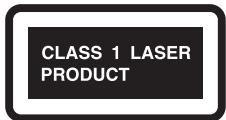
- Cet apparéil est un PRODUIT LASER DE CLASSE 1 et contient un laser à l'intérieur de son boîtier.
- Pour éviter tout risque d'exposition au laser, n'ouvre jamais le boftier. Confiez toute réparation uniquement à un technicien qualifié.
Modèles pour l'Europe
Déclaration de Conformité
Nous, ONKYO EUROPE
ELECTRONICS GmbH
LIEGNITZERSTRASSE
6,82194 GROEBENZELL
ALLEMAGNE
garantissons que le produit
ONKYO décrit dans ce manuel
est conforme aux normes techniques: EN60065, EN55013,
EN55020 et EN61000-3-2, -3-3.
Remarques importantes pour votre sécurité . .2
Precautions 3
Contenu 5
Pour commencer 6
Icônes utilisées dans ce mode d'emploi 6
Accessoires fournis. 6
A propos des types de media. 7
Disques Blu-ray. 7
Types de disques/formats média pouvant être utilisés avec ce lecteur 7
Disques ne pouvant pas etre lus sur ce lecteur. 8
A propos du contenu des disques. 10
Informations importantes. 11
Précautions relatives au disque 11
Licence et droits d'auteur 12
Principaux éléments 13
Unité principale (avant). 13
Unité principale (arrière) 13
Télécommande 14
Raccordement
Raccordement à un téléviseur/projecteur....15
Raccordement à un amplificateur/ampli AV . .16
Raccordement HDMI 16
Raccordement audio numérique. 17
Connexion Internet haut débit 18
Connexion cable (cable LAN) 18
Lecture
Avant de commencer la lecture 19
Insertion des piles dans la télécommande . . . 19
Branchement du cordon d'alimentation 19
Mise sous tension 20
Réglage de la langue 20
Utilisation de l'ampli AV ONKYO avec la télécommande 21
Avec la commande HDMI 21
Avec la 3D. 21
Chargement d'un disque. 22
Lecture des BD-video et des DVD-video 22
23
Profiter des fonctions BONUSVIEW ou BD-LIVE 24
Lecture de DVD-R/-RW (format VR) / BD-RE/-R (format BDAV) 25
Lecture de CD audio. 27
Lecture de données audio (fichier MP3) 28
Affichage d'images fixes (fichiers JPEG) 29
Acces aux serveurs UPnP* 31
Fonctions de lecture 33
Avance/Retour rapide (Recherche). 33
Saut au chapitre suivant ou au début du chapitre actuel (plage/titre) 33
Pause/Lecture image par image 33
Lecture au ralenti (Avant/Arriere) 34
Lecture repétée d'un titre ou d'un chapitre (lecture en boucle) 34
Lecture en boucle partielle (lecture répétée d'une portion indiquée) 35
Affichage des informations audio 35
Changement de sous-titres. 35
Changement d'angle. 36
Affichage de I'index d'angle 36
Réglages pendant la lecture. 37
Commandedes fonctions 37
Réglages
RÉGLAGES. 39
Opérations courantes 39
Opérations de base pour les réglages de lecture 39
Messages d'erreur à l'écran. 54
Charakteristiques 55
Glossaire 56
A propos de la licence du logiciel 59
Informations sur la licence d'utilisation du logiciel pour ce produit 59
Fiche technique de la licence du logiciel. 59
Icônes utilisées dans ce mode d'emploi
REMARQUE
Indique des remarques et des caractéristiques de fonctionnement particuliers.
ATTENTION
Indique les précautions à prendre pour éviter d'eventuels dommages dus à certains abus.
Une section dont le titre comporte l'une des icônes suivantes n'est applicable qu'au disque représenté par cette icône.
BDVIDEO
Indique les fonctions réalisables sur les disques video BD.
BD-RE
Indique les fonctions réalisables sur les disques BD-RE.
BD-R
Indique les fonctions réalisables sur les disques BD-R.
DVDVIDEO
Indique les fonctions réalisables sur les disques video DVD.
DVD-RW
Indique les fonctions réalisables sur les disques DVD-RW.
DVD-R
Indique les fonctions réalisables sur les disques DVD-R.
AUDIO CD
Indique les fonctions réalisables sur les CD audio.
CD-R
Indique les fonctions réalisables sur les disques CD-R.
CD-RW
Indique les fonctions réalisables sur les disques CD-RW.
USB
Indique les fonctions réalisables sur les périhériques mémoire USB.
Accessoires fournis
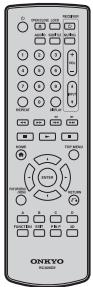
Télécommande (1)
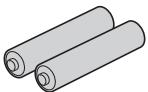
Piles « AA » (2)
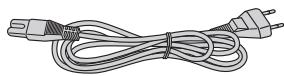
Cordon d'alimentation CA (1)
Disques Blu-ray
Les disques Blu-ray constituent la toute dernière génération de format média optique, offrant les principales fonctions suivantes :
- Une capacité de stockage supérieure (25 GB pour simple couche - 50 GB pour double couche)
- équivalente à 5 DVD actuels, qui convient particulièrement aux films haute définition complément des fonctions interactives étendues.
- Une qualité d'image parfaite adaptée à la résolution Full HD 1920 x 1080p
- Le meilleur son possible avec un rendu surround sans compression (qualité supérieure au son d'une salle de cinema)
- Le soutien de l'industrie le plus étendu - ce qui garantit un vaste可以选择 sur le marché pour les consommateurs
- Les futurs lecteurs seront rétro-compatible avec les DVD, pour vous permettre de continuer à regarder vos collections existantes de DVD.
- Durabilité du disque - des technologies premières en matière de revêtement dur apportent aux disques Blu-ray laffective résistance aux rayures et traces de doigt.
Types de disques/formats média pouvant être utilisés avec ce lecteur
- Les disques suivants peuvent être lus sur ce lecteur. N'utilise pas d'adaptateur de 8 cm à 12 cm
- Utilisez des disques conformes aux normes compatibles indiquées par les logos officiers sur l'étiquette du disque. La lecture de disques non conformes à ces normes n'est pas garantie. De plus, le fait de pouvoir dire ces disques ne garantit pas la qualité d'image ou la qualité sonore.
| Type de disque | Format d'enregistrement | Contenu | Taille du disque | |
| BD Vidéo | Code régional B/ALL | — | Audio + Video (Film) | 12 cm |
| BD-RE DL BD-R DL | Format BDMV/BDAV | |||
| DVD Vidéo | Code régional 2/ALL | Format Vidéo | Audio + Video (Film) | 12 cm 8 cm |
| DVD+RW/DVD+R DVD-RW/DVD-R DVD+R DL/DVD-R DL | Format Vidéo/VR/AVCHD (disque finalisé seulement) | Audio + Video (Film) | 12 cm 8 cm | |
| DivX+HD (H.264/MKV) | ||||
| JPEG² | Image fixe (fichier JPEG) | |||
| MP3³ | Audio | |||
| Type de disque | Format d'enregistrement | Contenu | Taille du disque |
| CD Audio*1 | CD audio (CD-DA) | Audio | 12 cm 8 cm |
| CD-RW/CD-R | CD audio (CD-DA) | Audio | |
| JPEG*2 | Image fixe (fichier JPEG) | ||
| MP3*3 | Audio |
| Format média | Format d'enregistrement | Contenu |
| Dispositif de mémoire USB | DivX+HD | Audio + Video (Film) |
| JPEG*2 | Image fixe (fichier JPEG) | |
| MP3*3 | Audio |
- Les lecteurs et disques BD/DVD comportent des codes régionaux, imposant la région dans laquelle un disque pourrait être lu. Le code régional de ce lecteur est B pour les BD et 2 pour les DVD. (Les disques comprend l'indication ALL sont lisibles sur tous les lecteurs.)
- Les opérations et fonctions des BD video et DVD video peuvent différer des explications données dans ce mode d'emploi et certaines opérations peuvent être interdites en raison des réglages du fabricant du disque.
- Si un écran de menu ou des instructions de fonctionnement s'affichent pendant la lecture d'un disque, suivez la procédure de fonctionnement affichée.
REMARQUE
- Certains disques figurant dans la colonne de gauche du tableau peuvent ne pas etre lus.
- « Finalise » se rapporte au traitement effectué par un enregistrur sur un disque enregistré pour être en mesure de le litre à la fois sur ce lecteur et sur d'autres lecteurs/enregistreurs DVD. Seuls les disques DVD finalisés pourrait être lus sur ce lecteur. (Ce lecteur ne possède pas de fonction pour finaliser les disques.)
- Certains disques ne peuvent pas etre lus en fonction de leur format d'enregistrement.
- La lecture DivX peut ne pas être disponible selon le contenu DivX. Pour plus de détails, veuillez vous reférer à la page 49.
Disques ne pouvant pas etre lus sur ce lecteur
Les disques suivants ne peuvent pas etre lus ou ne seront pasluscorrectement sur ce lecteur.Si you incerez par inadvertance un de ces disques,les enceintes risquent d'êtreendommagees.N'essayez jamais delirecesdisques.
CDG, CD Video, CD Photo, CD-ROM, CD-TEXT, SVCD, SACD, PD, CDV, CVD, DVD-RAM, DVD Audio, BD-RE avec cartouche, CD-WMA
- Les disques de formes particulières ne peuvent pas etre lus.
- Les disques de formes particulières (disques en forme de cœur ou disques hexagonaux, etc.) ne peuvent pas etre lus. L'utilisation de tels disques entraînera un dysfonctionnement.
- Les disques BD video suivants ne peuvent pas etre lus.
- Les disques ne comptant pas de code régional « B » ou « ALL » (disques vendus en dehors de la région de commercialisation autorisée).*
- Les disques fabriqués illégalement.
-
Les disques enregistrés pour une utilisation commerciale.
Le code régional de ce lecteur est B. -
Les disques DVD video suivants ne peuvent pas etre lus.
-
Les disques ne comportant pas de code régional « 2 » ou « ALL » (disques vendus en dehors de la région de commercialisation autorisée).*
- Les disques fabriqués illégalement.
- Les disques enregistrés pour une utilisation commerciale.
- Le code régional de ce lecteur est 2.
Les disques BD-RE/R, DVD-RW/R et DVD+RW/R suivants ne peuvent pas etre lus.
- Les disques ne comportant aucune donnée enregistrée ne peuvent pas etre lus.
- Certains disques BD risquent ne pas etre lus en fonction de leur statut d'enregistrement ou du statut du disque lui-même. La compatibilité de lecture sera affectée par votrechoix degraveur BD,de disque BD et de logiciel de gravure BD.Veuillez constamment vous assurer que vous utilisez les versions de logiciels les plus récentes sur tous vos équipements,et contactez chaque fabricant pour toute précision complémentaire.
Afin d'éviter tout problème, veuillez vérifier la compatibilité de lecture de votre disque enregistrable avant d'acheter votre lecteur BD.
Ce lecteur BD utilise la dernière technologie disponible au moment de son développement et ne peut pas garantir la compatibilité avec des évolutions futures et avec des changements de normes.
Les disques CD audio\*1 suivants ne peuvent pas etre lus.
- Les disques contenant un signal de protection des droits d'auteur (signal de contrôle des copies) risquent de ne pas pouvoir être lus sur ce lecteur.
-
Ce lecteur a été consçu pour dire des CD audio conformes à la norme CD (Compact Disc).
-
Les disques CD-RW/R suivants ne peuvent pas etre lus.
-
Les disques ne comportant aucune donnée enregistrée ne peuvent pas etre lus.
- Les disques enregistrés dans un format autre que le format CD audio et JPEG/MP3 ne peuvent pas été lus.
- Certains disques risquent de ne pas etre lus en fonction de leur statut d'enregistrement ou du statut du disque lui-même.
- Certains disques risquent de ne pas etre lus en fonction de leur compatibilite avec ce lecteur.
^*2 À propos du format de fichier JPEG
JPEG est un type de format de fisier permettant de stocker des fisiers d'images fixes (photos, illustrations, etc.). Vous pouvez dire des fisiers d'images fixes au format JPEG sur ce lecteur.
-
Formats de fichiers non compatibles.
-
Les images fixes aux formats différents de JPEG (TIFF, par exemple) ne peuvent pas etre lues.
- Certains fichiers risquent de ne pas etre lus meme sils sont au format JPEG.
- Les fichiers JPEG progressifs ne peuvent pas etre lus.
- Les fischiers d'images animées ainsi que les fischiers au format Motion JPEG ne peuvent pas être lus, bien que ce soit des fischiers JPEG.
Autres fichiers ne pouvant pas etre lus.
- Il se peut que vous ne puissiez pas dire certaines images fixes que vous avez créées, retouchées, copiées ou modifiées d'une autre façon sur votre ordinateur.
- Il se peut que vous ne puissiez pas dire certaines images fixes que vous avez éditionées (pivotées ou sauvégardées en écrasant d'autres images importées d'Internet ou par e-mail).
Certains des symptômes suivants peuvent se faire sentir à la lecture des fichiers.
- La lecture des fischiers peut demander un certain temps en fonction du nombre de dossiers, du nombre de fischiers et du volume des données enregistrées sur le disque.
- Les informations EXIF ne s'affichent pas. EXIF, qui signifie Exchangeable Image File Format, est une norme de stockage d'informations d'échange des fichiers d'images, plus particulièrement dans le cas des fichiers utilisant la compression JPEG. (Visitez http://exif.org pour en savoir plus.)
^*3 À propos du format de fichier MP3
Les fichiers MP3 sont des données audio compressées au format de fichier MPEG1/2 Audio layer-3. Les
« fichiers MP3 » ont pour extension « .mp3 ». (Certains fichiers affichtant l'extension « .mp3 » ou les fichiers non enregistrés au format MP3 pourront émettre du bruit ou ne pas être lus.)
Lecture du format de fichier MP3
- Les fichiers MP3 ne sont pas lus dans l'ordre dans lequel ils ont ete enregistrres.
- Il est recommandé d'enregistrer les données à une vitesse plus lente, car les données enregistrées à une vitesse rapipe peuvent produit du bruit et risquent de ne pas'être lues.
- Plus les dossiers sont nombreux et plus la lecture prendra du temps.
- Selon l'arborescence des dossiers, la lecture des fichiers MP3 peut prendre du temps.
- La durée de lecture peut ne pas s'afficher correctement pendant la lecture de fichiers MP3.
- Les fichiers suivants ne peuvent pas etre lus sur ce lecteur.
- Lorsque le format CD audio [CD-DA] et le format de fichier JPEG/MP3 sont tous deux enregistrés sur un disque. (Le disque est reconnu comme CD audio [CD-DA] et seules les plages au format CD audio [CD-DA] sont lues.)
- Les disques multisession ne peuvent pas etre lus.
A propos du format de fichier DivX+HD (H.264/ MKV)
Certains fichiers risquent de ne pas etre lus. Pour plus de détails, veuillez vous reférer à la page 49.
À propos des fischiers/dossiers pour les images fixes (fichiers JPEG) et données audio (fichiers MP3)
Voupeuziredesimagesexfis(fichiersJPEG)/ données audio (fichiers MP3) sur cet appeareil en creant desdossiersurlesdisquesousurlesperiphériques mémoireUSB commeindiquéci-dessous.
Exemple de structure de dossier :
Root
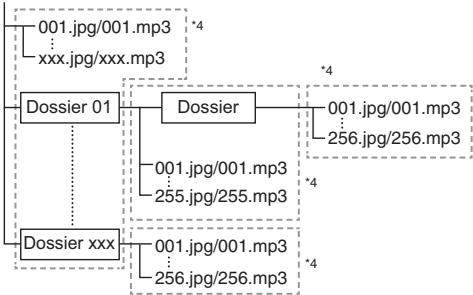
4. En incluant le repertoire racine, le nombre maximum de dossiers et fichiers dans chaque dossier est limité à 256 en tout.
Conditions requises pour les fichiers et les dossiers
- Seuls les disques ou les périhériques mémoire USB comportant les propriétés suivantes peuvent être lus (reconnus) par ce lecteur :
- Contient des fichiers au format EXIF (fichiers JPEG uniquement)
- Résolution d'image : Entre 32 x 32 et 7680 x 4320 pixels (fichiers JPEG uniquement)
- Nombre maximum de dossiers et fichiers dans chaque dossier : 256
- Niveau hierarchique maximum des dossiers : 5
- Taille de fichier : 20 Mo ou moins (fichiers JPEG) 200 Mo ou moins (fichiers MP3)
REMARQUE
- Les noms de filchier et dossier affichés sur ce lecteur peuvent différer de ceux affichés sur l'ordinateur.
À PROPOS DE LA VIDEO DivX
DivX® est un format video numérique créé par la société DivX, Inc. Cet apparéil certifié DivX® prend officiellement en charge la lecture des videos DivX. Pour en savoir plus et acceder à des outils logiciels permettant de convertir vos fichiers au format video DivX, visitez le site www.divx.com.
Certificé DivX® pour la lecture de video DivX® et DivX Plus™ HD (H.264/MKV) allant jusqu'à 1080p HD y compris les bonus.
À PROPOS DE LA VIDEO À LA DEMANDE DivX
- Cet apparéil certifié DivX® doit être enregistré pour pouvoir lire les films de type video à la demande (VOD) DivX achétés. Pour obtenir le code d'enregistrement, localisez la section DivX VOD dans le menu de configuration de votre apparéil. Allez survod.divx.com pour de plus amples informations sur la manière de procédé à l'enregistrement
À propos du contentu des disques
BD Video
Bénéficiaz de fonctions propres au BD, notamment BONUSVIEW (BD-ROM Profile 1 Version 1.1), comme celle de l'image dans l'image et BD-LIVE (Page 24).
Les disques BD video compatibles avec BONUSVIEW/BD-LIVE vous permettent d'acceder à du contenu supplémentaire en copiant les données des disques ou en les téléchargeant d'Internet. Par exemple, cette fonction permet de dire le film original comme video principale tout en lisant les commentaires video du réalismeur sur un petit écran comme video secondaire.
REMARQUE
- Les fonctions disponibles diffèrent selon le disque.
Titre, chapitre et plage
- Les disques Blu-ray et les DVD sont divisés en « Titres » et en « Chapitres ». Si le disque compte plus d'un film, chaque film est séparé en « Titre ». Les « Chapitres » correspondent eux à une sous-division des titres. (Voir exemple 1.)
- Les CD audio sont divisés en « Plages ». Une « Plage » correspond à un morceau d'un CD audio. (Voir exemple 2.)
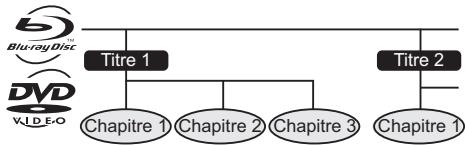
Exemple 1 : Disque Blu-ray ou DVD

Example 2 : CD audio
Icônes utilisées sur les boîtiers des disques BD/DVD video
On trouve généralement au dos du boitier d'un BD/DVD vendu dans le commerce différentes informations sur le contenu du disque.
1

- English
- Chinese
2

-
English
-
Chinese
5
3

5


DVD Video BD Video
① Plages audio et formats audio
Les disques BD et DVD peuventContainir jusqu'à 8 plages séparées avec une langue différente pour chaque plage. La première plage figurant sur la liste est la bande originale.
Cette section explique également le format audio de chaque bande son — Dolby Digital, DTS, MPEG, etc.
Dolby Digital
Un système sonore développé par Dolby Laboratories Inc. recreant l'ambiance d'une salle de cinéma sur la sortie audio lorsque le lecteur est raccordé à un processeur ou un amplificateur Dolby Digital.
DTS
DTS est un système sonore numérique mis au point par DTS, Inc. et utilisé dans les cinémas.
PCM linéaire
Le PCM linéaire est un format d'enregistrement des signaux utilisé pour les CD audio et certains disques DVD et Blu-ray. Le son sur un CD audio est enregistré à 44,1 kHz avec 16 bits. (Le son est enregistré entre 48 kHz avec 16 bits et 96 kHz avec 24 bits sur les disques DVD video et entre 48 kHz avec 16 bits et 192 kHz avec 24 bits sur les disques BD video.)
② Langues de sous-titres
Ceci indique le type de sous-titres.
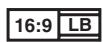
③ Format de rapport d'écran
Les films sont filmés selon différents modes d'écran.
④ Angle de laamera
On trouve sur certains disques BD/DVD des scènes prises simultanément d'angles différents (la même scène estfilmée de l'avant,du côte gauche,du côte droit,etc.).
⑤ Code régional
Ceci indique le code régional (code régional lisible).
Précautions relatives au disque
Attention aux éraflures et à la poussière
- Les disques BD, DVD et CD sont sensibles à la poussière, aux traces de doigs et particulièrement aux éraflures. Un disque rayé risque de ne pas pouvoir être lu sur ce lecteur. Manipuez les disques avec soin et rangez-les en lieu sûr.
Rangement correct des disques
Placez le disque au centre de son boitier et rangez le boitier et le disque à la verticale.

Évitez de ranger les disques dans des endroits exposés aux rayons directs du soleil, à proximé d'appareil de chauffage ou dans des endroits à l'humiètie élevée.

Ne faites pas tomber les disques et ne les soumettez ni à de fortes vibrations ni à des chocs violents.

Évitez de ranger les disques dans des endroits très poussièreux ou très humides

Précautions de manipulation
- Si la surface du disque est encrassée, essuyez-la délicatement avec un chiffon doux et humide (à l'eau uniquement) Lorsque vous essuyez un disque, déplacez toujours le chiffon du centre vers les bords.

- N'utilise pas de nettoyants en atomiseur pour disque, du benzène, du diluant, des liquides contre l'électricité statique ou tout autre solvant.
- Ne touchez pas la surface du disque.
- Ne collez pas de papier ou d'étiquettes adhésvises sur les disques.
- Si la surface de lecture d'un disque est encrassée ou rayée, le lecteur peut decide que le disque est incompatible et ejecter le plateau de disque ou bien le disque peut ne pas être lu correctement. Essuyez la saleté sur la surface de lecture avec un chiffon doux.
Nettoyage de la lentille du capteur optique
- N'utilisez jamais de disques de nettoyage en vente dans le commerce. L'utilisation de ces disques peut endommager la lentille.
Avertissements sur la condensation
-
De la condensation peut se former sur la lentille du capteur optique ou sur le disque dans les conditions suivantes :
-
Juste après avoir allumé un chauffage.
- Dans une piece embuée ou très humide.
- Lorsque le lecteur est déplace brusquement d'une piece froide à une piece chaude.
En cas de condensation :
- Le lecteur connait des difficultés à dire les signaux sur le disque et ne fonctionne pas correctement.
Pour retirer la condensation :
- Retirez le disque et laisssez le lecteur reposer hors tension jusqu'à ce que la condensation disparaisse. Vous risquez de provoquer un dysfonctionnement si vous utilisez le lecteur en présence de condensation.
Licence et droits d'auteur
Le support audio-visuel peut être composé d'œuvres soumises à des droits d'auteur qui ne peuvent être enregistrées sans l'autorisation du détenteur du droit d'auteur. Consultez les lois applicables dans votre pays.
- Cét élément incorpore une technologie de protection contre la copie protégée par des brevets américains et autres droits de propriété intellectuelle de Rovi Corporation. L'analyse par rétro-technique et le désossage de cette technologie sont interdits. La loi interdit de copier, transmettre, diffuser, transmettre par cable, reproduire devant un public et luer du matériel protégé par des droits d'auteur sans autorisation. Les disques videos DVD sont protégés contre la copie et tout enregistrement effectué à partir de ces disques sera distordu. »
- « x.v.Color » et le logo « x.v.Color » sont des marques commerciales de Sony Corporation.
LA VIDEO DivX: DivX est un format videoe numérique créé par la société DivX, Inc. Cet apparéil DivX Certified® prend officièlement en charge la lecture des videos DivX. Pour en savoir plus et acceder à des outils permettant de convertir vos fichiers au format video DivX, visitez le site www.divx.com. - A PROPOS DES VIDÉOS DIVX à LA DEMANDE : Cét apparéil DivX Certified® doit être enregistré pour dire des films video DivX à la demande (VOD) achétés. Pour obtenir code d'enregistrement, localisez la section video DivxX à la demande (VOD) dans le menu de réglage de votre apparéil. Rendez-vous sur vod.divx.com pour atteoir de plus amples informations sur l'enregistrement. Couverts par un ou plusieurs des brevets suivants aux Etats-Unis : 7,295,673; 7,460,668; 7,515,710; 7,519,274
- LCFFT, LCFONT, テルシーフONT et le logo LC sont des marques déposées de SHARP Corporation. Ce produit intègre la technologie LC Font, mise au point par SHARP Corporation pour afficher clairément des caractères facies à dire sur un écran LCD. Toutefois, d'autres polices non LCD sont utilisées pour afficher certaines pages écran.
Marques commerciales et licences

Blu-rayDisc
Blu-ray™ et les logos associés sont des marques commerciales de Blu-ray Disc Association.
« Blu-ray 3D » et le logo « Blu-ray 3D » sont des marques commerciales de Blu-ray Disc Association.
| BD LIVETM | Le logo « BD-LIVE » est une marque commerciale de Blu-ray Disc Association. |
| AVCHD TM | « AVCHD » et le logo « AVCHD » sont des marques commerciales de Panasonic Corporation et Sony Corporation. |
| DIVX+ HD | DivX®, DivX Certified®, DivX PlusTM HD et les logos qui y sont associés sont des marques enregistrées de DivX Inc. et sont utilisés sous licence. |
| DVD VIDEO™ | "DVD Logo" est une marque DVD Format/Logo Licensing Corporation. |
| DOLBY TRUEHD DIGITAL PLUS | Fabriqué sous licence de Dolby Laboratories. Dolby et le sigle double D sont des marques commerciales de Dolby Laboratories. |
| dtshD Master Audio Essential | Fabriqué sous licence sous les numérios de brevet américain : 5 451 942 ; 5 956 674 ; 5 974 380 ; 5 978 762 ; 6 226 616 ; 6 487 535 ; 7 392 195 ; 7 272 567 ; 7 333 929 ; 7 212 872 et autres brevets americains et mondiaux délivrés et en attente. DTS et le symbole DTS sont des marques déposées et DTS-HD, DTS-HD Master Audio | Essential et les logos DTS sont des marques commerciales de DTS, Inc. Le produit comprend des logiciels. ©DTS, Inc. Tous droits réservés. |
| HOMI™ HIGH DEFINITION MULTIMEDIA INTERFECT | « HDMI, le logo HDMI et High-Definition Multimedia Interface sont des marques commerciales ou des marques déposées de HDMI Licensing LLC aux États-Unis et dans d'autres pays. » |
| Java POWERED | Java ainsi que toutes les marques et logos basés sur Java sont des marques commerciales ou des marques déposées de Oracle America, Inc. aux États-Unis et dans d'autres pays. |
Unité principale (avant)

① ON/STANDBY (p. 20)
(2) II (pause) (p. 28)
③ (20 (arret) (p. 22)
(lecture) (p. 22)
⑤ Prise USB (avant) (p. 28)
⑥ Capteur de la telecommande (p. 19)
⑦ ouvrir/fermer) (p. 22)
Unité principale (arrière)
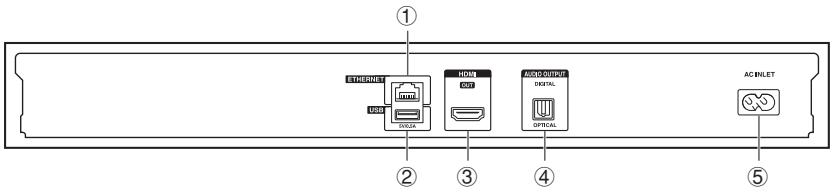
① Prise ETHERNET (p. 18)
② Prise USB (arrière) (p. 24)
③ Prise HDMI OUT (p. 16)
④ Prise DIGITAL AUDIO OUT OPTICAL (p. 17)
⑤ Prise AC INLET (p. 19)
REMARQUE
- Lorsque vous insérez ou retirez un périhérique mémoire USB, veillez à couper l'alimentation principale. Si vous insérez ou retirez l'appareil alors que le lecteur est activé, les données pouraient être endommagées.
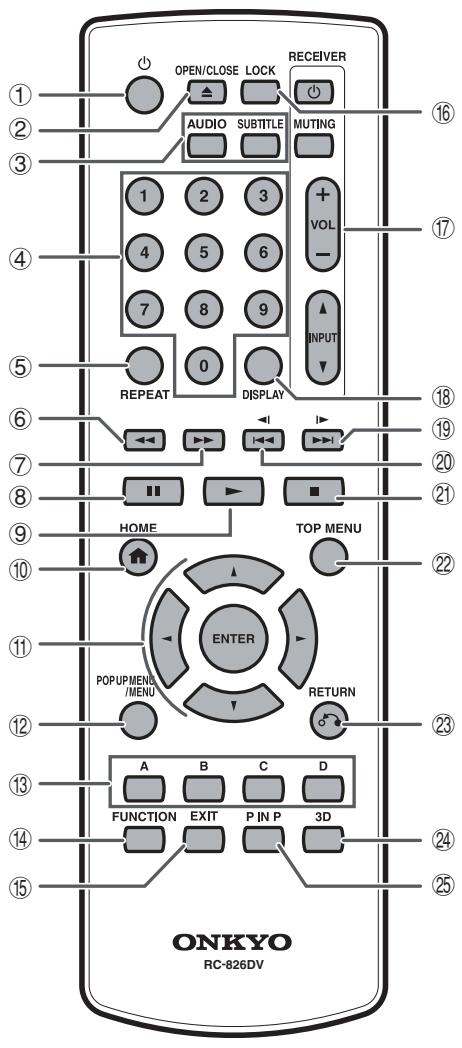
① (actif/veille) (p. 20)
② ▲ OPEN/CLOSE (p. 22)
③ AUDIO (p. 35), SUBTITLE (p. 35)
④ Boutons numériques (p. 38)
⑤ REPEAT (p. 34)
(6) (recul) (p. 33)
⑦ (avance)(p.33)
(8) III (pause) (p. 33)
(9) (lecture) (p. 22)
10 HOME (p. 20)
⑪ Boutons de curseur ( / / ) , ENTER (p. 39)
⑫ POP UP MENU/MENU (p. 24)
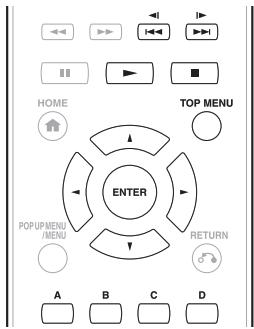
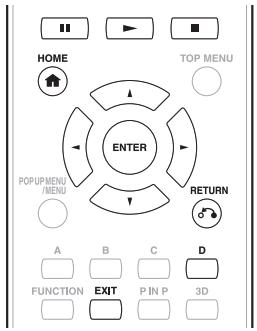
⑥ A (Rouge), B (Vert), C (Jaune), D (Bleu) (p. 25)
④ FUNCTION (p. 37)
⑤ EXIT (p. 39)
⑥ LOCK (voir ci-dessous)
⑦ Boutons de contrôle RECEIVER (p. 21)
Assurez-vous de régler le paramètre « Remote ID » de l'ampli-tuner AV Onkyo sur « 1 »
DISPLAY (p. 23)
19 (ralentir/passer) (p. 33)
20 (ralentir/passer) (p. 33)
(21) (arrêt) (p. 22)
2 TOP MENU (p. 23)
RETURN (p. 28)
② 3D(p.21)
P IN P (incrustation d'image) (p. 24)
Fonction de verrouillage des touches
Vous pouvez régler le verrouillage des touches afin d'empêcher les opérations accidentelles.
Maintenez enfoncée la touche LOCK pendant plus de 2 secondes.
- Chaque fais que vous effectuez cette opération, la fonction est activée ou désactivée
- Si vous tentez d'utiliser le lecteur pendant que la fonction de verrouillage de la télécommande est activée, « Hold » clignote sur l'afficheur du panneau avant vous indiquant que la fonction est activée.
Ho ld
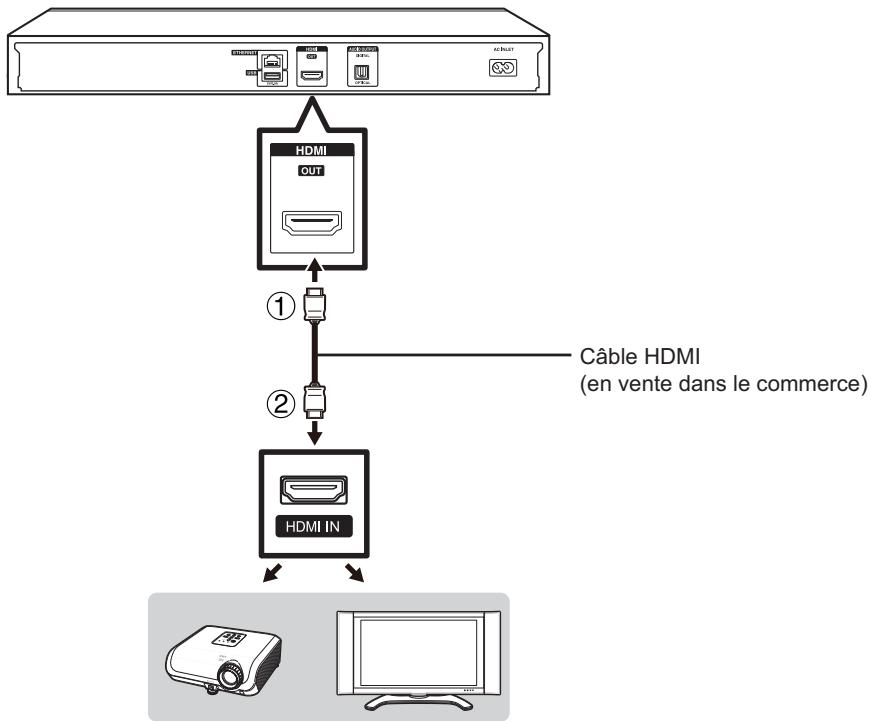
L'utilisation d'un cable HDMI vous offrira une image et un son numériques de qualité élevé. (Seuls les téléviseurs ou les projecteurs avec une prise HDMI peuvent être raccordés à ce lecteur.)
Assurez-vous d'utiliser un cable HDMI certifié.
- Veillez à étéindre ce lecteur et le télévisueur ou le projecteur avant de proceder aux raccordements
- Raccordez solidement un cable HDMI (en vente dans le commerce) à la prise HDMI OUT du lecteur (1) et à la prise HDMI IN du téléviseur ou du projecteur (2).
Projecteur
Téléviseur
REMARQUE
- Sur ce lecteur, « HDMI Video Out » est régle par défaut sur « Auto » (voir page 40). (Réglé normalement sur « Auto ».) Si vous n'obtenez pas une image stable lorsque « HDMI Video Out » est régle sur « Auto », sélectionnez la résolution de sortie correspondant à l'appareil raccordé.
- Pour profiter des images 3D, il est nécessaire de raccorder un téléviseur compatible 3D.
- Pour le raccordement à un téléviseur ou à un projecteur, reportez-vous au mode d'emploi du téléviseur ou du projecteur.
■Aprésleraccordement
- Vous pouvez également raccorder un appeareil audio si vous le souhaitez. (Page 17)
- Au besoin, procédez aux réglages audio video. (Page 40)
- Préparez le disque ou le contenu de votrechoix, et lancez la lecture. (Page 22)
Vouss pouvez raccorder ce lecteur à un amplificateur ou à un ampli AV pour profiter d'un son surround numérique. Avec ce lecteur, la connexion audio peut être effectue au moyen d'une des méthodes suivantes selon les capacités de l'amplificateur ou de l'ampli AV raccordé.
Raccordement HDMI
Raccordement audio numérique
REMARQUE
Assurez-vous d'eteindre ce lecteur et l'appareil exter ne avant de proceder aux raccordements.
- Pour en savoir plus sur la sortie des formats audio, voir page 49.
Raccordement HDMI
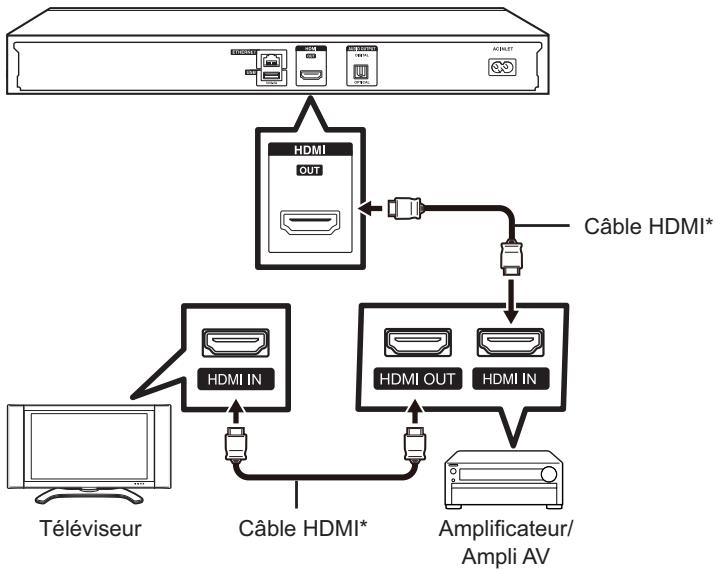
* En vente dans le commerce
REMARQUE
- Lorsque vous utilisez la sortie HDMI, la sortie numérique 7.1 canaux est disponible.
- Le son transmis aux formats DTS-HD High Resolution Audio et DTS-HD Master Audio est émis de la prise HDMI sous le format débit binaire. Raccordez un amplificateur avec decodeur intégré pour bénéficier d'une qualité sonore extra-fine.
- Lors d'un raccordement à un téléviseur 3D par l'intermédiaire d'un amplificateur ou d'un ampli AV, il est nécessaire de raccorder un amplificateur ou un ampli AV compatible 3D. Si l'amplificateur ou l'ampli AV n'est pas compatible 3D, raccordez directement le cable HDMI au téléviseur tout en raccordant le lecteur et l'amplificateur ou l'ampli AV à l'aide d'un cable numérique optique.
Raccordement audio numérique
Vouss pouvez raccorder un amplificateur ou un ampli AV au moyen d'un cable audio numérique optique (en vente dans le commerce).
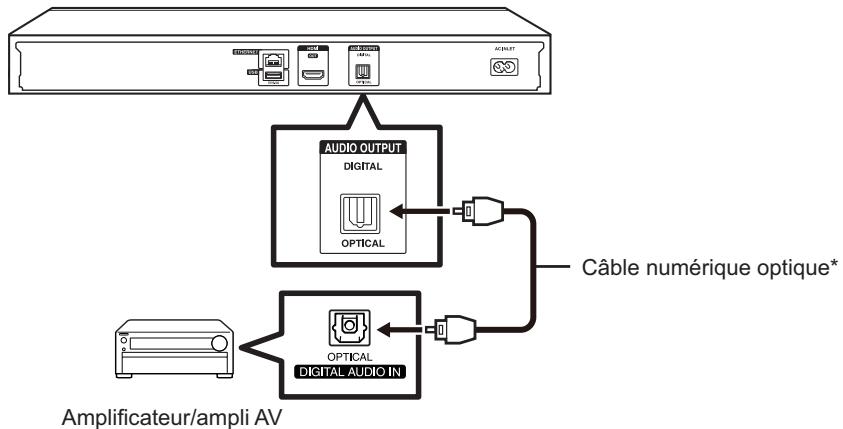
* En vente dans le commerce
REMARQUE
- Lorsque vous utilise la prise OPTICAL DIGITAL AUDIO OUT, la sortie numérique 5.1 canaux est disponible. (La sortie numérique 7.1 canaux n'est pas disponible.)
- Au besoin, procédez aux réglages audio video. (Page 40)
- Préparez le disque ou le contenu de votrechoix, et lancez la lecture. (Page 22)
Connexion Internet haut débit
En connectant ce lecteur à Internet, vous pouvez acceder à une large palette de contenus sur votre téléviseur grâce aux fonctions BD-LIVE, aux reseaux domestiques et également réaliser des mises à jour logicielles. La connexion Internet peut être établie sur ce lecteur par l'une des méthodes suivantes.
REMARQUE
Assurez-vous d'eteindre ce lecteur et l'appareil exter ne avant de proce der aux raccordements.
ATTENTION
- Une connexion Internet haut débit nécessite un abonnement auprès d'un fournisseur d'accès à Internet. Adressez-vous au fournisseur d'accès à Internet le plus-Proche pour en savoir plus.
- Reportez-vous au mode d'emploi de votre équipement car la méthode de connexion et l'appareil raccordé peuvent différer selon vos retenommement Internet.
Connexion câblée (câble LAN)
Raccordez un cable LAN (en vente dans le commerce) à la prise ETHERNET du lecteur (①) et à la prise LAN du routeur haut débit (②).
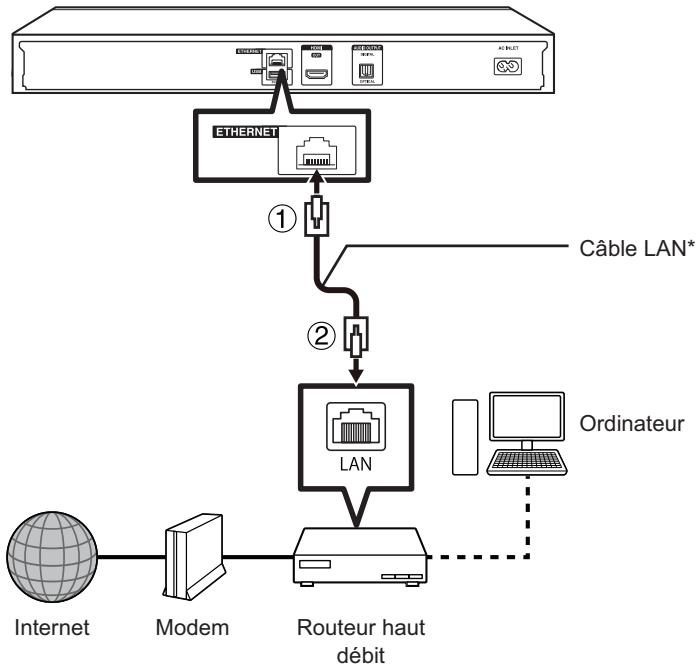
* En vente dans le commerce
REMARQUE
- Utilisez un cable LAN/outeur compatible 10BASE-T/100BASE-TX.
Apre's le raccordement
- Procedez aux réglages de communication. (Page 43)
- When enjoying BD-LIVE functions, voir pages 25 et 42.
- To play back files via the Home Network, voir page 31.
- Pourmettreà jourlelogicielviIntemet,procedezauxreglagesde miseà jourdulogiciel.(Page45)
Insertion des piles dans la télécommande
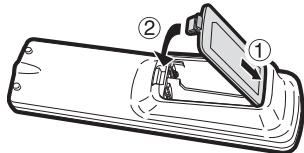
1 Enforcez la languette sur le couvercle des piles et tirez sur le couvercle dans le sens de la flèche.
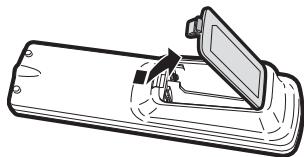
2 Insérez deux piles « AA » (format R-06, UM/ SUM-3). Placez les piles en faisant correspondre leurs bornes avec les indications ⊕ et ⊙ dans le compartment des piles.
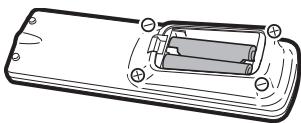
3 Insérez la languette la plus petite du couvercle des piles dans l'ouverture 1 et appuyez sur le couvercle jusqu'à ce qu'il s'encliquête en place 2.
AVERTISSEMENT
- N'utilise et ne rangez pas les piles en plein soleil ou dans un endroit trop chaud, comme à l'intérieur d'une voiture ou à proximé d'un radiateur. Les piles risqueraient de fuir, surchauffer, exposer ou prendre feu. Ceci peut également diminuer la durée de vie ou les performances des piles.
REMARQUE
- N'exposez pas la télécommande à des chocs, de l'eau ou une humidité excessive.
- La télécommande risque de ne pas fonctionner si le capteur de télécommande du lecteur est directement exposé au soleil ou à un éclairage violent.
- Une mauvaise utilisation des piles risque de provoquer uneuite ou un éclatement. Lisez les avertissements à propos des piles et utilisez celles-ci correctement.
-
N'utilise pas ensemble des piles neuves et des piles usagées, ou des piles de marques différentes.
-
Retirez les piles si vous n'avez pas l'intention d'utiliser la télécommande pendant une période prolongée.
Rayon d'action approximatif de la télécommande
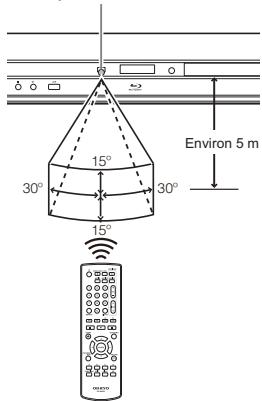
Capeur de la télécommande
Télécommande
Branchement du cordon d'alimentation
Branchez le cordon d'alimentation CA fourni dans la prise AC INLET à l'arrière du lecteur (①). Puis branchez l'autre extrémité du cordon dans la prise secteur (②).
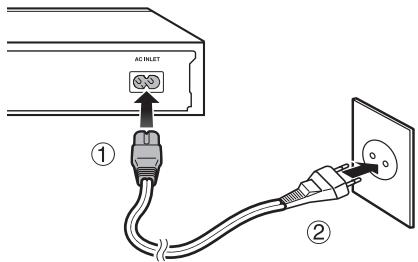
REMARQUE
- Placez le lecteur pres de la prise secteur et gardez la fiche du cordon d'alimentation à proximité.
AFIN DE RÉDUIRE LE RISQUE D'ÉLECTROCUTION, NE TOUCHEZ PAS LES PIEÇES NON ISOLEES DES CÂBLES LORSQUE LE CORDON D'ALIMENTATION EST BRANCHÉ. - Si vous prévoyez de ne pas utiliser le lecteur pendant une période prolongée, voirlez à retarder le cordon d'alimentation de la prise secteur.
Mise sous tension
Une fois que toutes les connexions nécessaires ont eté faites, allumez votre téléviseur et basculez sur le canal AV approprié (Consultez le manuel d'utilisation de votre téléviseur). (Celui-ci peut être dénommé HDMI/EXT/AUX etc.)

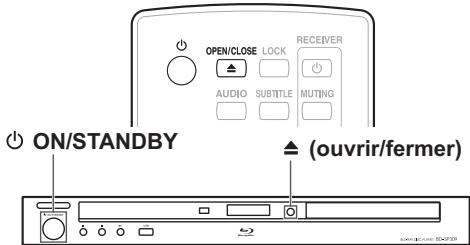
ON/STANDBY
Mise sous tension
Appuyez sur le bouton de la télécommande ou du lecteur pourmettre sous tension.
HELLO
REMARQUE
- Lors de la première mise sous tension de ce lecteur après l'achat ou lors de sa mise sous tension après avoir effectué « System Reset » (voir page 42), l'écran de réglage de la langue apparait. Veuillez donc procéder au réglage de la langue.
Mise en voille
Appuyez sur le bouton de la télécommande ou du lecteur pourmettrelelecteur enveille.
Bye
- Si vous appuyez à nouveau sur 0 juste après la mise en vue, le lecteur peut ne pas s'allumer. Le cas échéant, attendez 10 secondes ou plus, puis rallumez le lecteur.
À propos de l'écran d'accueil
Lorsque you allumez le lecteur, l'écran d'accueil apparait.
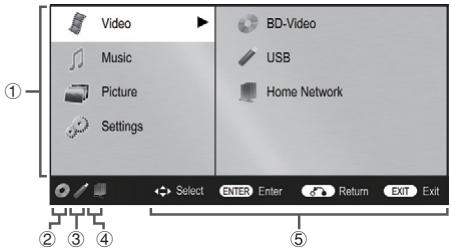
Écran d'accueil
① Menu principal
② Icône pour le disque inséré
③ Icone pour le périphérique mémoire USB connecté
④ Icone pour la connexion LAN
⑤ Guide des boutons
Réglage de la langue
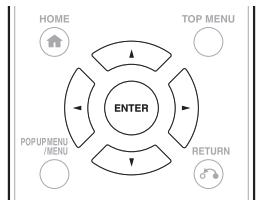
1 Appuyez sur / ↓ pour sélectionner « Settings » et appuyez ensuite sur « ou ENTER.
2 Appuyez sur / pour selectionner « On Screen Language » et appuyez ensuite sur ou ENTER.
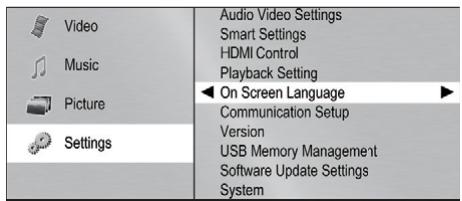
3 Appuyez sur / pour selectionner la langue que vous souhaitez afficher a l'écran et appuyez ensuite sur ENTER.
| English | Nederlandlands | Česky |
| Deutsch | Svenska | Magyar |
| François | Dansk | Slovensky |
| Italiano | Norsk | Slovenščina |
| Espanol | Suomi | |
| Português | Polski |
REMARQUE:
- Lors de la première mise sous tension de ce lecteur après l'achat, l'écran de réglage de la langue apparait.
- Pour sélectionner la langue du disque DVD, comme la langue des sous-titres ou autre, voir page 23.
Utilisation de l'ampli AV ONKYO avec la télécommande
La télécommande universelle peut commander les fonctions de base d'un ampli AV ONKYO.
Ampli AV ONKYO
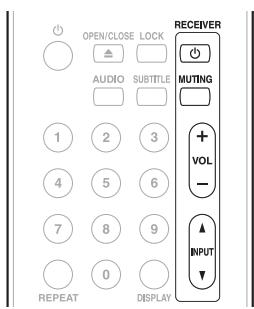
| Boutons | Opération |
| ◎ | Allumez ou éteignez l'ampli AV. |
| MUTING | Permet de désactiver ou de réactiver le volume sonore de l'ampli AV. |
| VOL +/- | Réglez le volum esonore de l'ampli AV. |
| INPUT ▲ / ▼ | Changez la source d'entrée de l'ampli AV. |
Assurez-vous de régler le paramètre « Remote ID » sur « 1 » sur l'ampli AV.
- En fonction de l'appareil connecté, il se peut que vous ne puissiez pas contrôler votre ampli AV à l'aide de certaines touches.
Avec la commande HDMI
■ Sélection d'entrée automatique
Lorsque vous mettez le lecteur sous tension, le téléviseur s'allume égarlement et le canal d'entrée externe approprié est automatiquement sélectionné. Le canal d'entrée externe approprié peut également être sélectionné sur votre téléviseur lorsque vous appuyez sur si le lecteur est sous tension.
REMARQUE
- HDMI Control est disponible uniquement lorsque le téléviseur est raccordé à l'aide d'un cable HDMI et s'il est compatible avec la fonction HDMI Control.
- En fonction du télévisuer connecté, HDMI Control peut ne pas fonctionner correctement.
- Onkyo ne garantit pas l'interopérabilité à 100% avec d'autres marques d'appareils compatibles avec la fonction HDMI Control.
Avec la 3D
Ce réglage permet de régler la sortie des images 3D.
Pour visionner des images 3D, la lecture d'un contenu 3D (BD video 3D) nécessite d'avoir, en plus de ce lecteur, un télévisuer compatible 3D et des lunettes 3D.

Appuyez sur 3D pour passer en mode 3D.
- Chaque fais que vous appuyez sur la touche, le mode bascule entre « Auto (3D) » et « 2D »
- Le statut du mode sélectionné est affché sur l'écran du téléviseur.
Auto: Les signaux video sont émis en 3D lorsqu'un contenu 3D (BD video 3D) est lu ou en 2D lorsqu'un contenu 2D est lu.
2D: Meme si un contenu 3D (BD video 3D) est lu, les signaux video sont émis en 2D à tout moment.
- Ce réglage (Auto (3D)/2D) peut aussi être réalisé en utilisant l'écran de menu (voir page 42).
REMARQUE
- Le mode 3D ne peut être changé que lorsque la lecture est arrêtée.
- Selon le téléviseur raccordé, pendant la lecture, les images peuvent passer en images 2D à cause de changements de résolution, etc. Assurez-vous que le réglage des images 3D est effectué sur le téléviseur.
- Les images 3D peuvent ne pas être émises comme définis dans « HDMI Video Out »
- Lorsque vous procédez à l'avance rapide ou au retardrapide,les images sont affichées en 2D.
ATTENTION
- Lorsque vous visionnez des images 3D, les visionnerpendant une période prolongée ou estreallongé sur le dos peut vous causer une fatigue oculaire et une gene.De plus,les images 3D peuvent affercer la vue des jeunes enfants/bebés, empêchez-les donc de visionner ces images.
Chargement d'un disque
1 Appuyez sur le bouton 日 de la telecommande ou du lecteur pour allumer le lecteur.
2 Appuyez sur OPEN/CLOSE pour ouvrir le plateau de disque.
3 Placez un disque sur le plateau.
- Insérez le disque avec la face imprimée vers le haut.
- Dans le cas d'un disque enregistré des deux cots, placez vers le bas la face à lire.
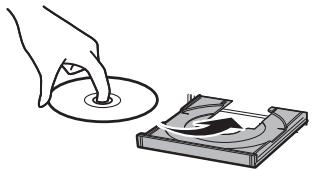
4 Appuyez sur OPEN/CLOSE pour fermer le plateau de disque.
Lecture des BD-video et des DVD-video
| BDVIDEO | BD-RE | BD-R |
| DVDVIDEO | DVD-R | DVD-RW |
Cette section explique la lecture des disques BD video et DVD video (films) disponibles dans le commerce et des disques DVD-RW/R enregistrés.
- Ce lecteur prend en charge la conversion ascendante DVD pendant la lecture d'un DVD.
Pour une description des autres fonctions de lecture, reportez-vous à « Fonctions de lecture » à la page 33.
1 Insérez un disque.
- La lecture de certains disques peut commencer automatiquement.
- La lecture commence à partir du premier titre.
- Certains disques peuvent afficher le menu en premier. Procedeaux opérations de lecture en suivant les indications à l'écran.
- Si vous insérez un disque contenant du contenu 3D (BD video 3D) et que « Yes » est sélectionné dans le réglage « 3D Notice » (Page 42), la lecture s'arrête et l'avertissement 3D s'affiche sur l'écran du téléviseur. Le cas échéant, appuyez sur ENTER pour confirmer, puis la lecture commence.
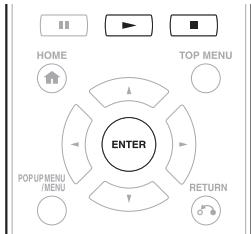
2 Appuyez sur si la lecture ne commence pas automatiquement ou si elle est interrompue.
REMARQUE
- La durée de chargement du disque peut varier selon le disque.
À propos de la lecture des disques BD video
- Certains disques BD video nouvellement mis sur le marché ne peuvent pas etre lus tant que vous n'avez pas mis a jour le logiciel du lecteur a la version la plus recente. Il vous faudra donc peut etremettre a jour le logiciel du lecteur.
- Reportez-vous à la page 45 pour de plus amples informations sur les mises à jour logicielles pour le lecteur
Pour arrêté la lecture
Appuyez sur ■
Fonction de reprise de lecture
- Si vous appuyez ensuite sur , la lecture reprend à partir de l'endetroit où le lecteur a été arrêté précédement. Pour lancer la lecture depuis le début, annulez le mode de reprise en appuyant sur , et appuyez ensuite sur . (Ceci peut être inefficace selon le type de disque. Le cas échéant, ouvre le plateau de disque ou passez en voille.)
REMARQUE
- La reprise de lecture peut être inopérante sur certains disques.
Affichage des informations sur le disque
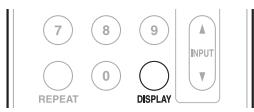
Appuyez sur DISPLAY pendant la lecture.
- Chaque fais que vous appuyez sur DISPLAY, l'affichage change comme suit.
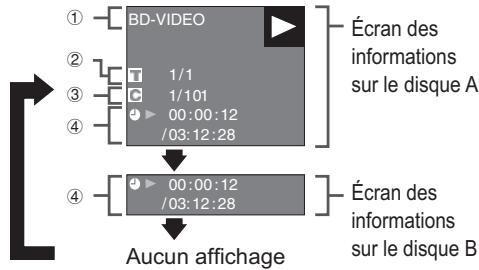
① Type de disque
② Numéro du titre actuellément lu / Nombre total de titres
③ Numéro du chapitre actuellément lu / Nombre total de chapitures
(4) Temps de lecture écoulé / Temps de lecture total pour le titre
REMARQUE
L'écran des informations sur le disque A disparait si vous n'effectuez aucune opération dans la 1 minute qui suit.
- Il se peut que l'affichage du temps de lecture total pour le chapitre/titre n'apparaisse pas avec certains disques BD VIDÉO en vente dans le commerce.
Menus BD/DVD
- Cette section explique comment dire un disque BD video ou DVD video compensant un menu principal, un menu de disque ou un menu contextualuel.
- Les titres figurant dans le menu principal et un guide du disque (pour les options comme les sous-titres et les langues audio) sont disponibles dans le menu de disque.
Lancez la lecture en sélectionnant un titre à partir du menu principal
BDVIDEO DVDVIDEO
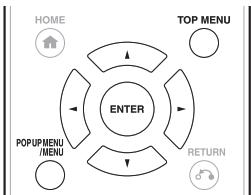
1 Appuyez sur TOP MENU.
L'écran du menu principal s'affiche si le disque BD/DVD video contient un menu principal.
Example
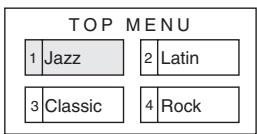
2 Appuyez sur / / pour selectionner le titre et appuyez ensuite sur ENTER.
Le titre selectionné est lu.
REMARQUE
- Sieldom menu principal n'est disponible, la touche TOP MENU sera sans effet.
Utilisation du menu de disque
DVDVIDEO
Exemple : Sélectionnez « SUBTITLE LANGUAGE »
1 Appuyez sur POP UP MENU/MENU.
L'écran du menu de disque s'affiche si le disque BD/DVD video contient un menu de disque.
2 Appuyez sur / pour sélectionner « SUBTITLE LANGUAGE » et appuyez ensuite sur ENTER.
L'écran pour sélectionner la langue des sous-titres apparait.
Example
MENU
1 AUDIO LANGUAGE
2 SUBTITLE LANGUAGE
3 AUDIO
3 Appuyez sur / pour selectionner la langue des sous-titres et appuyez ensuite sur ENTER.
4 Appuyez sur POP UP MENU/MENU pour quitter.
BDVIDEO
1 Appuyez sur POP UP MENU/MENU pendant la lecture.
L'écran du menu contextual apparait.
- Le contentu du menu peut varier en fonction du disque. Pour plus d'informations sur la maniere de visualiser et d'utiliser le menu contextualuel, reportez-vous au mode d'emploi du disque.
Example
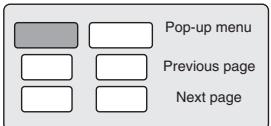
2 Appuyez sur / / pour sélectionner l'élément de votre choix et appuyez ensuite sur ENTER.
3 Appuyez sur POP UP MENU/MENU pour quitter.
- Le menu contextual disparait automatiquement sur certains disques.
Profiter des fonctions BONUSVIEW ou BD-LIVE
BDVIDEO
Ce lecteur prend en charge les fonctions supplémentaires des disques BD-video, à savoir BONUSVIEW (BD-ROM Profile 1 Version 1.1) et BD-LIVE.
Les disques BD-vidéo compatibles avec BONUSVIEW offrent les fonctions d'Image dans l'image et de Virtual Package. En plus des fonctions BONUSVIEW, les disques compatibles BD-LIVE vous permettent d'acceder à un large évientail de fonctions via Internet Les données Virtual Package/BD-LIVE sont sauvegardées sur un stockage local (periphérique mémoire USB raccordé à ce lecteur). Pour bénéficier de ces fonctions, raccordez un pérophérique mémoire USB (2 GB ou supérieur) compatible USB 2.0 High Speed (480 Mbit/s) à la prise USB (arrière) ou USB (avant) de ce lecteur.
REMARQUE
-
Il est possible d'utiliser un périphérique mémoire USB avec l'une ou l'autre des prises USB (avant) ou USB (arrière). Lorsque deux périphériques mémoire USB sont raccordés simultanément aux deux prises, dans certaines situations, la prise USB (arrière) peut donner priorité au stockage local et la prise USB (avant) ne peut pas être utilisée pour le stockage local.
-
Si l'espace de stockage est insuffisant, les données ne seront pas copiees/téléchargees. Supprimez les données inutilles ou utilisez un nouveau périphérique mémoire USB.
- Si un périphérique mémoire USB contenant d'autres données (enregistrées précédemment) est utilisé, il se peut que la vente et l'audio ne soient pas lus correctement.
- Si le périphérique mémoire USB est débranché du lecteur pendant la lecture des données Virtual Package/ BD-LIVE, la lecture du disque s'arrête.
- Le chargement des données peut prendre un certain temps (lecture/écriture).
- Reportez-vous à « USB Memory Management » de la page 44 pour effacer les données Virtual Package et les données BD-LIVE du périphérique mémoire USB.
REMARQUE
- Certains périques mémoire USB peuvent ne pas fonctionner avec ce lecteur
- Seuls les périhériques mémoire USB formats avec FAT 32/16 sont compatibles.
Lors du formatage d'un périhérique mémoire USB au moyen d'un ordinateur, procédéz aux réglages suivants.
- Format du système de fichier : FAT32
-Taille de l'unité d'allocation : Taille par défaut de l'allocation - N'utilise pas de rallonge USB pour raccorder un périphérique mémoire USB à la prise USB du lecteur.
- L'utilisation d'une rallonge USB peut entraîner le dysfonctionnement du lecteur.
Utilisation de la fonction Image dans l'image (lecture secondaire du son/image)
Les BD-video comptant une image secondaire compatible avec la fonction Image dans l'image peuvent etre lues avec l'imaget et le son secondaires affichés simultanement sur un écran secondaire dans le coin.

1 Appuyez sur P IN P pendant la lecture pour afficher I'ecran 2 images.
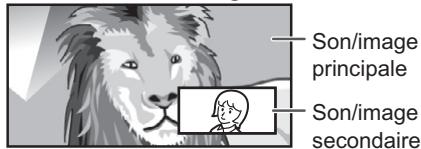
2 Pour supprimer l'image secondaire, appuyez à nouveau sur P IN P.
REMARQUE
- Pour écouter le son secondaire, il est nécessaire de placer « Secondary Audio » sur « On » (voir page 40)
- Le son et l'image secondaires pour la fonction Image dans l'image peuvent etre reproduits et disparaître automatiquement selon le contenu. Les zones affichables peuvent etgalement etre limitées.
Virtual Package
Dans le cas des disques BD-video compatibles avec Virtual Package, les données sont copées depuis les disques ou Internet sur le stockage local. Elles sont automatiquement copies sur le stockage local avant la lecture. Vous pouvez acceder à une vaste palette de fonctions supplémentaires, dont l'image secondaire,le son secondaire,les sous-titres,les bandes-announces, etc.
- Les méthodes de lecture différent selon le disque. Reportez-vous à la notice du disque pour en savoir plus.
BD-LIVE
La connexion à Internet vous donne accès à une vastepalette de contenu aux fonctions interactives lors de la lecture de disques Blu-ray compatibles BD-LIVE sur ce lecteur. Vous pouvez télécharger des bonus, comme les dernières bandes-annonces, des jours interactifs compatibles BD-J, etc., sur le périphérique mémoire USB.
- Les fonctions disponibles diffèrent selon le disque.
REMARQUE
- Procedez conformément aux instructions fournies dans la notice du disque BD pour dire le contenu BD-LIVE, etc.
- Pour acceder aux fonctions BD-LIVE, procédez aux réglages de connexion Internet haut débit (Page 18) et de communication (Page 43).
- Reportez-vous à la page 42 si vous souhaitez restreindre l'accès aux contenus BD-LIVE.
- Si l'écran BD-LIVE n'apparait pas durant un instant après avoir sélectionné la fonction BD-LIVE dans le menu du disque BD, il se peut que l'espace libre sur le périphérique mémoire USB soit insuffisant. Le cas échéant, ejectez le disque du lecteur, puis supprimez les données du périphérique mémoire USB dans le menu « USB Memory Management » à la page 44.
Lecture de DVD-R/-RW (format VR) / BD-RE/-R (format BDAV)
DVD-R DVD-RW BD-RE BD-R
Vou puez dire un disque enregistré (DVD : disque finalisé au format VR uniquement / BD : disque au format BDAV uniquement).
- Pour une description des autres fonctions de lecture, reportez-vous à « Fonctions de lecture » à la page 33.
REMARQUE
- « Finalise » se rapporte au traitement effectué par un enregistrur sur un disque enregistré pour être en mesure de le dire à la fois sur ce lecteur et sur d'autres lecteurs/enregistrleurs DVD. Seuls les disques DVD finalisés pourrait être lus sur ce lecteur. (Ce lecteur ne possède pas de fonction pour finaliser les disques.)
- Certains disques ne peuvent pas etre lus en fonction de leur format audio.
- Les disques BD-RE/-R enregistrés sur un enregistrur BD sont conformes à la technologie de protection des droits d'auteur AACS Étant donné que ce lecteur n'est pas conscience pour être compatible avec AACS, ces disques ne peuvent pas être lus. (AACS : Advanced Access Content System)
1 Insérez un disque enregistré. L'écran Lisme Titre apparaît
Exemple: Écran Vignettes
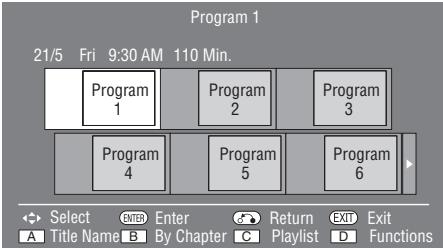
- Si l'écran Liste Titre ne s'affiche pas, appuyez sur TOP MENU.
- Lors de l'insertion d'un disque BD importante des restrictions d'utilisation mises en place par un enregistrure BD, l'écran de saisie du mot de passer apparaît. Saisissez votre mot de passer. Si vous saisissez trois fois de suite un mot de passer erroné, le plateau de disque s'ouvrira. Fermez-le, puis saisissez à nouveau le mot de passer correct.
2 Appuyez sur / / pour sélectionner le titre de votre可以选择 et appuyez ensuite sur ENTER pour lancer la lecture.
- Pour sélectionner des titres supplémentaires, vous pouvez passer d'une page à l'autre en appuyant sur / ou / .
- Vous pouvez lancer la lecture en appuyant sur au lieu de ENTER.
3 Appuyez sur ■ pour arrêter la lecture.
REMARQUE
- Vous pouvez également afficher l'écran Ensemble Titre en appuyant sur TOP MENU lorsque la lecture est arrêtée.
À propos de la Liste Titre
- La Liste Titre peut s'afficher de deux façon, Vignettes ou Nom du Titre.
- À chaque pression sur A (Rouge), l'écran passé de Vignettes à Nom du Titre.
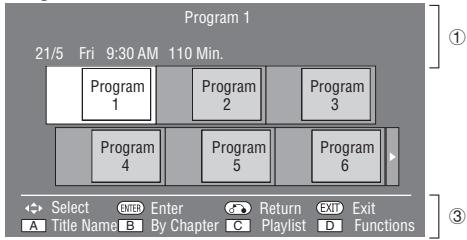
Vignettes
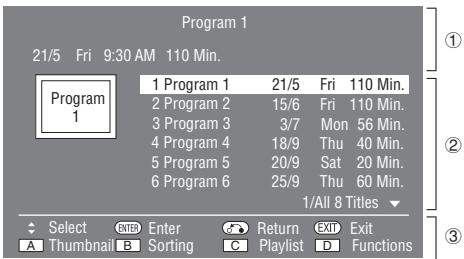
Nom du Titre
① Information sur le titre sélectionné
② Nom du Titre
Date d'enregistrement
Durée d'enregistrement
③ Guide des boutons
Lecture en scélectionnant un chapitre
1 Appuyez sur B (Vert) pendant que l'écran Vignettes est affiché.
L'écran des chapitre apparait
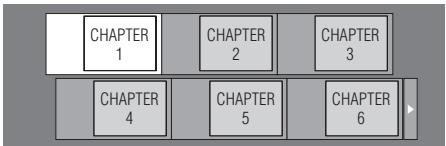
- Pour sélectionner des chapitres supplémentaires, vous pouvez passer d'une page à l'autre en appuyant sur / ou / .
- Pour revenir à l'écran Vignettes, appuyez sur B (Vert).
2 Appuyez sur / / pour selectionner le chapitre de votrechioir et appuyez ensuite sur ENTER pour lancer la lecture.
- Vous pouvez lancer la lecture en appuyant sur au lieu de ENTER.
3 Appuyez sur ■ pour arrêté la lecture.
Tri des titres
À chaque pression sur B (Vert), avec l'écran Nom du Titre affché, l'affichage Nom du Titre passé de l'affichage du titre le plus récent en premier à l'affichage du titre le plus ancien en premier.
Lecture en scélectionnant une playlist
1 Appuyez sur C (Jaune) pendant que l'écran.
Liste Titre est affchéé.
L'ecran Playlist apparait Exemple: Écran Vignettes
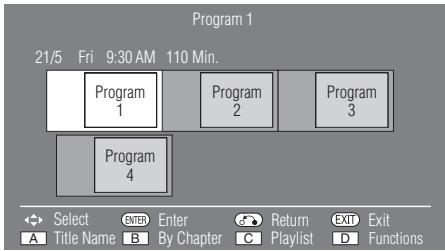
2 Appuyez sur / / pour sélectionner le titre de votre可以选择 et appuyez ensuite sur ENTER pour lancer la lecture.
3 Appuyez sur ■ pour arrêté la lecture.
Lecture depuis le début ou reprise de lecture
Lorsque vous lisez le titre depuis la liste des titres après avoir arrêté la lecture, vous pouvez seLECTIONner la lecture depuis le début ou depuis le point où elle a été arrêtée la dernière fois.
1 Appuyez sur D (Bleu) lorsque le titre de votrechoix est selectionné alors que l'écran Liste Titre est affiché.
2 Appuyez sur / pour selectionner le type de lecture et appuyez ensuite sur ENTER pour lancer la lecture.
- Vous pouvezCHOISIR entre « From Beginning » et « From Continued » comme type de lecture.
3 Appuyez sur ■ pour arrêter la lecture.
Lecture de CD audio
AUDIO CD
Ce lecteur peut dire les CD audio.
- Pour une description des autres fonctions de lecture, reportez-vous à « Fonctions de lecture » à la page 33.
Lecture depuis le début
1 Insérez un CD audio
- L'écran CD apparait. (L'écran CD apparait uniquement lors de l'insertion d'un disque compact enregistré au format CD-DA.)
- La lecture de certains disques peut commencer automatiquement.
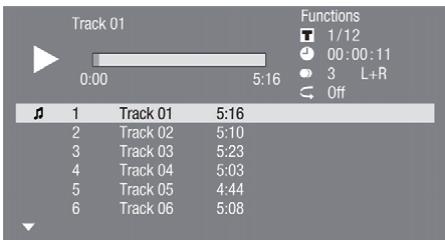
2 Appuyez sur si la lecture ne commence pas automatiquement ou si elle est interrompue.
Pourmettre enpause la lecturea n'importequel moment,appuyez surI
- Appuyez sur l'ou pour revenir à la lecture.
4 Appuyez sur ■ pour arrêté la lecture.
Pour revenir à l'écran d'accueil, appuyez à nouveau sur ■ , puis appuyez sur HOME ou EXIT.
Lecture en scélectionnant une plaque
1 Appuyez sur / pour selectionner la plage et appuyez ensuite sur ENTER pendant la lecture ou a l'arrêt.
- La lecture de la plage sélectionnée commence.
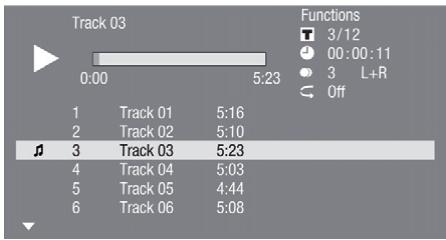
2 Appuyez sur ■ pour arrêté la lecture.
Marché à suivre dans le menu « Functions »
1 Appuyez sur D (Bleu) (Fonctions) pendant l'affichage de l'écran CD.
- Le menu « Functions » s'ouvre.
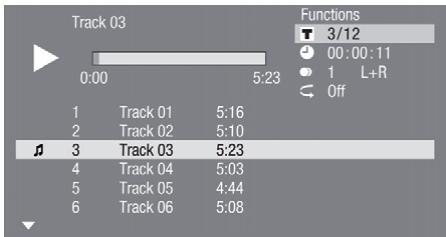
2 Appuyez sur / pour selectionner le réglage de votre choix et appuyez ensuite sur ENTER.
- Lorsque la lecture est arrêtée, seul « Track » peut être sélectionné.
- Reportez-vous à « Fonctions régibles » pour une description de chaque réglage (Page 38).
3 Appuyez sur / / pour procéder au réglage et appuyez ensuite sur ENTER.
- Les opérations sont différentes pour chaque réglage. Suivez les instructions à l'écran.
4 Appuyez sur © RETURN ou D (Bleu) pour sortir du menu « Functions »
REMARQUE
- Les éléments affichés diffèrent selon le disque.
Lecture de données audio (fichier MP3)
CD-R CD-RW DVD-R DVD-RW USB
Ce lecteur peut dire des données audio (fichiers MP3) enregistrées sur des disques CD-R/RW, disques DVD-R/RW et périhériques mémoire USB ou via un réseau domestique.
Pour en savoir plus sur les données audio lisibles sur ce lecteur, reportez-vous à la page 9.
- La lecture des données du périhérique mémoire USB s'arrête si vous appuyez sur OPEN/ CLOSE de la télécommande ou du lecteur ou si vous insérez un disque dans le lecteur.
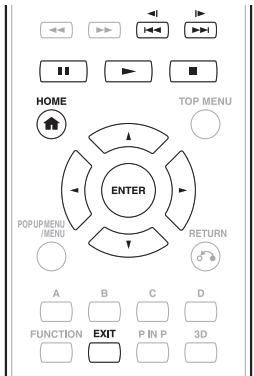
1 Chargez un disque ou un périphérique mémoire USB* contenant des données audio (fichiers MP3).
- Lorsque vous insérez ou retirez un péphérique mémoire USB, voirlez à étéindre l'alimentation principale.
REMARQUE
- Il est possible d'utiliser un périhérique mémoire USB avec l'une ou l'autre des prises USB (avant) ou USB (arrière). Lorsque deux périhériques mémoire USB sont raccordés simultanément aux deux prises, utilisez la prise USB (avant) pour la lecture de fichiers video/music/图像.
- Ce lecteur n'est pas compatible avec un dispositif de mémoire USB formaté en NTFS. Assurez-vous d'utiliser un dispositif de mémoire USB formaté en FAT16 ou FAT32.
2 Appuyez sur / pour selectionner « Music » et appuyez ensuite sur ou ENTER.
3 Appuyez sur / pour sélectionner « DISC »*, « USB » ou « Home Network » et appuyez ensuite sur ou ENTER.
- Le nom de l'affichage différé en fonction du type de media insère.
4 Appuyez sur / pour sélectionner un dossier ou un fjichier.
- Lorsque vous sélectionnez un dossier, appuyez sur ENTER pour l'ouvrir et appuyez ensuite sur / pour sélectionner un fjichier dans le dossier.
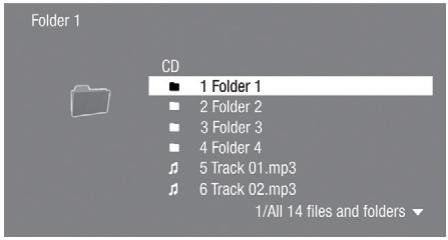
5 Appuyez sur ENTER pour生存 le fichier sélectionné.
- La lecture du fichier sélectionné commence.
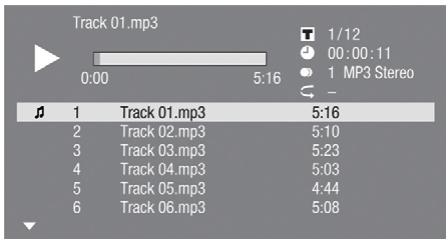
- Lors de la lecture de fichiers MP3, le menu « Functions » n'est pas disponible.
Pour revenir à l'écran d'accueil, appuyez sur ■, (appuyez deux fois pendant la lecture), puis appuyez sur HOME ou EXIT.
- List des touches disponibles pendant la lecture
| Touches | Description |
| ▲ / ▼ | Pour sélectionner le fichier audio souhaiété. |
| ENTER | Pour dire le fichier audio. |
| ■ | Pourmettre en pause la lecture du fichier audio. • Pour reprendre la lecture après la pause. |
| ▲/ ▲▲ | Pour sauter en arrêté. |
| ▲/ ▲▲ | Pour sauter en avant. |
| ■ | Pour arrêter la lecture. |
REMARQUE
- La fonction d'avance/retour rapide est inopérante.
- La fonction de répétition est inopérante.
Affichage d/images fixes (fichiers JPEG)
CD-R CD-RW DVD-R DVD-RW USB
Ce lecteur peut afficher des images fixes (fichiers JPEG) enregistrées sur des disques CD-R/RW, disques DVD-R/RW et périphériques mémoire USB ou via un réseau domestique.
- Pour en savoir plus sur les images fixes affichables sur ce lecteur, reportez-vous à la page 9.
- Les images fixes sont lues une à une, alors que durant le « Slide show » elles sont replacées automatiquement l'une après l'autre.
- La lecture des données du périhérique mémoire USB s'arrête si vous appuyez sur OPEN/ CLOSE de la télécommande ou du lecteur ou si vous insérez un disque dans le lecteur.
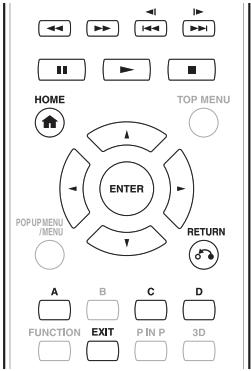
1 Chargez un disque ou un périphérique mémoire USB* contenant des données audio (fichiers JPEG).
- Lorsque vous insérez ou retirez un périhérique mémoire USB, veillez à étéindre l'alimentation principale.
REMARQUE
- Il est possible d'utiliser un périhérique mémoire USB avec l'une ou l'autre des prises USB (avant) ou USB (arrière). Lorsque deux périhériques mémoire USB sont raccordés simultanément aux deux prises, utilisez la prise USB (avant) pour la lecture de fichiers video/music/图像.
- Ce lecteur n'est pas compatible avec un dispositif de mémoire USB formaté en NTFS. Assurez-vous d'utiliser un dispositif de mémoire USB formaté en FAT16 ou FAT32.
2 Appuyez sur / pour selectionner « Picture » et appuyez ensuite sur ou ENTER.
3 Appuyez sur / pour sélectionner « DISC »*, « USB » ou « Home Network » et appuyez ensuite sur ou ENTER.
- Le nom de l'affichage diffère en fonction du type de média inséré.
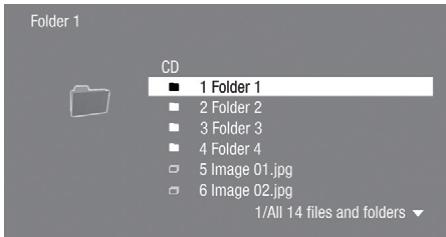
4 Appuyez sur / pour selectionner un dossier ou un fichier.
- Lorsque vous sélectionnez un dossier, appuyez sur ENTER pour l'ouvrir et appuyez ensuite sur / pour sélectionner un fjichier dans le dossier.
- Pour régler la vitesse du diaporama ou la lecture repétée, appuyez sur D (Bleu) (menu du diaporama).
Menu Diaporama
| Slide Show Speed | Réglage de la vitesse de lecture du diaporama |
| Repeat Mode Setting | Réglage de la lecture en boucle du diaporama |
| Guide Display Setting | Réglage de l'affichage du guide pendant l'affichage d'images fixes |
5 Appuyez sur ENTER pour afficher le fjichier sélectionné.
L'image fixe sélectionnée apparait à l'écran.
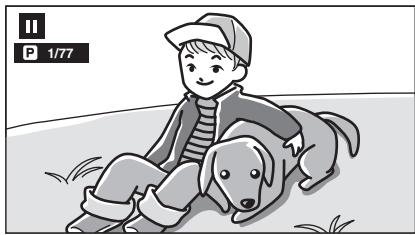
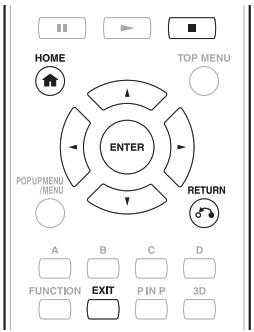
6 Pour revenir à l'écran d'accueil, appuyez à nouveau sur ■ , puis appuyez sur HOME ou EXIT.
- Touches opérationnelles pendant l'affichage des images fixes
| Touches | Description |
| «/«/«/» | Pour passer à l'image précédente/suivante dans le même répertoiré. |
| «/» | |
| RETURN | Pour revenir à l'écran de sélection. |
| C (Jaune) | Pour faire pivoter l'image de 90 degrés vers la gauche. |
| D (Bleu) | Pour faire pivoter l'image de 90 degrésvers la droite. |
| ► | Pour lire le diaporama.Pour reprendre la lecture du diaporama après la pause. |
| II | Pourmettre la lecture du diaporamena en pause. |
| ■ | Pour arrêtier l'affichage des images fixes ou la lecturedu diaporama. |
| A (Rouge) | Affichage du guide activé/désactivé |
REMARQUE
- Les données de vignette s'affichent si les fichiers JPEG en provenance d'un apparéil photo numérique en contiennent.
- Une icône s'affiche pour les fichiers JPEG qui ne contiennent pas de données de vignette.
Accès aux serveurs UPnP*
Le lecteur peut parcourir et dire des films, de la musique et des photos stockés sur vos serveurs média compatibles UPnP connectés sur votre réseau domestique.
A propos du reseau domestique
Ce lecteur peut afficher et dire des contenus videotos, photos et audio depuis des serveurs media numériques compatibles UPnP ( comme un ordinateur ou des apparils électroniques grand public).
Avant d'acceder aux serveurs media compatibles UPnP :
- Les serveurs média compatibles UPnP et ce lecteur doivent être connectés au même réseau local. Renseignez les réglages requis pour connecter ce lecteur au réseau local.
- Les serveurs média compatibles UPnP doivent être sous tension.
- Lorsqu'un ordinateur exécutant un logiciel de serveur UPnP ou d'autres périhériques compatibles UPnP sont connectés à ce lecteur, certains changements de réglage du logiciel ou des autres périhériques peuvent s'avérer nécessaires.
- Veuillez you reporter aux modes d'emploi du logiciel ou des péripériques pour de plus amples informations.
Types de fichiers lisibles
| Vidéo | DivX Plus HD (avi/divx/mkv) |
| Musique | mp3 |
| Image | jpg |
REMARQUE
- Mème avec un dispositif UPnP compatible, il est possible que la connexion ne s'effectue pas selon le serveur ou que la lecture ne soit pas disponible bien que la connexion se soit effectué avec succès.
- Certains fichiers risquent de ne pas etre lus. Pour plus de détails, veuillez vous reférer à la page 8.
- Pour utiliser cette fonction, établissez une connexion Internet haut débit pour votre ordinateur et ce lecteur (voir page 18), puis effectuez les réglages de communication (voir page 43), réalisez ensuite l'opération suivante.
- Pour utiliser cette fonction, nous recommendons de régler « Auto Power Off » sur « No ». (voir page 41)
Lecture en scélectionnant une liste de fichiers.
1 Appuyez sur / pour sélectionner « Video/Music/Picture » et appuyez ensuite sur ou ENTER.
2 Appuyez sur / pour selectionner « Home Network » dans la fenêtre secondaire.
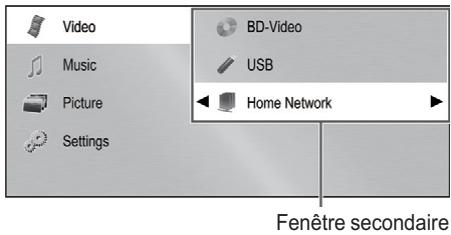
3 Appuyez sur ENTER ou
- Le lecteur balaye et affiche automatiquement les serveurs UPnP sur le réseau local.
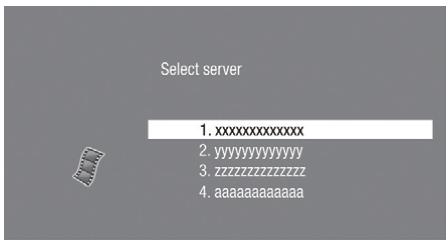
4 Appuyez sur / pour selectionner le serveur UPnP auquel vous souhaitez acceder et appuyez ensuite sur ENTER ou
- La liste de dossiers ou la liste de fichiers du serveur UPnP auquel vous avez accédés affiche.
L'écran précédent apparait lorsque RETURN est enforcé.
5 Appuyez sur / pour sélectionner le dossier ou le fjichier auquel vous souhaitez acceder et appuyez ensuite sur ENTER.
- Lorsque vous sélectionné un dossier, la liste des fichiers du dossier s'affiche. Appuyez sur / pour sélectionner le fichier que vous souhaitez dire et appuyez ensuite sur ENTER.
- La lecture commence.
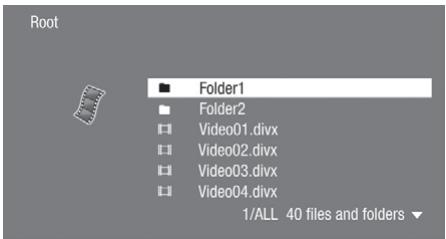
- Pour les opérations pendant la lecture, veuillez vous reférer à la page 33.
6 Appuyez sur pour arreter la lecture.
- La liste de fichiers réapparait
L'écran précédent apparait lorsque RETURN est enforcé.
7 Appuyez sur EXIT ou HOME pour quitter la lecture.
L'écran d'accueil réapparait.
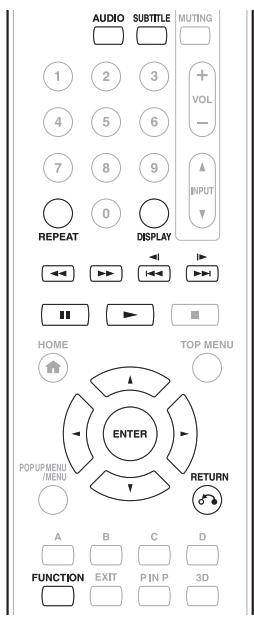
REMARQUE
- Certaines opérations des fonctions de lecture suivantes ne peuvent pas etre effectuees selon les caractéristiques techniques du disque.
Avance/Retour rapide (Recherche)
BDVIDEO
BD-R
BD-RE
DVDVIDEO
DVD-R
DVD-RW
AUDIO CD
Appuyez sur « ou » pendant la lecture pour activer la fonction d'avance/retour rapide.
Example:Siyoussappuyezsur
- La vitesse de recherche change chaque fois que vous appuyez sur la touche.
Lors de la lecture d'un DVD
- Il n'est pas possible de procéder à l'avance rapide ou au return rapide d'un titre et de passer à un autre titre (sauf pour les CD audio). À la fin ou au début du titre, l'avance/le return rapides sont annulés et la lecture normale reprend automatiquement.
REMARQUE
- Les sous-titres ne sont pas lus sur les disques BD/DVD video pendant l'avance rapide et le retard rapide.
Saut au chapitre suivant ou au début du chapitre actuel (plage/titre)
BDVIDEO
BD-R
BD-RE
DVDVIDEO
DVD-R
DVD-RW
UDIO CD
CD-R
CD-RW
USB
Appuyez sur / ou / pendant la lecture pour lancer la fonction de saut (au début d'un chapitre, d'une plage ou d'un titre).
Pause/Lecture image par image
BDVIDEO
BD-R
BD-RE
DVDVIDEO
DVD-R
DVD-RW
Appuyez sur II pendant la lecture pour activer la fonction de pause. (Si vous lisze un CD audio, des données audio [fichiers MP3] ou des images fixes [fichiers JPEG], ils seront également suspendus.)
Appuyez sur / pendant la pause pour activer la fonction de lecture image par image.
- Il se peut que la lecture image par image ne fonctionne pas correctement avec d'autres disques que les DVD-RW/ R (format VR).
REMARQUE
- Certains disques BD/DVD video ne sont pas compatibles avec la fonction Pause/lecture image par image.
- La lecture image par image avant/arroire est possible sur les disques DVD en appuyant sur «/« ou «/« pendant la pause.
- La lecture image par image arrêté est impossible pour les vidés DivX.
Lecture au ralenti (Avant/Arriere)
BDVIDEO
BD-R
BD-RE
DVDVIDEO
DVD-R
DVD-RW
La fonction de lecture au ralenti (avant/arrière) est activée lorsqu «/« ou «/» est enforcé pendant au moins 2 secondes pendant la pause Pour revenir à la lecture normale, appuyez sur
REMARQUE
- Cette fonction est inopérante pour les CD audio.
- Il est impossible de procéder à la lecture au ralenti entre des titres. À la fin du titre, la lecture au ralenti est annulée et la lecture normale reprend automatiquement.
- La lecture au ralenti arrêt n'est pas disponible pour les disques BD video et DVD au format AVCHD.
- La lecture au ralenti arrêté est impossible pour les vidés DivX.
Lecture repétée d'un titre ou d'un chapitre (lecture en boucle)
BDVIDEO
BD-R
BD-RE
DVDVIDEO
DVD-R
DVD-RW
AUDIO CD
1 Lisez le titre ou le chapitre que sous souhaitez repeter.
2 Appuyez sur REPEAT.
3 Appuyez sur / pour selectionner le type de lecture en boucle.
- Playback Title : Répête le titre lu actuèlement.
- Playback Chapter : Répête le chapitre lu actuèlement.
- Scene Selection : Repète la scène indiquée d'un titre ou d'un chapitre.
Playback Title
Playback Chapter
Scene Selection
REMARQUE
- Appuyez sur RETURN pour annuler sans procéder au réglage du type de lecture en boucle.
- Pour les CD audio, vous pouvez sélectionner « Playing Disc », « Playing Track » et « Specify The Part » comme options de lecture en boucle.
- La lecture en boucle est impossible pour les vidés DivX.
4 Appuyez sur ENTER.
Exemple : Lecture en boucle d'un titre (TITRE)
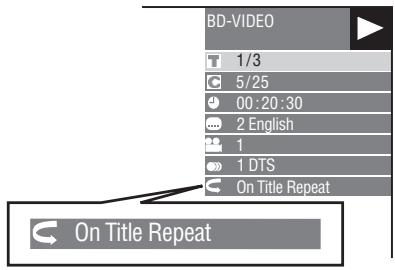
Pour revenir à la lecture normale, appuyez sur REPEAT.
REMARQUE
- L'opération « Scene Selection » n'est pas disponible pour les BD video.
Lecture en boucle partielle (lecture répétée d'une portion indiquée)
DVDVIDEO DVD-R DVD-RW AUDIO CD
1 Appuyez sur REPEAT pendant la lecture.
2 Appuyez sur / pour sélectionner « Scene Selection » et appuyez ensuite sur ENTER.
- « Set Start Point » s'affiche.
Playback Title
Playback Chapter
Scene Selection
Set Start Point
3 Appuyez sur ENTER sur la scène pour laquelle vous souhaitez régler un point de départ.
- « Set End Point » s'affiche.
4 Appuyez sur ENTER sur la scène pour laquelle vous souhaitez régler un point de fin.
- Appuyez sur▶ pour avancer rapidement jusqu'à la scène pour laquelle vous souhaitez régler un point de fin. Lorsque vous atteignez la scène désirée, il vous suffit d'appuyer sur▶ puis sur ENTER pour régler le point de fin. Pour annuler la lecture en boucle, appuyez sur REPEAT.
REMARQUE
- Appuyez sur 12 - 12 , la lecture repétée est annulée et le chapitre suivant est lu.
- Appuyez une fois sur / , la lecture repétée est annulée et le lecteur revient au début du chapitre (plage) actuel.
- Si vous appuyez à nouveau sur «/« (dans les 5 secondes), le lecteur sautera au début du chapitre (plage) précédent.
- Pour une lecture en boucle partielle, réglez les points de départ et de fin sur un même titre.
- La lecture en boucle peut être interdite sur certains disques.
- La lecture en boucle partielle peut être invalide pour les scènes multiangles.
- Si vous appuyez sur DISPLAY, vous pouvez confirmer le statut de lecture en boucle.
Affichage des informations audio
Pour afficher les informations audio sur le disque en cours de lecture, appuyez sur AUDIO.
Le contenu affiché différé selon le disque.
BDVIDEO DVDVIDEO
Le canal audio en cours de lecture s'affichera.
Si plusieurs canaux audio sont enregistrés, vous pouvez passer d'un canal à l'autre en appuyant sur AUDIO.
DVD-RW DVD-R
Lorsqu'une émission enregistrée avec un son stéreo ou mono est lue :
« Stereo » s'affiche. (Le son ne peut pas être changé.)
REMARQUE
- Lorsque vous lisez un programme enregistré en stéreo ou mono, et si vous écoutez le son au format Débit binaire par le connecteur de sortie numérique, vous ne pourrez pas selectionner le canal audio. Réglez « Audio Out » sur « PCM » (Page 40).
- Les réglages pour l'audio peuvent également être modifiés dans l'écran de commande des fonctions (Page 37).
- Le fonctionnement de l'audio diffère pour chaque disque. Vous devrez peut-être vous reporter au mode d'emploi du disque.
- L'affichage pour les informations audio disparait automatiquement au bout de 5 secondes.
Changement de sous-titre
BDVIDEO DVDVIDEO
Si des sous-titres sont disponibles dans plusieurs langues, vous pouvez passer d'une langue à l'autre.
Appuyez sur SUBTITLE pendant la lecture.
- L'écran indique le nombre du sous-titre actuellément lu et les sous-titres apparaissent. À chaque fois que vous appuyez sur SUBTITLE, les sous-titres changent.
- « - » s'affiche si un disque ne compte pas de sous-titres.
- Voupsouvez aussi selectionner « Off »
REMARQUE
- Les réglages pour les sous-titres peuvent également être modifiés dans l'écran de commande des fonctions (Page 37).
- Le fonctionnement des sous-titres diffère pour chaque disque. Vous devrez peut-être vous reporter au mode d'emploi du disque.
L'affichage pour les informations des sous-titres disparaît automatiquement au bout de 5 secondes.
Changement d'angle
BDVIDEO DVDVIDEO
Si plusieurs angles sont enregistrés, vous pouvez passer d'un angle à l'autre.
1 Appuyez sur FUNCTION pendant la lecture.
L'écran de commande des fonctions s'affiche sur le téléviseur
2 Appuyez sur / pour selectionner la colonne du numero d'angle et appuyez ensuite sur ENTER.
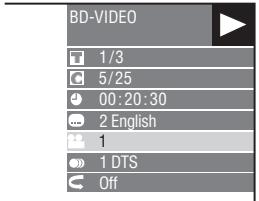
3 Appuyez sur / pour selectionner le numero d'angle de votre choix et appuyez ensuite sur ENTER.
4 Appuyez sur RETURN ou FUNCTION pour fermer l'écran de commande des fonctions.
REMARQUE
- Les éléments affichés différents selon le disque.
- Si vous accédez à l'écran de commande des fonctions pendant la lecture d'un BD video ou d'un DVD video, il peut s'avérer impossible de dire ce disque BD/DVD video. Le cas échéant, fermez l'écran de commande des fonctions.
- Le fonctionnement des angles diffère pour chaque disque. Vous devrez peut-être vous reporter au mode d'emploi du disque.
- L'affichage pour les informations de l'angle disparait automatiquement au bout de 5 secondes.
Affichage de l'index d'angle
BDVIDEO DVDVIDEO
Vous pouvez modifier les réglages de sorte que l'index d'angle apparaisse dans le coin inférieur droit de l'écran lorsque plusieurs angles sont enregistrés. Les réglages peuvent être modifiés dans « Settings » - « Playback Setting » - « Angle Mark Display » (Page 41).
Commandes des fonctions
| BD VIDEO | BD-R | BD-RE | DVDVIDEO | DVD-R |
| DVD-RW | AUDIO CD |
Cette option vous permet de paramétreer plusieurs réglages en une fois, par exemple, les sous-titres ou les angles et la sélection du titre pour la lecture directe. Vous pouvez régler la vente et l'audio à votre guise. Les opérations sont identiques pour les BD et les DVD.
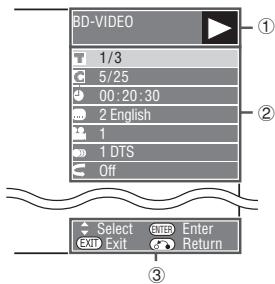
Écran de commande des fonctions
① Affichage du statut de lecture
Indique le statut de fonctionnement et le type de disque.
② Éléments de réglage
Permet de sélectionner un titre (ou plage) ou un chapitre pour la lecture, ou de procéder aux réglages video/ audio.
- Numéro du titre/plage (saut direct du titre/plage)
- Numéro du chapitre (saut direct du chapitre)
- Durée de lecture écoulée (saut direct de durée)
- Langue des sous-titres
- Numéro d'angle
Audio - Répartition
③ Affichage du guide des opérations
Fournit une aide sur les opérations des touches de la télécommande.
Comment utiliser la commande des fonctions
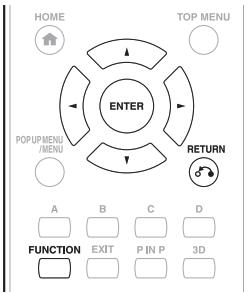
1 Appuyez sur FUNCTION pendant la lecture.
L'écran de commande des fonctions s'affiche sur le téléviseur
2 Appuyez sur / pour selectionner le réglage de votre choix et appuyez ensuite sur ENTER.
- Reportez-vous à « Fonctions réglables » pour une description de chaque réglage (Page 38).
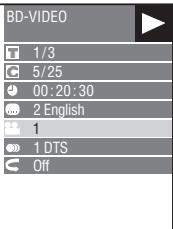
3 Appuyez sur / / pour procéder au réglage et appuyez ensuite sur ENTER.
- Les opérations sont différentes pour chaque réglage. Suivez les instructions à l'écran.
4 Appuyez sur RETURN ou FUNCTION pour fermer l'écran de commande des fonctions.
REMARQUE
- Si « -- » s'affiche pour une option comme le numéro du titre ou les sous-titres, ceci indique que le disque ne compteaucun titre ou sous-titre pouvantetre sélectionné.
- Les éléments affichés diffèrent selon le disque.
- Si vous accedez à l'écran de commande des fonctions pendant la lecture d'un BD video ou d'un DVD video, il peut s'avérer impossible de dire ce disque BD/DVD video. Le cas échéant, fermez l'écran de commande des fonctions.
Numéro du titre/plage (saut direct du titre/ plaque)
- Indique le nombre du titre actuellément lu (ou le nombre de la plage lors de la lecture d'un CD audio). Vous pouvez sauter au début du titre (ou plage).
- Pour sauter au début d'un titre (ou plage) sélectionné, appuyez sur les touches Numériques pour taper le nombre du titre (ou plage) lorsque cette option est en surbrillance.
C Numéro du chapitre (saut direct du chapitre)
- Indique le nombre du chapitre lu actuellément.
Vous pouvez sauter au début du chapitre. - Pour sauter au début d'un chapitre sélectionné, appuyez sur les touches Numériques pour taper le numéro du chapitre lorsque cette option est en surbrillance.
Durée de lecture écoulée (saut direct de durée)
- Indique la durée éçoulée depuis le début du titre (ou plage) du disque actuellément lu. Vous permet de sauter à une durée spécifique.
- Appuyez sur pour sélectionner l'heure, les minutes ou les secondes, et appuyez ensuite sur ou les touches Numériques pour régler l'heure. Appuyez sur ENTER pour lancer la lecture à l'heure régée.
Langue des sous-titres
- Indique la langue des sous-titres actuellement sélectionnée. Si des sous-titres sont disponibles dans d'autres langues, vous pouvez passer à votre langue préfééré.
Numéro d'angle
- Indique le numero d'angle actuellément sélectionné. Si la vente est enregistrée avec plusieurs angles, vous pouvez changer d'angle.
Audio
- Indique le type audio actuellément sélectionné.
Vous pouvez sélectionner le type audio de votrechoix.
Répétition
- Le titre (ou chapitre) actuel ou les segments partiels peuvent être lus en boucle. La lecture repétée est possible également avec la touche REPEAT de la télécommande.
REMARQUE
- Ces fonctions peuvent ne pas etre opérationnelles avec tous les disques.
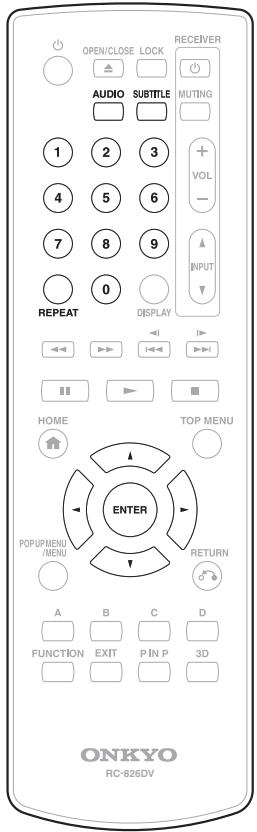
Opérations courantes
Le « menu » offre différents réglages audio/visuels des fonctions au moyen de la télécommande. Vous doivent ouvoir l'affichage à l'écran pourrialçeder aux réglages de ce lecteur. Vous trouverez ci-dessous des explications sur les opérations de base du « menu »
1 Affichage de I'ecran d'accueil
Appuyez sur pour sélectionner « Settings » et appuyez ensuite sur ou ENTER.
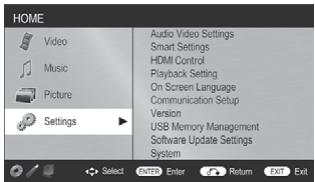
2 Sélectionnez un élément du menu
Appuyez sur / pour sélectionner « HDMI Control » et appuyez ensuite sur ou ENTER.
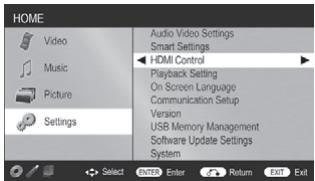
3 Sélectionnez l'élement suivant
Appuyez sur / pour selectionner I'element de votrechioix et appuyez ensuite sur ENTER. Appuyez sur RETURN pour revenir a la page precedente de « menu »
4 Quittez l'écran du menu
Appuyez sur HOME ou EXIT pour quitter l'écran.
Opérations de base pour les réglages de lecture
Exemple:Réglage de «Parental Control » dans «Playback Setting»
1 Appuyez sur / pour selectionner « Settings » et appuyez ensuite sur ou ENTER.
2 Appuyez sur / pour selectionner « Playback Settings » et appuyez ensuite sur ou ENTER.
3 Appuyez sur / pour selectionner « Parental Control » et appuyez ensuite sur ou ENTER.
- Lors de la toute première utilisation de ce lecteur, l'écran de réglage du code PIN s'affiche. Voir « Lors de la définition du code PIN pour la première fois » ci-dessous.
4 Tapez les 4 chiffres de votre code PIN.
- Vous ne pourrez pas avancer à l'écran de réglage suivant tant que vous n'avez pas saisi le bon code PIN.
Lors de la définition du code PIN pour la première fois.
- Lors de la première définition du code PIN, appuyez sur ↓/▼ pour sélectionner « Yes » afin d'acceder au menu de réglage du code PIN, et appuyez ensuite sur ▷ ou ENTER.
- Saisissez un numero à 4 chiffres pour le code PIN, puis le même numero pour confirmation.
- Appuyez sur ENTER pour valider la procédure de réglage du code PIN et passer à l'écran de réglage suivant.
5 Appuyez sur / pour selectionner le niveau de contrôle parental pour les DVD VIDEO, BD-ROM, et selectionnee ensuite le code du pays. Appuyez sur ENTER après chaque selection.
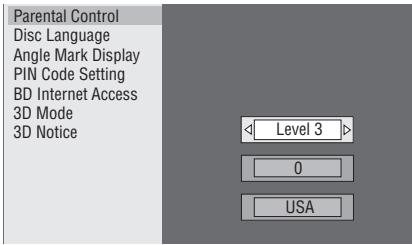
6 Appuyez sur HOME ou EXIT pour quitter l'écran.
REMARQUE
- Les réglages suivi d'un (*) sont les réglages d'usine.
Audio Video Settings
HDMI Video Out
Cette option permet de régler la résolution de la sortie video pour la prise HDMI de ce lecteur. Régle normalement sur « Auto » (valeur prérgée en usine).
Élement
Auto*, 1080p, 1080i, 720p, 576/480p
REMARQUE
- Lorsque le lecteur BD est raccordé à un télévisueur compatible 1080p 24 Hz et que « HDMI Video Out » est régle sur « Auto », la résolution 1080p 24 Hz sera automatiquement affichée lorsque des disques compatibles sont lus.
Secondary Audio
Permet de passer entre le clíc émis par le menu et l'audio avec l'image secondaire en mode Image dans l'imag pour un BD video.
- Sélectionnez « Off » lorsque vous profitez de la haute qualité sonore de BD-Viséo.
Élement
On*, Off
Audio Out
Vous pouvez regler la sortie audio lorsqu vous raccordez le lecteur à un apparéil SURROUND.
- Ce réglage permet de selectionner la sortie audio raccordée à l'appareil SURROUND.
Élement
HDMI Output*
Sélectionnez cette option lorsque vous raccorde le lecteur par la prise HDMI OUT.
Digital Output: Sélectionnez cette option lorsque vous raccorde le lecteur par la prise DIGITAL AUDIO OUT (OPTICAL).
- Vous pouze regler le mode de sortie audio pour chaque prise de sortie.
A Ce réglage permet de régler le mode de sortie audio pour la prise HDMI OUT lors de la sélection de « HDMI Output ».
REMARQUE
-
Lorsque l'audio secondaire est placé sur « On», PCM est automatiquement sélectionné comme mode de sortie audio.
-
Élement
Bitstream:
- Sélectionnéz cette option lorsque vous raccordez le lecteur à un apparéil HDMI équipé d'un décodeur intégré pour DOLBY DIGITAL, etc.
- Placez cette option sur Bitstream pour que chaque signal audio soit émis par Bitstream.
PCM (Surround):
- Sélectionnez cette option lors du raccordement d'un apparéil HDMI multi-canal.
- Placez cette option sur PCM (Surround) pour émettre par LINEAR PCM en convertissant chaque signal audio enregistré en mode de sortie audio tel que DOLBY DIGITAL, DTS.
B Ce réglage permet de régler le mode de sortie audio pour DIGITAL AUDIO OUT (prise OPTICAL) lors de la sélection de « Digital Output »
Élement
Bitstream:
- Sélectionnéz cette option lorsque vous raccordez le lecteur à un apparéil SURROUND équipé d'un décodeur intégré pour DOLBY DIGITAL, etc.
- Placez cette option sur Bitstream pour que chaque signal audio soit émis par Bitstream.
PCM:
- Sélectionnez cette option lors du raccordement d'un appeareil audio 2 canaux stéreo.
- Placez cette option sur PCM pour convertir et émettre chaque signal audio en signal audio 2 canaux PCM.
REMARQUE
- Pour en savoir plus sur la sortie des formats audio, voir page 49.
Ce réglage vous permet d'ajuster la plage entre les niveaux sonores minimal et maximal (plage dynamique) pour une lecture à volume moyen. À utiliser lorsque les dialogues sont difficiles à entendre.
Élement
Normal: La plage est lue comme la plage de sortie audio originale enregistrée.
Shift: Lorsque le son Dolby Digital est lu, la plage dynamique de l'audio est ajustée de sorte que les portions du dialogue peuvent facilement être entendues. (Si le son est déformé, réglez sur « Normal ».)
Auto*: Lorsque vous lisez le son au format Dolby TrueHD, la plage dynamique est automatiquement ajustée.
- Diminuez le volume sonore avant le réglage. Dans le cas contraire, les enceintes peuvent émettre un son puissant ou une sortie excessive peut être appliquée aux enceintes.
SUPER PICTURE
Cette option améliore la qualité des images en streaming video GRACE à la technologie de traitement pixel par pixel.
Élement
On*, Off
Smart Settings
Auto Power Off
Avec ce réglage, le lecteur se met automatiquement hors tension si la lecture est arrêtée et si aucune opération n'est effectuée pendant environ 10 minutes.
Élement
Yes*, No
HDMI Control
Il est possible de régler le lecteur afin qu'il recoive le signal de contrôle de la télécommande par le cable HDMI.
Élement
Yes*, No
REMARQUE
- Pour plus d'informations, reportez-vous au mode d'emploi le l'ampli AV.
Playback Setting
Parental Control
Il est possible de régler le contrôle parental en fonction du contentu du disque. Les niveaux de contrôle parental disponibles sont indiqués cédssous.
Le mot de passer nombre à 4 chiffres doit être saisiant avant de définir les niveaux de contrôle parental et le code du pays. Les niveaux de contrôle parental et le code du pays ne peuvent pas été définis si aucun code PIN n'a été créé ou saisi.
- Sélectionnez le niveau du classement convenant à l'âge de l'utilisateur.
Élement (Dégré de contrôle parental pour DVD video)
8 et Off: Tous les DVD video peuvent être lus.
1-7: Interdir la lecture des DVD video sur lesquels sont enregistrés les classements correspondants.
Élement (Dégré de contrôle parental pour BD video)
No Limit: Tous les BD video peuvent etre Ius.
0-99 year(s): Interdir la lecture des BD video sur lesquels sont enregistrés les classements correspondants.
Élement (code pays)
Selectionnez le code du pays.
Les classements different selon les pays.
REMARQUE
- Reportez-vous à « Opérations de base pour les réglages de lecture » à la page page 39 pour en savoir plus.
Disc Language (Langue de priorité du disque)
Ce réglage vous permet de sélectionner la langue des sous-titres, de la piste audio et des menus affichés à l'écran.
Élement (sous-titre)
Selectionnez la langue des sous-titres à afficher.
Élement (Audio)
Sélectionnez la langue audio que vous souhaitez entendre.
Élement (Menu)
Selectionnez la langue du menu à afficher.
REMARQUE
Lorsque « Auto » est seLECTIONné, la langue de priorité du disque sera lue.
Angle Mark Display
Avec ce réglage, il est possible d'activer ou de désactiver l'affichage de l'index d'angle lors de la lecture d'un BD/DVD video enregistré sous plusieurs angles de prise de vue. (Le symbole d'angle est affché dans le coin inférieur droit de l'écran.)
Élement
Yes, No*
Ce réglage vous permet de définir le code PIN afin de régler ou modifier le niveau de contrôle parental.
Élement
Yes: Saisissez le numero à 4 chiffres.
Non
REMARQUE
- Si vous avez oublie votre code PIN, vous pouvez réinitialiser le code PIN actuel dans « System Reset » de « Settings ». (voir page 42)
- Vous pouvez également régler le nouveau code PIN, au besoin.
BD Internet Access
Cette fonction vous permet de restreindre l'accès aux contenus BD-LIVE.
Élement
Permit: Tous les disques BD-LIVE sont autorisés.
Limit*: Seuls les disques avec certificat du propriétaire sont autorisés.
Prohibit: Tous les disques BD-LIVE sont interdits.
REMARQUE
- Les fonctions disponibles different selon le disque.
- Procédez conformément aux instructions fournies dans la notice du disque BD pour dire le contenu BD-LIVE, etc.
- Pour acceder aux fonctions BD-LIVE,procédez aux réglages de connexion Internet haut débit (Page 18) et de communication (Page 43).
3D mode
Ce réglage permet de régler la sortie des images 3D. Pour visionner des images 3D, la lecture d'un contenu 3D (BD video 3D) nécessite d'avoir, en plus de ce lecteur, un télévisueur compatible 3D et des lunettes 3D.
Élement
Auto*: Les signaux video sont émis en 3D lorsqu'un contenu 3D (BD video 3D) est lu ou en 2D lorsqu'un contenu 2D est lu.
2D: Mème si un contenu 3D (BD video 3D) est lu, les signaux video sont émis en 2D à tout moment.
ATTENTION
- Lorsque vous visionnez des images 3D, les visionnerpendant une période prolongée ou estre allongé surle dos peut vous causer une fatigue oculaire et unegène. De plus,les images 3D peuvent affecter la vuedes jeunes enfants/bebés,empêchez-lesdondevisionnercesimages.
3D Notice
Ce réglage permet de définir si un avertissement est affché ou non (« Yes » ou « No ») sur le téléviseur raccordé, chaque fois qu'un contenu 3D (BD video 3D) est lu.
Élement
Yes*, No
On Screen Language
Vous pouvez régler la langue que vous souhaitez afficher à l'écran.
Élement
English*, Deutsch, Français, Italiano, Espanol, Portugues, Nederlands, Svenska, Dansk, Norsk, Suomi, Polski, Cesky, Magyar, Slovensky, Slovenšina
Version
Lorsque you selectionnez « Version», la version du logiciel système s'affiche.
System
System Reset
Vous pouze réinitialiser tous les réglages aux valeurs préregliées d'usine.
Élement
Reset, Not Reset
Le code d'enregistrement du DivX s'affiche.
Élement
Yes, No
REMARQUE
- Pour plus d'informations, consultez le site www.divx.com/vod.
Vou puez désactiver les informations DivX sur le lecteur.
Élement
Yes, No
REMARQUE
- Pour plus d'informations, consultez le site www.divx.com/vod.
Communication Setup
Cette fonction vous permet de réaliser et/ou de modifier les réglages de communication et de Sélectionner le type de connexion Internet par cable ou sans fil. Ce réglage est nécessaire pour utiliser les fonctions BD-LIVE, les réseaux domestiques et les mises à jour du logiciel se connectant à Internet.
REMARQUE
Assurez-vous que le cable LAN est raccordé à ce lecteur(voir page 18).
- Pour procéder manuellement au réglage, les informations suivantes sur le routeur ou le modem connecté sont nécessaires. Confirmez-les avant de procéder au réglage.
- Adresse IP, masque de réseau, passerelle, adresse DNS
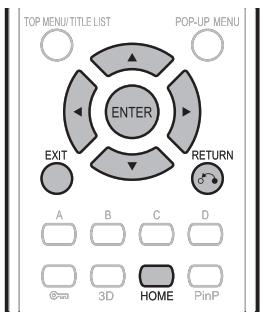
- Appuyez sur / pour sélectionner « Settings » et appuyez ensuite sur ou ENTER.
- Appuyez sur / pour sélectionner « Communication Setup » et appuyez ensuite sur ou ENTER.
- Appuyez sur / pour sélectionner « Ethernet Setup » et appuyez ensuite sur ou ENTER.
- Appuyez sur / pour sélectionner « Change » et appuyez ensuite sur ENTER.
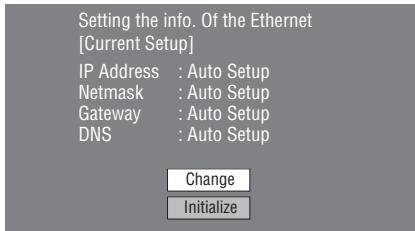
-
Pour réinitialiser le réglage actuel, Sélectionné « Initiale » et appuyez ensuite sur ENTER.
-
Pour régler l'adresse IP, appuyez sur / afin de sélectionner « Yes » ou « No », et appuyez ensuite sur ENTER.
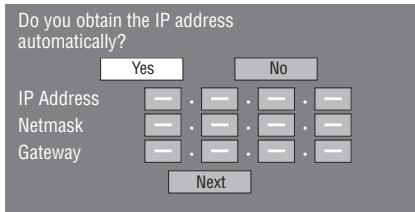
- Si vous sélectionnez « Yes » : L'adresse IP est obtenue automatiquement.
-
Si vous selectionnez « No » : L'adresse IP, le masque de réseau et la passerelle doivent être saisis manuellement au moyen de l'écran de saisie des caractères. Confirmez les specifications de votre routeur haut débit pour chaque valeur de réglage.
-
Sélectionnez « Next », et appuyez ensuite sur ENTER.
-
Si vous avez sélectionné « Yes » à l' étape 5, passes à l' étape 8.
-
Tapez votre adresse DNS.
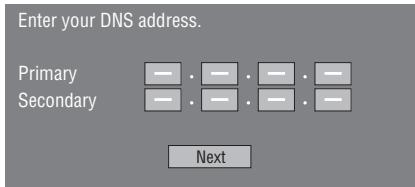
-
Les adresses DNS primaire et secondaire doivent être saisies au moyen de l'écran de saisie des caractères. Confirmez les specifications de votre routeur haut débit pour chaque valeur de réglage.
-
Sélectionnez « Next », et appuyez ensuite sur ENTER.
- Pour tester la connexion à Internet, après avoir confirmé les réglages, appuyez sur / afin de sélectionner « Test», et appuyez ensuite sur ENTER.
- Le « Test » n'est disponible que lors du réglage pour obtenir l'adresse IP automatiquement. Le « Test » ne peut pas été sélectionné si l'adresse IP n'a pas été obtenue automatiquement.
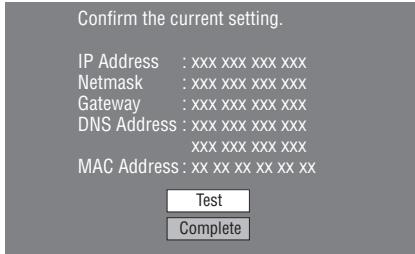
-
Au vu des résultats du test, si la connexion Internet échoue, saississez manuellement les valeurs de réglage.
-
Appuyez sur / pour sélectionner « Complete » et appuyez ensuite sur ENTER.
- Pour revenir à l'écran d'accueil, appuyez sur HOME ou EXIT.
- Pour professionnelles autres réglages, appuyez sur

Marché à suivre pour saisir manuellesment des caractères
REMARQUE
- Les chiffres des adresses IP, par exemple, peuvent être entrés sur l'écran de saisie soit en selectionnant chaque chiffre en mode « Numeric », soit en utilisant les touches Numériques de la télécommande.
IP Address
Netmask
Gateway
123
.
.
.
.
.
.
□·
□·
- Appuyez sur ENTER sur les cases où vous souhaitez saisir des caractères pour faire apparaitre l'écran de saisie.
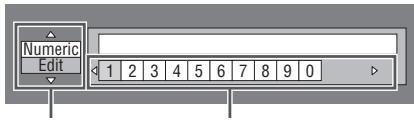
Selectionné en
appuyant sur /
Sélectionné en
appuyant sur /
- Appuyez sur / pour selectionner le mode de saisie de votrechoix.
- Appuyez sur / pour sélectionnner un chiffre et appuyez ensuite sur ENTER.
- Répétez les opérations de l' étape 3 pour afficher tous les caractères désirés dans le champ de saisie.
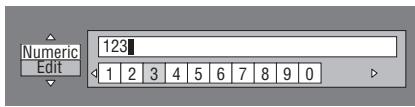
REMARQUE
- Appuyez sur RETURN (Suppr.Carac.) pour effacer un chiffre saisi.
-
Pour modifier un chiffre saisi, appuyez sur B (Vert) (Gauche) ou C (Jaune) (Droit) pour sélectionner ce dernier et appuyez sur RETURN (Suppr.Carac.). Puis, appuyez sur pour sélectionner un nouveau chiffre à saisir et appuyez sur ENTER.
-
Appuyez sur D (Bleu) (Terminé) pour valider les chiffres saisis.
IP Address
Netmask
Gateway
123
.
.
.
.
.
.
」·
- Répétez les étapes 1 à 5 pour terminer la saisie de tous les caractères nécessaires.
Avant d'utiliser le péripérisque mémoire USB
ATTENTION
- Ne retirez pas le périphérique mémoire USB et ne débranchez pas le cordon d'alimentation pendant les opérations.
- N'utilisez pas de rallonge USB.
USB Memory Management
Les instructions suivantes expliquent comment supprimer des données telles que les données du Virtual Package et BD-LIVE sur un périhérique mémoire USB.
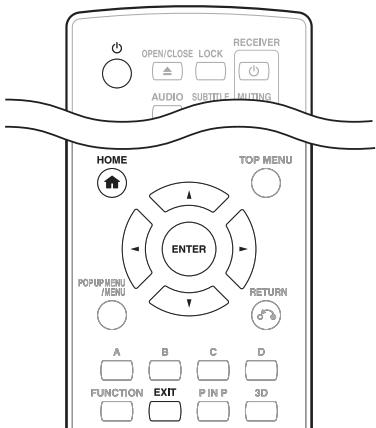
Lorsque vous insérez ou retirez un périphérique mémoire USB, veilles à étéindre l'alimentation principale.
- Insérez le périphérique mémoire USB dans la prise USB de ce lecteur.
REMARQUE
- Il est possible d'utiliser un périhérique mémoire USB avec l'une ou l'autre des prises USB (avant) ou USB (arrière). Lorsque deux périhériques mémoire USB sont raccordés simultanément aux deux prises, dans certaines situations, la prise USB (arrière) peut donner priorité au stockage local et « Erase » et « Format » ne sont pas disponibles pour le périhérique mémoire USB raccordé à la prise USB (avant).
- Appuyez sur pour allumer le lecteur.
- Appuyez sur / pour sélectionner « Settings » et appuyez ensuite sur ou ENTER.
- Appuyez sur / pour selectionner « USB Memory Management » et appuyez ensuite sur ou ENTER.
L'ecran « USB Memory Management » s'affiche
- « No USB Memory » s'affiche si aucune clé USB n'est insérée.
- Appuyez sur / pour sélectionner « Erase » ou « Format » et appuyez ensuite sur ENTER.
Erase: Supprime uniquement les données des BD-VIDEOS enregistrées sur le périhérique mémoire USB, comme les données BD-LIVE.
Format: Soyez conscient que toutes les données, y compris les données BD-VIDÉO et les données de mise à jour du logiciel, seront supprimées.
- Pour supprimer uniquement les données de mise à jour du logiciel inutiles, après avoir mis à jour le logiciel, supprimez les données du péripérisque mémoire USB à l'aide d'un ordinateur.
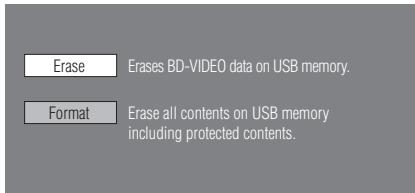
-
Appuyez sur / pour sélectionner « Yes » et appuyez ensuite sur ENTER.
-
Un message de confirmation s'affiche. Vérifie que le bon périphérique mémoire USB s'affiche, puis continuez.
-
Démarrez l'opération.
L'écran de l'opération actuelle s'affiche.

- Appuyez sur ENTER.
- Appuyez sur HOME ou EXIT pour quitter l'écran.
REMARQUE
- Les données enregistrées sur la mémoire interne du lecteur (scores de jeu, etc.) seront également effacées.
La version logicielle peut être mise à jour sur ce lecteur par l'une des méthodes suivantes.
- Mise à jour automatique depuis le réseau
- Mise à jour manuelle depuis le réseau
- Mise à jour manuelle depuis le périphérique mémoire USB
ATTENTION
- Ne débranchez pas le cable LAN ou le cordon secteur pendant le téléchargement ou la mise à jour du logiciel.
Mise à jour automatique depuis le réseau
Cette fonction vous permet d'effectuer la mise à jour en établissant automatiquement une connexion Internet pour vérifier s'il existe une nouvelle version de microprogramme à chaque mise sous tension du lecteur.
REMARQUE
Assurez-vous que le cable LAN est raccordé à ce lecteur (voir page 18).
Veillez a proceder aux réglages de communication (voir page 43).
Configuration
- Appuyez sur / pour sélectionner « Settings » et appuyez ensuite sur ou ENTER.
- Appuyez sur / pour selectionner « Software Update Settings » et appuyez ensuite sur ou ENTER.
- Appuyez sur / pour sélectionner « Auto Update Setting » et appuyez ensuite sur ou ENTER.
-
Appuyez sur / pour sélectionner « Yes » et appuyez ensuite sur ENTER.
-
Ceci fait, une connexion Internet sera automatiquement établie à chaque mise sous tension du lecteur.
-
À la mise sous tension de ce lecteur, la connexion Internet est automatiquement lancée.
« Accessing... » clignote à l'écran.
- La version actuelle du logiciel de cet apparéil et la version la plus récente du fichier de mise à jour sur le réseau sont affichées une fois la dernière version du microprogramme trouvée.
Pourmettreàjourlelogiciédecelecteur aveclefichierde miseà jour,sélectionnez «Yes» etpassez à l'etape 2.
-
Si la dernière version du microprogramme a déjà été mise à jour, rien n'apparaît à l'écran.
-
Appuyez sur ENTER pour lancer la mise à jour.
| Downloading latest firmware... |
| Version: yyyyMMdd |
| 30% |
-
Une fois le logiciel correctement mis à jour, un écran apparait indiquant que le processus de mise à jour est terminé.
-
Si la mise à jour échoue, un message d'erreur apparait. Recommence la mise à jour après avoir vérifié si la connexion Internet haut débit (Page 18) et les réglages de communication (Page 43) sont correctement effectués.
-
Appuyez sur pourmettrelelecteur hors tension avant de le réutiliser.
Mise à jour manuelle depuis le réseau
Cette fonction vous permet d'effectuer l'opération de mise à jour en établissant manuellement une connexion Internet pour vérifier s'il existe une nouvelle version de microprogramme.
REMARQUE
Assurez-vous que le cable LAN est raccordé à ce lecteur(voir page 18).
- Veiliez à procéder aux réglages de communication (voir page 43).
- Appuyez sur / pour sélectionner « Settings » et appuyez ensuite sur ou ENTER.
- Appuyez sur pour sélectionner « Software Update Settings » et appuyez ensuite sur ou ENTER.
- Appuyez sur / pour selectionner « Manual Update » et appuyez ensuite sur ou ENTER.
- Appuyez sur / pour sélectionner « Network » et appuyez ensuite sur ENTER.
-
Pendant l'accès au réseau et la vérification de la dernière version du microprogramme, « Accessing... » clignote.
-
La version actuelle du logiciel de cet apparéil et la version la plus récente du fichier de mise à jour sur le réseau sont affichées une fois la dernière version du microprogramme trouvée.
Pourmettreàjourlelogicieldecellecteur aveclefichierde miseà jour,sélectionnez «Yes»etpassez à l'etape6.
- Si la connexion Internet échoue, un message d'erreur apparait.
Recommencé la mise à jour après avoir vérifié si la connexion Internet haut débit (Page 18) et les réglages de communication (Page 43) sont correctement effectués.
- Appuyez sur ENTER pour lancer la mise à jour.
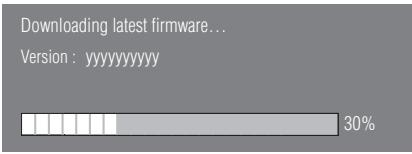
-
Une fois le logiciel correctement mis à jour, un écran apparait indiquant que le processus de mise à jour est terminé.
-
Si la mise à jour échoue, un message d'erreur apparait.
Recommencé la mise à jour après avoir vérifié si la connexion Internet haut débit (Page 18) et les réglages de communication (Page 43) sont correctement effectués.
- Appuyez sur pour eteindre le lecteur.
Mise à jour manuelle depuis le périphérique mémoire USB
Cette fonction permet de mettre à jour le logiciel en insérant un pérophérique mémoire USB avec le fichier de mise à jour dans la prise USB (avant) ou USB (arrière) de ce lecteur.
- Lorsque la mise à jour du logiciel est effectuee, les données de mise a jour du logiciel doivent etre enregistrées au préalable sur le periphérique memoire USB a l'aide d'un ordinateur.
Le périphérique mémoire USB ne doit contenir chaque fichier, à l'exception des données de la mise à jour logicielle pour permettre le téléchargement du nouveau logiciel.
Pour vérifier la disponibilité d'une mise à jour de logiciel, visitez le site Web http:// www.onkyo.com
- Lorsque la mise à jour du logiciel est disponible, copiez les données sur un périphérique mémoire USB après les avoir téléchargées sur un ordinateur.
- Pour les méthodes de téléchargement ou de copie sur un péripérisque mémoire USB par exemple, lisez attentivement la description affichée sur le site Web avant de procédé.
REMARQUE
- N'extrayez pas le fichier de mise à jour du microprogramme dans d'autres dossiers que le réseau racine sur le périhérique mémoire USB. Le fichier de mise à jour du microprogramme ne doit correspondre qu'à un seul fichier dans le réseau racine.
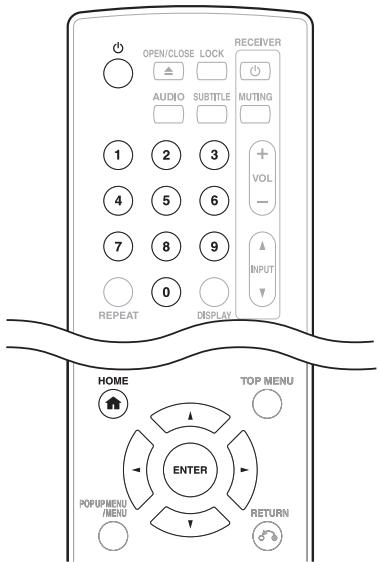
Lorsque vous insérez ou retirez un périphérique mémoire USB, veillez à éteindre l'alimentation principale.
- Insérez le périphérique mémoire USB contenant le fjichier de mise à jour dans la prise USB (avant) de ce lecteur.
Dispositif de mémoire USB
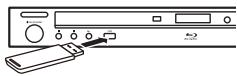
REMARQUE
-
Il est possible d'utiliser un périhérique mémoire USB avec l'une ou l'autre des prises USB (avant) ou USB (arrière). Lorsque deux périhériques mémoire USB sont raccordés simultanément aux deux prises, dans certaines situations, la prise USB (arrière) peut donner priorité au stockage local et la prise USB (arrière) ne peut pas être utilisée pour la mise à jour du logiciel.
-
Appuyez sur pour allumer le lecteur.
- Appuyez sur / pour SéLECTIONNER « Settings » et appuyez ensuite sur ou ENTER.
- Appuyez sur / pour sélectionner
« Software Update Settings » et appuyez ensuite sur « ou ENTER.
- Appuyez sur / pour selectionner « Manual Update » et appuyez ensuite sur ou ENTER.
-
Appuyez sur / pour selectionner « USB Memory » et appuyez ensuite sur ou ENTER.
-
Si vous n'avez pas encore régle le code PIN, allez à l'étape 8.
-
Saisissez le numero à 4 chiffres au moyen des touches 0-9.
Enter 4-digit PIN code

- Appuyez sur ENTER pour lancer la vérification des données dans le périhérique mémoire USB.
- « Checking » clignote pendant la vérification des données.
- La version actuelle du logiciel de cet apparéil et la version du filchier de mise à jour sur le périhérique mémoire USB s'affichent. Pourmettre à jour le logiciel de ce lecteur avec le filchier de mise à jour, Sélectionnez « Yes » et appuyez sur ENTER.
- Si le péripérisque mémoire USB n'est pas correctement inséré ou si le fichier de mise à jour correct est introuvable sur le péripérisque mémoire USB, un message d'erreur apparait.
Vérifiez le fjichier sur le périhérique mémoire USB, puis réinsérez correctement le périhérique mémoire USB.
- Appuyez sur ENTER pour lancer la mise à jour.
L'écran devient noir pendant un instant jusqu'à ce que l'écran de mise à jour s'affiche. Veuillez patienter jusqu'à ce que l'écran de mise à jour apparaisse. Né débranchez pas le cordon d'alimentation.
-
Une fois le logiciel correctement mis à jour, un écran apparait indiquant que le processus de mise à jour est terminé.
-
Si la mise à jour a échoué, vérifie le fichier sur le périhérique mémoire USB et tentez à nouveau la mise à jour du logiciel.
-
Appuyez sur pour eteindre le lecteur.
-
Supprimez les données de mise à jour du logiciel inutiles à l'aide d'un ordinateur, une fois le processus de mise à jour du logiciel terminé.
-
Retirez le péripérisque mémoire USB.
À propos de la sortie des formats audio
| Format Audio | Nombre maximum de canaux | HDMI | DIGITAL OUT | ||
| PCM | Bitstream | PCM | Bitstream | ||
| Dolby TrueHD | 7.1ch (48 kHz/96 kHz) | 7.1ch *3 | 7.1ch *4 | 2ch *2 | 5.1ch *1/3 |
| 5.1ch (192 kHz) | 5.1ch *3 | 5.1ch *4 | 2ch *2 | 5.1ch *1/3 | |
| Dolby Digital PLUS | 7.1ch (48 kHz) | 7.1ch | 7.1ch *4 | 2ch *2 | 5.1ch *1/3 |
| DTS-HD Master Audio | 7.1ch (48 kHz/96 kHz) | 7.1ch *3 | 7.1ch *4 | 2ch *2 | 5.1ch *1/3 |
| 5.1ch (192 kHz) | 5.1ch *3/5 | 5.1ch *4 | 2ch *2 | 5.1ch *1/3 | |
| DTS-HD High Resolution Audio | 7.1ch (48 kHz/96 kHz) | 7.1ch *3 | 7.1ch *4 | 2ch *2 | 5.1ch *1/3 |
| LPCM | 7.1ch (48 kHz/96 kHz) | 7.1ch *3 | - | 2ch *2 | - |
| 5.1ch (192 kHz) | 5.1ch *3 | - | 2ch *2 | - | |
Flux principal uniqueness
*2. Remixe
3. Lorsque « Secondary Audio » est placé sur « On », le signal audio est émis sous 48 kHz.
4. Lorsque « Secondary Audio » est place sur « On », le signal audio est émis sous PCM.
5. Avc 5.1 ch (192 kHz), la sortie audio est sous-echantillonnée à 96 kHz. Avec 2 ch, la sortie audio est de 192 kHz.
À propos des fichiers DivX
DivX HD divx/avi
| Codec Vidéo | Résolution | Taux d'image (720p ou moins) | Taux d'image (plus de 720p) |
| MPEG4 SP | 320x240 - 1920x1080 | 60, 59.94, 50, 30, 29.97, 25, 24, 23.97 | 30, 29.97, 25, 24, 23.97 |
| MPEG4 ASP | |||
| Codec Audio | Fréquence d'échantillonnage | Débit binaire | |
| MP3 (MPEG Audio Layer 3) | 16-48 kHz | 16-320 kbps | |
| MP2 (MPEG Audio Layer 2) | 16-48 kHz | 16-320 kbps | |
| AC3 | -48 kHz | 32-448 kbps | |
| Sous-titres | |||
| XSUB | |||
| XSUB+ |
DivX Plus HD MKV
| Codec Vidéo | Résolution | Taux d'image (720p ou moins) | Taux d'image (plus de 720p) |
| H.264 (MPEG4 AVC) | 320x240 - 1920x1080 | 60, 59.94, 50, 30, 29.97, 25, 24, 23.97 | 30, 29.97, 25, 24, 23.97 |
| Codec Audio | Fréquence d'échantillonnage | Débit binaire | |
| MP3 (MPEG Audio Layer 3) | 16-48 kHz | 16-320 kbps | |
| AAC/LC, AAC/HEv1, AAC/HEv2 | 6-48 kHz | 8-1024 kbps | |
| AC3 | -48 kHz | 32-448 kbps | |
| Sous-titres | |||
| SubRip | |||
| SubStation Alpha | |||
| Advanced SubStation Alpha |
Les problèmes suivants n'indiquent pas toujours un défaut ou un dysfonctionnement du lecteur. Consultez les problèmes et la liste des solutions possibles ci-dessous avant d'appeler le SAV.
Alimentation
| Problème | Causes possibles et solutions |
| Impossible demettre le lecteur sous tension. | • La fiche du cordon d'alimentation est-elle fermement enforcée dans la prise secteur ? (Page 19) |
| L'alimentation du lecteur est coupée. | • Est-ce que « Auto Power Off » se trouve sur « Yes » ? Lorsque « Auto Power Off » se trouve sur « Yes » , l'alimentation est automatiquement coupée au bout de 10 minutes d'inactivité (pas de lecture). (Page 41) |
- Operations de base
| Problème | Causes possibles et solutions |
| La télécommande ne fonctionne pas. | • Utilisez la télécommande dans son rayon d'action. (Page 19) • Remplacez les piles. (Page 19) |
| Impossible de faire fonctionner le lecteur. | • Faites-vous fonctionner le lecteur dans la plage de température de fonctionnement spécifique ? (Page 55) |
| Le lecteur ne peut pas dire le disque. | • Retirez le disque et nettoyez-le. (Page 11) • Assurez-vous que le disque est inséré correctement (bien aligné sur le plateau de disque et face imprimée vers le haut). (Page 22) • Assurez-vous que le code régional sur le disque correspond à celui du lecteur. (Page 7) • Attendeze que la condensation à l'intérieur ou à proximité du lecteur disparaisse. (Page 11) • Vérifiez que le disque est enregistrré dans le standard TV compatible (PAL ou NTSC) • Le lecteur ne peut pas dire une video qui n'a pas été enregistrree normalement. (Page 8) • Une lecture correcte peut s'avérer impossible en raison du statut d'enregistrement du disque, d'un disque rayé, déformé ou sali, de la condition du capteur laser ou de problèmes de compatibilité entre ce lecteur et le disque utilisé. (Pages 8, 11) • La lecture d'un disque peut ne pas être possible lorsque la durée enregistrée est anormalement courte. • Les disques BD-RE/R enregistrres dans un autre format que BDMV/BDAV ne peuvent pas être lus. (Page 7) |
| Le disque est automatiquement ejecté après la fermeture du plateau de disque. | • Assurez-vous que le disque est inséré correctement (bien aligné sur le plateau de disque et face imprimée vers le haut). (Page 22) • Retirez le disque et nettoyez-le. (Page 11) • Assurez-vous que le disque est lisible sur ce lecteur (Page 7) |
| La video s'arrête. | • Le lecteur a-t-il été soumis à un choc ou un impact ? L'utilisez-vous sur un emplacement instable ? Le lecteur s'arrête s'il dessent des chocs ou des vibrations. |
| Le lecteur produit un bruit sec au démarrage de la lecture ou à l'insertion d'un disque. | • Le lecteur peut produit quelsqueois un bruit sec au démarrage de la lecture s'il n'a pas été utilisé pendant longtemps. Ces bruits ne sont ne pas le signe d'un dysfonctionnement du lecteur, mais sont le reflct de conditions de fonctionnement normal. |
| Aucune image. | • Assurez-vous que le cable est correctement branché. (Page 15) • Assurez-vous que l'entrée scélectionnée sur le téléviseur ou l'ampli AV raccordé au lecteur est correcte. (Page 16) • Retirez le disque et nettoyez-le. (Page 11) • Assurez-vous que le code régional sur le disque correspond à celui du lecteur. (Page 7) • Il n'y a pas d'image sur la sortie HDMI. - Les réglages sont-ils corrects ? Vérifiez les réglages. (Page 40) |
| L'écran se fixe et les touches d'opération ne fonctionnent pas. | • Éteignez, puis rallumez le lecteur. • Si le lecteur ne s'éteint pas, procédez à la réinitialisation. (Page 53) • Le disque est-il abîné ou sali ? Vérifiez l'état du disque. (Page 11) |
| Du bruit carré (mosaïque) apparaît à l'écran. | • Des blocs dans les images peuvent être visibles sur les scènes aux mouvements rapides en raison des caractéristiques de la technologie de compression des images numériques. |
| Aucun son n'est émis ou les images ne sont pas lues correctement. | • Il se peut qu'aucun son ne soit émis ou que les images ne soient pas lues correctement pour certains disques sur lesquels est enregistrré un contenu avec protection des droits d'auteur. |
| Les images 3D ne peuvent pas être émises sur un téléviseur. | • Utilisez-vous un cable HDMI ? • Utilisez-vous un téléviseur compatible 3D et des lunettes 3D ? • La prise HDMI OUT du lecteur et la prise d'entrée HDMI du téléviseur compatible 3D sont-elles correctement raccordées ? • Le règlage 3D sur ce lecteur est-il correct ? (Pages 21, 42) • Le règlage 3D sur le téléviseur est-il correct ? • Lors d'un raccordement à un téléviseur 3D par l'intérémédiare d'un amplificateur ou d'un ampli AV, il est nécessaire de raccorder un amplificateur ou un ampli AV compatible 3D. • Essayez-vous de dire un disque BD compatible 3D ? |
| L'écran est affecté par un bruit parasite. | • Si vous regardez des émissions télévisées avec le lecteur sous tension, l'écran du téléviseur peut être perturbé par un bruit parasite. Le cas échéant, mettez le lecteur hors tension ou éloignez-le du téléviseur. |
Son
| Problème | Causes possibles et solutions |
| Pas de son ou le son est déformé. | • Si le volume du téléviseur ou de l'ampli est régle au minimum, augmenteze-le. • Il n'y pas de son pendant le mode silencieux, la lecture au ralenti, l'avance rapide et le retour rapide. (Page 33) • Vérifie que le cable audio est correctement raccordé. (Page 17) • Vérifie que les fiches du cable sont propres. • Retirez le disque et nettoyez-le. (Page 11) • Le son peut ne pas être émis selon le statut d'enregistrement audio, par exemple lorsqu'un son autre qu'un signal audio ou un son non standard est enregistrré comme contenu audio du disque. (Page 8) |
| Aucun son n'est émis ou les images ne sont pas lues correctement. | • Il se peut qu'aucun son ne soit émis ou que les images ne soient pas lues correctement pour certains disques sur lesquels est enregistrré un contenu avec protection des droits d'auteur. |
| Impossible de se connecter à Internet. | • Le cable LAN est-il correctement branché ? • Utilisez-vous un cable incorrect, tel qu'un cable modulaire ? Branchez un cable LAN à la prise ETHERNET. (Page 18) • L'appareil raccordé (un routeur haut débit ou un modem) est-il sous tension ? • Le routeur haut débit et/ou le modem est-il correctement branché ? • La ou les valeurs adéquates sont-elles définies dans le réglage du réseau ? Vérifiez « Communication Setup ». (Page 43) |
| Impossible de télécharger du contenu BD-LIVE. | • Le cable LAN est-il correctement branché ? • Le pérophérique mémoire USB est-il correctement raccordé ? Vérifiez que le pérophérique mémoire USB est bien raccordé à la prise USB (avant) ou USB (arrière) de ce lecteur. • Vérifiez si le disque BD est compatible BD-LIVE. • Vérifiez le réglage de « BD Internet Access ». (Page 42) |
Divers
| Problème | Causes possibles et solutions |
| Le lecteur chauffe pendant son utilisation. | • Pendant son utilisation, le coffret de la console peut chauffer en fonction de l'environnement. Il ne s'agit pas d'un dysfonctionnement. |
Pour réinitialiser le lecteur
Si des interférences puissantes d'une source comme de l'électricité statique, un bruit externe puissant, un dysfonctionnement de la source d'alimentation ou de la tension en raison d'un orage affectent ce lecteur ou si une opération erronée est envoyée au lecteur, des erreurs, comme celle indiquant que le lecteur n'accepte pas l'opération, peuvent se produit.
- Maintenez enfoncée la touche ON/STANDBY sur le lecteur jusqu'à ce que « RESET » apparaissée sur l'afficheur du panneau avant, lorsque le lecteur ne fonctionne pas correctement même après l'avoir étéint.
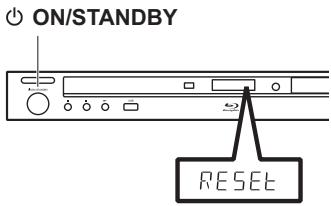
- Lorsque vous procédez à la réinitialisation avec le lecteur allumé, celui-ci s'éteindra. Rallumez-le. À ce stade, le traitement du système peut demander quelques instants avant que le lecteur ne soit prét à être utilisé.
- Étant donné que tous les réglages en mémoire, notamment le réglage de la langue, sont également réinitialisés lorsque la réinitialisation est executée, il est nécessaire de les paramétrer à nouveau.
- Si le problème persiste même après avoir procédé à la réinitialisation, débranchez le cordon d'alimentation et rebranchez-le. Si cette dernière action ne résout pas le problème, contactez le SAV autorisé par ONKYO SOUND & VISION CORPORATION le plus proche.
Les messages suivants apparaissent sur l'écran du télévisuer en cas d'erreur pendant le fonctionnement.
| Message d'erreur | Erreur possible | Solution suggérée |
| Lecture impossible. | • Le disque ne peut pas être lu sur ce lecteur. | • Vérifiez le disque et insérez-le correctement. |
| Disque incompatible. | • Si vous insérez un disque qui ne peut pas être lu sur ce lecteur (par exemple, un disque rayè) ou si vous insérez un disque à l'envers, ce message apparait et le plateau de disque sort automatiquement. | |
| • Ce message apparait si le disque inséré ne peut pas être lu car il est de forme particulière ou rayè, etc. | • Retirez le disque. | |
| Opération impossible. | • En cas d'opération incorrecte. | - |
| La clé USB n'est pas formatée correctement. Formatez-la dans gestion clé USB. | • En cas d'erreur de formatage. • En cas d'utilisation d'un périhérique mémoire USB qui n'est pas formaté avec FAT 32/16. | • Formatez à nouveau la clé USB. • Formatez le périhérique mémoire USB avec votre ordinateur. |
| Impossible d'utiliser la clé USB connectée. Elle doit être conforme USB 2.0 | • En cas d'utilisation d'une clé USB incompatible avec USB 2.0 High Speed (480 Mbit/s) (à savoir USB 1.0/USB 1.1). | • Raccordez une clé USB compatible avec USB 2.0 High Speed (480 Mbit/s). |
| Système de signaux | PAL/NTSC | |
| HDMI | Résolution | 576p/480p, 720p, 1080i, 1080p, 1080p 24 Hz |
| Format Audio | LPCM, Dolby Digital, Dolby Digital Plus, Dolby True HD, DTS, DTS-HD | |
| Support | Deep Colour / x.v.Color (JPEG seulement) | |
| Connecteur | Type A | |
| Sortie audio (Numérique) | Optique | |
Généralités
| Alimentation | AC 100 ~ 240 V, 50/60 Hz | |
| Consommation électrique. | 16 W | |
| Consommation électrique en mode veille | 0,4 W | |
| Dimensions (L x H x P) | 435 mm x 57,3 mm x 201 mm | |
| Poids | 1,7 kg | |
| Température/Humidité de fonctionnement | 5 °C à 35 °C / 10% à 80% (sans condensation) | |
| Alimentation du bus d'alimentation (USB) | 5V CC, 0,5 A | |
| Compatibilité des disques | CD-R, CD-RW, DVD-R, DVD-RW, DVD-R DL, DVD+R, DVD+RW, DVD+R DL, BD-R, BD-RE (Il est possible que les disques qui n'ont pas été correctement finalisés puissant n'était lus que partiellement ou pas du tout.) | |
Les caractéristiques techniques sont susceptibles d'être modifiées sans préavis.
AVCHD (Page 7)
AVCHD (Advanced Video Codec High Definition = Codec video avancé en haute définition) fait lié réference à un format d'enregistrement (specification) pour les caméscopes numériques capables d'enregistrer et de dire des images numériques haute définition sur un disque comme un disque DVD de 8 cm.
Application BD-J
Le format BD-ROM prend en charge JAVA pour les fonctions interactives. « BD-J » offre aux fournisseurs de contenu une fonctionnalité presque illimitée lors du processus de création de titres BD-ROM.
BDAV (Page 7)
BDAV (Blu-ray Disc Audio/Visual, BD-AV = Disque Blu-ray audiovisuel) fait reférence à un des formats d'application utilisés pour les disques Blu-ray inscriptibles tels que les BD-R, BD-RE, etc. BDAV est un format d'enregistrement équivalent au DVD-VR (mode VR) pour la spécification DVD.
BD-LIVE (Page 25)
Un large éventail de contenu interactif est offert sur les disques Blu-ray compatibles BD-LIVE via Internet.
BDMV (Page 7)
BDMV (Blu-ray Disc Movie, BD-MV = Film sur disque Blu-ray, BD-MV) fait-reference à un des formats d'application utilisés pour les BD-ROM, lequel correspond à une des specifications Blu-ray Disc. BDMV est un format d'enregistrement équivalent au DVD video pour la Specification DVD.
BD-R (Pages 7, 25)
Un disque BD-R (Blu-ray Disc Recordable = Disque Blu-ray enregistrable) est un disque Blu-ray enregistrable, inscritible une seule fois. Les contenus pouvant être enregistrés et non réécrits, un BD-R convient à l'archivage de données ou au stockage et à la distribution de matériel video.
BD-RE (Pages 7, 25)
Un disque BD-RE (Blu-ray Disc Recordable = Disque Blu-ray enregistrable) est un disque Blu-ray enregistrable et reinscriptible.
BD-ROM
Les BD-ROM (Blu-ray Disc Read-Only Memory) sont des disques produits commercialement. Outre des films et du contenu video traditionnels, ces disques comportent des fonctionnalités avancées, comme le contenu interactif, des opérations de menus via des menus contextuels, un besoin de sous-titres et des diaporamas. Mème si un BD-ROM peutContainir toute forme de données, la plupart des BD-ROM contiennent des films Haute Définition à生存 sur des lecteurs de disques Blu-ray.
Chiffre de la durée
Ceci indique la durée de lecture écoulée depuis le début d'un disque ou d'un titre. Il peut servir à couver rapidement une scene précise. (Cette fonction peut être inopérante avec certains disques.)
Code régional (Page 7)
Code identifient une région géographique compatible pour un BD/DVD.
Conversion ascendante DVD (Page 22)
La conversion ascendante fait reférence à une fonction presente sur différents lecteurs et apparèils permettant d'élargir la taillie de l'image pour qu'elle replissse l'écran d'un apparéil video comme un téléviseur.
Deep Colour
Deep Colour peut reproductive des couleurs riches en augmentant le nombre de bits décrivant les couleurs. Ce lecteur est compatible Deep Colour. Vous pouvez profiter de cette fonction en raccordant le lecteur à un télévisur compatible Deep Colour au moyen d'un cable HDMI.
Disque Blu-ray (BD) (Page 7)
Format de disque concu pour l'enregistrement et la lecture de video HD (haute définition) pour la télévision haute définition (HDTV) etc., et pour le stockage de grande quantité de données. Un disque Blu-ray à simple couche peut stocker jusqu'à 25 GB de données et un disque Blu-ray à double couche jusqu'à 50 GB.
Dolby Digital
Un système sonore développé par Dolby Laboratories Inc. recreant l'ambiance d'une salle de cinema sur la sortie audio lorsquè l'appareil est raccordé à un processeur ou un amplificateur Dolby Digital.
Dolby Digital Plus
Un système sonore développé comme extension du Dolby Digital. Cette technologie de codage audio prend en charge le son surround 7.1 multicanaux.
Dolby TrueHD
Le Dolby TrueHD consiste en une technologie de codage sans perte prenant en charge jusqu'à 8 canaux de son surround multicanaux pour les disques optiques de dernieres generations. Le son restitue est fidèle à la source d'origine bit par bit.
DTS
Il s'agit d'un système sonore numérique mis au point par DTS, Inc. et utilisé dans les cinémas.
DTS-HD High Resolution Audio
DTS-HD High Resolution Audio est une nouvelle technologie mise au point pour le format de disque optique haute définition de la dernière génération.
DTS-HD Master Audio
DTS-HD Master Audio est une technologie de compression audio sans perte, mise au point pour le format de disque optique haute définition de la dernière génération.
DTS-HD Master Audio | Essential
DTS-HD Master Audio | Essential est une technologie de compression audio sans perte, mise au point pour le format de disque optique haute définition de la dernière génération.
DVD video (Pages 7, 22)
Un format de disque contenant jusqu'à 8 heures d'images animées sur un disque de la taille d'un CD. Un DVD simple face simple couche peut stocker jusqu'à 4,7 GB de données ; un DVD simple face double couche 8,5 GB ; un DVD double face simple couche 9,4 GB et un DVD double face double couche 17 GB Le format MPEG 2 a été adopté pour une compression des données videoe efficace. Il s'agit d'une technologie à débit variable qui codifie les données selon le statut video en vue de reproduire des images de qualité élevée Les informations audio sont enregistrées dans un format multi-canal comme le Dolby Digital, ce qui offre une présence sonore très réalisée.
DVD+/-R (Pages 7, 22)
Un disque DVD+/-R est un DVD enregistrable, inscrutable une seule fois. Les contenus pouvant etre enregistrres et non reecrits, un DVD+/-R convient a I'archivage de données ou au stockage et a la distribution de materiel video.Le DVD+/-R comprend deux formats d'enregistrement:Le format VR et le format Video.Les DVD crees au format Video sont de meme format que les DVD video, alors que les disques crees au format VR (Video Recording) ont un contenu qui peut etre programme ou modifie.
DVD+/-RW (Pages 7, 22)
Un disque DVD+/-RW est un DVD enregistrable et réinscribable.
La fonction de réenregistrement rend possible l'édition.
Le DVD+/-R comprend deux formats d'enregistrement : Le format VR et le format Video. Les DVD créés au format Video sont de même format que les DVD video, alors que les disques créés au format VR (Video Recording) ont un contenu qui peut être programmé ou modifié.
FAT (Pages 28, 29)
FAT (File Allocation Table; table d'allocation de fischier) est une architecture de système de fischier d'ordinateur. On la retrouve généralement dans les dispositifs de mémoire USB et dans beaucoup d'autres dispositifs portables sous le nom de FAT12, FAT16, FAT32 etc. Chaque version de FAT diffère par sa limite de taille de fischier et sa prise en charge par le système d'exploitation. Ce lecteur est compatible avec un dispositif de mémoire USB formaté en FAT.
Format entrelacé
Le format entrelacé qui affiche une ligne sur deux de l'image comme un «field » unique est la méthode standard d'affichage des images sur un téléviseur. Le champ pair affiche les lignes paires d'une image tandis que le champ impair affiche les lignes impaires.
Format progressif
Comparé au format entrelacé qui affiche alternatively une ligne sur deux d'une image (champ) pour creer une trame, le format progressif affiche toute l'image en une seule fois comme une trame unique. Ceci signifie qu'alors que le format entrelacé peut afficher 30 trames (60 champs) en une seconde, le format progressif peut afficher 60 trames en une seconde. La qualité globale de l'image augmente et les images fixes, le texte et les lignesizontales apparaissent plus nettes.
HDMI (Page 16)
HDMI (High-Definition Multimedia Interface = Interface multimedia haute définition) est une interface prénant en charge les signaux video et audio sur une seule connexion numérique. La connexion HDMI transporte des signaux video standard à haute définition et des signaux audio multicanaux vers des apparils audiovisuels, comme des téléviseurs équipés HDMI, sous une forme numérique sans dégradation.
JPEG (Pages 8, 29)
JPEG (Joint Photographic Experts Group = Groupe d'experts photo en partenariat) est un format de compression de données d/images fixes utilisé dans la plupart des apparèils photo numériques.
- Menu de disque (Page 23)
Vous permet de selectionner, entre autres, la langue des sous-titres ou le format audio à l'aide d'un menu intégré sur les disques DVD video.
- Menu principal (Page 23)
Dans un BD/DVD video, il s'agit du menu permettant de selectionner, entre autres, le chapitre à dire ou la langue des sous-titres. Sur certains DVD video, le menu principal peut être appelé « Title Menu »
MP3 (Pages 9, 28)
Les fichiers MP3 sont des données audio compressées au format de fichier MPEG1/2 Audio layer-3. "MP3 files" have as extensions.
MPEG-2
MPEG-2 (Moving Picture Experts Group phase 2 = Groupe d'experts d'image animée, phase 2) est une des méthodes de compression des données video, adoptée pour les DVD video et les émissions numériques dans le monde entier. Certains disques Blu-ray utilisent également un MPEG-2 à début binaire élevé.
Multi Angle (Page 36)
Il s'agit d'une caractéristique des disques DVD et BD video. Sur certains disques, la même scene estfilmée d'angles différents et ils sont mémorisés sur un disque pour vous permettre de regarder le disque de chaque angle. (Cette fonction est disponible si le disque est enregistré avec plusieurs angles de prise de vue.)
Multi-audio
Il s'agit d'une caractéristique des disques DVD et BD video. Cette fonction permet l'enregistrement de différentes plages audio pour la même video, afin d'améliorer votre expérience en changeant de plage audio. (Cette fonction est disponible si le disque est enregistré avec plusieurs plages audio.)
NTFS (Pages 28, 29)
NTFS (New Technology File System; Système de fichier de nouvelle technologie) est une architecture de système de fichier d'ordinateur destinée à certains systèmes d'exploitation. Elle est principalement concise pour augmenter la capacité des disques à supporter de lourds fichiers (notamment des fichiers supérieur à 4 Go). Notez que ce lecteur n'est pas compatible avec un dispositif de mémoire USB formaté en NTFS.
- Numéro de chapitre (Page 38)
Section d'un film ou d'un morceau musical plus petit qu'un titre. Un titre se compose de plusieurs chapitres. Certains disques peuvent comprendre un seul chapitre.
- Numéro de titre (Page 38)
Ces numéros sont enregistrés sur les disques DVD et Blu-ray. Lorsqu'un disque contient plusieurs films, ils sont numérotés en tant que titre 1, titre 2, etc.
- Numéro de plage (Page 38)
Ces numérios sont attribués aux plages enregistrées sur les CD audio. Ils permettent de repérer rapidement des plages précises.
Parental control (Page 41)
Sur certaines émissions numériques et disques BD/DVD video, un niveau de contrôle pour le visionnement des disques est reglé d'après l'âge du spectateur. Avec ce lecteur, vous pouvez régler le niveau de contrôle pour visionner ces émissions et ces disques.
- Pop up menu (Page 24)
Opération de menu avancée disponible sur les disques BD video. Le menu contextual apparait lorsque vous appuyez sur POP UP MENU/MENU pendant la lecture et peut être commandé pendant la lecture.
Protection contre la copie
Cette fonction empêche la copie. Il est impossible de copier des disques marqués d'un signal empêchant la copie par le détenteur du droit d'auteur.
Reprise de lecture (Page 22)
Si vous arrêtez la lecture en cours, le lecteur méyorise la position d'arrêt et cette fonction vous permet de reprene la lecture à partir de ce point.
Saut (Page 33)
Vous permet de revenir au début du chapitre (ou plage) en cours de lecture ou de sauter au chapitre (ou plage) suivant.
Son PCM linéaire
Le PCM linéaire est un format d'enregistrement des signaux utilisé pour les CD audio et certains disques DVD et Blu-ray. Le son sur un CD audio est enregistré à 44,1 kHz avec 16 bits. (Le son est enregistré entre 48 kHz avec 16 bits et 96 kHz avec 24 bits sur les disques DVD video et entre 48 kHz avec 16 bits et 192 kHz avec 24 bits sur les disques BD video.)
Sous-titres (Page 35)
Il s'agit des lignes de texte apparaissant au bas de l'écran traduisant ou transcrivant les dialogues. Ils sont enregistrés sur de nombreux disques DVD video et BD video.
x.v.Color
x.v.Colour produit une plus grande plage de couleurs qu'ajparravant, affichant pratiquement toutes les couleurs que l'oeil human peut détecter. (Applicable aux fichiers JPEG uniquement avec ce système)
Informations sur la licence d'utilisation du logiciel pour ce produit
Composition du logiciel
Le logiciel accompagnant ce produit comprend differentes composants logiciels dont chaque droit d'auteur est détenu par des tiers.
■ Logiciel développé par des tiers et logiciel libre
Les droits d'auteur pour les composants logiciels et les différents documents applicables fournis avec ce produit qui ont eté développés ou rédigés par des tiers sont la propriété de tiers et sont protégés par la Copyright Act, des traités internationaux et autres lois applicables. Ce produit utilise également des logiciels distribués gratuitelement et des composants logiciels dont les droits d'auteur sont détenus par des tiers. Ilis comprément des composants logiciels couverts par une licence publique générale de GNU (ci-après GPL), une licence publique générale amoindrie de GNU (ci-après LGPL) ou autre accord de licence.
Vous pouvez obtenir une copie des licences GPL, LGPL à partir des sites http://www.gnu.org/ licenses/old-licenses/gpl-2.0.html et http://www. gmail.org/licenses/old-licenses/lgpl-2.1.html.
■ Remerciements
Les composants logiciels libres suivants sont fournis avec ce produit :
- cairo - Curl - DirectFB - Droid Sans font - Droid SansFallback font - Expat - Ftlk - FreeType
- Giflib - glib - Icu - Jpeg - libcurl - libidn - Libpng
- LibPThread • Librt • libsoup • libssl and libcrypto
- Libstdc++ - Libxml2 - libxml2 -lua -lua-slncryptop
-lua-xmlreader - No oss - OpenSSL - Optional UnitTest++ Software - pango - swfdec - Webkit - zlib
Fiche technique de la licence du logiciel
Exigences de la fiche technique de la licence du logiciel
Les détenteurs des droits d'auteur de certains des composants logiciels compris dans ce produit exigent des avis de licence. Les avis de licence pour ces composants logiciels sont indiqués cédssous.
Licence OpenSSL
Ce produit comprend des logiciels développés par l'OpenSSL Project à utiliser avec le kit OpensSL. (http://www.openssl.org)
Licence originale SSLeay
Ce produit comprend un logiciel cryptographique créé par Eric Young (eay@cryptsoft.com).
License BSD
Ce produit comprend un logiciel développé par l'Université de Californie, Berkeley et ses collaborateurs.
ONKYO
- LECTEUR DE DISQUES BLU-RAY
- BD-SP309
- Mode d'emploi
- Contenu
- ATTENTION:
- DANGER:
- WARNING SK OF ELECTRIC SHOCK DO NOT OPEN
- Remarques importantes pour votre sécurité
- Alimentation AVENTISSEMENT
- Prévention de la perte d'acuité auditive Prudence
- Piles et exposition à la chaleur Avertissement
- Remarques concernant la manipulation
- Installation de cet apparéil
- Humidité due à la condensation L'humidité produit par la condensation risque d'endommager cet apparéil.
- PRUDENCE:
- Modèles pour l'Europe
- Déclaration de Conformité
- Raccordement
- Lecture
- Réglages
- Icônes utilisées dans ce mode d'emploi
- REMARQUE
- ATTENTION
- BDVIDEO
- BD-RE
- BD-R
- DVDVIDEO
- DVD-RW
- DVD-R
- AUDIO CD
- CD-R
- CD-RW
- USB
- Accessoires fournis
- Disques Blu-ray
- Types de disques/formats média pouvant être utilisés avec ce lecteur
- Disques ne pouvant pas etre lus sur ce lecteur
- Les disques BD-RE/R, DVD-RW/R et DVD+RW/R suivants ne peuvent pas etre lus.
- Les disques CD audio\*1 suivants ne peuvent pas etre lus.
- *2 À propos du format de fichier JPEG
- Certains des symptômes suivants peuvent se faire sentir à la lecture des fichiers.
- *3 À propos du format de fichier MP3
- Lecture du format de fichier MP3
- - Les fichiers suivants ne peuvent pas etre lus sur ce lecteur.
- A propos du format de fichier DivX+HD (H.264/ MKV)
- À propos des fischiers/dossiers pour les images fixes (fichiers JPEG) et données audio (fichiers MP3)
- Conditions requises pour les fichiers et les dossiers
- À PROPOS DE LA VIDEO DivX
- À PROPOS DE LA VIDEO À LA DEMANDE DivX
- À propos du contentu des disques
- BD Video
- Titre, chapitre et plage
- Icônes utilisées sur les boîtiers des disques BD/DVD video
- ① Plages audio et formats audio
- Dolby Digital
- DTS
- PCM linéaire
- ② Langues de sous-titres
- ③ Format de rapport d'écran
- ④ Angle de laamera
- ⑤ Code régional
- Précautions relatives au disque
- Attention aux éraflures et à la poussière
- Rangement correct des disques
- Précautions de manipulation
- Nettoyage de la lentille du capteur optique
- Avertissements sur la condensation
- Licence et droits d'auteur
- Marques commerciales et licences
- Unité principale (avant)
- Unité principale (arrière)
- Fonction de verrouillage des touches
- ■Aprésleraccordement
- Raccordement HDMI
- Raccordement audio numérique
- Connexion Internet haut débit
- Connexion câblée (câble LAN)
- Apre's le raccordement
- Insertion des piles dans la télécommande
- AVERTISSEMENT
- Rayon d'action approximatif de la télécommande
- Branchement du cordon d'alimentation
- Mise sous tension
- Mise en voille
- À propos de l'écran d'accueil
- Réglage de la langue
- REMARQUE:
- Utilisation de l'ampli AV ONKYO avec la télécommande
- Ampli AV ONKYO
- Avec la commande HDMI
- ■ Sélection d'entrée automatique
- Avec la 3D
- Lecture des BD-video et des DVD-video
- Insérez un disque.
- À propos de la lecture des disques BD video
- Pour arrêté la lecture
- Fonction de reprise de lecture
- Affichage des informations sur le disque
- Menus BD/DVD
- Lancez la lecture en sélectionnant un titre à partir du menu principal
- BDVIDEO DVDVIDEO
- Appuyez sur TOP MENU.
- Appuyez sur / / pour selectionner le titre et appuyez ensuite sur ENTER.
- Utilisation du menu de disque
- Appuyez sur POP UP MENU/MENU.
- Appuyez sur / pour sélectionner « SUBTITLE LANGUAGE » et appuyez ensuite sur ENTER.
- MENU
- Appuyez sur / pour selectionner la langue des sous-titres et appuyez ensuite sur ENTER.
- Appuyez sur POP UP MENU/MENU pour quitter.
- Appuyez sur POP UP MENU/MENU pendant la lecture.
- Example
- Appuyez sur / / pour sélectionner l'élément de votre choix et appuyez ensuite sur ENTER.
- Appuyez sur POP UP MENU/MENU pour quitter.
- Profiter des fonctions BONUSVIEW ou BD-LIVE
- Utilisation de la fonction Image dans l'image (lecture secondaire du son/image)
- Appuyez sur P IN P pendant la lecture pour afficher I'ecran 2 images.
- Pour supprimer l'image secondaire, appuyez à nouveau sur P IN P.
- Virtual Package
- BD-LIVE
- Lecture de DVD-R/-RW (format VR) / BD-RE/-R (format BDAV)
- DVD-R DVD-RW BD-RE BD-R
- Insérez un disque enregistré. L'écran Lisme Titre apparaît
- Exemple: Écran Vignettes
- Appuyez sur / / pour sélectionner le titre de votre可以选择 et appuyez ensuite sur ENTER pour lancer la lecture.
- Appuyez sur ■ pour arrêter la lecture.
- À propos de la Liste Titre
- Lecture en scélectionnant un chapitre
- Appuyez sur B (Vert) pendant que l'écran Vignettes est affiché.
- Appuyez sur / / pour selectionner le chapitre de votrechioir et appuyez ensuite sur ENTER pour lancer la lecture.
- Appuyez sur ■ pour arrêté la lecture.
- Tri des titres
- Lecture en scélectionnant une playlist
- Lecture depuis le début ou reprise de lecture
- Lecture de CD audio
- Lecture depuis le début
- Lecture en scélectionnant une plaque
- Appuyez sur / pour selectionner la plage et appuyez ensuite sur ENTER pendant la lecture ou a l'arrêt.
- Appuyez sur ■ pour arrêté la lecture.
- Marché à suivre dans le menu « Functions »
- Appuyez sur D (Bleu) (Fonctions) pendant l'affichage de l'écran CD.
- Appuyez sur / pour selectionner le réglage de votre choix et appuyez ensuite sur ENTER.
- Appuyez sur / / pour procéder au réglage et appuyez ensuite sur ENTER.
- Appuyez sur © RETURN ou D (Bleu) pour sortir du menu « Functions »
- Lecture de données audio (fichier MP3)
- CD-R CD-RW DVD-R DVD-RW USB
- Chargez un disque ou un périphérique mémoire USB* contenant des données audio (fichiers MP3).
- Appuyez sur / pour selectionner « Music » et appuyez ensuite sur ou ENTER.
- Appuyez sur / pour sélectionner « DISC »*, « USB » ou « Home Network » et appuyez ensuite sur ou ENTER.
- Appuyez sur / pour sélectionner un dossier ou un fjichier.
- Appuyez sur ENTER pour生存 le fichier sélectionné.
- Pour revenir à l'écran d'accueil, appuyez sur ■, (appuyez deux fois pendant la lecture), puis appuyez sur HOME ou EXIT.
- - List des touches disponibles pendant la lecture
- Affichage d/images fixes (fichiers JPEG)
- Chargez un disque ou un périphérique mémoire USB* contenant des données audio (fichiers JPEG).
- Appuyez sur / pour selectionner « Picture » et appuyez ensuite sur ou ENTER.
- Appuyez sur / pour sélectionner « DISC »*, « USB » ou « Home Network » et appuyez ensuite sur ou ENTER.
- Appuyez sur / pour selectionner un dossier ou un fichier.
- Appuyez sur ENTER pour afficher le fjichier sélectionné.
- Pour revenir à l'écran d'accueil, appuyez à nouveau sur ■ , puis appuyez sur HOME ou EXIT.
- - Touches opérationnelles pendant l'affichage des images fixes
- Accès aux serveurs UPnP*
- A propos du reseau domestique
- Avant d'acceder aux serveurs media compatibles UPnP :
- Lecture en scélectionnant une liste de fichiers.
- Appuyez sur ENTER ou
- Appuyez sur / pour selectionner le serveur UPnP auquel vous souhaitez acceder et appuyez ensuite sur ENTER ou
- Appuyez sur / pour sélectionner le dossier ou le fjichier auquel vous souhaitez acceder et appuyez ensuite sur ENTER.
- Appuyez sur pour arreter la lecture.
- Appuyez sur EXIT ou HOME pour quitter la lecture.
- Avance/Retour rapide (Recherche)
- Pause/Lecture image par image
- Lecture au ralenti (Avant/Arriere)
- Lecture repétée d'un titre ou d'un chapitre (lecture en boucle)
- Lisez le titre ou le chapitre que sous souhaitez repeter.
- Appuyez sur REPEAT.
- Appuyez sur / pour selectionner le type de lecture en boucle.
- Appuyez sur ENTER.
- Pour revenir à la lecture normale, appuyez sur REPEAT.
- Lecture en boucle partielle (lecture répétée d'une portion indiquée)
- Appuyez sur REPEAT pendant la lecture.
- Appuyez sur / pour sélectionner « Scene Selection » et appuyez ensuite sur ENTER.
- Appuyez sur ENTER sur la scène pour laquelle vous souhaitez régler un point de départ.
- Appuyez sur ENTER sur la scène pour laquelle vous souhaitez régler un point de fin.
- Affichage des informations audio
- DVD-RW DVD-R
- Changement de sous-titre
- Changement d'angle
- Appuyez sur FUNCTION pendant la lecture.
- Appuyez sur / pour selectionner la colonne du numero d'angle et appuyez ensuite sur ENTER.
- Appuyez sur / pour selectionner le numero d'angle de votre choix et appuyez ensuite sur ENTER.
- Appuyez sur O RETURN ou FUNCTION pour fermer l'écran de commande des fonctions.
- Affichage de l'index d'angle
- Commandes des fonctions
- Comment utiliser la commande des fonctions
- Numéro du titre/plage (saut direct du titre/ plaque)
- C Numéro du chapitre (saut direct du chapitre)
- Durée de lecture écoulée (saut direct de durée)
- Langue des sous-titres
- Numéro d'angle
- Audio
- Répétition
- Opérations courantes
- Affichage de I'ecran d'accueil
- Sélectionnez un élément du menu
- Sélectionnez l'élement suivant
- Quittez l'écran du menu
- Opérations de base pour les réglages de lecture
- Tapez les 4 chiffres de votre code PIN.
- Appuyez sur / pour selectionner le niveau de contrôle parental pour les DVD VIDEO, BD-ROM, et selectionnee ensuite le code du pays. Appuyez sur ENTER après chaque selection.
- Audio Video Settings
- HDMI Video Out
- Secondary Audio
- Audio Out
- Bitstream:
- PCM (Surround):
- PCM:
- Élement
- SUPER PICTURE
- Smart Settings
- Auto Power Off
- HDMI Control
- Playback Setting
- Parental Control
- Disc Language (Langue de priorité du disque)
- Angle Mark Display
- BD Internet Access
- 3D mode
- 3D Notice
- On Screen Language
- Version
- System
- System Reset
- Communication Setup
- Marché à suivre pour saisir manuellesment des caractères
- Avant d'utiliser le péripérisque mémoire USB
- USB Memory Management
- Mise à jour automatique depuis le réseau
- Configuration
- Mise à jour manuelle depuis le réseau
- Mise à jour manuelle depuis le périphérique mémoire USB
- Pour vérifier la disponibilité d'une mise à jour de logiciel, visitez le site Web http:// www.onkyo.com
- Alimentation
- - Operations de base
- Son
- Divers
- Pour réinitialiser le lecteur
- AVCHD (Page 7)
- Application BD-J
- BDAV (Page 7)
- BD-LIVE (Page 25)
- BDMV (Page 7)
- BD-R (Pages 7, 25)
- BD-RE (Pages 7, 25)
- BD-ROM
- Chiffre de la durée
- Code régional (Page 7)
- Conversion ascendante DVD (Page 22)
- Deep Colour
- Disque Blu-ray (BD) (Page 7)
- Dolby Digital Plus
- Dolby TrueHD
- DTS-HD High Resolution Audio
- DTS-HD Master Audio
- DTS-HD Master Audio | Essential
- DVD video (Pages 7, 22)
- DVD+/-R (Pages 7, 22)
- DVD+/-RW (Pages 7, 22)
- FAT (Pages 28, 29)
- Format entrelacé
- Format progressif
- HDMI (Page 16)
- JPEG (Pages 8, 29)
- - Menu de disque (Page 23)
- - Menu principal (Page 23)
- MP3 (Pages 9, 28)
- MPEG-2
- Multi Angle (Page 36)
- Multi-audio
- NTFS (Pages 28, 29)
- - Numéro de chapitre (Page 38)
- - Numéro de titre (Page 38)
- - Numéro de plage (Page 38)
- Parental control (Page 41)
- - Pop up menu (Page 24)
- Protection contre la copie
- Reprise de lecture (Page 22)
- Saut (Page 33)
- Son PCM linéaire
- Sous-titres (Page 35)
- x.v.Color
- Informations sur la licence d'utilisation du logiciel pour ce produit
- Composition du logiciel
- ■ Logiciel développé par des tiers et logiciel libre
- ■ Remerciements
- Fiche technique de la licence du logiciel
- Exigences de la fiche technique de la licence du logiciel
- Licence OpenSSL
- Licence originale SSLeay
- License BSD
- ONKYO
Marque : ONKYO
Modèle : BD-SP309, BD-SP809, 309
Catégorie : Lecteur de Blu-ray