
DV-BD606 - Lecteur de disque Blu-ray ONKYO - Notice d'utilisation et mode d'emploi gratuit
Retrouvez gratuitement la notice de l'appareil DV-BD606 ONKYO au format PDF.


| Type de produit | Lecteur de disque Blu-ray |
| Marque | ONKYO |
| Modèle | DV-BD606 |
| Dimensions (L x H x P) | 435 x 82,3 x 359 mm |
| Poids | 4,1 kg |
| Alimentation | CA 110-240 V, 50 Hz |
| Consommation électrique | 30 W (veille : 0,8 W) |
| Formats de disque lus | BD-vidéo, BD-RE (ver. 3.0), BD-R (ver. 2.0), DVD-vidéo, DVD±R/RW, CD audio, CD-R/RW, DTS-CD |
| Formats de fichiers lus | MP3, JPEG, DivX (via DVD, CD-RW/-R, carte SD) |
| Sorties vidéo | HDMI (x1), Composite (RCA x1), Composante (RCA x3) |
| Sorties audio | Analogique stéréo (RCA x2), Numérique coaxiale (RCA x1), Numérique optique (x1), HDMI |
| Résolution HDMI maximale | 1080p24 (24 images/s) |
| Fonctions principales | Lecture BD/DVD/CD, upscaling DVD vers HD, son surround multicanal HDMI CEC, PIP (BONUSVIEW), lecture aléatoire et programmée, recherche temporelle et par repère |
| Entretien et nettoyage | Essuyer le boîtier avec un chiffon doux et sec ; pour les tâches tenaces, utiliser un chiffon légèrement humide (eau et détergent doux) puis sécher ; nettoyer les disques du centre vers l'extérieur avec un chiffon doux sec ; ne jamais utiliser de solvants |
| Sécurité | Laser de classe 1 ; ne pas ouvrir le boîtier ; éviter l'exposition à la pluie ou à l'humidité ; ne pas obstruer les ouvertures de ventilation ; débrancher en cas de problème |
| Pièces détachées et réparabilité | Pas de pièces réparables par l'utilisateur ; confier toute réparation à un technicien qualifié ; fusible non remplaçable par l'utilisateur |
| Informations générales | Code régional BD : B ; code régional DVD : 2 ou ALL ; température de fonctionnement : 5°C à 40°C ; humidité : <80% (sans condensation) |
FOIRE AUX QUESTIONS - DV-BD606 ONKYO
Questions des utilisateurs sur DV-BD606 ONKYO
0 question sur cet appareil. Repondez a celles que vous connaissez ou posez la votre.
Poser une nouvelle question sur cet appareil
Téléchargez la notice de votre Lecteur de disque Blu-ray au format PDF gratuitement ! Retrouvez votre notice DV-BD606 - ONKYO et reprennez votre appareil électronique en main. Sur cette page sont publiés tous les documents nécessaires à l'utilisation de votre appareil DV-BD606 de la marque ONKYO.
MODE D'EMPLOI DV-BD606 ONKYO
Manuel d'instructions
Lecture. 17
Configuration des fonctions 32
Autres 44
Merci d'avoir porté votrechoix sur le LECTEUR DE DISQUES BLU-RAY de Onkyo. Veuillez dire attentivement ce manuel avant de connecter l'appareil et de lemettre sous tension.
Observe les instructions données dans ce manuel afin de pouvoir profiter pleinement de votre nouveau LECTEUR DE DISQUES BLU-RAY.
Conservez ce manuel afin de pouvoir le consulter ultérieurement.



ATTENTION:
AFIN DE REDUIRE LES RISQUES D'INCENDIE ET DE DECHARGE ELECTRIQUE, NE PAS EXPOSER CET APPAREIL A LA PLUIE OU A L'HUMIDITE.
DANGER:
AFIN D'EVITER TOUT DANGER DE DECHARGE ELECTRIQUE, NE PAS OUVRIR LE BOITIER (OU L'ARRIERE) DE L'APPAREIL. CONFIER TOUT TRAVAIL D'ENTRETIEN OU DE REPARATION A UN TECHNICIEN QUALIFIE.
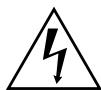
CAUTION
RISK OF ELECTRIC SHOCK DO NOT OPEN
AVIS
RISQUE DE CHOC ELECTRIQUE NE PAS OUVIR


Un symbole d'éclair fléché dans un triangle équilatéral est destiné à attirer l'attention de l'utilisateur sur le fait que certains organes internes non-isolés de l'appareil sont traversés par un courant électricque assez dangereux pour constituer un resque d'électrocution.

Un point d'exclamation dans un triangle équilatéral est destiné à attirer l'attention de l'utilisateur sur des instructions importantes relatives à l'entretien et à l'utilisation du produit.
L'étiquette d'avertissement est située à l'arrière ou au fond du coffret.
Attention
- N'essayez pas d'ouvrir le coffret. Il n'y a aucune piece à l'intérieur réparable par l'utilisateur. Confiez toute réparation à un technicien de service qualifié.
- Les fentes et ouvertures sur les côts et sous le coffret sont destinées à l'aération. Elles ne doivent être ni obstruées ni recouvertes afin de garantir un fonctionnement stable et protéger l'appareil contre la surchauffe. Évitez d'inverterer cet appareil dans un endroit clos, comme un meuble de bibliothèque à moins qu'une aération adequate ne soit fournie.
- Éloignez cet apparéil des radiateurs et autres sources de chaleur.
- Évitez de l'utiliser à proximé de champs magnétiques forts.
- N'insérez aucun type d'objets à travers les fentes ou les ouvertures de l'appareil car ils pourraient entrer en contact avec des pièces sous tension ou court-circuiter des éléments et déclencher un incendie ou une électrocution.
- Pour éviter les incendies ou les électrocutions, n'élabourszé, ni ne faites tomber d'eau sur cet apparéil. Ne placez pas d'objets replis de liquide, comme un vase, sur l' apparéil.
- Ne posez pas l'appareil à la verticale. Utilisez l'appareil uniquement en position horizontale (à plat).
- Cet apparéil entre en mode de veille lorsqu'il est étéeint mais que le cordon d'alimentation est branché.
- Ne posez pas d'objets combustibles sur l'appareil ( comme des bougies).
- Avant de déplacer cet apparéil, retirez le disque et débranchez le cordon d'alimentation de la prise secteur.
- Débranche la fiche du cordon d'alimentation pour couper l'alimentation en cas de problème ou lorsque l'appareil n'est pas utilisé.
- La fiche du cordon d'alimentation doit rester facilement accessible.
- Lisez les instructions pour garantir une installation correcte et sure ainsi qu'une bonne interconnexion de l'appareil au sein des systèmes multimédia.
- Laissez 20 cm après des ouvertures pour l'aération.
Positionnement
Ne placez pas l'appareil directement sur ou sous le téléviseur. Laissez un espace d'au moins 20 cm entre le téléviseur et l'appareil de sorte que l'air circule librement par les orifices d'aération de ce dernier.
Ne placez pas l'appareil sur un meuble pouvant etre renversé par un enfant ou un adulte qui s'appuie, tire, se tient ou monte dessus. La chute d'un appareil peut etre à l'origine de blessures graves, voire mortelles.
Note concernant le recyclage
Les matériel d'emballage de ce produit sont recyclables et réutilisables. Ils doivent être mis au rebut conformément aux réglementations locales en matière de recyclage.
Ce produit se compose de matérieliaux qui peuvent être recyclés et réutilisés s'il est démontré par une société spécialisée.
Les informations suivantes concernnent uniquely les états membres de l'union européenne:
L'elimination des piles et/ou des accumulateurs
Le symbole de la poubelle barrée indique que les batterie et/ou accumulateurs doivent être collectés et jetsés séparément des autres déchets menagers.
Si une batterie ou une pile contient plus de Plomb (Pb), de Mercure (Hg) et/ou de

Pb, Hg, Cd
Cadmium (Cd) que la quantité définie dans la Directive Européenne sur les batteries (2006/66/EC), alors les symboles du Plomb (Pb), de Mercure (Hg) et/ou de Cadmium doivent apparaitre sous le symbole de la poubelle barrée.
En participant la collecte des batteries, vous aiderez à la destruction appropriée des produits et des batteries et vous aiderez ainsi à prévenir les conséquences négatives possibles sur l'environnement et la santé.
Pour des informations plus détaillées concernant les programmes de collecte et de recyclage en cours dans votre pays, veuillez contacter vous mairie où le magasin dans lequel vous avez acheté ce produit.
- Enregistrement et droits d'auteur — Outre pour l'utilisation privée, tout enregistrement d'oeuvres protégées par des droits d'auteur est interdit sans l'accord préalable du détenteur de ces droits.
- Fusible—Le fusible à l'intérieur du apparéil ne peut pas être remplaced par l'utilisateur. Si vous n'arrivez pas àmettre l' apparéil sous tension, adressez-vous à votre revendeur Onkyo.
- Entretien—Essuyez régulièrement le boîtier de l'appareil avec un chiffon doux et sec. Vous pouvez éliminer les taches rebelles avec un chiffon légèrement imbibe d'eau et de détergent doux. Essuyez ensuite l'appareil avec un chiffon propre et sec. N'utilise jamais de chiffons réches, de dissolvant, d'alcool ou d'autres solvants chimiques car ceux-ci pourraient endommager la finition ou faire disparaitre la sénégraphie du boîtier.
4. Alimentation AVERTISSEMENT
LISEZ LES CONSIGNES SUIVANTES AVANT DE BRANCHER L'APPAREIL AU SECTEUR POUR LA PREMIÈRE FOIS.
La tension du secteur change selon le pays. Vérifiez que la tension du secteur dans votre région correspond aux caractéristiques électriques figurant en face arrière de l'appareil (CA110-240V, 50Hz).
Pour débrancher l'unité du secteur, veuille déconnecter le cordon d'alimentation. Songez à faire le nécessaire pour que la fiche du cordon soit accessible à tout moment.
Certaines modèles sont dotés d'un sélecteur de tension et peuvent donc être utilisés à différentes tensions. Avant de brancher un tel modèle au secteur, vérifie si son sélecteur de tension est correctement réglé.
5. Prévention de la perte d'acuité auditive Prudence
Une pression sonore excessive provenant d'oreillettes ou d'un casque peut entraîner une perte d'acuité auditive.
6. Piles et exposition à la chaleur Avertissement
Evitez d'exposer les piles (dans leur emballage ou installées dans un appareil) à une chaleur excessive (en plein soleil, pres d'un feu etc.).
- Ne touchez jamais cet apparéil avec des mains mouillées—Ne manipuéz jamais cet apparéil ou son cordon d'alimentation avec des mains mouillées ou humides. Si de l'eau ou tout autre liquide pénétre à l'intérieur de l' apparéil, faites-le vérifier par votre revendeur Onkyo.
8. Remarques concernant la manipulation
- Si vous doivent transporter cet apparéil, servez-vous de l'emballage d'origine pour l'emballer comme il l'était lors de son acquisition.
- Ne posez pas d'objets en caoutchouc ou en plastique à demeure sur cet apparéil car ils risquent de laisser des marques sur le boîtier.
- Les panneaux supérieur et lateraux de l'appareil peuventvenir chauds après un usage prolongé. C'est parfaitement normal.
- Si vous n'utilise pas l'appareil durant une période assez longue, il risque de ne pas fonctionner convenablement à la prochaine mise sous tension; voirlez donc à l'utiliser de temps en temps.
- Lorsque vous avez fini d'utiliser cet apparéil, retirez le disque et coupez l'alimentation.
9. Installation de cet apparéil
- Installez cet apparéil dans un endroit correctement ventilé.
- Veillez à ce que tous les côtés de l'appareil soient bien ventilés, surtout si vous installez l'appareil dans un meuble audio. Une ventilation insuffisante peut provoquer une surchauffe de l'appareil et entraîner un dysfonctionnement.
- N'exposez pas l'appareil aux rayons du soleil ni à des sources de chaleur car sa température interne risquerait d'augmenter, raccourcissant la durée de vie de la tête de lecture optique.
- Evitez les endroits humides et poussièreux, et soumis aux vibrations d'enceintes.
- N'installez jamais l'appareil sur ou directement au-dessus d'une enceinte.
- Placez l'appareil à l'horizontale. N'utilise jamais l'appareil en le plaçant à la verticale ou sur une surface inclinée car cela pourrait provoquer un dysfonctionnement.
-
Si vous installez l'appareil pres d'un téléviseur, d'une radio ou d'un magnétoscope, la qualité du son et de l'image pourrait être affectée. Dans ce cas, éloignez l'appareil du téléviseur, de la radio ou du magnétoscope.
-
Pour obtenir une image nette — Cet apparéil est un apparéil de haute précision. Si la lentille du capteur optique ou le mécanisme d'entrainment du disque est sale ou usé(e), la qualité de l'image peut s'en dessentir. Pour conserver une image de qualité optimale, nous vous conseillons de soumettre l' apparéil à un contrôle et un entretien réguliers (nettoyage ou remplacement des parties usées). Adressez-vous a votre revendeur Onkyo pour en savoir davantage.
11. Humidité due à la condensation
L'humidité produit par la condensation risque d'endommager cet apparéil.
Lisez attentivement ce qui suit:
De la condensation peut aussi se former sur la lentille de la tete de lecture optique, l'un des composants vitaux de l'appareil.
Voici les situations ou de la condensation risque de se former:
- Quand vous déplacez l'appareil d'un lieu froid dans un endroit plus chaud.
- Quand vous allumez un apparéil de chauffage ou qu'un climatiseur souffle de l'air froid sur l' apparéil.
- Quand, en été, vous déplacez l'appareil d'une piece climatisée dans un endroit chaud et humide.
- Quand vous utilisez l'appareil dans un endroit humide.
- N'utilisez pas cet apparéil s'il y a risque de condensation. Cela risquerait d'endommager les disques et certains composants internes de l'appareil. En présence de condensation, retirez le disque et laissez l' apparéil sous tension pendant deux ou trois heures. Ce délambda permittra de chauffer l' apparéil et de faire évaporer la condensation.
12.Codes régionaux—La norme BD/DVD utilise des codes régionaux pour contrôler le mode de lecture des disques à travers le monde, ledit monde étant divisé en trois régions (BD) ou six régions (DVD). Cette unité lira seulement les disques BD/DVD qui correspondant à son code régional, localisé sur le panneau arrêté (30, 31).
13.A propos de ce manuel — Ce manuel explique comment utiliser toutes les fonctions de l'appareil. Bien que le format BD/DVD propose de nombreuses fonctions spéciales, tous les disques ne proposent pas la totalité de ces fonctions; selon le disque utilisé, certaines fonctions peuvent donc ne pas être disponibles. Voyez la jaquette du disque pour en savoir plus sur les fonctions utilisées.
Cet apparéil contient un système laser à semi-conducteurs et est classé parmi les “PRODUITS LASER DE CLASSE 1”. Lisez attentivement ce manuel d'instructions pour utiliser correctement l' apparéil. Si vous avec le moindre problème, adressez-vous au magasin où vous avez achété l' apparéil.
Afin d'éviter toute exposition au faisceau laser, n'essayez jamais d'ouvr le boitier de l'appareil.
DANGER:
RADIATION LASER VISIBLE LORSQUE L'APPAREIL EST OUVERT ET LE VERROUILAGE DÉSACTIVÉ. ÉVITEZ L'EXPOSITION AU RAYON.
ATTENTION:
CET APPAREIL CONTIENT UN LASER. Toute UTILISATION, TOUT RÉGLAGE OU Toute INTERVENTION NON CONFORME AUX INSTRUCTIONS DONNÉES DANS CE MANUEL PEUT EXPOSER À DES RADIATIONS DANGEREUSES.
Vous trouverezI'etiquetteillustre ci-contraeu dos de I'appareil.

- Cet apparéil est un PRODUIT LASER DE CLASSE 1 et contient un laser à l'intérieur de son boîtier.
- Pour éviter tout risque d'exposition au laser, n'ouvre jamais le boitier. Confiez toute réparation uniquement à un technicien qualifié.
Modèles pour l'Europe
Déclaration de Conformité
Nous, ONKYO EUROPE ELECTRONICS GmbH LIEGNITZERSTRASSE 6, 82194 GROEBENZELL, ALLEMAGNE

garantissons que le produit ONKYO décrit dans ce manuel est conforme aux normes techniques: EN60065, EN55013, EN55020 et EN61000-3-2, -3-3.
GROEBENZELL, GERMANY
ONKYO EUROPE ELECTRONICS GmbH
Accessoires fournis
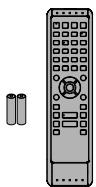
telecommande avec piles (R6x2)
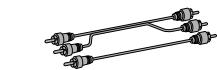
cables audio/video RCA
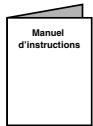
manuel d'instructions
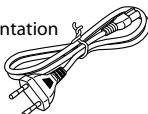
cordon
d'alime
guide de démarrage
Entretien
Réparation
- Veuillez consulter les rubriques pertinentes du "DéPANNAGE" sur page 44 avant de returner le produit.
- Si l'appareil tombe en panne, n'essayez pas de résoudre vous-même le problème. Il n'y a pas de pieces réparables par l'utilisateur à l'intérieur. Éteignez, débranchez la prise d'alimentation et veuillez appeler notre assistance téléphonique gratuite, dont le numéro figure sur la couverture de ce manuel, pour localiser un centre de service agréé.
Nettoyage des disques
- Pour un son optimum, voirlez à la propriété de vos disques. Les traces de doigts et la poussière peuvent nuir à la qualité du son; éliminez-les comme suit. Frottez le disque avec un chiffon doux et sec, en partant du centre vers l'extérieur. Ne frottez jamais le disque selon un mouvement circulaire.



- Pour éliminer la poussière ou les saletés tenaces, essuyez le disque avec un chiffon doux imbibé d'eau puis séchez-le avec un chiffon sec.
- N'utilise jamais de liquide de nettoyage à base de solvant comme du dissolvant ou du benzène, ni de produit nettoyant ou spray antistatique pour disque vinyle disponible dans le commerce. Cela pourrait endommager les disques.
Voyant de signal IR
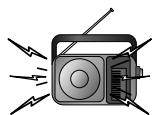
- Avec une radio AM:
- Si la télécommande fonctionne mal, vous pouvez utiliser une radio AM ou un apparéil-photo numérique (dont un téléphone portable avec apparéil intégré) pour constater s'il transmet un signal infrarouge.
Syntonisez la radio AM sur une
fréquence invisible. Pointez la
telecommande vers celle-ci, appuyez
sur un bouton et écoutez. Si le son provenant de la radio
s'avère flottant, il recoit le signal infrarouge de la
telecommande.
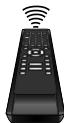
- Avec un apparéil-photo numérique (dont les apparéils-photo de portable intégrés):
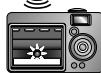
Pointez un apparéil-photo vers la télécommande. Appuyez sur un bouton de la télécommande et regardez à travers l' apparéil-photo. Si la lumière infrarouge apparait à travers l' apparéil, la télécommande fonctionne.

Copyright
- La loi interdit toute copie, location, diffusion sur cable ou en public d'œuvres protégées par des droits d'auteur sans autorisation. Les BD-video / DVD-video sont protégés par un système anticopie qui produit une distorsion de l'image en cas de copie. Ce produit intègre une technologie de protection des droits d'auteur qui est elle-même protégée par certains brevets déposés aux Etats-Unis ainsi que par d'autres droits de contrôle de la propriété intellectuelle détenus par Macrovision Corporation et d'autres ayant droit. L'utilisation de cette technologie de protection des droits d'auteur ne peut se faire qu'avac la permission de Macrovision Corporation; en outre, cette utilisation est exclusivement réservée au cadre familial ainsi qu'à d'autres contextes de diffusion limités, sauf autorisation explicite de Macrovision Corporation. Toute opération de modification technique ou de démontage est strictement interdite.
Informations sur les marques
HBM
HIGH-DEFINITION MULTIMEDIA INTERFACE
HDMI, le logo HDMI et High-Definition Multimedia Interface sont des marques déposées ou non de HDMI Licensing LLC.
DOLBY
DIGITAL
Fabrique sous licence de Dolby Laboratories. Le terme Dolby et le sigle double D sont des marques commerciales de Dolby Laboratories.


Digital Surround
Fabriquésous licence sous les brevets américains n^ 5,451,942;5,956,674;5,974,380;5,978,762;6,487,535 et autres brevets américains et internationaux émis et en attente. DTS et DTS Digital Surround sont des marques déposées et les logos ainsi que le symbole DTS sont des marques déposées de DTS, Inc. © 1996-2008 DTS, Inc. Tous droits réservés.
"Blu-ray Disc" et BureyDisc sont des marques.
DVD est une marque de DVD Format/Logo Licensing Corporation.


POWERED

DivX, la certification DivX et les logos associés sont des marques de DivX, Inc. et sont utilisés sous licence.
BONUS VIEW
"BONUSVIEW" est une marque de Blu-ray Disc Association.
SOMMAIRE
Introduction
PRECAUTIONS 2
FONCTIONNALITÉS 7
Fonctionnalités 7
Symboles utilisés dans ce mode d'emploi 7
VUE D'ENSEMBLE DU FONCTIONNEMENT 8
Panneau avant 8
Panneau arrriere 8
Télécommande 9
Afficheur du panneau avant 11
Configuration des fonctions
CONFIGURATION DES FONCTIONS 32
Utilisation du menu de configuration 32
Autres
DEPANNAGE 44
GLOSSaire 45
CODE DE LANGUES 46
CHARACTERISTIQUES TECHNIQUES 47
Raccordements
RACCORDEMENTS 12
Raccordement au téléviseur 12
Raccordement à une chaine hi-fi 15
Raccordement du cordon d'alimentation 16
Lecture
INFORMATIONS SUR LECTURE 17
LECTURE SIMPLE 20
Lecture 20
Opérations au moyen du menu des titres, Menu du
Disque et menu contextuel 21
Pause 21
Reprise de la lecture 21
Lecture d'un CD audio et d'un fichier MP3,
JPEG et DivX 22
Lecture de la carte mémoire SD 24
Insertion et lecture d'une carte mémoire SD 25
Retrait de la carte mémoire SD 25
LECTURE SPECIALE 26
Avance rapide/Retour rapide 26
Lecture au ralenti avant 26
Lecture pas à pas 26
Lecture en boucle 26
Répétition A-B 27
Réglage PIP (Image dans l'image) (BONUSVIEW) ....27
Lectureprogrammee 27
Lecture aléatoire 28
Angle de laamera 28
RECHERCHE 29
RéGLAGES SPÉCIAUX 30
Changement de sous-titres 30
Changement de piste audio 30
Réglage de Mode Audio Disque BR 31
Réglage de l'image 31
Fonctionnalités
Regardez des films en jouissant de la plus grande qualité d'image disponible pour votre téléviseur haute définition. Cet apparéil permet une lecture video "full HD" avec une résolution pouvant atteindre 1080p pour une expérience audiovisuelle époustouflante. Une image extrémement détaillée et une nettoyé accrue permettent d'obtenir des images plus réalisistes.
Convertissez votre DVD pour une image de(Meilleure) qualite
La qualité de votre DVD actuel sera encoreAMLèille qu'avant,grace à la conversion videoa ascendante. La conversionascendante augmentera la résolution des DVD de définitionstandard lui permettant d'atteindre celle des DVD haute définition jusqu'à 1080p sur une connexion HDMI. Les imagesseront moins irregulares et plus réalisistes pour un visonnementment se rapprochant de la haute définition.
Regardez vos films sur différents types de support
La compatibilité complète avec les versions antérieures de DVD et CD garantit que vous pourrez continuer à approucemier vos bibliothèque audio et video. Vous pouvez également visualiser les fichiers JPEG / MP3 / DivX®.
Profitez de la richesse dessons surround multicanaux
Dessonsurroumbmulticanauxquiassurentune sonorealiste etyoudonthnantl'impressiond'yetre.
Connexion simple et facile à votre téléviseur haute définition via HDMI
Branchez cet appeareil à votre téléviseur haute définition avec un seul cable HDMI (high definition multimedia interface -interface multimédia haute définition). Il est recommendé d'utiliser le cable HDMI haute vitesse pour une meilleure compatibilité. Le signal de sortie video haute définition sera transféré à votre téléviseur haute définition sans être converti en signaux analogiques pour vous offrir une excellente qualité d'image et de son, sans aucun bruit parasite. Grace à ses nombreuses sorties, vous pouvez aussi facilement brancher un home cinema ou un amplificateur.
A propos de HDMI CEC (consumer electronics control - contrôle inter-éléments)
Cette unité prend en charge HDMI CEC, qui permet un contrôle de système intégré sur HDMI et fait partie de la norme HDMI. Onkyo ne garantit pas 100% d'intéroperabilité avec d'autres marques d'appareils compatibles HDMI CEC.
Réglage PIP (Image dans l'image) (BONUSVIEW)
Certsains BD-videos disposent de la fonction PIP (image dans l'image) vous permettant d'afficher une deuxieme image en surimpression sur la première. Vous pouvez commander l'affichage de la deuxieme image en appuyant sur [PIP] lorsque la scene contient cette seconde image.
Menu contextual
Certains BD-video disponible d'un menu contextual, c'est-à-dire un menu de navigation pouvant être affiché et utilisé sur l'écran du téléviseur sans interrompree la lecture. Vous pouvez acceder au menu contextual en appuyant sur [POP UP MENU / MENU]. Le contentu du menu contextual differe selon le disque.
Deep Colour HDMI
La fonction Deep Colour réduit l'effet de postérisation sur l'image lui. Voir "HDMI Deep Color" "Configuration des fonctions" sur page 35.
Sortie HDMI 1080p/24 fps (BD uniqueness)
Cet apparéil est doté d'une fonction procurant la fluidité de lecture des documents filmés à la cadence de 24 images par seconde en progressif. (Disponible uniquement lorsque le télévisueur est raccordé via un cable HDMI et compatible avec une entrée de trame de 1080p24).
Voir "Résolution video HDMI" "Configuration des fonctions" sur page 35.
Lecture du contenu d'une carte mémoire SD
VoussouspoucezirelesfichiersMP3etJPEGstockésdansuncarte mémoireSD.
Vous pouvez stocker des commentaires image dans l'image, des sous-titres ou autres suppléments pour BD-ROM profil 1 ver.1.1 dans une carte mémoire SD et les dire avec le BD-video.
Symboles utilisés dans ce mode d'emploi
Pour spécifique àquel support multimédia chaque fonction est associée, nous insérons les symboles suivants avant chaque élément à manipuler.
| Symbole | Description |
| BD-V | La description se rapporte à BD-video et BD-RE (ver. 3.0) / BD-R (ver. 2.0) enregistré au format BDMV |
| DVD-V | La description se rapporte au DVD-video |
| CD | La description concerne les CD / DTS-CD |
| MP3 | La description concerne les DVD, CD-RW/-R et cartes mémoire SD responsable des fichiers MP3 |
| JPEG | La description concerne les DVD, CD-RW/-R et cartes mémoire SD responsable des fichiers JPEG |
| DivX | La description concerne les DVD et CD-RW / -R responsable des fichiers DivX® |
Si vous ne trouvez aucun des symbolesénémerés ci-dessus sous la rubrique de la fonction, l'opération est applicable à tous les supports.
Panneau avant
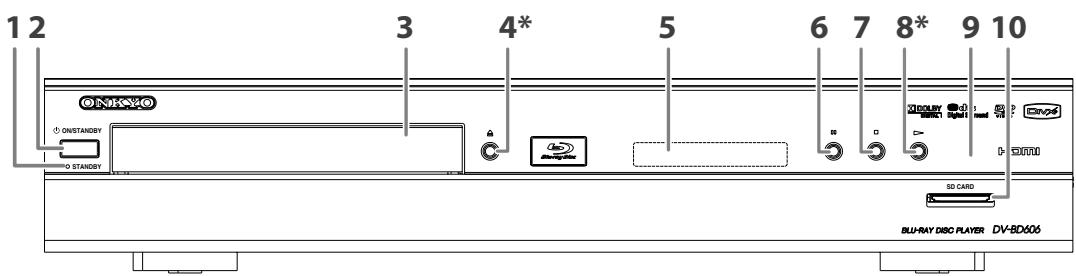
(*) You pouvez également allumer l'appareil en appuyant sur ces boutons.
1. Témoin STANDBY
- Ce témoin s'allume en rouge en mode pause et s'éteint quand l'alimentation est allumée.
2. Bouton ON/STANDBY
- Appuyez sur ce bouton pour allumer ou eteindre l'appareil.
3. Plateau de disque
- Placez un disque lorsque vous ouvrez le plateau de disque.
4. Bouton (ouvrir/fermer)*
- Appuyez sur ce bouton pour ouvrir ou fermer le plateau de disque.
5. Afficheur
Voir "Afficheur du panneau avant" sur page 11.
6. BoutonII (pause)
- Appuyez sur ce bouton pour suspendre la lecture.
7. Bouton (arrêt)
- Appuyez sur ce bouton pour arrêté la lecture.
8. Bouton (lire)*
- Appuyez sur ce bouton pour lancer ou reprendre la lecture.
9. Fenêtre du capteur infrarouge
- Il recoit les signaux émis par votre télécommande, ce qui vous permet d'utiliser l'appareil à distance.
10. Fente pour SD CARD
- Insérez une carte mémoire SD pour dire son contenu.
Panneau arrête
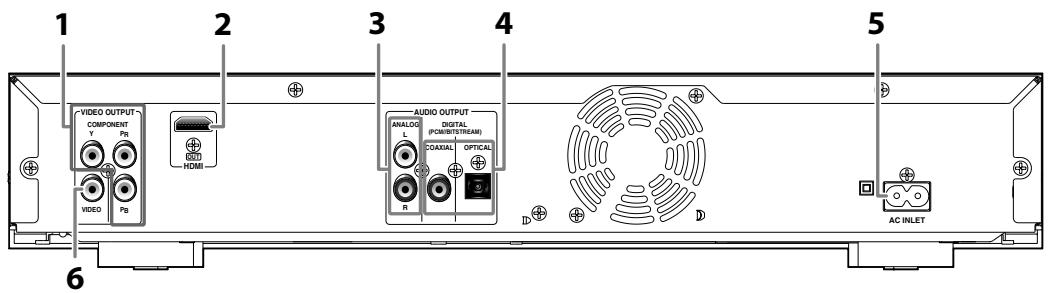
1. Prises VIDEO OUTPUT (COMPONENT)
- Sert à raccarder un téléviseur équipé d'entretes video composantes au moyen d'un cable video composantes RCA.
2. Prise HDMI OUT
- Sert à raccarder un téléviseur équipé d'un port compatible HDMI au moyen d'un cable HDMI.
3. Prises AUDIO OUTPUT (ANALOG L/R)
- Sert à raccarder un téléviseur, un ampli-tuner AV ou autre appeareil au moyen d'un cable audio RCA.
- Sert à raccarder un ampli-tuner AV, un décodeur Dolby Digital / DTS ou un autre appeareil équipé d'une prise d'entrée coaxiale audio numérique au moyen d'un cable coaxial/optique audio numérique.
5. Borne AC INLET
- Sert à raccarder la prise secteur au cordon d'alimentation.
6. Prise VIDEO OUTPUT (VIDEO)
- Sert à raccorder un téléviseur, un ampli-tuner AV ou autre appeareil au moyen d'un cable video RCA.
Remarque
- Ne touche pas aux broches internes des prises sur le panneau arrière. Une décharge electrostatique pourrait provoquer des dégats irréversibles sur l'appareil.
- Cet apparéil ne possède pas de modulateur RF.
Télécommande
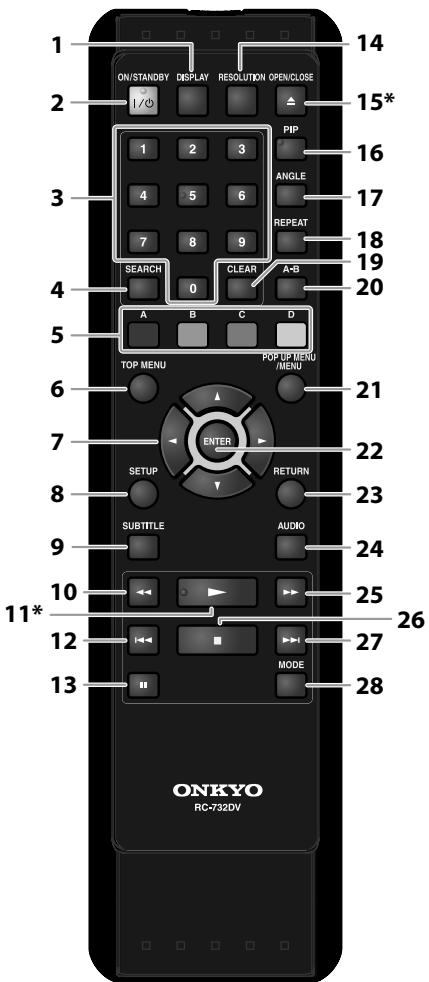
(*) You pouvez également allumer l'appareil en appuyant sur ces boutons.
1. Bouton DISPLAY
- Appuyez sur cette touche pour afficher le menu de l'affichage à l'écran.
2. Bouton ON / STANDBY I /
- Appuyez sur ce bouton pour allumer ou eteindre l'appareil.
3. Touches numériques
- Appuyez sur cette touche pour saisir les numérios de titre, chapitre, piste ou fichier.
- Appuyez sur cette touche pour saïrir les valeurs dans le champ de saisie.
4. Bouton SEARCH
- Appuyez sur cette touche pour afficher le menu de recherche.
5. Bouton A/B/C/D
- Appuyez sur ces touches pour sélectionner les rubriques de certains menus BD.
6. Bouton TOP MENU
- Appuyez sur cette touche pour afficher le menu principal.
7. Touches curseur / / /
- Appuyez sur ces touches pour sélectionner une rubrique ou un réglage.
8. Bouton SETUP
- Appuyez sur cette touche pour afficher le menu de configuration.
9. Bouton SUBTITLE
- Appuyez sur cette touche pour afficher le menu des sous-titres.
10. Bouton REV
- Pendant la lecture, appuyez sur cette touche pour effectuer un retour rapide.
11. Bouton PLAY▶*
- Appuyez sur cette touche pour lancer ou reprendre la lecture.
12. Bouton SKIP
- Pendant la lecture, appuyez une fois sur cette touche pour revenir au début du titre, du chapitre, de la piste ou du fichier actuel.
- Pendant la lecture, appuyez deux fois sur cette touche pour revenir au titre, chapitre, piste ou fichier précédent.
- Pendant la lecture de fichiers JPEG, appuyez sur cette touche pour revenir au fichier précédent.
13. Bouton PAUSE
- Appuyez sur ce bouton pour suspendre la lecture.
- Lorsque la lecture est en mode de pause, appuyez plusieurs fois sur cette touche pour avancer la lecture pas à pas.
14. Bouton RESOLUTION
- Appuyez sur cette touche pour régler le mode de sortie HDMI.
15. Bouton OPEN/CLOSE ^*
- Appuyez sur ce bouton pour ouvrir ou fermer le plateau de disque.
16. Bouton PIP
- Appuyez sur cette touche pour activer ou désactiver la fonction image dans l'image (applicable uniquement au BDvideo prénant en charge la fonction PIP).
17. Bouton ANGLE
- Appuyez sur cette touche pour acceder à différents angles deamera sur le disque.
- Appuyez sur cette touche pour faire pivoter les fichiers JPEG de 90 degrés dans le sens des aiguilles d'une montre.
18. Bouton REPEAT
- Appuyez sur cette touche pour basculer entre les différents modes de répétition.
19. Bouton CLEAR
- Appuyez sur cette touche pour effacer les informations déjà saisies, pour effacer les réglages de repère ou pour annuler la programmation pour les CD audio, etc.
20. Bouton A-B
- Appuyez sur cette touche pour lire en boucle une section donnée entre les points A et B.
21. Bouton POP UP MENU / MENU
- Appuyez sur cette touche pour afficher le menu contextuel, le menu du disque ou la liste des fischiers.
22. Bouton ENTER
- Appuyez sur cette touche pour confirmer ou selectionner les rubriques du menu.
23. Bouton RETURN
- Appuyez sur cette touche pour revenir à l'écran du menu affchéé précédemment.
24. Bouton AUDIO
- Appuyez sur cette touche pour afficher le menu audio.
25. Bouton FWD
- Pendant la lecture, appuyez sur cette touche pour effectuer une avance rapide.
- En mode de pause, appuyez sur cette touche pour avancer la lecture au ralenti.
26. Bouton STOP
- Appuyez sur ce bouton pour arrêté la lecture.
27. Bouton SKIP
- Pendant la lecture, appuyez sur cette touche pour passer au titre, chapitre, piste ou fichier suivant.
28. Bouton MODE
- Pendant la lecture, appuyez sur cette touche pour afficher le menu de réglage de l'image.
- Pendant la lecture de fichiers JPEG, appuyez sur cette touche pour afficher les menus permettant de modifier les effets visuels de changement d'image ou modifier la taille de l'image.
- En mode d'arrêt avec un BD inséré, appuyez sur cette touche pour afficher un menu permettant de régler le mode audio BD.
- En mode d'arrêt avec un CD audio ou un disque compteant des fichiers MP3 ou JPEG insérés, appuyez sur cette touche pour afficher les menus de lecture programmée et de lecture aléatoire.
Installez les piles de la télécommande
Installes les piles (R6x2) correspondant à la polarité indiquée dans le compartment des piles de la télécommande.
1) Ouvrez le couvercle.
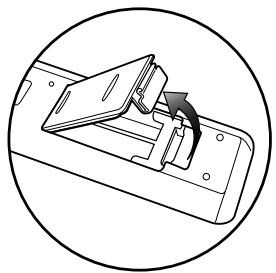
2) Insérez les piles.
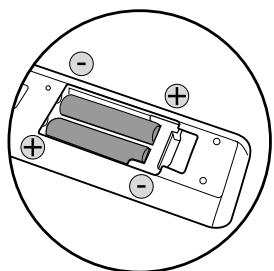
Veillez à aligner les bornes + et - des piles avec les repêres dans le compartment des piles.
3) Refermez le couvercle.
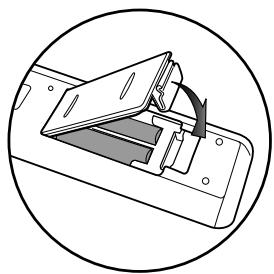
Remarque
Une mauvaise utilisation des piles peut partager un risque de fuites ou Explosion. Veuillez respecter les points suivants:
- N'utilise pas ensemble des piles neuves et des piles usages.
- N'utilise pas ensemble des piles de type différent. Mème si elles se ressemblent, des piles différentes ont des tensions différentes.
Assurez-vous que les extrémités + et - de chaque pile correspondant bien aux indications inscrites à l'intérieur du compartment à piles. - Retirez les piles du compartment à piles si vous n'avez pas l'intention d'utiliser votre apparéil pendant un mois ou plus.
- Pour vous débarrasser des piles usages, veillez vous conformer aux reglementations en vigueur ou aux instructions concernant la protection de l'environnement qui s'appliquent dans votre pays ou votre région.
- Les piles ne doivent pas etre recharges, courtcircuites, chauffees, brules ou demontees.
Utilisation de la télécommande
Pensez à respecter les indications suivantes lorsque vous utilisez la télécommande:
Assurez-vous qu'il n'y ait aucun obstacle entre la télécommande et la fenetre du capteur infrarouge sur l'appareil.
- Les opérations à distance peuvent ne pas fonctionner si la fenêtre du capteur infrarouge sur l'appareil est exposée à la lumière du soleil ou à une lumière fluorescente.
- La télécommande d'un autre appareil peut creer des interférences. Évitez d'utiliser pres de l'appareil une télécommande destinée à un autre équipement.
- Remplacez les piles lorsque vous remarquez une diminution du rayon d'action de la télécommande.
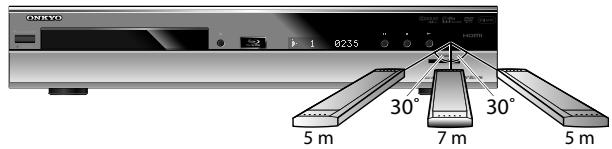
- Les rayons d'action maximum depuis l'appareil sont les suivants:
- Ligne en visibilité directe:
environ 7 m
-Depuis n'importequel endroit au centre:
environ 5 m dans une piste de 30^
-Au-dessus:
environ 5 m dans une piste de 15^
- En dessous:
environ 3 m dans une piste de 30^
Afficheur du panneau avant
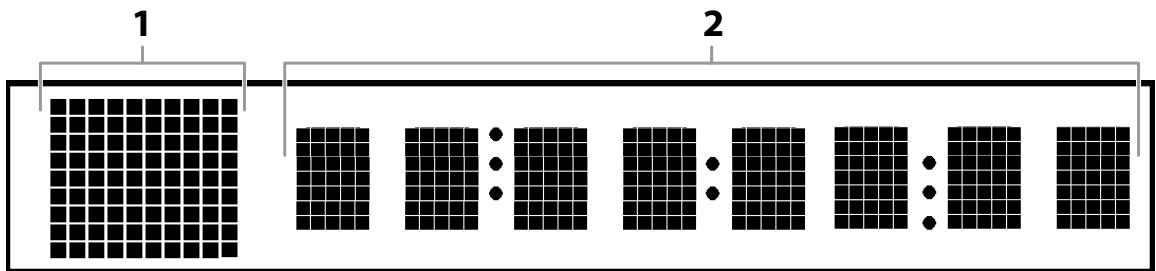
* Il est possible de régler la luminosité de l'afficheur. Voir "Affichage VFD" "Configuration des fonctions" sur page 42.
- Affiche l'icone du statut de lecture. Voir le tableau ci-dessous.
- Affiche differents types d'information comme le numero du titre, le temps ecoulé, le mode de répétition, etc.
| Icône du statut de lecture | Mode | |
| Disque | Carte mémoire SD | |
| Lecture en cours | ||
| Mode d'arrêt | ||
| Mode de pause | ||
| Mode d'avance rapide | ||
| Mode de return rapide | ||
| Mode d'avance au ralenti | ||
| S'affiche lorsque la fonction de répétition est sélectionnée | ||
Exemples de message sur I'afficheur
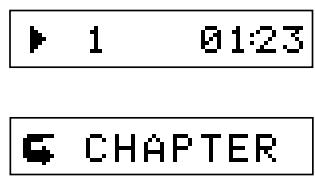
Titre en cours de lecture.
Indique le numéro du titre actuel et le temps écoulé.
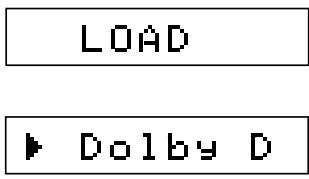
Chargement d'un disque.
Son Dolby Digital en cours de lecture.
Raccordement au téléviseur
- Procedez à l'un des raccordements suivants en fonction des performances de votre équipement actuel.

*1) Cet apparéil est compatible avec le système de balayage progressif. Cette fonctionnalité vous permet de visionner des images avec une qualité supérieure à celle des modes de sortie video traditionnels. Pour utiliser cette fonction, un apparéil externe ou une connexion HDMI est nécessaire. Voir le réglage “Résolution video HDMI” ou “Sortie composantes” à la page 35 pour régler la résolution video.
^2) Une connexion audio analogue n'est pas nécessaire pour ce raccordement.
Les cables fournis utilisés dans cette connexion sont les suivants:
Cavle audio RCA (L/R) x 1
Cable video RCA x 1
Veuillez acheter le reste des cables nécessaires dans votre magasin local.
Remarque
- Branchez cet apparéil directement sur le téléviseur. En raison du système de protection contre la copie, les images peuvent être déformées si les câbles audio/vidéo RCA sont branchés sur un magnétoscope.
- Si l'image n'est pas émise correctement sur le télévisuer à cause du réglage "Résolution videoHDMI" ou "Sortie composantes", maintenez enforcé [▶ (lire)] sur le panneau avant pendant au moins 5 secondes. Les réglages "Réolution videoHDMI" et "Sortie composantes" seront automatiquement raménés à leur valeur par défaut. Vous ne pouvez pas modifier la résolution video pendant la lecture d'un disque Blu-ray. Arrêtez la lecture pour modifier la résolution.
- Une connexion simple à un cable avec un apparéil ayant une prise HDMI (High-Definition Multimedia Interface) permet d'effectuer un transfert numérique des signaux video numériques et des signaux audio multicanaux.
Mode de sortie HDMI et signaux de sortie réels
Appuyez sur [RESOLUTION] pour modifier la résolution du signal video émis depuis la prise HDMI OUT. La résolution video change comme suit à chaque pression sur [RESOLUTION].
Afficheur du panneau avant
Résolution video HDMI
Appuyez sur [RESOLUTION]
| 480P* | 480 Progressif |
| 576P | 576 Progressif |
| Appuyez sur [RESOLUTION] | |
| 720P | 720 Progressif |
| Appuyez sur [RESOLUTION] | |
| 1080i | 1080 Entrelacé |
| Appuyez sur [RESOLUTION] | |
| 1080P | 1080 Progressif |
| Appuyez sur [RESOLUTION] | |
| 1080P24 | 1080 Progressif 24 images |
- "480p" ne s'affiche que lorsqu'un disque NTSC ou un film 1080p/24 images est en cours de lecture.
Système de protection des droits d'auteur
Pour dire les images video numériques d'un BD/DVD via une connexion HDMI, il est nécessaire que l'appareil et le téléviseur (ou un amplificateur AV) prennt en charge un système de protection des droits d'auteur appelé HDCP (système de protection de contenu numérique à large bande passante). HDCP est une technologie de protection contre la copie qui procède au chiffrement des données et à l'authentication de l'appareil audiovisuel raccordé. Cet apparéil est compatible avec HDCP. Veuillez tire le mode d'emploi de votre téléviseur (ou amplificateur AV) pour de plus amples informations.
Remarque
- Si vous utilisez un téléviseur incompatible avec HDCP, l'image ne s'affichera pas correctement.
- Parmi les apparciels compatibles HDMI, certains peuvent en contrôler d'autres via la prise HDMI; cet apparéil ne peut pas être contrôle par un autre apparéil via la prise HDMI.
- Les signaux audio de la prise HDMI OUT (dont la fréquence d'échantillonnage, le nombre de canaux et la longueur du débit binaire) peuvent être limités par l'appareil raccordé.
- Parmi les apparciels compatibles HDMI, certains ne permettent pas la sortie audio (par exemple, les projecteurs). Dans les raccordements avec un apparéil tel que celui-ci, les signaux audio ne sont pas émis de la prise HDMI OUT.
- Vous ne pouvez pas sélectionner une résolution video non compatible avec le téléviseur raccordé, sauf si la prise HDMI OUT de cet apparéil est raccordée à un dispositif d'affichage compatible DVI au moyen d'un cable HDMI-DVI.
- Pour un raccordement de la prise HDMI OUT vers DVI, la résolution video HDMI correspondante s'affichera une fois que vous aurez sélectionné un mode de sortie HDMI. La résolution video HDMI que vous avez sélectionnée sera affichée, même si le téléviseur raccordé n'est pas compatible avec la résolution video HDMI. Si aucune image ne s'affiche sur le téléviseur raccordé, veuillez sélectionner une autre résolution video HDMI.
- Les signaux audio et video peuvent être temporairement déformés lorsqu'elles bascules de ou vers le mode de sortie HDMI.
- Vous ne pouvez pas modifier la résolution video pendant la lecture d'un disque Blu-ray. Arrêtez la lecture pour modifier la résolution.
- Vous pouvez également modifier le mode de sortie HDMI depuis le réglage "Résolution video HDMI" dans le menu "Video". Dans ce menu, vous pouvez confirmer les résolutions video HDMI qui sont prises en charge par le téléviseur. Voir page 35.
- Pour obtenir une reproduction de film naturelle et de grande qualité pour tout documentfilm à 24 trames,utilisez un cable HDMI (cable HDMI haute vitesse recommendé) et selectionnez "1080p24" si le téléviseur raccordé est compatible avec l'entrée de trame 1080p24.
- Si le contenu du disque n'est pas compatible pour les images 1080p24, vous n'obtiendrez que des images 1080p60, même si vous reglez "Résolution video HDMI" sur "1080p24".
- Aucun signal n'est émis depuis les prises VIDEO OUTPUT (VIDEO) et VIDEO OUTPUT (COMPONENT) lors de la lecture d'un BD contenant un document filmé à 24 trames en mode de sortie HDMI de 1080p24.
- Il est recommandé d'utiliser le cable HDMI haute vitesse (également appelé cable HDMI de catégorie 2) pour une meilleure compatibilité.
Réglage audio HDMI
Lors de l'utilisation de connexions HDMI, Sélectionnez le réglage "Sortie Audio HDMI" dans le menu "Son" en fonction des caractéristiques techniques de l'appareil externe.
| Appareil externe | Réglage "Sortie Audio HDMI" | Signal de sortie audio HDMI |
| Appareil compatible avec le décodage Dolby Digital, Dolby Digital Plus, Dolby TrueHD, DTS ou DTS-HD | Multi HDMI(Normal) | Le train binaire Dolby Digital, Dolby Digital Plus, Dolby TrueHD, DTS, ou DTS-HD est émis de la prise HDMI OUT. Procedez aux régages de l'enceinte sur l'amplificateur AV raccordé ou autre. |
| Appareil compatible avec au moins 3 canaux d'entrée audio (non-compatibles Dolby Digital, Dolby Digital Plus, Dolby TrueHD, DTS ou DTS-HD) | Multi HDMI(LPCM) | Les signaux audio multicanaux sont émis de la prise HDMI OUT. Procedez aux régages de l'enceinte avec les paramètres d'enceinte qui apparaissent après avoir sélectionné "Multi HDMI(LPCM)". Voir page 37. |
| Connexion HDMI vers un téléviseur et connexion audio numérique (coaxiale/optique) vers un amplificateur AV. | Son muet | L'audio HDMI sera coupé et le train binaire Dolby Digital / DTS ou LPCM sera émis de la prise AUDIO OUTPUT (DIGITAL COAXIAL/OPTICAL) selon le réglage "Sortie numérique". Voir page 38. |
Sortie de signaux audio par la prise HDMI OUT
| Type de disque | Format d'enregistrement audio | Réglage "Sortie Audio HDMI" | |
| Multi HDMI(Normal) | Multi HDMI(LPCM) | ||
| BD-vidéo | Dolby Digital | Dolby Digital*1 | Multi LPCM |
| Dolby Digital Plus | Dolby Digital Plus*1 | Multi LPCM*2 | |
| Dolby TrueHD | Dolby TrueHD*1 | Multi LPCM*3 | |
| DTS | DTS*1 | Multi LPCM | |
| DTS-HD | DTS-HD*1 | Multi LPCM*4 | |
| LPCM | Multi LPCM | Multi LPCM | |
| DVD-vidéo | Dolby Digital | Dolby Digital | Multi LPCM |
| DTS | DTS | Multi LPCM | |
| LPCM | Multi LPCM | Multi LPCM | |
| MPEG | MPEG | Multi LPCM | |
| DivX® | Dolby Digital | Dolby Digital | Multi LPCM |
| MP3 / MP2 | PCM sur 2 canaux | PCM sur 2 canaux | |
| CD audio/ MP3 | PCM sur 2 canaux | PCM sur 2 canaux | |
| DTS-CD | DTS | Multi LPCM | |
^1 Si le réglage "Mode Audio Disque BR" est placé sur "Sortie Audio Mixte", l'audio sera émis sous la forme Dolby Digital. Voir page 37.
2 Émet des signaux audio décodés à partir d'un flux secondaire indépendant.
3 Émet des signaux audio décodés à partir d'un flux Dolby Digital.
4 Émet des signaux audio décodés à partir d'un flux principal DTS.
- Si l'appareil raccordé n'est pas compatible avec le HDMI BITSTREAM, l'audio sera émis sous la forme multi LPCM ou LPCM remixé sur 2 canaux selon la performance de l'appareil raccordé même si vous sélectionnez "Multi HDMI(Normal)" dans le réglage "Sortie Audio HDMI". Voir page 37.
Raccordement à une chaine hi-fi
- Tous les apparêls doivent être éteints lorsque vous modifiez les raccordements.
- Voir le mode d'emploi des appareils externes pour en savoir plus.
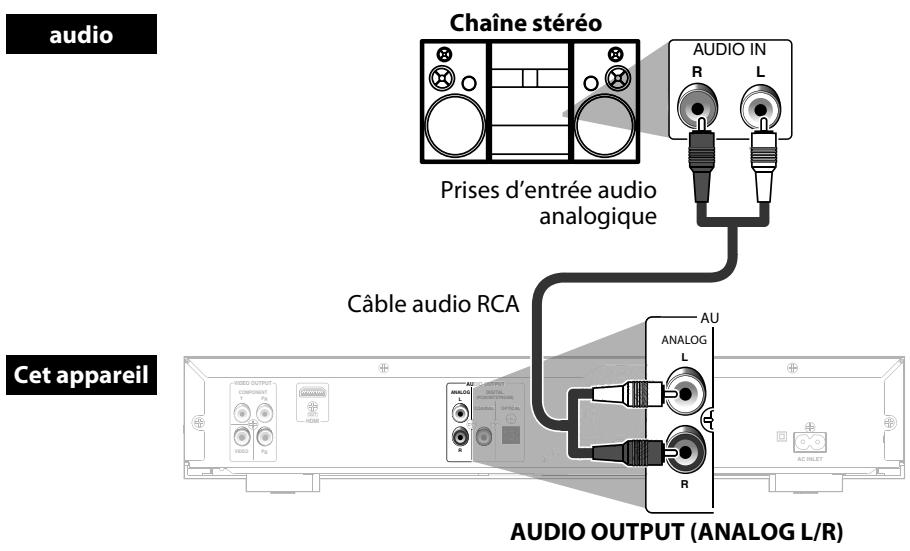
Raccordement audio analogue 2 canaux
Raccordement audio numérique
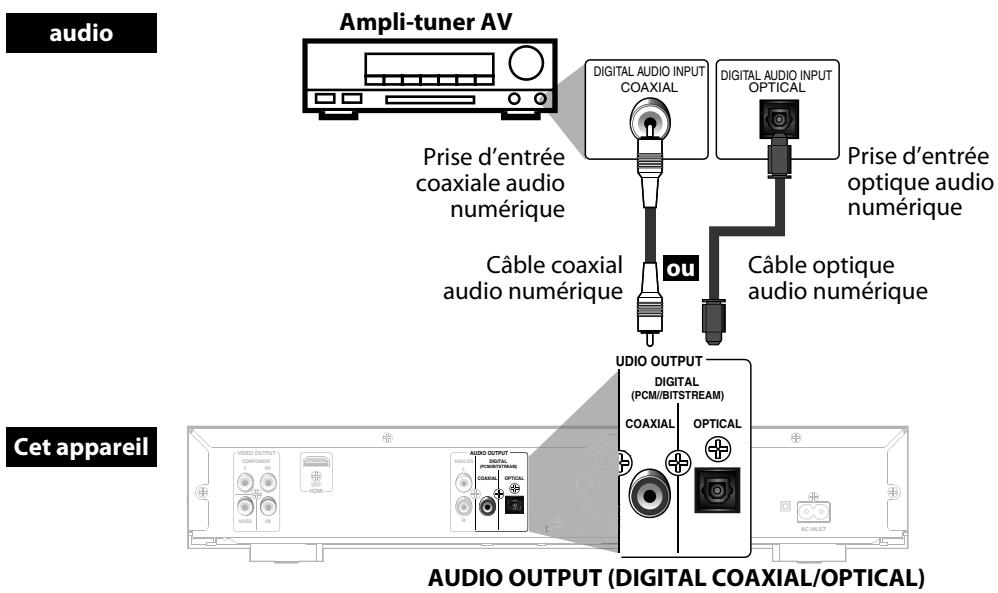
Les cables fournis utilisés dans ces connexions sont les suivants:
Câvle audio RCA (L/R) x 1
- Veuillez acheter le reste des cables nécessaires dans votre magasin local.
Remarque pour le cable optique audio numérique
- Le cable optique audio numérique peut être endommage s'il est pié à angles coudés. Veillez à ce que les cables soient enroulés en boucles avec un diamètre de 15 cm. minimum pour les stocker.
- Utilisez un cable de 3 m. maximum.
- Insérez fermement les prises de cable dans les connecteurs pour réaliser les connexions.
- Si une prise est poussièreuse ou sale, nettoyez-la avec un chiffon doux avant de l'insérer dans un connecteur.
Sortie de signaux audio par les prises AUDIO OUTPUT (DIGITAL COAXIAL/OPTICAL)
Les signaux audio actuelflement émis de la prise HDMI OUT sortiront également des prises AUDIO OUTPUT (DIGITAL COAXIAL/OPTICAL), mais le signal Dolby Digital sera émis à la place de Dolby Digital Plus et Dolby TrueHD, et le signal DTS sera émis à la place de DTS-HD.
Lorsque "Son muet" est sélectionné comme réglage "Sortie Audio HDMI", les signaux audio émis de la prise HDMI OUT sont coupés et les signaux audio émis des prises AUDIO OUTPUT (DIGITAL COAXIAL/OPTICAL) changent en fonction du réglage "Sortie numérique".
Pour régler "Sortie numérique", Sélectionnez "Son muet" dans le réglage "Sortie Audio HDMI".
| Type de disque | Format d'enregistrement audio | Réglage "Sortie numérique" | |
| Train Binaire | LPCM | ||
| BD-vidéo | Dolby Digital | Dolby Digital | LPCM remixé sur 2 canaux |
| Dolby Digital Plus | Dolby Digital | LPCM remixé sur 2 canaux | |
| Dolby TrueHD | Dolby Digital | LPCM remixé sur 2 canaux | |
| DTS | DTS* | LPCM remixé sur 2 canaux | |
| DTS-HD | DTS* | LPCM remixé sur 2 canaux | |
| LPCM | LPCM remixé sur 2 canaux* | LPCM remixé sur 2 canaux | |
| DVD-vidéo | Dolby Digital | Dolby Digital | LPCM remixé sur 2 canaux |
| DTS | DTS | LPCM remixé sur 2 canaux | |
| LPCM | LPCM remixé sur 2 canaux | LPCM remixé sur 2 canaux | |
| MPEG | MPEG | Multi LPCM | |
| DivX® | Dolby Digital | Dolby Digital | Multi LPCM |
| MP3 / MP2 | 2ch LPCM | 2ch LPCM | |
| CD audio/ MP3 | 2ch LPCM | 2ch LPCM | |
| DTS-CD | DTS | LPCM remixé sur 2 canaux | |
- Pour les titres BD avec audio secondaire ou interactif, ces signaux audio sont émis en Dolby Digital lorsque toutes les conditionsénénumérées ci-dessous sont remplies:
- Le réglage "Mode Audio Disque BR" est placé sur "Sortie Audio Mixte".
- Le réglage "Sortie Audio HDMI" est placé sur "Son muet".
- Le réglage "Sortie numérique" est placé sur "Train Binaire".
Si les titres BD ne contiennent pas d'audio secondaire ou interactif, les signaux audio sont émis comme indiqué dans le tableau. - Ce tableau ne s'applique que si le cable HDMI n'est pas branché ou si "Son muet" est selectionné comme réglage "Sortie Audio HDMI".
Remarque
- Pour émettre le signal LPCM depuis les prises AUDIO OUTPUT (DIGITAL COAXIAL/OPTICAL) en même temps que le signal audio HDMI, placez le réglage "Mode Audio Disque BR" sur "Sortie Audio Mixte" et le réglage "Sortie Audio HDMI" sur "Multi HDMI(LPCM)".
Raccordement du cordon d'alimentation
Une fois tous les raccordements nécessaires effectués, branche le cordon d'alimentation dans la borne AC INLET. Puis branche le cordon d'alimentation sur la prise secteur.
Insérez fermement les fiches. Des raccordements mal effectuels peuvent être à l'origine d'un bruit parasite.

Les cables fournis utilisés dans cette connexion sont les suivants:
Cordon d'alimentation CA x 1
Avant de commencer la lecture d'un disque, lisez les informations suivantes.
Disques et fichiers pouvant etre lus
Cet apparéil accepte la lecture des disques/fichiers suivants. Pour lire un disque/fichier, assurez-vous que celui-ci est conforme aux exigences en matière de code régional et système de couleur tel que décrit ci-dessous. Vous pouvez lire les disques qui portent les logos suivants.
La lecture d'autres types de disques n'est pas garantie.
| Disques pouvant être lus | Logos |
| Disques Blu-ray - BD-video (simple / double couche) - BD-RE* (ver. 3.0) (simple / double couche) (enregistré au format BDMV) - BD-R (ver 2.0) (simple / double couche) (enregistré au format BDMV) (les disques non finalisés peuvent ne pas être lus.) | BlurayDisc |
| DVD-video | DVD VIDEO |
| DVD+RW (simple couche) | RWD+ReWritable |
| DVD+R (simple/double couche) (disques en mode videoo finalisés uniquement) | RWD DVD+R DL |
| DVD-RW (simple couche) (disques en mode videoo finalisés uniquement) | RWD |
| DVD-R (simple/double couche) (disques en mode videoo finalisés uniquement) | DVD R |
| CD-DA (CD audio) | COMPACT DIGITAL AUDIO |
| CD-RW | COMPACT DIGITAL AUDIO ReWritable |
| CD-R | COMPACT DIGITAL AUDIO Recordable |
| DTS-CD | - |
- En raison de la progression interne du format Blu-ray Disc par l'autorité d'établissement des normes, la société ne peut pas garantir la lecture des extensions futures du format Blu-ray Disc avec ce produit.
| Fichiers pouvant êtrelus | Support |
| MP3 | Carte memoire DVD, CD-RW/-R, SD (dont SDHC), carte miniSD, carte microSD |
| JPEG | |
| DivX® | DVD, CD-RW / -R |
Remarque
- Produit officiel certifié DivX® Certified.
- Prend en charge la lecture de toutes les versions de video DivX® (y compris DivX® 6.0) et les fichiers DivX® standard.
- Les disques contenant des fichiers DivX® offrant la fonction de lecture DivX® GMC (Global Motion Compensation), fonction supplémentaire de DivX®, ne peuvent pas etre lus sur cet apparéil.
Cartes pouvant etre lues
| Carte mémoire SD (8 Mo à 2 Go) | MP3, JPEG, commentaires image dans l'image, sous-titres ou autres suppléments pour BD-ROM profil 1 ver.1.1 |
| Carte mémoire SDHC (4Go) | |
| Carte miniSD (8 Mo à 2 Go) | |
| Carte microSD (8 Mo à 2 Go) |
Fichiers/donnees pouvant etre lues
Remarque sur les cartes mémoire SD
- Ne retirez pas la carte mémoire SD ni n'éteignez l'appareil pendant la lecture du contenu de la carte. Ceci risquerait d'entrainer un dysfonctionnement ou la perte des données de la carte.
- Veuillez conserve les cartes mémoire SD dans leur boîtier lorsque vous ne les utilisez pas.
N'essayez pas d'ouvrir ni de modifier la carte. - Ne touche pas la surface de la borne avec les doigts ou un objet métallique.
- Ne collez pas d'étiquettes ou d'autocollants sur les cartes.
- Ne retirez pas l'étiquette d'origine des cartes mémoire SD.
- Cet apparéil accepte les cartes mémoire SD avec le système de fichier FAT12/FAT16 et les cartes mémoire SDHC avec le système de fichier FAT32.
- Il se peut que cet apparéil ne puisse pas dire les cartes mémoire SD formatées sur un ordinateur. Le cas échéant, reformatez les cartes mémoire SD sur cet apparéil et essayez à nouveau.
- Cet apparéil ne prend pas en charge les cartes mémoire miniSDHC et microSDHC.
- Pour les cartes miniSD et microSD, un adaptateur est nécessaire.
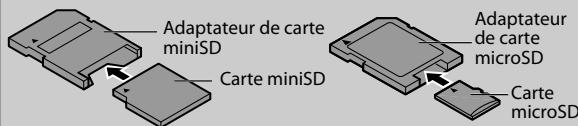
- Certaines parties de ce produit sont protégées par la loi sur les droits d'auteur et sont fournies sous licence par ARIS / SOLANA / 4C.
Disques et fichiers ne pouvant pas etre lus
Les disques suivants ne peuvent pas etre lus sur cet apparéil.
- CD-ROM
- CD-I (disque compact interactif)
DVD-RAM
VSD (Video Single Disc)
DVD-audio
CD video
HD DVD
SVCD
Disques non finalisés - La carte mémoire DVD / CD / SD contient des fichiers Windows Media™ Audio.
DVD-RW/-R enregistré en mode VR ou format d'enregistrement non-compatible. - Super CD audio - Seul le son enregistré sur la couche normale du CD peut être lu. Le son enregistré sur la couche super CD audio haute densité n'est pas lu.
- La lecture des DualDisc n'est pas garantie.
- BD-RE/-R enregistré au format BDAV ou format d'enregistrement non-compatible.
Systèmes de couleur
BD et DVD sont enregistrés dans différents systèmes de couleur à travers le monde. Le système de couleurs le plus courant, principalement utilisé au Royaume-Uni et dans d'autres pays de l'UE, est PAL. Cette unité a recours au système PAL. Toutefois, il est également possible de dire les BD et DVD avec d'autres systèmes couleur, comme NTSC.
Codes régionaux
Cet apparéil a été concu pour dire les disques BD-video de la région "B" et les DVD-video de la région "2" ou "ALL". Vous ne pouvez pas dire de BDvideo ou DVD-videoétiquêtes pour d'autres régions. Localisez les symboles qui se trouvent sur la droite de votre BDvideo ou DVD-video. Si ces symboles de région n'apparaissent pas sur votre BDvideo ou DVD-video, vous ne pourez pas dire le disque sur cet apparéil. La lecture ou le chiffre à l'intérieur du globe désigne la région dans le monde. Un BDvideo ou un DVD-videoétiquete pour une région donnée ne peut être lu que sur un apparéil portant le même code régional.
BD-video

DVD-video


Structure du contenu du disque/cartemémoire SD
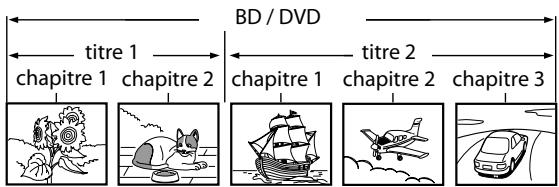
Le contenu d'un BD/DVD est généralement divisé en titres. Les titres peuvent être subdivisés en chapitres.
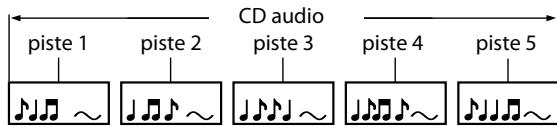
Les CD audio sont divisés en pistes.
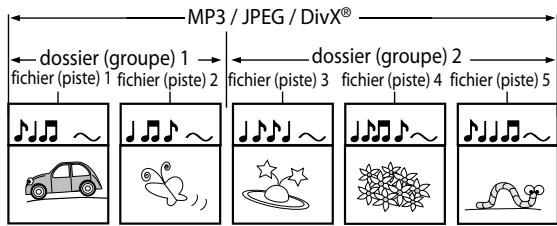
Les disques de données ou les cartes mémoire SD contenant des fischiers MP3 / JPEG / DivX® sont divisés en dossiers, eux-memes subdivisés en fischiers.
Affichage à l'écran
Voupeuz vérifier les informations du disque en cours de lecture en appuyant sur [DISPLAY].
Pour afficher le menu de l'affichage à l'écran, appuyez sur [DISPLAY] pendant la lecture. À chaque pression sur [DISPLAY], les informations changent. Les informations disponibles dépendent du support utilisé.
BD-V
arrêt informations sur le titre/chapitre
informations sur le titre (temps écoulé)
informations sur le titre (temps restant)
informations HDMI arrêt
DVD-V
arrêt → information sur le chapitre (temps écoulé)
informations sur le chapitre (temps restant)
informations sur le titre (temps écoué)
informations sur le titre (temps restant)
Informations sur le débit binaire Informations HDMI
→ arrêt
CD
arrêt → information sur la piste (temps écoulé)
informations sur la piste (temps restant)
informations sur le disque (temps écoulé)
informations sur le disque (temps rest.
informations HDMI arrêt
(*non disponible pendant la lecture programmée ou aléatoire)
MP3
JPEG
arrêt informations sur le nom de fichier
informations sur le fichier (temps écoulé)
→informations HDMI → arrêt
(non disponible pour les fichiers JPEG)
DivX
arrêt → Informations sur le nom de fichier → Informations de fichier (temps écoulé)
informations sur le fichier (temps restant)
informations HDMI arrêt
- Pour les CD audio, les fichiers MP3 and JPEG, pendant la lecture programmée ou aléatoire, l'indication sera affichée après les informations sur la piste/ fisier.
Informations sur le chapitre


1 Numéro du titre en cours de lecture
2 Numéro du chapitre en cours de lecture/Nombre total de chapitres
3 Réglage de répétition en cours (uniquement lorsque le réglage de répétition est activé) (C: Répétition du chapitre, T: répétition du titre, AB : répétition A-B)
4 Indique que des images a angles multiples sont disponibles pour la scène
Statut de la lecture en cours
6 Temps écoulé/Temps restant du chapitre en cours de lecture
Informations sur le titre

1 Numéro du titre en cours de lecture/Nombre total de titres
2 Temps écoulé/Temps restant du titre en cours de lecture
informations sur le débit binaire

1 Débit binaire (la quantité de données video en cours de lecture)
2 Numéro de la couche (uniquement pour les disques à double couche) (L0: la couche 0 est lue. L1: la couche 1 est lue.)
Informations sur la piste/fichier

1 Numéro de la piste (fichier) en cours de lecture/Nombre total de pistes (fichiers)
2 Temps écoulé/Temps restant de la piste en cours de lecture
3 Indication de lecture d'une carte mémoire SD
4 Réglage de répétition en cours (uniquement lorsque le réglage de répétition est activé) (T: Répétition de piste / fichier, G: Répétition du groupe, A: répétition de tout, AB: répétition A-B)
Informations sur le disque

1 Numéro de la piste en cours de lecture/Nombre total de pistes
2 Temps écoulé/Temps restant du disque en cours de lecture
Informations sur le nom de fichier

1 Icène du support et nom de fichier


informations HDMI
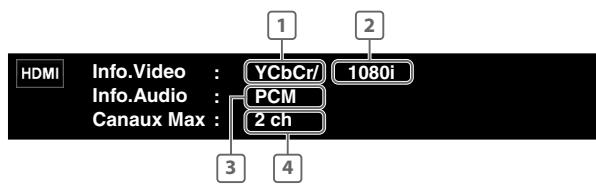
Format video HDMI
2 Résolution de la sortie d'image HDMI
3 Format audio HDMI
4 Nombre maximum de canaux audio compatibles avec l'appareil raccordé
Remarque
- Si le cable HDMI n'est pas branché, "---" s'affichera à la place des informations HDMI.
Lecture
BD-V
DVD-V
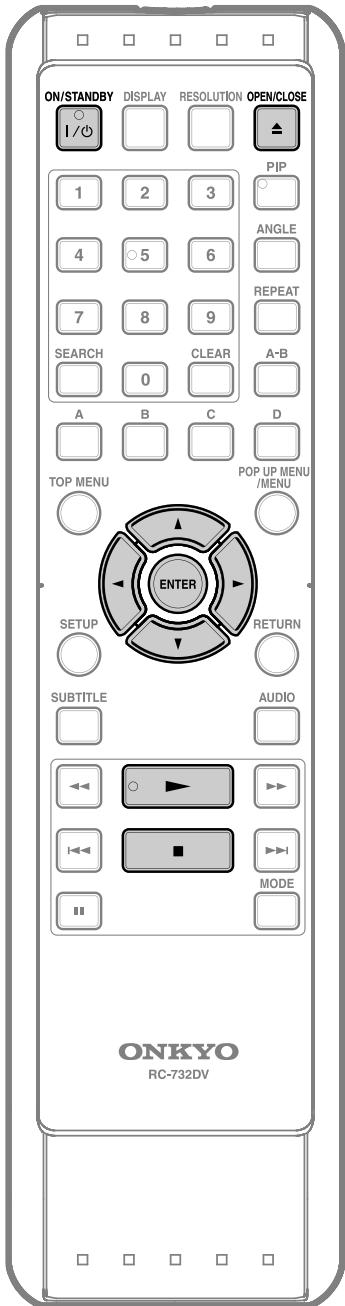
1 Appuyez sur [ON / STANDBY I /♂].
2 Allumez le téléviseur et selectionnez l'entrée sur le téléviseur à laquelle l'appareil est raccordé.
3 Appuyez sur [OPEN/CLOSE ] pour ouvrir le plateau de disque.
4 Posez le disque sur le plateau de disque, face imprimée vers le haut.
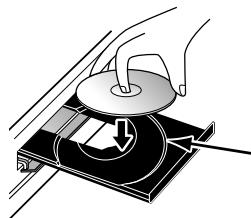
Faites correspondre le disque avec le guide du plateau.
5 Appuyez sur [OPEN/CLOSE ] pour refermer le plateau de disque.
Le chargement du disque peut prendre un certain temps.
Certsainsdisquesdémarrent automatiquement.
6 Appuyez sur [PLAY▶] pour commencer la lecture.
Pour de nombreux BD-video et DVD-video, il se peut qu'un écran de menu apparaisse. Dans ce cas, utilisez [▲/▼/▲/▲] pour selectionner la rubrique de votre choix, puis appuyez sur [ENTER].
7 Appuyez une fois sur [STOP ] pour interrompre provisoirement la lecture.
Voir "Reprise de la lecture" sur page 21. Pour éjecter le disque:
Appuyez sur [OPEN/CLOSE ] pour ouvrir le plateau de disque, puis retirez le disque avant d'eteindre l'appareil.
Remarque
- O peut appararaitre dans le coin supérieur droit de l'écran du télévisueur lorsque l'opération est interdite par le disque ou l'appareil.
- Pendant la lecture d'un disque à double couche, l'image peut se figer un instant. Ceci se produit lorsque la lecture passé de la première à la seconde couche. Il ne s'agit pas d'un dysfonctionnement.
- Le fonctionnement peut varier à la lecture de BD-video et DVD-video avec menu de disque. Voir le mode d'emploi du disque pour en savoir plus.
Opérations au moyen du menu des titres, Menu du Disque et menu contextualuel
BD-V DVD-V
De nombreux BD-video et DVD-video comportent un menu des titres (BD-video/DVD-video), un menu de disque (DVD-video) ou un menu contextual (BD-video) pour vous guider à travers les fonctions disponibles du disque. Le contenu des menus peut différer selon les disques.
Menu des titres (BD-video/DVD-video)
1 Appuyez sur [TOP MENU].
- Le menu des titres s'affiche.
2 Utilisez [ / / / ] pour sélectionner une rubrique, puis appuyez sur [ENTER].
3 Appuyez sur [TOP MENU] pour quitter.
Menu de disque (DVD-video)
1 Appuyez sur [POP UP MENU / MENU].
- Le menu de disque s'affiche.
2 Utilisez [ / / / ] pour sélectionner une rubrique, puis appuyez sur [ENTER].
3 Appuyez sur [POP UP MENU / MENU] pour quitter.
Menucontextuel(BD-video)
- Il s'agit d'une option spéciale offerte sur certains BD-video. Lorsque vous appuyez sur [POP UP MENU / MENU], un menu contextuel apparait à l'écran du télévisueur, sans que la lecture soit interrompue.
1 Pendant la lecture d'un BD-video, appuyez sur [POP UP MENU / MENU]. - Le menu contextuel s'affiche.
2 Utilisez [ / / / ] pour sélectionner une rubrique, puis appuyez sur [ENTER].
3 Appuyez sur [POP UP MENU / MENU] pour quitter.
Remarque
- Le contenu des menus et les opérations correspondantes peuvent différer selon les disques. Voir le mode d'emploi du disque pour en savoir plus.
Pause
1 Pendant la lecture, appuyez sur [PAUSE III]. La lecture est suspendue.
II
2 Pour reprendre la lecture normale, appuyez sur [PLAY].
Remarque
- Pour les BD et DVD, placez le réglage "Mode Immobilité" sur "Trame" dans le menu "Video" si les images en mode de pause sont floues (voir page 36).
Reprise de la lecture
1 Pendant la lecture, appuyez sur [STOP ■].
- Un message indiquant la reprise de la lecture apparaitra sur l'écran du téléviseur.
Reprise en Cours On
Appuyez sur 'PLAY' pour commencer à partir d'ici. Pour commencer depuis le début, appuyez d'abord sur 'STOP' puis sur 'PLAY'.
ex: BD
2 Appuyez sur [PLAY].
- Au bout de quelques secondes, la lecture reprendra à partir du point où elle a été arrêtée. Pour annuler la reprise de la lecture et redémarrer le disque depuis le début, appuyez à nouveau sur [STOP ] en mode d'arrêt.
Remarque
- La reprise de lecture peut ne pas être possible pour les BD prénant en charge les applications Java (BD-Java).
- Les informations de reprise de lecture seront sauvegardées même si l'appareil est eteint.
- Si vous ouvrez le plateau de disque ou appuyez à nouveau sur [STOP ] en mode d'arrêt, les informations de reprise de lecture seront effacées
- Si vous basculez entre le mode "Disque" et le mode "Mémoire SD", les informations de reprise de lecture seront effacées.
- Si vous modifiez le réglage "Note disque BR" ou "Note DVD" dans le menu "Parent", les informations de reprise de lecture seront effacées.
- Pour les cartes mémoire SD, si vous ouvrez le plateau de disque ou éteignez l'appareil, les informations de reprise de lecture seront effacées.
Lecture d'un CD audio et d'un fichier MP3, JPEG et DivX®
CD
MP3
JPEG
DivX
1 Insérez un CD audio ou un DVD ou CD-RW/-R contenant des fichiers MP3, JPEG et DivX®.
- La liste des fichiers apparaître sur l'écran du téléviseur.
- Si elle n'apparait pas automatiquement, appuyez sur [POP UP MENU / MENU].
- Appuyez sur [POP UP MENU / MENU] pour quitter et reprendre la liste des fichiers.
2 Utilisez [ / ] pour selectionner le dossier ou fichier de votrechioix, puis appuyez sur [ENTER]. Utilisez [ / ] pour aller et venir entre les hierarchies.
- Si vous appuyez sur [ENTER] sur le fichier de votrechoix,la lecture demarre.
![ONKYO DV-BD606 - Utilisez [ / ] pour selectionner le dossier ou fichier de votrechioix, puis appuyez sur [ENTER]. Utilisez [ / ] pour aller et venir entre les hierarchies. - 1](/content/2020/05/96071/images/49e4e67c93c5d2369a5b29018c44f4059b839cad5ad024f962597e84bf0f5750.jpg)
ex.) JPEG
CD audio:
MP3/JPEG/DivX®:
"CD-DA"s'affichera.
Nom du dossier en cours de lecture (le nom du disque ou de la carte mémoire SD s'affichera pour les premières hierarchies.)
CD audio:
MP3/JPEG/DivX®:
Listedesnumbersdipisteurduree. Listedsnomsdificier/dossier dans le dossier/disque en cours de lecture
CDaudio:
MP3/JPEG/DivX®:
Numero de la piste selectionnee et durée. Nom du fichier/dossier selectionné
4 Page actuelle/Nombre total de pages
5 Indication de page precedente/suivante
Utilisez [SKIP|<▶/▶] pour aller et venir entre les pages.
- Pour revenir à la première rubrique, appuyez sur [TOP MENU].
Icones:

Dossiers

Pistes de CD audio

fichiers MP3

fichiers JPEG

Fichiers DivX®
Il est recommendé d'enregistrer les fichiers que vous souhaitez dire sur cet appeareil en respectant les caractéristiques techniques suivantes:
Fréquence
d'échantillonnage:
- Débit binaire constant:
32 kHz, 44,1 kHz ou 48 kHz
Dimension maximale:
112 kbps - 320 kbps
- Dimension minimale:
32 × 32 points
Taille de fichier d'images maximale:
12 Mo
Produit officiel certificé DivX® Certified
- Codec lisible des fichiers
AVI: DivX*3.x, DivX*6.0
DivX 3.x ,DivX 4.x ,DivX 5.x
DivX 6.0
Taille d'imagemaxmale:
720 × 480 @30 ips,
720 × 576 @ 25 ips
Fréquence
d'échantillonnage du son: 8 kHz à 48 kHz
- Type audio:
MPEG1 audio layer 3 (MP3),
MPEG1 audio layer 2,
Dolby Digital
Remarque
- Le système peut reconnaître jusqu'à 255 dossiers/999 fichiers sur un CD, 999 dossiers/9999 fichiers sur un DVD et une carte mémoire SD.
- Le nom de dossier et de fichier peut composer un nombre de 28 caractères maximum. Les caractères ne pouvant pas été reconnus seront remplacés par des astérisques.
- Les hierarchies au-delà de la 9e sur un CD ne peuvent pas être affichées et celles au-delà de la 10e sur un DVD ou une carte mémoire SD ne peuvent pas être affichées.
- Les fichiers dont l'extension est différente de“.mp3 (MP3)”,“.jpg / .jpeg (JPEG)” ou“.avi/.divx” ne seront pas répertoriés.
- Certains dossiers ou fichiers repertoriés pourront ne pas être lus en raison de leurs caractéristiques d'enregistrement.
- Les fichiers JPEG haute résolution prennant un certain temps avant de s'afficher.
- Il est impossible de dire des fichiers JPEG progressifs (fichiers JPEG enregistrés au format progressif) sur cet apparéil.
- Cet apparéil reconnait jusqu'à 8 caractères d'un nom de fichier sur la carte mémoire SD. Les caractères suivants ne seront pas affichés.
- Pour la lecture de la carte mémoire SD, reportez-vous à “Lecture de la carte mémoire SD” sur page 24.
- Si vous insérez un DVD, CD-RW/-R contenant à la fois des fichiers DivX® et des fichiers MP3 / JPEG, l'écran de sélection du support de lecture s'affichera. Utilisez [▲ /▼] pour sélectionner le support de votre choix pour la lecture, puis appuyez sur [ENTER].
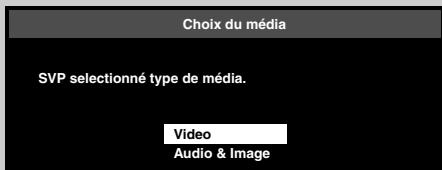
- Appuyez sur [TOP MENU] pour acceder à l'écran de sélection du support de lecture en mode d'arrêt.
Conseils pour la Lecture JPEG
- Chaque fais que vous appuyez sur [ANGLE], l'image affichée est pivotée de 90 degrés dans le sens des aiguilles d'une montre.
- Pour modifier l'effet visuel de changement d'images, appuyez une fois sur [MODE], puis utilisez [ / ] ou [ENTER] pour basculer entre "Insérer/Supprimer" et "Appar./Dispar. en fondu". Le changement de taille peut rester sans effet sur certains fichiers (par exemple, les fichiers contenant des images de petites dimensions).
- Pendant la lecture du JPEG, appuyez deux fois de suite sur [MODE] pour modifier la taille de l'image lui, puis utilisez [▲/▲] ou [ENTER] pour basculer entre "Normal" (100%) et "Petit" (95%). Le changement de taille peut rester sans effet sur certains fischiers (par exemple, les fischiers contenant des images de petites dimensions).
Pour lire le sous-title DivX® créé par l'utilisateur.
Les sous-titres créés par l'utilisateur peuvent s'afficher pendant la lecture d'un fichier DivX®.
1) ÀpRES avoir sélectionné le fjichier DivX®, la “Liste des Sous-titre” s'affichera si “DivX Sous-Titre” est placé sur un autre réglage que “Hf”. (Voir page 34.)
2) Utilisez [ / ] pour sélectionner l'extension de votrechoix du fichier de sous-titres que vous souhaitezafficher, puis appuyez sur [ENTER].
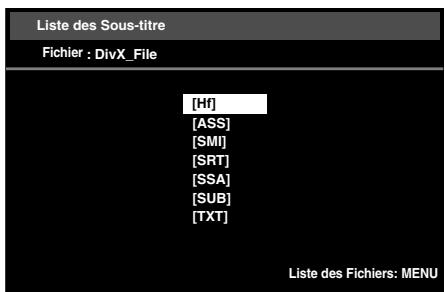
La lecture du fichier DivX® sous-titré début. Les sous-titres ne s'afficheront pas si le réglage est sur "Hf".
- S'il y a plus d'une extension, celles-ci apparaisent dans la liste des sous-titres.
Astuces pour la lecture d'un produit officiel DivX® Certified Certified acheté ou loué
- Lorsque vous achetez ou louez un fisier DivX® sur le site officiel de Video DivX® (services de Video à la demande (VOD) DivX®), un code d'inscription est nécessaire chaque fois que vous téléchargez un nouveau fisier des services DivX® VOD. Voir DivX® VOD page 42.
- Certains fichiers DivX® VOD sont restreints par une limitation de lecture (vous ne pouvez plus les dire au-delà de la limitation). Si vous fichier DivX® VOD comporte une telle limitation, l'écran de confirmation de lecture s'affichera.
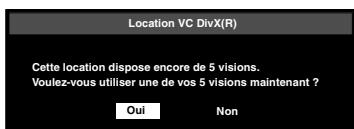
Utilisez [ / ] pour selectionner "Oui" si vous souhaiter lore fichier ou "Non" si vous ne souhaitez pas le dire. Puis, appuyez sur [ENTER] pour confirmer votre selection.
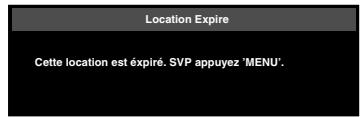
- Vous ne pourrez pas dire les fischiers DivX® VOD dont la période de location est expires. Le cas échéant, appuyez sur [POP MENU / MENU] et Sélectionnez d'autres fischiers pouvant être lus.
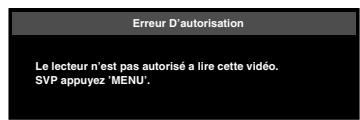
- Vous ne pouvez pas dire les fichiers DivX® VOD obtenus avec des codes d'inscription différents sur cet apparéil. Appuyez sur [POP MENU / MENU] et Sélectionné d'autres fichiers pouvant être lus.
- Vous ne pouvez pas dire les fichiers DivX® dont la résolution n'est pas prise en charge par cet apparéil. Cet apparéil ne prend pas en charge les fichiers DivX® dont la taille d'image dépasse 720 x 480 @ 30ips ou 720 x 576 @ 25ips.
Qu'est-ce que DivX?
DivX® est un codec (compression/décompression) capable de compresser les images en une très petite quantité de données. Le logiciel peut compresser des données video à partir de pratiquement n'importe qu'elle source à une taille qui peut être envoyée par Internet sans alterer la qualité visuelle des images.
- Un fjichier avec l'extension .divx est appelé fjichier DivX®.
- Tous les fichiers avec l'extension DivX® sont reconnus comme MPEG4.
- Pour de plus amples informations sur les DivX®, visitez le site http://www.divx.com.
Remarque sur les DivX
- Mème si un fichier compte l'extension ".avi" et ".divx", cet appeareil ne pourrait pas le dire s'il a été enregistré dans un format différent du format DivX®.
- Àprous que vous avez inséré un disque et appuyé sur [PLAY▶], l' apparition de l' image et du son peut prendre un certain temps.
- Lorsque vous lisez des fichiers enregistrés à un débit binaire élevé, les images peuvent être interrompues à plusieurs reprises.
- Bien que cet appeareil compte le logo DivX®, il peut ne pas être capable de dire certaines données, en fonction des réglages de caractéristiques, débit binaire, format audio ou autre.
- Un fichier DivX® dont la taille dépasse 2 Go ne pourrait pas être lu.
- Si vous sélectionnez un fjichier DivX® de grande taille, il lui faudra un certain temps pour être lu (plus de 20 secondes celuiquefois).
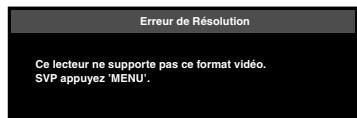
- Si vous essayez de dire un fisier DivX® dont la résolution d'écran n'est pas prise en charge par cet apparéil, la lecture sera interrompue et un message d'erreur s'affichera.
- Il se peut que certains fichiers DivX® ne puissant pas être lus sur cet apparéil en raison de la configuration et des caractéristiques du disque ou des conditions d'enregistrement et du logiciel de création.
- Les DivX® VOD à gravure multi-session ne peuvent pas être lus sur cet apparéil.
Remarque sur les sous-titres DivX
- Pour utiliser cette fonction, les conditions suivantes doivent être satisfaites.
- "DivX Sous-Titre" doit être activé dans le réglage "Langue". (Voir "DivX Sous-Titre" page 34.)
- Le fichier lu et le fichier de sous-titres doivent avoir le même nom.
- Le fichier lu et le fichier de sous-titres doivent se trouver dans le même dossier.
- Seuls les fichiers de sous-titres portant les extensions suivantes sont pris en charge: .smi (.SMI), .srt (.SRT), .sub (.SUB), .ass (.ASS), .ssa (.SSA), .txt (.TXT). (Il se peut que les fichiers .sub (.SUB) et .txt (.TXT) ne soient pas reconnus).
- Les sous-titres dépassant la durée de lecture du fichier DivX® ne s'afficheront pas.
Lecture de la carte mémoire SD
MP3 JPEG
Vous pouvez dire les fichiers MP3 et JPEG d'une carte mémoire SD.
Avec une carte mémoire SD, vous pouvez également dire les suppléments spéciaux pour BD-ROM profil 1 ver.1.1 que vous pouvez télécharger d'Internet. Vous pouvez stocker le contenu d'une carte mémoire SD par le biais d'un ordinateur et le dire avec un BD-video. Pour en savoir plus sur le supplément spécial, consultez le livre d'instructions accompagnant le disque.

■ Programmation du mode média
1 En mode d'arrêt, appuyez sur [SETUP].
2 Utilizez [ / ] pour selectionner, puis appuyez sur [ENTER].
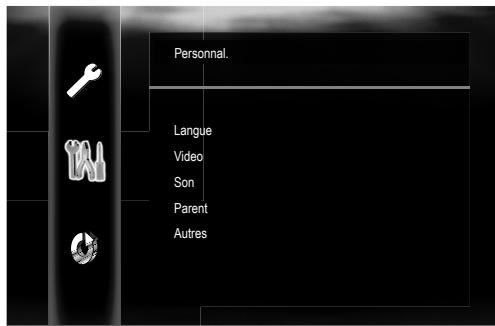
3 Utilisez [ / ] pour selectionner, puis appuyez sur [ENTER].
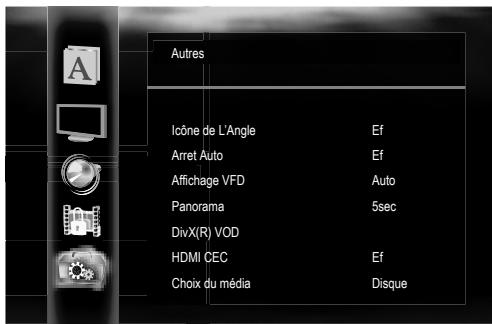
4 Utilizez [ / ] pour selectionner le réglage "Choix du média".
5 Appuyez plusieurs fois sur [ENTER] pour selectionner "Mémoire SD".
![ONKYO DV-BD606 - Appuyez plusieurs fois sur [ENTER] pour selectionner "Mémoire SD". - 1](/content/2020/05/96071/images/e254e920116ca70eb1586de871684c5fc8f1830c677cae7602e8ab68938dc502.jpg)
- Ceci placera l'appareil en mode "Mémoire SD". Pour生存 le contenu d'un disque, quitter le mode "Mémoire SD" en selectionnant "Disque".
6
Appuyez sur [SETUP] pour quitter.
Insertion et lecture d'une carte mémoire SD
1 Insérez une carte mémoire SD, face imprimée vers le haut, dans la fente pour carte SD jusqu'àu déclic. La liste des fichiers apparait.
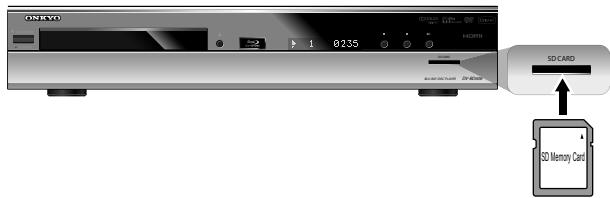
2 Suívez l' étape 2 de "Lecture d'un CD audio et d'un fichier MP3, JPEG et DivX®" sur page 22.
Retrait de la carte mémoire SD
1 En mode d'arrêt, enforcez la carte mémoire SD.
2 Saisissez la carte et sortie-la de la fente pour SD CARD.
Cartes compatibles:
- Carte mémoire SD (8 Mo à 2 Go)
- Carte mémoire SDHC (4Go)
- Carte miniSD (8 Mo à 2 Go)
- Carte microSD (8 Mo à 2 Go)
- Pour les cartes miniSD et microSD, un adaptateur sera nécessaire.
Remarque
- Ne retirez pas la carte pendant la lecture.
- Cet apparéil accepte les cartes mémoire SD avec le système de fichier FAT12/FAT16 et les cartes mémoire SDHC avec le système de fichier FAT32.
- Ne supprimez pas les dossiers ou fichiers sur la carte mémoire SD avec votre ordinateur. Cet apparéil pourrait ne plus être en mesure de dire la carte mémoire SD.
- Cet apparéil reconnait jusqu'à 8 caractères d'un nom de fichier sur la carte mémoire SD. Les caractères suivants ne seront pas affichés.
Avance rapide/Retour rapide

DVD-V

MP3

1 Pendant la lecture, appuyez plusieurs fois sur [FWD▶] pour effectuer une avance rapide.
Pendant la lecture, appuyez plusieurs fois sur [REV < ] pour effectuer un retour rapide.
À chaque pression sur [FWD▶▶] ou [REV ▲▲], la vitesse de lecture change.
2 Pour reprendre la lecture normale, appuyez sur [PLAY].
Remarque
- Pour les BD et DVD, la vitesse approximative de la lecture en avance ou retour rapide est de 1 (2x), 2 (8x), 3 (20x), 4 (50x) et 5 (100x).
- Pour les CD audio, MP3 et DivX®, la vitesse approximative est de 1 (2x), 2 (8x) et 3 (30x).
- Pour les CD audio et MP3, la recherche avance rapide/retour rapide entre différentes pistes n'est pas disponible pendant la lecture programmée et la lecture aléatoire.
- Pour les CD audio et MP3, le son sera émis à toutes les vitesses d'avance rapide ou de retard rapide.
- La recherche avance rapide/retour rapide peut ne pas fonctionner pour certains fichiers DivX®.
Lecture au ralenti avant


1 Pendant la lecture, appuyez sur [PAUSEII], puis sur [FWD ].
À chaque pression sur [FWD▶], la vitesse de lecture change.
2 Pour reprendre la lecture normale, appuyez sur [PLAY].
Remarque
- La vitesse approximative de la lecture au ralenti avant est de 1 (1/16x), 2 (1/8x), 3 (1/2x).
- Seule la lecture au ralenti avant est disponible.
- Placez le réglage "Mode Immobilité" sur "Trame" dans le menu "Video" si les images en mode de lecture au ralenti avant sont flues (voir page 36).
Lecture pas à pas

DVD-V

1 En mode de pause, appuyez plusieurs fois sur [PAUSE].
À chaque pression sur [PAUSE III], la lecture avancera pas à pas.
2 Pour reprendre la lecture normale, appuyez sur [PLAY].
Remarque
- Seule la lecture pas à pas avant est disponible.
- Placez le réglage "Mode Immobilité" sur "Trame" dans le menu "Video" si les images en mode de lecture pas à pas sont floues (voir page 36).
Lecture en boucle
Les fonctions de répétition disponibles varient selon les disques.
1 Pendant la lecture, appuyez plusieurs fois sur [REPEAT] pour selectionner le mode de répétition de votrechoix.
| Mode de répétition | Support disponible |
| Répétition du chapitre | BD-V DVD-V |
| Le chapitre en cours de lecture est répété. | |
| Répétition du titre | BD-V DVD-V |
| Le titre en cours de lecture est répété. | |
| Répétition de la piste | CD MP3 JPEG DivX |
| La piste ou le fichier en cours de lecture est répété. | |
| Répétition du groupe | MP3 JPEG DivX |
| Le dossier en cours de lecture est répété. | |
| Répéter tout | CD MP3 JPEG DivX |
| Toutes les pistes en cours de lecture sur le support sont répétées. |
Remarque
- Les réglages de répétition sont annulés si vous arrêtez la lecture.
- La répétition du chapitre, titre, piste ou groupe est effacée si vous passez à un autre chapitre, titre, piste/ fichier ou dossier.
- La lecture en boucle ne fonctionne pas pendant la lecture repétée A-B.
- La répétition du chapitre ou titre n'est pas disponible pour certaines scènes.
Répétition A-B

DVD-V


Vous pouvez dire en boucle une portion donnée (entre le point A et le point B).
1 Pendant la lecture, appuyez sur [A-B] au point de départ A de votrechoix
2 Pendant la lecture, appuyez sur [A-B] au point de fin B de votrechoix.
Dès que le point B est défini, la portion entre le point A et le point B sera lue en boucle.
- Pour annuler la lecture repétée A-B, appuyez à nouveau sur [A-B].
Remarque
- Le point B doit être définis dans le même titre ou la même piste que le point A.
- La répétition A-B n'est pas disponible pour certaines scènes.
- Pour annuler le point A défini, appuyez sur [CLEAR].
- La répétition A-B ne fonctionne pas pendant la lecture en boucle du chapitre, titre, piste, groupe ou de tout le disque.
- La lecture repétée A-B peut ne pas fonctionner pour certains fichiers DivX®.
Réglage PIP (Image dans l'image) (BONUSVIEW)
BD-V
Certain BD-videos disposent de la fonction PIP (image dans l'image) vous permettant d'afficher une deuxième image en surimpression sur la première. Vous pouvez commander l'affichage de la第二种 image en appuyant sur [PIP] lorsque la scene contient cette seconde image.
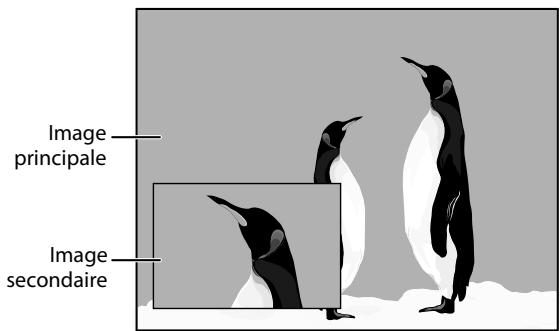
1 Pendant la lecture, appuyez sur [PIP].
Les informations PIP s'affichent.
2 Utilisez [ / ] pour selectionner l'imageseconde que vous souhaitez afficher.
- L'image secondaire s'affiche et l'audio secondaire est émis.
3 Appuyez sur [RETURN] ou [PIP] pour supprimer les informations PIP.
Remarque
- L'audio secondaire ne sera pas émis lorsqu'il est régé sur "Hf" ou si "Mode Audio Disque BR" est placé sur "Sortie Audio HDMI". Voir "Changement de piste audio" sur page 30 et "Réglage de Mode Audio Disque BR" sur page 31.
Lecture programme

MP3

Yououpouvezlireledisquedansl'ordredevotrechoix.
1 En mode d'arrêt, appuyez sur [MODE].
Lecran Programme s'affiche.
2 Utilisez [ / ] pour sélectionner une piste / fichier, puis appuyez sur [ENTER].
![ONKYO DV-BD606 - Utilisez [ / ] pour sélectionner une piste / fichier, puis appuyez sur [ENTER]. - 1](/content/2020/05/96071/images/ad51b6d33184c0498f6c5af5e0fdf7bd7188fcdc4ea64f9497f4b86abe805d88.jpg)
ex: CD audio
- Pour les fichiers MP3 et les fichiers JPEG, utilisez [ / ] pour sélectionner un dossier, puis appuyez d'abord sur [ENTER]; utilisez ensuite [ / ] pour sélectionner un fichier, puis appuyez sur [ENTER].
- Appuyez sur [CLEAR] pour effacer le dernier fichier du programme.
- Utilisez [ / ] pour sélectionner "Annul Tout" en bas de la liste pour effacer toutes les pistes / fichiers du programme.
- Les pistes/fichiers programmes s'affichent dans le coin droit de l'écran.
- Si l'intégralité du programme ne peut pas être affché sur l'écran du téléviseur, "▲" ou "▼" apparait.
- Utilizez [ / ] pour aller et venir entre les hierarchies de dossiers.
- Si plus de 8 pistes/fichiers ont ete programmnes, utilisez [SKIP | / ] pour voir toutes les pistes/ fichiers.
3 Appuyez sur [PLAY] pour commencer la lecture programmée.
- La lecture programmée commence.
Remarque
- Pendant la lecture programmée, appuyez une fois sur [STOP ] pour définiir le point de reprise, puis appuyez sur [PLAY ] pour reprendre la lecture programmée à l'endetroit ou [STOP ] a été enforcé (CD audio) ou depuis le début du fichier ou [STOP ] a été enforcé (MP3 ou JPEG).
- Pendant la lecture programmée, appuyez deux fois sur [STOP ] pour afficher l'écran Programme. Pour revenir à la lecture programmée normale, appuyez sur [RETURN] pour quitter l'écran Programme, puis appuyez sur [PLAY].
- Si vous ouvrez le plateau de disque, retirez la carte mémoire SD ou éteignez l'appareil, le programme sera effacé.
- Un maximum de 99 pistes/fichiers peuvent être programmés.
- Pour répéter la piste/fichier en cours de lecture dans le programme, appuyez sur [REPEAT] plusieurs fois jusqu'à ce que "Piste" apparaissée pendant la lecture. Pour répéter l'intégrality du programme, appuyez plusieurs fois sur [REPEAT] jusqu'à ce que

Tout" apparaisse pendant la lecture.
- Mème si le disque inséré contient des fichiers MP3 et JPEG, la fonction Programme accepte 99 fichiers en association avec des fichiers MP3 et JPEG.
- La lecture à partir d'une piste/fichier donnée et la lecture aléatoire ne sont pas disponibles pendant la lecture programmée.
Lecture aléatoire


Cette fonction permet de mélanger l'ordre de lecture des pistes/ fichiers.
1 En mode d'arrêt, appuyez deux fois sur [MODE].
L'écran Aléatoire s'affiche.
![ONKYO DV-BD606 - En mode d'arrêt, appuyez deux fois sur [MODE]. - 1](/content/2020/05/96071/images/a519cd82e4ff3db00fb0ac9fca1703e7d94320184f6074c92116910acef95a2c.jpg)
ex: CD audio
2 Appuyez sur [PLAY] pour commencer la lecture aléatoire.
Remarque
- Pendant la lecture aléatoire, appuyez une fois sur [STOP ] pour définiir le point de reprise, puis appuyez sur [PLAY ] pour reprendre la lecture aléatoire à l'endetroit où [STOP ] a été enforcé (CD audio) ou depuis le début du fichier où [STOP ] a été enforcé (MP3 ou JPEG).
- Pendant la lecture aléatoire, appuyez deux fois sur [STOP ] pour afficher l'écran Aléatoire. Pour annuler la lecture aléatoire, appuyez sur [MODE] pendant que l'écran Aléatoire est affchéé.
- Pour repeter la piste/fichier en cours de lecture dans la selection aléatoire, appuyez plusieurs fois sur [REPEAT] jusqu'à ce que "Piste" apparaisse pendant la lecture. Pour repeter l'intégrality de la selection aléatoire, appuyez plusieurs fois sur [REPEAT] jusqu'à ce que "Tout" apparaisse pendant la lecture.
- Pour les disques contenant à la fois des fichiers MP3 et JPEG, la lecture aléatoire de ces fichiers sera executée.
- Vous ne pouvez pas revenir à la piste/fichier précédente pendant la lecture aléatoire.
Angle de laamera


Certains BD-video et DVD-video contiennent des scènes filmées simultanément sous plusieurs angles différents. Les angles de laamera peuvent être changés lorsqu'appeaït à l'écran du téléviseur.
1 Pendant la lecture, appuyez sur [ANGLE].
L'angle choisi s'affichera sur la barre d'affichage en haut de l'écran du téléviseur.
2 Utilisez [ / ] pour selectionner l'angle de votrechoix.

1/3

Remarque
- Si le réglage "Icône de L'Angle" est placé sur "Hf" dans le menu "Autres", n'apparaitra pas. Voir page 42.
Utilisation de [SKIP|▶/▶]
1 Pendant la lecture, appuyez sur [SKIP▶▶] pour passer à la piste suivante. Appuyez plusieurs fois sur cette touche pour passer aux pistes suivantes. Appuyez une fois sur [SKIP |▶▶] pour revenir au début de la piste actuelle. Appuyez plusieurs fois sur cette touche pour passer aux pistes précédentes.
Remarque
- Pour les BD et DVD, si le titre ne contient pas de chapitres, [SKIP | ▲ ▲ / ▲ ▲] permet de changer de titre.
- Pour les fichiers JPEG, [< ] or [> ] est également disponible.
Utilisation de [SEARCH]
La fonction [SEARCH], vous permet de selectionner les modes de recherche suivants.
| Mode de recherche | Support disponible |
| CHAPTER / TITLE Recherche de chapitre/ titre | BD-V DVD-V |
| TRACK Recherche de piste | CD MP3 JPEG DivX |
| TIME Recherche/temporelle | BD-V DVD-V CD DivX |
| MARKER Recherche de repères | BD-V DVD-V CD |
1 Pendant la lecture, appuyez plusieurs fois sur [SEARCH] jusqu'à ce que le mode de recherche de votre_CHOix apparaisse.
2 Entrez le numéro du chapitre, titre, piste, fichier ou le temps que vous souhaitez rechercher au moyen des [les boutons numériques].
- La recherche du chapitre, titre, piste ou temps commence.
- Appuyez sur [CLEAR] pour effacer une entrée incorrecte.
Remarque
- Pendant les lectures programmesmée et aléatoire, les fonctions de recherche ne sont pas disponibles, à l'exception de la recherche au moyen de [SKIP | ▪ ▪ / ▷ ▪].
- La recherche temporelle n'est possible que dans un seul et même fichier, titre ou piste.
- La recherche temporelle peut ne pas fonctionner pour certains fichiers DivX®.
- Pour les BD, la recherche temporelle et de chapitre est disponible uniquement pendant la lecture.
Recherche de repères
Cette fonction vous permet d'attribuer un repère particulier sur un titre ou une plage afin d'y acceder ultérieurement.
1 Pendant la lecture, appuyez plusieurs fois sur [SEARCH] jusqu'à ce que le menu de réglage des repêres apparaisse.
2 Utilisez [ / ] pour selectionner un numero de repère (1 à 9).
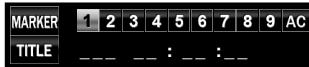
3 Lorsque le disque atteint le point sur lequel vous souhaitez placer un repère, appuyez sur [ENTER].
Le titre ou la piste, ainsi que le temps de lecture écoué apparaisent sur l'écran du téléviseur.
4 Appuyez sur [SEARCH] ou [RETURN] pour quitter.
5 Pour revenir ultérieurement au repère, rappelez le réglage des repères en appuyant plusieurs fois sur [SEARCH] pendant la lecture ou en mode d'arrêt, et utilisez [▲/■] pour sélectionner le repère de votrechoix, puis appuyez sur [ENTER].
Remarque
- Tous les repères seront effacés si vous ouvrez le plateau de disque, éteignez l'appareil ou sélectionnez "AC" à l'étape 2 et appuyez sur [ENTER].
- Pour annuler un repère, Sélectionné le numéro du repère que vous souhaitez effacer avec [▲/▲], puis appuyez sur [CLEAR].
- Vous pouvez creer 9 repères au maximum.
- La recherche de repères entre différents titres est impossible pour les BD.
- Vous ne pouvez revenir au repère que pendant la lecture pour les BD.
Yououpouvezchoisireformataudio et videoaoryourgiseelon contenu du disque queyoulsiez.
Changement de sous-titres
Certain BD et DVD possèdent des sous-titres en une ou plusieurs langues. Dans le cas des disques en vente dans le commerce, les langues disponibles sont généralement indiquées sur le boîtier du disque. Suivez les étapes ci-dessous pour changer de langue de sous-titres pendant la lecture.
BD-V
1 Pendant la lecture, appuyez plusieurs fois sur [SUBTITLE] pour afficher "Principal", "Seconde" ou "Style sous-titres".
"Principal":
Règle les sous-titres de l'image principale.
"Secondaire":
Règle les sous-titres de l'image secondaire.
"Style sous-titres":Règle le style des sous-titres.
2 Utilisez [ / ] pour sélectionner les sous-titres ou le style de votrechoix.

Principal
1 JPN
/4
Utilisez [ / ] pour basculer entre le réglage actuel des sous-titres et "Hf".
3 Appuyez plusieurs fois sur [SUBTITLE] pour quitter.
DVD-V
1 Pendant la lecture, appuyez sur [SUBTITLE].
2 Utilisez [ / ] pour sélectionner le sous-titre de votrechoix.

1
G /4

Utilisez [ / ] pour basculer entre le réglage actuel des sous-titres et "Hf".
3 Appuyez sur [SUBTITLE] pour quitter.
Remarque
- Sur certains disques vous pourrez seulement changer de soustitres depuis le menu de disque ou le menu contextual. Appuyez sur [TOP MENU] ou [POP UP MENU / MENU] pour afficher le menu de disque ou le menu contextual.
- Si un code de langue à 4 chiffres apparait dans le menu des sous-titres, reportez-vous à "CODE DE LANGUES" sur page 46.
- Si le disque ne contient pas de langue de sous-titres ou de style de sous-titres, "Non disponible" s'affichera sur l'écran du téléviseur.
- Pendant la lecture de l'image secondaire, le réglage de sous titres principal n'est pas disponible sauf lorsqu'il n'y a pas de sous-titres pour l'image secondaire.
- Le réglage de sous-titres secondaire n'est disponible que pendant la lecture de l'image secondaire.
- Si vous choisissez une langue dont le code de langue est de trois lettres, le code s'affiche chaque fois que vous modifie le réglage de langue des sous-titres. Si vous choisissez une autre langue, '---' s'affichera à la place (voir page 46).
Changement de piste audio
Certains BD et DVD contiennent plusieurs flux audio. Ceux ci sont souvent en plusieurs langues ou formats audio. Pour les BD, l'audio disponible dépend du réglage "Mode Audio Disque BR". Reportez-vous à la page 37 pour en savoir plus.
BD-V
1 Pendant la lecture, appuyez plusieurs fois sur [AUDIO] pour afficher "Principal" ou "Seconde".
"Principal":
Règle l'audio de l'image principale.
"Secondaire":
Règle l'audio de l'image secondaire.
2 Utilisez [ / ] pour sélectionner le canal du flux audio de votrechoix.

Principal
1 JPN
Dolby D
2ch
12

- Pour "Seconde", utilisez [ / ] pour basculer entre le réglage audio actuel et "Hf".
3 Appuyez plusieurs fois sur [AUDIO] pour quitter.
DVD-V


1 Pendant la lecture, appuyez sur [AUDIO].
2 Utilisez [ / ] pour sélectionner le sous-titre de votrechioix.

1
ENG
Dolb
3/2.1ch
48k
/3

ex: DVD-video
- Pour les CD audio, vous pouvez selectionner les options suivantes.
"Stéréo": Les deux canaux droit et gauche sont actifs (stéréo).
"L-ch": Seul le canal gauche est actif.
"R-ch": Seul le canal croit est actif.
3 Appuyez sur [AUDIO] pour quitter.
Remarque
- L'audio secondaire ne sera pas émis s'il n'est pas affché ou si "Mode Audio Disque BR" est placé sur "Sortie Audio HD". (Pour certains BD, l'audio secondaire sera émis même si l'image secondaire est désactivée.)
- Le mode sonore ne peut pas etre modifie pendant la lecture de disques n'ayant pas ete enregistrres avec plusieurs flux audio.
- Sur certains disques, vous pourrez modifier le réglage de langue audio sur le menu de disque. (Les opérations différent selon les disques. Voir le mode d'emploi du disque.)
- [AUDIO] peut ne pas fonctionner sur certains disques avec des flux ou canaux audio multiples (par exemple, les DVD permettant de modifier le réglage audio sur le menu de disque).
- Si vous choisissez une langue dont le code de langue est de trois lettres, le code s'affiche chaque fois que vous changez de réglage de langue audio. Si vous choisissez une autre langue, "---" s'affiche à la place (voir page 46).
- Si un code de langue à 4 chiffres apparaît dans le menu des sous-titres, reportez-vous à “CODE DE LANGUES” sur page 46.
- Si le disque ne contient pas de langue audio, "Non Disponible" s'affiche sur l'écran du téléviseur.
- Pour les disques contenant des fichiers DivX®, seul l'audio MP3, MP2 ou Dolby Digital s'affiche. Les autres flux audio s'affichent avec "---".
- Pour les DTS-CD (disque de musique 5.1), la sélection de flux ou canal audio n'est pas disponible.
Réglage de Mode Audio Disque BR
BD-V
Vous disposez de deux méthodes pour régler le "Mode Audio Disque BR": émettre l'audio secondaire et interactif accompagné de l'audio principal ou uniquement l'audio principal. Selon les réglages du mode, la sortie Dolby Digital, Dolby Digital Plus, Dolby TrueHD, DTS, ou DTS-HD change entre Multi LPCM et Train binaire.
1 En mode d'arrêt avec un BD inséré, appuyez sur [MODE].
2 Utilisez [ / ] pour selectionner le réglage de votrechoix.
![ONKYO DV-BD606 - En mode d'arrêt avec un BD inséré, appuyez sur [MODE]. - 1](/content/2020/05/96071/images/4e1c9906bc10d51aadc8b393bae59e450a13e015f1bfe78c7c36e013d8895d2f.jpg)
Mode Audio Disque BR Sortie Audio Mixte
- Pour "Seconde", utilisez [ / ] pour basculer entre le réglage audio actuel et "Hf".
"Sortie Audio Mixte":
S'il est disponible, l'audio secondaire et interactif du BD-video sera émis avec l'audio principal.
- L'audio secondaire correspond au son de l'image secondaire (commentaire du réalisteur, etc.) tandis que l'audio interactif correspond au son des applications interactives (son émis lorsque vous cliquez sur un bouton, etc.)
"Sortie Audio HD":
Seul l'audio principal est émis. Sélectionnez ce mode pour émettre les signaux audio Dolby Digital, Dolby Digital Plus, Dolby TrueHD, DTS ou DTS-HD de BD via connexion HDMI.
3 Appuyez sur [RETURN] pour quitter.
- Vous pouvez également régler "Mode Audio Disque BR" depuis le menu de configuration. Voir page 37.
Remarque
- En mode "Sortie Audio Mixte", en l'absence d'audio secondaire et interactif, les signaux audio sont émis en mode "Sortie Audio HD".
- En mode "Sortie Audio Mixte", même si vous scéléctionnez "Multi HDMI(Normal)" comme réglage "Sortie Audio HDMI", l'audio du BD sera émis sous la forme multi LPCM depuis la prise HDMI OUT. Voir page 14.
- En mode "Sortie Audio Mixte" avec l'audio HDMI émis, l'audio du BD sera émis sous la forme LPCM remixé sur 2 canaux depuis la prise AUDIO OUTPUT (DIGITAL COAXIAL/OPTICAL).
- En mode "Sortie Audio Mixte" avec le réglage "Sortie Audio HDMI" place sur "Son muet" et "Sortie numérique" sur "Train Binaire", DTS, DTS-HD et LPCM seront émis sous la forme Dolby Digital pour le BD. Voir pages 14, 16.
- Vous pouvez également régler "Mode Audio Disque BR" depuis le menu de configuration. Voir page 37.
Réglage de l'image
DVD-V

You pouvez régler la qualité de l'image.
1 Pendant la lecture, appuyez sur [MODE].
2 Utilisez [ / ] pour régler le paramètre.
![ONKYO DV-BD606 - Utilisez [ / ] pour régler le paramètre. - 1](/content/2020/05/96071/images/1ee033b14726c72e9064c900754f8cdba44a24836c03d8ea8cd5b69619f472e7.jpg)
Réduction du bruit

Réduction du bruit
Cette fonction permet de réduire le bruit de l'image en cours de lecture.
"Hf": Affiche l'image originale telle qu'elle a ete enregistrée.
"1": Applique la réduction de bruit MPEG permettant de réduire le bruit de bloc et l'effet Gibb sur les sous-titres de films.
"2": Applique la réduction de bruit 3D permettant de détecter et d'effacer le bruit en comparant chaque trame d'image.
"3": Applique à la fois la réduction de bruit MPEG et la réduction de bruit 3D.
3 Appuyez plusieurs fois sur [RETURN] pour quitter.
Remarque
- Le réglage est conservé même si vous éteignez l'appareil.
- La réduction du bruit est sans effet sur les BD.
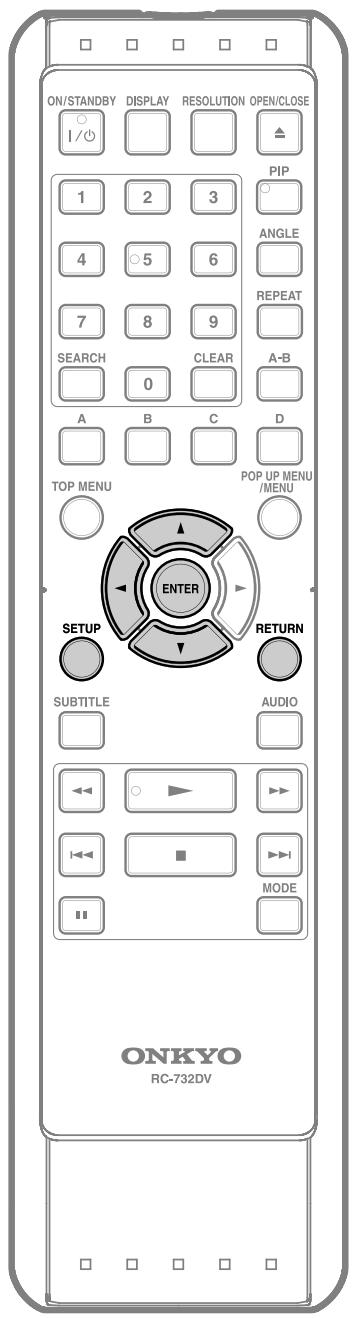
Utilisation du menu de configuration
Dans le menu de configuration, vous pouze modifier les réglages de l'audio, de la réserve, de la langue, etc. Vous ne pouvez pas modifier les réglages pendant la lecture.
Rapide
Le menu "Rapide" comprend des paramètres de réglage extraits du menu "Personnal." qui peuvent être souvent utilisés.
1 En mode d'arrêt, appuyez sur [SETUP].
2 Utilisez [ / ] pour selectionner, puis appuyez sur [ENTER].
3 Utilisez [ / ] pour selectionner les paramètres de réglage de votrechoix.
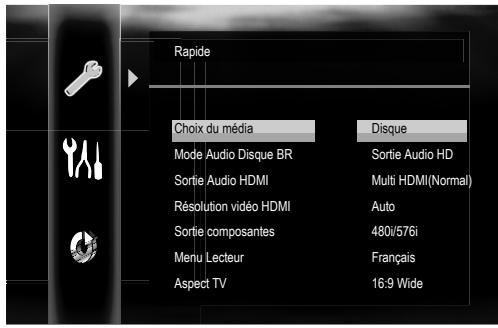
4 Procedez comme indiqué cidesous en fonction des paramètres de réglage.
A) Si n'apparait pas a droite des parametes de réglage mis en surbrillance: Appuyez plusieurs fois sur [ENTER] pour changer d'options.
B) Si ">>" apparait à droite des paramètres de réglage mis en surbrillance:
1) Appuyez sur [ENTER].
2) Utilisez [ / ] pour sélectionner les options, puis appuyez sur [ENTER].
Utilisez [4] ou [RETURN] pour revenir à l'écran précédent.
5 Appuyez sur [SETUP] pour quitter.
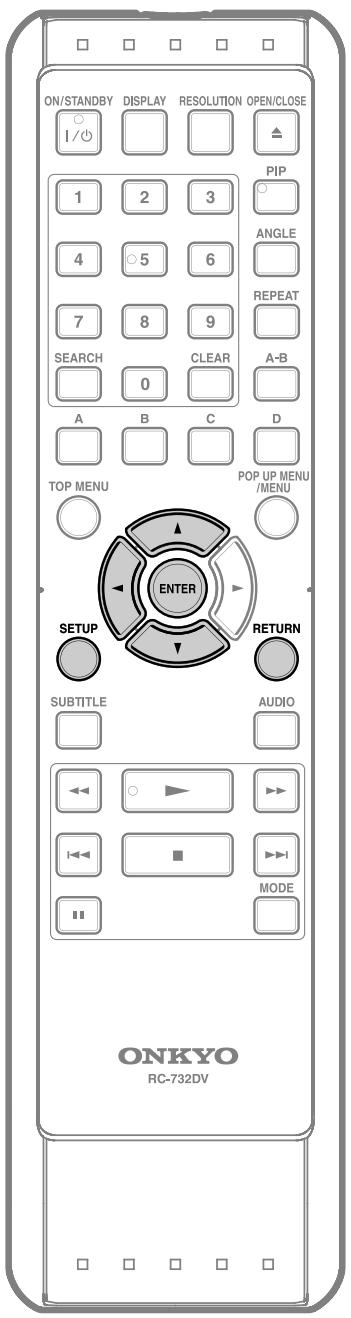
W Personal.
Le menu "Personnal." comprend tous les paramètres de réglage.
1 En mode d'arrêt, appuyez sur [SETUP].
2 Utilisez [ / ] pour selectionner, puis appuyez sur [ENTER].
3 Utilisez [ / ] pour selectionner la catégorie de réglage de votrechoix, puis appuyez sur [ENTER].
A:Langue
Video
: Son
:Parent
Autres
Pour le menu "Parent",procédez comme il est indiqué à la page 41.
4 Utilisez [ / ] pour sélectionner les paramètres de réglage de votrechoix.
- Les paramètres de réglage non disponibles en raison des conditions actuelles de l'appareil sont grisés et ne peuvent pas été selectionnés.
5 Procedez comme indiqué cidesssous en fonction des paramètres de réglage.
A) Si n'apparait pas a droite des parametes de réglage mis en surbrillance: Appuyez plusieurs fois sur [ENTER] pour changer d'options.
B) Si "▶" apparait à droite des paramètres de réglage mis en surbrillance:
Dpuyez sur [SETUP] pour quitter.
1) Appuyez sur [ENTER].
2) Utilisez [ / ] pour sélectionner les options, puis appuyez sur [ENTER].
Utilisez [4] ou [RETURN] pour revenir à l'écran précédent.
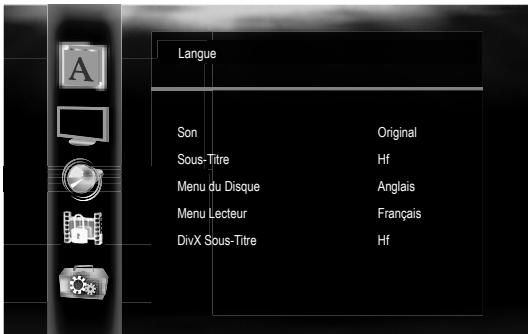
A Langue
- Pour savoir comment sélectionner les paramètres de réglage et les options, reportez-vous à "Personnal." à la page 33.
| Paramètres de réglage | Options |
| Son Sélectionne la langue audio. | Original* / Anglais / Français / Allemand / Espagnol / Italien / Néerlandais / Suédois / Portugais / Norvégien / Polonais / Russe / Chinois / Japonais / Coréen / Danois / Finlandais / Islandais / Hongrois / Roumain / Turc / Grec / Irlandais / Tchéque / Slovaque / Bulgare / Autre |
| Sous-Titre Sélectionne la langue des sous-titres. | Hf* / Anglais / Français / Allemand / Espagnol / Italien / Néerlandais / Suédois / Portugais / Norvégien / Polonais / Russe / Chinois / Japonais / Coréen / Danois / Finlandais / Islandais / Hongrois / Roumain / Turc / Grec / Irlandais / Tchéque / Slovaque / Bulgare / Autre |
| Menu du Disque Sélectionne la langue du menu de disque ou du menu contextual. | Anglais* / Français / Allemand / Espagnol / Italien / Néerlandais / Suédois / Portugais / Norvégien / Polonais / Russe / Chinois / Japonais / Coréen / Danois / Finlandais / Islandais / Hongrois / Roumain / Turc / Grec / Irlandais / Tchéque / Slovaque / Bulgare / Autre |
| Menu Lecteur Sélectionne la langue de l'affichage à l'écran (OSD). | English* / Français / Deutsch /Español / Italiano / Nederlands / Svenska / Português / Norsk / Polski |
| DivX Sous-Titre Sélectionne la langue des sous-titres DivX. | Hf* / Anglais / Français / Allemand / Espagnol / Italien / Néerlandais / Suédois / Portugais / Norvégien / Polonais |
- Les réglages avec (*) sont configurés par défaut.
- Le menu "Rapide" comprend les menus de réglage les plus utilisés et ils sont arrivagnés de
- Si vous placez "Autre", saisissez le code à 4 chiffres de la langue souhaitiée (reportez-vous à "CODE DE LANGUES" page 46). Vous ne pouvez selectionner que les langues proposées dans le disque.

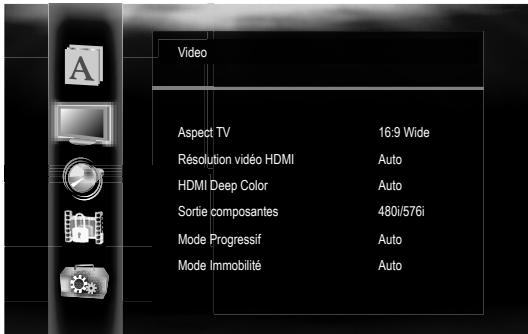
- Pour savoir comment sélectionner les paramètres de réglage et les options, reportez-vous à "Personnal." à la page 33.
| Paramètres de réglage | Options |
| Aspect TVRègle la taillée d'image selon le rapport largeur/hauteur du téléviseur raccordé. | 16:9 Wide*: Sélectionnez cette option lors du raccordement d'un téléviseur grand écran. Les disques enregistrés en format grand écran sont lus sur tout l'écran du téléviseur. |
| 4:3 Pan & Scan: Sélectionnez cette option pour dire les disques enregistrés en format grand écran avec un téléviseur 4:3 en mode Pan & Scan (avec les bords de l'image coupés). Les disques non spécifiés pour la lecture Pan & Scan sont lus en mode Letter box. | |
| 4:3 Letter Box: Sélectionnez cette option pour dire les disques enregistrés en format grand écran avec un téléviseur 4:3 en mode Letter box. (avec des bandes noires en haut et en bas de l'écran). | |
| 16:9 Compressé:Lors de la lecture d'images au format 4:3, l'image s'affiche au centre d'un écran 16:9 avec un rapport hauteur/largeur de 4:3. | |
| Résolution video HDMIRègle la résolution video HDMI. | Auto*: La résolution video HDMI est automatiquement sélectionnée en fonction de l'appareil HDMI raccordé. |
| 480p/576p | |
| 720p | |
| 1080i | |
| 1080p | |
| 1080p24: Permet d'obtenir une reproduction de film naturelle et de grande qualité pour les documents filmés à 24 trames. Le téléviseur raccordé doit être compatible avec une entrée de trame de 1080p24. | |
| HDMI Deep ColorRègle la sortie d'image de la prise HDMI OUT avec ou sans Deep Colour. | Auto*: L' image en provenance de la prise HDMI OUT sera émise avec Deep Colour sur le téléviseur raccordé compatible HDMI Deep Colour. |
| Hf: L' image en provenance de la prise HDMI OUT sera émise sans Deep Colour. | |
| Sortie composantesRègle la résolution video de la sortie composantes. | 480i/576i* |
| 480p/576p | |
| 720p | |
| 1080i | |
| Mode ProgressifRègle le mode progressif optimal pour les images émises de la prise HDMI OUT et des prises VIDEO OUTPUT (COMPONENT). | Auto*: Le mode progressif détectera les documents filmés à 24 trames (films) et sélectionnera automatiquement le mode progressif adéquat. |
| Video: Convient à la lecture de disques video (émissions télévisées ou dessins animés). | |
| Mode ImmobilitéRégle la résolution et la qualité de l'image en mode d'immobilité. | Auto*: Sélectionne automatiquement la meilleure résolution ("Image" ou "Frame") d'après les caractéristiques de données des images. |
| Trame: Stabilise les images, mais la qualité d'image peut devenir plus grossière en raison de la quantité réduite de données. Sélectionnez "Trame" lorsque les images sont encore instables même après avoir sélectionné "Auto". | |
| Image: Affiche des images只能 immobiles avec une résolution supérieure. "Image" améliore la qualité des images mais peut les déstabiliser en raison de la sortie alternée de données sur 2 trames. |
- Les réglages avec (*) sont configurés par défaut.
Le menu "Rapide" comprend les menus de réglage les plus utilisés et ils sont arrivagnés de - Si vous placez le réglage "Réolution video HDMI" sur "1080p24" et si le contenu du BD n'est pas compatible pour les images 1080p24, vous n'obtiennent que des images 1080p60.
- Une image individuelle sur un écran du téléviseur correspond à une "Image", comprenant deux images séparées appelées "Trame". Certaines images peuvent être flues avec le réglage "Auto" en mode "Mode Immobilité" en raison des caractéristiques des données.
- Si l'image n'est pas émise correctement sur le télévisur à cause du réglage "Résolution video HDMI" ou "Sortie composantes", maintenance enforcé [▶ (lire)] sur le panneau avant pendant au moins 5 secondes. Les deux réglages seront automatiquement raménés à leur valeur par défaut.
- Si un cable HDMI est raccordé, vous ne pouvez selectionner que la résolution videoe actuellément émise de la prise HDMI OUT ou "480i/576i" pour la résolution videoe de la sortie composantes.
- Si la résolution video de la sortie composantes et la résolution video HDMI ne correspondent pas, la première changera pour "480i/576i". Les prises VIDEO OUTPUT (COMPONENT) peuvent n'émettre aucun signal selon le contenu du disque.
- Lors de la lecture de DVD-video avec protection contre la copie, le signal 480p/576p sera émis des prises VIDEO OUTPUT (COMPONENT), lorsque le réglage "Sortie composantes" est placé sur "720p" ou "1080i".
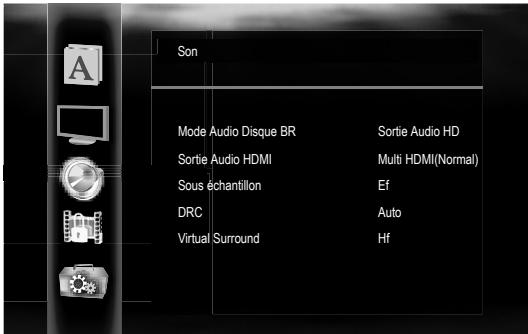
Son
- Pour savoir comment sélectionner les paramètres de réglage et les options, reportez-vous à "Personnal." à la page 33.
| Paramètres de réglage | Options |
| Mode Audio Disque BRPour les BD, permet de sélectionner d'émettre ou non l'audio secondaire et interactif accompagné de l'audio principal s'il sont disponibles ou uniquement l'audio principal. Voir "Réglage de Mode Audio Disque BR" sur page 31. | Sortie Audio HD*: N'émet que l'audio principal. SéLECTIONnez ce mode pour émettre les signaux audio Dolby Digital, Dolby Digital Plus, Dolby TrueHD, DTS ou DTS-HD de BD via connexion HDMI. |
| Sortie Audio Mixte: Émet l'audio secondaire et interactif avec l'audio principal, s'il est disponible. | |
| Sortie Audio HDMIRègle le format audio pour la sortie audio depuis la prise HDMI OUT. | Multi HDMI(Normal)*: Les signaux audio multicanaux sont émis de la prise HDMI OUT sous la forme Train binaire ou LPCM. |
| Multi HDMI(LPCM): Les signaux audio multicanaux sont émis de la prise HDMI OUT sous la forme LPCM. • Voir les pages 38-40 pour les options de réglage. | |
| Son muet: Coupe le signal audio HDMI et règle le format du signal des prises AUDIO OUTPUT (DIGITAL COAXIAL/OPTICAL). • Voir "Réglage sortie numérique" à la page 38 pour les options de réglage. | |
| Sous échantillonRègle la sortie audio numérique lors de la lecture d'un BD ou DVD enregistré en LPCM. | Ef*: Les signaux LPCM sont convertis en 48 kHz pour la sortie. • Réglez cette option sur "Ef" lors de l'utilisation de connexions numériques à un amplificateur AV non compatible avec les fréquences d'échantillonnage de 96 kHz. |
| Hf: Pour les BD et DVD enregistrés en LPCM sans protection des droits d'auteur, les signaux audio 2 canaux allant jusqu'à 192 kHz sont émis sous la forme de signaux LPCM sans conversion. | |
| DRCRègle la compression facultative de la portée du volume sonore (contrôle de la plage dynamique) lorsque des signaux audio Dolby Digital, Dolby Digital Plus ou Dolby TrueHD sont Ius. | Auto*: Lorsque des disques enregistrés en format Dolby TrueHD sont en cours de lecture, cet apparéil détecte le réglage DRC du disque. "DRC" est placé automatiquement sur "Ef" ou "Hf". |
| Hf | |
| Ef | |
| Virtual SurroundRègle la création d'un effet surround dans un système avec 2 enceintes branchées. | Hf*: Le son surround virtuel est désactivé. |
| 1: Un effet surround naturel dans un système avec 2 enceintes branchées. | |
| 2: Un effet surround plus intense que "1" dans un système avec 2 enceintes branchées. |
- Les réglages avec (*) sont configurés par défaut.
Le menu "Rapide" comprend les menus de réglage les plus utilisés et ils sont arrivagnés de -
Dans les conditions suivantes, "Multi HDMI(Normal)" et "Multi HDMI(LPCM)" ne sont pas disponibles.
-
Le cable HDMI n'est pas branché à la prise HDMI OUT.
-
Le téléviseur raccordé est étant.
-
Le téléviseur raccordé n'est pas compatible avec la sortie audio.
-
Placez le réglage "Virtual Surround" sur "Hf" ou baissez le volume si le son est déformé.
- Le signal audio sera toujours émis sous la forme LPCM 2 canaux pour le son surround virtuel.
Réglage sortie numérique
Lorsque "Son muet" est sélectionné comme réglage "Sortie Audio HDMI", le signal audio HDMI est coupé et les signaux audio émis des prises AUDIO OUTPUT (DIGITAL COAXIAL/OPTICAL) changent en fonction du réglage "Sortie numérique".
| Rapide → Sortie Audio HDMI → Son muet → Sortie numérique |
| Train Binaire*: Lors de la lecture de disques enregistrés en Dolby Digital, Dolby Digital Plus, Dolby TrueHD, DTS ou DTS-HD, le flux audio principal correspondant (Dolby Digital ou DTS) est émis. |
| LPCM: Le signal LPCM sera émis des prises AUDIO OUTPUT (DIGITAL COAXIAL/OPTICAL). |
- Ce réglage est sans effet lorsque le signal audio HDMI est émis.
Réglages des enceintes
Cet appeareil you permit de profiter pleinement d'un son surround multicanaux à 7,1 canaux ou 5,1 canaux par exemple.
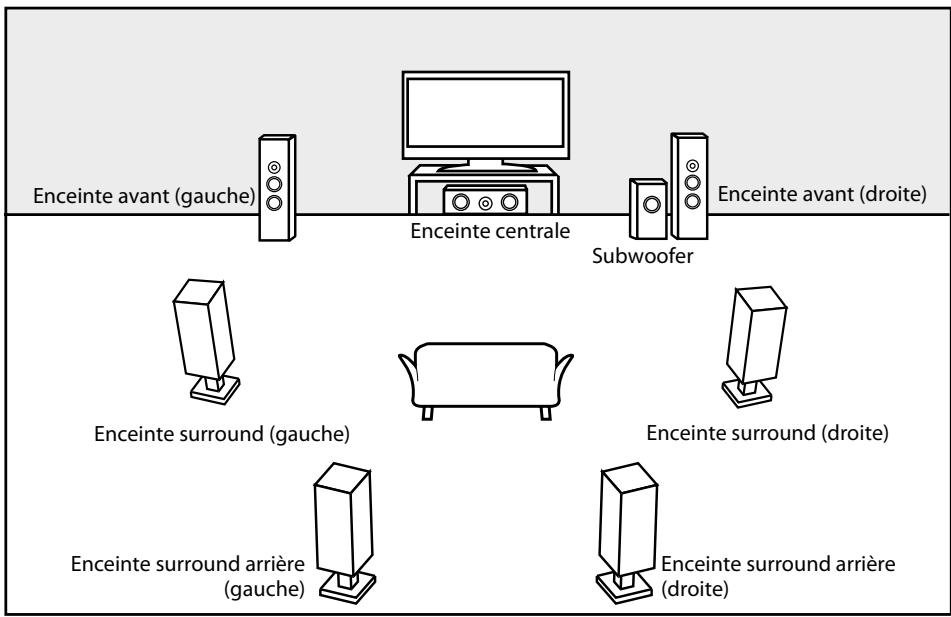
ex: disposition de base avec un système surround 7,1 canaux
Pour tirer le meilleur parti de votre système, positionnez correctement vos enceintes comme indiqué dans le tableau suivant.
Les options de réglage des enceintes sont disponibles dans les sections suivantes:
(Disponible lorsque le cable HDMI est branché à la prise HDMI OUT)
Rapide Sortie Audio HDMI Multi HDMI(LPCM)
Personnal. Son Sortie Audio HDMI Multi HDMI(LPCM)
Comment naviguer dans "Multi HDMI(LPCM)".
1 Utilisez [ / ] pour selectionner la rubrique du menu de votrechioix, puis appuyez sur [ENTER].
2 Utilisez [ / ] pour sélectionner vos paramètres de réglage.
- Appuyez sur [RETURN] pour revenir à l'écran précédent.
3 Utilisez [ / ] pour sélectionner les options de votrechioix. (Sauf pour "Test Tonalite", "Default" et les options de réglage dans le réglage "Taille".)
Pour les options de réglage dans le réglage "Taille":
Appuyez sur [ENTER] pour selectionner les options de votre choix.
Pour "Test Tonalite":
Utilisez [< / >] pour sélectionner "Hf", "Manuel" ou "Auto", puis appuyez sur [ENTER].
- La tonalité d'essay sera émise. Si vous Sélectionnez "Manuel", utilisez [▲ /▼] pour sélectionner l'enceinte de votrechoix, puis utilisez [▲ / ▶] pour régler le volume. Si vous Sélectionnez "Auto", utilisez [▲ / ▶] pour régler le volumedel'enceinte qui émet la tonalité d'essay.
- Pour arrêté la tonalité d'essay, appuyez sur [RETURN].
Pour "Default":
Appuyez sur [ENTER] pour ramener les réglages aux valeurs par défaut.
4 Appuyez sur [SETUP] pour quitter.
| Menu | Paramètres de réglage | Options | Descriptions |
| Taille Sélectionnez l'enceinte que vous souhaitez régler. Puis modifie le réglage en fonction des descriptions. | Avant | Haut* | Haut: Pour les enceintes de grande taille avec de fortes capacités de reproduction des basses fréquences. Bas: Pour les enceintes de petite taille ne fournissant pas de son grave puissant. Vous ne pouvez pas modifier le réglage du "Subwoofer". Si l'appareil raccordé n'est pas compatible avec le subwoofer, "Subwoofer" sera grisé. |
| Bas | |||
| Centre | Haut* | ||
| Bas | |||
| Subwoofer | Ef | ||
| Surround | Haut* | ||
| Bas | |||
| Retour surround | Haut* | ||
| Bas | |||
| Default | Sélectionnez "Default" puis appuyez sur [ENTER] pour ramener le réglage "Taille" à sa valeur par défaut. | ||
| Niveaux par Canal Permet de tester ou régler le volume pour chaque enceinte. | Test Tonalite: "Test Tonalite" désigne la tonalité d'essay pouvant être émis des enceintes pour vous permettre de régler séparément le volume de chaque enceinte. | Hf* | Sélectionnez "Hf" pour désactiver "Test Tonalite". Sélectionnez "Manuel" puis appuyez sur [ENTER] pour régler manuellément le volume pour l'enceinte de votrechoix. Sélectionnez "Auto" puis appuyez sur [ENTER] pour émettre automatiquement la tonalité d'essay de chaque enceinte. |
| Manuel | |||
| Auto | |||
| Avant Lch | 0 dB à -12 dB (0 dB*) | Si vous avez placé "Manuel" sur "Test Tonalite", sélectionnez l'enceinte de votrechoix pour régler son volume. Si vous placez "Auto" sur "Test Tonalite", la tonalité d'essay sera automatiquement émise dans l'ordre. Réglez le volume de l'enceinte qui émet la tonalité d'essay. | |
| Centre | 0 dB à -12 dB (0 dB*) | ||
| Subwoofer | 0 dB à -12 dB (0 dB*) | ||
| Avant Rch | 0 dB à -12 dB (0 dB*) | ||
| Surround Rch | 0 dB à -12 dB (0 dB*) | ||
| Retour surround Rch | 0 dB à -12 dB (0 dB*) | ||
| Retour surround Lch | 0 dB à -12 dB (0 dB*) | ||
| Surround Lch | 0 dB à -12 dB (0 dB*) | ||
| Default | Sélectionnez "Default" puis appuyez sur [ENTER] pour ramener le réglage "Niveaux par Canal" à sa valeur par défaut. | ||
| Temps de DécalageCe paramètre sert à optimier le temps d'attente avant que le son ne soit émis des enceintes, en fonction de leur distance de la position d'écoute. | Distance | Pieds | Réglez le système de mesure de votrechoix.Ce système de mesure sera utilisé pour le réglage "Temps de Décalage". Appuyez sur [ENTER] pour changer de réglages. |
| Metres* | |||
| Avant | 0m à 18 m (3,6 m*) (0ft à 60 ft (12 ft*)) | Sélectionnez la distance entre la position d'écoute et l'enceinte pour obtenir le temps de décalage idéal. | |
| Centre | 0m à 18 m (3,6 m*) (0ft à 60 ft (12 ft*)) | ||
| Surround | 0m à 18 m (3,0 m*) (0ft à 60 ft (10 ft*)) | ||
| Retour surround | 0m à 18 m (3,0 m*) (0ft à 60 ft (10 ft*)) | ||
| Defaut | Sélectionnez "Default" puis appuyez sur [ENTER] pour ramener le réglage "Temps de Décalage" à sa valeur par défaut. | ||
- Les réglages avec (*) sont configurés par défaut.
Pour "Taille", les réglages de chaque taille d'enceinte peuvent être ajustés automatiquement en fonction de chacun des réglages. (ex: Si "Avant" est placé sur "Bas", vous ne pouvez pas régler "Centre", "Surround" et "Retour surround" sur "Haut".) - Pour "Temps de Décalage", la différence de valeur entre chaque enceinte ne peut pas dépasser 4,5 m (15 ft).
Parent
La restriction par classification vous permet de fixer une limite, ce qui empêche les enfants de visionner des programmes inappropriés. La lecture sera interrompue si la classification dépasse les niveaux définis et vous devrez saisir un mot de passer avant de dire le disque.
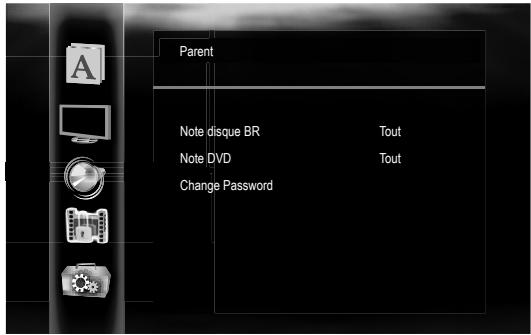
1 Utilisez [ / ] pour sélectionner, puis appuyez sur [ENTER].
2 Utilisez les [les boutons numériques] pour saisser votre mot de passer à 4 chiffres.
Lors de la première utilisation: Utilisez les [les boutons numériques] pour saisir un numéro à 4 chiffres (sauf 4737), puis appuyez sur [ENTER]. Ce numéro sera utilisé comme mot de passer à partir de la prochaine'utilisation. Notez votre mot de passer au cas où vous l'oublieriez.
- Si vous oubliez votre mot de passer, entrez [4], [7], [3], [7]. Le mot de passer sera effacé et le niveau de classification sera régle sur "Tout".
- Pendant que vous saississez le mot de passer, appuyez sur [CLEAR] pour effacer le numéro, puis saississez-le à nouveau.
3 Passer à A-C
A) Note disque BR
1) Utilisz [ / ] pour sélectionner "Note disque BR", puis appuyez sur [ENTER].
2) Utilisez [ / ] pour sélectionner l'option de votrechoix, puis appuyez sur [ENTER].
"Tout": Pour supprimer la restriction.
"Stratification/åge": Pour fixer une limite d'åge.
- Àprouvésaoiieionne"Stratification/age",utilisezles[lesboutonsnumériques]pourtentre1'agede0à254. (ex: pour 15 ans, appuyez sur [0], [1], [5])
3) Appuyez sur [SETUP] pour quitter.
B) Note DVD
1) Utilisz [ / ] pour sélectionner "Note DVD", puis appuyez sur [ENTER].
2) Utilisez [ / ] pour sélectionner le niveau de votrechoix, puis appuyez sur [ENTER].
3) Appuyez sur [SETUP] pour quitter.
| EXPLICATIONS SUR LA CLASSIFICATION | |
| • Tout | : Le contrôle parental est inactif: tous les disques peuvent être lus. |
| • 8 [Adulte] | : Les logiciels DVD de tout niveau (adulte/tout public/énants) peuvent être lus. |
| • 7 [NC-17] | : Interdir aux moins de 17 ans. |
| • 6 [R] | : Restreint: les moins de 17 ans doivent être accompagnés d'un parent ou tuteur. |
| • 5 [PGR] | : Accord parental recommendé. |
| • 4 [PG13] | : Ne convient pas aux enfants de moins de 13 ans. |
| • 3 [PG] | : Accord parental souhaitable. |
| • 2 [G] | : Tout public. |
| • 1 [Sécuritaire pour les enfants] | : Convient aux enfants. |
C) Change Password
1) Utilisz [ / ] pour sélectionner "Change Password", puis appuyez sur [ENTER].
2) Saisissez un nouveau mot de passer à 4 chiffres, puis appuyez sur [ENTER].
3) Appuyez sur [SETUP] pour quitter.
Remarque
- Les informations de reprise seront effacées si vous modifie le niveau du blocage parental lorsque ces informations sont affichées.

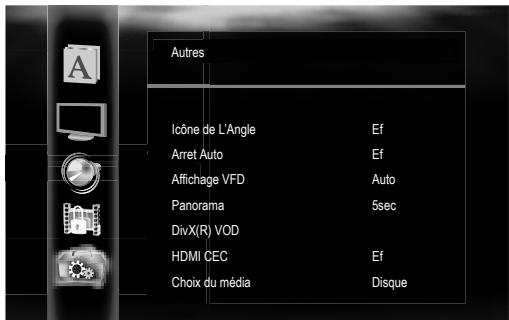
- Pour savoir comment sélectionner les paramètres de réglage et les options, reportez-vous à "Personnal." à la page 33.
| Paramètres de réglage | Options |
| Icône de L'Angle | Ef*: L'icône de l'angle apparait sur l'écran du téléviseur lors de la lecture de scènes avec des angles variés. |
| Hf: L'icône de l'angle disparait de l'écran du téléviseur. | |
| Arret Auto | Ef*: Si aucune opération n'est effectué sur l'appareil pendant plus de 30 minutes, il s'éteint automatiquement. |
| Hf: L'extinction automatique est désactivée. | |
| Affichage VFD Règle la luminosité de l'afficheur du panneau avant. | Auto*: L'afficheur du panneau avant s'obscurcitpendant la lecture. |
| Clair: L'afficheur du panneau avant s'éclaircit. | |
| Sombre: L'afficheur du panneau avant s'obscurcit. | |
| Panorama Règle la durée d'affichage de la lecture des images fixes (au format JPEG). | 5sec* |
| 10sec | |
| DivX(R) VOD Founrit un code d'inscription DivX® VOD. | Pour de plus amples informations sur les DivX® VOD, visitez le site www.divx.com/vod. |
| HDMI CEC Détermine s'il faut utiliser la fonction HDMI CEC. | Ef* |
| Hf | |
| Choix du média Permet de sélectionner le support de lecture. | Disque*: Sélectionnez cette option pour dire un disque. |
| Mémoire SD: Sélectionnez cette option pour dire une carte mémoire SD. |
- HDMI CEC permet un contrôle de système intégré sur HDMI et fait partie de la norme HDMI.
- Outre les composants Onkyo AV, il permet l'interopérabilité avec des composants AV compatibles CEC et des téléviseurs fabriqués par d'autres fabricants.
Lorsque le réglage "HDMI CEC" est défini sur "Ef", les fonctions repertoriées ci-dessous seront disponibles.
Modification directe
Quand cette unité est allumée, le téléviseur est également allumé et le canal d'entrée externe approprié sera automatiquement sélectionné. Le canal d'entrée externe approprié sera également selectionné automatiquement sur votre téléviseur lorsque vous appuyez sur [PLAY▶] avec l'unité allumée.
Veille
Lorsque vous maintainez enforcé [ON / STANDBY I /♂] pendant 2 secondes, cela éteint d'abord l'alimentation du téléviseur puis également l'alimentation de cette unité.
Informations sur le système
Obtenir et définir la langue de menu
L'unité reconnait la langue de l'affichage à l'écran (OSD) du téléviseur et règle automatiquement la même langue que celle du menu (langue de menu OSD) sur cette unité.
Remarque
- Cette fonction est uniquement disponible quand le lecteur est branché par un cable HDMI, et lorsqu'il prend en charge la fonction HDMI CEC.
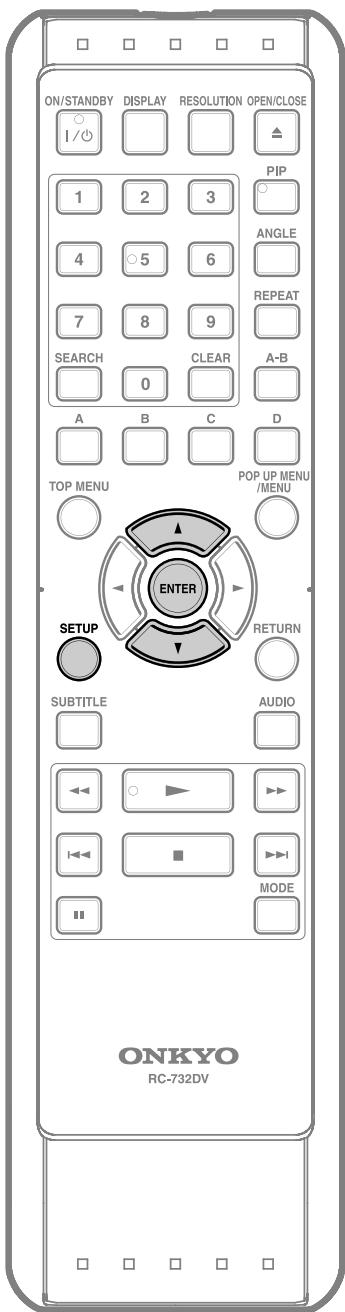

Initialiser
Permet d'initialiser le réglage ou la carte mémoire SD.
1 En mode d'arrêt, appuyez sur [SETUP].
2 Utilisez [ / ] pour selectionner, puis appuyez sur [ENTER].
3 Utilisez [ / ] pour selectionner l'option de votrechioix, puis appuyez sur [ENTER].
"Non": Quitter sans procéder à l'initialisation.
"Configuration":
Le menu de configuration est ramné aux réglages par défaut.
"Dispositif mémoire":
La carte mémoire SD est initiaisée. Avec l'affichage du message de confirmation, utilisez [▲/▼] pour sélectionner "Oui", puis appuyez sur [ENTER].
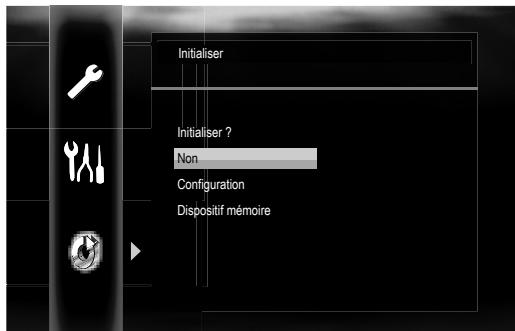
4 Appuyez sur [ENTER]. (Pour "Configuration" et "Dispositif mémoire" uniquement)
5 Appuyez sur [SETUP] pour quitter.
Remarque
- Le réglage "Parent" ne sera pas réinitialisé.
- Si aucune carte mémoire SD n'est insérée, "Dispositif mémoire" sera grise.
Dépannage
Si l'appareil ne fonctionne pas correctement bien que vous l'utilisiez conformément aux instructions de ce mode d'emploi, vérifie l'unité en consultant la liste de vérification suivante.
| Anomalie | Solution |
| Pas d'alimentation | - Assurez-vous que le cordon d'alimentation est correctement branché. - Débranche le cordon d'alimentation, patientez 5 à 10 secondes, puis rebranche-le. |
| Absence de son ou d'image | - Assurez-vous que le téléviseur raccordé est allumé. - Assurez-vous que les branchements sont sûrs et corrects. - Vérifiez si le téléviseur raccordé ou un autre équipement prend en charge HDCP. (Cet appareel n'émettra pas de signal video si l'autre équipement ne prend pas en charge HDCP.) - Vérifiez si le format de sortie de cet appareel (FORMAT HDMI) correspond au format d'entrée pris en charge de l'autre équipement raccordé. - Placez le réglage "Résolution video HDMI" sur une autre option que "Auto" ou "1080p24". |
| Image déformée | - Parfois une légère déformation des images peut se produit. Il ne s'agit pas d'un dysfonctionnement. - Branchez cet appareel directement sur le téléviseur. Les images peuvent être déformées si les cables audio/vidéo RCA sont branchés sur un magnétoscope en raison du système de protection des droits d'auteur. |
| Image complètement déformée ou image en noir et blanc avec les BD/DVD | - Assurez-vous que le disque est compatible avec cet appareil. |
| Absence de son ou son déformé | - Ajustez le volume. - Assurez-vous que les enceintes sont correctement raccordées. - Vérifiez les connexions HDMI. - Vérifiez les réglages du menu "Son". |
| L'image se fige momentanément pendant la lecture | - Assurez-vous que le disque ne présente pas de traces de doigs ou d'éraflues et nettoyez-le avec un chiffon doux en essuyant du centre vers les bords. - Nettoyez le disque. |
| Le disque ne peut pas être lu | - Nettoyez le disque. - Assurez-vous que le disque est inséré, face imprimée vers le haut. - Vérifiez si le disque est défectueux en utilisant un autre disque. - Annulez la restriction par classification ou changez de niveau de blocage. - Insérez un disque ajust pouvant être lu sur cet appareil. |
| La carte mémoire SD ne peut pas être lue. | - Le format de la carte mémoire ne correspond pas à cet appareel ou la carte est incompatible. |
| Pas de return à l'écran de démarriage lorsque le disque est retire | - Réinitialisez cet appareel, en l'éteignant, puis en le rallumant. |
| L' appareel ne répond pas à la télécommande | - Pointez la télécommande directement sur la fenêtre du capteur infrarouge du panneau avant. - Rapproche la télécommande de la fenêtre du capteur infrarouge. - Remplacez les piles de la télécommande. - Réinsérez les piles en respectant les polarités indiquées (signes + / -). |
| Les touches ne fonctionnent pas ou l' appareel ne répond plus | - Pour réinitialiser complètement l' appareel, débranchez le cordon d'alimentation de la prise secteurpendant 5 à 10 secondes. |
| L' appareel ne répond pas à certaines commandes pendant la lecture | - Ces opérations peuvent être interdites par le disque. Voir les instructions du disque. |
| L' appareel ne peut pas dire les BD/DVD/CD | - Préstance de condensation ? (Laissez-le reposer 1 ou 2 heures) - Vous essayez de dire un disque autre que ceux avec les logos indiqués à la page 17. - Retirez la saleté du disque ou changez de disque. |
| L'angle ne change pas | - L'angle ne peut être changé pour les BD/DVD ne compteant pas plusieurs angles. Dans certains cas, seules des scènes spécifiques contiennent plusieurs angles enregistrés. |
| La lecture ne démarre pas à la sélection du titre | - Vérifiez les réglages du menu "Parent". |
| You've oublé le mot de passer pour le niveau de classification | - Saisissez le mot de passer par défaut "4737" pour effacer le mot de passer oublé. |
Remarque
- Certaines fonctions ne sont pas disponibles dans certains modes, mais ceci n'est pas le signe d'un dysfonctionnement. Lisez les descriptions du mode d'emploi pour en savoir plus sur les opérations correctes.
- Certainly fonctions sont interdites sur certains disques.
Audio analogue
Signal électrique qui représenté directement du son.
Comparable à l'audio numérique, qui peut être un signal numérique, à l'exception pres qu'il s'agit d'une représentation indirecte du son. Voir également "Audio numérique".
Audio numérique
Représentation indirecte du son par numérores. Pendant l'enregistrement, le son est mesure à intervalles directs (44.100 fois par seconde pour un CD audio) par un convertisseur analogique en numérique, générant un flux de numérores. Lors de la lecture, un convertisseur analogique en numérique génére un signal analogique fondé sur ces chiffres. Voir également "Fréquence d'échantillonnage" et "Audio analogue".
BD-Java
Avec certains BD prénant en charge les applications Java, vous pouvez profiter de fonctions interactives comme des jours ou des menus interactifs.
Chapitre
A l'image d'un livre divisé en plusieurs chaprites, un titre sur un BD-video ou DVD-video est généralement divisé en chaprites. Voir également "Titre".
Code régional
Les régions associant les disques et lecteurs à des zones spécifiques dans le monde. Cette unité ne lira que les disques avec des codes régionaux compatibles. Vous pouvez couver le code régional de votre unité sur le panneau arrière. Certaines régions sont compatibles avec plus d'une région (ou toutes les régions).
Disques Blu-ray (BD)
Blu-ray Disc est un disque optique nouvelle génération capable de stocker bien d'autres données qu'un DVD conventionnel DVD. Sa capacité permet de bénéficier de fonctions comme les videos haute définition, lessons surround multi-canal, les menus interactifs, etc.
DivX®
DivX® est un codec (compression/décompression) capable de compresser les images en une très petite quantité de données. Le logiciel peut compresser des données video à partir de pratiquement n'importe qu'elle source à une taille qui peut être envoyée par Internet sans ALTERER la qualité visuelle des images.
Dolby Digital
Système concu par Dolby Laboratories pour compresser l'audio numérique. Il vous offre le son stéreo (bicanal) ou l'audio multicanal.
Dolby Digital Plus
Dolby Digital Plus est la technologie de compression audio numérique nouvelle génération conçue comme extension de Dolby Digital. Blu-ray Disc prend en charge la sortie audio surround multicanal 7,1.
Dolby TrueHD
Dolby TrueHD est une technologie de codage sans perte consue pour les disques optiques nouvelle generation. Blu-ray Disc prend en charge la sortie audio surround multicanal 7,1.
DTS (Digital Theater System)
DTS est un système audio surround multicanal. Connecté à un décodeur DTS, vous pouvez profiter d'une dynamique et d'un son aussi réalisistes qu'au cinema. Les technologies audio surround DTS ont été consçues par DTS, Inc.
DTS-HD
DTS-HD est une technologie de codage sans perte consçue comme extension du format DTS Coherent Acoustics d'origine. Blu-ray Disc prend en charge la sortie audio surround multicanal 7,1.
Fréquence d'échantillonnage
Taux auquel le son est mesuré par un intervalle spécifique pour être converti en données audio numériques. Les nombres d'échantillonnage en une seconde déterminent la fréquence d'échantillonnage. Plus le taux est élevé et plus la qualité du son est supérieure.
Interface numérique entre la source audio et video. Elle peut transmettre le signal video, audio et de contrôle composantes avec une connexion par cable.
JPEG est une méthode de compression des fischiers d'images fixes. Vous pouvez copier des fischiers JPEG sur CD-RW/-R, DVD-RW/-R ou DVD+RW/+R depuis un ordinateur et lire ces fischiers sur cette unité.
MP3 (MPEG audio layer 3)
MP3 est une méthode de compression de fischiers. Il est possible de copier des fischiers MP3 sur CD-RW/-R, DVD ou carte mémoire SD depuis l'ordinateur et lore les fischiers sur cette unité.
Système de codage le plus répandu en audio numérique, lié snt sur CD et DAT. Qualité excellente, mais requiert beaucoup de données comparé aux formats comme l'audio Dolby Digital et MPEG. Pour garantir la comptabilité avec les enregistrleurs audio numériques (CD, MD et DAT) et amplificateurs AV avec entrées numériques, cette unité peut convertir l'audio Dolby Digital et MPEG en PCM. Voir également "Audio numérique".
Piste
Les CD audio utilisent des pistes pour diviser le contenu d'un disque. Pour les BD-vidEOS ou DVD-vidEOS, l'équivalent s'appelle un chapitre. Voir également "Chapitre".
Rapport hauteur/largeur
Largeur d'un écran de télévisuer par rapport à sa hauteur. Les téléviseurs conventionnels font 4:3 (en d'autres termes, l'écran de télévisuer est presque carré); les modèles à écran large font 16:9 (l'écran du télévisuer fait presque le double de sa hauteur).
Sortie video composantes
Chaque signal de luminance (Y) et composant (P_B / C_B,P_R / C_R) est independant de la sortie, de sorte que la couleur des images est entiement respectée.
De même, grâce à la compatibilité avec la video progressive (480p/576p), vous pouvez bénéficier d'une image de toute plebeie densité qu'en entrelacé (480i/576i).
Titre
Collection de chapités sur BD-video ou DVD-video. Voir également "Chapitre".
CODE DE LANGUES
| Langue | Code | Langue | Code | Langue | Code | Langue | Code |
| A-B | Fiji | 5256 | Macédonien | 5957 | Slovaque [SLO] | 6557 | |
| Abkazien | 4748 | Finnois [FIN] | 5255 | Malais | 5965 | Slovénien | 6558 |
| Afar | 4747 | François [FRE] | 5264 | Malayalamien | 5958 | Somalien | 6561 |
| Afrikans | 4752 | Frison | 5271 | Malgache | 5953 | Soudanais | 6567 |
| Albanien | 6563 | Galique | 5358 | Maltais | 5966 | Suédois [SWE] | 6568 |
| Allemand [GER] | 5051 | Gallois | 4971 | Maori | 5955 | Swahili | 6569 |
| Amharique | 4759 | Géorgien | 5747 | Marathi | 5964 | T | |
| Anglais [ENG] | 5160 | Grec [GRE] | 5158 | Moldave | 5961 | Tagalog | 6658 |
| Arabe | 4764 | Groenlandais | 5758 | Mongolien | 5960 | Tajique | 6653 |
| Arménien | 5471 | Guarani | 5360 | Nauru | 6047 | Tamil | 6647 |
| Assamien | 4765 | Gujarati | 5367 | Norvégien [NOR] | 6061 | Tatar | 6666 |
| Aymara | 4771 | Hausa | 5447 | Népalais | 6051 | Tchêque [CZE] | 4965 |
| Azerbaïdjanais | 4772 | Hébreu | 5569 | O-R | Télugu | 6651 | |
| Bashkir | 4847 | Hindi | 5455 | Occitan | 6149 | Thai | 6654 |
| Basque | 5167 | Hollandsais [DUT] | 6058 | Oriyen | 6164 | Tibétin | 4861 |
| Bengali; Bangla | 4860 | Hongrois [HUN] | 5467 | Oromo (Afan) | 6159 | Tigrinya | 6655 |
| Biharis | 4854 | I-K | Ouzbèque | 6772 | Tonga | 6661 | |
| Birman | 5971 | Indonésien | 5560 | Panjabi | 6247 | Tsonga | 6665 |
| Bislamien | 4855 | Interlingua | 5547 | Persan | 5247 | Turkmène | 6657 |
| Biélorusse | 4851 | Interlingue | 5551 | Polonais [POL] | 6258 | Turque [TUR] | 6664 |
| Bouthanais | 5072 | Inupiak | 5557 | Portugais [POR] | 6266 | Twi | 6669 |
| Breton | 4864 | Irlandais [IRI] | 5347 | Pushtu; pushto | 6265 | U-Z | |
| Bulgarien [BUL] | 4853 | Islandais [ICE] | 5565 | Quéchuan | 6367 | Ukrainien | 6757 |
| C-E | Italien [ITA] | 5566 | Rhaeto-roman | 6459 | Urdu | 6764 | |
| Cambodgien | 5759 | Japanese [JPN] | 5647 | Roumain [RUM] | 6461 | Vietnamien | 6855 |
| Cashmiri | 5765 | Javanese | 5669 | Russe [RUS] | 6467 | Volapuk | 6861 |
| Catalan | 4947 | Kannada | 5760 | S | Wolof | 6961 | |
| Chinois [CHI] | 7254 | Kazakh | 5757 | Samoan | 6559 | Xhosa | 7054 |
| Corse | 4961 | Kinyarwanda | 6469 | Sangho | 6553 | Yiddish | 5655 |
| Coréen [KOR] | 5761 | Kirghize | 5771 | Sanscrit | 6547 | Yoruba | 7161 |
| Croatien | 5464 | Kirundi | 6460 | Serbe | 6564 | Zoulou | 7267 |
| Danois [DAN] | 5047 | Kurde | 5767 | Serbo-croate | 6554 | ||
| Ecosais gaélique | 5350 | L-N | Sesotho | 6566 | |||
| Espagnol [SPA] | 5165 | Laotien | 5861 | Setswana | 6660 | ||
| Espéranto | 5161 | Latin | 5847 | Shona | 6560 | ||
| Estonien | 5166 | Latvien; Letton | 5868 | Sindhi | 6550 | ||
| F-H | Lingalais | 5860 | Singhalais | 6555 | |||
| Faroese | 5261 | Lithuanien | 5866 | Samoan | 6559 | ||
Remarque
- Si vous choisissez une langue dont le code de langue est de trois lettres (écrit entre parentheses), le code s'affiche chaque fois que vous modifie le réglage de langue audio ou des sous-titres à la page 30. Si vousCHOISSEZ une autre langue, "---" s'affichera à la place.
CARACTERISTIQUES TECHNIQUES
Généralités
| Système de signaux | Couleur NTSC / PAL |
| Configuration de l'alimentation | CA 110 à 240 V, 50 Hz |
| Consommation | 30 W (veille: 0,8 W) |
| Dimensions (largeur x hauteur x profondeur) | 435 x 82,3 x 359 mm |
| Poids | 4,1 kg |
| Température de fonctionnement | 5°C à 40°C |
| Humidité de fonctionnement | Moins de 80 % (pas de condensation) |
Bornes
| Sortie audio (analogue) Prise RCA x 2 | L/R: 2 Vrms (impédance de sortie: Plus d'1kΩ) | |
| Sortie vidéo Prise RCA x 1 | 1 Vp-p (75Ω) | |
| Sortie vidéo composantes Prise RCA x 3 | Y: 1 Vp-p (75Ω) PB: 700 mVp-p (75Ω) | PR: 700 mVp-p (75Ω) |
| Sortie audio (numérique) Prise RCA x 1 | 500 mVp-p (75Ω) | |
| Prise optique x 1 | Connecteur numérique | |
| Sortie HDMI Prise HDMI x 1 | Vidéo: 480p / 576p, 720p, 1080i, 1080p, 1080p24 / Audio | |
Remarque
- Les caractéristiques techniques et les conceptions de ce produit sont susceptibles d'être modifiées sans préavis.
ONKYO CORPORATION
Sales & Product Planning Div.: 2-1, Nisshin-cho, Neyagawa-shi, OSAKA 572-8540, JAPAN
Tel: 072-831-8023 Fax: 072-831-8163
- Manuel d'instructions
- ATTENTION:
- DANGER:
- CAUTION
- RISK OF ELECTRIC SHOCK DO NOT OPEN
- AVIS
- RISQUE DE CHOC ELECTRIQUE NE PAS OUVIR
- Attention
- Positionnement
- Note concernant le recyclage
- Les informations suivantes concernnent uniquely les états membres de l'union européenne:
- L'elimination des piles et/ou des accumulateurs
- Alimentation AVERTISSEMENT
- Prévention de la perte d'acuité auditive Prudence
- Piles et exposition à la chaleur Avertissement
- Remarques concernant la manipulation
- Installation de cet apparéil
- Humidité due à la condensation
- L'humidité produit par la condensation risque d'endommager cet apparéil.
- Modèles pour l'Europe
- Accessoires fournis
- Entretien
- Réparation
- Nettoyage des disques
- Voyant de signal IR
- - Avec une radio AM:
- Copyright
- Informations sur les marques
- HBM
- DOLBY
- BONUS VIEW
- SOMMAIRE
- Introduction
- Configuration des fonctions
- Autres
- Raccordements
- Lecture
- Fonctionnalités
- Convertissez votre DVD pour une image de(Meilleure) qualite
- Regardez vos films sur différents types de support
- Profitez de la richesse dessons surround multicanaux
- Connexion simple et facile à votre téléviseur haute définition via HDMI
- A propos de HDMI CEC (consumer electronics control - contrôle inter-éléments)
- Réglage PIP (Image dans l'image) (BONUSVIEW)
- Menu contextual
- Deep Colour HDMI
- Sortie HDMI 1080p/24 fps (BD uniqueness)
- Lecture du contenu d'une carte mémoire SD
- Symboles utilisés dans ce mode d'emploi
- Panneau avant
- Témoin STANDBY
- Bouton ON/STANDBY
- Plateau de disque
- Bouton (ouvrir/fermer)*
- Afficheur
- BoutonII (pause)
- Bouton (arrêt)
- Bouton (lire)*
- Fenêtre du capteur infrarouge
- Fente pour SD CARD
- Panneau arrête
- Prises VIDEO OUTPUT (COMPONENT)
- Prise HDMI OUT
- Prises AUDIO OUTPUT (ANALOG L/R)
- Borne AC INLET
- Prise VIDEO OUTPUT (VIDEO)
- Remarque
- Télécommande
- Bouton DISPLAY
- Bouton ON / STANDBY I /
- Touches numériques
- Bouton SEARCH
- Bouton A/B/C/D
- Bouton TOP MENU
- Touches curseur / / /
- Bouton SETUP
- Bouton SUBTITLE
- Bouton REV
- Bouton PLAY▶*
- Bouton SKIP
- Bouton PAUSE
- Bouton RESOLUTION
- Bouton OPEN/CLOSE *
- Bouton PIP
- Bouton ANGLE
- Bouton REPEAT
- Bouton CLEAR
- Bouton A-B
- Bouton POP UP MENU / MENU
- Bouton ENTER
- Bouton RETURN
- Bouton AUDIO
- Bouton FWD
- Bouton STOP
- Bouton SKIP
- Bouton MODE
- Installez les piles de la télécommande
- Une mauvaise utilisation des piles peut partager un risque de fuites ou Explosion. Veuillez respecter les points suivants:
- Utilisation de la télécommande
- Afficheur du panneau avant
- Exemples de message sur I'afficheur
- Raccordement au téléviseur
- Les cables fournis utilisés dans cette connexion sont les suivants:
- Mode de sortie HDMI et signaux de sortie réels
- Système de protection des droits d'auteur
- Réglage audio HDMI
- Sortie de signaux audio par la prise HDMI OUT
- Raccordement à une chaine hi-fi
- Raccordement audio analogue 2 canaux
- Raccordement audio numérique
- Les cables fournis utilisés dans ces connexions sont les suivants:
- Remarque pour le cable optique audio numérique
- Sortie de signaux audio par les prises AUDIO OUTPUT (DIGITAL COAXIAL/OPTICAL)
- Raccordement du cordon d'alimentation
- Disques et fichiers pouvant etre lus
- Cartes pouvant etre lues
- Fichiers/donnees pouvant etre lues
- Remarque sur les cartes mémoire SD
- Disques et fichiers ne pouvant pas etre lus
- Systèmes de couleur
- Codes régionaux
- Structure du contenu du disque/cartemémoire SD
- Affichage à l'écran
- BD-V
- DVD-V
- CD
- MP3
- JPEG
- DivX
- Informations sur le chapitre
- Informations sur le titre
- informations sur le débit binaire
- Informations sur la piste/fichier
- Informations sur le disque
- Informations sur le nom de fichier
- informations HDMI
- Opérations au moyen du menu des titres, Menu du Disque et menu contextualuel
- BD-V DVD-V
- Menu des titres (BD-video/DVD-video)
- Menu de disque (DVD-video)
- Menucontextuel(BD-video)
- Pause
- Reprise de la lecture
- Pendant la lecture, appuyez sur [STOP ■].
- Appuyez sur [PLAY].
- Lecture d'un CD audio et d'un fichier MP3, JPEG et DivX®
- Insérez un CD audio ou un DVD ou CD-RW/-R contenant des fichiers MP3, JPEG et DivX®.
- Utilisez [ / ] pour selectionner le dossier ou fichier de votrechioix, puis appuyez sur [ENTER]. Utilisez [ / ] pour aller et venir entre les hierarchies.
- Icones:
- Il est recommendé d'enregistrer les fichiers que vous souhaitez dire sur cet appeareil en respectant les caractéristiques techniques suivantes:
- Conseils pour la Lecture JPEG
- Pour lire le sous-title DivX® créé par l'utilisateur.
- Astuces pour la lecture d'un produit officiel DivX® Certified Certified acheté ou loué
- Qu'est-ce que DivX?
- Remarque sur les DivX
- Remarque sur les sous-titres DivX
- Lecture de la carte mémoire SD
- MP3 JPEG
- ■ Programmation du mode média
- Appuyez plusieurs fois sur [ENTER] pour selectionner "Mémoire SD".
- Appuyez sur [SETUP] pour quitter.
- Insertion et lecture d'une carte mémoire SD
- Retrait de la carte mémoire SD
- Cartes compatibles:
- Avance rapide/Retour rapide
- Pendant la lecture, appuyez plusieurs fois sur [FWD▶] pour effectuer une avance rapide.
- Pour reprendre la lecture normale, appuyez sur [PLAY].
- Lecture au ralenti avant
- Pendant la lecture, appuyez sur [PAUSEII], puis sur [FWD ].
- Lecture pas à pas
- En mode de pause, appuyez plusieurs fois sur [PAUSE].
- Lecture en boucle
- Pendant la lecture, appuyez plusieurs fois sur [REPEAT] pour selectionner le mode de répétition de votrechoix.
- Répétition A-B
- Pendant la lecture, appuyez sur [A-B] au point de départ A de votrechoix
- Pendant la lecture, appuyez sur [A-B] au point de fin B de votrechoix.
- Pendant la lecture, appuyez sur [PIP].
- Utilisez [ / ] pour selectionner l'imageseconde que vous souhaitez afficher.
- Appuyez sur [RETURN] ou [PIP] pour supprimer les informations PIP.
- Lecture programme
- En mode d'arrêt, appuyez sur [MODE].
- Utilisez [ / ] pour sélectionner une piste / fichier, puis appuyez sur [ENTER].
- Appuyez sur [PLAY] pour commencer la lecture programmée.
- Lecture aléatoire
- En mode d'arrêt, appuyez deux fois sur [MODE].
- Angle de laamera
- Utilisation de [SKIP|▶/▶]
- Utilisation de [SEARCH]
- Changement de sous-titres
- Principal
- Changement de piste audio
- Réglage de Mode Audio Disque BR
- En mode d'arrêt avec un BD inséré, appuyez sur [MODE].
- Mode Audio Disque BR Sortie Audio Mixte
- "Sortie Audio Mixte":
- "Sortie Audio HD":
- Appuyez sur [RETURN] pour quitter.
- Réglage de l'image
- Pendant la lecture, appuyez sur [MODE].
- Utilisez [ / ] pour régler le paramètre.
- Réduction du bruit
- Appuyez plusieurs fois sur [RETURN] pour quitter.
- Utilisation du menu de configuration
- Rapide
- W Personal.
- Réglage sortie numérique
- Réglages des enceintes
- Parent
- Passer à A-C
- Modification directe
- Veille
- Informations sur le système
- Initialiser
- Dépannage
- Audio analogue
- Audio numérique
- BD-Java
- Chapitre
- Code régional
- Disques Blu-ray (BD)
- DivX®
- Dolby Digital
- Dolby Digital Plus
- Dolby TrueHD
- DTS (Digital Theater System)
- DTS-HD
- Fréquence d'échantillonnage
- MP3 (MPEG audio layer 3)
- Piste
- Rapport hauteur/largeur
- Sortie video composantes
- Titre
- CODE DE LANGUES
- CARACTERISTIQUES TECHNIQUES
- ONKYO CORPORATION
Marque : ONKYO
Modèle : DV-BD606
Catégorie : Lecteur de disque Blu-ray